

1. Introdução
Neste codelab, você vai aprender a usar o Gemini Enterprise para automatizar e melhorar os fluxos de trabalho diários de Scrum Masters e gerentes de projetos na Bumble. Você vai aprender a configurar conectores de dados para Jira, Confluence, GitHub e Google Drive, analisar backlogs de sprint usando o Gemini Notebook, criar documentos de arquitetura com o Gemini Assistant Canvas e criar agentes personalizados usando o Agent Designer e o Kit de Desenvolvimento de Agentes (ADK).
Atividades deste laboratório
- Configuração e personalização: configure as definições do assistente para metas de entrega.
- Configurar conectores de dados: conecte o Gemini Enterprise ao Jira Cloud, Confluence, GitHub e Google Drive.
- Documentação de referência cruzada: compare os requisitos com os registros de tíquetes ativos.
- Analisar os backlogs da sprint: use o Gemini Notebook para gerar insights com base nas anotações da retrospectiva.
- Conheça os agentes do Google: use os agentes Deep Research e Geração de ideias para fazer pesquisas de mercado e criar novos recursos.
- Criar agentes de várias etapas: crie um assistente de Scrum Master líder usando subagentes especializados.
- Invocar habilidades pré-criadas: invoque o modelo de habilidade Atualizações do projeto para gerar um resumo do status do projeto.
- Criar documentos de ADR em conjunto: colabore com o Canvas do Google Assistente para criar ADRs e páginas do Confluence com base em um rascunho do Canvas.
- Criar agentes de fluxo de trabalho: crie um gatekeeper de lançamento determinístico usando linguagem natural.
- Laboratório com desafio: criar com o ADK (opcional): use o SDK do ADK para Python para criar a estrutura, desenvolver e implantar um agente com a CLI do Antigravity (
agy). - Laboratório com desafio: publicar no Gemini (opcional): registre seu agente personalizado do ADK para que ele apareça ao lado das outras ferramentas do Bumble.
O que é necessário
- Um navegador da web, como o Chrome
- Um projeto na nuvem do Google Cloud com o faturamento ativado (configurado pelo administrador)
- Acesso ao Gemini Enterprise com as licenças necessárias
- Contas no Jira Cloud, Confluence, GitHub e Google Drive com as permissões adequadas.
- Preparação das credenciais: antes de iniciar a etapa do conector de dados, gere tokens da API Atlassian (para Jira/Confluence), credenciais do app GitHub e verifique o acesso à pasta do Google Drive.
Duração estimada:201 minutos
Estimativa de custo:os recursos usados neste codelab são principalmente recursos de software como serviço e não devem gerar custos significativos de infraestrutura. No entanto, entenda as implicações de faturamento das licenças do Gemini Enterprise e do uso do conector de dados.
2. Configurar e personalizar o Google Assistente
Nesta etapa, você vai acessar o Gemini Enterprise e personalizar as configurações do assistente para entender suas metas de entrega como Scrum Master ou Delivery Lead.
Acesse o Gemini Enterprise
- Abra seu navegador da Web e acesse o app Gemini Enterprise. O professor vai fornecer o URL específico do seu ambiente.
- Faça login com sua Conta do Google provisionada.
Configurar a personalização
Para dar contexto explícito ao assistente sobre sua função e setor:
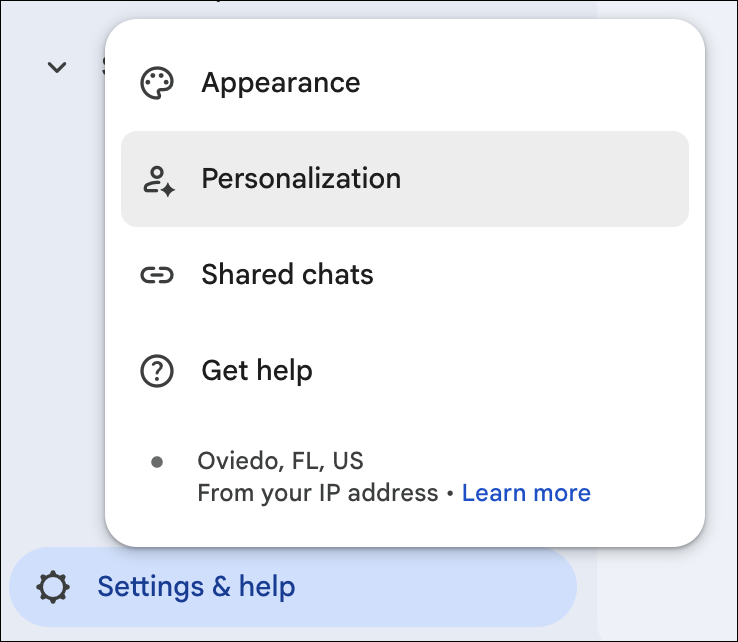
- Clique no ícone Configurações (engrenagem) no canto inferior esquerdo da interface.
- Selecione Personalização no menu pop-up de configurações.
- Na seção Perfil, insira os seguintes detalhes:
- Função ou cargo: selecione Personalizado no menu suspenso e digite
Scrum Master / Delivery Leadno campo. - Setor: selecione Personalizado no menu suspenso e digite
Consumer Software & Mobile App Developmentno campo.
- Função ou cargo: selecione Personalizado no menu suspenso e digite
- Verifique se os botões a seguir estão ativados para ajudar o Google Assistente a aprender com interações anteriores:
- Histórico de conversas
- Consultar memórias salvas
- Clique em Salvar e feche o pop-up de configurações.
3. Pré-requisito de propagação do ambiente do laboratório
Para garantir 100% de precisão na execução e evitar desvios de ambiente durante este workshop, é necessário inserir pacotes de dados simulados específicos nos ambientes de laboratório locais antes de configurar os conectores de dados. Isso estabelece um conjunto de dados de base para Jira, Confluence e GitHub, para que o assistente de IA possa executar tarefas analíticas fundamentadas com precisão determinística absoluta.
1. Seed de dados do projeto do Jira
Você vai criar um projeto dedicado do Jira na sandbox e preenchê-lo com três problemas de base.
- Abra a instância do Atlassian Jira Cloud em um navegador da Web.
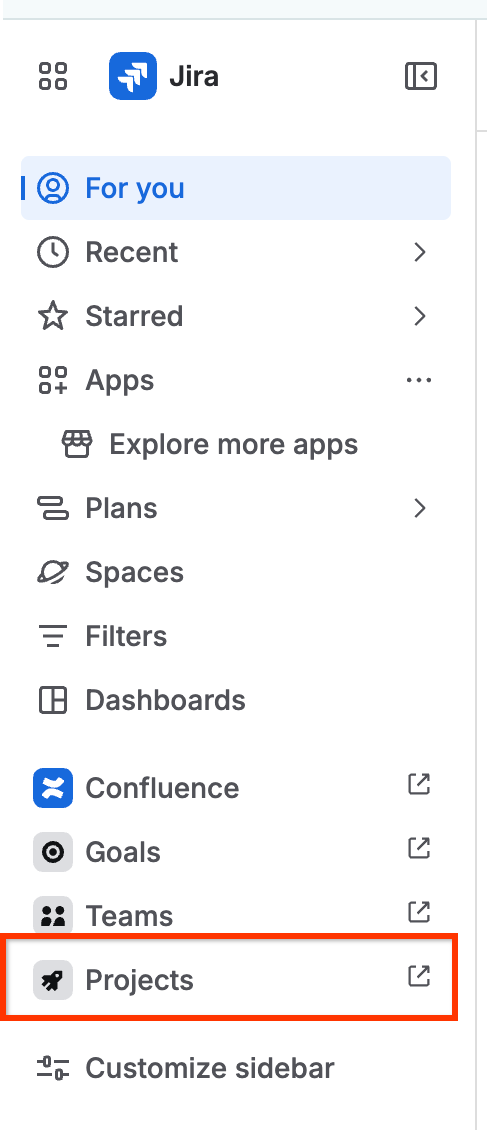
- Acessar projetos: clique em Projetos no painel do menu lateral e selecione Criar projeto.
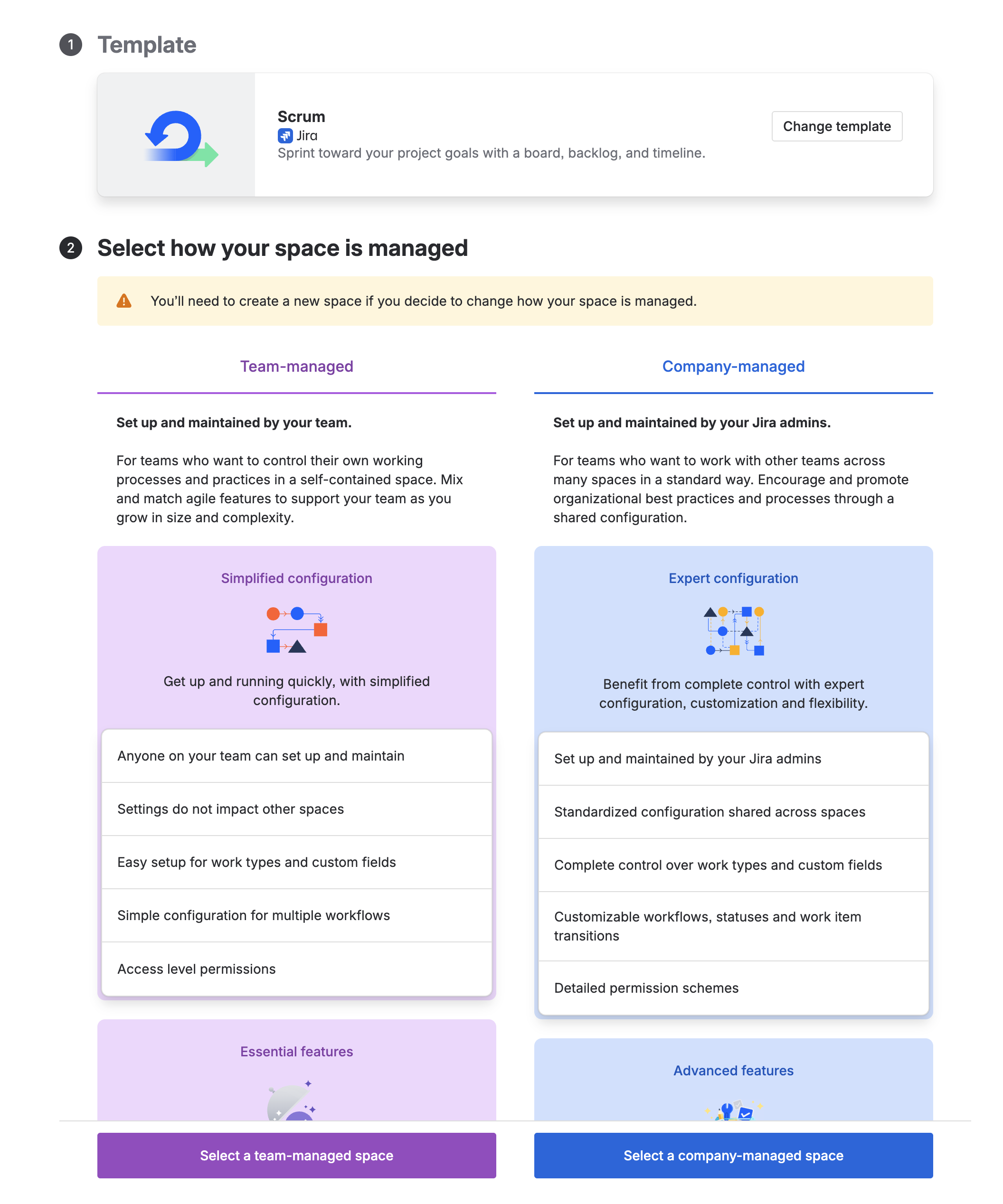
- Selecionar modelo Scrum: no painel de modelos de projeto, pesquise e selecione Scrum (localizado na categoria de modelos de desenvolvimento de software). Clique em Usar modelo e selecione Projeto gerenciado pela empresa.
 Se você estiver usando uma edição sem custo financeiro para desenvolvedores e não conseguir encontrar o modelo diretamente, clique em Espaços para encontrar modelos e selecione o modelo Scrum.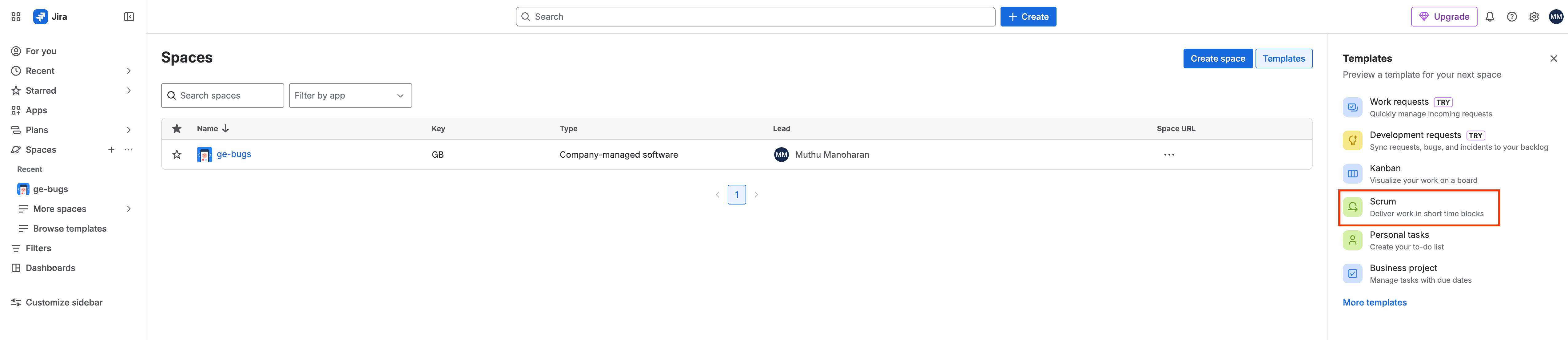
- Inserir detalhes do projeto: defina as propriedades do projeto:
- Nome:
Bumble Lab Project - Chave: use a chave preenchida automaticamente (normalmente
BLP, mas pode ser diferente no seu ambiente). Vamos supor que sejaBLPno restante deste laboratório. Evite codificar uma chave personalizada, comoBMB_LAB, que gera um erro de validação. Aceitar a chave preenchida automaticamente evita conflitos de namespace e validação em ambientes de desenvolvedores multilocatários.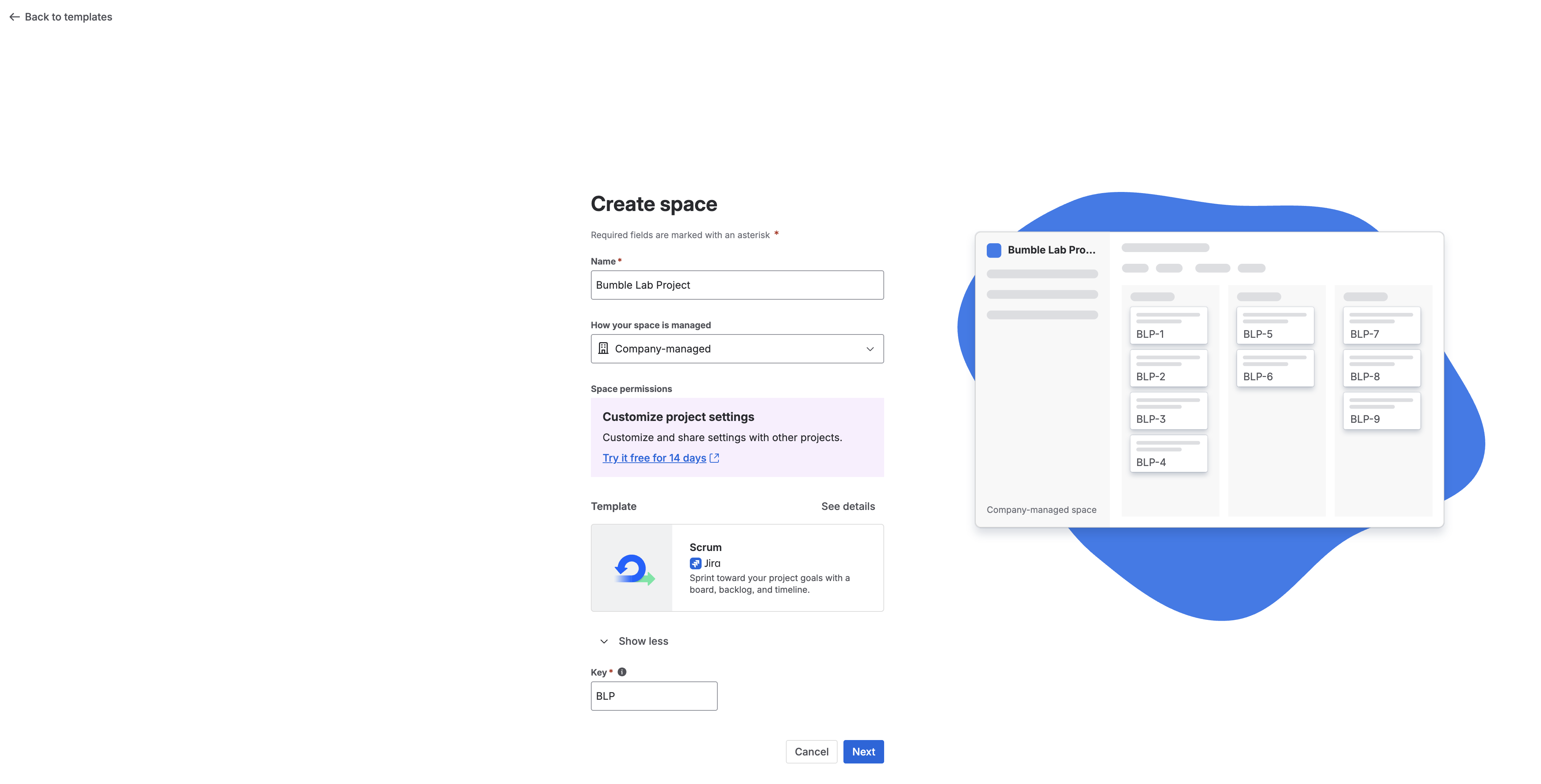
- Nome:
- Inicializar o Sandbox: não há um botão Criar projeto neste momento. Clique em Próxima. Se você receber uma oferta para conectar um espaço do Confluence imediatamente, clique em Continuar / Pular e crie o espaço de forma independente na próxima fase.
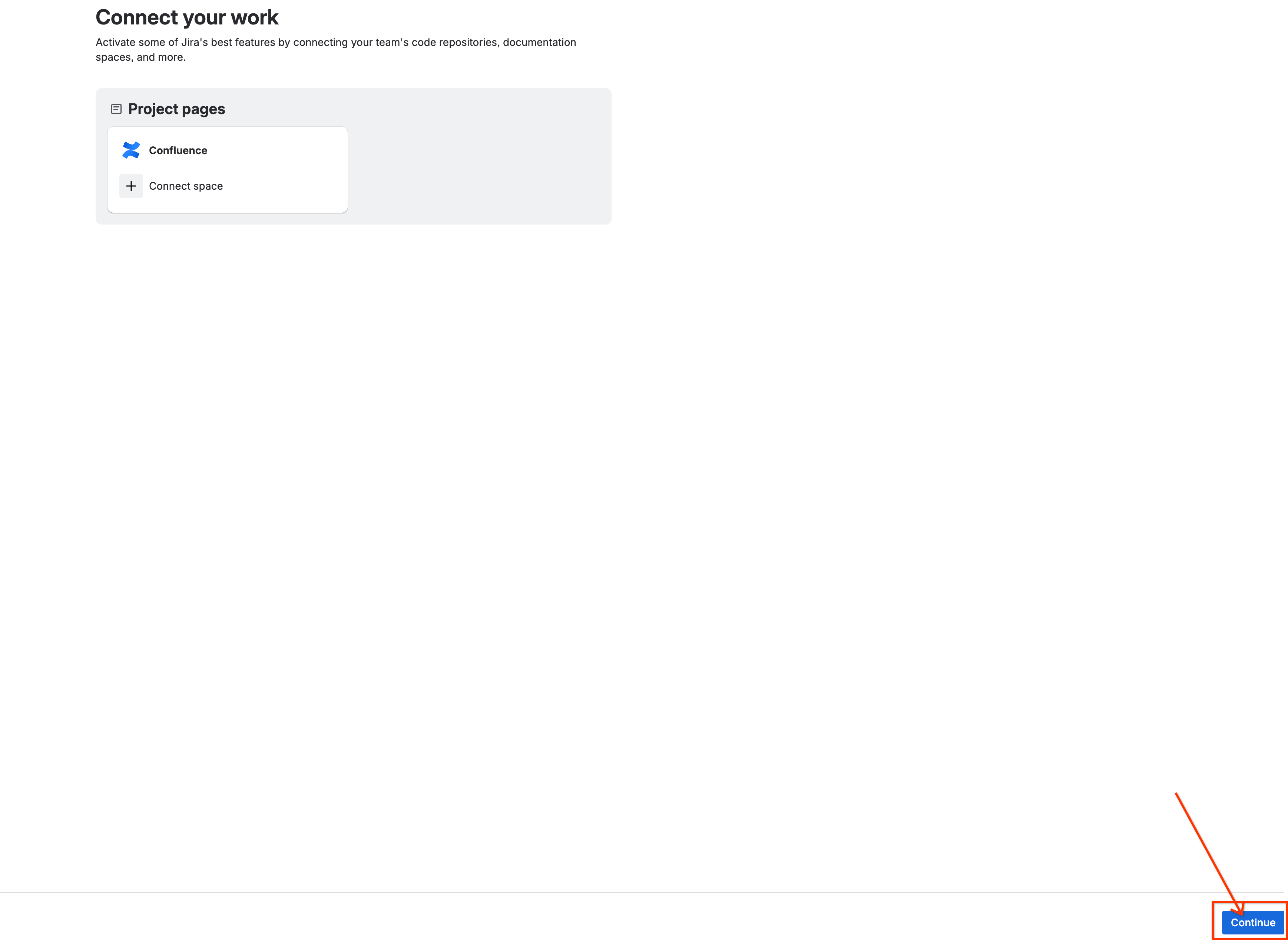
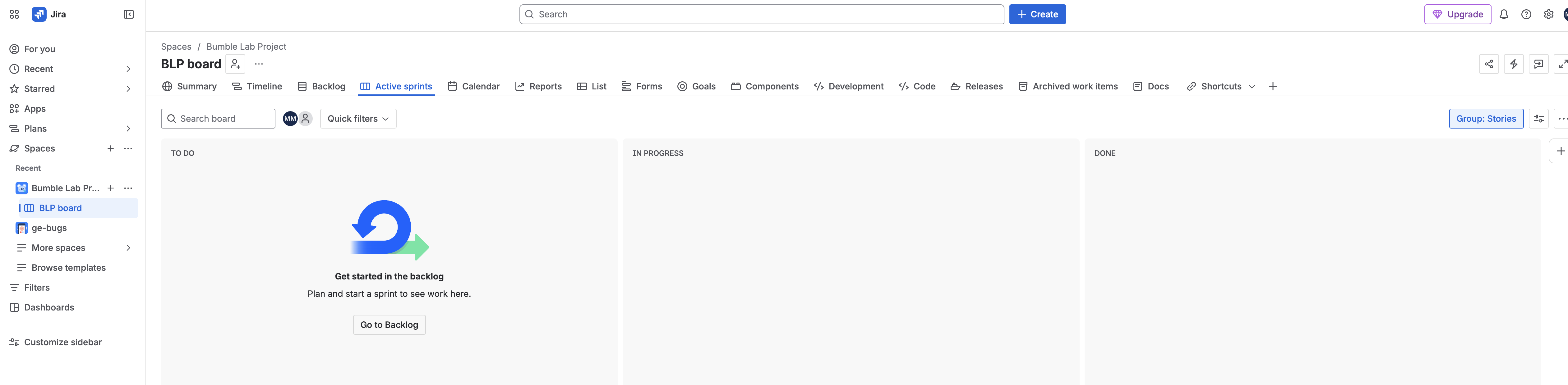
- Problemas de referência de sementes:
- No painel de navegação à esquerda do novo quadro
BLP, selecione Backlog.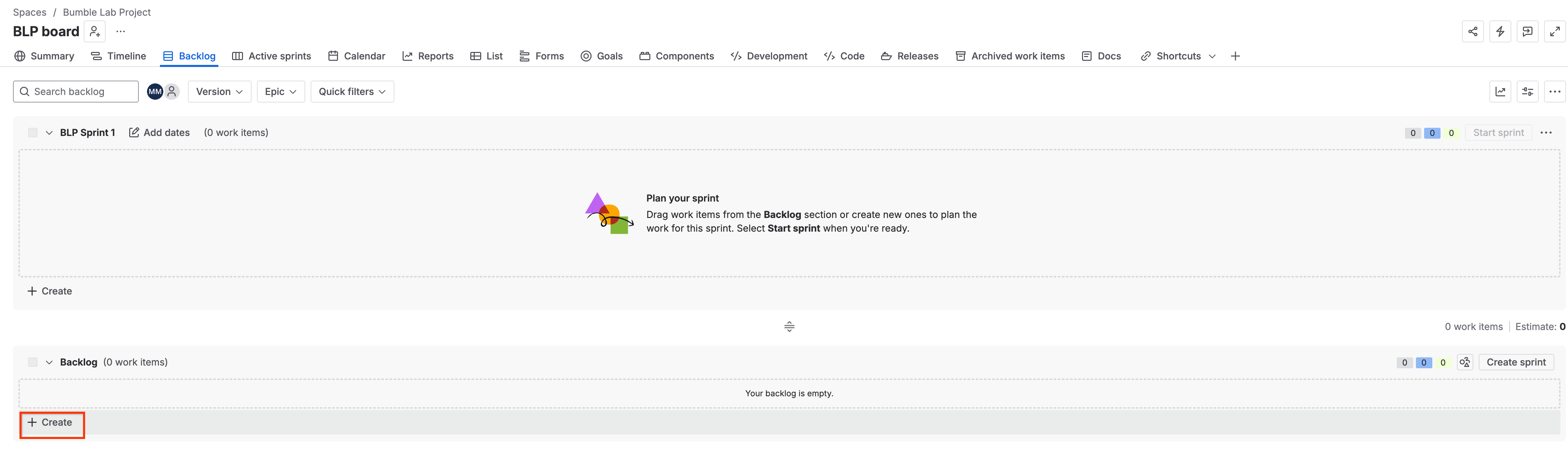
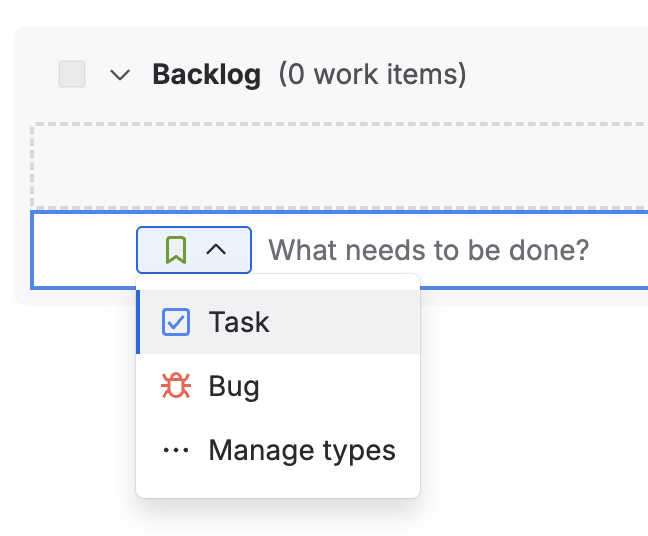
- Clique no botão + Criar no painel "Backlog" para adicionar a Tarefa e o Bug da tabela abaixo. Depois de criar cada um, clique no tíquete para abrir e definir a descrição, a prioridade e o status exatos.
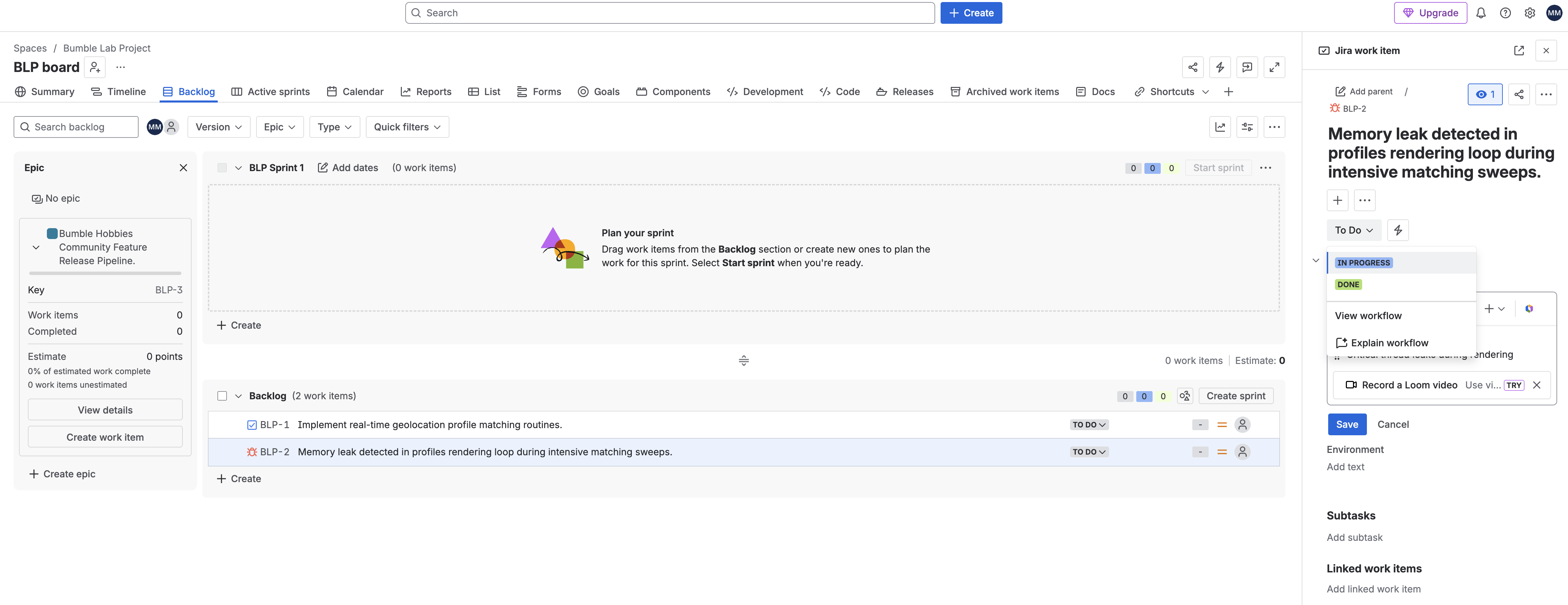
- No painel de navegação à esquerda do novo quadro
Tipo de problema | Resumo | Prioridade | Status inicial | Descrição |
Tarefa |
| Médio |
| Rotinas básicas para métricas de local |
Bug |
| Alta (P1) |
| Vazamentos de linhas de execução críticas durante a renderização |
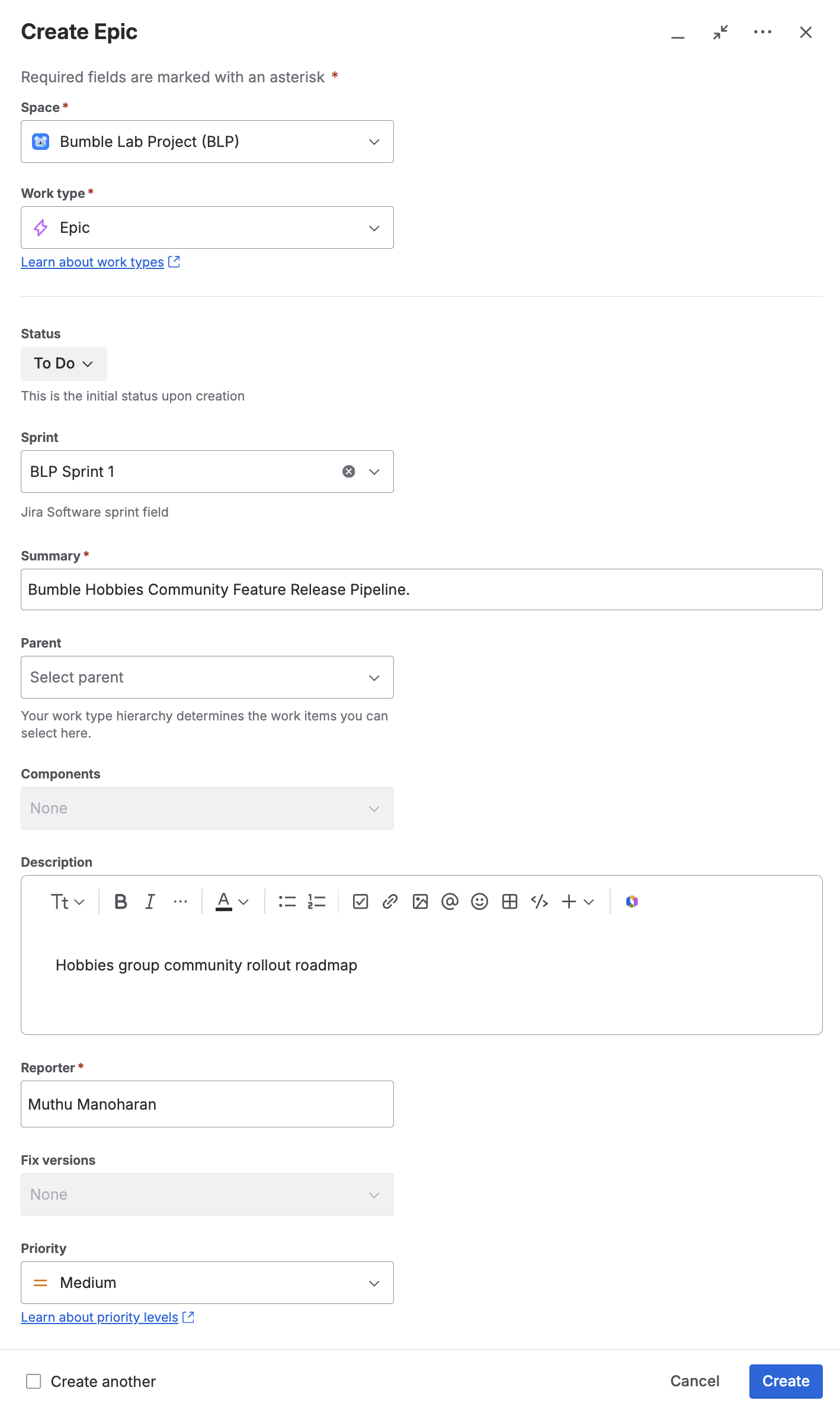
Épico |
| Médio |
| Roteiro de lançamento na comunidade do grupo de hobbies |


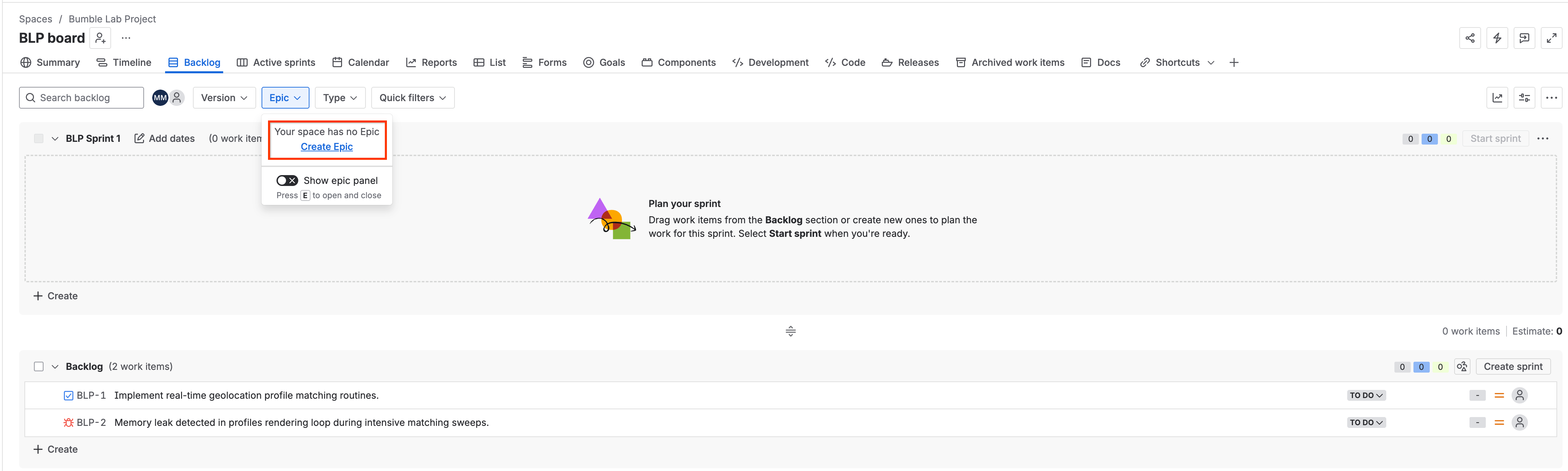
- O Épico é criado por um fluxo separado. Use o seletor de tipo de problema para escolher Épico e abra para definir os detalhes, a prioridade e o status, conforme listado na tabela.
2. Início do espaço de trabalho do Confluence
Estabeleça um espaço de engenharia e crie uma página em branco designada para documentação dinâmica.
- Navegue até a interface do Atlassian Confluence Cloud.
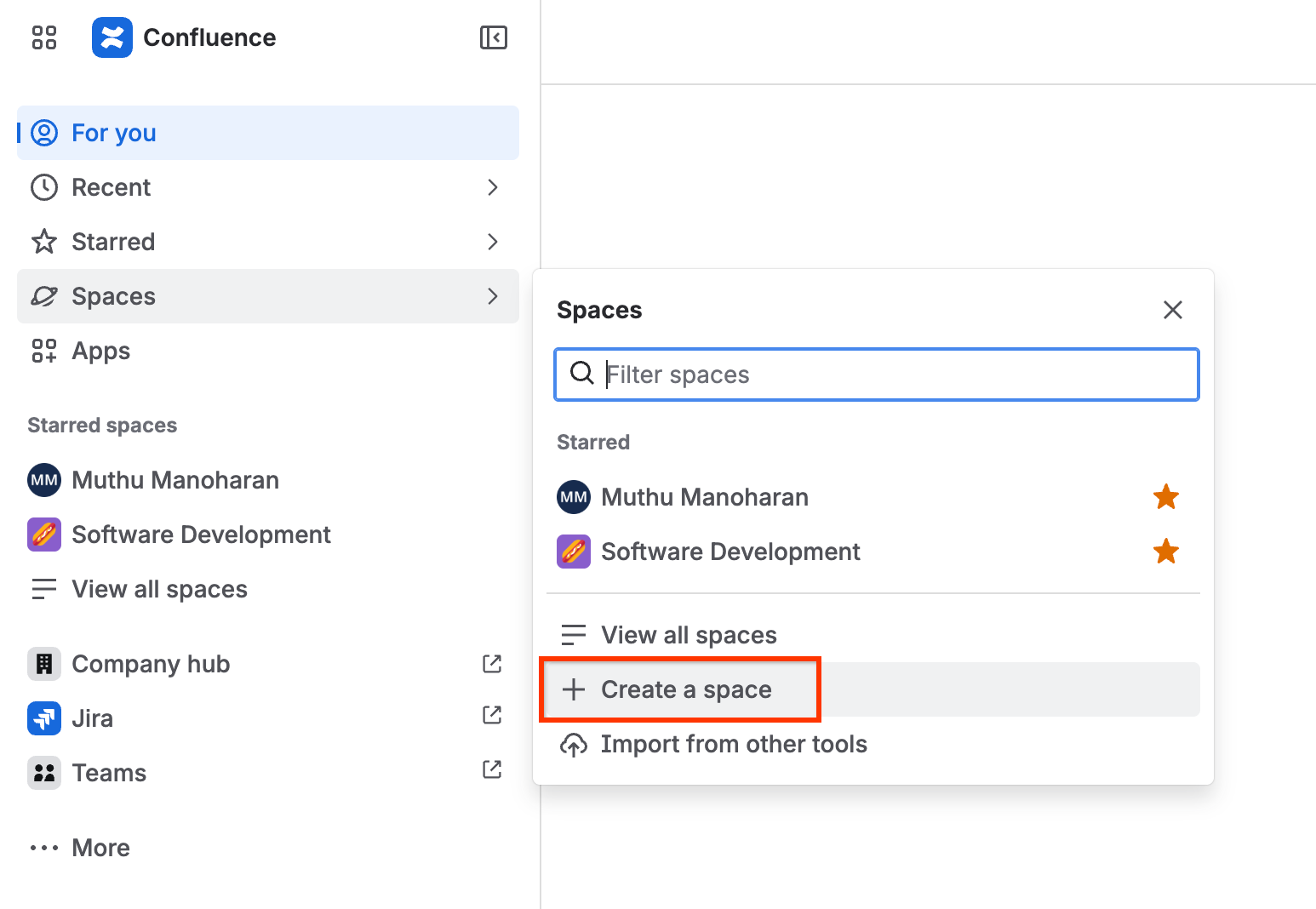
- Clique em Espaços no menu de navegação da parte de cima e selecione Criar espaço.
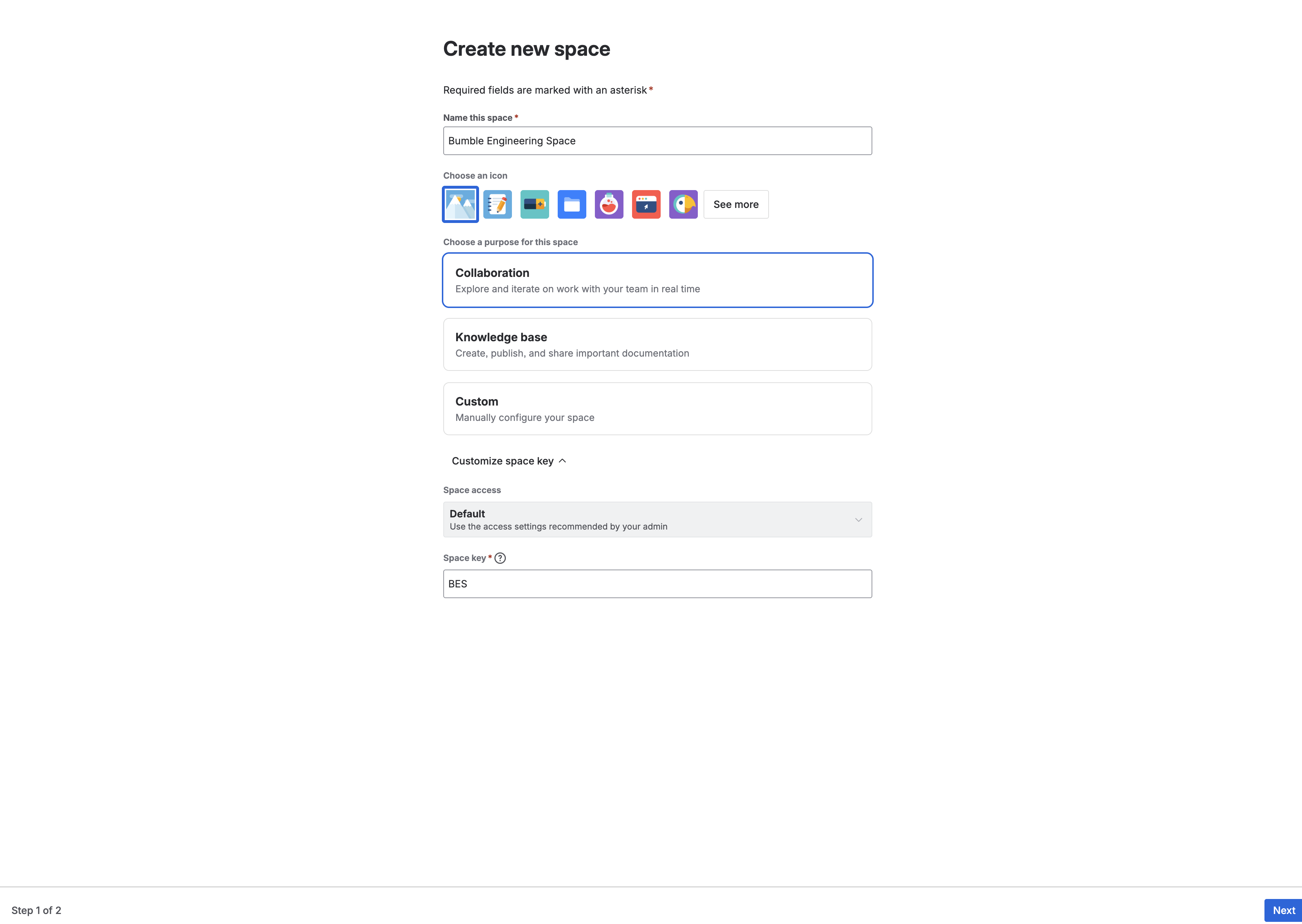
- Selecione Espaço em branco e configure:
- Nome do espaço:
Bumble Engineering Space - Chave de espaço: use a chave preenchida automaticamente (normalmente
BMBENG, mas pode ser diferente no seu ambiente). Vamos supor que sejaBMBENGno restante deste laboratório.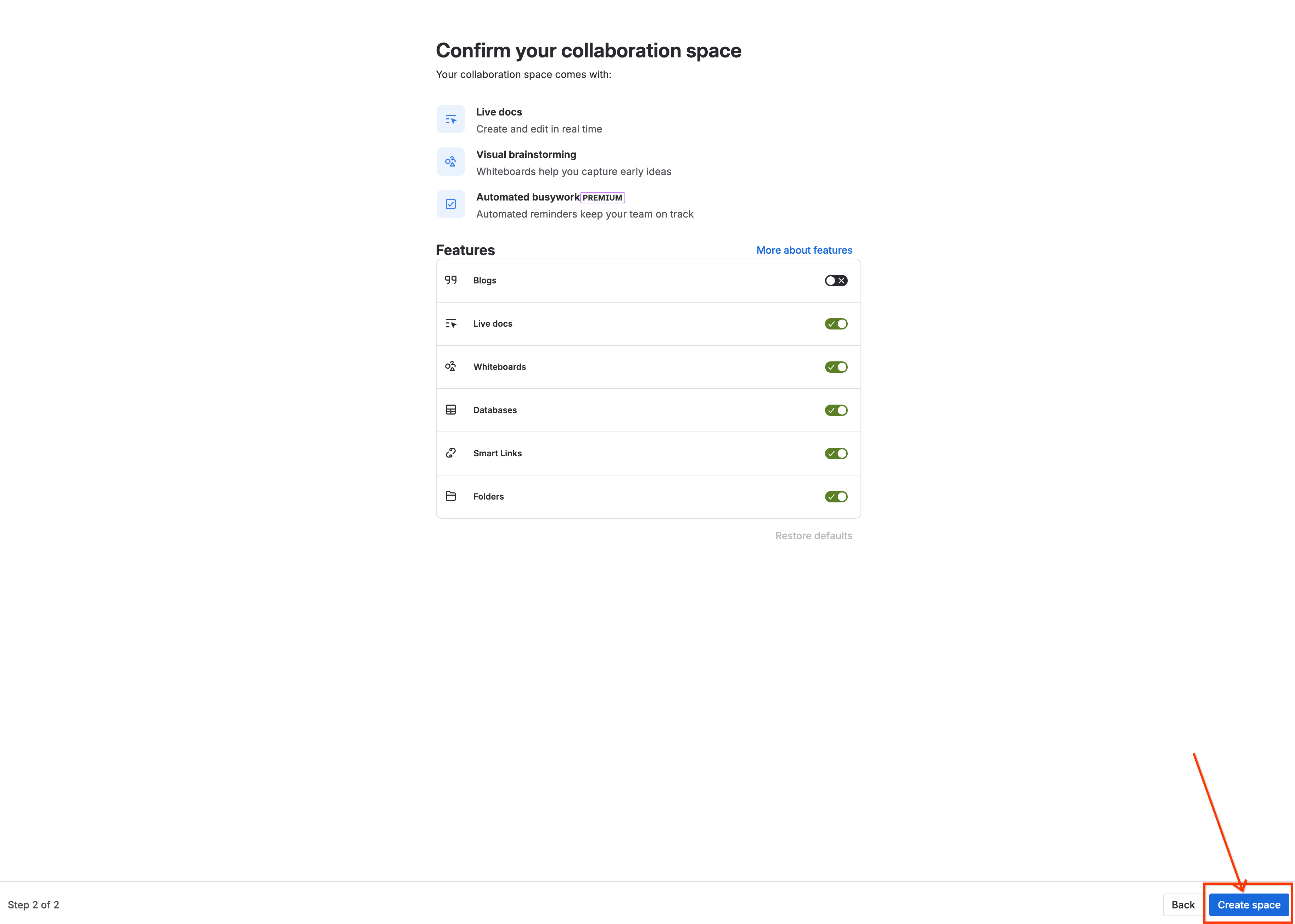
- Nome do espaço:
- Clique em Criar para abrir o painel inicial em branco do Confluence.
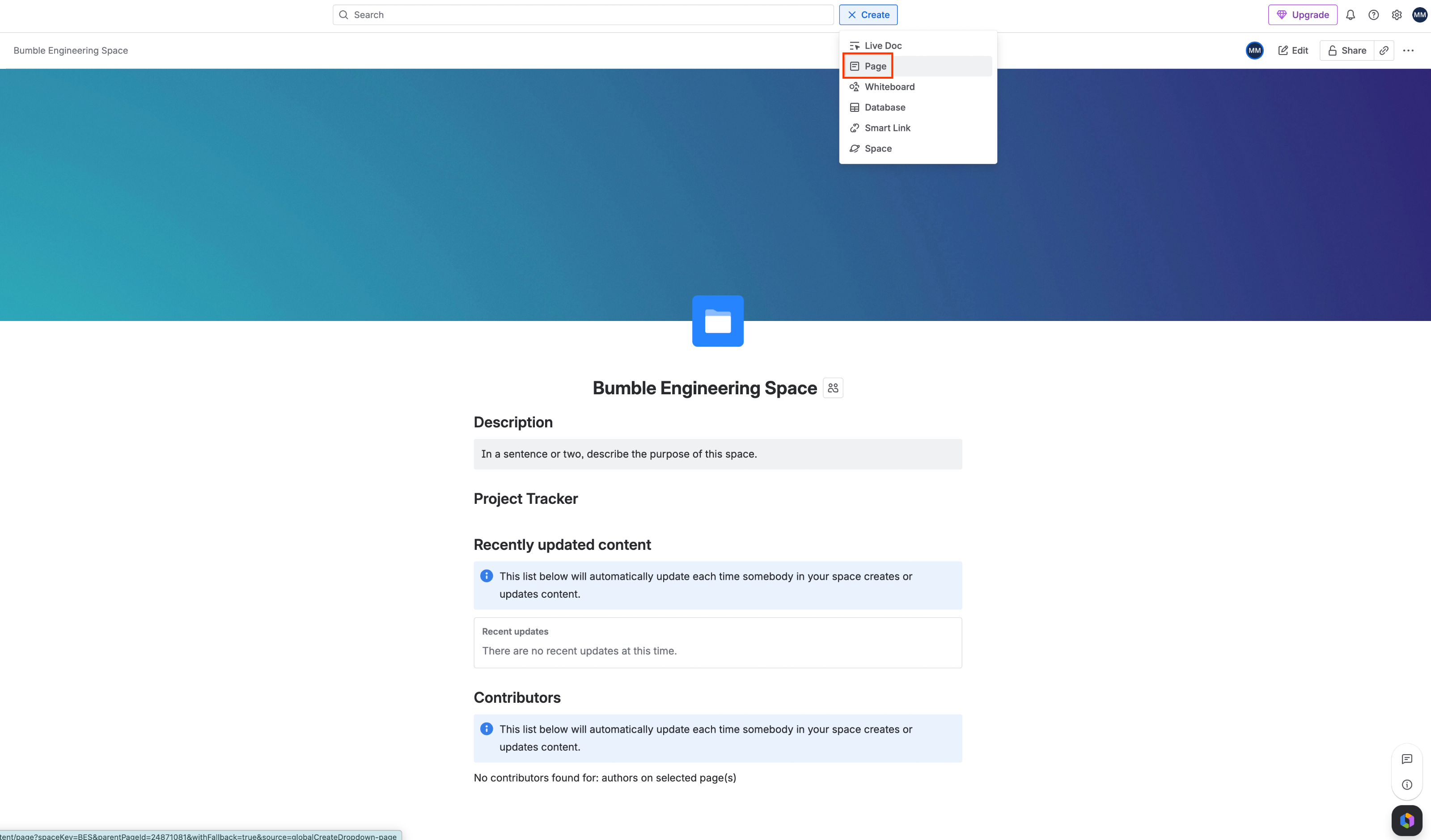
- Clique no botão Criar página (ícone de lápis/mais) no menu de navegação global na parte de cima.
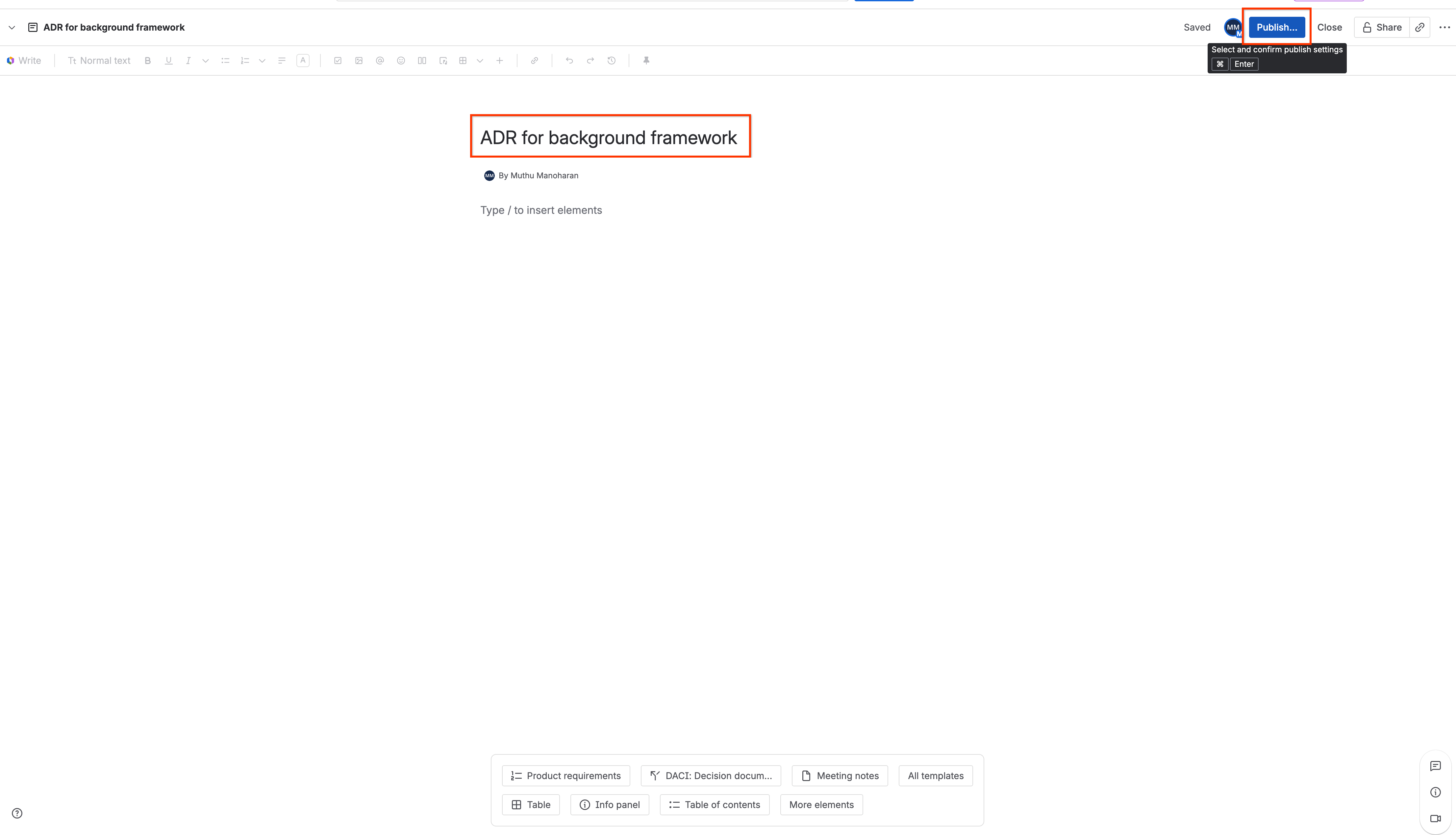
- No editor de páginas, defina o título como
ADR for background frameworke deixe o corpo completamente em branco.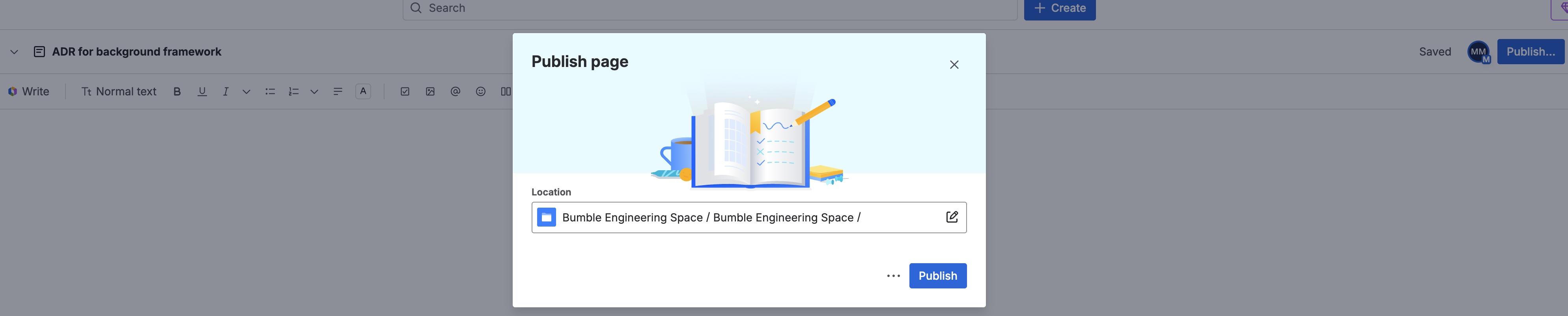
- Clique em Publicar no canto superior direito.
3. Início de repositório do GitHub
Crie um repositório de teste que represente uma base de código de produção simulada.
- Acesse a página da sua conta do GitHub. Clique no ícone + no canto superior direito e selecione Novo repositório.
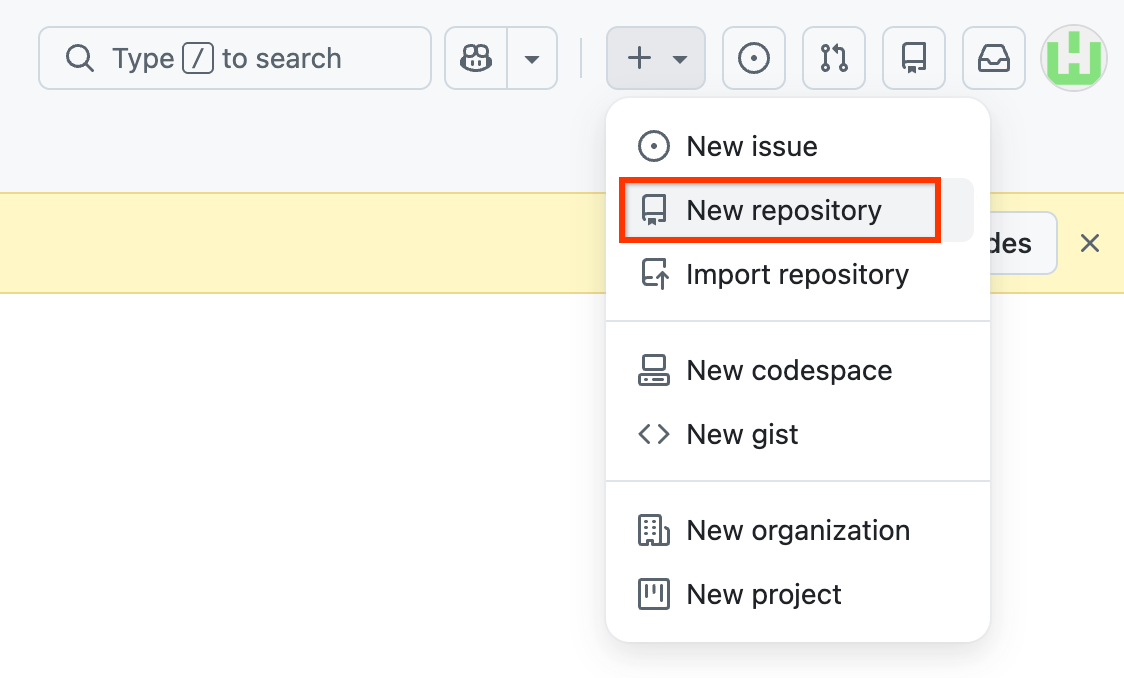
- Configure as definições do repositório:
- Nome do repositório:
bumble-workshop-demo - Público/Particular: escolha Particular (ou Público se o acesso particular for restrito).
- Marque a caixa para Adicionar um arquivo README.
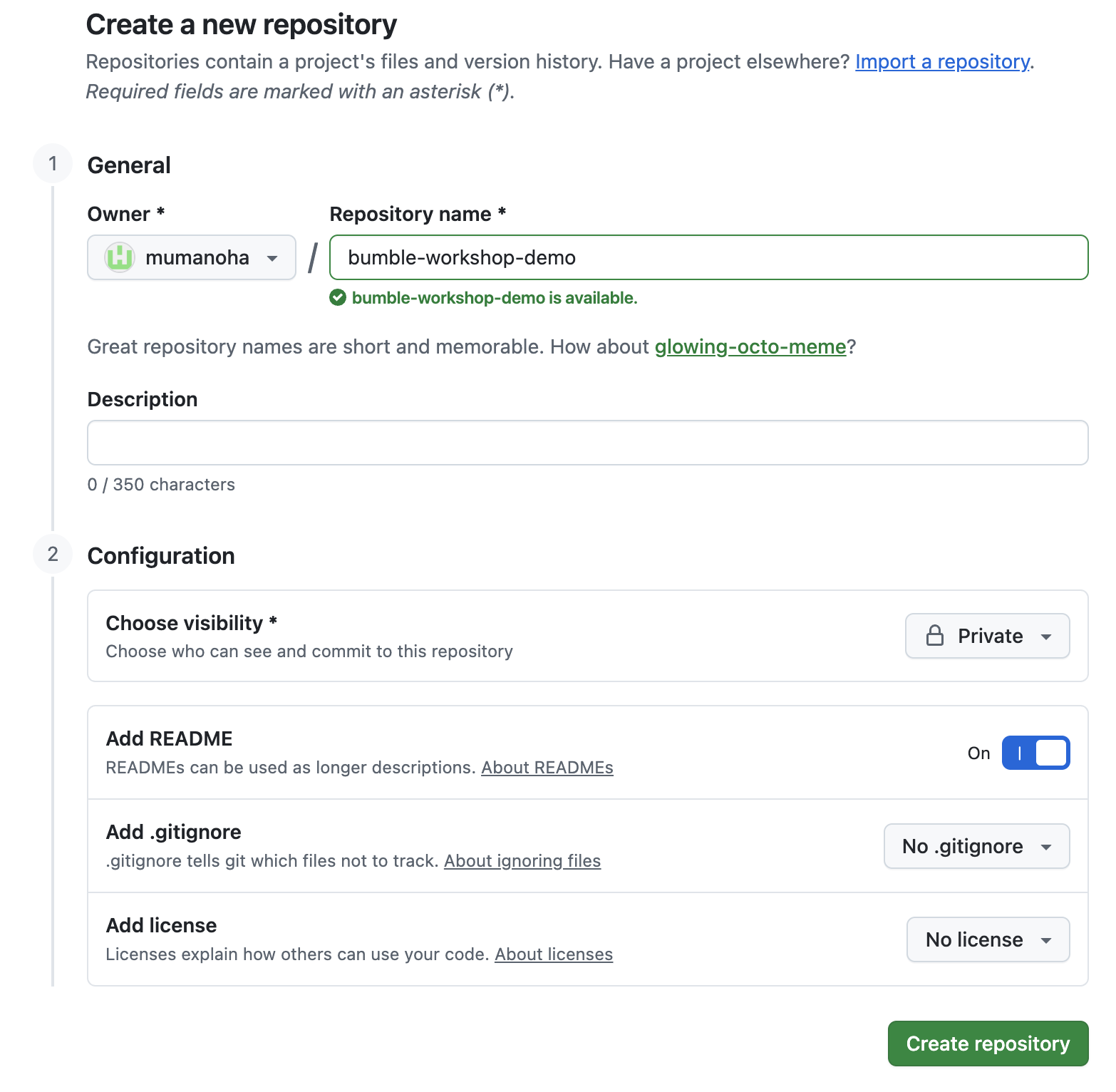
- Nome do repositório:
- Clique em Criar repositório para estabelecer seu novo diretório.
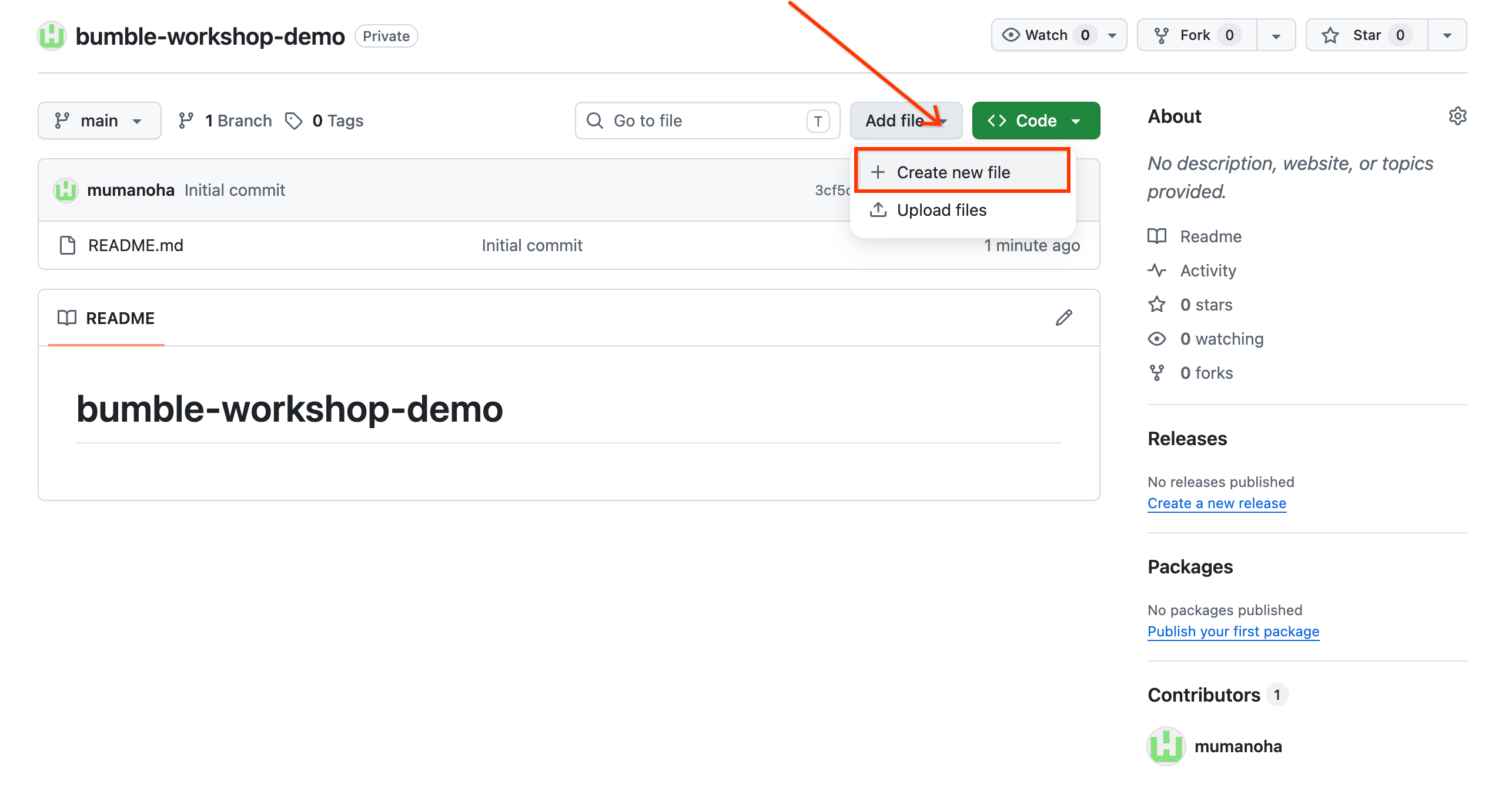
- Crie um arquivo de base de código de tronco simulado:
- Clique em Adicionar arquivo -> Criar novo arquivo.

- Nomeie o arquivo como
main.pye escreva este conteúdo simulado:# Bumble Geolocation Base Service Framework.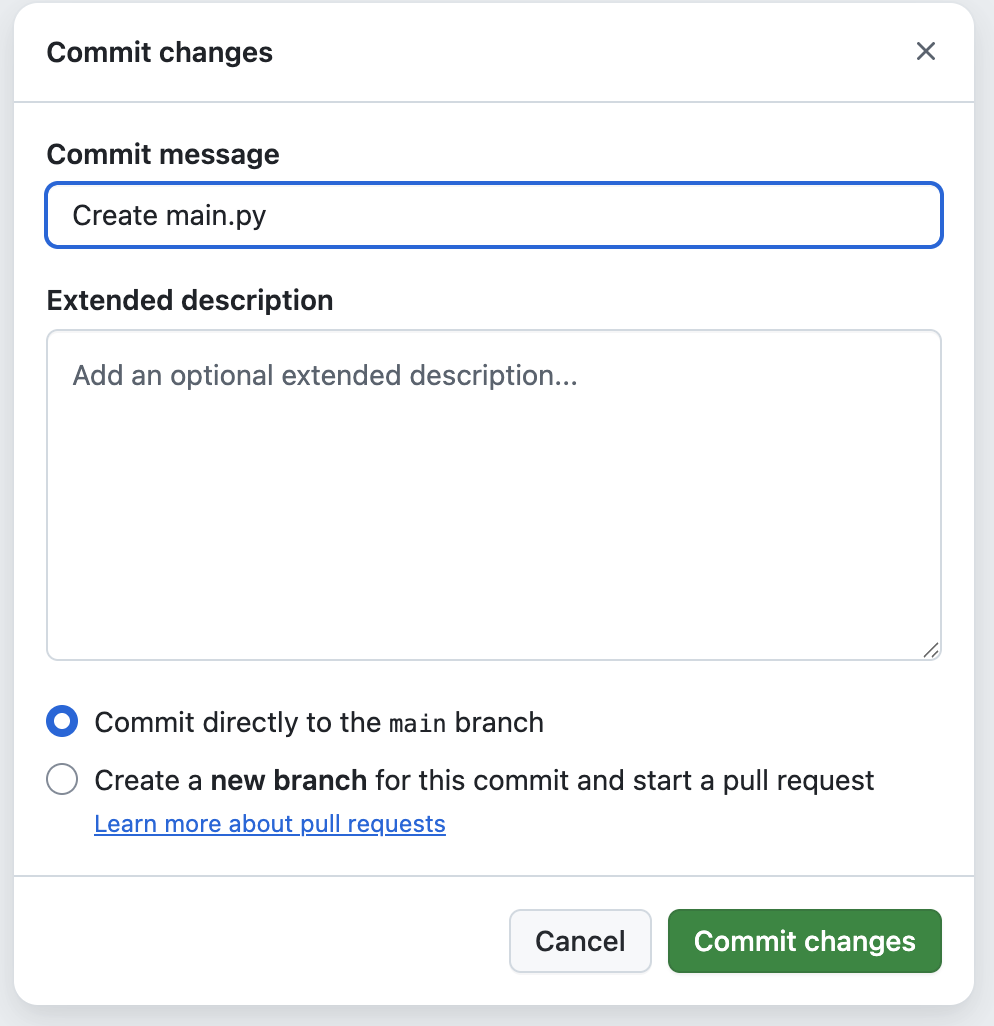
- Clique em Confirmar mudanças no canto superior direito e selecione Fazer commit diretamente na ramificação principal.
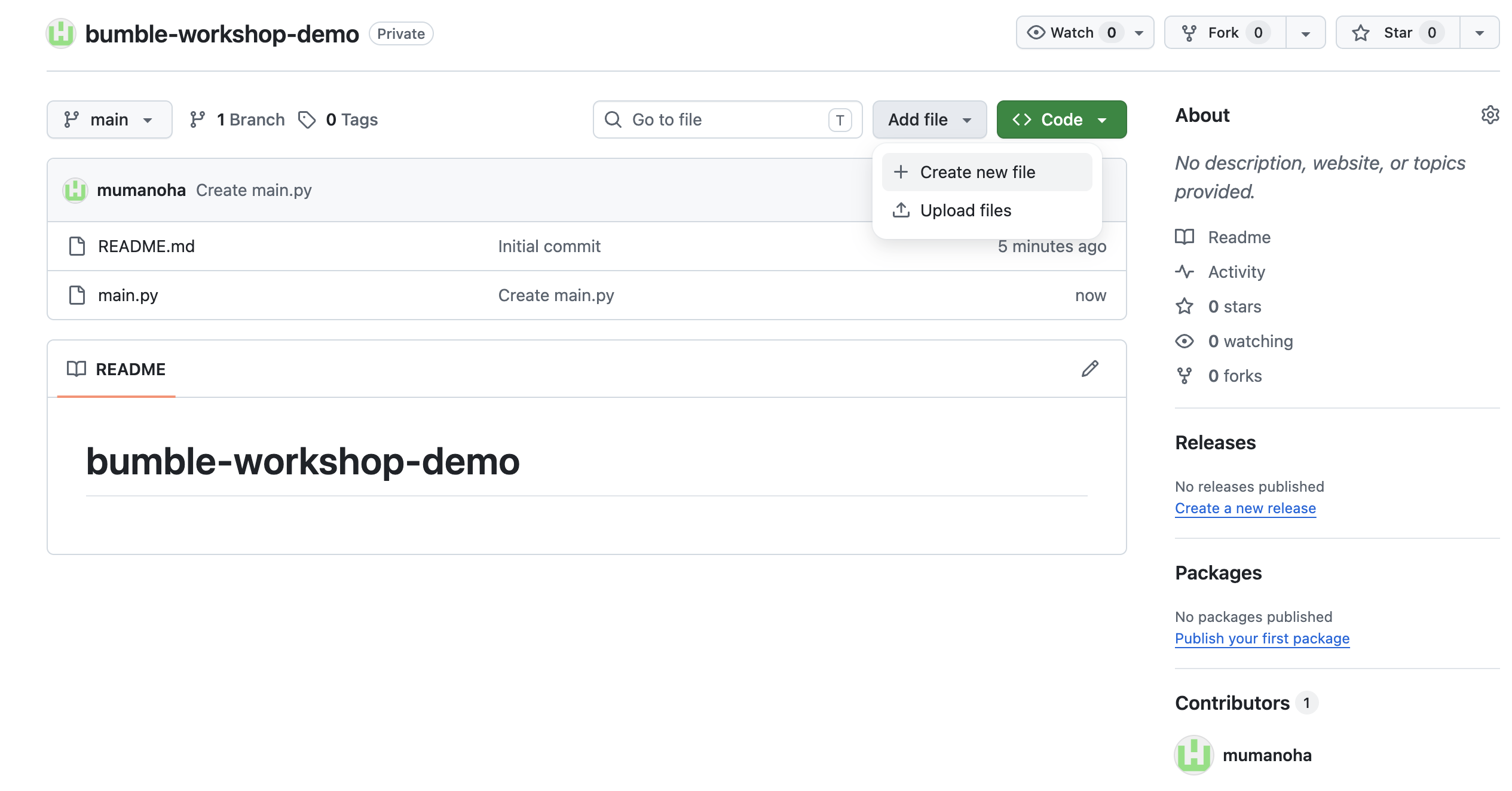
- Clique em Adicionar arquivo -> Criar novo arquivo.
- Propor uma solicitação de envio ativa:
- Na página inicial do repositório, clique em Adicionar arquivo -> Criar novo arquivo.
- Nomeie o arquivo como
cache.pye adicione este conteúdo simulado:# Optimize cache invalidation metrics. - Role a tela para baixo até a caixa de commit, selecione Criar uma nova ramificação para este commit e iniciar uma solicitação de pull. Nomeie a ramificação como
optimize-cachee clique em Propor mudanças.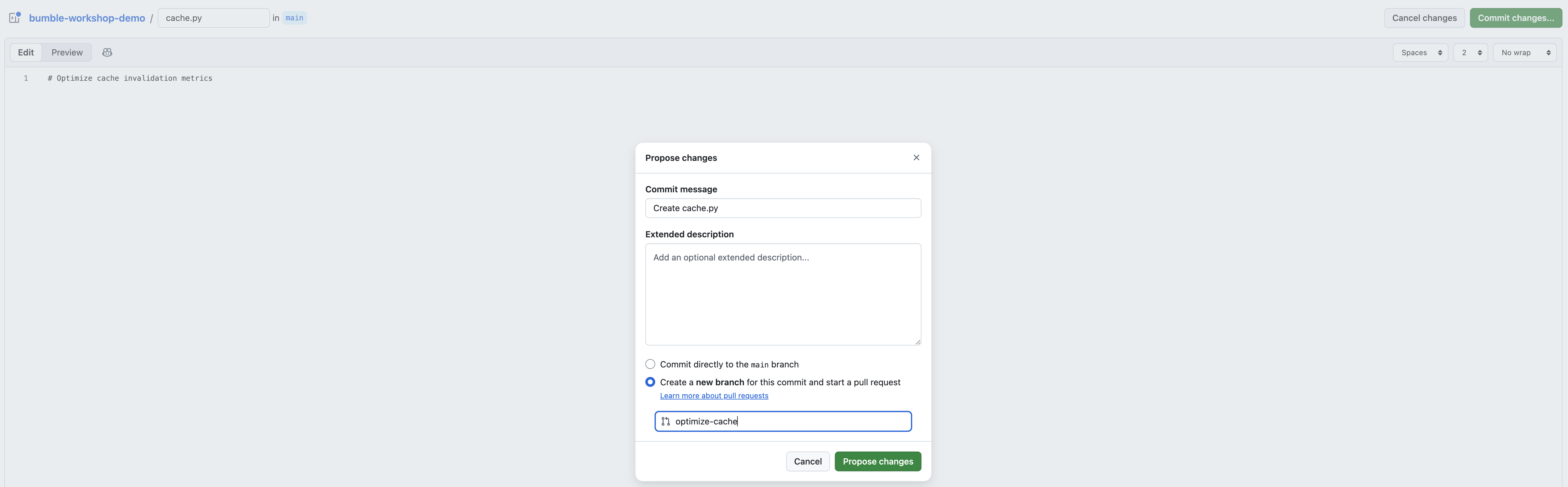
- Na página Abrir solicitação de pull, verifique se o título está definido como
PR #1: Optimize cache invalidation metricse clique em Criar solicitação de pull.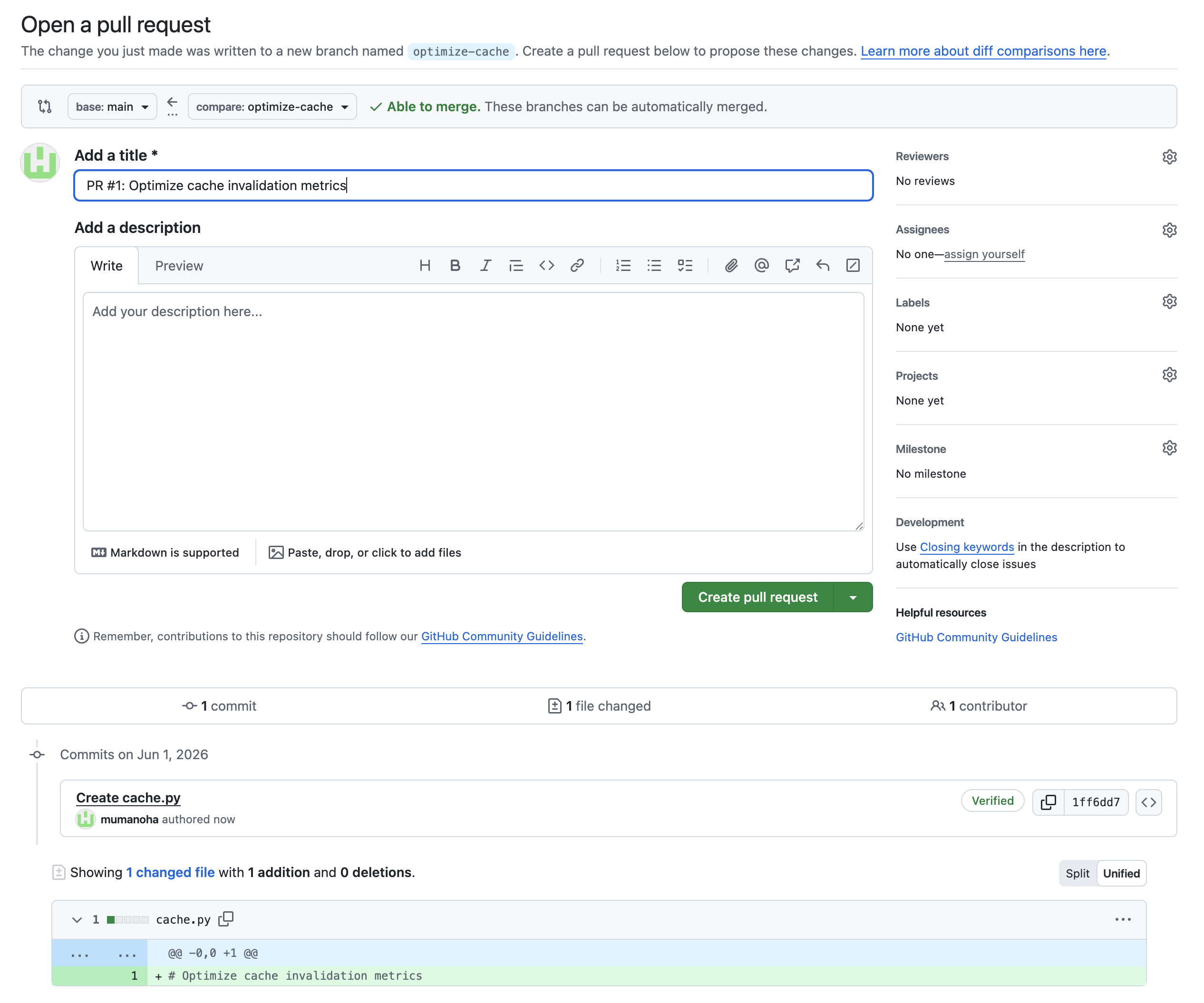
4. Configurar conectores de dados
Para permitir que o Gemini Enterprise acesse os dados do projeto, é necessário configurar conectores para Jira Cloud, Confluence, GitHub e Google Drive. Eles são configurados como repositórios de dados no console do Google Cloud.
[Para administradores] Criar um repositório de dados do Jira Cloud
- No console do Google Cloud, acesse a página Gemini Enterprise (ou pesquise por ela).
- Selecione seu projeto do Google Cloud.
- No menu de navegação, selecione Repositório de dados.
- Clique em + Criar repositório de dados.
- Na seção Origem, pesquise Jira Cloud e clique em Selecionar.
- Na seção Dados:
- Selecione Pesquisa federada (melhor para consultas em tempo real).
- Forneça os detalhes de autenticação: ID do cliente, chave secreta do cliente, URI da instância (por exemplo,
https://your-domain.atlassian.net) e ID da instância. - Observação: você vai precisar de um token da API Jira gerado na sua conta da Atlassian.
- Clique em Fazer login e conclua o processo de login da Atlassian.
- Selecione as entidades que você quer pesquisar (por exemplo, problemas, projetos).
- Clique em Continuar e siga as instruções para concluir a criação.
[Para administradores] Criar um repositório de dados do Confluence
- Na página Repositórios de dados, clique em + Criar repositório de dados novamente.
- Na seção Origem, pesquise Confluence e clique em Selecionar.
- Na seção Dados:
- Selecione Pesquisa federada (melhor para consultas em tempo real).
- Forneça os detalhes de autenticação: ID do cliente, chave secreta do cliente, URI da instância (por exemplo,
https://your-domain.atlassian.net) e ID da instância. - Clique em Fazer login e conclua o processo de login da Atlassian.
- Selecione as entidades que você quer pesquisar (por exemplo, páginas, espaços, postagens de blog).
- Clique em Continuar e siga as instruções para concluir a criação.
[Para administradores] Criar um repositório de dados do GitHub
- Na página Repositórios de dados, clique em + Criar repositório de dados novamente.
- Na seção Origem, pesquise GitHub e clique em Selecionar.
- Na seção Dados:
- Forneça o ID do cliente e a chave secreta do cliente do seu app do GitHub.
- Clique em Fazer login e conclua o processo de login e autorização do GitHub.
- Em Opções avançadas, insira o nome da sua organização no campo Login do proprietário.
- Selecione as entidades que você quer pesquisar (por exemplo, repositórios, problemas, solicitações de envio).
- Selecione as ações do GitHub que você quer ativar (por exemplo, "Adicionar comentário", "Mesclar PR").
- Configure o local e o nome do conector.
- Clique em Criar.
[Para administradores] Criar um repositório de dados do Google Drive
- Na página Repositórios de dados, clique em + Criar repositório de dados novamente.
- Na seção Origem, pesquise Google Drive e clique em Selecionar.
- Na seção Dados:
- Conecte usando o OAuth do Atlassian/Google Workspace ou uma conta de serviço configurada pelo admin do Workspace.
- Defina regras de escopo de pasta para limitar a indexação às pastas relevantes do projeto Bumble.
- Selecione as entidades a serem indexadas e pesquisadas (por exemplo, documentos e arquivos).
- Clique em Criar.
5. Autorizar e usar o Data Connectors
Antes de consultar as ferramentas do seu espaço de trabalho usando o Gemini Enterprise, cada participante do workshop precisa autorizar explicitamente as conexões da conta de usuário.
Etapa 1: acessar o menu "Conectores"
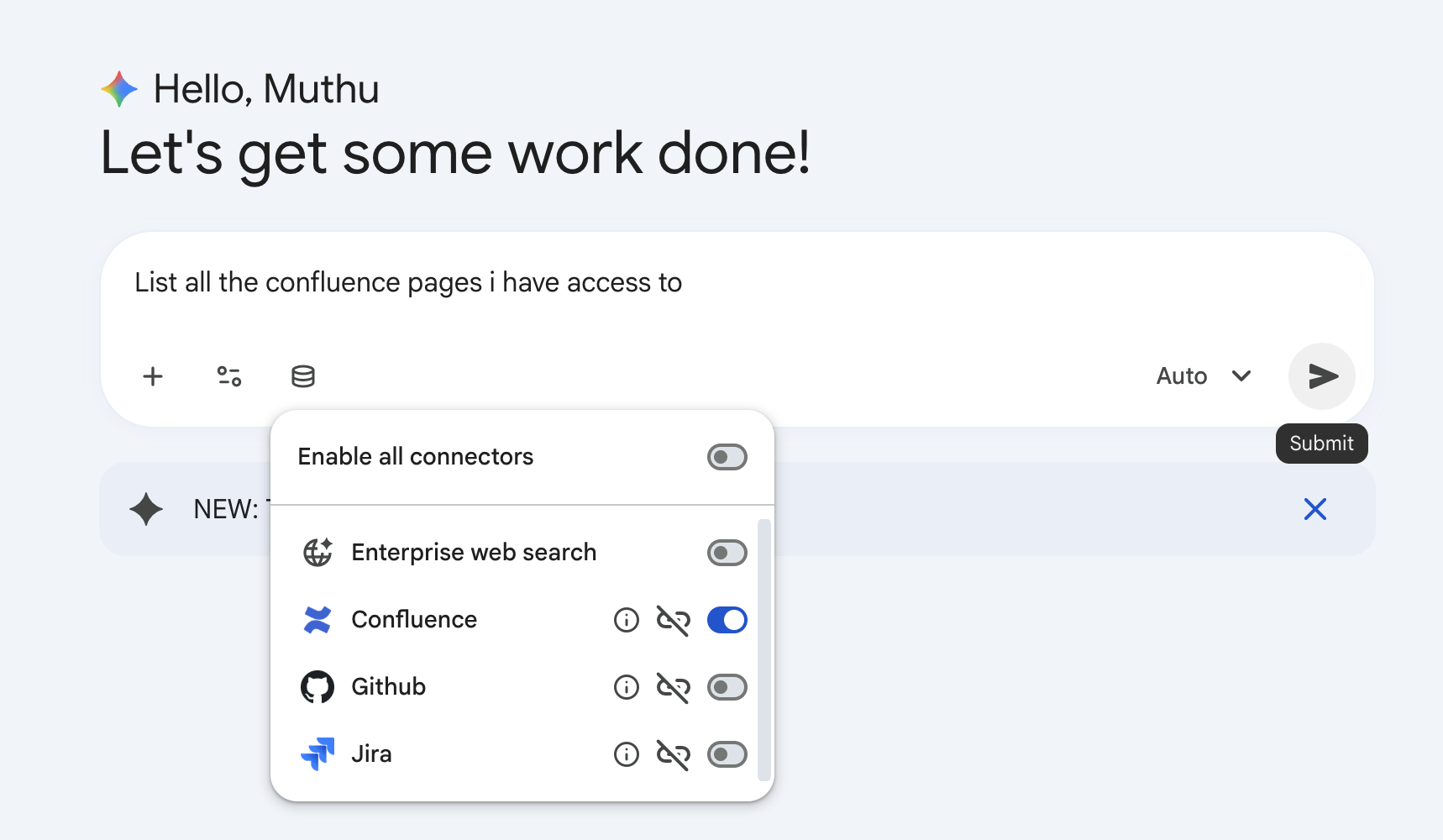
- Na interface principal de chat do Gemini Enterprise, clique no ícone Banco de dados (Conectores) na caixa de entrada de chat.
- Você vai ver a lista de repositórios de dados disponíveis configurados pelo administrador (Jira, Confluence, GitHub, Google Drive e Pesquisa Google).
Etapa 2: autorizar o conector do Jira
- Localize o conector do Jira. Clique em Autorizar ao lado dele.
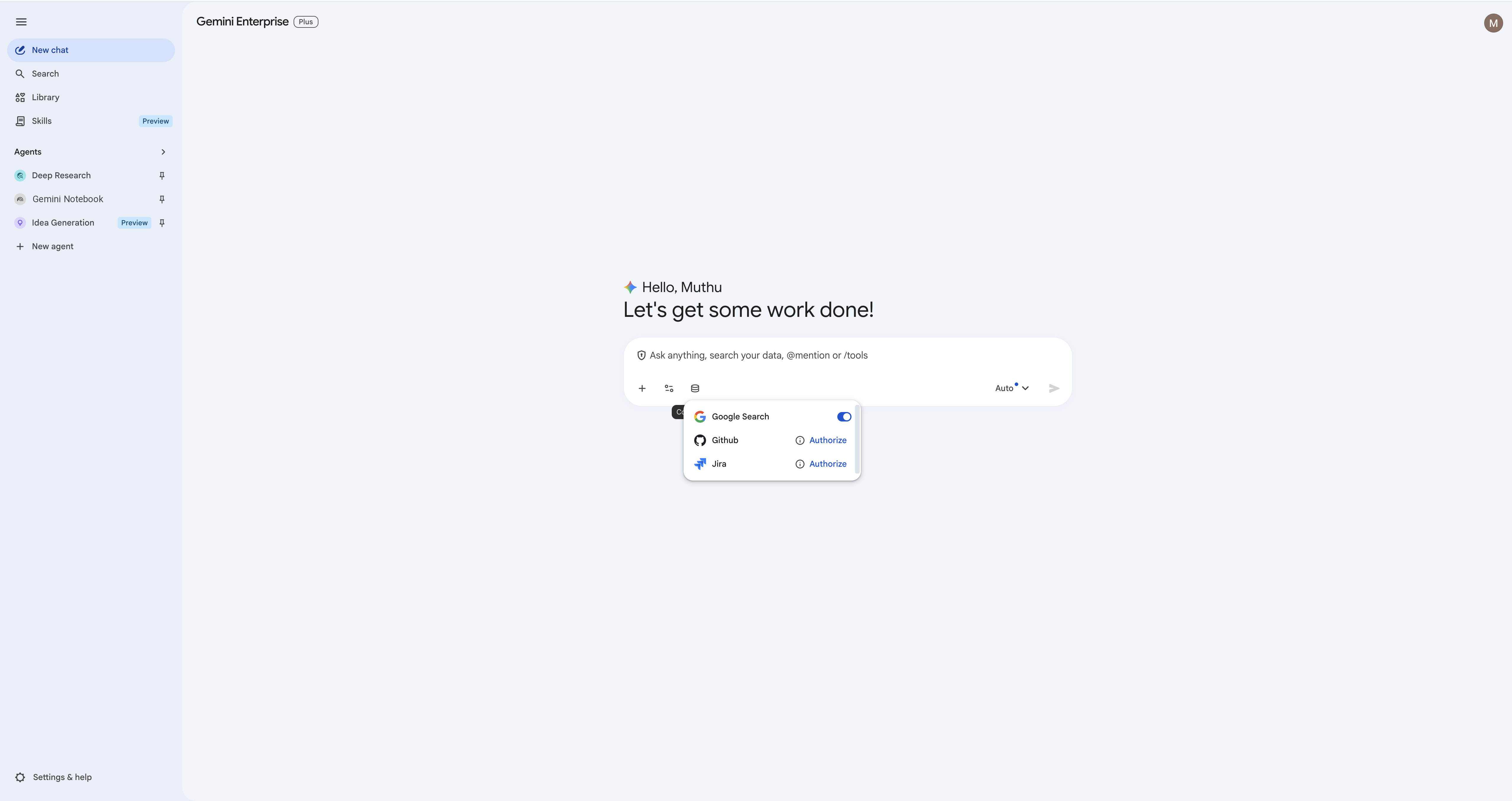
- Uma nova guia do navegador será aberta para você fazer login na Atlassian. Conclua o login e clique em Aceitar para autorizar a integração.
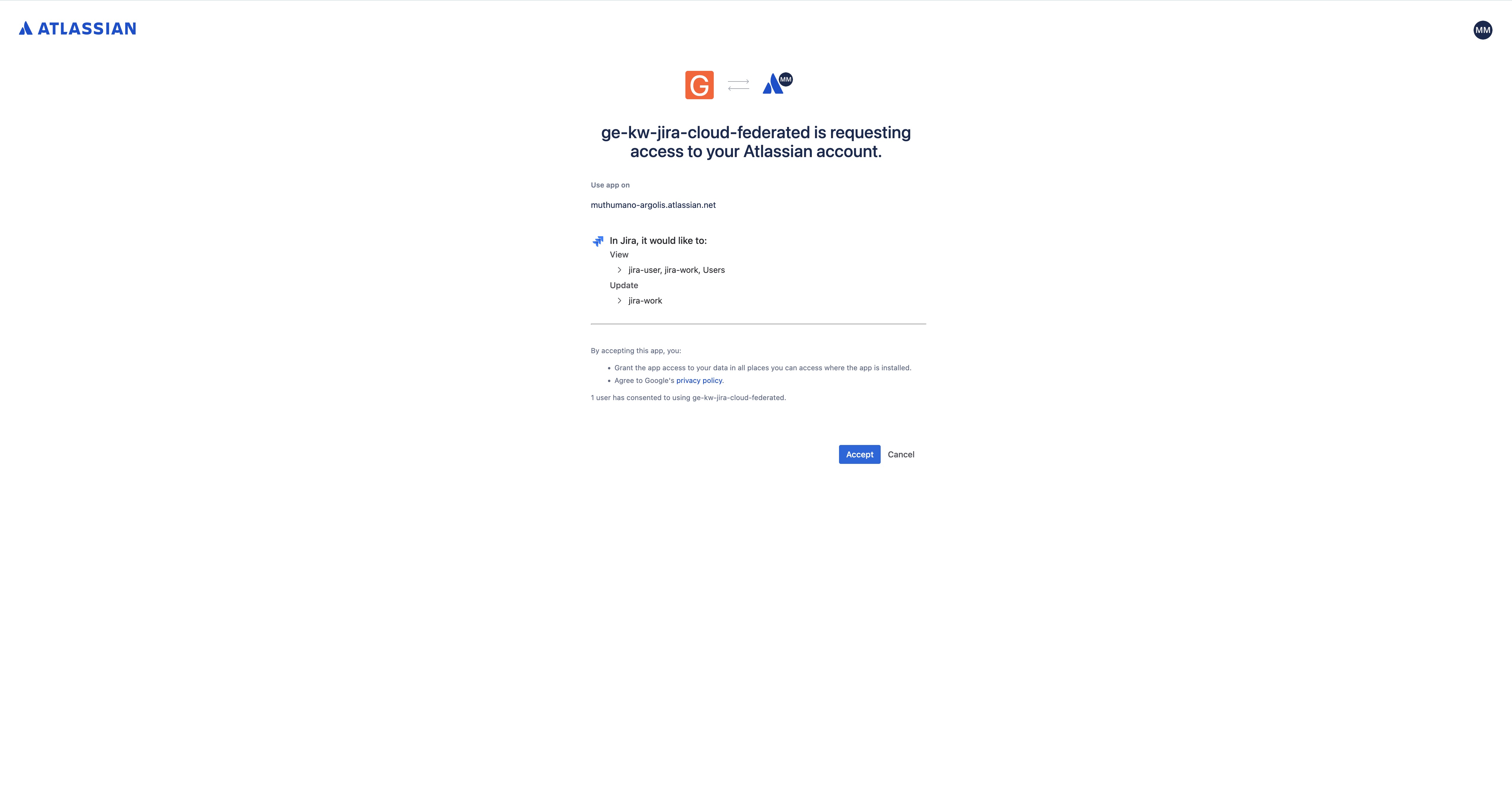
- Depois da autorização, o botão de alternância de status vai ficar azul, confirmando que o conector está ativo.
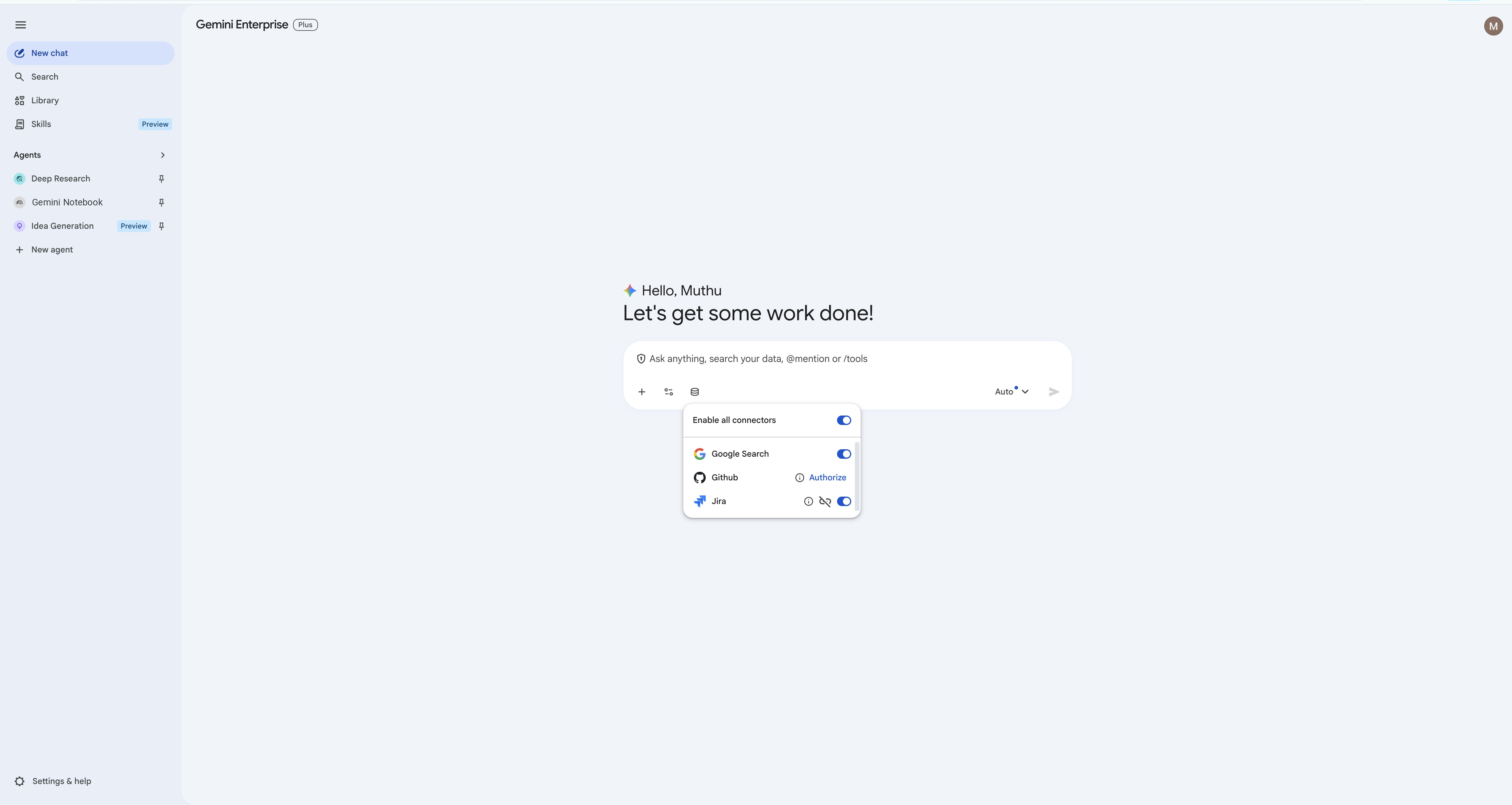
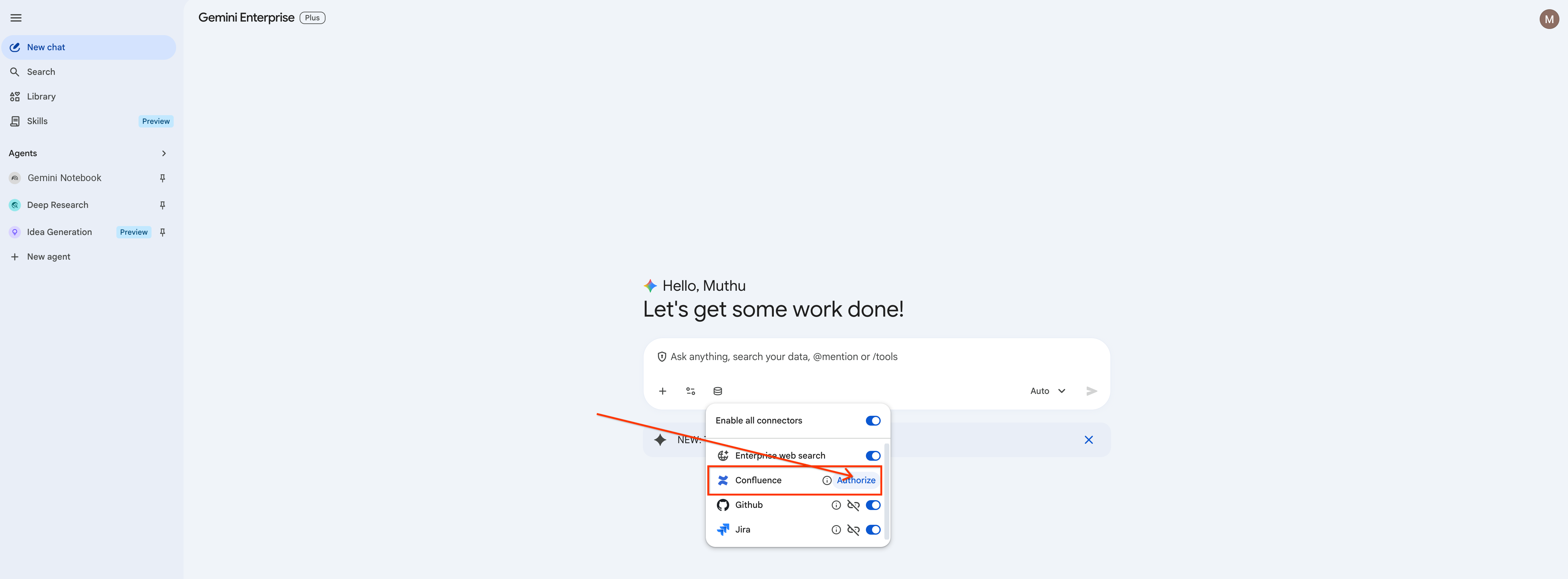
Etapa 3: autorizar o conector do Confluence
- Localize o conector do Confluence. Clique em Autorizar ao lado dele.
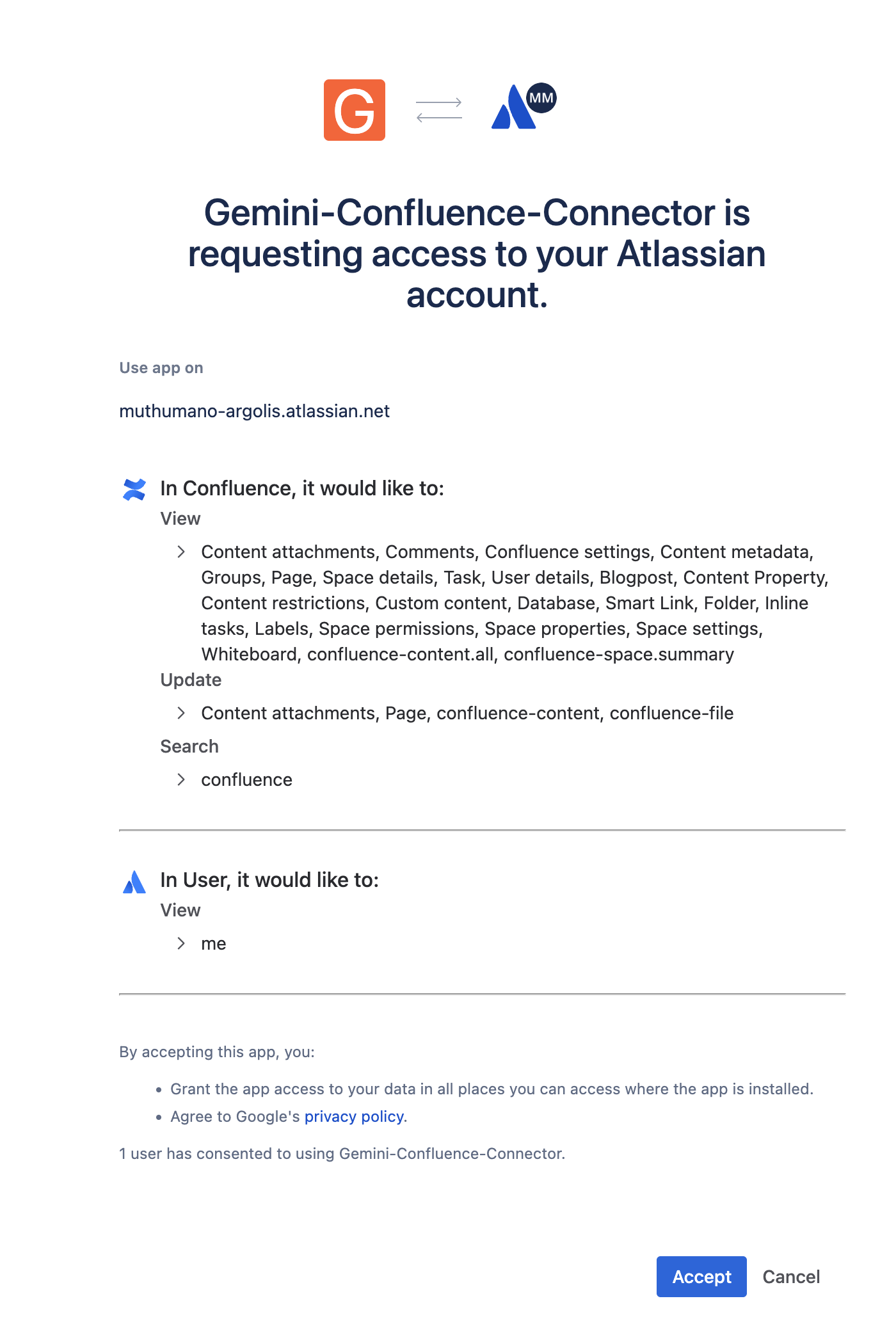
- Conclua o login da Atlassian e clique em Aceitar para autorizar a integração do Confluence.
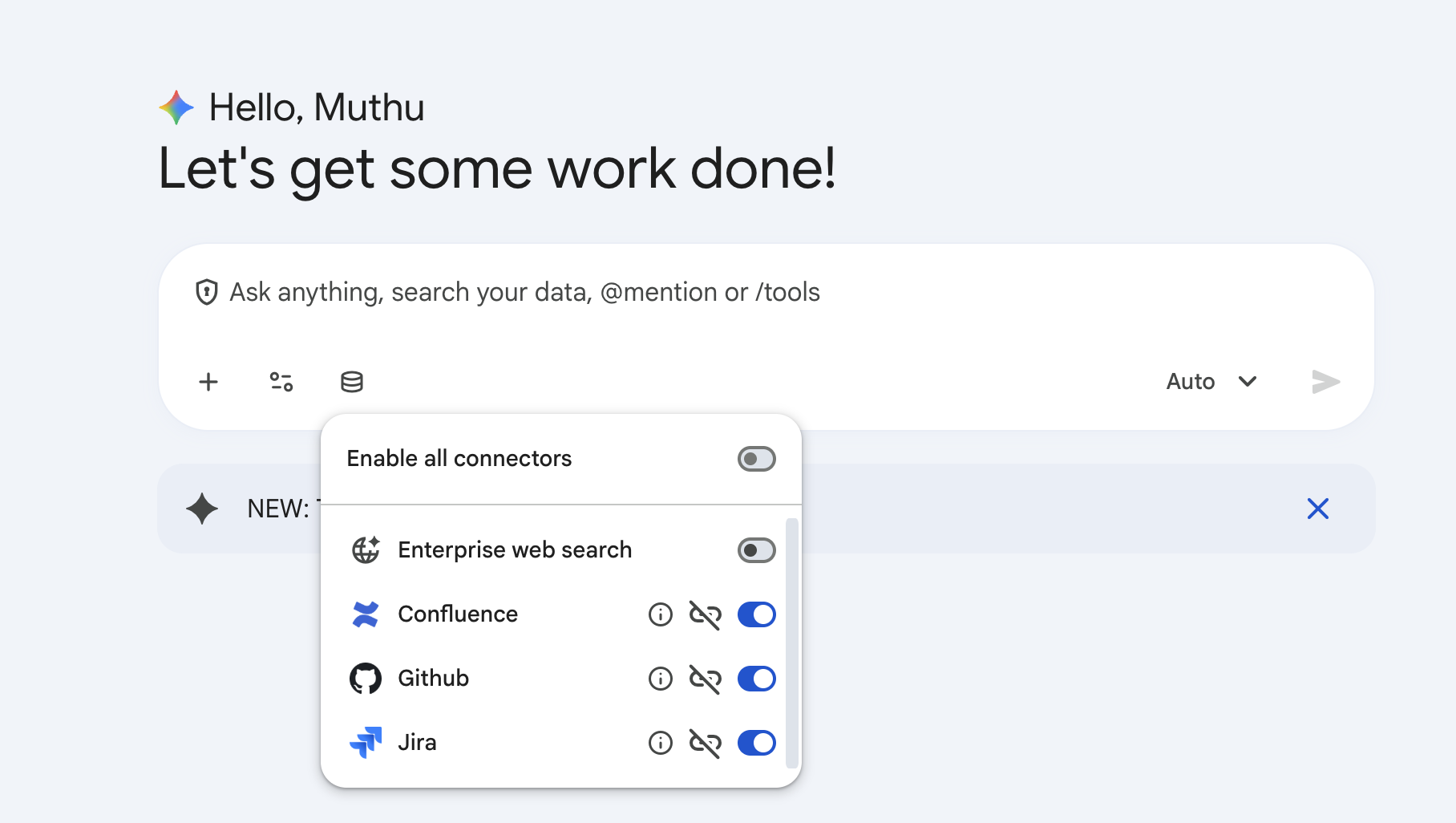
- Verifique se o botão de alternância ficou azul, indicando que o Confluence está ativo.
Etapa 4: autorizar o conector do GitHub
- Siga o mesmo fluxo para o conector do GitHub.
- Clique em Autorizar, faça login na sua conta do GitHub na guia pop-up e conceda as permissões solicitadas.
Etapa 5: autorizar o Google Drive Connector
- Siga o mesmo fluxo para o conector do Google Drive.
- Clique em Autorizar, selecione sua Conta do Google do espaço de trabalho e conceda permissões de leitura/gravação para que o assistente crie arquivos no diretório raiz do Drive.
Etapa 6: foco no escopo do conector (desativar a Pesquisa Google e a Pesquisa empresarial)
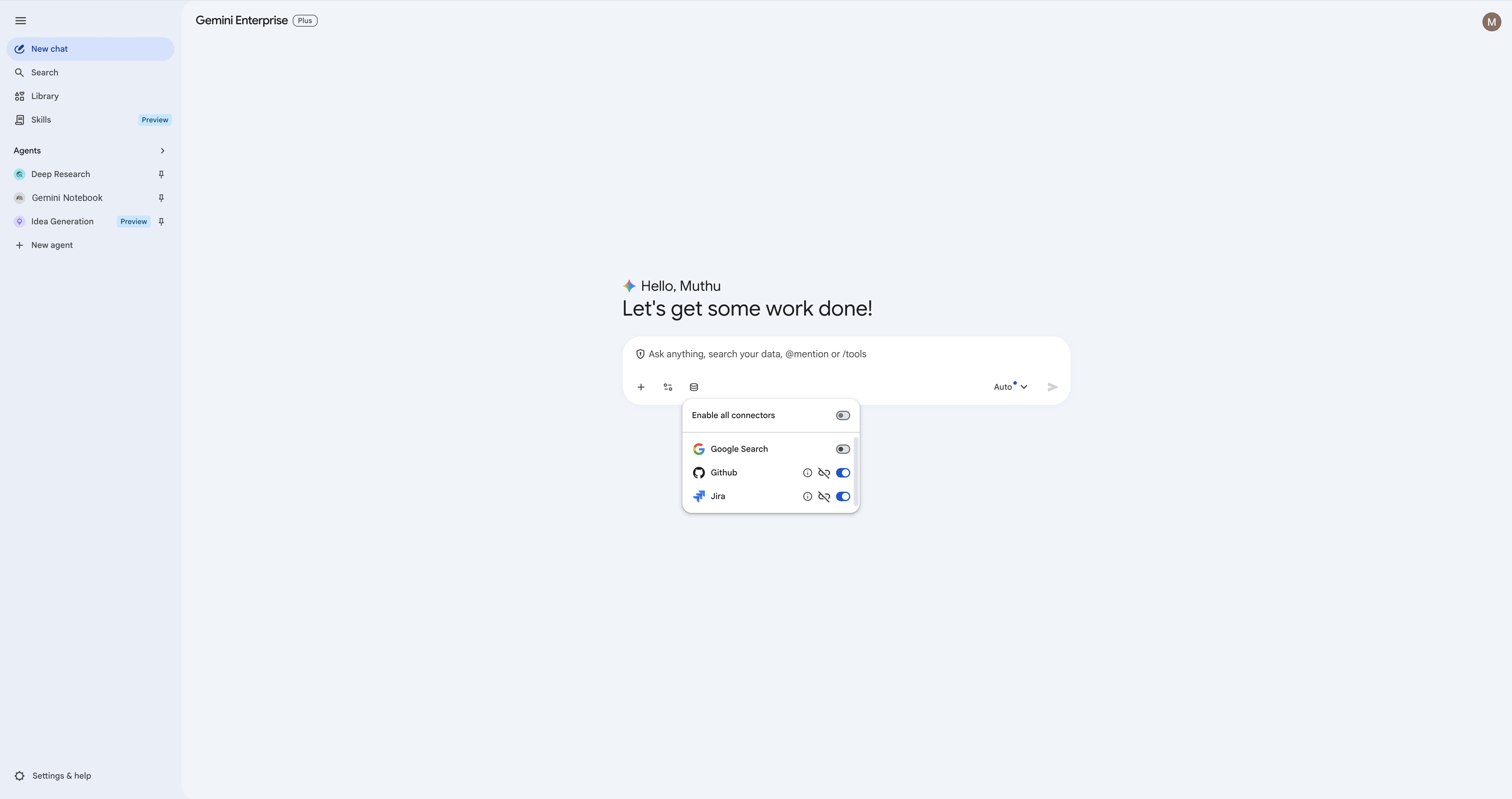
Para ter os resultados mais precisos da sua base de código e do rastreador de tíquetes, é recomendável desativar a pesquisa ampla. Dependendo do que estiver ativado no seu ambiente do Gemini Enterprise, você vai encontrar Pesquisa Google, Pesquisa empresarial ou ambos. Desative os que estiverem ativos. Os laboratórios se baseiam apenas nos dados do Jira, GitHub e Confluence que você inseriu antes. Portanto, deixar uma pesquisa ampla aberta gera resultados incorretos.
- Abra o menu Banco de dados na caixa de entrada novamente.
- Desative a Pesquisa Google e a Pesquisa empresarial (qualquer uma que aparecer), mantendo apenas o Jira, o Confluence, o GitHub e o Google Drive ativos.
6. Interações básicas com o conector do Jira
Nesta etapa, você vai praticar a realização de tarefas básicas de gerenciamento de tíquetes usando linguagem natural.
1. Encontrar a chave do projeto do Jira
Antes de criar ou atualizar tíquetes, verifique a qual projeto você tem acesso. Peça ao Gemini:
list the available Jira projects and their keys.
O Gemini precisa retornar os projetos exatos conectados ao seu repositório de dados: 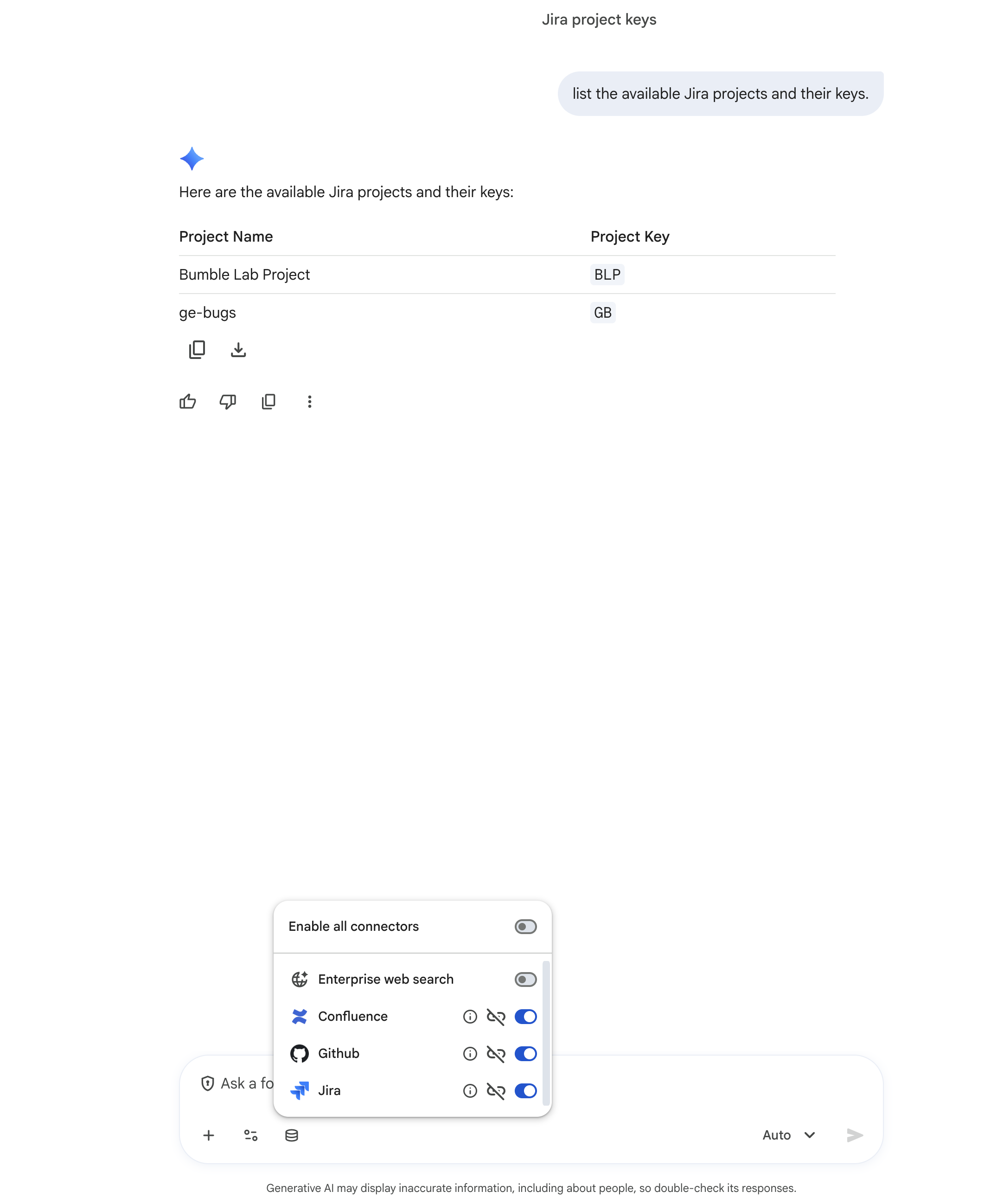
Os exemplos abaixo usam a chave do projeto BLP. Se o projeto tiver preenchido automaticamente uma chave diferente antes, substitua BLP pela sua própria chave e use a chave do tíquete que o Gemini retornar.
2. Criar uma tarefa
Peça ao Gemini para criar uma nova tarefa:
Create a new task in project BLP with summary 'Analyze user feedback for community feature' and description 'We need to summarize the feedback collected in Sprint 24'.
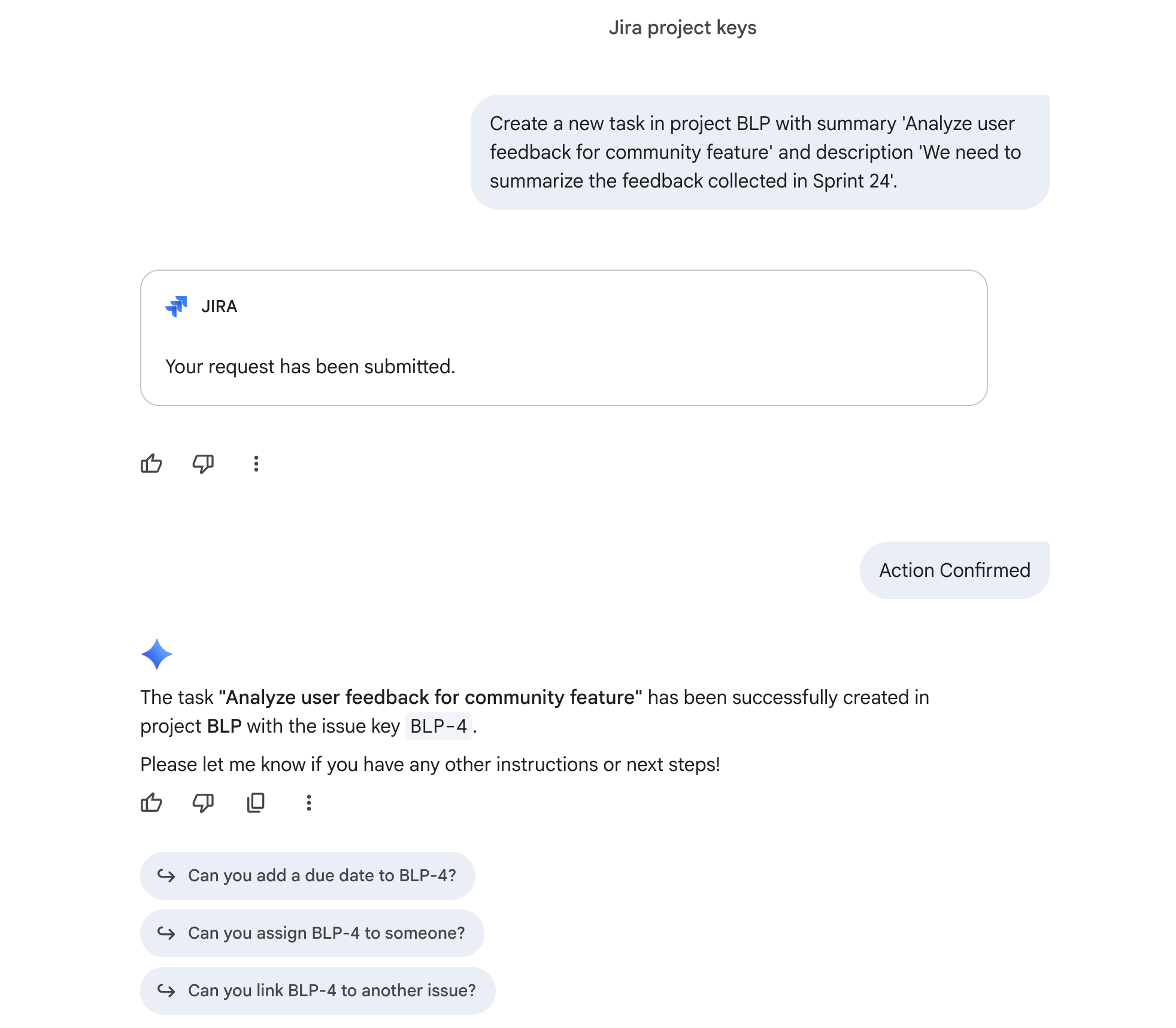
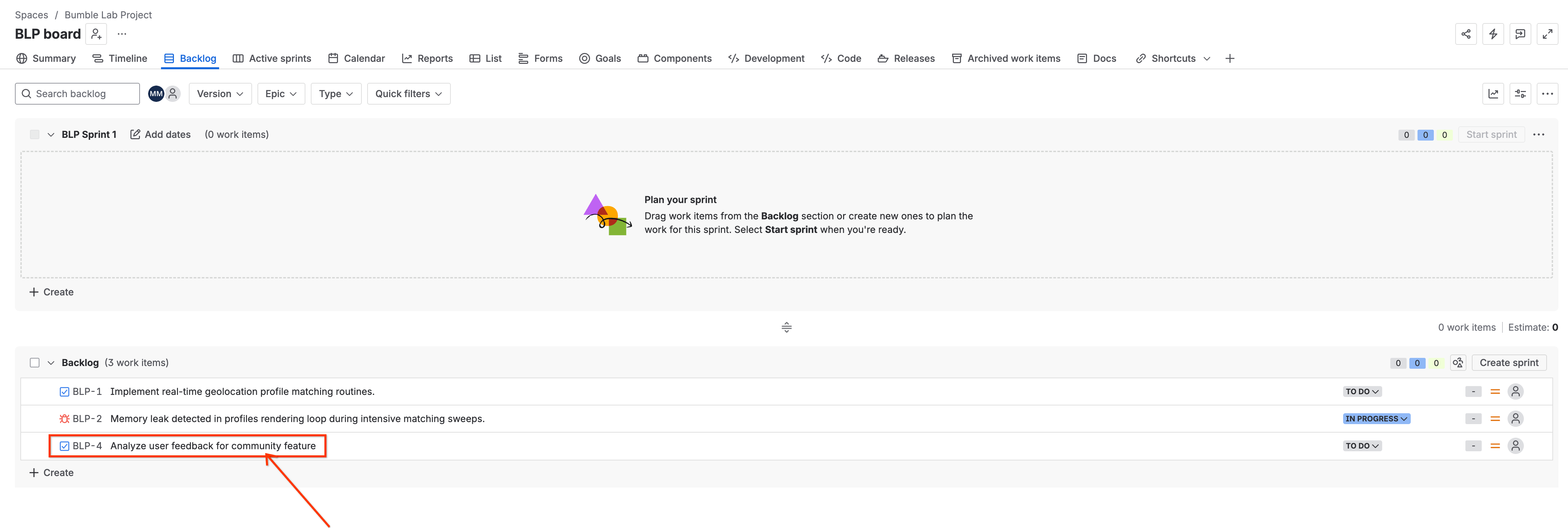
O Gemini vai processar a solicitação, se comunicar com a Atlassian e mostrar uma confirmação: 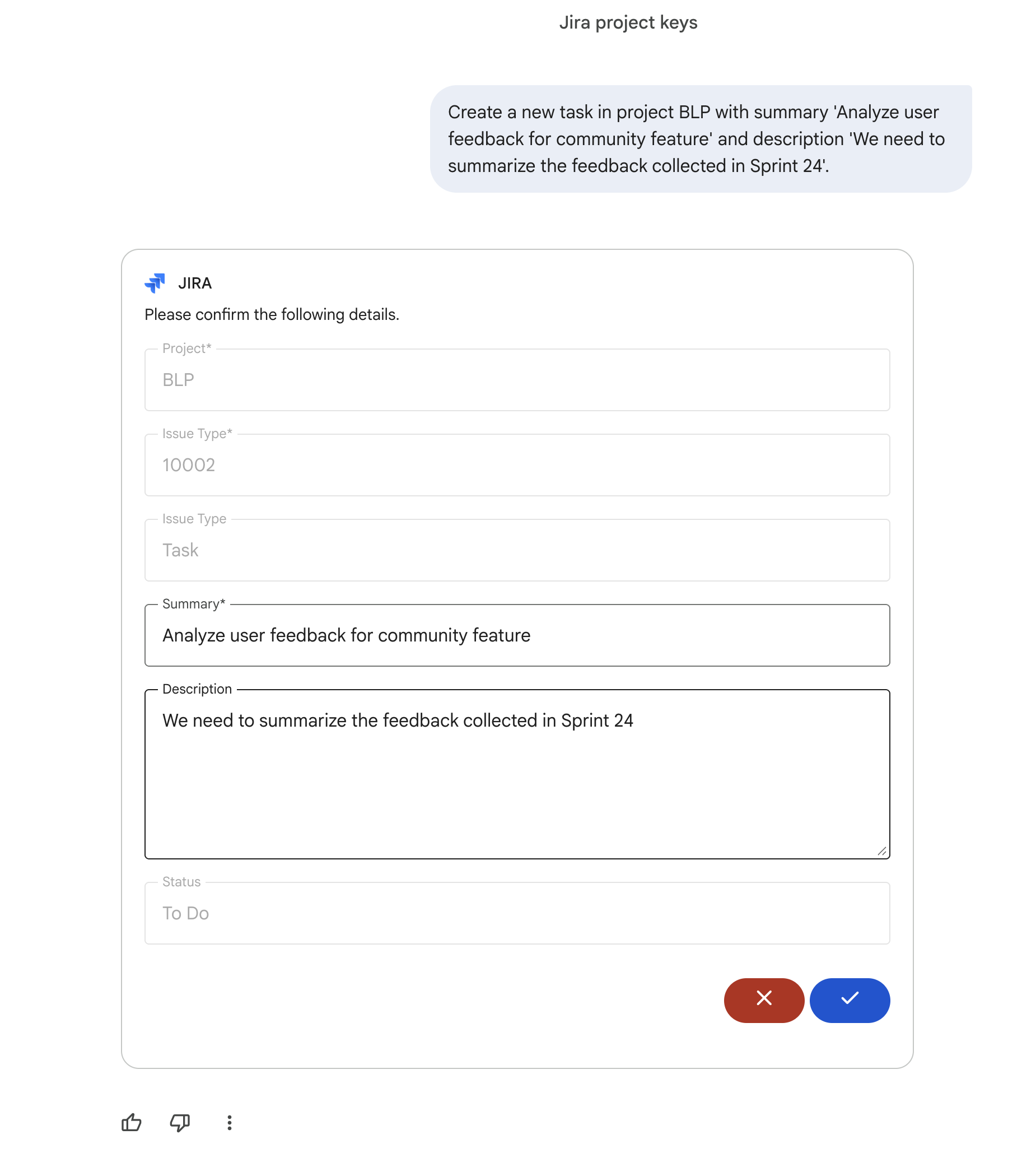
3. Adicionar um comentário
Depois que o tíquete for criado e o Gemini fornecer a chave (por exemplo, BLP-4), adicione um comentário. Substitua BLP-4 pela chave do tíquete retornada pelo Gemini:
Add a comment to ticket BLP-4 saying 'I have uploaded the retro notes to Gemini Notebook for analysis and will post findings here'.
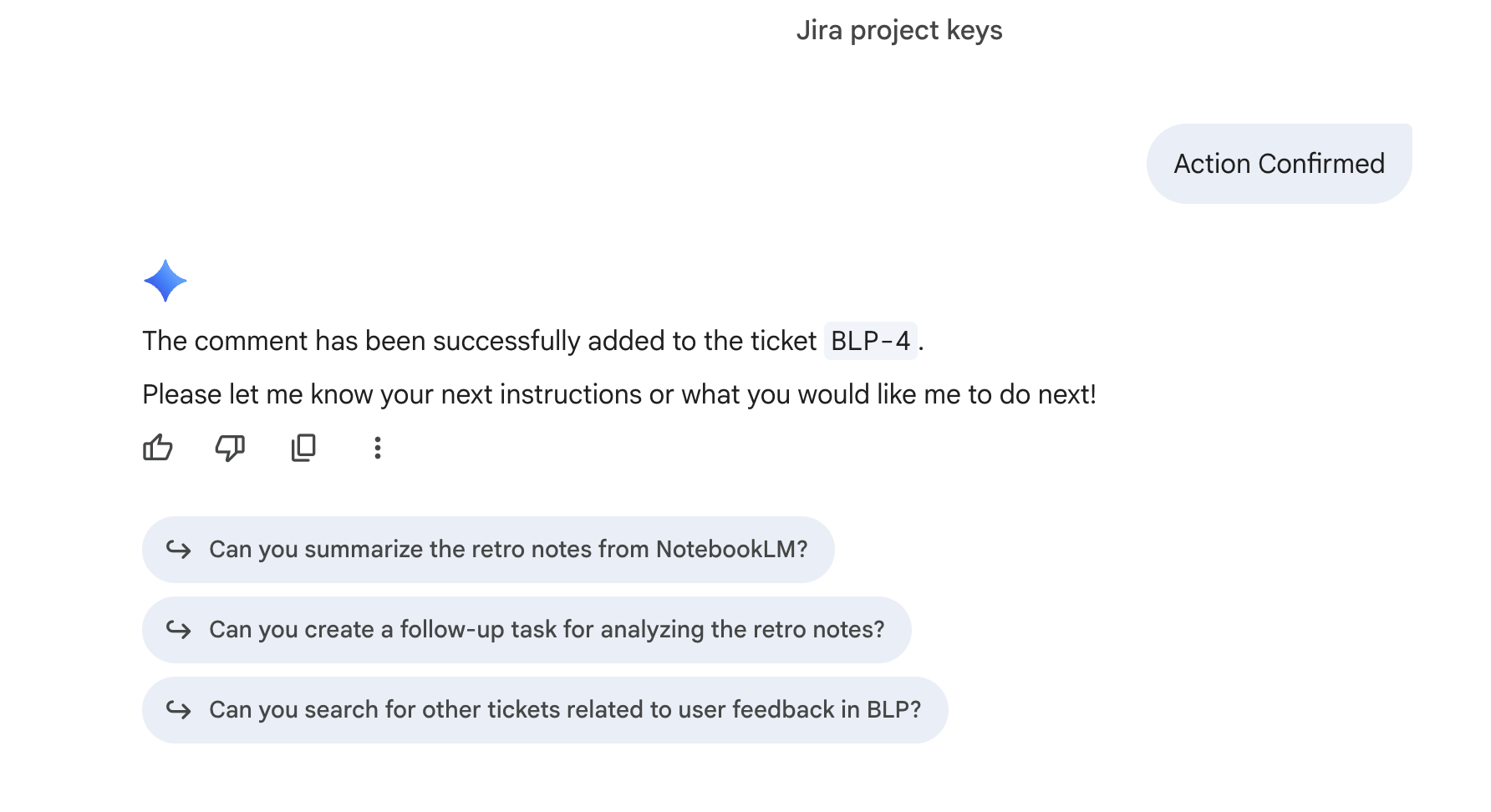
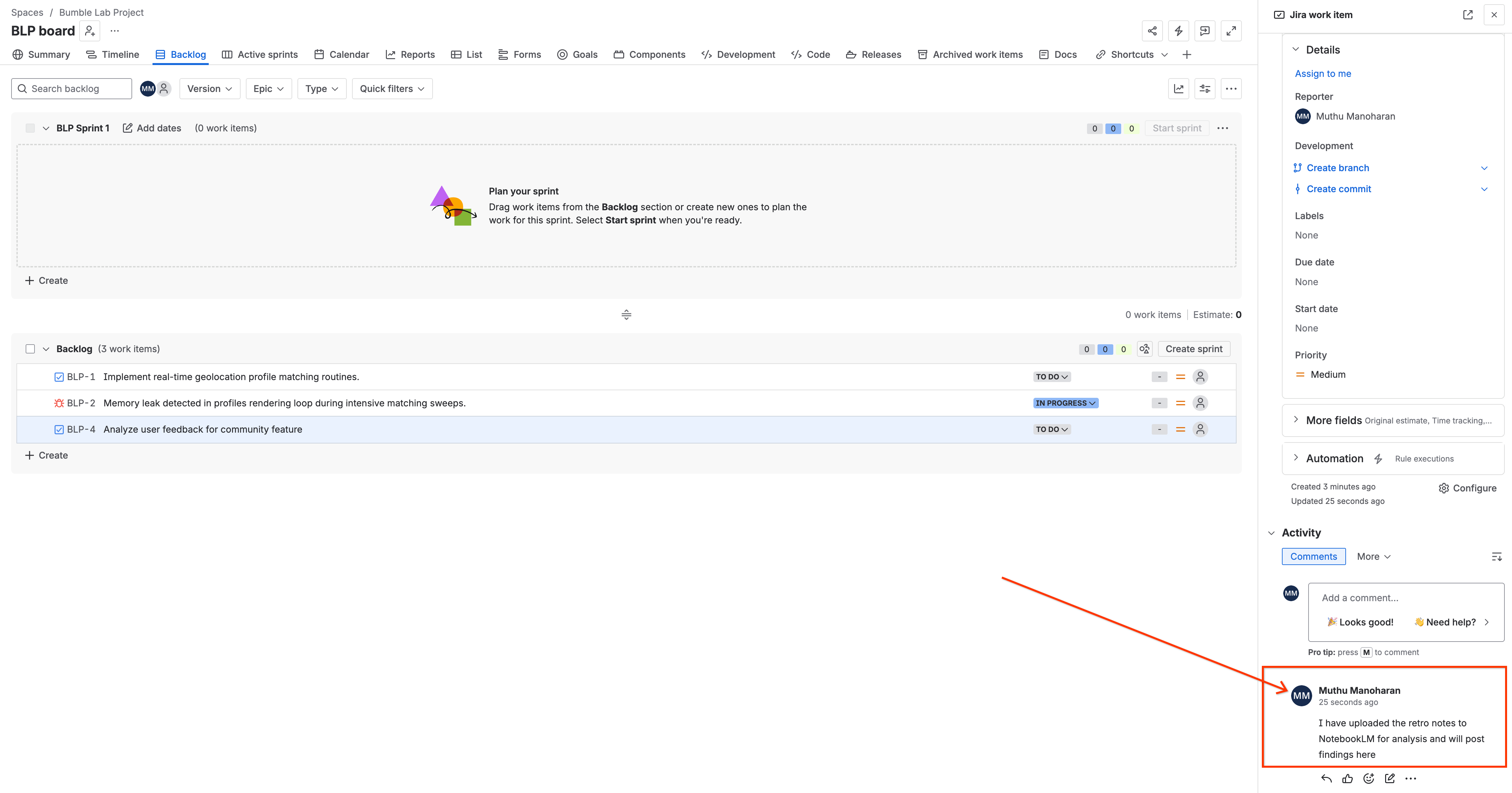
O Gemini vai adicionar o comentário e confirmar: 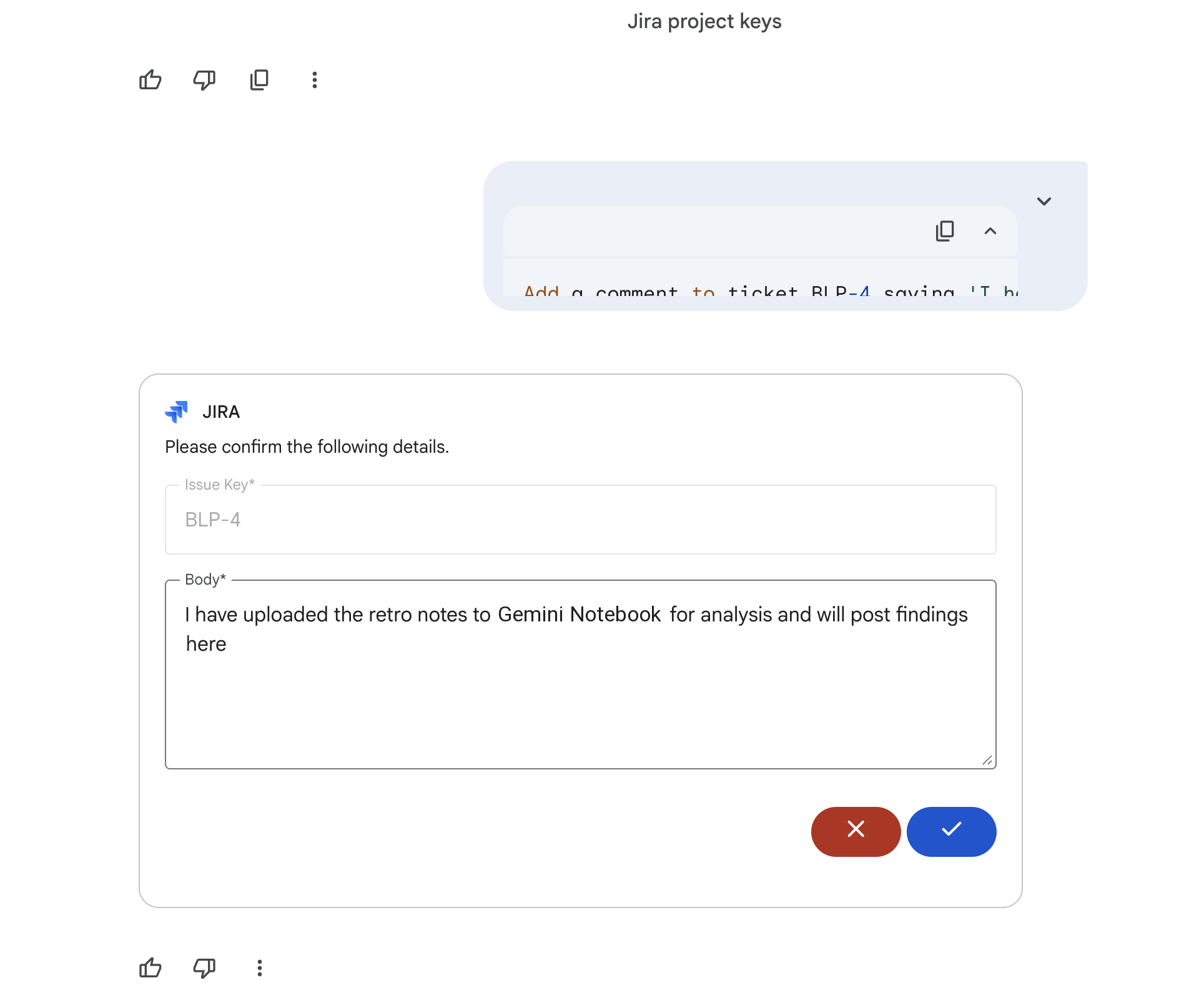
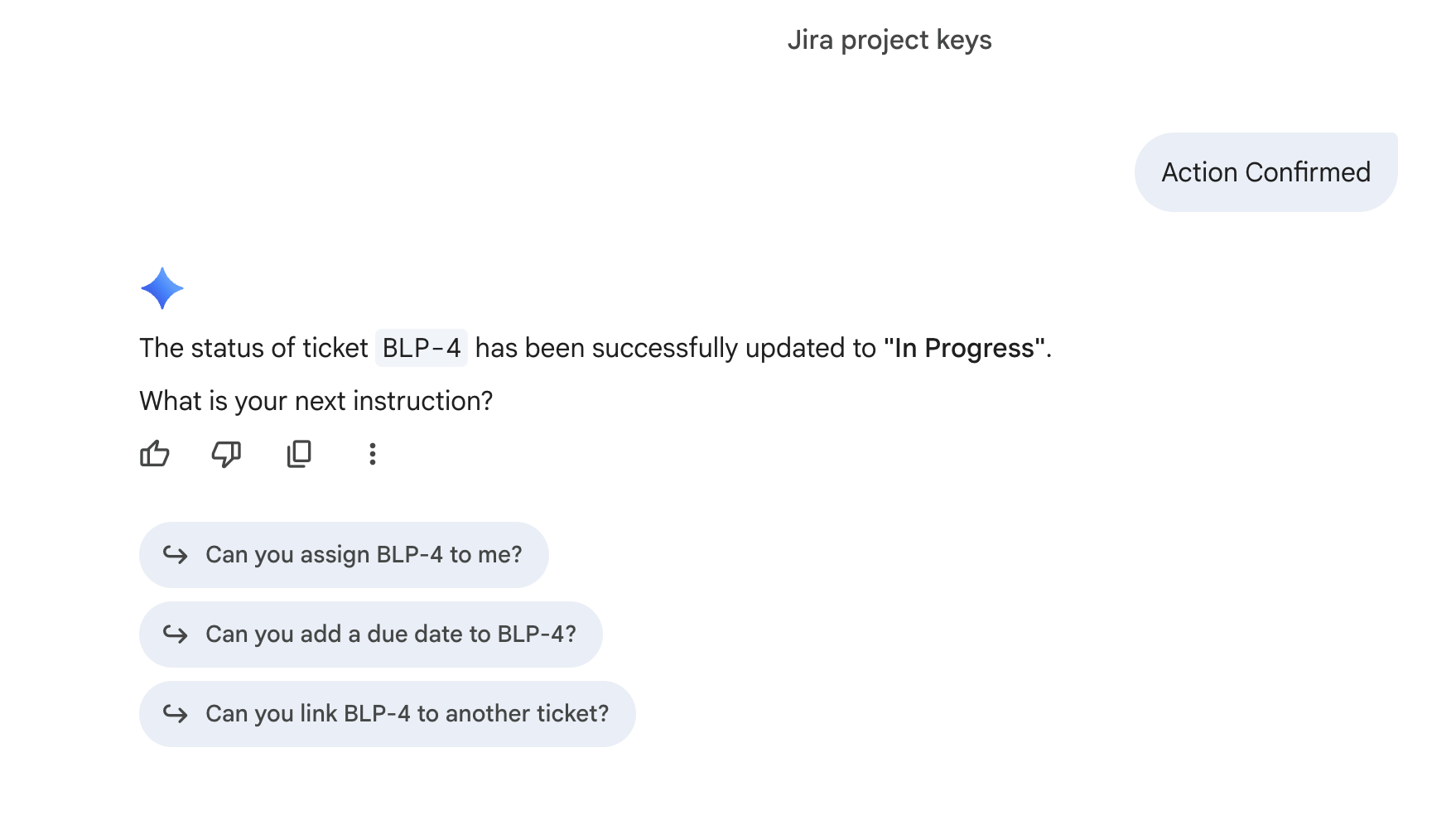
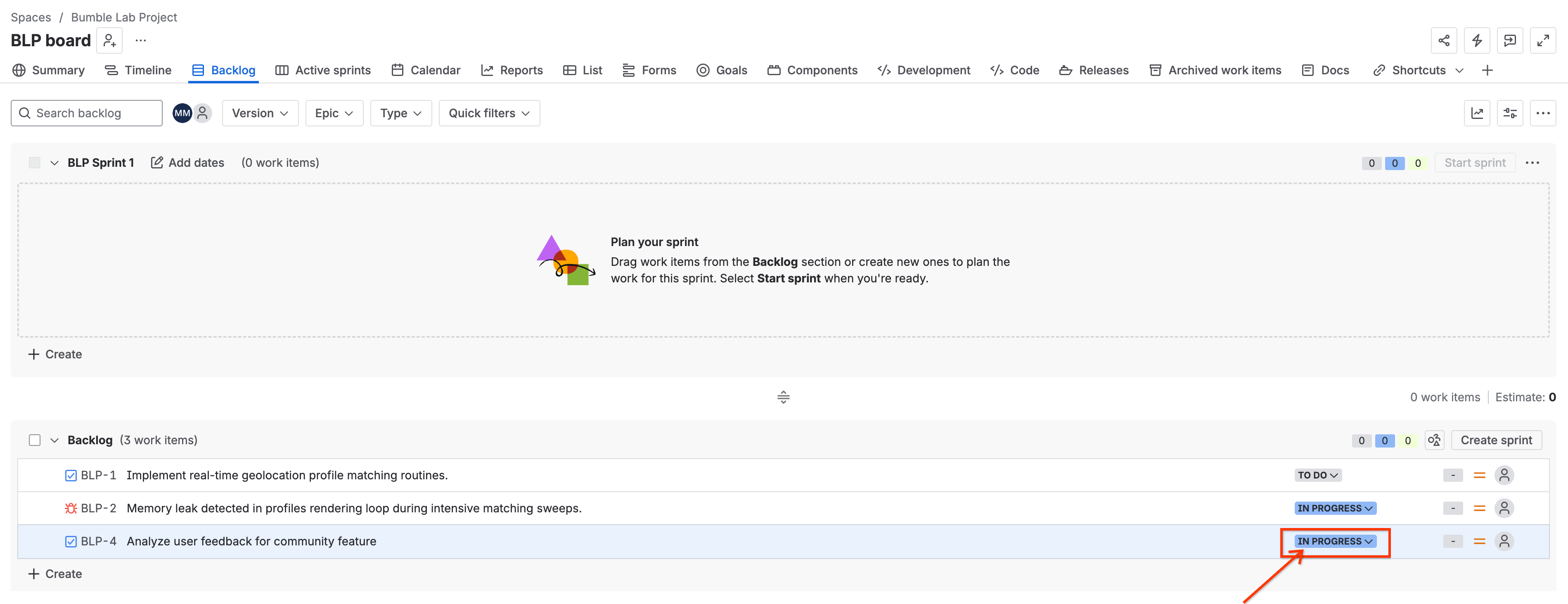
4. Status da atualização
Mova o tíquete para um novo estado (novamente usando a chave do tíquete retornada pelo Gemini):
Change the status of ticket BLP-4 to 'In Progress'.
O Gemini vai atualizar o status e confirmar: 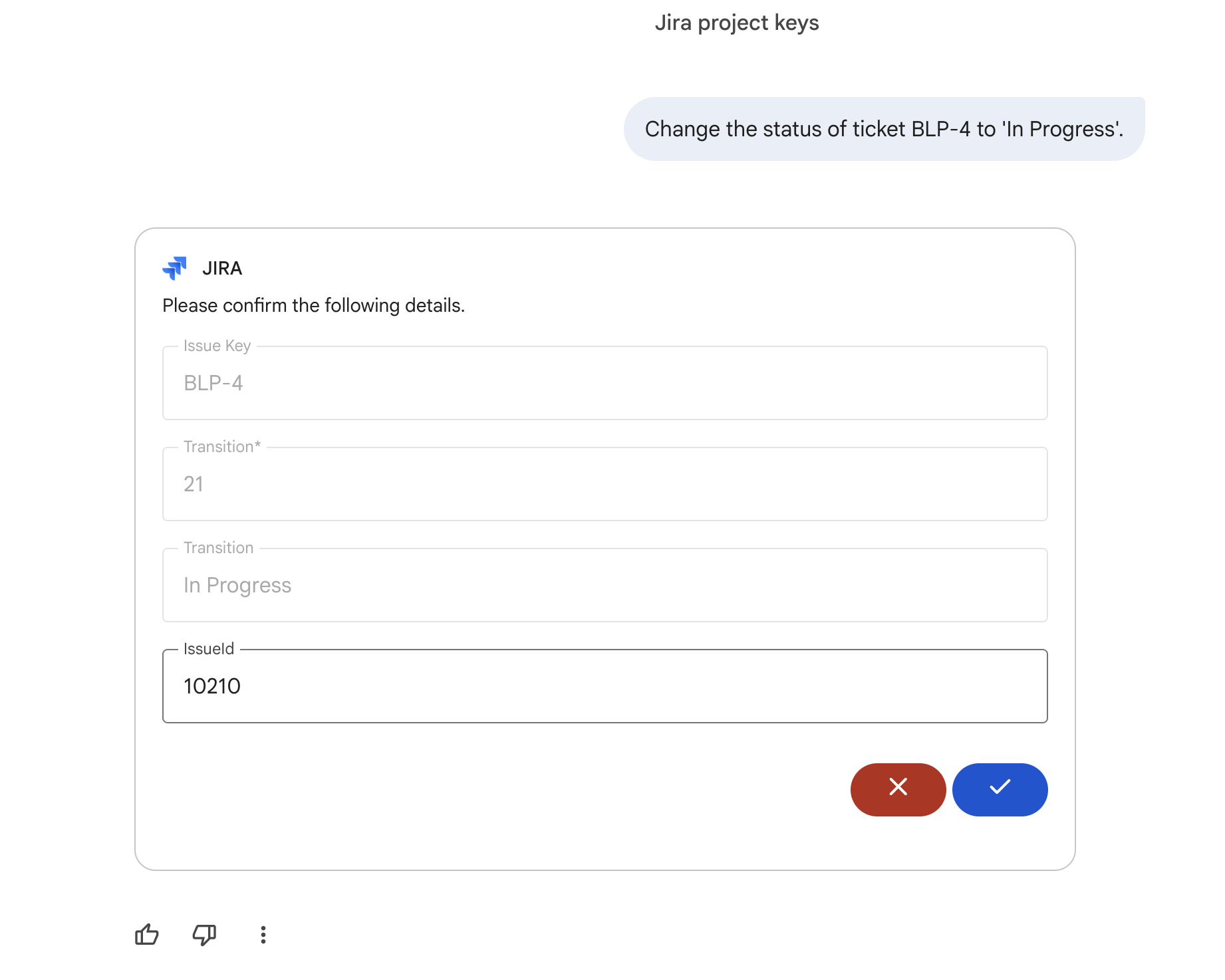
7. Interações básicas com o conector do GitHub
Nesta etapa, você vai aprender a consultar a atividade do repositório para ficar atualizado sobre o progresso do desenvolvedor.
1. Listar repositórios disponíveis
Para consultar registros de commit, você precisa do nome exato do repositório. Peça ao Gemini:
list all GitHub repositories that I have access to.
O Gemini vai consultar o conector e mostrar os repositórios a que você pode acessar: 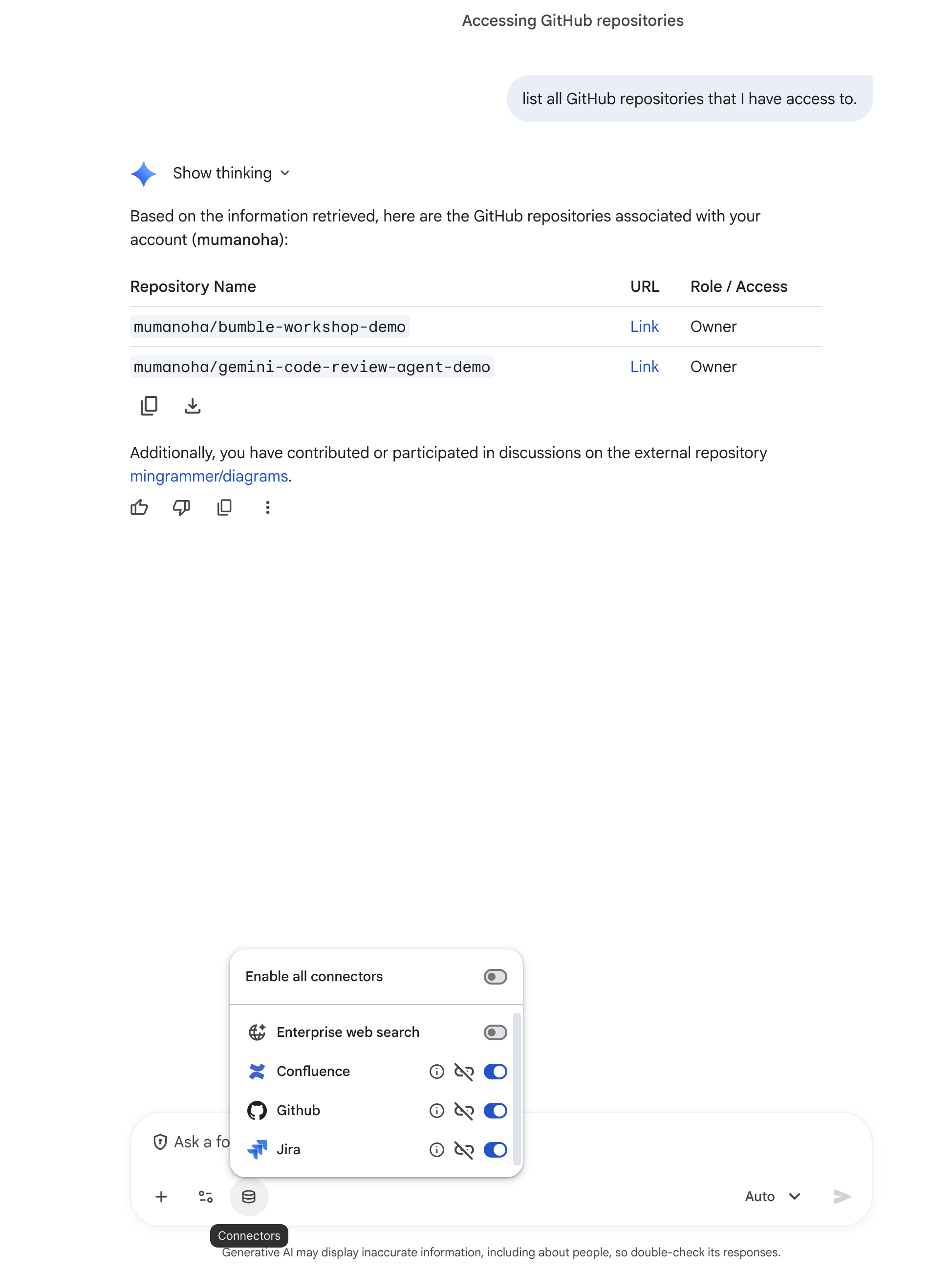
Os exemplos abaixo usam o repositório bumble-workshop-demo. Substitua mumanoha/bumble-workshop-demo).
2. Listar confirmações recentes
Peça ao Gemini para verificar a atividade recente:
List the last 5 commits in repository <owner>/bumble-workshop-demo.
O Gemini vai buscar e listar os commits recentes: 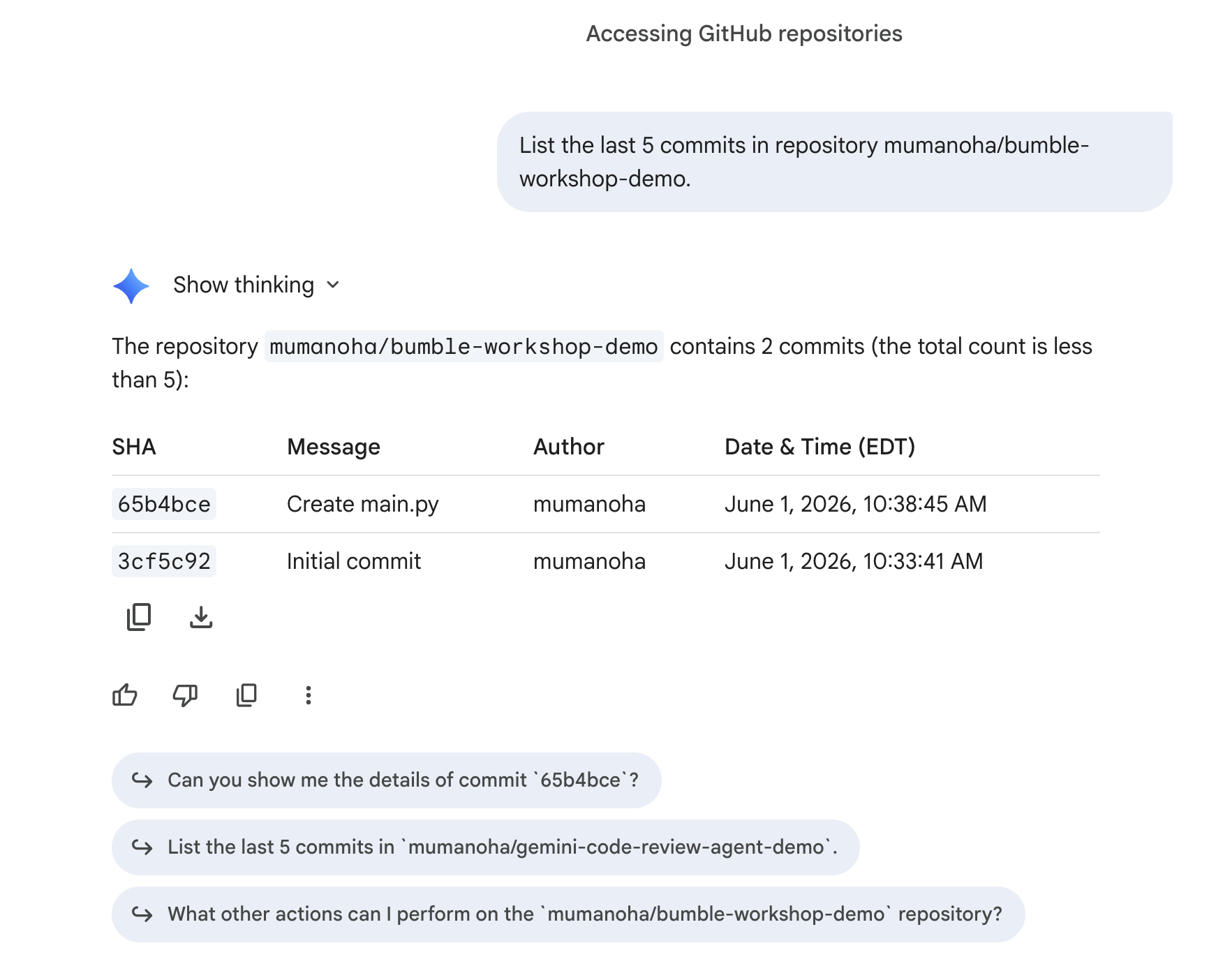
3. Verificar solicitações de envio abertas
Confira qual código está aguardando revisão:
Show me all open pull requests for repository <owner>/bumble-workshop-demo.
O Gemini vai retornar os PRs abertos: 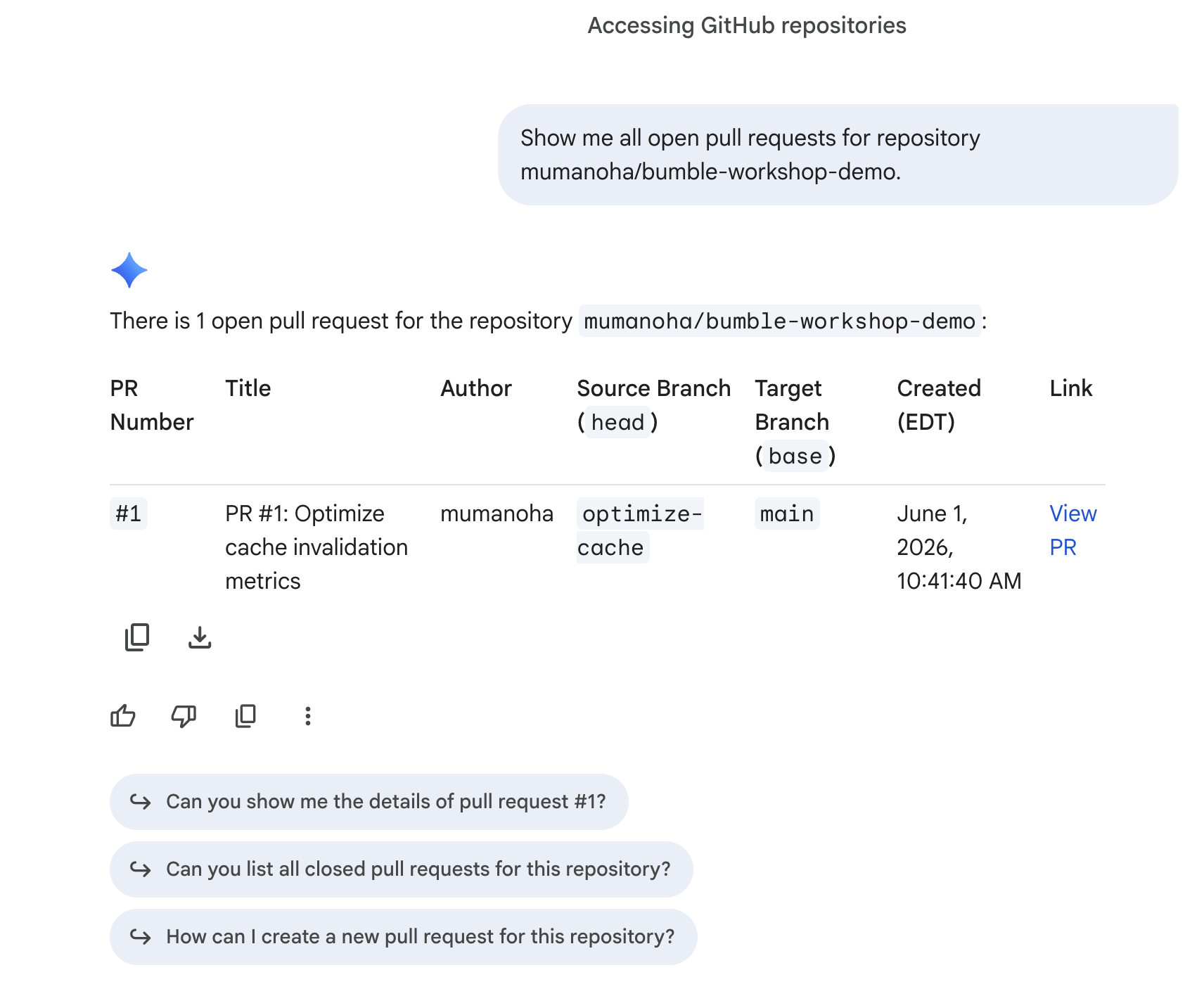
4. Resumir uma solicitação de envio
Peça ao Gemini para resumir as mudanças no PR (este workshop criou o PR #1):
Summarize the changes in pull request #1 in repository <owner>/bumble-workshop-demo.
O Gemini vai ler a diferença e retornar uma descrição clara: 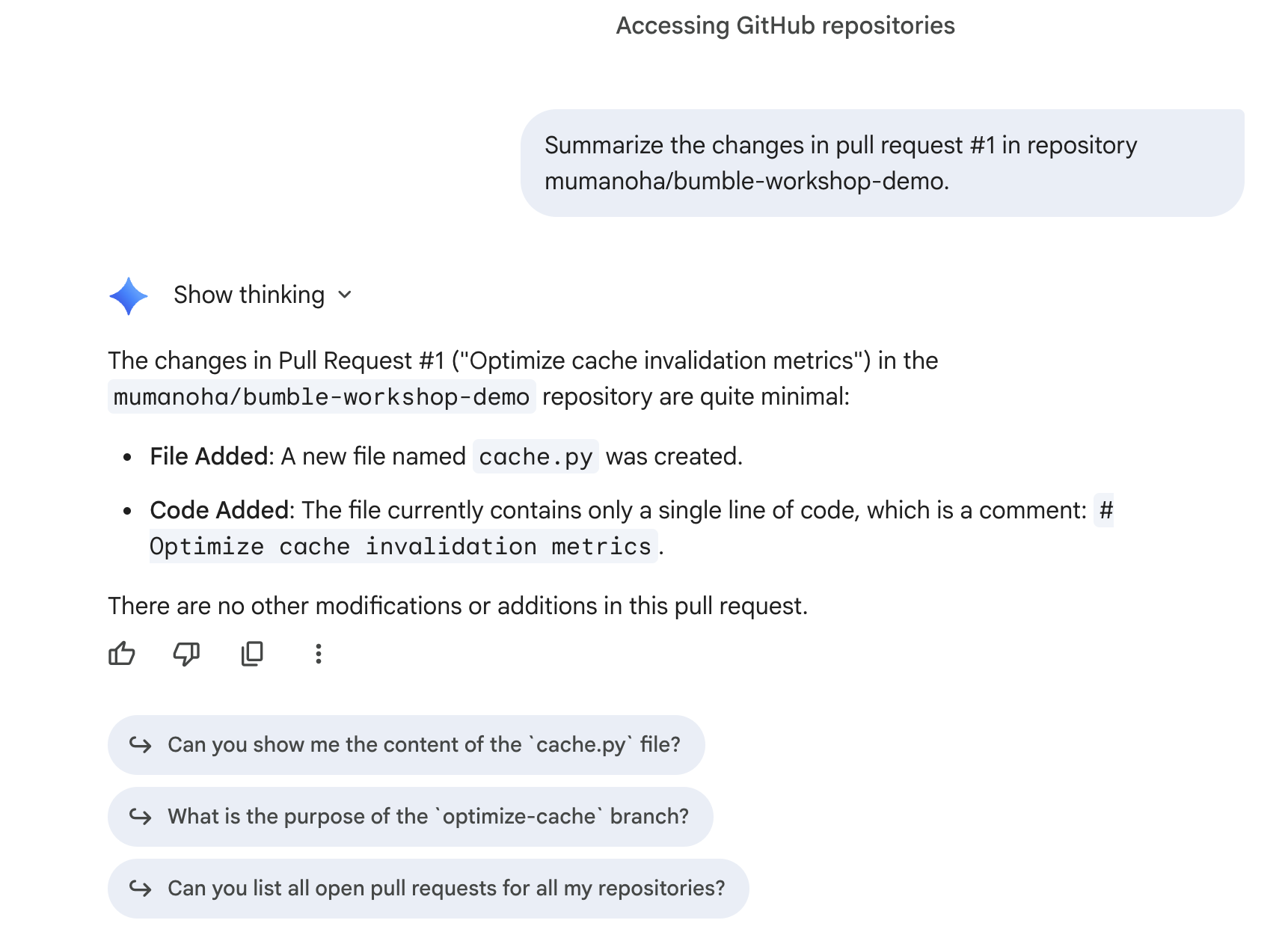
8. Interações básicas com o conector do Confluence
Nesta etapa, você vai praticar a realização de tarefas básicas de pesquisa e gerenciamento de documentos usando o conector do Confluence.
1. Pesquisar páginas de espaços
Verifique se o Gemini pode analisar seu novo espaço do Confluence BMBENG e localizar o documento ADR em branco. Peça ao Gemini:
Search space BMBENG for the 'ADR for background framework' page and tell me if it has any content.
O Gemini vai se comunicar com o Confluence, analisar o espaço, localizar a página e confirmar que ela está em branco:
- Status: a página
ADR for background frameworkfoi encontrada emBMBENG. - Conteúdo: o corpo da página está completamente em branco, pronto para o laboratório de geração do Canvas.
9. Comparar a documentação com a execução
Nesta etapa, você vai usar a documentação não estruturada para classificar o progresso do código estruturado usando o Gemini.
Etapa 1: criar o documento de requisitos
Antes de fazer o upload, você precisa de um arquivo de texto local com as especificações de segmentação.
- Abra um editor de texto simples na sua máquina local:
- No macOS: abra o TextEdit. Acesse o menu na parte de cima e selecione Formatar > Converter em texto simples. Isso é fundamental para garantir que o arquivo seja salvo sem metadados de formatação.
- No Windows: abra o Bloco de notas.
- Copie e cole o seguinte texto no editor:
Project: Bumble Hobbies Community Feature

Requirements:
1. User Interface:
   - [ ] Create a "Communities" tab in the main navigation.
   - [ ] Display a list of available hobby groups.
   - [ ] Allow users to search for groups by keyword.

2. Group Functionality:
   - [ ] Users can join and leave groups.
   - [ ] Members can create new text posts.
- Salve o arquivo no computador como
requirements.txt.
Etapa 2: fazer upload e inicializar um novo chat
- Abra uma janela de Nova conversa no Gemini Enterprise.
- Clique no ícone Banco de dados (Conectores) na caixa de entrada de chat.
- Ative apenas o Jira (desative a Pesquisa Google, a Pesquisa Enterprise, o GitHub e o Confluence) para concentrar o contexto da pesquisa nos dados do Jira.
- Clique no ícone de adição (+) ao lado da caixa de texto (ou arraste e solte) e faça upload do arquivo
requirements.txt.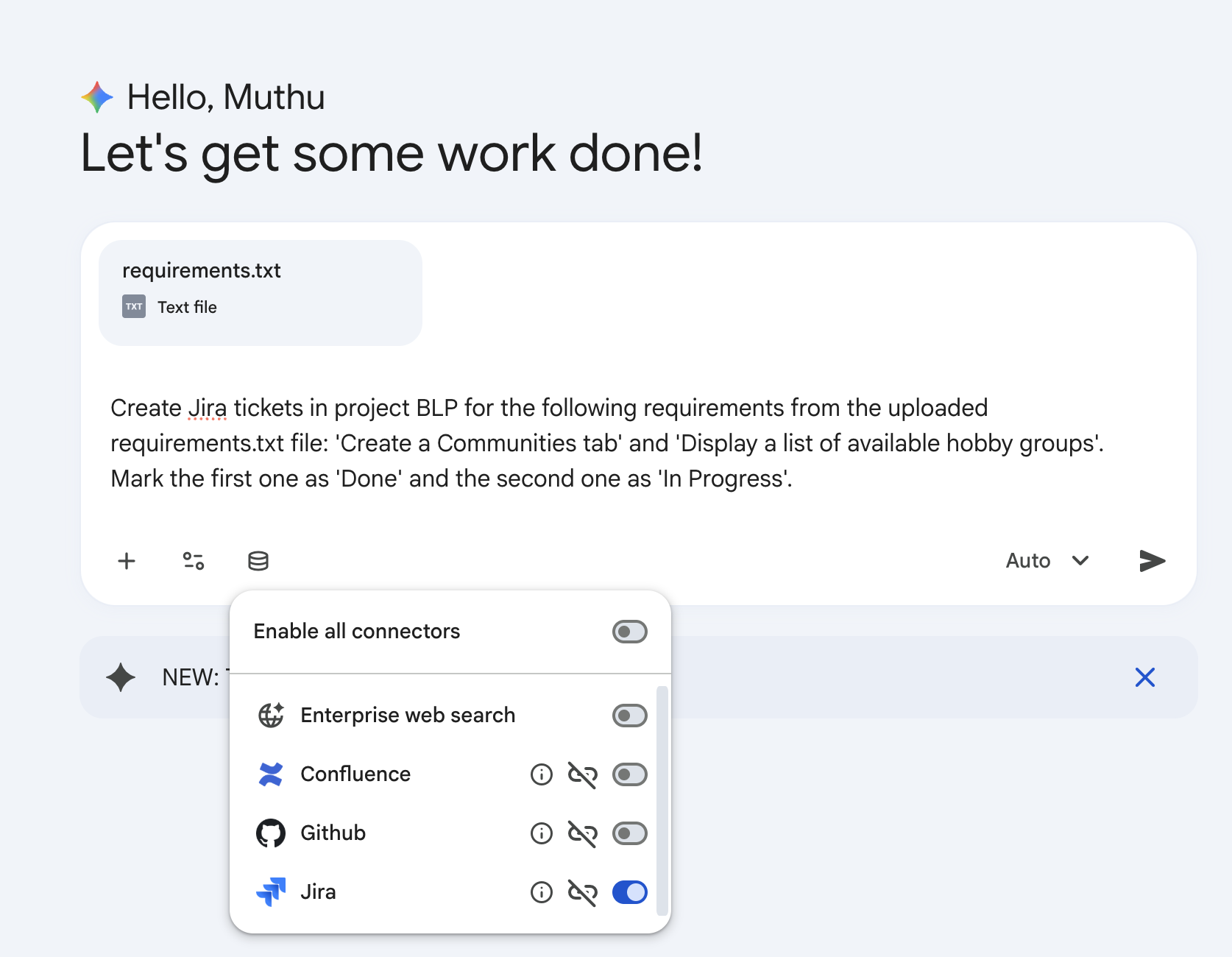
Etapa 3: criar dados de amostra usando o Gemini
Vamos usar o Gemini para preencher alguns tíquetes de teste no Jira com base nestes requisitos:
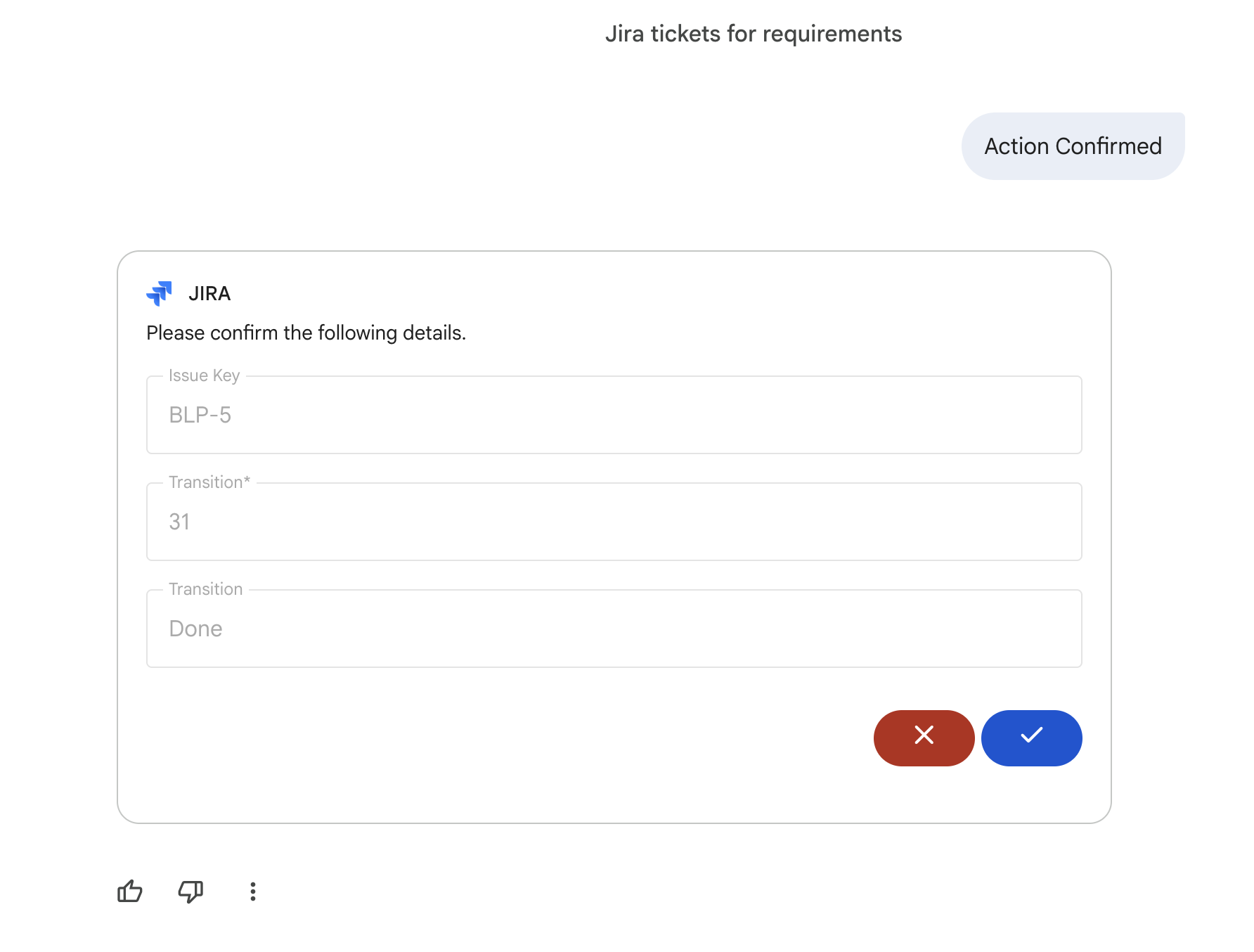
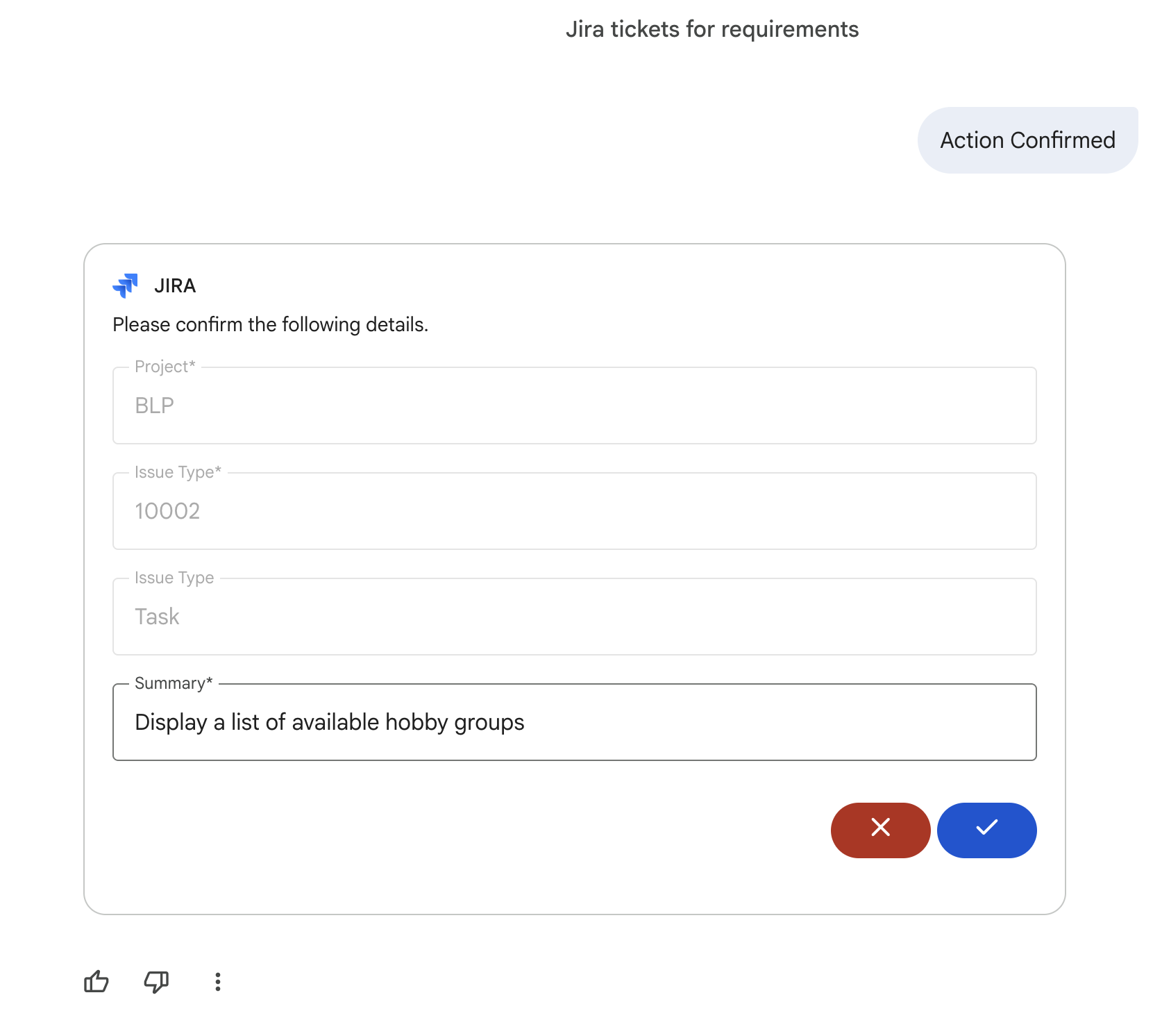
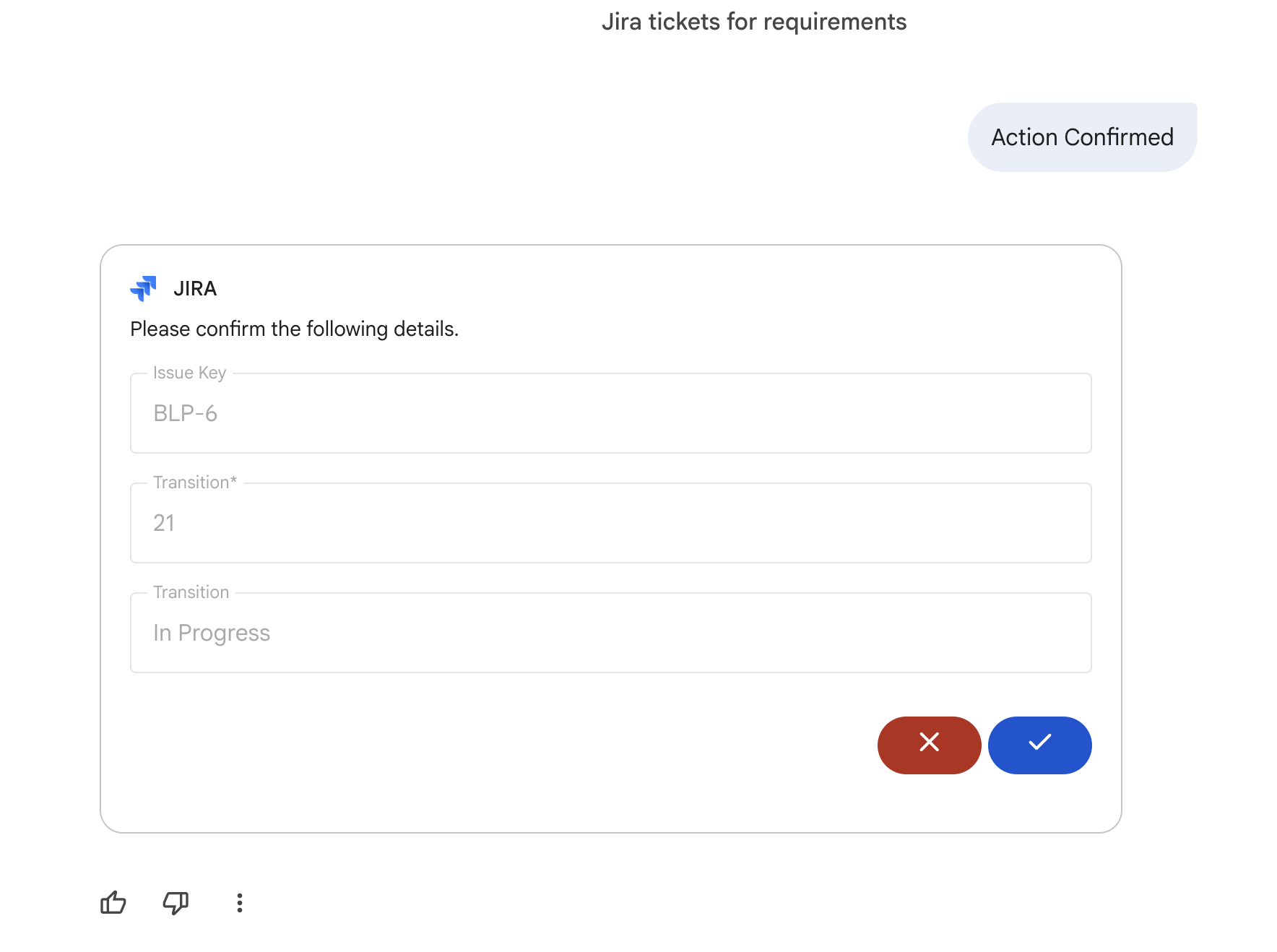
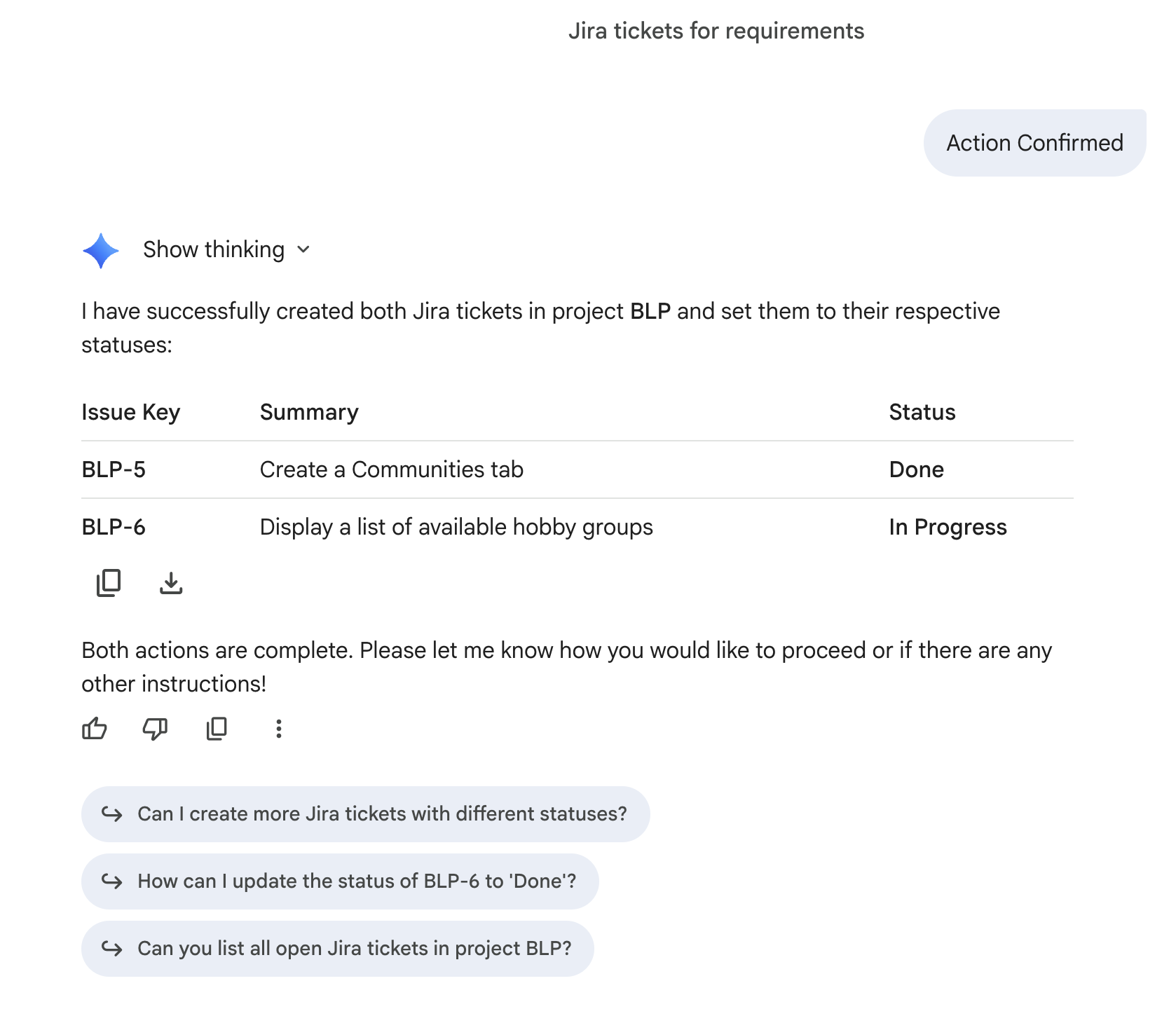
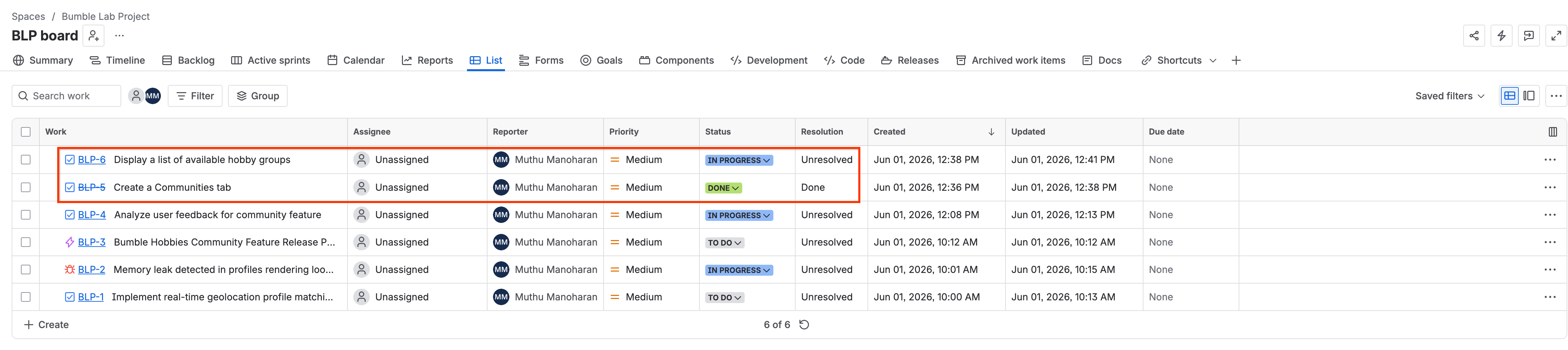
Create Jira tickets in project BLP for the following requirements from the uploaded requirements.txt file: 'Create a Communities tab' and 'Display a list of available hobby groups'. Mark the first one as 'Done' and the second one as 'In Progress'.
O Gemini vai se comunicar com o Jira para criar os tíquetes e definir os status especificados: 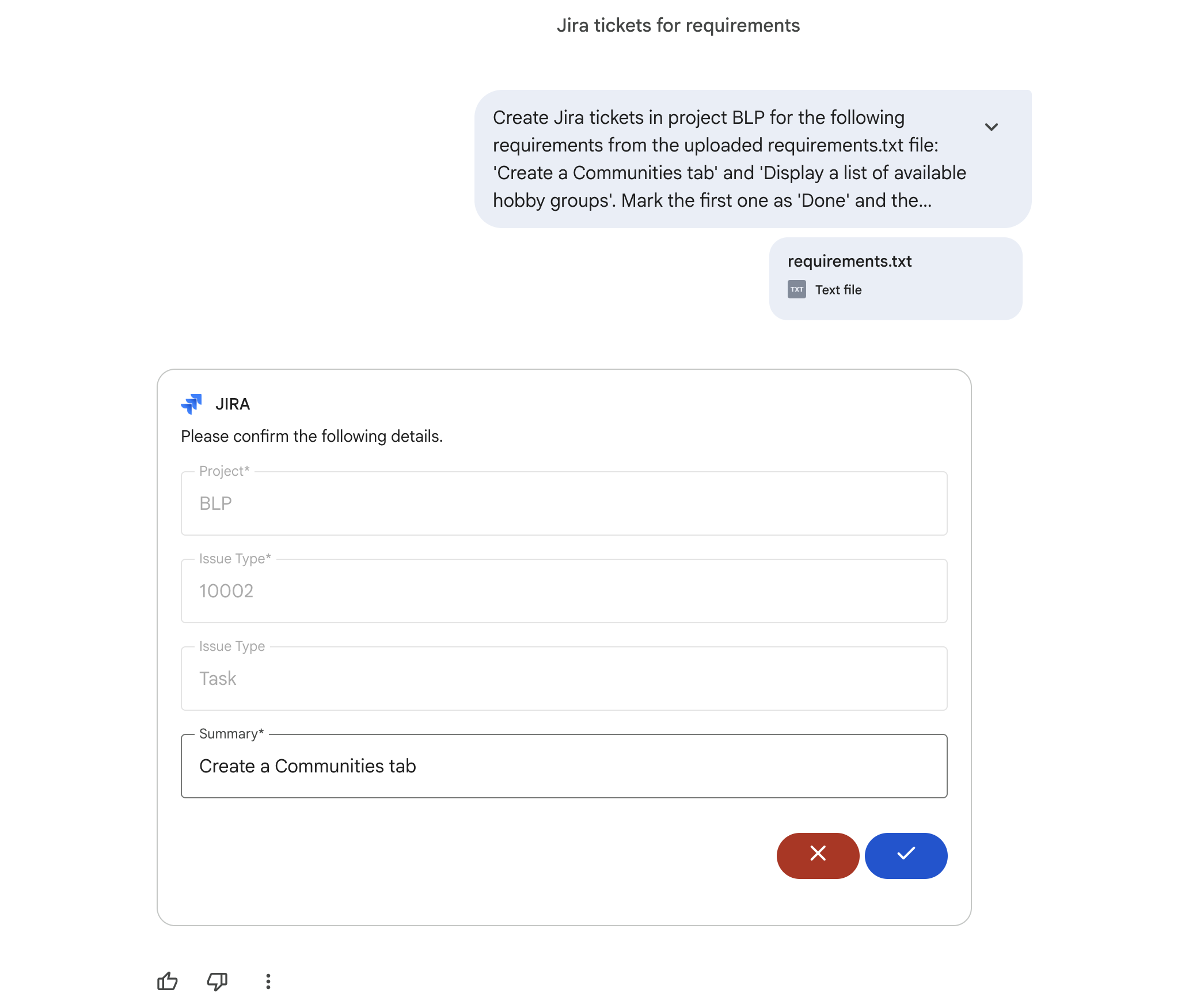
Etapa 4: executar a análise
Agora, peça ao Gemini para fazer uma análise de gaps entre o arquivo de requisitos e a execução ativa do Jira:
Using the connected Jira data store, compare the requirements in the uploaded requirements.txt file with active tickets in project BLP. Point out any requirements that do not have a corresponding active ticket or are not completed.
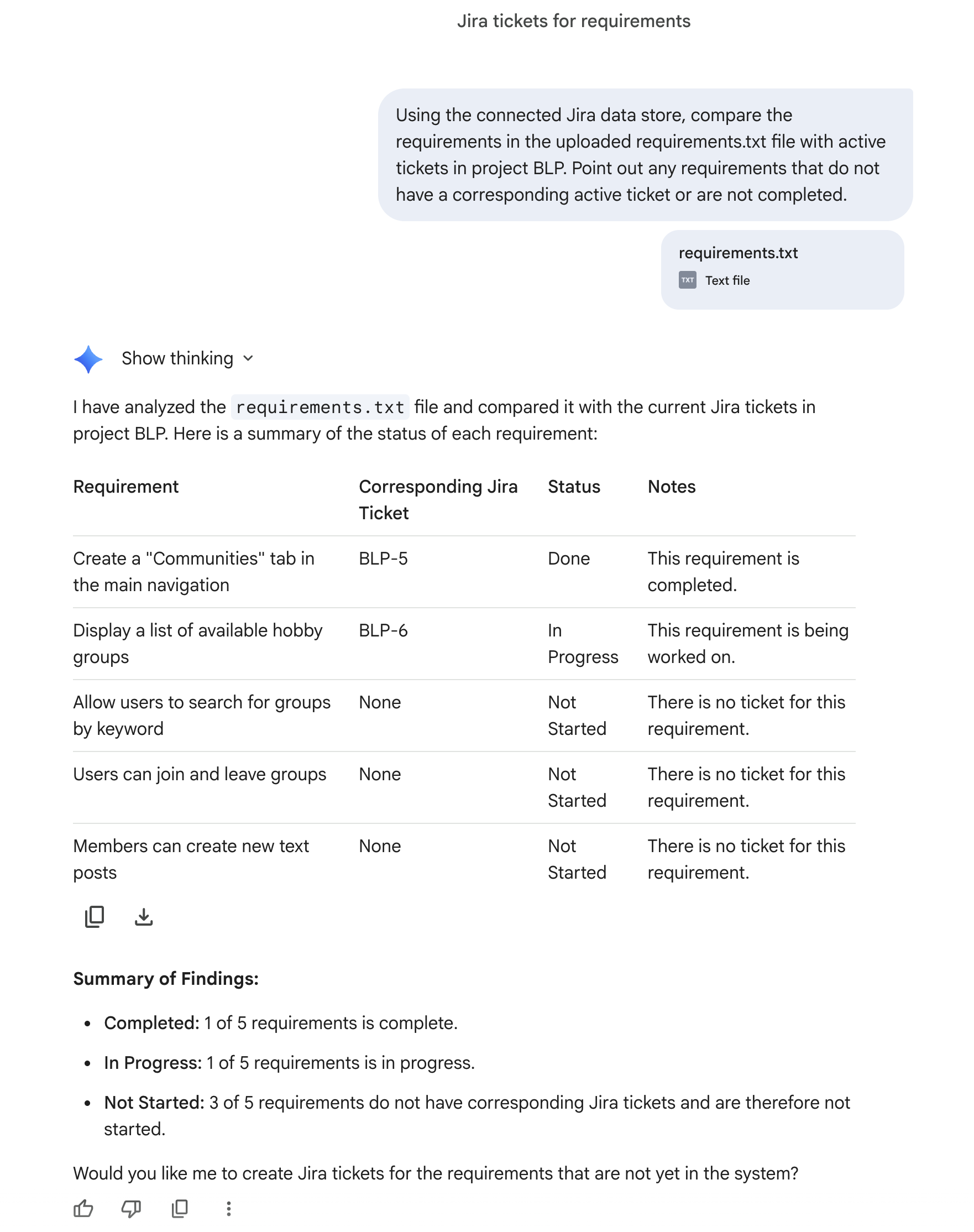
O Gemini vai analisar o texto enviado com os dados ativos do projeto do Jira para retornar uma tabela de comparação clara: 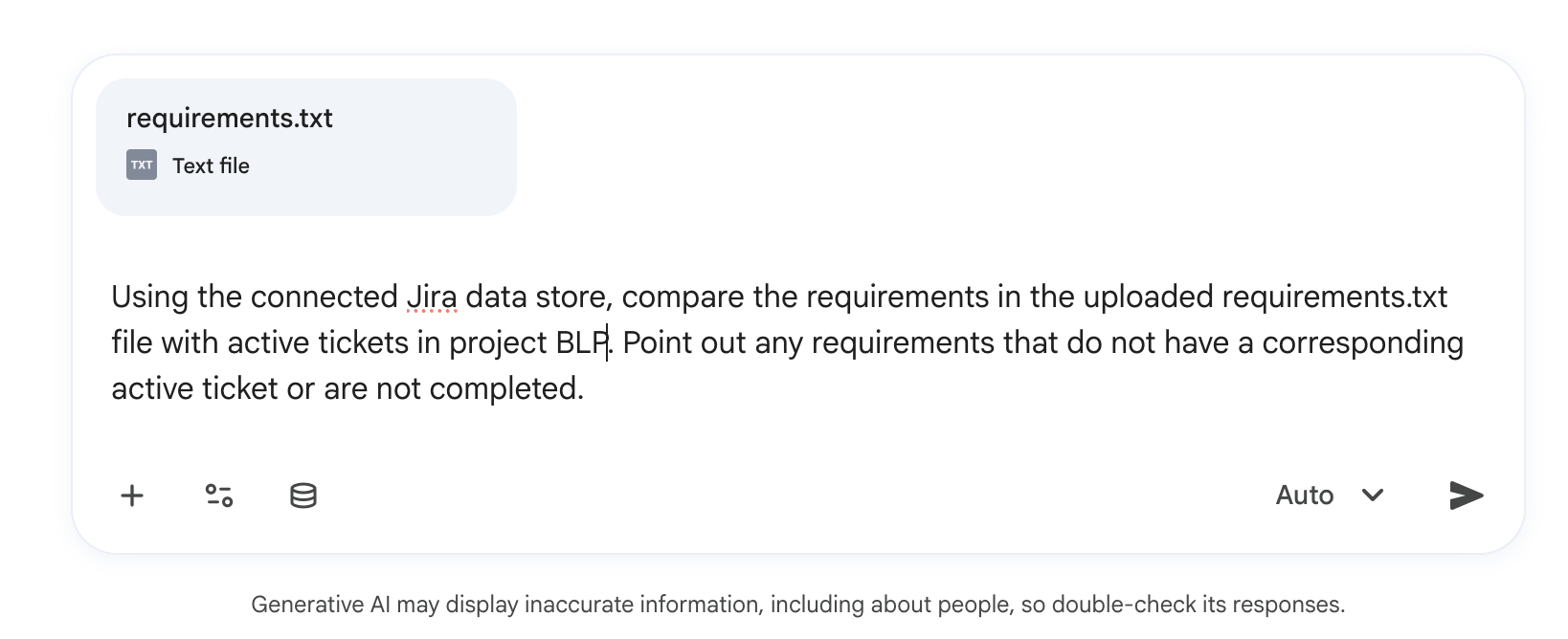
10. Analisar o backlog da sprint com o Gemini Notebook
Nesta etapa, você vai usar o Gemini Notebook para analisar notas não estruturadas de retrospectivas de sprint e extrair gargalos recorrentes.
Etapa 1: criar o documento de retrospectiva
- Abra seu editor de texto simples (Editor de Texto no modo texto simples no Mac ou Bloco de Notas no Windows).
- Copie e cole as seguintes observações simuladas no editor:
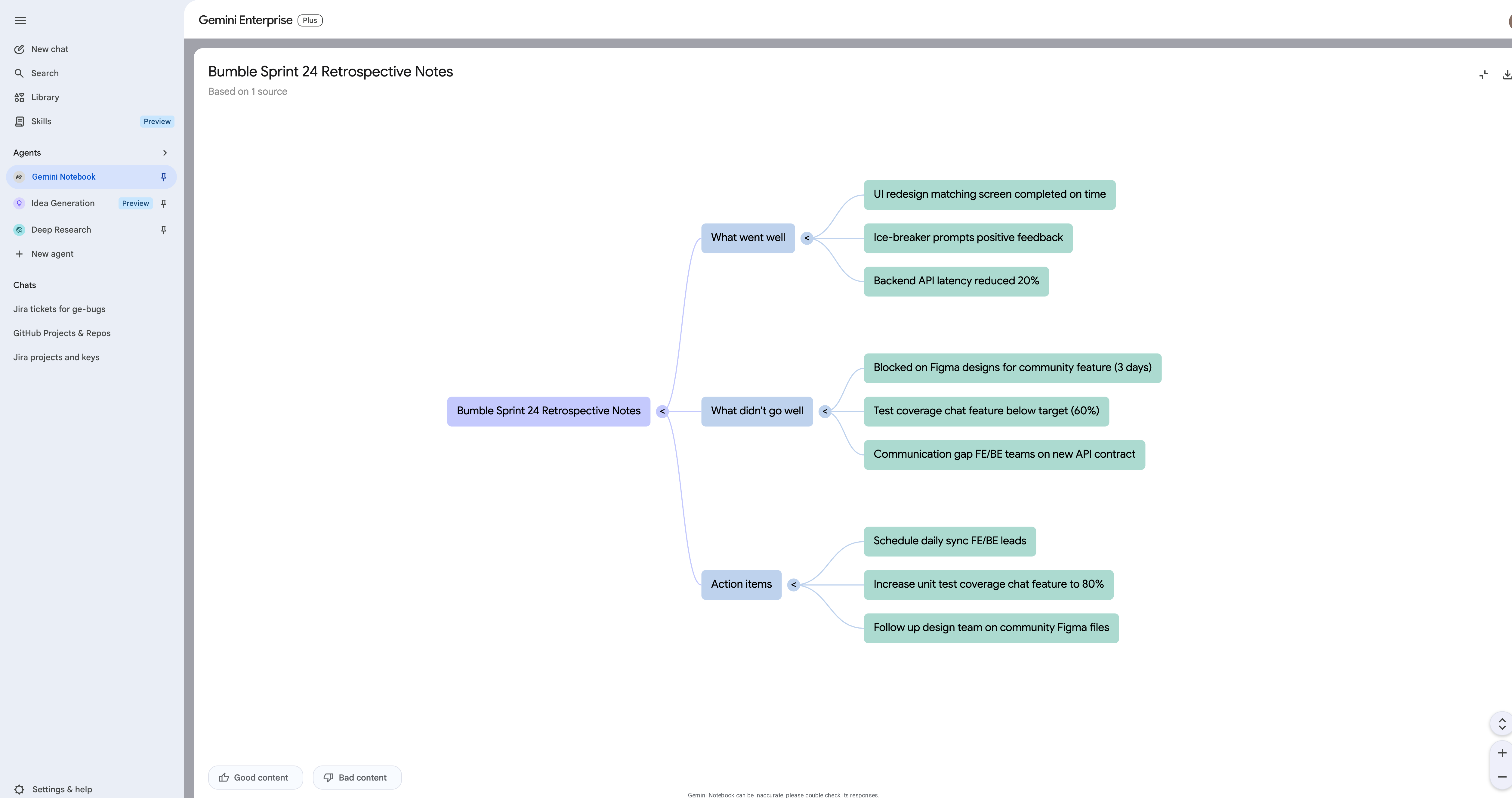
Bumble Sprint 24 Retrospective Notes
What went well:
- UI redesign of the matching screen was completed on time.
- New ice-breaker prompts received positive feedback in user testing.
- Backend API latency reduced by 20%.

What didn't go well:
- Blocked on Figma designs for the community feature for 3 days.
- Test coverage for the new chat feature is below target (60% instead of 80%).
- Communication gap between frontend and backend teams on the new API contract.

Action items:
- Schedule a daily sync between frontend and backend leads.
- Increase unit test coverage for chat feature to 80%.
- Follow up with design team on community feature Figma files.
- Salve o arquivo como
retro.txt.
Etapa 2: acessar o Gemini Notebook e criar um notebook
- No painel de navegação à esquerda do Gemini Enterprise, expanda a guia Agentes.
- Selecione Gemini Notebook.
- Clique em Criar um novo notebook.
Etapa 3: importar fontes
- No pop-up de seleção de origem, escolha Texto copiado ou Fazer upload de arquivos.
- Cole ou faça upload do arquivo
retro.txt.
Etapa 4: gerar insights
- Na interface de chat na parte de baixo, execute o seguinte comando:
What are the recurring bottlenecks mentioned in these retrospective notes?
O Gemini vai analisar as observações da retrospectiva e gerar um resumo detalhado dos bloqueadores e das ações recomendadas: 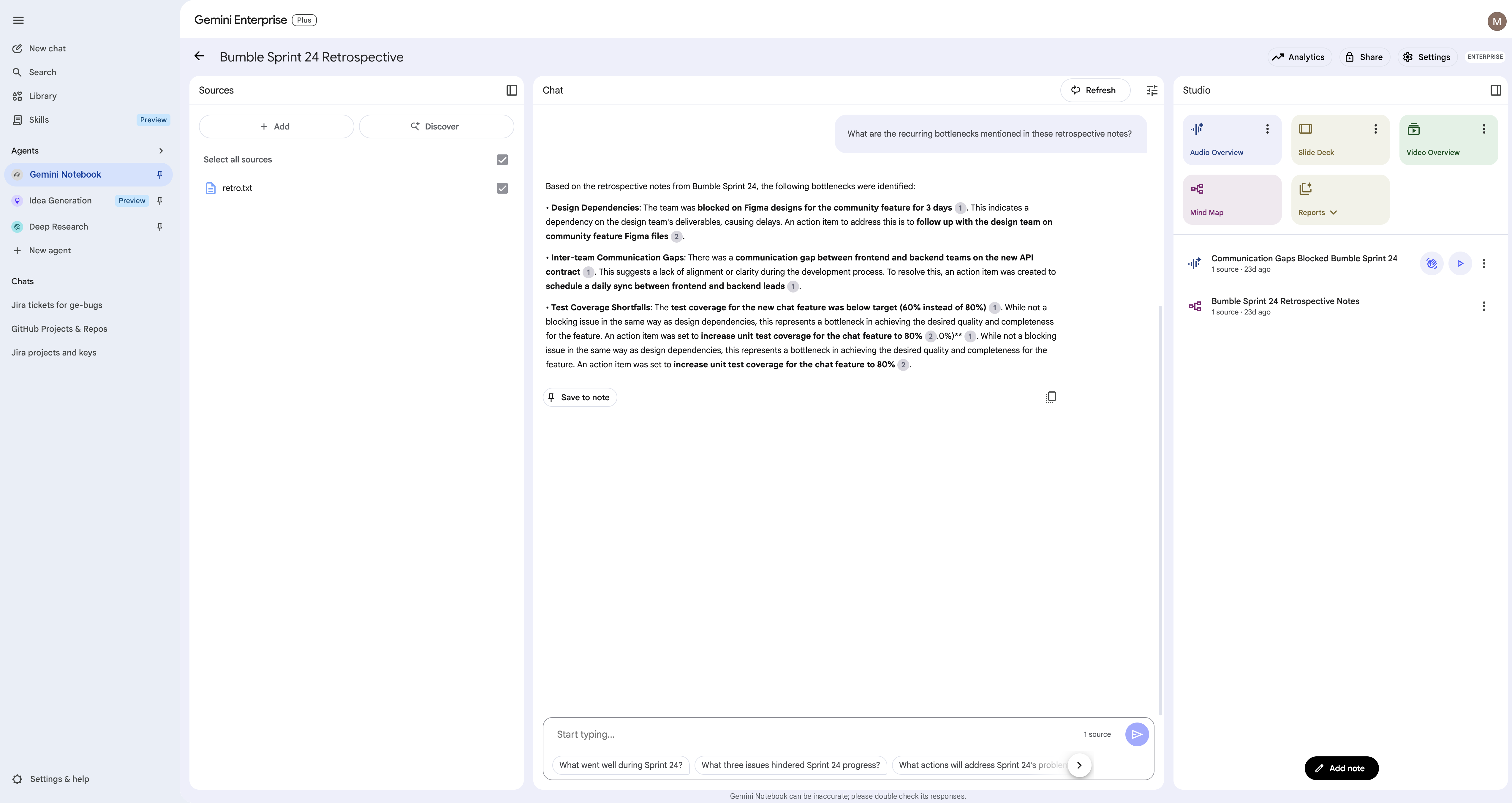
- Localize a guia Estúdio no lado direito e clique em Mapa mental para gerar uma representação visual dos temas extraídos da retrospectiva.
11. Faça pesquisas detalhadas sobre tendências de mercado
Nesta etapa, você vai usar o agente Deep Research para fazer uma pesquisa abrangente sobre tendências de mercado relevantes para o Bumble, como as preferências da geração Z em apps de encontros.
Acessar o agente Deep Research
- No menu de navegação à esquerda do Gemini Enterprise, selecione a guia Agentes.
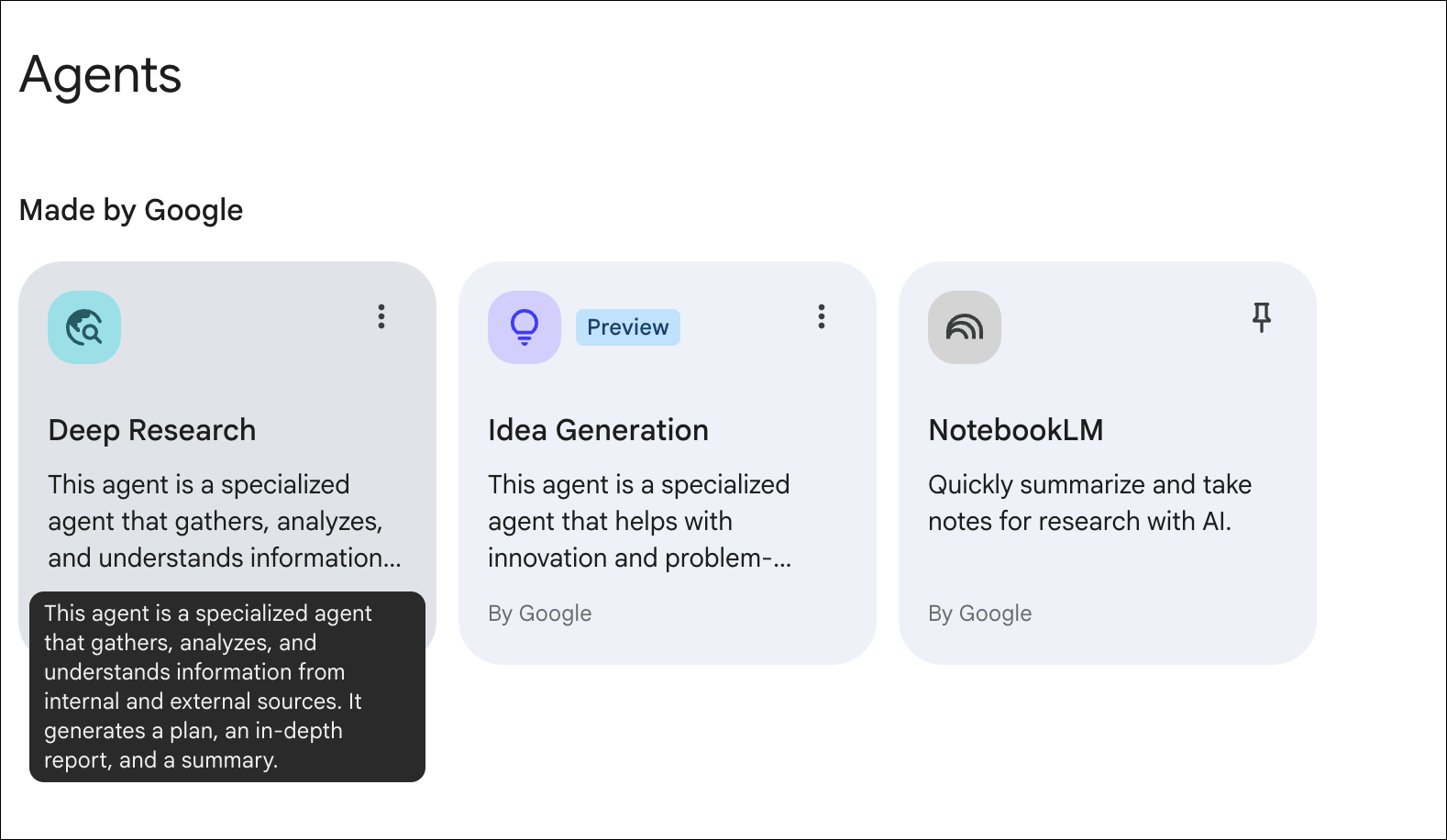
- Selecione o agente Deep Research.
Iniciar sessão de pesquisa
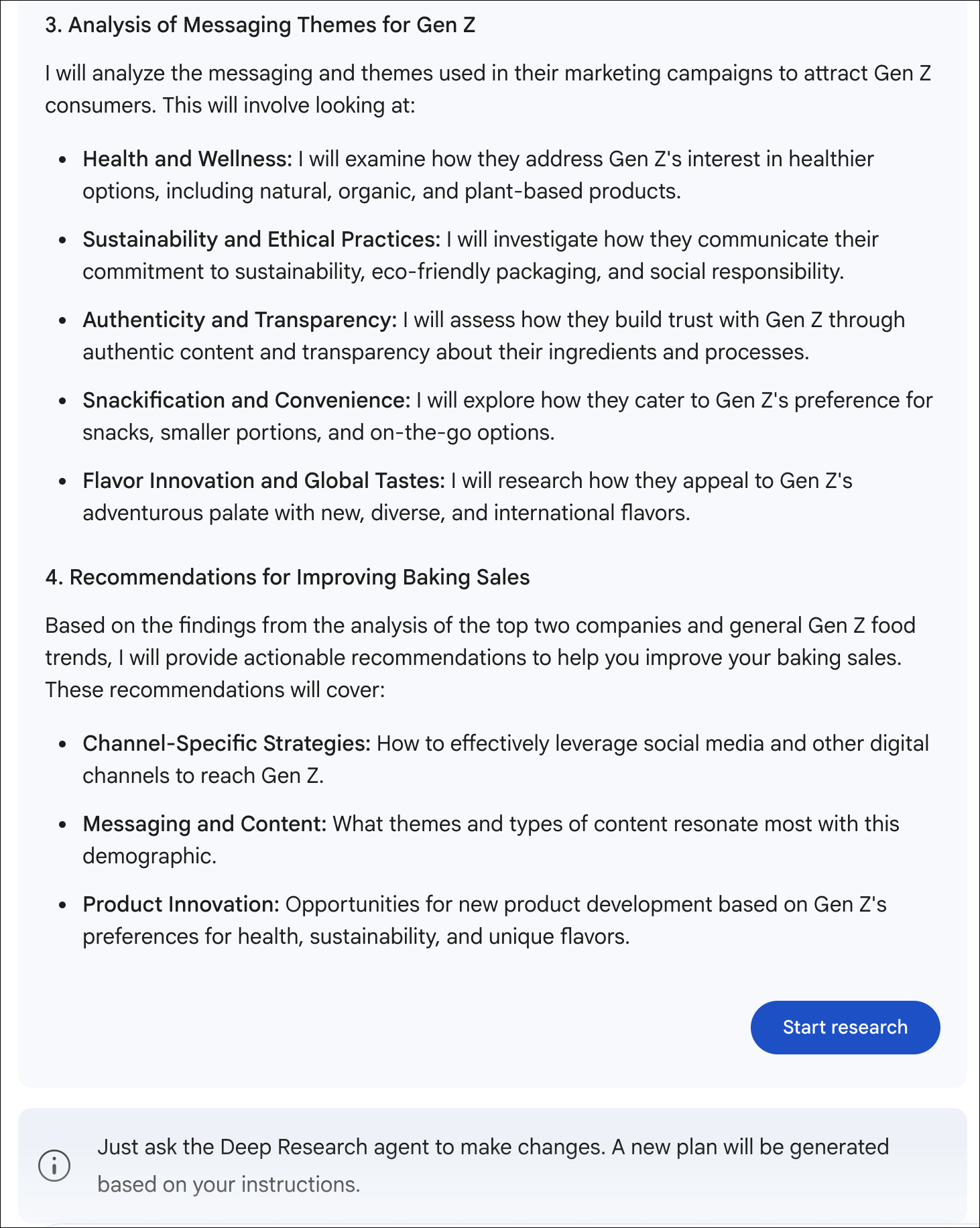
- No campo de entrada, cole um comando como: "Compare a eficácia de diferentes estratégias de marketing para alcançar consumidores da geração Z no contexto de apps de encontros e redes sociais para dispositivos móveis".
- Revisar plano de pesquisa: o agente vai gerar um plano. Revise e clique em Iniciar pesquisa.
Resultado esperado
O agente vai levar alguns minutos para pesquisar fontes e gerar um relatório de várias páginas com citações. Você pode continuar com a próxima etapa enquanto ele é executado.
12. Crie ideias com a geração de ideias
Nesta etapa, você vai usar o agente Geração de ideias para pensar em novos recursos ou campanhas para o Bumble, com foco na criação de comunidades.
Acessar o agente de geração de ideias
- No menu de navegação à esquerda do Gemini Enterprise, selecione a guia Agentes.
- Selecione o agente Geração de ideias.
Iniciar sessão de ideação
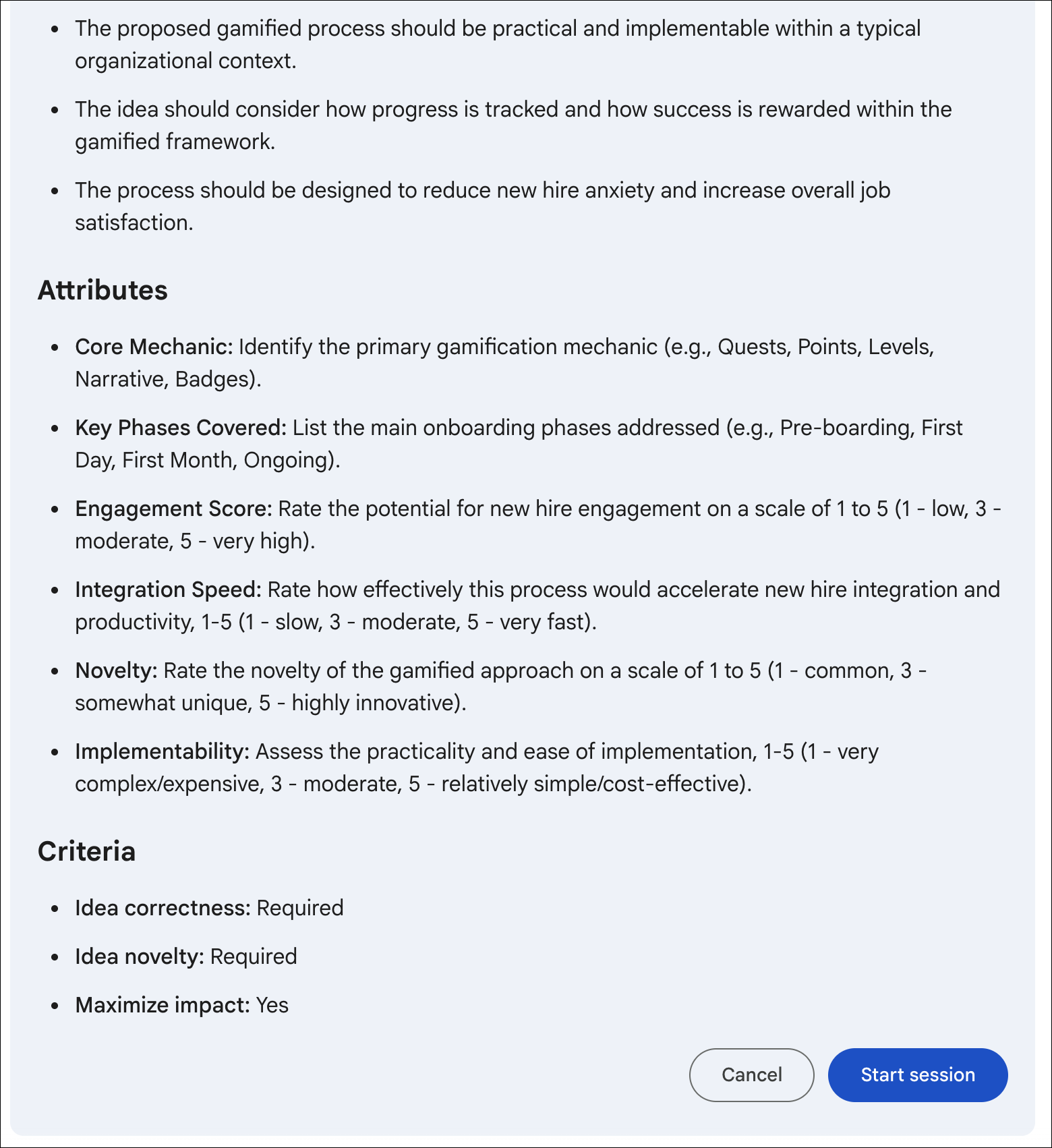
- Forneça um tema para gerar ideias, como: "Crie uma lista de recursos gamificados para incentivar a interação e a criação de comunidades entre os usuários de um app de networking".
- Iniciar a sessão: revise o plano e clique em Iniciar sessão.
Resultado esperado
O agente vai gerar, avaliar e classificar as ideias. Esse processo vai levar muito tempo, então não espere que ele termine. Você pode deixar o processo rodando em segundo plano e voltar mais tarde para conferir os resultados. Continue para o próximo laboratório.
13. Criar o assistente de Scrum Master de várias etapas
Os agentes profissionais costumam usar subagentes para dividir tarefas complexas. Nesta etapa, você vai criar um agente de várias etapas usando o Agent Designer para delegar trabalho a subagentes especializados do Jira e do GitHub.
Etapa 1: configurar o agente do Orchestrator
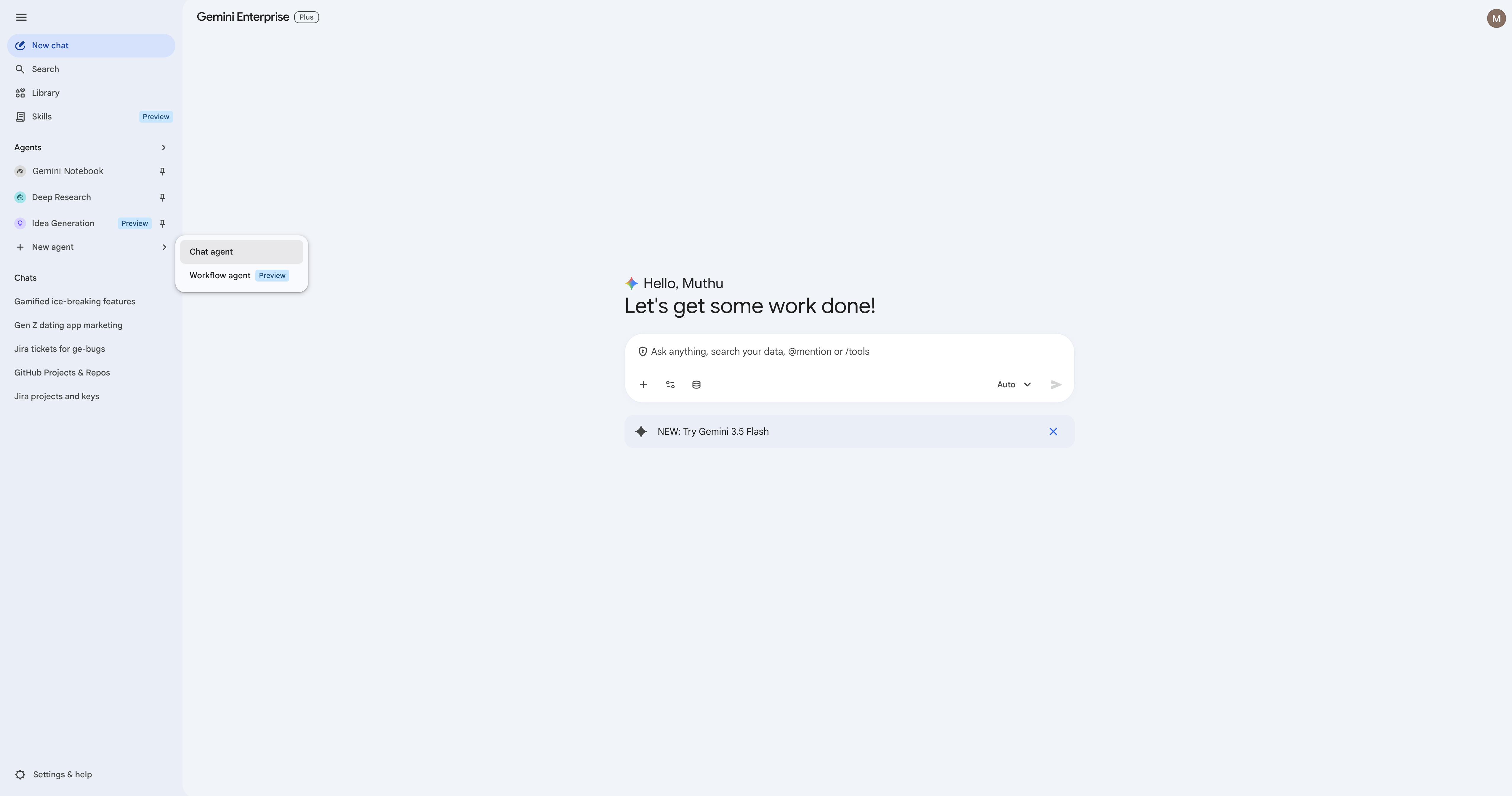
- No painel de navegação do Gemini Enterprise, clique em + Novo agente.
- Etapa crucial da interface: um pop-up de seleção de comandos vai aparecer. Selecione Agente de chat para acessar a interface do Agent Designer. Evite "Agente de fluxo de trabalho", já que estamos focados em fluxos de chat.
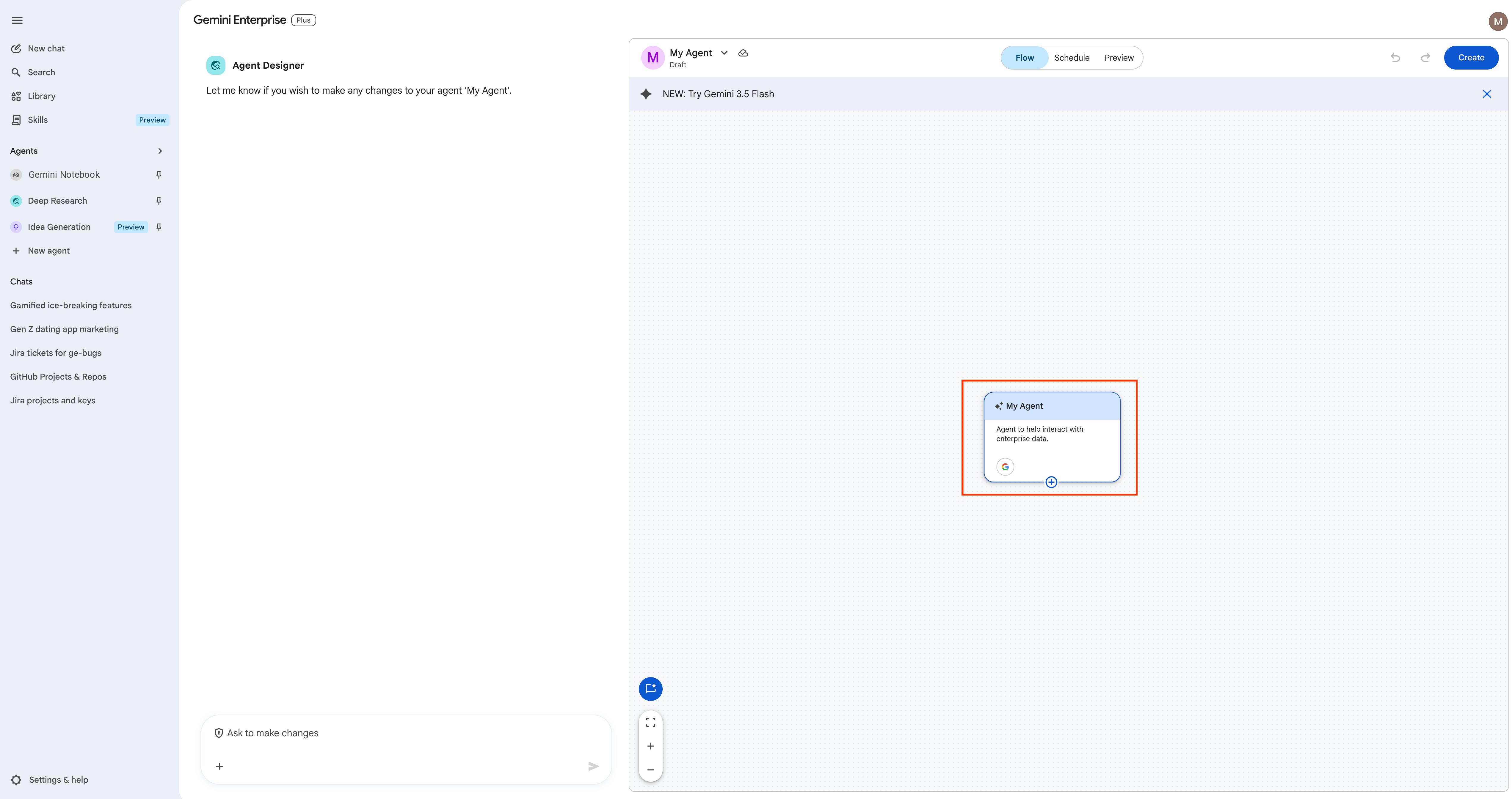
- No canvas principal, clique no nó do agente intermediário para abrir o painel de configuração à direita.
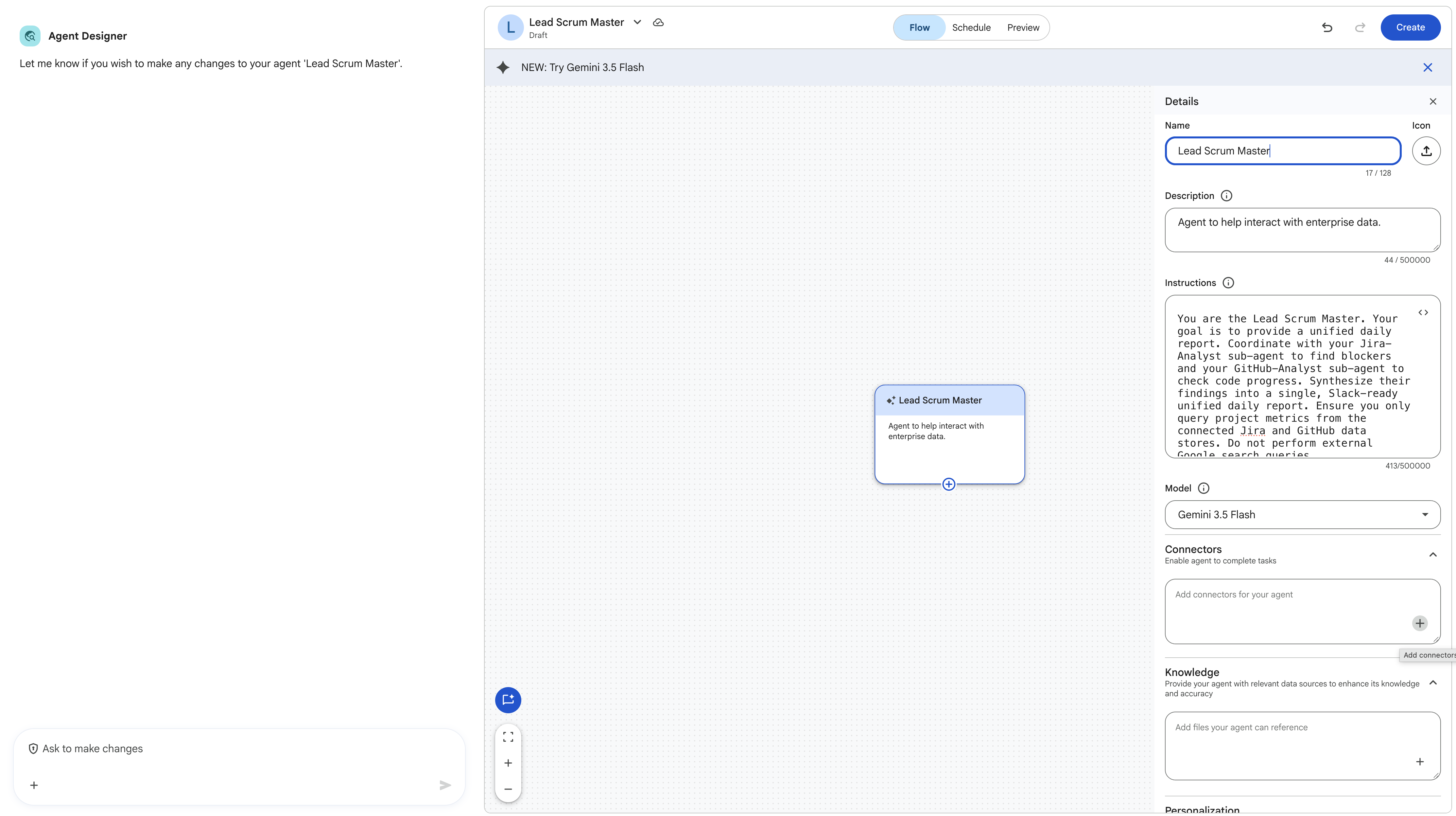
- Defina os detalhes do agente:
- Nome do agente: defina o nome desse agente raiz como
Lead Scrum Masterdiretamente no painel de configuração. - Instrução:
You are the Lead Scrum Master. Your goal is to provide a unified daily report. Coordinate with your Jira-Analyst sub-agent to find blockers and your GitHub-Analyst sub-agent to check code progress. Synthesize their findings into a single, Slack-ready unified daily report. Ensure you only query project metrics from the connected Jira and GitHub data stores. Do not perform external Google search queries. - Ferramentas: desmarque a opção "Pesquisa Google". Mantenha a configuração focada apenas nos delegados do subagente.
- Nome do agente: defina o nome desse agente raiz como
Etapa 2: adicionar subagentes especializados
Para dividir o trabalho, vamos criar dois agentes filhos especializados.
- Passe o cursor sobre o nó
Lead Scrum Masterna tela e clique no ícone de adição (+) ou na opção Adicionar subagente.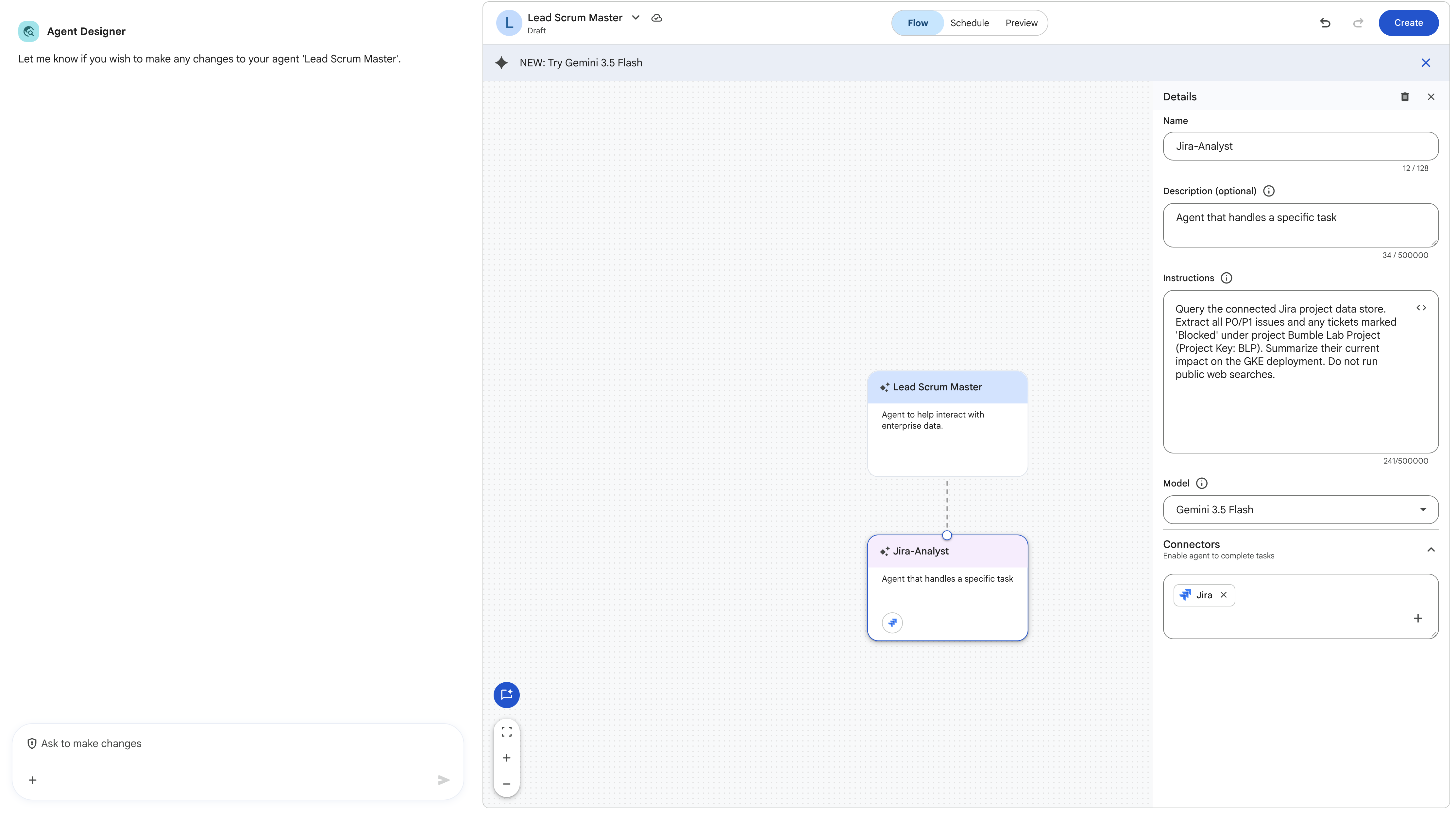
- Clique no nó de subagente recém-criado e configure o primeiro filho:
- Nome:
Jira-Analyst - Instrução:
Query the connected Jira project data store. Extract all P0/P1 issues and any tickets marked 'Blocked' under project Bumble Lab Project (Project Key: BLP). Summarize their current impact on the release readiness of project BLP. Do not run public web searches. - Ferramentas: pesquise e verifique seu repositório de dados do Jira. Desmarque a opção "Pesquisa Google".
- Nome:
- Passe o cursor sobre o nó
Lead Scrum Masternovamente, clique em + Adicionar subagente e configure o segundo filho:- Nome:
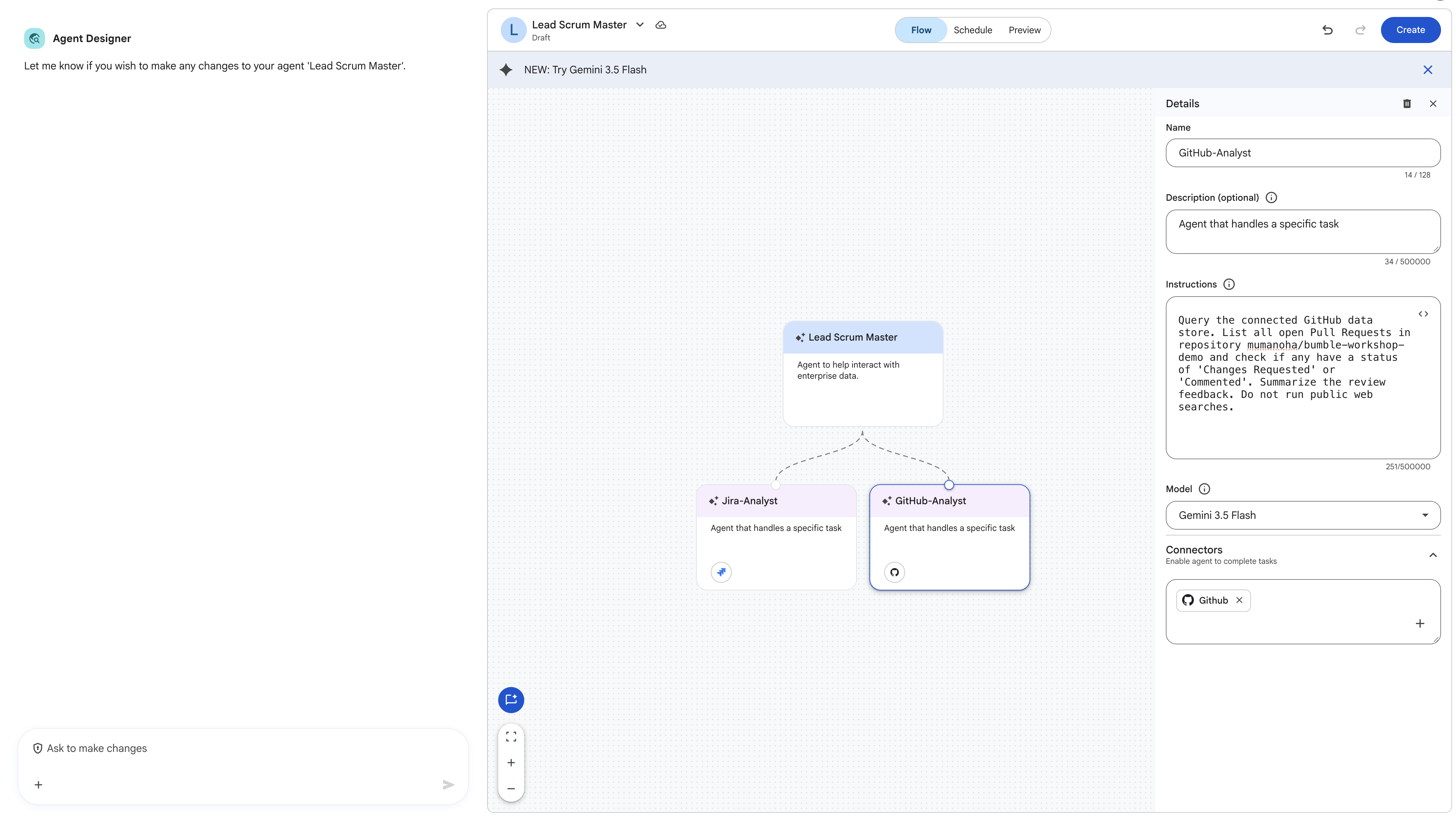
GitHub-Analyst - Instrução:
Query the connected GitHub data store. List all open Pull Requests in repository bumble-workshop-demo and check if any have a status of 'Changes Requested' or 'Commented'. Summarize the review feedback. Do not run public web searches. - Ferramentas: pesquise e verifique seu repositório de dados do GitHub. Desmarque a opção "Pesquisa Google".
- Nome:
Etapa 3: salvar e testar o fluxo de várias etapas
- Clique em Criar (ou Salvar) no canto superior direito da tela do builder para publicar o agente.
- Clique em Chat com um agente para abrir o painel de visualização.
- Desative a Pesquisa Google nas opções de banco de dados de chat e execute o seguinte comando:
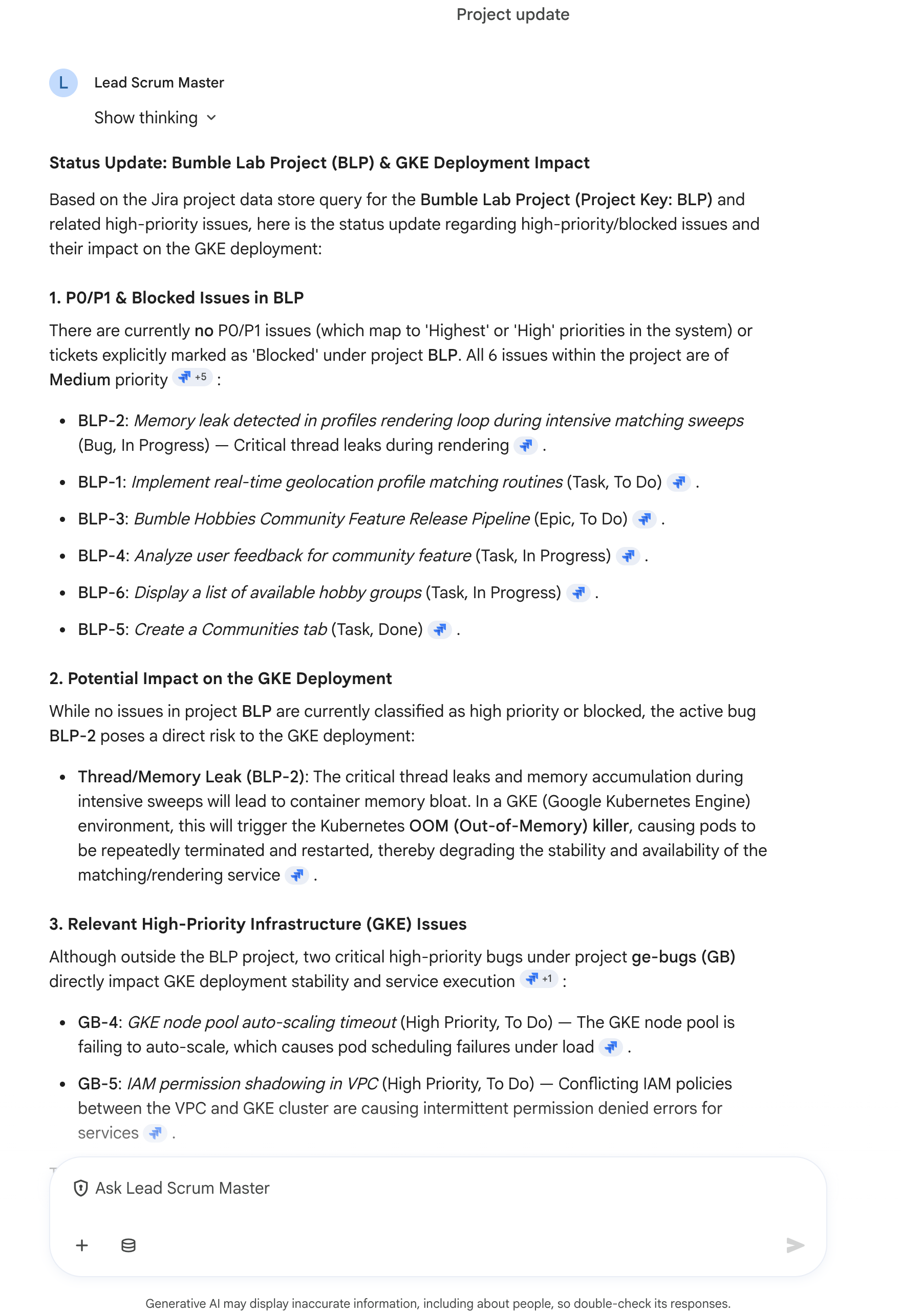
Generate the high-priority update for my projects for the past 24 hours.
O orquestrador vai coordenar com os subagentes Jira-Analyst e GitHub-Analyst, compilar as entradas deles e retornar um relatório de status diário sintetizado mostrando os bloqueadores ativos do Jira e as solicitações de envio abertas do GitHub. 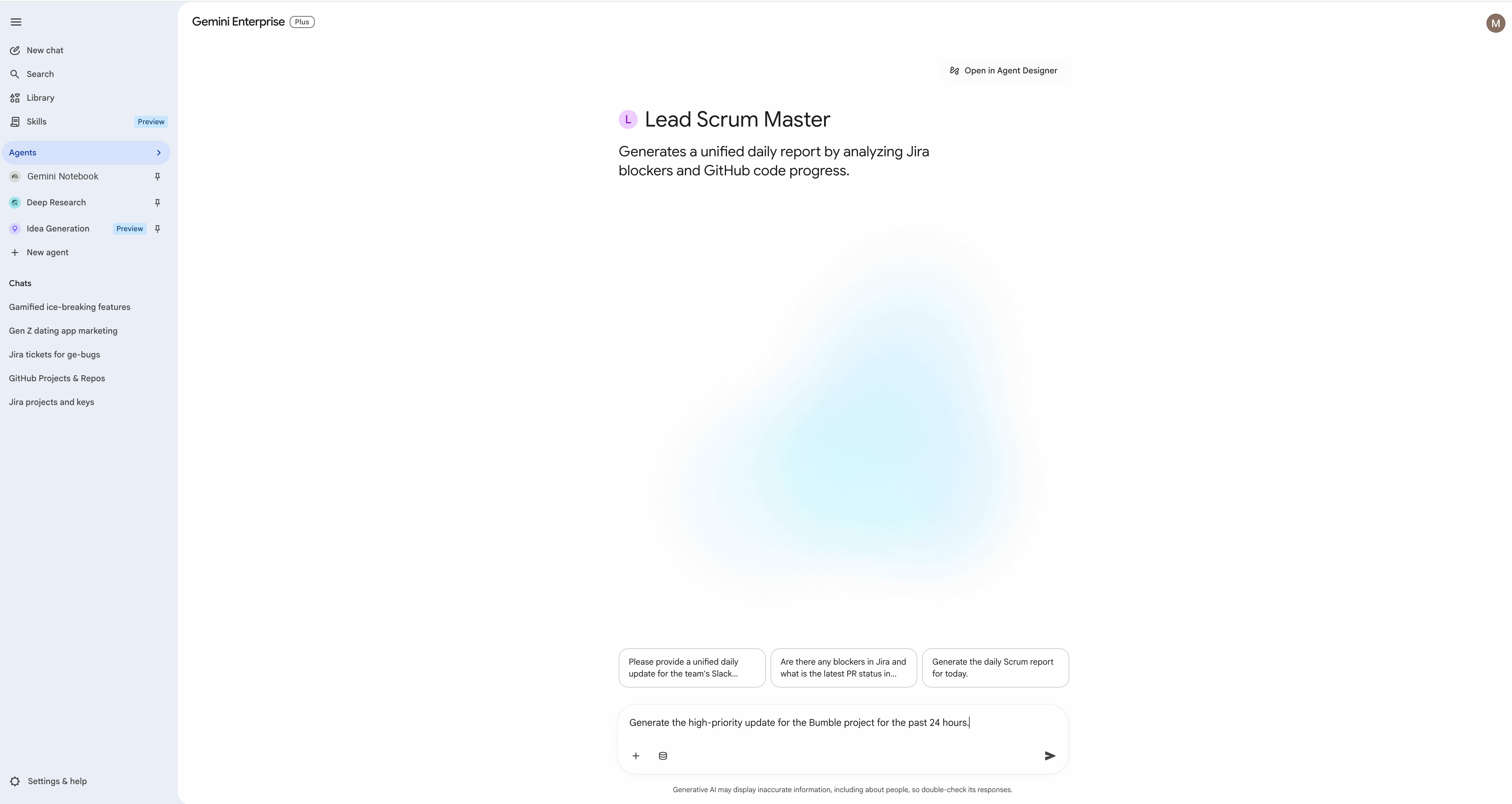
14. Invocar habilidades predefinidas com @menções
O Gemini Enterprise oferece modelos de habilidades pré-criados e prontos para uso que os Scrum Masters e gerentes de produto podem invocar diretamente nas sessões de chat para realizar fluxos de trabalho automatizados específicos. Nesta etapa, você vai ativar a habilidade Atualizações do projeto pré-criada e usá-la para gerar um resumo do status do projeto.
Etapa 1: ativar a skill de atualizações do projeto na interface da Web
Para usar uma habilidade pré-criada, primeiro é necessário ativá-la:
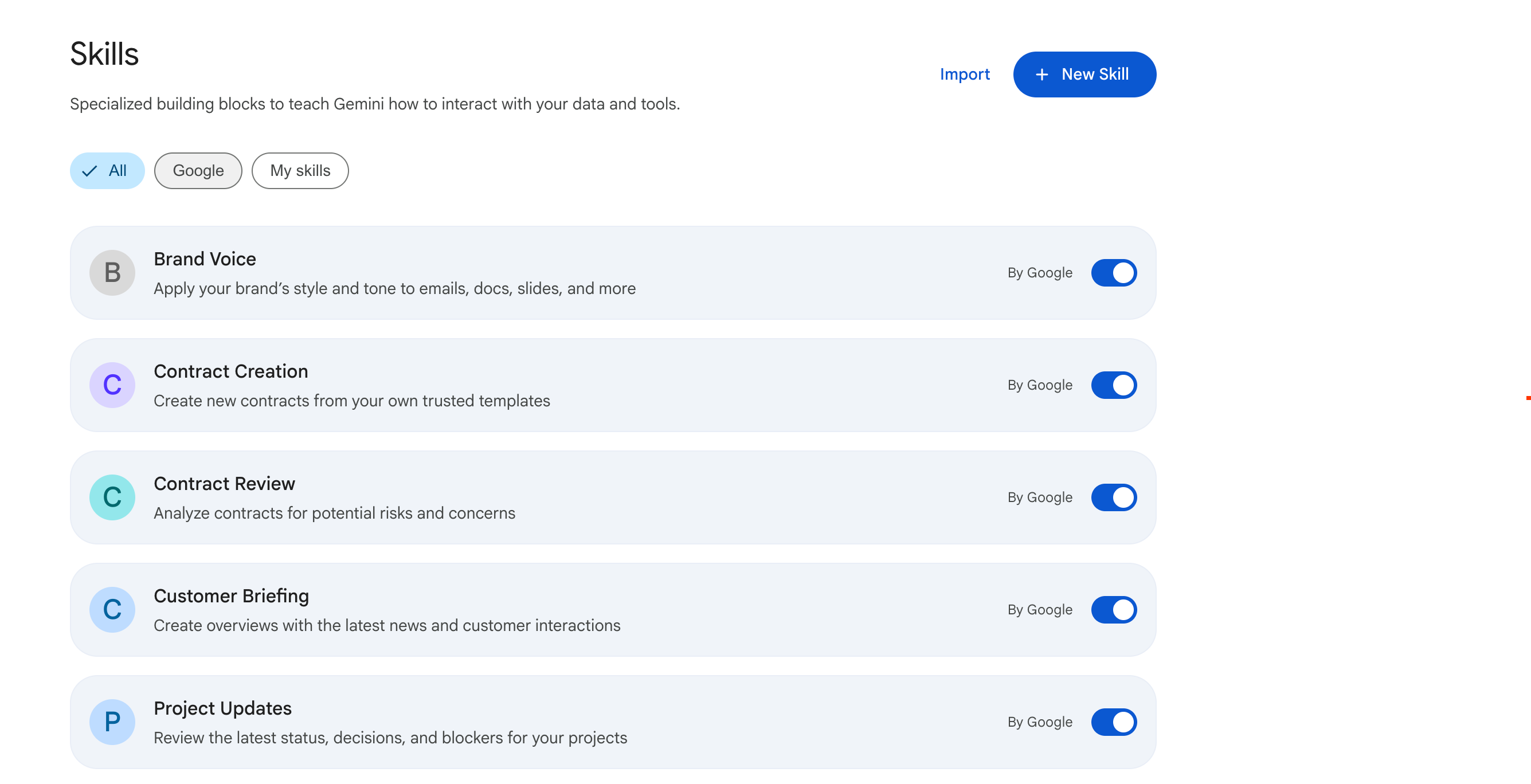
- No painel de navegação à esquerda do Gemini Enterprise, clique em Habilidades. Esse item aparece na navegação lateral, marcado com um selo Prévia.
- Encontre a skill Atualizações do projeto, um modelo de skill pré-criado fornecido pelo Google.
- Mude a chave para Ativar.
Etapa 2: invocar a habilidade em uma conversa
Depois de ativada, a skill é executada automaticamente quando você pede uma atualização do status de um projeto em uma conversa por chat. Não é necessário adicionar um prefixo @-mention:
- Abra uma janela de Novo chat.
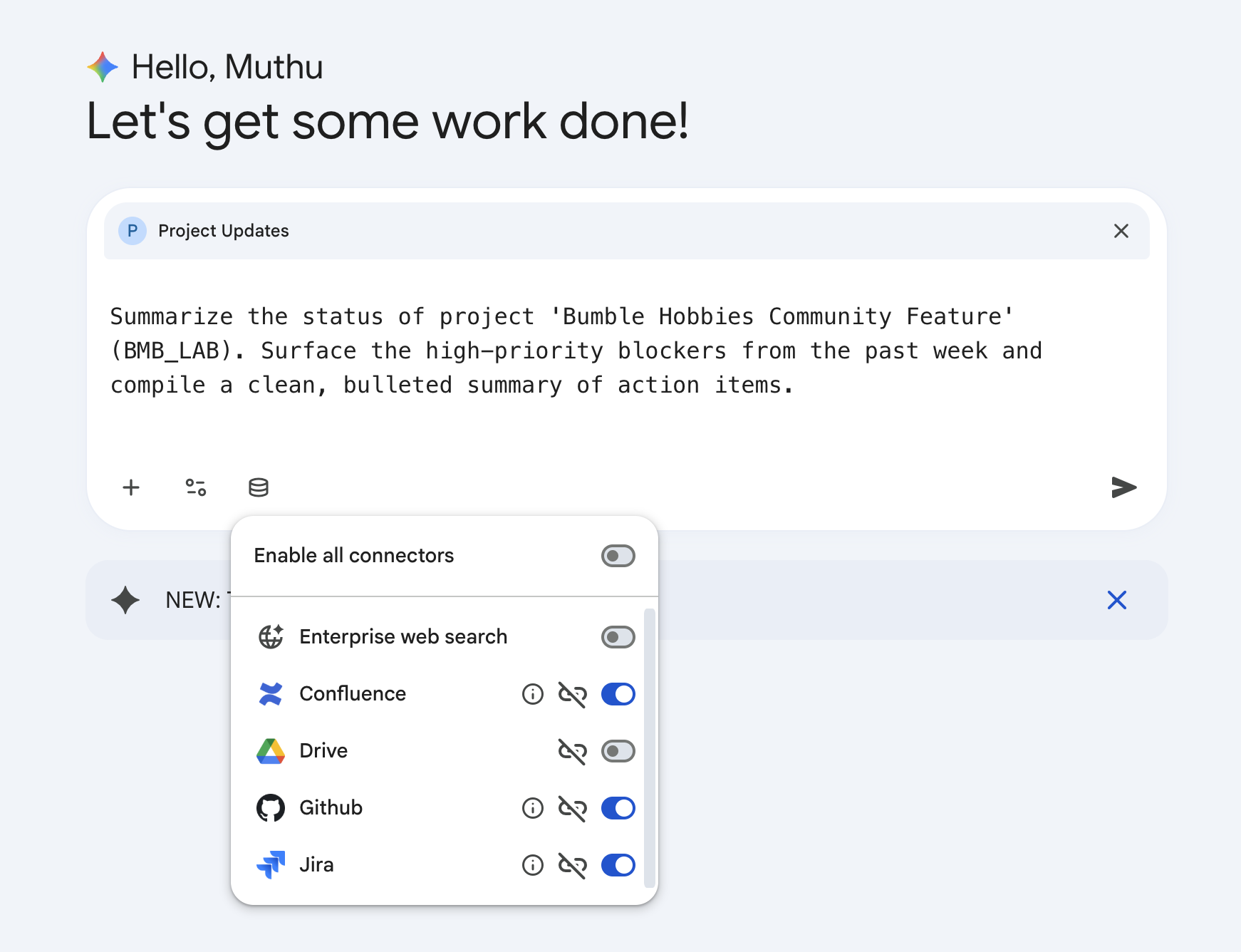
- Clique no ícone Banco de dados (Conectores) na caixa de entrada de chat.
- Configuração de escopo: selecione apenas os conectores necessários (Jira e GitHub) e desative explicitamente outros conectores (como a Pesquisa Google pública ou a Pesquisa empresarial genérica) para manter a IA fundamentada e evitar ruídos de consulta.
- Digite o seguinte comando para invocar a skill:
Summarize the status of project 'Bumble Hobbies Community Feature' (BLP). Surface the high-priority blockers from the past week and compile a clean, bulleted summary of action items. - Pressione Enter ou clique em Enviar.
Etapa 3: ingestão e saída de relatórios fundamentados
A habilidade pré-criada vai executar a sequência analítica otimizada. Ele se conecta ao Jira para recuperar problemas do Sprint, consulta o GitHub para rastrear a solicitação de pull ativa e sintetiza os resultados em um relatório de status altamente profissional: 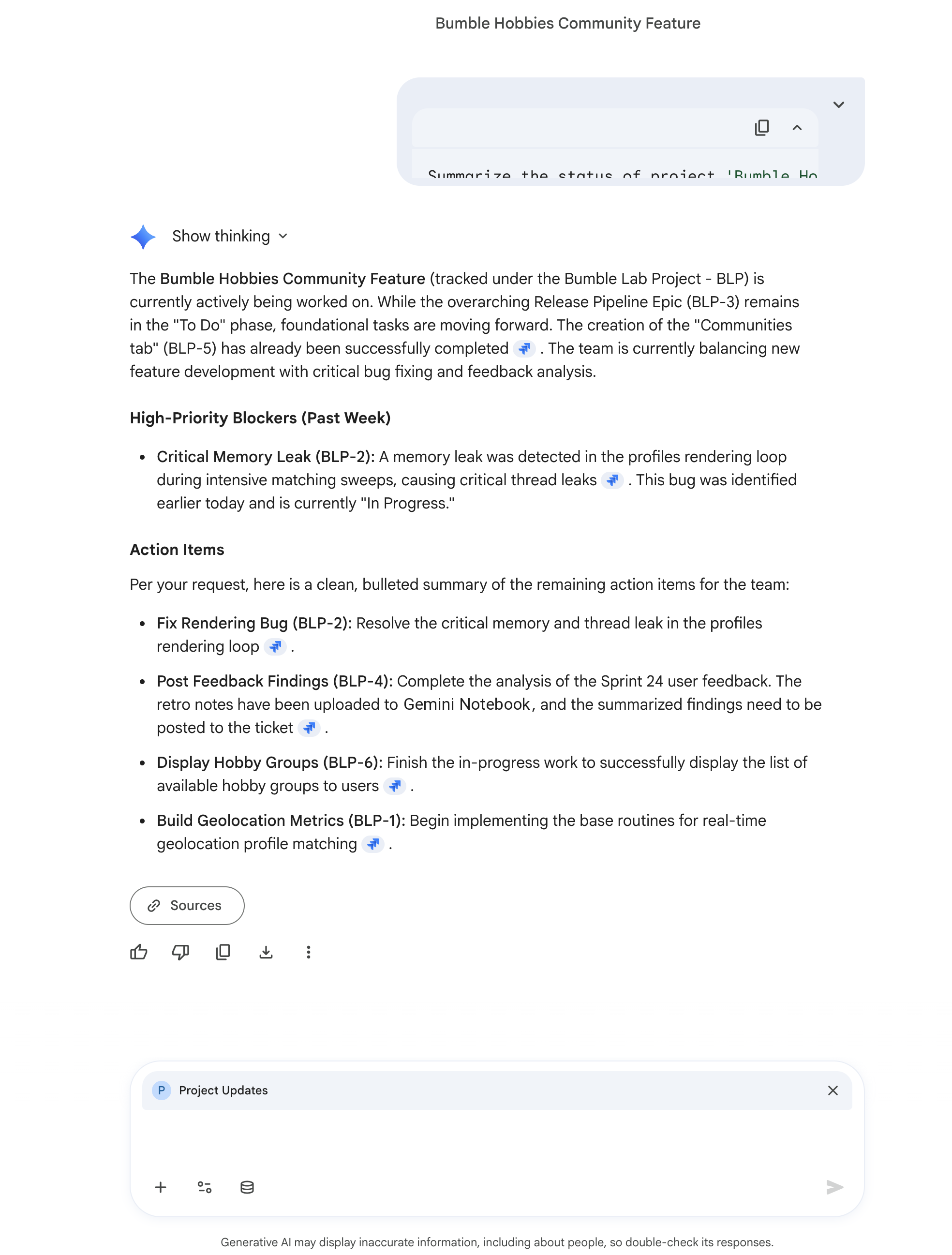
15. Criação colaborativa interativa de artefatos com o Gemini Assistant Canvas
Nesta etapa, você vai conhecer um diferencial fundamental do Gemini Enterprise: a Tela do Gemini Assistente. Esse recurso muda seu espaço de trabalho de uma tela de conversa padrão para um layout de dois painéis lado a lado altamente produtivo, em que você pode dar comandos à IA à esquerda e coescrever artefatos persistentes e editáveis à direita sem trocar de app.
Descrição do layout da interface
Quando o modo Canvas é ativado, a interface do usuário passa por uma transição diferente:
- Painel esquerdo (chat de conversa): mantém um painel de chat padrão de IA. Ele contém a linha de entrada de comandos na parte de baixo e os botões do conector de banco de dados.
- Painel à direita (tela do editor de documentos): um espaço de trabalho de documento branco amplo e limpo ocupa a metade direita da tela. Ele mostra títulos, marcadores e texto formatados, funcionando como um documento do Google persistente integrado diretamente à sua sessão do Gemini.
Etapa 1: ativar a interface do Canvas
- Faça login no web app Gemini Enterprise.
- Clique no botão Novo chat, no canto superior esquerdo, para começar com um histórico limpo.
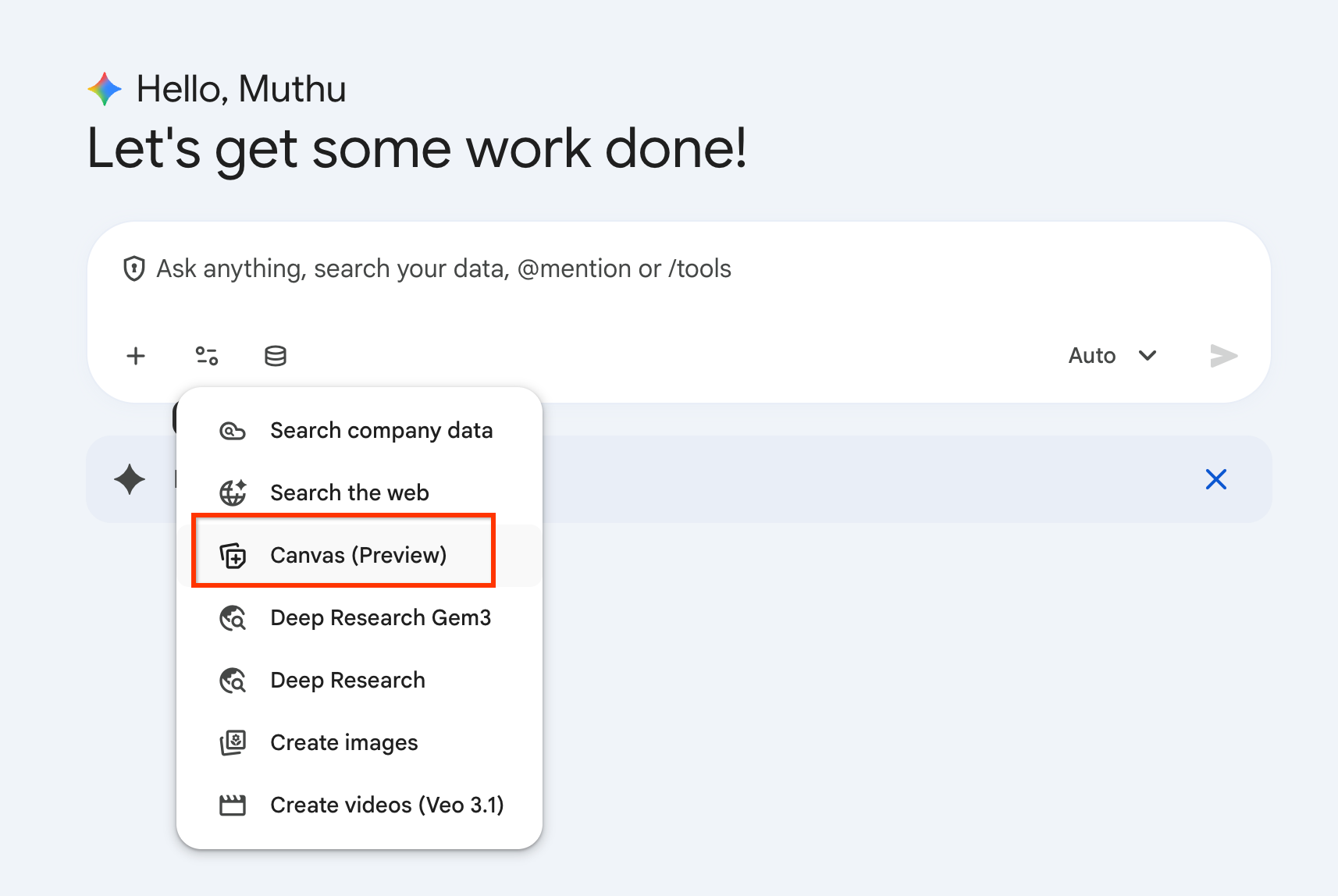
- No campo de entrada de comando na parte de baixo, clique no botão Ferramentas (representado por um controle deslizante ativo ou um ícone de lista) ou digite
/para abrir o catálogo de atalhos. - Selecione Canvas (prévia) na lista. Isso informa ao Gemini que seu próximo comando pretende compilar um documento de texto estruturado.
Etapa 2: geração fundamentada de um registro de decisão de arquitetura (ADR)
Vamos pedir ao mecanismo para verificar seu projeto BLP do Jira e os espaços de trabalho do Confluence para criar um registro oficial de decisão de arquitetura (ADR, na sigla em inglês) com base nos critérios do projeto ativo.
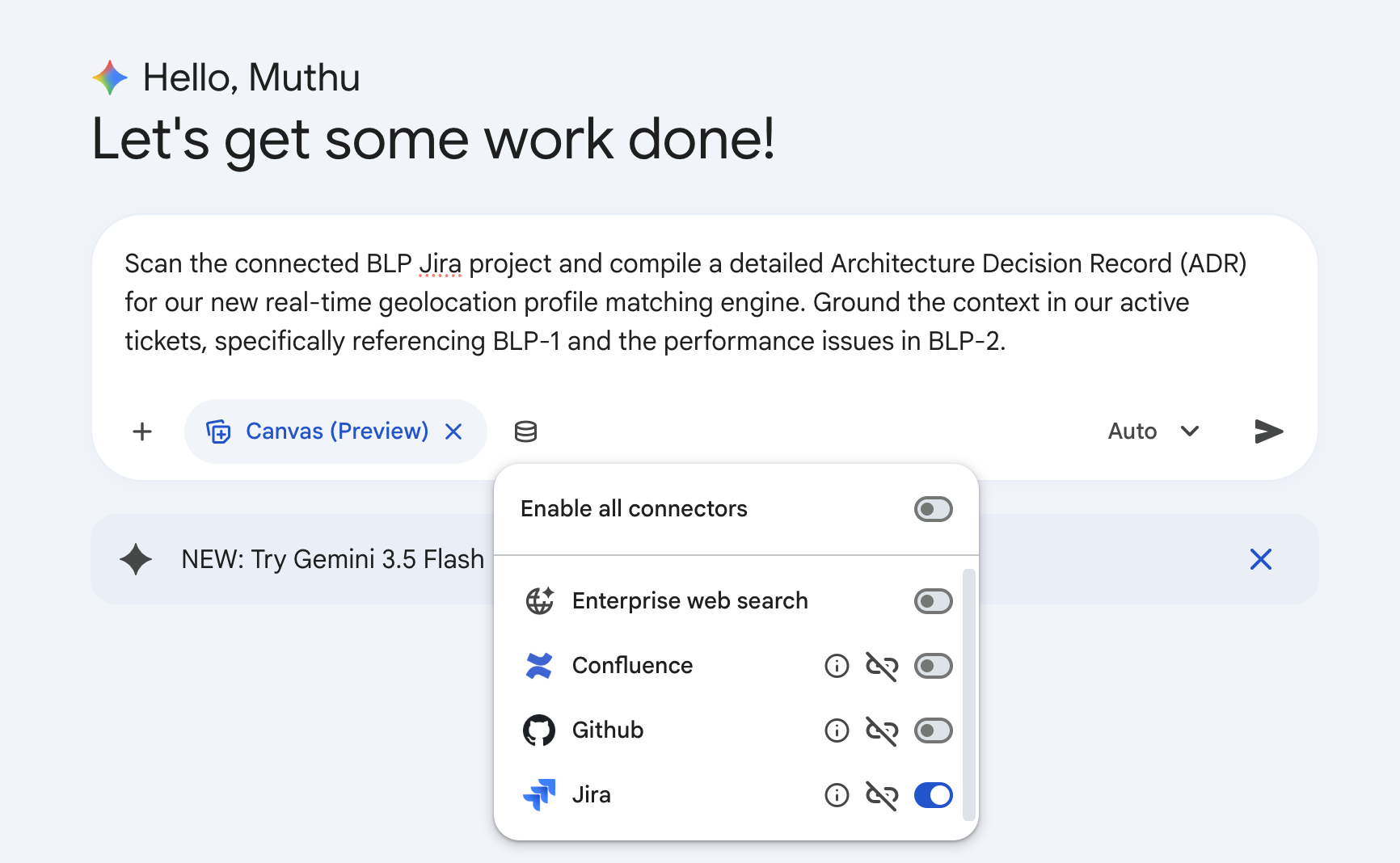
- No campo de comando do Canvas, insira o seguinte:
Scan the connected BLP Jira project and compile a detailed Architecture Decision Record (ADR) for our new real-time geolocation profile matching engine. Ground the context in our active tickets, specifically referencing BLP-1 and the performance issues in BLP-2. - Clique em Enviar.
- Observe o espaço de trabalho dividido na visualização de painel duplo. A tela do editor de documentos à direita vai renderizar dinamicamente um documento refinado e profissional formatado em Markdown.
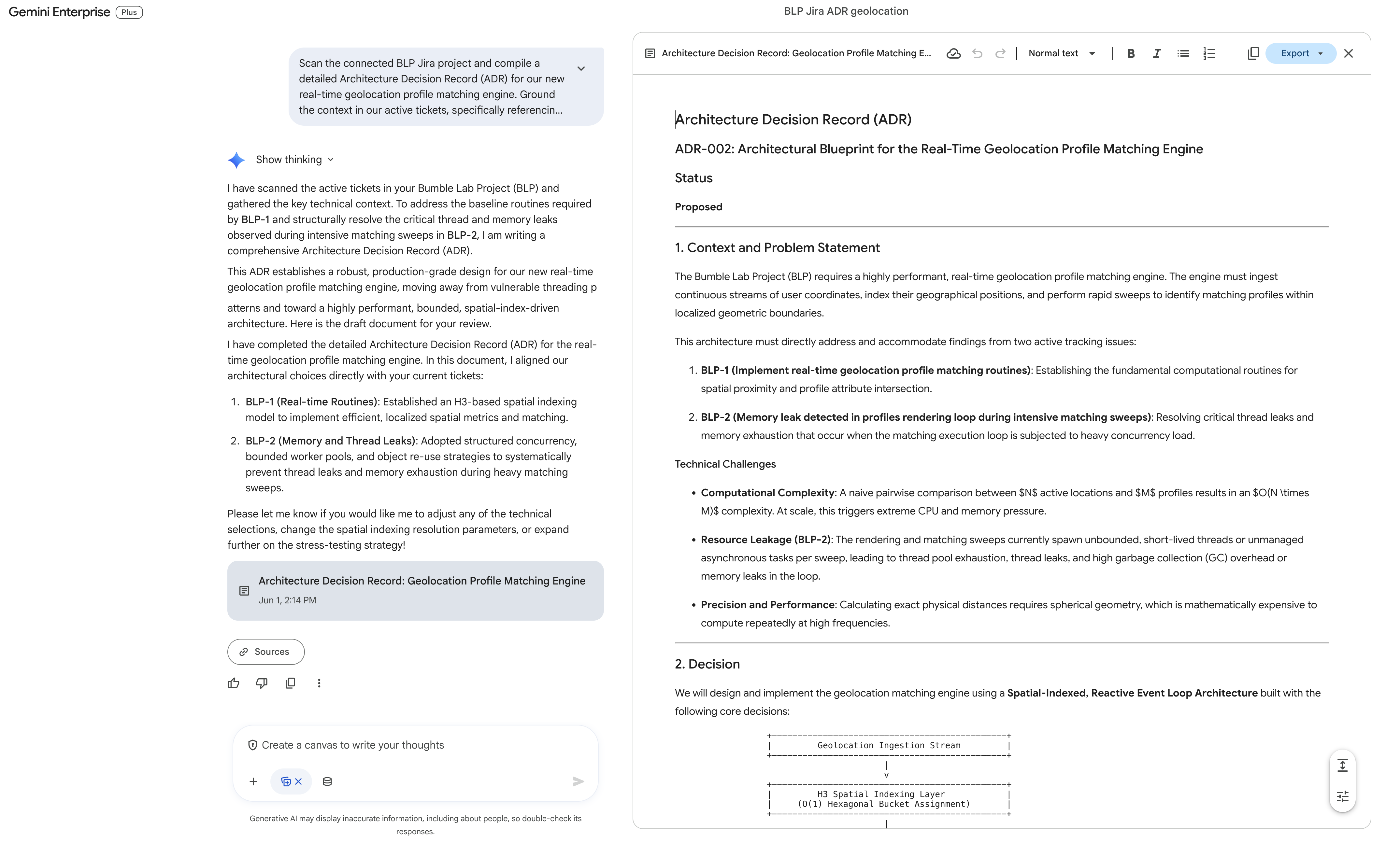
A ADR gerada (intitulada ADR-002: Architectural Blueprint for the Real-Time Geolocation Profile Matching Engine) geralmente inclui:
- Status: Proposed
- Contexto e declaração do problema: citando especificamente a correspondência de atributos de proximidade em tempo real (
BLP-1) e vazamentos de memória/loops de linhas de execução (BLP-2). - Decisão (loop de eventos reativo indexado espacialmente): propomos o sistema de indexação espacial H3 da Uber (buckets hexagonais de resolução 8 a 10) para reduzir a complexidade computacional e um pool de encadeamento de execução limitado com contrapressão (filas de bloqueio limitadas) para limitar a simultaneidade e resolver completamente os vazamentos de encadeamento em
BLP-2. Ela também estabelece a fórmula de Haversine para filtragem de distância de geometria esférica localizada dentro das células. - Soluções alternativas consideradas: consultas tradicionais R-Tree/PostGIS ST_DWithin (opção A, rejeitada devido à latência de consulta do banco de dados) e Thread-per-User sem limites (opção B, rejeitada porque causou diretamente os vazamentos de linhas de execução
BLP-2). - Consequências: uso determinístico de recursos, latência previsível, compensações de pesquisa de coordenadas de borda.
- Mapeamento e próximas etapas para tíquetes ativos: caminhos de código específicos para resolver
BLP-1eBLP-2usando pools de encadeamento estruturados e pool de objetos.
Etapa 3: refinamento inline segmentado na tela
Um dos principais recursos do Canvas é a edição de IA local e segmentada. Não é necessário repetir o comando para o documento inteiro na janela de chat. Em vez disso, edite inline.
- Navegue até o painel Canvas do Editor de documentos no lado direito.
- Role a tela para baixo até a seção Decisão e selecione o parágrafo que discute a estratégia de invalidação de cache, destacando-o com o cursor.
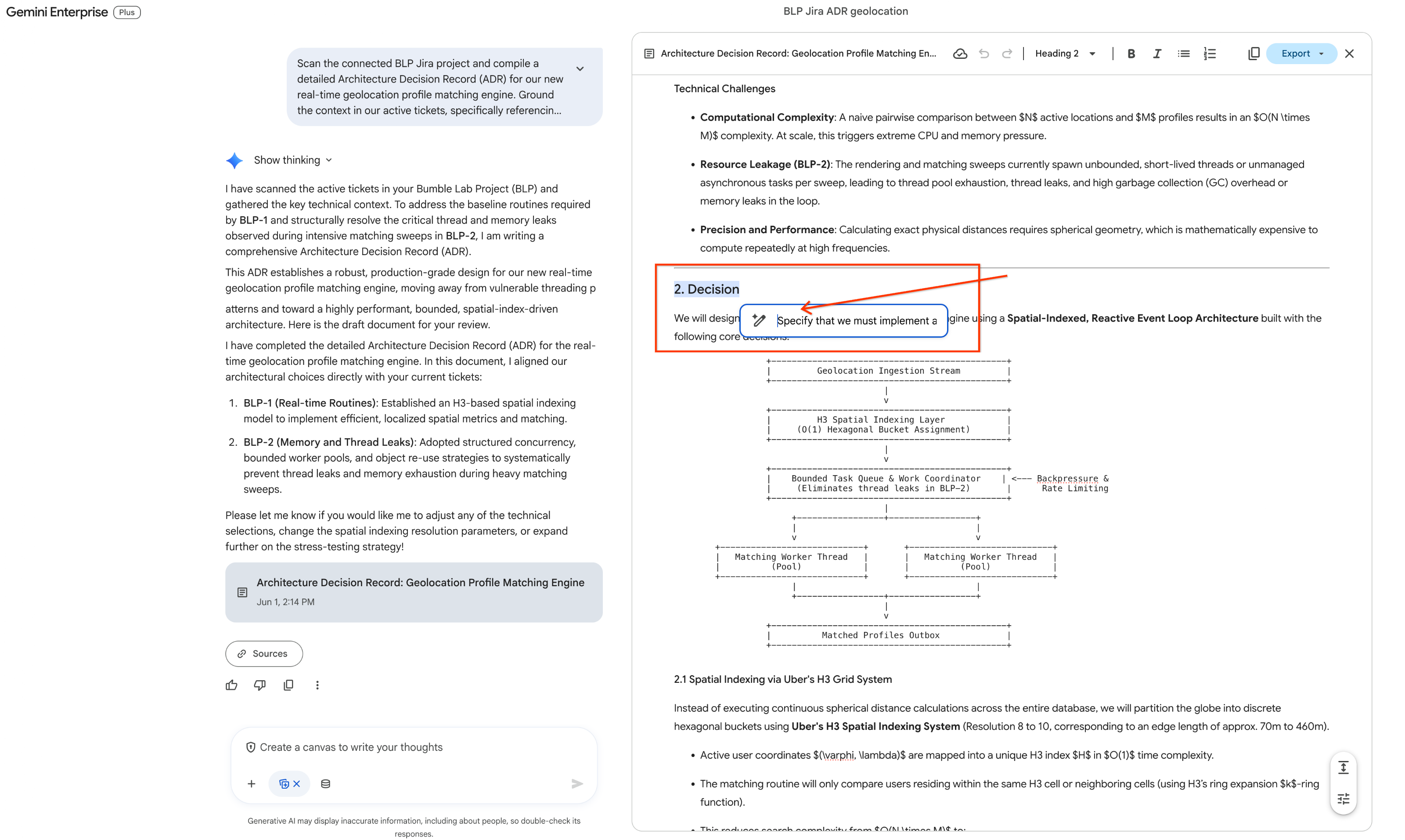
- Assim que o texto é destacado, uma micra barra de ferramentas flutuante aparece logo acima da seleção. Clique no ícone de lápis (opção de comando do Gemini inline) na barra de ferramentas. Um balão de entrada de texto vai aparecer.
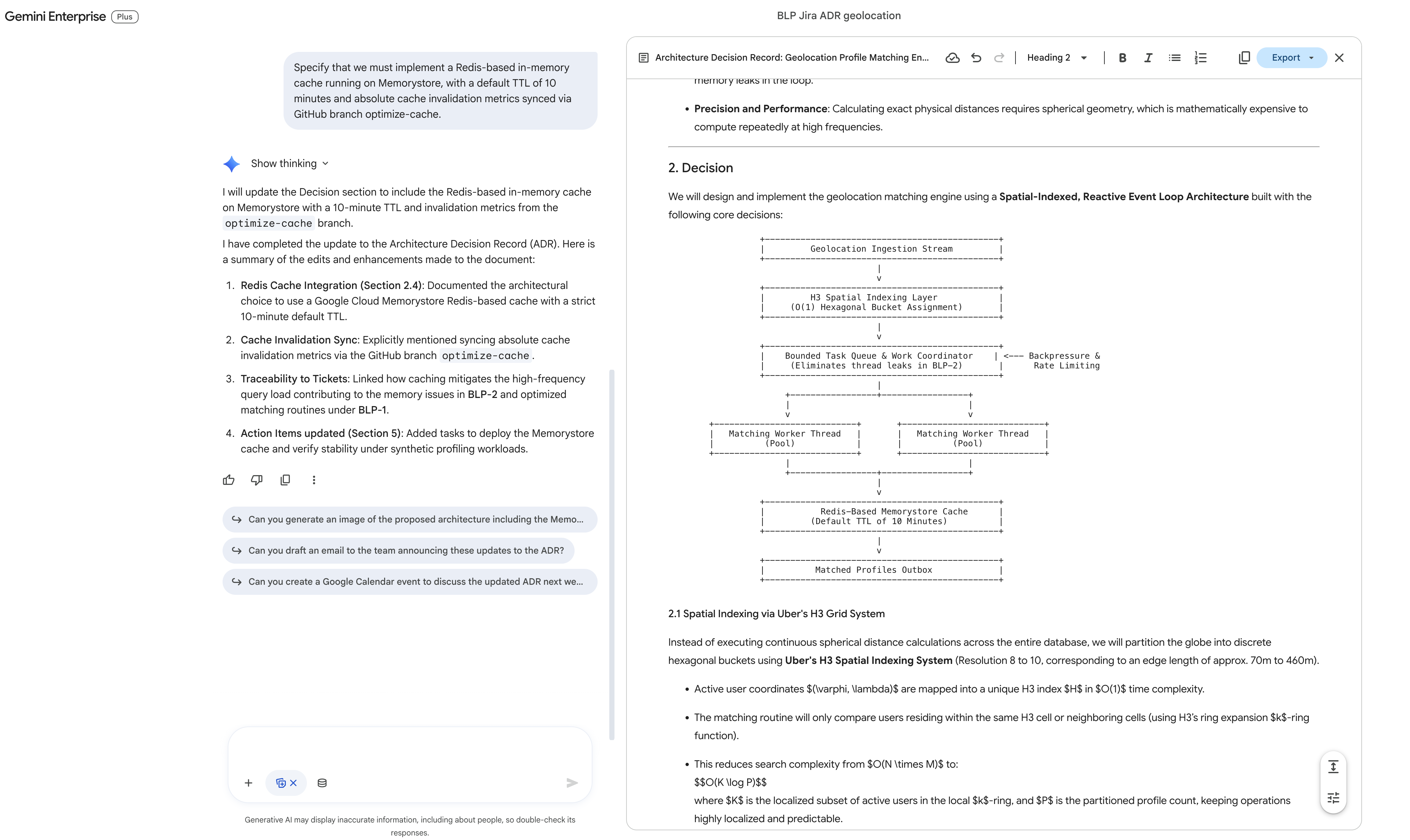
- Na bolha de entrada, insira instruções precisas de revisão:
Specify that we must implement a Redis-based in-memory cache running on Memorystore, with a default TTL of 10 minutes and absolute cache invalidation metrics synced via GitHub branch optimize-cache. - Clique em Enviar ou pressione "Enter".
- Observe o painel à direita: a IA atualiza apenas o bloco específico selecionado, integrando os parâmetros do Redis Memorystore ao rascunho persistente.
Etapa 4: direcionar a exportação do Workspace para o Confluence
Agora que o documento está pronto, exporte-o para o espaço de engenharia do Confluence. Como a exportação direta da interface não permite atualizar páginas vazias, você vai usar a interface de conversa à esquerda para instruir o assistente a criar uma nova página de forma dinâmica.
- Volte a atenção para o painel Chat de conversação à esquerda.
- Na caixa de entrada do comando, digite a instrução de publicação:
can you create a new Confluence page in space "Bumble Engineering Space" with this ADR? - Clique em Enviar.
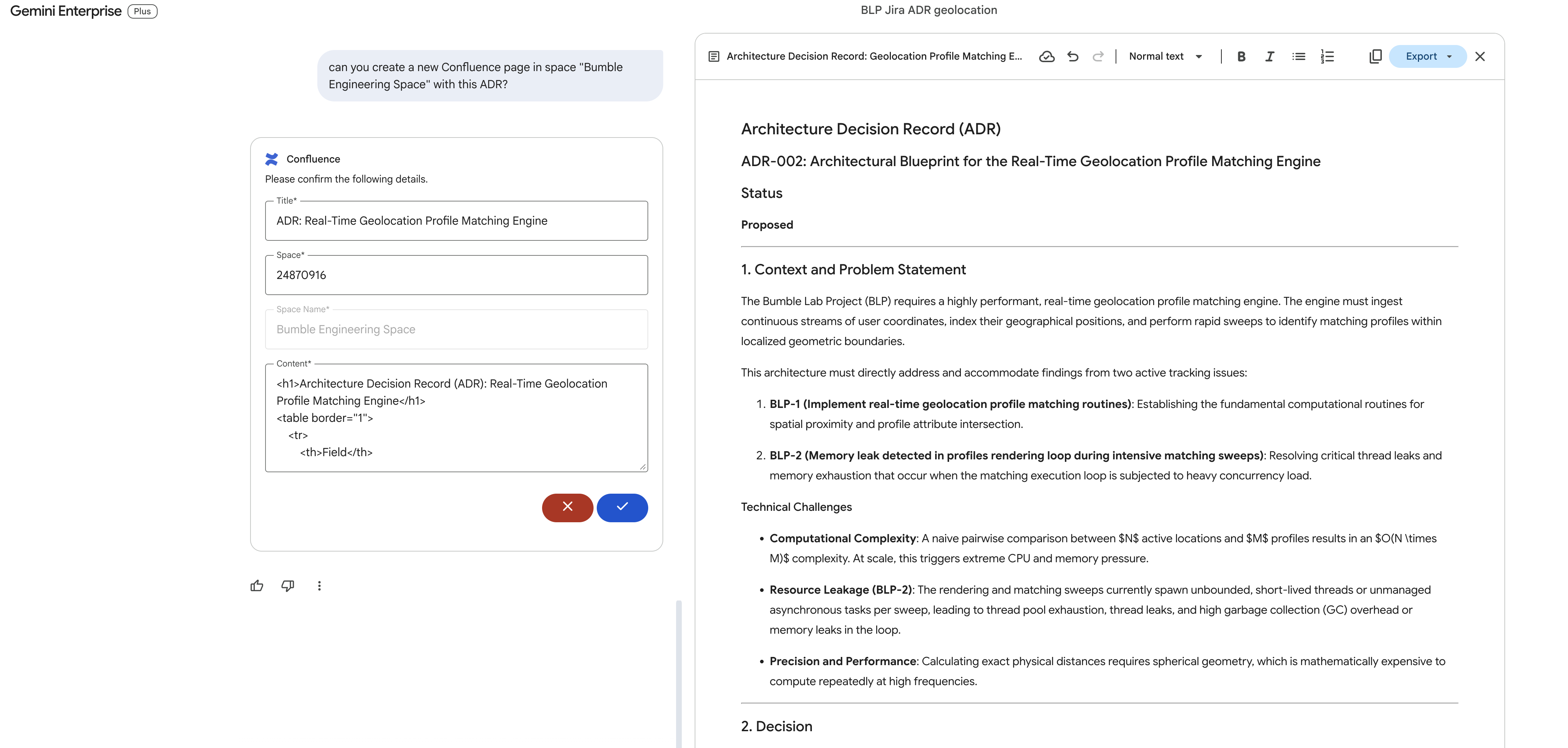
- O Gemini vai se comunicar com a API do conector do Atlassian, empacotar o documento ADR do Canvas e publicá-lo como uma nova página oficial no seu espaço de trabalho do Confluence.
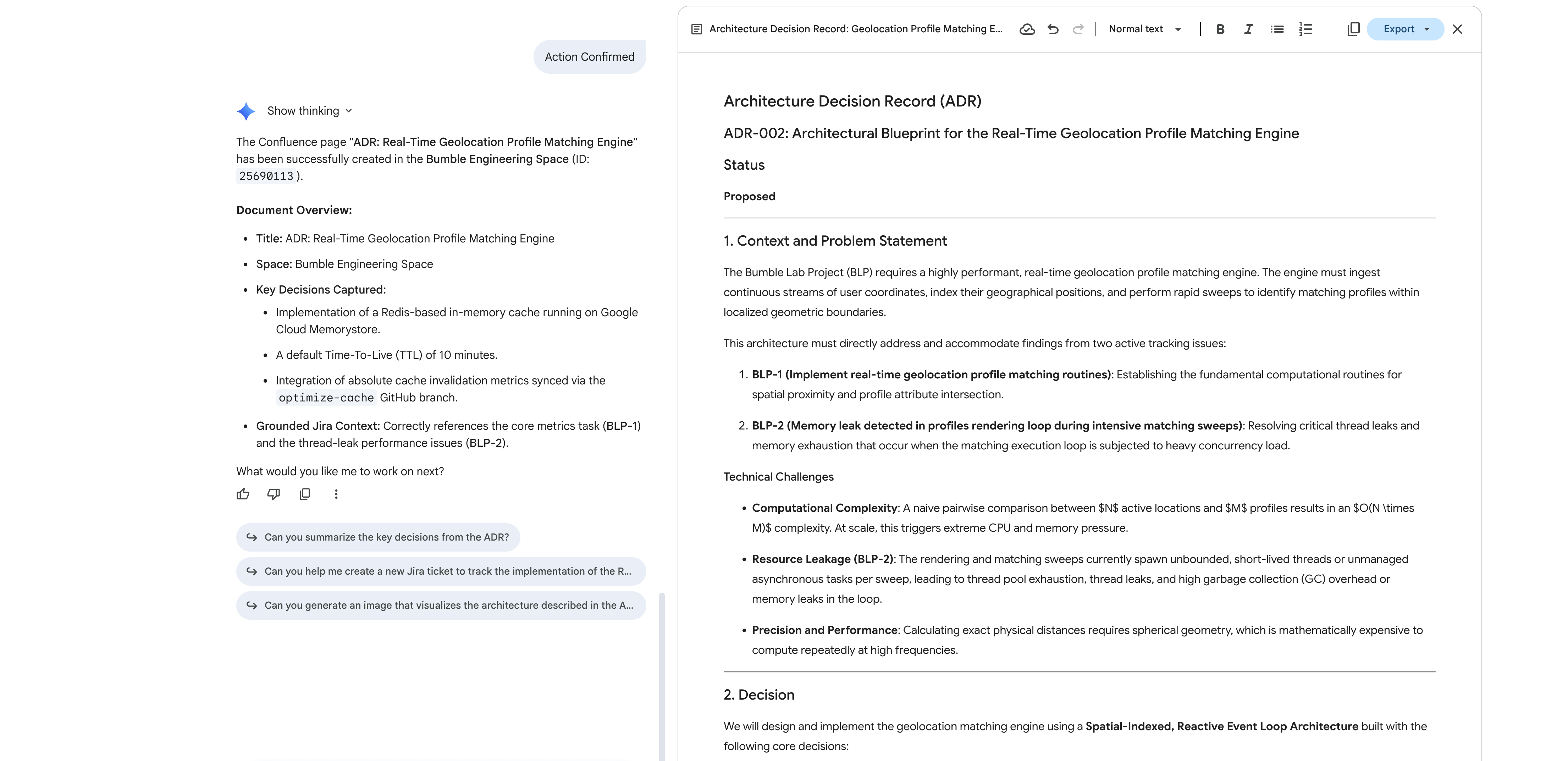
- Abra o portal do Atlassian Confluence no navegador da Web. Em
Bumble Engineering Space(BMBENG), verifique se a nova página está totalmente preenchida com o blueprint de ADR estruturado.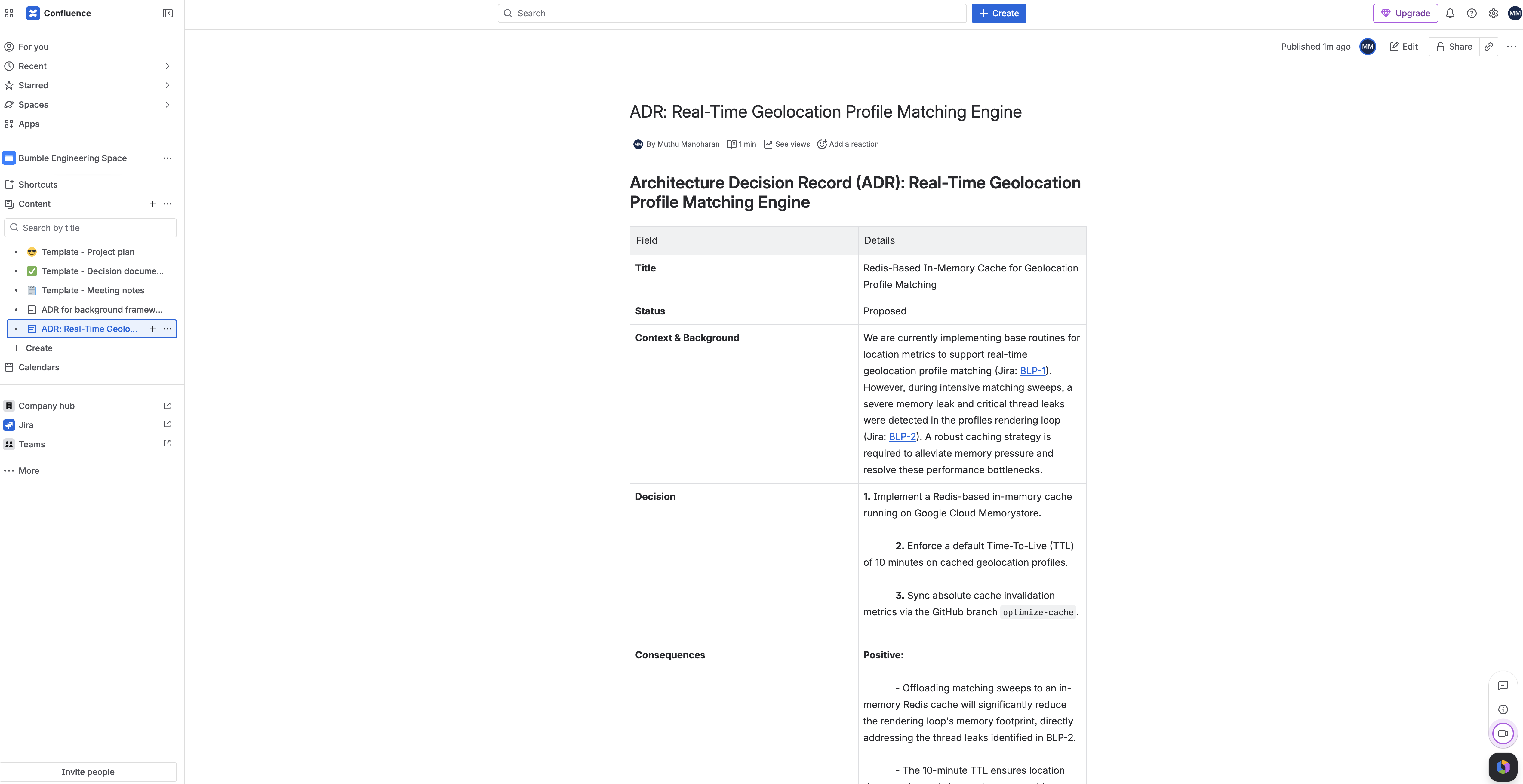
16. Agentes de fluxo de trabalho de gerenciamento de versões determinísticos
Nesta etapa, você vai passar do chat em linguagem natural para a criação de um fluxo de automação de lançamento estrito e determinista. Você vai usar o criador de fluxos visuais do Agent Designer (EAP) para criar um agente de fluxo de trabalho usando comandos em linguagem natural. O designer vai criar automaticamente verificações estruturadas de banco de dados, rotear caminhos lógicos com uma condição If/Else com base em problemas ativos e configurar gravações de retorno do Google Drive.
Descrição do layout da interface
Ao abrir o criador de agentes de fluxo de trabalho, a tela muda para um espaço de trabalho de baixa programação com linhas de grade:
- Tela do editor: um painel amplo com linhas de grade que ocupa o centro da tela. Ele representa seu fluxo de lógica visual. Blocos retangulares (nós) representam ações e etapas de fluxo, vinculados por linhas de ancoragem visuais e direcionais que direcionam a execução de cima para baixo.
- Bandeja de configuração à direita: um painel de inspeção vertical no lado direito. Ao clicar em um nó na tela, essa bandeja mostra campos de configuração sensíveis ao contexto, variáveis de entrada, caixas de condição e configurações de conector.
Etapa 1: criar um novo agente do Workflow
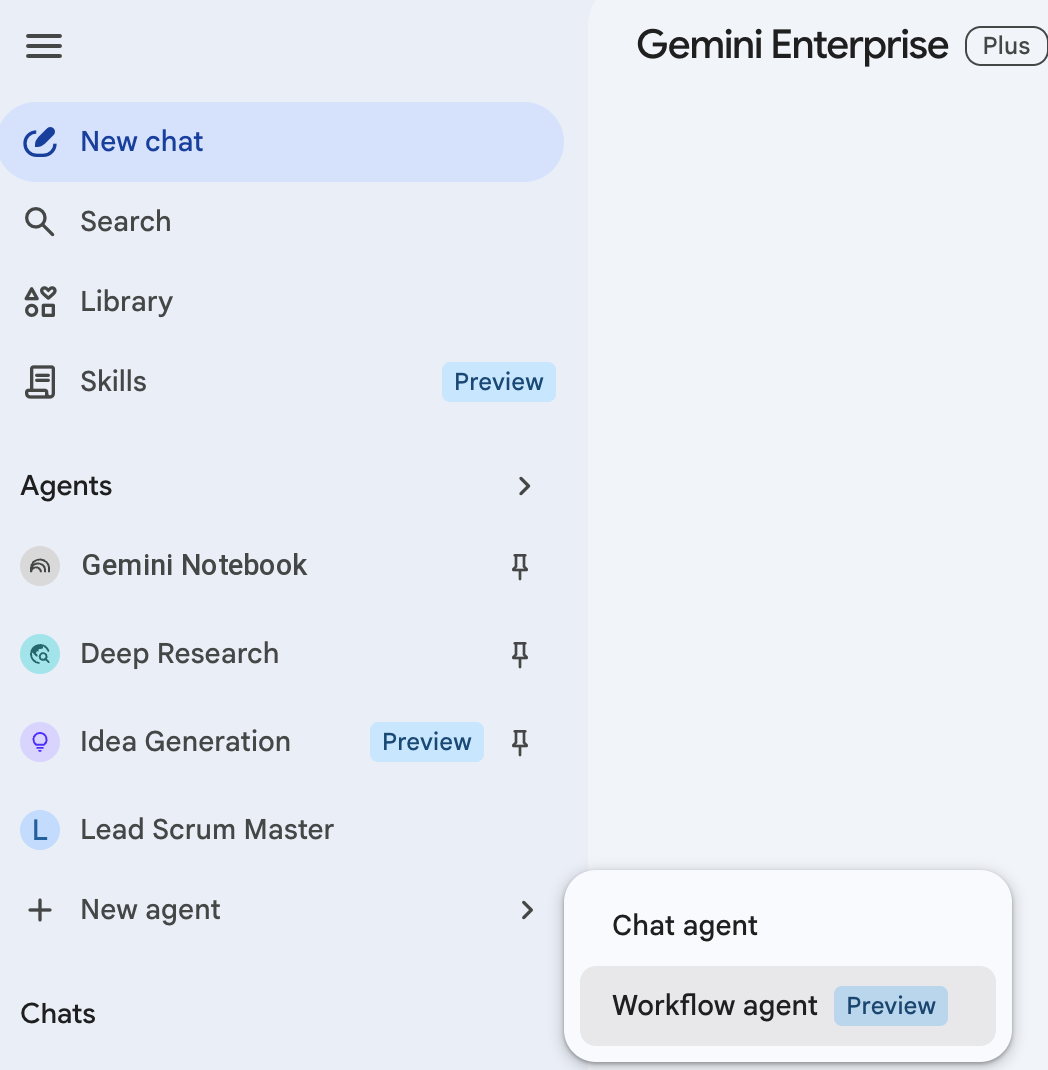
- No web app Gemini Enterprise, navegue até a barra lateral esquerda e clique em Agentes.
- Clique em + Criar agente na barra superior.
- No pop-up do card de seleção de estilo do agente, selecione Agente de fluxo de trabalho ou clique em Iniciar manualmente para ignorar os modelos.
- A tela do editor visual é aberta, e um pop-up aparece perguntando qual fluxo você quer criar.
Etapa 2: estruturação com linguagem natural
Em vez de arrastar e vincular nós manualmente, você vai pedir ao compilador de fluxo de trabalho de linguagem natural para criar toda a arquitetura lógica de forma autônoma.
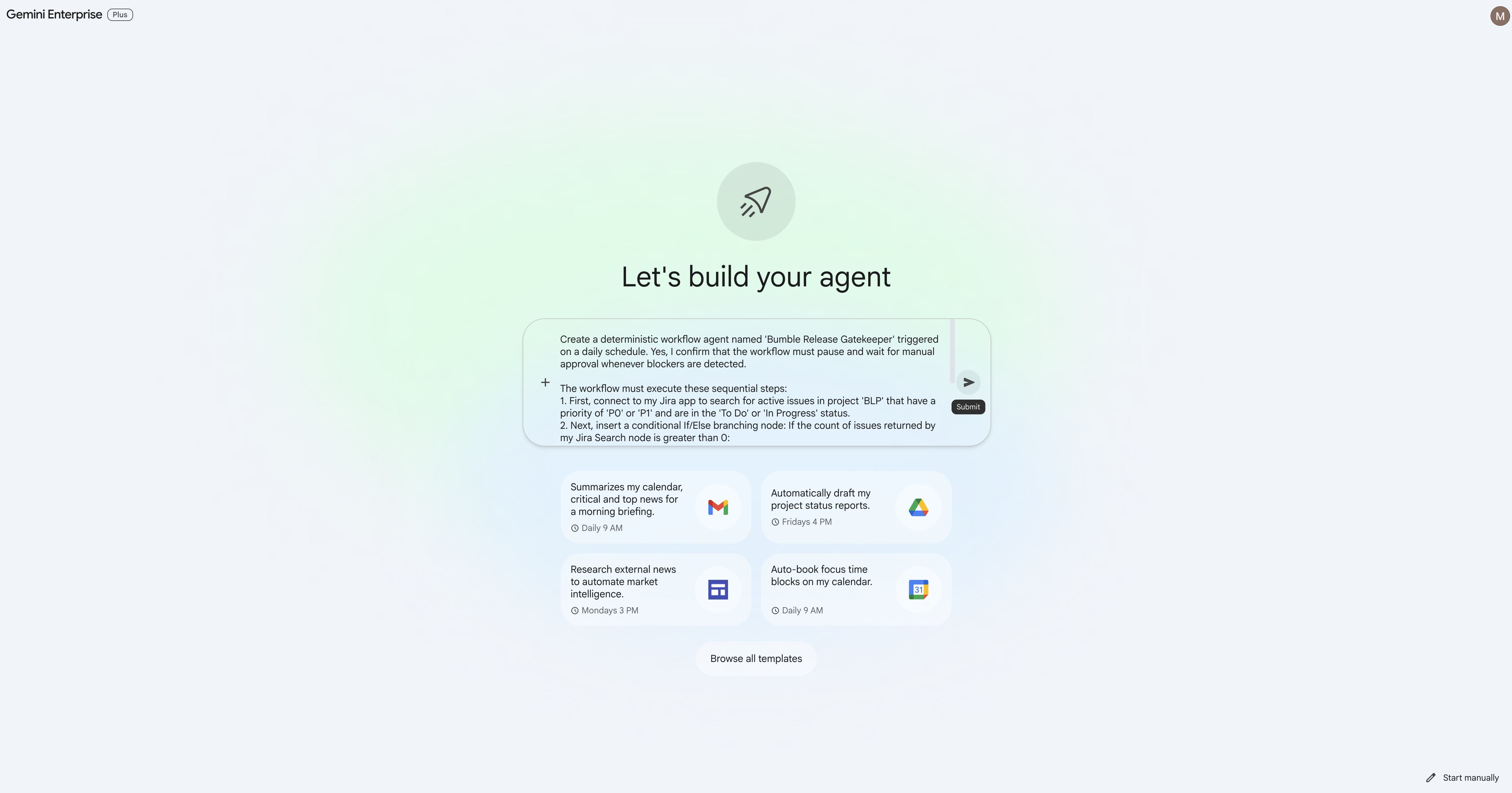
- Na caixa de comando, cole o seguinte comando detalhado:
Create a deterministic workflow agent named 'Bumble Release Gatekeeper' triggered on a daily schedule. The workflow must execute these sequential steps: 1. First, connect to my Jira app to search for active issues in project 'BLP' that have a priority of 'P0' or 'P1' and are in the 'To Do' or 'In Progress' status. 2. Next, insert a conditional If/Else branching node that branches on the count of issues returned by my Jira Search node: - True Branch (count greater than 0): run a 'P0/P1 Blocker Escalation Review' step that emails the active blockers in project BLP to '[YOUR_EMAIL]' so the delivery lead is notified that blockers exist before release. - False Branch (count equals 0): upload a text file named 'release_authorization_log.txt' inside my Google Drive root directory. The file content must log that no blockers were detected and that the release check was automatically authorized with the current execution timestamp.[YOUR_EMAIL]pelo seu endereço de e-mail preferido antes de enviar o comando. - Clique em Enviar.
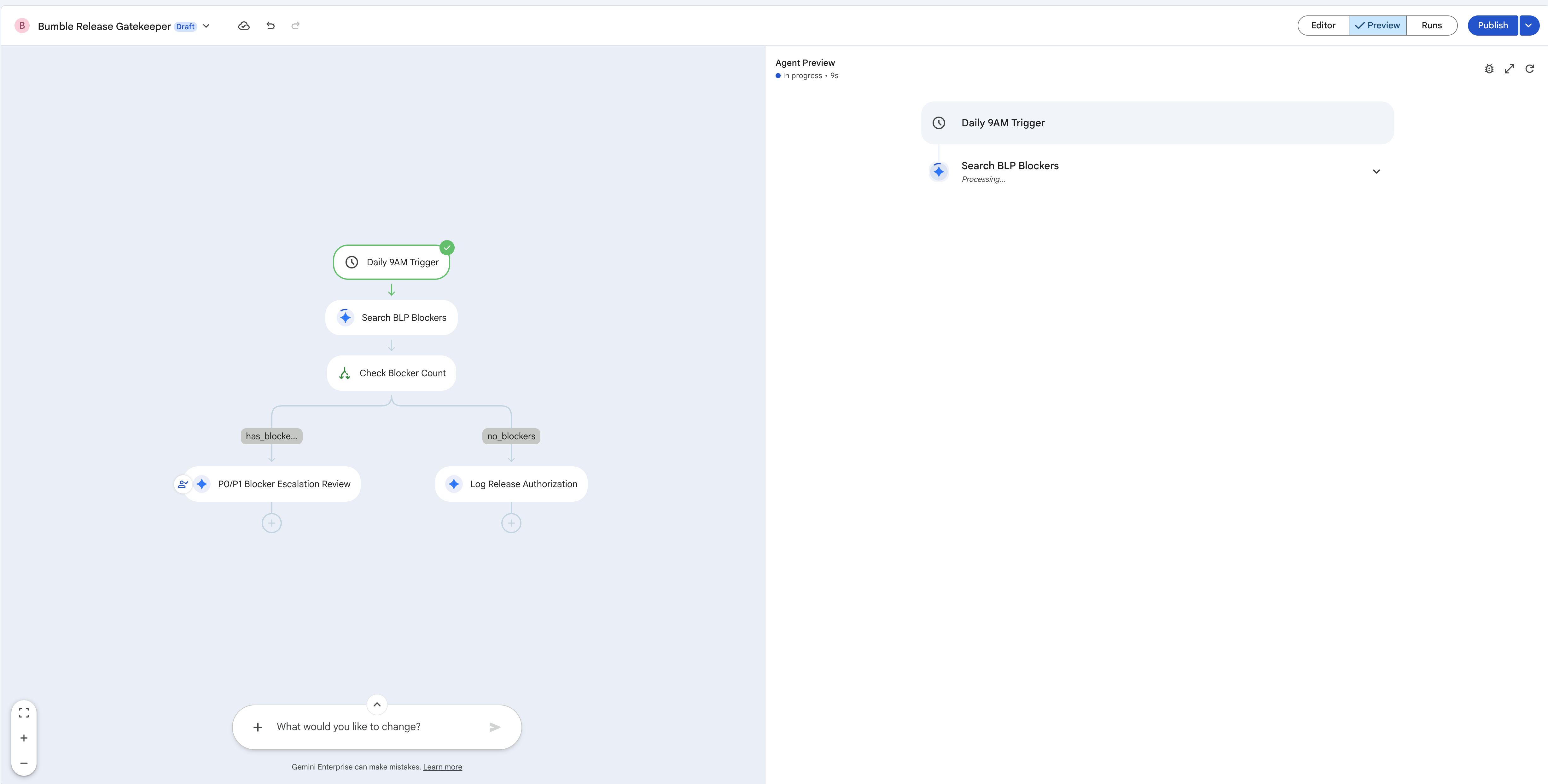
- Observe a tela do compilador: o Agent Designer vai processar suas etapas em linguagem natural e criar instantaneamente um fluxograma visual completo com:
- Gatilho de início (programação): defina como diário.
- Nó Jira (Pesquisar problemas).
- Ramificação do nó Condição (If/Else) na contagem de problemas P0/P1.
- Ramificação verdadeira: uma ação de análise de encaminhamento de bloqueador P0/P1 que envia por e-mail os bloqueadores ativos para
[YOUR_EMAIL]. - Ramificação falsa: nó Google Drive (Fazer upload de arquivo) (criando
release_authorization_log.txt).
Etapa 3: verificar e refinar as configurações do conector
Vamos verificar se cada nó gerado está vinculado corretamente às suas credenciais ativas do conector de dados.
- Clique no nó Jira (Search Issues) na tela visual. Na Bandeja de configuração à direita, verifique se o repositório de dados Atlassian Jira está selecionado e se o filtro de pesquisa JSON está configurado para segmentar problemas ativos P0/P1 no projeto
BLP.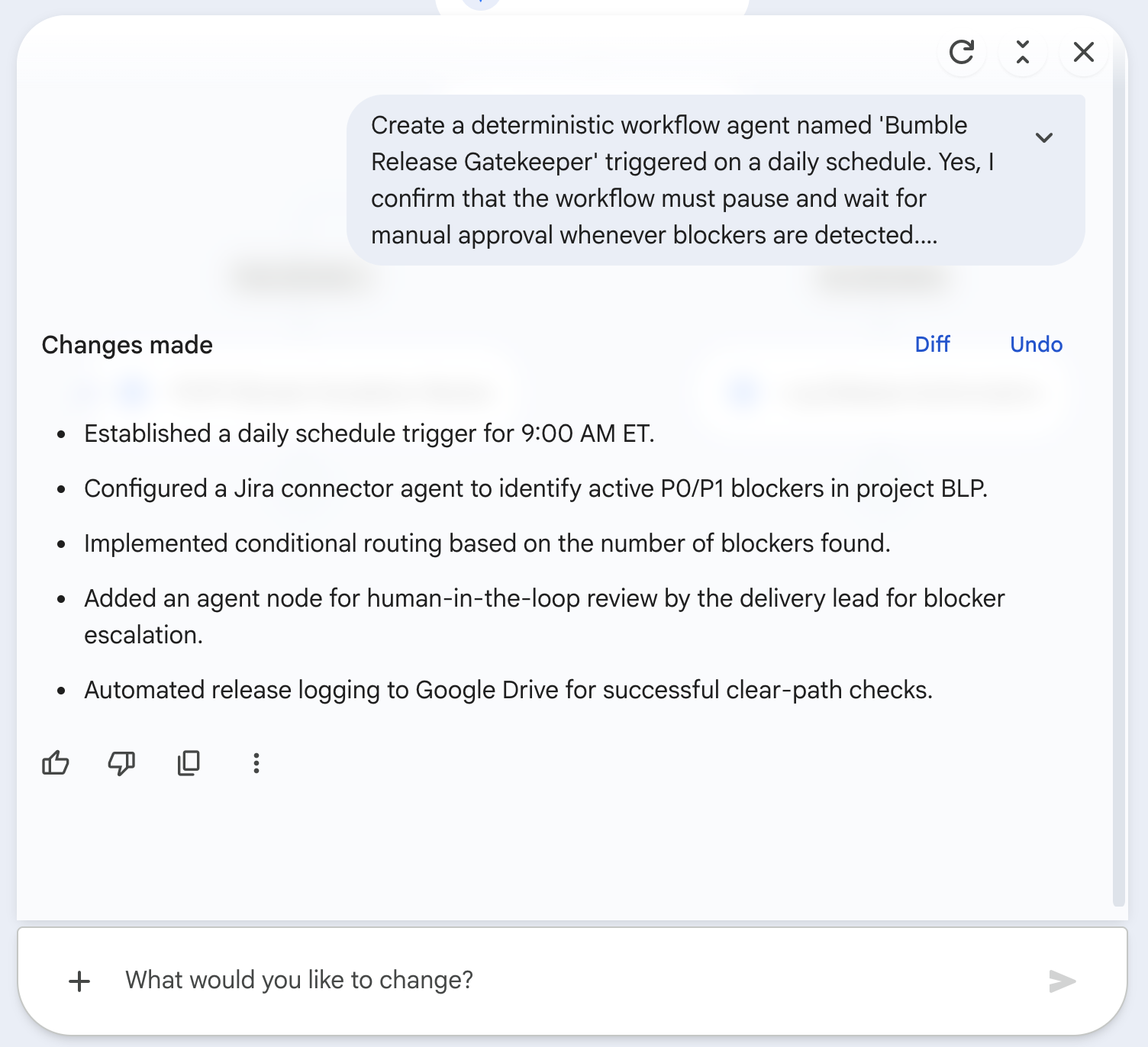
- Clique no nó Condição (If/Else). No painel à direita, verifique se a expressão de ramificação está definida para verificar se o comprimento dos problemas do Jira é maior que 0.
- Clique no nó de ramificação verdadeira (
P0/P1 Blocker Escalation Review) na tela visual. No painel à direita, verifique se ele está configurado para enviar por e-mail os bloqueadores ativos no projetoBLPpara o endereço de e-mail definido no comando ([YOUR_EMAIL]). Essa é simplesmente a ação no caminho True de If/Else. Não há um portão de aprovação separado.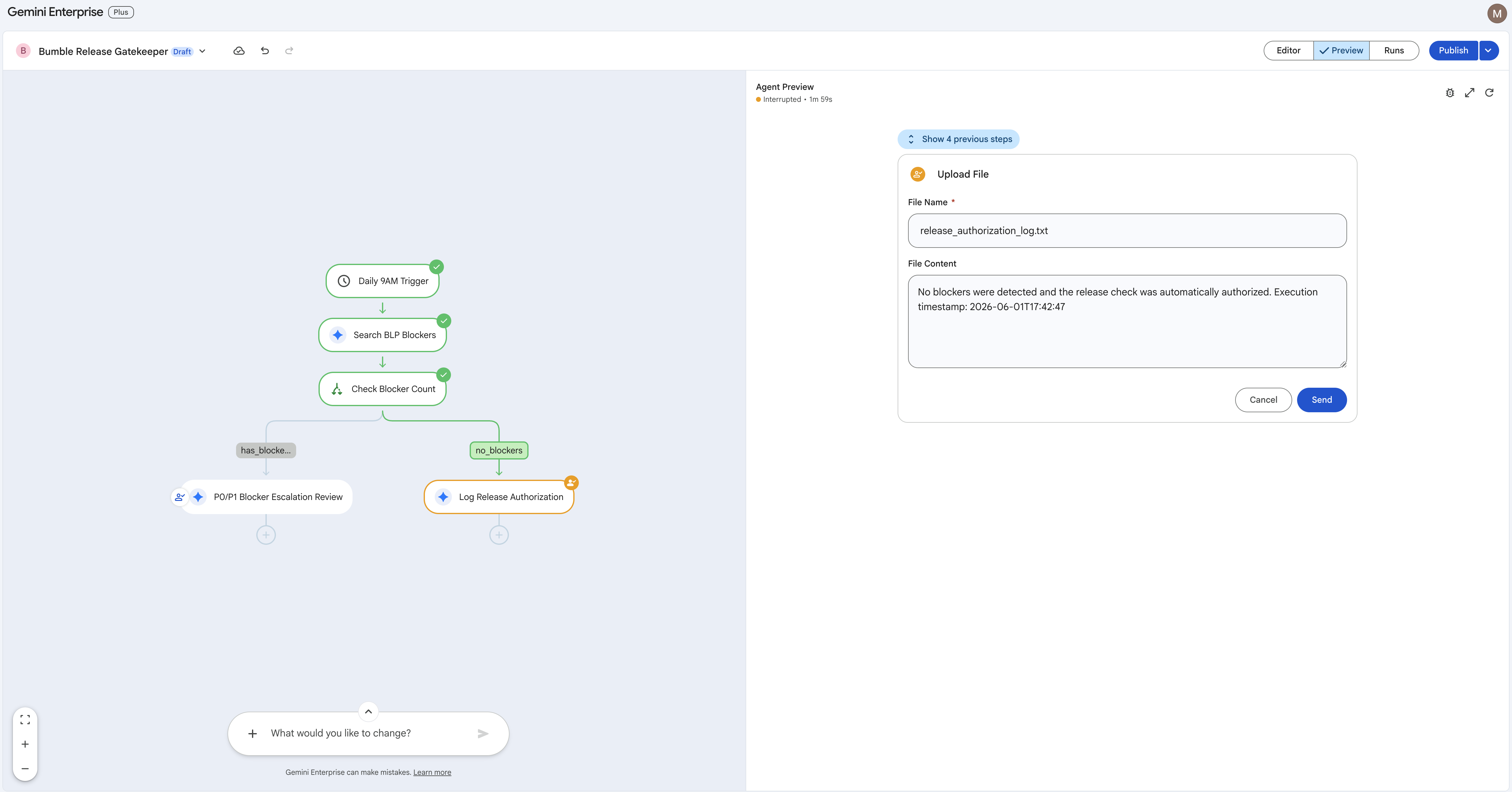
- Clique no nó Google Drive (Upload File) (ramo "False"). Verifique se ele está vinculado ao conector do Drive e configurado para fazer upload de
release_authorization_log.txtno diretório raiz com a variável de carimbo de data/hora atual.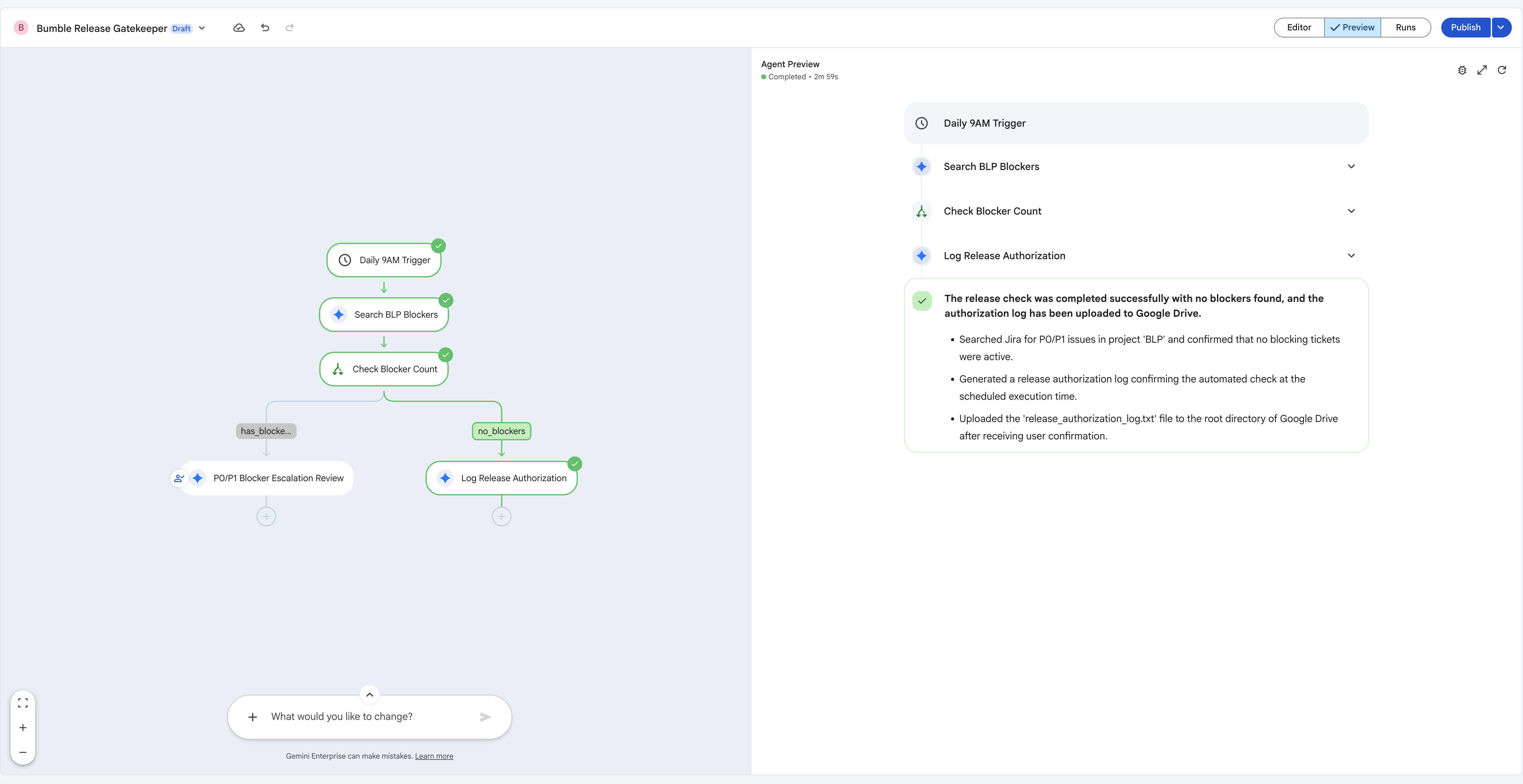
Etapa 4: testar e publicar o agente de fluxo de trabalho
Com o fluxo estruturado e os nós verificados, teste a lógica no playground de prévia e publique o agente para que ele seja executado na programação diária.
- Localize a barra de guias na parte superior central do editor e mude para a guia Visualização. Clique em Executar simulação / Acionar fluxo de trabalho para executar o fluxo com seus dados ativos e observe a rota de execução acender como um caminho verde brilhante na tela.
- Rastreie a lógica If/Else:
- Como você inseriu um bug crítico P1 (
BLP-2) antes, o nó Pesquisar bloqueadores de BLP retorna resultados. Assim, a condição Verificar contagem de bloqueadores é avaliada como maior que zero, e a ramificação Verdadeiro executa a açãoP0/P1 Blocker Escalation Review(envio dos bloqueadores por e-mail para[YOUR_EMAIL]). - Para usar a ramificação False, ajuste o filtro do Jira para uma chave sem problemas correspondentes (por exemplo,
BLP_NONE), execute novamente e confirme se o rastreamento flui para Log Release Authorization, gravandorelease_authorization_log.txtno Google Drive.
- Como você inseriu um bug crítico P1 (
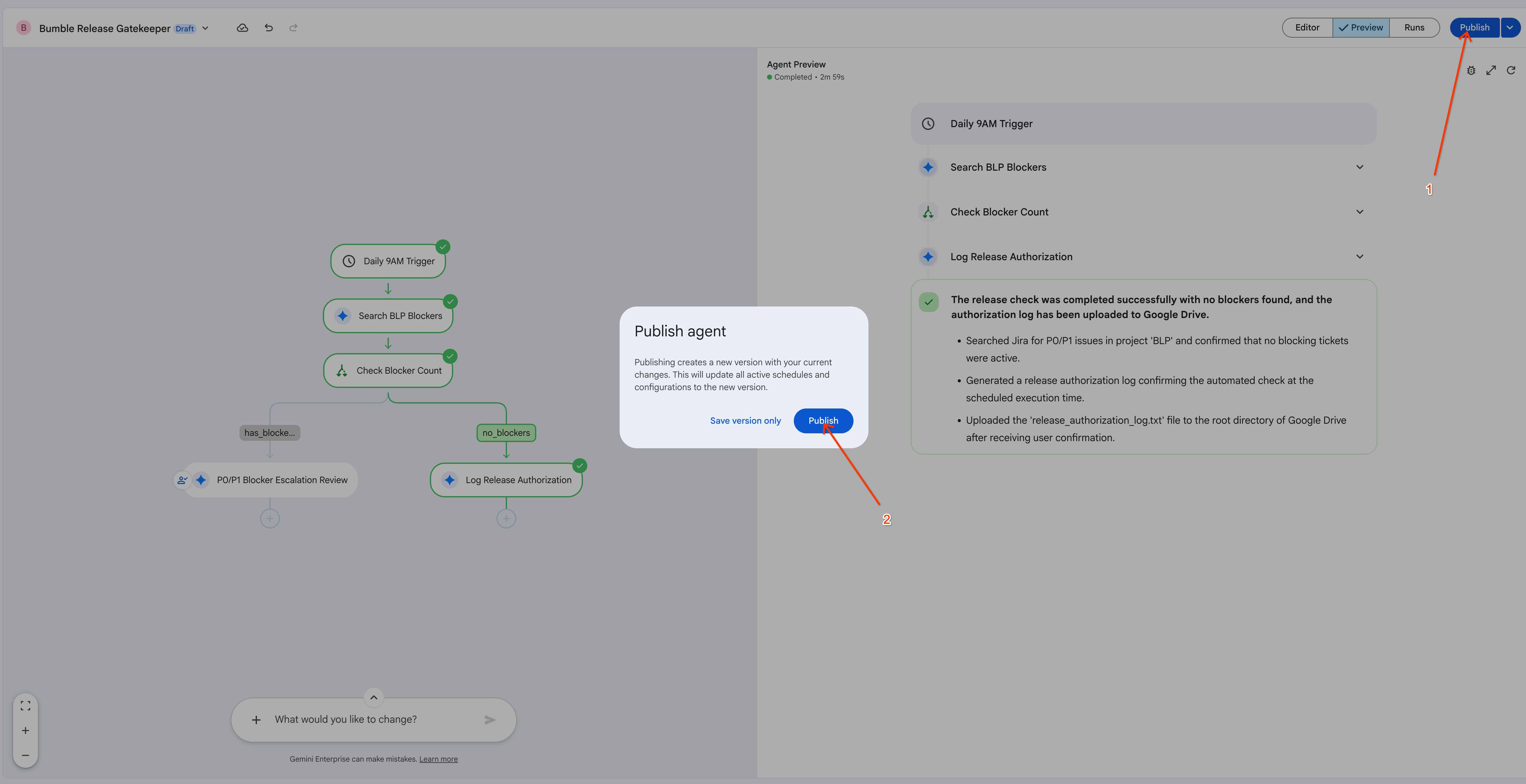
- Quando estiver satisfeito com o fluxo, clique em Publicar no canto superior direito do editor. Na caixa de diálogo Publicar agente, clique em Publicar para criar uma nova versão publicada do agente. Escolha Salvar somente a versão se quiser apenas criar um snapshot da configuração sem publicar.
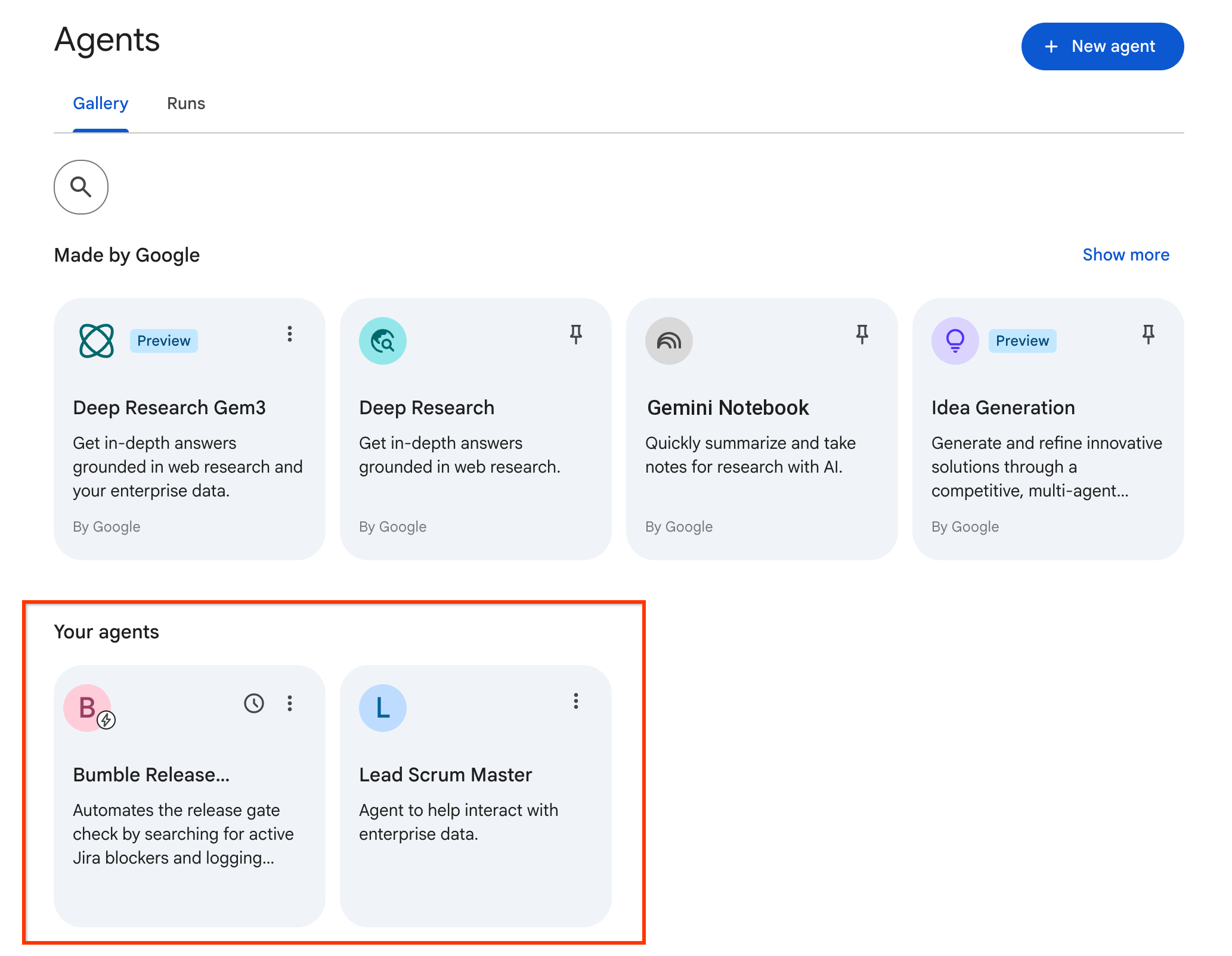
- Abra a galeria Agentes na navegação à esquerda. Em Seus agentes, confirme se o agente de fluxo de trabalho Bumble Release Gatekeeper aparece (junto com o agente Lead Scrum Master que você criou antes), pronto para ser executado na programação diária.
17. Laboratório com desafio: criar e implantar com o ADK (opcional)
Etapa 1: configuração do ambiente
Vamos executar este desafio no Google Cloud Shell, em que todas as ferramentas de linha de comando necessárias já estão pré-instaladas.
- Abra o Console do Google Cloud.
- Clique no ícone Ativar o Cloud Shell (ícone do terminal) no canto superior direito.
- Verifique se o ambiente foi carregado. Você pode inspecionar a configuração da ferramenta:
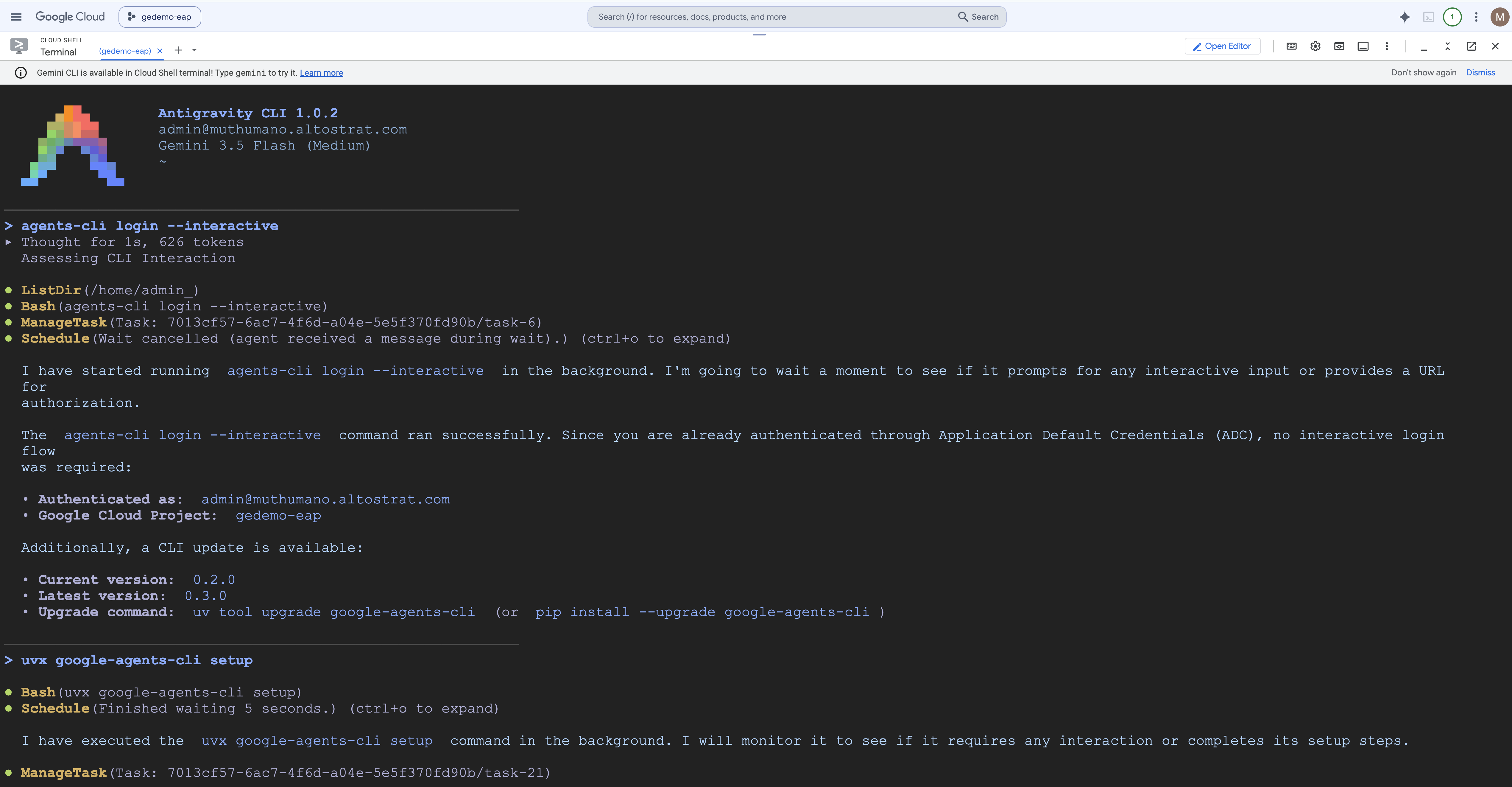
Etapa 2: autenticação e configuração
Antes de criar, é necessário autenticar o cliente geral do Antigravity e a CLI do agente especializada.
- Defina o ID do projeto e faça login na CLI do Antigravity:
export GOOGLE_CLOUD_PROJECT=[YOUR_PROJECT_ID] agy login - Clique no URL de autorização fornecido no terminal, autentique-se com suas credenciais e cole o token de volta na CLI.
- Faça login na CLI do agente no modo interativo:
agents-cli login --interactive - Instalar habilidades do ADK: execute o comando de configuração para carregar as bibliotecas do agente do ADK:
uvx google-agents-cli setup
Etapa 3: usar a CLI do Antigravity (programação em linguagem natural)
Em vez de escrever o código Python manualmente, vamos pedir ao agente de programação da CLI do Antigravity para criar a estrutura, escrever e testar a unidade do agente de forma autônoma.
- Inicie a sessão da CLI do Antigravity:
agy - Comande o agente de programação: insira a seguinte instrução na caixa de comando:
Using the Agent Development Kit (ADK) Python SDK, build me an agent named 'Bumble-Ops-Assistant' that has a python tool function to check build health for prod and staging environments. The tool should just return a hardcoded 'GREEN' status for now. Once scaffolded and coded, run a unit test and an evaluation smoke test for me in this folder.
- Observe a programação autônoma: assista aos registros do terminal enquanto a CLI do Antigravity executa automaticamente a seguinte sequência:
- Executa o comando
agents-cli scaffold createem segundo plano. - Escreve as funções de ferramenta Python em
app/tools.py(retornando o status de build"GREEN"codificado). - Configura as instruções do agente em
app/agent.py. - Instala dependências.
- Cria e executa testes de unidade no espaço de trabalho, demonstrando uma compilação bem-sucedida.
- Executa o comando
Etapa 4: inspecionar o código criado e executar o playground
- Abra o Editor do Cloud Shell. Para isso, clique em Abrir editor no menu superior do Cloud Shell.
- Navegue até a pasta
bumble-ops-assistant. Revise os arquivos criados pela CLI:app/tools.py: contém suas funções de ferramenta Python personalizadas.app/agent.py: define os comandos e instruções do sistema e os registros de ferramentas do seu agente.
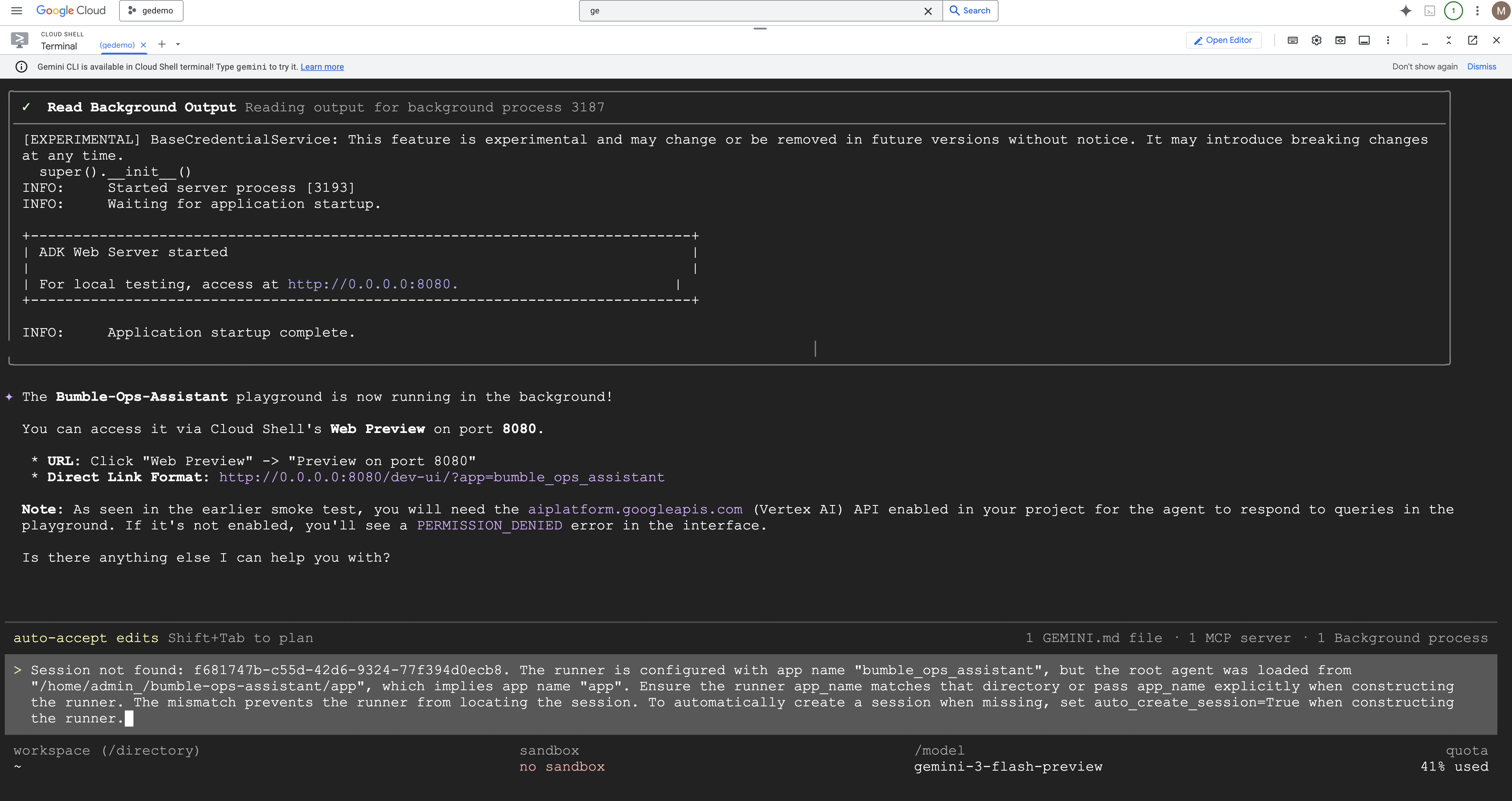
- Agora vamos testar o agente de forma interativa no playground do terminal local.
Para executar o playground:
agents-cli playground --app bumble-ops-assistant
- Quando a sessão do playground começar, pergunte ao agente:
How is the prod build environment looking?
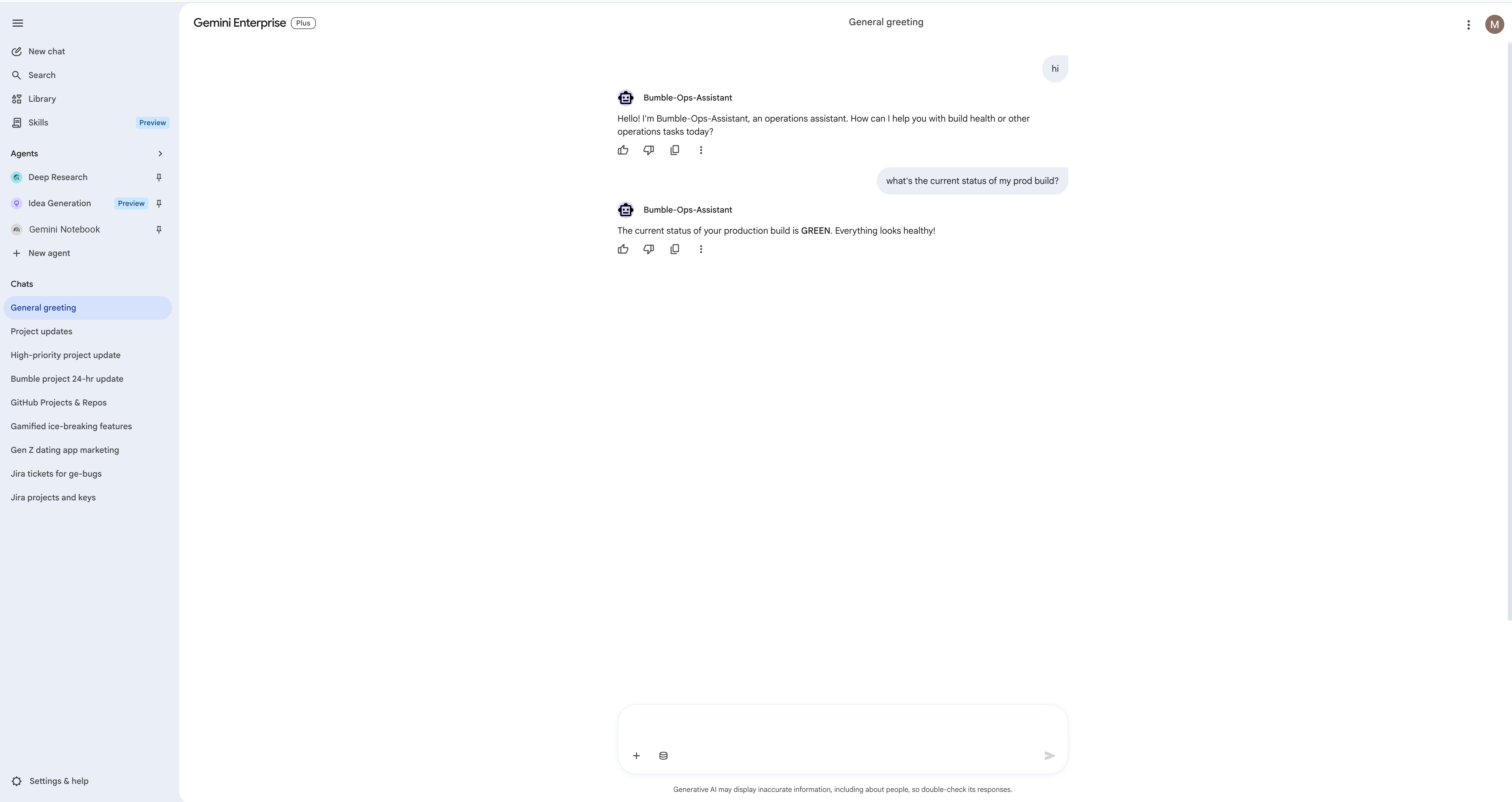
O Gemini vai carregar o agente local, executar a função da ferramenta Python em segundo plano e responder com o status "GREEN". 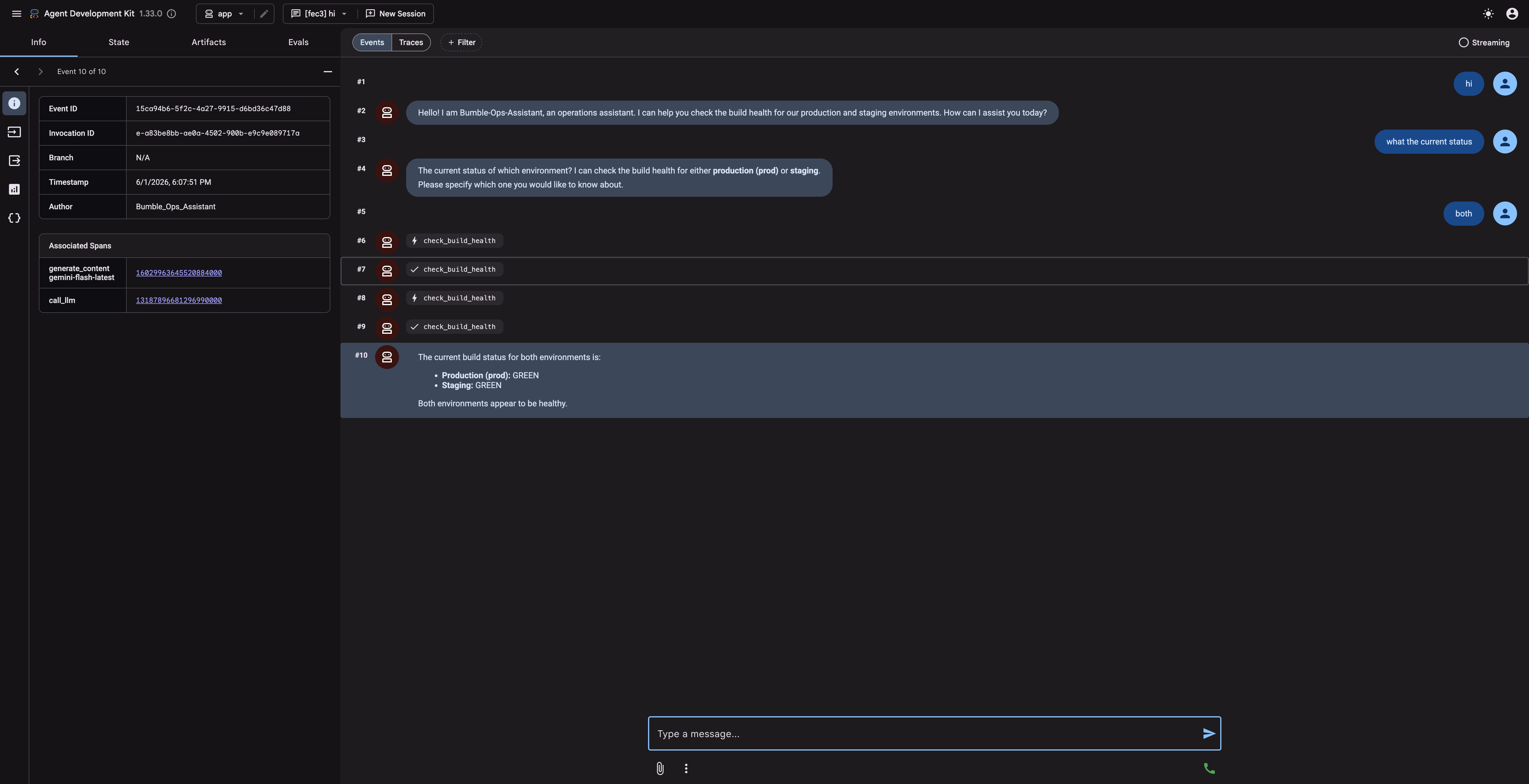
18. Laboratório com desafio: publicar no Gemini Enterprise (opcional)
Agora que o agente do ADK foi compilado e testado localmente, você vai implantá-lo no Agent Runtime e publicá-lo na galeria do Gemini Enterprise da sua empresa para que membros da equipe sem conhecimentos técnicos possam acessar. A experiência exata de implantação/publicação pode variar de acordo com o ambiente.
Etapa 1: implantar no Agent Runtime
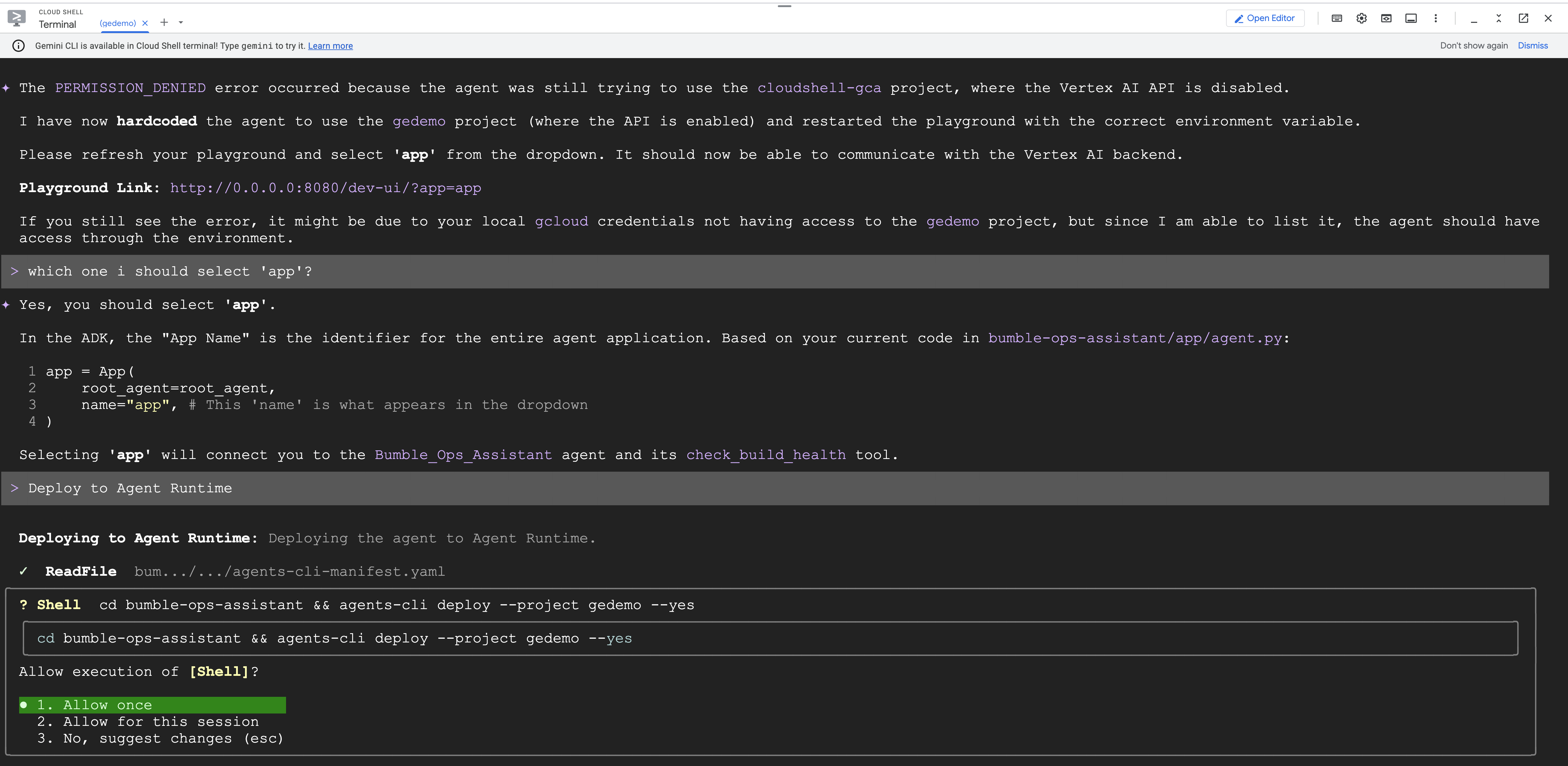
Para hospedar a lógica do agente com segurança, implante-a no ambiente de execução gerenciado:
agents-cli deploy --deployment-target agent_runtime --no-confirm-project
Vamos examinar a sequência de automação de implantação da CLI: 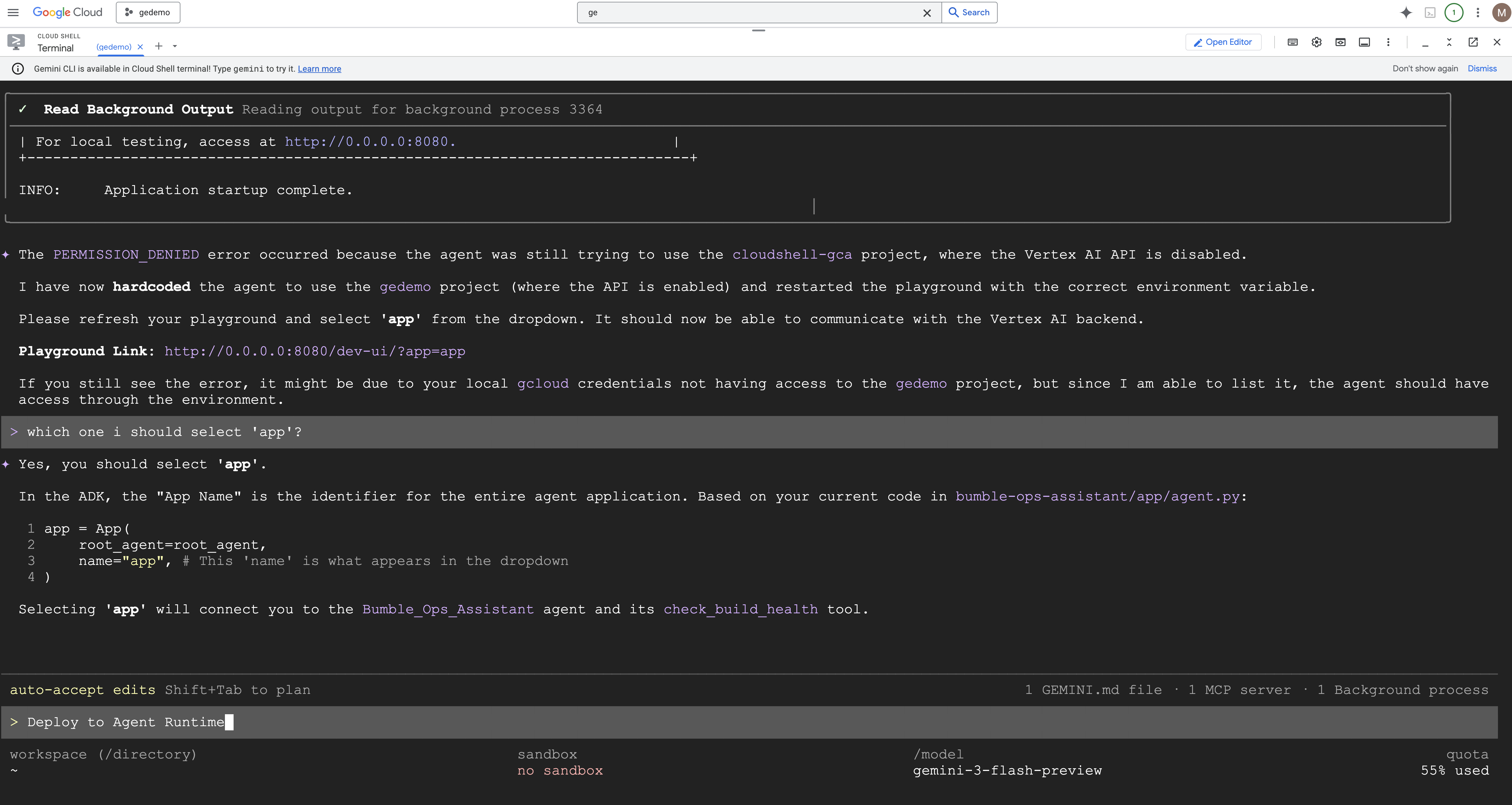
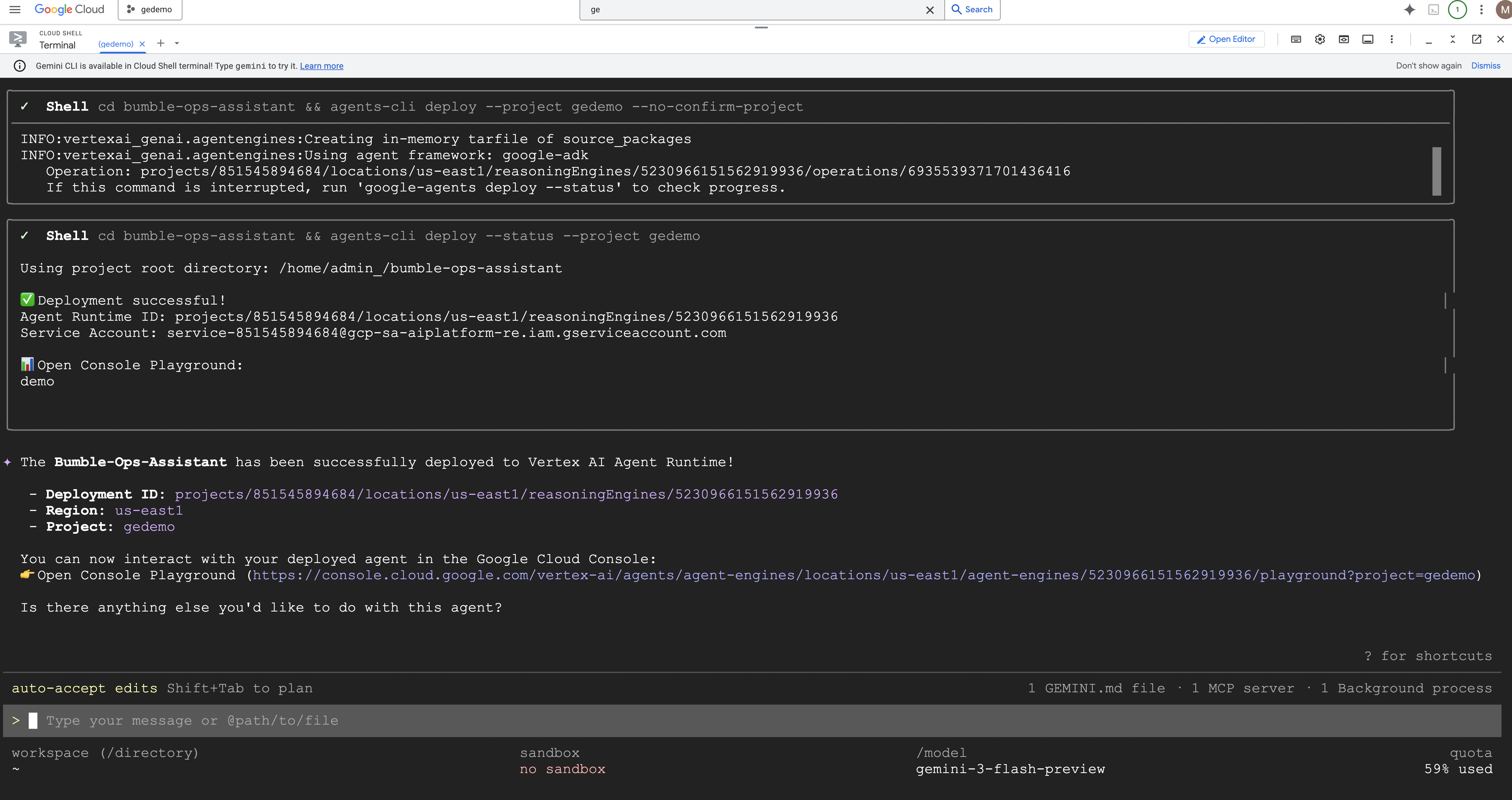
Etapa 2: publicar na Galeria de apps
Com o agente hospedado no ambiente de execução, publique-o na galeria da sua equipe específica:
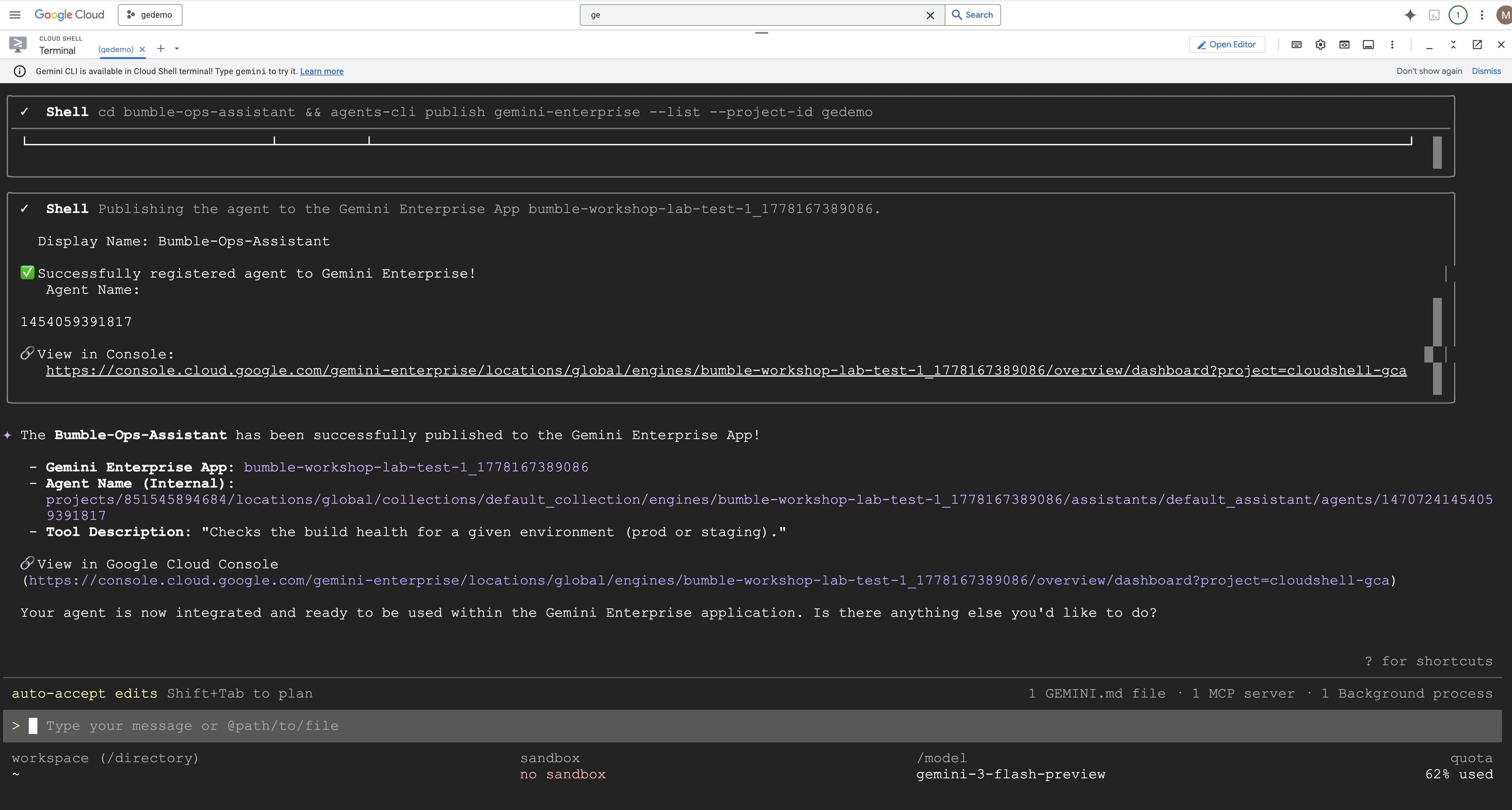
agents-cli publish gemini-enterprise --interactive
- A CLI vai pedir que você selecione o app Gemini Enterprise de destino configurado no seu projeto. Selecione seu app.
- Defina o Nome de exibição: digite
Bumble Platform Health.
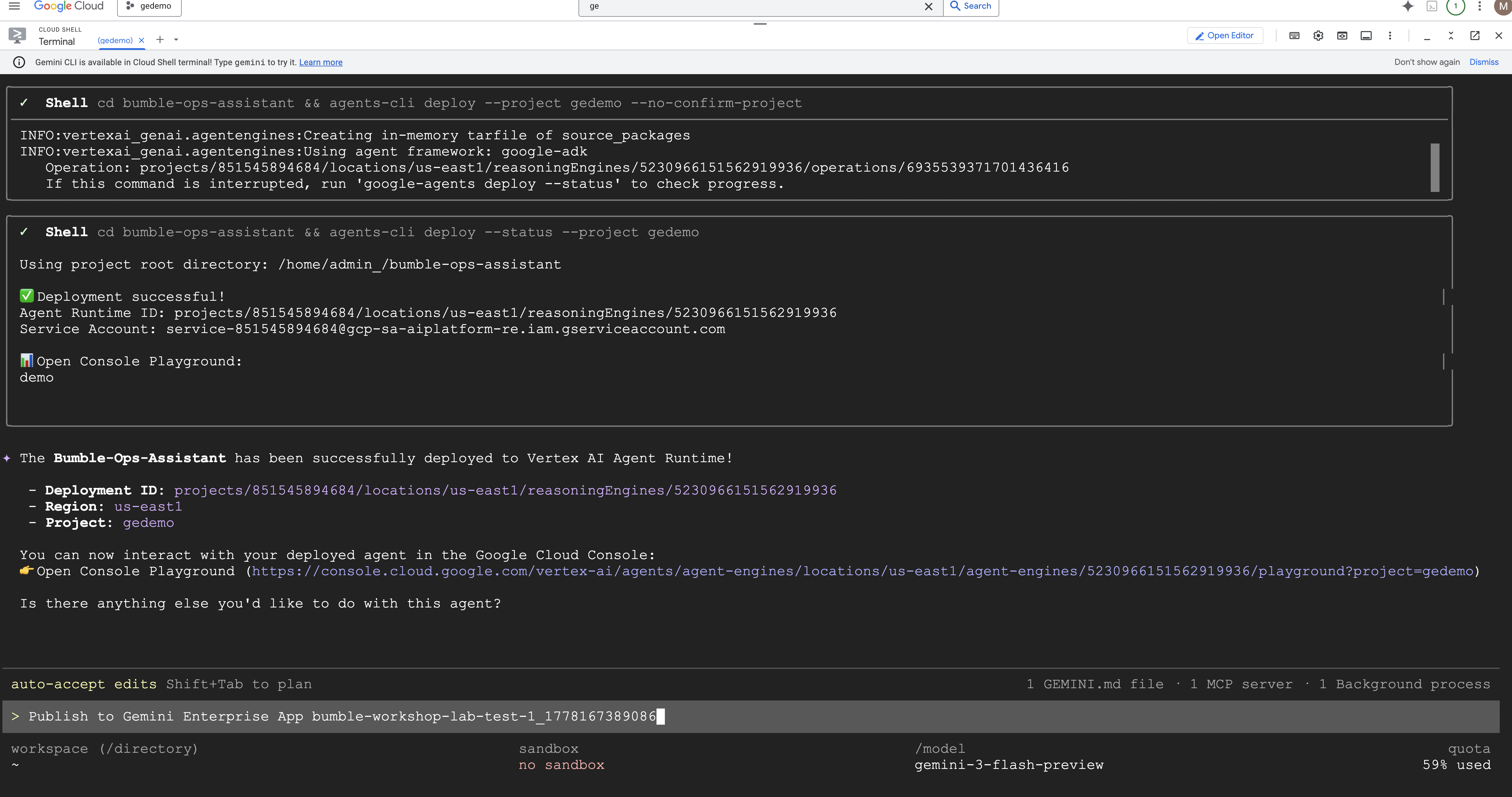
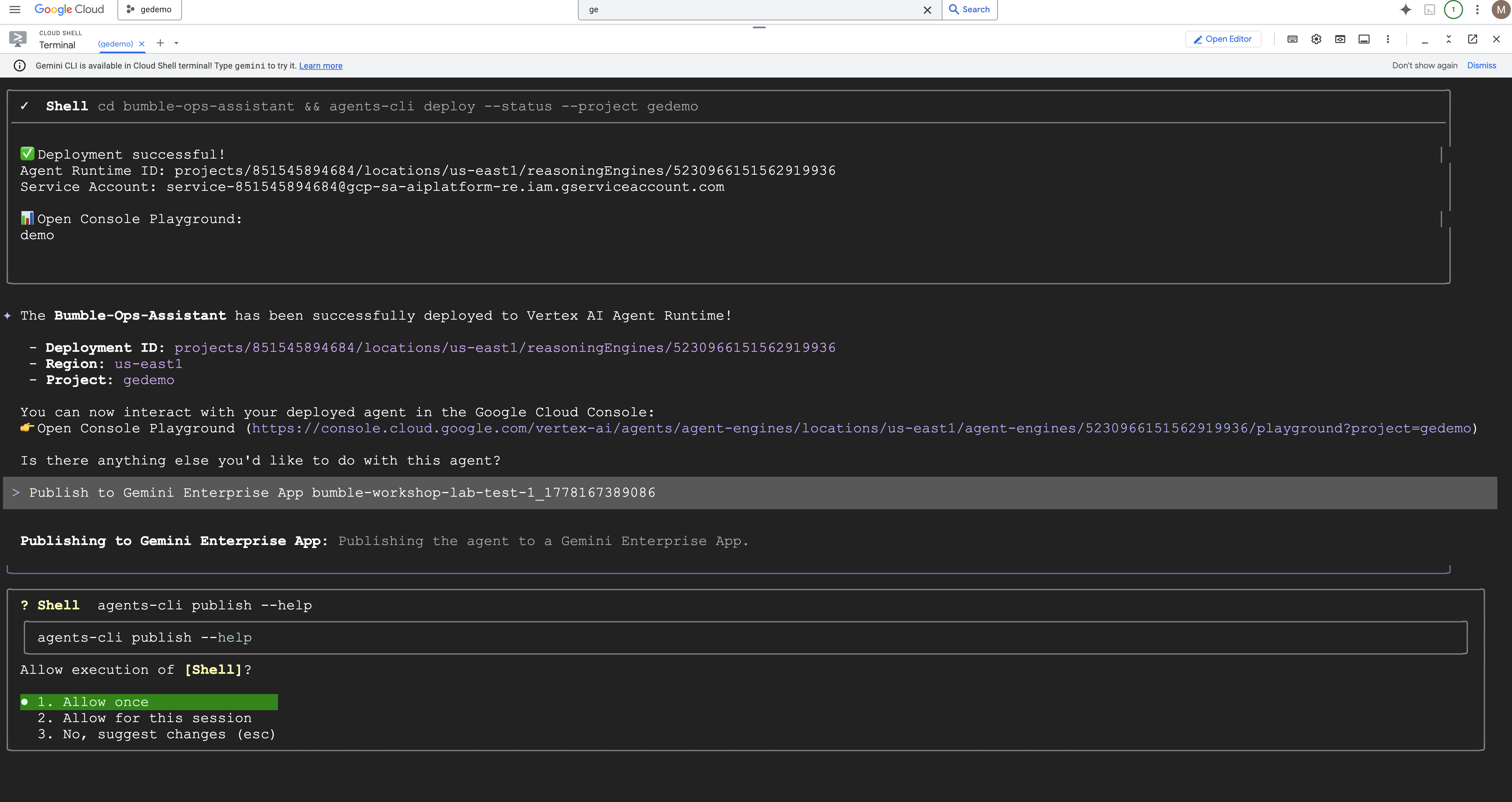
Vamos examinar a sequência de publicação interativa: 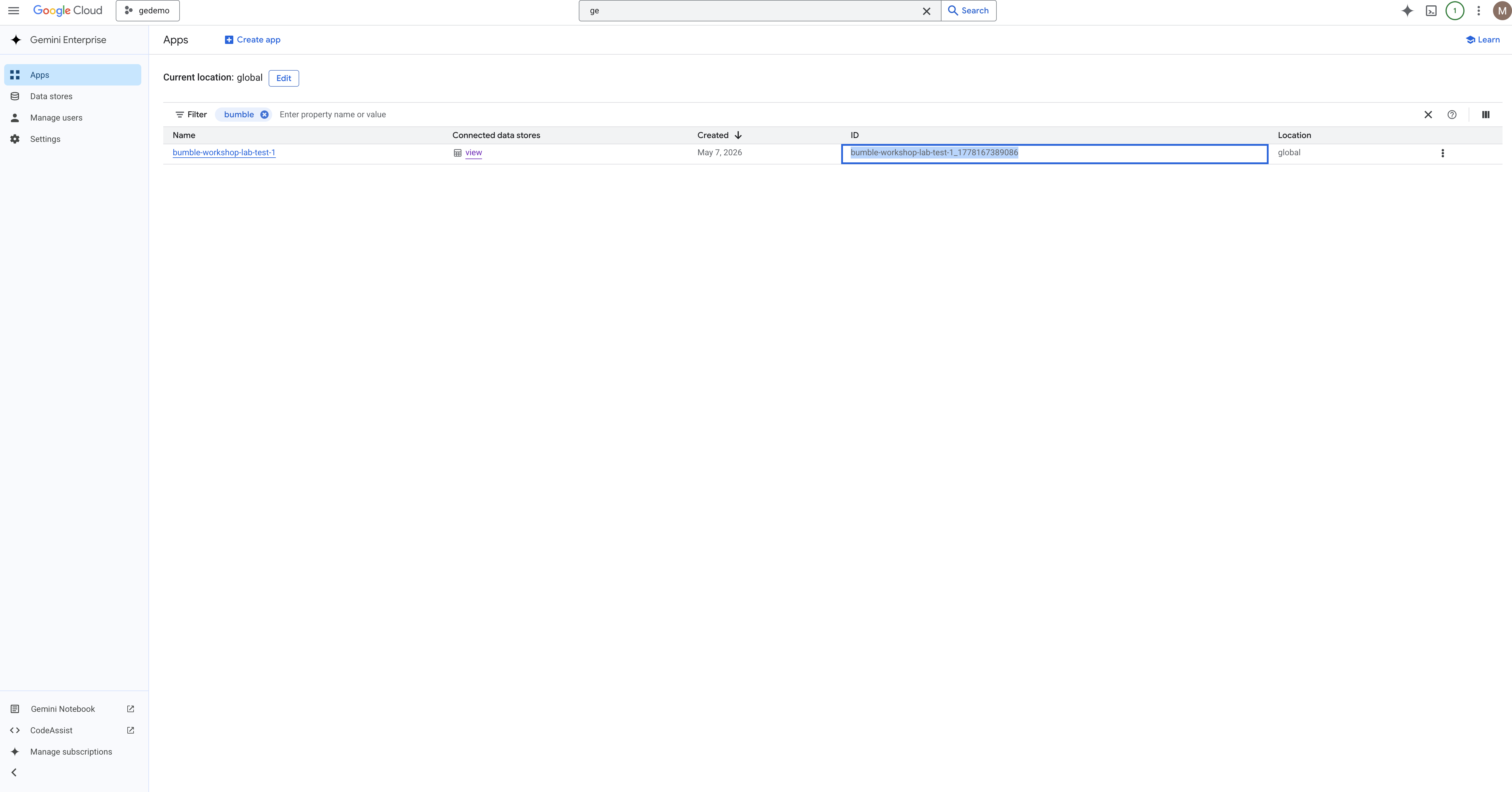
Etapa 3: verificação no Agent Registry
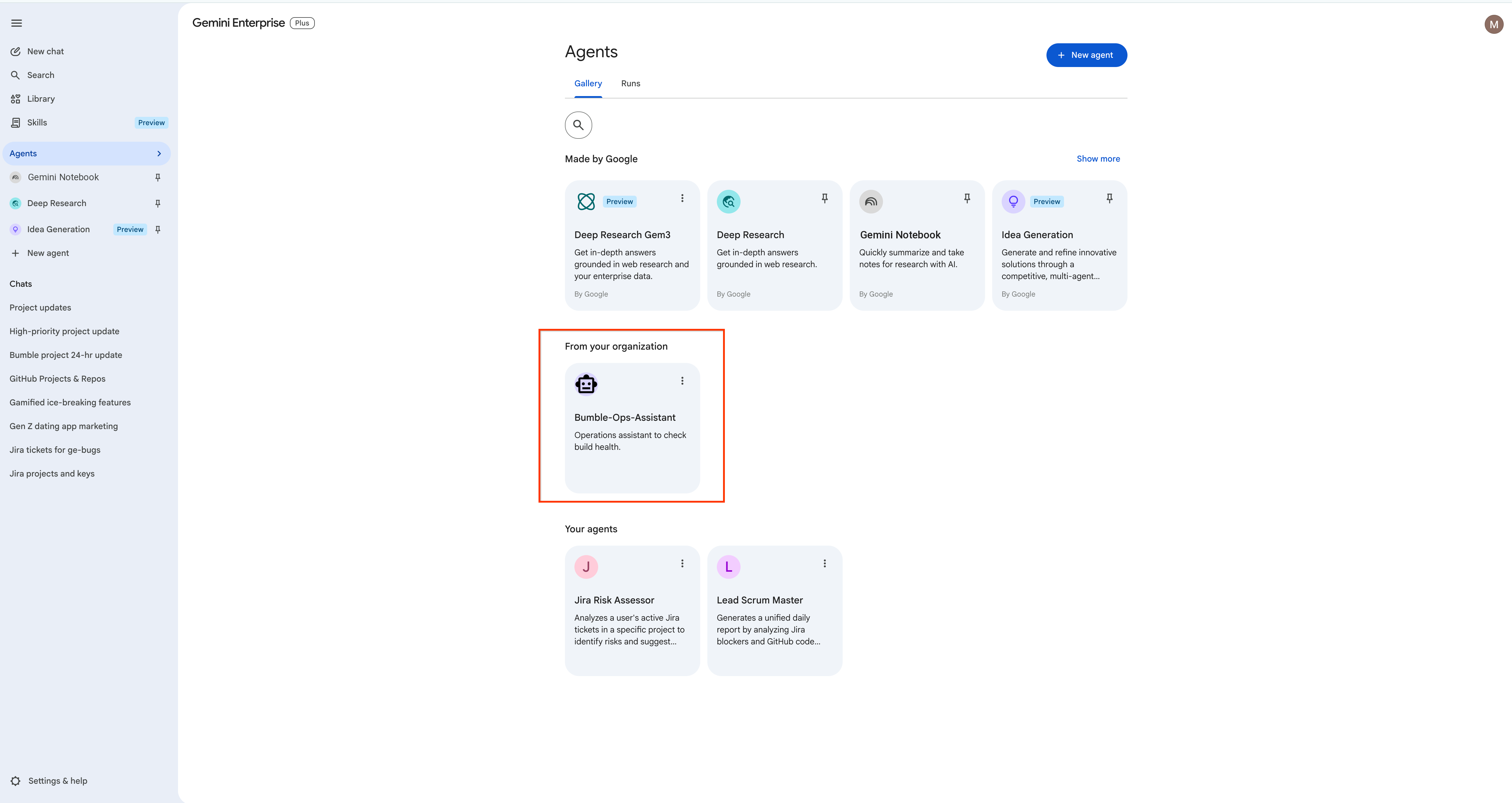
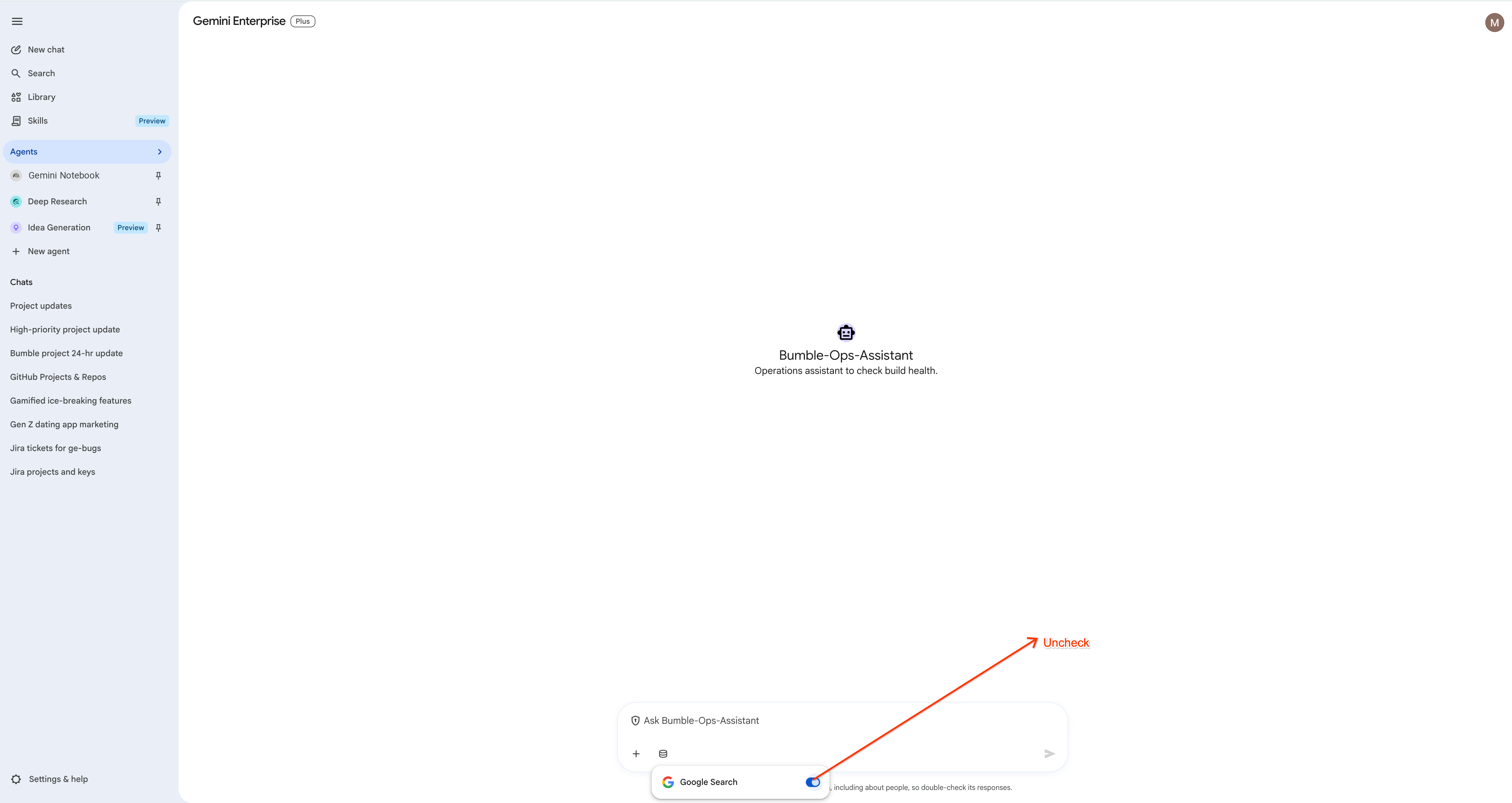
Abra o console do Google Cloud. Navegue até o espaço de trabalho da Gemini Enterprise Agent Platform e selecione Registro de agentes. Ele está localizado no registro da Gemini Enterprise Agent Platform, não no Admin Console corporativo. Seu agente Bumble Platform Health personalizado vai aparecer ao lado de todas as opções pré-criadas, pronto para ser compartilhado com os líderes de produto e engenharia do Bumble.

Consulte o guia oficial para desenvolvedores e saiba mais: Documentos de tempo de execução da plataforma de agentes do Gemini Enterprise
19. Limpeza
Para evitar cobranças contínuas pela sincronização e recursos do conector, limpe os recursos provisionados.
- Excluir os agentes personalizados criados: remova todos os agentes criados durante este workshop para que nenhum continue em execução:
- O agente de chat Lead Scrum Master e os dois subagentes (Jira-Analyst e GitHub-Analyst) do Agent Designer.
- O agente de fluxo de trabalho Bumble Release Gatekeeper.
- O agente do ADK implantado publicado como Bumble Platform Health (o ID interno é
Bumble-Ops-Assistant): navegue até Gemini Enterprise Agent Platform > Agent Registry e exclua a implantação.
- Excluir o app Gemini Enterprise: se você criou um app do portal Bumble personalizado, acesse a página de gerenciamento de apps e clique em Excluir.
- Excluir repositórios de dados: na pesquisa do console do Google Cloud, abra Vertex AI Agent Builder > Repositórios de dados e exclua todos os repositórios de dados conectados: Jira, Confluence e GitHub (e o conector do Google Drive, se você tiver conectado um), para que nada continue sendo sincronizado ou faturado.
- Excluir o projeto do GCP (opcional): se você executou este workshop em um projeto sandbox dedicado, basta excluir todo o projeto do Cloud Resource Manager do Google Cloud para limpar todos os recursos de uma só vez.
cuidado Exclusão permanente: a exclusão de repositórios de dados, apps e projetos é totalmente permanente. Depois de excluídas, essas configurações não podem ser recuperadas, e as configurações ativas do workshop são destruídas imediatamente.
20. Parabéns
Você concluiu o workshop do primeiro dia do Bumble Gemini Enterprise!
O que você aprendeu
- Configurar conectores de dados para Jira, Confluence, GitHub e Google Drive.
- Análise embasada em documentos, espaços de trabalho e dados de execução ativos.
- Criação de agentes de várias etapas com subagentes.
- Invocar o modelo de habilidade Atualizações do projeto para gerar um resumo do status do projeto.
- Criação conjunta de ADRs no Gemini Assistant Canvas e criação de novas páginas do Confluence com base nelas.
- Criar fluxos de trabalho determinísticos usando o criador de fluxos de linguagem natural.
- Desenvolver, implantar e publicar agentes profissionais usando o ADK e a CLI do Antigravity (
agy).