

1. Введение
В этом практическом занятии вы узнаете, как использовать Gemini Enterprise для автоматизации и улучшения повседневных рабочих процессов скрам-мастеров и менеджеров проектов в компании Bumble. Вы изучите, как настраивать коннекторы данных для Jira, Confluence, GitHub и Google Drive, анализировать бэклог спринтов с помощью Gemini Notebook, совместно создавать архитектурные документы с помощью Gemini Assistant Canvas и создавать пользовательских агентов с помощью Agent Designer и Agent Development Kit (ADK).
Что вы будете делать
- Настройка и персонализация : Настройте параметры ассистента для определения целей доставки.
- Настройка коннекторов данных : подключите Gemini Enterprise к Jira Cloud, Confluence, GitHub и Google Drive.
- Перекрестная документация : сравните требования с активными заявками в журналах.
- Анализ бэклога спринта : используйте блокнот Gemini для получения ценной информации из заметок ретроспективы.
- Изучите агентов, принадлежащих Google : используйте агентов для углубленных исследований и генерации идей , чтобы проводить маркетинговые исследования и генерировать идеи для новых функций.
- Создание многошаговых агентов : разработка помощника ведущего скрам-мастера с использованием специализированных субагентов.
- Использование готовых навыков : Воспользуйтесь стандартным шаблоном навыка «Обновления проекта» , чтобы сгенерировать сводку о состоянии проекта.
- Совместная работа над документами ADR : используйте Gemini Assistant Canvas для составления черновиков документов ADR и создания новых страниц Confluence на основе черновиков Canvas.
- Создание агентов рабочих процессов : разработка детерминированного механизма контроля выпуска с использованием естественного языка.
- Задание: Разработка с использованием ADK (необязательно) : Используйте Python SDK ADK для создания, сборки и развертывания агента с помощью Antigravity CLI (
agy). - Задание: Опубликовать в Gemini (необязательно) : Зарегистрируйте свой собственный агент ADK, чтобы он отображался рядом с другими инструментами Bumble.
Что вам понадобится
- Веб-браузер, например Chrome.
- Проект Google Cloud с включенной функцией выставления счетов (настроенной администратором).
- Доступ к Gemini Enterprise с необходимыми лицензиями.
- Учетные записи в Jira Cloud , Confluence , GitHub и Google Drive с соответствующими правами доступа.
- Подготовка учетных данных : Перед началом работы с коннектором данных убедитесь, что вы сгенерировали токены API Atlassian (для Jira/Confluence), учетные данные приложения GitHub и подтвердили доступ к папке Google Drive.
Примерное время: 201 минута
Оценка стоимости: Ресурсы, используемые в этом практическом занятии, в основном представляют собой функции программного обеспечения как услуги (SaaS) и не должны повлечь за собой значительных затрат на инфраструктуру. Однако убедитесь, что вы понимаете особенности выставления счетов за лицензии Gemini Enterprise и использование коннектора данных.
2. Настройте и персонализируйте своего ассистента.
На этом этапе вы получите доступ к Gemini Enterprise и настроите параметры своего ассистента, чтобы он понимал ваши цели в качестве Scrum-мастера или руководителя проекта.
Перейдите на сайт Gemini Enterprise
- Откройте веб-браузер и перейдите по ссылке на приложение Gemini Enterprise (ваш преподаватель предоставит конкретный URL-адрес для вашей среды).
- Убедитесь, что вы вошли в систему с помощью своей авторизованной учетной записи Google.
Настройка персонализации
Чтобы предоставить ассистенту четкий контекст вашей должности и отрасли:
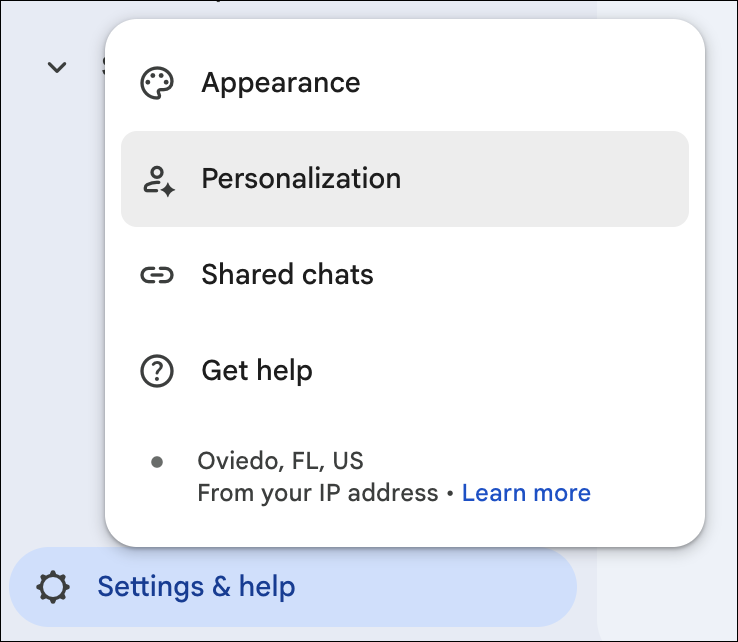
- Нажмите на значок настроек (шестерёнка) в левом нижнем углу интерфейса.
- В выпадающем меню настроек выберите «Персонализация» .
- В разделе «Профиль» введите следующие данные:
- Должность или должностная позиция : выберите «Пользовательская» из выпадающего списка, затем введите
Scrum Master / Delivery Leadв поле. - Отрасль : Выберите «Пользовательская» в выпадающем списке, затем введите
Consumer Software & Mobile App Developmentв соответствующее поле.
- Должность или должностная позиция : выберите «Пользовательская» из выпадающего списка, затем введите
- Убедитесь, что следующие переключатели включены, чтобы помочь ассистенту учиться на основе предыдущих взаимодействий:
- История разговоров
- Ссылка на сохраненные воспоминания
- Нажмите «Сохранить» и закройте всплывающее окно настроек.
3. Предварительное условие для подготовки лабораторной среды.
Для обеспечения 100% точности выполнения и предотвращения смещения среды во время этого семинара необходимо предварительно заполнить локальные лабораторные среды определенными пакетами фиктивных данных, прежде чем настраивать коннекторы данных. Это создаст базовый набор данных для Jira, Confluence и GitHub, чтобы ИИ-помощник мог выполнять обоснованные аналитические задачи с абсолютной детерминированной точностью.
1. Заполнение данных проекта Jira
Вам предстоит создать отдельный тестовый проект Jira и добавить в него три базовые задачи.
- Откройте свой экземпляр Atlassian Jira Cloud в веб-браузере.
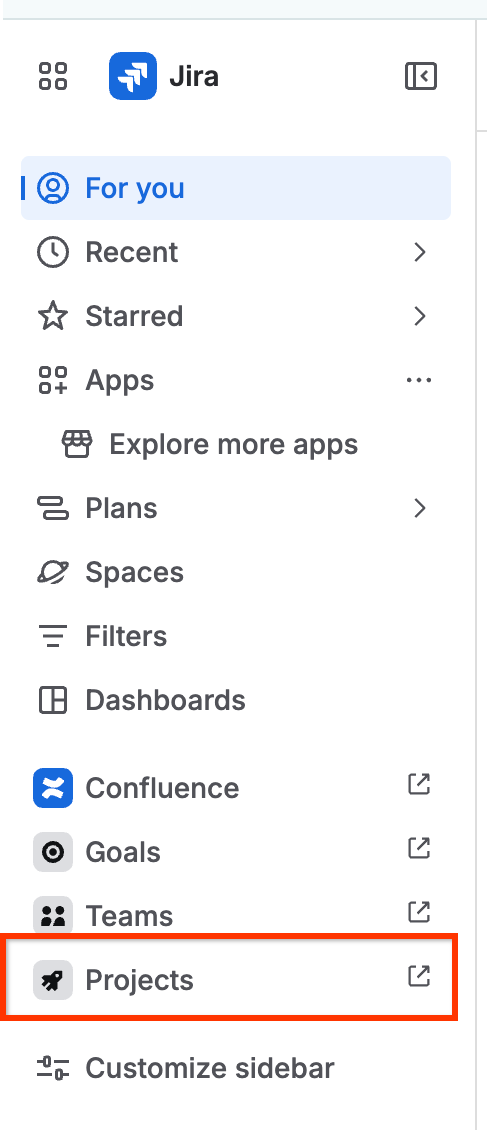
- Доступ к проектам : В левой боковой панели меню щелкните «Проекты» и выберите «Создать проект» .
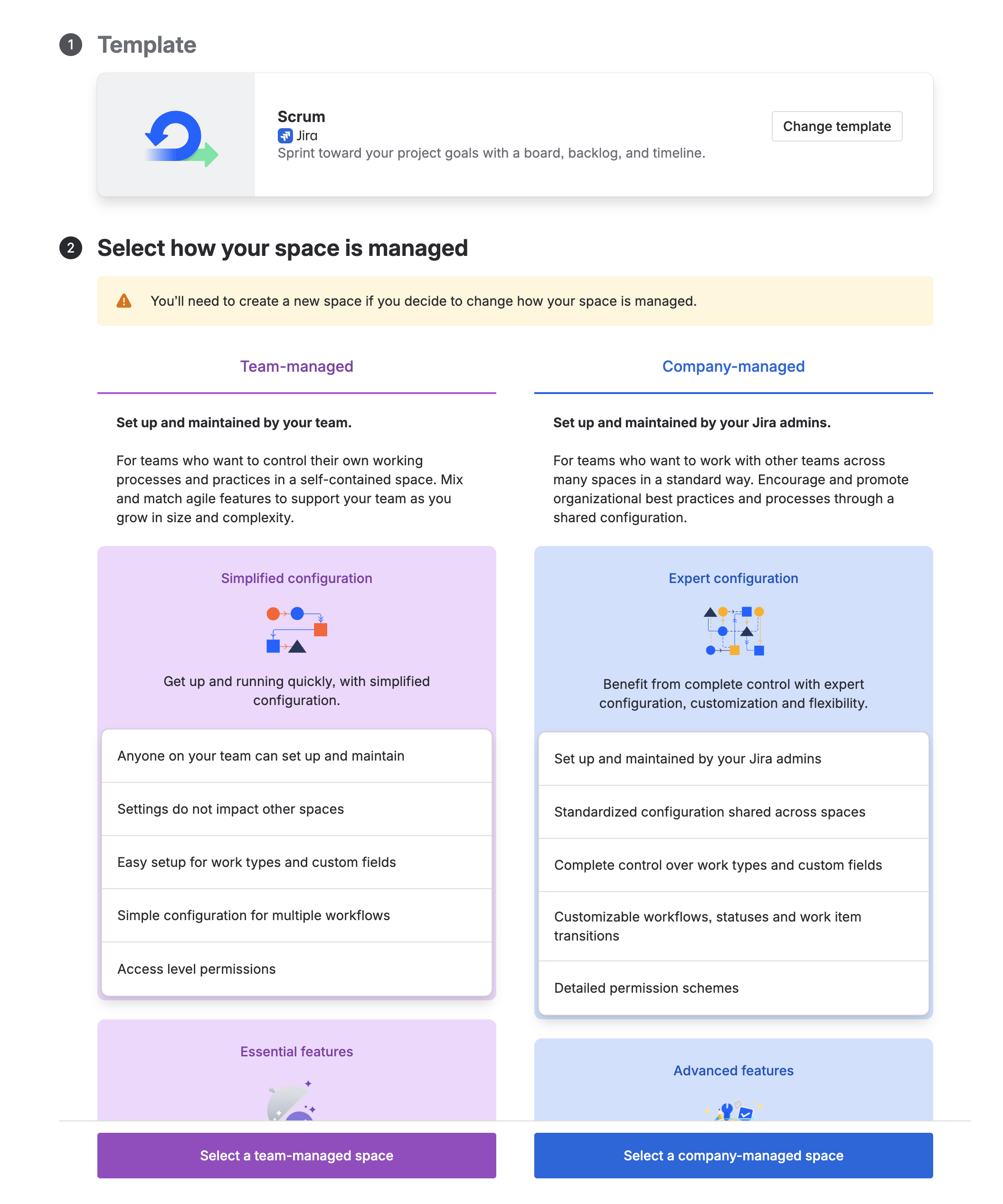
- Выберите шаблон Scrum : на панели шаблонов проекта найдите и выберите Scrum (расположен в категории шаблонов разработки программного обеспечения). Нажмите «Использовать шаблон» и выберите проект, управляемый компанией .
 Если вы используете бесплатную версию для разработчиков и не можете найти шаблон напрямую, нажмите «Пространства» , чтобы найти шаблоны, и выберите шаблон Scrum оттуда.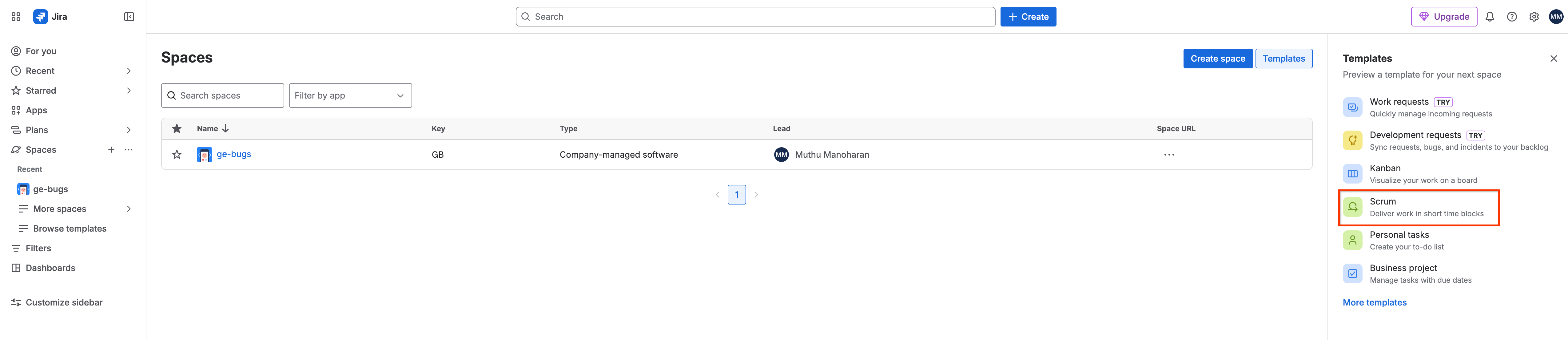
- Введите сведения о проекте : Задайте свойства проекта:
- Название :
Bumble Lab Project - Ключ : Используйте автоматически заполняемый ключ (обычно
BLP, хотя в вашей среде он может отличаться). Допустим, для остальной части лабораторной работы это будетBLP. Избегайте жесткого кодирования пользовательского ключа, такого какBMB_LAB, который вызывает ошибку проверки; использование автоматически заполняемого ключа позволяет избежать конфликтов пространств имен и проверки в многопользовательских средах разработки.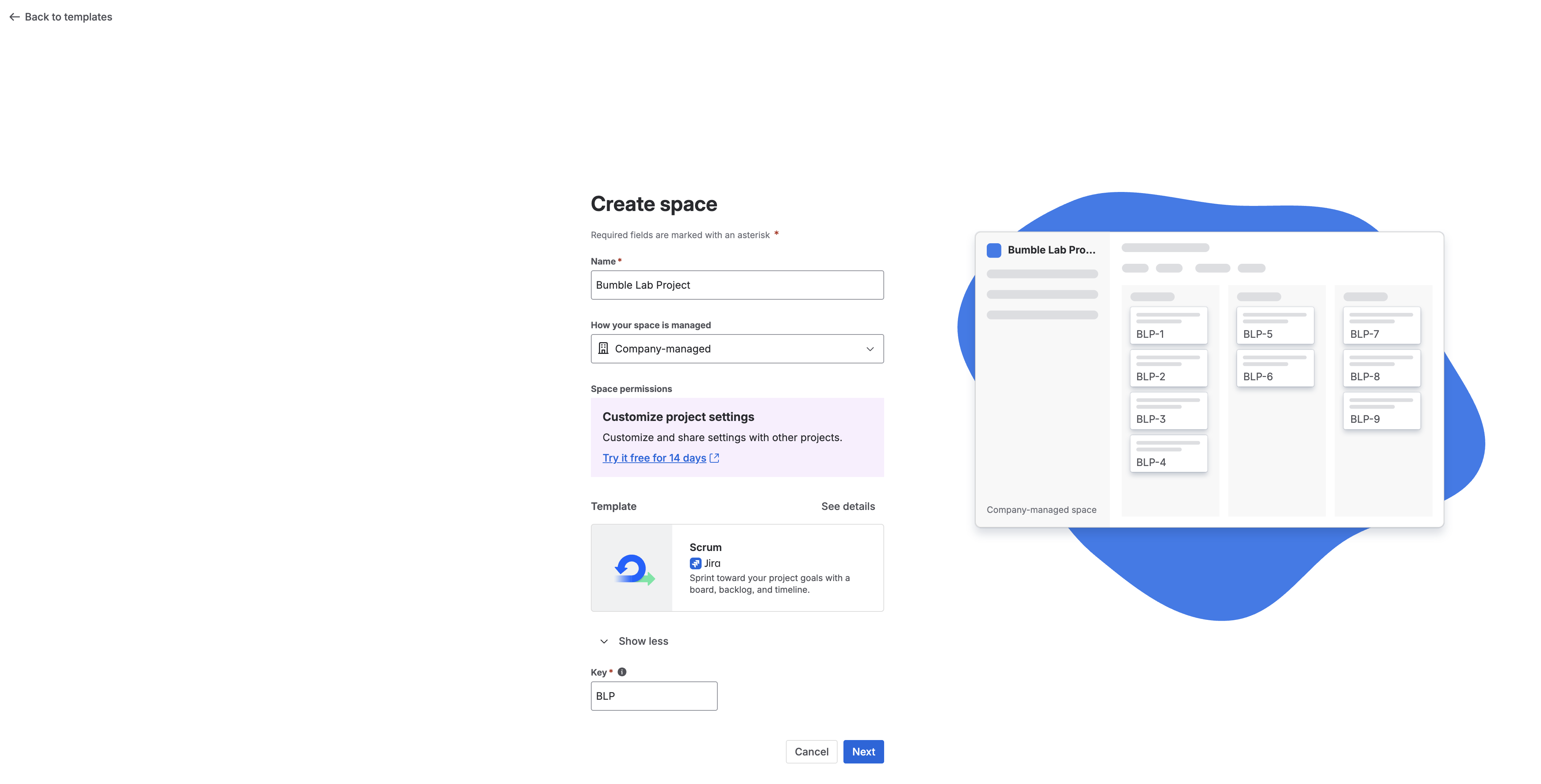
- Название :
- Инициализация песочницы : На этом этапе кнопка «Создать проект» отсутствует — нажмите «Далее» . Если после этого вам будет предложено немедленно подключить пространство Confluence, нажмите «Продолжить »/ «Пропустить» и создайте пространство самостоятельно на следующем этапе.
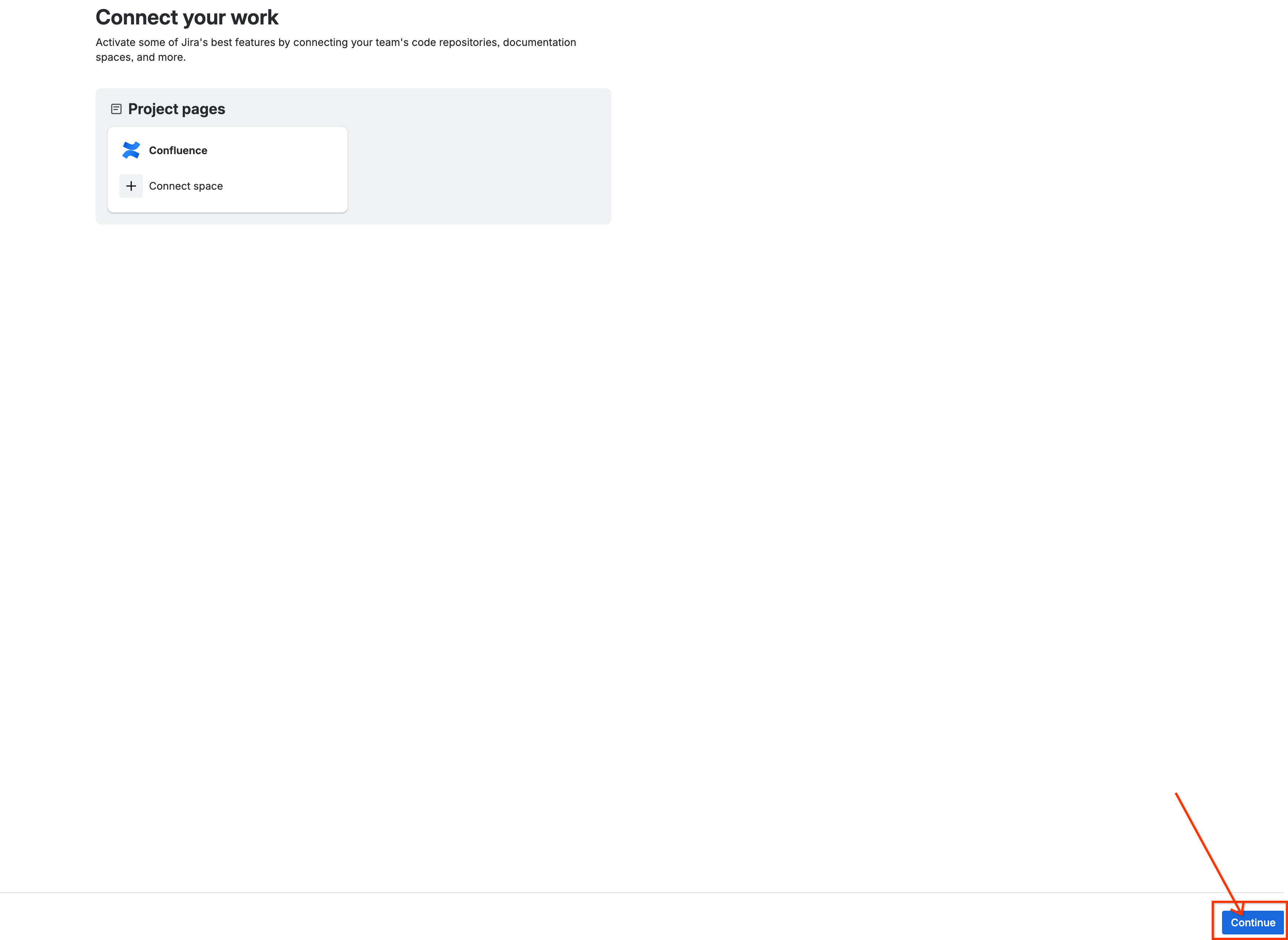
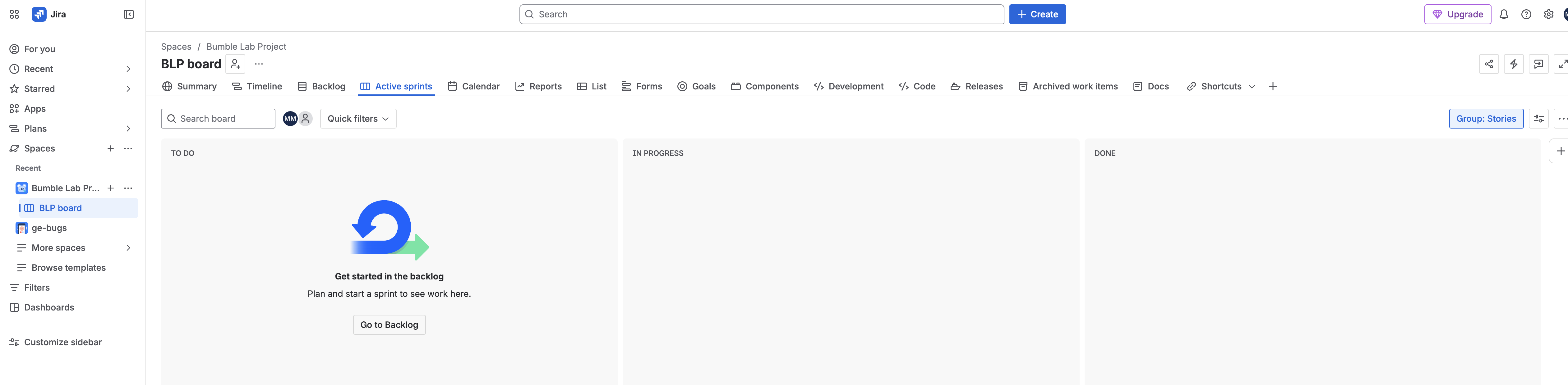
- Проблемы с исходным состоянием семян :
- На левой панели навигации вашей новой доски
BLPвыберите «Бэклог» .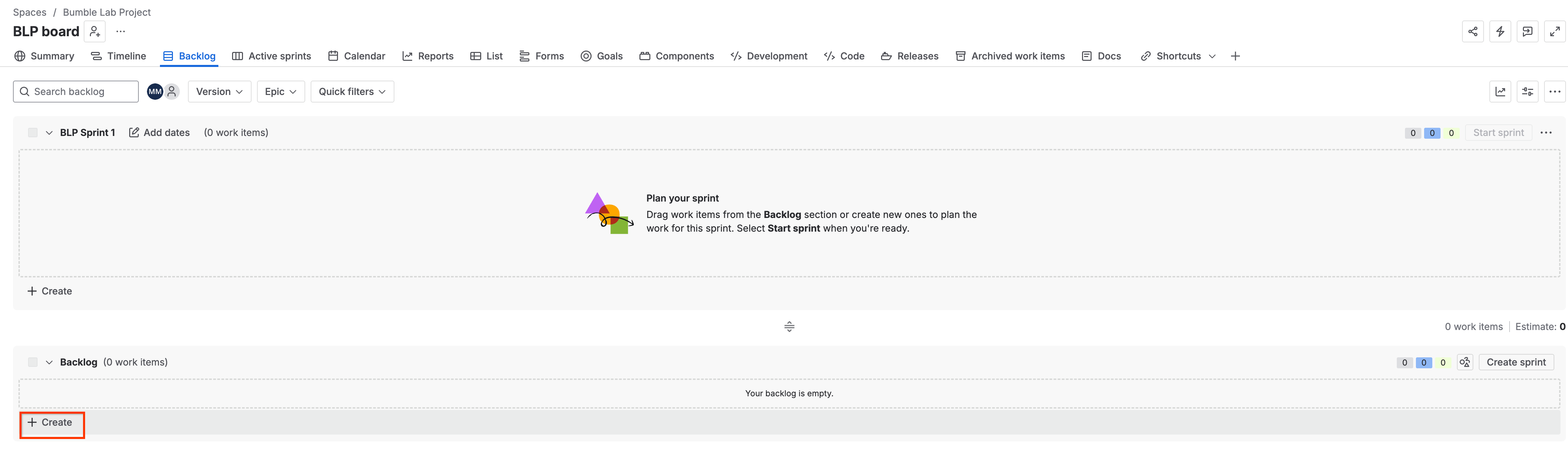
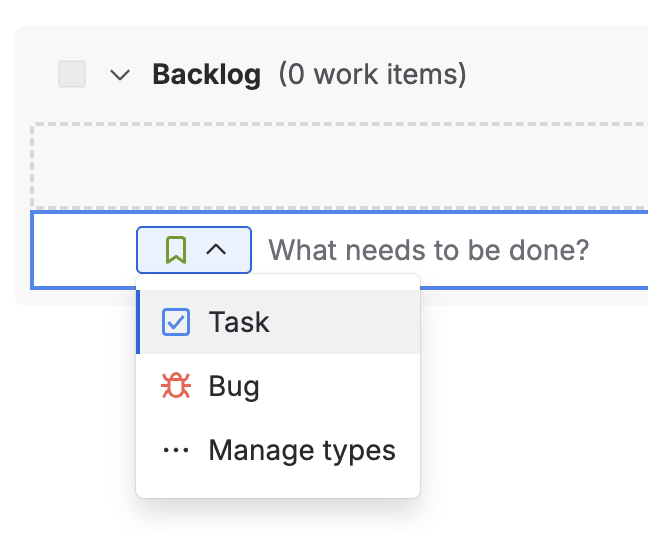
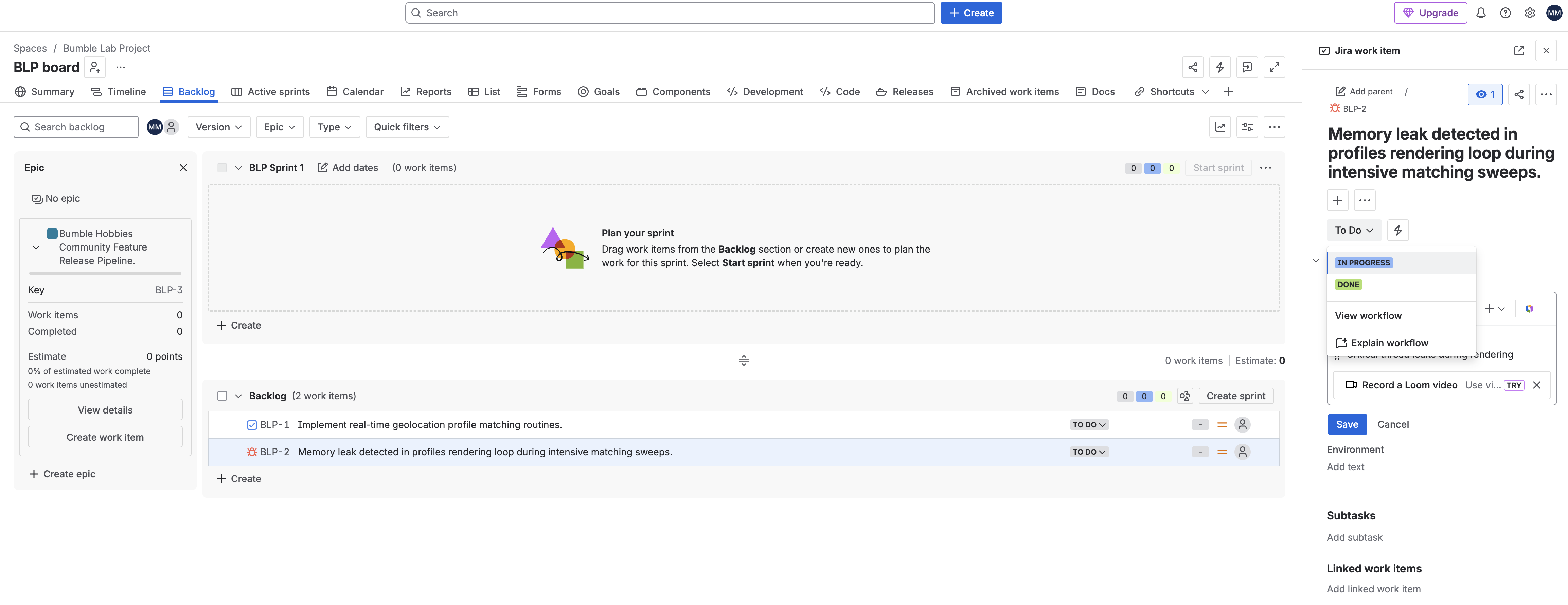
- Нажмите кнопку «+ Создать» на панели «Бэклог», чтобы добавить задачу и ошибку из таблицы ниже. После создания каждой задачи щелкните по ней, чтобы открыть и установить точное описание, приоритет и статус.
- На левой панели навигации вашей новой доски
Тип проблемы | Краткое содержание | Приоритет | Начальный статус | Описание |
Задача | | Середина | | Базовые процедуры для метрик местоположения |
Ошибка | | Высокий (P1) | | Критические утечки потоков во время рендеринга |
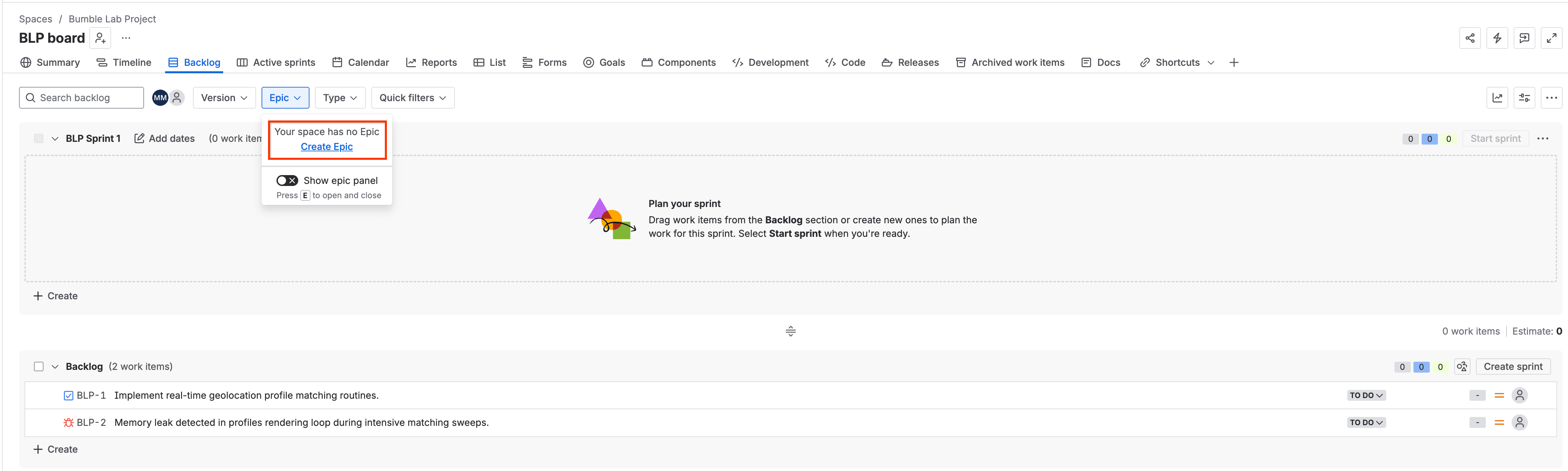
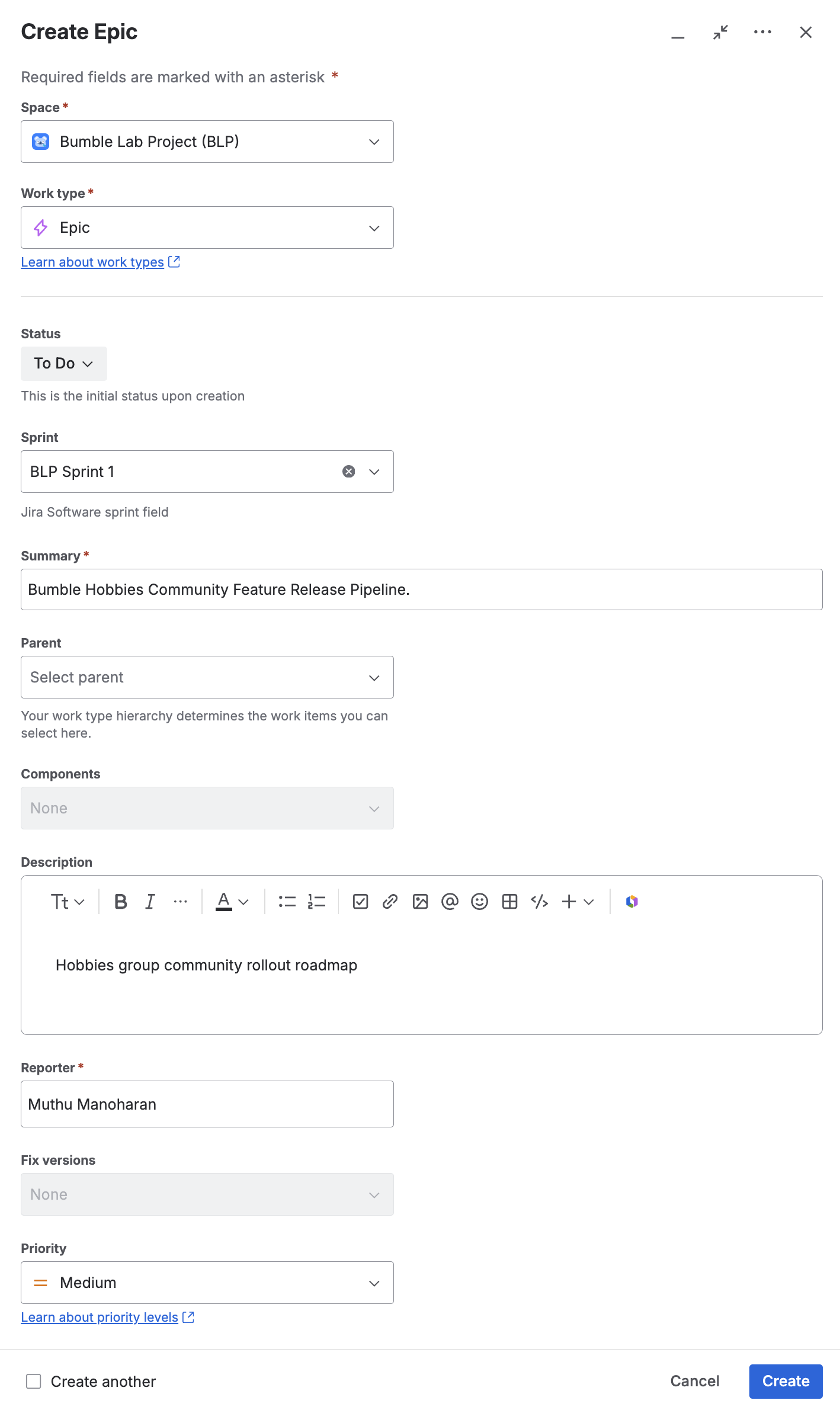
Эпический | | Середина | | План развития сообщества любителей хобби |


- Эпик создается в отдельном процессе. Используйте селектор типа задачи, чтобы выбрать «Эпик» , затем откройте его и установите его подробные характеристики, приоритет и статус, как указано в таблице.
2. Заполнение рабочей области Confluence
Создайте инженерное пространство и пустую страницу, предназначенную для динамической документации.
- Перейдите в интерфейс Atlassian Confluence Cloud.
- В верхнем навигационном меню нажмите «Пространства» и выберите «Создать пространство» .
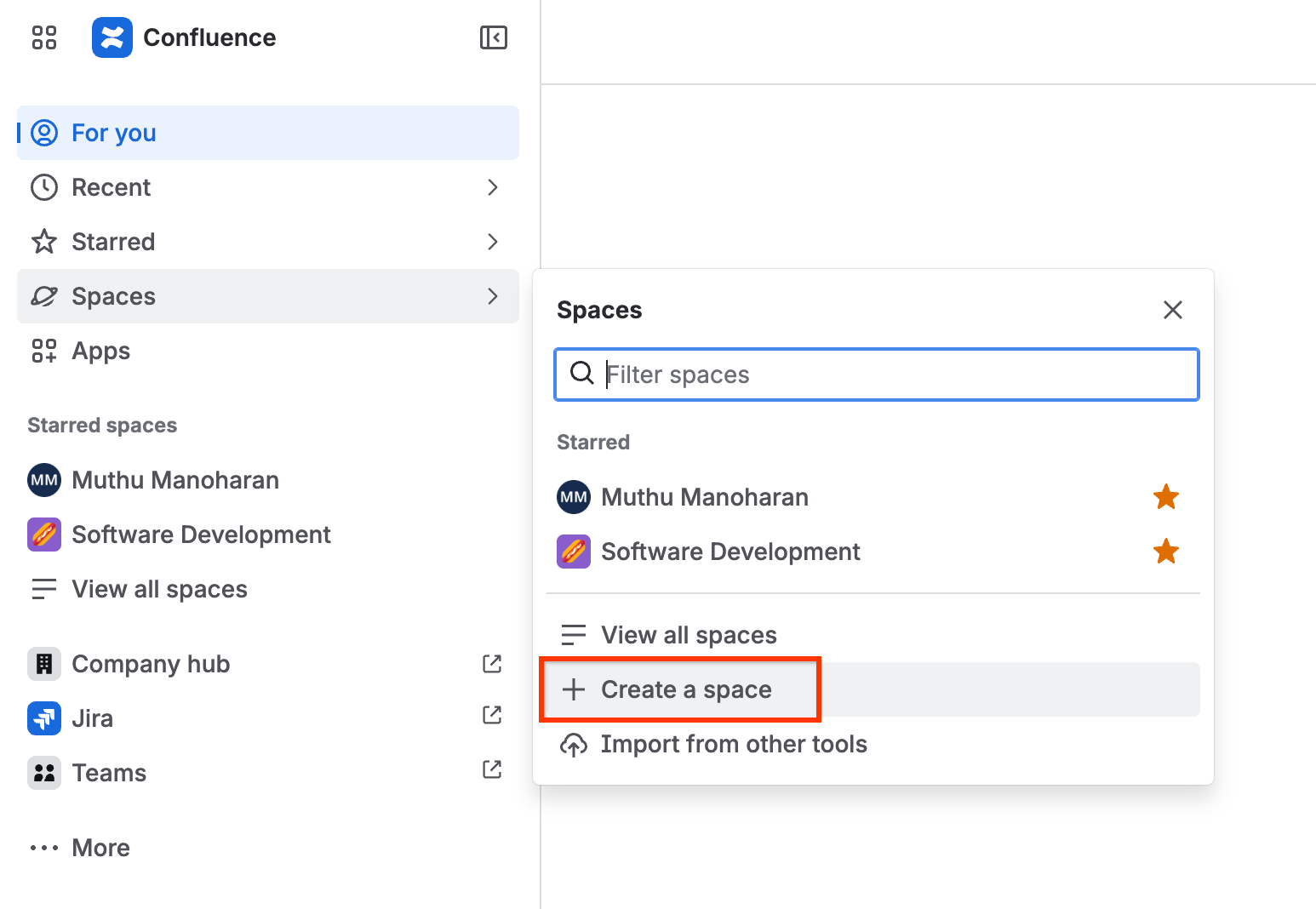
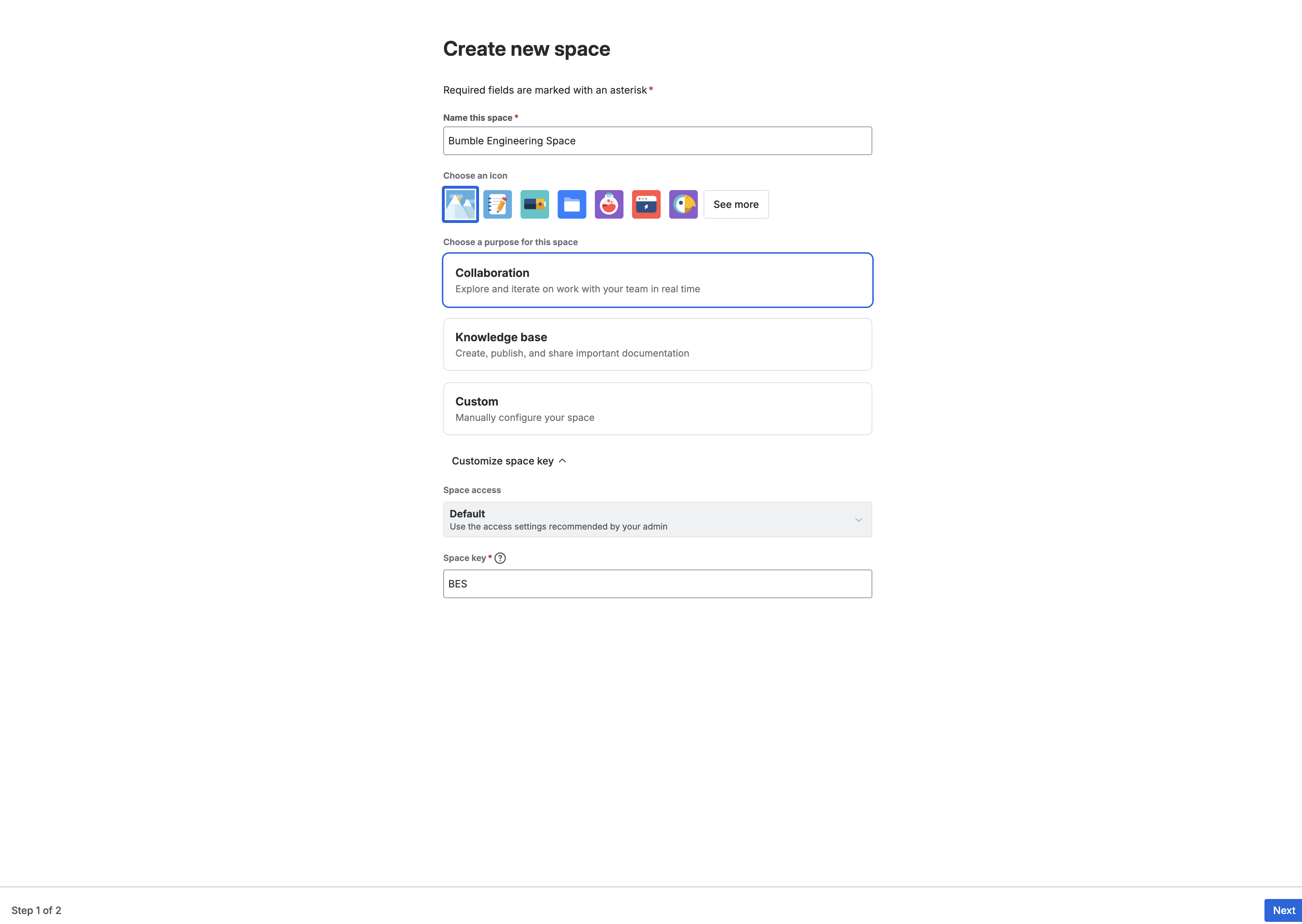
- Выберите «Пустое место» и настройте:
- Название пространства :
Bumble Engineering Space - Клавиша пробела : Используйте автоматически заполняемую клавишу (обычно
BMBENG, хотя в вашей среде она может отличаться). Давайте предположим, что этоBMBENGна протяжении всей лабораторной работы.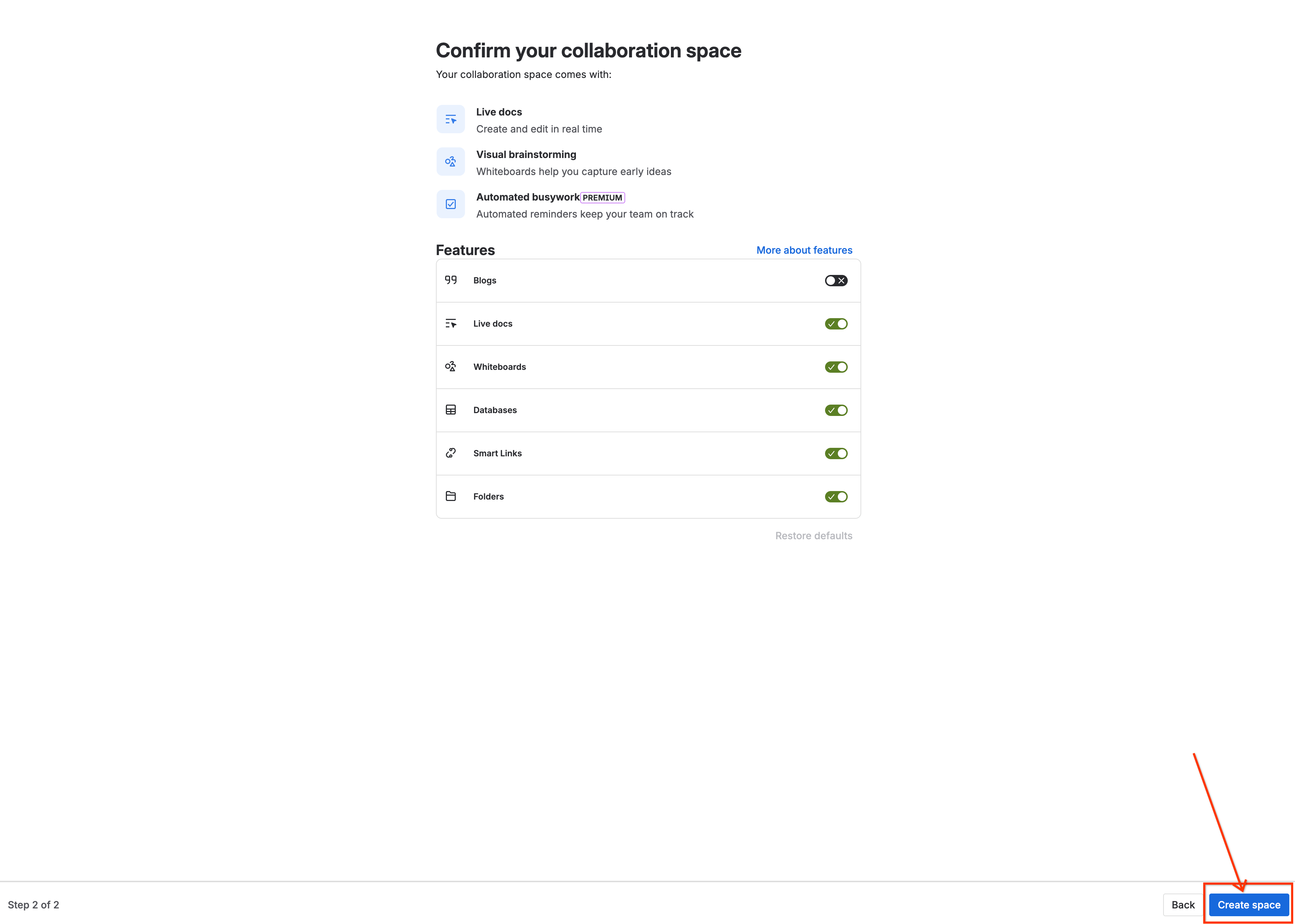
- Название пространства :
- Нажмите «Создать» , чтобы открыть пустую главную панель Confluence.
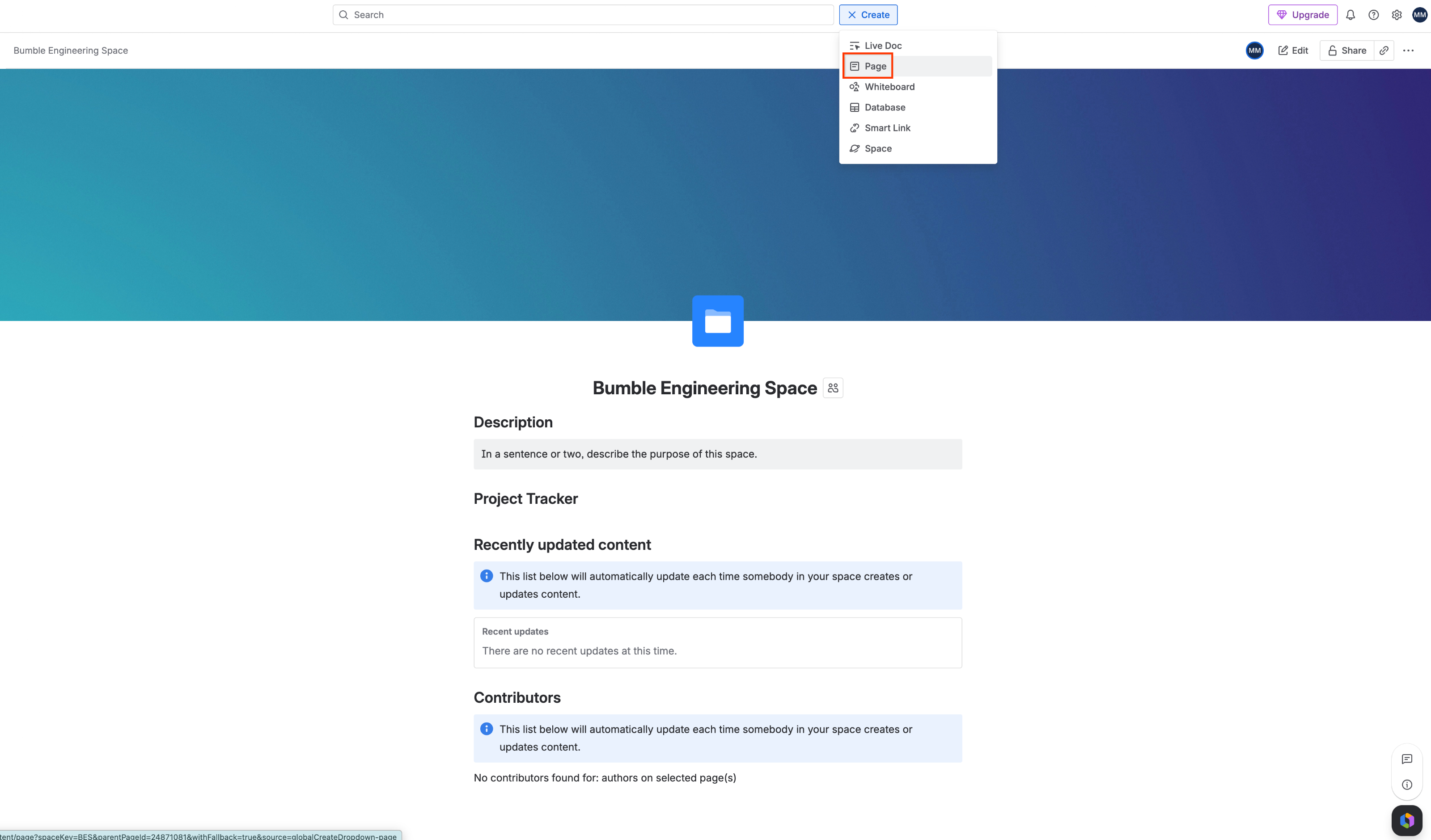
- Нажмите кнопку «Создать страницу» (значок карандаша/плюса) в верхнем глобальном навигационном меню.
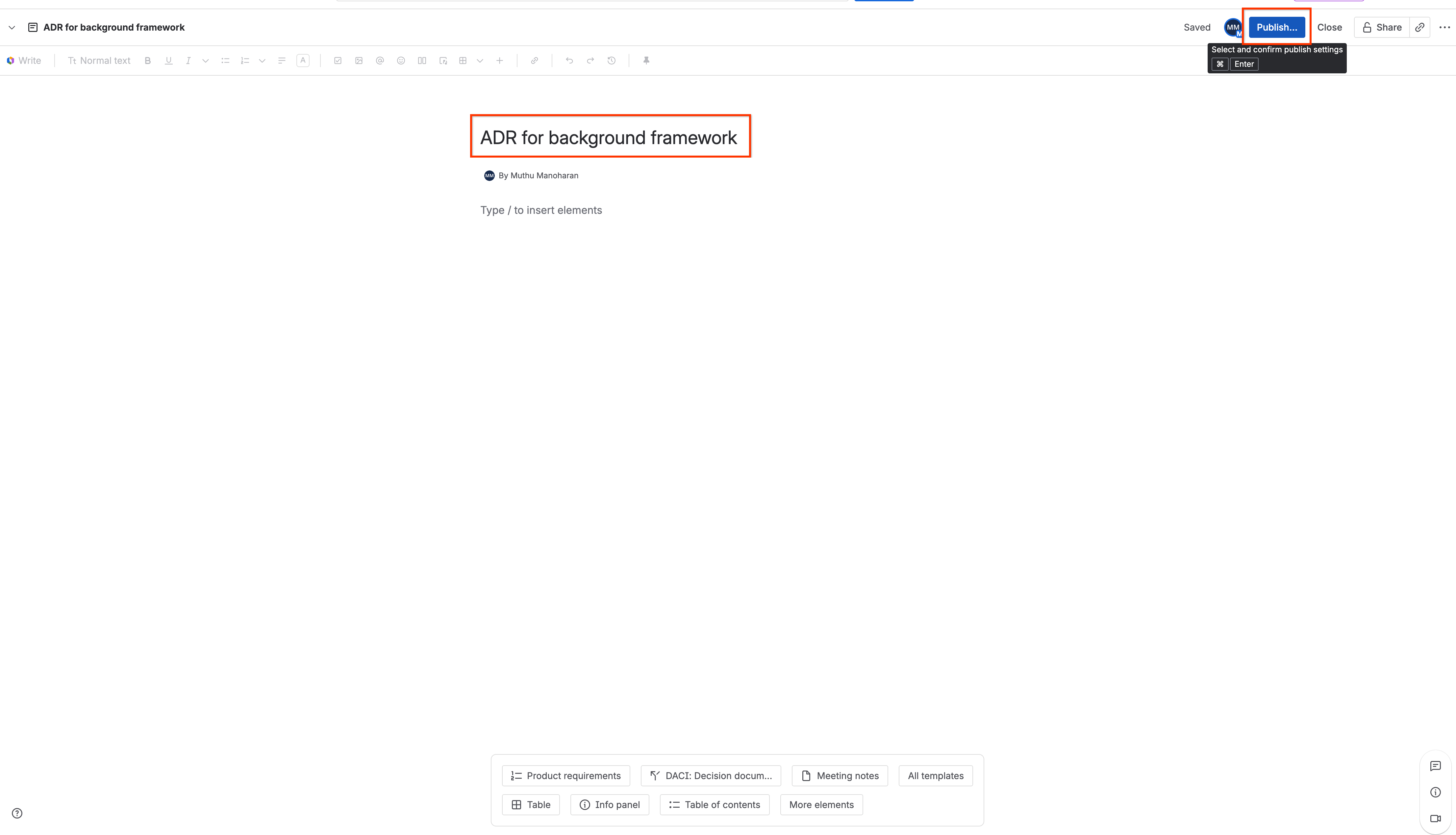
- В редакторе страниц установите заголовок
ADR for background framework, а текст страницы оставьте полностью пустым.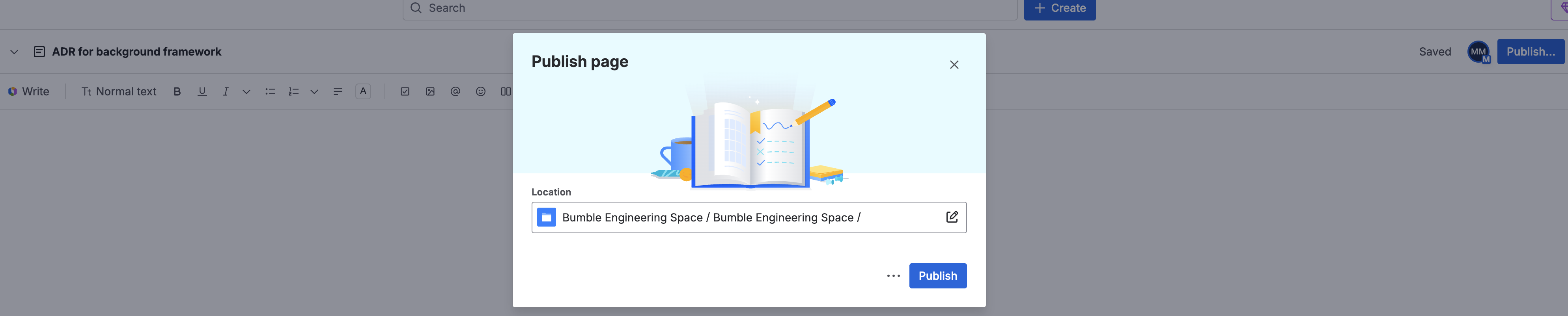
- Нажмите кнопку «Опубликовать» в правом верхнем углу.
3. Заполнение репозитория GitHub
Создайте тестовый репозиторий, представляющий собой имитацию рабочей кодовой базы.
- Перейдите на страницу своей учетной записи GitHub. Нажмите значок «+» в правом верхнем углу и выберите «Создать репозиторий» .
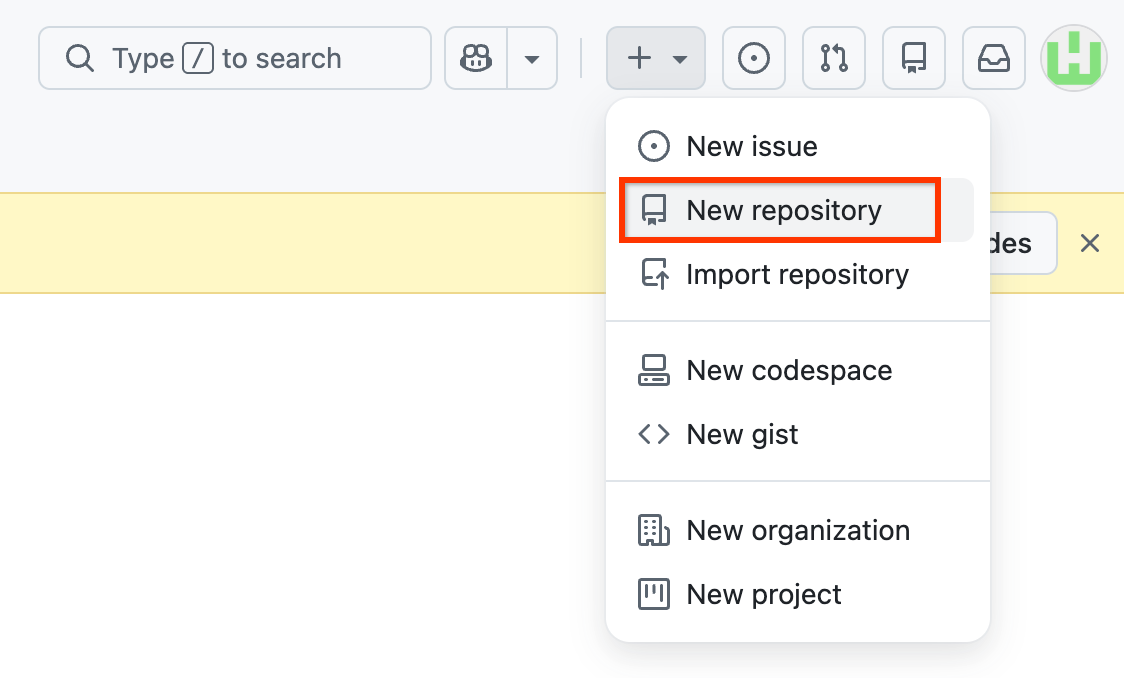
- Настройте параметры репозитория:
- Название репозитория :
bumble-workshop-demo - Публичный/Частный : Выберите «Частный» (или «Публичный», если доступ к частному ограничен).
- Поставьте галочку, чтобы добавить файл README .
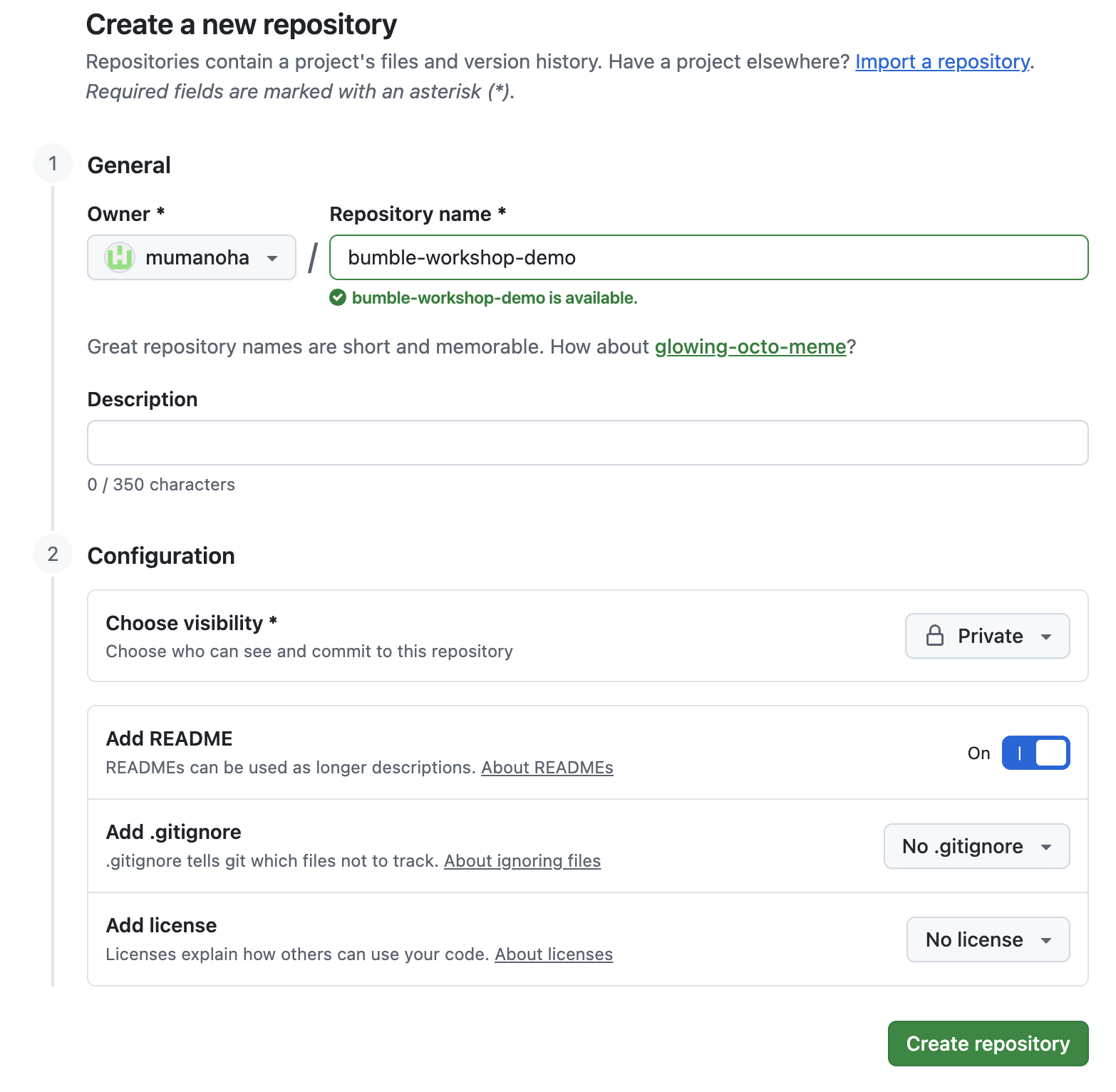
- Название репозитория :
- Нажмите «Создать репозиторий» , чтобы создать новую директорию.
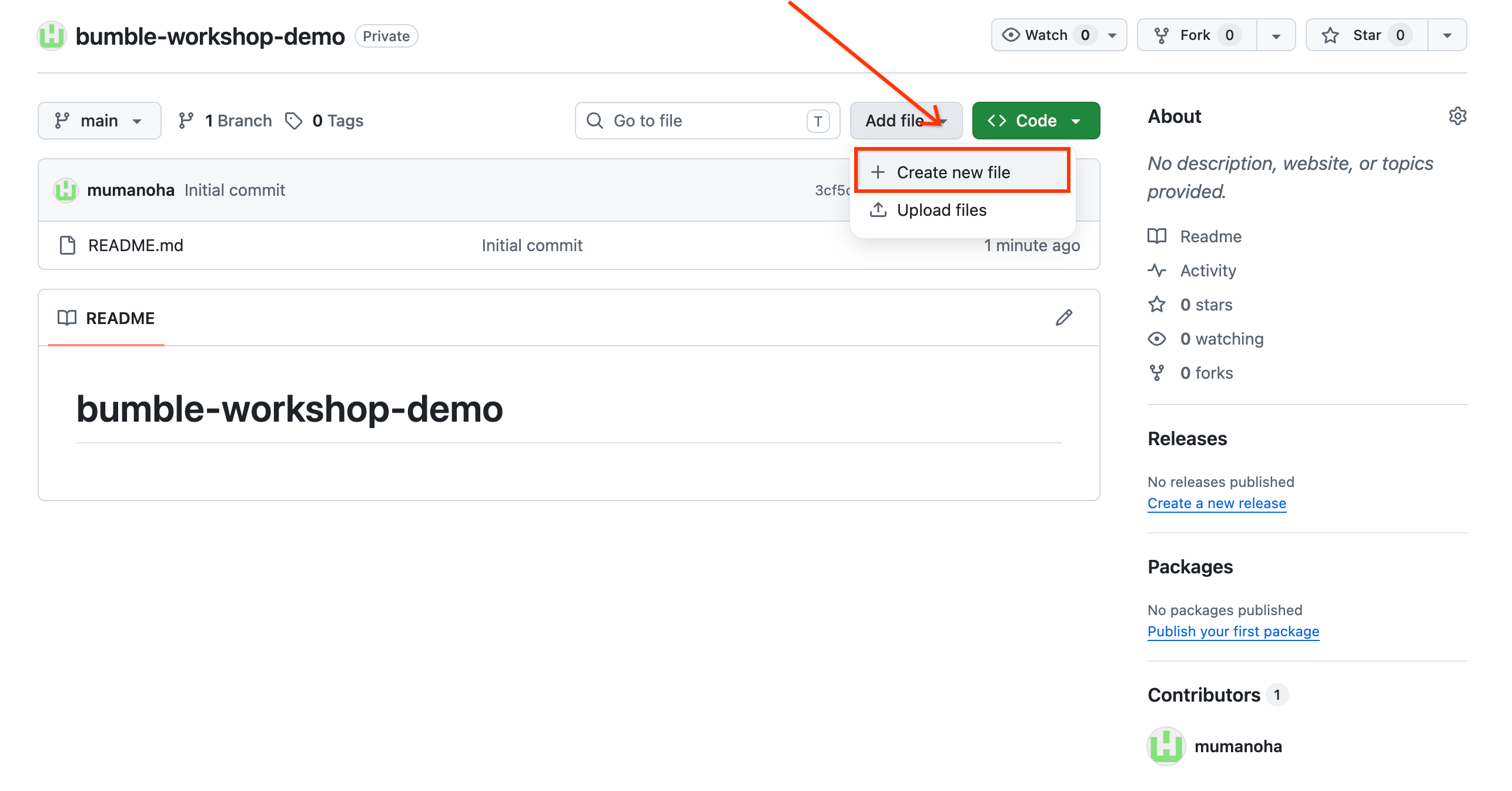
- Создайте фиктивный файл исходного кода основной ветки:
- Нажмите «Добавить файл» -> «Создать новый файл» .

- Назовите файл
main.pyи напишите в нем следующий фиктивный контент:# Bumble Geolocation Base Service Framework.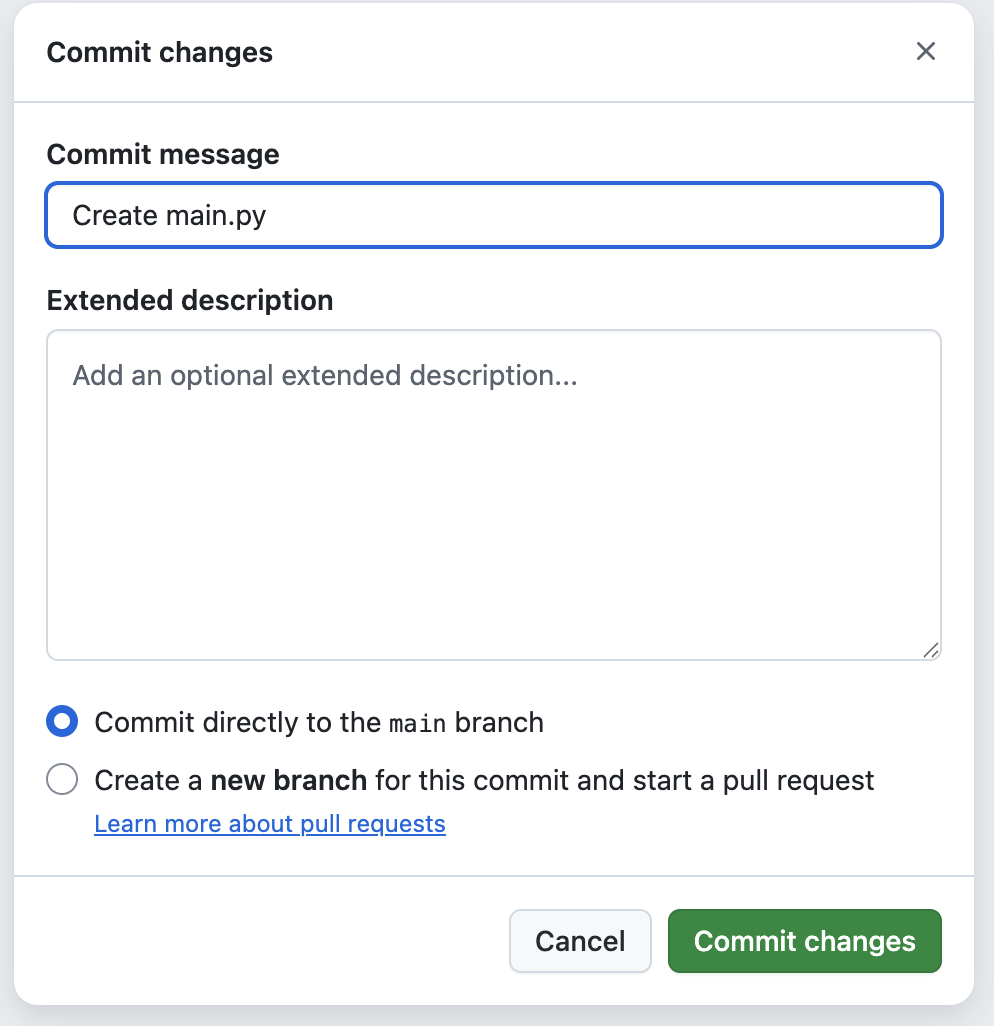
- Нажмите кнопку «Зафиксировать изменения» в правом верхнем углу, выбрав пункт «Зафиксировать изменения непосредственно в основной ветке» .
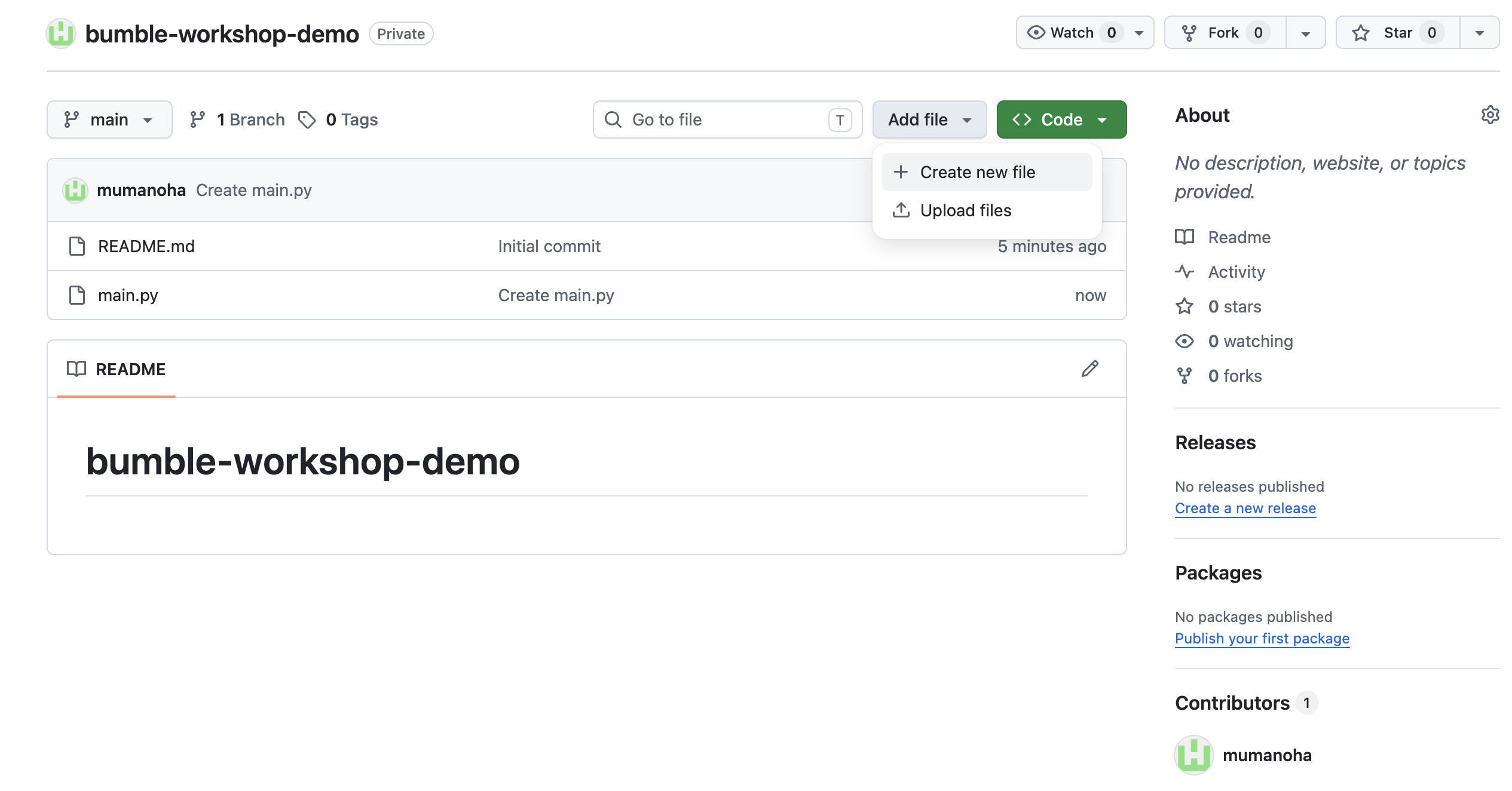
- Нажмите «Добавить файл» -> «Создать новый файл» .
- Предложите активный запрос на слияние (Pull Request):
- На главной странице вашего репозитория нажмите «Добавить файл» -> «Создать новый файл» .
- Назовите файл
cache.pyи добавьте в него следующее фиктивное содержимое:# Optimize cache invalidation metrics. - Прокрутите вниз до поля для коммита, выберите «Создать новую ветку для этого коммита» и создайте запрос на слияние . Назовите ветку
optimize-cacheи нажмите «Предложить изменения» .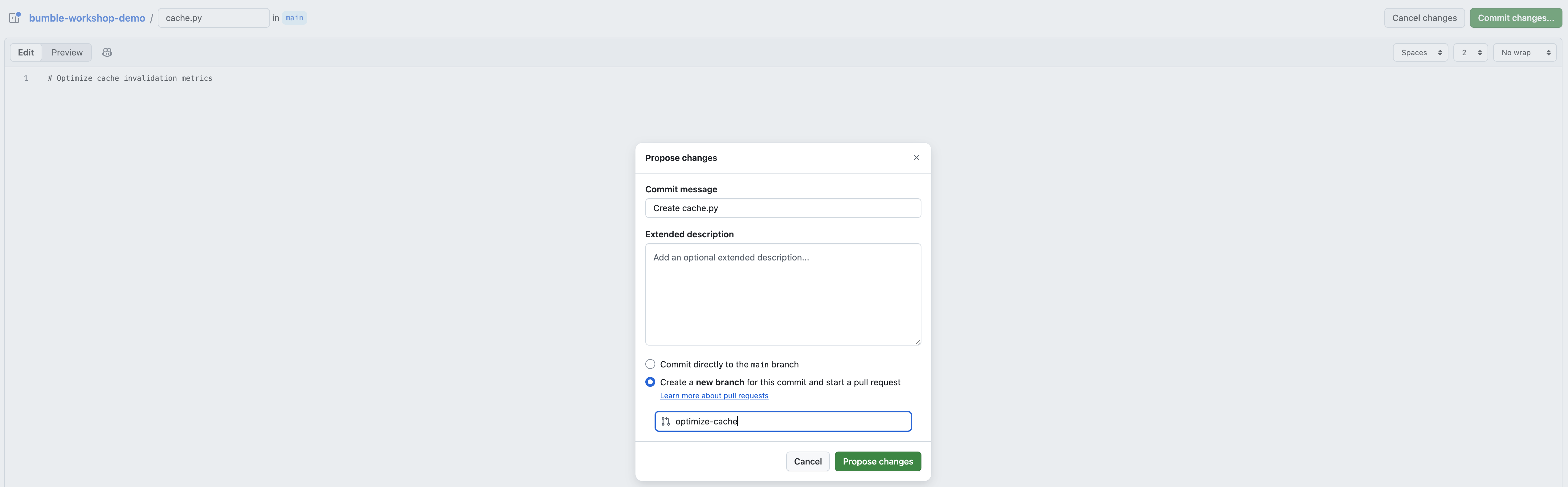
- На странице «Открытый запрос на слияние» убедитесь, что заголовок установлен на
PR #1: Optimize cache invalidation metrics, и нажмите «Создать запрос на слияние» .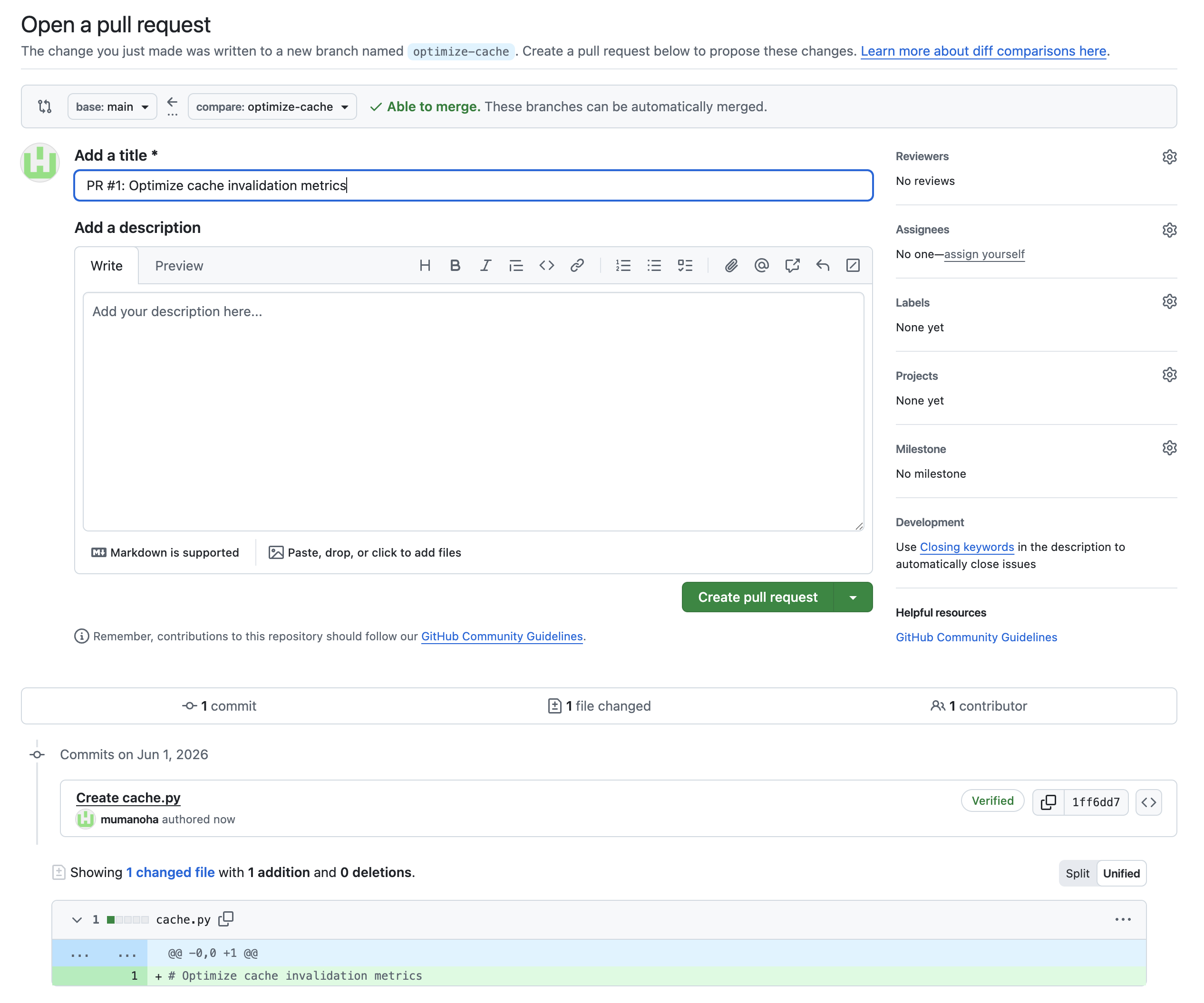
4. Настройка коннекторов данных
Для обеспечения доступа Gemini Enterprise к данным вашего проекта необходимо настроить коннекторы для Jira Cloud, Confluence, GitHub и Google Drive. Они настраиваются как хранилища данных в консоли Google Cloud.
[Для администраторов] Создайте хранилище данных Jira Cloud.
- В консоли Google Cloud перейдите на страницу Gemini Enterprise (или найдите её с помощью поиска).
- Выберите свой проект в Google Cloud.
- В навигационном меню нажмите «Хранилища данных» .
- Нажмите + Создать хранилище данных .
- В разделе «Источник» найдите Jira Cloud и нажмите «Выбрать» .
- В разделе «Данные» :
- Выберите федеративный поиск (оптимально для запросов в реальном времени).
- Укажите данные для аутентификации: идентификатор клиента (Client ID) , секретный ключ клиента (Client Secret ), URI экземпляра (например,
https://your-domain.atlassian.net) и идентификатор экземпляра (Instance ID ). - Примечание: Вам потребуется токен API Jira, сгенерированный в вашей учетной записи Atlassian.
- Нажмите «Войти» и завершите авторизацию в Atlassian.
- Выберите объекты для поиска (например, проблемы, проекты).
- Нажмите «Продолжить» и следуйте инструкциям для завершения создания.
[Для администраторов] Создайте хранилище данных Confluence
- На странице «Хранилища данных» снова нажмите кнопку « + Создать хранилище данных» .
- В разделе «Источник» найдите Confluence и нажмите «Выбрать» .
- В разделе «Данные» :
- Выберите федеративный поиск (оптимально для запросов в реальном времени).
- Укажите данные для аутентификации: идентификатор клиента (Client ID) , секретный ключ клиента (Client Secret ), URI экземпляра (например,
https://your-domain.atlassian.net) и идентификатор экземпляра (Instance ID ). - Нажмите «Войти» и завершите авторизацию в Atlassian.
- Выберите объекты для поиска (например, страницы, пространства, записи в блоге).
- Нажмите «Продолжить» и следуйте инструкциям для завершения создания.
[Для администраторов] Создайте хранилище данных GitHub.
- На странице «Хранилища данных» снова нажмите кнопку « + Создать хранилище данных» .
- В разделе «Источник» найдите GitHub и нажмите «Выбрать» .
- В разделе «Данные» :
- Укажите идентификатор клиента (Client ID) и секретный ключ клиента (Client Secret) из вашего приложения GitHub.
- Нажмите «Войти» и завершите авторизацию и вход в GitHub.
- В разделе «Дополнительные параметры» введите название вашей организации в поле «Вход для владельца» .
- Выберите объекты для поиска (например, репозитории, задачи, запросы на слияние).
- Выберите действия GitHub, которые необходимо включить (например, Добавить комментарий, Объединить запрос на слияние).
- Укажите местоположение и имя для коннектора.
- Нажмите «Создать» .
[Для администраторов] Создайте хранилище данных Google Диска
- На странице «Хранилища данных» снова нажмите кнопку « + Создать хранилище данных» .
- В разделе «Источник» найдите Google Drive и нажмите «Выбрать» .
- В разделе «Данные» :
- Подключитесь, используя Atlassian/Google Workspace OAuth или учетную запись службы, настроенную администратором Workspace.
- Определите правила ограничения области действия папок, чтобы ограничить индексирование только соответствующими папками проекта Bumble.
- Выберите объекты для индексирования и поиска (например, документы, файлы).
- Нажмите «Создать» .
5. Авторизация и использование коннекторов данных.
Прежде чем вы сможете запрашивать информацию об инструментах вашей рабочей области с помощью Gemini Enterprise, каждый участник семинара должен явно авторизовать подключения своей учетной записи пользователя.
Шаг 1: Откройте меню коннекторов.
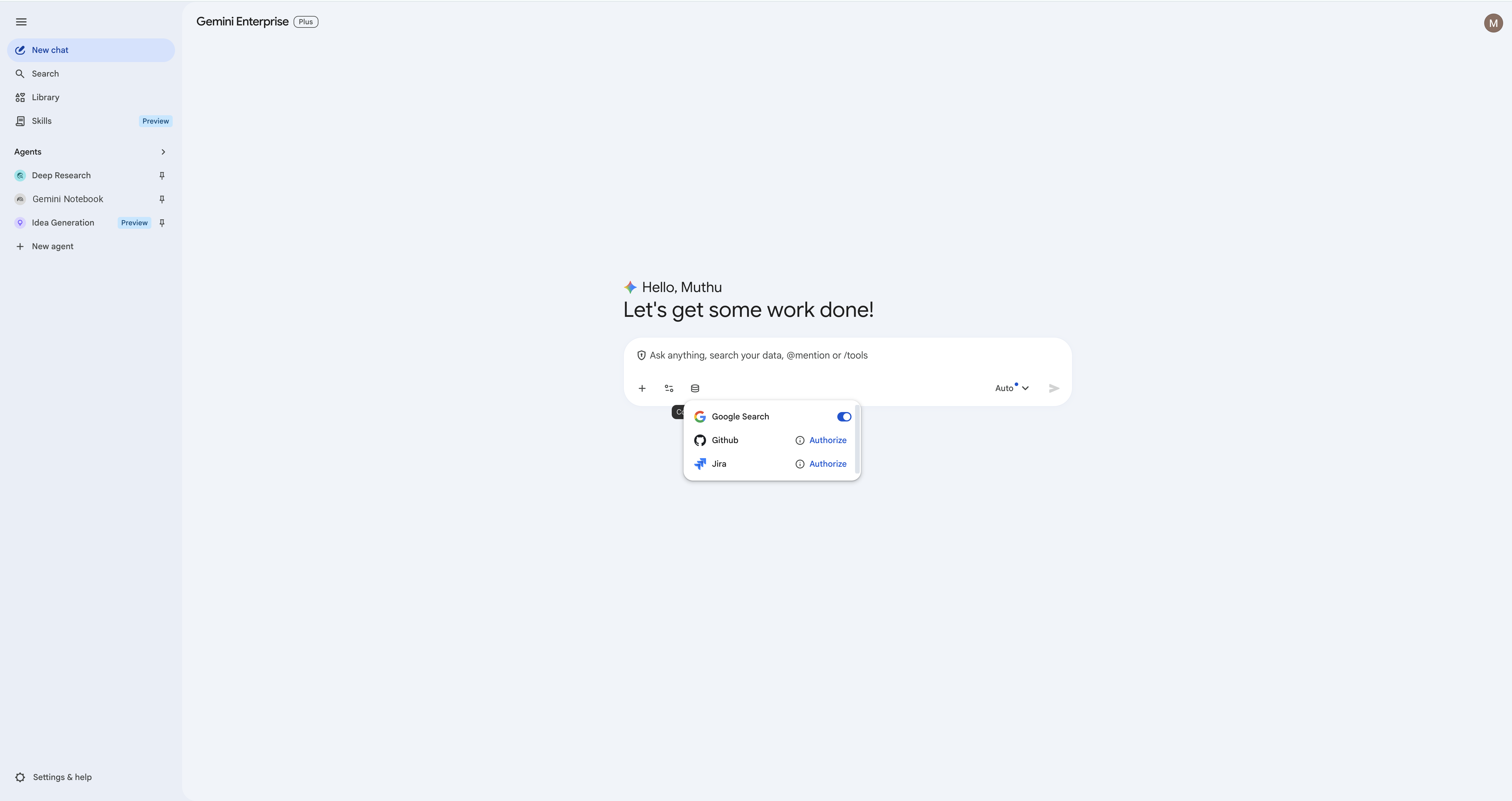
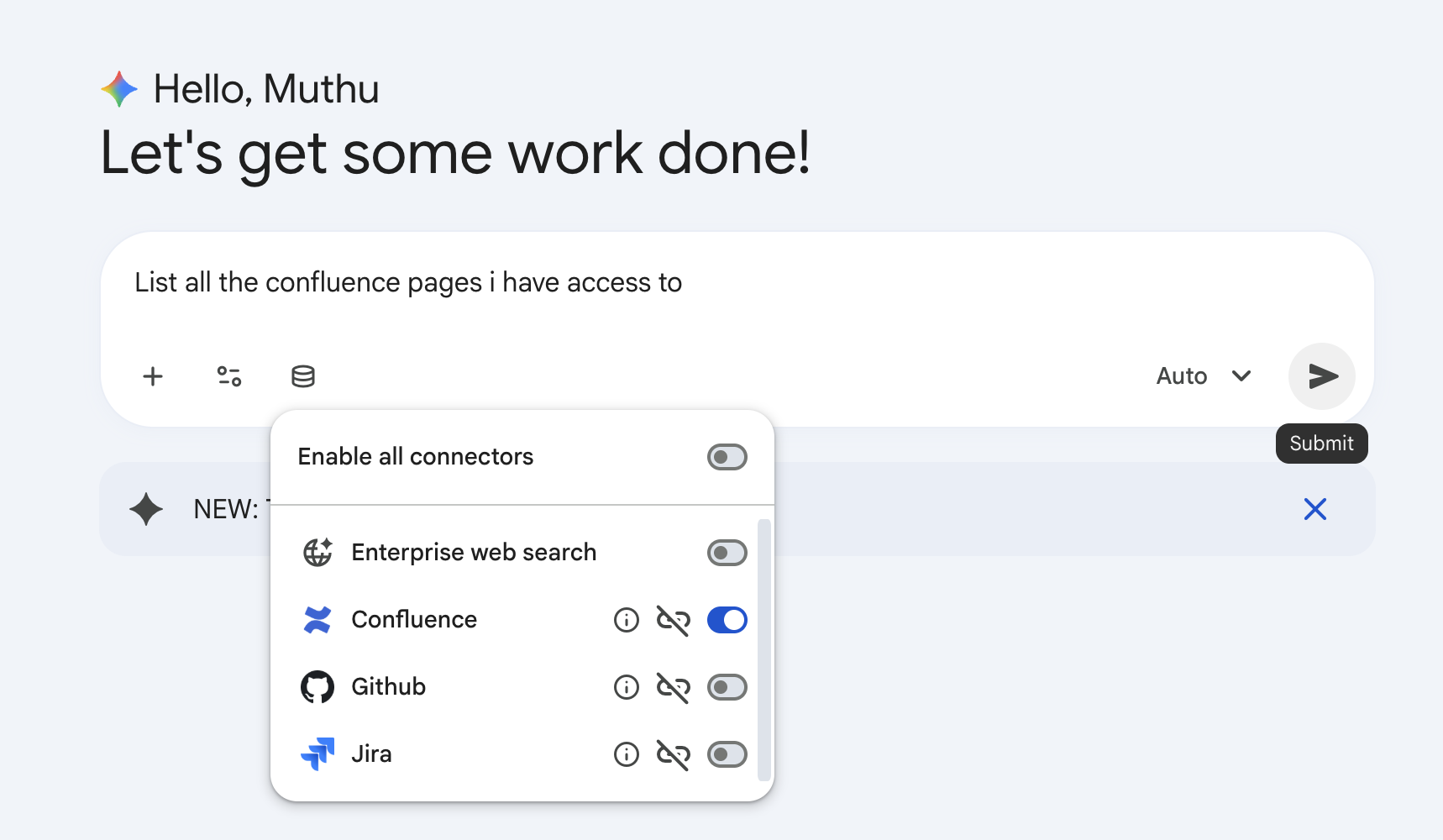
- В главном интерфейсе чата Gemini Enterprise щелкните значок «База данных (Коннекторы)» в поле ввода чата.
- Вы увидите список доступных хранилищ данных, настроенных вашим администратором (Jira, Confluence, GitHub, Google Drive и Google Search).
Шаг 2: Авторизация коннектора Jira
- Найдите коннектор Jira . Нажмите «Авторизовать» рядом с ним.
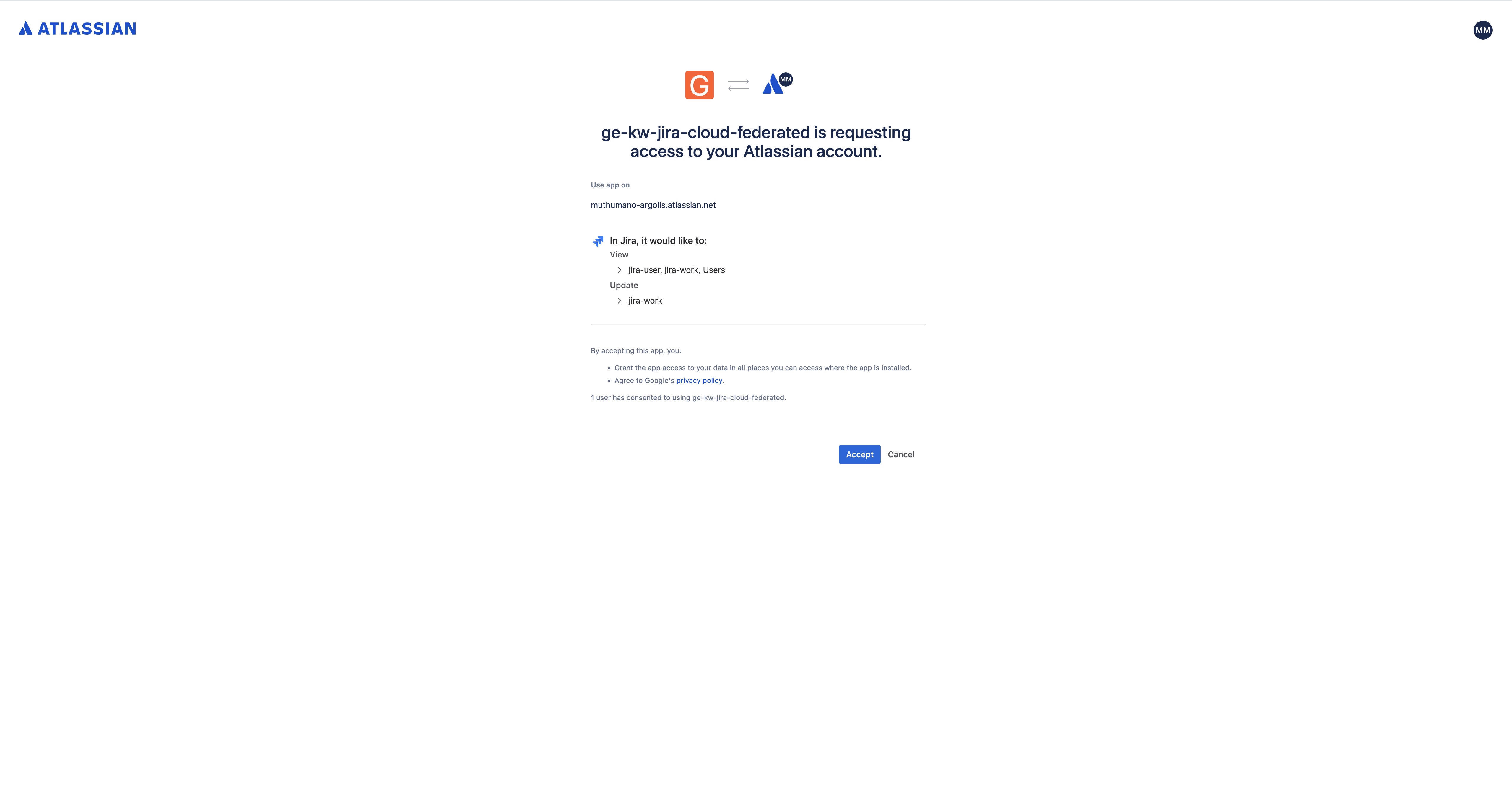
- Откроется новая вкладка браузера с запросом на вход в Atlassian. Завершите вход и нажмите «Принять», чтобы авторизовать интеграцию.
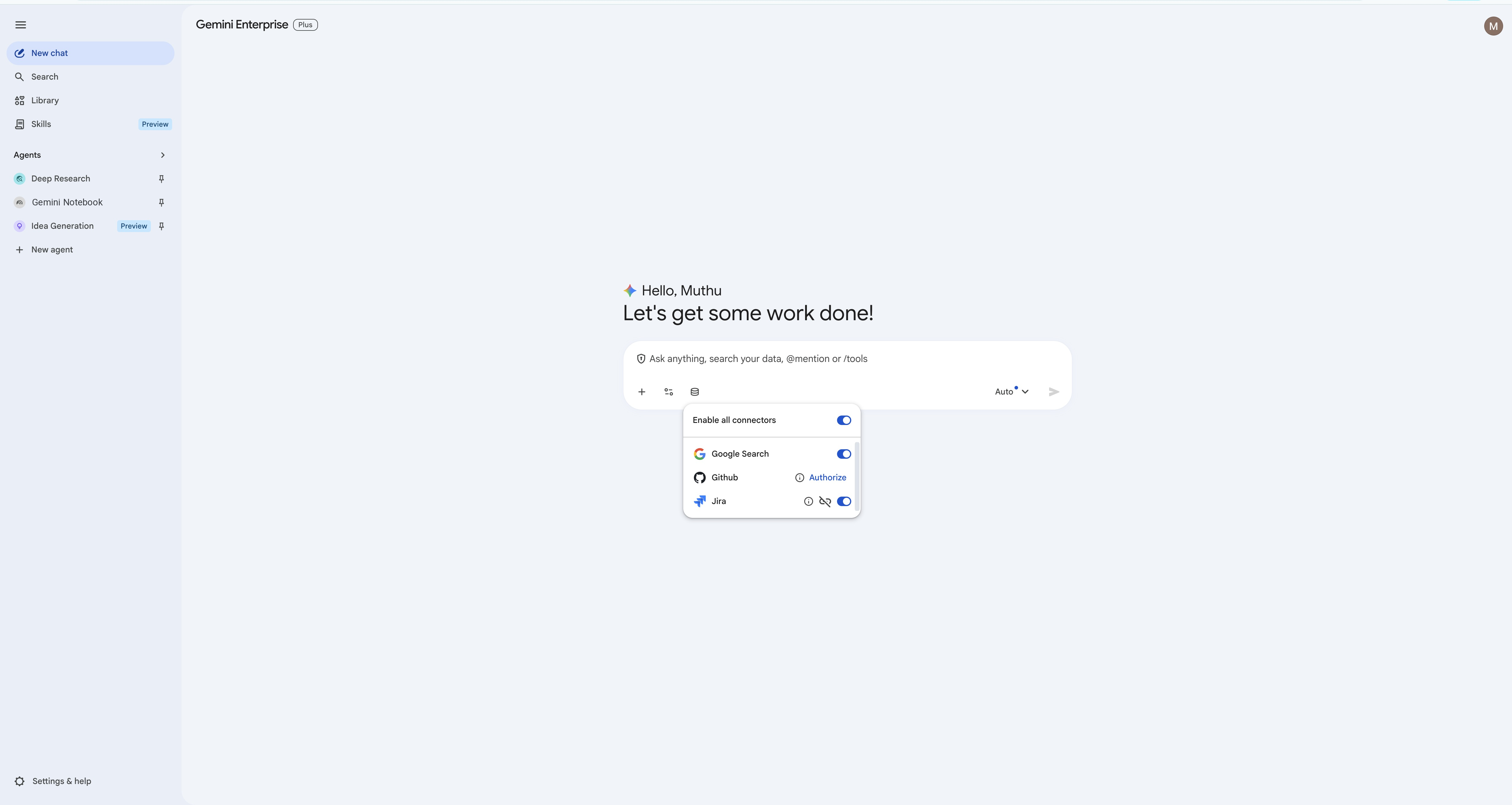
- После авторизации индикатор состояния станет синим, подтверждая, что коннектор активен.
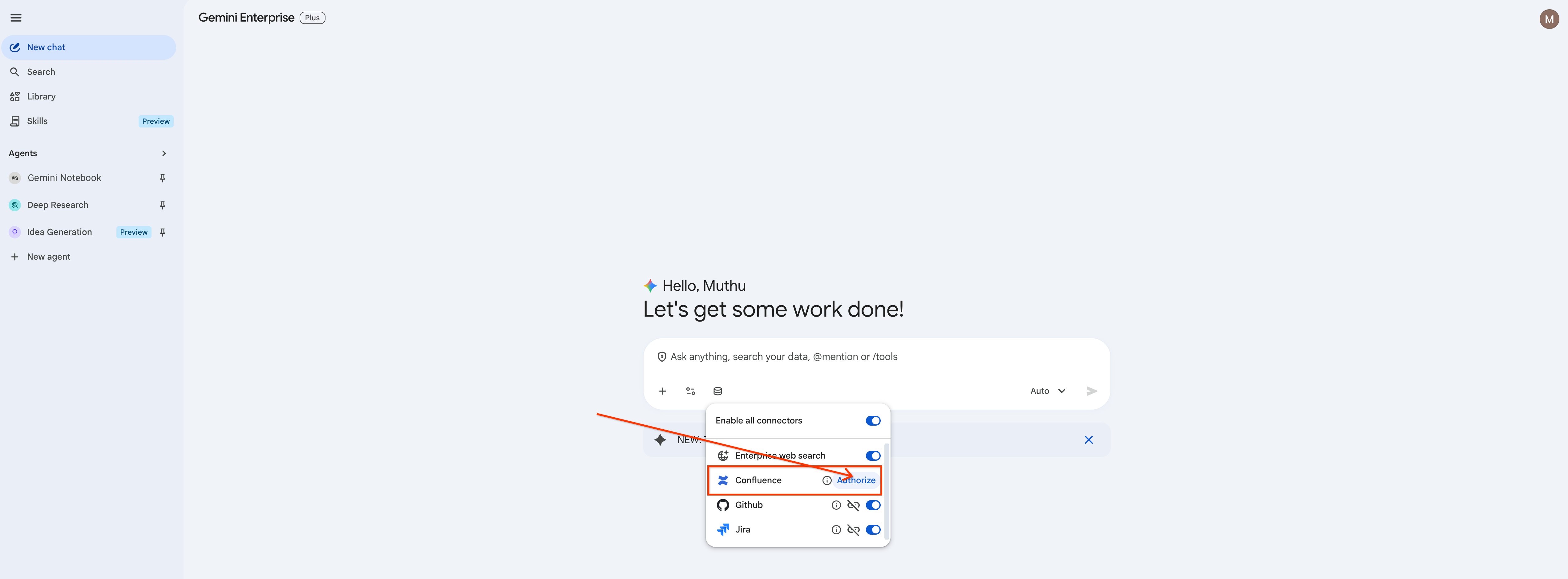
Шаг 3: Авторизация коннектора Confluence
- Найдите коннектор Confluence . Нажмите «Авторизовать» рядом с ним.
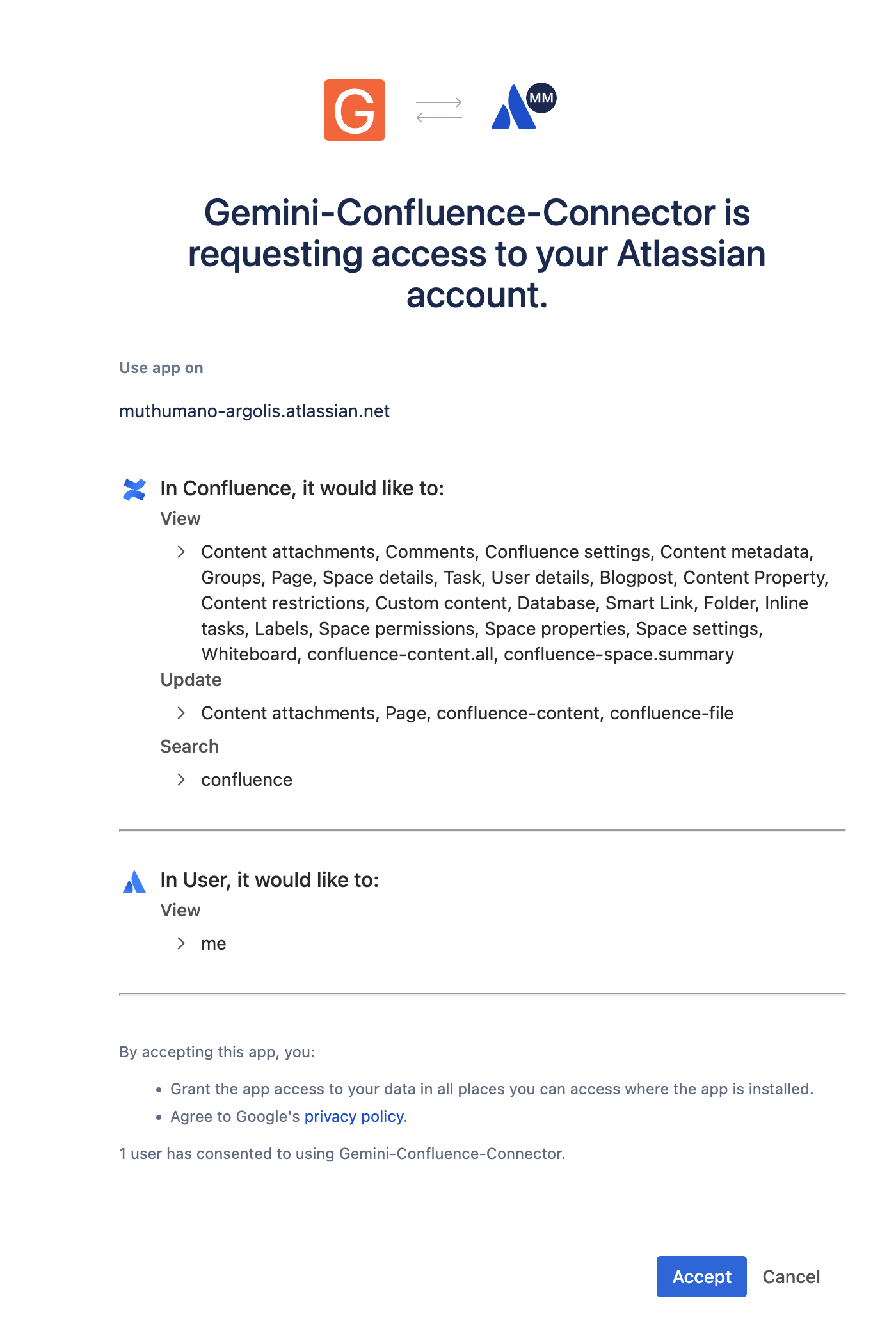
- Завершите авторизацию в Atlassian и нажмите «Принять» , чтобы разрешить интеграцию с Confluence.
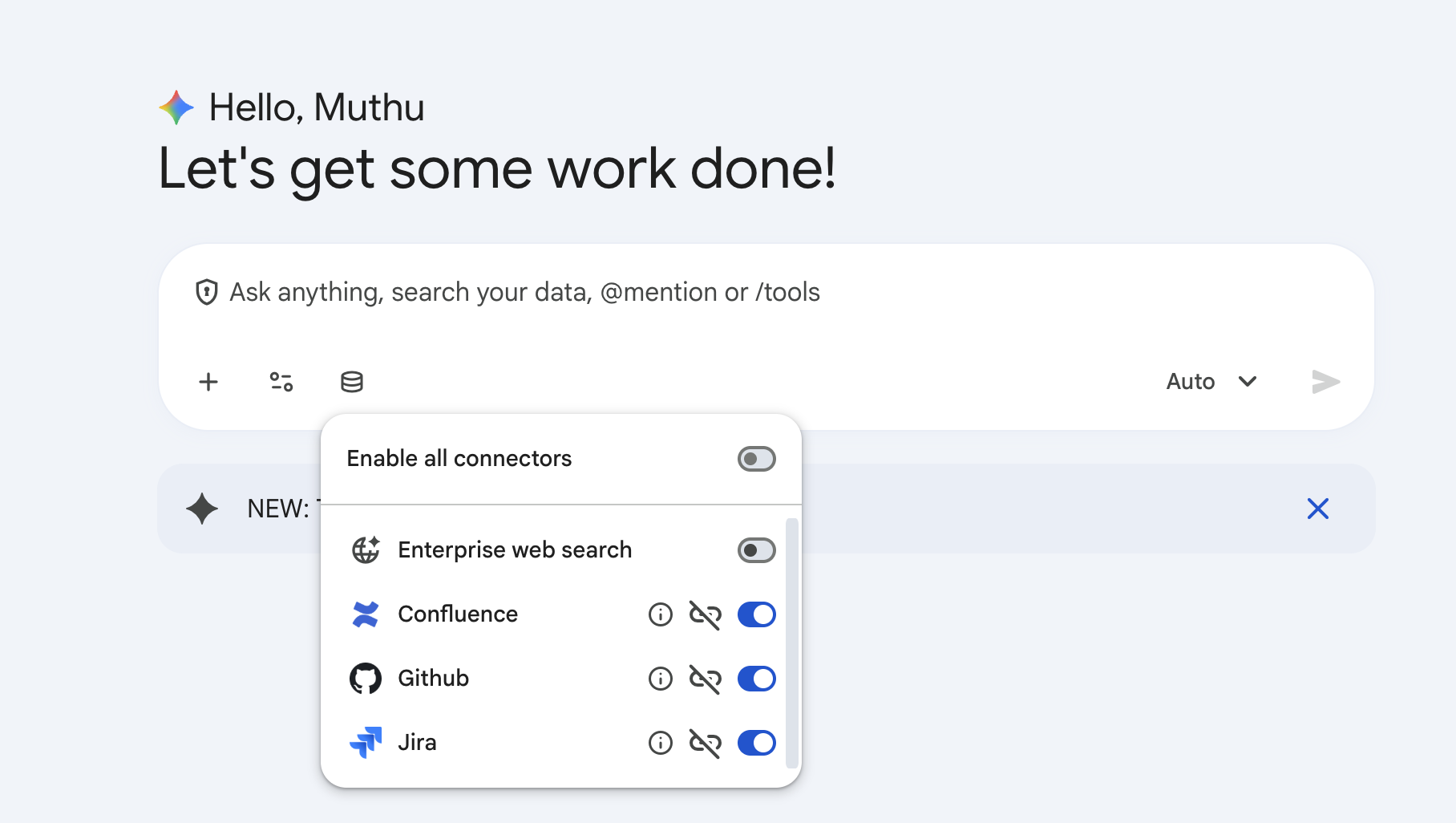
- Убедитесь, что переключатель стал синим, указывая на то, что Confluence активен.
Шаг 4: Авторизация GitHub Connector
- Для коннектора GitHub выполните те же действия.
- Нажмите «Авторизовать» , войдите в свою учетную запись GitHub во всплывающем окне и предоставьте запрошенные разрешения.
Шаг 5: Авторизация Google Drive Connector
- Для подключения к Google Drive выполните те же действия.
- Нажмите «Авторизовать» , выберите свою учетную запись Google для рабочей области и предоставьте помощнику права на чтение/запись, чтобы он мог создавать файлы в корневом каталоге вашего Google Диска.
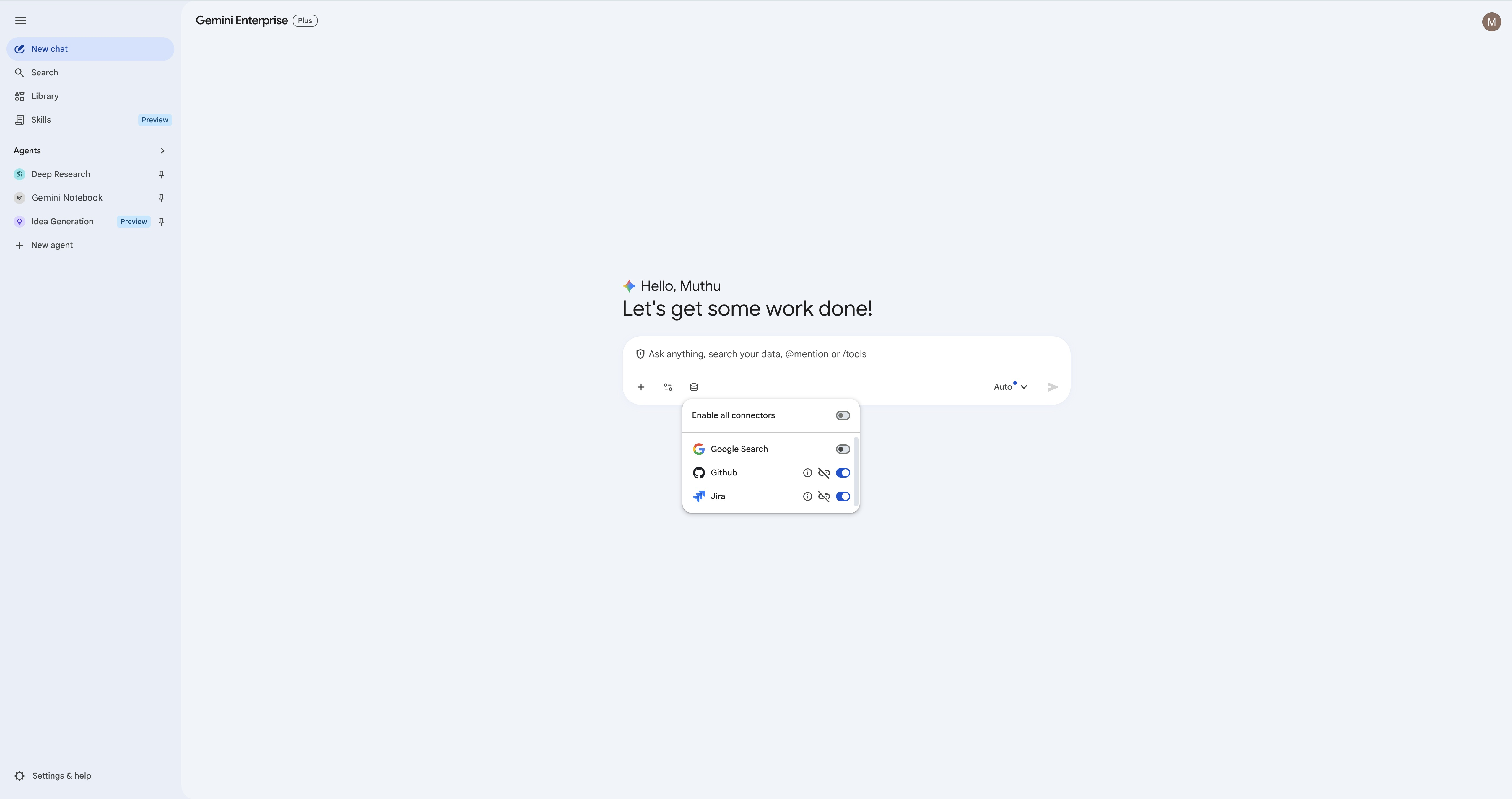
Шаг 6: Настройка области действия коннектора (отключите поиск Google и корпоративный поиск)
Для получения наиболее точных результатов из вашей кодовой базы и системы отслеживания задач рекомендуется отключить широкий поиск. В зависимости от настроек вашей среды Gemini Enterprise вы можете видеть поиск Google , корпоративный поиск или оба — отключите те, которые активны. В лабораторных работах используются только данные из Jira, GitHub и Confluence, которые вы загрузили ранее, поэтому оставление широкого поиска включенным приведет к некорректным результатам.
- Снова откройте меню «База данных» в поле ввода.
- Отключите Google Поиск и Корпоративный Поиск (в зависимости от того, какие из них отображаются), оставив активными только Jira , Confluence , GitHub и Google Drive .
6. Основные способы взаимодействия с Jira Connector
На этом этапе вы попрактикуетесь в выполнении основных задач по управлению заявками с использованием естественного языка.
1. Найдите ключ вашего проекта Jira.
Перед созданием или обновлением заявок проверьте, к какому проекту у вас есть доступ. Спросите у Gemini:
list the available Jira projects and their keys.
Gemini должен вернуть точные проекты, связанные с вашим хранилищем данных: 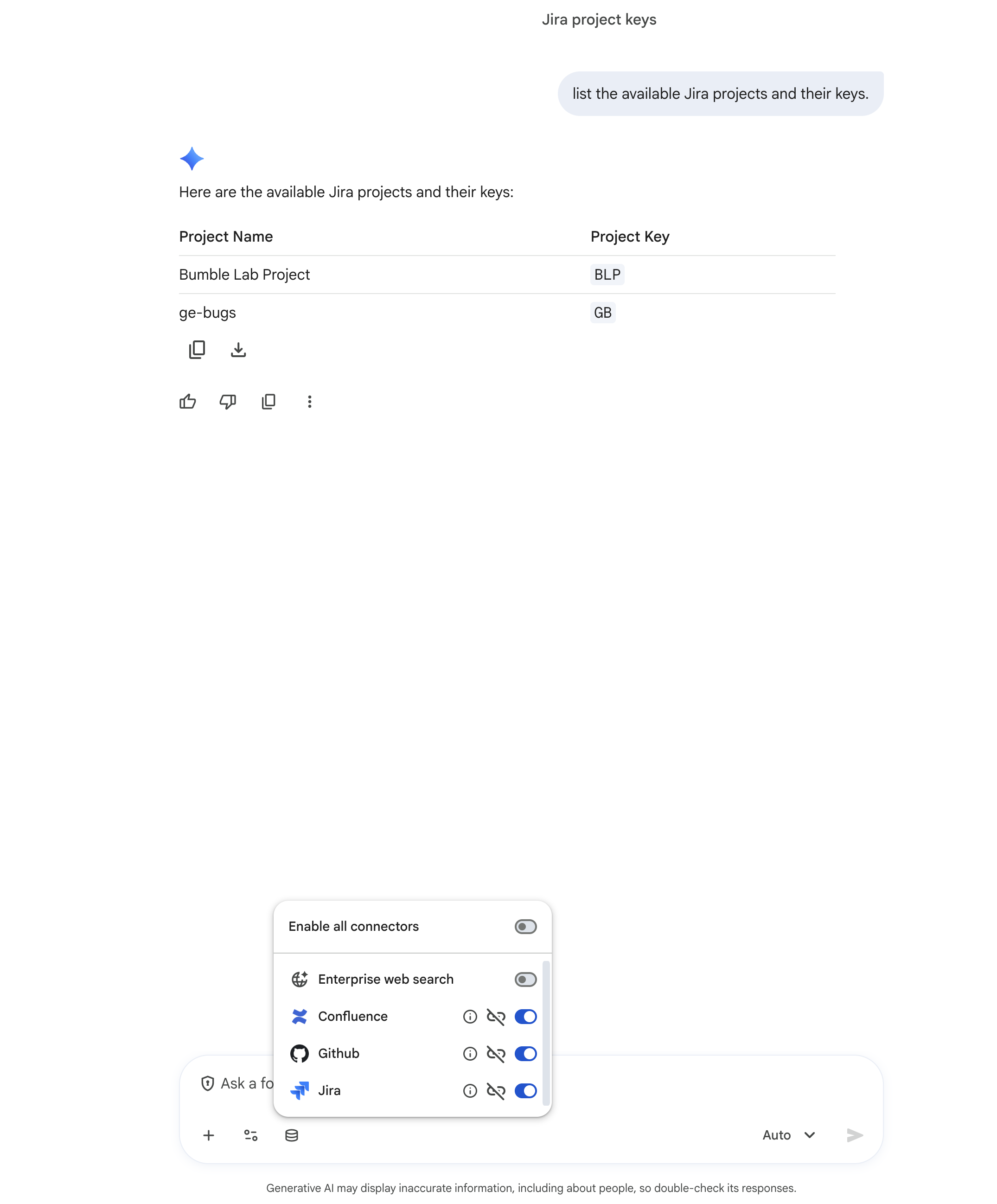
В приведенных ниже примерах используется ключ проекта BLP . Если в вашем проекте ранее был автоматически заполнен другой ключ, замените BLP на свой собственный ключ (и используйте ключ заявки, который Gemini вам вернет).
2. Создайте задачу
Попросите Gemini создать новую задачу:
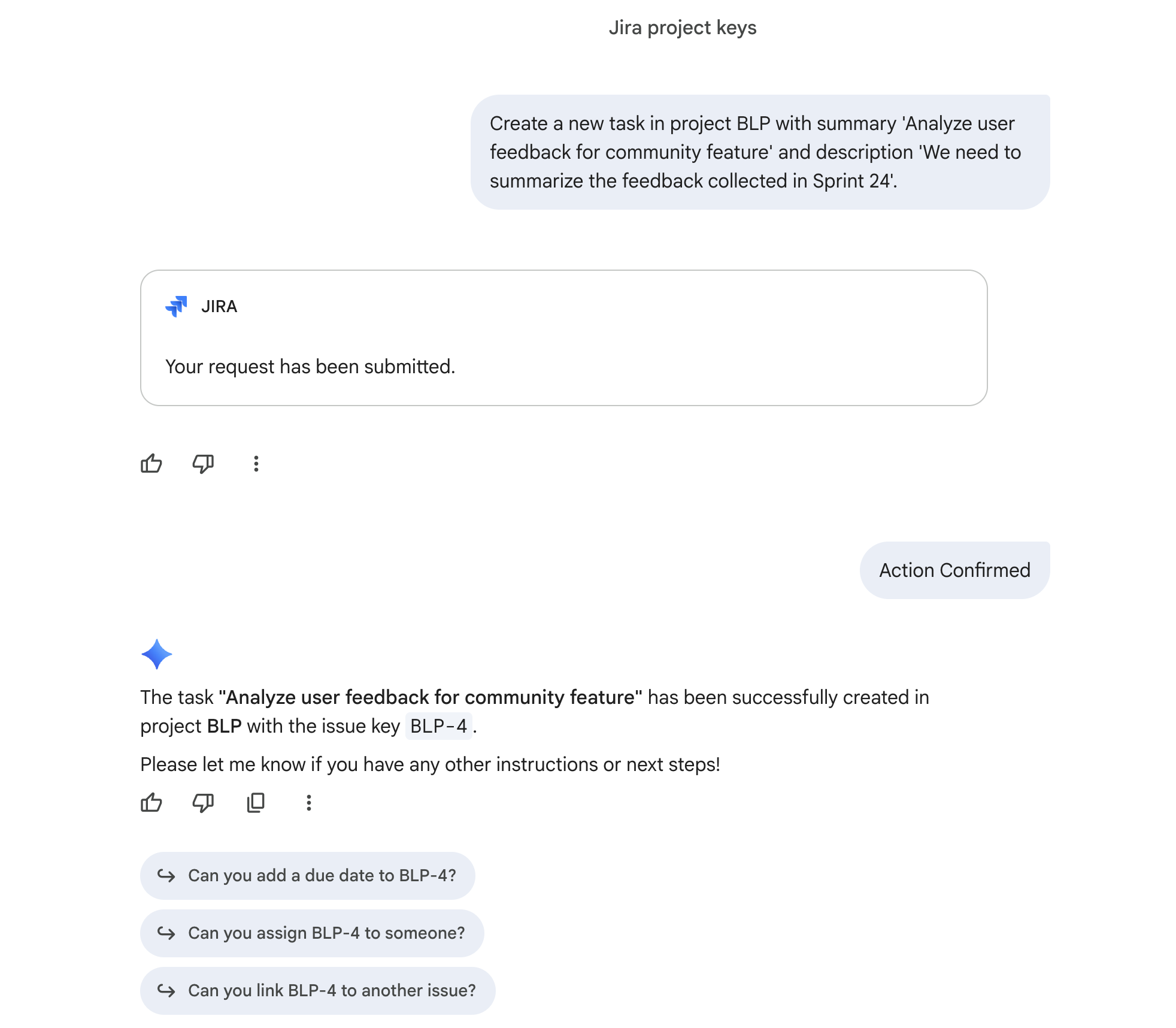
Create a new task in project BLP with summary 'Analyze user feedback for community feature' and description 'We need to summarize the feedback collected in Sprint 24'.
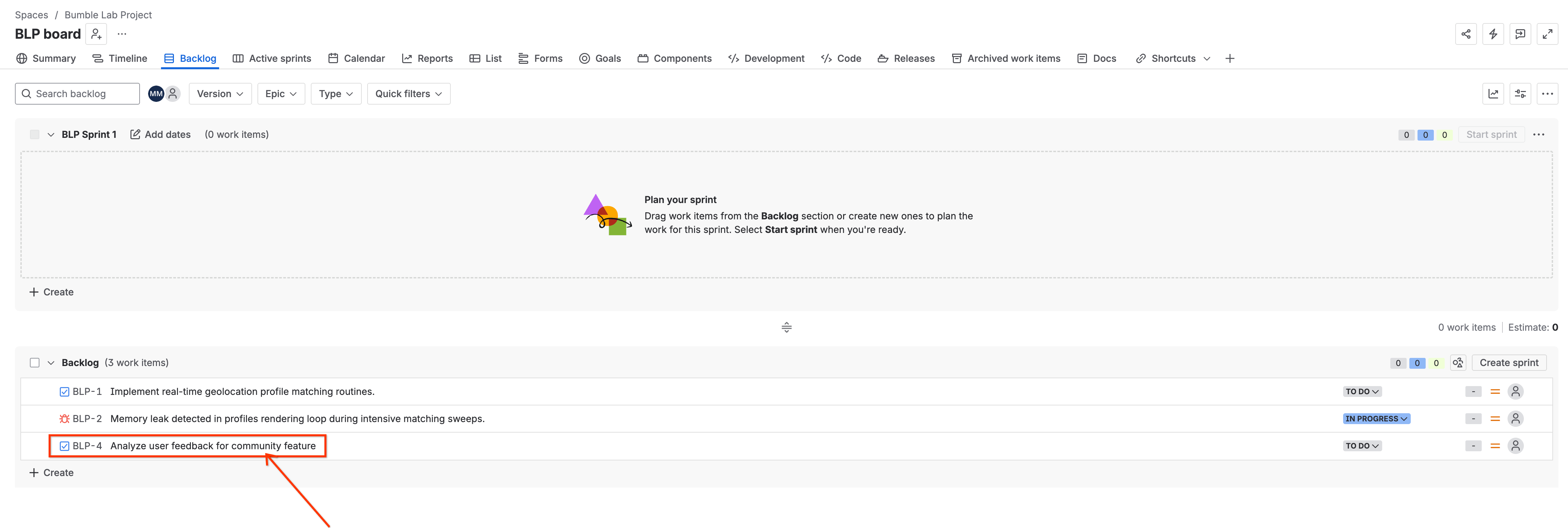
Gemini обработает запрос, свяжется с Atlassian и выдаст подтверждение: 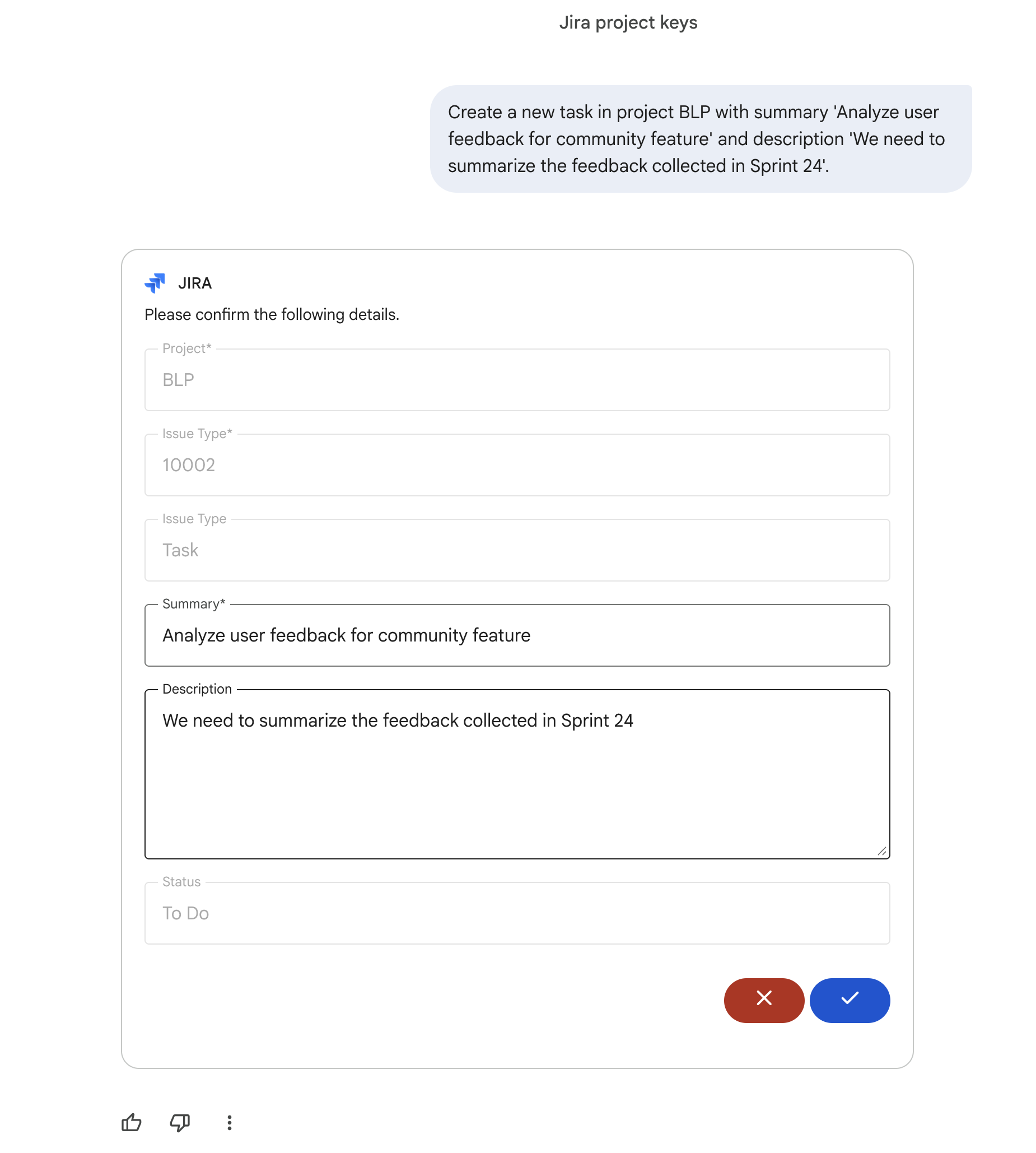
3. Добавить комментарий
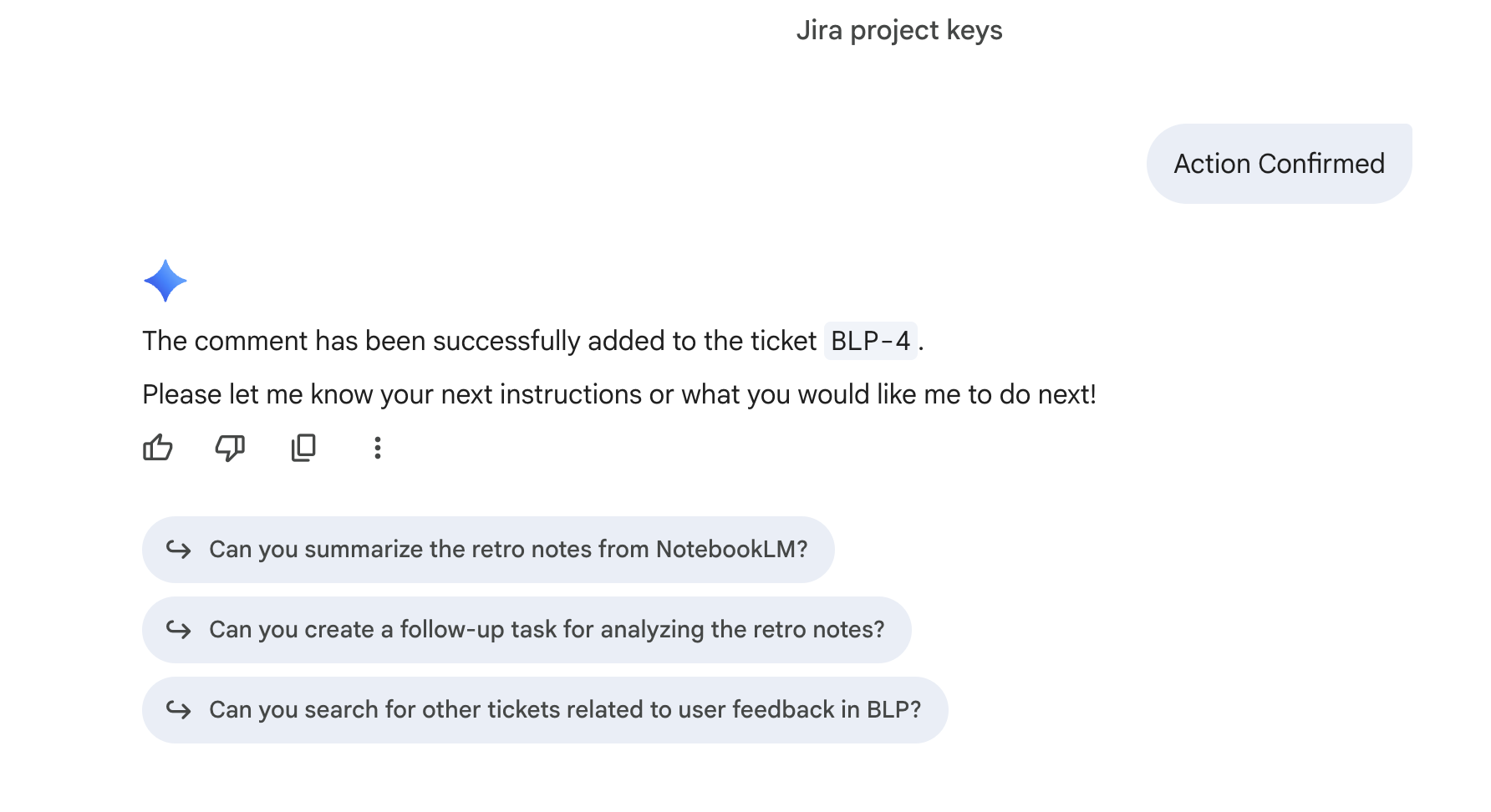
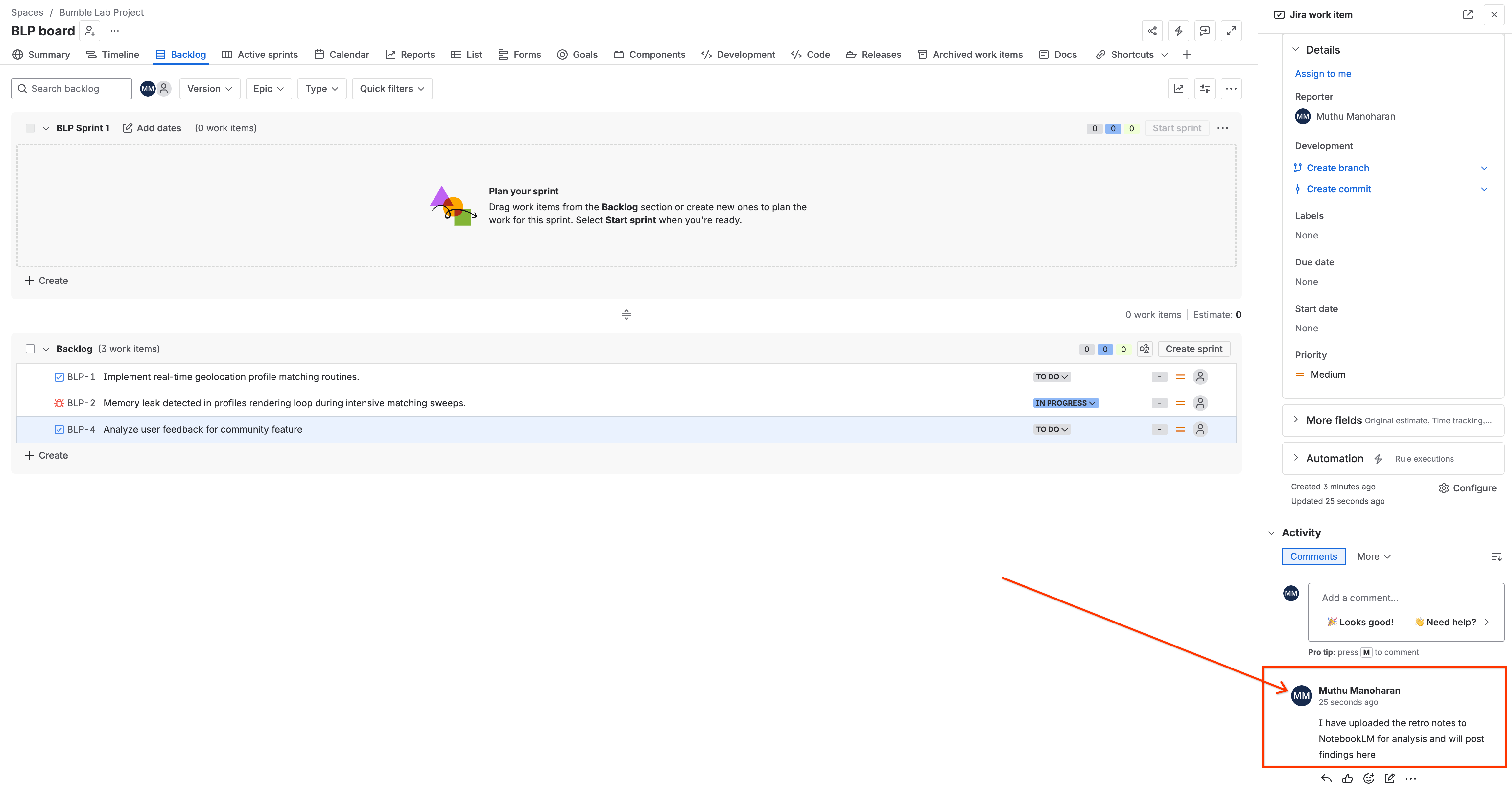
После создания заявки и получения ключа от Gemini (например, BLP-4 ), добавьте комментарий. Замените BLP-4 на ключ заявки, полученный от Gemini:
Add a comment to ticket BLP-4 saying 'I have uploaded the retro notes to Gemini Notebook for analysis and will post findings here'.
Близнецы добавят комментарий и подтвердят: 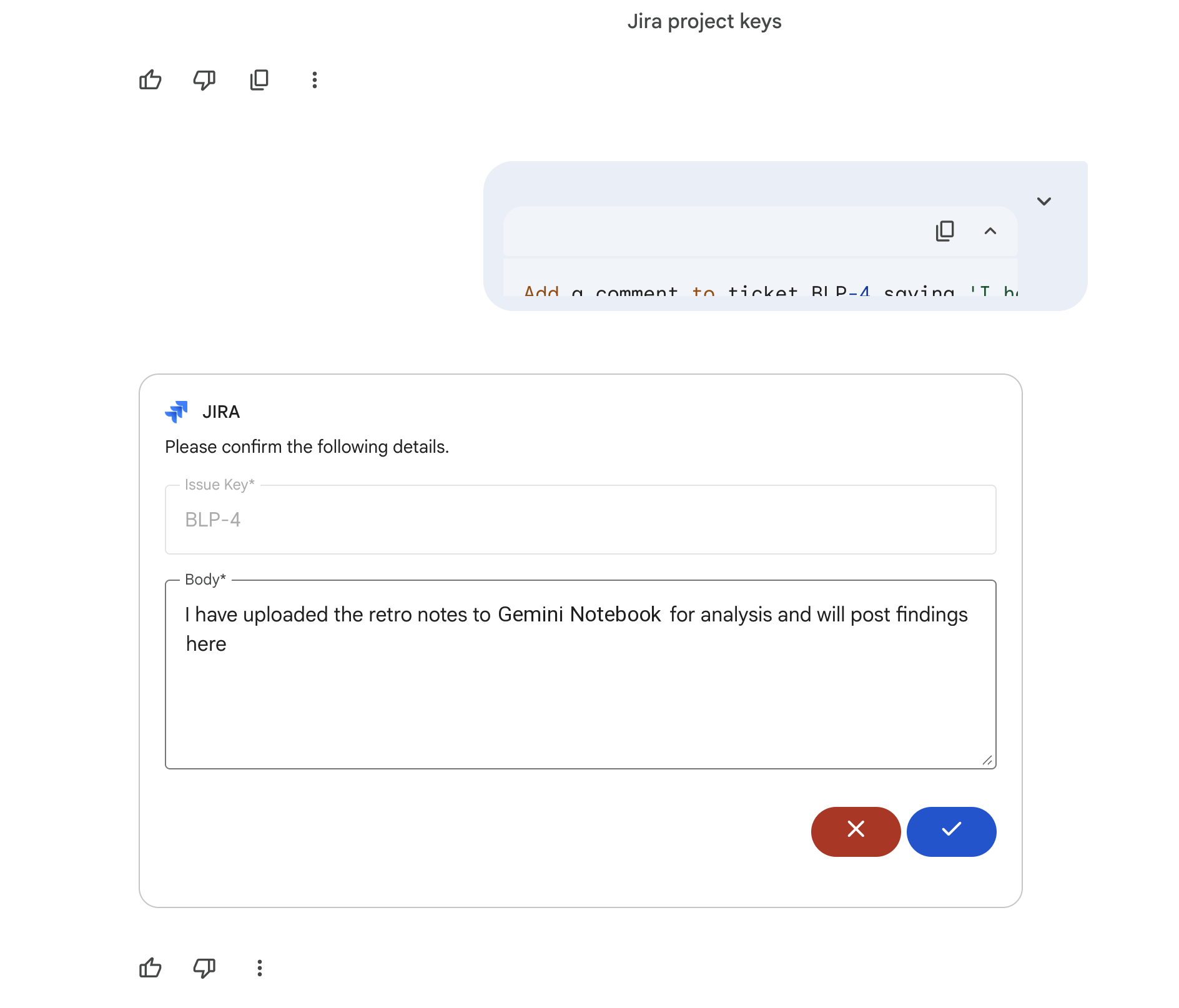
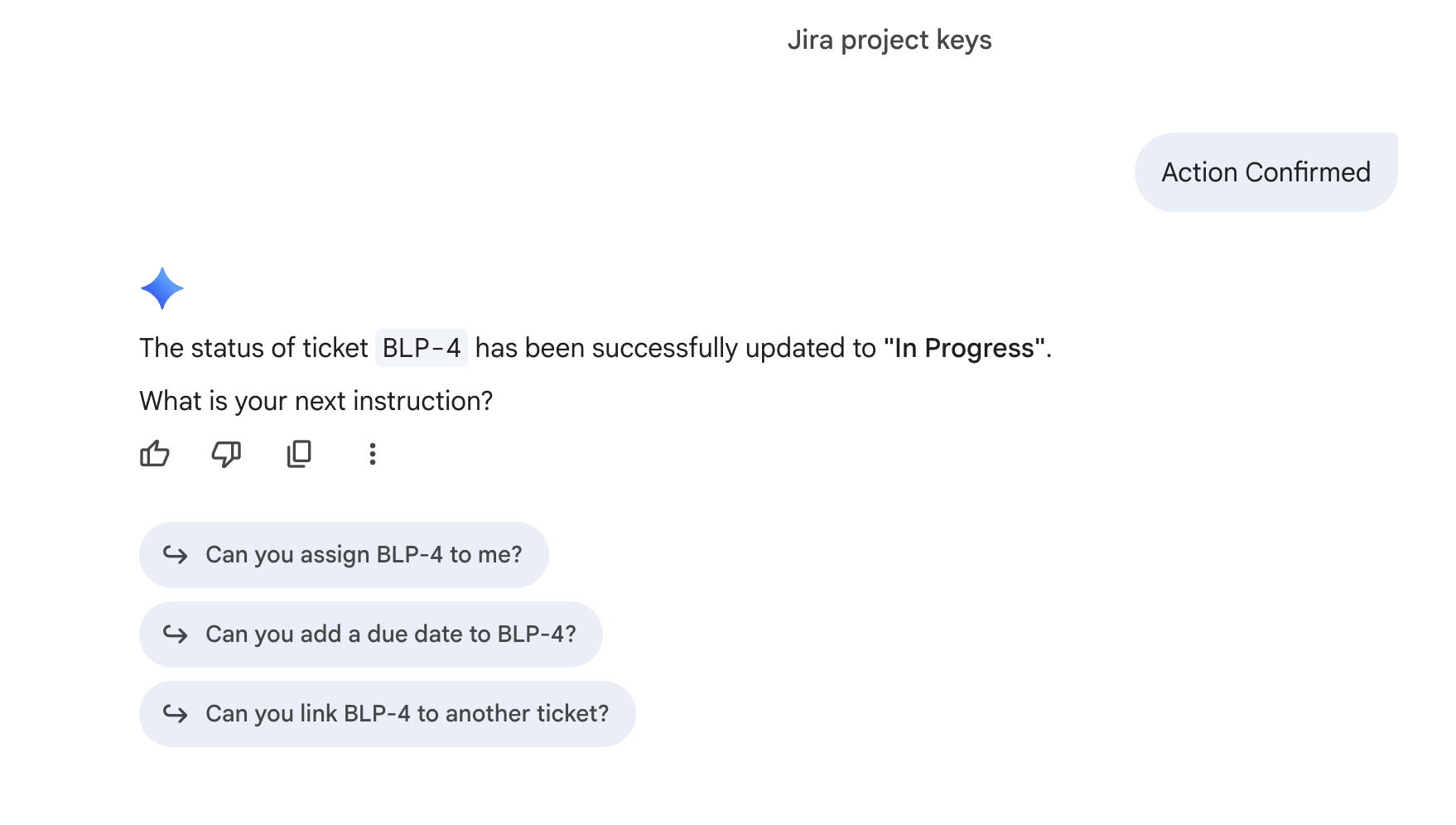
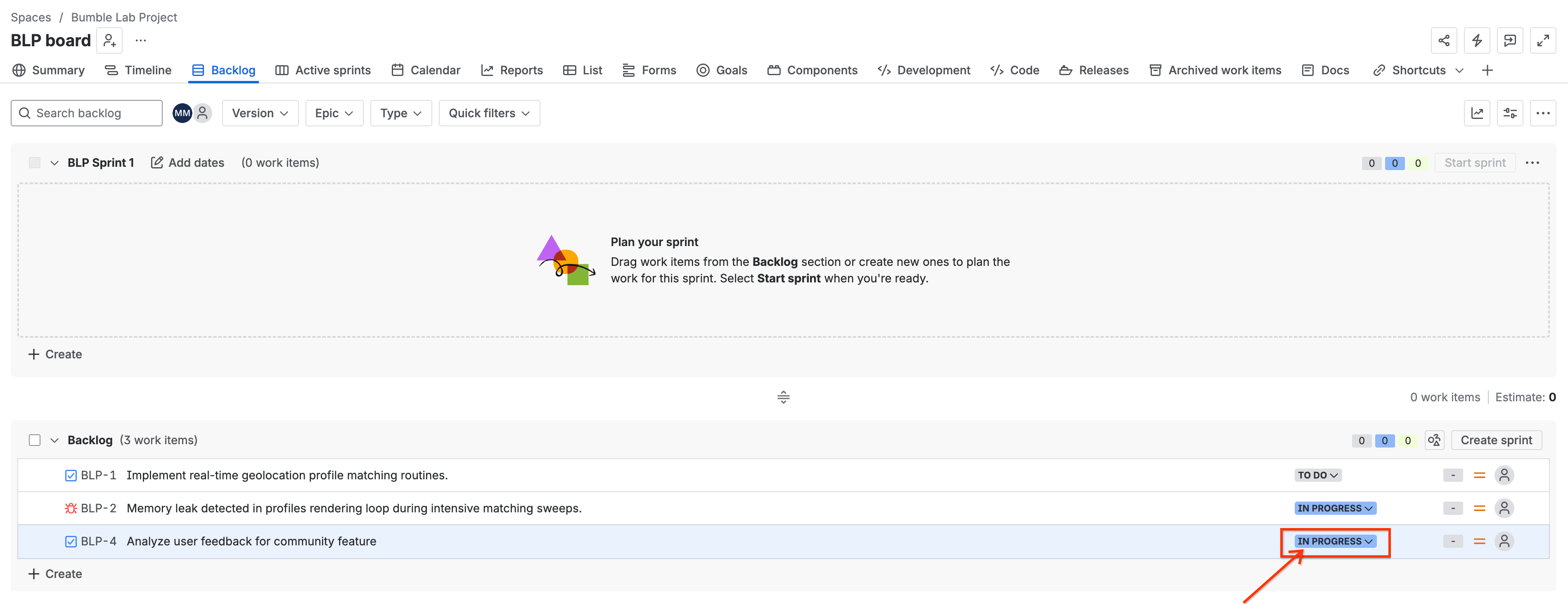
4. Обновить статус
Переместите заявку в новое состояние (снова используя ключ заявки, возвращенный Gemini):
Change the status of ticket BLP-4 to 'In Progress'.
Компания Gemini обновит статус и подтвердит: 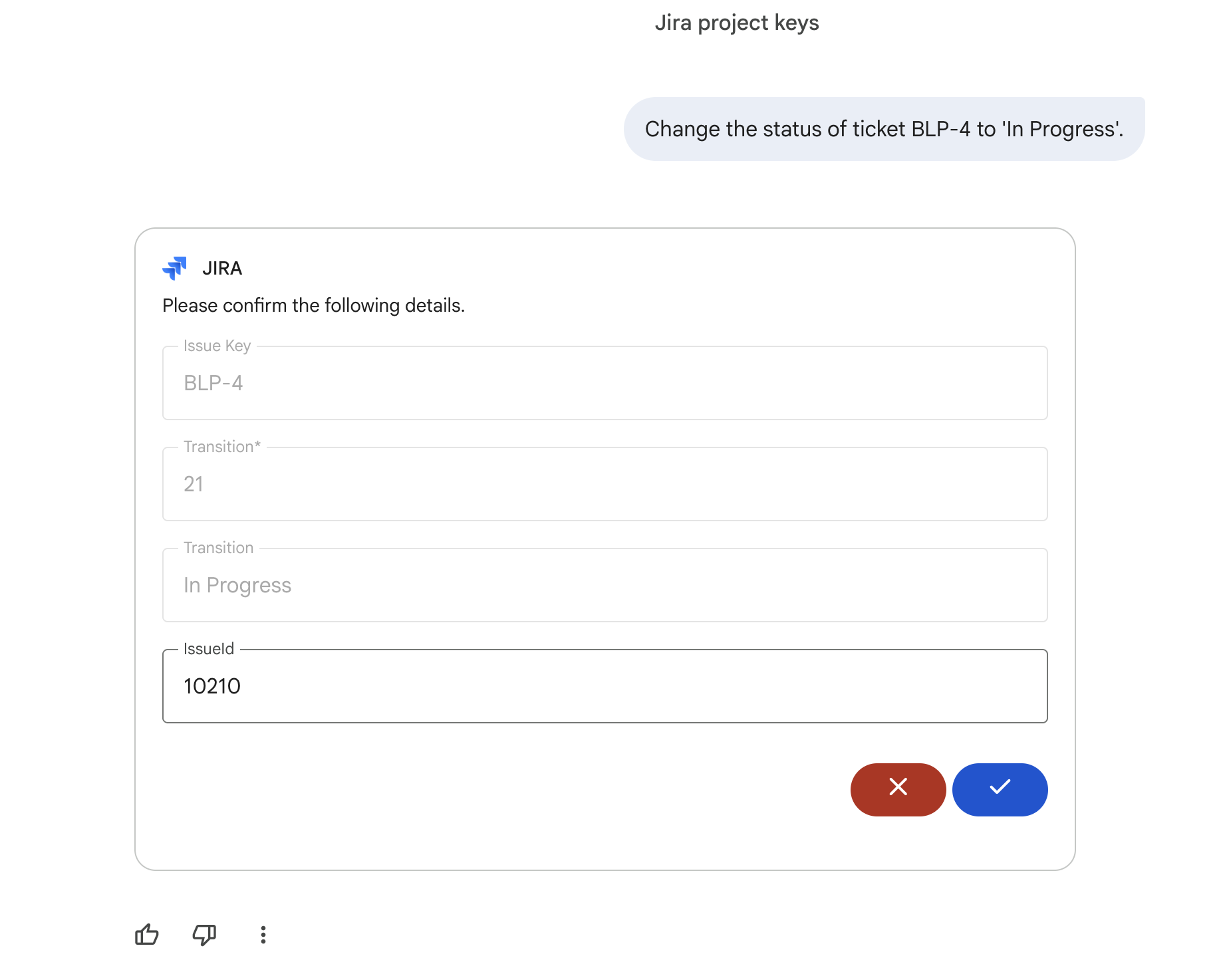
7. Основные способы взаимодействия с GitHub Connector
На этом этапе вы узнаете, как запрашивать информацию об активности в репозитории, чтобы быть в курсе прогресса разработчиков.
1. Список доступных репозиториев
Для запроса логов коммитов вам потребуется точное имя репозитория. Спросите у Gemini:
list all GitHub repositories that I have access to.
Gemini отправит запрос к коннектору и выведет список репозиториев, к которым у вас есть доступ: 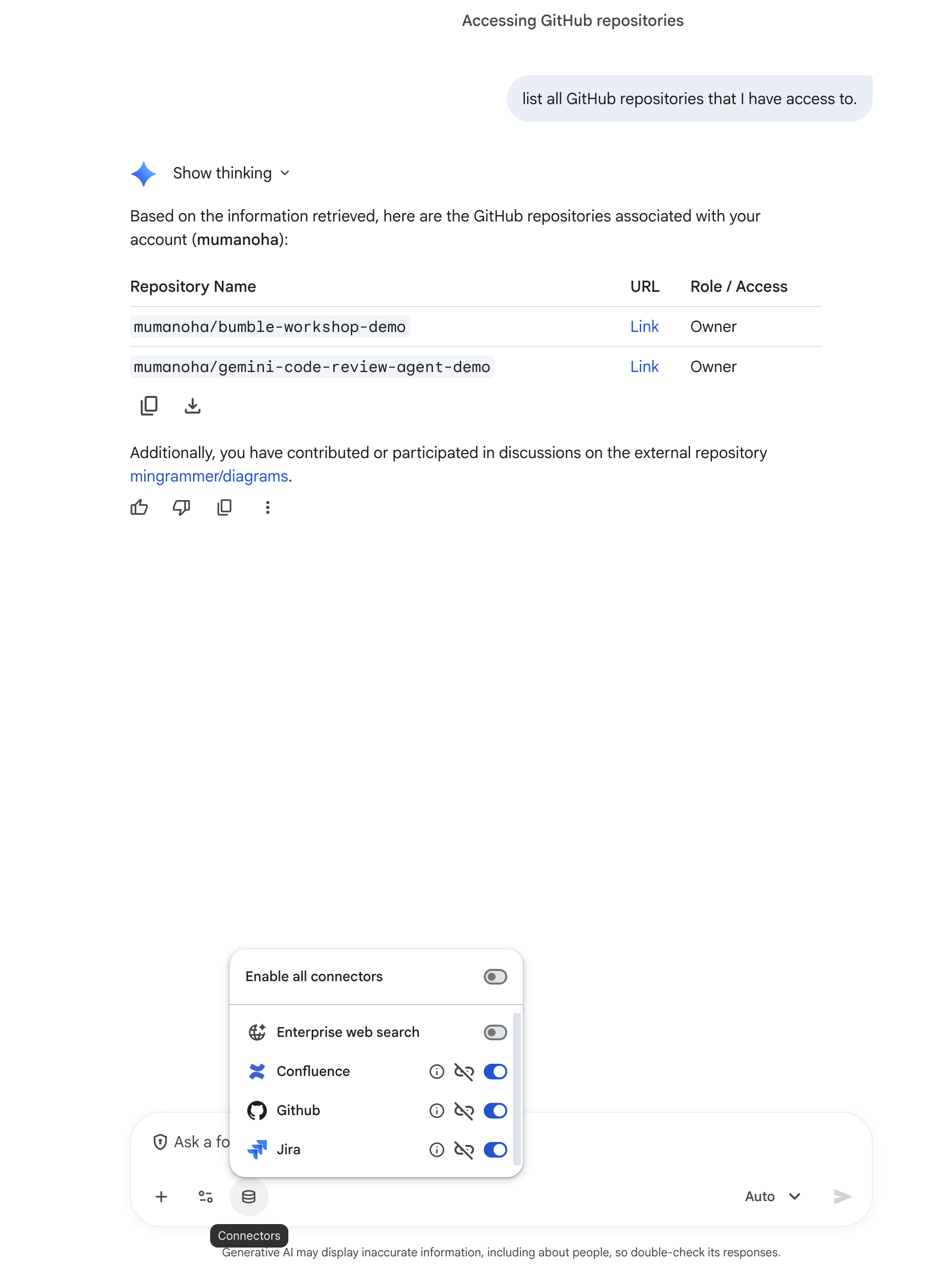
В приведенных ниже примерах используется репозиторий bumble-workshop-demo . Заменитеmumanoha/bumble-workshop-demo ).
2. Список последних коммитов
Попросите Gemini проверить недавнюю активность:
List the last 5 commits in repository <owner>/bumble-workshop-demo.
Gemini получит и выведет список последних коммитов: 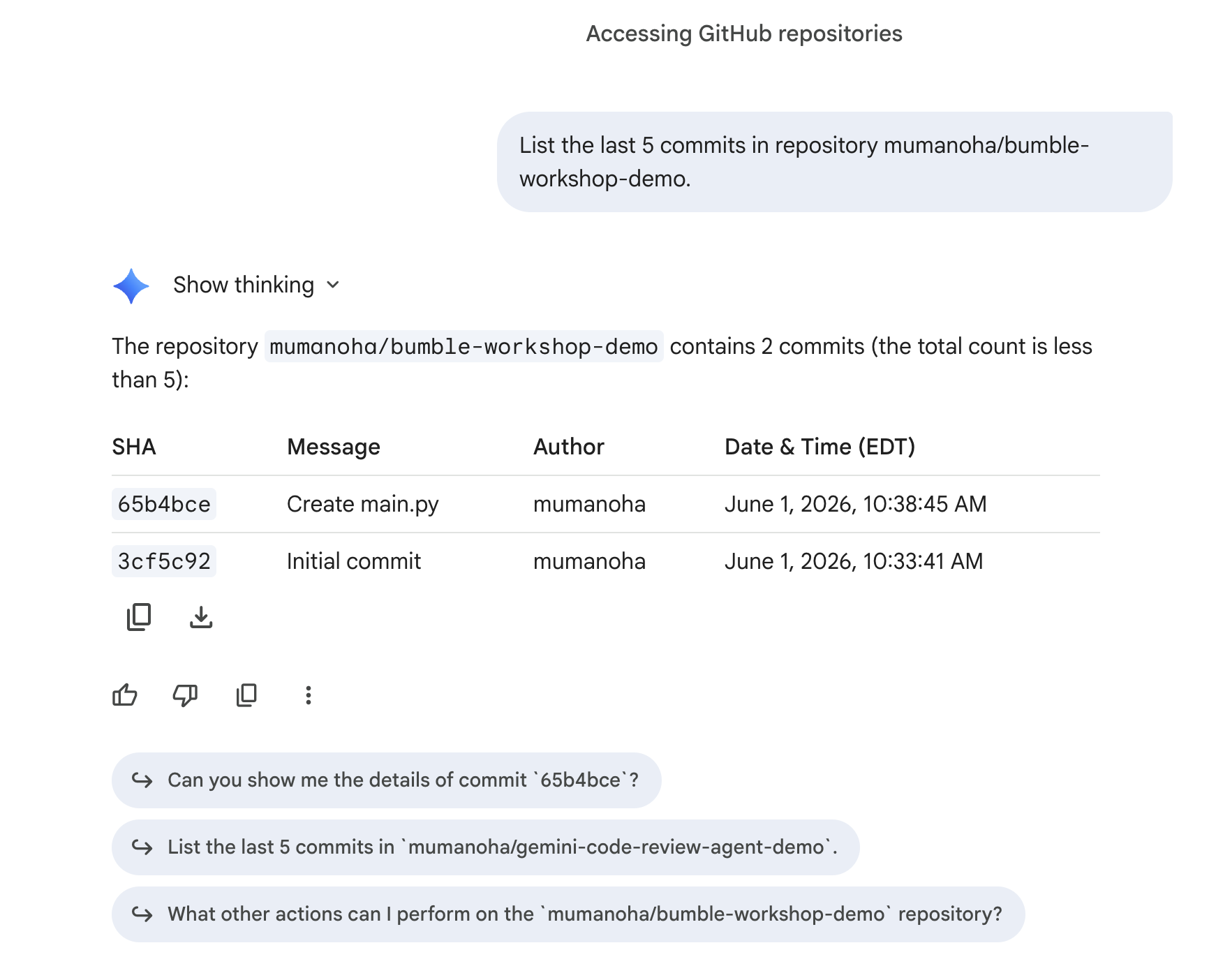
3. Проверьте открытые запросы на слияние (Pull Requests).
Посмотрите, какой код ожидает проверки:
Show me all open pull requests for repository <owner>/bumble-workshop-demo.
Gemini вернет открытые запросы на слияние: 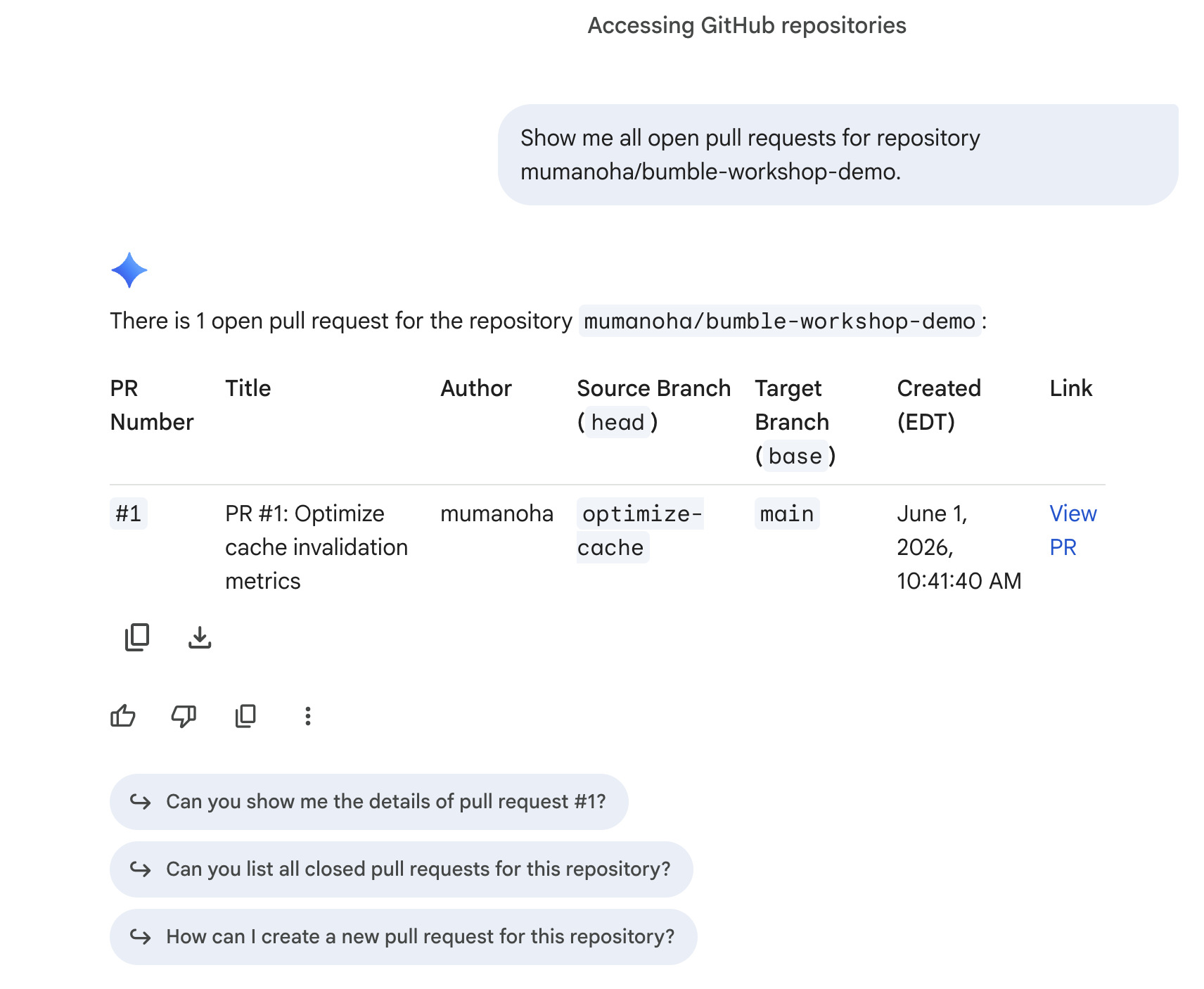
4. Кратко опишите запрос на слияние (Pull Request).
Попросите Gemini кратко изложить изменения в запросе на слияние (в рамках этого семинара был создан запрос на слияние #1 ):
Summarize the changes in pull request #1 in repository <owner>/bumble-workshop-demo.
Gemini прочтёт разницу и вернёт понятное описание: 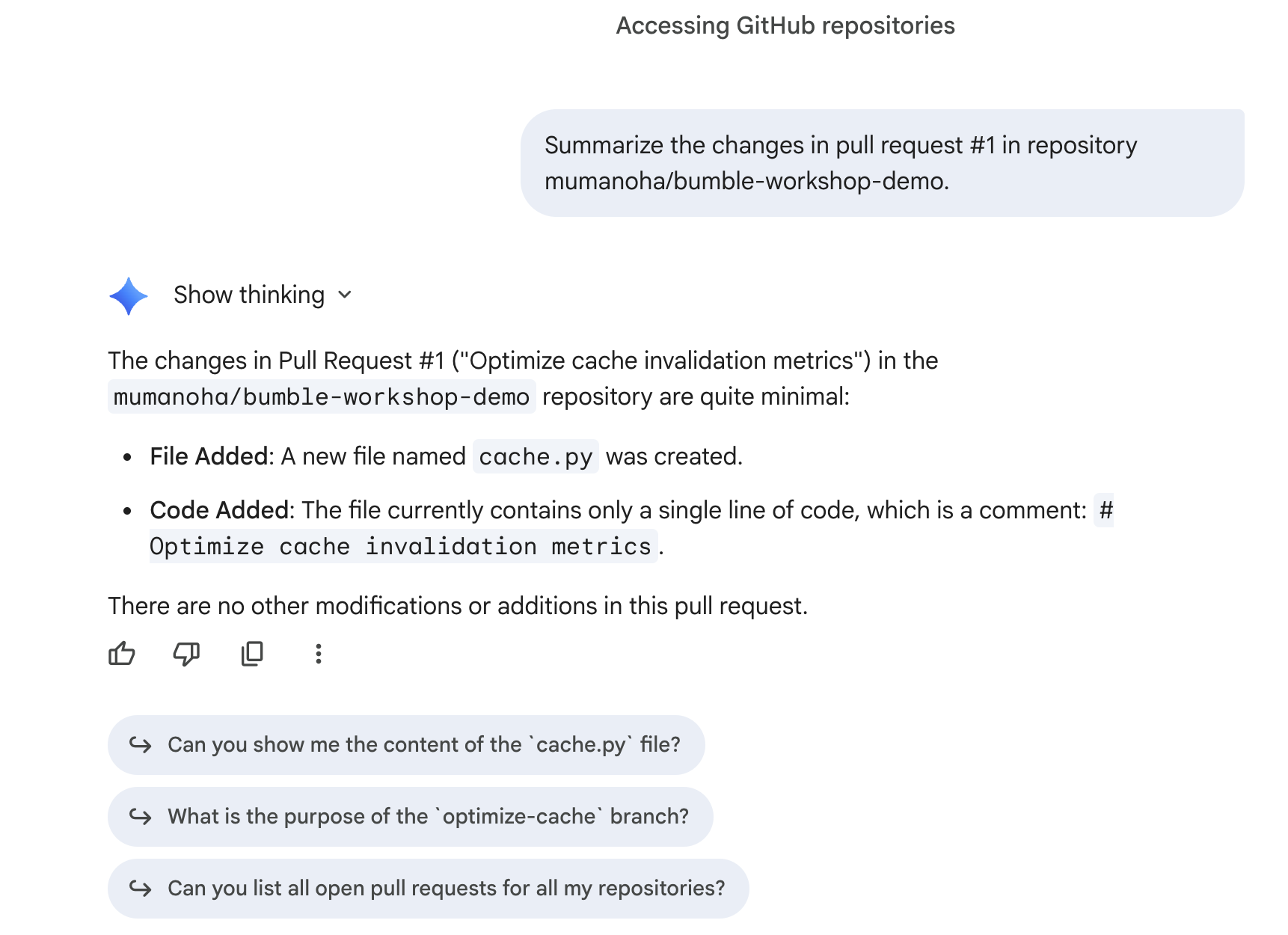
8. Основные взаимодействия с коннектором Confluence
На этом этапе вы попрактикуетесь в выполнении основных задач поиска и управления документами с помощью коннектора Confluence.
1. Поиск по страницам пространства
Убедитесь, что Gemini может просканировать ваше новое пространство Confluence BMBENG и найти ваш пустой документ ADR. Обратитесь в Gemini:
Search space BMBENG for the 'ADR for background framework' page and tell me if it has any content.
Gemini свяжется с Confluence, просканирует пространство, найдет страницу и подтвердит, что в данный момент она пуста:
- Статус : Найден
ADR for background frameworkвBMBENG. - Содержание : Основная часть страницы полностью пуста и готова для использования в лаборатории генерации шаблонов Canvas.
9. Сопоставьте документацию с результатами выполнения.
На этом этапе вы будете использовать неструктурированную документацию для оценки прогресса в работе со структурированным кодом с помощью Gemini.
Шаг 1: Создайте документ с требованиями.
Перед загрузкой вам потребуется локальный текстовый файл, содержащий ваши целевые параметры.
- Откройте текстовый редактор на своем компьютере:
- В macOS : Откройте TextEdit . Перейдите в верхнее меню и выберите Формат > Сделать обычным текстом (это крайне важно для сохранения без форматирования метаданных).
- В Windows : откройте Блокнот .
- Скопируйте и вставьте следующий текст в редактор:
Project: Bumble Hobbies Community Feature

Requirements:
1. User Interface:
   - [ ] Create a "Communities" tab in the main navigation.
   - [ ] Display a list of available hobby groups.
   - [ ] Allow users to search for groups by keyword.

2. Group Functionality:
   - [ ] Users can join and leave groups.
   - [ ] Members can create new text posts.
- Сохраните файл на своем компьютере как
requirements.txt.
Шаг 2: Загрузите и инициализируйте новый чат.
- Откройте новое окно чата в Gemini Enterprise.
- Нажмите на значок «База данных (Коннекторы)» в поле ввода чата.
- Включите только Jira (отключите Google Поиск, Корпоративный Поиск, GitHub и Confluence), чтобы сфокусировать контекст поиска на ваших исходных данных Jira.
- Нажмите на значок + (плюс) рядом с текстовым полем (или перетащите его) и загрузите файл
requirements.txt.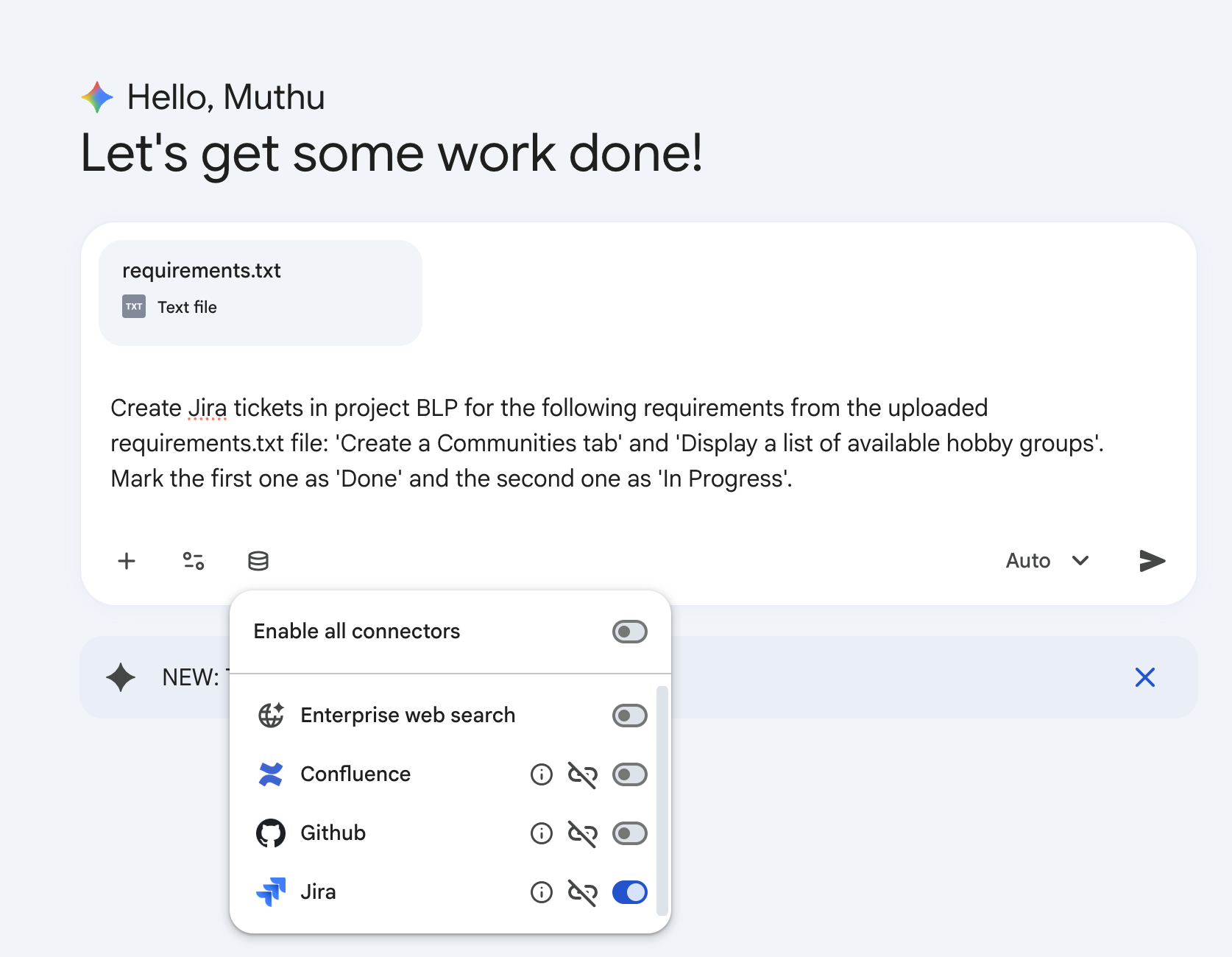
Шаг 3: Создайте пример данных с помощью Gemini.
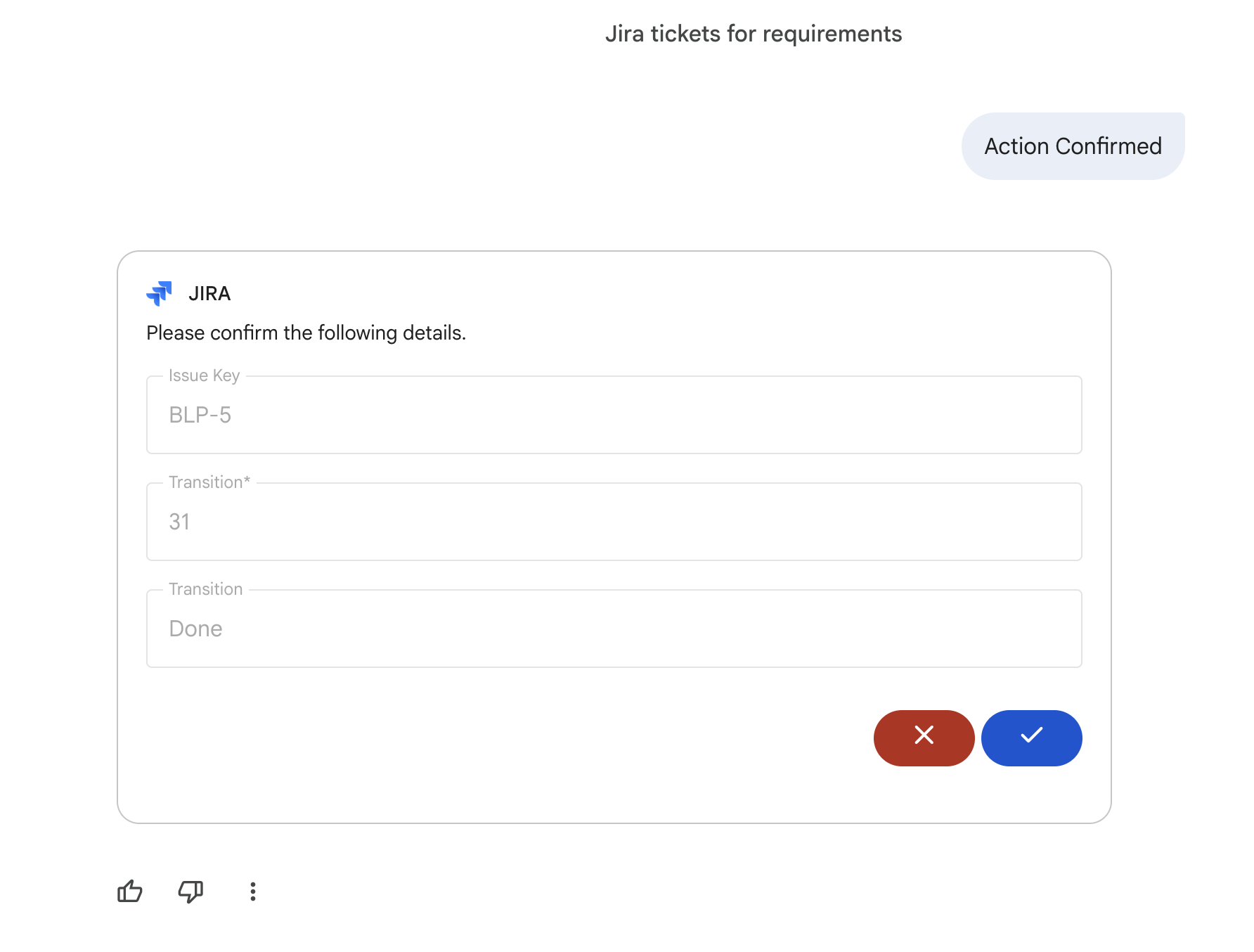
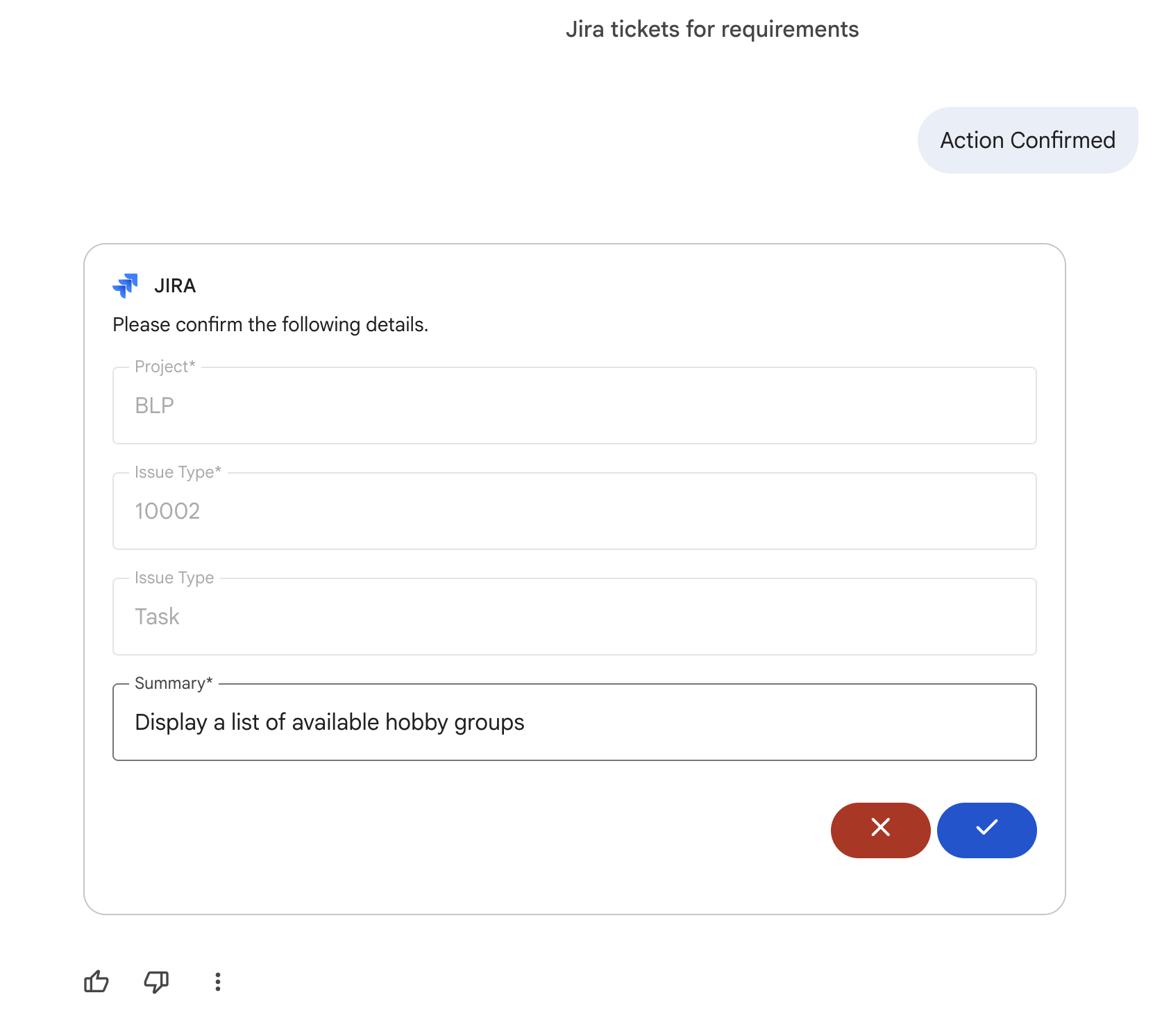
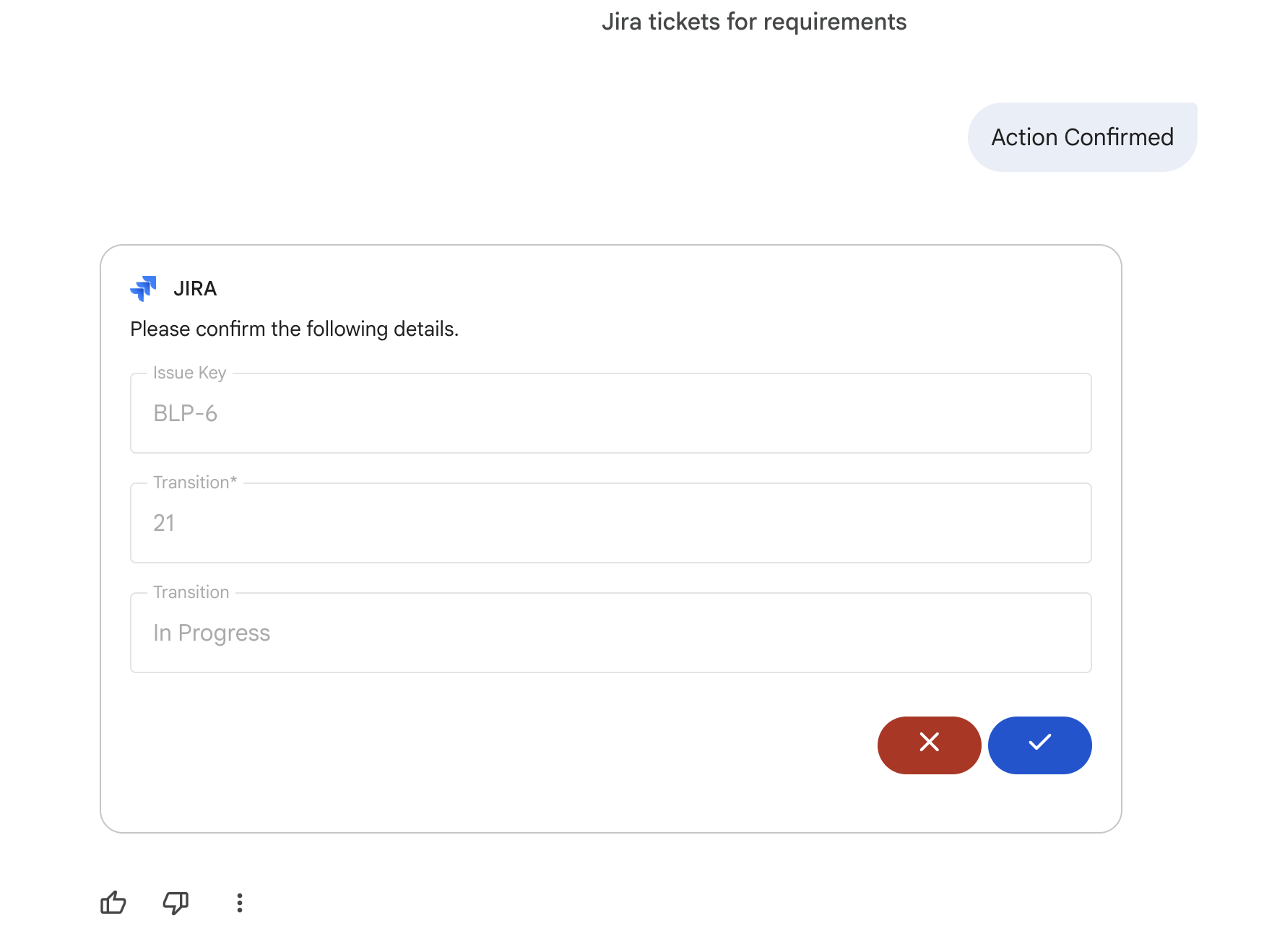
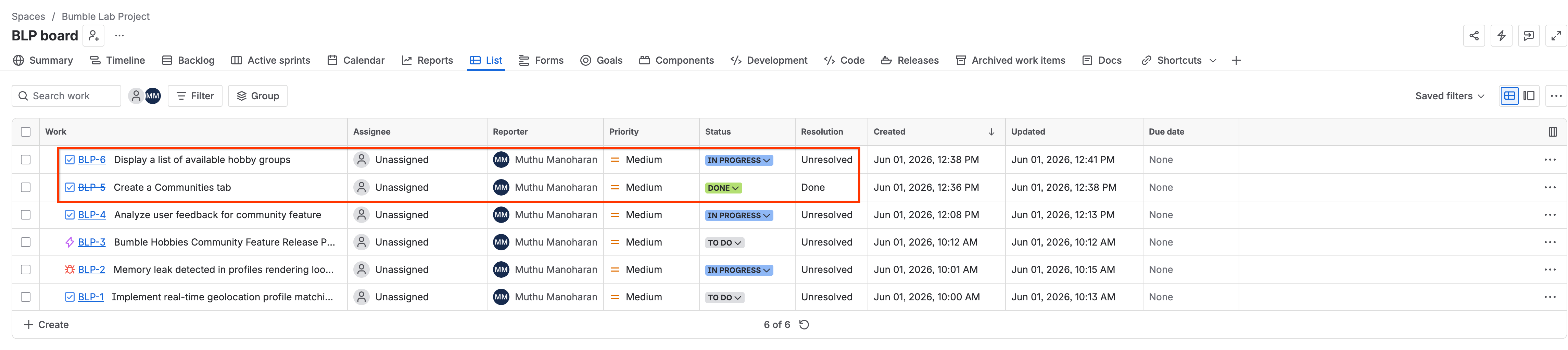
Давайте воспользуемся Gemini для создания тестовых тикетов в Jira на основе следующих требований:
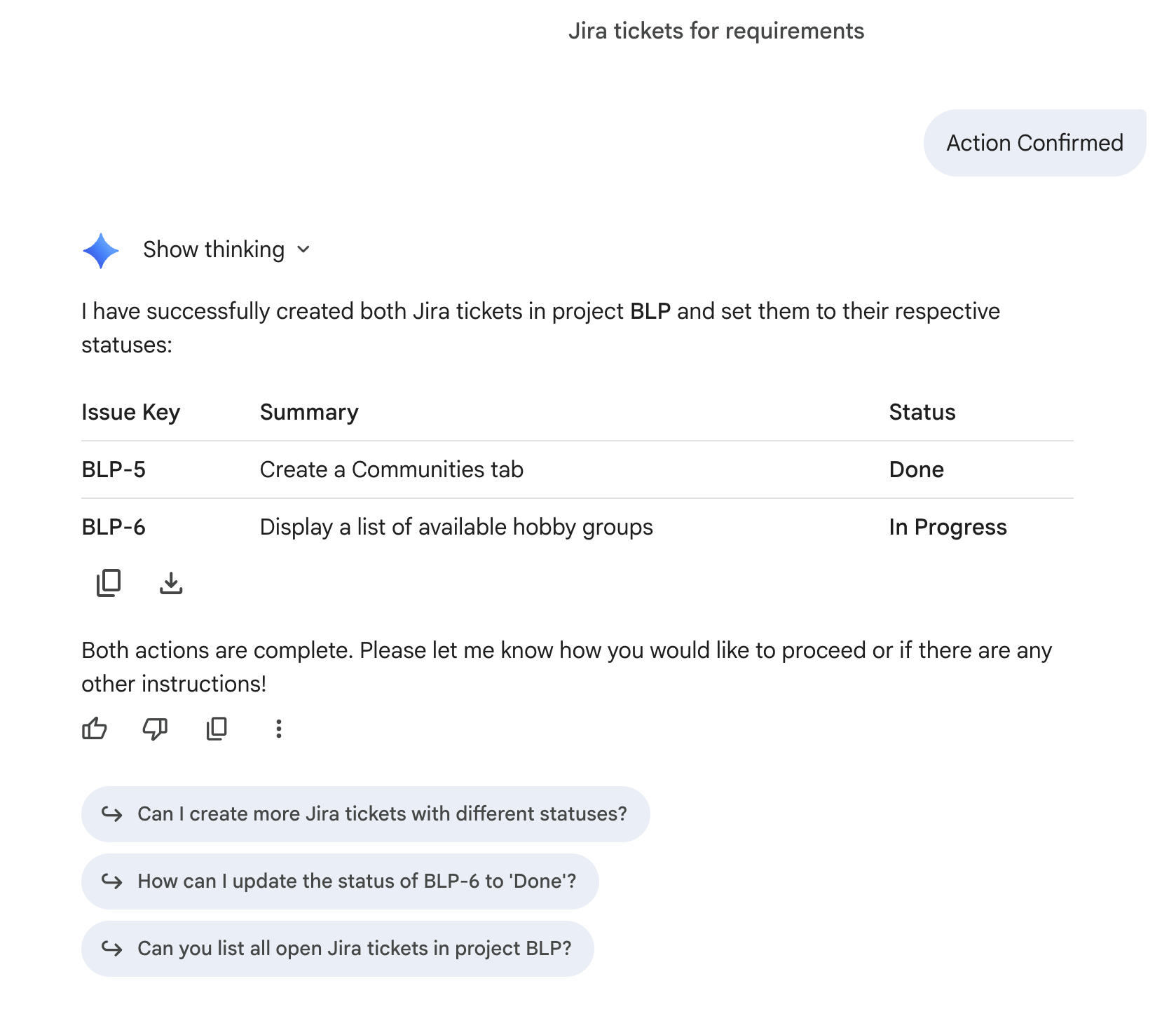
Create Jira tickets in project BLP for the following requirements from the uploaded requirements.txt file: 'Create a Communities tab' and 'Display a list of available hobby groups'. Mark the first one as 'Done' and the second one as 'In Progress'.
Gemini будет взаимодействовать с Jira для создания заявок и установки указанных статусов: 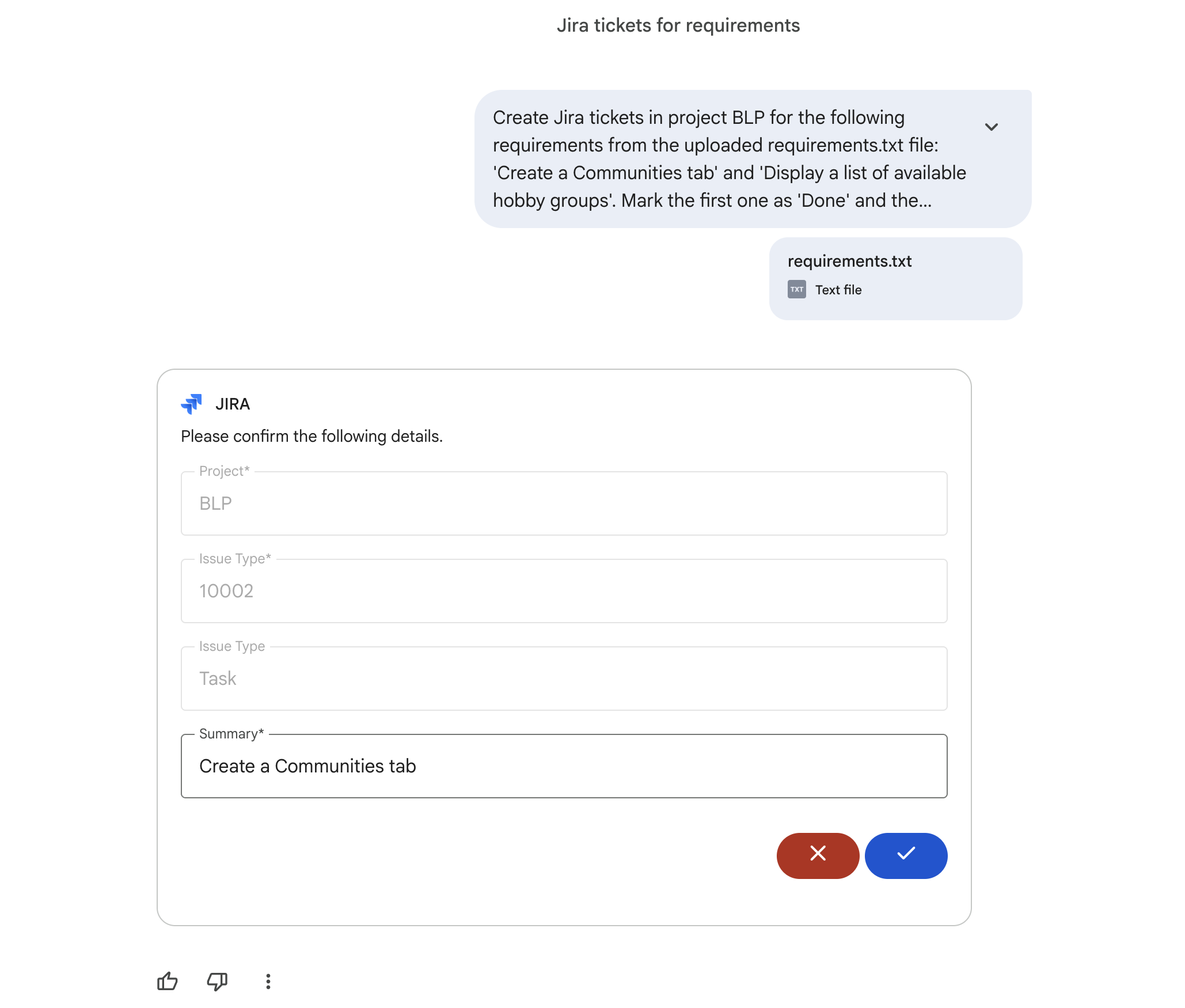
Шаг 4: Запустите анализ
Теперь предложите Gemini выполнить анализ несоответствий между файлом требований и активными задачами в Jira:
Using the connected Jira data store, compare the requirements in the uploaded requirements.txt file with active tickets in project BLP. Point out any requirements that do not have a corresponding active ticket or are not completed.
Gemini проанализирует загруженный текст вместе с данными вашего текущего проекта Jira, чтобы предоставить наглядную сравнительную таблицу: 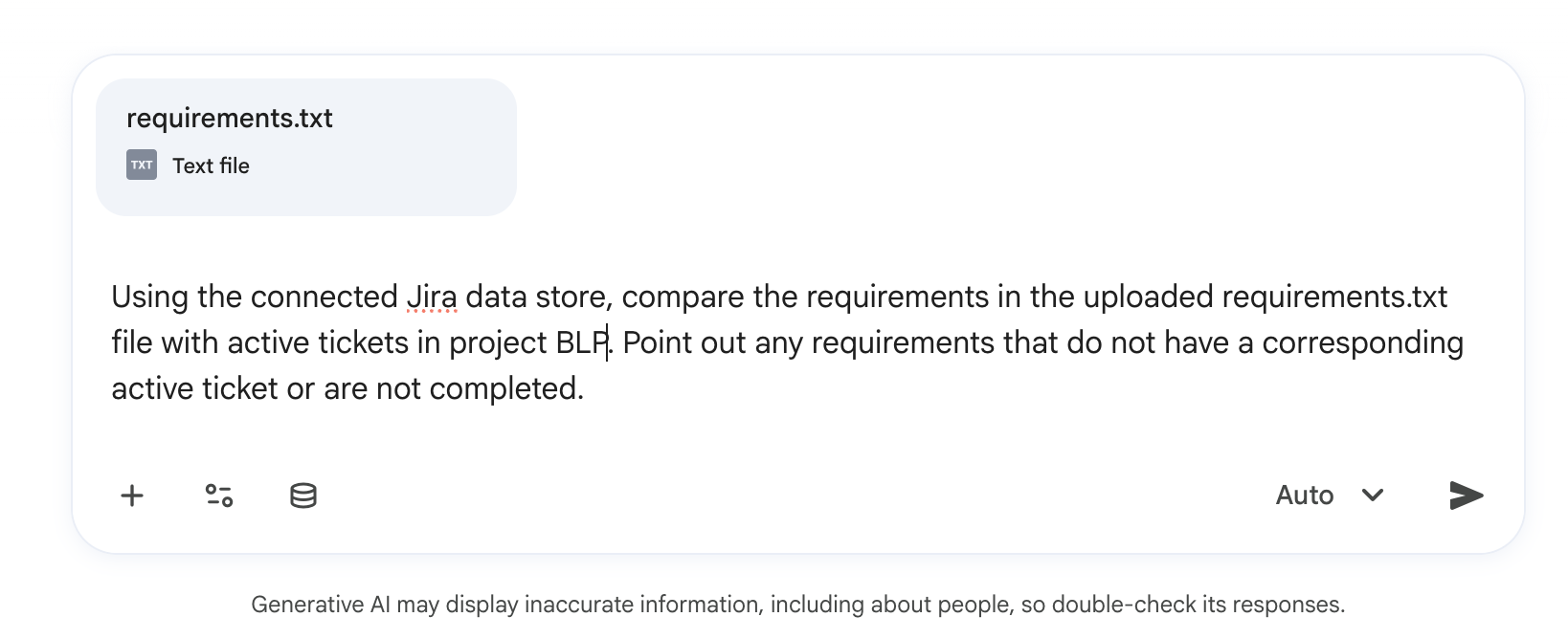
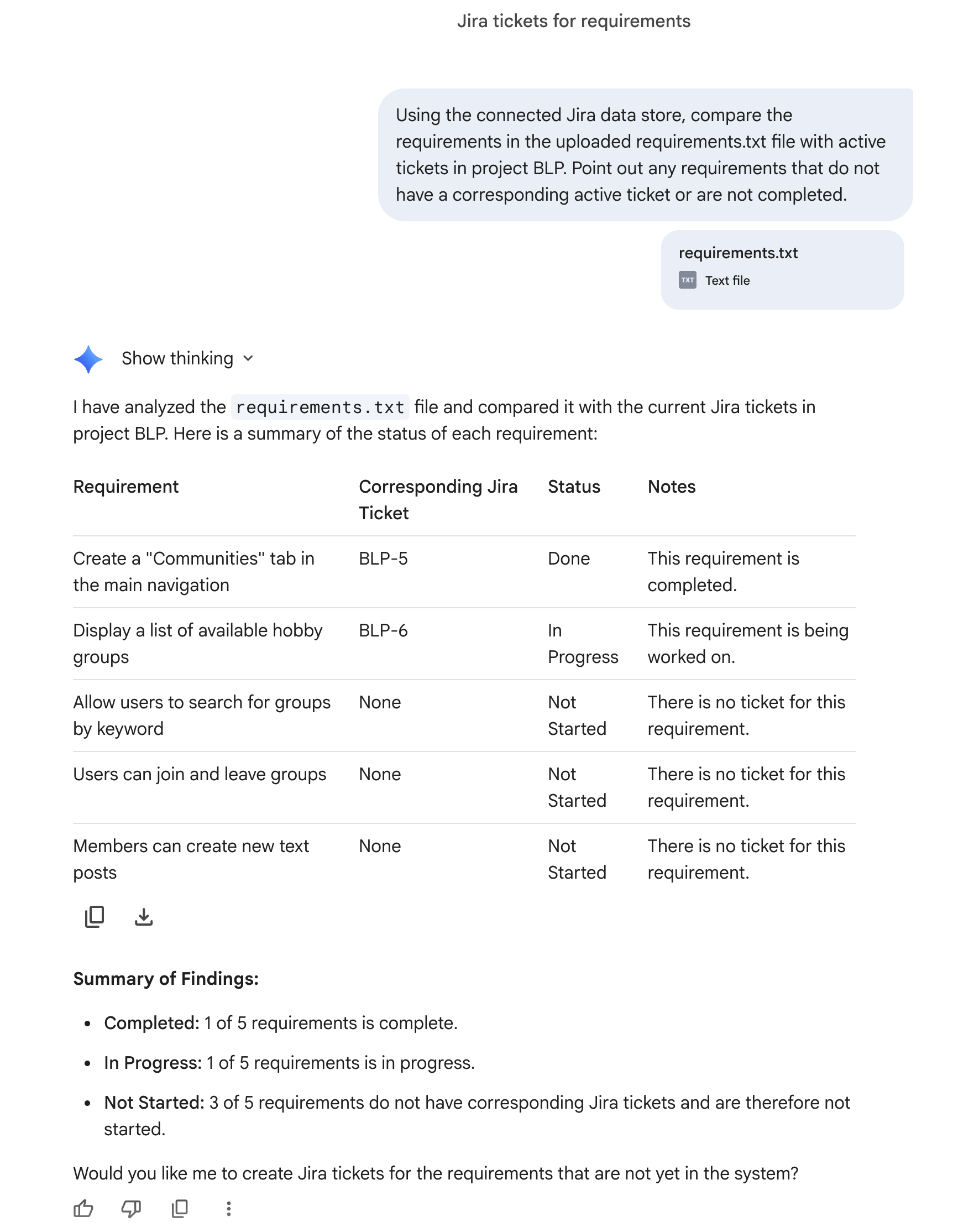
10. Анализ бэклога спринта с помощью Gemini Notebook.
На этом этапе вы будете использовать Gemini Notebook для анализа неструктурированных заметок с ретроспективы спринта и выявления повторяющихся узких мест.
Шаг 1: Создайте документ для ретроспективного анализа.
- Откройте текстовый редактор (TextEdit в режиме «Простой текст» на Mac или Блокнот на Windows).
- Скопируйте и вставьте следующие макеты заметок в редактор:
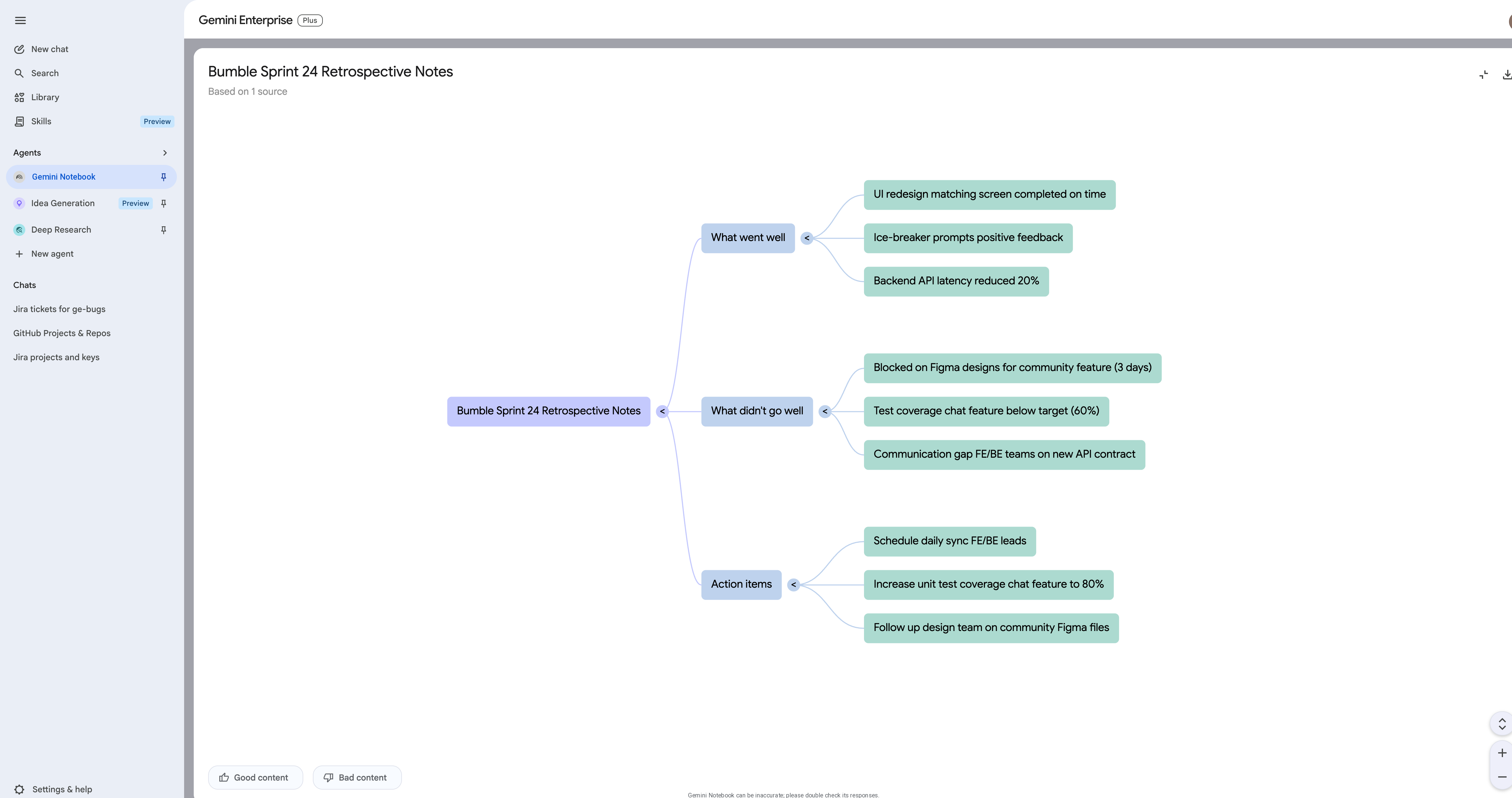
Bumble Sprint 24 Retrospective Notes
What went well:
- UI redesign of the matching screen was completed on time.
- New ice-breaker prompts received positive feedback in user testing.
- Backend API latency reduced by 20%.

What didn't go well:
- Blocked on Figma designs for the community feature for 3 days.
- Test coverage for the new chat feature is below target (60% instead of 80%).
- Communication gap between frontend and backend teams on the new API contract.

Action items:
- Schedule a daily sync between frontend and backend leads.
- Increase unit test coverage for chat feature to 80%.
- Follow up with design team on community feature Figma files.
- Сохраните файл как
retro.txt.
Шаг 2: Откройте Gemini Notebook и создайте записную книжку.
- В левой панели навигации Gemini Enterprise разверните вкладку «Агенты» .
- Выберите ноутбук Gemini .
- Нажмите «Создать новую записную книжку» .
Шаг 3: Импорт источников
- Во всплывающем окне выбора источника выберите «Скопированный текст» или «Загрузить файлы» .
- Вставьте или загрузите свой файл
retro.txt.
Шаг 4: Получение аналитических данных
- В интерфейсе чата внизу введите следующую команду:
What are the recurring bottlenecks mentioned in these retrospective notes?
Компания Gemini проанализирует ретроспективные заметки и составит подробное резюме препятствий и рекомендуемых действий: 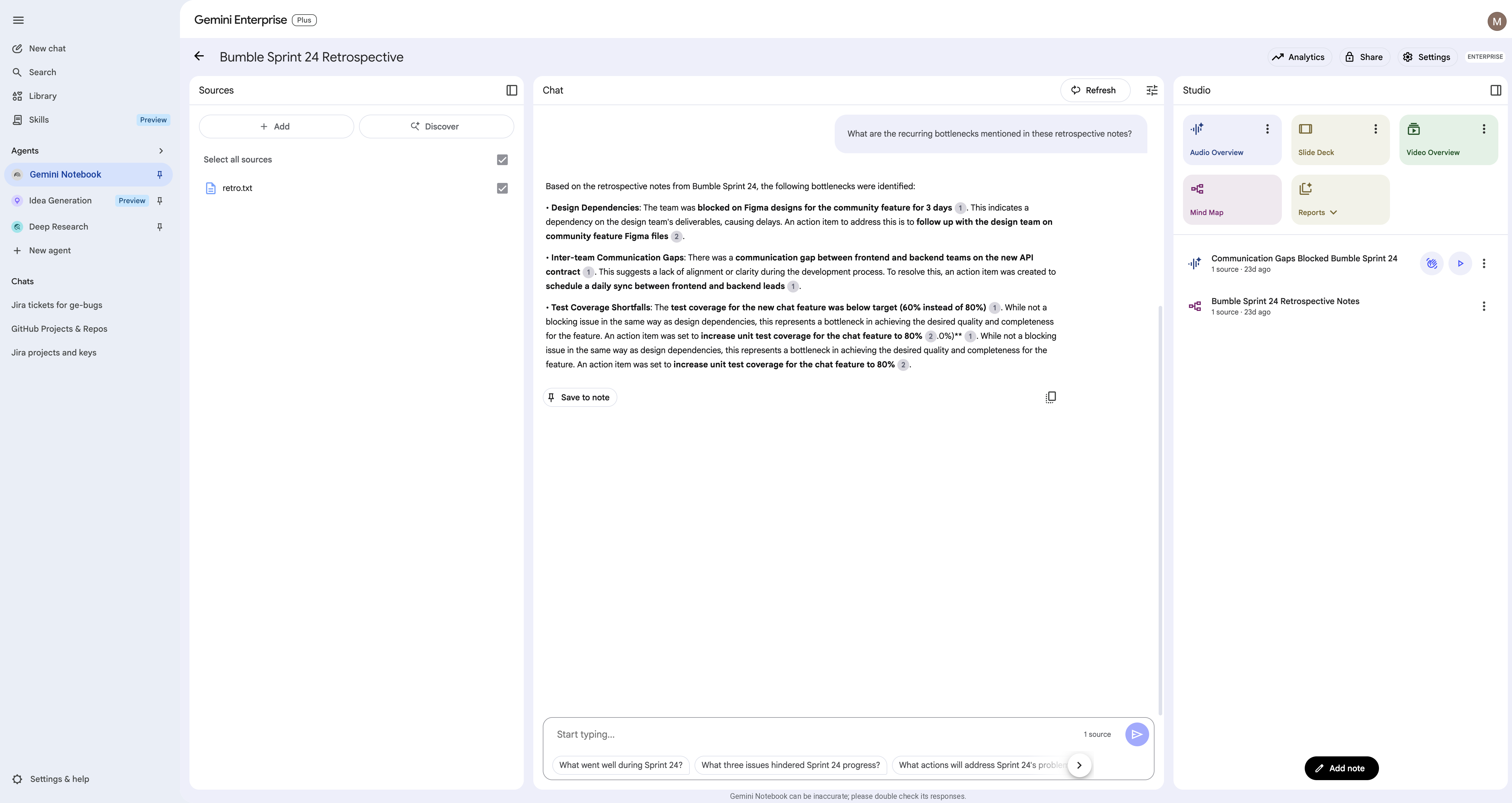
- Найдите вкладку «Студия» в правой части экрана и нажмите «Карта мыслей» , чтобы создать визуальное представление извлеченных ретро-тем.
11. Проведите углубленное исследование рыночных тенденций.
На этом этапе вы воспользуетесь агентом Deep Research для проведения всестороннего исследования рыночных тенденций, актуальных для Bumble, таких как предпочтения поколения Z в приложениях для знакомств.
Доступ к агенту глубокого исследования
- В левом навигационном меню Gemini Enterprise выберите вкладку «Агенты» .
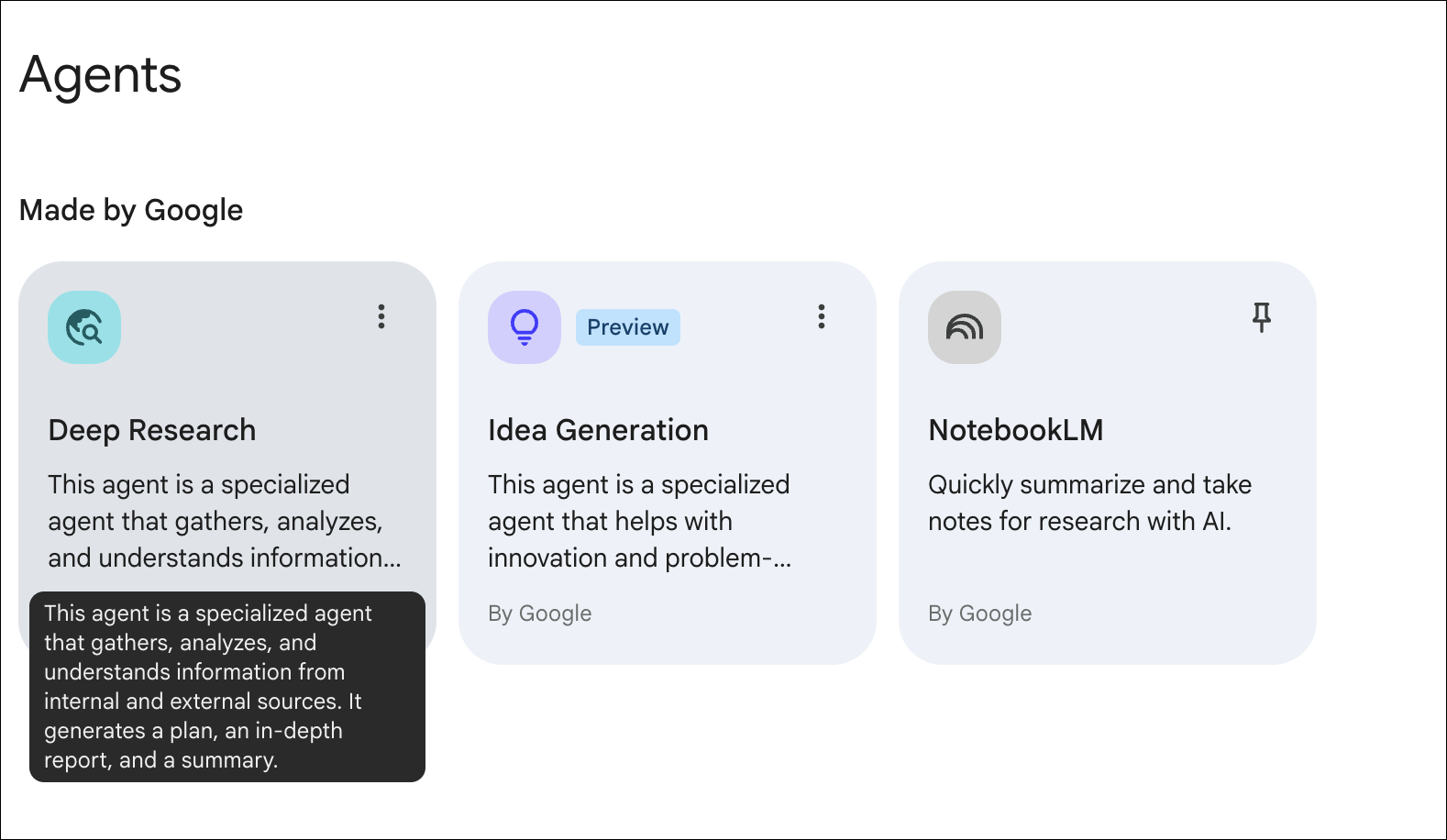
- Выберите агента «Глубокие исследования» .
Начать исследовательскую сессию
- В поле ввода вставьте подсказку следующего вида: «Сравните эффективность различных маркетинговых стратегий для охвата потребителей поколения Z в контексте мобильных приложений для знакомств и нетворкинга».
- Ознакомьтесь с планом исследования : агент составит план. Ознакомьтесь с ним и нажмите «Начать исследование» .
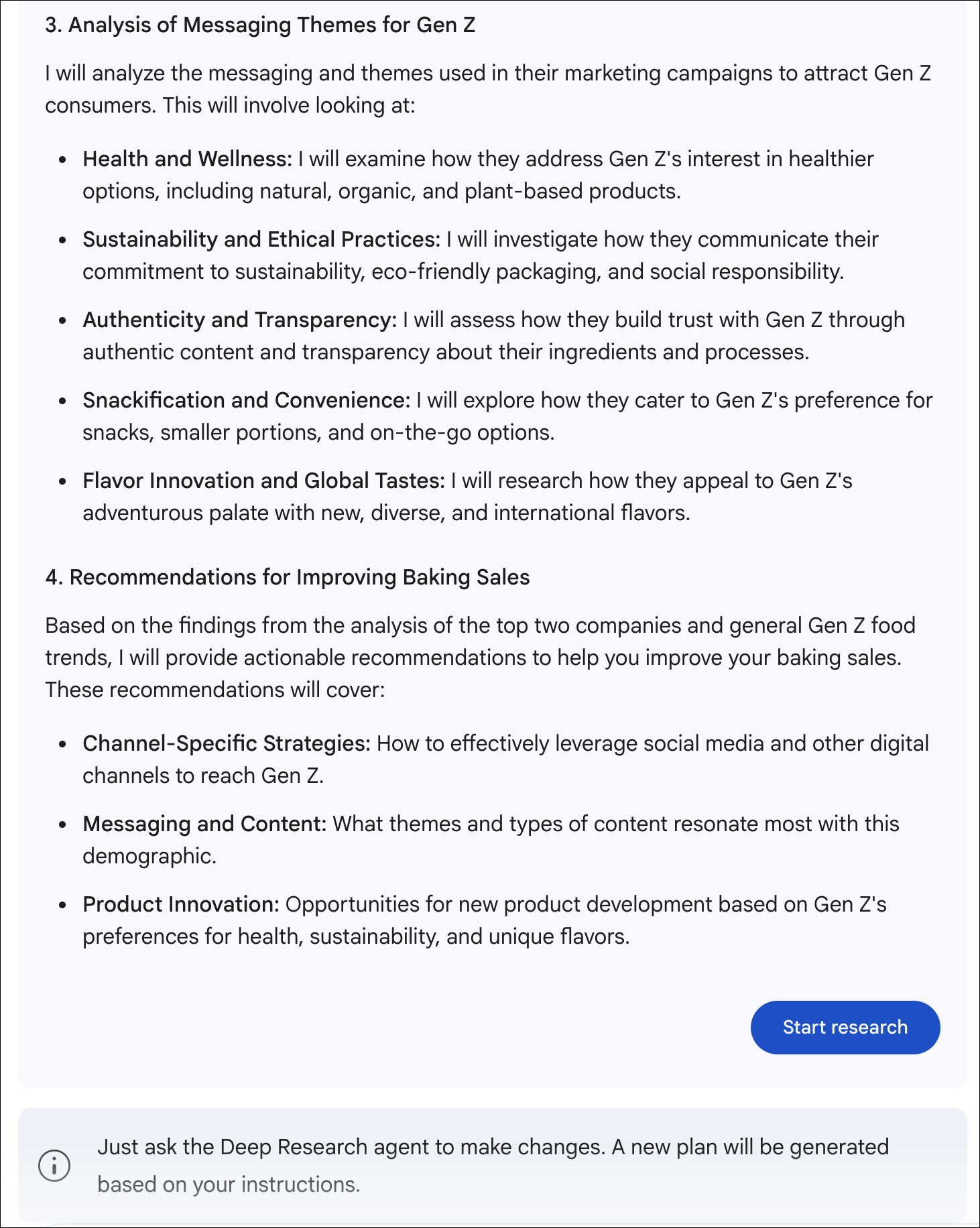
Ожидаемый результат
Агенту потребуется несколько минут, чтобы найти источники и сгенерировать многостраничный отчет со ссылками. Пока он работает, вы можете перейти к следующему шагу.
12. Мозговой штурм с генерацией идей.
На этом этапе вы будете использовать агента генерации идей для мозгового штурма новых функций или кампаний для Bumble, уделяя особое внимание развитию сообщества.
Агент по генерации идей Access
- В левом навигационном меню Gemini Enterprise выберите вкладку «Агенты» .
- Выберите агента по генерации идей .
Начать сессию генерации идей
- Предложите тему для обсуждения, например: «Составьте список игровых функций, которые будут способствовать налаживанию контакта и формированию сообщества среди пользователей в сетевом приложении».
- Начать сессию : Ознакомьтесь с планом и нажмите «Начать сессию» .
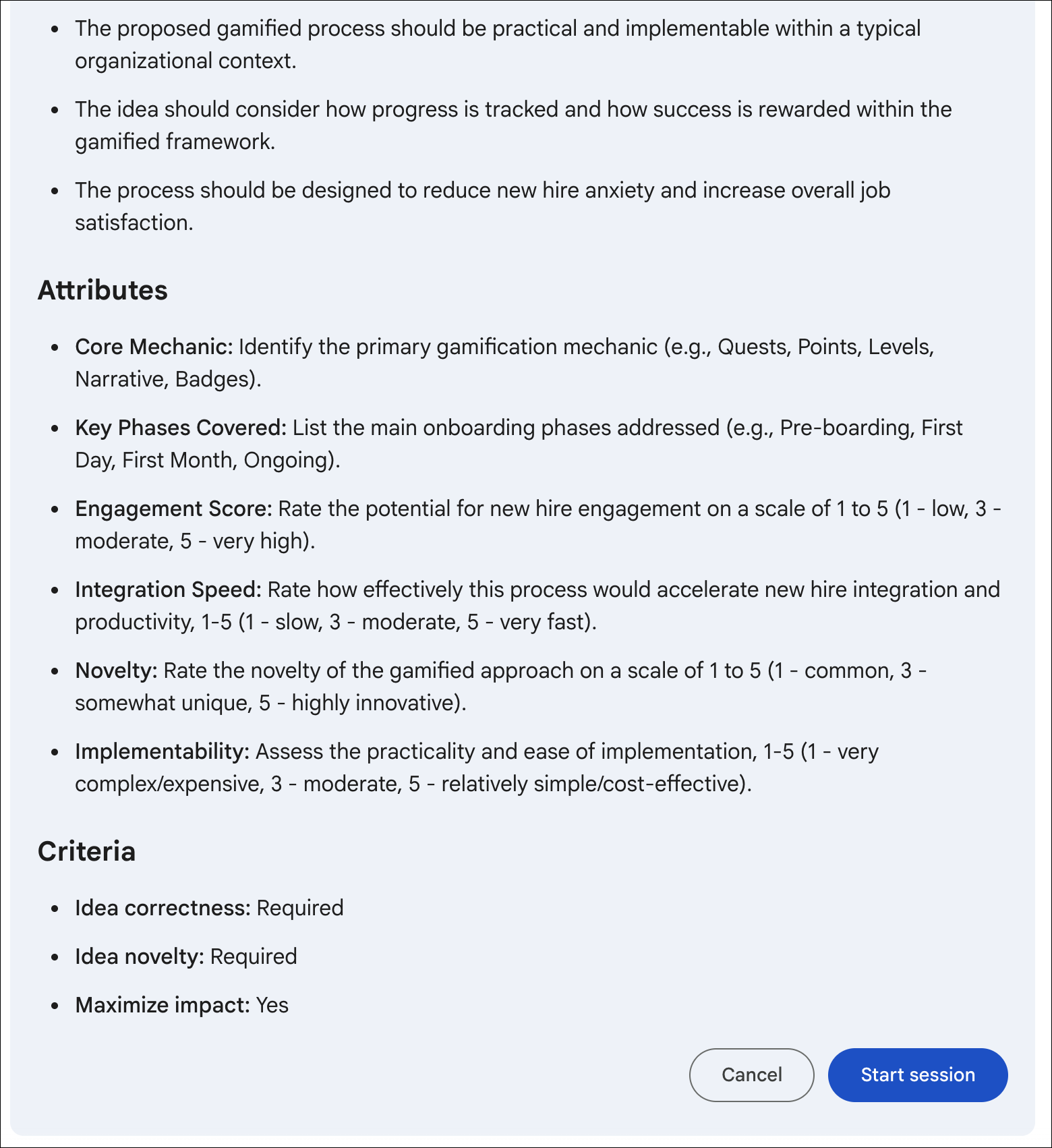
Ожидаемый результат
Агент будет генерировать идеи, оценивать их и ранжировать. Этот процесс займет много времени, поэтому не ждите его завершения. Вы можете оставить его работать в фоновом режиме и вернуться позже, чтобы проверить результаты. Пожалуйста, переходите к следующей лабораторной работе.
13. Создайте многошагового помощника Scrum-мастера.
Профессиональные агенты часто используют субагентов для разделения сложных задач. На этом этапе вы создадите многоэтапного агента с помощью Agent Designer, чтобы делегировать работу специализированным субагентам Jira и GitHub.
Шаг 1: Настройка агента Orchestrator
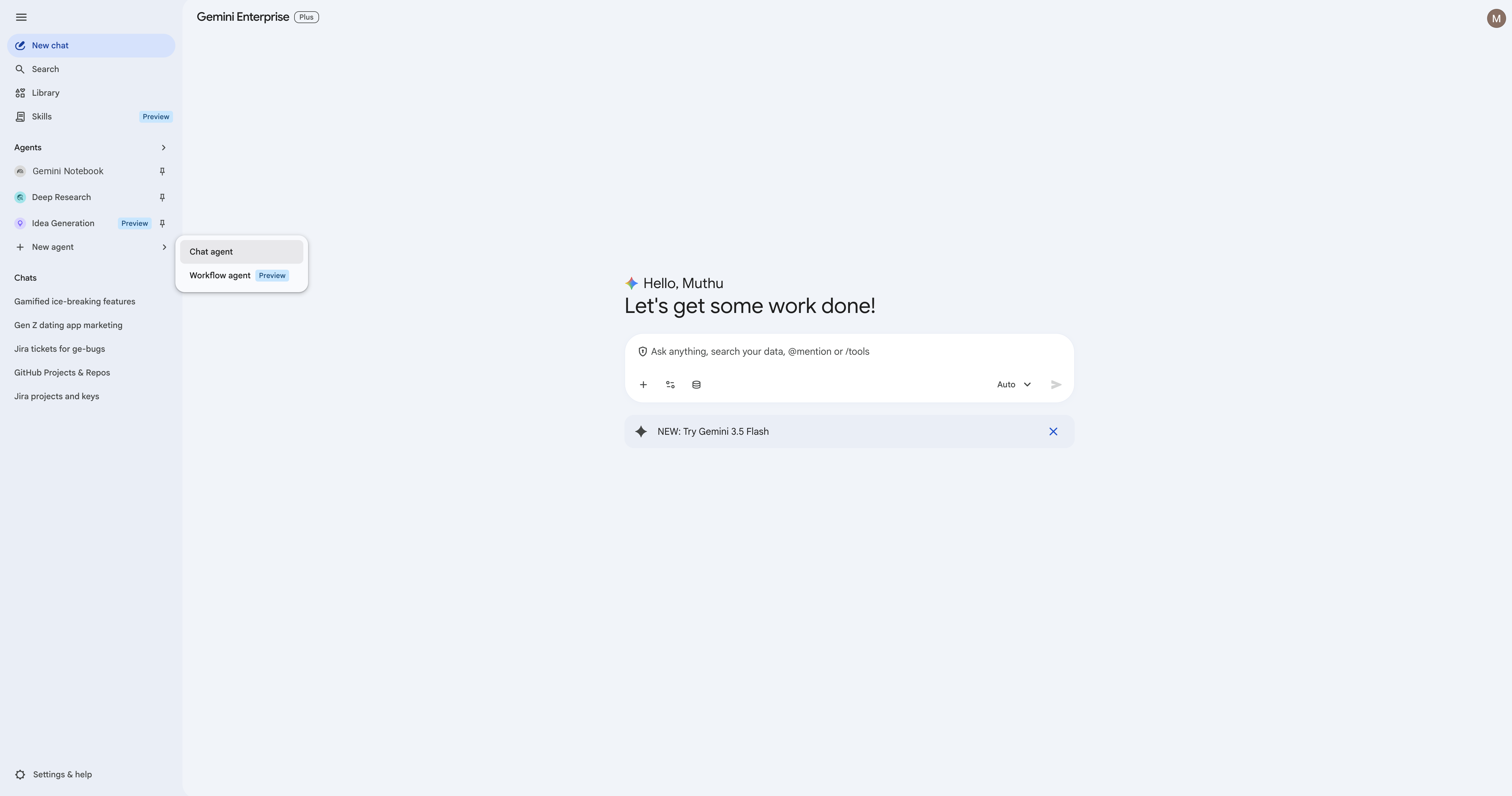
- В панели навигации Gemini Enterprise нажмите кнопку + Новый агент .
- Важный шаг в пользовательском интерфейсе : появится всплывающее окно с запросом на выбор. Выберите «Агент чата» , чтобы перейти в интерфейс конструктора агентов (избегайте «Агента рабочих процессов», поскольку здесь мы сосредоточены на потоках чата).
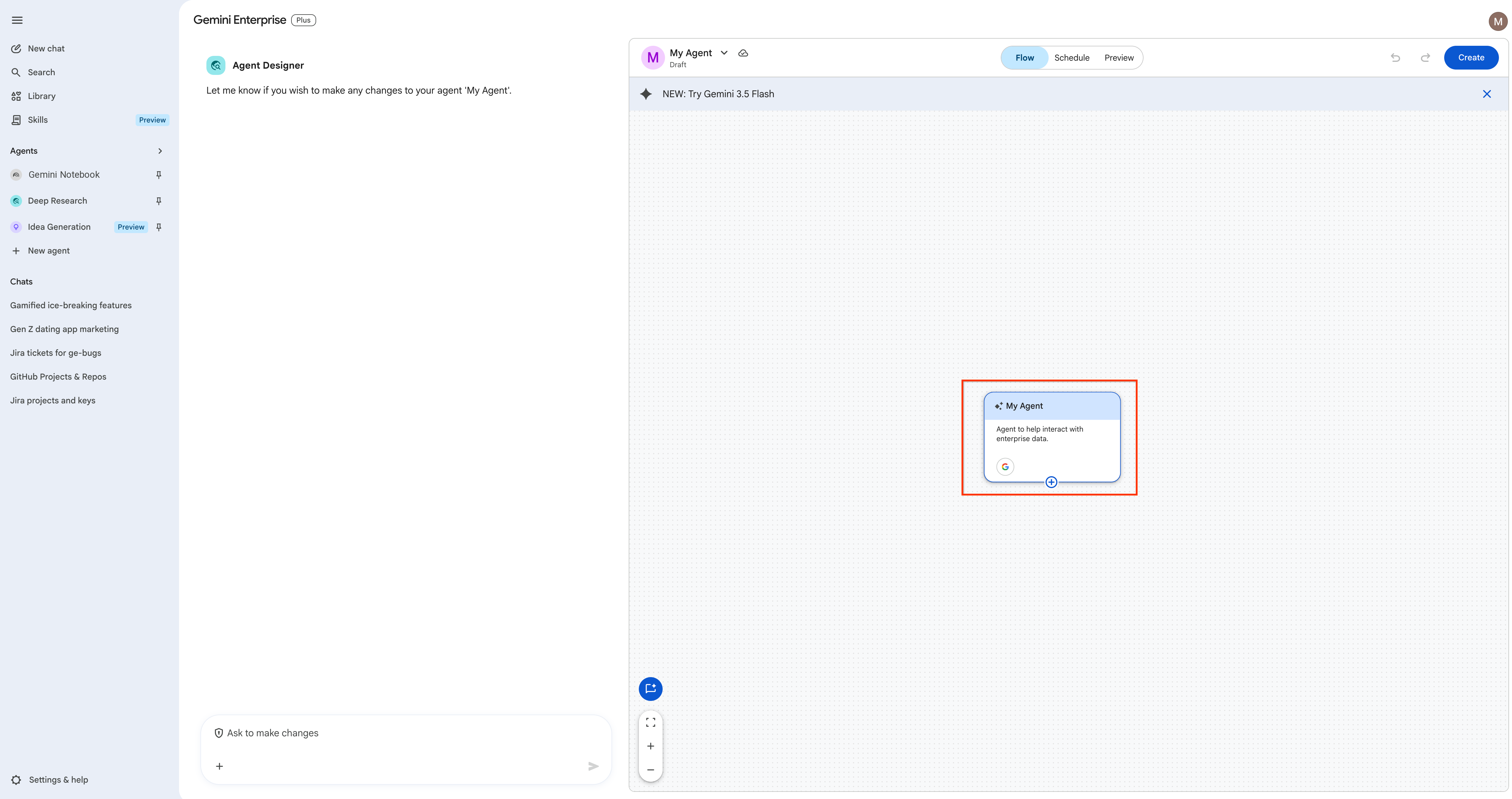
- На главном холсте щелкните по центральному узлу агента , чтобы открыть панель конфигурации справа.
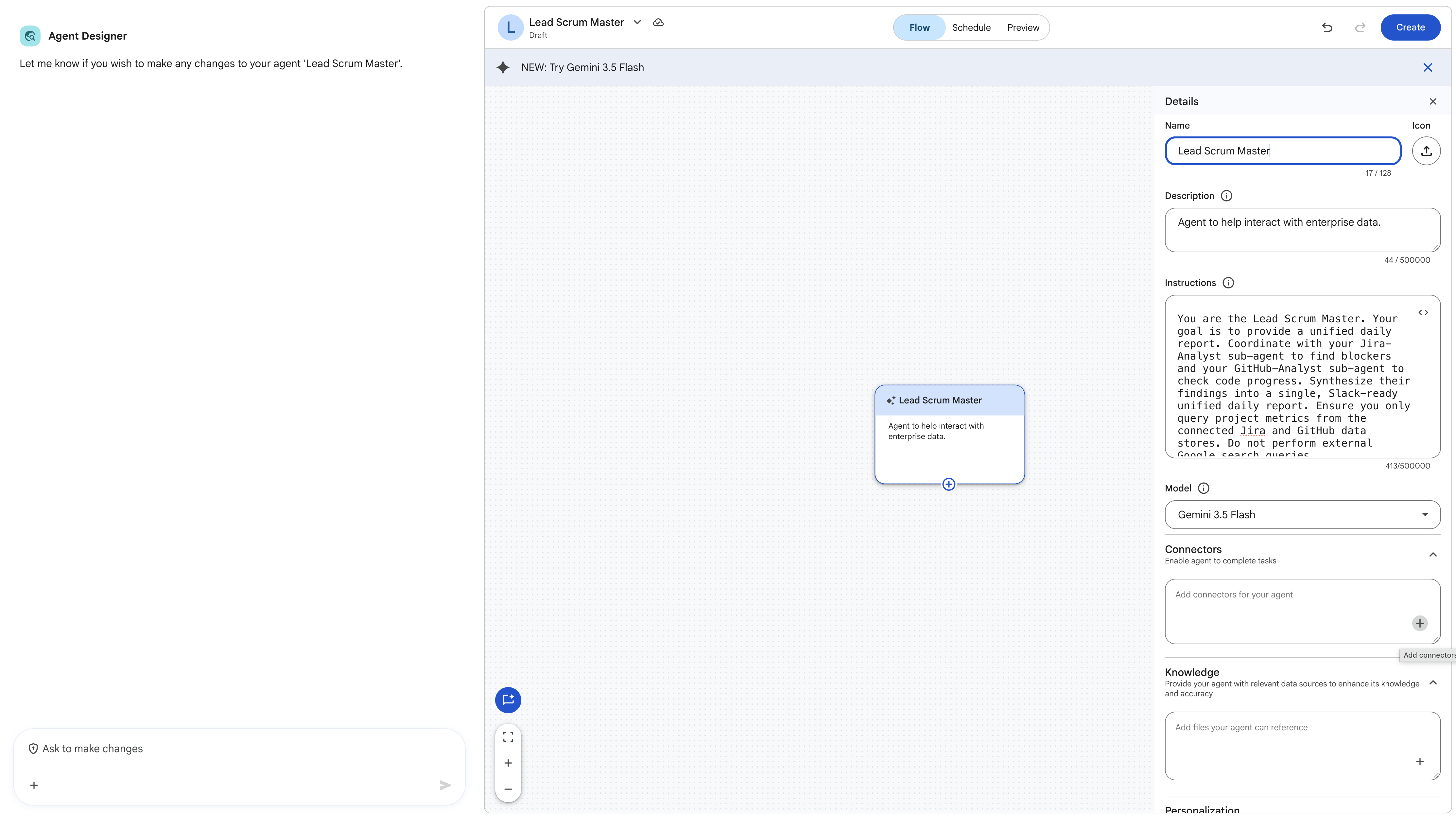
- Укажите данные агента:
- Имя агента : Задайте имя этого корневого агента как
Lead Scrum Masterнепосредственно в панели конфигурации. - Инструкция :
You are the Lead Scrum Master. Your goal is to provide a unified daily report. Coordinate with your Jira-Analyst sub-agent to find blockers and your GitHub-Analyst sub-agent to check code progress. Synthesize their findings into a single, Slack-ready unified daily report. Ensure you only query project metrics from the connected Jira and GitHub data stores. Do not perform external Google search queries. - Инструменты : Снимите флажок «Поиск Google». Оставьте конфигурацию сосредоточенной только на делегатах субагентов.
- Имя агента : Задайте имя этого корневого агента как
Шаг 2: Добавление специализированных субагентов
Для разделения труда мы создадим двух специализированных дочерних агентов.
- Наведите курсор на узел
Lead Scrum Masterна холсте и нажмите значок «+» (плюс) или выберите опцию «Добавить субагента» .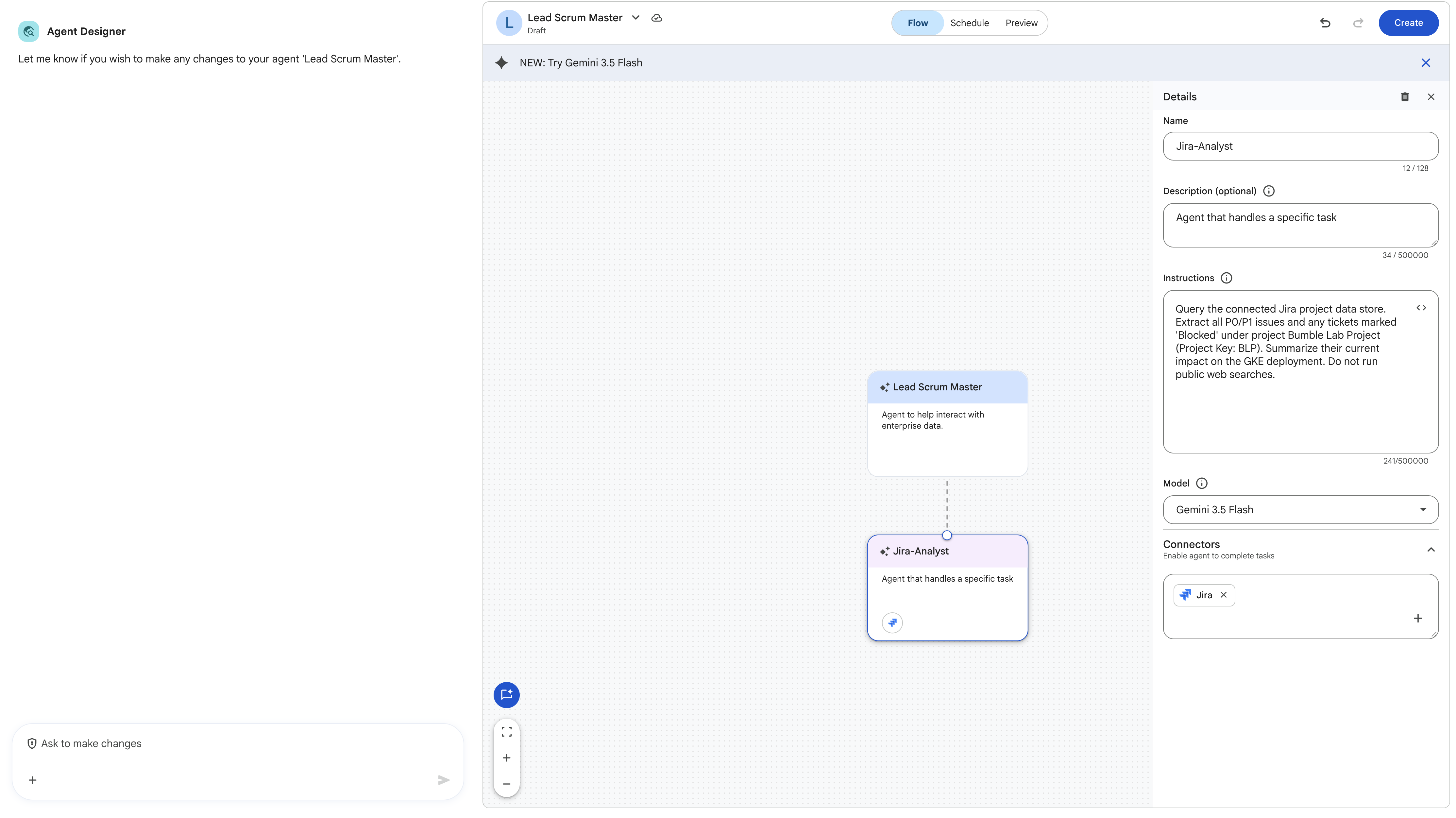
- Щелкните по только что созданному узлу субагента и настройте первый дочерний узел:
- Имя :
Jira-Analyst - Инструкция :
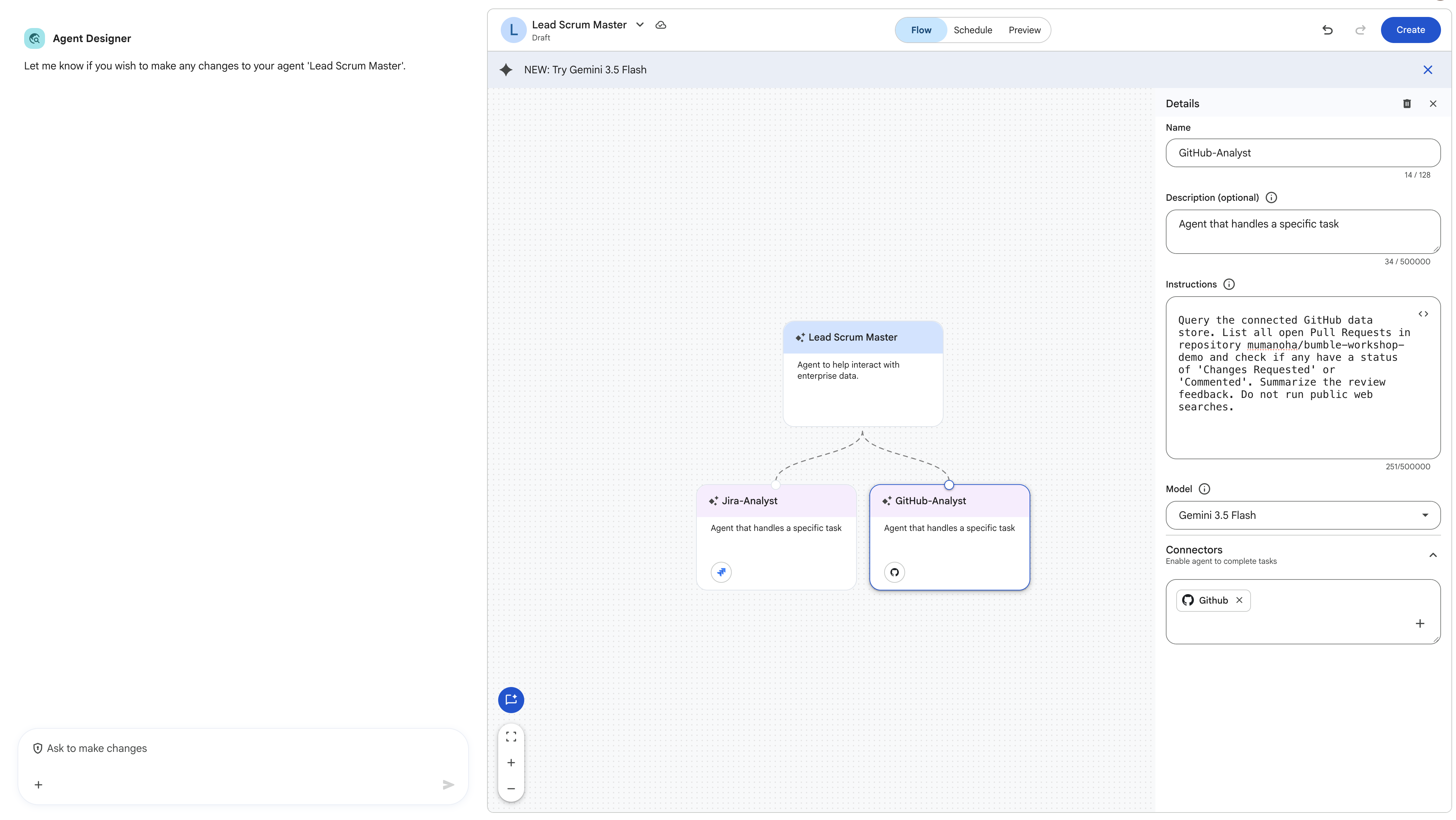
Query the connected Jira project data store. Extract all P0/P1 issues and any tickets marked 'Blocked' under project Bumble Lab Project (Project Key: BLP). Summarize their current impact on the release readiness of project BLP. Do not run public web searches. - Инструменты : Найдите и отметьте ваше хранилище данных Jira . Снимите отметку «Поиск Google».
- Имя :
- Снова наведите курсор на узел
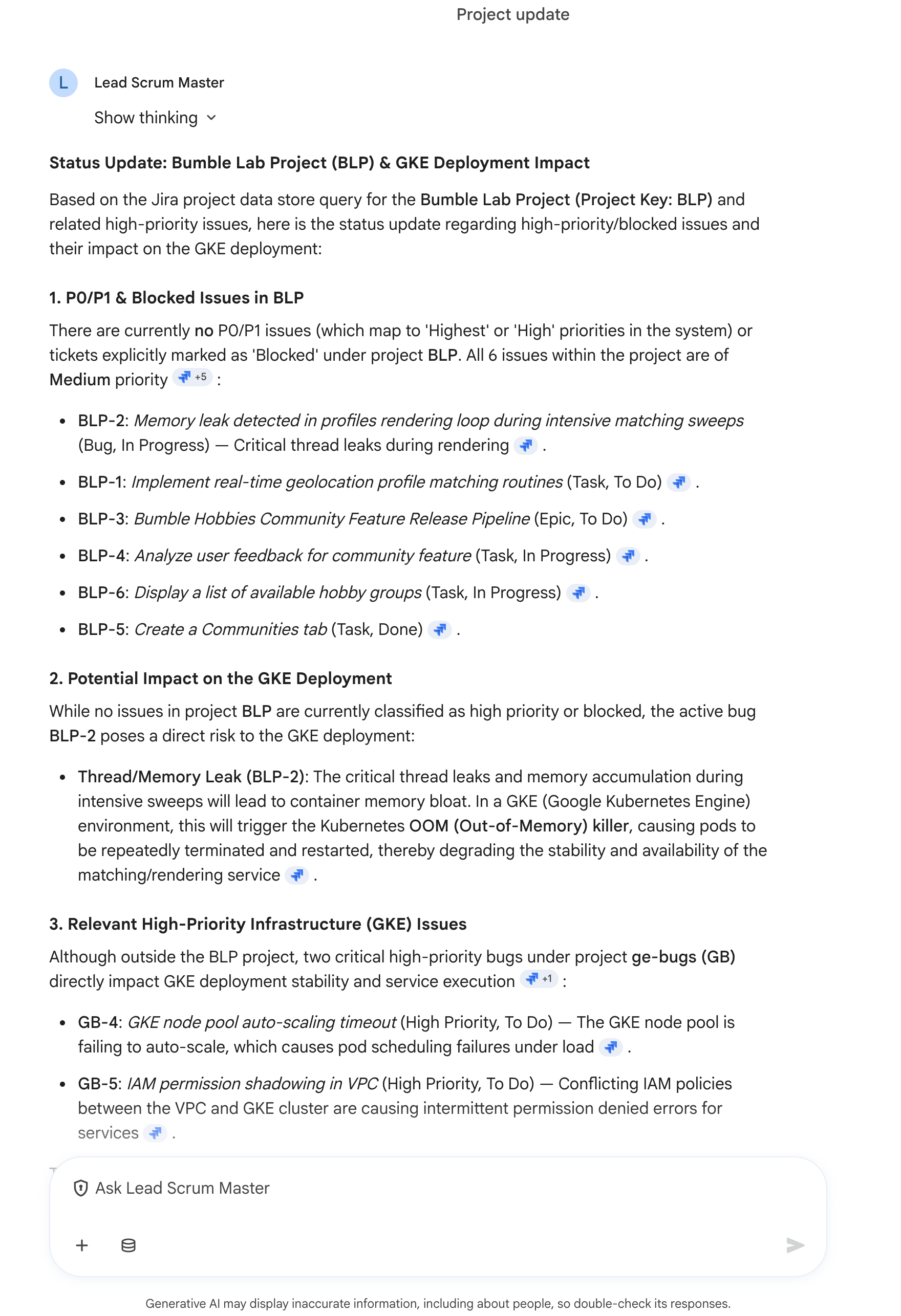
Lead Scrum Master, нажмите + Добавить субагента и настройте второй дочерний узел:- Имя :
GitHub-Analyst - Инструкция :
Query the connected GitHub data store. List all open Pull Requests in repository bumble-workshop-demo and check if any have a status of 'Changes Requested' or 'Commented'. Summarize the review feedback. Do not run public web searches. - Инструменты : Найдите и проверьте ваше хранилище данных GitHub . Снимите отметку «Поиск Google».
- Имя :
Шаг 3: Сохраните и протестируйте многоэтапный процесс.
- Чтобы опубликовать агента, нажмите кнопку «Создать» (или «Сохранить ») в правом верхнем углу экрана конструктора.
- Нажмите «Чат с агентом» , чтобы открыть панель предварительного просмотра.
- Отключите поиск Google в настройках базы данных чата, затем выполните следующую команду:
Generate the high-priority update for my projects for the past 24 hours.
Координатор будет взаимодействовать с суб-агентами Jira-Analyst и GitHub-Analyst , собирать их данные и возвращать красивый, обобщенный ежедневный отчет о состоянии дел, показывающий как текущие блокирующие задачи в Jira, так и открытые запросы на слияние в GitHub! 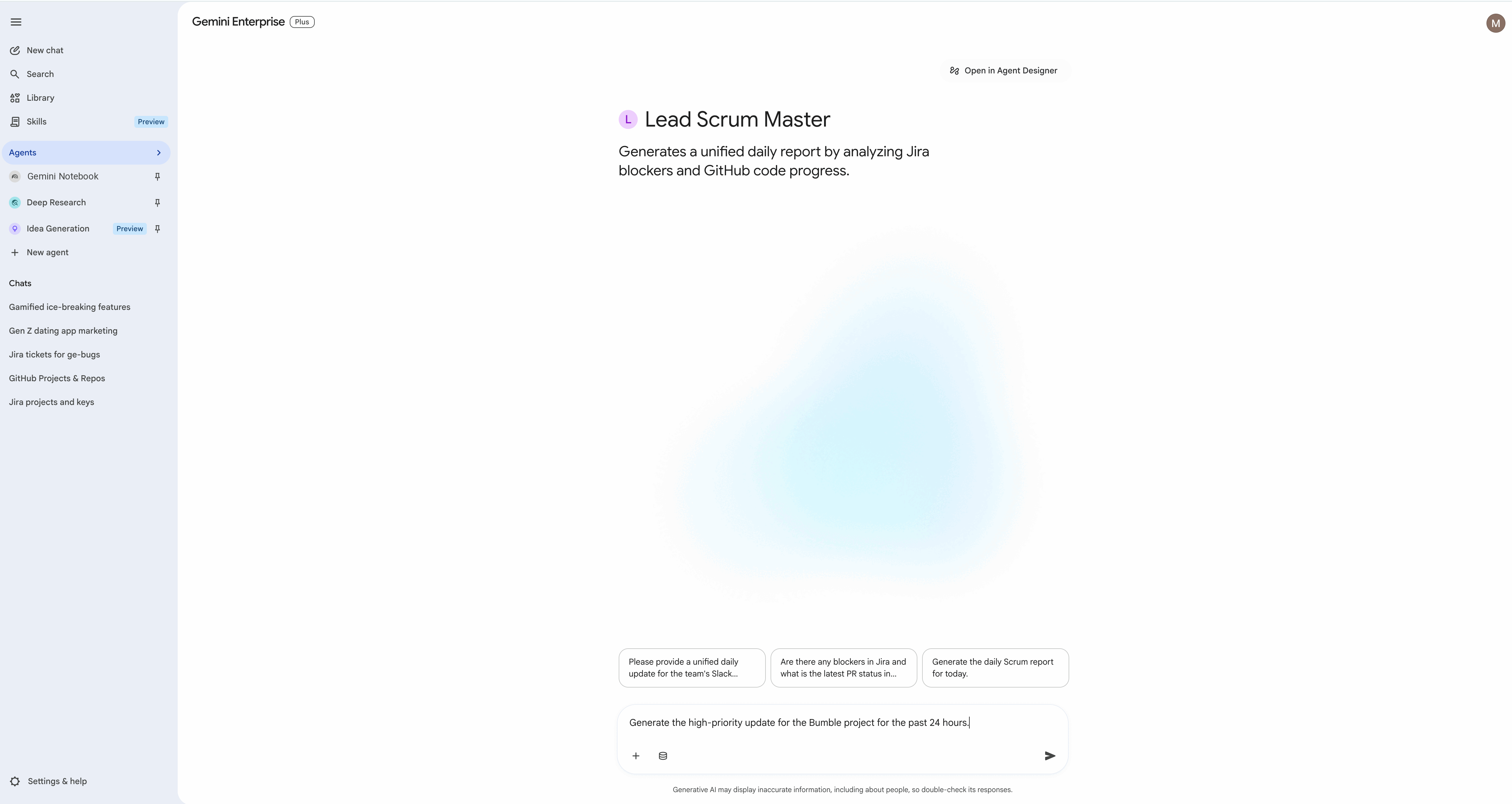
14. Вызов готовых навыков с помощью упоминаний (@).
Gemini Enterprise предоставляет готовые шаблоны навыков, которые скрам-мастера и менеджеры по продуктам могут вызывать непосредственно в чатах для выполнения определенных автоматизированных рабочих процессов. На этом шаге вы активируете готовый навык «Обновления проекта» и используете его для создания сводки состояния проекта.
Шаг 1: Активируйте навык «Обновления проекта» в веб-интерфейсе.
Для использования встроенного навыка его необходимо сначала активировать:
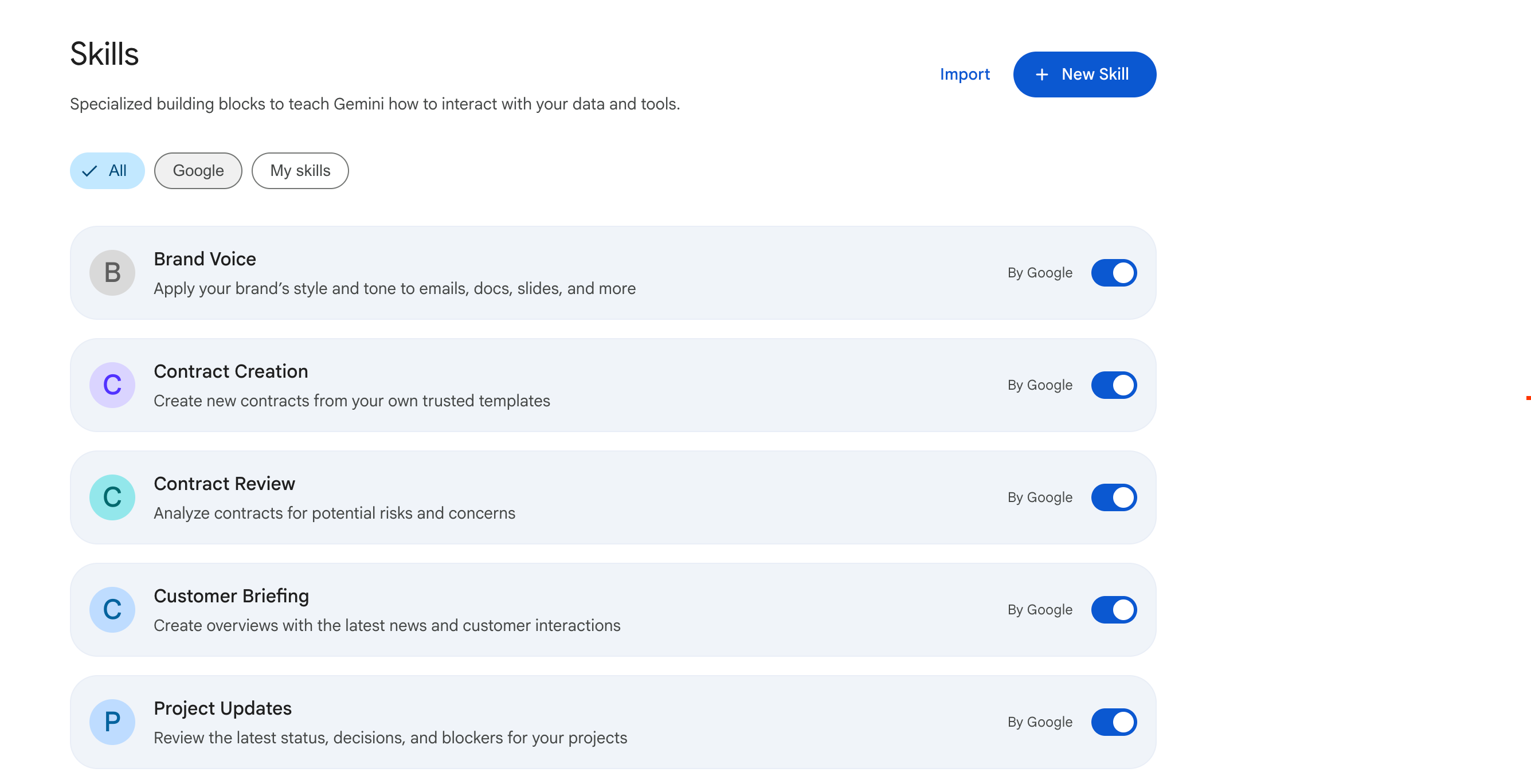
- В левой боковой панели навигации Gemini Enterprise нажмите «Навыки» (она отображается как отдельный пункт в боковой панели навигации, отмеченный значком «Предварительный просмотр »).
- Найдите навык «Обновления проекта» (готовый шаблон навыка, предоставляемый Google по умолчанию).
- Переведите переключатель в положение «Включить» .
Шаг 2: Активируйте навык в чате
После активации навык автоматически запускается при запросе обновления статуса проекта в чате — добавлять префикс @-mention не требуется.
- Откройте новое окно чата .
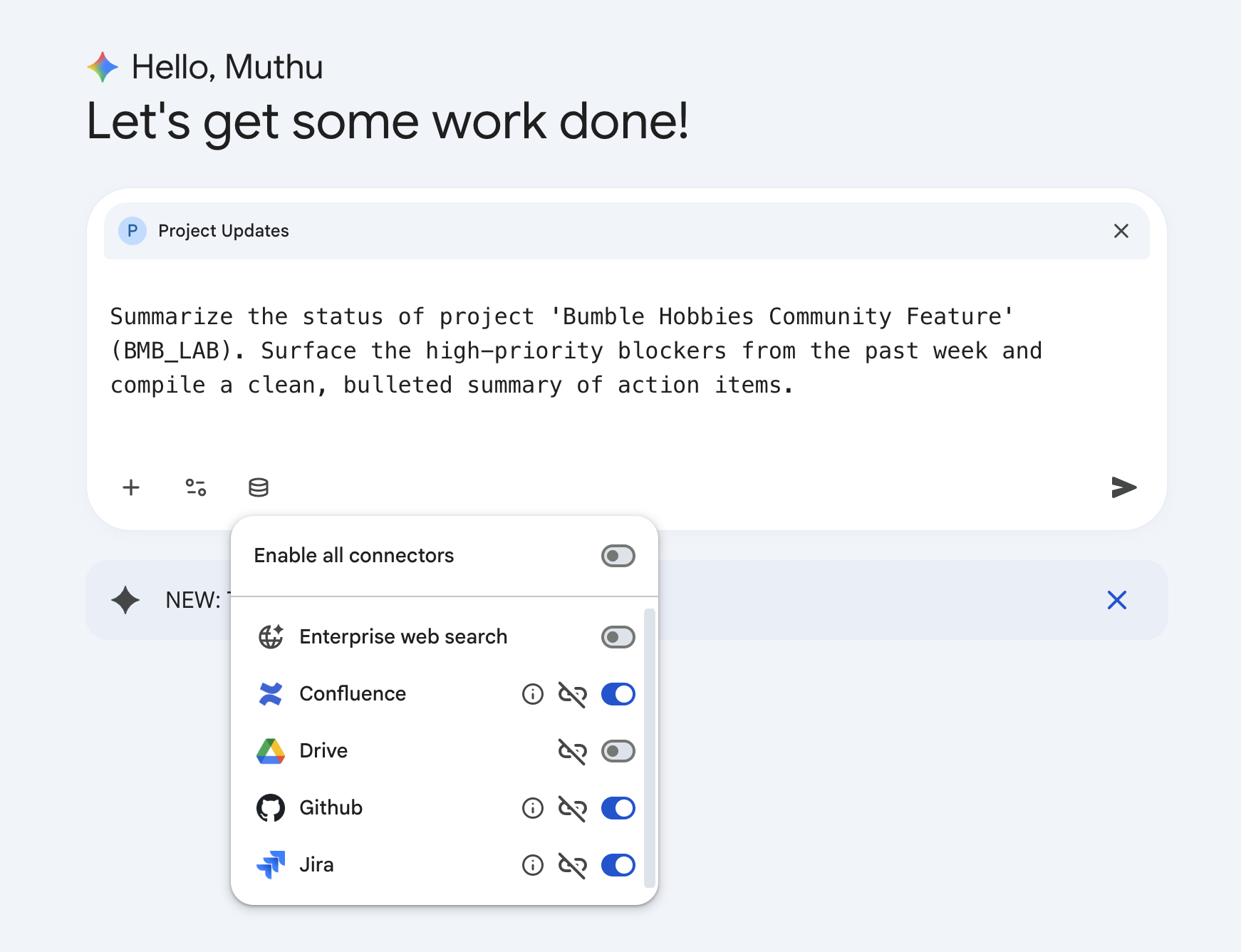
- Нажмите на значок «База данных (Коннекторы)» в поле ввода чата.
- Настройка области действия : Убедитесь, что выбраны только необходимые коннекторы ( Jira и GitHub ), и явно отключите другие коннекторы (например, общедоступный поиск Google или общий корпоративный поиск), чтобы ИИ оставался работоспособным и избегал лишнего шума в запросах.
- Введите следующую подсказку, чтобы активировать навык:
Summarize the status of project 'Bumble Hobbies Community Feature' (BLP). Surface the high-priority blockers from the past week and compile a clean, bulleted summary of action items. - Нажмите Enter или кнопку «Отправить» .
Шаг 3: Ввод и вывод отчетов на основе полученных данных.
Встроенный навык выполнит оптимизированную аналитическую последовательность. Он подключается к Jira для получения информации о задачах спринта, запрашивает данные у GitHub для отслеживания активных запросов на слияние и обобщает результаты в высокопрофессиональный отчет о состоянии проекта: 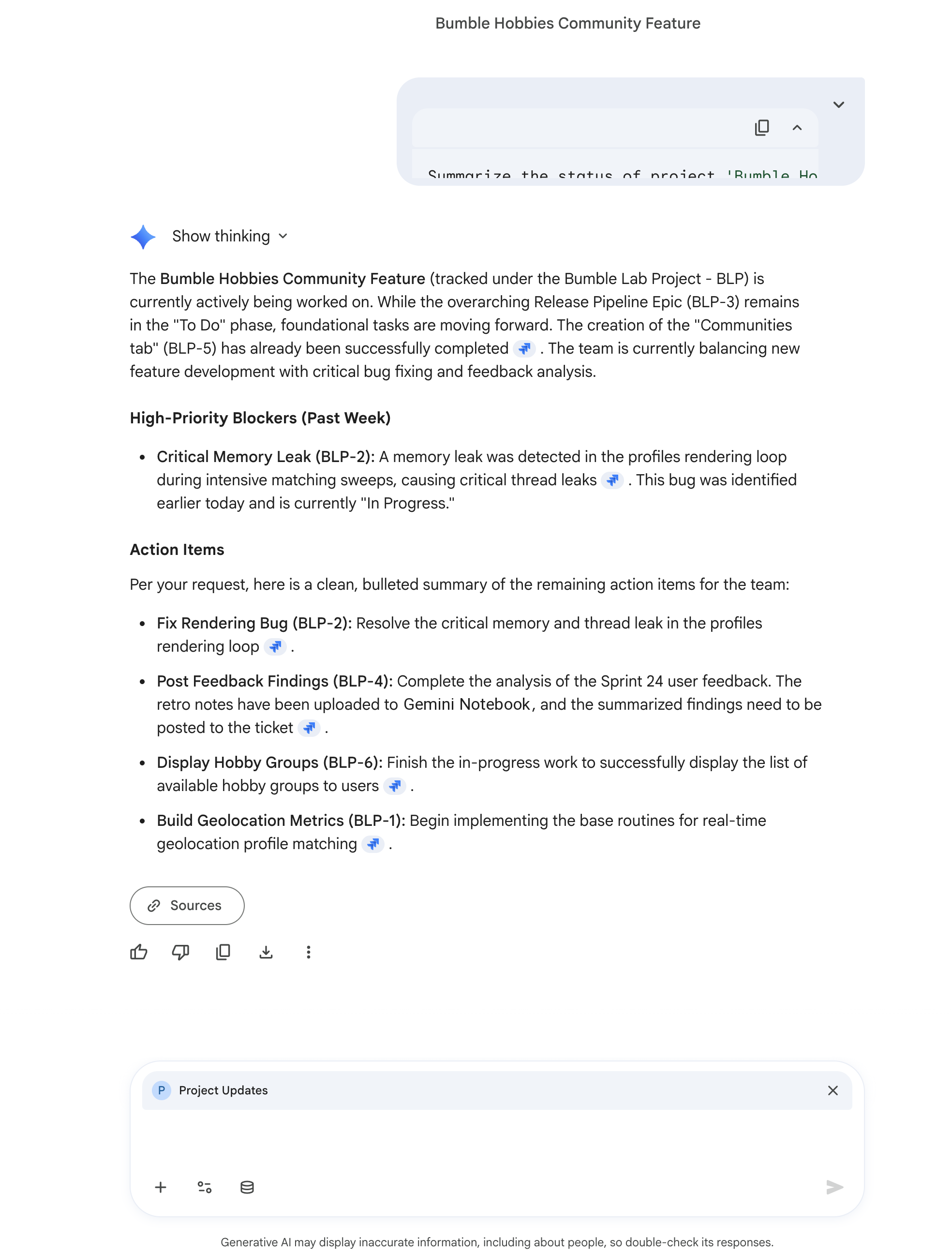
15. Интерактивное совместное создание артефактов с помощью Gemini Assistant Canvas
На этом этапе вы познакомитесь с принципиальной особенностью Gemini Enterprise: Gemini Assistant Canvas . Эта функция преобразует ваше рабочее пространство из стандартного экрана для диалогов в высокопроизводительную двухпанельную компоновку, где вы можете задавать вопросы ИИ слева и совместно создавать редактируемые артефакты справа, не переключаясь между приложениями.
Описание макета пользовательского интерфейса
При активации режима Canvas пользовательский интерфейс претерпевает характерный переход:
- Левая панель (чат для общения) : сохраняет стандартную панель чата с использованием ИИ. Внизу находится строка ввода подсказок, а также кнопки подключения к базе данных.
- Правая панель (холст редактора документов) : широкое, чистое белое рабочее пространство документа занимает правую половину экрана. На нем отображаются отформатированные заголовки, маркированные списки и текст, работающие как постоянно доступный документ Google Docs, интегрированный непосредственно в вашу сессию Gemini.
Шаг 1: Включите интерфейс холста.
- Войдите в веб-приложение Gemini Enterprise.
- Нажмите кнопку «Новый чат» в верхнем левом углу, чтобы начать с чистой истории.
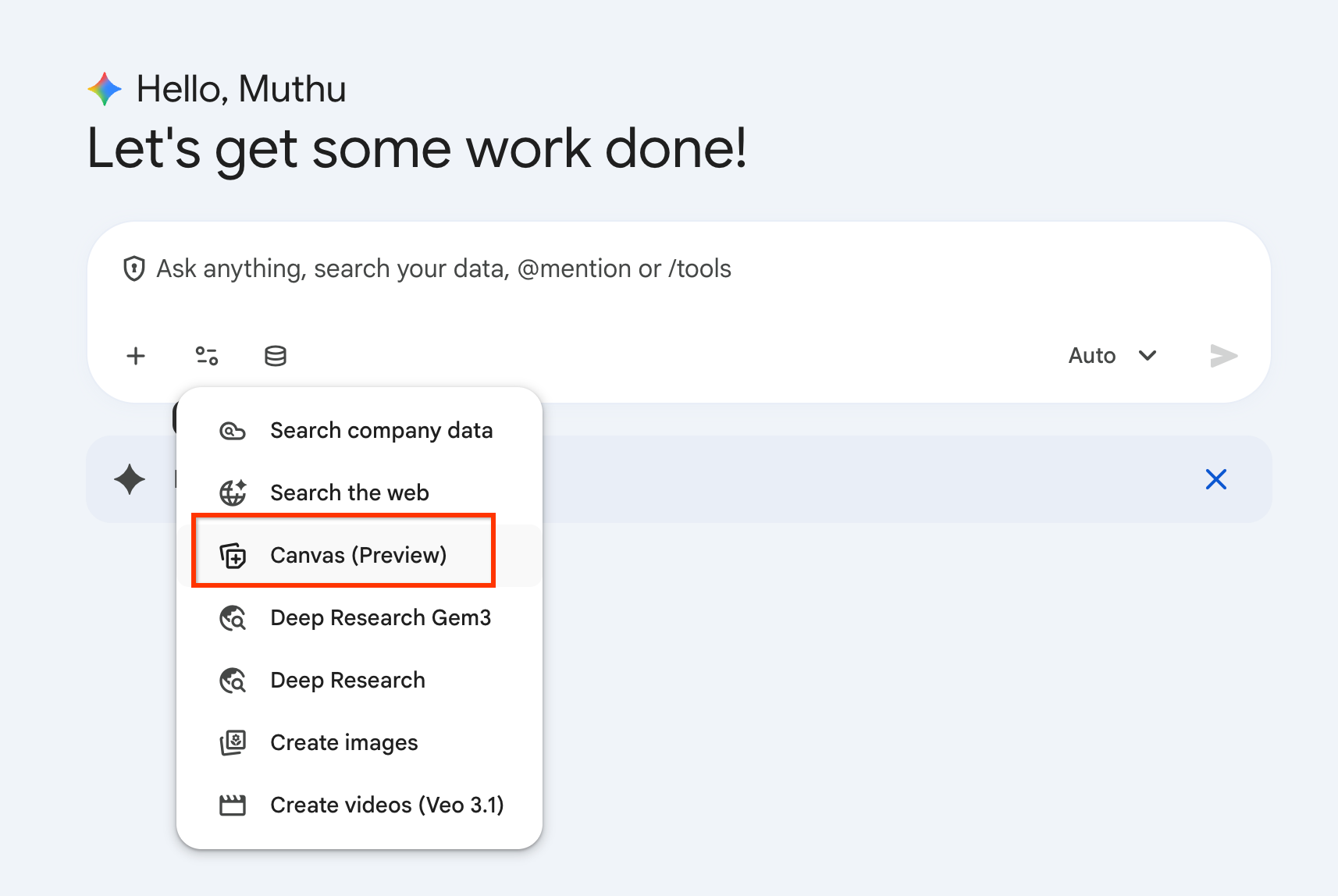
- В поле ввода внизу нажмите кнопку «Инструменты» (обозначенную активным ползунком или значком списка) или введите
/чтобы открыть каталог сочетаний клавиш. - Выберите «Холст (Предварительный просмотр)» из списка. Это сообщит Gemini, что ваше следующее задание предполагает создание структурированного текстового документа.
Шаг 2: Обоснованное создание протокола принятия архитектурных решений (ADR)
Мы дадим команду механизму просканировать ваш предварительно настроенный проект Jira BLP и рабочие пространства Confluence для создания официального архитектурного решения (ADR) на основе критериев действующего проекта.
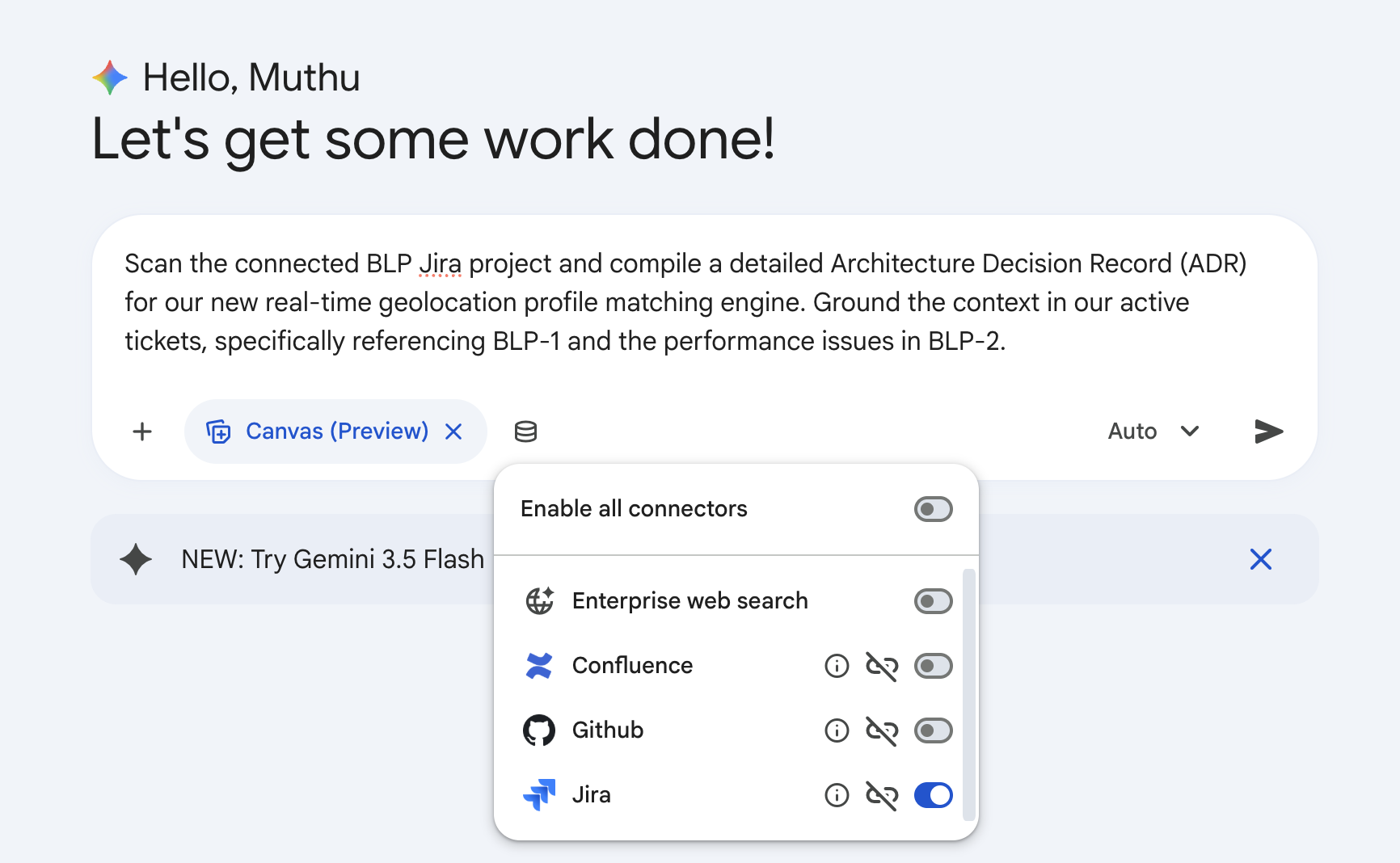
- В активном поле подсказки в Canvas введите следующую подсказку:
Scan the connected BLP Jira project and compile a detailed Architecture Decision Record (ADR) for our new real-time geolocation profile matching engine. Ground the context in our active tickets, specifically referencing BLP-1 and the performance issues in BLP-2. - Нажмите «Отправить» .
- Наблюдайте, как рабочее пространство разделяется на две панели. На холсте редактора документов справа динамически отобразится отполированный, профессионально отформатированный документ в формате Markdown.
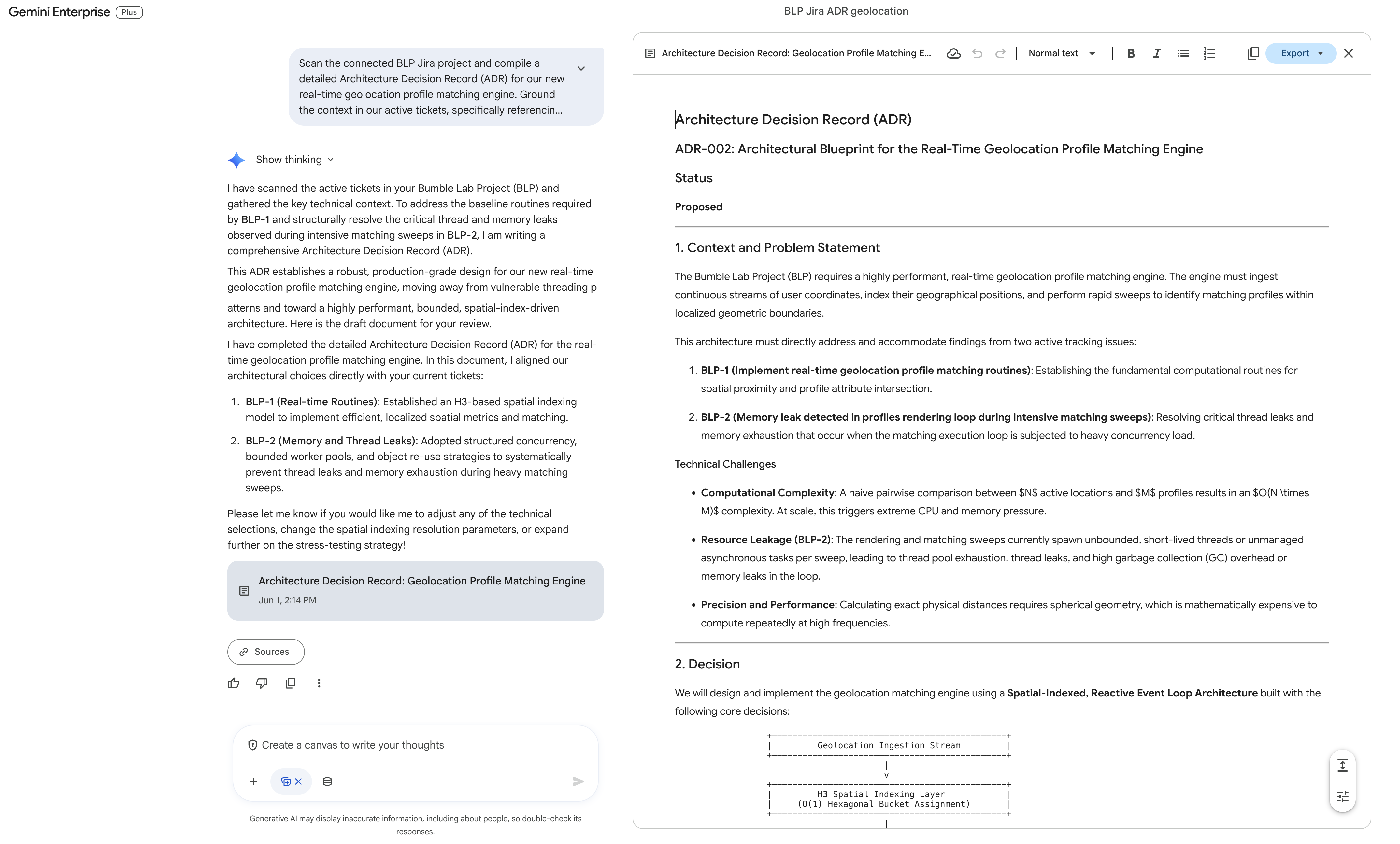
The generated ADR (titled ADR-002: Architectural Blueprint for the Real-Time Geolocation Profile Matching Engine ) typically includes:
- Status : Proposed
- Context and Problem Statement : Specifically citing real-time proximity attribute matching (
BLP-1) and loop thread/memory leaks (BLP-2). - Decision (Spatial-Indexed, Reactive Event Loop) : Proposing Uber's H3 Spatial Indexing System (Resolution 8 to 10 hexagonal buckets) to reduce computational complexity, and a bounded executor thread pool with backpressure (bounded blocking queues) to cap concurrency and completely resolve the thread leaks in
BLP-2. It also establishes the Haversine Formula for localized spherical-geometry distance filtering inside cells. - Alternative Solutions Considered : Traditional R-Tree/PostGIS ST_DWithin queries (Option A, rejected due to database query latency) and Unbounded Thread-per-User (Option B, rejected as it directly caused the
BLP-2thread leaks). - Consequences : Deterministic Resource Usage, Predictable Latency, Edge coordinate lookup trade-offs.
- Mapping & Next Steps for Active Tickets : Specific code pathways to resolve
BLP-1andBLP-2using structured thread pools and object pooling.
Step 3: Targeted Inline Refinement in Canvas
A major power of Canvas is targeted, local AI editing. You do not need to re-prompt the entire document in the chat window; instead, you edit inline.
- Navigate to the right-side Document Editor Canvas pane.
- Scroll down to the Decision section and select the paragraph discussing the cache invalidation strategy by highlighting it with your cursor.
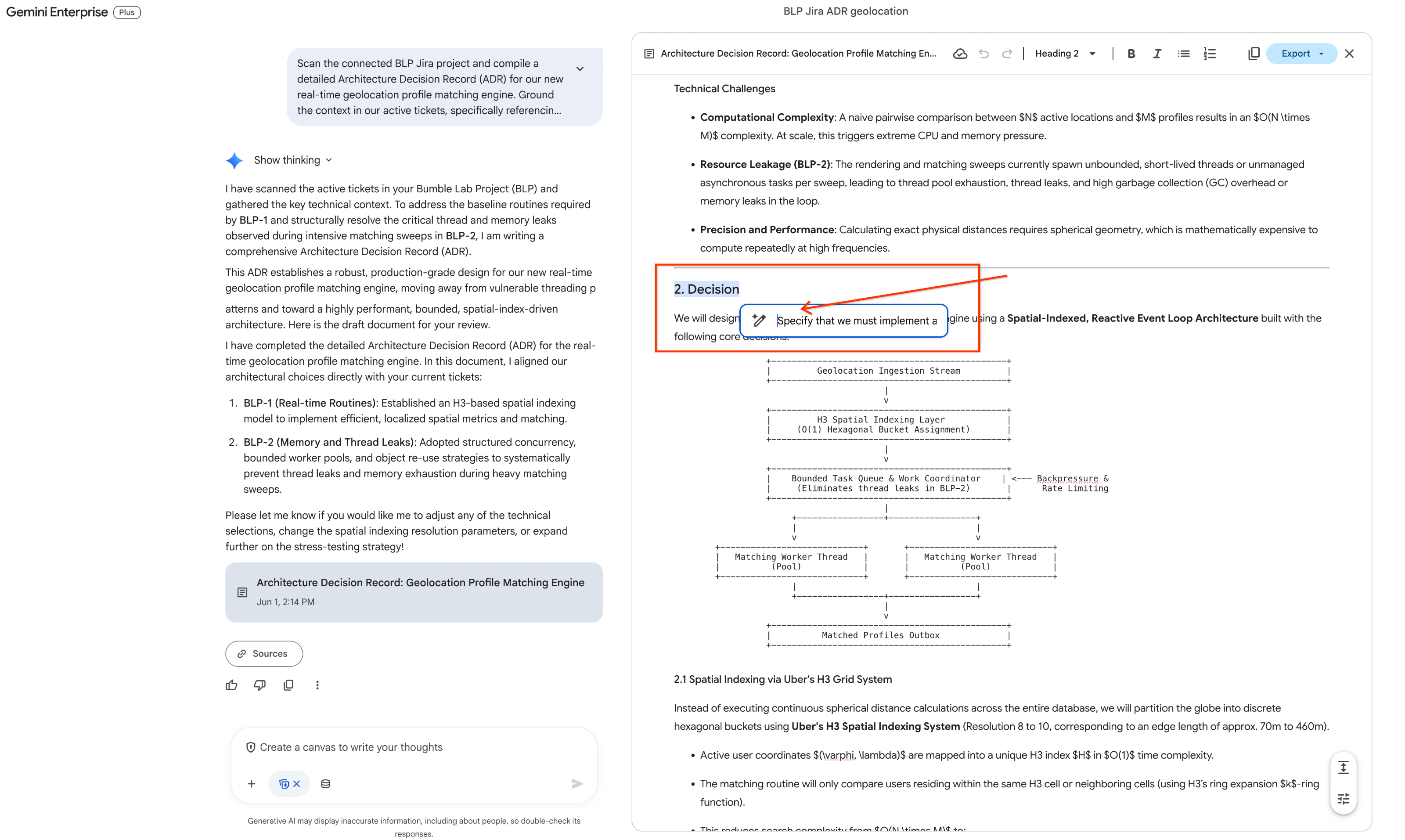
- As soon as the text is highlighted, a floating micro-toolbar immediately drops down directly above your selection. Click the Pencil Icon (inline Ask Gemini prompt option) on the toolbar. A text input bubble will pop open.
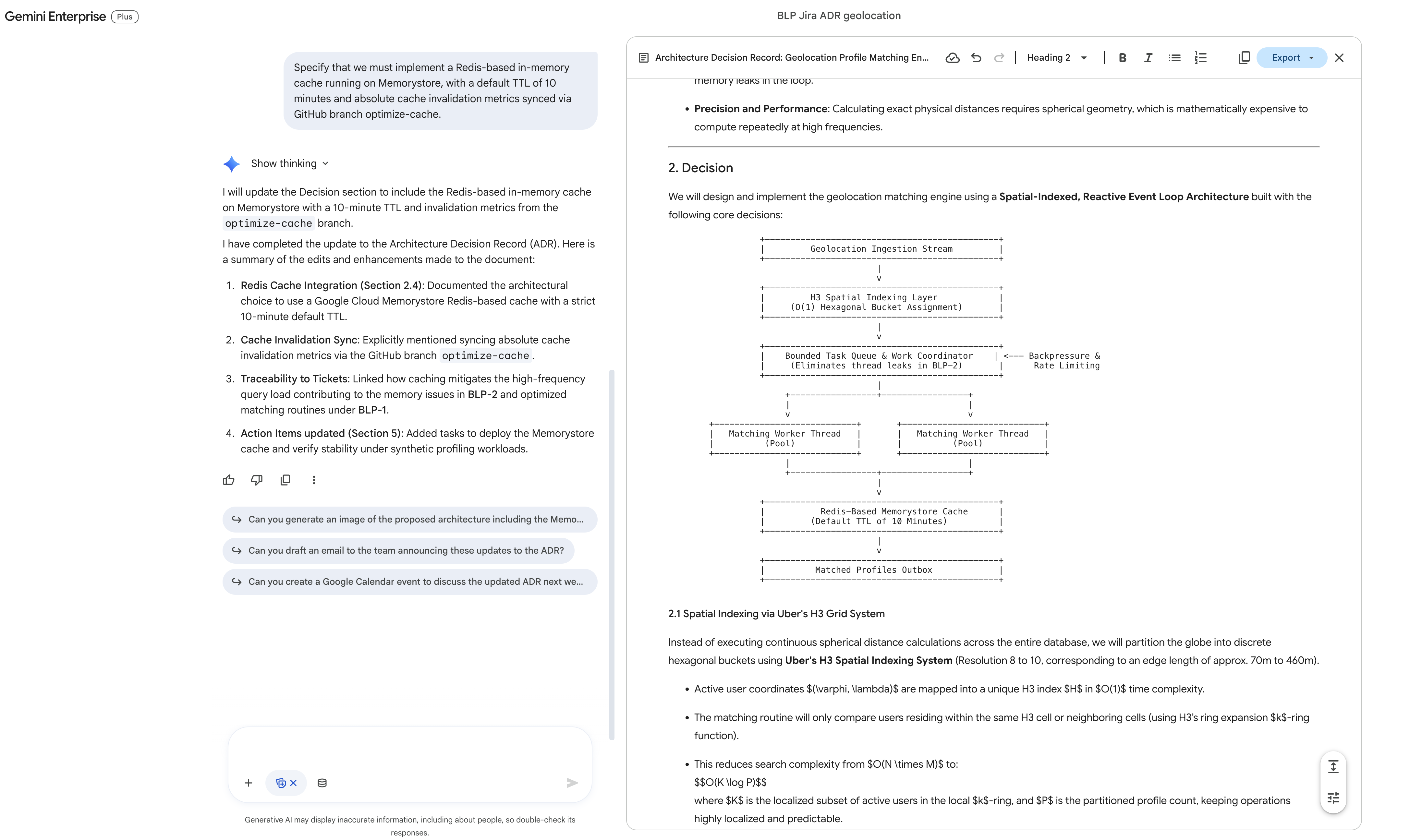
- In the input bubble, enter your precise revision instructions:
Specify that we must implement a Redis-based in-memory cache running on Memorystore, with a default TTL of 10 minutes and absolute cache invalidation metrics synced via GitHub branch optimize-cache. - Click Submit (or press Enter).
- Observe the right panel: the AI updates only that specific selected block in place, seamlessly integrating the Redis Memorystore parameters into the persistent draft.
Step 4: Direct Workspace Export to Confluence
Now that your document is polished, you will export it to your engineering Confluence space. Since direct UI export does not support updating existing empty pages, you will use the conversational interface on the left to instruct the assistant to create a new page dynamically.
- Move your attention back to the left-hand Conversational Chat pane.
- In the prompt input box, type your publish instruction:
can you create a new Confluence page in space "Bumble Engineering Space" with this ADR? - Click Submit .
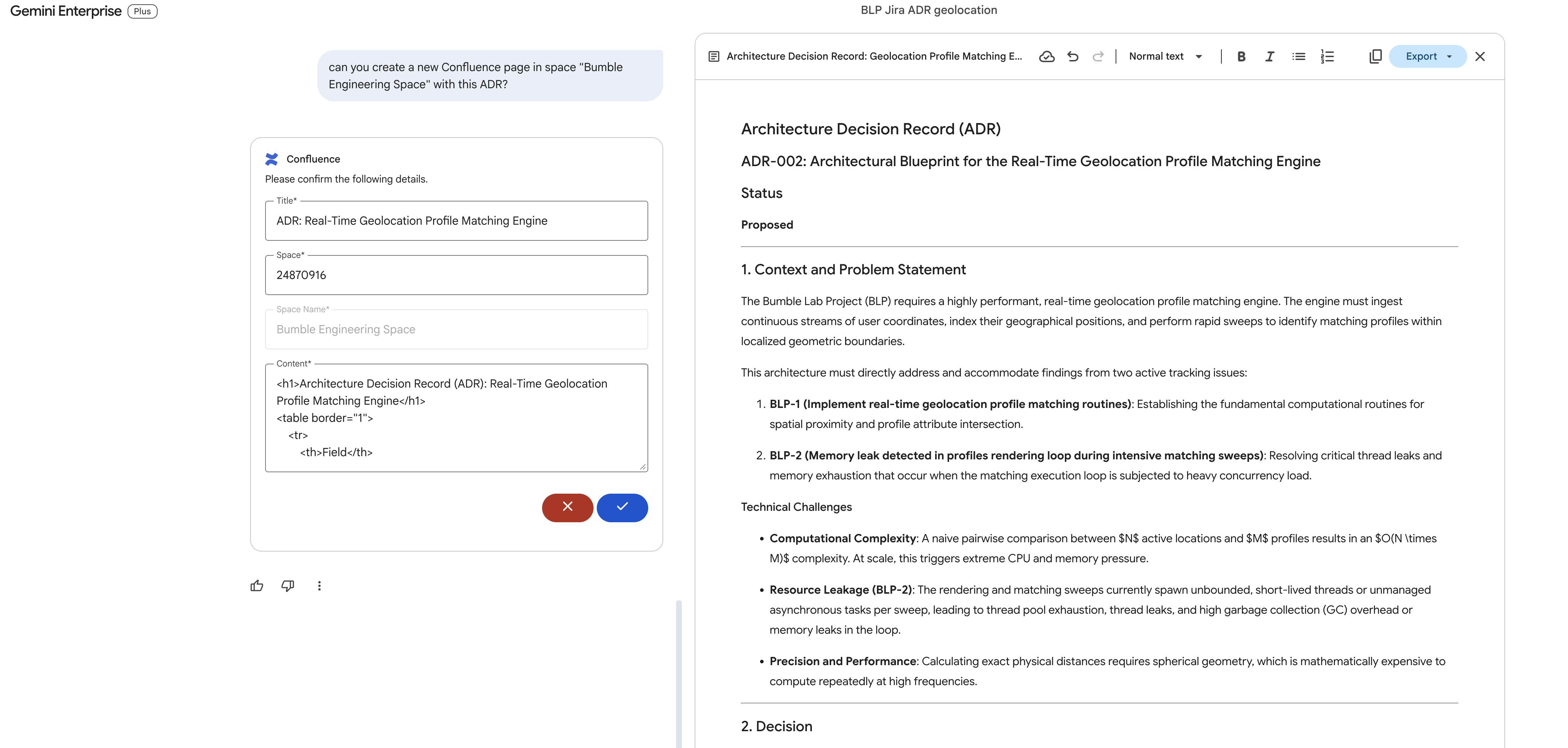
- Gemini will communicate with the Atlassian connector API, package the Canvas ADR document, and publish it as a new official page inside your Confluence workspace!
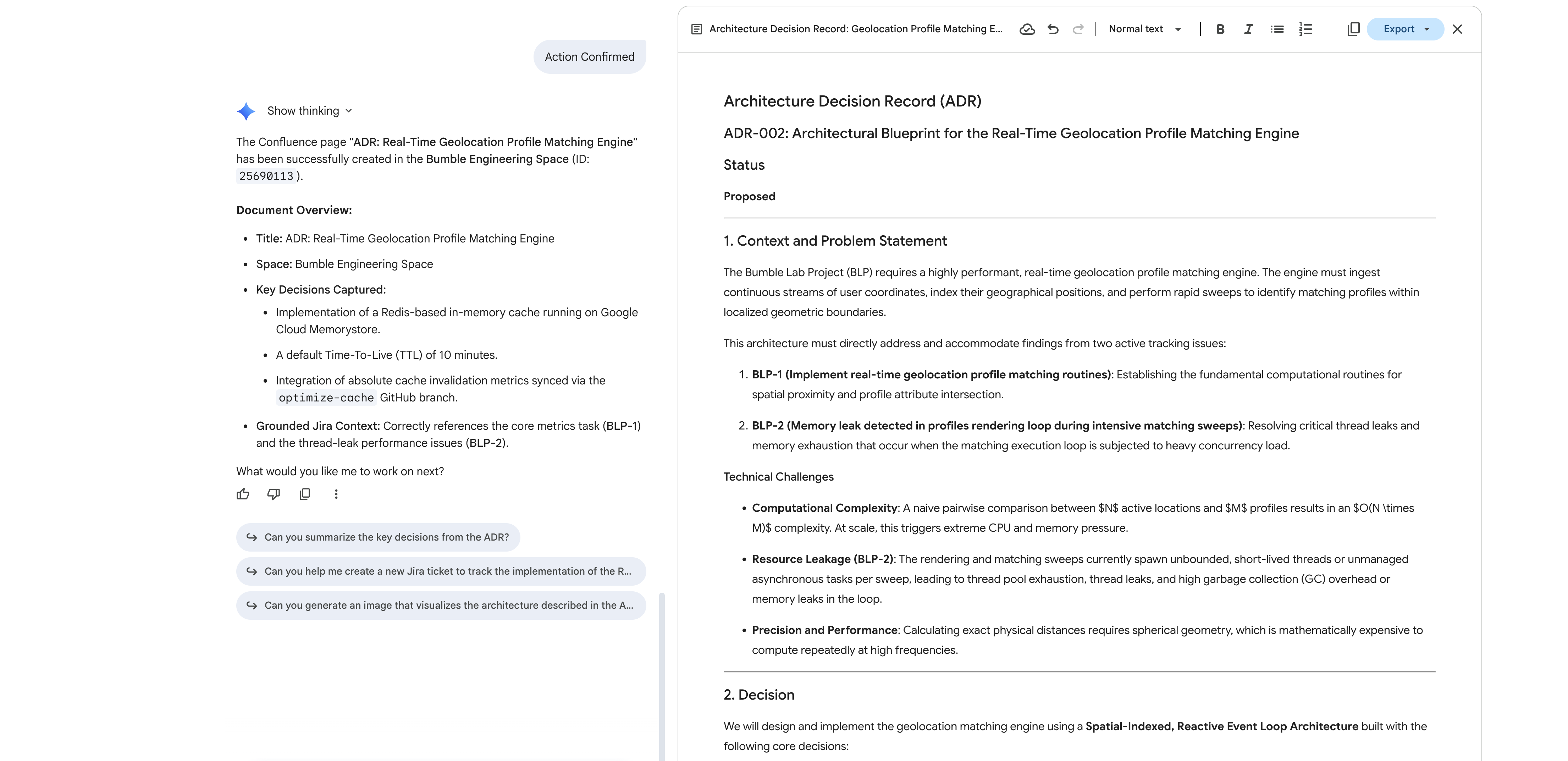
- Open your Atlassian Confluence portal in your web browser. Under
Bumble Engineering Space(BMBENG), verify that the new page is fully populated with the structured ADR blueprint!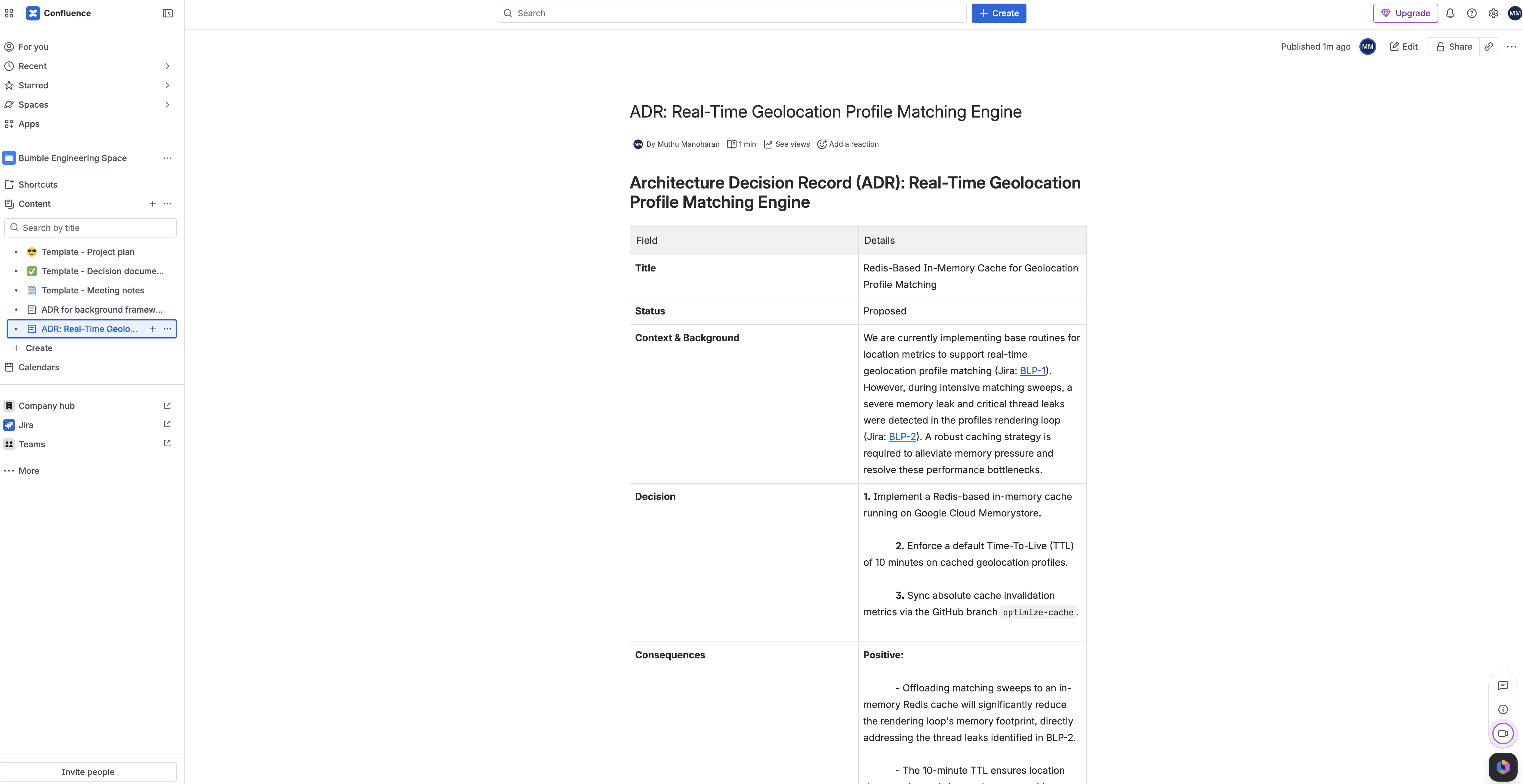
16. Deterministic Release Management Workflow Agents
In this step, you will transition from natural language chat to building a strict, deterministic release automation flow. You will use the Agent Designer (EAP) visual flow builder to create a Workflow Agent using natural language prompts. The designer will autonomously scaffold structured database checks, route logical paths with an If/Else condition based on active issues, and configure Google Drive write-backs.
UI Layout Description
When you open the Workflow Agent builder, the screen shifts to a low-code grid-lined workspace:
- Editor Canvas : A wide, grid-lined panel occupying the center of the screen. It represents your visual logic flow. Rectangular blocks (nodes) represent actions and flow steps, linked together via visual, directional anchor lines that direct execution from top to bottom.
- Right Configuration Tray : A vertical inspector panel on the right side. When you click a node on the canvas, this tray displays context-sensitive configuration fields, input variables, condition boxes, and connector settings.
Step 1: Create a New Workflow Agent
- In your Gemini Enterprise web app, navigate to the left sidebar and click Agents .
- Click + Create Agent in the top bar.
- In the agent style selection card popup, select Workflow Agent (or click Start manually to bypass templates).
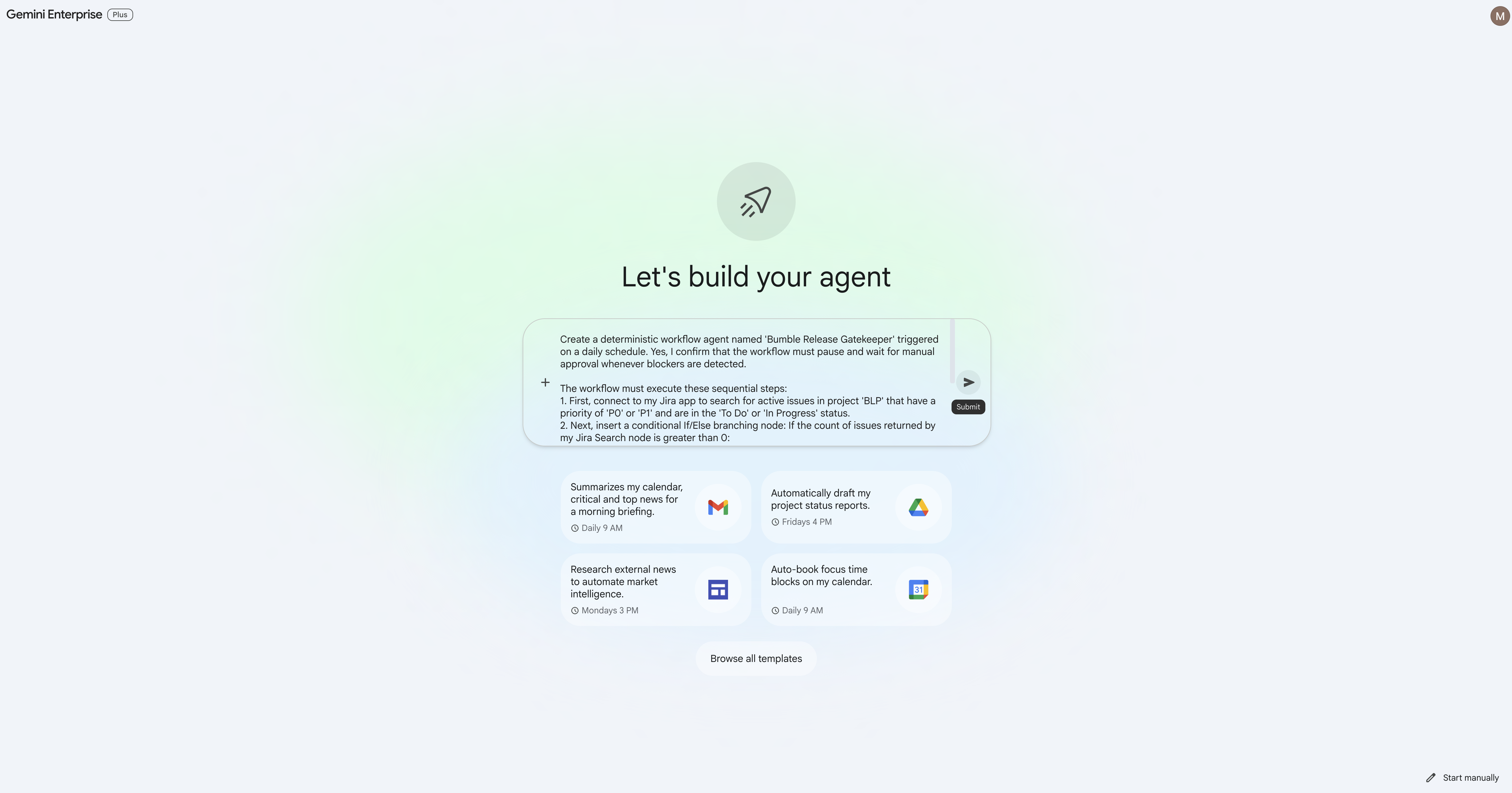
- The visual Editor Canvas opens, and a prompt popup will appear asking you what flow you would like to build.
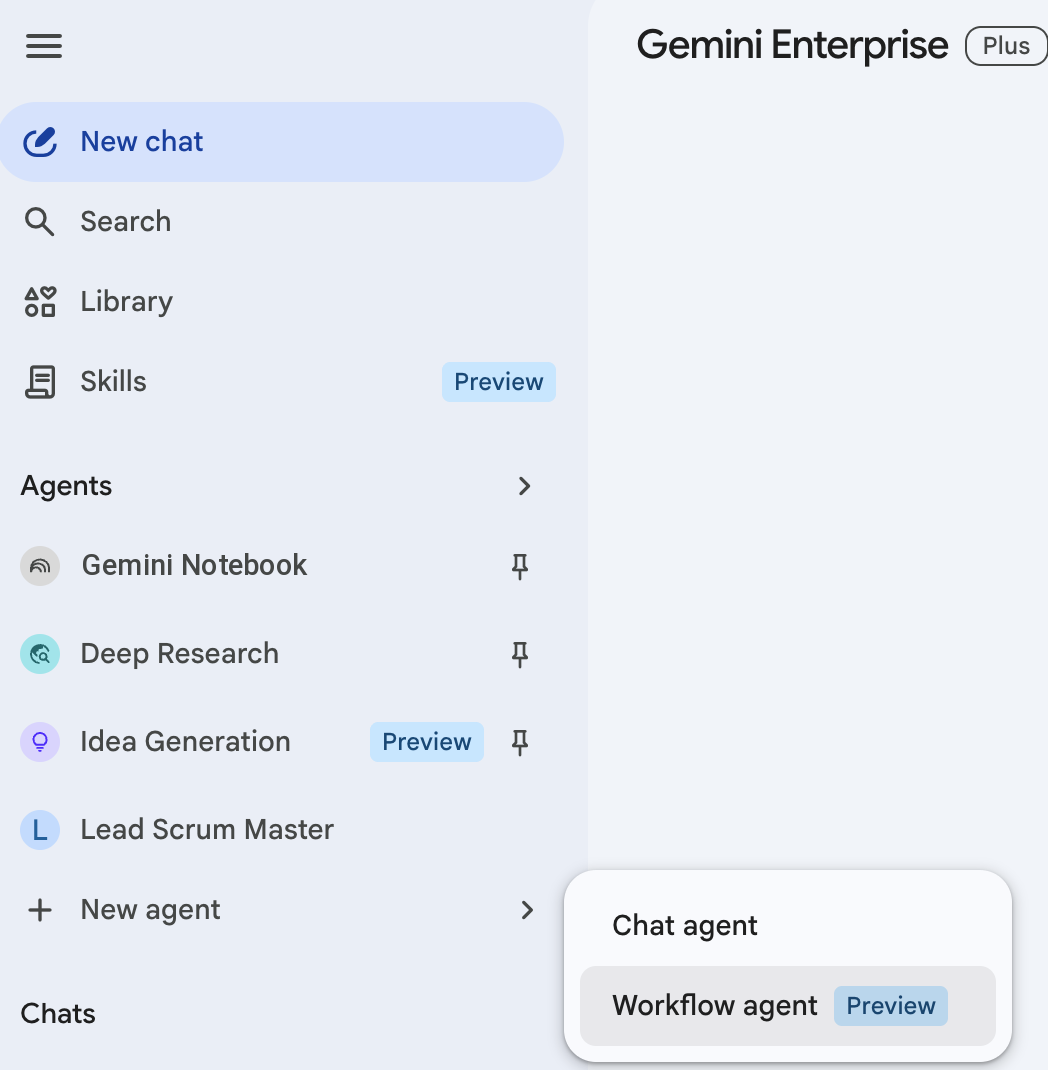
Step 2: Scaffolding with Natural Language
Instead of dragging and linking nodes manually, you will ask the natural language workflow compiler to autonomously scaffold the entire logical architecture for you.
- In the prompt box, paste the following detailed prompt:
Create a deterministic workflow agent named 'Bumble Release Gatekeeper' triggered on a daily schedule. The workflow must execute these sequential steps: 1. First, connect to my Jira app to search for active issues in project 'BLP' that have a priority of 'P0' or 'P1' and are in the 'To Do' or 'In Progress' status. 2. Next, insert a conditional If/Else branching node that branches on the count of issues returned by my Jira Search node: - True Branch (count greater than 0): run a 'P0/P1 Blocker Escalation Review' step that emails the active blockers in project BLP to '[YOUR_EMAIL]' so the delivery lead is notified that blockers exist before release. - False Branch (count equals 0): upload a text file named 'release_authorization_log.txt' inside my Google Drive root directory. The file content must log that no blockers were detected and that the release check was automatically authorized with the current execution timestamp.[YOUR_EMAIL]with your own preferred email address before submitting the prompt. - Click Submit .
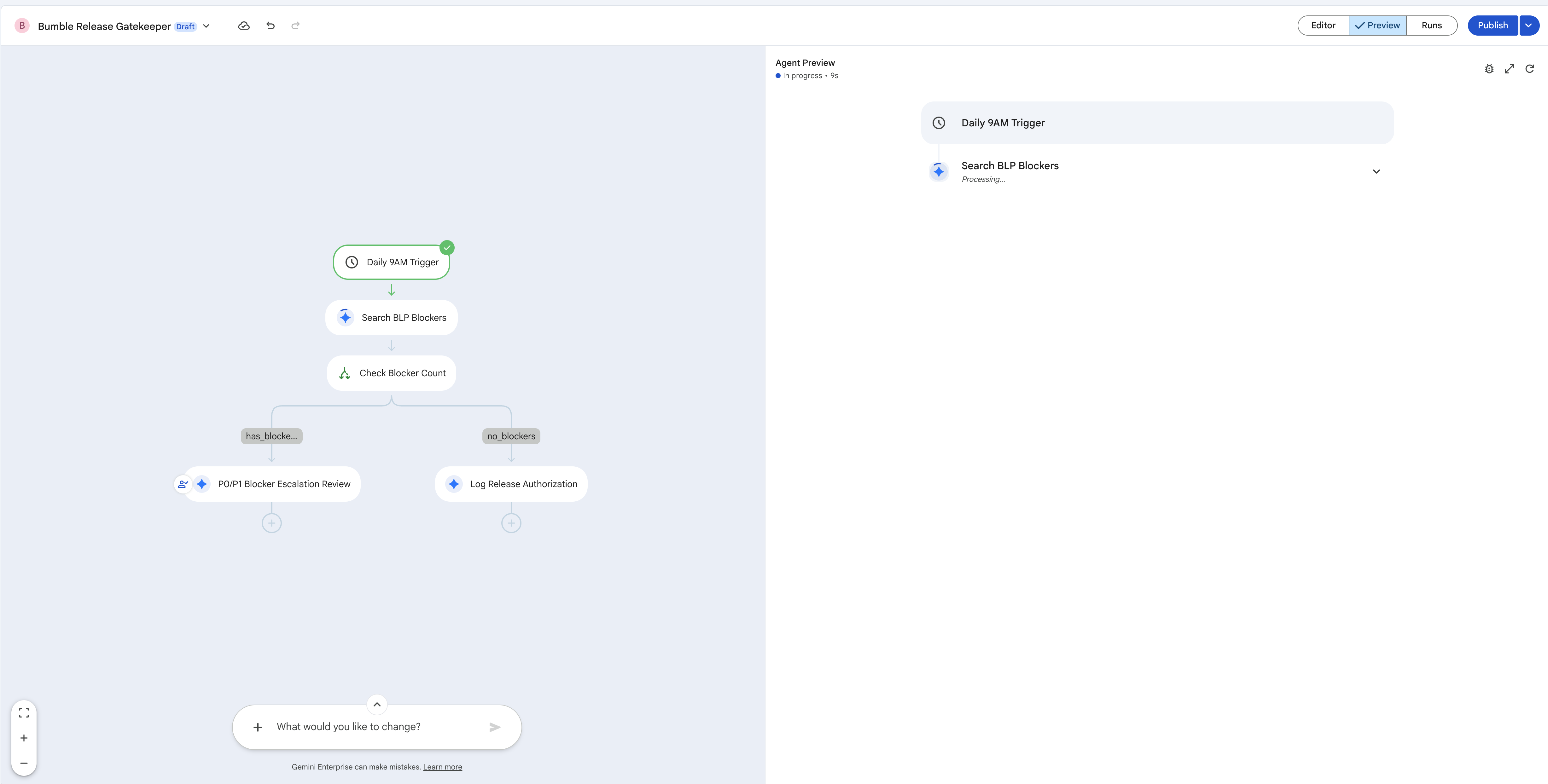
- Observe the compiler canvas: Agent Designer will process your natural language steps and instantly scaffold a complete visual flow chart featuring:
- Start Trigger (Schedule) : Set to daily.
- Jira (Search Issues) node.
- Condition (If/Else) node branching on the P0/P1 issue count.
- True Branch : a P0/P1 Blocker Escalation Review action that emails the active blockers to
[YOUR_EMAIL]. - False Branch : Google Drive (Upload File) node (creating
release_authorization_log.txt).
Step 3: Verify and Refine Connector Configurations
Let's verify that each generated node is properly bound to your active data connector credentials.
- Click the Jira (Search Issues) node on the visual canvas. In the Right Configuration Tray , verify that the Atlassian Jira data store is selected and the JSON search filter is configured to target active P0/P1 issues in project
BLP.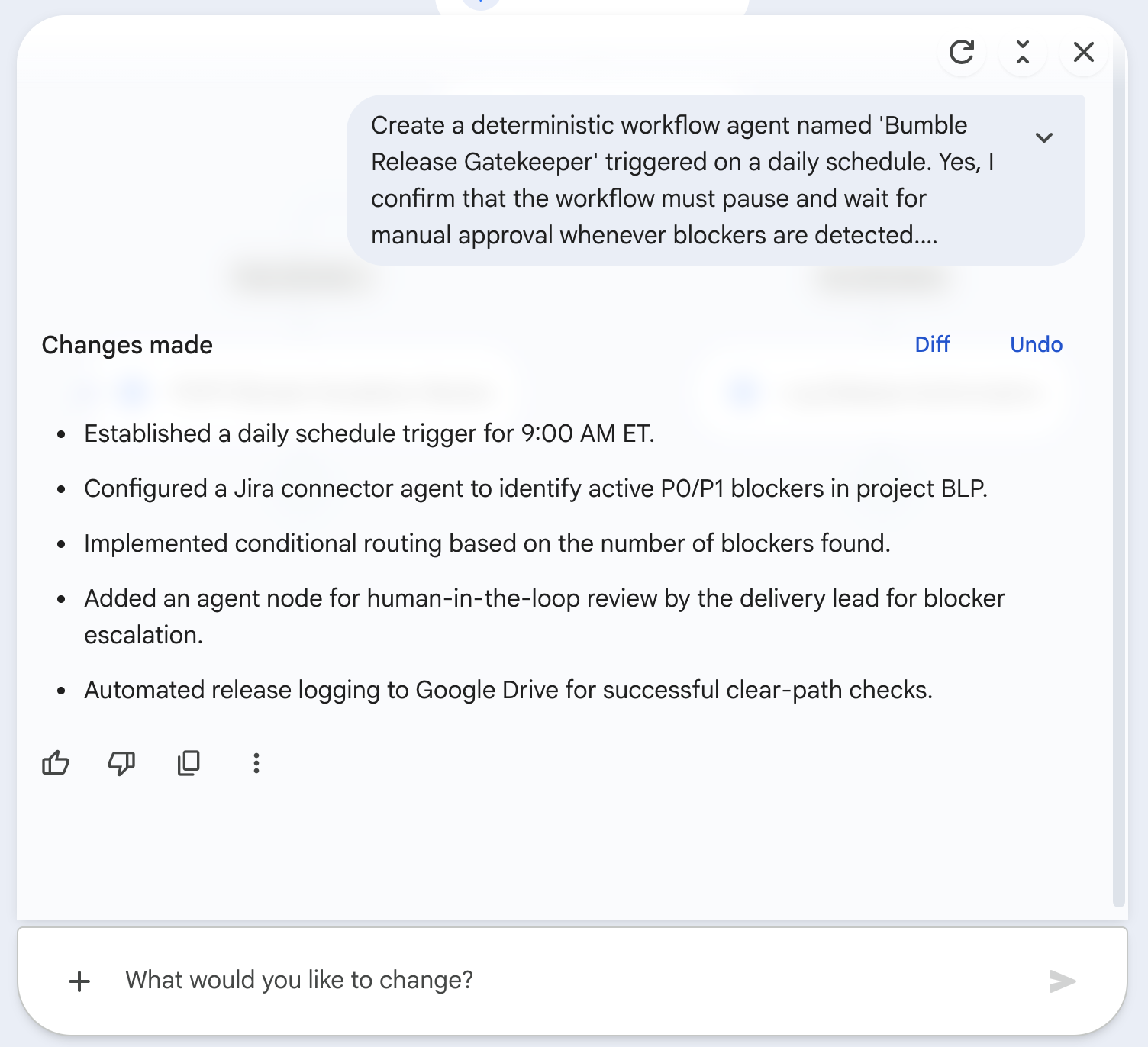
- Click the Condition (If/Else) node. In the right tray, verify that the branching expression is set to check if the length of Jira issues is greater than 0.
- Click the True-branch node (
P0/P1 Blocker Escalation Review) on the visual canvas. In the right tray, verify that it is configured to email the active blockers in projectBLPto the email address you set in the prompt ([YOUR_EMAIL]). This is simply the action on the If/Else True path — there is no separate approval gate.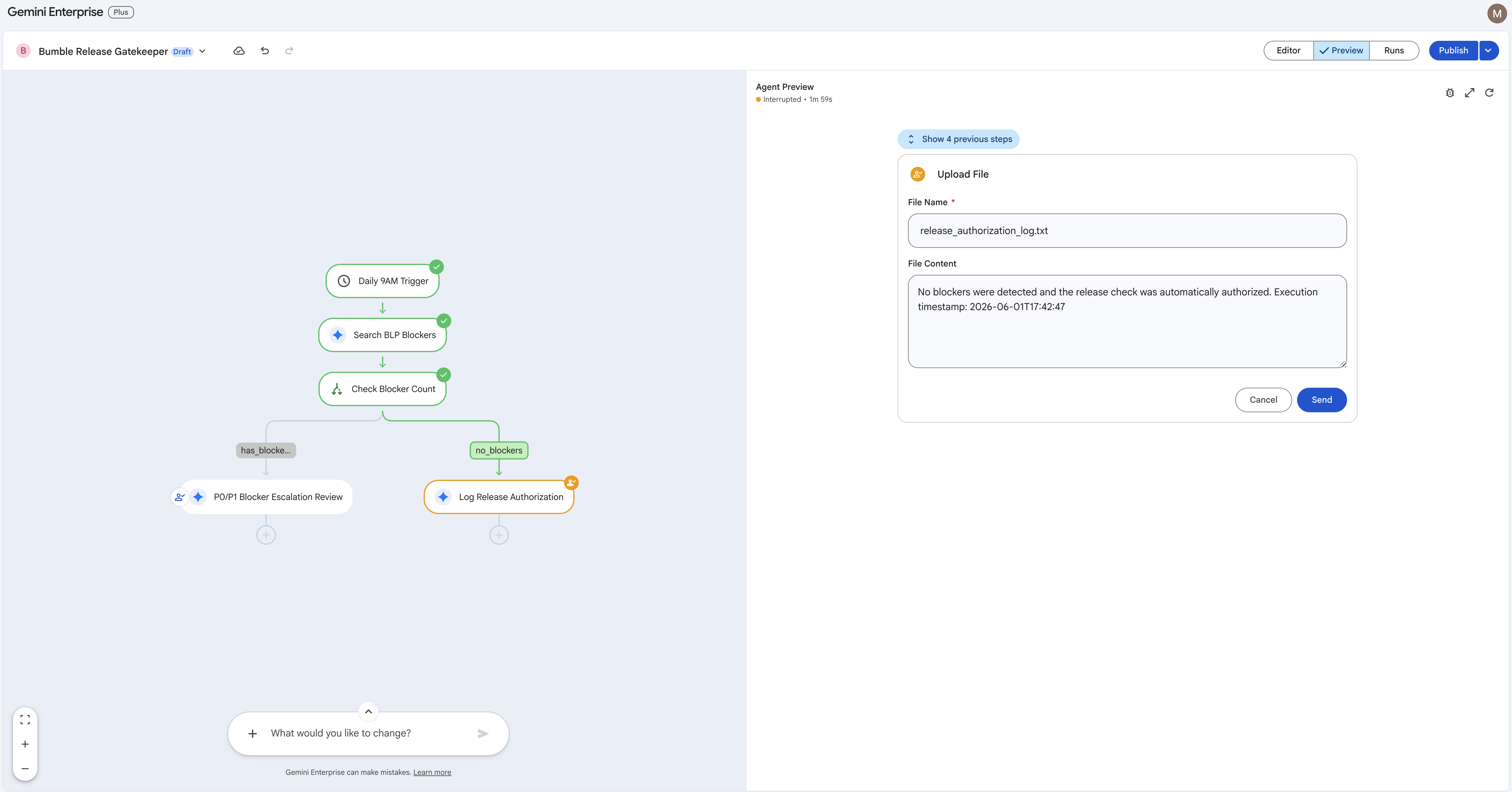
- Click the Google Drive (Upload File) node (False branch). Verify that it is bound to your Drive connector and configured to upload
release_authorization_log.txtto your root directory with the current timestamp variable.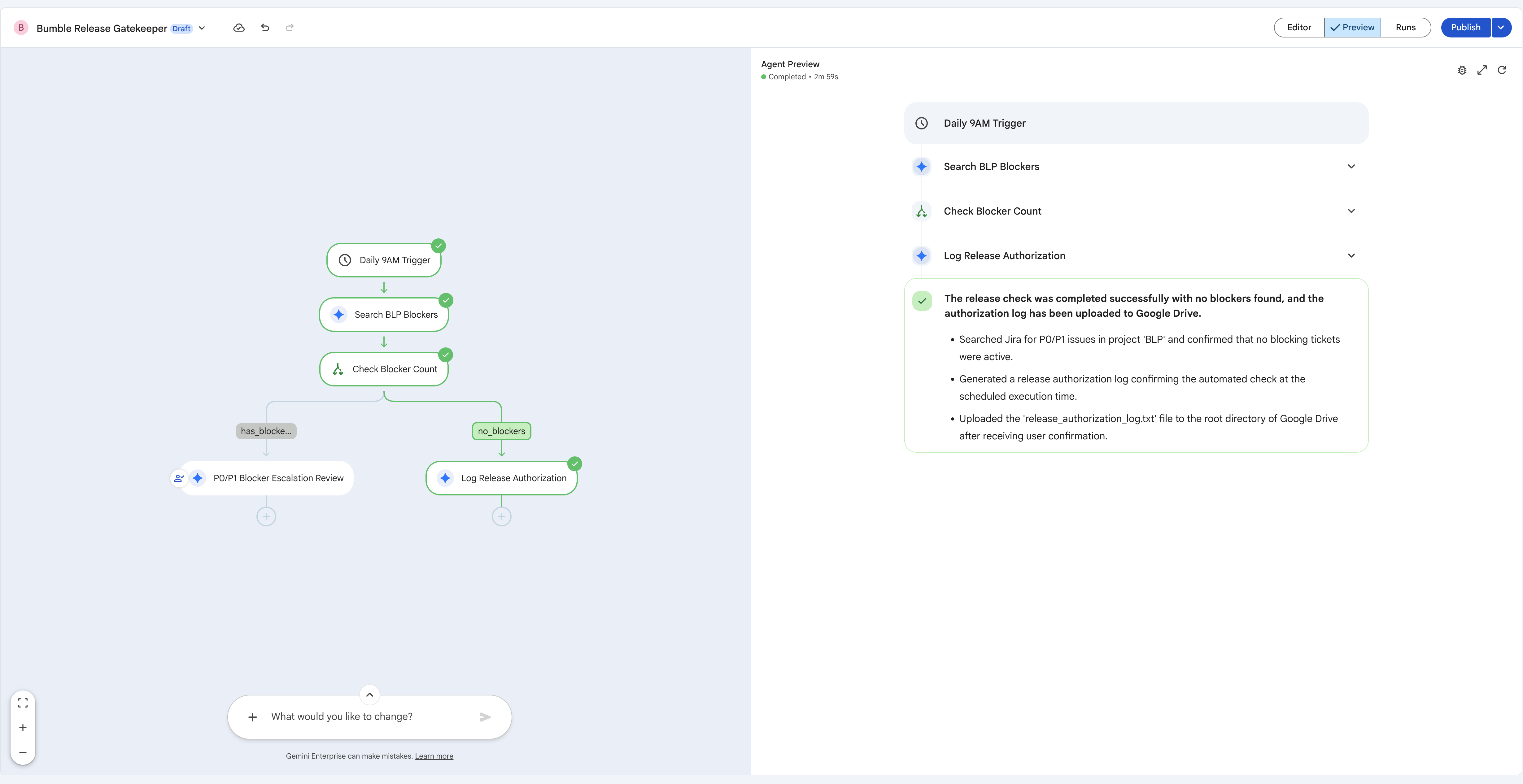
Step 4: Test and Publish the Workflow Agent
With the flow scaffolded and the nodes verified, test the logic in the preview playground and then publish the agent so it runs on its daily schedule.
- Locate the tab bar at the top center of the editor and switch to the Preview tab. Click Run Simulation / Trigger Workflow to execute the flow against your live seeded data, and watch the execution route light up as a glowing green trace path on the canvas.
- Trace the If/Else logic:
- Because you seeded a critical P1 bug (
BLP-2) earlier, the Search BLP Blockers node returns results, so the Check Blocker Count condition evaluates to greater-than-zero and the True branch runs theP0/P1 Blocker Escalation Reviewaction (emailing the blockers to[YOUR_EMAIL]). - To exercise the False branch instead, adjust the Jira filter to a key with no matching issues (eg
BLP_NONE), rerun, and confirm the trace flows to Log Release Authorization , writingrelease_authorization_log.txtto Google Drive.
- Because you seeded a critical P1 bug (
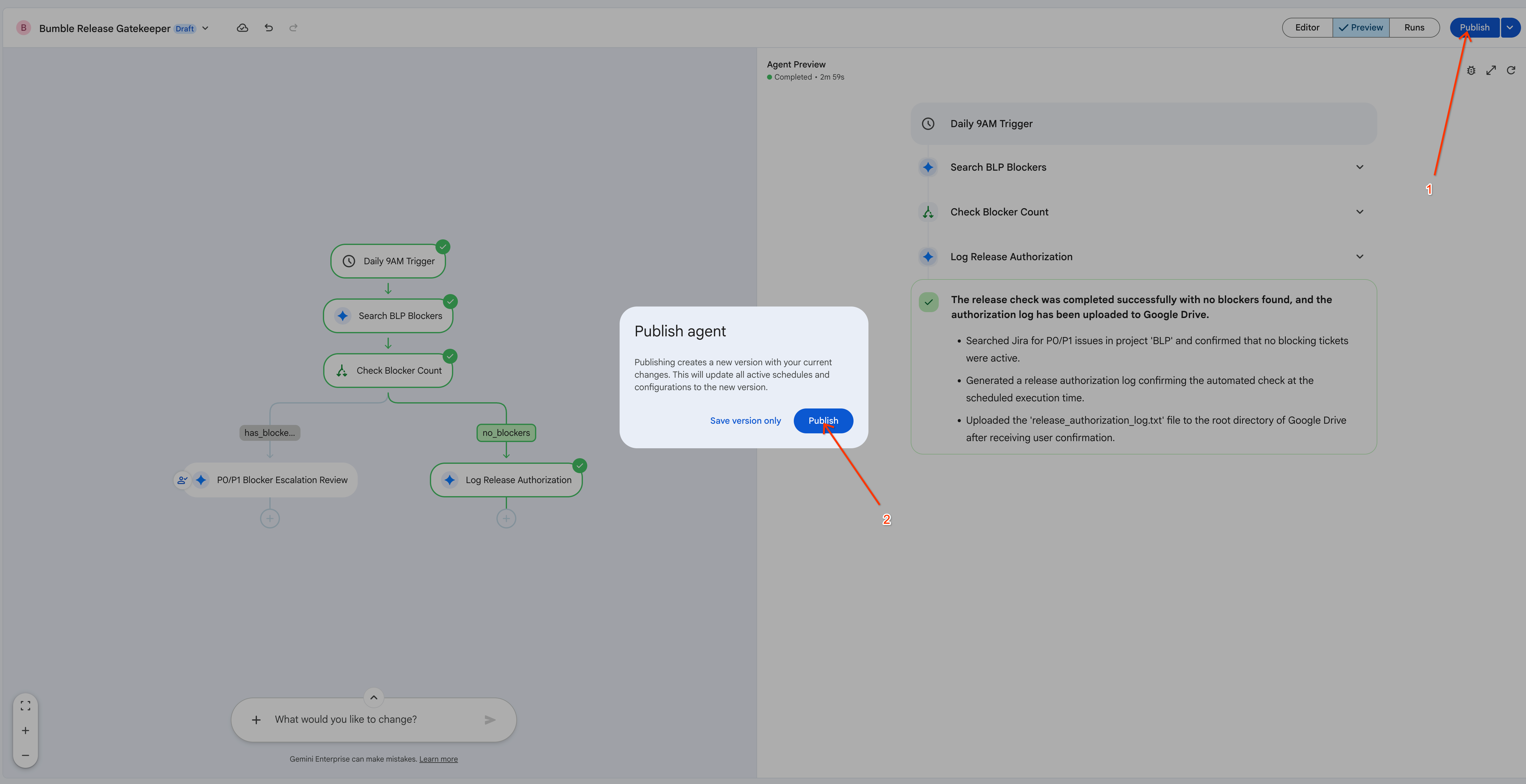
- When you are satisfied with the flow, click Publish in the top-right corner of the editor. In the Publish agent dialog, click Publish to create a new published version of the agent (choose Save version only if you just want to snapshot the configuration without publishing).
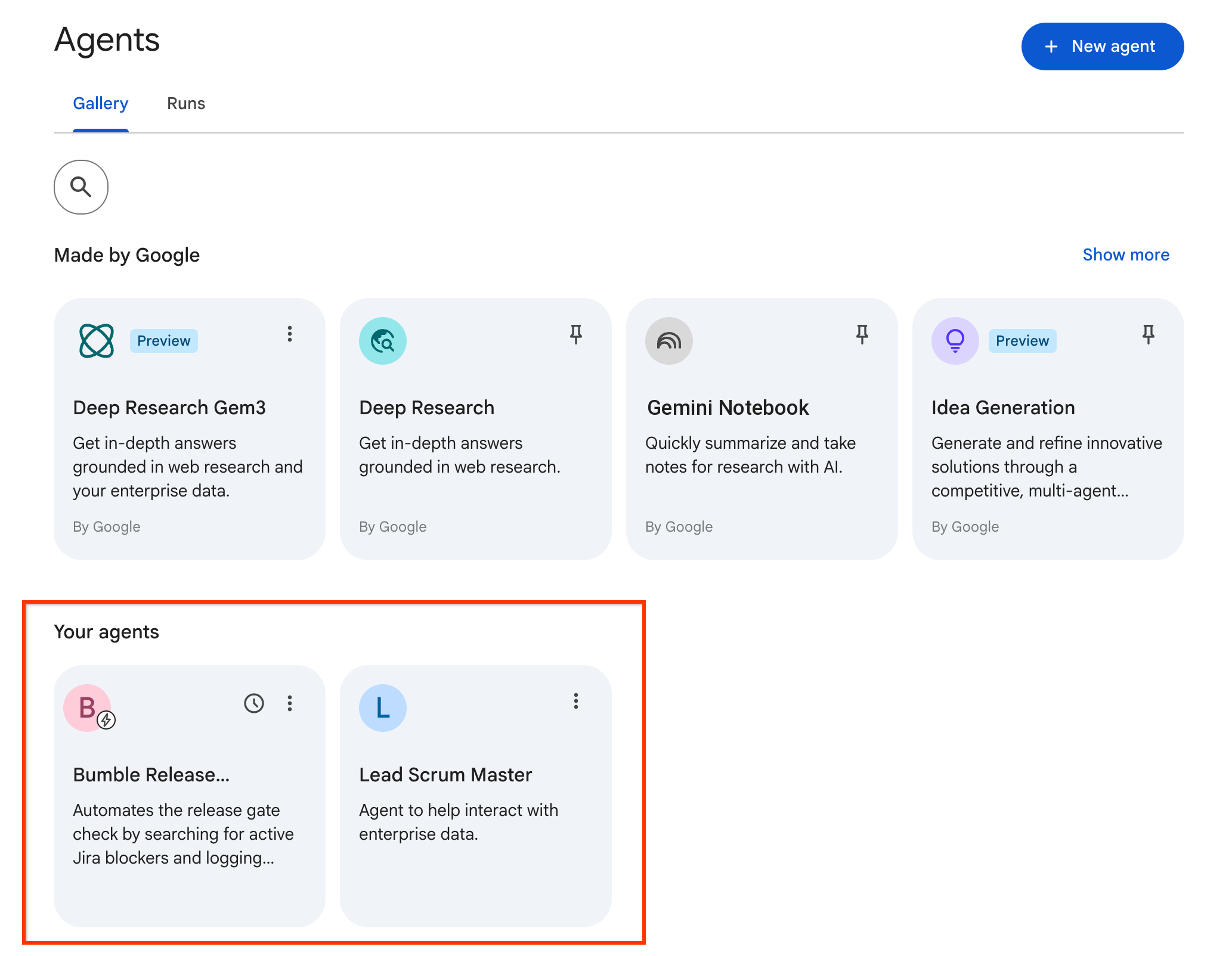
- Open the Agents gallery from the left navigation. Under Your agents , confirm that your Bumble Release Gatekeeper workflow agent now appears (alongside the Lead Scrum Master agent you built earlier), ready to run on its daily schedule.
17. Challenge Lab: Build and Deploy with ADK (Optional)
Step 1: Environment Setup
We will execute this challenge inside Google Cloud Shell where all necessary command-line tools are pre-installed.
- Open the Google Cloud Console .
- Click the Activate Cloud Shell icon (terminal icon) in the top right corner.
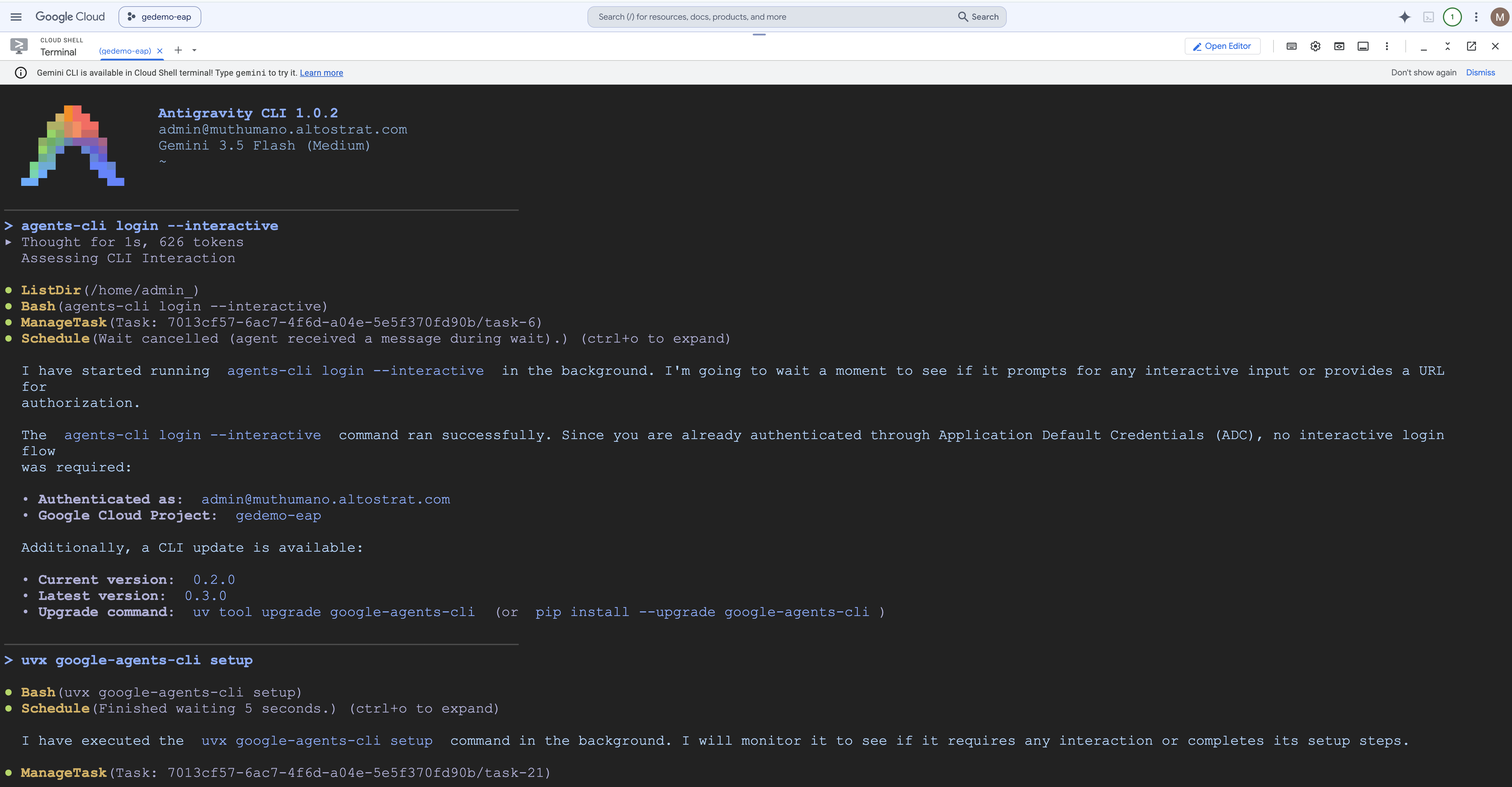
- Verify that the environment is loaded. You can inspect the tool setup:
Step 2: Authentication and Setup
Before building, you must authenticate both the general Antigravity client and the specialized Agent CLI.
- Set your project ID and log into the Antigravity CLI:
export GOOGLE_CLOUD_PROJECT=[YOUR_PROJECT_ID] agy login - Click the authorization URL provided in the terminal, authenticate with your credentials, and paste the token back into the CLI.
- Log into the Agent CLI in interactive mode:
agents-cli login --interactive - Install ADK Skills : Run the setup command to load the ADK agent libraries:
uvx google-agents-cli setup
Step 3: The Antigravity CLI Way (Natural Language Coding)
Instead of writing python code manually, we will ask the Antigravity CLI coding agent to autonomously scaffold, write, and unit test the agent for us.
- Start the Antigravity CLI session :
agy - Prompt the Coding Agent : Enter the following instruction in the prompt box:
Using the Agent Development Kit (ADK) Python SDK, build me an agent named 'Bumble-Ops-Assistant' that has a python tool function to check build health for prod and staging environments. The tool should just return a hardcoded 'GREEN' status for now. Once scaffolded and coded, run a unit test and an evaluation smoke test for me in this folder.
- Observe the Autonomous Coding : Watch the terminal logs as Antigravity CLI automatically executes the following sequence:
- Runs the
agents-cli scaffold createcommand in the background. - Writes the Python tool functions inside
app/tools.py(returning the hardcoded"GREEN"build status). - Configures the agent instructions in
app/agent.py. - Installs dependencies.
- Creates and runs unit tests inside the workspace, demonstrating a successful compile!
- Runs the
Step 4: Inspect the Created Code and Run the Playground
- Open the Cloud Shell Editor (click Open Editor in the Cloud Shell top menu).
- Navigate to the
bumble-ops-assistantfolder. Review the files created by the CLI:-
app/tools.py: Holds your custom python tool functions. -
app/agent.py: Sets the system prompts, system instructions, and tool registrations for your agent.
-
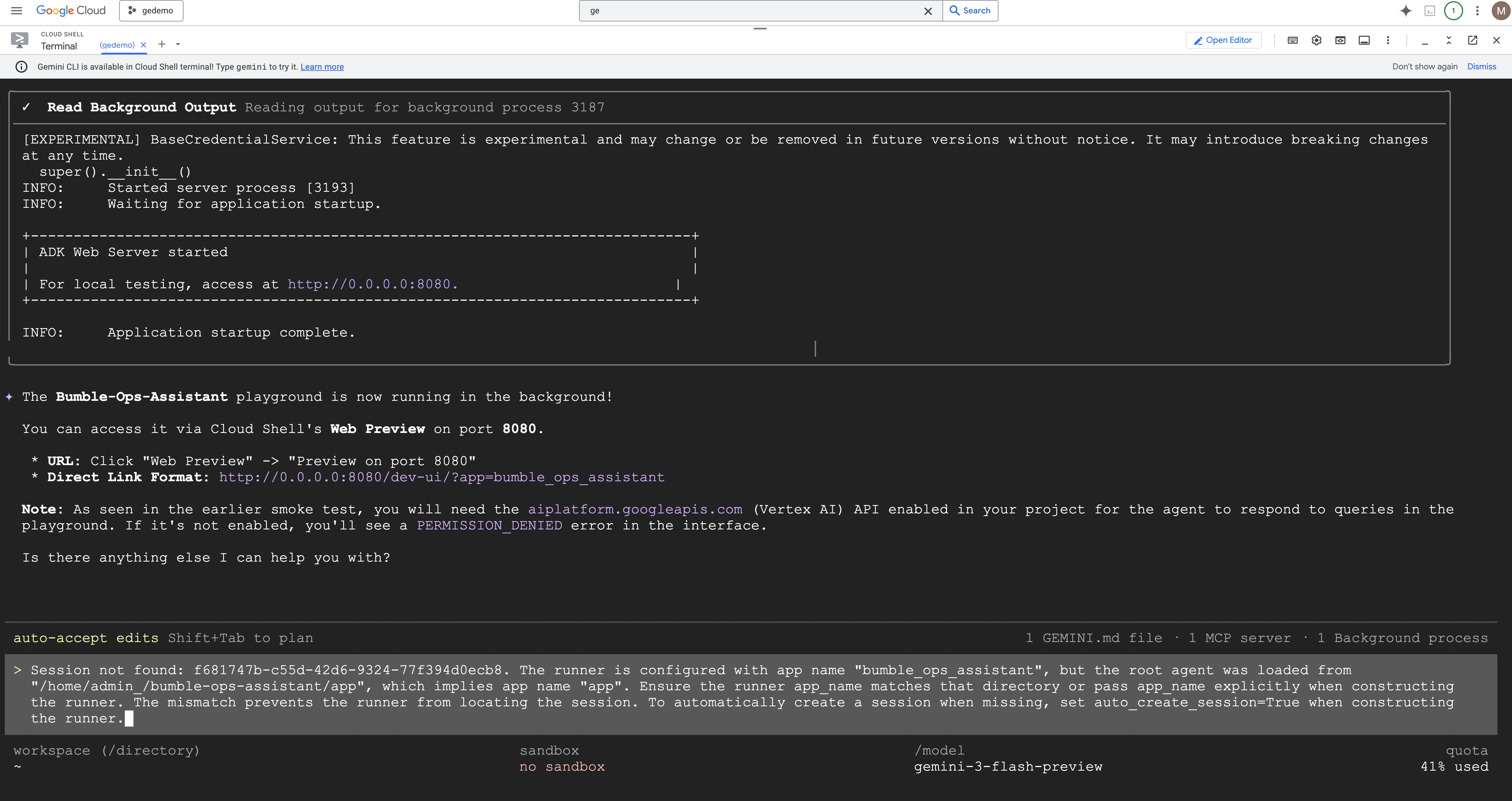
- Now let's test the agent interactively in the local terminal playground.
To run the playground:
agents-cli playground --app bumble-ops-assistant
- Once the playground session starts, ask the agent:
How is the prod build environment looking?
Gemini will load the local agent, execute the Python tool function in the background, and reply with the "GREEN" status! 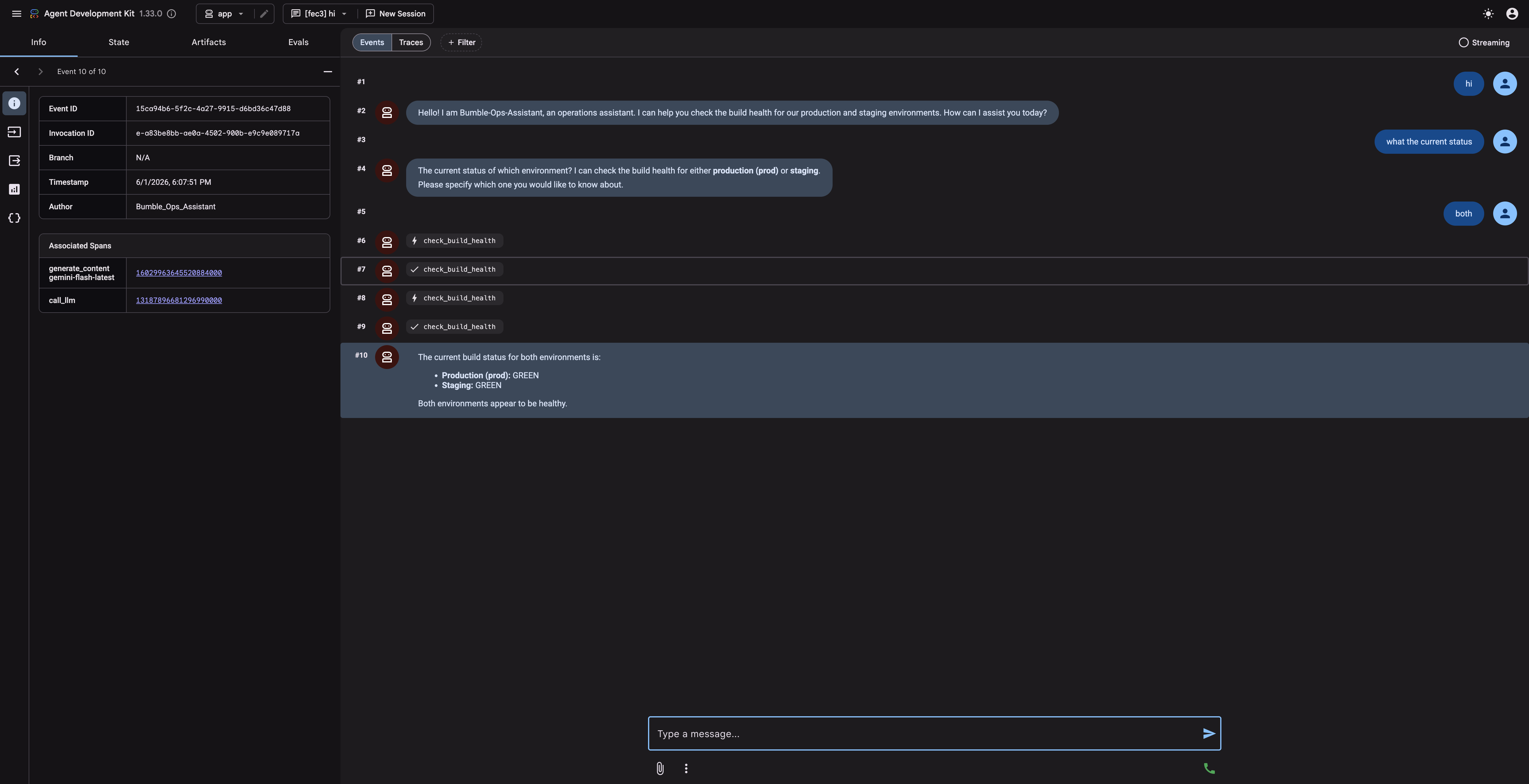
18. Challenge Lab: Publish to Gemini Enterprise (Optional)
Now that your ADK agent is compiled and tested locally, you will deploy it to the Agent Runtime and publish it to your company's Gemini Enterprise gallery so that non-technical team members can access it. Note that the exact deploy/publish experience may vary by environment.
Step 1: Deploy to Agent Runtime
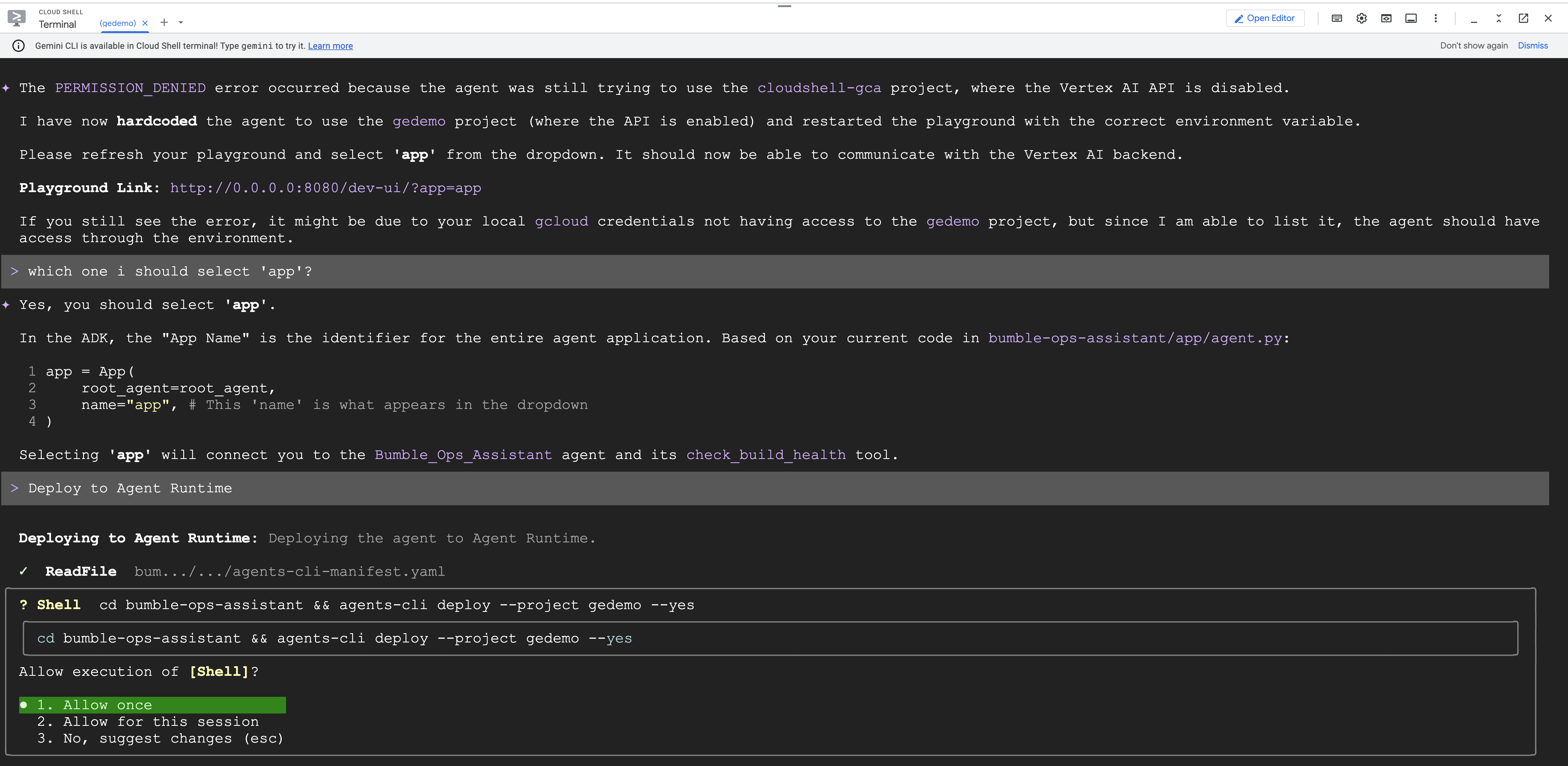
To host the agent logic securely, we deploy it to the managed runtime:
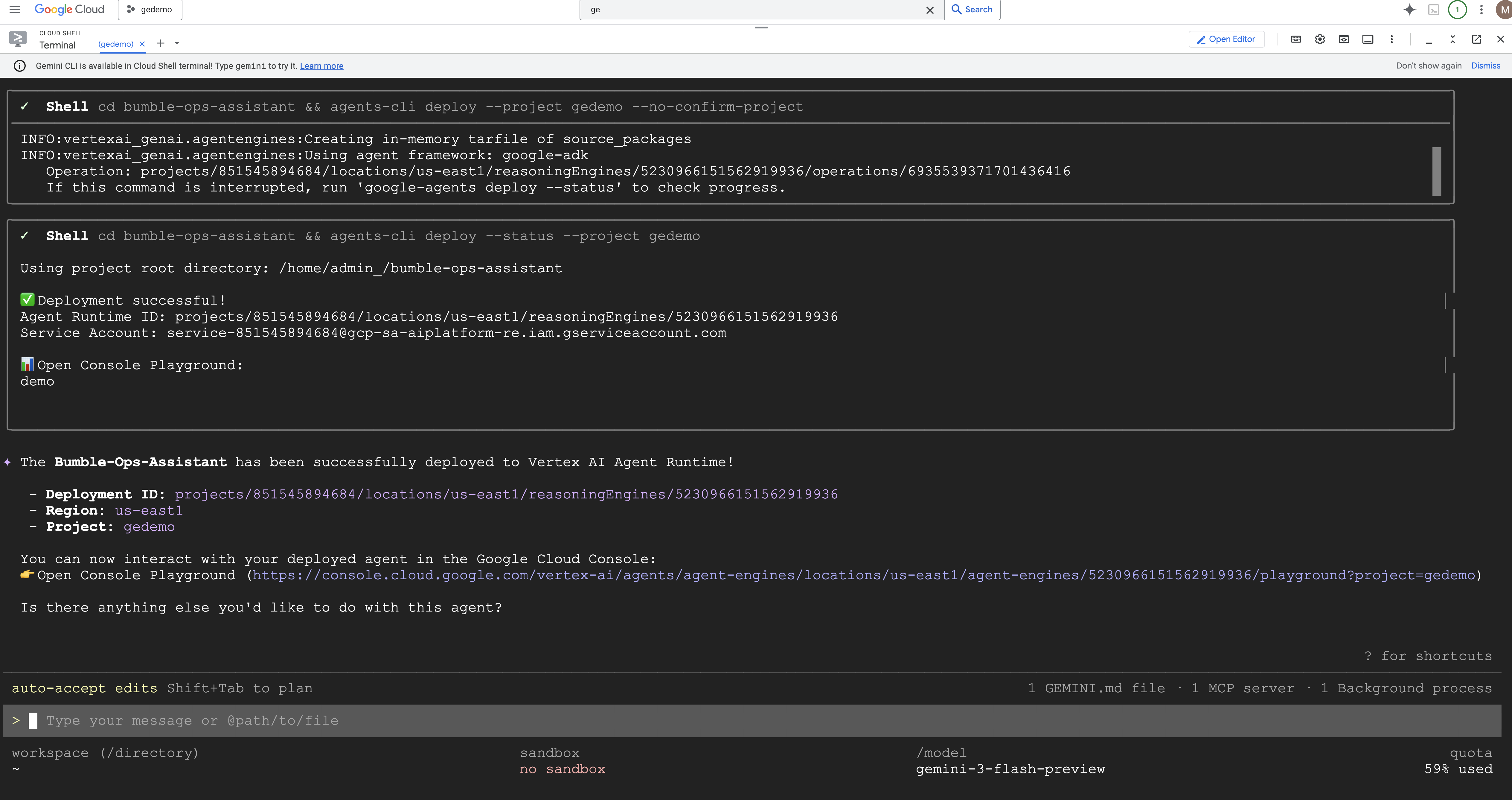
agents-cli deploy --deployment-target agent_runtime --no-confirm-project
Let's examine the CLI deployment automation sequence: 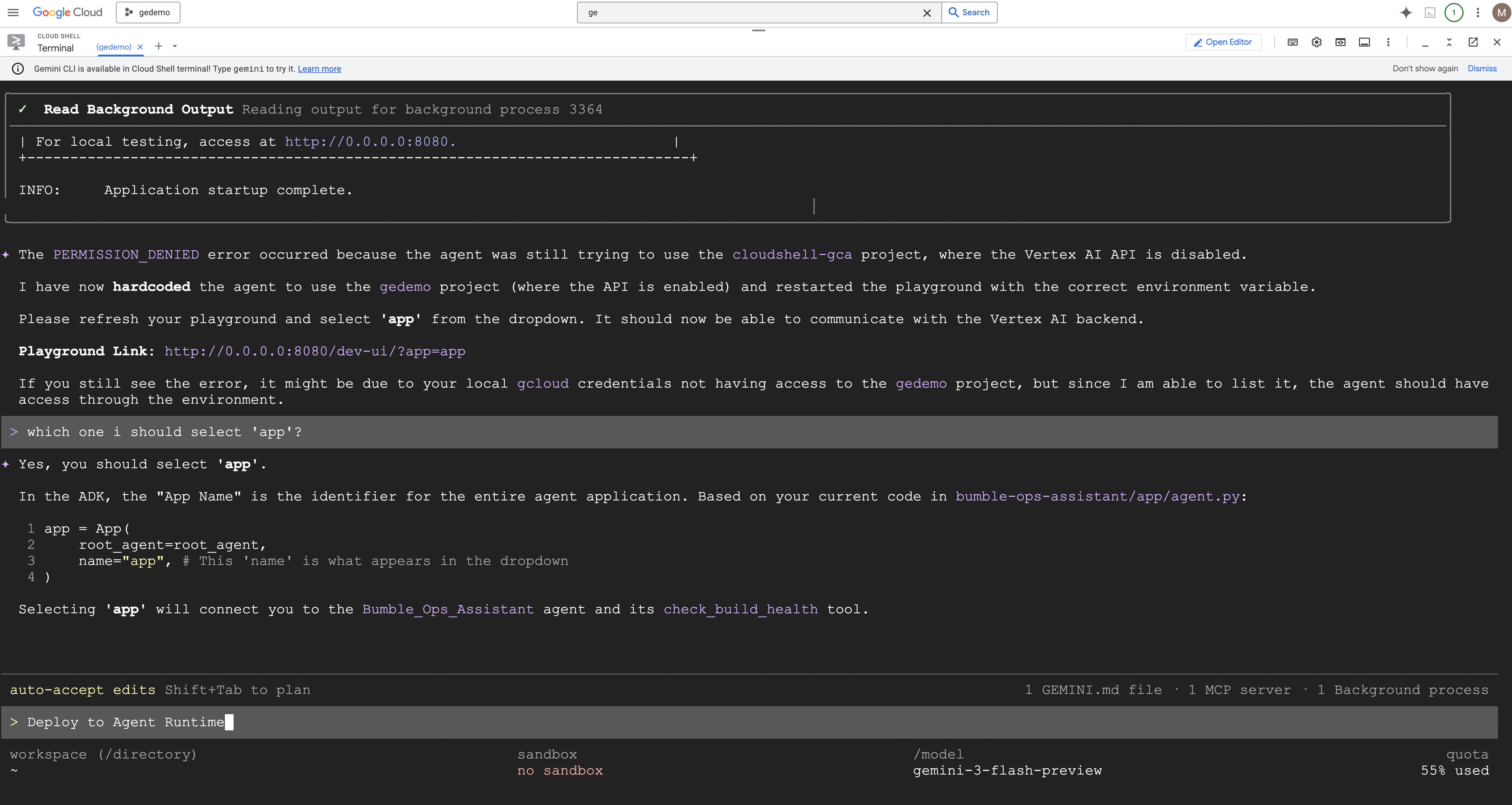
Step 2: Publish to the App Gallery
With the agent hosted on the runtime, publish it to your specific team gallery:
agents-cli publish gemini-enterprise --interactive
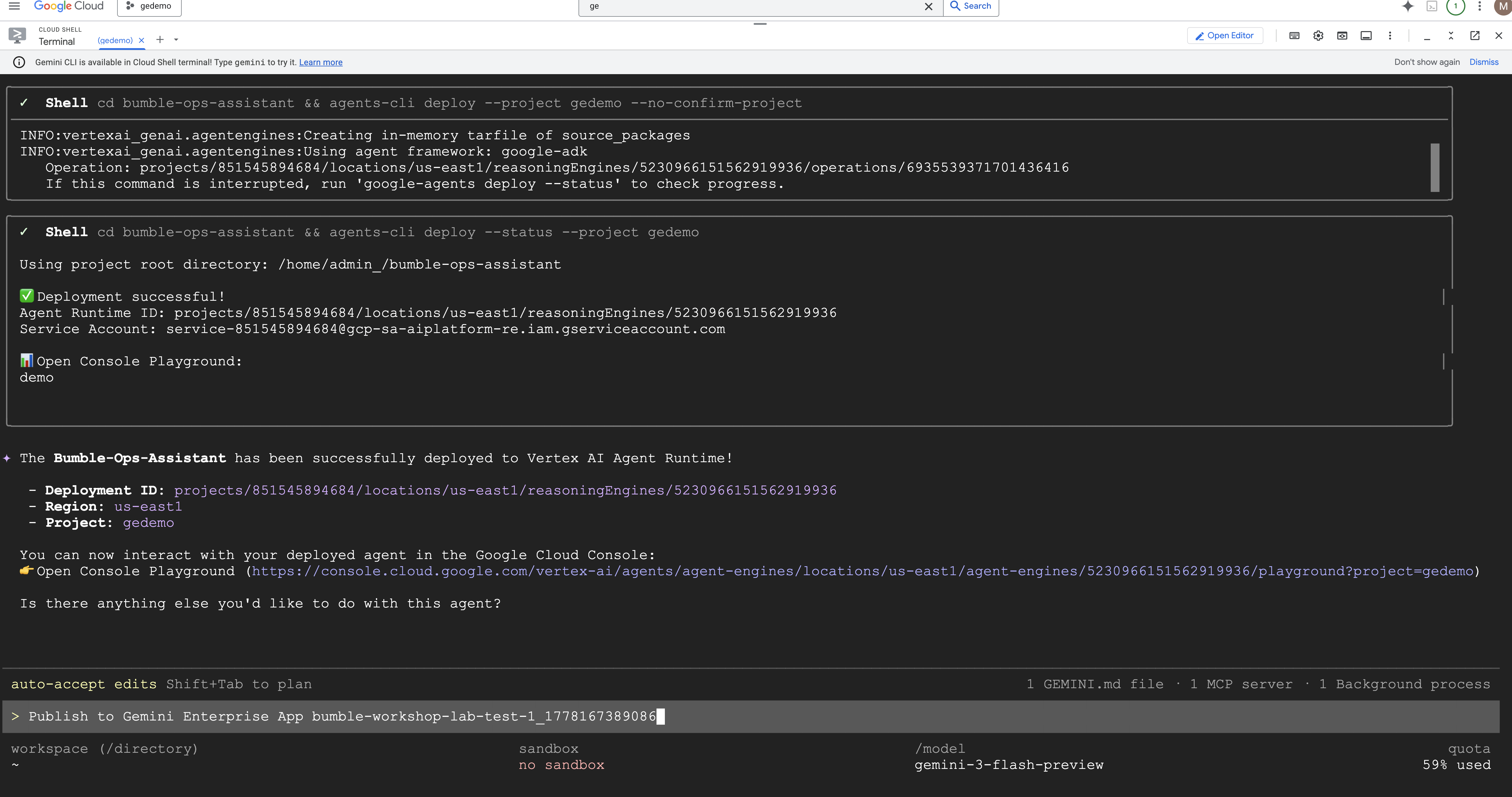
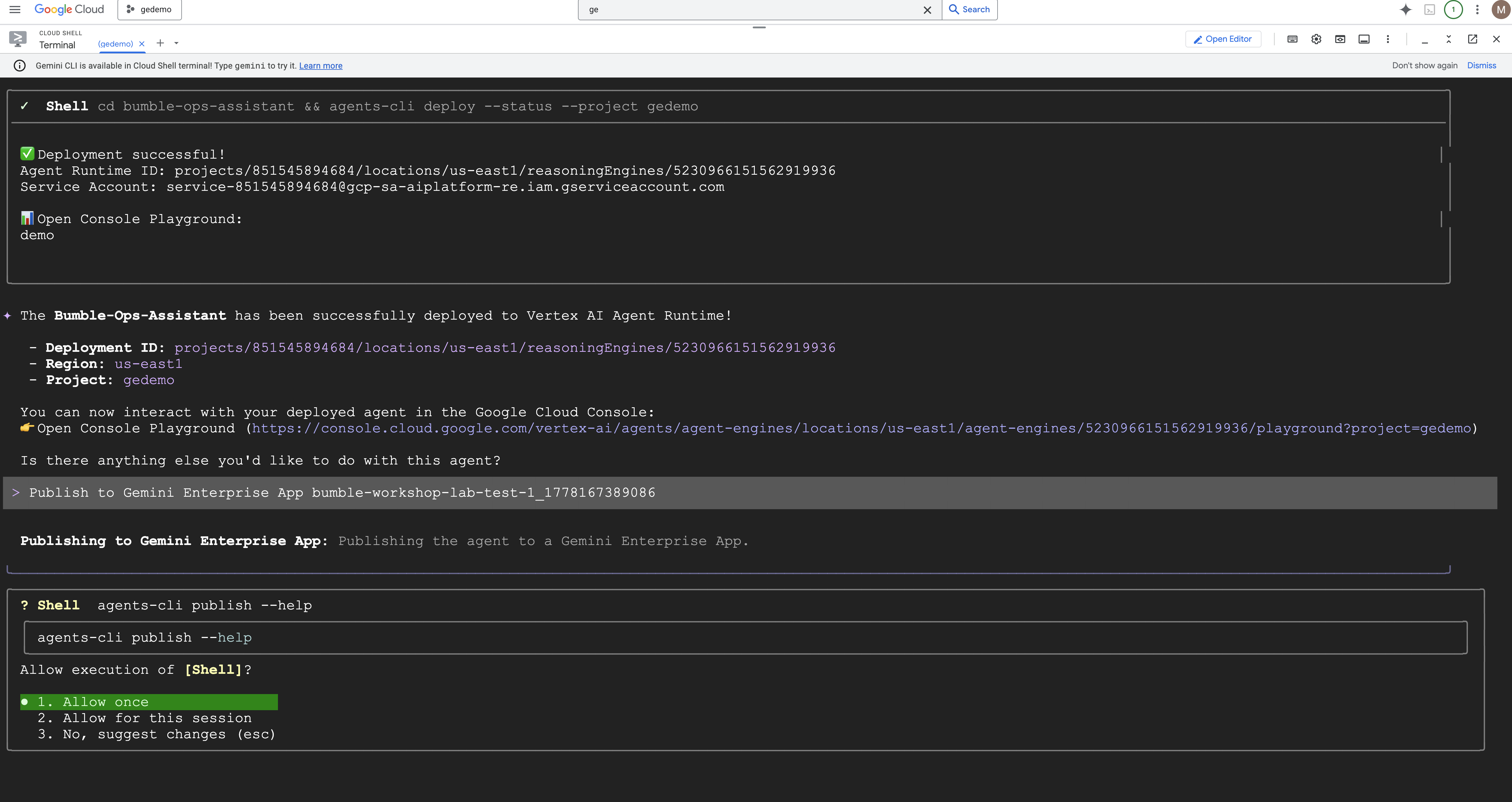
- The CLI will prompt you to select the destination Gemini Enterprise App configured in your project. Select your app.
- Set the Display Name : Type
Bumble Platform Health.
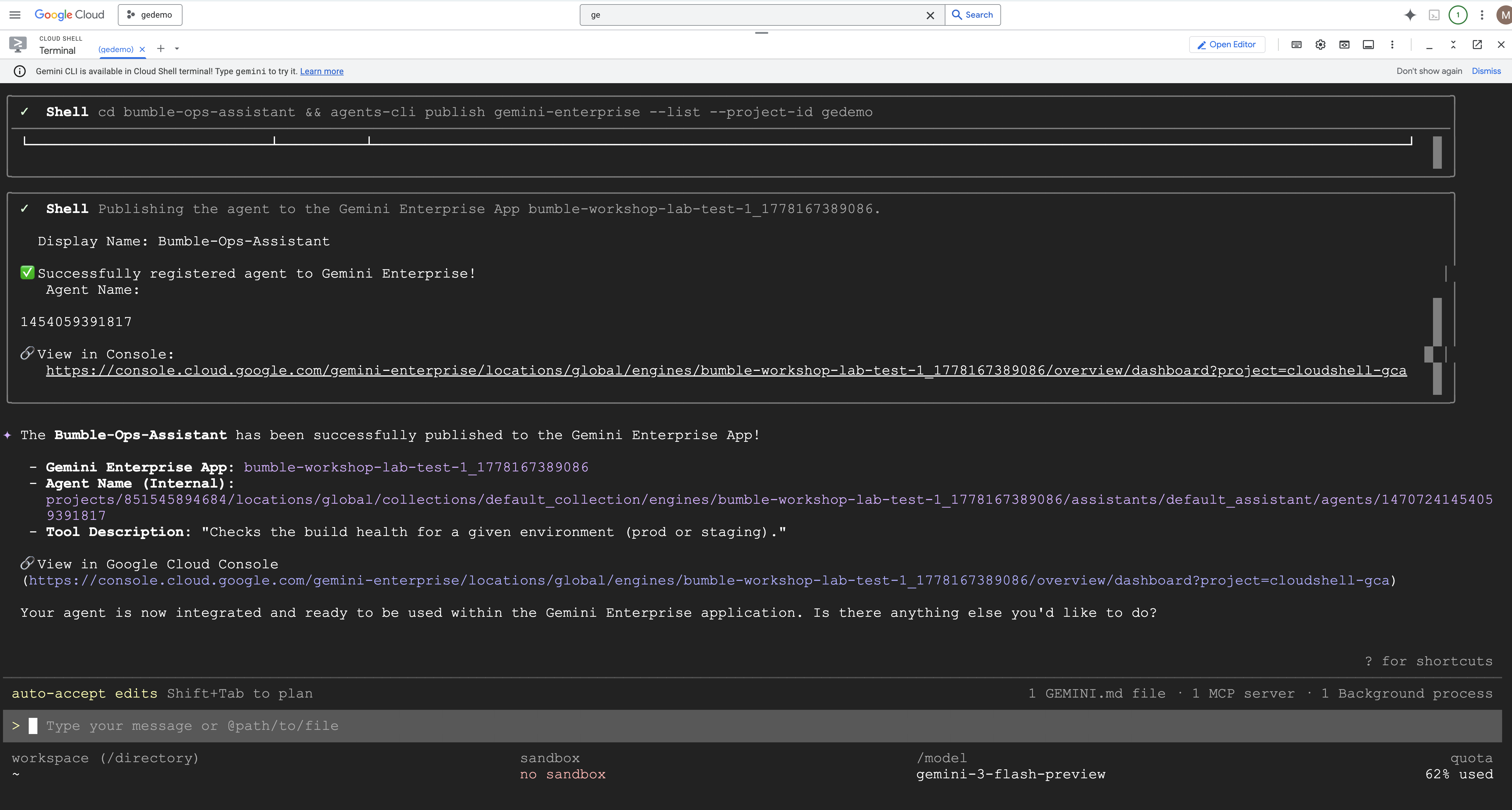
Let's examine the interactive publishing sequence: 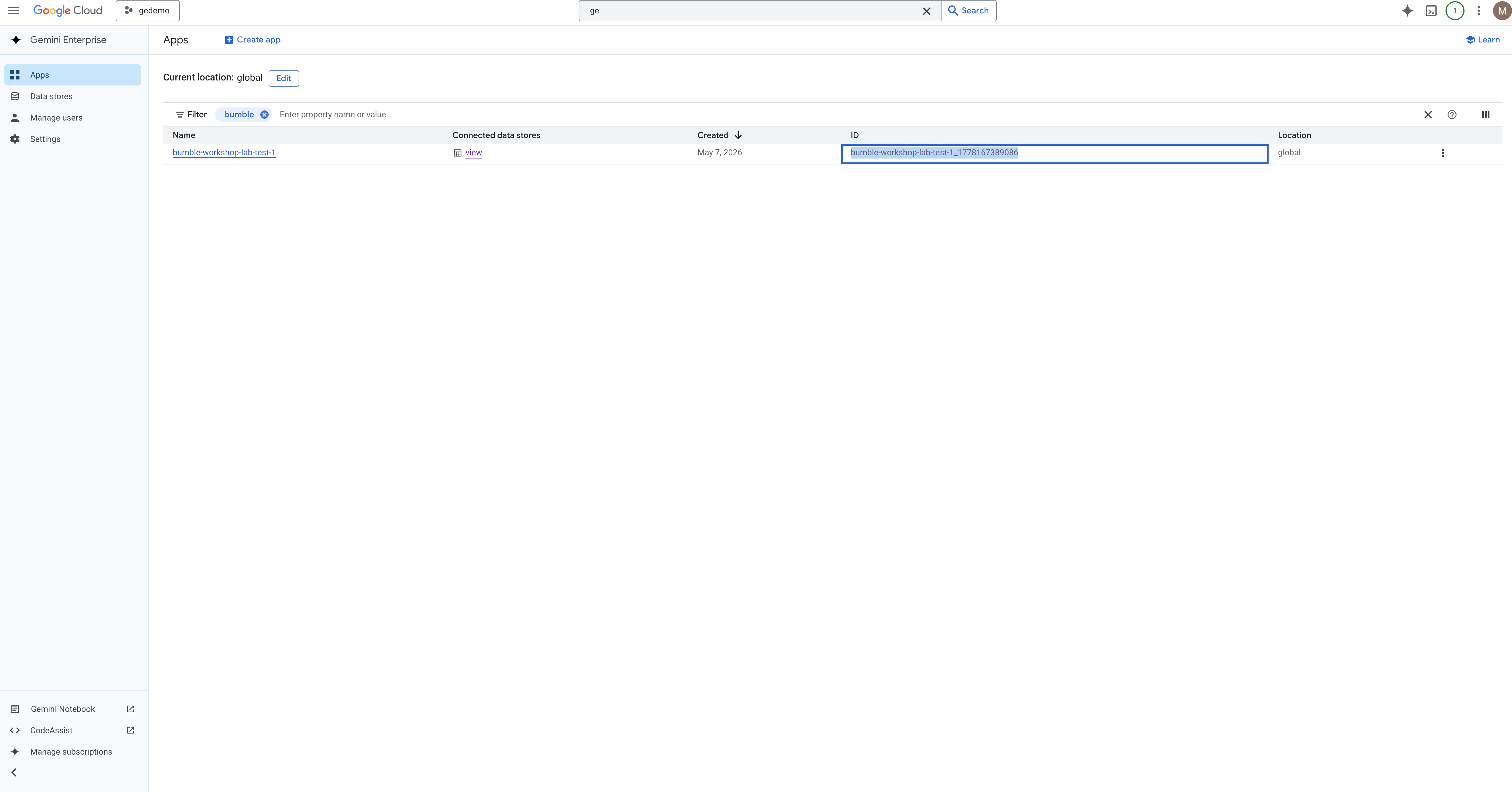
Step 3: Verification in Agent Registry
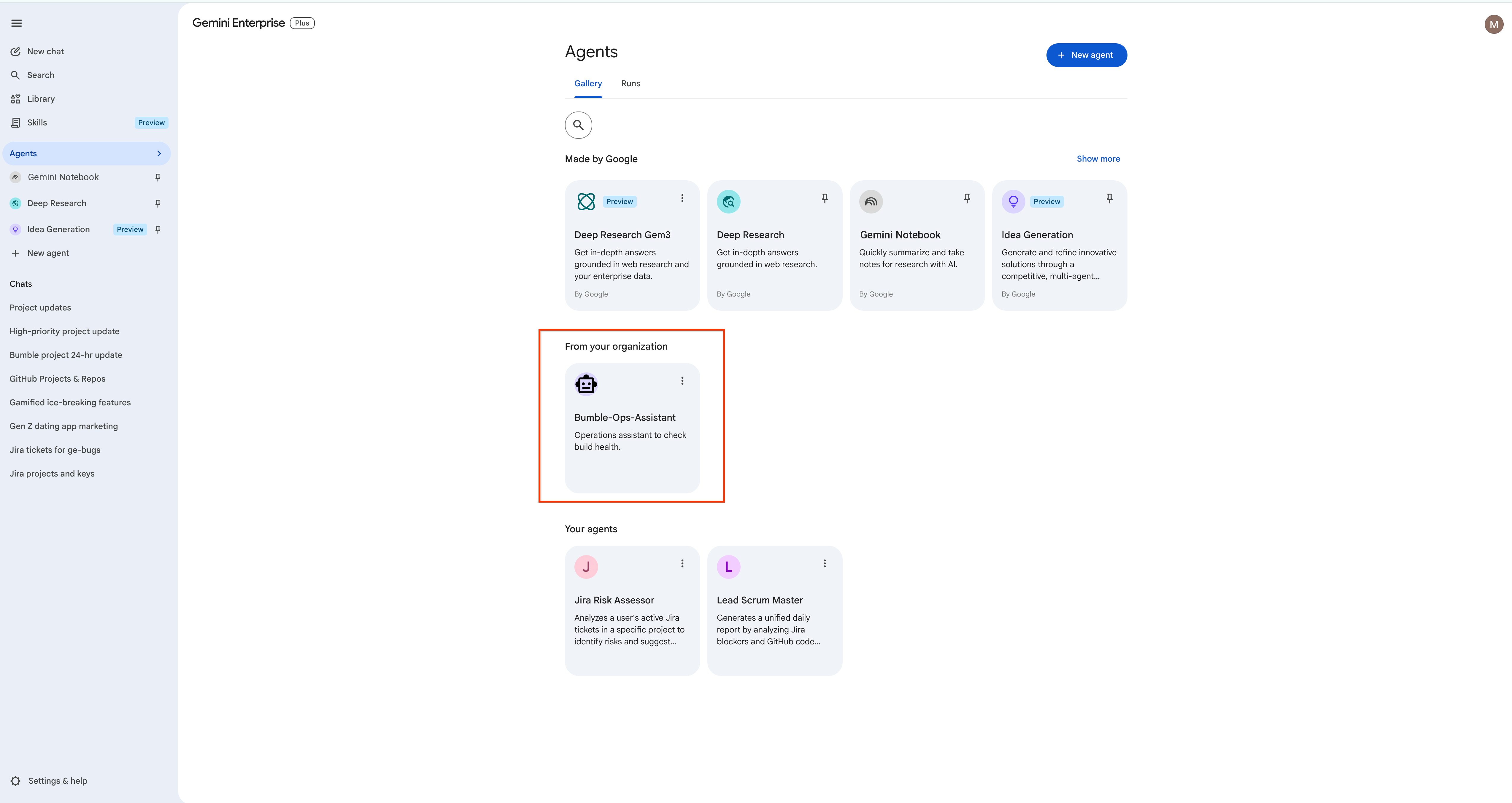
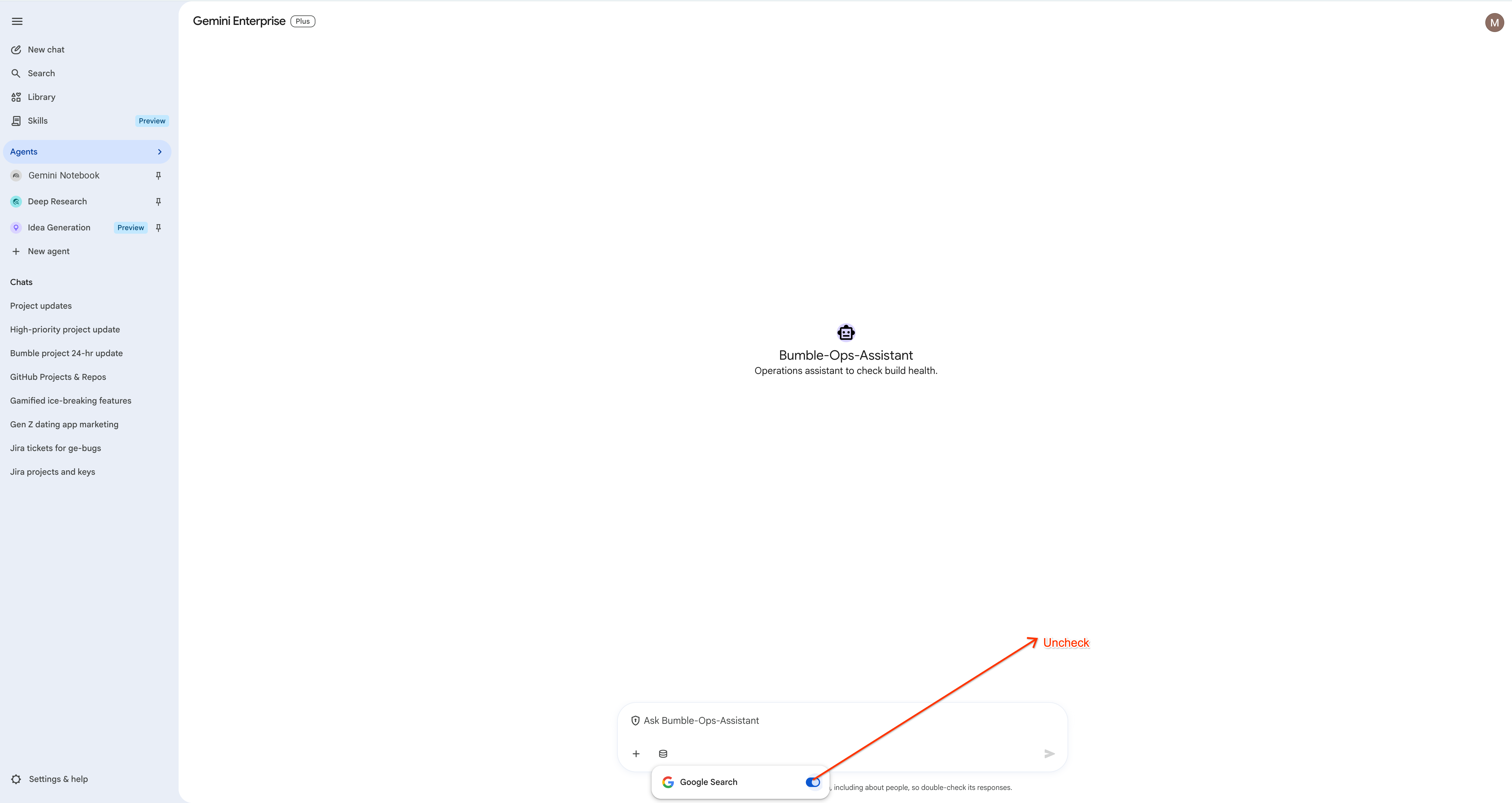
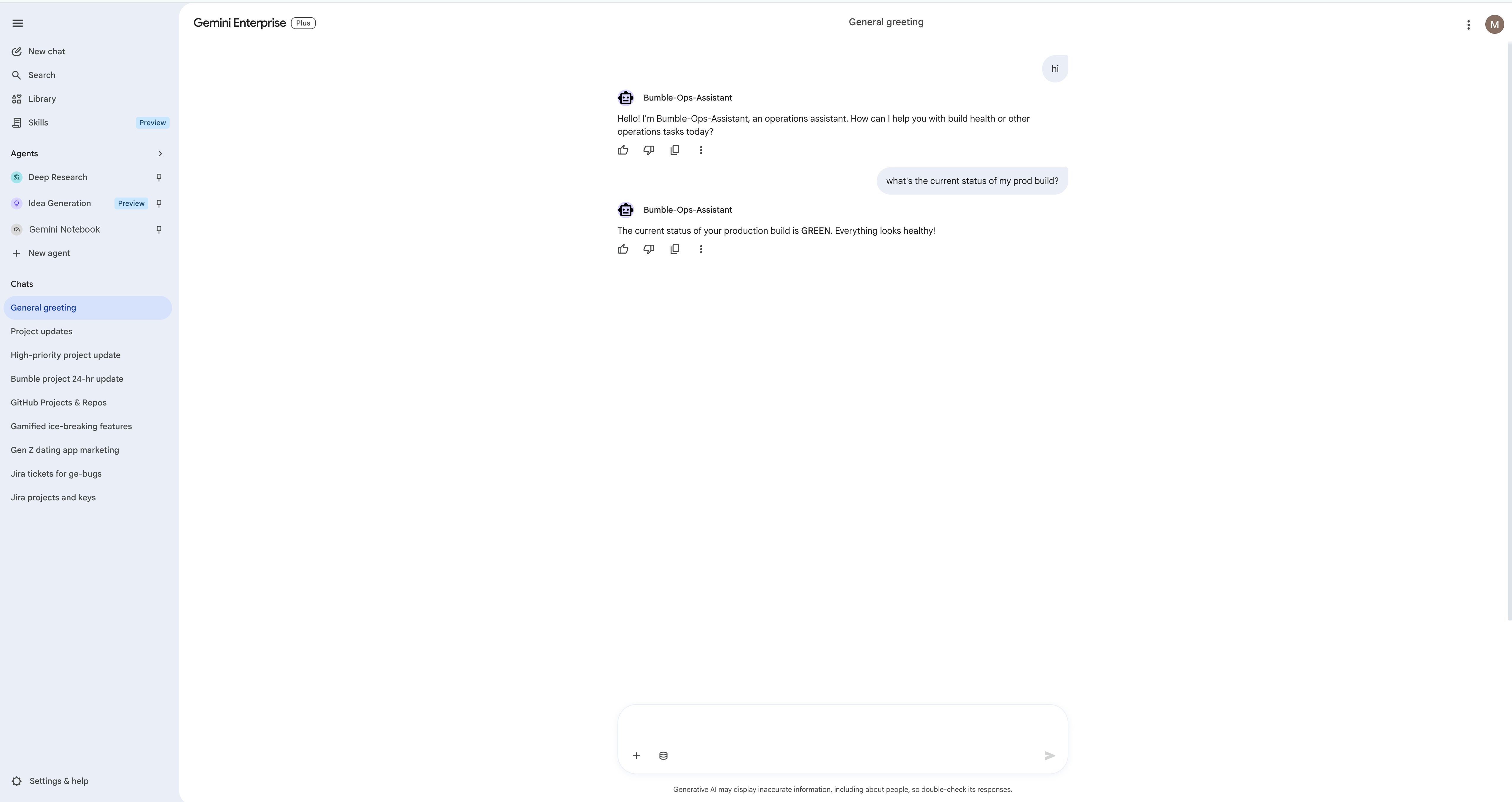
Open your Google Cloud Console . Navigate to the Gemini Enterprise Agent Platform workspace and select Agent Registry (note that this is located in the Gemini Enterprise Agent Platform registry, not the Corp Admin Console). You will see your custom Bumble Platform Health agent listed alongside all the prebuilt options, ready to be shared with the Bumble product and engineering leads!

Refer to the official developer guide for more details: Gemini Enterprise Agent Platform Runtime Docs
19. Clean Up
To avoid ongoing billing for connector syncing and resources, please clean up the provisioned assets.
- Delete the Custom Agents You Built : Remove every agent created during this workshop so none keep running:
- The Lead Scrum Master chat agent and its two sub-agents ( Jira-Analyst and GitHub-Analyst ) from Agent Designer.
- The Bumble Release Gatekeeper workflow agent.
- The deployed ADK agent published as Bumble Platform Health (its internal id is
Bumble-Ops-Assistant) — navigate to your Gemini Enterprise Agent Platform > Agent Registry and delete the deployment.
- Delete the Gemini Enterprise App : If you created a custom Bumble portal app, navigate to the App management page and click Delete .
- Delete Data Stores : In the Google Cloud Console Search, open Vertex AI Agent Builder > Data Stores and delete every data store you connected: Jira , Confluence , and GitHub (and the Google Drive connector, if you connected one), so nothing keeps syncing or billing.
- Delete GCP Project (Optional) : If you executed this workshop inside a dedicated sandbox project, you can simply delete the entire project from the Google Cloud Resource Manager to clean up all resources at once.
caution Permanent Deletion : Deleting data stores, apps, and projects is completely permanent. Once deleted, these configurations cannot be recovered, and active workshop configurations will be immediately destroyed.
20. Congratulations
You have completed the Bumble Gemini Enterprise Day 1 Workshop!
What you've learned
- Configuring data connectors for Jira , Confluence , GitHub , and Google Drive .
- Grounding analysis in documents, workspaces, and live execution data.
- Building Multi-Step Agents with sub-agents.
- Invoking the out-of-the-box Project Updates skill template to generate a project status summary.
- Co-authoring ADRs in Gemini Assistant Canvas and creating new Confluence pages from them.
- Scaffolding deterministic workflows using the Natural Language Flow Builder .
- Developing, deploying, and publishing professional agents using the ADK and Antigravity CLI (
agy) .