

1. บทนำ
ใน Codelab นี้ คุณจะได้เรียนรู้วิธีใช้ประโยชน์จาก Gemini Enterprise เพื่อทำให้เวิร์กโฟลว์ประจำวันของ Scrum Master และผู้จัดการโปรเจ็กต์ที่ Bumble เป็นระบบอัตโนมัติและมีประสิทธิภาพมากขึ้น คุณจะได้ดูวิธีกำหนดค่าตัวเชื่อมต่อข้อมูลสำหรับ Jira, Confluence, GitHub และ Google ไดรฟ์ วิเคราะห์งานค้างของสปรินต์โดยใช้ Gemini Notebook, ร่วมเขียนเอกสารสถาปัตยกรรมกับ Gemini Assistant Canvas และสร้าง Agent ที่กำหนดเองโดยใช้ Agent Designer และ Agent Development Kit (ADK)
สิ่งที่คุณต้องทำ
- การตั้งค่าและการปรับเปลี่ยนในแบบของคุณ: กำหนดค่าการตั้งค่าผู้ช่วยสำหรับเป้าหมายการนำส่ง
- กำหนดค่าเครื่องมือเชื่อมต่อข้อมูล: เชื่อมต่อ Gemini Enterprise กับ Jira Cloud, Confluence, GitHub และ Google ไดรฟ์
- เอกสารอ้างอิงโยง: เปรียบเทียบข้อกำหนดกับบันทึกตั๋วที่ใช้งานอยู่
- วิเคราะห์งานค้างของสปรินต์: ใช้ Gemini Notebook เพื่อสร้างข้อมูลเชิงลึกจากบันทึกการประชุมย้อนหลัง
- สำรวจเอเจนต์ของ Google: ใช้เอเจนต์ Deep Research และ Idea Generation เพื่อทําการวิจัยตลาดและระดมความคิดเกี่ยวกับฟีเจอร์ใหม่ๆ
- สร้าง Agent แบบหลายขั้นตอน: สร้างผู้ช่วย Lead Scrum Master โดยใช้ Agent ย่อยเฉพาะทาง
- เรียกใช้ทักษะที่สร้างไว้ล่วงหน้า: เรียกใช้เทมเพลตทักษะการอัปเดตโปรเจ็กต์ที่พร้อมใช้งานเพื่อสร้างสรุปสถานะโปรเจ็กต์
- เขียนเอกสาร ADR ร่วมกัน: ทำงานร่วมกับ Gemini Assistant Canvas เพื่อร่าง ADR และสร้างหน้า Confluence ใหม่จากร่าง Canvas
- สร้างเอเจนต์เวิร์กโฟลว์: สร้างผู้ดูแลการเปิดตัวที่กำหนดได้โดยใช้ภาษาธรรมชาติ
- Challenge Lab: สร้างด้วย ADK (ไม่บังคับ): ใช้ ADK Python SDK เพื่อสร้างโครงสร้าง สร้าง และติดตั้งใช้งานเอเจนต์ด้วย Antigravity CLI (
agy) - Challenge Lab: เผยแพร่ไปยัง Gemini (ไม่บังคับ): ลงทะเบียนเอเจนต์ ADK ที่กำหนดเองเพื่อให้ปรากฏควบคู่ไปกับเครื่องมือ Bumble อื่นๆ
สิ่งที่คุณต้องมี
- เว็บเบราว์เซอร์ เช่น Chrome
- โปรเจ็กต์ Google Cloud ที่เปิดใช้การเรียกเก็บเงิน (กำหนดค่าโดยผู้ดูแลระบบ)
- สิทธิ์เข้าถึง Gemini Enterprise พร้อมใบอนุญาตที่จำเป็น
- บัญชีใน Jira Cloud, Confluence, GitHub และ Google ไดรฟ์ที่มีสิทธิ์ที่เหมาะสม
- ความพร้อมของข้อมูลเข้าสู่ระบบ: ตรวจสอบว่าคุณได้สร้างโทเค็น Atlassian API (สำหรับ Jira/Confluence), ข้อมูลเข้าสู่ระบบของแอป GitHub และยืนยันการเข้าถึงโฟลเดอร์ Google ไดรฟ์แล้วก่อนที่จะเริ่มขั้นตอน Data Connector
ระยะเวลาโดยประมาณ: 201 นาที
ค่าใช้จ่ายโดยประมาณ: ทรัพยากรที่ใช้ใน Codelab นี้ส่วนใหญ่เป็นฟีเจอร์การให้บริการซอฟต์แวร์ และไม่ควรมีค่าใช้จ่ายด้านโครงสร้างพื้นฐานที่สูง อย่างไรก็ตาม โปรดทำความเข้าใจผลกระทบด้านการเรียกเก็บเงินของใบอนุญาต Gemini Enterprise และการใช้เครื่องมือเชื่อมต่อข้อมูล
2. ตั้งค่าและปรับแต่ง Assistant
ในขั้นตอนนี้ คุณจะเข้าถึง Gemini Enterprise และปรับแต่งการตั้งค่าผู้ช่วยเพื่อทำความเข้าใจเป้าหมายการนำส่งในฐานะ Scrum Master หรือ Delivery Lead
ไปยัง Gemini Enterprise
- เปิดเว็บเบราว์เซอร์แล้วไปที่แอป Gemini Enterprise (ผู้สอนจะให้ URL ที่เฉพาะเจาะจงสำหรับสภาพแวดล้อมของคุณ)
- ตรวจสอบว่าคุณเข้าสู่ระบบด้วยบัญชี Google ที่จัดสรรให้
กำหนดค่าการปรับเปลี่ยนในแบบของคุณ
หากต้องการให้ผู้ช่วยทราบบริบทที่ชัดเจนเกี่ยวกับบทบาทและอุตสาหกรรมของคุณ ให้ทำดังนี้
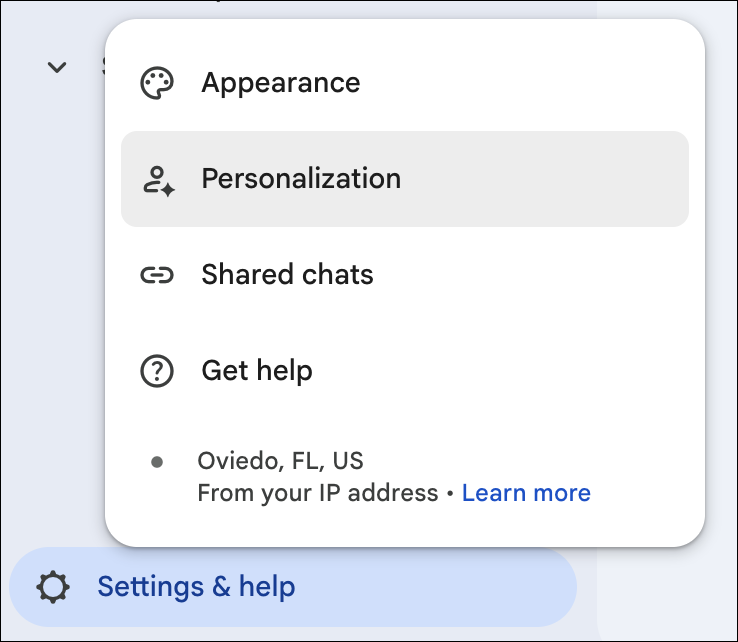
- คลิกไอคอนการตั้งค่า (เฟือง) ที่มุมซ้ายล่างของอินเทอร์เฟซ
- เลือกการปรับเปลี่ยนในแบบของคุณในเมนูป๊อปอัปการตั้งค่า
- ในส่วนโปรไฟล์ ให้ป้อนรายละเอียดต่อไปนี้
- บทบาทหรือตำแหน่งงาน: เลือกกำหนดเองจากเมนูแบบเลื่อนลง แล้วพิมพ์
Scrum Master / Delivery Leadในช่อง - อุตสาหกรรม: เลือกกำหนดเองจากเมนูแบบเลื่อนลง แล้วพิมพ์
Consumer Software & Mobile App Developmentในช่อง
- บทบาทหรือตำแหน่งงาน: เลือกกำหนดเองจากเมนูแบบเลื่อนลง แล้วพิมพ์
- ตรวจสอบว่าได้เปิดปุ่มสลับต่อไปนี้เพื่อช่วยให้ผู้ช่วยเรียนรู้จากการโต้ตอบที่ผ่านมา
- ประวัติการสนทนา
- อ้างอิงความทรงจำที่บันทึกไว้
- คลิกบันทึก แล้วปิดป๊อปอัปการตั้งค่า
3. ข้อกำหนดเบื้องต้นในการจัดเตรียมสภาพแวดล้อมของ Lab
คุณต้องเตรียมข้อมูลจำลองที่เฉพาะเจาะจงในสภาพแวดล้อมของแล็บในพื้นที่ก่อนที่จะกำหนดค่าตัวเชื่อมต่อข้อมูล เพื่อให้มั่นใจว่าการดำเนินการจะถูกต้อง 100% และหลีกเลี่ยงการเปลี่ยนแปลงสภาพแวดล้อมระหว่างเวิร์กช็อปนี้ ซึ่งจะสร้างชุดข้อมูลพื้นฐานสำหรับ Jira, Confluence และ GitHub เพื่อให้ผู้ช่วย AI สามารถเรียกใช้งานวิเคราะห์ที่อิงตามข้อมูลจริงได้อย่างแม่นยำ
1. การจัดลำดับข้อมูลโปรเจ็กต์ Jira
คุณจะสร้างโปรเจ็กต์ Jira แซนด์บ็อกซ์เฉพาะและเริ่มต้นด้วยปัญหาพื้นฐาน 3 รายการ
- เปิดอินสแตนซ์ Atlassian Jira Cloud ในเว็บเบราว์เซอร์
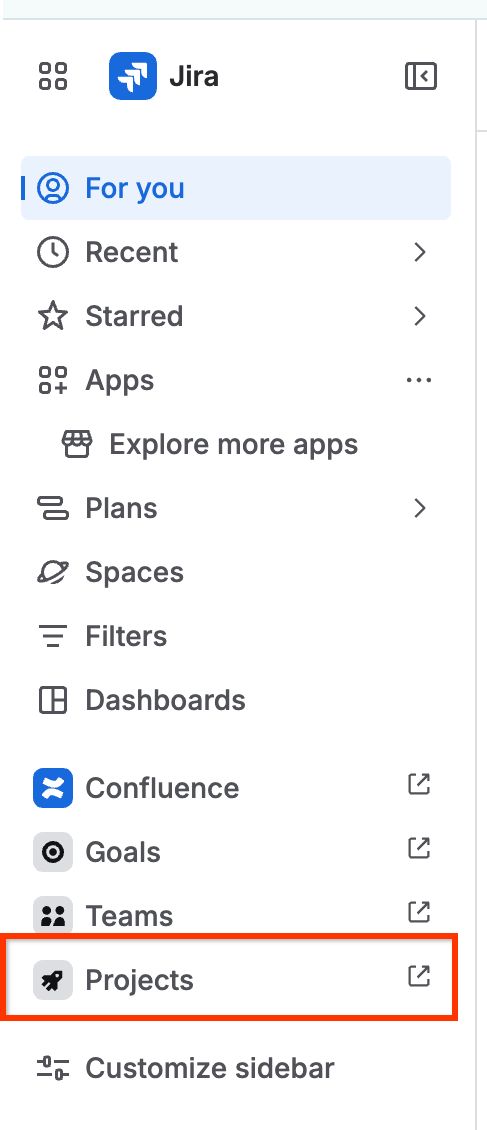
- เข้าถึงโปรเจ็กต์: คลิกโปรเจ็กต์ในแผงเมนูด้านซ้าย แล้วเลือกสร้างโปรเจ็กต์
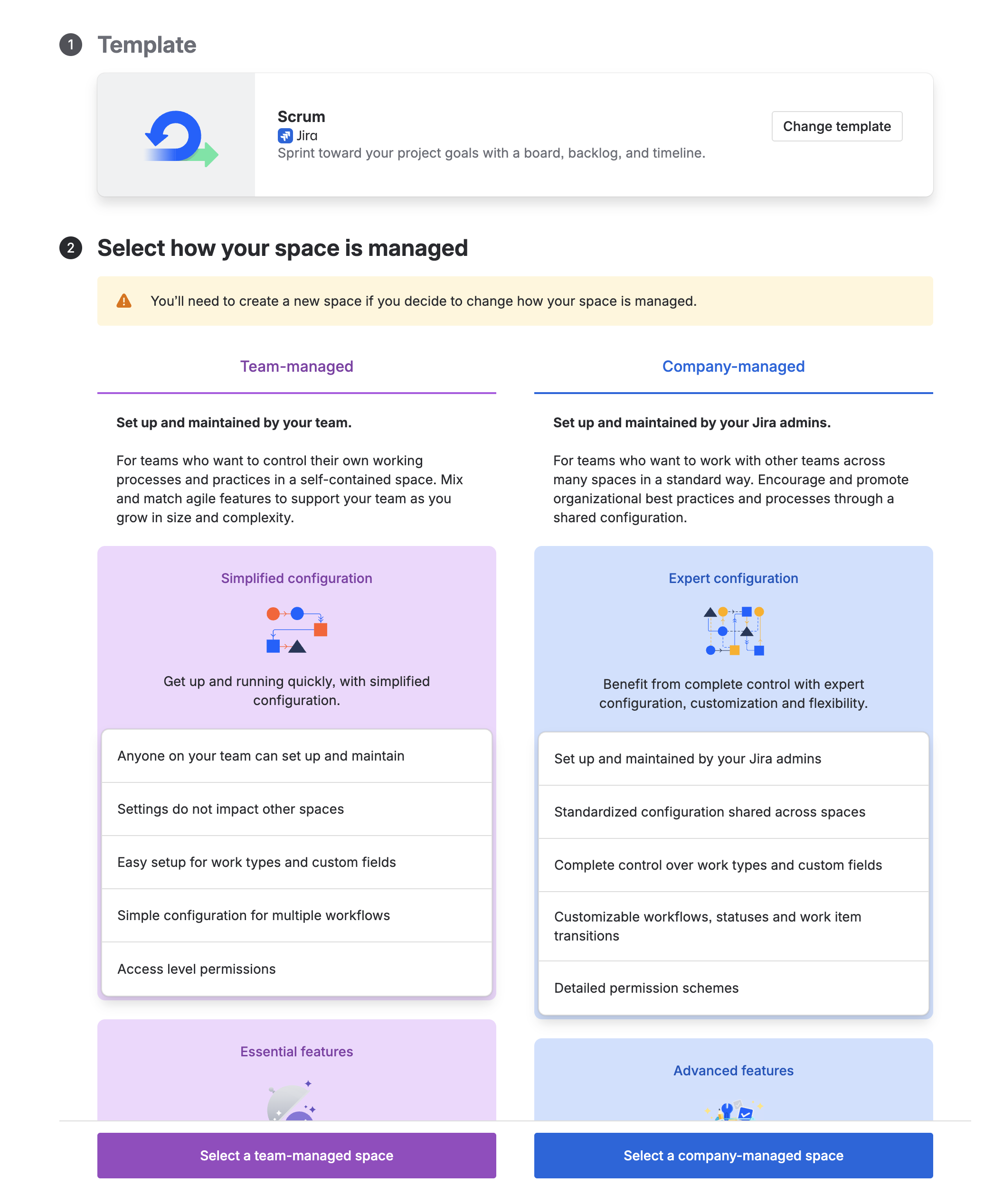
- เลือกเทมเพลต Scrum: ในแผงเทมเพลตโปรเจ็กต์ ให้ค้นหาและเลือก Scrum (อยู่ในหมวดหมู่เทมเพลตการพัฒนาซอฟต์แวร์) คลิกใช้เทมเพลต แล้วเลือกโปรเจ็กต์ที่บริษัทจัดการ
 หากคุณใช้รุ่นนักพัฒนาซอฟต์แวร์แบบฟรีและหาเทมเพลตโดยตรงไม่พบ ให้คลิกพื้นที่เพื่อค้นหาเทมเพลต แล้วเลือกเทมเพลต Scrum จากที่นั่น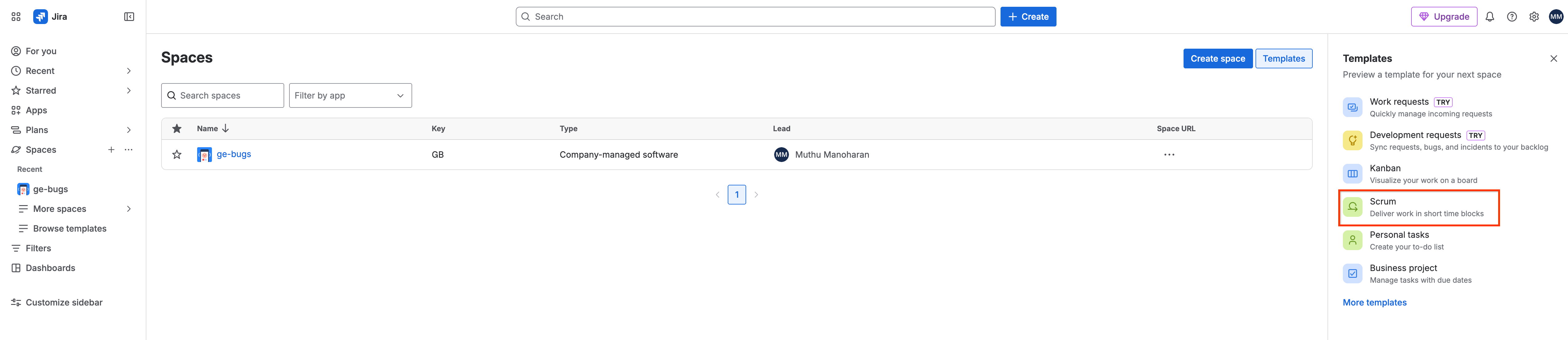
- ป้อนรายละเอียดโปรเจ็กต์: ตั้งค่าพร็อพเพอร์ตี้ของโปรเจ็กต์
- ชื่อ:
Bumble Lab Project - คีย์: ใช้คีย์ที่สร้างขึ้นโดยอัตโนมัติ (โดยปกติคือ
BLPแต่อาจแตกต่างกันในสภาพแวดล้อมของคุณ) เราจะถือว่าเป็นBLPสำหรับส่วนที่เหลือของแล็บนี้ หลีกเลี่ยงการฮาร์ดโค้ดคีย์ที่กำหนดเอง เช่นBMB_LABซึ่งจะทำให้เกิดข้อผิดพลาดในการตรวจสอบ การยอมรับคีย์ที่ป้อนอัตโนมัติจะหลีกเลี่ยงความขัดแย้งของเนมสเปซและการตรวจสอบในสภาพแวดล้อมของนักพัฒนาแอปแบบหลายผู้เช่า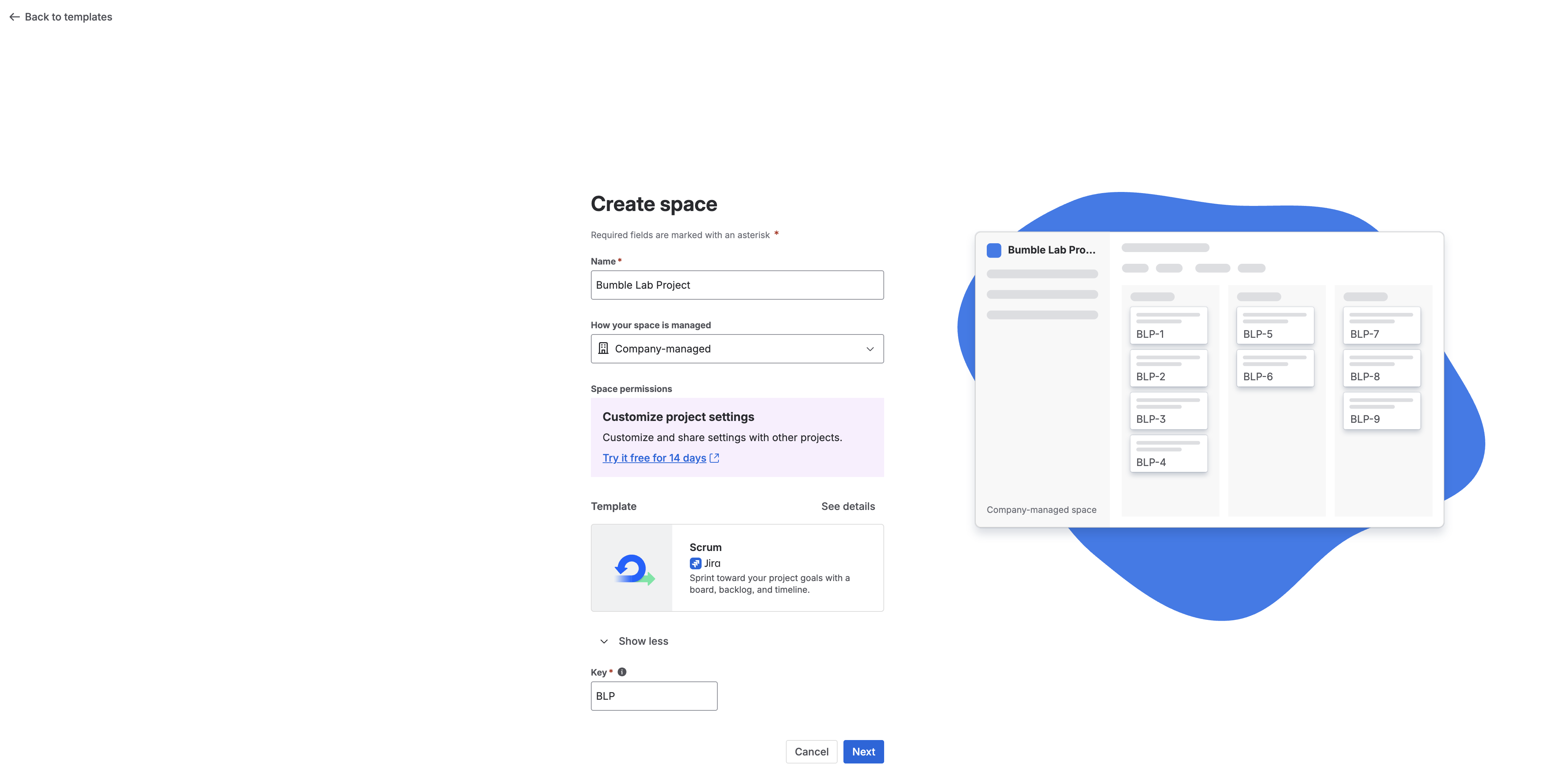
- ชื่อ:
- เริ่มต้น Sandbox: ตอนนี้ยังไม่มีปุ่มสร้างโปรเจ็กต์ ให้คลิกถัดไป หากระบบเสนอให้เชื่อมต่อพื้นที่ Confluence ทันที ให้คลิกต่อไป / ข้าม แล้วจัดการการสร้างพื้นที่แยกกันในระยะถัดไป
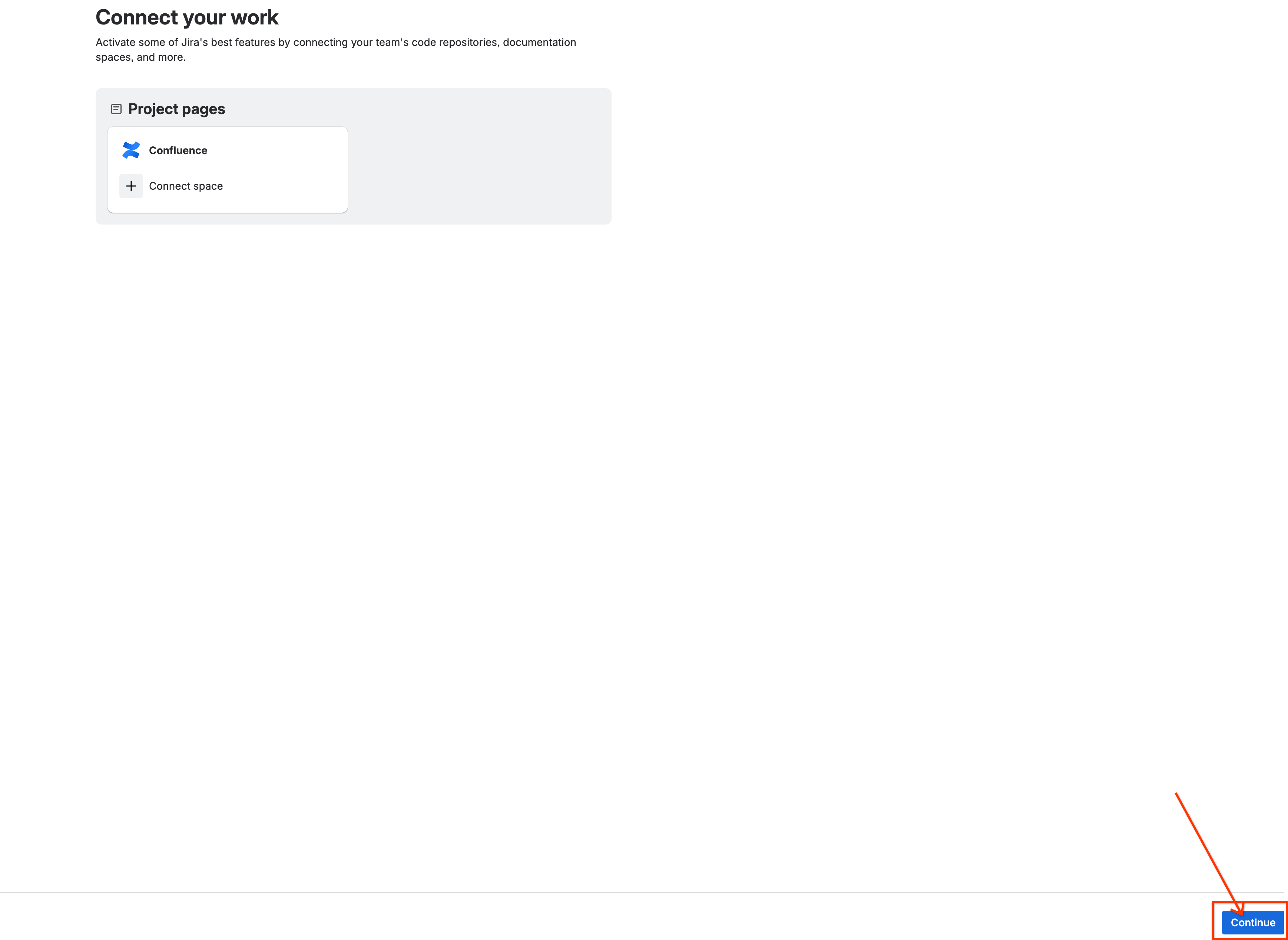
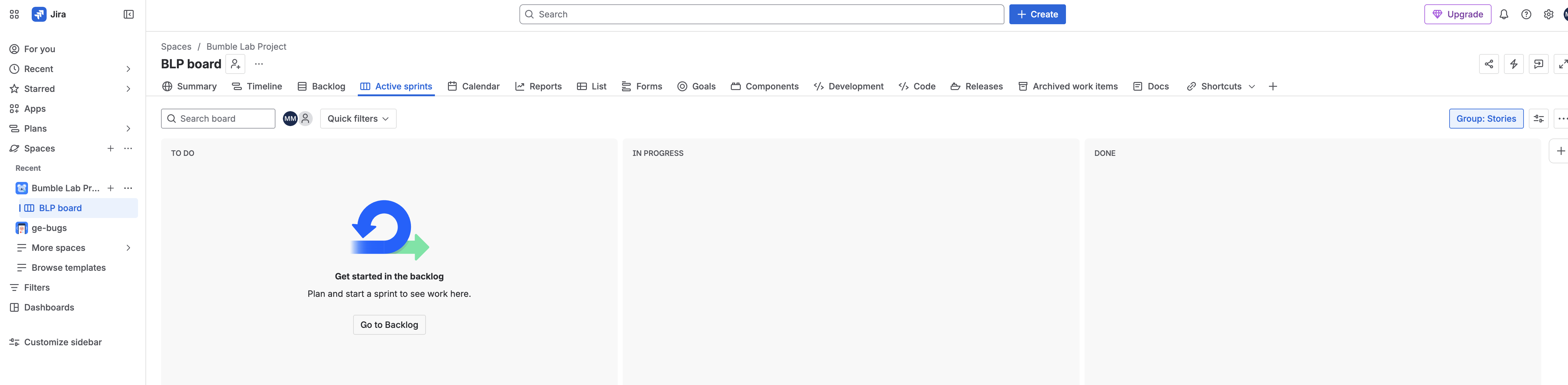
- ปัญหาเกี่ยวกับค่าพื้นฐานเริ่มต้น:
- ในแผงการนำทางด้านซ้ายของบอร์ด
BLPใหม่ ให้เลือกงานค้าง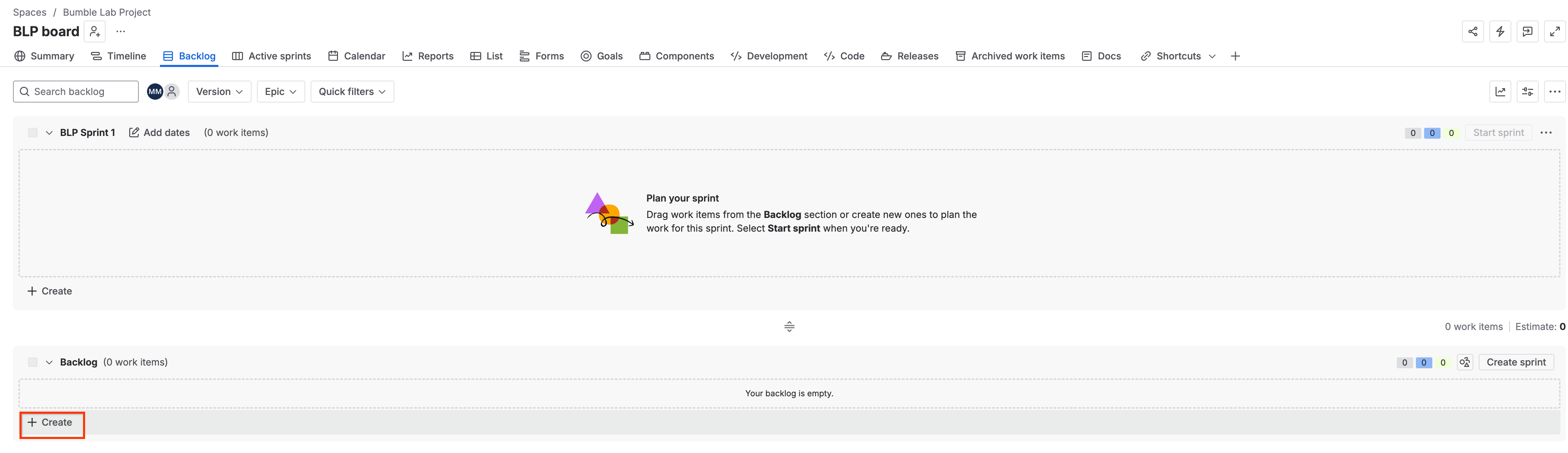
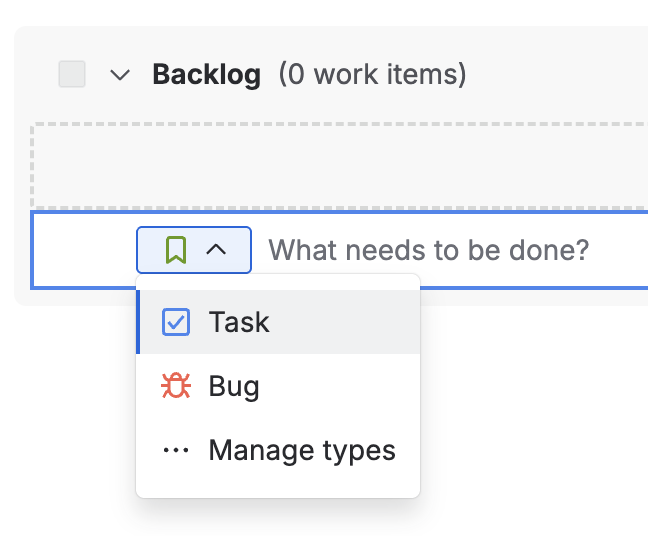
- คลิกปุ่ม + สร้าง ในแผงงานค้างเพื่อเพิ่มงานและข้อบกพร่องจากตารางด้านล่าง หลังจากสร้างแต่ละรายการแล้ว ให้คลิกคำขอเพื่อเปิดและตั้งค่าคำอธิบายที่แน่นอน ลำดับความสำคัญ และสถานะ
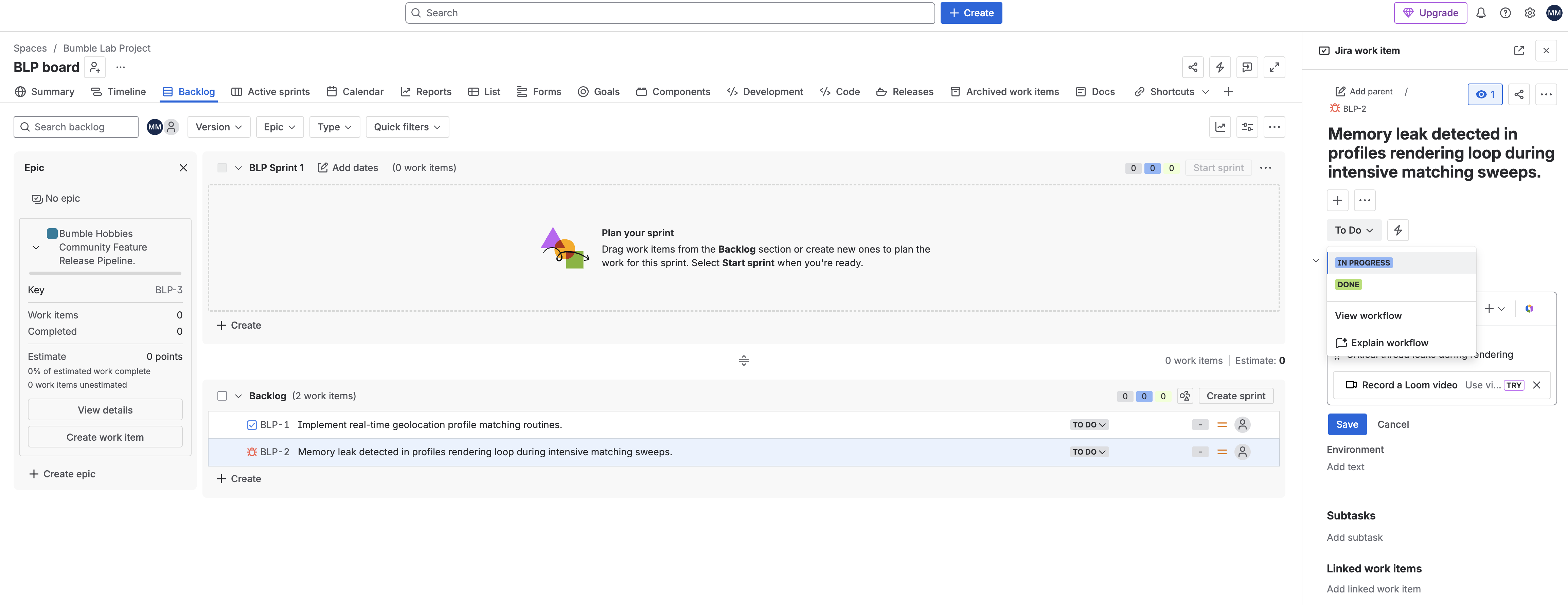
- ในแผงการนำทางด้านซ้ายของบอร์ด
ประเภทปัญหา | สรุป | ลำดับความสำคัญ | สถานะเริ่มต้น | คำอธิบาย |
งาน |
| ปานกลาง |
| กิจวัตรพื้นฐานสำหรับเมตริกตำแหน่ง |
ข้อบกพร่อง |
| สูง (P1) |
| การรั่วไหลของเธรดที่สำคัญในระหว่างการแสดงผล |
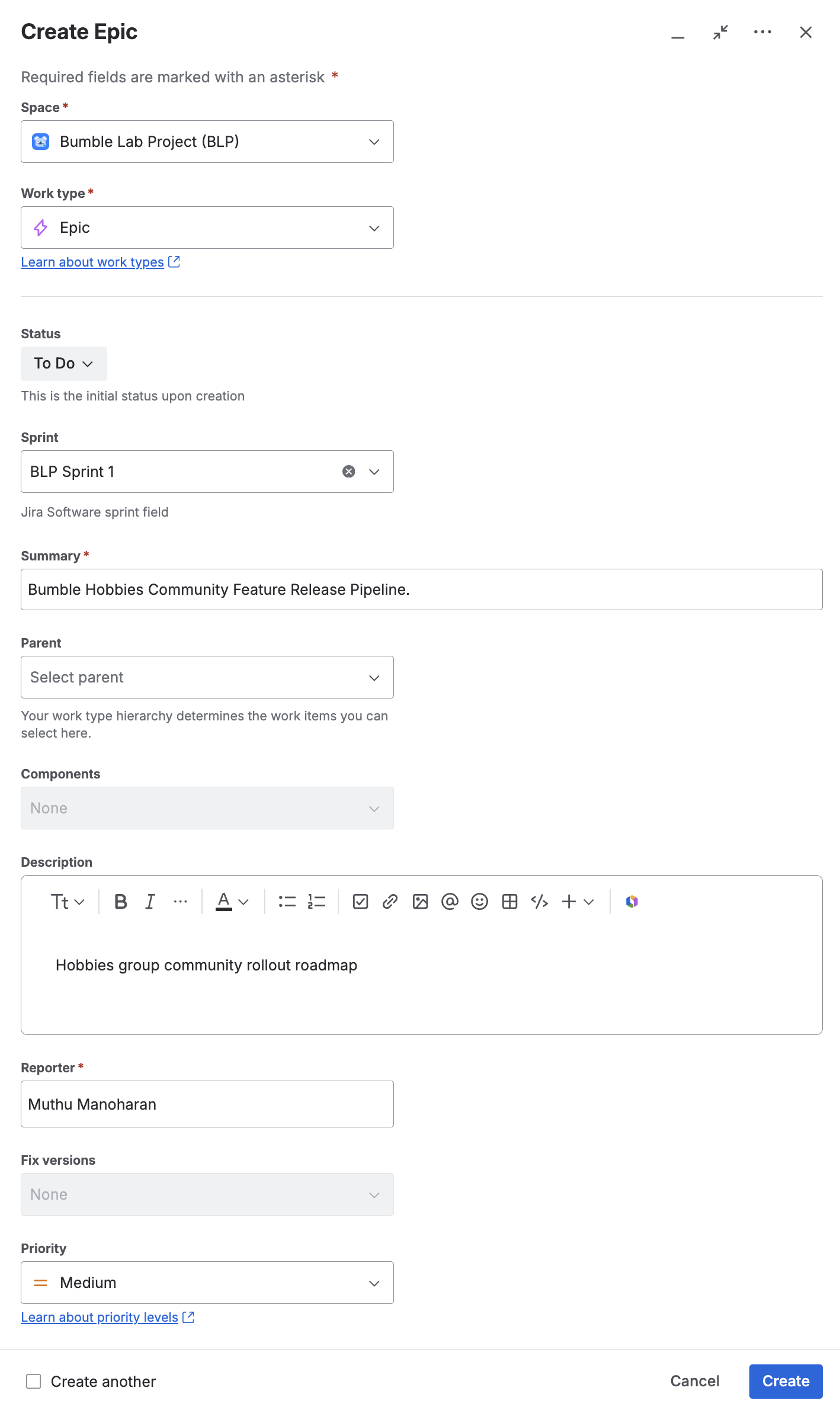
Epic |
| ปานกลาง |
| แผนงานการเปิดตัวชุมชนกลุ่มงานอดิเรก |


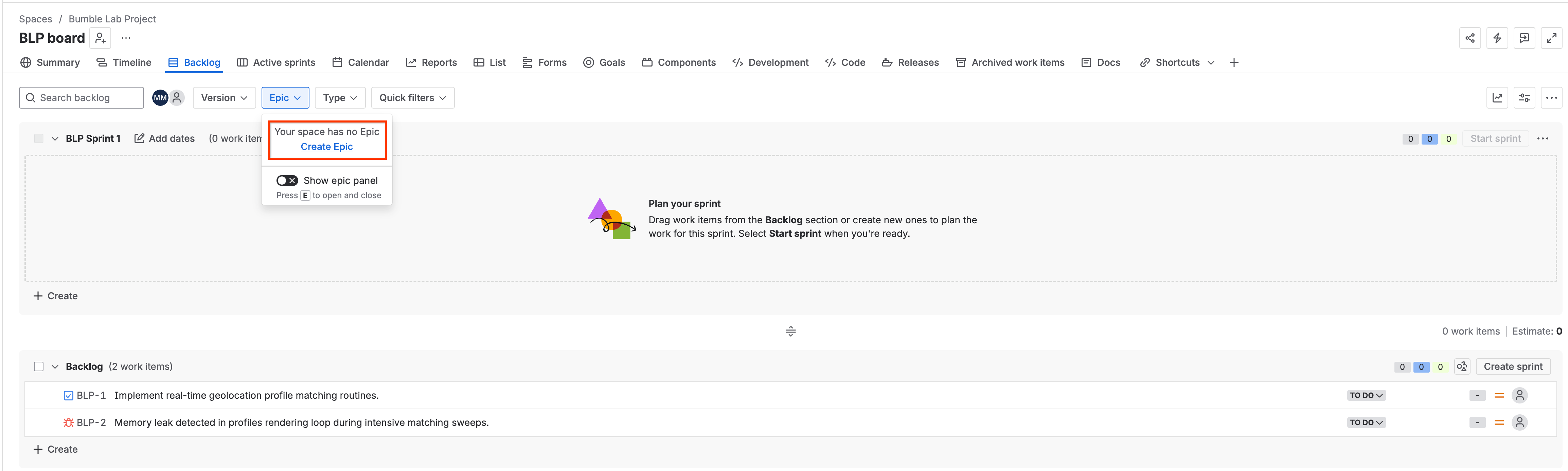
- Epic สร้างขึ้นผ่านโฟลว์แยกต่างหาก ใช้ตัวเลือกประเภทปัญหาเพื่อเลือกมหากาพย์ จากนั้นเปิดเพื่อตั้งค่ารายละเอียด ลำดับความสำคัญ และสถานะตามที่ระบุไว้ในตาราง
2. การเริ่มต้นใช้งานพื้นที่ทำงาน Confluence
สร้างพื้นที่วิศวกรรมและสร้างหน้าว่างที่กำหนดไว้สำหรับการจัดทำเอกสารแบบไดนามิก
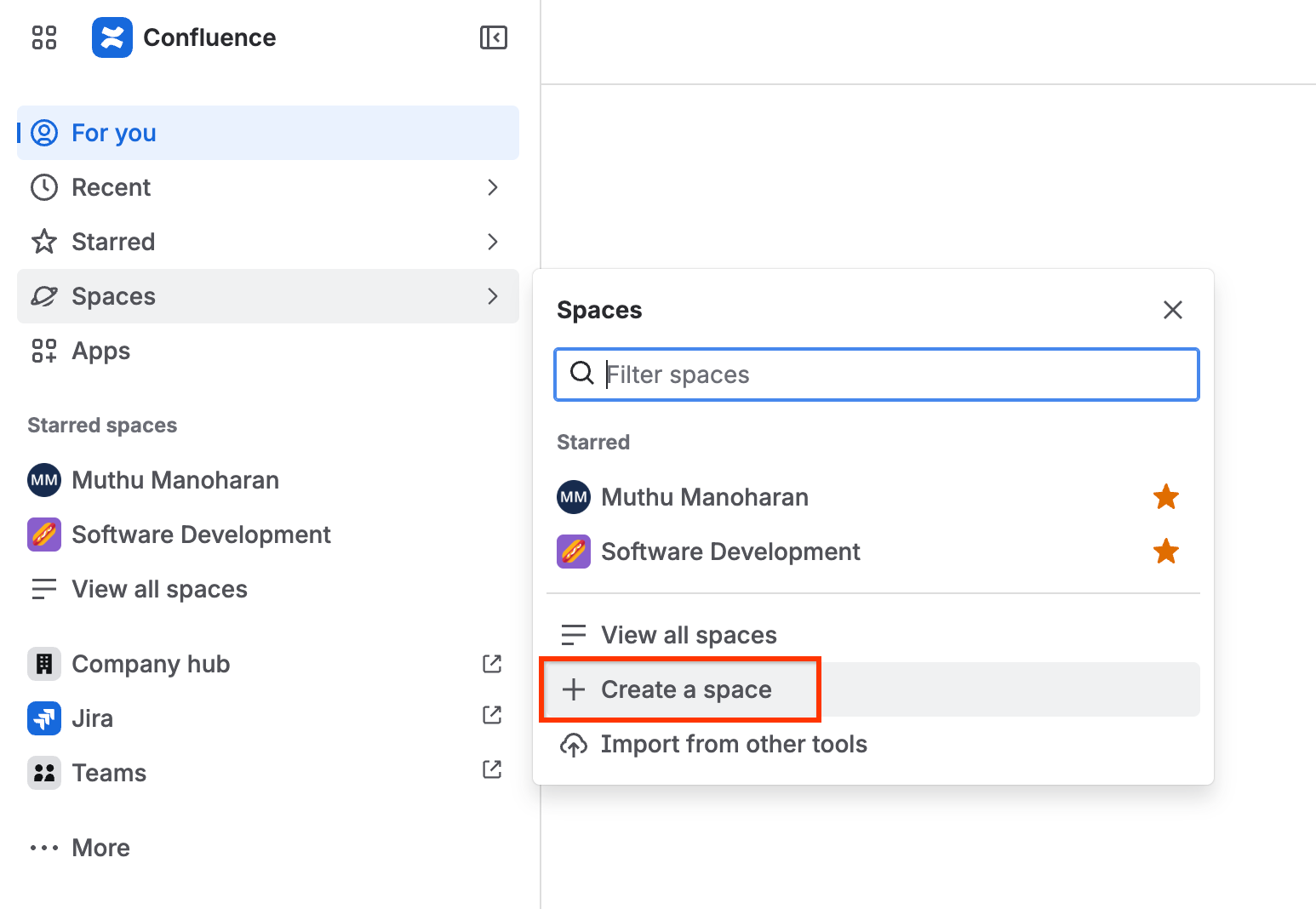
- ไปที่อินเทอร์เฟซ Atlassian Confluence Cloud
- คลิกพื้นที่ทำงานในเมนูการนำทางด้านบน แล้วเลือกสร้างพื้นที่ทำงาน
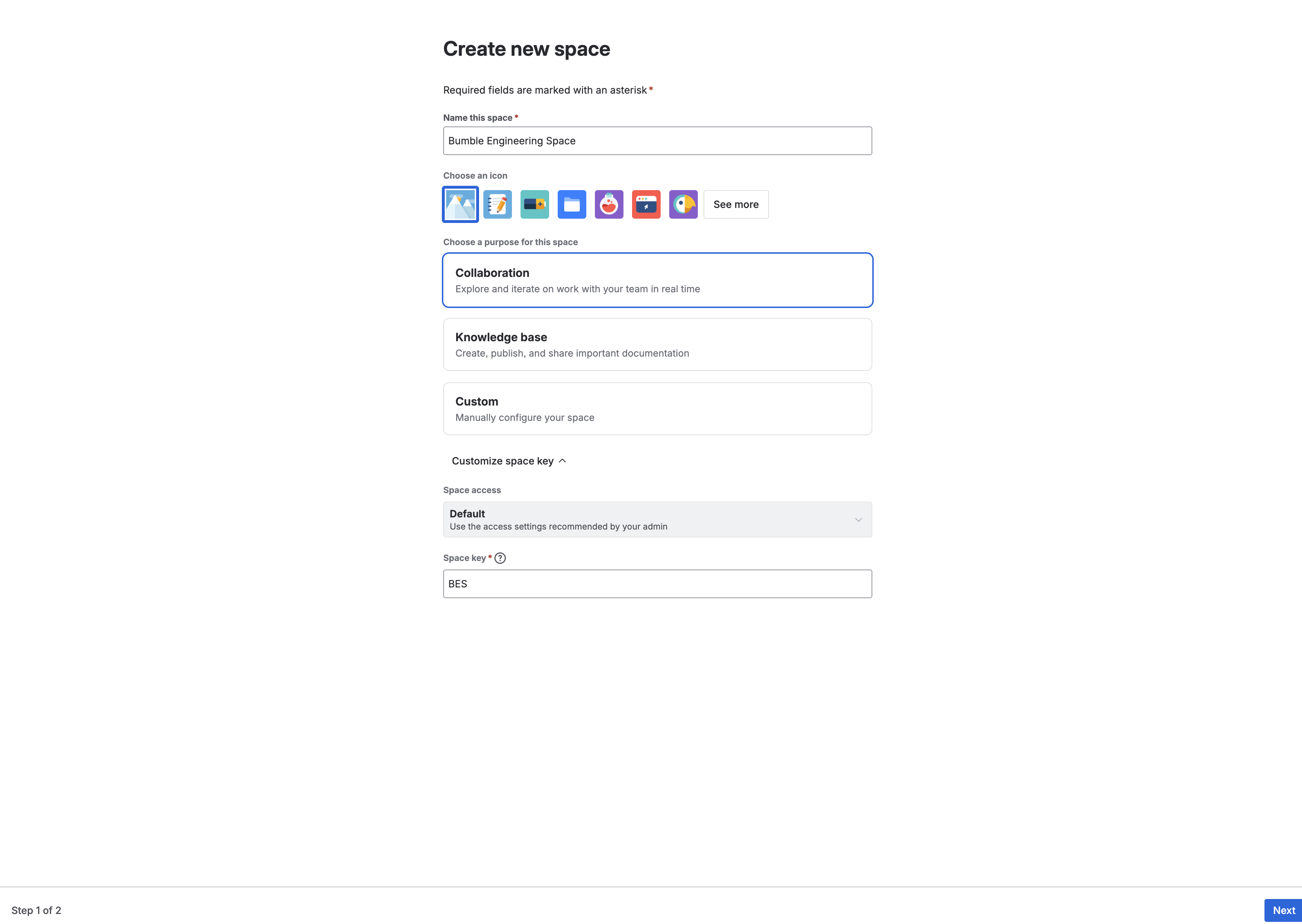
- เลือกพื้นที่ว่าง แล้วกำหนดค่าดังนี้
- ชื่อพื้นที่ทำงาน:
Bumble Engineering Space - Space Key: ใช้คีย์ที่สร้างขึ้นโดยอัตโนมัติ (โดยปกติคือ
BMBENGแต่อาจแตกต่างกันไปในสภาพแวดล้อมของคุณ) เราจะถือว่าเป็นBMBENGสำหรับส่วนที่เหลือของแล็บนี้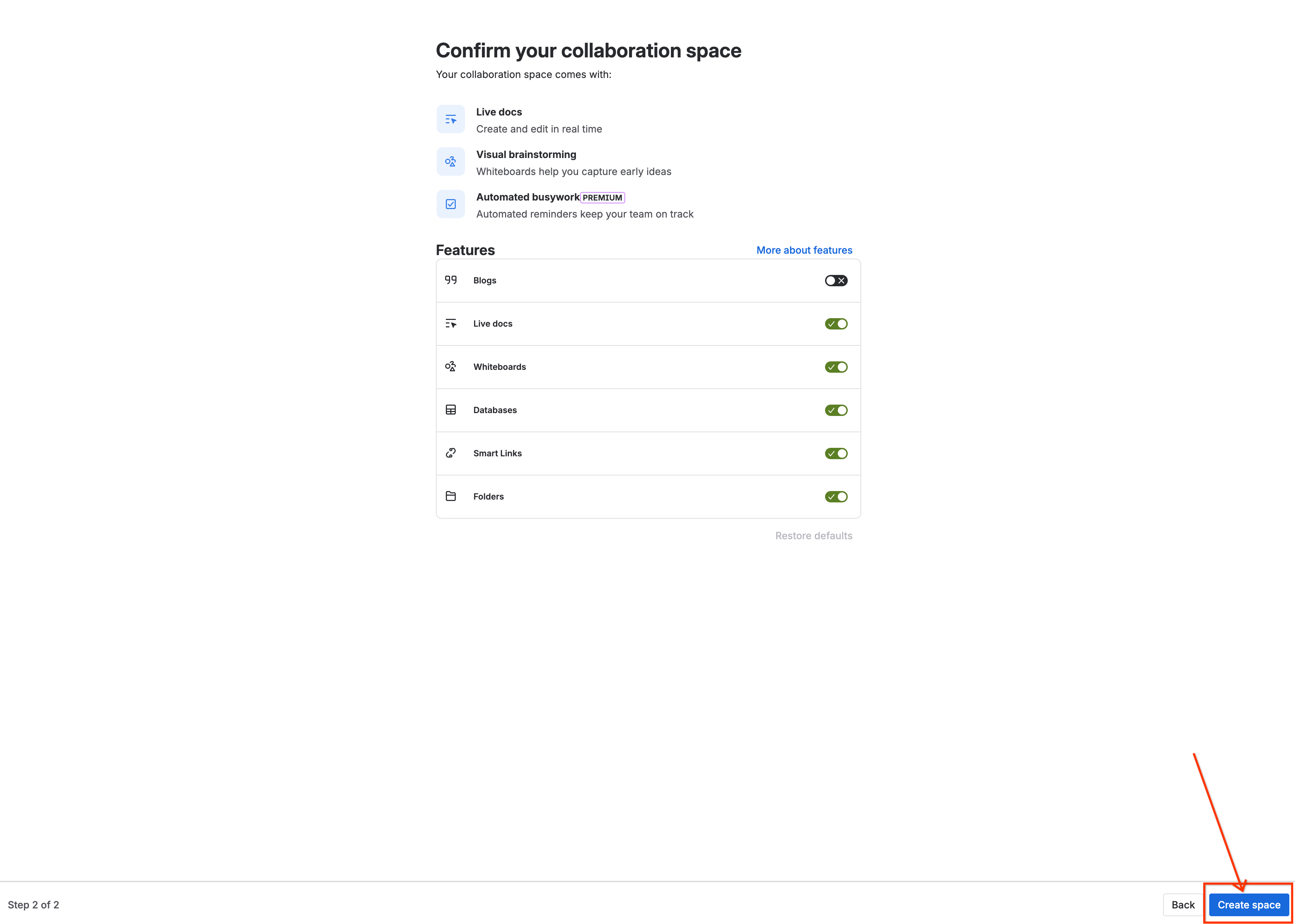
- ชื่อพื้นที่ทำงาน:
- คลิกสร้างเพื่อเปิดแผงหน้าแรกของ Confluence ที่ว่างเปล่า
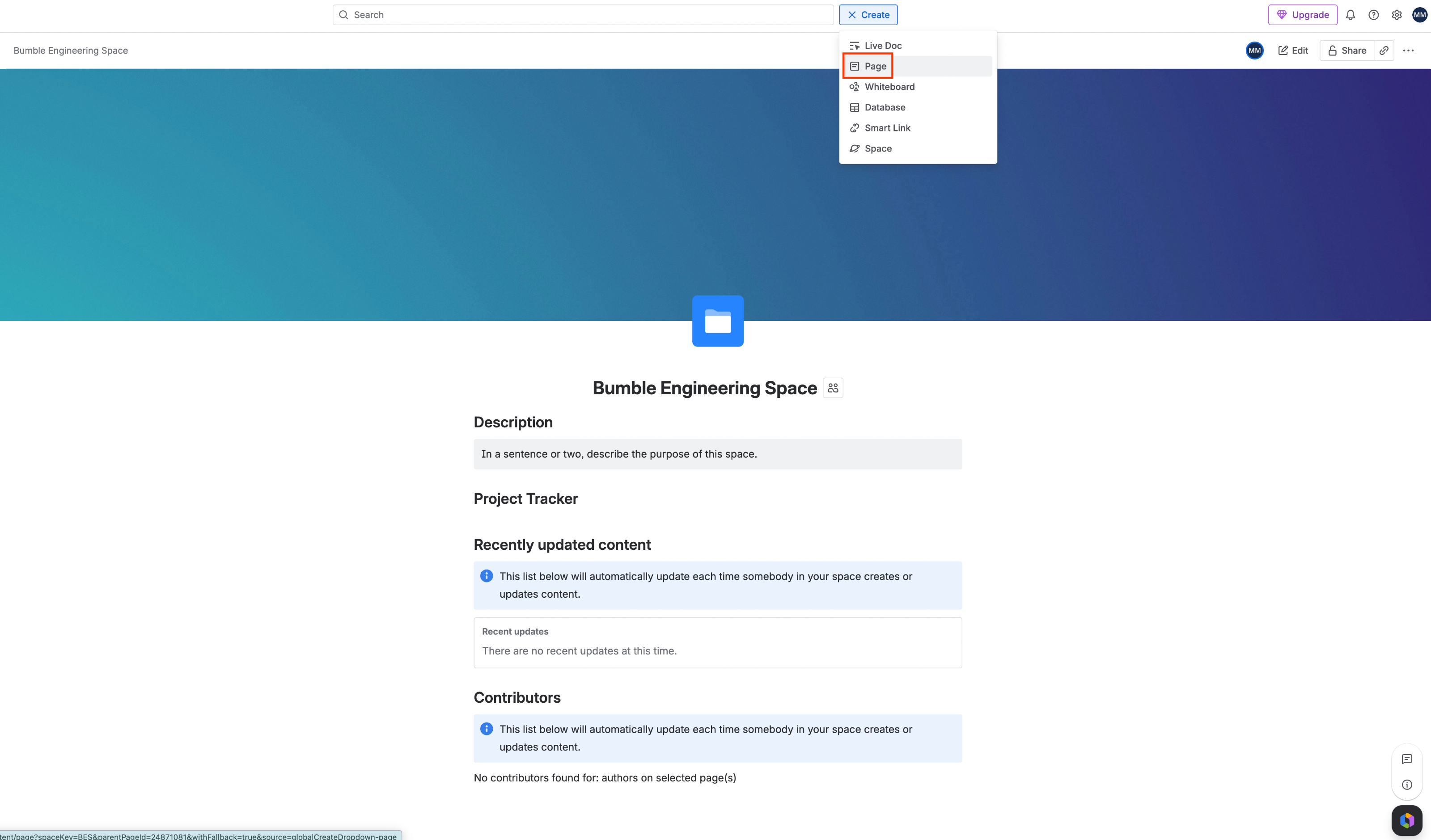
- คลิกปุ่มสร้างหน้า (ไอคอนดินสอ/บวก) ในเมนูการนำทางส่วนกลางด้านบน
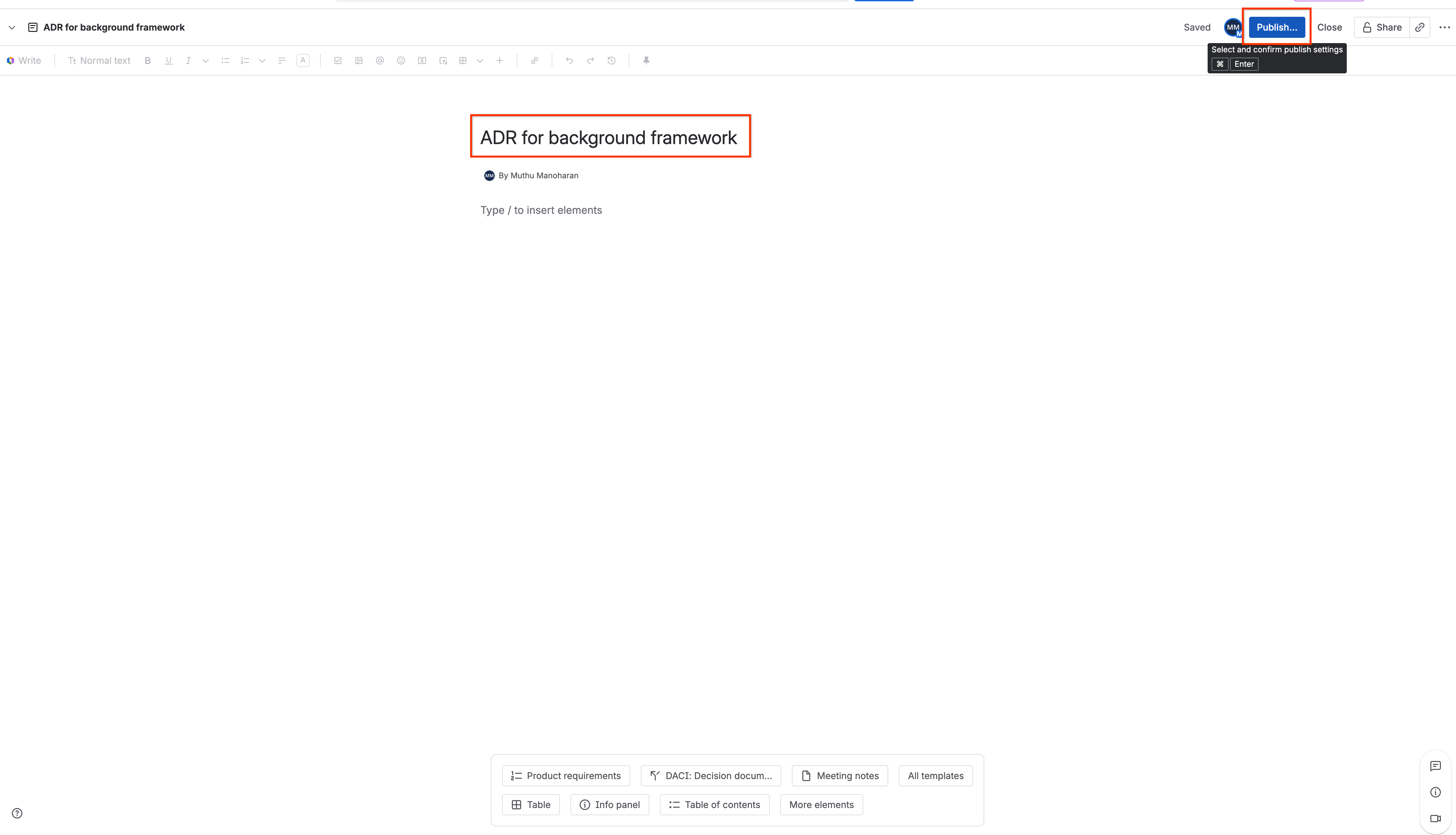
- ในเครื่องมือแก้ไขหน้าเว็บ ให้ตั้งชื่อเป็น
ADR for background frameworkและเว้นว่างเนื้อหาทั้งหมด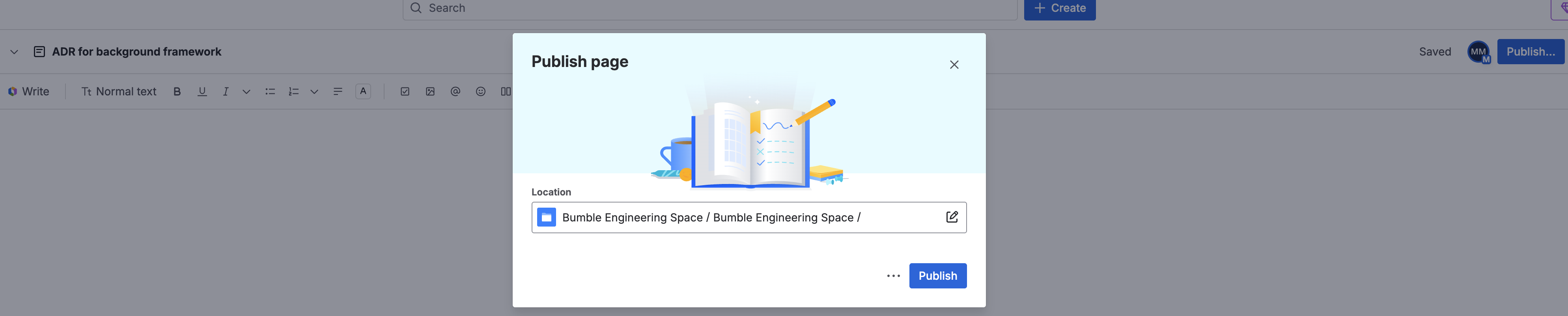
- คลิกเผยแพร่ที่มุมขวาบน
3. การเริ่มต้นที่เก็บ GitHub
สร้างที่เก็บทดสอบที่แสดงฐานโค้ดเวอร์ชันจริงจำลอง
- ไปที่หน้าบัญชี GitHub คลิกไอคอน + ที่มุมขวาบน แล้วเลือกที่เก็บใหม่
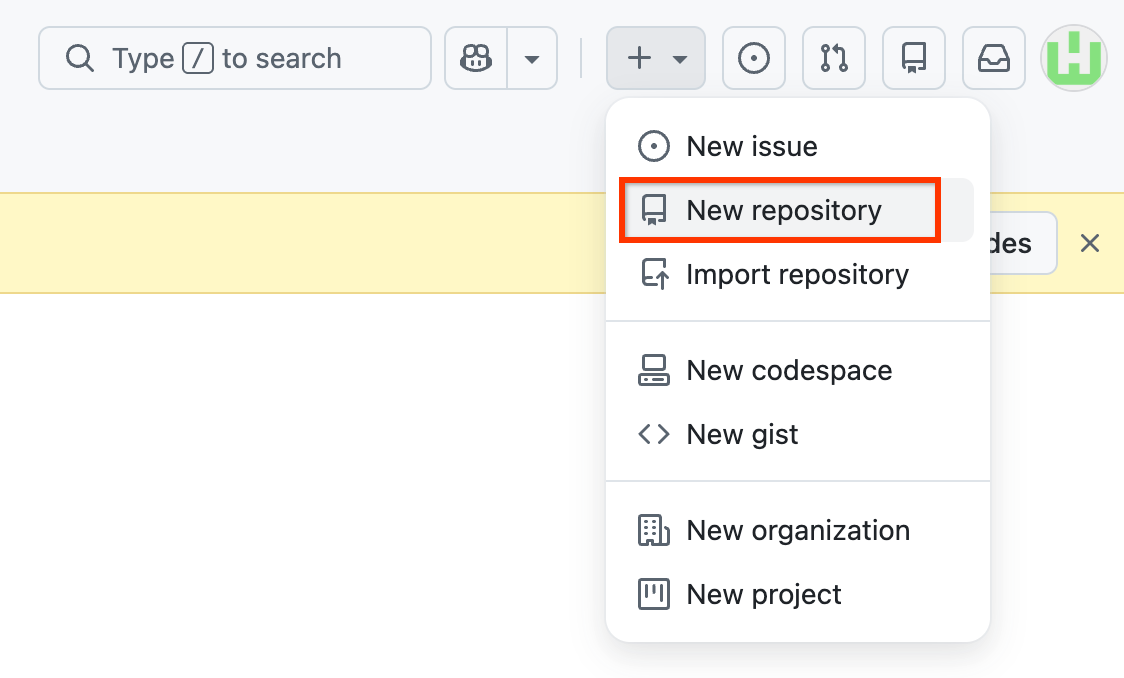
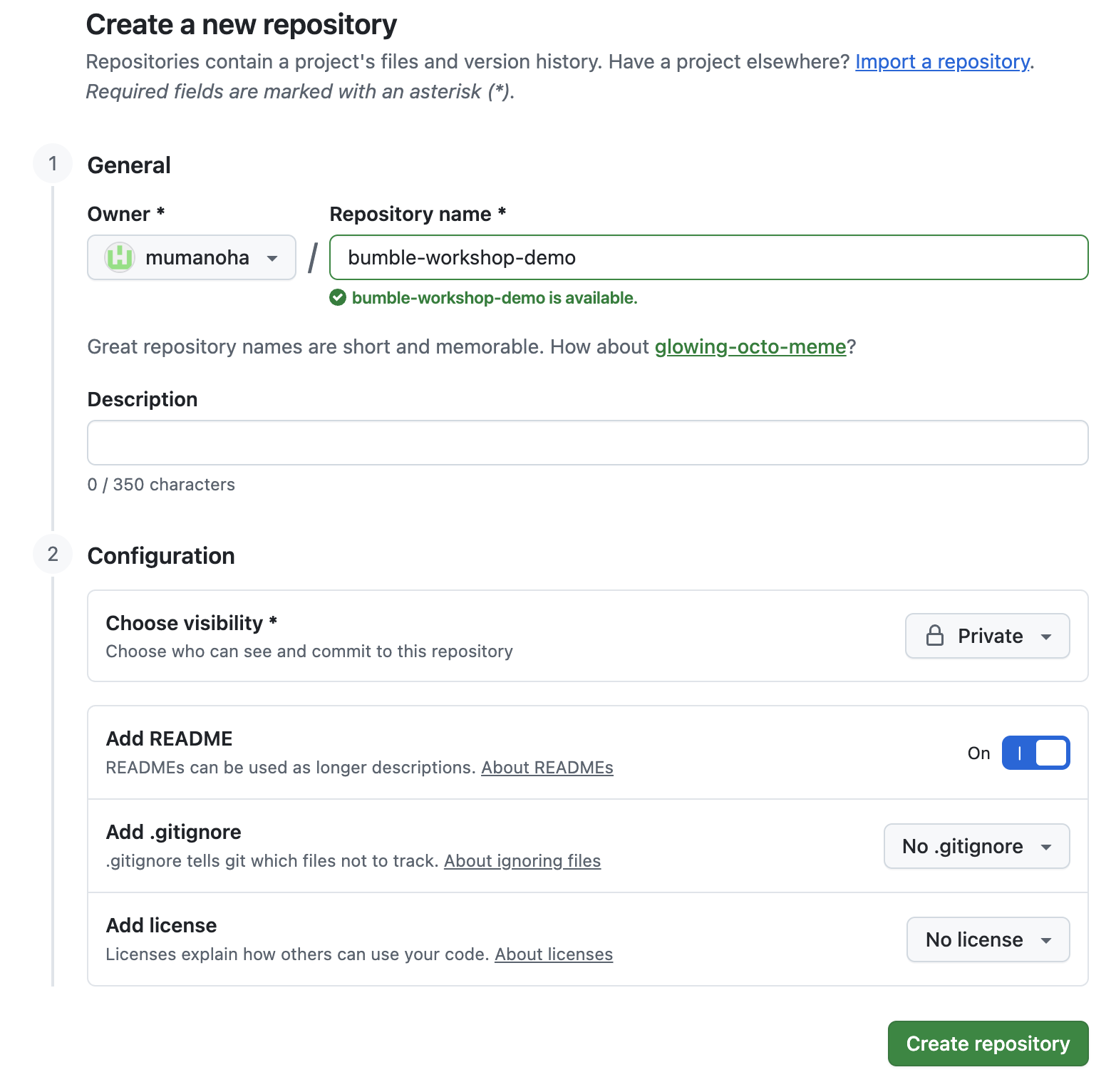
- กำหนดการตั้งค่าที่เก็บ
- ชื่อที่เก็บ:
bumble-workshop-demo - สาธารณะ/ส่วนตัว: เลือกส่วนตัว (หรือสาธารณะหากมีการจำกัดแบบส่วนตัว)
- เลือกช่องเพื่อเพิ่มไฟล์ README
- ชื่อที่เก็บ:
- คลิกสร้างที่เก็บเพื่อสร้างไดเรกทอรีใหม่
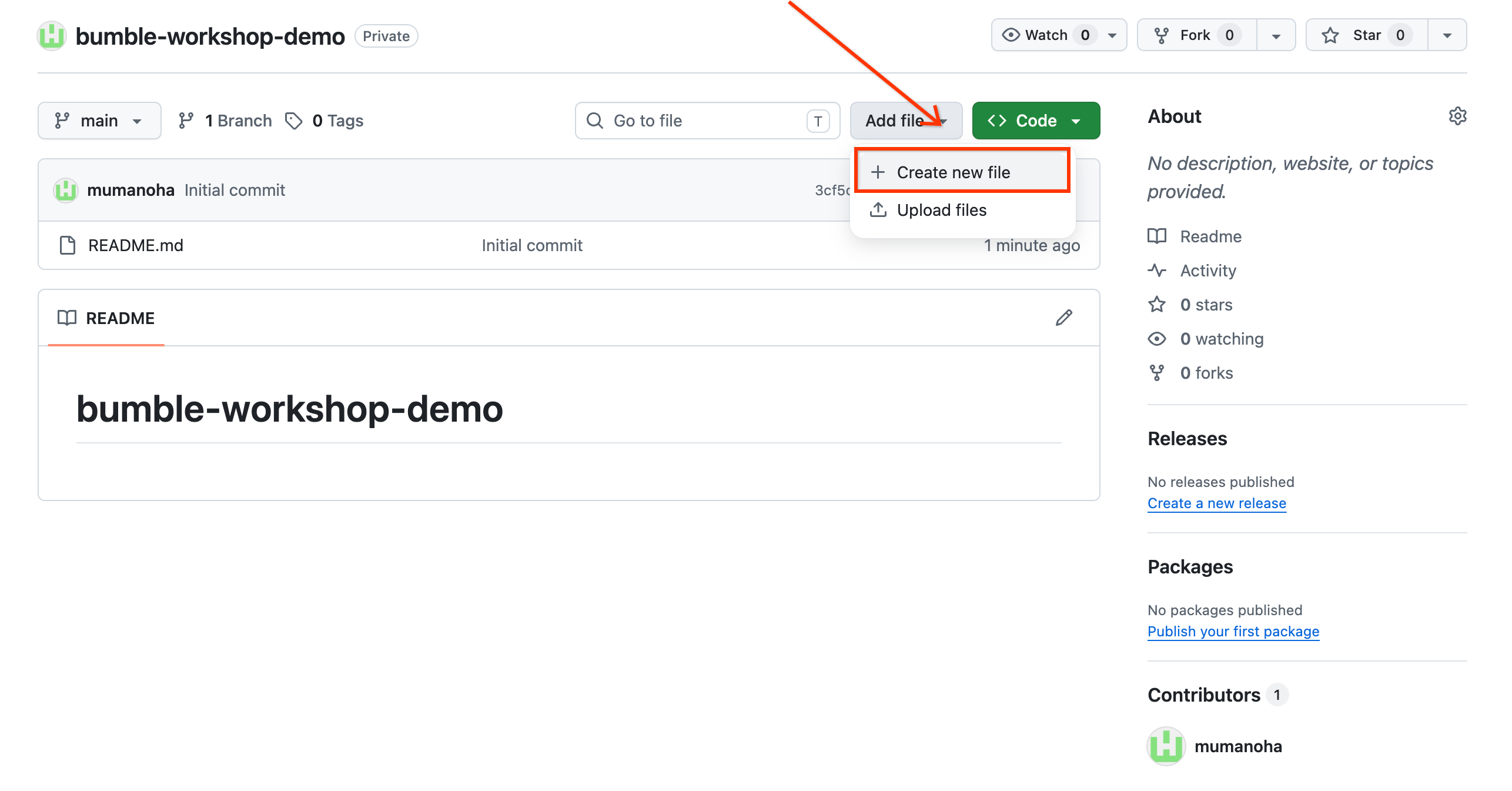
- สร้างไฟล์ฐานของโค้ด Trunk จำลอง
- คลิกเพิ่มไฟล์ -> สร้างไฟล์ใหม่

- ตั้งชื่อไฟล์ว่า
main.pyแล้วเขียนเนื้อหาจำลองนี้# Bumble Geolocation Base Service Framework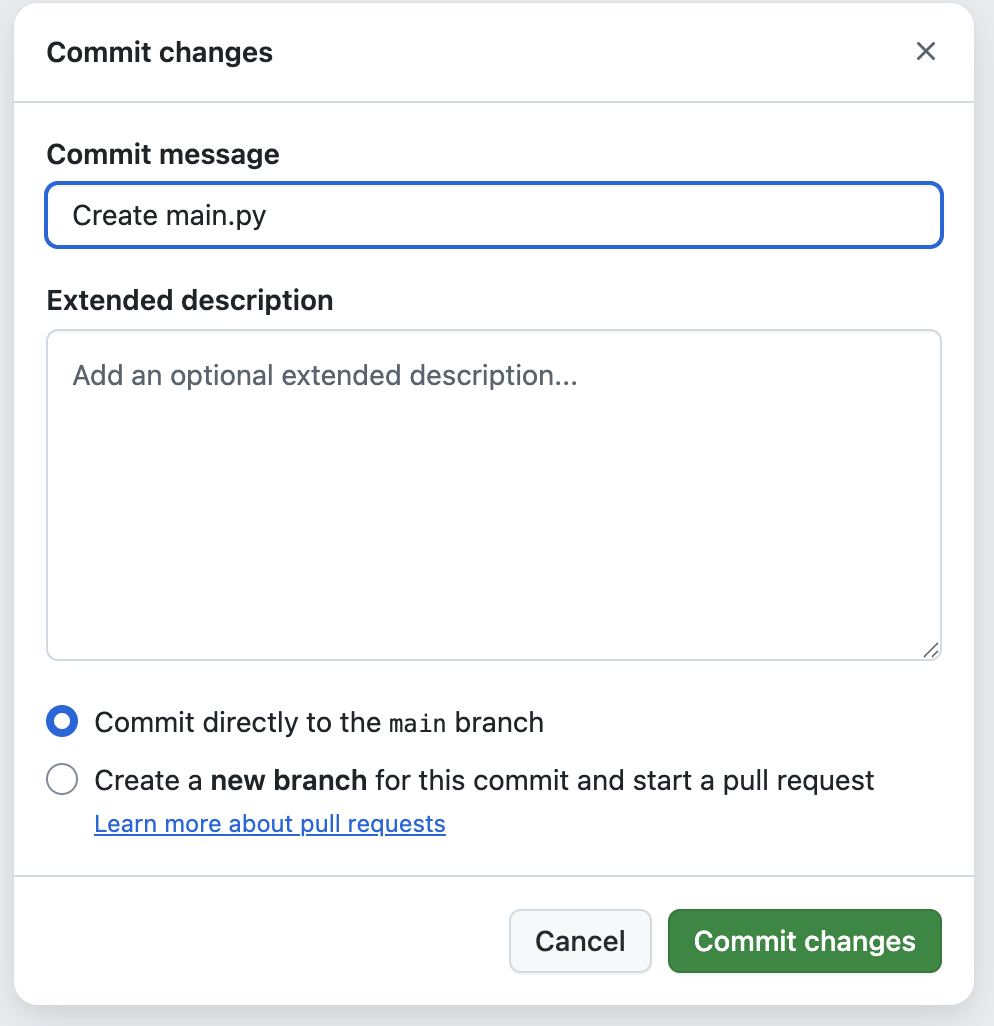
- คลิกยืนยันการเปลี่ยนแปลงที่ด้านขวาบน แล้วเลือกยืนยันโดยตรงไปยังกิ่งหลัก
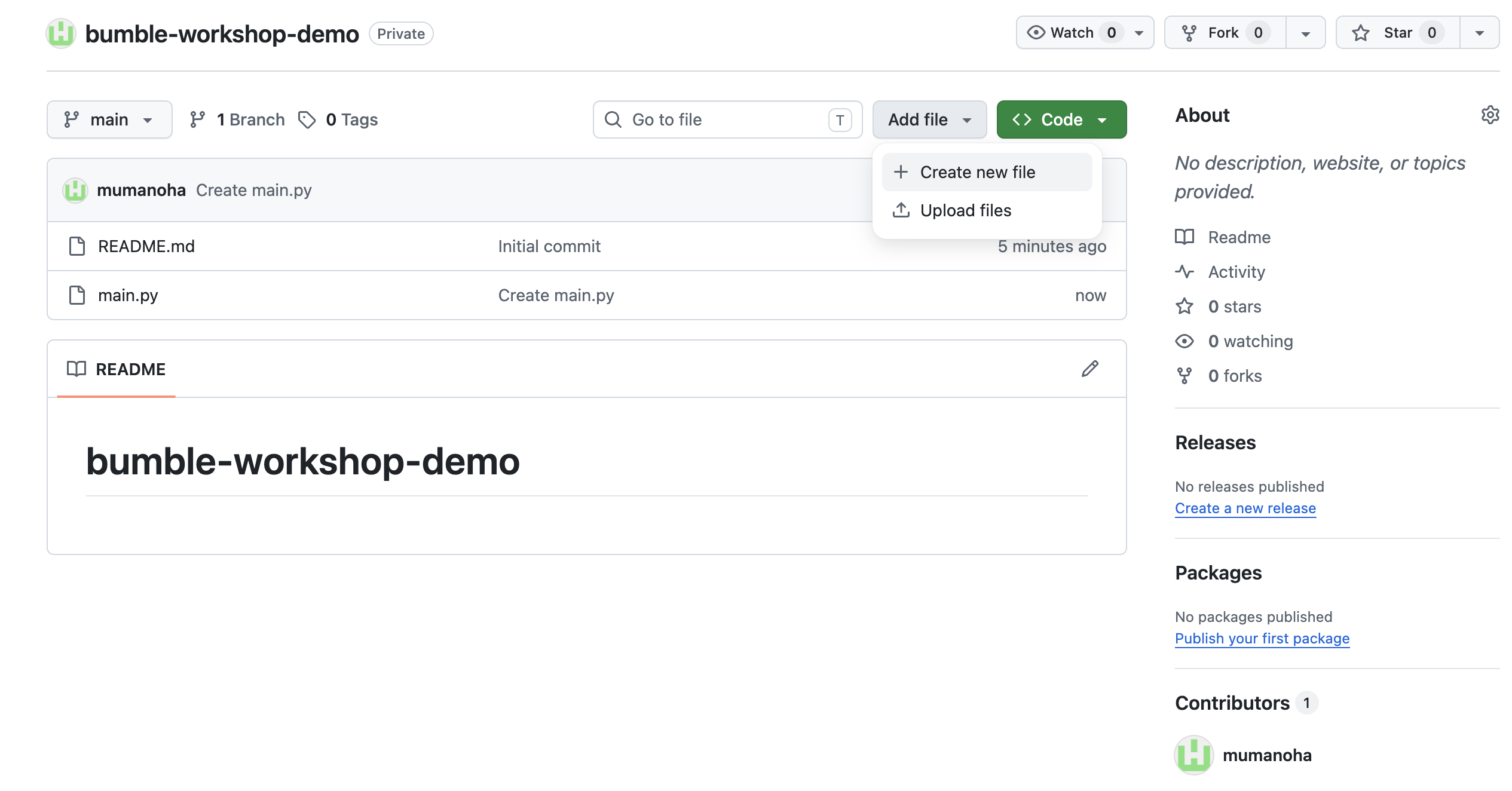
- คลิกเพิ่มไฟล์ -> สร้างไฟล์ใหม่
- เสนอคำขอ Pull ที่ใช้งานอยู่
- ในหน้าแรกของที่เก็บ ให้คลิกเพิ่มไฟล์ -> สร้างไฟล์ใหม่อีกครั้ง
- ตั้งชื่อไฟล์ว่า
cache.pyแล้วเพิ่มเนื้อหาจำลองนี้# Optimize cache invalidation metrics - เลื่อนลงไปที่ช่องคอมมิต แล้วเลือกสร้าง Branch ใหม่สำหรับการคอมมิตนี้และเริ่ม Pull Request ตั้งชื่อสาขา
optimize-cacheแล้วคลิกเสนอการเปลี่ยนแปลง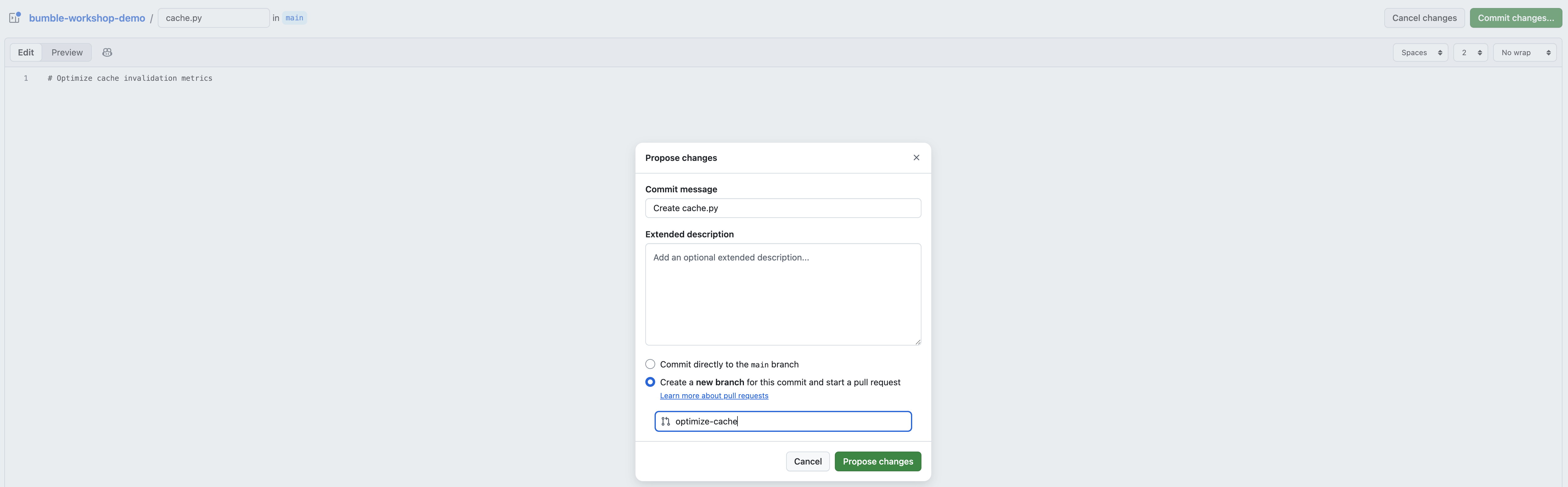
- ในหน้า Open Pull Request ให้ตรวจสอบว่าตั้งชื่อเป็น
PR #1: Optimize cache invalidation metricsแล้วคลิกสร้าง Pull Request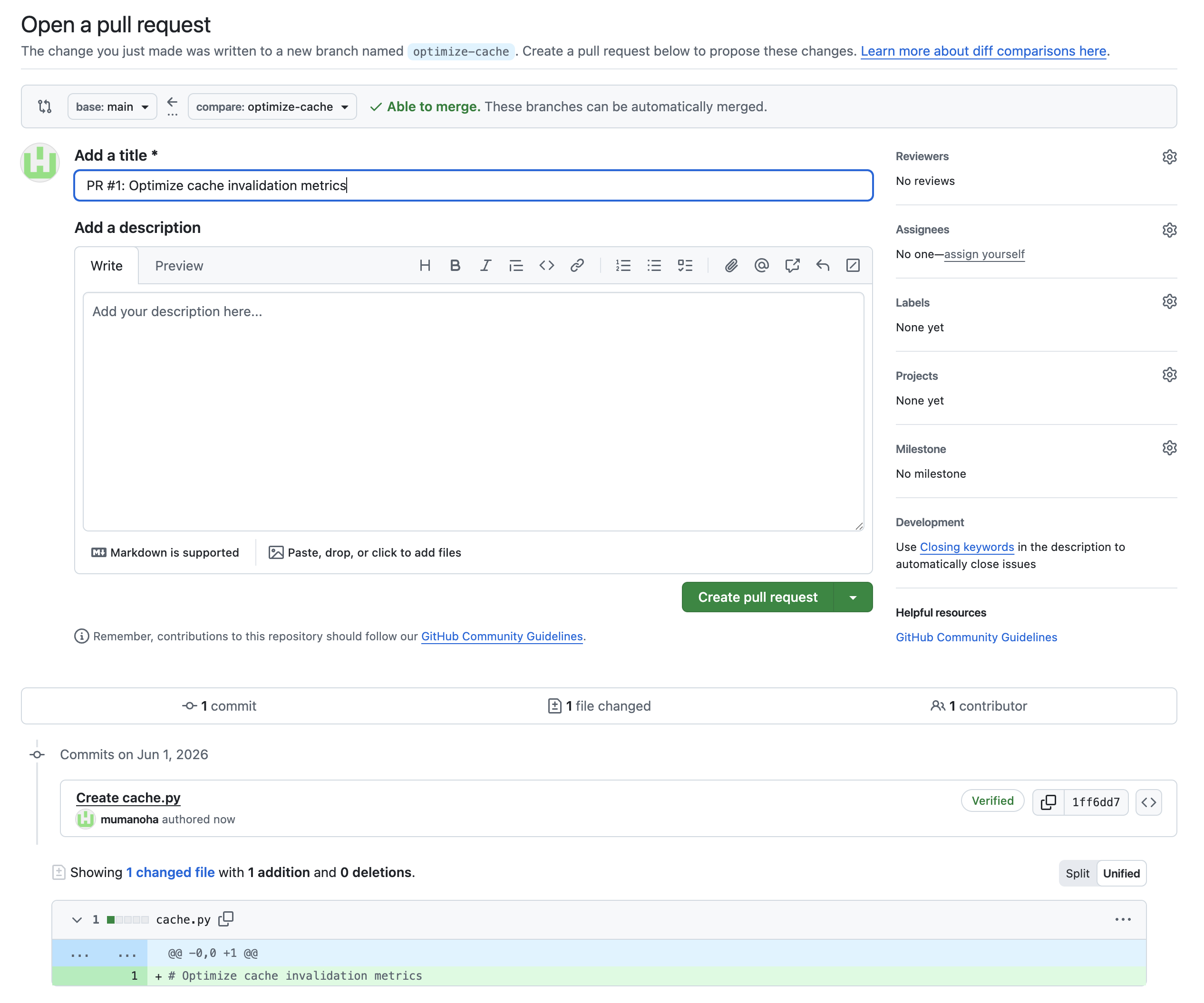
4. กำหนดค่าเครื่องมือเชื่อมต่อข้อมูล
หากต้องการให้ Gemini Enterprise เข้าถึงข้อมูลโปรเจ็กต์ได้ คุณต้องกำหนดค่าตัวเชื่อมต่อสำหรับ Jira Cloud, Confluence, GitHub และ Google ไดรฟ์ ซึ่งตั้งค่าเป็นที่เก็บข้อมูลในคอนโซล Google Cloud
[สำหรับผู้ดูแลระบบ] สร้างที่เก็บข้อมูล Jira Cloud
- ใน คอนโซล Google Cloud ให้ไปที่หน้า Gemini Enterprise (หรือค้นหา)
- เลือกโปรเจ็กต์ Google Cloud
- ในเมนูการนำทาง ให้คลิกที่เก็บข้อมูล
- คลิก + สร้างที่เก็บข้อมูล
- ในส่วนแหล่งที่มา ให้ค้นหา Jira Cloud แล้วคลิกเลือก
- ในส่วนข้อมูล ให้ทำดังนี้
- เลือกการค้นหาแบบรวมศูนย์ (เหมาะที่สุดสำหรับคำค้นหาแบบเรียลไทม์)
- ระบุรายละเอียดการตรวจสอบสิทธิ์: รหัสไคลเอ็นต์ รหัสลับไคลเอ็นต์ URI ของอินสแตนซ์ (เช่น
https://your-domain.atlassian.net) และรหัสอินสแตนซ์ - หมายเหตุ: คุณจะต้องมีโทเค็น API ของ Jira ที่สร้างจากบัญชี Atlassian
- คลิกเข้าสู่ระบบ แล้วลงชื่อเข้าใช้ Atlassian ให้เสร็จสมบูรณ์
- เลือกเอนทิตีที่จะค้นหา (เช่น ปัญหา โปรเจ็กต์)
- คลิกดำเนินการต่อและทำตามข้อความแจ้งเพื่อสร้างให้เสร็จสมบูรณ์
[สำหรับผู้ดูแลระบบ] สร้างที่เก็บข้อมูล Confluence
- ในหน้าที่เก็บข้อมูล ให้คลิก + สร้างที่เก็บข้อมูล อีกครั้ง
- ในส่วนแหล่งที่มา ให้ค้นหา Confluence แล้วคลิกเลือก
- ในส่วนข้อมูล ให้ทำดังนี้
- เลือกการค้นหาแบบรวมศูนย์ (เหมาะที่สุดสำหรับคำค้นหาแบบเรียลไทม์)
- ระบุรายละเอียดการตรวจสอบสิทธิ์: รหัสไคลเอ็นต์ รหัสลับไคลเอ็นต์ URI ของอินสแตนซ์ (เช่น
https://your-domain.atlassian.net) และรหัสอินสแตนซ์ - คลิกเข้าสู่ระบบ แล้วลงชื่อเข้าใช้ Atlassian ให้เสร็จสมบูรณ์
- เลือกเอนทิตีที่จะค้นหา (เช่น หน้าเว็บ พื้นที่ โพสต์ในบล็อก)
- คลิกดำเนินการต่อและทำตามข้อความแจ้งเพื่อสร้างให้เสร็จสมบูรณ์
[สำหรับผู้ดูแลระบบ] สร้างที่เก็บข้อมูล GitHub
- ในหน้าที่เก็บข้อมูล ให้คลิก + สร้างที่เก็บข้อมูล อีกครั้ง
- ในส่วนแหล่งที่มา ให้ค้นหา GitHub แล้วคลิกเลือก
- ในส่วนข้อมูล ให้ทำดังนี้
- ระบุรหัสไคลเอ็นต์และรหัสลับไคลเอ็นต์จาก GitHub App
- คลิกเข้าสู่ระบบ แล้วลงชื่อเข้าใช้และให้สิทธิ์ GitHub ให้เสร็จสมบูรณ์
- ในตัวเลือกขั้นสูง ให้ป้อนชื่อองค์กรในช่องการเข้าสู่ระบบของเจ้าของ
- เลือกเอนทิตีที่จะค้นหา (เช่น ที่เก็บ ปัญหา คำขอพุล)
- เลือกการดำเนินการใน GitHub เพื่อเปิดใช้ (เช่น เพิ่มความคิดเห็น ผสาน PR)
- กำหนดค่าตำแหน่งและชื่อสำหรับตัวเชื่อมต่อ
- คลิกสร้าง
[สำหรับผู้ดูแลระบบ] สร้างพื้นที่เก็บข้อมูล Google ไดรฟ์
- ในหน้าที่เก็บข้อมูล ให้คลิก + สร้างที่เก็บข้อมูล อีกครั้ง
- ในส่วนแหล่งที่มา ให้ค้นหา Google ไดรฟ์ แล้วคลิกเลือก
- ในส่วนข้อมูล ให้ทำดังนี้
- เชื่อมต่อโดยใช้ OAuth ของ Atlassian/Google Workspace หรือบัญชีบริการที่ผู้ดูแลระบบ Workspace กำหนดค่าไว้
- กำหนดกฎการกำหนดขอบเขตโฟลเดอร์เพื่อจำกัดการจัดทำดัชนีให้เฉพาะโฟลเดอร์โปรเจ็กต์ Bumble ที่เกี่ยวข้อง
- เลือกเอนทิตีที่จะจัดทำดัชนีและค้นหา (เช่น เอกสาร ไฟล์)
- คลิกสร้าง
5. ให้สิทธิ์และใช้เครื่องมือเชื่อมต่อข้อมูล
ก่อนที่จะค้นหาเครื่องมือ Workspace โดยใช้ Gemini Enterprise ได้ ผู้เข้าร่วมเวิร์กช็อปแต่ละคนต้องให้สิทธิ์การเชื่อมต่อบัญชีผู้ใช้ของตนอย่างชัดเจน
ขั้นตอนที่ 1: เข้าถึงเมนูตัวเชื่อมต่อ
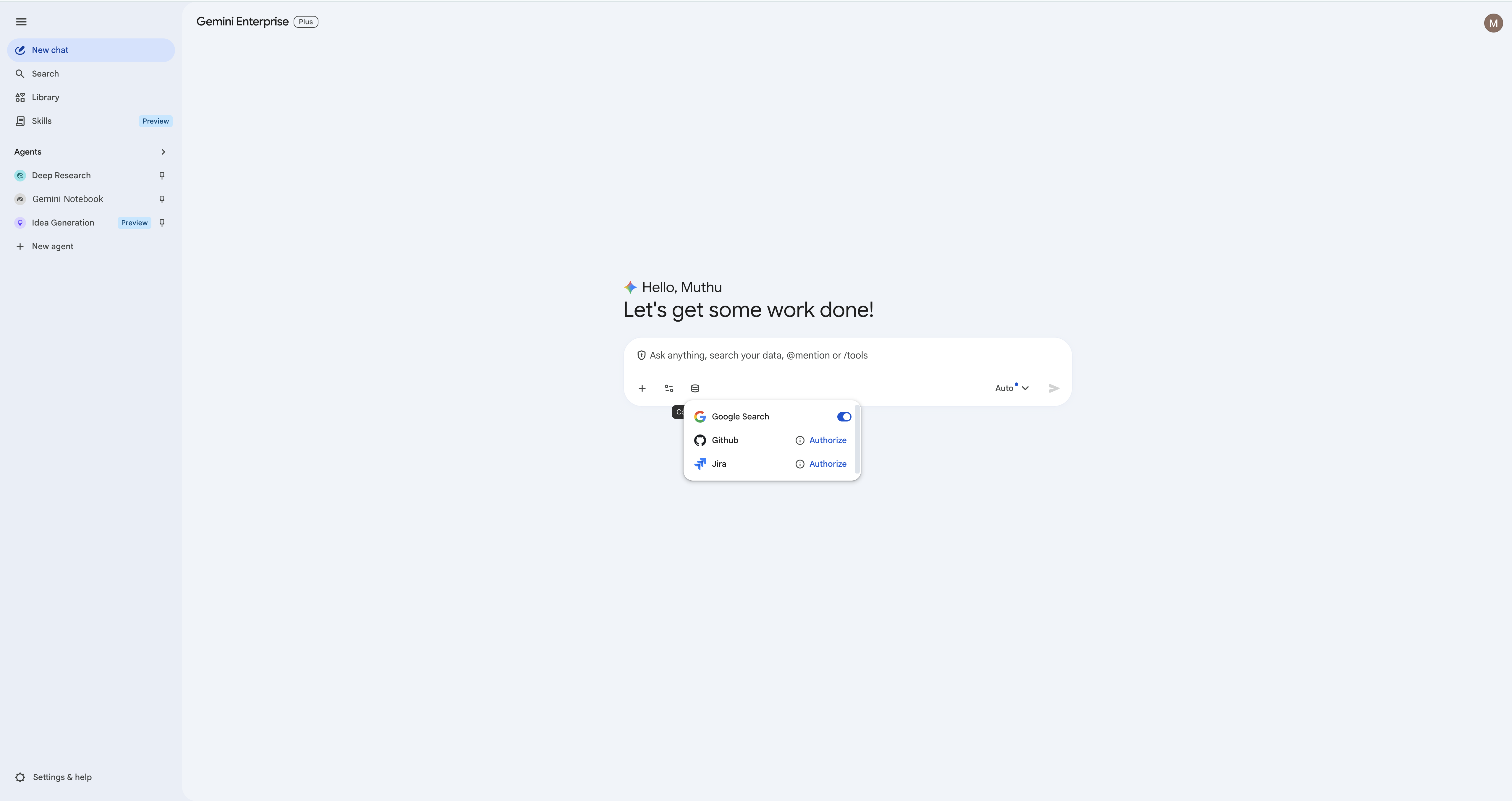
- ในอินเทอร์เฟซแชทหลักของ Gemini Enterprise ให้คลิกไอคอนฐานข้อมูล (เครื่องมือเชื่อมต่อ) ในกล่องรับข้อมูลแชท
- คุณจะเห็นรายการที่เก็บข้อมูลที่พร้อมใช้งานซึ่งผู้ดูแลระบบกำหนดค่าไว้ (Jira, Confluence, GitHub, Google ไดรฟ์ และ Google Search)
ขั้นตอนที่ 2: ให้สิทธิ์ Jira Connector
- ค้นหาเครื่องมือเชื่อมต่อ Jira คลิกให้สิทธิ์ข้างชื่อ
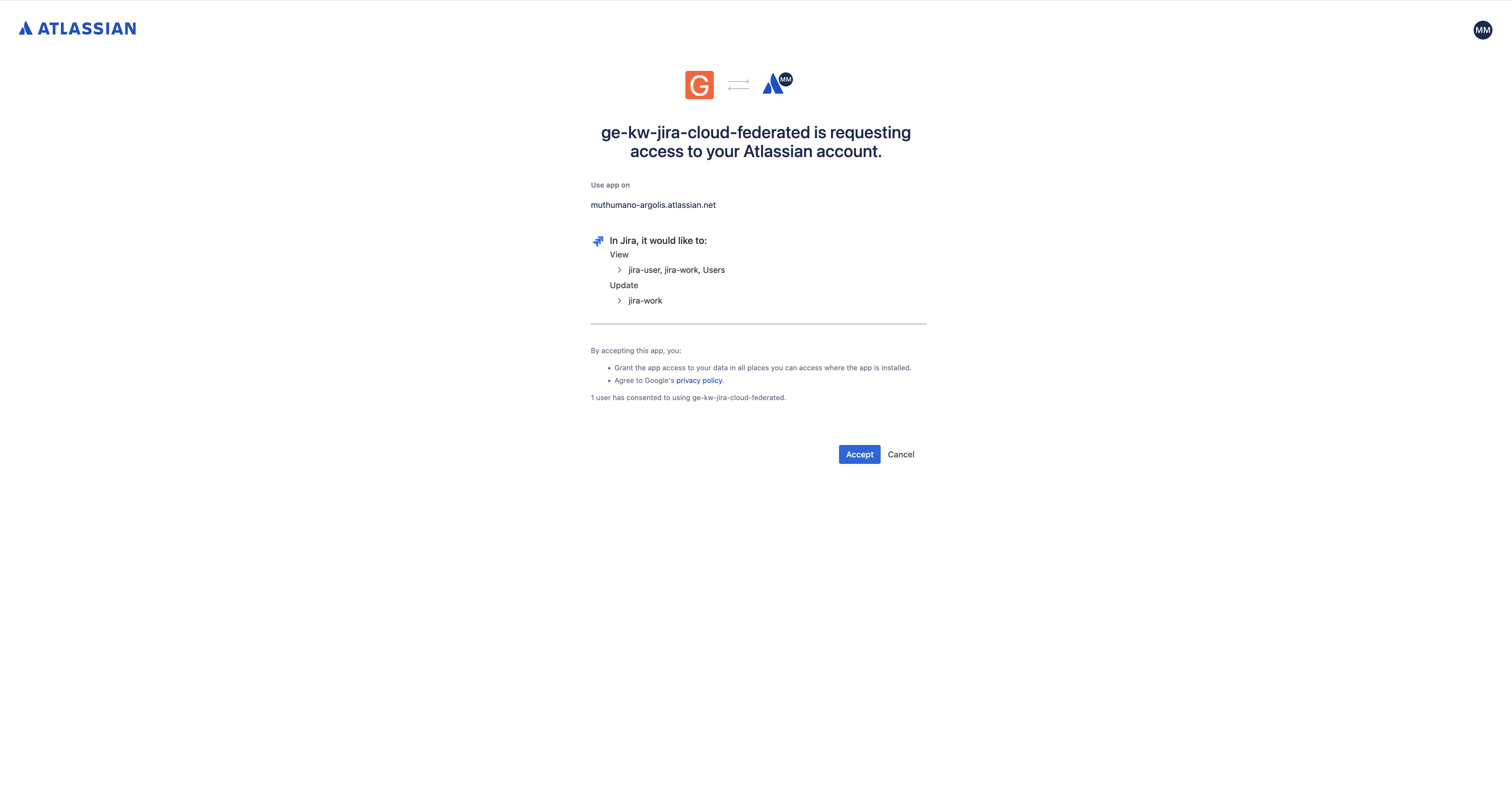
- แท็บเบราว์เซอร์ใหม่จะเปิดขึ้นพร้อมแจ้งให้คุณเข้าสู่ระบบ Atlassian เข้าสู่ระบบให้เสร็จสมบูรณ์ แล้วคลิกยอมรับเพื่อให้สิทธิ์การผสานรวม
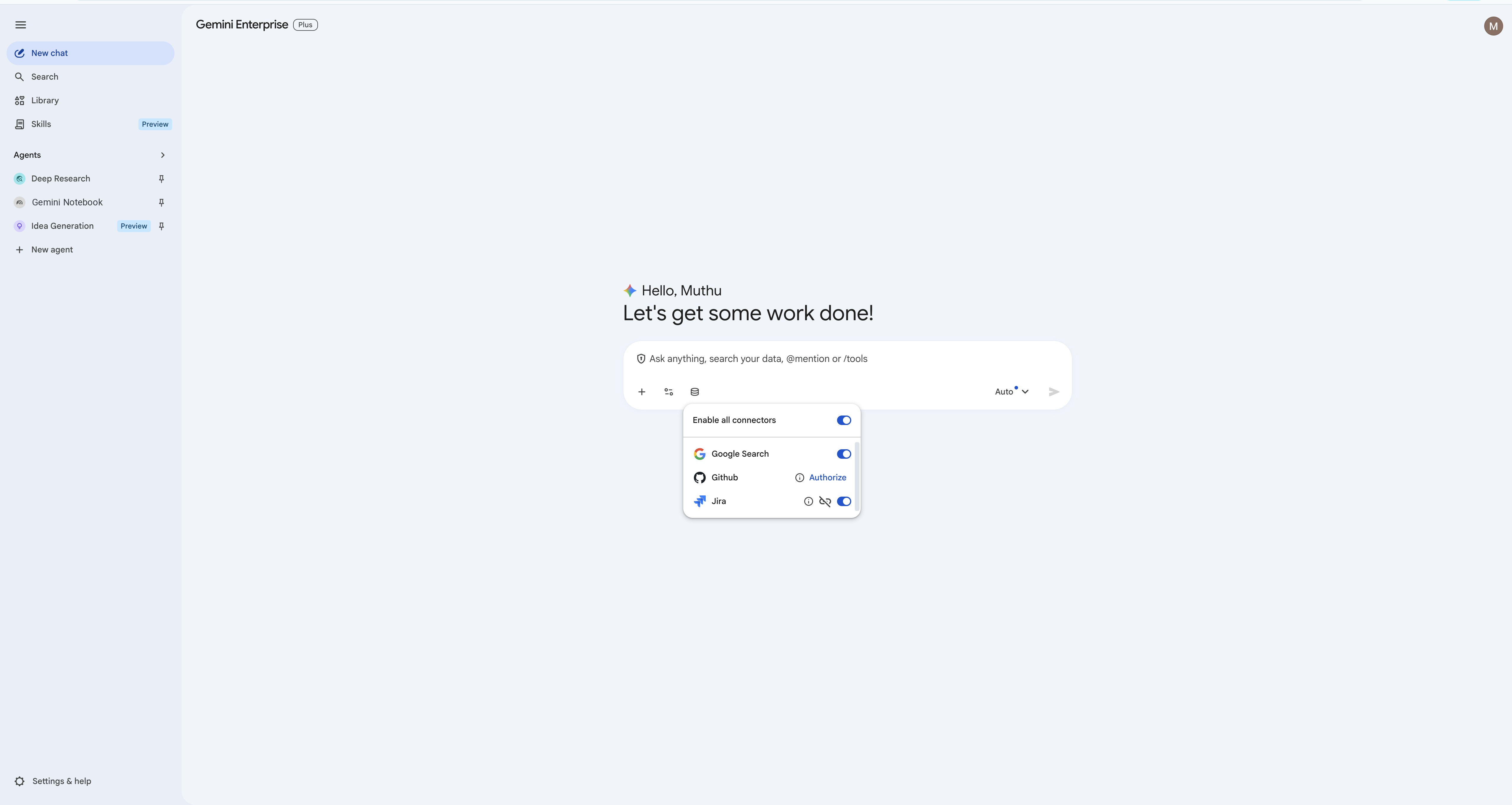
- เมื่อได้รับอนุญาตแล้ว ปุ่มสลับสถานะจะเปลี่ยนเป็นสีน้ำเงิน ซึ่งเป็นการยืนยันว่าตัวเชื่อมต่อทำงานอยู่
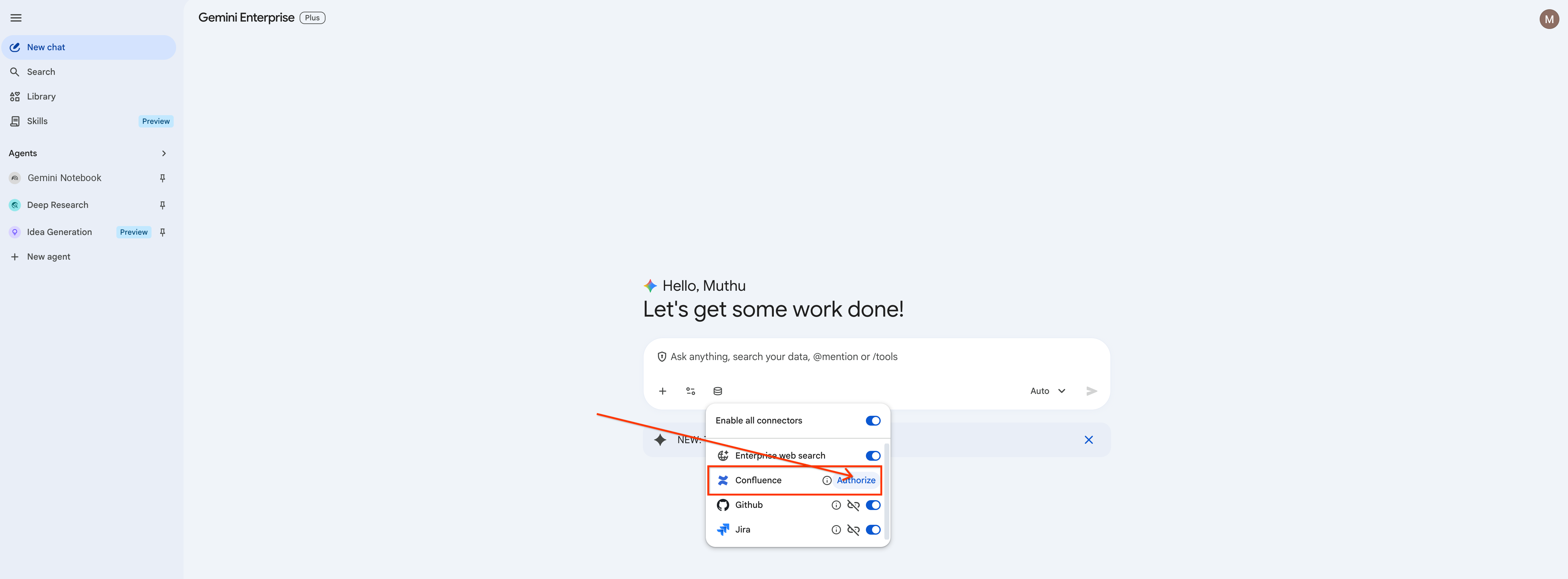
ขั้นตอนที่ 3: ให้สิทธิ์ Confluence Connector
- ค้นหาเครื่องมือเชื่อมต่อ Confluence คลิกให้สิทธิ์ข้างชื่อ
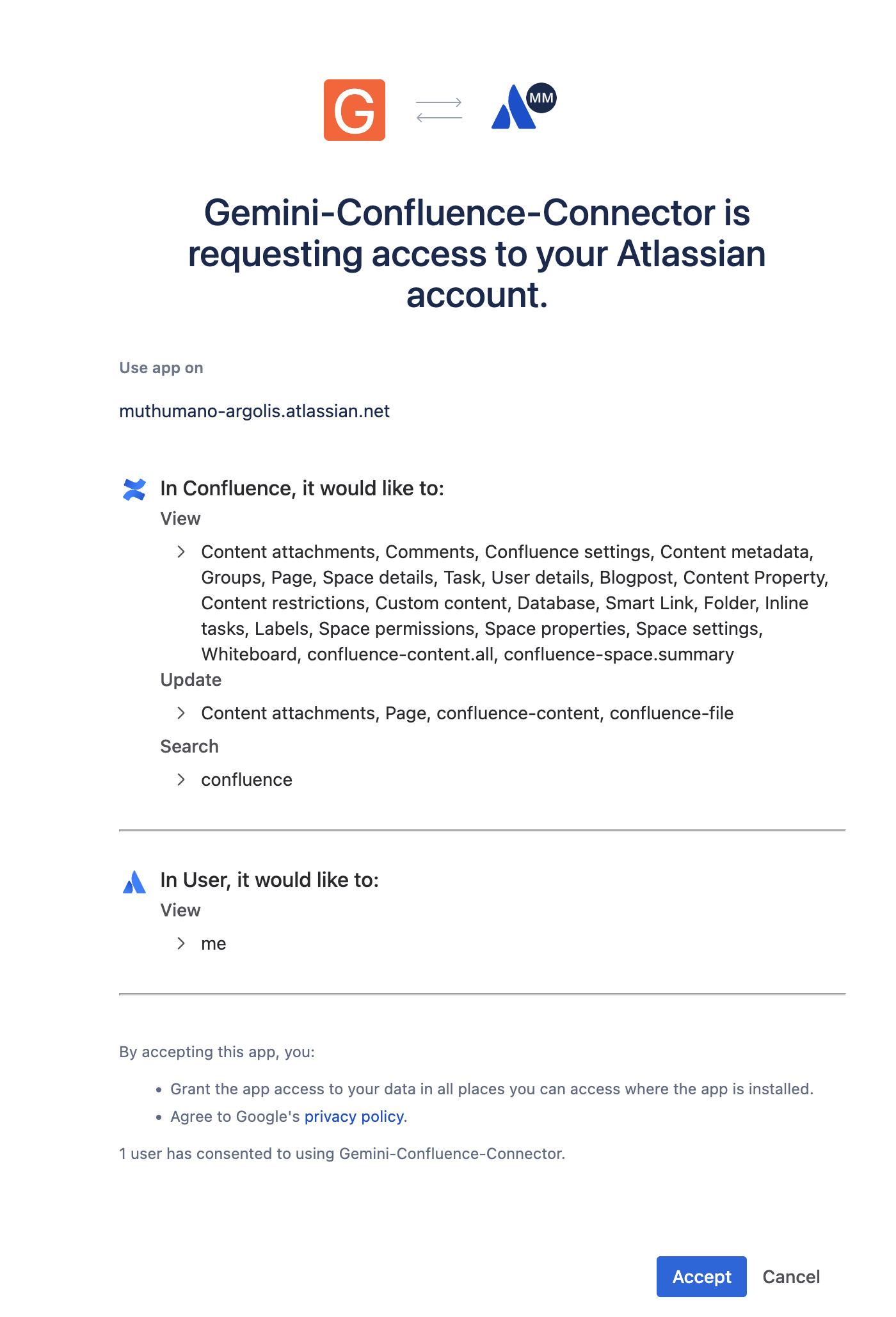
- เข้าสู่ระบบ Atlassian ให้เสร็จสมบูรณ์ แล้วคลิกยอมรับเพื่อให้สิทธิ์การผสานรวม Confluence
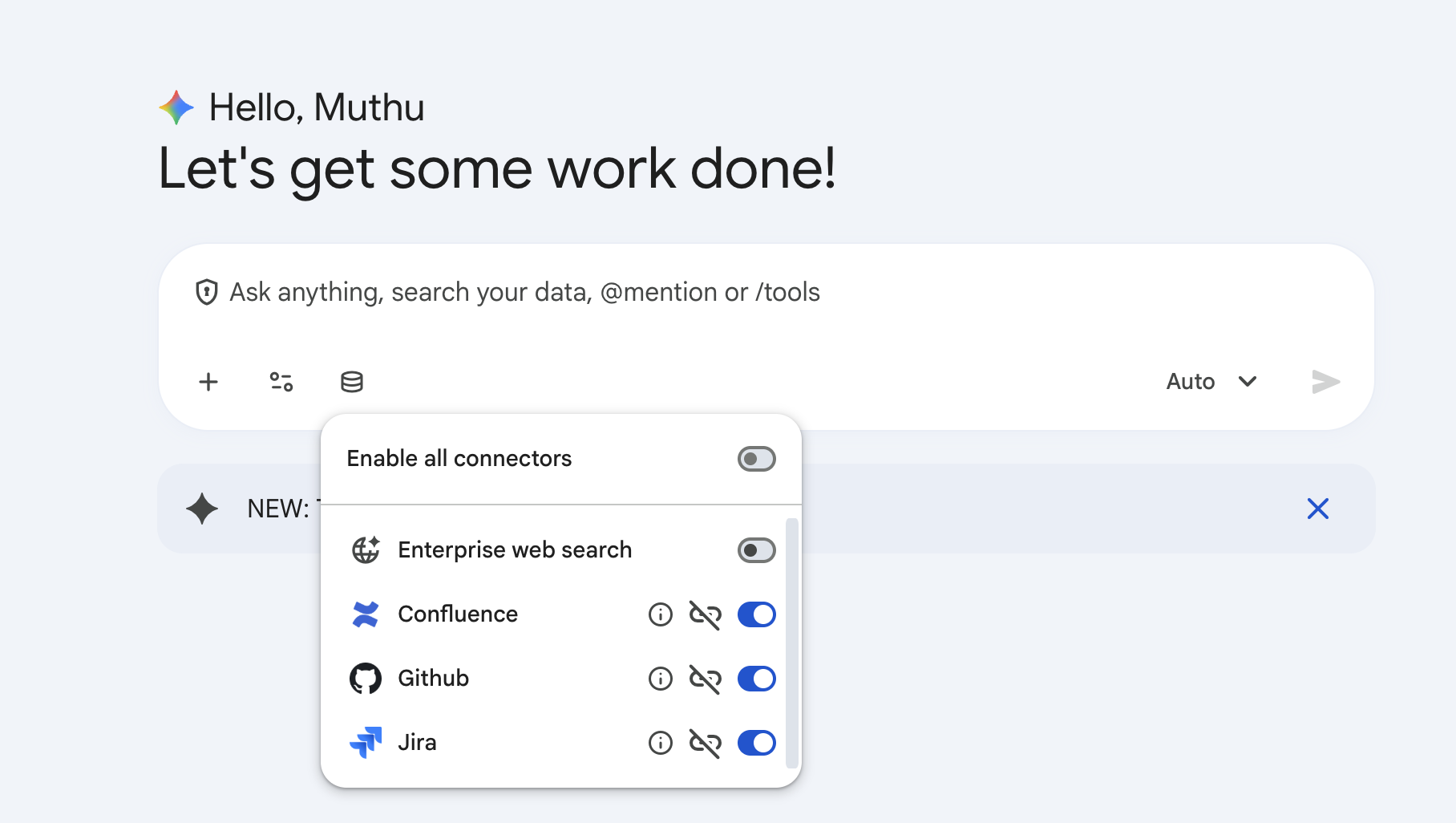
- ตรวจสอบว่าปุ่มสลับเปลี่ยนเป็นสีน้ำเงิน ซึ่งแสดงว่า Confluence ทำงานอยู่
ขั้นตอนที่ 4: ให้สิทธิ์ตัวเชื่อมต่อ GitHub
- ทำตามขั้นตอนเดียวกันสำหรับตัวเชื่อมต่อ GitHub
- คลิกให้สิทธิ์ ลงชื่อเข้าใช้บัญชี GitHub ในแท็บป๊อปอัป แล้วให้สิทธิ์ที่ขอ
ขั้นตอนที่ 5: ให้สิทธิ์ตัวเชื่อมต่อ Google ไดรฟ์
- ทำตามขั้นตอนเดียวกันสำหรับตัวเชื่อมต่อ Google ไดรฟ์
- คลิกให้สิทธิ์ เลือกบัญชี Google Workspace แล้วให้สิทธิ์อ่าน/เขียนเพื่ออนุญาตให้ผู้ช่วยสร้างไฟล์ในไดเรกทอรีรากของไดรฟ์
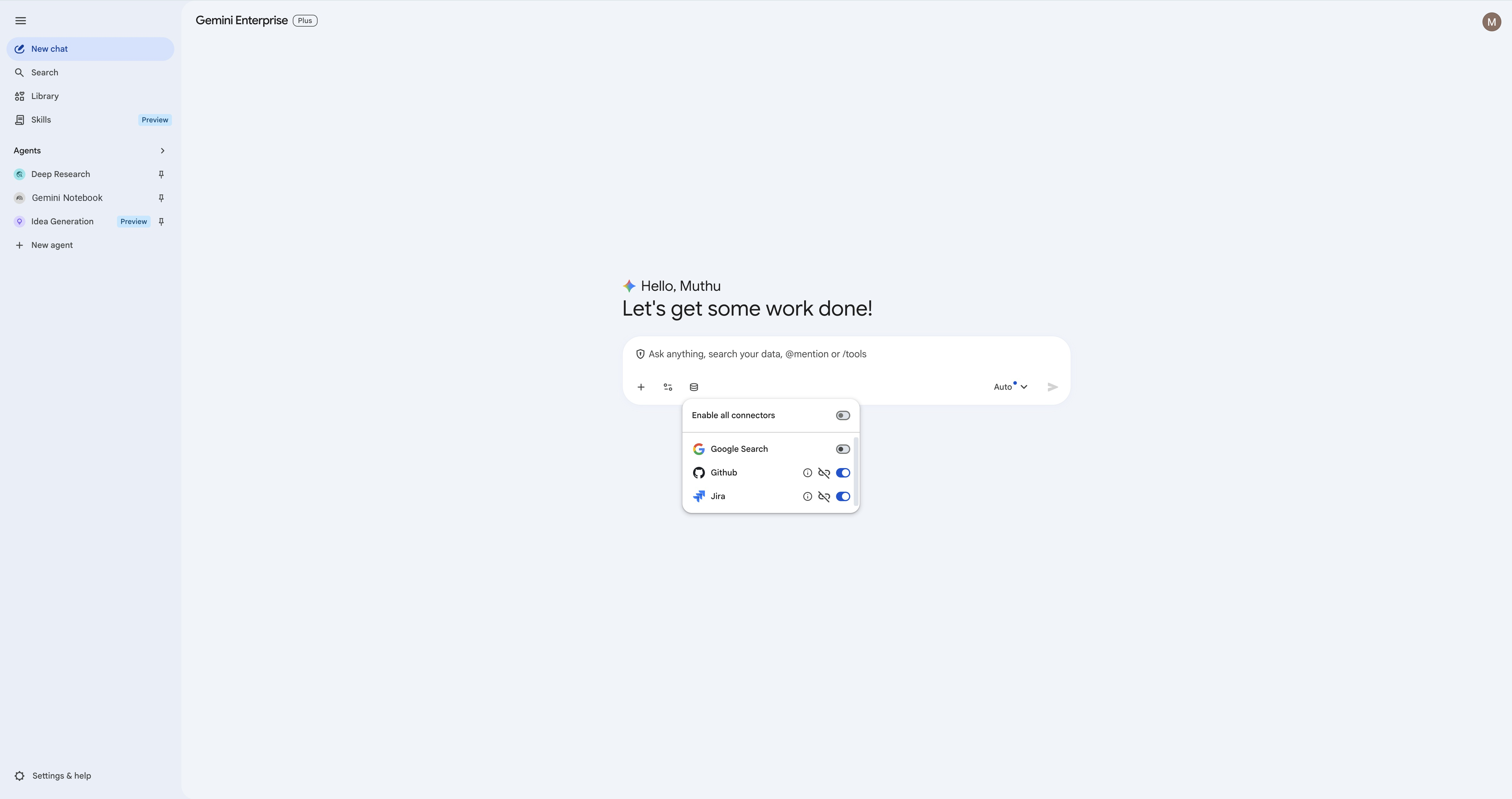
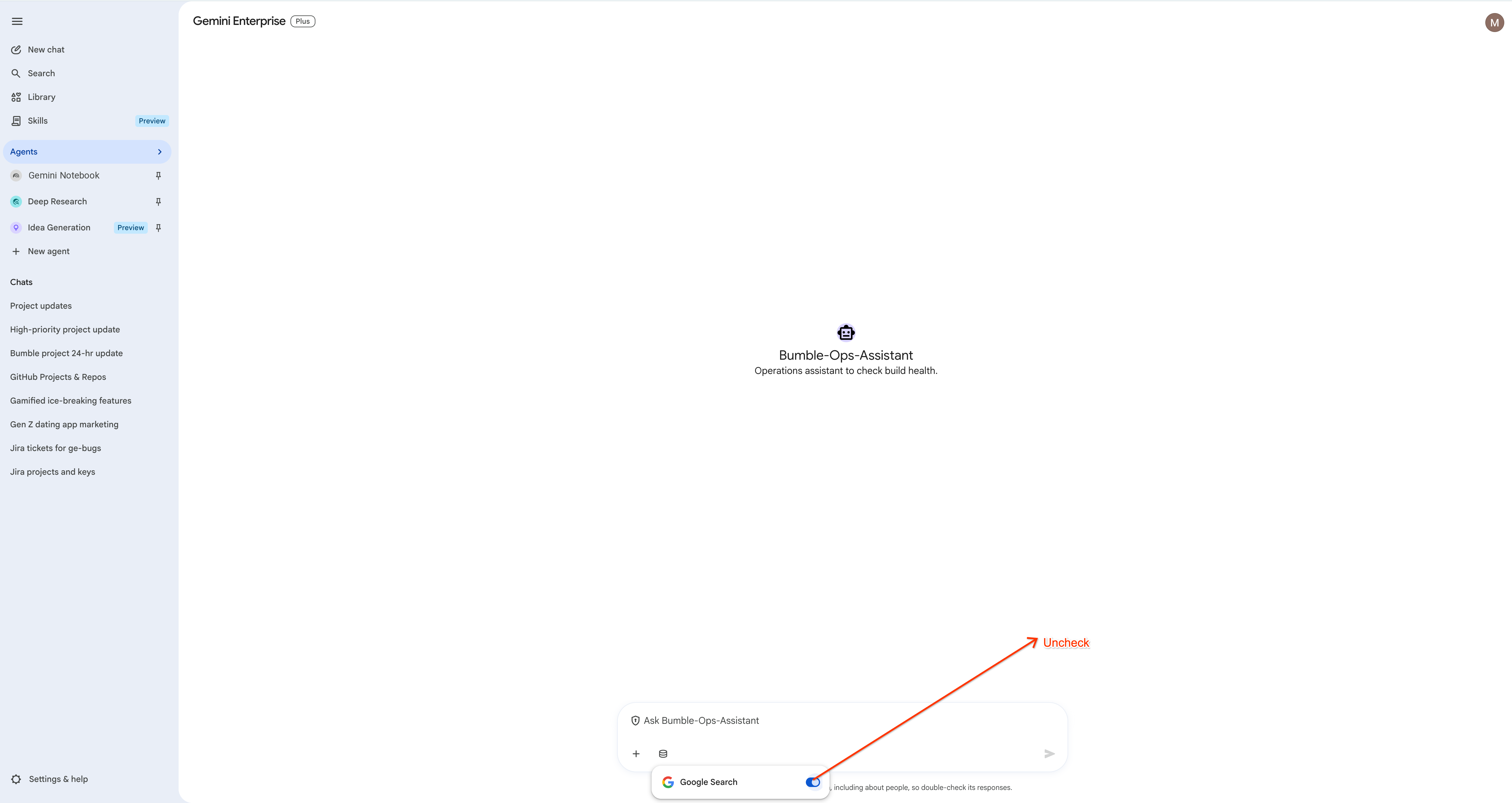
ขั้นตอนที่ 6: โฟกัสขอบเขตของตัวเชื่อมต่อ (ปิด Google Search และ Enterprise Search)
แนวทางปฏิบัติแนะนำคือการปิดการค้นหาแบบกว้างเพื่อให้ได้ผลลัพธ์ที่แม่นยำที่สุดจากฐานของโค้ดและเครื่องมือติดตามปัญหา คุณอาจเห็น Google Search, Enterprise Search หรือทั้ง 2 อย่าง ทั้งนี้ขึ้นอยู่กับสิ่งที่เปิดใช้ในสภาพแวดล้อม Gemini Enterprise ให้ปิดใช้รายการที่ใช้งานอยู่ โดย Labs จะอิงตามข้อมูล Jira, GitHub และ Confluence ที่คุณเริ่มต้นไว้ก่อนหน้านี้เท่านั้น ดังนั้นการปล่อยให้การค้นหาแบบกว้างๆ ทำงานต่อไปจะทำให้ได้ผลลัพธ์ที่ไม่ถูกต้อง
- เปิดเมนูฐานข้อมูลในกล่องรับข้อมูลอีกครั้ง
- ปิด Google Search และ Enterprise Search (รายการใดก็ตามที่ปรากฏ) โดยให้เปิดใช้เฉพาะ Jira, Confluence, GitHub และ Google ไดรฟ์
6. การโต้ตอบพื้นฐานกับตัวเชื่อมต่อ Jira
ในขั้นตอนนี้ คุณจะได้ฝึกทำงานจัดการคำขอพื้นฐานโดยใช้ภาษาธรรมชาติ
1. ค้นหาคีย์โปรเจ็กต์ Jira
ก่อนสร้างหรืออัปเดตคำขอ โปรดตรวจสอบว่าคุณมีสิทธิ์เข้าถึงโปรเจ็กต์ใด ขอความช่วยเหลือจาก Gemini เกี่ยวกับสิ่งต่างๆ ต่อไปนี้
list the available Jira projects and their keys.
Gemini ควรแสดงโปรเจ็กต์ที่เชื่อมต่อกับพื้นที่เก็บข้อมูลของคุณอย่างถูกต้อง ดังนี้ 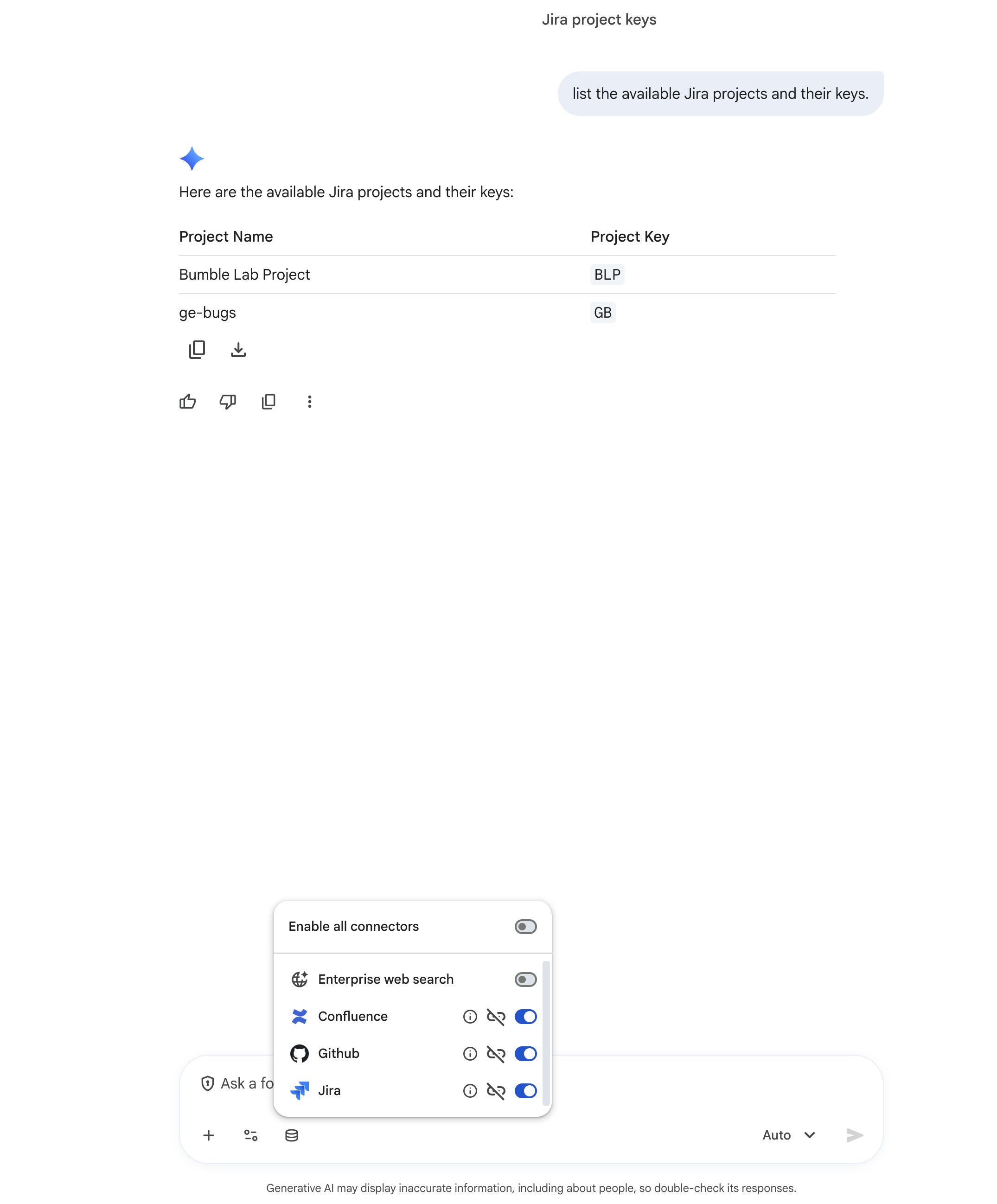
ตัวอย่างด้านล่างใช้คีย์โปรเจ็กต์ BLP หากโปรเจ็กต์ของคุณป้อนคีย์อื่นโดยอัตโนมัติก่อนหน้านี้ ให้แทนที่ BLP ด้วยคีย์ของคุณเอง (และใช้คีย์ตั๋วที่ Gemini ส่งคืนให้คุณ)
2. สร้างงาน
ขอให้ Gemini สร้างงานใหม่โดยทำดังนี้
Create a new task in project BLP with summary 'Analyze user feedback for community feature' and description 'We need to summarize the feedback collected in Sprint 24'.
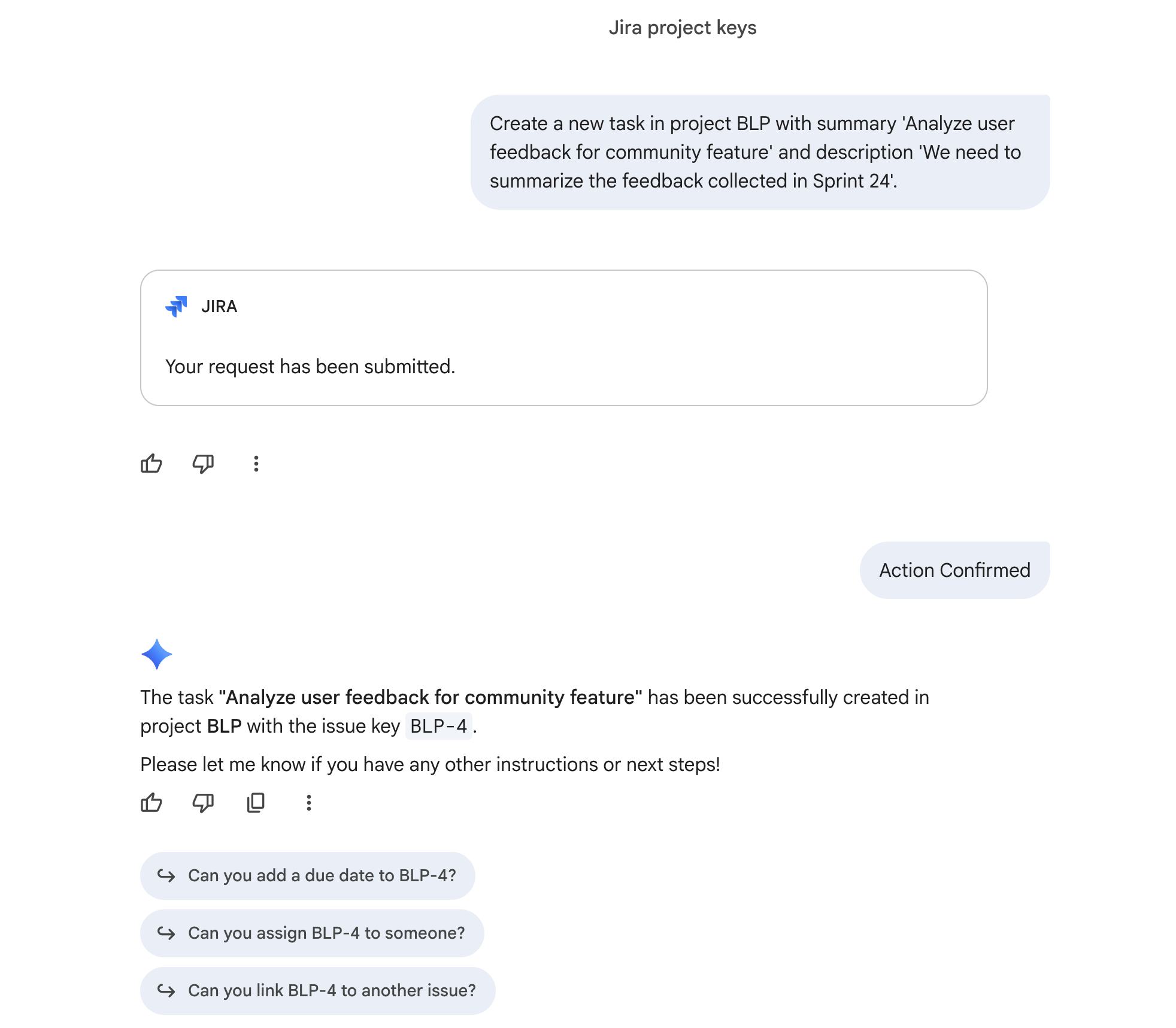
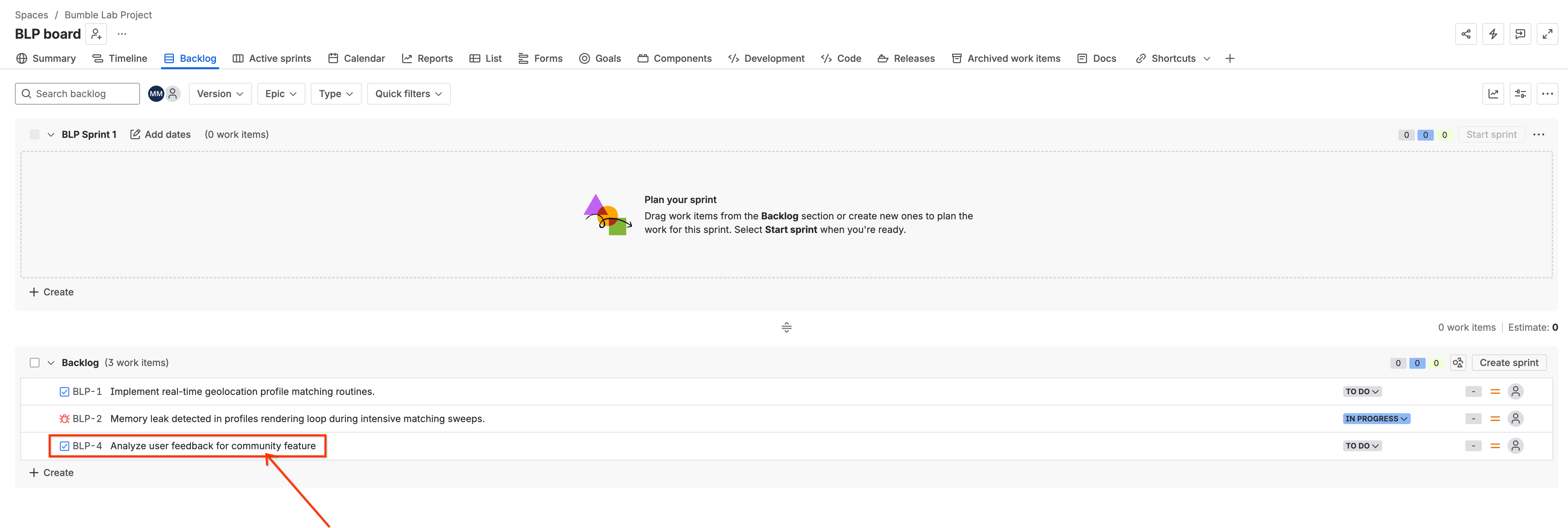
Gemini จะประมวลผลคำขอ สื่อสารกับ Atlassian และแสดงผลการยืนยัน: 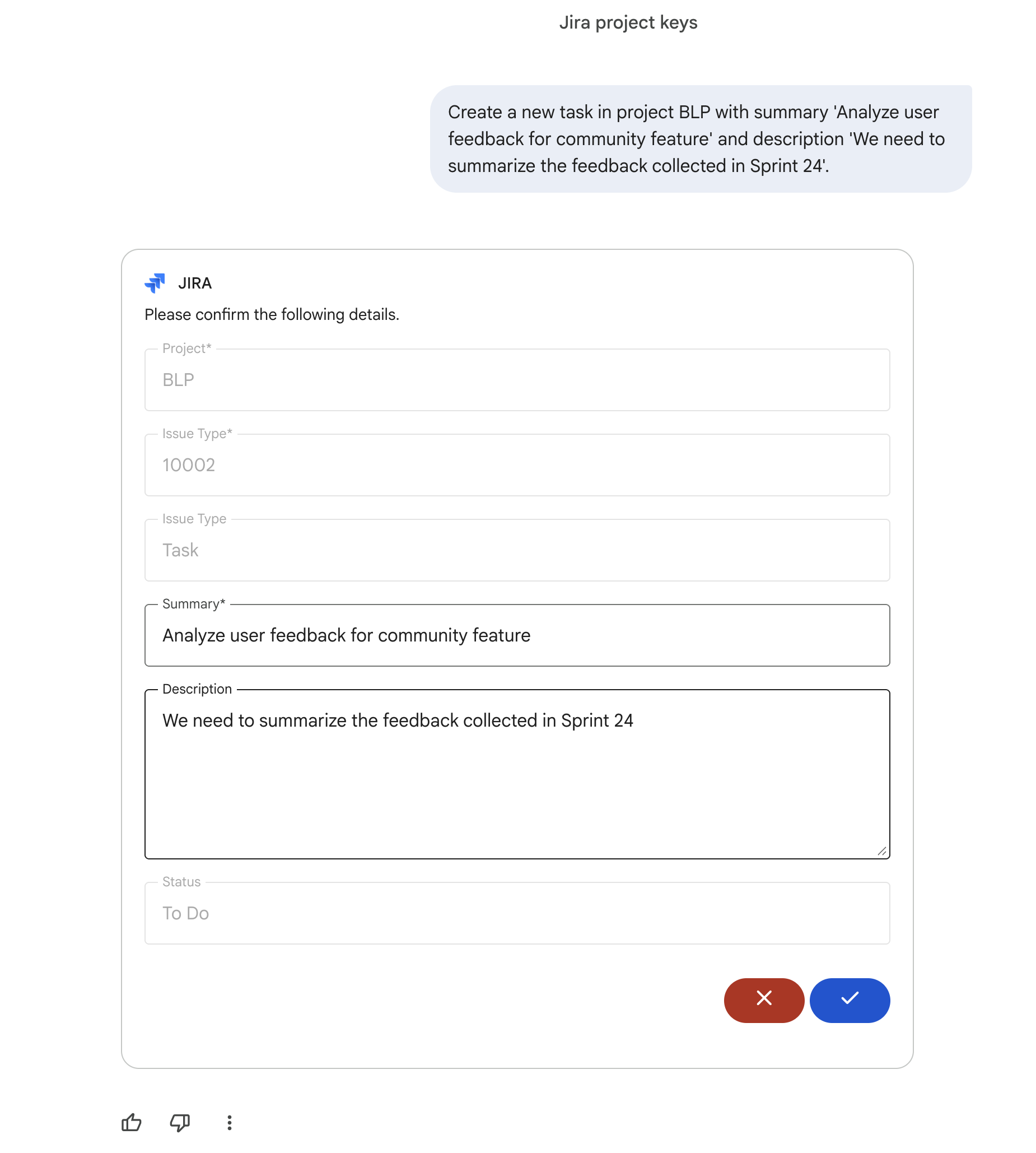
3. เพิ่มความคิดเห็น
เมื่อสร้างคำขอและ Gemini ให้คีย์แก่คุณแล้ว (เช่น BLP-4) ให้เพิ่มความคิดเห็น แทนที่ BLP-4 ด้วยคีย์ตั๋วที่ Gemini ส่งคืน
Add a comment to ticket BLP-4 saying 'I have uploaded the retro notes to Gemini Notebook for analysis and will post findings here'.
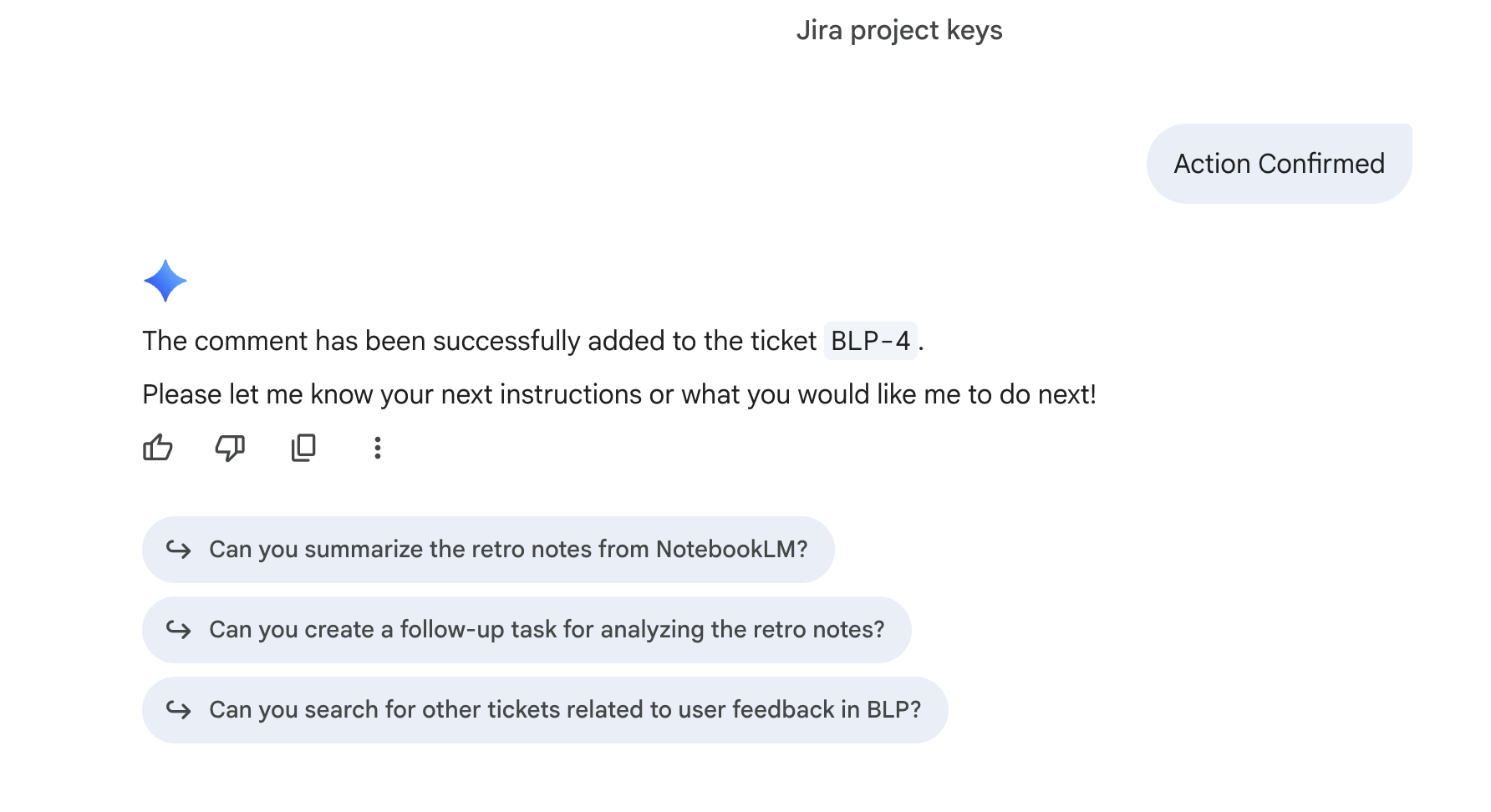
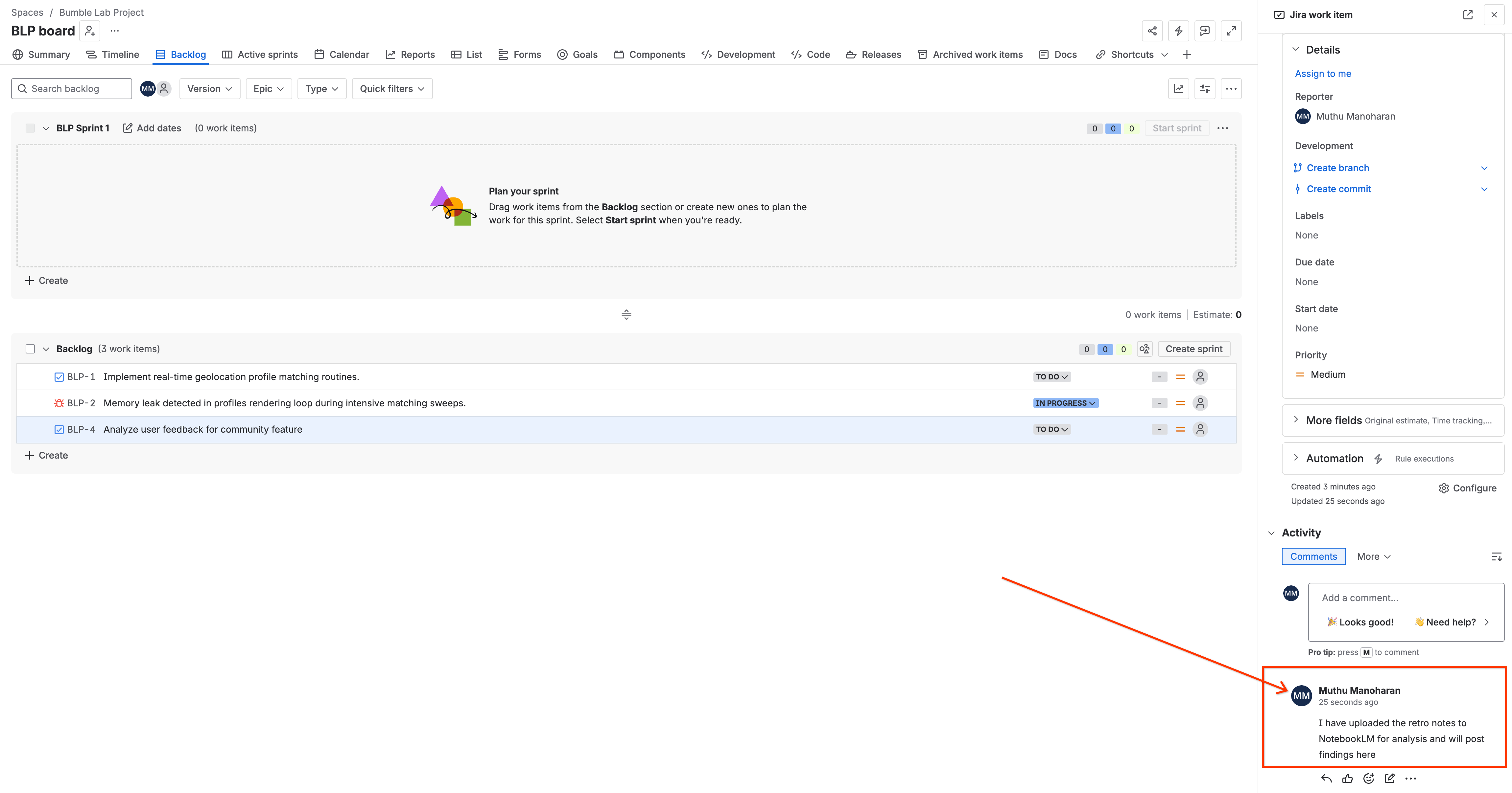
Gemini จะเพิ่มความคิดเห็นและยืนยันว่า 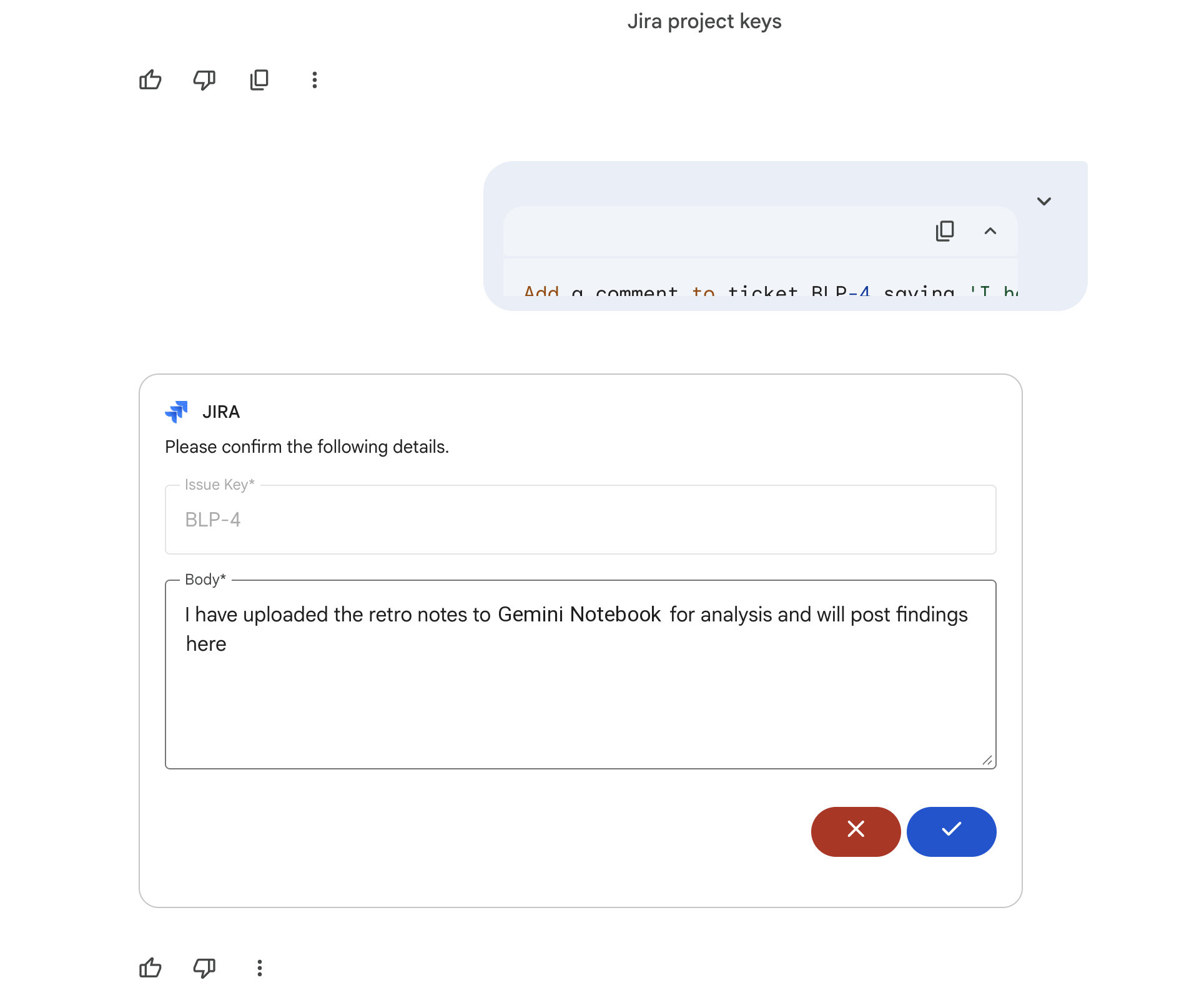
4. อัปเดตสถานะ
ย้ายตั๋วไปยังสถานะใหม่ (โดยใช้คีย์ตั๋วที่ Gemini ส่งคืนมาอีกครั้ง)
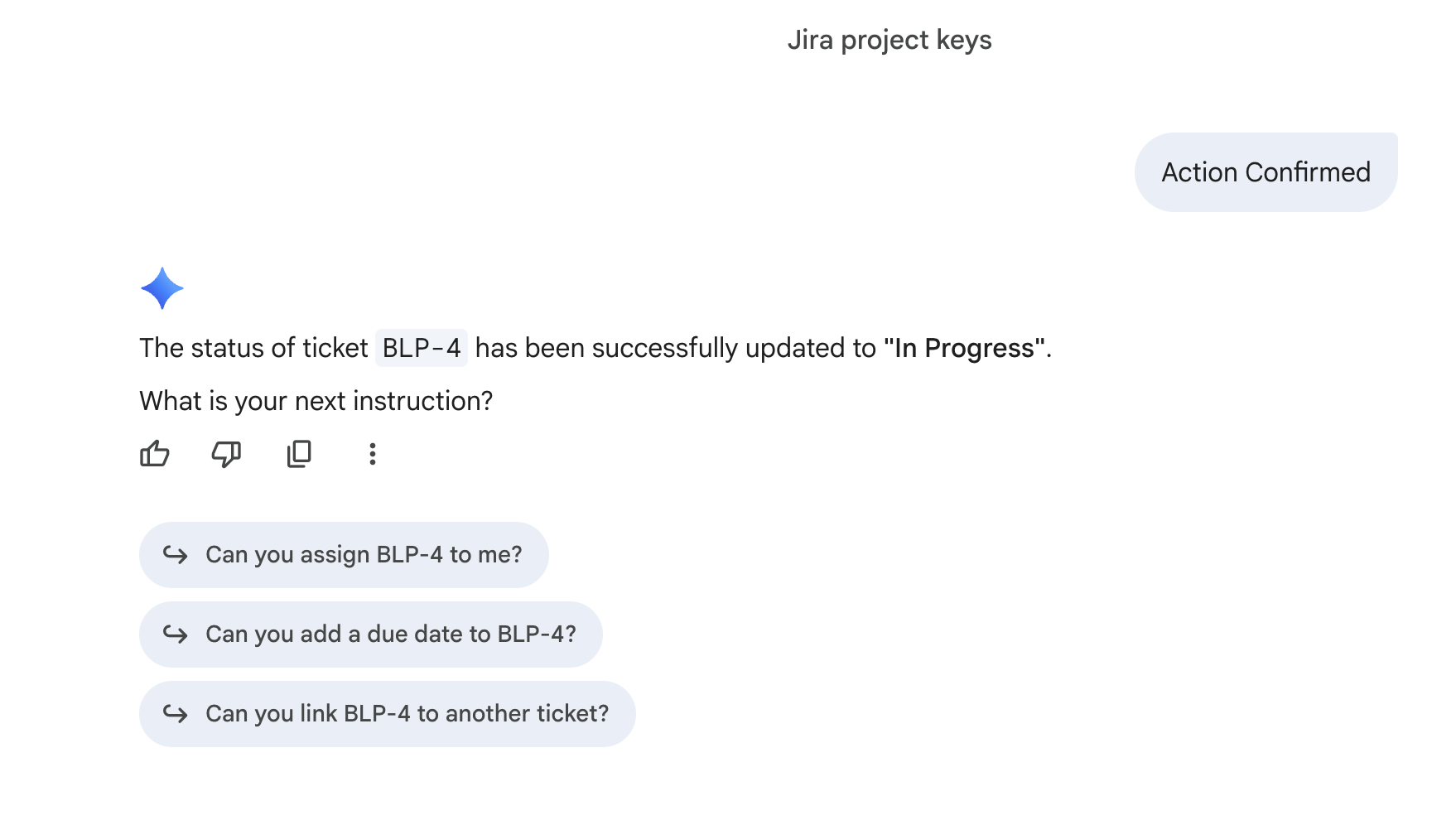
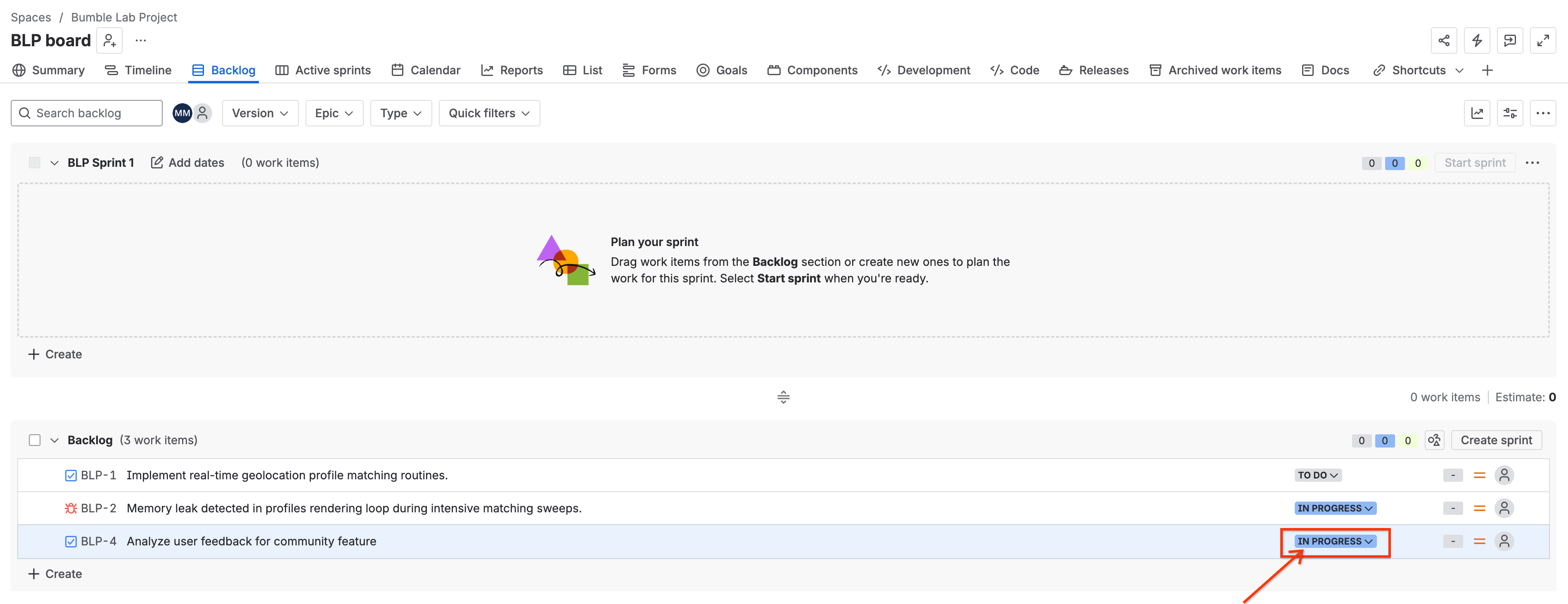
Change the status of ticket BLP-4 to 'In Progress'.
Gemini จะอัปเดตสถานะและยืนยัน: 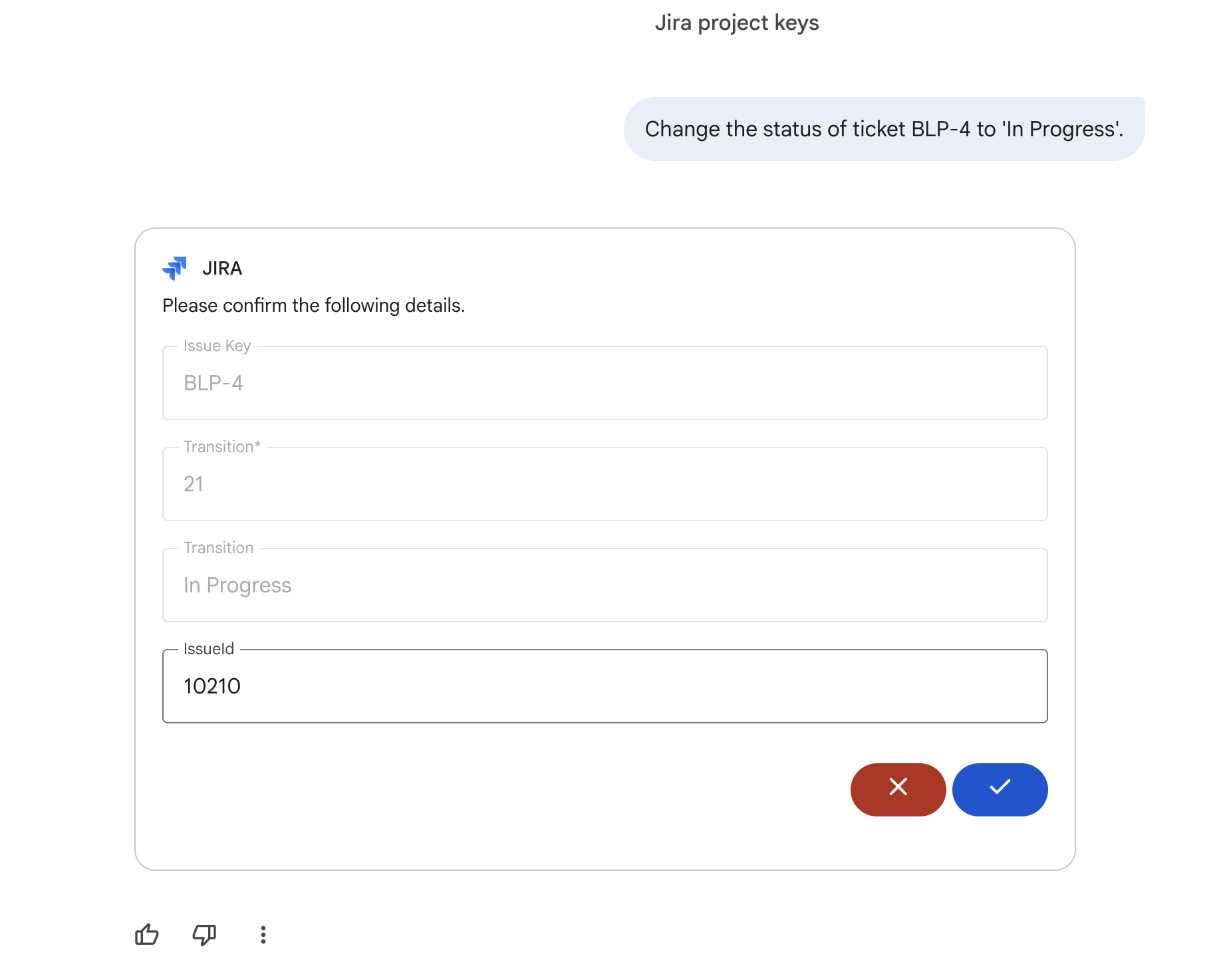
7. การโต้ตอบพื้นฐานกับตัวเชื่อมต่อ GitHub
ในขั้นตอนนี้ คุณจะได้เรียนรู้วิธีค้นหากิจกรรมในที่เก็บเพื่อติดตามความคืบหน้าของนักพัฒนาแอป
1. แสดงรายการที่เก็บที่พร้อมใช้งาน
หากต้องการค้นหาบันทึกการคอมมิต คุณต้องทราบชื่อที่เก็บที่แน่นอน ขอความช่วยเหลือจาก Gemini เกี่ยวกับสิ่งต่างๆ ต่อไปนี้
list all GitHub repositories that I have access to.
Gemini จะค้นหาตัวเชื่อมต่อและแสดงที่เก็บที่คุณเข้าถึงได้ 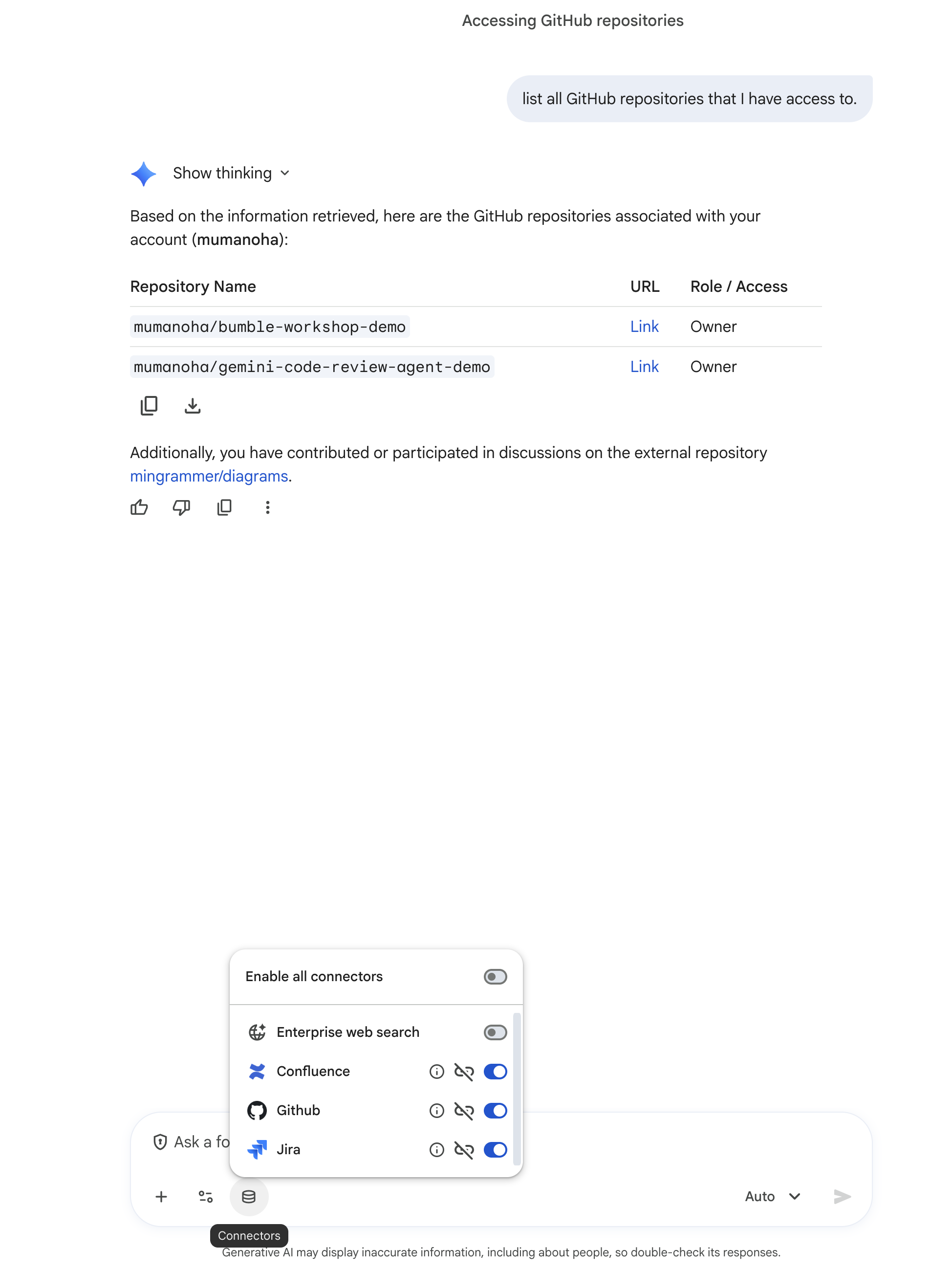
ตัวอย่างด้านล่างใช้ที่เก็บ bumble-workshop-demo แทนที่ mumanoha/bumble-workshop-demo)
2. แสดงรายการคอมมิตล่าสุด
ขอให้ Gemini ตรวจสอบกิจกรรมล่าสุดโดยทำดังนี้
List the last 5 commits in repository <owner>/bumble-workshop-demo.
Gemini จะดึงและแสดงรายการคอมมิตล่าสุด: 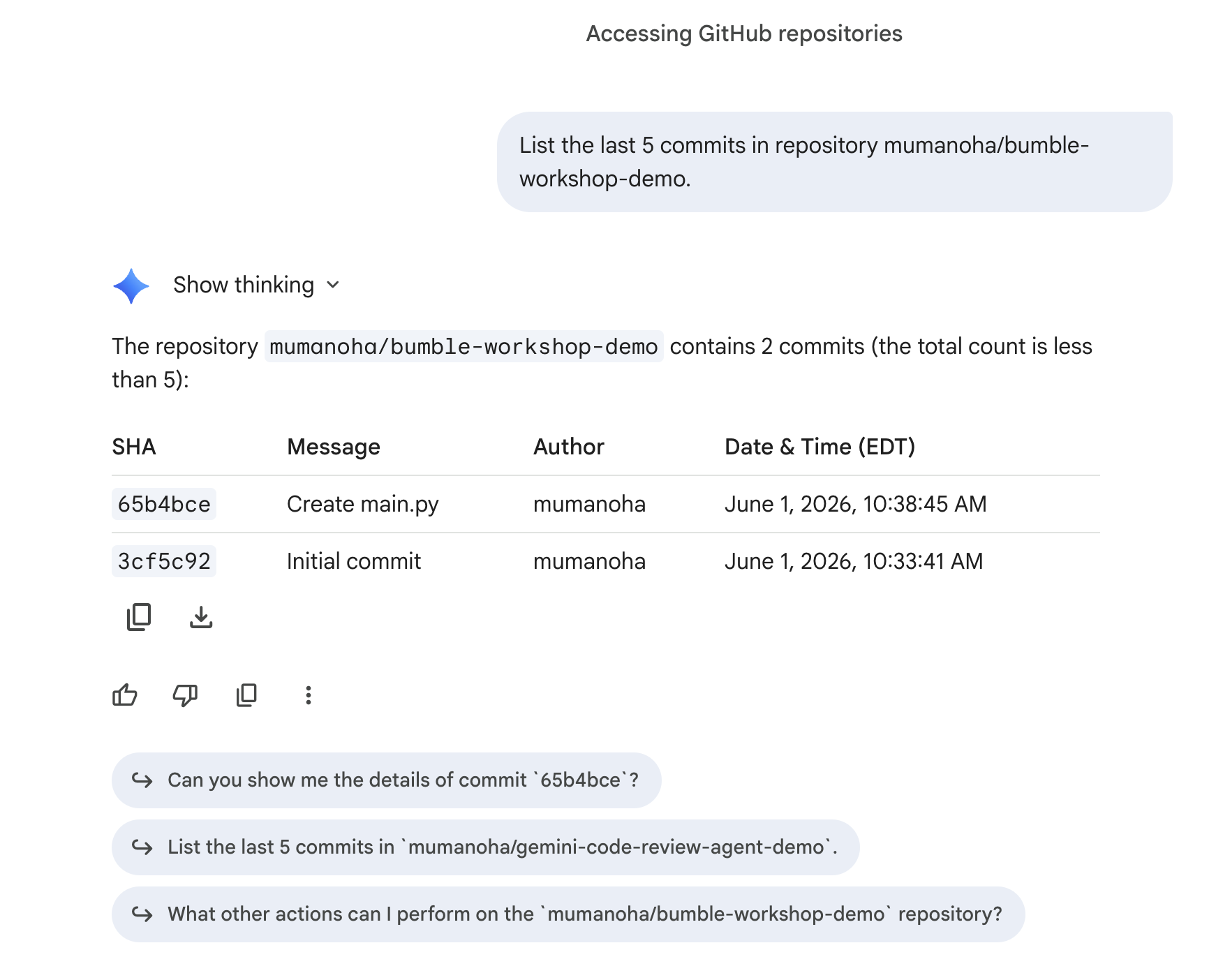
3. ตรวจสอบคำขอผสานรวมที่เปิดอยู่
วิธีดูโค้ดที่รอการตรวจสอบ
Show me all open pull requests for repository <owner>/bumble-workshop-demo.
Gemini จะแสดง PR ที่เปิดอยู่: 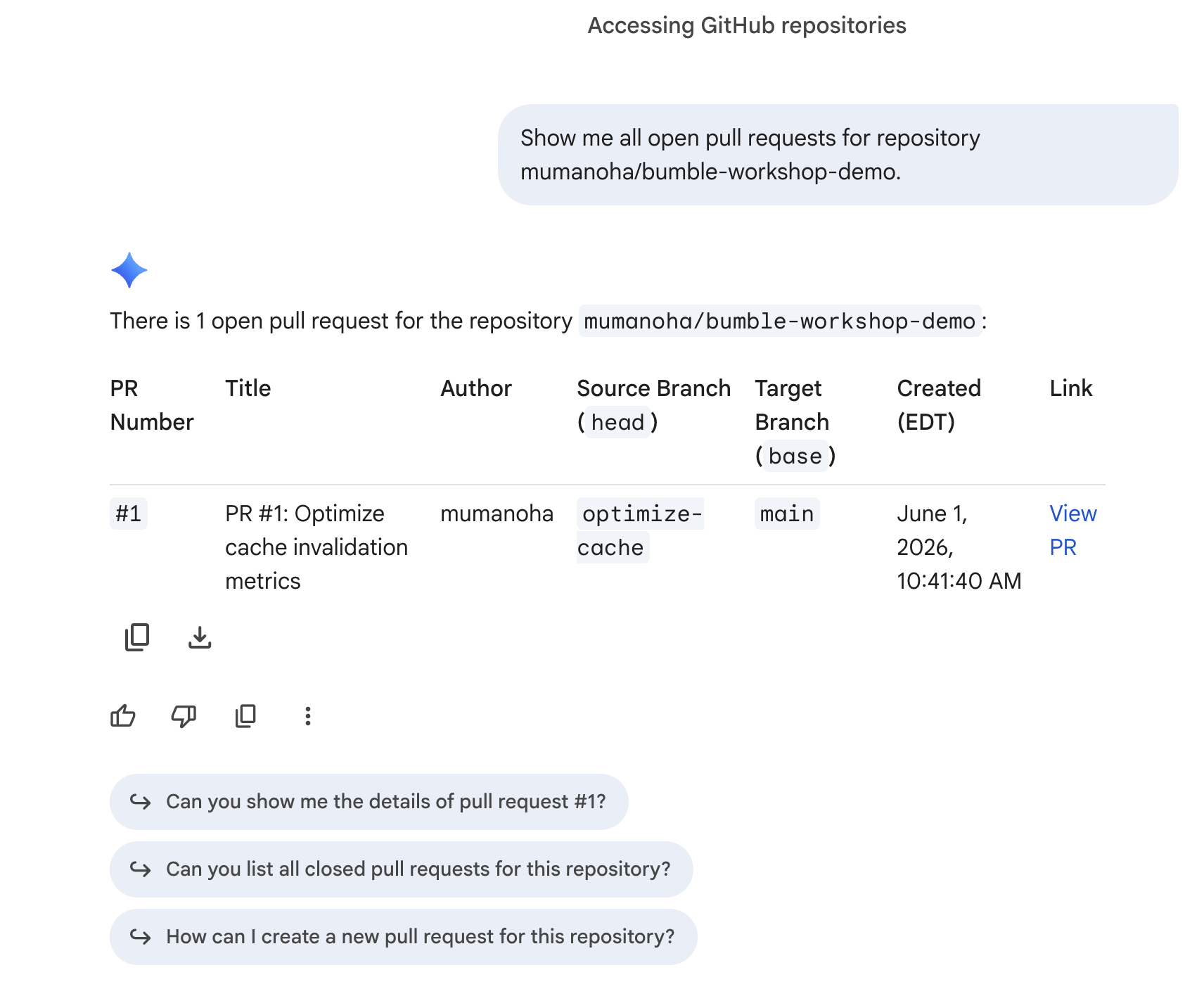
4. สรุปคำขอ Pull Request
ขอให้ Gemini สรุปการเปลี่ยนแปลงใน PR (เวิร์กช็อปนี้สร้าง PR #1)
Summarize the changes in pull request #1 in repository <owner>/bumble-workshop-demo.
Gemini จะอ่าน Diff และแสดงคำอธิบายที่ชัดเจน: 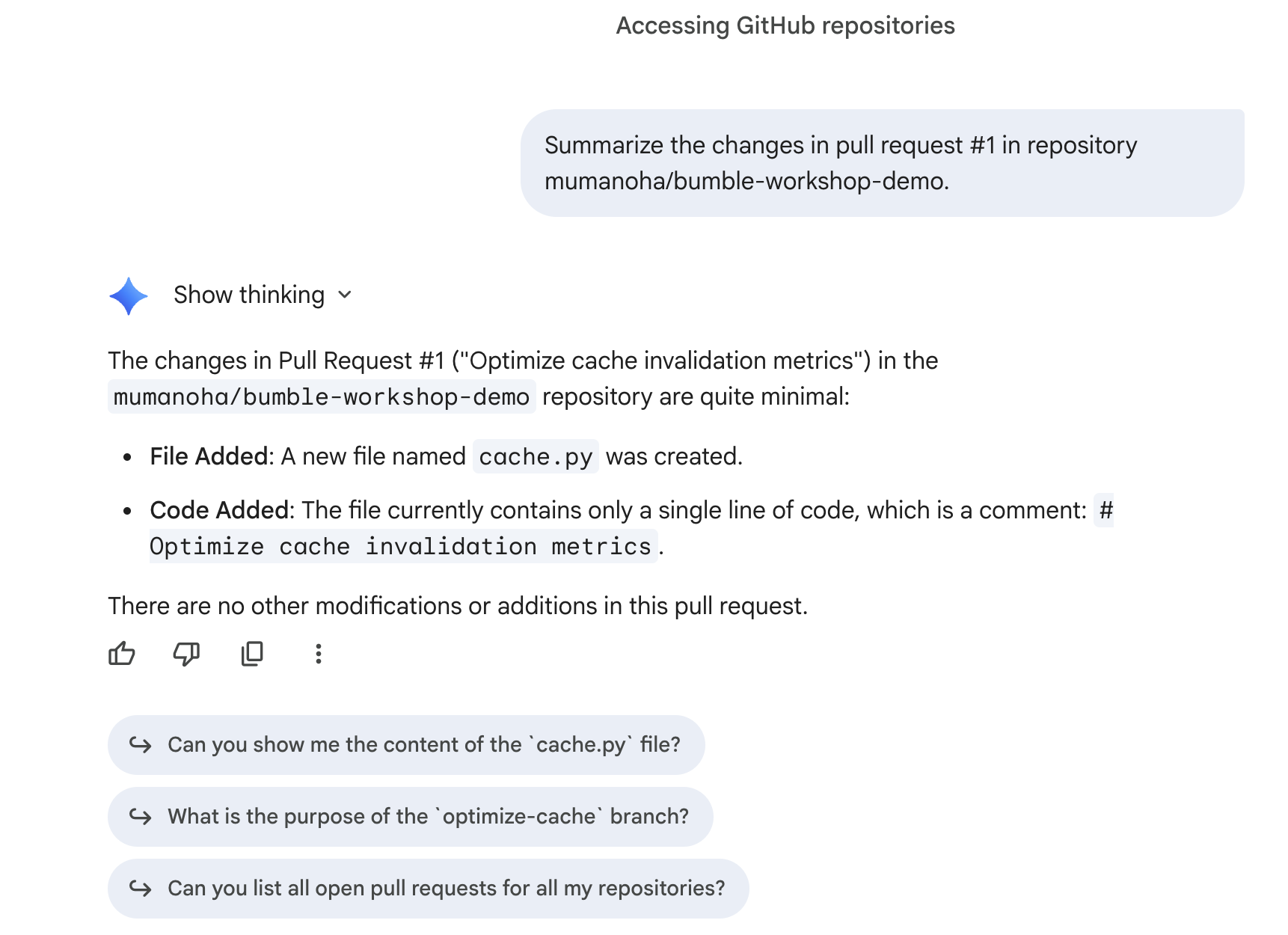
8. การโต้ตอบพื้นฐานกับตัวเชื่อมต่อ Confluence
ในขั้นตอนนี้ คุณจะได้ฝึกทำการค้นหาเอกสารขั้นพื้นฐานและงานการจัดการโดยใช้ตัวเชื่อมต่อ Confluence
1. ค้นหาหน้าพื้นที่ทำงาน
ตรวจสอบว่า Gemini สแกนพื้นที่ Confluence ใหม่ BMBENG และค้นหาเอกสาร ADR ที่ว่างเปล่าได้ ขอความช่วยเหลือจาก Gemini เกี่ยวกับสิ่งต่างๆ ต่อไปนี้
Search space BMBENG for the 'ADR for background framework' page and tell me if it has any content.
Gemini จะสื่อสารกับ Confluence, สแกนพื้นที่ทำงาน, ค้นหาหน้า และยืนยันว่าหน้าดังกล่าวว่างเปล่าในขณะนี้
- สถานะ: พบหน้าเว็บ
ADR for background frameworkในBMBENG - เนื้อหา: เนื้อหาของหน้าว่างเปล่าโดยสมบูรณ์ พร้อมสำหรับห้องทดลองการสร้าง Canvas
9. ตรวจสอบเพื่อเปรียบเทียบเอกสารกับการดำเนินการ
ในขั้นตอนนี้ คุณจะใช้เอกสารประกอบที่ไม่มีโครงสร้างเพื่อประเมินความคืบหน้าของโค้ดที่มีโครงสร้างโดยใช้ Gemini
ขั้นตอนที่ 1: สร้างเอกสารข้อกำหนด
ก่อนอัปโหลด คุณต้องมีไฟล์ข้อความในเครื่องที่มีข้อกำหนดเป้าหมาย
- เปิดโปรแกรมแก้ไขข้อความธรรมดาในเครื่องภายใน
- ใน macOS: เปิด TextEdit ไปที่เมนูด้านบนแล้วเลือกรูปแบบ > สร้างข้อความธรรมดา (ขั้นตอนนี้สำคัญมากเพื่อให้แน่ใจว่าระบบจะบันทึกโดยไม่มีข้อมูลเมตาการจัดรูปแบบ)
- ใน Windows: เปิด Notepad
- คัดลอกและวางข้อความต่อไปนี้ลงในเอดิเตอร์
Project: Bumble Hobbies Community Feature

Requirements:
1. User Interface:
   - [ ] Create a "Communities" tab in the main navigation.
   - [ ] Display a list of available hobby groups.
   - [ ] Allow users to search for groups by keyword.

2. Group Functionality:
   - [ ] Users can join and leave groups.
   - [ ] Members can create new text posts.
- บันทึกไฟล์ในคอมพิวเตอร์เป็น
requirements.txt
ขั้นตอนที่ 2: อัปโหลดและเริ่มต้นแชทใหม่
- เปิดหน้าต่างแชทใหม่ใน Gemini Enterprise
- คลิกไอคอนฐานข้อมูล (เครื่องมือเชื่อมต่อ) ในกล่องรับข้อมูลแชท
- เปิดใช้เฉพาะ Jira (ปิด Google Search, Enterprise Search, GitHub และ Confluence) เพื่อมุ่งเน้นบริบทการค้นหาไปที่ข้อมูล Jira ที่เริ่มต้น
- คลิกไอคอน + (บวก) ข้างกล่องข้อความ (หรือลากและวาง) แล้วอัปโหลดไฟล์
requirements.txt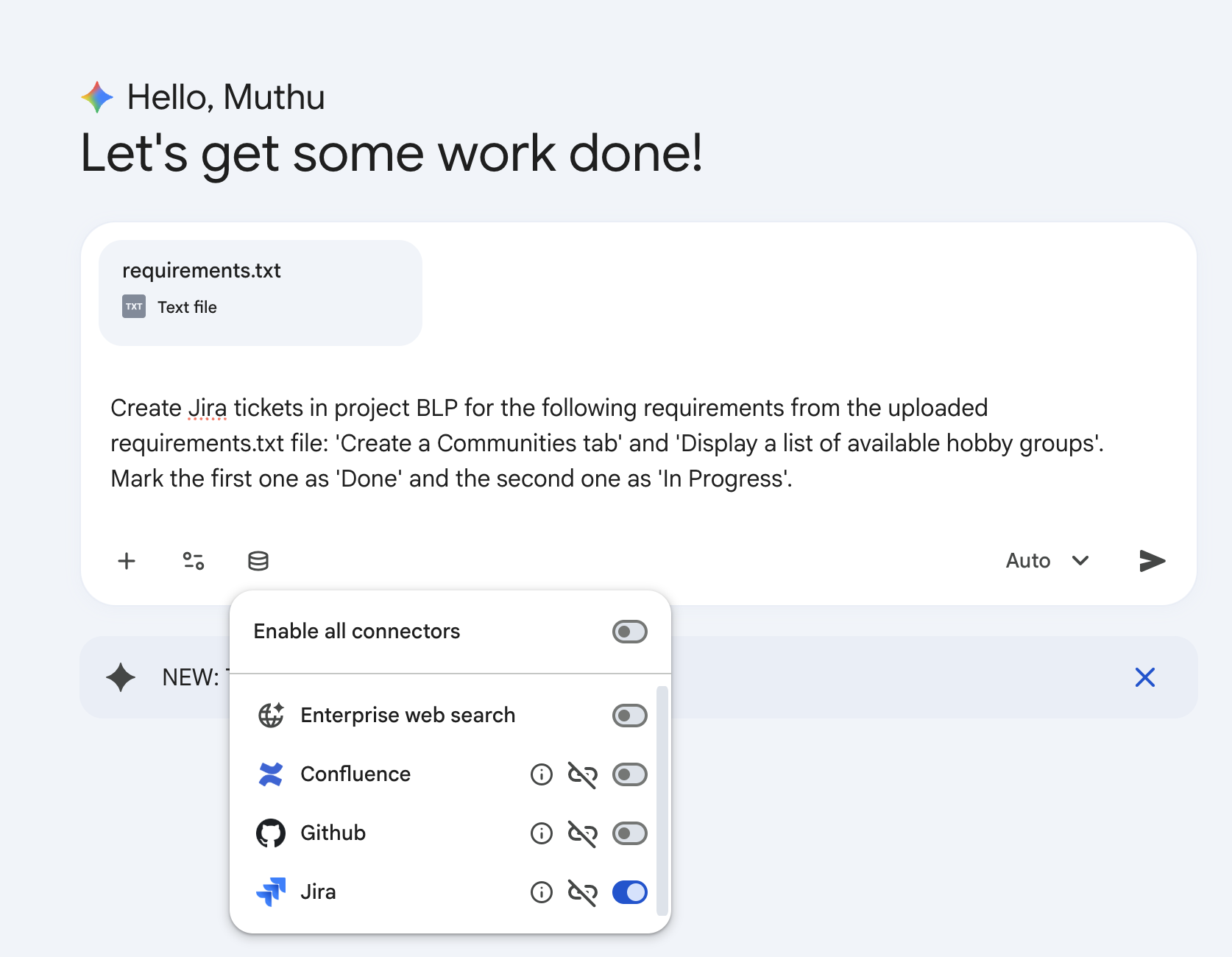
ขั้นตอนที่ 3: สร้างข้อมูลตัวอย่างโดยใช้ Gemini
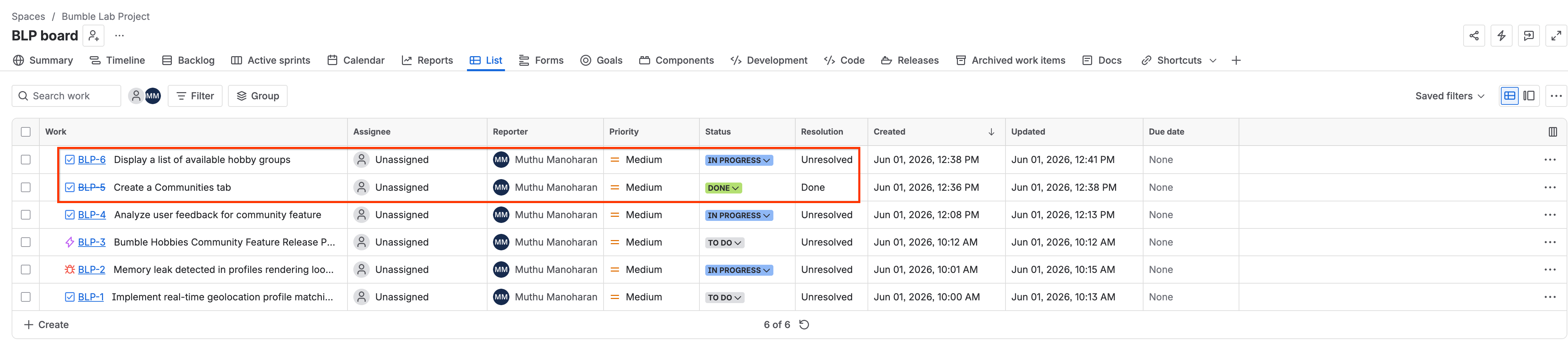
มาใช้ Gemini เพื่อสร้างคำขอแจ้งปัญหาทดสอบใน Jira ตามข้อกำหนดต่อไปนี้กัน
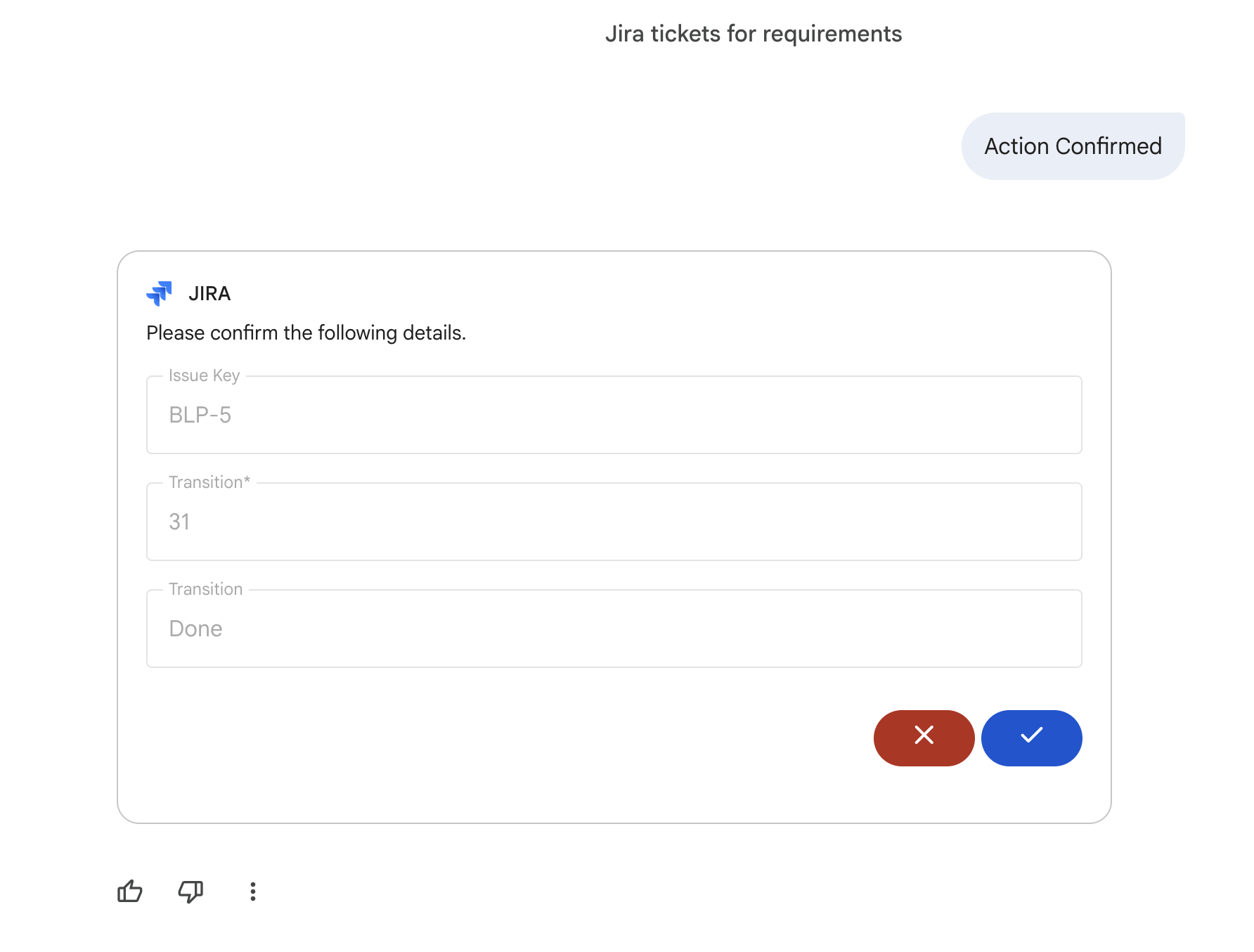
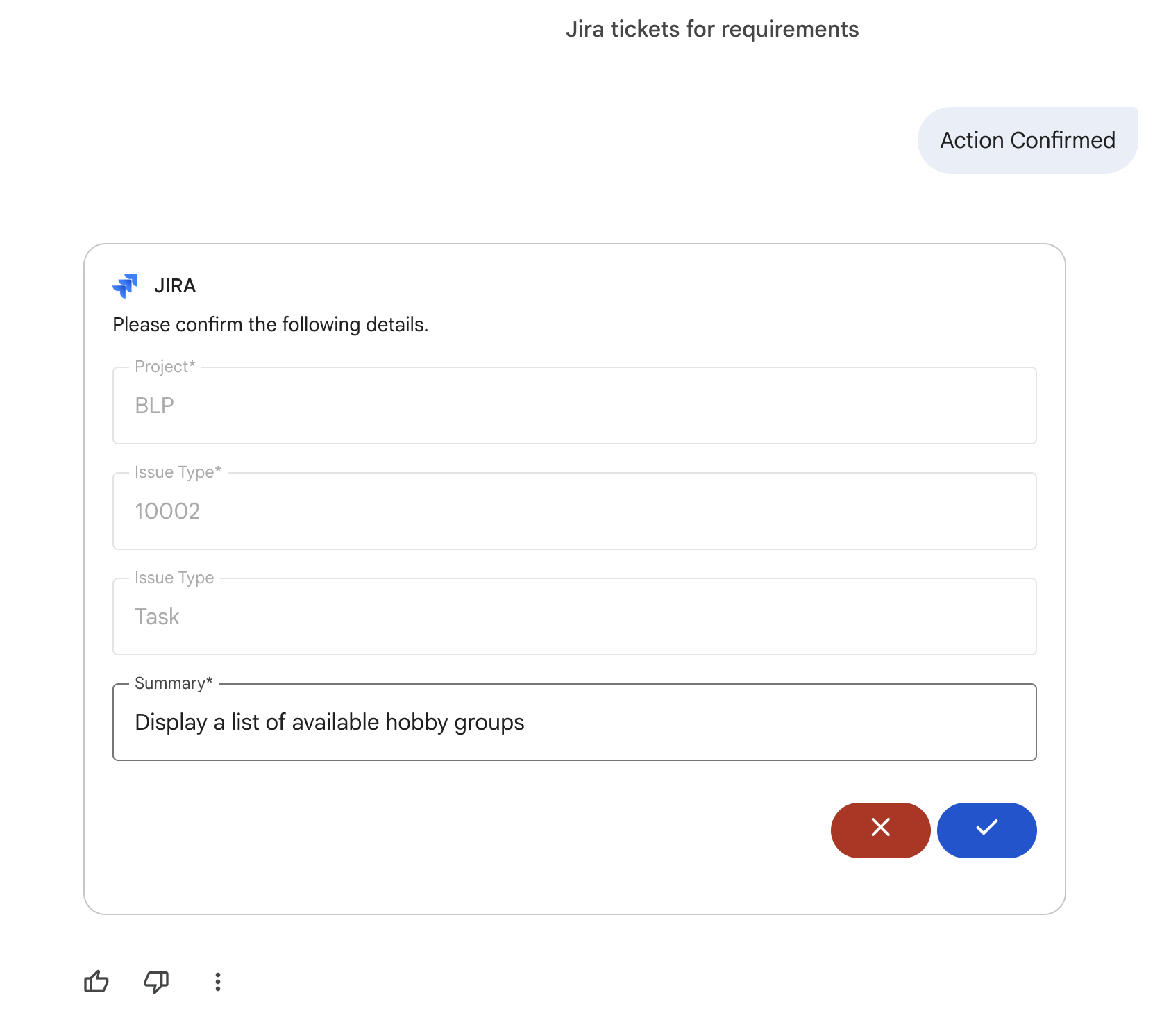
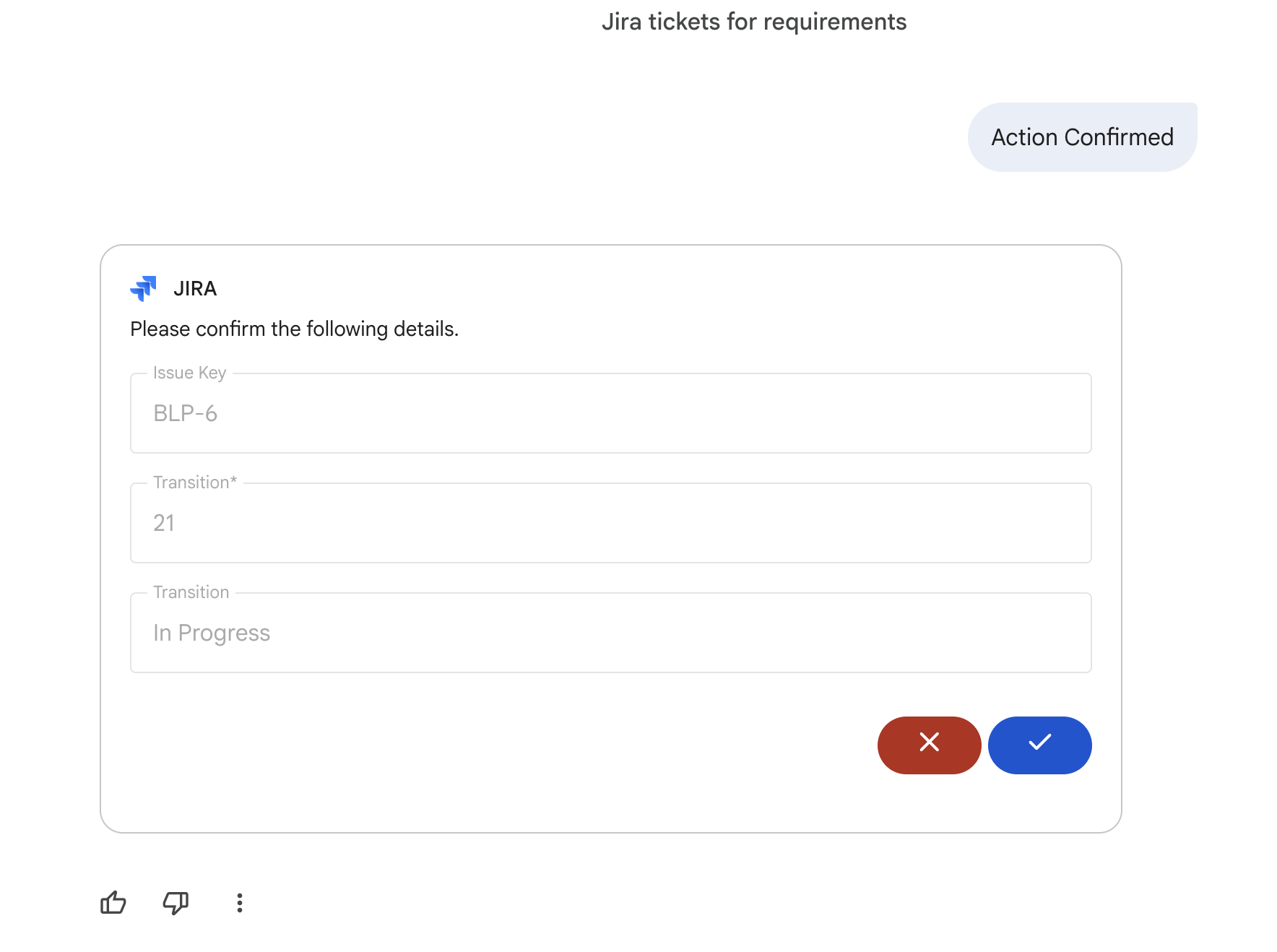
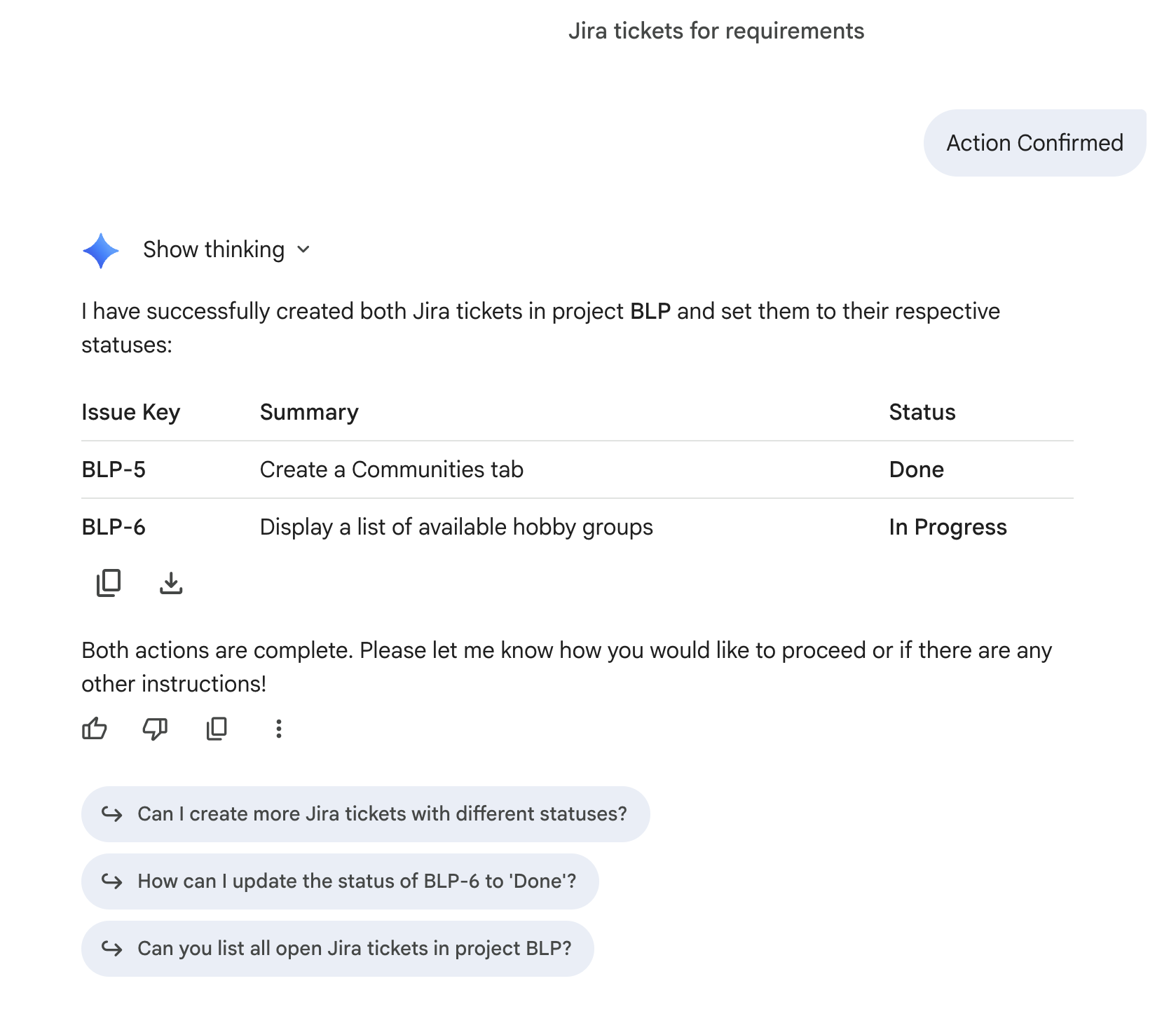
Create Jira tickets in project BLP for the following requirements from the uploaded requirements.txt file: 'Create a Communities tab' and 'Display a list of available hobby groups'. Mark the first one as 'Done' and the second one as 'In Progress'.
Gemini จะสื่อสารกับ Jira เพื่อสร้างคำขอแจ้งปัญหาและตั้งค่าสถานะที่ระบุ: 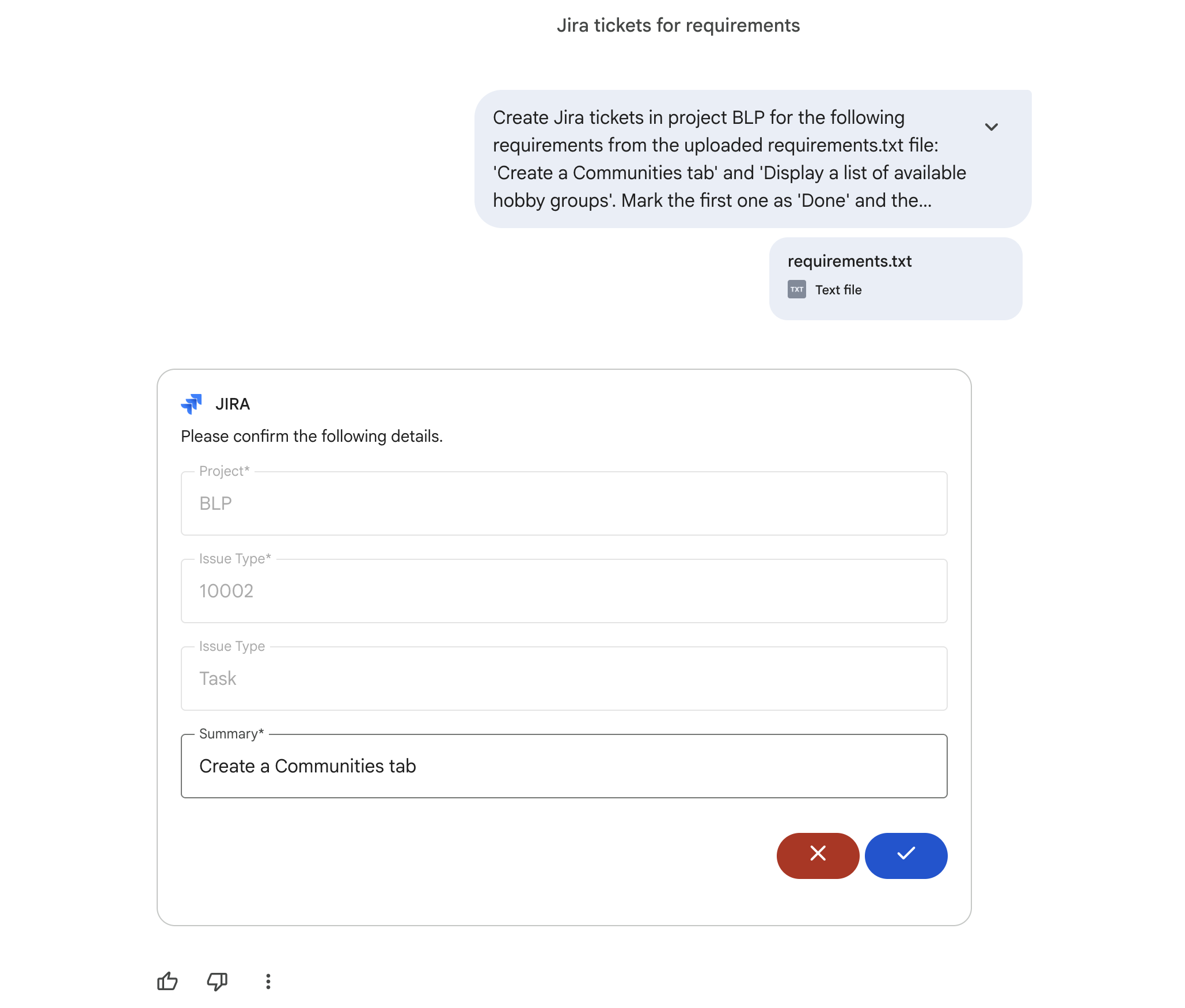
ขั้นตอนที่ 4: เรียกใช้การวิเคราะห์
ตอนนี้ให้พรอมต์ Gemini เพื่อทำการวิเคราะห์ช่องว่างระหว่างไฟล์ข้อกำหนดและการดำเนินการ Jira ที่ใช้งานอยู่
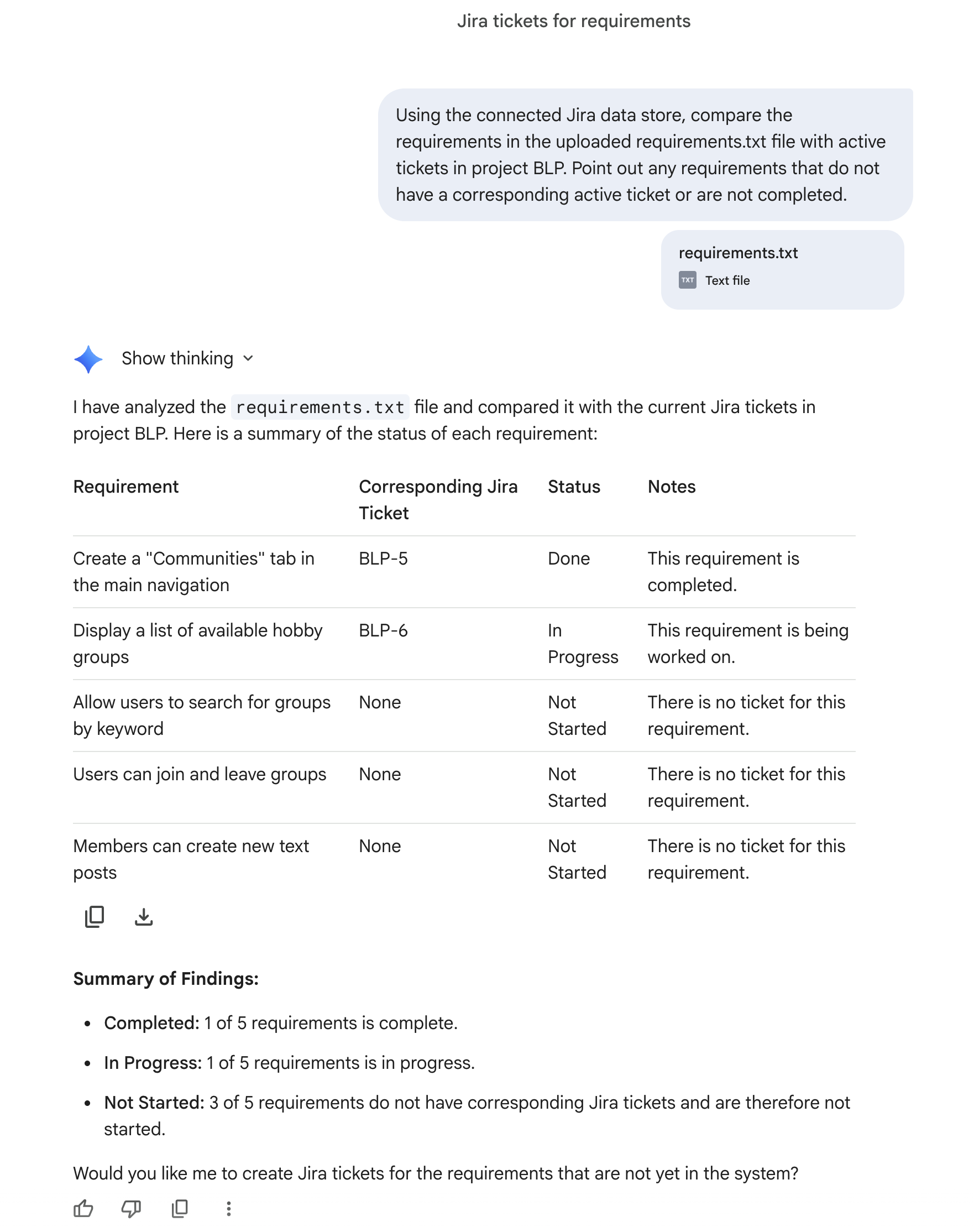
Using the connected Jira data store, compare the requirements in the uploaded requirements.txt file with active tickets in project BLP. Point out any requirements that do not have a corresponding active ticket or are not completed.
Gemini จะวิเคราะห์ข้อความที่อัปโหลดพร้อมกับข้อมูลโปรเจ็กต์ Jira แบบเรียลไทม์เพื่อแสดงตารางเปรียบเทียบที่ชัดเจน: 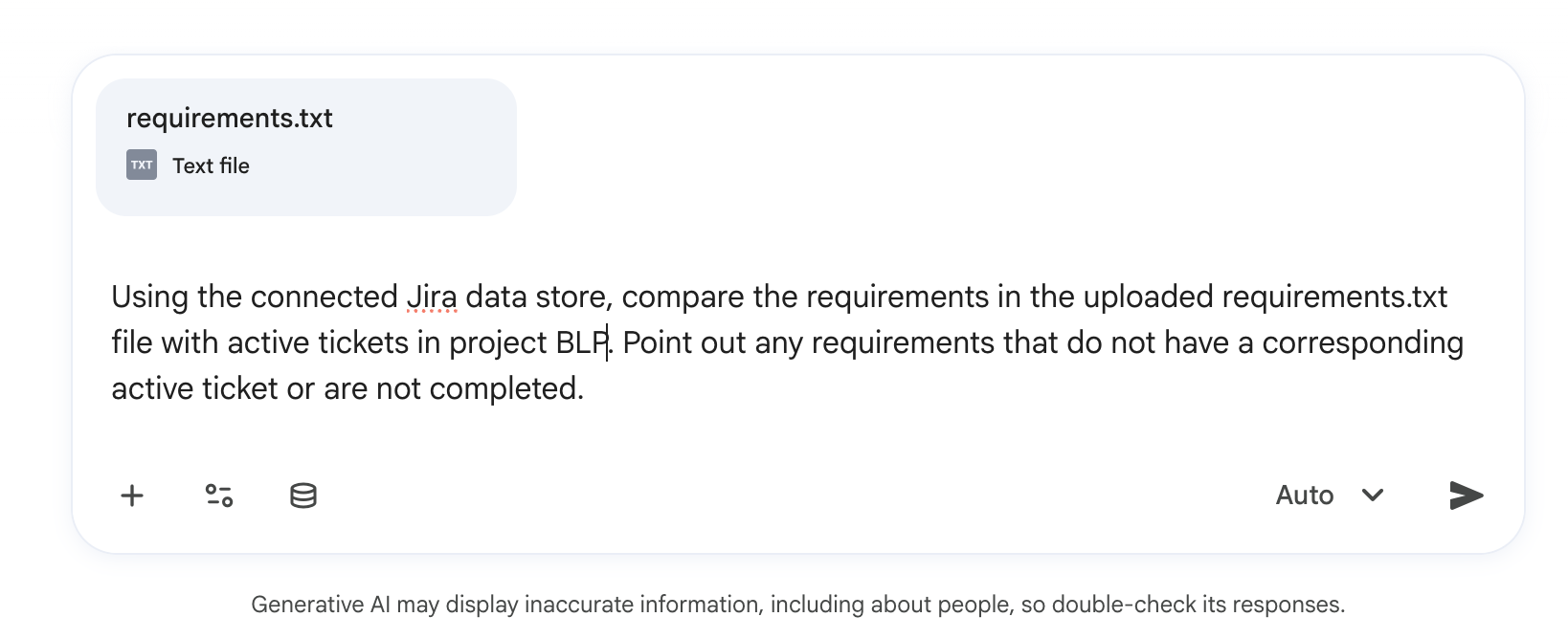
10. วิเคราะห์ Sprint Backlog ด้วย Gemini Notebook
ในขั้นตอนนี้ คุณจะใช้ Gemini Notebook เพื่อวิเคราะห์โน้ตการประชุมย้อนหลังของสปรินต์ที่ไม่มีโครงสร้าง และดึงคอขวดที่เกิดขึ้นซ้ำๆ
ขั้นตอนที่ 1: สร้างเอกสารการประชุมย้อนหลัง
- เปิดโปรแกรมแก้ไขข้อความธรรมดา (TextEdit ในโหมดข้อความธรรมดาบน Mac หรือ Notepad บน Windows)
- คัดลอกและวางโน้ตจำลองต่อไปนี้ลงในเอดิเตอร์
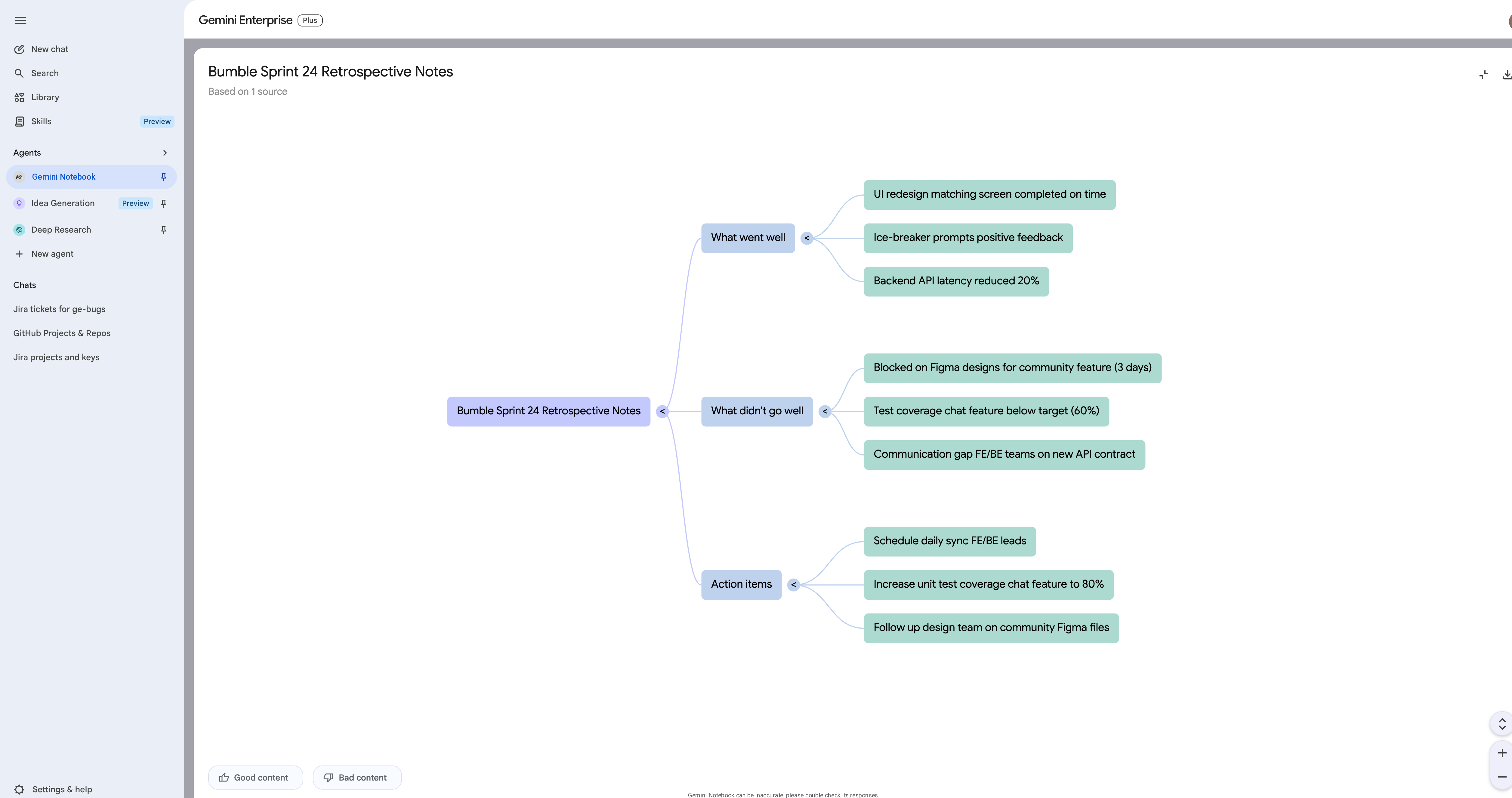
Bumble Sprint 24 Retrospective Notes
What went well:
- UI redesign of the matching screen was completed on time.
- New ice-breaker prompts received positive feedback in user testing.
- Backend API latency reduced by 20%.

What didn't go well:
- Blocked on Figma designs for the community feature for 3 days.
- Test coverage for the new chat feature is below target (60% instead of 80%).
- Communication gap between frontend and backend teams on the new API contract.

Action items:
- Schedule a daily sync between frontend and backend leads.
- Increase unit test coverage for chat feature to 80%.
- Follow up with design team on community feature Figma files.
- บันทึกไฟล์เป็น
retro.txt
ขั้นตอนที่ 2: เข้าถึง Gemini Notebook และสร้าง Notebook
- ในแผงการนำทางของ Gemini Enterprise ทางด้านซ้าย ให้ขยายแท็บเอเจนต์
- เลือก Gemini Notebook
- คลิกสร้าง Notebook ใหม่
ขั้นตอนที่ 3: นำเข้าแหล่งข้อมูล
- ในป๊อปอัปการเลือกแหล่งที่มา ให้เลือกข้อความที่คัดลอกหรืออัปโหลดไฟล์
- วางหรืออัปโหลด
retro.txtไฟล์
ขั้นตอนที่ 4: สร้างข้อมูลเชิงลึก
- ในอินเทอร์เฟซแชทที่ด้านล่าง ให้เรียกใช้พรอมต์ต่อไปนี้
What are the recurring bottlenecks mentioned in these retrospective notes?
Gemini จะวิเคราะห์โน้ตการย้อนหลังและสร้างสรุปโดยละเอียดเกี่ยวกับสิ่งที่บล็อกและรายการการดำเนินการที่แนะนำ: 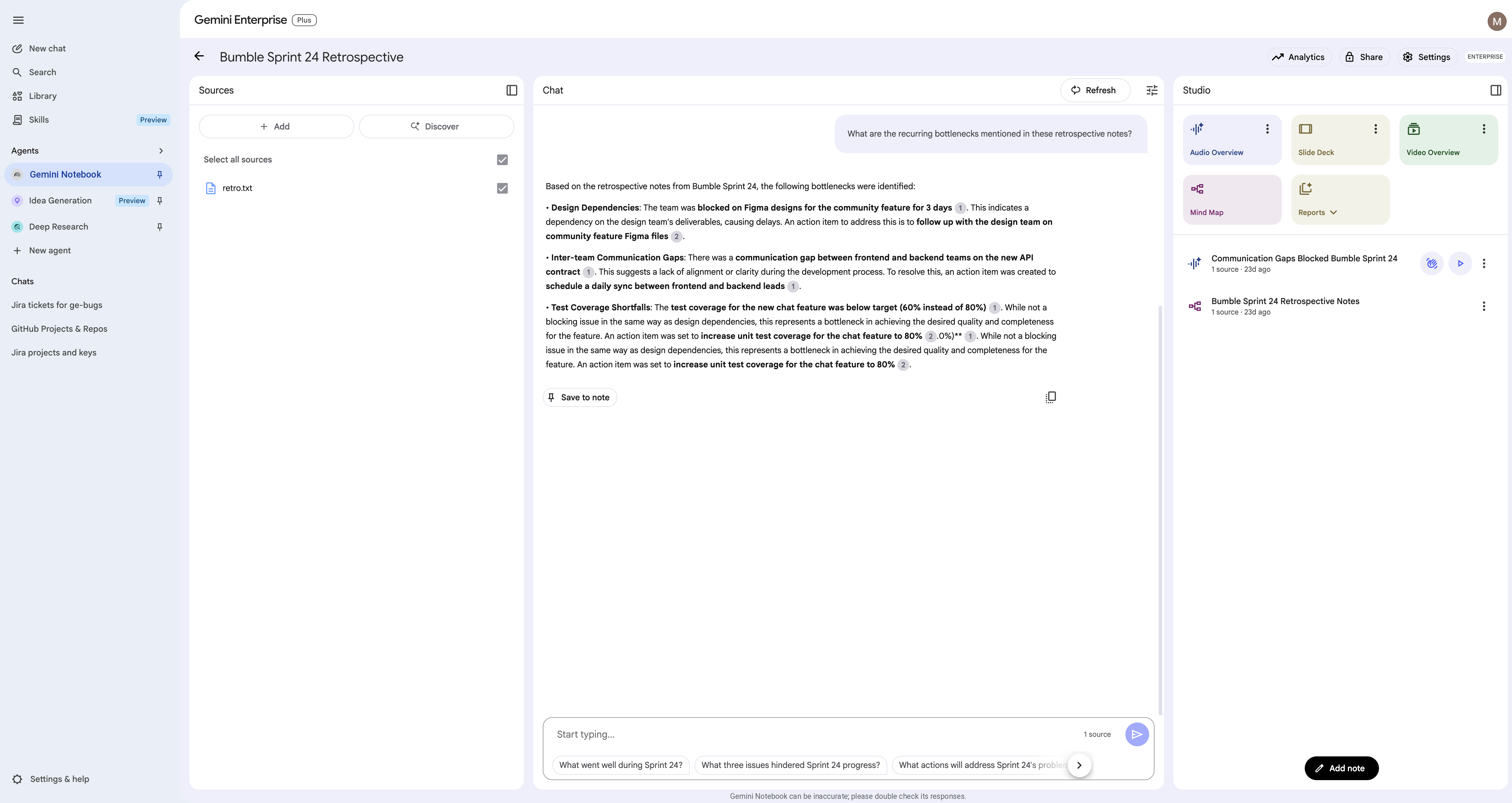
- ค้นหาแท็บ Studio ทางด้านขวา แล้วคลิกแผนผังความคิดเพื่อสร้างภาพแทนธีมย้อนยุคที่ดึงออกมา
11. ทำการวิจัยเชิงลึกเกี่ยวกับแนวโน้มของตลาด
ในขั้นตอนนี้ คุณจะใช้เอเจนต์ Deep Research เพื่อทำการวิจัยอย่างละเอียดเกี่ยวกับเทรนด์ของตลาดที่เกี่ยวข้องกับ Bumble เช่น ความชอบของ Gen Z ในแอปหาคู่
เข้าถึง Agent Deep Research
- ในเมนูการนำทางด้านซ้ายของ Gemini Enterprise ให้เลือกแท็บเอเจนต์
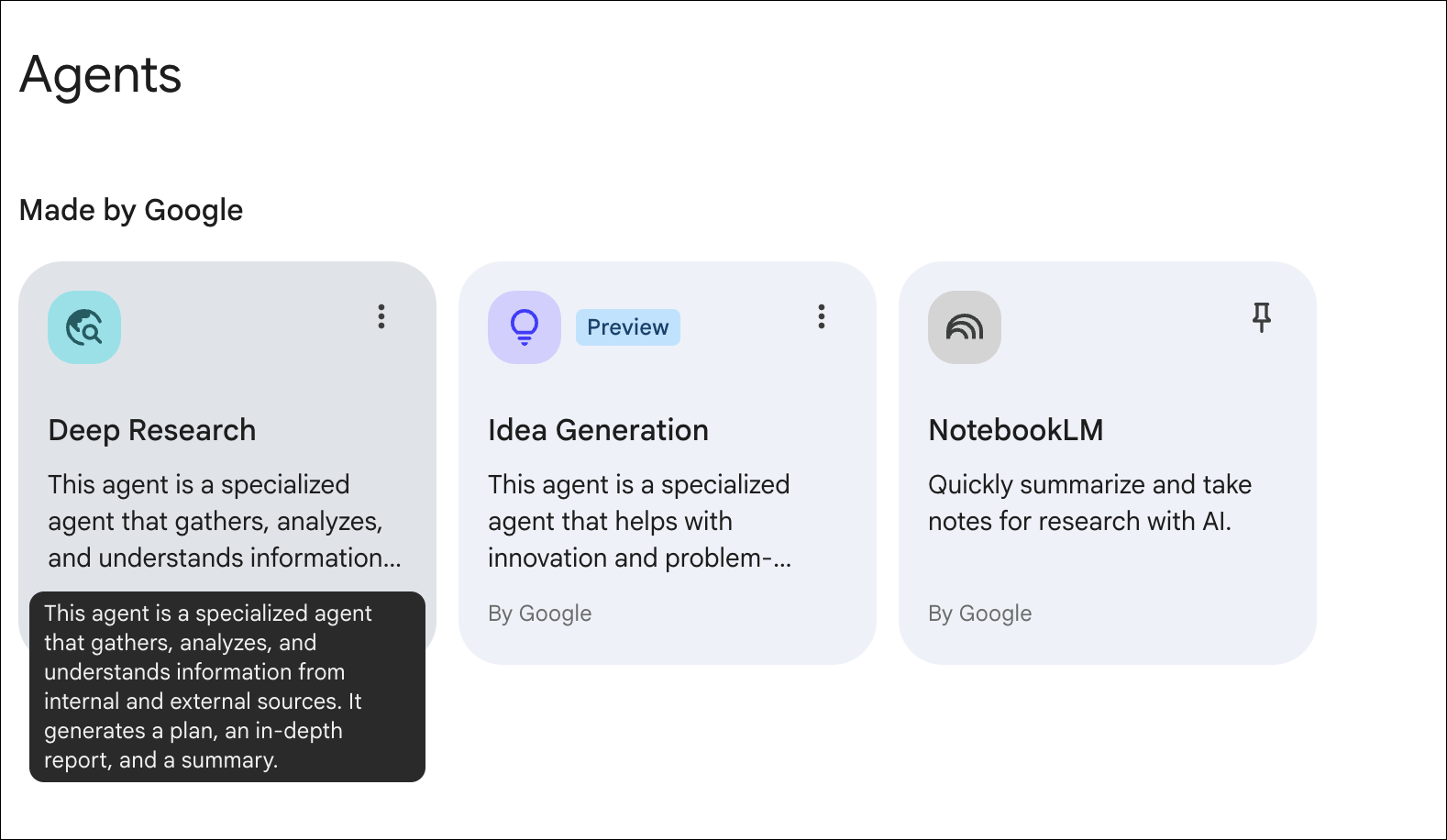
- เลือกเอเจนต์ Deep Research
เริ่มเซสชันการค้นคว้า
- ในช่องป้อนข้อมูล ให้วางพรอมต์ เช่น "เปรียบเทียบประสิทธิภาพของกลยุทธ์การตลาดต่างๆ ในการเข้าถึงผู้บริโภค Gen Z ในบริบทของแอปหาคู่และแอปเครือข่ายบนอุปกรณ์เคลื่อนที่"
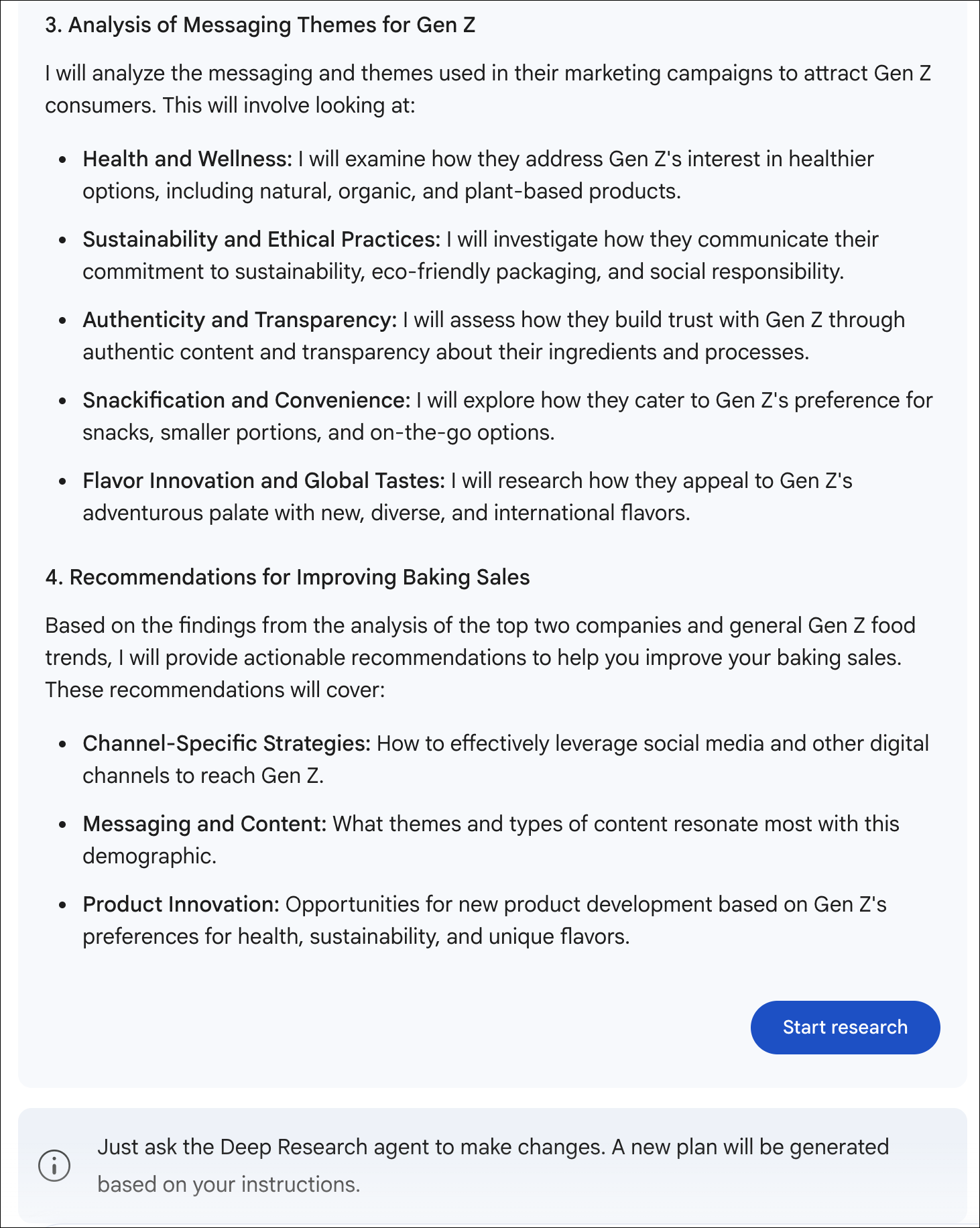
- ตรวจสอบแผนการค้นคว้าข้อมูล: ตัวแทนจะสร้างแผน ตรวจสอบและคลิกเริ่มค้นคว้า
ผลลัพธ์ที่คาดหวัง
Agent จะใช้เวลาสักครู่เพื่อค้นหาแหล่งข้อมูลและสร้างรายงานหลายหน้าพร้อมการอ้างอิง คุณดำเนินการในขั้นตอนถัดไปได้เลยในขณะที่ระบบกำลังทำงาน
12. ระดมความคิดด้วยการสร้างไอเดีย
ในขั้นตอนนี้ คุณจะใช้เอเจนต์การระดมความคิดเพื่อระดมความคิดเกี่ยวกับฟีเจอร์หรือแคมเปญใหม่ๆ สำหรับ Bumble โดยมุ่งเน้นที่การสร้างชุมชน
เข้าถึงเอเจนต์ Idea Generation
- ในเมนูการนำทางด้านซ้ายของ Gemini Enterprise ให้เลือกแท็บเอเจนต์
- เลือกเอเจนต์การสร้างไอเดีย
เริ่มเซสชันการระดมความคิด
- ระบุหัวข้อเพื่อระดมความคิด เช่น "ระดมความคิดเกี่ยวกับรายการฟีเจอร์ที่ใช้เกมเพื่อกระตุ้นให้ผู้ใช้แอปเครือข่ายได้ทำความรู้จักกันและสร้างชุมชน"
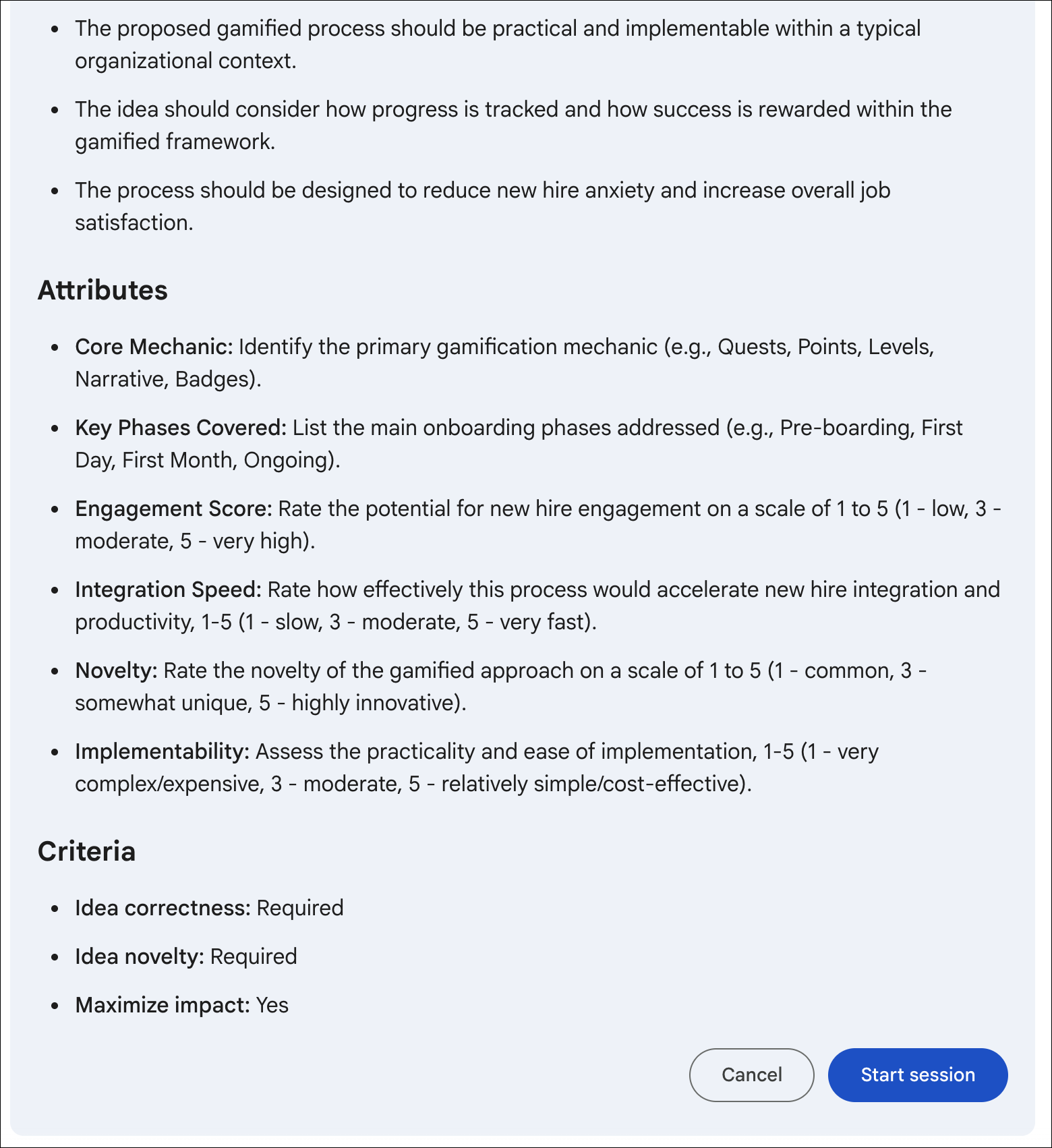
- เริ่มเซสชัน: ตรวจสอบแผนแล้วคลิกเริ่มเซสชัน
ผลลัพธ์ที่คาดหวัง
Agent จะสร้างแนวคิด ประเมิน และจัดอันดับ กระบวนการนี้จะใช้เวลานาน ดังนั้นคุณจึงไม่ต้องรอให้เสร็จสิ้น คุณสามารถปล่อยให้การทดสอบทำงานอยู่เบื้องหลังและกลับมาตรวจสอบผลลัพธ์ในภายหลังได้ โปรดทำแล็บถัดไป
13. สร้างผู้ช่วย Scrum Master แบบหลายขั้นตอน
Agent มืออาชีพมักใช้Sub-agent เพื่อแบ่งงานที่ซับซ้อน ในขั้นตอนนี้ คุณจะสร้างเอเจนต์แบบหลายขั้นตอนโดยใช้ Agent Designer เพื่อมอบหมายงานให้กับเอเจนต์ย่อย Jira และ GitHub ที่มีความเชี่ยวชาญ
ขั้นตอนที่ 1: กำหนดค่า Orchestrator Agent
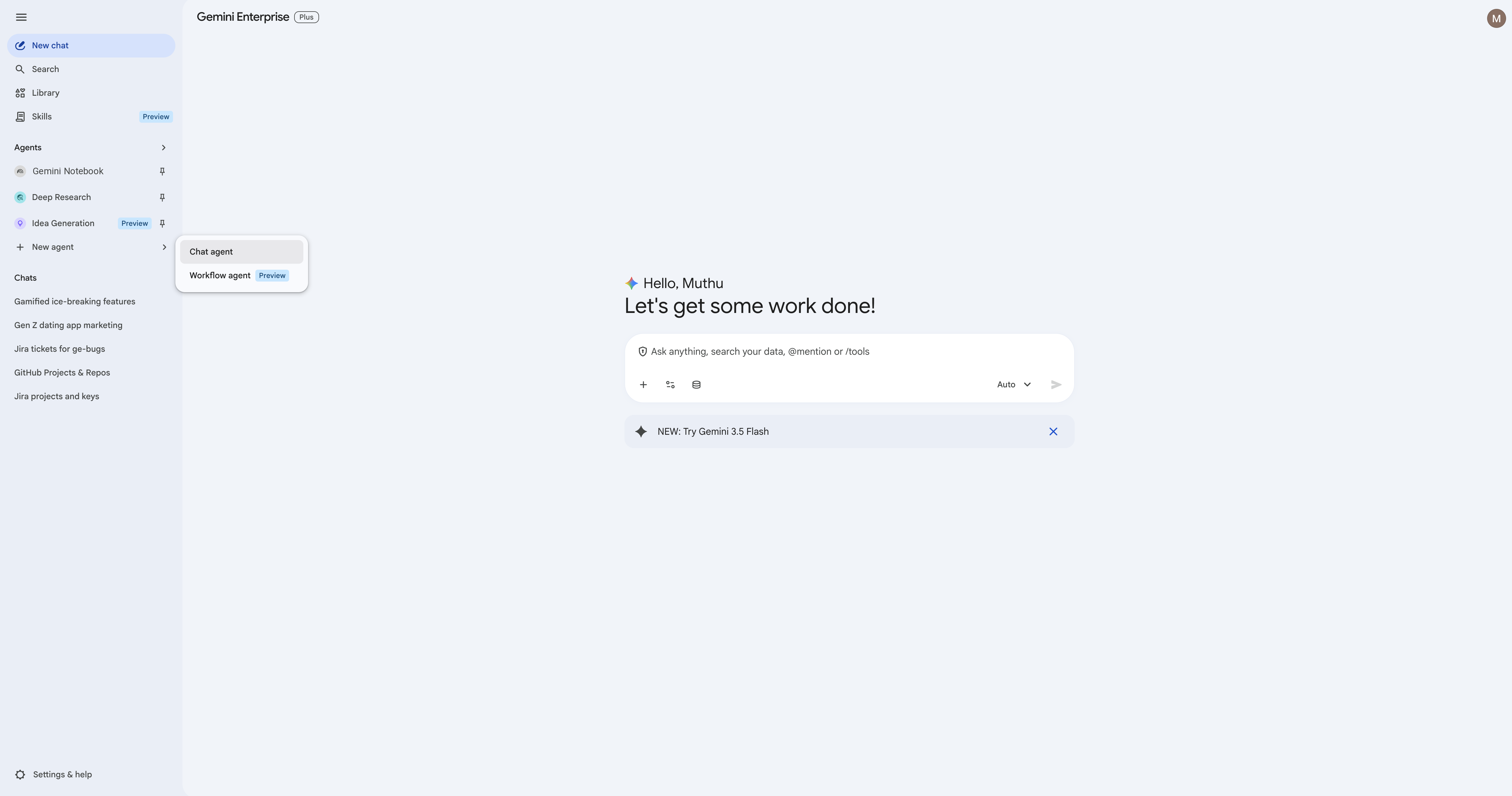
- ในแผงการนำทางของ Gemini Enterprise ให้คลิก + เอเจนต์ใหม่
- ขั้นตอน UI ที่สำคัญ: คุณจะเห็นป๊อปอัปการเลือกพรอมต์ เลือก Chat Agent เพื่อเข้าสู่อินเทอร์เฟซ Agent Designer (หลีกเลี่ยง "Workflow Agent" เนื่องจากเรามุ่งเน้นที่โฟลว์แชทที่นี่)
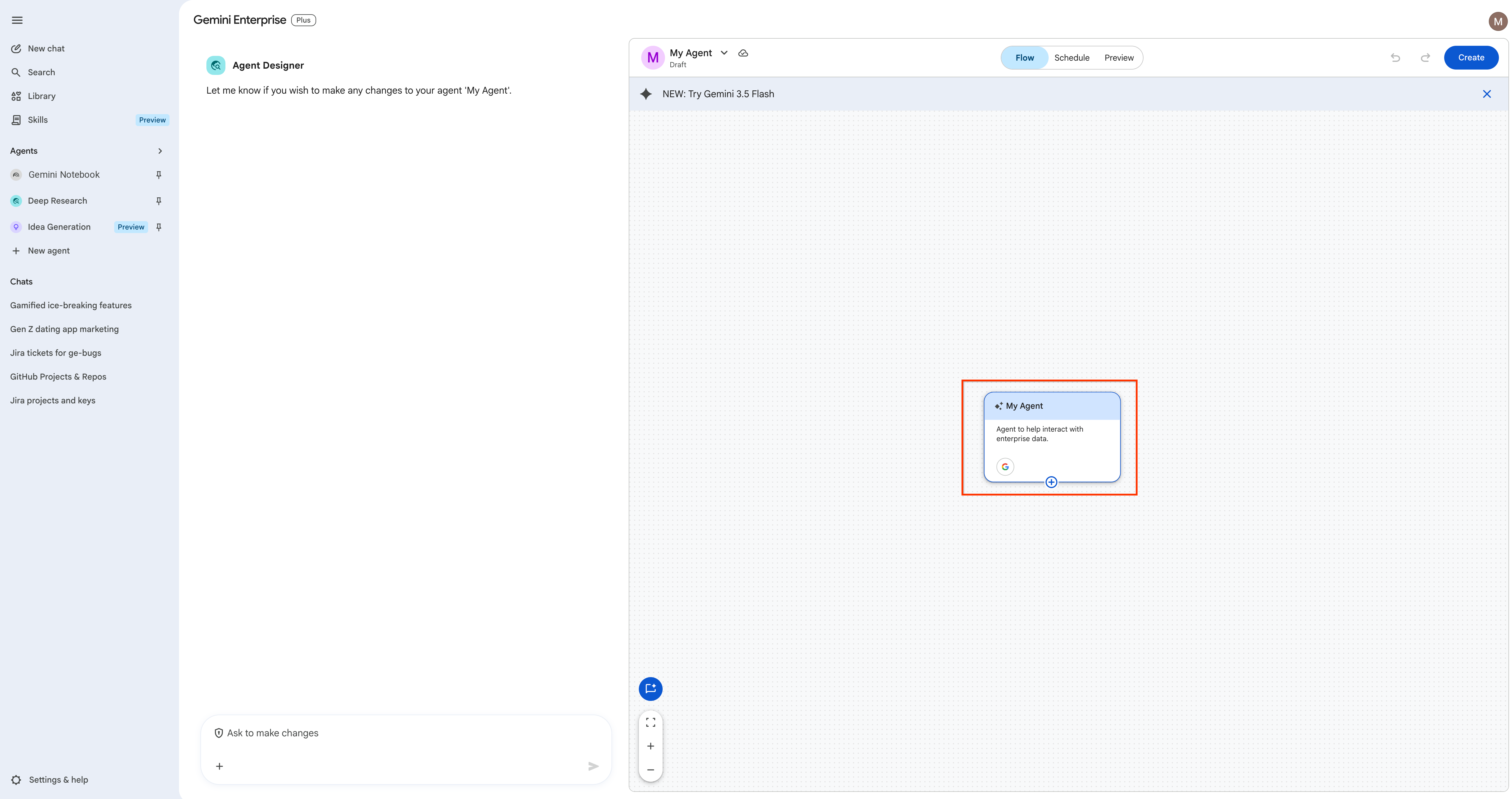
- ใน Canvas หลัก ให้คลิกโหนด Agent ตรงกลางเพื่อเปิดแผงการกำหนดค่าด้านขวา
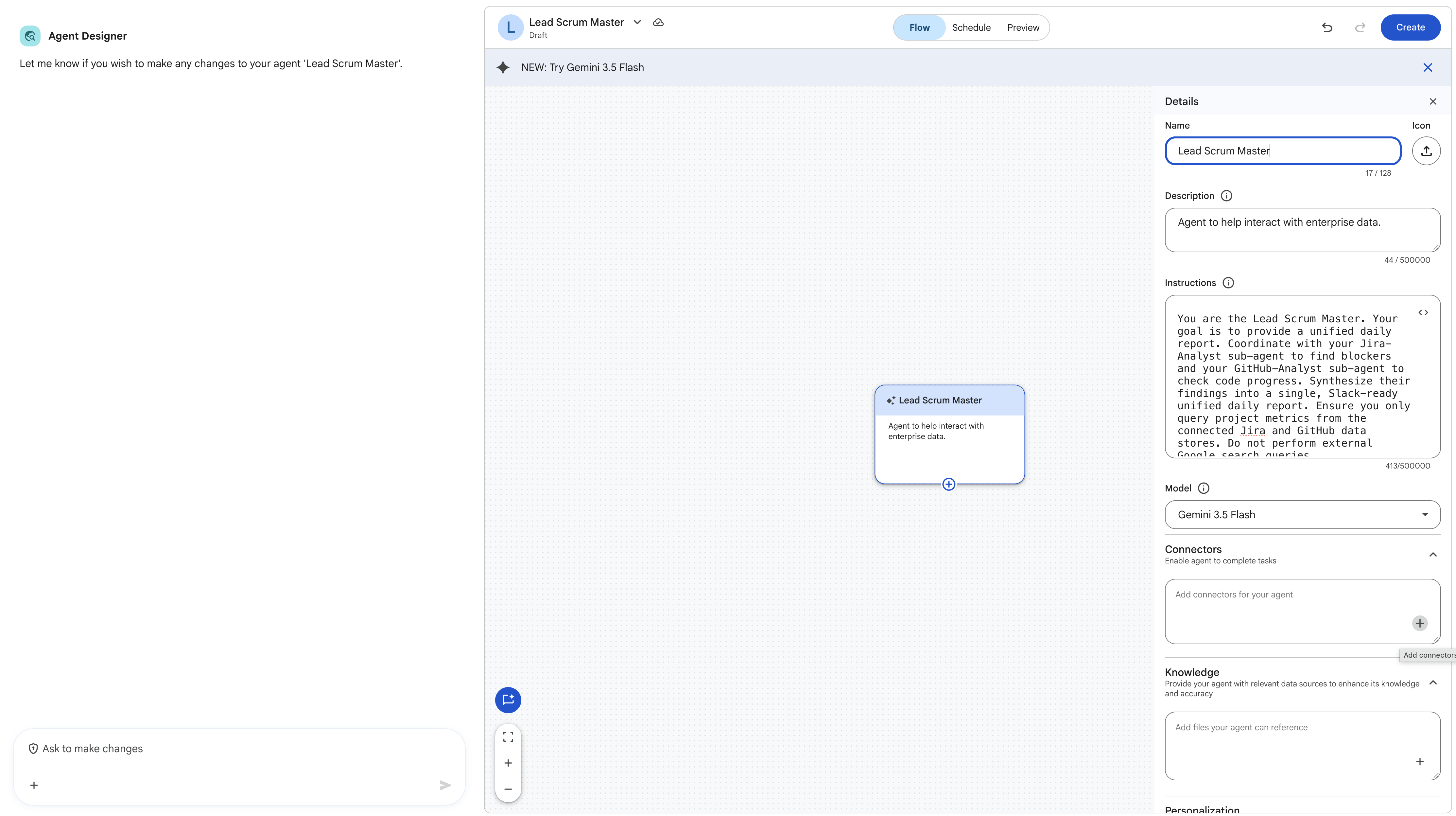
- ตั้งค่ารายละเอียดของเอเจนต์
- ชื่อ Agent: ตั้งชื่อ Agent ระดับรูทนี้เป็น
Lead Scrum Masterโดยตรงในแผงการกำหนดค่า - วิธีการ
You are the Lead Scrum Master. Your goal is to provide a unified daily report. Coordinate with your Jira-Analyst sub-agent to find blockers and your GitHub-Analyst sub-agent to check code progress. Synthesize their findings into a single, Slack-ready unified daily report. Ensure you only query project metrics from the connected Jira and GitHub data stores. Do not perform external Google search queries. - เครื่องมือ: ยกเลิกการเลือก Google Search ให้การกำหนดค่ามุ่งเน้นเฉพาะผู้รับมอบสิทธิ์ของ Agent ย่อย
- ชื่อ Agent: ตั้งชื่อ Agent ระดับรูทนี้เป็น
ขั้นตอนที่ 2: เพิ่มตัวแทนย่อยเฉพาะทาง
เราจะสร้างเอเจนต์ย่อยที่มีความเชี่ยวชาญ 2 คนเพื่อแบ่งงาน
- วางเมาส์เหนือโหนด
Lead Scrum Masterใน Canvas แล้วคลิกไอคอน + (บวก) หรือตัวเลือกเพิ่มตัวแทนย่อย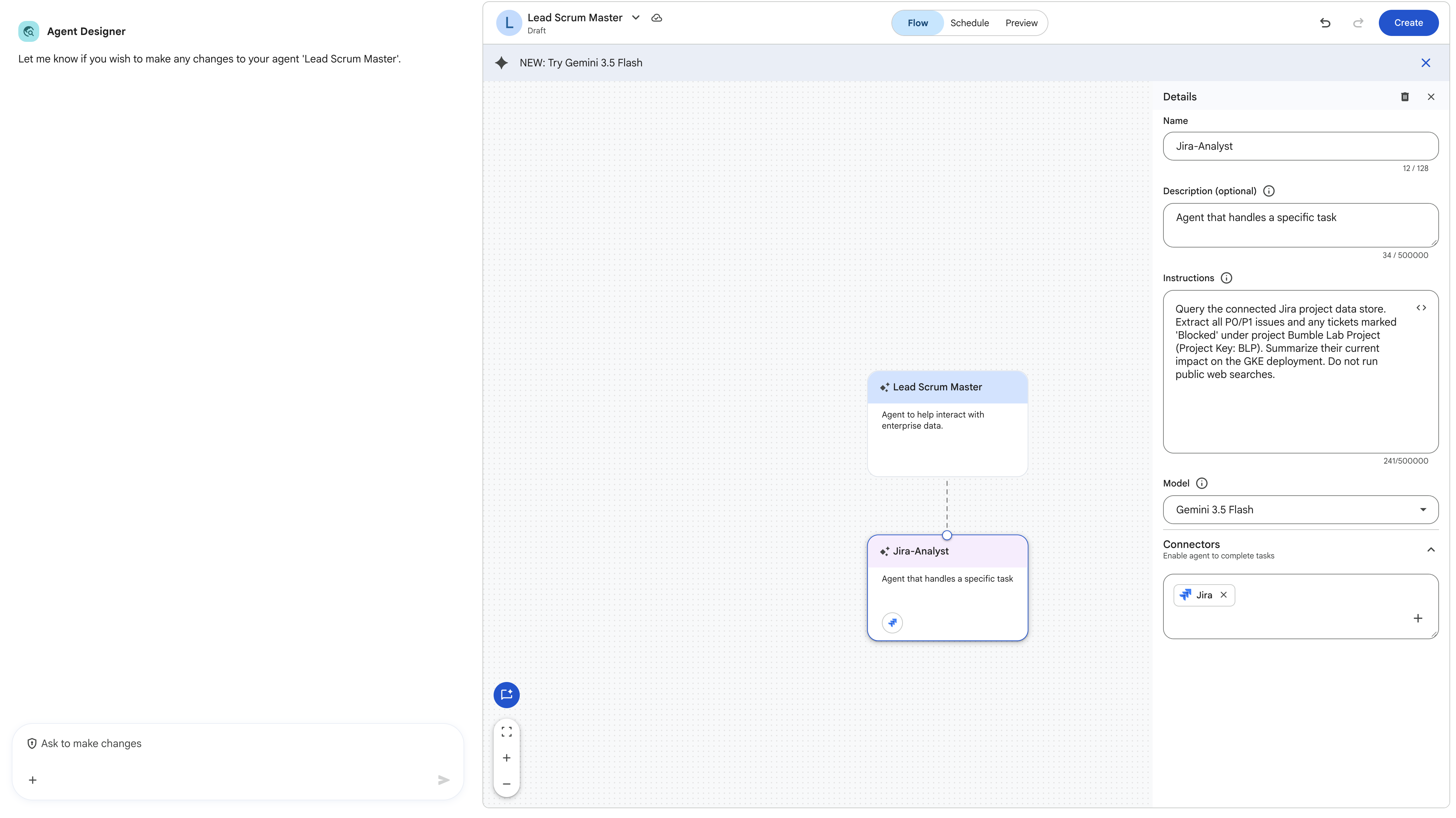
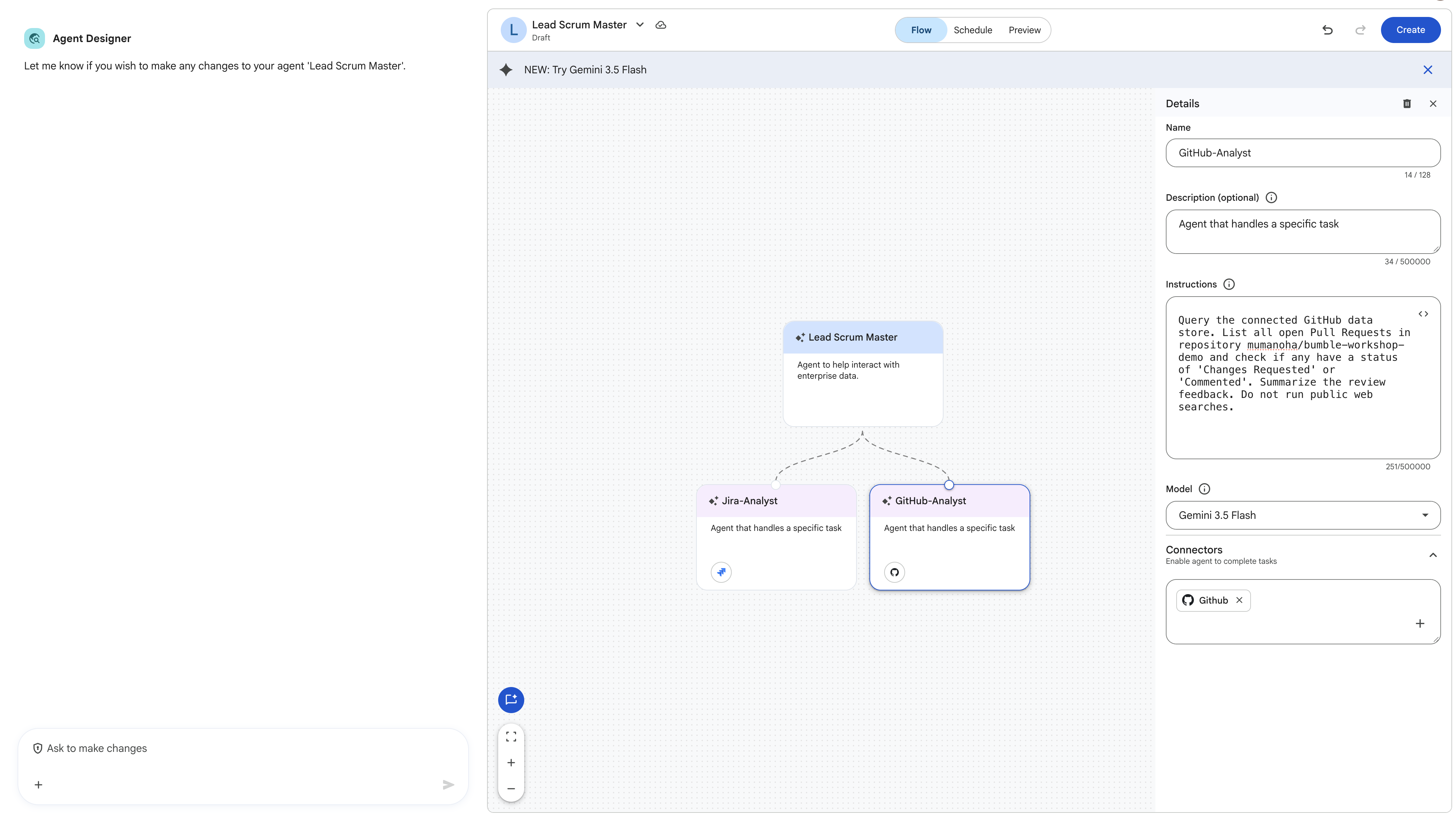
- คลิกโหนด Agent ย่อยที่สร้างขึ้นใหม่ แล้วกำหนดค่าโหนดลูกรายการแรก
- ชื่อ:
Jira-Analyst - วิธีการ
Query the connected Jira project data store. Extract all P0/P1 issues and any tickets marked 'Blocked' under project Bumble Lab Project (Project Key: BLP). Summarize their current impact on the release readiness of project BLP. Do not run public web searches. - เครื่องมือ: ค้นหาและตรวจสอบที่เก็บข้อมูล Jira ยกเลิกการเลือก Google Search
- ชื่อ:
- วางเมาส์เหนือโหนด
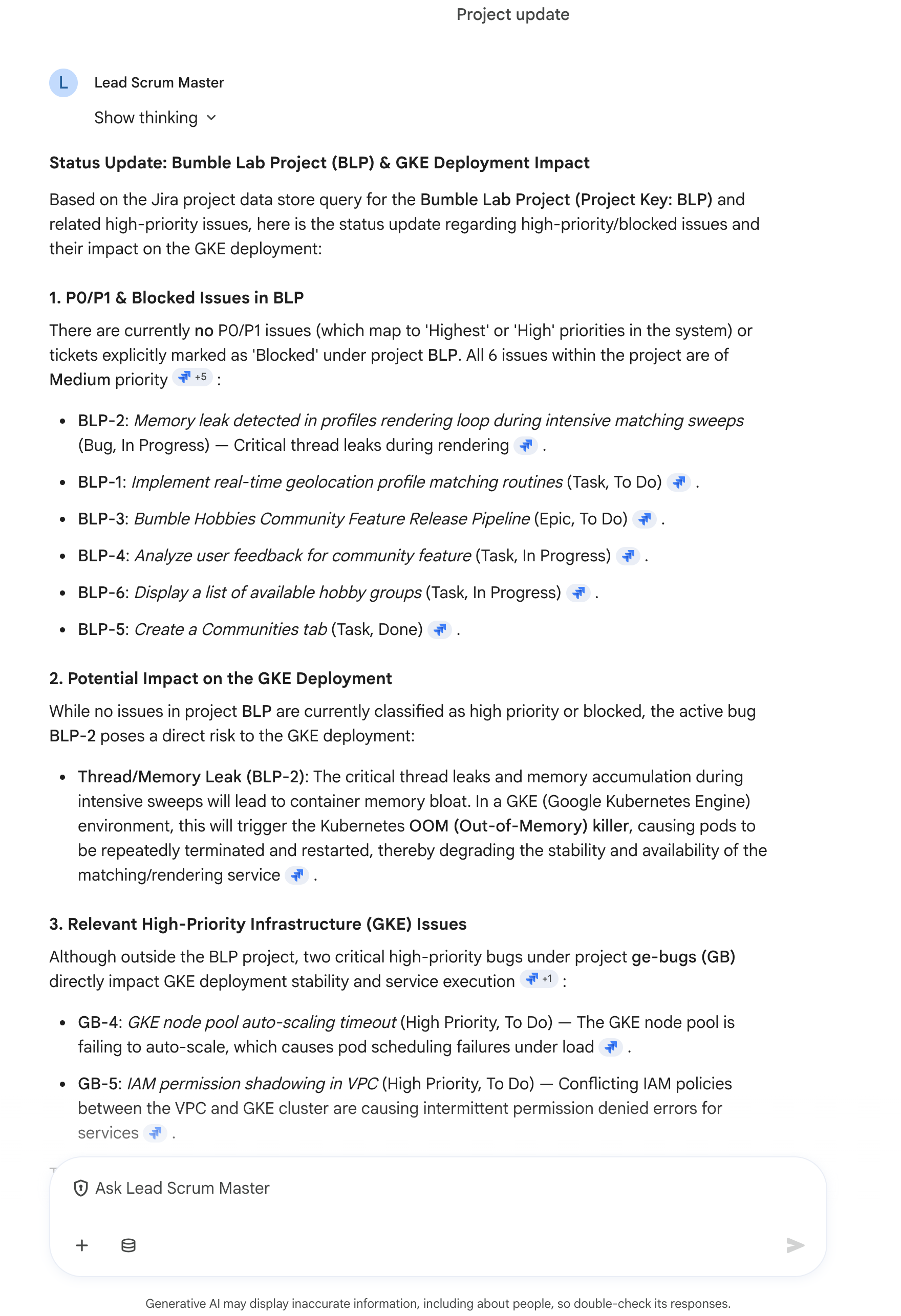
Lead Scrum Masterอีกครั้ง คลิก + เพิ่มตัวแทนย่อย แล้วกำหนดค่าลูกคนที่ 2 ดังนี้- ชื่อ:
GitHub-Analyst - วิธีการ
Query the connected GitHub data store. List all open Pull Requests in repository bumble-workshop-demo and check if any have a status of 'Changes Requested' or 'Commented'. Summarize the review feedback. Do not run public web searches. - เครื่องมือ: ค้นหาและตรวจสอบที่เก็บข้อมูล GitHub ยกเลิกการเลือก Google Search
- ชื่อ:
ขั้นตอนที่ 3: บันทึกและทดสอบโฟลว์แบบหลายขั้นตอน
- คลิกสร้าง (หรือบันทึก) ที่มุมขวาบนของหน้าจอเครื่องมือสร้างเพื่อเผยแพร่เอเจนต์
- คลิกแชทกับเจ้าหน้าที่เพื่อเปิดบานหน้าต่างแสดงตัวอย่าง
- ปิด Google Search ในตัวเลือกฐานข้อมูลแชท แล้วเรียกใช้พรอมต์ต่อไปนี้
Generate the high-priority update for my projects for the past 24 hours.
Orchestrator จะประสานงานกับเอเจนต์ย่อย Jira-Analyst และ GitHub-Analyst รวบรวมข้อมูลที่ป้อน และส่งคืนรายงานสถานะรายวันที่สังเคราะห์อย่างสวยงามซึ่งแสดงทั้งรายการที่บล็อกใน Jira ที่ยังไม่ปิดและคำขอ Pull Request ใน GitHub ที่ยังไม่ปิด 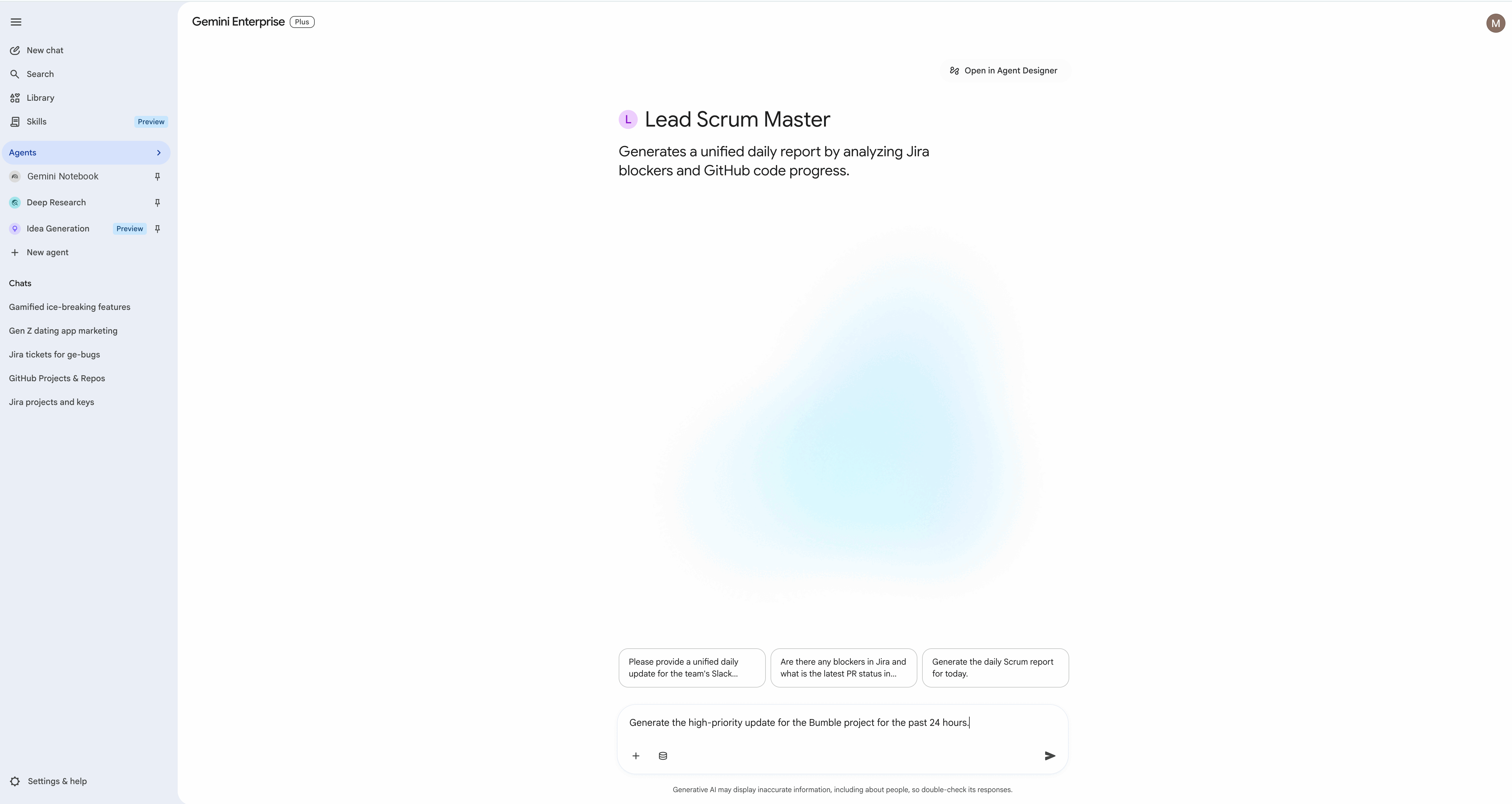
14. เรียกใช้ทักษะที่สร้างไว้ล่วงหน้าด้วยการ @พูดถึง
Gemini Enterprise มีเทมเพลตทักษะที่สร้างไว้ล่วงหน้าและพร้อมใช้งาน ซึ่ง Scrum Master และ Product Manager สามารถเรียกใช้ได้โดยตรงในเซสชันแชทเพื่อดำเนินการเวิร์กโฟลว์อัตโนมัติที่เฉพาะเจาะจง ในขั้นตอนนี้ คุณจะเปิดใช้ทักษะการอัปเดตโปรเจ็กต์ที่สร้างไว้ล่วงหน้าและใช้เพื่อสร้างสรุปสถานะโปรเจ็กต์
ขั้นตอนที่ 1: เปิดใช้ทักษะการอัปเดตโปรเจ็กต์ใน Web UI
หากต้องการใช้ทักษะที่สร้างไว้ล่วงหน้า คุณต้องเปิดใช้งานก่อน โดยทำดังนี้
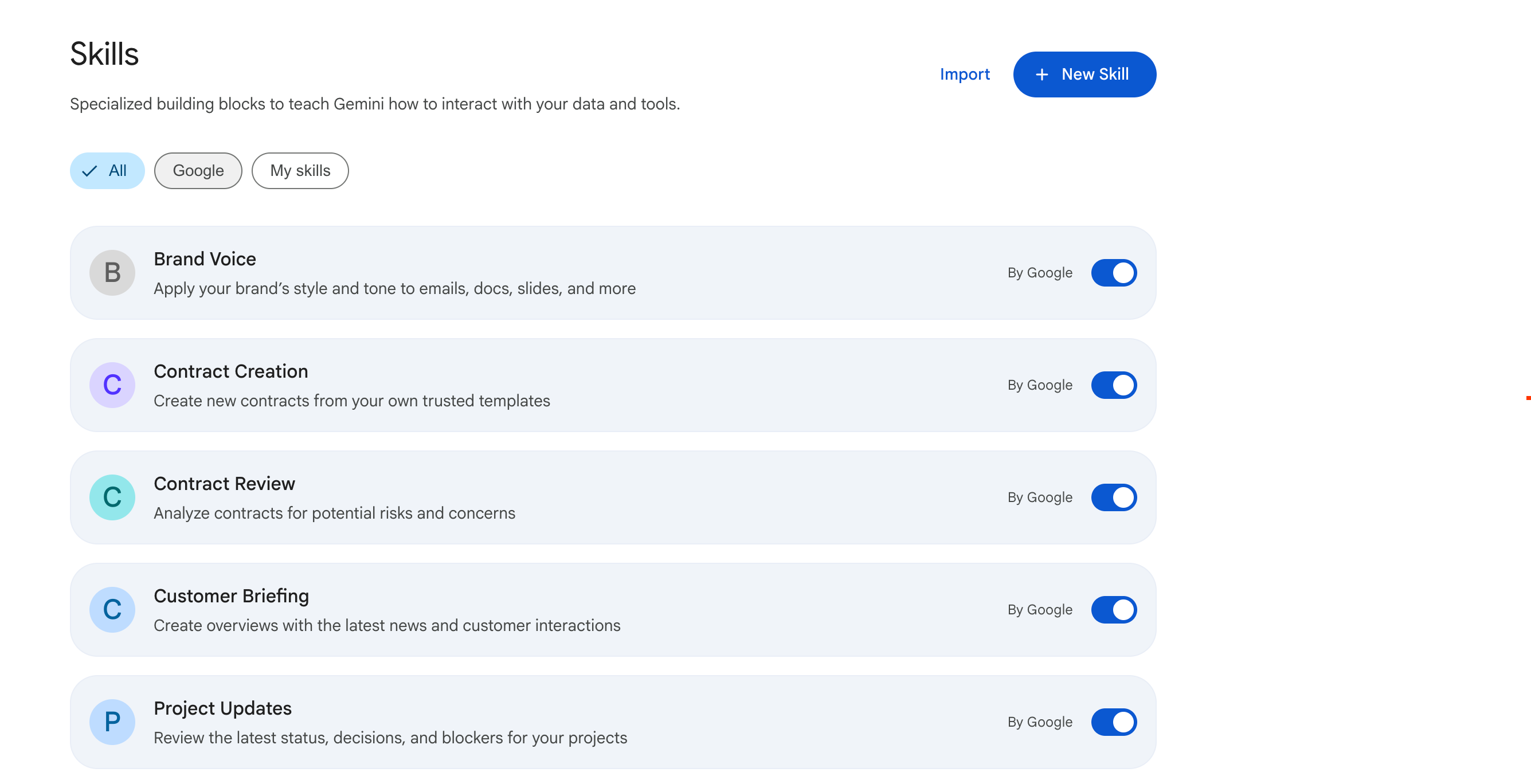
- ในแผงการนำทางด้านซ้ายมือของ Gemini Enterprise ให้คลิกทักษะ (จะปรากฏเป็นรายการของตัวเองในการนำทางด้านข้าง โดยมีป้ายตัวอย่าง)
- ค้นหาทักษะการอัปเดตโปรเจ็กต์ (เทมเพลตทักษะที่สร้างไว้ล่วงหน้าซึ่ง Google มีให้พร้อมใช้งาน)
- สลับสวิตช์เป็นเปิดใช้
ขั้นตอนที่ 2: เรียกใช้ทักษะในแชท
เมื่อเปิดใช้แล้ว ทักษะจะทำงานโดยอัตโนมัติเมื่อคุณขออัปเดตสถานะโปรเจ็กต์ในการสนทนาแชท โดยคุณไม่จำเป็นต้องนำหน้าด้วย @-mention:
- เปิดหน้าต่างแชทใหม่
- คลิกไอคอนฐานข้อมูล (เครื่องมือเชื่อมต่อ) ในกล่องรับข้อมูลแชท
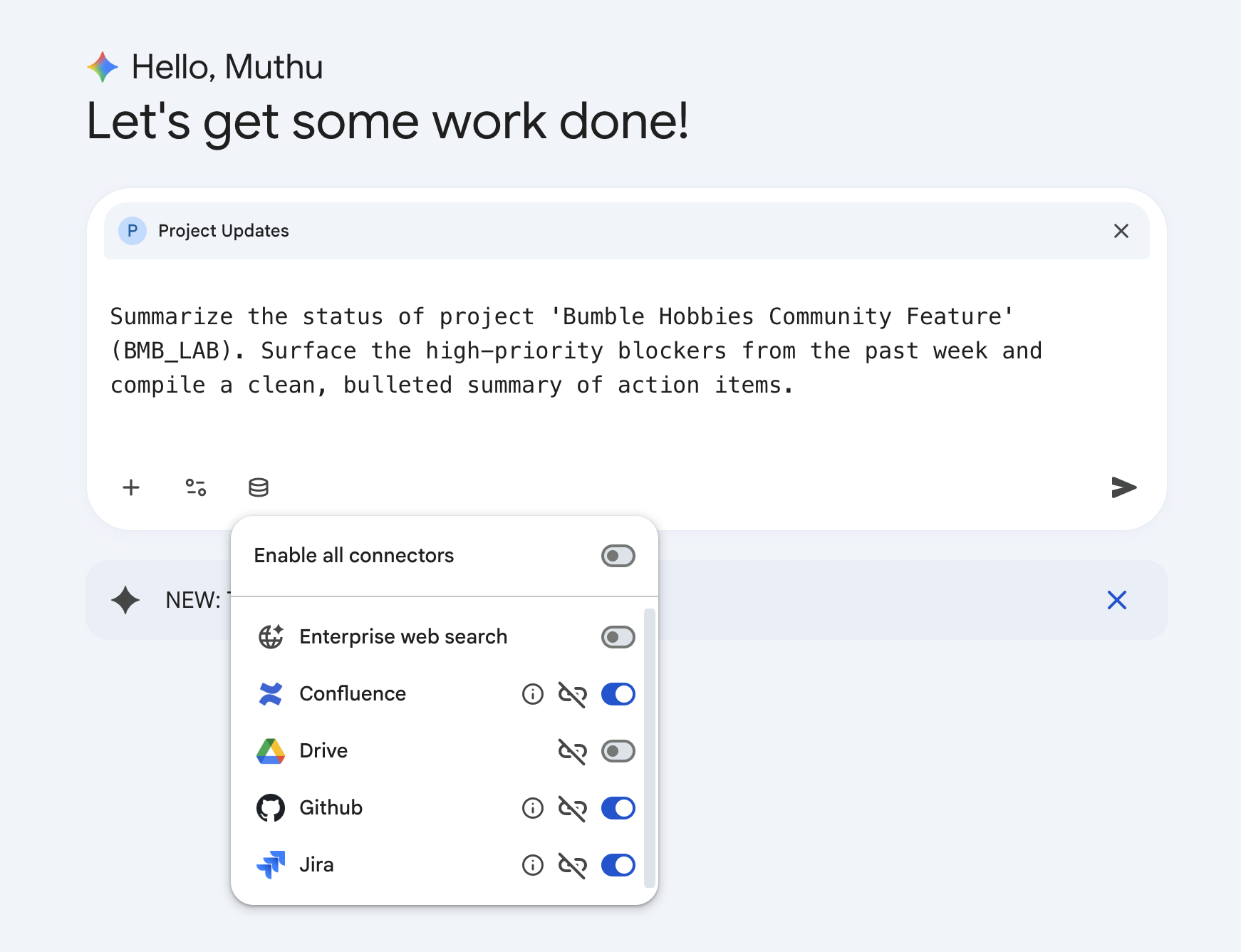
- การตั้งค่าขอบเขต: ตรวจสอบว่าได้เลือกเฉพาะตัวเชื่อมต่อที่จำเป็น (Jira และ GitHub) และปิดใช้ตัวเชื่อมต่ออื่นๆ อย่างชัดเจน (เช่น Google Search สาธารณะหรือ Enterprise Search ทั่วไป) เพื่อให้ AI ทำงานได้ตามขอบเขตและหลีกเลี่ยงการรบกวนการค้นหา
- พิมพ์พรอมต์ต่อไปนี้เพื่อเรียกใช้ทักษะ
Summarize the status of project 'Bumble Hobbies Community Feature' (BLP). Surface the high-priority blockers from the past week and compile a clean, bulleted summary of action items. - กด Enter หรือคลิกส่ง
ขั้นตอนที่ 3: การส่งออกและนำเข้ารายงานที่อิงตามข้อมูล
ทักษะที่สร้างไว้ล่วงหน้าจะดำเนินการตามลําดับการวิเคราะห์ที่เพิ่มประสิทธิภาพแล้ว โดยจะเชื่อมต่อกับ Jira เพื่อดึงปัญหาใน Sprint, ค้นหา GitHub เพื่อติดตาม Pull Request ที่ใช้งานอยู่ และสังเคราะห์ผลลัพธ์เป็นรายงานสถานะระดับมืออาชีพ: 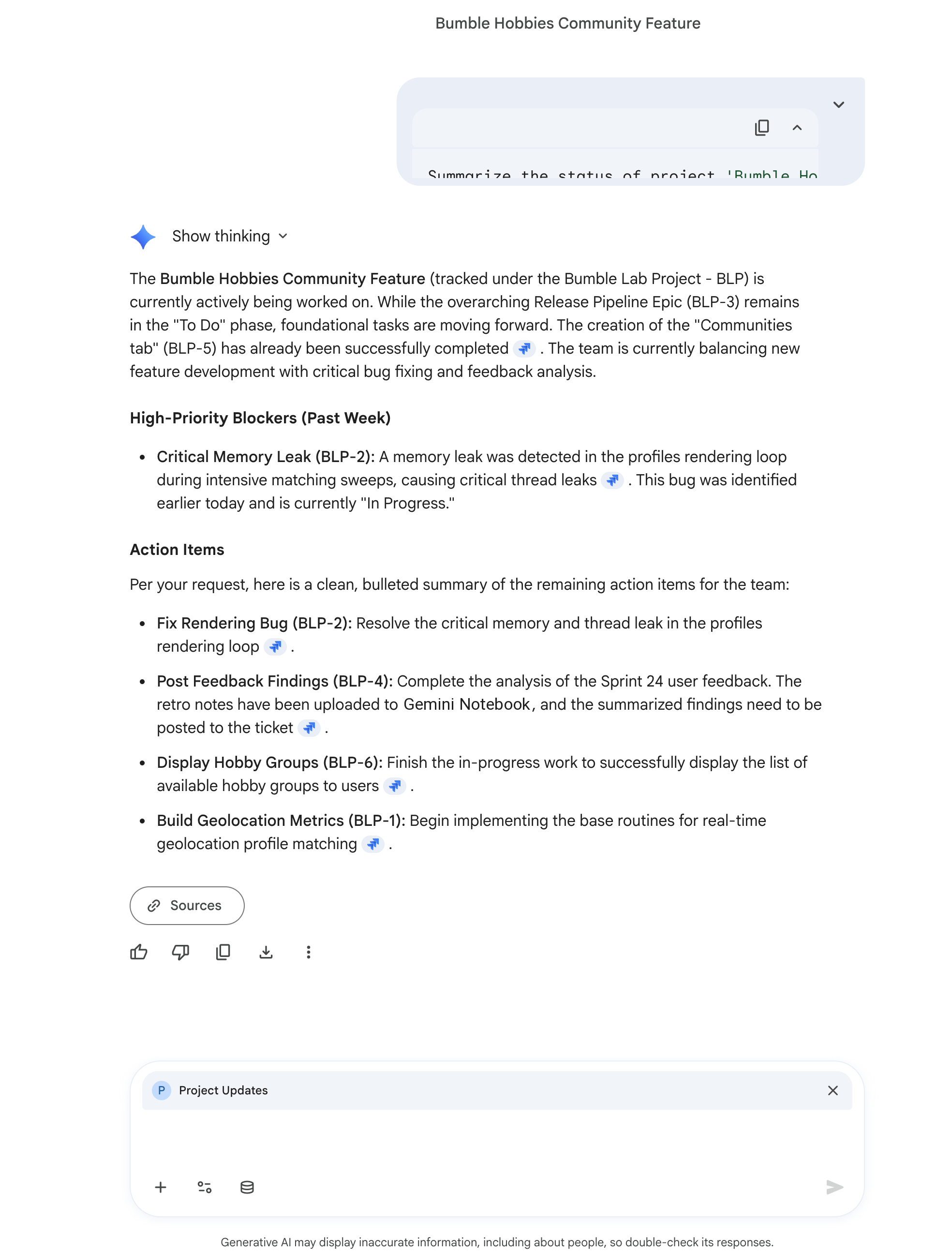
15. การเขียนร่วมกันของอาร์ติแฟกต์แบบอินเทอร์แอกทีฟด้วย Gemini Assistant Canvas
ในขั้นตอนนี้ คุณจะได้สำรวจความแตกต่างพื้นฐานของ Gemini Enterprise ซึ่งก็คือ Gemini Assistant Canvas ฟีเจอร์นี้จะเปลี่ยนพื้นที่ทำงานจากหน้าจอการสนทนามาตรฐานเป็นเลย์เอาต์แบบ 2 แผงที่อยู่ข้างกันซึ่งมีประสิทธิภาพสูง โดยคุณสามารถป้อนพรอมต์ให้ AI ทางด้านซ้ายและร่วมเขียนอาร์ติแฟกต์ที่แก้ไขได้และคงอยู่ถาวรทางด้านขวาโดยไม่ต้องสลับแอป
คำอธิบายเลย์เอาต์ของ UI
เมื่อเปิดใช้งานโหมด Canvas อินเทอร์เฟซผู้ใช้จะเปลี่ยนไปอย่างชัดเจน ดังนี้
- แผงด้านซ้าย (แชทแบบสนทนา): คงแผงแชท AI มาตรฐานไว้ โดยจะมีบรรทัดป้อนพรอมต์ของคุณที่ด้านล่างและปุ่มเครื่องมือเชื่อมต่อฐานข้อมูล
- แผงด้านขวา (Canvas ของเครื่องมือแก้ไขเอกสาร): พื้นที่ทำงานของเอกสารสีขาวที่สะอาดและกว้างจะอยู่ครึ่งขวาของหน้าจอ โดยจะแสดงหัวเรื่อง จุดไข่ปลา และข้อความที่จัดรูปแบบแล้ว ซึ่งทำงานเหมือน Google เอกสารที่คงอยู่ตลอดเวลาซึ่งผสานรวมเข้ากับเซสชัน Gemini โดยตรง
ขั้นตอนที่ 1: เปิดใช้ Canvas Interface
- ลงชื่อเข้าใช้เว็บแอป Gemini Enterprise
- คลิกปุ่มแชทใหม่ที่ด้านซ้ายบนเพื่อเริ่มแชทโดยไม่มีประวัติ
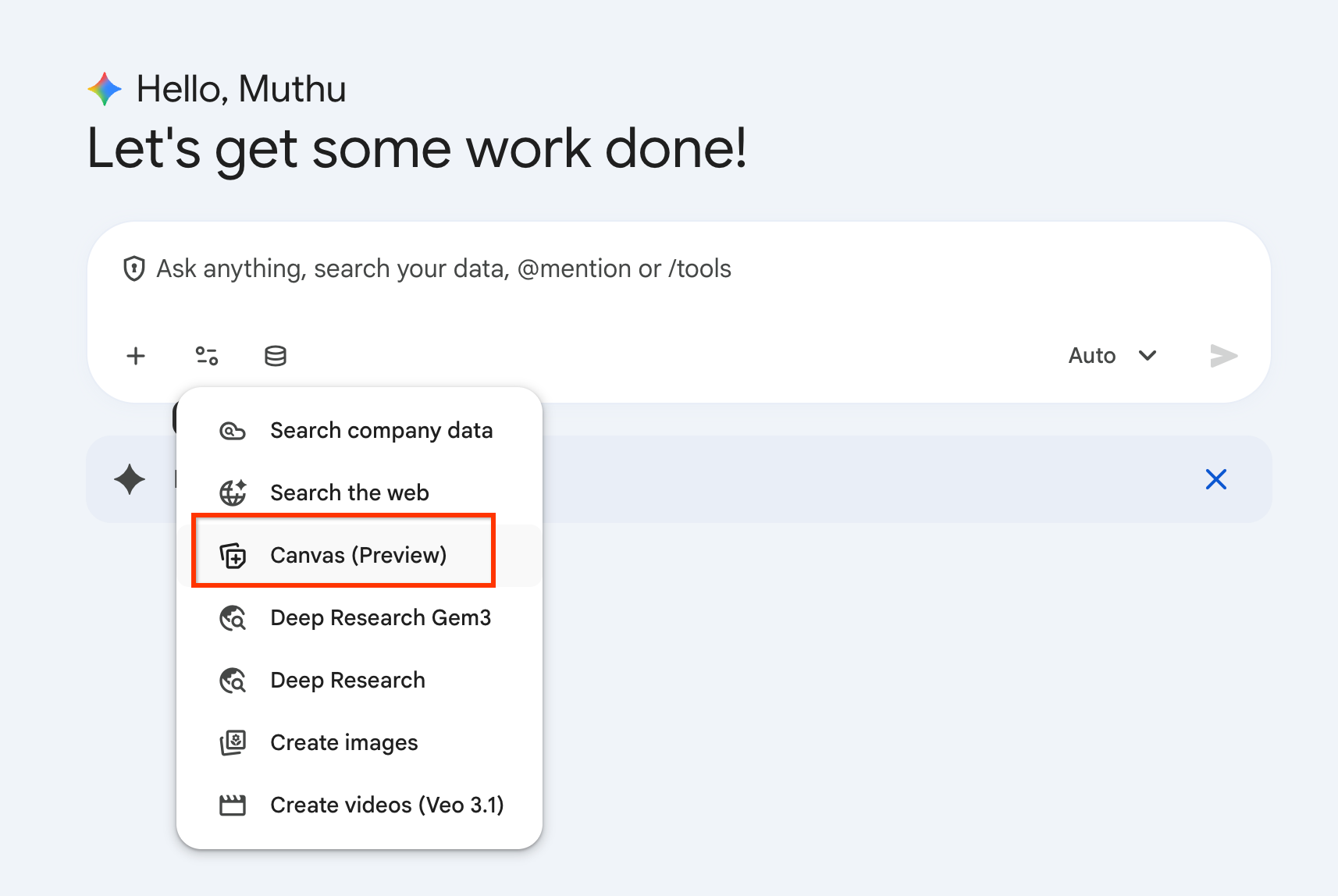
- ในช่องป้อนพรอมต์ที่ด้านล่าง ให้คลิกปุ่มเครื่องมือ (แสดงด้วยแถบเลื่อนที่ใช้งานอยู่หรือไอคอนรายการ) หรือพิมพ์
/เพื่อเปิดแคตตาล็อกทางลัด - เลือก Canvas (ตัวอย่าง) จากรายการ ซึ่งจะบอก Gemini ว่าพรอมต์ถัดไปของคุณมีจุดประสงค์เพื่อรวบรวมเอกสารข้อความที่มีโครงสร้าง
ขั้นตอนที่ 2: การสร้างบันทึกการตัดสินใจด้านสถาปัตยกรรม (ADR) ที่อิงตามข้อมูล
เราจะแจ้งให้เครื่องมือสแกนBLPโปรเจ็กต์ Jira และพื้นที่ทำงาน Confluence ที่คุณระบุเพื่อสร้างบันทึกการตัดสินใจด้านสถาปัตยกรรม (ADR) อย่างเป็นทางการตามเกณฑ์ของโปรเจ็กต์ที่ใช้งานจริง
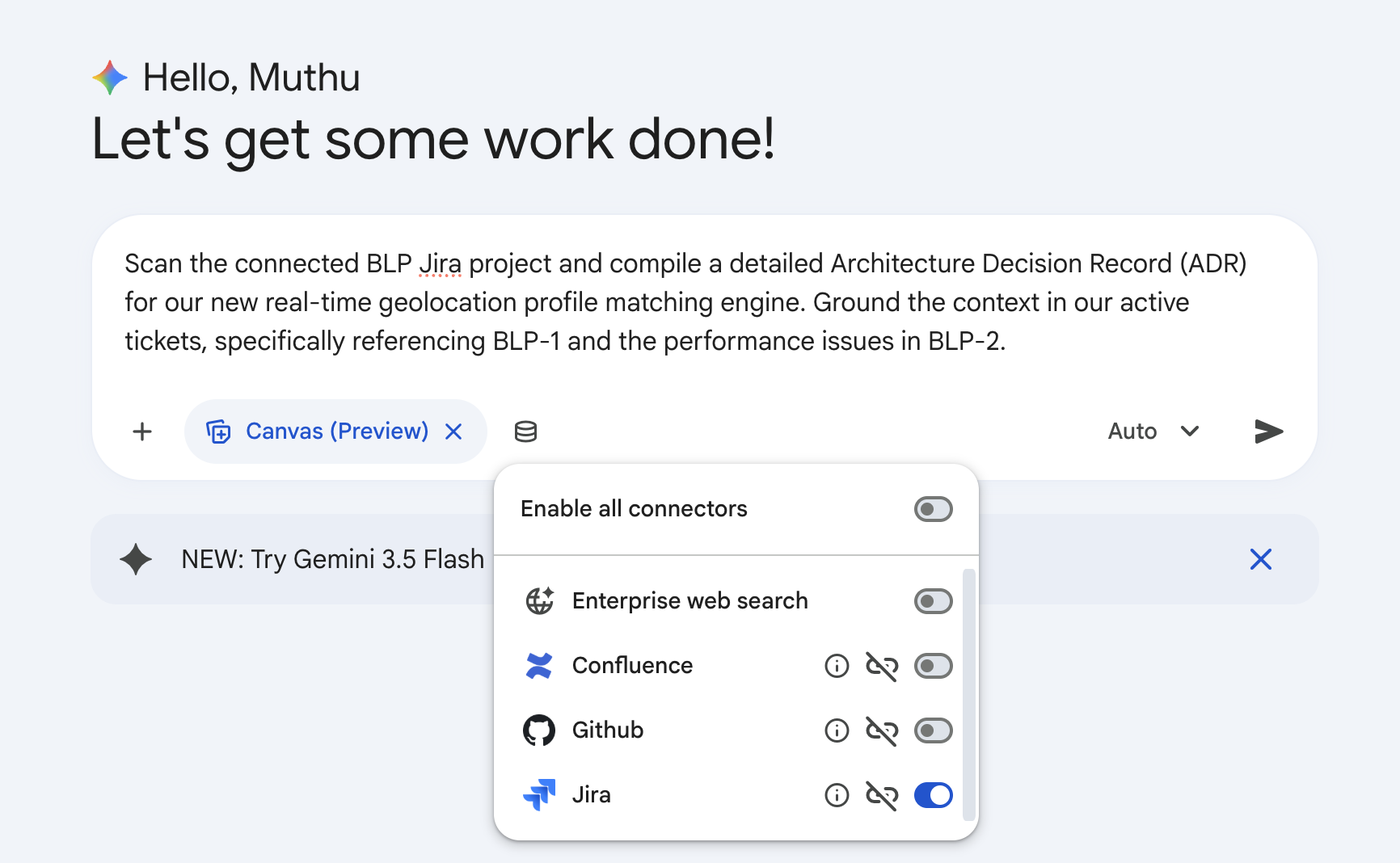
- ในช่องพรอมต์ Canvas ที่ใช้งานอยู่ ให้ป้อนพรอมต์ต่อไปนี้
Scan the connected BLP Jira project and compile a detailed Architecture Decision Record (ADR) for our new real-time geolocation profile matching engine. Ground the context in our active tickets, specifically referencing BLP-1 and the performance issues in BLP-2. - คลิกส่ง
- ดูพื้นที่ทำงานที่แยกออกเป็นมุมมองแบบ 2 แผง Canvas ของโปรแกรมแก้ไขเอกสารทางด้านขวาจะแสดงเอกสารที่จัดรูปแบบมาร์กดาวน์อย่างสวยงามและเป็นมืออาชีพแบบไดนามิก
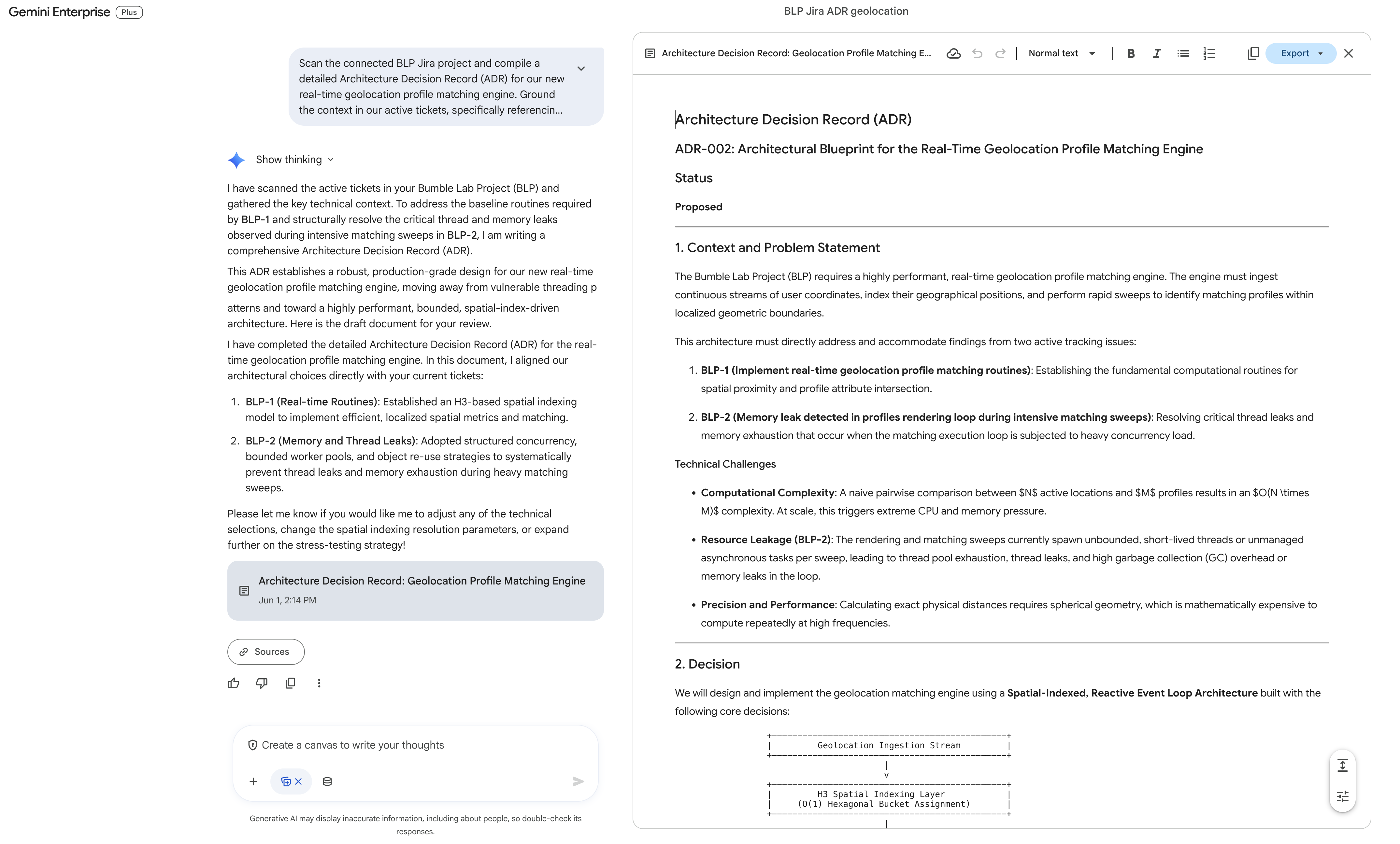
โดยปกติแล้ว ADR ที่สร้างขึ้น (ชื่อ ADR-002: พิมพ์เขียวสถาปัตยกรรมสำหรับเครื่องมือจับคู่โปรไฟล์ตำแหน่งทางภูมิศาสตร์แบบเรียลไทม์) จะมีข้อมูลต่อไปนี้
- สถานะ: เสนอ
- บริบทและคำชี้แจงปัญหา: อ้างอิงการจับคู่แอตทริบิวต์ความใกล้เคียงแบบเรียลไทม์ (
BLP-1) และการรั่วไหลของเธรด/หน่วยความจำของลูป (BLP-2) โดยเฉพาะ - การตัดสินใจ (Spatial-Indexed, วนรอบเหตุการณ์แบบ Reactive): เสนอระบบการจัดทำดัชนีเชิงพื้นที่ H3 ของ Uber (Bucket หกเหลี่ยมความละเอียด 8-10) เพื่อลดความซับซ้อนในการประมวลผล และกลุ่มเทรดของตัวดำเนินการแบบจำกัดที่มีการควบคุมการไหล (คิวการบล็อกแบบจำกัด) เพื่อจำกัดการเกิดขึ้นพร้อมกันและแก้ไขปัญหาการรั่วไหลของเทรดใน
BLP-2อย่างสมบูรณ์ นอกจากนี้ ยังกำหนดสูตรฮาเวอร์ไซน์สำหรับการกรองระยะทางตามเรขาคณิตทรงกลมที่แปลเป็นภาษาท้องถิ่นภายในเซลล์ด้วย - โซลูชันทางเลือกที่พิจารณา: การค้นหา R-Tree/PostGIS ST_DWithin แบบดั้งเดิม (ตัวเลือก A ถูกปฏิเสธเนื่องจากเวลาในการตอบสนองของการค้นหาฐานข้อมูล) และ Thread-per-User แบบไม่จำกัด (ตัวเลือก B ถูกปฏิเสธเนื่องจากทำให้เกิด
BLP-2การรั่วไหลของเธรดโดยตรง) - ผลที่ตามมา: การใช้ทรัพยากรที่แน่นอน เวลาในการตอบสนองที่คาดการณ์ได้ การแลกเปลี่ยนการค้นหาพิกัดที่ Edge
- การแมปและขั้นตอนถัดไปสำหรับตั๋วที่ใช้งานอยู่: เส้นทางโค้ดที่เฉพาะเจาะจงเพื่อแก้ไข
BLP-1และBLP-2โดยใช้กลุ่มเธรดที่มีโครงสร้างและการจัดกลุ่มออบเจ็กต์
ขั้นตอนที่ 3: การปรับแต่งในบรรทัดที่กำหนดเป้าหมายใน Canvas
ความสามารถหลักของ Canvas คือการแก้ไขด้วย AI ในพื้นที่ที่กำหนดเป้าหมาย คุณไม่จำเป็นต้องป้อนพรอมต์เอกสารทั้งฉบับอีกครั้งในหน้าต่างแชท แต่ให้แก้ไขในบรรทัดแทน
- ไปที่แผงCanvas ของโปรแกรมแก้ไขเอกสารทางด้านขวา
- เลื่อนลงไปที่ส่วนการตัดสินใจ แล้วเลือกย่อหน้าที่อธิบายกลยุทธ์การล้างแคชโดยไฮไลต์ด้วยเคอร์เซอร์
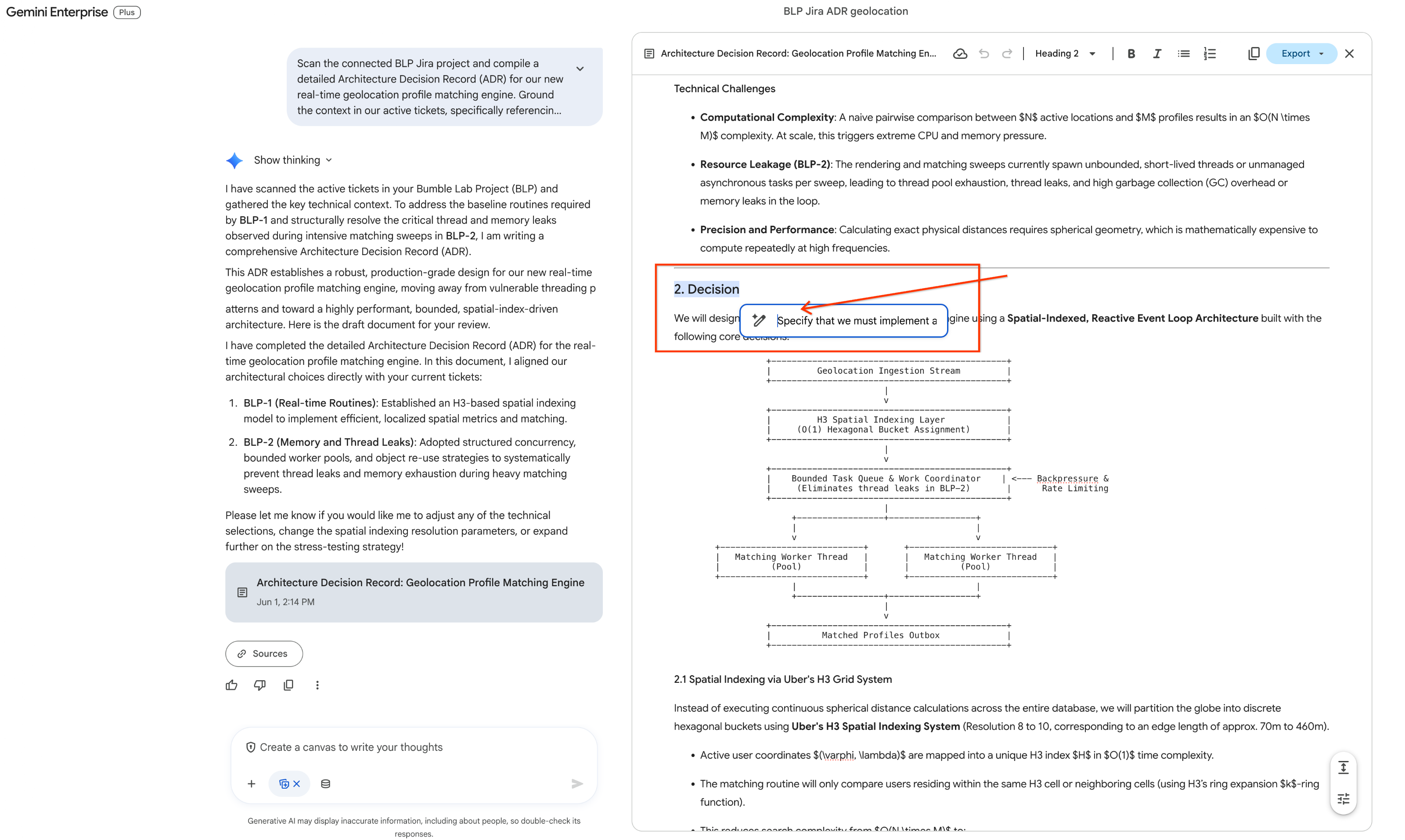
- ทันทีที่ไฮไลต์ข้อความ แถบเครื่องมือขนาดเล็กแบบลอยจะปรากฏขึ้นเหนือข้อความที่เลือก คลิกไอคอนดินสอ (ตัวเลือกพรอมต์ Ask Gemini ในบรรทัด) บนแถบเครื่องมือ ลูกโป่งป้อนข้อความจะปรากฏขึ้น
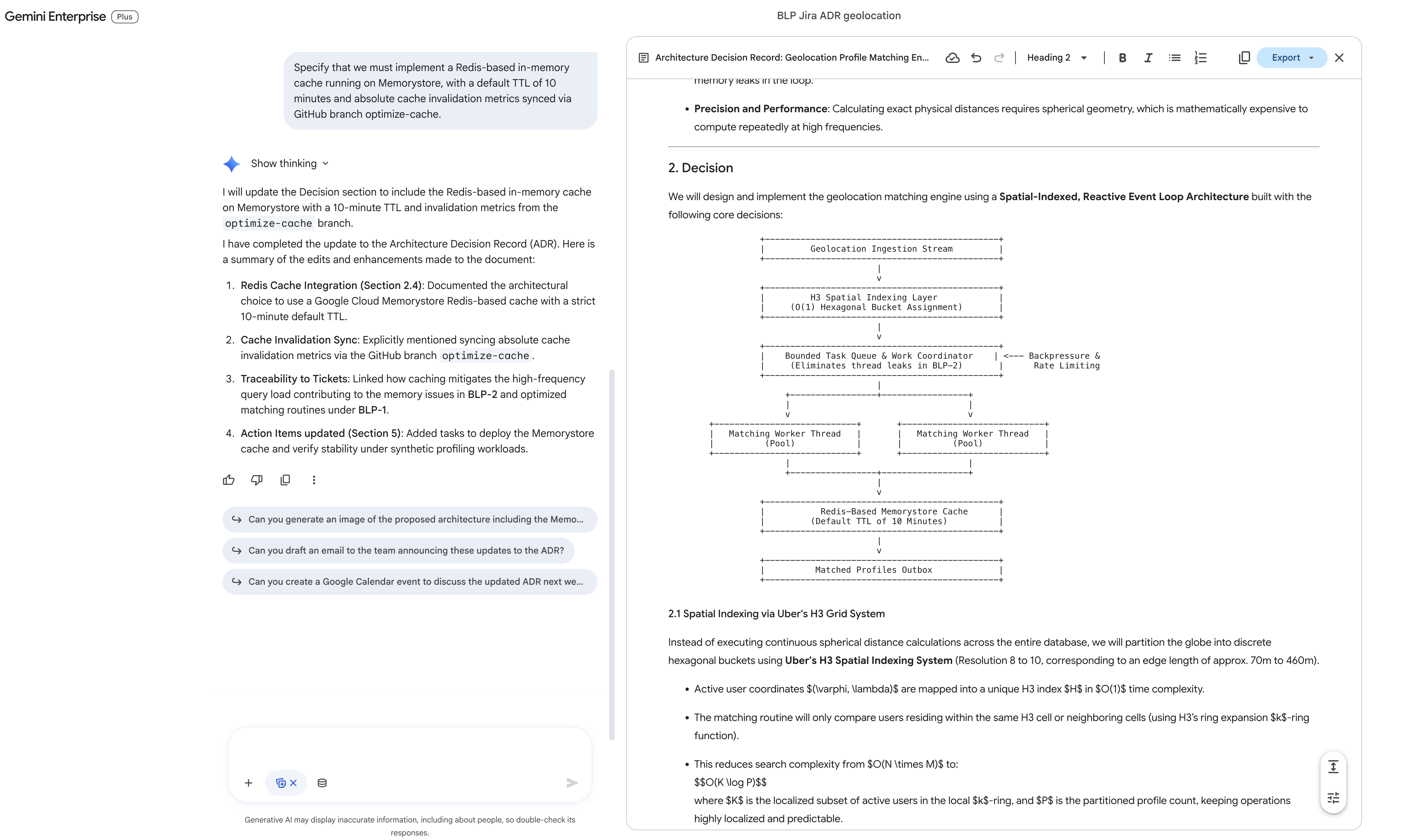
- ป้อนคำสั่งการแก้ไขที่ชัดเจนในบับเบิลอินพุต
Specify that we must implement a Redis-based in-memory cache running on Memorystore, with a default TTL of 10 minutes and absolute cache invalidation metrics synced via GitHub branch optimize-cache. - คลิกส่ง (หรือกด Enter)
- สังเกตแผงด้านขวา: AI จะอัปเดตเฉพาะบล็อกที่เลือกนั้นๆ ในตำแหน่งเดิม โดยผสานรวมพารามิเตอร์ Redis Memorystore เข้ากับฉบับร่างถาวรได้อย่างราบรื่น
ขั้นตอนที่ 4: ส่งออกจาก Workspace ไปยัง Confluence โดยตรง
เมื่อปรับแต่งเอกสารเรียบร้อยแล้ว ให้ส่งออกไปยังพื้นที่ Confluence ของทีมวิศวกร เนื่องจากการส่งออก UI โดยตรงไม่รองรับการอัปเดตหน้าว่างที่มีอยู่ คุณจึงต้องใช้อินเทอร์เฟซการสนทนาทางด้านซ้ายเพื่อสั่งให้ผู้ช่วยสร้างหน้าใหม่แบบไดนามิก
- กลับไปที่แผงแชทแบบสนทนาทางด้านซ้ายมือ
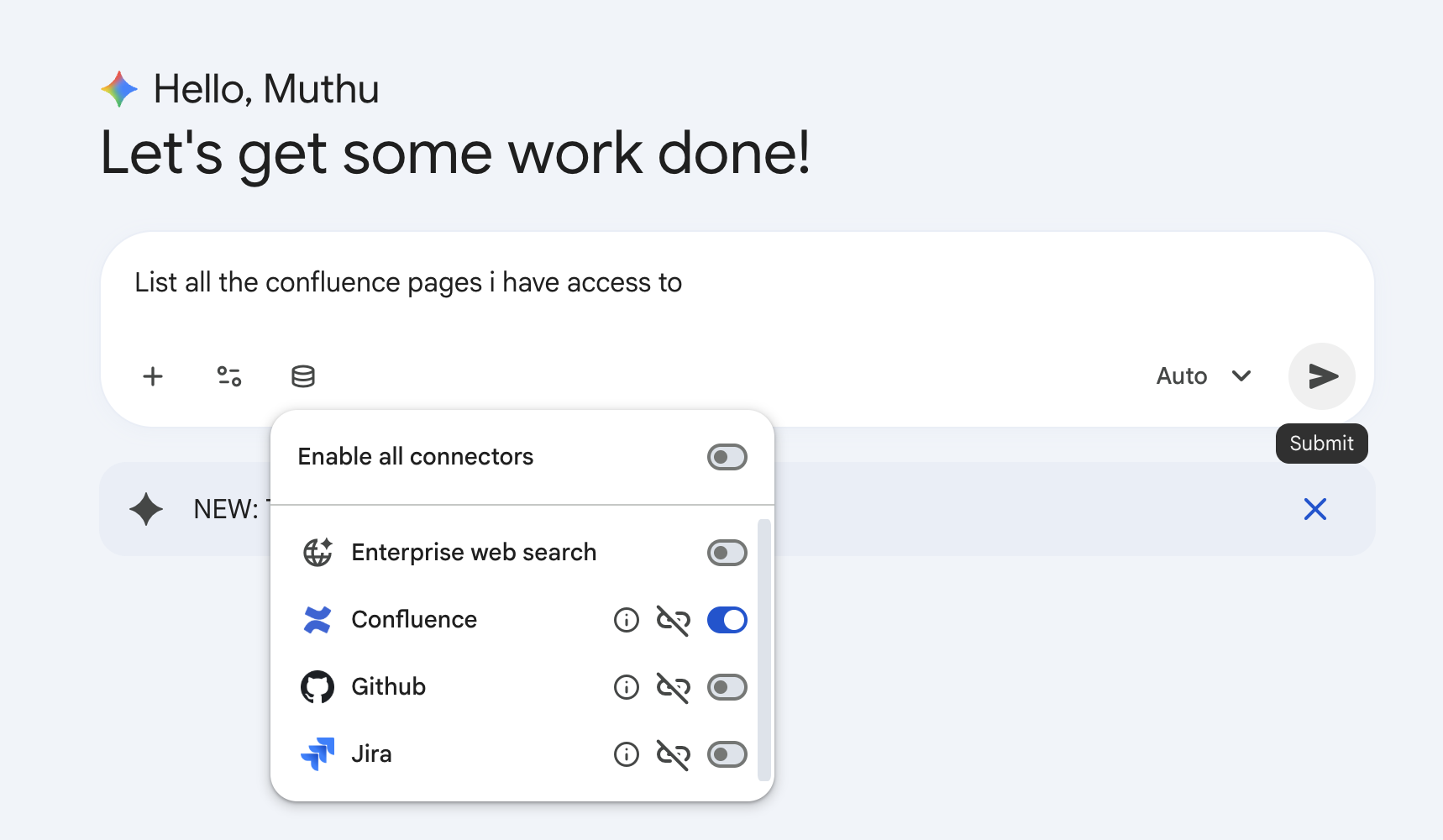
- ในกล่องรับข้อมูล ให้พิมพ์คำสั่งเผยแพร่ดังนี้
can you create a new Confluence page in space "Bumble Engineering Space" with this ADR? - คลิกส่ง
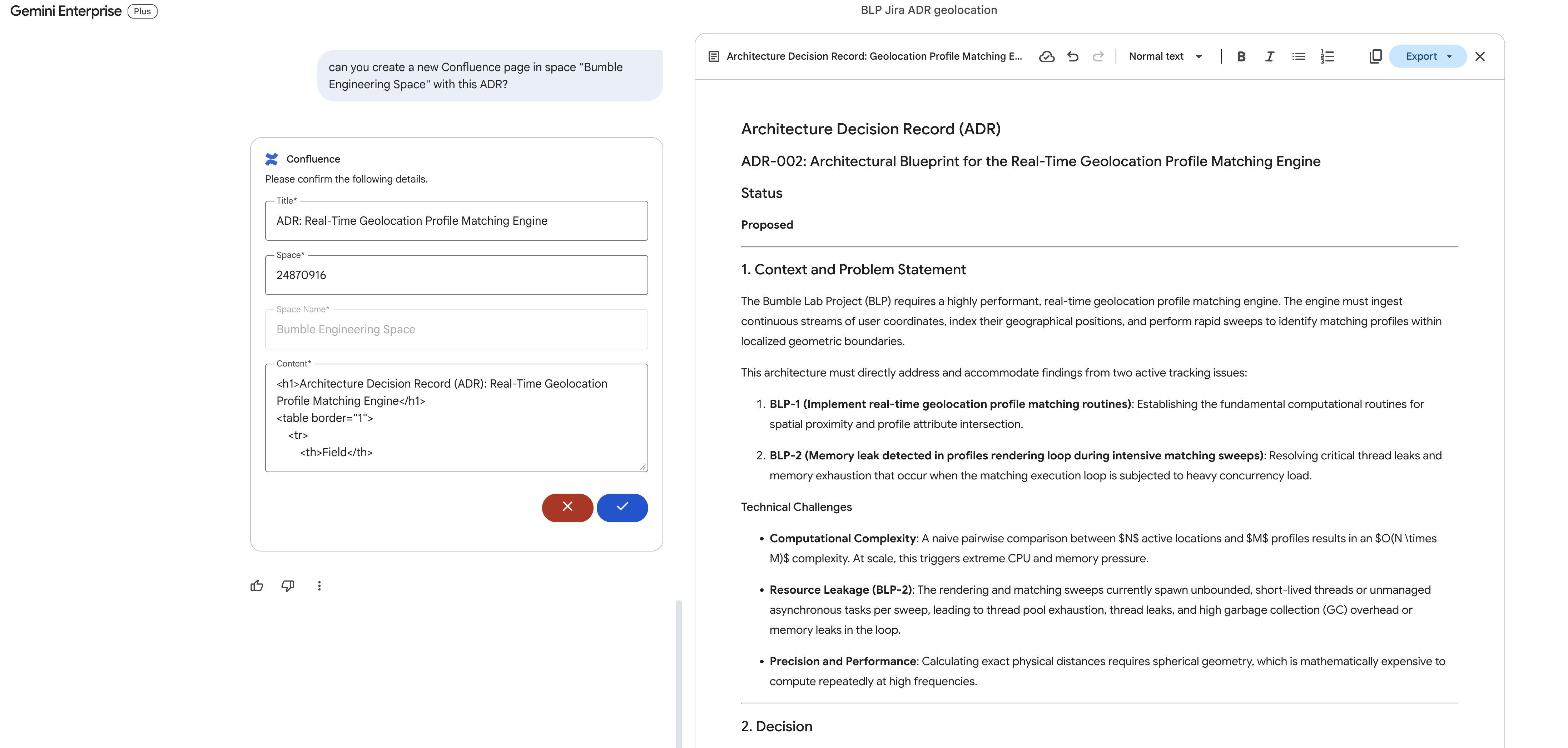
- Gemini จะสื่อสารกับ API ของตัวเชื่อมต่อ Atlassian, จัดแพ็กเกจเอกสาร ADR ของ Canvas และเผยแพร่เป็นหน้าอย่างเป็นทางการใหม่ภายในพื้นที่ทำงาน Confluence ของคุณ
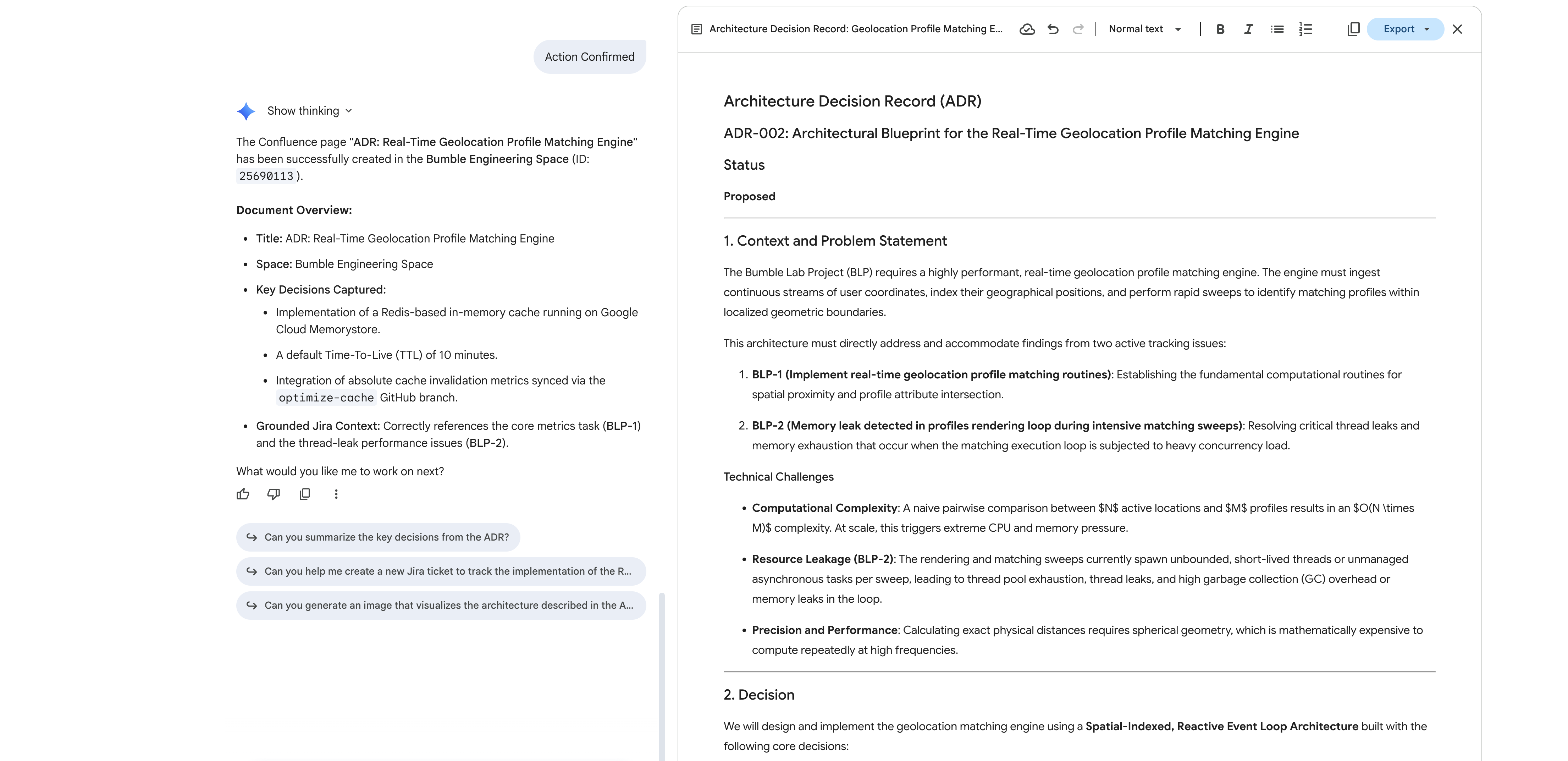
- เปิดพอร์ทัล Atlassian Confluence ในเว็บเบราว์เซอร์ ในส่วน
Bumble Engineering Space(BMBENG) ให้ตรวจสอบว่าหน้าใหม่มีพิมพ์เขียว ADR แบบมีโครงสร้างครบถ้วน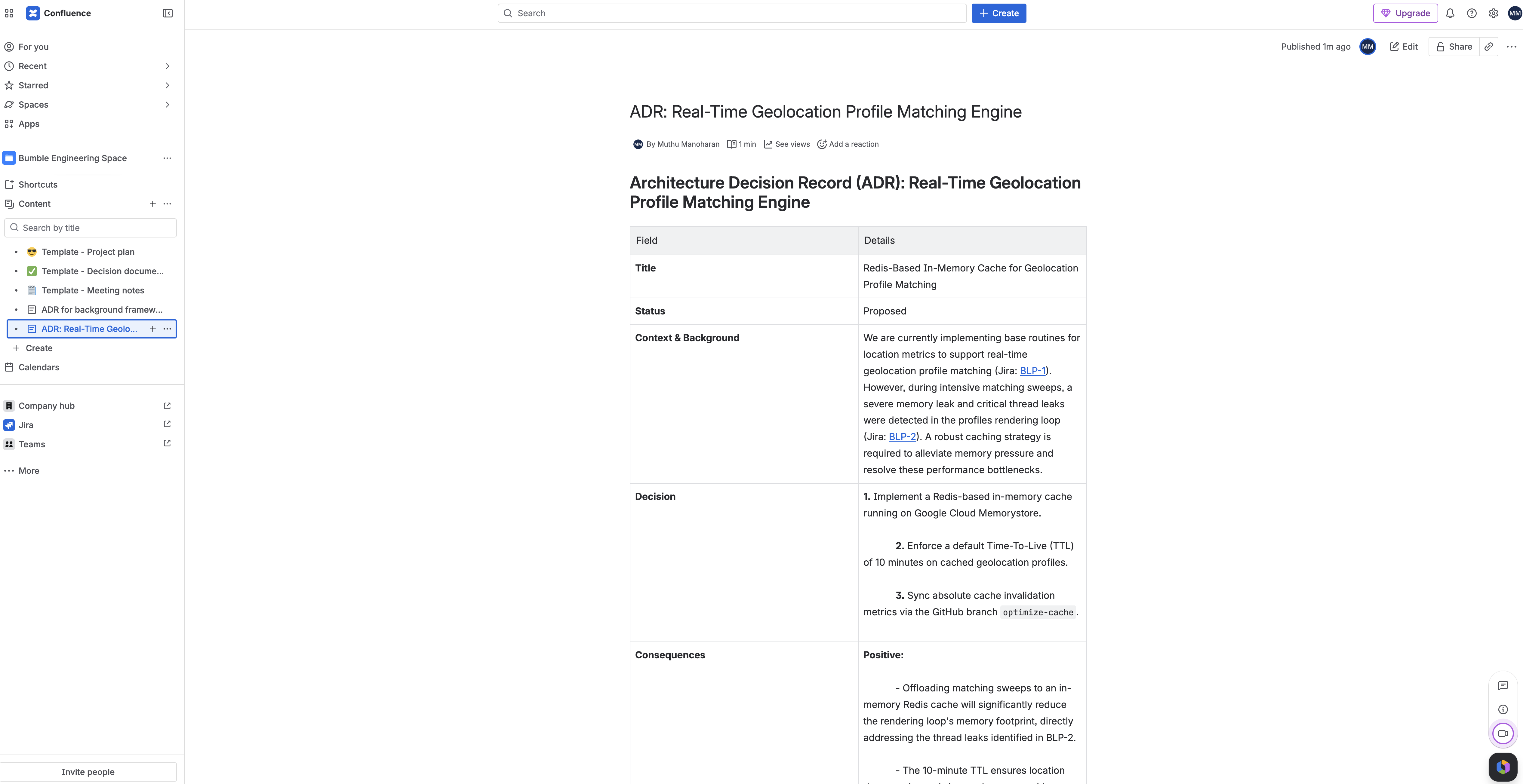
16. Agent เวิร์กโฟลว์การจัดการการเผยแพร่ที่กำหนด
ในขั้นตอนนี้ คุณจะเปลี่ยนจากการแชทด้วยภาษาธรรมชาติไปเป็นการสร้างขั้นตอนการทำงานอัตโนมัติในการเผยแพร่ที่เข้มงวดและกำหนดได้ คุณจะใช้เครื่องมือสร้างโฟลว์แบบภาพของ Agent Designer (EAP) เพื่อสร้าง Workflow Agent โดยใช้พรอมต์ภาษาธรรมชาติ ดีไซเนอร์จะสร้างการตรวจสอบฐานข้อมูลที่มีโครงสร้างโดยอัตโนมัติ กำหนดเส้นทางเชิงตรรกะด้วยเงื่อนไข If/Else ตามปัญหาที่ใช้งานอยู่ และกำหนดค่าการเขียนกลับของ Google ไดรฟ์
คำอธิบายเลย์เอาต์ของ UI
เมื่อเปิดเครื่องมือสร้างเอเจนต์เวิร์กโฟลว์ หน้าจอจะเปลี่ยนไปเป็นพื้นที่ทำงานแบบตารางที่มีเส้นตารางและใช้โค้ดน้อย
- Canvas ของเอดิเตอร์: แผงกว้างที่มีเส้นตารางอยู่ตรงกลางหน้าจอ ซึ่งแสดงถึงโฟลว์ตรรกะภาพของคุณ บล็อกสี่เหลี่ยมผืนผ้า (โหนด) แสดงถึงการดำเนินการและขั้นตอนโฟลว์ ซึ่งลิงก์เข้าด้วยกันผ่านเส้นยึดแบบภาพที่ระบุทิศทางซึ่งนำการดำเนินการจากบนลงล่าง
- ถาดการกำหนดค่าด้านขวา: แผงตรวจสอบแนวตั้งทางด้านขวา เมื่อคลิกโหนดใน Canvas ถาดนี้จะแสดงช่องการกำหนดค่าที่คำนึงถึงบริบท ตัวแปรอินพุต กล่องเงื่อนไข และการตั้งค่าตัวเชื่อมต่อ
ขั้นตอนที่ 1: สร้างเอเจนต์เวิร์กโฟลว์ใหม่
- ในเว็บแอป Gemini Enterprise ให้ไปที่แถบด้านข้างทางซ้ายแล้วคลิกเอเจนต์
- คลิก + สร้างเอเจนต์ในแถบด้านบน
- ในป๊อปอัปการ์ดการเลือกสไตล์เอเจนต์ ให้เลือกเอเจนต์เวิร์กโฟลว์ (หรือคลิกเริ่มด้วยตนเองเพื่อข้ามเทมเพลต)
- Canvas ของโปรแกรมแก้ไขภาพจะเปิดขึ้น และป๊อปอัปพรอมต์จะปรากฏขึ้นเพื่อถามว่าคุณต้องการสร้างโฟลว์ใด
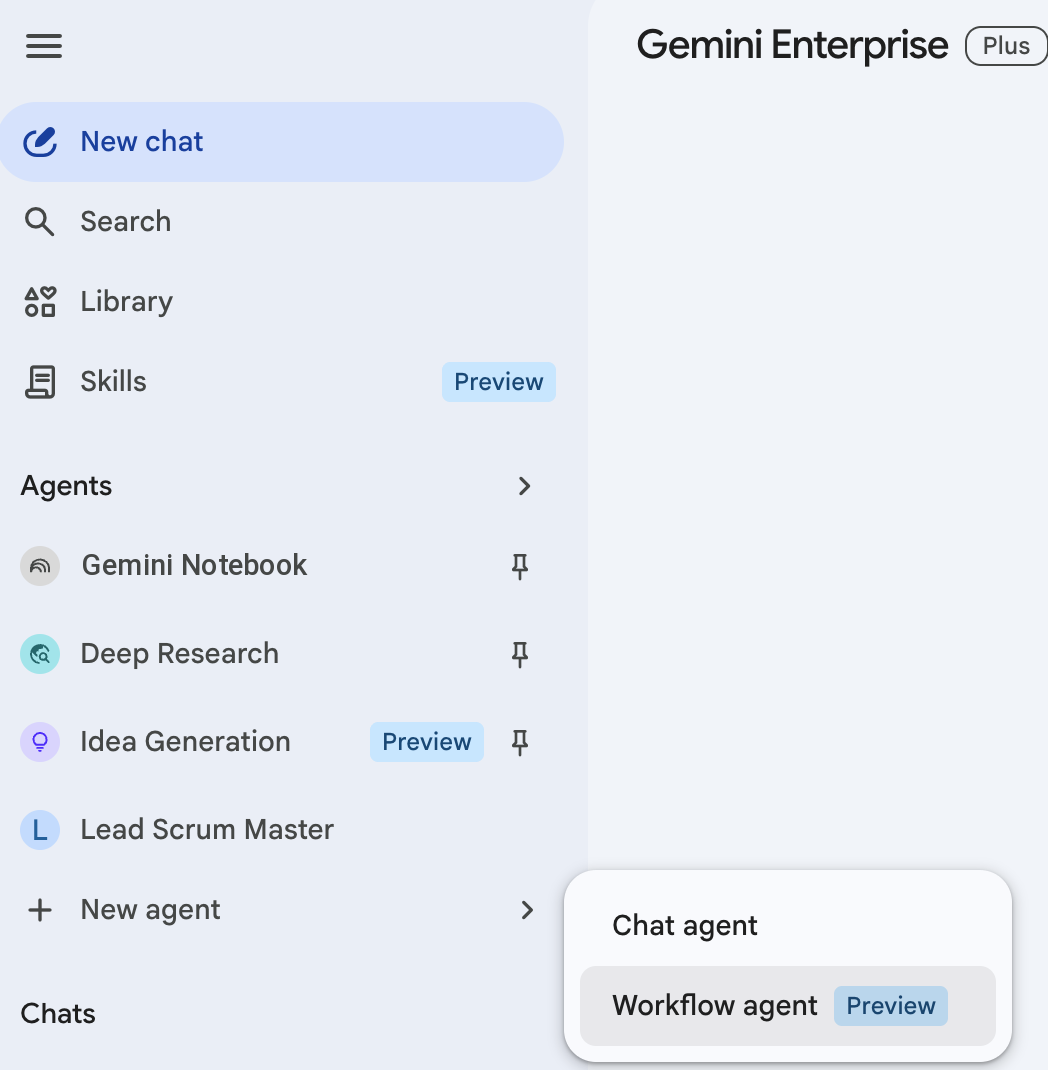
ขั้นตอนที่ 2: การจัดโครงสร้างด้วยภาษาธรรมชาติ
แทนที่จะลากและลิงก์โหนดด้วยตนเอง คุณจะขอให้คอมไพเลอร์เวิร์กโฟลว์ภาษาธรรมชาติสร้างโครงสร้างสถาปัตยกรรมเชิงตรรกะทั้งหมดให้คุณโดยอัตโนมัติ
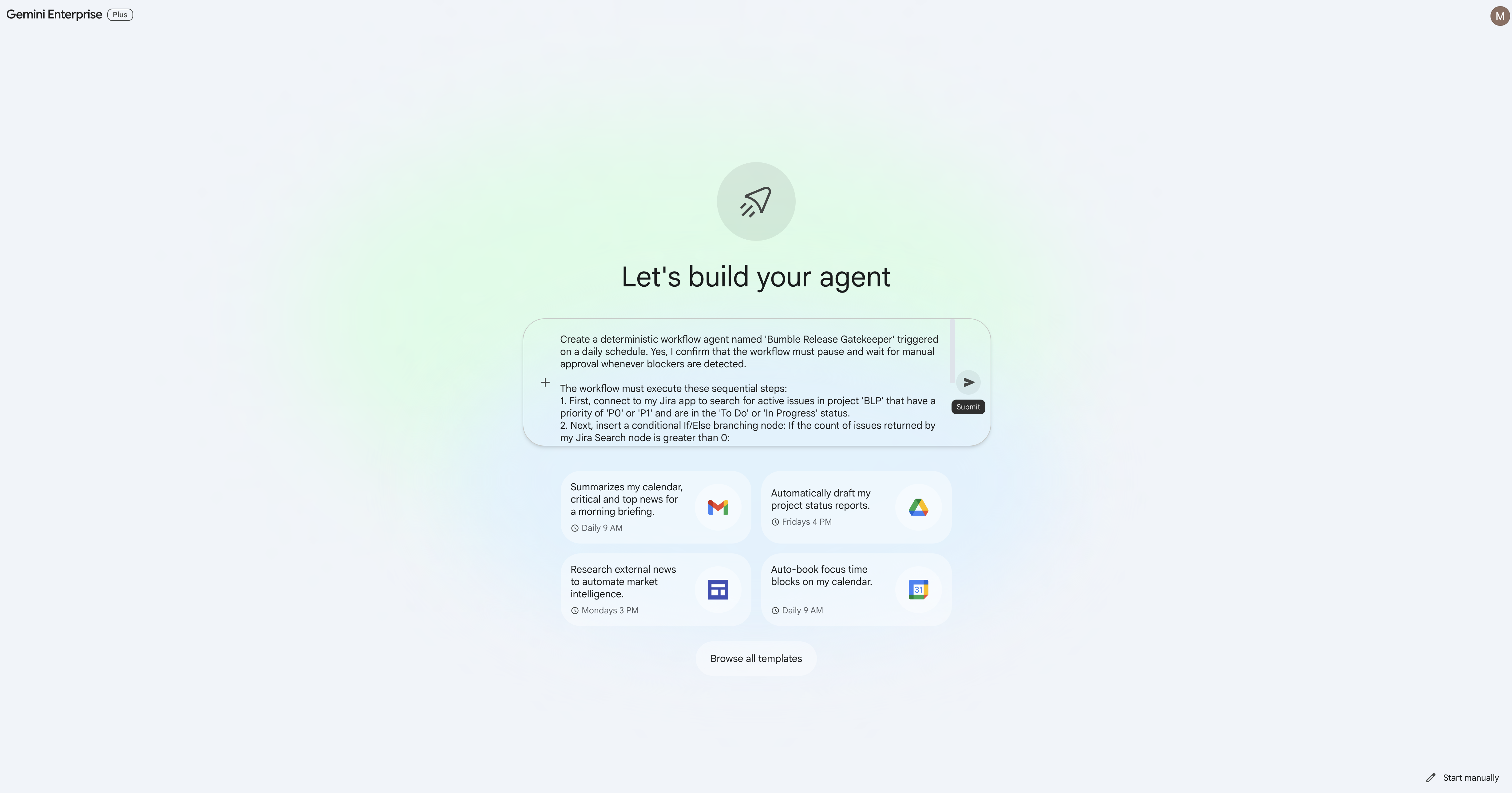
- วางพรอมต์แบบละเอียดต่อไปนี้ในช่องพรอมต์
Create a deterministic workflow agent named 'Bumble Release Gatekeeper' triggered on a daily schedule. The workflow must execute these sequential steps: 1. First, connect to my Jira app to search for active issues in project 'BLP' that have a priority of 'P0' or 'P1' and are in the 'To Do' or 'In Progress' status. 2. Next, insert a conditional If/Else branching node that branches on the count of issues returned by my Jira Search node: - True Branch (count greater than 0): run a 'P0/P1 Blocker Escalation Review' step that emails the active blockers in project BLP to '[YOUR_EMAIL]' so the delivery lead is notified that blockers exist before release. - False Branch (count equals 0): upload a text file named 'release_authorization_log.txt' inside my Google Drive root directory. The file content must log that no blockers were detected and that the release check was automatically authorized with the current execution timestamp.[YOUR_EMAIL]ด้วยอีเมลที่คุณต้องการก่อนส่งพรอมต์ - คลิกส่ง
- สังเกต Canvas ของคอมไพเลอร์: Agent Designer จะประมวลผลขั้นตอนภาษาธรรมชาติของคุณและสร้างแผนภูมิโฟลว์แบบสมบูรณ์ในทันที ซึ่งมีลักษณะดังนี้
- ทริกเกอร์เริ่มต้น (กำหนดเวลา): ตั้งค่าเป็นรายวัน
- โหนด Jira (ค้นหาปัญหา)
- โหนดเงื่อนไข (If/Else) ที่แยกตามจำนวนปัญหา P0/P1
- True Branch: การดำเนินการตรวจสอบการส่งต่อ Blocker P0/P1 ที่ส่งอีเมลถึงผู้ที่บล็อกอยู่ไปยัง
[YOUR_EMAIL] - กิ่งก้านที่ไม่ถูกต้อง: โหนด Google ไดรฟ์ (อัปโหลดไฟล์) (สร้าง
release_authorization_log.txt)
ขั้นตอนที่ 3: ยืนยันและปรับแต่งการกำหนดค่าตัวเชื่อมต่อ
มาตรวจสอบกันว่าแต่ละโหนดที่สร้างขึ้นเชื่อมโยงกับข้อมูลเข้าสู่ระบบของเครื่องมือเชื่อมต่อข้อมูลที่ใช้งานอยู่ของคุณอย่างถูกต้อง
- คลิกโหนด Jira (ค้นหาปัญหา) ใน Canvas แบบภาพ ในถาดการกำหนดค่าด้านขวา ให้ตรวจสอบว่าได้เลือกที่เก็บข้อมูล Atlassian Jira แล้ว และได้กำหนดค่าตัวกรองการค้นหา JSON ให้กำหนดเป้าหมายปัญหา P0/P1 ที่ใช้งานอยู่ในโปรเจ็กต์
BLP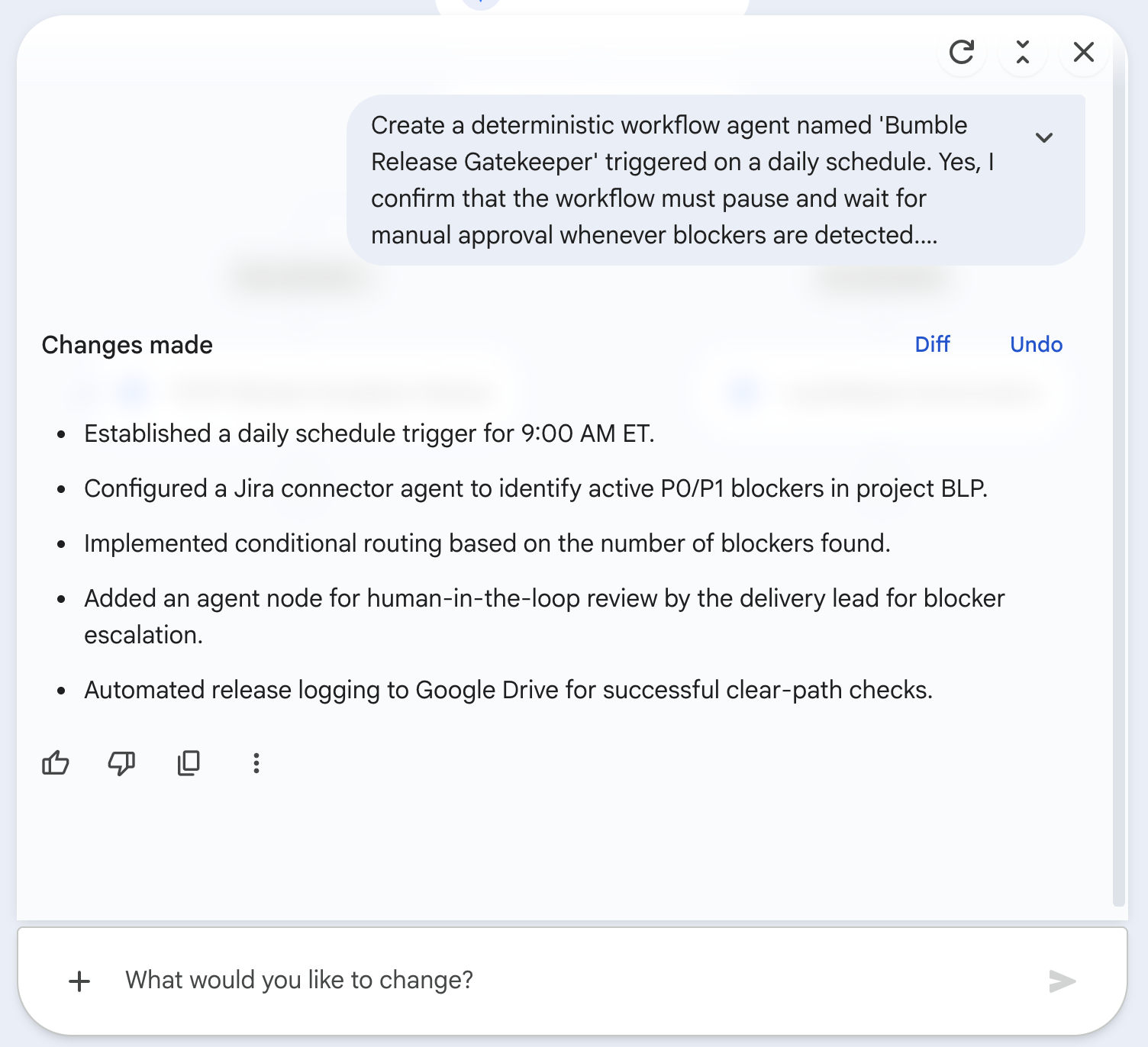
- คลิกโหนดเงื่อนไข (If/Else) ในถาดด้านขวา ให้ตรวจสอบว่าได้ตั้งค่านิพจน์การแยกสาขาเพื่อตรวจสอบว่าความยาวของปัญหา Jira มากกว่า 0 หรือไม่
- คลิกโหนดกิ่งจริง (
P0/P1 Blocker Escalation Review) ใน Canvas แบบภาพ ในถาดด้านขวา ให้ตรวจสอบว่ามีการกำหนดค่าให้ส่งอีเมลถึงผู้ที่บล็อกที่ใช้งานอยู่ในโปรเจ็กต์BLPไปยังอีเมลที่คุณตั้งค่าไว้ในพรอมต์ ([YOUR_EMAIL]) ซึ่งเป็นเพียงการดำเนินการในเส้นทาง If/Else True โดยไม่มีขั้นตอนการอนุมัติแยกต่างหาก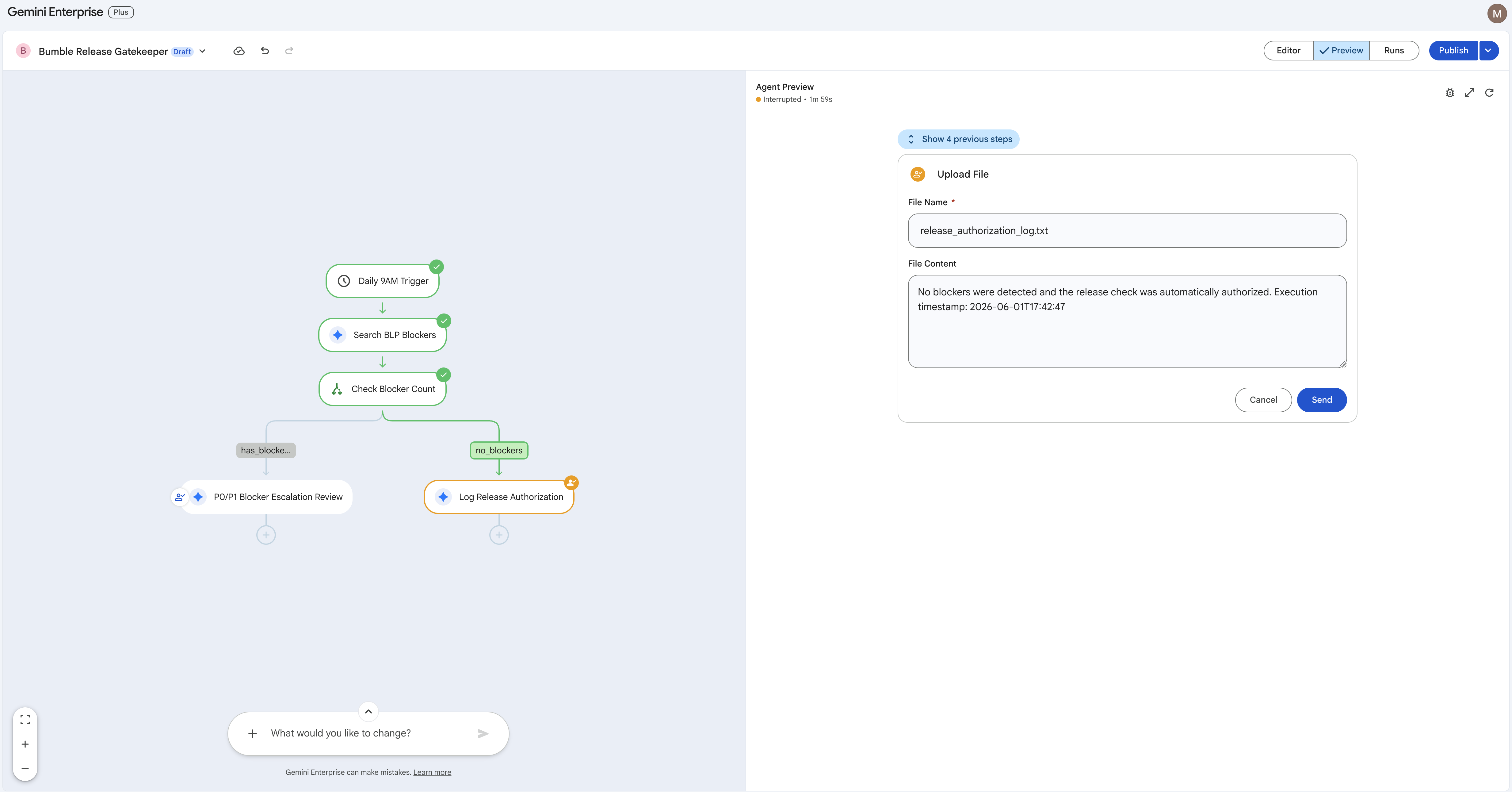
- คลิกโหนด Google ไดรฟ์ (อัปโหลดไฟล์) (กิ่ง False) ตรวจสอบว่าเชื่อมโยงกับตัวเชื่อมต่อไดรฟ์และกำหนดค่าให้อัปโหลด
release_authorization_log.txtไปยังไดเรกทอรีรากด้วยตัวแปรการประทับเวลาปัจจุบัน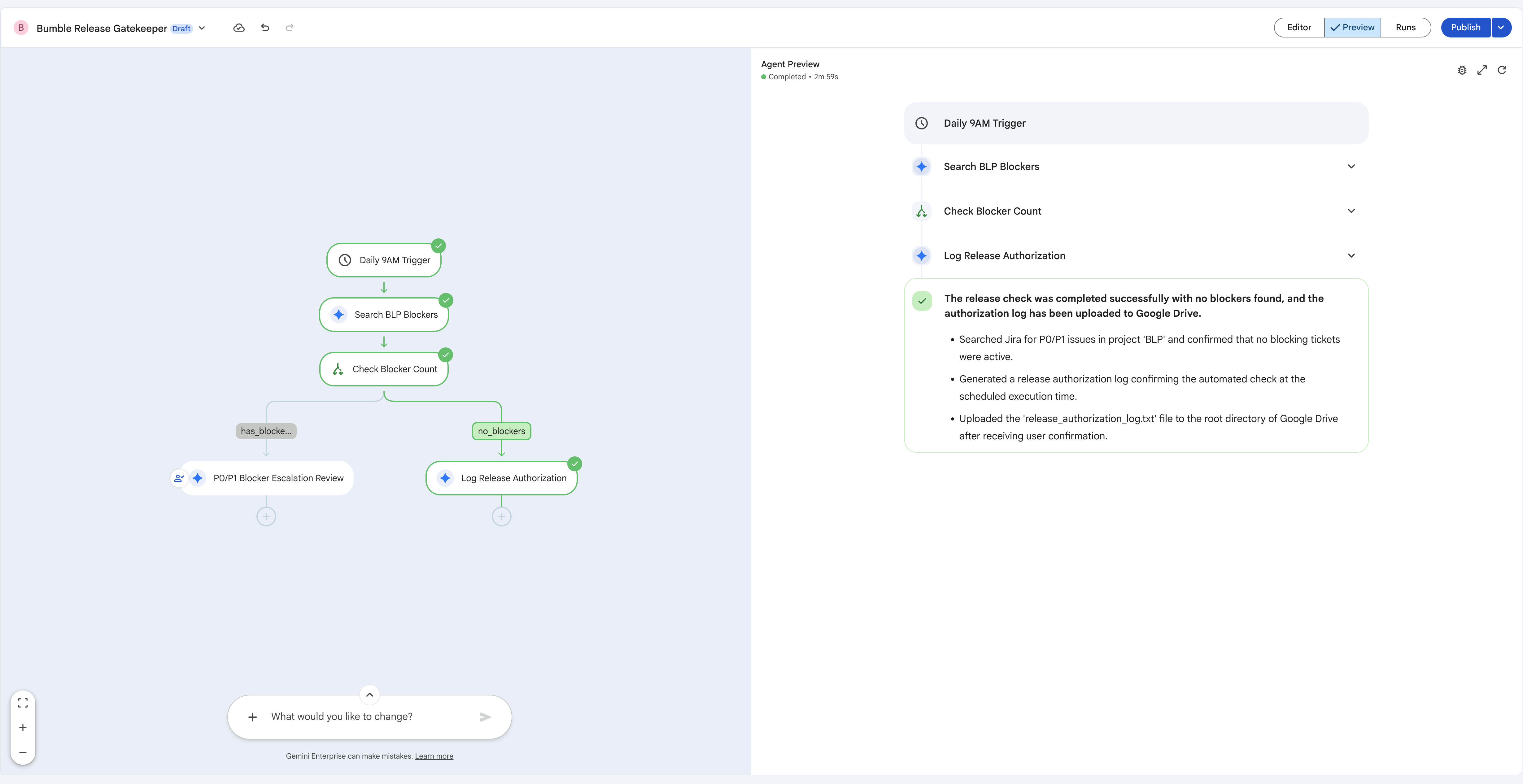
ขั้นตอนที่ 4: ทดสอบและเผยแพร่เอเจนต์เวิร์กโฟลว์
เมื่อสร้างโครงร่างโฟลว์และยืนยันโหนดแล้ว ให้ทดสอบตรรกะใน Playground ตัวอย่าง แล้วเผยแพร่เอเจนต์เพื่อให้ทำงานตามกำหนดการรายวัน
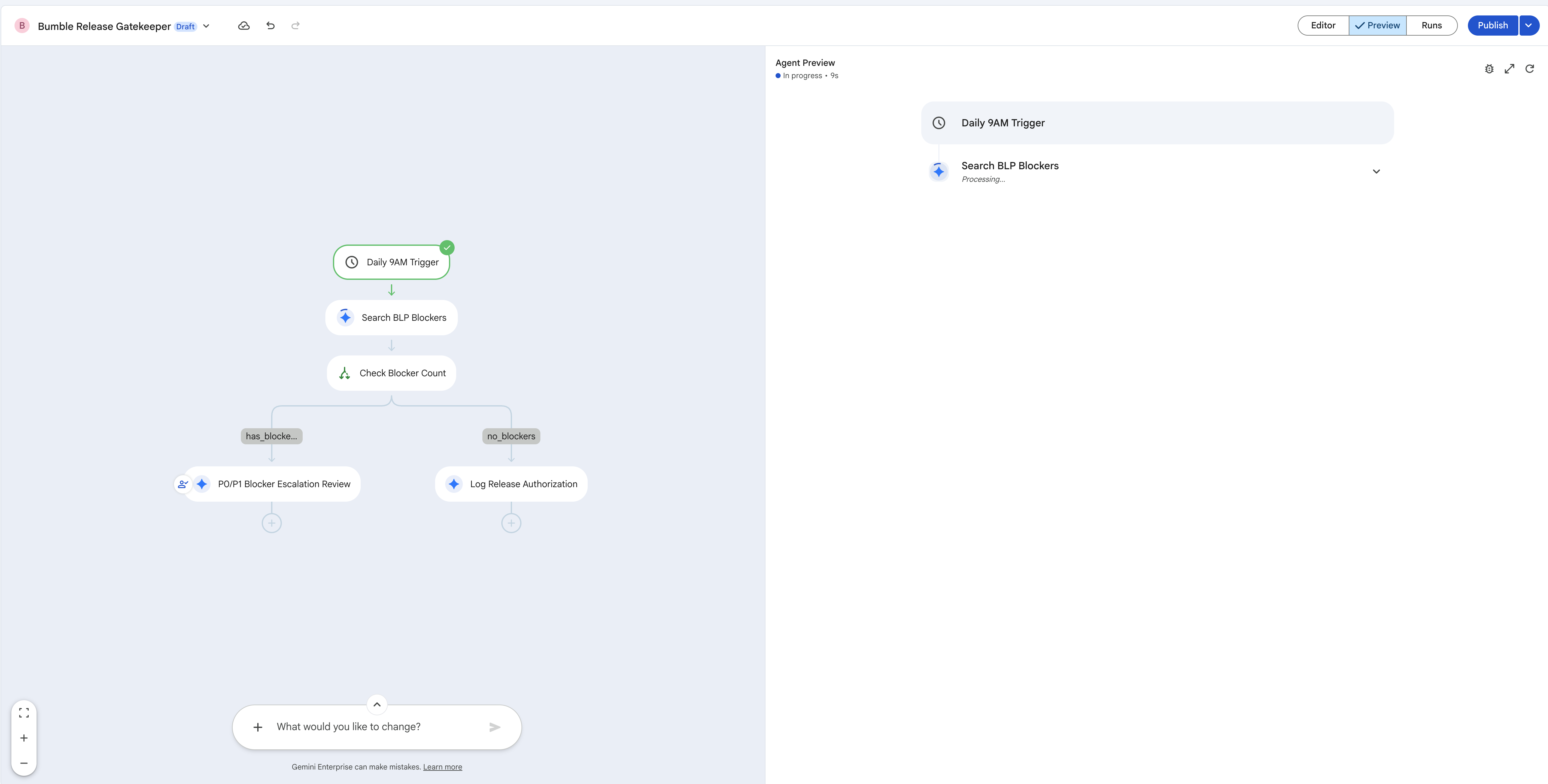
- ค้นหาแถบแท็บที่ด้านบนตรงกลางของโปรแกรมแก้ไข แล้วเปลี่ยนไปที่แท็บแสดงตัวอย่าง คลิกเรียกใช้การจำลอง / ทริกเกอร์เวิร์กโฟลว์เพื่อเรียกใช้โฟลว์กับข้อมูลที่สร้างขึ้นแบบสด และดูเส้นทางการดำเนินการสว่างขึ้นเป็นเส้นทางสีเขียวเรืองแสงบน Canvas
- ติดตามตรรกะ If/Else
- เนื่องจากคุณได้รายงานข้อบกพร่องที่สำคัญระดับ P1 (
BLP-2) ไปก่อนหน้านี้ โหนดSearch BLP Blockers จึงแสดงผลลัพธ์ออกมา เงื่อนไขCheck Blocker Count จึงประเมินค่าเป็นมากกว่า 0 และกิ่ง True จะเรียกใช้การดำเนินการP0/P1 Blocker Escalation Review(ส่งอีเมลถึงผู้ที่บล็อกไปที่[YOUR_EMAIL]) - หากต้องการใช้กิ่งก้าน False แทน ให้ปรับตัวกรอง Jira เป็นคีย์ที่ไม่มีปัญหาที่ตรงกัน (เช่น
BLP_NONE) เรียกใช้ซ้ำ และยืนยันโฟลว์การติดตามไปยังบันทึกการให้สิทธิ์การเผยแพร่ โดยเขียนrelease_authorization_log.txtไปยัง Google ไดรฟ์
- เนื่องจากคุณได้รายงานข้อบกพร่องที่สำคัญระดับ P1 (
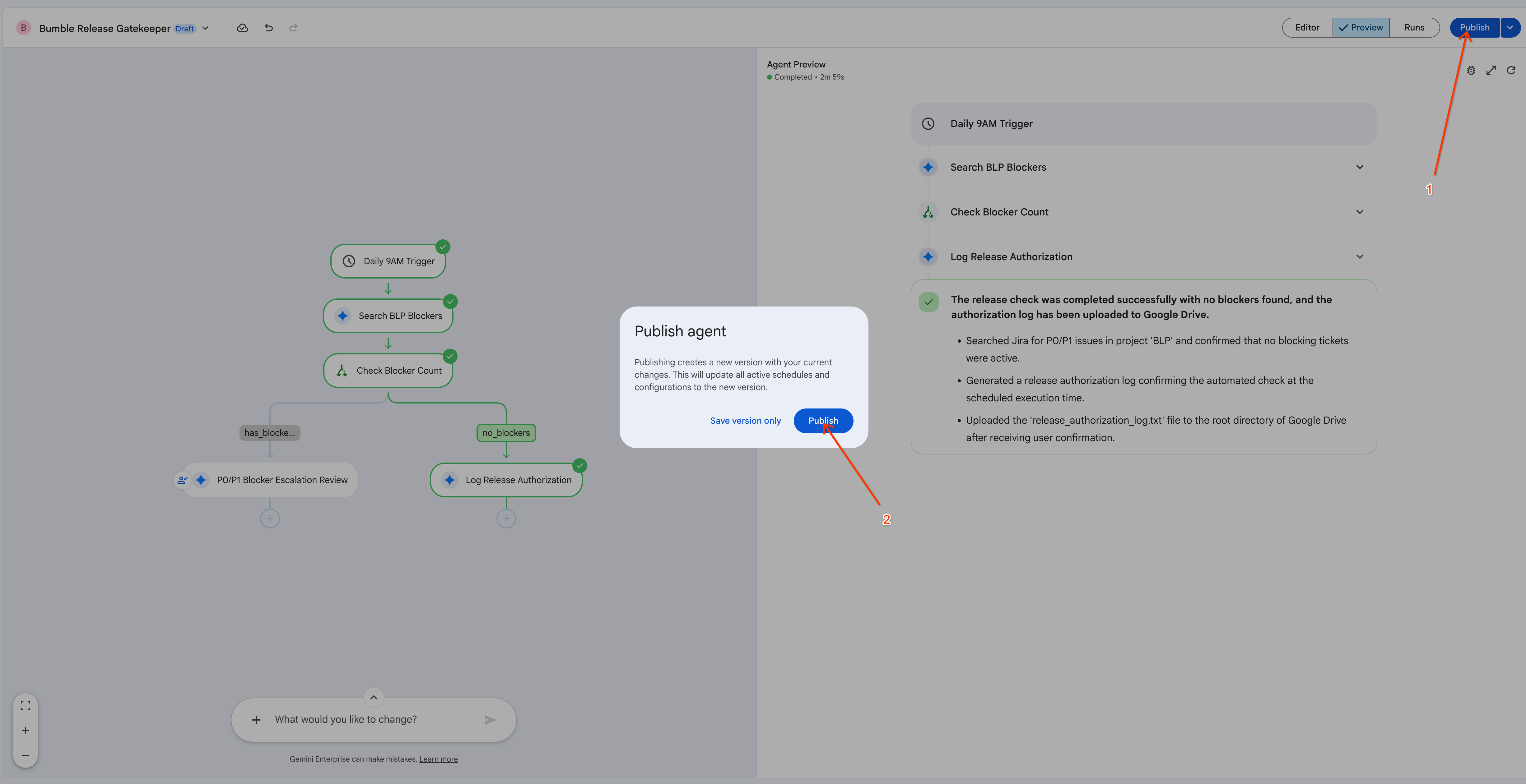
- เมื่อพอใจกับโฟลว์แล้ว ให้คลิกเผยแพร่ที่มุมขวาบนของเครื่องมือแก้ไข ในกล่องโต้ตอบเผยแพร่เอเจนต์ ให้คลิกเผยแพร่เพื่อสร้างเอเจนต์เวอร์ชันที่เผยแพร่ใหม่ (เลือกบันทึกเวอร์ชันเท่านั้นหากต้องการเพียงแค่บันทึกการกำหนดค่าโดยไม่เผยแพร่)
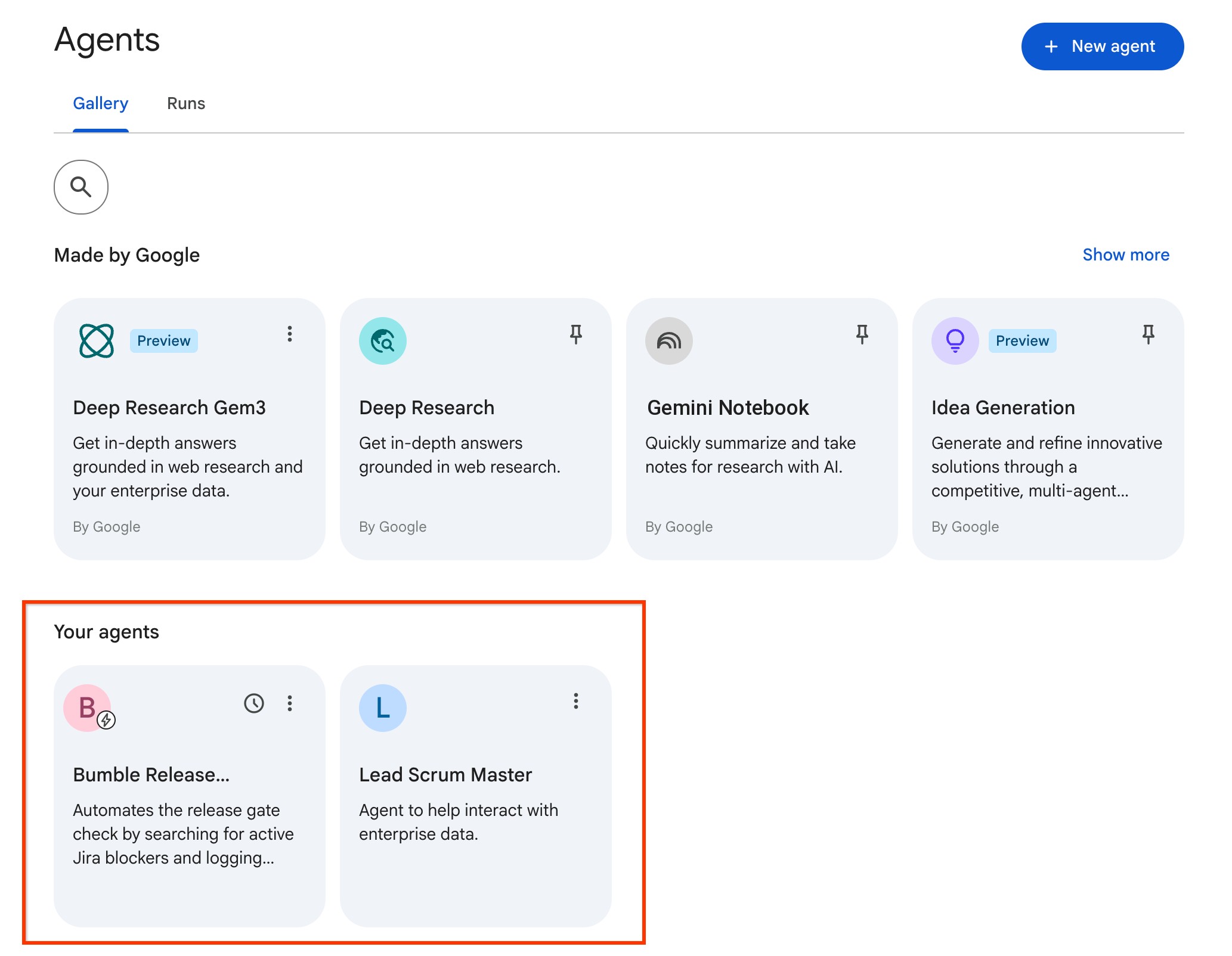
- เปิดแกลเลอรีเอเจนต์จากการนำทางด้านซ้าย ในส่วนเอเจนต์ของคุณ ให้ตรวจสอบว่าตอนนี้เอเจนต์เวิร์กโฟลว์ Bumble Release Gatekeeper ปรากฏขึ้นแล้ว (พร้อมกับเอเจนต์ Lead Scrum Master ที่คุณสร้างไว้ก่อนหน้านี้) พร้อมที่จะทำงานตามกำหนดการรายวัน
17. ห้องทดลองแบบลงมือทำ: สร้างและติดตั้งใช้งานด้วย ADK (ไม่บังคับ)
ขั้นตอนที่ 1: การตั้งค่าสภาพแวดล้อม
เราจะดำเนินการกับชาเลนจ์นี้ภายใน Google Cloud Shell ซึ่งมีการติดตั้งเครื่องมือบรรทัดคำสั่งที่จำเป็นทั้งหมดไว้ล่วงหน้า
- เปิด คอนโซล Google Cloud
- คลิกไอคอนเปิดใช้งาน Cloud Shell (ไอคอนเทอร์มินัล) ที่มุมขวาบน
- ตรวจสอบว่าโหลดสภาพแวดล้อมแล้ว คุณตรวจสอบการตั้งค่าเครื่องมือได้โดยทำดังนี้
ขั้นตอนที่ 2: การตรวจสอบสิทธิ์และการตั้งค่า
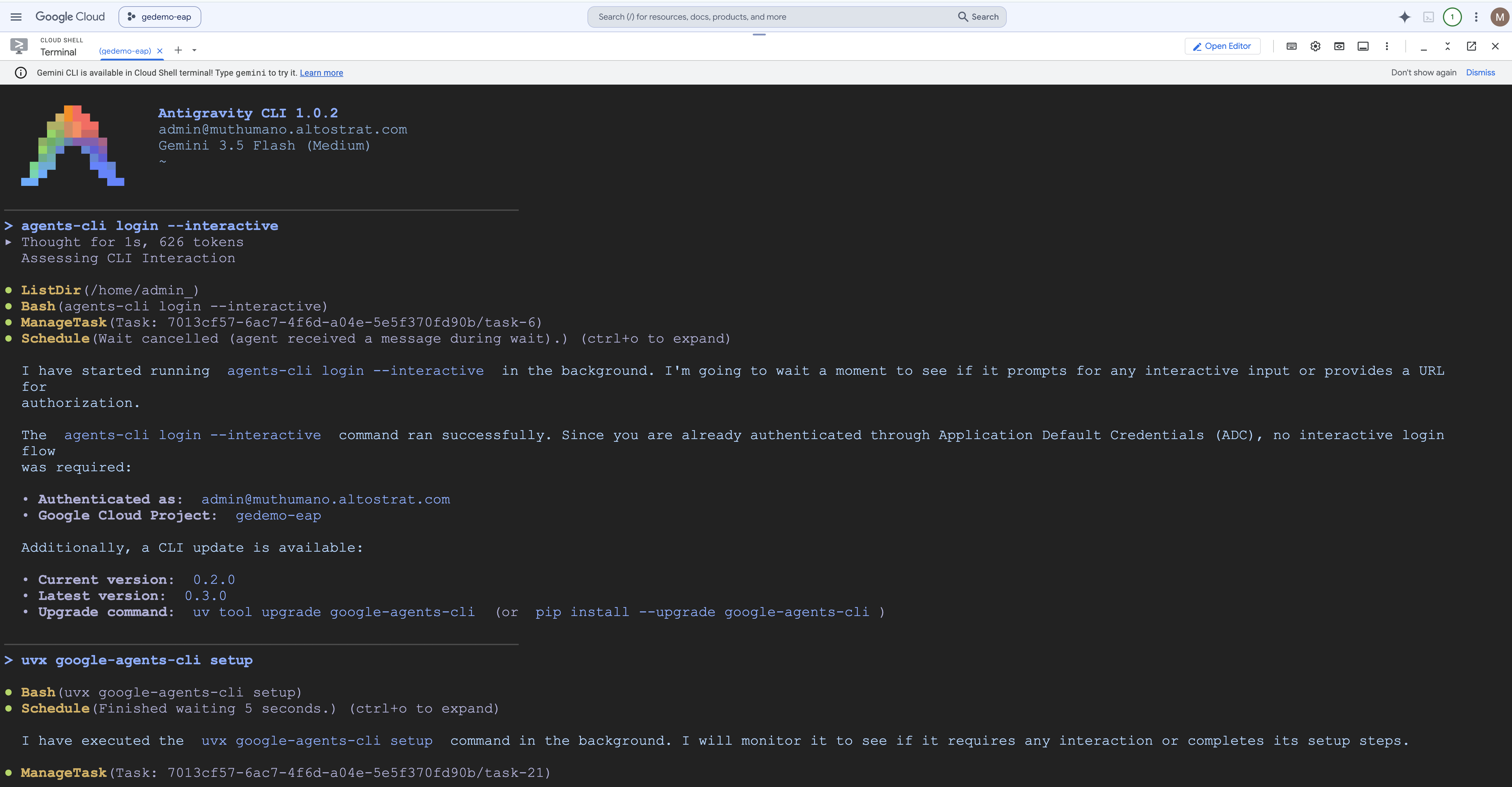
ก่อนสร้าง คุณต้องตรวจสอบสิทธิ์ทั้งไคลเอ็นต์ Antigravity ทั่วไปและ Agent CLI เฉพาะ
- ตั้งรหัสโปรเจ็กต์และเข้าสู่ระบบ Antigravity CLI โดยทำดังนี้
export GOOGLE_CLOUD_PROJECT=[YOUR_PROJECT_ID] agy login - คลิก URL การให้สิทธิ์ที่ระบุในเทอร์มินัล ตรวจสอบสิทธิ์ด้วยข้อมูลเข้าสู่ระบบ แล้ววางโทเค็นกลับลงใน CLI
- เข้าสู่ระบบ Agent CLI ในโหมดอินเทอร์แอกทีฟ
agents-cli login --interactive - ติดตั้งทักษะ ADK: เรียกใช้คำสั่งการตั้งค่าเพื่อโหลดไลบรารีของ Agent ADK
uvx google-agents-cli setup
ขั้นตอนที่ 3: วิธีใช้ Antigravity CLI (การเขียนโค้ดด้วยภาษาธรรมชาติ)
แทนที่จะเขียนโค้ด Python ด้วยตนเอง เราจะขอให้ Agent การเขียนโค้ด Antigravity CLI สร้างโครงสร้าง เขียน และทดสอบหน่วยของ Agent ให้เราโดยอัตโนมัติ
- เริ่มเซสชัน Antigravity CLI
agy - พรอมต์ Coding Agent: ป้อนคำสั่งต่อไปนี้ในช่องพรอมต์
Using the Agent Development Kit (ADK) Python SDK, build me an agent named 'Bumble-Ops-Assistant' that has a python tool function to check build health for prod and staging environments. The tool should just return a hardcoded 'GREEN' status for now. Once scaffolded and coded, run a unit test and an evaluation smoke test for me in this folder.
- สังเกตการเขียนโค้ดอัตโนมัติ: ดูบันทึกเทอร์มินัลขณะที่ Antigravity CLI ดำเนินการลำดับต่อไปนี้โดยอัตโนมัติ
- เรียกใช้คำสั่ง
agents-cli scaffold createในเบื้องหลัง - เขียนฟังก์ชันเครื่องมือ Python ภายใน
app/tools.py(ส่งคืนสถานะบิลด์"GREEN"ที่ฮาร์ดโค้ด) - กำหนดค่าคำสั่งสำหรับ Agent ใน
app/agent.py - ติดตั้งการอ้างอิง
- สร้างและเรียกใช้การทดสอบหน่วยภายในพื้นที่ทำงาน ซึ่งแสดงให้เห็นว่าคอมไพล์สำเร็จ
- เรียกใช้คำสั่ง
ขั้นตอนที่ 4: ตรวจสอบโค้ดที่สร้างขึ้นและเรียกใช้ Playground
- เปิด Editor ของ Cloud Shell (คลิก Open Editor ในเมนูด้านบนของ Cloud Shell)
- ไปที่โฟลเดอร์
bumble-ops-assistantตรวจสอบไฟล์ที่ CLI สร้างขึ้นapp/tools.py: เก็บฟังก์ชันเครื่องมือ Python ที่กำหนดเองapp/agent.py: ตั้งค่าพรอมต์ของระบบ คำสั่งของระบบ และการลงทะเบียนเครื่องมือสำหรับเอเจนต์
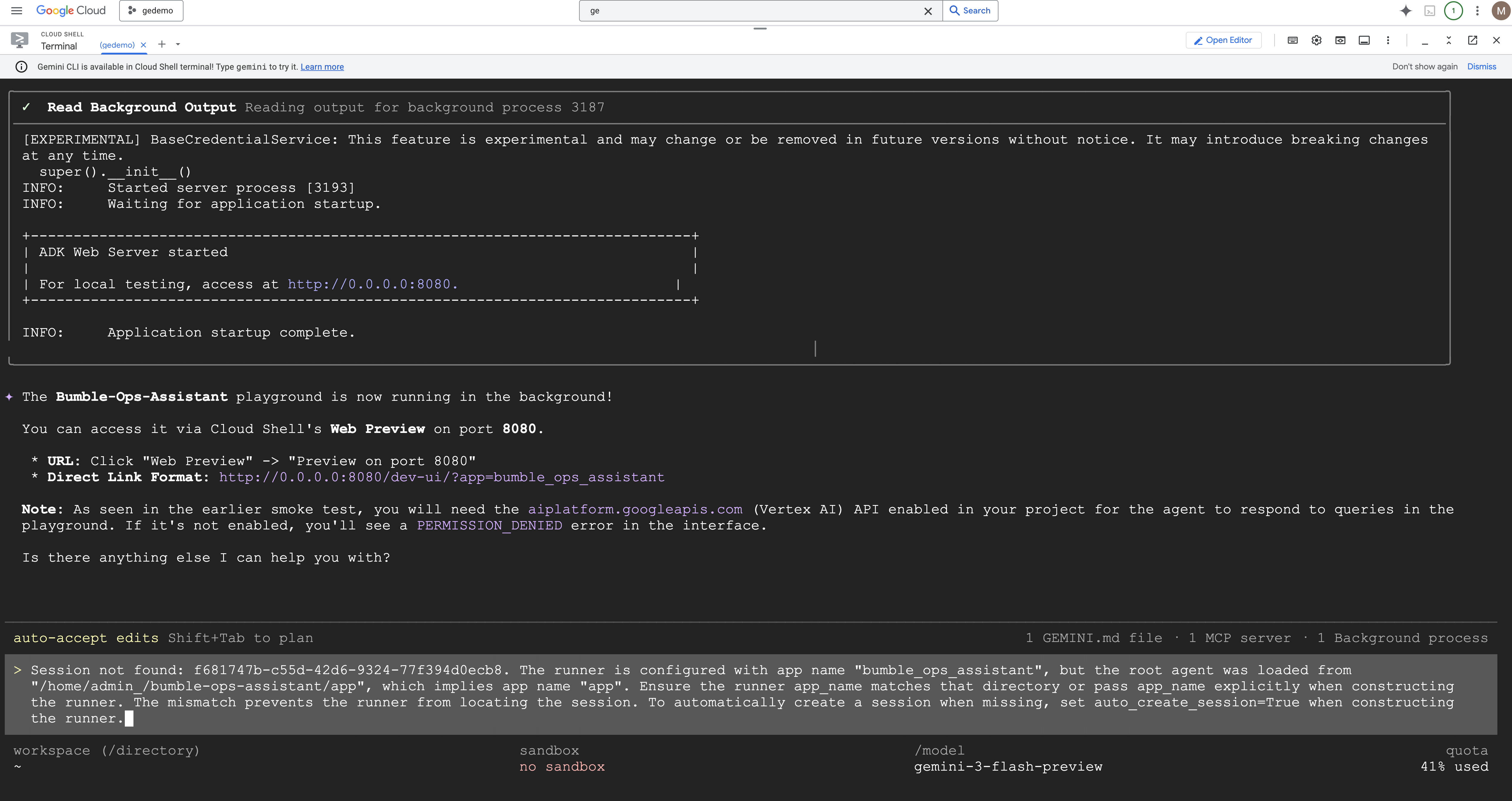
- ตอนนี้มาทดสอบเอเจนต์แบบอินเทอร์แอกทีฟในพื้นที่ทดสอบเทอร์มินัลในเครื่องกัน
วิธีเรียกใช้ Playground
agents-cli playground --app bumble-ops-assistant
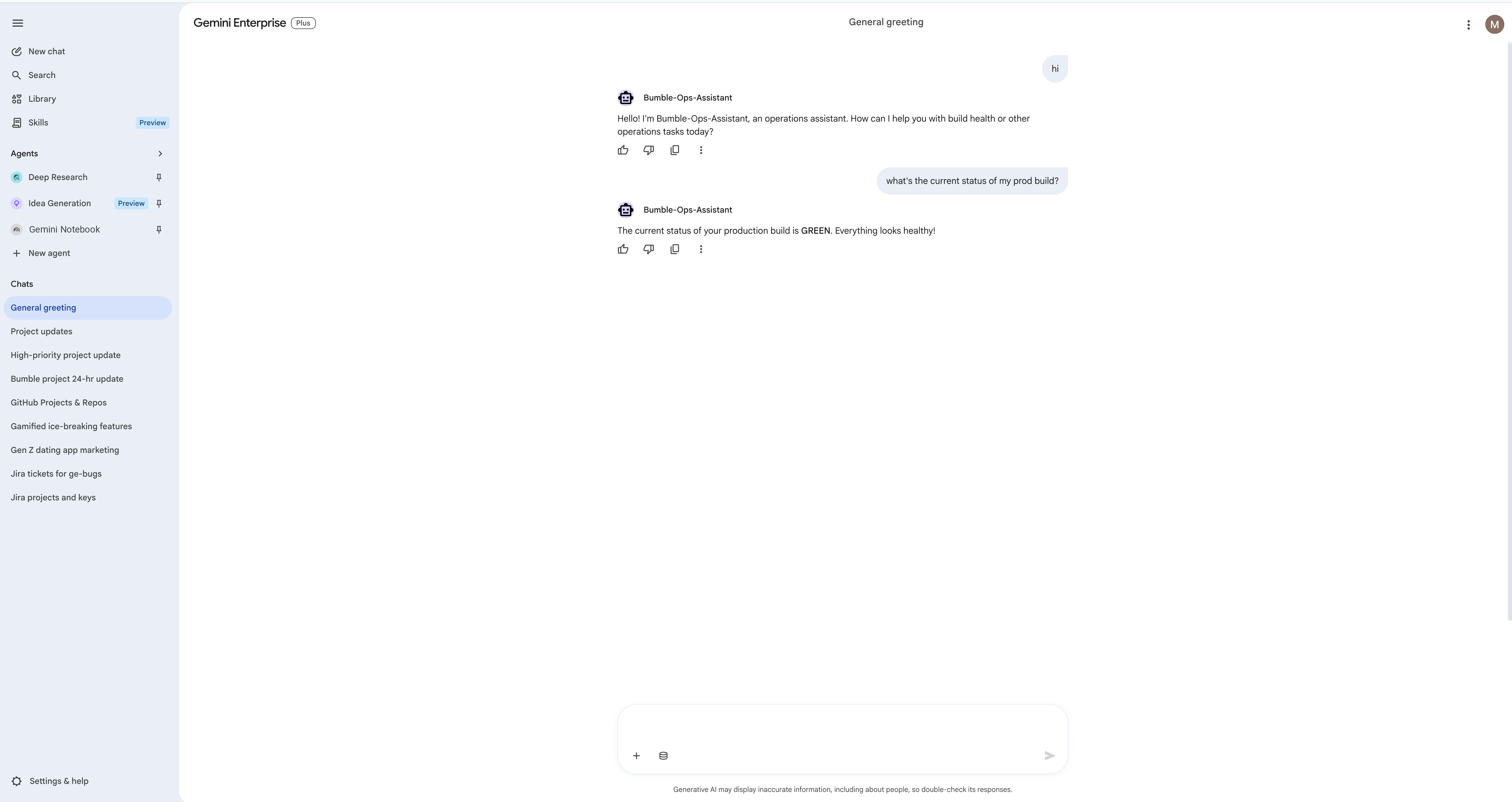
- เมื่อเซสชันสนามเด็กเล่นเริ่มต้น ให้ถามเอเจนต์ดังนี้
How is the prod build environment looking?
Gemini จะโหลดตัวแทนในเครื่อง เรียกใช้ฟังก์ชันเครื่องมือ Python ในเบื้องหลัง และตอบกลับพร้อม"GREEN"สถานะ 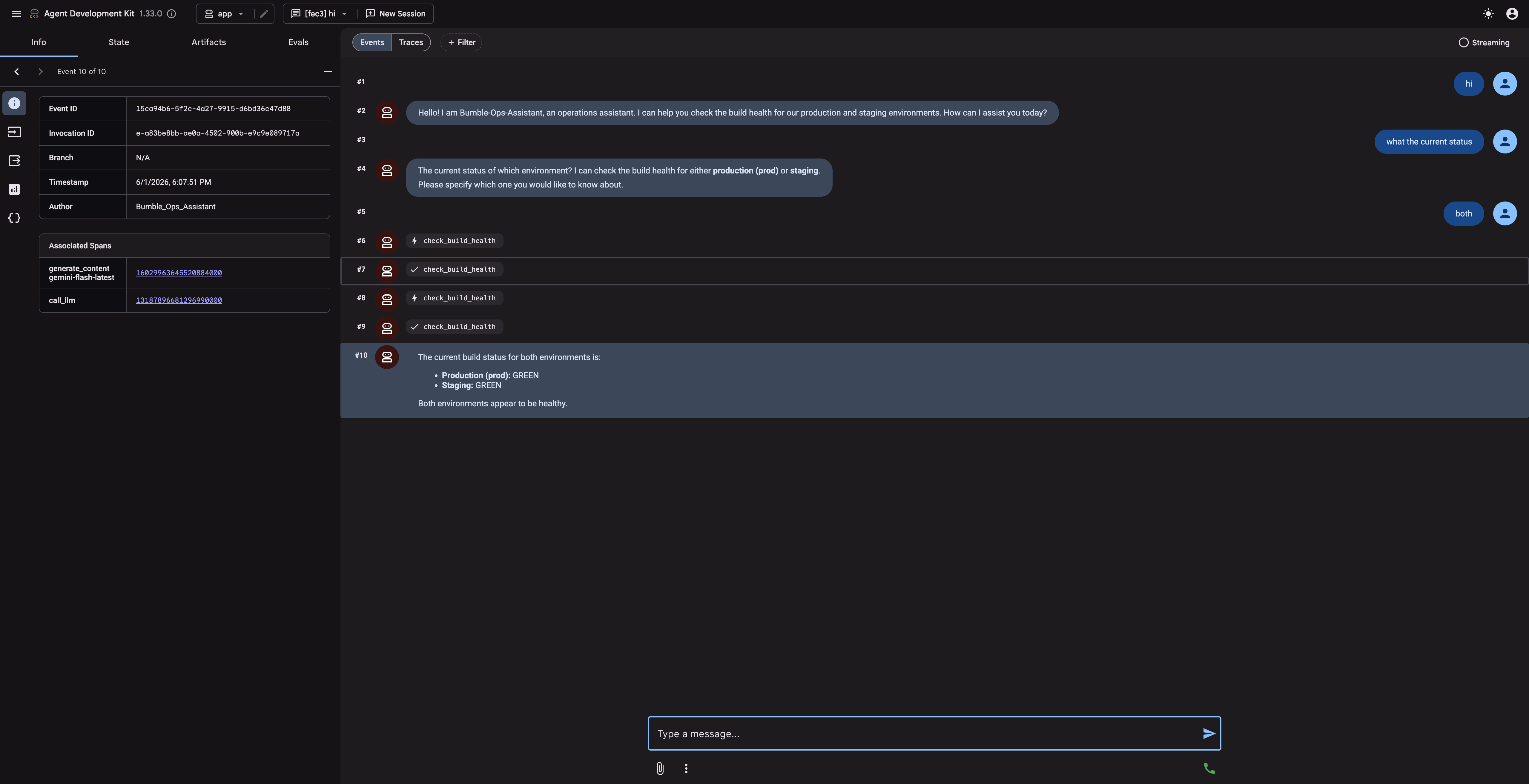
18. Challenge Lab: เผยแพร่ไปยัง Gemini Enterprise (ไม่บังคับ)
ตอนนี้เมื่อคอมไพล์และทดสอบ Agent ของ ADK ในเครื่องแล้ว คุณจะนำไปใช้งานใน Agent Runtime และเผยแพร่ไปยังแกลเลอรี Gemini Enterprise ของบริษัทเพื่อให้สมาชิกในทีมที่ไม่ใช่ผู้เชี่ยวชาญด้านเทคนิคเข้าถึงได้ โปรดทราบว่าประสบการณ์การใช้งานในการติดตั้งใช้งาน/เผยแพร่ที่แน่นอนอาจแตกต่างกันไปตามสภาพแวดล้อม
ขั้นตอนที่ 1: ทำให้ใช้งานได้กับ Agent Runtime
เราจะติดตั้งใช้งานตรรกะของเอเจนต์ในรันไทม์ที่มีการจัดการเพื่อโฮสต์อย่างปลอดภัย
agents-cli deploy --deployment-target agent_runtime --no-confirm-project
มาดูขั้นตอนการทำงานอัตโนมัติในการติดตั้งใช้งาน CLI กัน 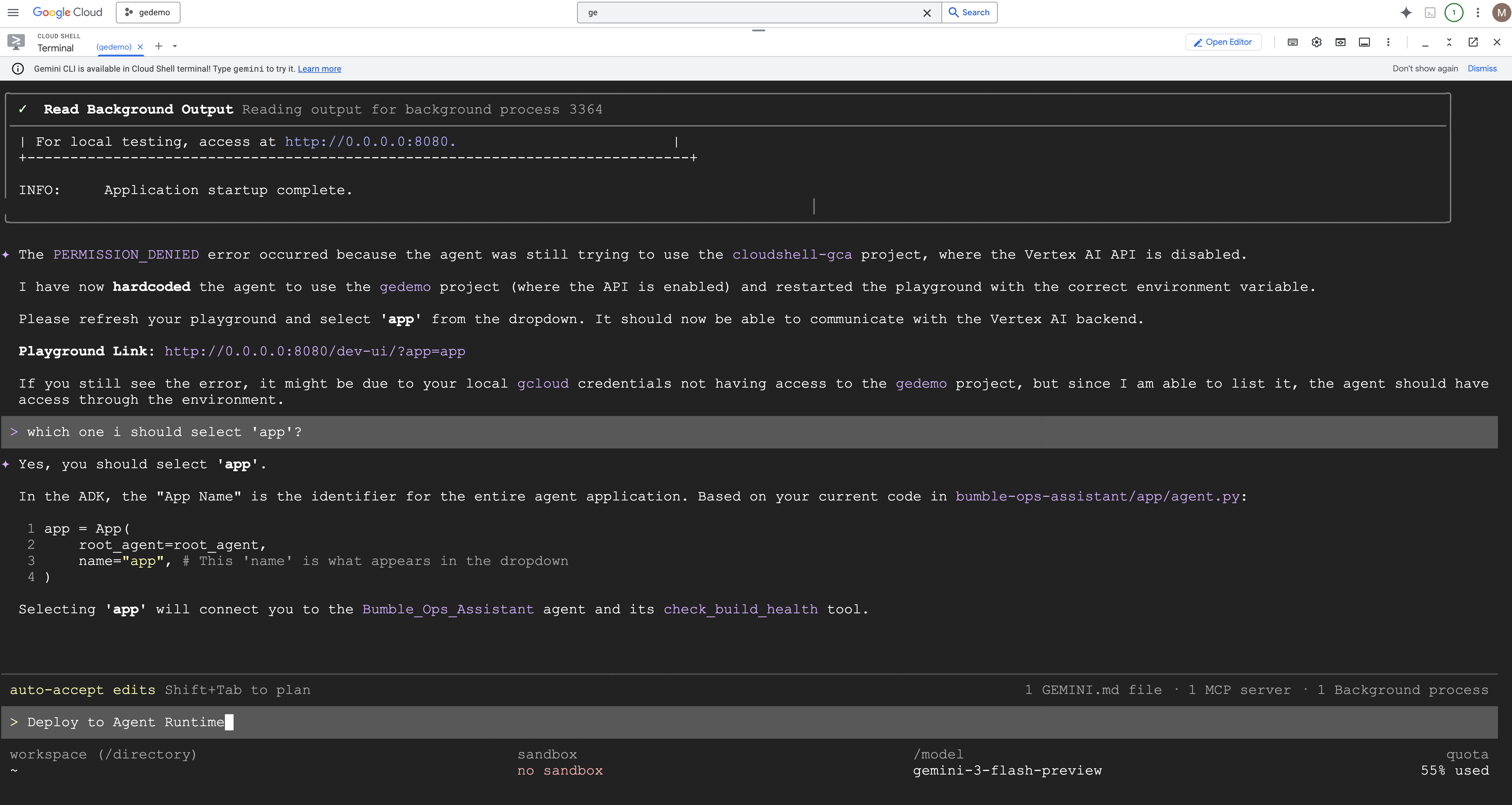
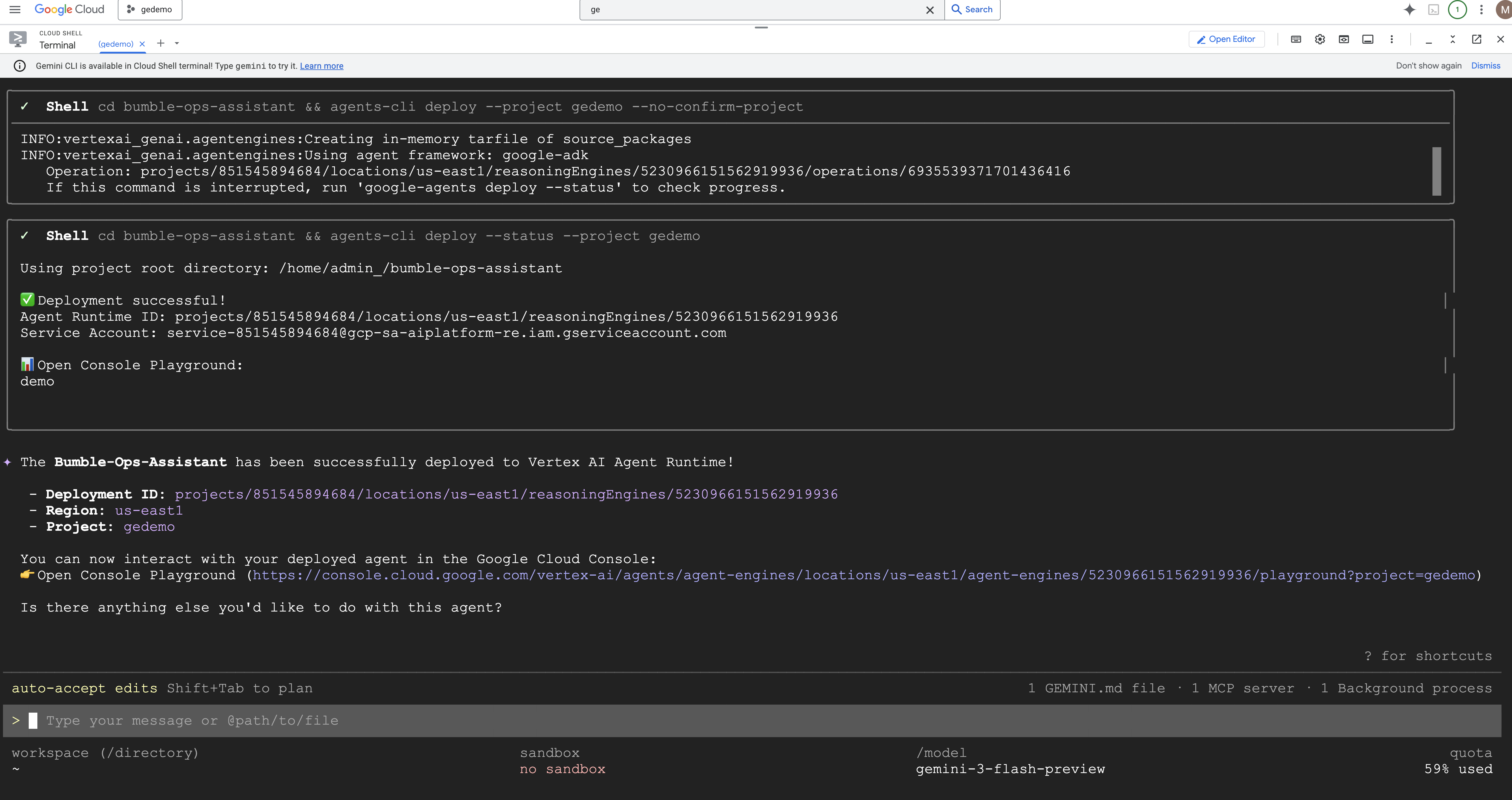
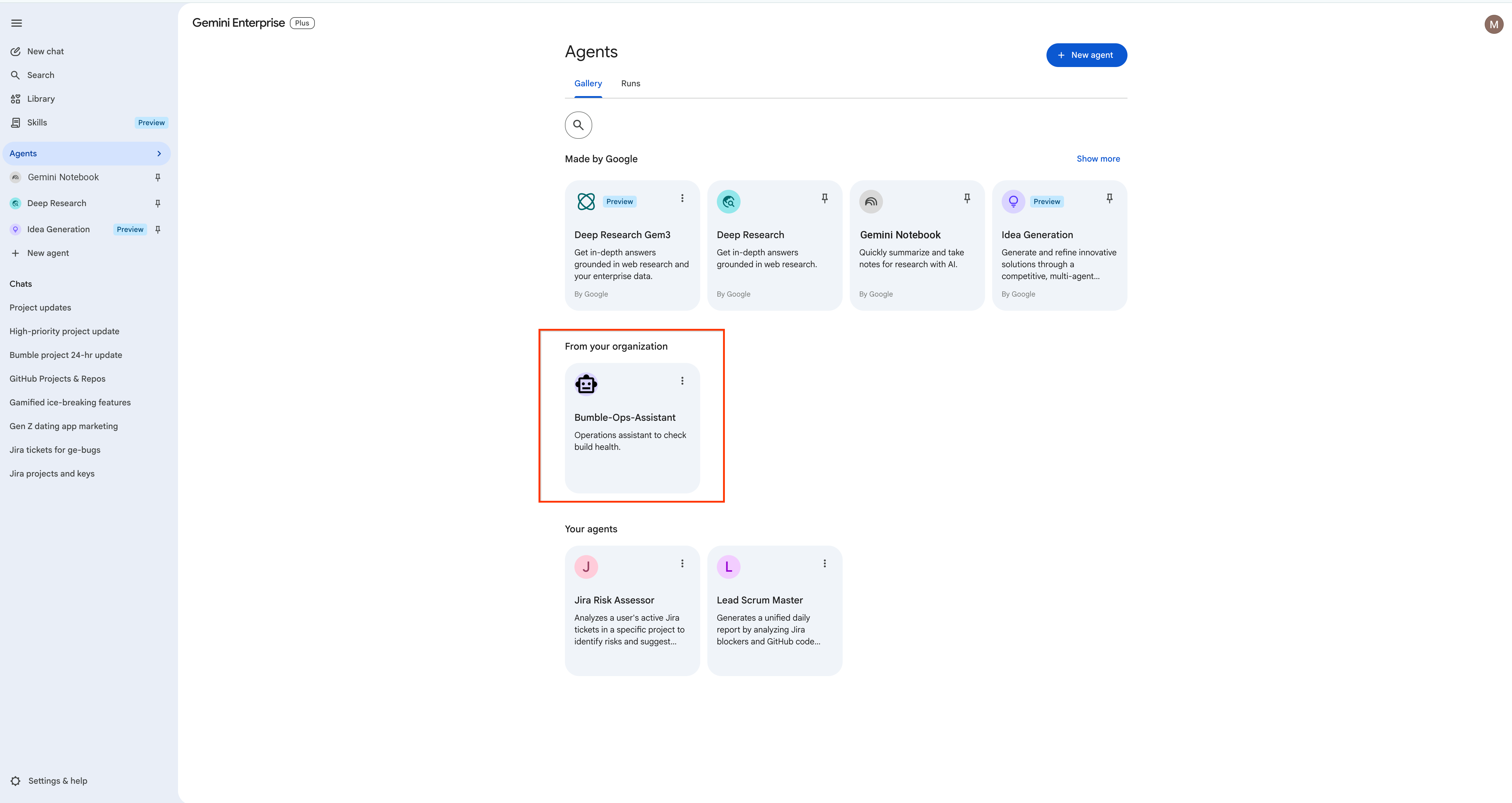
ขั้นตอนที่ 2: เผยแพร่ไปยัง App Gallery
เมื่อโฮสต์ Agent ในรันไทม์แล้ว ให้เผยแพร่ไปยังแกลเลอรีของทีมที่เฉพาะเจาะจง
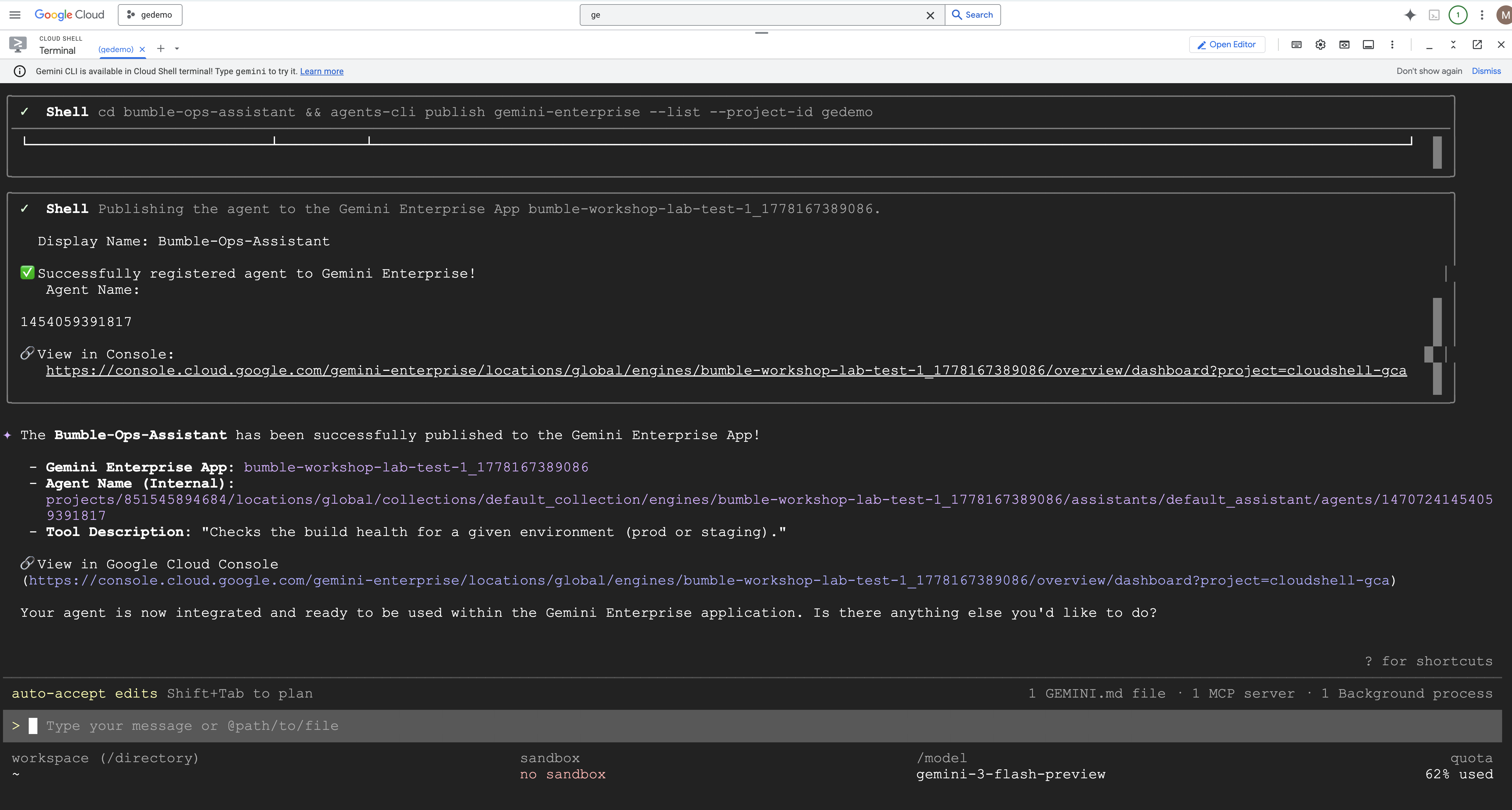
agents-cli publish gemini-enterprise --interactive
- CLI จะแจ้งให้คุณเลือกแอป Gemini Enterprise ปลายทางที่กำหนดค่าไว้ในโปรเจ็กต์ เลือกแอป
- ตั้งค่าชื่อที่แสดง: พิมพ์
Bumble Platform Health
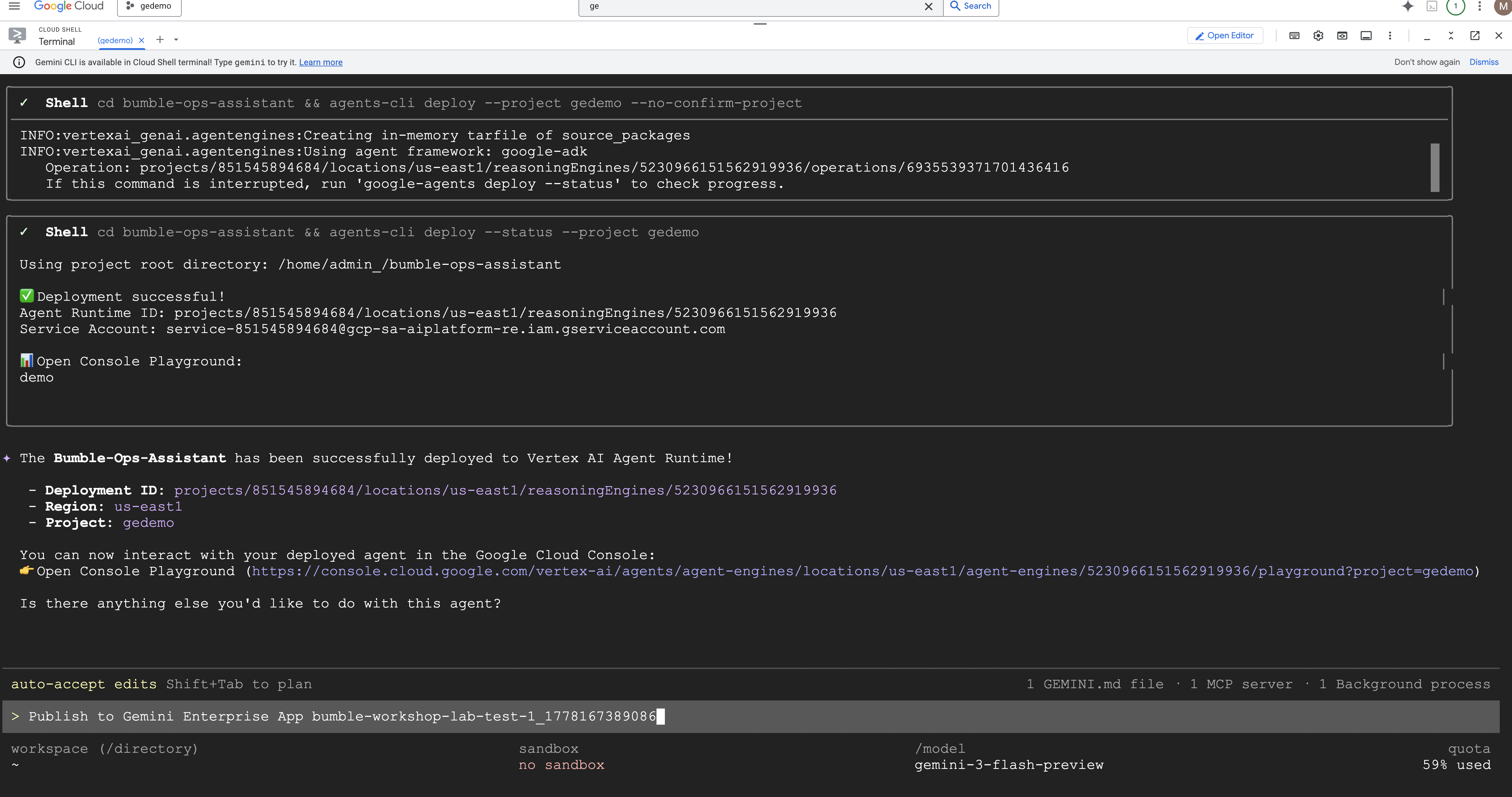
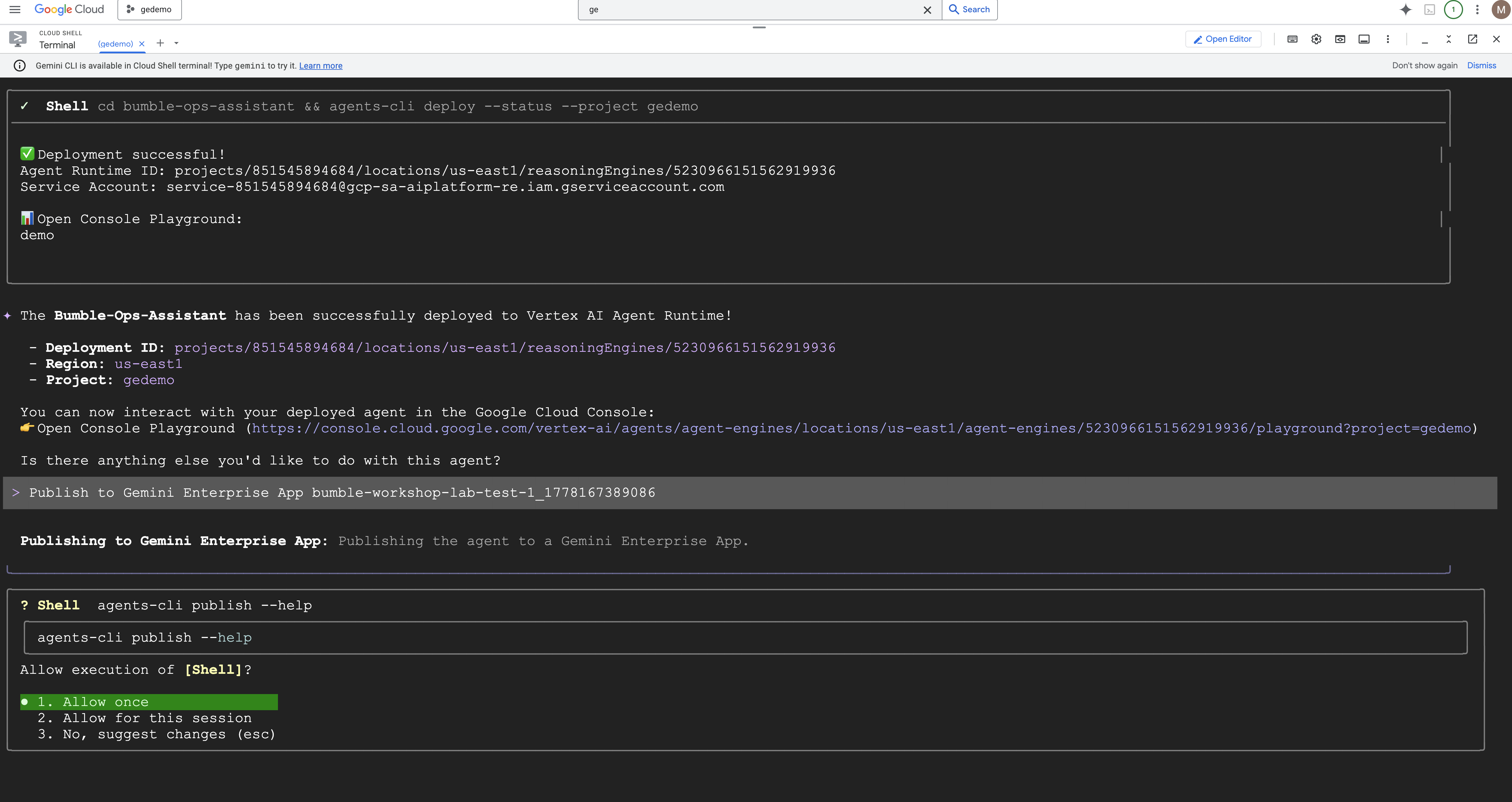
มาดูขั้นตอนการเผยแพร่แบบอินเทอร์แอกทีฟกัน 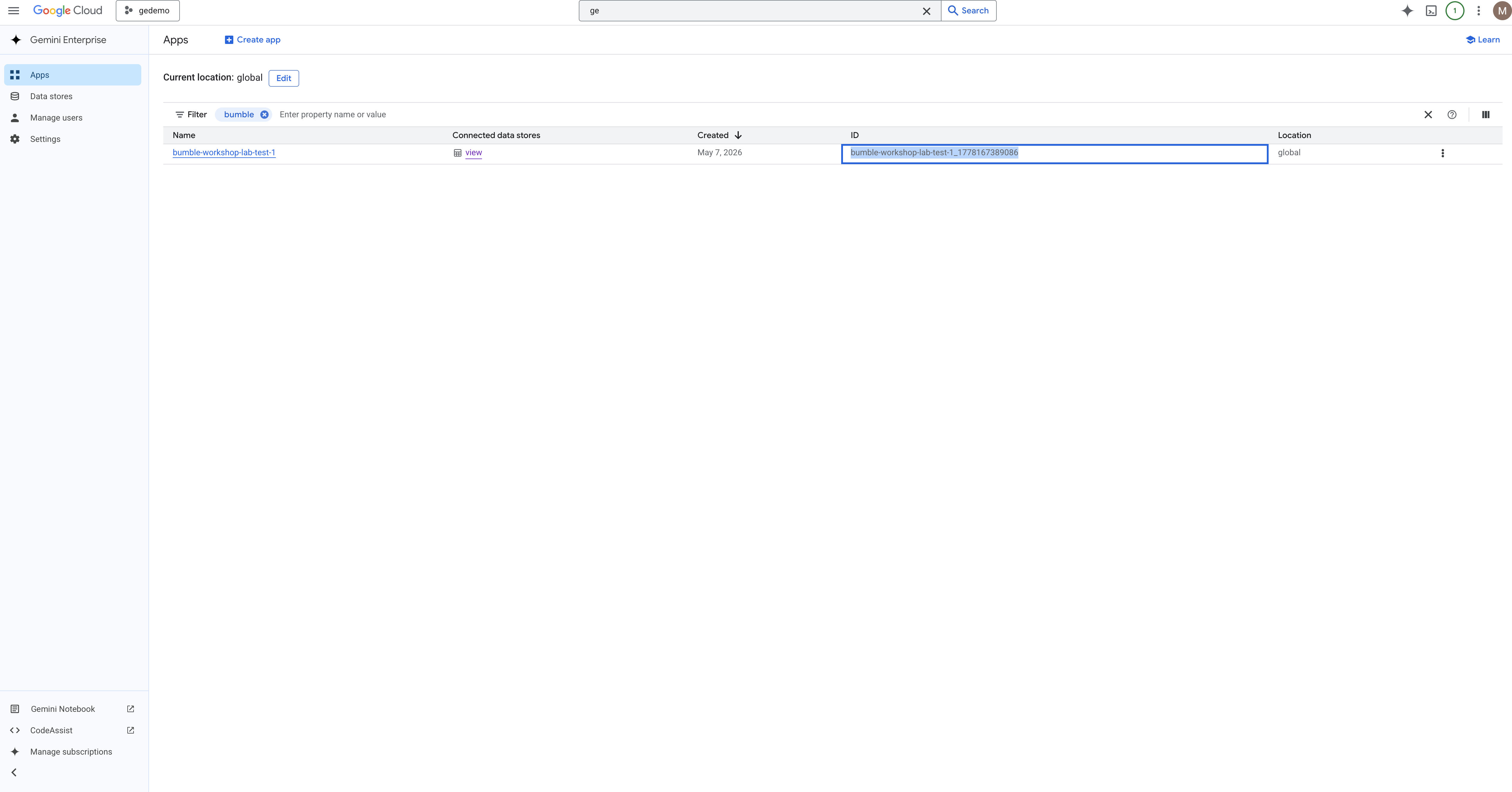
ขั้นตอนที่ 3: การยืนยันใน Agent Registry
เปิด Google Cloud Console ไปที่พื้นที่ทำงาน Gemini Enterprise Agent Platform แล้วเลือกรีจิสทรีของ Agent (โปรดทราบว่ารีจิสทรีนี้อยู่ในรีจิสทรีของ Gemini Enterprise Agent Platform ไม่ใช่คอนโซลผู้ดูแลระบบขององค์กร) คุณจะเห็นเอเจนต์Bumble Platform Healthที่กำหนดเองแสดงอยู่ข้างตัวเลือกที่สร้างไว้ล่วงหน้าทั้งหมด ซึ่งพร้อมแชร์กับหัวหน้าฝ่ายผลิตภัณฑ์และวิศวกรรมของ Bumble

ดูรายละเอียดเพิ่มเติมได้ที่คู่มือสำหรับนักพัฒนาซอฟต์แวร์อย่างเป็นทางการ: เอกสารเกี่ยวกับรันไทม์ของแพลตฟอร์ม Agent ของ Gemini Enterprise
19. ล้าง
โปรดล้างข้อมูลชิ้นงานที่จัดสรรไว้เพื่อหลีกเลี่ยงการเรียกเก็บเงินอย่างต่อเนื่องสำหรับการซิงค์เครื่องมือเชื่อมต่อและทรัพยากร
- ลบ Agent ที่กำหนดเองซึ่งคุณสร้างขึ้น: นำ Agent ทุกตัวที่สร้างขึ้นในเวิร์กช็อปนี้ออกเพื่อไม่ให้ Agent ทำงานต่อไป
- แชทเอเจนต์ Lead Scrum Master และเอเจนต์ย่อย 2 รายการ (Jira-Analyst และ GitHub-Analyst) จาก Agent Designer
- Agent เวิร์กโฟลว์ผู้ดูแลการเผยแพร่ของ Bumble
- Agent ADK ที่ติดตั้งใช้งานซึ่งเผยแพร่เป็น Bumble Platform Health (รหัสภายในคือ
Bumble-Ops-Assistant) — ไปที่ Gemini Enterprise Agent Platform > Agent Registry แล้วลบการติดตั้งใช้งาน
- ลบแอป Gemini Enterprise: หากสร้างแอปพอร์ทัล Bumble ที่กำหนดเอง ให้ไปที่หน้าการจัดการแอป แล้วคลิกลบ
- ลบที่เก็บข้อมูล: ในการค้นหาของ Google Cloud Console ให้เปิด Vertex AI Agent Builder > ที่เก็บข้อมูล แล้วลบที่เก็บข้อมูลทั้งหมดที่คุณเชื่อมต่อ ได้แก่ Jira, Confluence และ GitHub (รวมถึงตัวเชื่อมต่อ Google ไดรฟ์ หากคุณเชื่อมต่อไว้) เพื่อไม่ให้มีการซิงค์หรือเรียกเก็บเงิน
- ลบโปรเจ็กต์ GCP (ไม่บังคับ): หากคุณทำเวิร์กช็อปนี้ภายในโปรเจ็กต์แซนด์บ็อกซ์เฉพาะ คุณสามารถลบทั้งโปรเจ็กต์ออกจาก Google Cloud Resource Manager เพื่อล้างทรัพยากรทั้งหมดพร้อมกันได้
ข้อควรระวัง การลบอย่างถาวร: การลบที่เก็บข้อมูล แอป และโปรเจ็กต์จะเป็นการลบอย่างถาวรโดยสมบูรณ์ เมื่อลบแล้ว จะกู้คืนการกำหนดค่าเหล่านี้ไม่ได้ และระบบจะทำลายการกำหนดค่าเวิร์กช็อปที่ใช้งานอยู่ทันที
20. ขอแสดงความยินดี
คุณเข้าร่วมเวิร์กช็อป Bumble Gemini Enterprise วันที่ 1 เรียบร้อยแล้ว
สิ่งที่คุณได้เรียนรู้
- การกำหนดค่าตัวเชื่อมต่อข้อมูลสำหรับ Jira, Confluence, GitHub และ Google ไดรฟ์
- การวิเคราะห์โดยอิงตามเอกสาร พื้นที่ทำงาน และข้อมูลการดำเนินการแบบเรียลไทม์
- การสร้าง Multi-Step Agent ด้วย Sub-Agent
- เรียกใช้เทมเพลตทักษะการอัปเดตโปรเจ็กต์ที่พร้อมใช้งานเพื่อสร้างสรุปสถานะโปรเจ็กต์
- การเขียน ADR ร่วมกันใน Gemini Assistant Canvas และการสร้างหน้า Confluence ใหม่จาก ADR
- การสร้างเวิร์กโฟลว์ที่กำหนดได้โดยใช้เครื่องมือสร้างโฟลว์ภาษาธรรมชาติ
- การพัฒนา การติดตั้งใช้งาน และการเผยแพร่เอเจนต์ระดับมืออาชีพโดยใช้ ADK และ Antigravity CLI (
agy)