

1. Giriş
Bu codelab'de, Bumble'daki Scrum Master'lar ve proje yöneticileri için günlük iş akışlarını otomatikleştirmek ve geliştirmek amacıyla Gemini Enterprise'dan nasıl yararlanacağınızı öğreneceksiniz. Jira, Confluence, GitHub ve Google Drive için veri bağlayıcılarını yapılandırma, Gemini Notebook kullanarak sprint yedeklerini analiz etme, Gemini Assistant Canvas ile mimari dokümanları ortak yazma ve Agent Designer ile Agent Development Kit (ADK) kullanarak özel ajanlar oluşturma konularını öğreneceksiniz.
Yapacaklarınız
- Kurulum ve Kişiselleştirme: Yardımcı ayarlarınızı teslimat hedefleri için yapılandırın.
- Veri bağlayıcılarını yapılandırma: Gemini Enterprise'ı Jira Cloud, Confluence, GitHub ve Google Drive'a bağlayın.
- Çapraz Referans Dokümanları: Koşulları etkin destek kaydı günlükleriyle karşılaştırın.
- Sprint iş listelerini analiz etme: Retrospektif notlardan analizler oluşturmak için Gemini Notebook'u kullanın.
- Google'a ait temsilcileri keşfedin: Pazar araştırması yapmak ve yeni özellikler için beyin fırtınası yapmak üzere Deep Research ve Idea Generation temsilcilerini kullanın.
- Çok adımlı temsilciler oluşturma: Özel alt temsilciler kullanarak bir Lead Scrum Master Assistant oluşturun.
- Hazır becerileri çağırma: Proje durumu özeti oluşturmak için kullanıma hazır Proje Güncellemeleri beceri şablonunu çağırın.
- ADR dokümanlarına ortak yazma: ADR taslakları oluşturmak ve Canvas taslağından yeni Confluence sayfaları oluşturmak için Gemini Asistanı Canvas ile ortak çalışın.
- İş Akışı Ajanları Oluşturma: Doğal dil kullanarak deterministik bir yayın denetçisi oluşturun.
- Zorluk Laboratuvarı: ADK ile geliştirme (İsteğe bağlı): Antigravity CLI (
agy) ile bir aracı iskeletini oluşturmak, geliştirmek ve dağıtmak için ADK Python SDK'sını kullanın. - Challenge Lab: Gemini'da yayınlama (İsteğe bağlı): Özel ADK aracınızı kaydederek diğer Bumble araçlarınızla birlikte görünmesini sağlayın.
İhtiyacınız olanlar
- Chrome gibi bir web tarayıcısı
- Faturalandırmanın etkin olduğu bir Google Cloud projesi (yönetici tarafından yapılandırılır)
- Gerekli lisanslarla Gemini Enterprise'a erişim
- Jira Cloud, Confluence, GitHub ve Google Drive'da uygun izinlere sahip hesaplar.
- Kimlik Bilgisi Hazırlığı: Veri Bağlayıcı adımına başlamadan önce Atlassian API jetonları (Jira/Confluence için), GitHub uygulaması kimlik bilgileri oluşturduğunuzdan ve Google Drive klasörüne erişimi doğruladığınızdan emin olun.
Tahmini Süre: 201 dakika
Maliyet tahmini: Bu codelab'de kullanılan kaynaklar öncelikle hizmet olarak yazılım özellikleridir ve önemli altyapı maliyetlerine neden olmamalıdır. Ancak Gemini Enterprise lisanslarının ve veri bağlayıcı kullanımının faturalandırma üzerindeki etkilerini anladığınızdan emin olun.
2. Asistanınızı kurma ve kişiselleştirme
Bu adımda, Gemini Enterprise'a erişecek ve asistan ayarlarınızı özelleştirerek Scrum Master veya Delivery Lead olarak teslimat hedeflerinizi anlayacaksınız.
Gemini Enterprise'a gitme
- Web tarayıcınızı açın ve Gemini Enterprise uygulamasına gidin (eğitmeniniz, ortamınızın URL'sini paylaşacaktır).
- Google Hesabınızla giriş yaptığınızdan emin olun.
Kişiselleştirmeyi yapılandırma
Asistana rolünüz ve sektörünüz hakkında açıkça bağlam bilgisi vermek için:
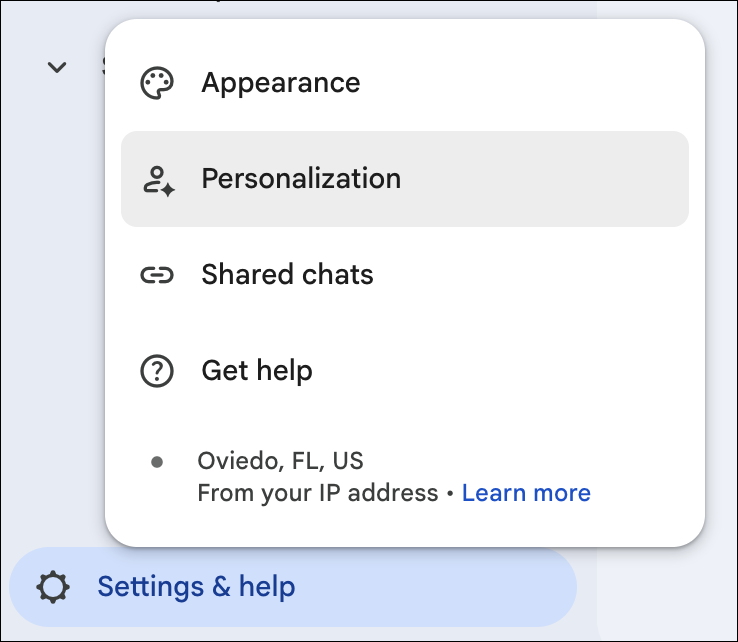
- Arayüzün sol alt köşesindeki Ayarlar (dişli) simgesini tıklayın.
- Ayarlar pop-up menüsünde Kişiselleştirme'yi seçin.
- Profil bölümüne aşağıdaki ayrıntıları girin:
- Rol veya iş unvanı: Açılır listeden Özel'i seçin, ardından alana
Scrum Master / Delivery Leadyazın. - Sektör: Açılır listeden Özel'i seçin, ardından alana
Consumer Software & Mobile App Developmentyazın.
- Rol veya iş unvanı: Açılır listeden Özel'i seçin, ardından alana
- Asistanın geçmiş etkileşimlerden öğrenmesine yardımcı olmak için aşağıdaki açma/kapatma düğmelerinin açık olduğundan emin olun:
- Sohbet geçmişi
- Kayıtlı bellekleri referans olarak kullanma
- Kaydet'i tıklayın ve ayarlar pop-up'ını kapatın.
3. Laboratuvar Ortamında İlk Veri Girişi Ön Koşulu
Bu atölye çalışması sırasında% 100 yürütme doğruluğu sağlamak ve ortam kaymasını önlemek için veri bağlayıcılarını yapılandırmadan önce yerel laboratuvar ortamlarınıza belirli sahte veri paketleri eklemeniz gerekir. Bu işlem, Jira, Confluence ve GitHub için temel bir veri kümesi oluşturur. Böylece yapay zeka asistanı, kesin olarak belirlenmiş doğrulukla temellendirilmiş analitik görevler yürütebilir.
1. Jira Projesi Veri Sıralaması
Özel bir sandbox Jira projesi oluşturacak ve bu projeye üç temel sorun ekleyeceksiniz.
- Atlassian Jira Cloud örneğinizi bir web tarayıcısında açın.
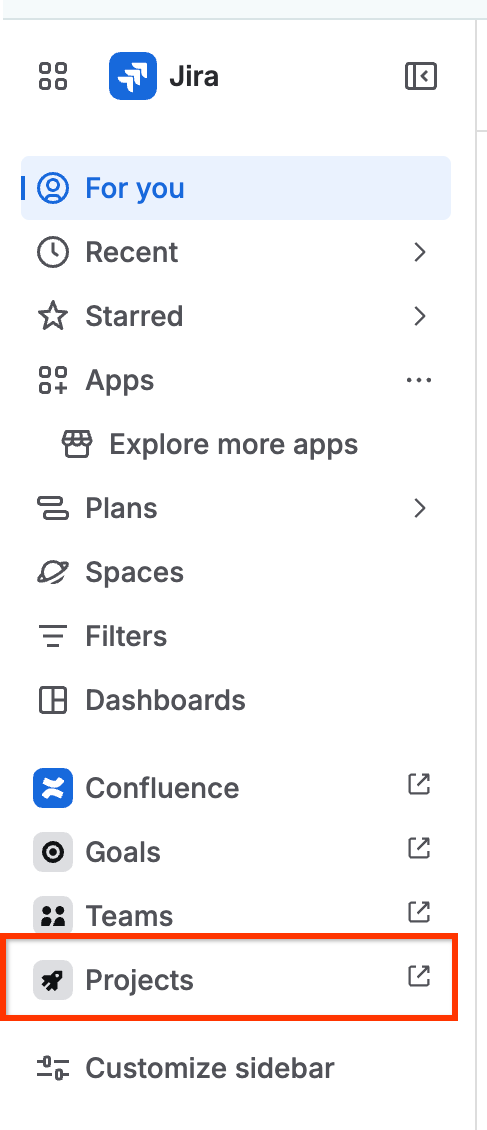
- Projelere erişme: Soldaki yan menü bölmesinde Projeler'i tıklayın ve Proje oluştur'u seçin.
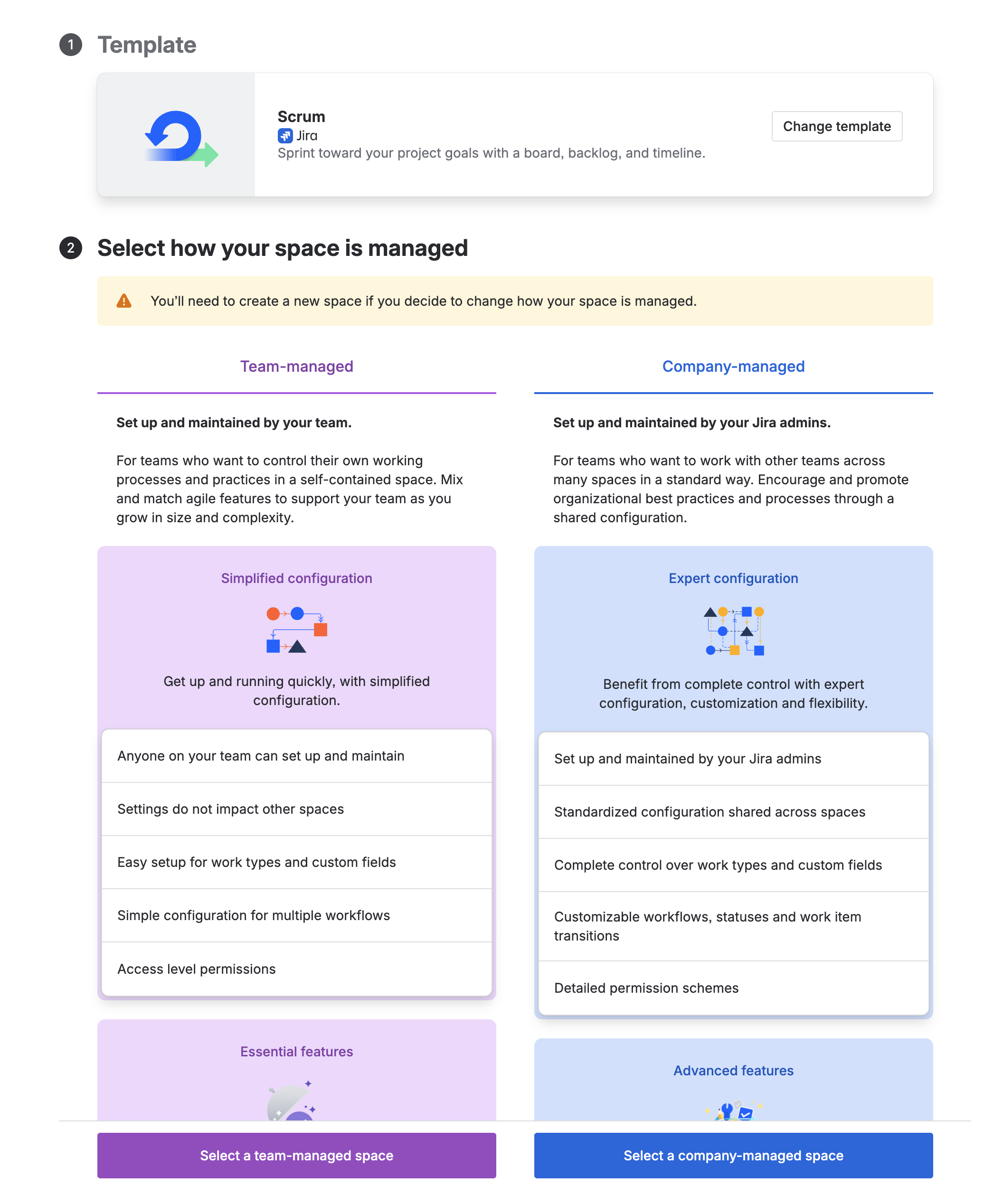
- Scrum şablonunu seçin: Proje şablonları panelinde Scrum'u (Yazılım Geliştirme şablon kategorisinde bulunur) arayıp seçin. Şablonu kullan'ı tıklayın ve Şirket tarafından yönetilen proje'yi seçin.
 Ücretsiz bir geliştirici sürümü kullanıyorsanız ve şablonu doğrudan bulamıyorsanız şablonları bulmak için Alanlar'ı tıklayın ve buradan Scrum şablonunu seçin.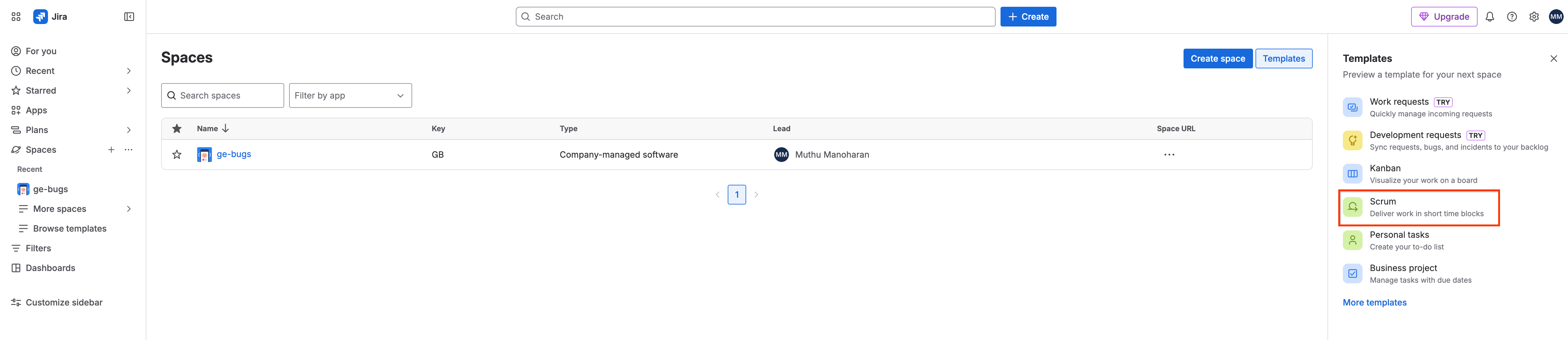
- Proje Ayrıntılarını Girin: Proje özelliklerini ayarlayın:
- Ad:
Bumble Lab Project - Anahtar: Otomatik olarak doldurulmuş anahtarı kullanın (genellikle
BLPolsa da ortamınızda farklı olabilir). Bu laboratuvarın geri kalan bölümündeBLPolduğunu varsayalım.BMB_LABgibi özel bir anahtarı sabit kodlamaktan kaçının. Bu işlem, doğrulama hatası oluşturur. Otomatik olarak doldurulan anahtarı kabul etmek, çok kiracılı geliştirici ortamlarında ad alanı ve doğrulama çakışmalarını önler.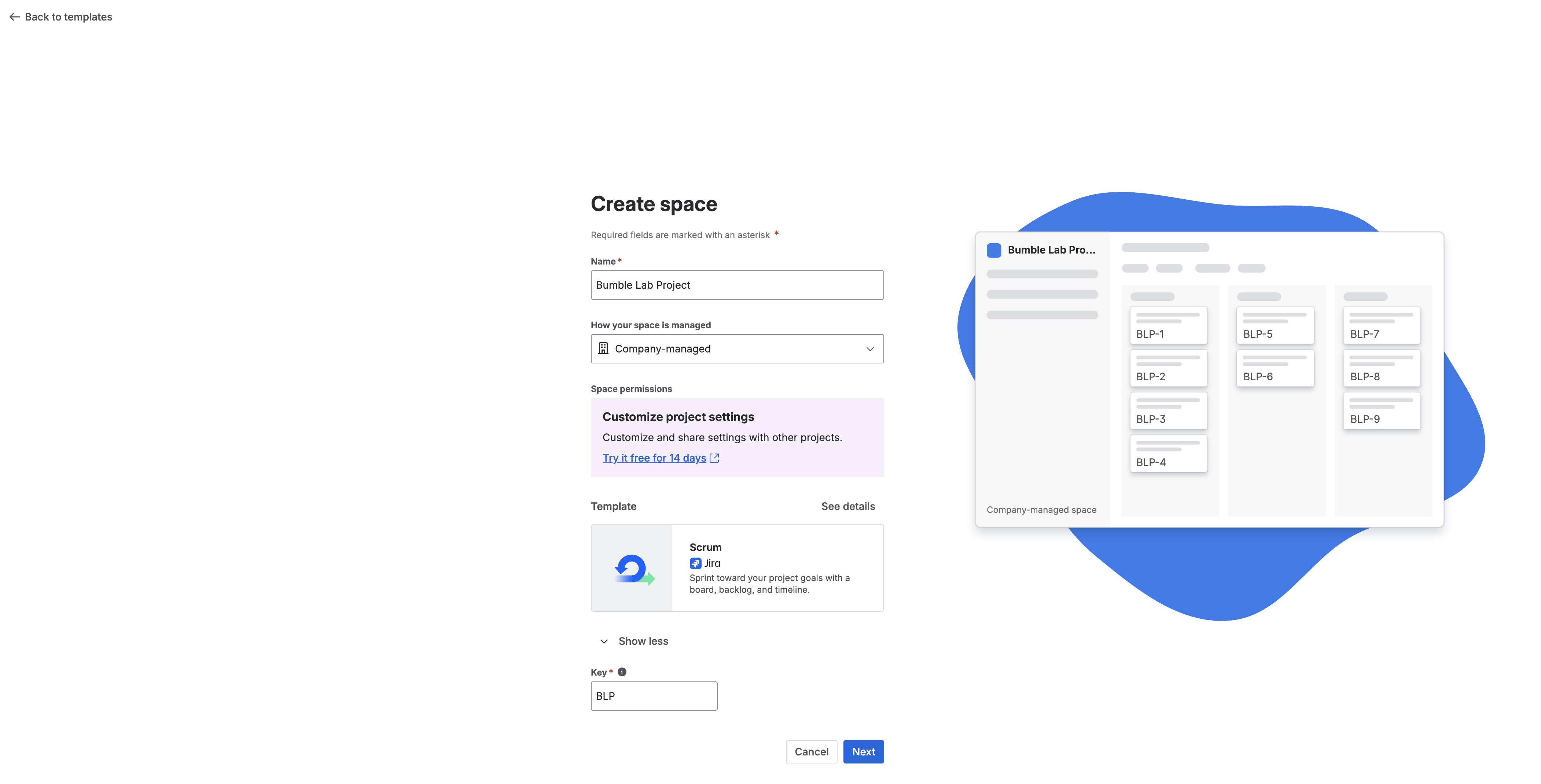
- Ad:
- Sandbox'ı başlatın: Bu noktada Proje oluştur düğmesi yoktur. Sonraki'yi tıklayın. Ardından, Confluence alanını hemen bağlamanız önerilirse Devam / Atla'yı tıklayın ve alan oluşturma işlemini bir sonraki aşamada bağımsız olarak gerçekleştirin.
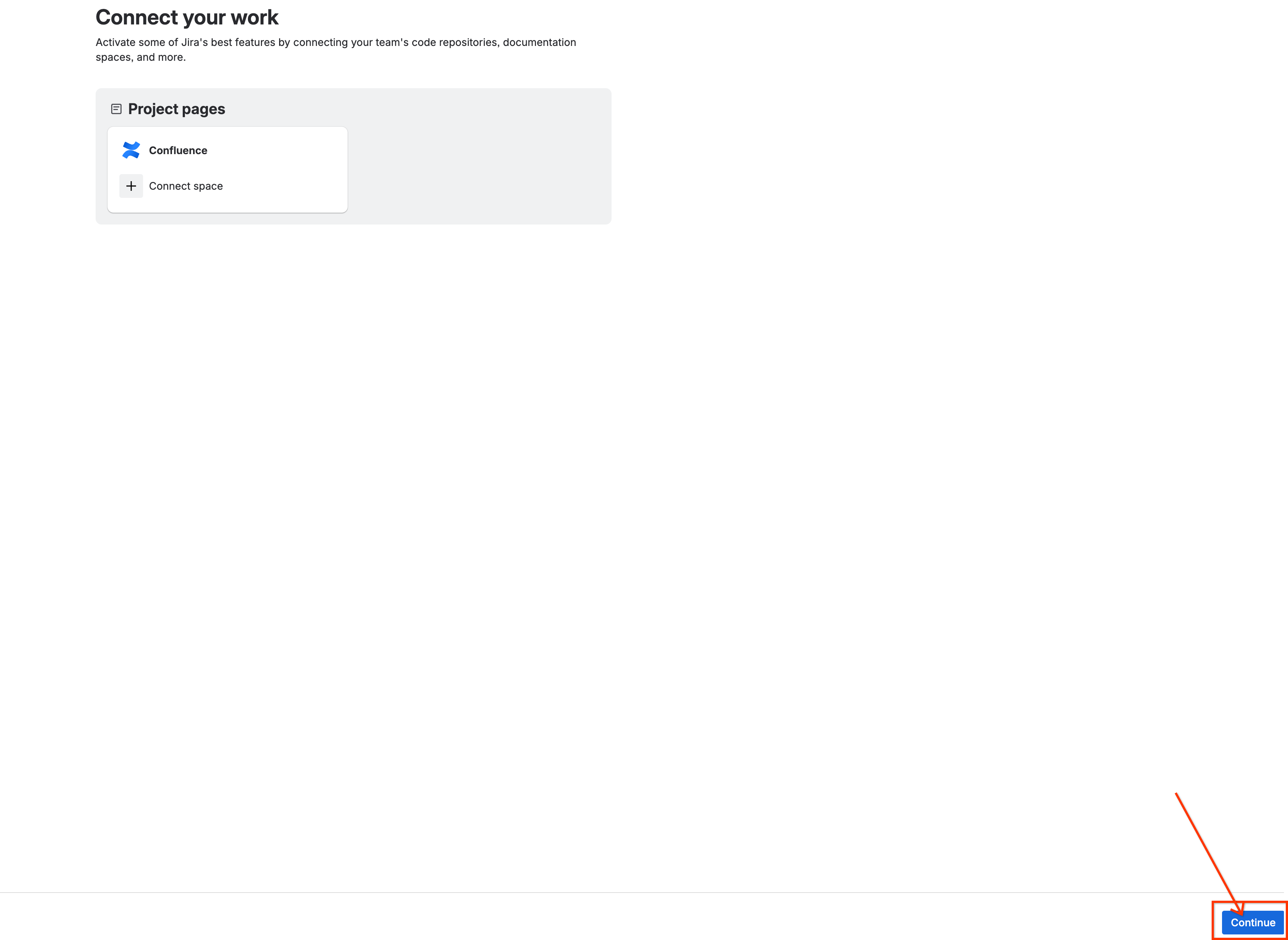
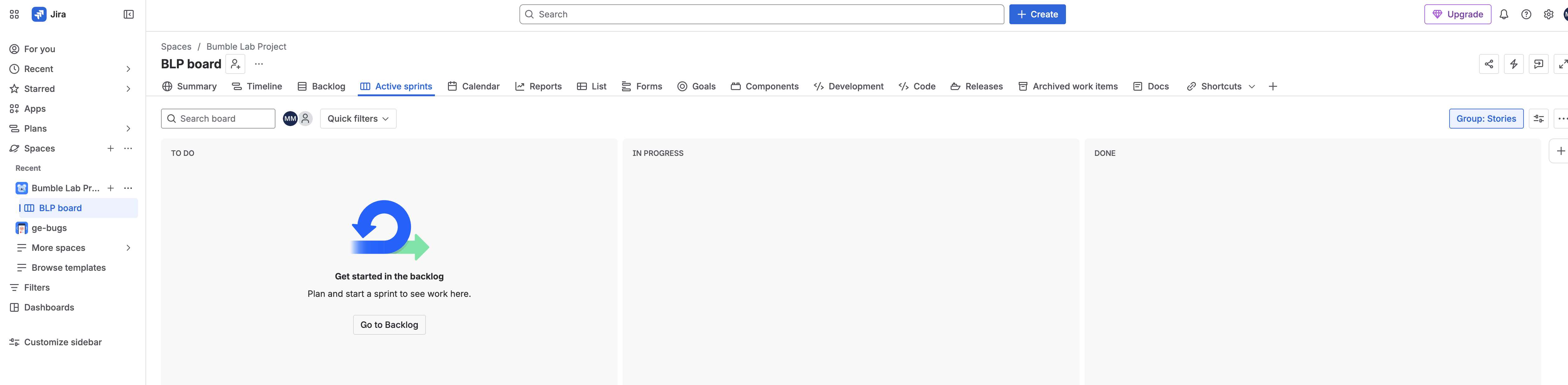
- Başlangıç Temel Sorunları:
- Yeni
BLPpanonuzun sol tarafındaki gezinme panelinde Ürün biriktirme listesi'ni seçin.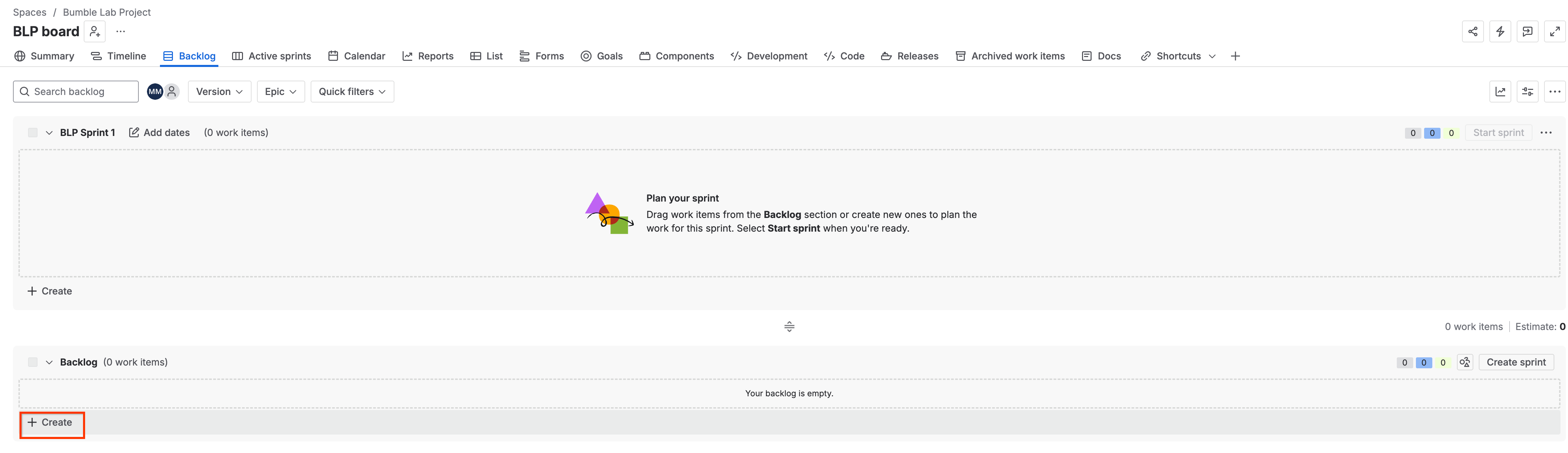
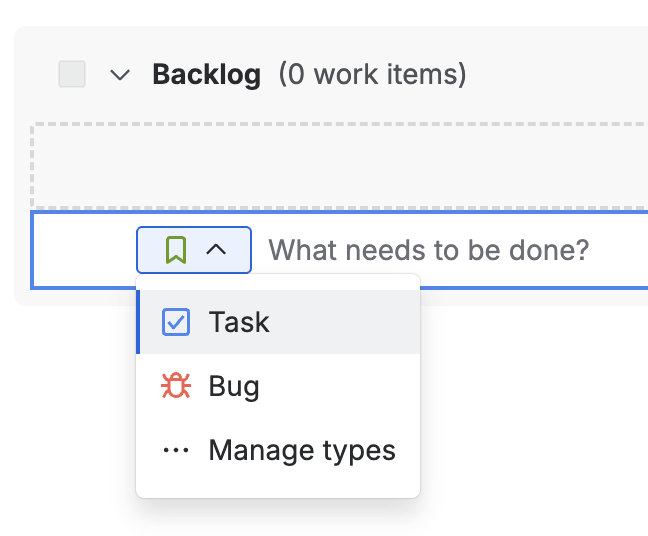
- Aşağıdaki tablodan Görev ve Hata'yı eklemek için Backlog (Ürün Biriktirme Listesi) panelinin altındaki + Oluştur düğmesini tıklayın. Her birini oluşturduktan sonra, bileti tıklayarak açın ve tam açıklamayı, önceliği ve durumu ayarlayın.
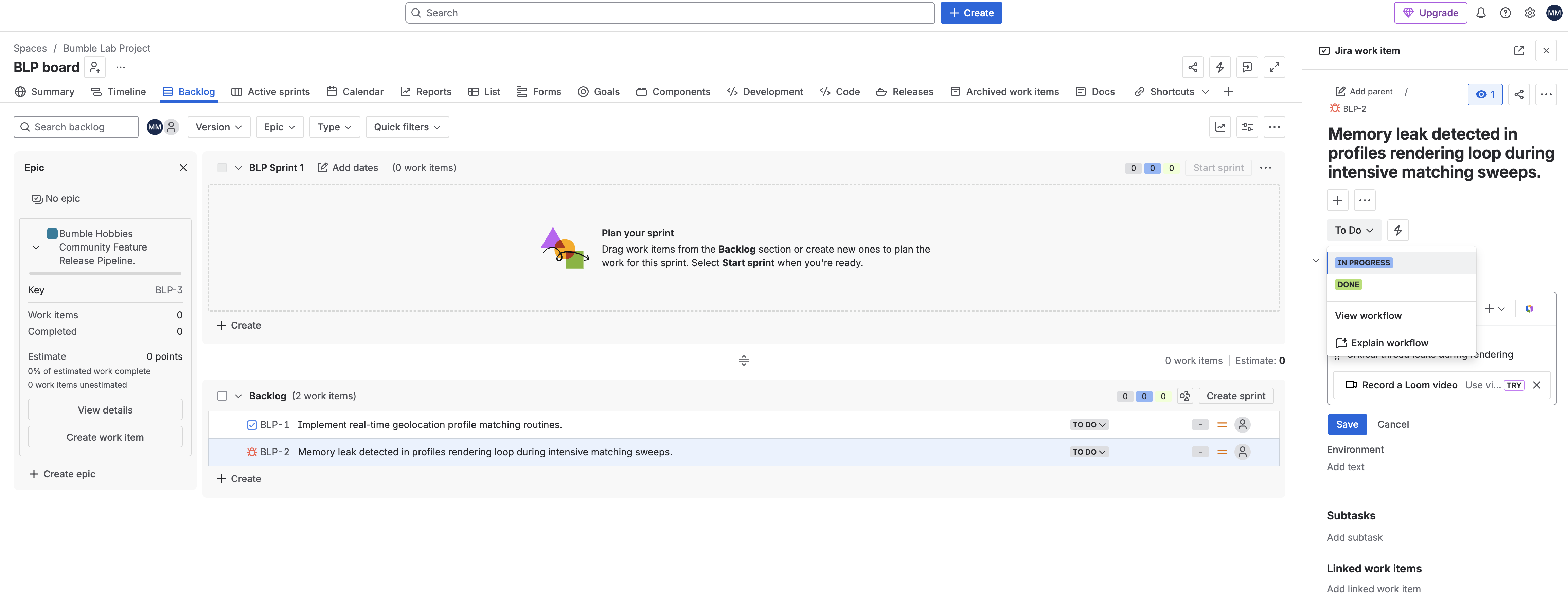
- Yeni
Sorun Türü | Özet | Öncelik | İlk Durum | Açıklama |
Görev |
| Orta |
| Konum metrikleri için temel rutinler |
Hata |
| Yüksek (P1) |
| Oluşturma sırasında kritik iş parçacığı sızıntıları |
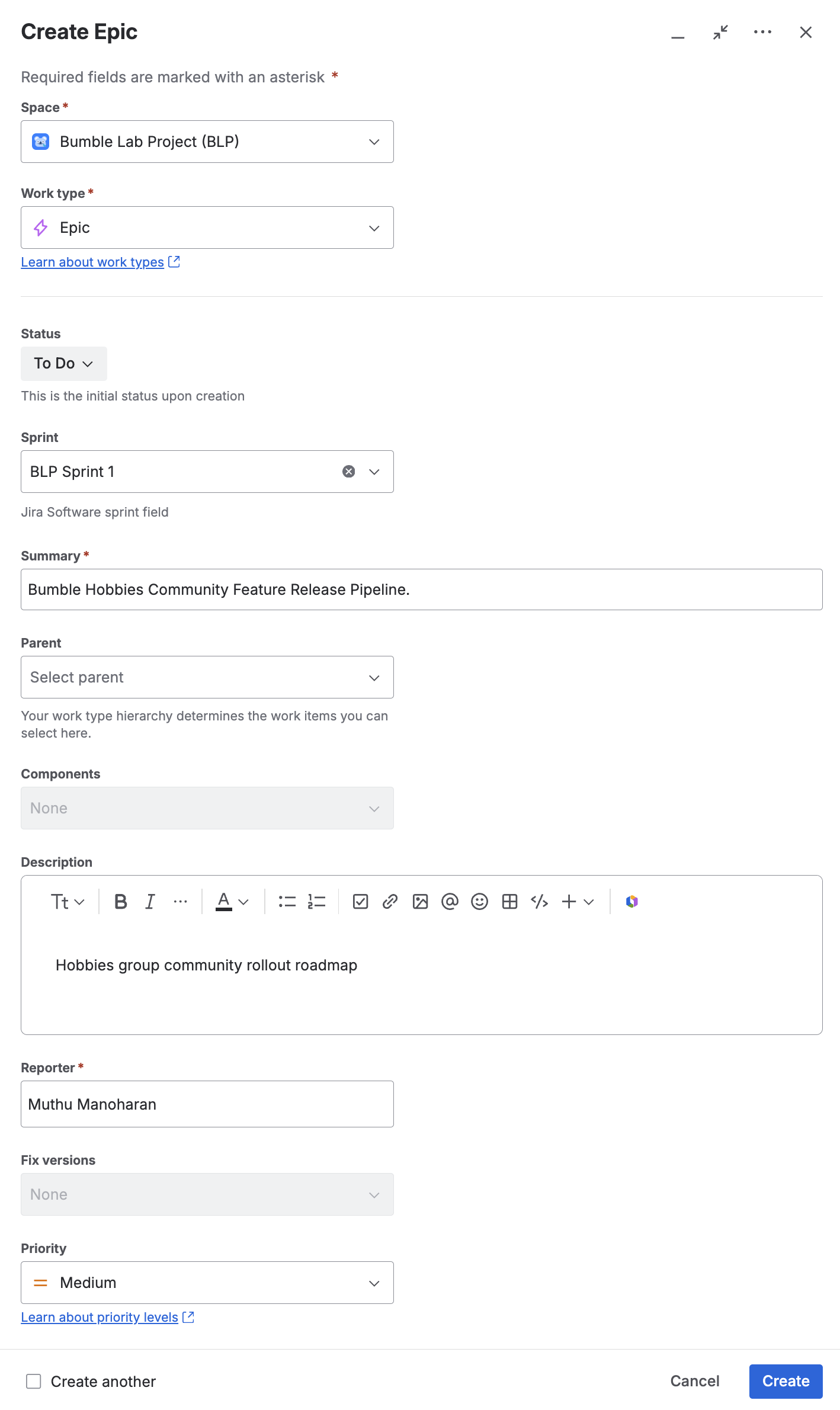
Epic |
| Orta |
| Hobiler grubu topluluk lansmanı yol haritası |


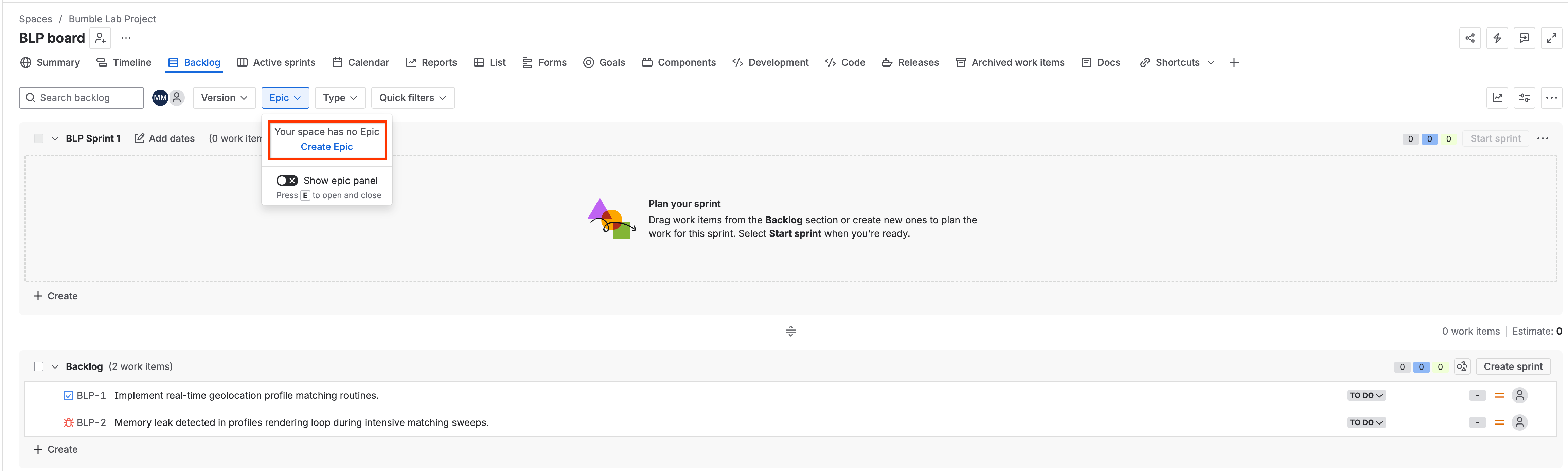
- Destansı, ayrı bir akış üzerinden oluşturulur. Sorun türü seçiciyi kullanarak Destansı'yı seçin, ardından ayrıntılarını, önceliğini ve durumunu tabloda listelendiği şekilde ayarlamak için açın.
2. Confluence Workspace Seeding
Mühendislik alanı oluşturun ve dinamik dokümanlar için ayrılmış boş bir sayfa oluşturun.
- Atlassian Confluence Cloud arayüzünüze gidin.
- Üst gezinme menüsünde Alanlar'ı tıklayın ve Alan oluştur'u seçin.
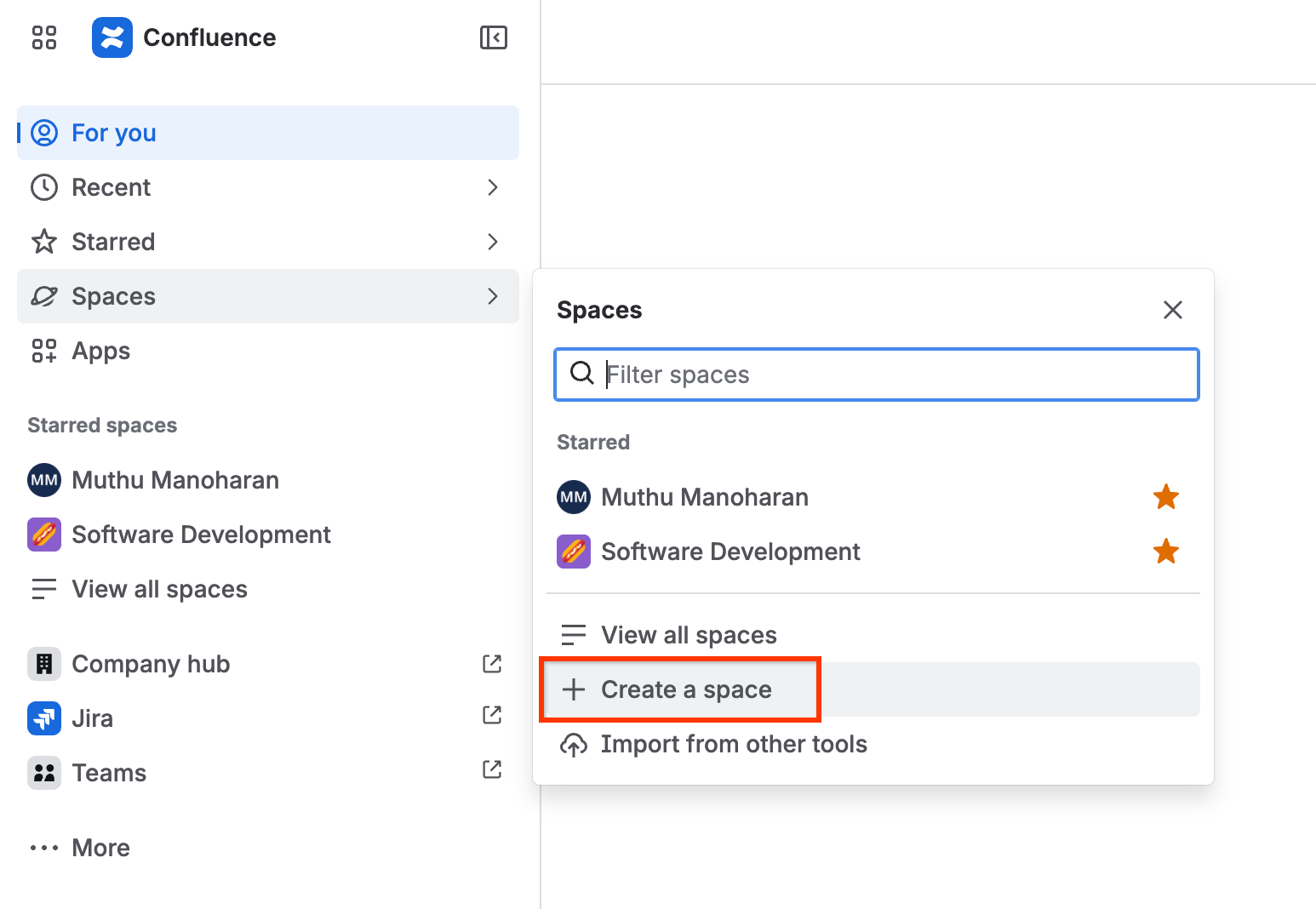
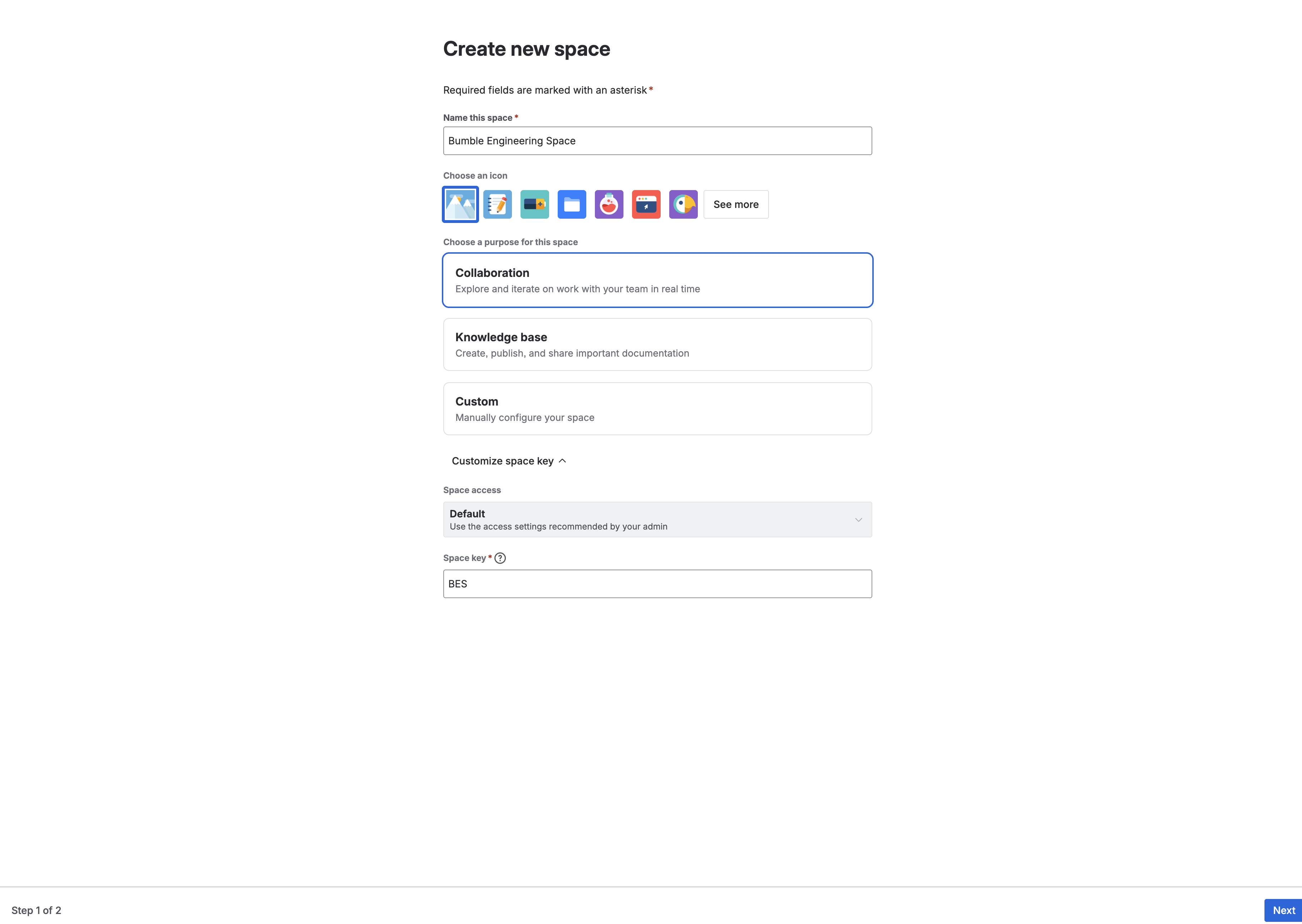
- Boş Alan'ı seçin ve yapılandırın:
- Alan adı:
Bumble Engineering Space - Boşluk tuşu: Otomatik olarak doldurulan tuşu kullanın (genellikle
BMBENG, ancak ortamınızda farklı olabilir). Bu laboratuvarın geri kalan bölümündeBMBENGolduğunu varsayalım.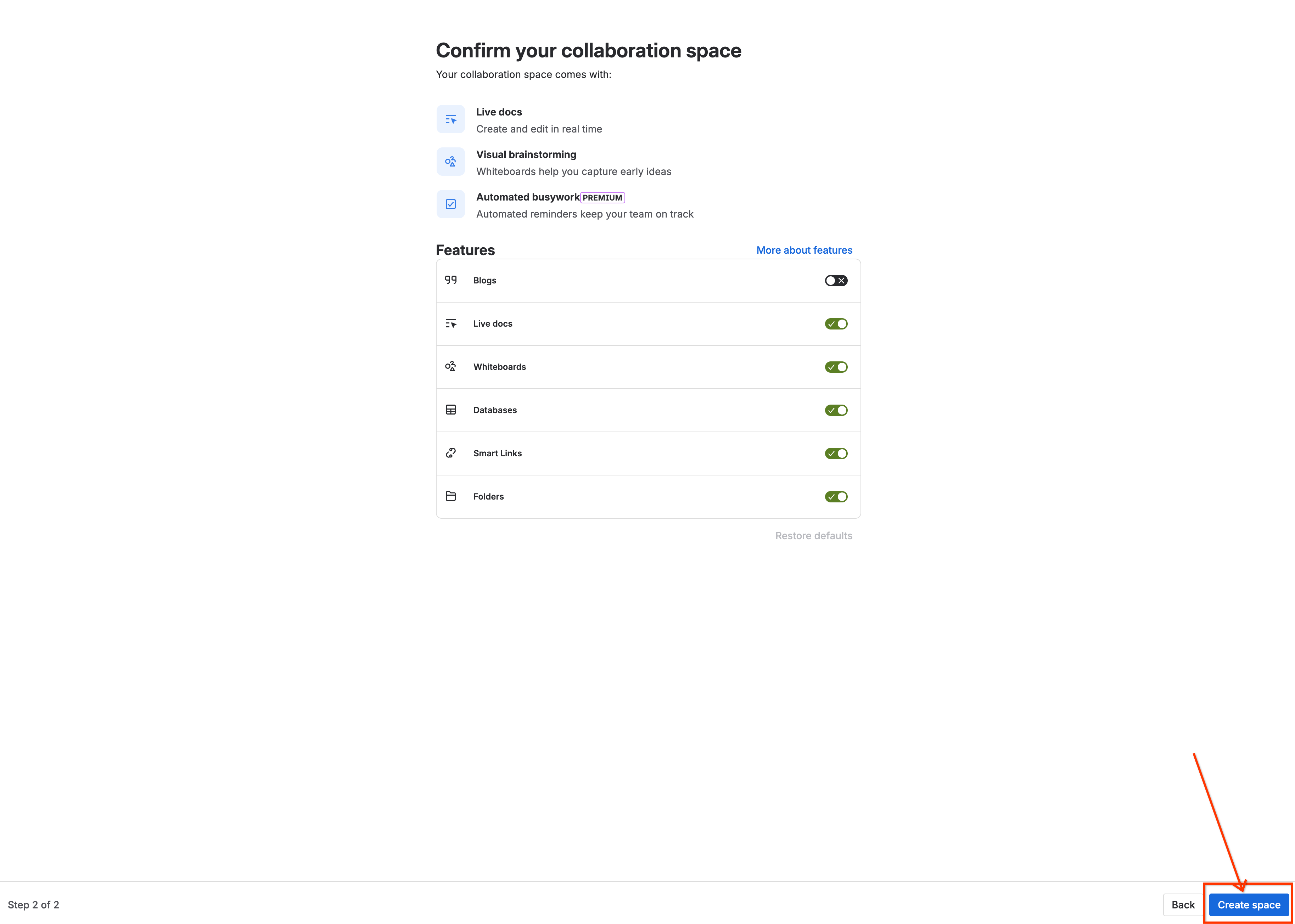
- Alan adı:
- Boş Confluence ana bölmenizi açmak için Oluştur'u tıklayın.
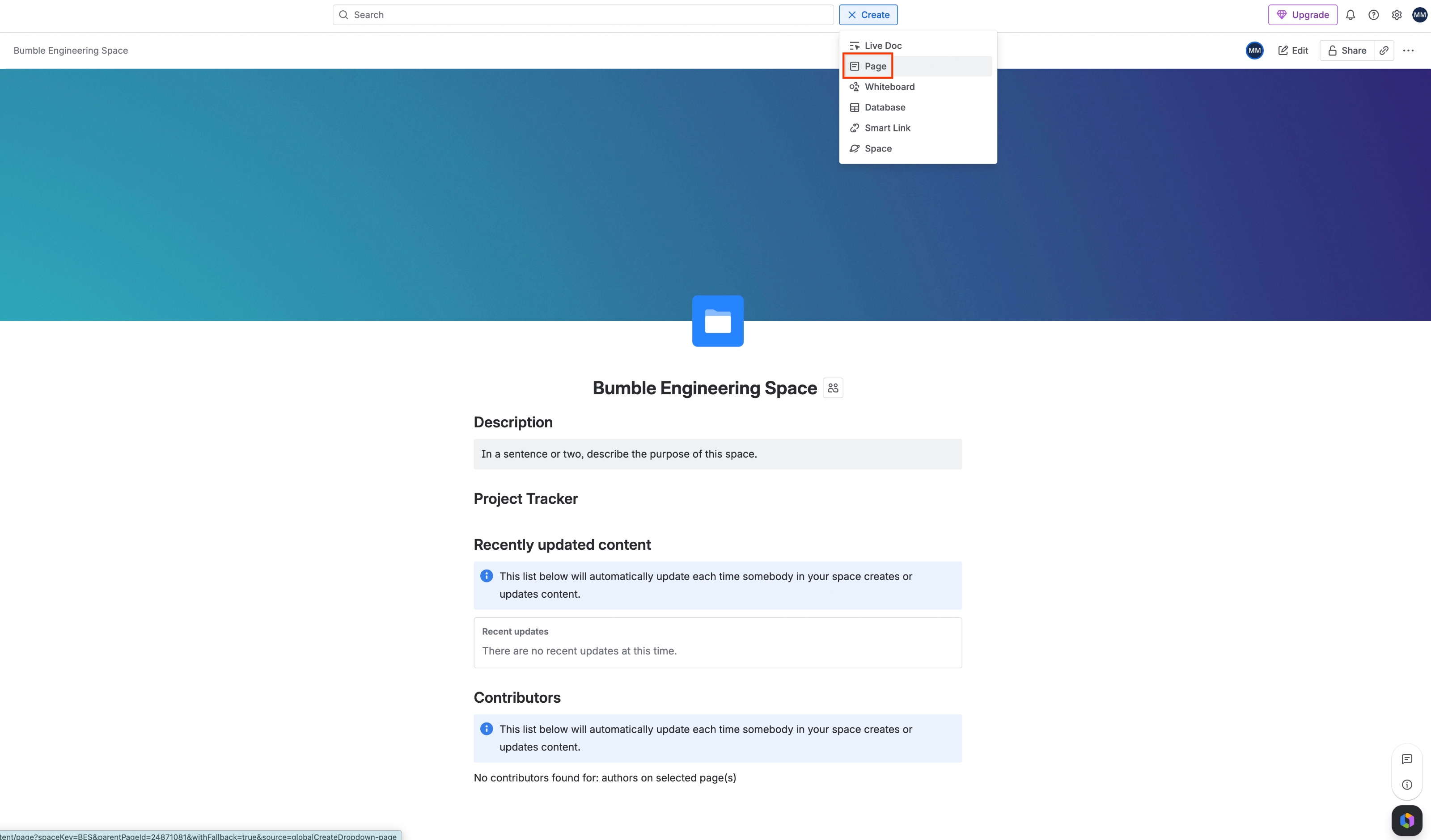
- Üstteki genel gezinme menüsünde Sayfa oluştur düğmesini (kalem/artı simgesi) tıklayın.
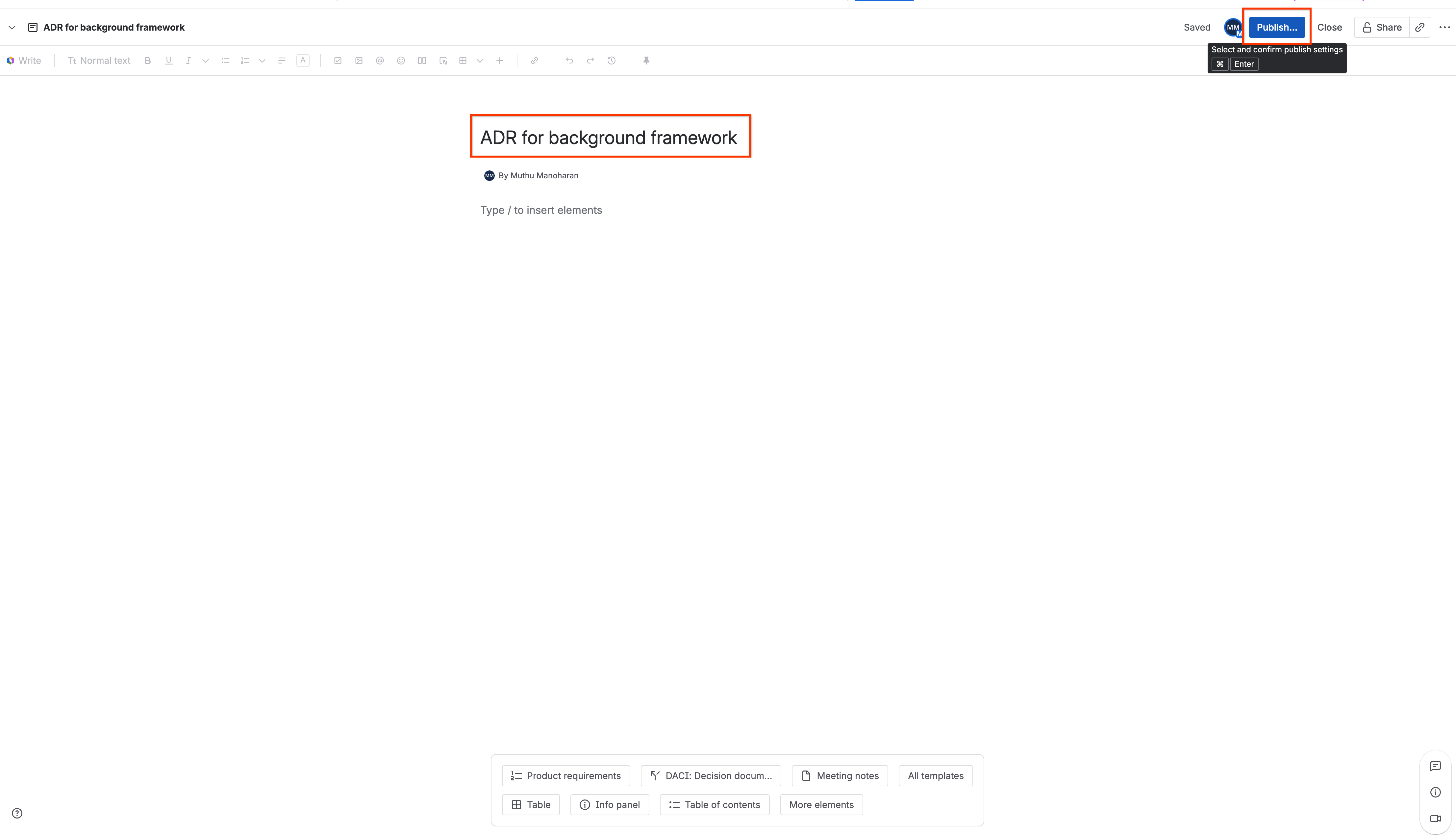
- Sayfa düzenleyicide başlığı
ADR for background frameworkolarak ayarlayın ve gövdeyi tamamen boş bırakın.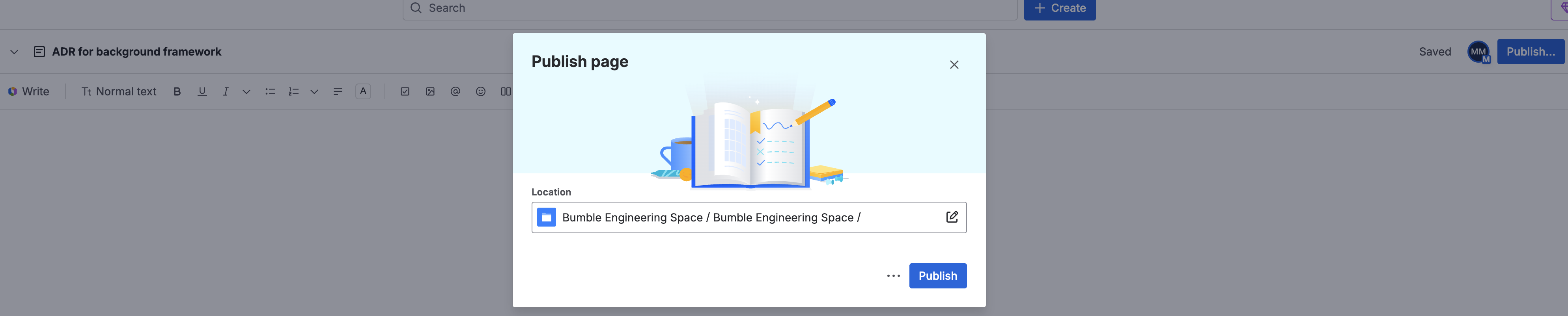
- Sağ üst köşedeki Yayınla'yı tıklayın.
3. GitHub deposu başlatma
Üretim kod tabanının sahtesini temsil eden bir test deposu oluşturun.
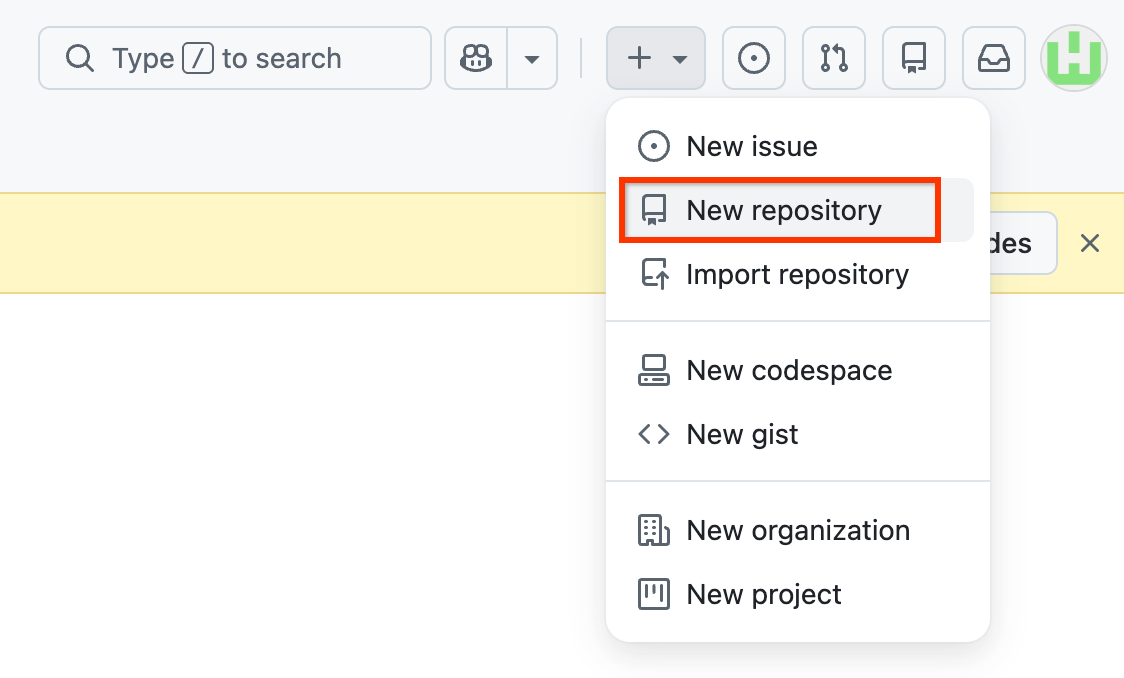
- GitHub hesabınızın sayfasına gidin. Sağ üst köşedeki + simgesini tıklayın ve New repository'yi (Yeni depo) seçin.
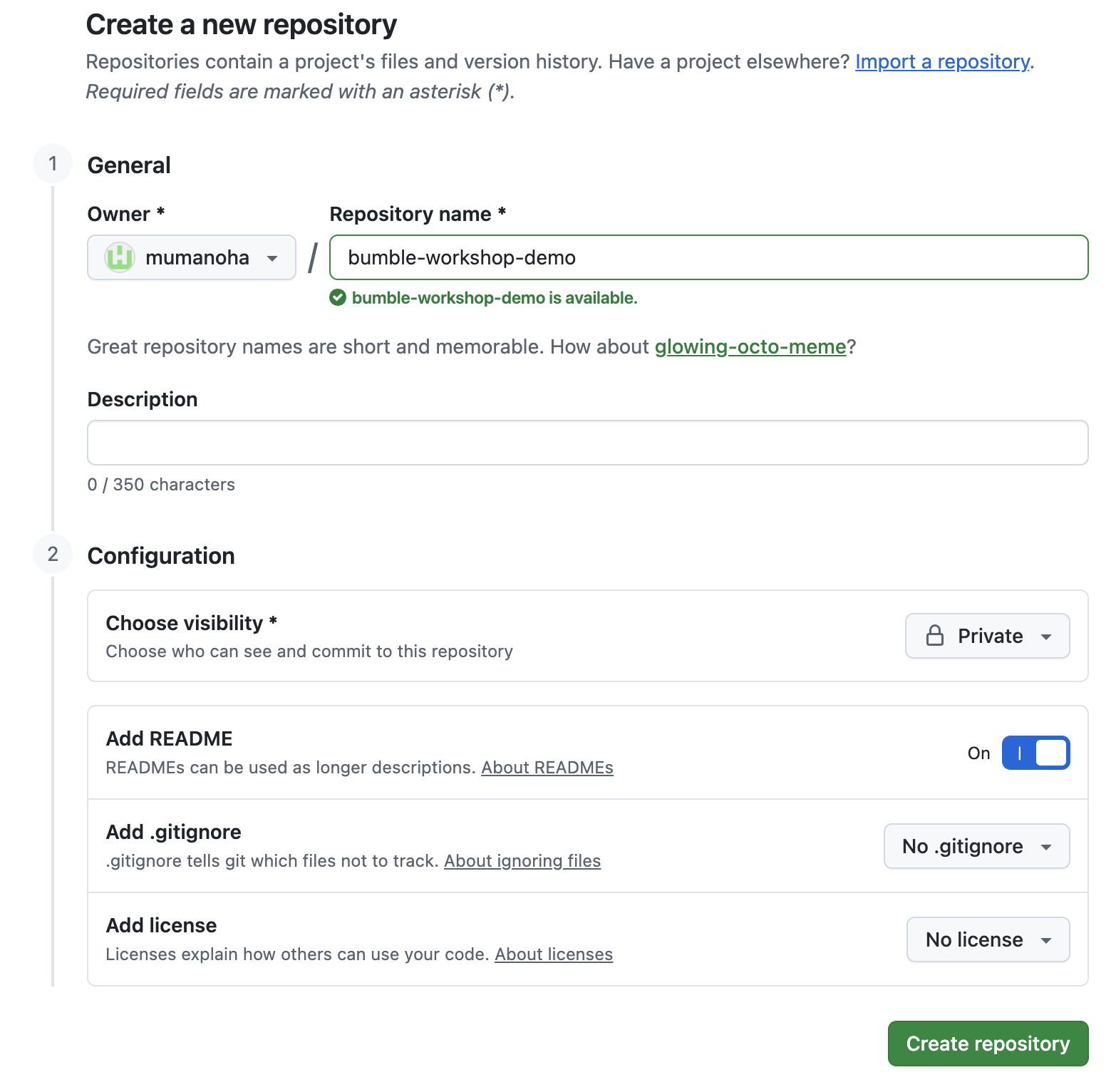
- Depo ayarlarını yapılandırın:
- Depo adı:
bumble-workshop-demo - Herkese açık/Gizli: Gizli'yi seçin (veya gizli kısıtlanmışsa Herkese açık'ı seçin).
- README dosyası ekle kutusunu işaretleyin.
- Depo adı:
- Yeni dizininizi oluşturmak için Create repository'yi (Depo oluştur) tıklayın.
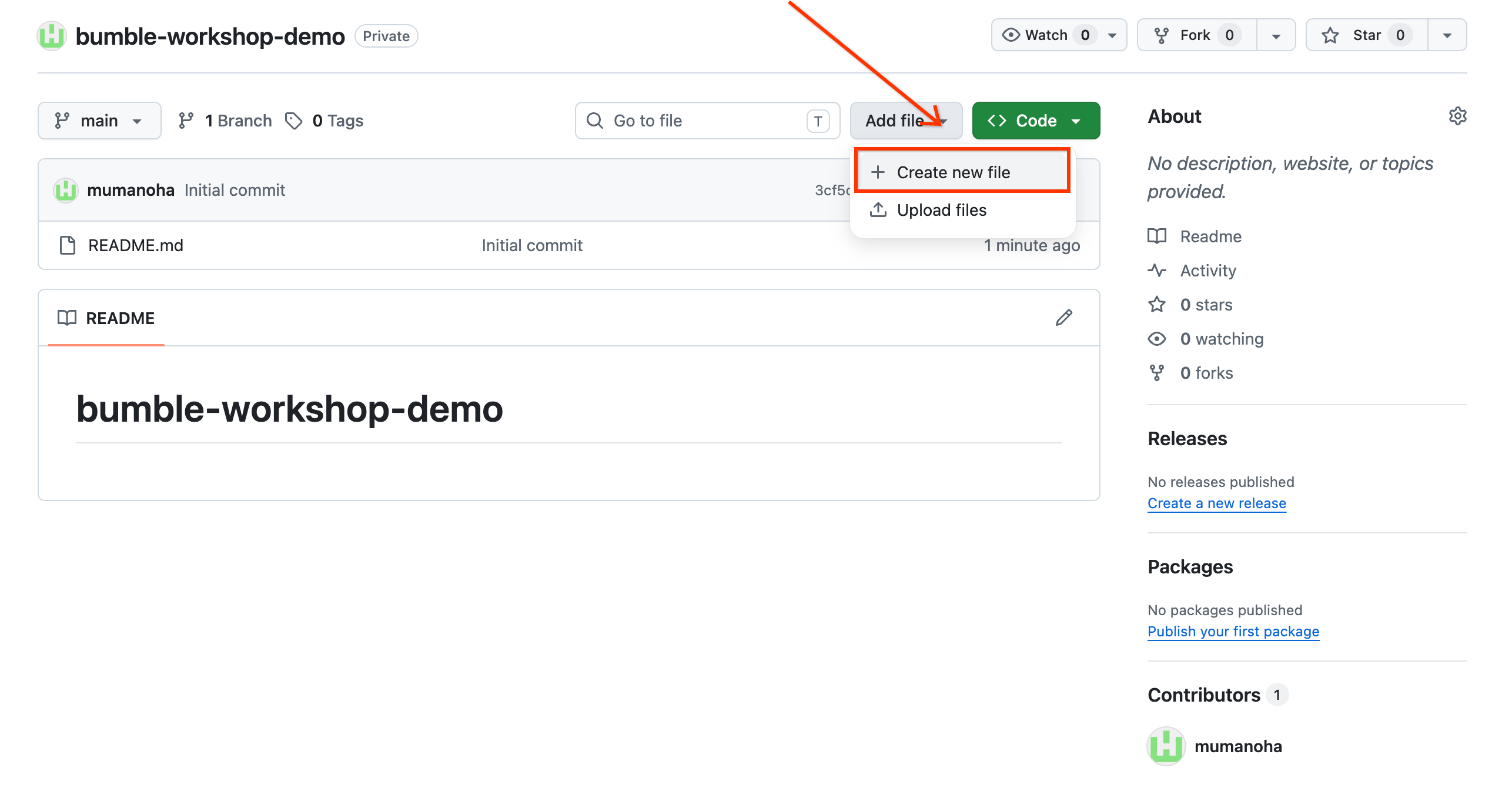
- Sahte bir ana kod tabanı dosyası oluşturun:
- Dosya ekle -> Yeni dosya oluştur'u tıklayın.

- Dosyayı
main.pyolarak adlandırın ve şu sahte içeriği yazın:# Bumble Geolocation Base Service Framework.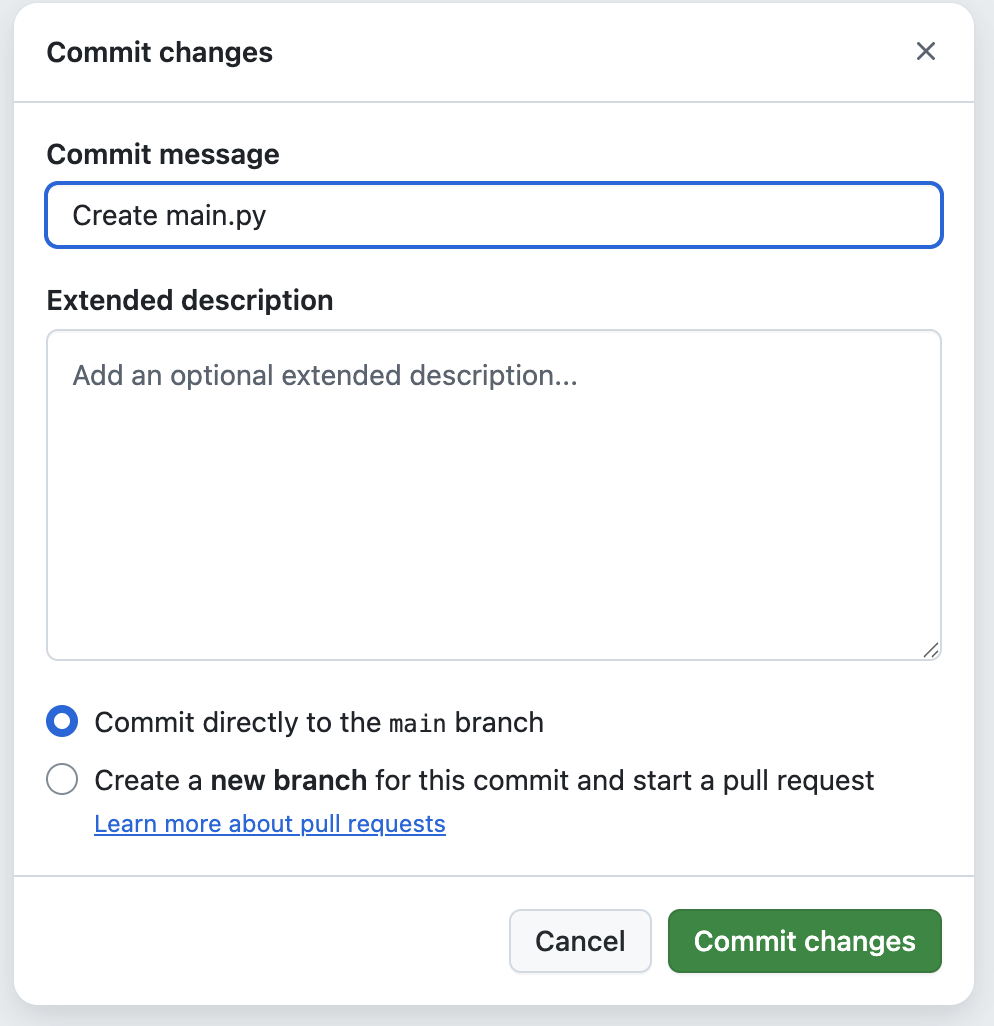
- Sağ üstte Değişiklikleri gönder'i tıklayıp Doğrudan ana dala gönder'i seçin.
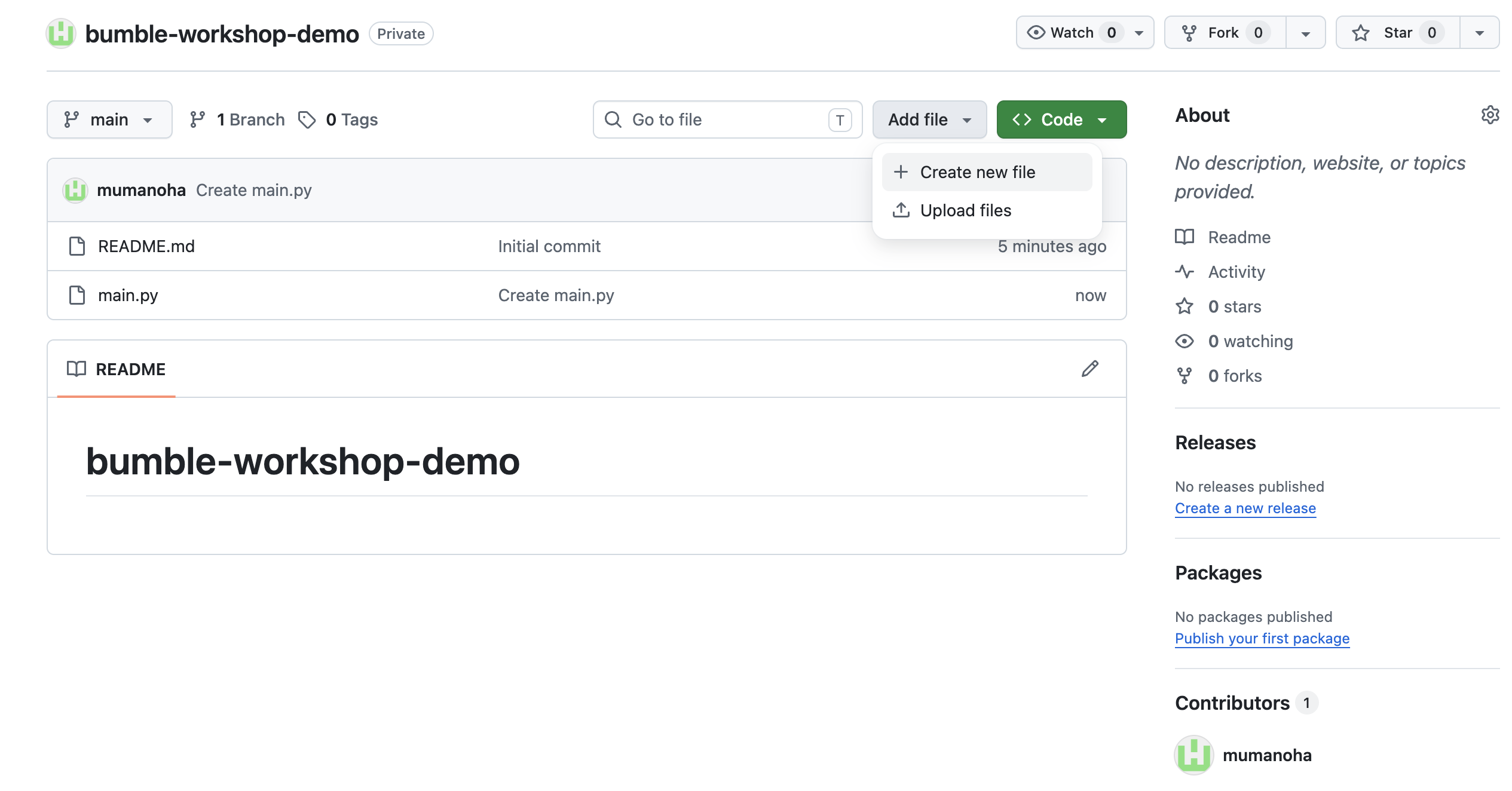
- Dosya ekle -> Yeni dosya oluştur'u tıklayın.
- Etkin bir çekme isteği önerin:
- Deponuzun ana sayfasında Dosya ekle -> Yeni dosyayı tekrar oluştur'u tıklayın.
- Dosyayı
cache.pyolarak adlandırın ve şu sahte içeriği ekleyin:# Optimize cache invalidation metrics. - Commit kutusuna gidin ve Create a new branch for this commit and start a pull request'i (Bu commit için yeni bir dal oluştur ve pull isteği başlat) seçin. Dalı adlandırın
optimize-cacheve Değişiklik öner'i tıklayın.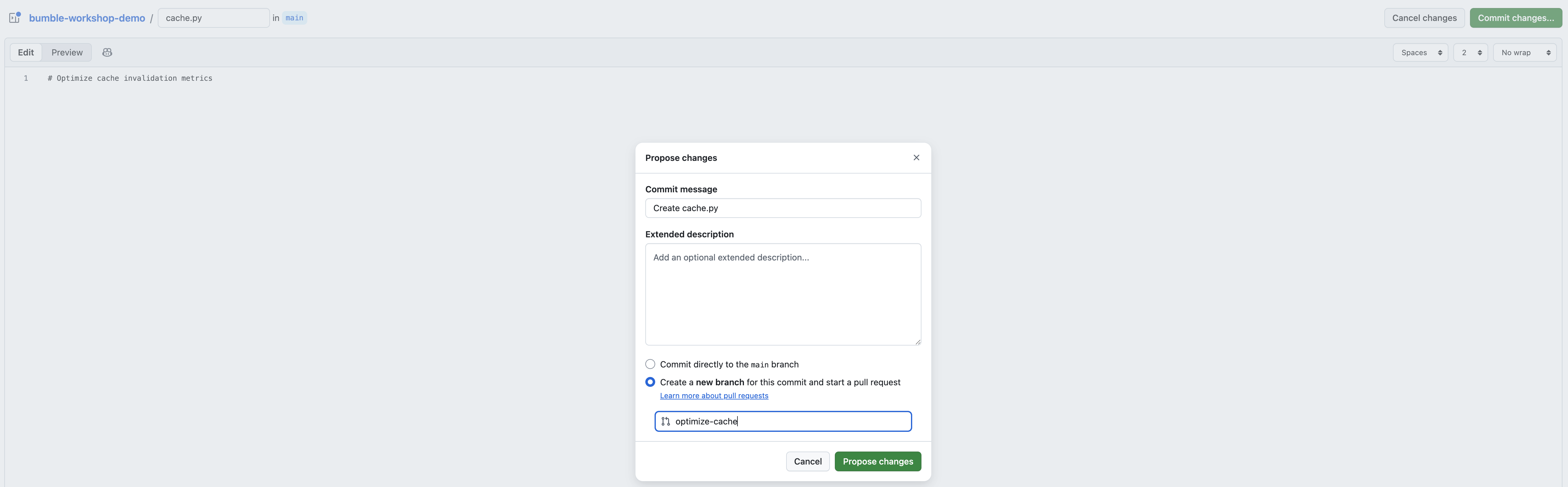
- Açık Çekme İsteği sayfasında başlığın
PR #1: Optimize cache invalidation metricsolarak ayarlandığından emin olun ve Çekme isteği oluştur'u tıklayın.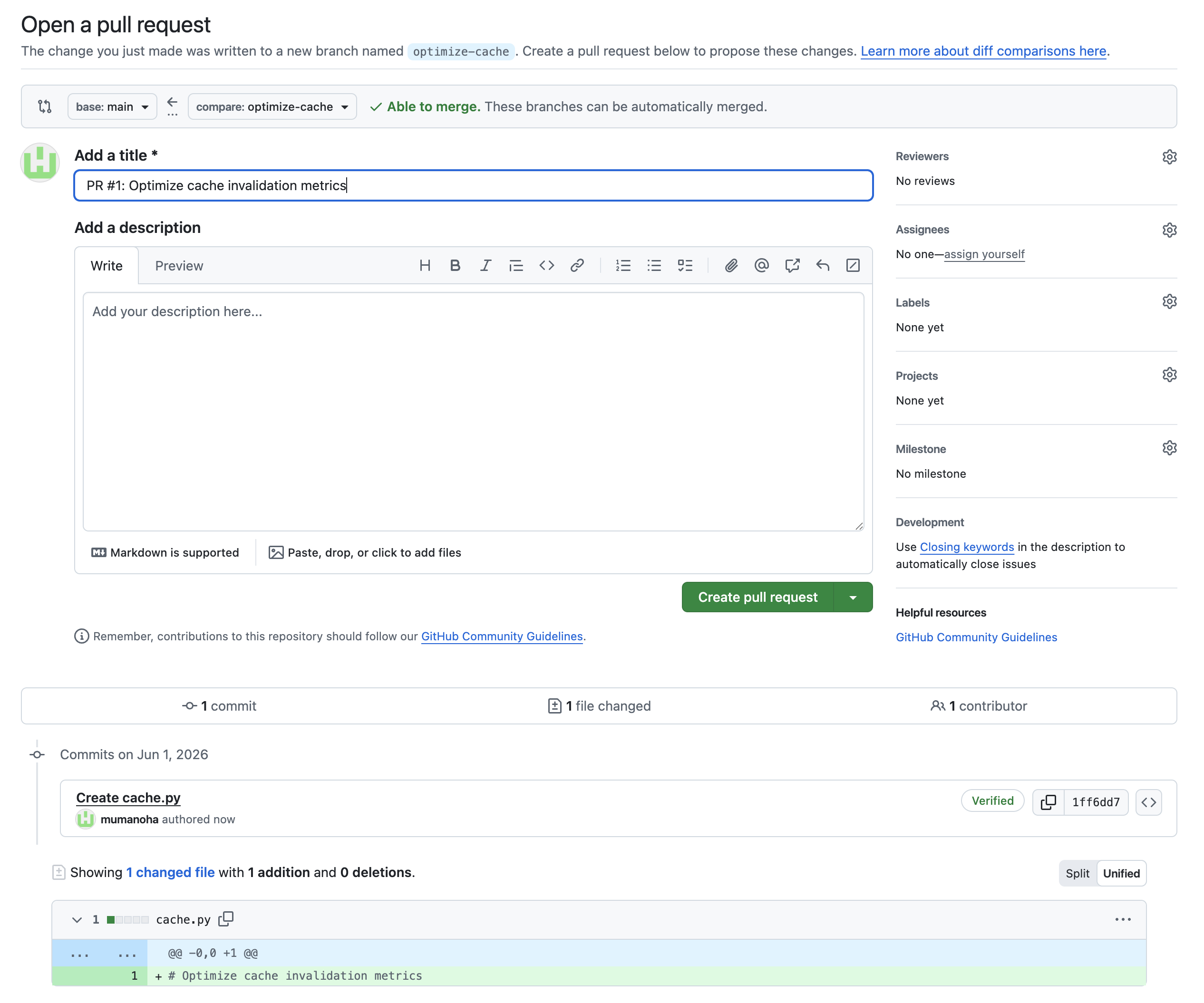
4. Veri bağlayıcılarını yapılandırma
Gemini Enterprise'ın proje verilerinize erişebilmesi için Jira Cloud, Confluence, GitHub ve Google Drive bağlayıcılarının yapılandırılması gerekir. Bunlar, Google Cloud Console'da veri depoları olarak ayarlanır.
[Yöneticiler İçin] Jira Cloud Veri Deposu Oluşturma
- Google Cloud Console'da Gemini Enterprise sayfasına gidin (veya sayfayı arayın).
- Google Cloud projenizi seçin.
- Gezinme menüsünde Veri depoları'nı tıklayın.
- + Veri deposu oluştur'u tıklayın.
- Kaynak bölümünde Jira Cloud'u arayın ve Seç'i tıklayın.
- Veriler bölümünde:
- Birleşik arama'yı seçin (gerçek zamanlı sorgular için en iyi seçenektir).
- Kimlik doğrulama ayrıntılarını girin: İstemci kimliği, istemci gizli anahtarı, örnek URI (ör.
https://your-domain.atlassian.net) ve örnek kimliği. - Not: Atlassian hesabınızdan oluşturulan bir Jira API jetonuna ihtiyacınız vardır.
- Giriş'i tıklayın ve Atlassian oturum açma işlemini tamamlayın.
- Aranacak öğeleri (ör. sorunlar, projeler) seçin.
- Devam'ı tıklayın ve oluşturma işlemini tamamlamak için istemleri uygulayın.
[Yöneticiler İçin] Confluence Veri Deposu Oluşturma
- Veri depoları sayfasında tekrar + Veri deposu oluştur'u tıklayın.
- Kaynak bölümünde Confluence'i arayın ve Seç'i tıklayın.
- Veriler bölümünde:
- Birleşik arama'yı seçin (gerçek zamanlı sorgular için en iyi seçenektir).
- Kimlik doğrulama ayrıntılarını girin: İstemci kimliği, istemci gizli anahtarı, örnek URI (ör.
https://your-domain.atlassian.net) ve örnek kimliği. - Giriş'i tıklayın ve Atlassian oturum açma işlemini tamamlayın.
- Aranacak öğeleri (ör. sayfalar, alanlar, blog yayınları) seçin.
- Devam'ı tıklayın ve oluşturma işlemini tamamlamak için istemleri uygulayın.
[Yöneticiler için] GitHub veri deposu oluşturma
- Veri depoları sayfasında tekrar + Veri deposu oluştur'u tıklayın.
- Kaynak bölümünde GitHub'u arayın ve Seç'i tıklayın.
- Veriler bölümünde:
- GitHub uygulamanızdan Client ID (İstemci Kimliği) ve Client Secret (İstemci Gizli Anahtarı) değerlerini girin.
- Oturum aç'ı tıklayın ve GitHub oturum açma ve yetkilendirme işlemlerini tamamlayın.
- Gelişmiş seçenekler'de, Sahip girişi alanına kuruluşunuzun adını girin.
- Aranacak öğeleri (ör. depolar, sorunlar, çekme istekleri) seçin.
- Etkinleştirilecek GitHub işlemlerini seçin (ör. Yorum ekle, PR'yi birleştir).
- Bağlayıcı için konumu ve adı yapılandırın.
- Oluştur'u tıklayın.
[Yöneticiler için] Google Drive veri deposu oluşturma
- Veri depoları sayfasında tekrar + Veri deposu oluştur'u tıklayın.
- Kaynak bölümünde Google Drive'ı arayın ve Seç'i tıklayın.
- Veriler bölümünde:
- Atlassian/Google Workspace OAuth veya Workspace yöneticiniz tarafından yapılandırılan bir hizmet hesabı kullanarak bağlanın.
- Dizin oluşturmayı ilgili Bumble proje klasörleriyle sınırlamak için klasör kapsamı kuralları tanımlayın.
- Dizin oluşturulacak ve aranacak öğeleri (ör. dokümanlar, dosyalar) seçin.
- Oluştur'u tıklayın.
5. Veri Bağlayıcıları Yetkilendirme ve Kullanma
Gemini Enterprise'ı kullanarak Workspace araçlarınıza sorgu gönderebilmeniz için her atölye katılımcısının kullanıcı hesabı bağlantılarını açıkça yetkilendirmesi gerekir.
1. adım: Bağlayıcılar menüsüne erişin
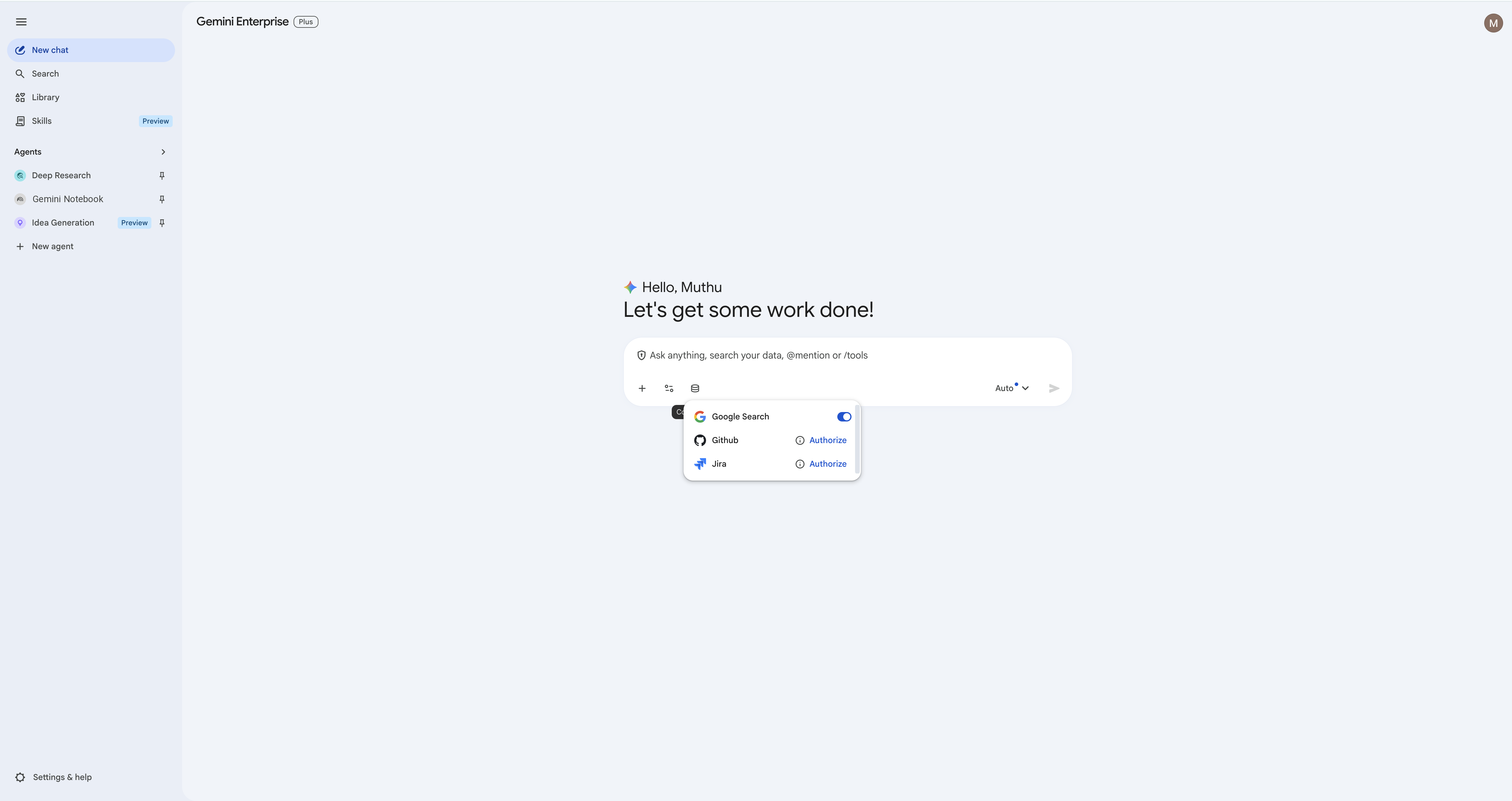
- Ana Gemini Enterprise sohbet arayüzünde, sohbet giriş kutusundaki Veritabanı (Bağlayıcılar) simgesini tıklayın.
- Yöneticiniz tarafından yapılandırılan kullanılabilir veri depolarının listesini (Jira, Confluence, GitHub, Google Drive ve Google Arama) görürsünüz.
2. adım: Jira bağlayıcısını yetkilendirin
- Jira bağlayıcısını bulun. Yanındaki Yetkilendir'i tıklayın.
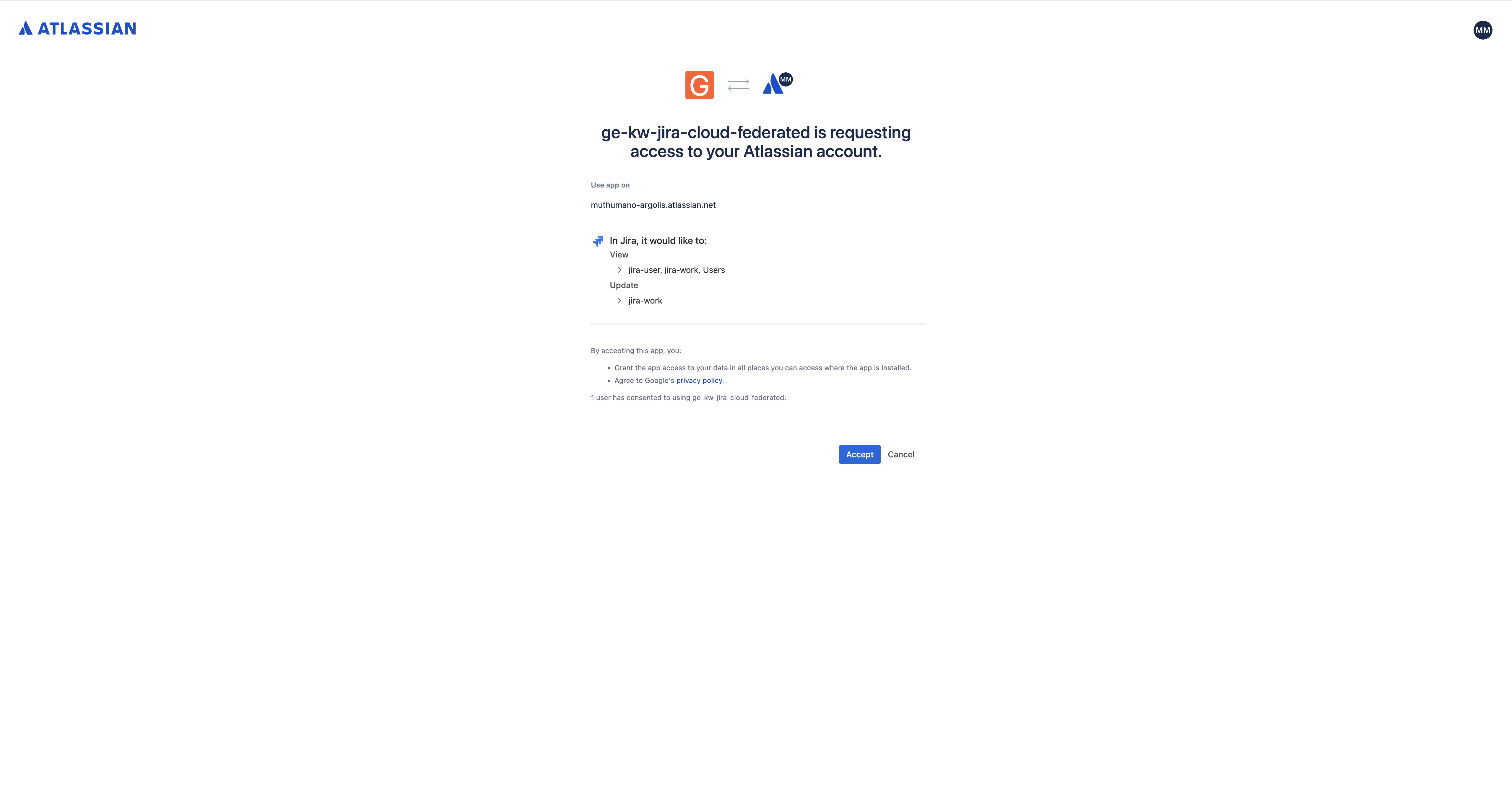
- Atlassian'a giriş yapmanızı isteyen yeni bir tarayıcı sekmesi açılır. Giriş işlemini tamamlayın ve entegrasyonu yetkilendirmek için Kabul et'i tıklayın.
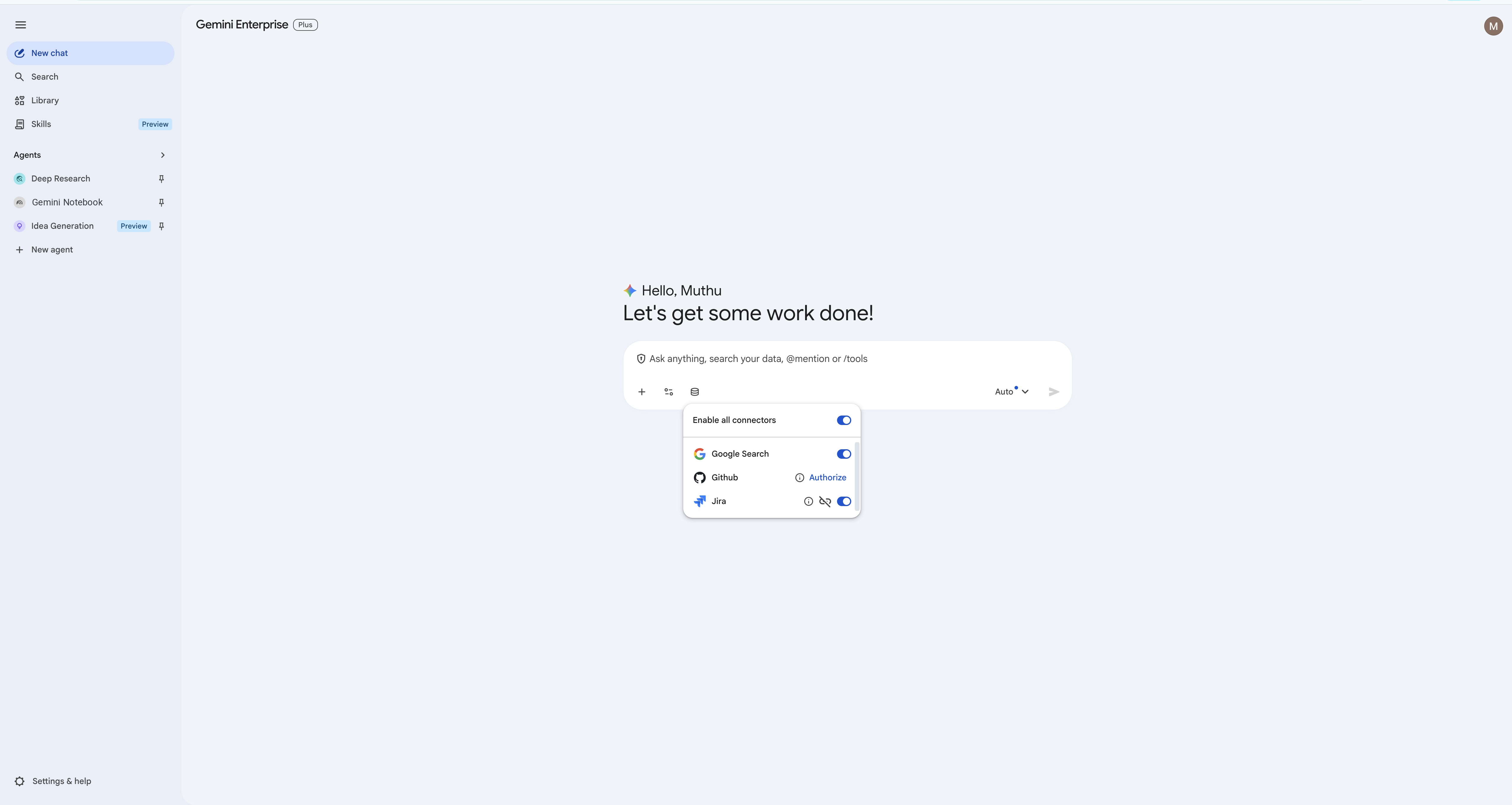
- Yetkilendirildikten sonra durum açma/kapatma düğmesi maviye döner ve bağlayıcının etkin olduğu onaylanır.
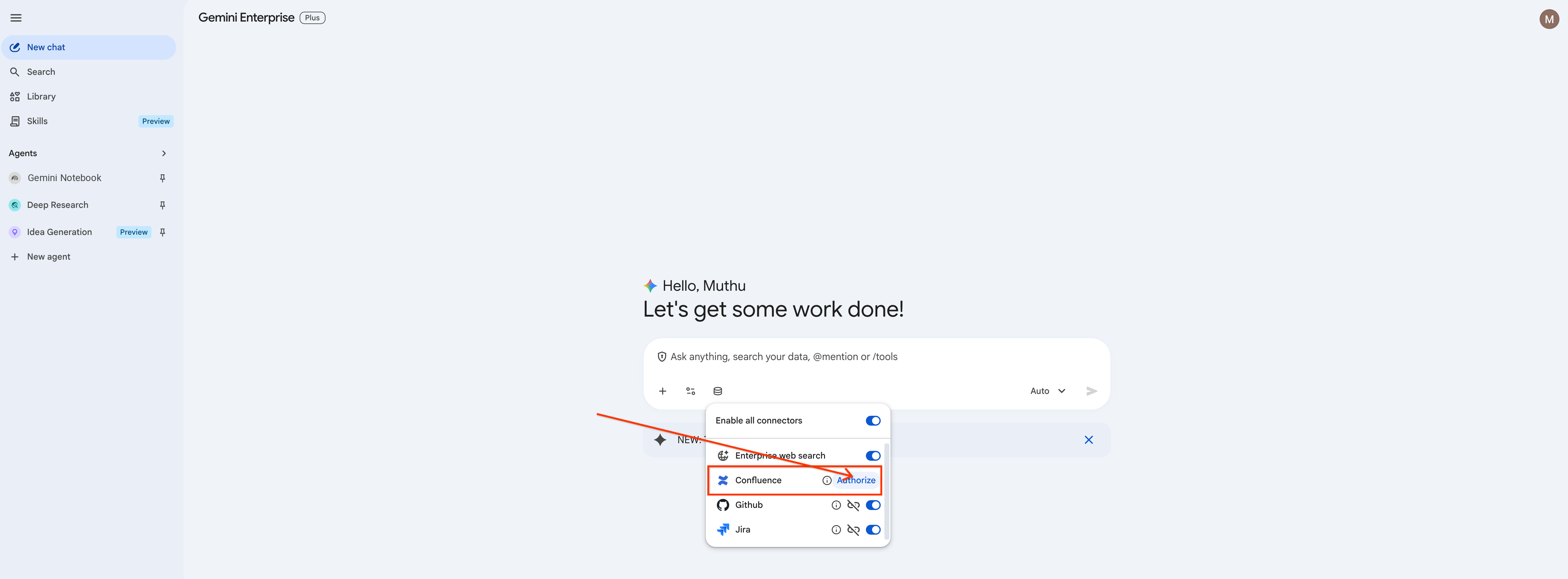
3. adım: Confluence bağlayıcısına yetki verin
- Confluence bağlayıcısını bulun. Yanındaki Yetkilendir'i tıklayın.
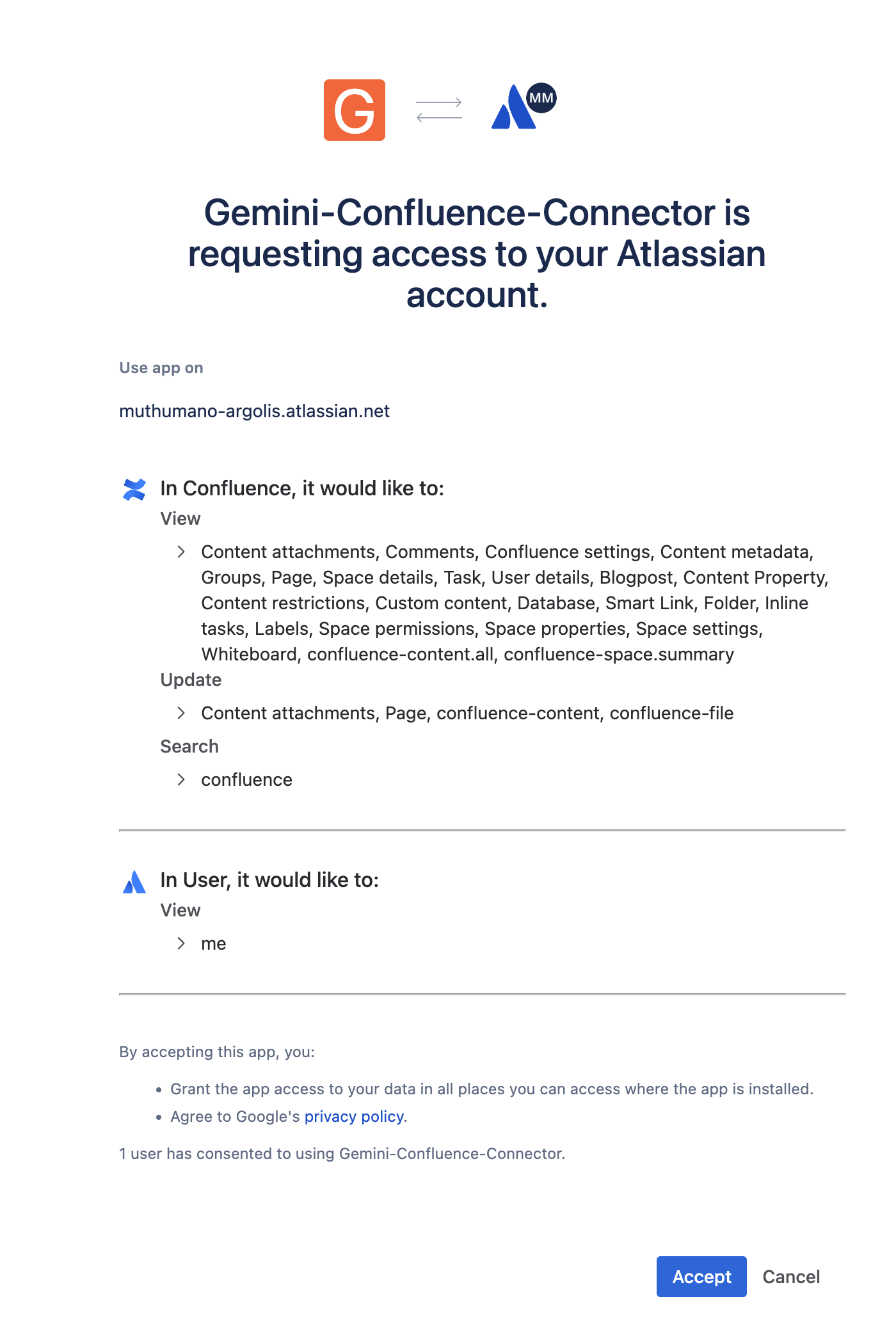
- Atlassian girişini tamamlayın ve Confluence entegrasyonunu yetkilendirmek için Kabul et'i tıklayın.
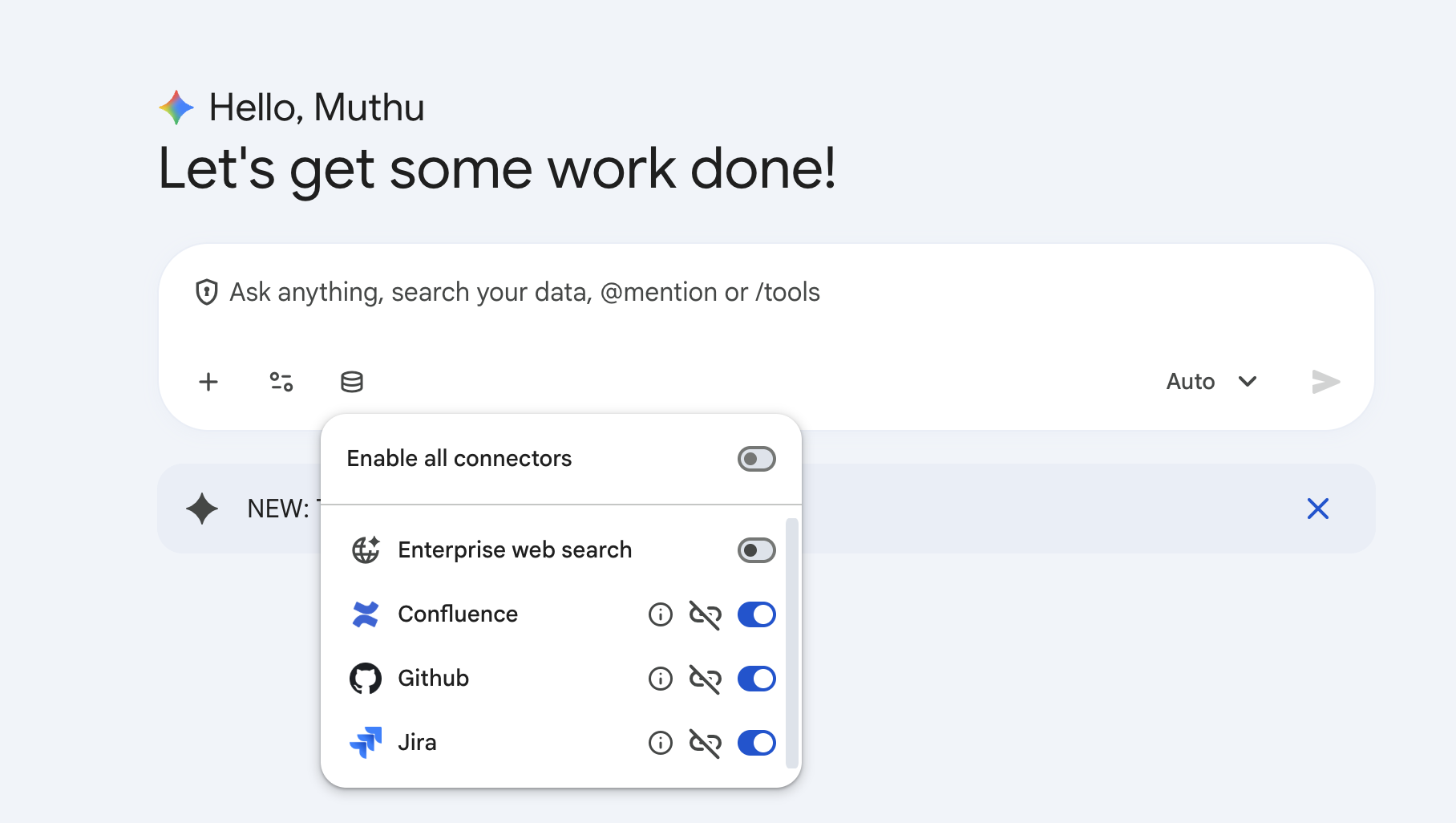
- Açma/kapatma düğmesinin mavi renge dönerek Confluence'in etkin olduğunu gösterdiğinden emin olun.
4. adım: GitHub bağlayıcısını yetkilendirin
- GitHub bağlayıcısı için de aynı akışı uygulayın.
- Authorize'ı (Yetkilendir) tıklayın, pop-up sekmesinde GitHub hesabınıza giriş yapın ve istenen izinleri verin.
5. adım: Google Drive Bağlayıcısı'nı yetkilendirin
- Google Drive bağlayıcısı için de aynı akışı izleyin.
- Yetkilendir'i tıklayın, Workspace Google Hesabınızı seçin ve asistanın Drive'ınızın kök dizininde dosya oluşturmasına izin vermek için okuma/yazma izinleri verin.
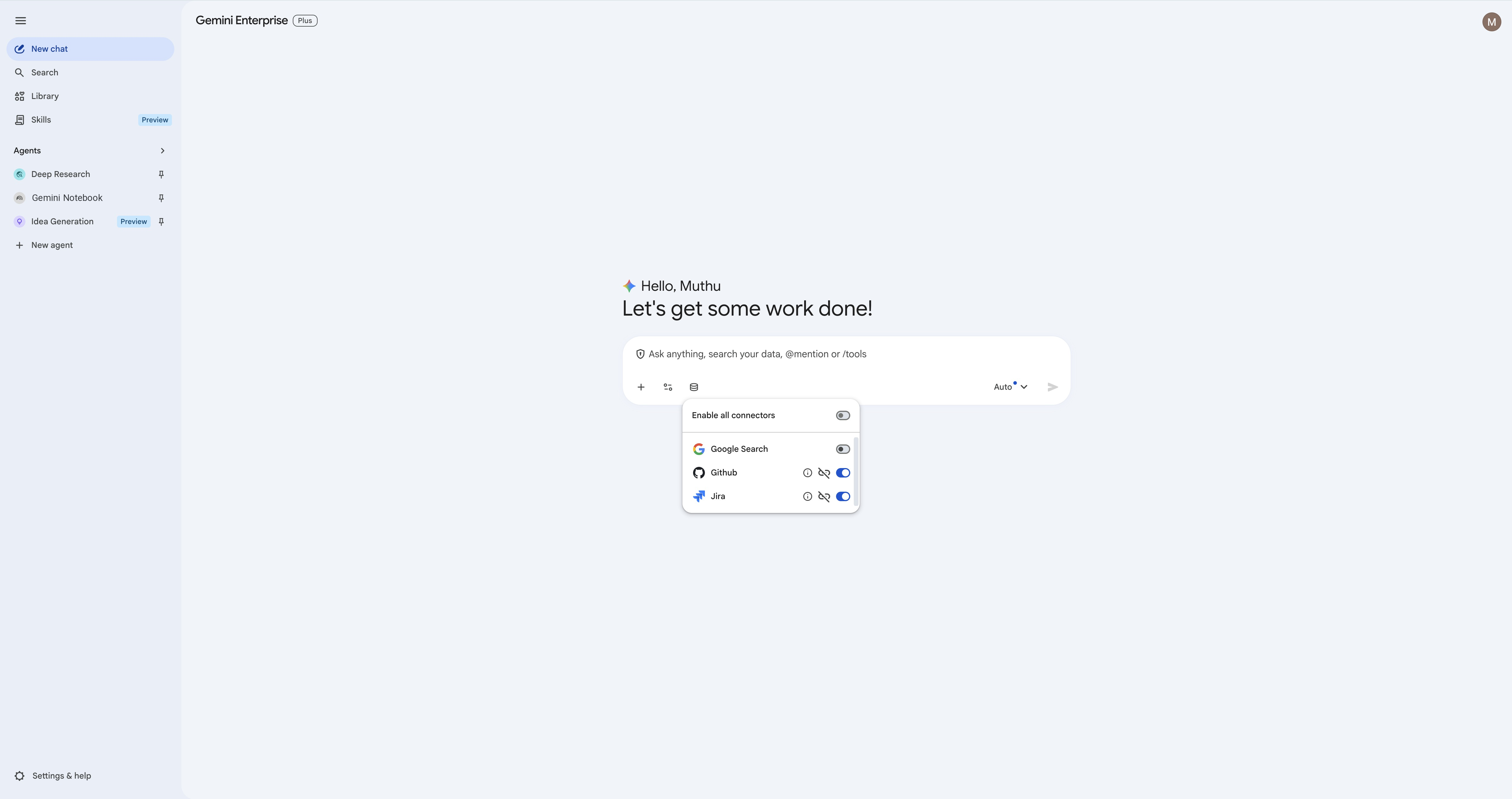
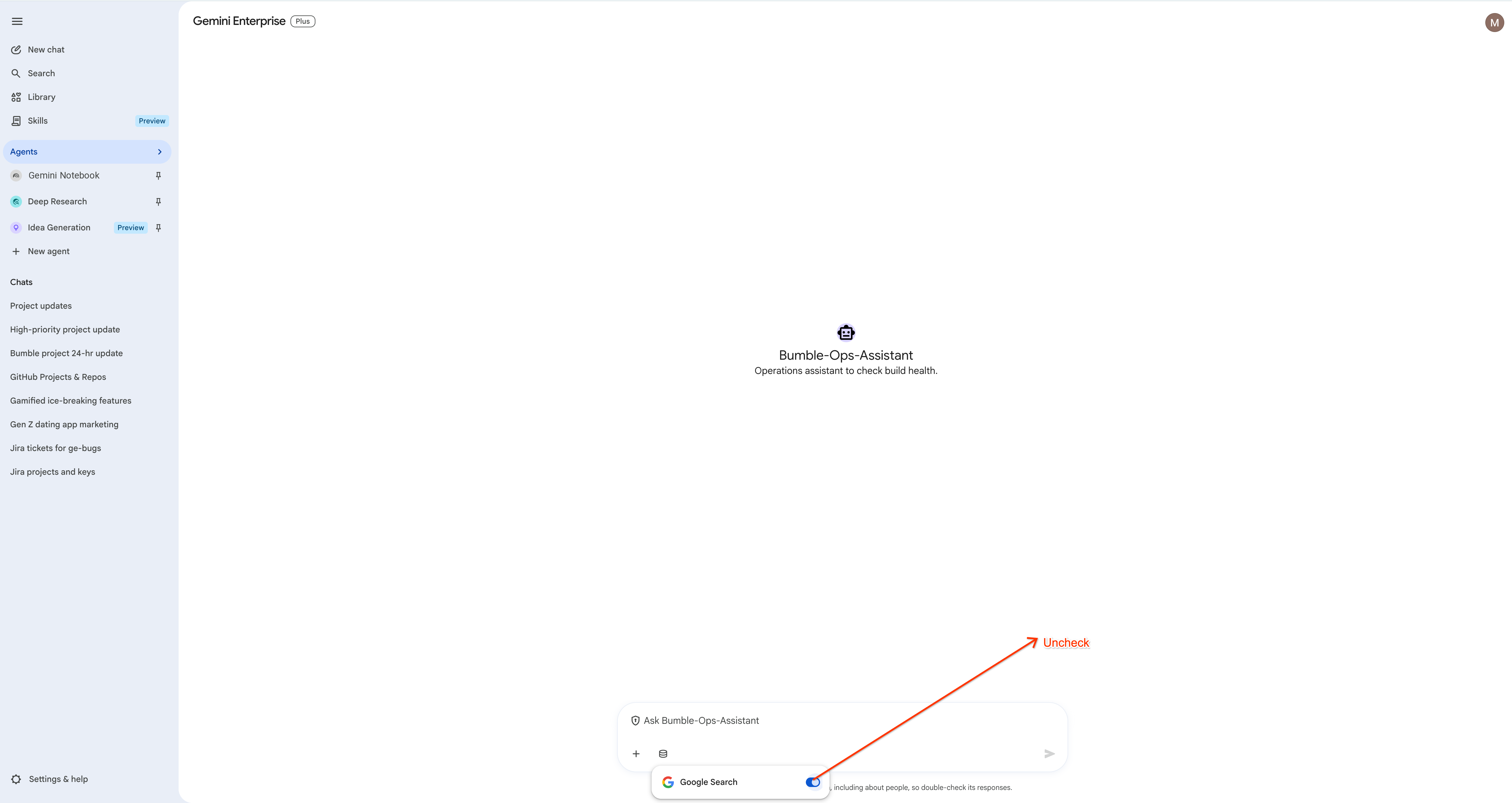
6. adım: Bağlayıcı kapsamına odaklanın (Google Arama ve Enterprise Search'ü devre dışı bırakın)
Kod tabanınızdan ve destek kaydı izleyicinizden en doğru sonuçları almak için geniş arama özelliğini devre dışı bırakmanız önerilir. Gemini Enterprise ortamınızda etkinleştirilenlere bağlı olarak Google Arama, Enterprise Search veya her ikisini de görebilirsiniz. Etkin olanları devre dışı bırakın. Laboratuvarlar yalnızca daha önce eklediğiniz Jira, GitHub ve Confluence verilerine dayanır. Bu nedenle, geniş kapsamlı bir arama bırakmak yanlış sonuçlar verir.
- Giriş kutusunda Veritabanı menüsünü tekrar açın.
- Yalnızca Jira, Confluence, GitHub ve Google Drive'ı etkin tutarak Google Arama ve Enterprise Search'ü (hangisi görünüyorsa) devre dışı bırakın.
6. Jira Bağlayıcısı ile Temel Etkileşimler
Bu adımda, doğal dili kullanarak temel destek kaydı yönetimi görevlerini gerçekleştirme alıştırması yapacaksınız.
1. Jira proje anahtarınızı bulma
Bilet oluşturmadan veya güncellemeden önce hangi projeye erişiminiz olduğunu doğrulayın. Gemini:
list the available Jira projects and their keys.
Gemini, veri deponuza bağlı projeleri tam olarak döndürmelidir: 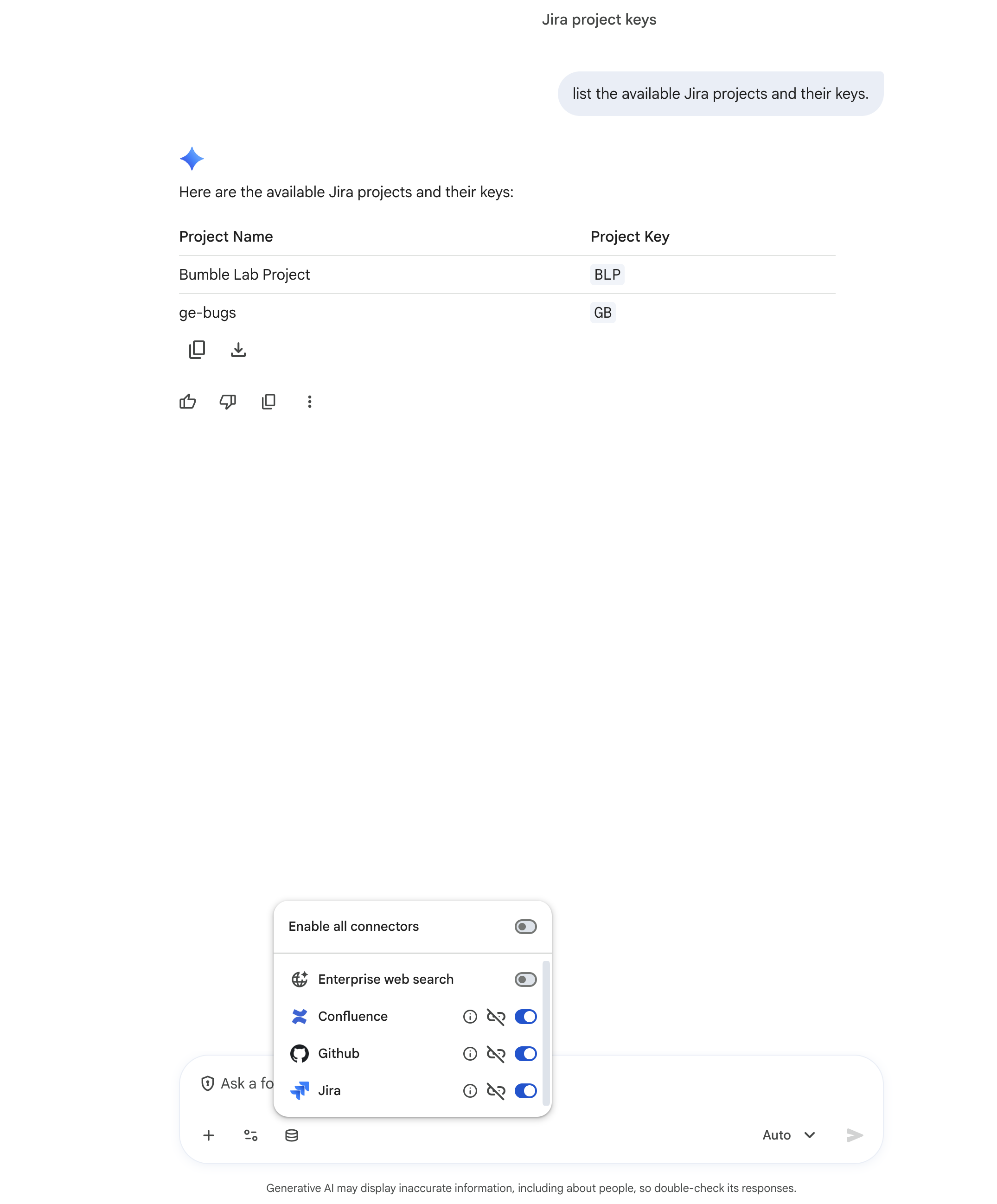
Aşağıdaki örneklerde BLP proje anahtarı kullanılmaktadır. Projeniz daha önce farklı bir anahtarla otomatik olarak doldurulduysa BLP yerine kendi anahtarınızı kullanın (ve Gemini'ın size döndürdüğü bilet anahtarını kullanın).
2. Görev Oluşturma
Gemini'dan yeni bir görev oluşturmasını isteyin:
Create a new task in project BLP with summary 'Analyze user feedback for community feature' and description 'We need to summarize the feedback collected in Sprint 24'.
Gemini, isteği işler, Atlassian ile iletişim kurar ve bir onay çıktısı verir: 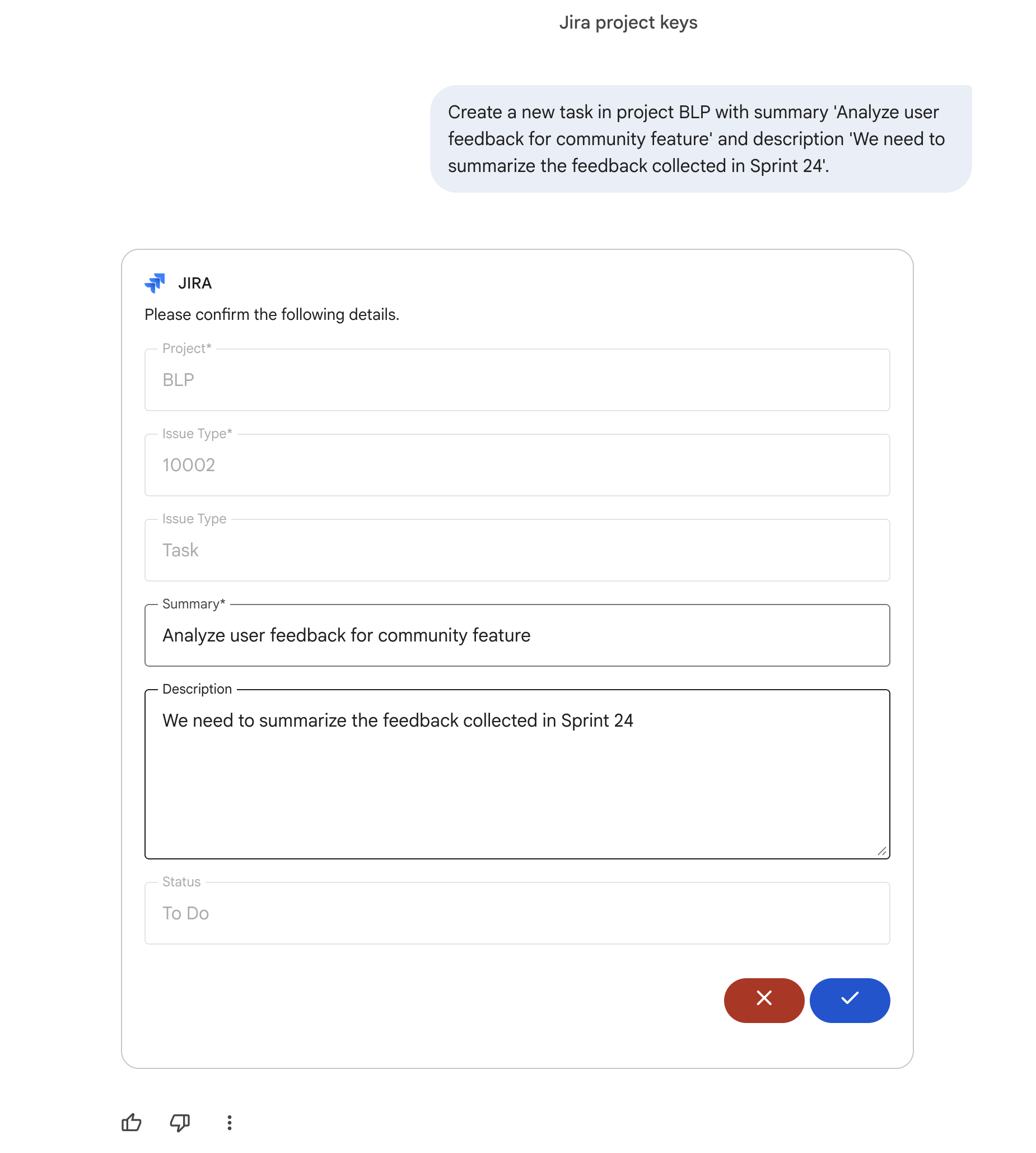
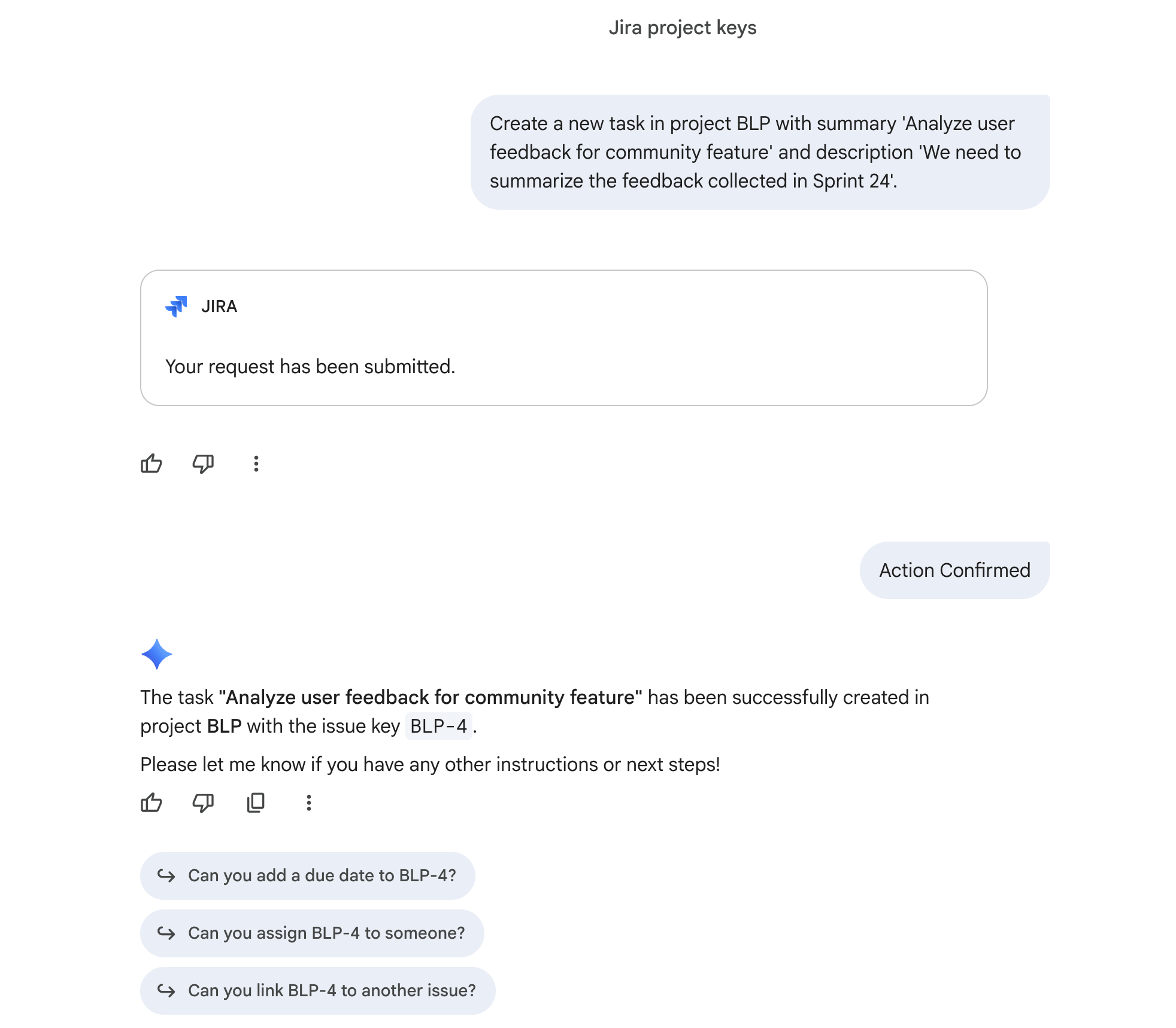
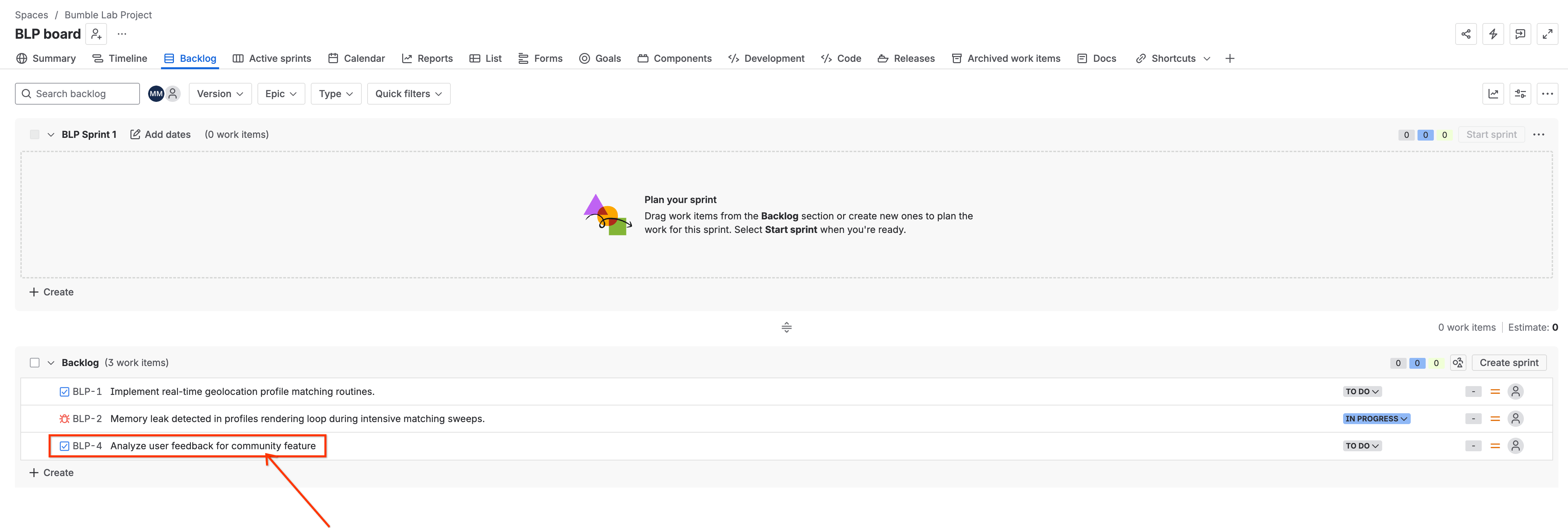
3. Yorum ekleme
Destek kaydı oluşturulduktan ve Gemini size anahtarı verdikten sonra (ör. BLP-4) yorum ekleyin. BLP-4 yerine Gemini'ın döndürdüğü bilet anahtarını girin:
Add a comment to ticket BLP-4 saying 'I have uploaded the retro notes to Gemini Notebook for analysis and will post findings here'.
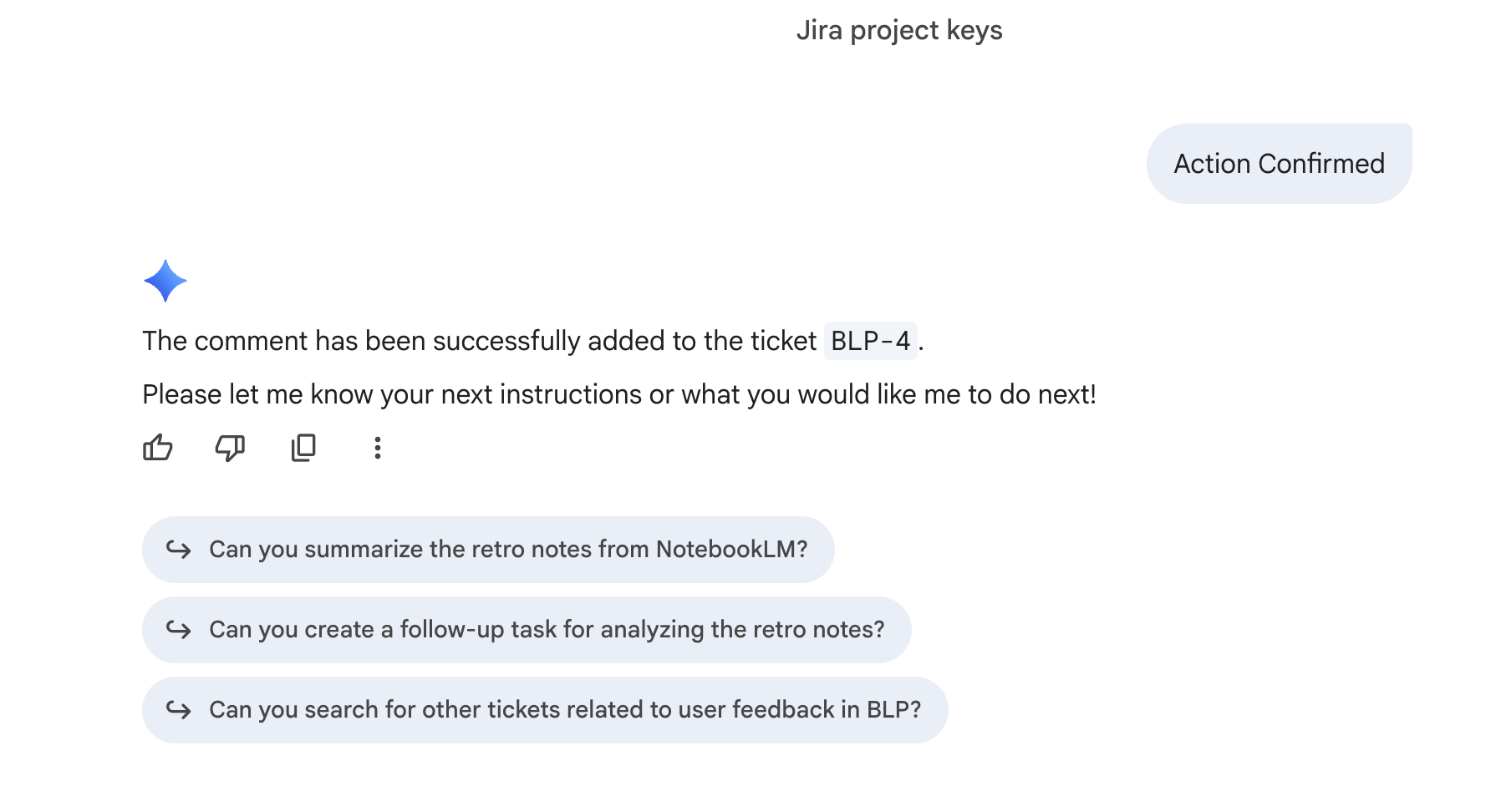
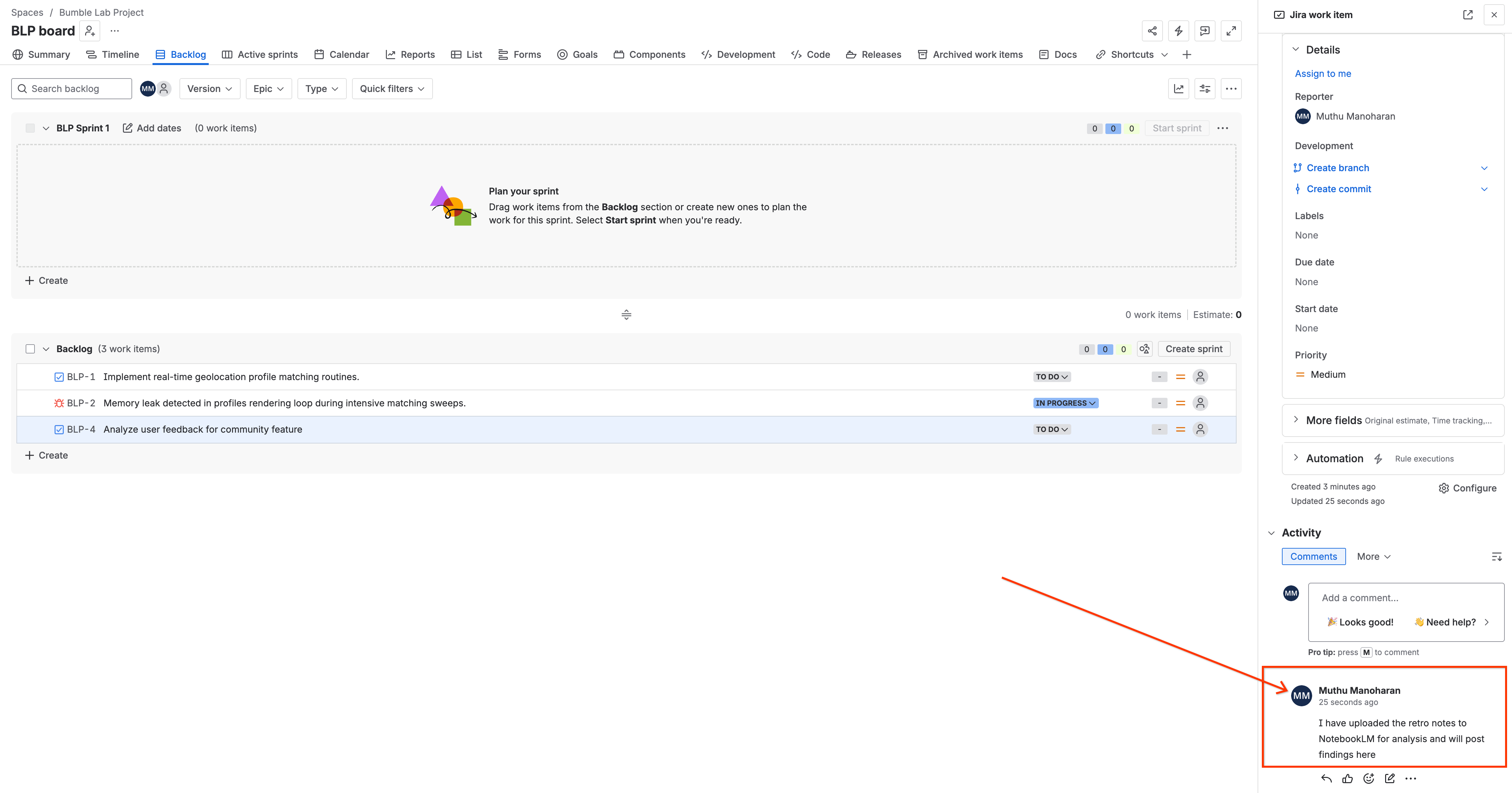
Gemini, yorumu ekleyip onaylar: 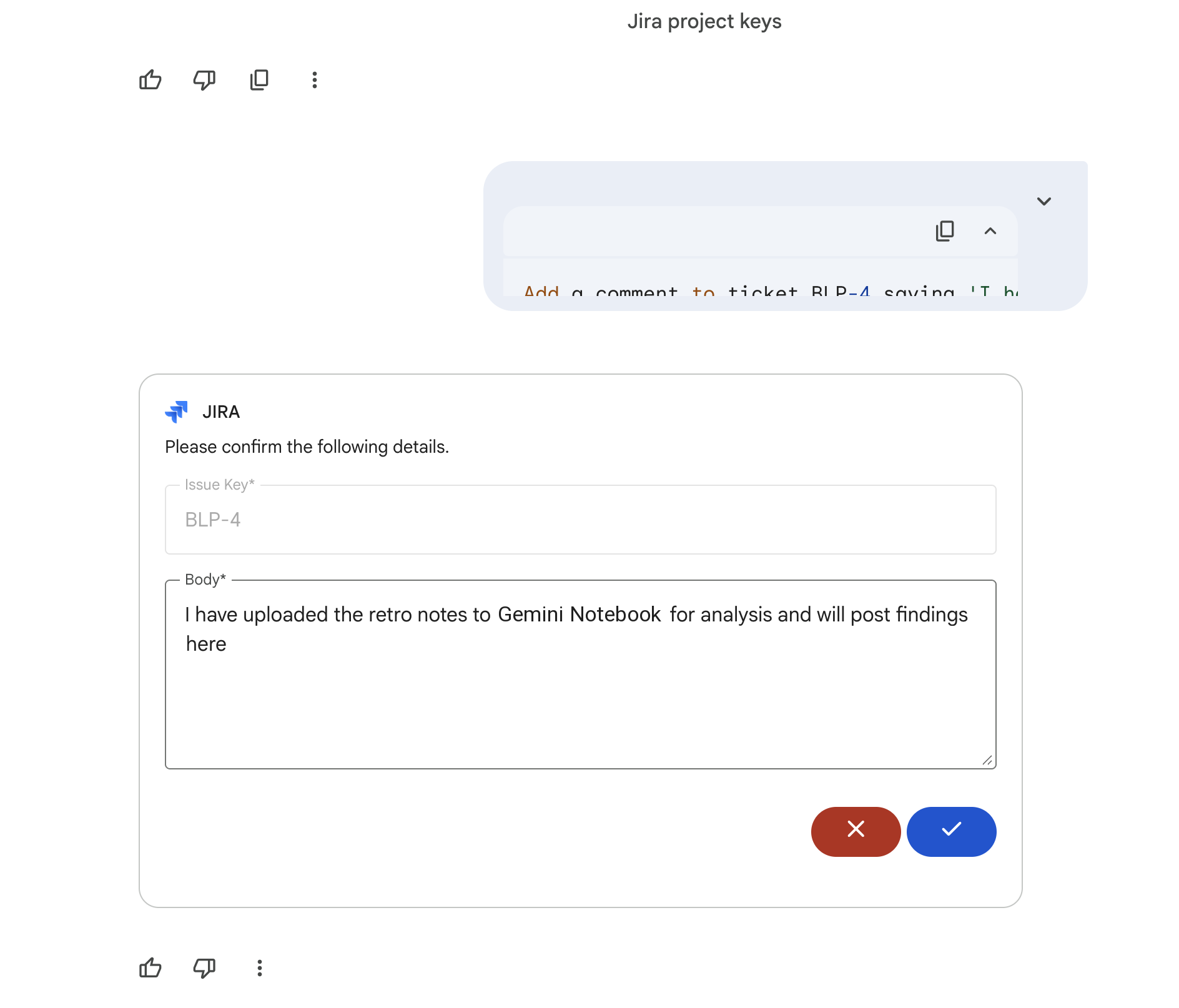
4. Güncelleme Durumu
Kaydı yeni bir duruma taşıyın (Gemini'ın döndürdüğü kayıt anahtarını tekrar kullanarak):
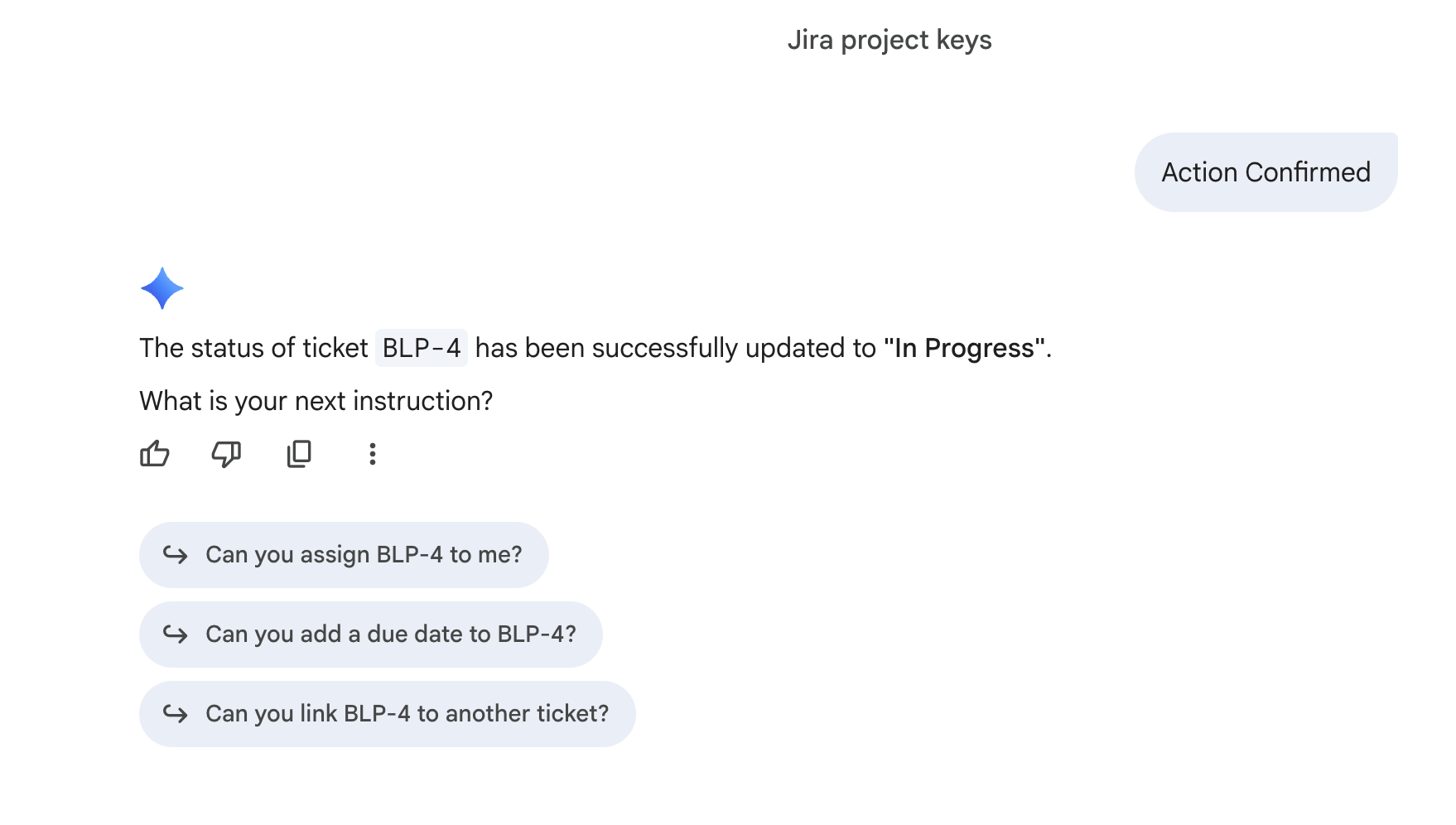
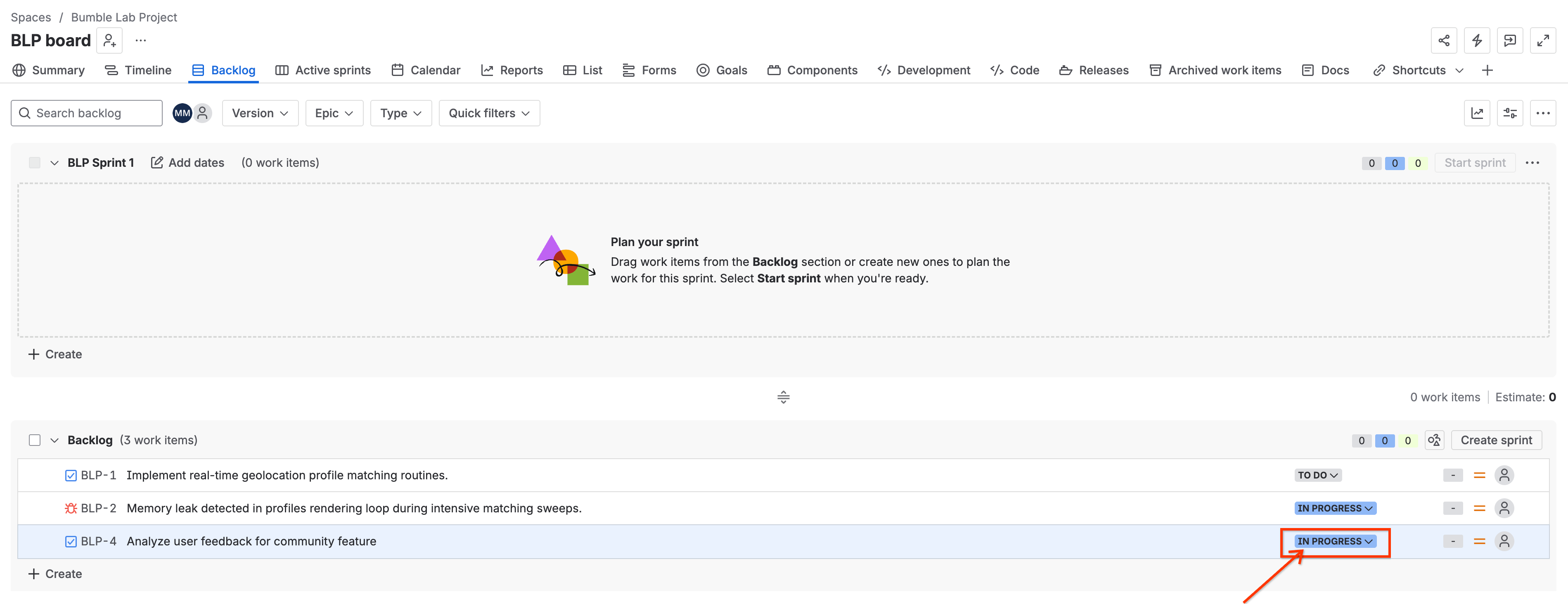
Change the status of ticket BLP-4 to 'In Progress'.
Gemini, durumu güncelleyip onaylar: 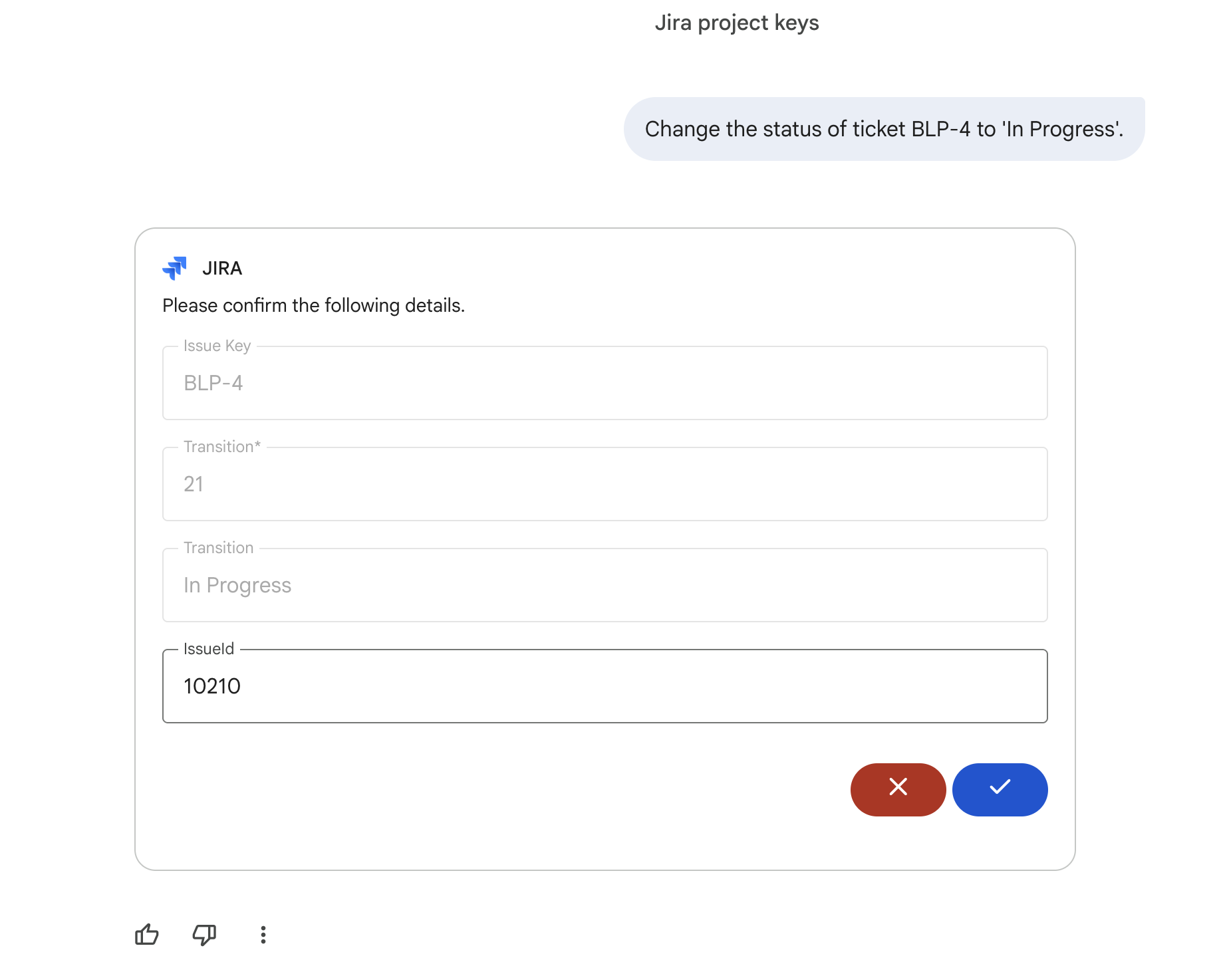
7. GitHub Bağlayıcısı ile Temel Etkileşimler
Bu adımda, geliştiricilerin ilerleme durumundan haberdar olmak için depo etkinliğini nasıl sorgulayacağınızı öğreneceksiniz.
1. Kullanılabilir Kod Depolarını Listeleme
Commit günlüklerini sorgulamak için tam depo adını bilmeniz gerekir. Gemini:
list all GitHub repositories that I have access to.
Gemini, bağlayıcıya sorgu gönderir ve erişebileceğiniz depoları gösterir: 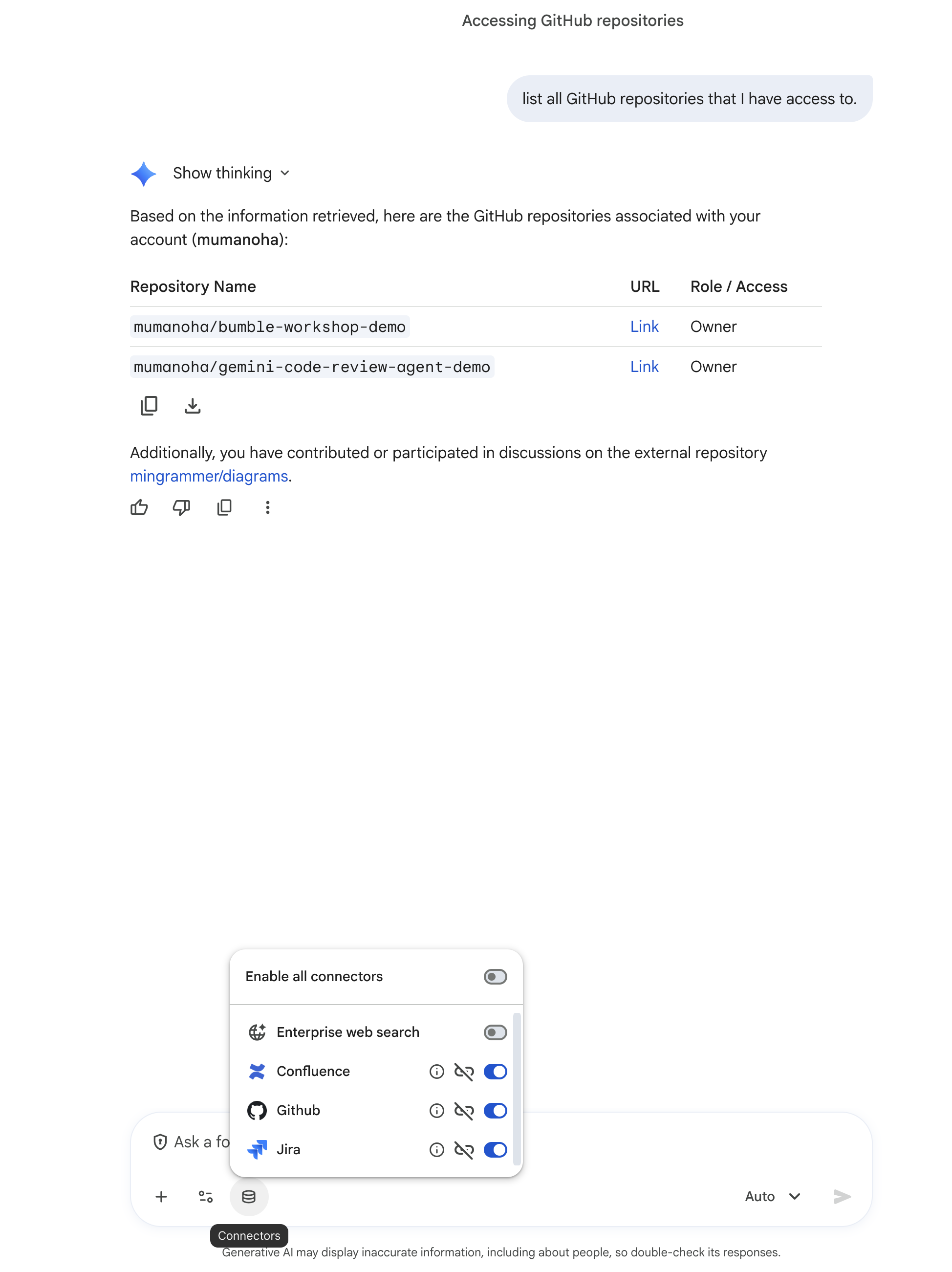
Aşağıdaki örneklerde bumble-workshop-demo deposu kullanılmaktadır. mumanoha/bumble-workshop-demo) değiştirin.
2. Son Commit'leri Listeleme
Gemini'dan son etkinlikleri kontrol etmesini isteyin:
List the last 5 commits in repository <owner>/bumble-workshop-demo.
Gemini, son commit'leri getirip listeleyecek: 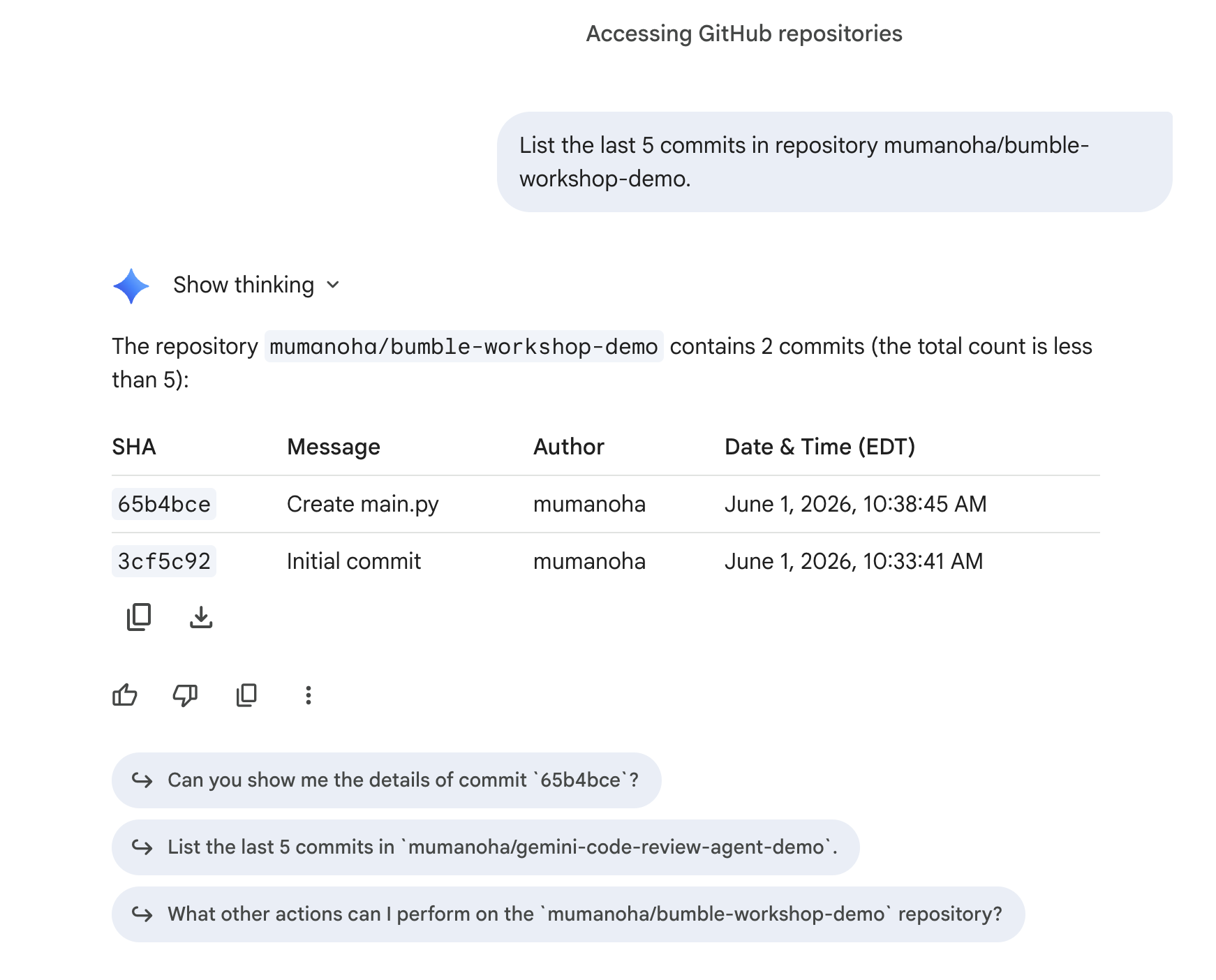
3. Açık çekme isteklerini kontrol etme
İncelenmeyi bekleyen kodu görme:
Show me all open pull requests for repository <owner>/bumble-workshop-demo.
Gemini, açık PR'leri döndürür: 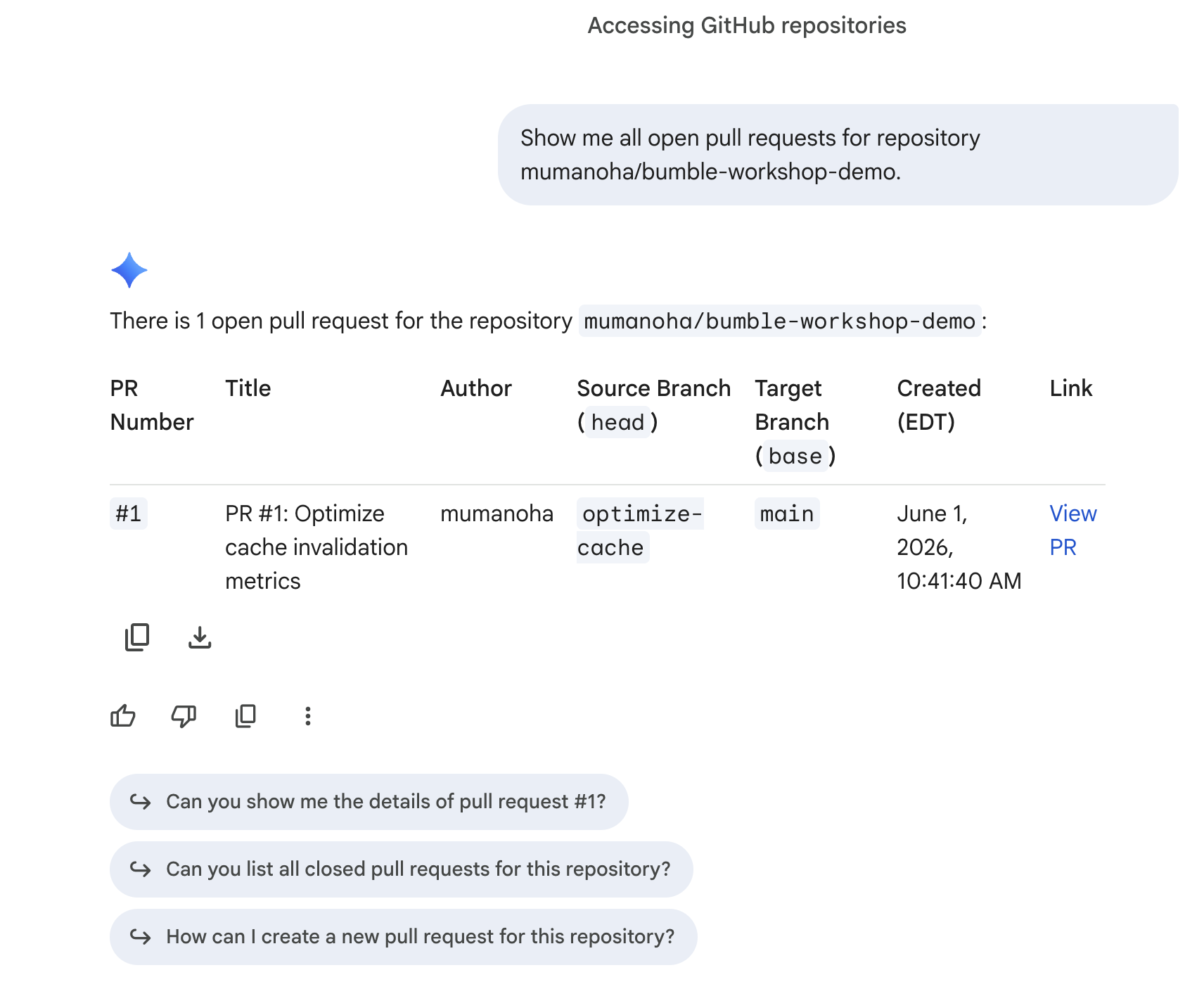
4. Çekme isteğini özetleme
Gemini'dan PR'deki değişiklikleri özetlemesini isteyin (bu atölye çalışmasında PR oluşturuldu #1):
Summarize the changes in pull request #1 in repository <owner>/bumble-workshop-demo.
Gemini, farkı okuyup net bir açıklama döndürür: 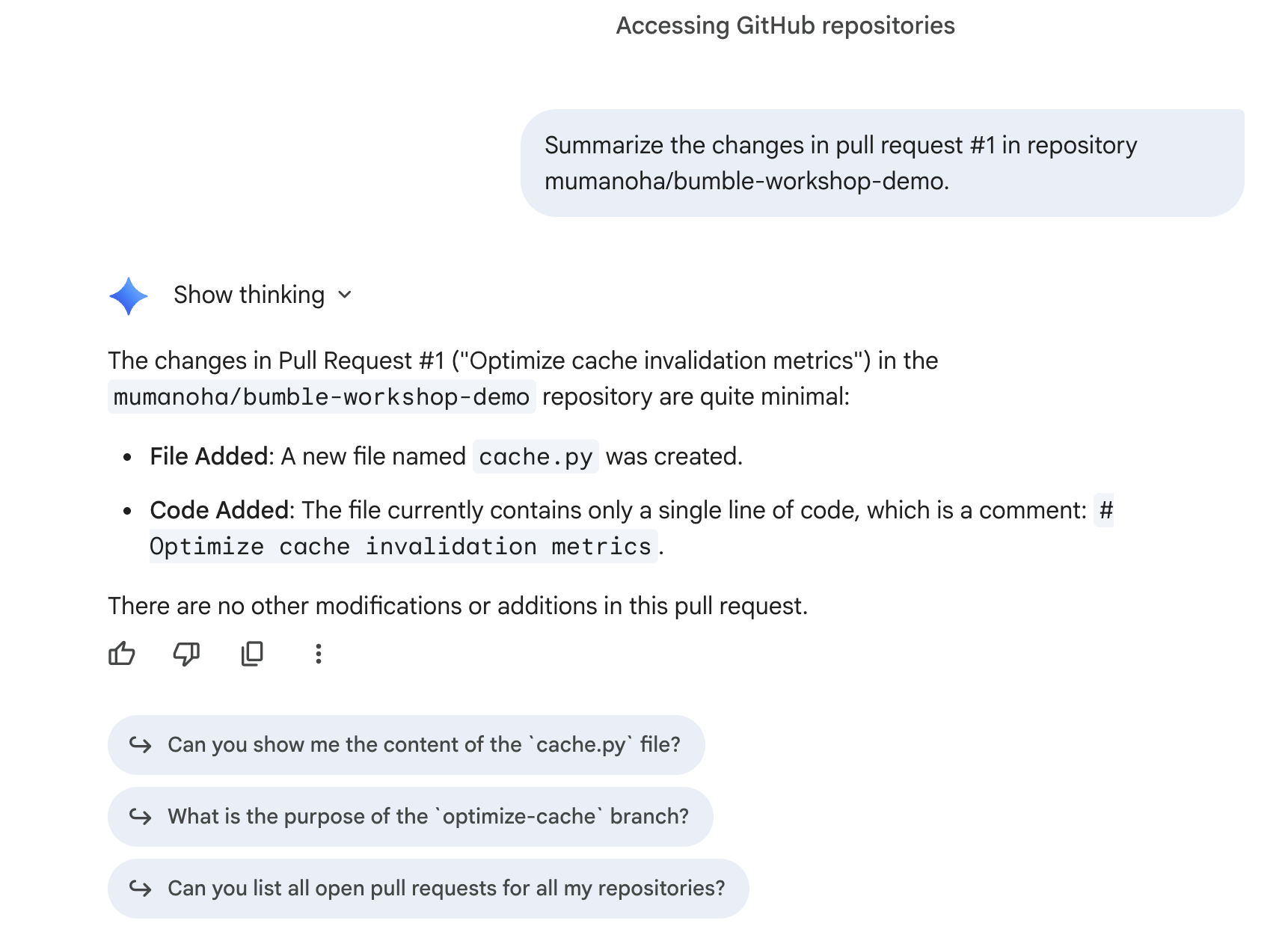
8. Confluence Bağlayıcısı ile Temel Etkileşimler
Bu adımda, Confluence bağlayıcısını kullanarak temel belge arama ve yönetim görevlerini gerçekleştirme alıştırması yapacaksınız.
1. Alan sayfalarında arama yapma
Gemini'ın yeni Confluence alanınızı BMBENG tarayabildiğini ve boş ADR belgenizi bulabildiğini doğrulayın. Gemini:
Search space BMBENG for the 'ADR for background framework' page and tell me if it has any content.
Gemini, Confluence ile iletişim kurar, alanı tarar, sayfayı bulur ve sayfanın boş olduğunu onaylar:
- Durum:
BMBENGiçindeADR for background frameworksayfası bulundu. - İçerik: Sayfa gövdesi tamamen boş ve Canvas oluşturma laboratuvarına hazır.
9. Belgeleri yürütmeyle çapraz referanslama
Bu adımda, Gemini'ı kullanarak yapılandırılmış kod ilerlemesini derecelendirmek için yapılandırılmamış belgeleri kullanacaksınız.
1. adım: Şartlar dokümanınızı oluşturun
Yükleme yapmadan önce hedef spesifikasyonlarınızı içeren yerel bir metin dosyasına ihtiyacınız vardır.
- Yerel makinenizde bir düz metin düzenleyici açın:
- macOS'te: TextEdit'i açın. Üst menüye gidip Biçim > Düz Metin Yap'ı seçin (biçimlendirme meta verileri olmadan kaydedildiğinden emin olmak için bu adım çok önemlidir).
- Windows'da: Not Defteri'ni açın.
- Aşağıdaki metni kopyalayıp düzenleyiciye yapıştırın:
Project: Bumble Hobbies Community Feature

Requirements:
1. User Interface:
   - [ ] Create a "Communities" tab in the main navigation.
   - [ ] Display a list of available hobby groups.
   - [ ] Allow users to search for groups by keyword.

2. Group Functionality:
   - [ ] Users can join and leave groups.
   - [ ] Members can create new text posts.
- Dosyayı bilgisayarınıza
requirements.txtolarak kaydedin.
2. adım: Yeni bir sohbet yükleyip başlatın
- Gemini Enterprise'da Yeni Sohbet penceresini açın.
- Sohbet giriş kutusunda Veritabanı (Bağlayıcılar) simgesini tıklayın.
- Arama bağlamını, başlangıç Jira verilerinize odaklamak için yalnızca Jira'yı etkinleştirin (Google Arama, Enterprise Search, GitHub ve Confluence'ı devre dışı bırakın).
- Metin kutusunun yanındaki + (artı) simgesini tıklayın (veya sürükleyip bırakın) ve
requirements.txtdosyanızı yükleyin.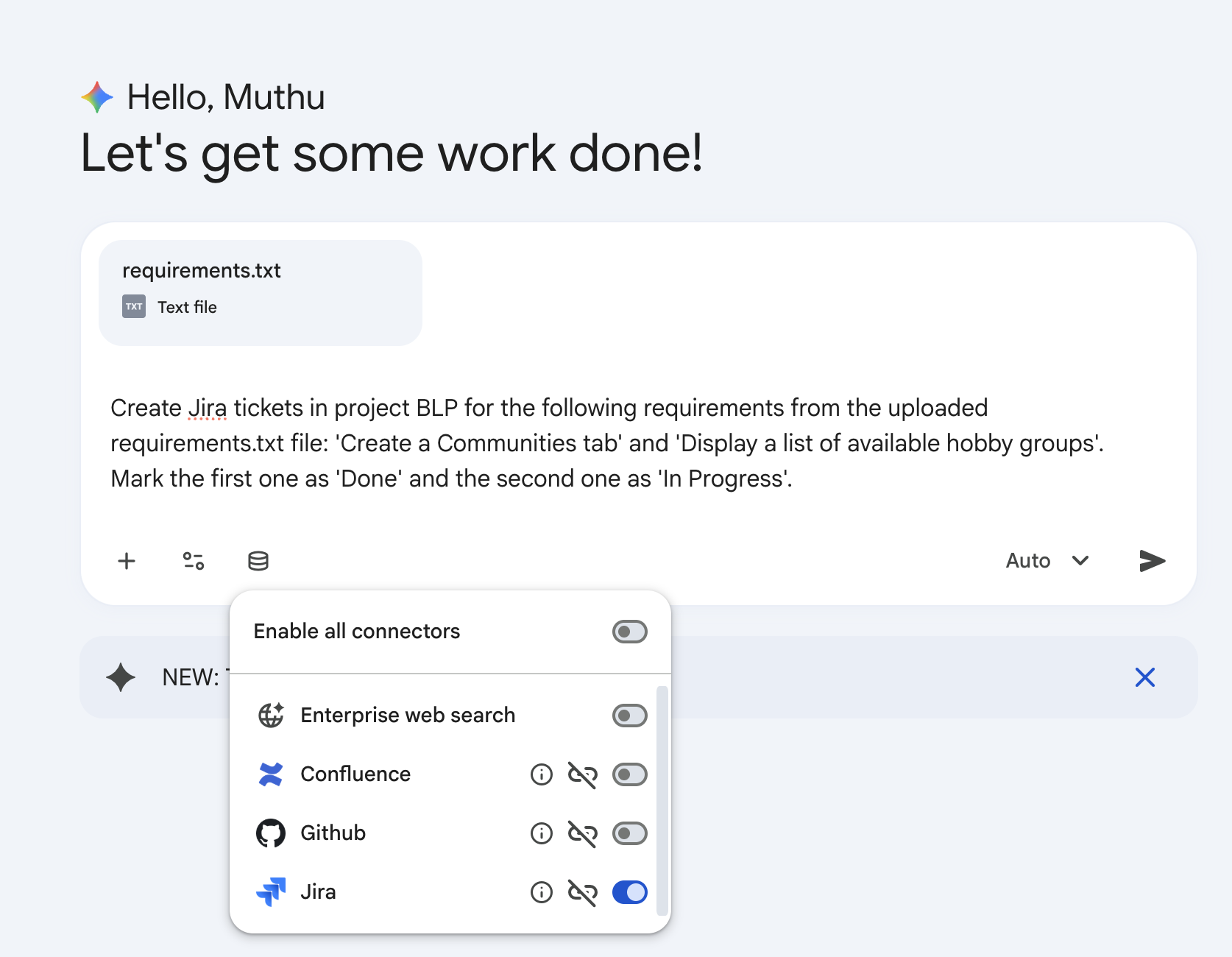
3. adım: Gemini'ı kullanarak örnek veriler oluşturun
Şimdi Gemini'ı kullanarak Jira'da bu şartlara göre bazı test kayıtları oluşturalım:
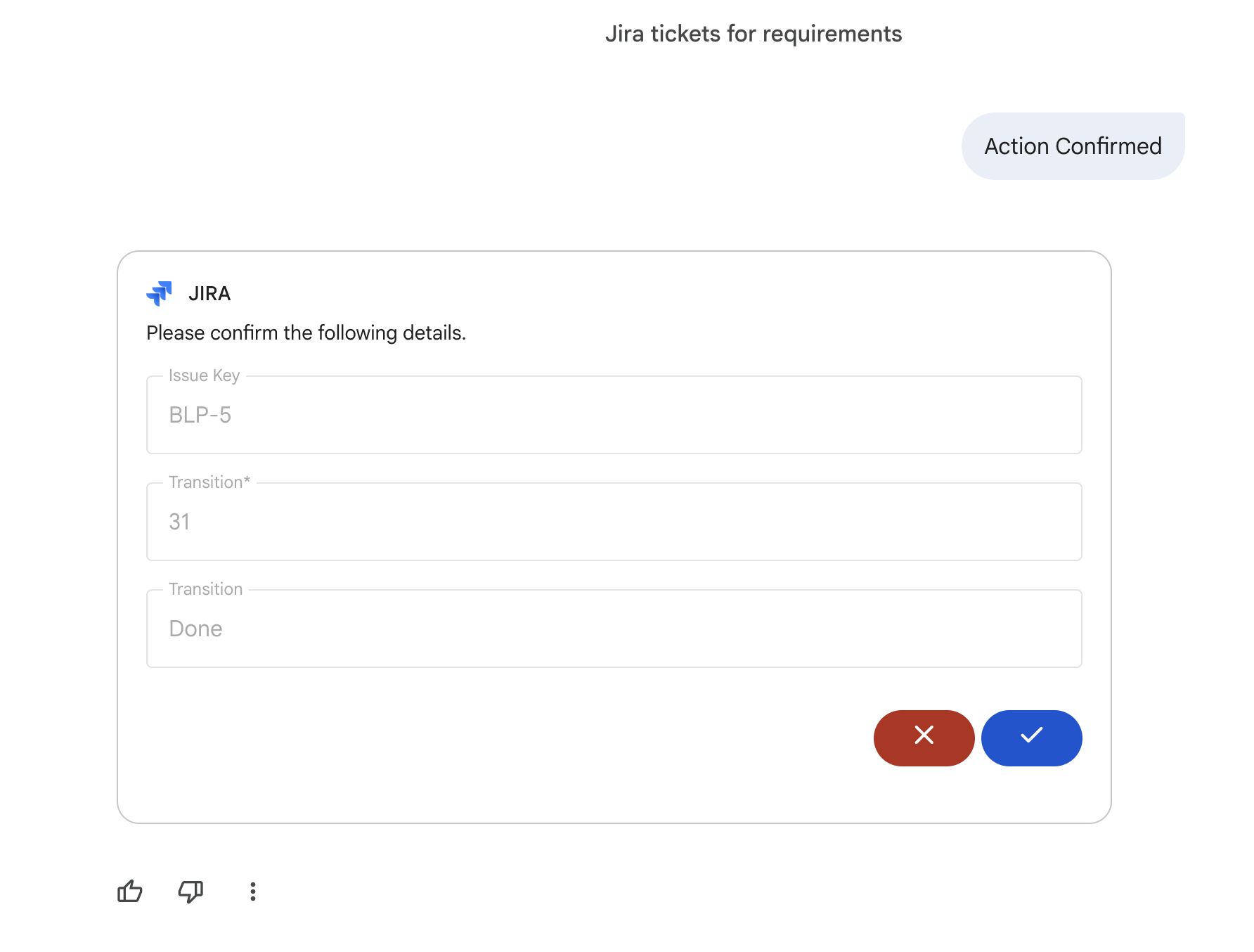
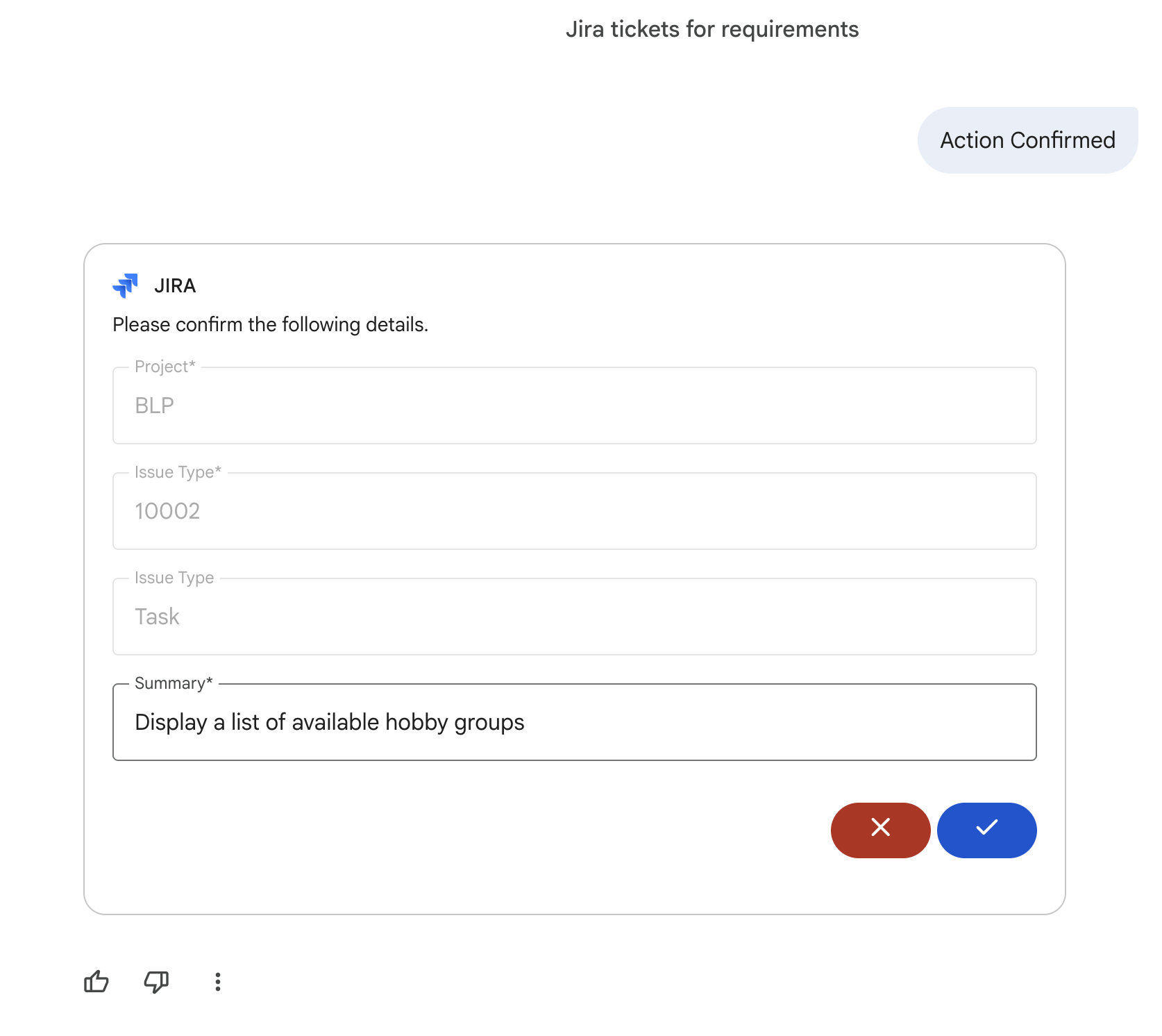
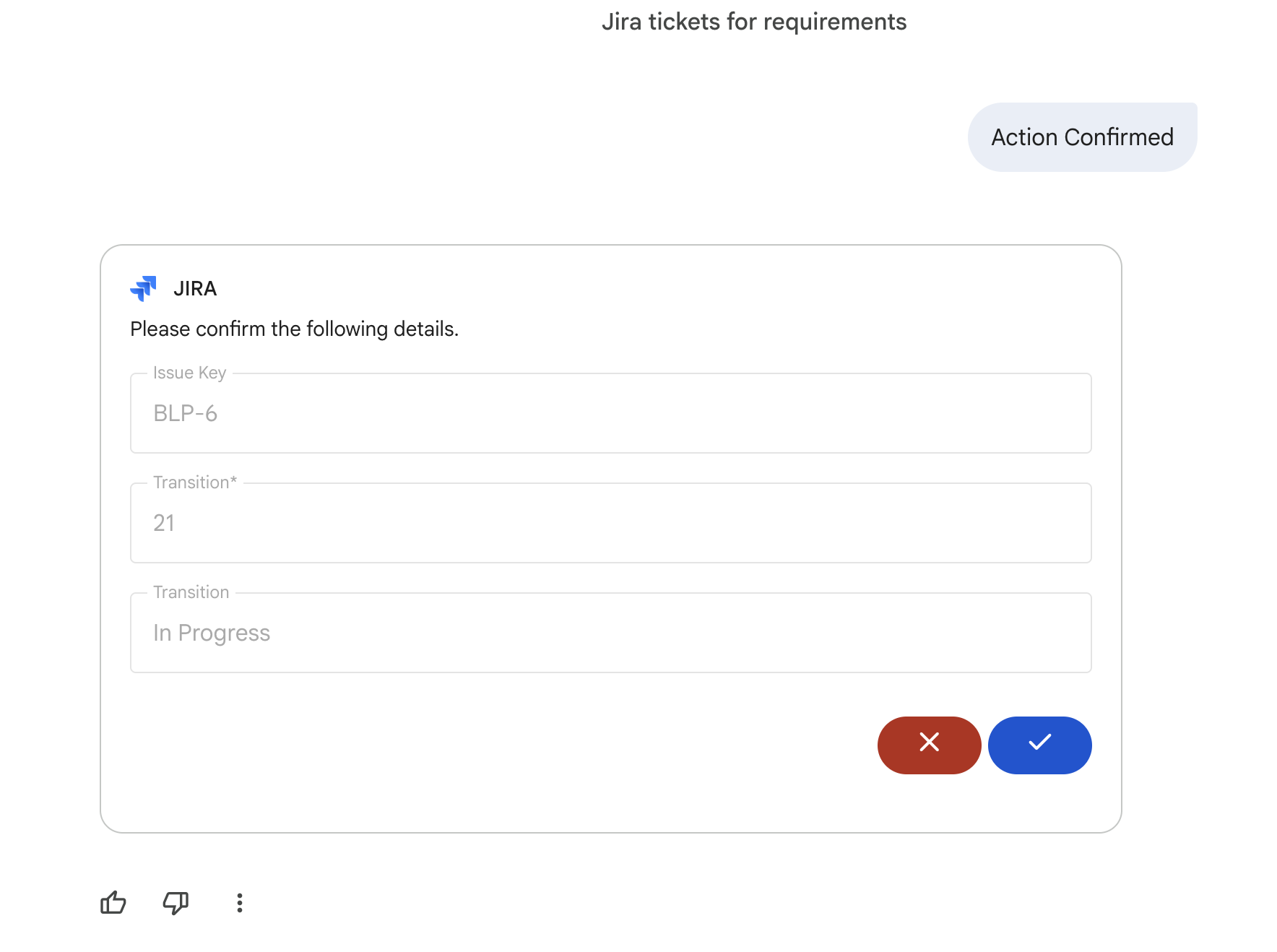
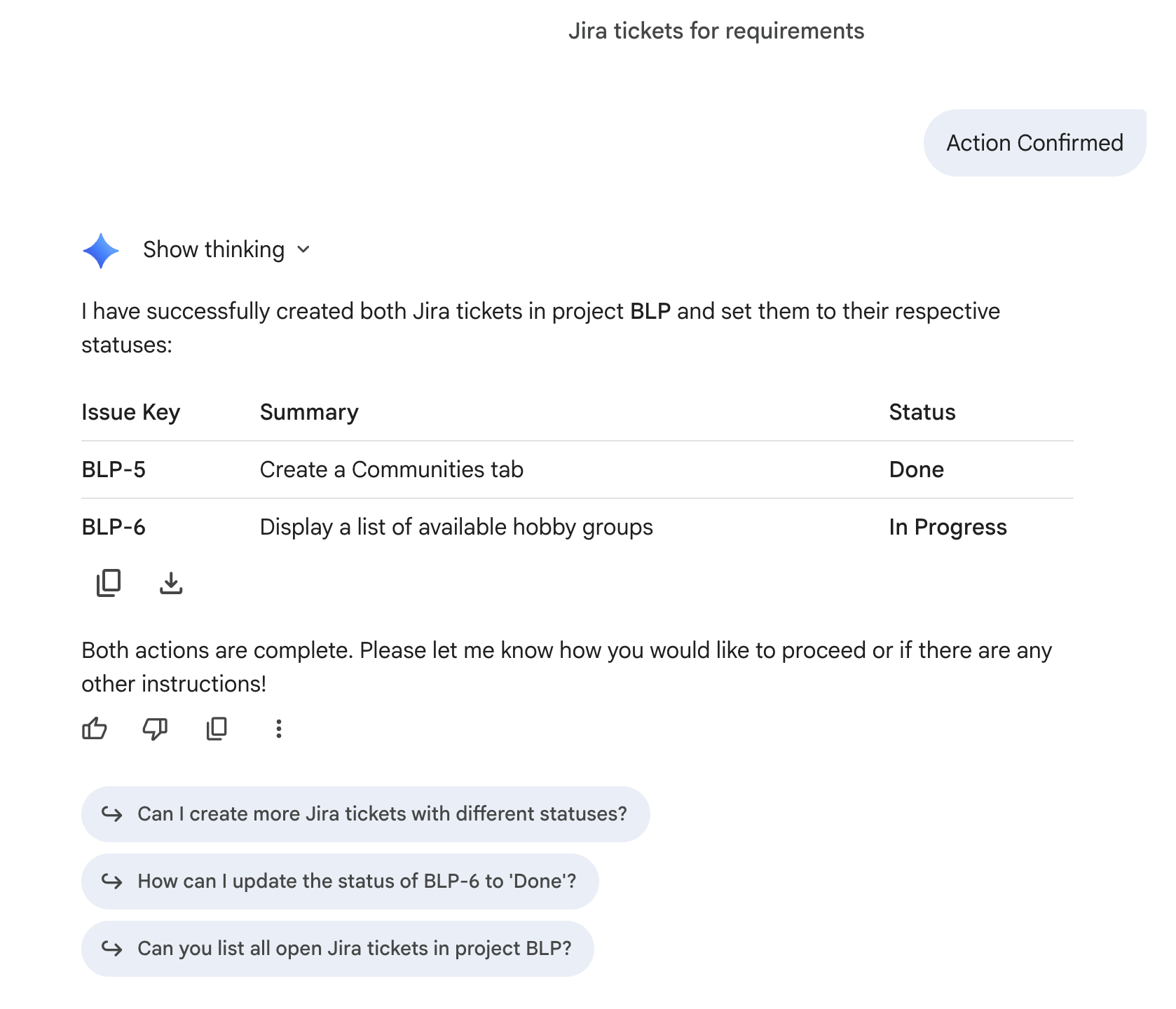
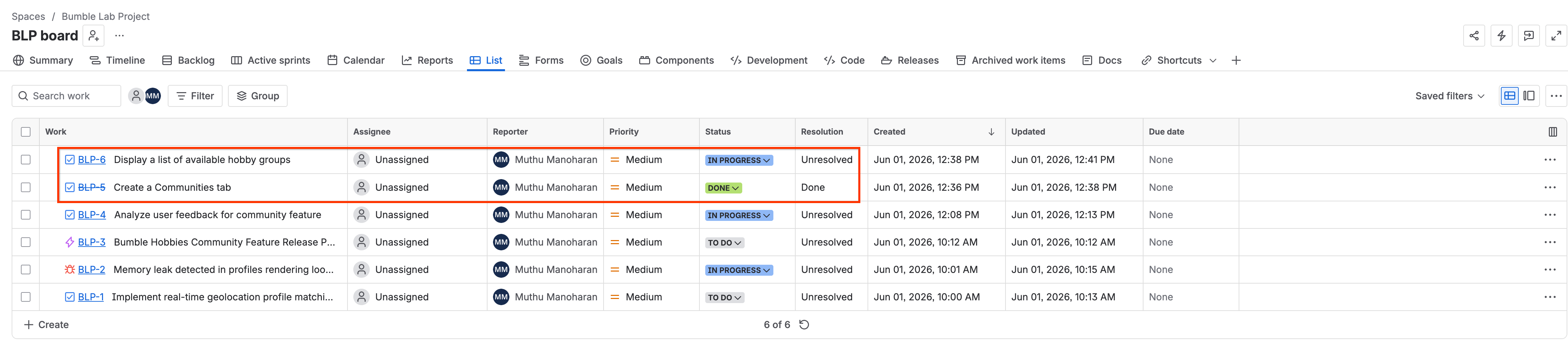
Create Jira tickets in project BLP for the following requirements from the uploaded requirements.txt file: 'Create a Communities tab' and 'Display a list of available hobby groups'. Mark the first one as 'Done' and the second one as 'In Progress'.
Gemini, kayıtları oluşturmak ve belirtilen durumları ayarlamak için Jira ile iletişim kurar: 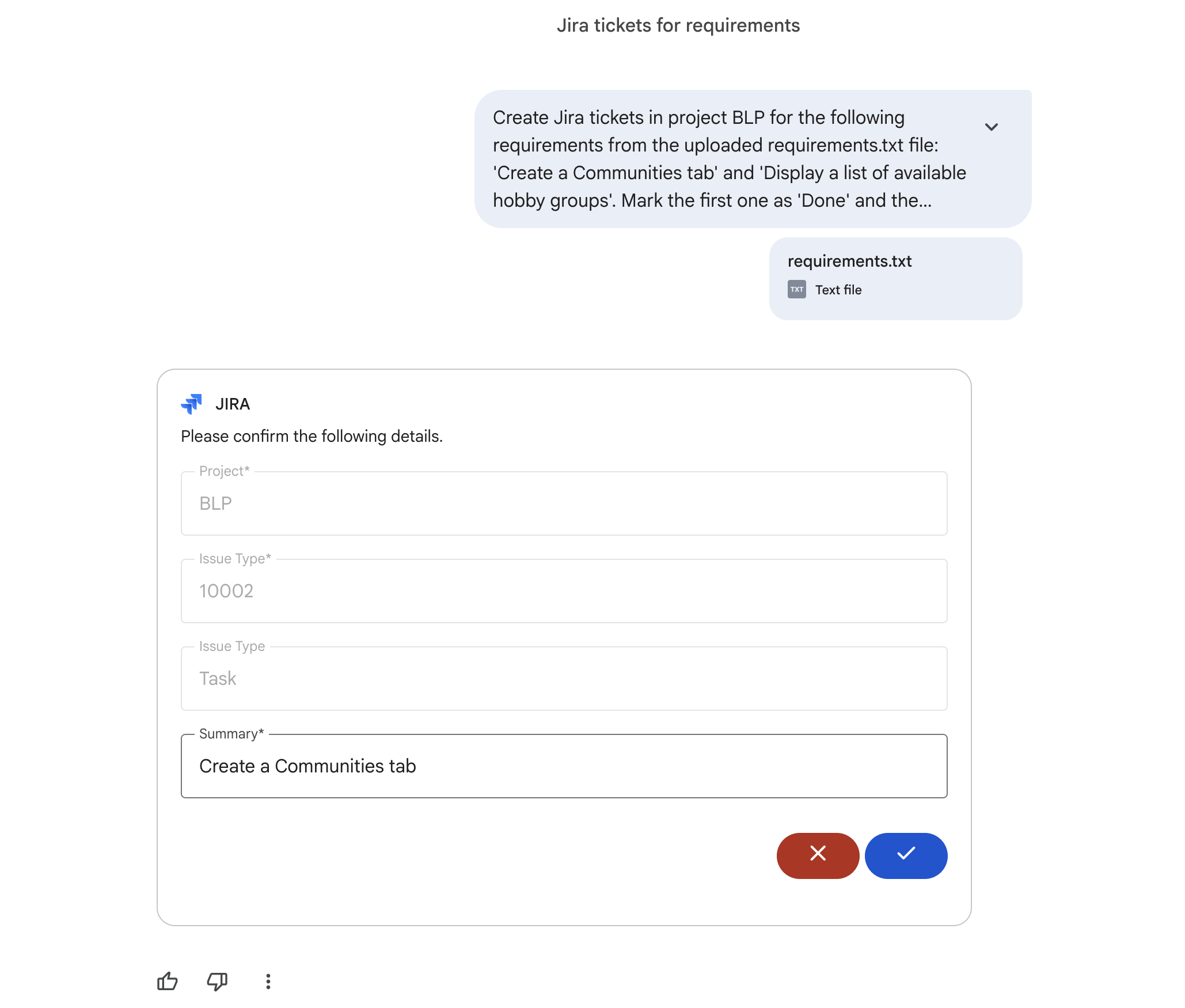
4. adım: Analizi çalıştırın
Şimdi Gemini'dan, gereksinimler dosyası ile etkin Jira yürütmesi arasında bir boşluk analizi yapmasını isteyin:
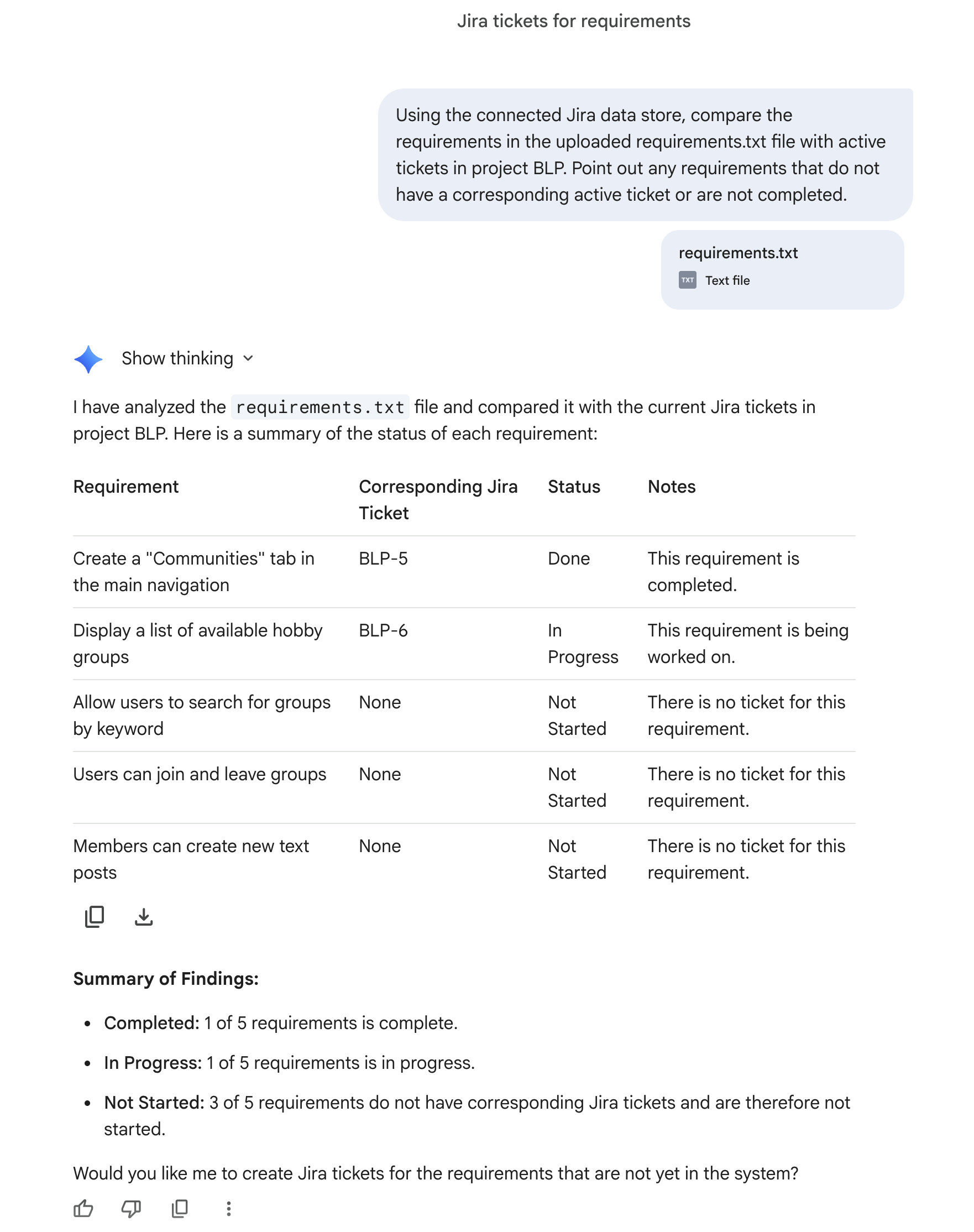
Using the connected Jira data store, compare the requirements in the uploaded requirements.txt file with active tickets in project BLP. Point out any requirements that do not have a corresponding active ticket or are not completed.
Gemini, yüklenen metni canlı Jira proje verilerinizle birlikte analiz ederek net bir karşılaştırma tablosu döndürür: 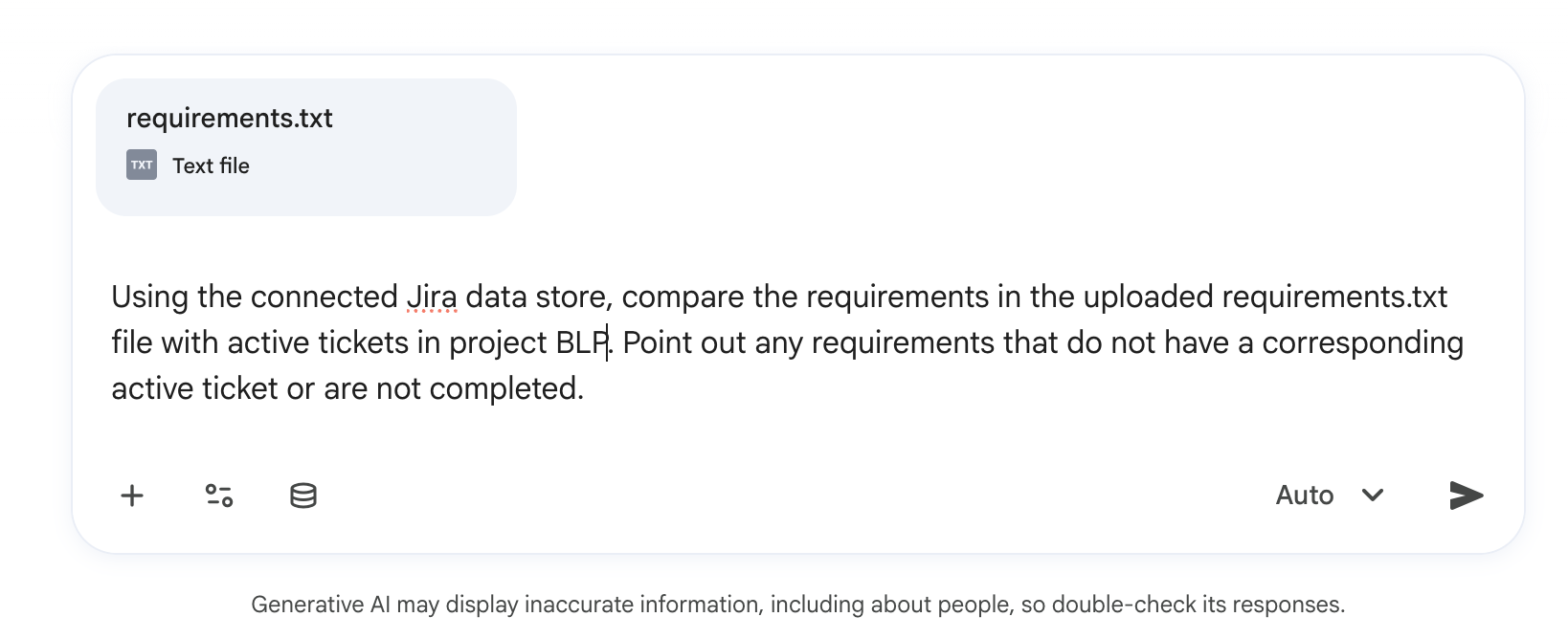
10. Gemini Notebook ile sprint yedeklerini analiz etme
Bu adımda, yapılandırılmamış sprint retrospektif notlarını analiz etmek ve yinelenen darboğazları ayıklamak için Gemini Notebook'u kullanacaksınız.
1. adım: Retrospektif dokümanınızı oluşturun
- Düz metin düzenleyicinizi açın (Mac'te düz metin modunda TextEdit veya Windows'ta Not Defteri).
- Aşağıdaki sahte notları kopyalayıp düzenleyiciye yapıştırın:
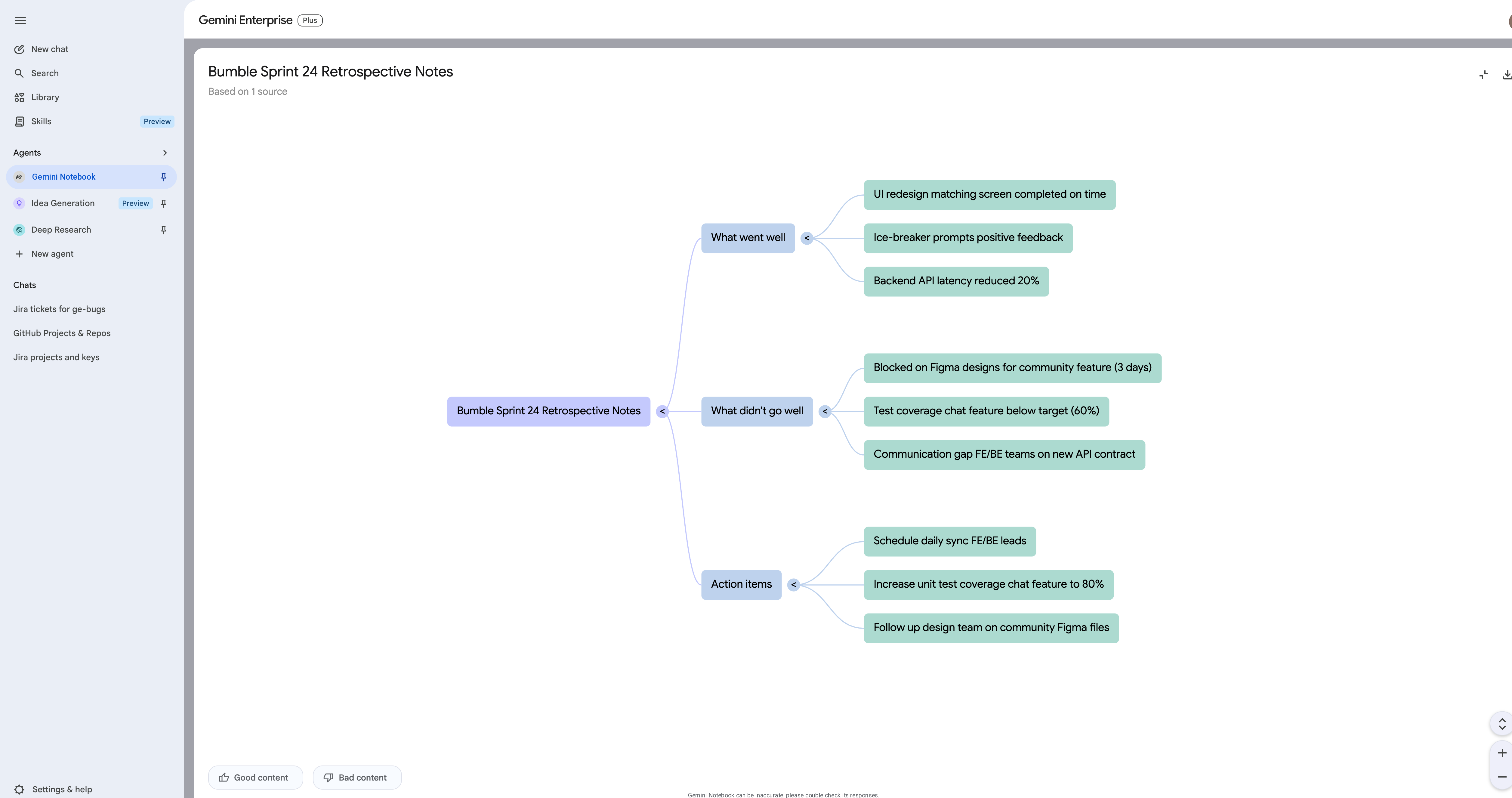
Bumble Sprint 24 Retrospective Notes
What went well:
- UI redesign of the matching screen was completed on time.
- New ice-breaker prompts received positive feedback in user testing.
- Backend API latency reduced by 20%.

What didn't go well:
- Blocked on Figma designs for the community feature for 3 days.
- Test coverage for the new chat feature is below target (60% instead of 80%).
- Communication gap between frontend and backend teams on the new API contract.

Action items:
- Schedule a daily sync between frontend and backend leads.
- Increase unit test coverage for chat feature to 80%.
- Follow up with design team on community feature Figma files.
- Dosyayı
retro.txtolarak kaydedin.
2. adım: Gemini Notebook'a erişin ve not defteri oluşturun
- Sol Gemini Enterprise gezinme panelinde Aracı sekmesini genişletin.
- Gemini Notebook'u seçin.
- Yeni not defteri oluştur'u tıklayın.
3. adım: Kaynakları içe aktarın
- Kaynak seçimi pop-up'ında Kopyalanan metin veya Dosya yükle'yi seçin.
retro.txtdosyanızı yapıştırın veya yükleyin.
4. adım: Analiz üretme
- En alttaki sohbet arayüzünde şu istemi çalıştırın:
What are the recurring bottlenecks mentioned in these retrospective notes?
Gemini, geriye dönük toplantı notlarını analiz ederek engellerin ve önerilen işlem öğelerinin ayrıntılı bir özetini oluşturur: 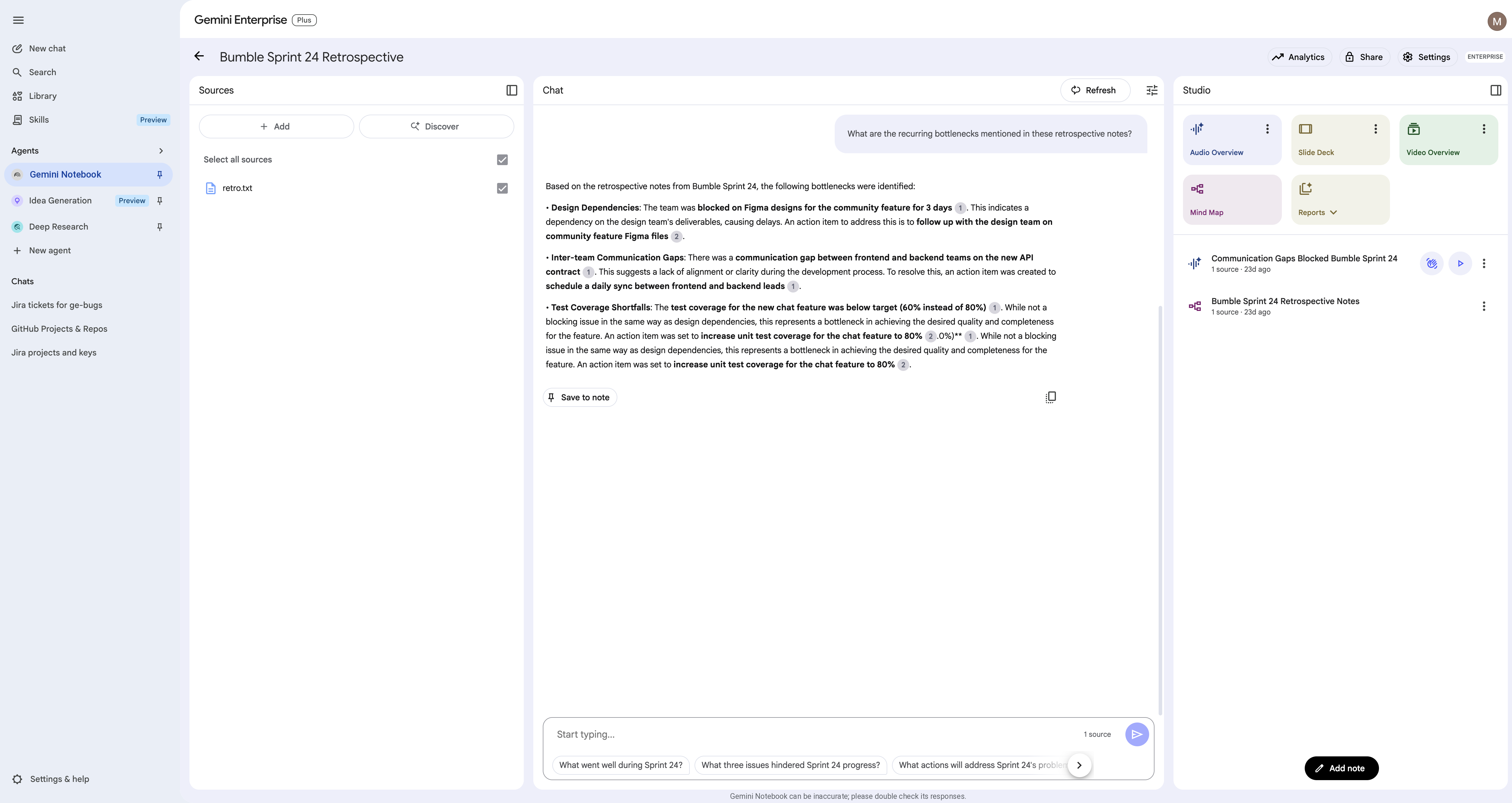
- Sağ taraftaki Studio sekmesini bulun ve çıkarılan retro temaların görsel temsilini oluşturmak için Zihin Haritası'nı tıklayın.
11. Pazar trendleri hakkında ayrıntılı araştırma yapma
Bu adımda, Bumble ile ilgili pazar trendleri (ör. Z kuşağının flört uygulamalarındaki tercihleri) hakkında kapsamlı araştırma yapmak için Deep Research aracısını kullanacaksınız.
Deep Research Temsilcisine erişme
- Gemini Enterprise'ın sol gezinme menüsünde Ajanlar sekmesini seçin.
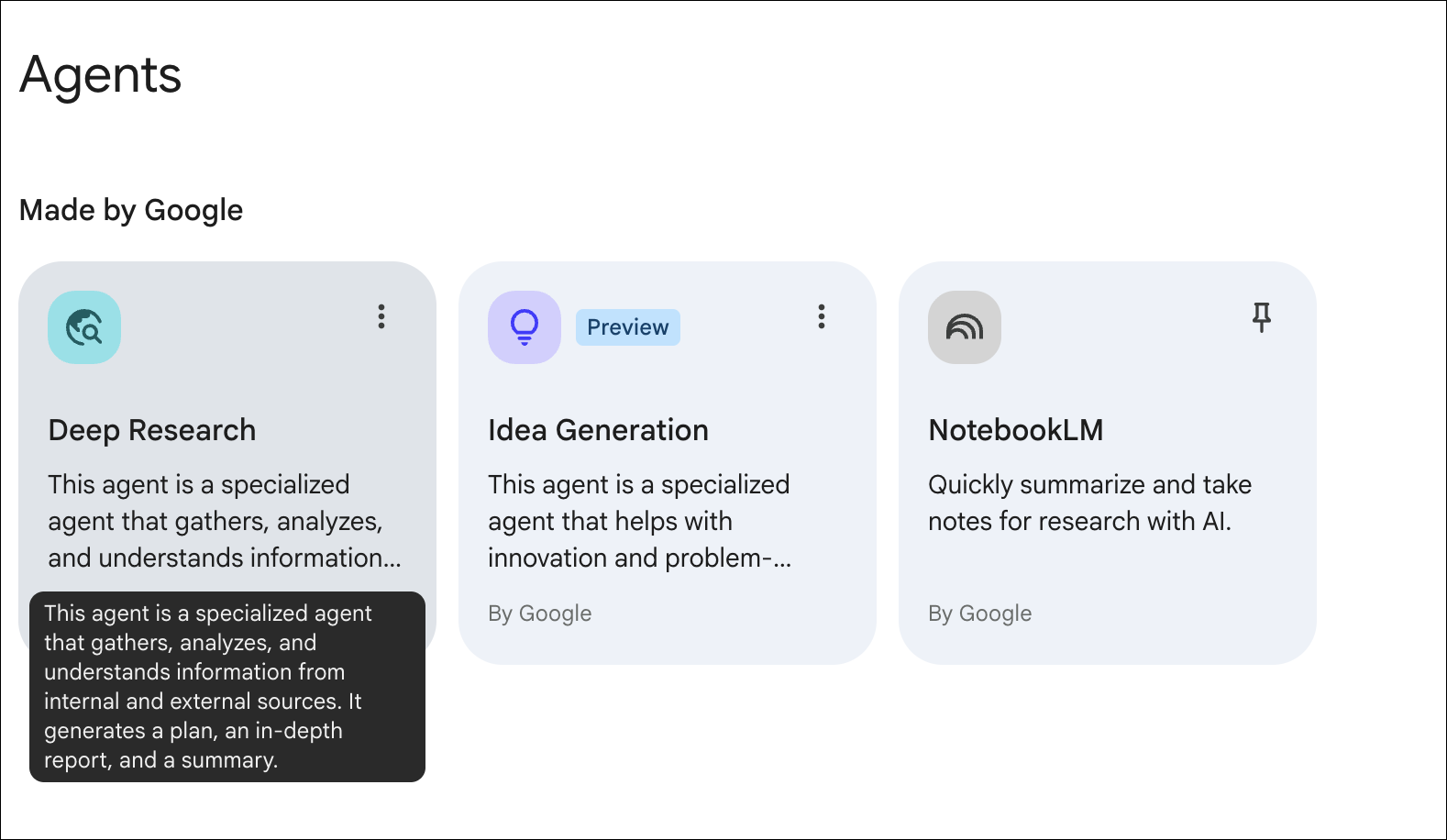
- Deep Research aracını seçin.
Araştırma Oturumunu Başlatma
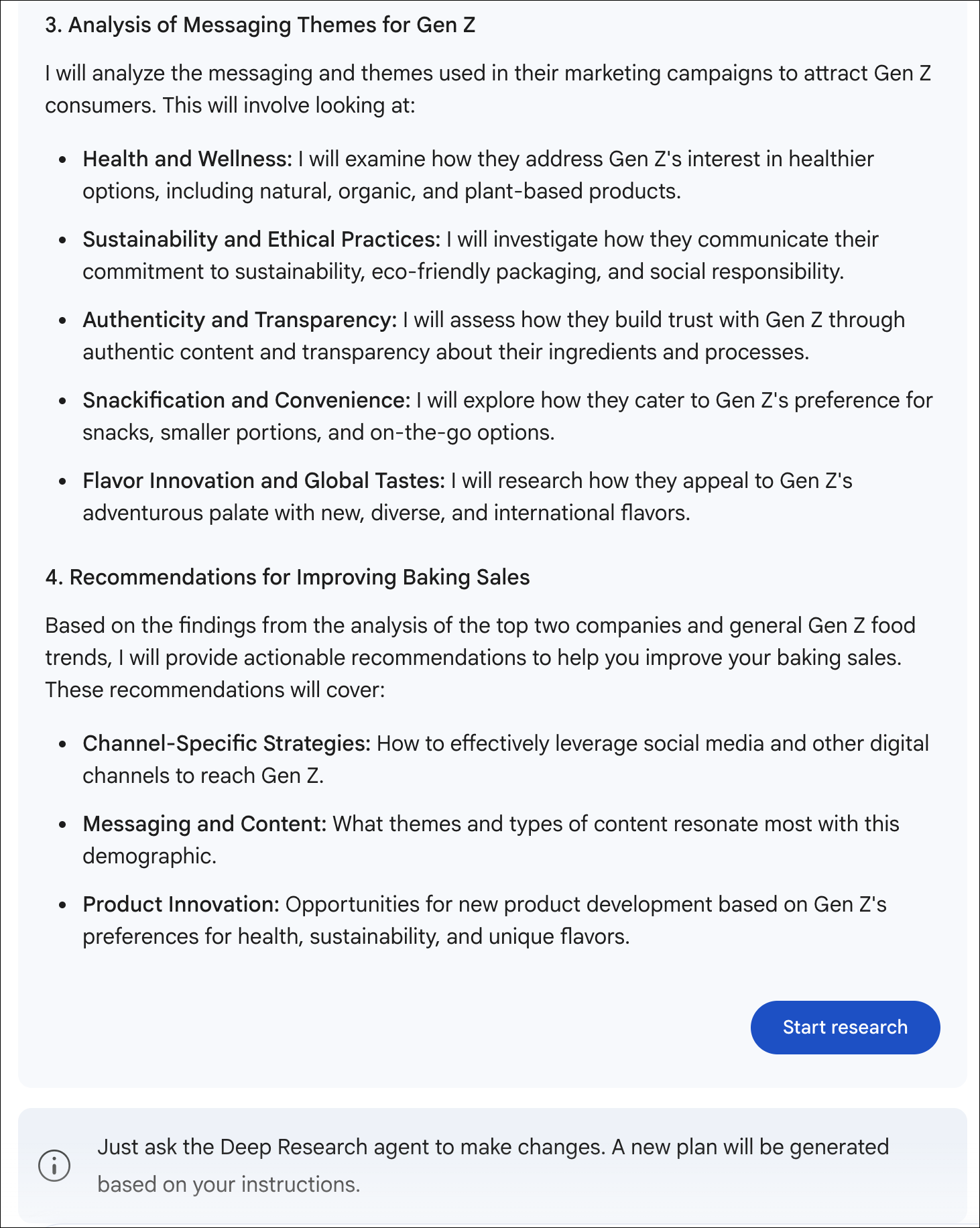
- Giriş alanına şu gibi bir istem yapıştırın: "Mobil flört ve ağ oluşturma uygulamaları bağlamında Z kuşağı tüketicilere ulaşmak için farklı pazarlama stratejilerinin etkinliğini karşılaştır."
- Araştırma Planını İncele: Temsilci bir plan oluşturur. İnceleyin ve Araştırmayı Başlat'ı tıklayın.
Beklenen Sonuç
Ajanın kaynakları arayıp alıntılar içeren çok sayfalı bir rapor oluşturması birkaç dakika sürer. Bu işlem çalışırken sonraki adıma geçebilirsiniz.
12. Fikir üretme özelliğiyle beyin fırtınası yapma
Bu adımda, topluluk oluşturmaya odaklanarak Bumble için yeni özellikler veya kampanyalar hakkında beyin fırtınası yapmak üzere Fikir Üretme aracısını kullanacaksınız.
Idea Generation Agent'a erişme
- Gemini Enterprise'ın sol gezinme menüsünde Ajanlar sekmesini seçin.
- Fikir Üretme aracını seçin.
Fikir üretme oturumu başlatma
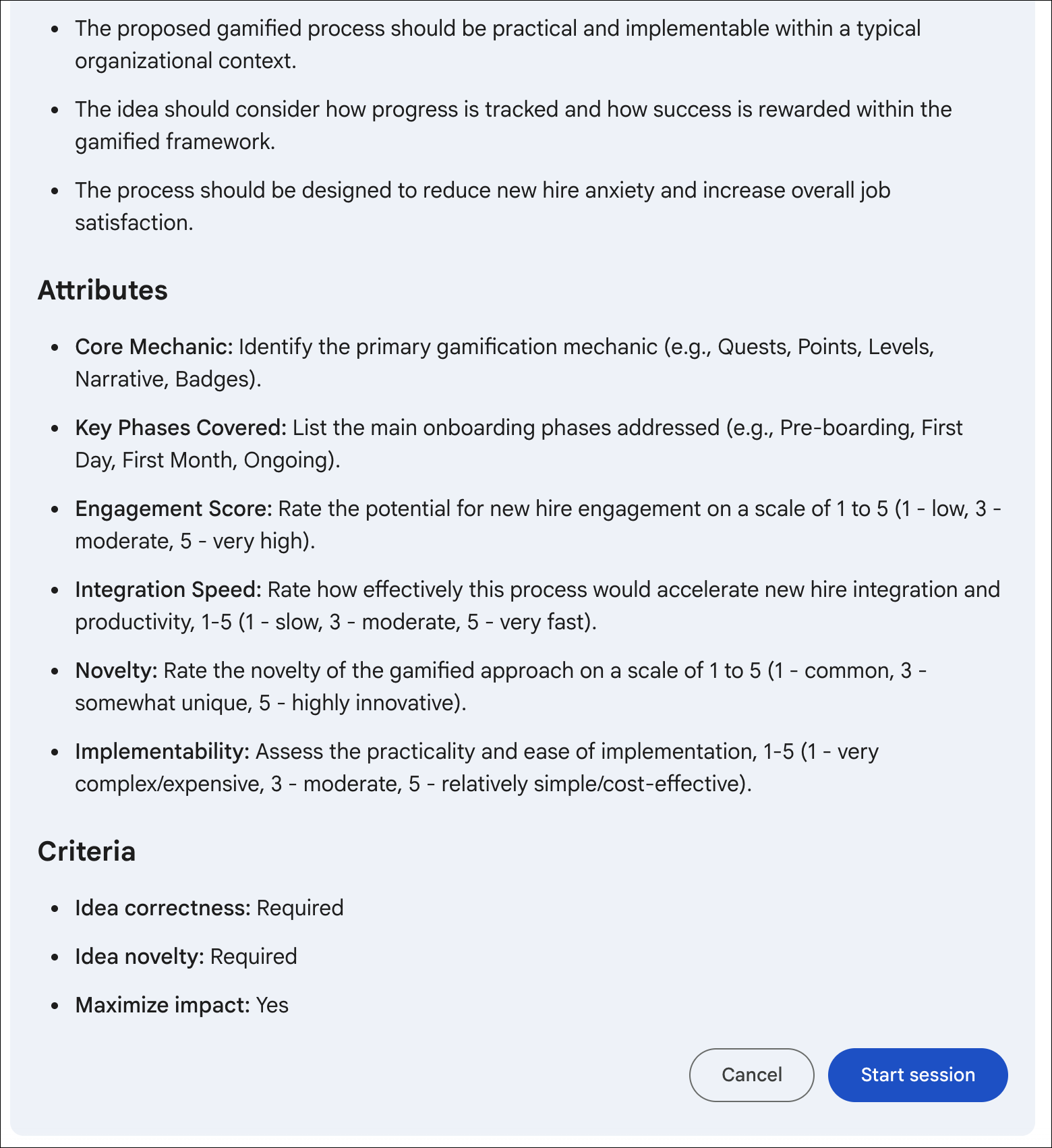
- Aşağıdakiler gibi bir konu vererek fikir üretmesini isteyin: "Bir ağ oluşturma uygulamasında kullanıcılar arasında buzları kırmak ve topluluk oluşturmak için oyunlaştırılmış özelliklerin listesini oluştur."
- Oturumu başlatma: Planı inceleyin ve Oturumu Başlat'ı tıklayın.
Beklenen Sonuç
Temsilci fikir üretir, bunları değerlendirir ve sıralar. Bu işlem uzun sürer. Tamamlanmasını beklemeyin. Arka planda çalışmasına izin verebilir ve daha sonra sonuçları kontrol etmek için geri dönebilirsiniz. Lütfen bir sonraki laboratuvara geçin.
13. Çok adımlı Scrum Yöneticisi Asistanı'nı oluşturma
Profesyonel temsilciler, karmaşık görevleri bölmek için genellikle alt temsilcileri kullanır. Bu adımda, Agent Designer'ı kullanarak çok adımlı bir aracı oluşturacak ve işi özel Jira ve GitHub alt aracılarına devredeceksiniz.
1. adım: Orchestrator aracısını yapılandırın
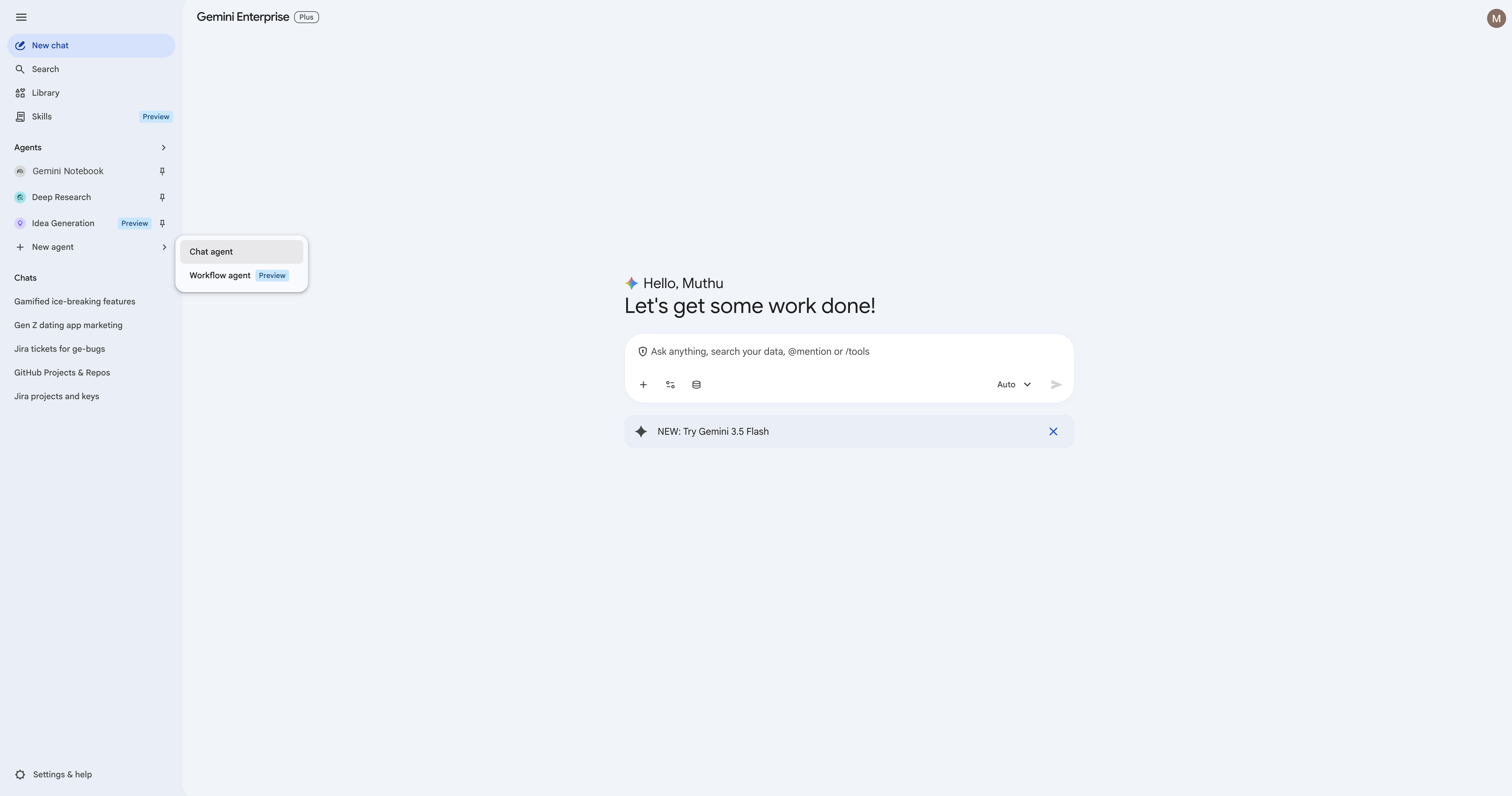
- Gemini Enterprise gezinme bölmesinde + Yeni aracı'yı tıklayın.
- Önemli kullanıcı arayüzü adımı: Bir istem seçimi pop-up'ı görürsünüz. Ajan Tasarımcısı arayüzüne girmek için Chat Agent'ı seçin (burada sohbet akışlarına odaklandığımız için "Workflow Agent"ı seçmeyin).
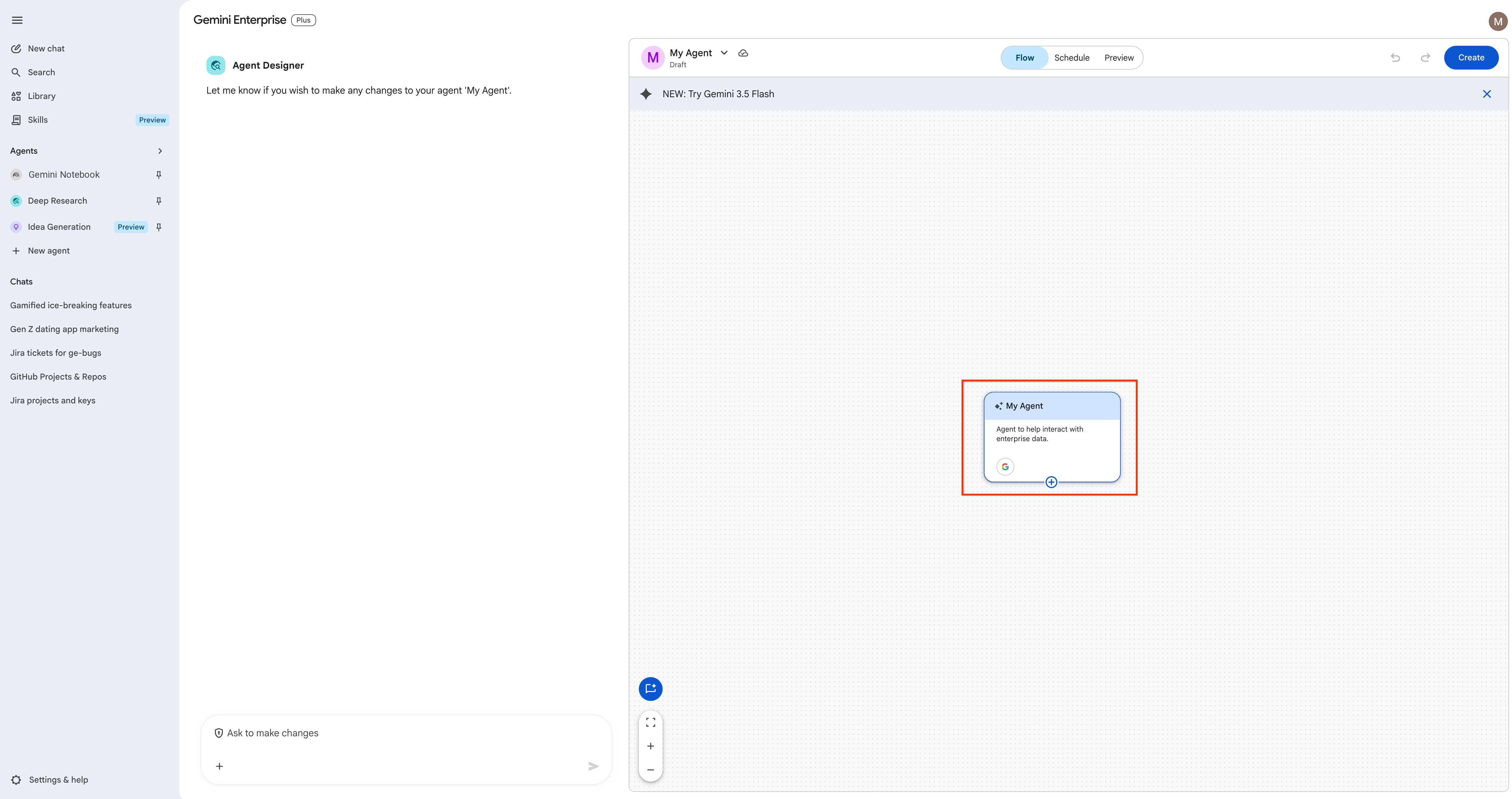
- Sağ taraftaki yapılandırma panelini açmak için ana tuvalde ortadaki aracı düğümünü tıklayın.
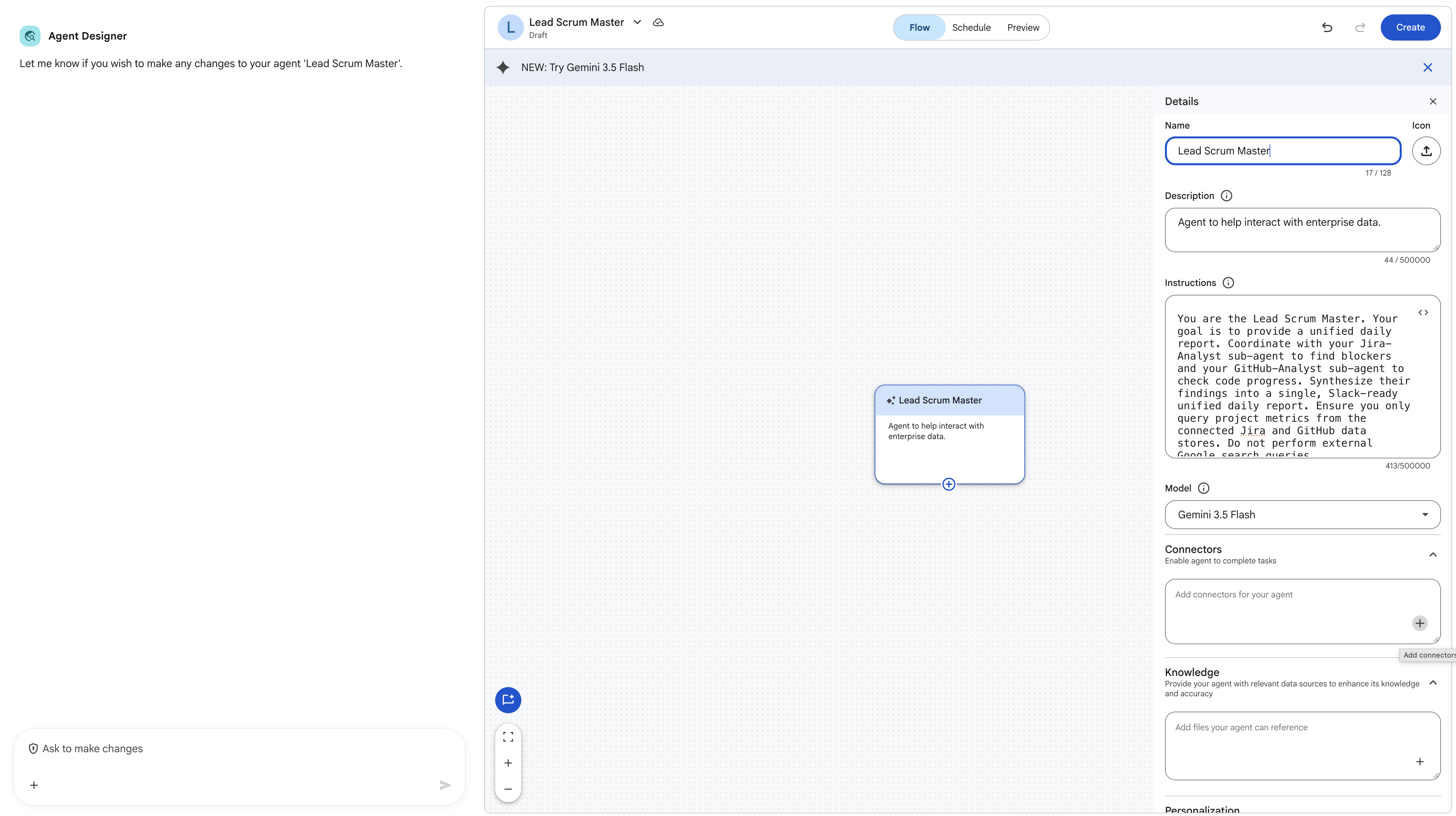
- Ajan ayrıntılarını ayarlayın:
- Aracı adı: Bu kök aracının adını doğrudan yapılandırma panelinde
Lead Scrum Masterolarak ayarlayın. - Talimat:
You are the Lead Scrum Master. Your goal is to provide a unified daily report. Coordinate with your Jira-Analyst sub-agent to find blockers and your GitHub-Analyst sub-agent to check code progress. Synthesize their findings into a single, Slack-ready unified daily report. Ensure you only query project metrics from the connected Jira and GitHub data stores. Do not perform external Google search queries. - Araçlar: Google Arama'nın işaretini kaldırın. Yapılandırmayı yalnızca alt aracı temsilcilerine odaklanacak şekilde tutun.
- Aracı adı: Bu kök aracının adını doğrudan yapılandırma panelinde
2. adım: Uzman alt acenteler ekleyin
İş bölümü yapmak için iki uzmanlaşmış alt aracı oluşturacağız.
- Kanvastaki
Lead Scrum Masterdüğmenizin üzerine gelin ve + (artı) simgesini veya Alt aracı ekle seçeneğini tıklayın.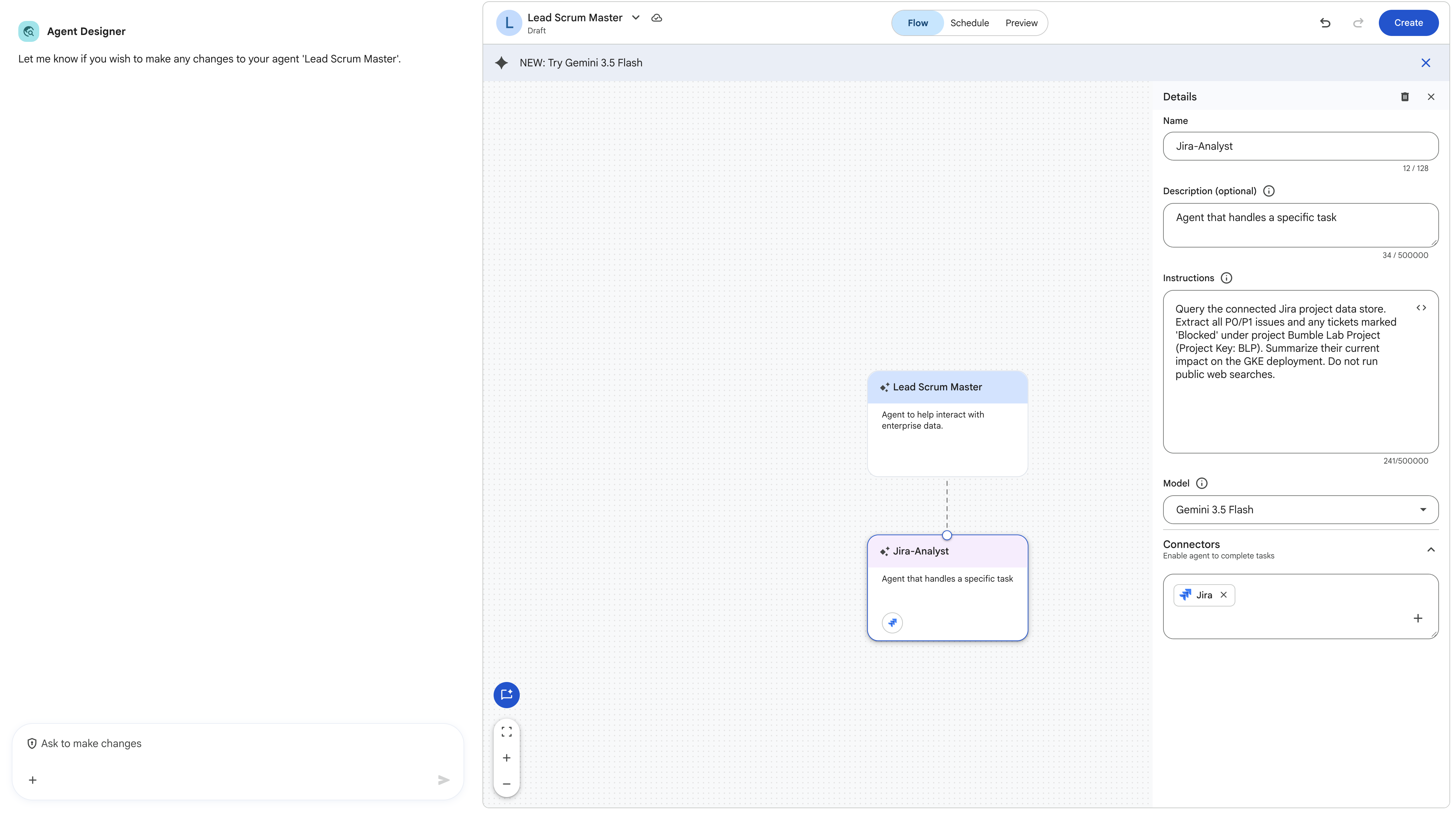
- Yeni oluşturulan alt aracı düğmesini tıklayın ve ilk alt öğeyi yapılandırın:
- Ad:
Jira-Analyst - Talimat:
Query the connected Jira project data store. Extract all P0/P1 issues and any tickets marked 'Blocked' under project Bumble Lab Project (Project Key: BLP). Summarize their current impact on the release readiness of project BLP. Do not run public web searches. - Araçlar: Jira veri deponuzu arayın ve kontrol edin. Google Arama'nın işaretini kaldırın.
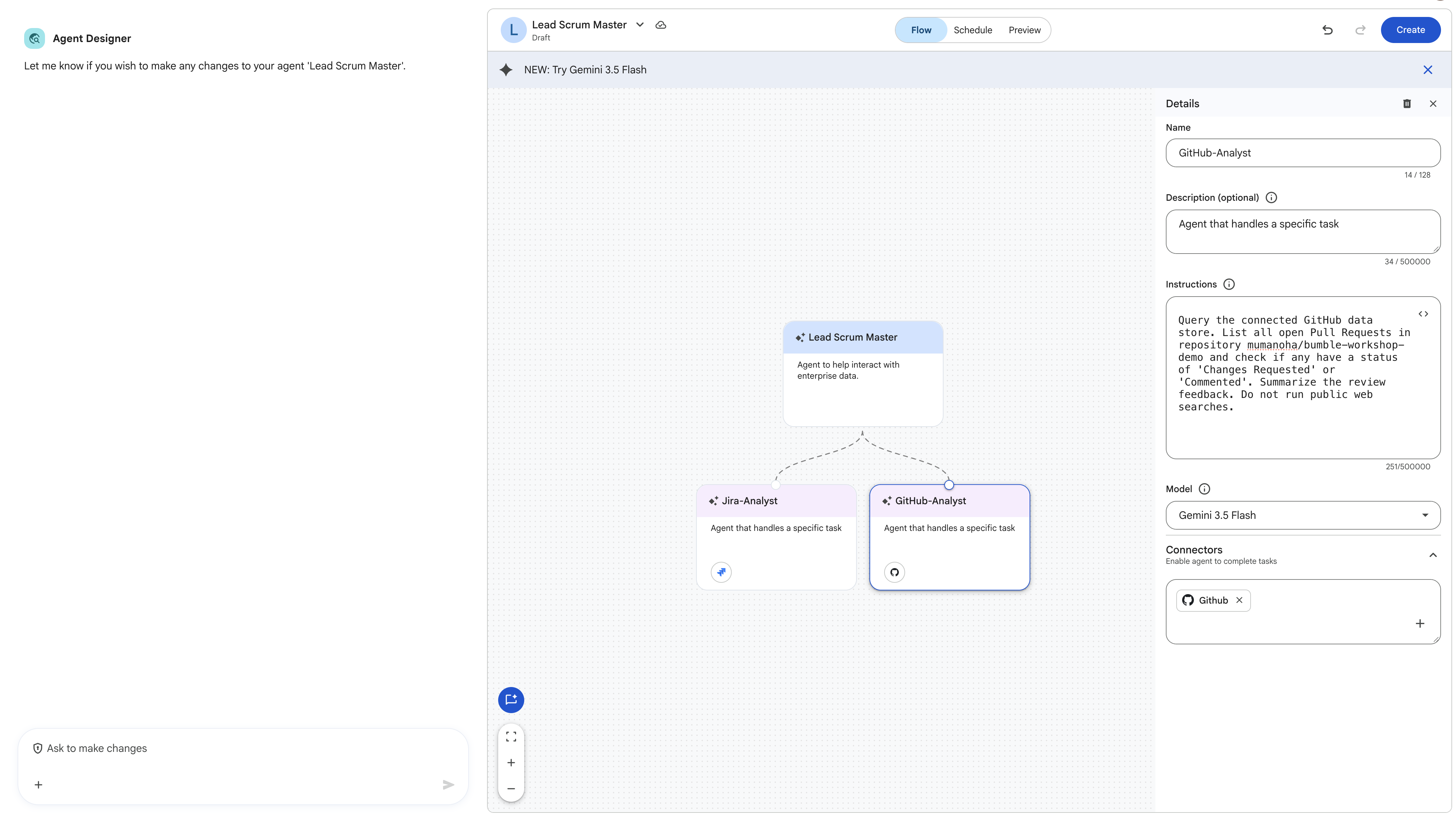
- Ad:
- Fareyle tekrar
Lead Scrum Masterdüğümünün üzerine gelin, + Alt aracı ekle'yi tıklayın ve ikinci alt öğeyi yapılandırın:- Ad:
GitHub-Analyst - Talimat:
Query the connected GitHub data store. List all open Pull Requests in repository bumble-workshop-demo and check if any have a status of 'Changes Requested' or 'Commented'. Summarize the review feedback. Do not run public web searches. - Araçlar: GitHub veri deponuzu arayın ve kontrol edin. Google Arama'nın işaretini kaldırın.
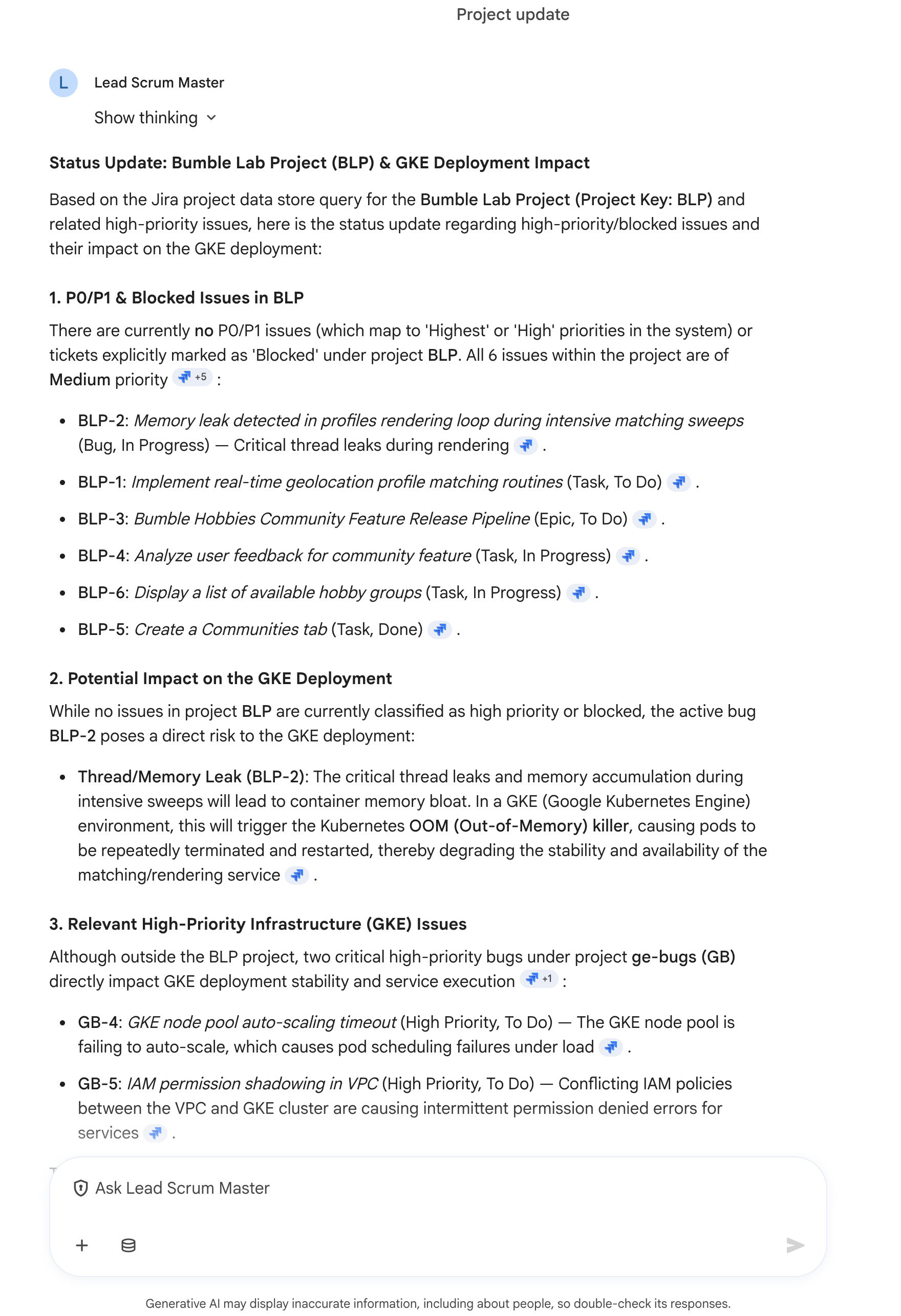
- Ad:
3. adım: Çok adımlı akışı kaydedin ve test edin
- Aracı yayınlamak için oluşturucu ekranının sağ üst köşesindeki Oluştur'u (veya Kaydet'i) tıklayın.
- Önizleme bölmesini açmak için Temsilciyle Sohbet Et'i tıklayın.
- Sohbet veritabanı seçeneklerinde Google Arama'yı devre dışı bırakın ve aşağıdaki istemi çalıştırın:
Generate the high-priority update for my projects for the past 24 hours.
Düzenleyici, Jira-Analyst ve GitHub-Analyst alt aracılarıyla koordineli çalışır, girişlerini derler ve hem canlı Jira engelleyicilerini hem de açık GitHub çekme isteklerini gösteren güzel bir sentezlenmiş günlük durum raporu döndürür. 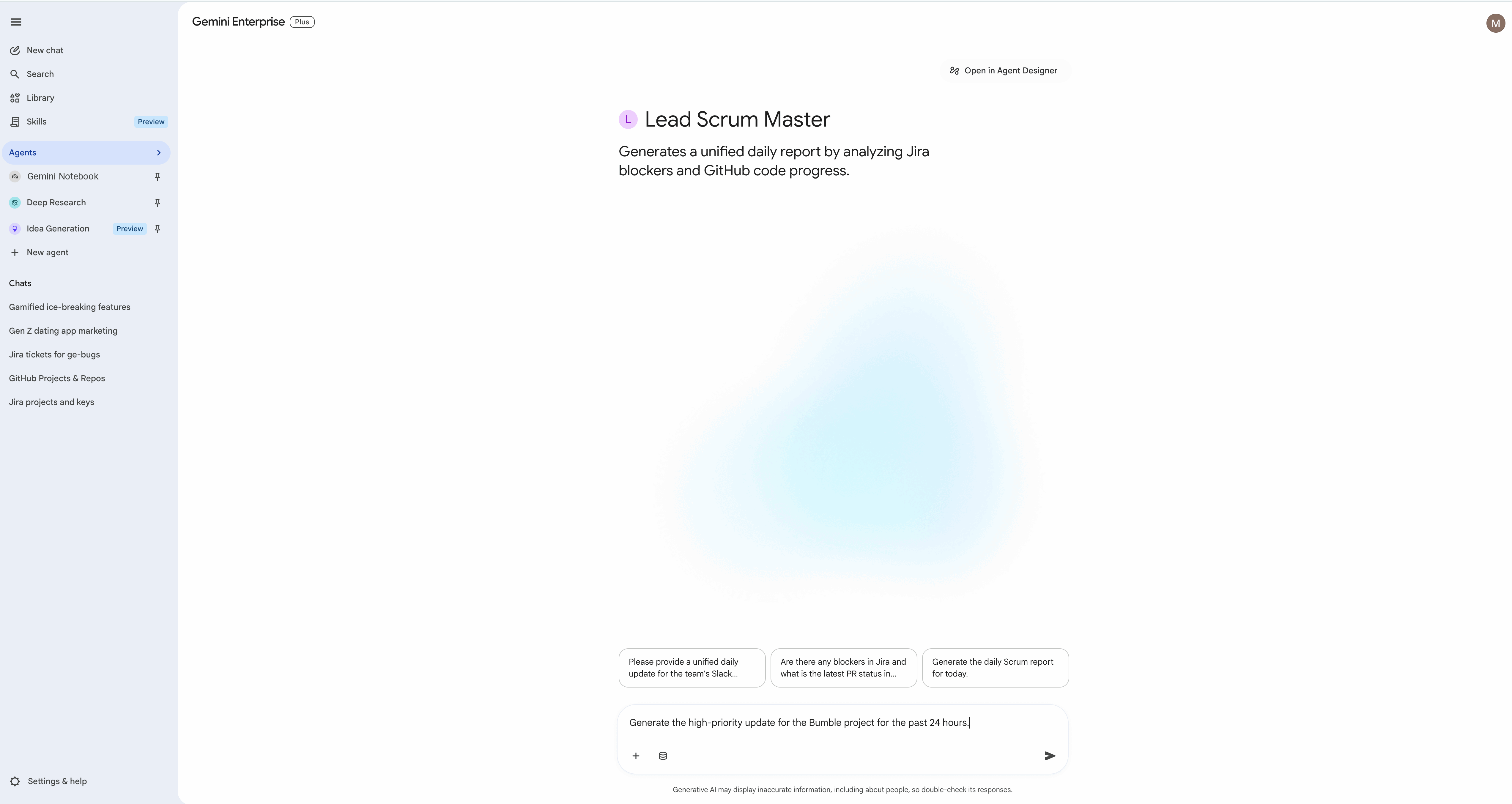
14. @-bahisleriyle önceden oluşturulmuş becerileri çağırma
Gemini Enterprise, Scrum yöneticilerinin ve ürün yöneticilerinin belirli otomatik iş akışlarını gerçekleştirmek için doğrudan sohbet oturumlarında kullanabileceği, önceden oluşturulmuş ve kullanıma hazır beceri şablonları sunar. Bu adımda, önceden oluşturulmuş Proje Güncellemeleri becerisini etkinleştirecek ve proje durumu özeti oluşturmak için kullanacaksınız.
1. adım: Web kullanıcı arayüzünde Proje Güncellemeleri becerisini etkinleştirin
Hazır becerileri kullanmak için önce etkinleştirmeniz gerekir:
- Gemini Enterprise sol taraftaki gezinme panelinde Beceriler'i tıklayın (yan gezinmede Önizleme rozetiyle işaretlenmiş ayrı bir öğe olarak görünür).
- Proje Güncellemeleri becerisini (Google tarafından kullanıma hazır olarak sunulan önceden oluşturulmuş bir beceri şablonu) bulun.
- Anahtarı Etkinleştir konumuna getirin.
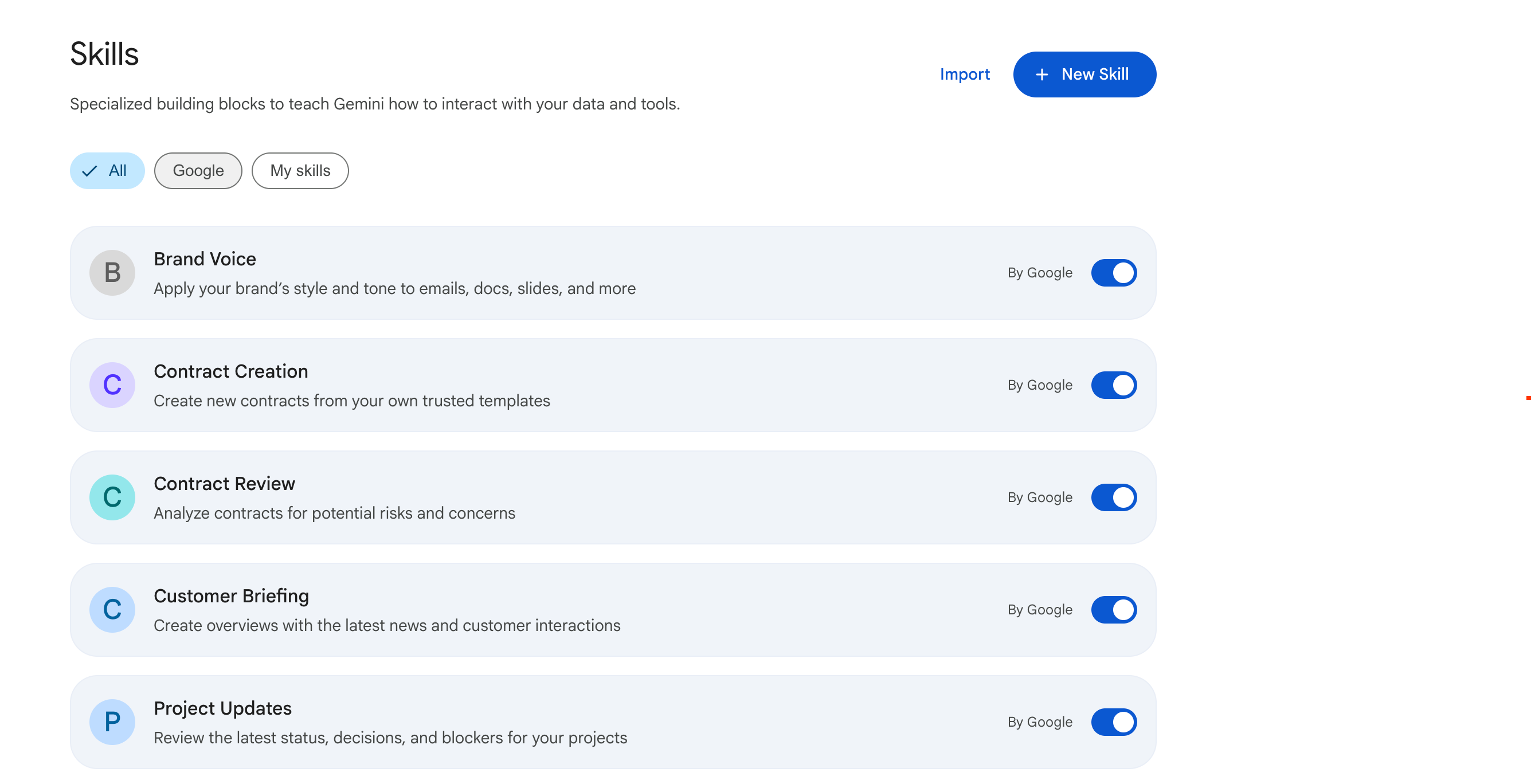
2. adım: Chat'te beceriyi çağırın
Etkinleştirildikten sonra, sohbet görüşmesinde proje durumu güncellemesi istediğinizde beceri otomatik olarak çalışır. @-mention ile başlamanıza gerek yoktur:
- Yeni Sohbet penceresini açın.
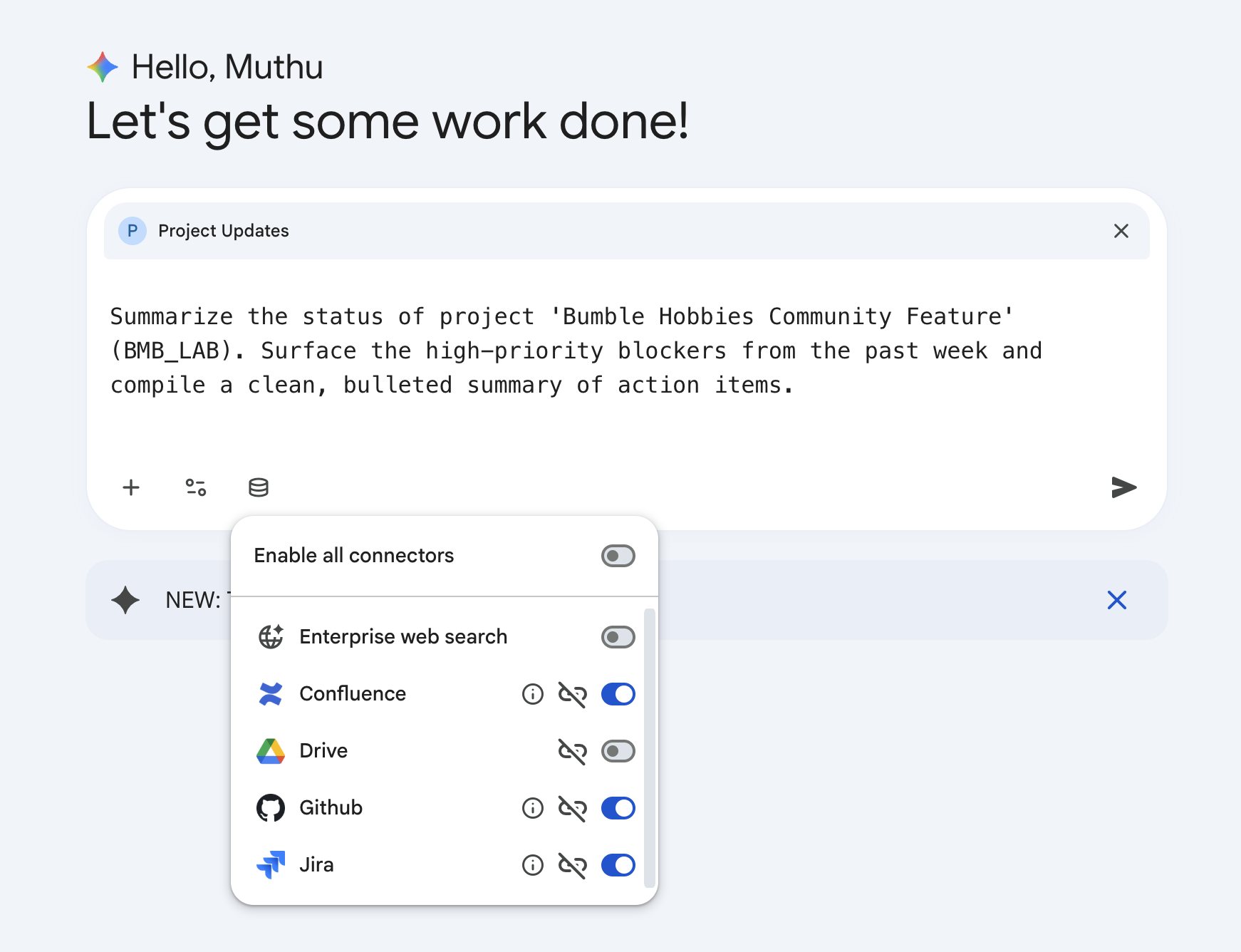
- Sohbet giriş kutusunda Veritabanı (Bağlayıcılar) simgesini tıklayın.
- Kapsam belirleme kurulumu: Yapay zekanın temelini korumak ve sorgu gürültüsünü önlemek için yalnızca gerekli bağlayıcıları (Jira ve GitHub) seçtiğinizden ve diğer bağlayıcıları (ör. herkese açık Google Arama veya genel Enterprise Search) açıkça devre dışı bıraktığınızdan emin olun.
- Beceriyi çağırmak için aşağıdaki istemi yazın:
Summarize the status of project 'Bumble Hobbies Community Feature' (BLP). Surface the high-priority blockers from the past week and compile a clean, bulleted summary of action items. - Enter tuşuna basın veya Gönder'i tıklayın.
3. adım: Temellendirilmiş rapor alımı ve çıkışı
Önceden oluşturulmuş beceri, optimize edilmiş analiz dizisini çalıştırır. Sprint sorunlarını almak için Jira'ya bağlanır, etkin çekme isteğini izlemek için GitHub'ı sorgular ve sonuçları son derece profesyonel bir durum raporunda birleştirir: 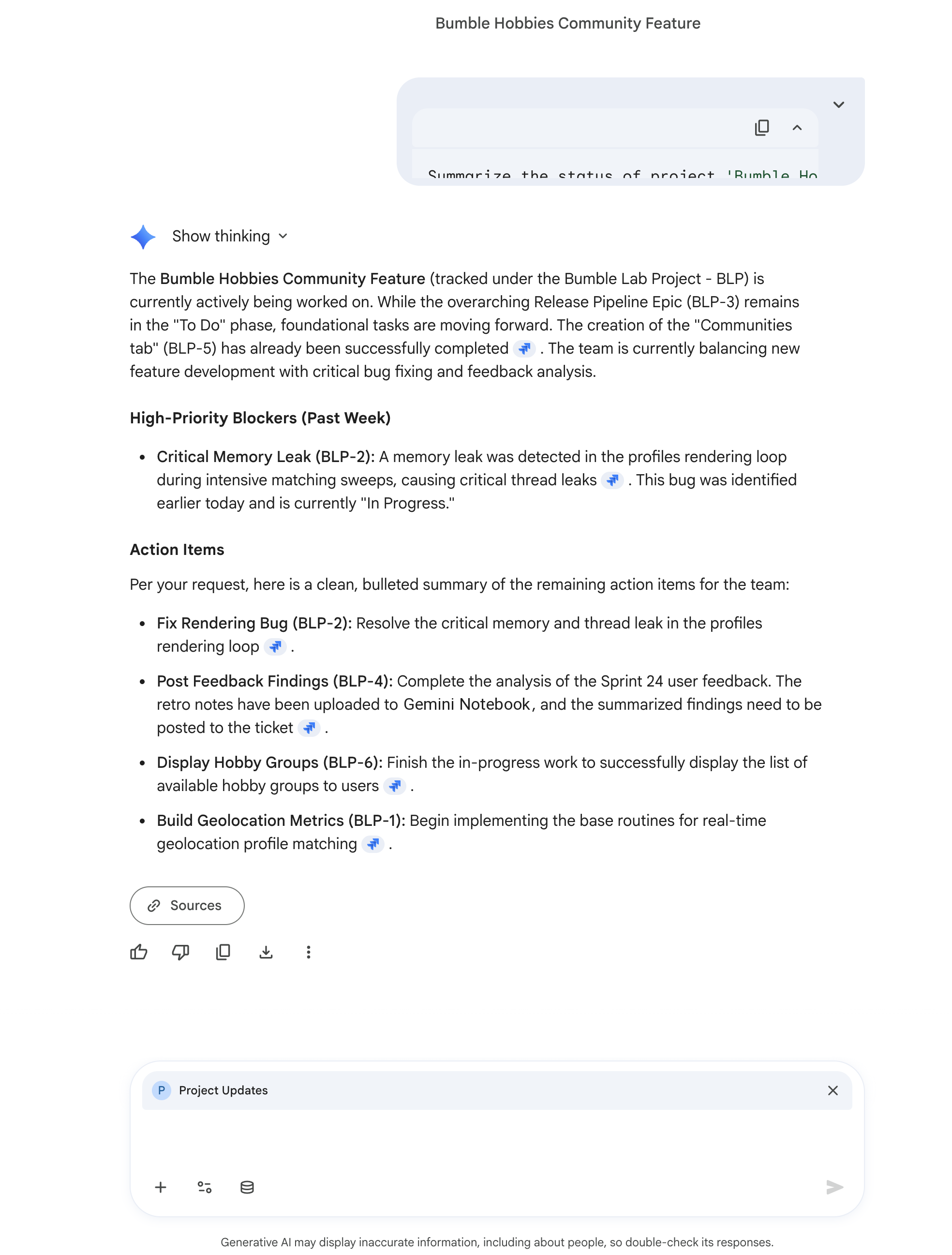
15. Gemini Asistan Tuval ile etkileşimli yapay doküman üzerinde ortak çalışma
Bu adımda, Gemini Enterprise'ın temel bir farklılaştırıcı özelliği olan Gemini Asistan Canvas'ı keşfedeceksiniz. Bu özellik, çalışma alanınızı standart bir sohbet ekranından yüksek verimlilik sağlayan, yan yana, çift panelli bir düzene dönüştürür. Bu düzende, uygulama değiştirmeden solda yapay zekaya istem girebilir, sağda ise kalıcı ve düzenlenebilir yapay içerikler üzerinde ortak çalışabilirsiniz.
Kullanıcı Arayüzü Düzeni Açıklaması
Kanvas modu etkinleştirildiğinde kullanıcı arayüzünde belirgin bir geçiş gerçekleşir:
- Sol Panel (Etkileşimli Sohbet): Standart bir yapay zeka sohbet bölmesini korur. Alt kısımda istem giriş satırınız ve veritabanı bağlayıcı düğmeleri bulunur.
- Sağ Panel (Doküman Düzenleyici Tuvali): Ekranın sağ yarısında geniş ve temiz bir beyaz doküman çalışma alanı bulunur. Biçimlendirilmiş başlıklar, madde işaretleri ve metinler gösterilir. Bu özellik, doğrudan Gemini oturumunuza entegre edilmiş kalıcı bir Google Dokümanı gibi çalışır.
1. adım: Canvas arayüzünü etkinleştirin
- Gemini Enterprise web uygulamanızda oturum açın.
- Temiz bir geçmişle başlamak için sol üstteki Yeni Sohbet düğmesini tıklayın.
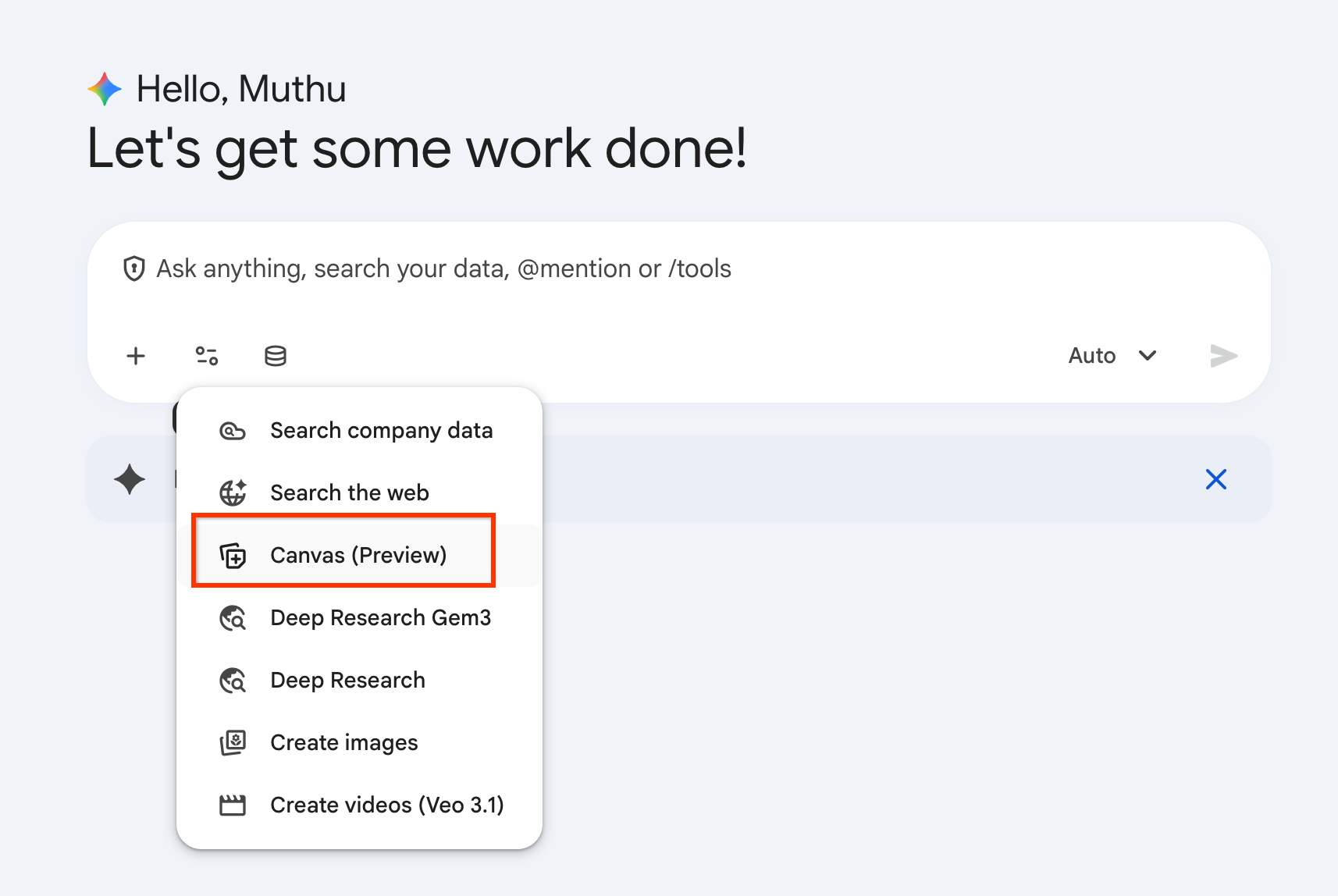
- En alttaki istem giriş alanında Araçlar düğmesini (etkin bir kaydırma çubuğu veya liste simgesiyle gösterilir) tıklayın ya da
/yazarak kısayol kataloğunu açın. - Listeden Tuval (Önizleme)'i seçin. Bu, Gemini'a bir sonraki isteminizin yapılandırılmış bir metin belgesi derlemeyi amaçladığını bildirir.
2. adım: Temellendirilmiş mimari karar kaydı (ADR) oluşturma
Motor, canlı proje ölçütlerine dayalı resmi bir mimari karar kaydı (ADR) oluşturmak için başlangıç olarak belirlediğiniz BLP Jira projenizi ve Confluence çalışma alanlarınızı taramaya yönlendirilir.
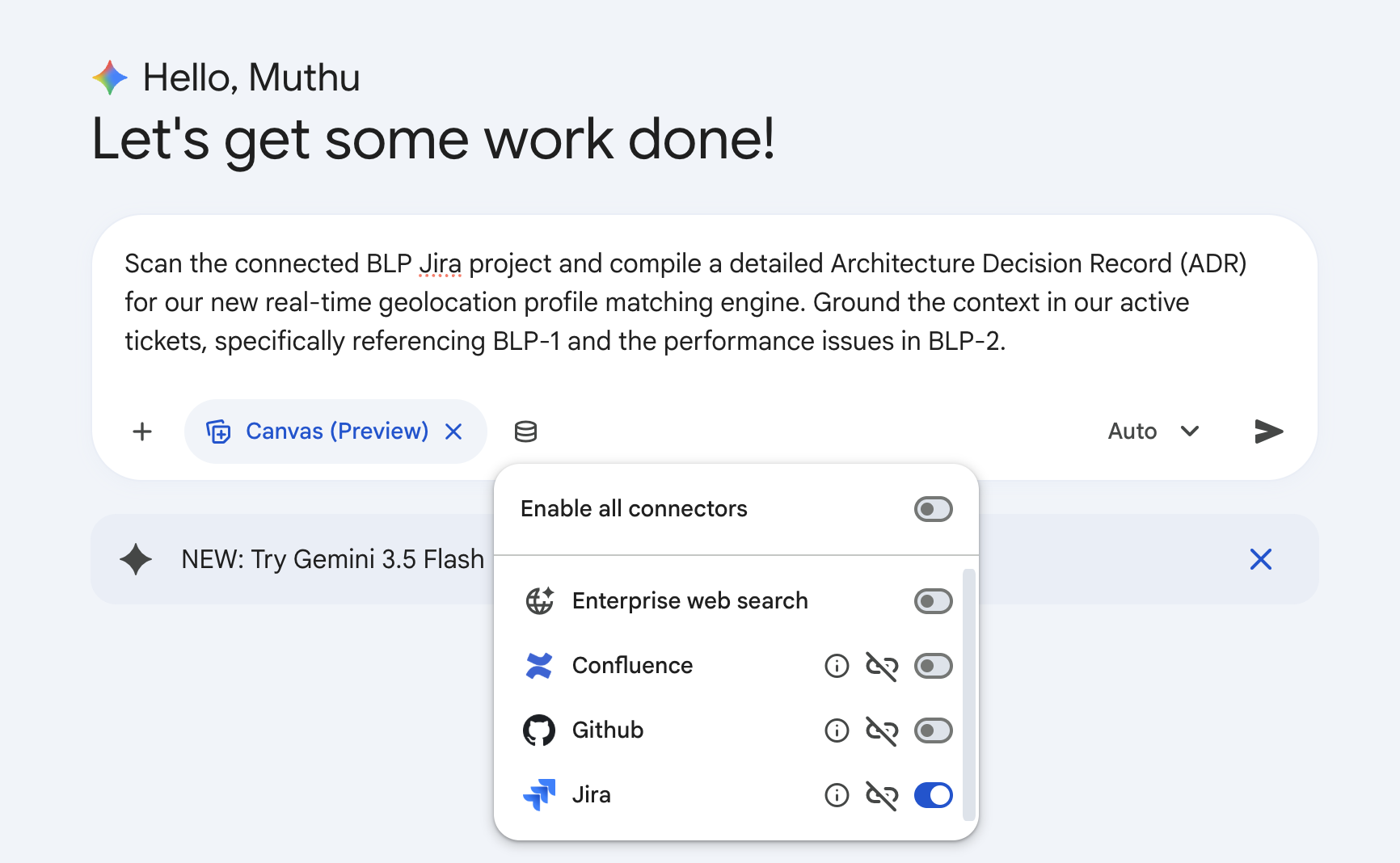
- Etkin Canvas istem alanınıza aşağıdaki istemi girin:
Scan the connected BLP Jira project and compile a detailed Architecture Decision Record (ADR) for our new real-time geolocation profile matching engine. Ground the context in our active tickets, specifically referencing BLP-1 and the performance issues in BLP-2. - Gönder'i tıklayın.
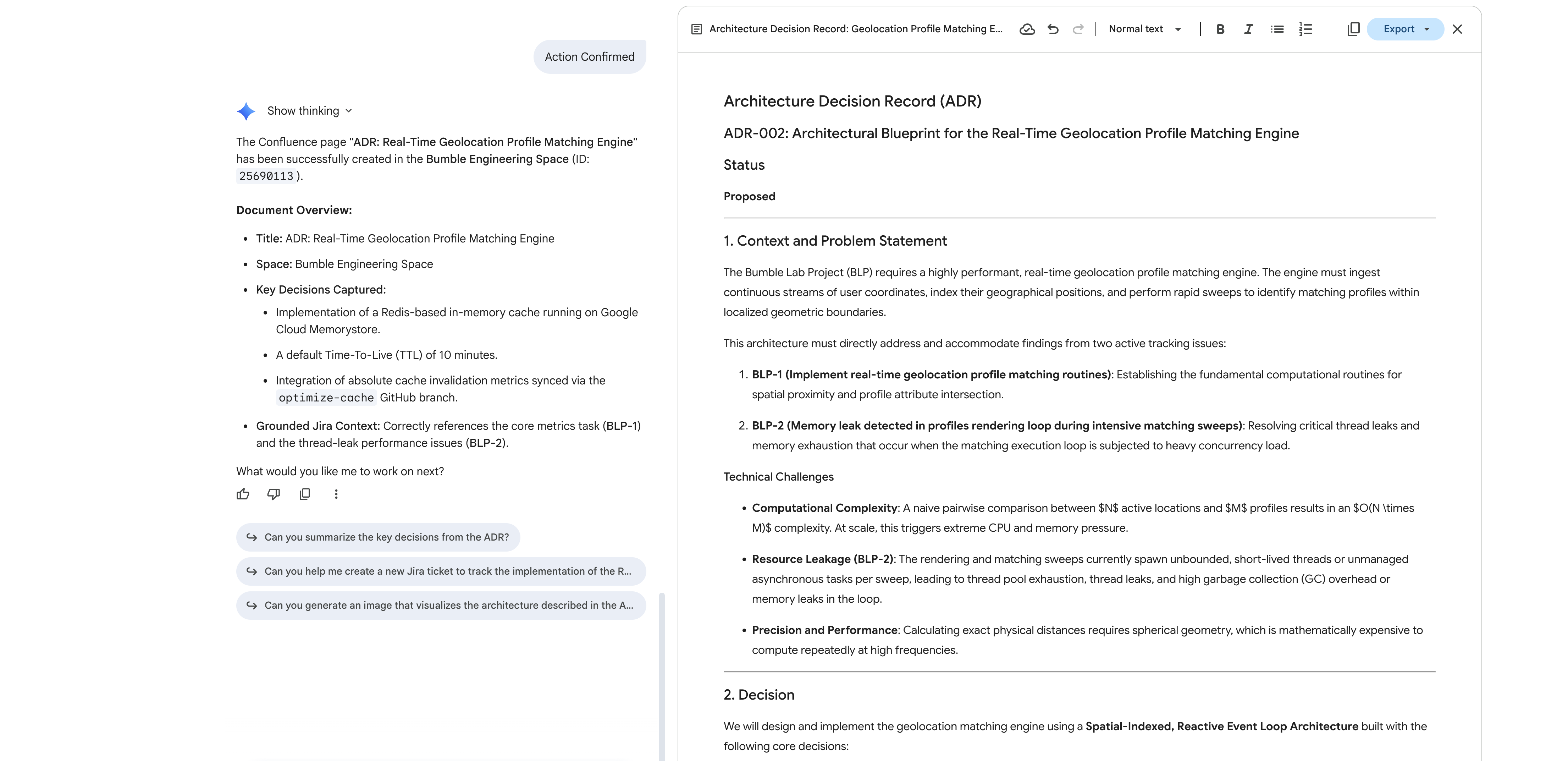
- Çalışma alanının iki panelli görünüme bölündüğünü izleyin. Sağ taraftaki Doküman Düzenleyici Canvas, profesyonel ve iyi biçimlendirilmiş bir Markdown biçimli dokümanı dinamik olarak oluşturur.
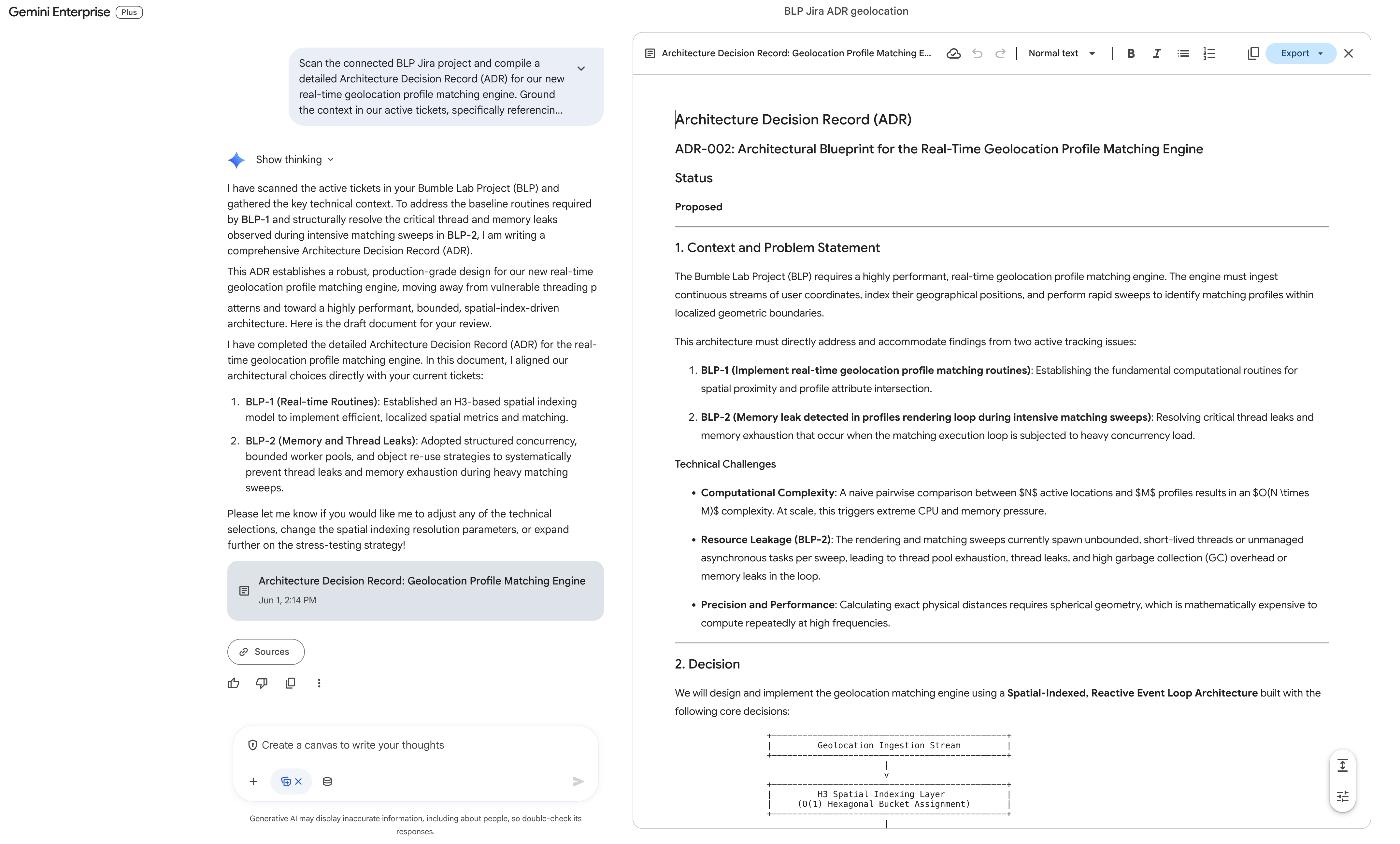
Oluşturulan ADR (ADR-002: Anlık Coğrafi Konum Profili Eşleştirme Motoru için Mimari Plan başlıklı) genellikle şunları içerir:
- Durum: Önerildi
- Bağlam ve Sorun Açıklaması: Özellikle gerçek zamanlı yakınlık özelliği eşleşmesi (
BLP-1) ve döngü iş parçacığı/bellek sızıntıları (BLP-2) belirtiliyor. - Karar (Uzamsal Dizine Eklenmiş, Tepkisel Olay Döngüsü): Hesaplama karmaşıklığını azaltmak için Uber'in H3 Uzamsal Dizine Ekleme Sistemi (8-10 altıgen aralık çözünürlüğü) ve eşzamanlılığı sınırlamak ve
BLP-2'deki iş parçacığı sızıntılarını tamamen çözmek için geri basınçlı (sınırlı engelleme kuyrukları) sınırlı yürütücü iş parçacığı havuzu öneriliyor. Ayrıca, hücrelerde yerelleştirilmiş küresel geometri mesafesi filtreleme için Haversine Formülü'nü oluşturur. - Değerlendirilen Alternatif Çözümler: Geleneksel R-Tree/PostGIS ST_DWithin sorguları (A seçeneği, veritabanı sorgu gecikmesi nedeniyle reddedildi) ve sınırsız kullanıcı başına iş parçacığı (B seçeneği, doğrudan
BLP-2iş parçacığı sızıntılarına neden olduğundan reddedildi). - Sonuçlar: Belirleyici kaynak kullanımı, öngörülebilir gecikme, uç koordinat arama değiş tokuşları.
- Etkin Biletler İçin Eşleme ve Sonraki Adımlar: Yapılandırılmış iş parçacığı havuzları ve nesne havuzları kullanarak
BLP-1veBLP-2sorunlarını çözmek için belirli kod yolları.
3. adım: Tuvalde hedeflenen satır içi iyileştirme
Canvas'ın en önemli özelliklerinden biri, hedefli ve yerel yapay zeka düzenleme işlevidir. Sohbet penceresinde dokümanın tamamı için yeniden istem girmeniz gerekmez. Bunun yerine satır içi düzenleme yaparsınız.
- Sağ taraftaki Belge Düzenleyici Tuvali bölmesine gidin.
- Karar bölümüne gidin ve imlecinizle vurgulayarak önbellek geçersiz kılma stratejisinin ele alındığı paragrafı seçin.
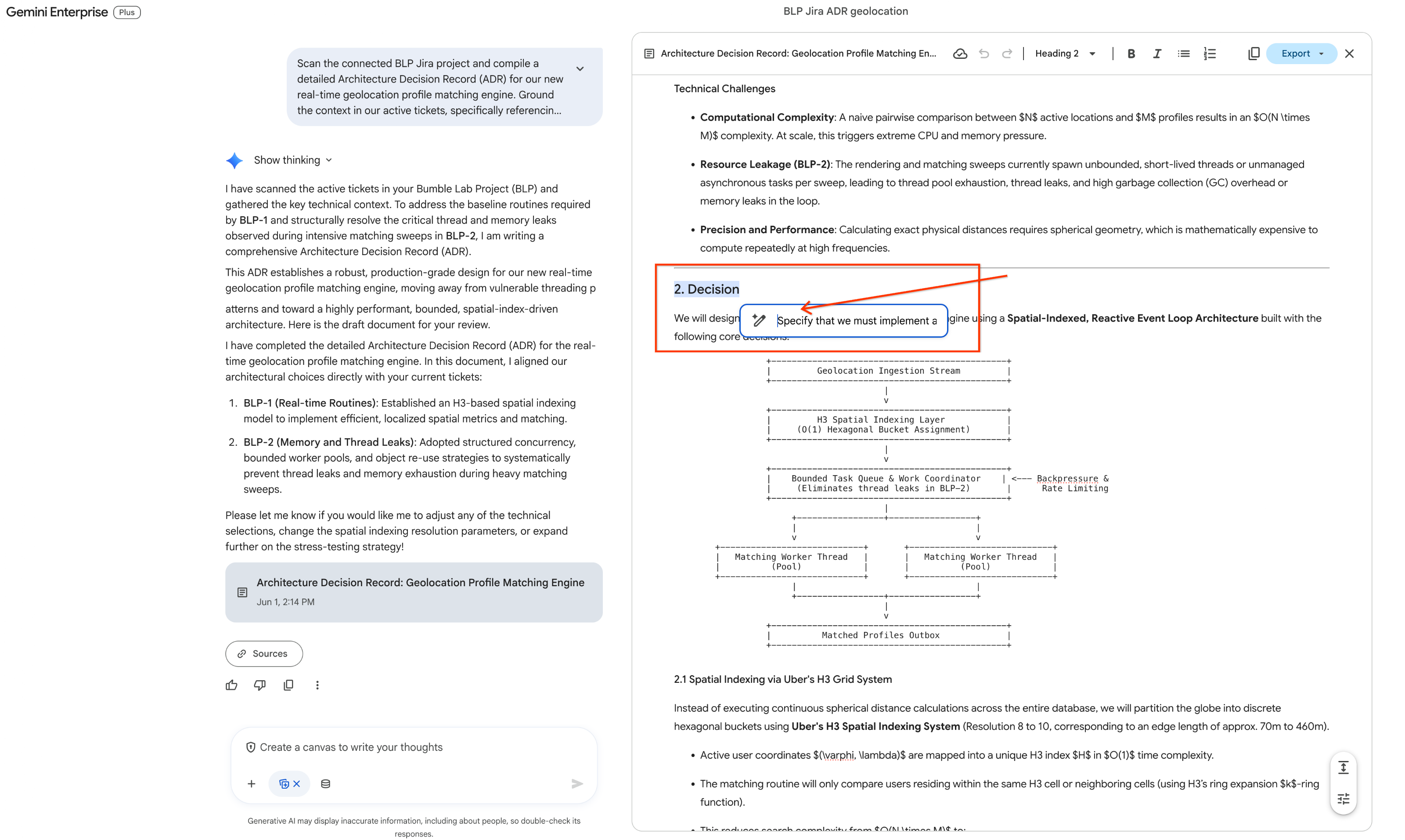
- Metin vurgulanır vurgulanmaz, seçimin hemen üzerinde kayan bir mikro araç çubuğu açılır. Araç çubuğundaki kalem simgesini (satır içi Gemini'a Sor istemi seçeneği) tıklayın. Bir metin girişi balonu açılır.
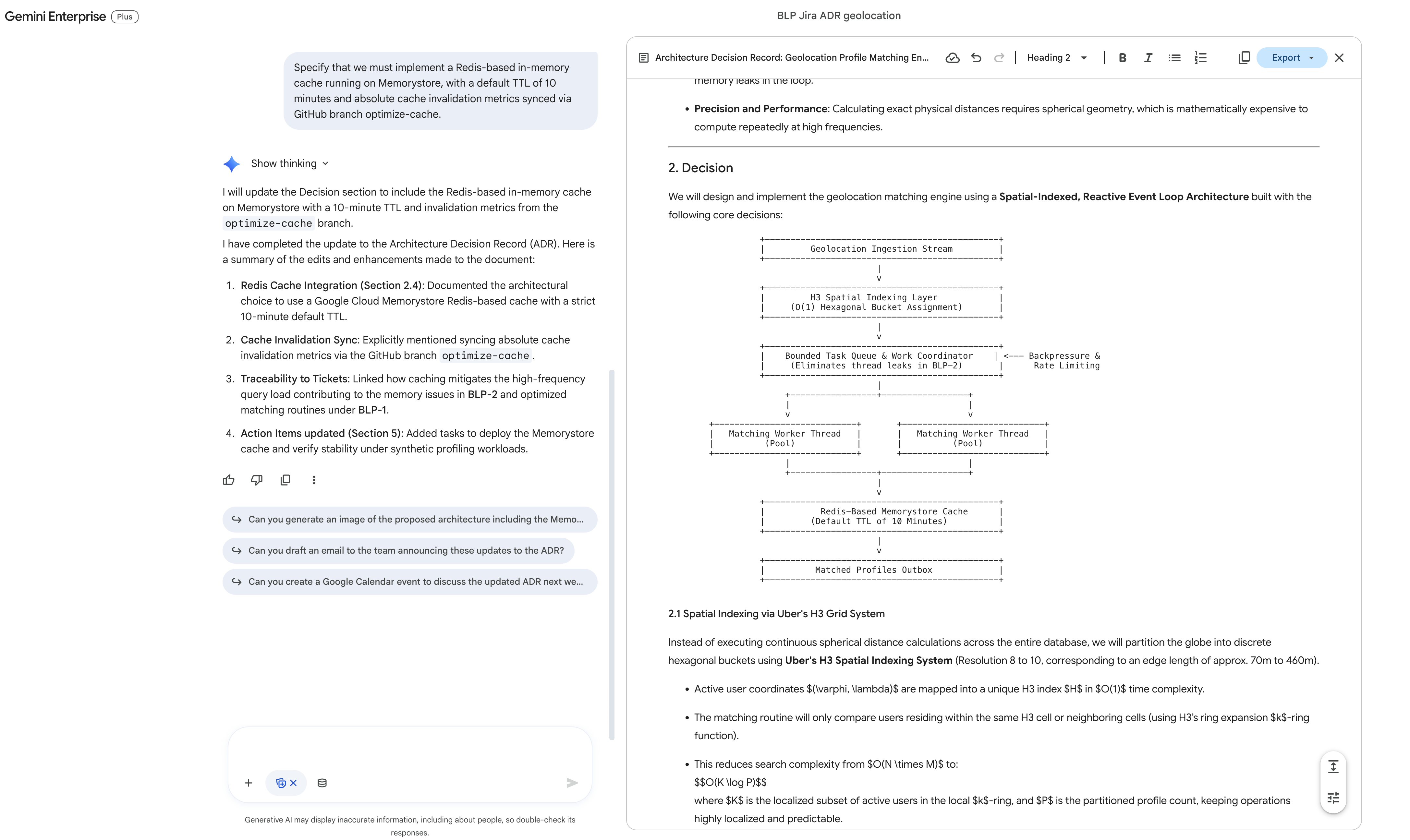
- Giriş balonuna, kesin düzeltme talimatlarınızı girin:
Specify that we must implement a Redis-based in-memory cache running on Memorystore, with a default TTL of 10 minutes and absolute cache invalidation metrics synced via GitHub branch optimize-cache. - Gönder'i tıklayın (veya Enter tuşuna basın).
- Sağ paneli inceleyin: Yapay zeka, yalnızca seçilen belirli bloğu yerinde günceller ve Redis Memorystore parametrelerini kalıcı taslağa sorunsuz bir şekilde entegre eder.
4. adım: Workspace'ten doğrudan Confluence'e dışa aktarma
Belgeniz düzenlendiğine göre, şimdi onu mühendislik Confluence alanınıza aktarabilirsiniz. Doğrudan kullanıcı arayüzü dışa aktarma işlemi, mevcut boş sayfaların güncellenmesini desteklemediğinden asistanı dinamik olarak yeni bir sayfa oluşturmaya yönlendirmek için soldaki sohbet arayüzünü kullanacaksınız.
- İlginizi tekrar soldaki Etkileşimli Sohbet bölmesine yönlendirin.
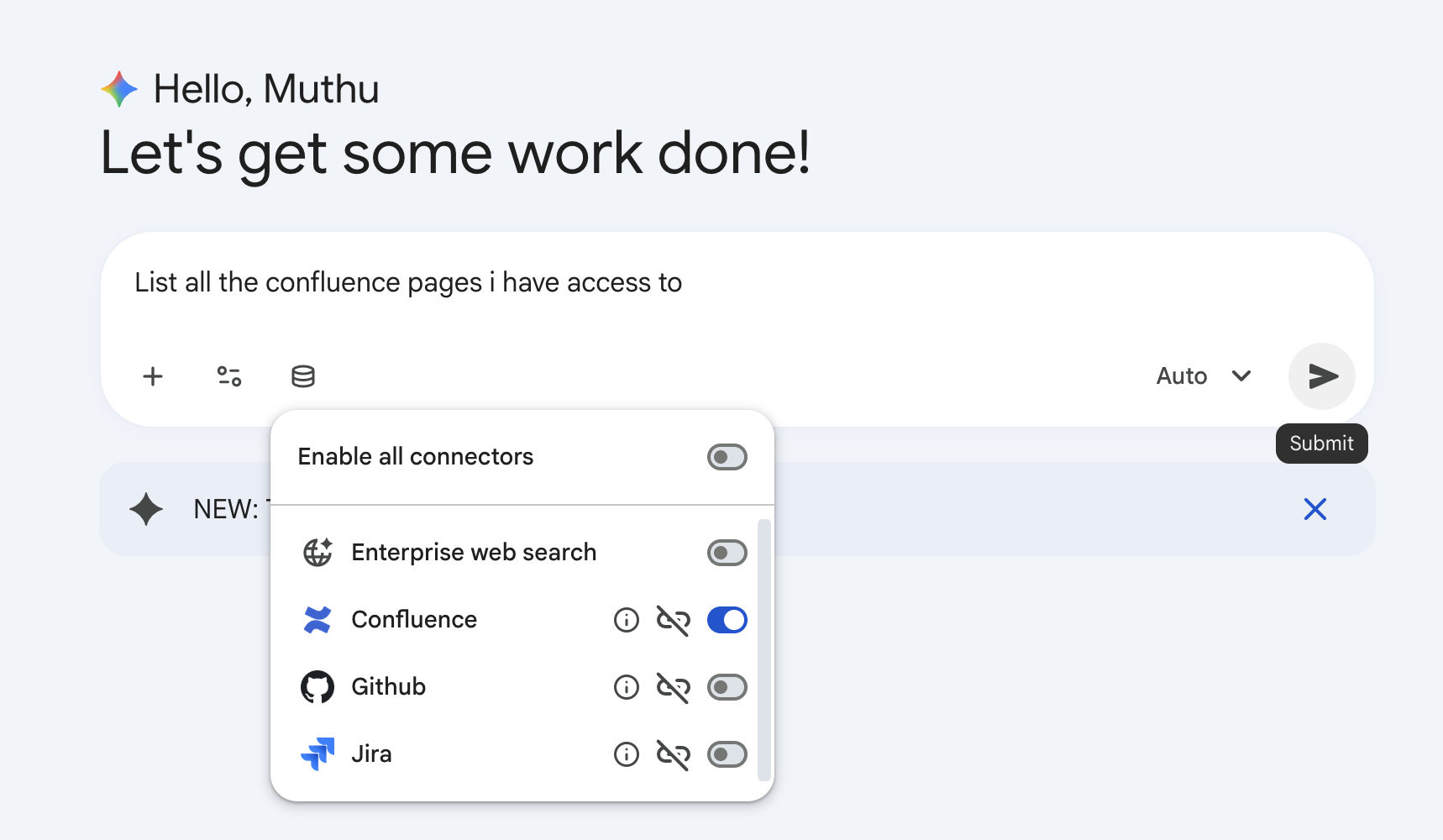
- İstem giriş kutusuna yayınlama talimatınızı yazın:
can you create a new Confluence page in space "Bumble Engineering Space" with this ADR? - Gönder'i tıklayın.
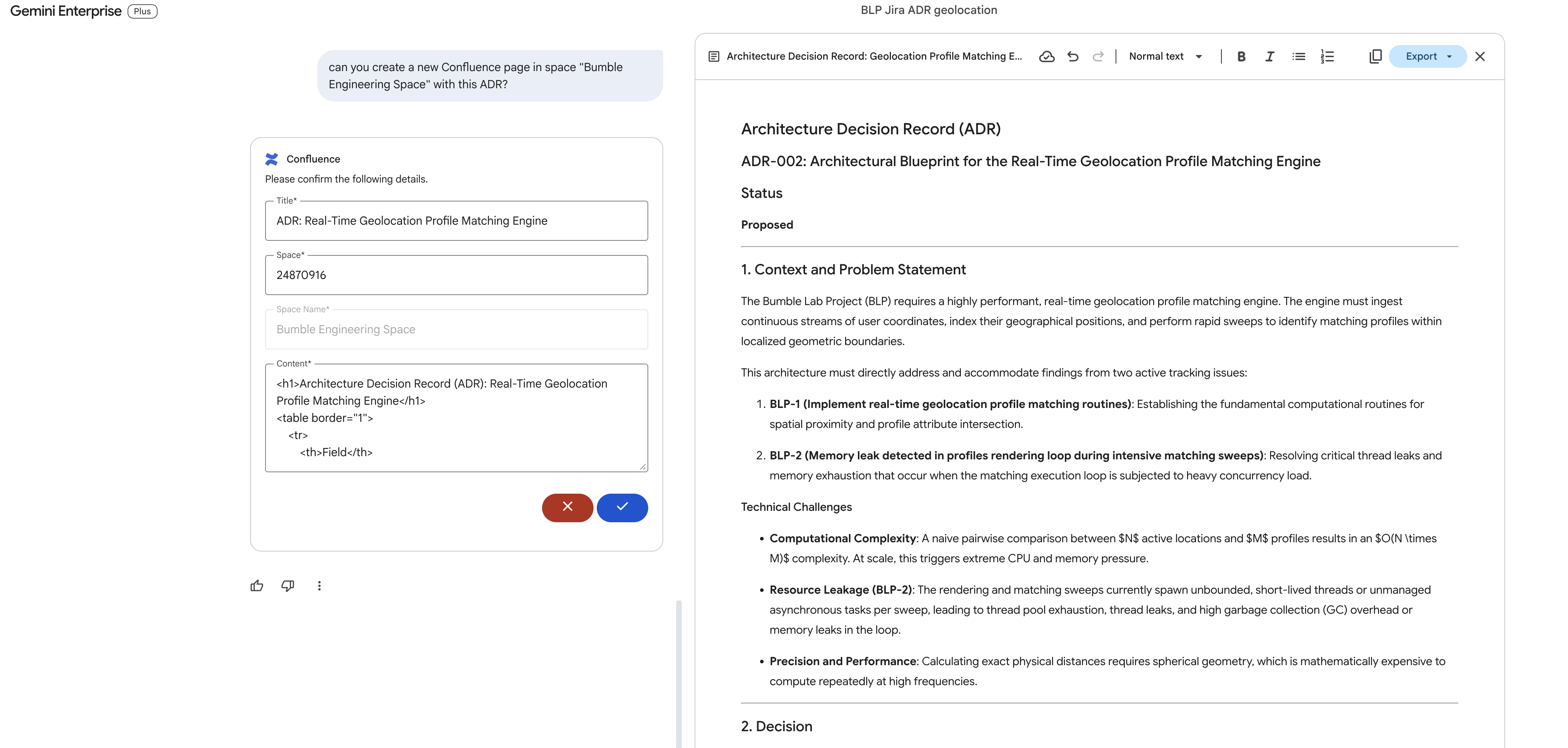
- Gemini, Atlassian bağlayıcı API'si ile iletişim kurar, Canvas ADR dokümanını paketler ve Confluence çalışma alanınızda yeni bir resmi sayfa olarak yayınlar.
- Web tarayıcınızda Atlassian Confluence portalınızı açın.
Bumble Engineering Space(BMBENG) bölümünde, yeni sayfanın yapılandırılmış ADR planıyla tamamen doldurulduğunu doğrulayın.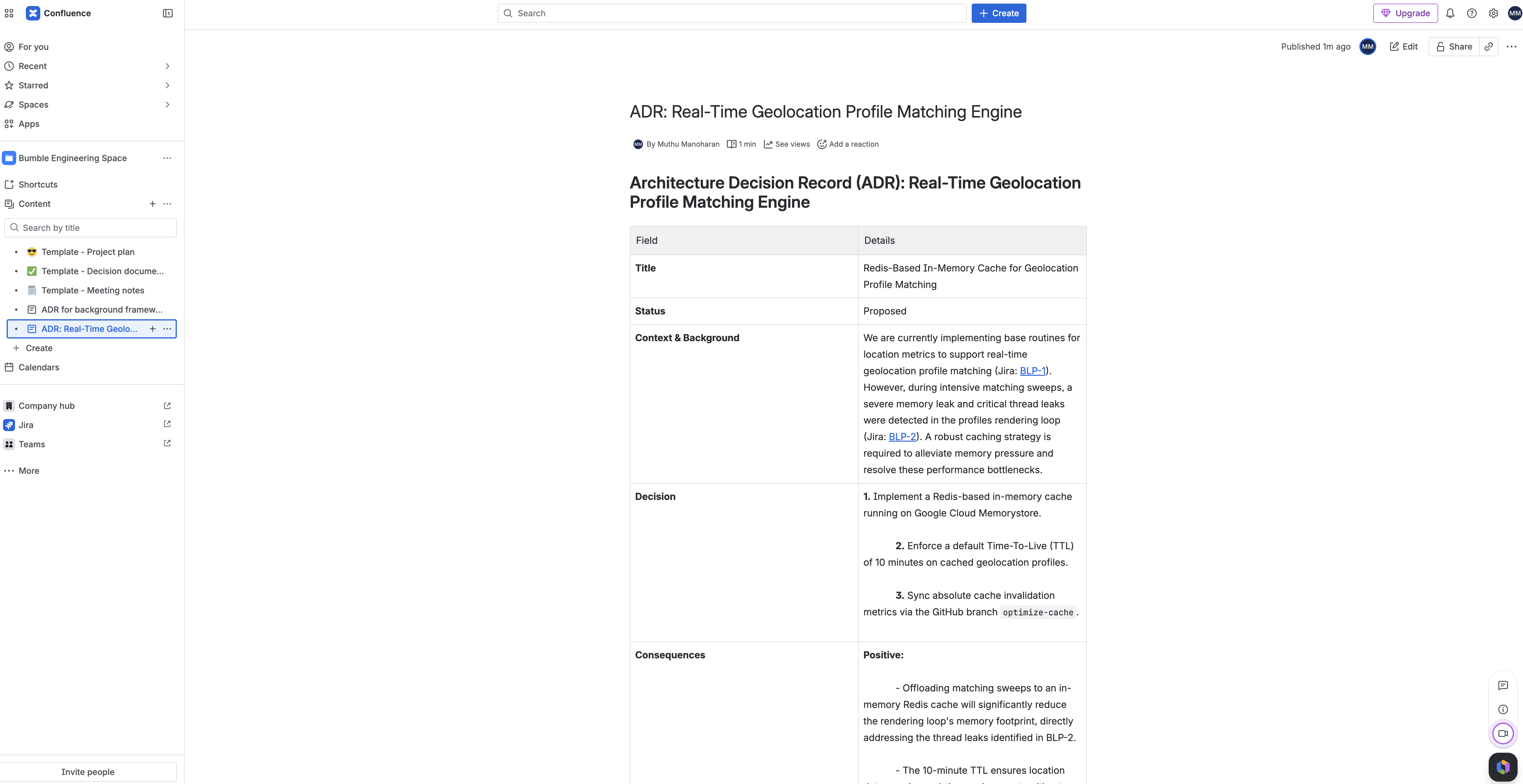
16. Deterministik Yayın Yönetimi İş Akışı Ajanları
Bu adımda, doğal dil sohbetinden katı ve deterministik bir yayın otomasyonu akışı oluşturmaya geçiş yapacaksınız. Doğal dil istemlerini kullanarak İş Akışı Temsilcisi oluşturmak için Agent Designer (EAP) görsel akış oluşturucusunu kullanacaksınız. Tasarımcı, yapılandırılmış veritabanı kontrollerini bağımsız olarak oluşturur, etkin sorunlara göre mantıksal yolları bir If/Else koşuluyla yönlendirir ve Google Drive yazma işlemlerini yapılandırır.
Kullanıcı Arayüzü Düzeni Açıklaması
İş Akışı Aracısı Oluşturucu'yu açtığınızda ekran, az kodlu bir ızgara çizgili çalışma alanına dönüşür:
- Düzenleyici tuvali: Ekranın ortasında yer alan, ızgara çizgili geniş bir panel. Görsel mantık akışınızı temsil eder. Dikdörtgen bloklar (düğümler), işlemleri ve akış adımlarını temsil eder. Bunlar, yürütmeyi yukarıdan aşağıya yönlendiren görsel, yönlü bağlantı çizgileriyle birbirine bağlanır.
- Sağ Yapılandırma Tepsisi: Sağ taraftaki dikey inceleme paneli. Tuvalde bir düğümü tıkladığınızda bu tepside bağlama duyarlı yapılandırma alanları, giriş değişkenleri, koşul kutuları ve bağlayıcı ayarları gösterilir.
1. adım: Yeni bir iş akışı aracısı oluşturun
- Gemini Enterprise web uygulamanızda sol kenar çubuğuna gidin ve Aracıları tıklayın.
- Üst çubukta + Create Agent'ı (Ajan oluştur) tıklayın.
- Aracı stili seçim kartı pop-up'ında İş Akışı Aracısı'nı seçin (veya şablonları atlamak için Manuel olarak başlat'ı tıklayın).
- Görsel düzenleyici tuvali açılır ve hangi akışı oluşturmak istediğinizi soran bir istem pop-up'ı görünür.
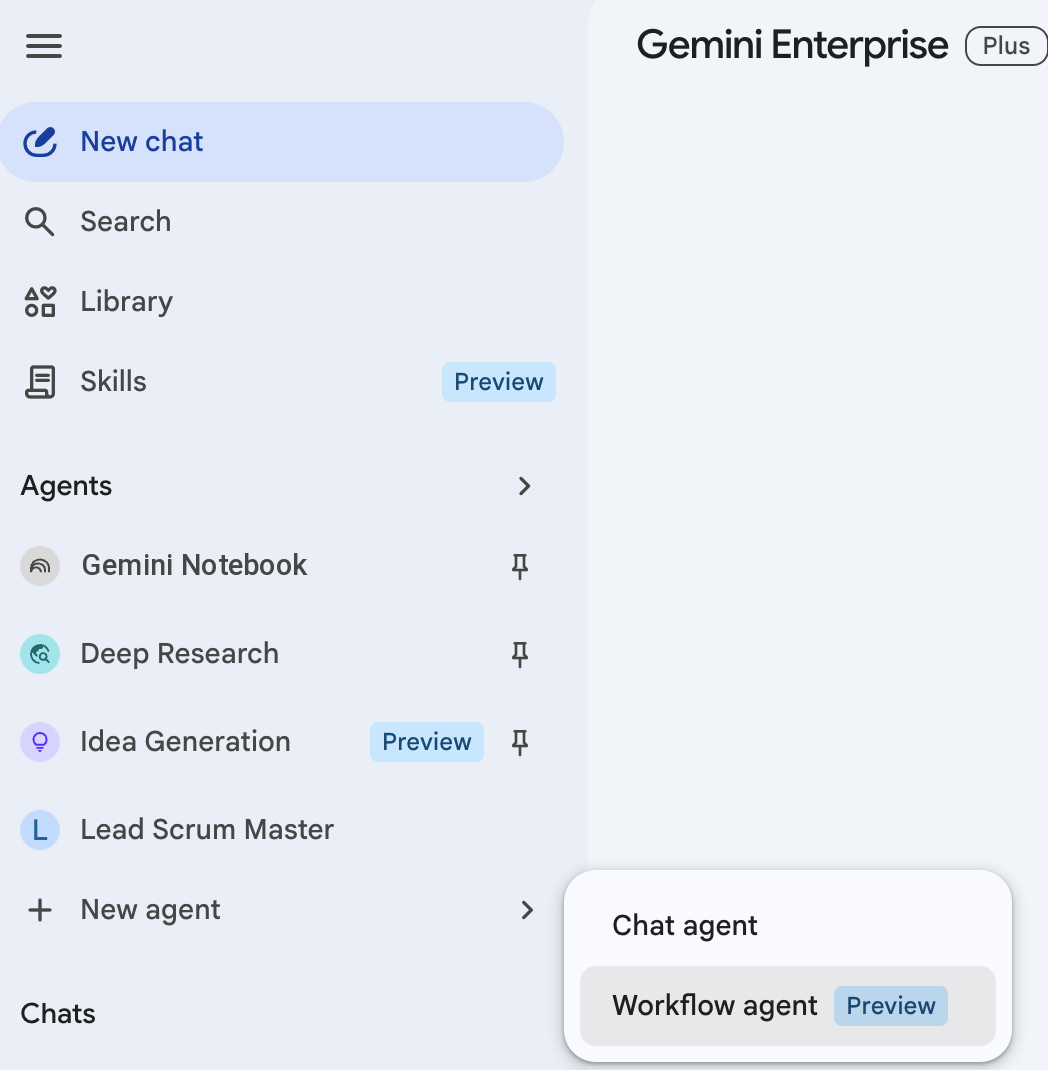
2. adım: Doğal dil ile iskele oluşturma
Düğümleri manuel olarak sürükleyip bağlamak yerine, doğal dil iş akışı derleyicisinden tüm mantıksal mimariyi sizin için bağımsız olarak oluşturmasını isteyeceksiniz.
- İstem kutusuna aşağıdaki ayrıntılı istemi yapıştırın:
Create a deterministic workflow agent named 'Bumble Release Gatekeeper' triggered on a daily schedule. The workflow must execute these sequential steps: 1. First, connect to my Jira app to search for active issues in project 'BLP' that have a priority of 'P0' or 'P1' and are in the 'To Do' or 'In Progress' status. 2. Next, insert a conditional If/Else branching node that branches on the count of issues returned by my Jira Search node: - True Branch (count greater than 0): run a 'P0/P1 Blocker Escalation Review' step that emails the active blockers in project BLP to '[YOUR_EMAIL]' so the delivery lead is notified that blockers exist before release. - False Branch (count equals 0): upload a text file named 'release_authorization_log.txt' inside my Google Drive root directory. The file content must log that no blockers were detected and that the release check was automatically authorized with the current execution timestamp.[YOUR_EMAIL]yer tutucusunu tercih ettiğiniz e-posta adresiyle değiştirin. - Gönder'i tıklayın.
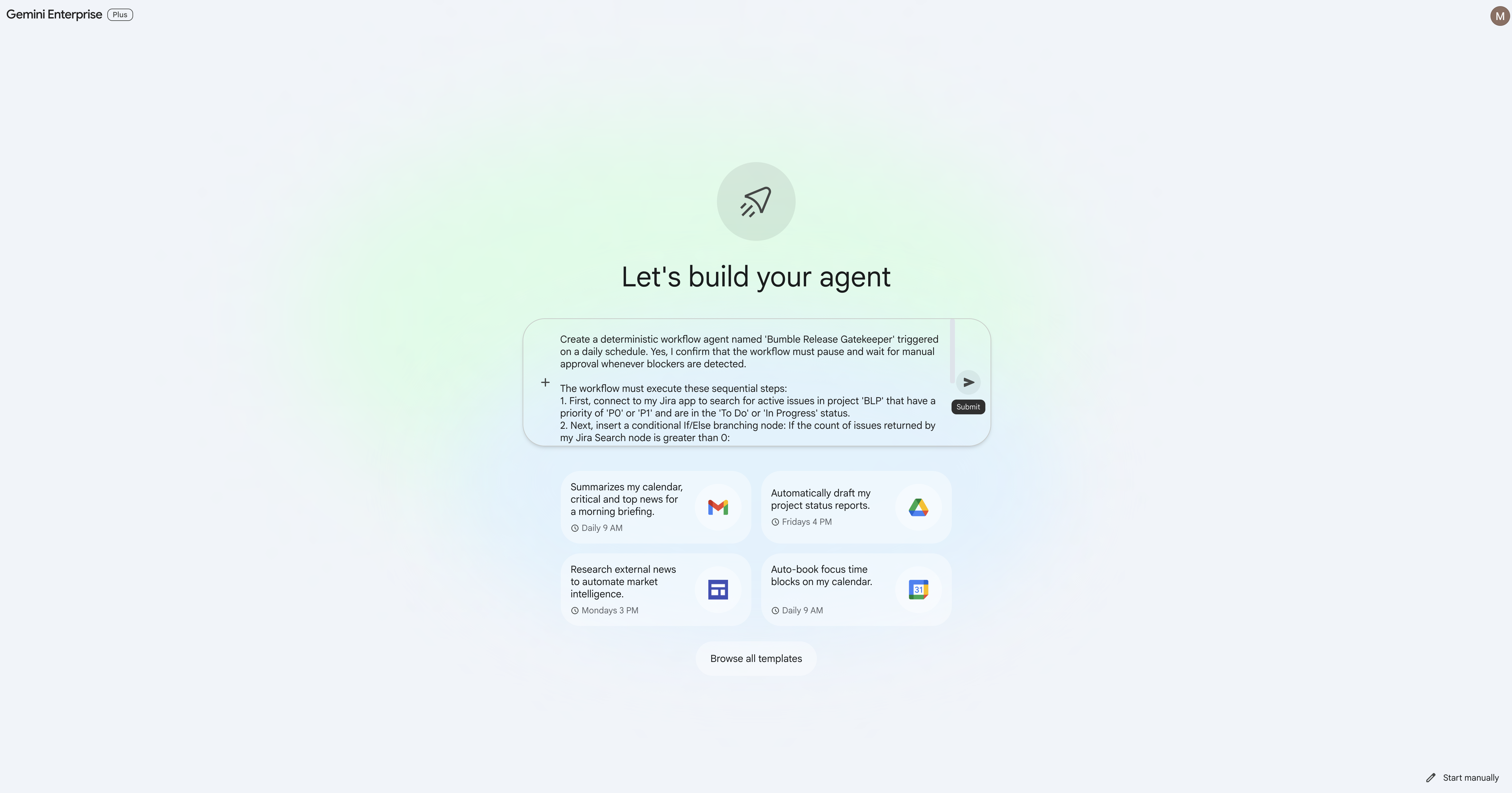
- Derleyici tuvalini inceleyin: Agent Designer, doğal dil adımlarınızı işler ve aşağıdakileri içeren eksiksiz bir görsel akış çizelgesi oluşturur:
- Başlatma Tetikleyicisi (Program): Günlük olarak ayarlayın.
- Jira (Sorun Ara) düğümü.
- P0/P1 sorun sayısına göre dallanan Koşul (Eğer/Aksi takdirde) düğümü.
- Gerçek Dal: Etkin engelleyicilere
[YOUR_EMAIL]adresine e-posta gönderen bir P0/P1 Blocker Escalation Review (P0/P1 Engelleyici Sorun Yükseltme İncelemesi) işlemidir. - Yanlış dal: Google Drive (Dosya Yükle) düğümü (
release_authorization_log.txtoluşturma).
3. adım: Bağlayıcı yapılandırmalarını doğrulayın ve iyileştirin
Oluşturulan her düğümün, etkin veri bağlayıcı kimlik bilgilerinizle düzgün şekilde bağlı olduğunu doğrulayalım.
- Görsel tuvalde Jira (Sorunları Ara) düğümünü tıklayın. Sağ Yapılandırma Tepsisi'nde Atlassian Jira veri deposunun seçili olduğunu ve JSON arama filtresinin
BLPprojesindeki etkin P0/P1 sorunlarını hedefleyecek şekilde yapılandırıldığını doğrulayın.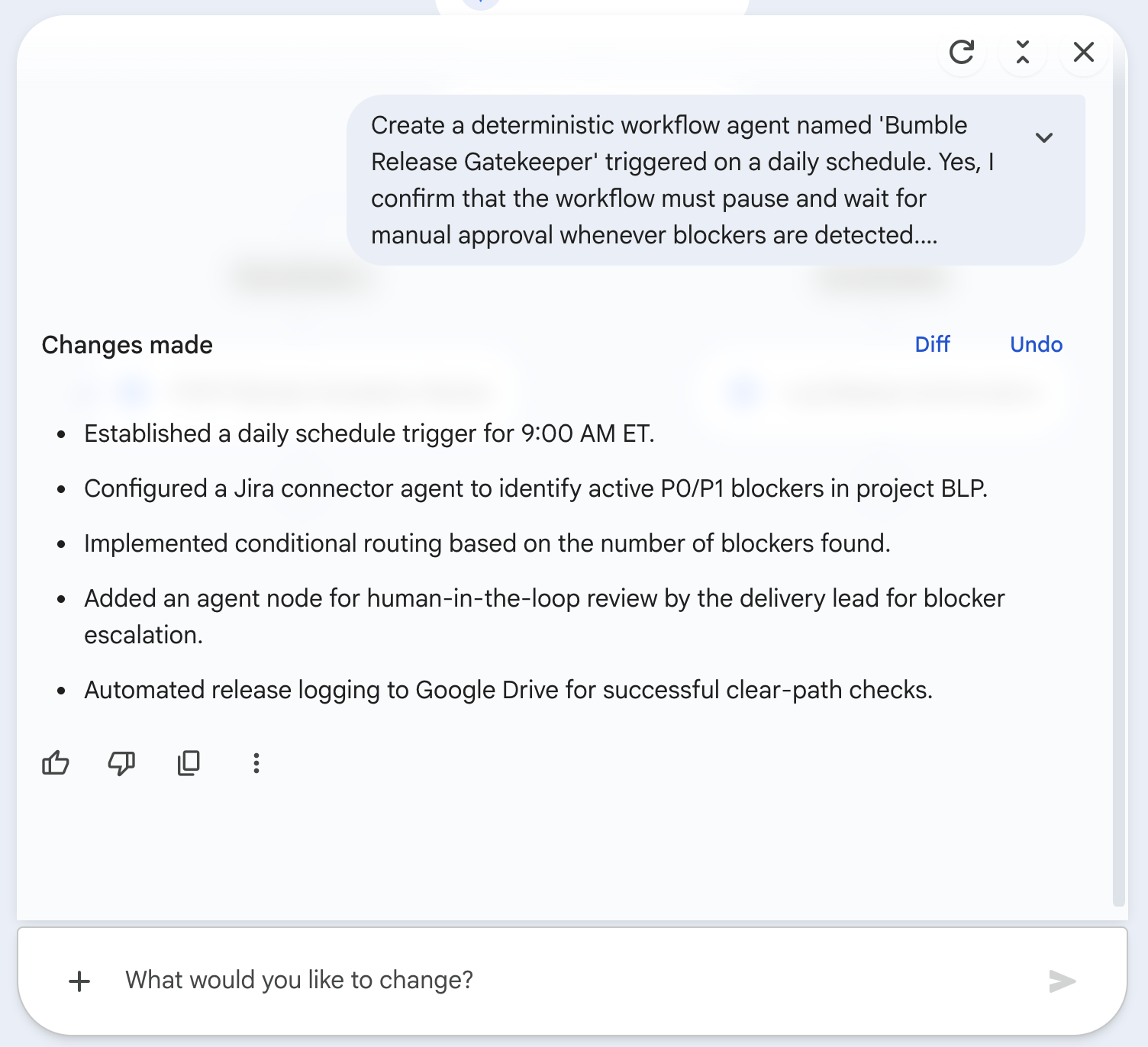
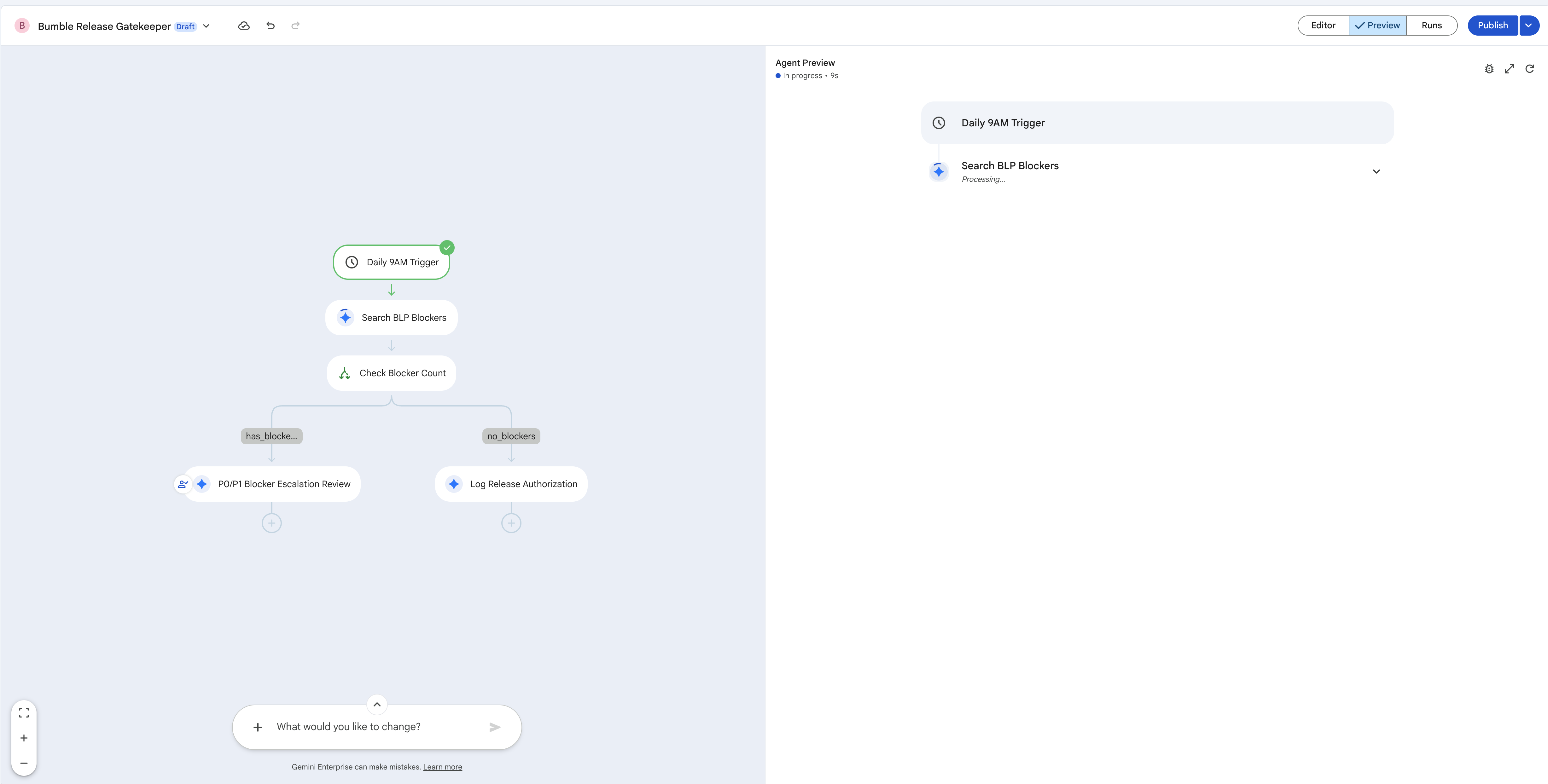
- Koşul (Eğer/Aksi halde) düğümünü tıklayın. Sağ tepsiden, dallanma ifadesinin Jira sorunlarının uzunluğunun 0'dan büyük olup olmadığını kontrol edecek şekilde ayarlandığını doğrulayın.
- Görsel tuvalde True-branch node'u (
P0/P1 Blocker Escalation Review) tıklayın. Sağ tepsiden, projedeki etkin engelleyicilereBLPistemde ayarladığınız e-posta adresine ([YOUR_EMAIL]) e-posta gönderecek şekilde yapılandırıldığını doğrulayın. Bu, yalnızca If/Else True yolundaki işlemdir. Ayrı bir onay kapısı yoktur.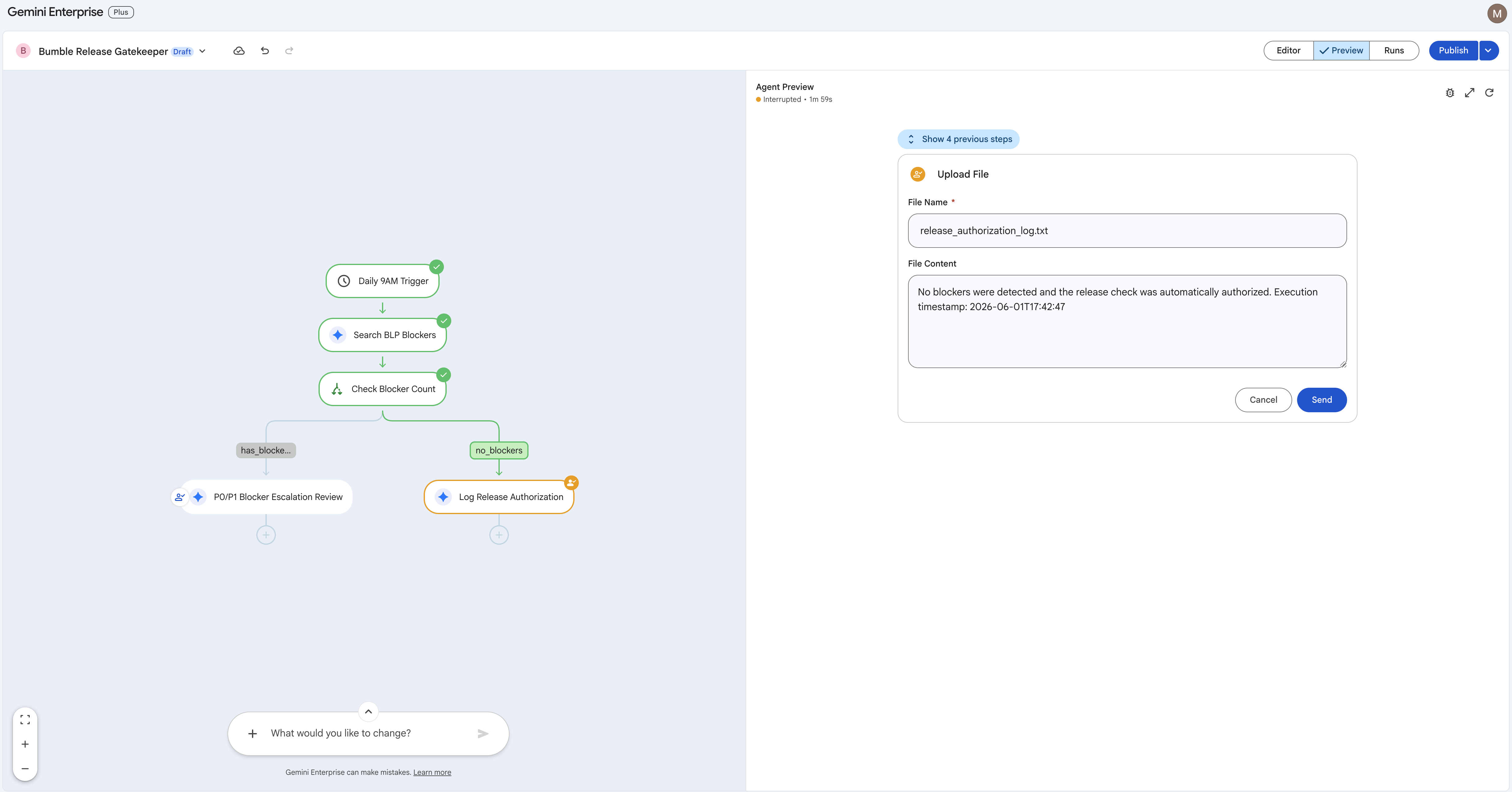
- Google Drive (Dosya Yükle) düğümünü (Yanlış dal) tıklayın. Bu dosyanın Drive bağlayıcınıza bağlı olduğundan ve geçerli zaman damgası değişkeniyle
release_authorization_log.txtdosyasını kök dizininize yükleyecek şekilde yapılandırıldığından emin olun.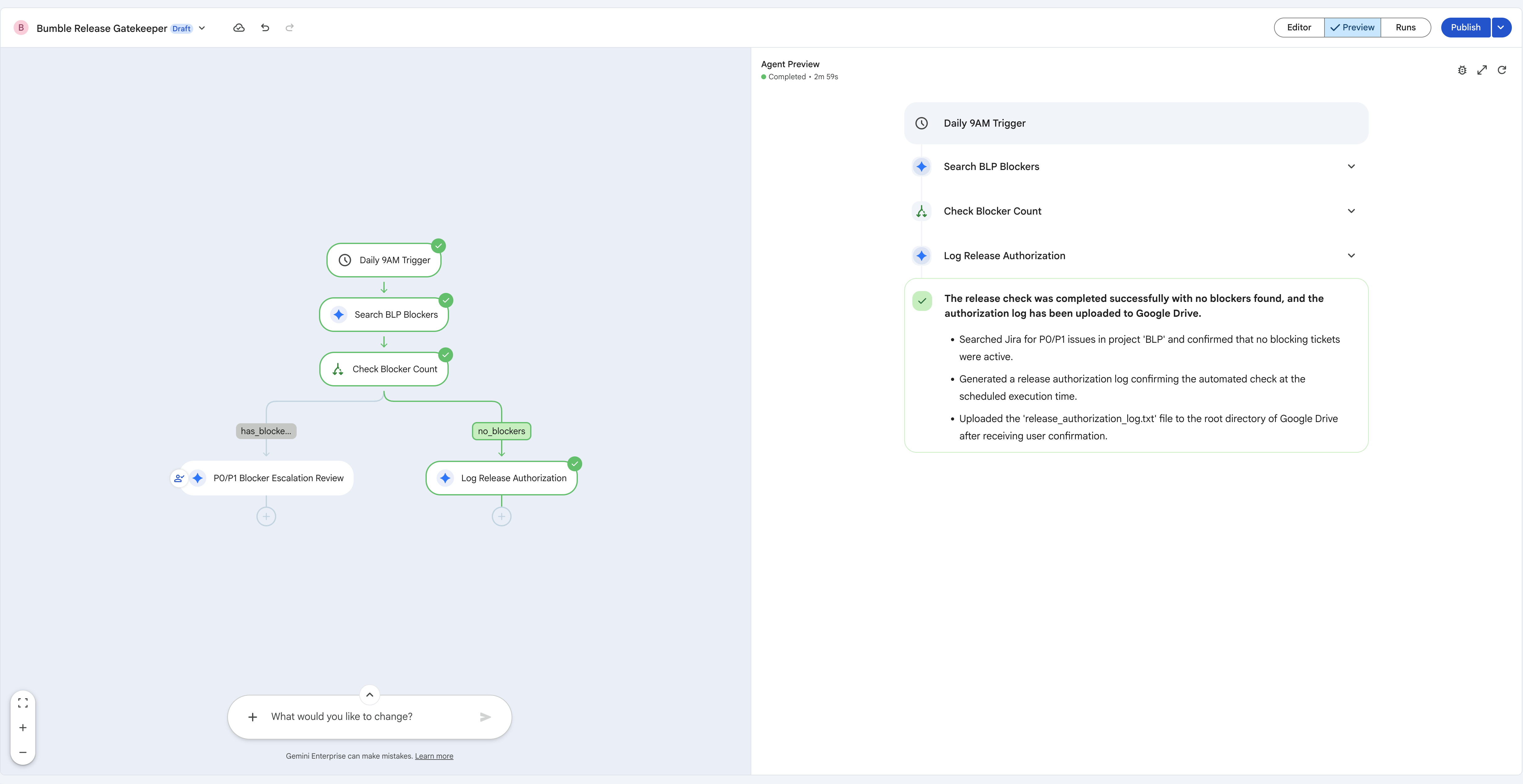
4. adım: İş akışı aracısını test edin ve yayınlayın
Akış iskeleti oluşturulduktan ve düğümler doğrulandıktan sonra önizleme alanında mantığı test edin, ardından ajanı günlük programına göre çalışacak şekilde yayınlayın.
- Düzenleyicinin üst orta kısmındaki sekme çubuğunu bulun ve Önizleme sekmesine geçin. Akışı canlı olarak doldurulmuş verilerinizle yürütmek için Simülasyonu Çalıştır'ı / İş Akışını Tetikle'yi tıklayın ve yürütme rotasının tuvalde parlayan yeşil bir izleme yolu olarak aydınlanmasını izleyin.
- If/Else mantığını izleyin:
- Daha önce kritik bir P1 hatası (
BLP-2) eklediğiniz için Search BLP Blockers düğümü sonuç döndürür. Bu nedenle, Check Blocker Count koşulu sıfırdan büyük olarak değerlendirilir ve True dalıP0/P1 Blocker Escalation Reviewişlemini (engelleyicileri[YOUR_EMAIL]adresine e-postayla gönderme) çalıştırır. - Bunun yerine Yanlış dalı kullanmak için Jira filtresini eşleşen sorun içermeyen bir anahtara (ör.
BLP_NONE) göre ayarlayın, yeniden çalıştırın ve izlemenin Log Release Authorization'a aktığını doğrulayın. Ardından, Google Drive'arelease_authorization_log.txtyazın.
- Daha önce kritik bir P1 hatası (
- Akıştan memnun kaldığınızda düzenleyicinin sağ üst köşesindeki Yayınla'yı tıklayın. Aracı yayınla iletişim kutusunda, aracının yeni bir yayınlanmış sürümünü oluşturmak için Yayınla'yı tıklayın (yalnızca yayınlamadan yapılandırmanın anlık görüntüsünü almak istiyorsanız Yalnızca sürümü kaydet'i seçin).
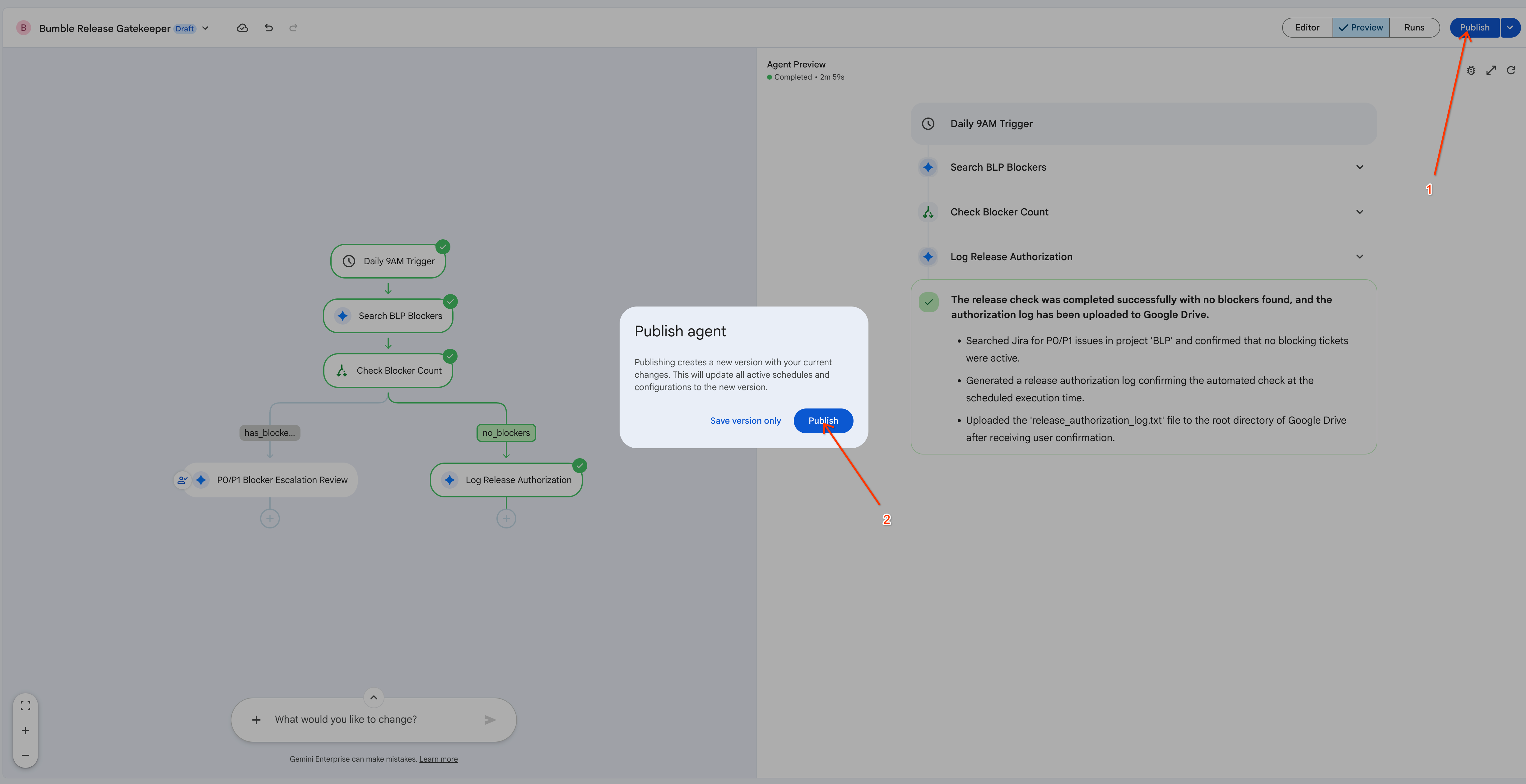
- Soldaki gezinme menüsünden Aracılar galerisini açın. Ajanlarınız bölümünde, Bumble Release Gatekeeper iş akışı aracınızın artık (daha önce oluşturduğunuz Lead Scrum Master aracının yanında) göründüğünü ve günlük programında çalışmaya hazır olduğunu onaylayın.
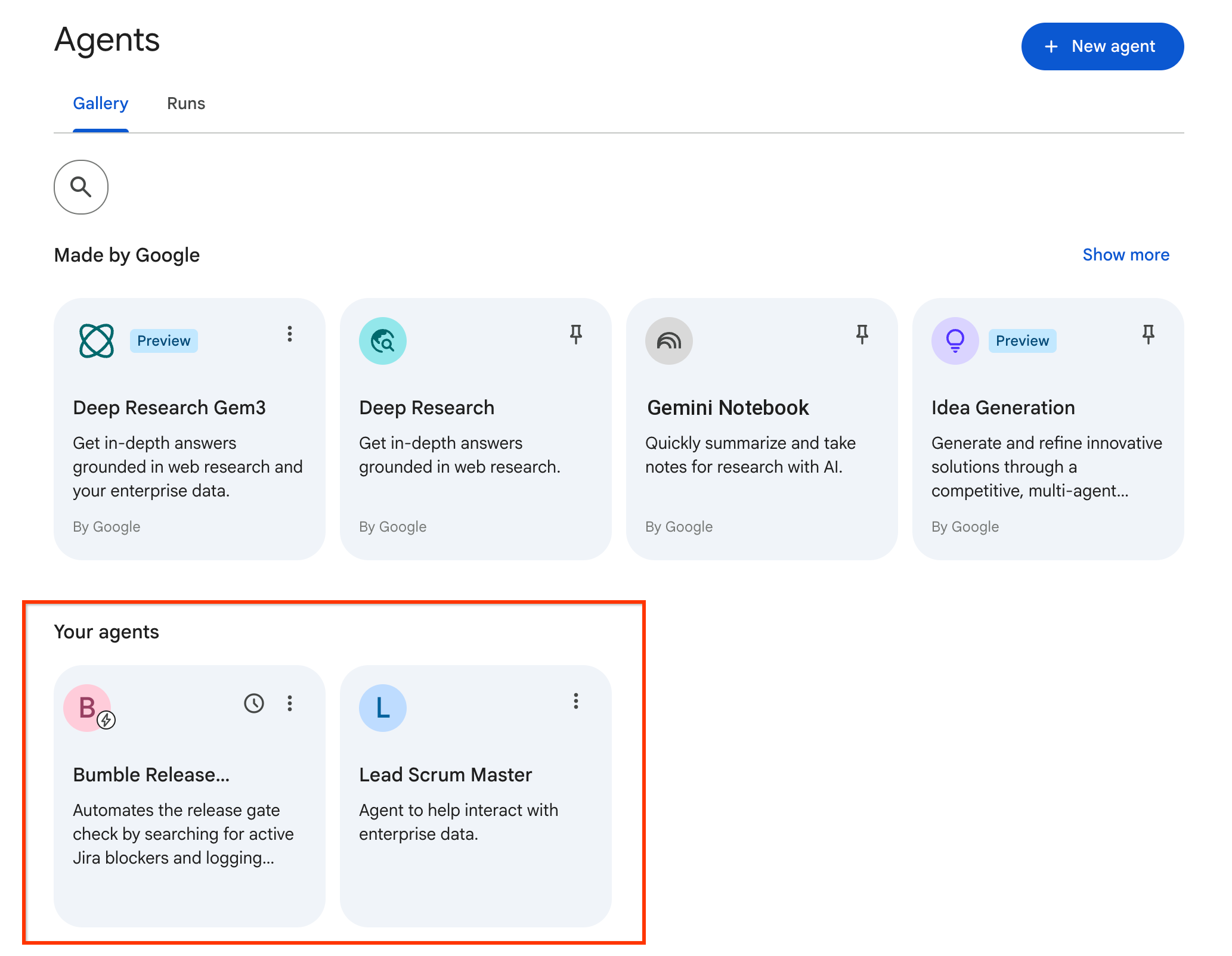
17. Yarışma Laboratuvarı: ADK ile Oluşturma ve Dağıtma (İsteğe Bağlı)
1. adım: Ortam kurulumu
Bu mücadeleyi, gerekli tüm komut satırı araçlarının önceden yüklü olduğu Google Cloud Shell'de gerçekleştireceğiz.
- Google Cloud Console'u açın.
- Sağ üst köşedeki Cloud Shell'i etkinleştir simgesini (terminal simgesi) tıklayın.
- Ortamın yüklendiğini doğrulayın. Araç kurulumunu inceleyebilirsiniz:
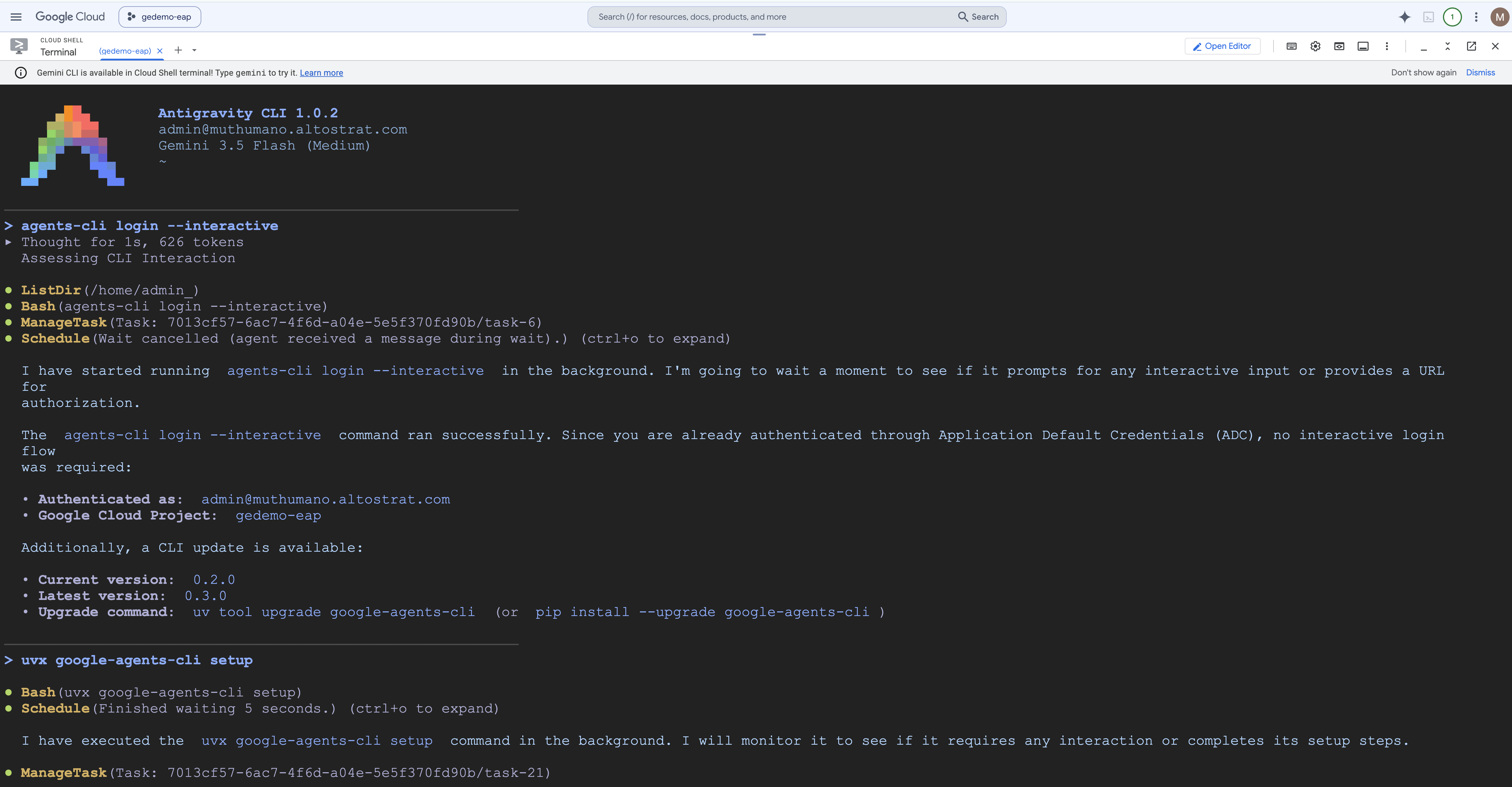
2. adım: Kimlik doğrulama ve kurulum
Derleme işleminden önce hem genel Antigravity istemcisinin hem de özel Agent CLI'nın kimliğini doğrulamanız gerekir.
- Proje kimliğinizi ayarlayın ve Antigravity CLI'ya giriş yapın:
export GOOGLE_CLOUD_PROJECT=[YOUR_PROJECT_ID] agy login - Terminalde sağlanan yetkilendirme URL'sini tıklayın, kimlik bilgilerinizle kimliğinizi doğrulayın ve jetonu tekrar CLI'ya yapıştırın.
- Etkileşimli modda aracı KSA'ya giriş yapın:
agents-cli login --interactive - ADK becerilerini yükleyin: ADK aracı kitaplıklarını yüklemek için kurulum komutunu çalıştırın:
uvx google-agents-cli setup
3. adım: Antigravity CLI yöntemi (doğal dil kodlaması)
Python kodunu manuel olarak yazmak yerine Antigravity CLI kodlama aracından bizim için bağımsız olarak iskele oluşturmasını, kodu yazmasını ve birim testini yapmasını isteyeceğiz.
- Antigravity CLI oturumunu başlatın:
agy - Kodlama Aracına İstem Gönderme: İstem kutusuna aşağıdaki talimatı girin:
Using the Agent Development Kit (ADK) Python SDK, build me an agent named 'Bumble-Ops-Assistant' that has a python tool function to check build health for prod and staging environments. The tool should just return a hardcoded 'GREEN' status for now. Once scaffolded and coded, run a unit test and an evaluation smoke test for me in this folder.
- Autonomous Coding'i gözlemleyin: Antigravity CLI aşağıdaki sırayı otomatik olarak yürütürken terminal günlüklerini izleyin:
agents-cli scaffold createkomutunu arka planda çalıştırır.app/tools.pyiçine Python aracı işlevlerini yazar (sabit kodlanmış"GREEN"derleme durumunu döndürür).app/agent.py'da aracı talimatlarını yapılandırır.- Bağımlılıkları yükler.
- Çalışma alanında birim testleri oluşturur ve çalıştırır. Bu sayede derlemenin başarılı olduğu gösterilir.
4. adım: Oluşturulan kodu inceleyin ve Playground'u çalıştırın
- Cloud Shell Düzenleyici'yi açın (Cloud Shell üst menüsünde Open Editor'ı (Düzenleyiciyi Aç) tıklayın).
bumble-ops-assistantklasörüne gidin. CLI tarafından oluşturulan dosyaları inceleyin:app/tools.py: Özel Python aracı işlevlerinizi barındırır.app/agent.py: Aracınız için sistem istemlerini, sistem talimatlarını ve araç kayıtlarını ayarlar.
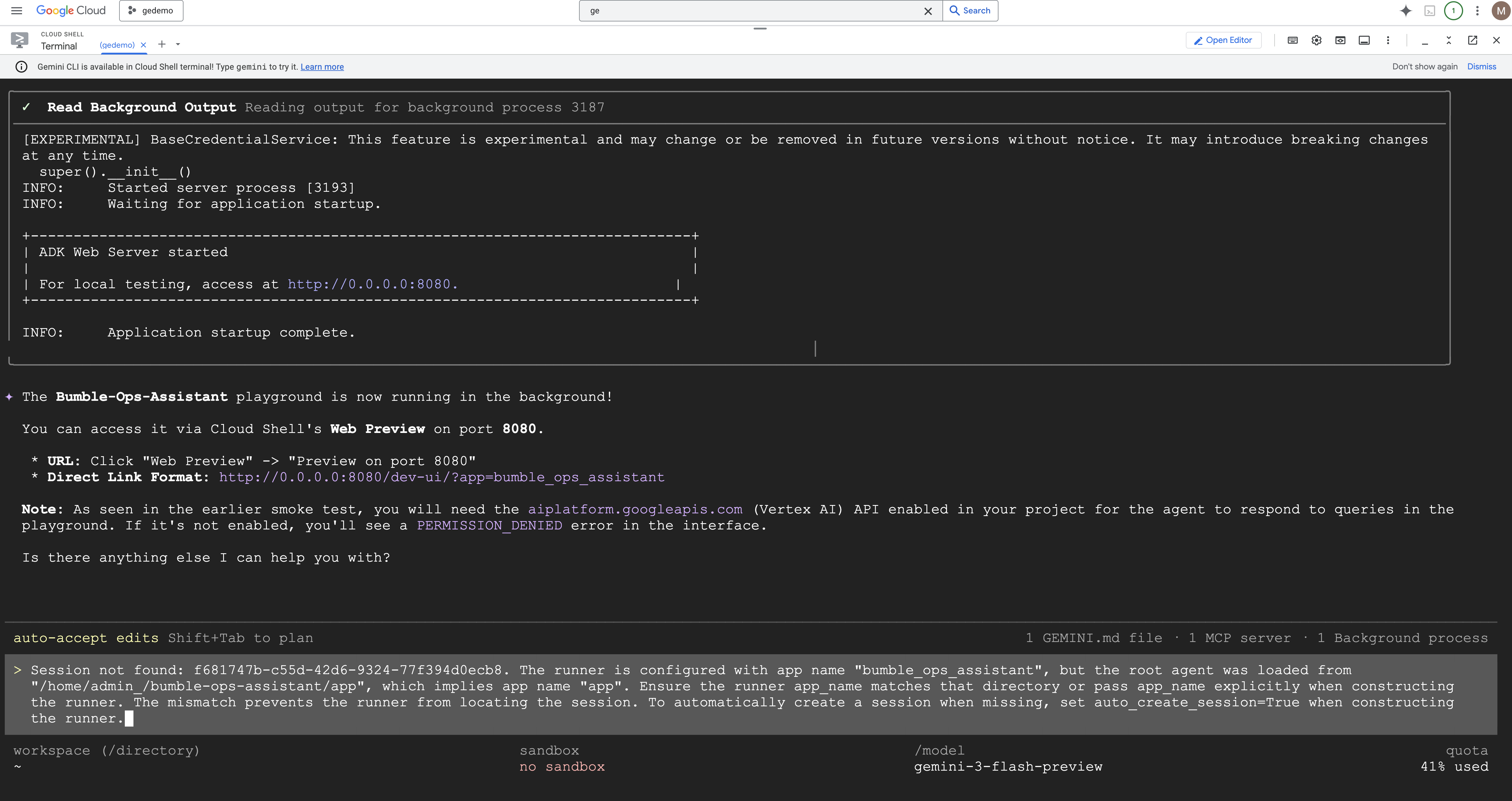
- Şimdi de yerel terminal deneme alanında etkileşimli olarak aracıyı test edelim.
Oyun alanını çalıştırmak için:
agents-cli playground --app bumble-ops-assistant
- Oyun alanı oturumu başladıktan sonra temsilciye şunu sorun:
How is the prod build environment looking?
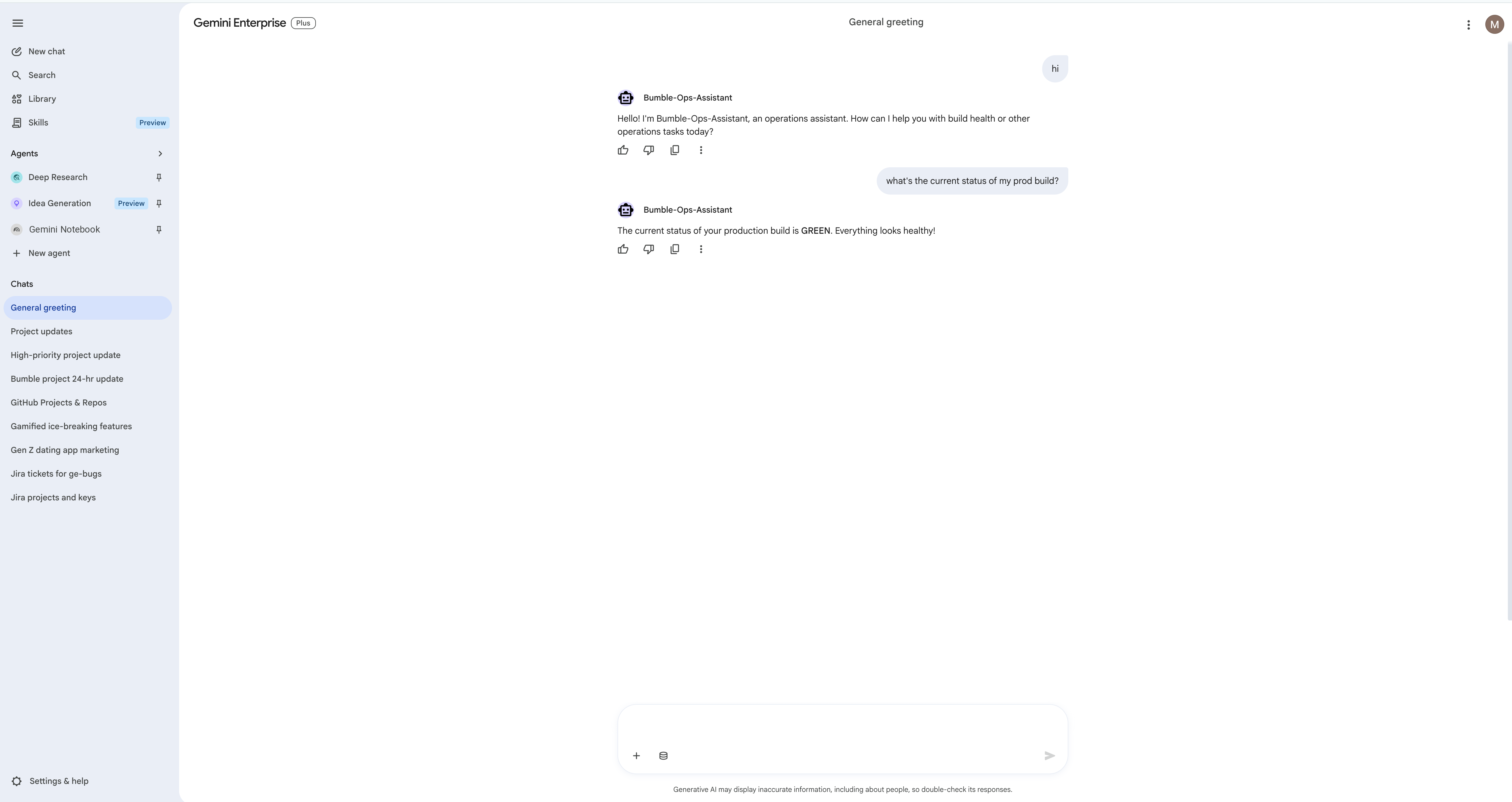
Gemini, yerel aracıyı yükler, Python aracı işlevini arka planda yürütür ve "GREEN" durumuyla yanıt verir. 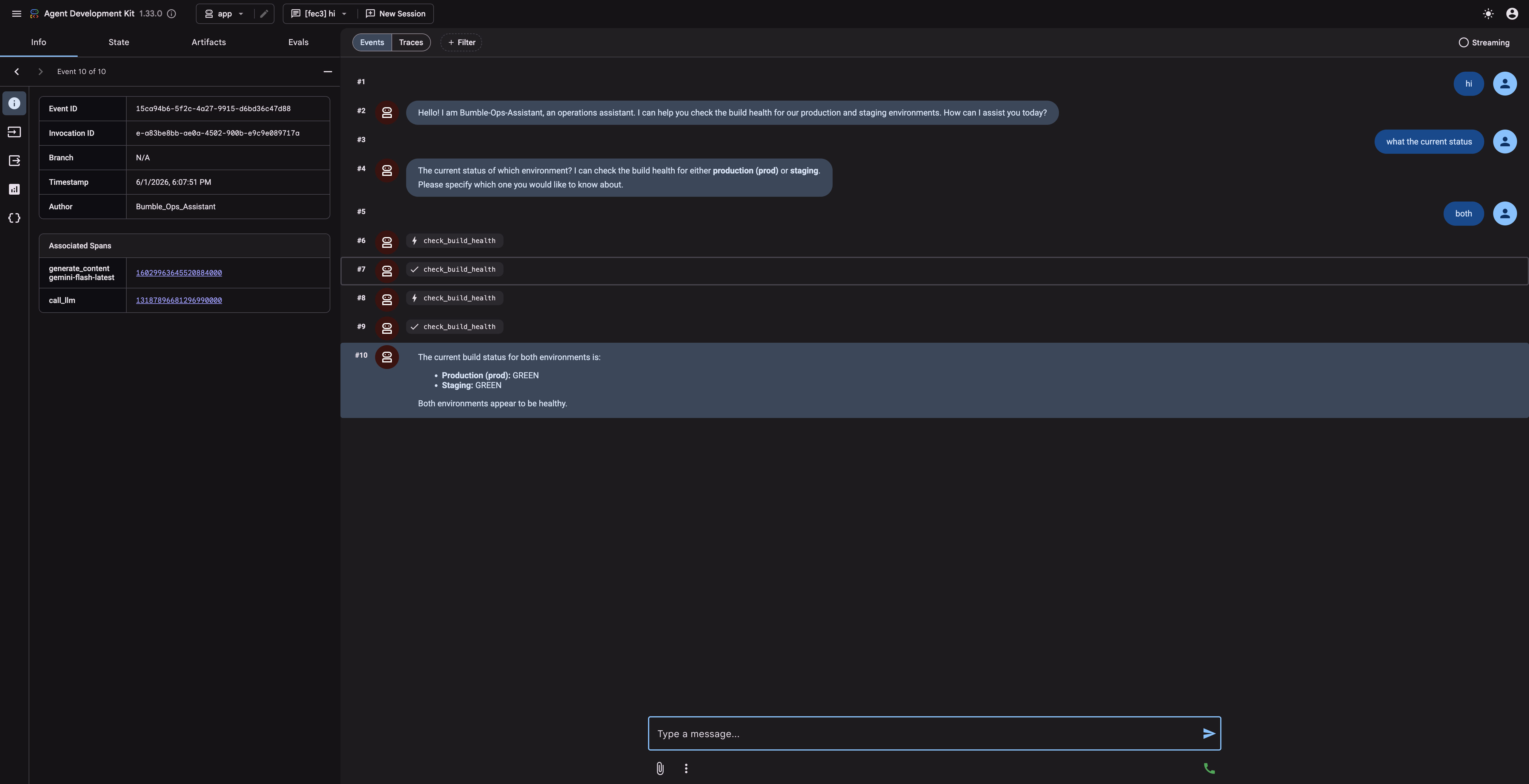
18. Yarışma Laboratuvarı: Gemini Enterprise'da yayınlama (isteğe bağlı)
ADK aracınız yerel olarak derlenip test edildiğinden artık Agent Runtime'a dağıtabilir ve teknik bilgisi olmayan ekip üyelerinin erişebilmesi için şirketinizin Gemini Enterprise galerisinde yayınlayabilirsiniz. Dağıtım/yayınlama deneyiminin ortama göre değişiklik gösterebileceğini unutmayın.
1. adım: Agent Runtime'a dağıtın
Aracı mantığını güvenli bir şekilde barındırmak için yönetilen çalışma zamanına dağıtırız:
agents-cli deploy --deployment-target agent_runtime --no-confirm-project
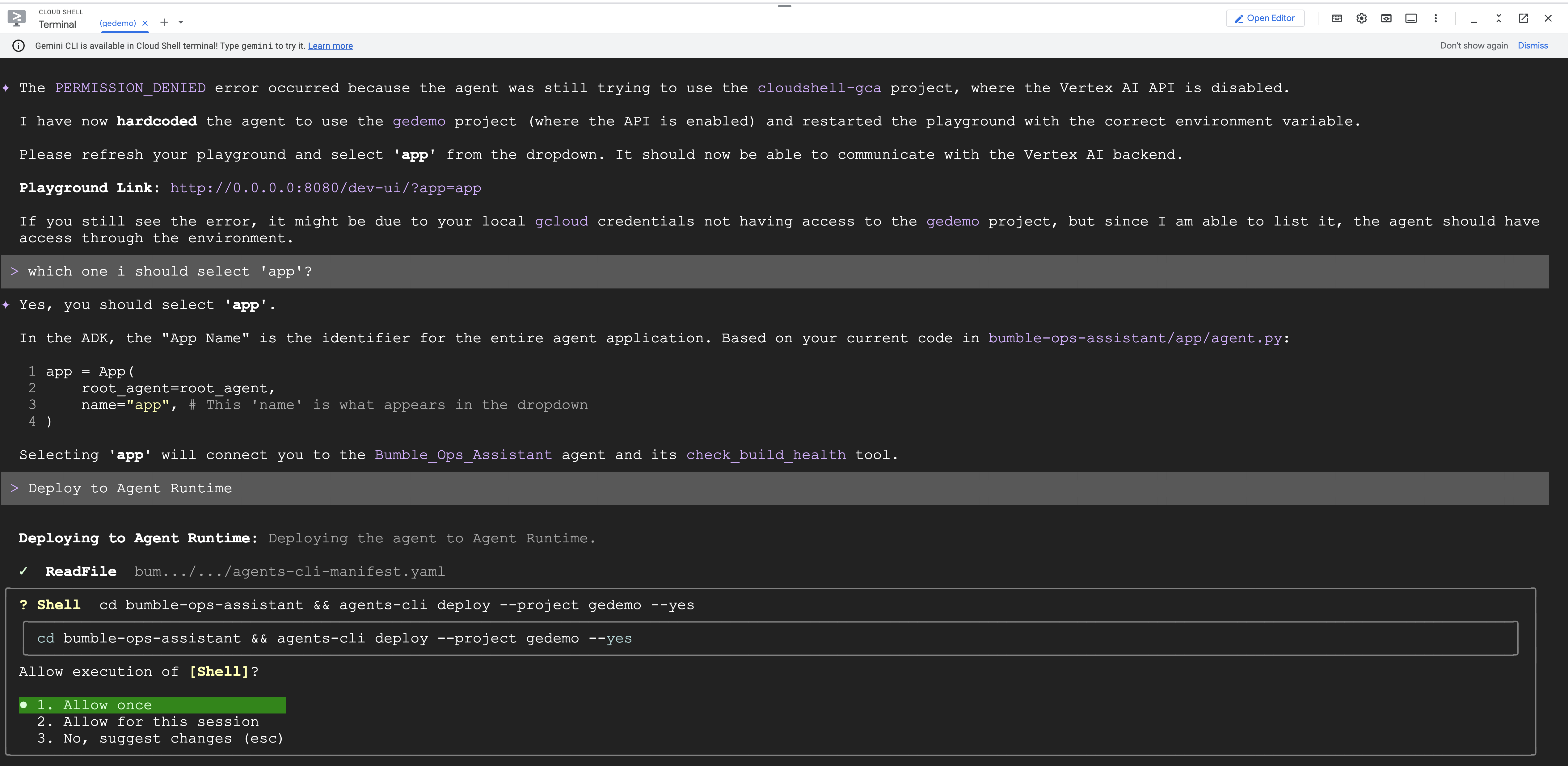
CLI dağıtım otomasyonu sırasını inceleyelim: 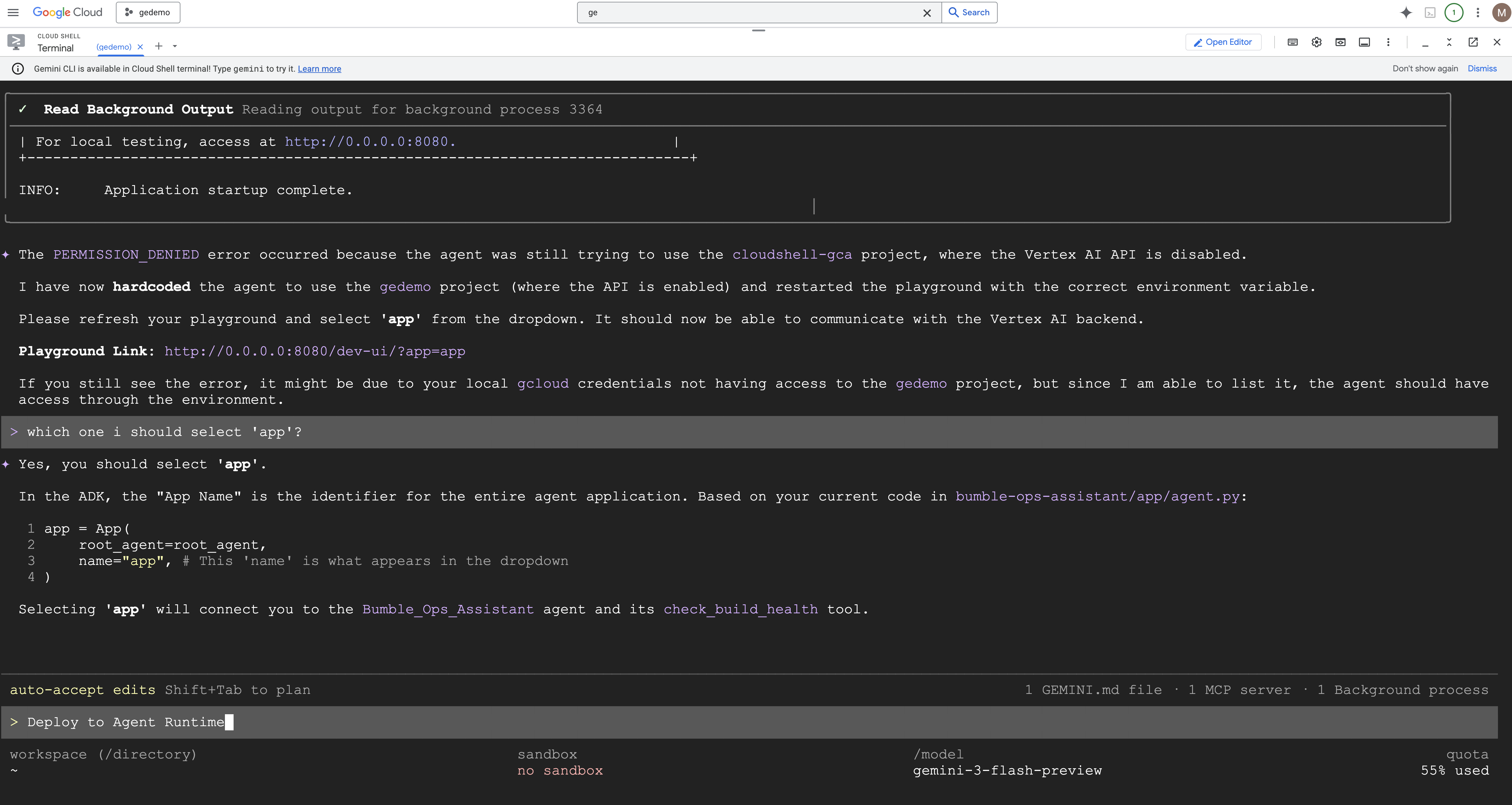
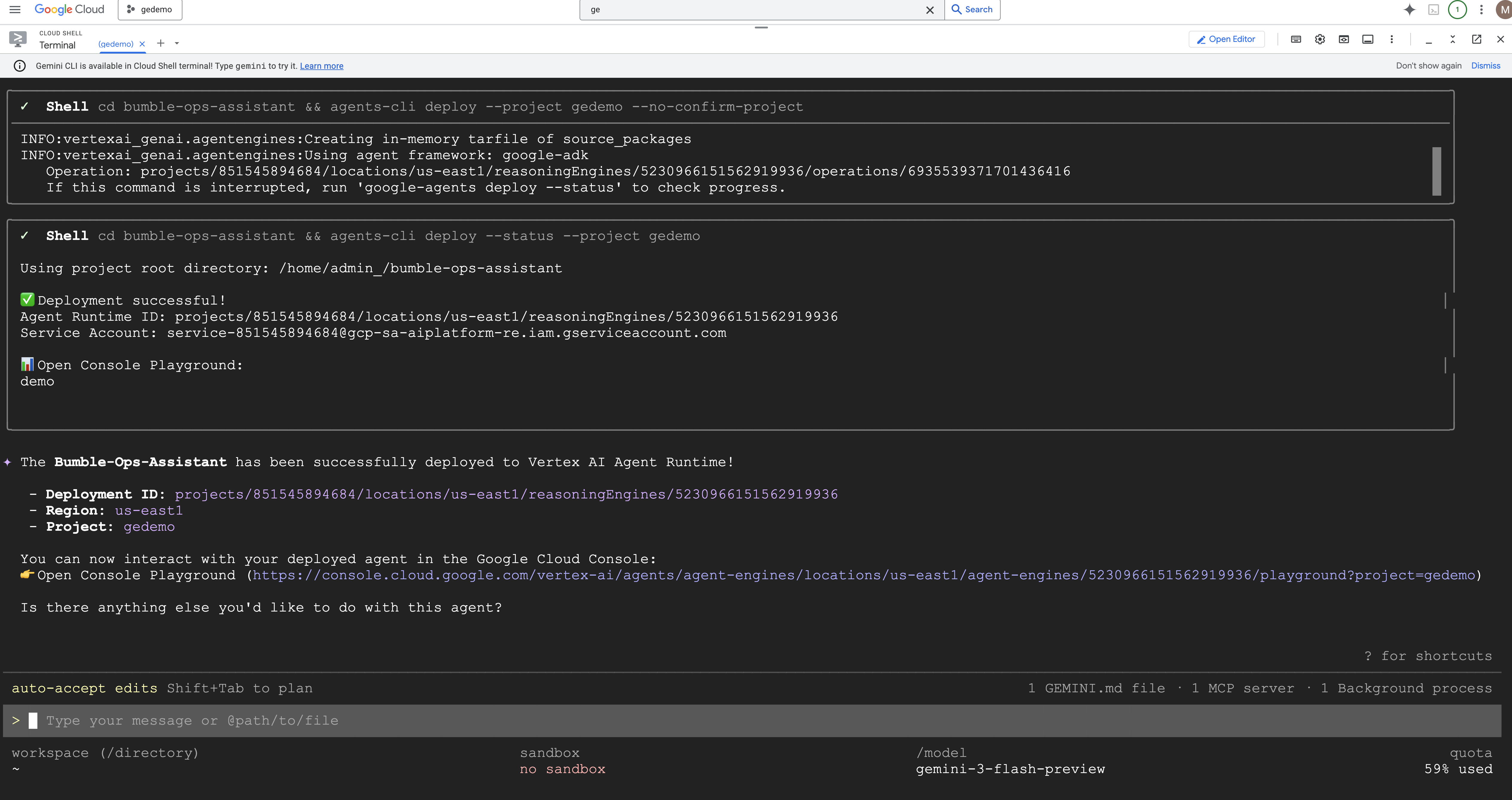
2. adım: App Gallery'de yayınlama
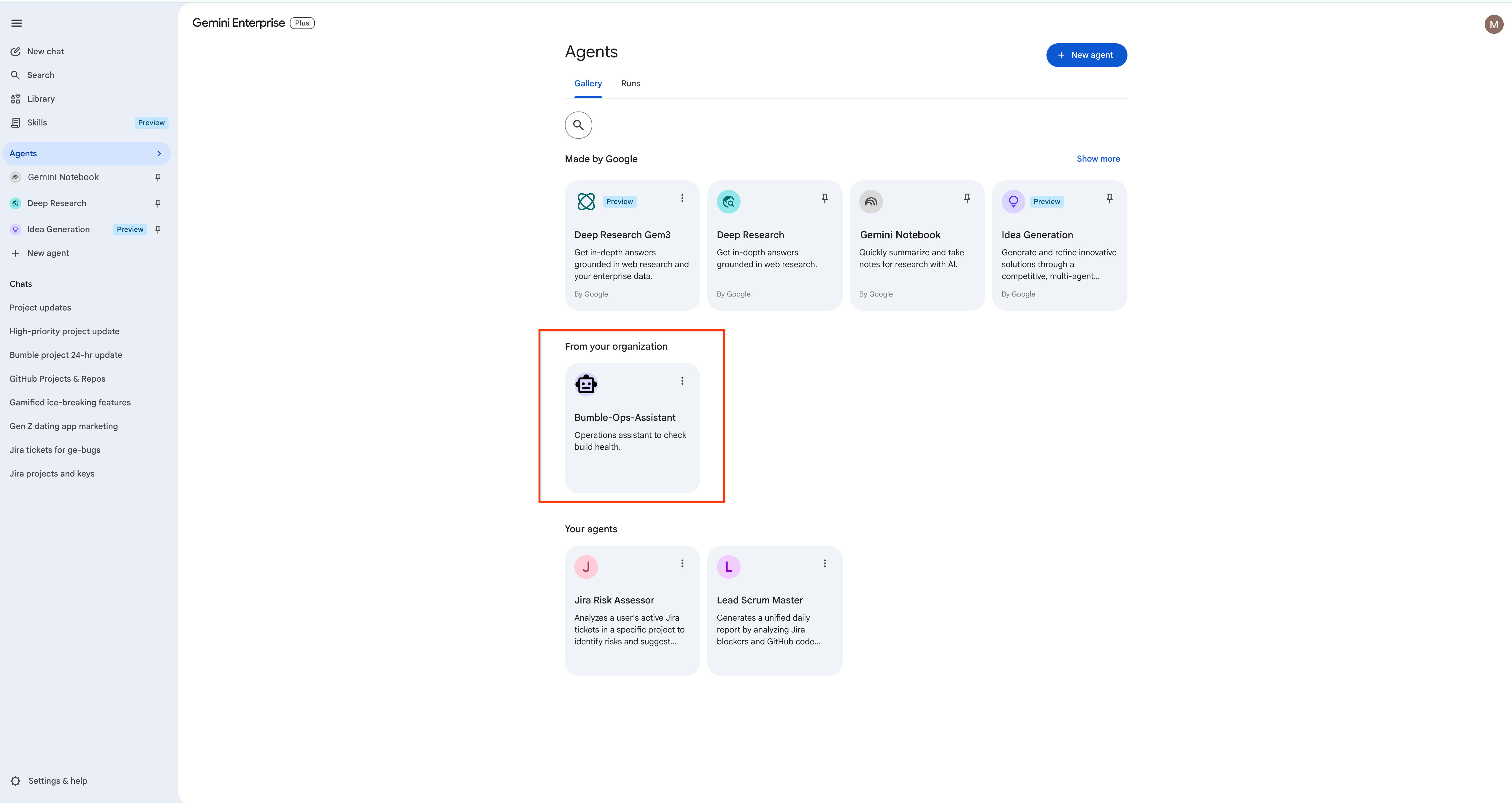
Çalışma zamanında barındırılan ajanı, ekibinizin galerisinde yayınlayın:
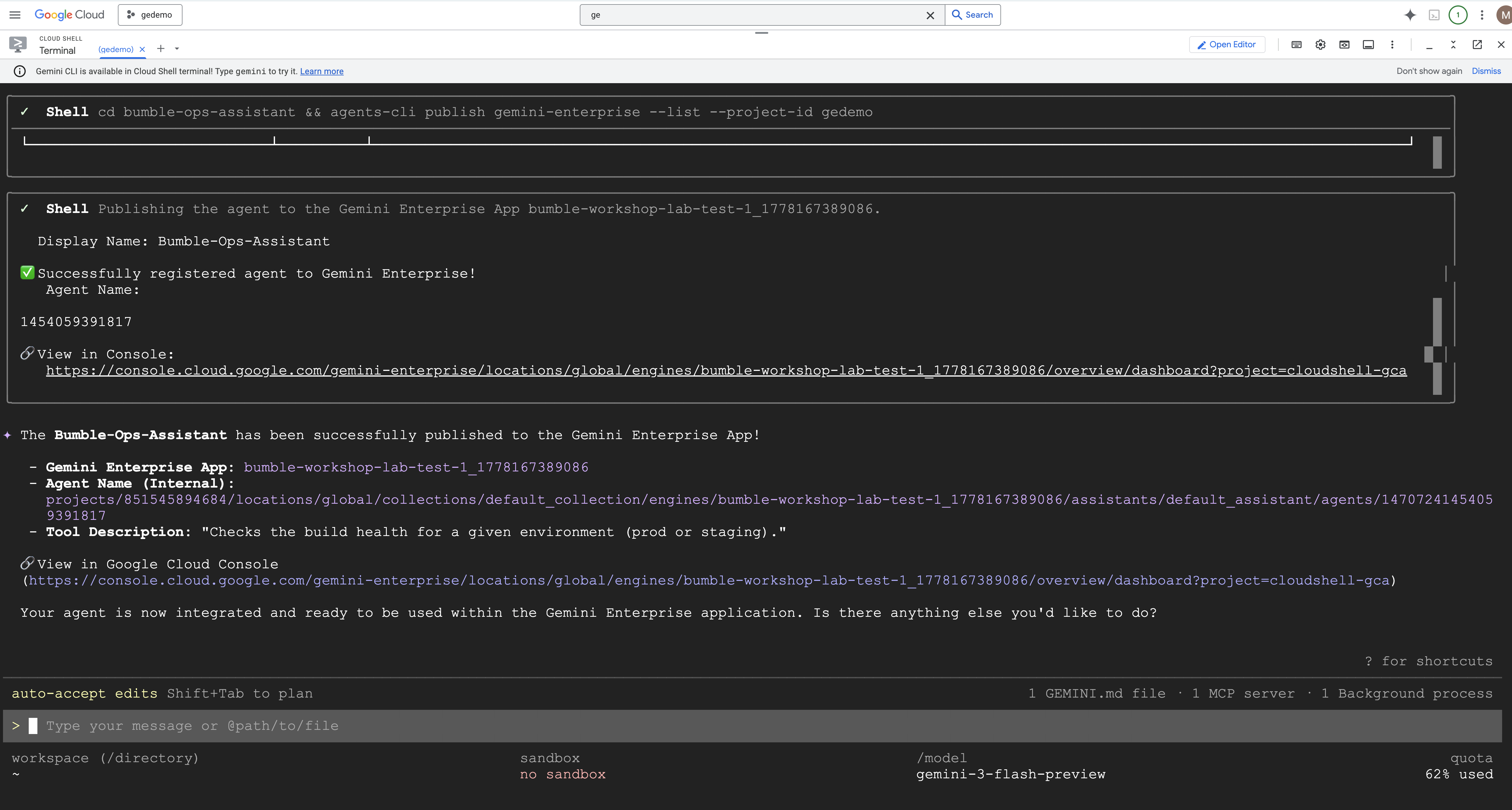
agents-cli publish gemini-enterprise --interactive
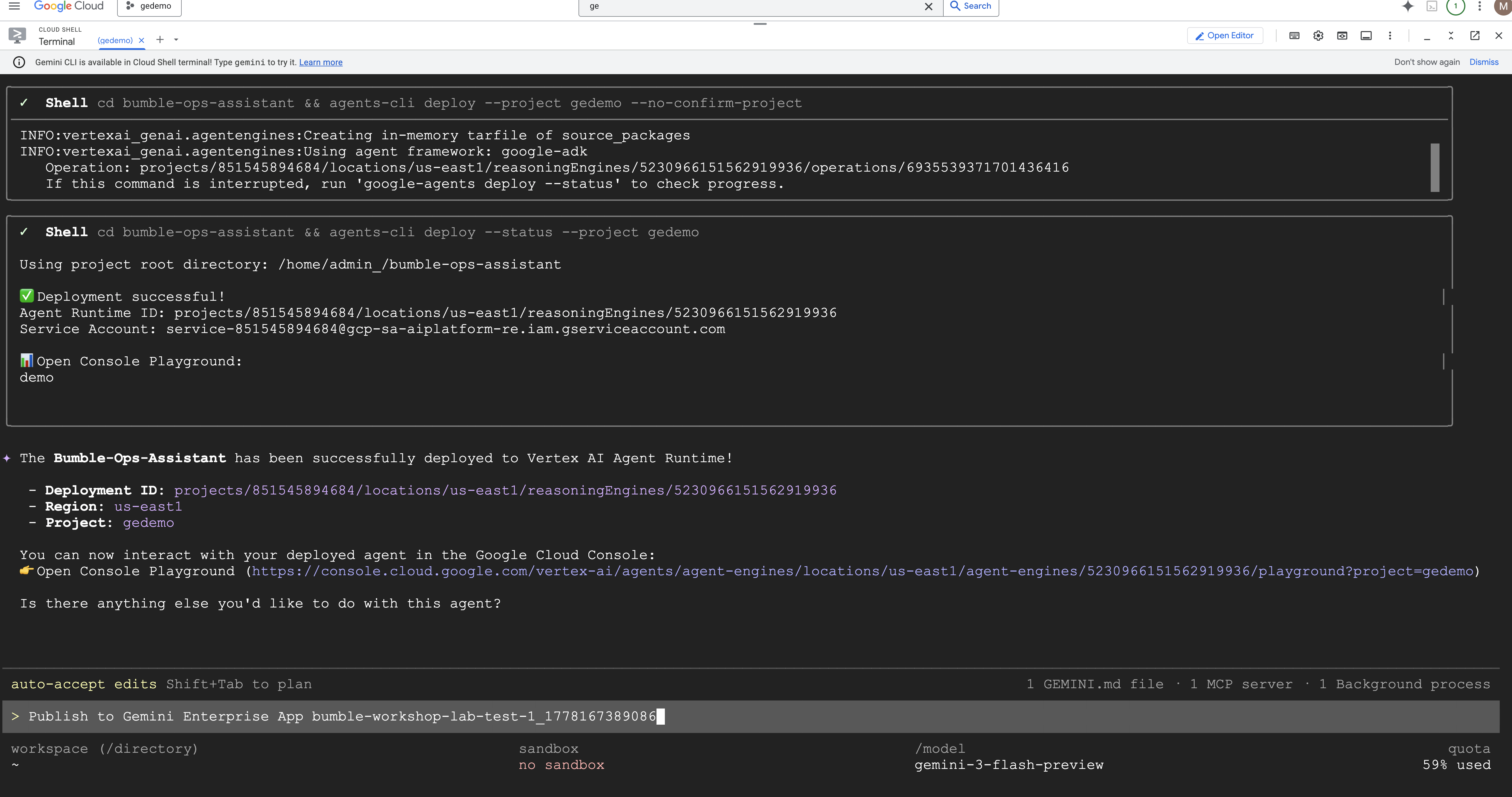
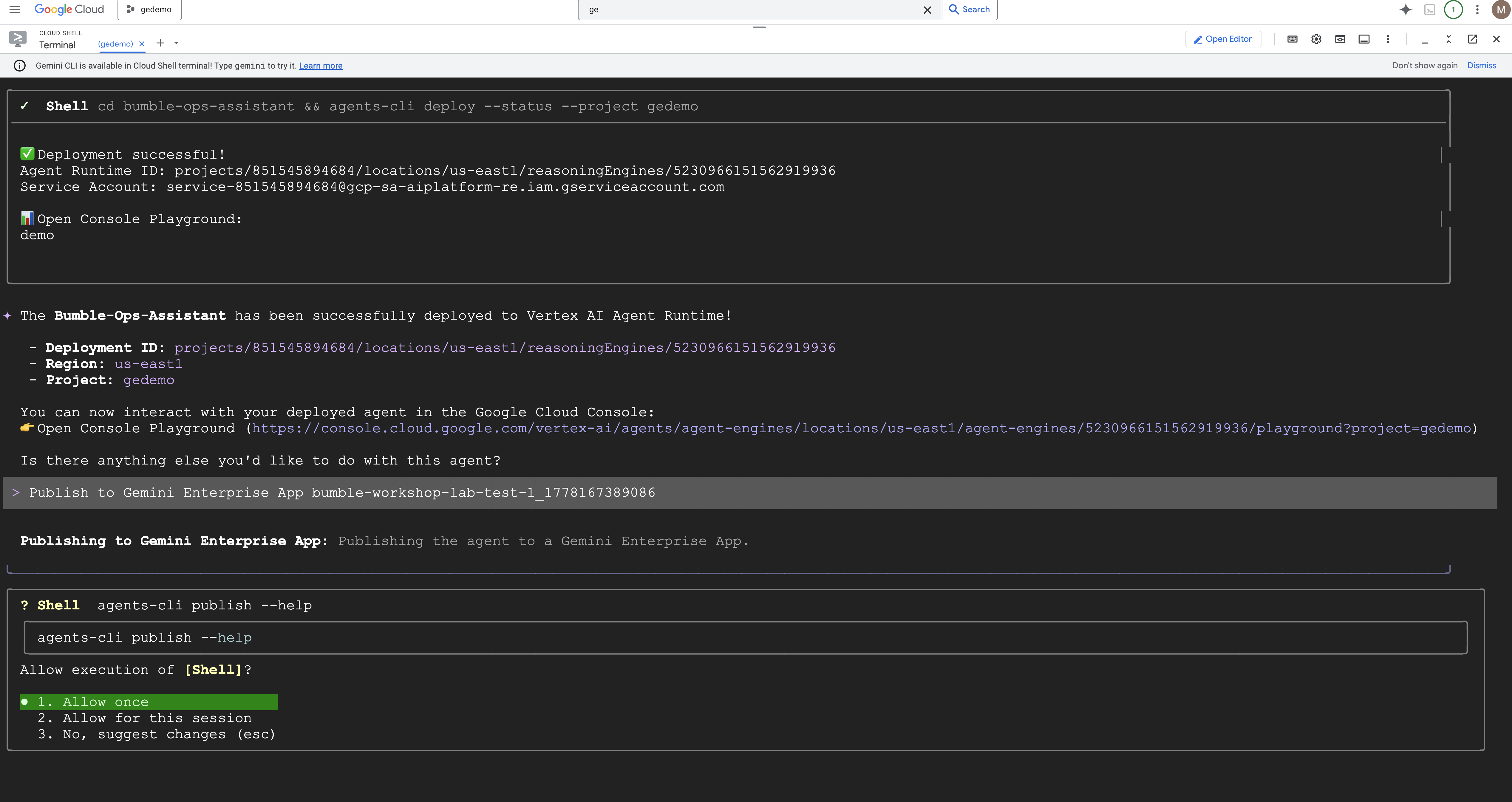
- CLI, projenizde yapılandırılan hedef Gemini Enterprise Uygulaması'nı seçmenizi ister. Uygulamanızı seçin.
- Görünen adı ayarlayın:
Bumble Platform Healthyazın.
Etkileşimli yayıncılık sırasını inceleyelim: 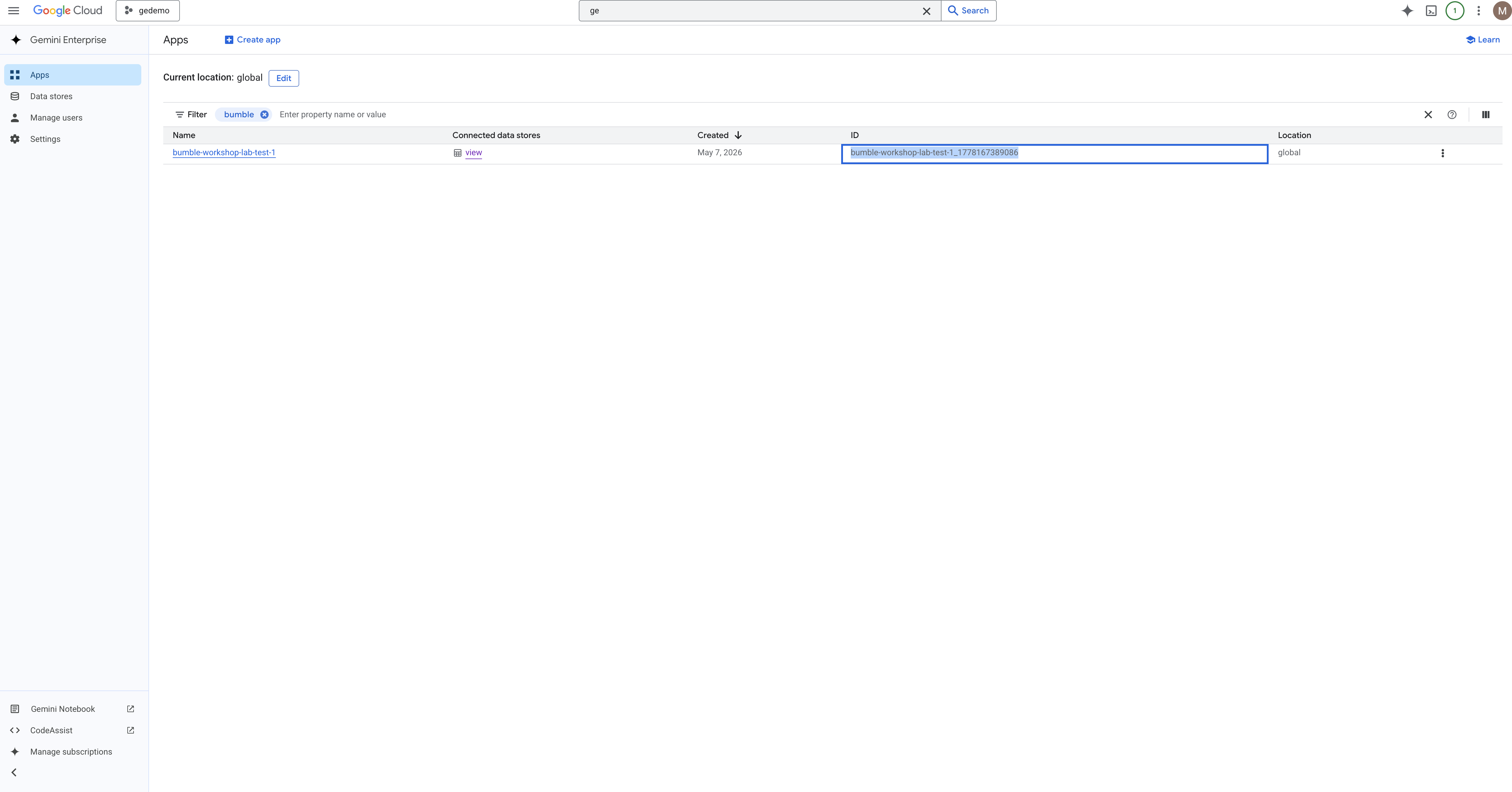
3. adım: Acente Kayıt Defteri'nde doğrulama
Google Cloud Console'unuzu açın. Gemini Enterprise Agent Platform çalışma alanına gidin ve Agent Registry'yi seçin (Bunun, Corp Yönetici Konsolu'nda değil Gemini Enterprise Agent Platform kayıt defterinde bulunduğunu unutmayın). Özel Bumble Platform Health aracınız, Bumble ürün ve mühendislik yöneticileriyle paylaşılmaya hazır şekilde, önceden oluşturulmuş tüm seçeneklerle birlikte listelenir.

Daha fazla bilgi için resmi geliştirici kılavuzuna bakın: Gemini Enterprise Agent Platform Runtime Docs
19. Temizleme
Bağlayıcı senkronizasyonu ve kaynaklar için sürekli faturalandırmayı önlemek amacıyla lütfen sağlanan öğeleri temizleyin.
- Oluşturduğunuz Özel Ajanları Silme: Bu atölye çalışması sırasında oluşturulan tüm ajanları kaldırarak hiçbirinin çalışmaya devam etmemesini sağlayın:
- Agent Designer'daki Lead Scrum Master sohbet aracısı ve iki alt aracısı (Jira-Analyst ve GitHub-Analyst).
- Bumble Release Gatekeeper iş akışı ajanı.
- Bumble Platform Health olarak yayınlanan dağıtılmış ADK ajanı (dahili kimliği
Bumble-Ops-Assistant) — Gemini Enterprise Agent Platform > Agent Registry'ye gidin ve dağıtımı silin.
- Gemini Enterprise uygulamasını silme: Özel bir Bumble portal uygulaması oluşturduysanız Uygulama yönetimi sayfasına gidin ve Sil'i tıklayın.
- Veri depolarını silin: Google Cloud Console Arama'da Vertex AI Agent Builder > Veri Depoları'nı açın ve bağladığınız tüm veri depolarını (Jira, Confluence ve GitHub) ve bağladıysanız Google Drive bağlayıcısını silin. Böylece hiçbir şey senkronize edilmeye veya faturalandırılmaya devam etmez.
- GCP projesini silme (isteğe bağlı): Bu atölyeyi özel bir sanal alan projesinde gerçekleştirdiyseniz tüm kaynakları tek seferde temizlemek için projenin tamamını Google Cloud Resource Manager'dan silebilirsiniz.
dikkat Kalıcı Silme: Veri depolarını, uygulamaları ve projeleri silme işlemi tamamen kalıcıdır. Silinen bu yapılandırmalar kurtarılamaz ve etkin atölye yapılandırmaları hemen yok edilir.
20. Tebrikler
Bumble Gemini Enterprise 1. Gün Atölyesi'ni tamamladınız.
Öğrendikleriniz
- Jira, Confluence, GitHub ve Google Drive için veri bağlayıcılarını yapılandırma.
- Dokümanlarda, çalışma alanlarında ve canlı yürütme verilerinde temellendirilmiş analiz.
- Alt temsilcilerle çok adımlı temsilciler oluşturma
- Proje durumu özeti oluşturmak için hazır Proje Güncellemeleri beceri şablonunu çağırma.
- Gemini Asistan Canvas'ta ADR'leri birlikte yazma ve bunlardan yeni Confluence sayfaları oluşturma
- Doğal Dil Akışı Oluşturucu'yu kullanarak deterministik iş akışları oluşturma
- ADK ve Antigravity CLI (
agy) kullanarak profesyonel temsilciler geliştirme, dağıtma ve yayınlama.