

1. Giới thiệu
Trong lớp học lập trình này, bạn sẽ tìm hiểu cách tận dụng Gemini Enterprise để tự động hoá và cải thiện quy trình công việc hằng ngày cho Scrum Master và người quản lý dự án tại Bumble. Bạn sẽ khám phá cách định cấu hình trình kết nối dữ liệu cho Jira, Confluence, GitHub và Google Drive, phân tích danh sách các việc cần làm trong mỗi chu kỳ bằng Gemini Notebook, cùng tác giả tạo tài liệu kiến trúc bằng Gemini Assistant Canvas và xây dựng các tác nhân tuỳ chỉnh bằng Agent Designer và Bộ công cụ phát triển tác nhân (ADK).
Bạn sẽ thực hiện
- Thiết lập và cá nhân hoá: Định cấu hình chế độ cài đặt trợ lý cho mục tiêu phân phối.
- Định cấu hình Trình kết nối dữ liệu: Kết nối Gemini Enterprise với Jira Cloud, Confluence, GitHub và Google Drive.
- Tài liệu tham chiếu chéo: So sánh các yêu cầu với nhật ký phiếu yêu cầu hỗ trợ đang hoạt động.
- Phân tích Nhật ký tồn đọng của Sprint: Dùng Gemini Notebook để tạo thông tin chi tiết từ ghi chú hồi tưởng.
- Khám phá các Đặc vụ thuộc sở hữu của Google: Sử dụng đặc vụ Deep Research và Idea Generation để nghiên cứu thị trường và lên ý tưởng về các tính năng mới.
- Xây dựng các tác nhân nhiều bước: Tạo Trợ lý Scrum Master khách hàng tiềm năng bằng cách sử dụng các tác nhân phụ chuyên biệt.
- Gọi các kỹ năng được tạo sẵn: Gọi mẫu kỹ năng Project Updates (Thông tin cập nhật về dự án) có sẵn để tạo bản tóm tắt tình trạng dự án.
- Cùng nhau soạn thảo tài liệu ADR: Cộng tác với Gemini Assistant Canvas để soạn thảo ADR và tạo trang Confluence mới từ bản nháp trên Canvas.
- Xây dựng tác nhân quy trình công việc: Tạo người kiểm soát phát hành có tính xác định bằng ngôn ngữ tự nhiên.
- Challenge Lab: Xây dựng bằng ADK (Không bắt buộc): Sử dụng ADK Python SDK để tạo khung, xây dựng và triển khai một tác nhân bằng Antigravity CLI (
agy). - Phòng thí nghiệm thử thách: Xuất bản lên Gemini (Không bắt buộc): Đăng ký tác nhân ADK tuỳ chỉnh để tác nhân đó xuất hiện cùng với các công cụ khác của Bumble.
Bạn cần có
- Một trình duyệt web như Chrome
- Một dự án trên Google Cloud đã bật tính năng thanh toán (do Quản trị viên định cấu hình)
- Quyền truy cập vào Gemini Enterprise có giấy phép cần thiết
- Tài khoản trên Jira Cloud, Confluence, GitHub và Google Drive có các quyền thích hợp.
- Sẵn sàng sử dụng thông tin đăng nhập: Đảm bảo bạn đã tạo mã thông báo API Atlassian (cho Jira/Confluence), thông tin đăng nhập ứng dụng GitHub và xác minh quyền truy cập vào thư mục trên Google Drive trước khi bắt đầu bước Trình kết nối dữ liệu.
Thời lượng ước tính: 201 phút
Ước tính chi phí: Các tài nguyên được dùng trong lớp học lập trình này chủ yếu là các tính năng phần mềm dưới dạng dịch vụ và sẽ không phát sinh chi phí đáng kể về cơ sở hạ tầng. Tuy nhiên, hãy đảm bảo bạn hiểu rõ những tác động đến việc thanh toán của giấy phép Gemini Enterprise và việc sử dụng trình kết nối dữ liệu.
2. Thiết lập và cá nhân hoá trợ lý
Trong bước này, bạn sẽ truy cập vào Gemini Enterprise và tuỳ chỉnh các chế độ cài đặt trợ lý để hiểu rõ mục tiêu phân phối của mình trong vai trò là Scrum Master hoặc Delivery Lead.
Chuyển đến Gemini Enterprise
- Mở trình duyệt web rồi chuyển đến ứng dụng Gemini Enterprise (giảng viên sẽ cung cấp URL cụ thể cho môi trường của bạn).
- Đảm bảo bạn đã đăng nhập bằng Tài khoản Google được cấp.
Định cấu hình chế độ cá nhân hoá
Để cung cấp cho trợ lý ngữ cảnh rõ ràng về vai trò và ngành nghề của bạn:
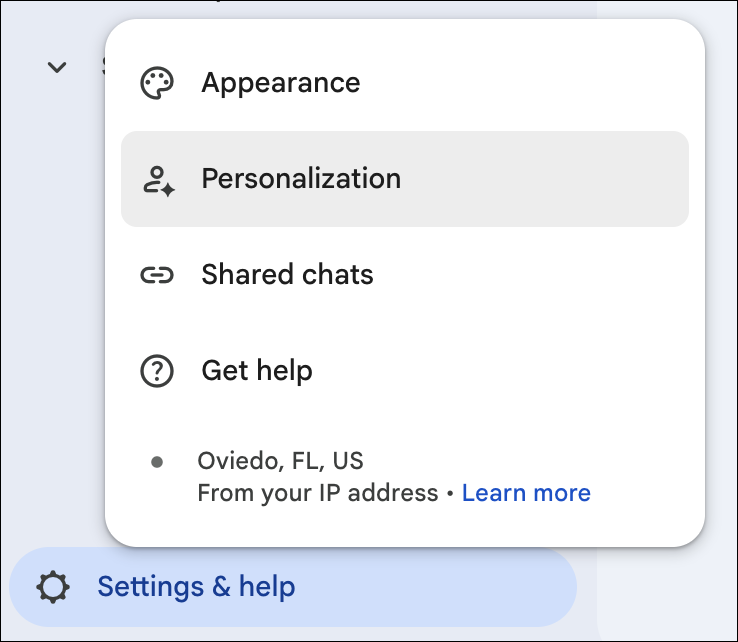
- Nhấp vào biểu tượng Cài đặt (bánh răng) ở góc dưới cùng bên trái của giao diện.
- Chọn Cá nhân hoá trong trình đơn bật lên cài đặt.
- Trong phần Hồ sơ, hãy nhập các thông tin sau:
- Vai trò hoặc chức danh: Chọn Tuỳ chỉnh trong trình đơn thả xuống, rồi nhập
Scrum Master / Delivery Leadvào trường. - Ngành: Chọn Tuỳ chỉnh trong trình đơn thả xuống, rồi nhập
Consumer Software & Mobile App Developmentvào trường.
- Vai trò hoặc chức danh: Chọn Tuỳ chỉnh trong trình đơn thả xuống, rồi nhập
- Đảm bảo bạn đã bật các nút bật/tắt sau đây để giúp trợ lý học hỏi từ các hoạt động tương tác trước đây:
- Nhật ký trò chuyện
- Tham khảo kỷ niệm đã lưu
- Nhấp vào Lưu rồi đóng cửa sổ bật lên cài đặt.
3. Điều kiện tiên quyết để tạo môi trường thử nghiệm
Để đảm bảo độ chính xác khi thực hiện là 100% và tránh sự khác biệt về môi trường trong hội thảo này, bạn phải gieo các môi trường phòng thí nghiệm tại địa phương bằng các gói dữ liệu mô phỏng cụ thể trước khi định cấu hình trình kết nối dữ liệu. Điều này thiết lập một tập dữ liệu cơ sở cho Jira, Confluence và GitHub để trợ lý AI có thể chạy các tác vụ phân tích có cơ sở với độ chính xác tuyệt đối.
1. Gieo dữ liệu dự án Jira
Bạn sẽ tạo một dự án Jira sandbox chuyên dụng và gieo mầm cho dự án đó bằng 3 vấn đề cơ bản.
- Mở phiên bản Atlassian Jira Cloud trong trình duyệt web.
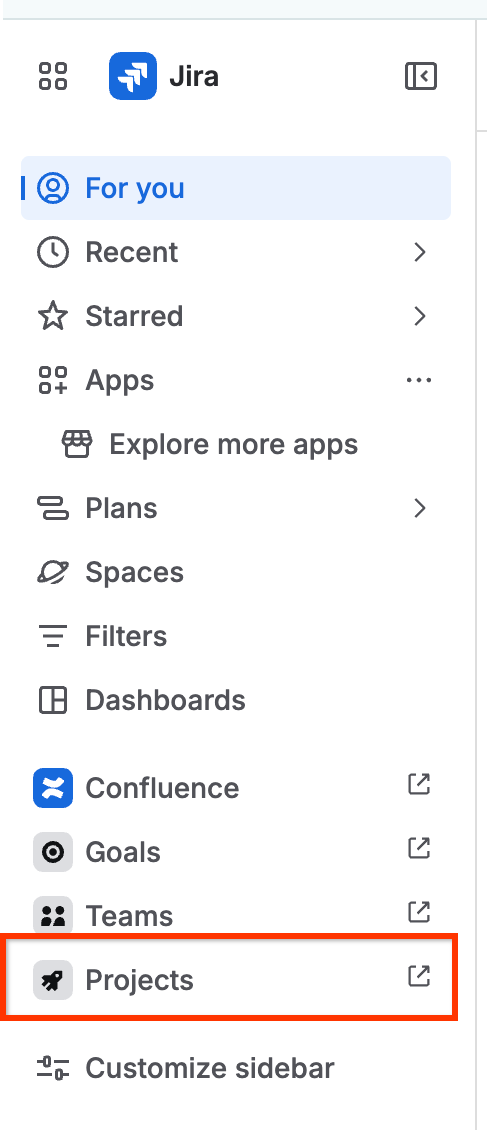
- Truy cập vào Dự án: Nhấp vào Dự án trong ngăn trình đơn bên trái rồi chọn Tạo dự án.
- Chọn mẫu Scrum: Trong bảng điều khiển mẫu dự án, hãy tìm kiếm và chọn Scrum (nằm trong danh mục mẫu Phát triển phần mềm). Nhấp vào Sử dụng mẫu rồi chọn Dự án do công ty quản lý.
 Nếu bạn đang sử dụng phiên bản dành cho nhà phát triển miễn phí và không tìm thấy mẫu trực tiếp, hãy nhấp vào Không gian để tìm mẫu rồi chọn mẫu Scrum.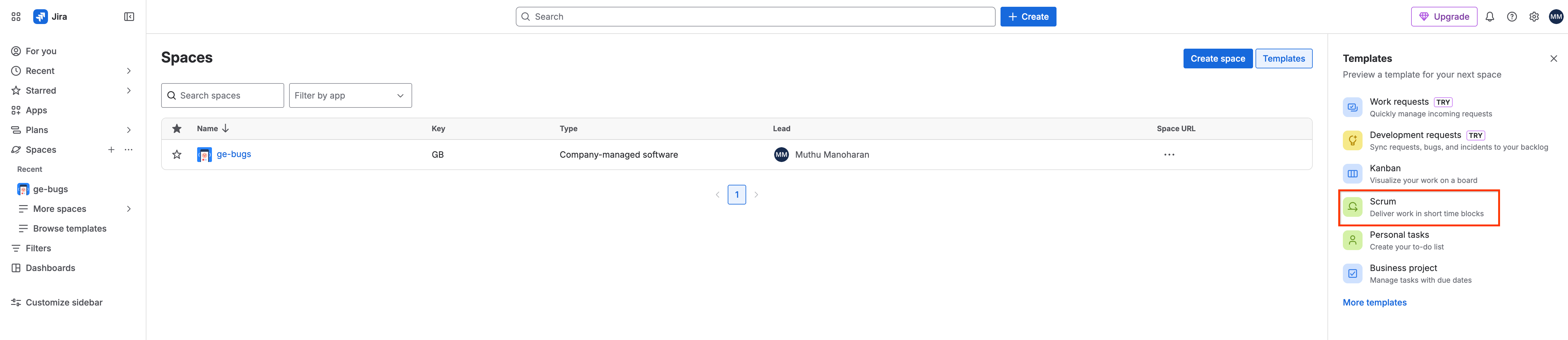
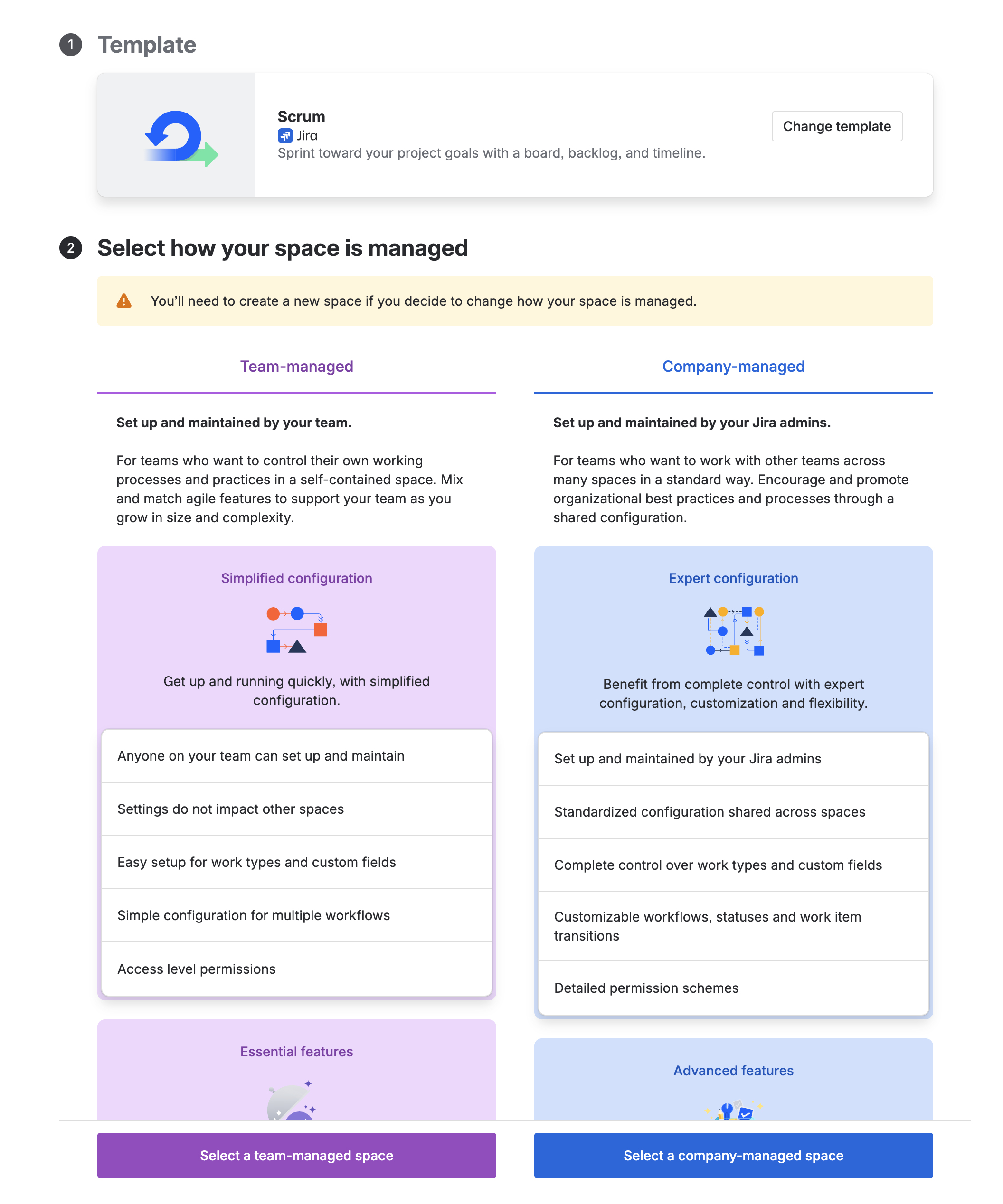
- Nhập thông tin chi tiết về dự án: Đặt các thuộc tính của dự án:
- Tên:
Bumble Lab Project - Khoá: Sử dụng khoá được điền sẵn (thường là
BLP, mặc dù có thể khác trong môi trường của bạn). Hãy giả sử đó làBLPcho phần còn lại của phòng thí nghiệm này. Tránh mã hoá cứng một khoá tuỳ chỉnh nhưBMB_LAB, khoá này sẽ gây ra lỗi xác thực; việc chấp nhận khoá được điền sẵn tự động sẽ tránh được các xung đột về không gian tên và xác thực trong môi trường nhà phát triển nhiều người thuê.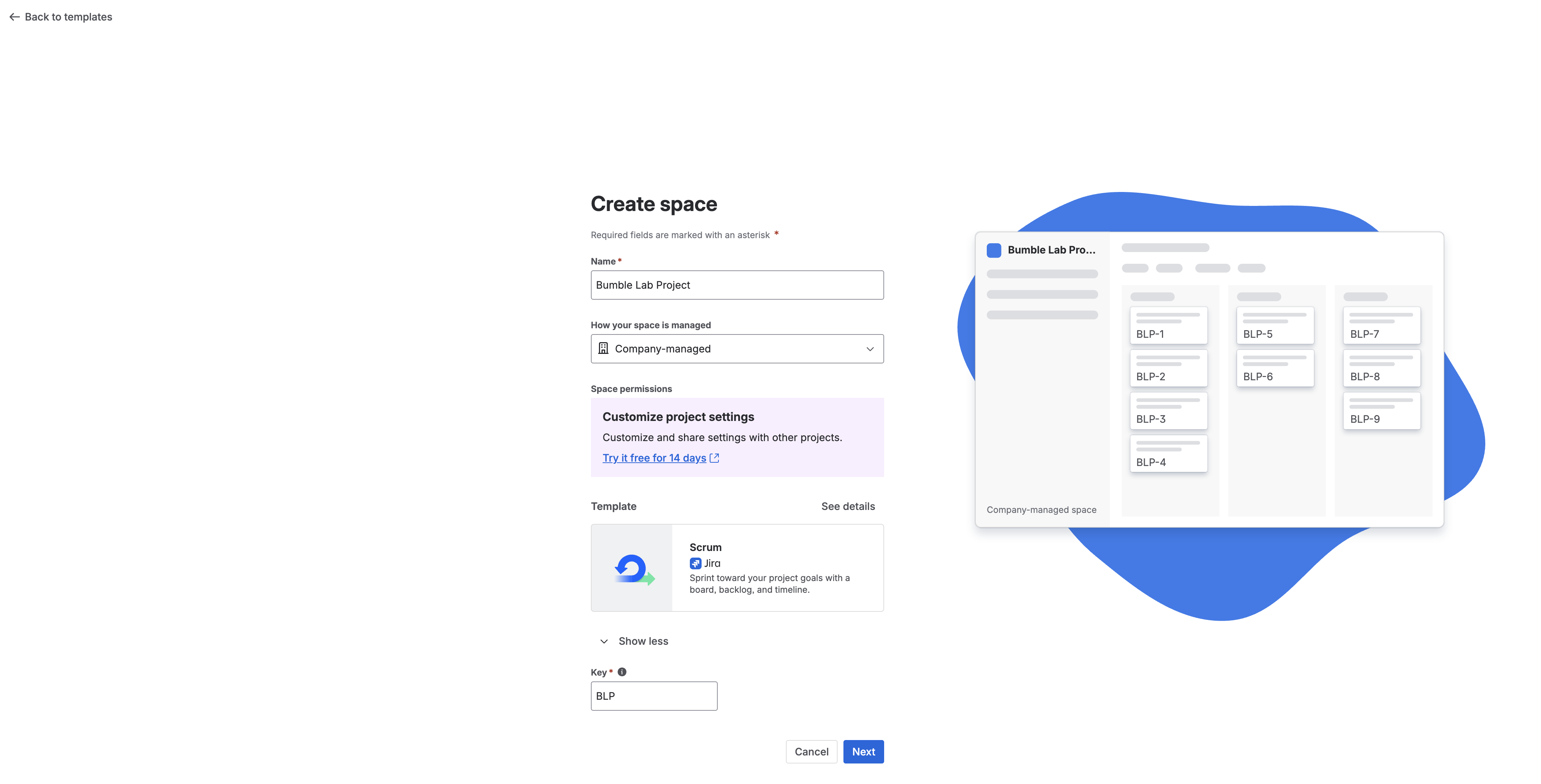
- Tên:
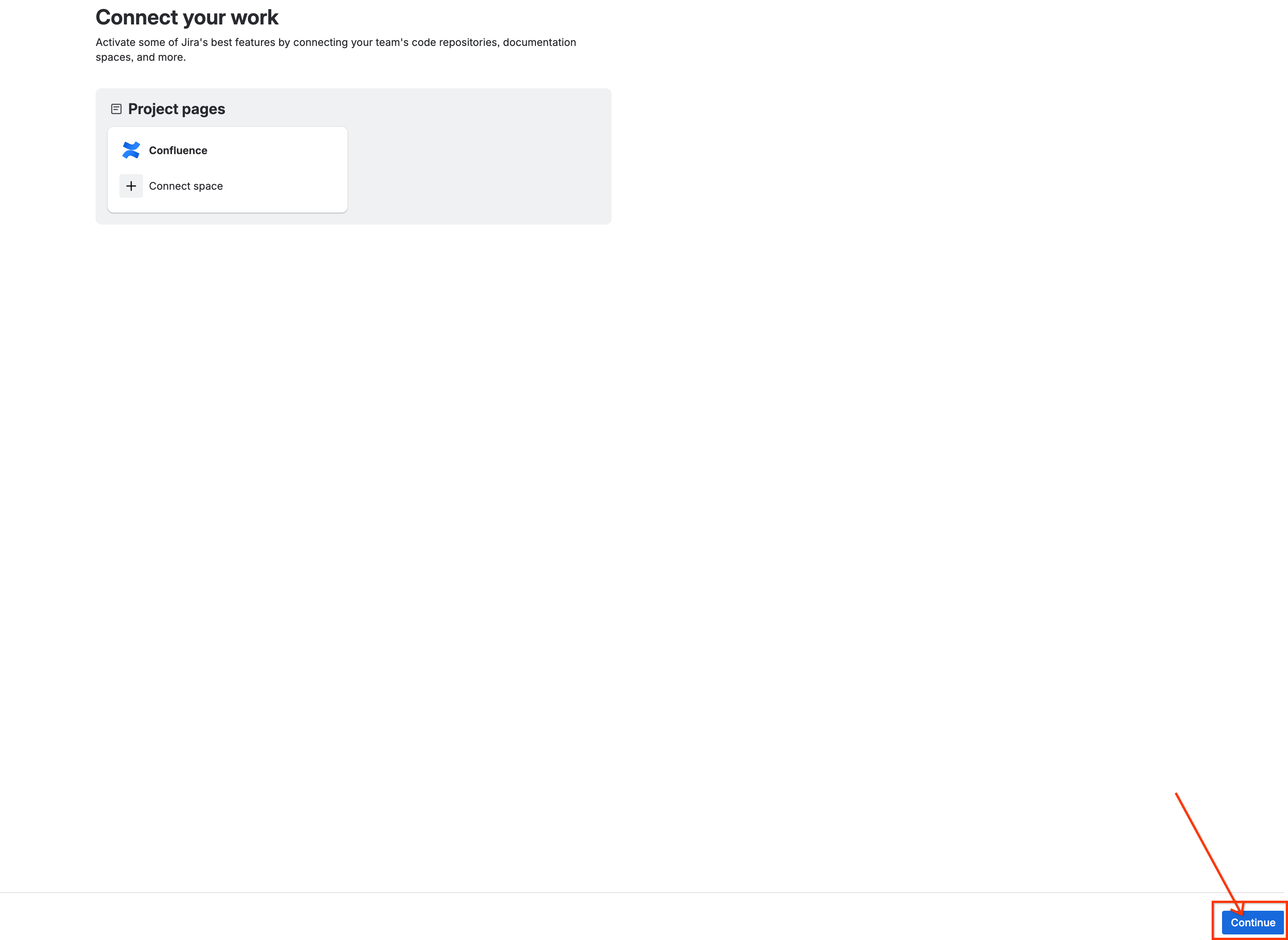
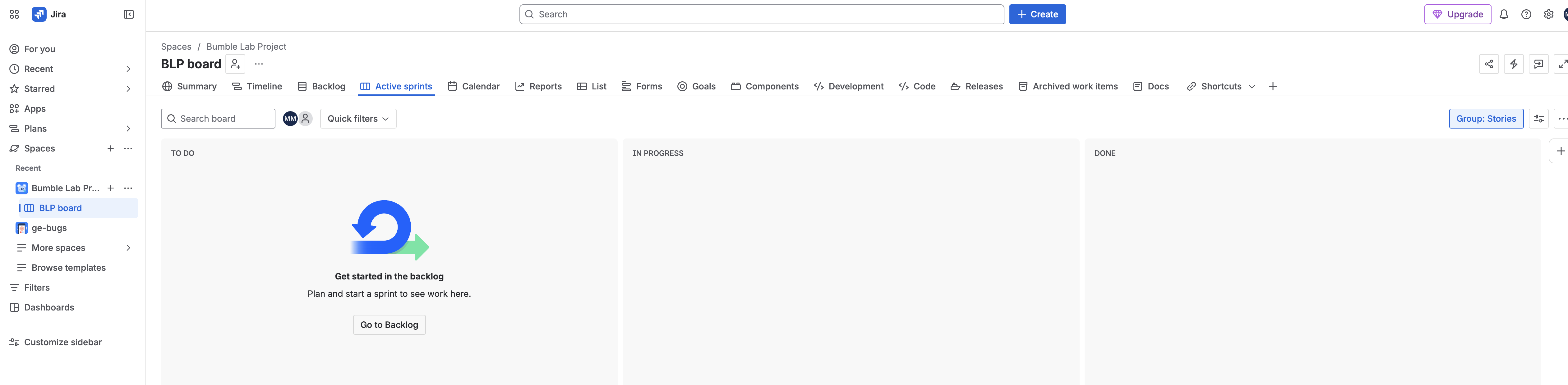
- Khởi động hộp cát: Tại thời điểm này, không có nút Tạo dự án – hãy nhấp vào Tiếp theo. Nếu bạn được đề nghị kết nối một không gian Confluence ngay lập tức, hãy nhấp vào Tiếp tục / Bỏ qua và tự tạo không gian trong giai đoạn tiếp theo.
- Vấn đề cơ bản về hạt giống:
- Trên bảng điều hướng bên trái của bảng
BLPmới, hãy chọn Tồn đọng.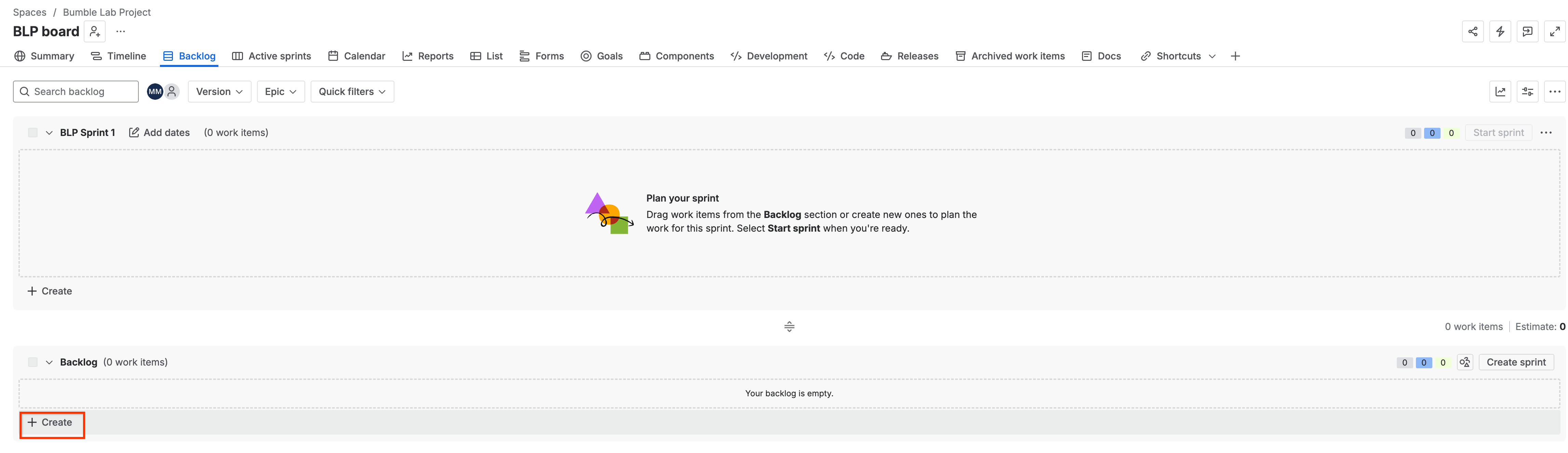
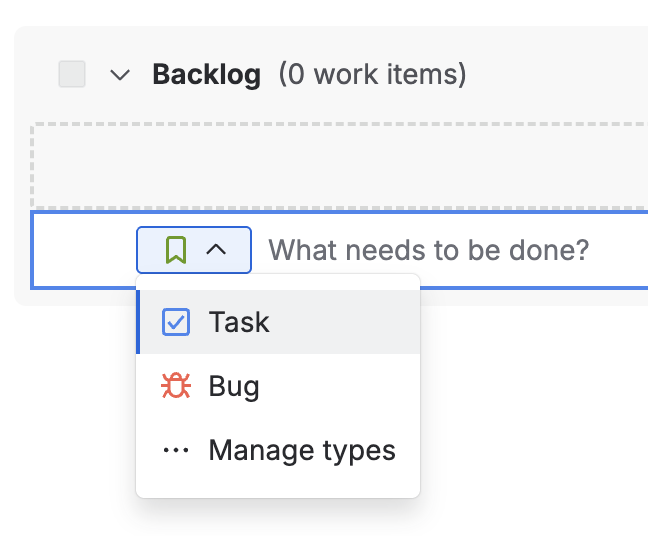
- Nhấp vào nút + Tạo trong bảng điều khiển Tồn đọng để thêm Việc cần làm và Lỗi từ bảng bên dưới. Sau khi tạo từng phiếu yêu cầu, hãy nhấp vào phiếu đó để mở và đặt nội dung mô tả, mức độ ưu tiên và trạng thái chính xác.
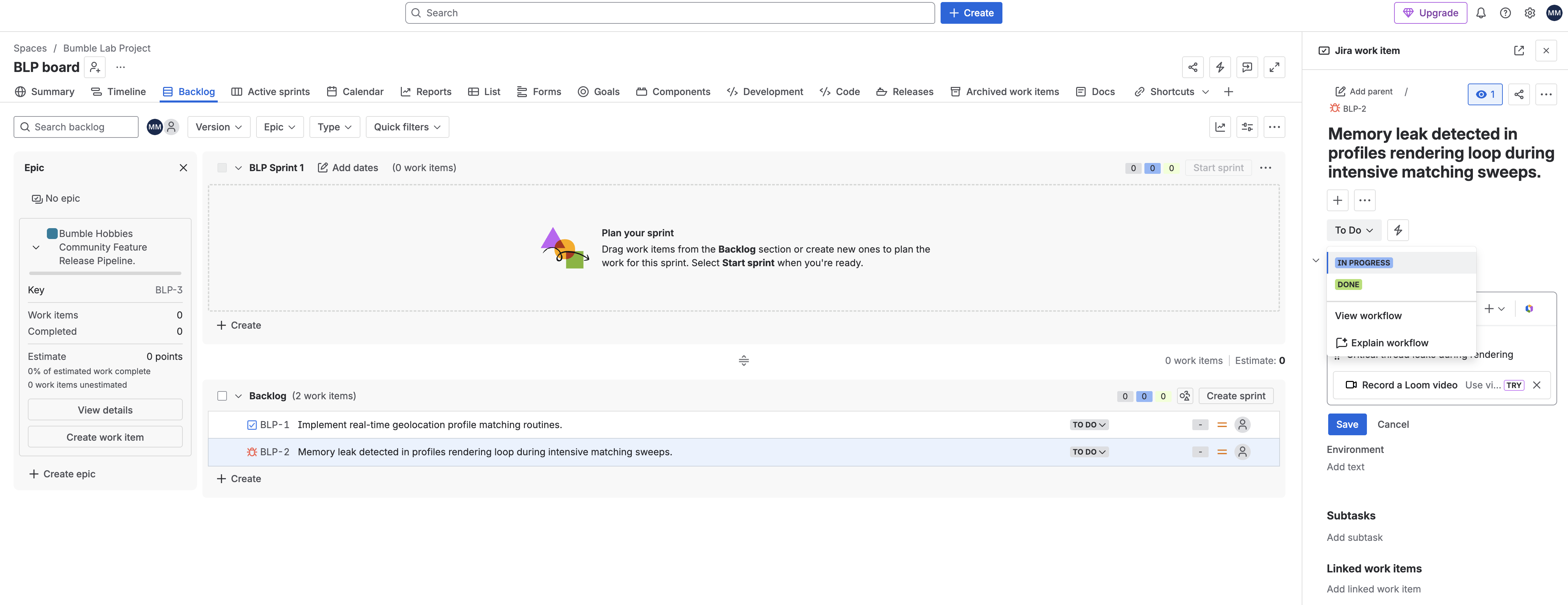
- Trên bảng điều hướng bên trái của bảng
Loại vấn đề | Tóm tắt | Mức độ ưu tiên | Trạng thái ban đầu | Mô tả |
Việc cần làm |
| Trung bình |
| Các quy trình cơ bản cho chỉ số vị trí |
Lỗi |
| Cao (P1) |
| Rò rỉ luồng nghiêm trọng trong quá trình kết xuất |
Epic |
| Trung bình |
| Lộ trình triển khai cộng đồng cho nhóm Sở thích |


- Epic được tạo thông qua một quy trình riêng. Sử dụng bộ chọn loại vấn đề để chọn Epic, sau đó mở vấn đề đó để đặt thông tin chi tiết, mức độ ưu tiên và trạng thái như trong bảng.
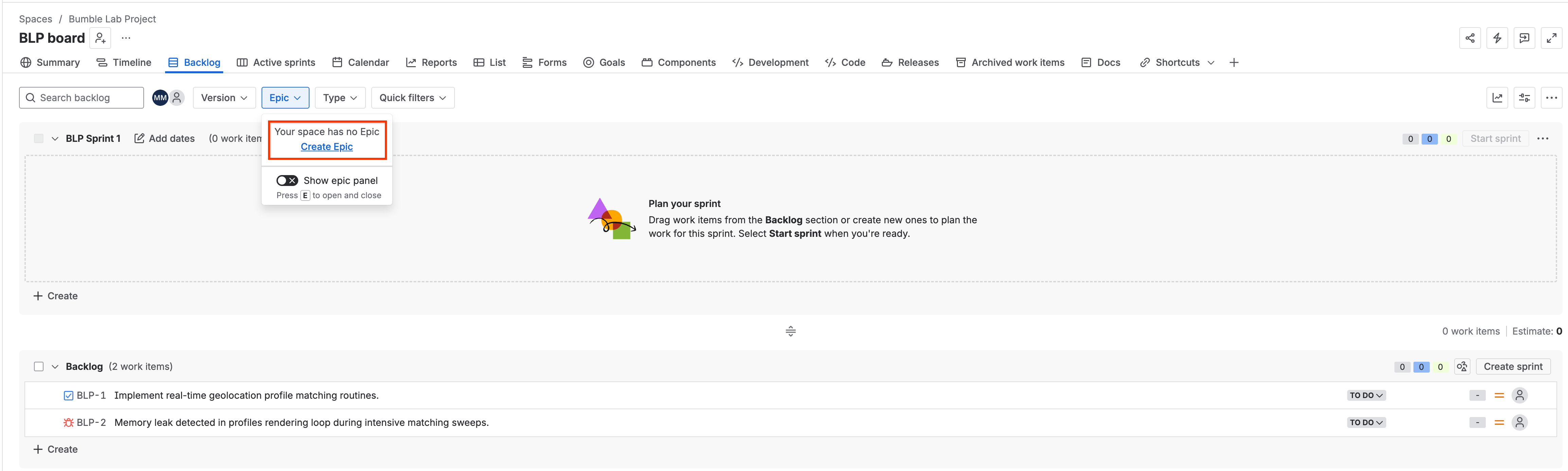
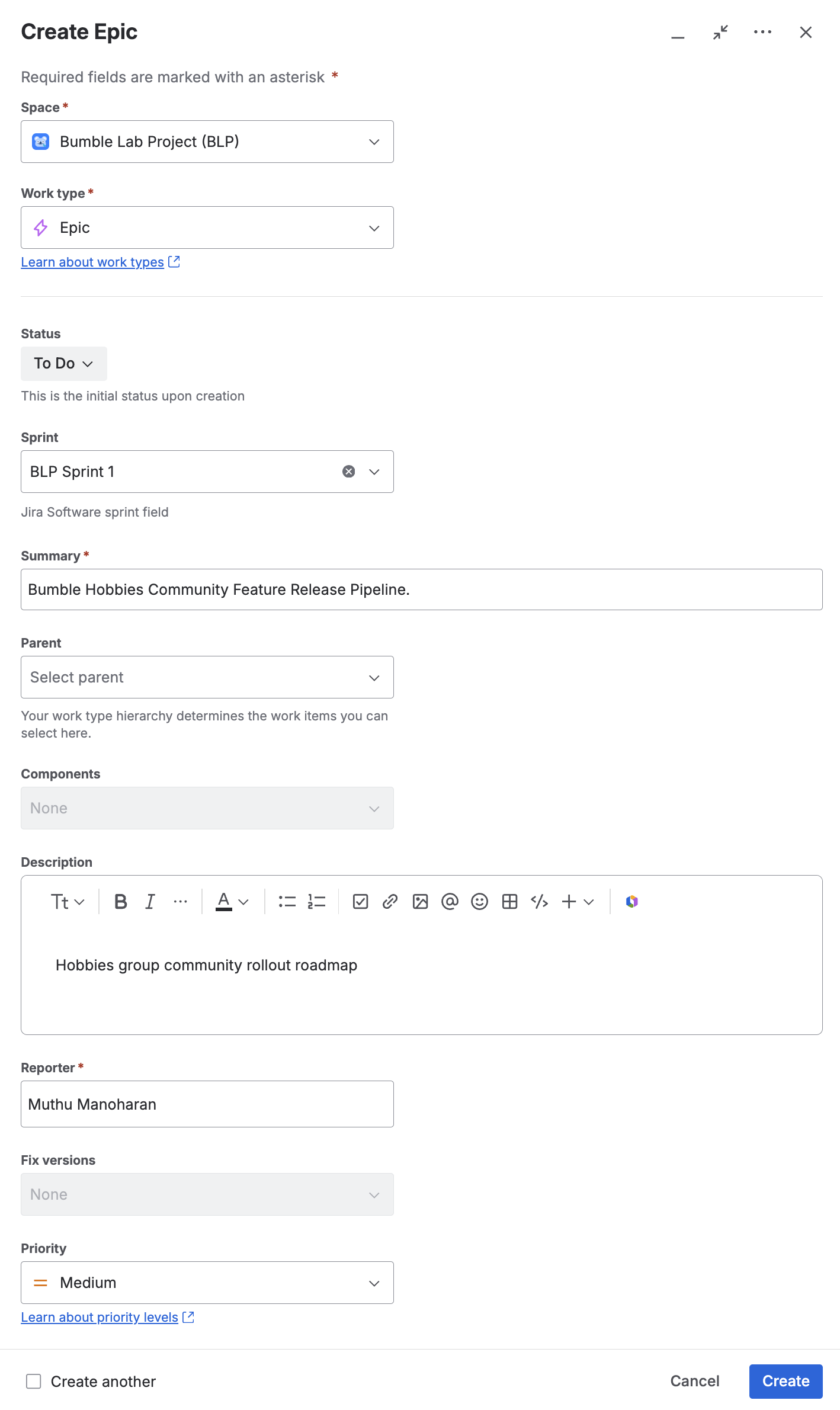
2. Tạo sẵn nội dung trong không gian làm việc trên Confluence
Thiết lập một không gian kỹ thuật và tạo một trang trống dành riêng cho tài liệu động.
- Chuyển đến giao diện Atlassian Confluence Cloud.
- Nhấp vào Không gian trong trình đơn điều hướng trên cùng rồi chọn Tạo không gian.
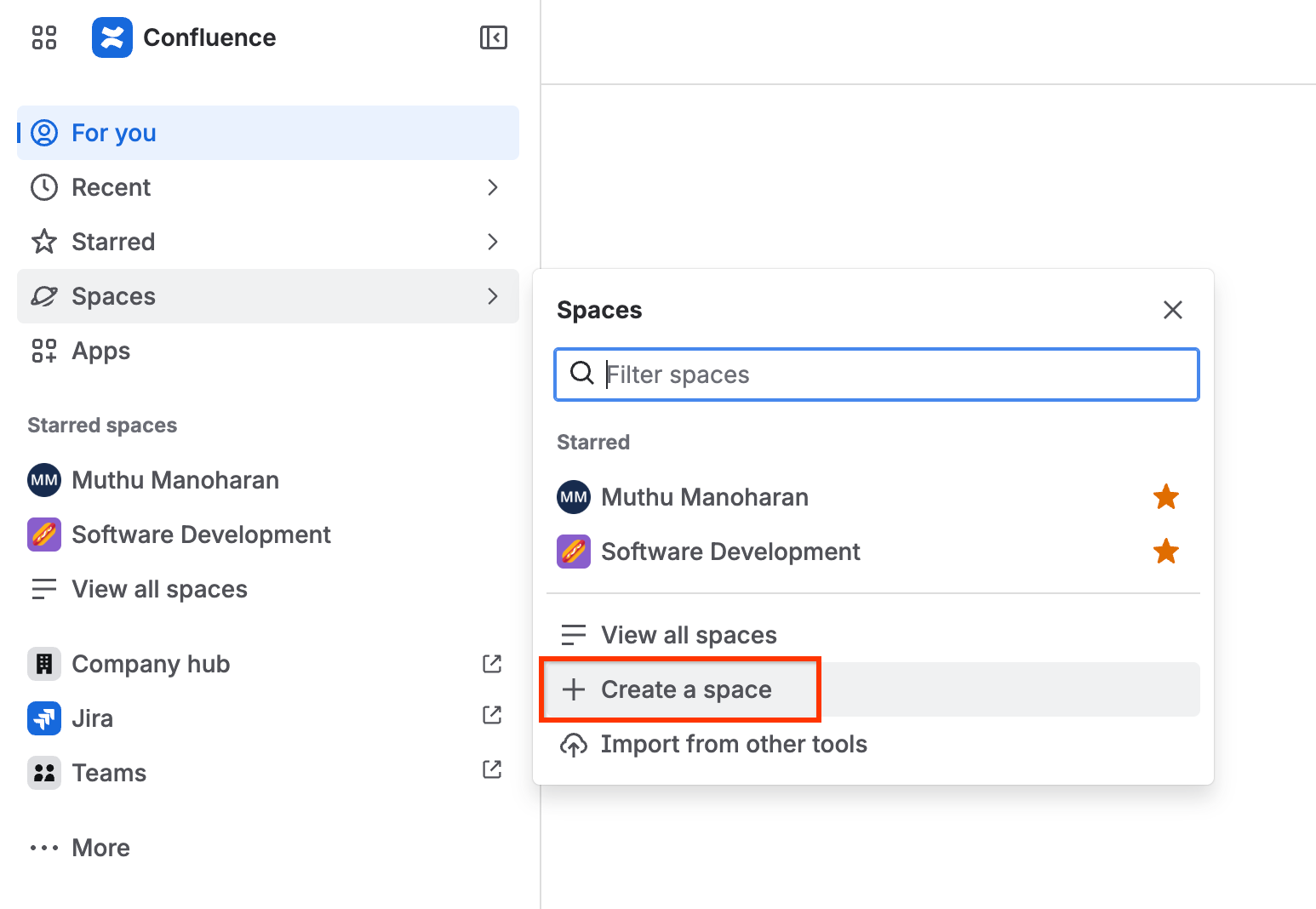
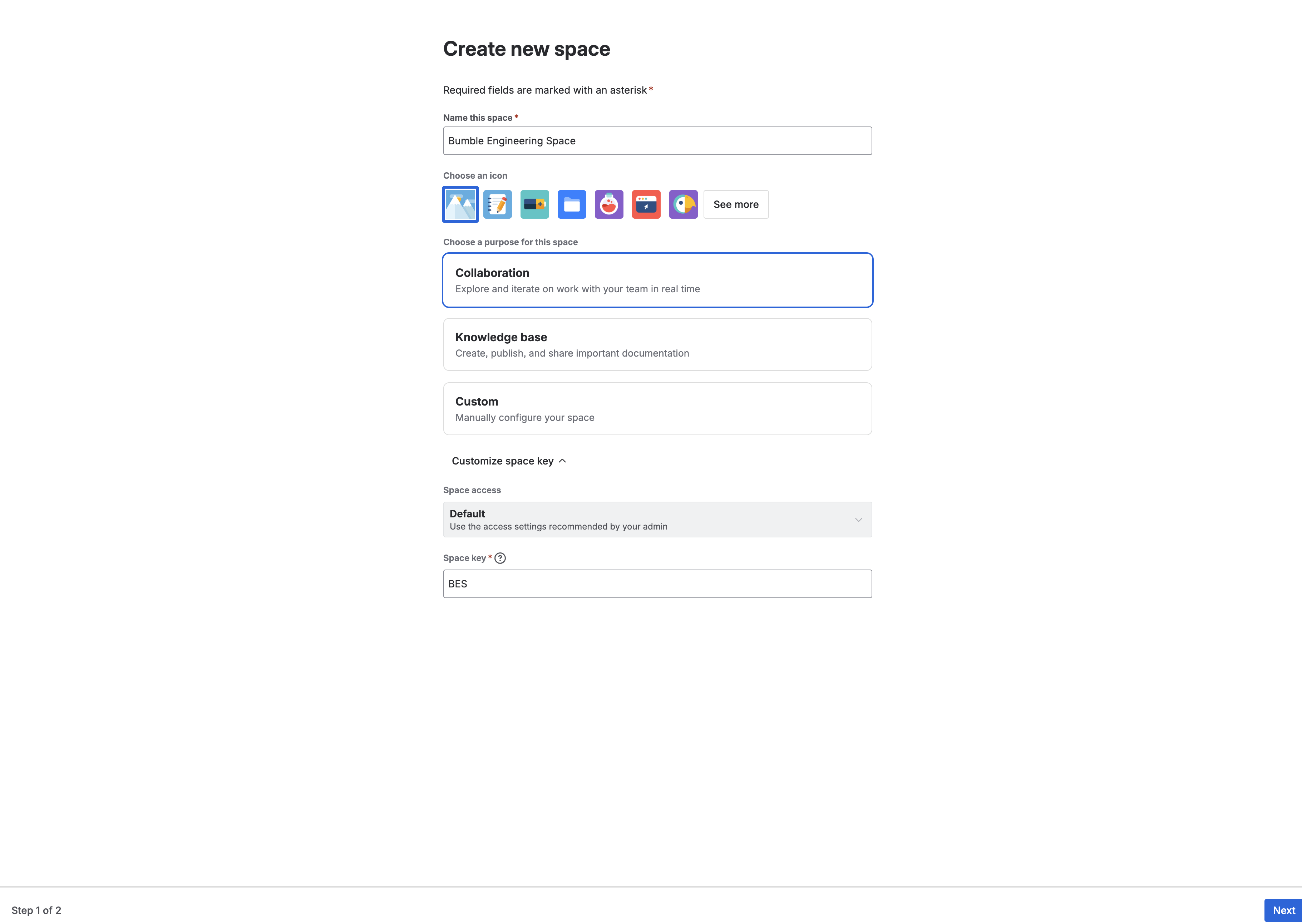
- Chọn Blank Space (Không gian trống) rồi định cấu hình:
- Tên không gian:
Bumble Engineering Space - Phím cách: Sử dụng khoá được điền sẵn (thường là
BMBENG, mặc dù có thể khác trong môi trường của bạn). Hãy giả sử đó làBMBENGcho phần còn lại của phòng thí nghiệm này.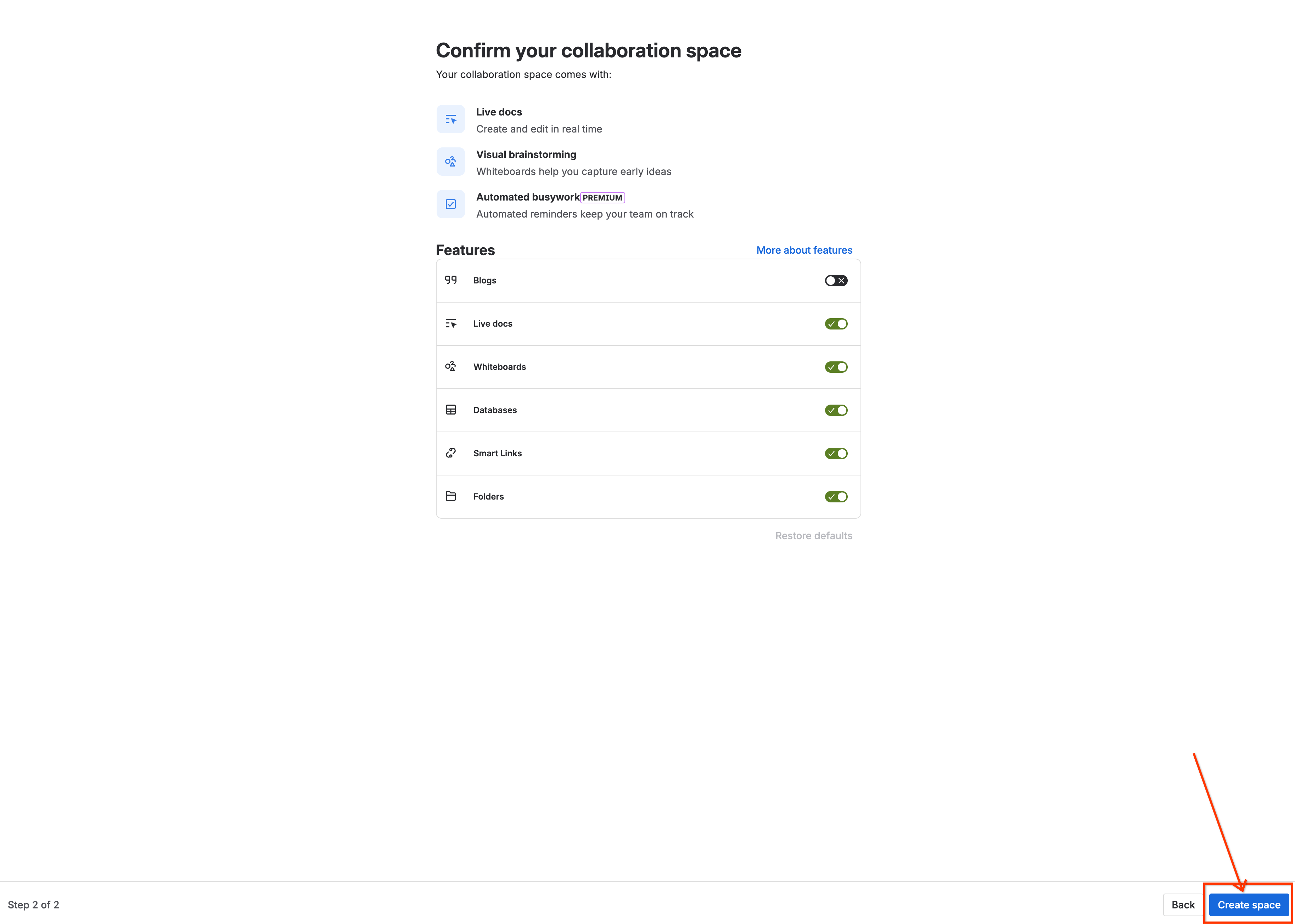
- Tên không gian:
- Nhấp vào Tạo để mở ngăn trang chủ Confluence trống.
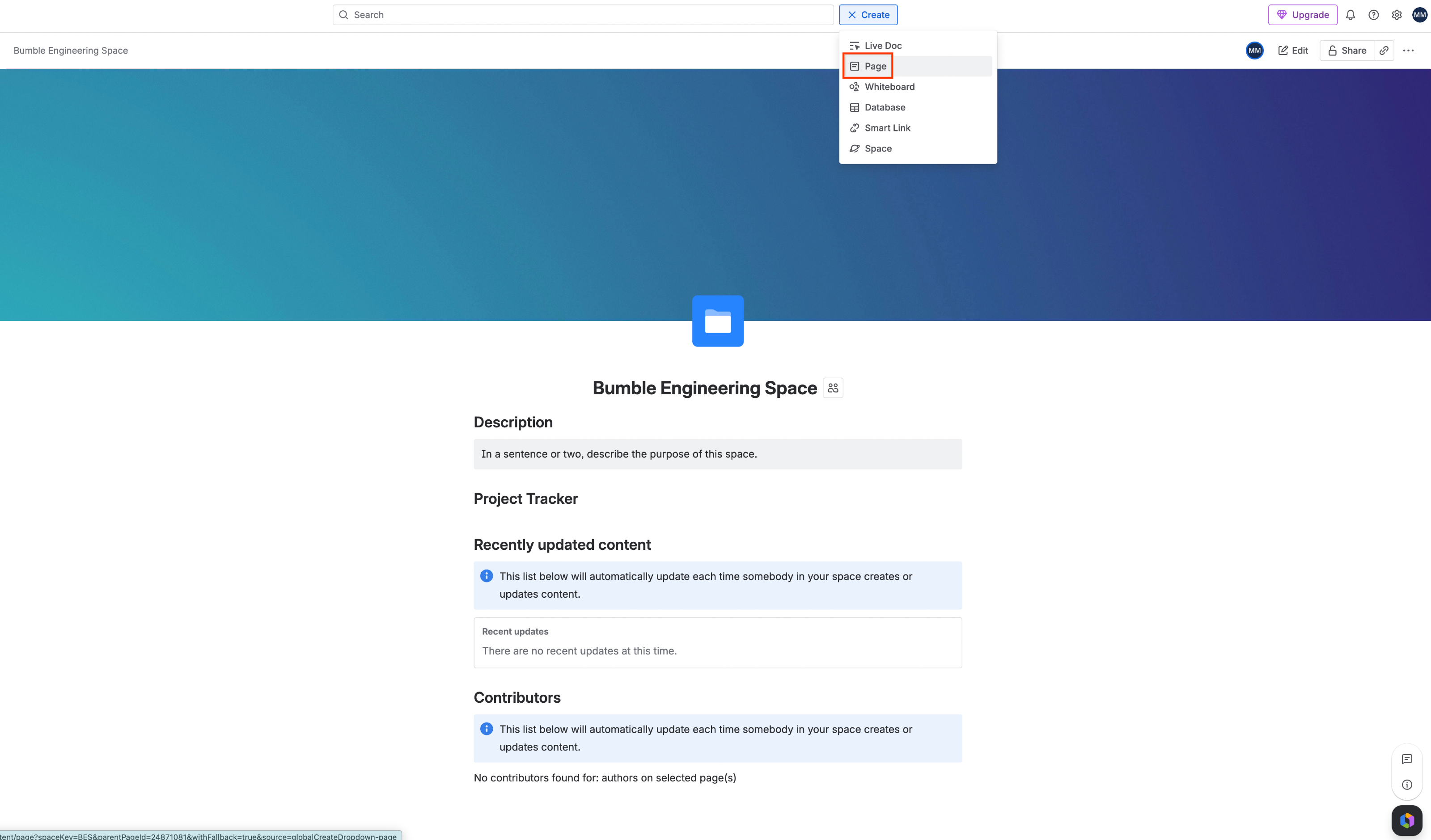
- Nhấp vào nút Tạo trang (biểu tượng bút chì/dấu cộng) trong trình đơn điều hướng chung ở trên cùng.
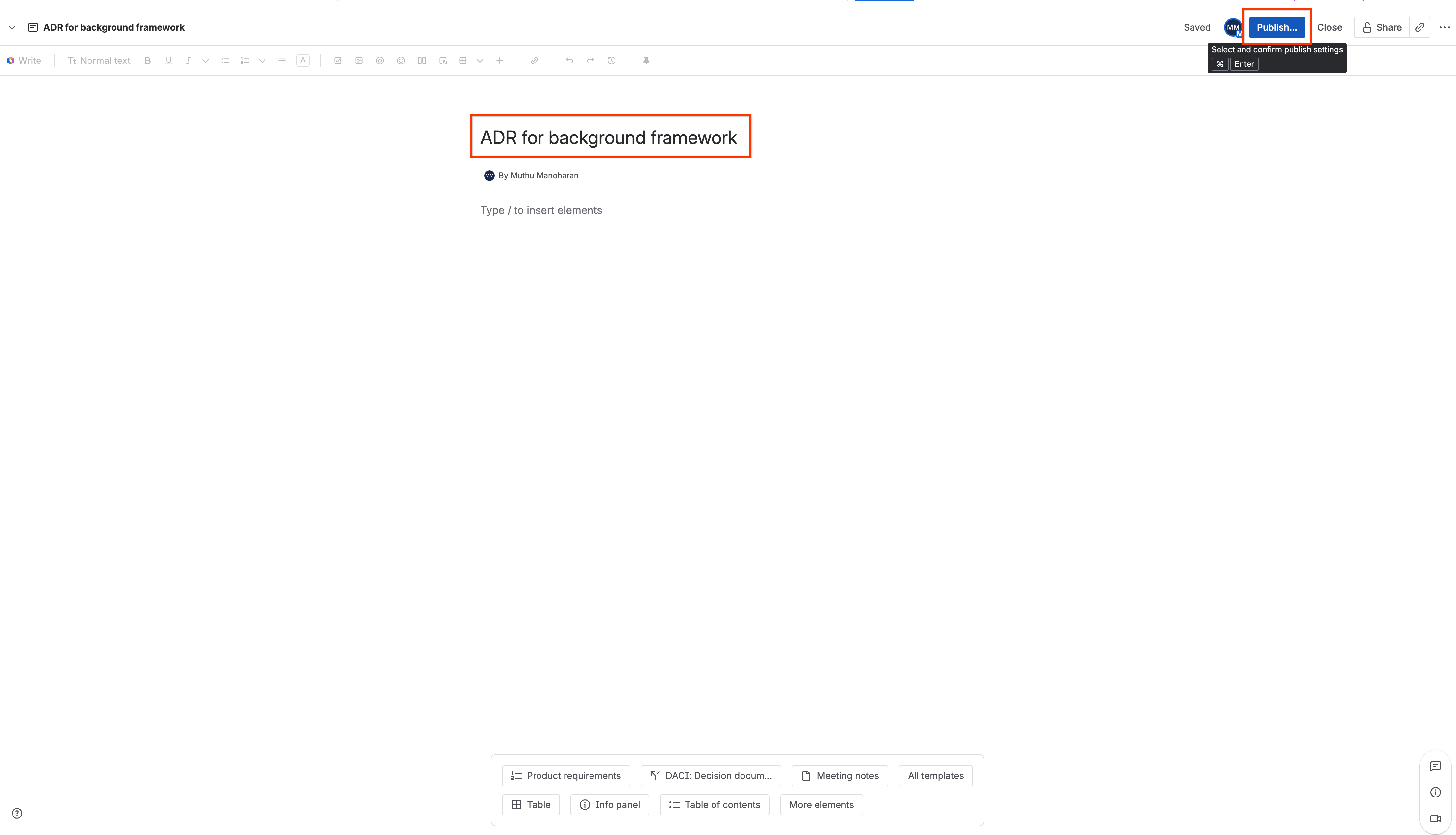
- Trong trình chỉnh sửa trang, hãy đặt tiêu đề thành
ADR for background frameworkvà để trống hoàn toàn phần nội dung.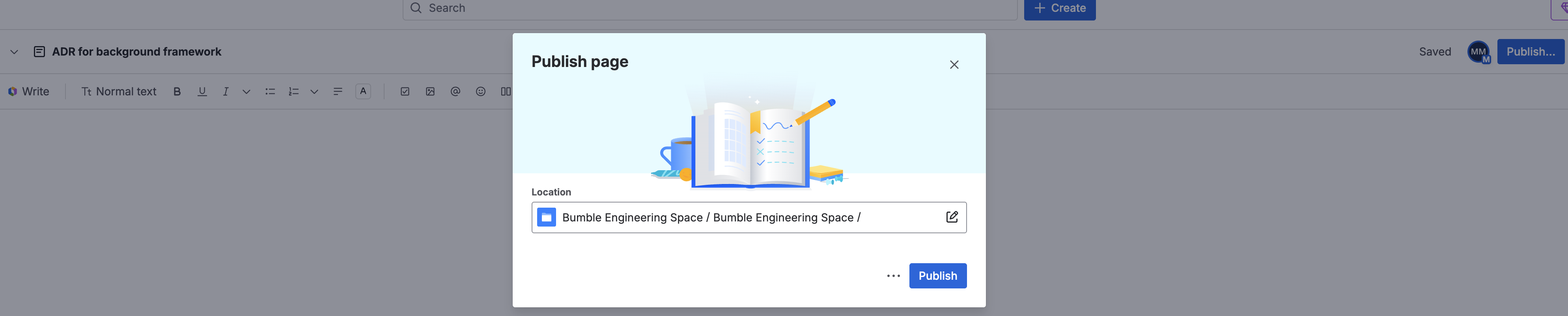
- Nhấp vào Xuất bản ở góc trên cùng bên phải.
3. Gieo mầm kho lưu trữ GitHub
Tạo một kho lưu trữ kiểm thử đại diện cho toàn bộ mã nguồn sản xuất mô phỏng.
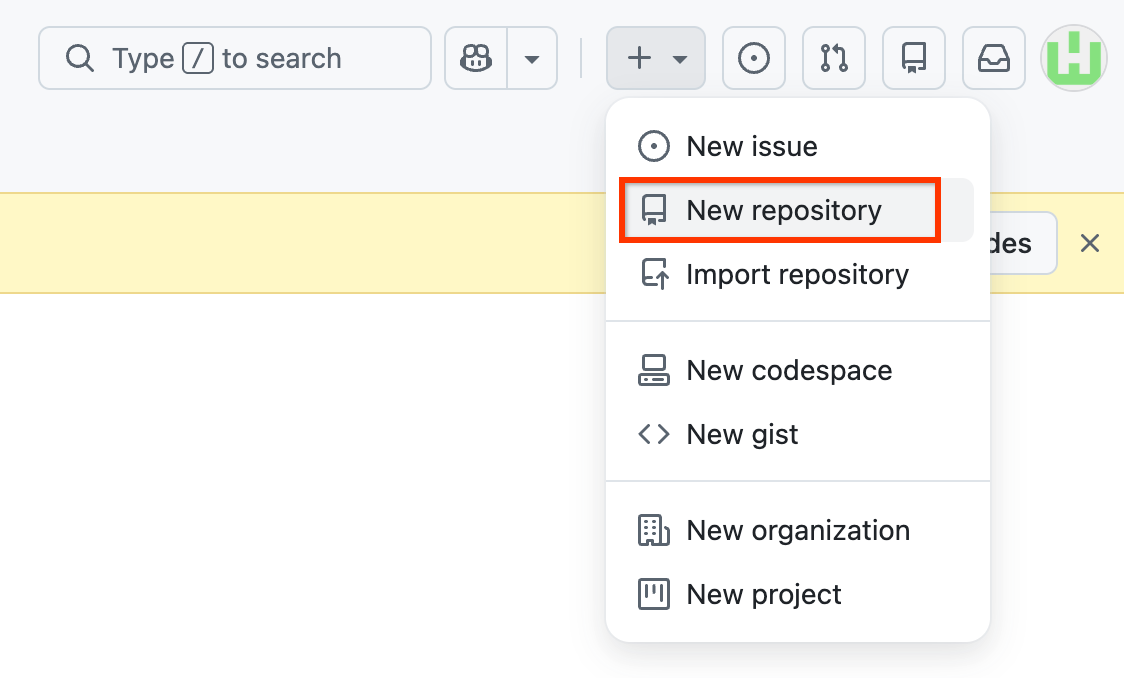
- Chuyển đến trang tài khoản GitHub của bạn. Nhấp vào biểu tượng + ở góc trên cùng bên phải rồi chọn Kho lưu trữ mới.
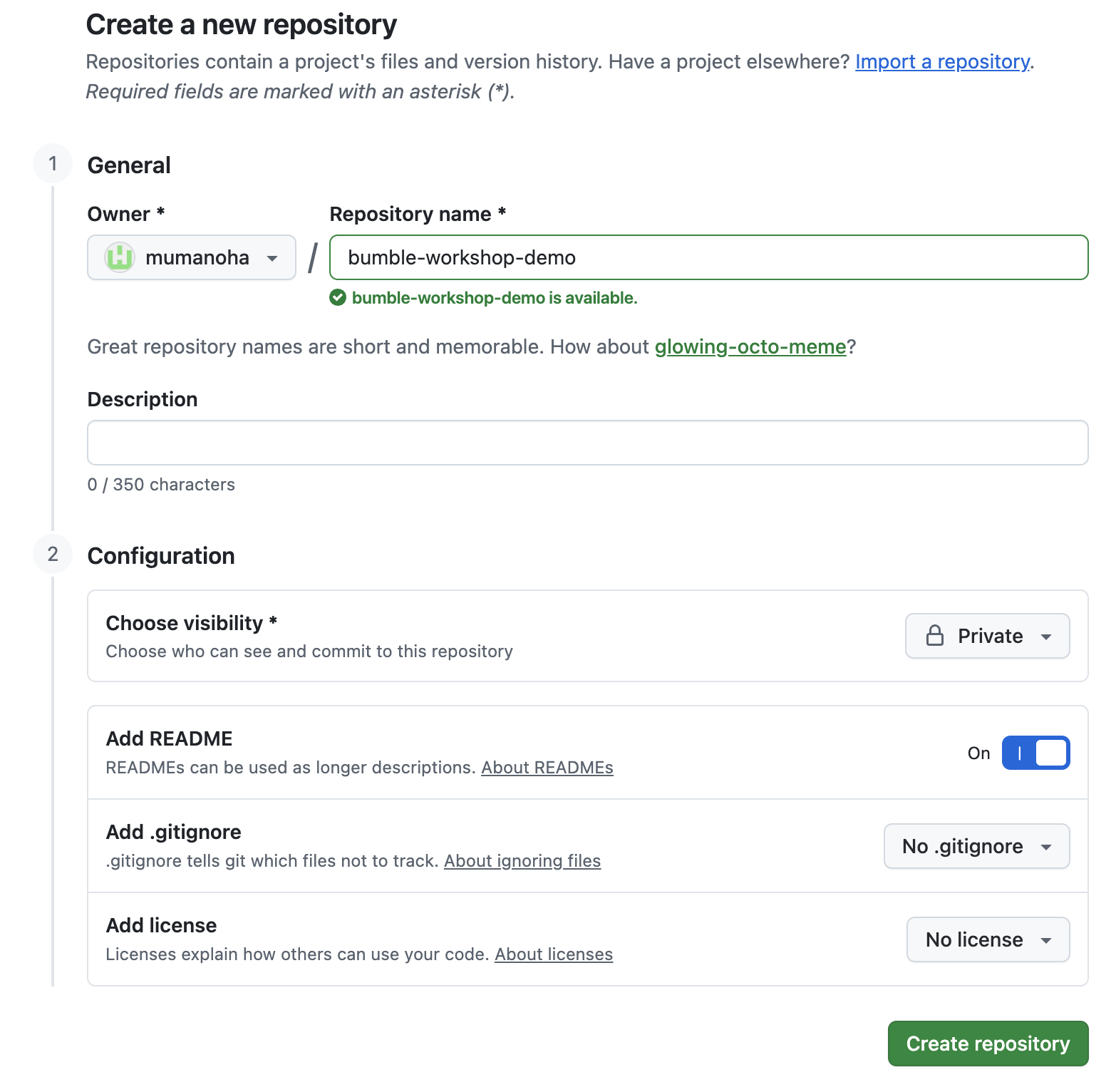
- Định cấu hình chế độ cài đặt kho lưu trữ:
- Tên kho lưu trữ:
bumble-workshop-demo - Công khai/Riêng tư: Chọn Riêng tư (hoặc Công khai nếu riêng tư bị hạn chế)
- Đánh dấu vào hộp để Thêm tệp README.
- Tên kho lưu trữ:
- Nhấp vào Tạo kho lưu trữ để thiết lập thư mục mới.
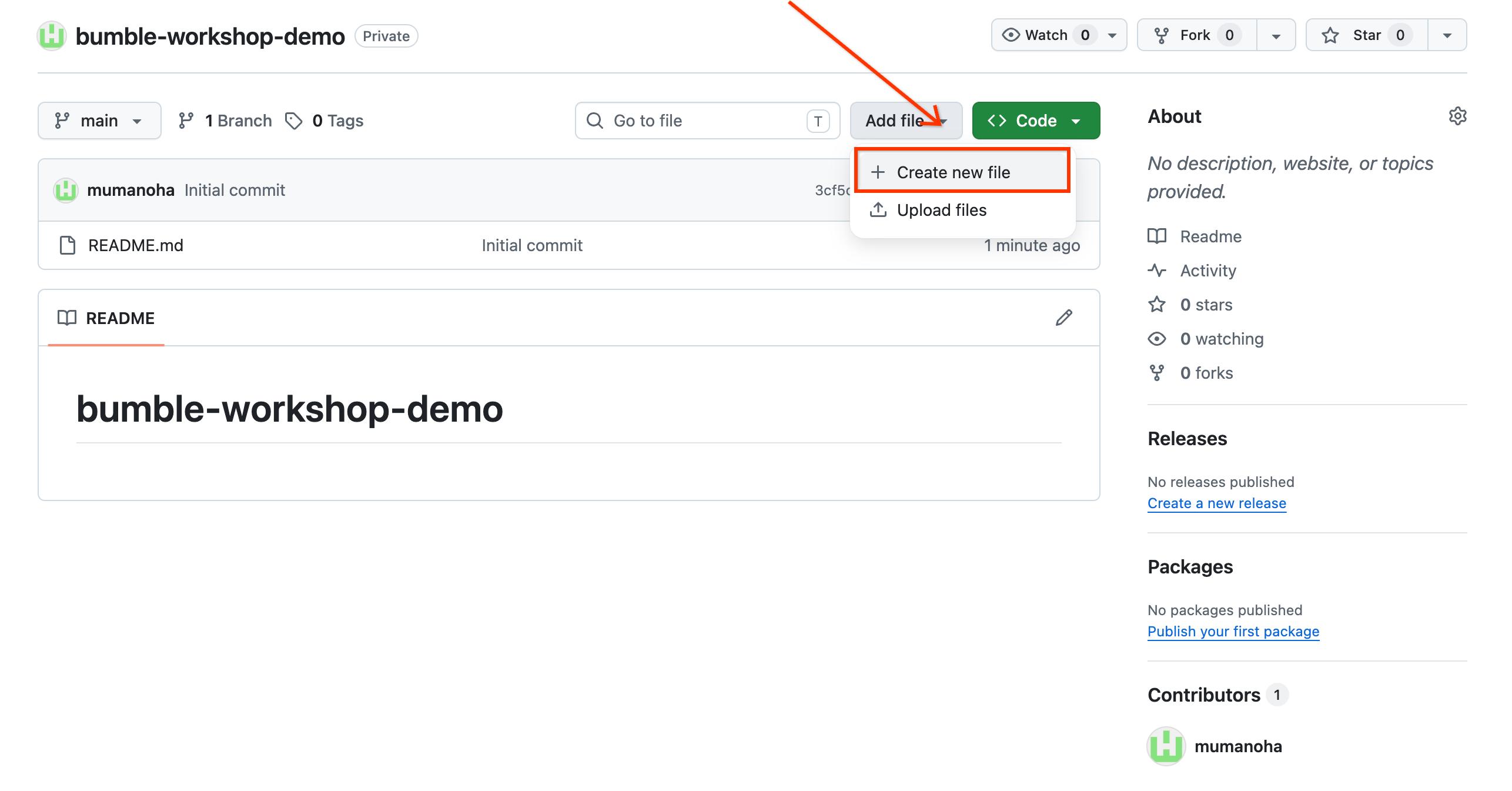
- Tạo một tệp cơ sở mã giả:
- Nhấp vào Thêm tệp -> Tạo tệp mới.

- Đặt tên cho tệp là
main.pyvà viết nội dung mô phỏng sau:# Bumble Geolocation Base Service Framework.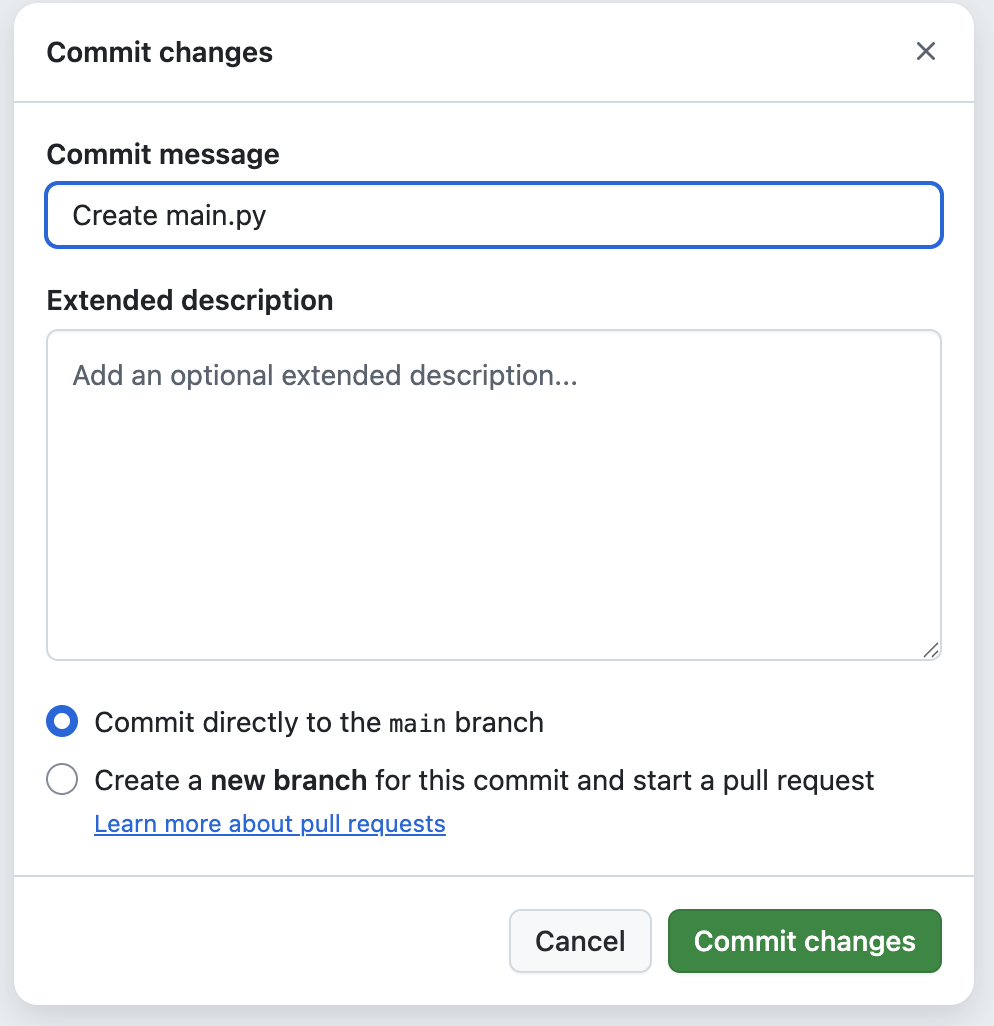
- Nhấp vào Commit changes (Lưu thay đổi) ở trên cùng bên phải, chọn Commit directly to the main branch (Lưu trực tiếp vào nhánh chính).
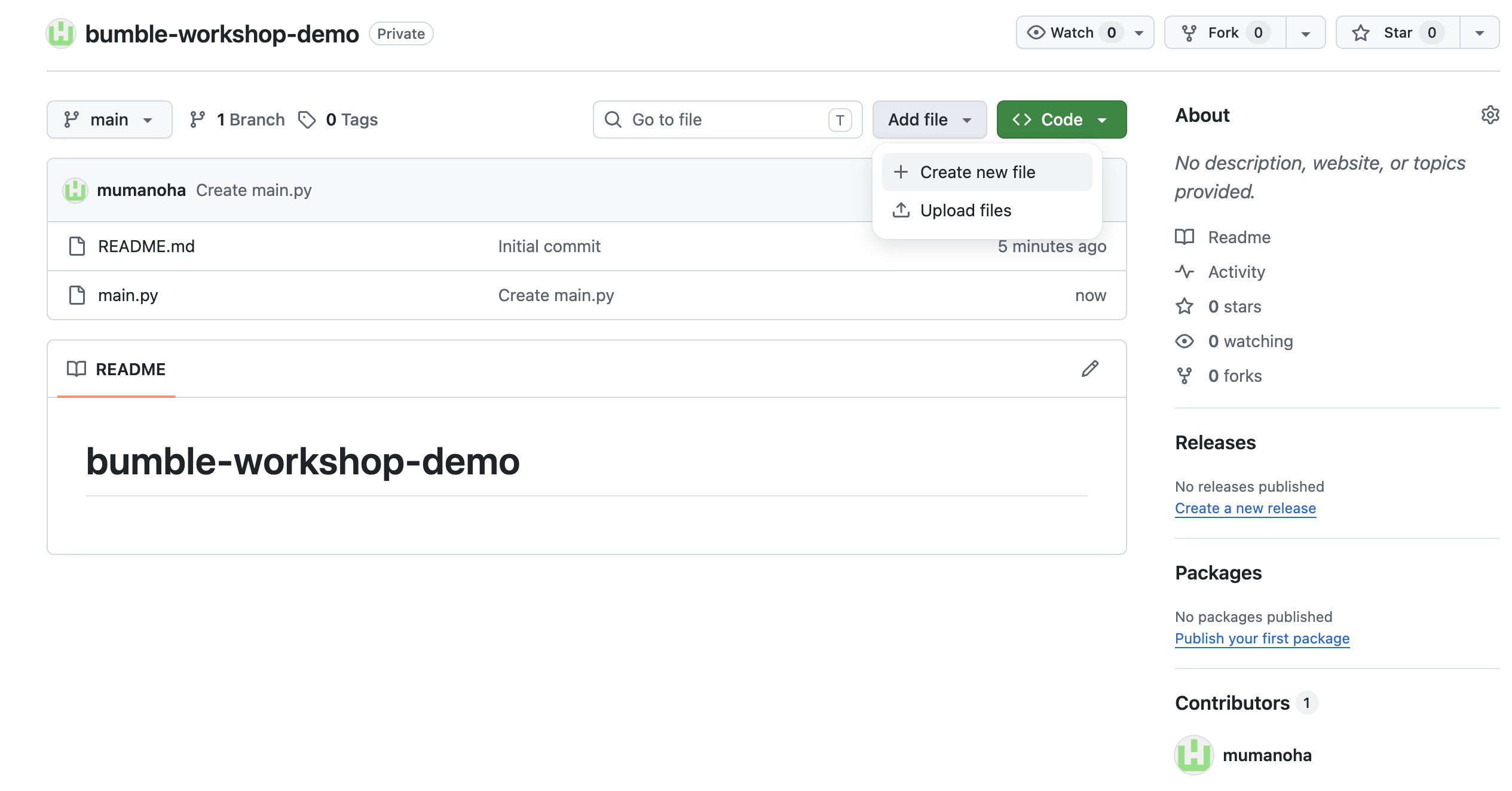
- Nhấp vào Thêm tệp -> Tạo tệp mới.
- Đề xuất một Yêu cầu xem xét đang hoạt động:
- Trên trang chủ kho lưu trữ, hãy nhấp vào Thêm tệp -> Tạo tệp mới.
- Đặt tên
cache.pycho tệp rồi thêm nội dung mô phỏng này:# Optimize cache invalidation metrics. - Di chuyển xuống hộp commit, chọn Create a new branch for this commit and start a pull request (Tạo một nhánh mới cho commit này và bắt đầu yêu cầu kéo). Đặt tên cho nhánh
optimize-cacherồi nhấp vào Đề xuất thay đổi.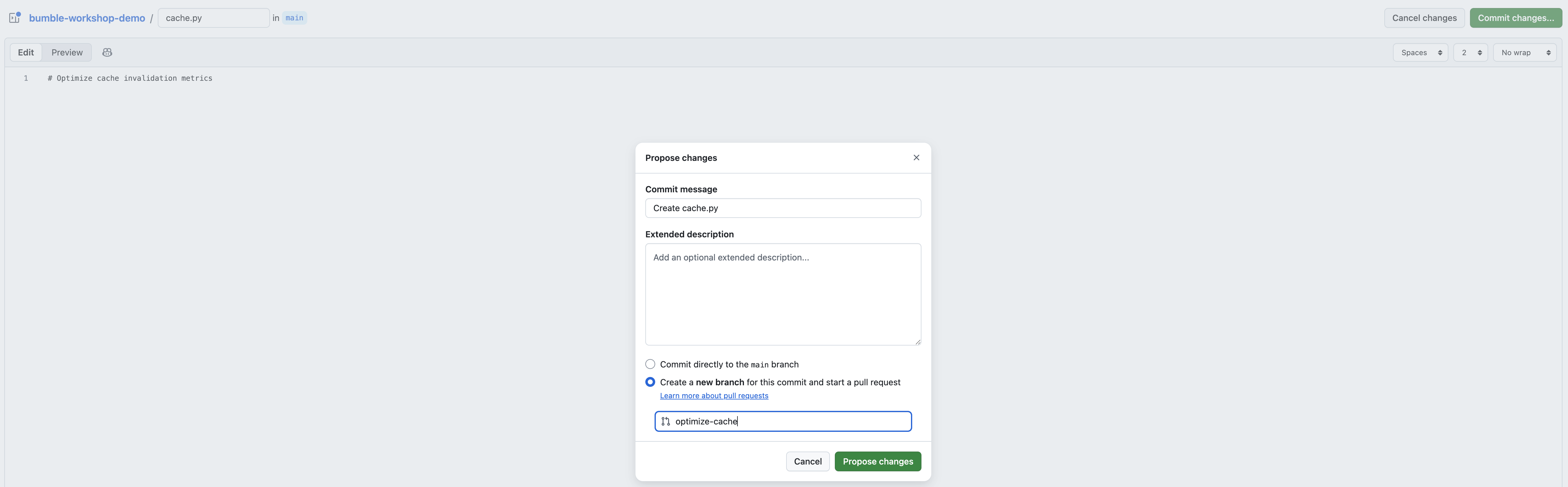
- Trên trang Open Pull Request (Mở yêu cầu hợp nhất), hãy đảm bảo tiêu đề được đặt thành
PR #1: Optimize cache invalidation metricsrồi nhấp vào Create pull request (Tạo yêu cầu hợp nhất).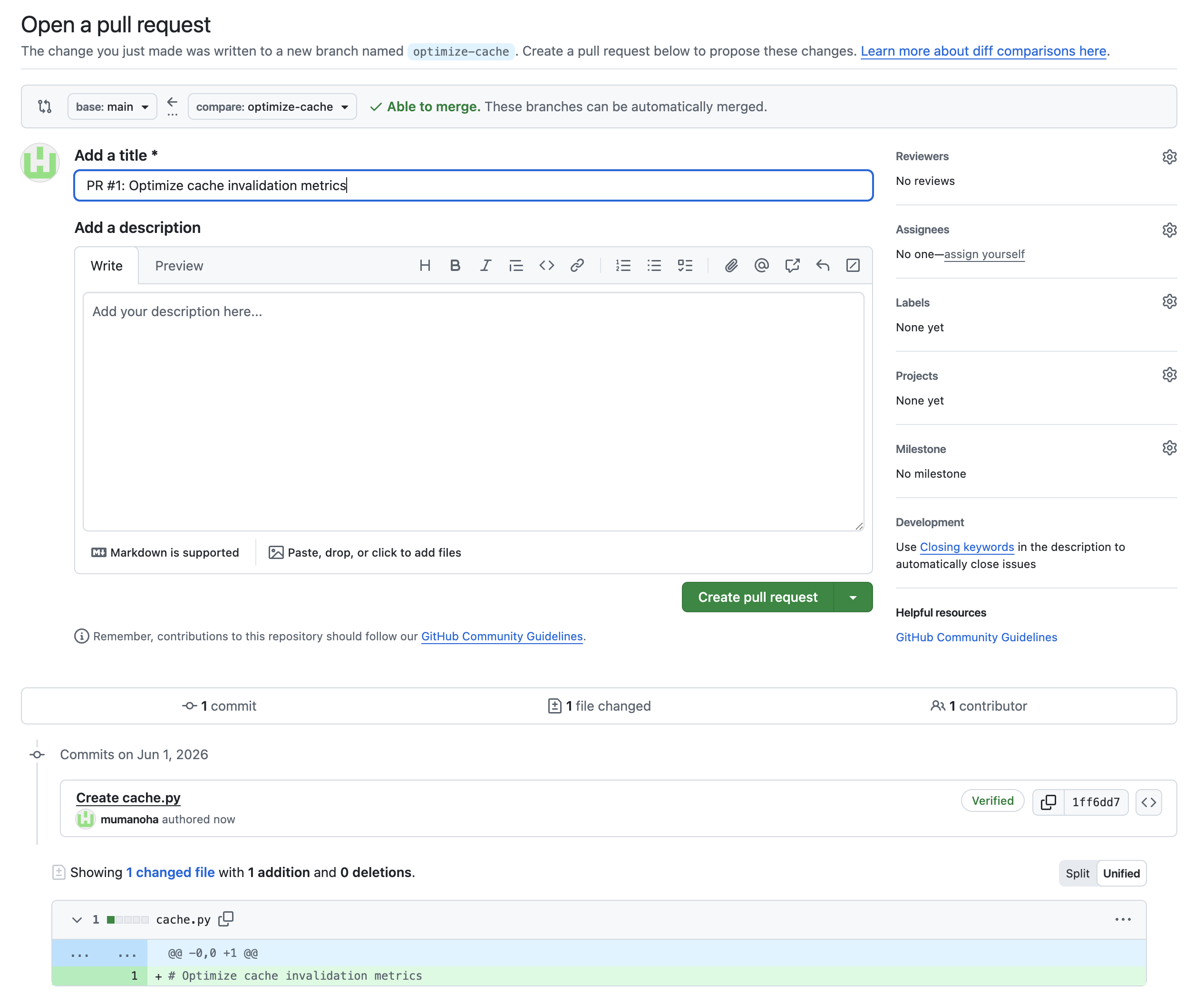
4. Định cấu hình trình kết nối dữ liệu
Để cho phép Gemini Enterprise truy cập vào dữ liệu dự án của bạn, bạn phải định cấu hình các trình kết nối cho Jira Cloud, Confluence, GitHub và Google Drive. Các tài khoản này được thiết lập làm Kho dữ liệu trong Google Cloud Console.
[Đối với quản trị viên] Tạo một Kho dữ liệu Jira Cloud
- Trong Google Cloud Console, hãy chuyển đến trang Gemini Enterprise (hoặc tìm trang này).
- Chọn dự án trên đám mây của bạn.
- Trong trình đơn điều hướng, hãy nhấp vào Kho dữ liệu.
- Nhấp vào + Tạo kho dữ liệu.
- Trong phần Nguồn, hãy tìm Jira Cloud rồi nhấp vào Chọn.
- Trong mục Dữ liệu:
- Chọn Tìm kiếm liên kết (phù hợp nhất cho các cụm từ tìm kiếm theo thời gian thực).
- Cung cấp thông tin xác thực: Mã ứng dụng khách, Khoá bí mật của ứng dụng khách, URI phiên bản (ví dụ:
https://your-domain.atlassian.net) và Mã phiên bản. - Lưu ý: Bạn sẽ cần một mã thông báo API Jira được tạo từ tài khoản Atlassian của mình.
- Nhấp vào Đăng nhập rồi hoàn tất quá trình đăng nhập vào Atlassian.
- Chọn các thực thể để tìm kiếm (ví dụ: vấn đề, dự án).
- Nhấp vào Tiếp tục rồi làm theo lời nhắc để hoàn tất quá trình tạo.
[Dành cho quản trị viên] Tạo một Data Store Confluence
- Trên trang Kho dữ liệu, hãy nhấp lại vào + Tạo kho dữ liệu.
- Trong mục Nguồn, hãy tìm Confluence rồi nhấp vào Chọn.
- Trong mục Dữ liệu:
- Chọn Tìm kiếm liên kết (phù hợp nhất cho các cụm từ tìm kiếm theo thời gian thực).
- Cung cấp thông tin xác thực: Mã ứng dụng khách, Khoá bí mật của ứng dụng khách, URI phiên bản (ví dụ:
https://your-domain.atlassian.net) và Mã phiên bản. - Nhấp vào Đăng nhập rồi hoàn tất quá trình đăng nhập vào Atlassian.
- Chọn các thực thể để tìm kiếm (ví dụ: trang, không gian, bài đăng trên blog).
- Nhấp vào Tiếp tục rồi làm theo lời nhắc để hoàn tất quá trình tạo.
[Dành cho quản trị viên] Tạo một Kho dữ liệu GitHub
- Trên trang Kho dữ liệu, hãy nhấp lại vào + Tạo kho dữ liệu.
- Trong phần Nguồn, hãy tìm GitHub rồi nhấp vào Chọn.
- Trong mục Dữ liệu:
- Cung cấp Mã ứng dụng khách và Mật khẩu ứng dụng khách từ Ứng dụng GitHub của bạn.
- Nhấp vào Đăng nhập rồi hoàn tất quy trình đăng nhập và uỷ quyền trên GitHub.
- Trong phần Tuỳ chọn nâng cao, hãy nhập tên tổ chức của bạn vào trường Thông tin đăng nhập của chủ sở hữu.
- Chọn các thực thể để tìm kiếm (ví dụ: kho lưu trữ, vấn đề, yêu cầu kéo).
- Chọn các thao tác trên GitHub cần bật (ví dụ: Thêm bình luận, Hợp nhất yêu cầu kéo).
- Định cấu hình vị trí và tên cho giắc cắm.
- Nhấp vào Tạo.
[Dành cho quản trị viên] Tạo Kho lưu trữ dữ liệu trên Google Drive
- Trên trang Kho dữ liệu, hãy nhấp lại vào + Tạo kho dữ liệu.
- Trong phần Nguồn, hãy tìm Google Drive rồi nhấp vào Chọn.
- Trong mục Dữ liệu:
- Kết nối bằng OAuth của Atlassian/Google Workspace hoặc một tài khoản dịch vụ do quản trị viên Workspace của bạn định cấu hình.
- Xác định các quy tắc phạm vi thư mục để giới hạn việc lập chỉ mục trong các thư mục dự án Bumble có liên quan.
- Chọn các thực thể để lập chỉ mục và tìm kiếm (ví dụ: tài liệu, tệp).
- Nhấp vào Tạo.
5. Uỷ quyền và sử dụng trình kết nối dữ liệu
Trước khi có thể truy vấn các công cụ trong Workspace bằng Gemini Enterprise, mỗi người tham gia hội thảo phải Uỷ quyền rõ ràng cho các mối kết nối tài khoản người dùng của họ.
Bước 1: Truy cập vào Trình đơn đầu nối
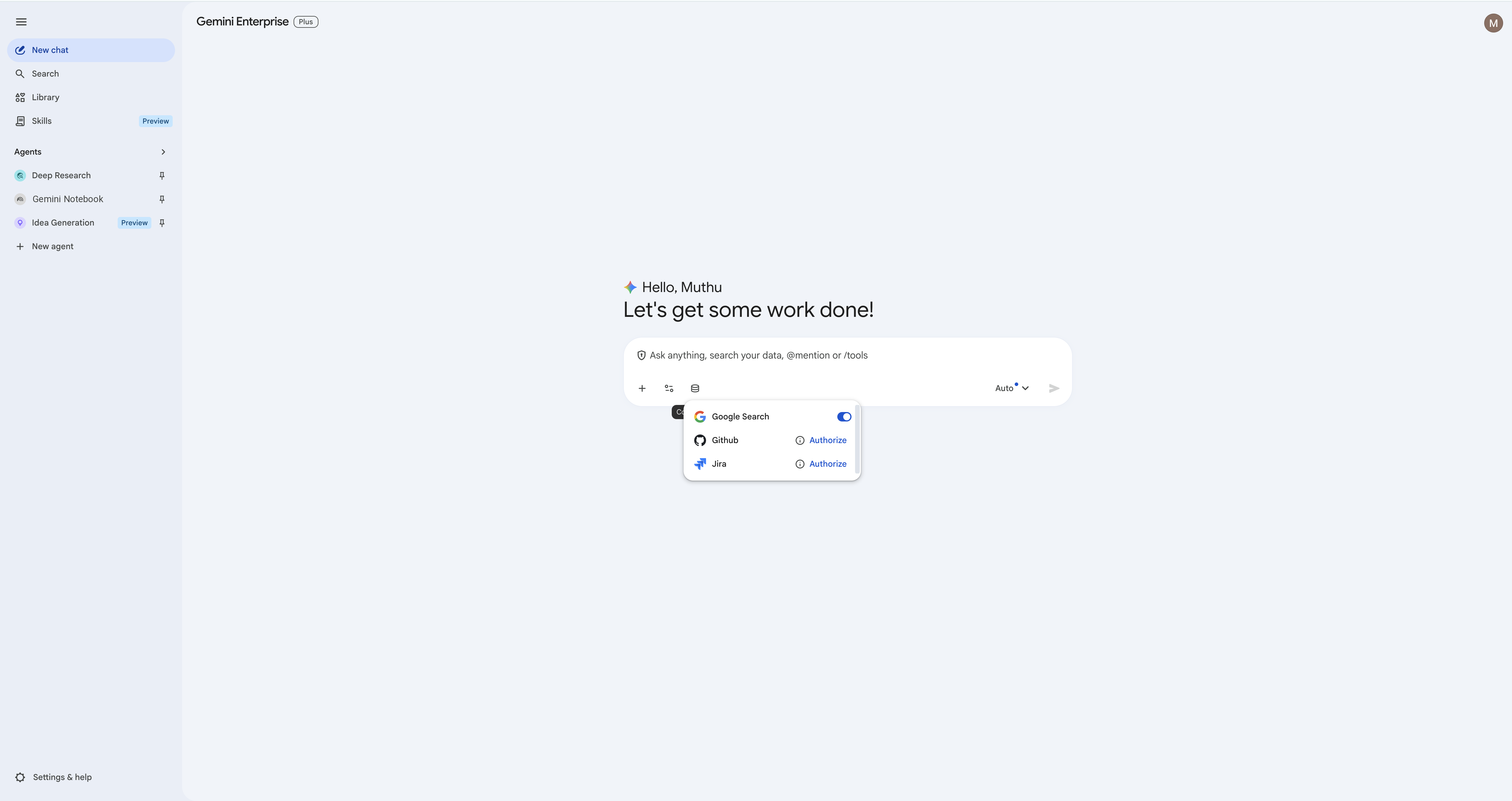
- Trong giao diện trò chuyện chính của Gemini Enterprise, hãy nhấp vào biểu tượng Cơ sở dữ liệu (Trình kết nối) trong ô nhập dữ liệu trò chuyện.
- Bạn sẽ thấy danh sách các kho dữ liệu có sẵn do quản trị viên của bạn định cấu hình (Jira, Confluence, GitHub, Google Drive và Google Tìm kiếm).
Bước 2: Uỷ quyền cho Trình kết nối Jira
- Tìm trình kết nối Jira. Nhấp vào Uỷ quyền bên cạnh.
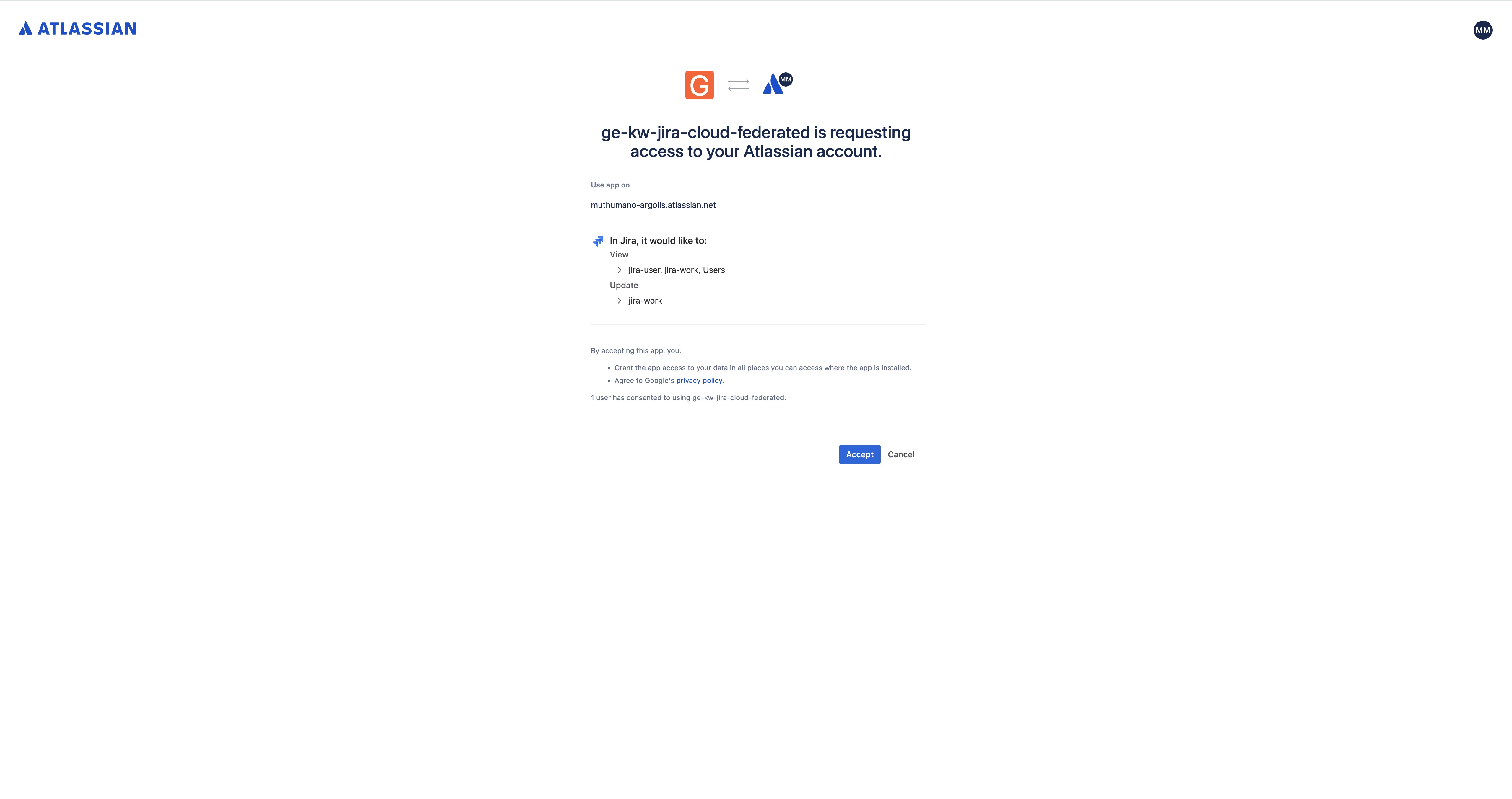
- Một thẻ trình duyệt mới sẽ mở ra, nhắc bạn đăng nhập vào Atlassian. Hoàn tất quá trình đăng nhập rồi nhấp vào Chấp nhận để uỷ quyền cho việc tích hợp.
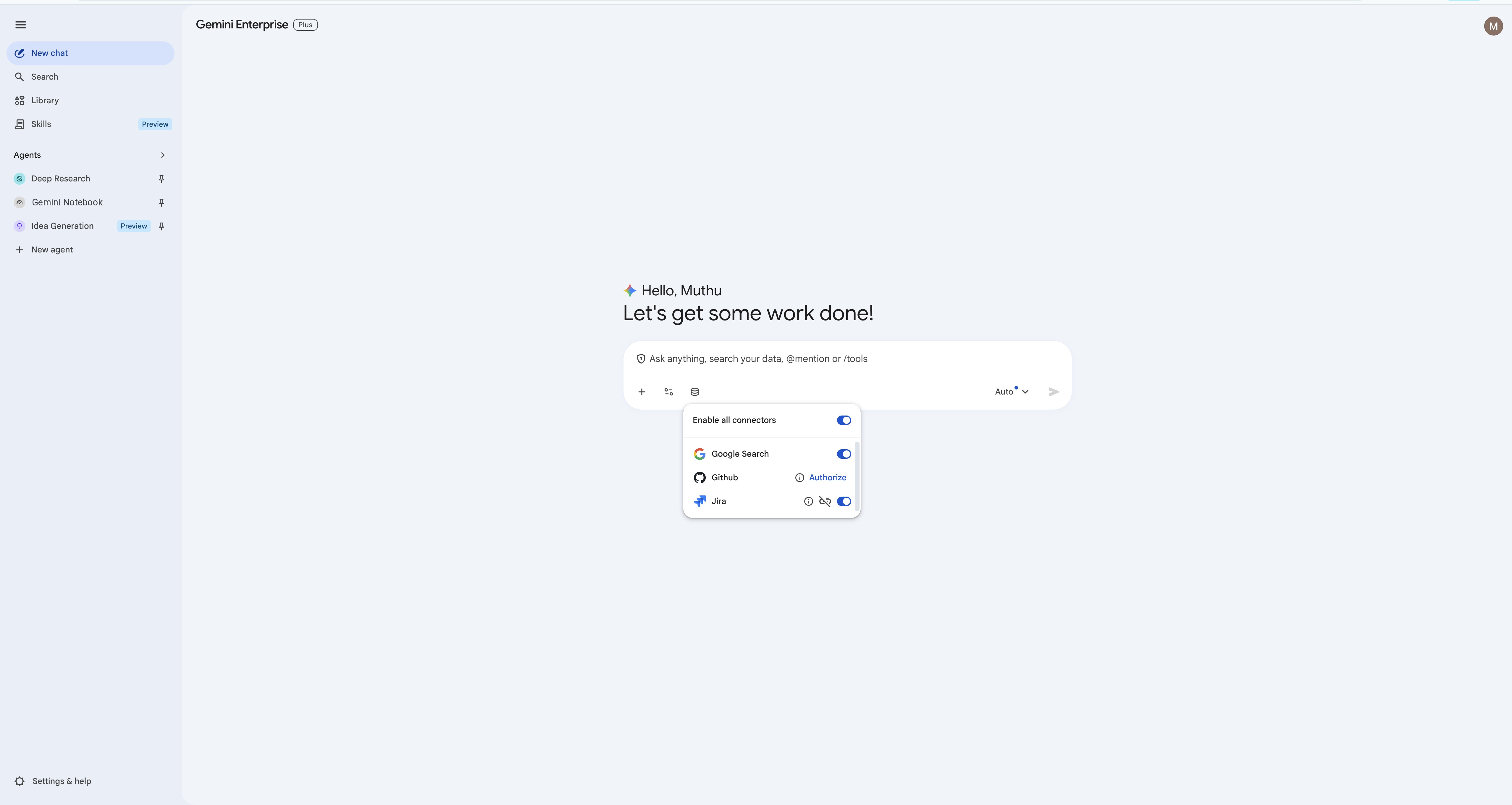
- Sau khi được uỷ quyền, nút bật/tắt trạng thái sẽ chuyển sang màu xanh dương, xác nhận rằng trình kết nối đang hoạt động.
Bước 3: Cho phép Trình kết nối Confluence
- Tìm trình kết nối Confluence. Nhấp vào Uỷ quyền bên cạnh.
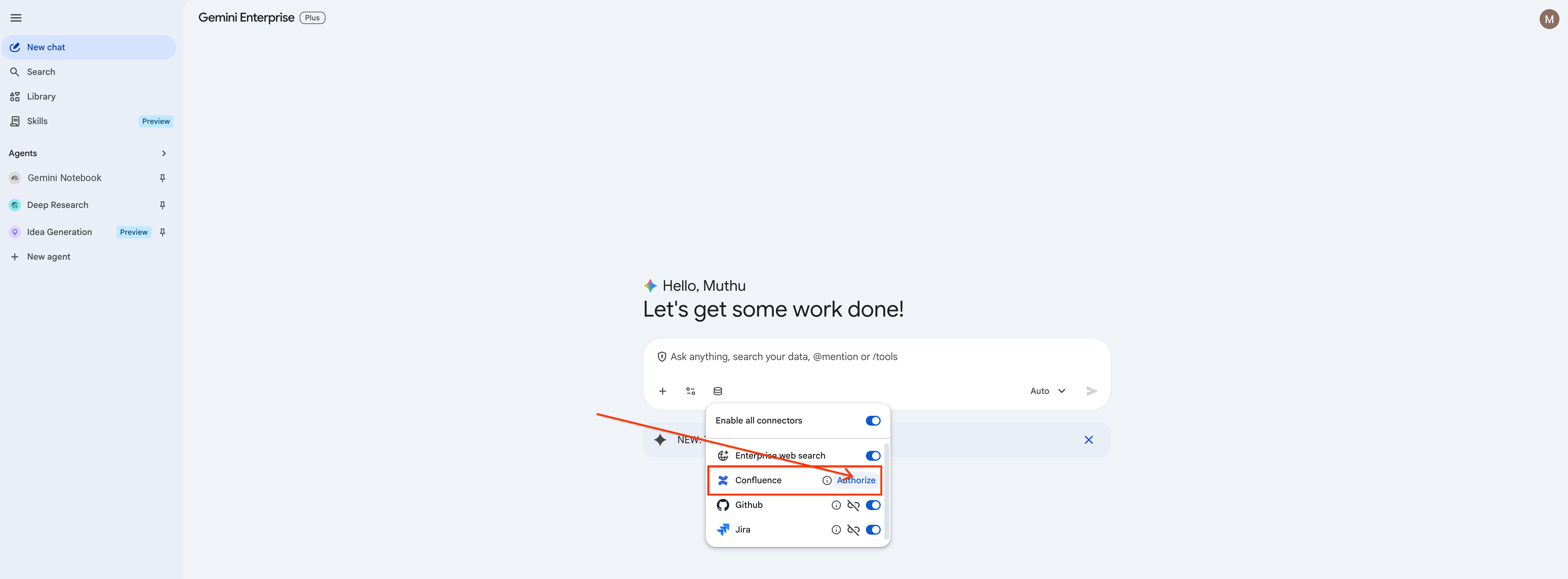
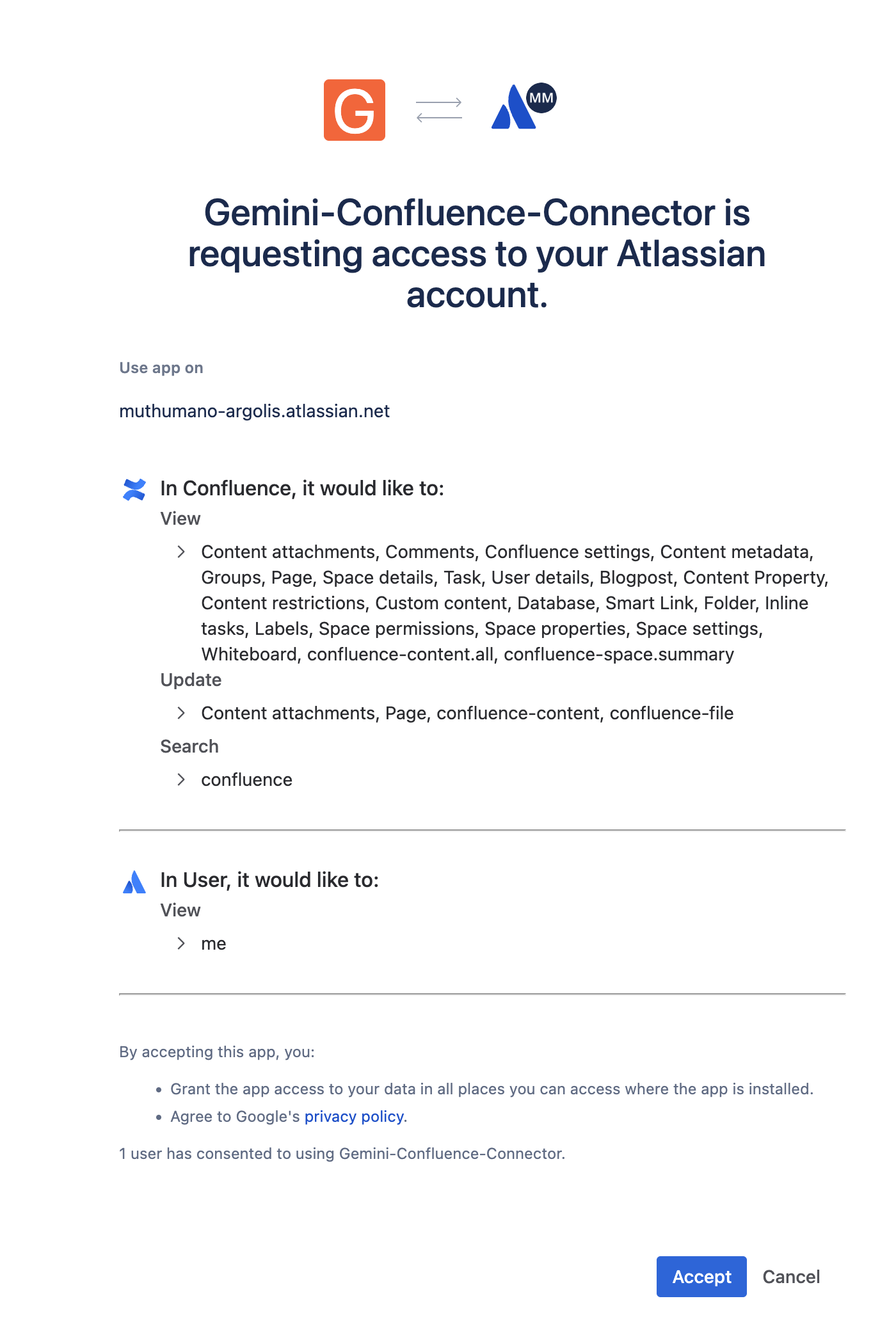
- Hoàn tất quá trình đăng nhập vào Atlassian rồi nhấp vào Chấp nhận để uỷ quyền tích hợp Confluence.
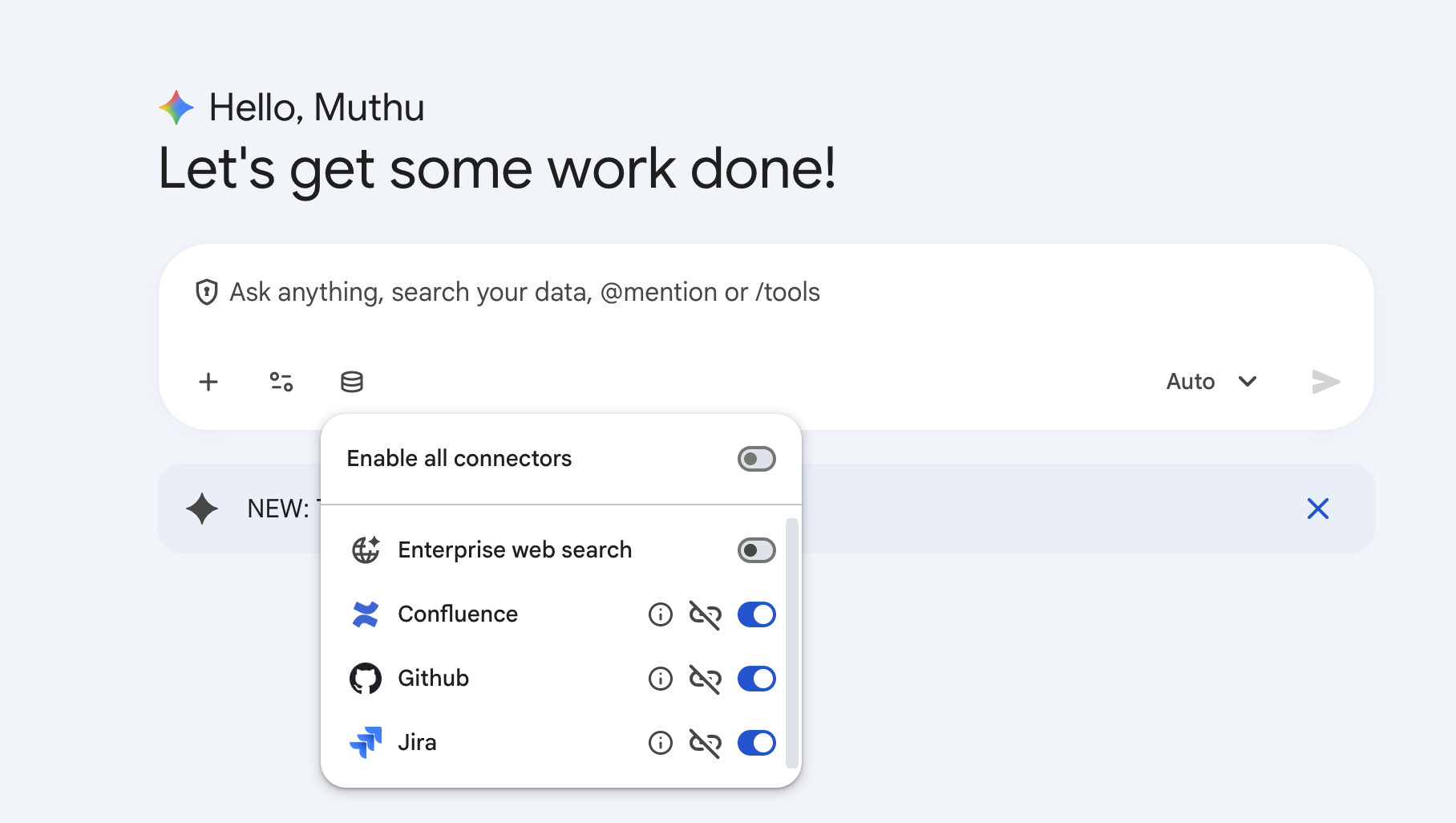
- Đảm bảo nút bật/tắt chuyển sang màu xanh dương, cho biết Confluence đang hoạt động.
Bước 4: Uỷ quyền cho Trình kết nối GitHub
- Làm theo quy trình tương tự cho trình kết nối GitHub.
- Nhấp vào Authorize (Uỷ quyền), đăng nhập vào tài khoản GitHub của bạn trong thẻ bật lên và cấp các quyền được yêu cầu.
Bước 5: Cho phép Google Drive Connector
- Làm theo quy trình tương tự cho trình kết nối Google Drive.
- Nhấp vào Uỷ quyền, chọn tài khoản Google Workspace của bạn rồi cấp quyền đọc/ghi để cho phép trợ lý tạo tệp trong thư mục gốc của Drive.
Bước 6: Phạm vi của trình kết nối tiêu điểm (Tắt Google Tìm kiếm và Tìm kiếm doanh nghiệp)
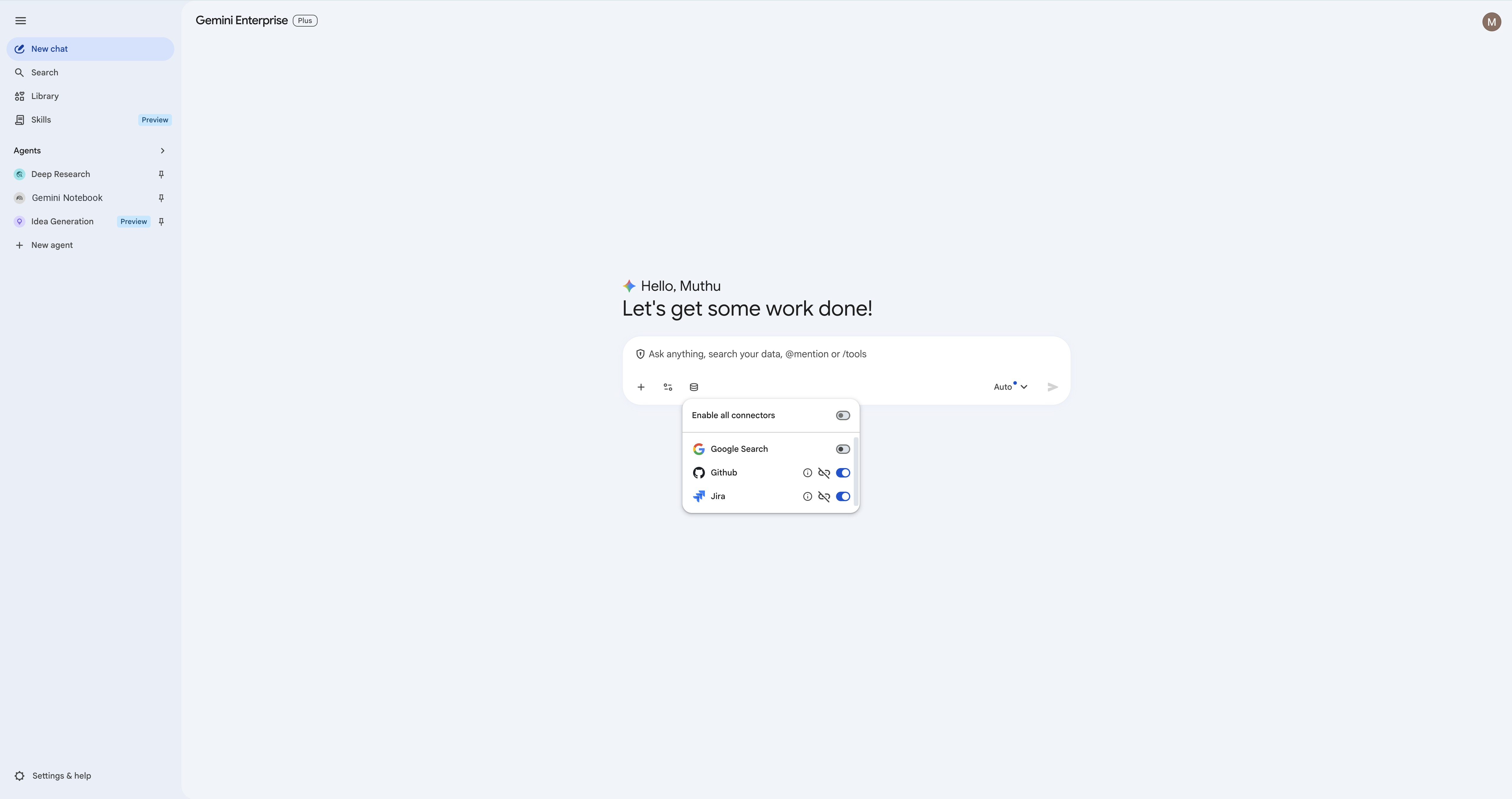
Để nhận được kết quả có độ chính xác cao nhất từ toàn bộ mã nguồn và trình theo dõi phiếu yêu cầu hỗ trợ, bạn nên tắt tính năng tìm kiếm mở rộng. Tuỳ thuộc vào những tính năng được bật trong môi trường Gemini Enterprise của bạn, bạn có thể thấy Google Tìm kiếm, Enterprise Search hoặc cả hai. Hãy tắt những tính năng đang hoạt động. Các phòng thí nghiệm chỉ dựa trên dữ liệu Jira, GitHub và Confluence mà bạn đã cung cấp trước đó, vì vậy, việc để lại bất kỳ cụm từ tìm kiếm chung chung nào cũng sẽ cho ra kết quả không chính xác.
- Mở lại trình đơn Cơ sở dữ liệu trong ô nhập dữ liệu.
- Tắt Google Tìm kiếm và Tìm kiếm cho doanh nghiệp (nếu có), chỉ giữ lại Jira, Confluence, GitHub và Google Drive.
6. Tương tác cơ bản với Trình kết nối Jira
Ở bước này, bạn sẽ thực hành thực hiện các tác vụ quản lý phiếu yêu cầu cơ bản bằng ngôn ngữ tự nhiên.
1. Tìm khoá dự án Jira
Trước khi tạo hoặc cập nhật phiếu yêu cầu hỗ trợ, hãy xác minh dự án mà bạn có quyền truy cập. Hỏi Gemini:
list the available Jira projects and their keys.
Gemini sẽ trả về chính xác những dự án được kết nối với kho dữ liệu của bạn: 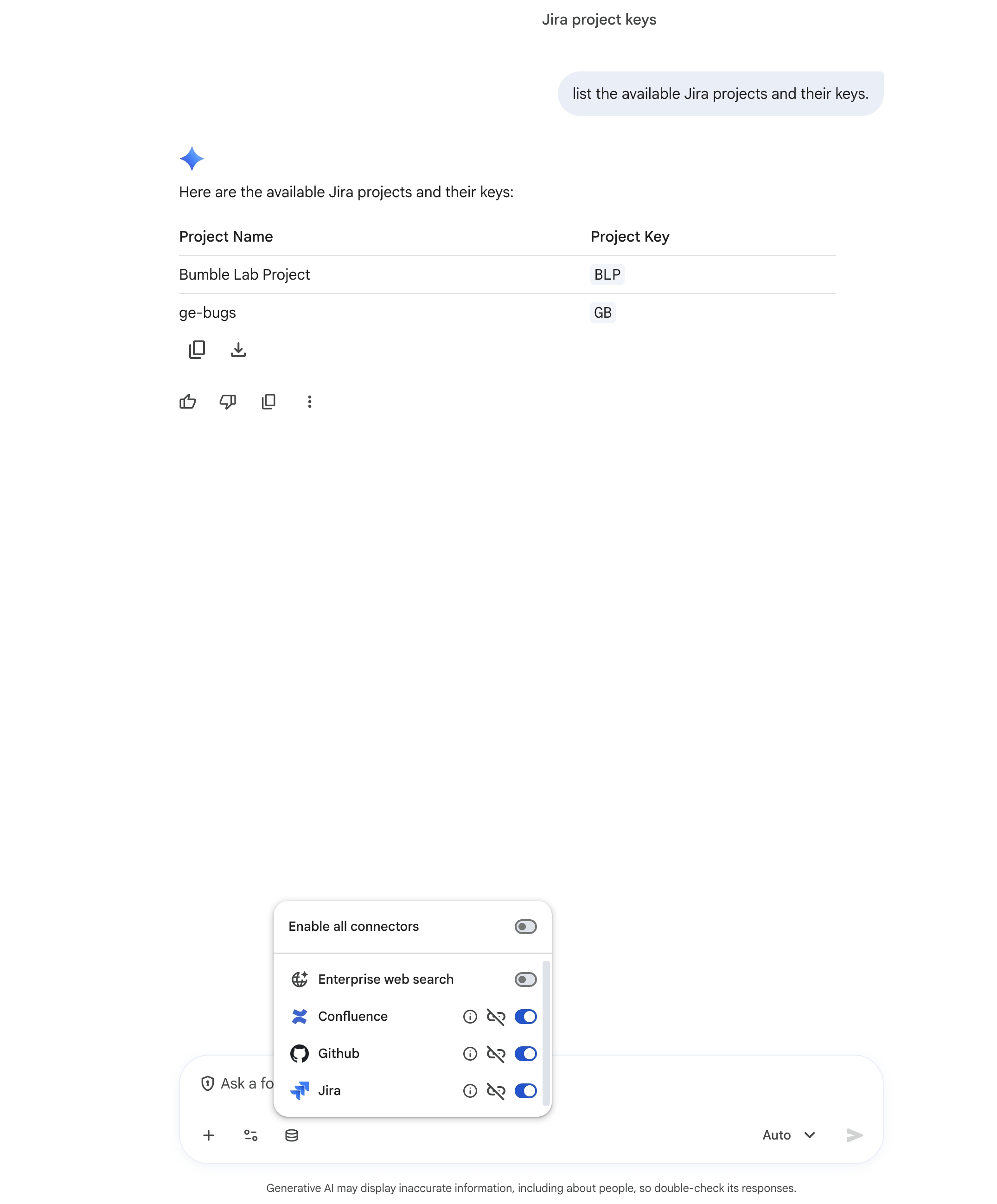
Các ví dụ bên dưới sử dụng khoá dự án BLP. Nếu dự án của bạn đã tự động điền một khoá khác trước đó, hãy thay thế BLP bằng khoá của riêng bạn (và sử dụng khoá vé mà Gemini trả về cho bạn).
2. Tạo việc cần làm
Yêu cầu Gemini tạo một việc cần làm mới:
Create a new task in project BLP with summary 'Analyze user feedback for community feature' and description 'We need to summarize the feedback collected in Sprint 24'.
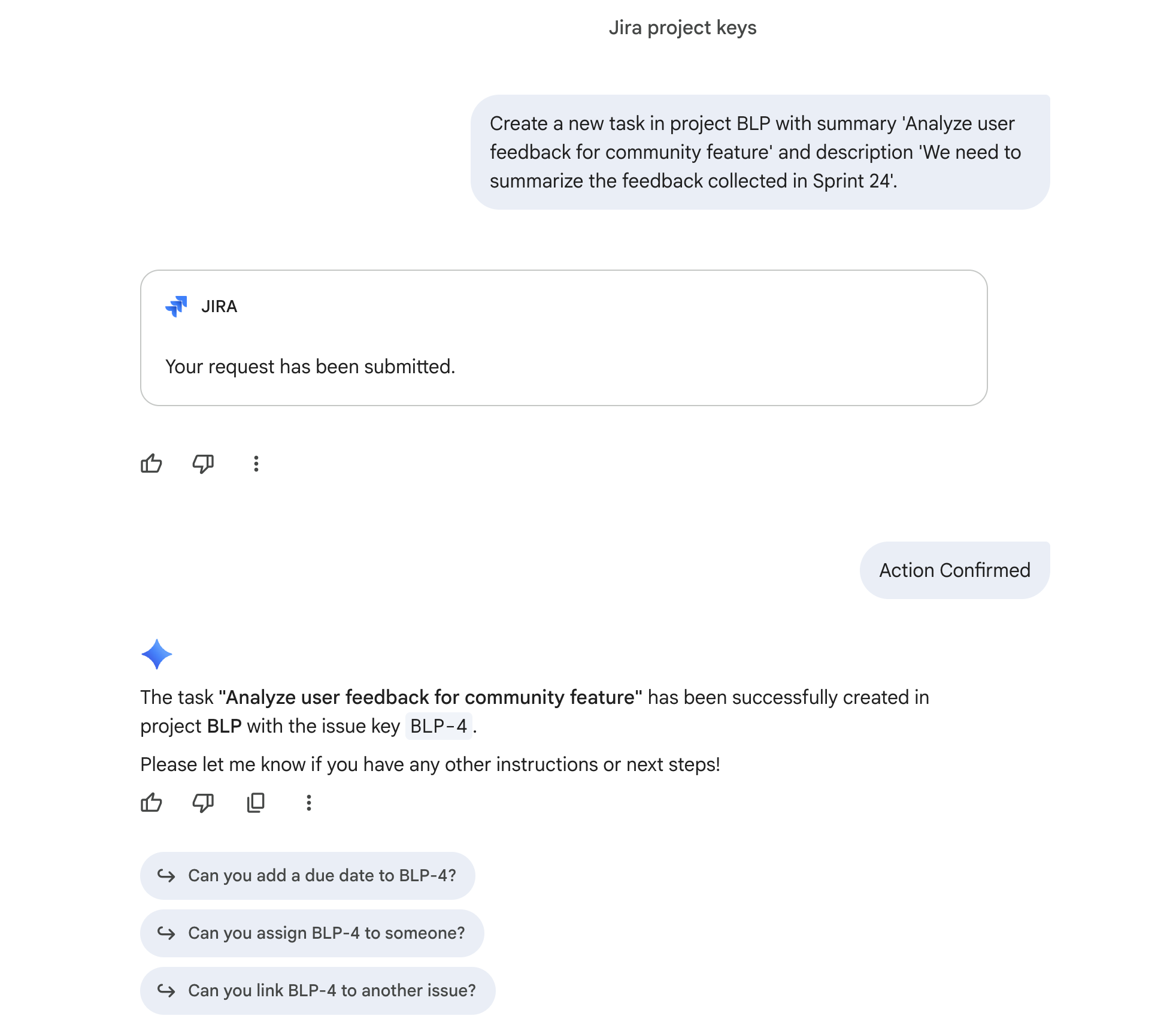
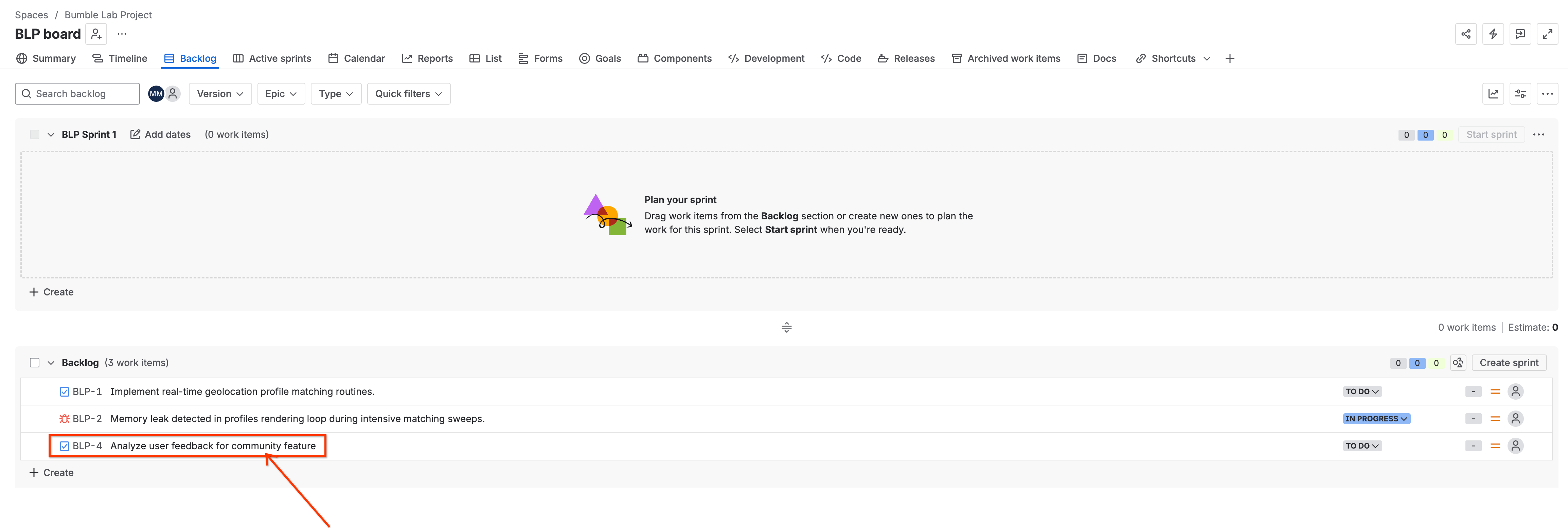
Gemini sẽ xử lý yêu cầu, giao tiếp với Atlassian và đưa ra thông tin xác nhận: 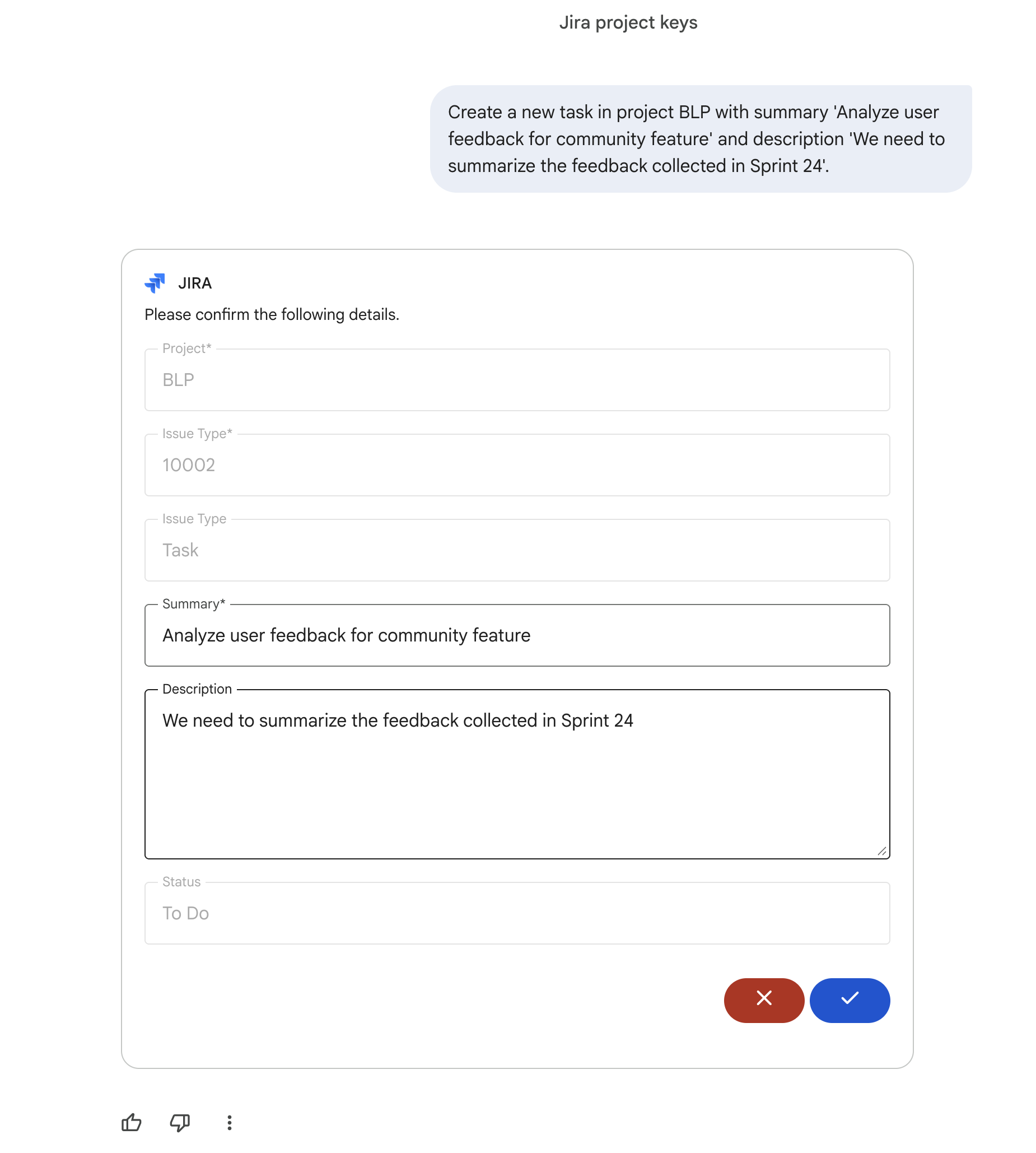
3. Thêm bình luận
Sau khi yêu cầu hỗ trợ được tạo và Gemini cung cấp cho bạn khoá (ví dụ: BLP-4), hãy thêm một bình luận. Thay thế BLP-4 bằng khoá vé mà Gemini trả về:
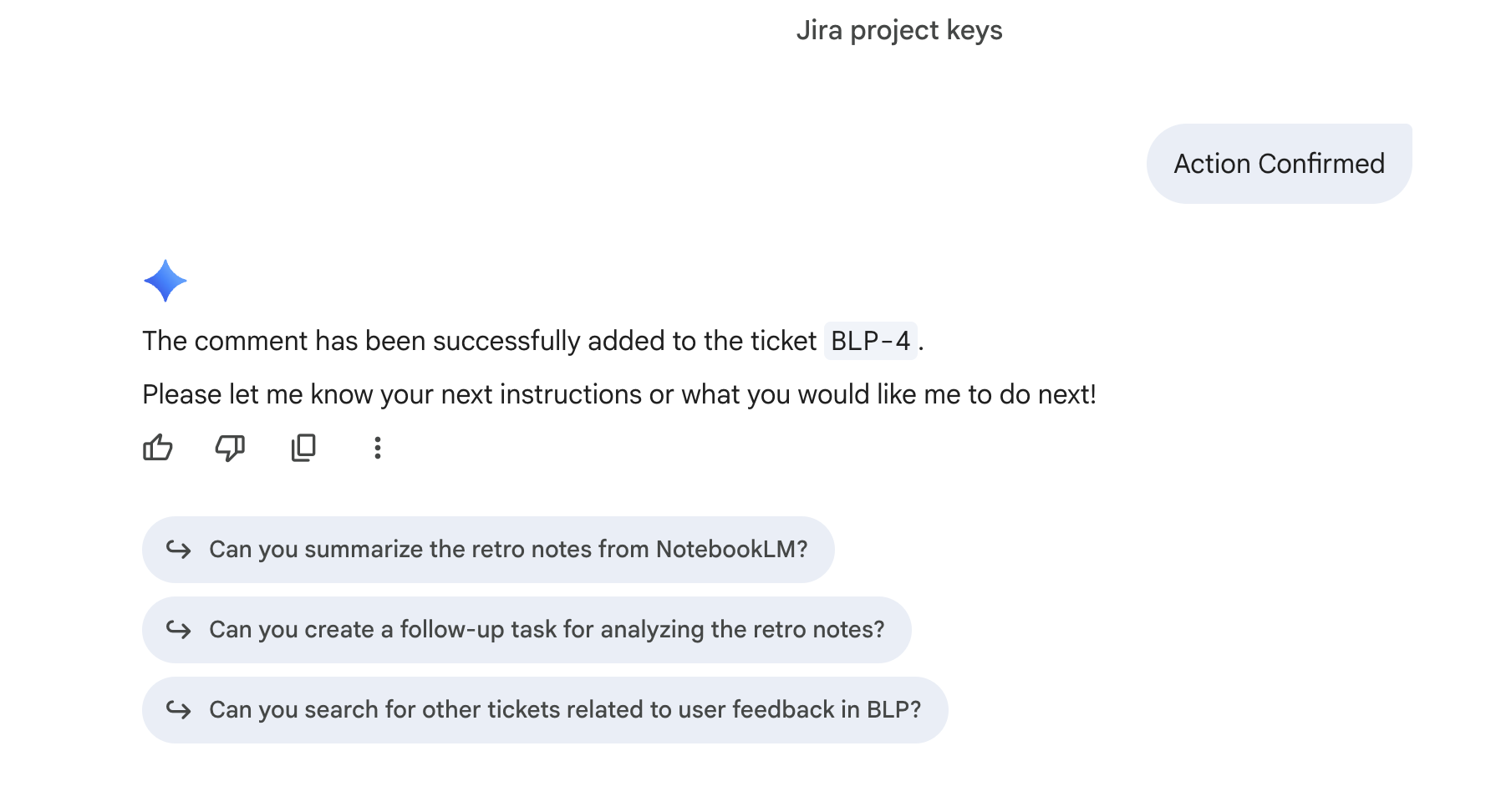
Add a comment to ticket BLP-4 saying 'I have uploaded the retro notes to Gemini Notebook for analysis and will post findings here'.
Gemini sẽ thêm nhận xét và xác nhận: 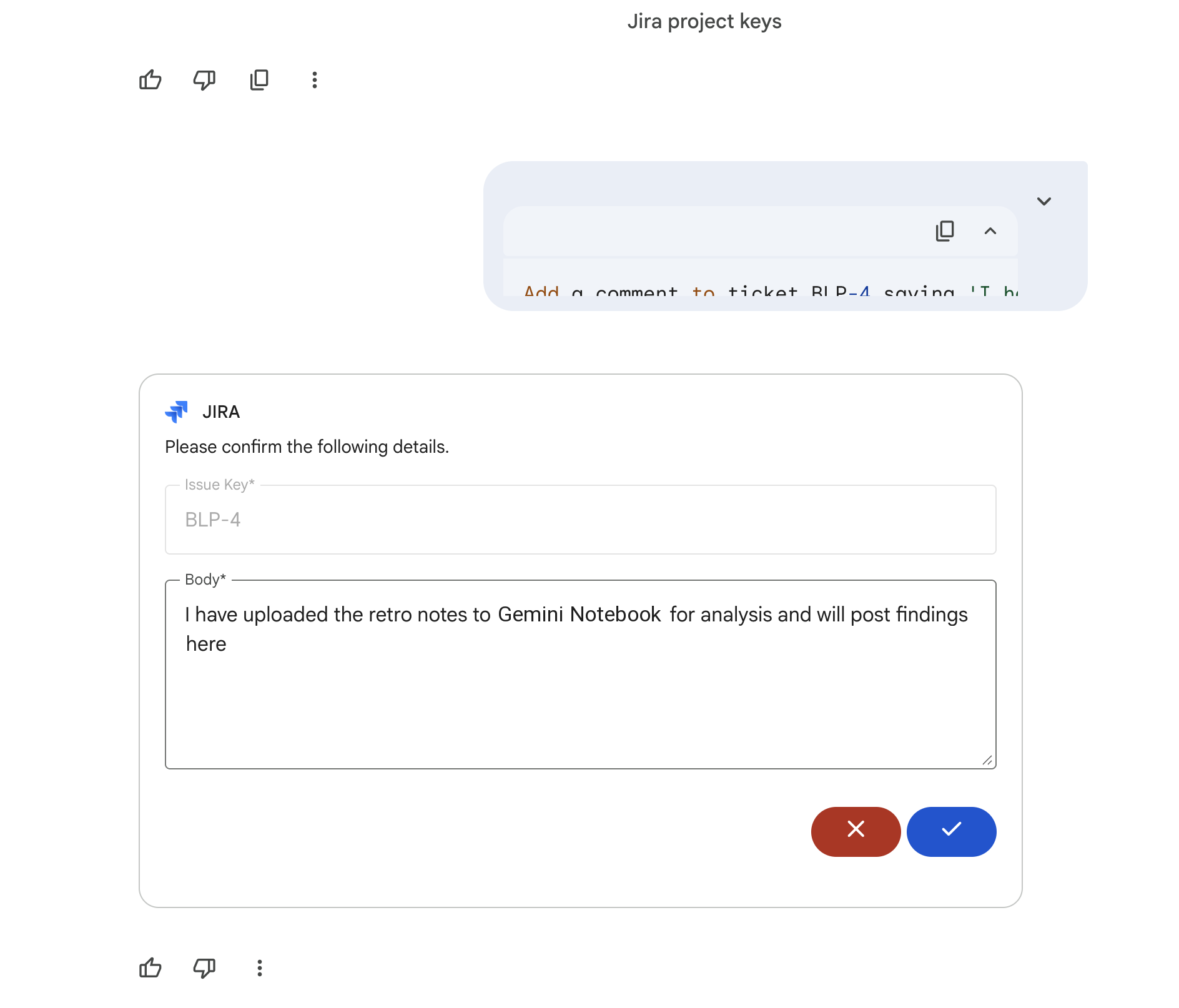
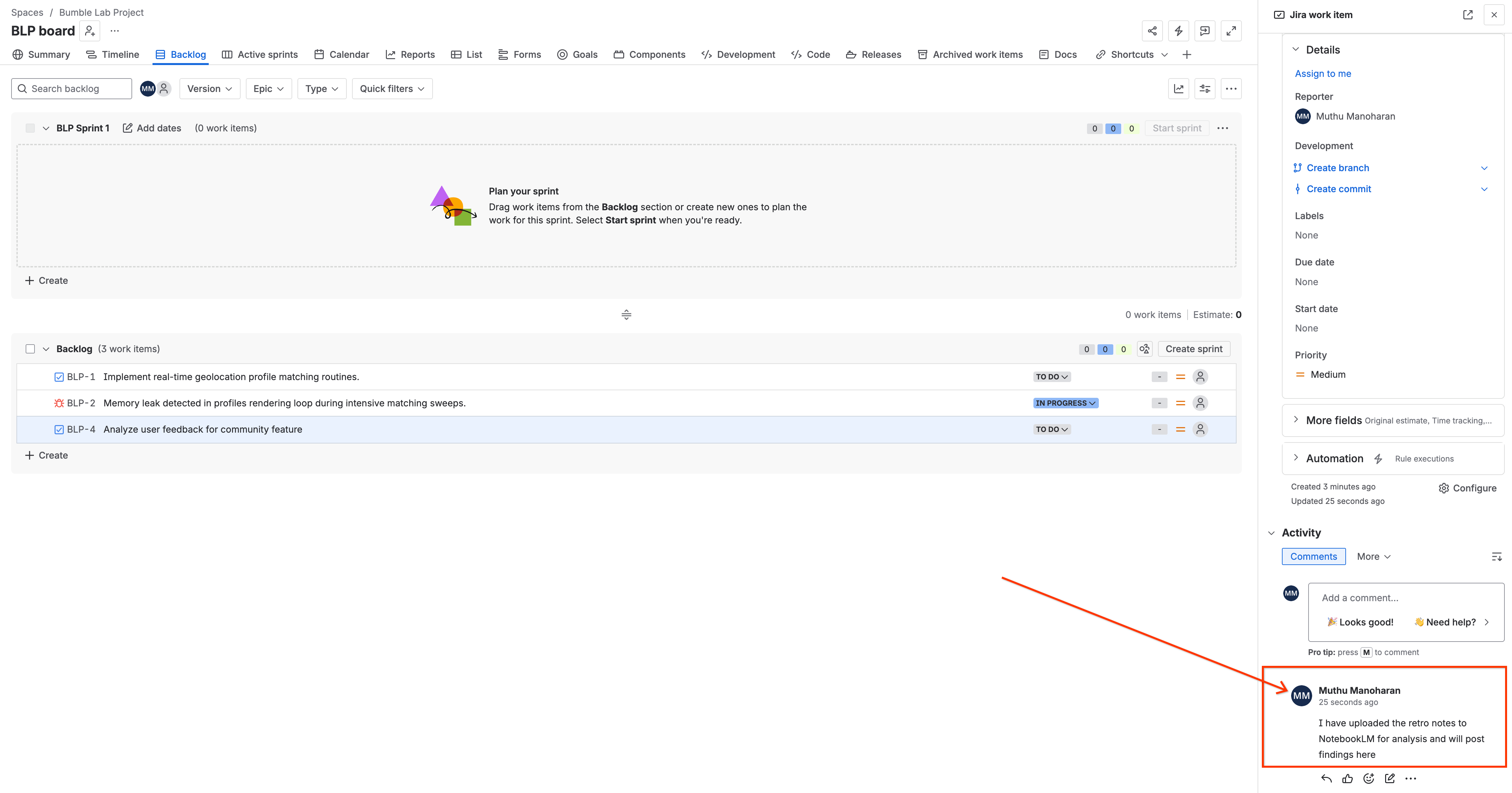
4. Cập nhật trạng thái
Di chuyển vé sang trạng thái mới (vẫn dùng khoá vé mà Gemini trả về):
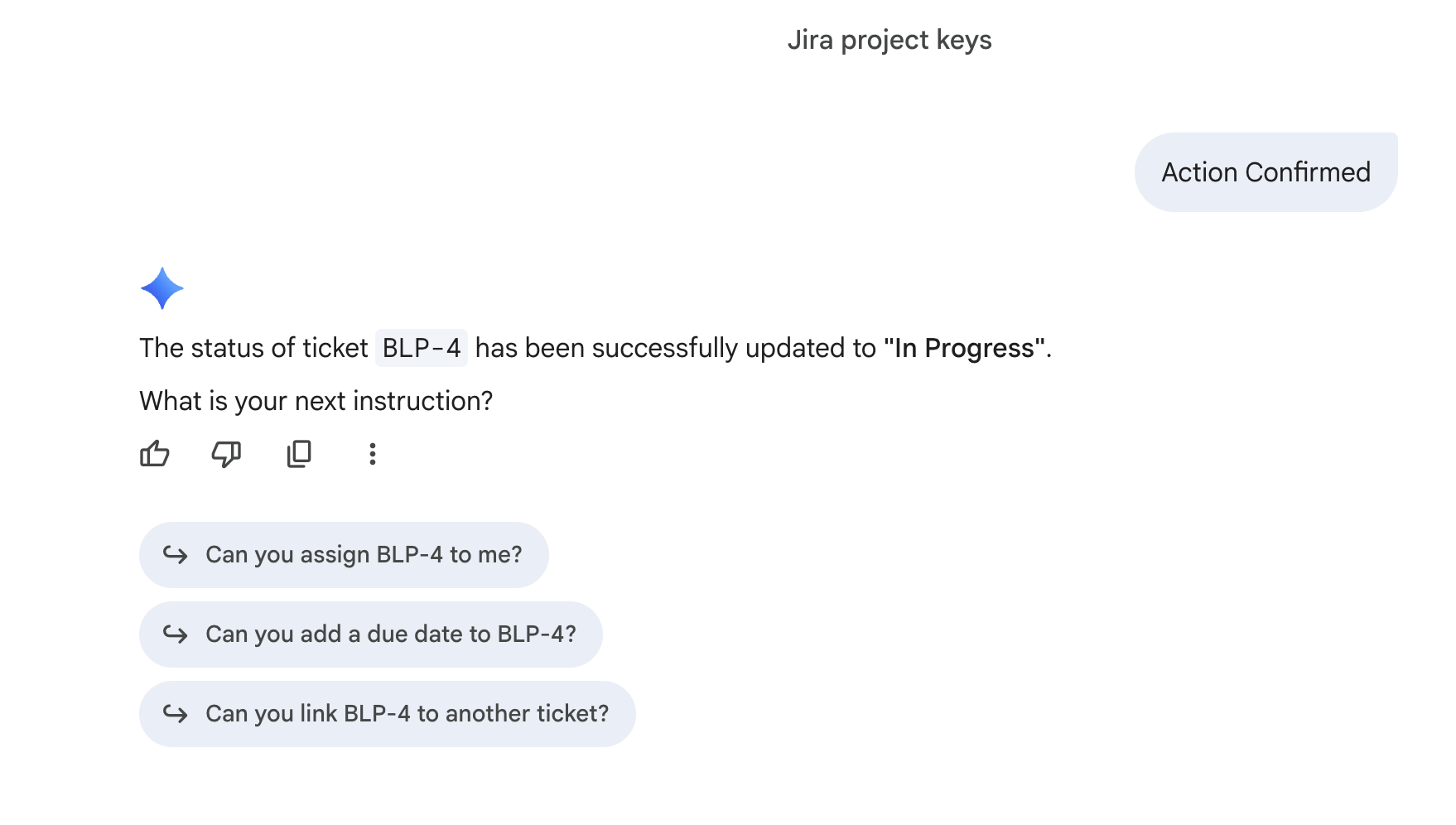
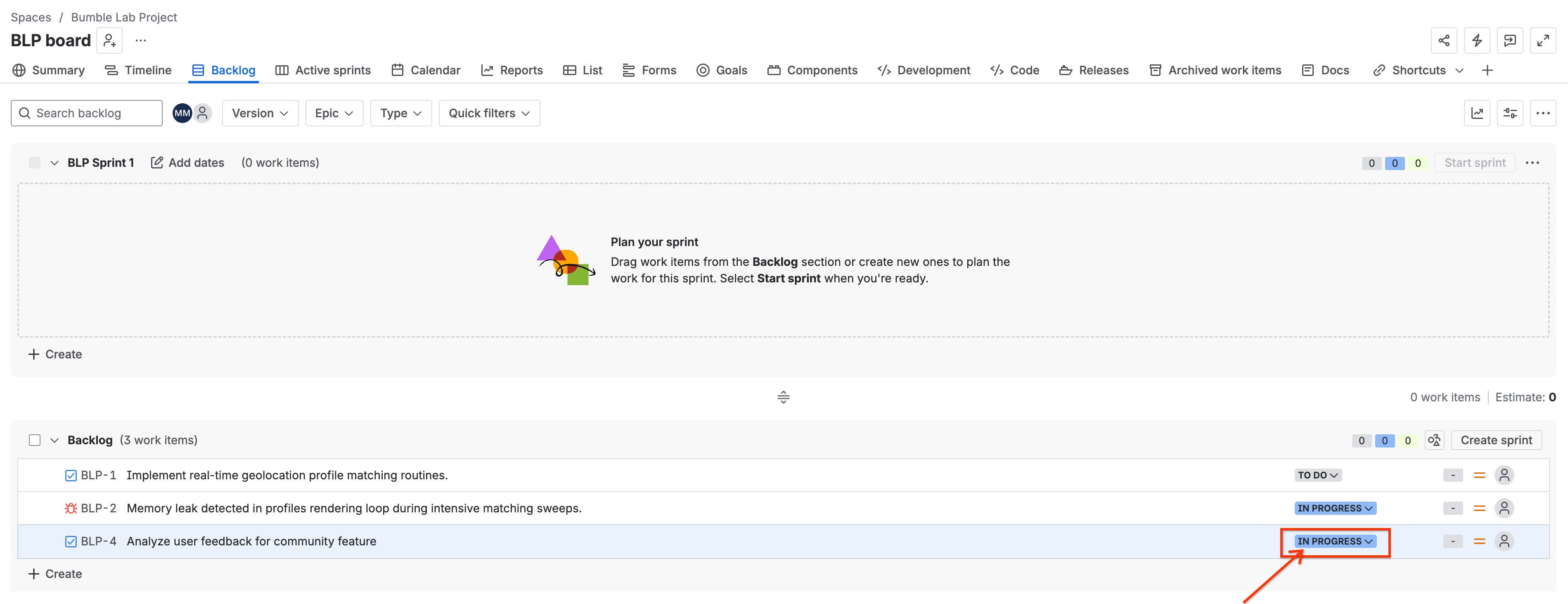
Change the status of ticket BLP-4 to 'In Progress'.
Gemini sẽ cập nhật trạng thái và xác nhận: 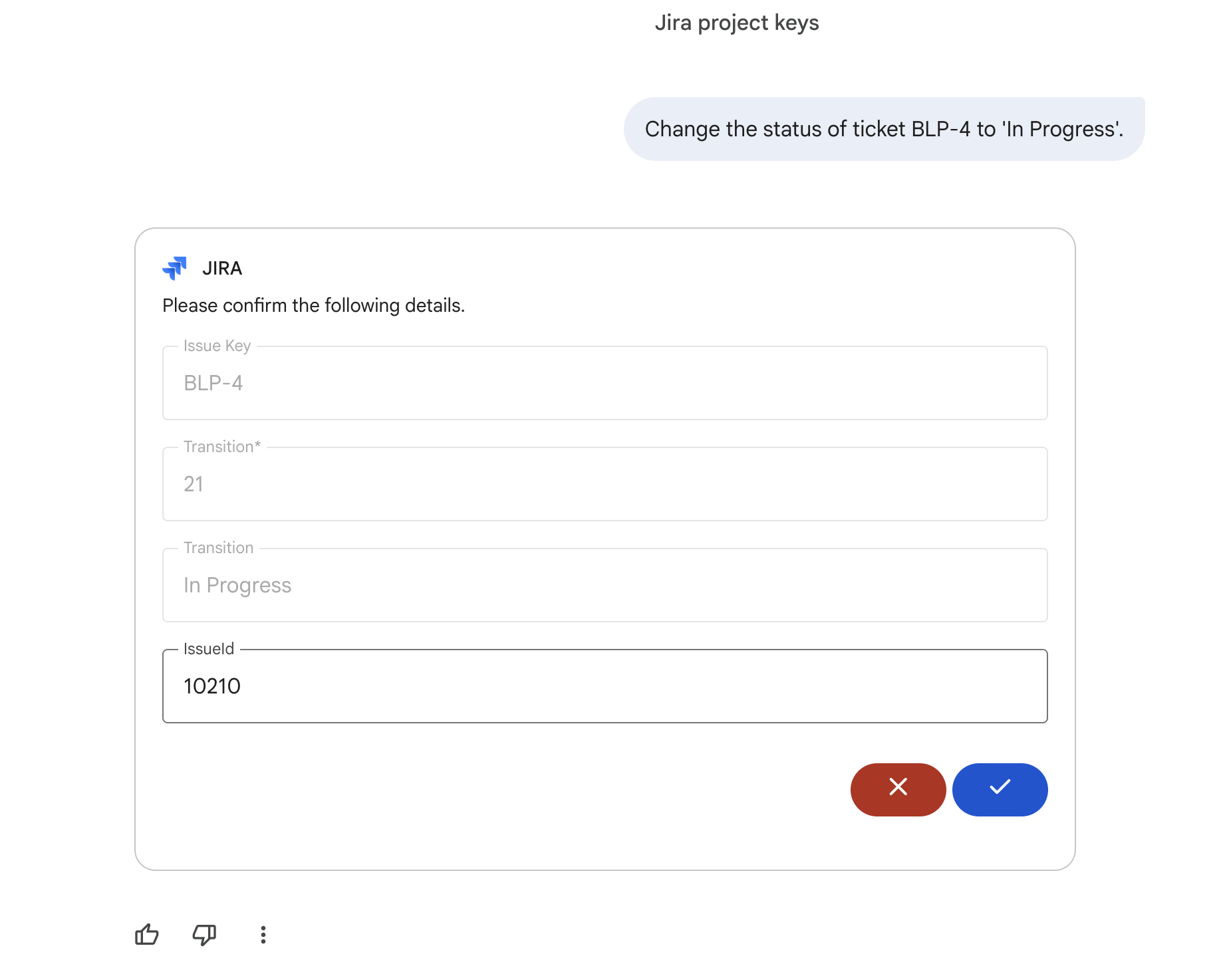
7. Tương tác cơ bản với Trình kết nối GitHub
Trong bước này, bạn sẽ tìm hiểu cách truy vấn hoạt động của kho lưu trữ để luôn nắm bắt được tiến trình của nhà phát triển.
1. Liệt kê các kho lưu trữ có sẵn
Để truy vấn nhật ký cam kết, bạn cần có tên chính xác của kho lưu trữ. Hỏi Gemini:
list all GitHub repositories that I have access to.
Gemini sẽ truy vấn trình kết nối và xuất các kho lưu trữ mà bạn có thể truy cập: 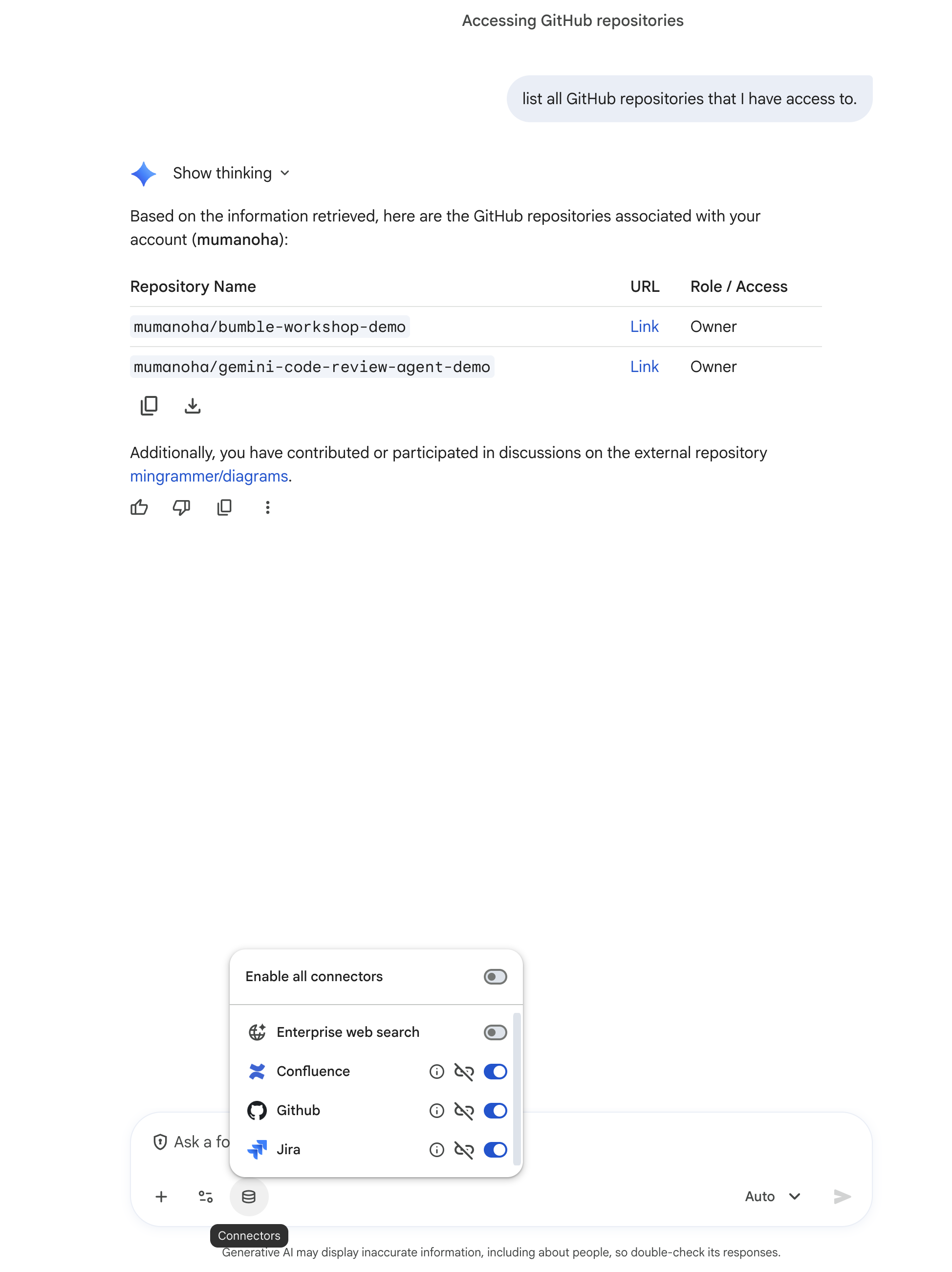
Các ví dụ bên dưới sử dụng kho lưu trữ bumble-workshop-demo. Thay thế mumanoha/bumble-workshop-demo).
2. Liệt kê các cam kết gần đây
Yêu cầu Gemini kiểm tra hoạt động gần đây:
List the last 5 commits in repository <owner>/bumble-workshop-demo.
Gemini sẽ tìm nạp và liệt kê các cam kết gần đây: 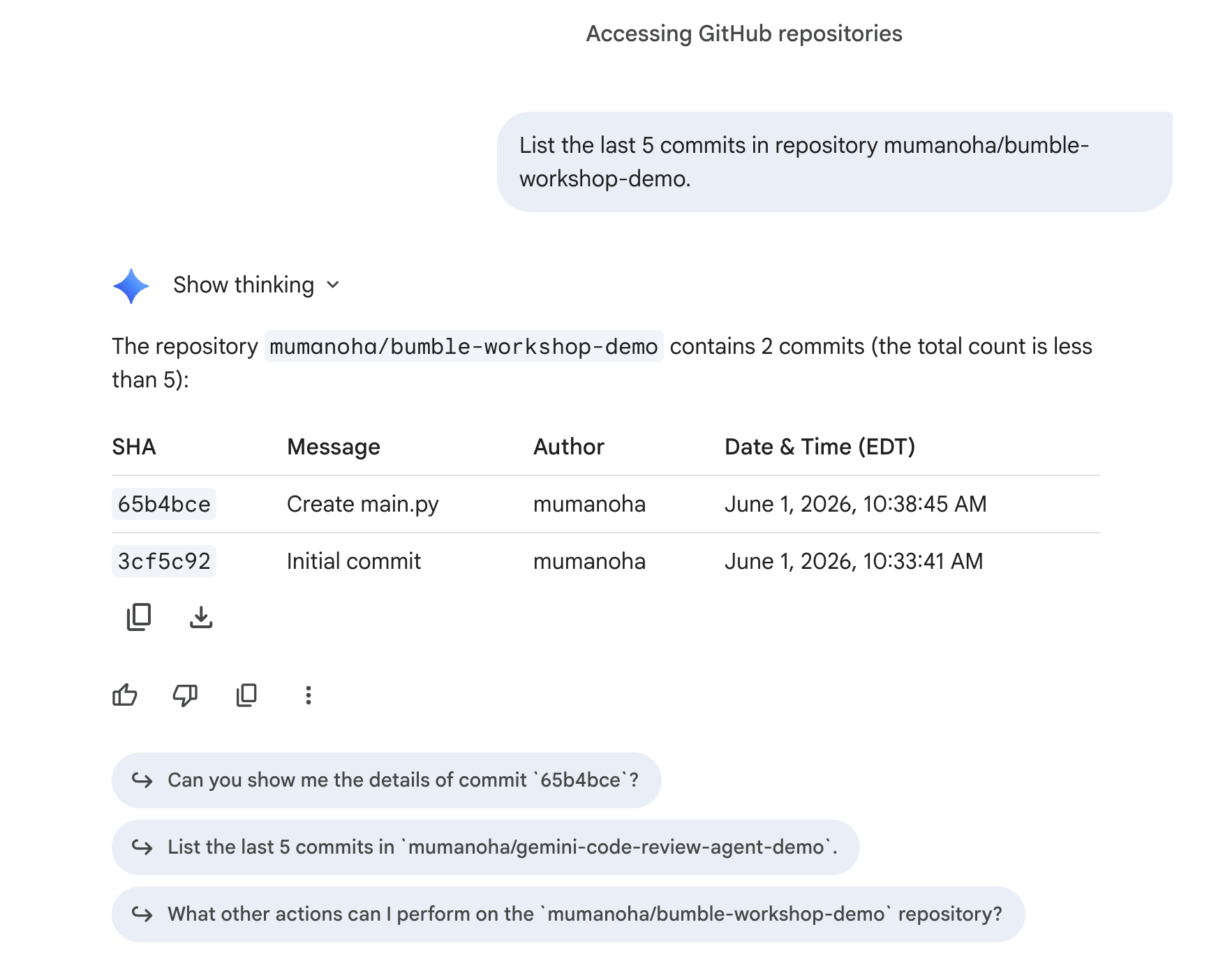
3. Kiểm tra các yêu cầu kéo chưa được xử lý
Xem mã đang chờ xem xét:
Show me all open pull requests for repository <owner>/bumble-workshop-demo.
Gemini sẽ trả về các yêu cầu hợp nhất chưa được xử lý: 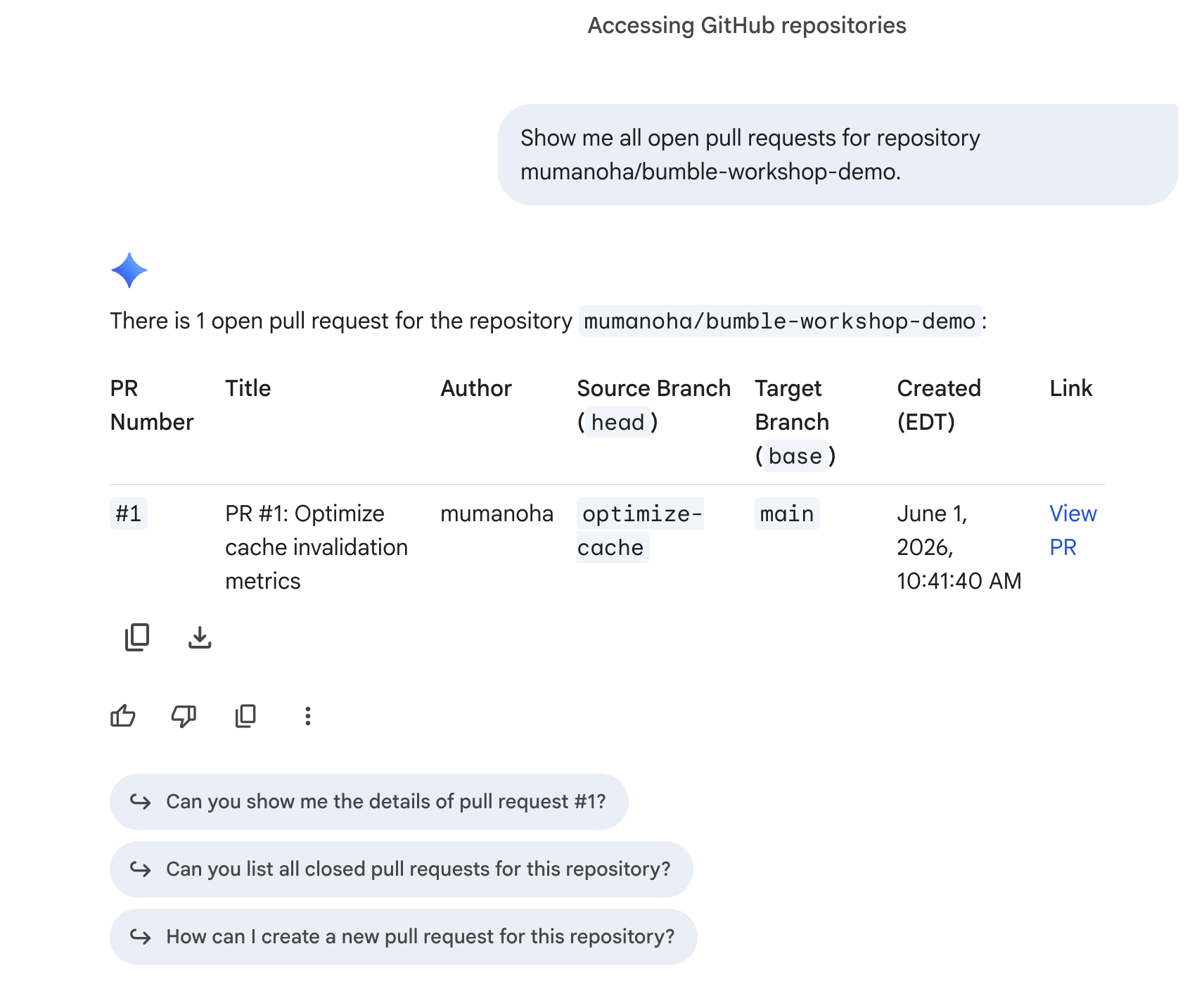
4. Tóm tắt yêu cầu hợp nhất
Yêu cầu Gemini tóm tắt các thay đổi trong yêu cầu hợp nhất (yêu cầu hợp nhất này do hội thảo #1 tạo ra):
Summarize the changes in pull request #1 in repository <owner>/bumble-workshop-demo.
Gemini sẽ đọc phần khác biệt và trả về nội dung mô tả rõ ràng: 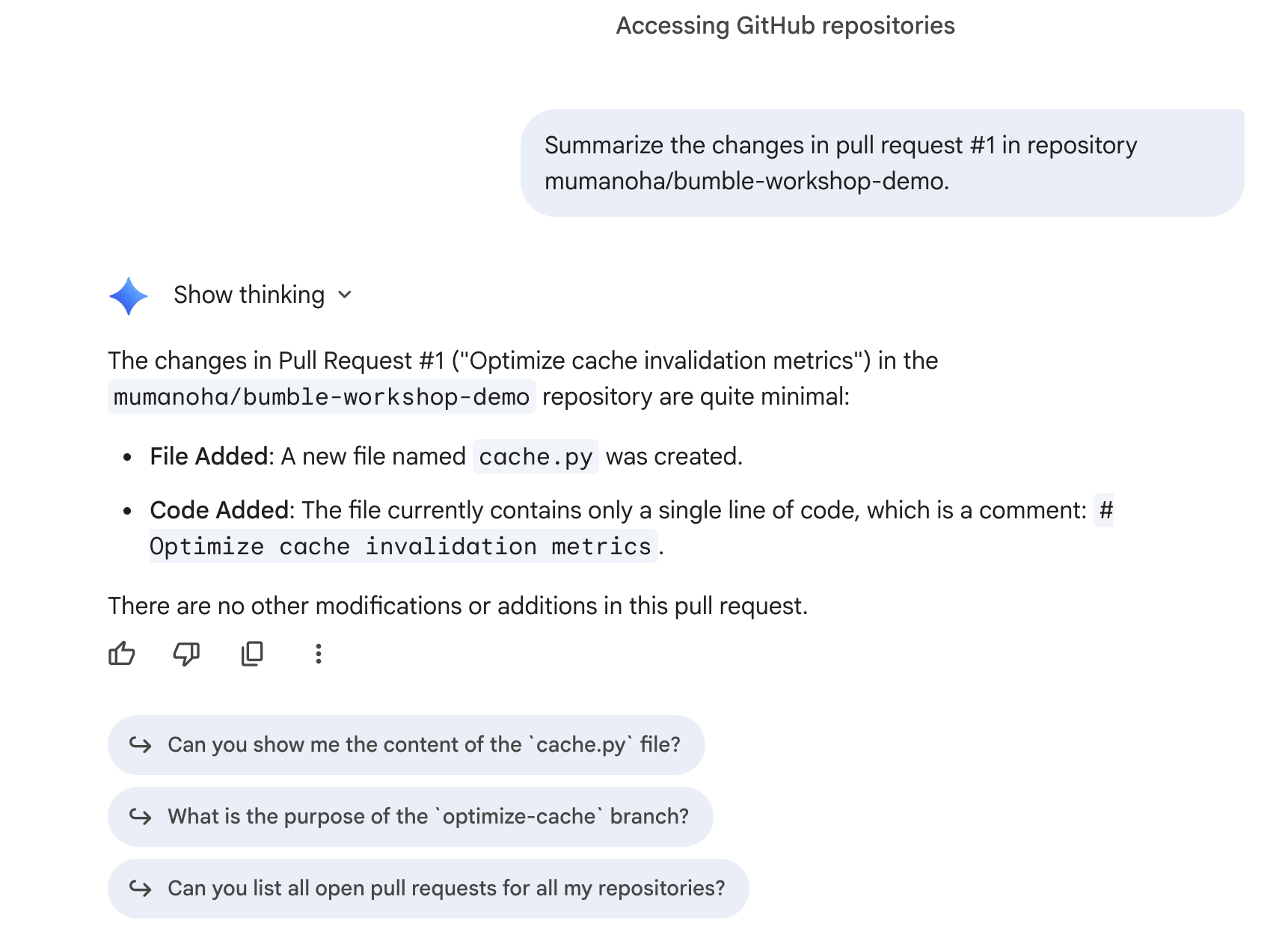
8. Tương tác cơ bản với Trình kết nối Confluence
Trong bước này, bạn sẽ thực hành thực hiện các tác vụ cơ bản về tra cứu và quản lý tài liệu bằng cách sử dụng trình kết nối Confluence.
1. Tìm kiếm trang không gian
Xác minh rằng Gemini có thể quét không gian Confluence mới của bạn BMBENG và tìm thấy tài liệu ADR trống. Hỏi Gemini:
Search space BMBENG for the 'ADR for background framework' page and tell me if it has any content.
Gemini sẽ giao tiếp với Confluence, quét không gian, xác định vị trí trang và xác nhận rằng trang hiện đang trống:
- Trạng thái: Đã tìm thấy trang
ADR for background frameworktrongBMBENG. - Nội dung: Phần nội dung của trang hoàn toàn trống, sẵn sàng cho phòng thí nghiệm tạo Canvas.
9. Tham chiếu chéo tài liệu với quá trình thực thi
Trong bước này, bạn sẽ dùng tài liệu không có cấu trúc để chấm điểm tiến trình mã có cấu trúc bằng Gemini.
Bước 1: Tạo Tài liệu yêu cầu
Trước khi tải lên, bạn cần có một tệp văn bản cục bộ chứa các quy cách mục tiêu.
- Mở một trình chỉnh sửa văn bản thuần tuý trên máy cục bộ:
- Trên macOS: Mở TextEdit. Chuyển đến trình đơn trên cùng rồi chọn Định dạng > Chuyển thành văn bản thuần tuý (bước này rất quan trọng để đảm bảo tệp được lưu mà không có siêu dữ liệu định dạng).
- Trên Windows: Mở Notepad.
- Sao chép và dán văn bản sau vào trình chỉnh sửa:
Project: Bumble Hobbies Community Feature

Requirements:
1. User Interface:
   - [ ] Create a "Communities" tab in the main navigation.
   - [ ] Display a list of available hobby groups.
   - [ ] Allow users to search for groups by keyword.

2. Group Functionality:
   - [ ] Users can join and leave groups.
   - [ ] Members can create new text posts.
- Lưu tệp trên máy tính dưới dạng
requirements.txt.
Bước 2: Tải lên và khởi tạo một cuộc trò chuyện mới
- Mở cửa sổ Cuộc trò chuyện mới trong Gemini Enterprise.
- Nhấp vào biểu tượng Cơ sở dữ liệu (Trình kết nối) trong ô nhập dữ liệu trò chuyện.
- Chỉ bật Jira (tắt Google Tìm kiếm, Tìm kiếm doanh nghiệp, GitHub và Confluence) để tập trung bối cảnh tìm kiếm vào dữ liệu Jira được gieo hạt.
- Nhấp vào biểu tượng + (dấu cộng) bên cạnh hộp văn bản (hoặc kéo và thả) rồi tải tệp
requirements.txtlên.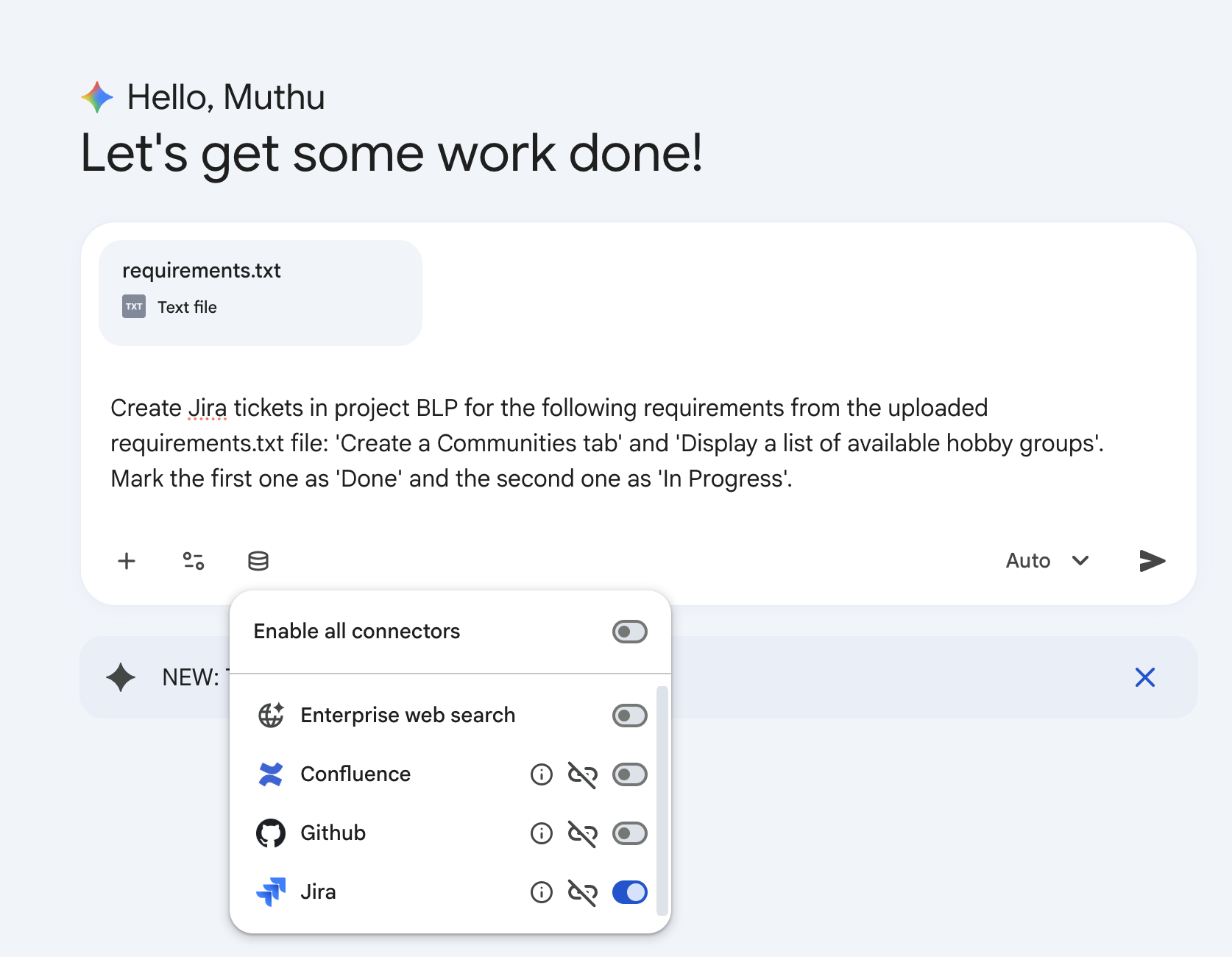
Bước 3: Tạo dữ liệu mẫu bằng Gemini
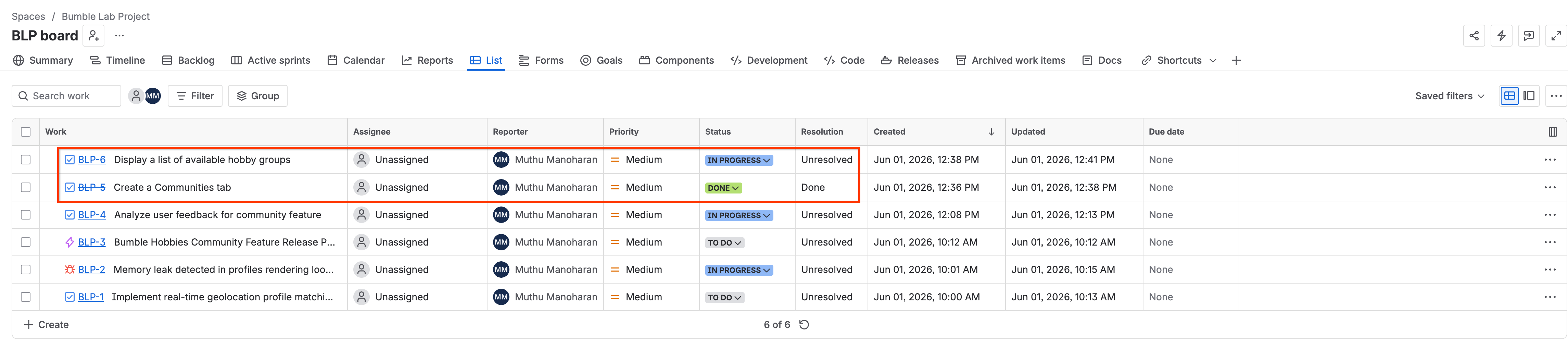
Hãy dùng Gemini để điền sẵn một số phiếu yêu cầu thử nghiệm trong Jira dựa trên các yêu cầu sau:
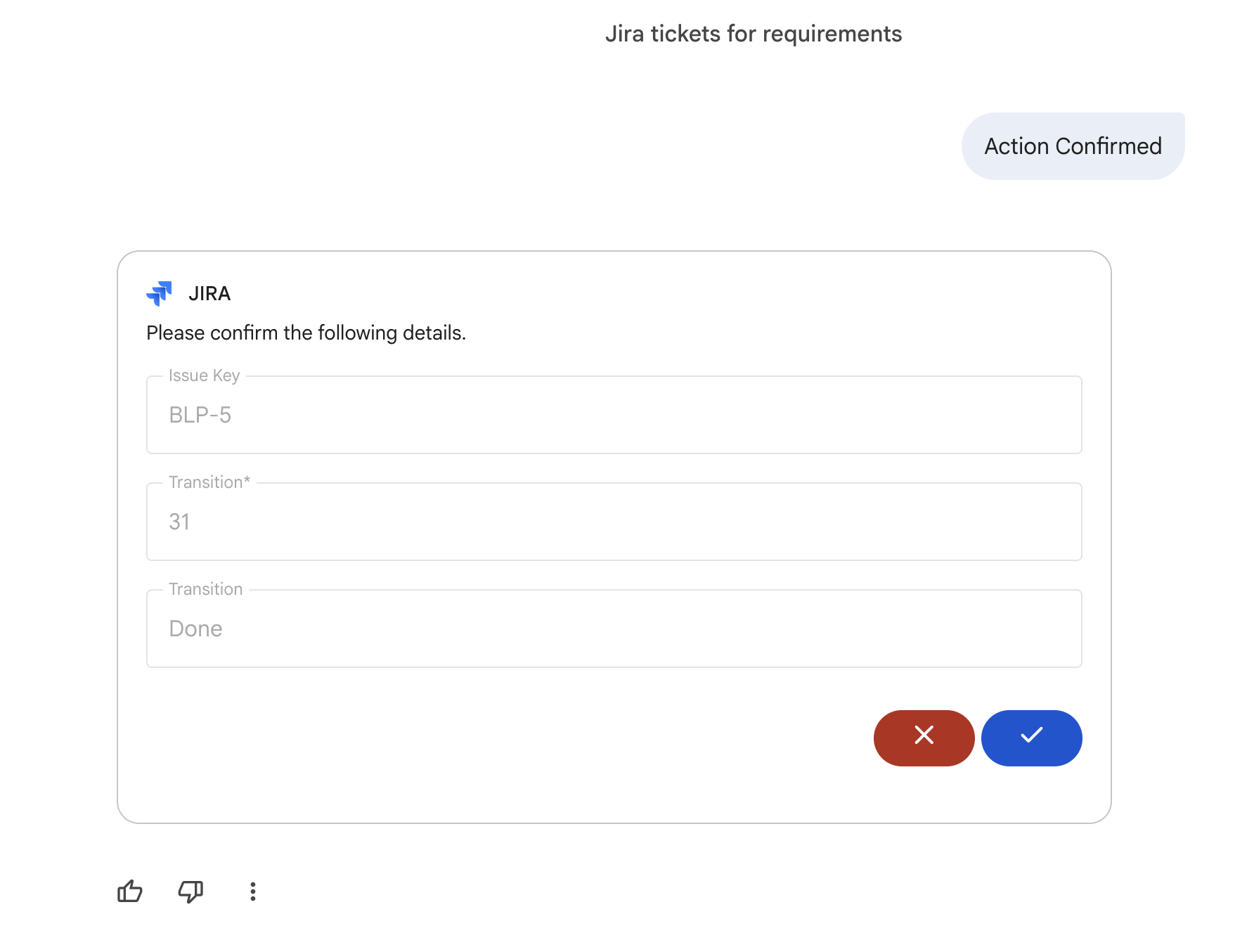
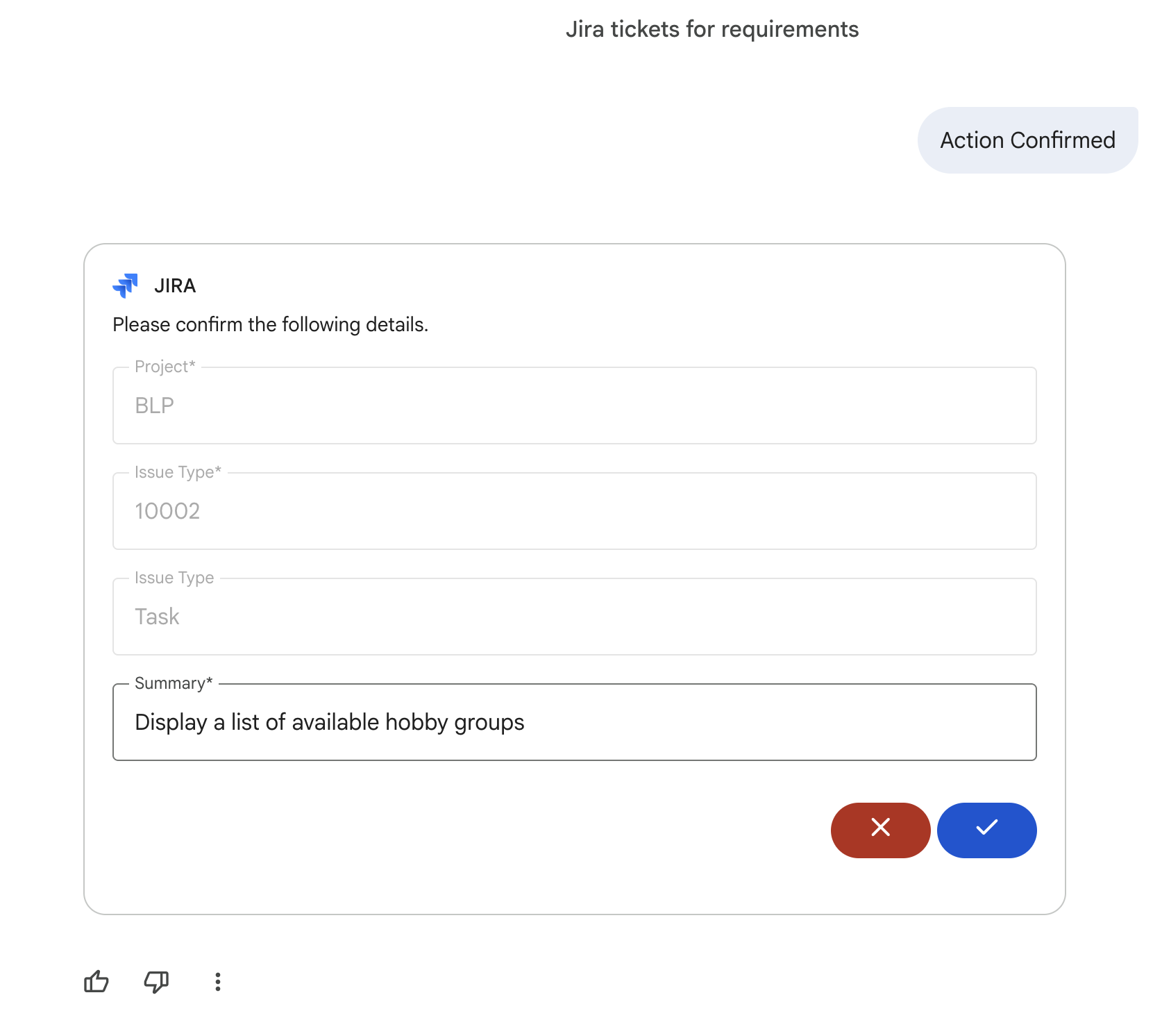
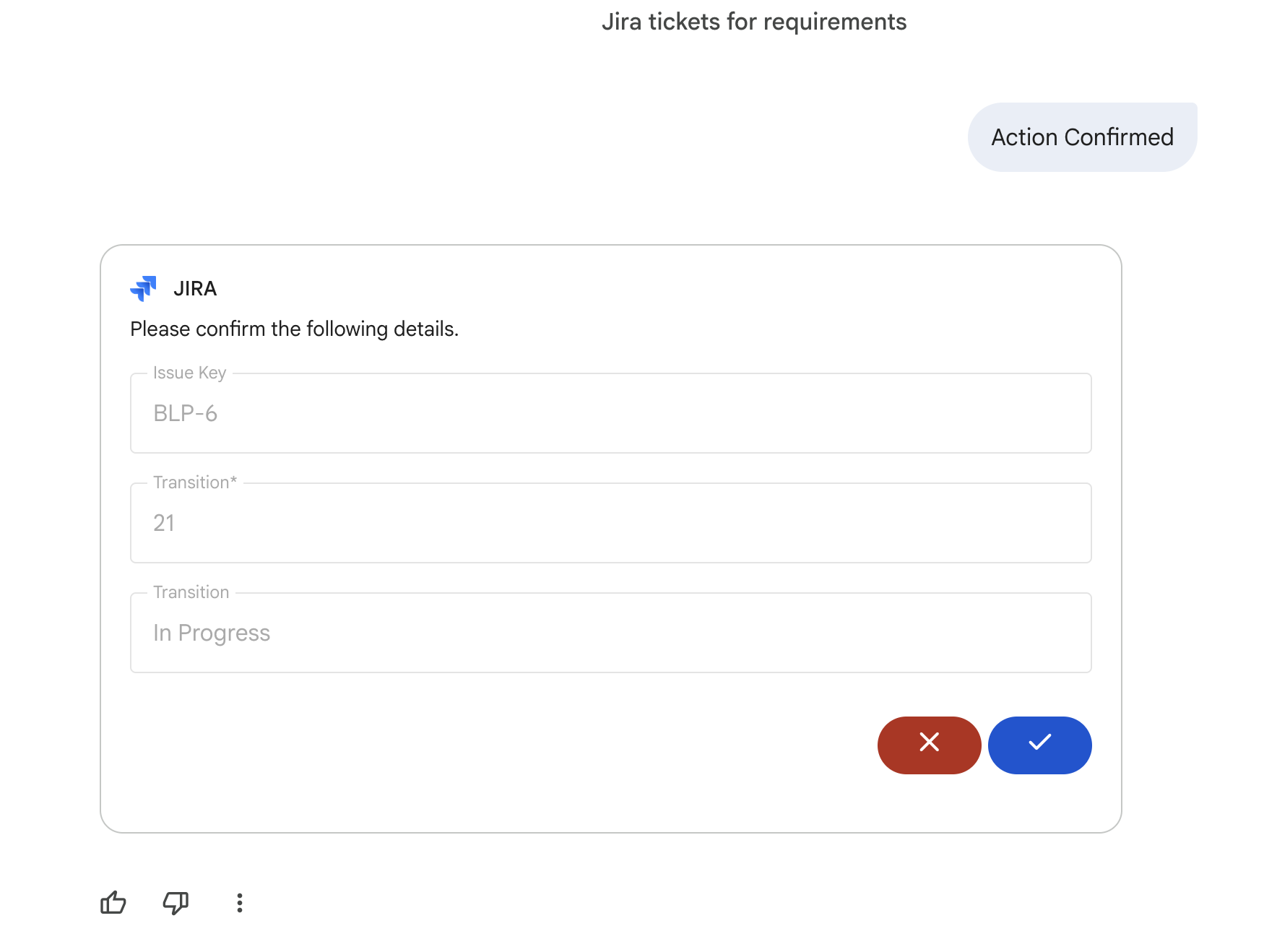
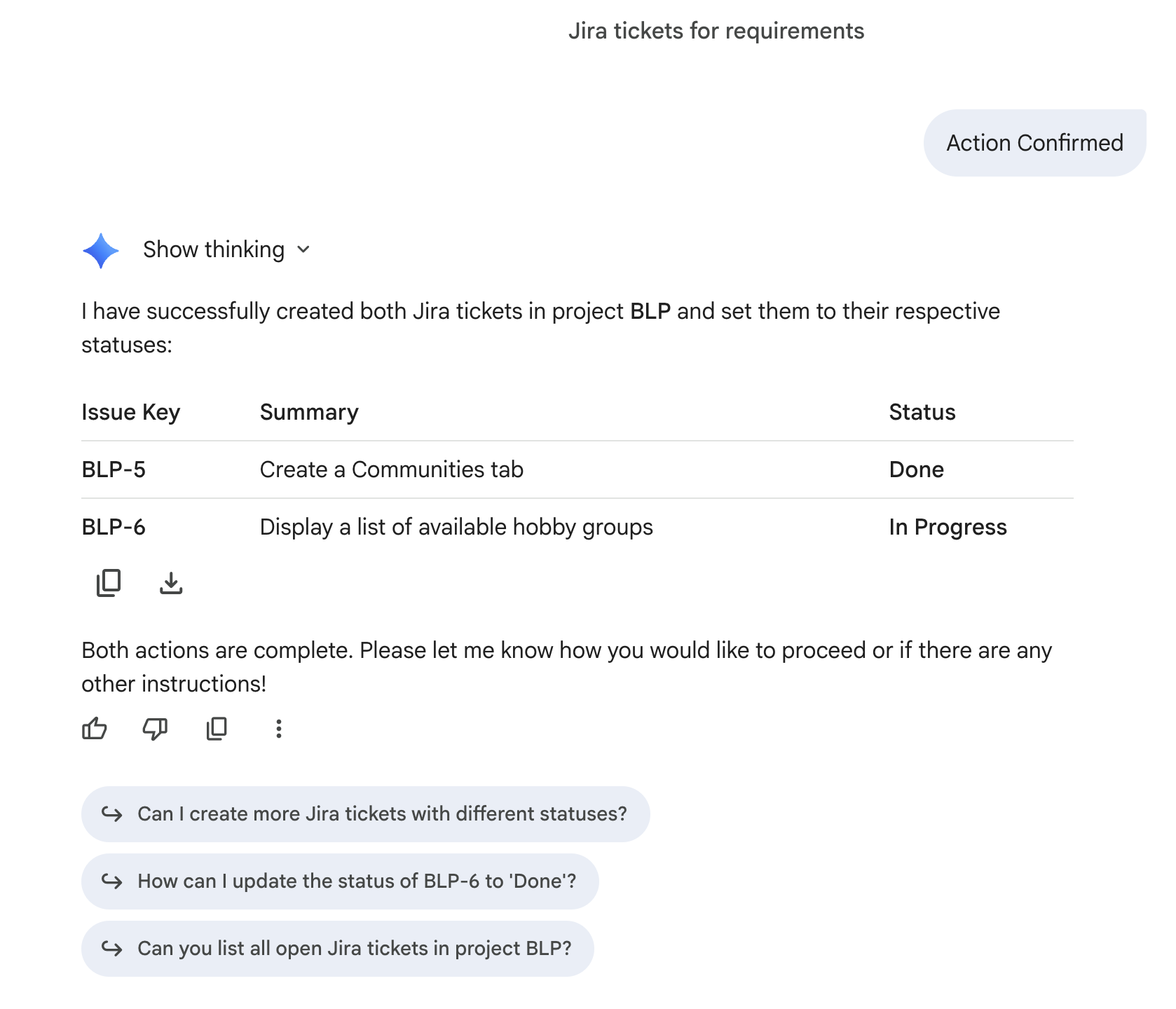
Create Jira tickets in project BLP for the following requirements from the uploaded requirements.txt file: 'Create a Communities tab' and 'Display a list of available hobby groups'. Mark the first one as 'Done' and the second one as 'In Progress'.
Gemini sẽ giao tiếp với Jira để tạo phiếu yêu cầu hỗ trợ và đặt trạng thái được chỉ định: 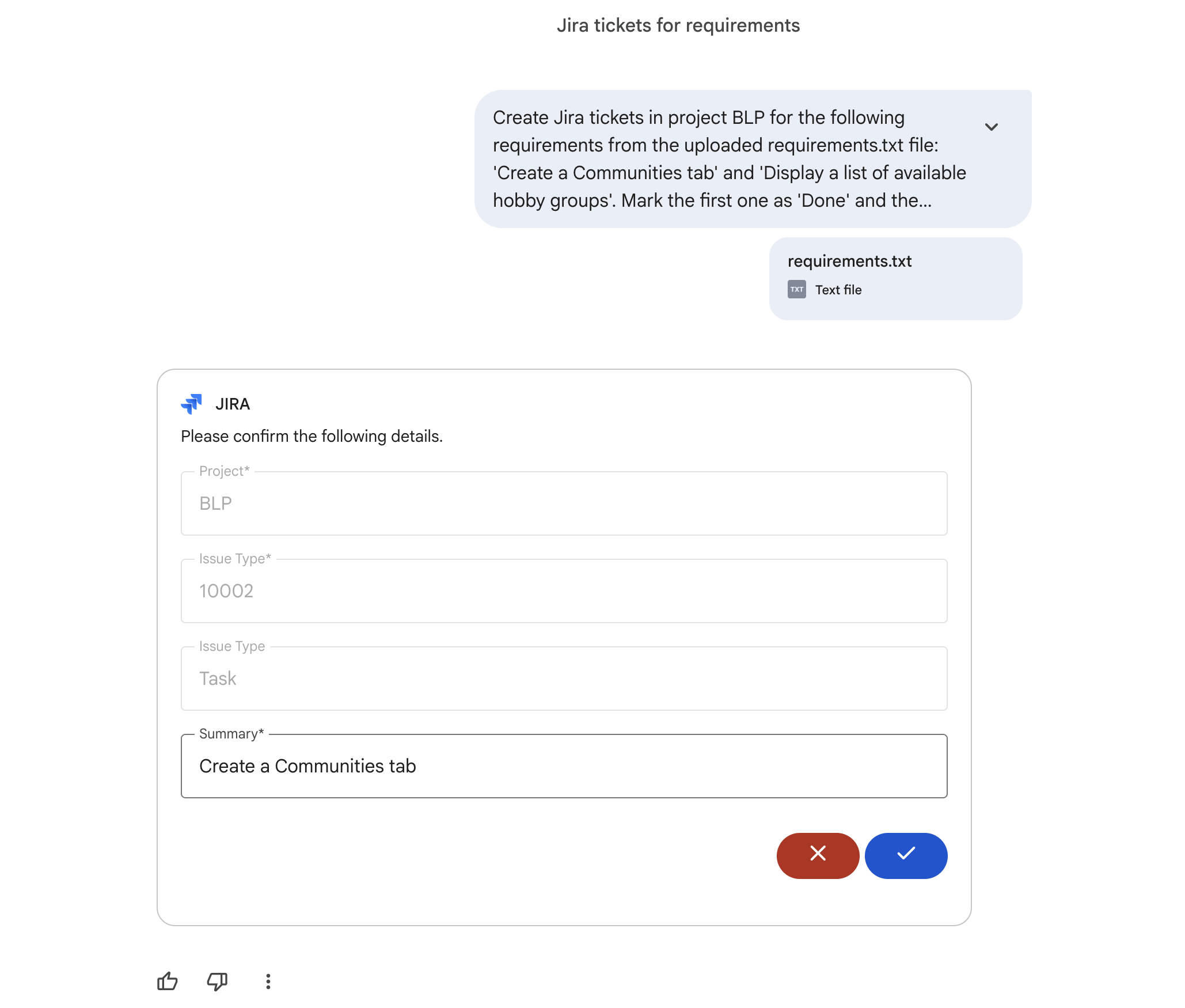
Bước 4: Chạy quy trình phân tích
Giờ đây, hãy yêu cầu Gemini chạy quy trình phân tích khoảng cách giữa tệp yêu cầu và quá trình thực thi Jira đang hoạt động:
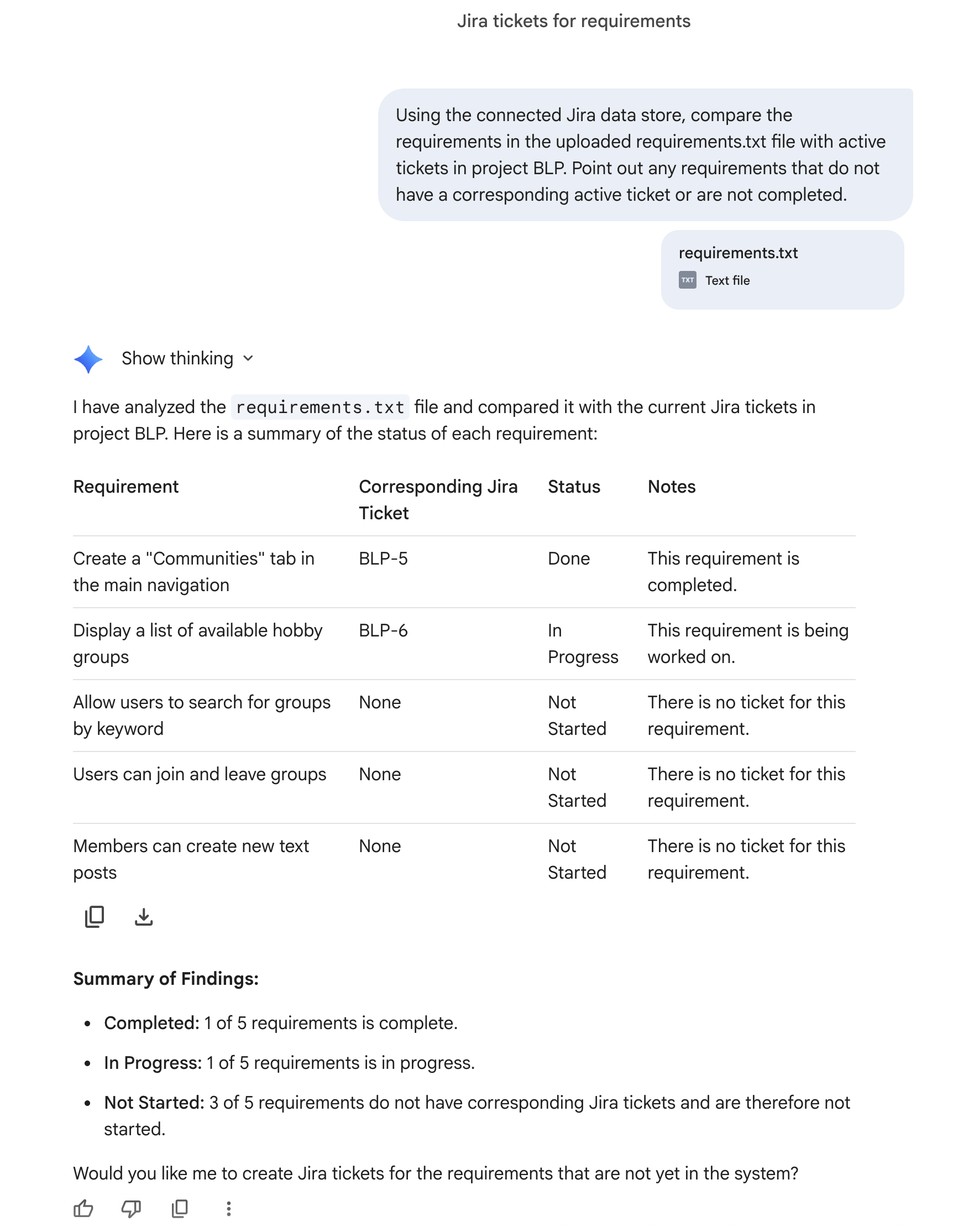
Using the connected Jira data store, compare the requirements in the uploaded requirements.txt file with active tickets in project BLP. Point out any requirements that do not have a corresponding active ticket or are not completed.
Gemini sẽ phân tích văn bản bạn tải lên cùng với dữ liệu dự án Jira đang hoạt động để trả về một bảng so sánh rõ ràng: 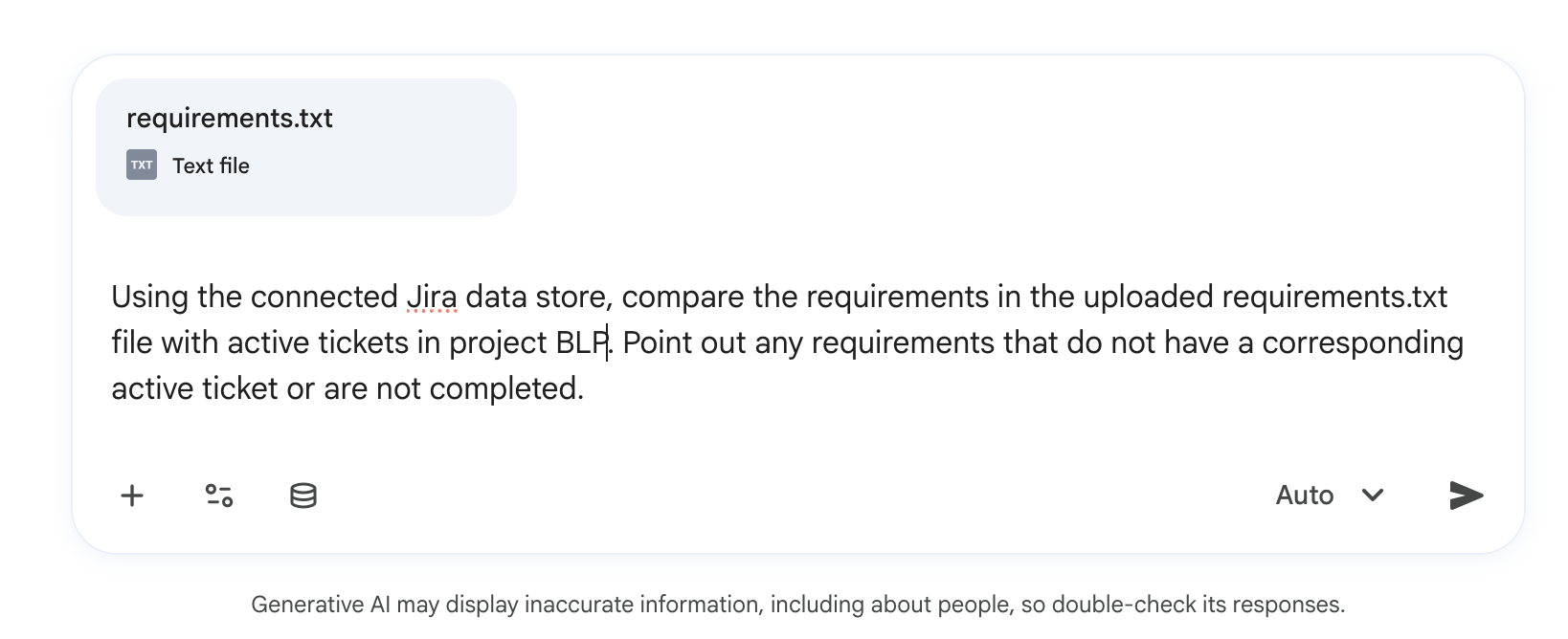
10. Phân tích danh sách việc cần làm của mỗi đợt bằng Gemini Notebook
Trong bước này, bạn sẽ sử dụng Gemini Notebook để phân tích các ghi chú hồi tưởng về sprint không có cấu trúc và trích xuất các điểm tắc nghẽn định kỳ.
Bước 1: Tạo Tài liệu đánh giá hiệu suất
- Mở trình chỉnh sửa văn bản thuần tuý (TextEdit ở chế độ Văn bản thuần tuý trên máy Mac hoặc Notepad trên Windows).
- Sao chép và dán các ghi chú mô phỏng sau vào trình chỉnh sửa:
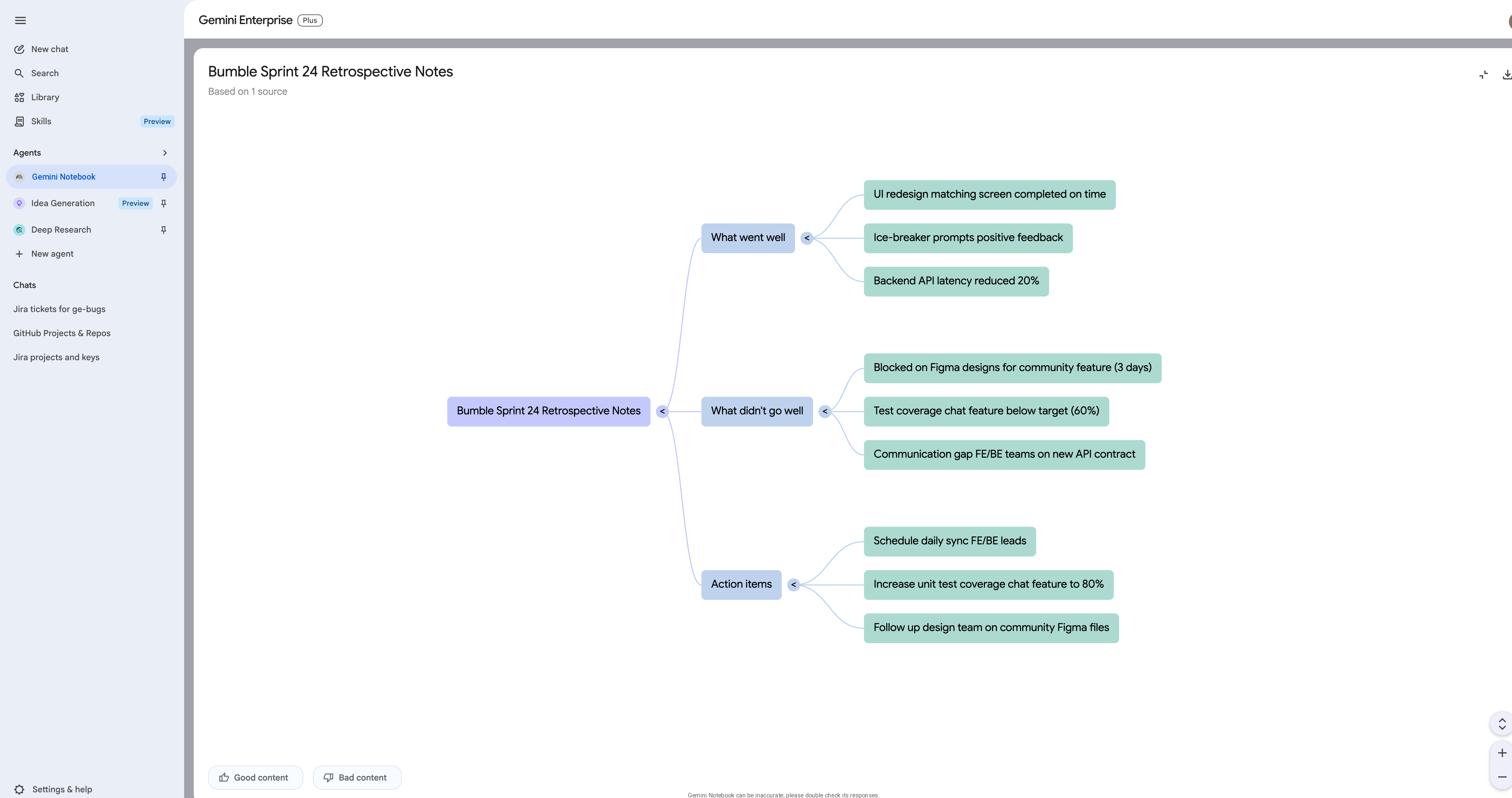
Bumble Sprint 24 Retrospective Notes
What went well:
- UI redesign of the matching screen was completed on time.
- New ice-breaker prompts received positive feedback in user testing.
- Backend API latency reduced by 20%.

What didn't go well:
- Blocked on Figma designs for the community feature for 3 days.
- Test coverage for the new chat feature is below target (60% instead of 80%).
- Communication gap between frontend and backend teams on the new API contract.

Action items:
- Schedule a daily sync between frontend and backend leads.
- Increase unit test coverage for chat feature to 80%.
- Follow up with design team on community feature Figma files.
- Lưu tệp dưới dạng
retro.txt.
Bước 2: Truy cập Gemini Notebook và tạo sổ tay
- Trong bảng điều hướng bên trái của Gemini Enterprise, hãy mở rộng thẻ Trợ lý.
- Chọn Gemini Notebook.
- Nhấp vào Tạo sổ tay mới.
Bước 3: Nhập nguồn
- Trong cửa sổ bật lên chọn nguồn, hãy chọn Văn bản đã sao chép hoặc Tải tệp lên.
- Dán hoặc tải tệp
retro.txtlên.
Bước 4: Tạo thông tin chi tiết
- Trong giao diện trò chuyện ở dưới cùng, hãy chạy câu lệnh sau:
What are the recurring bottlenecks mentioned in these retrospective notes?
Gemini sẽ phân tích ghi chú của buổi đánh giá hiệu suất và tạo bản tóm tắt chi tiết về các yếu tố cản trở cũng như các hành động được đề xuất: 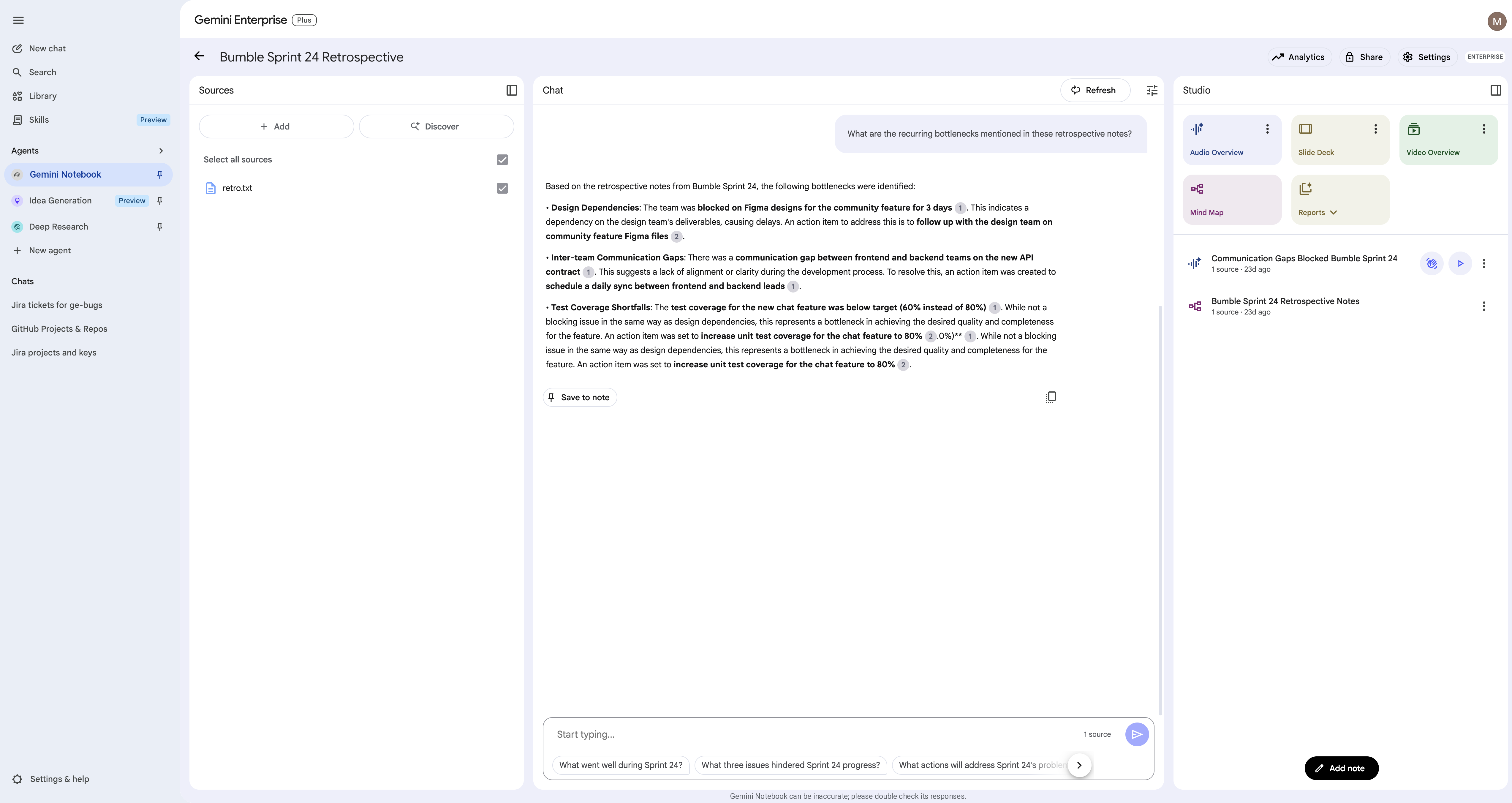
- Tìm thẻ Studio ở bên phải, rồi nhấp vào Bản đồ tư duy để tạo bản trình bày trực quan về các chủ đề hồi tưởng đã trích xuất.
11. Tiến hành nghiên cứu sâu về các xu hướng thị trường
Ở bước này, bạn sẽ sử dụng tác nhân Deep Research để tiến hành nghiên cứu sâu rộng về các xu hướng thị trường có liên quan đến Bumble, chẳng hạn như lựa chọn ưu tiên của Thế hệ Z trong các ứng dụng hẹn hò.
Truy cập vào tác nhân Deep Research
- Trong trình đơn điều hướng bên trái của Gemini Enterprise, hãy chọn thẻ Trợ lý.
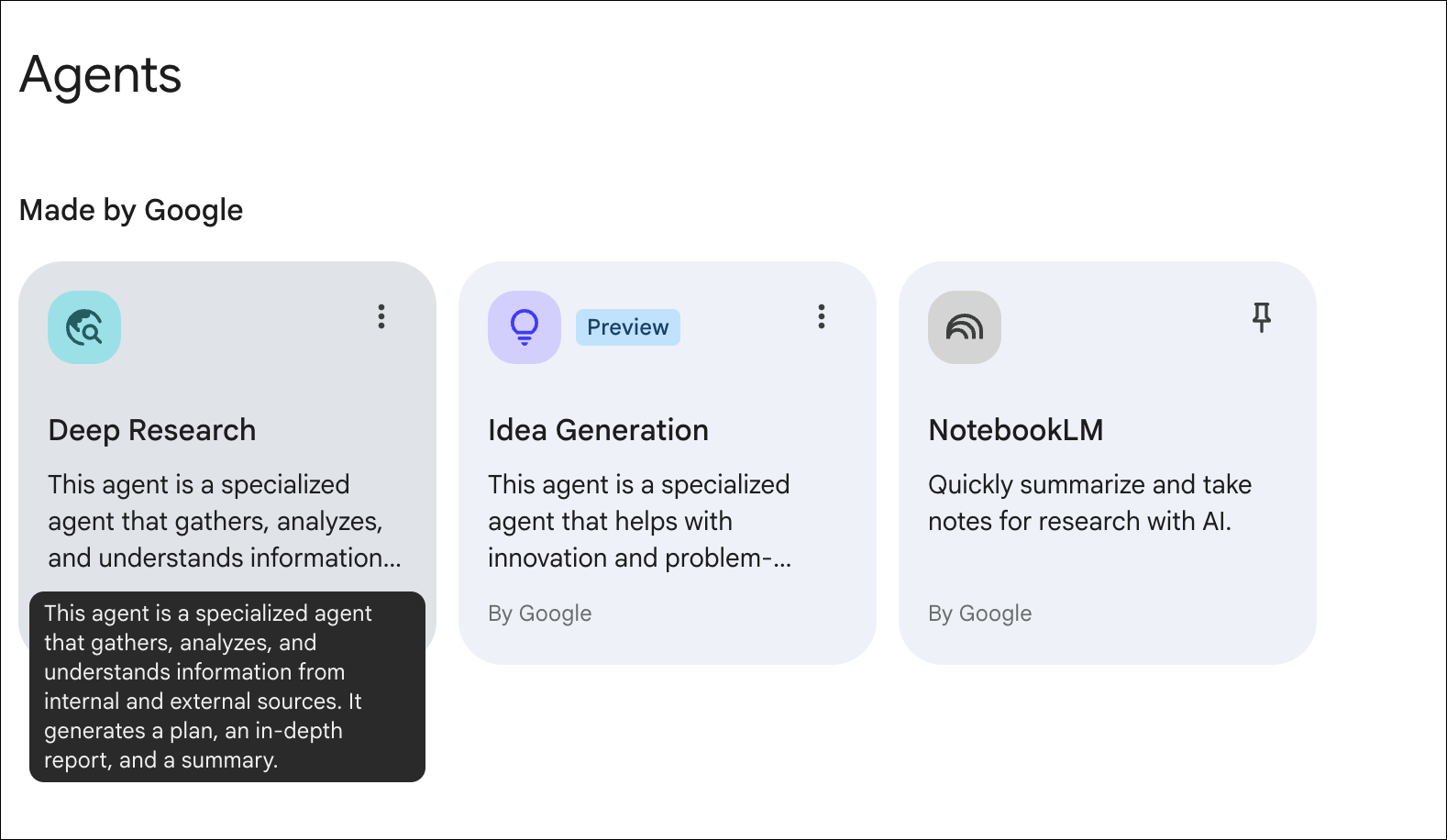
- Chọn nhân viên hỗ trợ Deep Research.
Bắt đầu phiên nghiên cứu
- Trong trường nhập dữ liệu, hãy dán một câu lệnh như: "So sánh hiệu quả của các chiến lược tiếp thị khác nhau để tiếp cận người tiêu dùng thuộc thế hệ Z trong bối cảnh các ứng dụng hẹn hò và kết nối trên thiết bị di động."
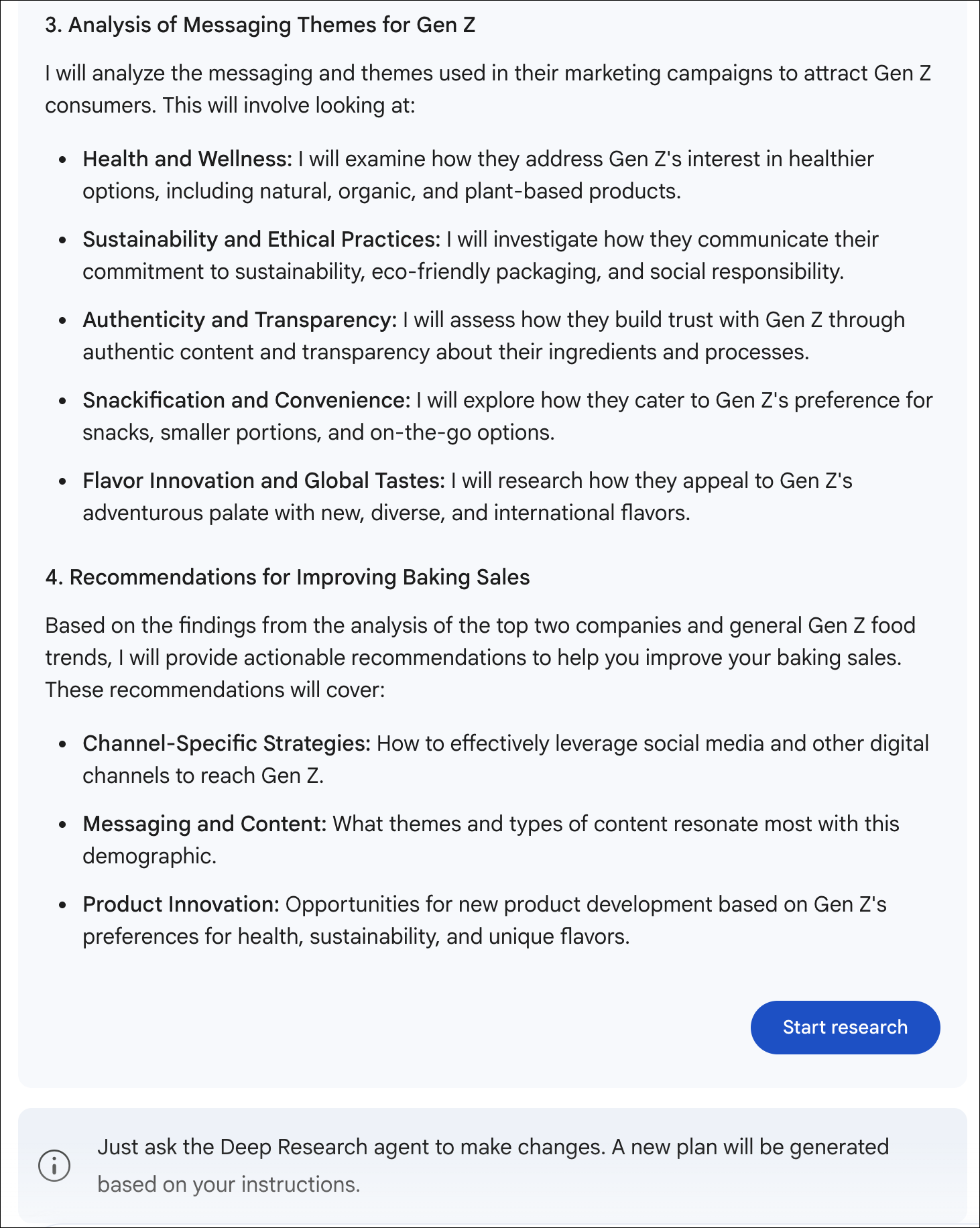
- Xem xét kế hoạch nghiên cứu: Trợ lý sẽ tạo một kế hoạch. Xem lại rồi nhấp vào Bắt đầu nghiên cứu.
Kết quả mong đợi
Tác nhân sẽ mất vài phút để tìm kiếm nguồn và tạo báo cáo nhiều trang có trích dẫn. Bạn có thể tiếp tục với bước tiếp theo trong khi quá trình này diễn ra.
12. Lên ý tưởng bằng tính năng tạo ý tưởng
Ở bước này, bạn sẽ sử dụng tác nhân Đề xuất ý tưởng để động não về các tính năng hoặc chiến dịch mới cho Bumble, tập trung vào việc xây dựng cộng đồng.
Truy cập vào Trợ lý tạo ý tưởng
- Trong trình đơn điều hướng bên trái của Gemini Enterprise, hãy chọn thẻ Trợ lý.
- Chọn tác nhân Đề xuất ý tưởng.
Bắt đầu phiên Lên ý tưởng
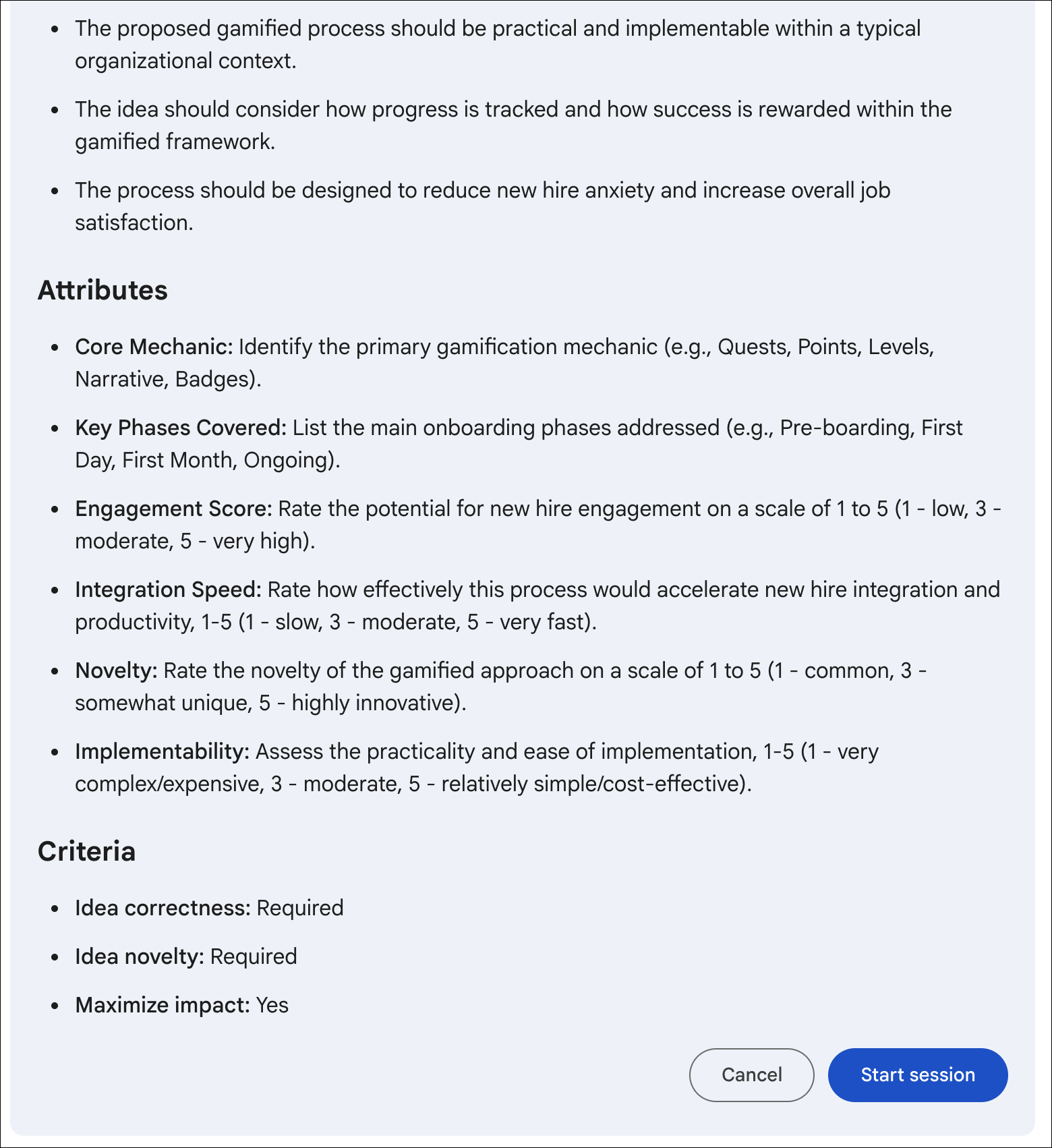
- Đưa ra một chủ đề để lên ý tưởng, chẳng hạn như: "Lên danh sách các tính năng được trò chơi hoá để khuyến khích người dùng làm quen và xây dựng cộng đồng trên một ứng dụng mạng xã hội."
- Bắt đầu phiên: Xem kế hoạch rồi nhấp vào Bắt đầu phiên.
Kết quả mong đợi
Tác nhân sẽ tạo ra ý tưởng, đánh giá và xếp hạng các ý tưởng đó. Quá trình này sẽ diễn ra trong một thời gian dài, vì vậy, đừng đợi quá trình này kết thúc. Bạn có thể để quy trình này chạy trong nền rồi quay lại sau để kiểm tra kết quả. Vui lòng tiếp tục thực hiện bài thực hành tiếp theo.
13. Xây dựng Trợ lý Scrum Master gồm nhiều bước
Các tác nhân chuyên nghiệp thường sử dụng Tác nhân phụ để chia nhỏ các tác vụ phức tạp. Trong bước này, bạn sẽ tạo một tác nhân nhiều bước bằng Agent Designer để uỷ quyền công việc cho các tác nhân phụ chuyên biệt của Jira và GitHub.
Bước 1: Định cấu hình Orchestrator Agent
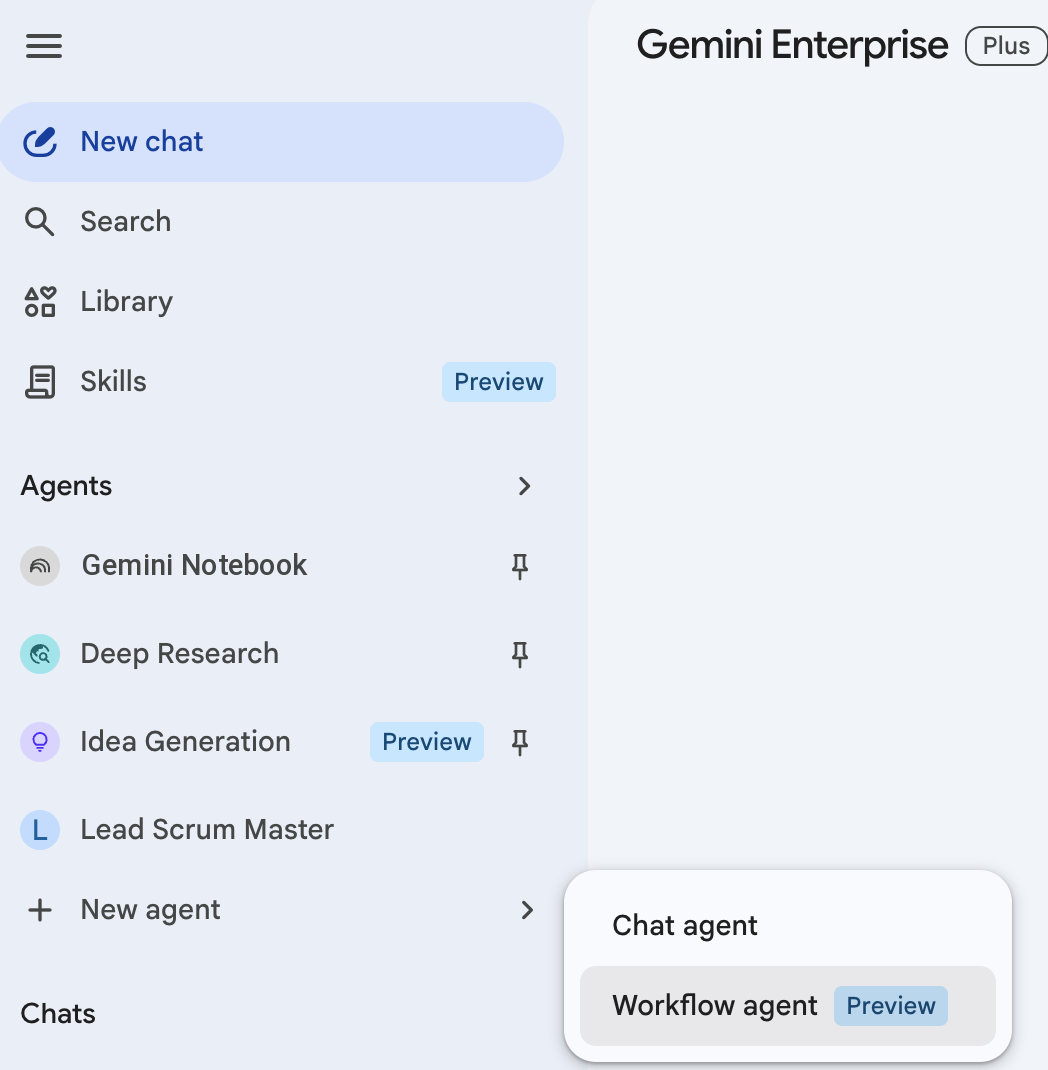
- Trong ngăn điều hướng của Gemini Enterprise, hãy nhấp vào + Tác nhân mới.
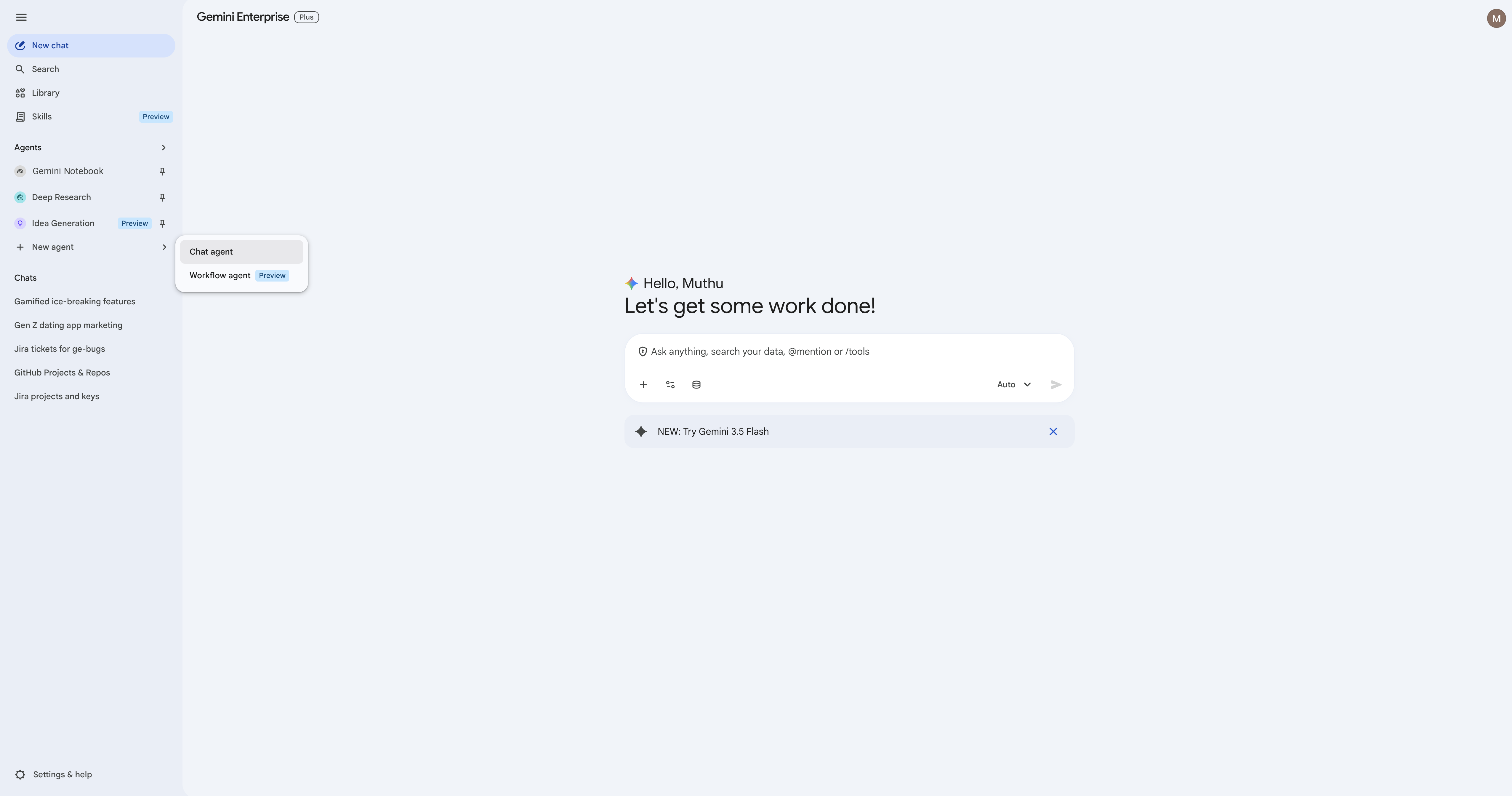
- Crucial UI Step: Bạn sẽ thấy một cửa sổ bật lên lựa chọn câu lệnh. Chọn Chat Agent (Tác nhân trò chuyện) để chuyển đến giao diện Agent Designer (Trình thiết kế tác nhân) (tránh chọn "Workflow Agent" (Tác nhân quy trình công việc) vì chúng ta đang tập trung vào các luồng trò chuyện).
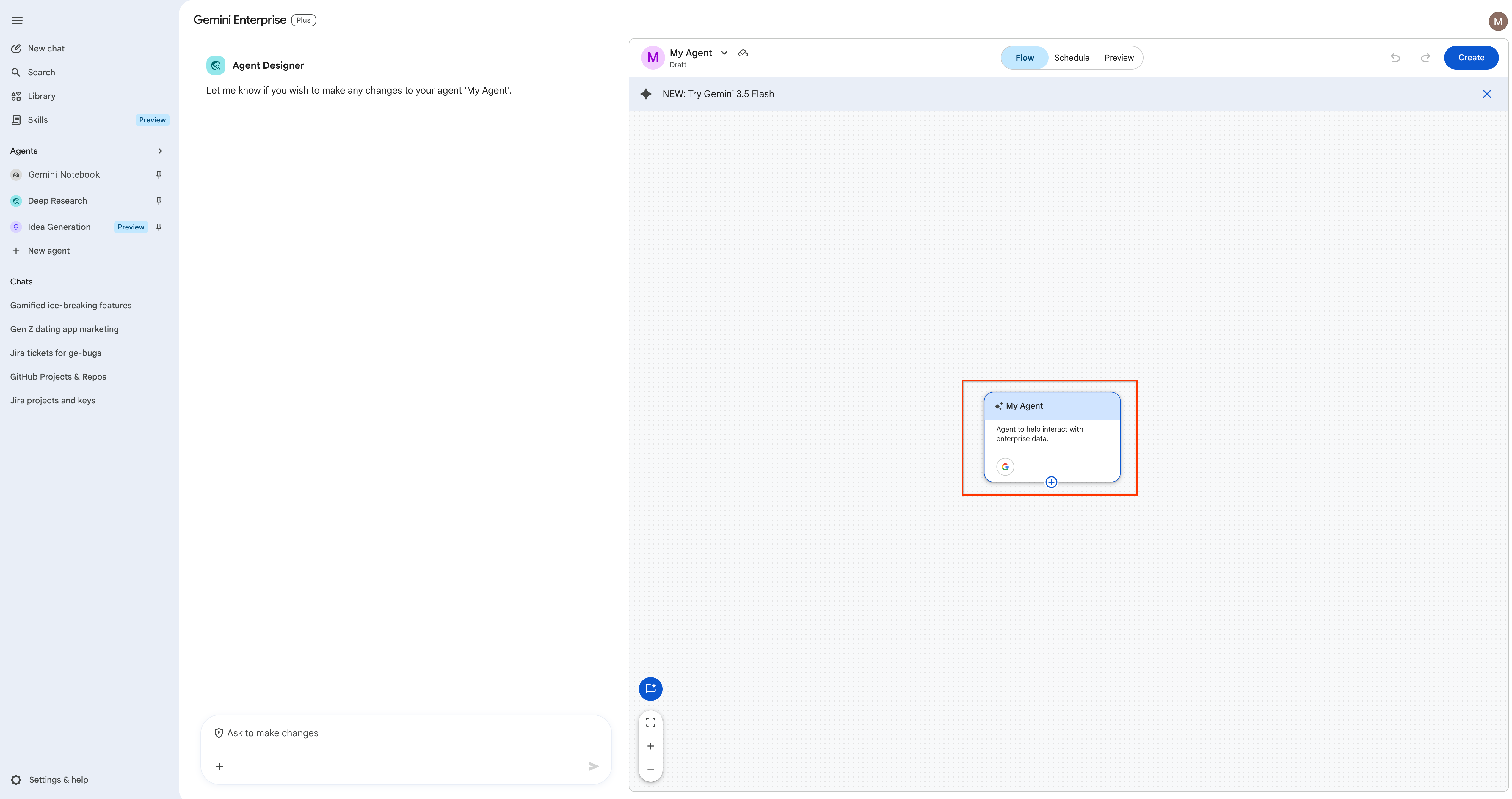
- Trên canvas chính, hãy nhấp vào nút tác nhân ở giữa để mở bảng điều khiển cấu hình ở bên phải.
- Đặt thông tin chi tiết về nhân viên hỗ trợ:
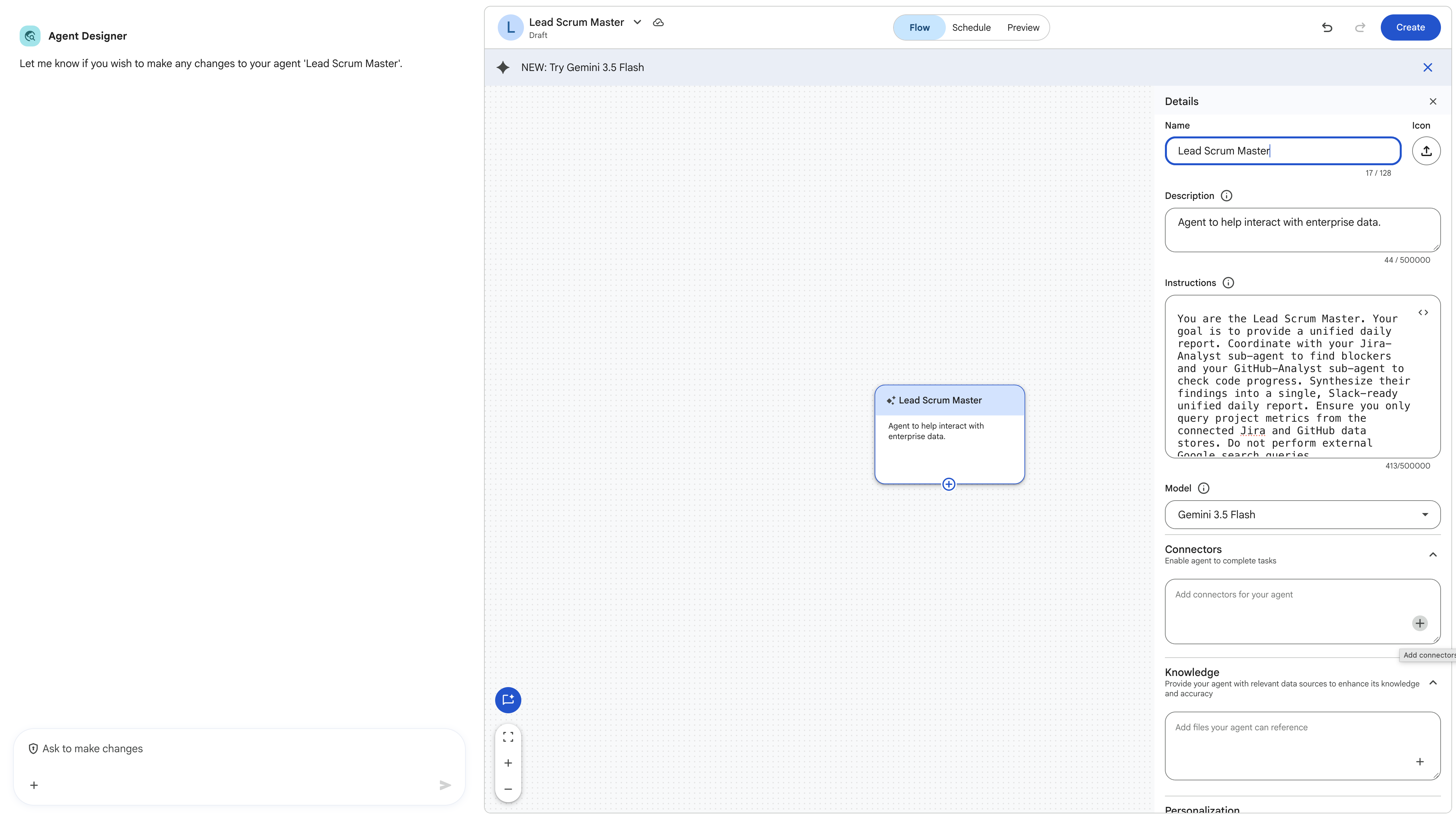
- Tên tác nhân: Đặt tên cho tác nhân gốc này thành
Lead Scrum Masterngay trong bảng điều khiển cấu hình. - Hướng dẫn:
You are the Lead Scrum Master. Your goal is to provide a unified daily report. Coordinate with your Jira-Analyst sub-agent to find blockers and your GitHub-Analyst sub-agent to check code progress. Synthesize their findings into a single, Slack-ready unified daily report. Ensure you only query project metrics from the connected Jira and GitHub data stores. Do not perform external Google search queries. - Công cụ: Bỏ đánh dấu Google Tìm kiếm. Chỉ tập trung vào cấu hình của các đại biểu phụ.
- Tên tác nhân: Đặt tên cho tác nhân gốc này thành
Bước 2: Thêm các Đặc vụ chuyên trách
Để phân chia công việc, chúng ta sẽ tạo ra hai tác nhân con chuyên biệt.
- Di chuột qua nút
Lead Scrum Mastertrên canvas rồi nhấp vào biểu tượng + (dấu cộng) hoặc chọn Thêm tác nhân phụ.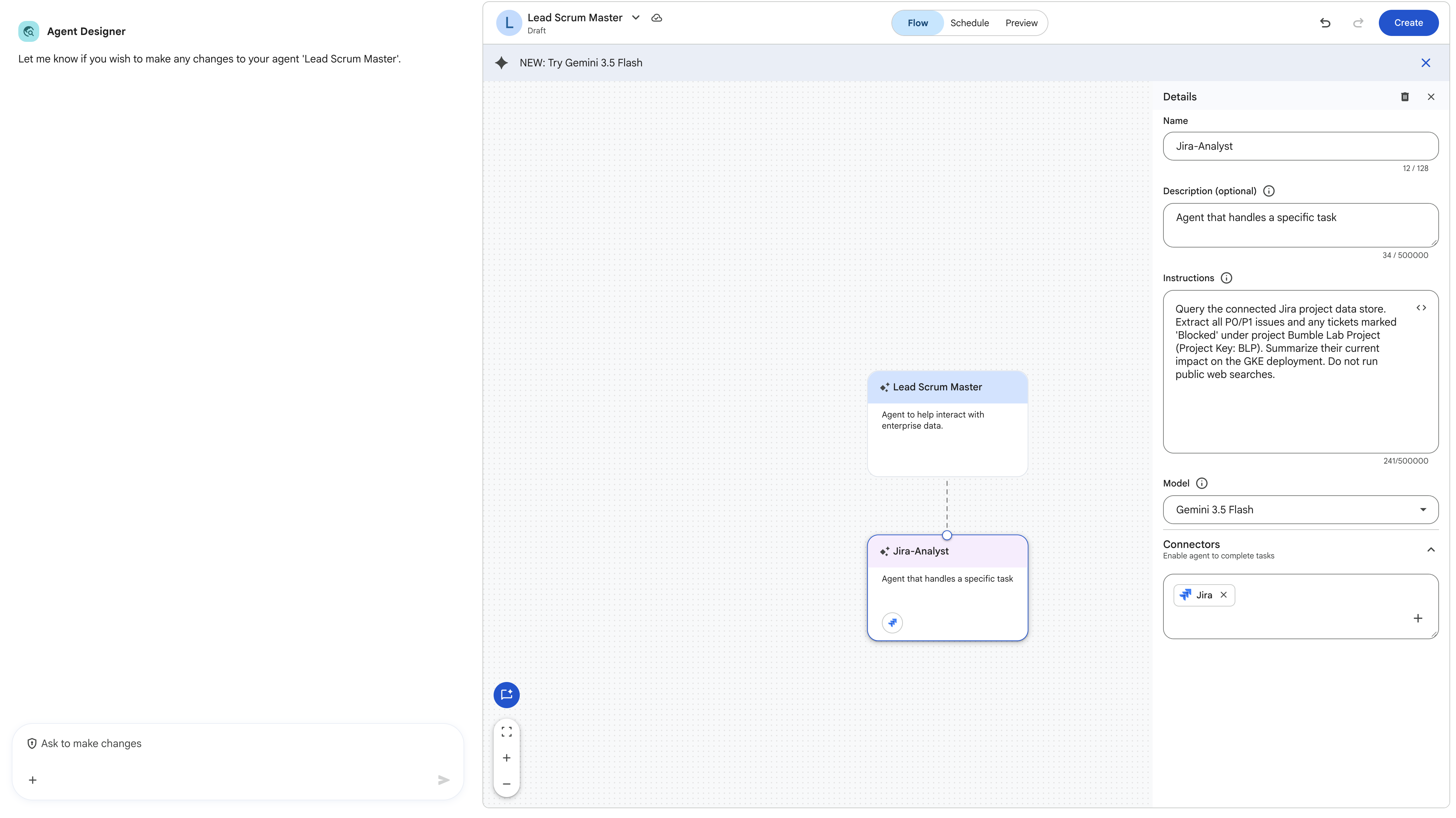
- Nhấp vào nút đại lý phụ mới tạo và định cấu hình nút con đầu tiên:
- Tên:
Jira-Analyst - Hướng dẫn:
Query the connected Jira project data store. Extract all P0/P1 issues and any tickets marked 'Blocked' under project Bumble Lab Project (Project Key: BLP). Summarize their current impact on the release readiness of project BLP. Do not run public web searches. - Công cụ: Tìm kiếm và kiểm tra kho dữ liệu Jira của bạn. Bỏ đánh dấu Google Tìm kiếm.
- Tên:
- Di chuột lên nút
Lead Scrum Mastermột lần nữa, nhấp vào + Add subagent (Thêm tác nhân phụ) rồi định cấu hình tác nhân con thứ hai:- Tên:
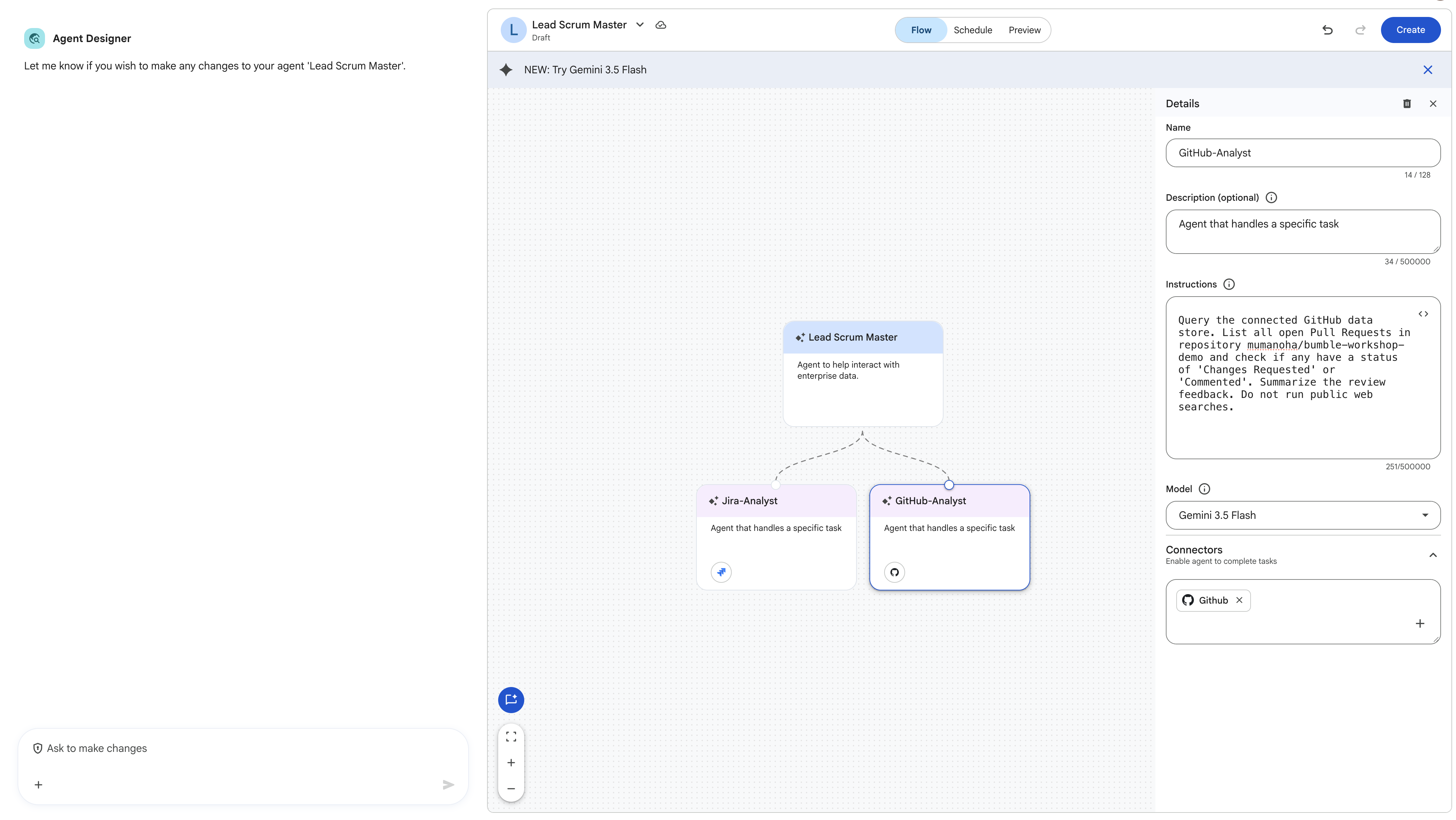
GitHub-Analyst - Hướng dẫn:
Query the connected GitHub data store. List all open Pull Requests in repository bumble-workshop-demo and check if any have a status of 'Changes Requested' or 'Commented'. Summarize the review feedback. Do not run public web searches. - Công cụ: Tìm kiếm và kiểm tra kho dữ liệu GitHub của bạn. Bỏ đánh dấu Google Tìm kiếm.
- Tên:
Bước 3: Lưu và kiểm thử quy trình nhiều bước
- Nhấp vào Tạo (hoặc Lưu) ở góc trên cùng bên phải của màn hình trình tạo để xuất bản tác nhân.
- Nhấp vào Chat with Agent (Trò chuyện với chuyên viên hỗ trợ) để mở ngăn xem trước.
- Tắt Google Tìm kiếm trong các lựa chọn cơ sở dữ liệu trò chuyện, sau đó chạy câu lệnh sau:
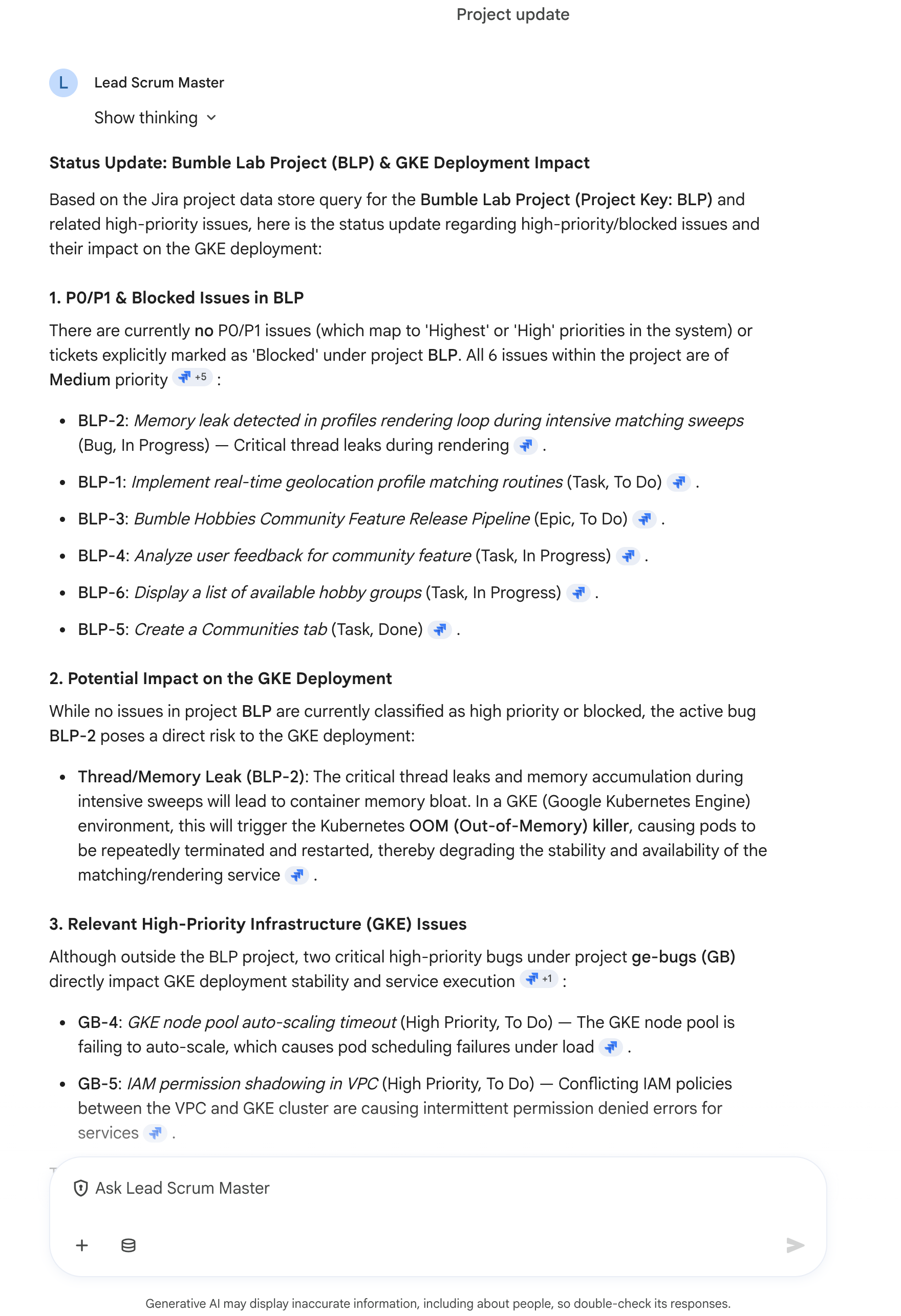
Generate the high-priority update for my projects for the past 24 hours.
Điều phối viên sẽ phối hợp với các tác nhân phụ Jira-Analyst và GitHub-Analyst, tổng hợp thông tin đầu vào của các tác nhân này và trả về một báo cáo trạng thái hằng ngày được tổng hợp một cách đẹp mắt, cho thấy cả các vấn đề chặn Jira đang diễn ra và các yêu cầu kéo GitHub đang mở! 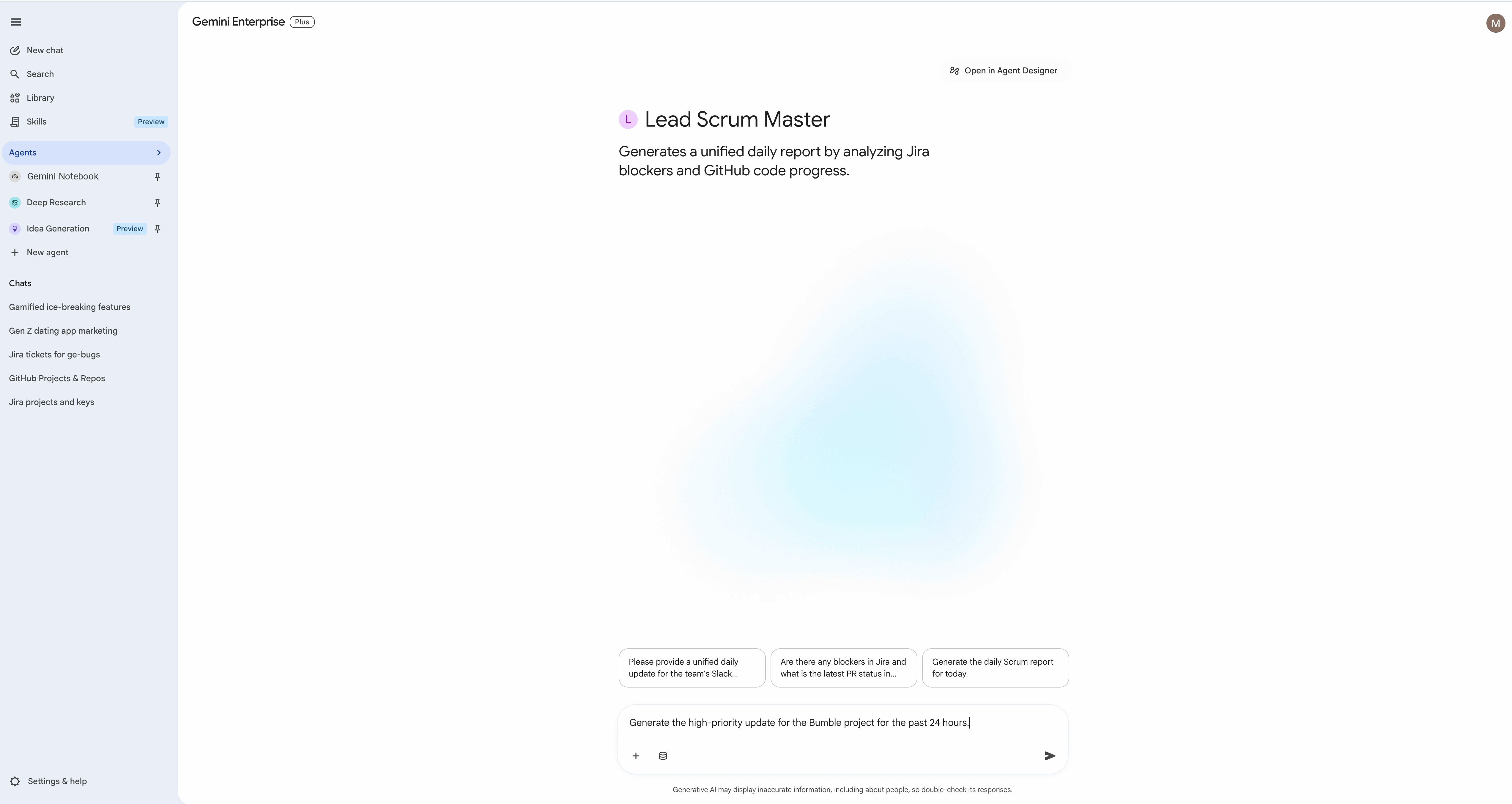
14. Gọi Kỹ năng tạo sẵn bằng cách dùng @lượt đề cập
Gemini Enterprise cung cấp các mẫu kỹ năng được tích hợp sẵn mà Scrum Master và Nhà quản lý sản phẩm có thể trực tiếp sử dụng trong các phiên trò chuyện để thực hiện các quy trình công việc tự động cụ thể. Trong bước này, bạn sẽ bật kỹ năng Project Updates (Thông tin cập nhật về dự án) được tạo sẵn và dùng kỹ năng này để tạo bản tóm tắt trạng thái dự án.
Bước 1: Bật Project Updates Skill (Kỹ năng Cập nhật dự án) trong Giao diện người dùng trên web
Để sử dụng một kỹ năng được tạo sẵn, trước tiên, bạn phải kích hoạt kỹ năng đó:
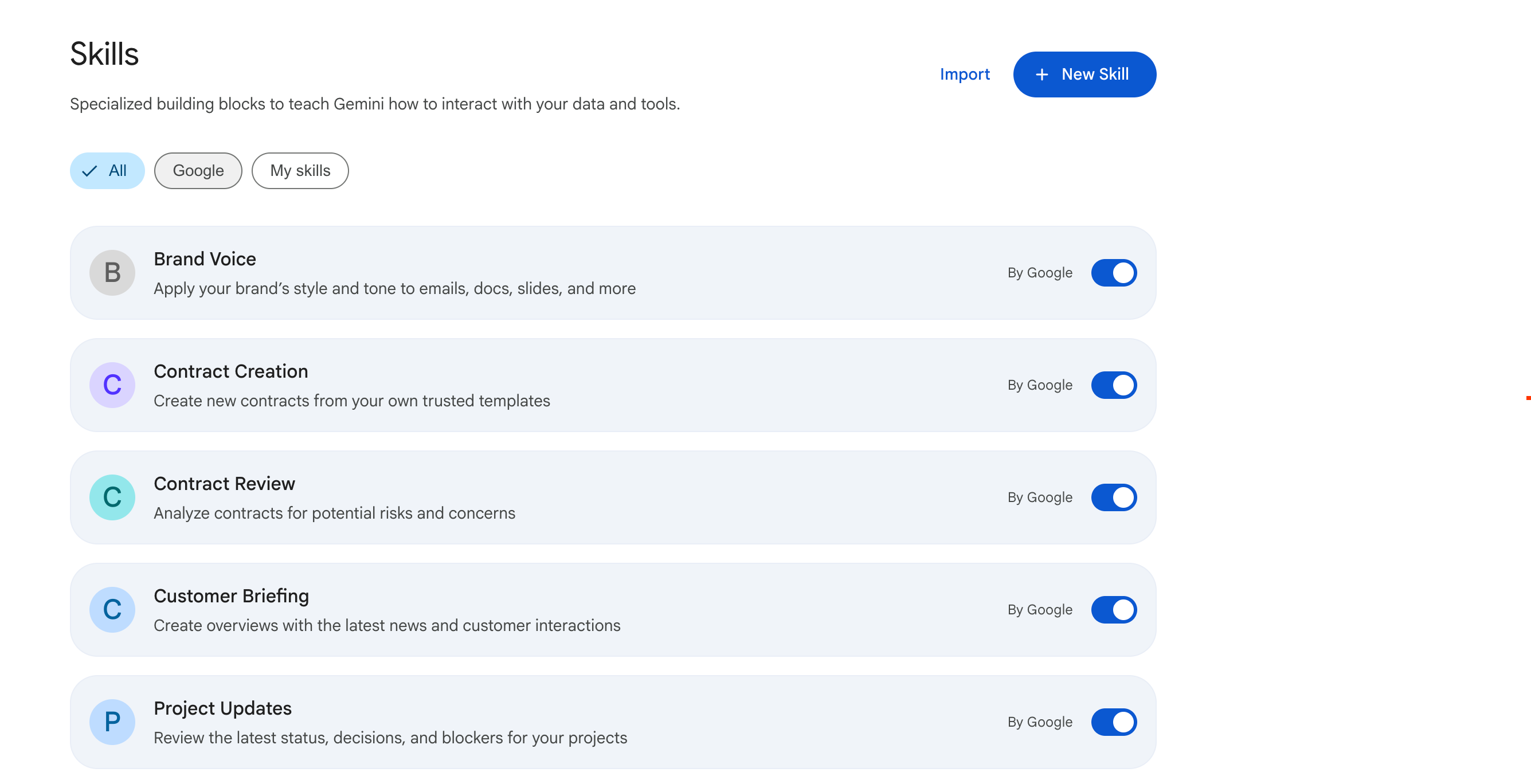
- Trong bảng điều hướng bên trái của Gemini Enterprise, hãy nhấp vào Kỹ năng (mục này xuất hiện riêng trong bảng điều hướng bên, được đánh dấu bằng huy hiệu Xem trước).
- Tìm kỹ năng Project Updates (thông tin cập nhật về dự án) (một mẫu kỹ năng dựng sẵn do Google cung cấp ngay khi bạn bắt đầu).
- Gạt nút chuyển sang vị trí Bật.
Bước 2: Gọi Kỹ năng trong cuộc trò chuyện
Sau khi được bật, kỹ năng này sẽ tự động chạy khi bạn yêu cầu cập nhật trạng thái dự án trong cuộc trò chuyện. Bạn không cần thêm tiền tố @-mention:
- Mở cửa sổ Cuộc trò chuyện mới.
- Nhấp vào biểu tượng Cơ sở dữ liệu (Trình kết nối) trong ô nhập dữ liệu trò chuyện.
- Thiết lập phạm vi: Đảm bảo bạn chỉ chọn những trình kết nối cần thiết (Jira và GitHub) và tắt rõ ràng các trình kết nối khác (chẳng hạn như Google Tìm kiếm công khai hoặc Tìm kiếm chung cho doanh nghiệp) để giữ cho AI hoạt động trong phạm vi và tránh nhiễu truy vấn.
- Nhập câu lệnh sau để gọi kỹ năng:
Summarize the status of project 'Bumble Hobbies Community Feature' (BLP). Surface the high-priority blockers from the past week and compile a clean, bulleted summary of action items. - Nhấn phím Enter hoặc nhấp vào Gửi.
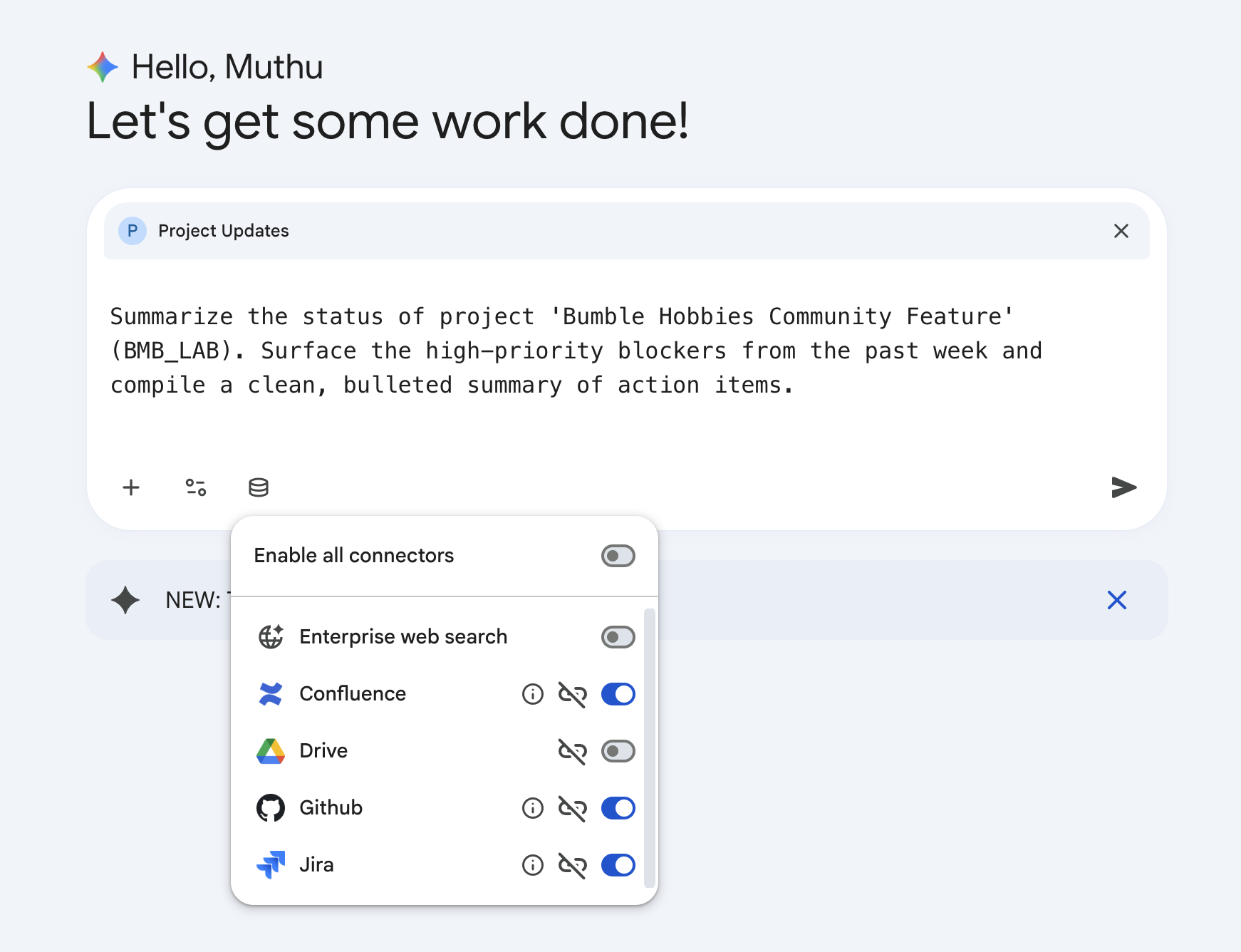
Bước 3: Tiếp nhận và xuất báo cáo dựa trên thực tế
Kỹ năng được tạo sẵn sẽ thực hiện chuỗi phân tích được tối ưu hoá. Công cụ này kết nối với Jira để truy xuất các vấn đề về Sprint, truy vấn GitHub để theo dõi yêu cầu kéo đang hoạt động và tổng hợp kết quả thành một báo cáo trạng thái chuyên nghiệp: 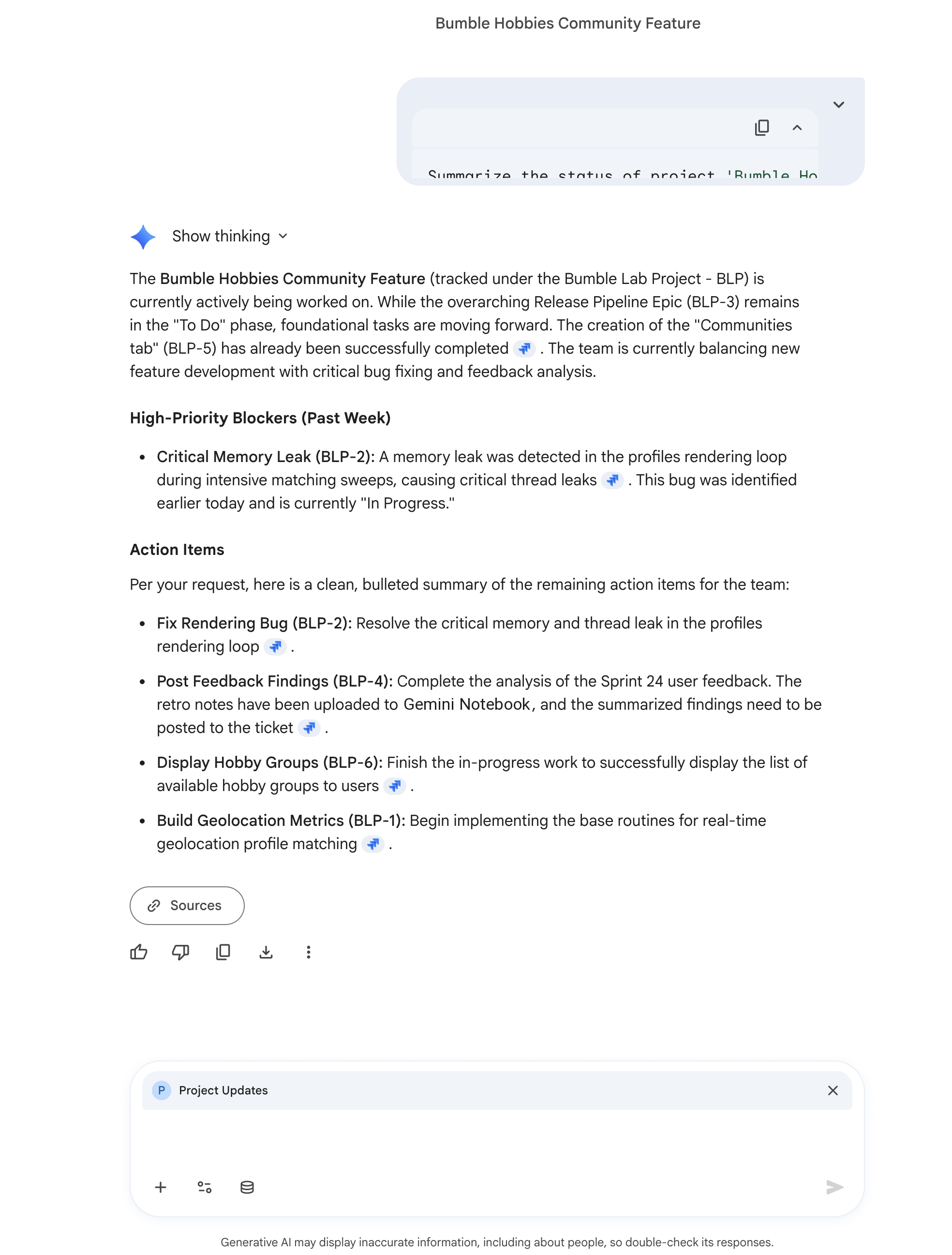
15. Cùng tạo tác phẩm tương tác bằng Gemini Assistant Canvas
Trong bước này, bạn sẽ khám phá một điểm khác biệt cơ bản của Gemini Enterprise: Gemini Assistant Canvas. Tính năng này chuyển không gian làm việc của bạn từ màn hình đàm thoại tiêu chuẩn sang bố cục hai ngăn song song có năng suất cao, nơi bạn có thể nhắc AI ở bên trái và đồng sáng tạo các thành phần có thể chỉnh sửa và duy trì ở bên phải mà không cần chuyển đổi ứng dụng.
Mô tả bố cục giao diện người dùng
Khi chế độ Canvas được kích hoạt, giao diện người dùng sẽ trải qua một quá trình chuyển đổi riêng biệt:
- Bảng điều khiển bên trái (Cuộc trò chuyện đàm thoại): Giữ lại một ngăn trò chuyện AI tiêu chuẩn. Thẻ này chứa dòng nhập câu lệnh ở dưới cùng và các nút trình kết nối cơ sở dữ liệu.
- Bảng điều khiển bên phải (Canvas của trình chỉnh sửa tài liệu): Một không gian làm việc rộng rãi, gọn gàng với tài liệu màu trắng chiếm nửa bên phải màn hình. Tính năng này hiển thị tiêu đề, dấu đầu dòng và văn bản được định dạng, hoạt động như một tài liệu Google liên tục được tích hợp trực tiếp vào phiên Gemini của bạn.
Bước 1: Bật Giao diện Canvas
- Đăng nhập vào ứng dụng web Gemini Enterprise.
- Nhấp vào nút Cuộc trò chuyện mới ở trên cùng bên trái để bắt đầu với một lịch sử trống.
- Trong trường nhập câu lệnh ở dưới cùng, hãy nhấp vào nút Công cụ (được biểu thị bằng biểu tượng danh sách hoặc thanh trượt đang hoạt động) hoặc nhập
/để mở danh mục lối tắt. - Chọn Canvas (Bản xem trước) trong danh sách. Điều này cho Gemini biết rằng câu lệnh tiếp theo của bạn nhằm mục đích biên soạn một tài liệu văn bản có cấu trúc.
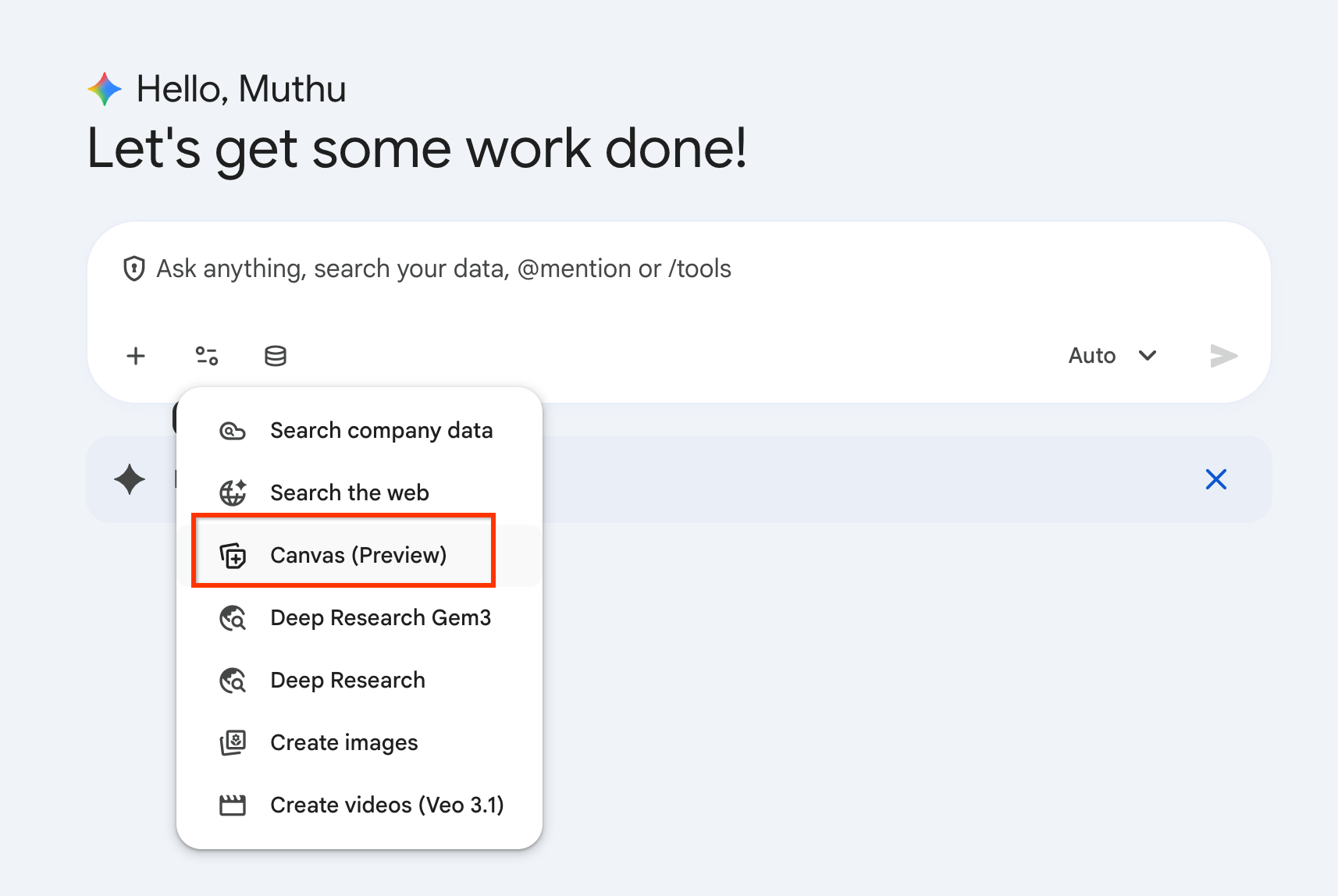
Bước 2: Tạo bản ghi quyết định về kiến trúc (ADR) dựa trên thông tin thực tế
Chúng tôi sẽ nhắc công cụ quét dự án BLP Jira và không gian làm việc Confluence mà bạn đã cung cấp để tạo một Bản ghi quyết định về kiến trúc (ADR) chính thức dựa trên các tiêu chí của dự án đang hoạt động.
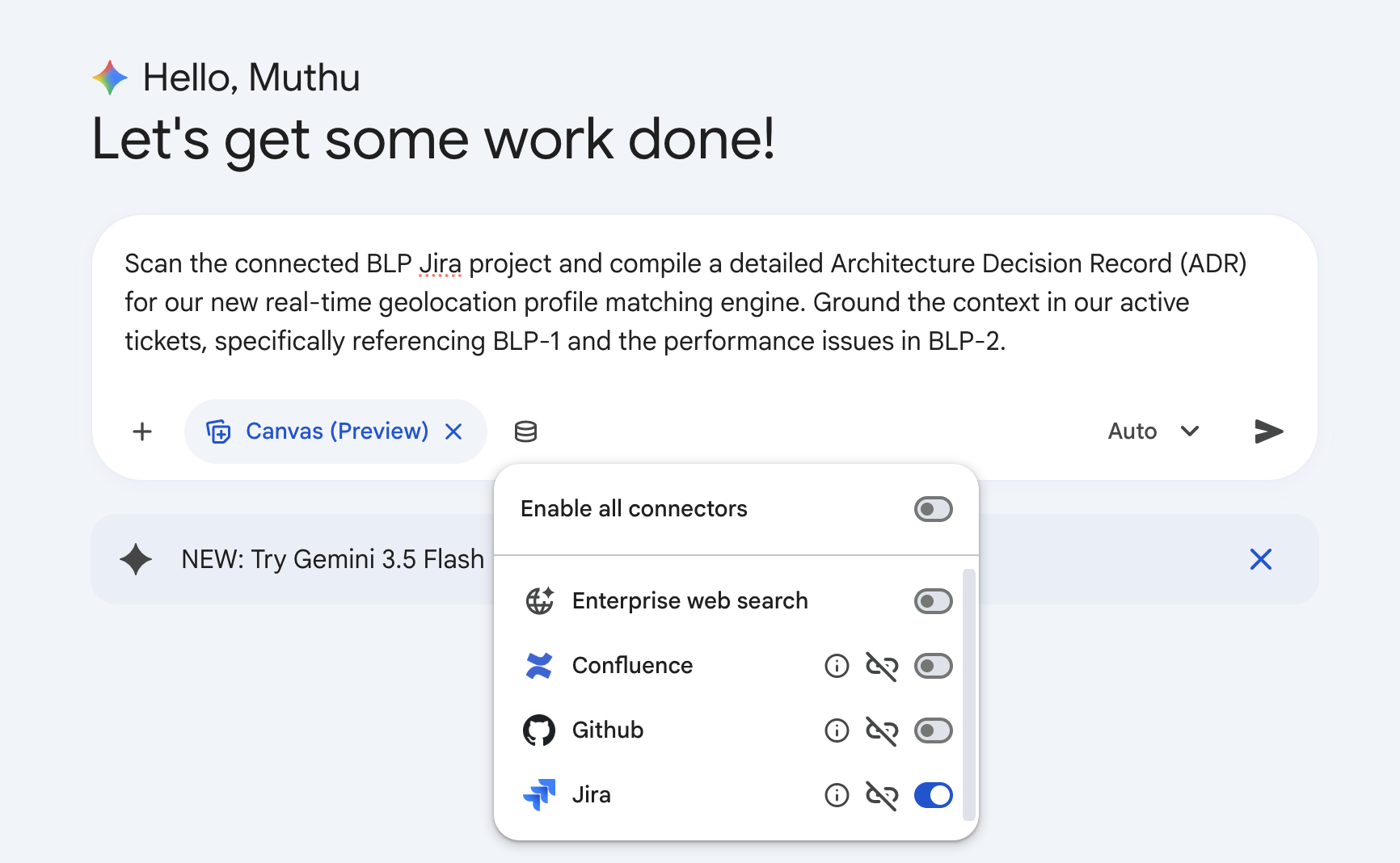
- Trong trường câu lệnh Canvas đang hoạt động, hãy nhập câu lệnh sau:
Scan the connected BLP Jira project and compile a detailed Architecture Decision Record (ADR) for our new real-time geolocation profile matching engine. Ground the context in our active tickets, specifically referencing BLP-1 and the performance issues in BLP-2. - Nhấp vào Gửi.
- Quan sát không gian làm việc chia thành chế độ xem hai ngăn. Canvas của trình chỉnh sửa tài liệu ở bên phải sẽ hiển thị động một tài liệu được định dạng bằng markdown chuyên nghiệp và trau chuốt.
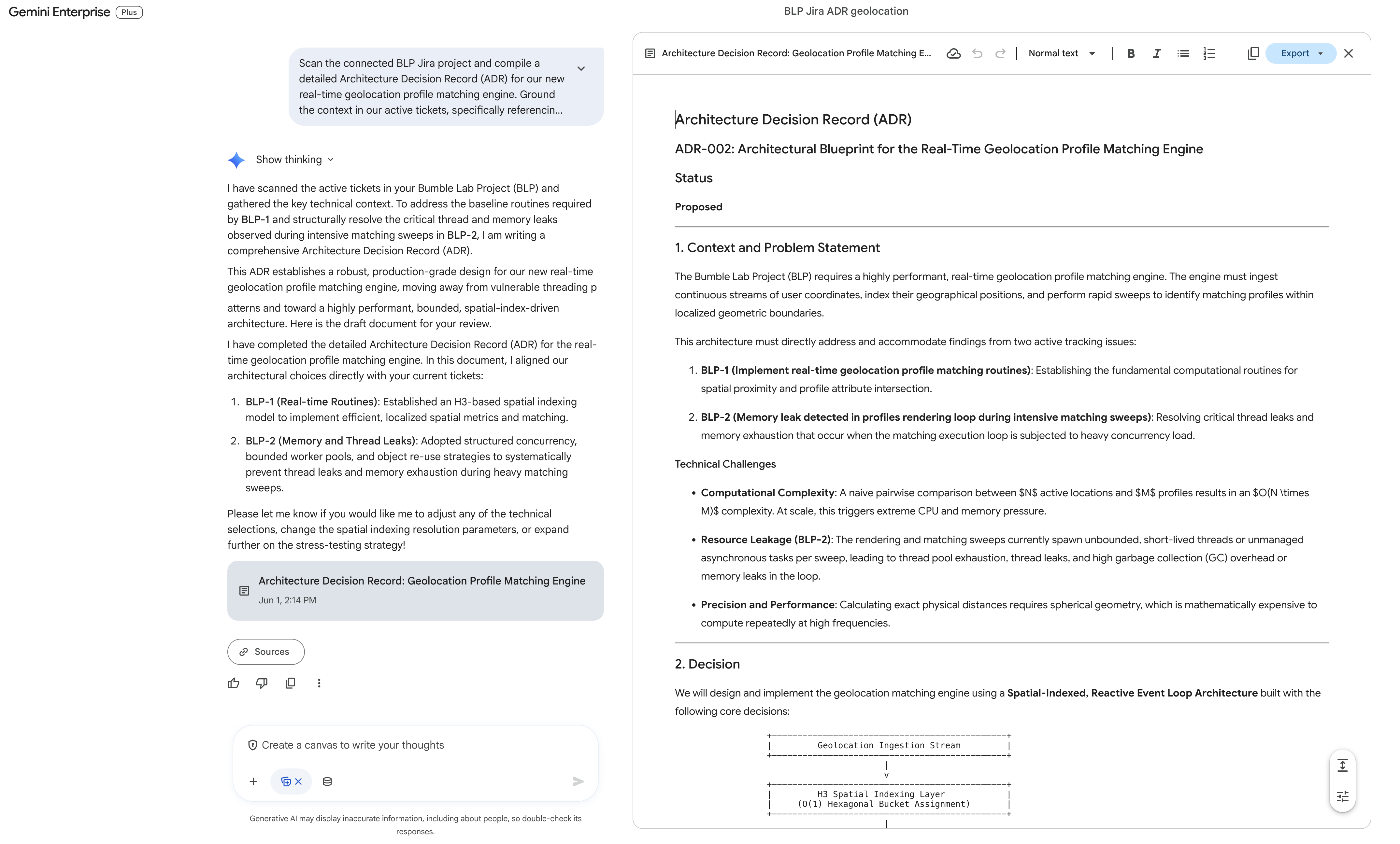
ADR được tạo (có tiêu đề ADR-002: Architectural Blueprint for the Real-Time Geolocation Profile Matching Engine) thường bao gồm:
- Trạng thái: Đề xuất
- Bối cảnh và tuyên bố về vấn đề: Cụ thể là trích dẫn tính năng so khớp thuộc tính lân cận theo thời gian thực (
BLP-1) và rò rỉ bộ nhớ/luồng lặp (BLP-2). - Quyết định (Được lập chỉ mục không gian, Vòng lặp sự kiện phản ứng): Đề xuất Hệ thống lập chỉ mục không gian H3 của Uber (Độ phân giải từ 8 đến 10 vùng chứa hình lục giác) để giảm độ phức tạp về tính toán và nhóm luồng thực thi có giới hạn với áp suất ngược (hàng đợi chặn có giới hạn) để giới hạn mức độ đồng thời và giải quyết hoàn toàn tình trạng rò rỉ luồng trong
BLP-2. Thư viện này cũng thiết lập Công thức Haversine để lọc khoảng cách hình học cầu cục bộ bên trong các ô. - Các giải pháp thay thế đã được cân nhắc: Truy vấn ST_DWithin truyền thống của R-Tree/PostGIS (Lựa chọn A, bị từ chối do độ trễ của truy vấn cơ sở dữ liệu) và Unbounded Thread-per-User (Lựa chọn B, bị từ chối vì gây ra hiện tượng rò rỉ luồng
BLP-2). - Hậu quả: Mức sử dụng tài nguyên có tính xác định, độ trễ có thể dự đoán, đánh đổi việc tra cứu toạ độ biên.
- Ánh xạ và các bước tiếp theo cho vé đang hoạt động: Các đường dẫn mã cụ thể để giải quyết
BLP-1vàBLP-2bằng cách sử dụng các nhóm luồng có cấu trúc và nhóm đối tượng.
Bước 3: Tinh chỉnh nội tuyến có mục tiêu trong Canvas
Một điểm mạnh của Canvas là khả năng chỉnh sửa bằng AI nhắm đến mục tiêu và theo khu vực. Bạn không cần phải nhắc lại toàn bộ tài liệu trong cửa sổ trò chuyện mà có thể chỉnh sửa trực tiếp.
- Chuyển đến ngăn Canvas của trình chỉnh sửa tài liệu ở bên phải.
- Di chuyển xuống mục Quyết định rồi chọn đoạn thảo luận về chiến lược vô hiệu hoá bộ nhớ đệm bằng cách đánh dấu đoạn đó bằng con trỏ.
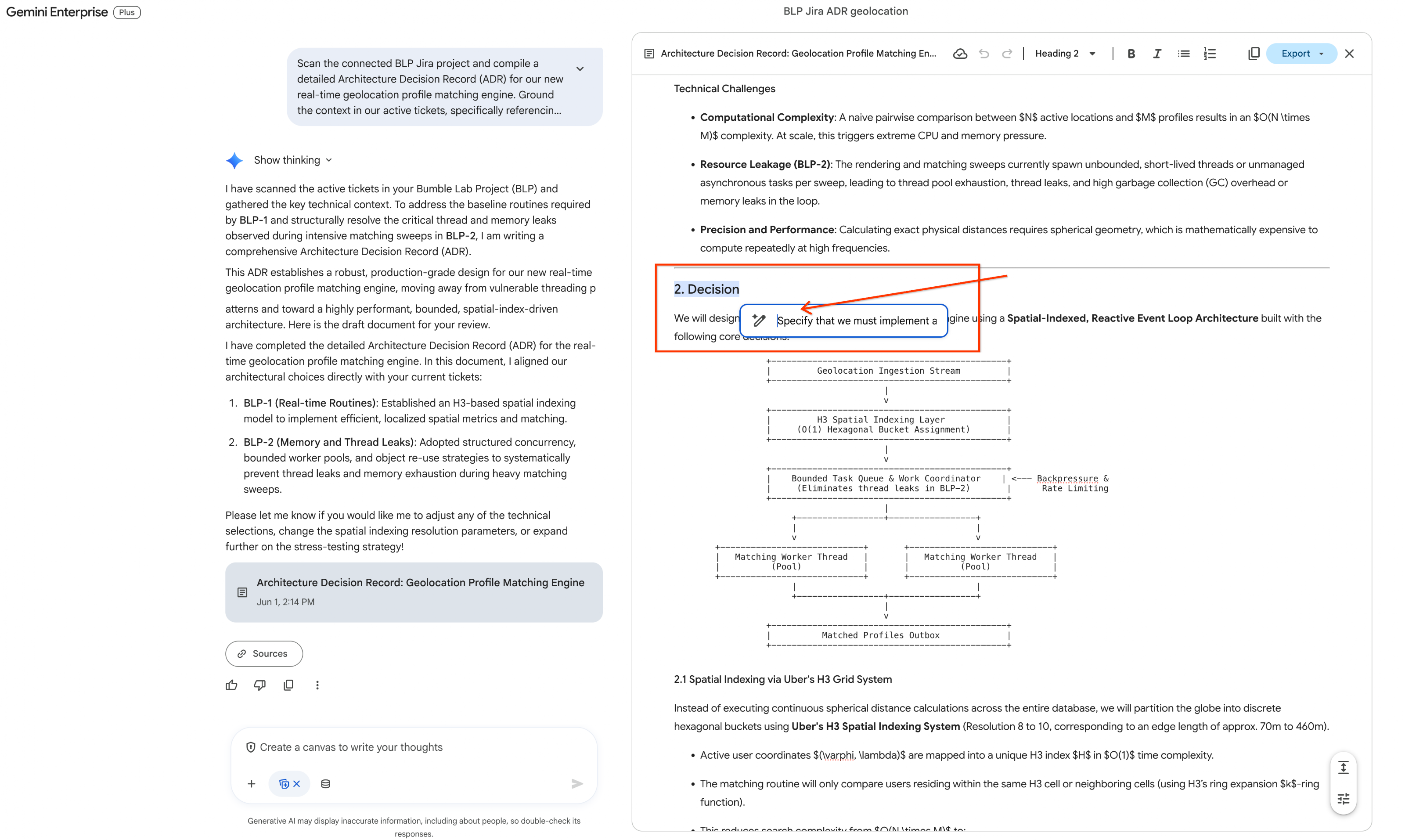
- Ngay khi văn bản được đánh dấu, một thanh công cụ siêu nhỏ dạng nổi sẽ xuất hiện ngay phía trên phần bạn chọn. Nhấp vào Biểu tượng bút chì (lựa chọn câu lệnh cho Gemini cùng dòng) trên thanh công cụ. Một bong bóng nhập văn bản sẽ bật lên.
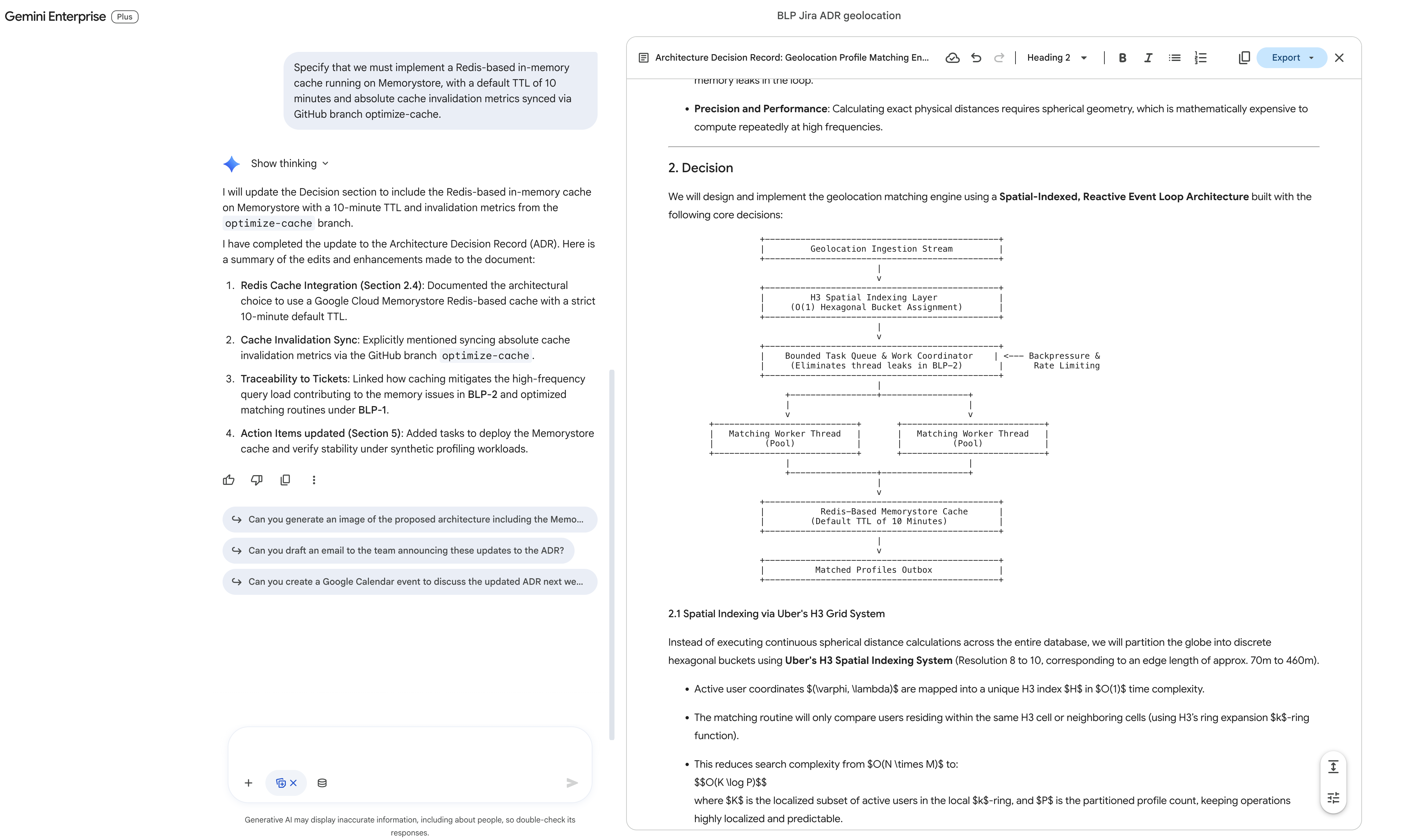
- Trong bong bóng nhập, hãy nhập chỉ dẫn chỉnh sửa chính xác của bạn:
Specify that we must implement a Redis-based in-memory cache running on Memorystore, with a default TTL of 10 minutes and absolute cache invalidation metrics synced via GitHub branch optimize-cache. - Nhấp vào Gửi (hoặc nhấn phím Enter).
- Quan sát bảng điều khiển bên phải: AI chỉ cập nhật khối được chọn cụ thể đó tại chỗ, tích hợp liền mạch các tham số Redis Memorystore vào bản nháp cố định.
Bước 4: Xuất trực tiếp nội dung trên Workspace sang Confluence
Sau khi chỉnh sửa xong tài liệu, bạn sẽ xuất tài liệu đó sang không gian Confluence kỹ thuật. Vì tính năng xuất giao diện người dùng trực tiếp không hỗ trợ việc cập nhật các trang trống hiện có, nên bạn sẽ sử dụng giao diện đàm thoại ở bên trái để hướng dẫn trợ lý tạo một trang mới một cách linh hoạt.
- Chuyển sự chú ý trở lại ngăn Trò chuyện đàm thoại ở bên trái.
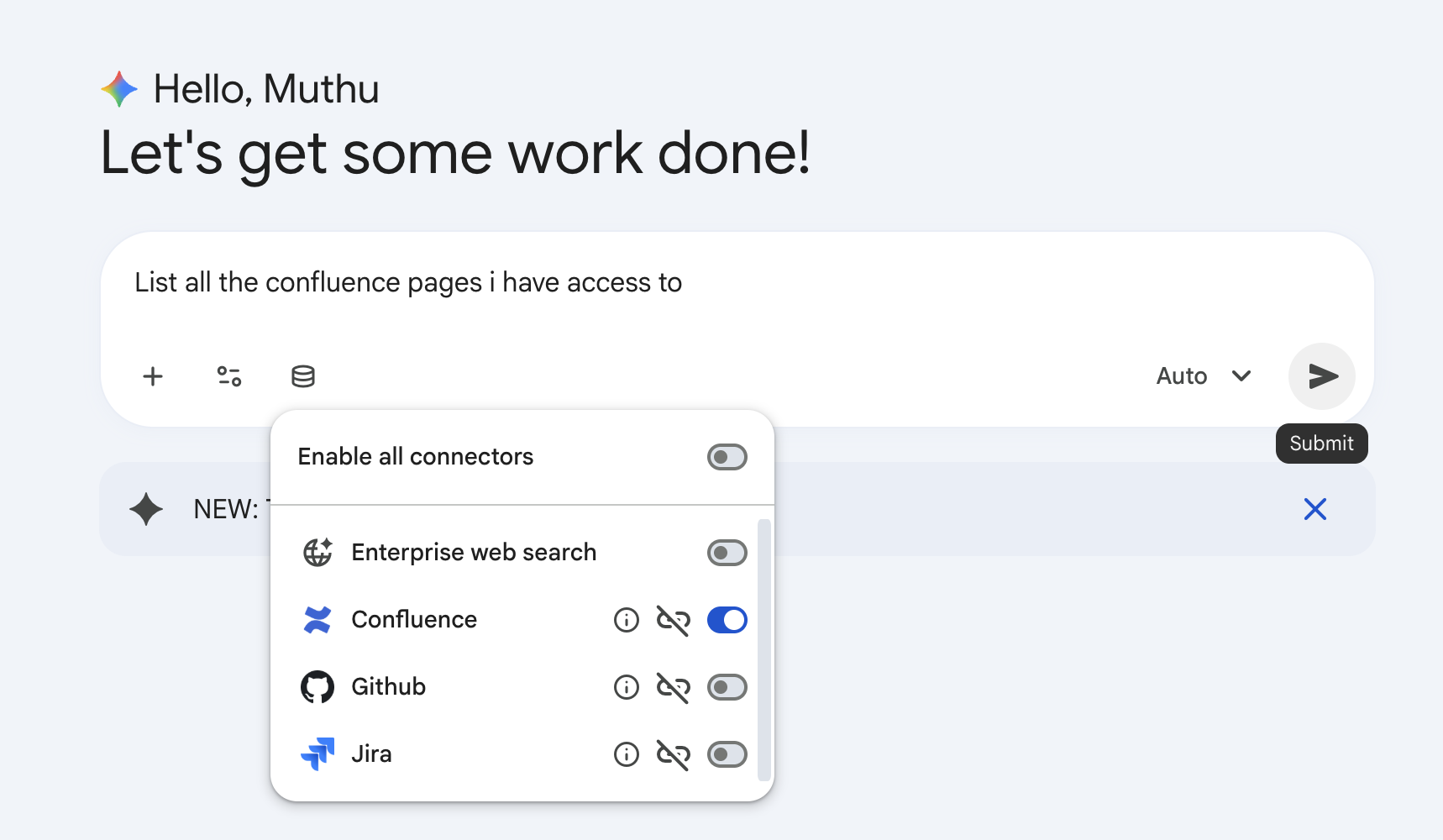
- Trong ô nhập dữ liệu câu lệnh, hãy nhập chỉ dẫn xuất bản của bạn:
can you create a new Confluence page in space "Bumble Engineering Space" with this ADR? - Nhấp vào Gửi.
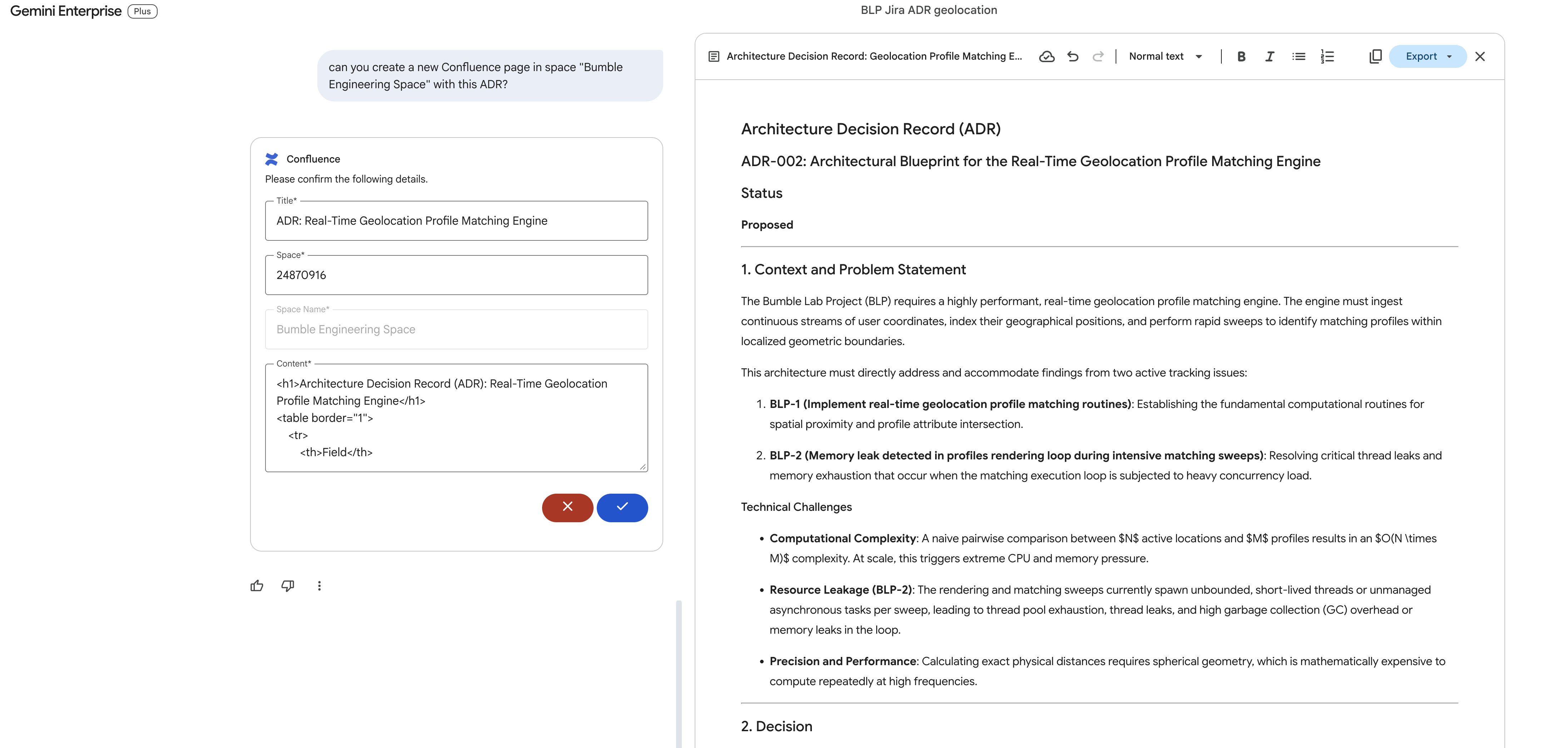
- Gemini sẽ giao tiếp với API của trình kết nối Atlassian, đóng gói tài liệu ADR Canvas và xuất bản tài liệu đó dưới dạng một trang chính thức mới trong không gian làm việc Confluence của bạn!
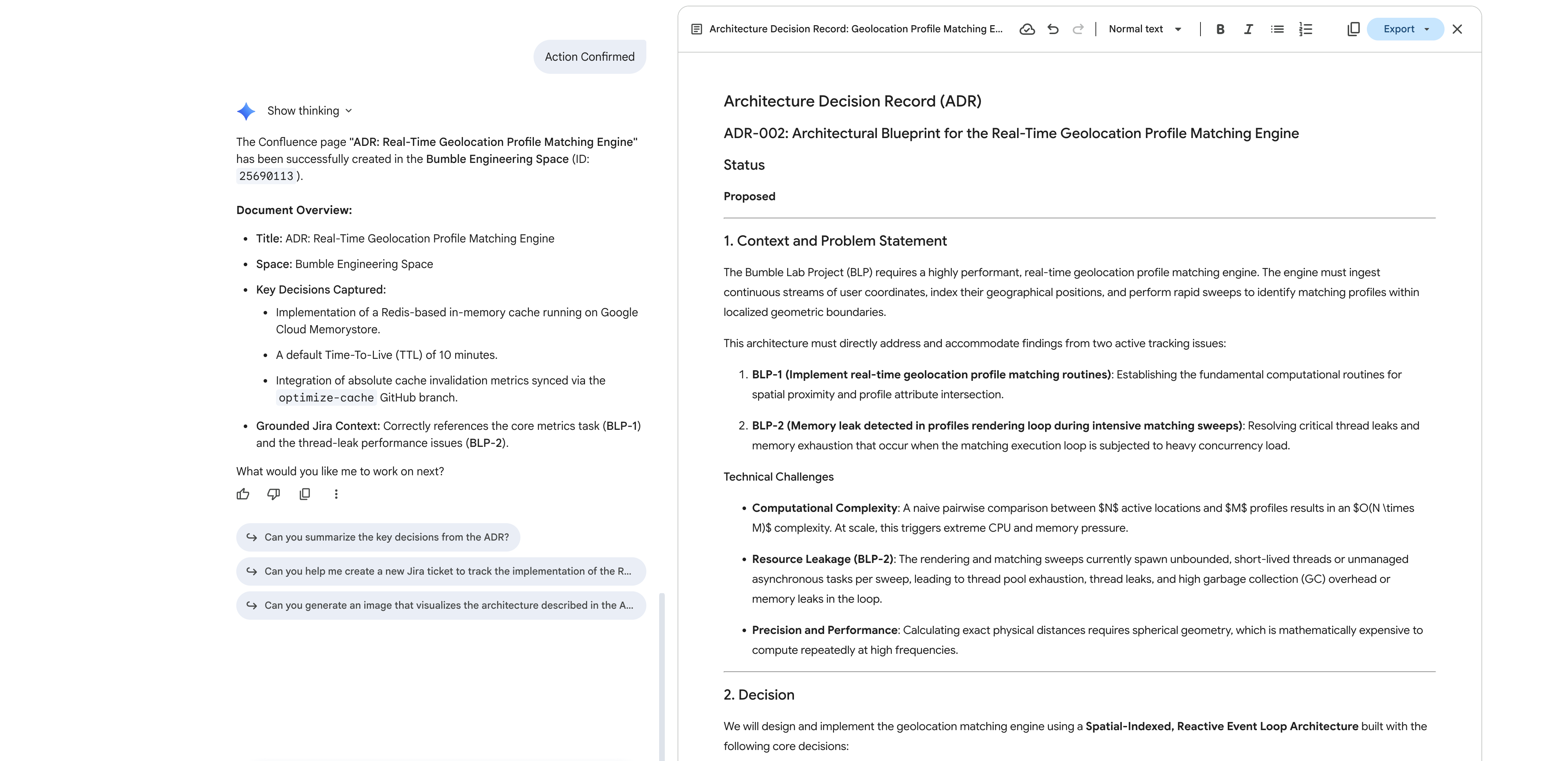
- Mở cổng Atlassian Confluence trong trình duyệt web. Trong phần
Bumble Engineering Space(BMBENG), hãy xác minh rằng trang mới đã được điền đầy đủ thông tin bằng bản kế hoạch ADR có cấu trúc!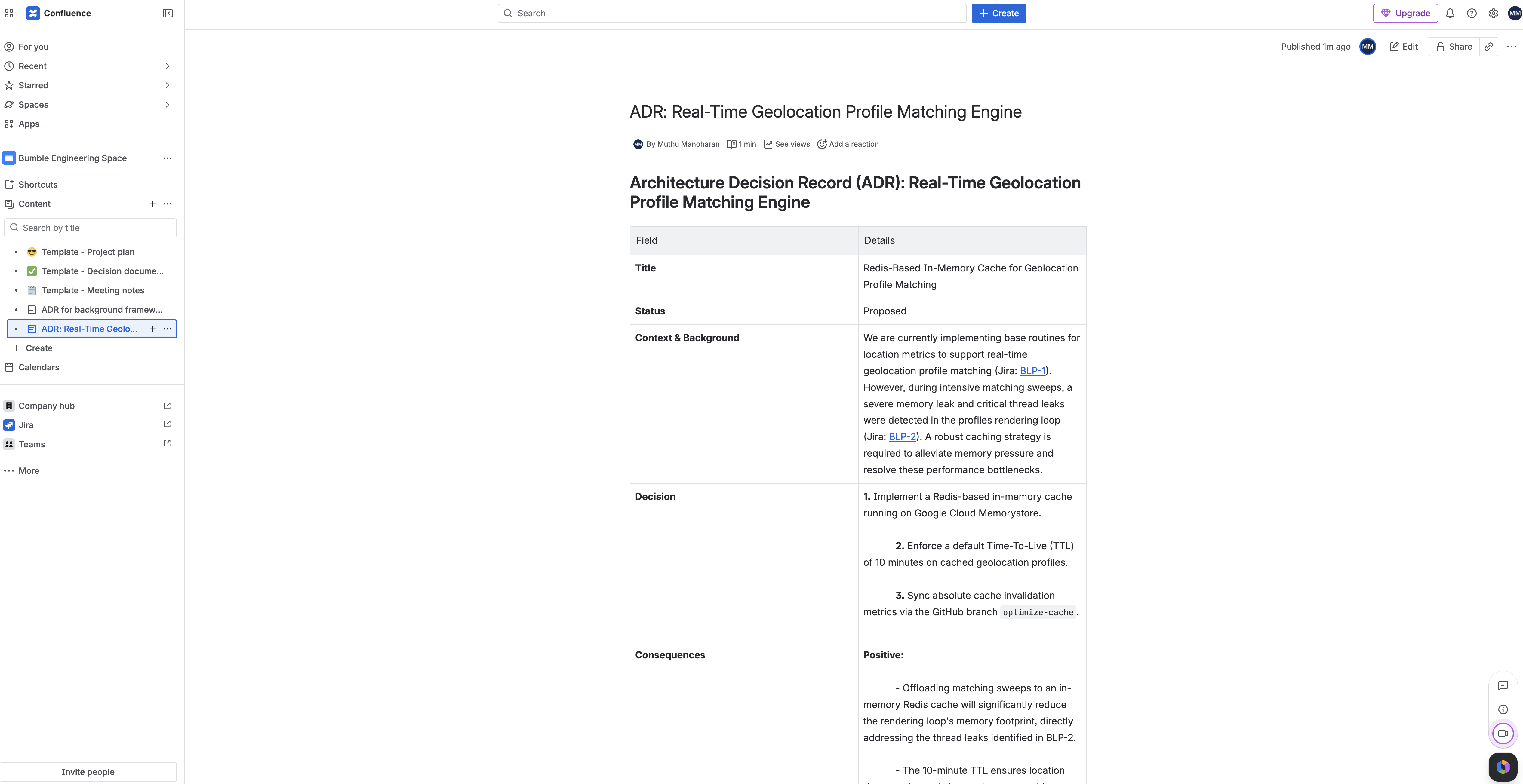
16. Tác nhân quy trình quản lý bản phát hành tất định
Trong bước này, bạn sẽ chuyển từ cuộc trò chuyện bằng ngôn ngữ tự nhiên sang việc xây dựng một quy trình tự động hoá bản phát hành nghiêm ngặt và có tính xác định. Bạn sẽ sử dụng trình tạo quy trình trực quan Agent Designer (EAP) để tạo Tác nhân quy trình công việc bằng câu lệnh bằng ngôn ngữ tự nhiên. Trình thiết kế sẽ tự động tạo các bước kiểm tra cơ sở dữ liệu có cấu trúc, định tuyến các đường dẫn logic bằng điều kiện Nếu/Ngược lại dựa trên các vấn đề đang hoạt động và định cấu hình tính năng ghi lại vào Google Drive.
Mô tả bố cục giao diện người dùng
Khi bạn mở trình tạo Tác nhân quy trình công việc, màn hình sẽ chuyển sang không gian làm việc có lưới kẻ ô và ít mã:
- Canvas của trình chỉnh sửa: Một bảng điều khiển rộng, có đường kẻ ô, nằm ở giữa màn hình. Đây là quy trình logic trực quan của bạn. Các khối hình chữ nhật (nút) biểu thị các hành động và bước trong quy trình, được liên kết với nhau thông qua các đường neo trực quan, có hướng dẫn hướng dẫn việc thực thi từ trên xuống dưới.
- Khay cấu hình bên phải: Bảng điều khiển dọc ở bên phải. Khi bạn nhấp vào một nút trên canvas, khay này sẽ hiển thị các trường cấu hình theo ngữ cảnh, biến đầu vào, hộp điều kiện và chế độ cài đặt trình kết nối.
Bước 1: Tạo một tác nhân quy trình làm việc mới
- Trong ứng dụng web Gemini Enterprise, hãy chuyển đến thanh bên trái rồi nhấp vào Trợ lý.
- Nhấp vào + Tạo tác nhân trong thanh trên cùng.
- Trong cửa sổ bật lên chọn kiểu tác nhân, hãy chọn Tác nhân quy trình công việc (hoặc nhấp vào Bắt đầu theo cách thủ công để bỏ qua các mẫu).
- Canvas của Trình chỉnh sửa trực quan sẽ mở ra và một lời nhắc bật lên sẽ xuất hiện để hỏi bạn muốn tạo luồng nào.
Bước 2: Giàn giáo bằng ngôn ngữ tự nhiên
Thay vì kéo và liên kết các nút theo cách thủ công, bạn sẽ yêu cầu trình biên dịch quy trình làm việc bằng ngôn ngữ tự nhiên tự động tạo cấu trúc toàn bộ kiến trúc logic cho bạn.
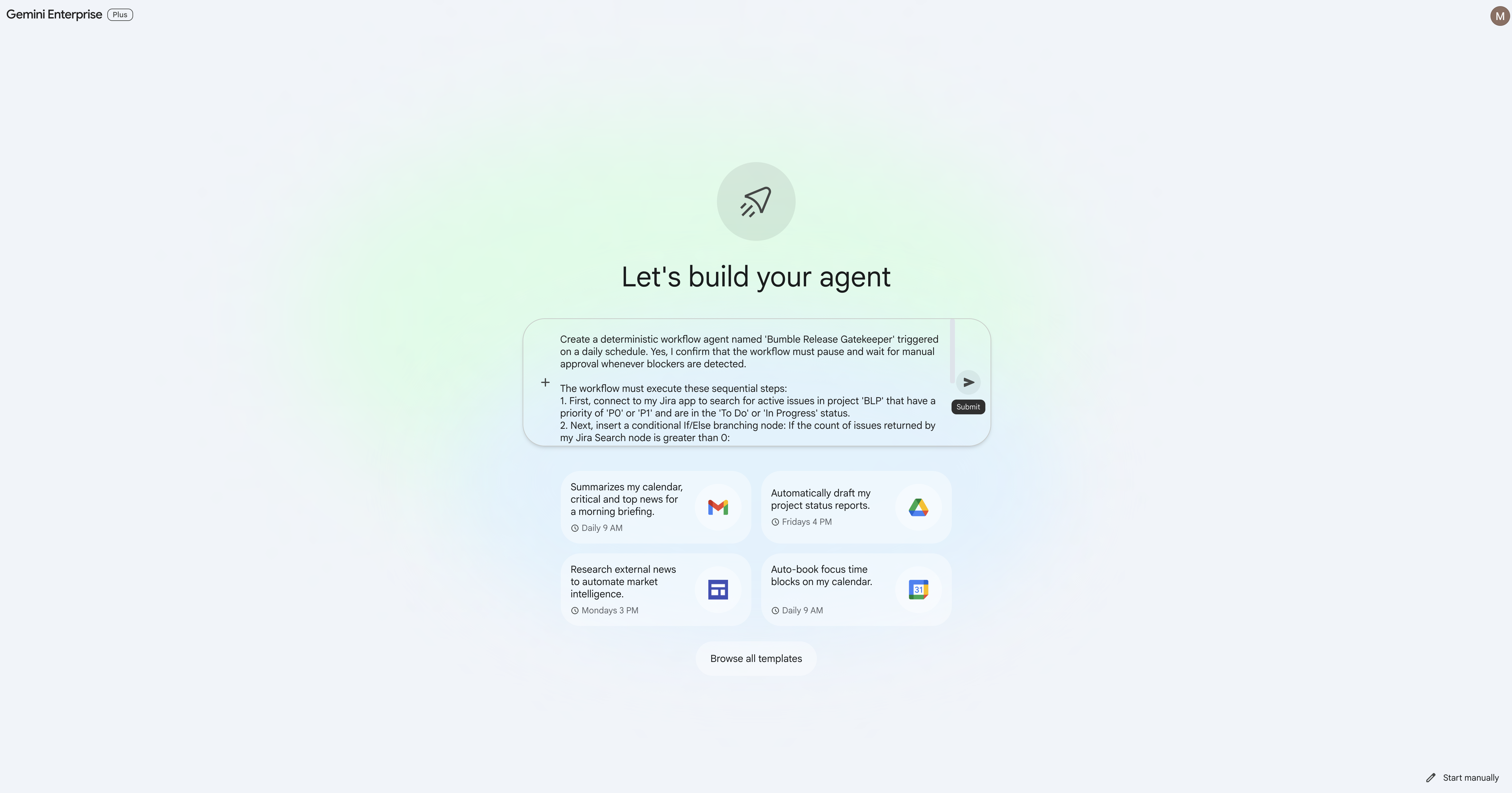
- Trong ô nhập câu lệnh, hãy dán câu lệnh chi tiết sau:
Create a deterministic workflow agent named 'Bumble Release Gatekeeper' triggered on a daily schedule. The workflow must execute these sequential steps: 1. First, connect to my Jira app to search for active issues in project 'BLP' that have a priority of 'P0' or 'P1' and are in the 'To Do' or 'In Progress' status. 2. Next, insert a conditional If/Else branching node that branches on the count of issues returned by my Jira Search node: - True Branch (count greater than 0): run a 'P0/P1 Blocker Escalation Review' step that emails the active blockers in project BLP to '[YOUR_EMAIL]' so the delivery lead is notified that blockers exist before release. - False Branch (count equals 0): upload a text file named 'release_authorization_log.txt' inside my Google Drive root directory. The file content must log that no blockers were detected and that the release check was automatically authorized with the current execution timestamp.[YOUR_EMAIL]bằng địa chỉ email mà bạn muốn trước khi gửi câu lệnh. - Nhấp vào Gửi.
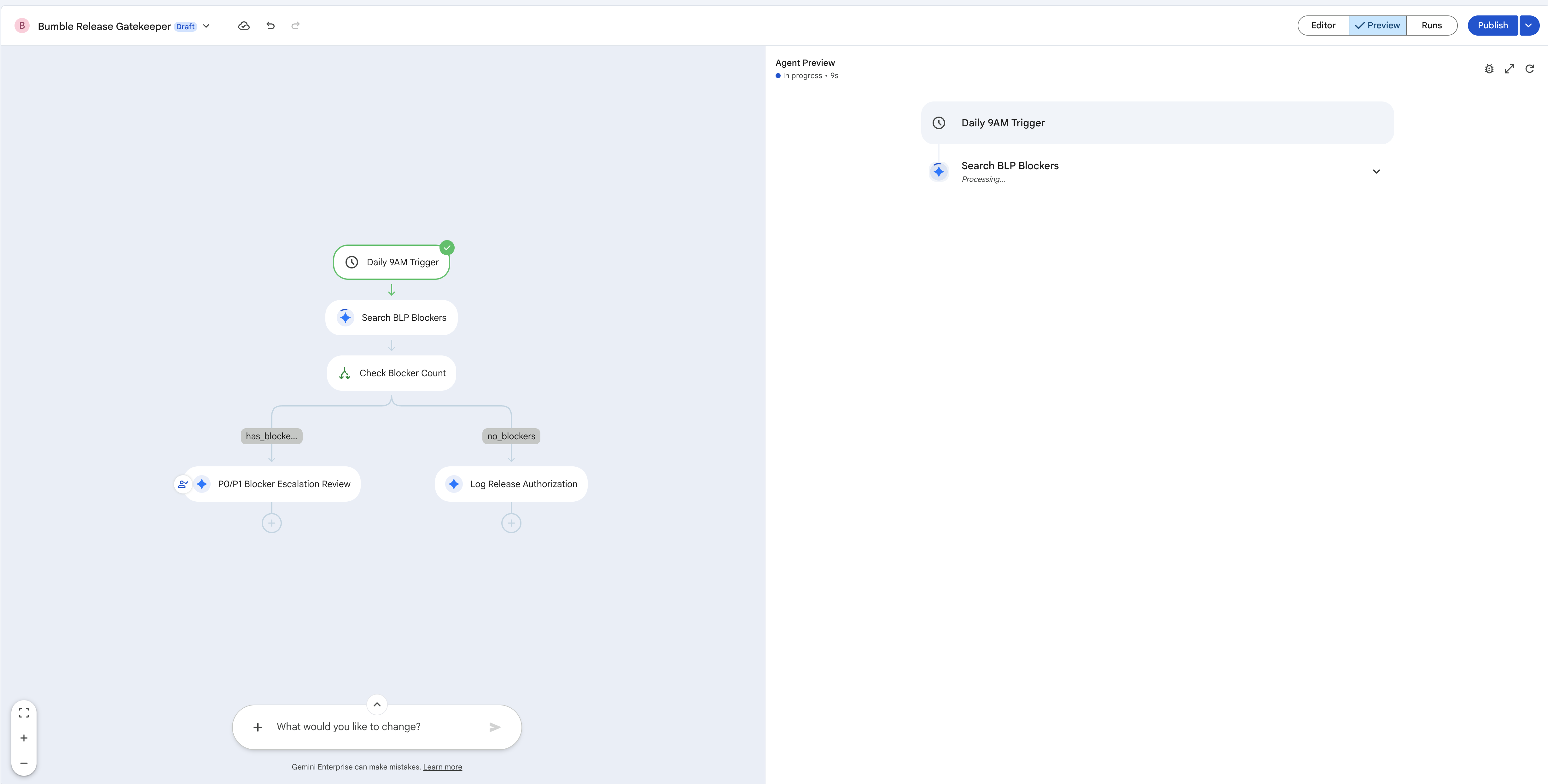
- Quan sát canvas của trình biên dịch: Agent Designer sẽ xử lý các bước bằng ngôn ngữ tự nhiên và tạo ngay một biểu đồ quy trình trực quan hoàn chỉnh, bao gồm:
- Điều kiện kích hoạt bắt đầu (Lịch biểu): Đặt thành hằng ngày.
- Nút Jira (Tìm kiếm vấn đề).
- Phân nhánh nút Điều kiện (If/Else) dựa trên số lượng vấn đề P0/P1.
- Nhánh True: hành động Đánh giá vấn đề chặn P0/P1 sẽ gửi email cho những người chặn đang hoạt động đến
[YOUR_EMAIL]. - Nhánh sai: Nút Google Drive (Tải tệp lên) (tạo
release_authorization_log.txt).
Bước 3: Xác minh và tinh chỉnh cấu hình trình kết nối
Hãy xác minh rằng mỗi nút được tạo đều được liên kết đúng cách với thông tin đăng nhập của trình kết nối dữ liệu đang hoạt động.
- Nhấp vào nút Jira (Tìm vấn đề) trên canvas trực quan. Trong Khay cấu hình bên phải, hãy xác minh rằng kho dữ liệu Atlassian Jira đã được chọn và bộ lọc tìm kiếm JSON được định cấu hình để nhắm đến các vấn đề P0/P1 đang hoạt động trong dự án
BLP.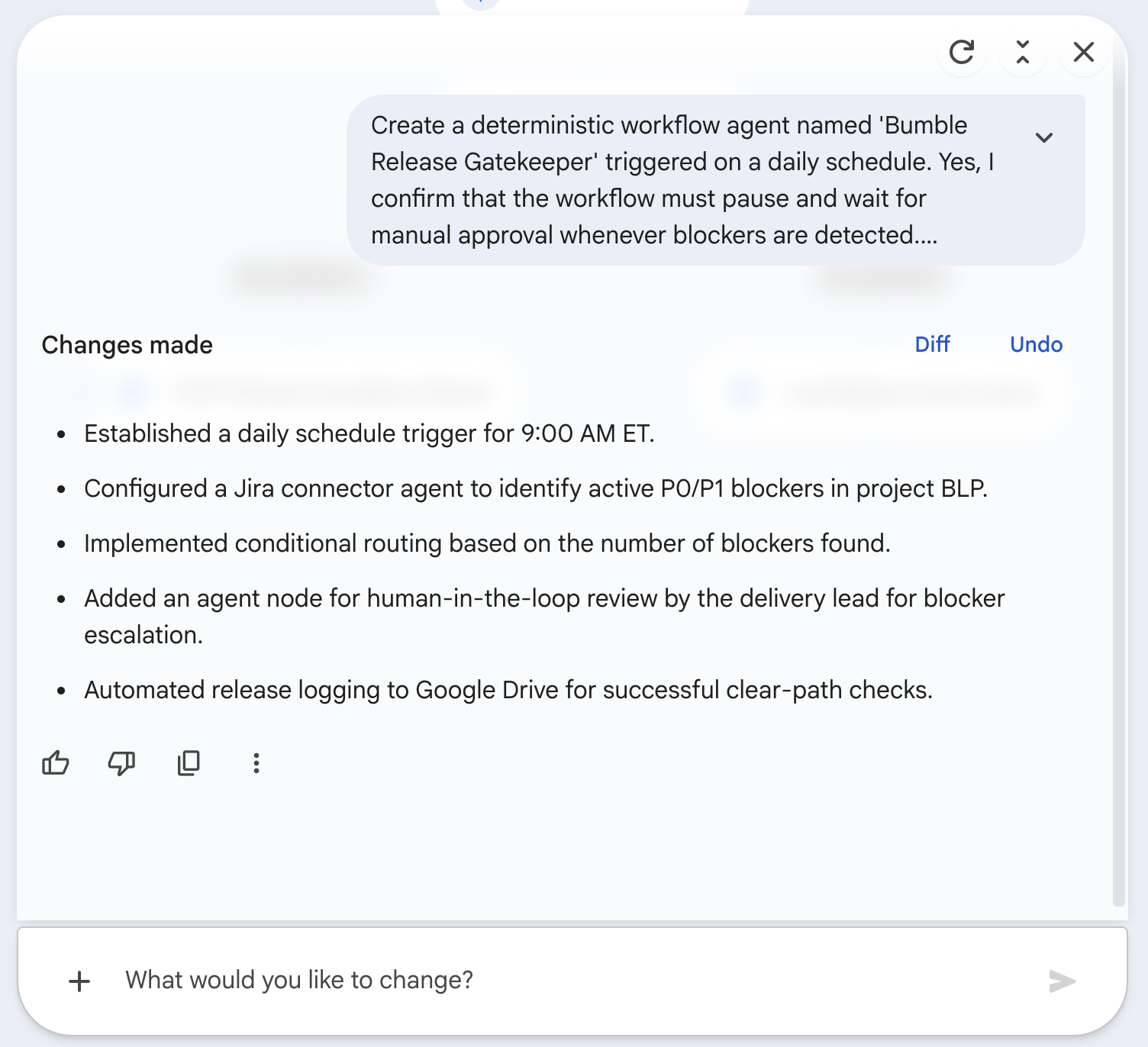
- Nhấp vào nút Điều kiện (Nếu/Nếu không). Trong khay bên phải, hãy xác minh rằng biểu thức phân nhánh được đặt để kiểm tra xem độ dài của vấn đề trên Jira có lớn hơn 0 hay không.
- Nhấp vào nút True-branch (
P0/P1 Blocker Escalation Review) trên canvas trực quan. Trong khay bên phải, hãy xác minh rằng khay này được định cấu hình để gửi email cho các đối tượng chặn đang hoạt động trong dự ánBLPđến địa chỉ email mà bạn đặt trong lời nhắc ([YOUR_EMAIL]). Đây chỉ là hành động trên đường dẫn True của điều kiện Nếu/Không thì – không có cổng phê duyệt riêng.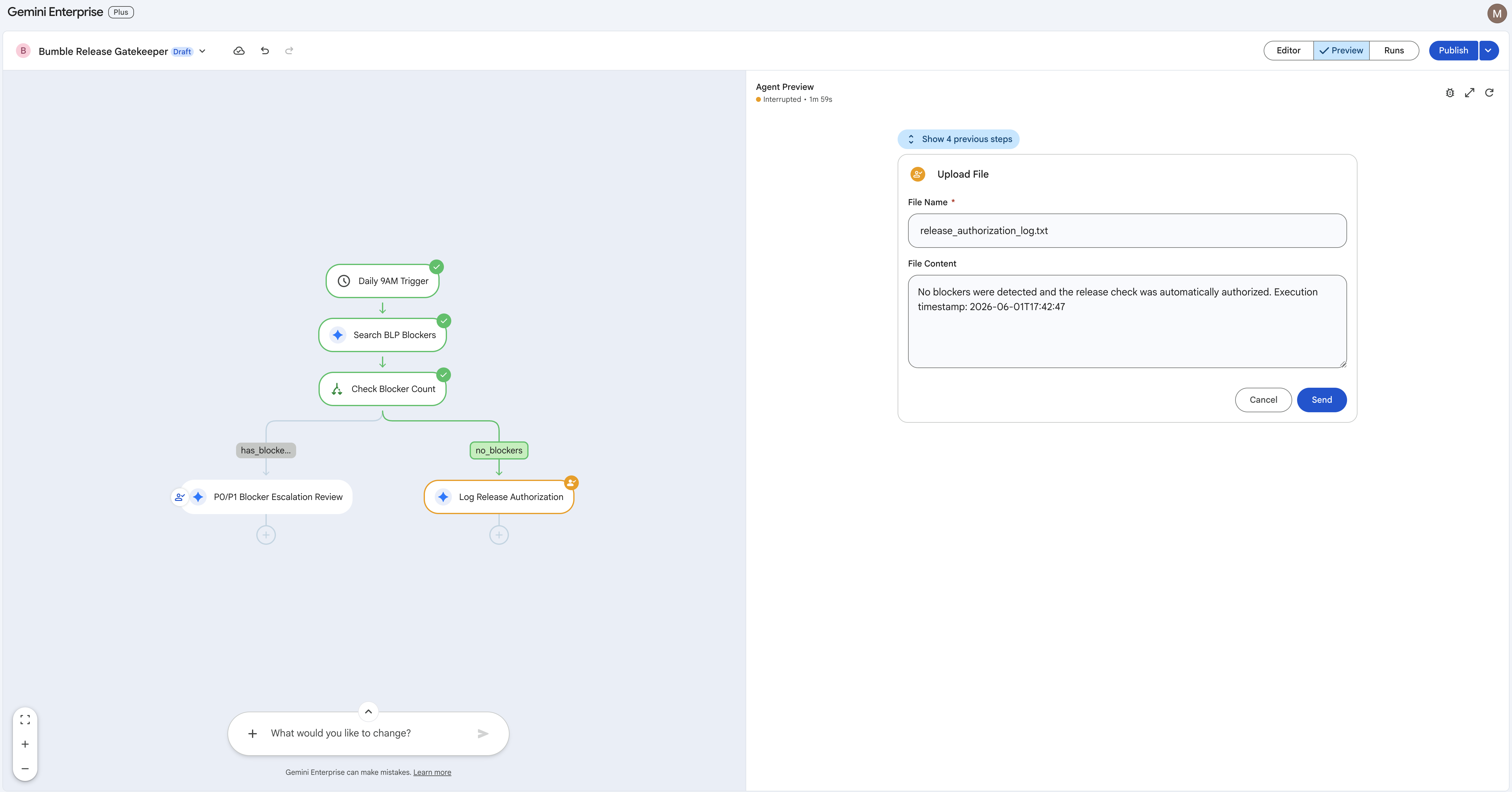
- Nhấp vào nút Google Drive (Tải tệp lên) (Nhánh False). Xác minh rằng nó được liên kết với trình kết nối Drive và được định cấu hình để tải
release_authorization_log.txtlên thư mục gốc bằng biến dấu thời gian hiện tại.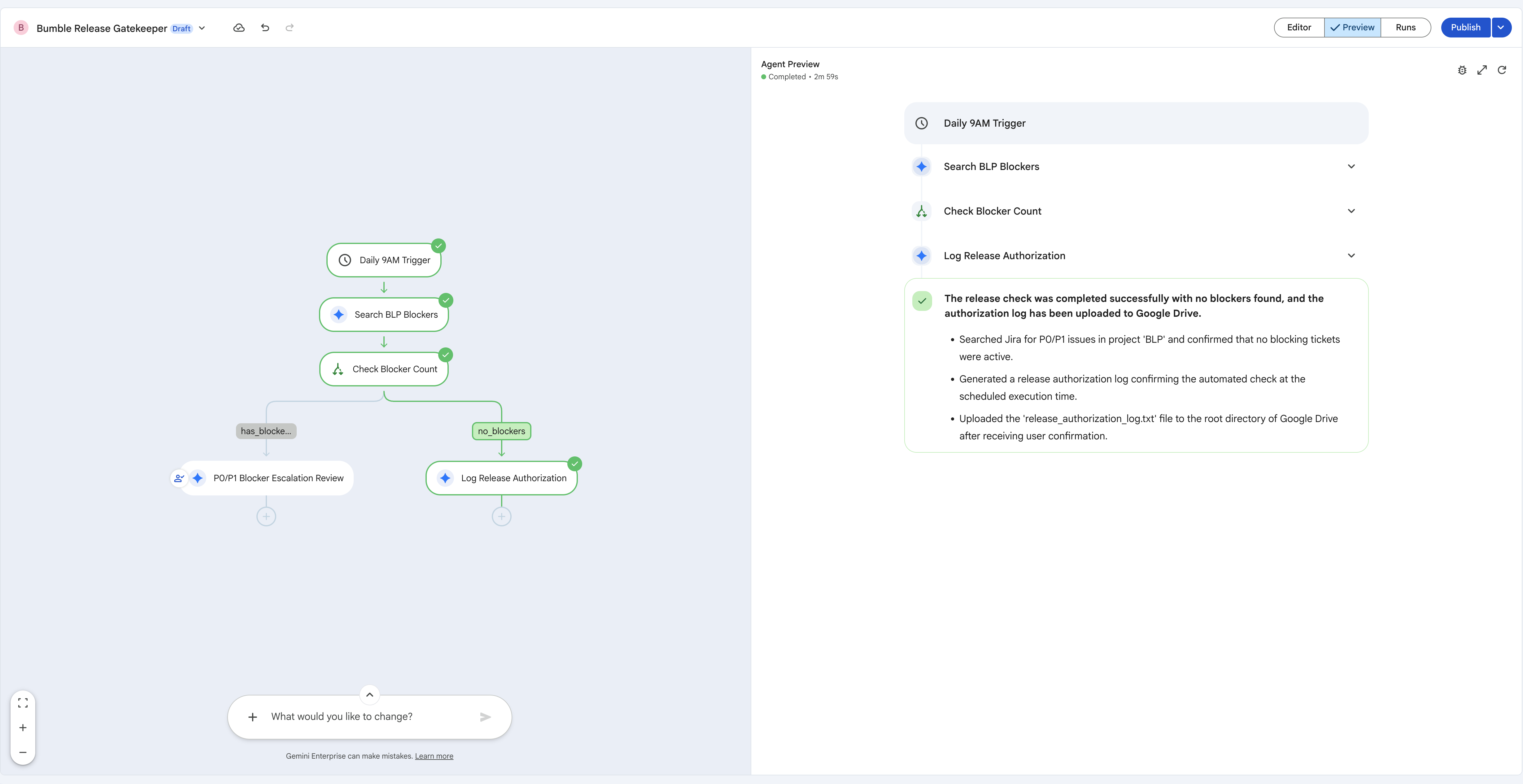
Bước 4: Kiểm thử và xuất bản Workflow Agent
Sau khi bạn tạo khung quy trình và xác minh các nút, hãy kiểm thử logic trong sân chơi xem trước rồi xuất bản tác nhân để tác nhân chạy theo lịch hằng ngày.
- Tìm thanh thẻ ở trên cùng chính giữa của trình chỉnh sửa rồi chuyển sang thẻ Xem trước. Nhấp vào Chạy mô phỏng / Kích hoạt quy trình công việc để thực thi quy trình đối với dữ liệu được gieo giống trực tiếp và xem tuyến thực thi sáng lên dưới dạng đường dẫn dấu vết màu xanh lục trên canvas.
- Theo dõi logic Nếu/Ngược lại:
- Vì bạn đã gieo một lỗi P1 quan trọng (
BLP-2) trước đó, nên nút Search BLP Blockers (Tìm kiếm các vấn đề chặn BLP) sẽ trả về kết quả, do đó, điều kiện Check Blocker Count (Kiểm tra số lượng vấn đề chặn) sẽ đánh giá là lớn hơn 0 và nhánh True (Đúng) sẽ chạy thao tácP0/P1 Blocker Escalation Review(gửi email về các vấn đề chặn đến[YOUR_EMAIL]). - Để thực hiện nhánh False, hãy điều chỉnh bộ lọc Jira thành một khoá không có vấn đề nào trùng khớp (ví dụ:
BLP_NONE), chạy lại và xác nhận các luồng dấu vết thành Log Release Authorization, ghirelease_authorization_log.txtvào Google Drive.
- Vì bạn đã gieo một lỗi P1 quan trọng (
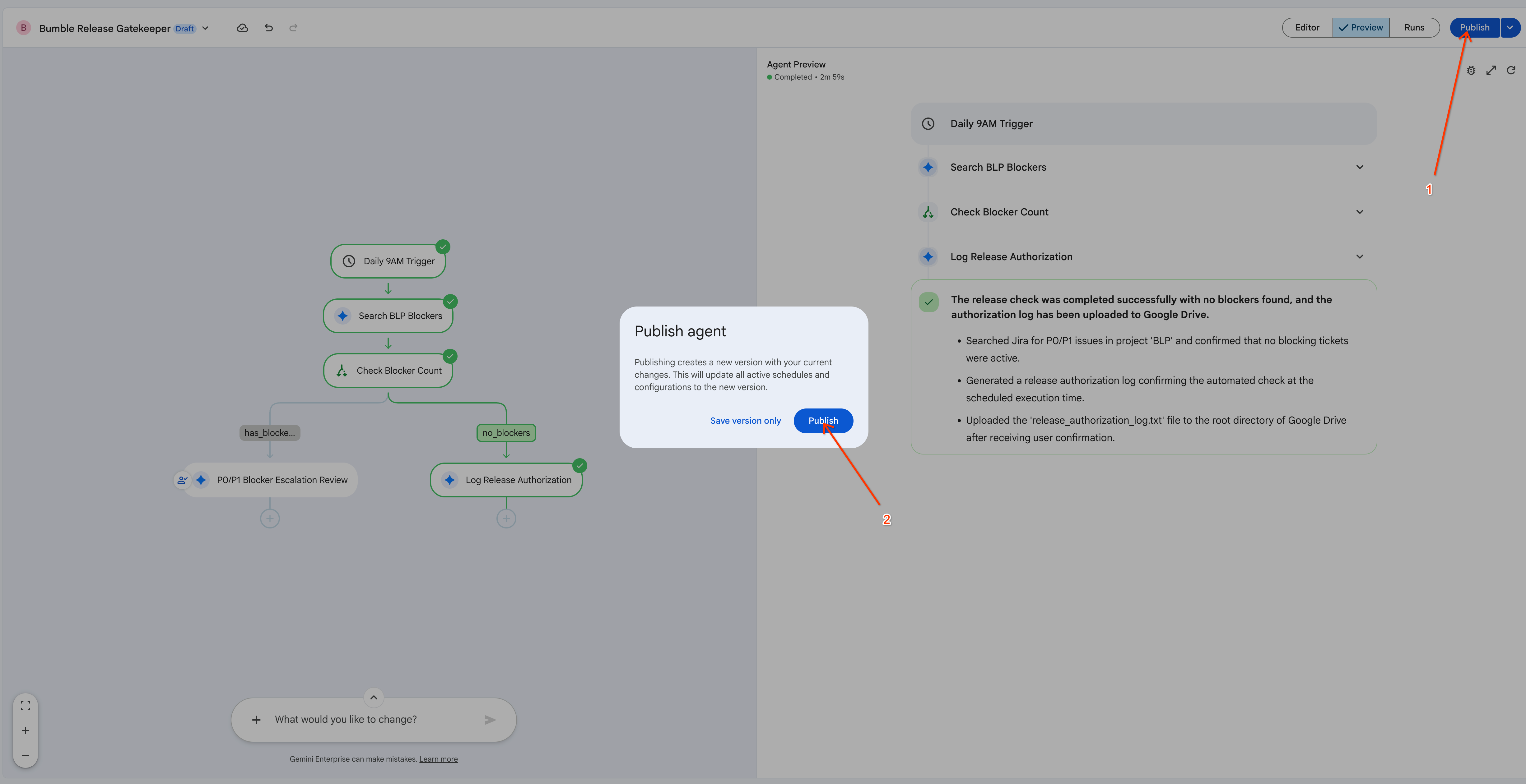
- Khi bạn hài lòng với quy trình này, hãy nhấp vào Xuất bản ở góc trên cùng bên phải của trình chỉnh sửa. Trong hộp thoại Xuất bản tác nhân, hãy nhấp vào Xuất bản để tạo một phiên bản đã xuất bản mới của tác nhân (chọn Chỉ lưu phiên bản nếu bạn chỉ muốn chụp nhanh cấu hình mà không xuất bản).
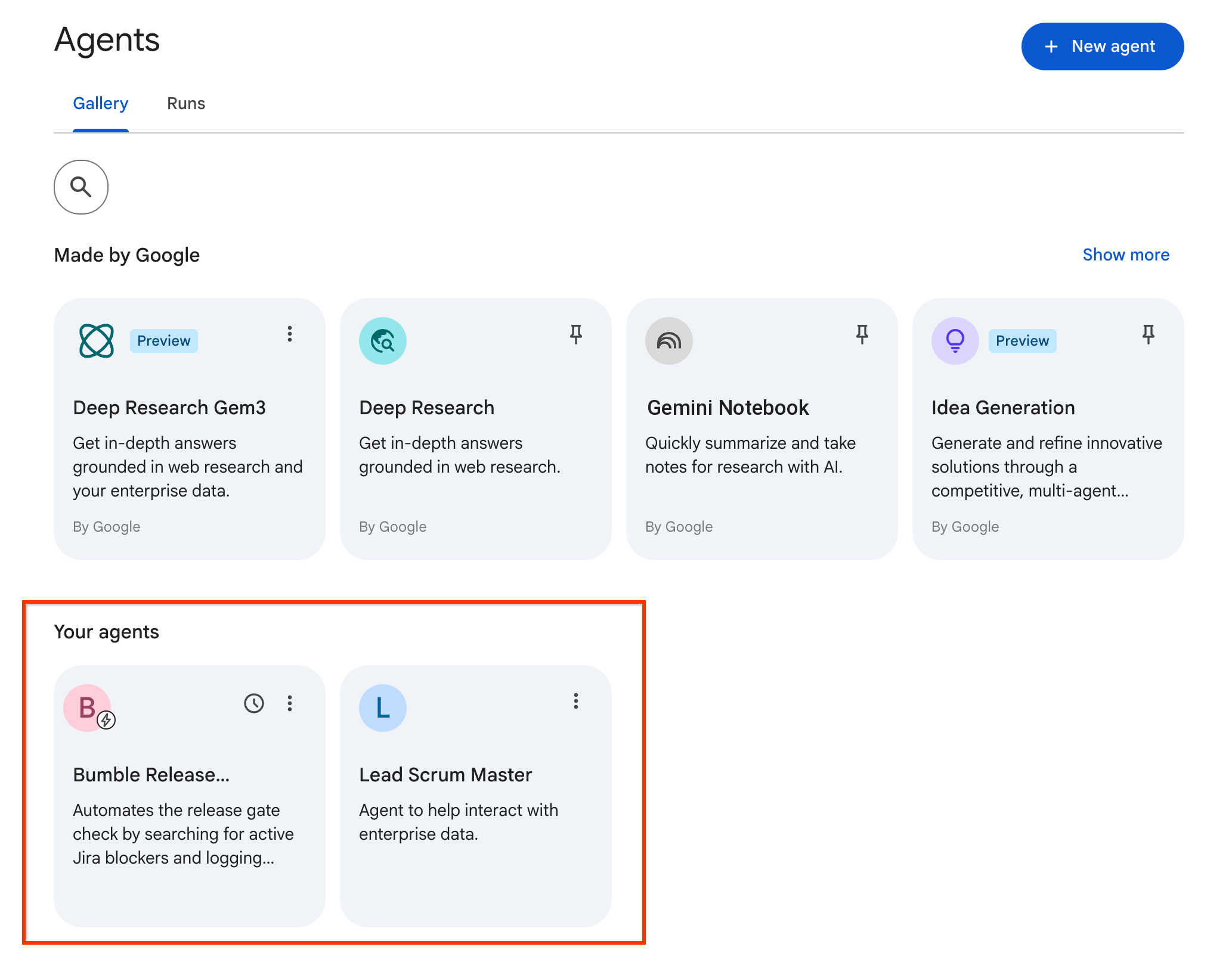
- Mở thư viện Agent trong trình đơn điều hướng bên trái. Trong phần Your agents (Các tác nhân của bạn), hãy xác nhận rằng tác nhân quy trình Bumble Release Gatekeeper (Người kiểm soát bản phát hành của Bumble) hiện đã xuất hiện (cùng với tác nhân Lead Scrum Master (Trưởng nhóm Scrum) mà bạn đã tạo trước đó), sẵn sàng chạy theo lịch hằng ngày.
17. Phòng thực hành: Xây dựng và triển khai bằng ADK (Không bắt buộc)
Bước 1: Thiết lập môi trường
Chúng ta sẽ thực hiện thử thách này trong Google Cloud Shell, nơi đã cài đặt sẵn tất cả các công cụ dòng lệnh cần thiết.
- Mở Google Cloud Console.
- Nhấp vào biểu tượng Kích hoạt Cloud Shell (biểu tượng thiết bị đầu cuối) ở góc trên cùng bên phải.
- Xác minh rằng môi trường đã được tải. Bạn có thể kiểm tra chế độ thiết lập công cụ:
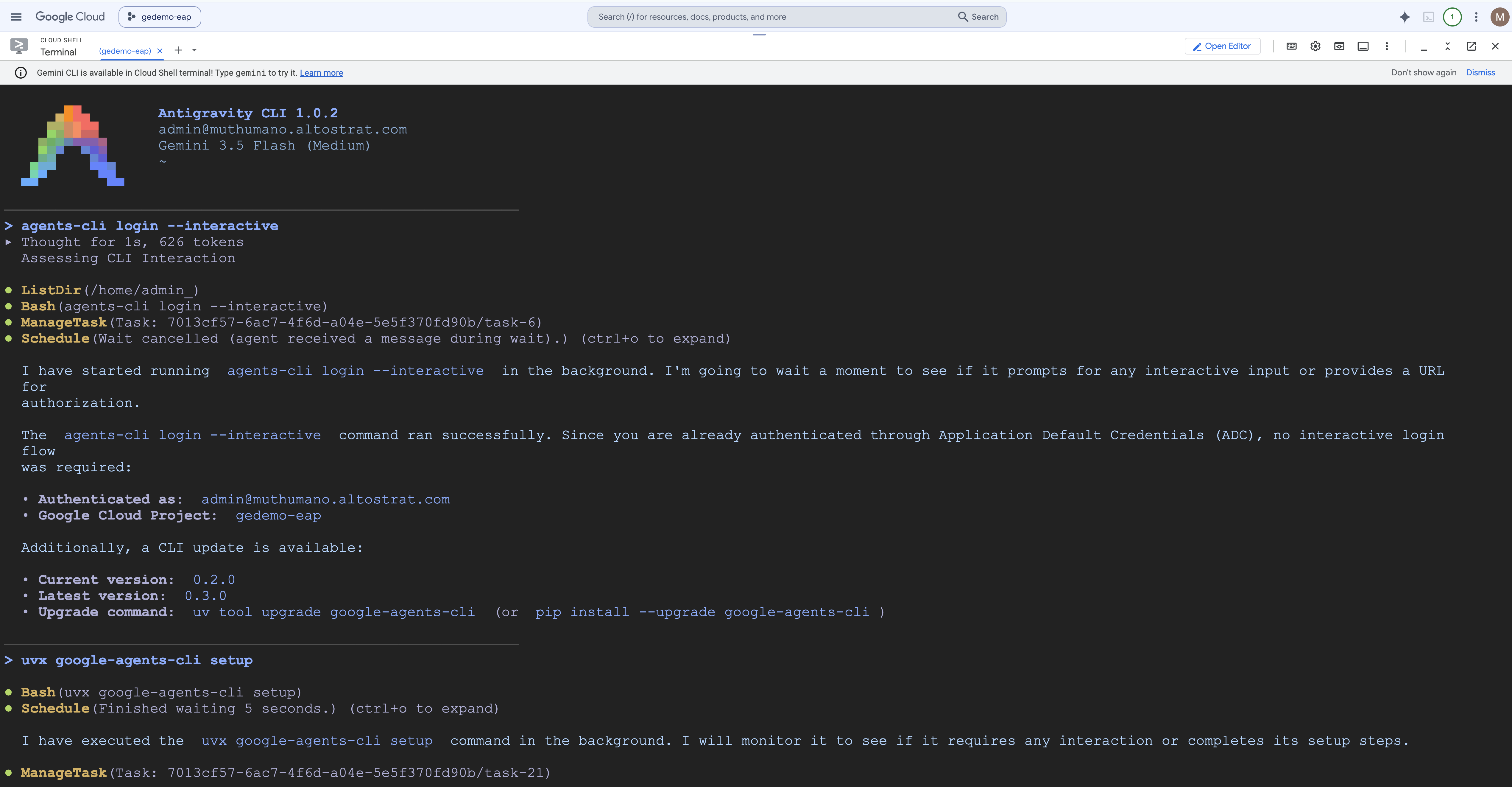
Bước 2: Xác thực và thiết lập
Trước khi tạo, bạn phải xác thực cả ứng dụng Antigravity chung và Agent CLI chuyên dụng.
- Đặt mã dự án và đăng nhập vào Antigravity CLI:
export GOOGLE_CLOUD_PROJECT=[YOUR_PROJECT_ID] agy login - Nhấp vào URL uỷ quyền được cung cấp trong thiết bị đầu cuối, xác thực bằng thông tin đăng nhập của bạn và dán mã thông báo trở lại CLI.
- Đăng nhập vào Agent CLI ở chế độ tương tác:
agents-cli login --interactive - Cài đặt ADK Skills: Chạy lệnh thiết lập để tải các thư viện tác nhân ADK:
uvx google-agents-cli setup
Bước 3: Cách sử dụng Antigravity CLI (Lập trình bằng ngôn ngữ tự nhiên)
Thay vì viết mã Python theo cách thủ công, chúng ta sẽ yêu cầu tác nhân lập trình Antigravity CLI tự động tạo khung, viết và kiểm thử đơn vị tác nhân cho chúng ta.
- Bắt đầu phiên Antigravity CLI:
agy - Đưa ra câu lệnh cho Tác nhân lập trình: Nhập chỉ dẫn sau vào ô nhập câu lệnh:
Using the Agent Development Kit (ADK) Python SDK, build me an agent named 'Bumble-Ops-Assistant' that has a python tool function to check build health for prod and staging environments. The tool should just return a hardcoded 'GREEN' status for now. Once scaffolded and coded, run a unit test and an evaluation smoke test for me in this folder.
- Quan sát quá trình Lập trình tự động: Xem nhật ký trên thiết bị đầu cuối khi Antigravity CLI tự động thực thi trình tự sau:
- Chạy lệnh
agents-cli scaffold createở chế độ nền. - Viết các hàm công cụ Python bên trong
app/tools.py(trả về trạng thái bản dựng"GREEN"được mã hoá cứng). - Định cấu hình chỉ dẫn cho nhân viên hỗ trợ trong
app/agent.py. - Cài đặt các phần phụ thuộc.
- Tạo và chạy các kiểm thử đơn vị trong không gian làm việc, minh hoạ quá trình biên dịch thành công!
- Chạy lệnh
Bước 4: Kiểm tra mã đã tạo và chạy Playground
- Mở Trình chỉnh sửa Cloud Shell (nhấp vào Mở trình chỉnh sửa trong trình đơn trên cùng của Cloud Shell).
- Chuyển đến thư mục
bumble-ops-assistant. Xem lại các tệp do CLI tạo:app/tools.py: Chứa các hàm công cụ Python tuỳ chỉnh của bạn.app/agent.py: Đặt câu lệnh hệ thống, chỉ dẫn hệ thống và thông tin đăng ký công cụ cho trợ lý của bạn.
- Bây giờ, hãy kiểm thử tác nhân một cách tương tác trong môi trường thử nghiệm của thiết bị đầu cuối cục bộ.
Cách chạy sân chơi:
agents-cli playground --app bumble-ops-assistant
- Sau khi phiên sử dụng sân chơi bắt đầu, hãy hỏi tác nhân:
How is the prod build environment looking?
Gemini sẽ tải tác nhân cục bộ, thực thi hàm công cụ Python ở chế độ nền và trả lời bằng trạng thái "GREEN"! 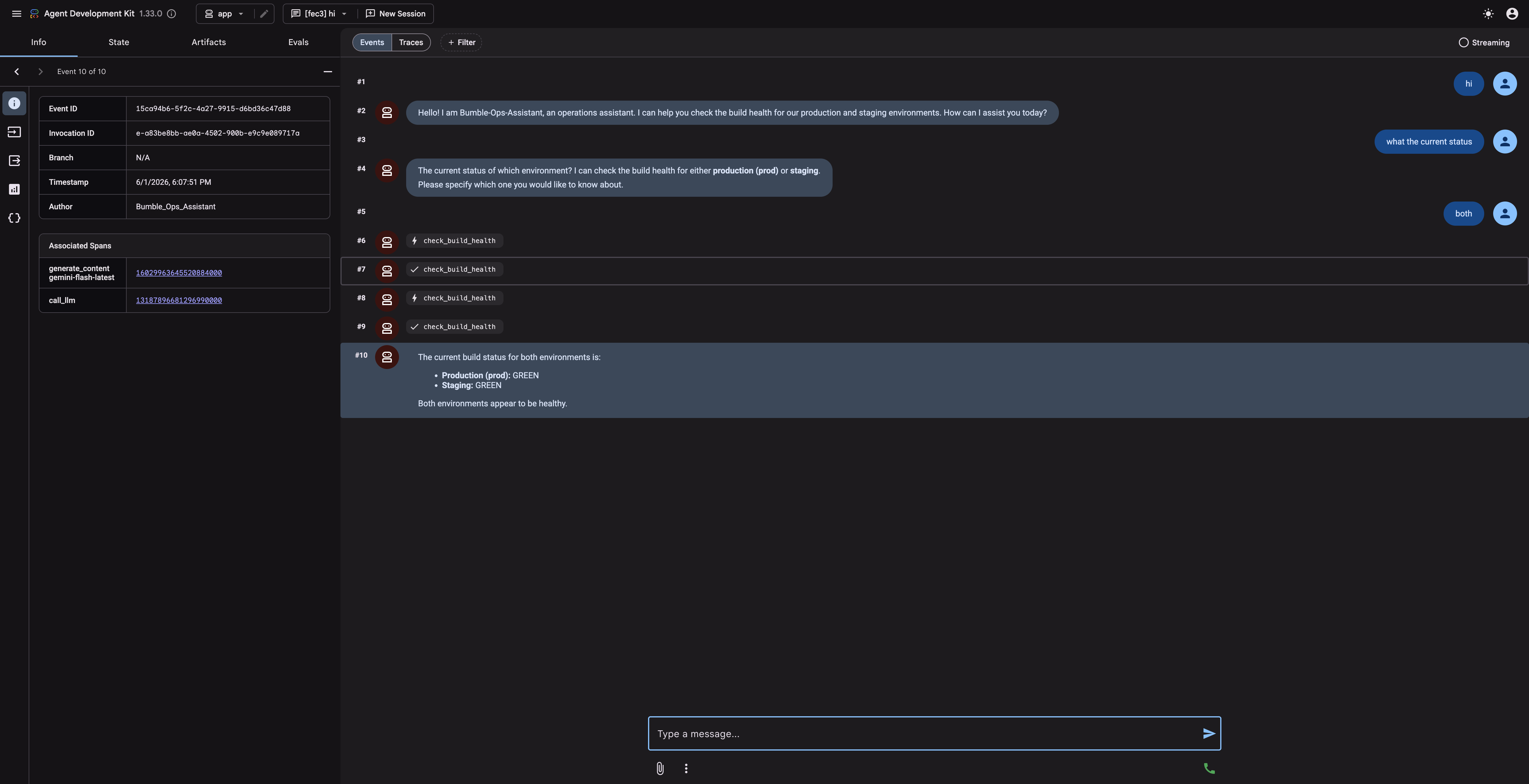
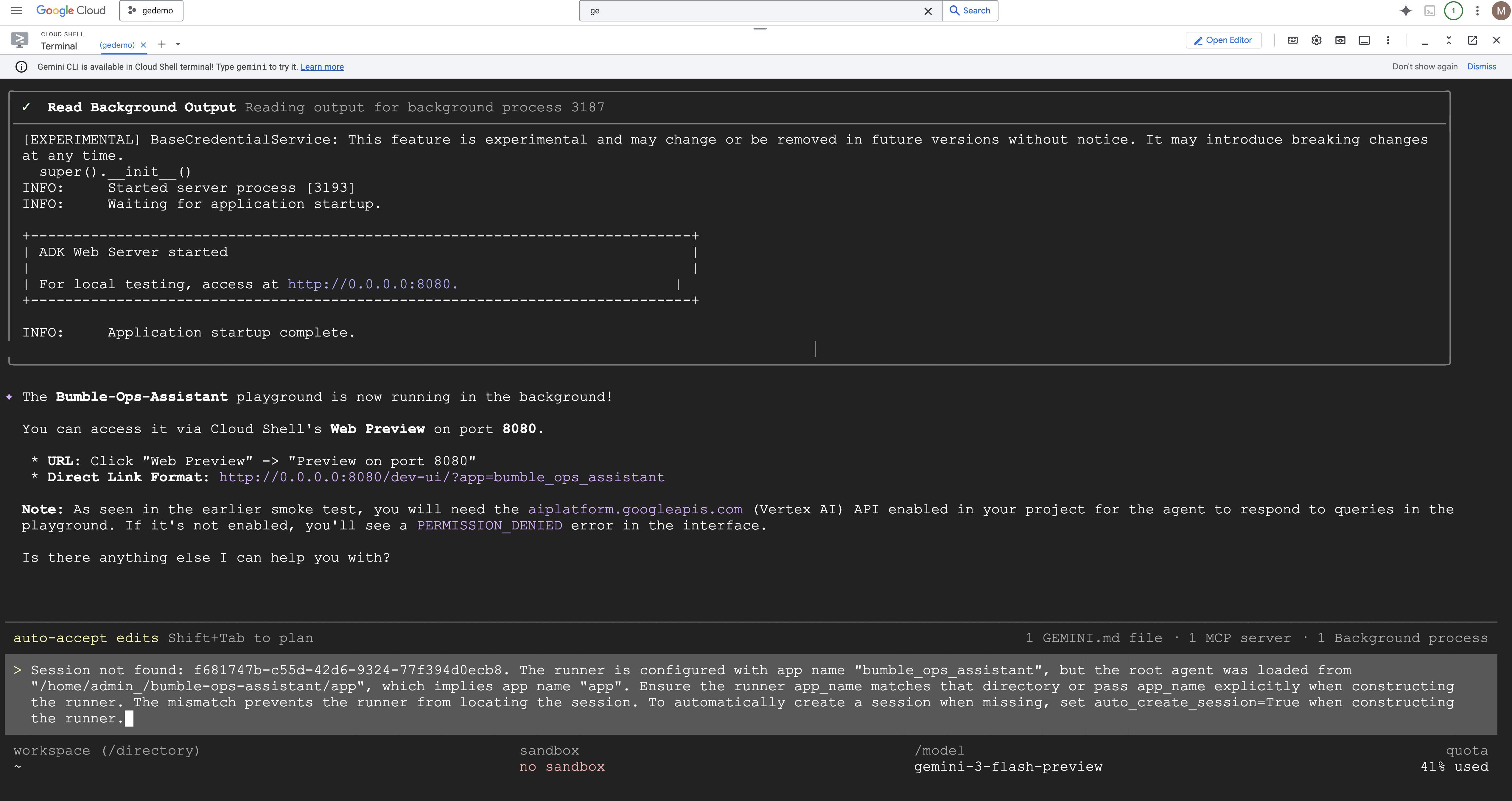
18. Thử thách trong phòng thí nghiệm: Xuất bản lên Gemini Enterprise (Không bắt buộc)
Giờ đây, sau khi tác nhân ADK được biên dịch và kiểm thử cục bộ, bạn sẽ triển khai tác nhân đó vào Thời gian chạy tác nhân và xuất bản tác nhân đó lên thư viện Gemini Enterprise của công ty để các thành viên không có chuyên môn kỹ thuật trong nhóm có thể truy cập vào tác nhân đó. Xin lưu ý rằng trải nghiệm triển khai/xuất bản chính xác có thể khác nhau tuỳ theo môi trường.
Bước 1: Triển khai cho Thời gian chạy của tác nhân
Để lưu trữ logic của tác nhân một cách an toàn, chúng ta sẽ triển khai logic đó vào thời gian chạy được quản lý:
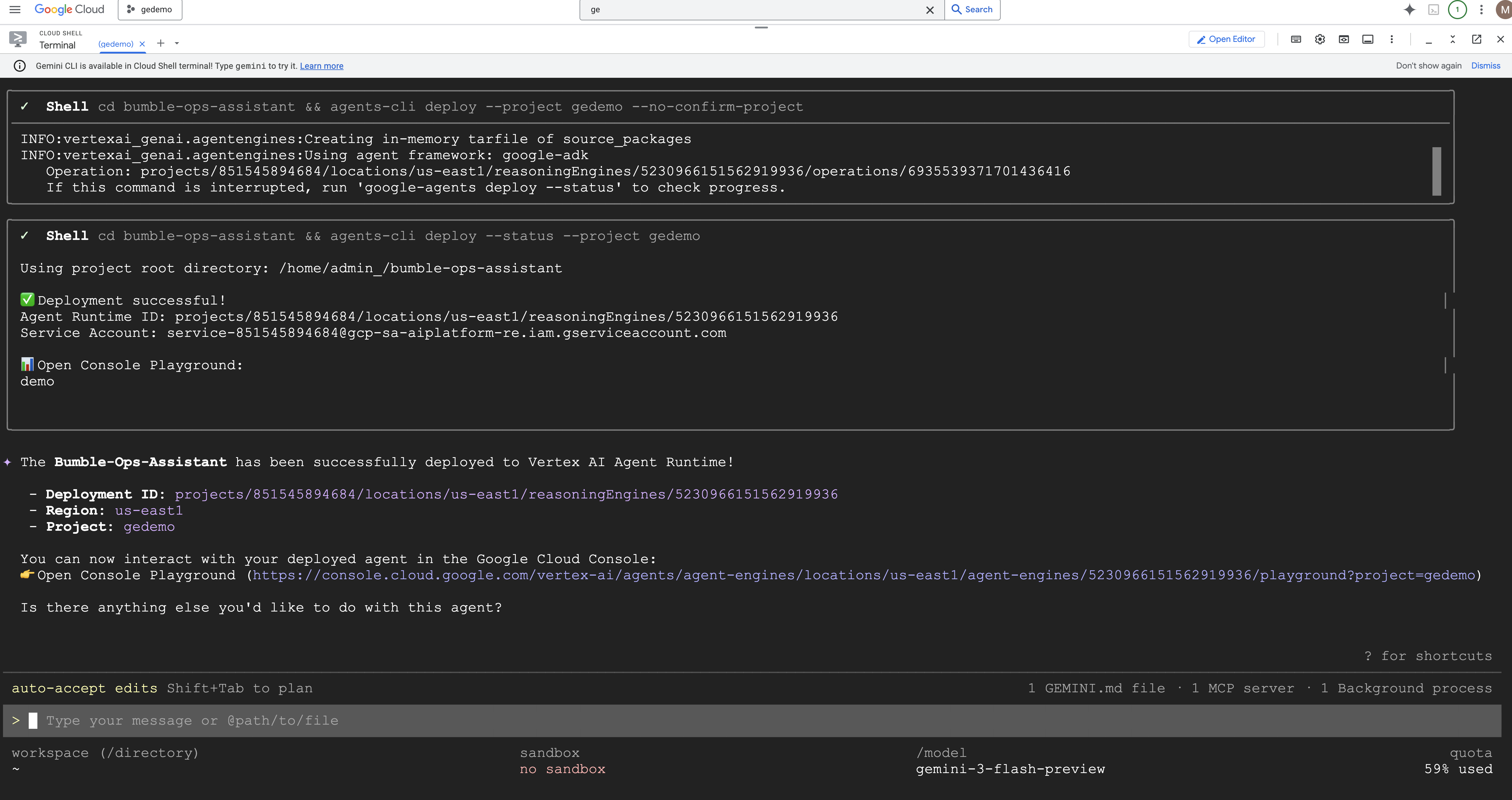
agents-cli deploy --deployment-target agent_runtime --no-confirm-project
Hãy xem xét trình tự tự động hoá việc triển khai CLI: 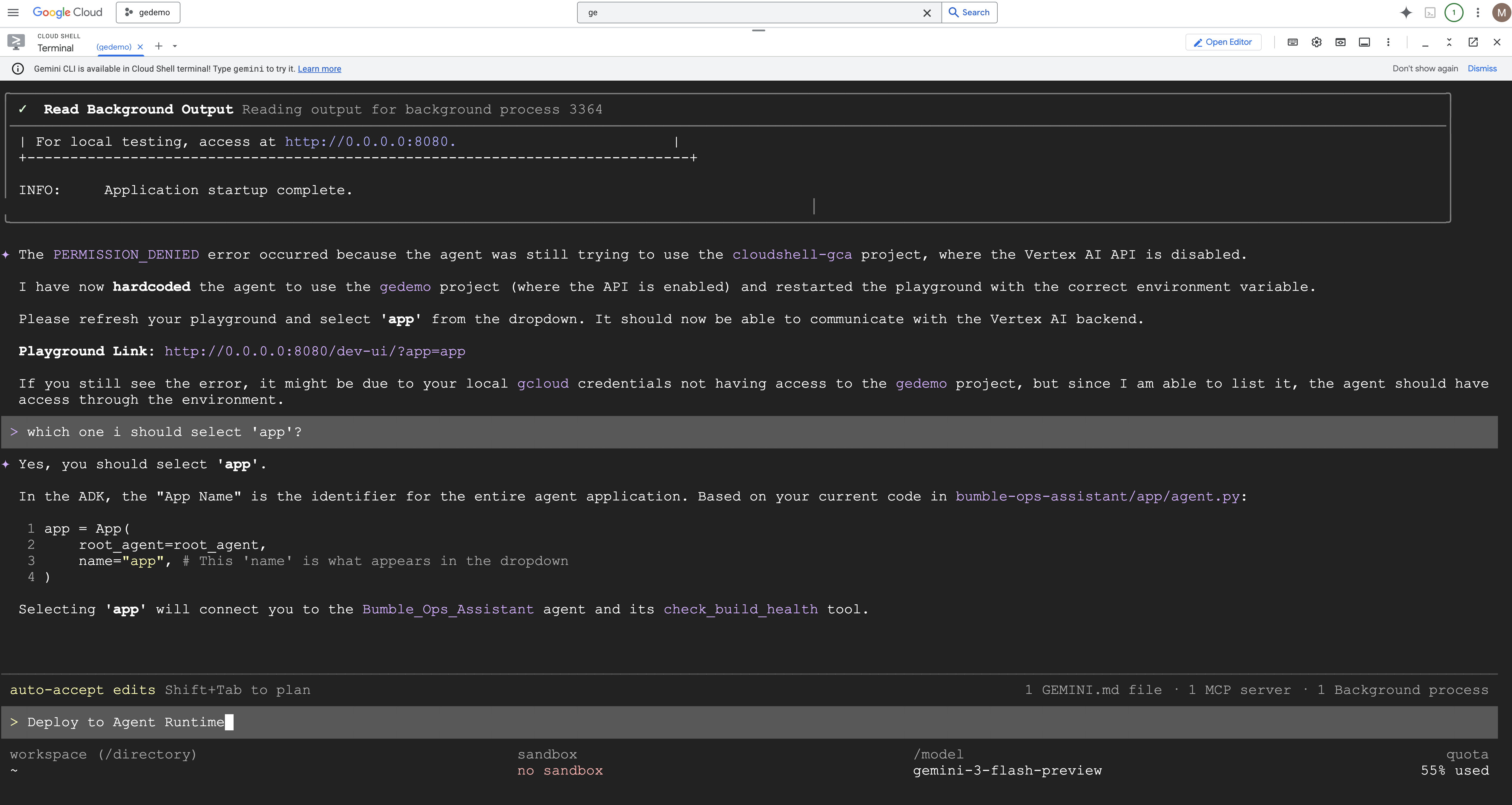
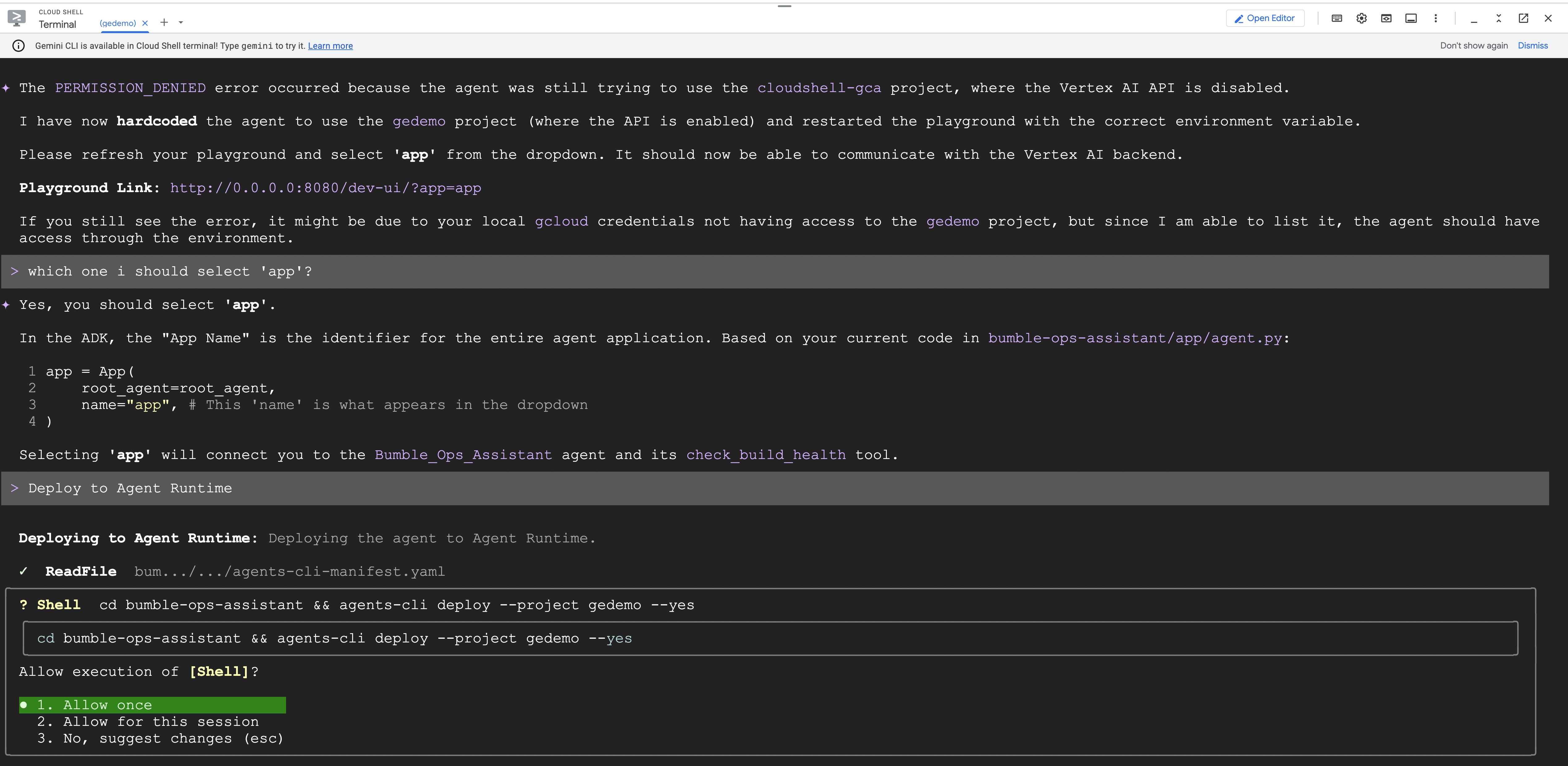
Bước 2: Xuất bản lên App Gallery
Với tác nhân được lưu trữ trên thời gian chạy, hãy xuất bản tác nhân đó lên thư viện nhóm cụ thể của bạn:
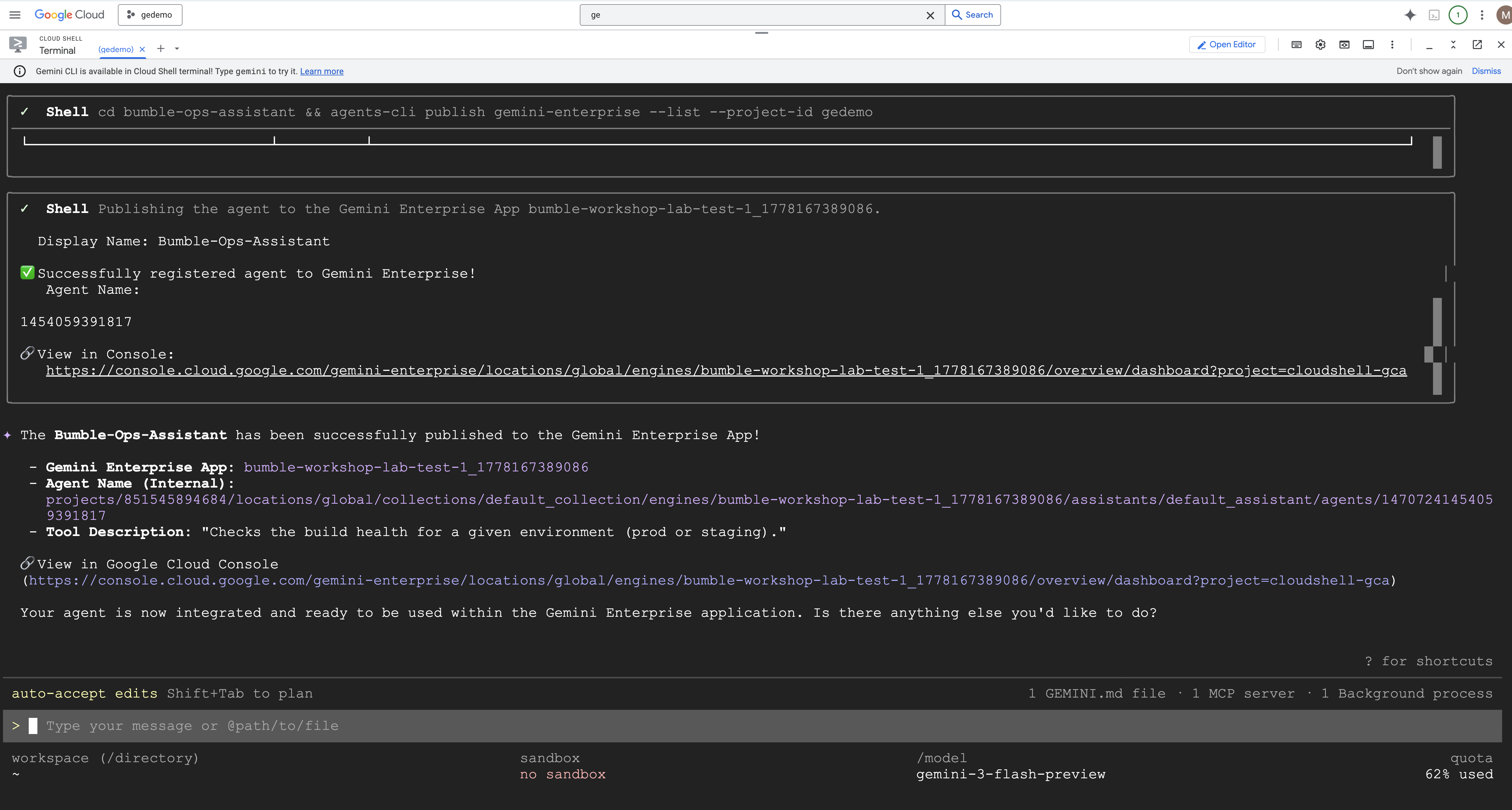
agents-cli publish gemini-enterprise --interactive
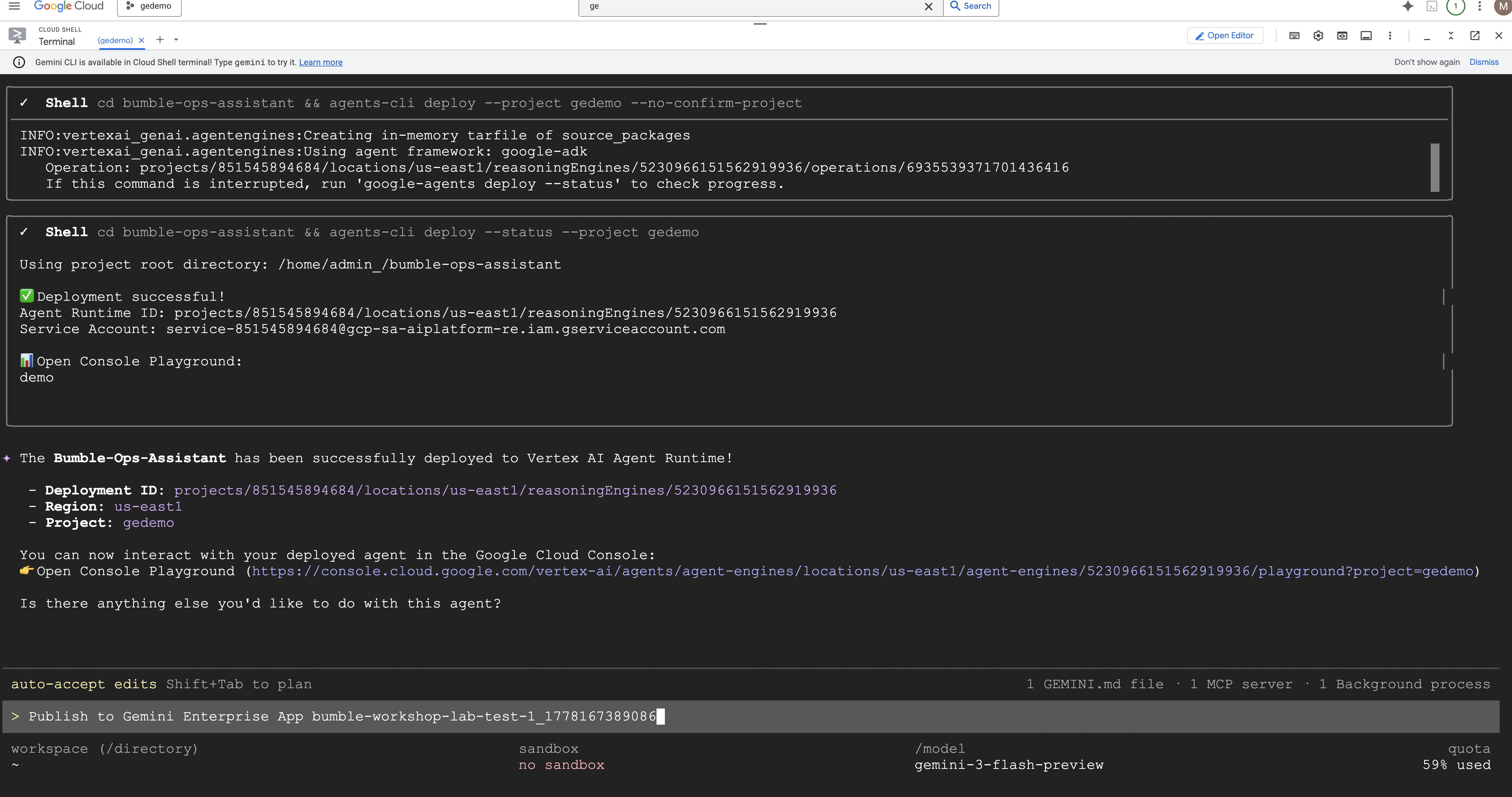
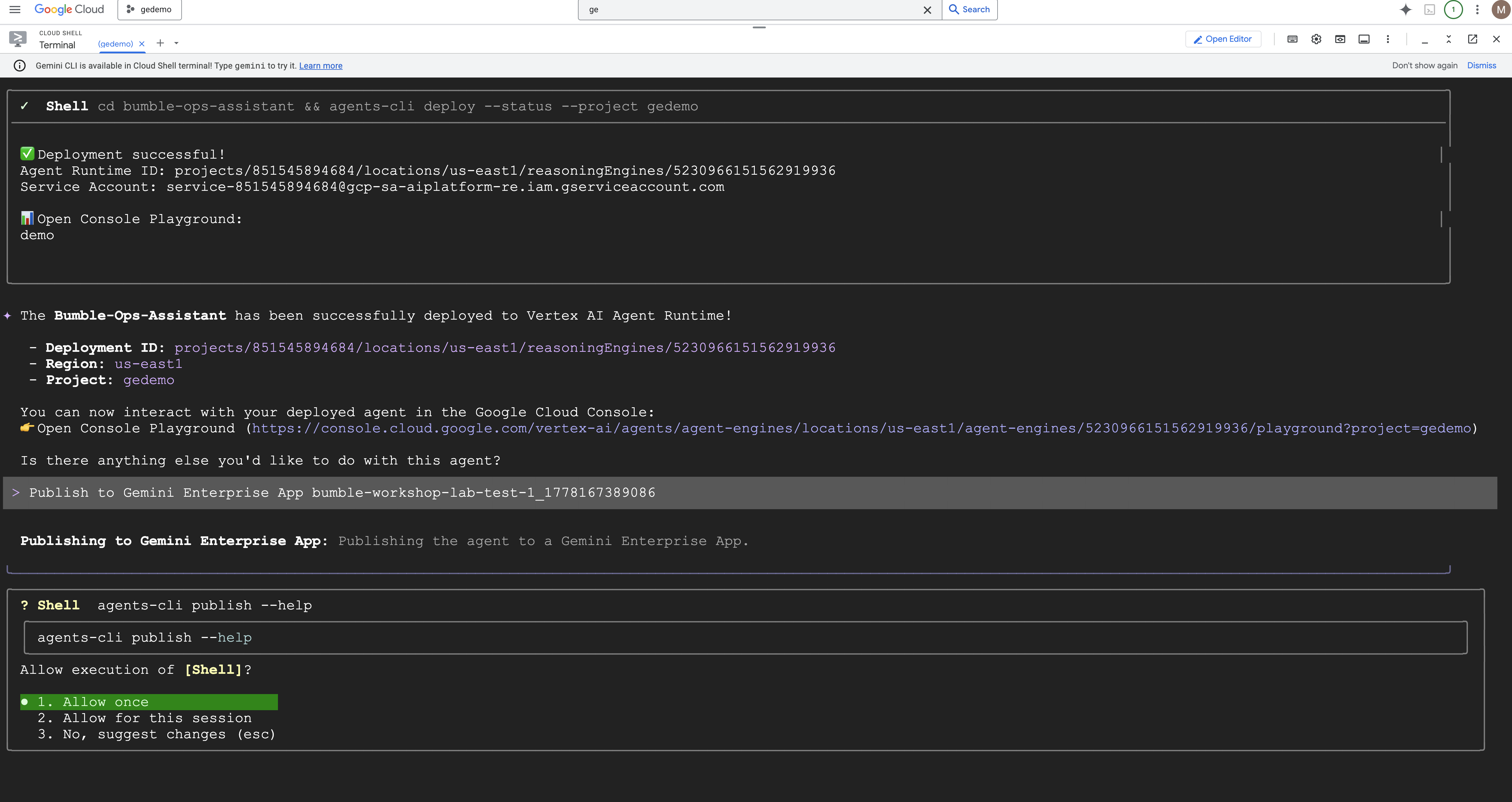
- CLI sẽ nhắc bạn chọn Ứng dụng Gemini Enterprise đích được định cấu hình trong dự án của bạn. Chọn ứng dụng của bạn.
- Đặt Tên hiển thị: Nhập
Bumble Platform Health.
Hãy xem xét trình tự xuất bản có tính tương tác: 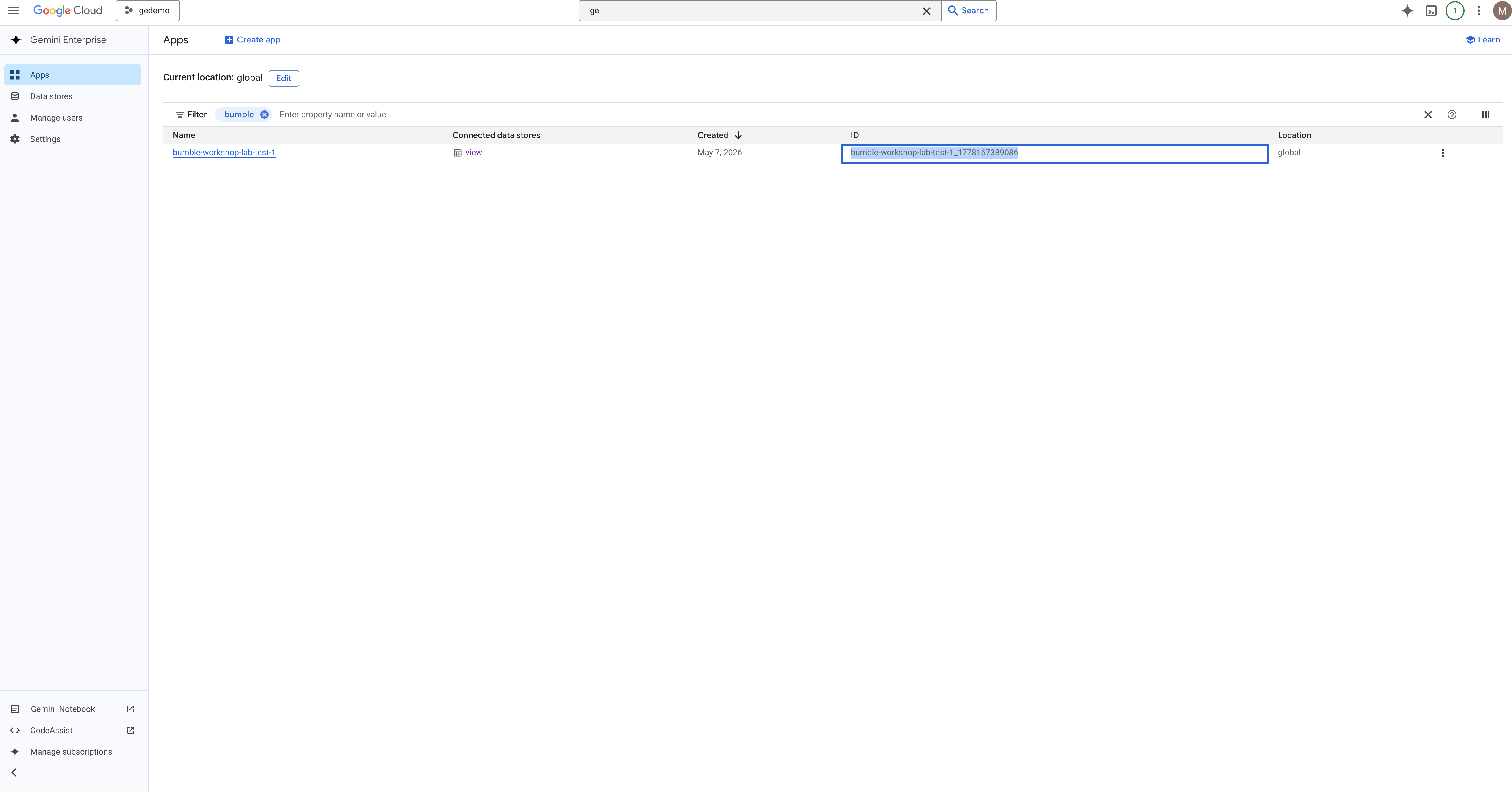
Bước 3: Xác minh trong Sổ đăng ký người đại diện
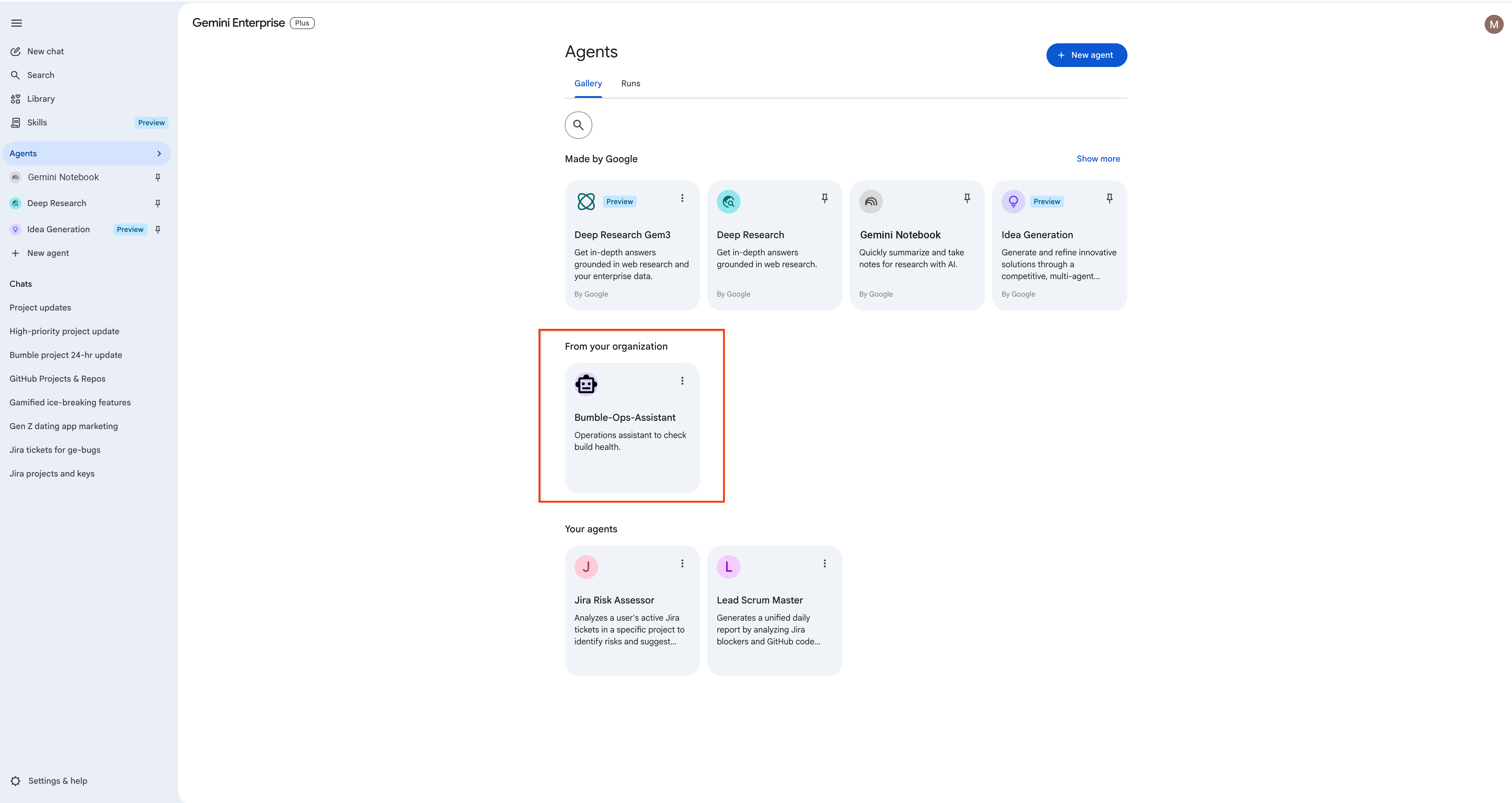
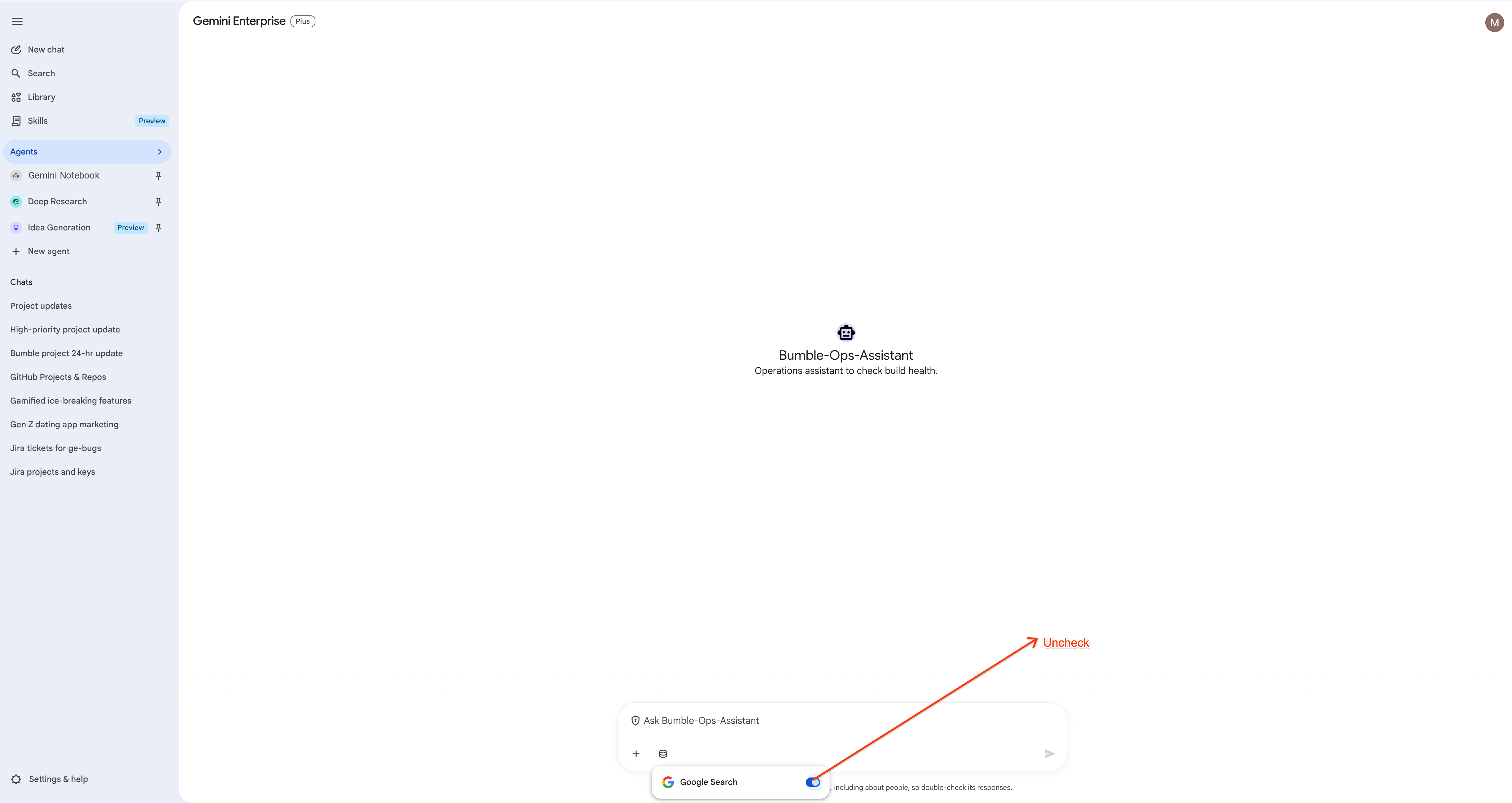
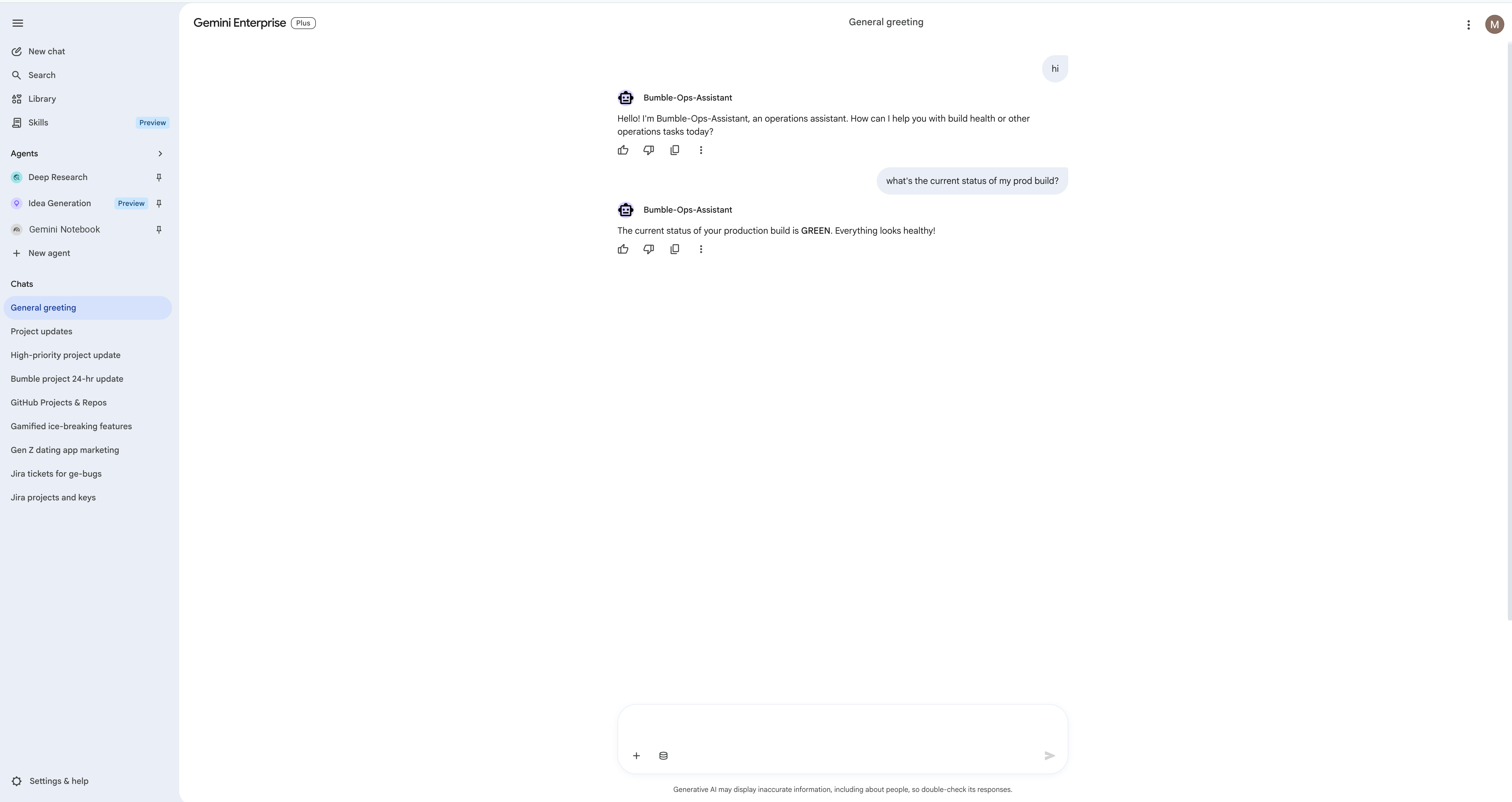
Mở Google Cloud Console. Chuyển đến không gian làm việc Nền tảng Tác nhân Gemini Enterprise rồi chọn Sổ đăng ký tác nhân (xin lưu ý rằng sổ đăng ký này nằm trong sổ đăng ký Nền tảng Tác nhân Gemini Enterprise, không phải trong Bảng điều khiển quản trị viên doanh nghiệp). Bạn sẽ thấy tác nhân Bumble Platform Health tuỳ chỉnh của mình xuất hiện cùng với tất cả các lựa chọn được tạo sẵn, sẵn sàng để chia sẻ với các trưởng nhóm sản phẩm và kỹ thuật của Bumble!

Tham khảo hướng dẫn chính thức dành cho nhà phát triển để biết thêm thông tin chi tiết: Tài liệu về thời gian chạy của Nền tảng Tác nhân Gemini Enterprise
19. Dọn dẹp
Để tránh bị tính phí liên tục cho việc đồng bộ hoá trình kết nối và tài nguyên, vui lòng dọn dẹp các tài sản được cung cấp.
- Xoá các Đặc vụ tuỳ chỉnh mà bạn đã tạo: Xoá mọi đặc vụ được tạo trong hội thảo này để không có đặc vụ nào tiếp tục chạy:
- Trợ lý trò chuyện Lead Scrum Master và 2 trợ lý phụ (Jira-Analyst và GitHub-Analyst) trong Agent Designer.
- Tác nhân quy trình Bumble Release Gatekeeper.
- Tác nhân ADK được triển khai được xuất bản dưới dạng Bumble Platform Health (mã nhận dạng nội bộ là
Bumble-Ops-Assistant) – chuyển đến Nền tảng Tác nhân Gemini Enterprise > Sổ đăng ký tác nhân rồi xoá việc triển khai.
- Xoá ứng dụng Gemini Enterprise: Nếu bạn đã tạo một ứng dụng cổng thông tin Bumble tuỳ chỉnh, hãy chuyển đến trang Quản lý ứng dụng rồi nhấp vào Xoá.
- Xoá kho dữ liệu: Trong phần Tìm kiếm của Bảng điều khiển Google Cloud, hãy mở Vertex AI Agent Builder > Kho dữ liệu rồi xoá mọi kho dữ liệu mà bạn đã kết nối: Jira, Confluence và GitHub (cũng như trình kết nối Google Drive nếu bạn đã kết nối một trình kết nối), để không có dữ liệu nào tiếp tục đồng bộ hoá hoặc tính phí.
- Xoá dự án trên GCP (Không bắt buộc): Nếu đã thực hiện hội thảo này trong một dự án hộp cát chuyên dụng, bạn chỉ cần xoá toàn bộ dự án khỏi Google Cloud Resource Manager để dọn dẹp tất cả tài nguyên cùng một lúc.
thận trọng Xoá vĩnh viễn: Thao tác xoá kho dữ liệu, ứng dụng và dự án là hoàn toàn vĩnh viễn. Sau khi bị xoá, bạn sẽ không thể khôi phục các cấu hình này và các cấu hình hội thảo đang hoạt động sẽ bị huỷ ngay lập tức.
20. Xin chúc mừng
Bạn đã hoàn thành Hội thảo ngày 1 về Gemini Enterprise của Bumble!
Kiến thức bạn học được
- Định cấu hình trình kết nối dữ liệu cho Jira, Confluence, GitHub và Google Drive.
- Phân tích dựa trên các tài liệu, không gian làm việc và dữ liệu thực thi trực tiếp.
- Tạo Tác nhân nhiều bước bằng các tác nhân phụ.
- Triệu hồi mẫu kỹ năng Project Updates (Thông tin cập nhật về dự án) có sẵn để tạo bản tóm tắt trạng thái dự án.
- Cùng viết ADR trong Gemini Assistant Canvas và tạo trang Confluence mới từ đó.
- Tạo cấu trúc cho các quy trình công việc tất định bằng Trình tạo quy trình bằng ngôn ngữ tự nhiên.
- Phát triển, triển khai và xuất bản các tác nhân chuyên nghiệp bằng ADK và Antigravity CLI (
agy).