

1. 簡介
在本程式碼研究室中,您將瞭解如何運用 Gemini Enterprise,為 Bumble 的 Scrum Master 和專案經理自動執行及強化日常工作流程。您將瞭解如何為 Jira、Confluence、GitHub 和 Google 雲端硬碟設定資料連接器、使用 Gemini Notebook 分析衝刺待辦事項、使用 Gemini Assistant Canvas 共同撰寫架構文件,以及使用 Agent Designer 和 Agent Development Kit (ADK) 建構自訂代理。
學習內容
- 設定與個人化:設定助理的送貨目標。
- 設定資料連接器:將 Gemini Enterprise 連接至 Jira Cloud、Confluence、GitHub 和 Google 雲端硬碟。
- 交叉參照文件:比較規定與有效票證記錄。
- 分析 Sprint Backlog:使用 Gemini Notebook 從回顧筆記生成洞察資訊。
- 探索 Google 擁有的代理:使用 Deep Research 和 Idea Generation 代理進行市場調查,並發想新功能。
- 建構多步驟代理:使用專用子代理建立 Lead Scrum Master 助理。
- 叫用預先建構的技能:叫用現成的「專案更新」技能範本,生成專案狀態摘要。
- 共同撰寫 ADR 文件:與 Gemini 助理 Canvas 合作撰寫 ADR,並從 Canvas 草稿建立新的 Confluence 頁面。
- 建構工作流程代理程式:使用自然語言建立確定性發布閘道管理員。
- 挑戰實驗室:使用 ADK 建構 (選用):使用 ADK Python SDK 搭配 Antigravity CLI (
agy) 架構、建構及部署代理。 - 挑戰實驗室:發布至 Gemini (選用):註冊自訂 ADK 代理,讓代理與其他 Bumble 工具一起顯示。
軟硬體需求
- 網路瀏覽器,例如 Chrome
- 已啟用計費功能的 Google Cloud 專案 (由管理員設定)
- 透過必要授權存取 Gemini Enterprise
- 具有適當權限的 Jira Cloud、Confluence、GitHub 和 Google 雲端硬碟帳戶。
- 憑證準備:開始執行資料連結器步驟前,請務必產生 Atlassian API 權杖 (適用於 Jira/Confluence)、GitHub 應用程式憑證,並驗證 Google 雲端硬碟資料夾存取權。
預估時間:201 分鐘
預估費用:本程式碼研究室使用的資源主要是軟體即服務功能,因此不會產生大量基礎架構費用。不過,請務必瞭解 Gemini Enterprise 授權和資料連接器用量的計費方式。
2. 設定及打造個人化的助理
在這個步驟中,您將存取 Gemini Enterprise 並自訂助理設定,瞭解您身為 Scrum Master 或交付主管的交付目標。
前往 Gemini Enterprise
- 開啟網路瀏覽器,然後前往 Gemini Enterprise 應用程式 (講師會提供您環境的專屬網址)。
- 請確認您已登入佈建的 Google 帳戶。
設定個人化功能
如要明確提供助理有關您角色和產業的背景資訊,請按照下列步驟操作:
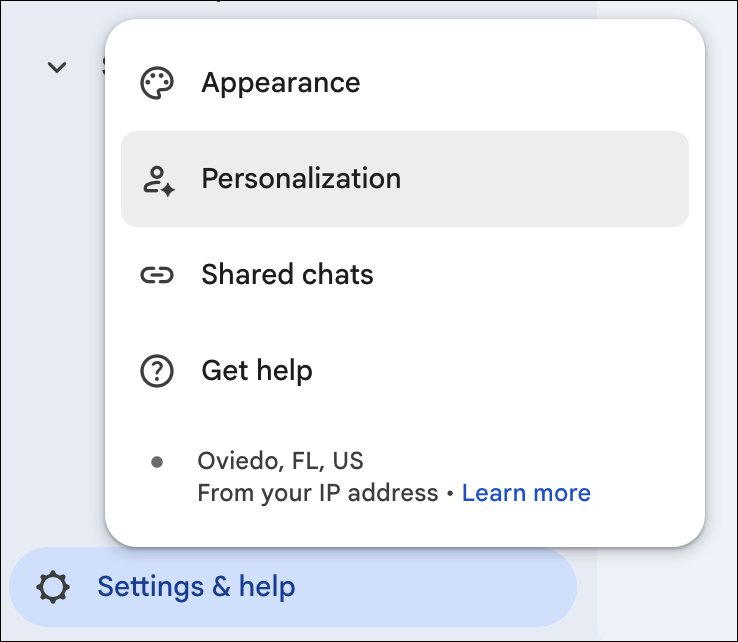
- 按一下介面左下角的「設定」 (齒輪) 圖示。
- 在設定彈出式選單中選取「個人化」。
- 在「設定檔」部分,輸入下列詳細資料:
- 角色或職稱:從下拉式選單中選取「自訂」,然後在欄位中輸入
Scrum Master / Delivery Lead。 - 產業:從下拉式選單中選取「自訂」,然後在欄位中輸入
Consumer Software & Mobile App Development。
- 角色或職稱:從下拉式選單中選取「自訂」,然後在欄位中輸入
- 請務必開啟下列切換鈕,讓 Google 助理從過去的互動記錄學習:
- 對話記錄
- 參考已儲存的記憶
- 按一下「儲存」,然後關閉設定彈出式視窗。
3. 實驗室環境播種先決條件
為確保執行作業的準確度達到 100%,並避免研討會期間發生環境偏移,您必須先使用特定模擬資料套件,為本機實驗室環境植入資料,再設定資料連接器。這樣一來,AI 助理就能以 Jira、Confluence 和 GitHub 的基準資料集為基礎,執行分析工作,確保結果絕對準確。
1. Jira 專案資料播種
您將建立專屬的沙箱 Jira 專案,並以三個基準問題做為種子。
- 在網路瀏覽器中開啟 Atlassian Jira Cloud 執行個體。
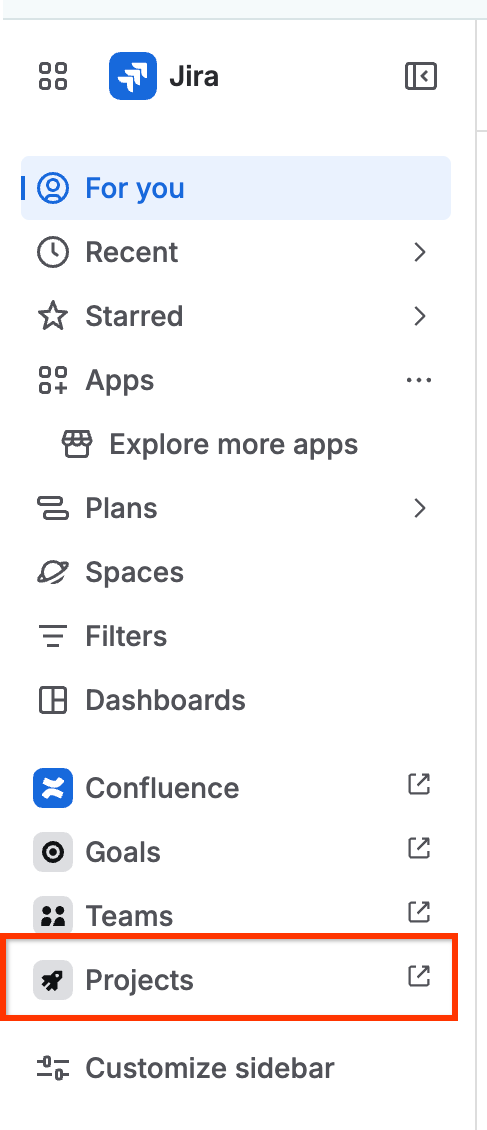
- 存取專案:按一下左側選單窗格中的「專案」,然後選取「建立專案」。
- 選取 Scrum 範本:在專案範本面板中,搜尋並選取「Scrum」 (位於「軟體開發」範本類別下方)。按一下「使用範本」,然後選取「公司管理的專案」。
 如果您使用的是免費開發人員版,且無法直接找到範本,請按一下「工作空間」尋找範本,然後從中選取「Scrum」範本。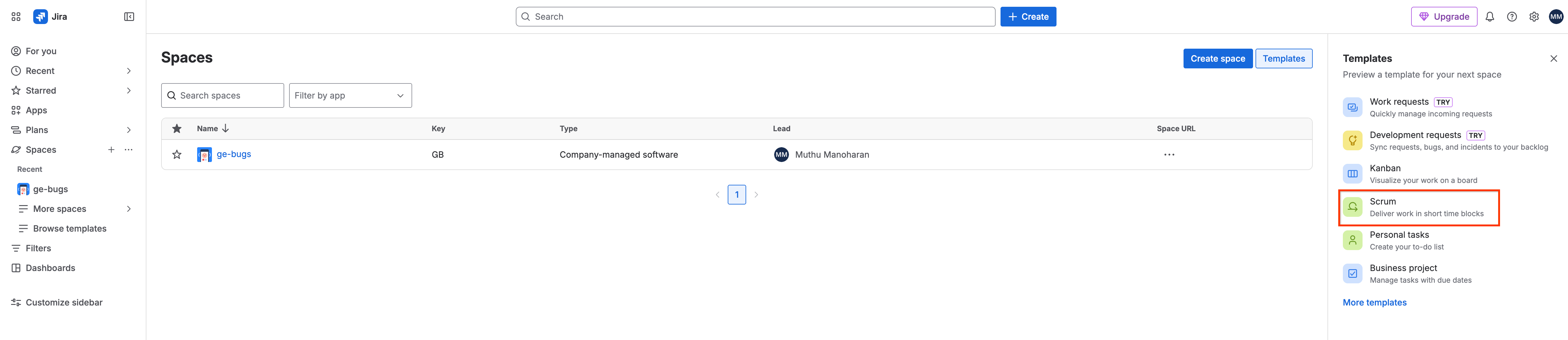
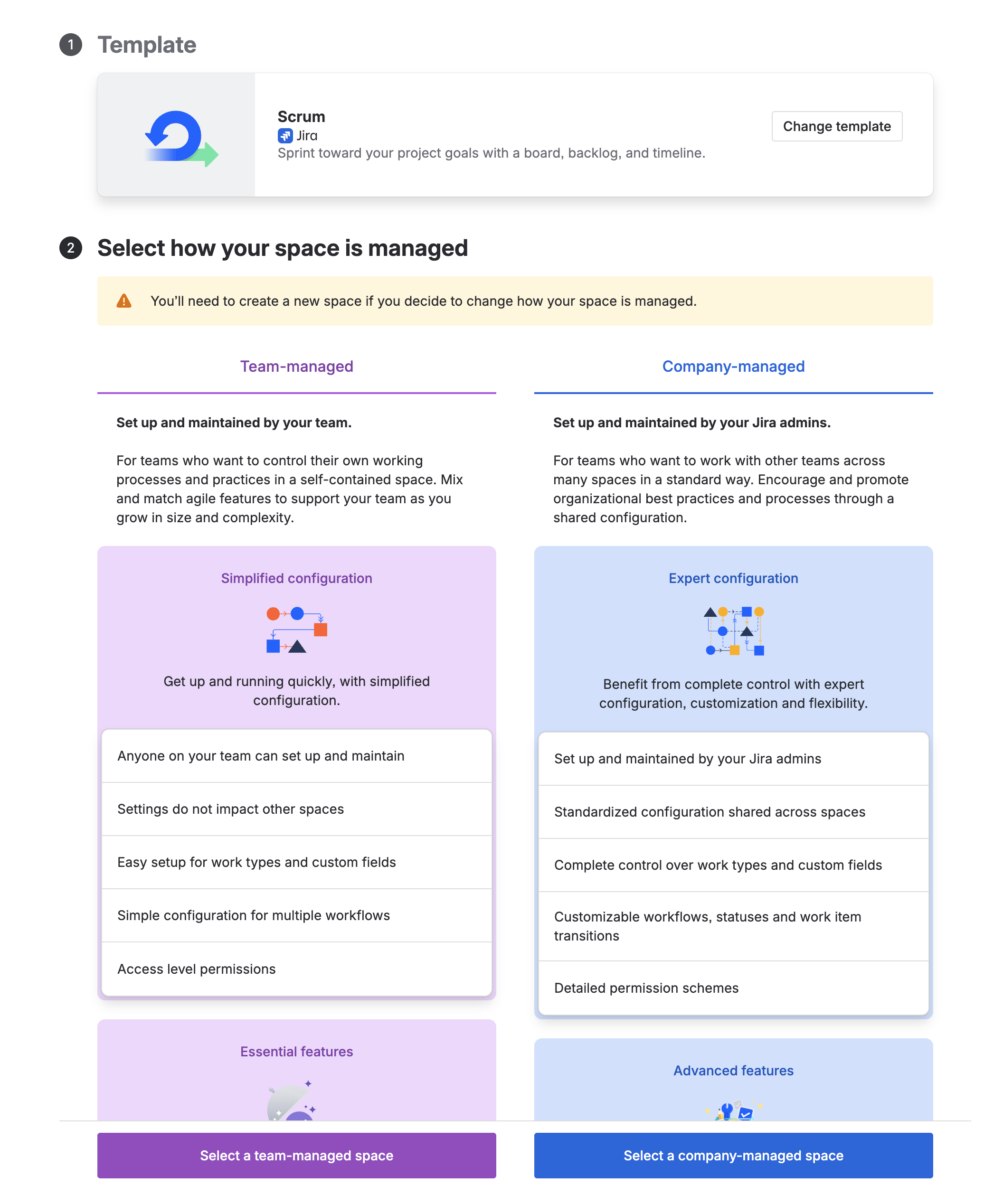
- 輸入專案詳細資料:設定專案屬性:
- Name (名稱):
Bumble Lab Project - 按鍵:使用自動填入的按鍵 (通常是
BLP,但可能因環境而異)。在本實驗室的後續部分,我們假設這是BLP。請避免硬式編碼自訂金鑰 (例如BMB_LAB),否則會擲回驗證錯誤;接受自動填入的金鑰可避免多租戶開發人員環境中的命名空間和驗證衝突。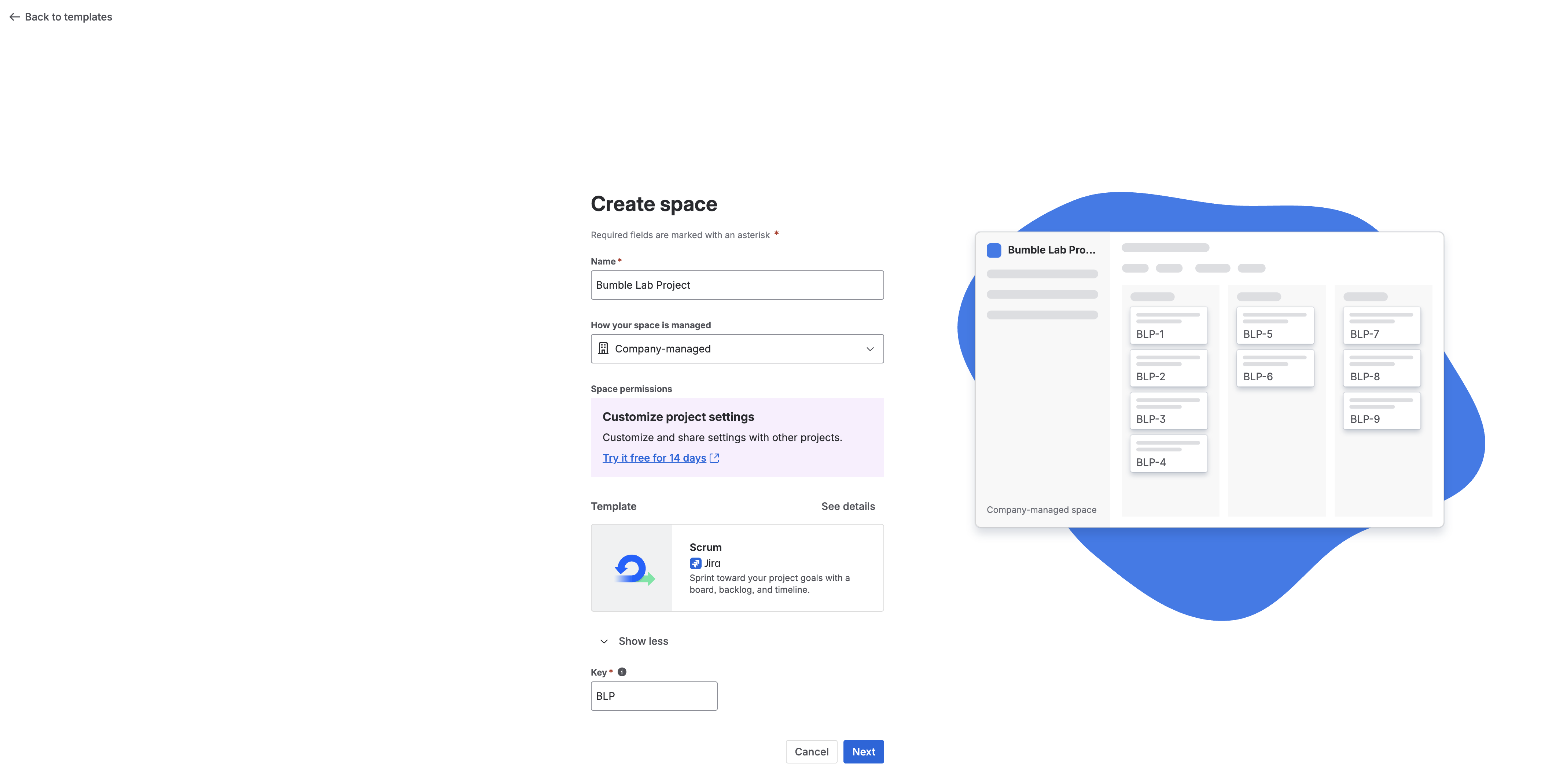
- Name (名稱):
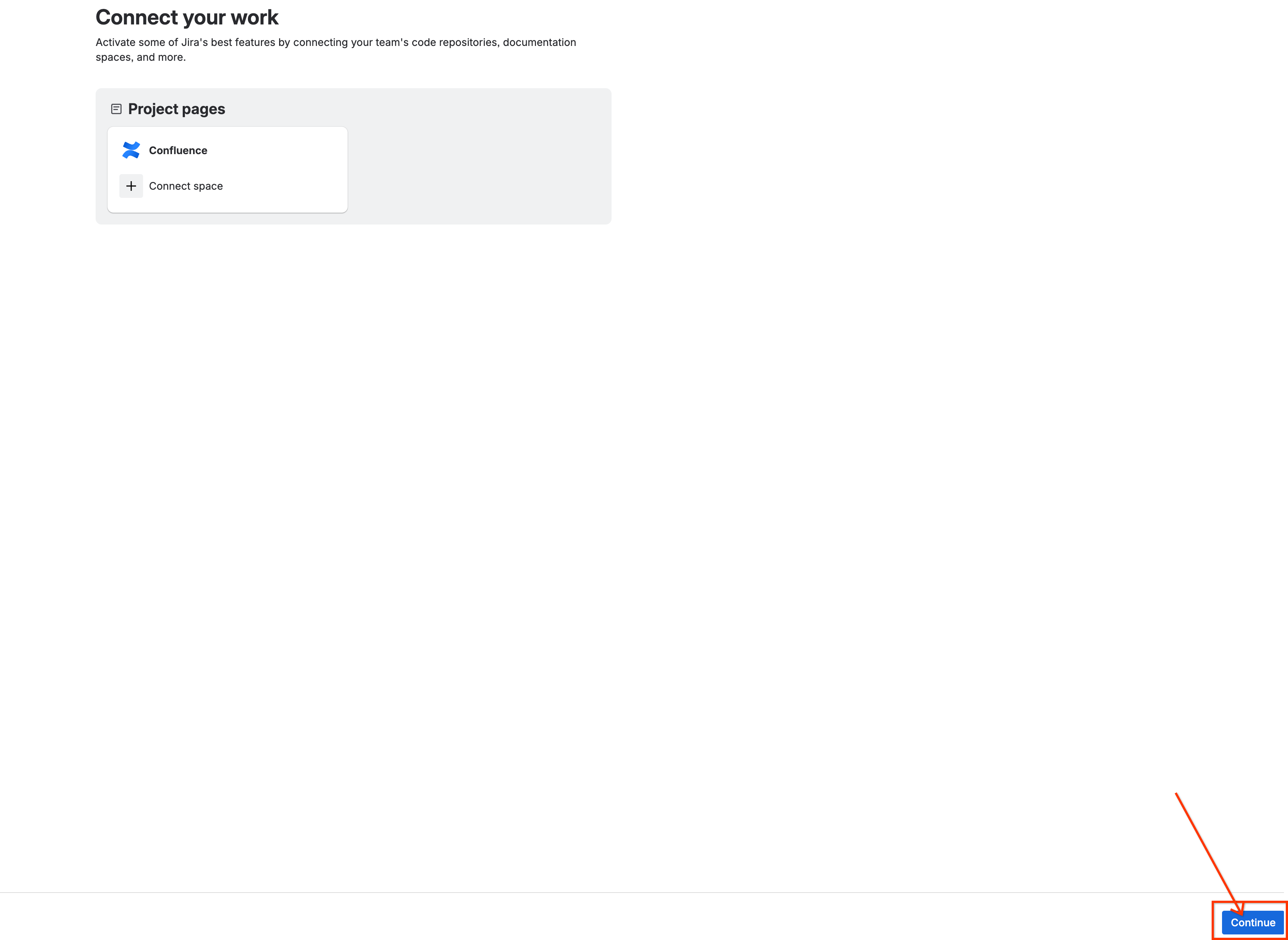
- 初始化沙箱:此時沒有「建立專案」按鈕,請按一下「下一步」。如果系統隨即詢問是否要連結 Confluence 空間,請按一下「繼續」/「略過」,並在下一階段獨立建立空間。
- Seed Baseline Issues:
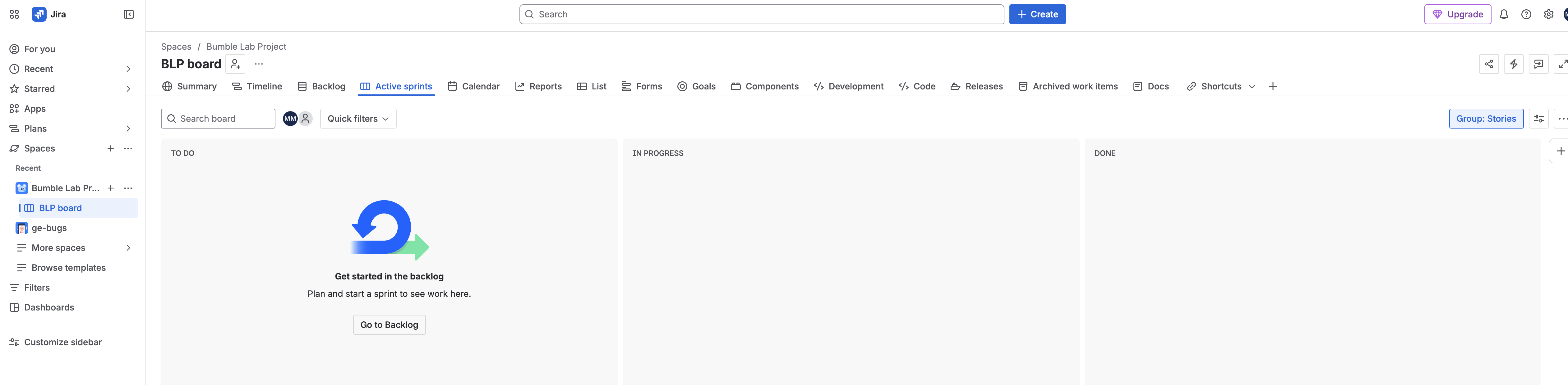
- 在新的
BLP畫板左側導覽面板中,選取「待處理事項」。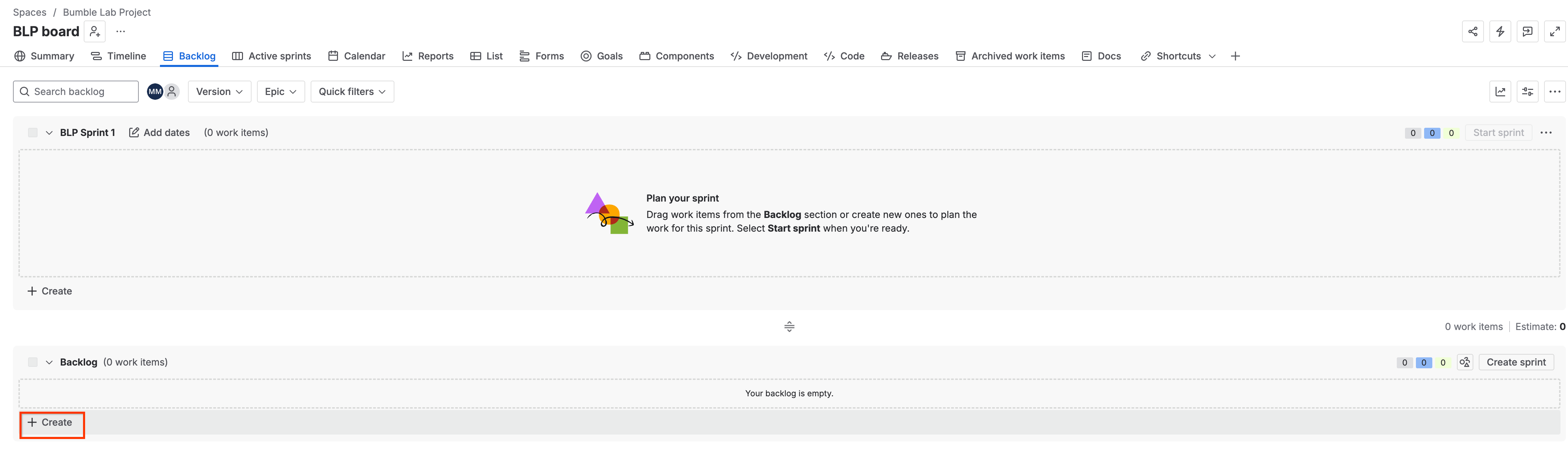
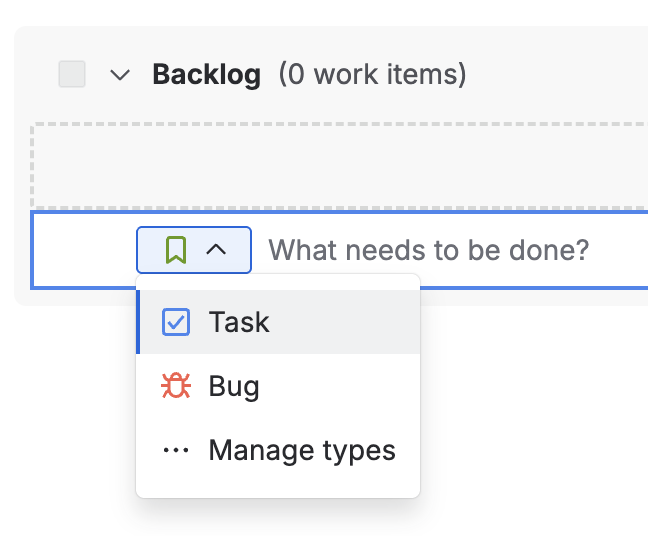
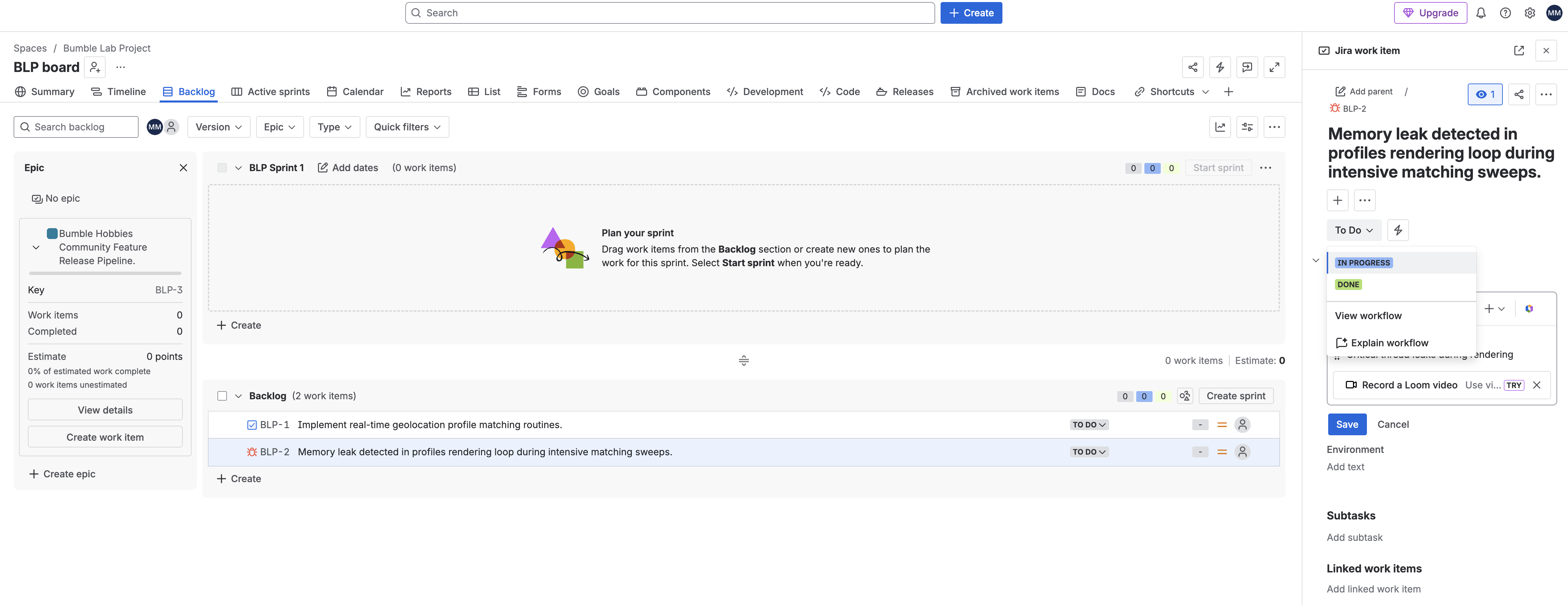
- 按一下「待處理事項」面板下方的「+ 建立」按鈕,從下表新增「工作」和「錯誤」。建立完畢後,按一下票證開啟,並設定確切的說明、優先順序和狀態。
- 在新的
問題類型 | 摘要 | 優先順序 | 初始狀態 | 說明 |
工作 |
| 中 |
| 位置指標的基本常式 |
錯誤 |
| 高 (P1) |
| 算繪期間發生重大執行緒洩漏 |
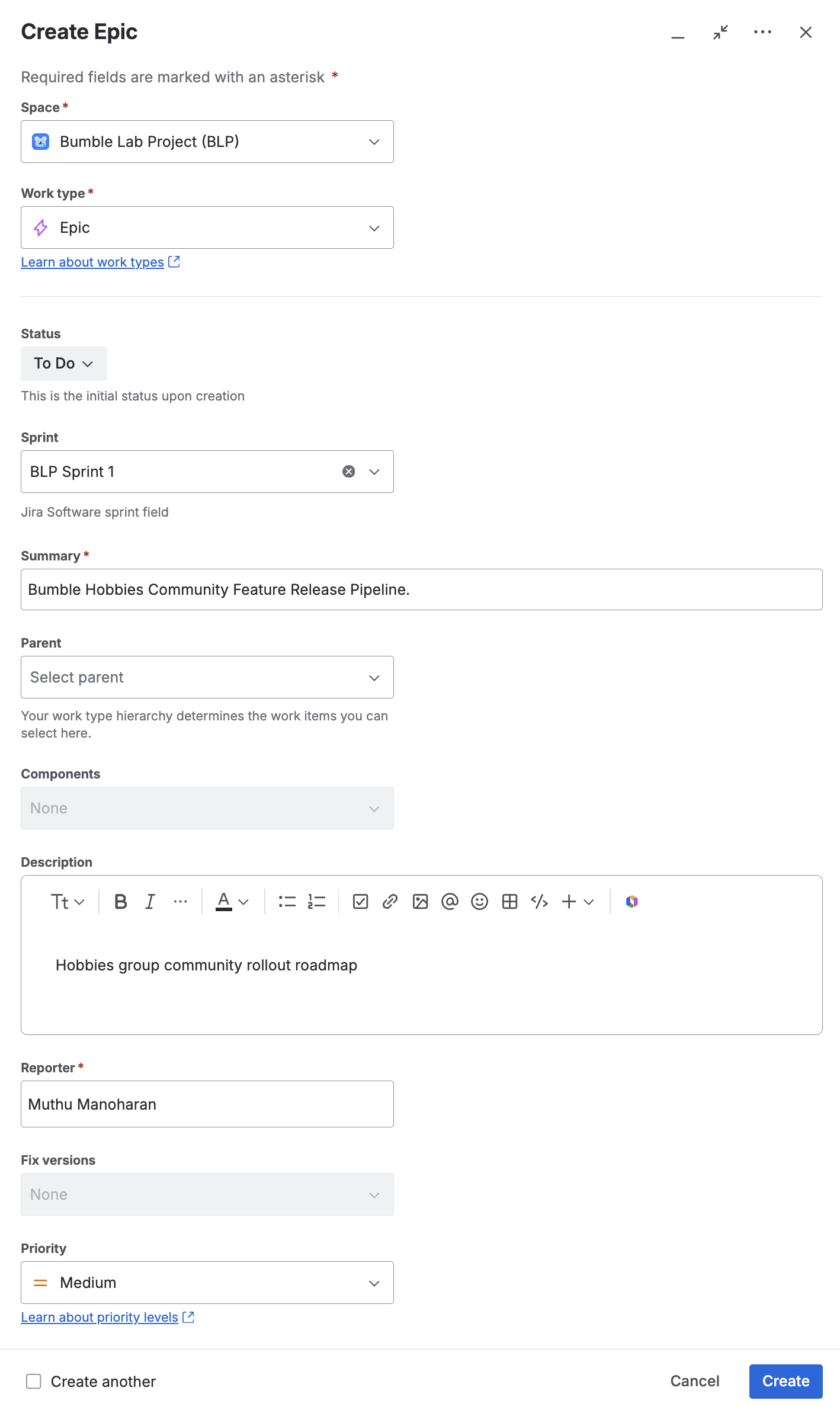
Epic |
| 中 |
| 興趣群組社群推出路線圖 |


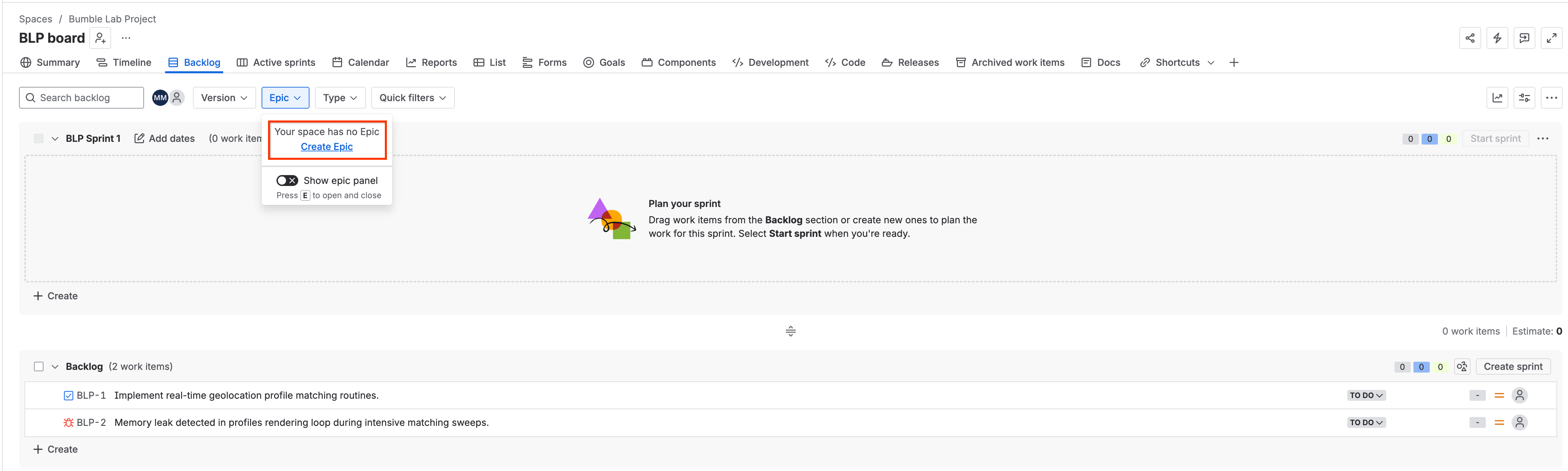
- 史詩是透過獨立流程建立,使用問題類型選取器選擇「史詩」,然後開啟並設定詳細資料、優先順序和狀態,如表格所示。
2. Confluence 工作區播種
建立工程空間,並建立空白頁面,用於動態文件。
- 前往 Atlassian Confluence Cloud 介面。
- 按一下頂端導覽選單中的「聊天室」,然後選取「建立聊天室」。
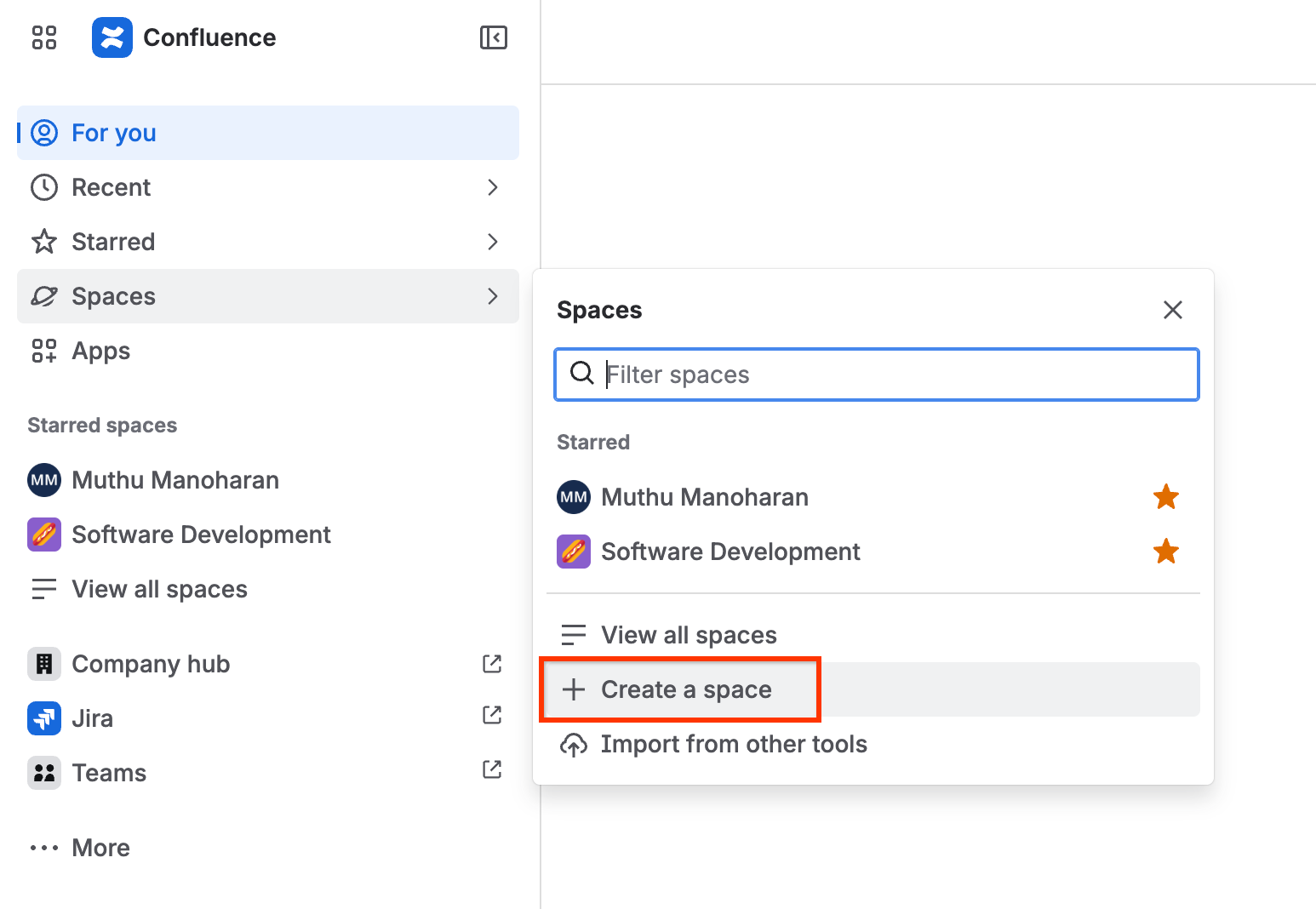
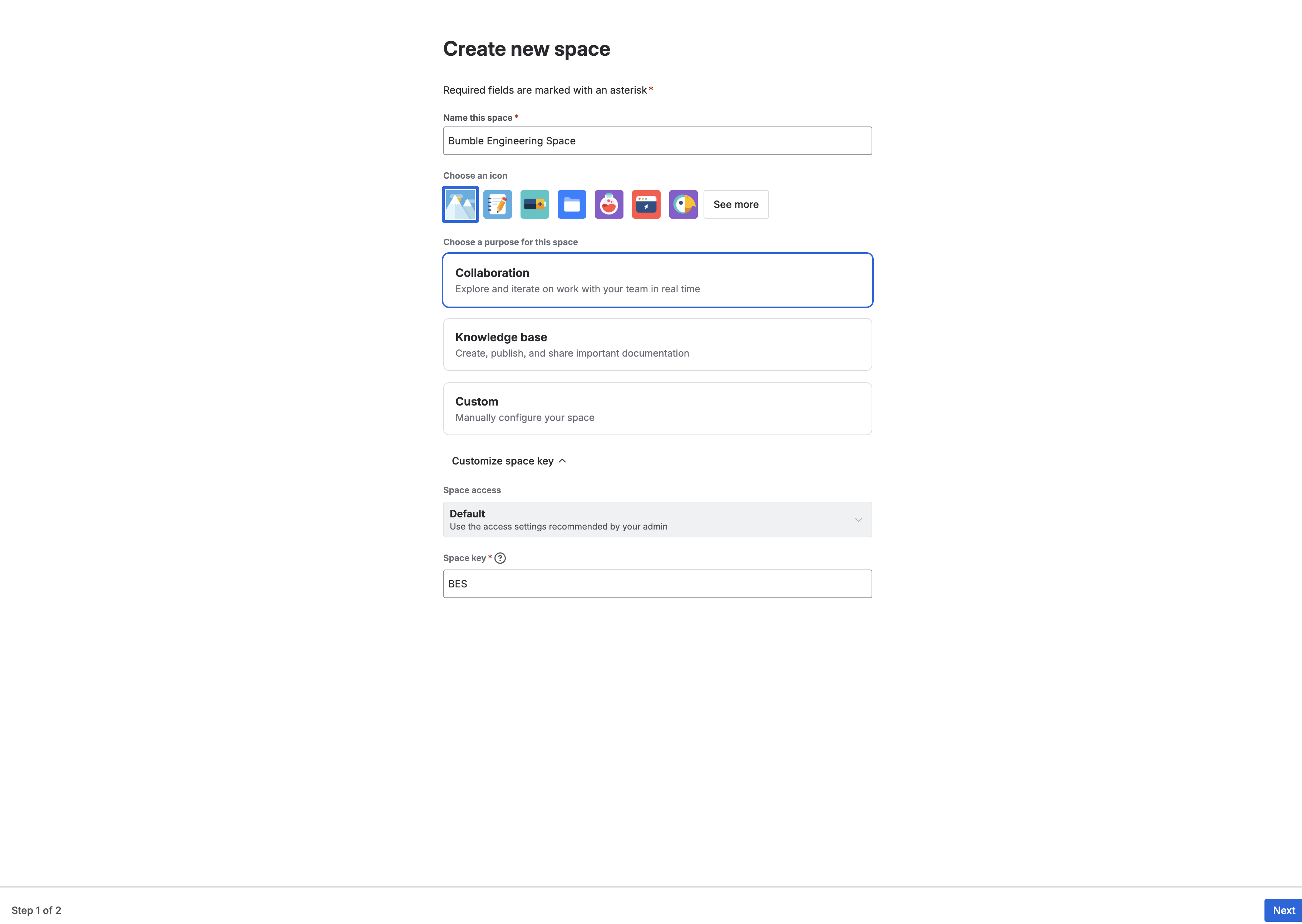
- 選取「空白空間」並設定:
- 聊天室名稱:
Bumble Engineering Space - 空格鍵:使用自動填入的鍵 (通常是
BMBENG,但可能因環境而異)。在本實驗室的後續部分,我們假設這是BMBENG。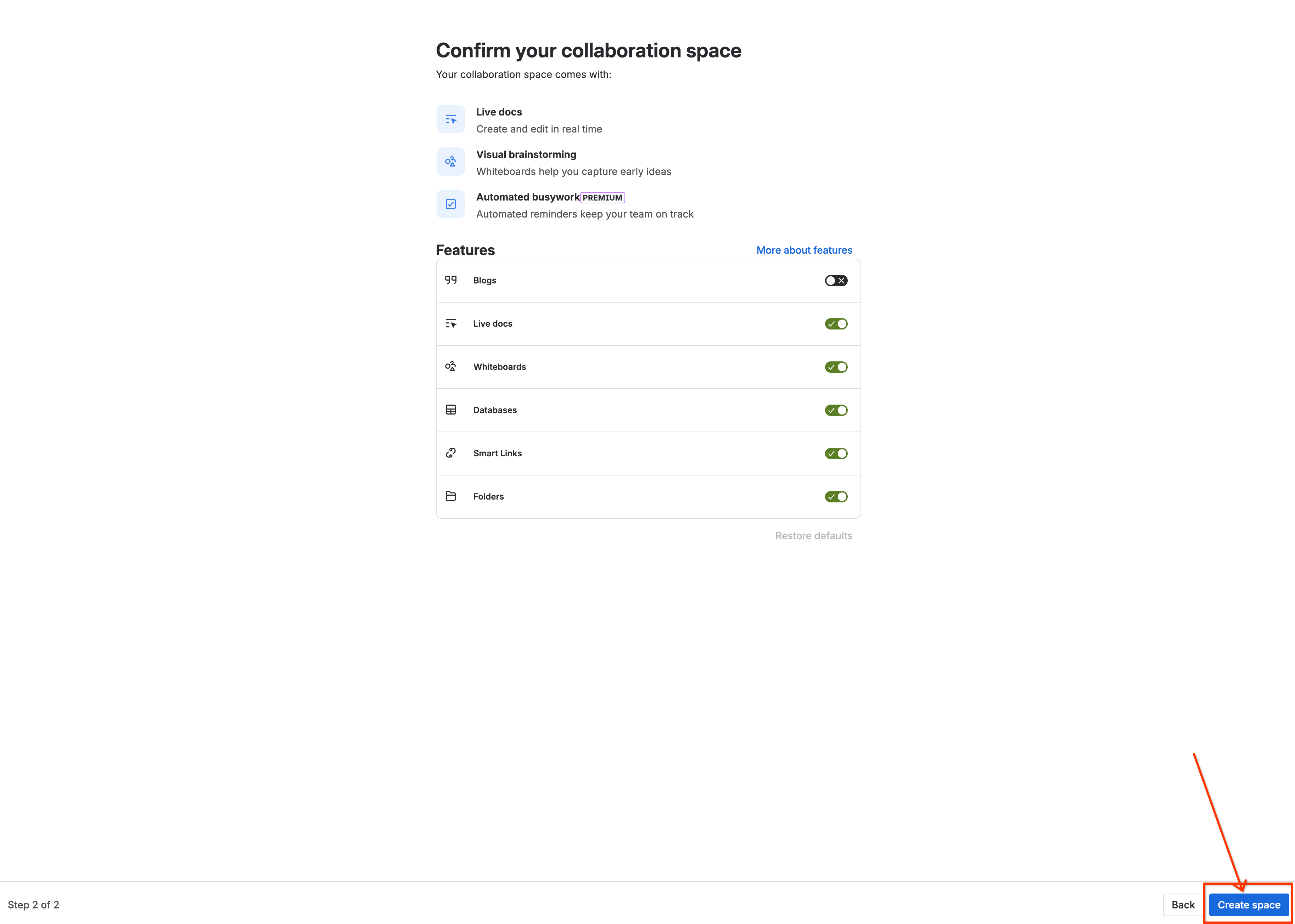
- 聊天室名稱:
- 按一下「建立」,開啟空白的 Confluence 主畫面窗格。
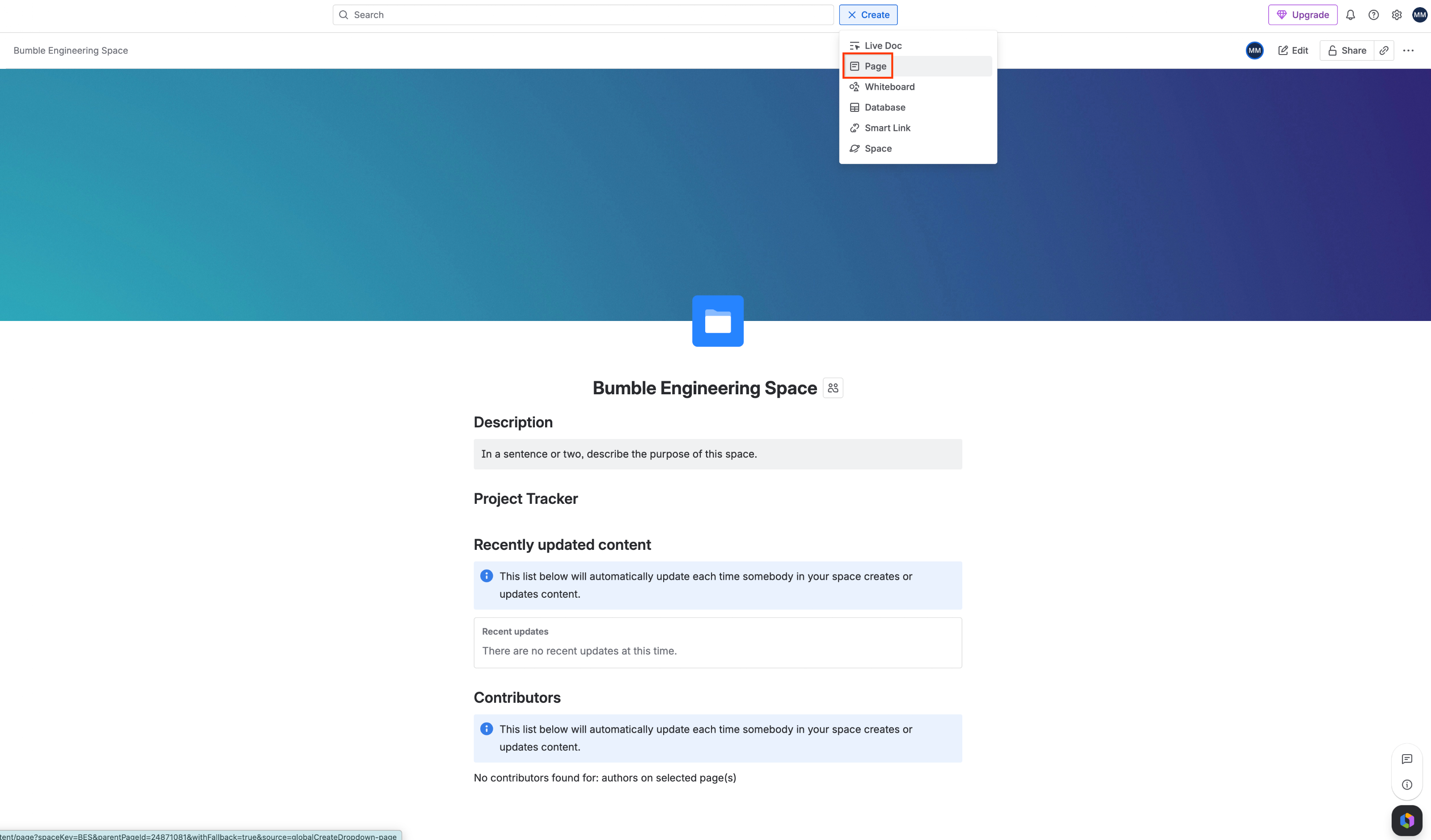
- 按一下頂端全域導覽選單中的「建立頁面」按鈕 (鉛筆/加號圖示)。
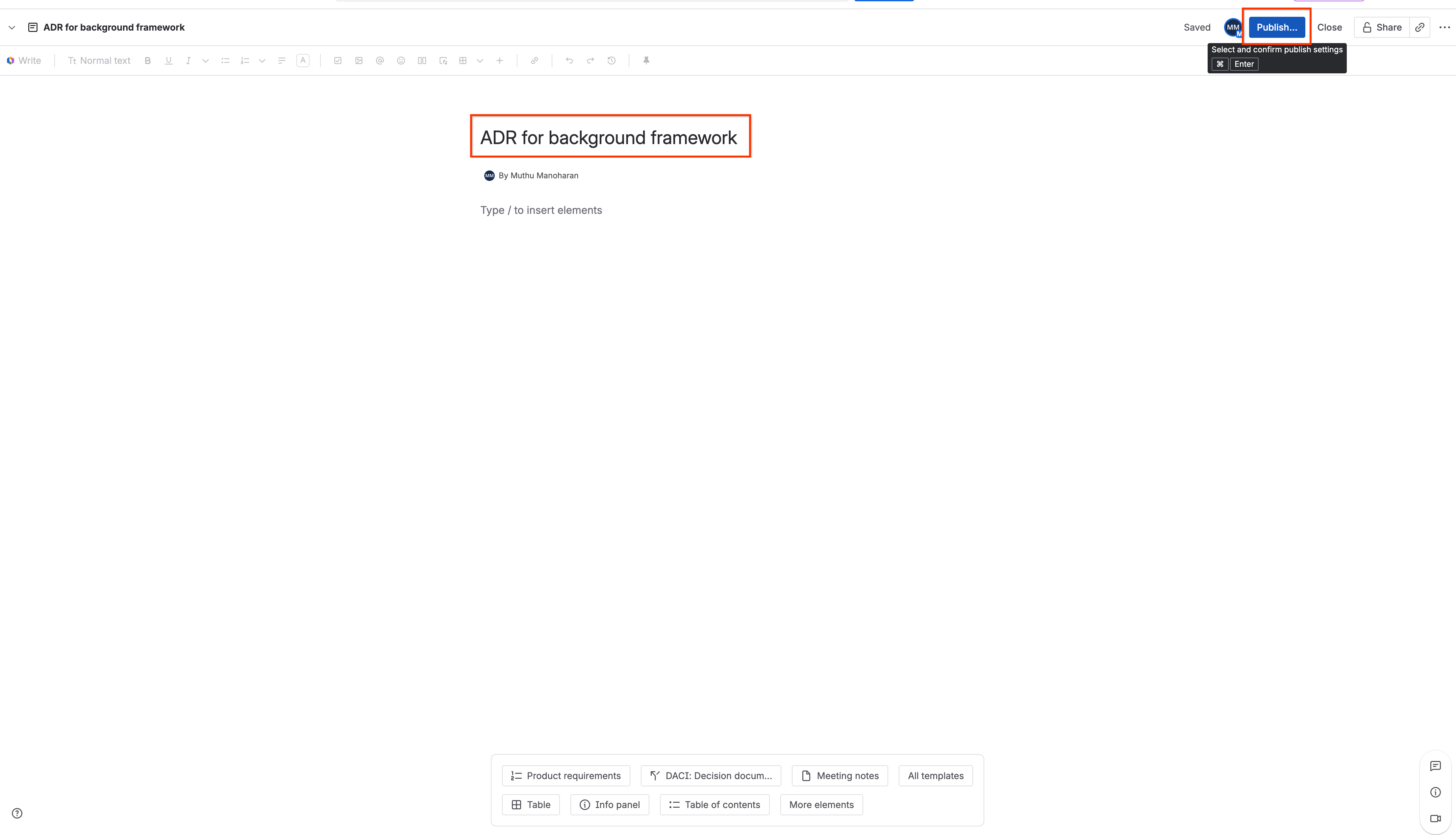
- 在頁面編輯器中,將標題設為
ADR for background framework,並將內文完全留空。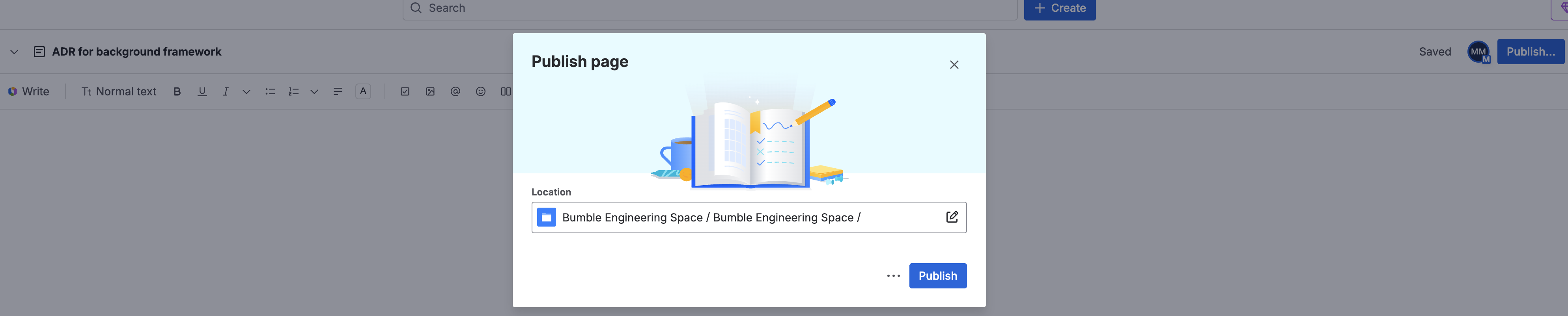
- 按一下右上角的「發布」。
3. GitHub 存放區播種
建立測試存放區,代表模擬的正式版程式碼集。
- 前往 GitHub 帳戶頁面。按一下右上角的「+」圖示,然後選取「New repository」。
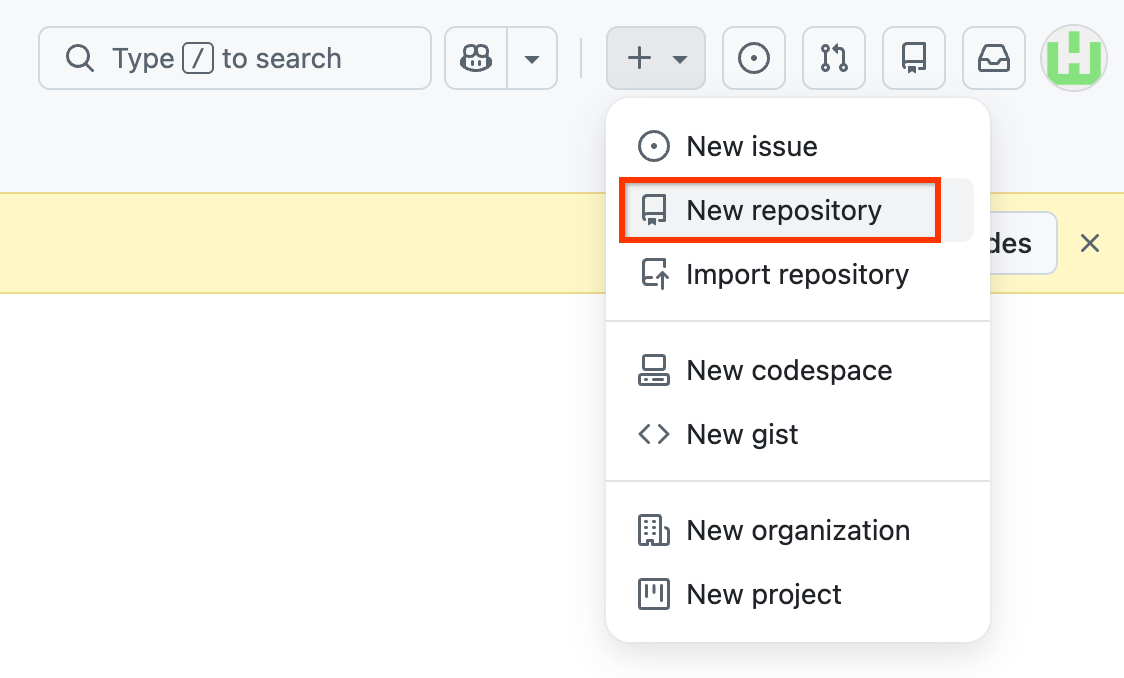
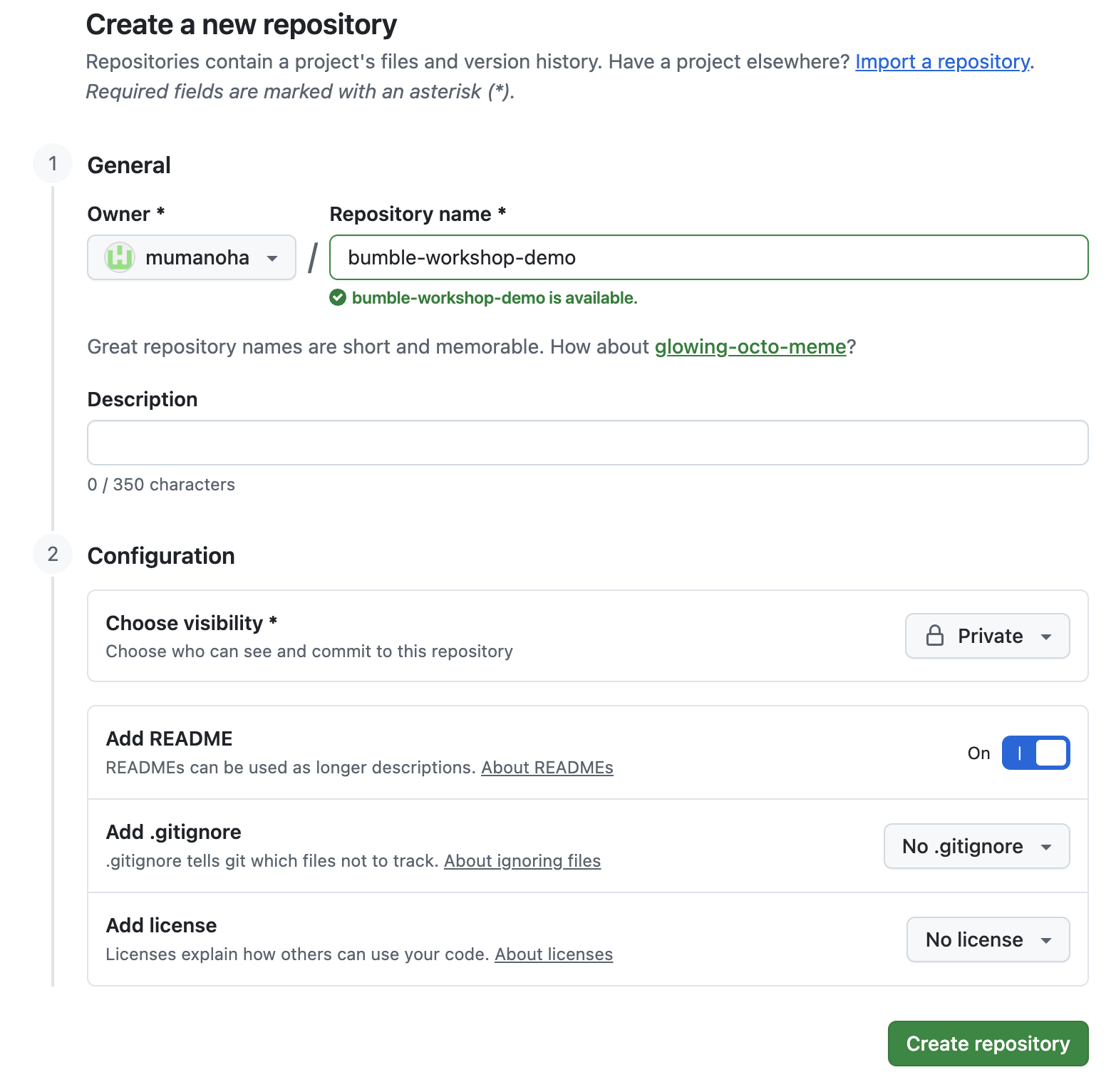
- 設定存放區:
- 存放區名稱:
bumble-workshop-demo - 公開/私人:選擇「私人」 (或在私人受限時選擇「公開」)
- 勾選方塊來新增 README 檔案。
- 存放區名稱:
- 按一下「建立存放區」,建立新目錄。
- 建立模擬主幹程式碼集檔案:
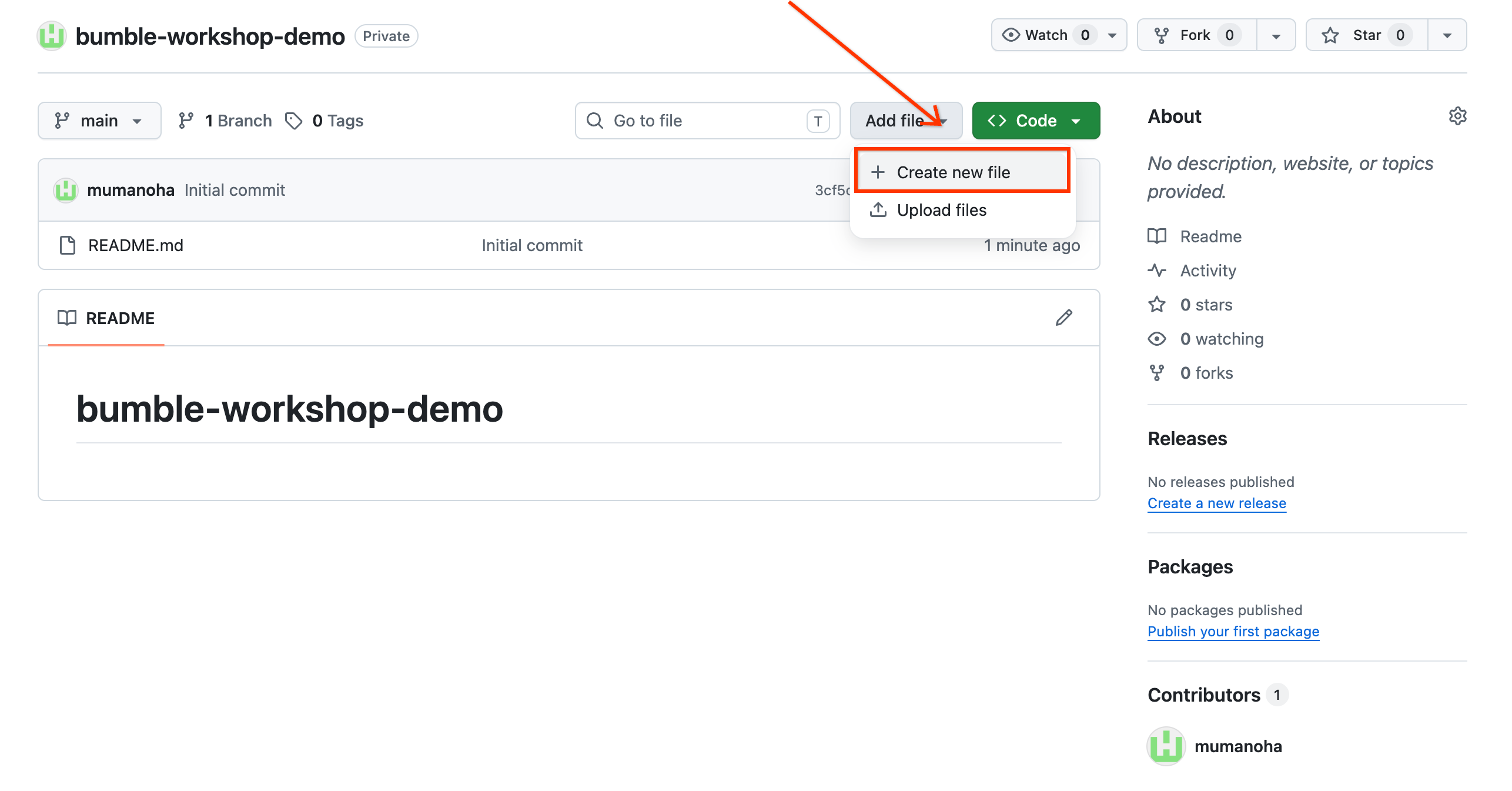
- 依序點選「新增檔案」>「建立新檔案」。

- 將檔案命名為
main.py,並撰寫這個模擬內容:# Bumble Geolocation Base Service Framework。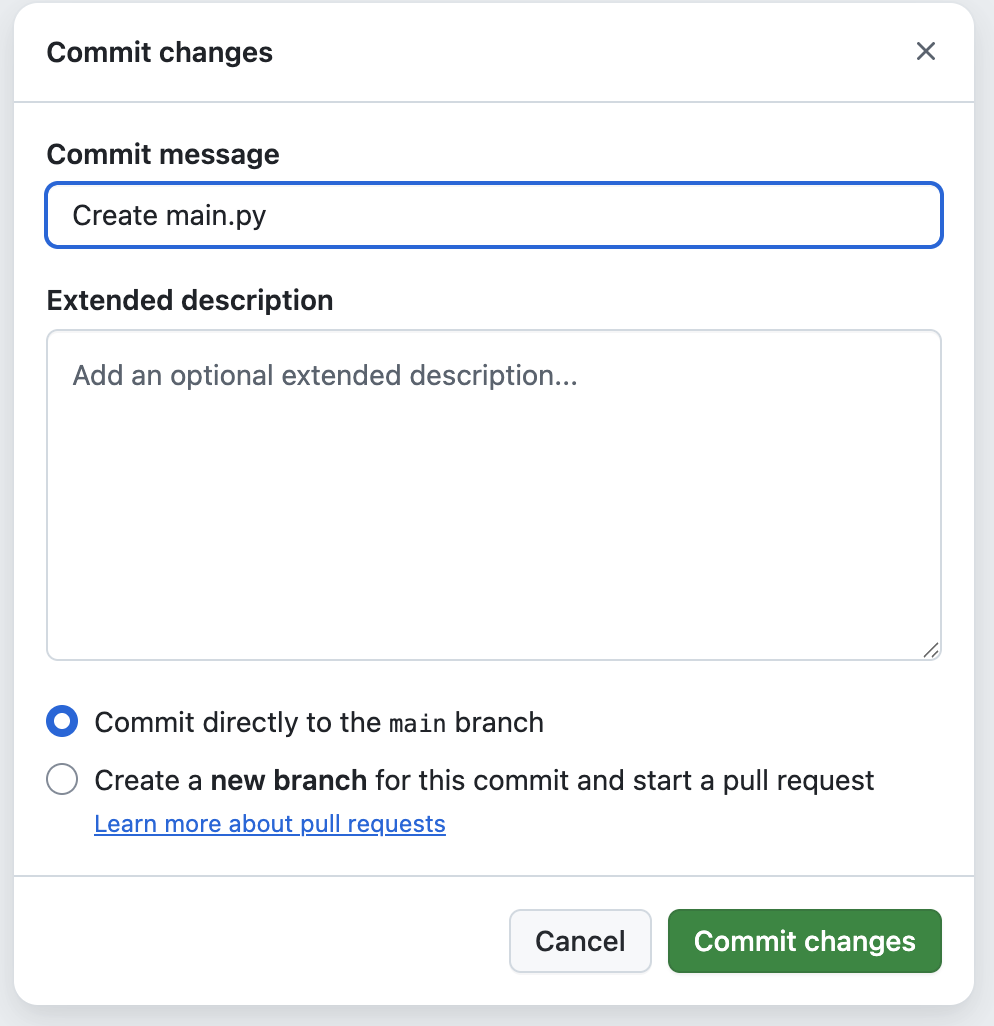
- 按一下右上方的「提交變更」,然後選取「直接提交至主要分支」。
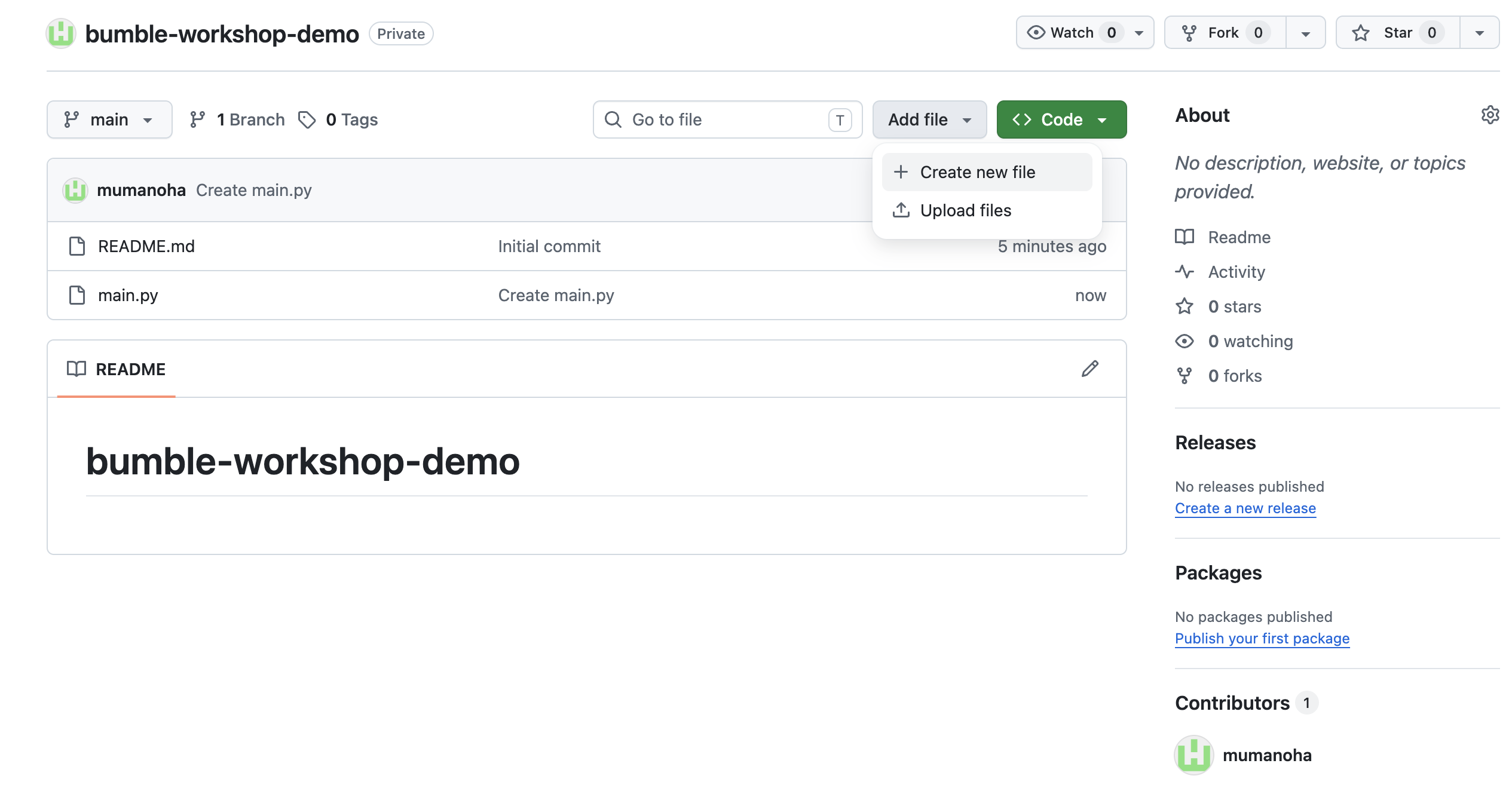
- 依序點選「新增檔案」>「建立新檔案」。
- 提議使用有效的提取要求:
- 在存放區首頁中,依序點選「Add file」->「Create new file again」。
- 將檔案命名為
cache.py,並新增這個模擬內容:# Optimize cache invalidation metrics。 - 向下捲動至提交方塊,選取「Create a new branch for this commit and start a pull request」(為這項提交建立新分支並開始提取要求)。為分支命名
optimize-cache,然後按一下「提議變更」。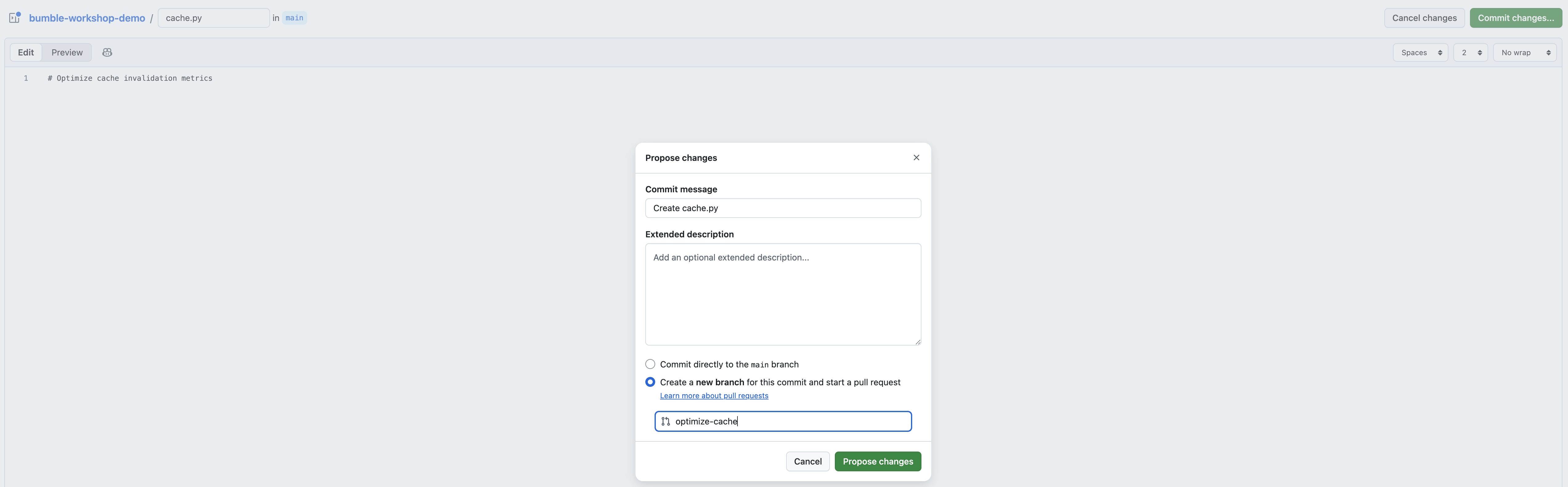
- 在「Open Pull Request」頁面中,確認標題已設為
PR #1: Optimize cache invalidation metrics,然後按一下「建立提取要求」。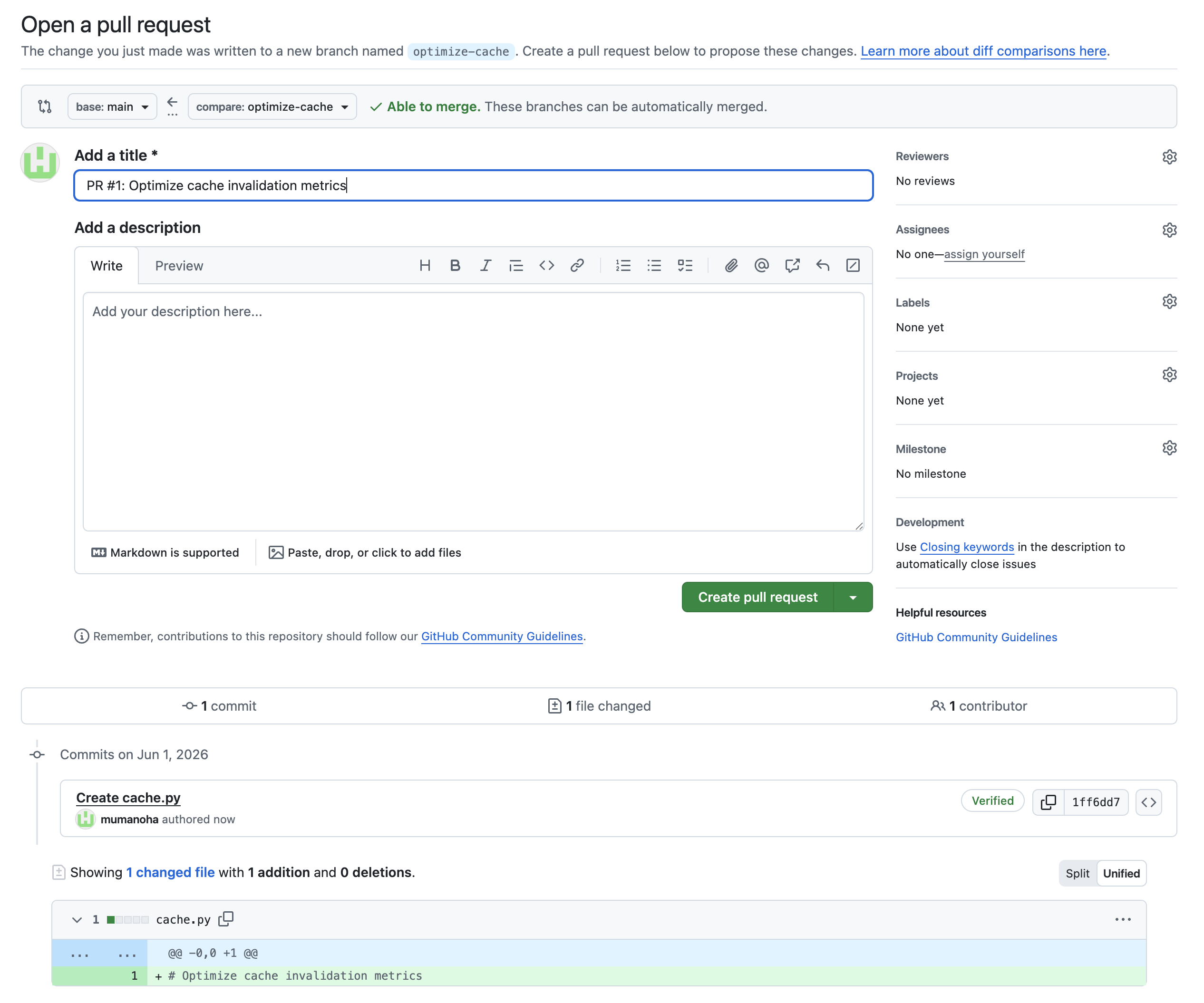
4. 設定資料連接器
如要讓 Gemini Enterprise 存取專案資料,必須設定 Jira Cloud、Confluence、GitHub 和 Google 雲端硬碟的連接器。這些資料儲存區是在 Google Cloud 控制台中設定。
[管理員] 建立 Jira Cloud 資料儲存庫
- 在 Google Cloud 控制台中,前往「Gemini Enterprise」頁面 (或搜尋該頁面)。
- 選取 Google Cloud 專案。
- 點按導覽選單中的「Data Stores」(資料儲存庫)。
- 點選「+ 建立資料儲存庫」。
- 在「來源」部分中,搜尋「Jira Cloud」,然後按一下「選取」。
- 在「資料」部分:
- 選取「聯合搜尋」 (最適合即時查詢)。
- 提供驗證詳細資料:「Client ID」(用戶端 ID)、「Client Secret」(用戶端密鑰)、「Instance URI」(執行個體 URI) (例如
https://your-domain.atlassian.net) 和「Instance ID」(執行個體 ID)。 - 注意:您需要從 Atlassian 帳戶產生 Jira API 權杖。
- 按一下「Login」(登入),然後完成 Atlassian 登入程序。
- 選取要搜尋的實體 (例如問題、專案)。
- 按一下「繼續」,然後按照提示完成建立程序。
[管理員] 建立 Confluence 資料儲存庫
- 在「資料儲存庫」頁面,再次點選「+ 建立資料儲存庫」。
- 在「來源」部分中,搜尋「Confluence」,然後按一下「選取」。
- 在「資料」部分:
- 選取「聯合搜尋」 (最適合即時查詢)。
- 提供驗證詳細資料:「Client ID」(用戶端 ID)、「Client Secret」(用戶端密鑰)、「Instance URI」(執行個體 URI) (例如
https://your-domain.atlassian.net) 和「Instance ID」(執行個體 ID)。 - 按一下「Login」(登入),然後完成 Atlassian 登入程序。
- 選取要搜尋的實體 (例如頁面、空間、網誌文章)。
- 按一下「繼續」,然後按照提示完成建立程序。
[管理員] 建立 GitHub 資料儲存庫
- 在「資料儲存庫」頁面,再次點選「+ 建立資料儲存庫」。
- 在「來源」部分中,搜尋「GitHub」,然後按一下「選取」。
- 在「資料」部分:
- 提供 GitHub 應用程式的用戶端 ID 和用戶端密鑰。
- 按一下「Log in」(登入),然後完成 GitHub 登入和授權程序。
- 在「進階選項」中,於「擁有者登入」欄位輸入機構名稱。
- 選取要搜尋的實體 (例如存放區、問題、提取要求)。
- 選取要啟用的 GitHub 動作 (例如「新增留言」、「合併 PR」)。
- 設定連接器的位置和名稱。
- 點選「建立」。
[管理員] 建立 Google 雲端硬碟資料儲存庫
- 在「資料儲存庫」頁面,再次點選「+ 建立資料儲存庫」。
- 在「來源」部分中,搜尋「Google 雲端硬碟」,然後按一下「選取」。
- 在「資料」部分:
- 使用 Atlassian/Google Workspace OAuth 或 Workspace 管理員設定的服務帳戶連線。
- 定義資料夾範圍規則,將索引限制在相關 Bumble 專案資料夾。
- 選取要建立索引及搜尋的實體 (例如文件、檔案)。
- 點選「建立」。
5. 授權及使用資料連接器
如要使用 Gemini Enterprise 查詢工作區工具,每位研討會參與者都必須明確授權使用者帳戶連結。
步驟 1:存取連結器選單
- 在 Gemini Enterprise 主要對話介面中,按一下對話輸入框中的「資料庫」 (連接器) 圖示。
- 您會看到管理員設定的可用資料儲存庫清單 (Jira、Confluence、GitHub、Google 雲端硬碟和 Google 搜尋)。
步驟 2:授權 Jira 連接器
- 找出 Jira 連接器。按一下旁邊的「授權」。
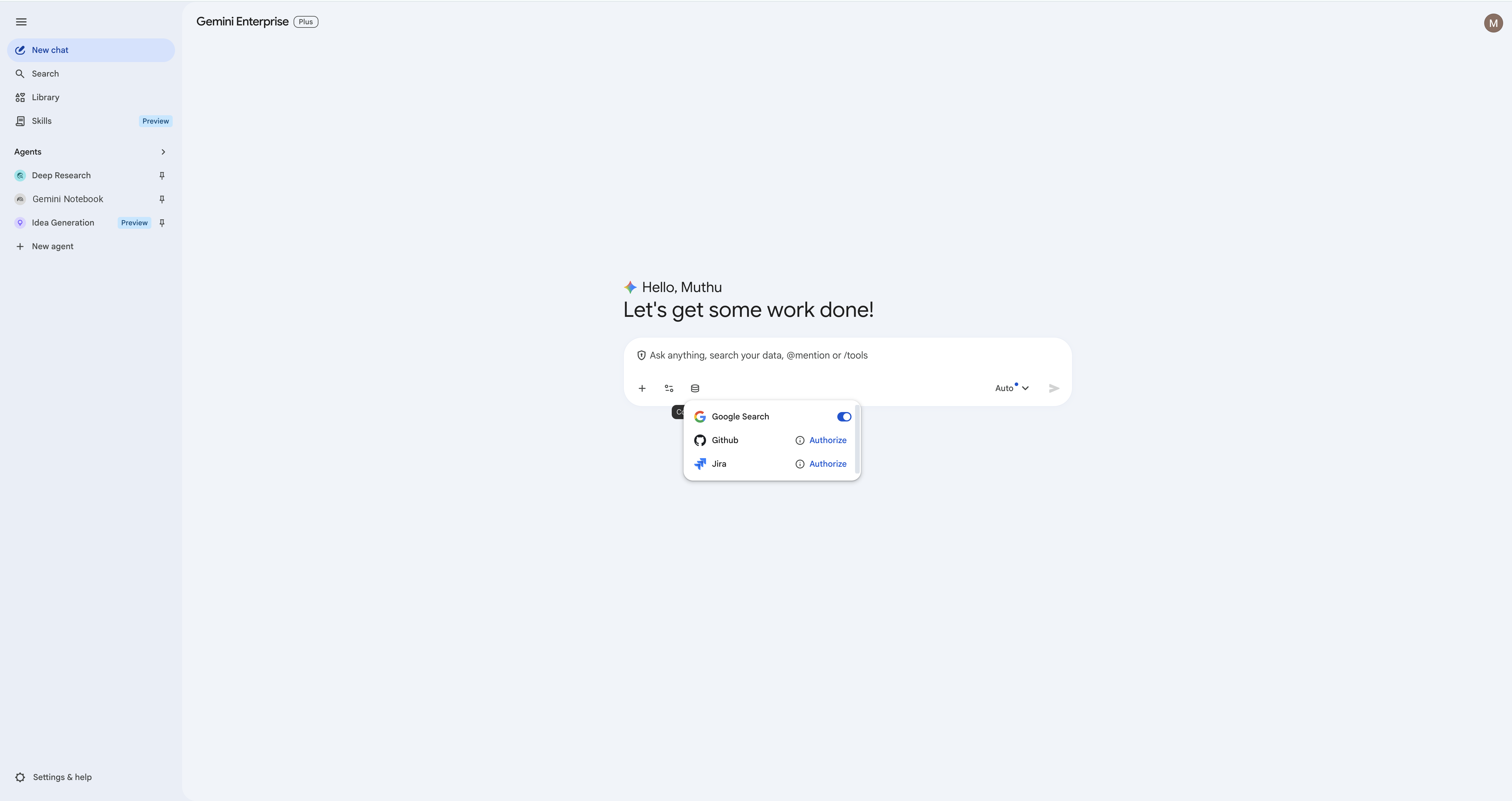
- 系統會開啟新的瀏覽器分頁,提示您登入 Atlassian。完成登入程序,然後按一下「接受」授權整合。
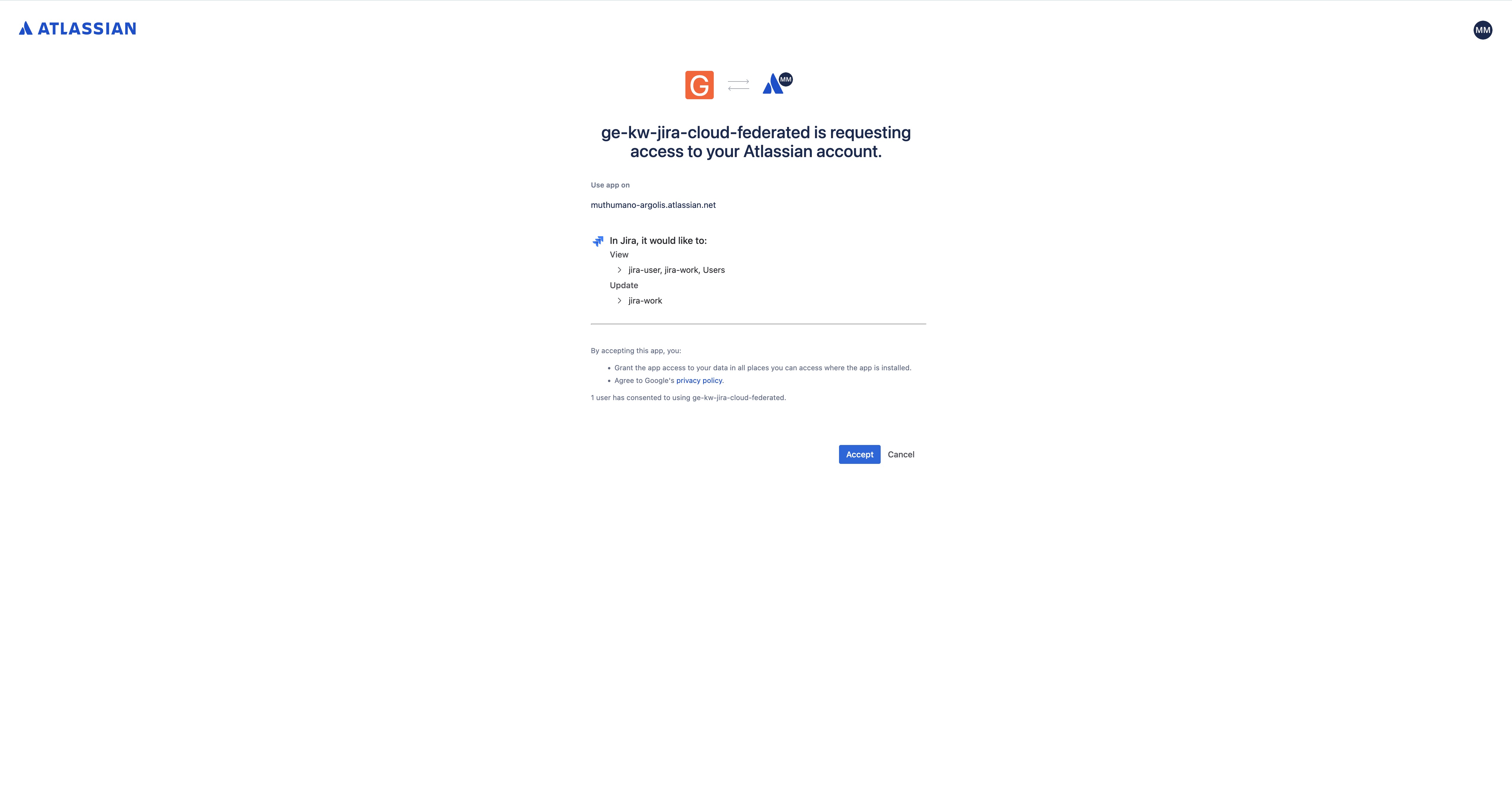
- 授權完成後,狀態切換鈕會變成藍色,確認連接器已啟用。
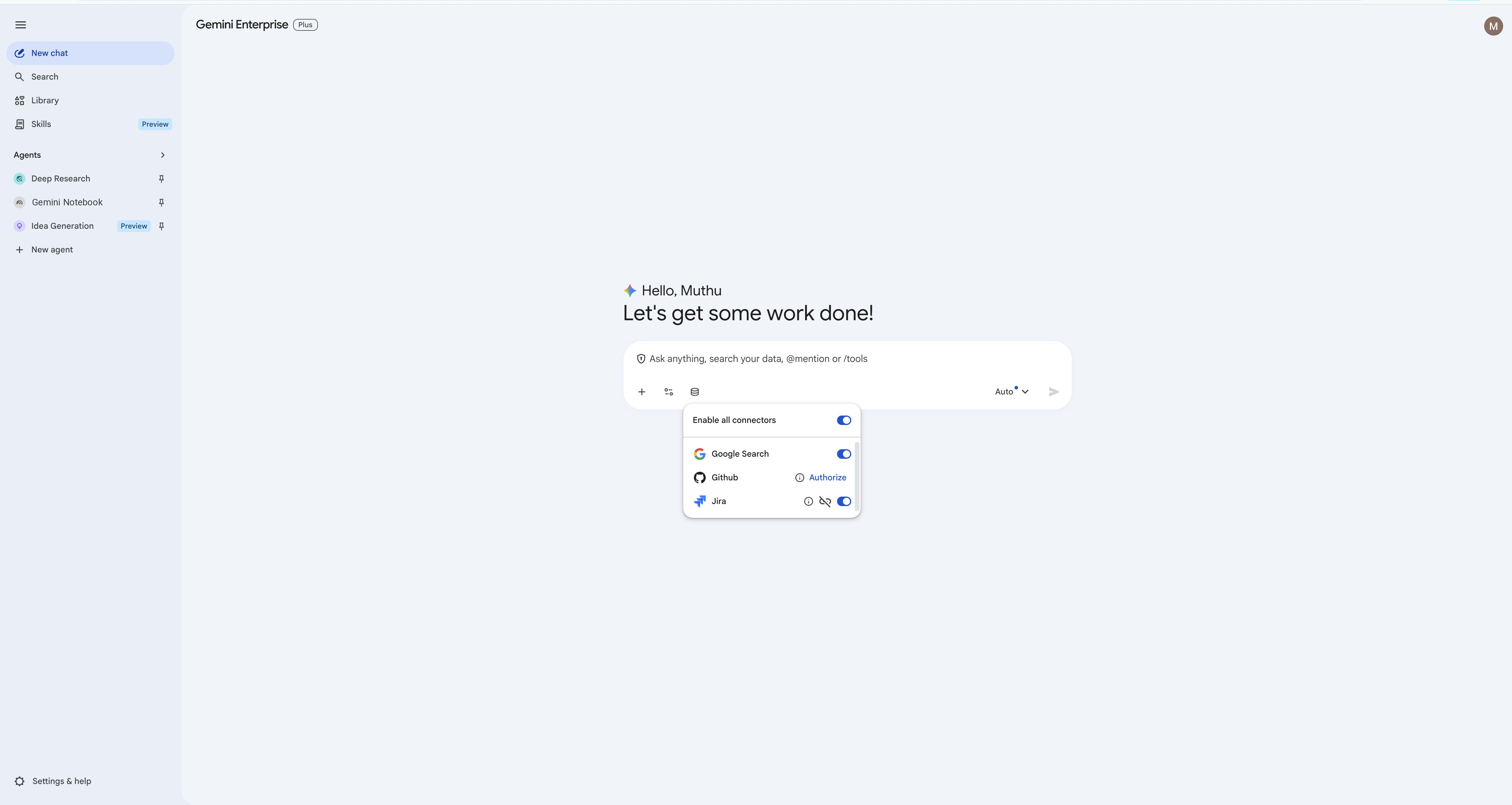
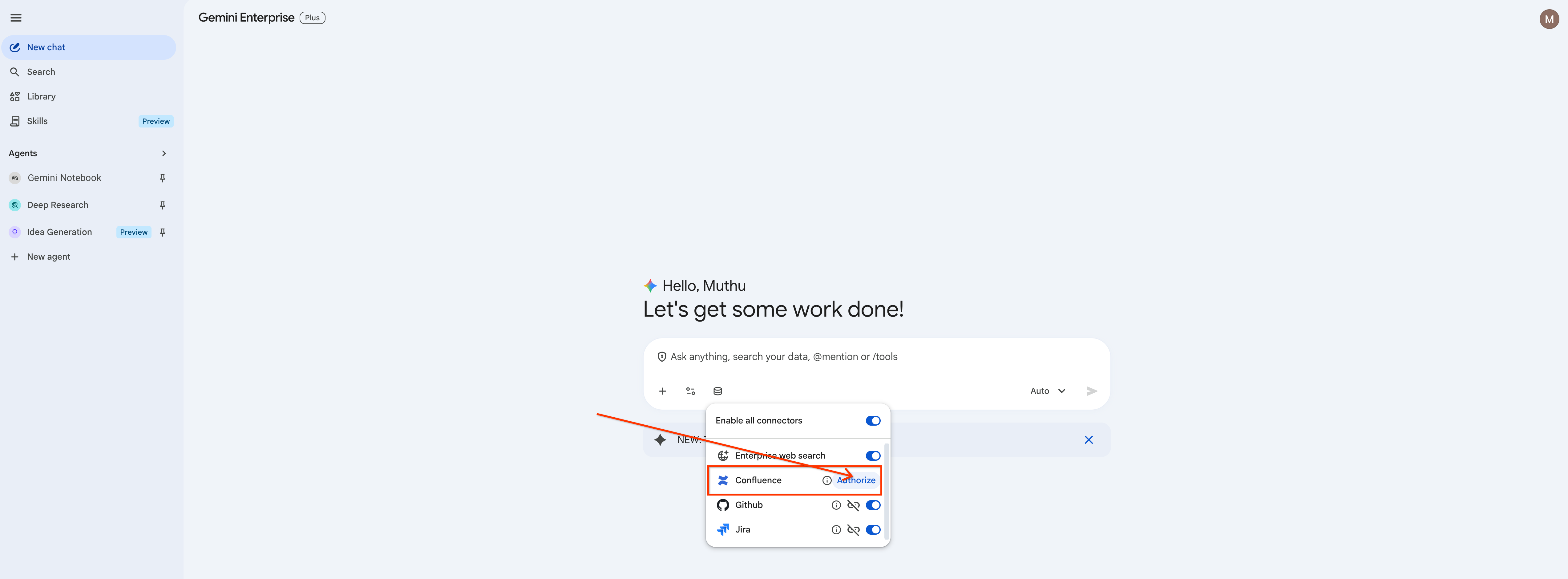
步驟 3:授權 Confluence 連接器
- 找出「Confluence」連接器。按一下旁邊的「授權」。
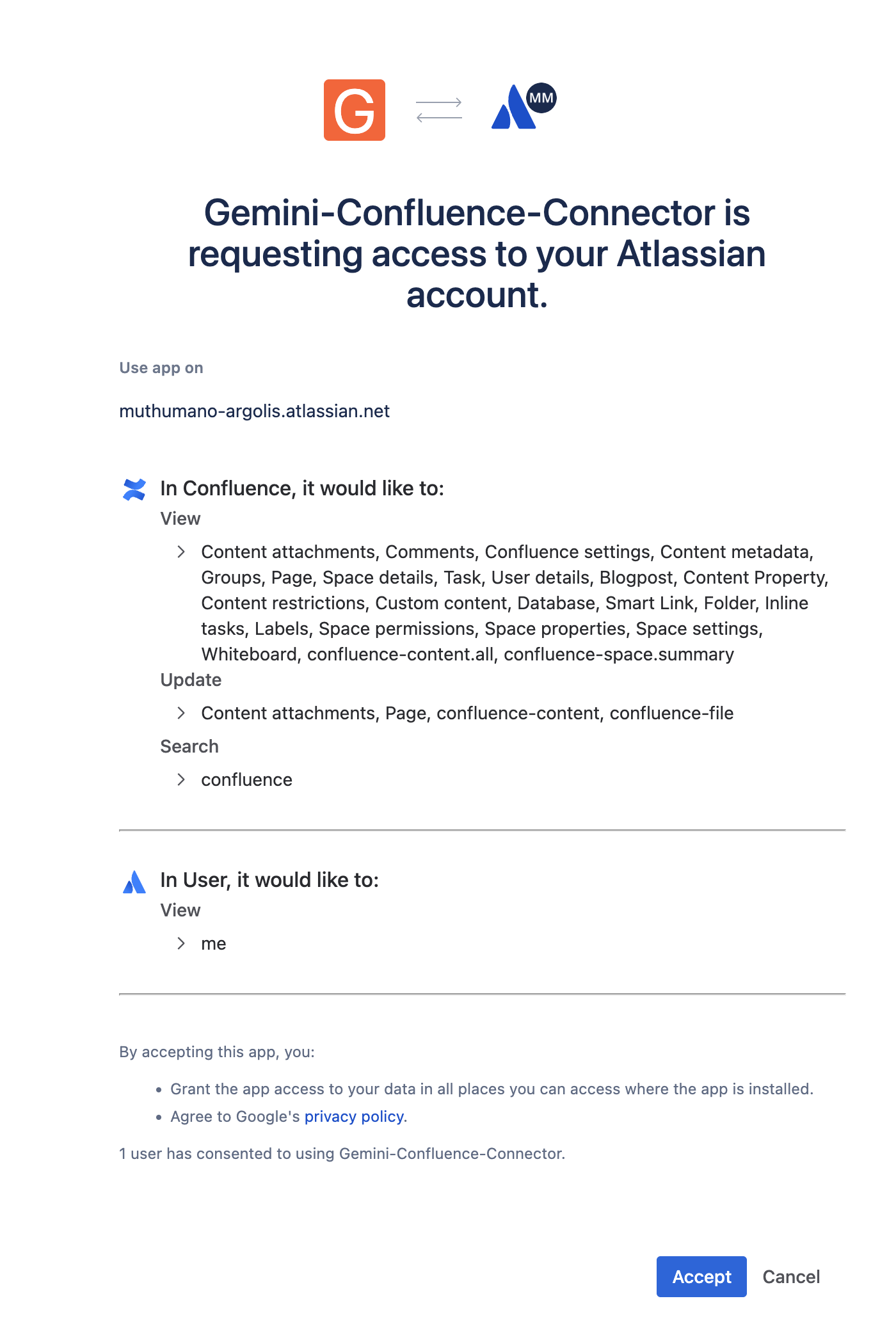
- 完成 Atlassian 登入程序,然後按一下「接受」,授權整合 Confluence。
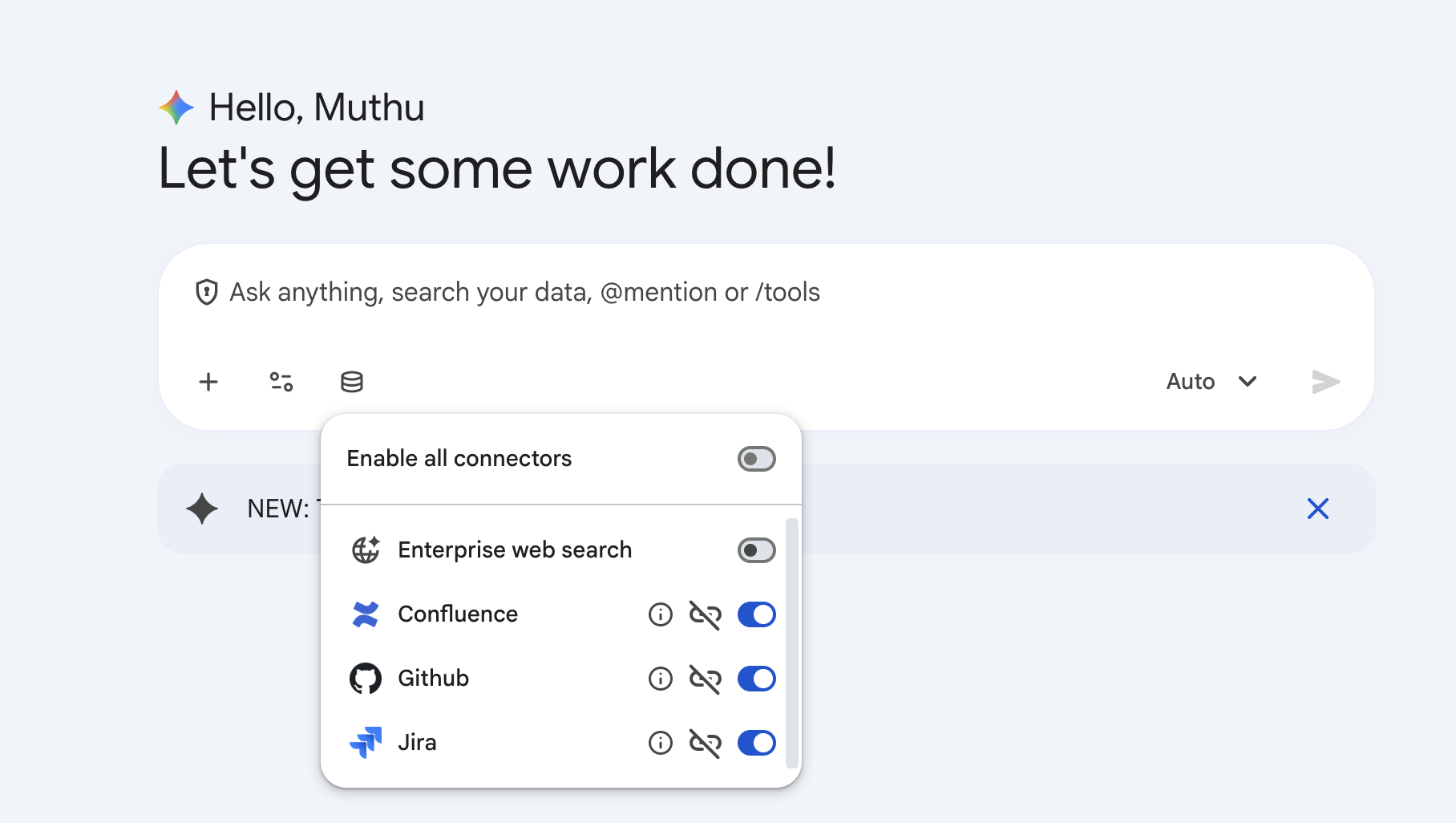
- 確認切換鈕變成藍色,表示 Confluence 已啟用。
步驟 4:授權 GitHub 連接器
- 請按照 GitHub 連接器的相同流程操作。
- 按一下「授權」,在彈出式分頁中登入 GitHub 帳戶,然後授予要求的權限。
步驟 5:授權 Google 雲端硬碟連接器
- 請按照相同流程操作 Google 雲端硬碟連接器。
- 按一下「授權」,選取你的工作區 Google 帳戶,然後授予讀取/寫入權限,讓助理在雲端硬碟根目錄中建立檔案。
步驟 6:聚焦連結器範圍 (關閉 Google 搜尋和企業搜尋)
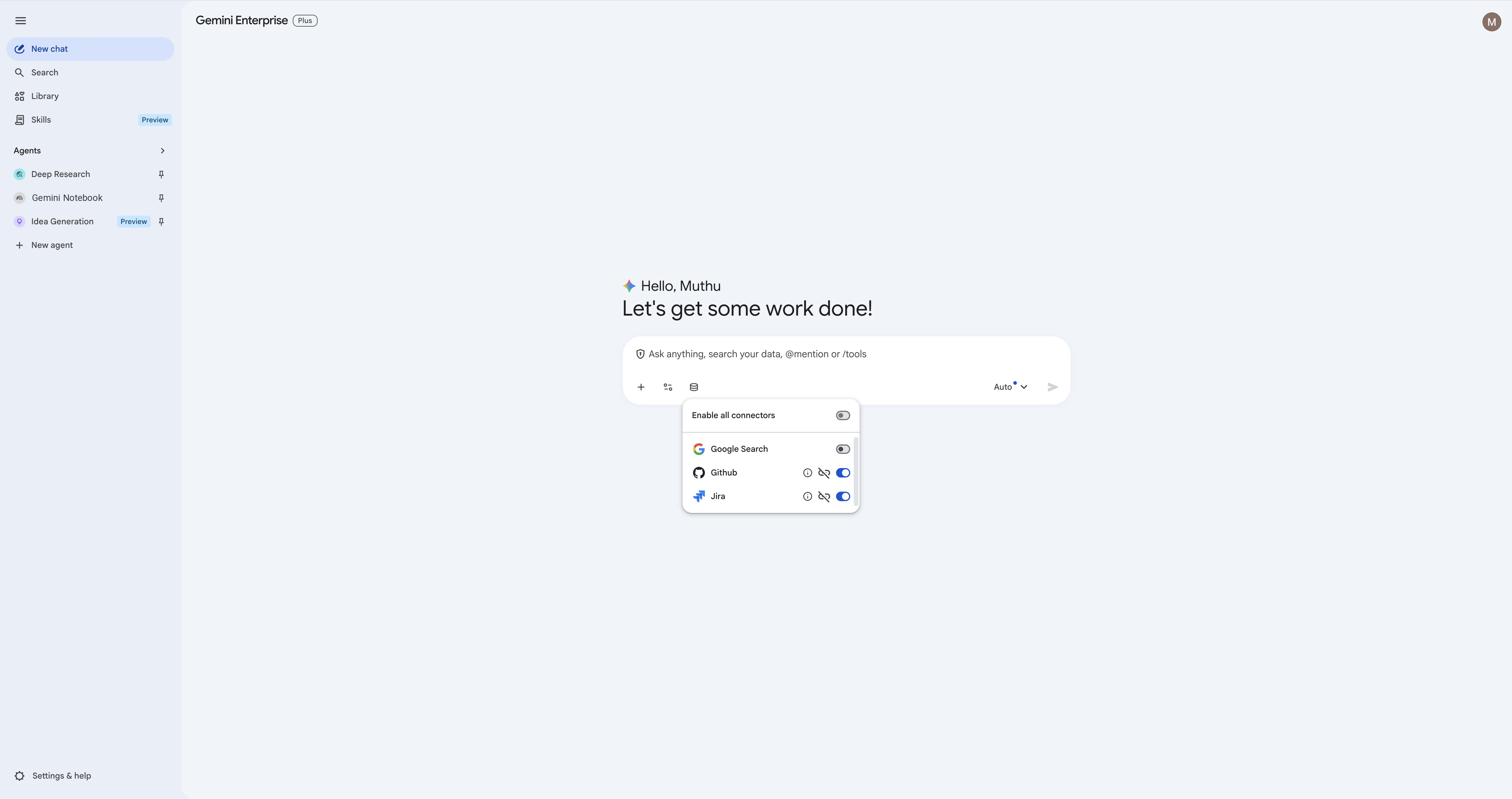
為確保程式碼集和支援單追蹤工具提供最準確率的結果,建議您關閉廣泛搜尋。視 Gemini Enterprise 環境中啟用的項目而定,您可能會看到「Google 搜尋」、「Enterprise Search」或兩者皆有,請停用目前啟用的項目。實驗室只會根據您先前提供的 Jira、GitHub 和 Confluence 資料進行搜尋,因此如果進行廣泛搜尋,會產生錯誤結果。
- 再次開啟輸入框中的「資料庫」選單。
- 關閉「Google 搜尋」和「企業搜尋」 (視情況),只保留「Jira」、「Confluence」、「GitHub」和「Google 雲端硬碟」。
6. 與 Jira 連接器進行基本互動
在這個步驟中,您將練習使用自然語言執行基本的支援單管理工作。
1. 找出 Jira 專案金鑰
建立或更新工單前,請先確認您有權存取哪個專案。跟 Gemini 說:
list the available Jira projects and their keys.
Gemini 應會傳回與資料儲存庫連結的確切專案: 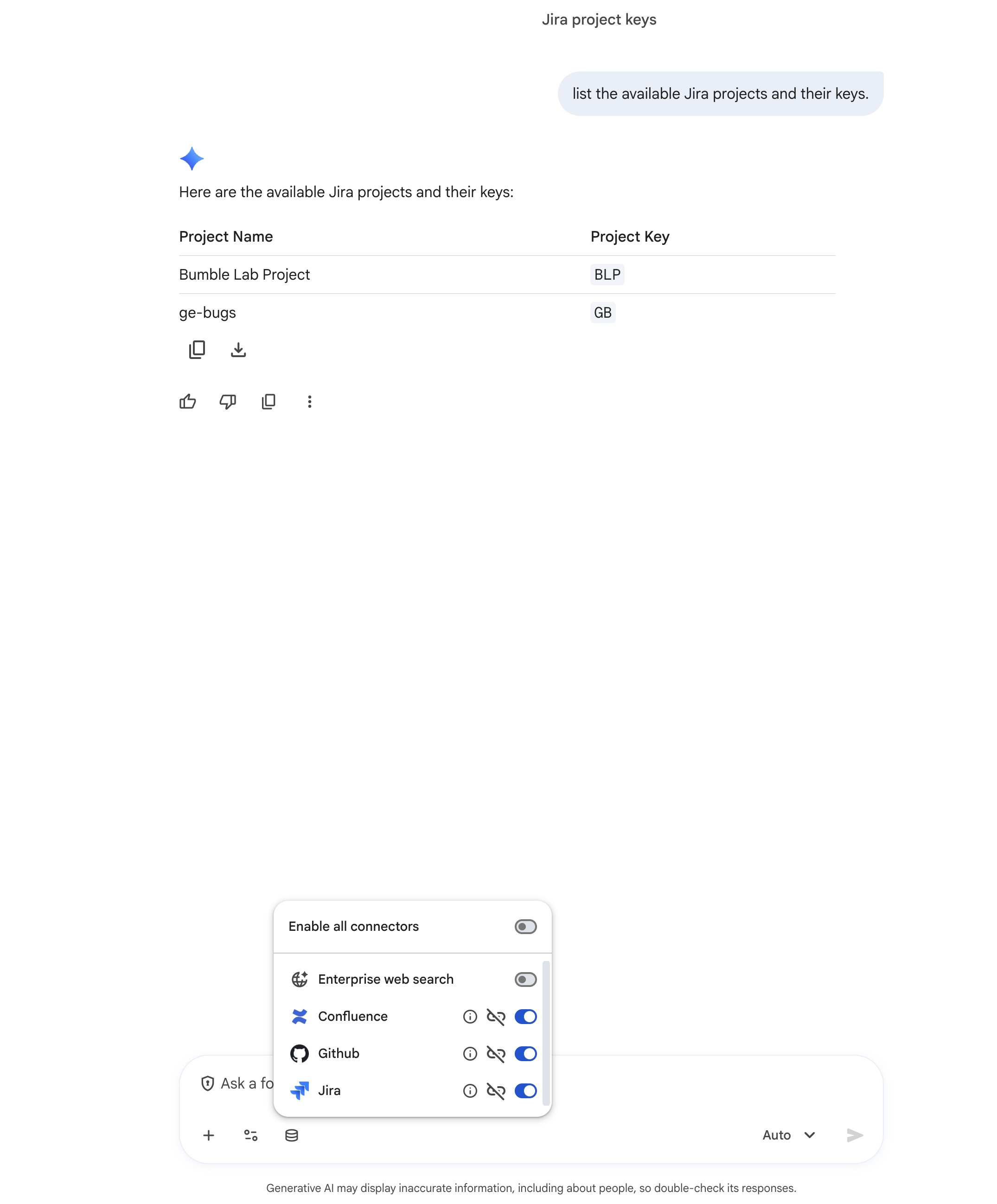
以下範例使用專案金鑰 BLP。如果專案先前自動填入其他金鑰,請將 BLP 換成您自己的金鑰 (並使用 Gemini 傳回給您的票證金鑰)。
2. 可建立工作
要求 Gemini 建立新工作:
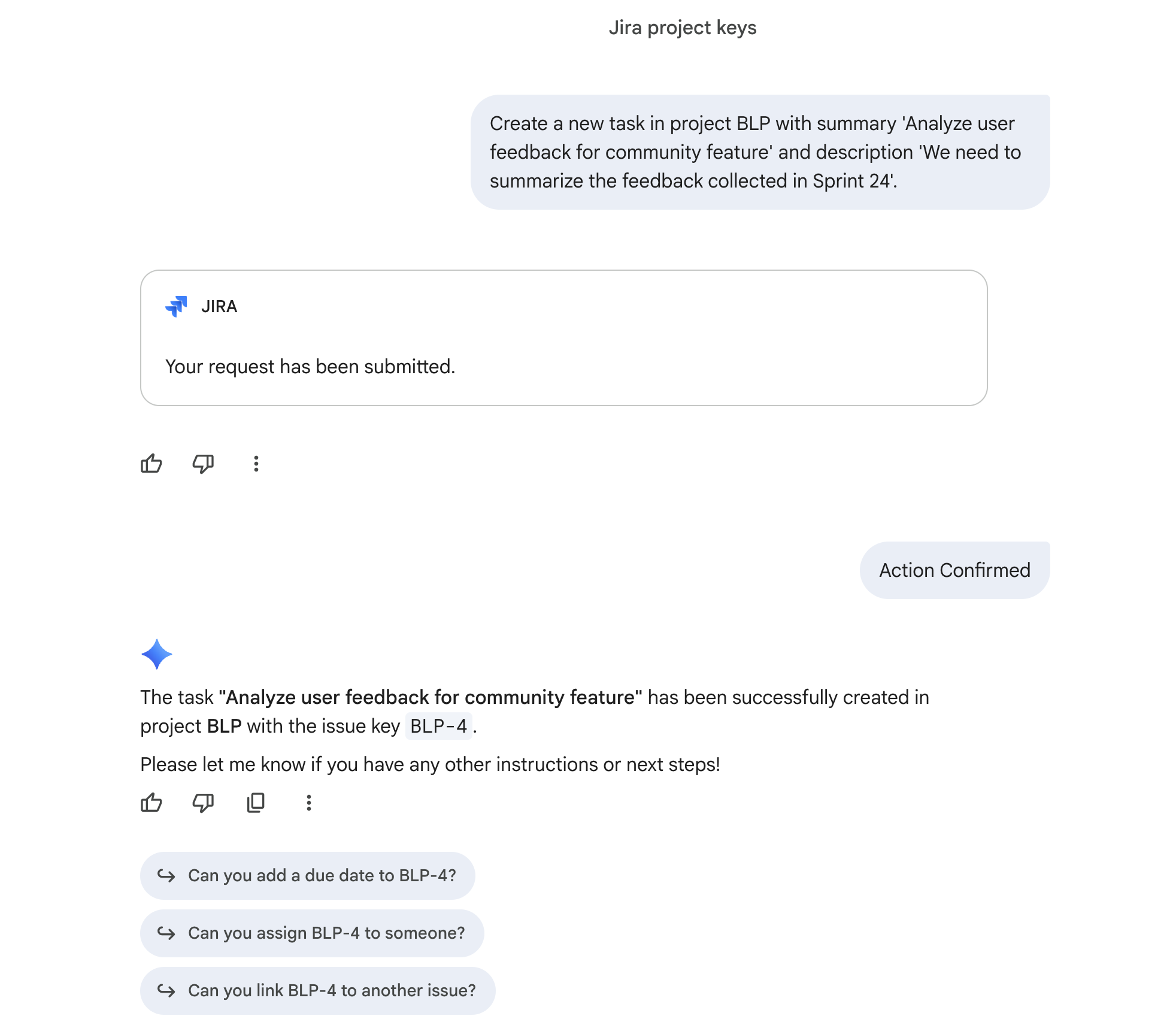
Create a new task in project BLP with summary 'Analyze user feedback for community feature' and description 'We need to summarize the feedback collected in Sprint 24'.
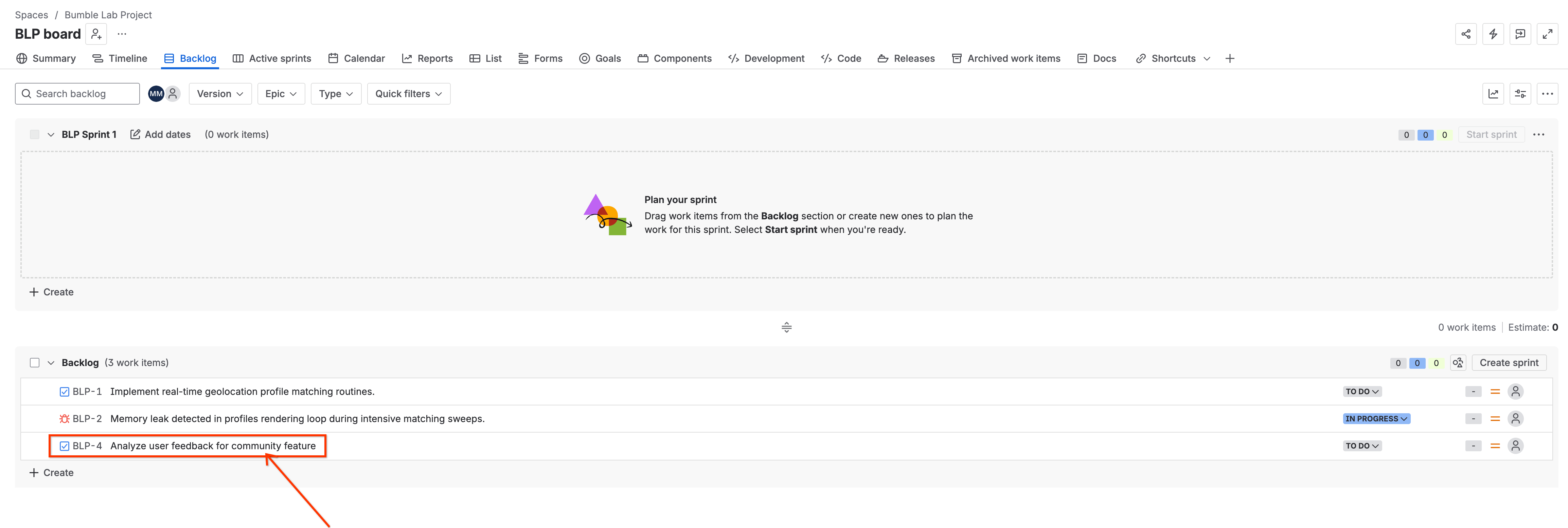
Gemini 會處理要求、與 Atlassian 通訊,並輸出確認訊息: 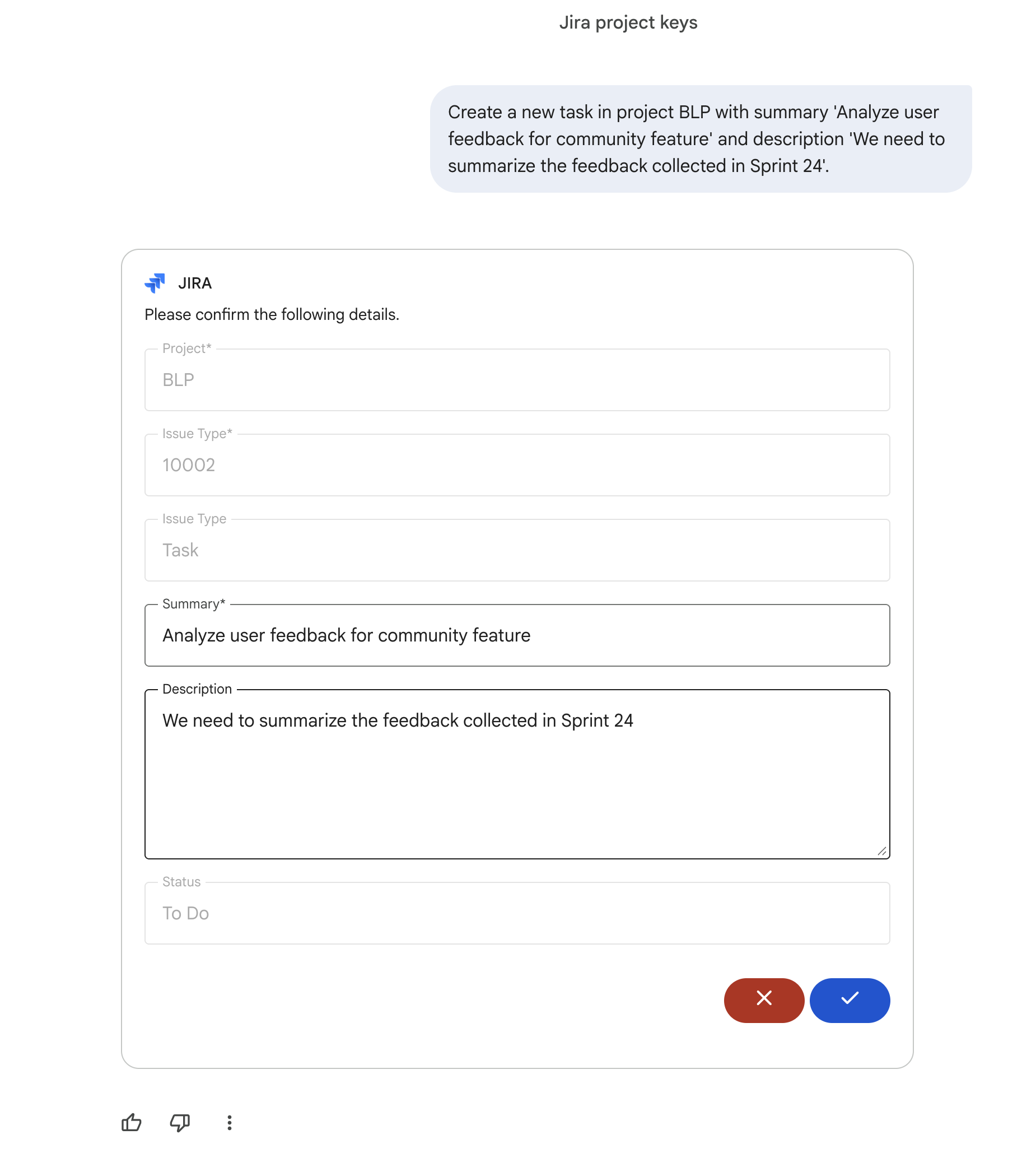
3. 新增註解
建立工單後,Gemini 會提供金鑰 (例如 BLP-4),請新增留言。將 BLP-4 替換為 Gemini 傳回的票證金鑰:
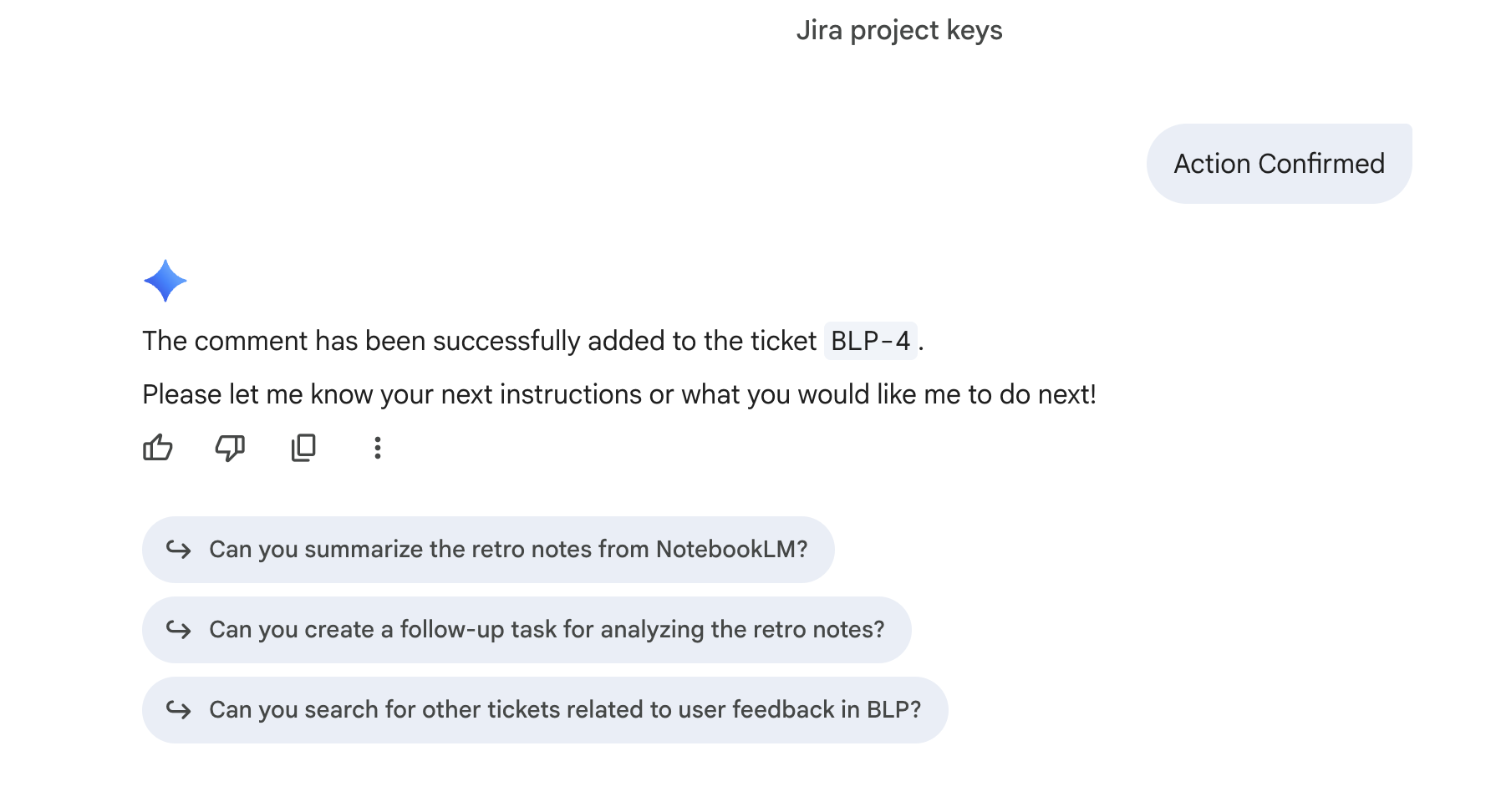
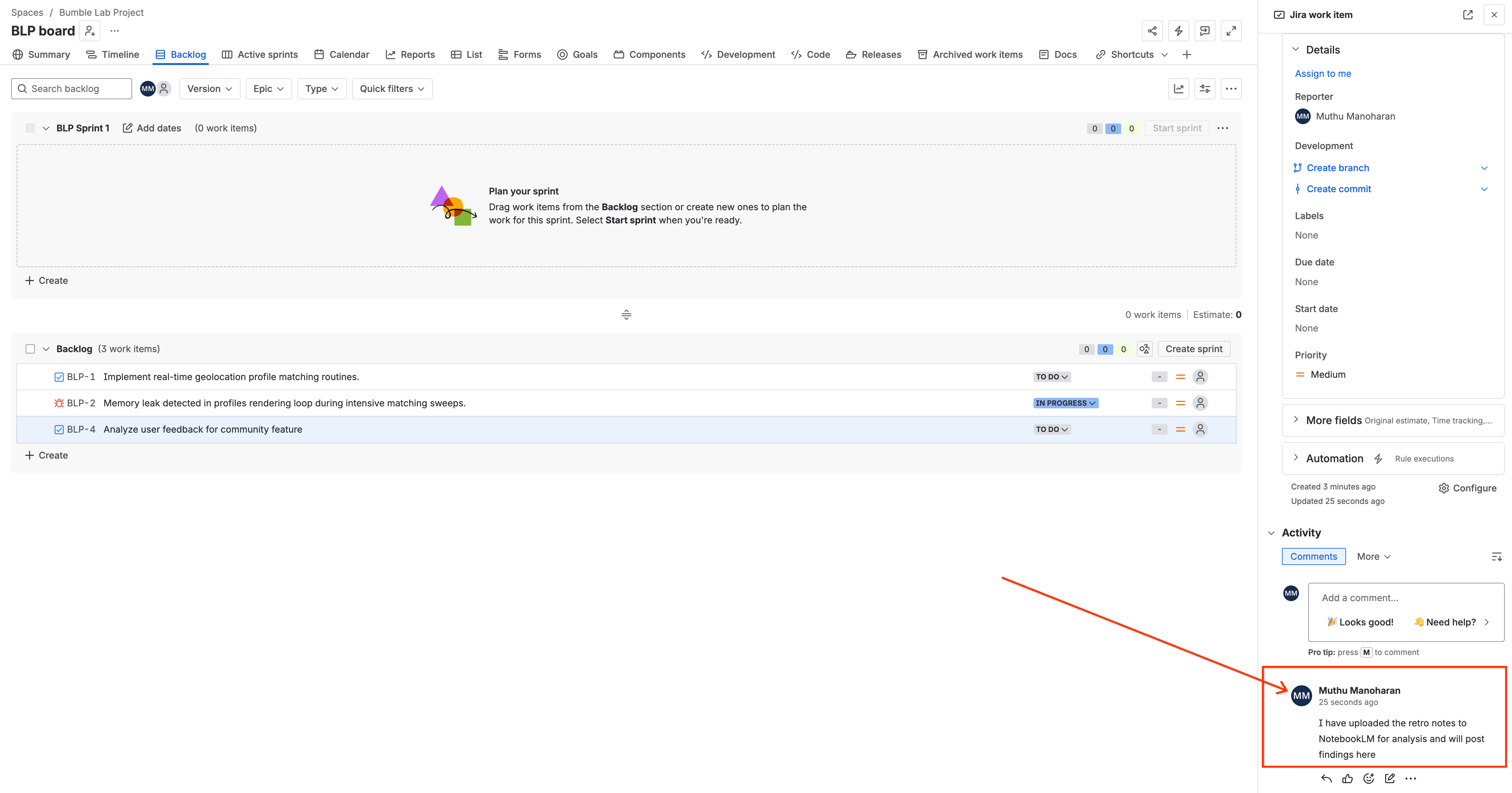
Add a comment to ticket BLP-4 saying 'I have uploaded the retro notes to Gemini Notebook for analysis and will post findings here'.
Gemini 會新增留言並確認: 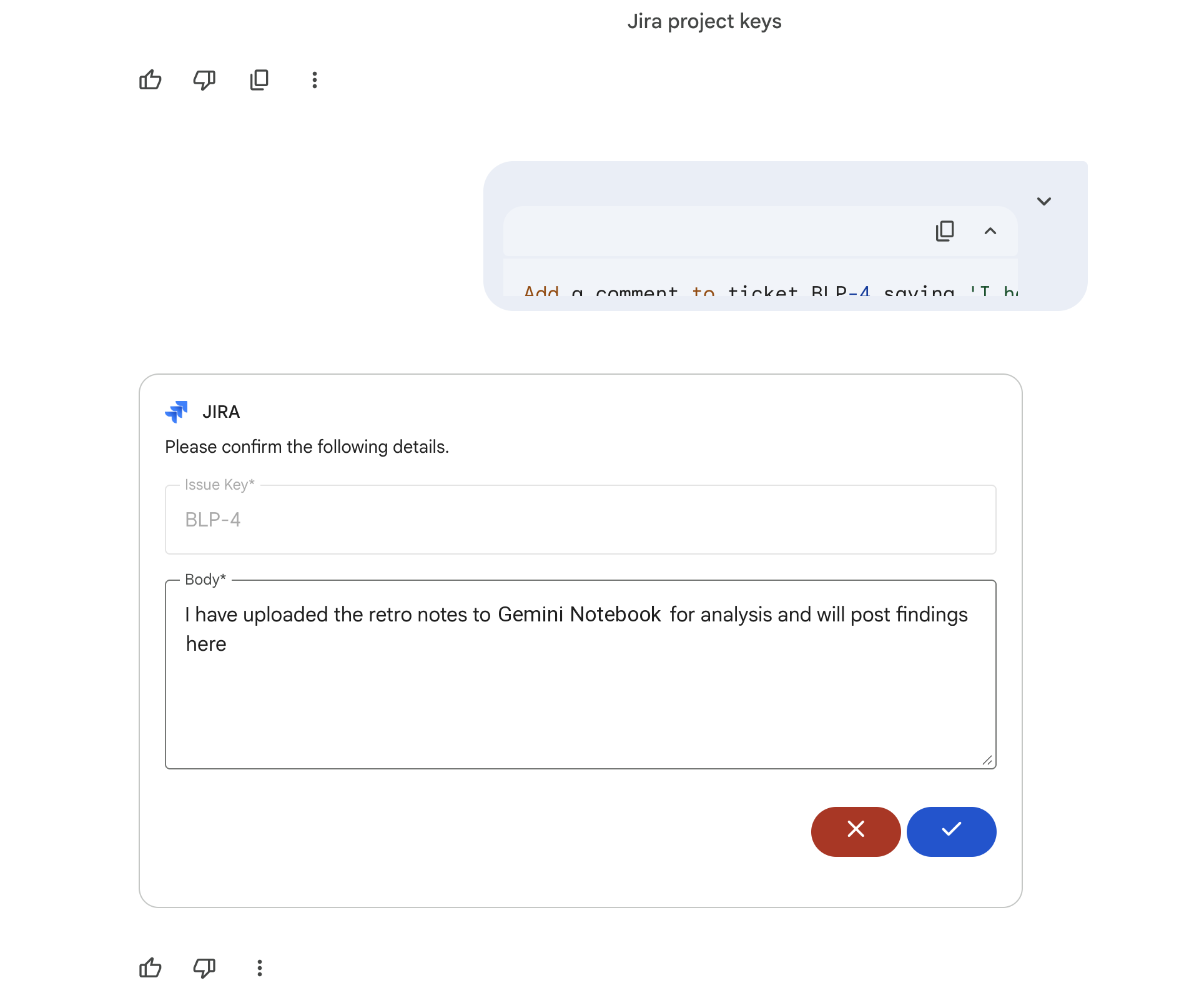
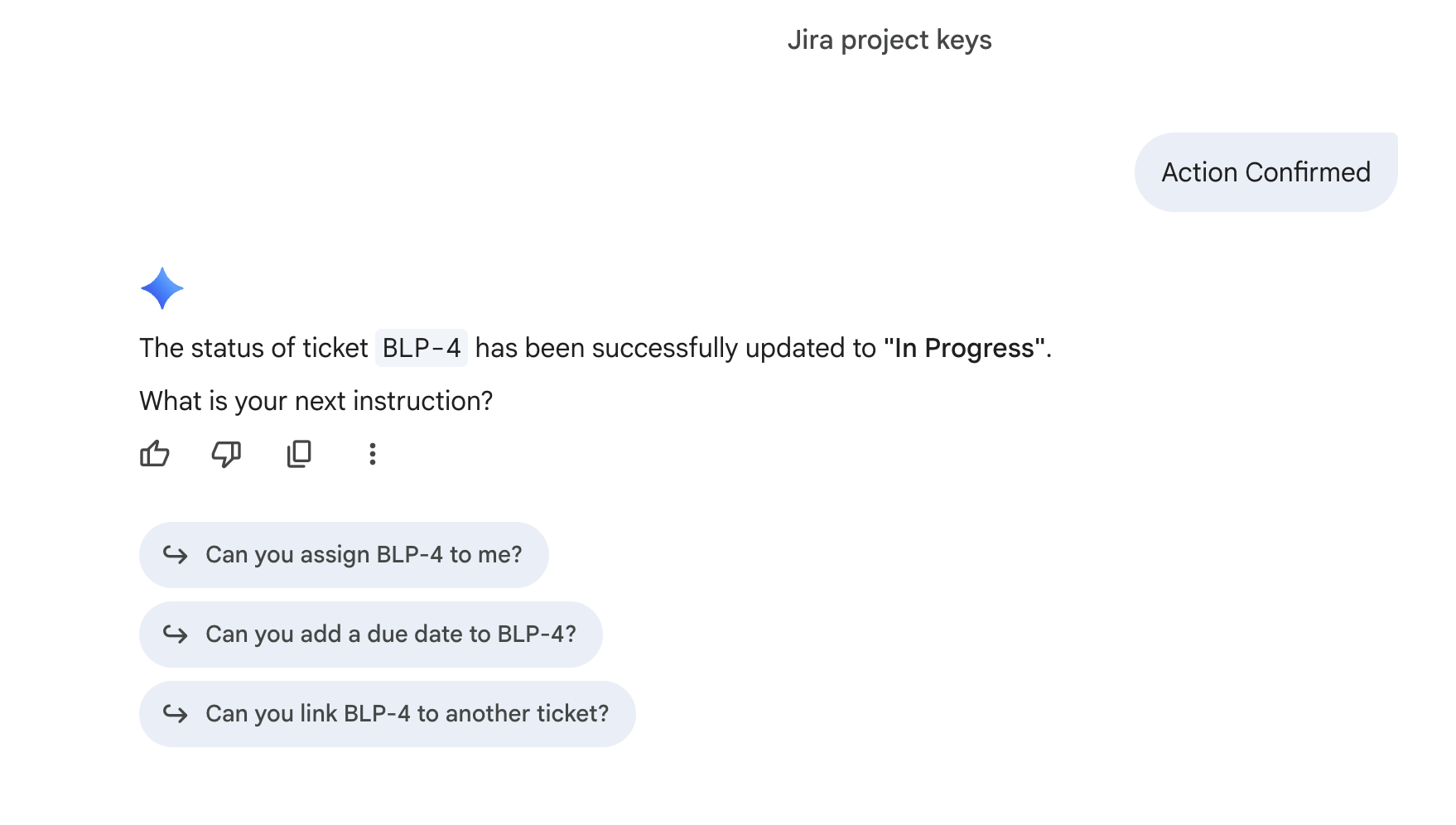
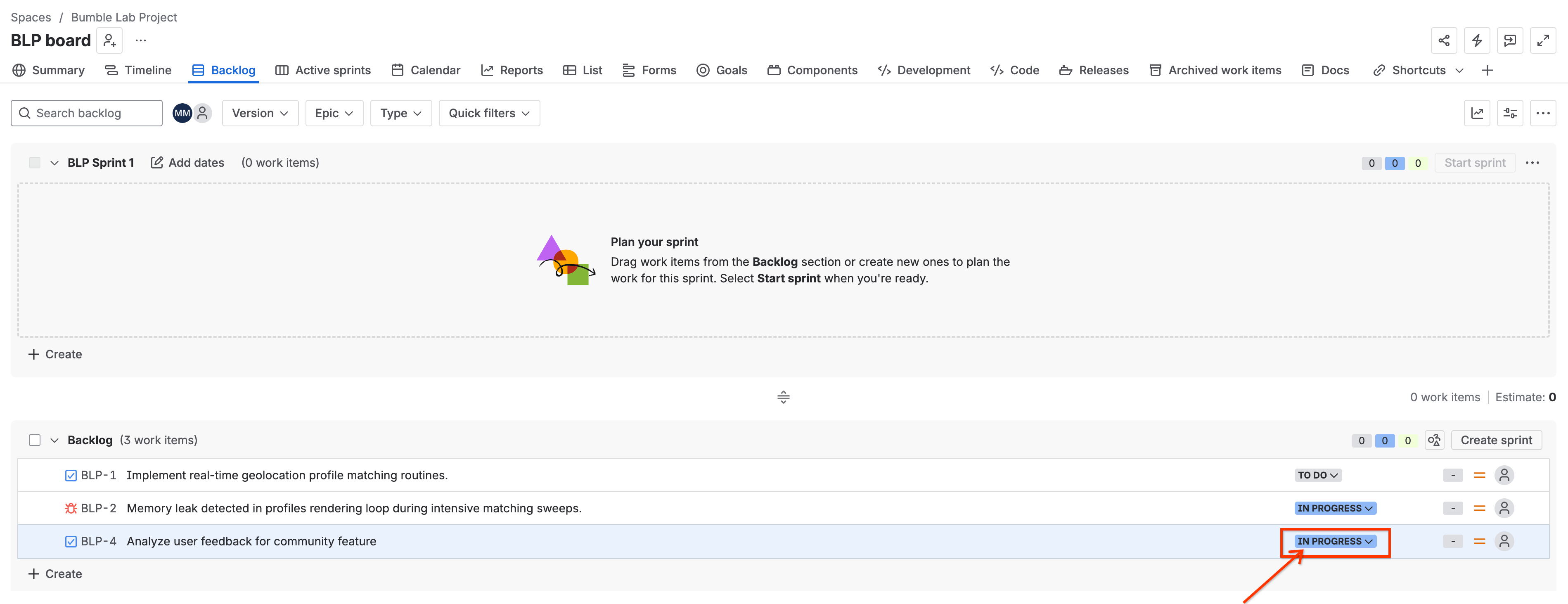
4. 更新狀態
將支援單移至新狀態 (再次使用 Gemini 傳回的支援單鍵):
Change the status of ticket BLP-4 to 'In Progress'.
Gemini 會更新狀態並確認: 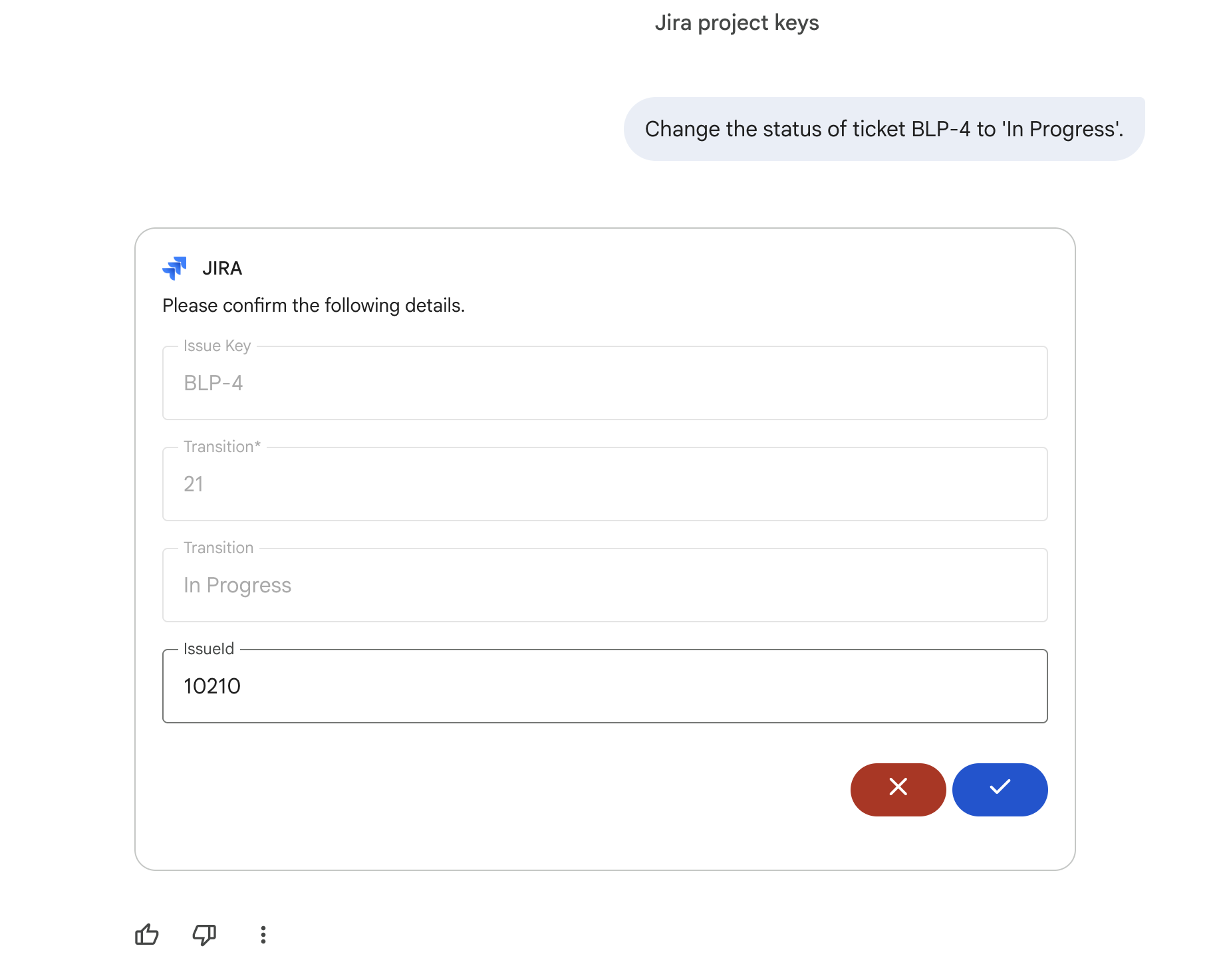
7. 與 GitHub 連接器進行基本互動
在這個步驟中,您將瞭解如何查詢存放區活動,隨時掌握開發人員的進度。
1. 列出可用的存放區
如要查詢提交記錄,您需要提供確切的存放區名稱。跟 Gemini 說:
list all GitHub repositories that I have access to.
Gemini 會查詢連結器,並輸出可存取的存放區: 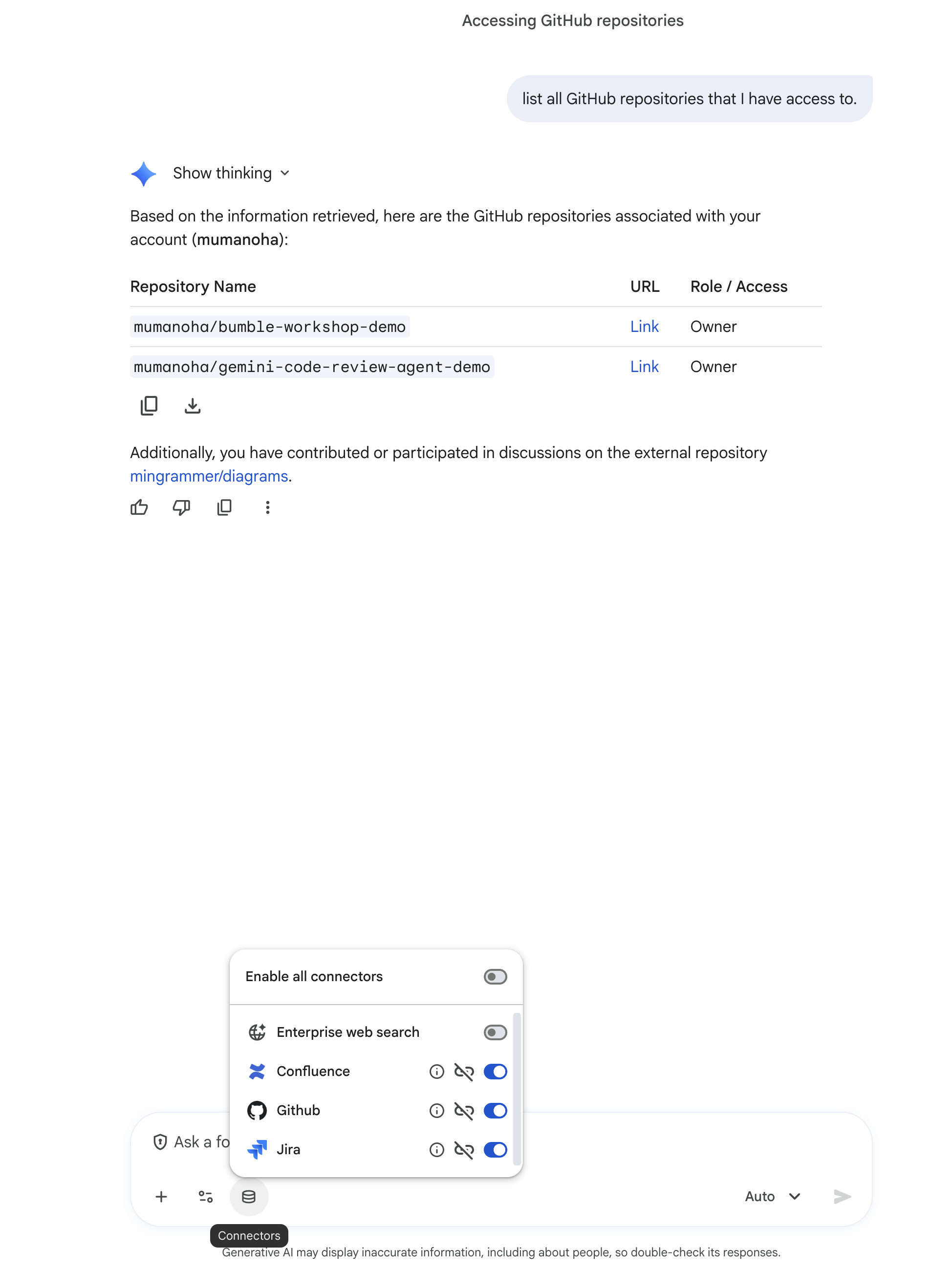
下列範例使用 bumble-workshop-demo 存放區。將 mumanoha/bumble-workshop-demo)。
2. 列出近期修訂版本
請 Gemini 檢查最近活動:
List the last 5 commits in repository <owner>/bumble-workshop-demo.
Gemini 會擷取並列出近期提交的內容: 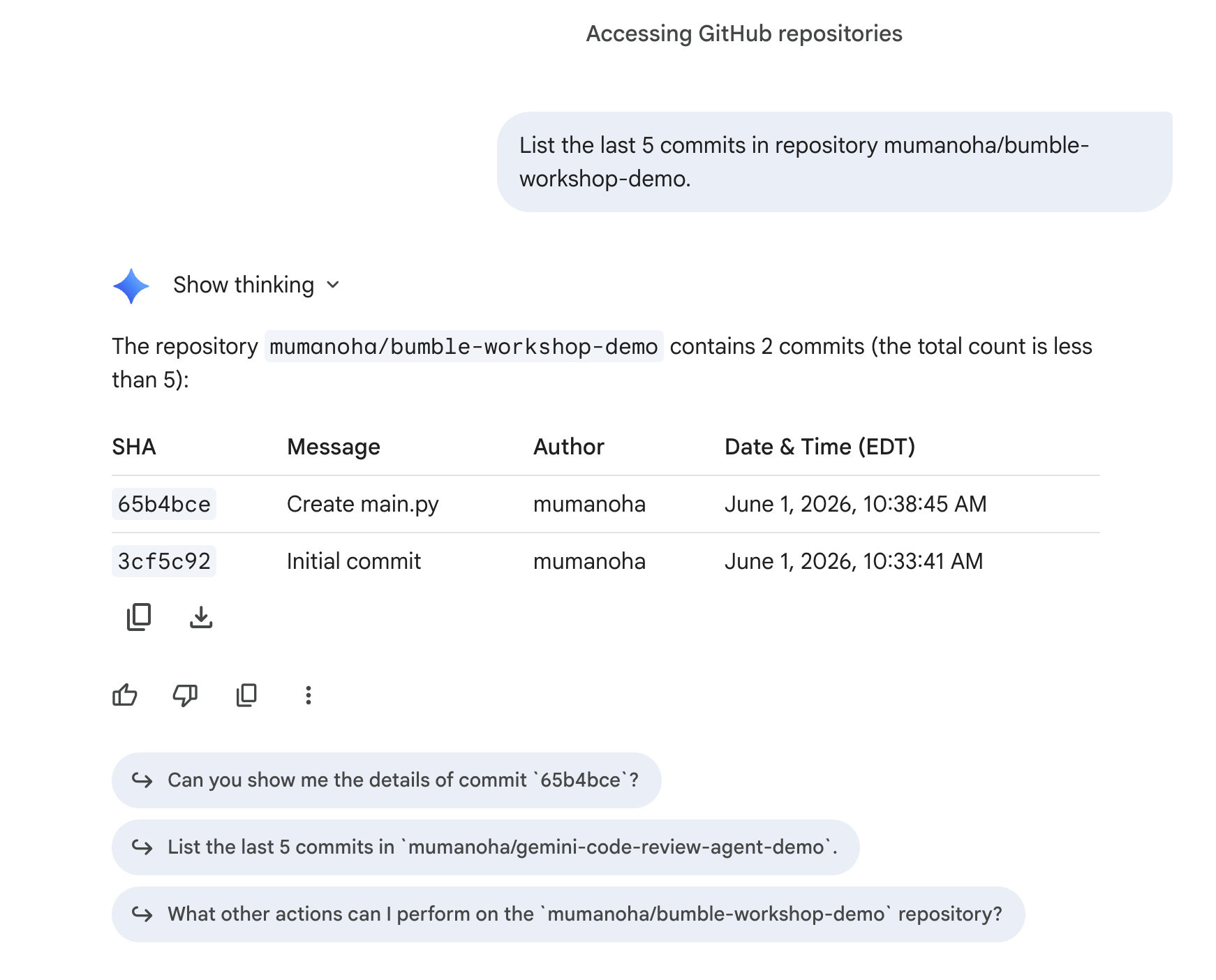
3. 檢查待處理的提取要求
查看待審查的程式碼:
Show me all open pull requests for repository <owner>/bumble-workshop-demo.
Gemini 會傳回開啟的 PR: 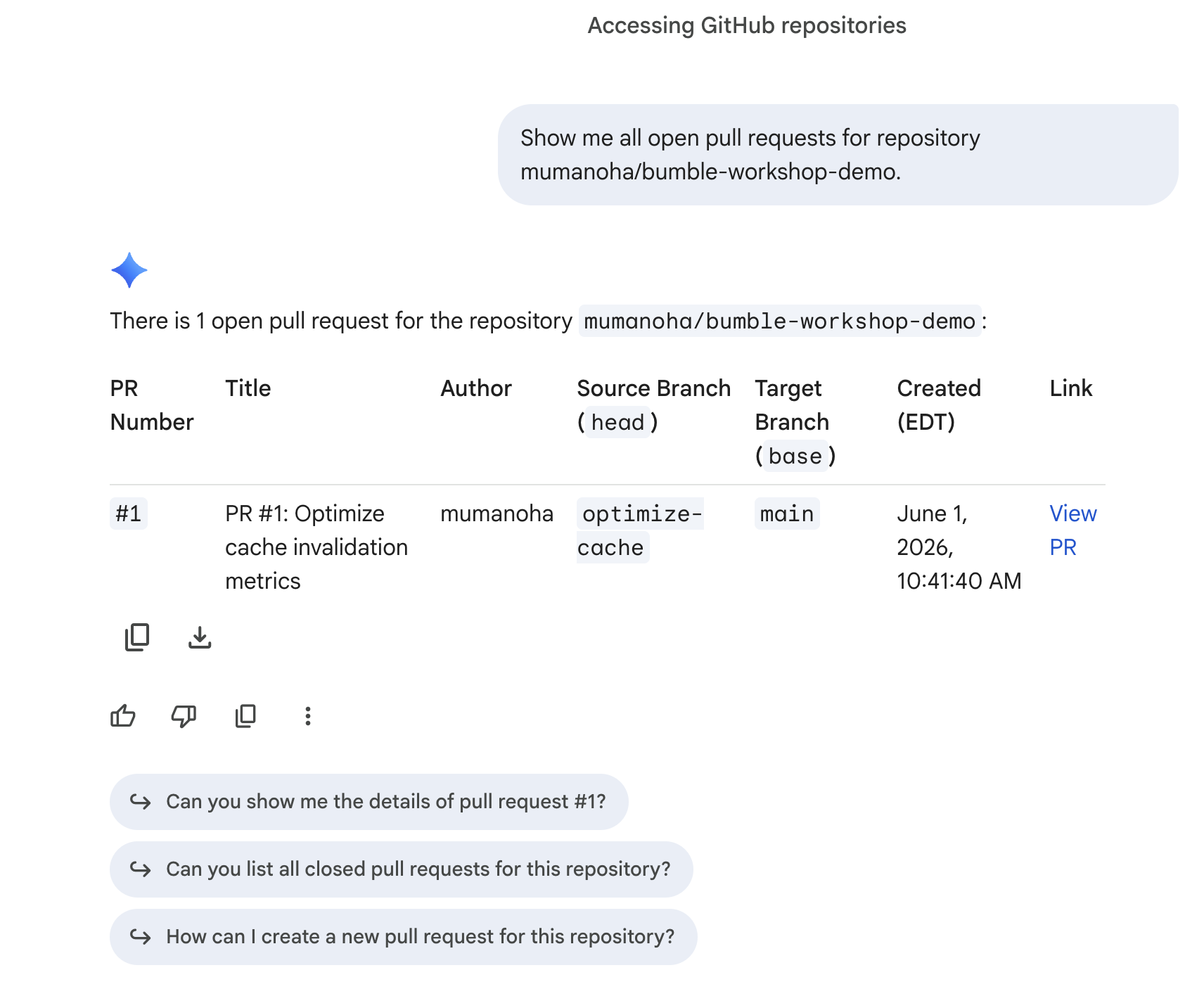
4. 總結提取要求
請 Gemini 摘要說明 PR 中的變更 (本研討會建立的 PR #1):
Summarize the changes in pull request #1 in repository <owner>/bumble-workshop-demo.
Gemini 會讀取差異,並傳回清楚的說明: 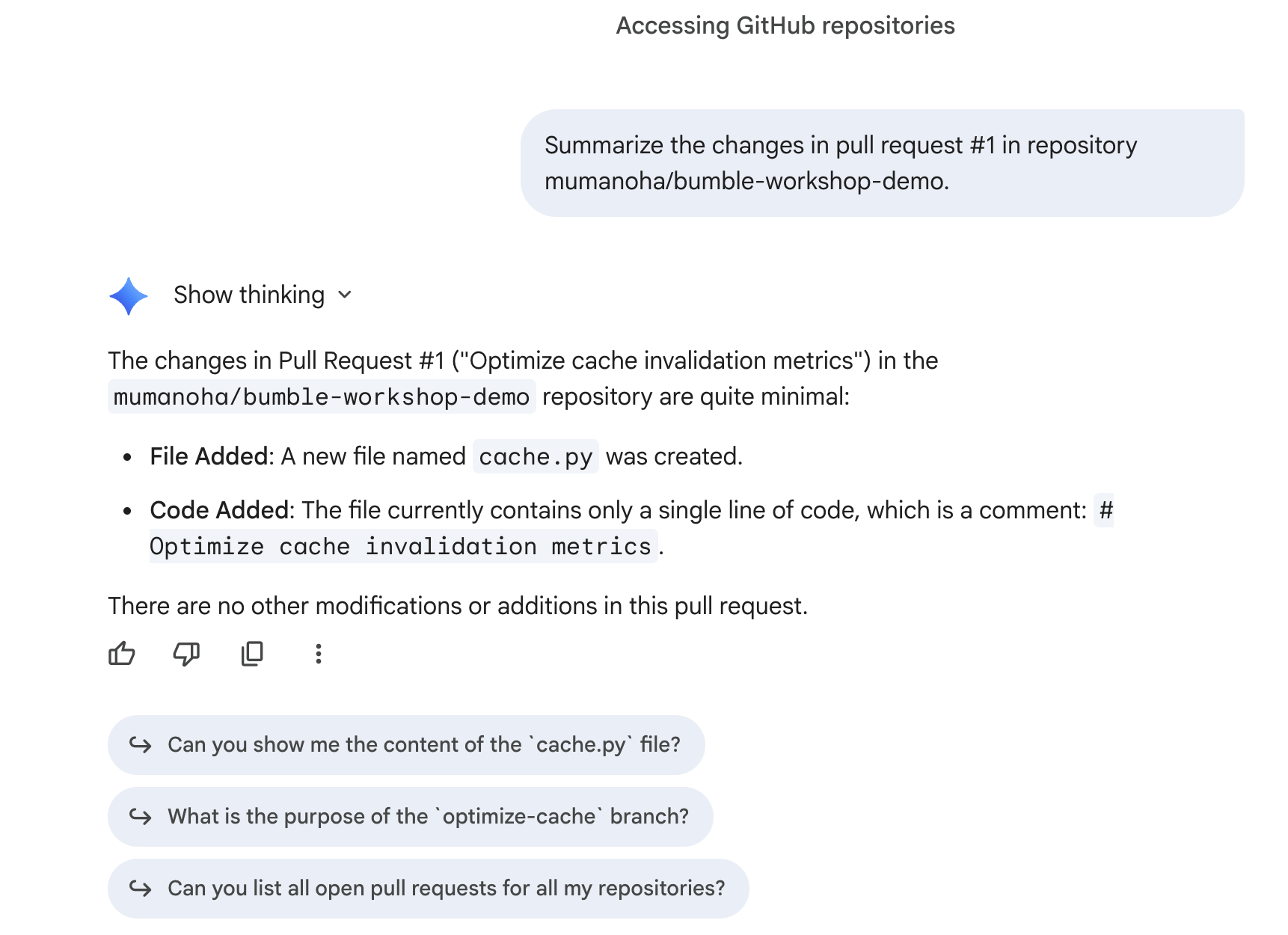
8. 與 Confluence 連接器進行基本互動
在這個步驟中,您將練習使用 Confluence 連接器執行基本文件查詢和管理工作。
1. 搜尋空間頁面
確認 Gemini 可以掃描新的 Confluence 空間 BMBENG,並找到空白的 ADR 文件。跟 Gemini 說:
Search space BMBENG for the 'ADR for background framework' page and tell me if it has any content.
Gemini 會與 Confluence 通訊、掃描空間、找出頁面,並確認頁面目前為空白:
- 狀態:在「
BMBENG」中找到「ADR for background framework」網頁。 - 內容:頁面主體完全空白,可供 Canvas 生成實驗室使用。
9. 交叉比對說明文件與執行作業
在這個步驟中,您會使用非結構化文件,透過 Gemini 評估結構化程式碼的進度。
步驟 1:建立需求文件
上傳前,您需要含有目標規格的本機文字檔。
- 在本機電腦上開啟純文字編輯器:
- macOS:開啟「文字編輯」。前往頂端選單,然後依序選取「格式」>「製作純文字」 (這是確保儲存時不含格式中繼資料的關鍵步驟)。
- Windows:開啟「記事本」。
- 複製下列文字並貼到編輯器:
Project: Bumble Hobbies Community Feature

Requirements:
1. User Interface:
   - [ ] Create a "Communities" tab in the main navigation.
   - [ ] Display a list of available hobby groups.
   - [ ] Allow users to search for groups by keyword.

2. Group Functionality:
   - [ ] Users can join and leave groups.
   - [ ] Members can create new text posts.
- 將檔案儲存到電腦,並命名為
requirements.txt。
步驟 2:上傳及初始化新對話
- 在 Gemini Enterprise 中開啟「新對話」視窗。
- 按一下對話輸入框中的「資料庫」(連接器) 圖示。
- 只啟用 Jira (關閉 Google 搜尋、Enterprise Search、GitHub 和 Confluence),將搜尋範圍限定在已加入的 Jira 資料。
- 按一下文字方塊旁的加號圖示 (或拖曳),然後上傳
requirements.txt檔案。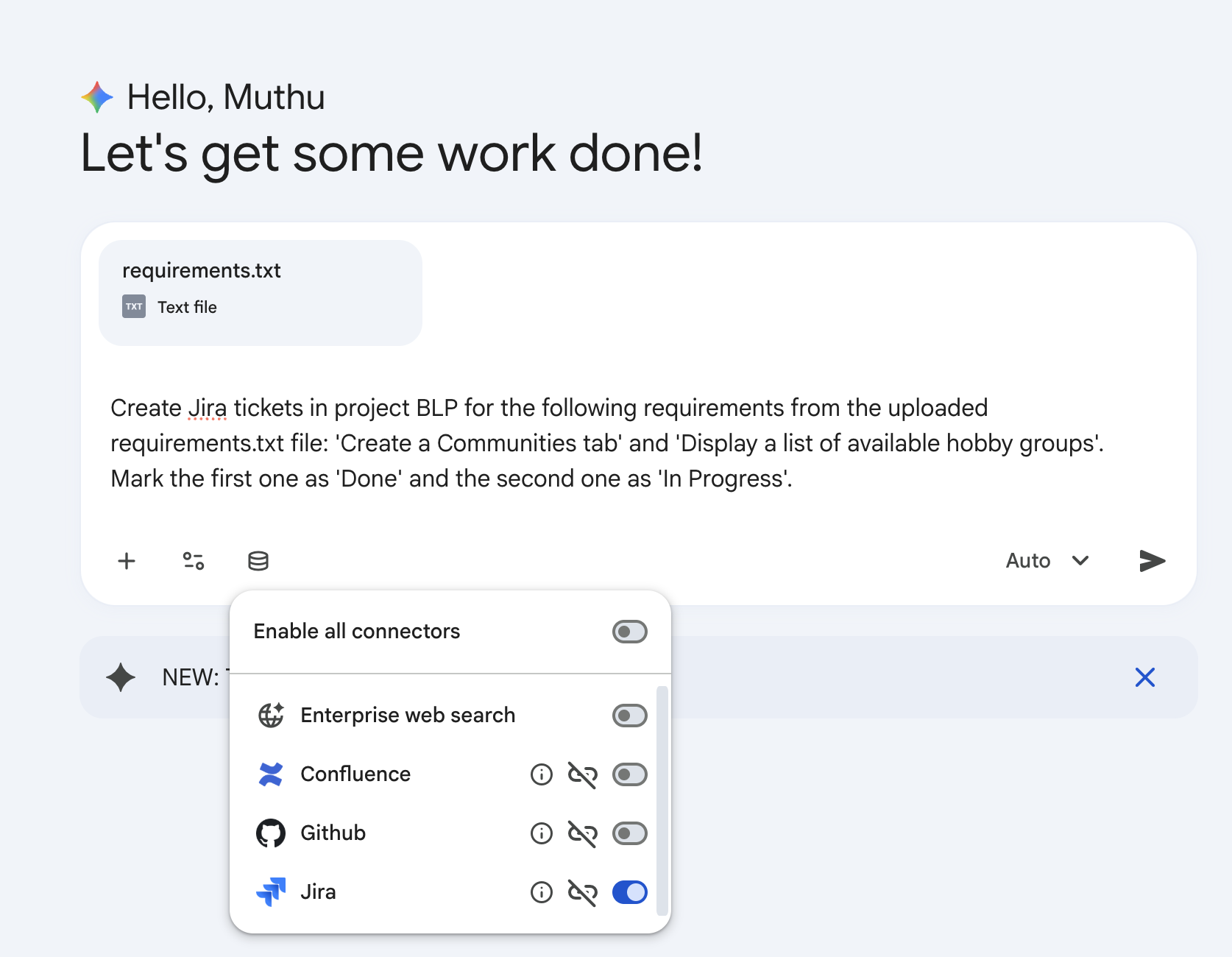
步驟 3:使用 Gemini 建立範例資料
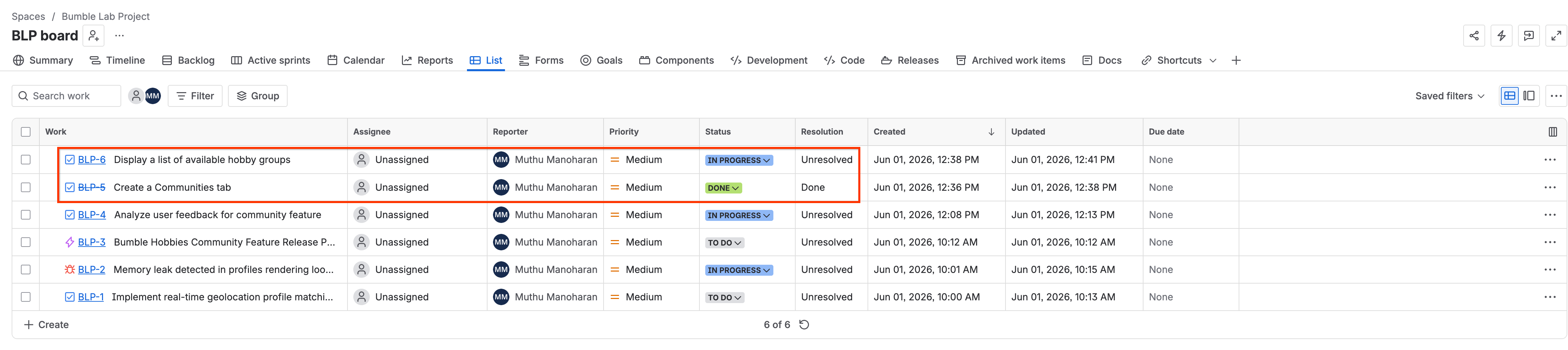
接著請使用 Gemini,根據下列需求在 Jira 中填入一些測試單:
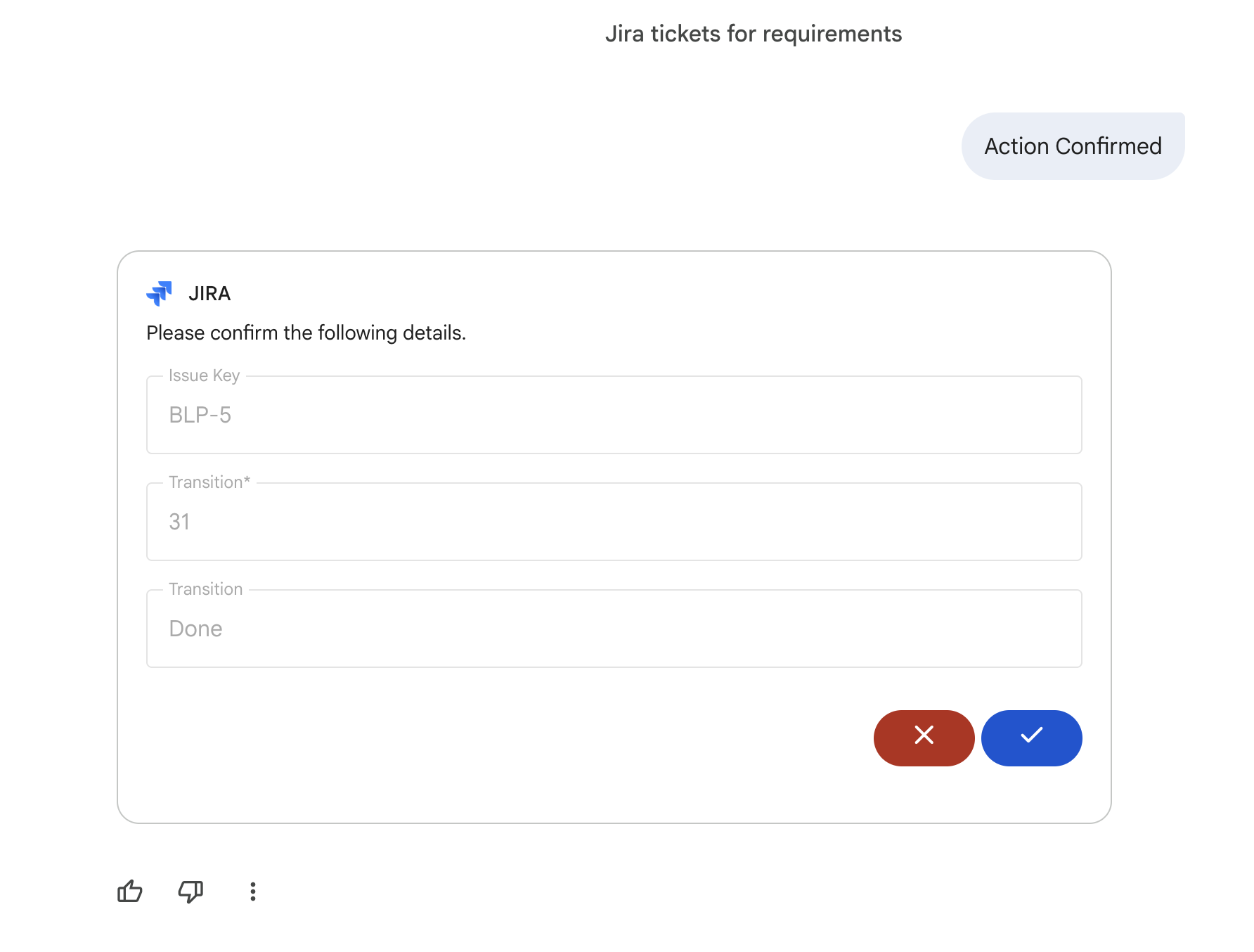
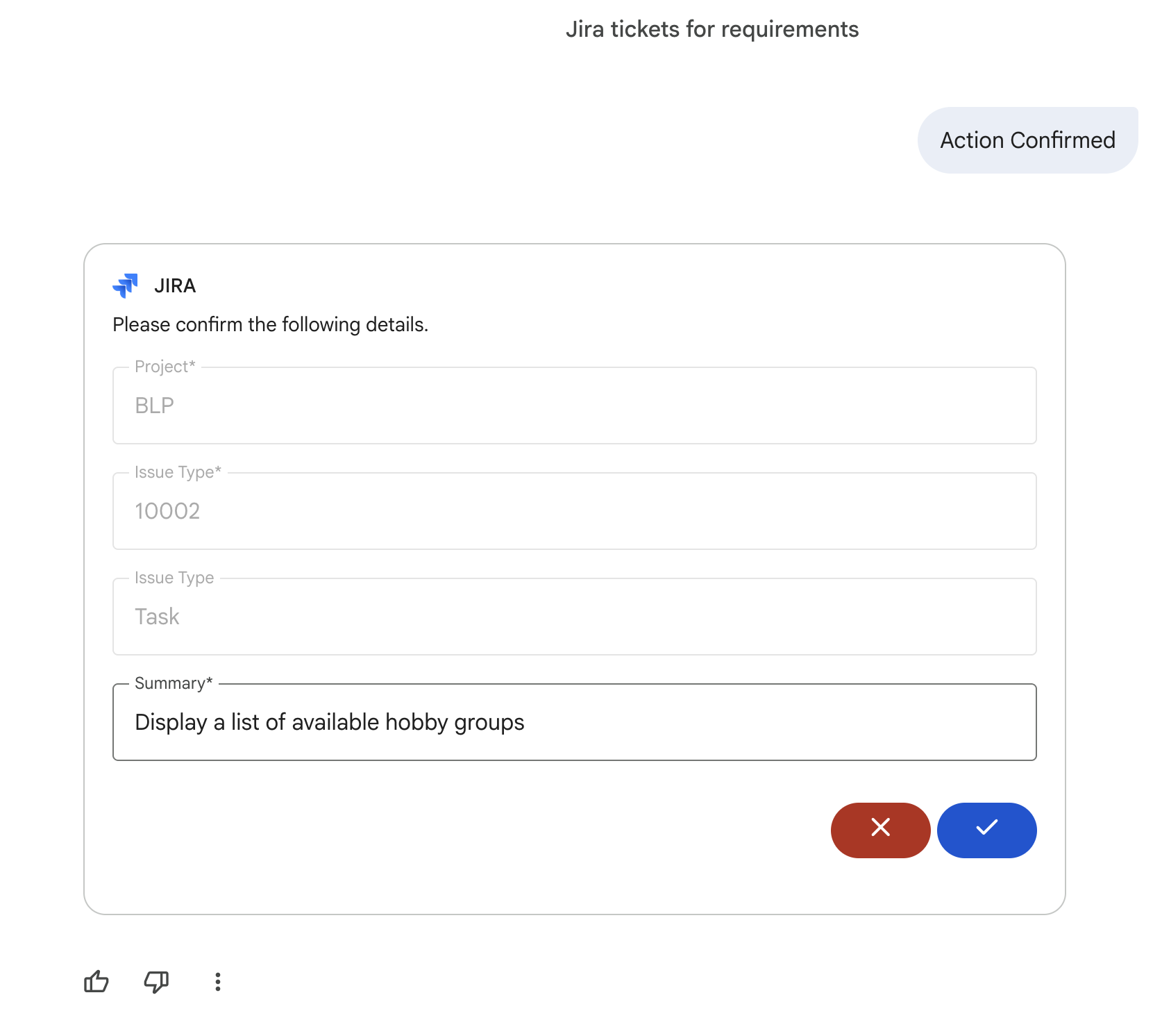
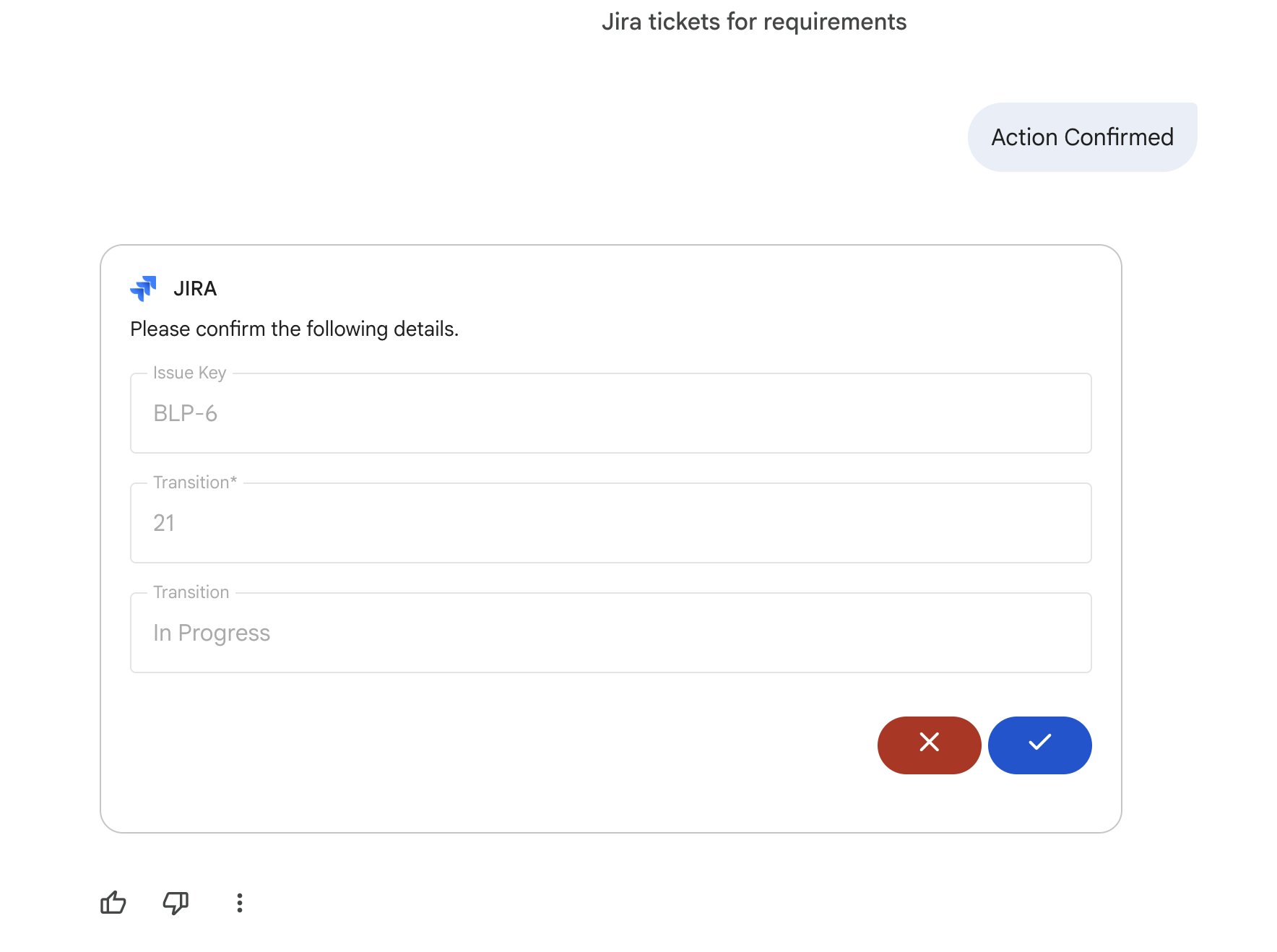
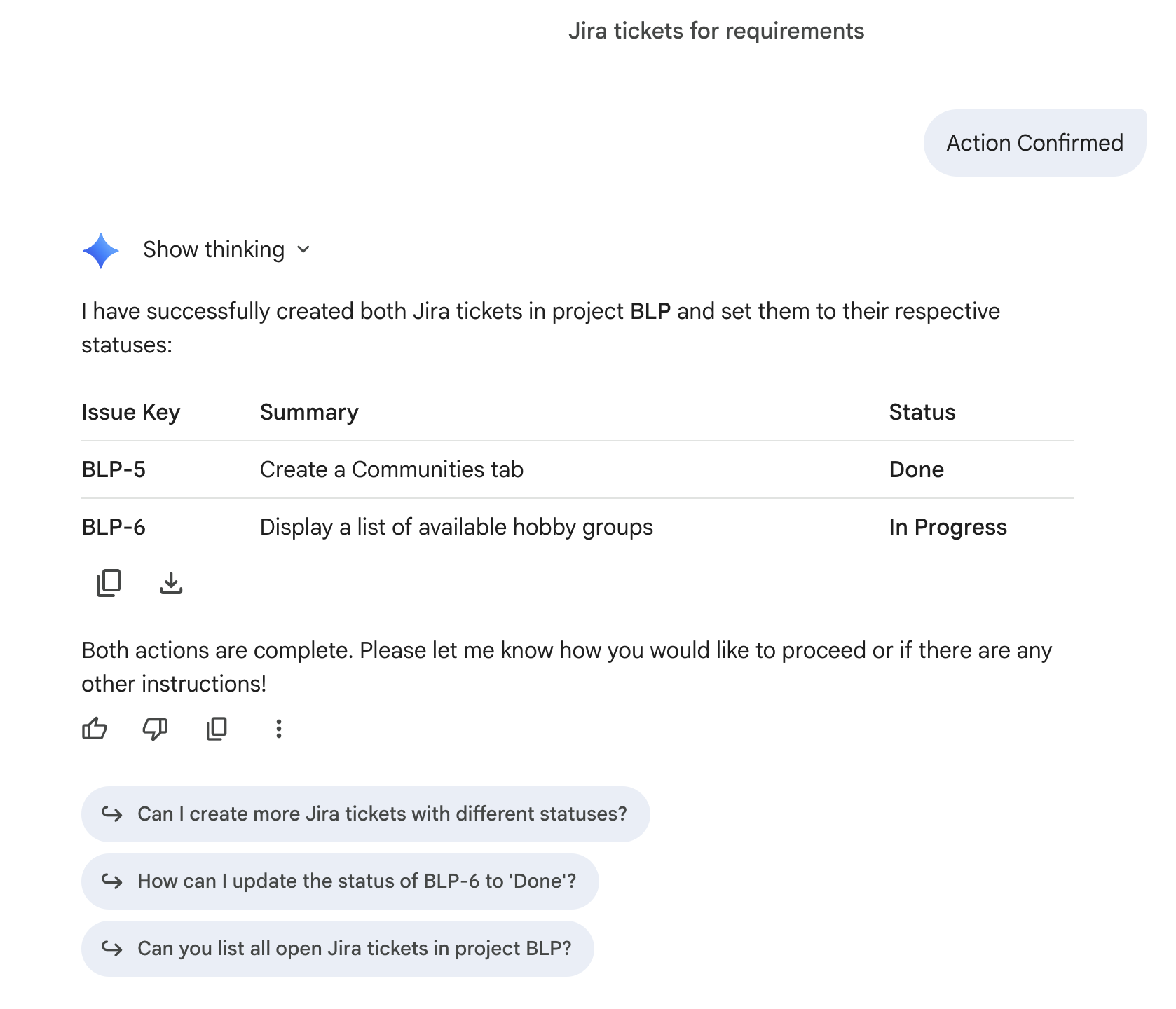
Create Jira tickets in project BLP for the following requirements from the uploaded requirements.txt file: 'Create a Communities tab' and 'Display a list of available hobby groups'. Mark the first one as 'Done' and the second one as 'In Progress'.
Gemini 會與 Jira 通訊,建立支援單並設定指定狀態: 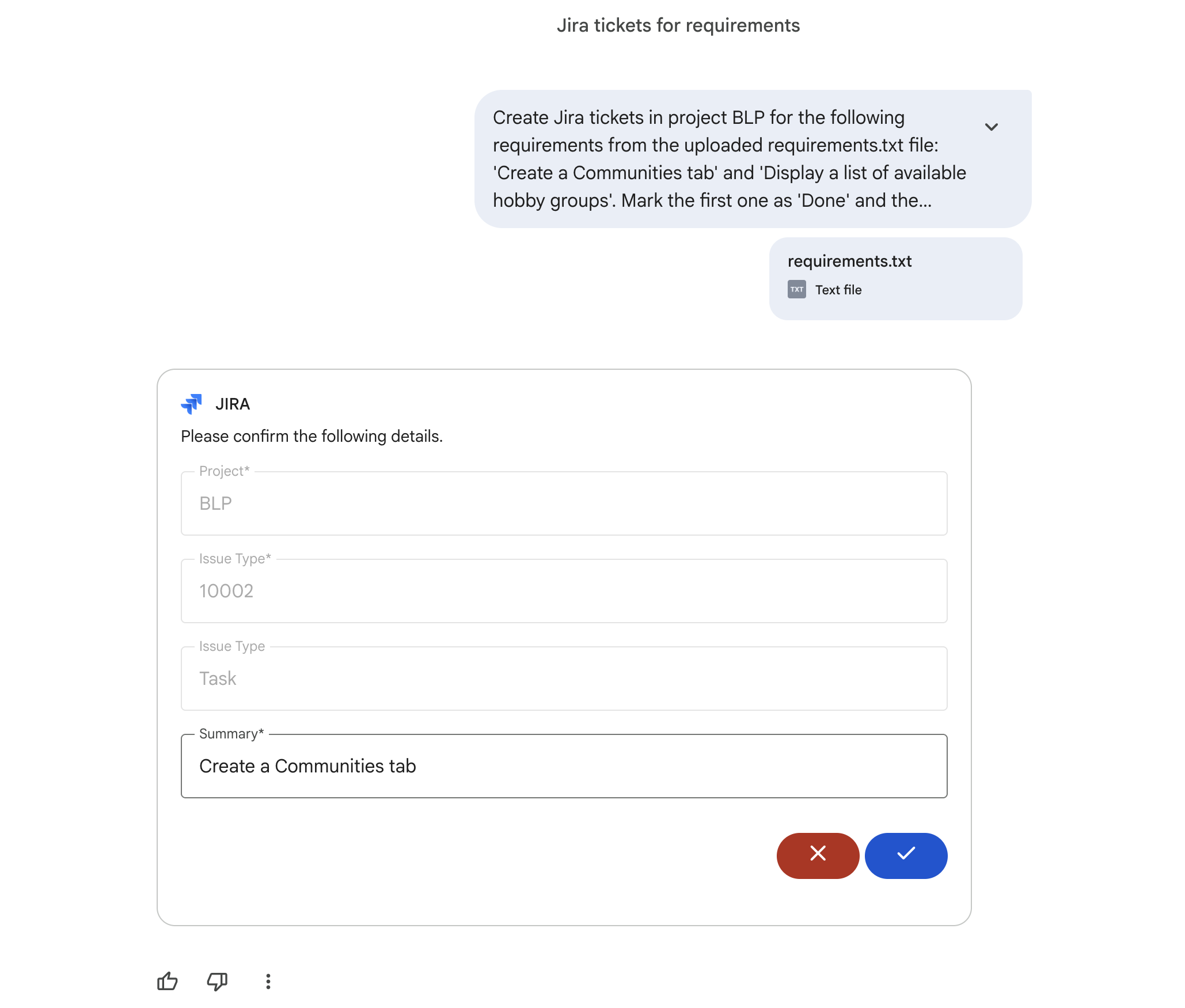
步驟 4:執行分析
現在,請 Gemini 執行需求檔案與現行 Jira 執行作業之間的落差分析:
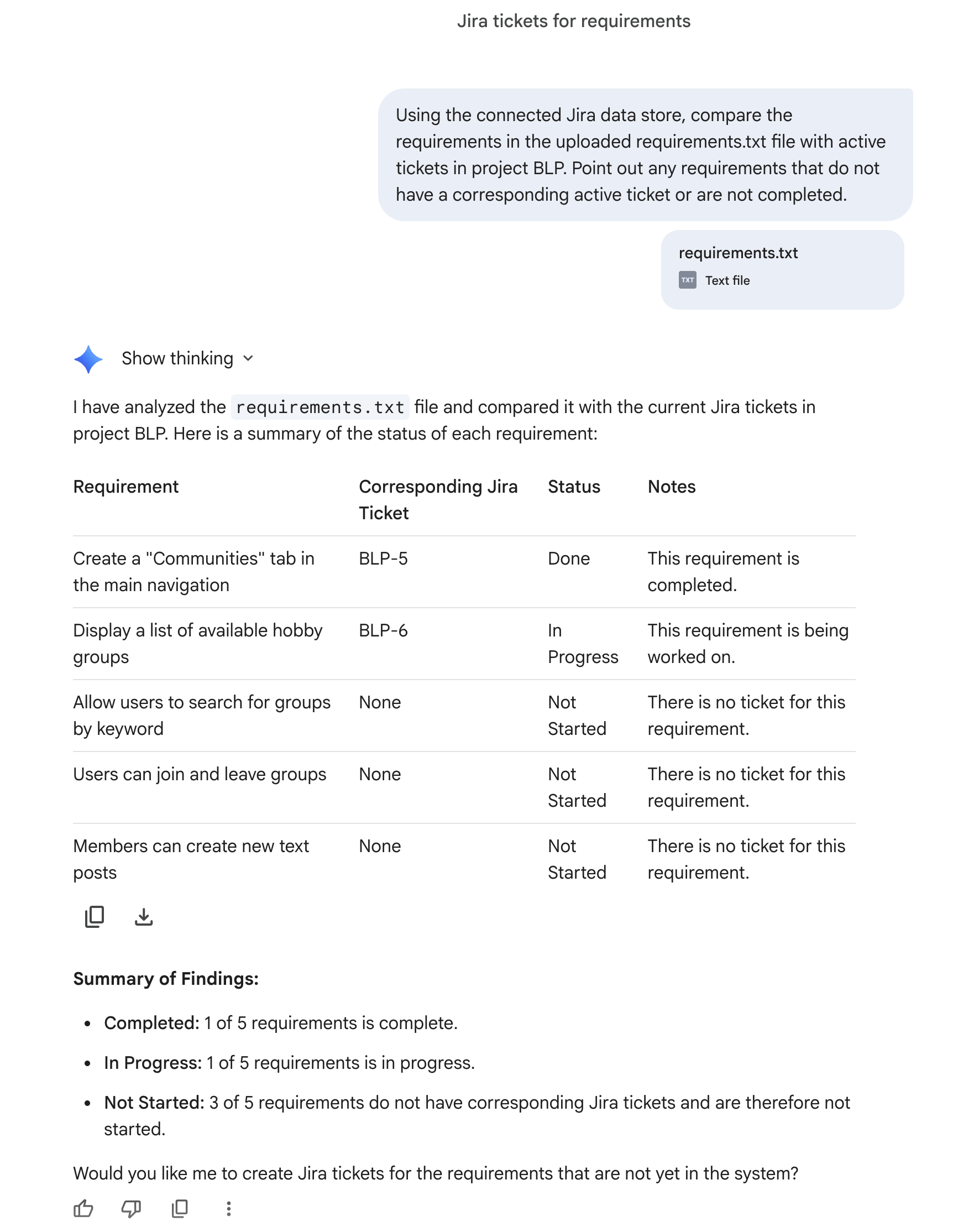
Using the connected Jira data store, compare the requirements in the uploaded requirements.txt file with active tickets in project BLP. Point out any requirements that do not have a corresponding active ticket or are not completed.
Gemini 會分析上傳的文字和即時 Jira 專案資料,並傳回清楚的比較表: 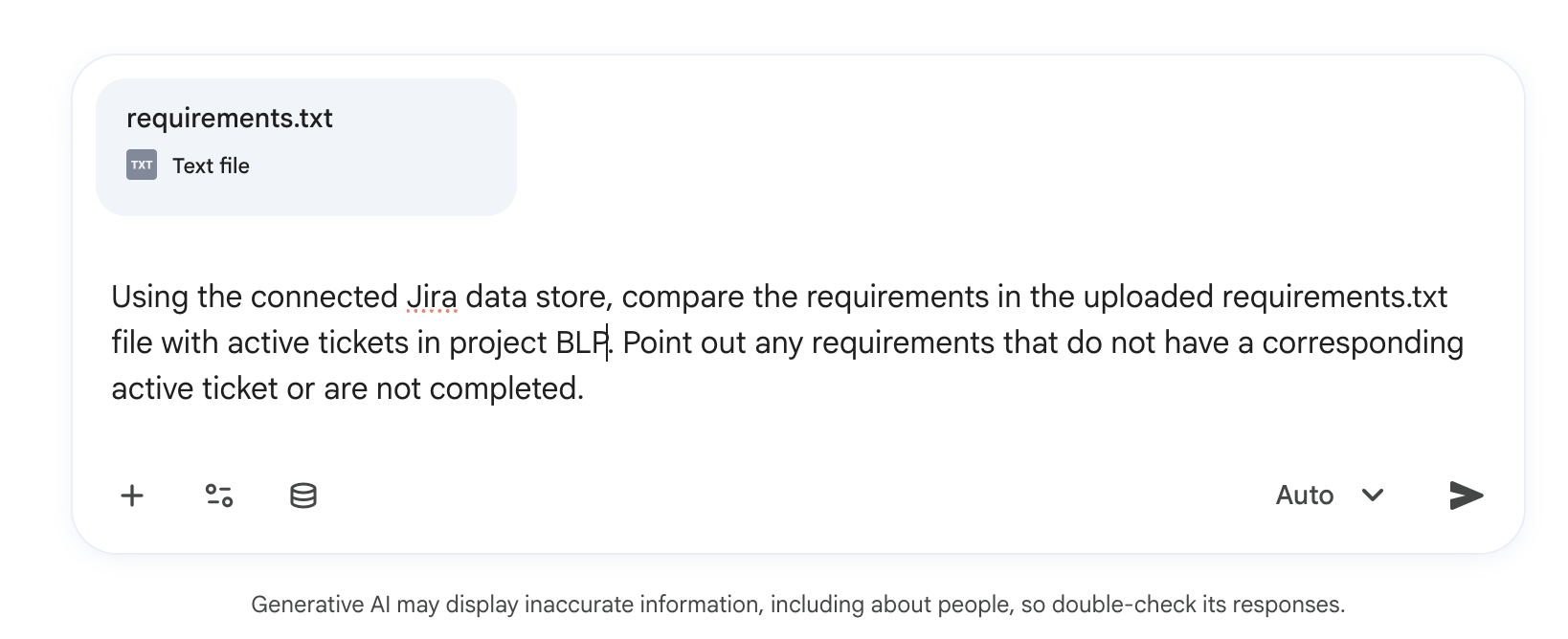
10. 使用 Gemini Notebook 分析衝刺待辦事項
在這個步驟中,您將使用 Gemini Notebook 分析非結構化衝刺回顧筆記,並找出重複出現的瓶頸。
步驟 1:建立回顧文件
- 開啟純文字編輯器 (Mac 上的 TextEdit 必須處於純文字模式,Windows 則為記事本)。
- 複製下列模擬附註並貼到編輯器:
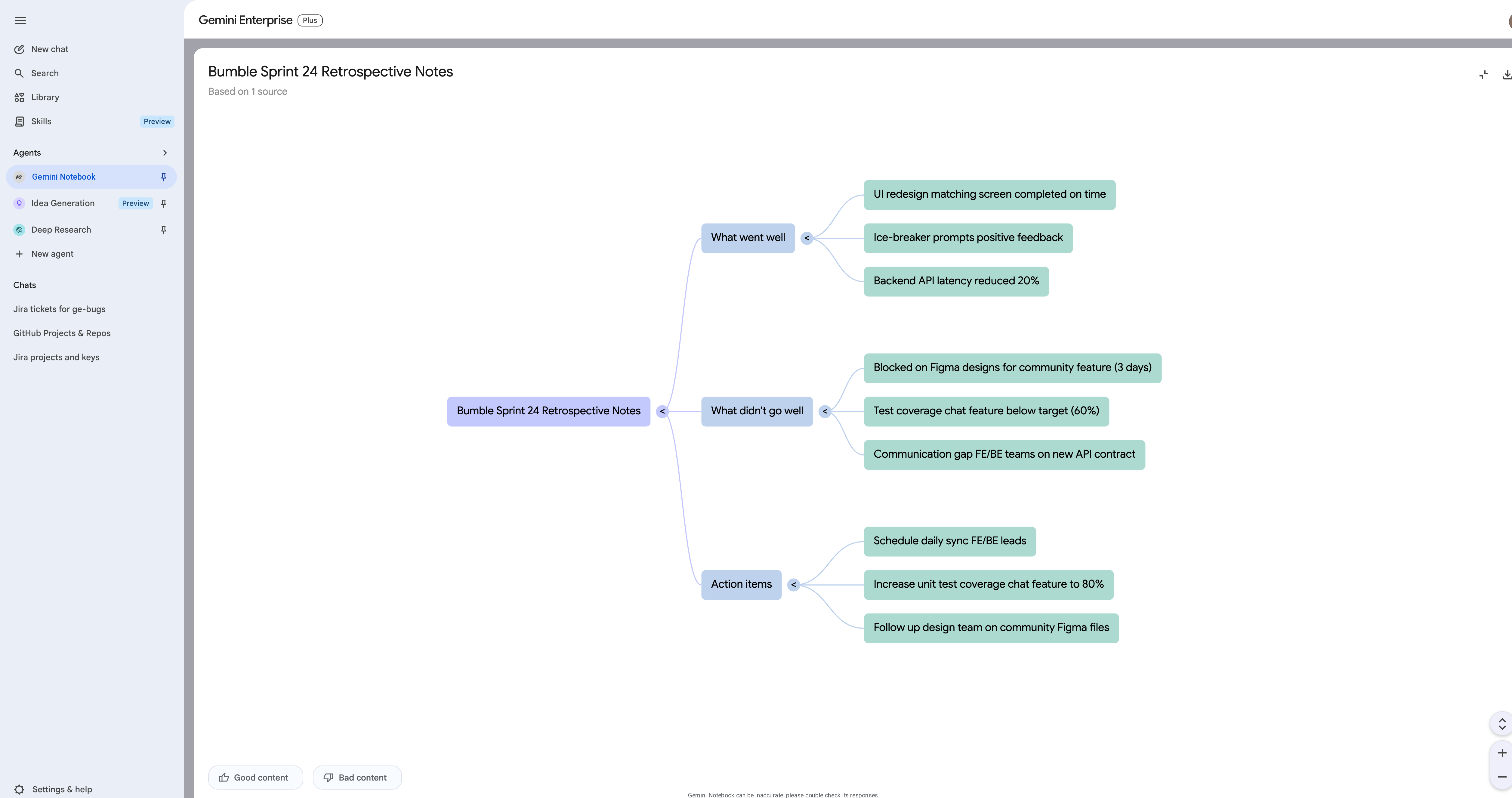
Bumble Sprint 24 Retrospective Notes
What went well:
- UI redesign of the matching screen was completed on time.
- New ice-breaker prompts received positive feedback in user testing.
- Backend API latency reduced by 20%.

What didn't go well:
- Blocked on Figma designs for the community feature for 3 days.
- Test coverage for the new chat feature is below target (60% instead of 80%).
- Communication gap between frontend and backend teams on the new API contract.

Action items:
- Schedule a daily sync between frontend and backend leads.
- Increase unit test coverage for chat feature to 80%.
- Follow up with design team on community feature Figma files.
- 將檔案儲存為
retro.txt。
步驟 2:前往 Gemini Notebook 並建立筆記本
- 在左側 Gemini Enterprise 導覽面板中,展開「代理」分頁標籤。
- 選取「Gemini Notebook」。
- 按一下「建立新的筆記本」。
步驟 3:匯入來源
- 在來源選取彈出式視窗中,選取「複製的文字」或「上傳檔案」。
- 貼上或上傳
retro.txt檔案。
步驟 4:產生洞察資料
- 在底部的對話介面中,執行下列提示:
What are the recurring bottlenecks mentioned in these retrospective notes?
Gemini 會分析回顧會議記錄,並生成詳細摘要,列出阻礙因素和建議的待辦事項: 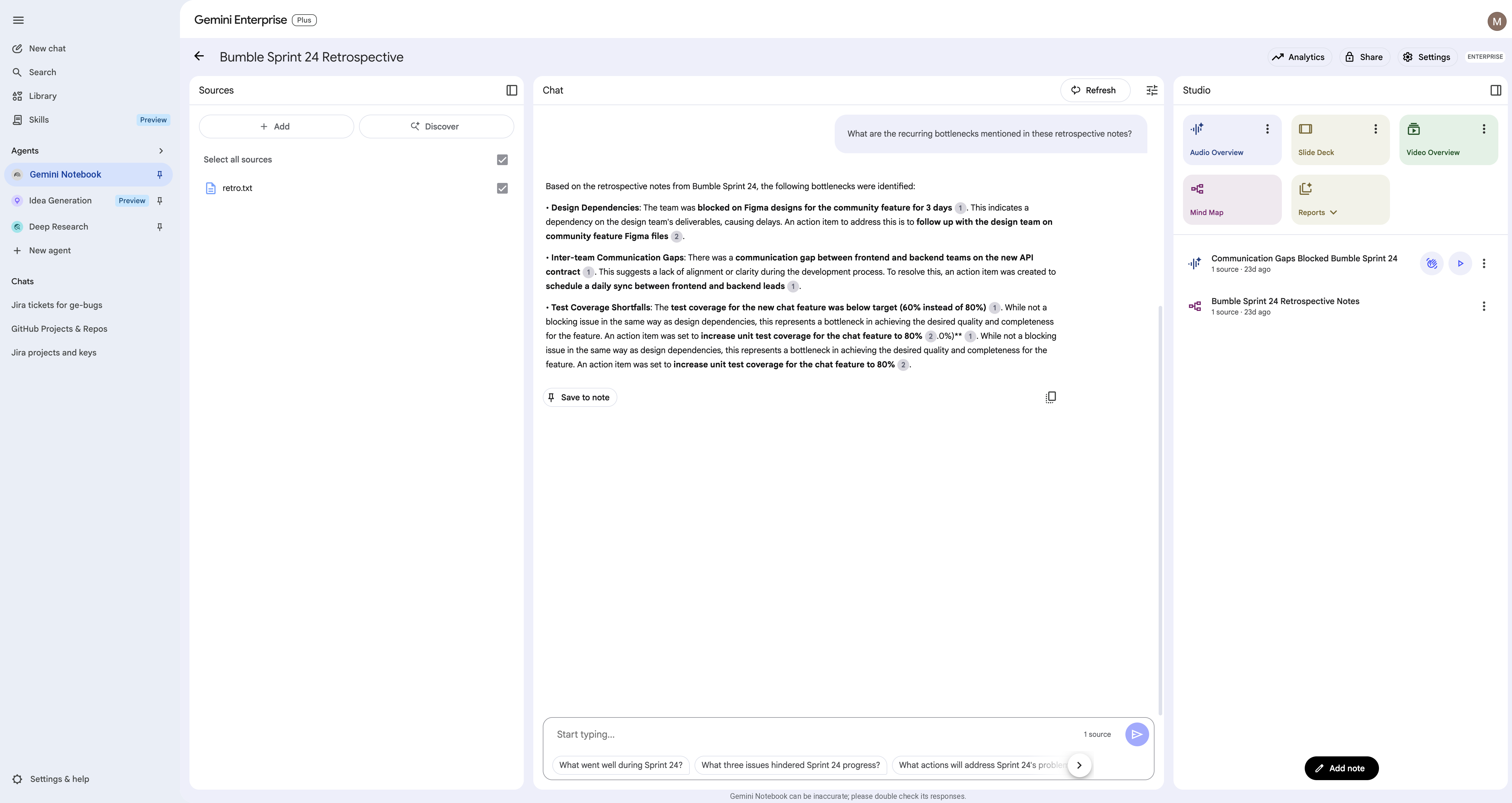
- 找到右側的「工作室」分頁,然後點選「心智圖」,即可生成擷取到的回顧主題視覺化呈現內容。
11. 深入研究市場趨勢
在本步驟中,您將使用 Deep Research 代理,針對與 Bumble 相關的市場趨勢進行廣泛研究,例如 Z 世代對交友應用程式的偏好。
存取 Deep Research 代理
- 在 Gemini Enterprise 左側導覽選單中,選取「代理」分頁標籤。
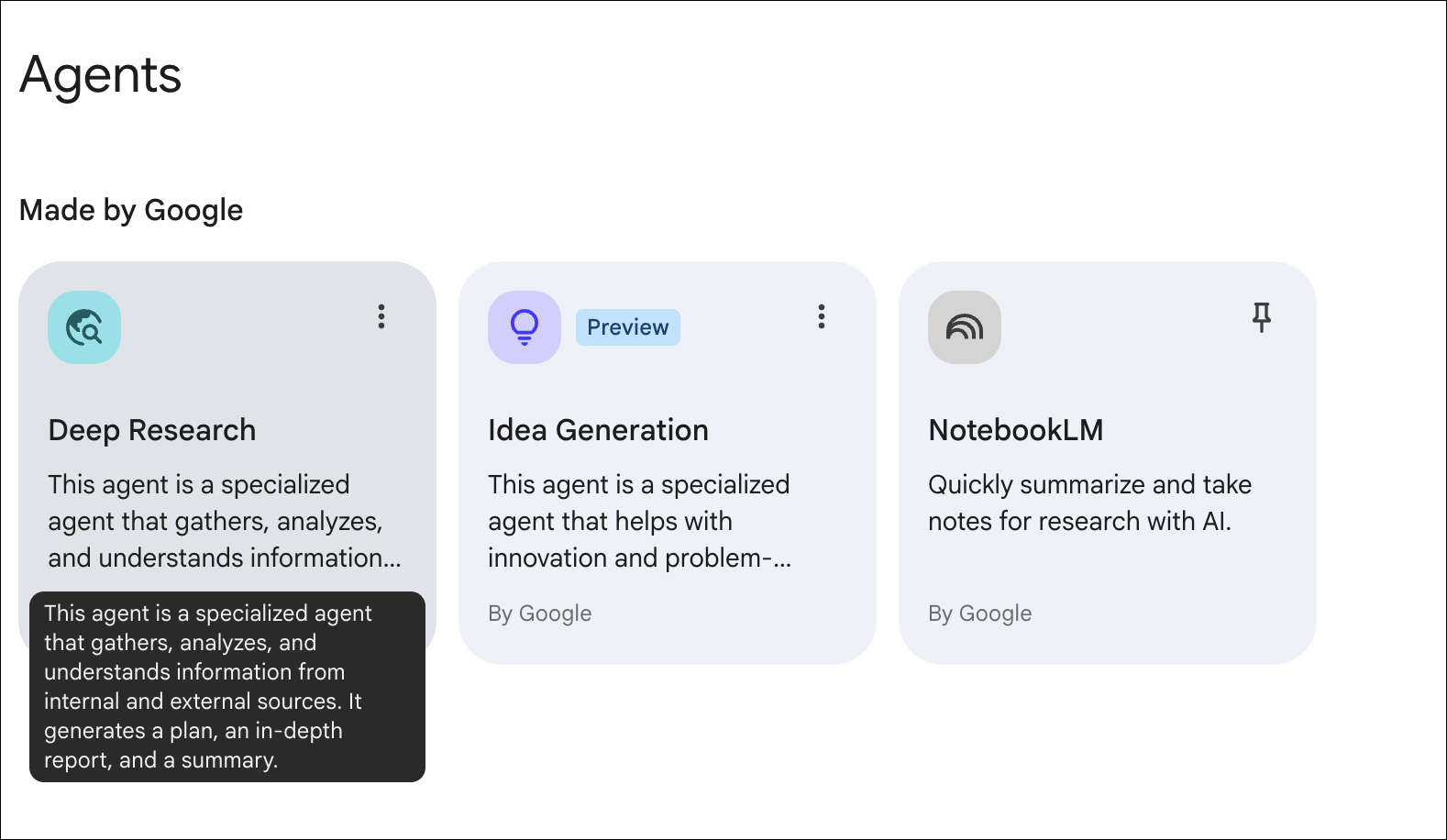
- 選取「Deep Research」代理。
開始研究工作階段
- 在輸入欄位中,貼上類似「比較不同行銷策略觸及 Z 世代消費者在行動約會交友和社交應用程式方面的成效」的提示詞。
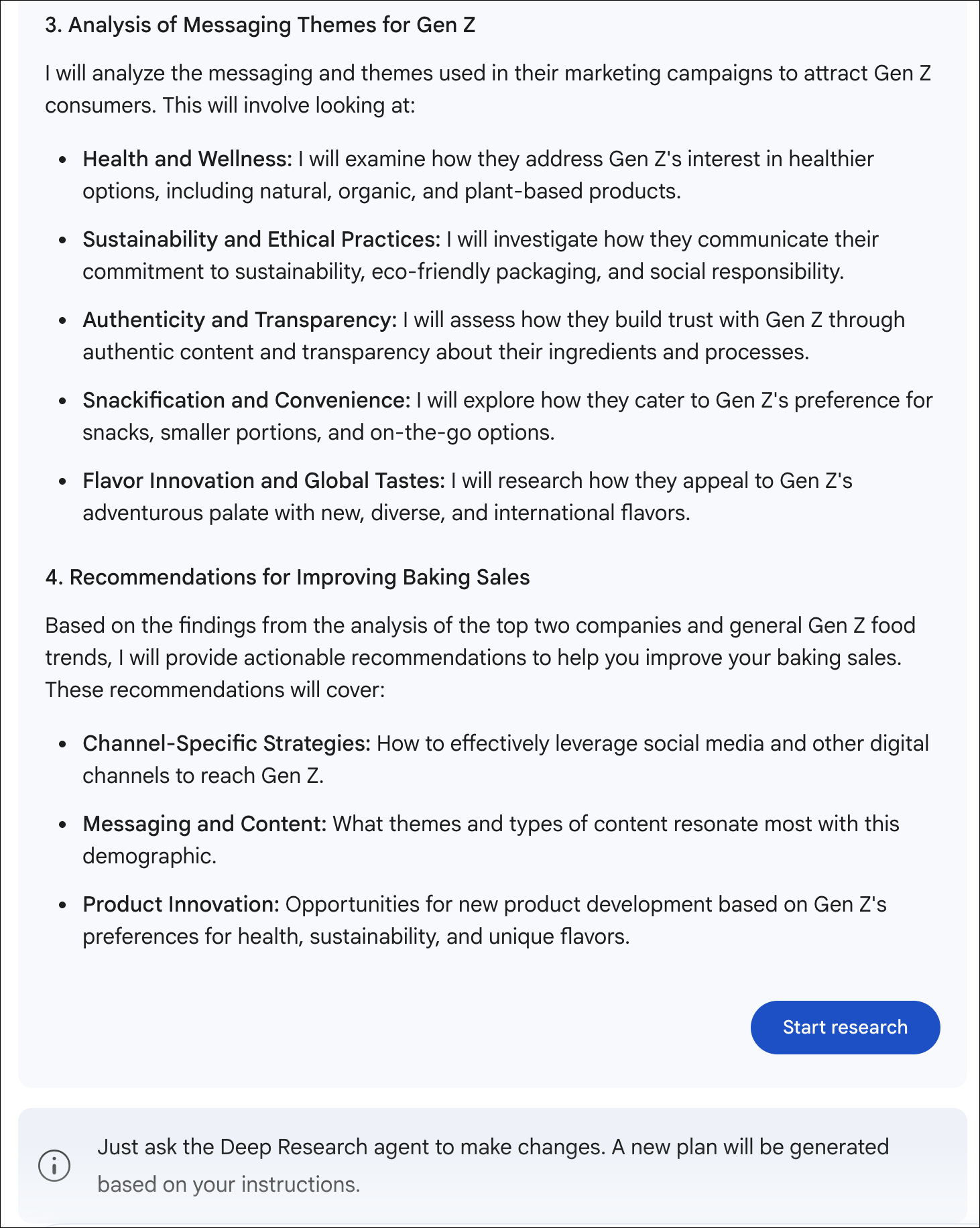
- 查看研究計畫:代理程式會生成計畫,詳閱摘要,然後按一下「開始研究」。
預期成果
代理程式會花幾分鐘搜尋來源,並生成附帶引文的多頁報告。執行期間,您仍可繼續下一個步驟。
12. 運用點子發想功能發想創意
在這個步驟中,您將使用「Idea Generation」代理,為 Bumble 集思廣益,發想新的功能或廣告活動,重點是建立社群。
存取 Idea Generation 代理
- 在 Gemini Enterprise 左側導覽選單中,選取「代理」分頁標籤。
- 選取「Idea Generation」代理程式。
開始構思工作階段
- 提供發想主題,例如:「請列出可鼓勵社交網路應用程式使用者破冰和建立社群的遊戲化功能。」
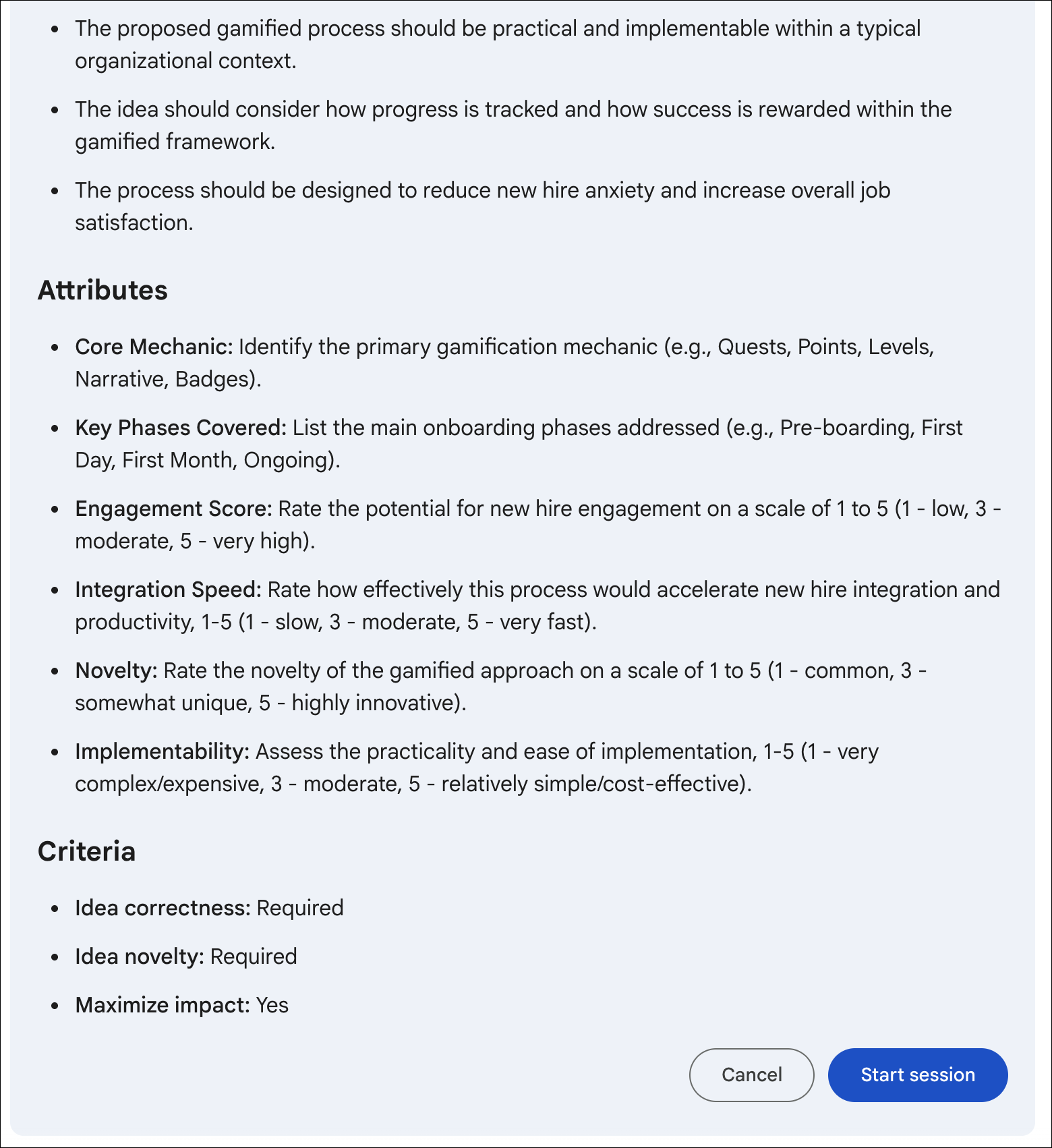
- 開始工作階段:查看計畫,然後按一下「開始工作階段」。
預期成果
代理會生成、評估並排名點子。這個程序會執行很長一段時間,因此請勿等待完成。您可以讓這項作業在背景執行,稍後再回來查看結果。請繼續下一個實驗室。
13. 建構多步驟 Scrum Master 助理
專業代理程式通常會使用子代理程式來劃分複雜的工作。在這個步驟中,您將使用 Agent Designer 建構多步驟代理,將工作委派給專門的 Jira 和 GitHub 子代理。
步驟 1:設定 Orchestrator 代理程式
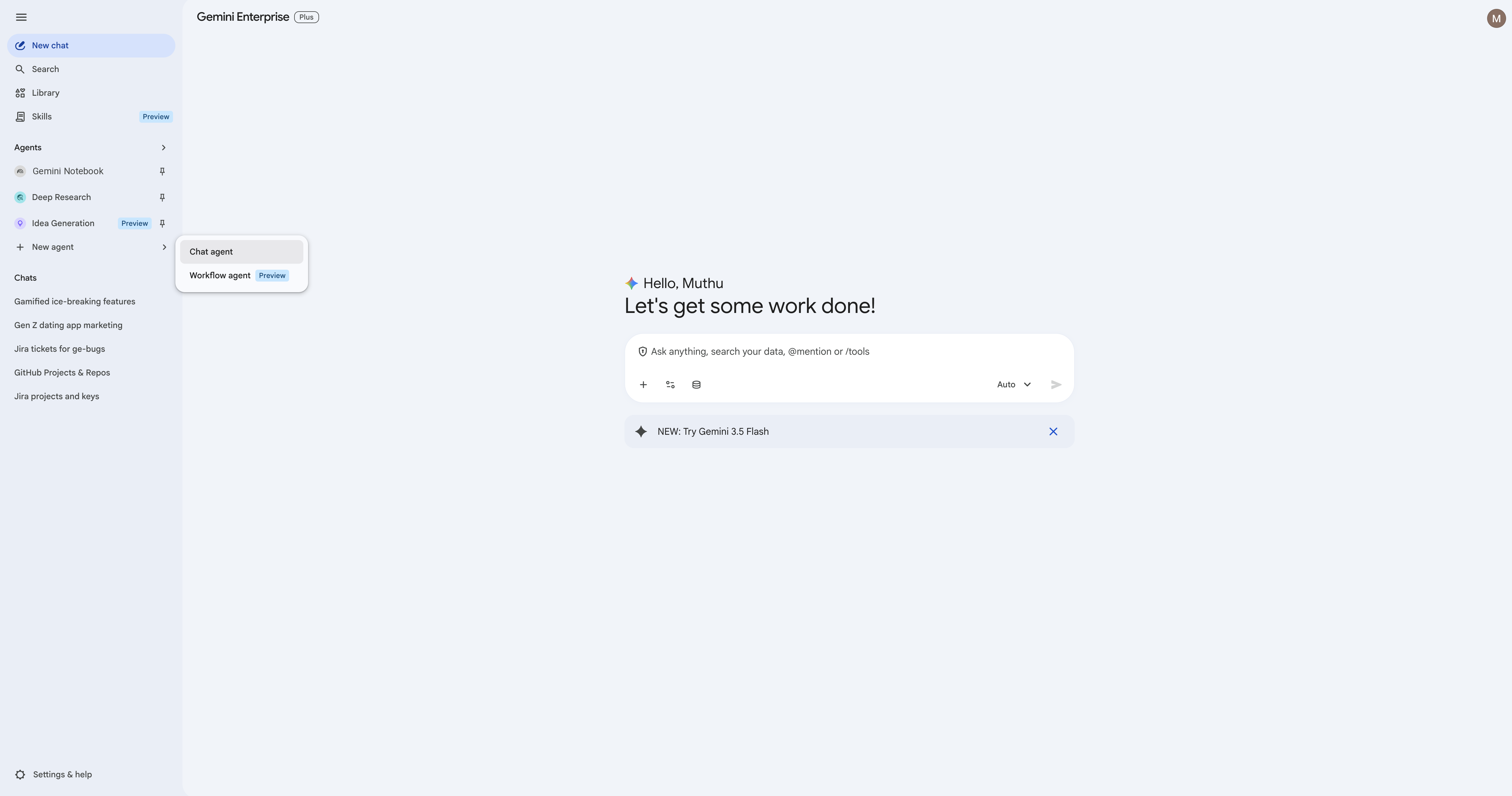
- 在 Gemini Enterprise 導覽窗格中,按一下「+ 新的代理」。
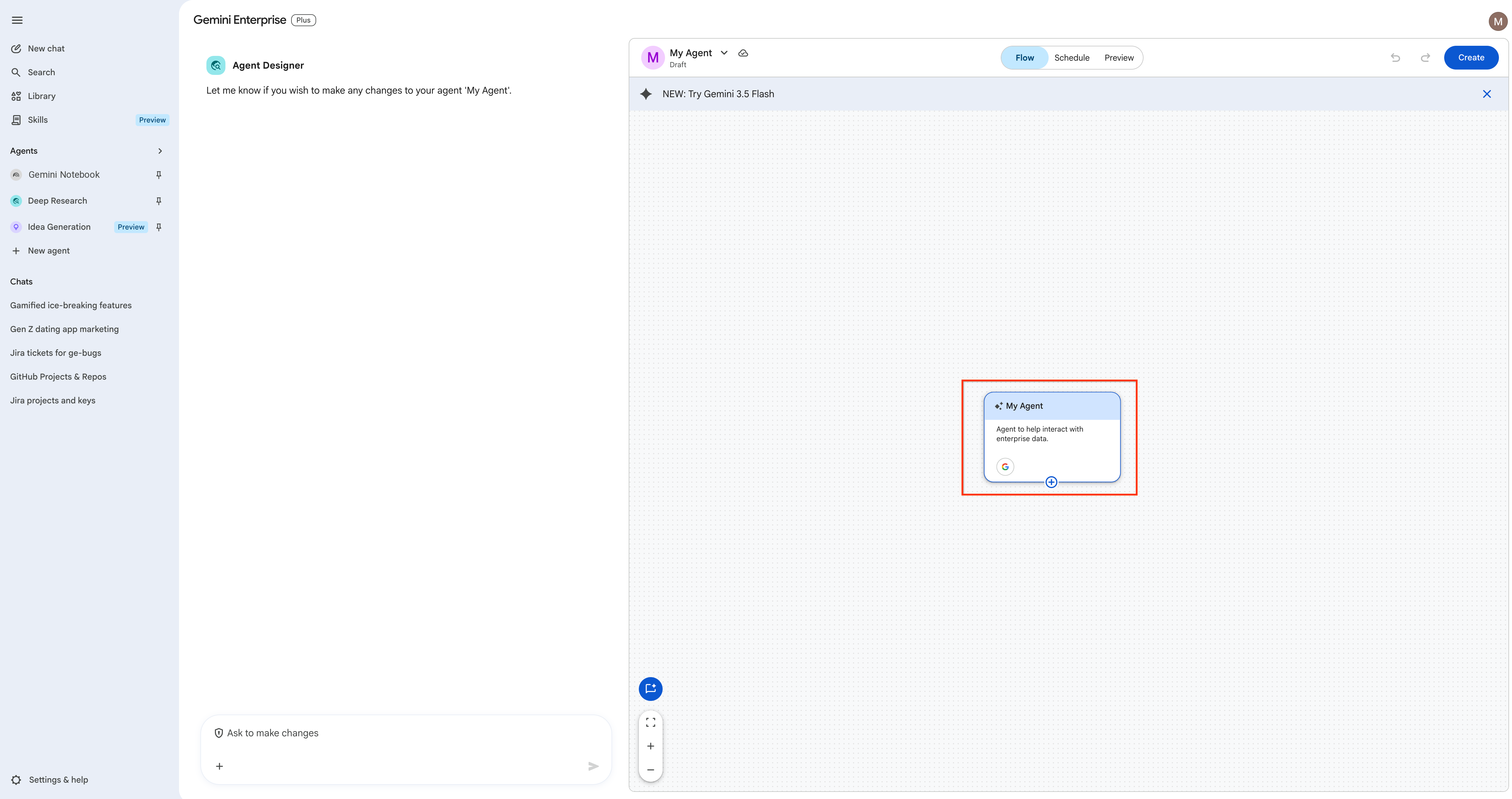
- 重要 UI 步驟:畫面上會顯示提示選取彈出式視窗。選取「Chat Agent」進入 Agent Designer 介面 (請避免選取「Workflow Agent」,因為我們這裡著重於對話流程)。
- 在主要畫布上,按一下中間的代理節點,開啟右側的設定面板。
- 設定代理程式詳細資料:
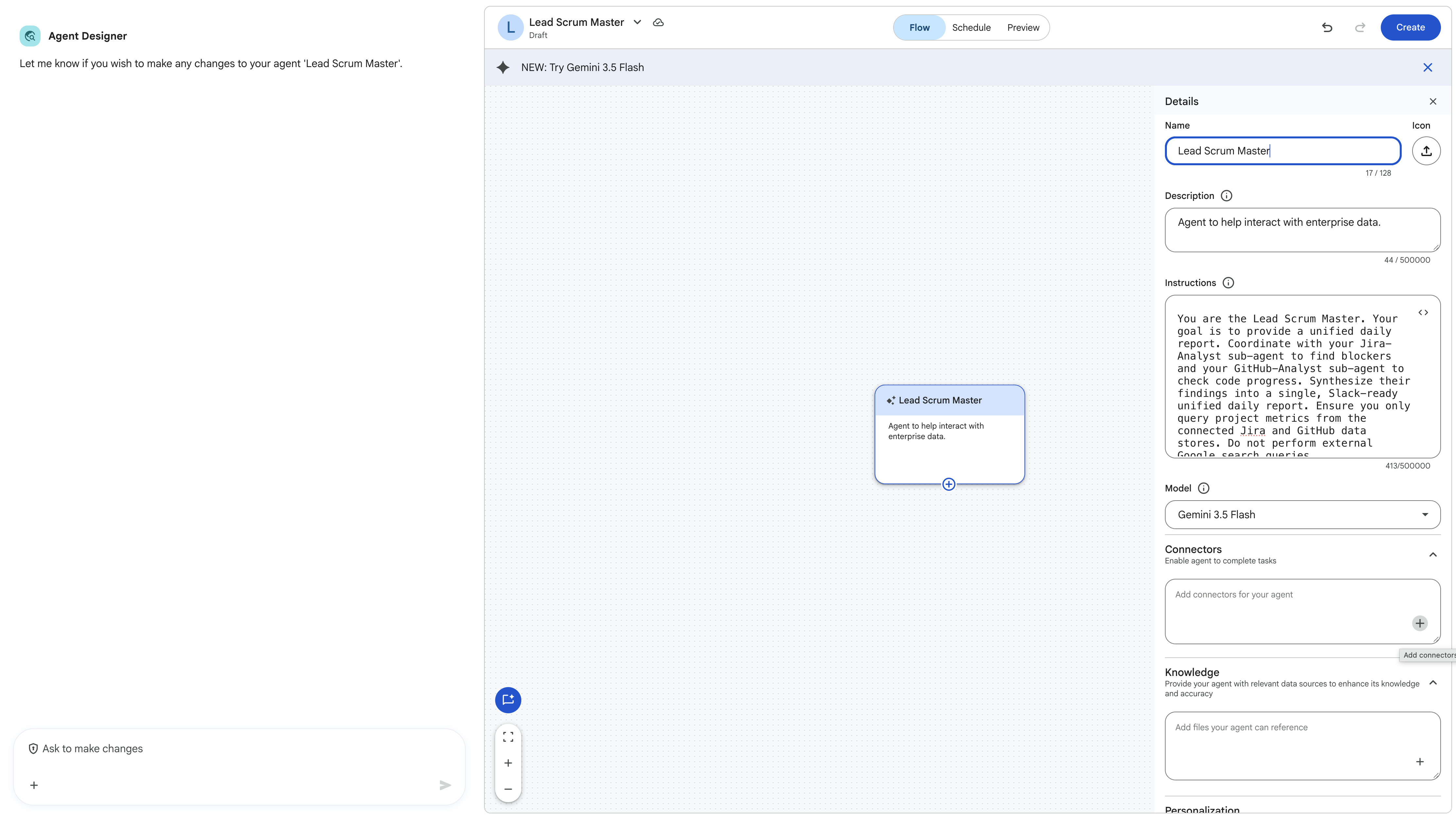
- 代理程式名稱:直接在設定面板中,將這個根代理程式的名稱設為
Lead Scrum Master。 - 操作說明:
You are the Lead Scrum Master. Your goal is to provide a unified daily report. Coordinate with your Jira-Analyst sub-agent to find blockers and your GitHub-Analyst sub-agent to check code progress. Synthesize their findings into a single, Slack-ready unified daily report. Ensure you only query project metrics from the connected Jira and GitHub data stores. Do not perform external Google search queries. - 工具:取消勾選「Google 搜尋」。設定時請只著重於子代理委派。
- 代理程式名稱:直接在設定面板中,將這個根代理程式的名稱設為
步驟 2:新增專業子代理程式
為分工合作,我們將建立兩個專門的子代理。
- 將游標懸停在畫布上的
Lead Scrum Master節點上,然後點選「+」圖示或「新增子代理程式」選項。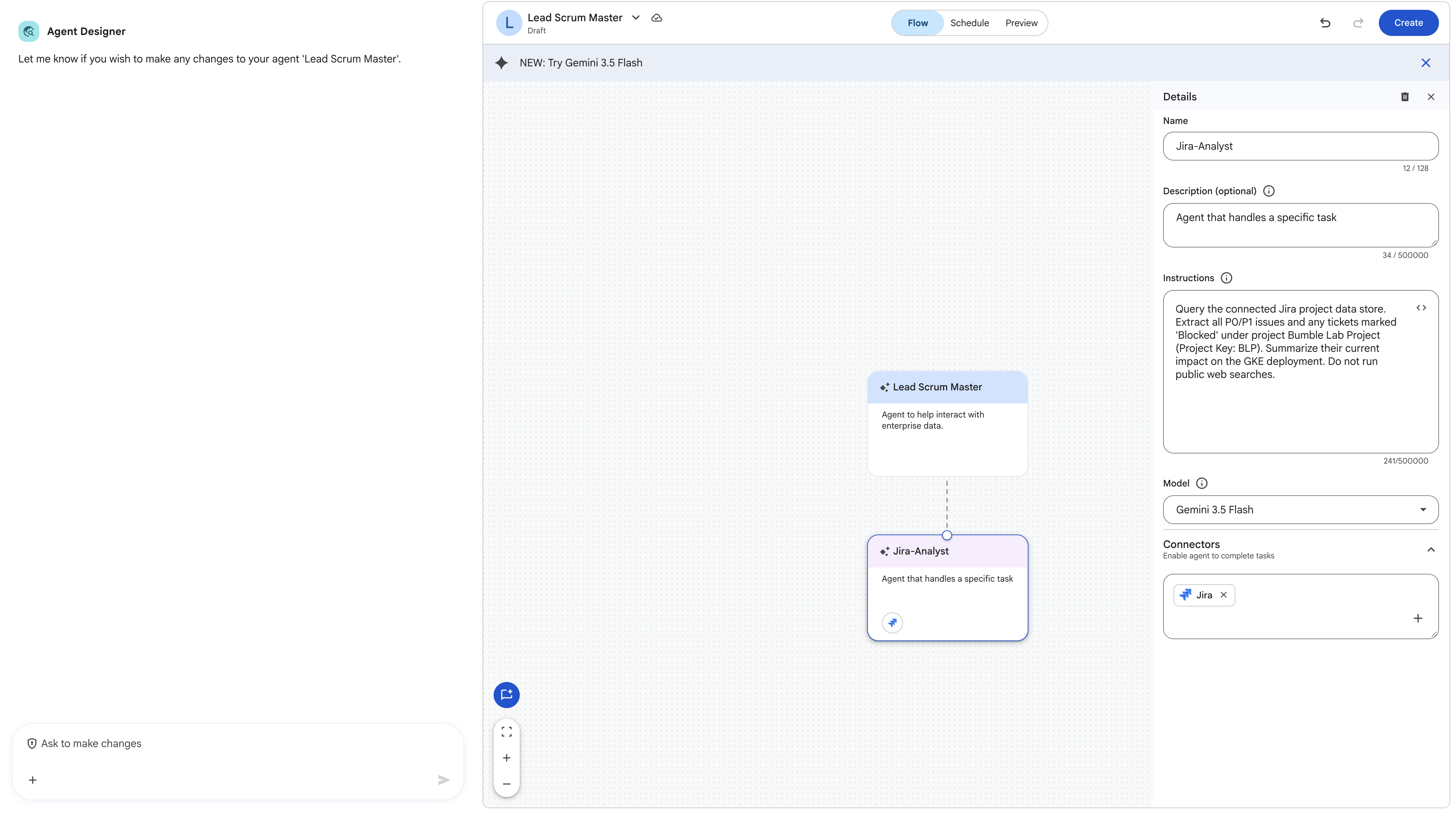
- 按一下新建立的子代理節點,然後設定第一個子項:
- Name (名稱):
Jira-Analyst - 操作說明:
Query the connected Jira project data store. Extract all P0/P1 issues and any tickets marked 'Blocked' under project Bumble Lab Project (Project Key: BLP). Summarize their current impact on the release readiness of project BLP. Do not run public web searches. - 工具:搜尋並檢查 Jira 資料儲存庫。取消勾選「Google 搜尋」。
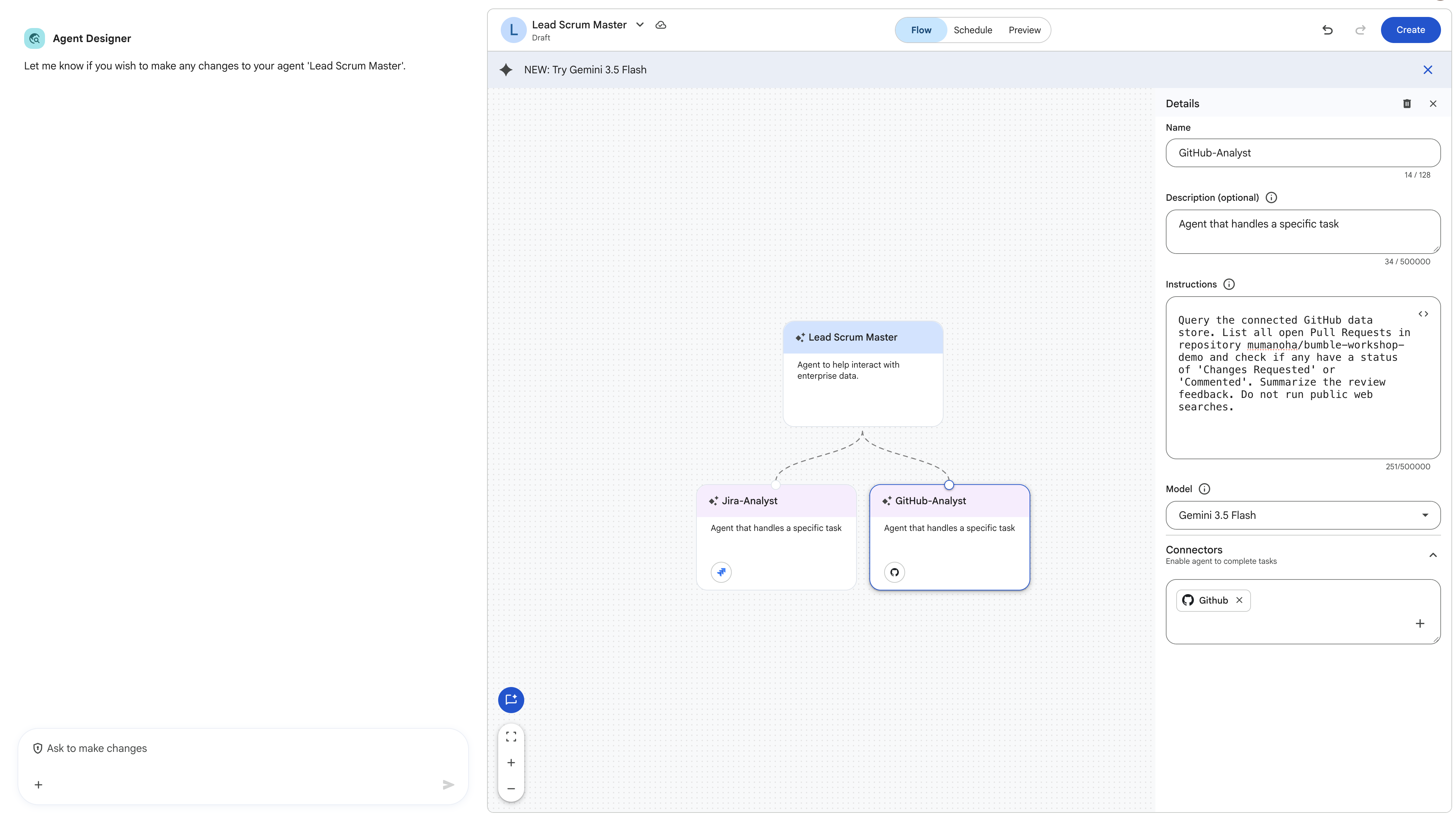
- Name (名稱):
- 再次將滑鼠游標懸停在
Lead Scrum Master節點上,按一下「+ Add subagent」,然後設定第二個子項:- Name (名稱):
GitHub-Analyst - 操作說明:
Query the connected GitHub data store. List all open Pull Requests in repository bumble-workshop-demo and check if any have a status of 'Changes Requested' or 'Commented'. Summarize the review feedback. Do not run public web searches. - 工具:搜尋及檢查您的 GitHub 資料儲存庫。取消勾選「Google 搜尋」。
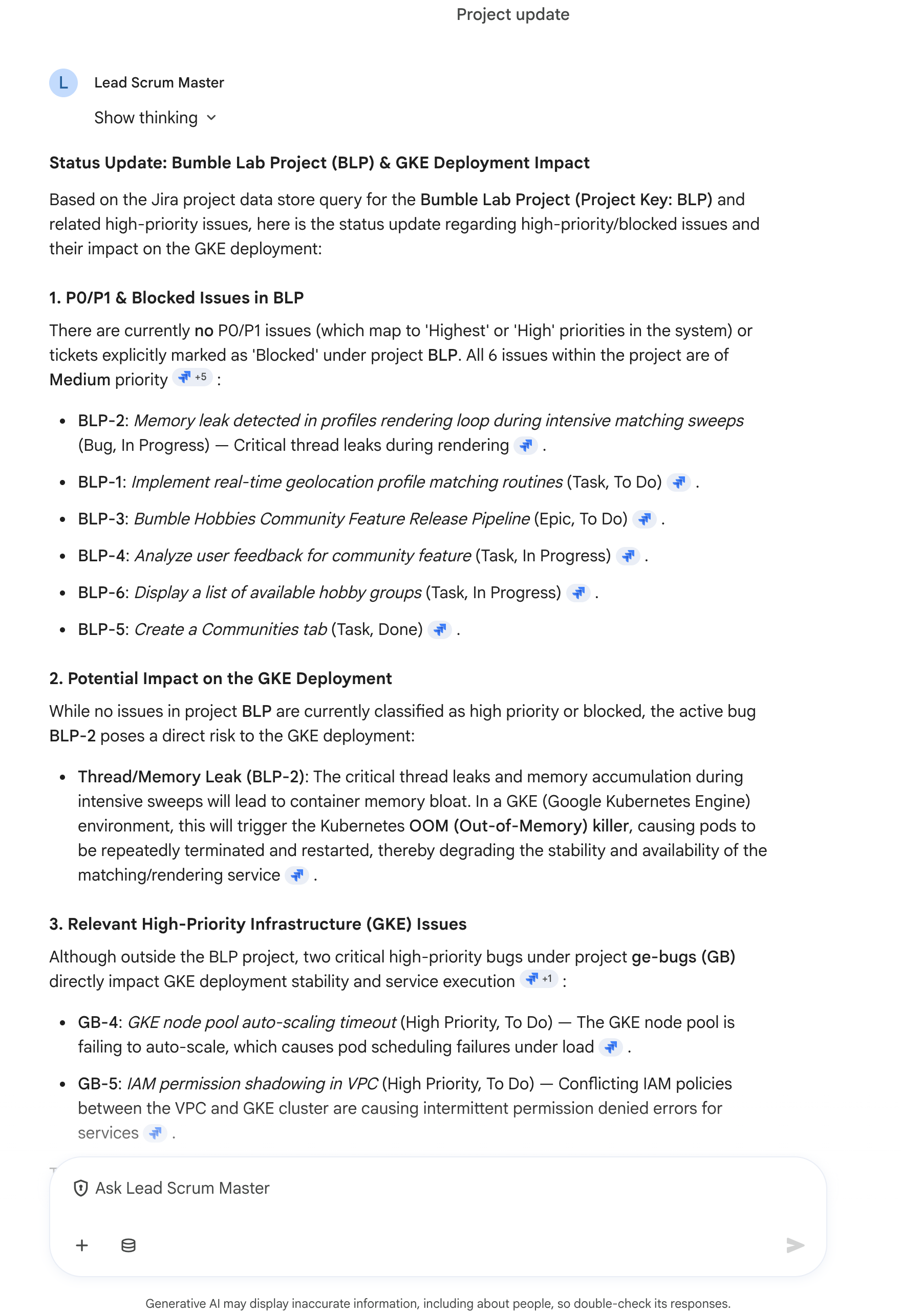
- Name (名稱):
步驟 3:儲存並測試多步驟流程
- 點選建構工具畫面右上角的「建立」 (或「儲存」),即可發布代理程式。
- 按一下「與服務專員交談」,開啟預覽窗格。
- 在對話資料庫選項中關閉 Google 搜尋,然後執行下列提示:
Generate the high-priority update for my projects for the past 24 hours.
協調器會與 Jira-Analyst 和 GitHub-Analyst 子代理程式協調,編譯輸入內容,並傳回精美的每日狀態報告,當中會顯示即時 Jira 阻礙和開放的 GitHub 提取要求! 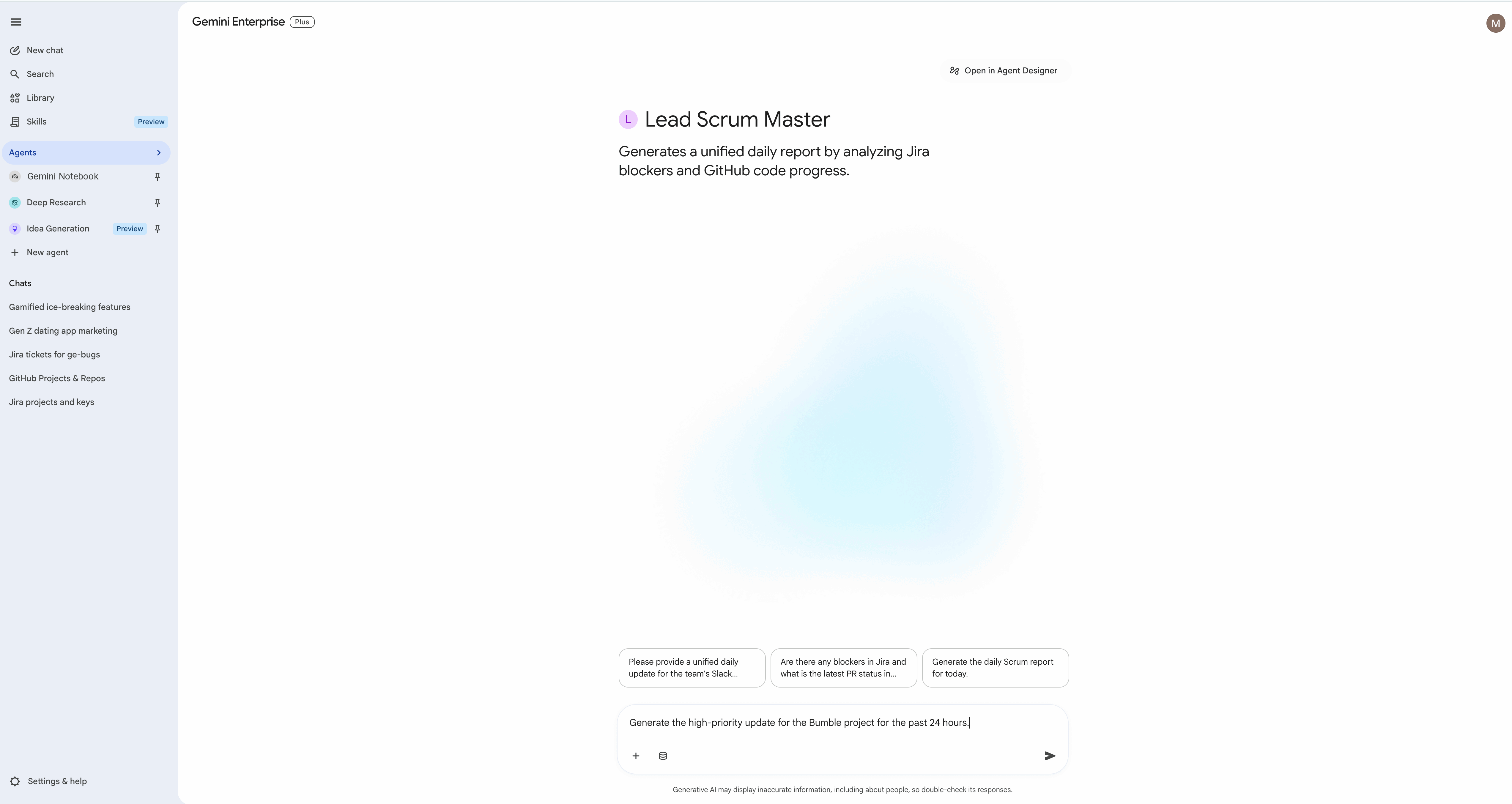
14. 使用 @ 提及叫用預先建立的技能
Gemini Enterprise 提供預先建構的技能範本,Scrum Master 和產品經理可直接在即時通訊工作階段中叫用,執行特定的自動化工作流程。在這個步驟中,您將啟用預先建構的「專案更新」技能,並使用這項技能生成專案狀態摘要。
步驟 1:在網頁介面中啟用「專案更新」技能
如要使用預先建構的技能,必須先啟用:
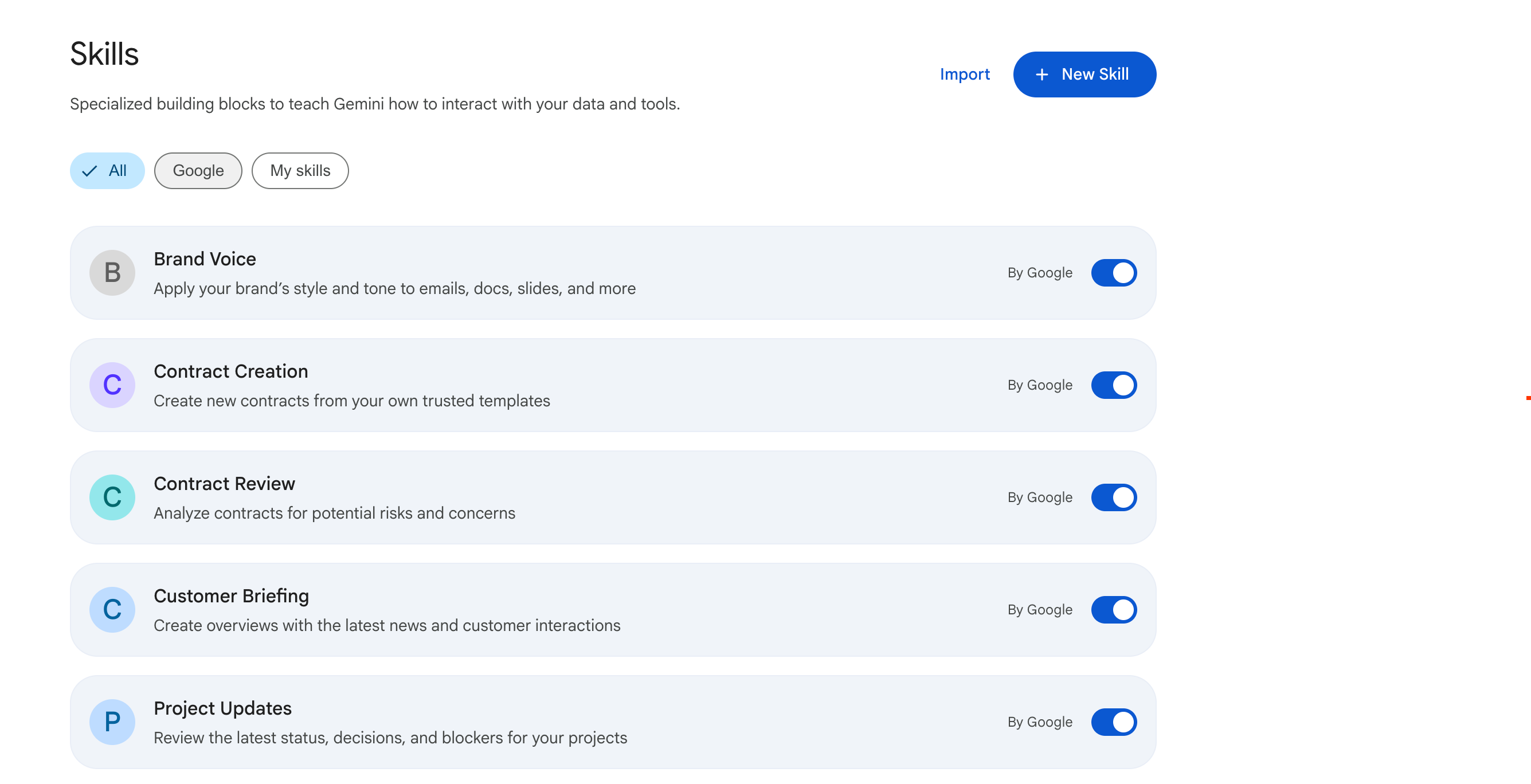
- 在 Gemini Enterprise 的左側導覽面板中,按一下「技能」 (會顯示在側邊導覽中,並標示「預覽」徽章)。
- 找到「專案最新消息」技能 (Google 提供的預建技能範本)。
- 將切換鈕切換為「啟用」。
步驟 2:在對話中叫用技能
啟用後,只要在即時通對話中詢問專案進度更新,這項技能就會自動執行,不需要加上 @-mention 前置字元:
- 開啟「發起新對話」視窗。
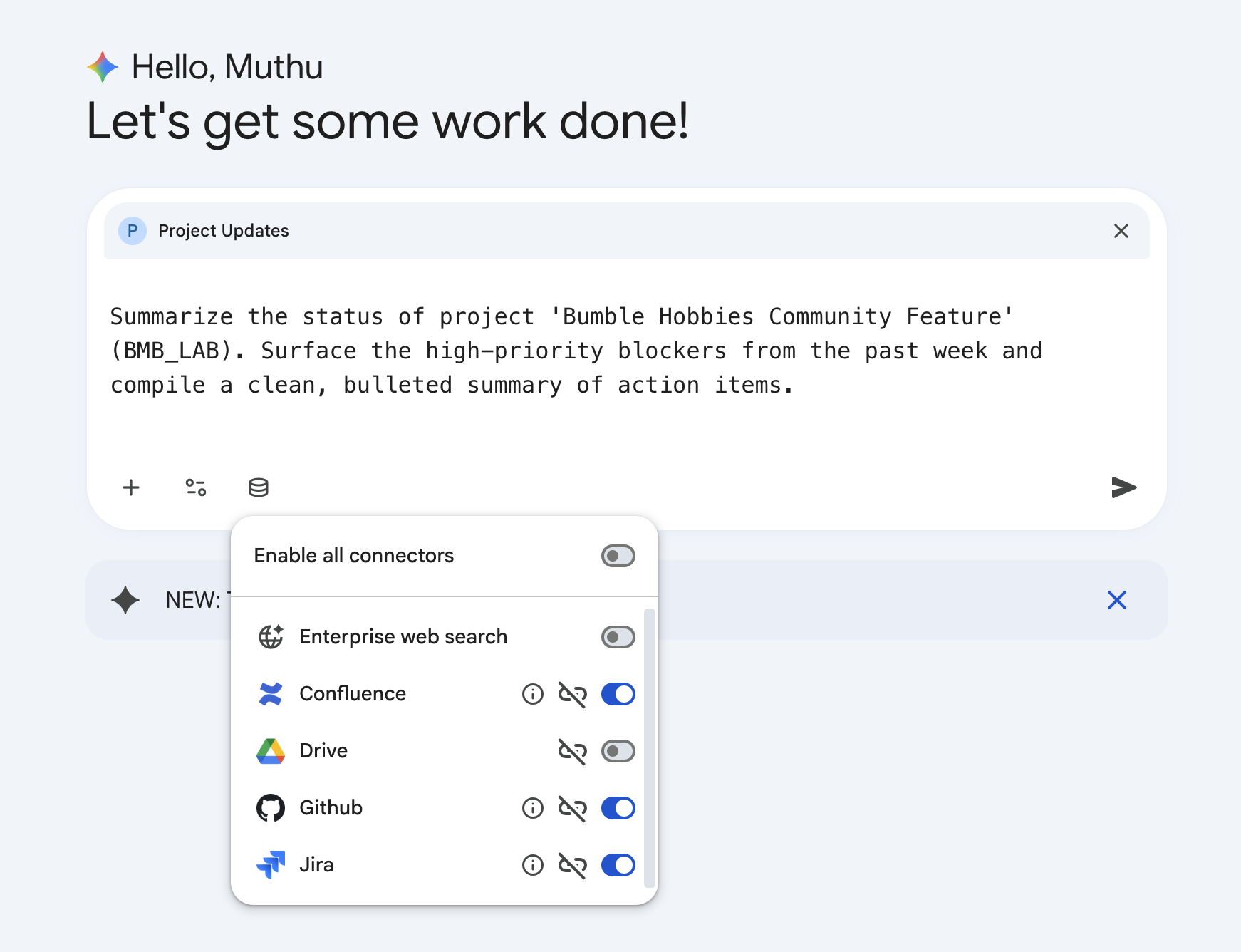
- 按一下對話輸入框中的「資料庫」(連接器) 圖示。
- 範圍設定:請務必只選取必要的連結器 (Jira 和 GitHub),並明確停用其他連結器 (例如公開的 Google 搜尋或一般企業搜尋),確保 AI 基礎穩固,避免查詢雜訊。
- 輸入下列提示詞來叫用這項技能:
Summarize the status of project 'Bumble Hobbies Community Feature' (BLP). Surface the high-priority blockers from the past week and compile a clean, bulleted summary of action items. - 按下 Enter 鍵或點按「提交」。
步驟 3:擷取及輸出基礎報表
預先建構的技能會執行最佳化的分析序列。這項功能會連線至 Jira 擷取 Sprint 問題、查詢 GitHub 追蹤中的提取要求,並將結果彙整成專業的狀態報告: 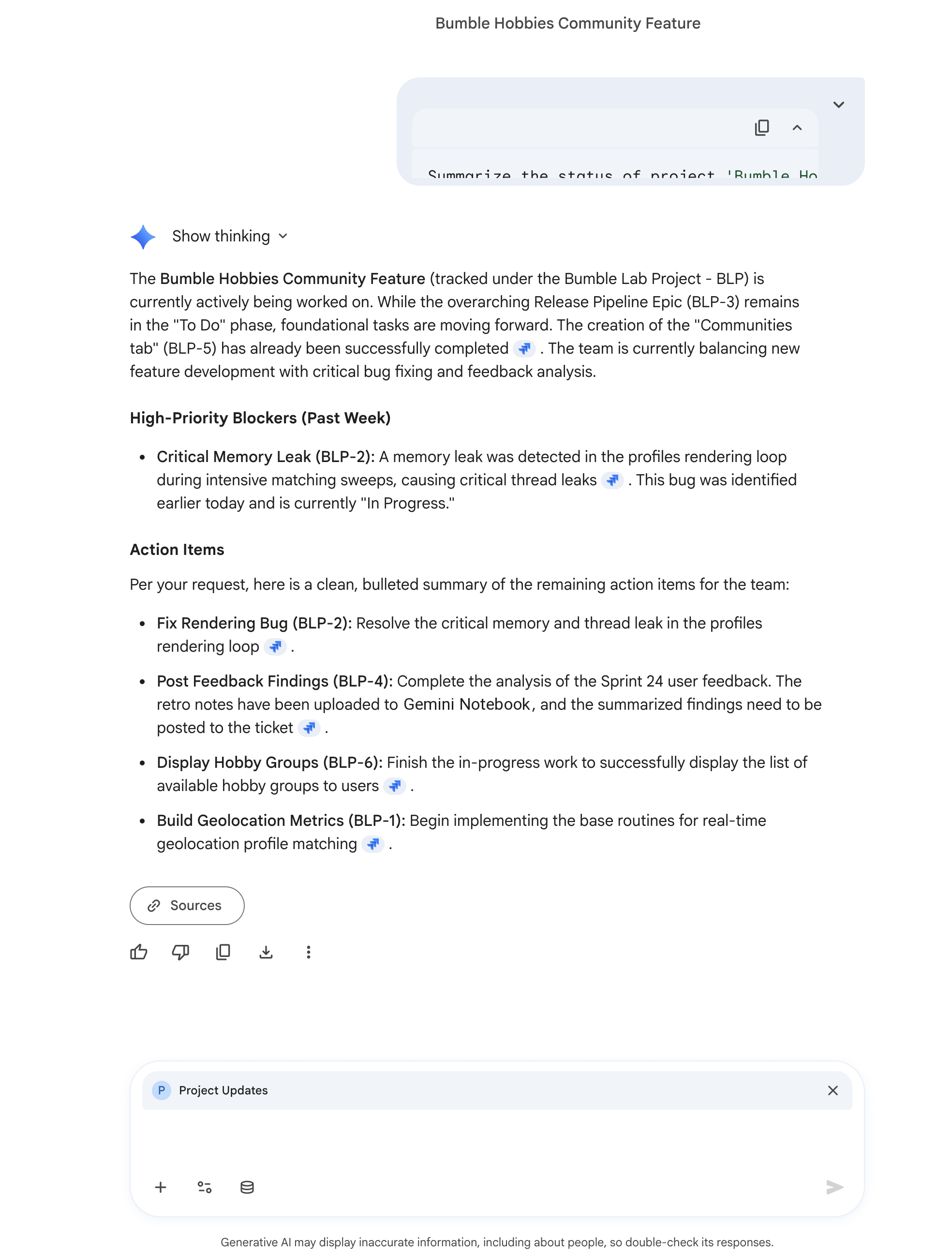
15. 使用 Gemini 助理 Canvas 共同撰寫互動式構件
在本步驟中,您將瞭解 Gemini Enterprise 的基本差異化功能:Gemini 助理畫布。這項功能會將工作區從標準對話畫面,切換為高效率的並排雙面板配置,讓您在左側提示 AI,並在右側共同撰寫可編輯的永久性構件,不必切換應用程式。
UI 版面配置說明
啟用畫布模式後,使用者介面會進行明顯的轉換:
- 左側面板 (對話式即時通訊):保留標準的 AI 即時通訊窗格。底部是提示輸入行,以及資料庫連接器按鈕。
- 右側面板 (文件編輯器畫布):畫面右半部是寬敞乾淨的白色文件工作區。這項功能會顯示格式化的標題、項目符號和文字,就像直接整合到 Gemini 工作階段的持續性 Google 文件。
步驟 1:啟用 Canvas 介面
- 登入 Gemini Enterprise 網頁應用程式。
- 按一下左上方的「新對話」按鈕,即可開始新的對話。
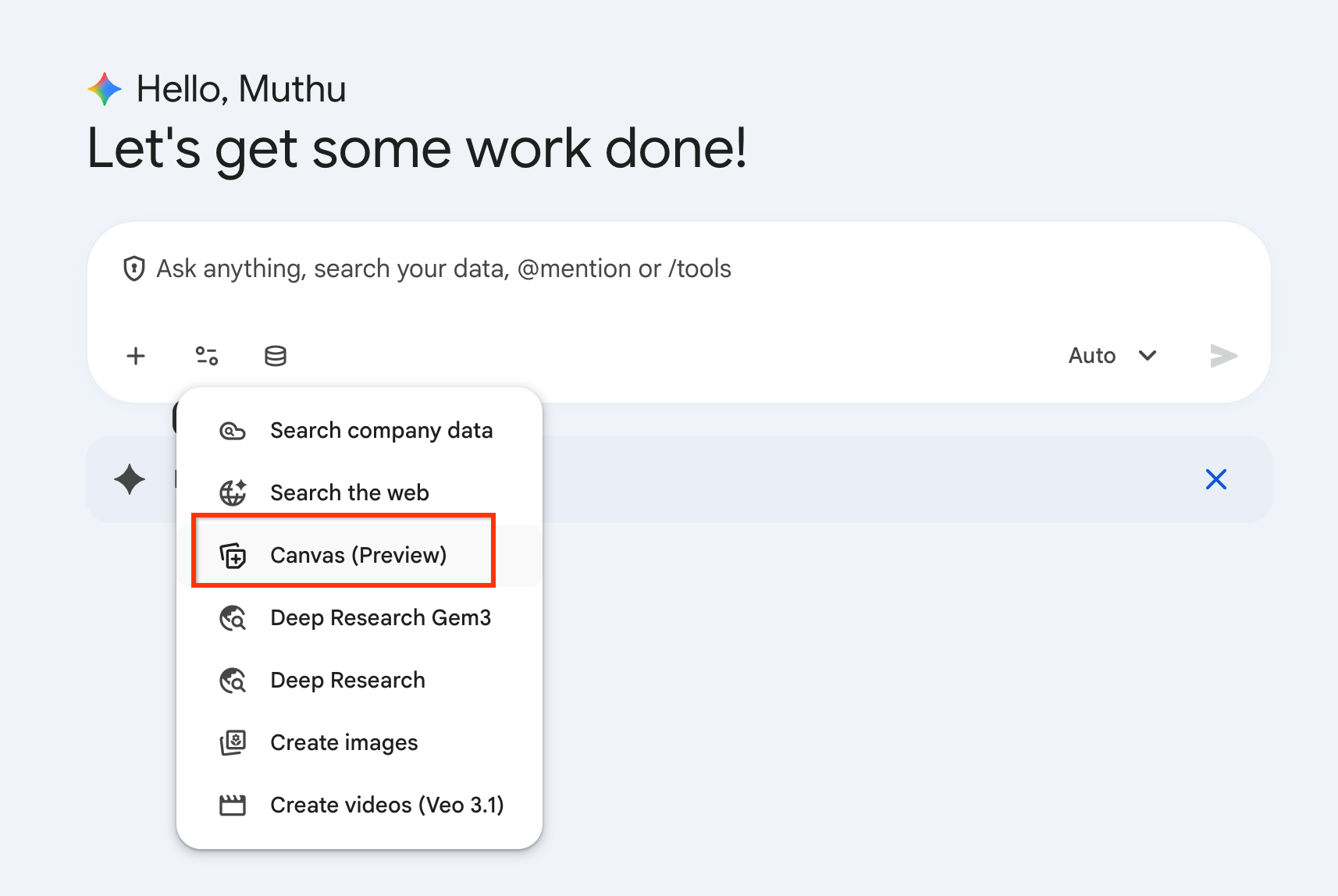
- 在底部的提示輸入欄位中,按一下「工具」按鈕 (以啟用中的滑桿或清單圖示表示),或輸入
/開啟快速鍵目錄。 - 從清單中選取「畫布 (預覽版)」。這會告訴 Gemini,您下一個提示詞的目的是編譯結構化文字文件。
步驟 2:根據事實生成架構決策記錄 (ADR)
我們會提示引擎掃描您提供的 BLP Jira 專案和 Confluence 工作區,根據即時專案條件建構正式的架構決策記錄 (ADR)。
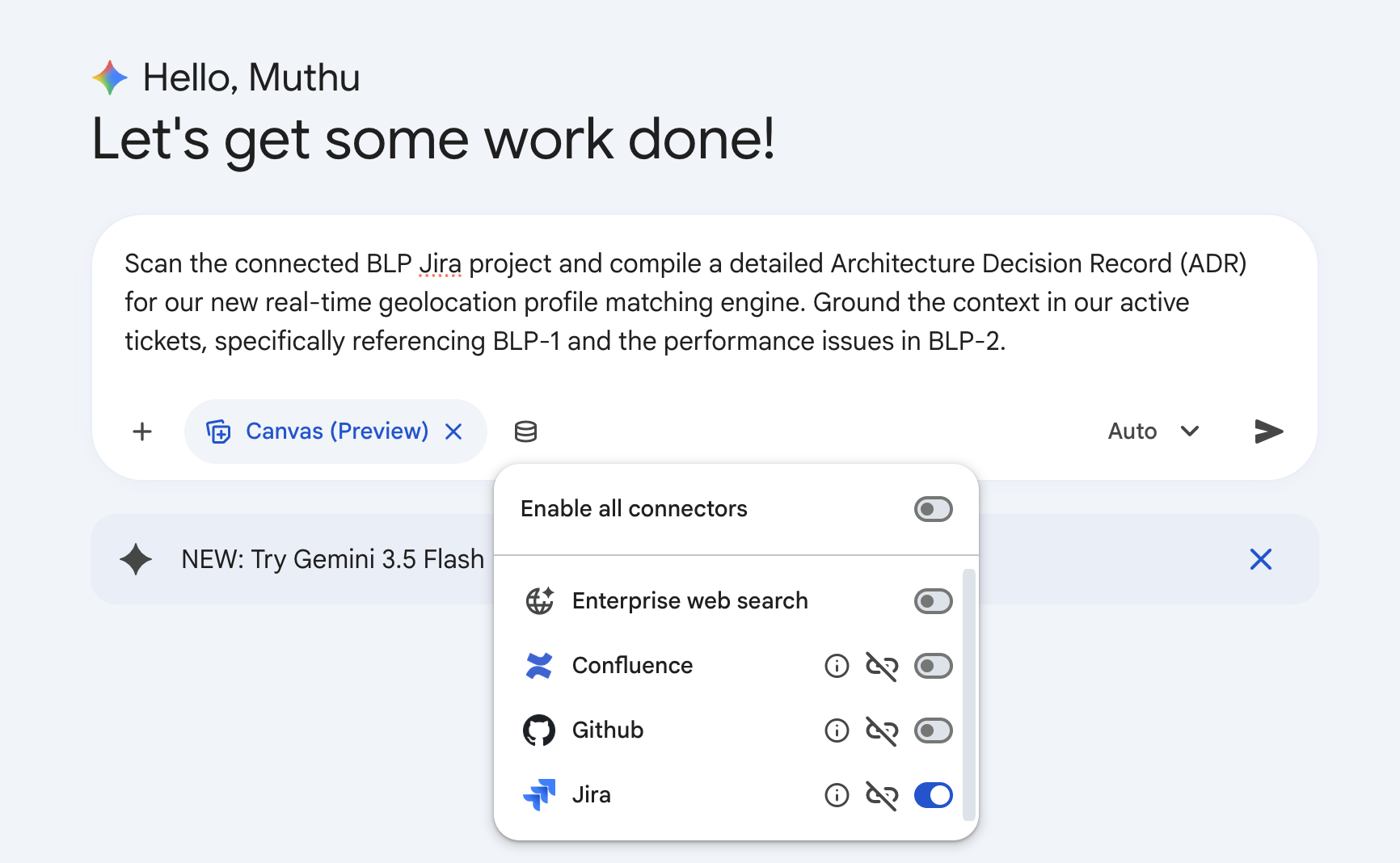
- 在現用的 Canvas 提示詞欄位中,輸入下列提示詞:
Scan the connected BLP Jira project and compile a detailed Architecture Decision Record (ADR) for our new real-time geolocation profile matching engine. Ground the context in our active tickets, specifically referencing BLP-1 and the performance issues in BLP-2. - 按一下「提交」。
- 工作區會分割為雙面板檢視畫面。右側的文件編輯器畫布會動態算繪以 Markdown 格式呈現的專業文件。
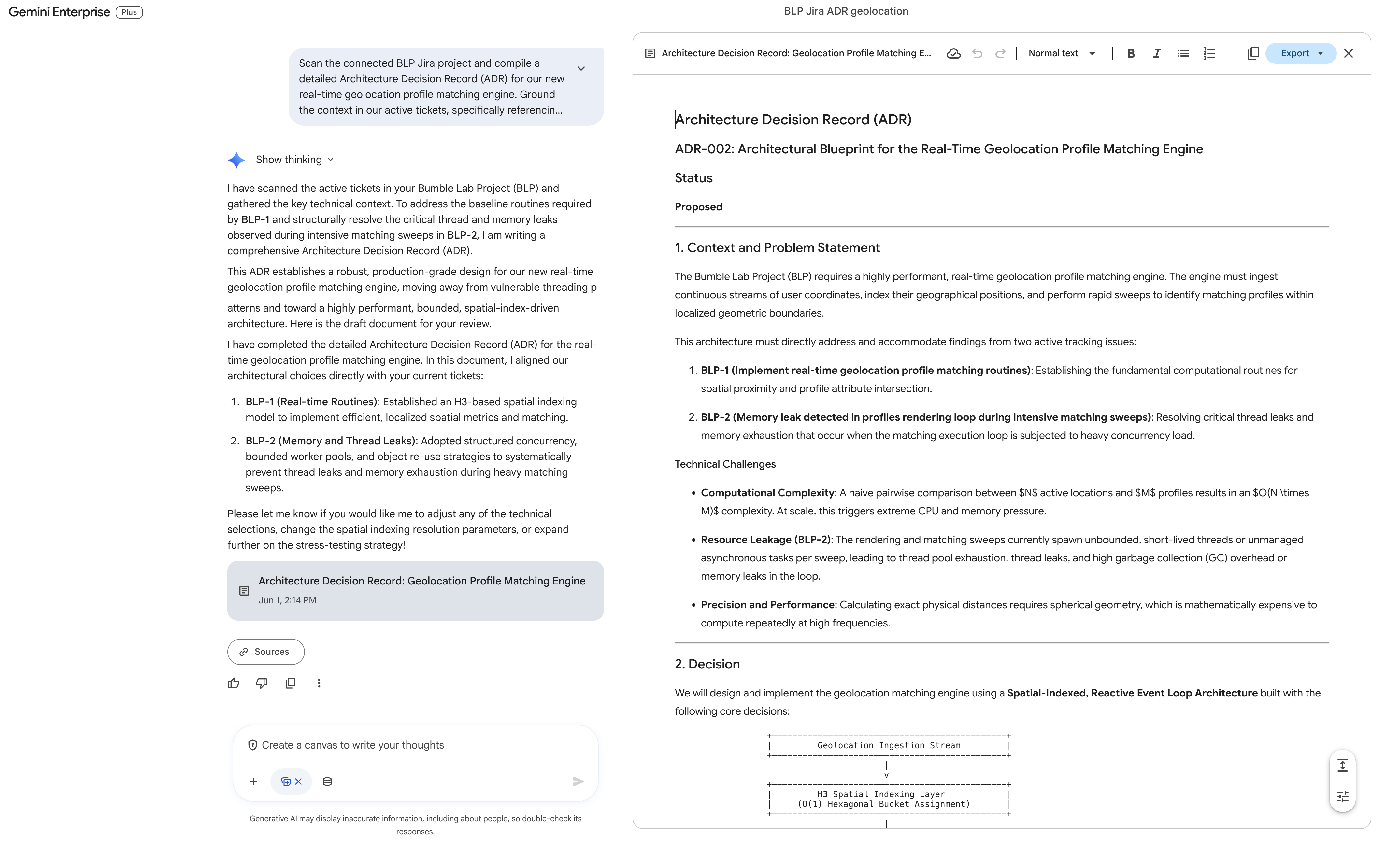
產生的 ADR (標題為「ADR-002: Architectural Blueprint for the 即時 Geolocation Profile Matching Engine」) 通常包含:
- 狀態:已提議
- 背景資訊和問題陳述:具體來說,即時鄰近屬性比對 (
BLP-1) 和迴圈執行緒/記憶體洩漏 (BLP-2)。 - 決策 (空間索引、反應式事件迴圈):建議採用 Uber 的 H3 空間索引系統 (解析度 8 至 10 的六邊形 bucket),以降低運算複雜度,並採用具有回壓 (有界限的封鎖佇列) 的有界限執行器執行緒集區,以限制並行作業,徹底解決
BLP-2中的執行緒洩漏問題。此外,這項功能也建立了半正矢公式,可在儲存格內進行本地化球體幾何距離篩選。 - 考慮的其他解決方案:傳統 R 樹狀結構/PostGIS ST_DWithin 查詢 (選項 A,因資料庫查詢延遲而遭拒) 和無界限的每個使用者執行緒 (選項 B,因直接導致
BLP-2執行緒洩漏而遭拒)。 - 後果:資源使用量具決定性、延遲時間可預測、邊緣座標查詢取捨。
- 有效票證的對應和後續步驟:使用結構化執行緒集區和物件集區,解決
BLP-1和BLP-2的特定程式碼路徑。
步驟 3:在 Canvas 中進行目標明確的內嵌修正
Canvas 的主要功能是進行目標明確的本機 AI 編輯。不必在即時通訊視窗中重新提示整份文件,而是直接在文件中編輯。
- 前往右側的「Document Editor Canvas」窗格。
- 向下捲動至「決策」部分,然後使用游標醒目顯示討論快取失效策略的段落。
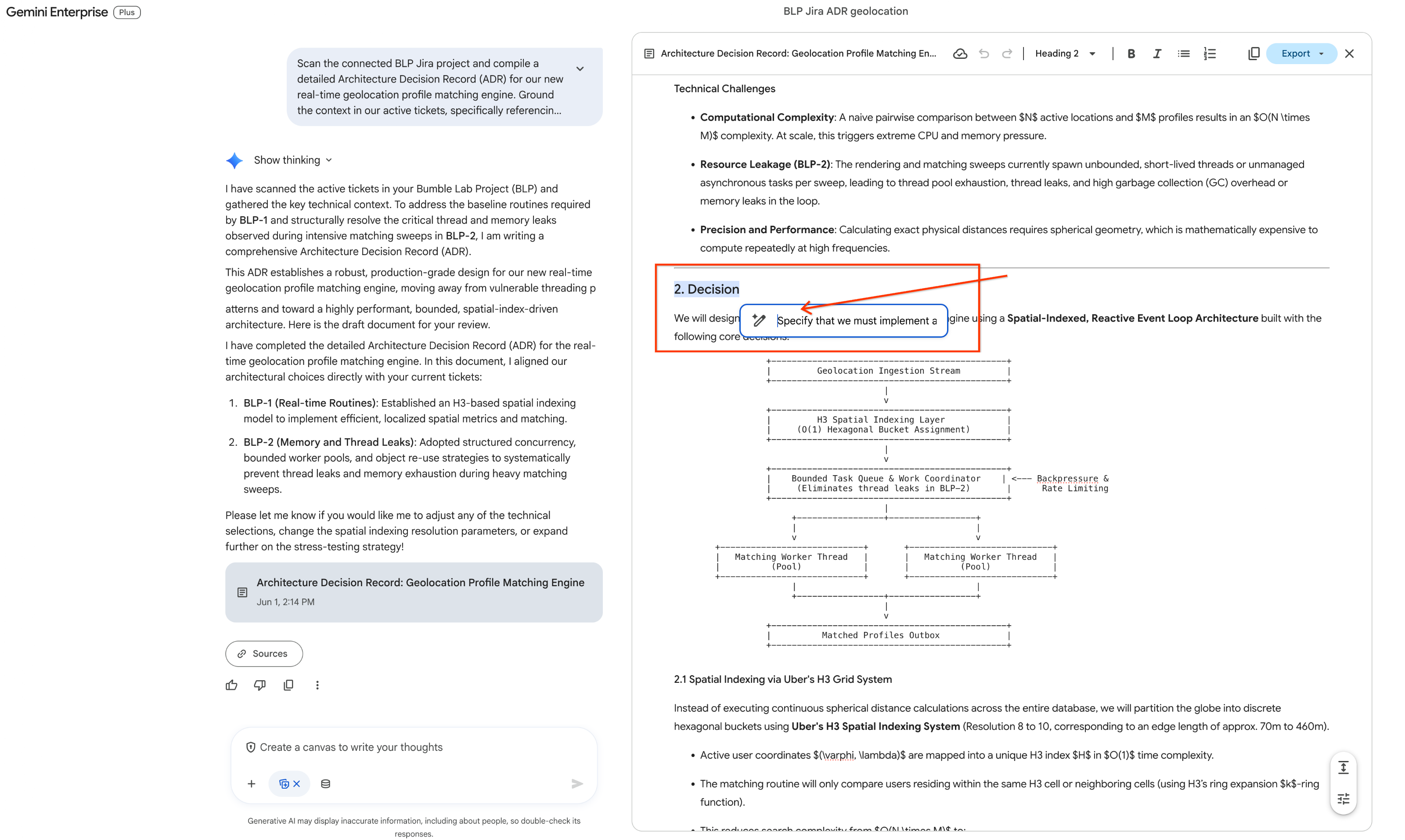
- 文字醒目顯示後,浮動微型工具列會立即在選取範圍正上方顯示。點按工具列上的「鉛筆圖示」 (內嵌的「問問 Gemini」提示選項)。文字輸入泡泡隨即開啟。
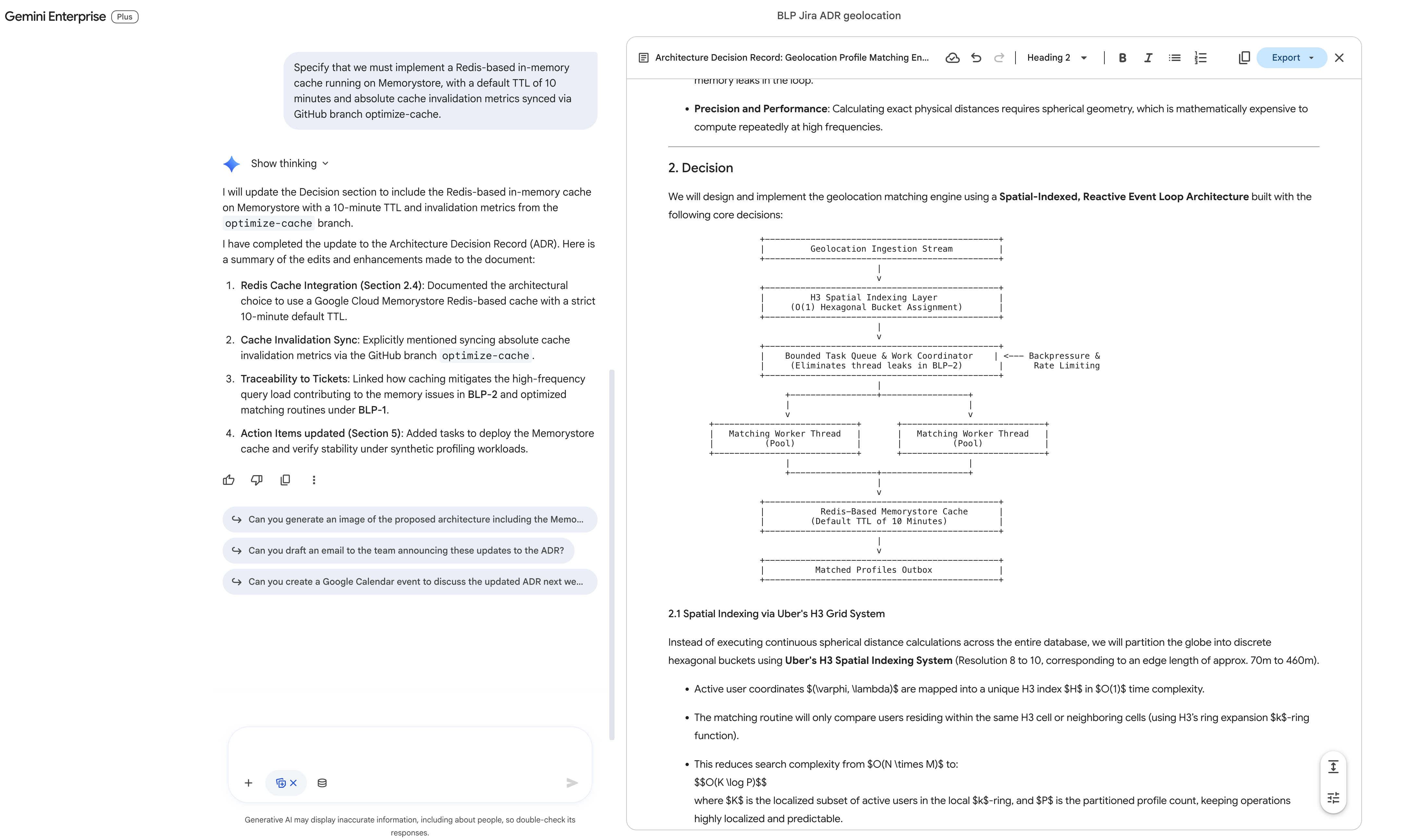
- 在輸入泡泡中輸入明確的修訂指示:
Specify that we must implement a Redis-based in-memory cache running on Memorystore, with a default TTL of 10 minutes and absolute cache invalidation metrics synced via GitHub branch optimize-cache. - 按一下「提交」 (或按下 Enter 鍵)。
- 觀察右側面板:AI 只會更新所選的特定區塊,並將 Redis Memorystore 參數順暢整合至持續性草稿。
步驟 4:將 Workspace 匯出內容直接匯入 Confluence
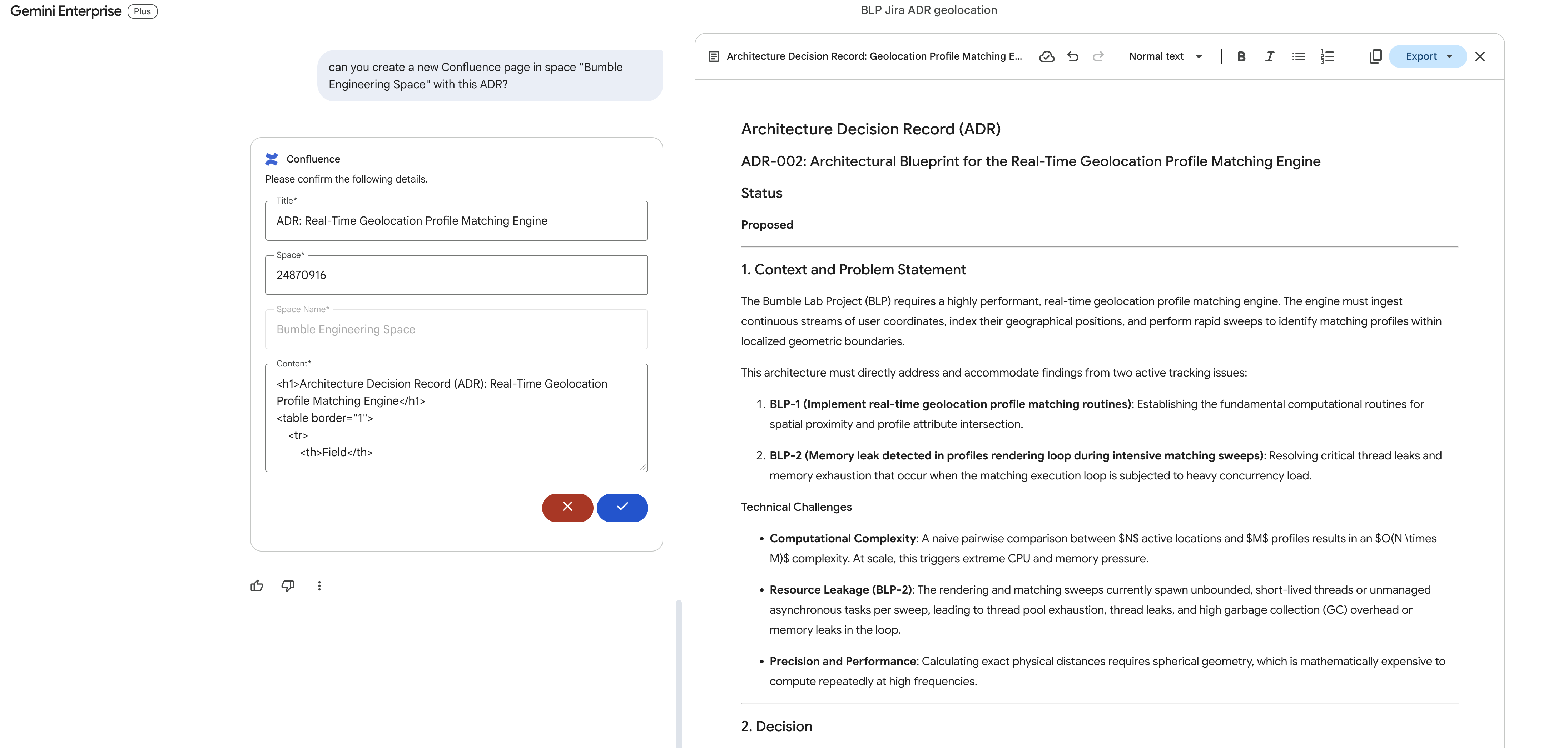
現在文件已完成潤飾,請將其匯出至工程 Confluence 空間。由於直接匯出 UI 不支援更新現有的空白頁面,您將使用左側的對話介面,指示助理動態建立新頁面。
- 將注意力移回左側的「對話式即時通訊」窗格。
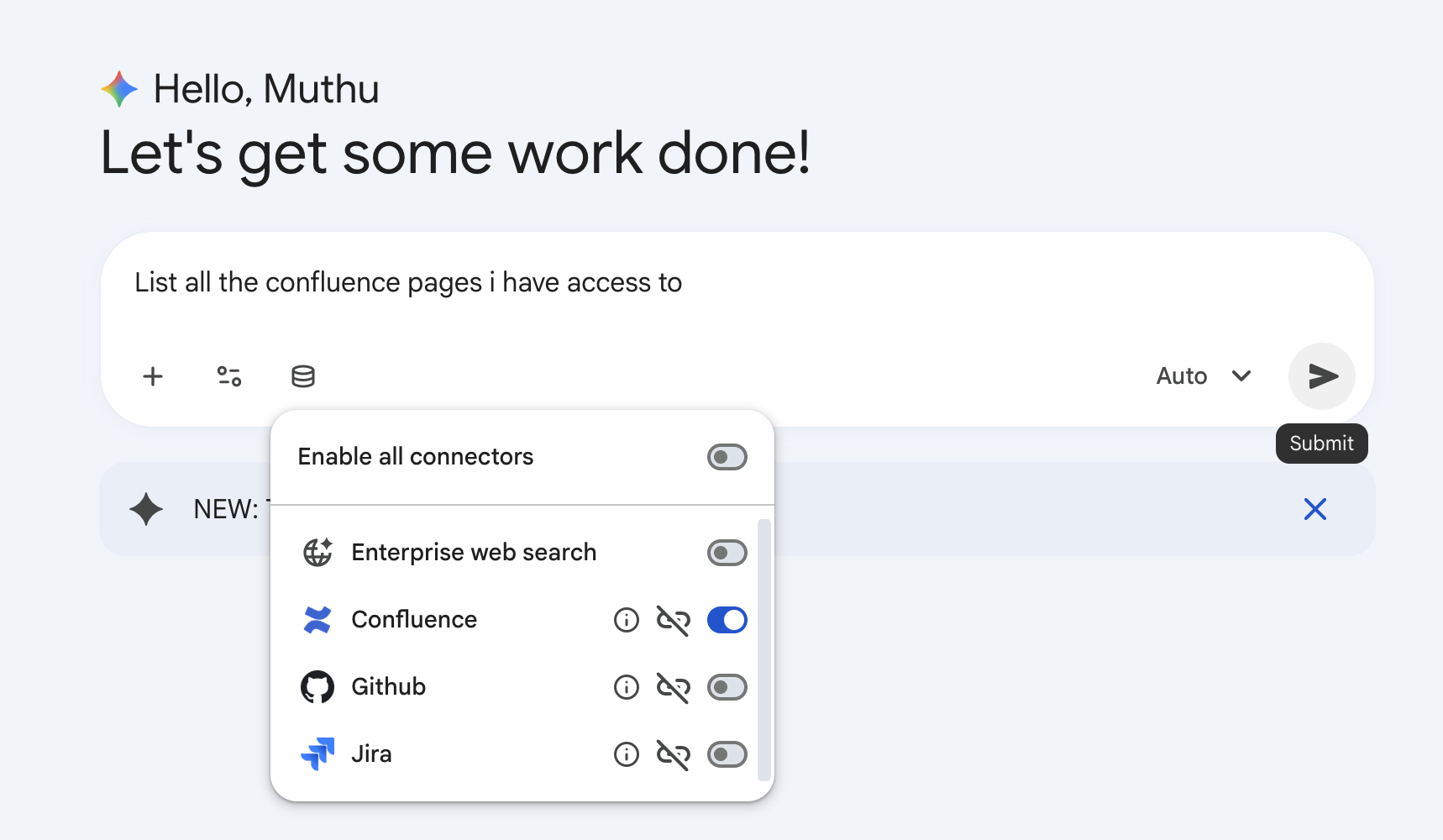
- 在提示輸入框中輸入發布指令:
can you create a new Confluence page in space "Bumble Engineering Space" with this ADR? - 按一下「提交」。
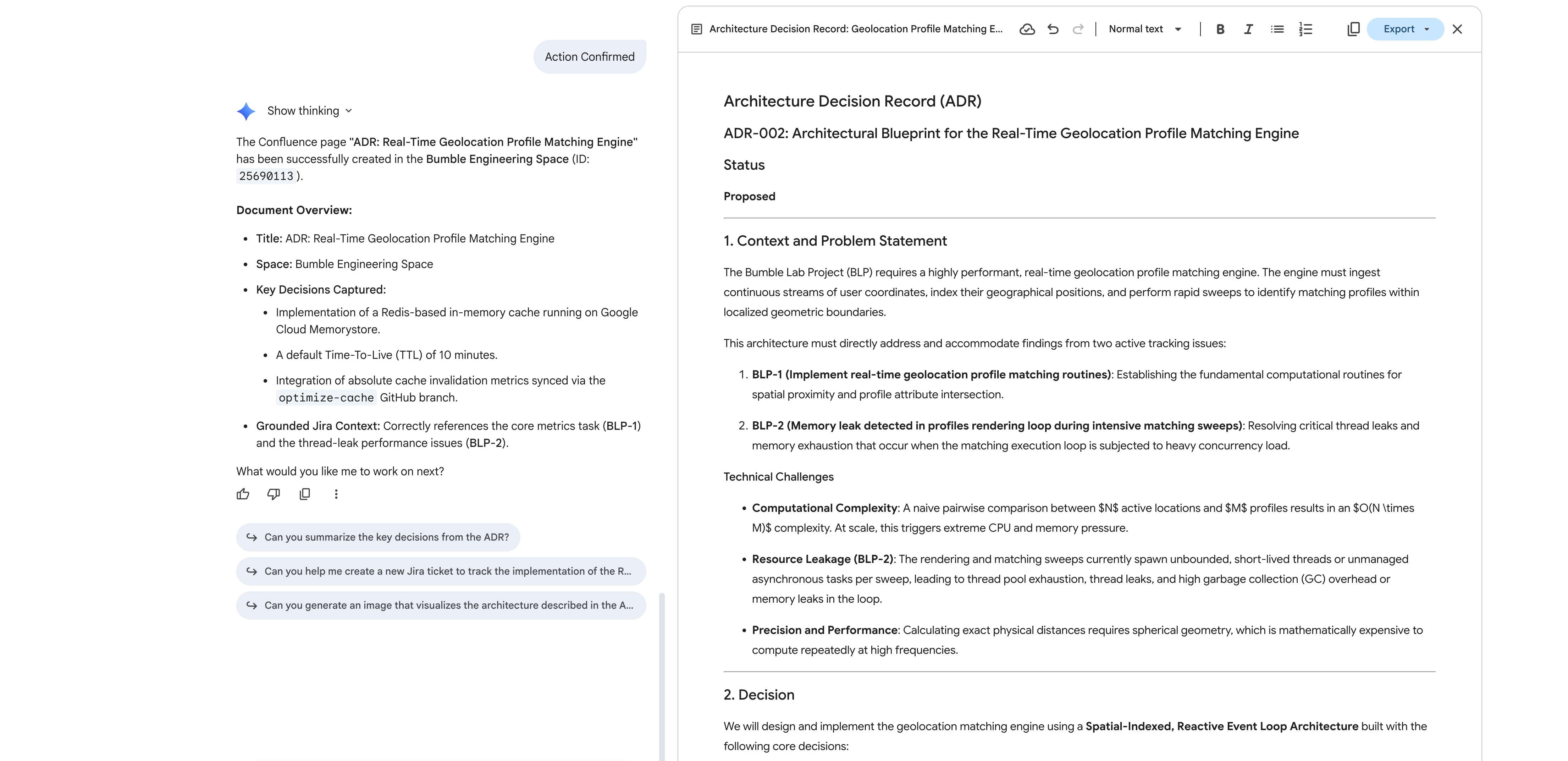
- Gemini 會與 Atlassian 連接器 API 通訊、封裝 Canvas ADR 文件,並在 Confluence 工作區中發布為新的官方頁面!
- 在網路瀏覽器中開啟 Atlassian Confluence 入口網站。在
Bumble Engineering Space(BMBENG) 下方,確認新頁面已完整填入結構化 ADR 藍圖!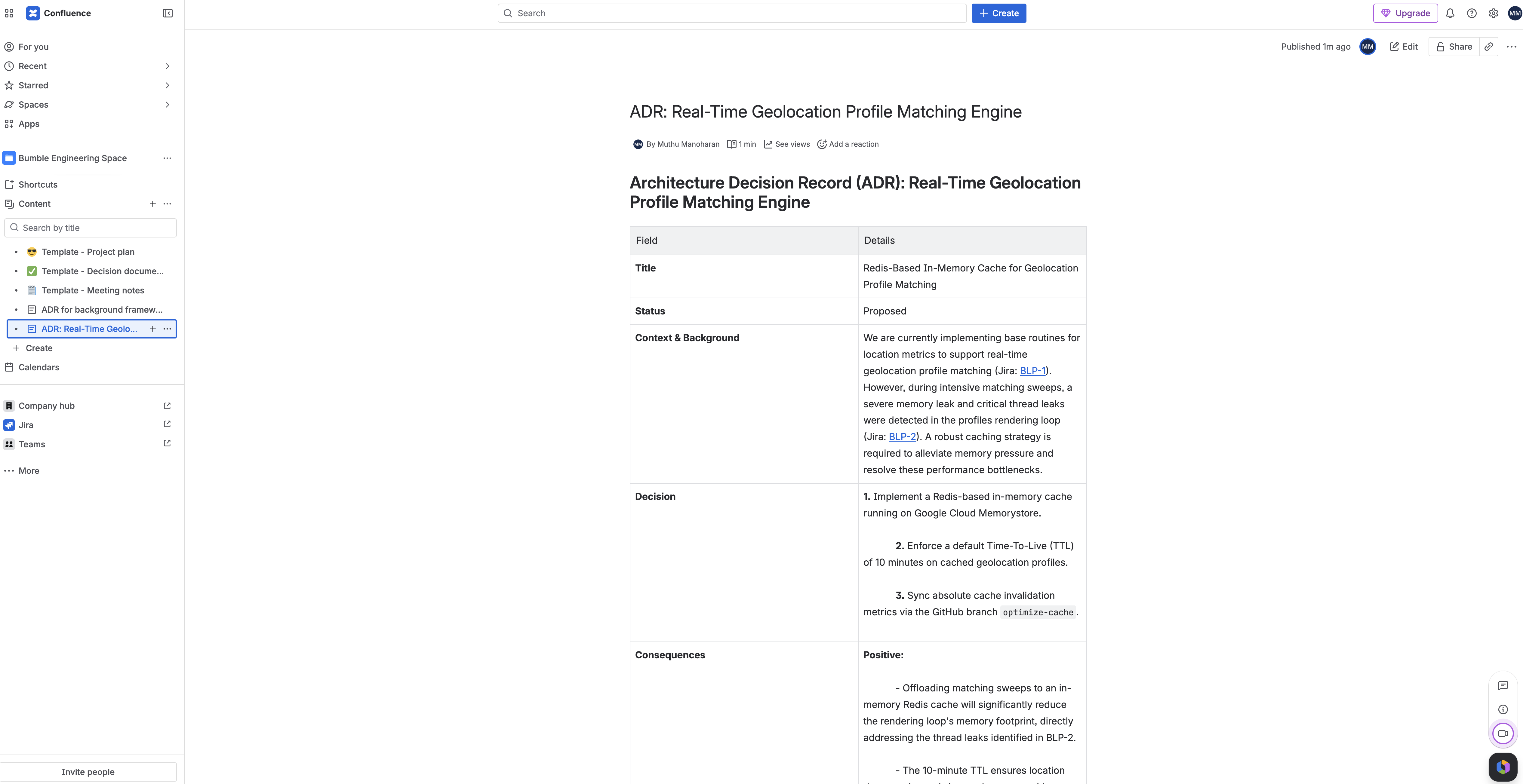
16. 確定性發布管理工作流程代理
在這個步驟中,您將從自然語言對話轉移到建構嚴格的確定性發布自動化流程。您將使用Agent Designer (搶先體驗計畫) 的視覺化流程建構工具,透過自然語言提示建立工作流程代理。設計師會自主架構結構化資料庫檢查、根據現有問題透過 If/Else 條件設定邏輯路徑,以及設定 Google 雲端硬碟回寫。
UI 版面配置說明
開啟工作流程代理程式建立工具時,畫面會切換至低程式碼格線工作區:
- 編輯器畫布:位於畫面中央的寬格線面板。這代表您的視覺邏輯流程。矩形方塊 (節點) 代表動作和流程步驟,透過視覺化方向錨點線連結在一起,引導執行作業從上到下。
- 右側設定匣:右側的直向檢查器面板。點選畫布上的節點時,這個匣會顯示與內容相關的設定欄位、輸入變數、條件方塊和連接器設定。
步驟 1:建立新的工作流程代理程式
- 在 Gemini Enterprise 網頁應用程式中,前往左側邊欄並點選「代理」。
- 按一下頂端列中的「+ 建立代理程式」。
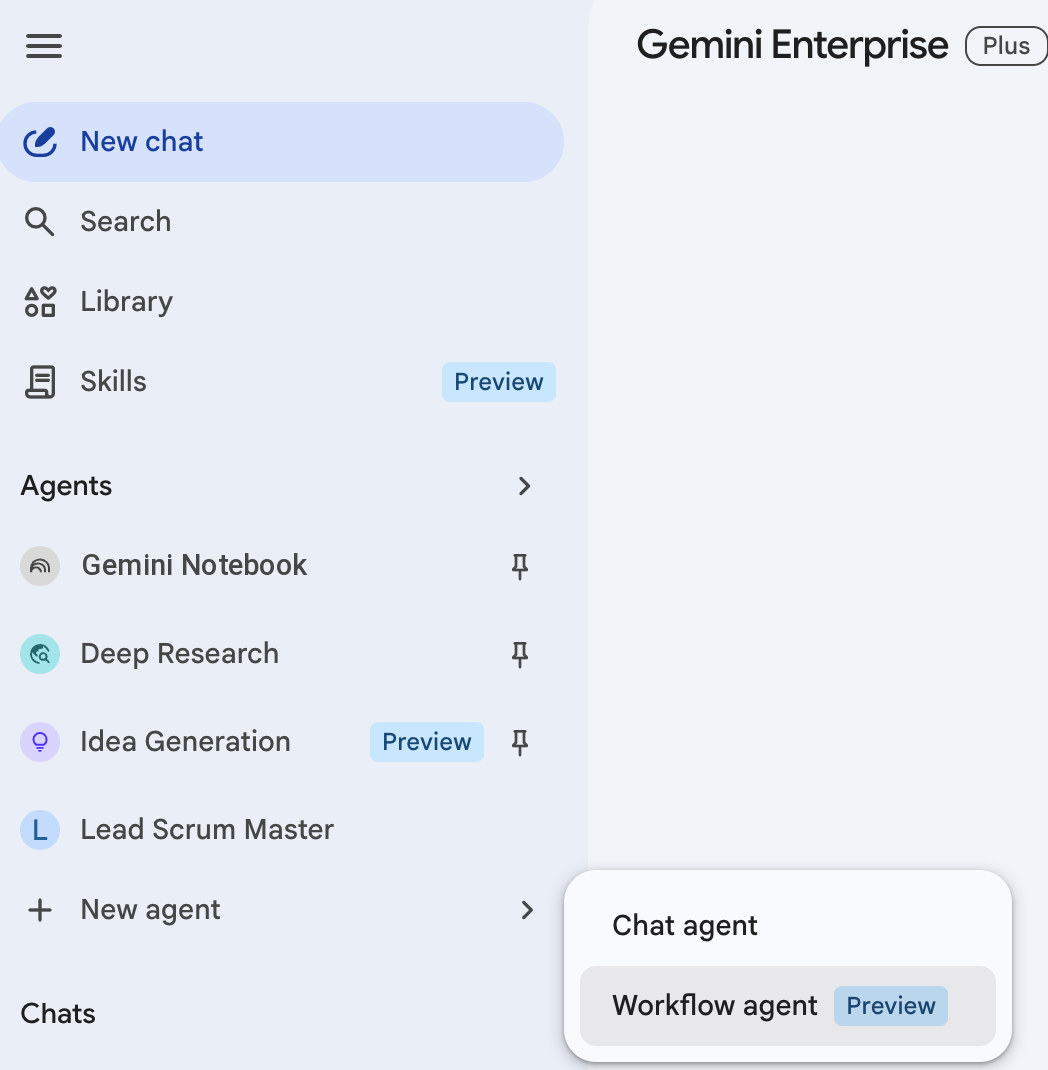
- 在代理程式樣式選取資訊卡彈出式視窗中,選取「工作流程代理程式」 (或按一下「手動啟動」來略過範本)。
- 系統會開啟視覺化編輯器畫布,並顯示提示彈出式視窗,詢問您要建立哪個流程。
步驟 2:使用自然語言建構架構
您不必手動拖曳及連結節點,只要要求自然語言工作流程編譯器自動搭建整個邏輯架構即可。
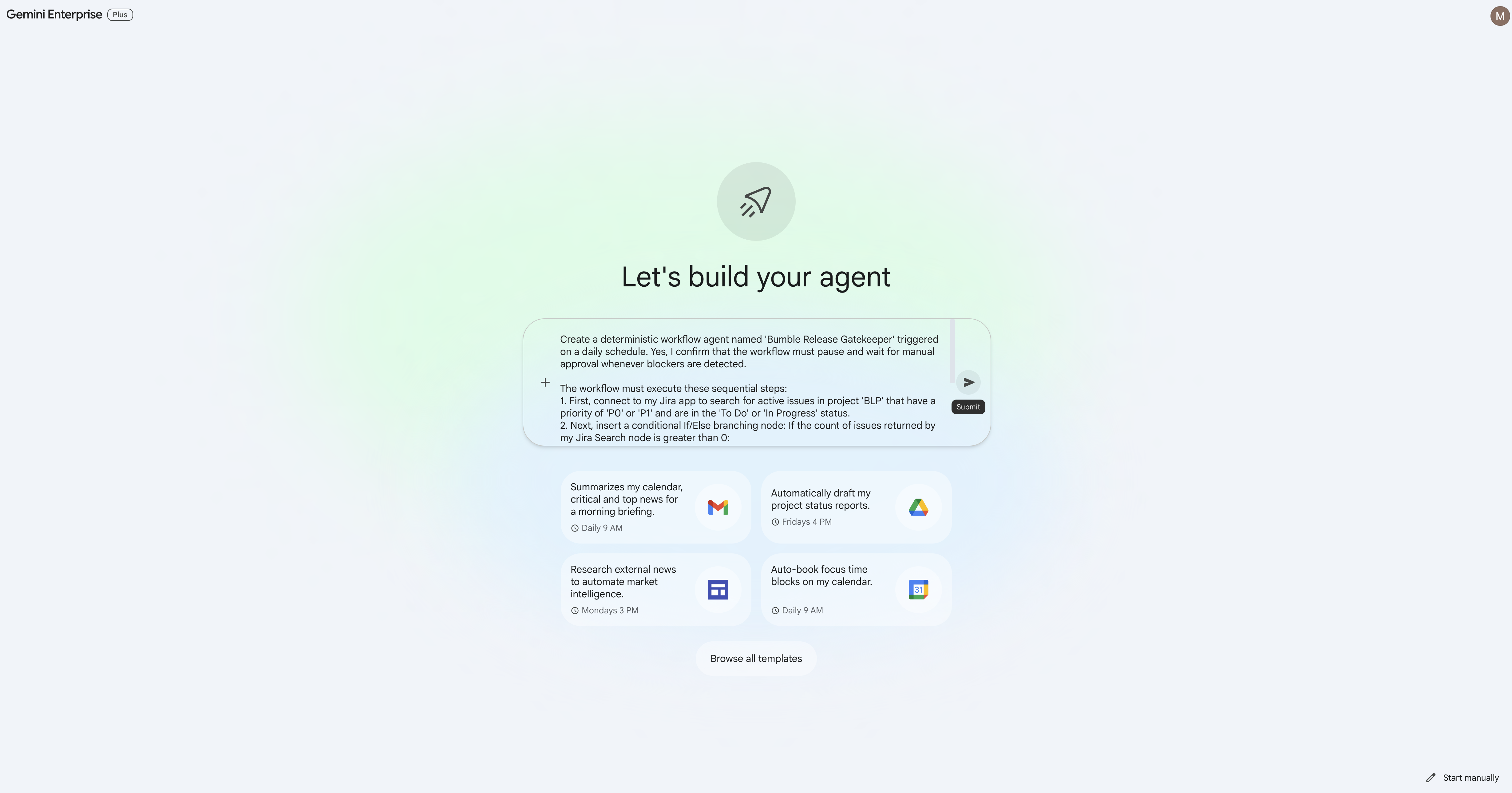
- 在提示詞輸入框中貼上下列詳細提示:
Create a deterministic workflow agent named 'Bumble Release Gatekeeper' triggered on a daily schedule. The workflow must execute these sequential steps: 1. First, connect to my Jira app to search for active issues in project 'BLP' that have a priority of 'P0' or 'P1' and are in the 'To Do' or 'In Progress' status. 2. Next, insert a conditional If/Else branching node that branches on the count of issues returned by my Jira Search node: - True Branch (count greater than 0): run a 'P0/P1 Blocker Escalation Review' step that emails the active blockers in project BLP to '[YOUR_EMAIL]' so the delivery lead is notified that blockers exist before release. - False Branch (count equals 0): upload a text file named 'release_authorization_log.txt' inside my Google Drive root directory. The file content must log that no blockers were detected and that the release check was automatically authorized with the current execution timestamp.[YOUR_EMAIL]替換為您偏好的電子郵件地址。 - 按一下「提交」。
- 觀察編譯器畫布:Agent Designer 會處理自然語言步驟,並立即搭建完整的視覺化流程圖,其中包含:
- 開始觸發條件 (排程):設為每天。
- Jira (Search Issues) 節點。
- 條件 (If/Else) 節點,根據 P0/P1 問題數量進行分支。
- True 分支:P0/P1 阻礙問題提報審查動作,會將待解決的阻礙問題透過電子郵件傳送至
[YOUR_EMAIL]。 - False Branch:Google 雲端硬碟 (上傳檔案) 節點 (建立
release_authorization_log.txt)。
步驟 3:驗證及修正連結器設定
請確認每個產生的節點都已正確繫結至有效的資料連接器憑證。
- 按一下視覺化畫布上的「Jira (Search Issues)」節點。在右側設定匣中,確認已選取 Atlassian Jira 資料儲存庫,且 JSON 搜尋篩選器已設定為以專案
BLP中的有效 P0/P1 問題為目標。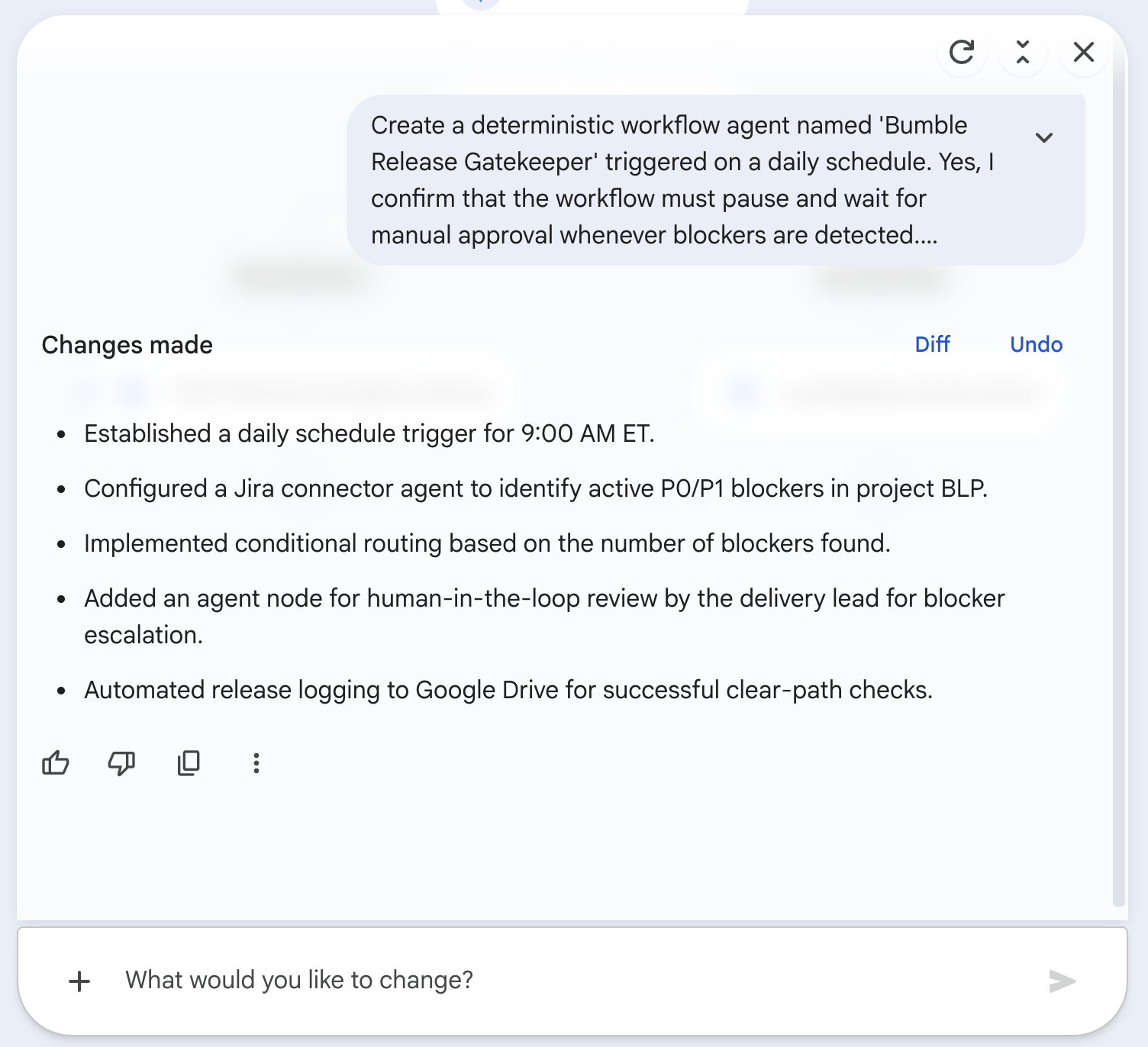
- 按一下「條件 (If/Else)」節點。在右側窗格中,確認分支運算式已設為檢查 Jira 問題的長度是否大於 0。
- 按一下視覺畫布上的「True」分支節點 (
P0/P1 Blocker Escalation Review)。在右側窗格中,確認系統已設定為將專案BLP中的有效阻礙因素,透過電子郵件傳送至您在提示中設定的電子郵件地址 ([YOUR_EMAIL])。這只是「If/Else」True 路徑上的動作,沒有個別的核准閘道。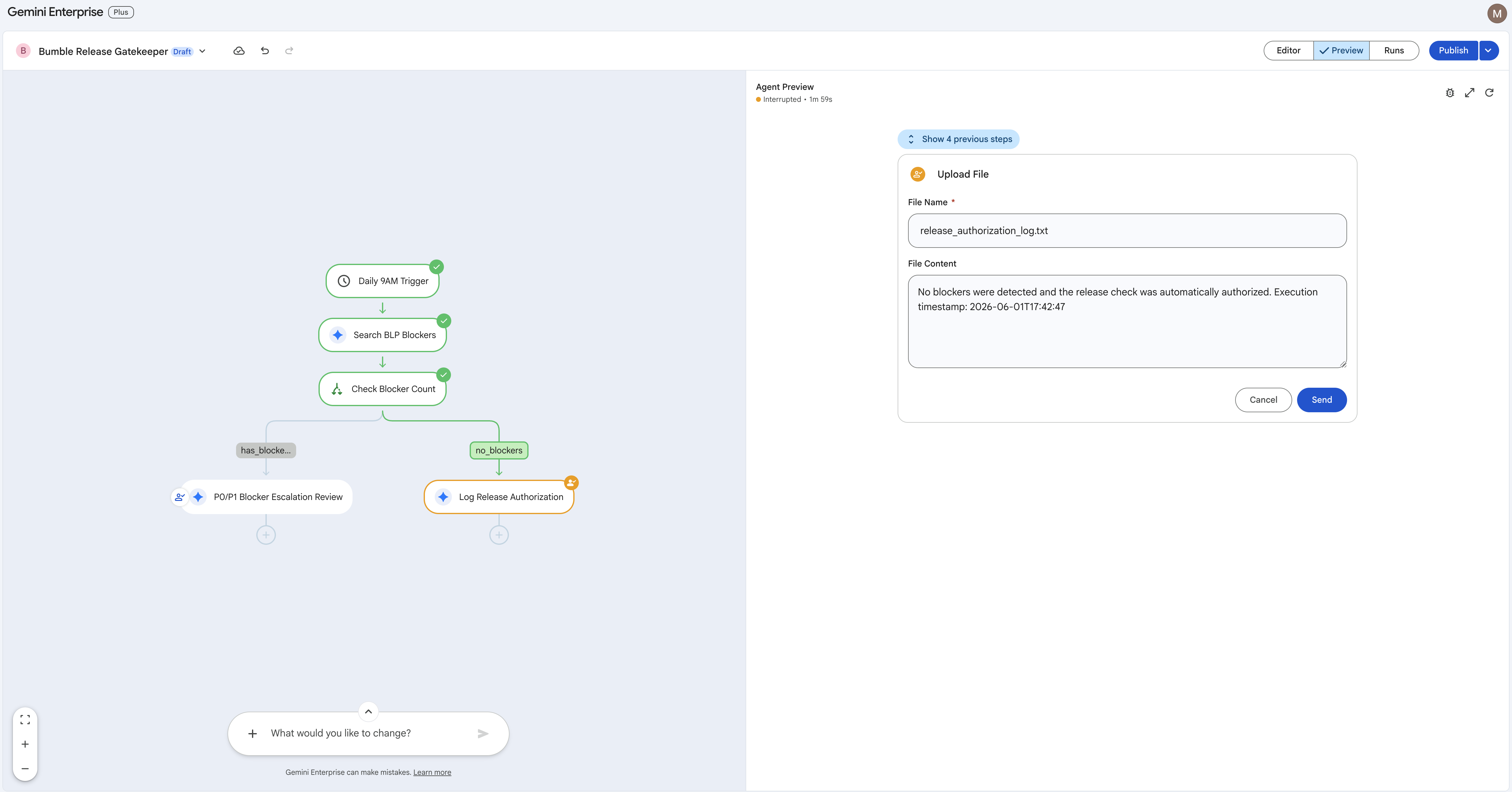
- 按一下「Google 雲端硬碟 (上傳檔案)」節點 (False 分支)。確認該檔案已繫結至雲端硬碟連接器,並設定為使用目前的時間戳記變數,將
release_authorization_log.txt上傳至根目錄。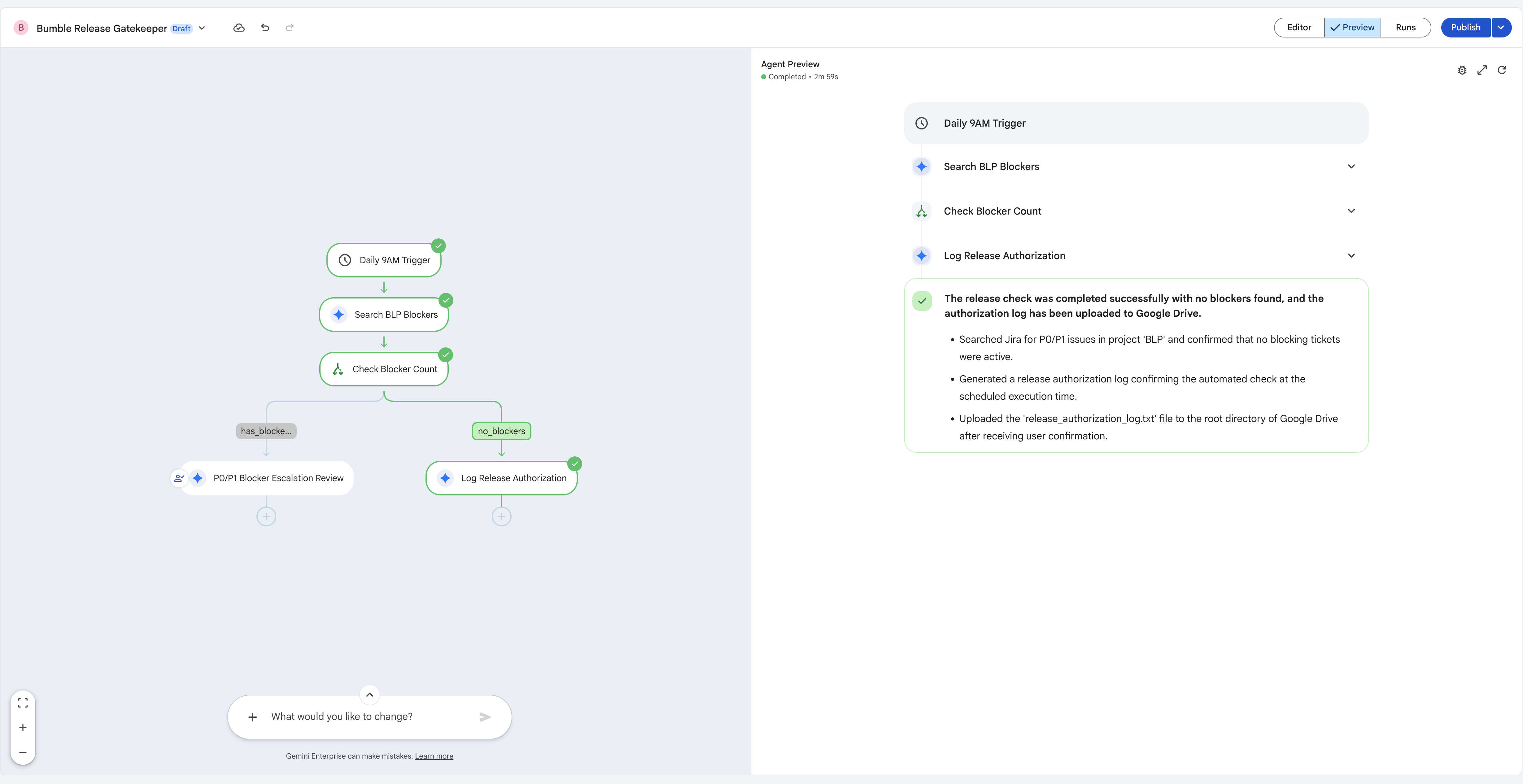
步驟 4:測試及發布工作流程代理
流程架構完成並驗證節點後,請在預覽遊樂場中測試邏輯,然後發布代理程式,讓代理程式依每日排程執行。
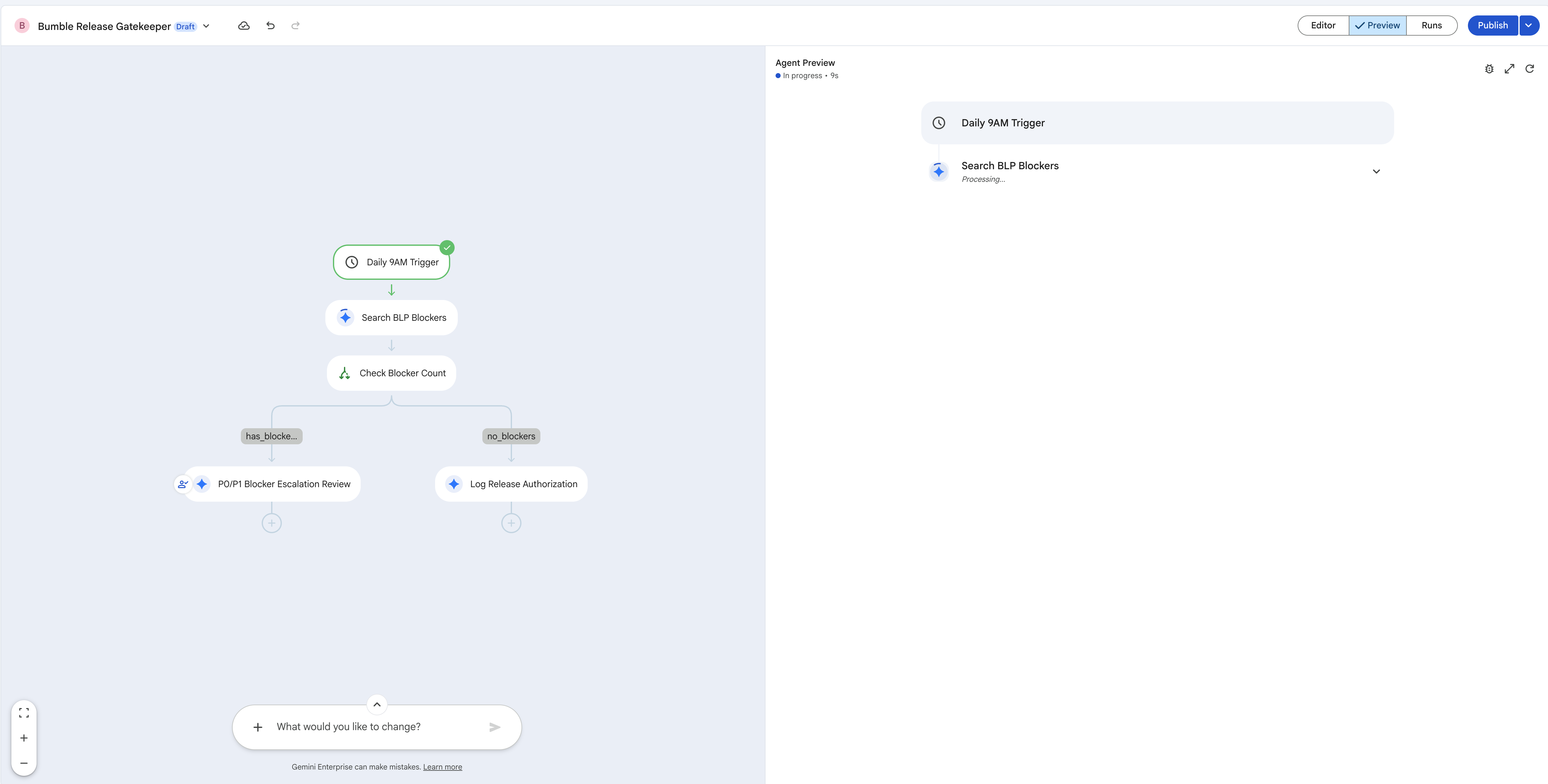
- 找到編輯器頂端中央的標籤列,然後切換至「預覽」分頁。按一下「執行模擬」/「觸發工作流程」,針對即時植入資料執行流程,並在畫布上觀看執行路徑亮起,顯示為發光的綠色追蹤路徑。
- 追蹤 If/Else 邏輯:
- 由於您先前植入了一個重要的 P1 錯誤 (
BLP-2),「Search BLP Blockers」節點會傳回結果,因此「Check Blocker Count」條件的評估結果會大於零,「True」分支會執行P0/P1 Blocker Escalation Review動作 (將阻斷程式透過電子郵件傳送至[YOUR_EMAIL])。 - 如要改為執行「False」分支,請將 Jira 篩選器調整為沒有相符問題的鍵 (例如
BLP_NONE),然後重新執行,並確認追蹤流程會記錄發布授權,將release_authorization_log.txt寫入 Google 雲端硬碟。
- 由於您先前植入了一個重要的 P1 錯誤 (
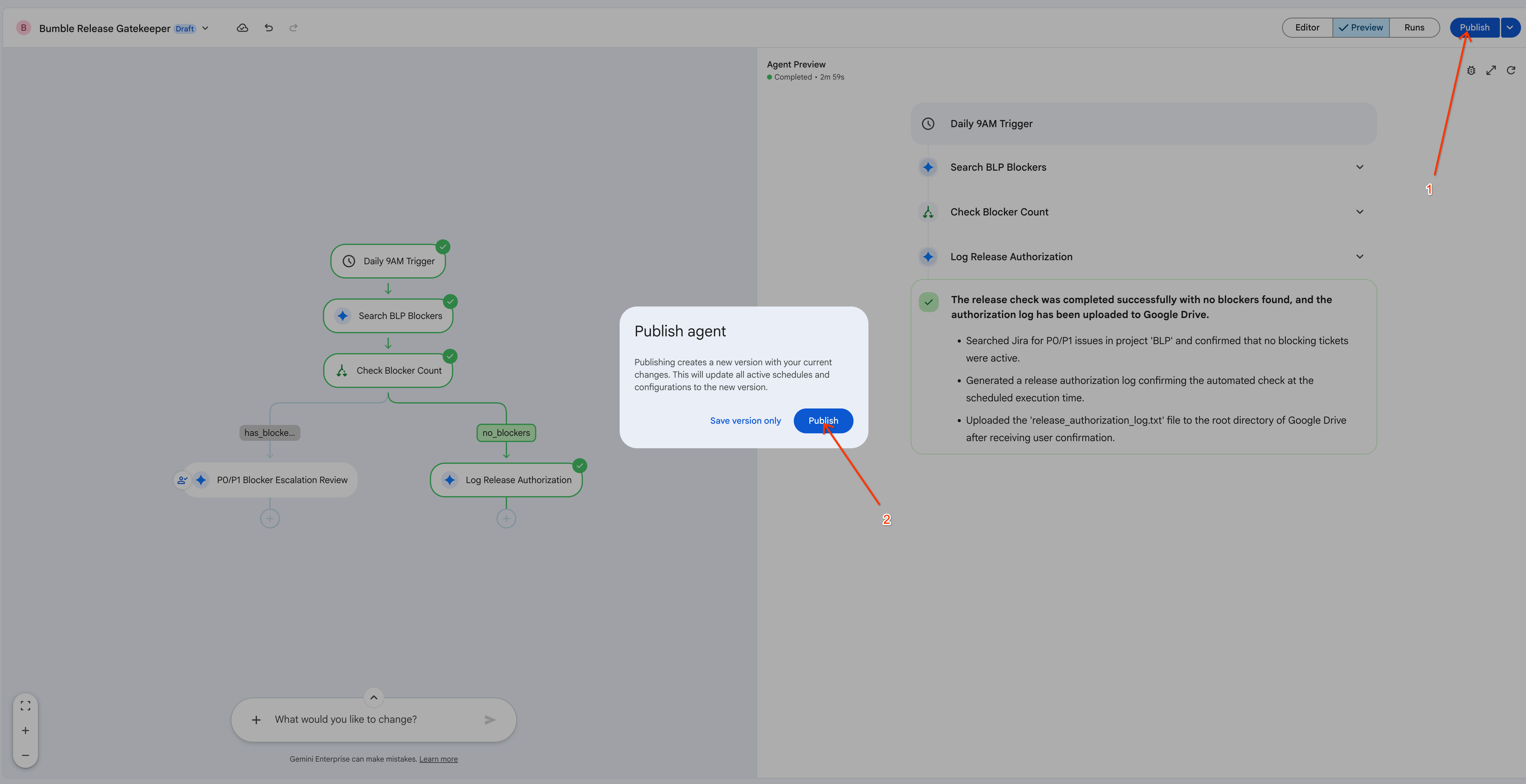
- 確認流程沒問題後,請按一下編輯器右上角的「發布」。在「發布代理程式」對話方塊中,按一下「發布」,即可建立代理程式的新發布版本 (如只想擷取設定快照而不發布,請選擇「僅儲存版本」)。
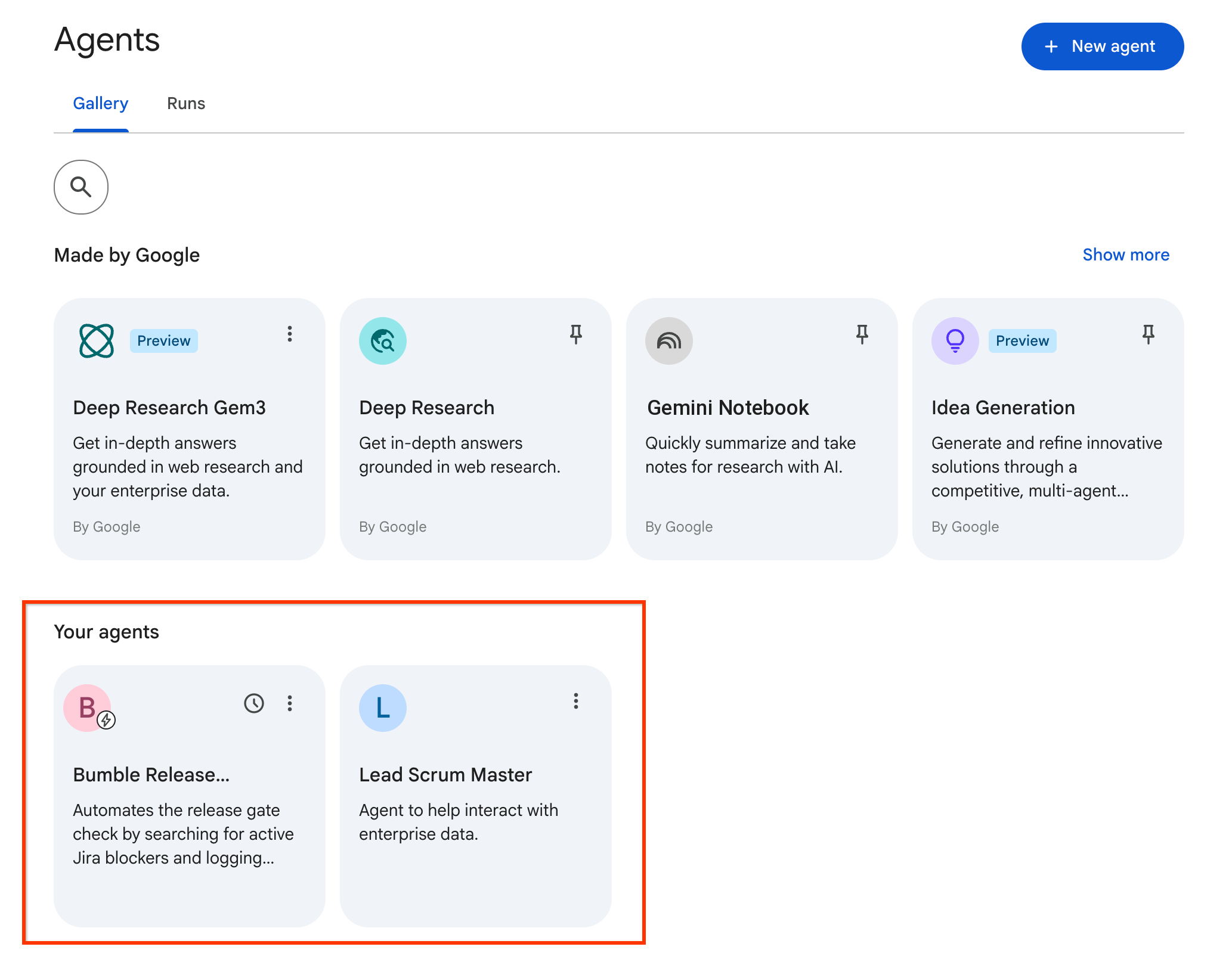
- 從左側導覽列開啟「代理」庫。在「您的代理」下方,確認「Bumble Release Gatekeeper」工作流程代理現在已顯示 (與您先前建立的「Lead Scrum Master」代理一起),準備好按照每日排程執行。
17. 挑戰實驗室:使用 ADK 建構及部署 (選用)
步驟 1:設定環境
我們將在 Google Cloud Shell 中執行這項挑戰,所有必要的指令列工具都已預先安裝。
- 開啟 Google Cloud 控制台。
- 按一下右上角的「啟用 Cloud Shell」圖示 (終端機圖示)。
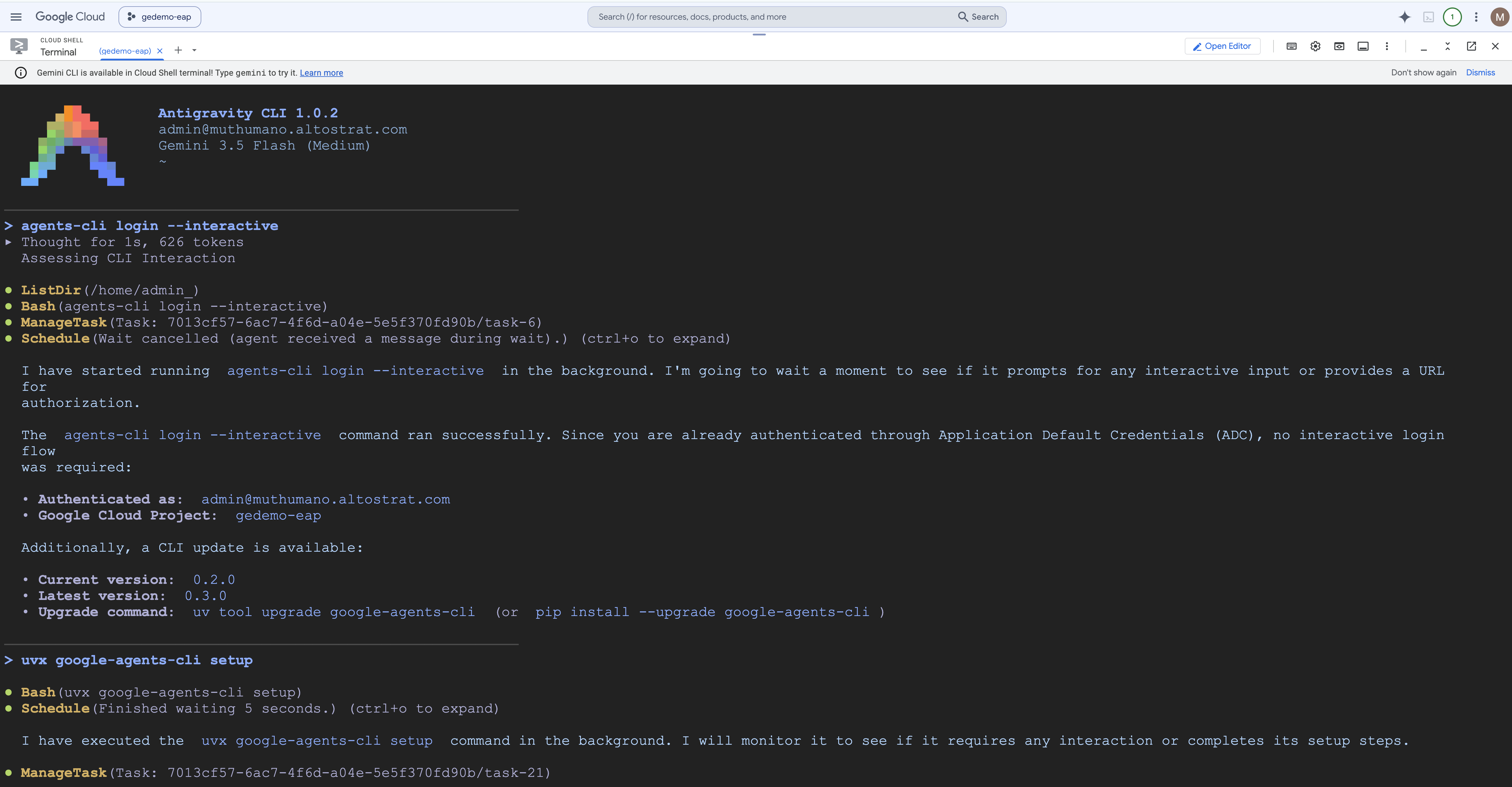
- 確認環境已載入。你可以檢查工具設定:
步驟 2:驗證及設定
建構前,您必須驗證一般 Antigravity 用戶端和專用 Agent CLI。
- 設定專案 ID 並登入 Antigravity CLI:
export GOOGLE_CLOUD_PROJECT=[YOUR_PROJECT_ID] agy login - 按一下終端機中提供的授權網址,使用憑證進行驗證,然後將權杖貼回 CLI。
- 以互動模式登入 Agent CLI:
agents-cli login --interactive - 安裝 ADK Skills:執行設定指令,載入 ADK 代理程式庫:
uvx google-agents-cli setup
步驟 3:使用 Antigravity CLI (自然語言程式碼)
我們不會手動編寫 Python 程式碼,而是要求 Antigravity CLI 程式設計代理程式自主架構、編寫及單元測試代理程式。
- 啟動 Antigravity CLI 工作階段:
agy - 提示 Coding Agent:在提示詞輸入框中輸入下列指令:
Using the Agent Development Kit (ADK) Python SDK, build me an agent named 'Bumble-Ops-Assistant' that has a python tool function to check build health for prod and staging environments. The tool should just return a hardcoded 'GREEN' status for now. Once scaffolded and coded, run a unit test and an evaluation smoke test for me in this folder.
- 觀察自主編碼:查看終端機記錄,Antigravity CLI 會自動執行下列序列:
- 在背景執行
agents-cli scaffold create指令。 - 在
app/tools.py內編寫 Python 工具函式 (傳回硬式編碼的"GREEN"建構狀態)。 - 在
app/agent.py中設定代理程式指令。 - 安裝依附元件。
- 在工作區內建立及執行單元測試,證明編譯成功!
- 在背景執行
步驟 4:檢查建立的程式碼並執行 Playground
- 開啟 Cloud Shell 編輯器 (點選 Cloud Shell 頂端選單中的「開啟編輯器」)。
- 前往
bumble-ops-assistant資料夾。查看 CLI 建立的檔案:app/tools.py:存放自訂 Python 工具函式。app/agent.py:設定代理程式的系統提示、系統指令和工具註冊。
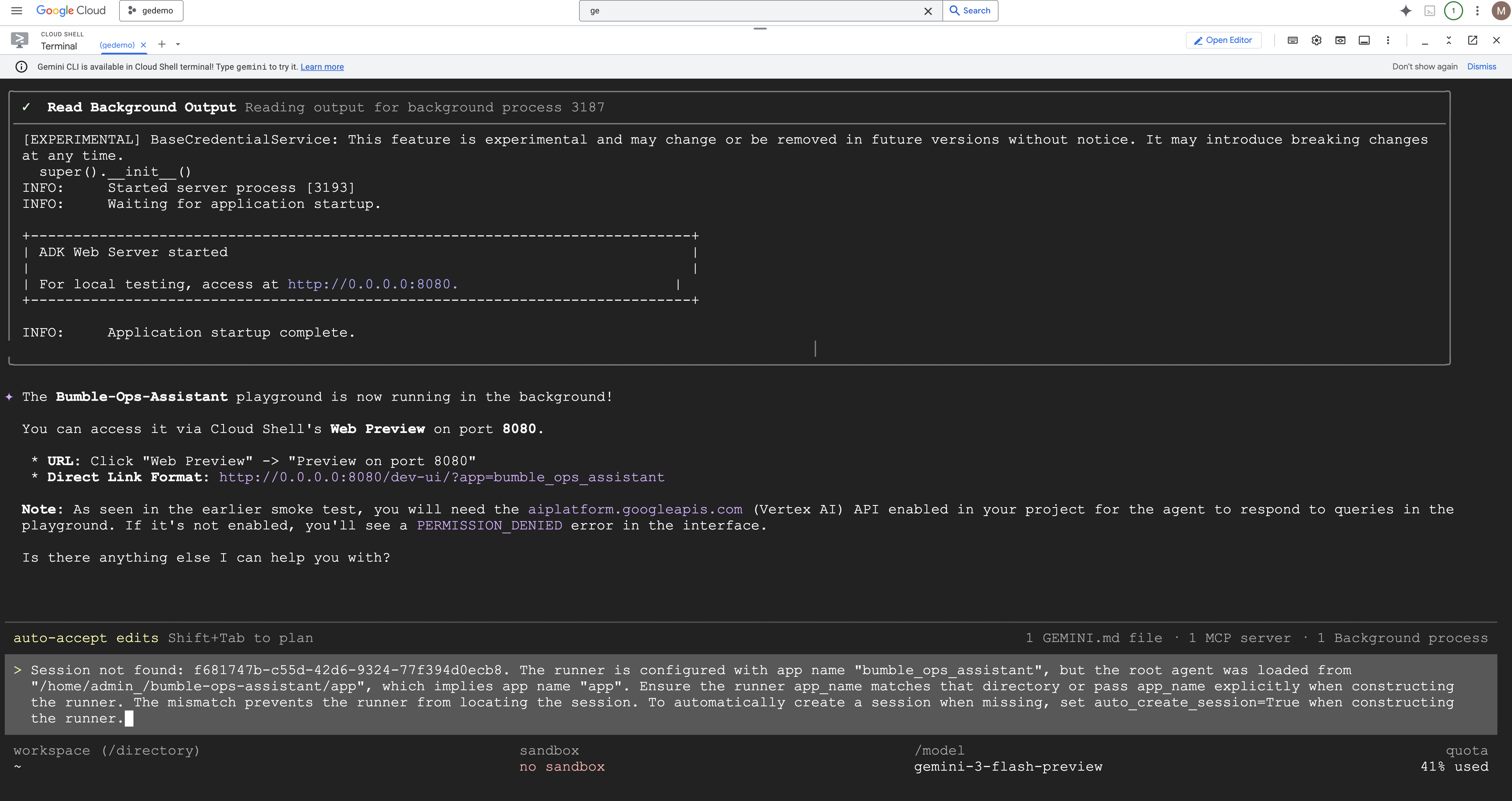
- 現在,我們要在本機終端機 Playground 中以互動方式測試代理程式。
如要執行 Playground:
agents-cli playground --app bumble-ops-assistant
- 遊樂場工作階段開始後,請詢問代理:
How is the prod build environment looking?
Gemini 會載入本機代理程式、在背景執行 Python 工具函式,並回覆 "GREEN" 狀態! 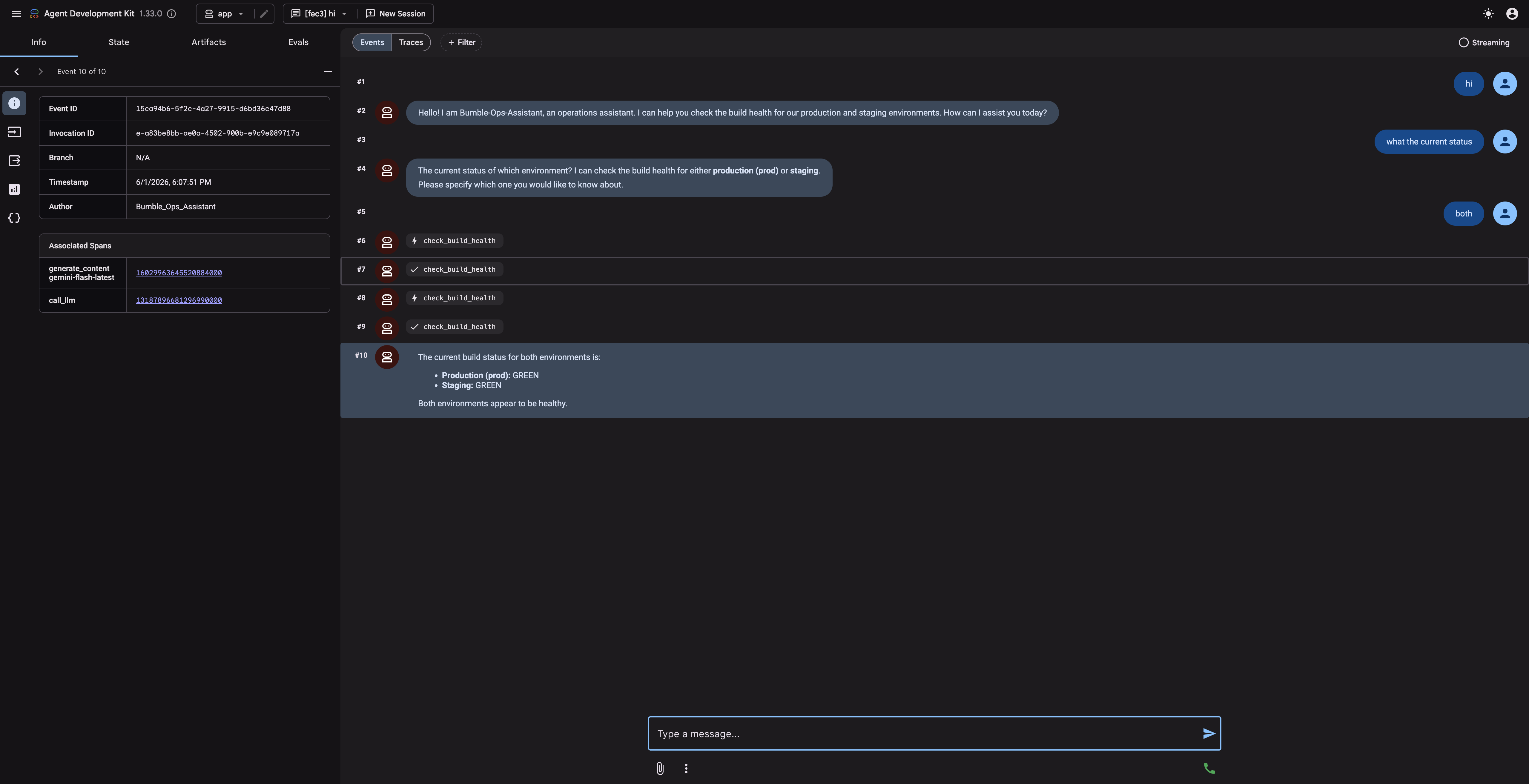
18. 挑戰實驗室:發布至 Gemini Enterprise (選用)
現在 ADK 代理已編譯並在本機測試完畢,接下來請將代理部署至 Agent Runtime,並發布至貴公司的 Gemini Enterprise 代理庫,讓非技術團隊成員也能存取。請注意,實際部署/發布體驗可能因環境而異。
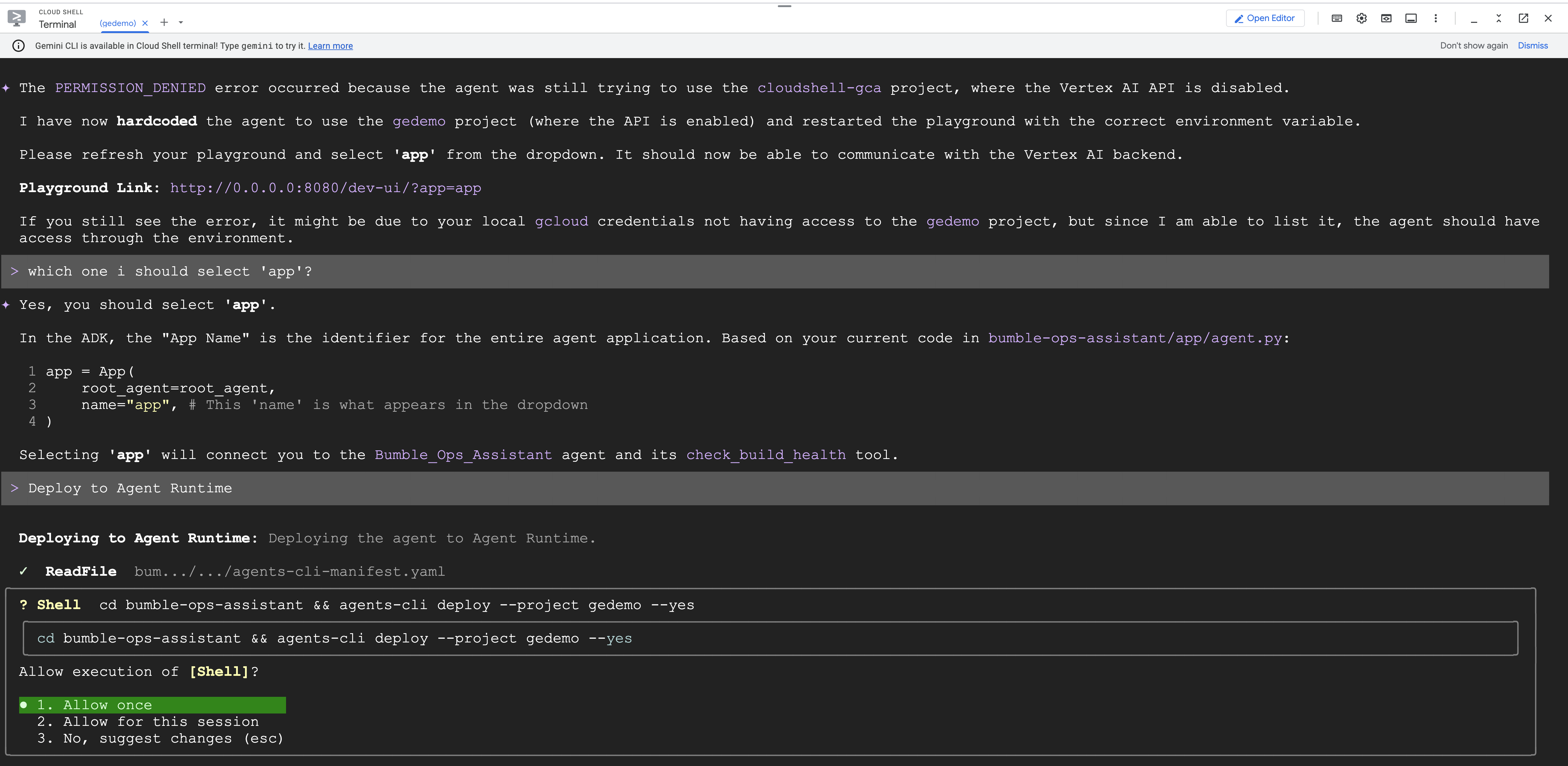
步驟 1:部署至 Agent Runtime
為安全地代管代理程式邏輯,我們會將其部署至代管執行階段:
agents-cli deploy --deployment-target agent_runtime --no-confirm-project
接著來看看 CLI 部署自動化序列: 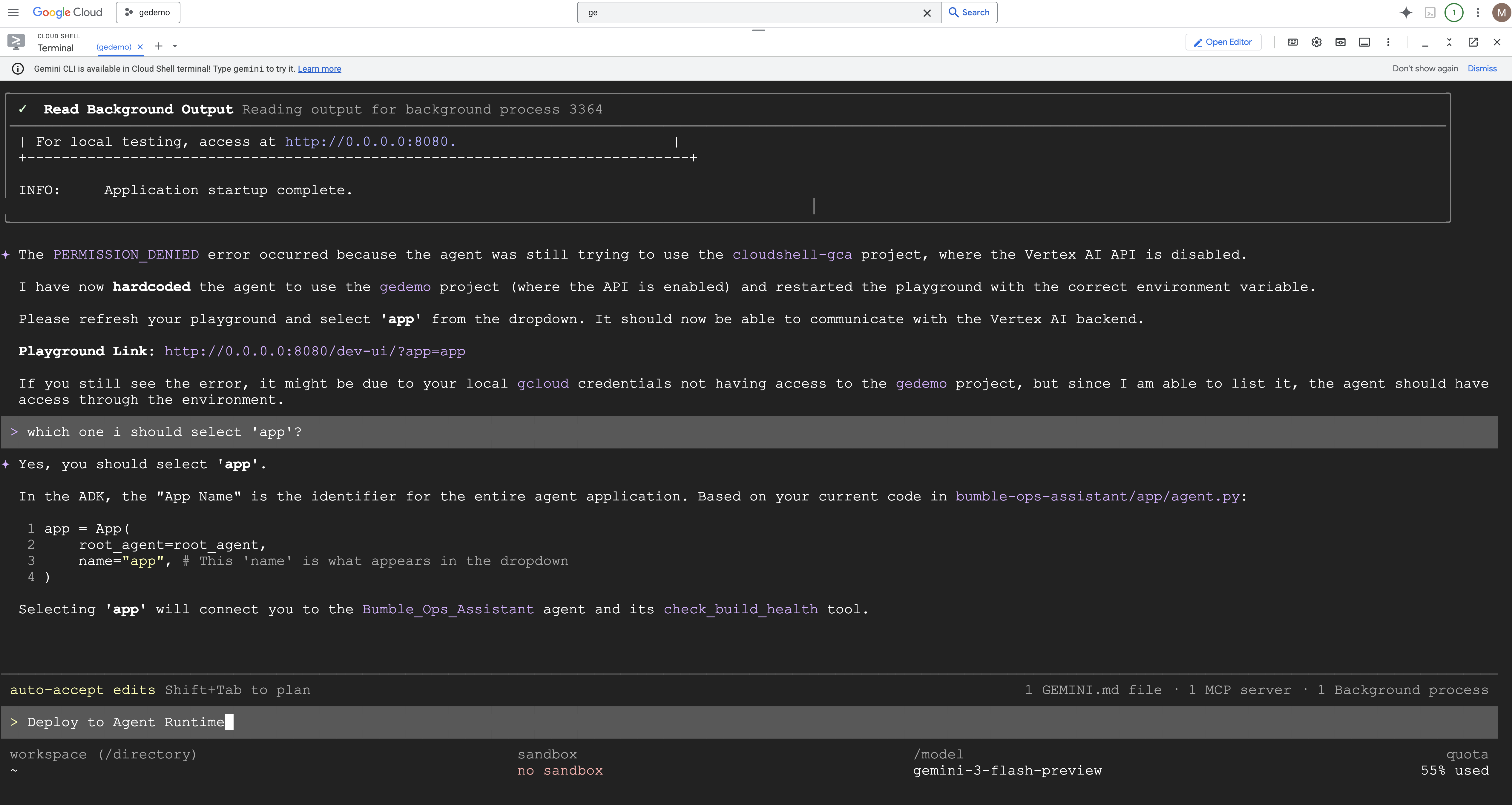
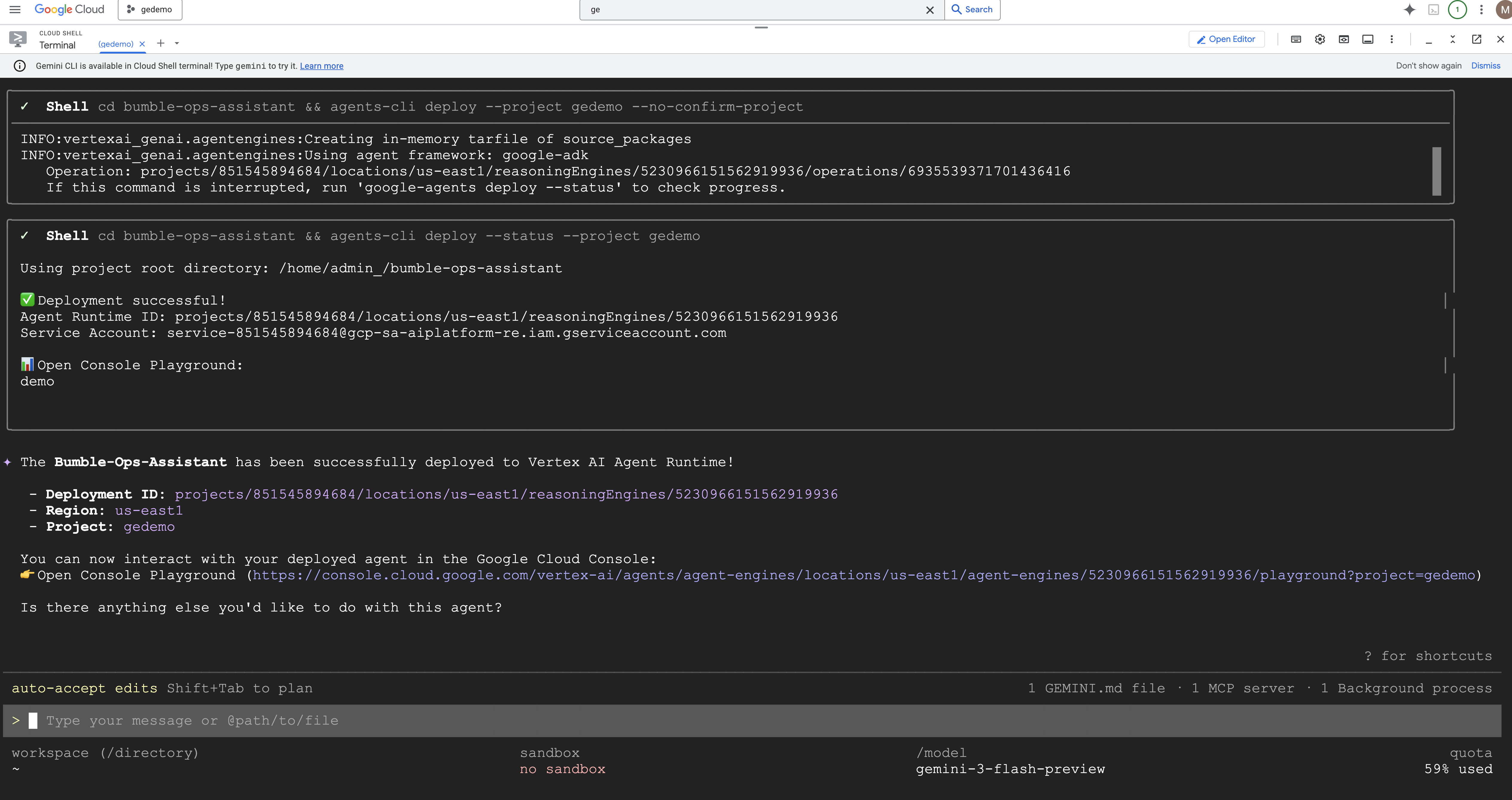
步驟 2:發布至 App Gallery
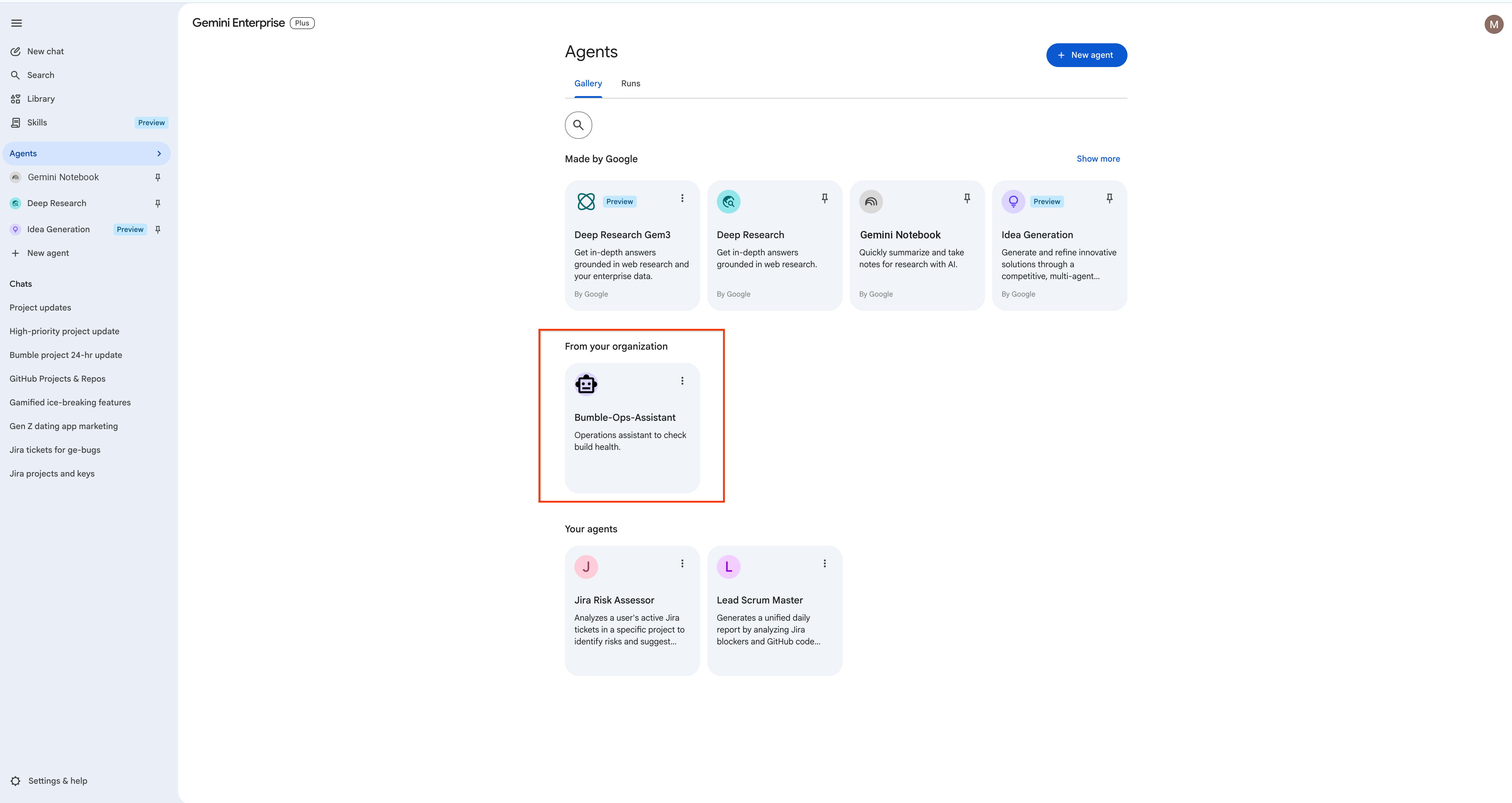
將代理程式發布至特定團隊資源庫 (代理程式必須託管在執行階段):
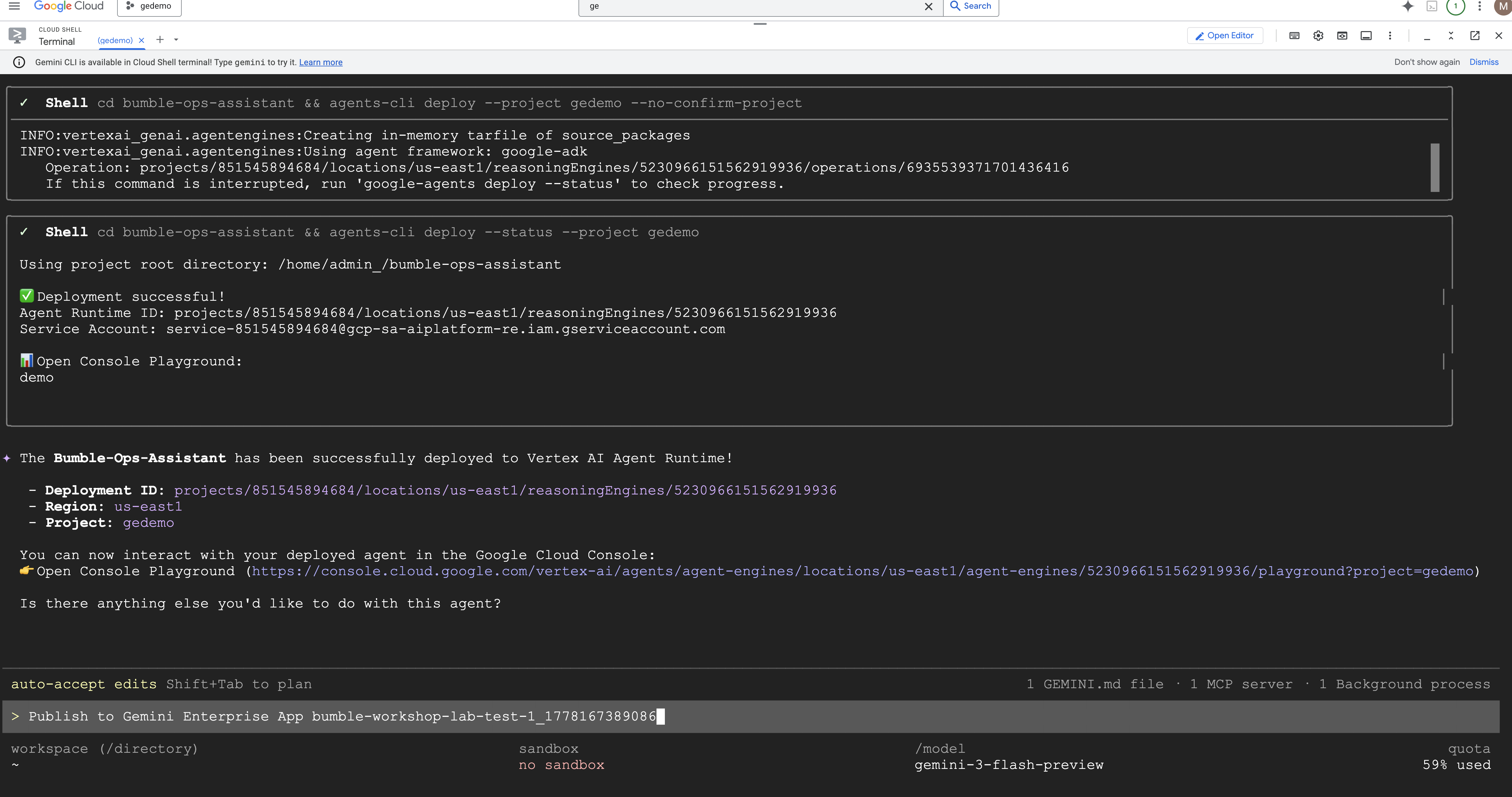
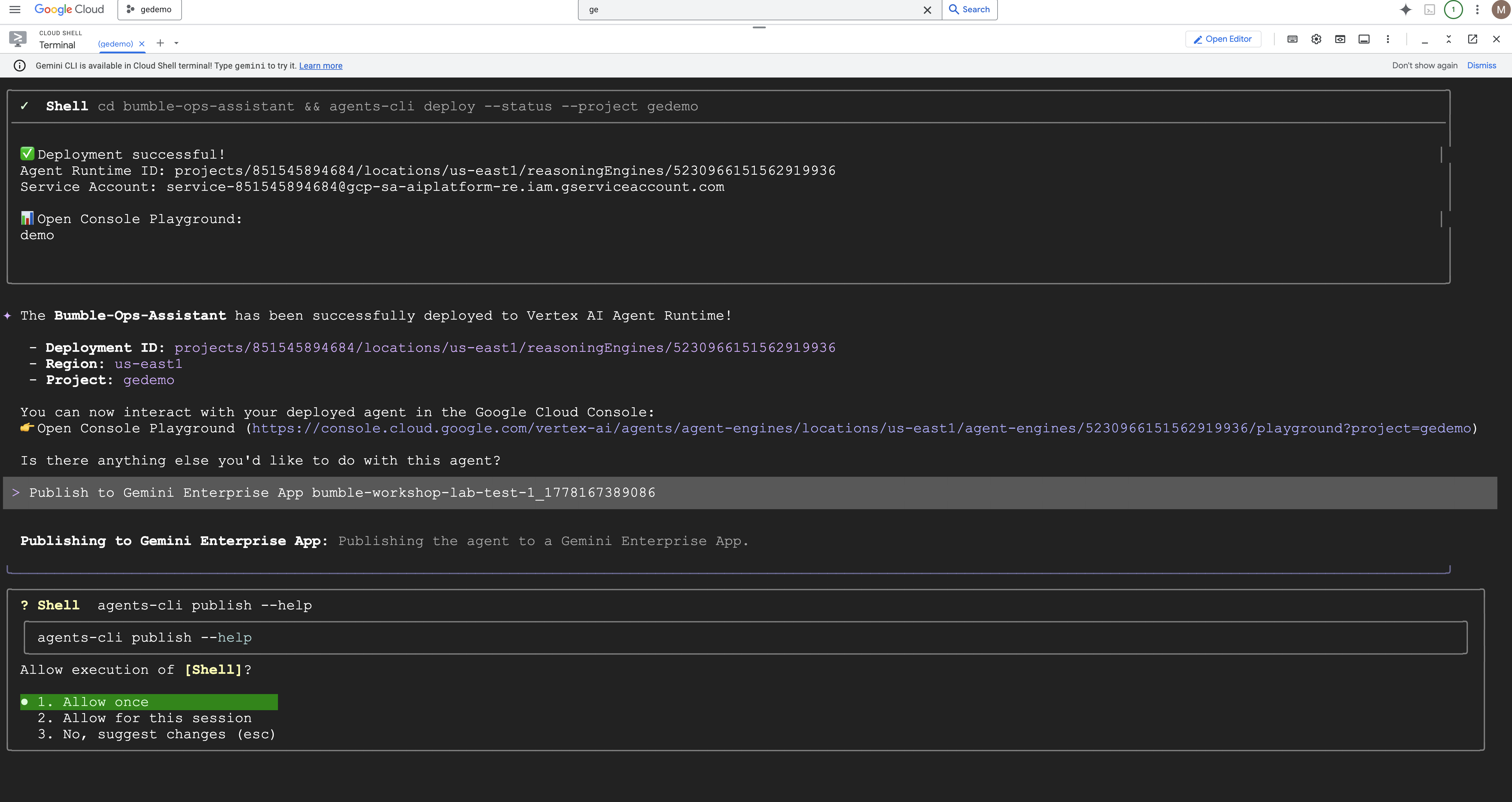
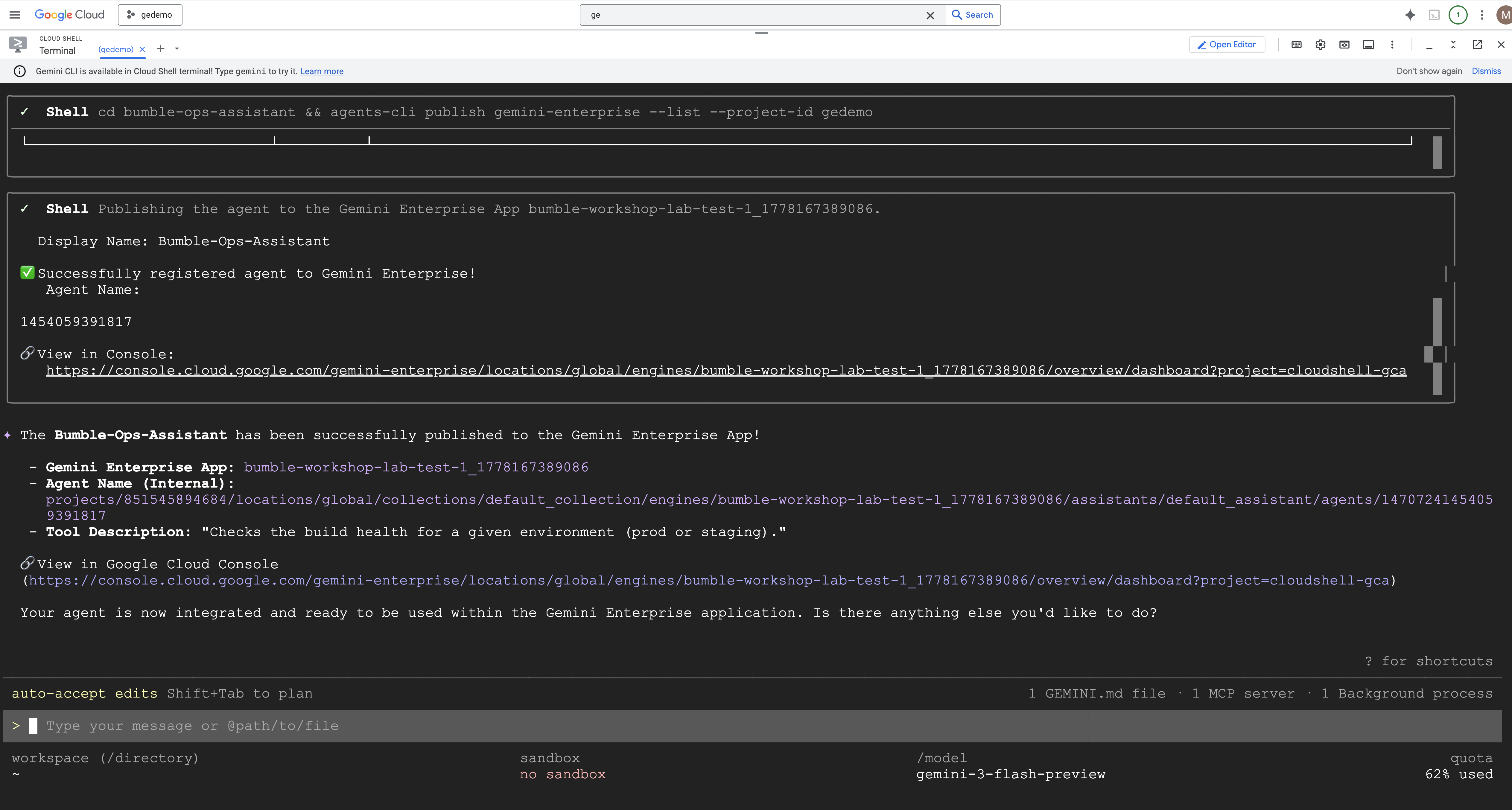
agents-cli publish gemini-enterprise --interactive
- CLI 會提示您選取專案中設定的目的地 Gemini Enterprise 應用程式。選取應用程式。
- 設定「顯示名稱」:輸入
Bumble Platform Health。
讓我們來看看互動式發布序列: 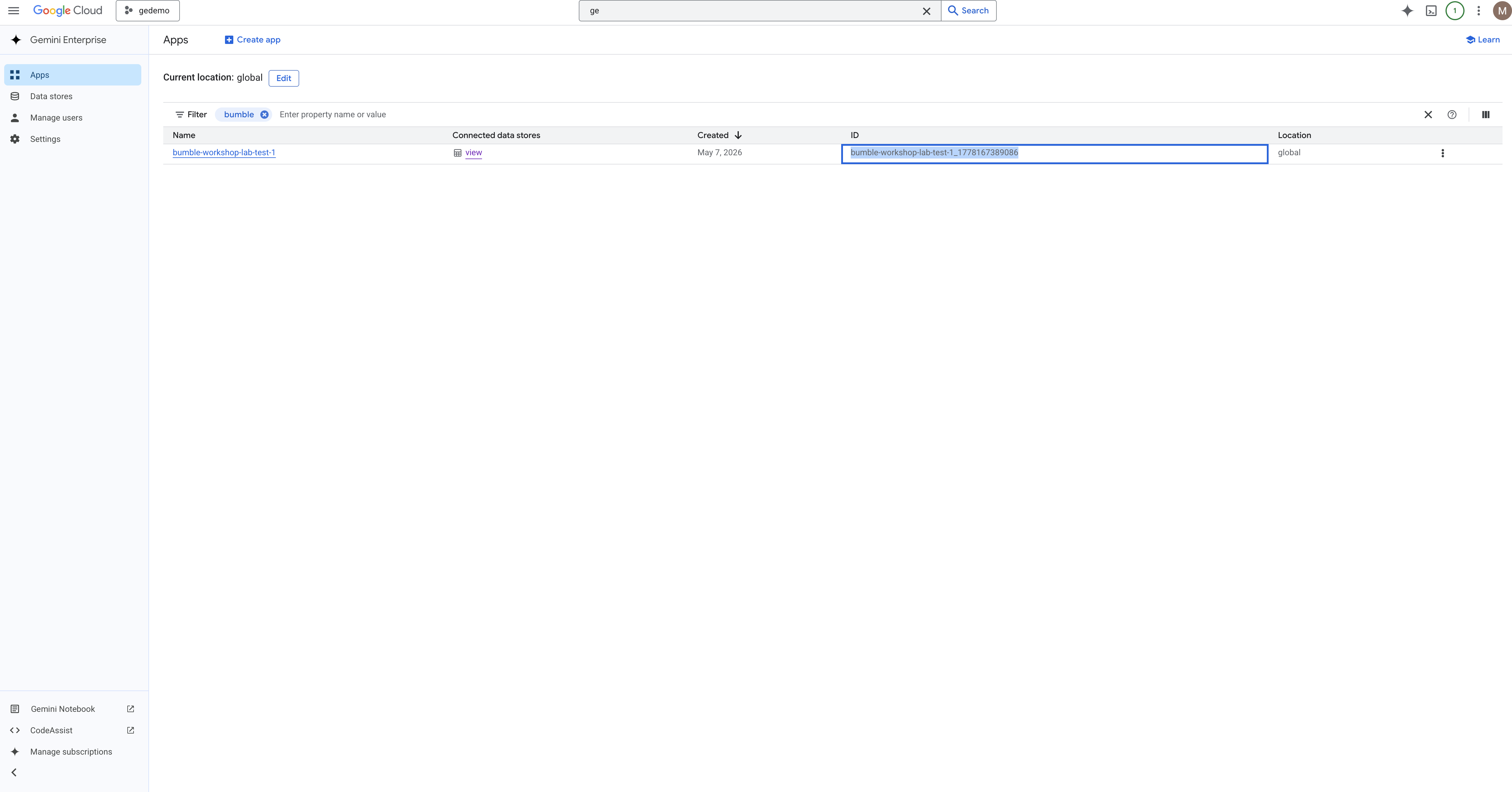
步驟 3:在 Agent Registry 中驗證
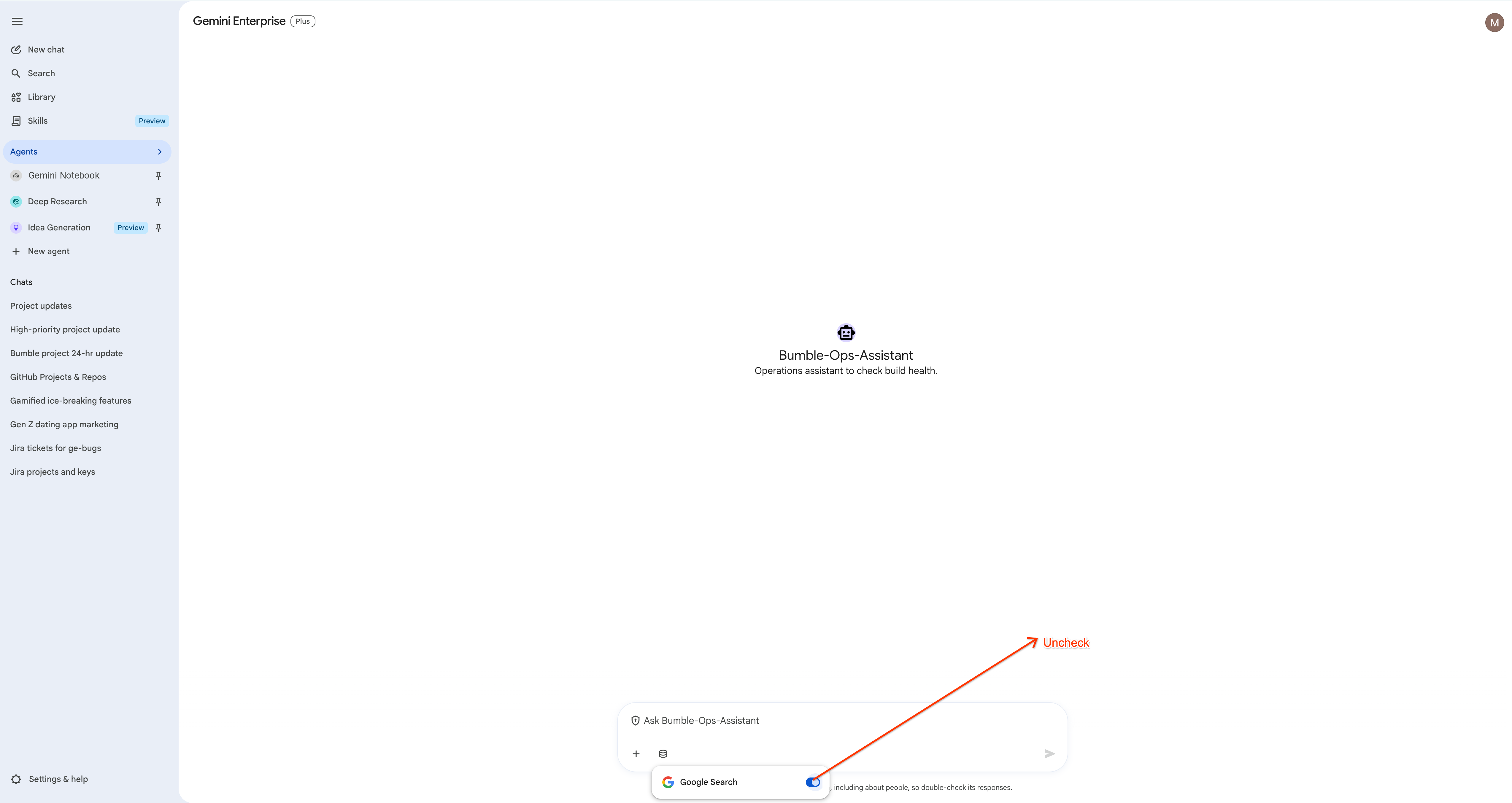
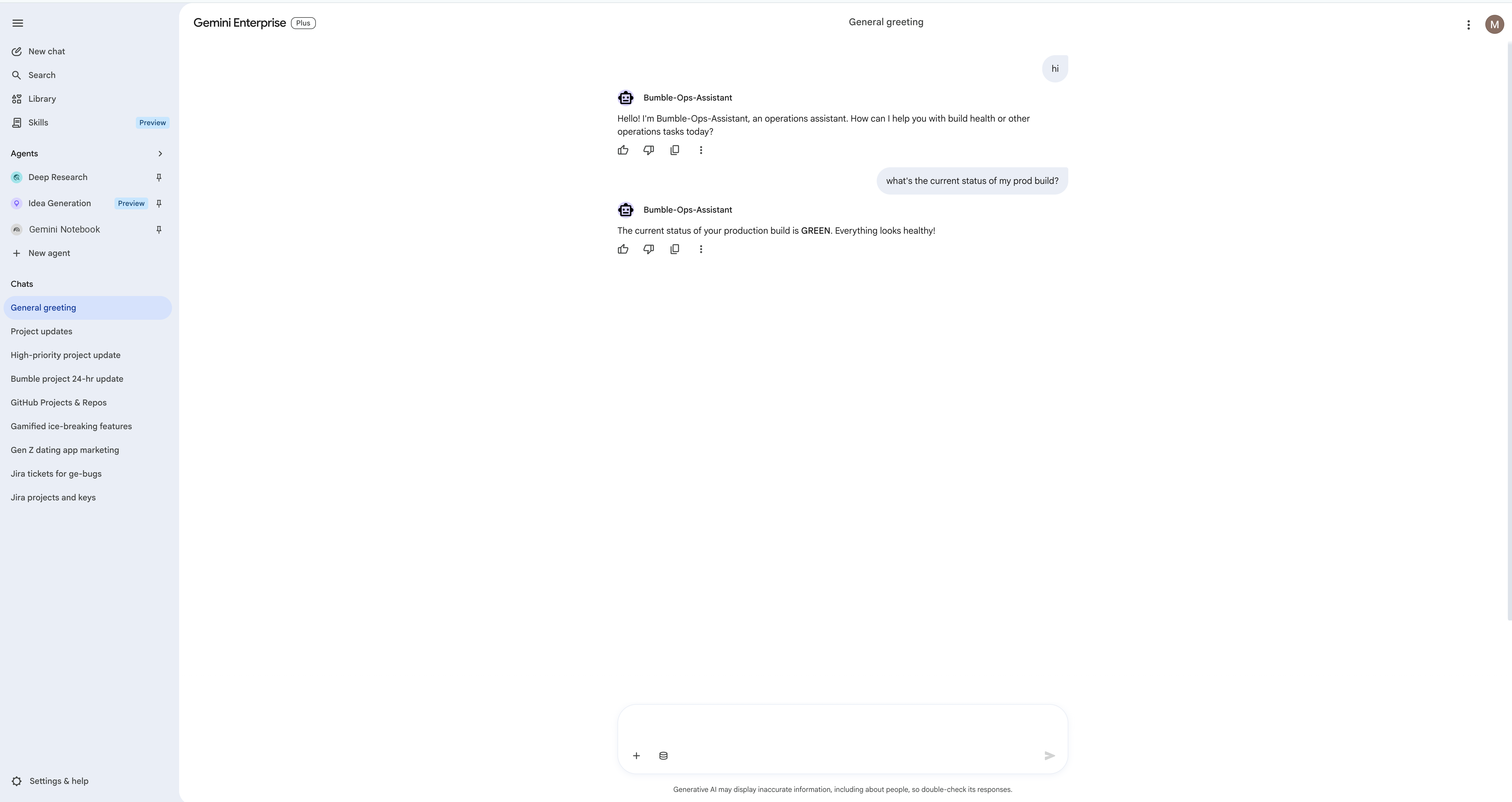
開啟 Google Cloud 控制台。前往 Gemini Enterprise Agent Platform 工作區,然後選取「Agent Registry」(代理程式登錄) (請注意,這個選項位於 Gemini Enterprise Agent Platform 登錄中,而非公司管理控制台)。自訂 Bumble Platform Health 代理程式會與所有預先建構的選項一起列出,方便你與 Bumble 產品和工程主管分享!

如需更多詳細資料,請參閱官方開發人員指南:Gemini Enterprise Agent Platform Runtime 說明文件
19. 清除
為避免系統持續收取連接器同步和資源費用,請清理已佈建的資產。
- 刪除您建立的自訂代理程式:移除本次研討會期間建立的所有代理程式,確保沒有任何代理程式持續執行:
- Agent Designer 中的「Lead Scrum Master」聊天機器人代理程式,以及兩個子代理程式「Jira-Analyst」和「GitHub-Analyst」。
- Bumble Release Gatekeeper 工作流程代理。
- 已部署的 ADK 代理會發布為「Bumble Platform Health」(內部 ID 為
Bumble-Ops-Assistant) - 前往 Gemini Enterprise Agent Platform > Agent Registry,然後刪除部署作業。
- 刪除 Gemini Enterprise 應用程式:如果您建立了自訂 Bumble 入口網站應用程式,請前往「應用程式管理」頁面,然後按一下「刪除」。
- 刪除資料儲存庫:在 Google Cloud 控制台搜尋中,開啟「Vertex AI Agent Builder」>「資料儲存庫」,然後刪除您連線的所有資料儲存庫:Jira、Confluence 和 GitHub (以及 Google 雲端硬碟連接器,如果您已連線),確保不會繼續同步或計費。
- 刪除 GCP 專案 (選用):如果您是在專屬的沙箱專案中執行本研討會,只要從 Google Cloud Resource Manager 刪除整個專案,就能一次清理所有資源。
注意 永久刪除:資料儲存空間、應用程式和專案一經刪除,就無法復原。刪除後即無法復原,且系統會立即毀損有效的研討會設定。
20. 恭喜
您已完成 Bumble Gemini Enterprise 第 1 天研討會!
目前所學內容
- 設定 Jira、Confluence、GitHub 和 Google 雲端硬碟的資料連接器。
- 以文件、工作區和即時執行資料為依據進行分析。
- 使用子代理建構多步驟代理。
- 呼叫現成的「專案更新」技能範本,產生專案狀態摘要。
- 在 Gemini Assistant Canvas 中共同撰寫 ADR,並從中建立新的 Confluence 頁面。
- 使用自然語言流程建構工具,搭建決定性工作流程。
- 使用 ADK 和 Antigravity CLI (
agy) 開發、部署及發布專業代理。