

1. 簡介
Google 於 2025 年 3 月 25 日推出 Gemini 2.5。這次發布最令人難忘的一點,就是讓所有人都能試用「進階程式碼」功能 [影片]:
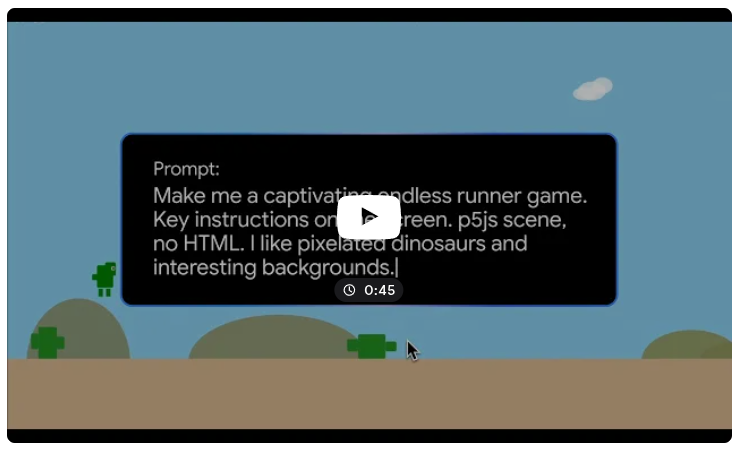
在本程式碼研究室中,您將瞭解如何「氛圍編碼」簡單的兒童應用程式,從常見提示開始,然後自訂成自己喜歡的樣子。我們會使用 p5.js 測試應用程式。最後,我們會將這些變更推送至 Firebase 託管。最令人驚豔的是,整個堆疊目前免費!
課程內容
- 使用 Gemini 2.5 隨意編寫遊戲應用程式的程式碼。
- 在 p5js.org 測試程式碼
- 如何反覆測試及修正提示詞 / 應用程式。
- 如何在 Firebase 託管靜態應用程式
請注意,本程式碼研究室使用 AI 生成的程式碼,因此具有不確定性。由於作者無法預測輸出內容,本程式碼研究室僅提供指引。此外,請勿在正式環境中使用這段程式碼!
2. 先決條件
本程式碼研究室分為兩個階段:
- 僅限網頁開發。您可以在這裡盡情發揮創意,完全不需要程式設計能力。我們會使用 Gemini 使用者介面 ( gemini.google.com) 和 p5.js。
- 本機程式碼編寫環境。這時就需要一些程式碼 / 指令碼編寫技巧,以及安裝和使用
npm/npx和本機編輯器,例如vscode或 IntelliJ 等。第二部分為選用步驟,只有在您想保留應用程式,讓親友透過行動裝置或電腦玩遊戲時才需要執行。
第 1 階段的唯一先決條件是瀏覽器和電腦 (大螢幕有助於作業)。如要瞭解第 2 階段,請繼續閱讀下文。
Gemini 使用者介面
gemini.google.com 是絕佳的平台,您可以在這裡試用所有最新的 Gemini 模型,還能建立自己的圖片和影片!這項功能整合了 Google 地圖、飯店/航班/評論等服務,是規劃下一次假期的理想幫手!
提示:如果您喜歡程式設計,不妨也試試 AI Studio。這個介面與 Gemini 類似,您可以在其中製作 LLM 互動的原型 (例如建立圖片),並直接從頁面取得 Python 程式碼!
p5.js
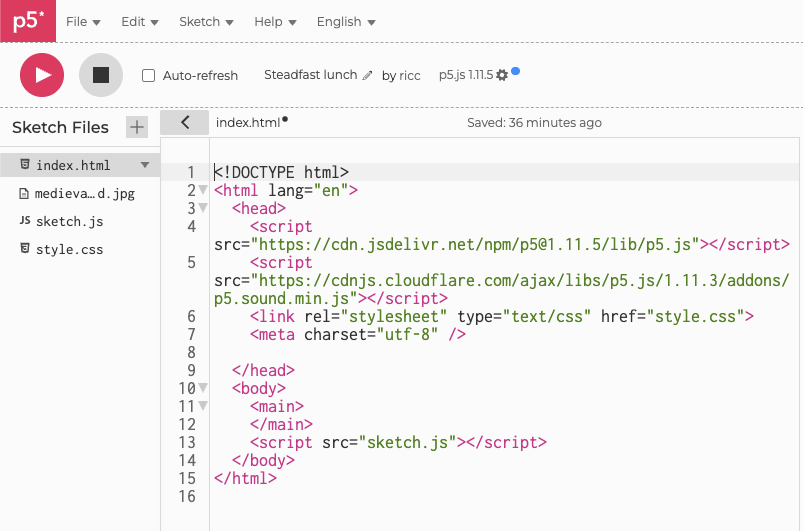
p5.js 是免費的開放原始碼 JavaScript 程式庫,可讓藝術家、設計師、教育工作者和任何人都輕鬆進行創意編碼。這個程式庫以 Processing 語言為基礎,可簡化在網頁瀏覽器中,使用程式碼建立互動式視覺效果和互動式內容的程序。
當地編碼 [選填]
如要保留應用程式,必須進行更多設定:
- 本機程式碼編輯器 ( Visual Studio Code、IntelliJ 等)
- 用來保存程式碼的 Git 帳戶 ( github / gitlab / bitbucket)。
npm在本機安裝,最好是在使用者空間中 (透過npx或同等技術)。
此外,我們稍後會設定 Firebase 帳戶。
此外,我們也要求具備一些程式設計技能,例如:
- 可安裝
npm套件 - 可與檔案系統互動 (建立資料夾和檔案)
- 能夠與
git(git add、git commit、git push) 互動。
如果覺得上述任何一項很困難,請記住:LLM 非常適合協助您完成這些工作。您可以使用「Gemini 2.0 flash」或同等模型取得建議。如果還是覺得太難,可以完全略過第 2 階段。第 1 階段的獎勵應該相當豐厚。
3. 讓我們建立第一個遊戲!
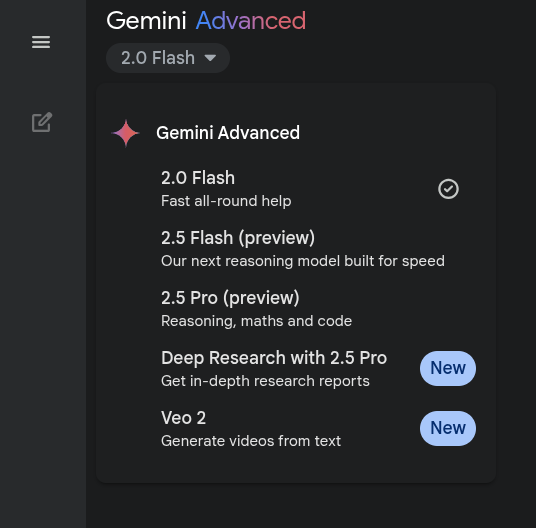
開啟 gemini.google.com,然後選擇可編寫程式碼的模型,例如 2.5。實際選項可能因供應情形、費用和日期而異。撰寫本文時,最佳選擇是:
- Gemini 2.5 Flash (加快疊代速度)
- Gemini 2.5 Pro (輸出內容更優質)。
如要進一步瞭解 Gemini 模型,請參閱這篇文章。
第一個遊戲提示
如這部影片所示,初始提示可以很簡單,例如:
Make me a captivating endless runner game. Key instructions on the screen.
p5js scene, no HTML. I like pixelated dinosaurs and interesting backgrounds.
您可以視需要稍微自訂這項設定:
- 中世紀 / 未來 / 賽博龐克設定
- 滿滿的表情符號,還是只有一個?
- 你喜歡黃色或各種紫色。
- 也許孩子喜歡獨角獸、恐龍或寶可夢。
將提示貼到瀏覽器後,您應該會看到 Gemini 思考。沒錯,Gemini 2.5 是思考模型,因此會開始執行多項工作,您可以觀察這些工作隨時間的變化。您可以點選變更中的下拉式選單查看進度,也可以直接等待結果:

最後,您應該會取得可正常運作的 JavaScript。
現在可以點選頂端的複製按鈕:
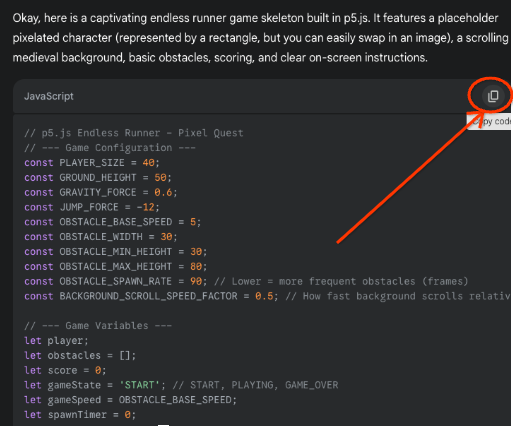
在 p5.js 上測試遊戲
現在可以測試遊戲了!
- 在此開啟 p5.js 編輯器:https://editor.p5js.org/
- 選取並刪除現有的 sketch.js 程式碼。
- 貼上您的程式碼
頁面應如下所示:
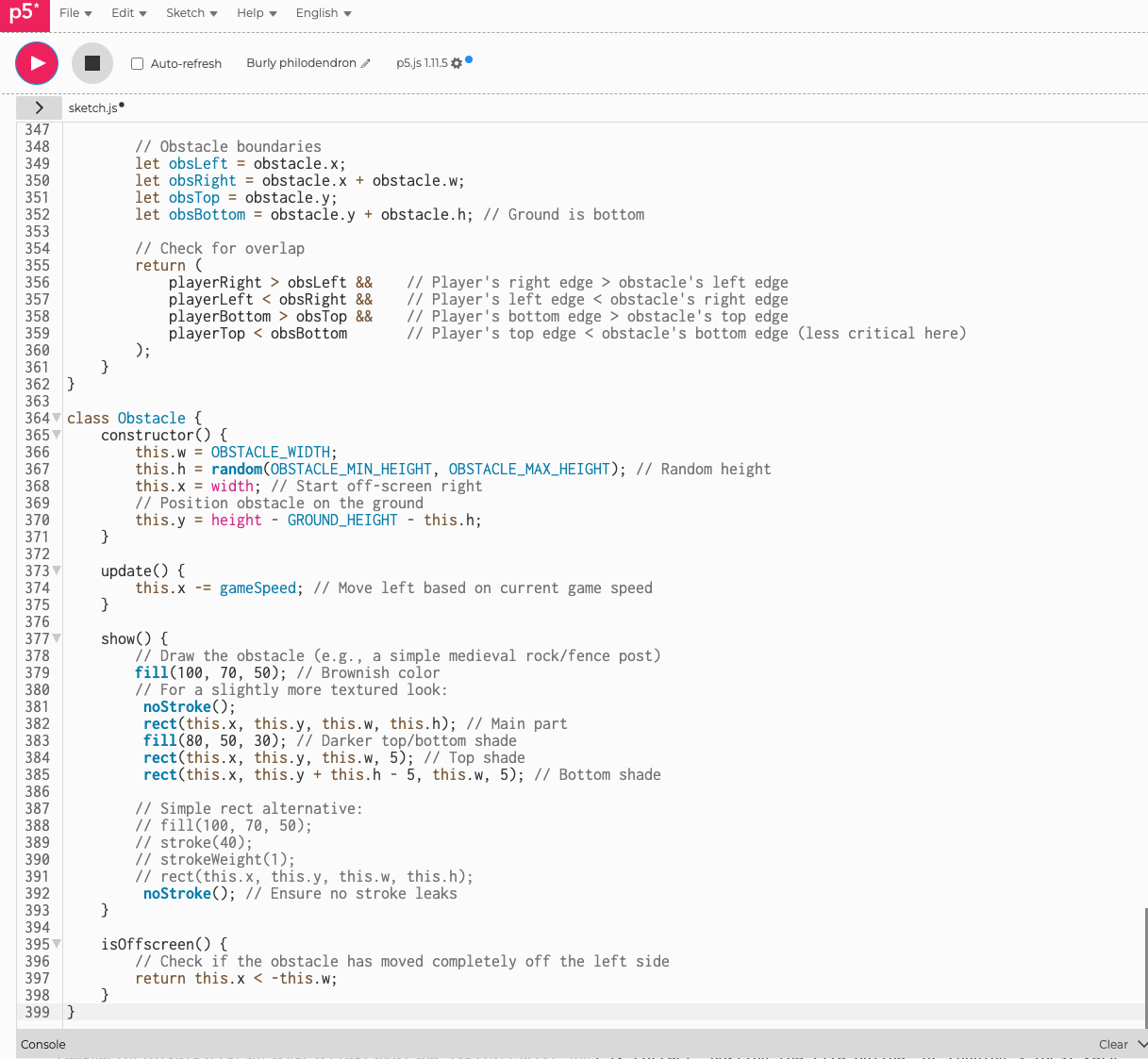
最後,按下「播放」按鈕即可。
現在有兩種情況:程式碼運作正常或失敗。請按照以下兩種情況的指示操作:
- 程式碼失敗
- 程式碼第一次就成功運作!
接下來的兩段會說明如何管理這兩種情況。
(案例 1) 我的程式碼失敗!
如果收到這類錯誤訊息,只要複製並貼到 Gemini 即可。讓他為您修正程式碼!
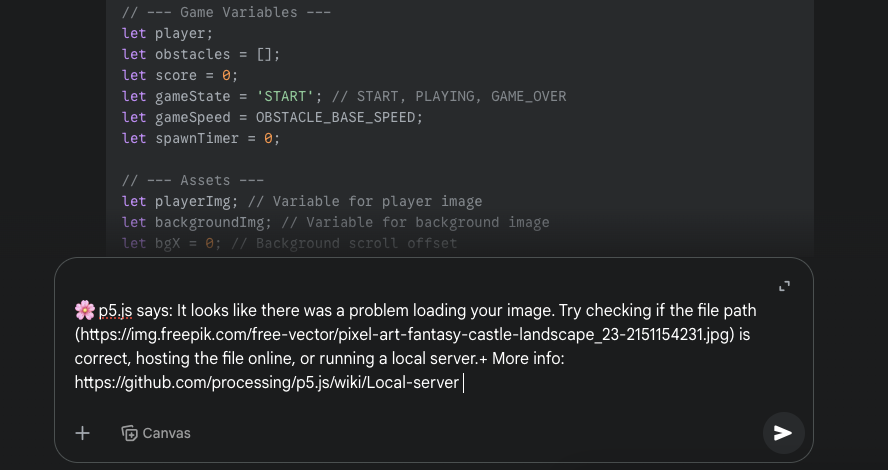
(案例 2) 我的程式碼可以運作!
如果程式碼正常運作,頁面右側會顯示遊戲畫面。
👏 恭喜,你已開始執行第一個 AI 遊戲!
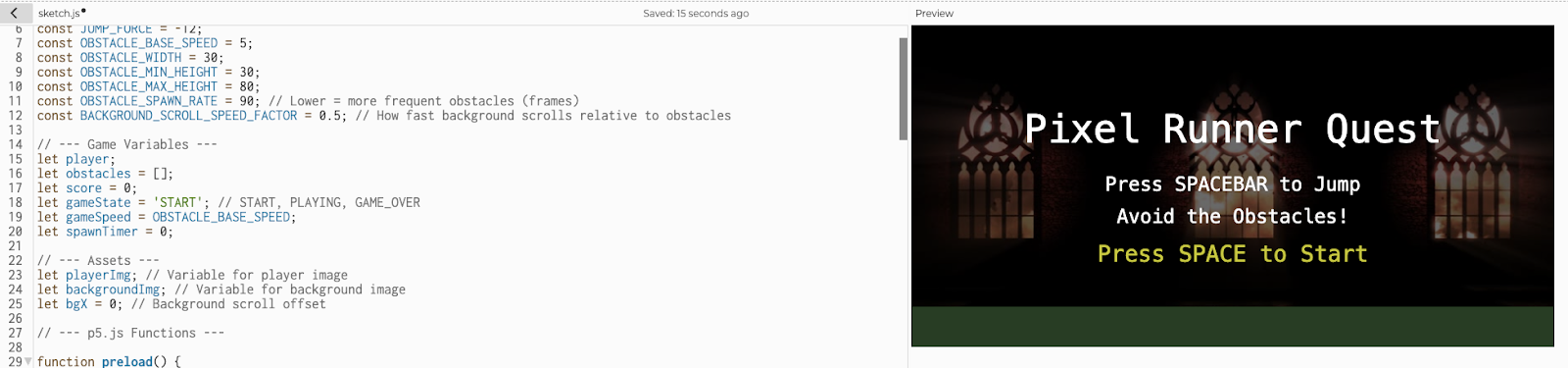
注意:取得程式碼後,應用程式只能在瀏覽器中運作。如要向親友展示應用程式,您需要代管解決方案。幸好我們為你準備了絕佳選擇!繼續閱讀。
現在可以進入下一個章節了。
進一步疊代
現在請將程式碼儲存在某處,以免損毀。如要,可以迭代一次。舉例來說,作者很喜歡超級瑪利歐的二段跳,因此可以加入類似這樣的內容:
The game is great, thanks! Please allow for my character to double jump.
你可以隨心所欲調整,盡情發揮創意!您可能想儲存角色名稱以取得更高分數,或隨著時間增加速度來提高難度等。提示只能使用英文!
提示:Gemini 通常只會提供您需要套用的變更 (例如:這是 XYZ 函式的變更)。建議您設定提示,讓系統提供完整的新版程式碼,例如
"Please give me the entire updated code, not just the changed function"
這樣就能更輕鬆地剪下及貼上內容。
注意事項
你可能想為 Gemini 對話加上書籤,你可以將其重新命名為「p5js my first game」,或記下 Gemini 的永久連結,例如 「https://gemini.google.com/app/abcdef123456789」以供日後參考。
4. 我們在本機上執行這段程式碼
此時,您應該已具備下列項目:
- 開啟 Gemini 瀏覽器視窗,顯示部分工作程式碼。
- 開啟 p5.js 瀏覽器視窗,其中顯示可執行的遊戲
- 已安裝
npm的本機程式設計環境。
這是本程式碼研究室中較難的部分。您必須具備基本程式設計經驗。
安裝依附元件
如果缺少 npm 和 node,建議透過版本管理工具 (例如 nvm) 安裝 npm。請按照作業系統的安裝說明操作。
我們也假設您使用程式碼 IDE。我們會在螢幕截圖和範例中使用 Visual Studio 程式碼,但任何程式碼都適用。
設定本機環境
此時您可以建立自己的檔案結構。
以下提供設定指令碼,僅供參考。您可以手動建立資料夾和檔案,方法如下:
# This works for Mac and Linux. For Windows, please use other tools.
mkdir my-first-vibecoding-project/
cd my-first-vibecoding-project/
git init
touch README.md PROMPT.md
mkdir public/
cd public/
touch index.html sketch.js style.css
git add .
# Skipping quotes which can be tricky
git commit -a -m committing_empty_skeleton
最終的資料夾結構應如下所示:
my-first-vibecoding-project/
├── PROMPT.md
├── README.md
└── public
    ├── index.html
    ├── sketch.js
    └── style.css
你應該也能在這裡找到這項資訊。
現在開啟慣用的程式碼編輯器 (例如 code my-first-vibecoding-project/ ),然後開始將 editor.p5js.org 的內容貼到 public/ 底下的 3 個檔案:
README.md← 您可以在這裡放置 Gemini 對話的永久連結,應用程式推出時,您可以在這裡放置應用程式的到達網頁。PROMPT.md← 你可以在這裡新增所有提示,並以 H2 段落分隔。如要說明提供特定提示的原因,請用 3 個反引號括住提示 ( 範例)。- **
public/index.html** ← 在此處複製 HTML 程式碼 - **
public/sketch.js** ← 在此處複製 JS 程式碼 - **
public/style.css** ← 在此複製 CSS 程式碼
公開資料夾可能存放其他資產,例如自訂 PNG。
5. 設定及部署至 Firebase
設定 Firebase (僅限首次)
請確認電腦已安裝 npm。
在終端機中輸入下列其中一個指令 (兩者皆可):
# to install on the machine (requires privilege)
npm install -g firebase-tools
# to install locally (low privilege needed but might need to repeat a few times)
npm install firebase-tools
現在您應該可以呼叫 firebase 指令。如有任何問題,請參閱公開文件。
Firebase 初始化
在本節中,我們將設定 Firebase 託管。這個流程非常簡單,但第一次使用時可能需要一段時間才能熟悉。
確認您位於檔案所在的 public/ 目錄正上方的目錄。清單 (ls -al 或 dir) 應如下所示:
$ ls
PROMPT.md
README.md
public/
- [步驟 1] 在控制台上輸入:
firebase init
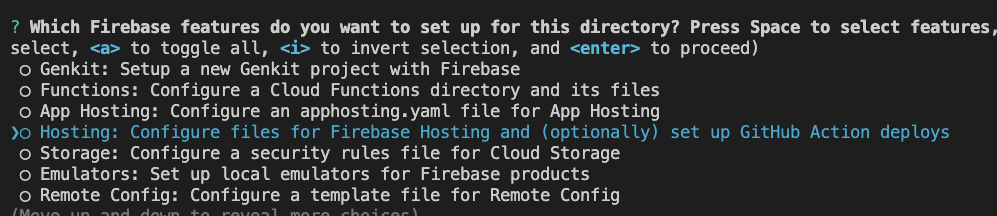
- 使用游標向下導覽至「Hosting: ..」,然後輸入 SPACE 和 ENTER。(原因為何?由於這是多選題,您必須選取並前往下一個頁面)
- [步驟 2] 現在您可以選擇現有專案 (選項 1) 或建立新專案 (選項 2):
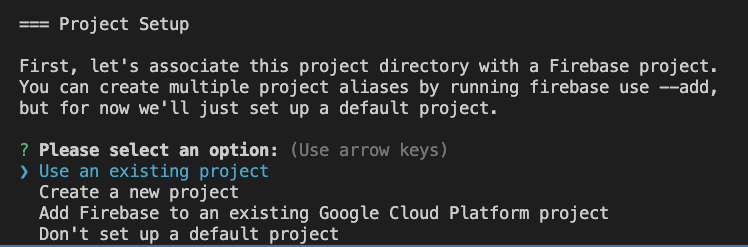
- 注意:如果您目前擁有 Cloud 專案,該專案可能不是 Firebase 專案。Firebase 專案是 GCP 專案的子集。您必須執行其他作業,才能將其設為 Firebase 專案,這就是選項 3 的用途。
- 如果尚未決定,請使用「建立新專案」,並新增類似「p5js-YOURNAME-YOURAPP」的名稱 (例如「p5js-riccardo-tetris」)。

- [步驟 3]
What would you like to call your project? (defaults to your project ID) (p5js-riccardo-tetris) - 按下 Enter 鍵。

- [步驟 4]
? What do you want to use as your public directory? (public) - 按下 ENTER 鍵 (我們刻意設定
public/)

- [步驟 5]
? Configure as a single-page app (rewrite all urls to /index.html)? No - 按下 ENTER 鍵 (否)

- [步驟 6]
? Set up automatic builds and deploys with GitHub? No - 按下 ENTER 鍵 - NO

- [步驟 7]
? File public/index.html already exists. Overwrite? (y/N) - 按下 Enter 鍵 (否)。
- 警告:這可能會導致錯誤;如果您覆寫這個檔案,新的 index.html 將無法與 p5js 相容!
如果一切正常,您應該會看到以下內容:
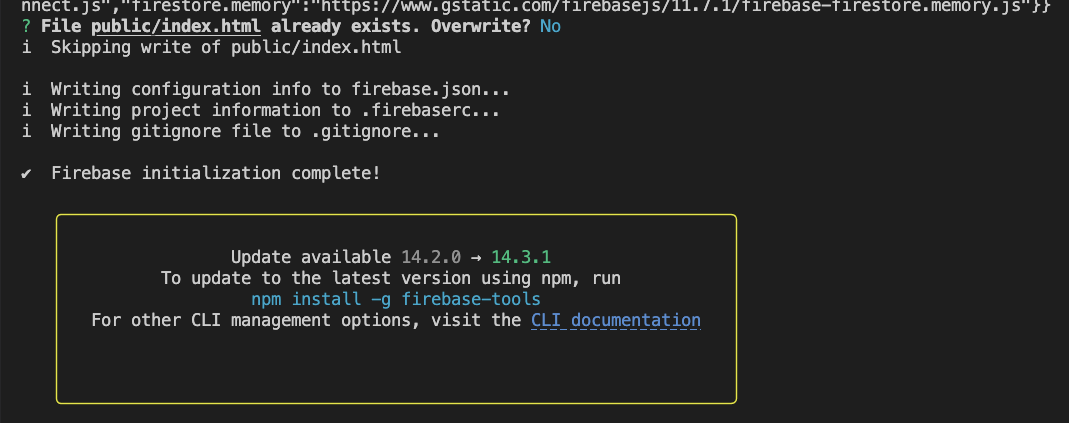
這些動作應該會建立幾個檔案:
.firebaserc
.gitignore
firebase.json
public/404.html
具體來說,.firebaserc 應包含您的專案 ID,您可以透過以下程式碼以程式輔助方式擷取:cat .firebaserc | jq .projects.default -r
警告:請檢查 index.html。如果長度超過 16 行,且/或含有 firebase 一詞,表示您誤將 p5js 檔案覆寫為其他檔案。沒問題,只要記得從 Git 或 p5js 編輯器取回舊的 index.html 即可。
本機測試
如要縮短意見回饋迴圈的延遲時間,建議您先在本機上嘗試。
如要這麼做,可以試試 Firebase 團隊提供的強大 CLI 套件。例如:
$ firebase emulators:start
應在通訊埠 5000 ( http://127.0.0.1:5000/ ) 上啟動網路伺服器,方便您在推送前進行本機測試。
部署至 Firebase
現在執行最後一個指令:
$ firebase deploy
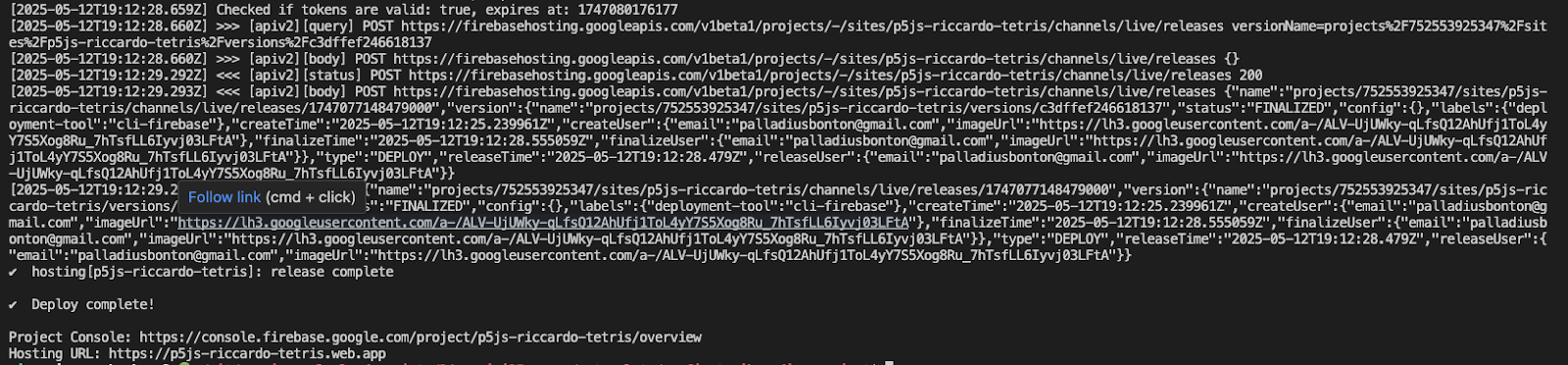
這應該會觸發多項動作。最後幾行應如下所示:
$ firebase deploy
[...]
✔  hosting[YOUR_PROJECT]: release complete
✔  Deploy complete!

Project Console: https://console.firebase.google.com/project/YOUR_PROJECT/overview
Hosting URL: https://YOUR_PROJECT.web.app
系統應會提供代管網址。快來體驗看看吧!
如果部署成功,但您發現空白頁面或其他部署問題,可以採取以下幾種做法:
- 開啟瀏覽器的「開發人員工具」並找出錯誤,然後使用類似以下的提示,請 Gemini 協助修正錯誤:
I've deployed the script correctly with Firebase, but I now see a blank page with this error:

[ paste detailed JS console error ]
♾️ 反覆運算!
您可以視需要重複這些步驟。你可以繼續輸入提示,直到對結果滿意為止。
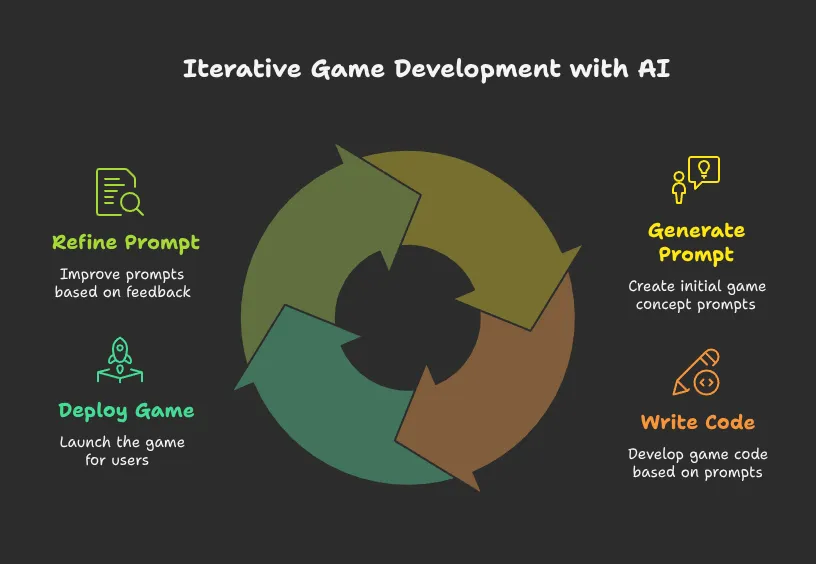
請注意以下幾點:
- 與 Gemini > 本機主機 > 部署至 Cloud Run > 在瀏覽器上測試應用程式 (按下重新整理) 相比,Gemini > p5.js > Gemini 迴圈的疊代迴圈速度快得多。
- 使用 Git 為提示和程式碼建立版本。您可能想返回提示 N 和程式碼 N。特別是您要推送的每個
sketch.js都應進行 Git 提交,因為錯誤可能潛藏在其中,未被偵測到。
請注意,部分遊戲適合使用鍵盤操作,但不適合使用滑鼠或輕觸手機螢幕操作。這是改善程式碼的絕佳時機。
6. 提示詞訣竅
以下是我們從製作多款遊戲中歸納出的幾項訣竅。
管理提示版本
您可能會發現原始提示有誤。擁有 git 版本。這裡有幾條程式碼路徑:
- 如果喜歡 Gemini 生成的內容,並想使用後續的子提示詞進行疊代,或許可以將所有提示詞記錄在某處 (提示詞 1、2、3 - 3-shot 範例 1 - example2)。
- 如果您不重視由提示 1 建立的應用程式,可以改為完善提示、捨棄程式碼,然後使用修改後的程式碼重新啟動 (提示 1 v1、提示 1 v2、提示 1 v3 等)。
當然,您也可以混合使用這兩種方法。
行動功能
視您建立的遊戲而定,您可能需要與使用者互動。這項互動是否需要鍵盤?還是只要輕觸螢幕 (例如使用行動裝置) 即可使用?請務必在提示中明確說明這點。你可能需要在鍵盤上建立一些按鈕 (請參閱我的 Tetris 3D 範例)。另請參閱dungemoji,瞭解行動裝置相容性問題。
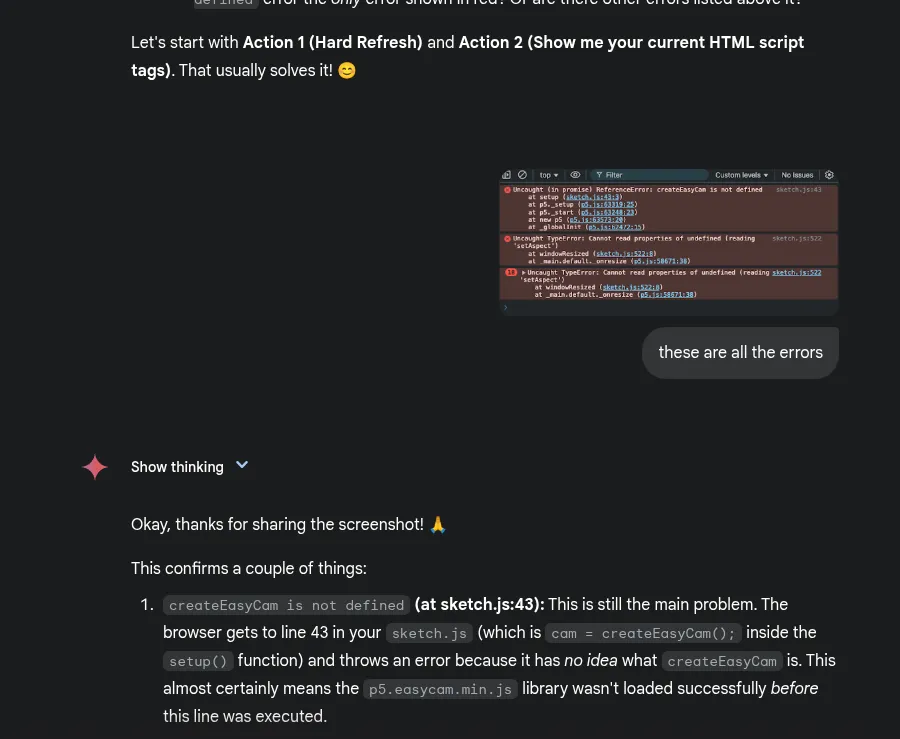
直接在 Gemini 中提供 JavaScript 錯誤 / 螢幕截圖的意見回饋
由於 Gemini 無法查看您與 p5js 的互動,請務必將所有 JavaScript 錯誤貼到 Gemini。請注意,Gemini 是多模態模型,因此如果 UI 有所變更 (例如縮小標題或降低分數),您也可以附上遊戲的螢幕截圖!程式碼意見回饋從未如此有趣!
7. 恭喜!
🎉 恭喜您完成本程式碼研究室。
我們已瞭解如何使用 Gemini 輕鬆建立遊戲,以及 Firebase 如何提供簡單的代管解決方案,方便您儲存遊戲並與他人分享。
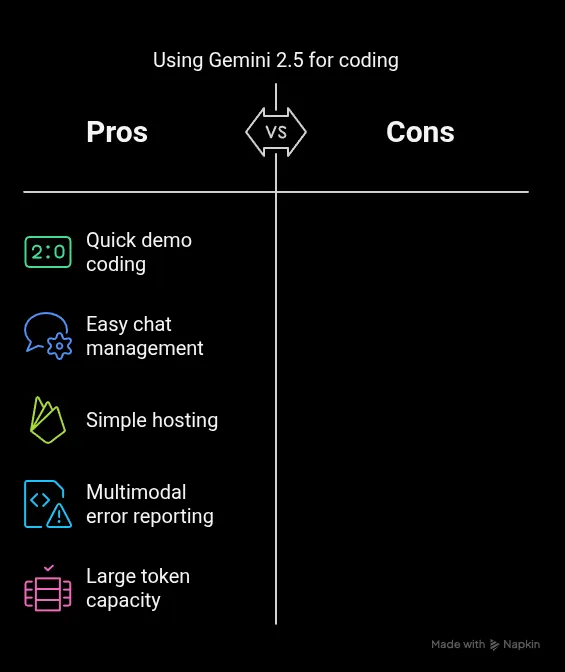
涵蓋內容
- 透過 Gemini 2.5 建立遊戲。
- 部署至 Firebase
現在可以 👥 炫耀一下!何不在 LinkedIn 或 Twitter 上分享你的最新遊戲 (your-project.web.app),並加上主題標記 #VibeCodeAGameWithGemini (或許還可以在 LinkedIn 上標記作者)?這有助於我們瞭解這項程式碼研究室是否吸引人,並可能編寫更多這類內容!
我想要更多!
如需其他資源,請參閱下列遊戲和提示:
- 在週末使用 Gemini 2.5 和 p5.js 編寫五款兒童遊戲!本文將透過 6 個範例,引導您完成遊戲氛圍編碼的思考過程。
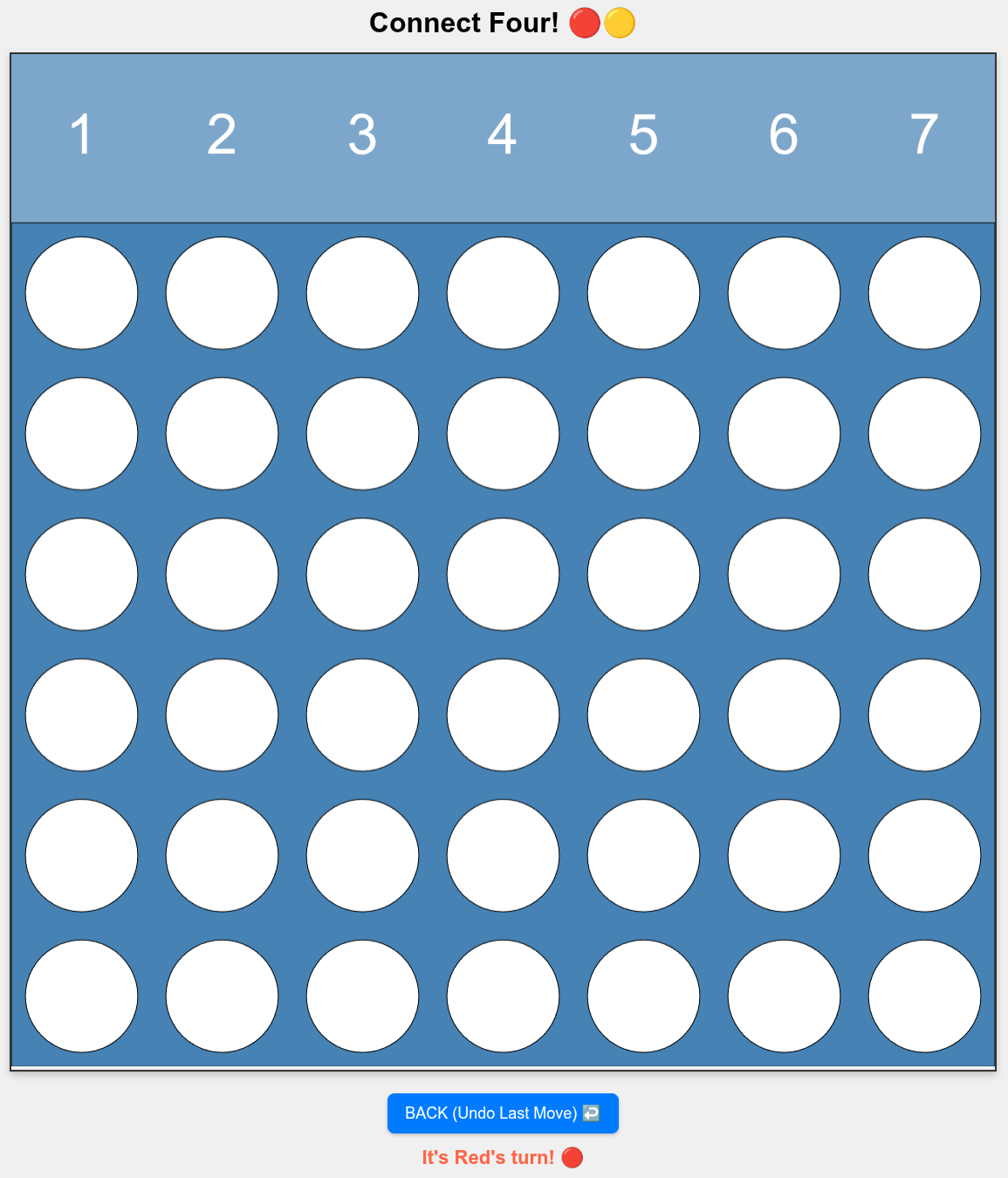
- palladius/genai-googlecloud-scripts (github 存放區,內含約 10 個應用程式 - 程式碼和提示):俄羅斯方塊、小精靈、四連棋,甚至還有流氓 複製版本,讓您重溫舊夢!當中包含所有這些遊戲的提示。選用喜愛的提示、調整提示內容,然後盡情享受!
你可以建立的遊戲範例:
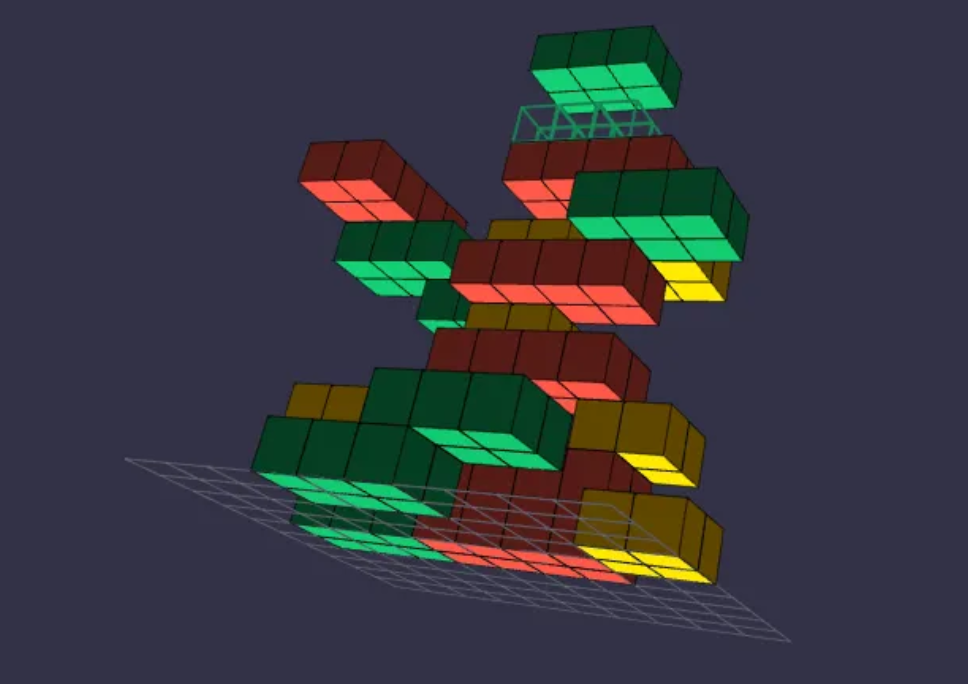
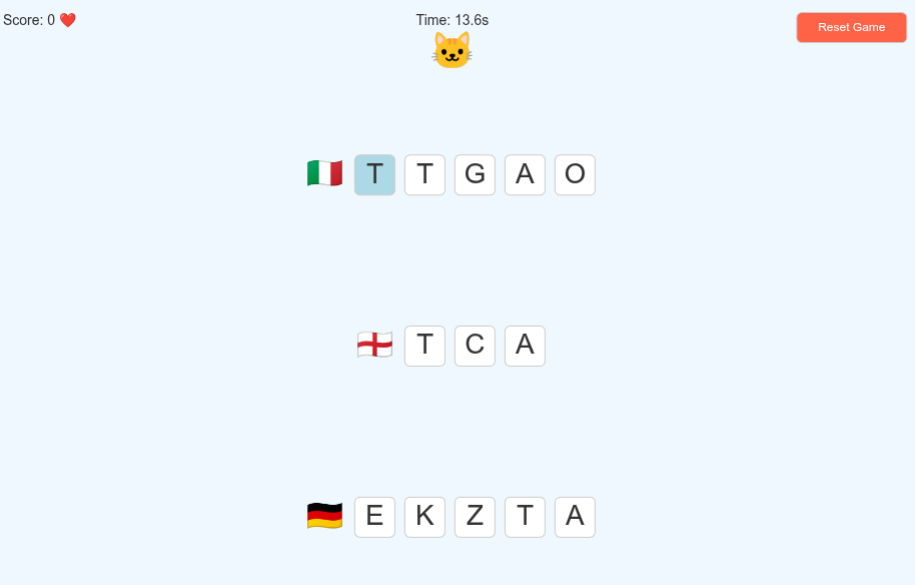
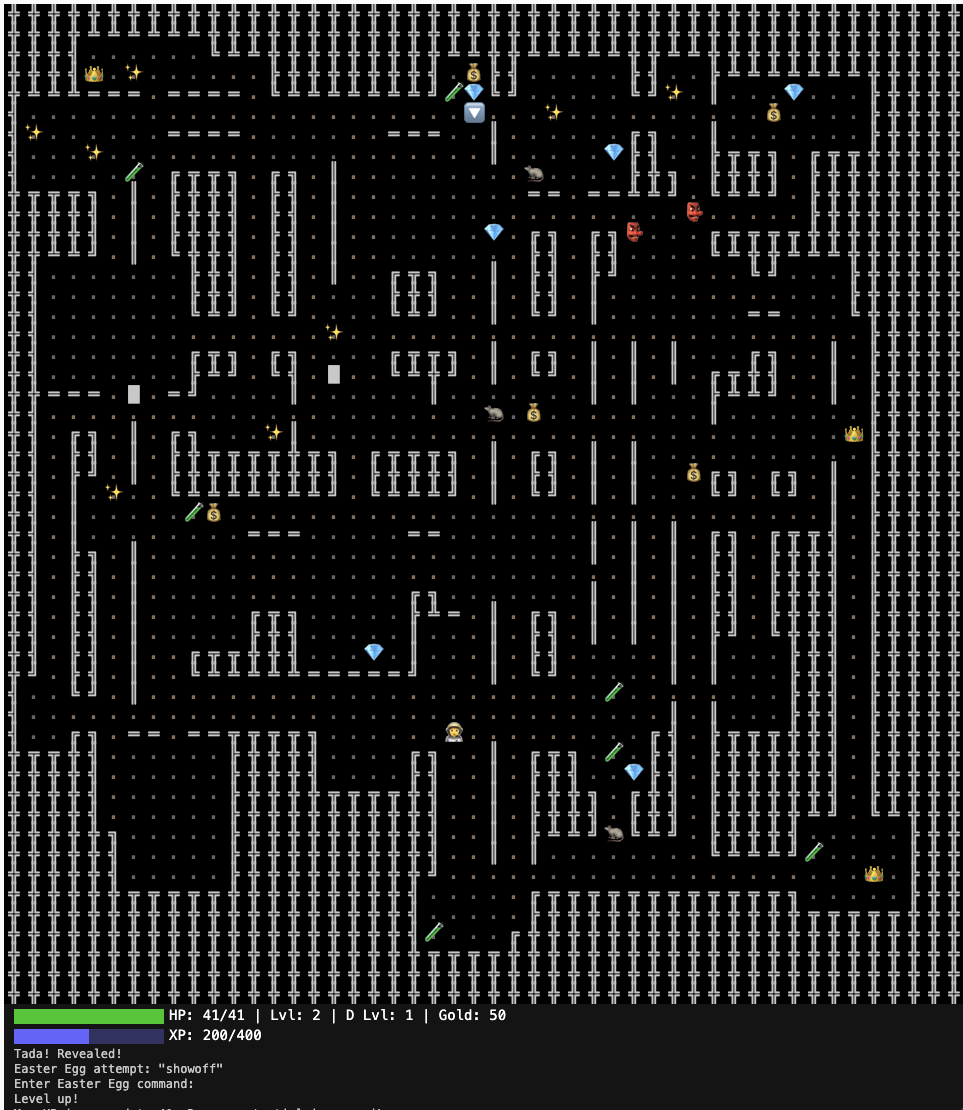
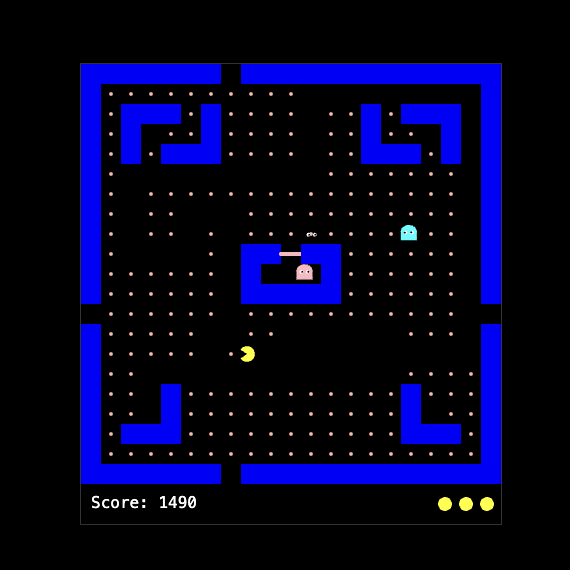
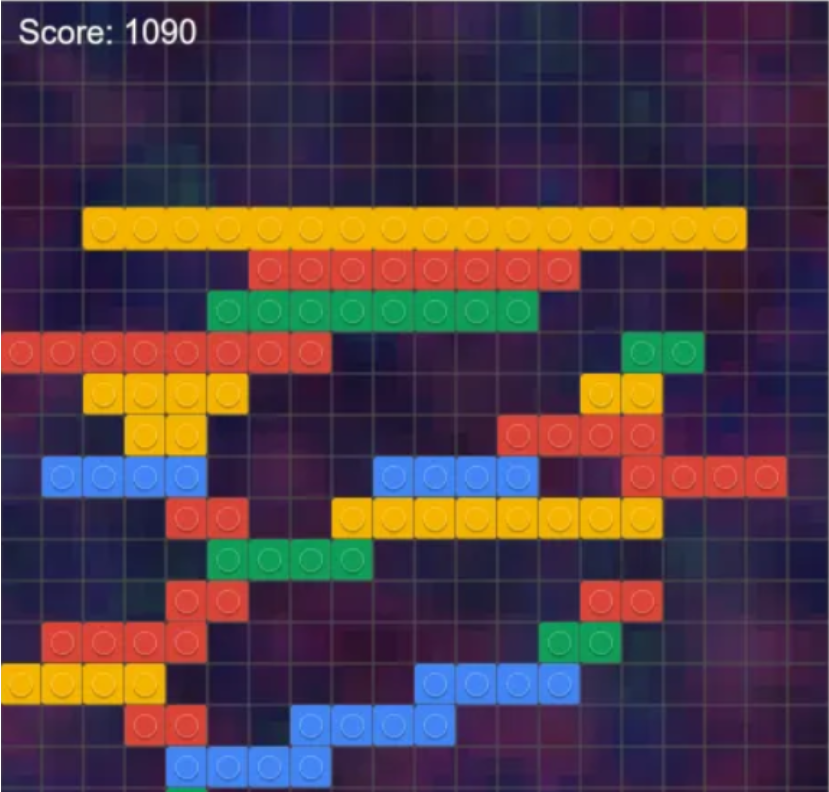
最終遊戲可能如下所示:
- 3D 俄羅斯方塊
- 語言遊戲
- 惡意副本
- Pacman 副本。
同樣地,只能使用英文!
|
|
|
|
|
|
🎉 祝您編寫程式一切順利!