

1. 簡介
建構項目
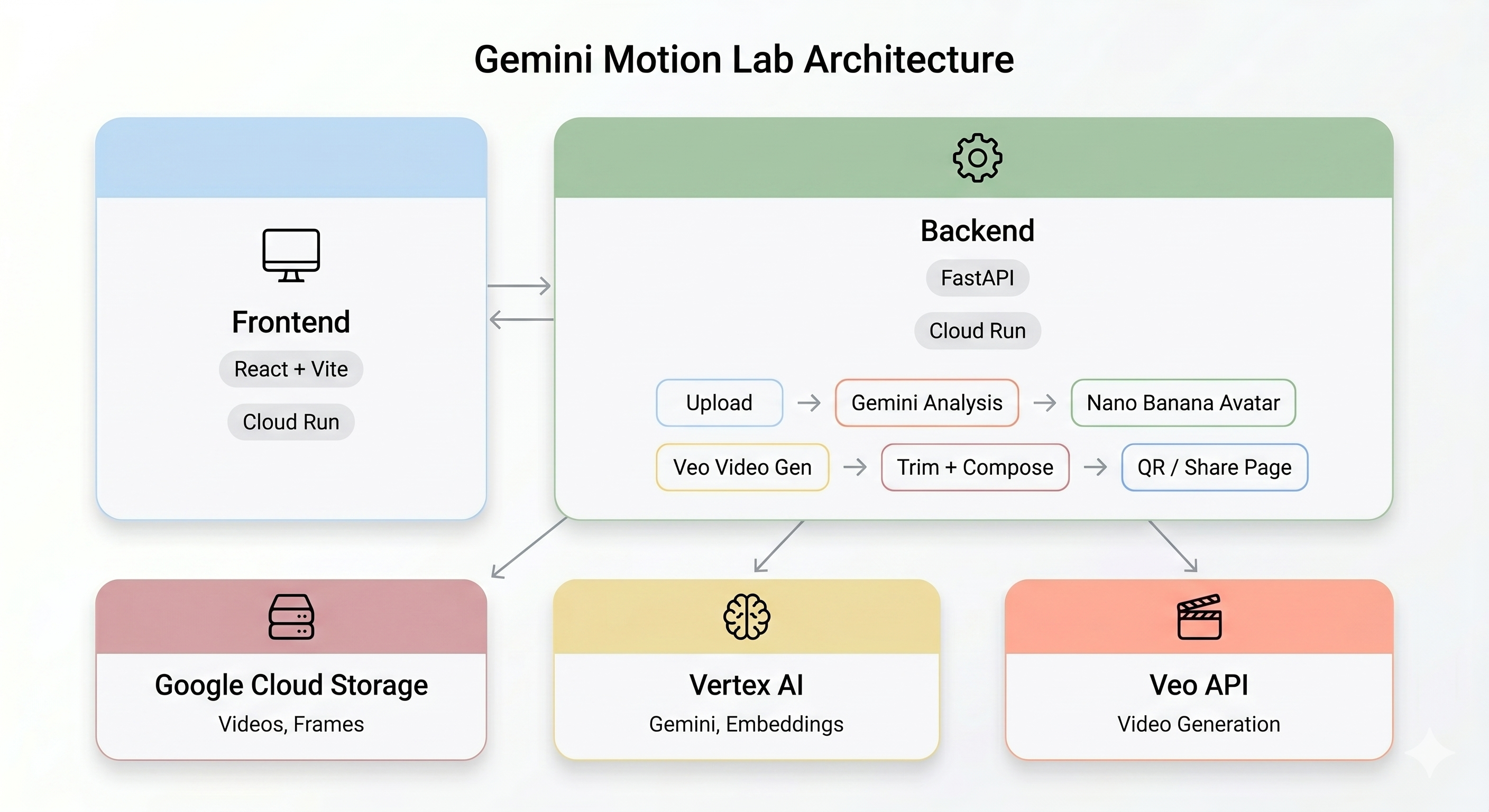
Gemini Motion Lab 是由 AI 驅動的現場互動式資訊站,使用者錄製一段短片,內容為舞蹈或動作,系統會:
- 使用 Gemini 分析動作 (身體部位、階段、節奏、能量)
- 使用 Nano Banana (Gemini Flash Image) 生成風格化的顯示圖片
- 使用 Veo 製作 AI 影片,讓虛擬化身重現動作
- 製作並排影片 (原始影片 + AI 生成影片)
- 分享結果:透過 QR code 在針對行動裝置最佳化網頁上分享結果
完成本程式碼研究室後,您將在 Google Cloud Run 中部署完整範例,並瞭解支援範例的 AI 管道。
架構總覽
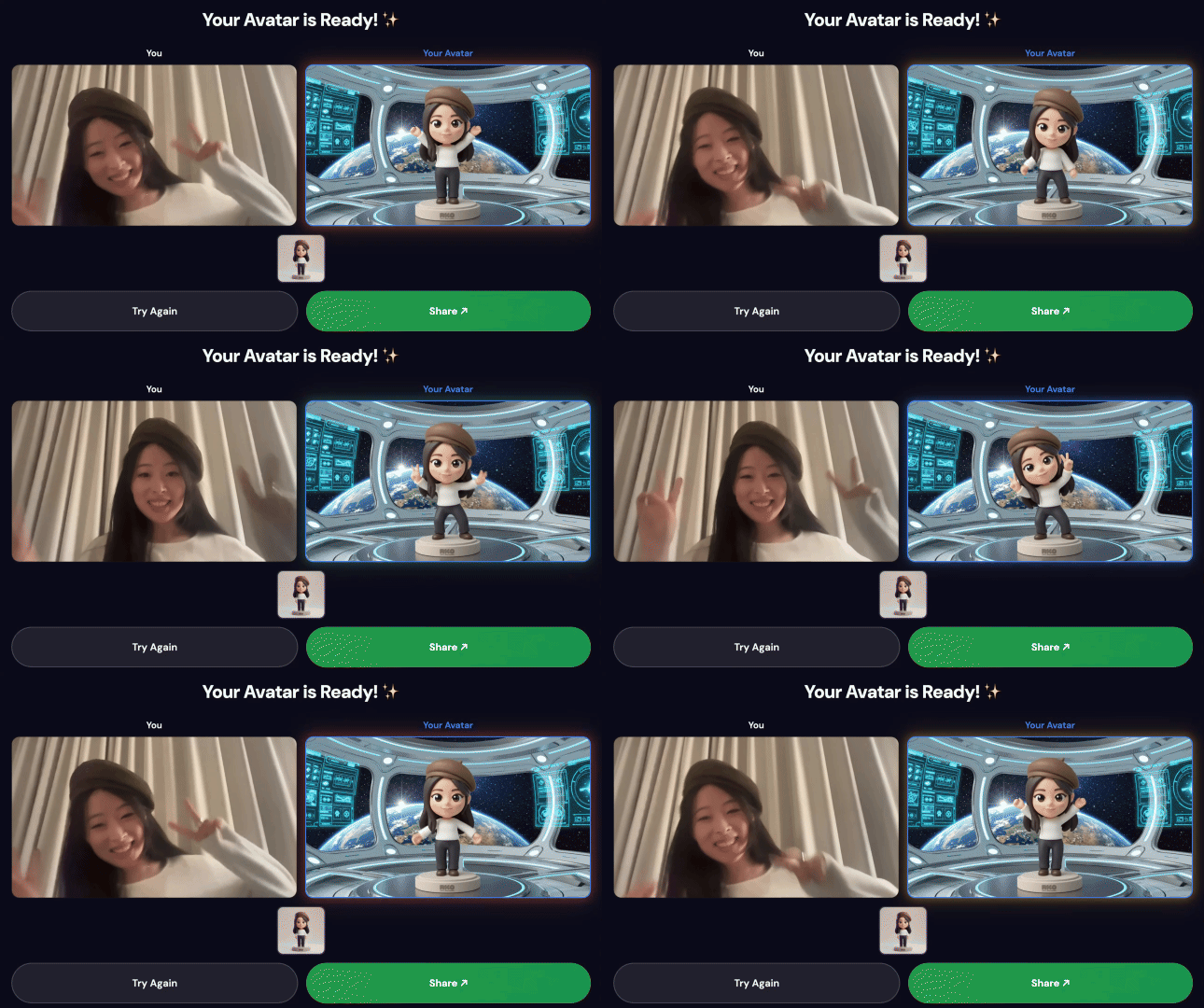
最終版試用:
核心技術
元件 | 科技 | 目的 |
動作分析 | Gemini Flash | 分析影片中的身體動作、階段和風格 |
生成虛擬化身 | Gemini Flash Image (Nano Banana) | 從主要畫面格生成風格化 1024×1024 虛擬化身 |
影片生成 | Veo 3.1 | 根據虛擬化身和動作提示詞製作 AI 影片 |
後端 | FastAPI + Python 3.11 | API 伺服器,可自動調度非同步管道 |
前端 | React + Vite + TypeScript | 資訊站使用者介面,顯示攝影機錄影和即時狀態 |
代管 | Cloud Run | 無伺服器容器化部署 |
儲存空間 | Google Cloud Storage | 上傳影片、影格、剪輯和合成輸出內容 |
2. 📦 複製存放區
1. 開啟 Cloud Shell 編輯器
👉 在瀏覽器中開啟 Cloud Shell 編輯器。
如果畫面底部未顯示終端機:
- 按一下「查看」
- 按一下「終端機」。
2. 複製程式碼
👉💻 在終端機中複製存放區:
cd ~
git clone https://github.com/cuppibla/gemini-motion-lab-starter.git
cd gemini-motion-lab-starter
3. 探索專案結構
快速瀏覽存放區版面配置:
gemini-motion-lab-starter/
├── backend/                     # FastAPI backend (Python 3.11)
│   ├── app/
│   │   ├── main.py              # FastAPI app entry point
│   │   ├── config.py            # Environment-based settings
│   │   ├── routers/             # API endpoints (upload, analyze, generate, share...)
│   │   ├── services/            # Business logic (Gemini, Veo, storage, pipeline...)
│   │   └── prompts/             # AI prompt templates
│   ├── Dockerfile
│   └── pyproject.toml
├── frontend/                    # React + Vite + TypeScript
│   ├── src/                     # React components
│   ├── public/                  # Static assets
│   ├── Dockerfile
│   └── nginx.conf
├── init.sh                      # Create GCP project & link billing
├── billing-enablement.py        # Auto-link billing account
├── setup.sh                     # Create GCS bucket, service account, .env
└── scripts/                     # Utility scripts
3. 🛠️ 申請抵免額並建立 GCP 專案
第 1 部分:領取帳單抵免額
👉 使用 Gmail 帳戶申請帳單帳戶抵免額。
第 2 部分:建立新專案
👉💻 在終端機中,將 init 指令碼設為可執行檔並執行:
cd ~/gemini-motion-lab-starter
chmod +x init.sh
./init.sh
init.sh 指令碼會執行下列作業:
- 建立新的 GCP 專案,並加上
gemini-motion-lab前置字元 - 將專案 ID 儲存至
~/project_id.txt - 安裝帳單依附元件,並自動連結帳單帳戶
第 3 部分:設定專案並啟用 API
👉💻 在終端機中設定專案 ID:
gcloud config set project $(cat ~/project_id.txt) --quiet
👉💻 啟用這個專案所需的 Google Cloud API (這需要約 1 到 2 分鐘):
gcloud services enable \
    run.googleapis.com \
    cloudbuild.googleapis.com \
    aiplatform.googleapis.com \
    storage.googleapis.com \
    artifactregistry.googleapis.com
4. 🧠 [僅供閱讀] 瞭解架構
本節說明 AI 管道的端對端運作方式。無須採取任何行動,只要在部署前閱讀本文,瞭解系統即可。
AI 管道
使用者在資訊站錄製動態短片時,系統會依序執行五個階段:
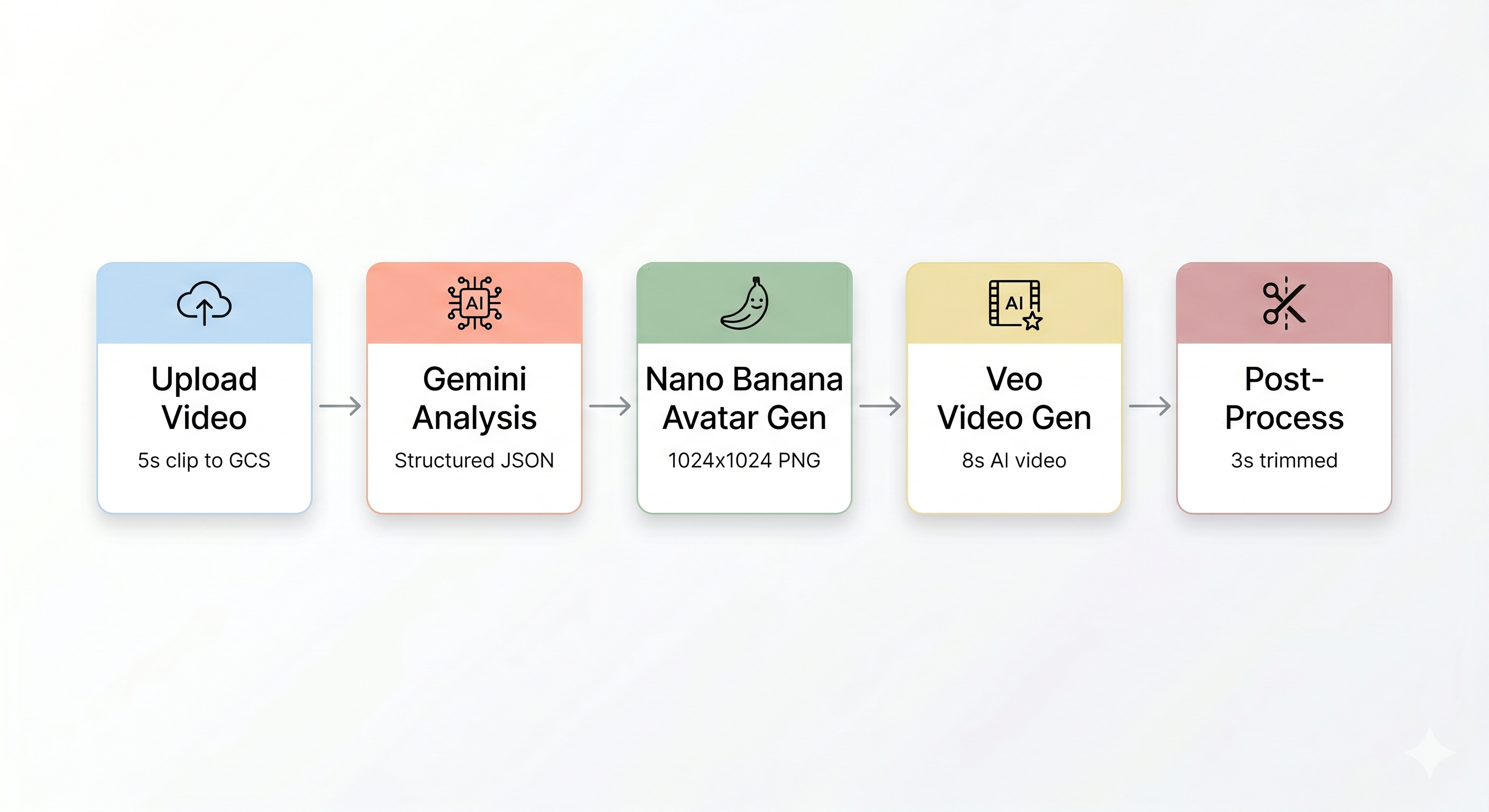
第 1 階段:上傳影片
前端會從使用者的攝影機錄製 5 秒的 WebM 短片,並透過後端的 /api/upload 端點上傳至 Google Cloud Storage。
POST /api/upload/{video_id} → gs://BUCKET/uploads/{video_id}.webm
第 2 階段:Gemini 動作分析
後端會將上傳的影片傳送至 Gemini Flash (gemini-3-flash-preview) 進行結構化分析。
運作方式 (backend/app/services/gemini_service.py):
這項服務會使用 Vertex AI SDK 的 client.models.generate_content(),並以影片做為 Part.from_uri 輸入內容和結構化提示。response_mime_type="application/json" 可確保 Gemini 傳回可剖析的 JSON。此外,模型也會使用 ThinkingConfig(thinking_budget=1024),更準確地推論動作階段。
# Simplified from gemini_service.py
response = client.models.generate_content(
    model="gemini-3-flash-preview",
    contents=[
        types.Part.from_uri(file_uri=gcs_uri, mime_type="video/webm"),
        MOTION_ANALYSIS_PROMPT,  # detailed prompt template
    ],
    config=types.GenerateContentConfig(
        response_mime_type="application/json",
        thinking_config=types.ThinkingConfig(thinking_budget=1024),
    ),
)
analysis = json.loads(response.text)
第 3 階段:生成 Nano Banana 虛擬化身
Gemini Flash Image (gemini-3.1-flash-image-preview) 會使用從影片擷取的最佳畫面,生成 1024×1024 的風格化虛擬人偶。
運作方式 (backend/app/services/nano_banana_service.py):
# Simplified from nano_banana_service.py
response = client.models.generate_content(
    model="gemini-3.1-flash-image-preview",
    contents=[
        types.Content(role="user", parts=[
            types.Part.from_bytes(data=frame_bytes, mime_type="image/png"),
            types.Part.from_text(text=avatar_prompt),
        ])
    ],
    config=types.GenerateContentConfig(
        response_modalities=["IMAGE"],
        image_config=types.ImageConfig(
            aspect_ratio="1:1",
            output_mime_type="image/png",
        ),
    ),
)
系統會將生成的虛擬人偶 PNG 上傳至 GCS,並傳遞至下一個階段。
第 4 階段:生成 Veo 影片
系統會將大頭貼圖片做為 Veo 3.1 (veo-3.1-fast-generate-001) 的參考素材,生成 8 秒的 AI 影片。
運作方式 (backend/app/services/veo_service.py):
# Simplified from veo_service.py
config = GenerateVideosConfig(
    reference_images=[
        VideoGenerationReferenceImage(
            image=Image(gcs_uri=avatar_gcs_uri, mime_type="image/png"),
            reference_type="ASSET",
        )
    ],
    aspect_ratio="16:9",
    duration_seconds=8,
    output_gcs_uri=f"gs://{BUCKET}/output/{video_id}/",
)
operation = client.models.generate_videos(
    model="veo-3.1-fast-generate-001",
    prompt=veo_prompt,
    config=config,
)
Veo 生成作業是非同步作業,會立即傳回作業 ID。後端會輪詢作業,直到完成為止 (最多 10 分鐘)。
第 5 階段:後續處理管道
Veo 完成後,背景管道 (backend/app/services/pipeline.py) 會自動執行:
- 將 8 秒的 Veo 輸出內容剪輯為 3 秒
- 合成並排影片 (左側為原始錄製內容,右側為 AI 影片)
- 上傳合成影片至 GCS
- 釋放佇列位置
這個管道會以背景 asyncio.Task 執行,資訊站前端不必等待。
佇列系統
由於生成 Veo 影片需要大量資源,系統會強制執行最多 3 項並行工作:
# backend/app/routers/queue.py
MAX_CONCURRENT_JOBS = 3

@router.get("/queue/status")
async def queue_status():
    return {
        "active_jobs": len(_active_jobs),
        "max_jobs": MAX_CONCURRENT_JOBS,
        "available": len(_active_jobs) < MAX_CONCURRENT_JOBS,
    }
前端會先檢查 GET /api/queue/status,再允許新使用者啟動工作階段。管道完成並呼叫 complete(video_id) 時,系統會為下一個使用者開啟時段。
Cloud Run - 無伺服器容器
後端和前端都會部署為 Cloud Run 服務:
服務 | 目的 | 金鑰設定 |
後端 | FastAPI API 伺服器 | 2 GiB 記憶體 (用於透過 ffmpeg 處理影片) |
前端 | 由 Nginx 提供的靜態 React 應用程式 | 預設記憶體容量 |
5. ⚙️ 執行設定指令碼
1. 執行自動設定
setup.sh 指令碼會建立必要的雲端資源,並產生 .env 檔案。
👉💻 將指令碼設為可執行狀態並運作執行:
cd ~/gemini-motion-lab-starter
chmod +x setup.sh
./setup.sh
2. 授予 IAM 角色
現在請將必要權限授予服務帳戶。
👉💻 執行下列指令,設定專案 ID 並授予所有三個角色:
export PROJECT_ID=$(cat ~/project_id.txt)

# 1. Storage Admin — upload/download videos and frames
gcloud projects add-iam-policy-binding $PROJECT_ID \
  --member="serviceAccount:gemini-motion-lab-sa@${PROJECT_ID}.iam.gserviceaccount.com" \
  --role="roles/storage.admin"

# 2. Vertex AI User — call Gemini and Veo models
gcloud projects add-iam-policy-binding $PROJECT_ID \
  --member="serviceAccount:gemini-motion-lab-sa@${PROJECT_ID}.iam.gserviceaccount.com" \
  --role="roles/aiplatform.user"

# 3. Service Account Token Creator — generate signed URLs for GCS
PROJECT_NUMBER=$(gcloud projects describe $PROJECT_ID --format="value(projectNumber)")
COMPUTE_SA="${PROJECT_NUMBER}-compute@developer.gserviceaccount.com"

gcloud iam service-accounts add-iam-policy-binding \
  gemini-motion-lab-sa@${PROJECT_ID}.iam.gserviceaccount.com \
  --project=$PROJECT_ID \
  --member="serviceAccount:${COMPUTE_SA}" \
  --role="roles/iam.serviceAccountTokenCreator"
3. 驗證 .env 檔案
👉💻 檢查產生的 .env 檔案:
cat .env
如下所示:
GOOGLE_CLOUD_PROJECT=your-project-id
GOOGLE_CLOUD_LOCATION=us-central1
GCS_BUCKET=gemini-motion-lab-your-project-id
GCS_SIGNING_SA=gemini-motion-lab-sa@your-project-id.iam.gserviceaccount.com
GOOGLE_GENAI_USE_VERTEXAI=true
MOCK_AI=false
6. 🚀 部署後端
1. 瞭解後端 Dockerfile
部署前,請先瞭解容器的外觀:
# backend/Dockerfile
FROM python:3.11-slim                           # Python base image
RUN apt-get update && apt-get install -y \
    ffmpeg libgl1 libglib2.0-0 \                # ffmpeg for video processing
    && rm -rf /var/lib/apt/lists/*
WORKDIR /app
COPY pyproject.toml .
RUN pip install --no-cache-dir .                # Install Python dependencies
COPY app/ ./app/                                # Copy application code
EXPOSE 8080
CMD ["uvicorn", "app.main:app", "--host", "0.0.0.0", "--port", "8080"]
2. 部署至 Cloud Run
👉💻 載入環境變數並部署:
source .env

cd ~/gemini-motion-lab-starter/backend

gcloud run deploy gemini-motion-lab-backend \
  --source . \
  --region us-central1 \
  --allow-unauthenticated \
  --min-instances 1 \
  --max-instances 3 \
  --memory 2Gi \
  --port 8080 \
  --project $GOOGLE_CLOUD_PROJECT \
  --set-env-vars "GOOGLE_CLOUD_PROJECT=$GOOGLE_CLOUD_PROJECT,GOOGLE_CLOUD_LOCATION=$GOOGLE_CLOUD_LOCATION,GCS_BUCKET=$GCS_BUCKET,GCS_SIGNING_SA=$GCS_SIGNING_SA,GOOGLE_GENAI_USE_VERTEXAI=$GOOGLE_GENAI_USE_VERTEXAI,MOCK_AI=$MOCK_AI"
這項作業約耗時 3 至 5 分鐘。Cloud Build 會執行下列操作:
- 上傳原始碼
- 建構 Docker 映像檔
- 將其推送至 Artifact Registry
- 將其部署至 Cloud Run
3. 儲存後端網址
👉💻 部署完成後,請儲存後端網址:
BACKEND_URL=$(gcloud run services describe gemini-motion-lab-backend \
  --region us-central1 \
  --format="value(status.url)" \
  --project $GOOGLE_CLOUD_PROJECT)

echo "Backend URL: $BACKEND_URL"
4. 更新後端分享網址
後端會產生 QR code,方便使用者下載影片。為此,應用程式需要知道自己的公開網址。
👉💻 使用專屬網址更新後端設定:
gcloud run services update gemini-motion-lab-backend \
  --region us-central1 \
  --update-env-vars PUBLIC_BASE_URL=$BACKEND_URL \
  --project $GOOGLE_CLOUD_PROJECT
5. 驗證後端
👉💻 測試健康狀態端點:
curl $BACKEND_URL/api/health
預期的輸出內容:
{"status":"ok"}
👉💻 查看佇列狀態:
curl $BACKEND_URL/api/queue/status
預期的輸出內容:
{"active_jobs":0,"max_jobs":3,"available":true}
7. 🎨 部署前端
1. 瞭解前端 Dockerfile
前端使用多階段建構,先建構 React 應用程式,然後透過 Nginx 提供服務:
# frontend/Dockerfile
FROM node:20-alpine AS builder               # Stage 1: Build
WORKDIR /app
COPY package*.json ./
RUN npm ci
COPY . .
ARG VITE_API_BASE=https://...                # Backend URL baked at build time
ENV VITE_API_BASE=$VITE_API_BASE
RUN npm run build                            # Produces static files in /app/dist

FROM nginx:alpine                            # Stage 2: Serve
COPY --from=builder /app/dist /usr/share/nginx/html
COPY nginx.conf /etc/nginx/conf.d/default.conf
EXPOSE 8080
2. 部署至 Cloud Run
👉💻 首先,將後端網址寫入 .env 檔案,讓 Vite 在建構時間將其烘焙進去:
cd ~/gemini-motion-lab-starter/frontend
echo "VITE_API_BASE=$BACKEND_URL" > .env
👉💻 現在部署前端:
gcloud run deploy gemini-motion-lab-frontend \
  --source . \
  --region us-central1 \
  --allow-unauthenticated \
  --min-instances 1 \
  --max-instances 3 \
  --port 8080 \
  --project $GOOGLE_CLOUD_PROJECT
這個過程大約需要 2 到 3 分鐘。
3. 取得前端網址
👉💻 擷取並開啟前端網址:
FRONTEND_URL=$(gcloud run services describe gemini-motion-lab-frontend \
  --region us-central1 \
  --format="value(status.url)" \
  --project $GOOGLE_CLOUD_PROJECT)

echo "🎬 Your Gemini Motion Lab is live at: $FRONTEND_URL"
👉 在瀏覽器中開啟網址,應該會看到 Gemini Motion Lab 資訊亭介面!
8. 🎮 [OPTIONAL] Play With the Demo
1. 錄製動態相片
- 在瀏覽器中開啟「前端網址」 (建議使用 Chrome,可獲得最佳攝影機支援)
- 按一下「開始」即可開始錄製
- 跳舞或移動約 5 秒,大幅度擺動手臂和動態姿勢效果最佳
- 系統會自動停止錄製並上傳檔案
2. 觀看 AI 管道
上傳後,您會即時看到管道執行情況:
階段 | 發生什麼事 | 時間長度 |
分析中... | Gemini Flash 會分析影片中的動作模式 | ~5-10 秒 |
正在生成虛擬化身... | Nano Banana 會從最佳畫面製作風格化虛擬人偶 | 最多 8 到 12 秒 |
正在製作影片... | Veo 3.1 會根據虛擬化身和動作提示生成 AI 影片 | 約 60 到 120 秒 |
撰寫中... | ffmpeg 會修剪影片並建立並排比較畫面 | ~5-10 秒 |
3. 分享你的創作
管道完成後:
- 資訊亭螢幕上會顯示 QR code
- 使用手機掃描 QR code
- 系統會顯示針對行動裝置最佳化的分享頁面,當中包含您製作的影片
4. 檢查後端記錄
👉💻 查看幕後發生了什麼事:
gcloud logging read \
  "resource.type=cloud_run_revision AND resource.labels.service_name=gemini-motion-lab-backend" \
  --limit=30 \
  --project $GOOGLE_CLOUD_PROJECT \
  --format="value(timestamp,textPayload)" \
  --freshness=10m
您會看到追蹤管道的記錄行:
Pipeline started for video_id=abc123
Gemini model used: gemini-3-flash-preview
Avatar generated: style=pixel-hero size=450KB time=8.2s
Veo model used: veo-3.1-fast-generate-001
Pipeline: Veo complete for video_id=abc123
Pipeline: trimmed video uploaded
Pipeline: composed video uploaded
Pipeline complete for video_id=abc123
5. 監控佇列
👉💻 檢查正在執行的工作數量:
curl $BACKEND_URL/api/queue/status
如果同時有 3 個工作階段處於啟用狀態,回應會顯示:
{"active_jobs":3,"max_jobs":3,"available":false}
新使用者必須等待空位出現。
9. 🎉 結語
建構項目
✅ AI 動作分析:Gemini Flash 會分析影片的動作、節奏和風格
✅ 生成虛擬化身:Nano Banana 會從影片影格生成風格化的虛擬化身
✅ AI 影片製作:Veo 3.1 會生成符合使用者動作的新影片
✅ 非同步管道:透過佇列管理進行背景處理 (最多 3 個並行)
✅ 並排合成:以 ffmpeg 為基礎的影片合成功能
✅ Cloud Run 部署作業:無伺服器、自動調整資源配置、免除伺服器管理作業
學到的重要概念
- Gemini Multimodal:傳送影片做為輸入內容,並接收結構化 JSON 分析結果
- Nano Banana (Gemini 圖像生成):使用參考圖像和風格提示生成虛擬替身
- Veo 3.1:根據參考素材和文字提示詞非同步生成影片
- Cloud Run:部署含有環境變數和自動調整資源配置功能的容器
- 非同步管道模式 - 使用
asyncio.Task啟動後不受控的背景工作,執行長時間的 AI 作業 - 佇列管理:限制並行 AI 工作數量,控管費用和 API 配額
架構回顧

後續步驟
- 新增更多顯示圖片樣式:編輯
backend/app/prompts/avatar_generation.py - 自訂 Veo 提示:編輯
backend/app/prompts/video_generation.py - 在本機以模擬模式執行 - 在
.env中設定MOCK_AI=true,即可進行開發,不必呼叫 API - 擴大活動規模:增加
--max-instances和MAX_CONCURRENT_JOBS