

1. Einführung
In diesem Codelab erstellen Sie eine Aufgabenlisten-App mit Flutter, Firebase AI Logic und dem neuen genui-Paket. Sie beginnen mit einer textbasierten Chat-App, aktualisieren sie mit GenUI, damit der Agent seine eigene Benutzeroberfläche erstellen kann, und erstellen schließlich eine eigene interaktive UI-Komponente, die Sie und der Agent direkt bearbeiten können.
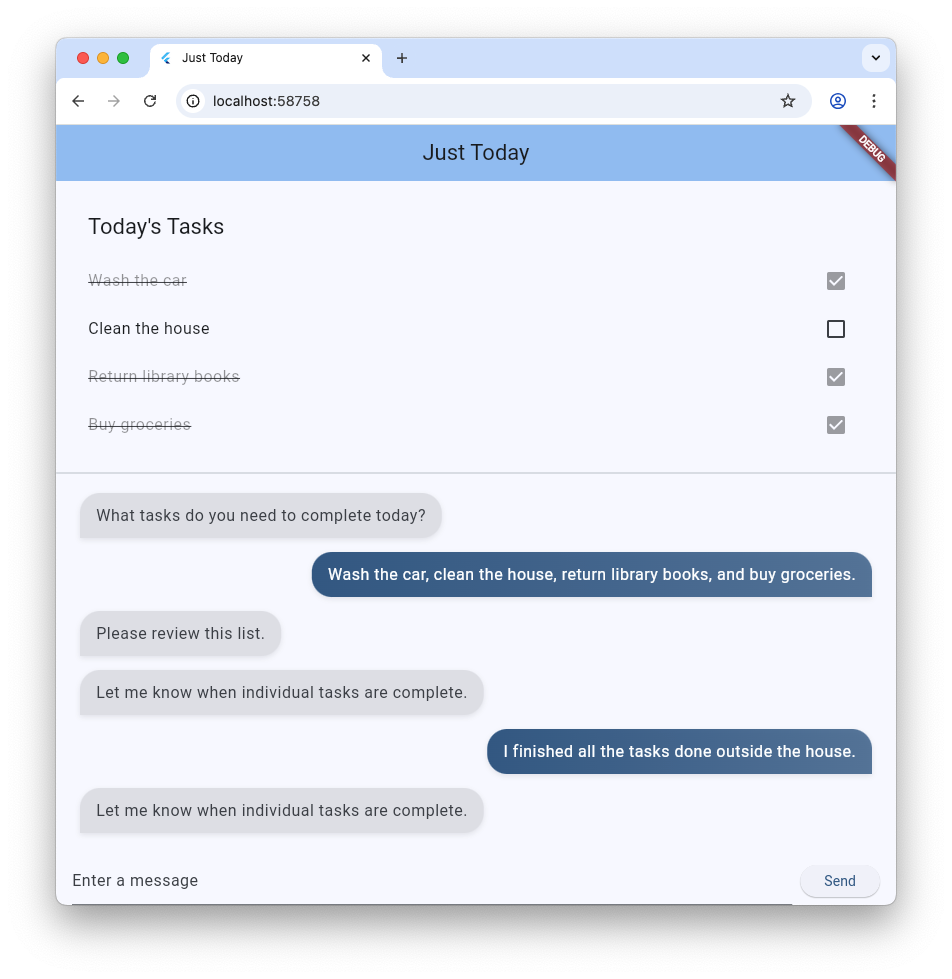
Aufgaben
- Einfache Chatoberfläche mit Flutter und Firebase AI Logic erstellen
genui-Paket einbinden, um KI-basierte Oberflächen zu generieren- Fortschrittsanzeige hinzufügen, um anzuzeigen, wann die App auf eine Antwort des Agents wartet
- Erstellen Sie eine benannte Oberfläche und zeigen Sie sie an einer bestimmten Stelle in der Benutzeroberfläche an.
- Benutzerdefinierte GenUI-Katalogkomponente erstellen, mit der Sie steuern können, wie Aufgaben präsentiert werden
Voraussetzungen
- Ein Webbrowser wie Chrome
- Das Flutter SDK ist lokal installiert.
- Die Firebase CLI ist installiert und konfiguriert.
Dieses Codelab richtet sich an fortgeschrittene Flutter-Entwickler.
2. Hinweis
Flutter-Projekt einrichten
- Installieren Sie das Flutter SDK lokal, falls noch nicht geschehen.
- Öffnen Sie das Terminal und führen Sie
flutter createaus, um ein neues Projekt zu erstellen:flutter create intro_to_genui cd intro_to_genui - Fügen Sie Ihrem Flutter-Projekt die erforderlichen Abhängigkeiten hinzu:
flutter pub add firebase_core firebase_ai genui json_schema_builderdependenciessollte so aussehen (Versionsnummern können leicht abweichen):dependencies: flutter: sdk: flutter cupertino_icons: ^1.0.8 firebase_core: ^4.9.0 firebase_ai: ^3.12.1 genui: ^0.9.0 json_schema_builder: ^0.1.3 - Führen Sie
flutter pub getaus, um alle Pakete herunterzuladen.
Firebase-Projekt einrichten
- Installieren Sie die Firebase CLI, falls noch nicht geschehen.
- Melden Sie sich mit Ihrem Google-Konto in Firebase an:
firebase login - Installieren Sie die FlutterFire CLI:
dart pub global activate flutterfire_cli - Führen Sie im Verzeichnis Ihres Flutter-Projekts den folgenden Befehl aus, um Ihr Flutter-Projekt für die Verwendung von Firebase zu konfigurieren:
flutterfire configure- Sie werden gefragt, ob Sie ein vorhandenes Firebase-Projekt verwenden oder ein neues Firebase-Projekt erstellen möchten. Wählen Sie Neues Firebase-Projekt erstellen aus.
- Sie werden gefragt, auf welche Plattform (iOS, Android, Web) Sie Ihre Flutter-App ausrichten möchten. Wählen Sie vorerst Web aus.
Mit dem Befehl flutterfire configure wird automatisch ein Firebase-Projekt und eine neue Firebase Web-App in diesem Firebase-Projekt erstellt. Mit dem Befehl wird dann eine Firebase-Konfigurationsdatei (firebase_options.dart) erstellt und automatisch dem Verzeichnis lib/ Ihres Flutter-Projekts hinzugefügt.
Die App für dieses Codelab funktioniert nur mit dem Flutter SDK und Chrome, die auf Ihrem Computer installiert sind. Sie wird also als Web-App erstellt. Da diese App mit Flutter entwickelt wurde, funktioniert sie aber auch auf anderen Plattformen. Führen Sie am Ende des Codelabs flutterfire configure noch einmal aus, um Unterstützung für iOS, Android oder eine andere Plattform hinzuzufügen, und erstellen Sie die App dann auf dieser Plattform neu.
Weitere Informationen zum Hinzufügen von Firebase zu einer Flutter-App
Firebase AI Logic einrichten
- Melden Sie sich in der Firebase Console an. Verwenden Sie dasselbe Google-Konto, mit dem Sie sich in der Firebase CLI angemeldet haben.
- Wählen Sie das Firebase-Projekt aus, das Sie gerade mit der FlutterFire CLI erstellt haben.
- Wählen Sie im Navigationsmenü auf der linken Seite AI Services > AI Logic aus.
- Klicken Sie auf Jetzt starten, um den geführten Workflow zu starten.
- Wählen Sie aus, dass Sie mit der Gemini Developer API beginnen möchten, und folgen Sie der Anleitung auf dem Bildschirm, um Firebase AI Logic einzurichten.
Sie haben bereits die erforderlichen FlutterFire-Plug-ins, um Firebase AI Logic zu verwenden. Diese sind im Abschnitt „Flutter-Projekt einrichten“ beschrieben. Im nächsten Schritt können Sie mit dem Programmieren Ihrer App beginnen.
3. Einfache Chatoberfläche erstellen
Bevor Sie die generative Benutzeroberfläche einführen, muss Ihre App eine Grundlage haben: eine einfache textbasierte Chatanwendung, die auf Firebase AI Logic basiert. Um schnell loszulegen, kopieren Sie die gesamte Einrichtung für die Chatoberfläche und fügen Sie sie ein.
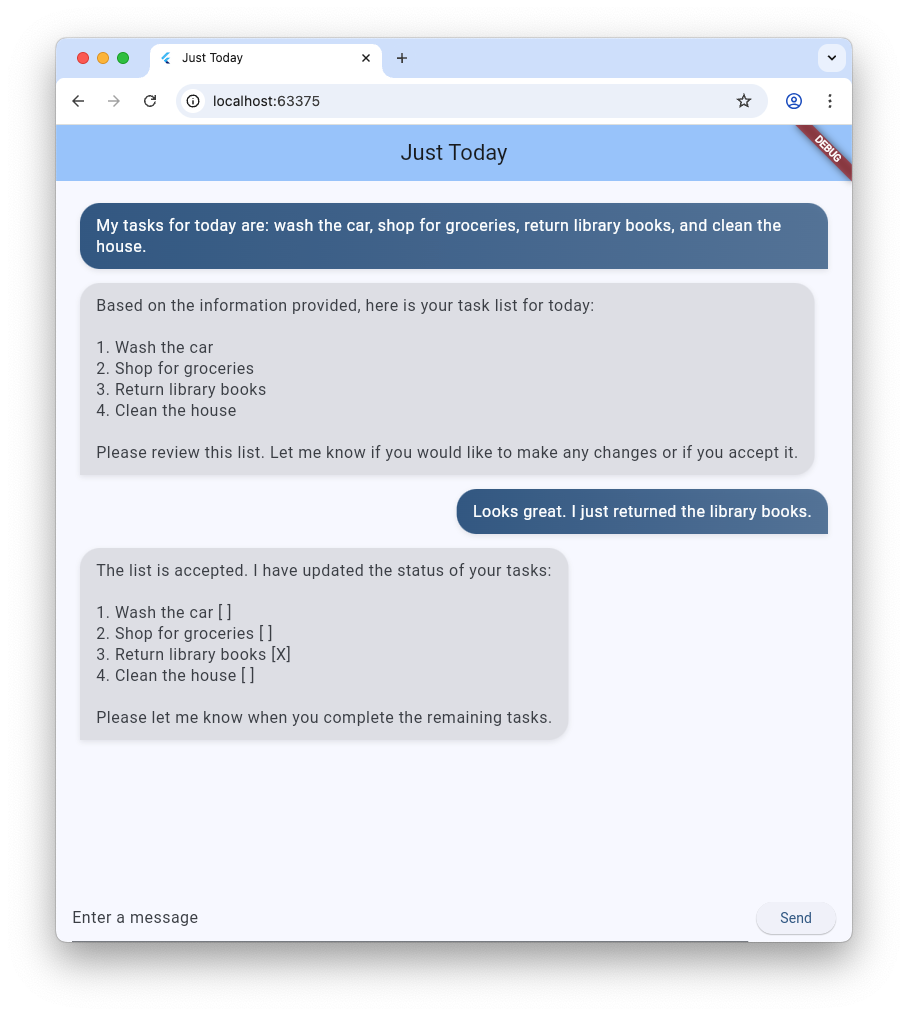
Widget für Nachrichtenblase erstellen
Damit SMS vom Nutzer und vom Kundenservicemitarbeiter angezeigt werden können, benötigt Ihre App ein Widget. Erstellen Sie eine neue Datei mit dem Namen lib/message_bubble.dart und fügen Sie die folgende Klasse hinzu:
import 'package:flutter/material.dart';

class MessageBubble extends StatelessWidget {
  final String text;
  final bool isUser;

  const MessageBubble({super.key, required this.text, required this.isUser});

  @override
  Widget build(BuildContext context) {
    final theme = Theme.of(context);
    final colorScheme = theme.colorScheme;

    final bubbleColor = isUser
        ? colorScheme.primary
        : colorScheme.surfaceContainerHighest;

    final textColor = isUser
        ? colorScheme.onPrimary
        : colorScheme.onSurfaceVariant;

    return Padding(
      padding: const EdgeInsets.symmetric(vertical: 6.0, horizontal: 8.0),
      child: Column(
        crossAxisAlignment: isUser
            ? CrossAxisAlignment.end
            : CrossAxisAlignment.start,
        children: [
          Row(
            mainAxisAlignment: isUser
                ? MainAxisAlignment.end
                : MainAxisAlignment.start,
            children: [
              Flexible(
                child: Container(
                  padding: const EdgeInsets.symmetric(
                    horizontal: 16.0,
                    vertical: 12.0,
                  ),
                  decoration: BoxDecoration(
                    color: bubbleColor,
                    borderRadius: BorderRadius.only(
                      topLeft: const Radius.circular(20),
                      topRight: const Radius.circular(20),
                      bottomLeft: Radius.circular(isUser ? 20 : 0),
                      bottomRight: Radius.circular(isUser ? 0 : 20),
                    ),
                    boxShadow: [
                      BoxShadow(
                        color: Colors.black.withAlpha(20),
                        blurRadius: 4,
                        offset: const Offset(0, 2),
                      ),
                    ],
                    gradient: isUser
                        ? LinearGradient(
                            colors: [
                              colorScheme.primary,
                              colorScheme.primary.withAlpha(200),
                            ],
                            begin: Alignment.topLeft,
                            end: Alignment.bottomRight,
                          )
                        : null,
                  ),
                  child: Text(
                    text,
                    style: theme.textTheme.bodyLarge?.copyWith(
                      color: textColor,
                      height: 1.3,
                    ),
                  ),
                ),
              ),
            ],
          ),
          const SizedBox(height: 2),
        ],
      ),
    );
  }
}
MessageBubble ist ein StatelessWidget, in dem eine einzelne Chatnachricht angezeigt wird. Es wird später in diesem Codelab verwendet, um Nachrichten von Ihnen und dem Agenten anzuzeigen. Im Grunde ist es aber nur ein ausgefallenes Text-Widget.
Chat-Benutzeroberfläche in main.dart implementieren
Ersetzen Sie den gesamten Inhalt von lib/main.dart durch diese vollständige Text-Chatbot-Implementierung:
import 'package:flutter/material.dart';
import 'package:firebase_core/firebase_core.dart';
import 'package:firebase_ai/firebase_ai.dart';
import 'package:intro_to_genui/message_bubble.dart';
import 'firebase_options.dart';

Future<void> main() async {
  WidgetsFlutterBinding.ensureInitialized();
  await Firebase.initializeApp(options: DefaultFirebaseOptions.currentPlatform);
  runApp(const MyApp());
}

class MyApp extends StatelessWidget {
  const MyApp({super.key});

  @override
  Widget build(BuildContext context) {
    return MaterialApp(
      title: 'Just Today',
      theme: ThemeData(
        colorScheme: ColorScheme.fromSeed(seedColor: Colors.blue),
      ),
      home: const MyHomePage(),
    );
  }
}

class MyHomePage extends StatefulWidget {
  const MyHomePage({super.key});

  @override
  State<MyHomePage> createState() => _MyHomePageState();
}

sealed class ConversationItem {}

class TextItem extends ConversationItem {
  final String text;
  final bool isUser;
  TextItem({required this.text, this.isUser = false});
}

class _MyHomePageState extends State<MyHomePage> {
  final List<ConversationItem> _items = [];
  final _textController = TextEditingController();
  final _scrollController = ScrollController();
  late final ChatSession _chatSession;

  @override
  void initState() {
    super.initState();
    final model = FirebaseAI.googleAI().generativeModel(
      model: 'gemini-3.5-flash',
    );
    _chatSession = model.startChat();
    _chatSession.sendMessage(Content.text(systemInstruction));
  }

  void _scrollToBottom() {
    WidgetsBinding.instance.addPostFrameCallback((_) {
      if (_scrollController.hasClients) {
        _scrollController.animateTo(
          _scrollController.position.maxScrollExtent,
          duration: const Duration(milliseconds: 300),
          curve: Curves.easeOut,
        );
      }
    });
  }

  @override
  void dispose() {
    _textController.dispose();
    _scrollController.dispose();
    super.dispose();
  }

  Future<void> _addMessage() async {
    final text = _textController.text;

    if (text.trim().isEmpty) {
      return;
    }
    _textController.clear();

    setState(() {
      _items.add(TextItem(text: text, isUser: true));
    });

    _scrollToBottom();

    final response = await _chatSession.sendMessage(Content.text(text));

    if (response.text?.isNotEmpty ?? false) {
      setState(() {
        _items.add(TextItem(text: response.text!, isUser: false));
      });
      _scrollToBottom();
    }
  }

  @override
  Widget build(BuildContext context) {
    return Scaffold(
      appBar: AppBar(
        backgroundColor: Theme.of(context).colorScheme.inversePrimary,
        title: const Text('Just Today'),
      ),
      body: Column(
        children: [
          Expanded(
            child: ListView(
              controller: _scrollController,
              padding: const EdgeInsets.all(16),
              children: [
                for (final item in _items)
                  switch (item) {
                    TextItem() => MessageBubble(
                          text: item.text,
                          isUser: item.isUser,
                        ),
                  },
              ],
            ),
          ),
          SafeArea(
            child: Padding(
              padding: const EdgeInsets.symmetric(horizontal: 16.0),
              child: Row(
                children: [
                  Expanded(
                    child: TextField(
                      controller: _textController,
                      onSubmitted: (_) => _addMessage(),
                      decoration: const InputDecoration(
                        hintText: 'Enter a message',
                      ),
                    ),
                  ),
                  const SizedBox(width: 8),
                  ElevatedButton(
                    onPressed: _addMessage,
                    child: const Text('Send'),
                  ),
                ],
              ),
            ),
          ),
        ],
      ),
    );
  }
}

const systemInstruction = '''
  ## PERSONA
  You are an expert task planner.

  ## GOAL
  Work with me to produce a list of tasks that I should do today, and then track
  the completion status of each one.

  ## RULES
  Talk with me only about tasks that I should do today.
  Do not engage in conversation about any other topic.
  Do not offer suggestions unless I ask for them.
  Do not offer encouragement unless I ask for it.
  Do not offer advice unless I ask for it.
  Do not offer opinions unless I ask for them.

  ## PROCESS
  ### Planning
  *   Ask me for information about tasks that I should do today.
  *   Synthesize a list of tasks from that information.
  *   Ask clarifying questions if you need to.
  *   When you have a list of tasks that you think I should do today, present it
    to me for review.
  *   Respond to my suggestions for changes, if I have any, until I accept the
    list.

  ### Tracking
  *   Once the list is accepted, ask me to let you know when individual tasks are
    complete.
  *   If I tell you a task is complete, mark it as complete.
  *   Once all tasks are complete, send a message acknowledging that, and then
    end the conversation.
''';
Mit der Datei main.dart, die Sie gerade kopiert und eingefügt haben, wird ein einfacher ChatSession mit Firebase AI Logic und dem Prompt in systemInstruction eingerichtet. Es verwaltet Gesprächsrunden, indem es eine Liste mit TextItem-Elementen führt und sie zusammen mit Nutzeranfragen über das MessageBubble-Widget anzeigt, das Sie zuvor erstellt haben.
Bevor Sie fortfahren, sollten Sie Folgendes prüfen:
- Mit der Methode
initStatewird die Verbindung zu Firebase AI Logic eingerichtet. - Die App bietet ein
TextFieldund eine Schaltfläche zum Senden von Nachrichten an den Agent. - Mit der Methode
_addMessagewird die Nachricht des Nutzers an den Agent gesendet. - In der Liste
_itemswird der Unterhaltungsverlauf gespeichert. - Nachrichten werden in einem
ListViewmit demMessageBubble-Widget angezeigt.
Anwendung testen
Jetzt können Sie die App ausführen und testen.
flutter run -d chrome
Chatten Sie mit dem Agenten über einige Aufgaben, die Sie heute erledigen möchten. Eine rein textbasierte Benutzeroberfläche kann zwar die Aufgabe erledigen, aber mit GenUI geht es einfacher und schneller.
4. GenUI-Paket einbinden
Jetzt ist es an der Zeit, von Nur-Text auf generative UI umzustellen. Sie ersetzen die grundlegende Firebase-Messaging-Schleife durch GenUI-Objekte Conversation, Catalog und SurfaceController. So kann das KI-Modell tatsächliche Flutter-Widgets im Chatstream instanziieren.
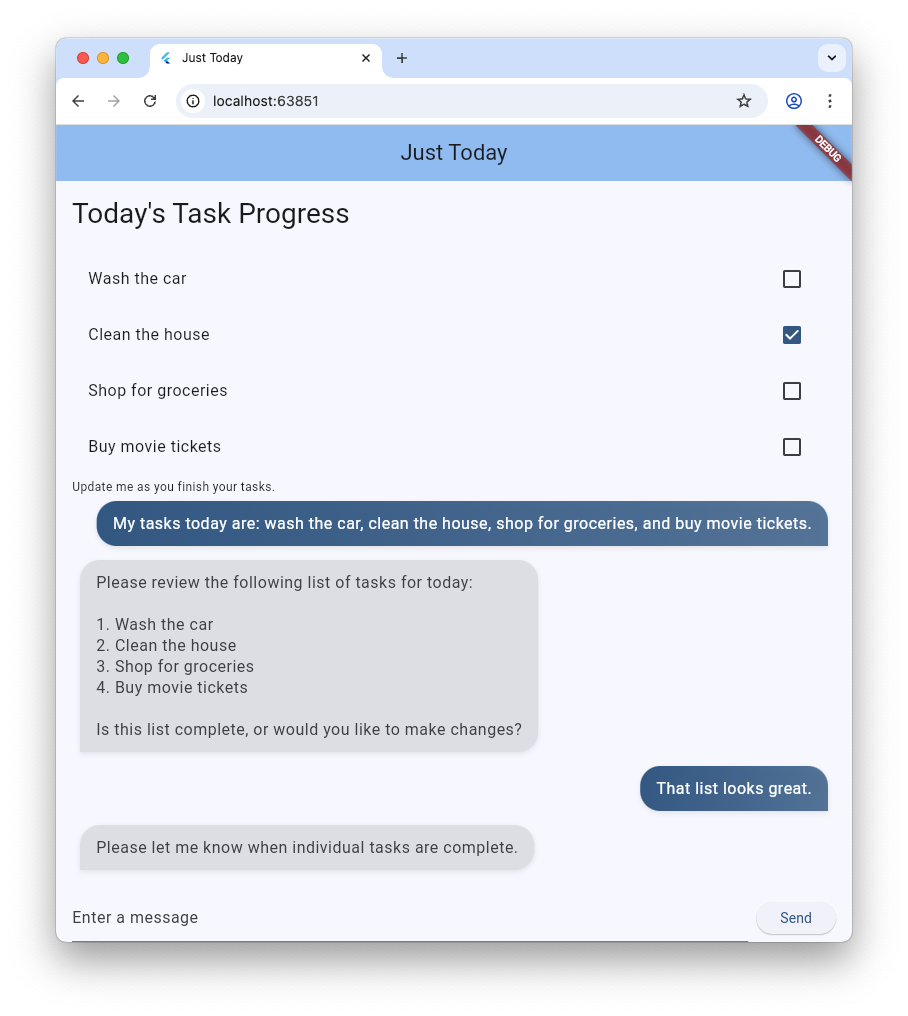
Das genui-Paket enthält fünf Klassen, die Sie in diesem Codelab verwenden:
- Die vom Modell generierte
SurfaceController-Benutzeroberfläche wird auf dem Bildschirm angezeigt. A2uiTransportAdapterverbindet interne GenUI-Anfragen mit einem externen Sprachmodell.Conversationkapselt den Controller und den Transportadapter mit einer einzigen, einheitlichen API für Ihre Flutter-App.Catalogbeschreibt die Widgets und Attribute, die dem Sprachmodell zur Verfügung stehen.Surfaceist ein Widget, in dem die vom Modell generierte Benutzeroberfläche angezeigt wird.
Anzeige eines generierten Surface vorbereiten
Der vorhandene Code enthält eine TextItem-Klasse, die eine einzelne SMS in der Unterhaltung darstellt. Fügen Sie eine weitere Klasse hinzu, um eine vom Agent erstellte Surface darzustellen:
class SurfaceItem extends ConversationItem {
  final String surfaceId;
  SurfaceItem({required this.surfaceId});
}
GenUI-Bausteine initialisieren
Importieren Sie oben in lib/main.dart die genui-Bibliothek:
import 'package:genui/genui.dart' hide TextPart;
import 'package:genui/genui.dart' as genui;
Sowohl das Paket genui als auch das Paket firebase_ai enthalten eine TextPart-Klasse. Wenn Sie genui auf diese Weise importieren, wird die Version von TextPart als genui.TextPart in einen Namespace gesetzt, um Namenskonflikte zu vermeiden.
Deklarieren Sie die wichtigsten funktionalen Controller in _MyHomePageState nach _chatSession:
class _MyHomePageState extends State<MyHomePage> {
  // ... existing members
  late final ChatSession _chatSession;

  // Add GenUI controllers
  late final SurfaceController _controller;
  late final A2uiTransportAdapter _transport;
  late final Conversation _conversation;
  late final Catalog catalog;
Aktualisieren Sie als Nächstes initState, um die Controller der GenUI-Bibliothek vorzubereiten.
Entfernen Sie diese Zeile aus initState:
_chatSession.sendMessage(Content.text(systemInstruction));
Fügen Sie dann den folgenden Code hinzu:
@override
void initState() {
  // ... existing code ...

  // Initialize the GenUI Catalog.
  // The genui package provides a default set of primitive widgets (like text
  // and basic buttons) out of the box using this class.
  catalog = BasicCatalogItems.asCatalog();

  // Create a SurfaceController to manage the state of generated surfaces.
  _controller = SurfaceController(catalogs: [catalog]);

  // Create a transport adapter that will process messages to and from the
  // agent, looking for A2UI messages.
  _transport = A2uiTransportAdapter(onSend: _sendAndReceive);

  // Link the transport and SurfaceController together in a Conversation,
  // which provides your app a unified API for interacting with the agent.
  _conversation = Conversation(
    controller: _controller,
    transport: _transport,
  );
}
Mit diesem Code wird eine Conversation-Fassade erstellt, die den Controller und den Adapter verwaltet. Über diese Unterhaltung erhält Ihre App einen Stream von Ereignissen, mit denen sie nachvollziehen kann, was der Agent erstellt. Außerdem kann sie so Nachrichten an den Agenten senden.
Erstellen Sie als Nächstes einen Listener für Unterhaltungsereignisse. Dazu gehören oberflächenbezogene Ereignisse sowie Ereignisse für SMS und Fehler:
@override
void initState() {
  // ... existing code ...

  // Listen to GenUI stream events to update the UI
  _conversation.events.listen((event) {
    setState(() {
      switch (event) {
        case ConversationSurfaceAdded added:
          _items.add(SurfaceItem(surfaceId: added.surfaceId));
          _scrollToBottom();
        case ConversationSurfaceRemoved removed:
          _items.removeWhere(
            (item) =>
                item is SurfaceItem && item.surfaceId == removed.surfaceId,
          );
        case ConversationContentReceived content:
          _items.add(TextItem(text: content.text, isUser: false));
          _scrollToBottom();
        case ConversationError error:
          debugPrint('GenUI Error: ${error.error}');
        default:
      }
    });
  });
}
Erstellen Sie schließlich den Systemprompt und senden Sie ihn an den Agent:
  @override
  void initState() {
    // ... existing code ...

    // Create the system prompt for the agent, which will include this app's
    // system instruction as well as the schema for the catalog.
    final promptBuilder = PromptBuilder.chat(
      catalog: catalog,
      systemPromptFragments: [systemInstruction],
    );

    // Send the prompt into the Conversation, which will subsequently route it
    // to Firebase using the transport mechanism.
    _conversation.sendRequest(
      ChatMessage.system(promptBuilder.systemPromptJoined()),
    );
  }
Displayoberflächen
Aktualisieren Sie als Nächstes die Methode build von ListView, um die SurfaceItem in der Liste _items anzuzeigen:
Expanded(
  child: ListView(
    controller: _scrollController,
    padding: const EdgeInsets.all(16),
    children: [
      for (final item in _items)
        switch (item) {
          TextItem() => MessageBubble(
            text: item.text,
            isUser: item.isUser,
          ),
          // New!
          SurfaceItem() => Surface(
            surfaceContext: _controller.contextFor(
              item.surfaceId,
            ),
          ),
        },
    ],
  ),
),
Der Konstruktor für das Surface-Widget verwendet ein surfaceContext, um anzugeben, welche Oberfläche angezeigt werden soll. Die zuvor erstellte SurfaceController, _controller, enthält die Definition und den Status für jede Oberfläche und sorgt dafür, dass sie bei einer Aktualisierung neu erstellt wird.
GenUI mit Firebase AI Logic verbinden
Das genui-Paket verwendet das „Bring Your Own Model“-Konzept. Das bedeutet, dass Sie selbst bestimmen, welches LLM für Ihre Anwendung verwendet wird. In diesem Fall verwenden Sie Firebase AI Logic, aber das Paket ist für die Verwendung mit einer Vielzahl von Agents und Anbietern konzipiert.
Diese Freiheit bringt jedoch auch zusätzliche Verantwortung mit sich: Sie müssen die vom genui-Paket generierten Nachrichten an den von Ihnen ausgewählten Agenten senden und die Antworten des Agenten zurück an genui senden.
Dazu definieren Sie die Methode _sendAndReceive, auf die im Code für den vorherigen Schritt verwiesen wird. Fügen Sie diesen Code zu MyHomePageState hinzu:
  Future<void> _sendAndReceive(ChatMessage msg) async {
    final buffer = StringBuffer();

    // Reconstruct the message part fragments
    for (final part in msg.parts) {
      if (part.isUiInteractionPart) {
        buffer.write(part.asUiInteractionPart!.interaction);
      } else if (part is genui.TextPart) {
        buffer.write(part.text);
      }
    }

    if (buffer.isEmpty) {
      return;
    }

    final text = buffer.toString();

    // Send the string to Firebase AI Logic.
    final response = await _chatSession.sendMessage(Content.text(text));

    if (response.text?.isNotEmpty ?? false) {
      // Feed the response back into GenUI's transportation layer
      _transport.addChunk(response.text!);
    }
  }
Diese Methode wird vom genui-Paket aufgerufen, wenn eine Nachricht an den Agent gesendet werden muss. Durch den Aufruf von addChunk am Ende der Methode wird die Antwort des Agenten zurück in das genui-Paket eingespeist, sodass sie verarbeitet und eine Benutzeroberfläche generiert werden kann.
Ersetzen Sie schließlich Ihre vorhandene _addMessage-Methode vollständig durch diese neue Version, damit Nachrichten an Conversation statt direkt an Firebase weitergeleitet werden:
  Future<void> _addMessage() async {
    final text = _textController.text;

    if (text.trim().isEmpty) {
      return;
    }

    _textController.clear();

    setState(() {
      _items.add(TextItem(text: text, isUser: true));
    });

    _scrollToBottom();

    // Send the user's input through GenUI instead of directly to Firebase.
    await _conversation.sendRequest(ChatMessage.user(text));
  }
Geschafft! Versuchen Sie noch einmal, die App auszuführen. Neben Textnachrichten sehen Sie, wie der Agent Benutzeroberflächen wie Schaltflächen und Text-Widgets generiert.
Sie können den Agent sogar bitten, die Benutzeroberfläche auf eine bestimmte Weise darzustellen. Sie können beispielsweise Folgendes eingeben: „Zeige mir meine Aufgaben in einer Spalte an, mit einer Schaltfläche, um jede Aufgabe als erledigt zu markieren.“
5. Wartestatus hinzufügen
Die LLM-Generierung ist asynchron. Während auf eine Antwort gewartet wird, müssen die Eingabeschaltflächen in der Chatoberfläche deaktiviert und eine Fortschrittsanzeige eingeblendet werden, damit der Nutzer weiß, dass GenUI Inhalte erstellt. Glücklicherweise bietet das Paket genui eine Listenable, mit der Sie den Status der Unterhaltung verfolgen können. Dieser ConversationState-Wert enthält die Eigenschaft isWaiting, mit der bestimmt wird, ob das Modell Inhalte generiert.
Schließen Sie die Eingabesteuerelemente in ein ValueListenableBuilder-Tag ein.
Erstellen Sie ein ValueListenableBuilder, das das Row (mit Ihrem TextField und ElevatedButton) am Ende von lib/main.dart umschließt, um sich die _conversation.state anzuhören. Wenn Sie state.isWaiting prüfen, können Sie die Eingabe deaktivieren, während das Modell Inhalte generiert.
ValueListenableBuilder<ConversationState>(
  valueListenable: _conversation.state,
  builder: (context, state, child) {
    return Row(
      children: [
        Expanded(
          child: TextField(
            controller: _textController,
            // Also disable the Enter key submission when waiting!
            onSubmitted: state.isWaiting ? null : (_) => _addMessage(),
            decoration: const InputDecoration(
              hintText: 'Enter a message',
            ),
          ),
        ),
        const SizedBox(width: 8),
        ElevatedButton(
          // Disable the send button when the model is generating
          onPressed: state.isWaiting ? null : _addMessage,
          child: const Text('Send'),
        ),
      ],
    );
  },
),
Fortschrittsanzeige hinzufügen
Schließen Sie das Column-Hauptwidget in ein Stack ein und fügen Sie das LinearProgressIndicator als zweites untergeordnetes Element dieses Stacks hinzu, das unten verankert ist. Wenn Sie fertig sind, sollte das body Ihres Scaffold so aussehen:
body: Stack( // New!
  children: [
    Column(
      children: [
        Expanded(
          child: ListView(
            controller: _scrollController,
            padding: const EdgeInsets.all(16),
            children: [
              for (final item in _items)
                switch (item) {
                  TextItem() => MessageBubble(
                    text: item.text,
                    isUser: item.isUser,
                  ),
                  SurfaceItem() => Surface(
                    surfaceContext: _controller.contextFor(
                      item.surfaceId,
                    ),
                  ),
                },
            ],
          ),
        ),
        SafeArea(
          child: Padding(
            padding: const EdgeInsets.symmetric(horizontal: 16.0),
            child: ValueListenableBuilder<ConversationState>(
              valueListenable: _conversation.state,
              builder: (context, state, child) {
                return Row(
                  children: [
                    Expanded(
                      child: TextField(
                        controller: _textController,
                        onSubmitted:
                            state.isWaiting ? null : (_) => _addMessage(),
                        decoration: const InputDecoration(
                          hintText: 'Enter a message',
                        ),
                      ),
                    ),
                    const SizedBox(width: 8),
                    ElevatedButton(
                      onPressed: state.isWaiting ? null : _addMessage,
                      child: const Text('Send'),
                    ),
                  ],
                );
              },
            ),
          ),
        ),
      ],
    ),
    // Listen to the state again, this time to render a progress indicator
    ValueListenableBuilder<ConversationState>(
      valueListenable: _conversation.state,
      builder: (context, state, child) {
        if (state.isWaiting) {
          return const LinearProgressIndicator();
        }
        return const SizedBox.shrink();
      },
    ),
  ],
),
6. GenUI-Oberfläche beibehalten
Bisher wurde die Aufgabenliste im scrollenden Chatstream gerendert. Jede neue Nachricht oder Oberfläche wurde der Liste hinzugefügt, sobald sie einging. Im nächsten Schritt erfahren Sie, wie Sie eine Oberfläche benennen und an einer bestimmten Stelle in der Benutzeroberfläche anzeigen lassen.
Deklarieren Sie zuerst oben in main.dart vor void main() eine Konstante, die als Oberflächen-ID verwendet werden soll:
const taskDisplaySurfaceId = 'task_display';
Zweitens müssen Sie die switch-Anweisung im Conversation-Listener aktualisieren, damit keine Oberfläche mit dieser ID zu _items hinzugefügt wird:
case ConversationSurfaceAdded added:
  if (added.surfaceId != taskDisplaySurfaceId) {
    _items.add(SurfaceItem(surfaceId: added.surfaceId));
    _scrollToBottom();
  }
Öffnen Sie als Nächstes die Layoutstruktur Ihres Widget-Baums, um einen Bereich für die angepinnte Oberfläche direkt über Ihrem Chatlog zu erstellen. Fügen Sie diese beiden Widgets als erste untergeordnete Elemente des Haupt-Column hinzu:
AnimatedSize(
  duration: const Duration(milliseconds: 300),
  child: Container(
    padding: const EdgeInsets.all(16),
    alignment: Alignment.topLeft,
    child: Surface(
      surfaceContext: _controller.contextFor(
        taskDisplaySurfaceId,
      ),
    ),
  ),
),
const Divider(),
Bisher hatte Ihr KI-Agent kostenlose Hand, Oberflächen nach Bedarf zu erstellen und zu verwenden. Um dem Modell genauere Anweisungen zu geben, müssen Sie den Systemprompt noch einmal aufrufen. Fügen Sie den folgenden ## USER INTERFACE-Abschnitt am Ende des Prompts ein, der in der Konstanten systemInstruction gespeichert ist:
const systemInstruction = '''
  // ... existing prompt content ...

  ## USER INTERFACE
  *   To display the list of tasks create one and only one instance of the
    TaskDisplay catalog item. Use "$taskDisplaySurfaceId" as its surface ID.
  *   Update $taskDisplaySurfaceId as necessary when the list changes.
  *   $taskDisplaySurfaceId must include a button for each task that I can use
    to mark it complete. When I use that button to mark a task complete, it
    should send you a message indicating what I've done.
  *   Avoid repeating the same information in a single message.
  *   When responding with text, rather than A2UI messages, be brief.
''';
Es ist wichtig, Ihrem Agenten klare Anweisungen dazu zu geben, wann und wie er UI-Oberflächen verwenden soll. Wenn Sie dem Agent mitteilen, dass er ein bestimmtes Katalogelement und eine bestimmte Oberflächen-ID verwenden soll (und eine einzelne Instanz wiederverwenden soll), können Sie dafür sorgen, dass die gewünschte Benutzeroberfläche erstellt wird.
Es ist noch einiges zu tun, aber Sie können Ihre App noch einmal ausführen, um zu sehen, wie der KI-Agent die Aufgabenanzeige oben in der Benutzeroberfläche erstellt.
7. Benutzerdefiniertes Katalog-Widget erstellen
Zu diesem Zeitpunkt ist das Katalogelement TaskDisplay nicht vorhanden. In den nächsten Schritten erstellen Sie ein Datenschema, eine Klasse zum Parsen dieses Schemas, ein Widget und das Katalogelement, das alles zusammenfügt.
Erstellen Sie zuerst eine Datei mit dem Namen task_display.dart und fügen Sie die folgenden Importe hinzu:
import 'package:flutter/material.dart';
import 'package:genui/genui.dart';
import 'package:json_schema_builder/json_schema_builder.dart';
Datenschema erstellen
Definieren Sie als Nächstes das Datenschema, das der Agent bereitstellt, wenn er eine Aufgabenanzeige erstellen möchte. Bei diesem Prozess werden einige ausgefallene Konstruktoren aus dem json_schema_builder-Paket verwendet. Im Grunde definieren Sie aber nur ein JSON-Schema, das in Nachrichten an und von dem Agent verwendet wird.
Beginnen Sie mit einem einfachen S.object, das auf den Komponentennamen verweist:
final taskDisplaySchema = S.object(
  properties: {
    'component': S.string(enumValues: ['TaskDisplay']),
  },
);
Fügen Sie als Nächstes title, tasks, name, isCompleted und completeAction zu den Schemaattributen hinzu.
final taskDisplaySchema = S.object(
  properties: {
    'component': S.string(enumValues: ['TaskDisplay']),
    'title': S.string(description: 'The title of the task list'),
    'tasks': S.list(
      description: 'A list of tasks to be completed today',
      items: S.object(
        properties: {
          'name': S.string(description: 'The name of the task to be completed'),
          'isCompleted': S.boolean(
            description: 'Whether the task is completed',
          ),
          'completeAction': A2uiSchemas.action(
            description:
                'The action performed when the user has completed the task.',
          ),
        },
      ),
    ),
  },
);
Sehen Sie sich das Attribut completeAction an. Es wird mit A2uiSchemas.action erstellt, dem Konstruktor für eine Schema-Property, die eine A2UI-Aktion darstellt. Wenn Sie dem Schema eine Aktion hinzufügen, teilt die App dem Agenten im Grunde mit: „Hey, wenn du mir eine Aufgabe gibst, gib mir auch den Namen und die Metadaten für eine Aktion, mit der ich dir mitteilen kann, dass die Aufgabe erledigt ist.“ Später ruft die App diese Aktion auf, wenn der Nutzer auf ein Kästchen tippt.
Fügen Sie dem Schema als Nächstes required-Felder hinzu. Damit wird der Agent angewiesen, bestimmte Eigenschaften immer auszufüllen. In diesem Fall ist jede Eigenschaft erforderlich.
final taskDisplaySchema = S.object(
  properties: {
    'component': S.string(enumValues: ['TaskDisplay']),
    'title': S.string(description: 'The title of the task list'),
    'tasks': S.list(
      description: 'A list of tasks to be completed today',
      items: S.object(
        properties: {
          'name': S.string(description: 'The name of the task to be completed'),
          'isCompleted': S.boolean(
            description: 'Whether the task is completed',
          ),
          'completeAction': A2uiSchemas.action(
            description:
                'The action performed when the user has completed the task.',
          ),
        },
        // New!
        required: ['name', 'isCompleted', 'completeAction'],
      ),
    ),
  },
  // New!
  required: ['title', 'tasks'],
);
Klassen zum Parsen von Daten erstellen
Wenn Instanzen dieser Komponente erstellt werden, sendet der Agent Daten, die dem Schema entsprechen. Fügen Sie zwei Klassen hinzu, um das eingehende JSON in stark typisierte Dart-Objekte zu parsen. Beachten Sie, dass _TaskDisplayData die Root-Struktur verarbeitet, während das Parsen des inneren Arrays an _TaskData delegiert wird.
class _TaskData {
  final String name;
  final bool isCompleted;
  final String actionName;
  final JsonMap actionContext;

  _TaskData({
    required this.name,
    required this.isCompleted,
    required this.actionName,
    required this.actionContext,
  });

  factory _TaskData.fromJson(Map<String, Object?> json) {
    try {
      final action = json['completeAction']! as JsonMap;
      final event = action['event']! as JsonMap;

      return _TaskData(
        name: json['name'] as String,
        isCompleted: json['isCompleted'] as bool,
        actionName: event['name'] as String,
        actionContext: event['context'] as JsonMap,
      );
    } catch (e) {
      throw Exception('Invalid JSON for _TaskData: $e');
    }
  }
}

class _TaskDisplayData {
  final String title;
  final List<_TaskData> tasks;

  _TaskDisplayData({required this.title, required this.tasks});

  factory _TaskDisplayData.fromJson(Map<String, Object?> json) {
    try {
      return _TaskDisplayData(
        title: (json['title'] as String?) ?? 'Tasks',
        tasks: (json['tasks'] as List<Object?>)
            .map((e) => _TaskData.fromJson(e as Map<String, Object?>))
            .toList(),
      );
    } catch (e) {
      throw Exception('Invalid JSON for _TaskDisplayData: $e');
    }
  }
}
Wenn Sie schon einmal mit Flutter gearbeitet haben, sind diese Klassen wahrscheinlich ähnlich wie die, die Sie erstellt haben. Sie akzeptieren ein JsonMap und geben ein stark typisiertes Objekt mit aus JSON geparsten Daten zurück.
Sehen Sie sich die Felder actionName und actionContext in _TaskData an. Sie werden aus der completeAction-Property des JSON extrahiert und enthalten den Namen der Aktion und den zugehörigen Datenkontext (einen Verweis auf den Speicherort der Aktion im Datenmodell von GenUI). Sie werden später zum Erstellen eines UserActionEvent verwendet.
Das Datenmodell ist ein zentraler, beobachtbarer Speicher für den gesamten dynamischen UI-Status, der von der genui-Bibliothek verwaltet wird. Wenn der Agent eine UI-Komponente aus dem Katalog erstellt, wird auch ein Datenobjekt erstellt, das dem Schema der Komponente entspricht. Dieses Datenobjekt wird im Datenmodell im Client gespeichert, damit es zum Erstellen von Widgets verwendet und in späteren Nachrichten an den Agenten referenziert werden kann (z. B. das completeAction, das Sie gleich mit einem Widget verbinden).
Füge das Widget hinzu.
Erstellen Sie nun ein Widget, um die Liste anzuzeigen. Sie sollte eine Instanz der _TaskDisplayData-Klasse und einen Callback akzeptieren, der aufgerufen wird, wenn eine Aufgabe abgeschlossen ist.
class _TaskDisplay extends StatelessWidget {
  final _TaskDisplayData data;
  final void Function(_TaskData) onCompleteTask;

  const _TaskDisplay({required this.data, required this.onCompleteTask});

  @override
  Widget build(BuildContext context) {
    return Column(
      crossAxisAlignment: CrossAxisAlignment.start,
      mainAxisSize: MainAxisSize.min,
      children: [
        Padding(
          padding: const EdgeInsets.all(16.0),
          child: Text(
            data.title,
            style: Theme.of(context).textTheme.titleLarge,
          ),
        ),
        ...data.tasks.map(
          (task) => CheckboxListTile(
            title: Text(
              task.name,
              style: TextStyle(
                decoration: task.isCompleted
                    ? TextDecoration.lineThrough
                    : TextDecoration.none,
              ),
            ),
            value: task.isCompleted,
            onChanged: task.isCompleted
                ? null
                : (val) {
                    if (val == true) {
                      onCompleteTask(task);
                    }
                  },
          ),
        ),
      ],
    );
  }
}
CatalogItem erstellen
Nachdem Sie das Schema, den Parser und das Widget erstellt haben, können Sie jetzt ein CatalogItem erstellen, um alles zu verknüpfen.
Erstellen Sie unten in task_display.dart taskDisplay als Variable der obersten Ebene, verwenden Sie _TaskDisplayData, um das eingehende JSON zu parsen, und erstellen Sie eine Instanz des _TaskDisplay-Widgets.
final taskDisplay = CatalogItem(
  name: 'TaskDisplay',
  dataSchema: taskDisplaySchema,
  widgetBuilder: (itemContext) {
    final json = itemContext.data as Map<String, Object?>;
    final data = _TaskDisplayData.fromJson(json);

    return _TaskDisplay(
      data: data,
      onCompleteTask: (task) async {
        // We will implement this next!
      },
    );
  },
);
onCompleteTask implementieren
Damit das Widget funktioniert, muss es dem Agent mitteilen, wenn eine Aufgabe abgeschlossen ist. Ersetzen Sie den leeren Platzhalter onCompleteTask durch den folgenden Code, um ein Ereignis mit completeAction aus den Aufgabendaten zu erstellen und zu senden.
onCompleteTask: (task) async {
  // A data context is a reference to a location in the data model. This line
  // turns that reference into a concrete data object that the agent can use.
  // It's kind of like taking a pointer and replacing it with the value it
  // points to.
  final JsonMap resolvedContext = await resolveContext(
    itemContext.dataContext,
    task.actionContext,
  );

  // Dispatch an event back to the agent, letting it know a task was completed.
  // This will be sent to the agent in an A2UI message that includes the name
  // of the action, the surface ID, and the resolved data context.
  itemContext.dispatchEvent(
    UserActionEvent(
      name: task.actionName,
      sourceComponentId: itemContext.id,
      context: resolvedContext,
    ),
  );
}
Katalogartikel registrieren
Öffnen Sie zuletzt main.dart, importieren Sie die neue Datei und registrieren Sie sie zusammen mit den anderen Katalogelementen.
Fügen Sie diesen Import oben in lib/main.dart ein:
import 'task_display.dart';
Ersetzen Sie catalog = BasicCatalogItems.asCatalog(); in Ihrer initState()-Funktion durch:
// The Catalog is immutable, so use copyWith to create a new version
// that includes our custom catalog item along with the basics.
catalog = BasicCatalogItems.asCatalog().copyWith(newItems: [taskDisplay]);
Fertig! Starte die App neu, damit die Änderungen wirksam werden.
8. Mit verschiedenen Interaktionsmöglichkeiten mit dem Agenten experimentieren
Nachdem Sie das neue Widget dem Katalog hinzugefügt und in der Benutzeroberfläche der App Platz dafür geschaffen haben, können Sie mit dem Agenten arbeiten. Einer der Hauptvorteile von GenUI ist, dass Sie auf zwei Arten mit Ihren Daten interagieren können: über die Anwendungs-UI, z. B. mit Schaltflächen und Kästchen, und über einen Agenten, der natürliche Sprache versteht und Daten analysieren kann. Probieren Sie beide aus.
- Beschreiben Sie im Textfeld drei oder vier Aufgaben. Sie werden dann in der Liste angezeigt.
- Mit einem Kästchen können Sie eine Aufgabe als erledigt oder nicht erledigt markieren.
- Erstellen Sie eine Liste mit 5 bis 6 Aufgaben und weisen Sie den Agent an, alle Aufgaben zu entfernen, für die Sie irgendwohin fahren müssen.
- Bitten Sie den Kundenservicemitarbeiter, eine sich wiederholende Liste von Aufgaben als einzelne Elemente zu erstellen („Ich muss eine Feiertagskarte für Mama, Papa und Oma kaufen. Erstelle separate Aufgaben dafür.“).
- Weisen Sie den Agent an, alle Aufgaben als erledigt oder nicht erledigt zu markieren oder die ersten zwei oder drei Aufgaben abzuhaken.
9. Glückwunsch
Glückwunsch! Sie haben eine KI-basierte App zur Aufgabenverwaltung mit Generative UI und Flutter erstellt.
Das haben Sie gelernt
- Mit den Foundation Models von Google über das Flutter Firebase SDK interagieren
- Interaktive Oberflächen rendern, die von Gemini mit GenUI generiert wurden
- Oberflächen in Layouts mit vordefinierten statischen Rendering-IDs fixieren
- Benutzerdefinierte Schemas und Widget-Kataloge für robuste Interaktionsschleifen entwerfen