
1. Visão geral
Neste codelab, você vai aprender a integrar o SDK do Firebase Games em C++ em um jogo Android de exemplo usando o Google Analytics como exemplo. Você poderá adicionar os recursos necessários, integrar uma lógica de análise básica para medir o progresso do jogador e compartilhar o jogo com testadores para receber feedback antecipado.
Tutorial
Se quiser fazer este codelab com os autores, assista a este vídeo:
O que você vai aprender
- Como adicionar o Firebase ao seu jogo baseado em Android CMake.
- Como descobrir quais dependências de C++ e Gradle você precisa.
- Como registrar eventos do Google Analytics.
- Como depurar eventos de análise.
- Como compartilhar seu jogo com o App Distribution.
O que é necessário
- Android Studio
- Código de amostra
- Um dispositivo de teste ou emulador com o Google Play Services
2. Acessar o exemplo de código
Faça o checkout ou o download no GitHub:
git clone https://github.com/FirebaseExtended/cmake-way-for-firebase.git
Baixar o SDK do Firebase
MacOS/Linux:
sh download.sh
Windows (do PowerShell):
./download.ps1
Você também pode fazer o download manual do SDK. Se você fizer isso, o SDK do Firebase para C++ precisará ser extraído para /third_party para que uma pasta chamada firebase_cpp_sdk tenha a raiz CMakeLists.txt do SDK do Firebase.
3. Executar o jogo de exemplo
Primeiro, jogue o jogo de exemplo e confira se tudo está funcionando. É um jogo de corrida infinita simples com um nível gerado por procedimento e um único botão para pular.
- Selecione File > New > Import Project ou selecione Import Project na tela inicial.
- Abra a pasta
proj.android/incluída no repositório.
- [Opcional] Abra
proj.android/gradle.propertiese encontrePROP_APP_ABI. É possível remover todas, exceto a arquitetura de destino, para reduzir os tempos de build.PROP_APP_ABI=x86vai criar apenas para o emuladorPROP_APP_ABI=armeabi-v7avai criar para a maioria dos smartphones - Clique no botão "Debug"
 para criar e executar o jogo. Isso vai levar algum tempo para criar o mecanismo de jogo Cocos2dx.
4. Configuração do console do Firebase
- Crie um projeto no console do Firebase.
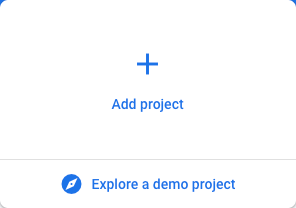
- Dê um nome como "Popsicle Runner"
- Ativar o Google Analytics
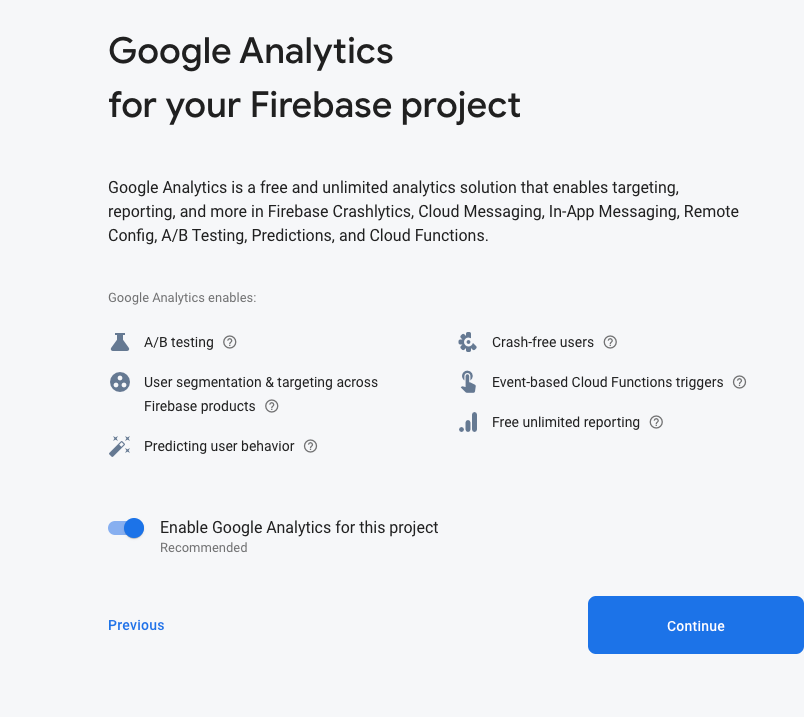
- Adicionar ou criar uma conta do Google Analytics
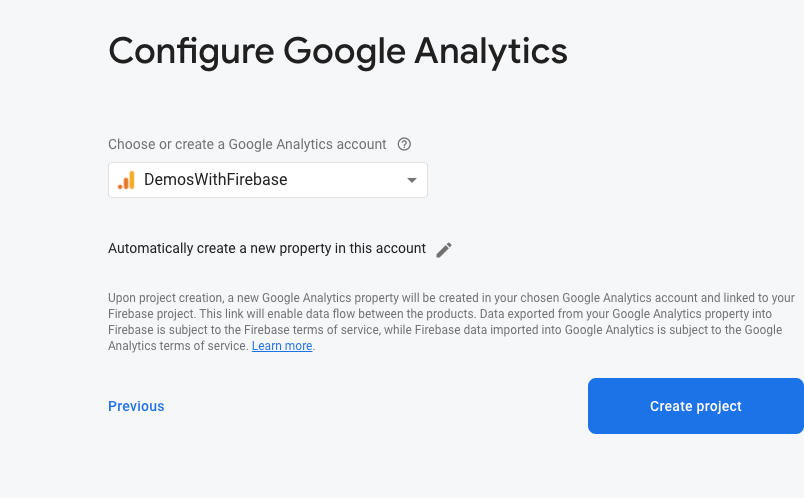
- Adicionar um novo app Android ao projeto
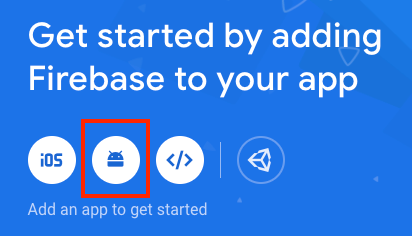
- Adicione
com.firebase.popsiclerunnercomo o nome do pacote.
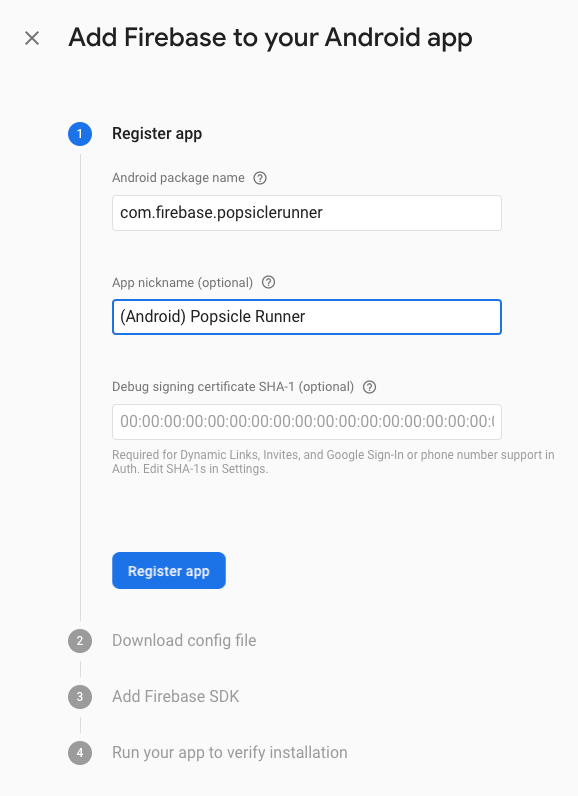
- Faça o download do google-services.json e copie para
proj.android/app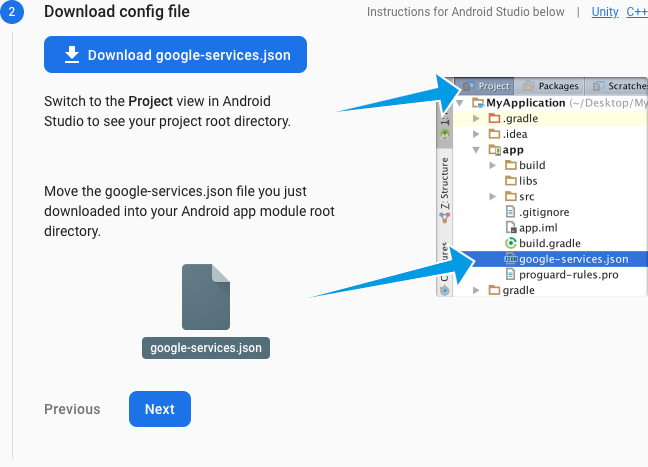
- Ignore as instruções fornecidas para adicionar o SDK do Firebase e clique em "Próxima".
- Clique em "Pular esta etapa" quando for solicitado a verificar a instalação.
5. Adicionar o Firebase ao seu jogo
Adicionar o SDK do Firebase a CMakeLists.txt
Abra o CMakeLists.txt no nível raiz. Ele precisa ter o seguinte código perto da parte de cima
CMakeLists.txt
cmake_minimum_required(VERSION 3.6)

set(APP_NAME popsiclerunner)

project(${APP_NAME})
e adicione estas linhas ao final do arquivo CMakeLists.txt:
CMakeLists.txt
add_subdirectory(${CMAKE_CURRENT_SOURCE_DIR}/third_party/firebase_cpp_sdk)
target_link_libraries(${APP_NAME} firebase_analytics firebase_app)
add_subdirectory inclui o SDK do Firebase para C++ e o disponibiliza para esse jogo.
target_link_libraries Conecta o jogo às bibliotecas C++ do Firebase criadas para Android.
Adicionar o plug-in do Google Services
Para conectar o SDK do Firebase, adicione o plug-in dos Serviços do Google ao script de build do Gradle. Para fazer isso, abra o arquivo build.gradle no nível do projeto (na pasta proj.android). E adicione classpath 'com.google.gms:google-services:4.3.3' como uma dependência do script de build.
build.gradle
buildscript {
    repositories {
        google()
        jcenter()
    }

    dependencies {
        classpath 'com.android.tools.build:gradle:4.0.1'

        // NOTE: Do not place your application dependencies here; they belong
        // in the individual module build.gradle files
        classpath 'com.google.gms:google-services:4.3.3'  // Google Services plugin
    }
}
Em seguida, adicione o plug-in ao arquivo build.gradle no nível do módulo (na pasta proj.android/app). Adicione apply plugin: 'com.google.gms.google-services' abaixo de apply plugin: 'com.android.application':
build.gradle
apply plugin: 'com.android.application'
apply plugin: 'com.google.gms.google-services'  // Google Services plugin
Localizar o SDK para C++ no Gradle
Para informar ao Gradle onde encontrar o SDK do Firebase para C++, adicione as seguintes linhas à parte de baixo do arquivo settings.gradle.
settings.gradle
gradle.ext.firebase_cpp_sdk_dir = "$settingsDir/../third_party/firebase_cpp_sdk/"
includeBuild "$gradle.ext.firebase_cpp_sdk_dir"
Adicionar as dependências do Android
Para conectar as dependências do Android ao Firebase, abra o arquivo gradle no nível do módulo para popsicle_runner (em proj.android/app/build.gradle) e adicione o seguinte logo antes da seção dependences { típica no final:
build.gradle
apply from: "$gradle.firebase_cpp_sdk_dir/Android/firebase_dependencies.gradle"
firebaseCpp.dependencies {
    analytics
}
AndroidX e Jetifier
Adicione o suporte do AndroidX e do Jetifier abrindo gradle.properties e adicionando isto ao final:
gradle.properties
android.useAndroidX = true
android.enableJetifier = true
Inicializar o Firebase no seu jogo
Inicialize o Firebase no jogo abrindo Classes/AppDelegate.cpp. Adicione as seguintes diretivas #include à parte de cima:
AppDelegate.cpp
#include <firebase/app.h>
#include <firebase/analytics.h>
Em seguida, adicione App::Create e inicialize os recursos do Firebase necessários. Para fazer isso, encontre AppDelegate::applicationDidFinishLaunching e adicione este código antes de auto scene = MainMenuScene::createScene():
AppDelegate.cpp
{
    using namespace firebase;
    auto app = App::Create(JniHelper::getEnv(), JniHelper::getActivity());
    analytics::Initialize(*app);
}
Se você depurar o jogo e atualizar o painel do Firebase, um novo usuário vai aparecer depois de um minuto.
6. Adicionar o Analytics
Mesmo no início do desenvolvimento, a análise é uma ferramenta útil para avaliar como os testadores Beta estão interagindo com o jogo. Algumas análises são coletadas automaticamente, como os relatórios de retenção, mas é útil adicionar eventos personalizados feitos para seu jogo específico.
Um bom ponto de partida é registrar um evento de análise quando o jogador inicia um nível. Podemos usar o número de eventos de início de nível para ver com que frequência um jogador pode repetir o jogo em uma sessão.
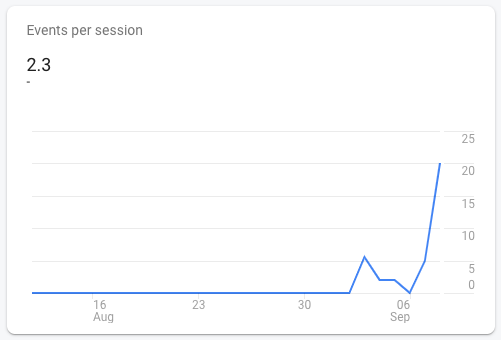
Também vamos registrar um evento quando o jogador morrer, com a distância que ele percorreu. Isso nos permite ver como as mudanças que fazemos alteram a duração de uma única sessão e nos ajuda a determinar se os jogadores querem um jogo mais curto/difícil ou mais longo/fácil.
Adicionar cabeçalhos do Analytics
Abra Classes/PopsicleScene.cpp e adicione cabeçalhos do Firebase na parte de cima para que possamos fazer chamadas de análise.
PopsicleScene.cpp
#include <firebase/analytics.h>
#include <firebase/analytics/event_names.h>
Registrar um evento de início de nível
Para registrar um evento quando essa cena é organizada pelo Cocos2dx Director, encontre a função stubbed PopsicleScene::onEnter(). Insira o código a seguir para registrar o evento "Início do nível":
PopsicleScene.cpp
using namespace firebase;
analytics::LogEvent(analytics::kEventLevelStart);
Registrar um evento de fim de nível
Para saber como um jogador está se saindo, vamos registrar um evento de fim de nível com a distância que ele percorreu antes de morrer. Para fazer isso, encontre PopsicleScene::gameOver() e adicione o seguinte ao final do bloco if(!_gameOver) { antes de definir _gameOver = true;:
PopsicleScene.cpp
{
    using namespace firebase;
    analytics::LogEvent(analytics::kEventLevelEnd, "distance", _lastDistance);
}
kEventLevelEnd é o evento de término do nível. Já "distance" é um "parâmetro de evento". Estamos adicionando aqui a última distância registrada, que é uma boa aproximação de quanto um jogador viajou antes de morrer.
7. Testar eventos
Clique em Depurar agora, mas vai levar algum tempo para que os eventos sejam informados no painel do Google Analytics. Isso acontece por dois motivos: 1) os eventos são agrupados e enviados aproximadamente uma vez por hora para preservar a bateria e 2) os relatórios são gerados a cada 24 horas.
Ativar o modo de depuração
Ainda é possível depurar eventos do Analytics colocando seu dispositivo no modo de depuração.
Primeiro, verifique se o Android Debug Bridge (ADB) está instalado e configurado. Ao digitar adb devices, o dispositivo em que você vai testar vai aparecer:
$ adb devices
List of devices attached
emulator-5554   device
Em seguida, execute o comando adb shell:
adb shell setprop debug.firebase.analytics.app com.firebase.popsiclerunner
Isso informa ao Firebase Analytics para registrar eventos imediatamente e os exclui automaticamente dos seus relatórios normais para evitar a poluição dos eventos ativos durante o teste. Se quiser desfazer essa ação depois, basta escrever:
adb shell setprop debug.firebase.analytics.app .none.
Como visualizar eventos
Abra a "DebugView" no Console do Firebase 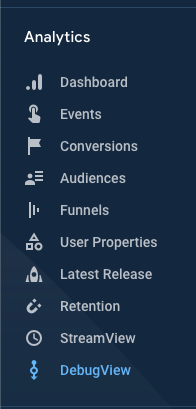
Clique em Depurar e jogue. Os novos eventos vão aparecer quase imediatamente após ocorrerem no jogo. 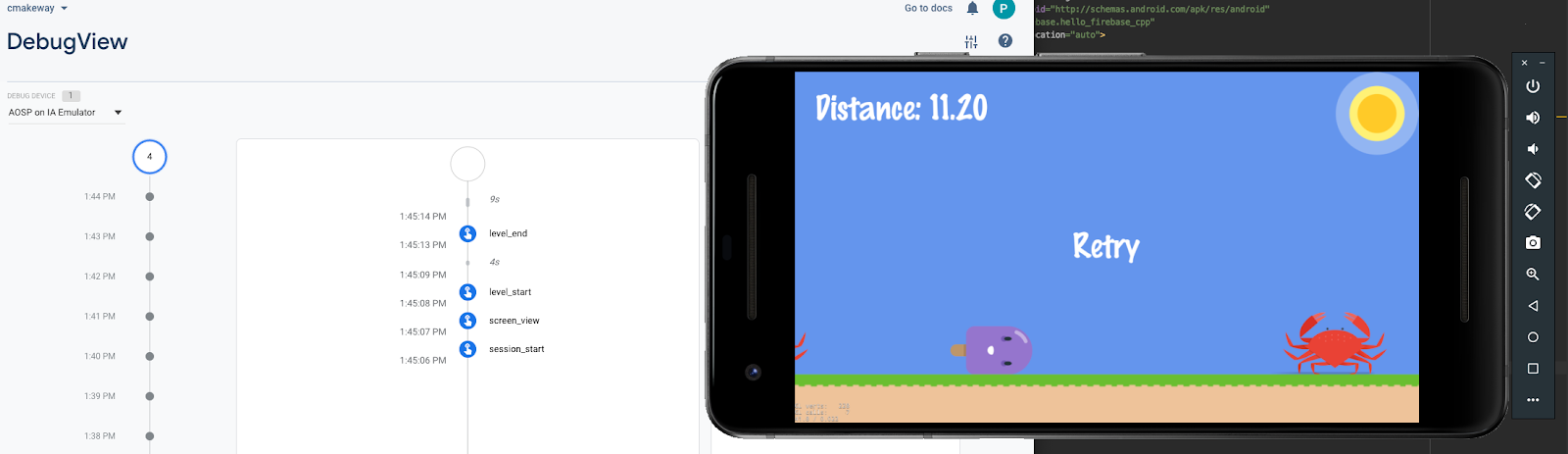
Se você expandir o evento level_end, também vai ver o parâmetro personalizado "distance" registrado. 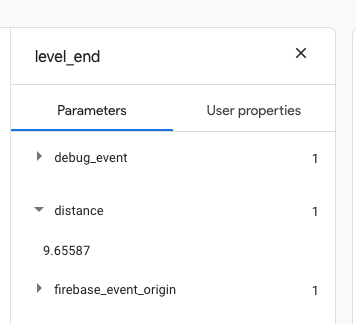
8. Encontrar testadores
Em seguida, você vai querer mostrar seu jogo para outras pessoas, sejam elas internas do seu estúdio, amigos próximos ou da sua comunidade. O Firebase App Distribution é uma ótima maneira de convidar jogadores para testar seu jogo.
Como criar um binário independente
Primeiro, crie um APK autônomo para compartilhar em Build > Build Bundles(s) / APK(s) > Build APK(s) 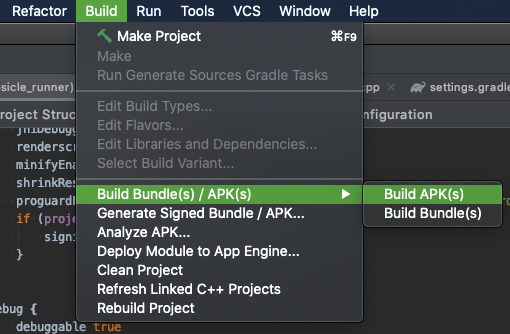
O Android Studio vai abrir uma caixa de diálogo para você localizar o arquivo criado. Se você perder, clique em "Registro de eventos" para acessar o link novamente. 
Fazer upload para o Firebase App Distribution
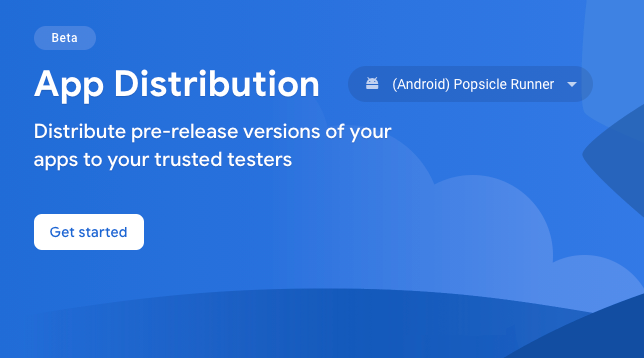
- Abra a App Distribution e clique em "Começar"
- Arraste e solte o arquivo .apk na caixa que diz "Arraste qualquer .apk para cá caso queira criar um novo lançamento".

- Insira seu endereço de e-mail como o primeiro testador.
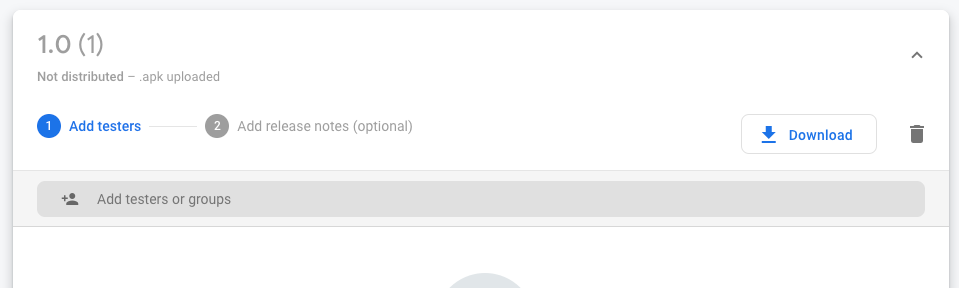
- Clique em "Próxima".
- Adicione uma descrição e clique em "Distribuir"
Convidar testadores
Em vez de inserir manualmente todos os endereços de e-mail, você pode criar um link de convite. Ao capturar um usuário com esse link de convite, você também pode adicioná-lo a um grupo de testadores. Isso permite separar testadores internos e externos, por exemplo.
- Clique em "Testadores e grupos"

- Crie um grupo
 e dê um nome a ele, como "Testadores do Android".
 - Clique em "Links de convite"
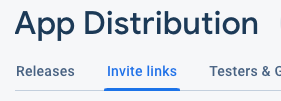
- Clique em "Novo link de convite".
- Defina o grupo aqui no menu suspenso.
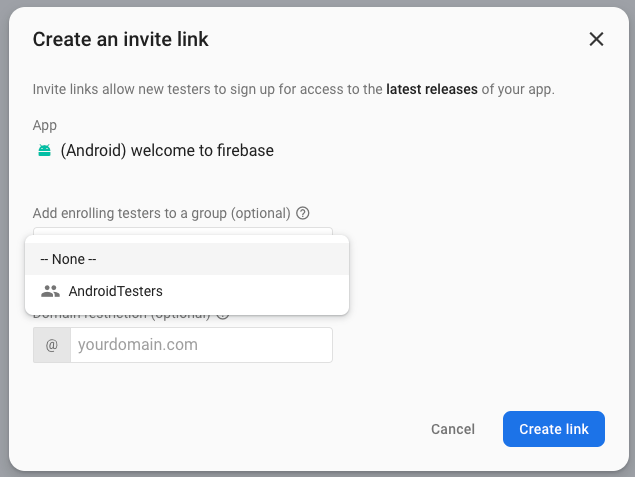
- Clique em "Criar link".
- Clique em "Copiar link" e compartilhe como quiser.
9. Parabéns
Você adicionou análises ao seu jogo baseado em C++, convidou alguns amigos para jogar e sabe como encontrar e vincular bibliotecas do Firebase em um sistema de build baseado em CMake e Gradle, comum no desenvolvimento para Android.
O que aprendemos
- Como adicionar o Firebase ao seu jogo baseado em Android CMake.
- Como descobrir quais dependências de C++ e Gradle você precisa.
- Como registrar eventos do Google Analytics.
- Como depurar eventos de análise.
- Como compartilhar seu jogo com o App Distribution.
Próximas etapas
- Tente fazer login de um usuário anonimamente e salvar a maior pontuação dele no Realtime Database.
- Registre eventos de Análise de dados de registros no seu próprio jogo.
- Tente adicionar o Google Analytics a um jogo para iOS.
Saiba mais
- Confira a lista de eventos específicos de jogos e pense em como eles podem se encaixar no seu jogo.