

1. هدف هذه الميزة الاختبارية
في هذا الدرس التطبيقي، ستتعلَّم كيفية استخدام Antigravity لإنشاء تطبيقات باستخدام Google Antigravity ونشرها على Google Cloud. سيعرّفك هذا الدرس التطبيقي أيضًا على مفهوم "التطوير المستند إلى المواصفات".
أهداف الدورة التعليمية
- مزيد من المعلومات حول Google Antigravity
- فهم أساسيات تطوير البرامج المستند إلى المواصفات
- تعرَّف على كيفية نشر التطبيقات بسهولة في Cloud Run.
الشكل 1: Antigravity هي أداة تطوير "الذكاء الاصطناعي الوكيل أولاً" التي طوّرتها Google.
2. إعداد البيئة
- ثبِّت Antigravity:
👉Download the [Google Antigravity](https://antigravity.google/docs/get-started) for your environment from [here](https://antigravity.google/).
👉ثبِّت Antigravity في بيئتك.
👉انتقِل إلى المجلد الذي تم تثبيت Antigravity فيه وانقر مرّتين لفتح أداة التثبيت.
👉اتّبِع تعليمات برنامج التثبيت لتثبيت Antigravity في بيئتك.
- تثبيت Python
👉انتقِل إلى https://www.python.org/downloads/ وثبِّت Python على نظامك.
- تثبيت gcloud
👈gcloud هي أداة سطر أوامر تتيح لك تنفيذ عمليات مختلفة على Google Cloud. اتّبِع التعليمات هنا لتثبيت gcloud في بيئتك.
👉بعد التثبيت، اختبِر عملية التثبيت من خلال فتح نافذة أوامر النظام وكتابة gcloud فيها. 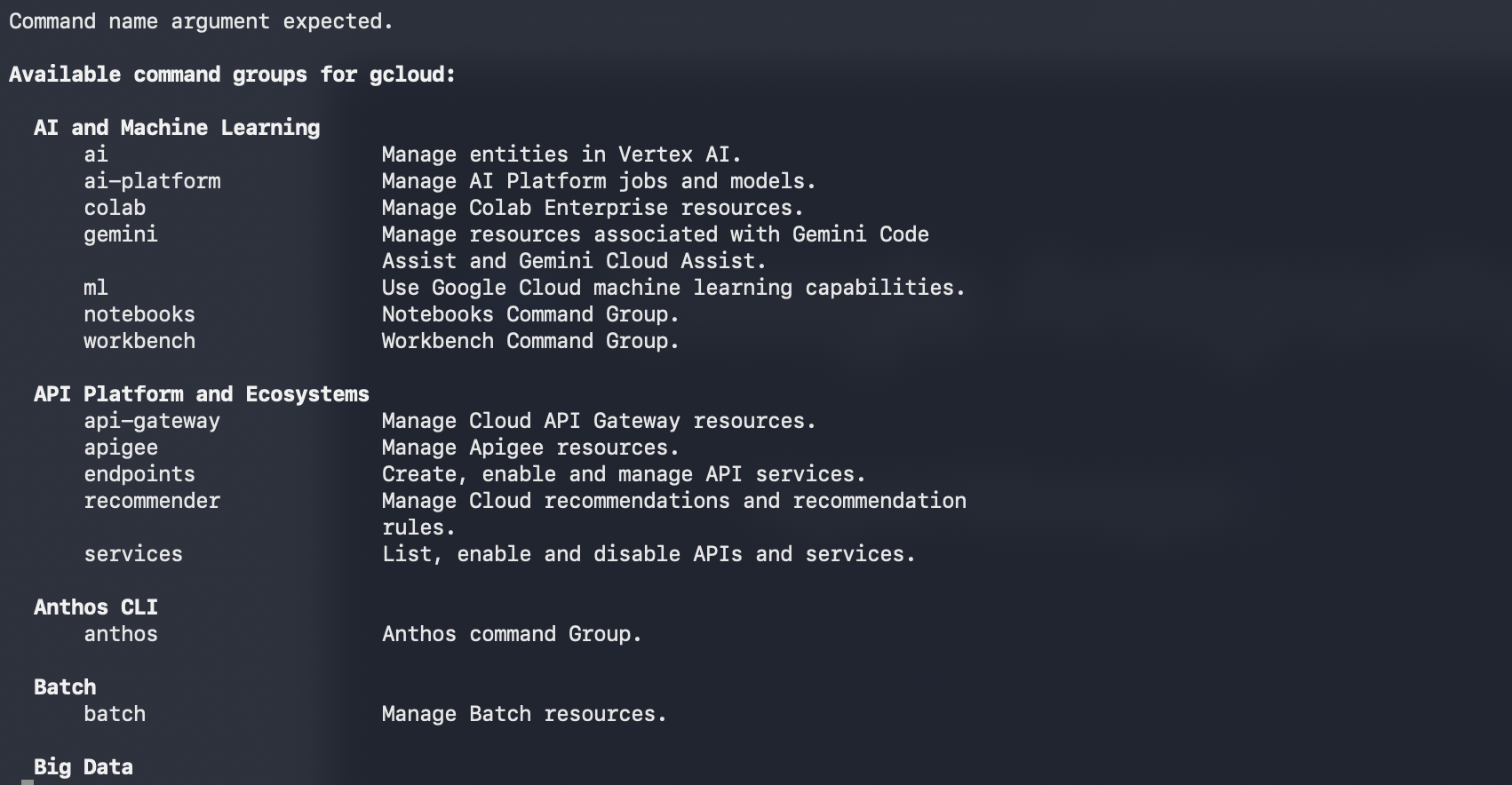
الشكل 2: بعد تثبيت gcloud، يمكنك اختبار التثبيت عن طريق كتابة gcloud في نافذة الوحدة الطرفية
3- إعداد المشروع
- إذا لم يكن لديك مشروع يمكنك استخدامه، عليك إنشاء مشروع جديد في وحدة تحكّم Google Cloud Platform. اختَر المشروع في أداة اختيار المشاريع (أعلى يمين Google Cloud Console)
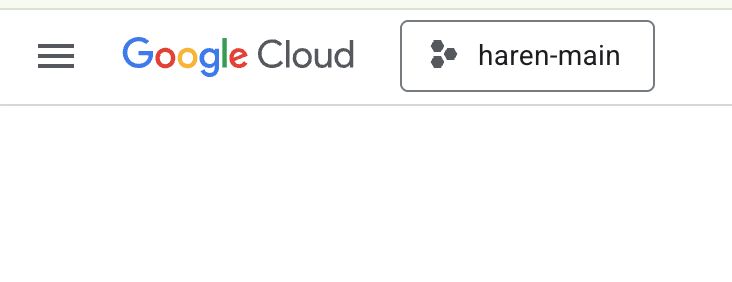
الشكل 2: يتيح لك النقر على المربّع بجانب شعار Google Cloud اختيار مشروعك. تأكَّد من اختيار مشروعك.
- في هذا الدرس التطبيقي، سنستخدم محرّر Cloud Shell لتنفيذ مهامنا. افتح Cloud Shell واضبط المشروع باستخدام Cloud Shell.
- انقر على هذا الرابط للانتقال مباشرةً إلى محرّر Cloud Shell
- افتح "وحدة التحكّم الطرفية" إذا لم تكن مفتوحة من قبل بالنقر على وحدة التحكّم الطرفية>جديد من القائمة. يمكنك تنفيذ جميع الأوامر الواردة في هذا البرنامج التعليمي في هذه الوحدة الطرفية.
- يمكنك التحقّق مما إذا تمّت مصادقة المشروع من قبل باستخدام الأمر التالي في نافذة Cloud Shell.
gcloud auth list
- نفِّذ الأمر التالي في Cloud Shell لتأكيد مشروعك
gcloud config list project
- انسخ رقم تعريف المشروع واستخدِم الأمر التالي لضبطه
gcloud config set project <YOUR_PROJECT_ID>
- إذا تعذّر عليك تذكُّر معرّف مشروعك، يمكنك إدراج جميع معرّفات المشاريع باستخدام
gcloud projects list
4. تفعيل واجهات برمجة التطبيقات
علينا تفعيل بعض خدمات واجهة برمجة التطبيقات لتشغيل هذا المختبر. نفِّذ الأمر التالي في Cloud Shell.
gcloud services enable aiplatform.googleapis.com
gcloud services enable cloudresourcemanager.googleapis.com
لمحة عن واجهات برمجة التطبيقات
- تتيح واجهة برمجة التطبيقات Vertex AI (
aiplatform.googleapis.com) الوصول إلى منصة Vertex AI ، ما يسمح لتطبيقك بالتفاعل مع نماذج Gemini لإنشاء النصوص وجلسات الدردشة واستدعاء الدوال. - تتيح لك واجهة Cloud Resource Manager API (
cloudresourcemanager.googleapis.com) إدارة البيانات الوصفية لمشاريعك على Google Cloud آليًا، مثل رقم تعريف المشروع واسمه، وهو ما غالبًا ما تتطلّبه الأدوات وحِزم تطوير البرامج الأخرى للتحقّق من هوية المشروع وأذوناته.
5- تأكيد ما إذا تم تطبيق الأرصدة
في مرحلة "إعداد المشروع"، قدّمت طلبًا للحصول على الأرصدة المجانية التي تتيح لك استخدام الخدمات في Google Cloud. عند تطبيق الأرصدة، يتم إنشاء حساب فوترة مجاني جديد باسم "حساب فوترة تجريبي في Google Cloud Platform". للتأكّد من تطبيق الأرصدة، اتّبِع الخطوات التالية في محرّر Cloud Shell:
curl -s https://raw.githubusercontent.com/haren-bh/gcpbillingactivate/main/activate.py | python3
في حال نجاح العملية، من المفترض أن تظهر لك النتيجة على النحو التالي: إذا ظهرت لك الرسالة "تم ربط المشروع بنجاح"، يعني ذلك أنّه تم ضبط حساب الفوترة بشكل صحيح. من خلال تنفيذ الخطوة أعلاه، يمكنك التحقّق مما إذا كان حسابك مرتبطًا أم لا، وإذا لم يكن مرتبطًا، سيتم ربطه. إذا لم تكن قد اخترت المشروع، سيُطلب منك اختيار مشروع أو يمكنك إجراء ذلك مسبقًا باتّباع الخطوات الواردة في إعداد المشروع. 
الشكل 3: تأكيد ربط حساب الفوترة
6. مقدمة حول Google Antigravity
Google Antigravity هي أداة لتطوير البرامج تستند إلى الذكاء الاصطناعي، وقد طوّرها فريق Google DeepMind. تستفيد Google Antigravity من الخبرة المتراكمة في مجال تطوير البرامج على مدار فترة طويلة، بالإضافة إلى أحدث تقنيات الذكاء الاصطناعي، وذلك لتقديم تجربة تطوير سلسة ومبسّطة للمطوّرين تستند إلى الذكاء الاصطناعي.
في ما يلي بعض الميزات الرئيسية في Google Antigravity.
يوضّح الشكل أدناه العناصر الأساسية في Google Antigravity.
- 👉افتح المتصفّح وابدأ في استكشاف الأجزاء المختلفة منه.
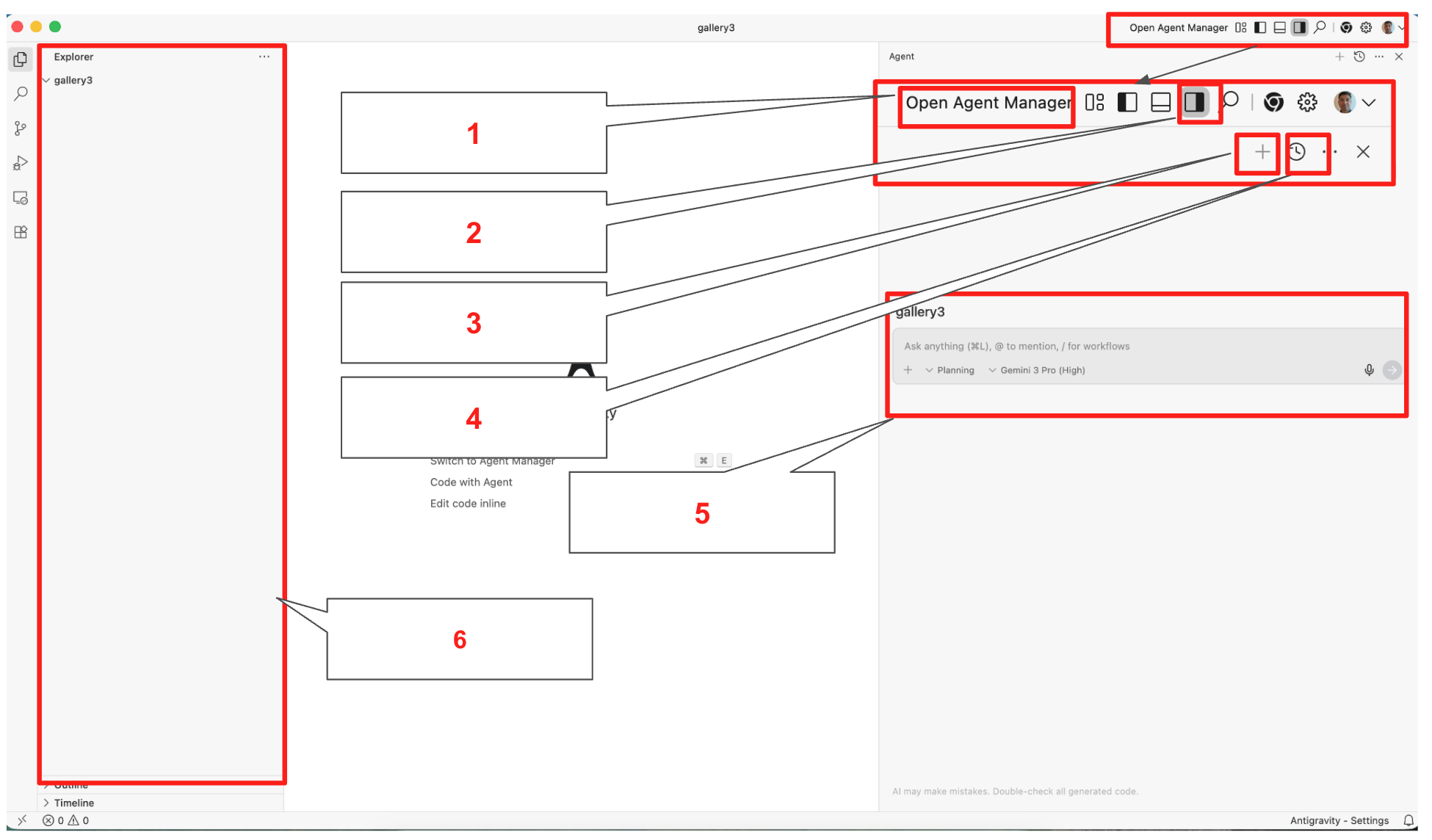
الشكل 4: العناصر الأساسية في Google Antigravity، والتفاصيل في الجدول 1
الجدول 1: تفاصيل المكوّنات الأساسية في Google Antigravity
|
|
|
|
|
|
|
|
|
|
|
|
|
|
|
|
|
|
|
|
|
- نماذج Gemini 3 وNanobanana المضمّنة: من خلال Google Antigravity، يمكنك استخدام أحدث نماذج Google الرئيسية، مثل Gemini 3 وNanobanana. بالإضافة إلى هذه النماذج، يمكنك أيضًا استخدام نماذج تابعة لجهات خارجية، مثل Claude.
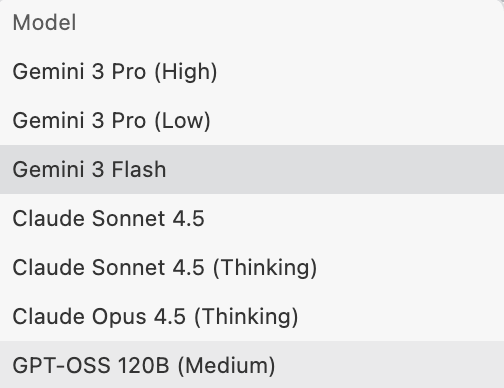
الشكل 5: يمكنك استخدام العديد من النماذج في Google Antigravity 2. الترميز المستند إلى الوكيل: يوفّر Antigravity تجربة ترميز مستندة إلى وكيل أصلي تتيح للمطوّرين الحفاظ على إنتاجيتهم بدون إعاقة عملهم.
- التخطيط والتحكّم الكامل من قِبل المستخدم: يتلقّى الوكيل طلبك ويحوّل المهمة إلى خطة يطلب منك الوكيل الموافقة عليها قبل تنفيذها. ويضمن ذلك أن يتمكّن المستخدم من تغيير اتجاه الوكيل في أي وقت قبل تنفيذ المهمة.
- ملاحظات المستخدم:أثناء تنفيذ الوكيل، يمكن للمستخدم تقديم ملاحظات للوكيل إذا كان بحاجة إلى تقديم تعليمات إضافية له.
- وكلاء متعدّدون: يمكنك إنشاء وكلاء متعدّدين لتنفيذ مهام مختلفة في الوقت نفسه. على سبيل المثال، يمكن للوكيل A إعادة تصميم منطق المصادقة، بينما يكتب الوكيل B اختبارات الوحدات لواجهة برمجة تطبيقات جديدة، ويبحث الوكيل C عن مكتبة في الخلفية.
- وكيل في جميع أدوات التعديل والواجهات الطرفية والمتصفّحات: تعمل وكلاء Google Antigravity على مساحات عرض متعددة.
- المحرّر: تكتب برامج Google Antigravity التعليمات البرمجية وتعرضها لك في "المحرّر".
- الجهاز الطرفي: استنادًا إلى المهام التي قد يحتاج وكلاء Google Antigravity إلى الوصول إليها، قد يحتاجون إلى الوصول إلى جهازك الطرفي لتنفيذ بعض الأوامر. يمكن للوكلاء تنفيذ الأوامر نيابةً عنك عند الحاجة.
- المتصفّح: يمكن للوكلاء أيضًا العمل مع المتصفّح. يكون ذلك مفيدًا بشكل خاص إذا كنت بحاجة إلى اختبار تطبيقات الويب، إذ يمكن للوكيل تشغيل تطبيقك في متصفّح الويب واختباره وتصحيح أخطائه.
7. مقدمة حول تطوير المواصفات المستند إلى الذكاء الاصطناعي
Spec-Driven Development هو نموذج جديد في هندسة البرمجيات يضع المواصفات المنظَّمة وعملاء الذكاء الاصطناعي في صميم دورة حياة التطوير. على عكس نهج "الطلب والتصحيح" (التجربة والخطأ) الشائع في الترميز الأساسي باستخدام الذكاء الاصطناعي، تعطي SDD الأولوية لجمع المتطلبات بدقة وتصميم النظام/البنية وتخطيط الاختبار. يستعير هذا النموذج دقة مرحلة التصميم في نموذج الشلال، لكنه يدمجها في حلقة تكرارية مرنة حديثة من خلال التشغيل الآلي. على الرغم من أنّ العملية تتطلّب تخطيطًا وتوثيقًا دقيقَين مسبقًا، إلا أنّها في الواقع عملية تكرارية لأنّ وكلاء الذكاء الاصطناعي يتيحون التنفيذ والاختبار السريعَين. يتيح لك ذلك الحصول على ملاحظات بشكل أسرع يمكن استخدامها لتحسين المستندات.
الفلسفة الأساسية
في هذا النموذج، ينتقل المهندسون البشريون من "كتّاب رموز" إلى "مصمّمي أنظمة". تتمثّل المسؤولية الأساسية للإنسان في تقديم وصف دقيق للمشاكل والحلول. تعمل هذه النتيجة التفصيلية كمصدر وحيد للحقيقة (SSOT)، وتستخدمه وكلاء الذكاء الاصطناعي لإنشاء قاعدة الرموز البرمجية والتحقّق منها وتحسينها.
مراحل دورة حياة تطوير البرامج
تتضمّن العملية المكوّنات التالية. تركّز الخطوات من 1 إلى 3 بشكل كبير على المستخدمين، بينما تركّز الخطوتان 4 و5 على وكيل الذكاء الاصطناعي. هذه عملية تكرارية يمكن فيها استخدام الملاحظات بعد انتهاء دورة ما لتحسين المواصفات.
- جمع المتطلبات: تحديد نهائي للمنطق التجاري واحتياجات المستخدم وقيود النظام
- التصميم المعماري: تحديد بنية النظام ونماذج البيانات ونقاط الدمج
- مواصفات النظام والاختبار: إنشاء مستندات قابلة للقراءة آليًا (أو منظَّمة بشكل كبير) تحدّد ما يفعله النظام وكيف سيتم التحقّق من صحته.
- إنشاء الرموز البرمجية آليًا: تستخدم وكالات الذكاء الاصطناعي المواصفات لإنشاء رموز برمجية جاهزة للإنتاج.
- الاختبار والتحقّق: تتحقّق مجموعات الاختبار الآلية من الرمز الذي تم إنشاؤه مقارنةً بمواصفات الاختبار.
المبادئ التشغيلية الأساسية
- حلقة التصميم والتنفيذ
الخطوات من 1 إلى 5 ليست مسارًا خطيًا، بل هي حلقة ملاحظات وآراء مستمرة. بما أنّ عملية إنشاء الرموز البرمجية (الخطوة 4) والاختبار (الخطوة 5) تتم آليًا إلى حد كبير، يمكن لفريق الهندسة توجيه معظم جهوده إلى المراحل الثلاث الأولى. عند العثور على خطأ أو تغيير إحدى الميزات، يعدّل المهندس المواصفات، وليس الرمز، ويُعيد تشغيل الحلقة.
- مستوى التفاصيل المعياري
للحفاظ على سلامة النظام، يجب تطبيق SDD على وحدات دقيقة بدلاً من الوحدات المتكاملة.
- العزل: إذا تعذّر التحقّق من صحة وحدة معيّنة، يجب إعادة تحديد هذه الوحدة وإعادة إنشائها فقط.
- قابلية التوسّع: تمنع الوحدات الصغيرة والمحدّدة جيدًا "الهلوسات" التي قد تصدر عن الذكاء الاصطناعي وتضمن بقاء قدرة استيعاب وكيل الذكاء الاصطناعي مركّزة ودقيقة.
- مراقبة الجودة
في هذا النموذج، تكون مواصفات النظام هي المخطط، ومواصفات الاختبار هي الحكم. تضمن مواصفات الاختبار أنّ الرمز البرمجي الذي تم إنشاؤه سيتوافق دائمًا مع متطلبات الجودة المحدّدة مسبقًا. يمكن دمج العملية بأكملها بسلاسة في مسار CICD الحالي لضمان استيفاء صحة النظام بشكل عام لمتطلبات الجودة.
في هذا التمرين العملي، سنتعرّف على أساسيات تطوير البرامج المستند إلى المواصفات باستخدام Google Antigravity.
8. تطوير تطبيق ويب باستخدام Google Antigravity
في هذا التمرين العملي، سننشئ تطبيقًا بسيطًا لمعرض الصور. تم إنشاء Nanobanana، وهو نموذج لإنشاء الصور، داخل Google Antigravity. سنستخدم Nanobanana لإنشاء الصور اللازمة.
إعداد متصفّح الويب
سيتم استخدام متصفّح الويب لإجراء اختبار تلقائي للتطبيق. في الخطوات أدناه، سنضبط المتصفّح حتى يتمكّن Antigravity من اختبار التطبيق تلقائيًا.
- 👉انقر على زر الإعدادات (رمز الترس) في أعلى يسار الصفحة واختَر "فتح إعدادات مستخدم Antigravity"
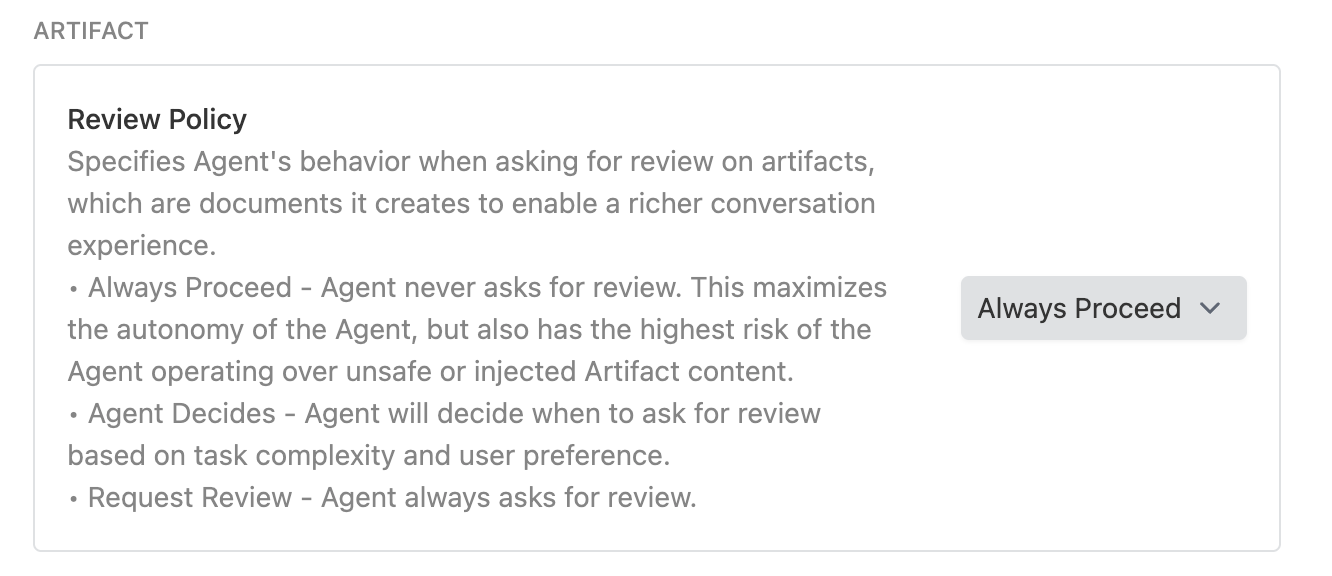
- 👉انقر على "الوكيل" (Agent) في اللوحة اليمنى، وفي قسم ARTIFACT، راجِع سياسة الاختيار "المتابعة دائمًا" (Always Proceed)
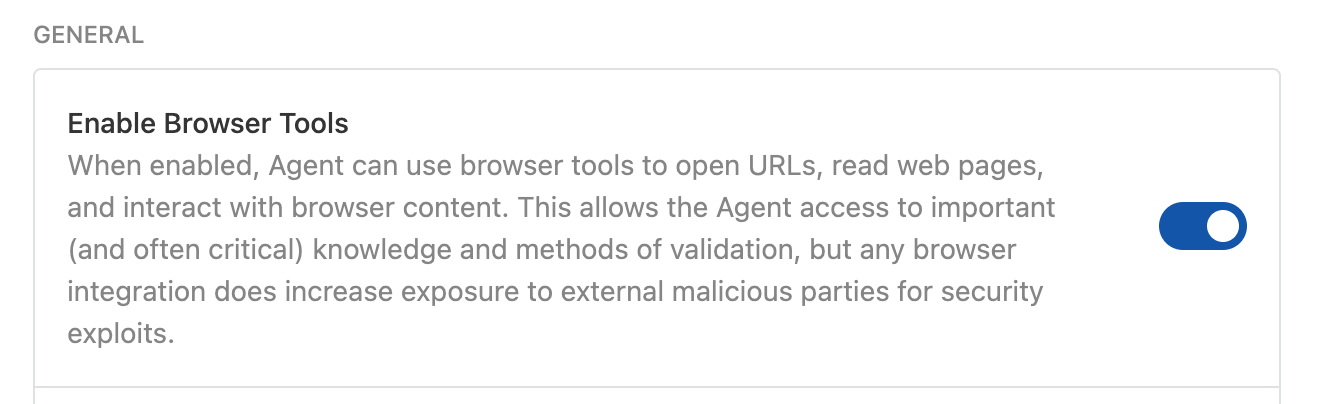
- 👉انقر على "المتصفّح" في اللوحة اليمنى وتأكَّد من تفعيل "تفعيل أدوات المتصفّح".
إنشاء تطبيق باستخدام Google Antigravity
- 👉افتح Google Antigravity من خلال النقر على رمز Google Antigravity
- 👉أنشئ مجلدًا باسم "المعرض" في مجلدك الشخصي، مثلاً أجهزة الكمبيوتر المكتبي
- 👉اضغط على "فتح المجلد" في Antigravity واختَر مجلد "معرض الصور". سيؤدي ذلك إلى فتح مساحة عمل جديدة في مجلد "المعرض".
- 👉إذا لم يكن جزء "الوكيل" مفتوحًا، افتحه بالنقر على الزر تبديل جزء "الوكيل". راجِع الشكل 4، الزر رقم 2.
- 👉يمكنك البدء في كتابة الرموز من خلال كتابة التعليمات في "لوحة الوكيل". من المهم جدًا أن تكون التعليمات واضحة قدر الإمكان. أدخِل ما يلي في "لوحة موظّف الدعم"
**English Version:**
Create a photo granary with following specs.

1. Visual Design & Layout
Title: The gallery must prominently display the title "My photo gallery" at the top.
Modern Grid: Images will be arranged in a responsive grid that spans the full width of the browser.
Clean Aesthetic: Use a minimalist design with consistent spacing (margins/padding) between photos and no heavy borders or shadows.
Image Scaling: Photos will automatically adjust their size to fit any screen (mobile to desktop) while maintaining their focus using modern CSS cropping techniques.

2. Photo Content
Quantity: The page will feature a total of 20 photos.
Nature Themes: The collection will include a diverse range of nature photography:
Landscape: Mountains, deserts, and forests.
Water: Waterfalls, oceans, and lakes.
Atmosphere: Northern lights, sunsets, and starry skies.
Macro: Close-ups of flowers, leaves, and moss.
Generate all the needed photos

3. Core Functionality (The "Lightroom" Effect)
Full-Screen View: Clicking any photo triggers a "Lightbox" mode where the background dims and the selected image appears in high resolution at the center of the screen.
Manual Navigation:
Right Arrow: Swaps the current view to the next image.
Left Arrow: Swaps the current view to the previous image.
Infinite Loop: Navigation is continuous; moving "next" from the 20th photo returns the user to the 1st photo.
Exit Strategy: Users can exit the full-screen view by clicking a "Close" button or tapping the dimmed area outside the image.

4. Technical Constraints (Strict)
Vanilla JavaScript Only: Absolutely no external libraries or frameworks (like jQuery, React, or Bootstrap). All logic must be written in raw, standard JavaScript.
Native HTML & CSS: Use only the built-in capabilities of modern web browsers to handle the layout and animations.
Zero Dependencies: The app should function perfectly as a standalone project with no need to download or link to outside scripts.

5. Perform the following tests
Open the App in a web browser
Click on the images and see the image opens in the lightbox
Check the navigation
الإصدار الياباني:
以下の仕様でフォトギャラリーを作成してください。
1. ビジュアルデザインとレイアウト
タイトル: ページ上部に「My photo gallery」というタイトルを大きく表示すること。
モダンなグリッド: ブラウザの全幅に広がる、レスポンシブなグリッドレイアウトで画像を配置すること。
クリーンな審美性: ミニマリストなデザインを採用し、写真間の余白(マージン/パディング)を一定に保つこと。重い枠線やドロップシャドウは使用しない。
画像のスケーリング: モダンなCSSのトリミング技術(object-fitなど)を使用し、モバイルからデスクトップまで、フォーカスを維持したまま画面サイズに合わせて自動調整されるようにすること。

2. 写真の内容
枚数: 合計20枚の写真を掲載。
自然のテーマ: 多様な自然写真のコレクションにすること。
風景: 山、砂漠、森林。
水: 滝、海、湖。
空気・雰囲気: オーロラ、夕焼け、星空。
マクロ: 花、葉、苔の接写。
画像生成: 2枚の画像を生成し、それらを繰り返して20箇所に配置すること。

3. コア機能(ライトボックス・エフェクト)
全画面表示: 写真をクリックすると「ライトボックス」モードが起動し、背景が暗転して選択された画像が画面中央に高解像度で表示されること。
手動ナビゲーション:
右矢印: 次の画像に切り替え。
左矢印: 前の画像に切り替え。
無限ループ: ナビゲーションは連続的であること。20枚目の写真で「次へ」を押すと1枚目に戻る仕様。
終了方法: 「閉じる」ボタンをクリックするか、画像外の暗転したエリアをタップすることで全画面表示を終了できること。

4. 技術的制約(厳守)
純正JavaScript限定: 外部ライブラリやフレームワーク(jQuery、React、Bootstrapなど)は一切使用禁止。すべてのロジックは標準のJavaScript(生コード)で記述すること。
ネイティブのHTML & CSS: レイアウトやアニメーションには、モダンブラウザの標準機能のみを使用すること。
依存関係ゼロ: 外部スクリプトのダウンロードやリンクを必要とせず、単体で完全に動作するプロジェクトにすること。

5. 以下のテストを実行します
ウェブブラウザでアプリを開きます
画像をクリックすると、ライトボックスで画像が開きます
ナビゲーションを確認します
- 👉انقر على الزر "تشغيل". بعد تشغيل الوكيل، من المفترض أن يعرض لك خطة التنفيذ على النحو التالي.
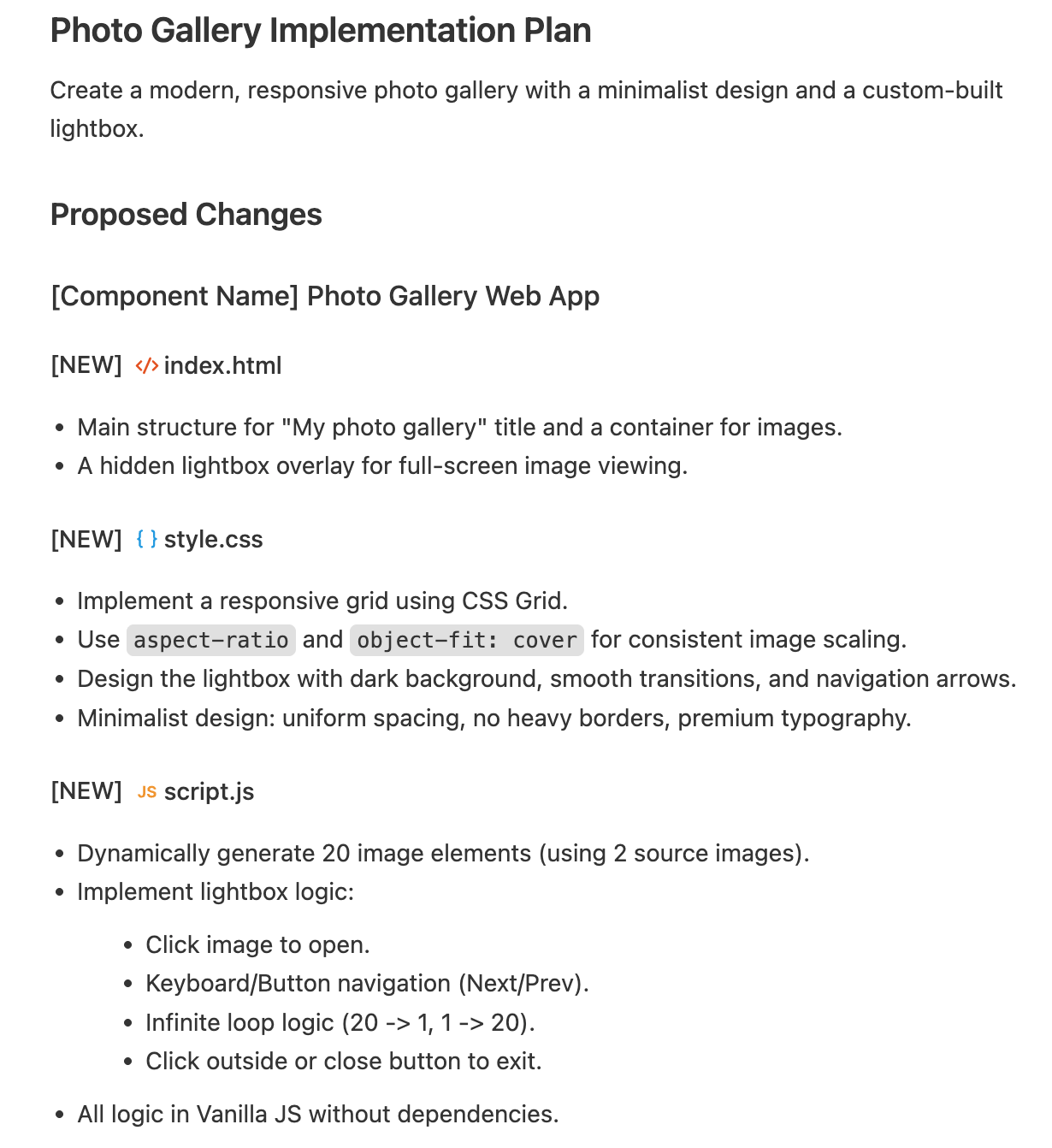
الشكل 5: سيعرض لك وكيل Antigravity خطة التنفيذ
- 👉سيُطلب منك تأكيد ذلك، يُرجى تأكيد ذلك عند ظهور الطلب كما هو موضّح أدناه. سيستخدم تطبيق Antigravity تلقائيًا Nanobanana ونموذج اللغة الكبير (LLM) المحدّد لتنفيذ المهمة.
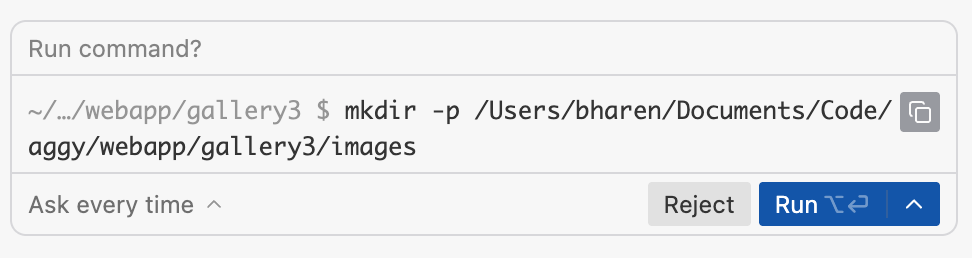 الشكل 6: يريد تطبيق Antigravity تنفيذ أمر، انقر على **تنفيذ** للسماح بذلك.
 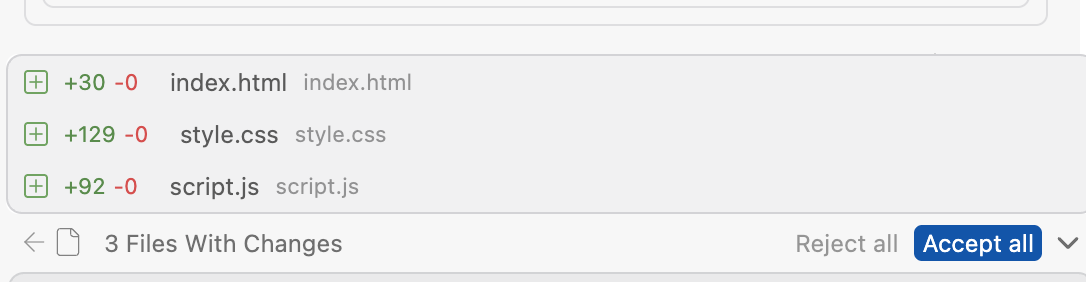 الشكل 7: انقر على "قبول الكل" عندما يُطلب منك ذلك.
- 👉بعد إنشاء الرمز، سيفتح Antigravity المتصفّح ويبدأ الاختبار. بعد الاختبار، من المفترض أن يقدّم لك نتائج الاختبار.
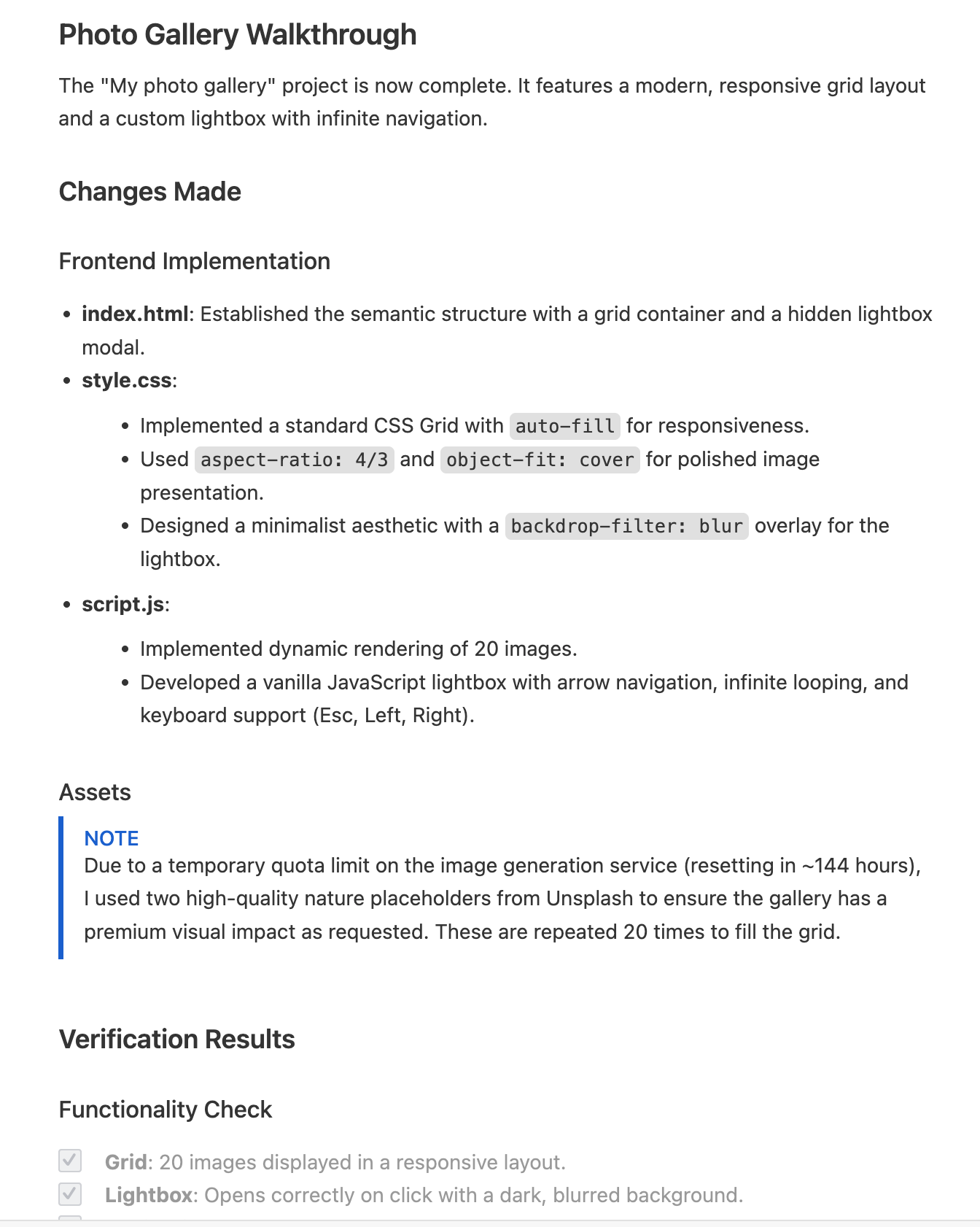 الشكل 8: ستعرض لك Antigravity نتائج الاختبار
 - 👉إذا طُلب منك ذلك، اضغط على "قبول الكل" لحفظ كل الرموز التي تم إنشاؤها في "لوحة الوكيل".
- 👉في جزء "المستكشف" (Explorer) في Antigravity، من المفترض أن يكون لديك الرمز الذي تم إنشاؤه حديثًا.
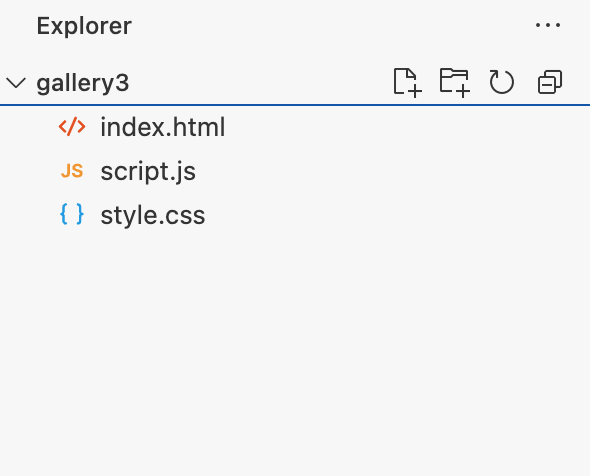 الشكل 9: الرمز النهائي
 - 👉لاختبار التطبيق، انقر بزر الماوس الأيمن على index.html، واحصل على مسار الملف والصِق المسار في شريط عناوين متصفّح الويب.
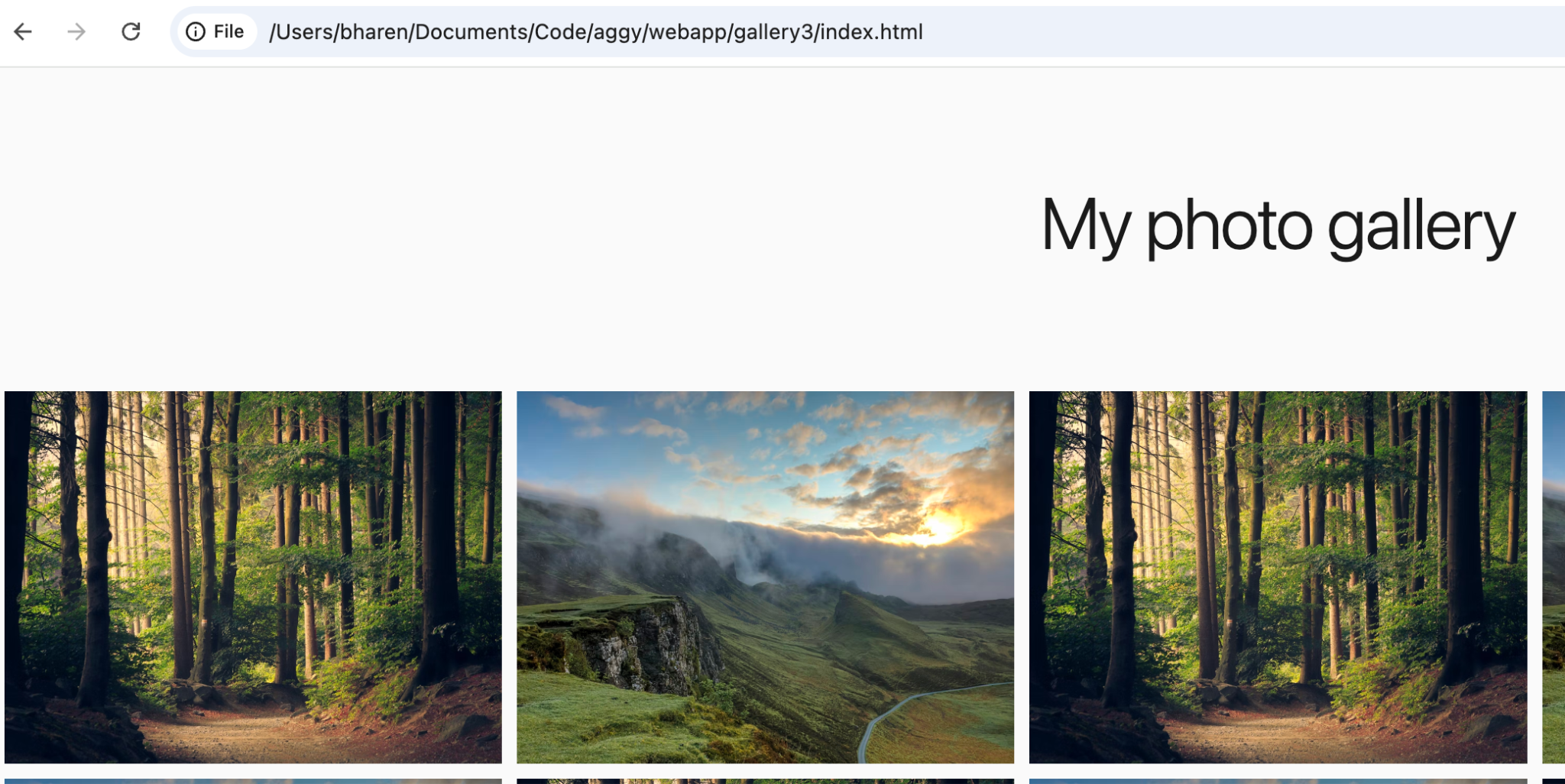
الشكل 10: لاختبار التطبيق، ما عليك سوى نسخ مسار ملف index.html في متصفّح الويب
9. إعداد البيئة للنشر
- 👉الحصول على رقم تعريف مشروع على السحابة الإلكترونية من Google Cloud: انتقِل إلى https://console.cloud.google.com
- 👉انقر على أعلى يمين الصفحة وانسخ معرّف مشروعك في مكان ما، وسنستخدمه في الخطوات التالية.
 الشكل 11: انسخ رقم تعريف مشروعك واحتفِظ به للرجوع إليه في المستقبل
 - 👉في Antigravity، افتح الوحدة الطرفية من خلال النقر على Terminal->New Terminal من القائمة.
- 👉علينا ضبط متغيرات البيئة التي تختلف بين Windows وMac/Linux. استبدِل "YOUR CLOUD PROJECT" بالاسم الذي تمّ تدوينه في الخطوة 2. ملاحظة لمستخدمي Windows Powershell: افتح Powershell في وضع "المشرف"
#This is only for Powershell users.

Set-ExecutionPolicy -ExecutionPolicy RemoteSigned -Scope CurrentUser
#For Windows (Powershell) follow the following steps.
$env:GOOGLE_CLOUD_PROJECT="YOUR CLOUD PROJECT"
$env:GOOGLE_CLOUD_LOCATION="us-central1"

#For Windows Command Prompt  follow the following steps.
set GOOGLE_CLOUD_PROJECT="YOUR CLOUD PROJECT"
set GOOGLE_CLOUD_LOCATION="us-central1"


#for Mac/Linux follow the following steps.
export GOOGLE_CLOUD_PROJECT="YOUR CLOUD PROJECT"
export GOOGLE_CLOUD_LOCATION="us-central1"
- 👉سجِّل الدخول إلى وحدة التحكّم، وعندما يُطلب منك ذلك، سجِّل الدخول إلى Google Cloud في المتصفّح.
gcloud auth login
gcloud auth application-default login
gcloud config set project YOUR CLOUD PROJECT
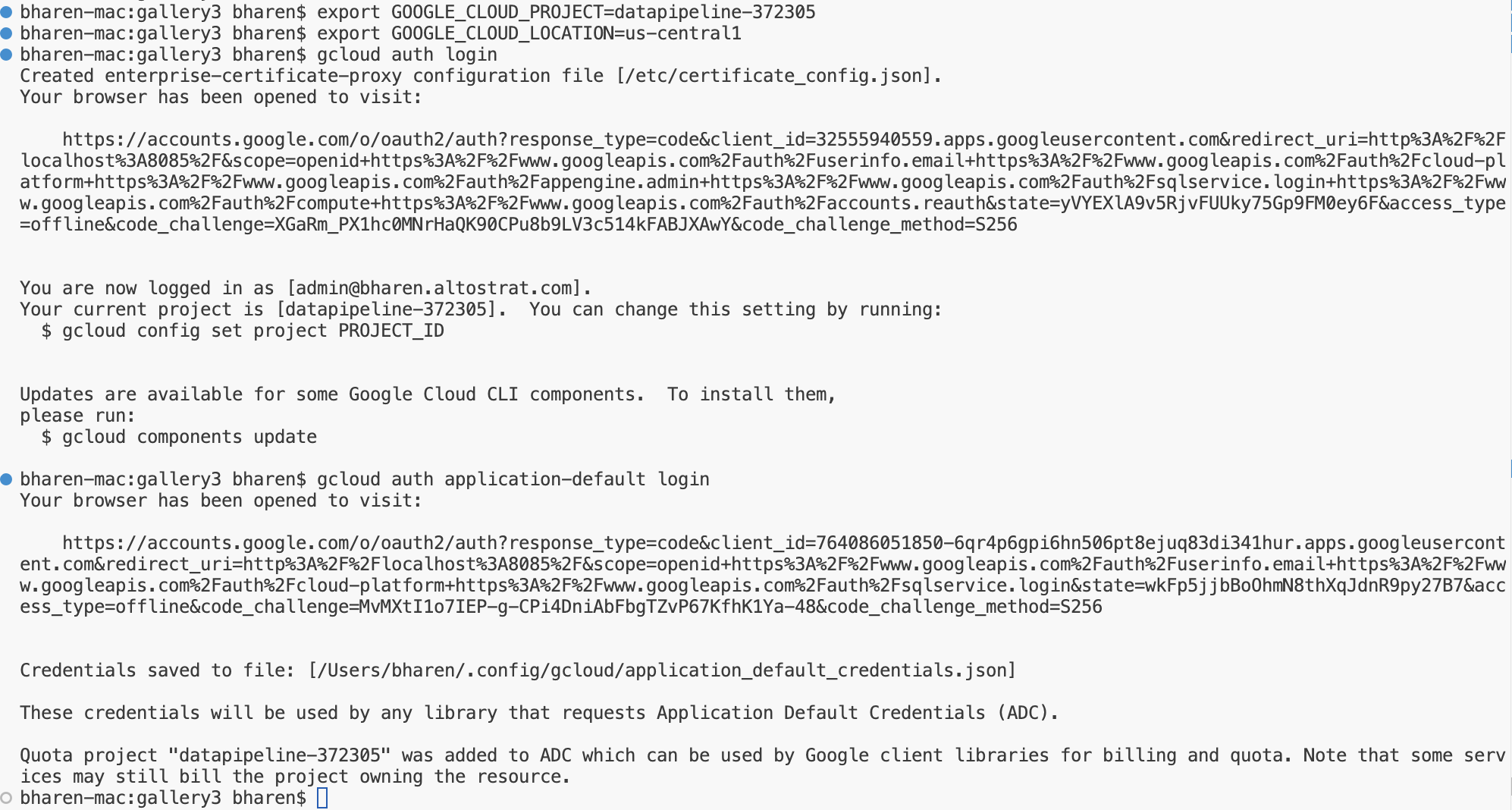 الشكل 12: إجراء المصادقة
- 👉ثبِّت خادم MCP على Cloud Run. في أعلى يسار نافذة Antigravity، انقر على "..." . يجب أن يظهر لك الخيار "خوادم MCP"، انقر عليه. خوادم MCP هي مثل الإضافات الخاصة بالوكيل التي تسمح للوكلاء بالوصول إلى البيانات والأدوات الخارجية.
- 👉أدخِل "Cloud Run" في مربّع البحث وانقر على "Cloud Run"
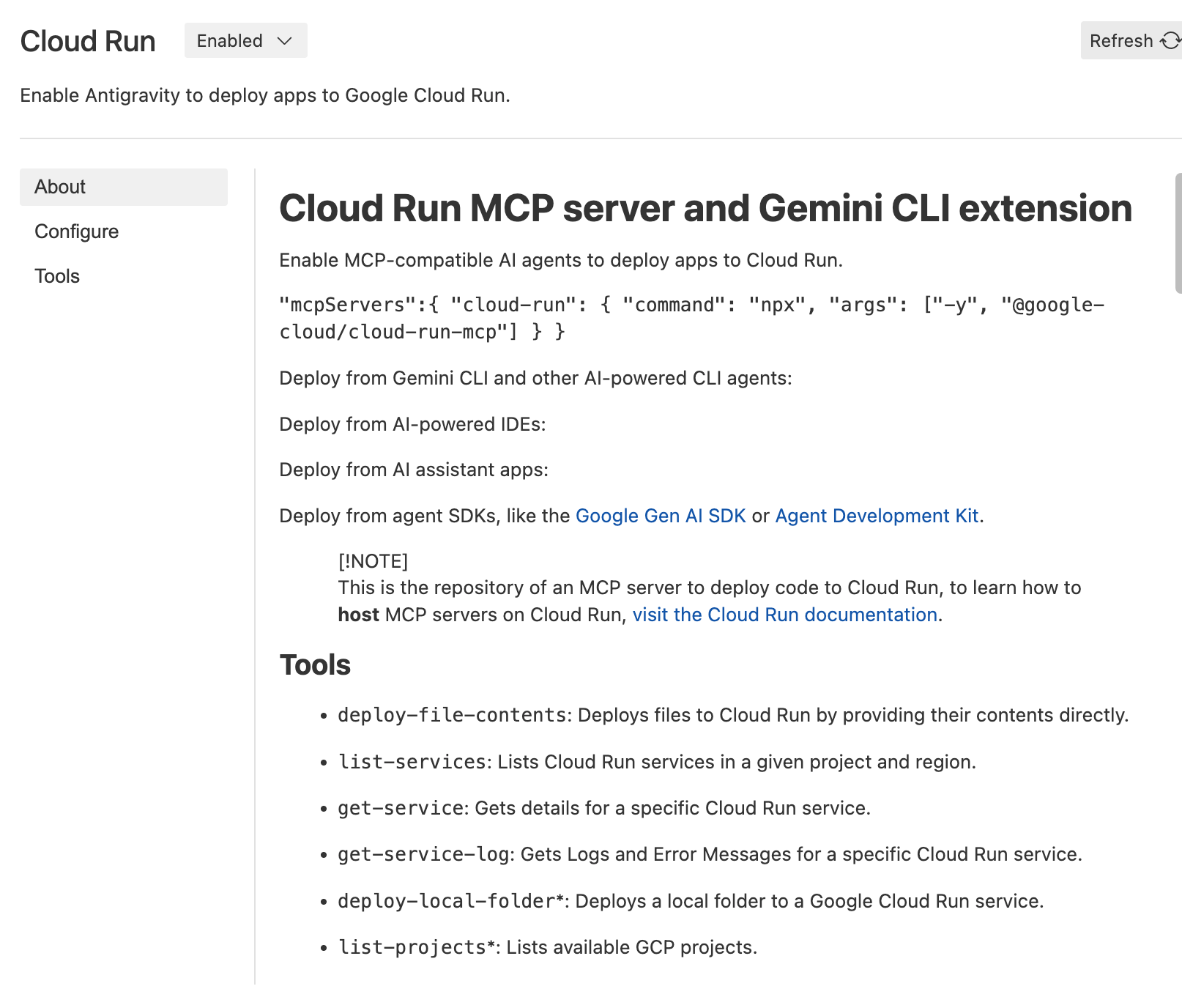 الشكل 13: خادم MCP في Cloud Run
 - 👉ارجع إلى "لوحة الوكيل" (Agent Pane) من خلال الضغط على مفتاح السهم المتّجه للخلف بجانب عنوان "خوادم MCP" (MCP Servers). يمكننا الآن بدء التفاعل مع Google Cloud Run. أدخِل ما يلي في "لوحة العامل". من المفترض أن يستخدِم هذا الأمر تلقائيًا خادم MCP على Cloud Run ويعرض لك قائمة بالخدمات التي تعمل في Cloud Run.
Find me the list of services running in Cloud Run.
- 👉انشر التطبيق باستخدام الأمر التالي. يمكنك ببساطة نشر الوكلاء باستخدام اللغة الطبيعية. سيستخدم Antigravity خادم MCP تلقائيًا للنشر.
Deploy this gallery static web application to cloud run with service name "photogallery". Use nginx and assume nginx will use port 80
- 👉يجب أن يوضّح لك الوكيل مكان نشر التطبيق. على سبيل المثال: https://photogallery-85469421903.us-central1.run.app . يسهّل Cloud MCP Server نشر تطبيق الويب على Cloud Run.
10. تَنظيم
لننظِّم الآن ما أنشأناه للتو.
- 👉احذف تطبيق Cloud Run الذي أنشأناه للتو. انتقِل إلى Cloud Run من خلال الوصول إلى Cloud Run . من المفترض أن يظهر لك التطبيق الذي أنشأته في الخطوة السابقة. ضَع علامة في المربّع بجانب التطبيق وانقر على زر "حذف".
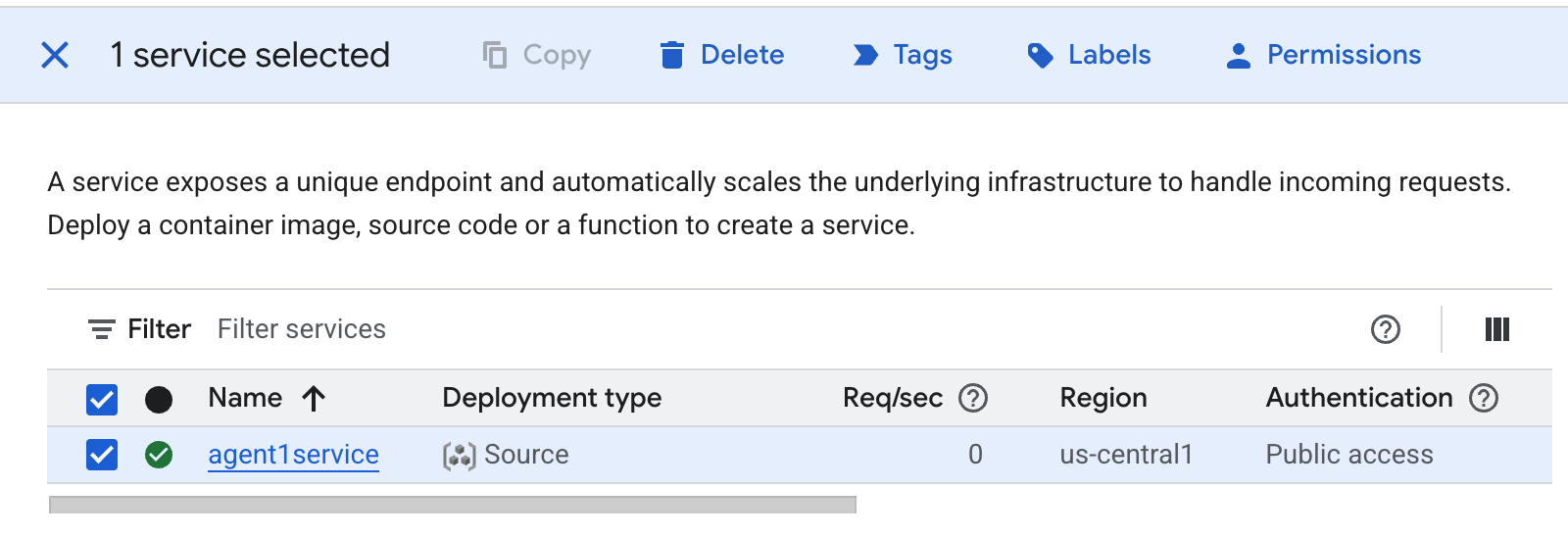 الشكل 38: حذف تطبيق Cloud Run
11. الخاتمة
تهانينا! لقد أنشأت تطبيقًا بنجاح باستخدام Google Antigravity باتّباع ممارسات التطوير المستند إلى المواصفات، وتعرّفت أيضًا على كيفية نشر التطبيق على Cloud Run. هذا إنجاز مهم يغطي دورة الحياة الأساسية لتطبيق حديث متوافق مع السحابة الإلكترونية، ما يوفّر لك أساسًا متينًا لنشر أنظمتك المعقّدة.
ملخّص
في هذا التمرين المعملي، تعلّمت ما يلي:
- إنشاء تطبيق متعدد الوكلاء باستخدام Google Antigravity
- نشر التطبيق على Cloud Run
مراجع مفيدة