

۱. هدف این آزمایشگاه
در این آزمایشگاه عملی، شما یاد خواهید گرفت که چگونه از Antigravity برای ایجاد برنامههای کاربردی با استفاده از Google Antigravity و استقرار آن در فضای ابری گوگل استفاده کنید. این آزمایشگاه همچنین شما را با مفهوم توسعه مبتنی بر مشخصات (Spec Driven Development) آشنا میکند.
آنچه یاد خواهید گرفت
- اصول اولیه گوگل آنتی گراویتی را درک کنید.
- اصول اولیه توسعه مبتنی بر Spec را درک کنید
- یاد بگیرید که چگونه به راحتی برنامهها را در Cloud Run مستقر کنید.
شکل ۱: آنتیگراویتی ابزار توسعه Agent First توسعهیافته توسط گوگل است.
۲. تنظیمات محیطی
- نصب آنتی گراویتی:
👉Download the [Google Antigravity](https://antigravity.google/docs/get-started) for your environment from [here](https://antigravity.google/).
👉 آنتیگرانشی را در محیط خود نصب کنید.
👉 به پوشهای که Antigravity شما در آن نصب شده است بروید و برای باز کردن نصبکننده، دوبار کلیک کنید.
👉 برای نصب Antigravity در محیط خود، دستورالعملهای نصب را دنبال کنید.
- نصب پایتون
👉 به https://www.python.org/downloads/ بروید و پایتون را برای سیستم خود نصب کنید.
- نصب جی کلود
👉gcloud یک ابزار خط فرمان است که به شما امکان میدهد عملیات مختلفی را در Google Cloud انجام دهید. برای نصب gcloud در محیط خود، دستورالعملهای اینجا را دنبال کنید.
👉پس از نصب، با باز کردن ترمینال سیستم و تایپ gcloud در آن، نصب را آزمایش کنید. 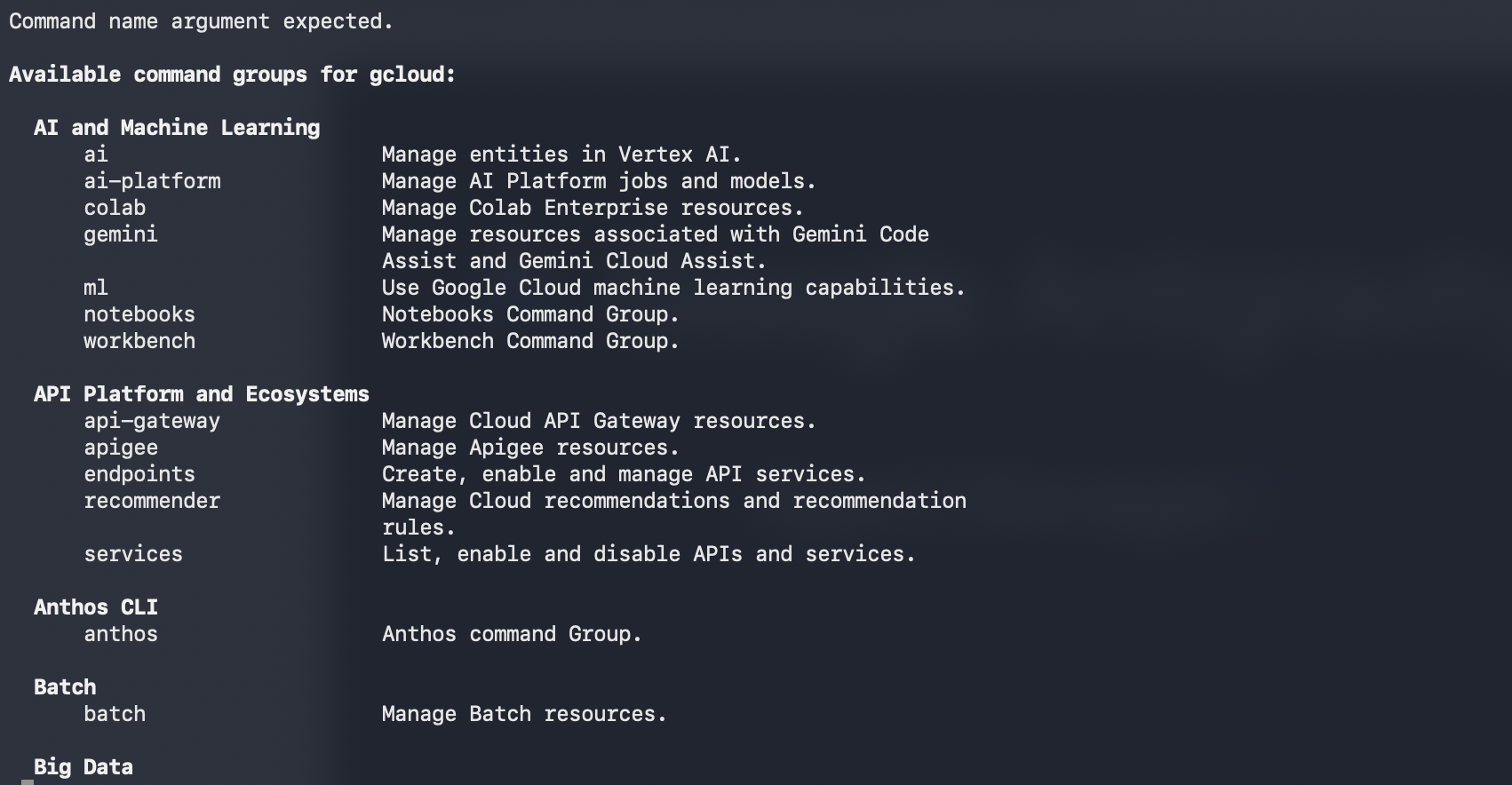
شکل ۲: پس از نصب gcloud، میتوانید با تایپ کردن gcloud در ترمینال خود، نصب را آزمایش کنید.
۳. راهاندازی پروژه
- اگر از قبل پروژهای ندارید که بتوانید از آن استفاده کنید، باید یک پروژه جدید در کنسول GCP ایجاد کنید. پروژهای را که در انتخابگر پروژه (بالا سمت چپ کنسول Google Cloud) قرار دارد، انتخاب کنید.
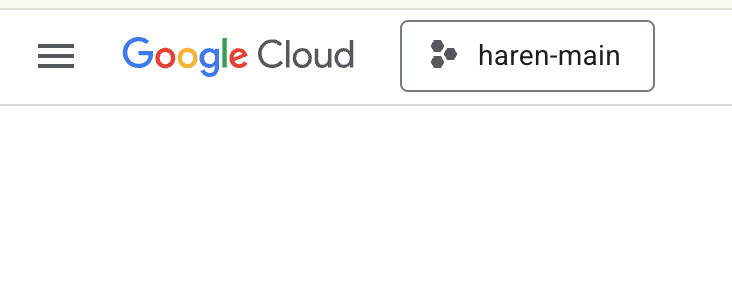
شکل ۲: کلیک روی کادر کنار لوگوی گوگل کلود به شما امکان انتخاب پروژهتان را میدهد. مطمئن شوید که پروژهتان انتخاب شده است.
- در این آزمایش، ما از ویرایشگر Cloud Shell برای انجام وظایف خود استفاده خواهیم کرد. Cloud Shell را باز کنید و پروژه را با استفاده از Cloud Shell تنظیم کنید.
- برای دسترسی مستقیم به ویرایشگر Cloud Shell ، روی این لینک کلیک کنید.
- اگر ترمینال از قبل باز نشده است، با کلیک روی ترمینال>ترمینال جدید از منو، آن را باز کنید. میتوانید تمام دستورات این آموزش را در این ترمینال اجرا کنید.
- میتوانید با استفاده از دستور زیر در ترمینال Cloud Shell بررسی کنید که آیا پروژه از قبل احراز هویت شده است یا خیر.
gcloud auth list
- برای تأیید پروژه خود، دستور زیر را در Cloud Shell اجرا کنید
gcloud config list project
- شناسه پروژه را کپی کنید و از دستور زیر برای تنظیم آن استفاده کنید.
gcloud config set project <YOUR_PROJECT_ID>
- اگر نمیتوانید شناسه پروژه خود را به خاطر بیاورید، میتوانید تمام شناسههای پروژه خود را با ... فهرست کنید.
gcloud projects list
۴. فعال کردن APIها
برای اجرای این آزمایشگاه باید برخی از سرویسهای API را فعال کنیم. دستور زیر را در Cloud Shell اجرا کنید.
gcloud services enable aiplatform.googleapis.com
gcloud services enable cloudresourcemanager.googleapis.com
معرفی API ها
- رابط برنامهنویسی کاربردی هوش مصنوعی ورتکس (
aiplatform.googleapis.com) امکان دسترسی به پلتفرم هوش مصنوعی ورتکس را فراهم میکند و به برنامه شما اجازه میدهد تا با مدلهای Gemini برای تولید متن، جلسات چت و فراخوانی تابع تعامل داشته باشد. - رابط برنامهنویسی کاربردی مدیریت منابع ابری (
cloudresourcemanager.googleapis.com) به شما امکان میدهد تا به صورت برنامهنویسی، فرادادههای پروژههای گوگل کلود خود، مانند شناسه و نام پروژه را مدیریت کنید، که اغلب توسط سایر ابزارها و SDKها برای تأیید هویت و مجوزهای پروژه مورد نیاز است.
۵. تأیید کنید که آیا اعتبار شما اعمال شده است یا خیر
در مرحله راهاندازی پروژه، شما برای دریافت اعتبار رایگان که به شما امکان استفاده از خدمات گوگل کلود را میدهد، اقدام کردید. وقتی اعتبارها را اعمال میکنید، یک حساب پرداخت رایگان جدید به نام «حساب پرداخت آزمایشی پلتفرم گوگل کلود» ایجاد میشود. برای اطمینان از اعمال اعتبارها، مراحل زیر را در ویرایشگر پوسته کلود دنبال کنید.
curl -s https://raw.githubusercontent.com/haren-bh/gcpbillingactivate/main/activate.py | python3
در صورت موفقیت، باید بتوانید نتیجه را مانند زیر مشاهده کنید: اگر عبارت "پروژه با موفقیت پیوند داده شد" را مشاهده کردید، حساب صورتحساب شما به درستی تنظیم شده است. با اجرای مرحله بالا میتوانید بررسی کنید که آیا حساب شما پیوند داده شده است یا خیر، در صورت عدم پیوند، آن را برای شما پیوند میدهد. اگر پروژه را انتخاب نکرده باشید، از شما خواسته میشود که یک پروژه انتخاب کنید یا میتوانید این کار را از قبل با دنبال کردن مراحل راهاندازی پروژه انجام دهید. 
شکل ۳: تأیید اتصال حساب صورتحساب
۶. مقدمهای بر گوگل آنتیگراویتی
گوگل آنتیگراویتی (Google Antigravity) یک ابزار توسعه نرمافزار مبتنی بر هوش مصنوعی است که توسط گوگل دیپمایند (Google DeepMind) توسعه داده شده است. گوگل آنتیگراویتی از دانش توسعه نرمافزار که طی مدت زمان طولانی به دست آمده است، به همراه هوش مصنوعی پیشرفته بهره میبرد تا یک تجربه توسعه روان و یکپارچه مبتنی بر هوش مصنوعی را برای توسعهدهندگان ارائه دهد.
در اینجا برخی از ویژگیهای کلیدی گوگل آنتیگراویتی آورده شده است.
شکل زیر عناصر اساسی Google Antigravity را نشان میدهد.
- 👉 مرورگر را باز کنید و شروع به کاوش در قسمتهای مختلف مرورگر کنید.
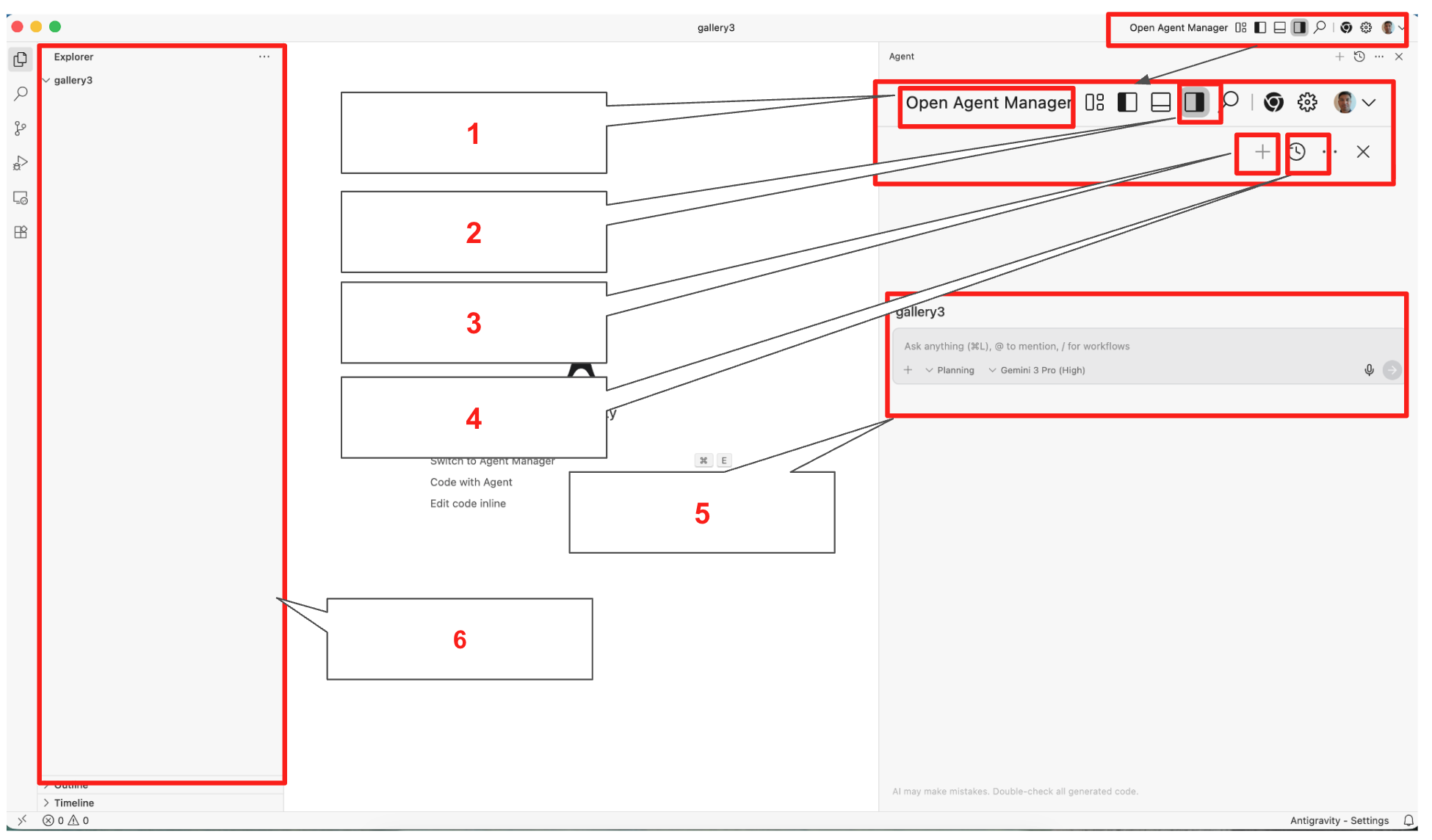
شکل ۴: عناصر اساسی Google Antigravity، جزئیات در جدول ۱
جدول ۱: جزئیات اجزای اساسی در Google Antigravity
| | |
| | |
| | |
| | |
| | |
| | |
| | |
- مدلهای داخلی Gemini 3 و Nanobanana : با Google Antigravity میتوانید از جدیدترین مدلهای پرچمدار گوگل مانند Gemini 3 و Nanobanana استفاده کنید. در کنار این مدلها، میتوانید از مدلهای شخص ثالث مانند Claude نیز استفاده کنید.
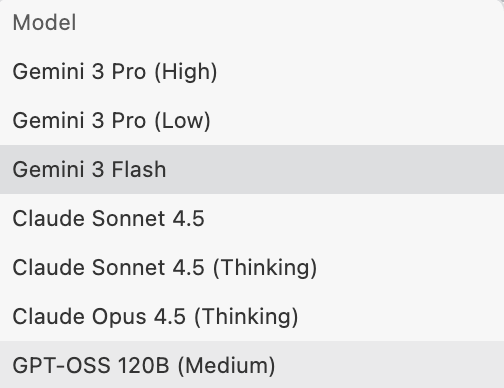
شکل ۵: شما میتوانید از مدلهای زیادی در Google Antigravity 2 استفاده کنید. کدنویسی عاملمحور : Antigravity یک تجربه کدنویسی عاملمحور بومی ارائه میدهد که به توسعهدهندگان اجازه میدهد بدون ایجاد مانع، بهرهوری خود را حفظ کنند.
- برنامهریزی و کنترل کامل کاربر : عامل ورودی شما را دریافت کرده و وظیفه را به برنامهای تبدیل میکند که عامل قبل از اجرا، تأیید شما را درخواست میکند. این تضمین میکند که کاربر میتواند جهت عامل را در هر زمان قبل از اجرای وظیفه تغییر دهد.
- بازخورد کاربر : در طول اجرای عامل، کاربر میتواند در صورت نیاز به ارائه دستورالعملهای اضافی به عامل، بازخورد خود را در اختیار عامل قرار دهد.
- چند عامل : شما میتوانید چندین عامل را برای کار همزمان روی وظایف مختلف ایجاد کنید. به عنوان مثال، عامل A میتواند منطق احراز هویت شما را بازسازی کند در حالی که عامل B در حال نوشتن تستهای واحد برای یک API جدید است و عامل C در پسزمینه در حال تحقیق در مورد یک کتابخانه است.
- عامل در ویرایشگر، ترمینال و مرورگر : عاملهای Google Antigravity در سطوح مختلف کار میکنند.
- ویرایشگر : ماموران ضدجاذبه گوگل کد را مینویسند و کد نوشته شده را در ویرایشگر به شما ارائه میدهند.
- ترمینال : بسته به وظایف، ممکن است ماموران گوگل آنتیگراویتی برای اجرای برخی دستورات به دسترسی به ترمینال شما نیاز داشته باشند. این ماموران میتوانند در صورت نیاز، دستورات را برای شما اجرا کنند.
- مرورگر : عاملها میتوانند با مرورگر شما نیز کار کنند. این امر به ویژه در صورتی مفید است که نیاز به آزمایش برنامههای وب خود داشته باشید، عامل میتواند برنامه شما را در مرورگر وب اجرا کند، آن را آزمایش و اشکالزدایی کند.
۷. مقدمهای بر توسعه مبتنی بر هوش مصنوعی
توسعه مبتنی بر مشخصات (Spec-Driven Development) یک الگوی مهندسی نرمافزار نوظهور است که مشخصات ساختاریافته و عاملهای هوش مصنوعی را در هسته چرخه حیات توسعه قرار میدهد. برخلاف رویکرد «فوری و وصله» (آزمون و خطا) که در کدنویسی پایه هوش مصنوعی رایج است، SDD جمعآوری دقیق الزامات، طراحی سیستم/معماری و برنامهریزی تست را در اولویت قرار میدهد. این رویکرد از دقت فاز طراحی مدل آبشاری بهره میبرد، اما آن را از طریق اتوماسیون در یک حلقه تکراری مدرن و چابک ادغام میکند. اگرچه این فرآیند مستلزم برنامهریزی و مستندسازی دقیق از قبل است، اما در واقع یک فرآیند تکراری است زیرا عاملهای هوش مصنوعی امکان پیادهسازی و آزمایش سریع را فراهم میکنند. این امر به شما امکان میدهد بازخورد سریعتری دریافت کنید که میتواند برای بهبود مستندات استفاده شود.
فلسفه اصلی
در این مدل، مهندسان انسانی از «نویسندگان کد» به «معماران سیستم» منتقل میشوند. مسئولیت اصلی انسان، توصیف دقیق مشکلات و راهحلها است. این خروجی دقیق به عنوان منبع واحد حقیقت (SSOT) عمل میکند که عوامل هوش مصنوعی از آن برای تولید، تأیید و اصلاح پایگاه کد استفاده میکنند.
چرخه حیات SDD
این فرآیند دارای اجزای زیر است. مراحل ۱ تا ۳ بسیار متمرکز بر انسان هستند در حالی که مراحل ۴ تا ۵ متمرکز بر هوش مصنوعی (AI) هستند. این یک فرآیند تکرارشونده است که پس از پایان یک چرخه، میتوان از بازخورد برای بهبود مشخصات استفاده کرد.
- جمعآوری نیازمندیها: شناسایی قطعی منطق کسبوکار، نیازهای کاربر و محدودیتهای سیستم.
- طراحی معماری: تعریف ساختار سیستم، مدلهای داده و نقاط ادغام.
- مشخصات سیستم و آزمایش: ایجاد اسناد قابل خواندن توسط ماشین (یا بسیار ساختاریافته) که عملکرد سیستم و نحوه اعتبارسنجی آن را تعریف میکنند.
- تولید خودکار کد: عوامل هوش مصنوعی مشخصات را برای تولید کد آماده تولید مصرف میکنند.
- تست و اعتبارسنجی: مجموعههای خودکار، کد تولید شده را با مشخصات تست (Test Specification) مطابقت میدهند.
اصول عملیاتی کلیدی
- حلقه طراحی-پیادهسازی
مراحل ۱ تا ۵ یک مسیر خطی نیستند، بلکه یک حلقه بازخورد پیوسته هستند. از آنجا که تولید کد (مرحله ۴) و آزمایش (مرحله ۵) تا حد زیادی خودکار هستند، تیم مهندسی میتواند بیشتر پهنای باند خود را به سه مرحله اول منتقل کند. هنگامی که یک اشکال پیدا میشود یا یک ویژگی تغییر میکند، مهندس مشخصات را بهروزرسانی میکند، نه کد را، و دوباره حلقه را فعال میکند.
- دانهبندی مدولار
برای حفظ یکپارچگی سیستم، SDD باید به جای بلوکهای یکپارچه، روی ماژولهای ریزدانه اعمال شود.
- جداسازی: اگر اعتبارسنجی یک ماژول خاص با شکست مواجه شود، فقط آن ماژول نیاز به تعیین مجدد و تولید مجدد دارد.
- مقیاسپذیری: ماژولهای کوچک و خوشتعریف از «توهمات» هوش مصنوعی جلوگیری میکنند و تضمین میکنند که پنجرهی زمینهی عامل هوش مصنوعی متمرکز و دقیق باقی بماند.
- کنترل کیفیت
در این الگو، مشخصات سیستم (System Specification) طرح اولیه و مشخصات آزمون (Test Specification) قاضی است. مشخصات آزمون (Test Specification) تضمین میکند که کد تولید شده همیشه با الزامات کیفی از پیش تعیین شده مطابقت داشته باشد. کل فرآیند میتواند به طور یکپارچه در خط لوله CICD موجود ادغام شود و تضمین کند که سلامت کلی سیستم نیز الزامات کیفی را برآورده میکند.
در این آزمایشگاه، اصول اولیه توسعه مبتنی بر Spec-Driven را با استفاده از Google Antigravity بررسی خواهیم کرد.
۸. توسعه یک برنامه وب با Google Antigravity
در این آزمایش ما یک برنامه گالری عکس ساده ایجاد خواهیم کرد. نانوبانانا، مدل تولید تصویر، درون Google Antigravity ساخته شده است. ما از نانوبانانا برای ایجاد تصاویر لازم استفاده خواهیم کرد.
راهاندازی مرورگر وب
مرورگر وب برای آزمایش خودکار برنامه استفاده خواهد شد. در مراحل زیر مرورگر را طوری تنظیم میکنیم که Antigravity بتواند به طور خودکار برنامه را آزمایش کند.
- 👉 روی دکمه تنظیمات (آیکون چرخدنده) در گوشه بالا سمت راست کلیک کنید و گزینه «باز کردن تنظیمات کاربر ضد جاذبه» را انتخاب کنید.
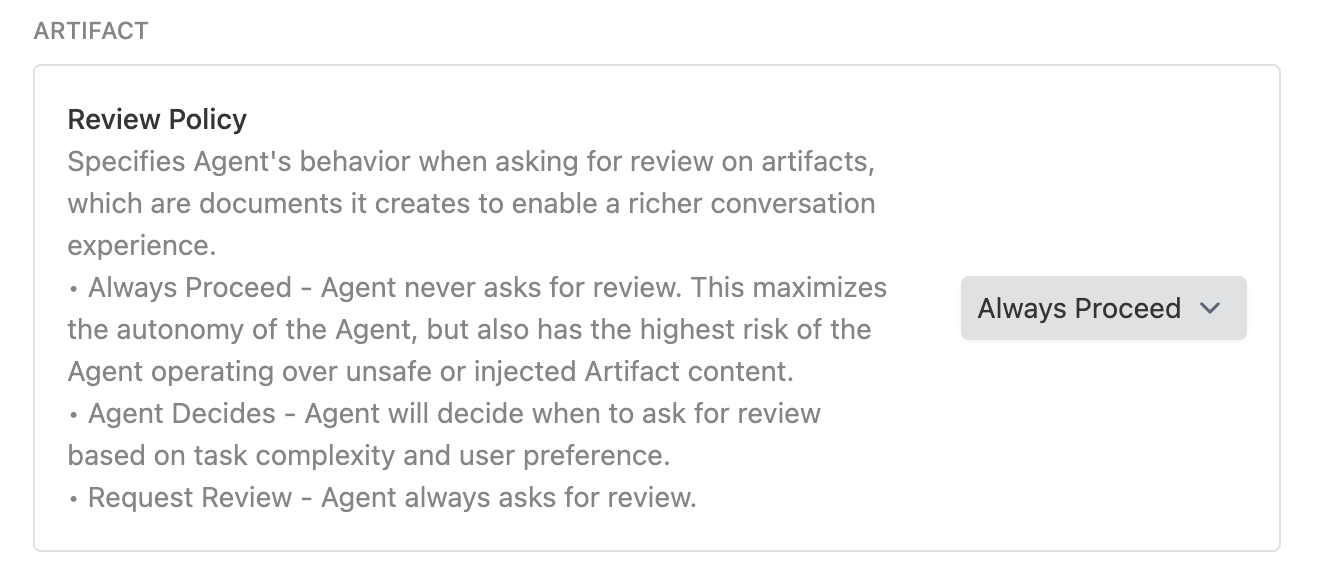
- 👉 در پنل سمت چپ روی Agent کلیک کنید و در بخش ARTIFACT، گزینه Review Policy را انتخاب کنید و گزینه "Always Proceed" را انتخاب کنید.
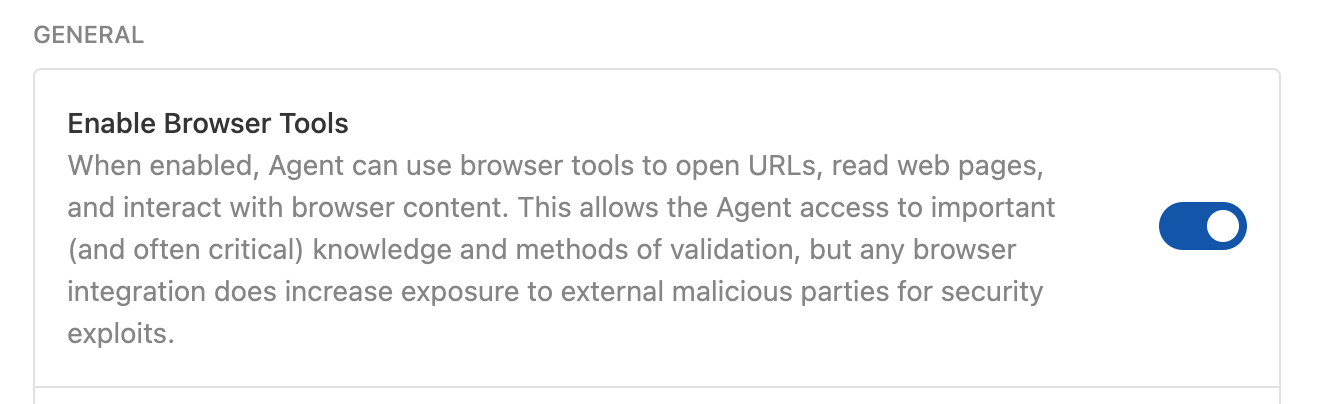
- 👉 در پنل سمت چپ روی Browser کلیک کنید و مطمئن شوید که گزینهی Enable Browser Tools فعال است.
ساخت اپلیکیشن با گوگل آنتی گراویتی
- 👉 با کلیک روی آیکون Google Antigravity ، گوگل آنتیگراویتی را باز کنید
- 👉 یک پوشه به نام « گالری » در پوشه شخصی خود، مثلاً دسکتاپ، ایجاد کنید.
- 👉 در برنامه Antigravity روی گزینه Open Folder کلیک کنید و پوشه Gallery را انتخاب کنید. این کار یک فضای کاری جدید در پوشه Gallery باز میکند.
- 👉 اگر پنجره Agent از قبل باز نشده است، با کلیک روی دکمه « Toggle Agent Pane » آن را باز کنید. به شکل ۴، دکمه شماره ۲ مراجعه کنید.
- 👉 میتوانید با تایپ کردن دستورالعملهای خود در پنل Agent، کدنویسی را شروع کنید. بسیار مهم است که دستورالعملها تا حد امکان واضح باشند. موارد زیر را در پنل Agent وارد کنید.
**English Version:**
Create a photo granary with following specs.

1. Visual Design & Layout
Title: The gallery must prominently display the title "My photo gallery" at the top.
Modern Grid: Images will be arranged in a responsive grid that spans the full width of the browser.
Clean Aesthetic: Use a minimalist design with consistent spacing (margins/padding) between photos and no heavy borders or shadows.
Image Scaling: Photos will automatically adjust their size to fit any screen (mobile to desktop) while maintaining their focus using modern CSS cropping techniques.

2. Photo Content
Quantity: The page will feature a total of 20 photos.
Nature Themes: The collection will include a diverse range of nature photography:
Landscape: Mountains, deserts, and forests.
Water: Waterfalls, oceans, and lakes.
Atmosphere: Northern lights, sunsets, and starry skies.
Macro: Close-ups of flowers, leaves, and moss.
Generate all the needed photos

3. Core Functionality (The "Lightroom" Effect)
Full-Screen View: Clicking any photo triggers a "Lightbox" mode where the background dims and the selected image appears in high resolution at the center of the screen.
Manual Navigation:
Right Arrow: Swaps the current view to the next image.
Left Arrow: Swaps the current view to the previous image.
Infinite Loop: Navigation is continuous; moving "next" from the 20th photo returns the user to the 1st photo.
Exit Strategy: Users can exit the full-screen view by clicking a "Close" button or tapping the dimmed area outside the image.

4. Technical Constraints (Strict)
Vanilla JavaScript Only: Absolutely no external libraries or frameworks (like jQuery, React, or Bootstrap). All logic must be written in raw, standard JavaScript.
Native HTML & CSS: Use only the built-in capabilities of modern web browsers to handle the layout and animations.
Zero Dependencies: The app should function perfectly as a standalone project with no need to download or link to outside scripts.

5. Perform the following tests
Open the App in a web browser
Click on the images and see the image opens in the lightbox
Check the navigation
نسخه ژاپنی:
以下の仕様でフォトギャラリーを作成してください。
1. ビジュアルデザインとレイアウト
タイトル: ページ上部に「My photo gallery」というタイトルを大きく表示すること。
モダンなグリッド: ブラウザの全幅に広がる、レスポンシブなグリッドレイアウトで画像を配置すること。
クリーンな審美性: ミニマリストなデザインを採用し、写真間の余白(マージン/パディング)を一定に保つこと。重い枠線やドロップシャドウは使用しない。
画像のスケーリング: モダンなCSSのトリミング技術(object-fitなど)を使用し、モバイルからデスクトップまで、フォーカスを維持したまま画面サイズに合わせて自動調整されるようにすること。

2. 写真の内容
枚数: 合計20枚の写真を掲載。
自然のテーマ: 多様な自然写真のコレクションにすること。
風景: 山、砂漠、森林。
水: 滝、海、湖。
空気・雰囲気: オーロラ、夕焼け、星空。
マクロ: 花、葉、苔の接写。
画像生成: 2枚の画像を生成し、それらを繰り返して20箇所に配置すること。

3. コア機能(ライトボックス・エフェクト)
全画面表示: 写真をクリックすると「ライトボックス」モードが起動し、背景が暗転して選択された画像が画面中央に高解像度で表示されること。
手動ナビゲーション:
右矢印: 次の画像に切り替え。
左矢印: 前の画像に切り替え。
無限ループ: ナビゲーションは連続的であること。20枚目の写真で「次へ」を押すと1枚目に戻る仕様。
終了方法: 「閉じる」ボタンをクリックするか、画像外の暗転したエリアをタップすることで全画面表示を終了できること。

4. 技術的制約(厳守)
純正JavaScript限定: 外部ライブラリやフレームワーク(jQuery、React、Bootstrapなど)は一切使用禁止。すべてのロジックは標準のJavaScript(生コード)で記述すること。
ネイティブのHTML & CSS: レイアウトやアニメーションには、モダンブラウザの標準機能のみを使用すること。
依存関係ゼロ: 外部スクリプトのダウンロードやリンクを必要とせず、単体で完全に動作するプロジェクトにすること。

5. 以下のテストを実行します
ウェブブラウザでアプリを開きます
画像をクリックすると、ライトボックスで画像が開きます
ナビゲーションを確認します
- روی دکمه اجرا کلیک کنید. پس از اجرا، Agent باید طرح اجرایی مانند زیر را به شما نشان دهد.
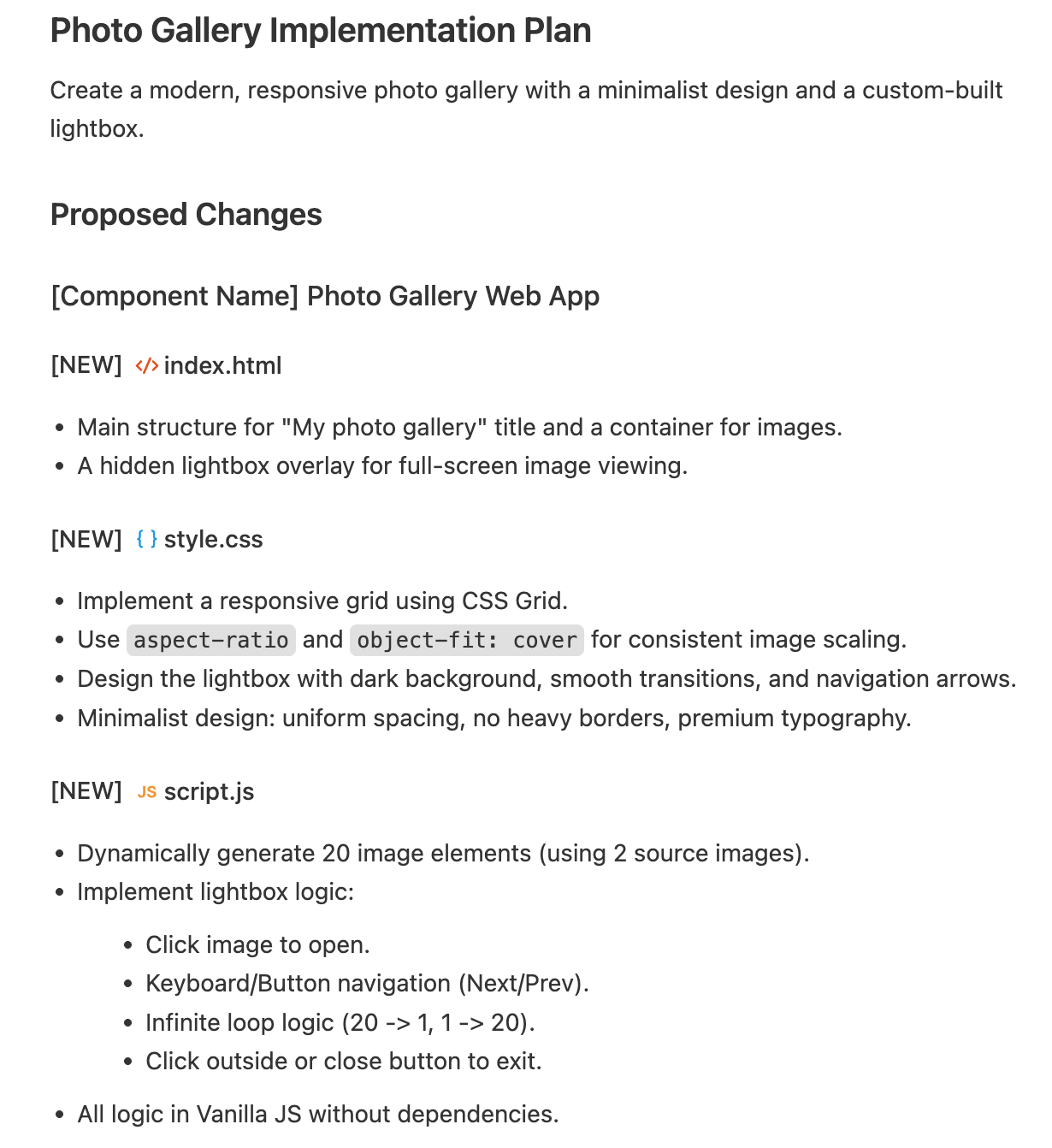
شکل ۵: عامل ضد جاذبه طرح پیادهسازی را به شما نشان میدهد
- 👉 از شما خواسته میشود که تأیید کنید، لطفاً هنگام درخواست زیر، تأیید کنید. Antigravity به طور خودکار از Nanobanana و مدل LLM انتخاب شده برای انجام وظیفه استفاده خواهد کرد.
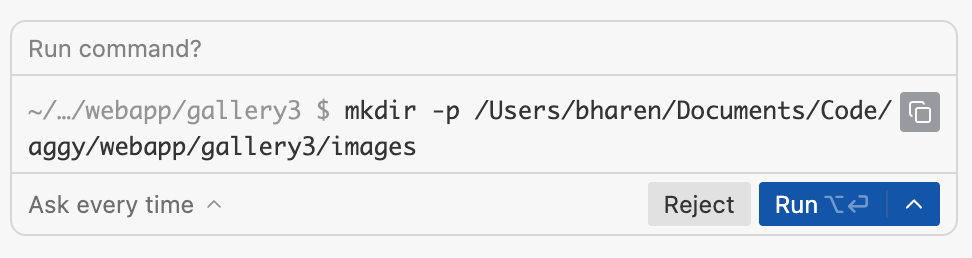 شکل ۶: آنتیگراویتی میخواهد یک دستور را اجرا کند، برای اجرای آن **Run** را فشار دهید.
 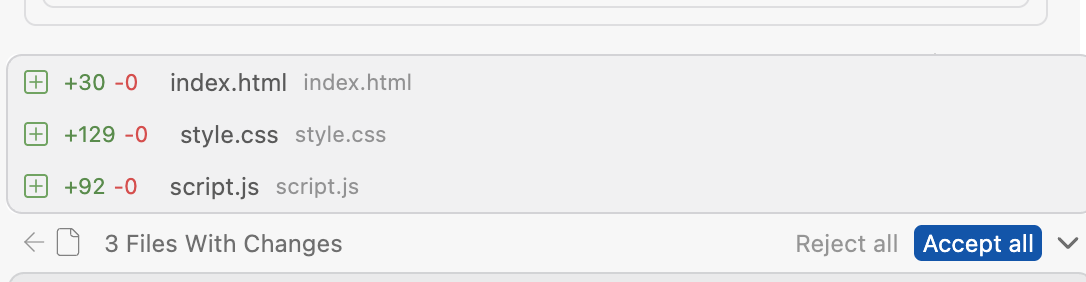 شکل ۷: در صورت درخواست، روی «پذیرش همه» کلیک کنید.
- 👉 پس از تولید کد، Antigravity مرورگر را باز کرده و شروع به آزمایش میکند. پس از آزمایش، نتایج آزمایش را در اختیار شما قرار میدهد.
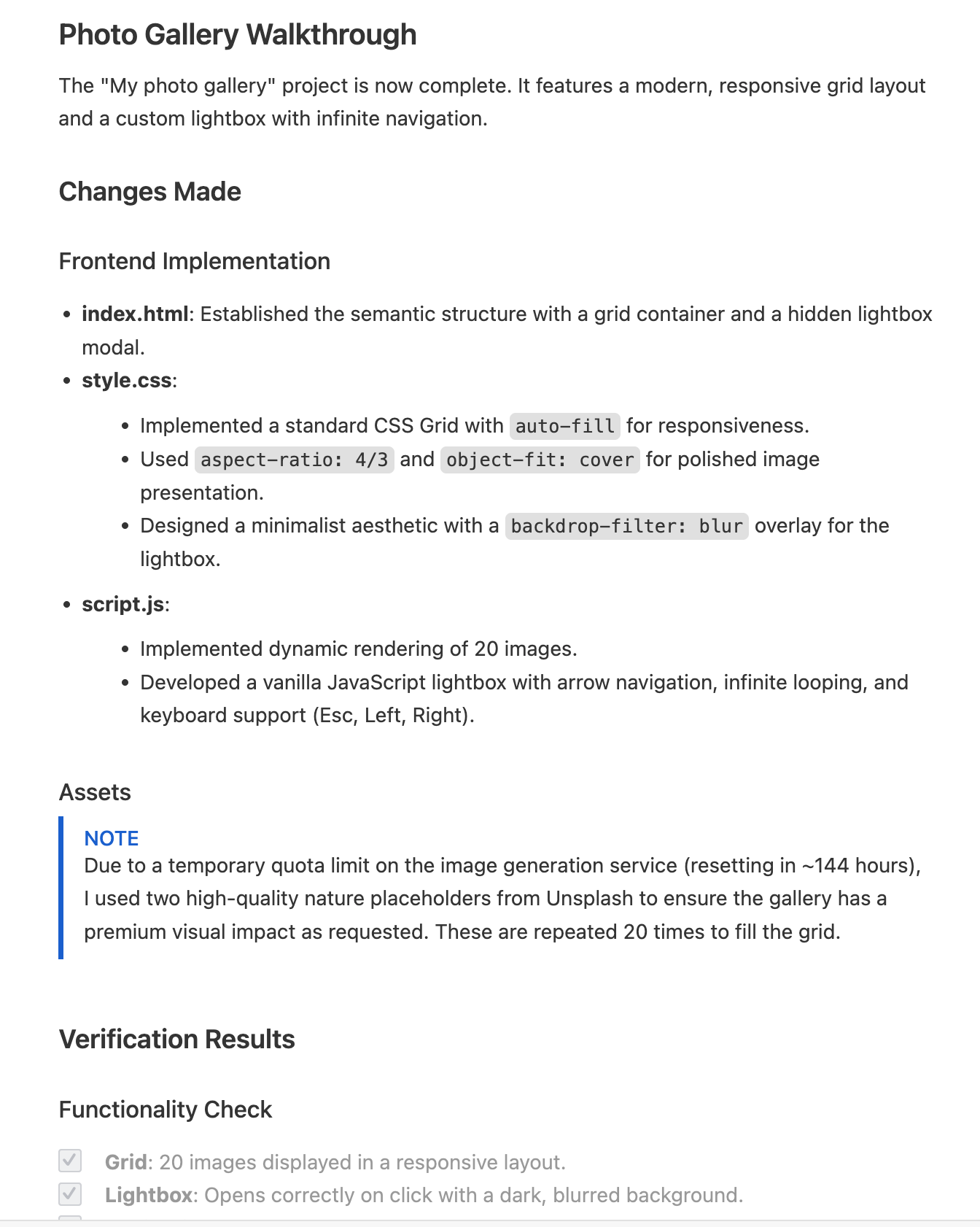 شکل ۸: آنتیگراویتی نتایج آزمایش را به شما نشان میدهد
 - 👉 در صورت درخواست، برای ذخیره تمام کدهای تولید شده در پنل Agent، روی «پذیرش همه» کلیک کنید.
- 👉 در پنل Explorer برنامه Antigravity، باید کد تازه تولید شده را داشته باشید.
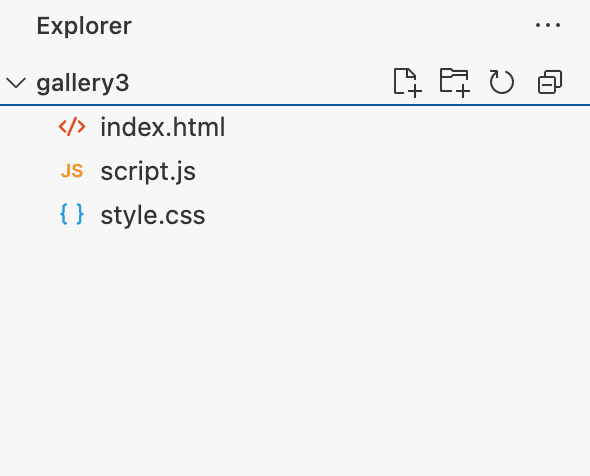 شکل ۹: کد نهایی
 - 👉 برای تست برنامه، روی فایل index.html کلیک راست کنید، مسیر فایل را دریافت کنید و آن را در نوار آدرس مرورگر وب جایگذاری کنید.
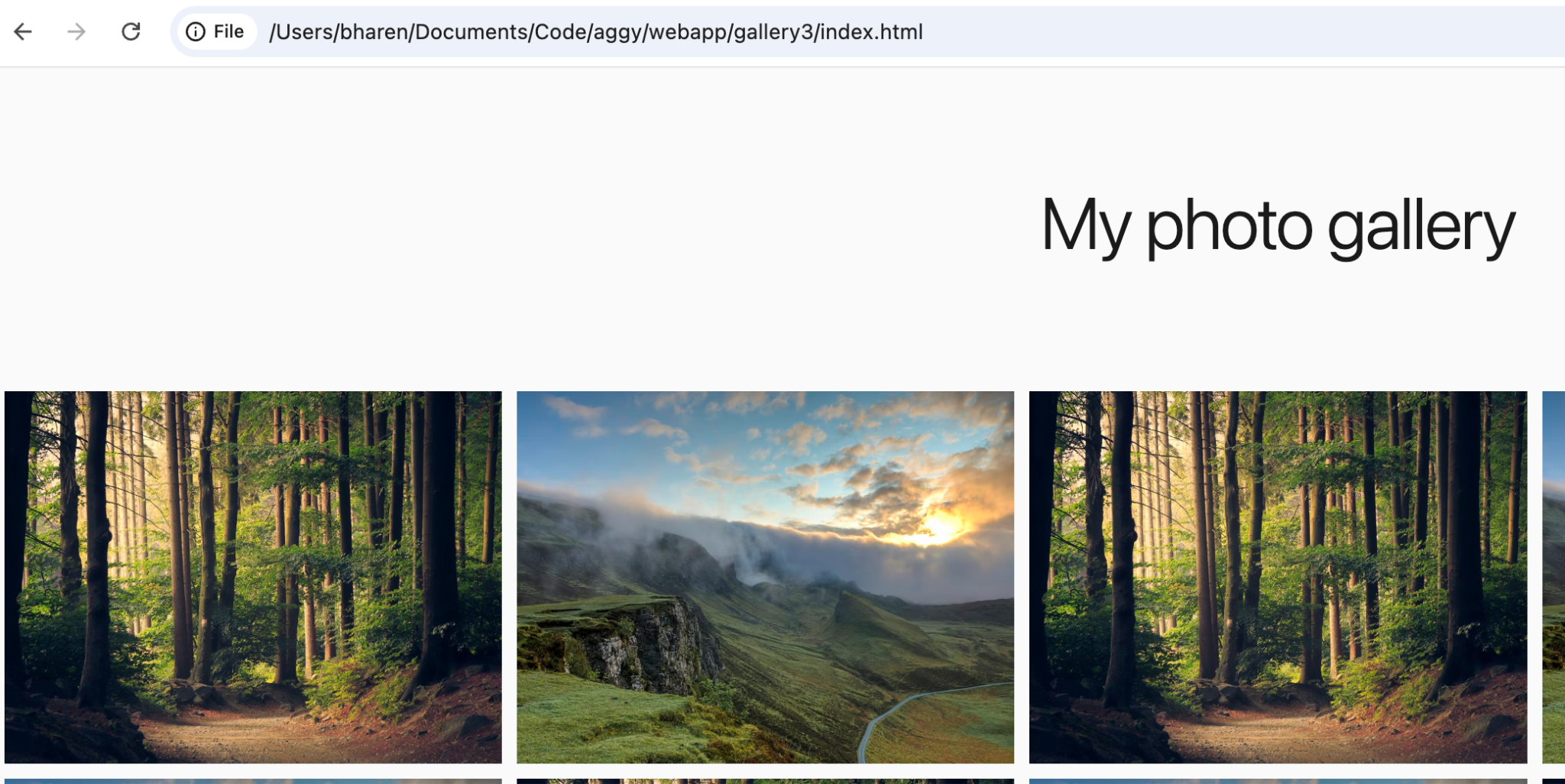
شکل ۱۰: برای آزمایش برنامه، کافیست مسیر فایل index.html را در مرورگر وب خود کپی کنید
۹. محیط را برای استقرار آماده کنید
- 👉 شناسه پروژه گوگل کلود خود را دریافت کنید: به https://console.cloud.google.com بروید
- 👉 روی بالا سمت چپ کلیک کنید و شناسه پروژه خود را در جایی کپی کنید، در مراحل بعدی از آن استفاده خواهیم کرد.
 شکل ۱۱: شناسه پروژه خود را کپی کنید و آن را در جایی برای مراجعات بعدی نگه دارید
 - 👉 در Antigravity، با کلیک روی Terminal -> New Terminal از منو، ترمینال را باز کنید.
- 👉 ما باید متغیرهای محیطی را تنظیم کنیم که برای ویندوز و مک/لینوکس متفاوت هستند. عبارت "YOUR CLOUD PROJECT" را با موردی که در مرحله ۲ ذکر شد، جایگزین کنید. نکته برای کاربران پاورشل ویندوز: پاورشل را در حالت ادمین باز کنید.
#This is only for Powershell users.

Set-ExecutionPolicy -ExecutionPolicy RemoteSigned -Scope CurrentUser
#For Windows (Powershell) follow the following steps.
$env:GOOGLE_CLOUD_PROJECT="YOUR CLOUD PROJECT"
$env:GOOGLE_CLOUD_LOCATION="us-central1"

#For Windows Command Prompt  follow the following steps.
set GOOGLE_CLOUD_PROJECT="YOUR CLOUD PROJECT"
set GOOGLE_CLOUD_LOCATION="us-central1"


#for Mac/Linux follow the following steps.
export GOOGLE_CLOUD_PROJECT="YOUR CLOUD PROJECT"
export GOOGLE_CLOUD_LOCATION="us-central1"
- 👉 وارد کنسول شوید، وقتی از شما خواسته شد در مرورگر به فضای ابری گوگل خود وارد شوید.
gcloud auth login
gcloud auth application-default login
gcloud config set project YOUR CLOUD PROJECT
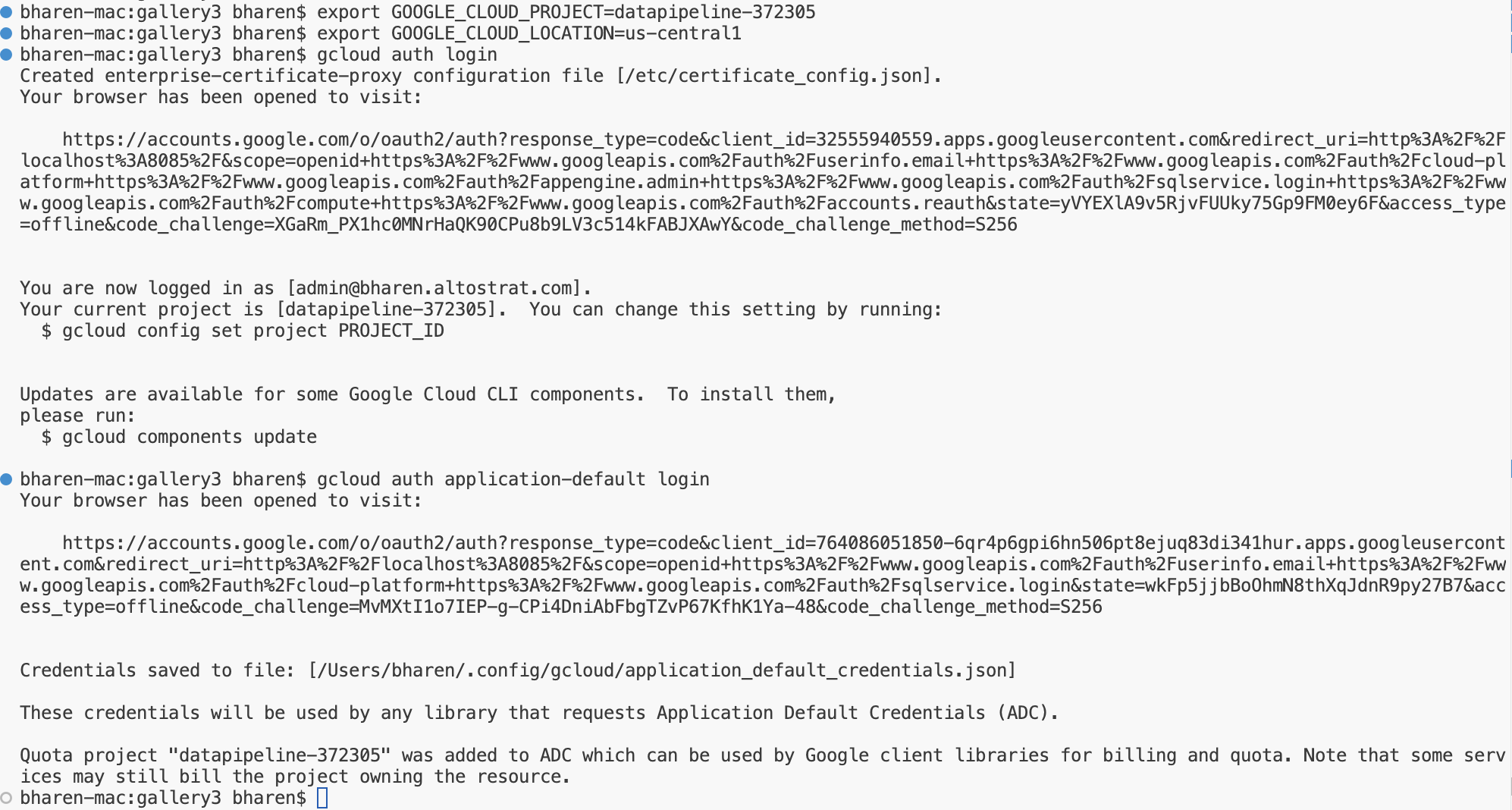 شکل ۱۲: انجام احراز هویت
- 👉 سرور MCP را با استفاده از Cloud Run نصب کنید. در سمت راست بالای پنجره Antigravity، روی "..." کلیک کنید. باید گزینه "MCP Servers" را ببینید، روی آن کلیک کنید. سرورهای MCP مانند افزونههایی برای عامل هستند که به عاملها اجازه میدهند به دادهها و ابزارهای خارجی دسترسی داشته باشند.
- 👉 عبارت "Cloud Run" را در کادر جستجو وارد کنید و روی "Cloud Run" کلیک کنید
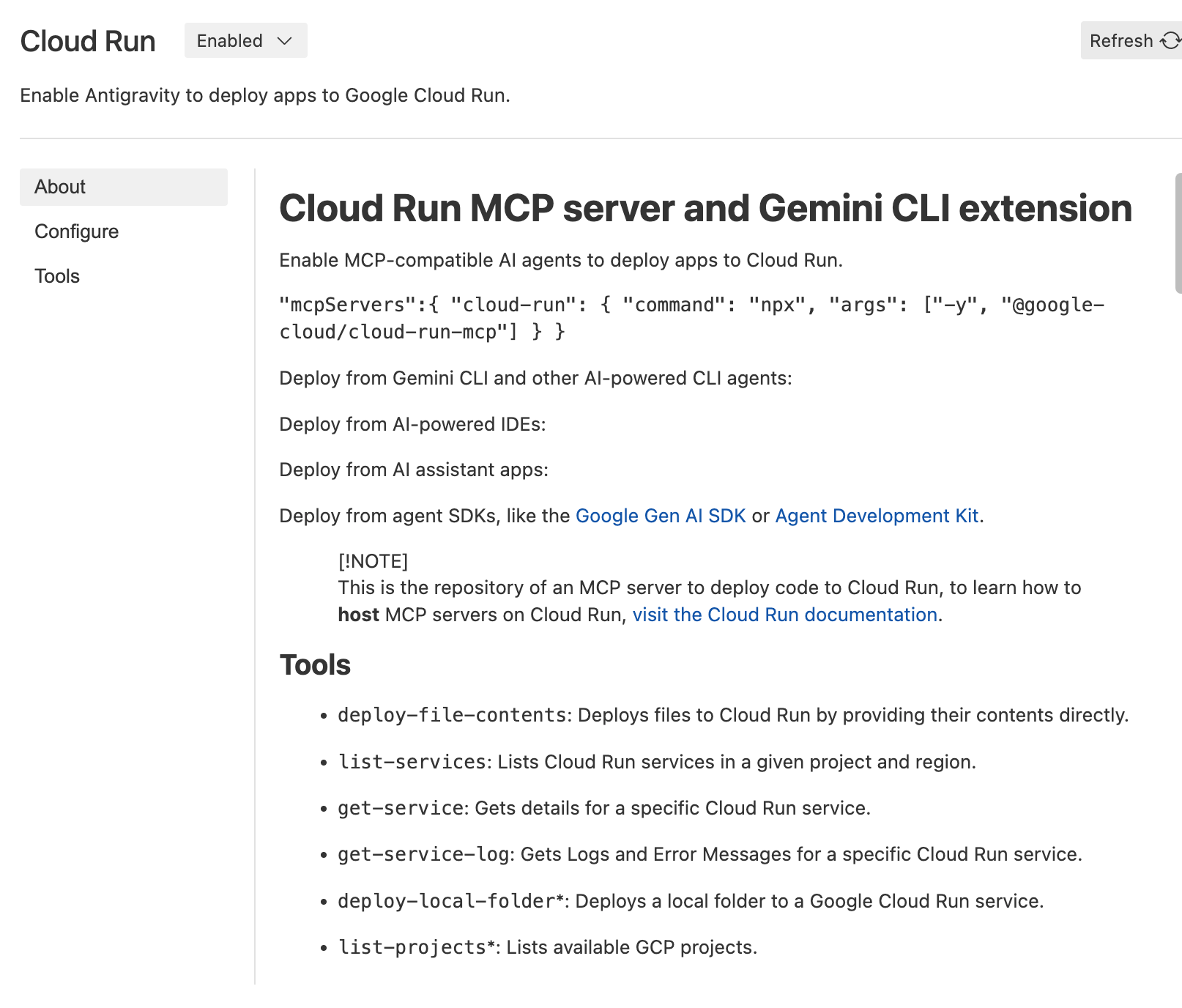 شکل ۱۳: سرور Cloud Run MCP
 - 👉 با فشردن کلید فلش برگشت در کنار عنوان MCP Servers، به پنل Agent برگردید. اکنون میتوانیم تعامل با Google Cloud Run را شروع کنیم. موارد زیر را در پنل Agent وارد کنید. این کار باید به طور خودکار از سرور Cloud Run MCP استفاده کند و لیست سرویسهای در حال اجرا در Cloud Run را به شما نشان دهد.
Find me the list of services running in Cloud Run.
- 👉 برنامه را با دستور زیر مستقر کنید. میتوانید به سادگی با استفاده از زبان طبیعی مستقر شوید. Antigravity به طور خودکار از سرور MCP برای استقرار استفاده میکند.
Deploy this gallery static web application to cloud run with service name "photogallery". Use nginx and assume nginx will use port 80
- 👉 عامل باید به شما نشان دهد که برنامه کجا مستقر شده است. مثلاً https://photogallery-85469421903.us-central1.run.app . سرور ابری MCP، استقرار برنامه وب شما را در فضای ابری بسیار ساده میکند.
۱۰. تمیز کردن
حالا بیایید چیزی را که تازه ایجاد کردهایم، تمیز کنیم.
- 👉 برنامه Cloud Run که تازه ایجاد کردیم را حذف کنید. با دسترسی به Cloud Run به Cloud Run بروید. باید بتوانید برنامهای را که در مرحله قبل ایجاد کردهاید ببینید. کادر کنار برنامه را علامت بزنید و روی دکمه Delete کلیک کنید.
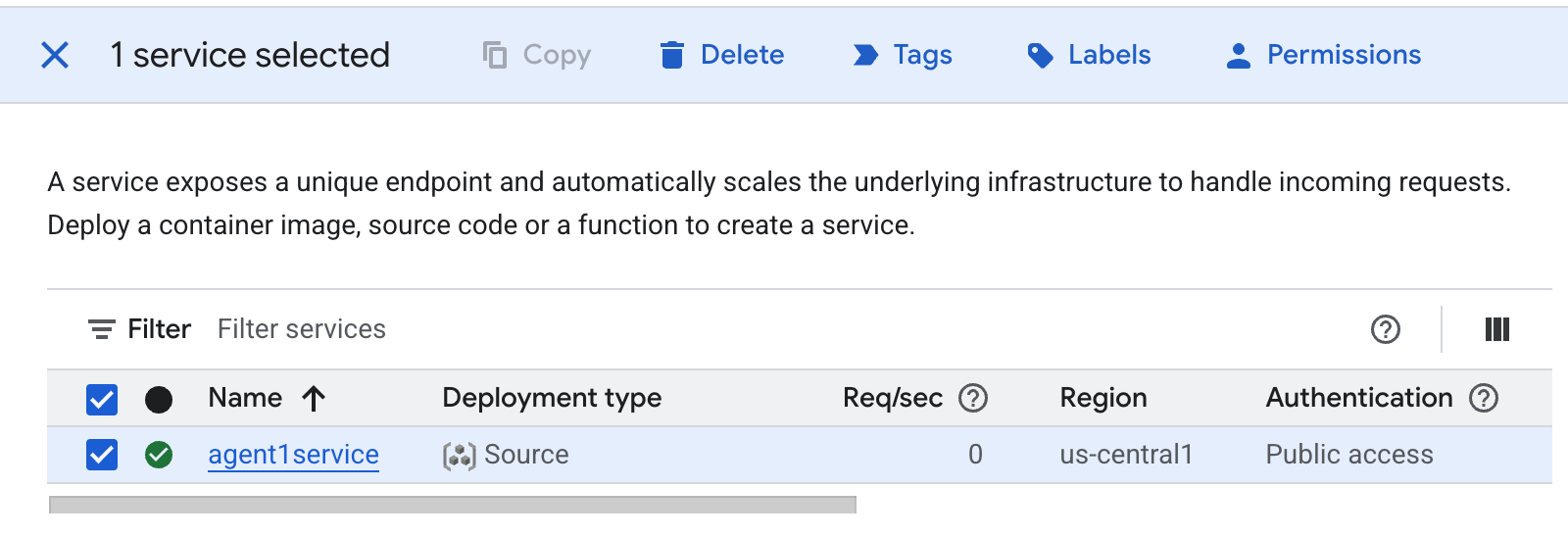 شکل 38: حذف برنامه Cloud Run
۱۱. نتیجهگیری
تبریک! شما با موفقیت یک برنامه با استفاده از Google Antigravity و با پیروی از شیوههای توسعه مبتنی بر Spec ایجاد کردید. همچنین یاد گرفتید که چگونه برنامه را در Cloud Run مستقر کنید. این یک دستاورد قابل توجه است که چرخه حیات اصلی یک برنامه مدرن مبتنی بر ابر را پوشش میدهد و پایه محکمی برای استقرار سیستمهای پیچیده شما فراهم میکند.
خلاصه
در این آزمایشگاه یاد گرفتید که:
- ایجاد برنامه چند عامله با استفاده از Google Antigravity
- برنامه را روی Cloud Run مستقر کنید
منابع مفید