

1. מטרת שיעור ה-Lab הזה
בשיעור ה-Lab המעשי הזה תלמדו איך להשתמש ב-Antigravity כדי ליצור אפליקציות באמצעות Google Antigravity ולפרוס אותן ב-Google Cloud. בשיעור ה-Lab הזה נציג גם את המושג Spec Driven Development (פיתוח מבוסס מפרט).
מה תלמדו
- הסבר על העקרונות הבסיסיים של Google Antigravity
- הסבר על העקרונות הבסיסיים של פיתוח מבוסס-מפרט
- כאן מוסבר איך פורסים אפליקציות בקלות ב-Cloud Run.
איור 1: Antigravity הוא כלי פיתוח שפותח על ידי Google ומבוסס על סוכני AI.
2. הגדרת הסביבה
- מתקינים את Antigravity:
👉Download the [Google Antigravity](https://antigravity.google/docs/get-started) for your environment from [here](https://antigravity.google/).
👈מתקינים את Antigravity בסביבה שלכם.
👈 עוברים לתיקייה שבה Antigravity מותקן ולוחצים לחיצה כפולה כדי לפתוח את קובץ ההתקנה.
👉פועלים לפי ההוראות של תוכנת ההתקנה כדי להתקין את Antigravity בסביבה שלכם.
- התקנת Python
👉 עוברים אל https://www.python.org/downloads/ ומתקינים את Python במערכת.
- התקנת gcloud
👈gcloud הוא כלי שורת פקודה שמאפשר לבצע פעולות שונות ב-Google Cloud. פועלים לפי ההוראות כאן כדי להתקין את gcloud בסביבה שלכם.
👈 אחרי ההתקנה, כדי לבדוק אותה, פותחים את מסוף המערכת ומקלידים gcloud. 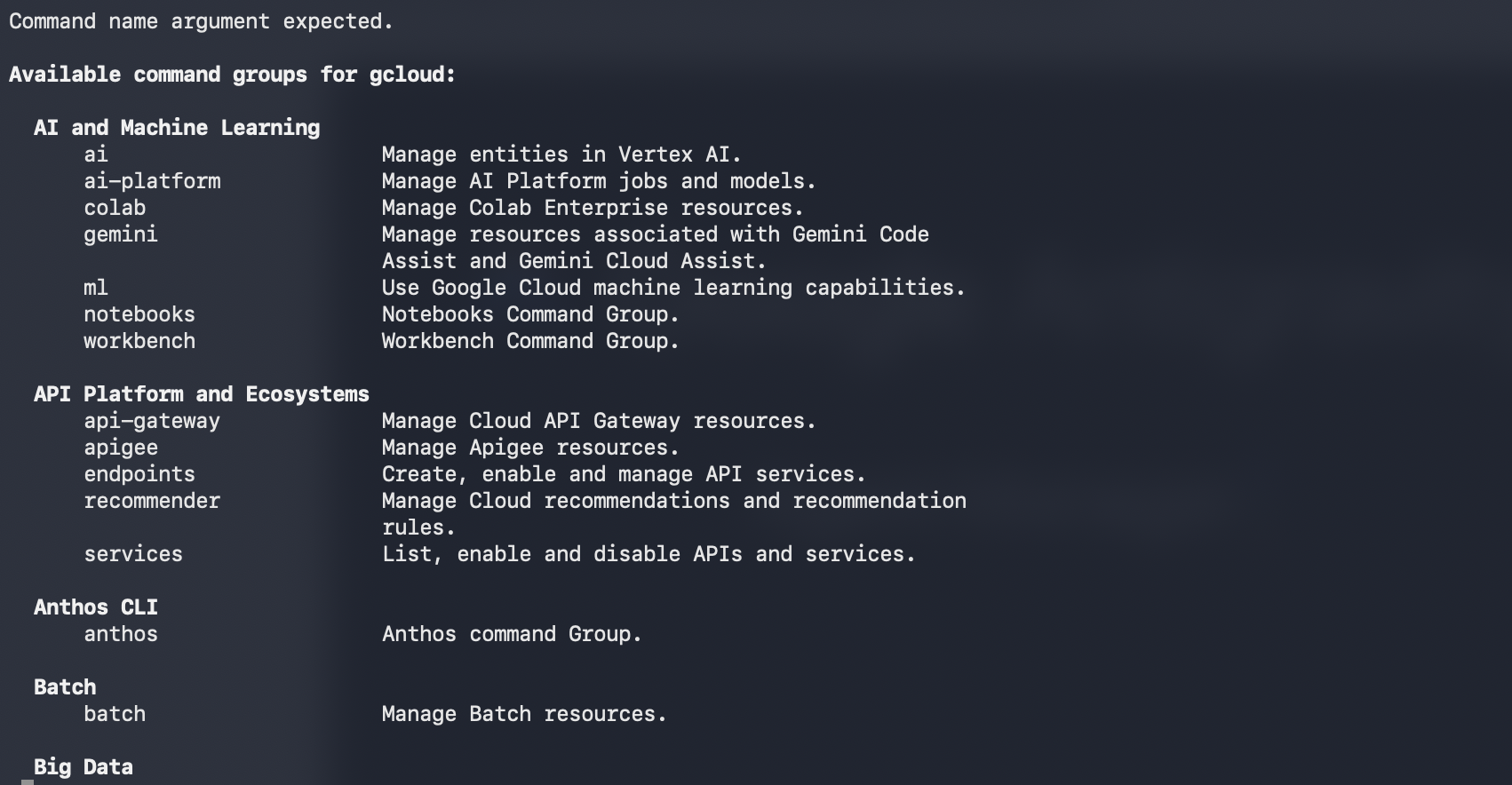
איור 2: אחרי שמתקינים את gcloud , אפשר לבדוק את ההתקנה על ידי הקלדת gcloud במסוף
3. הגדרת הפרויקט
- אם עדיין אין לכם פרויקט שתוכלו להשתמש בו, תצטרכו ליצור פרויקט חדש במסוף GCP. בוחרים את הפרויקט בכלי לבחירת הפרויקט (בפינה הימנית העליונה של מסוף Google Cloud)
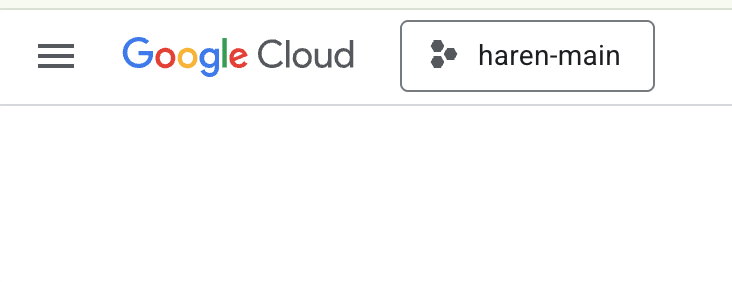
איור 2: לחיצה על התיבה שמימין ללוגו של Google Cloud מאפשרת לבחור את הפרויקט. מוודאים שהפרויקט שלכם נבחר.
- בשיעור ה-Lab הזה נשתמש ב-Cloud Shell Editor כדי לבצע את המשימות. פותחים את Cloud Shell ומגדירים את הפרויקט באמצעות Cloud Shell.
- כדי לעבור ישירות אל Cloud Shell Editor, לוחצים על הקישור הזה.
- פותחים את Terminal אם הוא עדיין לא פתוח על ידי לחיצה על Terminal>New Terminal מהתפריט. אפשר להריץ את כל הפקודות במדריך הזה במסוף הזה.
- כדי לבדוק אם הפרויקט כבר מאומת, מריצים את הפקודה הבאה במסוף Cloud Shell.
gcloud auth list
- מריצים את הפקודה הבאה ב-Cloud Shell כדי לאשר את הפרויקט:
gcloud config list project
- מעתיקים את מזהה הפרויקט ומשתמשים בפקודה הבאה כדי להגדיר אותו
gcloud config set project <YOUR_PROJECT_ID>
- אם אתם לא זוכרים את מזהה הפרויקט, אתם יכולים להציג רשימה של כל מזהי הפרויקטים באמצעות הפקודה
gcloud projects list
4. הפעלת ממשקי ה-API
כדי להריץ את ה-Lab הזה, צריך להפעיל כמה שירותי API. מריצים את הפקודה הבאה ב-Cloud Shell.
gcloud services enable aiplatform.googleapis.com
gcloud services enable cloudresourcemanager.googleapis.com
ממשקי ה-API החדשים
- Vertex AI API (
aiplatform.googleapis.com) מאפשר גישה לפלטפורמת Vertex AI , כך שהאפליקציה שלכם יכולה ליצור אינטראקציה עם מודלים של Gemini ליצירת טקסט, לניהול סשנים של צ'אט ולהפעלת פונקציות. - Cloud Resource Manager API (
cloudresourcemanager.googleapis.com) מאפשר לכם לנהל באופן פרוגרמטי מטא-נתונים של הפרויקטים שלכם ב-Google Cloud, כמו מזהה הפרויקט והשם שלו. לעיתים קרובות כלים וערכות SDK אחרים דורשים את המטא-נתונים האלה כדי לאמת את הזהות וההרשאות של הפרויקט.
5. איך בודקים אם הזיכויים שויכו לחשבונית
בשלב הגדרת הפרויקט, הגשתם בקשה לקרדיטים בחינם שמאפשרים לכם להשתמש בשירותים ב-Google Cloud. כשמממשים את הקרדיטים, נוצר חשבון חדש לחיוב בחינם בשם Google Cloud Platform Trial Billing Account. כדי לוודא שהקרדיטים מומשו, פועלים לפי השלבים הבאים בעורך Cloud Shell
curl -s https://raw.githubusercontent.com/haren-bh/gcpbillingactivate/main/activate.py | python3
אם הפעולה תצליח, התוצאה תיראה כך: אם מופיעה ההודעה 'Successfully linked project' (הפרויקט קושר בהצלחה), החשבון לחיוב מוגדר בצורה נכונה. אם תבצעו את השלב שלמעלה, תוכלו לבדוק אם החשבון שלכם מקושר. אם הוא לא מקושר, הוא יקושר בשבילכם. אם לא בחרתם את הפרויקט, תופיע בקשה לבחור פרויקט, או שתוכלו לעשות זאת מראש לפי השלבים בהגדרת הפרויקט. 
איור 3: אישור של חשבון לחיוב שמקושר
6. מבוא ל-Google Antigravity
Google Antigravity הוא כלי לפיתוח תוכנה מבוסס-AI שפותח על ידי Google DeepMind. Google Antigravity מבוססת על ידע בפיתוח תוכנה שנצבר לאורך זמן רב, בשילוב עם טכנולוגיית AI מתקדמת, כדי לספק למפתחים חוויית פיתוח חלקה ופשוטה שמבוססת על AI.
אלה כמה מהתכונות העיקריות של Google Antigravity.
באיור הבא מוצגים הרכיבים הבסיסיים של Google Antigravity.
- 👈פותחים את הדפדפן ומתחילים לבדוק את החלקים השונים שלו.
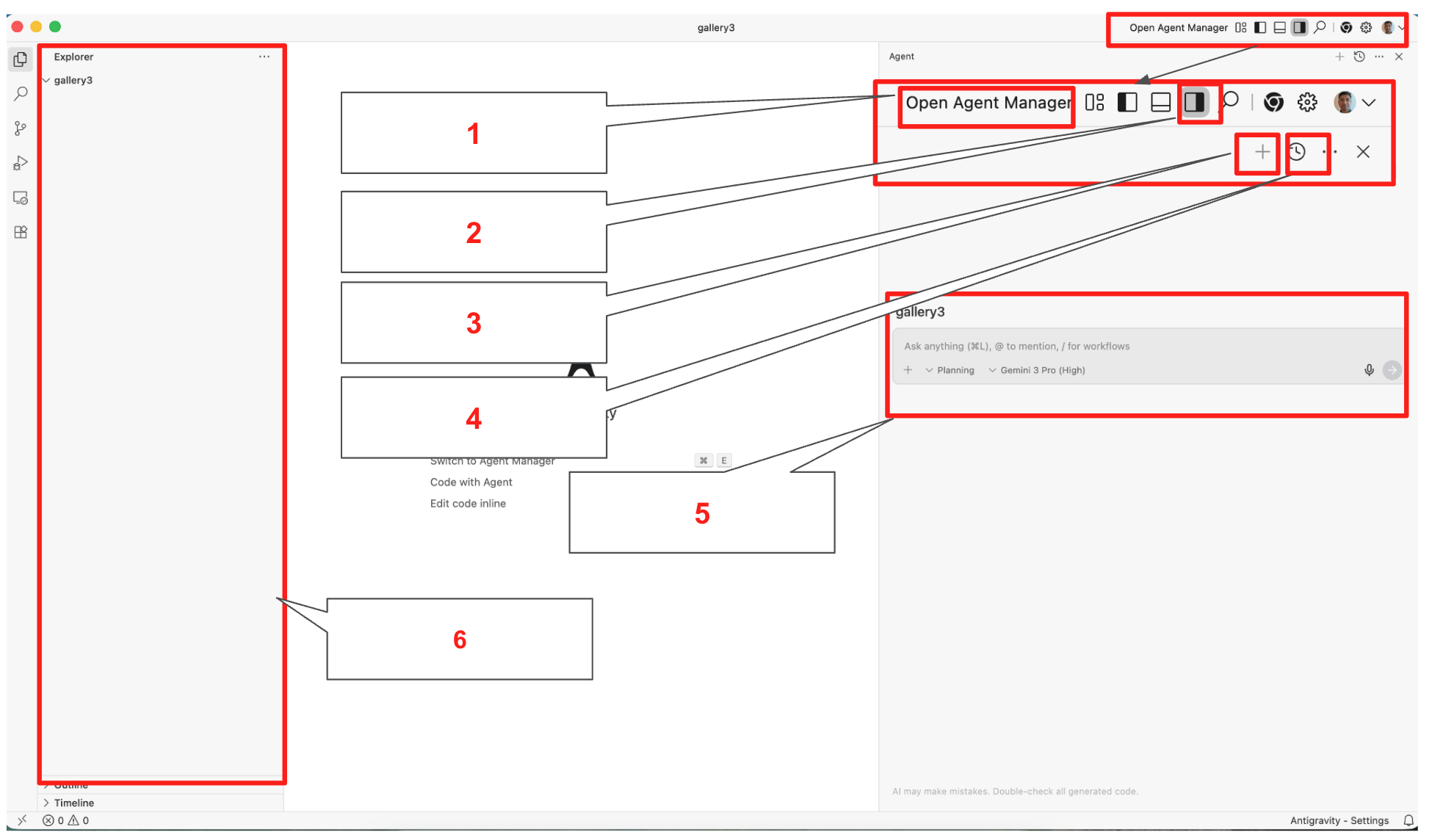
איור 4: הרכיבים הבסיסיים של Google Antigravity, הפרטים בטבלה 1
טבלה 1: פרטים על הרכיבים הבסיסיים ב-Google Antigravity
|
|
|
|
|
|
|
|
|
|
|
|
|
|
|
|
|
|
|
|
|
- מודלים מובנים של Gemini 3 ו-Nanobanana: עם Google Antigravity אתם יכולים להשתמש במודלים המתקדמים ביותר של Google, כמו Gemini 3 ו-Nanobanana. בנוסף למודלים האלה, אפשר להשתמש גם במודלים של צד שלישי כמו Claude.
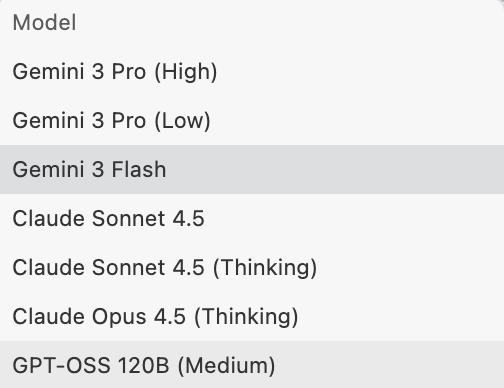
איור 5: אתם יכולים לבחור מתוך מגוון רחב של מודלים ב-Google Antigravity 2. קידוד מבוסס-סוכן: Antigravity מספק חוויית קידוד מבוססת-סוכן שמאפשרת למפתחים לשמור על פרודוקטיביות בלי להפריע להם.
- תכנון ושליטה מלאה של המשתמש: הסוכן מקבל את הקלט שלכם וממיר את המשימה לתוכנית שהסוכן יבקש את אישורה לפני הביצוע. כך המשתמש יכול לשנות את הכיוון של הסוכן בכל שלב לפני ביצוע המשימה.
- משוב מהמשתמש:במהלך ההפעלה של הסוכן, המשתמש יכול לספק לו משוב אם הוא צריך לתת לו הוראות נוספות.
- כמה סוכנים: אתם יכולים להפעיל כמה סוכנים שיעבדו על משימות שונות בו-זמנית. לדוגמה, סוכן A יכול לבצע רפקטורינג של לוגיקת האימות, סוכן B יכול לכתוב בדיקות יחידה ל-API חדש וסוכן C יכול לחפש ספרייה ברקע.
- סוכן בכלי העריכה, בטרמינל ובדפדפן: הסוכנים של Google Antigravity פועלים בכמה פלטפורמות.
- עורך: סוכני Google Antigravity כותבים את הקוד ומציגים לכם את הקוד שכתבו בעורך.
- טרמינל: בהתאם למשימות, יכול להיות שסוכני Google Antigravity יצטרכו גישה לטרמינל כדי להריץ פקודות מסוימות. הסוכנים יכולים להריץ את הפקודות בשבילכם כשצריך.
- דפדפן: סוכנים יכולים גם לעבוד עם הדפדפן שלכם. האפשרות הזו שימושית במיוחד אם אתם צריכים לבדוק את אפליקציות האינטרנט שלכם. הסוכן יכול להריץ את האפליקציה בדפדפן האינטרנט, לבדוק אותה ולנפות בה באגים.
7. מבוא לפיתוח מבוסס-מפרט של AI
פיתוח מבוסס-מפרט הוא פרדיגמה חדשה בהנדסת תוכנה, שבה מפרטים מובנים וסוכני AI נמצאים בבסיס מחזור החיים של הפיתוח. בניגוד לגישת הניסוי והטעייה הנפוצה בתכנות AI בסיסי, ב-SDD יש דגש על איסוף דרישות מדוקדק, עיצוב מערכת או ארכיטקטורה ותכנון בדיקות. הוא משלב את הדיוק של שלב התכנון במודל Waterfall, אבל משלב אותו בלולאה איטרטיבית גמישה מודרנית באמצעות אוטומציה. למרות שהתהליך מחייב תכנון ורישום מדוקדקים מראש, זהו למעשה תהליך איטרטיבי, כי סוכני ה-AI מאפשרים הטמעה ובדיקה מהירות. כך תוכלו לקבל משוב מהיר יותר שתוכלו להשתמש בו כדי לשפר את התיעוד.
הפילוסופיה המרכזית
במודל הזה, מהנדסים אנושיים עוברים מ "כותבי קוד" ל "אדריכלי מערכות". האחריות העיקרית של בני האדם היא לתאר בעיות ופתרונות בצורה מדויקת. הפלט המפורט הזה משמש כמקור אמין יחיד (SSOT), שסוכני ה-AI משתמשים בו כדי ליצור, לאמת ולשפר את בסיס הקוד.
מחזור החיים של SDD
התהליך כולל את הרכיבים הבאים. שלבים 1-3 מתמקדים בעיקר באנשים, ואילו שלבים 4-5 מתמקדים בסוכני AI. זהו תהליך איטרטיבי שבו אחרי סיום מחזור אפשר להשתמש במשוב כדי לשפר את המפרט.
- איסוף דרישות: זיהוי חד-משמעי של הלוגיקה העסקית, צורכי המשתמשים והמגבלות של המערכת.
- עיצוב ארכיטקטוני: הגדרת מבנה המערכת, מודלים של נתונים ונקודות שילוב.
- מפרט מערכת ובדיקה: יצירת מסמכים שניתנים לקריאה על ידי מכונה (או מסמכים מובְנים מאוד) שמגדירים מה המערכת עושה ואיך היא תאומת.
- יצירת קוד אוטומטית: סוכני AI מעבדים את המפרטים כדי ליצור קוד שמוכן לייצור.
- בדיקה ואימות: חבילות אוטומטיות מאמתות את הקוד שנוצר מול מפרט הבדיקה.
עקרונות תפעוליים מרכזיים
- הלולאה של עיצוב והטמעה
שלבים 1 עד 5 לא מתבצעים ברצף לינארי, אלא במסגרת לולאת משוב מתמשכת. מכיוון ששלב יצירת הקוד (שלב 4) ושלב הבדיקה (שלב 5) הם אוטומטיים ברובם, צוות ההנדסה יכול להקדיש את רוב רוחב הפס לשלושת השלבים הראשונים. כשנמצא באג או כשמשנים תכונה, המהנדס מעדכן את המפרט ולא את הקוד, ומפעיל שוב את הלולאה.
- רמת פירוט מודולרית
כדי לשמור על תקינות המערכת, צריך להחיל SDD על מודולים עם רמת פירוט גבוהה ולא על בלוקים מונוליטיים.
- בידוד: אם אימות של מודול ספציפי נכשל, צריך לציין מחדש את המודול הזה בלבד וליצור אותו מחדש.
- יכולת הרחבה: מודולים קטנים ומוגדרים היטב מונעים "הזיות" של ה-AI ומבטיחים שחלון ההקשר של סוכן ה-AI יישאר ממוקד ומדויק.
- בקרת איכות
בפרדיגמה הזו, מפרט המערכת הוא התוכנית, ומפרט הבדיקה הוא השופט. מפרט הבדיקה מבטיח שהקוד שנוצר תמיד יעמוד בדרישות האיכות שנקבעו מראש. אפשר לשלב את התהליך כולו בצורה חלקה בצינור ה-CICD הקיים, כדי לוודא שהמערכת הכללית עומדת בדרישות האיכות.
ב-Lab הזה נלמד את העקרונות הבסיסיים של פיתוח מבוסס-מפרט באמצעות Google Antigravity
8. פיתוח אפליקציית אינטרנט באמצעות Google Antigravity
בשיעור ה-Lab הזה ניצור אפליקציה פשוטה של גלריית תמונות. מודל יצירת התמונות Nanobanana מובנה בתוך Google Antigravity. נשתמש ב-Nano Banana כדי ליצור את התמונות הנדרשות.
הגדרת דפדפן אינטרנט
דפדפן האינטרנט ישמש לבדיקה אוטומטית של האפליקציה. בשלבים הבאים נגדיר את הדפדפן כך ש-Antigravity יוכל לבדוק את האפליקציה באופן אוטומטי.
- 👈 לוחצים על לחצן ההגדרות (סמל גלגל השיניים) בפינה השמאלית העליונה ובוחרים באפשרות 'פתיחת הגדרות המשתמש של Antigravity'.
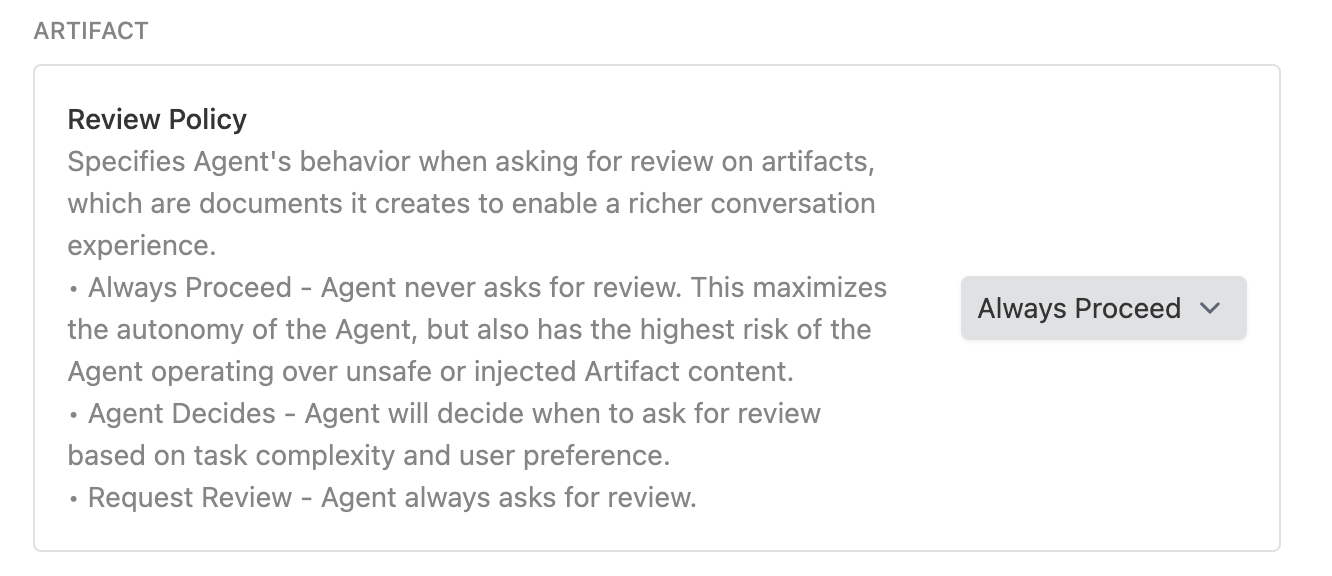
- 👈 לוחצים על סוכן בחלונית הימנית, ובקטע ARTIFACT (ארטיפקט), בוחרים באפשרות Review Policy (בדיקת מדיניות) ואז באפשרות Always Proceed (המשך תמיד)
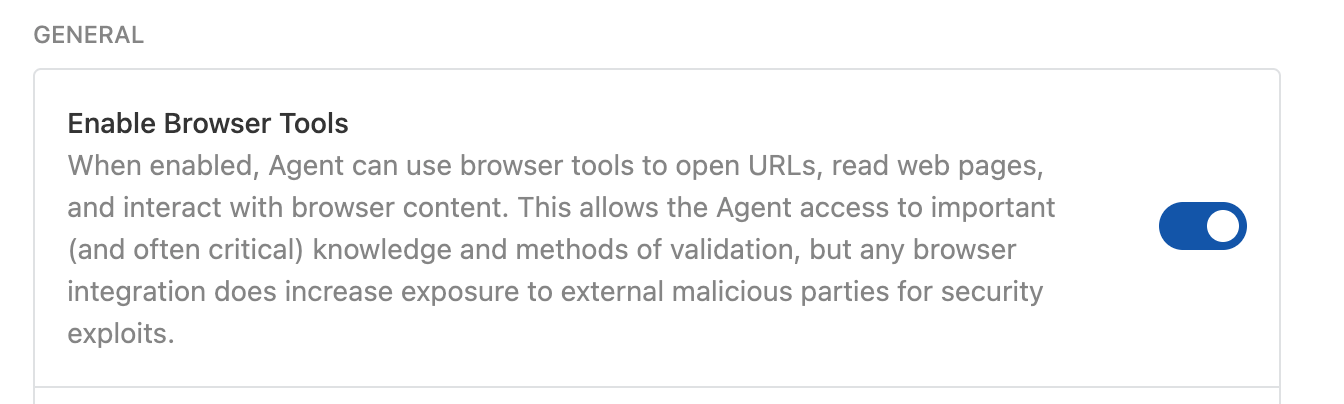
- 👈 לוחצים על Browser (דפדפן) בחלונית הימנית ומוודאים שהאפשרות Enable Browser Tools (הפעלת כלי הדפדפן) מופעלת.
יצירת אפליקציה באמצעות Google Antigravity
- 👈פותחים את Google Antigravity בלחיצה על הסמל Google Antigravity.
- 👉 יוצרים תיקייה בשם Gallery בתיקייה האישית, לדוגמה: מחשב.
- 👈 לוחצים על Open Folder (פתיחת תיקייה) ב-Antigravity ובוחרים בתיקיית הגלריה. תיפתח סביבת עבודה חדשה בתיקייה 'גלריה'.
- 👉 אם חלונית הסוכן לא פתוחה, לוחצים על הכפתור החלפת חלונית הסוכן כדי לפתוח אותה. אפשר לעיין באיור 4, לחצן מספר 2.
- 👈כדי להתחיל לכתוב קוד, מקלידים את ההוראות בחלונית הסוכן. חשוב מאוד שההוראות יהיו ברורות ככל האפשר. מזינים את הפרטים הבאים בחלונית של הנציג
**English Version:**
Create a photo granary with following specs.

1. Visual Design & Layout
Title: The gallery must prominently display the title "My photo gallery" at the top.
Modern Grid: Images will be arranged in a responsive grid that spans the full width of the browser.
Clean Aesthetic: Use a minimalist design with consistent spacing (margins/padding) between photos and no heavy borders or shadows.
Image Scaling: Photos will automatically adjust their size to fit any screen (mobile to desktop) while maintaining their focus using modern CSS cropping techniques.

2. Photo Content
Quantity: The page will feature a total of 20 photos.
Nature Themes: The collection will include a diverse range of nature photography:
Landscape: Mountains, deserts, and forests.
Water: Waterfalls, oceans, and lakes.
Atmosphere: Northern lights, sunsets, and starry skies.
Macro: Close-ups of flowers, leaves, and moss.
Generate all the needed photos

3. Core Functionality (The "Lightroom" Effect)
Full-Screen View: Clicking any photo triggers a "Lightbox" mode where the background dims and the selected image appears in high resolution at the center of the screen.
Manual Navigation:
Right Arrow: Swaps the current view to the next image.
Left Arrow: Swaps the current view to the previous image.
Infinite Loop: Navigation is continuous; moving "next" from the 20th photo returns the user to the 1st photo.
Exit Strategy: Users can exit the full-screen view by clicking a "Close" button or tapping the dimmed area outside the image.

4. Technical Constraints (Strict)
Vanilla JavaScript Only: Absolutely no external libraries or frameworks (like jQuery, React, or Bootstrap). All logic must be written in raw, standard JavaScript.
Native HTML & CSS: Use only the built-in capabilities of modern web browsers to handle the layout and animations.
Zero Dependencies: The app should function perfectly as a standalone project with no need to download or link to outside scripts.

5. Perform the following tests
Open the App in a web browser
Click on the images and see the image opens in the lightbox
Check the navigation
גרסה יפנית:
以下の仕様でフォトギャラリーを作成してください。
1. ビジュアルデザインとレイアウト
タイトル: ページ上部に「My photo gallery」というタイトルを大きく表示すること。
モダンなグリッド: ブラウザの全幅に広がる、レスポンシブなグリッドレイアウトで画像を配置すること。
クリーンな審美性: ミニマリストなデザインを採用し、写真間の余白(マージン/パディング)を一定に保つこと。重い枠線やドロップシャドウは使用しない。
画像のスケーリング: モダンなCSSのトリミング技術(object-fitなど)を使用し、モバイルからデスクトップまで、フォーカスを維持したまま画面サイズに合わせて自動調整されるようにすること。

2. 写真の内容
枚数: 合計20枚の写真を掲載。
自然のテーマ: 多様な自然写真のコレクションにすること。
風景: 山、砂漠、森林。
水: 滝、海、湖。
空気・雰囲気: オーロラ、夕焼け、星空。
マクロ: 花、葉、苔の接写。
画像生成: 2枚の画像を生成し、それらを繰り返して20箇所に配置すること。

3. コア機能(ライトボックス・エフェクト)
全画面表示: 写真をクリックすると「ライトボックス」モードが起動し、背景が暗転して選択された画像が画面中央に高解像度で表示されること。
手動ナビゲーション:
右矢印: 次の画像に切り替え。
左矢印: 前の画像に切り替え。
無限ループ: ナビゲーションは連続的であること。20枚目の写真で「次へ」を押すと1枚目に戻る仕様。
終了方法: 「閉じる」ボタンをクリックするか、画像外の暗転したエリアをタップすることで全画面表示を終了できること。

4. 技術的制約(厳守)
純正JavaScript限定: 外部ライブラリやフレームワーク(jQuery、React、Bootstrapなど)は一切使用禁止。すべてのロジックは標準のJavaScript(生コード)で記述すること。
ネイティブのHTML & CSS: レイアウトやアニメーションには、モダンブラウザの標準機能のみを使用すること。
依存関係ゼロ: 外部スクリプトのダウンロードやリンクを必要とせず、単体で完全に動作するプロジェクトにすること。

5. 以下のテストを実行します
ウェブブラウザでアプリを開きます
画像をクリックすると、ライトボックスで画像が開きます
ナビゲーションを確認します
- 👈 לוחצים על הלחצן Run (הפעלה). אחרי שמריצים את הסוכן, הוא אמור להציג את תוכנית הביצוע כמו בדוגמה שלמטה.
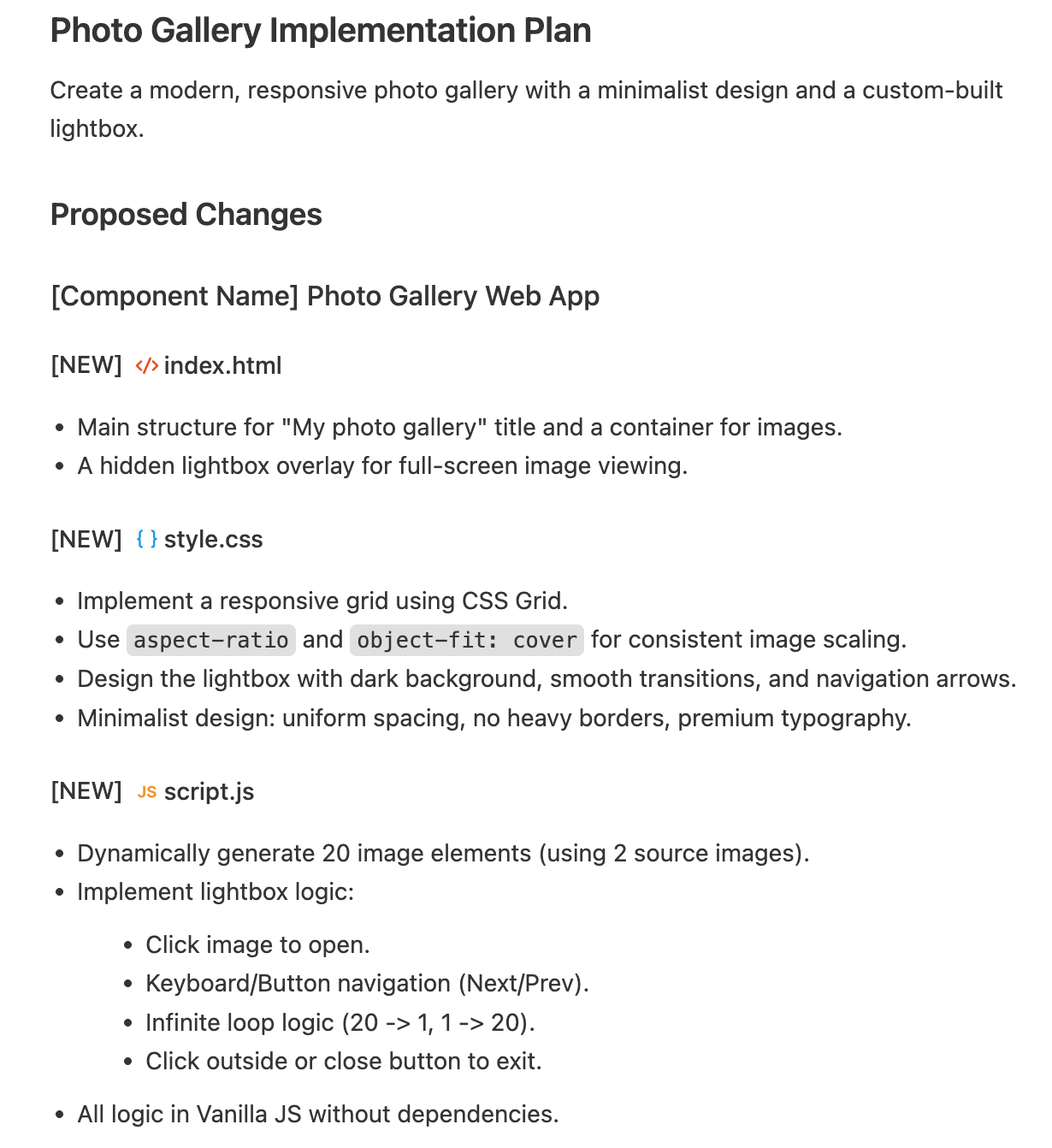
איור 5: סוכן Antigravity יציג לכם את תוכנית ההטמעה
- 👈 תתבקשו לאשר את הפעולה. צריך לאשר כשמופיעה ההודעה הבאה. Antigravity ישתמש אוטומטית ב-Nanobanana ובמודל ה-LLM שנבחר כדי לבצע את המשימה.
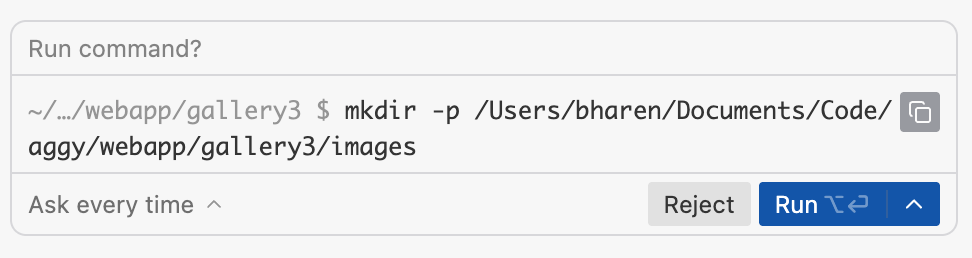 איור 6: חברת Antigravity רוצה להריץ פקודה , לוחצים על **הפעלה** כדי לאפשר את ההרצה.
 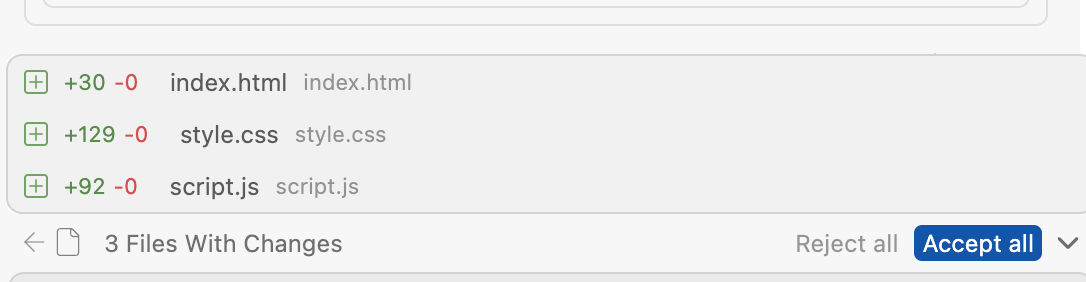 איור 7: לוחצים על 'אישור הכול' כשמוצגת בקשה.
- 👈 אחרי שהקוד נוצר, Antigravity יפתח את הדפדפן ויתחיל לבצע בדיקות. אחרי הבדיקה, המערכת אמורה לספק לכם את תוצאות הבדיקה.
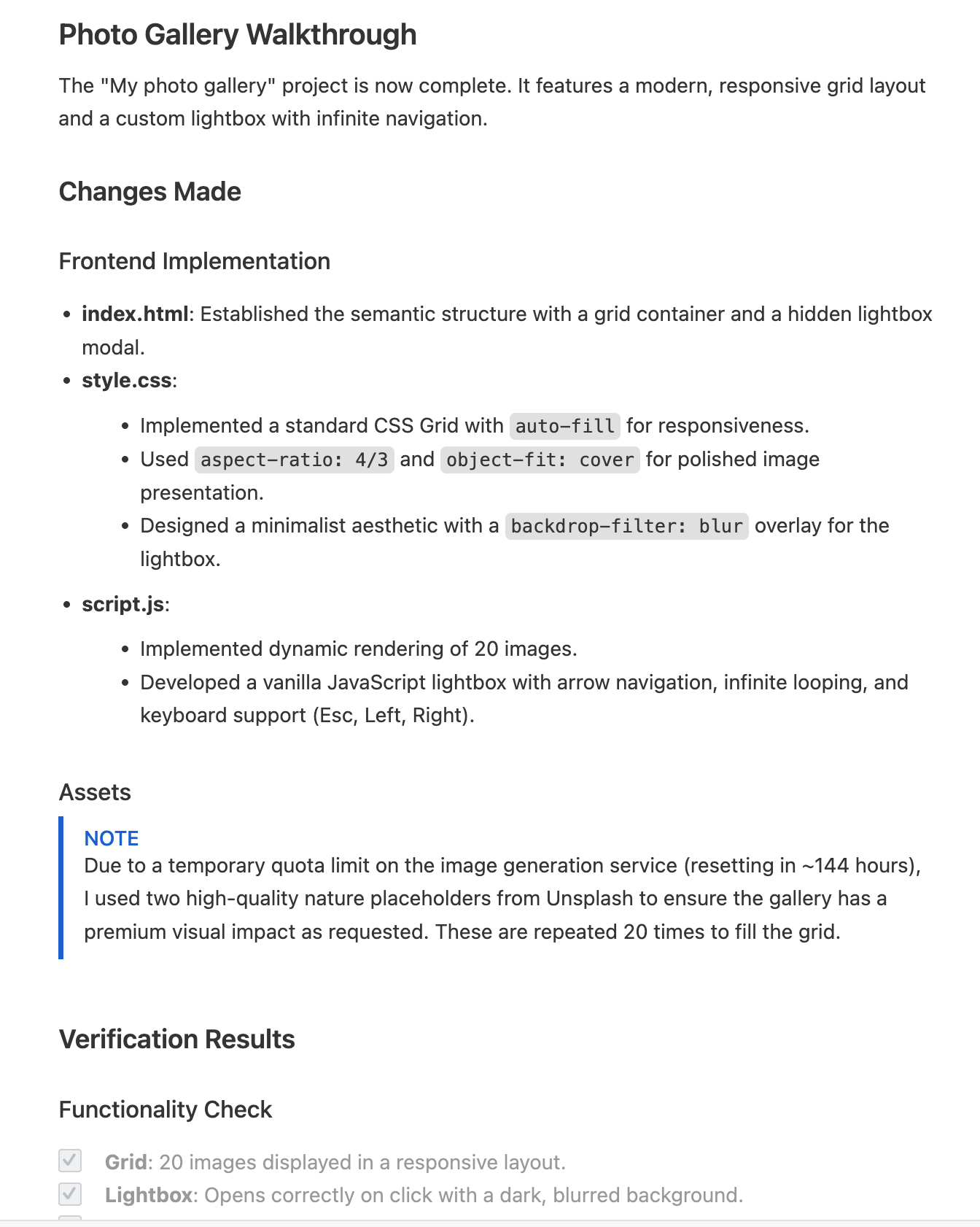 איור 8: תוצאות הבדיקה יוצגו ב-Antigravity
 - 👈 אם מוצגת בקשה, לוחצים על 'אישור הכול' כדי לשמור את כל הקוד שנוצר בחלונית הסוכן.
- 👈 בחלונית Explorer של Antigravity , אמור להופיע הקוד שנוצר.
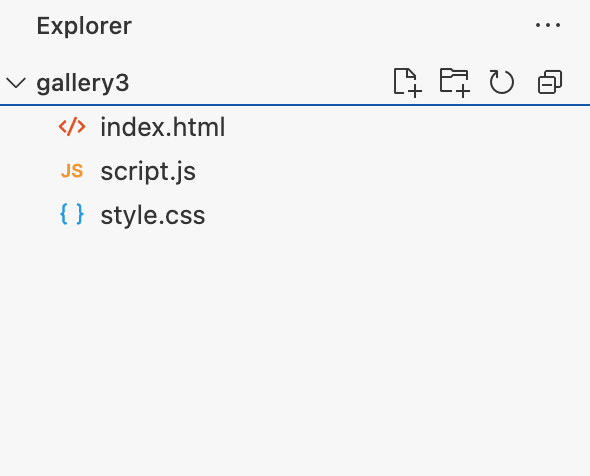 איור 9: הקוד הסופי
 - 👉 כדי לבדוק את האפליקציה, לוחצים לחיצה ימנית על index.html, מעתיקים את נתיב הקובץ ומדביקים אותו בסרגל כתובת ה-URL בדפדפן האינטרנט.
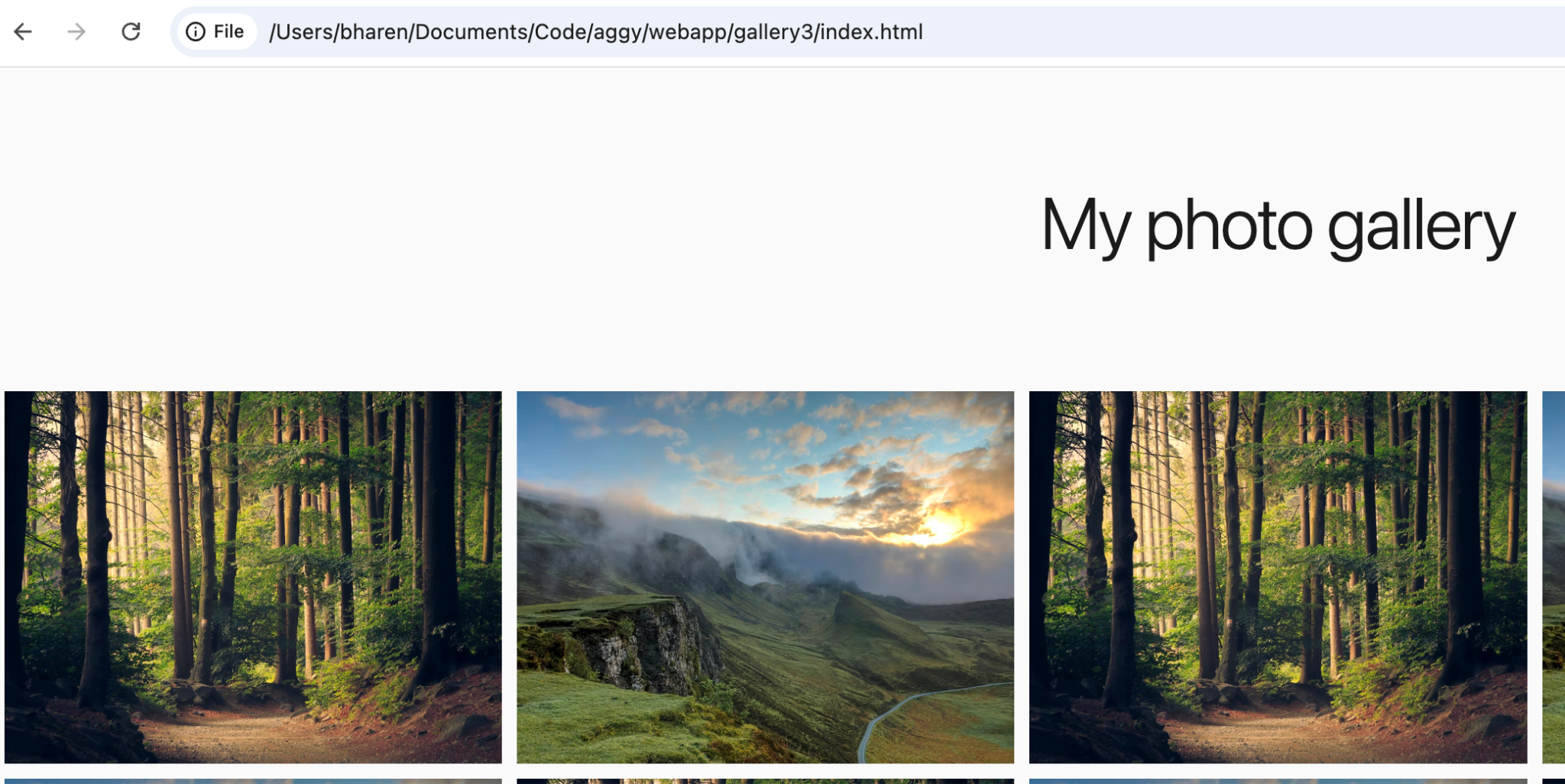
איור 10: כדי לבדוק את האפליקציה, פשוט מעתיקים את הנתיב של קובץ index.html בדפדפן האינטרנט
9. הגדרת הסביבה לפריסה
- 👈כדי לקבל את מזהה פרויקט Google Cloud: נכנסים לכתובת https://console.cloud.google.com
- 👈 לוחצים על הפינה הימנית העליונה ומעתיקים את מזהה הפרויקט למקום כלשהו. נשתמש בו בשלבים הבאים.
 איור 11: העתקת מזהה הפרויקט ושמירתו במקום כלשהו לעיון עתידי
 - 👈 ב-Antigravity, פותחים את הטרמינל על ידי לחיצה על Terminal->New Terminal בתפריט.
- 👈 צריך להגדיר את משתני הסביבה, שהם שונים ב-Windows וב-Mac/Linux. מחליפים את YOUR CLOUD PROJECT (הפרויקט בענן) בפרויקט שצוין בשלב 2. הערה למשתמשי Windows Powershell: פותחים את Powershell במצב אדמין
#This is only for Powershell users.

Set-ExecutionPolicy -ExecutionPolicy RemoteSigned -Scope CurrentUser
#For Windows (Powershell) follow the following steps.
$env:GOOGLE_CLOUD_PROJECT="YOUR CLOUD PROJECT"
$env:GOOGLE_CLOUD_LOCATION="us-central1"

#For Windows Command Prompt  follow the following steps.
set GOOGLE_CLOUD_PROJECT="YOUR CLOUD PROJECT"
set GOOGLE_CLOUD_LOCATION="us-central1"


#for Mac/Linux follow the following steps.
export GOOGLE_CLOUD_PROJECT="YOUR CLOUD PROJECT"
export GOOGLE_CLOUD_LOCATION="us-central1"
- 👈 מתחברים למסוף, וכשמוצגת בקשה מתחברים ל-Google Cloud בדפדפן.
gcloud auth login
gcloud auth application-default login
gcloud config set project YOUR CLOUD PROJECT
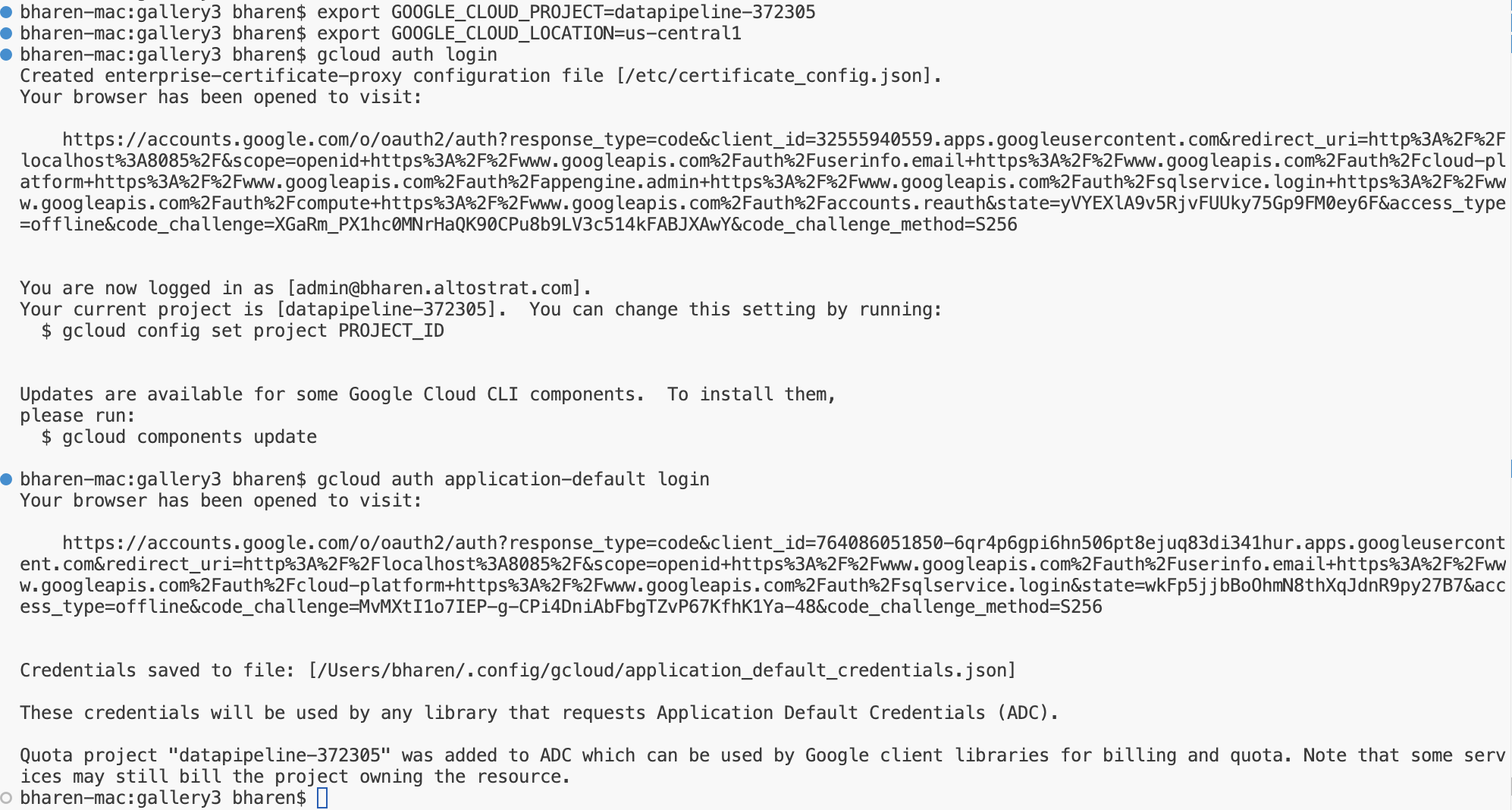 איור 12: ביצוע האימות
- 👈התקנת שרת MCP של Cloud Run. בפינה השמאלית העליונה של חלון Antigravity, לוחצים על סמל האפשרויות הנוספות (3 נקודות). אמורה להופיע האפשרות 'שרתי MCP'. לוחצים עליה. שרתי MCP הם כמו התוספים של הסוכן, שמאפשרים לסוכנים לגשת לנתונים ולכלים חיצוניים.
- 👈מזינים Cloud Run בתיבת החיפוש ולוחצים על Cloud Run
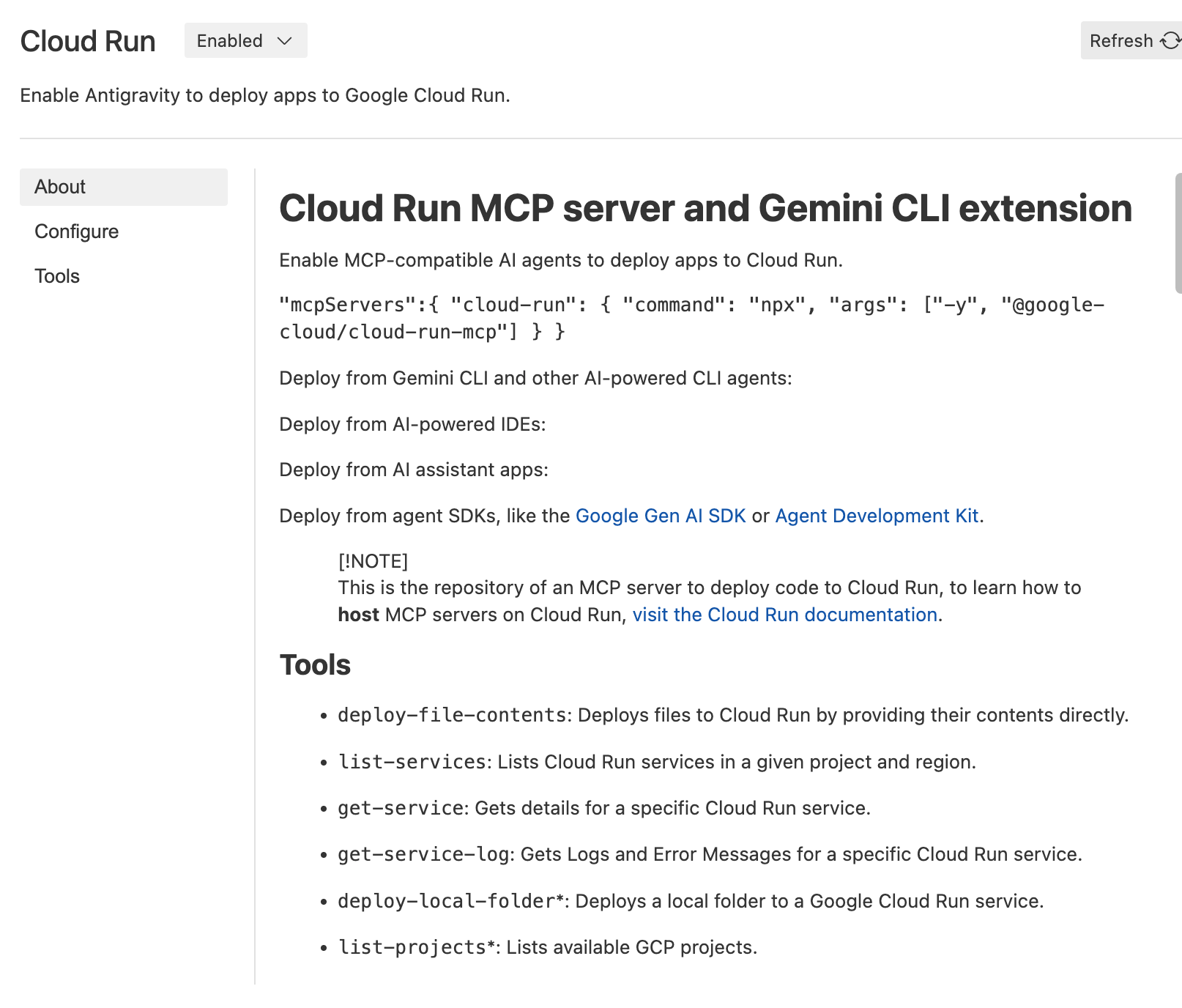 איור 13: שרת Cloud Run MCP
 - 👈כדי לחזור לחלונית הסוכן, לוחצים על מקש החץ 'חזרה' לצד הכותרת 'שרתי MCP'. עכשיו אפשר להתחיל ליצור אינטראקציה עם Google Cloud Run. מזינים את הפקודה הבאה בחלונית של הסוכן. הפקודה הזו אמורה להשתמש אוטומטית בשרת MCP של Cloud Run ולהציג את רשימת השירותים שפועלים ב-Cloud Run.
Find me the list of services running in Cloud Run.
- 👈מפעילים את האפליקציה באמצעות הפקודה הבאה. אתם יכולים פשוט לפרוס באמצעות שפה טבעית. Antigravity ישתמש אוטומטית בשרת ה-MCP לפריסה.
Deploy this gallery static web application to cloud run with service name "photogallery". Use nginx and assume nginx will use port 80
- 👈 הסוכן צריך להראות לכם איפה האפליקציה נפרסה. לדוגמה: https://photogallery-85469421903.us-central1.run.app . שרת MCP בענן מאפשר לפרוס את אפליקציית האינטרנט שלכם ב-Cloud Run בקלות רבה.
10. הסרת המשאבים
עכשיו ננקה את מה שיצרנו.
- 👈מוחקים את אפליקציית Cloud Run שיצרנו. עוברים אל Cloud Run דרך Cloud Run . אמורה להופיע האפליקציה שיצרתם בשלב הקודם. מסמנים את התיבה לצד האפליקציה ולוחצים על הלחצן 'מחיקה'.
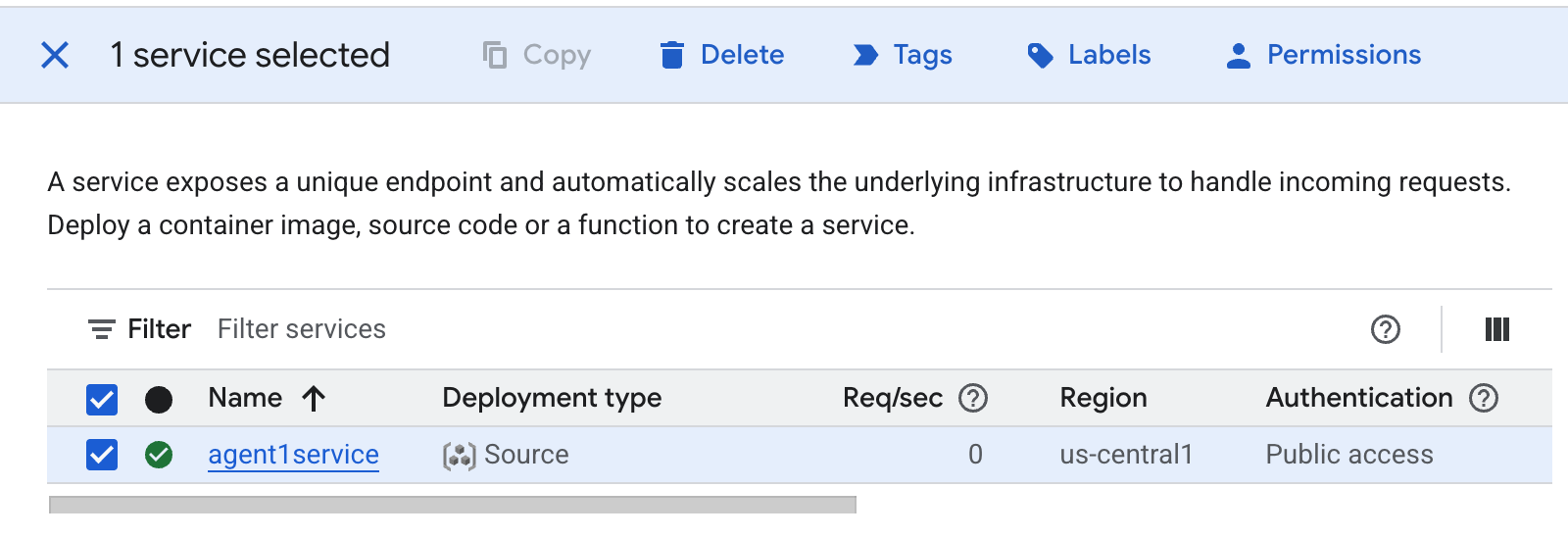 איור 38: מחיקת אפליקציית Cloud Run
11. סיכום
מעולה! יצרתם אפליקציה באמצעות Google Antigravity בהתאם לשיטות העבודה המומלצות של פיתוח מבוסס-מפרט.למדתם גם איך לפרוס את האפליקציה ב-Cloud Run. זהו הישג משמעותי שמכסה את מחזור החיים הבסיסי של אפליקציה מודרנית מבוססת-ענן, ומספק לכם בסיס איתן לפריסת מערכות מורכבות משלכם.
סיכום
בשיעור ה-Lab הזה למדתם:
- יצירת אפליקציה עם כמה סוכנים באמצעות Google Antigravity
- פריסת האפליקציה ב-Cloud Run
מקורות מידע שימושיים