

1. このラボの目的
このハンズオンラボでは、Antigravity を使用して Google Antigravity でアプリケーションを作成し、Google Cloud にデプロイする方法を学習します。また、仕様駆動開発のコンセプトについても説明します。
学習内容
- Google Antigravity の基本を理解する。
- 仕様駆動開発の基本を理解する
- Cloud Run にアプリを簡単にデプロイする方法を学習する。
図 1: Antigravity は、Google が開発したエージェント ファーストの開発ツールです。
2. 環境設定
- Antigravity をインストールする
👉Download the [Google Antigravity](https://antigravity.google/docs/get-started) for your environment from [here](https://antigravity.google/).
👉環境に Antigravity をインストールします。
👉Antigravity がインストールされているフォルダに移動し、ダブルクリックしてインストーラを開きます。
👉インストーラの指示に沿って、環境に Antigravity をインストールします。
- Python をインストールする
👉 https://www.python.org/downloads/ にアクセスし、システムに Python をインストールします。
- gcloud をインストールする
👉gcloud は、Google Cloud でさまざまなオペレーションを実行できるコマンドライン ツールです。こちらの手順に沿って、環境に gcloud をインストールします。
👉インストールしたら、システムのターミナルを開いて「gcloud」と入力し、インストールをテストします。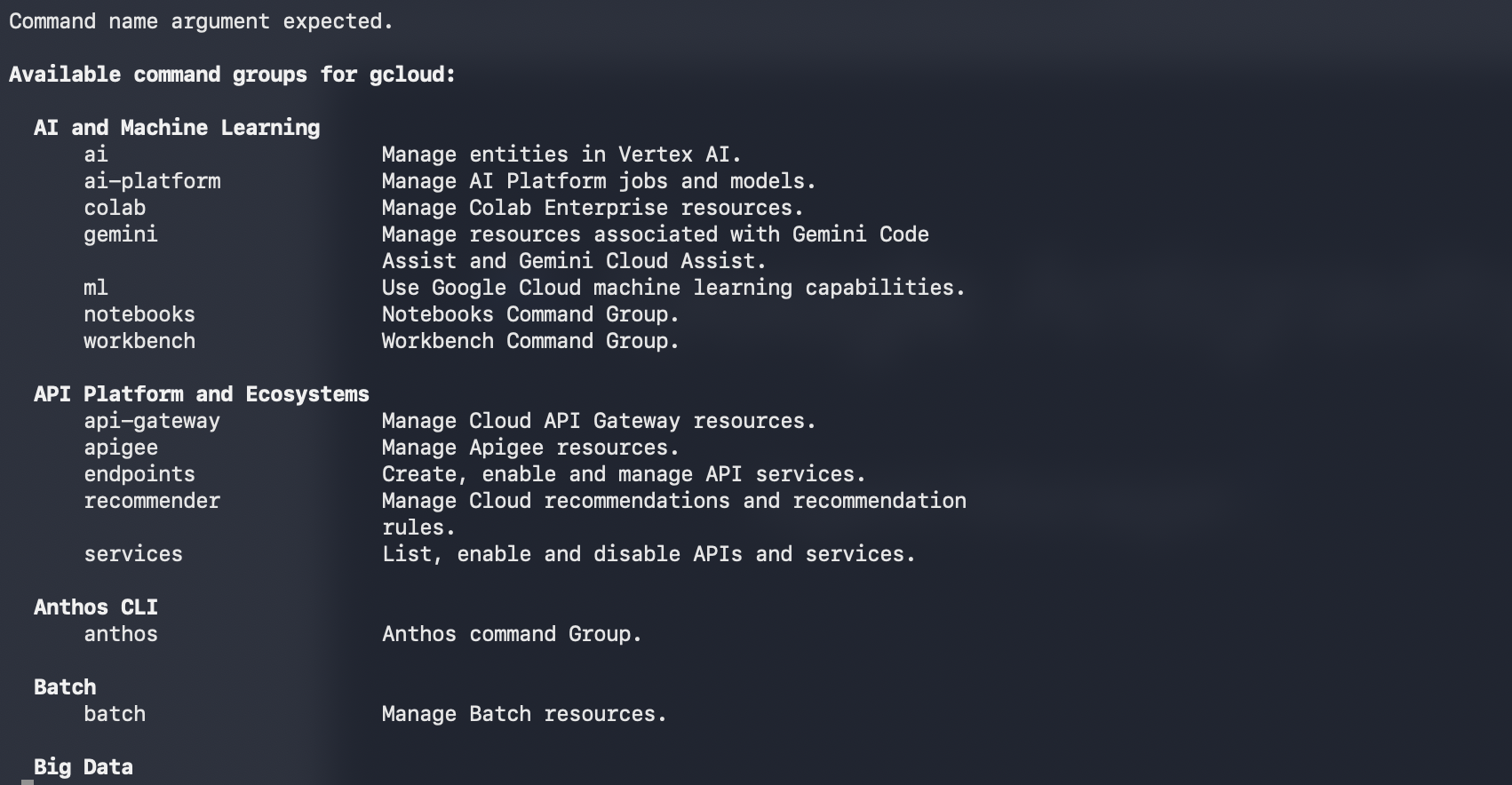
図 2: gcloud をインストールしたら、ターミナルに「gcloud」と入力してインストールをテストできます。
3. プロジェクトの設定
- 使用できる プロジェクト がまだない場合は、 GCP コンソール で新しいプロジェクトを作成する必要があります。プロジェクト セレクタ(Google Cloud コンソールの左上)でプロジェクトを選択します。
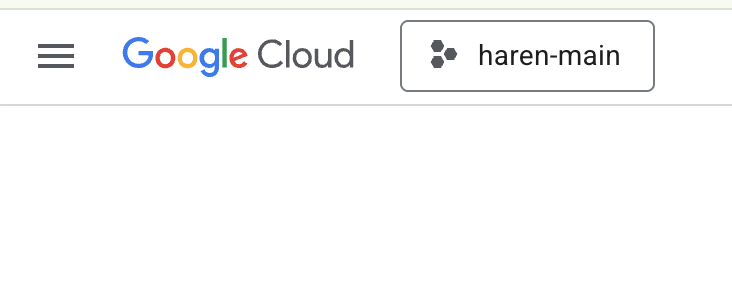
図 2: Google Cloud ロゴの横にあるボックスをクリックすると、プロジェクトを選択できます。プロジェクトが選択されていることを確認します。
- このラボでは、Cloud Shell エディタを使用してタスクを実行します。Cloud Shell を開き、Cloud Shell を使用してプロジェクトを設定します。
- このリンクをクリックすると、Cloud Shell エディタに直接移動します。
- ターミナルがまだ開いていない場合は、メニューから [Terminal>New] Terminal をクリックして開きます。このチュートリアルのコマンドはすべて、このターミナルで実行できます。
- プロジェクトがすでに認証されているかどうかは、Cloud Shell ターミナルで次のコマンドを使用して確認できます。
gcloud auth list
- Cloud Shell で次のコマンドを実行して、プロジェクトを確認します。
gcloud config list project
- プロジェクト ID をコピーし、次のコマンドを使用して設定します。
gcloud config set project <YOUR_PROJECT_ID>
- プロジェクト ID がわからない場合は、 でプロジェクト ID をすべて一覧表示できます。
gcloud projects list
4. API の有効化
このラボを実行するには、いくつかの API サービスを有効にする必要があります。Cloud Shell で次のコマンドを実行します。
gcloud services enable aiplatform.googleapis.com
gcloud services enable cloudresourcemanager.googleapis.com
API の概要
- Vertex AI API(
aiplatform.googleapis.com)を使用すると、Vertex AI プラットフォームにアクセスできます。これにより、アプリケーションは Gemini モデルと連携して、テキスト生成、チャット セッション、関数呼び出しを行うことができます。 - Cloud Resource Manager API(
cloudresourcemanager.googleapis.com)を使用すると、プロジェクト ID や名前など、Google Cloud プロジェクトのメタデータをプログラムで管理できます。これは、プロジェクトの ID と権限を確認するために他のツールや SDK で必要になることがよくあります。
5. クレジットが適用されていることを確認する
プロジェクトの設定段階で、Google Cloud でサービスを使用できる無料クレジットを申請しました。クレジットを適用すると、「Google Cloud Platform トライアル請求先アカウント」という名前の新しい無料請求先アカウントが作成されます。クレジットが適用されていることを確認するには、 Cloud Shell エディタで次の手順を行います。
curl -s https://raw.githubusercontent.com/haren-bh/gcpbillingactivate/main/activate.py | python3
成功すると、次のような結果が表示されます。「Successfully linked project」と表示された場合は、請求先アカウントが正しく設定されています。上記の手順を実行すると、アカウントがリンクされているかどうかを確認できます。リンクされていない場合は、リンクされます。プロジェクトを選択していない場合は、プロジェクトを選択するように求められます。プロジェクトの設定の手順に沿って、事前に選択することもできます。 
図 3: リンクされた請求先アカウントの確認
6. Google Antigravity の概要
Google Antigravity は、Google DeepMind が開発した AI ファーストのソフトウェア開発ツールです。Google Antigravity は、長年にわたって蓄積されたソフトウェア開発のノウハウと最先端の AI を活用して、開発者にスムーズでシームレスな AI 主導の開発エクスペリエンスを提供します。
Google Antigravity の主な機能は次のとおりです。
次の図は、 Google Antigravity の基本要素を示しています。
- 👉ブラウザを開き、ブラウザのさまざまな部分を確認します。
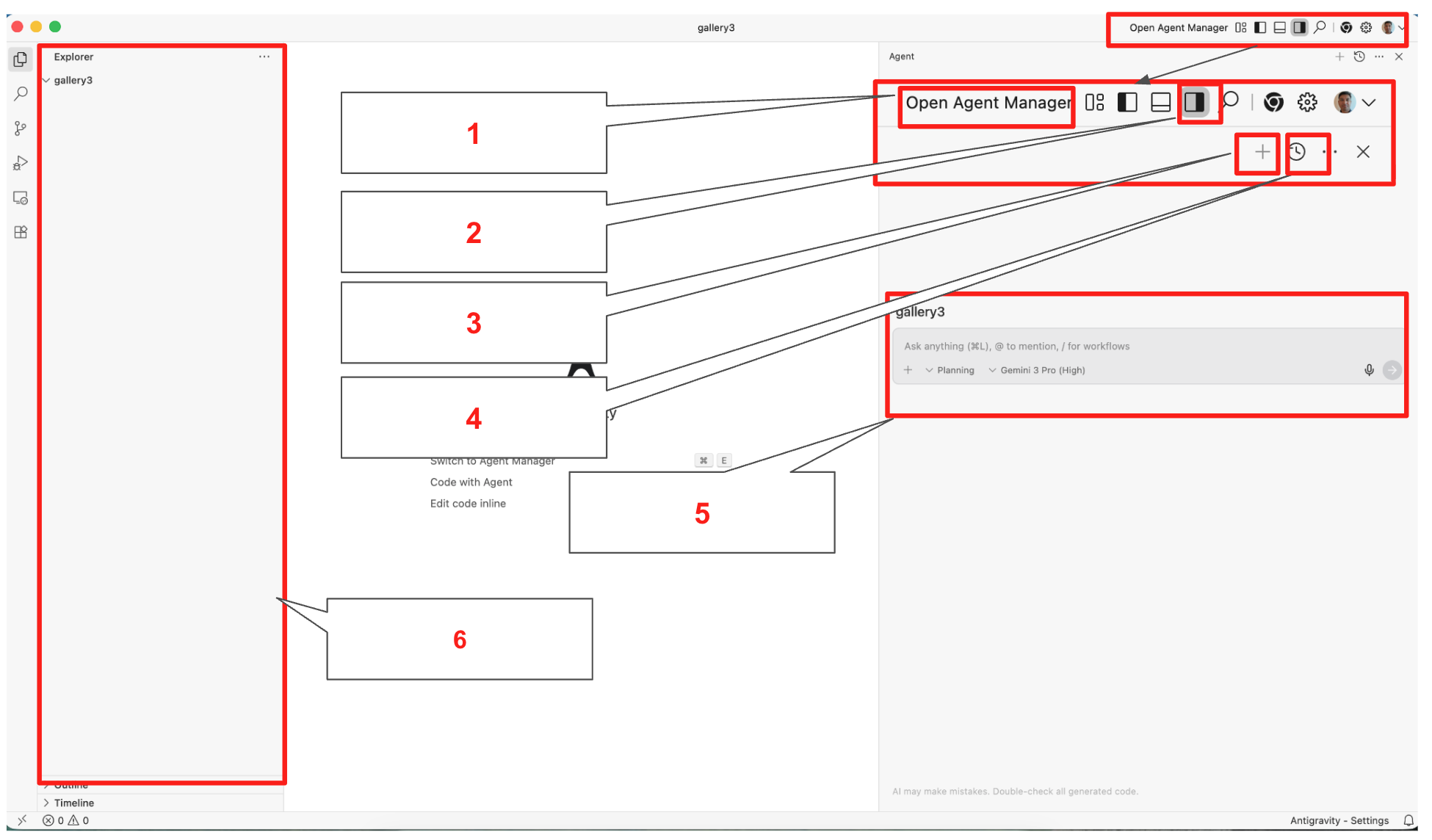
図 4: Google Antigravity の基本要素(表 1 の詳細)
表 1: Google Antigravity の基本コンポーネントの詳細
|
|
|
|
|
|
|
|
|
|
|
|
|
|
|
|
|
|
|
|
|
- Gemini 3 モデルと Nanobanana モデルの組み込み: Google Antigravity では、Gemini 3 や Nanobanana などの Google の最新のフラッグシップ モデルを使用できます。これらのモデルに加えて、Claude などのサードパーティ モデルも使用できます。
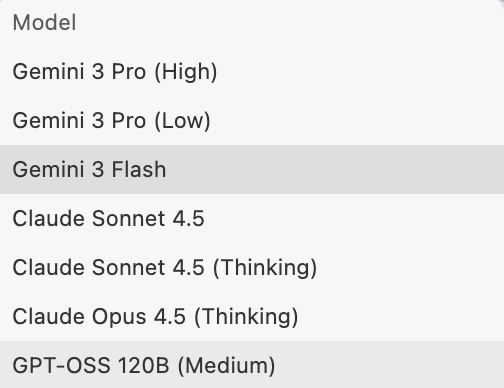
図 5: Google Antigravity 2 では、多くのモデルを使用できます。エージェント主導のコーディング: Antigravity は、開発者の作業を妨げることなく生産性を維持できる、ネイティブのエージェント主導のコーディング エクスペリエンスを提供します。
- 計画と完全なユーザー制御: エージェントはユーザーの入力を受け取り、タスクを実行する前に承認を求めるプランに変換します。これにより、ユーザーはタスクの実行前にいつでもエージェントの方向を変更できます。
- ユーザー フィードバック:エージェントの実行中に、エージェントに追加の指示を提供する必要がある場合は、エージェントにフィードバックを提供できます。
- マルチエージェント: 複数のエージェントを生成して、さまざまなタスクを同時に実行できます。たとえば、エージェント A が認証ロジックをリファクタリングしている間に、エージェント B が新しい API の単体テストを作成し、エージェント C がバックグラウンドでライブラリを調査できます。
- エディタ、ターミナル、ブラウザ全体のエージェント: Google Antigravity エージェントは、複数のサーフェスで動作します。
- エディタ: Google Antigravity エージェントはコードを作成し、作成したコードをエディタに表示します。
- ターミナル: タスクによっては、Google Antigravity エージェントがターミナルにアクセスしてコマンドを実行する必要がある場合があります。エージェントは、必要に応じてコマンドを実行できます。
- ブラウザ: エージェントはブラウザでも動作します。これは、ウェブ アプリケーションをテストする必要がある場合に特に便利です。エージェントはウェブブラウザでアプリケーションを実行し、テストしてデバッグできます。
7. AI 仕様駆動開発の概要
仕様駆動開発 は、構造化された仕様と AI エージェントを開発ライフサイクルの中心に据える、新しいソフトウェア エンジニアリング パラダイムです。基本的な AI コーディングで一般的な「プロンプトとパッチ」(試行錯誤)のアプローチとは異なり、SDD では、綿密な要件収集、システム/アーキテクチャ設計、テスト計画を優先します。ウォーターフォール モデル の設計フェーズの厳密さを借用しますが、自動化によって最新のアジャイル反復ループ に統合します。このプロセスでは、事前に綿密な計画とドキュメント化を行う必要がありますが、AI エージェントにより迅速な実装とテストが可能になるため、実際には反復プロセスです。これにより、ドキュメントの改善に役立つフィードバックを迅速に取得できます。
コアの理念
このモデルでは、人間のエンジニアは「コード作成者」から「システム アーキテクト」に移行します。人間の主な責任は、問題とソリューションを忠実に記述することです。この詳細な出力は、信頼できる唯一の情報源(SSOT)として機能し、AI エージェントはこれを使用してコードベースを生成、検証、改善します。
SDD ライフサイクル
このプロセスには次のコンポーネントがあります。ステップ 1 ~ 3 は人間中心ですが、ステップ 4 ~ 5 は AI エージェント中心です。これは反復プロセスであり、サイクルの終了後にフィードバックを使用して仕様を改善できます。
- 要件収集: ビジネス ロジック、ユーザー ニーズ、システム制約を明確に特定します。
- アーキテクチャ設計: システム構造、データモデル、統合ポイントを定義します。
- システムとテストの仕様: システムが実行する内容と検証方法を定義する、機械可読(または高度に構造化された)ドキュメントを作成します。
- 自動コード生成: AI エージェントは仕様を使用して、プロダクション レディ(な)コードを生成します。
- テストと検証: 自動化されたスイートは、生成されたコードをテスト仕様に対して検証します。
主な運用原則
- 設計と実装のループ
ステップ 1 ~ 5 は段階的なプロセスではなく、継続的なフィードバック ループ です。コード生成(ステップ 4)とテスト(ステップ 5)はほぼ自動化されているため、エンジニアリング チームは帯域幅のほとんどを最初の 3 つのステージに移行できます。バグが見つかった場合や機能が変更された場合は、エンジニアは仕様ではなくコードを更新し、ループを再度トリガーします。
- モジュールの粒度
システムの整合性を維持するには、SDD をモノリシック ブロックではなく細かい粒度のモジュール に適用する必要があります。
- 分離: 特定のモジュールの検証に失敗した場合は、そのモジュールのみを再指定して再生成する必要があります。
- スケーラビリティ: 小さく、明確に定義されたモジュールは、AI の「幻覚」を防ぎ、AI エージェントのコンテキスト ウィンドウが焦点を絞り、正確であることを保証します。
- 品質検証(QC)
このパラダイムでは、システム仕様 がブループリントであり、テスト仕様 が判定者です。テスト仕様により、生成されたコードが常に事前に決定された品質要件に準拠することが保証されます。プロセス全体を既存の CICD パイプラインにシームレスに統合できるため、システム全体の健全性も品質要件を満たします。
このラボでは、Google Antigravity を使用して仕様駆動開発の基本を学習します。
8. Google Antigravity でウェブ アプリケーションを開発する
このラボでは、シンプルなフォトギャラリー アプリケーションを作成します。画像生成モデルである Nanobanana は、Google Antigravity に組み込まれています。Nanobanana を使用して必要な画像を作成します。
ウェブブラウザを設定する
ウェブブラウザは、アプリの自動テストに使用されます。以下の手順では、Antigravity がアプリケーションを自動的にテストできるようにブラウザを設定します。
- 👉右上の設定ボタン(歯車アイコン)をクリックし、[Open Antigravity User Settings] を選択します。
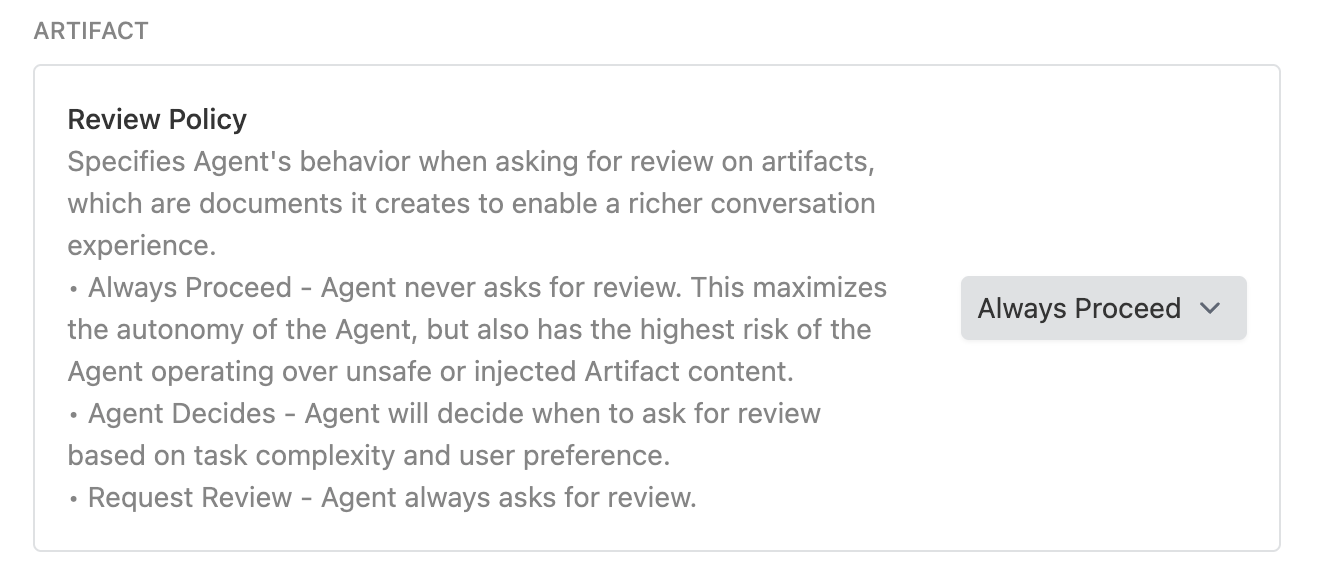
- 👉左側のペインで [Agent] をクリックし、[ARTIFACT] セクションで [Review Policy] を [Always Proceed] に選択します。
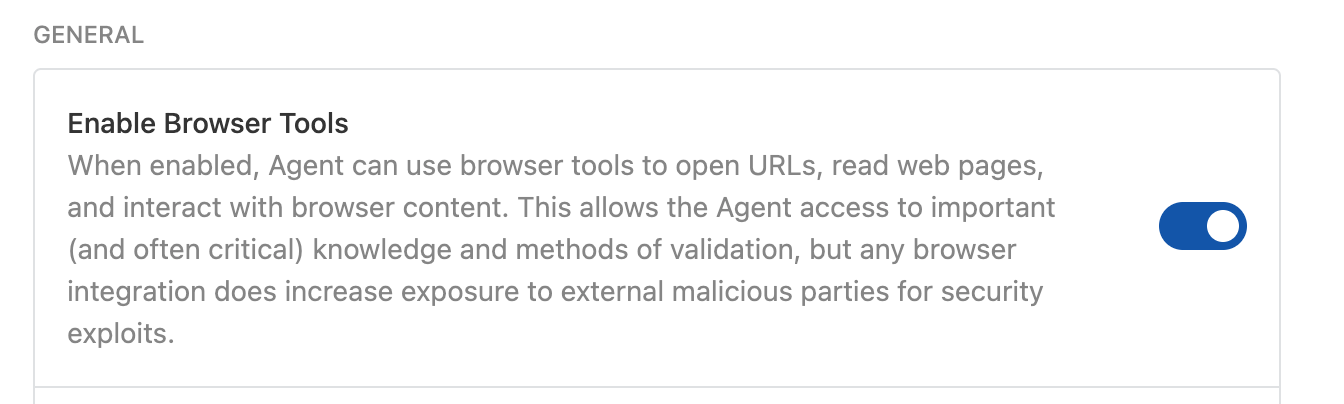
- 👉左側のペインで [Browser] をクリックし、[Enable Browser Tools] が有効になっていることを確認します。
Google Antigravity でアプリケーションを作成する
- 👉 Google Antigravity アイコンをクリックして Google Antigravity を開きます。
- 👉個人用フォルダ( など)に「Gallery」というフォルダを作成します。パソコン。
- 👉Antigravity で [Open Folder] を押して、[Gallery] フォルダを選択します。これにより、[Gallery] フォルダに新しいワークスペースが開きます。
- 👉[Agent] ペインがまだ開いていない場合は、[Toggle Agent Pane] ボタンをクリックして開きます。図 4 のボタン番号 2 を参照してください。
- 👉[Agent] ペインに指示を入力して、コーディングを開始できます。指示はできるだけ明確にすることが非常に重要です。[Agent] ペインに次のように入力します。
**English Version:**
Create a photo granary with following specs.

1. Visual Design & Layout
Title: The gallery must prominently display the title "My photo gallery" at the top.
Modern Grid: Images will be arranged in a responsive grid that spans the full width of the browser.
Clean Aesthetic: Use a minimalist design with consistent spacing (margins/padding) between photos and no heavy borders or shadows.
Image Scaling: Photos will automatically adjust their size to fit any screen (mobile to desktop) while maintaining their focus using modern CSS cropping techniques.

2. Photo Content
Quantity: The page will feature a total of 20 photos.
Nature Themes: The collection will include a diverse range of nature photography:
Landscape: Mountains, deserts, and forests.
Water: Waterfalls, oceans, and lakes.
Atmosphere: Northern lights, sunsets, and starry skies.
Macro: Close-ups of flowers, leaves, and moss.
Generate all the needed photos

3. Core Functionality (The "Lightroom" Effect)
Full-Screen View: Clicking any photo triggers a "Lightbox" mode where the background dims and the selected image appears in high resolution at the center of the screen.
Manual Navigation:
Right Arrow: Swaps the current view to the next image.
Left Arrow: Swaps the current view to the previous image.
Infinite Loop: Navigation is continuous; moving "next" from the 20th photo returns the user to the 1st photo.
Exit Strategy: Users can exit the full-screen view by clicking a "Close" button or tapping the dimmed area outside the image.

4. Technical Constraints (Strict)
Vanilla JavaScript Only: Absolutely no external libraries or frameworks (like jQuery, React, or Bootstrap). All logic must be written in raw, standard JavaScript.
Native HTML & CSS: Use only the built-in capabilities of modern web browsers to handle the layout and animations.
Zero Dependencies: The app should function perfectly as a standalone project with no need to download or link to outside scripts.

5. Perform the following tests
Open the App in a web browser
Click on the images and see the image opens in the lightbox
Check the navigation
日本語版:
以下の仕様でフォトギャラリーを作成してください。
1. ビジュアルデザインとレイアウト
タイトル: ページ上部に「My photo gallery」というタイトルを大きく表示すること。
モダンなグリッド: ブラウザの全幅に広がる、レスポンシブなグリッドレイアウトで画像を配置すること。
クリーンな審美性: ミニマリストなデザインを採用し、写真間の余白(マージン/パディング)を一定に保つこと。重い枠線やドロップシャドウは使用しない。
画像のスケーリング: モダンなCSSのトリミング技術(object-fitなど)を使用し、モバイルからデスクトップまで、フォーカスを維持したまま画面サイズに合わせて自動調整されるようにすること。

2. 写真の内容
枚数: 合計20枚の写真を掲載。
自然のテーマ: 多様な自然写真のコレクションにすること。
風景: 山、砂漠、森林。
水: 滝、海、湖。
空気・雰囲気: オーロラ、夕焼け、星空。
マクロ: 花、葉、苔の接写。
画像生成: 2枚の画像を生成し、それらを繰り返して20箇所に配置すること。

3. コア機能(ライトボックス・エフェクト)
全画面表示: 写真をクリックすると「ライトボックス」モードが起動し、背景が暗転して選択された画像が画面中央に高解像度で表示されること。
手動ナビゲーション:
右矢印: 次の画像に切り替え。
左矢印: 前の画像に切り替え。
無限ループ: ナビゲーションは連続的であること。20枚目の写真で「次へ」を押すと1枚目に戻る仕様。
終了方法: 「閉じる」ボタンをクリックするか、画像外の暗転したエリアをタップすることで全画面表示を終了できること。

4. 技術的制約(厳守)
純正JavaScript限定: 外部ライブラリやフレームワーク(jQuery、React、Bootstrapなど)は一切使用禁止。すべてのロジックは標準のJavaScript(生コード)で記述すること。
ネイティブのHTML & CSS: レイアウトやアニメーションには、モダンブラウザの標準機能のみを使用すること。
依存関係ゼロ: 外部スクリプトのダウンロードやリンクを必要とせず、単体で完全に動作するプロジェクトにすること。

5. 以下のテストを実行します
ウェブブラウザでアプリを開きます
画像をクリックすると、ライトボックスで画像が開きます
ナビゲーションを確認します
- 👉[実行] ボタンをクリックします。実行すると、エージェントに次のような実行プランが表示されます。
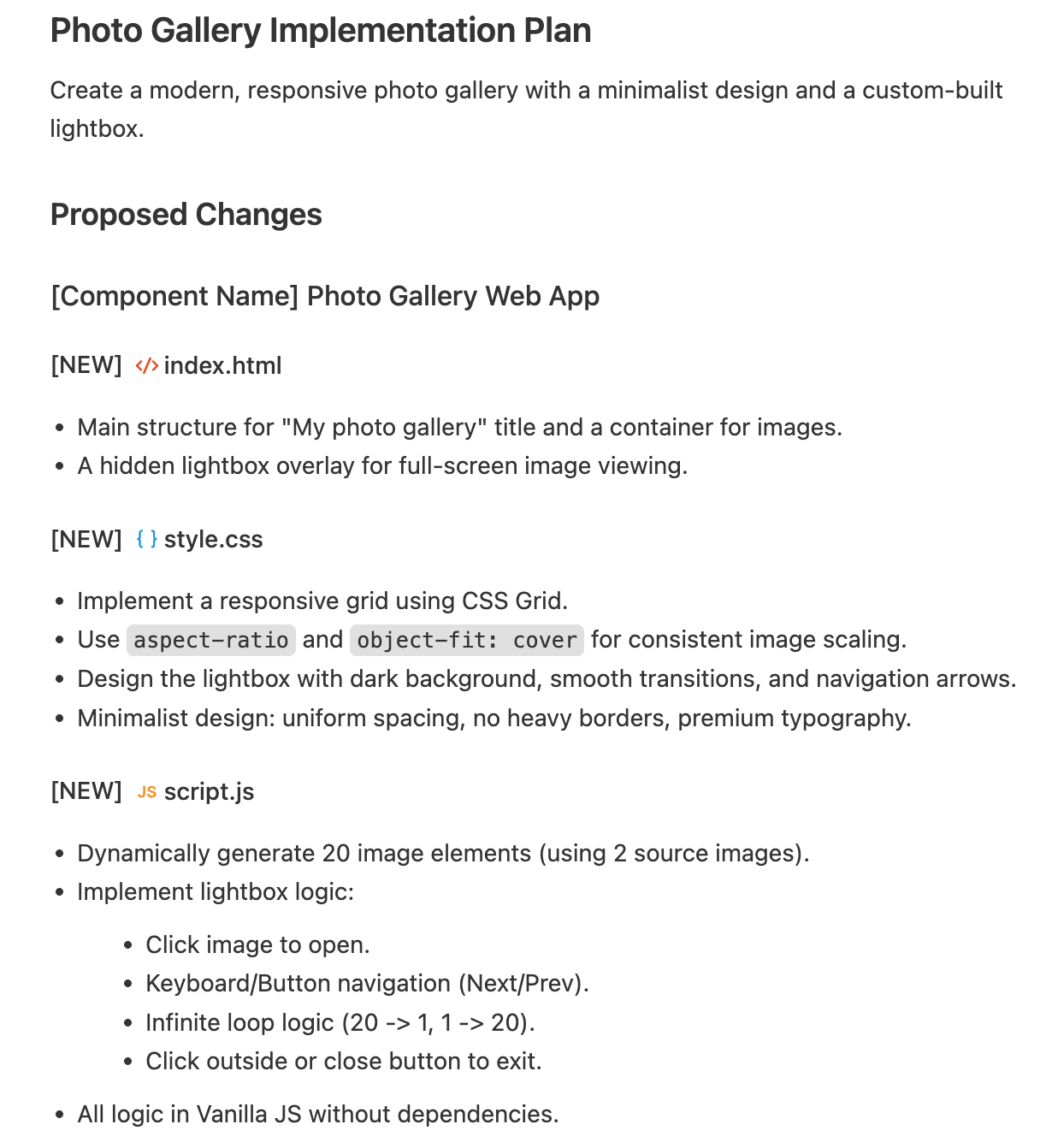
図 5: Antigravity エージェントに実装プランが表示されます。
- 👉確認を求めるメッセージが表示されます。次のように、プロンプトが表示されたら確認してください。Antigravity は、Nanobanana と選択した LLM モデルを自動的に使用してタスクを実行します。
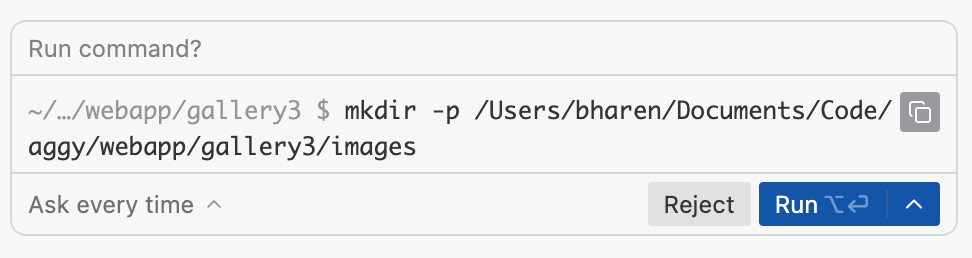 図 6: Antigravity がコマンドを実行しようとしています。実行を許可するには [**Run**] を押します。
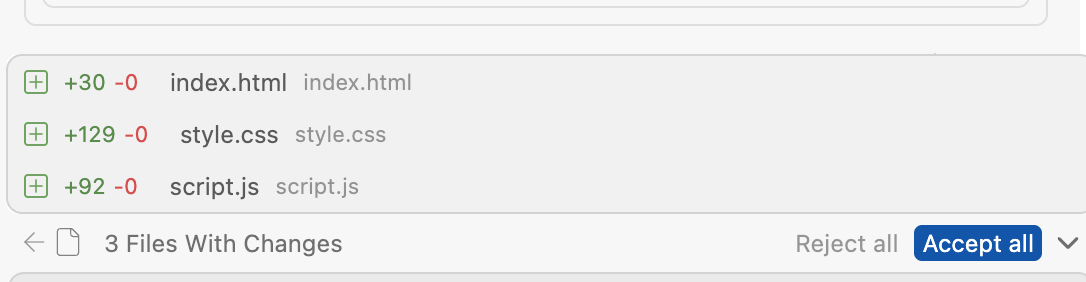 図 7: プロンプトが表示されたら [Accept all] を押します。
- 👉コードが生成されると、Antigravity はブラウザを開いてテストを開始します。テストが完了すると、テスト結果が表示されます。
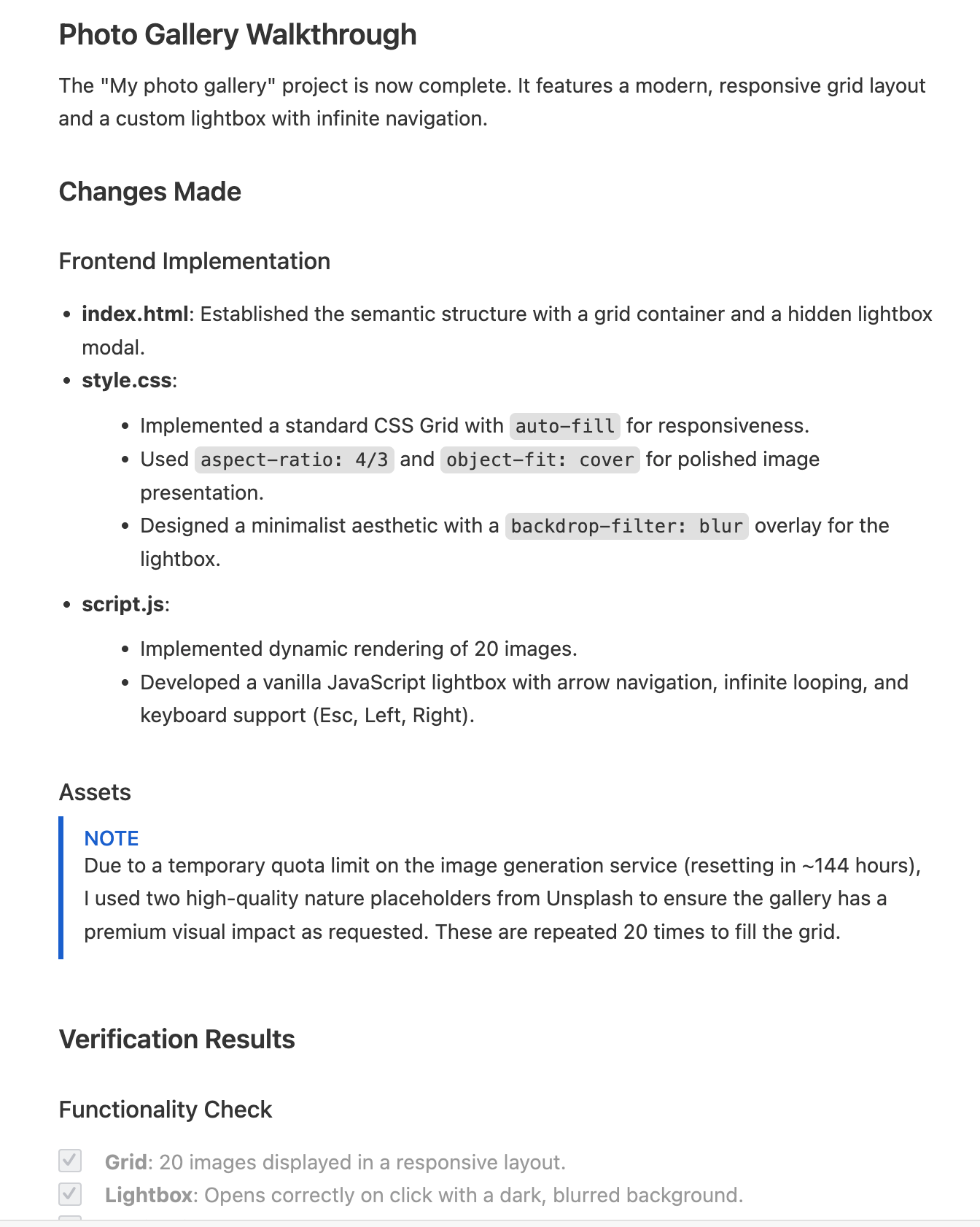 図 8: Antigravity にテスト結果が表示されます。
 - 👉プロンプトが表示されたら、[Accept All] を押して、[Agent] ペインで生成されたすべてのコードを保存します。
- 👉Antigravity の [Explorer] ペインに、新しく生成されたコードが表示されます。
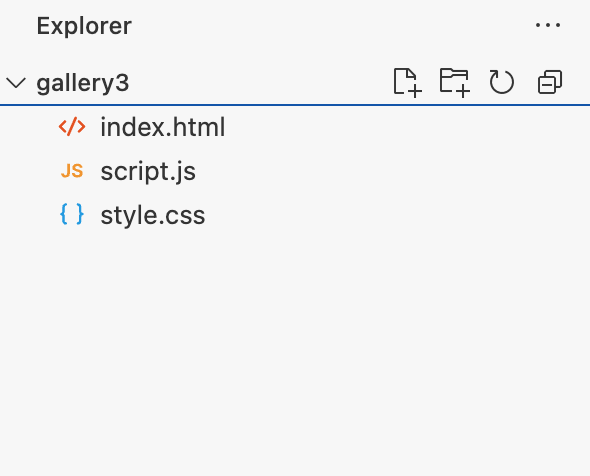 図 9: 最終的なコード
 - 👉アプリケーションをテストするには、index.html を右クリックしてファイルのパスを取得し、ウェブブラウザのアドレスバーに貼り付けます。
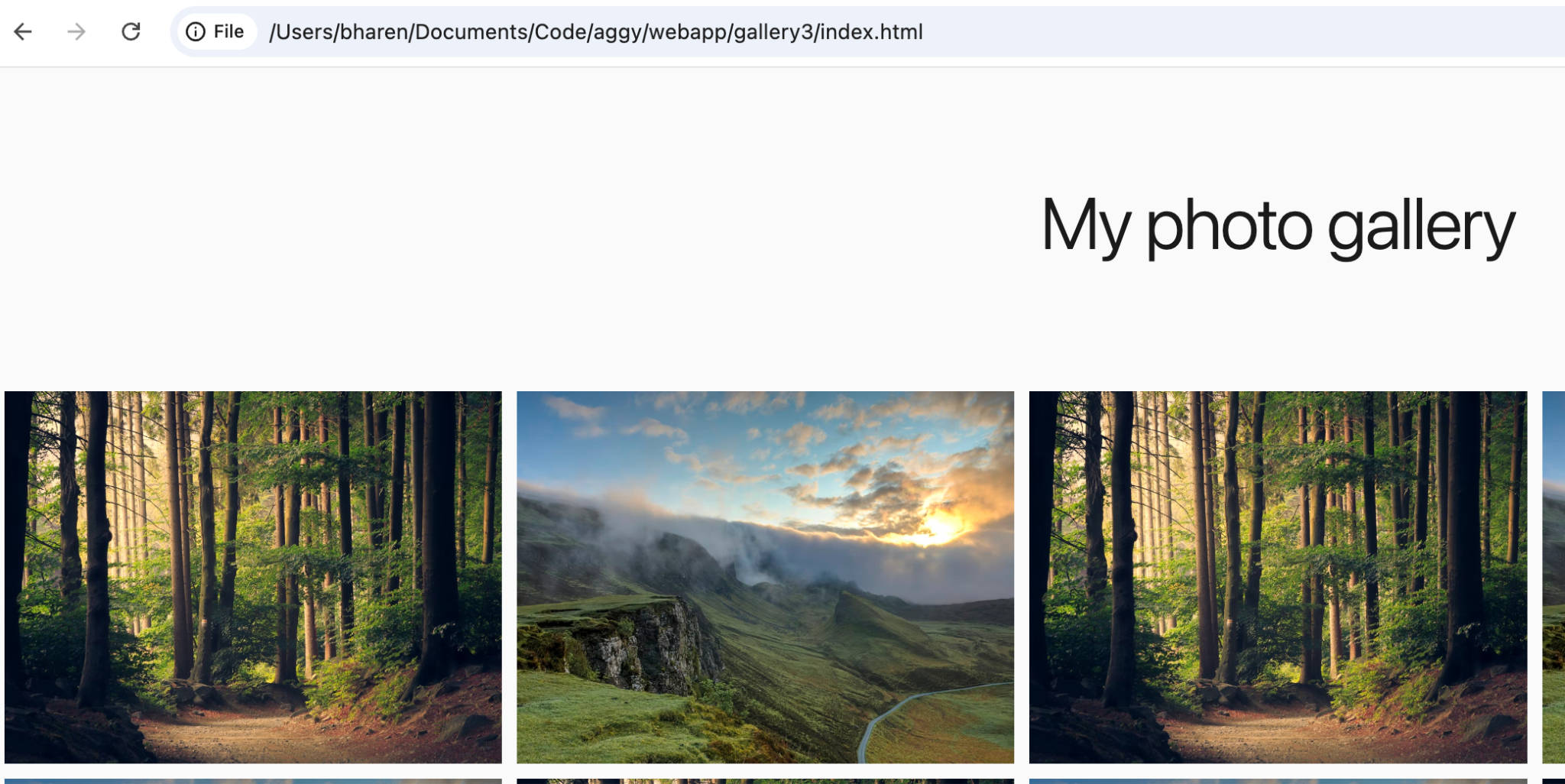
図 10: アプリをテストするには、ウェブブラウザで index.html ファイルのパスをコピーします。
9. デプロイ用の環境を設定する
- 👉Google Cloud プロジェクト ID を取得します。 https://console.cloud.google.com に移動します。
- 👉左上をクリックして、プロジェクト ID をコピーします。これは次のステップで使用します。
 図 11: プロジェクト ID をコピーして、後で参照できるように保存します。
 - 👉Antigravity で、メニューから [ターミナル -> 新しいターミナル] をクリックしてターミナルを開きます。
- 👉Windows と Mac/Linux で異なる環境変数を設定する必要があります。 「YOUR CLOUD PROJECT」をステップ 2 でメモした値に置き換えます。Windows PowerShell ユーザー向け: 管理者モードで PowerShell を開きます。
#This is only for Powershell users.

Set-ExecutionPolicy -ExecutionPolicy RemoteSigned -Scope CurrentUser
#For Windows (Powershell) follow the following steps.
$env:GOOGLE_CLOUD_PROJECT="YOUR CLOUD PROJECT"
$env:GOOGLE_CLOUD_LOCATION="us-central1"

#For Windows Command Prompt  follow the following steps.
set GOOGLE_CLOUD_PROJECT="YOUR CLOUD PROJECT"
set GOOGLE_CLOUD_LOCATION="us-central1"


#for Mac/Linux follow the following steps.
export GOOGLE_CLOUD_PROJECT="YOUR CLOUD PROJECT"
export GOOGLE_CLOUD_LOCATION="us-central1"
- 👉コンソールにログインします。プロンプトが表示されたら、ブラウザで Google Cloud にログインします。
gcloud auth login
gcloud auth application-default login
gcloud config set project YOUR CLOUD PROJECT
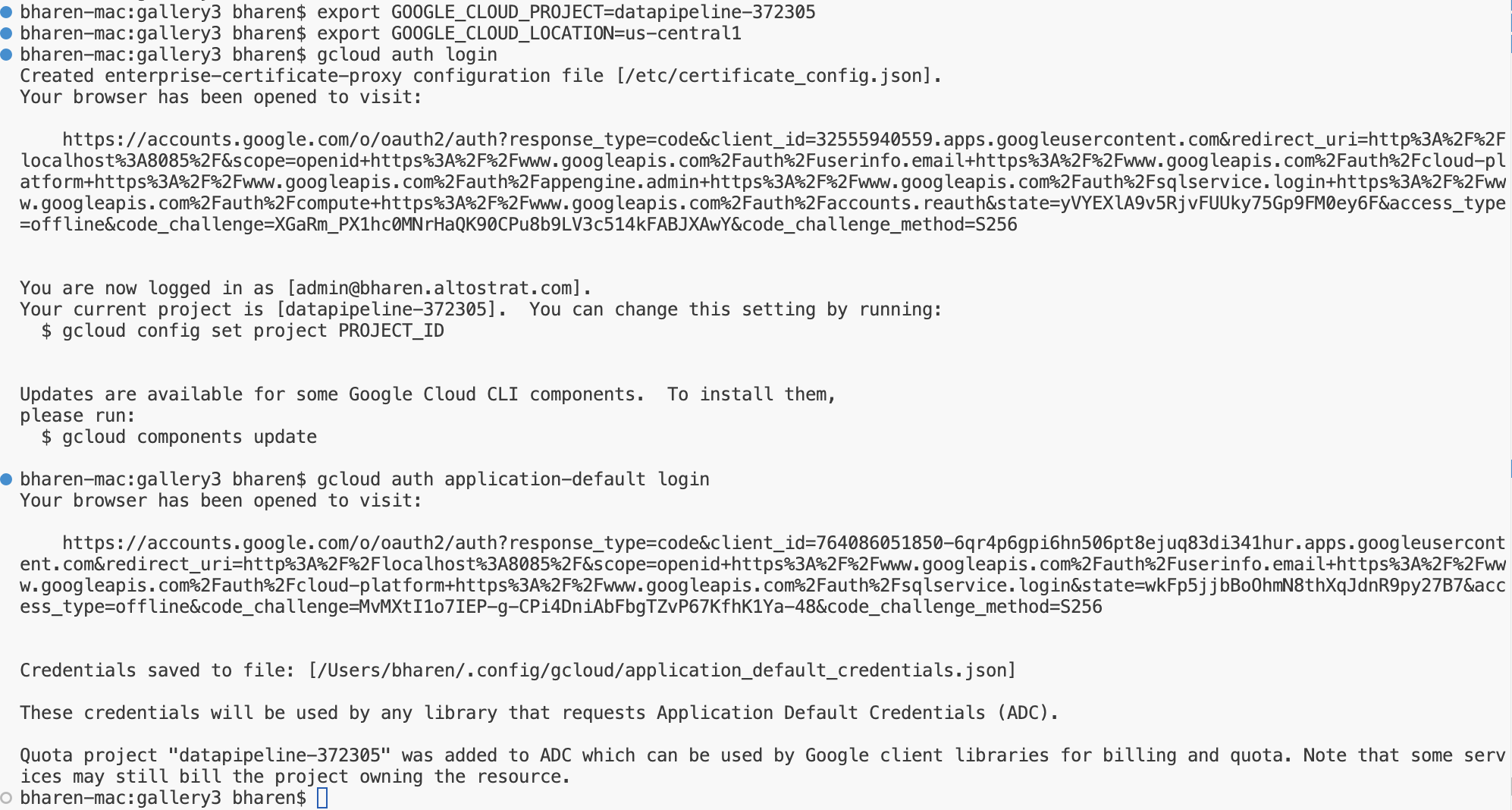 図 12: 認証を行う
- 👉Cloud Run MCP サーバーをインストールします。 Antigravity ウィンドウの右上にある「...」をクリックします。[MCP Servers] オプションが表示されるので、クリックします。MCP サーバーは、エージェントが外部データやツールにアクセスできるようにするエージェントの拡張機能のようなものです。
- 👉検索ボックスに「Cloud Run」と入力し、[Cloud Run] をクリックします。
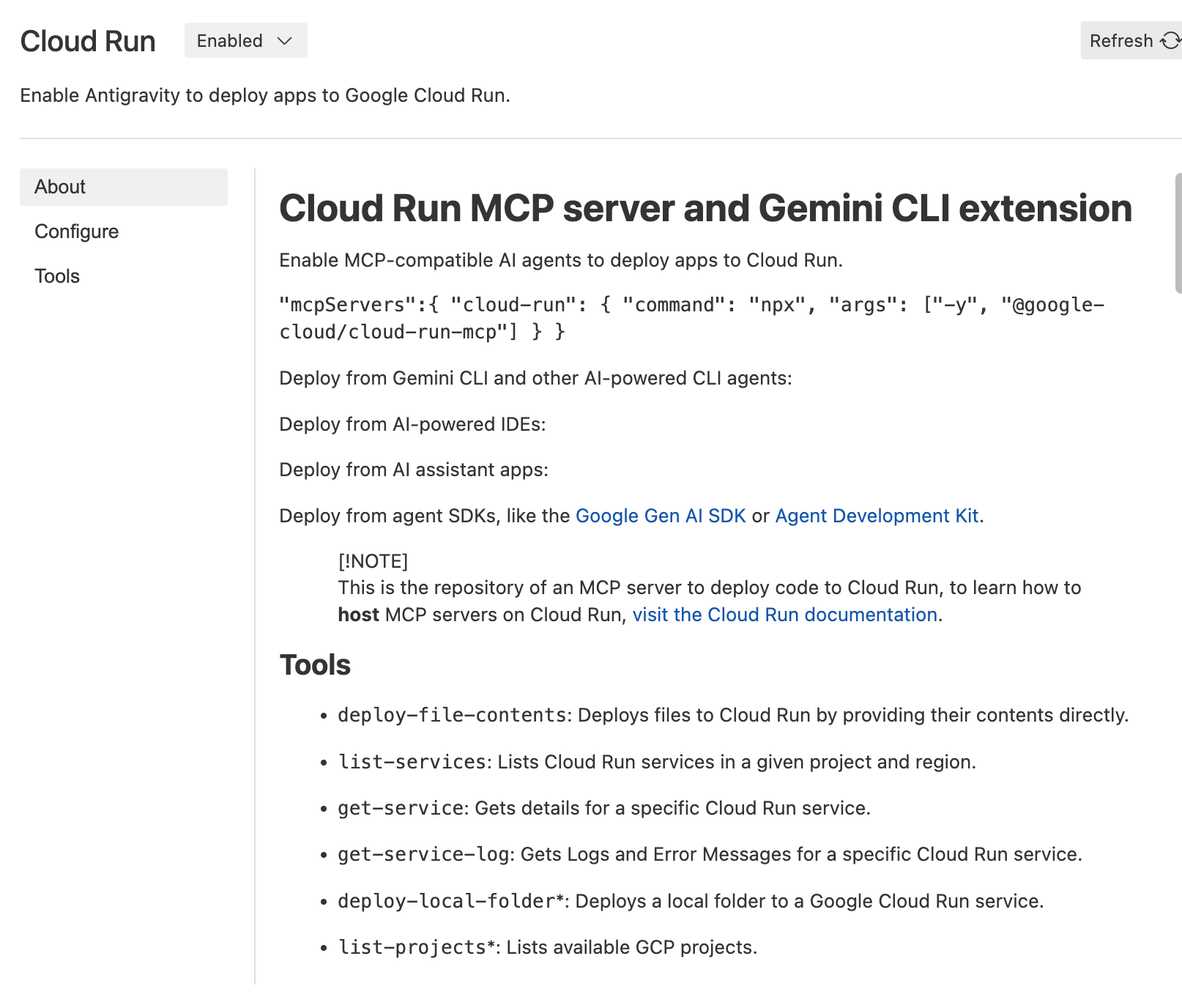 図 13: Cloud Run MCP サーバー
 - 👉[MCP Servers] タイトルの横にある戻る矢印キーを押して、[Agent] ペインに戻ります。これで、Google Cloud Run とのやり取りを開始できます。[Agent] ペインに次のように入力します。これにより、Cloud Run MCP サーバーが自動的に使用され、Cloud Run で実行されているサービスのリストが表示されます。
Find me the list of services running in Cloud Run.
- 👉次のコマンドを使用してアプリをデプロイします。自然言語を使用して簡単にデプロイできます。Antigravity は MCP サーバーを自動的に使用してデプロイします。
Deploy this gallery static web application to cloud run with service name "photogallery". Use nginx and assume nginx will use port 80
- 👉エージェントにアプリがデプロイされた場所が表示されます。例: https://photogallery-85469421903.us-central1.run.app . Cloud MCP サーバーを使用すると、ウェブアプリを Cloud Run に簡単にデプロイできます。
10. クリーンアップ
作成したものをクリーンアップしましょう。
- 👉作成した Cloud Run アプリを削除します。Cloud Run にアクセスして Cloud Run に移動します。前のステップで作成したアプリが表示されます。アプリの横にあるチェックボックスをオンにして、[削除] ボタンをクリックします。
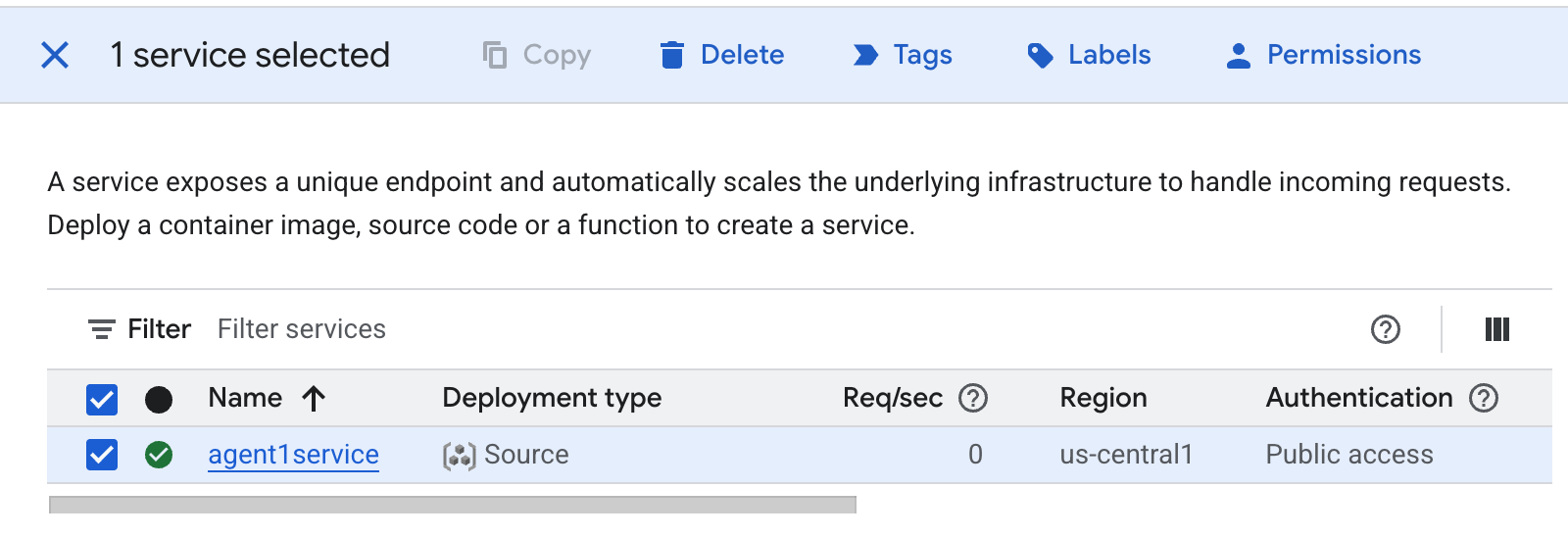 図 38: Cloud Run アプリを削除する
11. まとめ
おめでとうございます!仕様駆動開発のプラクティスに沿って、Google Antigravity を使用してアプリを作成できました。また、アプリケーションを Cloud Run にデプロイする方法も学習しました。これは、最新のクラウドネイティブ アプリケーションのコア ライフサイクルをカバーする重要な成果であり、独自の複雑なシステムをデプロイするための確固たる基盤となります。
内容のまとめ
このラボでは、次のことを学びました。
- Google Antigravity を使用してマルチエージェント アプリケーションを作成する
- アプリケーションを Cloud Run にデプロイする
便利な資料