

1. Bu laboratuvarın amacı
Bu uygulamalı laboratuvarda, Google Antigravity'yi kullanarak uygulama oluşturmak ve bu uygulamayı Google Cloud'da dağıtmak için Antigravity'yi nasıl kullanacağınızı öğreneceksiniz. Bu laboratuvarda, Spec Driven Development (Özellik Odaklı Geliştirme) kavramı da tanıtılacaktır.
Neler öğreneceksiniz?
- Google Antigravity ile ilgili temel bilgileri öğrenin.
- Şart Odaklı Geliştirme'nin temellerini anlama
- Cloud Run'da uygulamaları kolayca dağıtmayı öğrenin.
Şekil 1: Antigravity, Google tarafından geliştirilen, ajan odaklı bir geliştirme aracıdır.
2. Ortam Kurulumu
- Antigravity'yi yükleyin:
👉Download the [Google Antigravity](https://antigravity.google/docs/get-started) for your environment from [here](https://antigravity.google/).
👉Antigravity'yi ortamınıza yükleyin.
👉Antigravity'nin yüklü olduğu klasöre gidin ve yükleyiciyi açmak için çift tıklayın.
👉Antigravity'yi ortamınıza yüklemek için yükleyici talimatlarını uygulayın.
- Python'ı yükleme
👉https://www.python.org/downloads/ adresine gidip sisteminiz için Python'ı yükleyin.
- gcloud'u yükleme
👉gcloud, Google Cloud'da çeşitli işlemleri gerçekleştirmenize olanak tanıyan bir komut satırı aracıdır. Ortamınıza gcloud'u yüklemek için buradaki talimatları uygulayın.
👉Yüklendikten sonra sistem terminalinizi açıp gcloud yazarak yüklemeyi test edin. 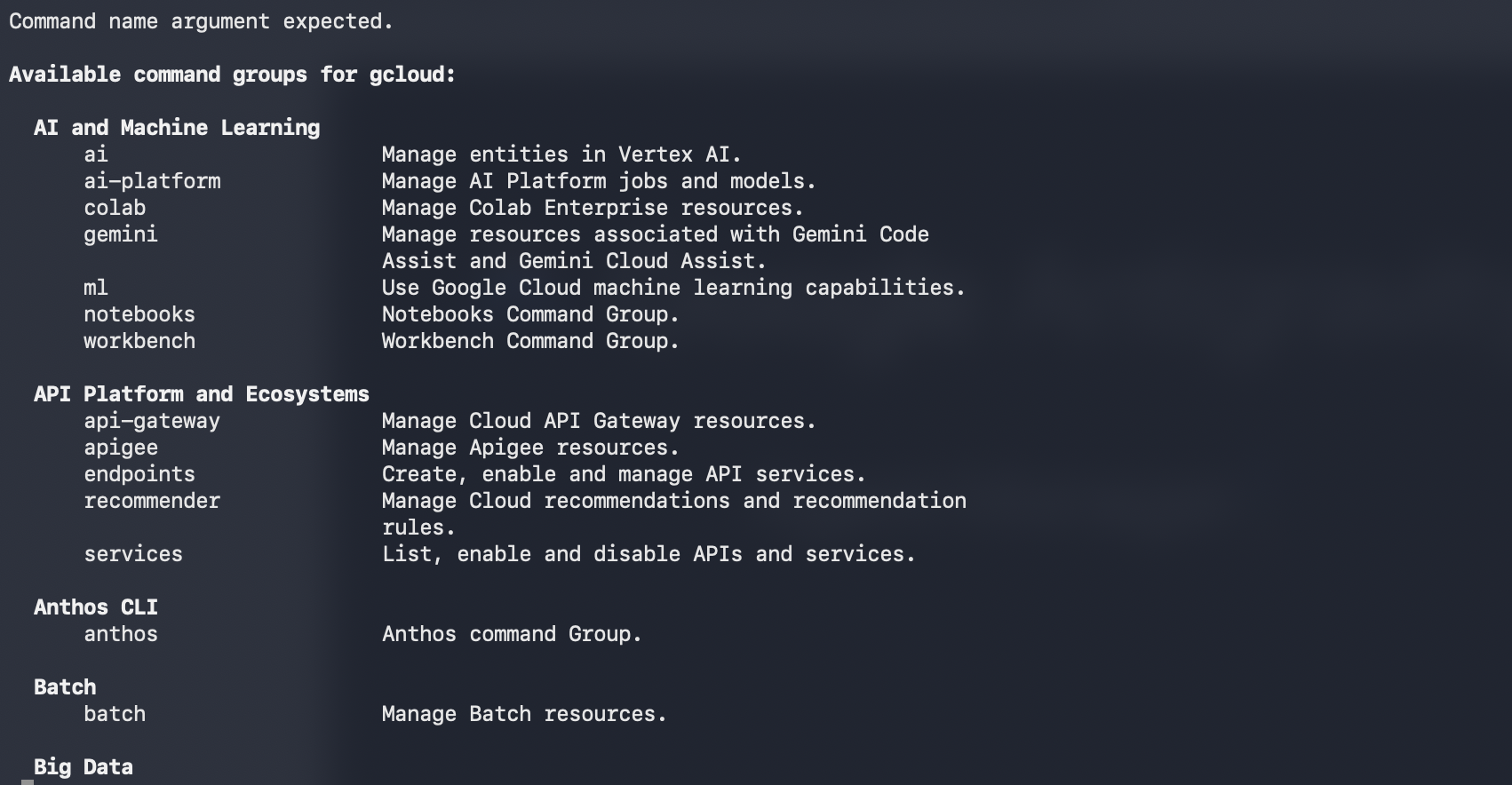
Şekil 2: gcloud'u yükledikten sonra terminalinize gcloud yazarak yüklemeyi test edebilirsiniz.
3. Proje Ayarları
- Kullanabileceğiniz bir projeniz yoksa GCP Console'da yeni bir proje oluşturmanız gerekir. Proje seçicide (Google Cloud Console'un sol üst kısmı) projeyi seçin.
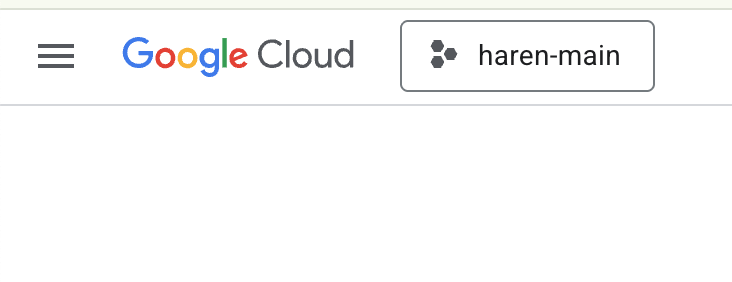
Şekil 2: Google Cloud logosunun hemen yanındaki kutuyu tıklayarak projenizi seçebilirsiniz. Projenizin seçili olduğundan emin olun.
- Bu laboratuvarda görevlerimizi gerçekleştirmek için Cloud Shell Düzenleyici'yi kullanacağız. Cloud Shell'i açın ve Cloud Shell'i kullanarak projeyi ayarlayın.
- Doğrudan Cloud Shell Düzenleyici'ye gitmek için bu bağlantıyı tıklayın.
- Henüz açık değilse menüden Terminal>Yeni Terminal'i tıklayarak Terminal'i açın. Bu eğitimdeki tüm komutları bu terminalde çalıştırabilirsiniz.
- Cloud Shell terminalinde aşağıdaki komutu kullanarak projenin kimliğinin doğrulanıp doğrulanmadığını kontrol edebilirsiniz.
gcloud auth list
- Projenizi onaylamak için Cloud Shell'de aşağıdaki komutu çalıştırın:
gcloud config list project
- Proje kimliğini kopyalayın ve ayarlamak için aşağıdaki komutu kullanın.
gcloud config set project <YOUR_PROJECT_ID>
- Proje kimliğinizi hatırlamıyorsanız aşağıdaki komutla tüm proje kimliklerinizi listeleyebilirsiniz:
gcloud projects list
4. API'leri etkinleştir
Bu laboratuvarı çalıştırmak için bazı API hizmetlerini etkinleştirmemiz gerekiyor. Cloud Shell'de aşağıdaki komutu çalıştırın.
gcloud services enable aiplatform.googleapis.com
gcloud services enable cloudresourcemanager.googleapis.com
API'lerle tanışın
- Vertex AI API (
aiplatform.googleapis.com), Vertex AI platformuna erişimi etkinleştirir. Bu sayede uygulamanız, metin oluşturma, sohbet oturumları ve işlev çağrısı için Gemini modelleriyle etkileşim kurabilir. - Cloud Resource Manager API (
cloudresourcemanager.googleapis.com), Google Cloud projelerinizin meta verilerini (ör. proje kimliği ve adı) programatik olarak yönetmenize olanak tanır. Bu meta veriler, proje kimliğini ve izinlerini doğrulamak için genellikle diğer araçlar ve SDK'lar tarafından gereklidir.
5. Kredilerinizin uygulanıp uygulanmadığını onaylama
Proje Kurulumu aşamasında, Google Cloud'daki hizmetleri kullanmanızı sağlayan ücretsiz kredilere başvurdunuz. Kredileri uyguladığınızda "Google Cloud Platform Deneme Faturalandırma Hesabı" adlı yeni bir ücretsiz faturalandırma hesabı oluşturulur. Kredilerin uygulandığından emin olmak için Cloud Shell Düzenleyici'de aşağıdaki adımları uygulayın.
curl -s https://raw.githubusercontent.com/haren-bh/gcpbillingactivate/main/activate.py | python3
İşlem başarılı olursa sonucu aşağıdaki gibi görürsünüz: "Proje başarıyla bağlandı" mesajını görürseniz faturalandırma hesabınız doğru şekilde ayarlanmıştır. Yukarıdaki adımı uygulayarak hesabınızın bağlı olup olmadığını kontrol edebilirsiniz. Bağlı değilse hesap sizin için bağlanır. Projeyi seçmediyseniz bir proje seçmeniz istenir. Dilerseniz proje kurulumundaki adımları uygulayarak projeyi önceden de seçebilirsiniz. 
Şekil 3: Bağlı faturalandırma hesabı onayı
6. Google Antigravity'ye giriş
Google Antigravity, Google DeepMind tarafından geliştirilen, yapay zeka odaklı bir yazılım geliştirme aracıdır. Google Antigravity, uzun bir süre boyunca biriktirilen yazılım geliştirme uzmanlığını en yeni yapay zeka teknolojisiyle birleştirerek geliştiricilere sorunsuz ve kusursuz bir yapay zeka destekli geliştirme deneyimi sunar.
Google Antigravity'nin temel özelliklerinden bazıları şunlardır:
Aşağıdaki şekilde Google Antigravity'nin temel öğeleri gösterilmektedir.
- 👉Tarayıcıyı açın ve tarayıcının çeşitli bölümlerini keşfetmeye başlayın.

Şekil 4: Google Antigravity'nin temel unsurları, Tablo 1'deki ayrıntılar
Tablo 1: Google Antigravity'deki temel bileşenlerin ayrıntıları
|
|
|
|
|
|
|
|
|
|
|
|
|
|
|
|
|
|
|
|
|
- Dahili Gemini 3 ve Nanobanana modelleri: Google Antigravity ile Gemini 3 ve Nanobanana gibi Google'ın en yeni amiral gemisi modellerini kullanabilirsiniz. Bu modellerin yanı sıra Claude gibi üçüncü taraf modellerini de kullanabilirsiniz.
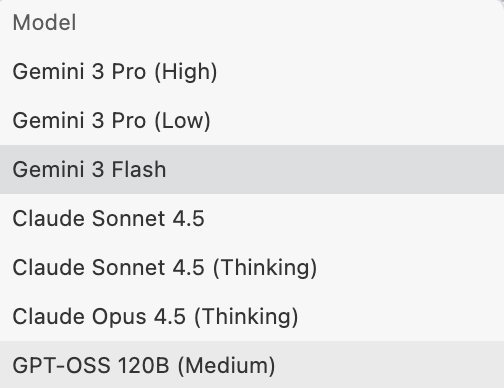
Şekil 5: Google Antigravity 2'de birçok modeli kullanma seçeneğiniz vardır. Aracı odaklı kodlama: Antigravity, geliştiricilerin işlerini aksatmadan üretken kalmalarını sağlayan yerel bir aracı odaklı kodlama deneyimi sunar.
- Planlama ve tam kullanıcı kontrolü: Ajan, girişinizi alır ve görevi, yürütülmeden önce onayınızı isteyeceği bir plana dönüştürür. Bu sayede kullanıcı, görev yürütülmeden önce istediği zaman aracının yönünü değiştirebilir.
- Kullanıcı geri bildirimi:Kullanıcı, aracıya ek talimatlar vermesi gerekiyorsa aracı yürütülürken aracıya geri bildirimde bulunabilir.
- Çoklu Ajanlar: Farklı görevler üzerinde aynı anda çalışmak için birden fazla ajan oluşturabilirsiniz. Örneğin, A ajanı kimlik doğrulama mantığınızı yeniden düzenlerken B ajanı yeni bir API için birim testleri yazabilir ve C ajanı arka planda bir kitaplığı araştırabilir.
- Düzenleyici, terminal ve tarayıcıda ajan: Google Antigravity ajanları birden fazla yüzeyde çalışır.
- Düzenleyici: Google Antigravity temsilcileri kodu yazar ve yazılan kodu Düzenleyici'de size sunar.
- Terminal: Google Antigravity aracıları, bazı komutları yürütmek için terminalinize erişmesi gerekebilir. Temsilciler, gerektiğinde komutları sizin için yürütebilir.
- Tarayıcı: Temsilciler tarayıcınızla da çalışabilir. Bu özellik, özellikle web uygulamalarınızı test etmeniz gerektiğinde yararlıdır. Aracı, uygulamanızı web tarayıcısında çalıştırabilir, test edebilir ve hatalarını ayıklayabilir.
7. Yapay Zeka ile Spesifikasyon Odaklı Geliştirmeye Giriş
Spec-Driven Development, yapılandırılmış spesifikasyonları ve yapay zeka aracılarını geliştirme yaşam döngüsünün merkezine yerleştiren yeni bir yazılım mühendisliği paradigmasıdır. Temel yapay zeka kodlamasında yaygın olan "istem ve düzeltme" (deneme yanılma) yaklaşımının aksine, SDD'de titizlikle gereksinim toplama, sistem/mimari tasarımı ve test planlaması önceliklidir. Şelale modelinin tasarım aşamasının titizliğini alır ancak otomasyon aracılığıyla modern ve çevik bir yinelemeli döngüye entegre eder. Bu süreç, önceden titiz bir planlama ve dokümantasyon yapmanızı gerektirse de yapay zeka aracıları hızlı uygulama ve test imkanı sağladığından aslında yinelemeli bir süreçtir. Bu sayede, dokümanları iyileştirmek için kullanılabilecek daha hızlı geri bildirimler alabilirsiniz.
Temel Felsefe
Bu modelde, mühendisler "kod yazarlarından" "sistem mimarlarına" dönüşür. İnsanların temel sorumluluğu, sorunların ve çözümlerin yüksek doğrulukta açıklanmasıdır. Bu ayrıntılı çıktı, tek doğru kaynak (SSOT) olarak kullanılır. Yapay zeka aracı, kod tabanını oluşturmak, doğrulamak ve iyileştirmek için bu kaynaktan yararlanır.
SDD yaşam döngüsü
Bu süreç aşağıdaki bileşenlerden oluşur. 1-3. adımlar daha çok insan odaklıyken 4-5. adımlar yapay zeka ajanı odaklıdır. Bu, bir döngünün sonunda geri bildirimin spesifikasyonu iyileştirmek için kullanılabileceği yinelemeli bir süreçtir.
- Gereksinim Toplama: İş mantığı, kullanıcı ihtiyaçları ve sistem kısıtlamalarının kesin olarak tanımlanması.
- Mimari Tasarım: Sistem yapısını, veri modellerini ve entegrasyon noktalarını tanımlama.
- Sistem ve Test Spesifikasyonu: Sistemlerin ne yaptığını ve nasıl doğrulanacağını tanımlayan, makine tarafından okunabilir (veya yüksek düzeyde yapılandırılmış) belgelerin oluşturulması.
- Otomatik Kod Oluşturma: Yapay zeka aracıları, üretime hazır kod oluşturmak için özellikleri kullanır.
- Test ve Doğrulama: Otomatik paketler, oluşturulan kodu Test Spesifikasyonu'na göre doğrular.
Temel Operasyonel İlkeler
- Tasarım-Uygulama Döngüsü
1-5. adımlar doğrusal bir yol değil, sürekli geri bildirim döngüsüdür. Kod oluşturma (4. adım) ve test etme (5. adım) büyük ölçüde otomatikleştirildiğinden mühendislik ekibi, bant genişliğinin büyük bir kısmını ilk üç aşamaya ayırabilir. Bir hata bulunduğunda veya bir özellik değiştiğinde mühendis, kodu değil şartnameyi günceller ve döngüyü tekrar tetikler.
- Modüler ayrıntı düzeyi
Sistemin bütünlüğünü korumak için SDD, monolitik bloklar yerine ayrıntılı modüllere uygulanmalıdır.
- Yalıtım: Belirli bir modülün doğrulaması başarısız olursa yalnızca o modülün yeniden belirtilmesi ve yeniden oluşturulması gerekir.
- Ölçeklenebilirlik: Küçük ve iyi tanımlanmış modüller, yapay zeka "halüsinasyonlarını" önler ve yapay zeka aracısının bağlam penceresinin odaklanmış ve doğru kalmasını sağlar.
- Kalite Kontrolü
Bu paradigmada Sistem Spesifikasyonu plan, Test Spesifikasyonu ise yargıçtır. Test spesifikasyonu, oluşturulan kodun her zaman önceden belirlenmiş kalite koşullarına uygun olmasını sağlar. Tüm süreç, mevcut CICD ardışık düzenine sorunsuz bir şekilde entegre edilebilir. Böylece, genel sistem sağlığının da kalite şartını karşılaması sağlanır.
Bu laboratuvarda, Google Antigravity'yi kullanarak Spec-Driven Development'ın temel özelliklerini keşfedeceğiz.
8. Google Antigravity ile web uygulaması geliştirme
Bu laboratuvarda basit bir fotoğraf galerisi uygulaması oluşturacağız. Görüntü üretme modeli Nanobanana, Google Antigravity'de geliştirilmiştir. Gerekli resimleri oluşturmak için Nano Banana'yı kullanacağız.
Web tarayıcısını ayarlama
Web tarayıcısı, uygulamanın otomatik olarak test edilmesi için kullanılır. Aşağıdaki adımlarda, Antigravity'nin uygulamayı otomatik olarak test edebilmesi için tarayıcıyı ayarlayacağız.
- 👉Sağ üst köşedeki Ayarlar düğmesini (dişli simgesi) tıklayın ve "Open Antigravity User Settings"ı (Antigravity Kullanıcı Ayarlarını Aç) seçin.
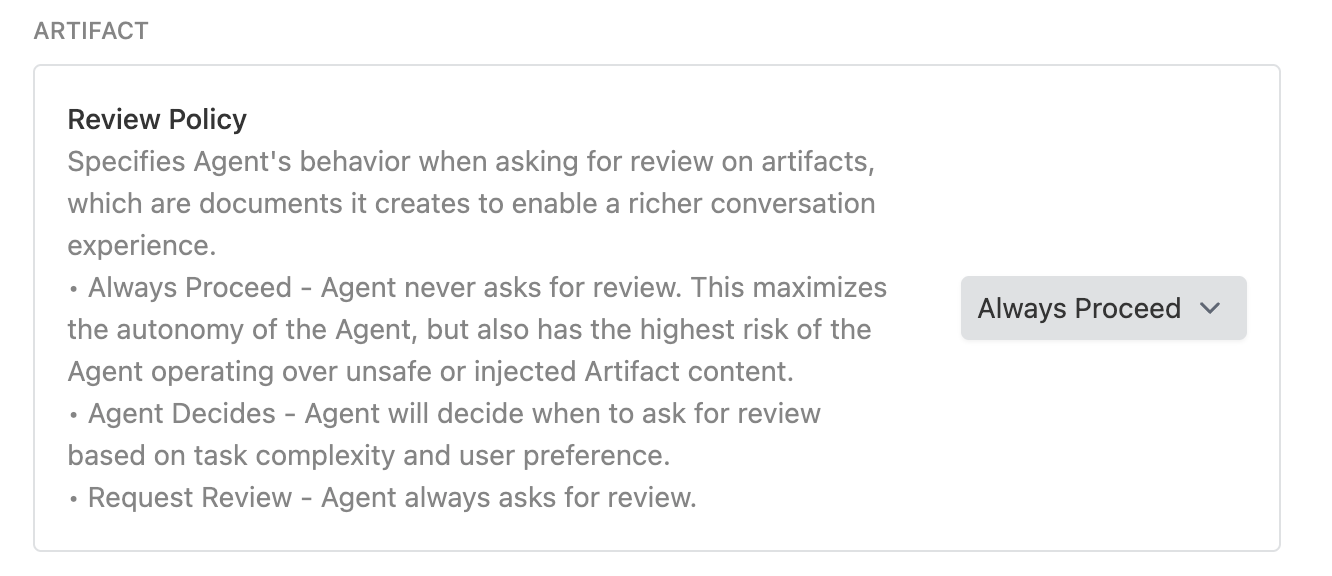
- 👉Sol bölmede Temsilci'yi tıklayın ve ARTIFACT (ARTIFACT) bölümünde, İnceleme Politikası'nda "Always Proceed"i (Her Zaman Devam Et) seçin.
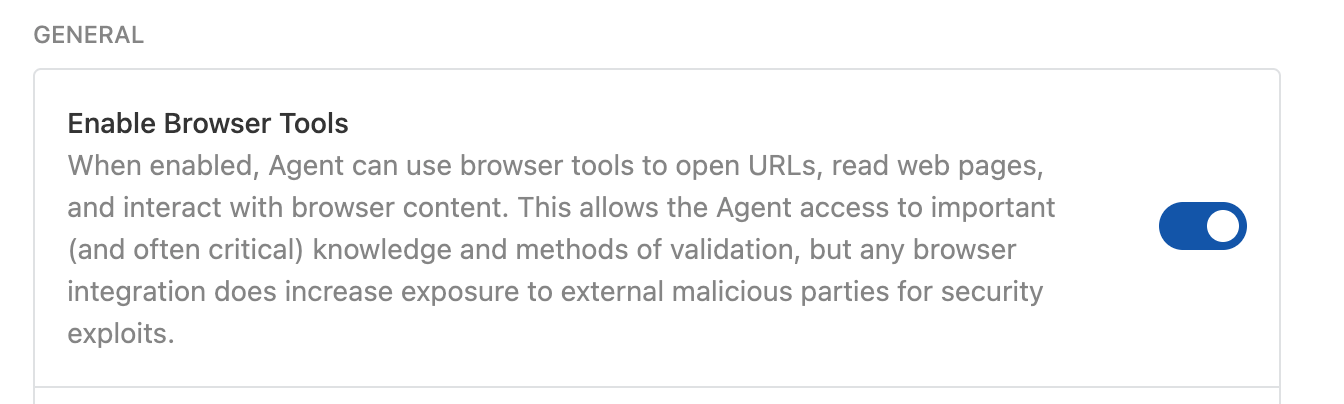
- 👉Sol bölmede Tarayıcı'yı tıklayın ve Tarayıcı Araçlarını Etkinleştir'in etkin olduğundan emin olun.
Google Antigravity ile uygulama oluşturma
- 👉 Google Antigravity simgesini tıklayarak Google Antigravity'yi açın.
- 👉Kişisel klasörünüzde "Galeri" adlı bir klasör oluşturun (ör. Masaüstü
- 👉Antigravity'de Klasörü Aç'a basın ve Galeri klasörünü seçin. Bu işlem, Galeri klasöründe yeni bir çalışma alanı açar.
- 👉Aracı bölmesi henüz açık değilse "Aracı Bölmesini Aç/Kapat" düğmesini tıklayarak açın. Şekil 4'teki 2 numaralı düğmeye bakın.
- 👉Talimatlarınızı Temsilci Bölmesi'ne yazarak kodlamaya başlayabilirsiniz. Talimatları olabildiğince net bir şekilde ifade etmeniz çok önemlidir. Temsilci bölmesine aşağıdakileri girin
**English Version:**
Create a photo granary with following specs.

1. Visual Design & Layout
Title: The gallery must prominently display the title "My photo gallery" at the top.
Modern Grid: Images will be arranged in a responsive grid that spans the full width of the browser.
Clean Aesthetic: Use a minimalist design with consistent spacing (margins/padding) between photos and no heavy borders or shadows.
Image Scaling: Photos will automatically adjust their size to fit any screen (mobile to desktop) while maintaining their focus using modern CSS cropping techniques.

2. Photo Content
Quantity: The page will feature a total of 20 photos.
Nature Themes: The collection will include a diverse range of nature photography:
Landscape: Mountains, deserts, and forests.
Water: Waterfalls, oceans, and lakes.
Atmosphere: Northern lights, sunsets, and starry skies.
Macro: Close-ups of flowers, leaves, and moss.
Generate all the needed photos

3. Core Functionality (The "Lightroom" Effect)
Full-Screen View: Clicking any photo triggers a "Lightbox" mode where the background dims and the selected image appears in high resolution at the center of the screen.
Manual Navigation:
Right Arrow: Swaps the current view to the next image.
Left Arrow: Swaps the current view to the previous image.
Infinite Loop: Navigation is continuous; moving "next" from the 20th photo returns the user to the 1st photo.
Exit Strategy: Users can exit the full-screen view by clicking a "Close" button or tapping the dimmed area outside the image.

4. Technical Constraints (Strict)
Vanilla JavaScript Only: Absolutely no external libraries or frameworks (like jQuery, React, or Bootstrap). All logic must be written in raw, standard JavaScript.
Native HTML & CSS: Use only the built-in capabilities of modern web browsers to handle the layout and animations.
Zero Dependencies: The app should function perfectly as a standalone project with no need to download or link to outside scripts.

5. Perform the following tests
Open the App in a web browser
Click on the images and see the image opens in the lightbox
Check the navigation
Japonca Sürüm:
以下の仕様でフォトギャラリーを作成してください。
1. ビジュアルデザインとレイアウト
タイトル: ページ上部に「My photo gallery」というタイトルを大きく表示すること。
モダンなグリッド: ブラウザの全幅に広がる、レスポンシブなグリッドレイアウトで画像を配置すること。
クリーンな審美性: ミニマリストなデザインを採用し、写真間の余白(マージン/パディング)を一定に保つこと。重い枠線やドロップシャドウは使用しない。
画像のスケーリング: モダンなCSSのトリミング技術(object-fitなど)を使用し、モバイルからデスクトップまで、フォーカスを維持したまま画面サイズに合わせて自動調整されるようにすること。

2. 写真の内容
枚数: 合計20枚の写真を掲載。
自然のテーマ: 多様な自然写真のコレクションにすること。
風景: 山、砂漠、森林。
水: 滝、海、湖。
空気・雰囲気: オーロラ、夕焼け、星空。
マクロ: 花、葉、苔の接写。
画像生成: 2枚の画像を生成し、それらを繰り返して20箇所に配置すること。

3. コア機能(ライトボックス・エフェクト)
全画面表示: 写真をクリックすると「ライトボックス」モードが起動し、背景が暗転して選択された画像が画面中央に高解像度で表示されること。
手動ナビゲーション:
右矢印: 次の画像に切り替え。
左矢印: 前の画像に切り替え。
無限ループ: ナビゲーションは連続的であること。20枚目の写真で「次へ」を押すと1枚目に戻る仕様。
終了方法: 「閉じる」ボタンをクリックするか、画像外の暗転したエリアをタップすることで全画面表示を終了できること。

4. 技術的制約(厳守)
純正JavaScript限定: 外部ライブラリやフレームワーク(jQuery、React、Bootstrapなど)は一切使用禁止。すべてのロジックは標準のJavaScript(生コード)で記述すること。
ネイティブのHTML & CSS: レイアウトやアニメーションには、モダンブラウザの標準機能のみを使用すること。
依存関係ゼロ: 外部スクリプトのダウンロードやリンクを必要とせず、単体で完全に動作するプロジェクトにすること。

5. 以下のテストを実行します
ウェブブラウザでアプリを開きます
画像をクリックすると、ライトボックスで画像が開きます
ナビゲーションを確認します
- 👉Çalıştır düğmesini tıklayın. Agent'ı çalıştırdığınızda aşağıdaki gibi bir yürütme planı gösterilir.
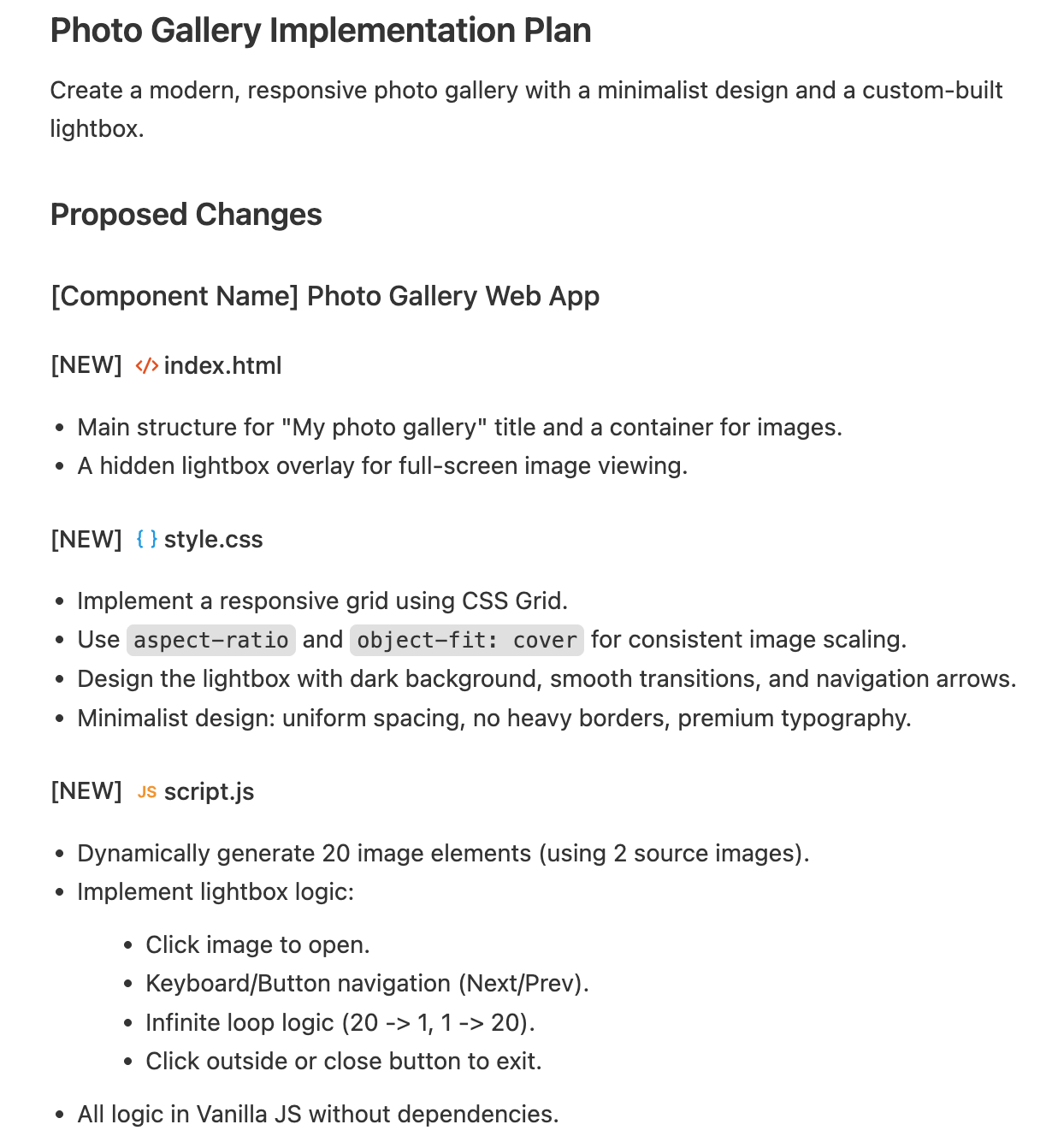
Şekil 5: Antigravity ajanı, uygulama planını gösterir.
- 👉Onaylamanız istenir. Lütfen istendiğinde aşağıdaki gibi onaylayın. Antigravity, görevi gerçekleştirmek için Nanobanana'yı ve seçilen LLM modelini otomatik olarak kullanır.
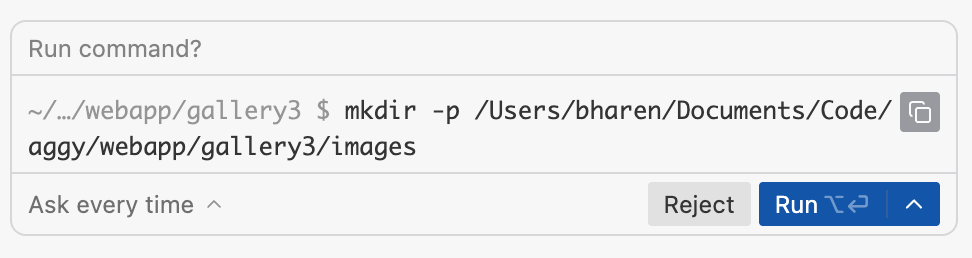 Şekil 6: Antigravity bir komut çalıştırmak istiyor. Çalıştırmaya izin vermek için **Çalıştır**'ı tıklayın.
 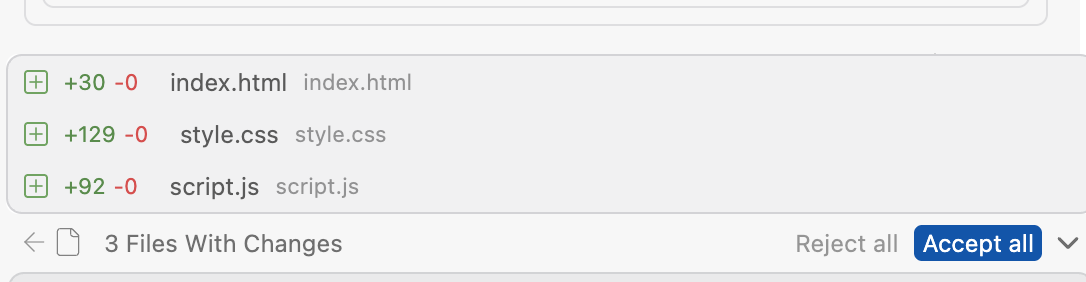 Şekil 7: İstendiğinde Tümünü kabul et'e basın.
- 👉Kod oluşturulduktan sonra Antigravity tarayıcıyı açar ve test etmeye başlar. Testten sonra test sonuçlarını gösterir.
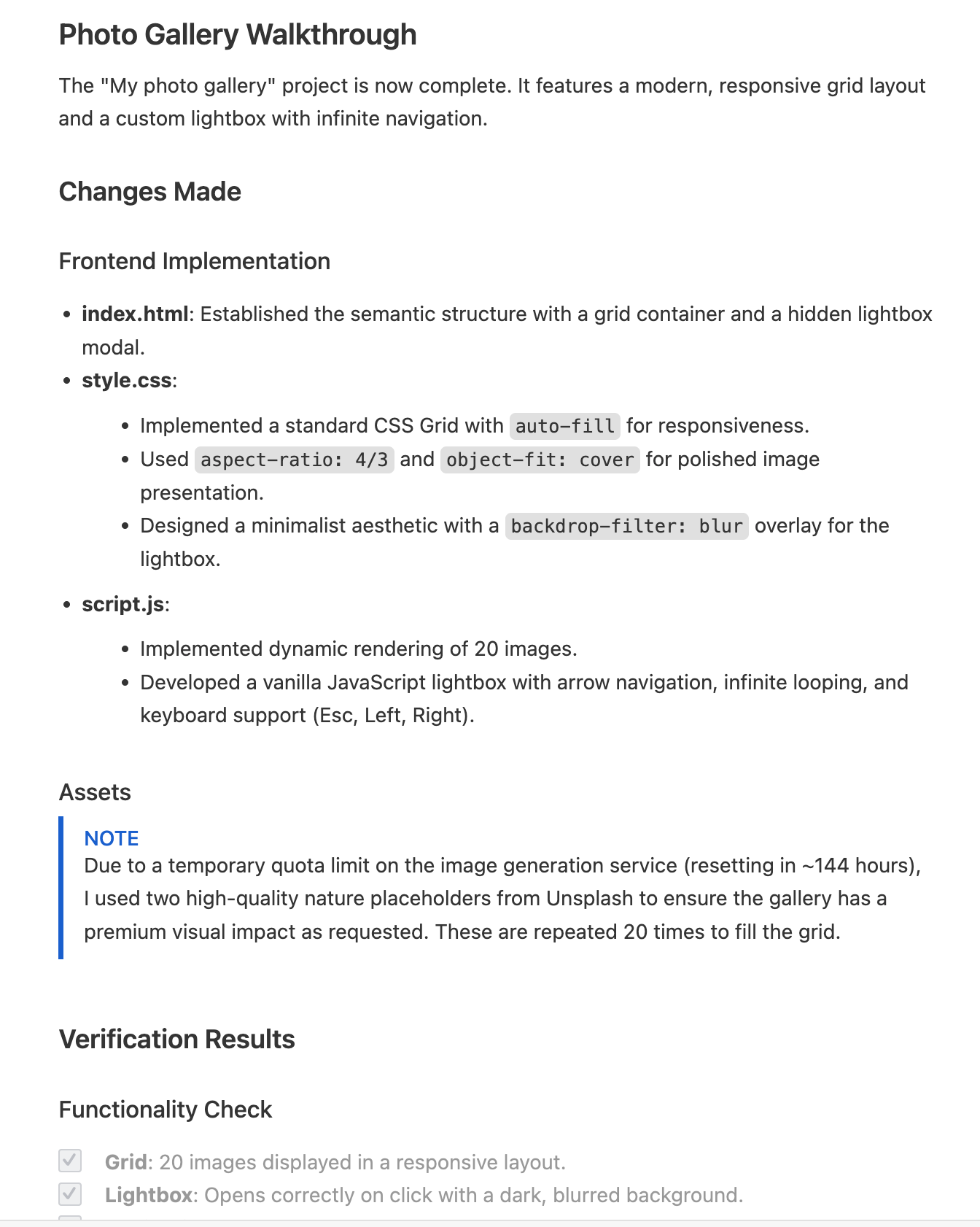 Şekil 8: Antigravity, test sonuçlarını gösterir.
 - 👉İstenirse Aracı Bölmesi'nde oluşturulan tüm kodları kaydetmek için "Tümünü Kabul Et"i tıklayın.
- 👉Antigravity'nin Gezgin bölmesinde yeni oluşturulan kodu görmeniz gerekir.
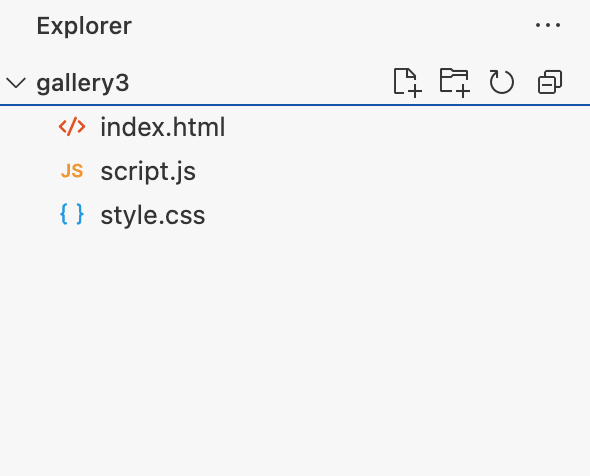 Şekil 9: Son kod
 - 👉Uygulamayı test etmek için index.html dosyasını sağ tıklayın, dosyanın yolunu alın ve yolu web tarayıcısının URL çubuğuna yapıştırın.
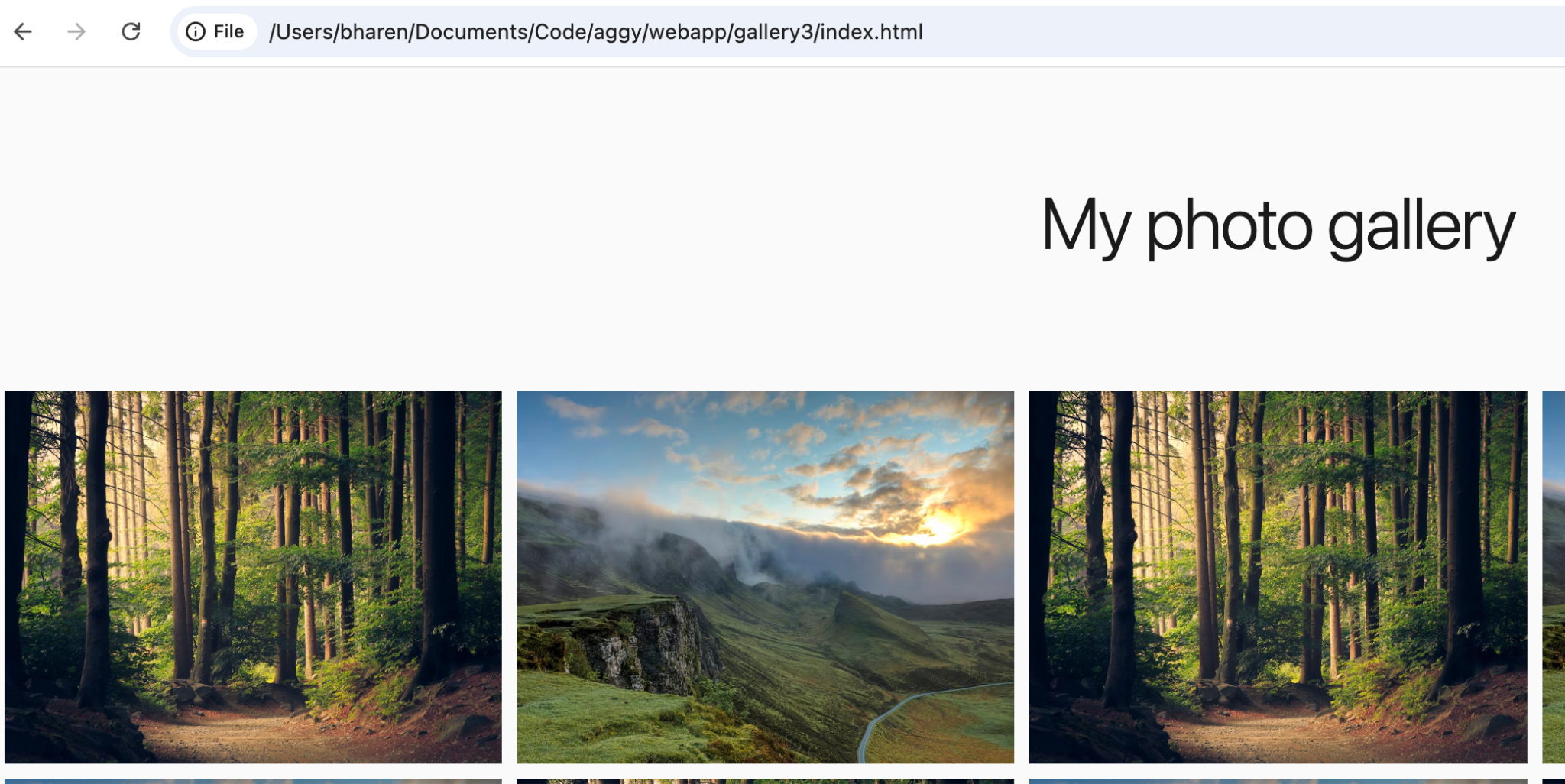
Şekil 10: Uygulamayı test etmek için web tarayıcınızdaki index.html dosyasının yolunu kopyalamanız yeterlidir.
9. Dağıtım için ortamı ayarlama
- 👉Google Cloud proje kimliğinizi alın: https://console.cloud.google.com adresine gidin.
- 👉Sol üstteki seçeneği tıklayın ve proje kimliğinizi bir yere kopyalayın. Bu kimliği sonraki adımlarda kullanacağız.
 Şekil 11: Proje kimliğinizi kopyalayın ve ileride kullanmak üzere bir yerde saklayın.
 - 👉Antigravity açık terminalinde menüden Terminal->New Terminal'i (Terminal->Yeni Terminal) tıklayın.
- 👉Windows ve Mac/Linux için farklı olan ortam değişkenlerini ayarlamamız gerekir. "YOUR CLOUD PROJECT" (BULUT PROJENİZ) ifadesini 2. adımda belirtilenle değiştirin. Windows PowerShell kullanıcıları için not: PowerShell'i yönetici modunda açın.
#This is only for Powershell users.

Set-ExecutionPolicy -ExecutionPolicy RemoteSigned -Scope CurrentUser
#For Windows (Powershell) follow the following steps.
$env:GOOGLE_CLOUD_PROJECT="YOUR CLOUD PROJECT"
$env:GOOGLE_CLOUD_LOCATION="us-central1"

#For Windows Command Prompt  follow the following steps.
set GOOGLE_CLOUD_PROJECT="YOUR CLOUD PROJECT"
set GOOGLE_CLOUD_LOCATION="us-central1"


#for Mac/Linux follow the following steps.
export GOOGLE_CLOUD_PROJECT="YOUR CLOUD PROJECT"
export GOOGLE_CLOUD_LOCATION="us-central1"
- 👉Konsola giriş yapın. İstendiğinde tarayıcıda Google Cloud'a giriş yapın.
gcloud auth login
gcloud auth application-default login
gcloud config set project YOUR CLOUD PROJECT
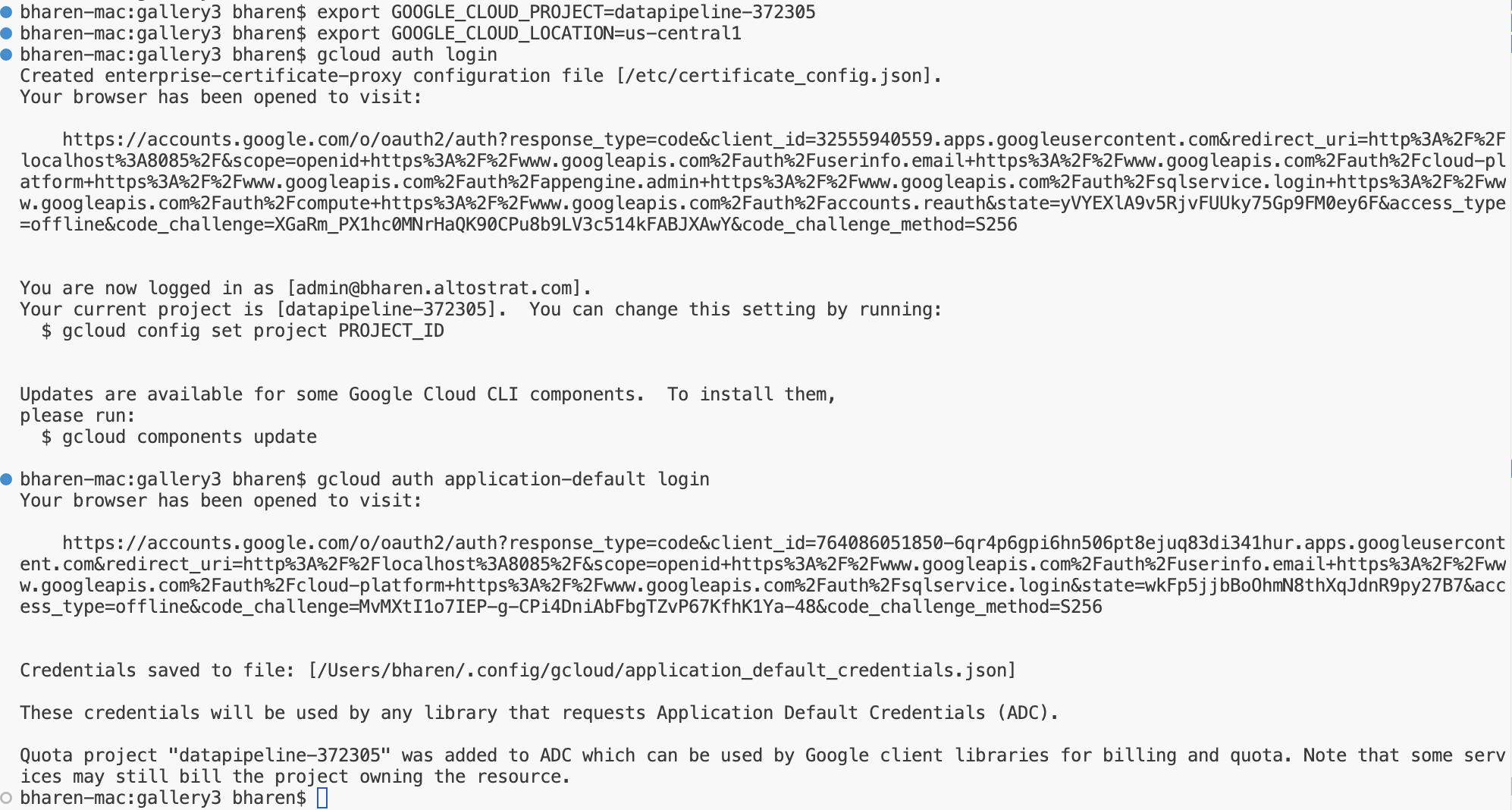 Şekil 12: Kimlik doğrulamayı gerçekleştirme
- 👉Cloud Run MCP sunucusunu yükleyin. Antigravity penceresinin sağ üst kısmında "..."yı tıklayın. "MCP Sunucuları" seçeneğini görürsünüz. Bu seçeneği tıklayın. MCP sunucuları, ajanların harici verilere ve araçlara erişmesine olanak tanıyan, ajanların uzantıları gibidir.
- 👉Arama kutusuna "Cloud Run" yazın ve "Cloud Run"ı tıklayın.
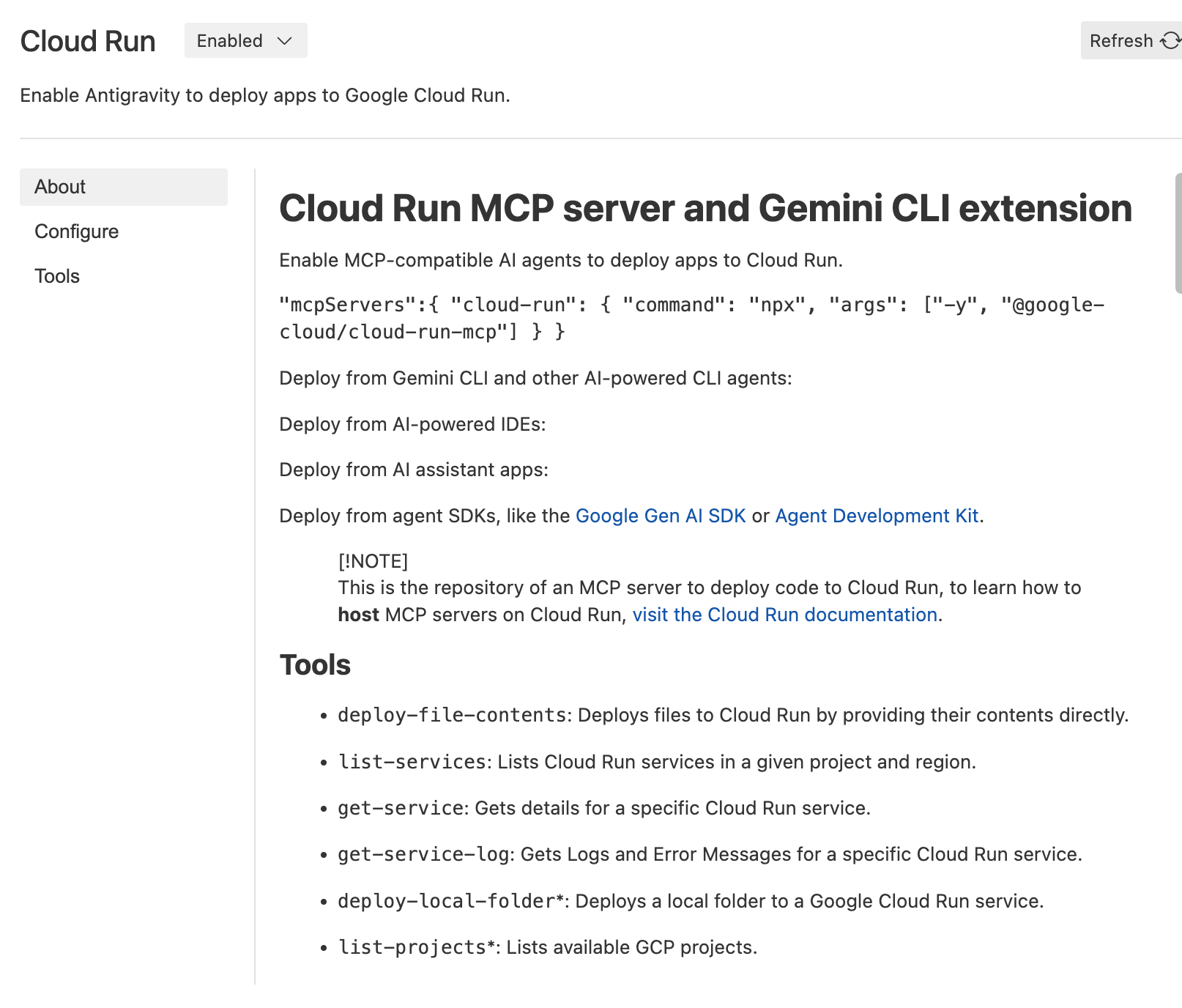 Şekil 13: Cloud Run MCP sunucusu
 - 👉MCP Sunucuları başlığının yanındaki geri ok tuşuna basarak Aracı Bölmesi'ne geri dönün. Artık Google Cloud Run ile etkileşim kurmaya başlayabiliriz. Temsilci bölmesine aşağıdakileri girin. Bu işlem, Cloud Run MCP sunucusunu otomatik olarak kullanır ve Cloud Run'da çalışan hizmetlerin listesini gösterir.
Find me the list of services running in Cloud Run.
- 👉Uygulamayı aşağıdaki komutla dağıtın. Doğal dil kullanarak kolayca dağıtım yapabilirsiniz. Antigravity, dağıtım için MCP sunucusunu otomatik olarak kullanır.
Deploy this gallery static web application to cloud run with service name "photogallery". Use nginx and assume nginx will use port 80
- 👉Ajan, uygulamanın nereye dağıtıldığını göstermelidir. Ör. https://photogallery-85469421903.us-central1.run.app . Cloud MCP Server, web uygulamanızı Cloud Run'a dağıtmayı çok kolay hale getirir.
10. Temizleme
Şimdi de oluşturduğumuz öğeleri temizleyelim.
- 👉Yeni oluşturduğumuz Cloud Run uygulamasını silin. Cloud Run'a erişerek Cloud Run'a gidin . Önceki adımda oluşturduğunuz uygulamayı görebilmeniz gerekir. Uygulamanın yanındaki kutuyu işaretleyin ve Sil düğmesini tıklayın.
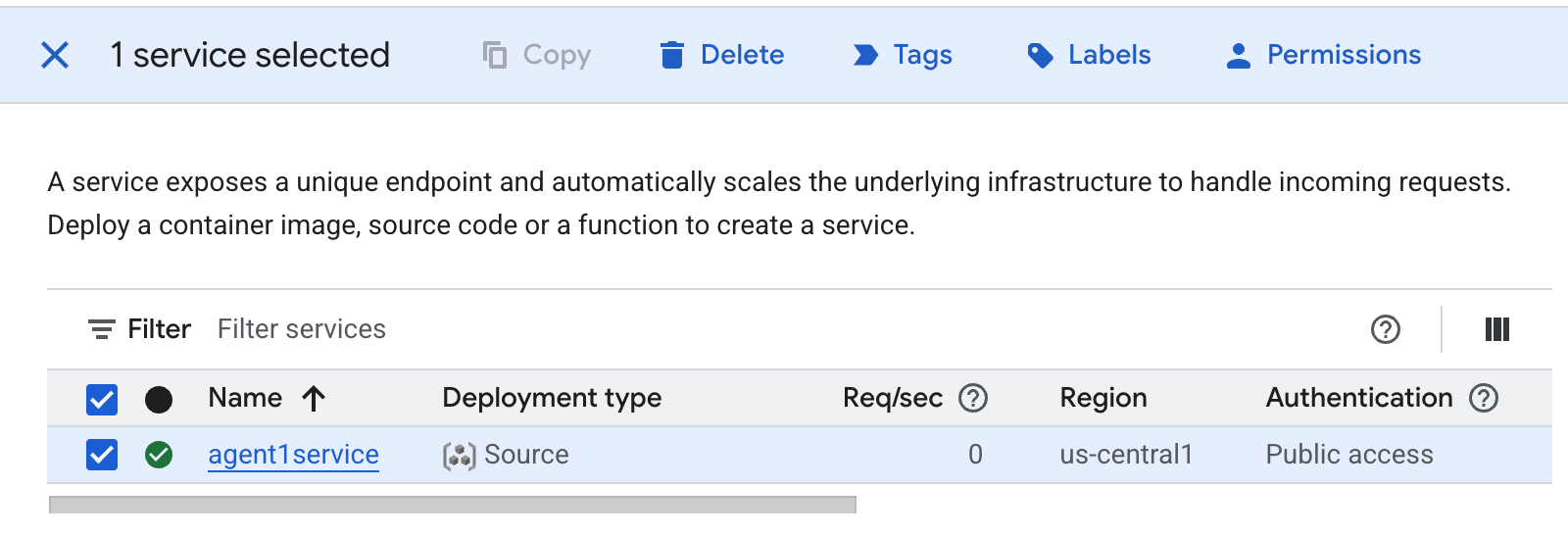 Şekil 38: Cloud Run uygulamasını silme
11. Sonuç
Tebrikler! Spec Driven Development uygulamalarını kullanarak Google Antigravity ile başarılı bir şekilde uygulama oluşturdunuz.Ayrıca uygulamayı Cloud Run'a nasıl dağıtacağınızı da öğrendiniz. Bu önemli başarı, modern bir bulut tabanlı uygulamanın temel yaşam döngüsünü kapsar ve kendi karmaşık sistemlerinizi dağıtmak için sağlam bir temel sunar.
Özet
Bu laboratuvarda şunları öğrendiniz:
- Google Antigravity'yi kullanarak çoklu temsilci uygulaması oluşturma
- Uygulamayı Cloud Run'a dağıtın.
Faydalı kaynaklar