

1. Mục tiêu của phòng thí nghiệm này
Trong phòng thí nghiệm thực hành này, bạn sẽ tìm hiểu cách sử dụng Antigravity để tạo các ứng dụng bằng Google Antigravity và triển khai ứng dụng đó trong Google Cloud. Lớp học lập trình này cũng sẽ giới thiệu cho bạn khái niệm về Phát triển dựa trên quy cách.
Kiến thức bạn sẽ học được
- Tìm hiểu thông tin cơ bản về Google Antigravity.
- Tìm hiểu những kiến thức cơ bản về phương pháp Phát triển dựa trên quy cách
- Tìm hiểu cách dễ dàng triển khai ứng dụng trong Cloud Run.
Hình 1: Antigravity là công cụ phát triển Ưu tiên tác nhân do Google phát triển.
2. Thiết lập môi trường
- Cài đặt Antigravity:
👉Download the [Google Antigravity](https://antigravity.google/docs/get-started) for your environment from [here](https://antigravity.google/).
👉Cài đặt Antigravity trong môi trường của bạn.
👉Chuyển đến thư mục nơi bạn đã cài đặt Antigravity rồi nhấp đúp để mở trình cài đặt.
👉Làm theo hướng dẫn của trình cài đặt để cài đặt Antigravity trong môi trường của bạn.
- Cài đặt Python
👉Truy cập https://www.python.org/downloads/ rồi cài đặt Python cho hệ thống của bạn.
- Cài đặt gcloud
👉gcloud là một công cụ dòng lệnh cho phép bạn thực hiện nhiều thao tác trên Google Cloud. Làm theo hướng dẫn tại đây để cài đặt gcloud trong môi trường của bạn.
👉Sau khi cài đặt, hãy kiểm thử quy trình cài đặt bằng cách mở cửa sổ dòng lệnh của hệ thống rồi nhập gcloud vào đó. 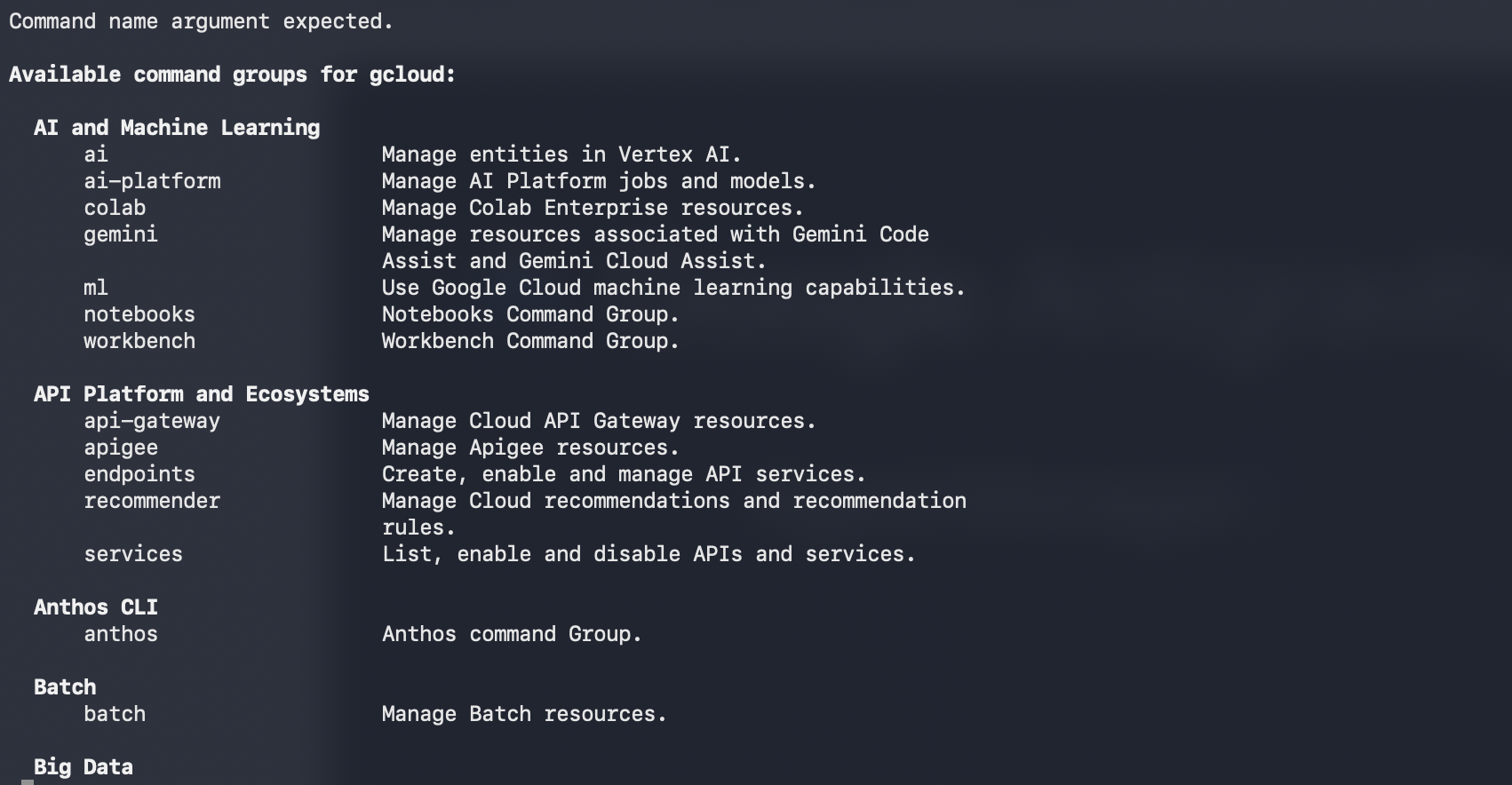
Hình 2: Sau khi cài đặt gcloud , bạn có thể kiểm thử quy trình cài đặt bằng cách nhập gcloud vào thiết bị đầu cuối
3. Thiết lập dự án
- Nếu chưa có dự án nào có thể sử dụng, bạn sẽ cần tạo một dự án mới trong Bảng điều khiển GCP. Chọn dự án tại bộ chọn dự án (phía trên cùng bên trái của Google Cloud Console)
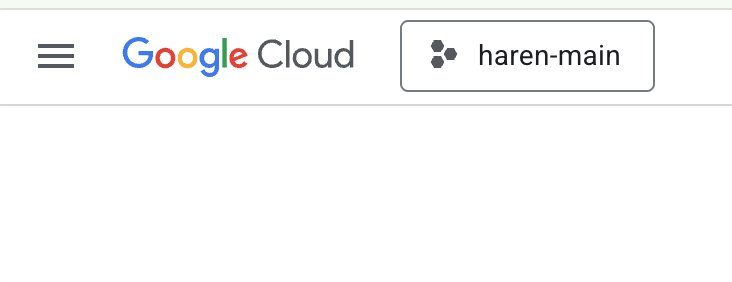
Hình 2: Khi nhấp vào hộp ngay bên cạnh biểu trưng Google Cloud, bạn có thể chọn dự án của mình. Đảm bảo bạn đã chọn dự án của mình.
- Trong bài tập thực hành này, chúng ta sẽ sử dụng Cloud Shell Editor để thực hiện các nhiệm vụ. Mở Cloud Shell và thiết lập dự án bằng Cloud Shell.
- Nhấp vào đường liên kết này để chuyển trực tiếp đến Cloud Shell Editor
- Mở cửa sổ Terminal (Thiết bị đầu cuối) nếu cửa sổ này chưa mở bằng cách nhấp vào Terminal>New Terminal (Thiết bị đầu cuối> Mới) trong trình đơn. Bạn có thể chạy tất cả các lệnh trong hướng dẫn này trên thiết bị đầu cuối này.
- Bạn có thể kiểm tra xem dự án đã được xác thực hay chưa bằng lệnh sau trong thiết bị đầu cuối Cloud Shell.
gcloud auth list
- Chạy lệnh sau trong Cloud Shell để xác nhận dự án của bạn
gcloud config list project
- Sao chép mã dự án rồi dùng lệnh sau để đặt mã dự án
gcloud config set project <YOUR_PROJECT_ID>
- Nếu không nhớ mã dự án, bạn có thể liệt kê tất cả mã dự án bằng cách sử dụng
gcloud projects list
4. Bật API
Chúng ta cần bật một số dịch vụ API để chạy lớp học này. Chạy lệnh sau trong Cloud Shell.
gcloud services enable aiplatform.googleapis.com
gcloud services enable cloudresourcemanager.googleapis.com
Giới thiệu về các API
- API Vertex AI (
aiplatform.googleapis.com) cho phép truy cập vào nền tảng Vertex AI , cho phép ứng dụng của bạn tương tác với các mô hình Gemini để tạo văn bản, phiên trò chuyện và gọi hàm. - Cloud Resource Manager API (
cloudresourcemanager.googleapis.com) cho phép bạn quản lý siêu dữ liệu theo phương thức lập trình cho các dự án trên Google Cloud, chẳng hạn như mã nhận dạng và tên dự án. Đây là thông tin thường được các công cụ và SDK khác yêu cầu để xác minh danh tính và quyền của dự án.
5. Xác nhận xem bạn đã sử dụng các khoản tín dụng hay chưa
Trong giai đoạn Thiết lập dự án, bạn đã đăng ký nhận khoản tín dụng miễn phí để có thể sử dụng các dịch vụ trong Google Cloud. Khi bạn áp dụng khoản tín dụng, một tài khoản thanh toán miễn phí mới có tên là "Tài khoản thanh toán dùng thử Google Cloud Platform" sẽ được tạo. Để đảm bảo các khoản tín dụng đã được áp dụng, hãy làm theo các bước sau trong Cloud Shell Editor
curl -s https://raw.githubusercontent.com/haren-bh/gcpbillingactivate/main/activate.py | python3
Nếu thành công, bạn sẽ thấy kết quả như bên dưới: Nếu thấy "Successfully linked project" (Đã liên kết dự án thành công), tức là tài khoản thanh toán của bạn đã được thiết lập đúng cách. Bằng cách thực hiện bước trên, bạn có thể kiểm tra xem tài khoản của mình đã được liên kết hay chưa. Nếu chưa, hệ thống sẽ liên kết tài khoản cho bạn. Nếu chưa chọn dự án, hệ thống sẽ nhắc bạn chọn một dự án hoặc bạn có thể chọn trước bằng cách làm theo các bước trong phần thiết lập dự án. 
Hình 3: Xác nhận tài khoản thanh toán được liên kết
6. Giới thiệu về Google Antigravity
Google Antigravity là một công cụ phát triển phần mềm ưu tiên AI do Google DeepMind phát triển. Google Antigravity tận dụng kiến thức về Phát triển phần mềm được tích luỹ trong một thời gian dài cùng với AI tiên tiến để mang đến trải nghiệm phát triển liền mạch và mượt mà dựa trên AI cho các nhà phát triển.
Sau đây là một số tính năng chính của Google Antigravity.
Hình dưới đây cho thấy các phần tử cơ bản của Google Antigravity.
- 👉Mở trình duyệt và bắt đầu khám phá các phần của trình duyệt.
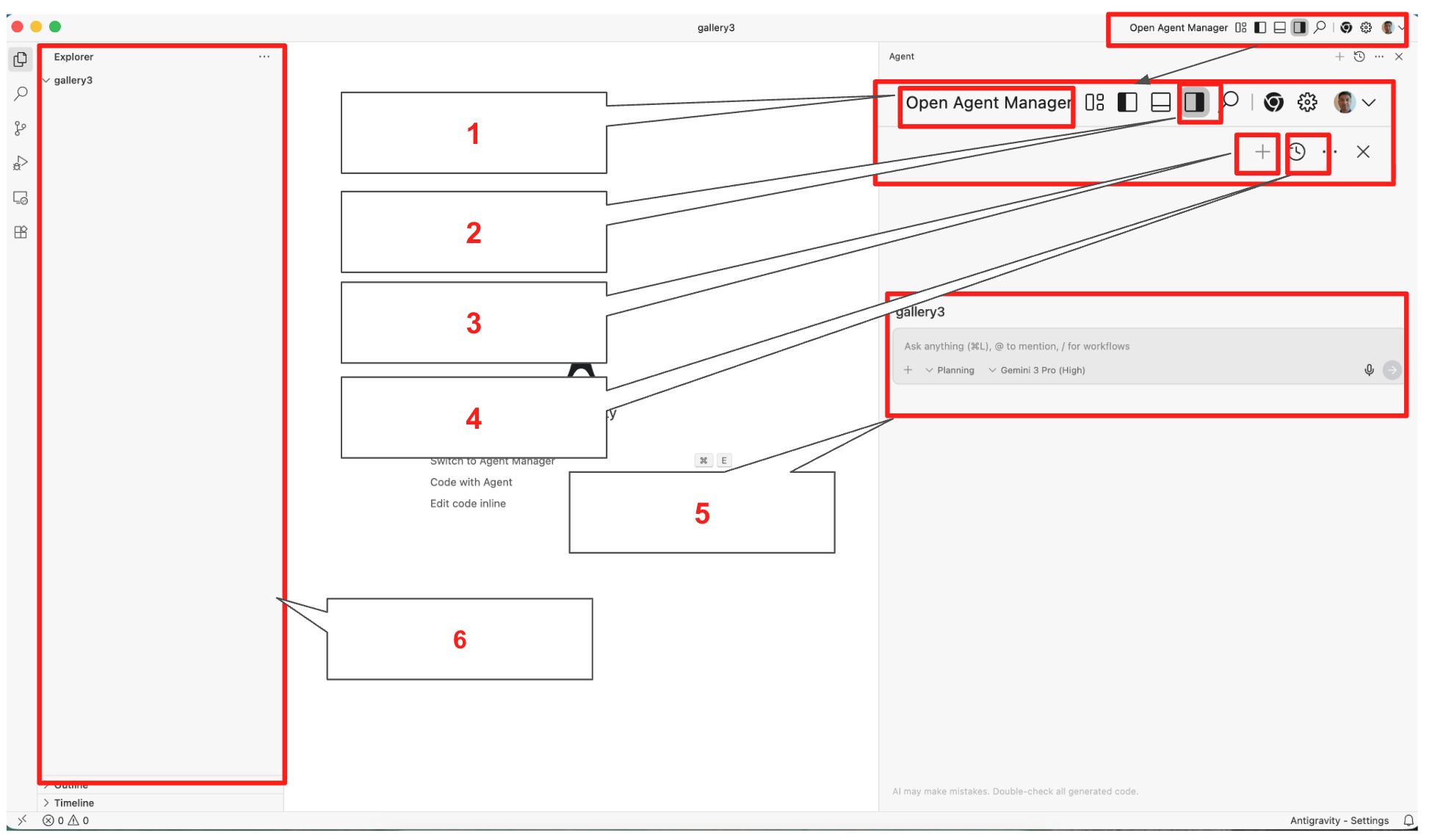
Hình 4: Các phần tử cơ bản của Google Antigravity, thông tin chi tiết trong Bảng 1
Bảng 1: Thông tin chi tiết về các thành phần cơ bản trong Google Antigravity
|
|
|
|
|
|
|
|
|
|
|
|
|
|
|
|
|
|
|
|
|
- Các mô hình Gemini 3 và Nanobanana tích hợp sẵn: Với Google Antigravity, bạn có thể sử dụng các mô hình hàng đầu mới nhất của Google như Gemini 3 và Nanobanana. Ngoài những mô hình này, bạn cũng có thể sử dụng các mô hình của bên thứ ba như Claude.
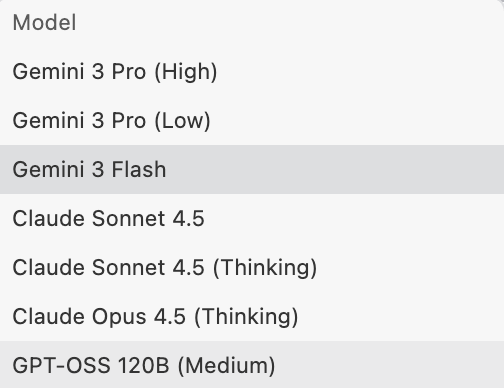
Hình 5: Bạn có thể chọn sử dụng nhiều mô hình trong Google Antigravity 2. Mã hoá dựa trên tác nhân: Antigravity mang đến trải nghiệm mã hoá dựa trên tác nhân gốc, giúp nhà phát triển duy trì năng suất mà không gặp trở ngại.
- Lập kế hoạch và toàn quyền kiểm soát của người dùng: Tác nhân sẽ tiếp nhận thông tin đầu vào của bạn và chuyển đổi nhiệm vụ thành một kế hoạch. Tác nhân sẽ yêu cầu bạn phê duyệt trước khi thực hiện. Điều này đảm bảo rằng người dùng có thể thay đổi hướng của tác nhân bất cứ lúc nào trước khi thực hiện tác vụ.
- Phản hồi của người dùng:Trong quá trình thực thi tác nhân, người dùng có thể cung cấp cho tác nhân ý kiến phản hồi nếu cần cung cấp thêm chỉ dẫn cho tác nhân.
- Nhiều tác nhân: Bạn có thể tạo nhiều tác nhân để làm việc trên nhiều tác vụ cùng một lúc. Ví dụ: Đặc vụ A có thể đang tái cấu trúc logic uỷ quyền của bạn, trong khi Đặc vụ B đang viết các bài kiểm thử đơn vị cho một API mới và Đặc vụ C đang nghiên cứu một thư viện ở chế độ nền.
- Tác nhân trên trình chỉnh sửa, thiết bị đầu cuối và trình duyệt: Các tác nhân Google Antigravity hoạt động trên nhiều nền tảng.
- Trình chỉnh sửa: Các tác nhân Google Antigravity viết mã và trình bày mã đã viết cho bạn trong Trình chỉnh sửa.
- Thiết bị đầu cuối: Tuỳ thuộc vào các tác vụ, các đặc vụ Google Antigravity có thể cần quyền truy cập vào thiết bị đầu cuối của bạn để thực thi một số lệnh. Các tác nhân có thể thực thi các lệnh cho bạn khi cần.
- Trình duyệt: Các tác nhân cũng có thể hoạt động với trình duyệt của bạn. Điều này đặc biệt hữu ích nếu bạn cần kiểm thử các ứng dụng web của mình, tác nhân có thể chạy ứng dụng của bạn trong trình duyệt web, kiểm thử và gỡ lỗi ứng dụng đó.
7. Giới thiệu về phương pháp Phát triển dựa trên quy cách bằng AI
Phát triển dựa trên đặc tả là một mô hình kỹ thuật phần mềm mới nổi, đặt các đặc tả có cấu trúc và tác nhân AI vào cốt lõi của vòng đời phát triển. Không giống như phương pháp "nhắc và vá" (thử và sai) thường thấy trong hoạt động lập trình AI cơ bản, SDD ưu tiên việc thu thập yêu cầu tỉ mỉ, thiết kế hệ thống/cấu trúc và lập kế hoạch kiểm thử. Phương pháp này mượn sự chặt chẽ của giai đoạn thiết kế trong mô hình Thác nước nhưng tích hợp nó vào một vòng lặp lặp lại linh hoạt hiện đại thông qua quy trình tự động hoá. Mặc dù quy trình này đòi hỏi bạn phải lên kế hoạch và lập tài liệu tỉ mỉ từ trước, nhưng đây thực sự là một quy trình lặp đi lặp lại vì các tác nhân AI cho phép triển khai và kiểm thử nhanh chóng. Nhờ đó, bạn có thể nhận được ý kiến phản hồi nhanh hơn để cải thiện tài liệu.
Triết lý cốt lõi
Trong mô hình này, các kỹ sư chuyển từ "người viết mã" sang "kiến trúc sư hệ thống". Trách nhiệm chính của con người là mô tả vấn đề và giải pháp một cách trung thực. Đầu ra chi tiết này đóng vai trò là nguồn đáng tin cậy duy nhất (SSOT) mà các tác nhân AI sử dụng để tạo, xác minh và tinh chỉnh toàn bộ mã nguồn.
Vòng đời SDD
Quy trình này có các thành phần sau. Các bước 1 đến 3 tập trung vào con người, trong khi các bước 4 đến 5 tập trung vào AI Agent. Đây là một quy trình lặp lại, trong đó sau khi kết thúc một chu kỳ, ý kiến phản hồi có thể được dùng để cải thiện quy cách.
- Thu thập yêu cầu: Xác định rõ ràng logic kinh doanh, nhu cầu của người dùng và các hạn chế của hệ thống.
- Thiết kế kiến trúc: Xác định cấu trúc hệ thống, mô hình dữ liệu và các điểm tích hợp.
- Quy cách hệ thống và kiểm thử: Việc tạo ra các tài liệu có thể đọc được bằng máy (hoặc có cấu trúc cao) xác định những gì hệ thống thực hiện và cách hệ thống sẽ được xác thực.
- Tạo mã tự động: Các tác nhân AI sử dụng các quy cách để tạo mã sẵn sàng cho hoạt động sản xuất.
- Kiểm thử và xác thực: Các bộ kiểm thử tự động xác minh mã đã tạo dựa trên Quy cách kiểm thử.
Các nguyên tắc vận hành chính
- Vòng lặp thiết kế – triển khai
Các bước từ 1 đến 5 không phải là một quy trình tuần tự mà là một vòng lặp phản hồi liên tục. Vì các bước Tạo mã (Bước 4) và Kiểm thử (Bước 5) phần lớn được tự động hoá, nên nhóm kỹ thuật có thể chuyển phần lớn băng thông của họ sang 3 giai đoạn đầu tiên. Khi phát hiện thấy lỗi hoặc một tính năng thay đổi, kỹ sư sẽ cập nhật quy cách chứ không phải mã, rồi kích hoạt lại vòng lặp.
- Độ chi tiết theo mô-đun
Để duy trì tính toàn vẹn của hệ thống, bạn phải áp dụng SDD cho các mô-đun chi tiết thay vì các khối nguyên khối.
- Cách ly: Nếu một mô-đun cụ thể không xác thực được, bạn chỉ cần chỉ định lại và tạo lại mô-đun đó.
- Khả năng mở rộng: Các mô-đun nhỏ, được xác định rõ ràng giúp ngăn chặn hiện tượng "ảo giác" của AI và đảm bảo cửa sổ ngữ cảnh của tác nhân AI luôn tập trung và chính xác.
- Kiểm soát chất lượng
Trong mô hình này, Quy cách hệ thống là bản thiết kế và Quy cách kiểm thử là người đánh giá. Quy cách kiểm thử đảm bảo rằng mã được tạo sẽ luôn tuân thủ các yêu cầu về chất lượng đã xác định trước. Toàn bộ quy trình có thể được tích hợp liền mạch vào quy trình CICD hiện có, đảm bảo rằng tình trạng tổng thể của hệ thống cũng đáp ứng yêu cầu về chất lượng.
Trong lớp học lập trình này, chúng ta sẽ khám phá những kiến thức cơ bản về phương pháp Phát triển dựa trên quy cách bằng cách sử dụng Google Antigravity
8. Phát triển ứng dụng web bằng Google Antigravity
Trong lớp học lập trình này, chúng ta sẽ tạo một ứng dụng thư viện ảnh đơn giản. Nanobanana, mô hình tạo hình ảnh, được tích hợp trong Google Antigravity. Chúng ta sẽ dùng Nanobanana để tạo những hình ảnh cần thiết.
Thiết lập trình duyệt web
Trình duyệt web sẽ được dùng để kiểm thử tự động ứng dụng. Trong các bước bên dưới, chúng ta sẽ thiết lập trình duyệt để Antigravity có thể tự động kiểm thử ứng dụng.
- 👉Nhấp vào nút Cài đặt (biểu tượng Bánh răng) ở góc trên cùng bên phải rồi chọn "Mở phần Cài đặt người dùng Antigravity"
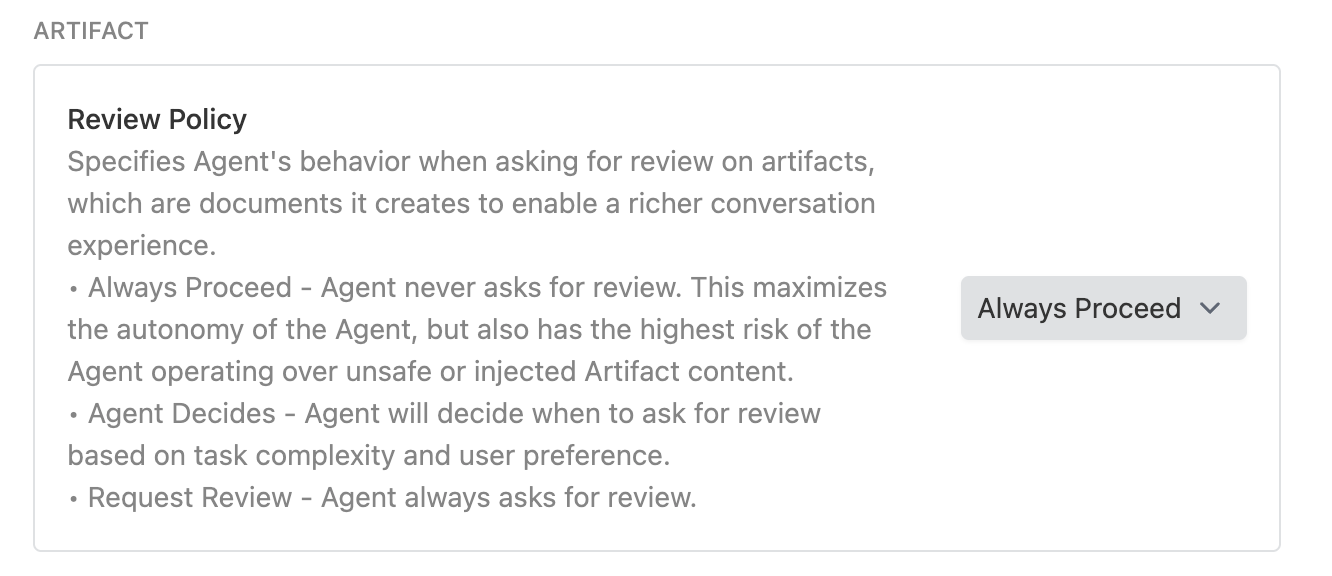
- 👉Nhấp vào Agent (Tác nhân) trên ngăn bên trái và trong phần ARTIFACT (HIỆN VẬT), hãy chọn "Always Proceed" (Luôn tiếp tục) trong Review Policy (Chính sách đánh giá)
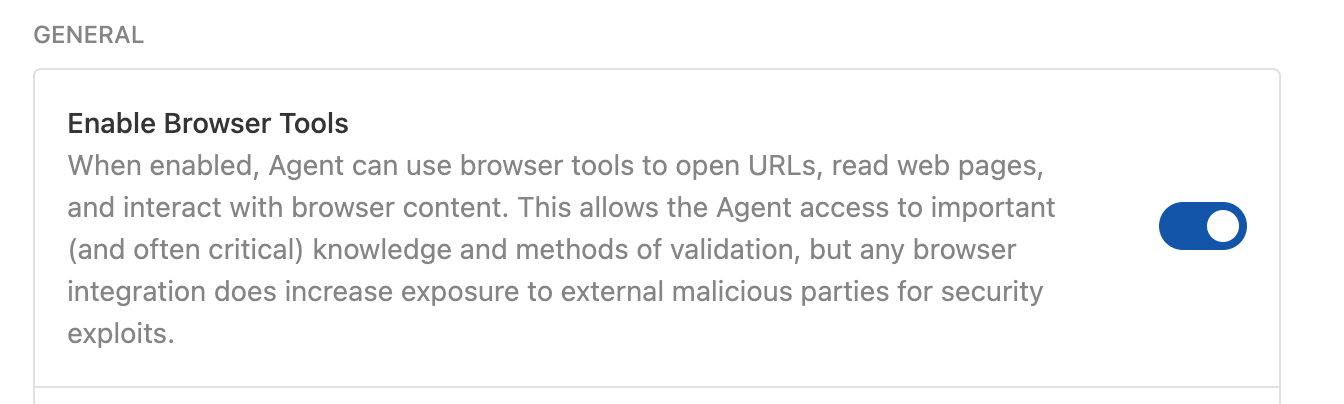
- 👉Nhấp vào Trình duyệt trên ngăn bên trái và đảm bảo rằng bạn đã Bật tuỳ chọn Bật công cụ trình duyệt.
Tạo ứng dụng bằng Google Antigravity
- 👉Mở Google Antigravity bằng cách nhấp vào biểu tượng Google Antigravity
- 👉Tạo một thư mục có tên là "Thư viện" trong thư mục cá nhân của bạn, ví dụ: Máy tính.
- 👉Nhấn vào Open Folder (Mở thư mục) trong Antigravity rồi chọn thư mục Gallery (Thư viện). Thao tác này sẽ mở một không gian làm việc mới trong thư mục Thư viện.
- 👉Nếu ngăn Tác nhân chưa mở, hãy mở ngăn này bằng cách nhấp vào nút "Bật/tắt ngăn Tác nhân". Tham khảo Hình 4, nút số 2.
- 👉Bạn có thể bắt đầu viết mã bằng cách nhập hướng dẫn vào ngăn Agent. Điều rất quan trọng là bạn phải đưa ra hướng dẫn rõ ràng nhất có thể. Nhập nội dung sau vào ngăn Nhân viên hỗ trợ
**English Version:**
Create a photo granary with following specs.

1. Visual Design & Layout
Title: The gallery must prominently display the title "My photo gallery" at the top.
Modern Grid: Images will be arranged in a responsive grid that spans the full width of the browser.
Clean Aesthetic: Use a minimalist design with consistent spacing (margins/padding) between photos and no heavy borders or shadows.
Image Scaling: Photos will automatically adjust their size to fit any screen (mobile to desktop) while maintaining their focus using modern CSS cropping techniques.

2. Photo Content
Quantity: The page will feature a total of 20 photos.
Nature Themes: The collection will include a diverse range of nature photography:
Landscape: Mountains, deserts, and forests.
Water: Waterfalls, oceans, and lakes.
Atmosphere: Northern lights, sunsets, and starry skies.
Macro: Close-ups of flowers, leaves, and moss.
Generate all the needed photos

3. Core Functionality (The "Lightroom" Effect)
Full-Screen View: Clicking any photo triggers a "Lightbox" mode where the background dims and the selected image appears in high resolution at the center of the screen.
Manual Navigation:
Right Arrow: Swaps the current view to the next image.
Left Arrow: Swaps the current view to the previous image.
Infinite Loop: Navigation is continuous; moving "next" from the 20th photo returns the user to the 1st photo.
Exit Strategy: Users can exit the full-screen view by clicking a "Close" button or tapping the dimmed area outside the image.

4. Technical Constraints (Strict)
Vanilla JavaScript Only: Absolutely no external libraries or frameworks (like jQuery, React, or Bootstrap). All logic must be written in raw, standard JavaScript.
Native HTML & CSS: Use only the built-in capabilities of modern web browsers to handle the layout and animations.
Zero Dependencies: The app should function perfectly as a standalone project with no need to download or link to outside scripts.

5. Perform the following tests
Open the App in a web browser
Click on the images and see the image opens in the lightbox
Check the navigation
Phiên bản tiếng Nhật:
以下の仕様でフォトギャラリーを作成してください。
1. ビジュアルデザインとレイアウト
タイトル: ページ上部に「My photo gallery」というタイトルを大きく表示すること。
モダンなグリッド: ブラウザの全幅に広がる、レスポンシブなグリッドレイアウトで画像を配置すること。
クリーンな審美性: ミニマリストなデザインを採用し、写真間の余白(マージン/パディング)を一定に保つこと。重い枠線やドロップシャドウは使用しない。
画像のスケーリング: モダンなCSSのトリミング技術(object-fitなど)を使用し、モバイルからデスクトップまで、フォーカスを維持したまま画面サイズに合わせて自動調整されるようにすること。

2. 写真の内容
枚数: 合計20枚の写真を掲載。
自然のテーマ: 多様な自然写真のコレクションにすること。
風景: 山、砂漠、森林。
水: 滝、海、湖。
空気・雰囲気: オーロラ、夕焼け、星空。
マクロ: 花、葉、苔の接写。
画像生成: 2枚の画像を生成し、それらを繰り返して20箇所に配置すること。

3. コア機能(ライトボックス・エフェクト)
全画面表示: 写真をクリックすると「ライトボックス」モードが起動し、背景が暗転して選択された画像が画面中央に高解像度で表示されること。
手動ナビゲーション:
右矢印: 次の画像に切り替え。
左矢印: 前の画像に切り替え。
無限ループ: ナビゲーションは連続的であること。20枚目の写真で「次へ」を押すと1枚目に戻る仕様。
終了方法: 「閉じる」ボタンをクリックするか、画像外の暗転したエリアをタップすることで全画面表示を終了できること。

4. 技術的制約(厳守)
純正JavaScript限定: 外部ライブラリやフレームワーク(jQuery、React、Bootstrapなど)は一切使用禁止。すべてのロジックは標準のJavaScript(生コード)で記述すること。
ネイティブのHTML & CSS: レイアウトやアニメーションには、モダンブラウザの標準機能のみを使用すること。
依存関係ゼロ: 外部スクリプトのダウンロードやリンクを必要とせず、単体で完全に動作するプロジェクトにすること。

5. 以下のテストを実行します
ウェブブラウザでアプリを開きます
画像をクリックすると、ライトボックスで画像が開きます
ナビゲーションを確認します
- 👉Nhấp vào nút Chạy. Sau khi bạn chạy, Agent sẽ cho bạn thấy kế hoạch thực thi như bên dưới.
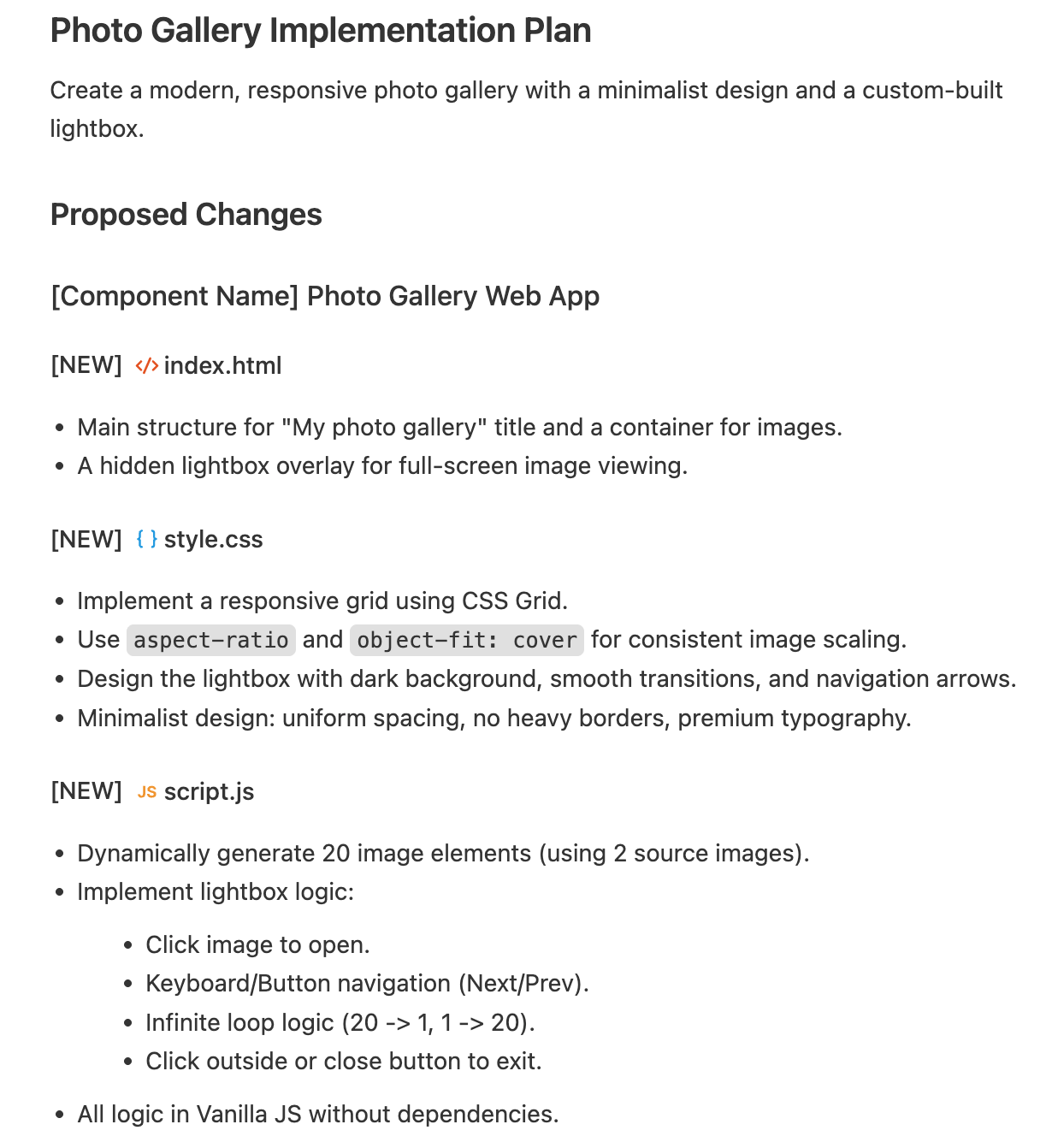
Hình 5: Tác nhân Antigravity sẽ cho bạn thấy kế hoạch triển khai
- 👉Bạn sẽ nhận được lời nhắc xác nhận, vui lòng xác nhận khi được nhắc như bên dưới. Antigravity sẽ tự động sử dụng Nanobanana và mô hình LLM đã chọn để thực hiện nhiệm vụ.
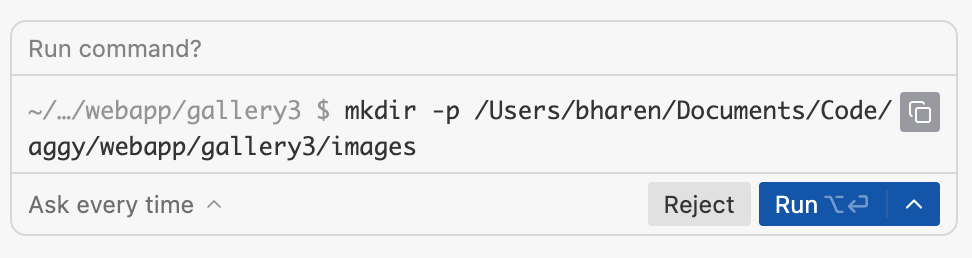 Hình 6: Antigravity muốn chạy một lệnh , hãy nhấn vào **Run** (Chạy) để cho phép chạy.
 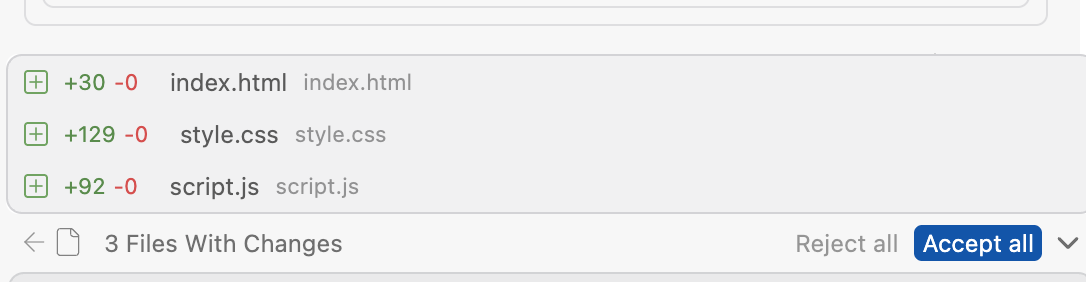 Hình 7: Nhấn vào Chấp nhận tất cả khi được nhắc.
- 👉Sau khi mã được tạo, Antigravity sẽ mở trình duyệt và bắt đầu kiểm thử. Sau khi kiểm tra, bạn sẽ nhận được kết quả kiểm tra.
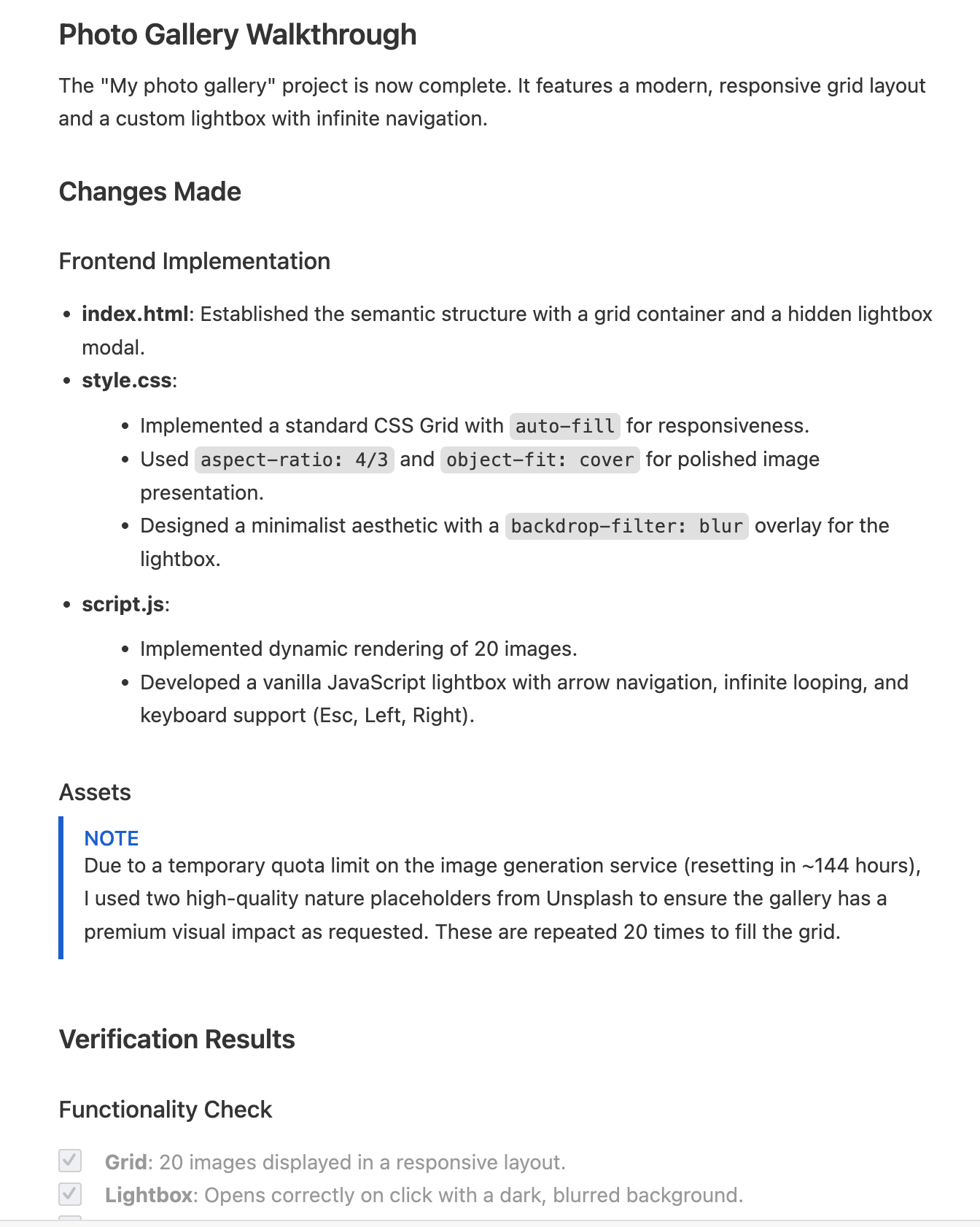 Hình 8: Antigravity sẽ cho bạn biết kết quả kiểm thử
 - 👉Nếu được nhắc, hãy nhấn vào "Chấp nhận tất cả" để lưu tất cả mã được tạo trong ngăn Agent.
- 👉Trong ngăn Explorer (Trình khám phá) của Antigravity , bạn sẽ thấy mã mới được tạo.
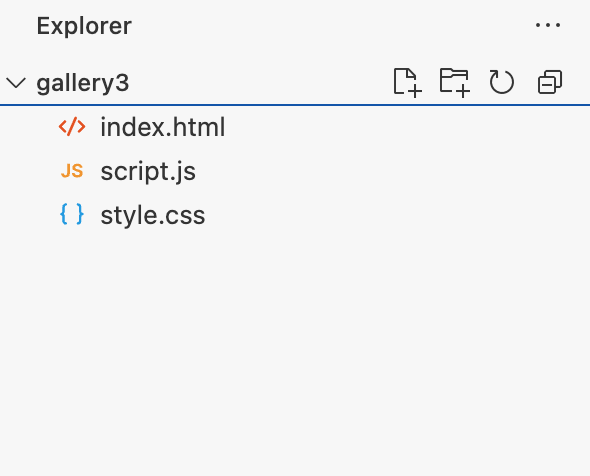 Hình 9: Mã cuối cùng
 - 👉Để kiểm thử ứng dụng, hãy nhấp chuột phải vào index.html, lấy đường dẫn của tệp và dán đường dẫn đó vào thanh URL của trình duyệt web.
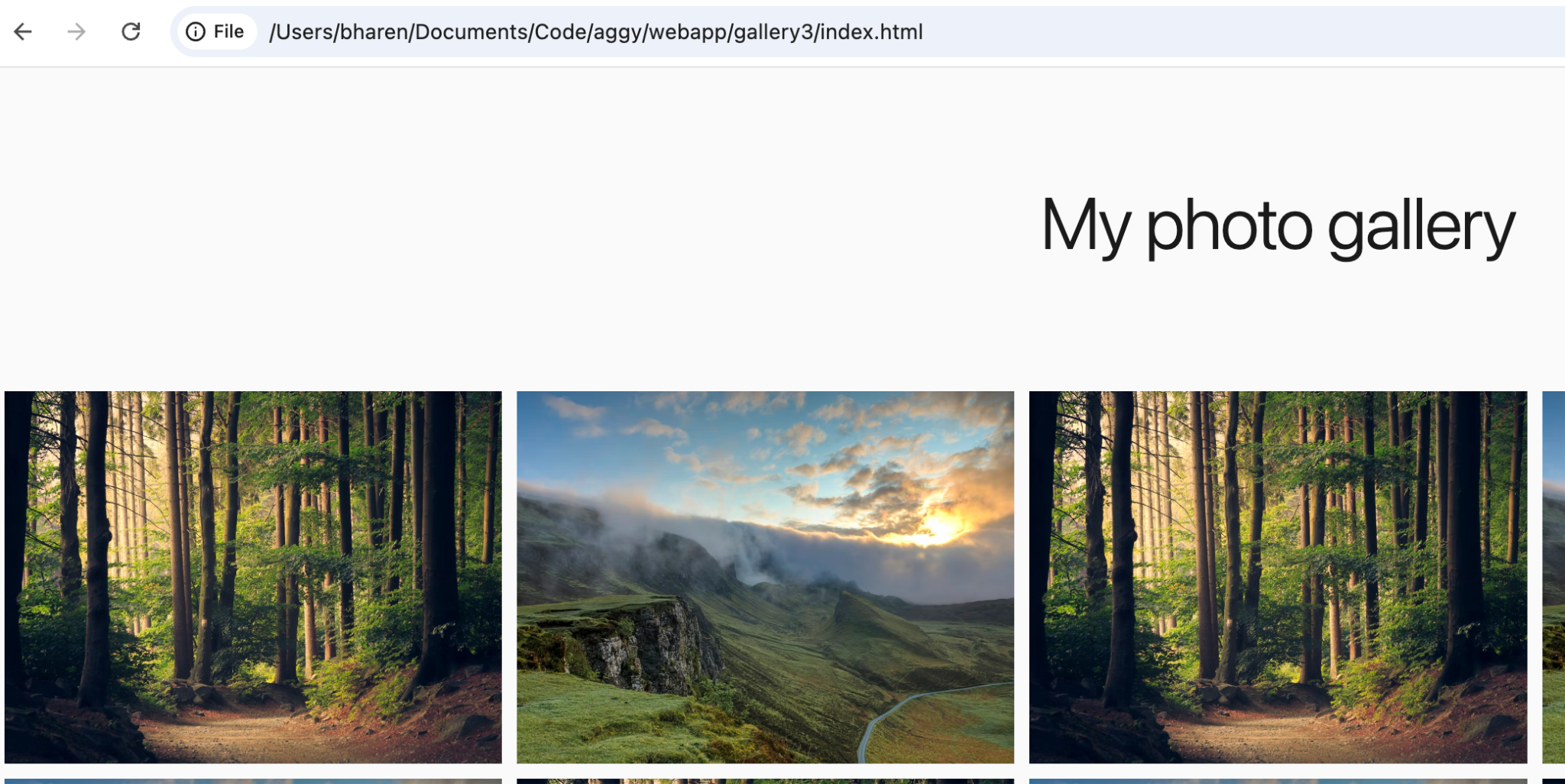
Hình 10: Để kiểm thử ứng dụng, chỉ cần sao chép đường dẫn của tệp index.html trong trình duyệt web
9. Thiết lập môi trường để triển khai
- 👉Lấy mã dự án trên đám mây của Google Cloud: Truy cập vào https://console.cloud.google.com
- 👉Nhấp vào góc trên cùng bên trái rồi sao chép mã dự án của bạn vào một nơi nào đó. Chúng ta sẽ sử dụng mã này trong các bước tiếp theo.
 Hình 11: Sao chép mã dự án và lưu giữ ở nơi nào đó để tham khảo sau này
 - 👉Trong Antigravity, hãy mở cửa sổ dòng lệnh bằng cách nhấp vào Terminal->New Terminal (Thiết bị đầu cuối > Thiết bị đầu cuối mới) trong trình đơn.
- 👉Chúng ta cần thiết lập các biến môi trường khác nhau cho Windows và Mac/Linux. Thay thế "YOUR CLOUD PROJECT" bằng dự án mà bạn đã ghi chú ở bước 2. Lưu ý đối với người dùng Windows Powershell: Mở Powershell ở chế độ Quản trị viên
#This is only for Powershell users.

Set-ExecutionPolicy -ExecutionPolicy RemoteSigned -Scope CurrentUser
#For Windows (Powershell) follow the following steps.
$env:GOOGLE_CLOUD_PROJECT="YOUR CLOUD PROJECT"
$env:GOOGLE_CLOUD_LOCATION="us-central1"

#For Windows Command Prompt  follow the following steps.
set GOOGLE_CLOUD_PROJECT="YOUR CLOUD PROJECT"
set GOOGLE_CLOUD_LOCATION="us-central1"


#for Mac/Linux follow the following steps.
export GOOGLE_CLOUD_PROJECT="YOUR CLOUD PROJECT"
export GOOGLE_CLOUD_LOCATION="us-central1"
- 👉Đăng nhập vào bảng điều khiển, khi được nhắc, hãy đăng nhập vào Google Cloud trên trình duyệt.
gcloud auth login
gcloud auth application-default login
gcloud config set project YOUR CLOUD PROJECT
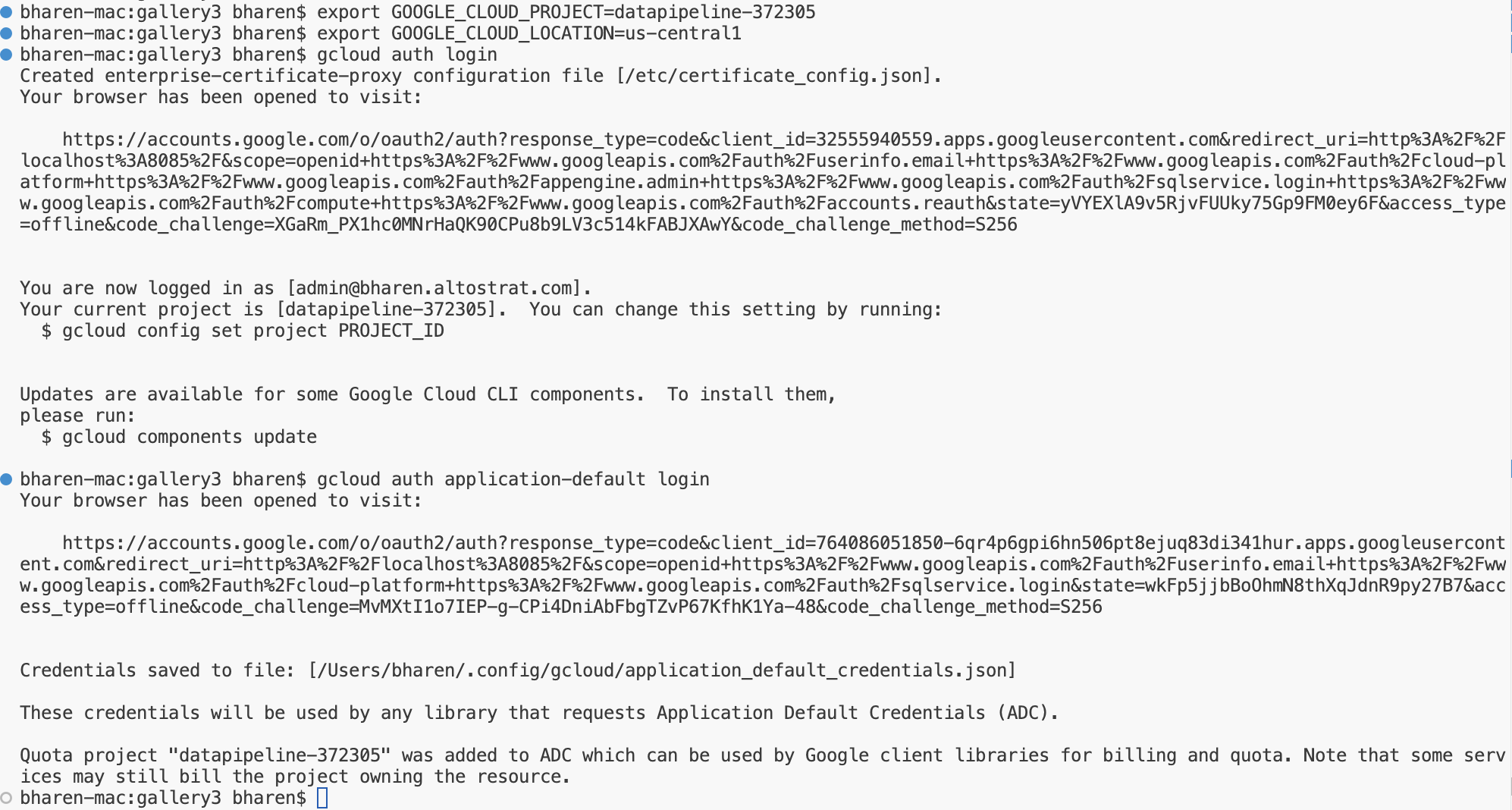 Hình 12: Thực hiện quy trình xác thực
- 👉Cài đặt Máy chủ MCP Cloud Run. Ở trên cùng bên phải của cửa sổ Antigravity, hãy nhấp vào "..." . Bạn sẽ thấy lựa chọn "MCP Servers" (Máy chủ MCP), hãy nhấp vào lựa chọn này. Máy chủ MCP giống như các tiện ích cho tác nhân, cho phép tác nhân truy cập vào dữ liệu và công cụ bên ngoài.
- 👉Nhập "Cloud Run" vào hộp tìm kiếm rồi nhấp vào "Cloud Run"
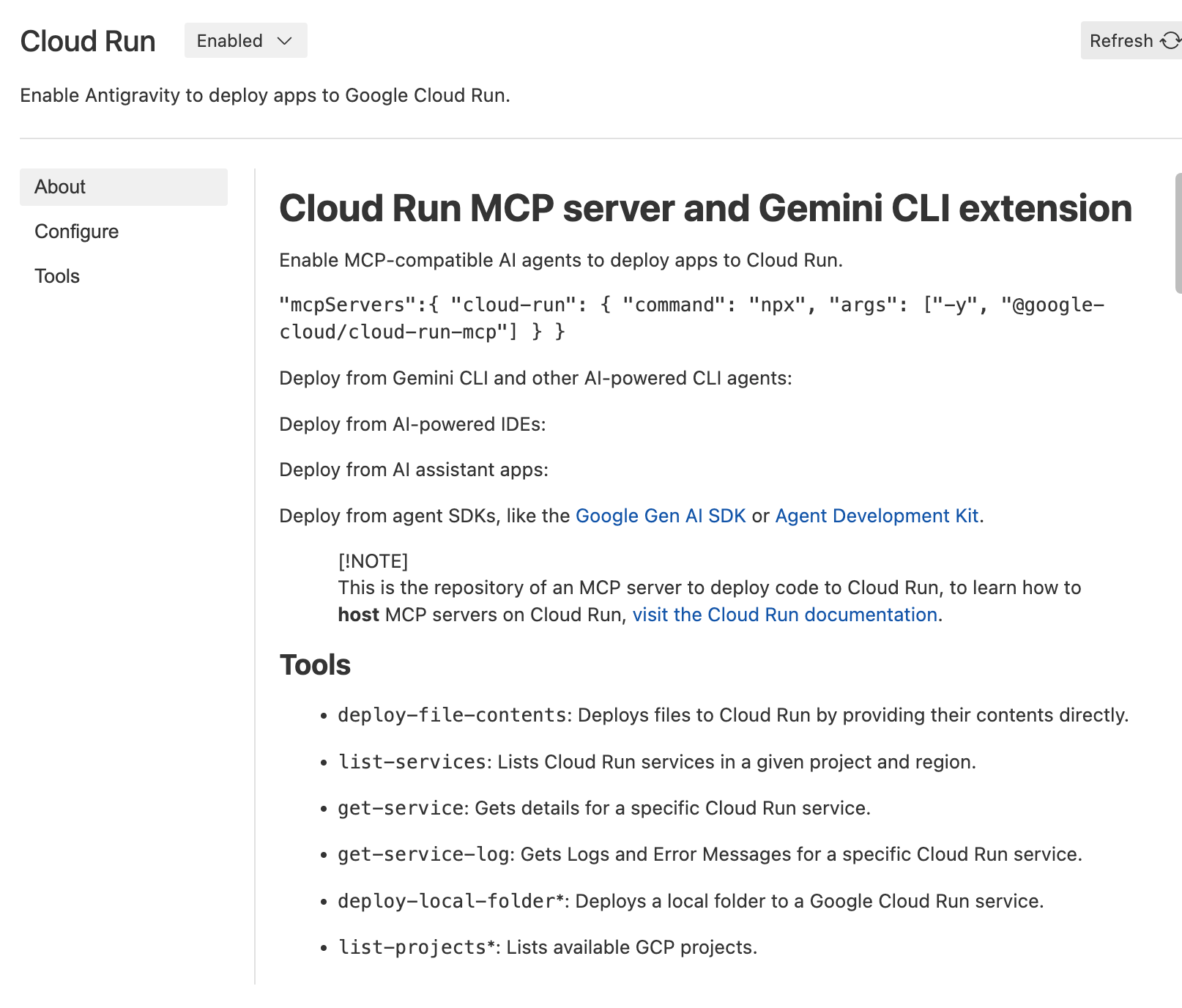 Hình 13: Máy chủ MCP Cloud Run
 - 👉Quay lại ngăn Agent bằng cách nhấn phím Mũi tên quay lại bên cạnh tiêu đề MCP Servers. Giờ đây, chúng ta có thể bắt đầu tương tác với Google Cloud Run. Nhập nội dung sau vào ngăn Agent. Thao tác này sẽ tự động sử dụng máy chủ MCP Cloud Run và cho bạn thấy danh sách các dịch vụ đang chạy trong Cloud Run.
Find me the list of services running in Cloud Run.
- 👉Triển khai ứng dụng bằng lệnh sau. Bạn chỉ cần triển khai bằng ngôn ngữ tự nhiên. Antigravity sẽ tự động sử dụng máy chủ MCP để triển khai.
Deploy this gallery static web application to cloud run with service name "photogallery". Use nginx and assume nginx will use port 80
- 👉Nhân viên hỗ trợ sẽ cho bạn biết nơi triển khai ứng dụng. Ví dụ: https://photogallery-85469421903.us-central1.run.app . Máy chủ MCP trên đám mây giúp bạn triển khai ứng dụng web lên Cloud Run một cách rất đơn giản.
10. Dọn dẹp
Bây giờ, hãy dọn dẹp những gì chúng ta vừa tạo.
- 👉Xoá ứng dụng Cloud Run mà chúng ta vừa tạo. Chuyển đến Cloud Run bằng cách truy cập vào Cloud Run . Bạn sẽ thấy ứng dụng mà mình đã tạo ở bước trước. Đánh dấu vào hộp bên cạnh ứng dụng rồi nhấp vào nút Xoá.
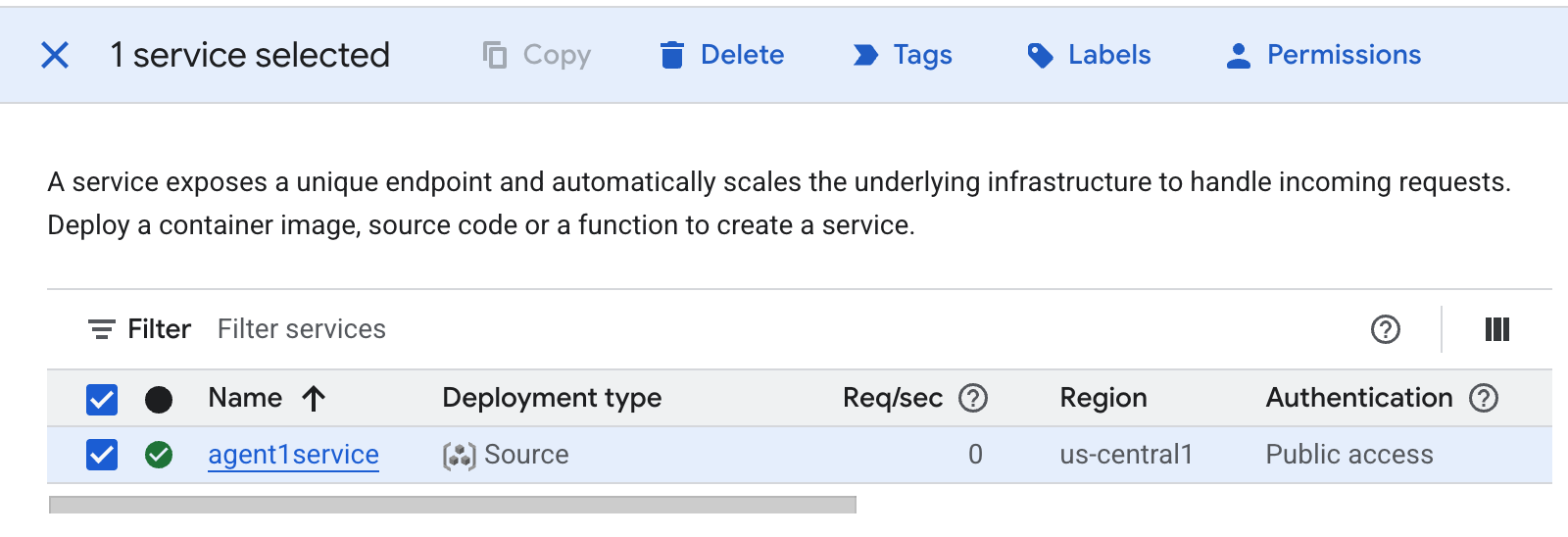 Hình 38: Xoá ứng dụng Cloud Run
11. Kết luận
Xin chúc mừng! Bạn đã tạo thành công một ứng dụng bằng Google Antigravity theo các phương pháp Phát triển dựa trên quy cách.Bạn cũng đã tìm hiểu cách triển khai ứng dụng lên Cloud Run. Đây là một thành tựu đáng kể bao gồm vòng đời cốt lõi của một ứng dụng hiện đại dựa trên đám mây, mang đến cho bạn nền tảng vững chắc để triển khai các hệ thống phức tạp của riêng mình.
Tóm tắt
Trong phòng thực hành này, bạn đã học được cách:
- Tạo ứng dụng có nhiều tác nhân bằng Google Antigravity
- Triển khai ứng dụng lên Cloud Run
Tài nguyên hữu ích