১. ভূমিকা
GCP দীর্ঘদিন ধরে একটি VM ইনস্ট্যান্স লেভেলে একাধিক ইন্টারফেস সমর্থন করে আসছে। একাধিক ইন্টারফেসের মাধ্যমে, একটি VM বিভিন্ন VPC-এর সাথে ৭টি পর্যন্ত নতুন ইন্টারফেস (ডিফল্ট + ৭টি ইন্টারফেস) সংযোগ করতে পারে। GKE Networking এখন এই সুবিধাটি নোডগুলিতে চলমান পডগুলি পর্যন্ত প্রসারিত করেছে। এই ফিচারের আগে, GKE ক্লাস্টারগুলিতে সমস্ত নোডপুলের কেবল একটিমাত্র ইন্টারফেস থাকত এবং সে কারণে সেগুলি একটিমাত্র VPC-এর সাথে ম্যাপ করা যেত। ‘মাল্টি-নেটওয়ার্ক অন পড’ ফিচারের মাধ্যমে, একজন ব্যবহারকারী এখন একটি GKE ক্লাস্টারের নোড এবং পডগুলিতে একাধিক ইন্টারফেস সক্রিয় করতে পারবেন।
আপনি যা তৈরি করবেন
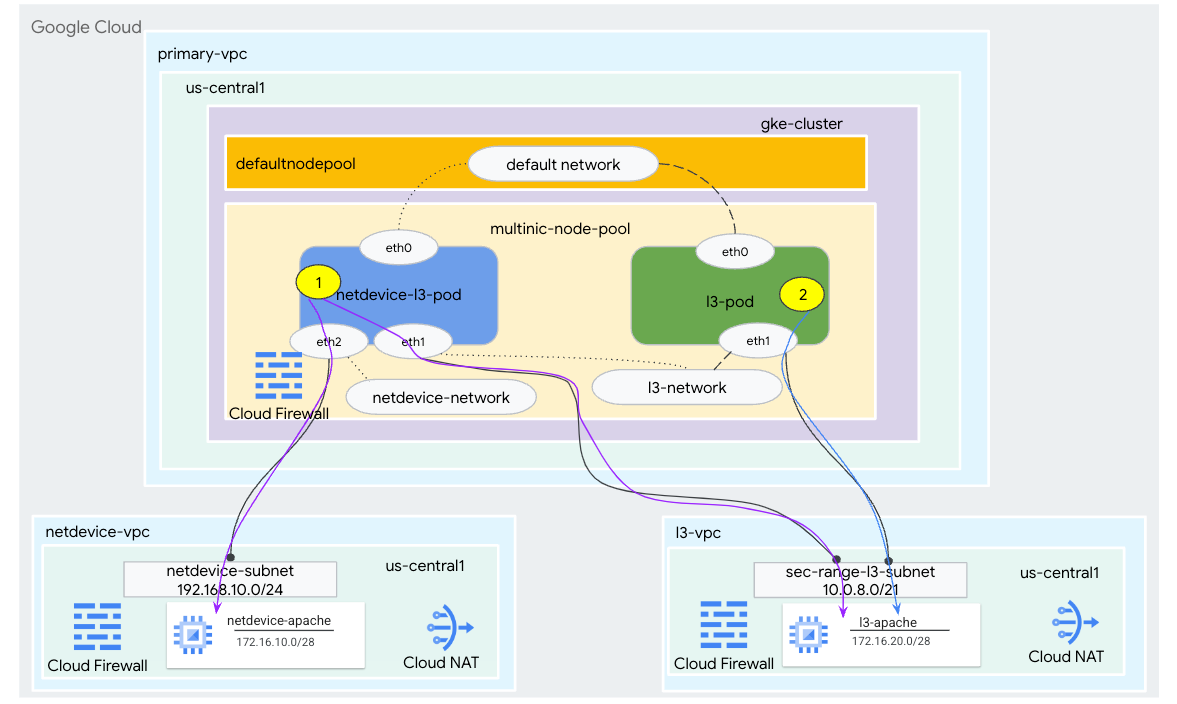
এই টিউটোরিয়ালে, আপনি একটি পূর্ণাঙ্গ GKE মাল্টিনিক এনভায়রনমেন্ট তৈরি করবেন যা চিত্র ১-এ বর্ণিত ব্যবহারের ক্ষেত্রগুলো প্রদর্শন করে।
- busybox ব্যবহার করে netdevice-l3-pod তৈরি করুন:
- eth2-এর মাধ্যমে netdevice-vpc-তে থাকা netdevice-apache ইনস্ট্যান্সে একটি PING ও wget -S চালান।
- eth1-এর মাধ্যমে l3-vpc-তে অবস্থিত l3-apache ইনস্ট্যান্সে একটি PING ও wget -S চালান।
- eth1-এর মাধ্যমে l3-apache ইনস্ট্যান্সে PING ও wget -S অপারেশন চালানোর জন্য busybox ব্যবহার করে একটি l3-pod তৈরি করুন।
উভয় ক্ষেত্রেই, পডের eth0 ইন্টারফেসটি ডিফল্ট নেটওয়ার্কের সাথে সংযুক্ত থাকে।
চিত্র ১
আপনি যা শিখবেন
- কীভাবে একটি l3 টাইপ সাবনেট তৈরি করবেন
- কীভাবে একটি নেটডিভাইস টাইপ সাবনেট তৈরি করবেন
- কীভাবে একটি মাল্টি-নিক GKE নোডপুল স্থাপন করবেন
- নেটডিভাইস এবং এল৩ সক্ষমতা সহ একটি পড কীভাবে তৈরি করবেন
- L3 সক্ষমতা সহ একটি পড কীভাবে তৈরি করবেন
- GKE অবজেক্ট নেটওয়ার্ক কীভাবে তৈরি এবং যাচাই করবেন
- PING, wget এবং ফায়ারওয়াল লগ ব্যবহার করে দূরবর্তী অ্যাপাচি সার্ভারের সংযোগ কীভাবে যাচাই করবেন
আপনার যা যা লাগবে
- গুগল ক্লাউড প্রজেক্ট
২. পরিভাষা ও ধারণা
প্রাইমারি ভিপিসি: প্রাইমারি ভিপিসি হলো একটি পূর্ব-কনফিগার করা ভিপিসি যা কিছু ডিফল্ট সেটিংস এবং রিসোর্স সহ আসে। জিকেই ক্লাস্টারটি এই ভিপিসিতে তৈরি করা হয়।
সাবনেট: গুগল ক্লাউডে, একটি VPC-তে নেটমাস্ক ব্যবহার করে ক্লাসলেস ইন্টার-ডোমেইন রাউটিং (CIDR) তৈরি করার উপায় হলো সাবনেট । একটি সাবনেটের একটিমাত্র প্রাইমারি আইপি অ্যাড্রেস রেঞ্জ থাকে যা নোডগুলোকে বরাদ্দ করা হয় এবং এতে পড ও সার্ভিসগুলোর জন্য একাধিক সেকেন্ডারি রেঞ্জ থাকতে পারে।
নোড-নেটওয়ার্ক: নোড-নেটওয়ার্ক বলতে একটি VPC এবং সাবনেট জোড়ার একটি বিশেষ সমন্বয়কে বোঝায়। এই নোড-নেটওয়ার্কের মধ্যে, নোড পুলের অন্তর্গত নোডগুলোকে প্রাথমিক আইপি অ্যাড্রেস রেঞ্জ থেকে আইপি অ্যাড্রেস বরাদ্দ করা হয়।
সেকেন্ডারি রেঞ্জ: একটি গুগল ক্লাউড সেকেন্ডারি রেঞ্জ হলো একটি VPC-এর অন্তর্ভুক্ত কোনো অঞ্চলের CIDR এবং নেটমাস্ক। GKE এটিকে একটি লেয়ার ৩ পড-নেটওয়ার্ক হিসেবে ব্যবহার করে। একটি VPC-তে একাধিক সেকেন্ডারি রেঞ্জ থাকতে পারে এবং একটি পড একাধিক পড-নেটওয়ার্কের সাথে সংযুক্ত হতে পারে।
নেটওয়ার্ক (L3 বা ডিভাইস): একটি নেটওয়ার্ক অবজেক্ট যা পডগুলোর জন্য সংযোগস্থল হিসেবে কাজ করে। এই টিউটোরিয়ালে নেটওয়ার্কগুলো হলো l3-network এবং netdevice-network, যেখানে ডিভাইসটি netdevice বা dpdk হতে পারে। ডিফল্ট নেটওয়ার্কটি বাধ্যতামূলক এবং ক্লাস্টার তৈরির সময় default-nodepool সাবনেটের উপর ভিত্তি করে এটি তৈরি করা হয়।
লেয়ার ৩ নেটওয়ার্কগুলো একটি সাবনেটের দ্বিতীয় পর্যায়ের পরিসরের সাথে সঙ্গতিপূর্ণ, যা নিম্নরূপে প্রকাশ করা হয়:
VPC -> সাবনেটের নাম -> সেকেন্ডারি রেঞ্জের নাম
ডিভাইস নেটওয়ার্ক একটি VPC-এর সাবনেটের সাথে সঙ্গতিপূর্ণ, যা নিম্নরূপে উপস্থাপিত হয়:
VPC -> সাবনেট নাম
ডিফল্ট পড-নেটওয়ার্ক: গুগল ক্লাউড ক্লাস্টার তৈরির সময় একটি ডিফল্ট পড-নেটওয়ার্ক তৈরি করে। এই ডিফল্ট পড-নেটওয়ার্কটি প্রাইমারি VPC-কে নোড-নেটওয়ার্ক হিসেবে ব্যবহার করে। ডিফল্টরূপে, এই ডিফল্ট পড-নেটওয়ার্কটি ক্লাস্টারের সমস্ত নোড এবং পড-এ উপলব্ধ থাকে।
একাধিক ইন্টারফেসযুক্ত পড: GKE-তে একাধিক ইন্টারফেসযুক্ত পড একই পড-নেটওয়ার্কে সংযুক্ত হতে পারে না, কারণ পডের প্রতিটি ইন্টারফেসকে একটি স্বতন্ত্র নেটওয়ার্কের সাথে সংযুক্ত থাকতে হয়।
কোডল্যাব সমর্থন করার জন্য প্রকল্পটি আপডেট করুন।
এই কোডল্যাবটি ক্লাউড শেলে gcloud কনফিগারেশন বাস্তবায়নে সাহায্য করার জন্য $variables ব্যবহার করে।
ক্লাউড শেলের ভিতরে, নিম্নলিখিতগুলি সম্পাদন করুন:
gcloud config list project
gcloud config set project [YOUR-PROJECT-NAME]
projectid=YOUR-PROJECT-NAME
echo $projectid
৩. প্রাথমিক ভিপিসি সেটআপ
প্রাথমিক VPC তৈরি করুন
ক্লাউড শেলের ভিতরে, নিম্নলিখিতগুলি সম্পাদন করুন:
gcloud compute networks create primary-vpc --project=$projectid --subnet-mode=custom
নোড এবং সেকেন্ডারি সাবনেট তৈরি করুন
ক্লাউড শেলের ভিতরে, নিম্নলিখিতগুলি সম্পাদন করুন:
gcloud compute networks subnets create primary-node-subnet --project=$projectid --range=192.168.0.0/24 --network=primary-vpc --region=us-central1 --enable-private-ip-google-access --secondary-range=sec-range-primay-vpc=10.0.0.0/21
৪. GKE ক্লাস্টার তৈরি
মাল্টি-নিক নোডপুল সমর্থন করার জন্য প্রয়োজনীয় ফ্ল্যাগ –enable-multi-networking এবং –enable-dataplane-v2 সহ প্রাইমারি-ভিপিসি সাবনেটগুলো উল্লেখ করে ডিফল্ট নোডপুল তৈরি করার জন্য প্রাইভেট GKE ক্লাস্টারটি তৈরি করুন।
ক্লাউড শেলের ভিতরে, GKE ক্লাস্টার তৈরি করুন:
gcloud container clusters create multinic-gke \
    --zone "us-central1-a" \
    --enable-dataplane-v2 \
    --enable-ip-alias \
    --enable-multi-networking \
    --network "primary-vpc" --subnetwork "primary-node-subnet" \
    --num-nodes=2 \
    --max-pods-per-node=32 \
    --cluster-secondary-range-name=sec-range-primay-vpc \
    --no-enable-master-authorized-networks \
    --release-channel "regular" \
    --enable-private-nodes --master-ipv4-cidr "100.100.10.0/28" \
    --enable-ip-alias
মাল্টিনিক-জিকে ক্লাস্টার যাচাই করুন
ক্লাউড শেলের ভিতরে, ক্লাস্টারের সাথে প্রমাণীকরণ করুন:
gcloud container clusters get-credentials multinic-gke --zone us-central1-a --project $projectid
ক্লাউড শেলের ভিতরে, যাচাই করুন যে দুটি নোড ডিফল্ট-পুল থেকে তৈরি হয়েছে:
kubectl get nodes
উদাহরণ:
user@$ kubectl get nodes
NAME                                          STATUS   ROLES    AGE    VERSION
gke-multinic-gke-default-pool-3d419e48-1k2p   Ready    <none>   2m4s   v1.27.3-gke.100
gke-multinic-gke-default-pool-3d419e48-xckb   Ready    <none>   2m4s   v1.27.3-gke.100
৫. নেটডিভাইস-ভিপিসি সেটআপ
নেটডিভাইস-ভিপিসি নেটওয়ার্ক তৈরি করুন
ক্লাউড শেলের ভিতরে, নিম্নলিখিতগুলি সম্পাদন করুন:
gcloud compute networks create netdevice-vpc --project=$projectid --subnet-mode=custom
নেটডিভাইস-ভিপিসি সাবনেট তৈরি করুন
ক্লাউড শেলের ভিতরে, মাল্টিনিক নেটডিভাইস-নেটওয়ার্কের জন্য ব্যবহৃত সাবনেটটি তৈরি করুন:
gcloud compute networks subnets create netdevice-subnet --project=$projectid --range=192.168.10.0/24 --network=netdevice-vpc --region=us-central1 --enable-private-ip-google-access
ক্লাউড শেলের ভিতরে, netdevice-apache ইনস্ট্যান্সটির জন্য একটি সাবনেট তৈরি করুন:
gcloud compute networks subnets create netdevice-apache --project=$projectid --range=172.16.10.0/28 --network=netdevice-vpc --region=us-central1 --enable-private-ip-google-access
ক্লাউড রাউটার এবং NAT কনফিগারেশন
টিউটোরিয়ালটিতে সফটওয়্যার প্যাকেজ ইনস্টলেশনের জন্য ক্লাউড ন্যাট (Cloud NAT) ব্যবহার করা হয়েছে, কারণ ভিএম ইনস্ট্যান্সটির কোনো এক্সটার্নাল আইপি অ্যাড্রেস নেই।
ক্লাউড শেলের ভিতরে ক্লাউড রাউটার তৈরি করুন।
gcloud compute routers create netdevice-cr --network netdevice-vpc --region us-central1
ক্লাউড শেলের ভিতরে NAT গেটওয়ে তৈরি করুন।
gcloud compute routers nats create cloud-nat-netdevice --router=netdevice-cr --auto-allocate-nat-external-ips --nat-all-subnet-ip-ranges --region us-central1
netdevice-apache ইনস্ট্যান্স তৈরি করুন
পরবর্তী অংশে আপনি netdevice-apache ইনস্ট্যান্সটি তৈরি করবেন।
ক্লাউড শেলের ভিতরে, ইনস্ট্যান্সটি তৈরি করুন:
gcloud compute instances create netdevice-apache \
    --project=$projectid \
    --machine-type=e2-micro \
    --image-family debian-11 \
    --no-address \
    --image-project debian-cloud \
    --zone us-central1-a \
    --subnet=netdevice-apache \
    --metadata startup-script="#! /bin/bash
      sudo apt-get update
      sudo apt-get install apache2 -y
      sudo service apache2 restart
      echo 'Welcome to the netdevice-apache instance !!' | tee /var/www/html/index.html
      EOF"
৬. এল৩-ভিপিসি সেটআপ
l3-vpc নেটওয়ার্ক তৈরি করুন
ক্লাউড শেলের ভিতরে, নিম্নলিখিতগুলি সম্পাদন করুন:
gcloud compute networks create l3-vpc --project=$projectid --subnet-mode=custom
l3-vpc সাবনেট তৈরি করুন
ক্লাউড শেলের ভিতরে, একটি প্রাইমারি এবং সেকেন্ডারি-রেঞ্জ সাবনেট তৈরি করুন। সেকেন্ডারি-রেঞ্জ (sec-range-l3-subnet) মাল্টিনিক l3-নেটওয়ার্কের জন্য ব্যবহৃত হয়:
gcloud compute networks subnets create l3-subnet --project=$projectid --range=192.168.20.0/24 --network=l3-vpc --region=us-central1 --enable-private-ip-google-access --secondary-range=sec-range-l3-subnet=10.0.8.0/21
ক্লাউড শেলের ভিতরে, l3-apache ইনস্ট্যান্সটির জন্য একটি সাবনেট তৈরি করুন:
gcloud compute networks subnets create l3-apache --project=$projectid --range=172.16.20.0/28 --network=l3-vpc --region=us-central1 --enable-private-ip-google-access
ক্লাউড রাউটার এবং NAT কনফিগারেশন
টিউটোরিয়ালটিতে সফটওয়্যার প্যাকেজ ইনস্টলেশনের জন্য ক্লাউড ন্যাট (Cloud NAT) ব্যবহার করা হয়েছে, কারণ ভিএম ইনস্ট্যান্সটির কোনো এক্সটার্নাল আইপি অ্যাড্রেস নেই।
ক্লাউড শেলের ভিতরে ক্লাউড রাউটার তৈরি করুন।
gcloud compute routers create l3-cr --network l3-vpc --region us-central1
ক্লাউড শেলের ভিতরে NAT গেটওয়ে তৈরি করুন।
gcloud compute routers nats create cloud-nat-l3 --router=l3-cr --auto-allocate-nat-external-ips --nat-all-subnet-ip-ranges --region us-central1
l3-apache ইনস্ট্যান্স তৈরি করুন
পরবর্তী অংশে আপনি l3-apache ইনস্ট্যান্সটি তৈরি করবেন।
ক্লাউড শেলের ভিতরে, ইনস্ট্যান্সটি তৈরি করুন:
gcloud compute instances create l3-apache \
    --project=$projectid \
    --machine-type=e2-micro \
    --image-family debian-11 \
    --no-address \
    --image-project debian-cloud \
    --zone us-central1-a \
    --subnet=l3-apache \
    --metadata startup-script="#! /bin/bash
      sudo apt-get update
      sudo apt-get install apache2 -y
      sudo service apache2 restart
      echo 'Welcome to the l3-apache instance !!' | tee /var/www/html/index.html
      EOF"
৭. মাল্টিনিক নোডপুল তৈরি করুন
পরবর্তী অংশে, আপনি নিম্নলিখিত ফ্ল্যাগগুলো সমন্বিত একটি মাল্টিনিক নোডপুল তৈরি করবেন:
–অতিরিক্ত-নোড-নেটওয়ার্ক (ডিভাইস টাইপ ইন্টারফেসের জন্য আবশ্যক)
উদাহরণ:
--additional-node-network network=netdevice-vpc,subnetwork=netdevice-subnet
–অতিরিক্ত-নোড-নেটওয়ার্ক এবং –অতিরিক্ত-পড-নেটওয়ার্ক (L3 টাইপ ইন্টারফেসের জন্য আবশ্যক)
উদাহরণ:
--additional-node-network network=l3-vpc,subnetwork=l3-subnet --additional-pod-network subnetwork=l3-subnet,pod-ipv4-range=sec-range-l3-subnet,max-pods-per-node=8
মেশিন টাইপ: নোড পুল ডেপ্লয় করার সময়, মেশিন টাইপের উপর নির্ভরশীলতা বিবেচনা করুন। উদাহরণস্বরূপ, ৪টি vCPU সহ "e2-standard-4"-এর মতো একটি মেশিন টাইপ মোট ৪টি পর্যন্ত VPC সাপোর্ট করতে পারে। যেমন, netdevice-l3-pod-এ মোট ৩টি ইন্টারফেস (default, netdevice এবং l3) থাকবে, তাই এই টিউটোরিয়ালে ব্যবহৃত মেশিন টাইপটি হলো e2-standard-4।
ক্লাউড শেলের ভিতরে, একটি Type Device এবং L3 সমন্বিত নোডপুলটি তৈরি করুন:
gcloud container --project "$projectid" node-pools create "multinic-node-pool" --cluster "multinic-gke" --zone "us-central1-a" --additional-node-network network=netdevice-vpc,subnetwork=netdevice-subnet --additional-node-network network=l3-vpc,subnetwork=l3-subnet --additional-pod-network subnetwork=l3-subnet,pod-ipv4-range=sec-range-l3-subnet,max-pods-per-node=8 --machine-type "e2-standard-4"
৮. মাল্টিনিক-নোড-পুল যাচাই করুন
ক্লাউড শেলের ভিতরে, যাচাই করুন যে মাল্টিনিক-নোড-পুল থেকে তিনটি নোড তৈরি হয়েছে:
kubectl get nodes
উদাহরণ:
user@$ kubectl get nodes
NAME                                                STATUS   ROLES    AGE     VERSION
gke-multinic-gke-default-pool-3d419e48-1k2p         Ready    <none>   15m     v1.27.3-gke.100
gke-multinic-gke-default-pool-3d419e48-xckb         Ready    <none>   15m     v1.27.3-gke.100
gke-multinic-gke-multinic-node-pool-135699a1-0tfx   Ready    <none>   3m51s   v1.27.3-gke.100
gke-multinic-gke-multinic-node-pool-135699a1-86gz   Ready    <none>   3m51s   v1.27.3-gke.100
gke-multinic-gke-multinic-node-pool-135699a1-t66p   Ready    <none>   3m51s   v1.27.3-gke.100
৯. নেটডিভাইস-নেটওয়ার্ক তৈরি করুন।
পরবর্তী ধাপগুলোতে আপনি একটি Network এবং GKENetworkParamSet kubernetes অবজেক্ট তৈরি করবেন, যা নেটডিভাইস-নেটওয়ার্ক তৈরির জন্য ব্যবহৃত হবে এবং পরবর্তী ধাপগুলোতে Pod-গুলোকে সংযুক্ত করতে কাজে লাগবে।
নেটডিভাইস-নেটওয়ার্ক অবজেক্ট তৈরি করুন
ক্লাউড শেলের ভিতরে, VI এডিটর বা ন্যানো ব্যবহার করে netdevice-network.yaml নামের নেটওয়ার্ক অবজেক্ট YAML তৈরি করুন। লক্ষ্য করুন, "routes to" হলো netdevice-vpc-এর অন্তর্গত 172.16.10.0/28 (netdevice-apache) সাবনেটটি।
apiVersion: networking.gke.io/v1
kind: Network
metadata:
    name: netdevice-network
spec:
    type: "Device"
    parametersRef:
      group: networking.gke.io
      kind: GKENetworkParamSet
      name: "netdevice"
    routes:
    - to: "172.16.10.0/28"
ক্লাউড শেলের ভিতরে, netdevice-network.yaml প্রয়োগ করুন:
kubectl apply -f netdevice-network.yaml
ক্লাউড শেলের ভিতরে, netdevice-network-এর স্ট্যাটাস টাইপটি Ready আছে কিনা তা যাচাই করুন।
kubectl describe networks netdevice-network
উদাহরণ:
user@$ kubectl describe networks netdevice-network
Name:         netdevice-network
Namespace:
Labels:       <none>
Annotations:  networking.gke.io/in-use: false
API Version:  networking.gke.io/v1
Kind:         Network
Metadata:
  Creation Timestamp:  2023-07-30T22:37:38Z
  Generation:          1
  Resource Version:    1578594
  UID:                 46d75374-9fcc-42be-baeb-48e074747052
Spec:
  Parameters Ref:
    Group:  networking.gke.io
    Kind:   GKENetworkParamSet
    Name:   netdevice
  Routes:
    To:  172.16.10.0/28
  Type:  Device
Status:
  Conditions:
    Last Transition Time:  2023-07-30T22:37:38Z
    Message:               GKENetworkParamSet resource was deleted: netdevice
    Reason:                GNPDeleted
    Status:                False
    Type:                  ParamsReady
    Last Transition Time:  2023-07-30T22:37:38Z
    Message:               Resource referenced by params is not ready
    Reason:                ParamsNotReady
    Status:                False
    Type:                  Ready
Events:                    <none>
GKENetworkParamSet তৈরি করুন
ক্লাউড শেলের ভিতরে, VI এডিটর বা ন্যানো ব্যবহার করে netdevice-network-parm.yaml নামের নেটওয়ার্ক অবজেক্ট YAML ফাইলটি তৈরি করুন। এই স্পেকটি netdevice-vpc সাবনেট ডিপ্লয়মেন্টের সাথে ম্যাপ করা থাকে।
apiVersion: networking.gke.io/v1
kind: GKENetworkParamSet
metadata:
    name: "netdevice"
spec:
    vpc: "netdevice-vpc"
    vpcSubnet: "netdevice-subnet"
    deviceMode: "NetDevice"
ক্লাউড শেলের ভিতরে, netdevice-network-parm.yaml প্রয়োগ করুন।
kubectl apply -f netdevice-network-parm.yaml
ক্লাউড শেলের ভিতরে, netdevice-network-এর Status Reason GNPParmsReady এবং NetworkReady যাচাই করুন:
kubectl describe networks netdevice-network
উদাহরণ:
user@$ kubectl describe networks netdevice-network
Name:         netdevice-network
Namespace:
Labels:       <none>
Annotations:  networking.gke.io/in-use: false
API Version:  networking.gke.io/v1
Kind:         Network
Metadata:
  Creation Timestamp:  2023-07-30T22:37:38Z
  Generation:          1
  Resource Version:    1579791
  UID:                 46d75374-9fcc-42be-baeb-48e074747052
Spec:
  Parameters Ref:
    Group:  networking.gke.io
    Kind:   GKENetworkParamSet
    Name:   netdevice
  Routes:
    To:  172.16.10.0/28
  Type:  Device
Status:
  Conditions:
    Last Transition Time:  2023-07-30T22:39:44Z
    Message:
    Reason:                GNPParamsReady
    Status:                True
    Type:                  ParamsReady
    Last Transition Time:  2023-07-30T22:39:44Z
    Message:
    Reason:                NetworkReady
    Status:                True
    Type:                  Ready
Events:                    <none>
ক্লাউড শেলের ভিতরে, পরবর্তী ধাপে পড(গুলি)-এর ইন্টারফেসের জন্য ব্যবহৃত gkenetworkparamset CIDR ব্লক 192.168.10.0/24 যাচাই করুন।
kubectl describe gkenetworkparamsets.networking.gke.io netdevice
উদাহরণ:
user@$ kubectl describe gkenetworkparamsets.networking.gke.io netdevice
Name:         netdevice
Namespace:
Labels:       <none>
Annotations:  <none>
API Version:  networking.gke.io/v1
Kind:         GKENetworkParamSet
Metadata:
  Creation Timestamp:  2023-07-30T22:39:43Z
  Finalizers:
    networking.gke.io/gnp-controller
    networking.gke.io/high-perf-finalizer
  Generation:        1
  Resource Version:  1579919
  UID:               6fe36b0c-0091-4b6a-9d28-67596cbce845
Spec:
  Device Mode:  NetDevice
  Vpc:          netdevice-vpc
  Vpc Subnet:   netdevice-subnet
Status:
  Conditions:
    Last Transition Time:  2023-07-30T22:39:43Z
    Message:
    Reason:                GNPReady
    Status:                True
    Type:                  Ready
  Network Name:            netdevice-network
  Pod CID Rs:
    Cidr Blocks:
      192.168.10.0/24
Events:  <none>
১০. l3 নেটওয়ার্কগুলো তৈরি করুন
পরবর্তী ধাপগুলোতে আপনি একটি Network এবং GKENetworkParamSet কুবারনেটিস অবজেক্ট তৈরি করবেন, যা দিয়ে l3 নেটওয়ার্কটি তৈরি করা হবে এবং এই নেটওয়ার্কটি পরবর্তী ধাপগুলোতে পডগুলোকে সংযুক্ত করতে ব্যবহৃত হবে।
l3 নেটওয়ার্ক অবজেক্ট তৈরি করুন
ক্লাউড শেলের ভিতরে, VI এডিটর বা ন্যানো ব্যবহার করে l3-network.yaml নামের নেটওয়ার্ক অবজেক্ট YAML ফাইলটি তৈরি করুন। লক্ষ্য করুন, "routes to" অংশে l3-vpc-এর অন্তর্গত 172.16.20.0/28 (l3-apache) সাবনেটটি রয়েছে।
apiVersion: networking.gke.io/v1
kind: Network
metadata:
  name: l3-network
spec:
  type: "L3"
  parametersRef:
    group: networking.gke.io
    kind: GKENetworkParamSet
    name: "l3-network"
  routes:
  - to: "172.16.20.0/28"
ক্লাউড শেলের ভিতরে, l3-network.yaml প্রয়োগ করুন:
kubectl apply -f l3-network.yaml
ক্লাউড শেলের ভিতরে, l3-network-এর স্ট্যাটাস টাইপ Ready আছে কিনা তা যাচাই করুন।
kubectl describe networks l3-network
উদাহরণ:
user@$ kubectl describe networks l3-network
Name:         l3-network
Namespace:
Labels:       <none>
Annotations:  networking.gke.io/in-use: false
API Version:  networking.gke.io/v1
Kind:         Network
Metadata:
  Creation Timestamp:  2023-07-30T22:43:54Z
  Generation:          1
  Resource Version:    1582307
  UID:                 426804be-35c9-4cc5-bd26-00b94be2ef9a
Spec:
  Parameters Ref:
    Group:  networking.gke.io
    Kind:   GKENetworkParamSet
    Name:   l3-network
  Routes:
  to:  172.16.20.0/28
  Type:  L3
Status:
  Conditions:
    Last Transition Time:  2023-07-30T22:43:54Z
    Message:               GKENetworkParamSet resource was deleted: l3-network
    Reason:                GNPDeleted
    Status:                False
    Type:                  ParamsReady
    Last Transition Time:  2023-07-30T22:43:54Z
    Message:               Resource referenced by params is not ready
    Reason:                ParamsNotReady
    Status:                False
    Type:                  Ready
Events:                    <none>
GKENetworkParamSet তৈরি করুন
ক্লাউড শেলের ভিতরে, VI এডিটর বা ন্যানো ব্যবহার করে l3-network-parm.yaml নামের নেটওয়ার্ক অবজেক্ট YAML ফাইলটি তৈরি করুন। লক্ষ্য করুন, স্পেকটি l3-vpc সাবনেট ডিপ্লয়মেন্টের সাথে ম্যাপ করা আছে।
apiVersion: networking.gke.io/v1
kind: GKENetworkParamSet
metadata:
  name: "l3-network"
spec:
  vpc: "l3-vpc"
  vpcSubnet: "l3-subnet"
  podIPv4Ranges:
    rangeNames:
    - "sec-range-l3-subnet"
ক্লাউড শেলের ভিতরে, l3-network-parm.yaml প্রয়োগ করুন।
kubectl apply -f l3-network-parm.yaml
ক্লাউড শেলের ভিতরে, l3-network-এর স্ট্যাটাস রিজন GNPParmsReady এবং NetworkReady কিনা তা যাচাই করুন:
kubectl describe networks l3-network
উদাহরণ:
user@$ kubectl describe networks l3-network
Name:         l3-network
Namespace:
Labels:       <none>
Annotations:  networking.gke.io/in-use: false
API Version:  networking.gke.io/v1
Kind:         Network
Metadata:
  Creation Timestamp:  2023-07-30T22:43:54Z
  Generation:          1
  Resource Version:    1583647
  UID:                 426804be-35c9-4cc5-bd26-00b94be2ef9a
Spec:
  Parameters Ref:
    Group:  networking.gke.io
    Kind:   GKENetworkParamSet
    Name:   l3-network
  Routes:
    To:  172.16.20.0/28
  Type:  L3
Status:
  Conditions:
    Last Transition Time:  2023-07-30T22:46:14Z
    Message:
    Reason:                GNPParamsReady
    Status:                True
    Type:                  ParamsReady
    Last Transition Time:  2023-07-30T22:46:14Z
    Message:
    Reason:                NetworkReady
    Status:                True
    Type:                  Ready
Events:                    <none>
ক্লাউড শেলের ভিতরে, পড ইন্টারফেস তৈরি করতে ব্যবহৃত gkenetworkparamset l3-network CIDR 10.0.8.0/21 যাচাই করুন।
kubectl describe gkenetworkparamsets.networking.gke.io l3-network
উদাহরণ:
user@$ kubectl describe gkenetworkparamsets.networking.gke.io l3-network
Name:         l3-network
Namespace:
Labels:       <none>
Annotations:  <none>
API Version:  networking.gke.io/v1
Kind:         GKENetworkParamSet
Metadata:
  Creation Timestamp:  2023-07-30T22:46:14Z
  Finalizers:
    networking.gke.io/gnp-controller
  Generation:        1
  Resource Version:  1583656
  UID:               4c1f521b-0088-4005-b000-626ca5205326
Spec:
  podIPv4Ranges:
    Range Names:
      sec-range-l3-subnet
  Vpc:         l3-vpc
  Vpc Subnet:  l3-subnet
Status:
  Conditions:
    Last Transition Time:  2023-07-30T22:46:14Z
    Message:
    Reason:                GNPReady
    Status:                True
    Type:                  Ready
  Network Name:            l3-network
  Pod CID Rs:
    Cidr Blocks:
      10.0.8.0/21
Events:  <none>
১১. netdevice-l3-pod তৈরি করুন
পরবর্তী অংশে, আপনি busybox চালিত netdevice-l3-pod তৈরি করবেন, যা একটি "সুইস আর্মি নাইফ" হিসাবে পরিচিত এবং ৩০০-র বেশি প্রচলিত কমান্ড সমর্থন করে। পডটি eth1 ব্যবহার করে l3-vpc-এর সাথে এবং eth2 ব্যবহার করে netdevice-vpc-এর সাথে যোগাযোগের জন্য কনফিগার করা হয়েছে।
ক্লাউড শেলের ভিতরে, VI এডিটর বা ন্যানো ব্যবহার করে netdevice-l3-pod.yaml নামের বিজি বক্স কন্টেইনারটি তৈরি করুন।
apiVersion: v1
kind: Pod
metadata:
  name: netdevice-l3-pod
  annotations:
    networking.gke.io/default-interface: 'eth0'
    networking.gke.io/interfaces: |
      [
      {"interfaceName":"eth0","network":"default"},
      {"interfaceName":"eth1","network":"l3-network"},
      {"interfaceName":"eth2","network":"netdevice-network"}
      ]
spec:
  containers:
  - name: netdevice-l3-pod
    image: busybox
    command: ["sleep", "10m"]
    ports:
    - containerPort: 80
  restartPolicy: Always
ক্লাউড শেলের ভিতরে, netdevice-l3-pod.yaml প্রয়োগ করুন।
kubectl apply -f netdevice-l3-pod.yaml
নেটডিভাইস-এল৩-পড তৈরি যাচাই করুন
ক্লাউড শেলের ভিতরে, netdevice-l3-pod চালু আছে কিনা যাচাই করুন:
kubectl get pods netdevice-l3-pod
উদাহরণ:
user@$ kubectl get pods netdevice-l3-pod
NAME               READY   STATUS    RESTARTS   AGE
netdevice-l3-pod   1/1     Running   0          74s
ক্লাউড শেলের ভিতরে, পড ইন্টারফেসগুলিতে বরাদ্দ করা আইপি ঠিকানাগুলি যাচাই করুন।
kubectl get pods netdevice-l3-pod -o yaml
প্রদত্ত উদাহরণে, networking.gke.io/pod-ips ফিল্ডটিতে l3-network এবং netdevice-network থেকে পড ইন্টারফেসগুলোর সাথে যুক্ত আইপি অ্যাড্রেসগুলো রয়েছে। ডিফল্ট নেটওয়ার্ক আইপি অ্যাড্রেস 10.0.1.22-এর বিস্তারিত বিবরণ podIPs-এর অধীনে দেওয়া আছে:
user@$ kubectl get pods netdevice-l3-pod -o yaml
apiVersion: v1
kind: Pod
metadata:
  annotations:
    kubectl.kubernetes.io/last-applied-configuration: |
      {"apiVersion":"v1","kind":"Pod","metadata":{"annotations":{"networking.gke.io/default-interface":"eth0","networking.gke.io/interfaces":"[\n{\"interfaceName\":\"eth0\",\"network\":\"default\"},\n{\"interfaceName\":\"eth1\",\"network\":\"l3-network\"},\n{\"interfaceName\":\"eth2\",\"network\":\"netdevice-network\"}\n]\n"},"name":"netdevice-l3-pod","namespace":"default"},"spec":{"containers":[{"command":["sleep","10m"],"image":"busybox","name":"netdevice-l3-pod","ports":[{"containerPort":80}]}],"restartPolicy":"Always"}}
    networking.gke.io/default-interface: eth0
    networking.gke.io/interfaces: |
      [
      {"interfaceName":"eth0","network":"default"},
      {"interfaceName":"eth1","network":"l3-network"},
      {"interfaceName":"eth2","network":"netdevice-network"}
      ]
    networking.gke.io/pod-ips: '[{"networkName":"l3-network","ip":"10.0.8.4"},{"networkName":"netdevice-network","ip":"192.168.10.2"}]'
  creationTimestamp: "2023-07-30T22:49:27Z"
  name: netdevice-l3-pod
  namespace: default
  resourceVersion: "1585567"
  uid: d9e43c75-e0d1-4f31-91b0-129bc53bbf64
spec:
  containers:
  - command:
    - sleep
    - 10m
    image: busybox
    imagePullPolicy: Always
    name: netdevice-l3-pod
    ports:
    - containerPort: 80
      protocol: TCP
    resources:
      limits:
        networking.gke.io.networks/l3-network.IP: "1"
        networking.gke.io.networks/netdevice-network: "1"
        networking.gke.io.networks/netdevice-network.IP: "1"
      requests:
        networking.gke.io.networks/l3-network.IP: "1"
        networking.gke.io.networks/netdevice-network: "1"
        networking.gke.io.networks/netdevice-network.IP: "1"
    terminationMessagePath: /dev/termination-log
    terminationMessagePolicy: File
    volumeMounts:
    - mountPath: /var/run/secrets/kubernetes.io/serviceaccount
      name: kube-api-access-f2wpb
      readOnly: true
  dnsPolicy: ClusterFirst
  enableServiceLinks: true
  nodeName: gke-multinic-gke-multinic-node-pool-135699a1-86gz
  preemptionPolicy: PreemptLowerPriority
  priority: 0
  restartPolicy: Always
  schedulerName: default-scheduler
  securityContext: {}
  serviceAccount: default
  serviceAccountName: default
  terminationGracePeriodSeconds: 30
  tolerations:
  - effect: NoExecute
    key: node.kubernetes.io/not-ready
    operator: Exists
    tolerationSeconds: 300
  - effect: NoExecute
    key: node.kubernetes.io/unreachable
    operator: Exists
    tolerationSeconds: 300
  - effect: NoSchedule
    key: networking.gke.io.networks/l3-network.IP
    operator: Exists
  - effect: NoSchedule
    key: networking.gke.io.networks/netdevice-network
    operator: Exists
  - effect: NoSchedule
    key: networking.gke.io.networks/netdevice-network.IP
    operator: Exists
  volumes:
  - name: kube-api-access-f2wpb
    projected:
      defaultMode: 420
      sources:
      - serviceAccountToken:
          expirationSeconds: 3607
          path: token
      - configMap:
          items:
          - key: ca.crt
            path: ca.crt
          name: kube-root-ca.crt
      - downwardAPI:
          items:
          - fieldRef:
              apiVersion: v1
              fieldPath: metadata.namespace
            path: namespace
status:
  conditions:
  - lastProbeTime: null
    lastTransitionTime: "2023-07-30T22:49:28Z"
    status: "True"
    type: Initialized
  - lastProbeTime: null
    lastTransitionTime: "2023-07-30T22:49:33Z"
    status: "True"
    type: Ready
  - lastProbeTime: null
    lastTransitionTime: "2023-07-30T22:49:33Z"
    status: "True"
    type: ContainersReady
  - lastProbeTime: null
    lastTransitionTime: "2023-07-30T22:49:28Z"
    status: "True"
    type: PodScheduled
  containerStatuses:
  - containerID: containerd://dcd9ead2f69824ccc37c109a47b1f3f5eb7b3e60ce3865e317dd729685b66a5c
    image: docker.io/library/busybox:latest
    imageID: docker.io/library/busybox@sha256:3fbc632167424a6d997e74f52b878d7cc478225cffac6bc977eedfe51c7f4e79
    lastState: {}
    name: netdevice-l3-pod
    ready: true
    restartCount: 0
    started: true
    state:
      running:
        startedAt: "2023-07-30T22:49:32Z"
  hostIP: 192.168.0.4
  phase: Running
  podIP: 10.0.1.22
  podIPs:
  - ip: 10.0.1.22
  qosClass: BestEffort
  startTime: "2023-07-30T22:49:28Z"
নেটডিভাইস-এল৩-পড রুটগুলি যাচাই করুন
ক্লাউড শেলের ভিতরে, netdevice-l3-pod থেকে netdevice-vpc এবং l3-vpc-এর রুটগুলি যাচাই করুন:
kubectl exec --stdin --tty netdevice-l3-pod -- /bin/sh
ইনস্ট্যান্সটি গঠন করুন, পড ইন্টারফেসগুলো যাচাই করুন:
ifconfig
এই উদাহরণে, eth0 ডিফল্ট নেটওয়ার্কের সাথে, eth1 l3-নেটওয়ার্কের সাথে এবং eth2 নেটডিভাইস-নেটওয়ার্কের সাথে সংযুক্ত।
/ # ifconfig
eth0      Link encap:Ethernet  HWaddr 26:E3:1B:14:6E:0C
          inet addr:10.0.1.22  Bcast:10.0.1.255  Mask:255.255.255.0
          UP BROADCAST RUNNING MULTICAST  MTU:1460  Metric:1
          RX packets:5 errors:0 dropped:0 overruns:0 frame:0
          TX packets:7 errors:0 dropped:0 overruns:0 carrier:0
          collisions:0 txqueuelen:0
          RX bytes:446 (446.0 B)  TX bytes:558 (558.0 B)

eth1      Link encap:Ethernet  HWaddr 92:78:4E:CB:F2:D4
          inet addr:10.0.8.4  Bcast:0.0.0.0  Mask:255.255.255.255
          UP BROADCAST RUNNING MULTICAST  MTU:1460  Metric:1
          RX packets:5 errors:0 dropped:0 overruns:0 frame:0
          TX packets:6 errors:0 dropped:0 overruns:0 carrier:0
          collisions:0 txqueuelen:1000
          RX bytes:446 (446.0 B)  TX bytes:516 (516.0 B)

eth2      Link encap:Ethernet  HWaddr 42:01:C0:A8:0A:02
          inet addr:192.168.10.2  Bcast:0.0.0.0  Mask:255.255.255.255
          UP BROADCAST RUNNING MULTICAST  MTU:1460  Metric:1
          RX packets:73 errors:0 dropped:0 overruns:0 frame:0
          TX packets:50581 errors:0 dropped:0 overruns:0 carrier:0
          collisions:0 txqueuelen:1000
          RX bytes:26169 (25.5 KiB)  TX bytes:2148170 (2.0 MiB)

lo        Link encap:Local Loopback
          inet addr:127.0.0.1  Mask:255.0.0.0
          UP LOOPBACK RUNNING  MTU:65536  Metric:1
          RX packets:0 errors:0 dropped:0 overruns:0 frame:0
          TX packets:0 errors:0 dropped:0 overruns:0 carrier:0
          collisions:0 txqueuelen:1000
          RX bytes:0 (0.0 B)  TX bytes:0 (0.0 B)
netdevice-l3-pod থেকে netdevice-vpc (172.16.10.0/28) এবং l3-vpc (172.16.20.0/28)-এর রুটগুলো যাচাই করুন।
ইনস্ট্যান্সটি গঠন করুন, পড রাউটগুলো যাচাই করুন:
ip route
উদাহরণ:
/ # ip route
default via 10.0.1.1 dev eth0 #primary-vpc
10.0.1.0/24 via 10.0.1.1 dev eth0  src 10.0.1.22
10.0.1.1 dev eth0 scope link  src 10.0.1.22
10.0.8.0/21 via 10.0.8.1 dev eth1 #l3-vpc (sec-range-l3-subnet)
10.0.8.1 dev eth1 scope link
172.16.10.0/28 via 192.168.10.1 dev eth2 #netdevice-vpc (netdevice-apache subnet)
172.16.20.0/28 via 10.0.8.1 dev eth1 #l3-vpc (l3-apache subnet)
192.168.10.0/24 via 192.168.10.1 dev eth2 #pod interface subnet
192.168.10.1 dev eth2 scope link
ক্লাউড শেলে ফিরে যেতে, ইনস্ট্যান্স থেকে পডটি প্রস্থান করুন।
exit
১২. l3-pod তৈরি করুন
পরবর্তী অংশে, আপনি busybox চালিত একটি l3-pod তৈরি করবেন, যা একটি "সুইস আর্মি নাইফ" হিসেবে পরিচিত এবং ৩০০-র বেশি প্রচলিত কমান্ড সমর্থন করে। পডটি শুধুমাত্র eth1 ব্যবহার করে l3-vpc-এর সাথে যোগাযোগের জন্য কনফিগার করা হয়েছে।
ক্লাউড শেলের ভিতরে, VI এডিটর বা ন্যানো ব্যবহার করে l3-pod.yaml নামের বিজি বক্স কন্টেইনারটি তৈরি করুন।
apiVersion: v1
kind: Pod
metadata:
  name: l3-pod
  annotations:
    networking.gke.io/default-interface: 'eth0'
    networking.gke.io/interfaces: |
      [
      {"interfaceName":"eth0","network":"default"},
      {"interfaceName":"eth1","network":"l3-network"}
      ]
spec:
  containers:
  - name: l3-pod
    image: busybox
    command: ["sleep", "10m"]
    ports:
    - containerPort: 80
  restartPolicy: Always
ক্লাউড শেলের ভিতরে, l3-pod.yaml প্রয়োগ করুন।
kubectl apply -f l3-pod.yaml
l3-পড তৈরি যাচাই করুন
ক্লাউড শেলের ভিতরে, netdevice-l3-pod চালু আছে কিনা যাচাই করুন:
kubectl get pods l3-pod
উদাহরণ:
user@$ kubectl get pods l3-pod
NAME     READY   STATUS    RESTARTS   AGE
l3-pod   1/1     Running   0          52s
ক্লাউড শেলের ভিতরে, পড ইন্টারফেসগুলিতে বরাদ্দ করা আইপি ঠিকানাগুলি যাচাই করুন।
kubectl get pods l3-pod -o yaml
প্রদত্ত উদাহরণে, networking.gke.io/pod-ips ফিল্ডটিতে l3-নেটওয়ার্কের পড ইন্টারফেসগুলোর সাথে যুক্ত আইপি অ্যাড্রেসগুলো রয়েছে। ডিফল্ট নেটওয়ার্ক আইপি অ্যাড্রেস 10.0.2.12-এর বিস্তারিত বিবরণ podIPs-এর অধীনে দেওয়া আছে:
user@$ kubectl get pods l3-pod -o yaml
apiVersion: v1
kind: Pod
metadata:
  annotations:
    kubectl.kubernetes.io/last-applied-configuration: |
      {"apiVersion":"v1","kind":"Pod","metadata":{"annotations":{"networking.gke.io/default-interface":"eth0","networking.gke.io/interfaces":"[\n{\"interfaceName\":\"eth0\",\"network\":\"default\"},\n{\"interfaceName\":\"eth1\",\"network\":\"l3-network\"}\n]\n"},"name":"l3-pod","namespace":"default"},"spec":{"containers":[{"command":["sleep","10m"],"image":"busybox","name":"l3-pod","ports":[{"containerPort":80}]}],"restartPolicy":"Always"}}
    networking.gke.io/default-interface: eth0
    networking.gke.io/interfaces: |
      [
      {"interfaceName":"eth0","network":"default"},
      {"interfaceName":"eth1","network":"l3-network"}
      ]
    networking.gke.io/pod-ips: '[{"networkName":"l3-network","ip":"10.0.8.22"}]'
  creationTimestamp: "2023-07-30T23:22:29Z"
  name: l3-pod
  namespace: default
  resourceVersion: "1604447"
  uid: 79a86afd-2a50-433d-9d48-367acb82c1d0
spec:
  containers:
  - command:
    - sleep
    - 10m
    image: busybox
    imagePullPolicy: Always
    name: l3-pod
    ports:
    - containerPort: 80
      protocol: TCP
    resources:
      limits:
        networking.gke.io.networks/l3-network.IP: "1"
      requests:
        networking.gke.io.networks/l3-network.IP: "1"
    terminationMessagePath: /dev/termination-log
    terminationMessagePolicy: File
    volumeMounts:
    - mountPath: /var/run/secrets/kubernetes.io/serviceaccount
      name: kube-api-access-w9d24
      readOnly: true
  dnsPolicy: ClusterFirst
  enableServiceLinks: true
  nodeName: gke-multinic-gke-multinic-node-pool-135699a1-t66p
  preemptionPolicy: PreemptLowerPriority
  priority: 0
  restartPolicy: Always
  schedulerName: default-scheduler
  securityContext: {}
  serviceAccount: default
  serviceAccountName: default
  terminationGracePeriodSeconds: 30
  tolerations:
  - effect: NoExecute
    key: node.kubernetes.io/not-ready
    operator: Exists
    tolerationSeconds: 300
  - effect: NoExecute
    key: node.kubernetes.io/unreachable
    operator: Exists
    tolerationSeconds: 300
  - effect: NoSchedule
    key: networking.gke.io.networks/l3-network.IP
    operator: Exists
  volumes:
  - name: kube-api-access-w9d24
    projected:
      defaultMode: 420
      sources:
      - serviceAccountToken:
          expirationSeconds: 3607
          path: token
      - configMap:
          items:
          - key: ca.crt
            path: ca.crt
          name: kube-root-ca.crt
      - downwardAPI:
          items:
          - fieldRef:
              apiVersion: v1
              fieldPath: metadata.namespace
            path: namespace
status:
  conditions:
  - lastProbeTime: null
    lastTransitionTime: "2023-07-30T23:22:29Z"
    status: "True"
    type: Initialized
  - lastProbeTime: null
    lastTransitionTime: "2023-07-30T23:22:35Z"
    status: "True"
    type: Ready
  - lastProbeTime: null
    lastTransitionTime: "2023-07-30T23:22:35Z"
    status: "True"
    type: ContainersReady
  - lastProbeTime: null
    lastTransitionTime: "2023-07-30T23:22:29Z"
    status: "True"
    type: PodScheduled
  containerStatuses:
  - containerID: containerd://1d5fe2854bba0a0d955c157a58bcfd4e34cecf8837edfd7df2760134f869e966
    image: docker.io/library/busybox:latest
    imageID: docker.io/library/busybox@sha256:3fbc632167424a6d997e74f52b878d7cc478225cffac6bc977eedfe51c7f4e79
    lastState: {}
    name: l3-pod
    ready: true
    restartCount: 0
    started: true
    state:
      running:
        startedAt: "2023-07-30T23:22:35Z"
  hostIP: 192.168.0.5
  phase: Running
  podIP: 10.0.2.12
  podIPs:
  - ip: 10.0.2.12
  qosClass: BestEffort
  startTime: "2023-07-30T23:22:29Z"
l3-পড রুটগুলি যাচাই করুন
ক্লাউড শেলের ভিতরে, netdevice-l3-pod থেকে l3-vpc-এর রুটগুলি যাচাই করুন:
kubectl exec --stdin --tty l3-pod -- /bin/sh
ইনস্ট্যান্সটি গঠন করুন, পড ইন্টারফেসগুলো যাচাই করুন:
ifconfig
এই উদাহরণে, eth0 ডিফল্ট নেটওয়ার্কের সাথে এবং eth1 l3-নেটওয়ার্কের সাথে সংযুক্ত।
/ # ifconfig
eth0      Link encap:Ethernet  HWaddr 22:29:30:09:6B:58
          inet addr:10.0.2.12  Bcast:10.0.2.255  Mask:255.255.255.0
          UP BROADCAST RUNNING MULTICAST  MTU:1460  Metric:1
          RX packets:5 errors:0 dropped:0 overruns:0 frame:0
          TX packets:7 errors:0 dropped:0 overruns:0 carrier:0
          collisions:0 txqueuelen:0
          RX bytes:446 (446.0 B)  TX bytes:558 (558.0 B)

eth1      Link encap:Ethernet  HWaddr 6E:6D:FC:C3:FF:AF
          inet addr:10.0.8.22  Bcast:0.0.0.0  Mask:255.255.255.255
          UP BROADCAST RUNNING MULTICAST  MTU:1460  Metric:1
          RX packets:5 errors:0 dropped:0 overruns:0 frame:0
          TX packets:6 errors:0 dropped:0 overruns:0 carrier:0
          collisions:0 txqueuelen:1000
          RX bytes:446 (446.0 B)  TX bytes:516 (516.0 B)

lo        Link encap:Local Loopback
          inet addr:127.0.0.1  Mask:255.0.0.0
          UP LOOPBACK RUNNING  MTU:65536  Metric:1
          RX packets:0 errors:0 dropped:0 overruns:0 frame:0
          TX packets:0 errors:0 dropped:0 overruns:0 carrier:0
          collisions:0 txqueuelen:1000
          RX bytes:0 (0.0 B)  TX bytes:0 (0.0 B)
l3-pod থেকে l3-vpc (172.16.20.0/28)-এর রুটগুলি যাচাই করুন।
ইনস্ট্যান্সটি গঠন করুন, পড রাউটগুলো যাচাই করুন:
ip route
উদাহরণ:
/ # ip route
default via 10.0.2.1 dev eth0 #primary-vpc
10.0.2.0/24 via 10.0.2.1 dev eth0  src 10.0.2.12
10.0.2.1 dev eth0 scope link  src 10.0.2.12
10.0.8.0/21 via 10.0.8.17 dev eth1 #l3-vpc (sec-range-l3-subnet)
10.0.8.17 dev eth1 scope link #pod interface subnet
172.16.20.0/28 via 10.0.8.17 dev eth1 #l3-vpc (l3-apache subnet)
ক্লাউড শেলে ফিরে যেতে, ইনস্ট্যান্স থেকে পডটি প্রস্থান করুন।
exit
১৩. ফায়ারওয়াল আপডেট
GKE মাল্টিসিএনআইসি-পুল থেকে নেটডিভাইস-ভিপিসি এবং এল৩-ভিপিসি-তে কানেক্টিভিটি অনুমোদনের জন্য ইনগ্রেস ফায়ারওয়াল নিয়ম প্রয়োজন। আপনাকে পড নেটওয়ার্ক সাবনেটকে সোর্স রেঞ্জ হিসেবে উল্লেখ করে ফায়ারওয়াল নিয়ম তৈরি করতে হবে, যেমন নেটডিভাইস-সাবনেট, সেক-রেঞ্জ-এল৩-সাবনেট।
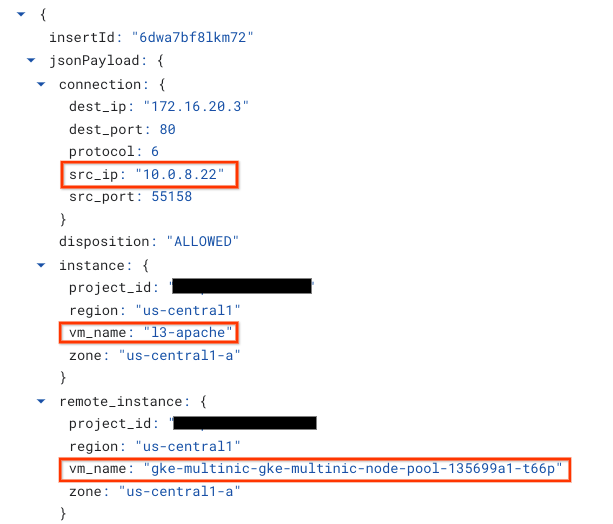
উদাহরণস্বরূপ, l3-vpc-তে থাকা l3-apache ইনস্ট্যান্সে সংযোগ করার সময়, সম্প্রতি তৈরি করা কন্টেইনার l3-pod-এর eth2 ইন্টারফেস 10.0.8.22 (যা sec-range-l3-subnet থেকে বরাদ্দ করা হয়েছে) হলো সোর্স আইপি অ্যাড্রেস।
নেটডিভাইস-ভিপিসি: নেটডিভাইস-সাবনেট থেকে নেটডিভাইস-অ্যাপাচিতে অনুমতি দিন
ক্লাউড শেলের ভিতরে, netdevice-vpc-তে একটি ফায়ারওয়াল নিয়ম তৈরি করুন যা netdevice-subnet-কে netdevice-apache ইনস্ট্যান্সে অ্যাক্সেসের অনুমতি দেবে।
gcloud compute --project=$projectid firewall-rules create allow-ingress-from-netdevice-network-to-all-vpc-instances --direction=INGRESS --priority=1000 --network=netdevice-vpc --action=ALLOW --rules=all --source-ranges=192.168.10.0/24 --enable-logging
l3-vpc: sec-range-l3-subnet থেকে l3-apache-তে অনুমতি দিন
ক্লাউড শেলের ভিতরে, l3-vpc-তে ফায়ারওয়াল নিয়মটি তৈরি করুন যা sec-range-l3-subnet-কে l3-apache ইনস্ট্যান্সে অ্যাক্সেসের অনুমতি দেবে।
gcloud compute --project=$projectid firewall-rules create allow-ingress-from-l3-network-to-all-vpc-instances --direction=INGRESS --priority=1000 --network=l3-vpc --action=ALLOW --rules=all --source-ranges=10.0.8.0/21 --enable-logging
১৪. পড সংযোগ যাচাই করুন
পরবর্তী অংশে, আপনি পডগুলিতে লগ ইন করে এবং একটি 'wget -S' কমান্ড চালিয়ে অ্যাপাচি সার্ভারের হোম পেজের ডাউনলোড যাচাই করার মাধ্যমে netdevice-l3-pod এবং l3-pod থেকে অ্যাপাচি ইনস্ট্যান্সগুলির সাথে সংযোগ যাচাই করবেন। যেহেতু netdevice-l3-pod-টি netdevice-network এবং l3-network-এর ইন্টারফেস দিয়ে কনফিগার করা আছে, তাই netdevice-vpc এবং l3-vpc-তে থাকা অ্যাপাচি সার্ভারগুলির সাথে সংযোগ স্থাপন করা সম্ভব।
এর বিপরীতে, l3-pod থেকে wget -S কমান্ড চালালে netdevice-vpc-তে থাকা Apache সার্ভারের সাথে সংযোগ স্থাপন করা সম্ভব হয় না, কারণ l3-pod-টি শুধুমাত্র l3-নেটওয়ার্কের একটি ইন্টারফেস দিয়ে কনফিগার করা থাকে।
অ্যাপাচি সার্ভারের আইপি ঠিকানা সংগ্রহ করুন
ক্লাউড কনসোল থেকে Compute Engine → VM instances-এ গিয়ে অ্যাপাচি সার্ভারগুলোর আইপি অ্যাড্রেস সংগ্রহ করুন।
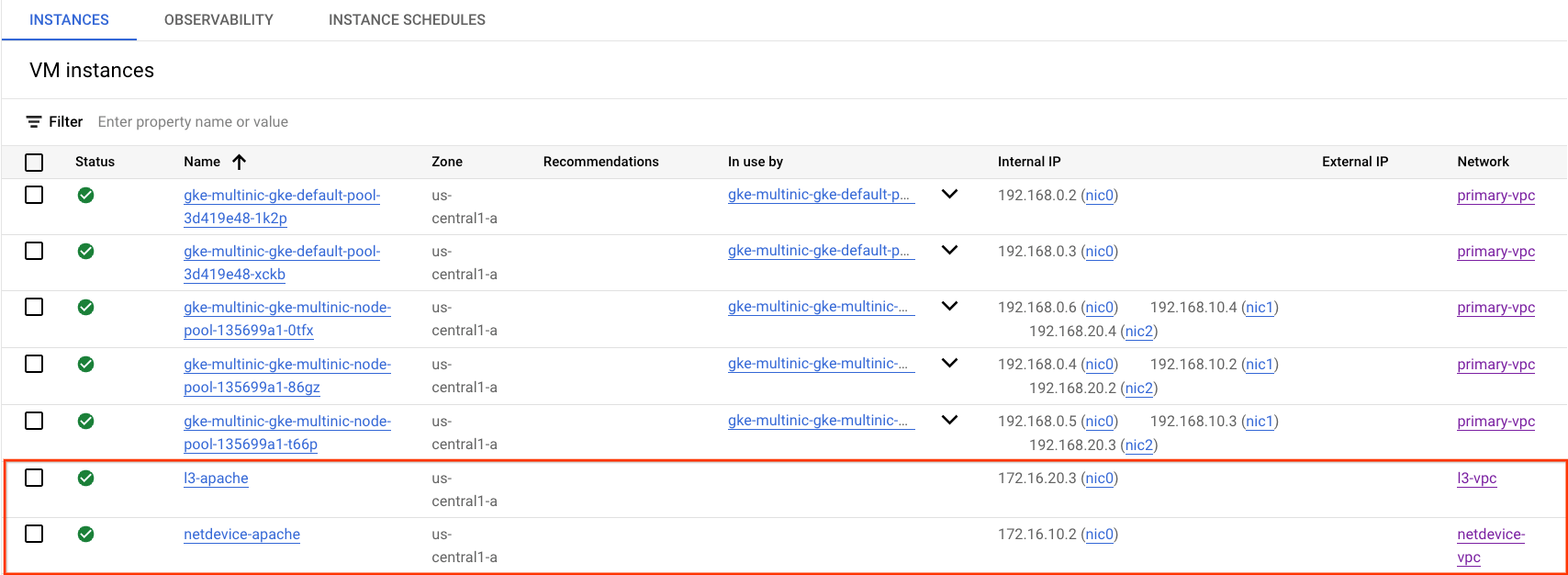
নেটডিভাইস-এল৩-পড থেকে নেটডিভাইস-অ্যাপাচি সংযোগ পরীক্ষা
ক্লাউড শেলের ভিতরে, netdevice-l3-pod-এ লগ ইন করুন:
kubectl exec --stdin --tty netdevice-l3-pod -- /bin/sh
কন্টেইনার থেকে, পূর্ববর্তী ধাপে প্রাপ্ত আইপি অ্যাড্রেসের ভিত্তিতে netdevice-apache ইনস্ট্যান্সটিতে পিং করুন।
ping <insert-your-ip> -c 4
উদাহরণ:
/ #  ping 172.16.10.2 -c 4
PING 172.16.10.2 (172.16.10.2): 56 data bytes
64 bytes from 172.16.10.2: seq=0 ttl=64 time=1.952 ms
64 bytes from 172.16.10.2: seq=1 ttl=64 time=0.471 ms
64 bytes from 172.16.10.2: seq=2 ttl=64 time=0.446 ms
64 bytes from 172.16.10.2: seq=3 ttl=64 time=0.505 ms

--- 172.16.10.2 ping statistics ---
4 packets transmitted, 4 packets received, 0% packet loss
round-trip min/avg/max = 0.446/0.843/1.952 ms
/ #
ক্লাউড শেলের ভিতরে, পূর্ববর্তী ধাপ থেকে প্রাপ্ত আইপি অ্যাড্রেস ব্যবহার করে netdevice-apache ইনস্ট্যান্সে wget -S কমান্ডটি চালান; 200 OK কোডটি ওয়েবপেজটি সফলভাবে ডাউনলোড হওয়ার ইঙ্গিত দেয়।
wget -S <insert-your-ip>
উদাহরণ:
/ # wget -S 172.16.10.2
Connecting to 172.16.10.2 (172.16.10.2:80)
  HTTP/1.1 200 OK
  Date: Mon, 31 Jul 2023 03:12:58 GMT
  Server: Apache/2.4.56 (Debian)
  Last-Modified: Sat, 29 Jul 2023 00:32:44 GMT
  ETag: "2c-6019555f54266"
  Accept-Ranges: bytes
  Content-Length: 44
  Connection: close
  Content-Type: text/html

saving to 'index.html'
index.html           100% |********************************|    44  0:00:00 ETA
'index.html' saved
/ #
নেটডিভাইস-এল৩-পড থেকে এল৩-অ্যাপাচি সংযোগ পরীক্ষা
ক্লাউড শেলের ভিতরে, পূর্ববর্তী ধাপ থেকে প্রাপ্ত আইপি অ্যাড্রেসের ভিত্তিতে l3-apache ইনস্ট্যান্সটিতে পিং করুন।
ping <insert-your-ip> -c 4
উদাহরণ:
/ # ping 172.16.20.3 -c 4
PING 172.16.20.3 (172.16.20.3): 56 data bytes
64 bytes from 172.16.20.3: seq=0 ttl=63 time=2.059 ms
64 bytes from 172.16.20.3: seq=1 ttl=63 time=0.533 ms
64 bytes from 172.16.20.3: seq=2 ttl=63 time=0.485 ms
64 bytes from 172.16.20.3: seq=3 ttl=63 time=0.462 ms

--- 172.16.20.3 ping statistics ---
4 packets transmitted, 4 packets received, 0% packet loss
round-trip min/avg/max = 0.462/0.884/2.059 ms
/ #
ক্লাউড শেলের ভিতরে, আগের index.html ফাইলটি মুছে ফেলুন এবং পূর্ববর্তী ধাপে প্রাপ্ত আইপি অ্যাড্রেস ব্যবহার করে l3-apache ইনস্ট্যান্সে wget -S কমান্ডটি চালান। 200 OK কোডটি ওয়েবপেজটি সফলভাবে ডাউনলোড হওয়ার ইঙ্গিত দেয়।
rm index.html
wget -S <insert-your-ip>
উদাহরণ:
/ # rm index.html
/ # wget -S 172.16.20.3
Connecting to 172.16.20.3 (172.16.20.3:80)
  HTTP/1.1 200 OK
  Date: Mon, 31 Jul 2023 03:41:32 GMT
  Server: Apache/2.4.56 (Debian)
  Last-Modified: Mon, 31 Jul 2023 03:24:21 GMT
  ETag: "25-601bff76f04b7"
  Accept-Ranges: bytes
  Content-Length: 37
  Connection: close
  Content-Type: text/html

saving to 'index.html'
index.html           100% |*******************************************************************************************************|    37  0:00:00 ETA
'index.html' saved
ক্লাউড শেলে ফিরে যেতে, ইনস্ট্যান্স থেকে পডটি প্রস্থান করুন।
exit
l3-pod থেকে netdevice-apache সংযোগ পরীক্ষা
ক্লাউড শেলের ভিতরে, l3-pod-এ লগ ইন করুন:
kubectl exec --stdin --tty l3-pod -- /bin/sh
কন্টেইনার থেকে, পূর্ববর্তী ধাপে প্রাপ্ত আইপি অ্যাড্রেসের উপর ভিত্তি করে netdevice-apache ইনস্ট্যান্সে পিং করুন। যেহেতু l3-pod-এর সাথে netdevice-network-এর কোনো ইন্টারফেস যুক্ত নেই, তাই পিংটি ব্যর্থ হবে।
ping <insert-your-ip> -c 4
উদাহরণ:
/ # ping 172.16.10.2 -c 4
PING 172.16.10.2 (172.16.10.2): 56 data bytes


--- 172.16.10.2 ping statistics ---
4 packets transmitted, 0 packets received, 100% packet loss
ঐচ্ছিক: ক্লাউড শেলের ভিতরে, পূর্ববর্তী ধাপ থেকে প্রাপ্ত আইপি অ্যাড্রেস ব্যবহার করে netdevice-apache ইনস্ট্যান্সে একটি wget -S কমান্ড চালান, যা টাইমআউট হয়ে যাবে।
wget -S <insert-your-ip>
উদাহরণ:
/ # wget -S 172.16.10.2
Connecting to 172.16.10.2 (172.16.10.2:80)
wget: can't connect to remote host (172.16.10.2): Connection timed out
l3-pod থেকে l3-apache সংযোগ পরীক্ষা
ক্লাউড শেলের ভিতরে, পূর্ববর্তী ধাপ থেকে প্রাপ্ত আইপি অ্যাড্রেসের ভিত্তিতে l3-apache ইনস্ট্যান্সটিতে পিং করুন।
ping <insert-your-ip> -c 4
উদাহরণ:
/ # ping 172.16.20.3 -c 4
PING 172.16.20.3 (172.16.20.3): 56 data bytes
64 bytes from 172.16.20.3: seq=0 ttl=63 time=1.824 ms
64 bytes from 172.16.20.3: seq=1 ttl=63 time=0.513 ms
64 bytes from 172.16.20.3: seq=2 ttl=63 time=0.482 ms
64 bytes from 172.16.20.3: seq=3 ttl=63 time=0.532 ms

--- 172.16.20.3 ping statistics ---
4 packets transmitted, 4 packets received, 0% packet loss
round-trip min/avg/max = 0.482/0.837/1.824 ms
/ #
ক্লাউড শেলের ভিতরে, পূর্ববর্তী ধাপ থেকে প্রাপ্ত আইপি অ্যাড্রেস ব্যবহার করে l3-apache ইনস্ট্যান্সে `wget -S` কমান্ডটি চালান; `200 OK` কোডটি ওয়েবপেজটি সফলভাবে ডাউনলোড হওয়ার ইঙ্গিত দেয়।
wget -S <insert-your-ip>
উদাহরণ:
/ # wget -S 172.16.20.3
Connecting to 172.16.20.3 (172.16.20.3:80)
  HTTP/1.1 200 OK
  Date: Mon, 31 Jul 2023 03:52:08 GMT
  Server: Apache/2.4.56 (Debian)
  Last-Modified: Mon, 31 Jul 2023 03:24:21 GMT
  ETag: "25-601bff76f04b7"
  Accept-Ranges: bytes
  Content-Length: 37
  Connection: close
  Content-Type: text/html

saving to 'index.html'
index.html           100% |*******************************************************************************************************|    37  0:00:00 ETA
'index.html' saved
/ #
১৫. ফায়ারওয়াল লগ
ফায়ারওয়াল রুলস লগিং আপনাকে আপনার ফায়ারওয়াল রুলগুলোর প্রভাব নিরীক্ষা, যাচাই এবং বিশ্লেষণ করতে দেয়। উদাহরণস্বরূপ, ট্র্যাফিক বাধা দেওয়ার জন্য ডিজাইন করা একটি ফায়ারওয়াল রুল উদ্দেশ্য অনুযায়ী কাজ করছে কিনা তা আপনি নির্ধারণ করতে পারেন। কোনো নির্দিষ্ট ফায়ারওয়াল রুল দ্বারা কতগুলো সংযোগ প্রভাবিত হচ্ছে তা নির্ধারণ করার প্রয়োজন হলেও ফায়ারওয়াল রুলস লগিং সহায়ক।
টিউটোরিয়ালটিতে আপনি ইনগ্রেস ফায়ারওয়াল রুল তৈরি করার সময় ফায়ারওয়াল লগিং চালু করেছেন। চলুন, লগগুলো থেকে প্রাপ্ত তথ্যগুলো দেখে নেওয়া যাক।
ক্লাউড কনসোল থেকে, লগিং → লগস এক্সপ্লোরার-এ যান।
স্ক্রিনশট অনুযায়ী নিচের কোয়েরিটি প্রবেশ করান এবং Run query jsonPayload.rule_details.reference:("network:l3-vpc/firewall:allow-ingress-from-l3-network-to-all-vpc-instances") নির্বাচন করুন।
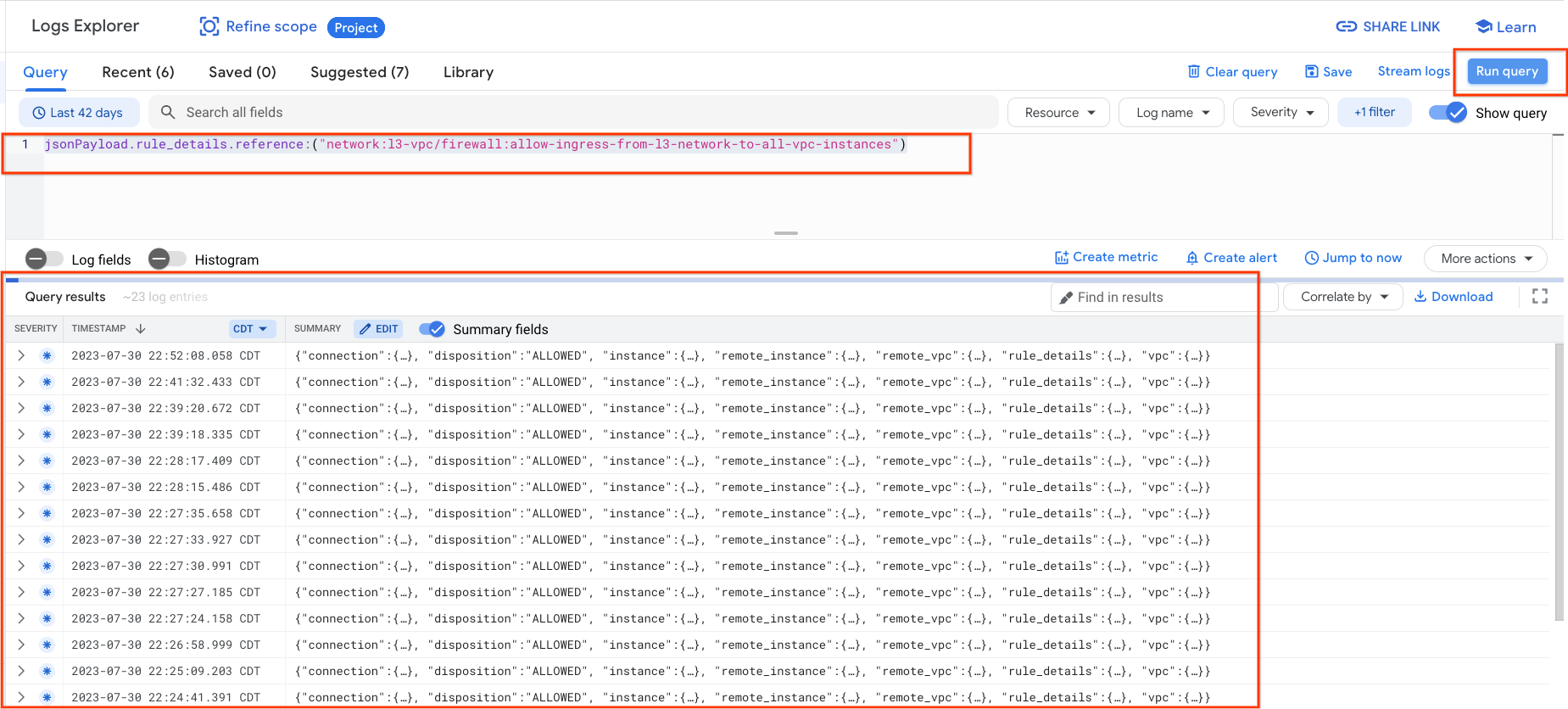
ক্যাপচারটি আরও ভালোভাবে পরীক্ষা করলে নিরাপত্তা প্রশাসকদের জন্য বিভিন্ন তথ্য উপাদান পাওয়া যায়; যেমন—উৎস ও গন্তব্য আইপি অ্যাড্রেস, পোর্ট, প্রোটোকল এবং নোডপুলের নাম।
ফায়ারওয়ালের আরও লগ দেখতে, VPC Network → Firewall → allow-ingress-from-netdevice-network-to-all-vpc-instances-এ যান এবং তারপর Logs Explorer-এ 'view' নির্বাচন করুন।
১৬. পরিষ্কার করা
ক্লাউড শেল থেকে টিউটোরিয়াল উপাদানগুলো মুছে ফেলুন।
gcloud compute instances delete l3-apache netdevice-apache --zone=us-central1-a --quiet

gcloud compute routers delete l3-cr netdevice-cr --region=us-central1 --quiet

gcloud container clusters delete multinic-gke --zone=us-central1-a --quiet

gcloud compute firewall-rules delete allow-ingress-from-l3-network-to-all-vpc-instances allow-ingress-from-netdevice-network-to-all-vpc-instances --quiet

gcloud compute networks subnets delete l3-apache l3-subnet netdevice-apache netdevice-subnet primary-node-subnet --region=us-central1 --quiet

gcloud compute networks delete l3-vpc netdevice-vpc primary-vpc --quiet
১৭. অভিনন্দন
অভিনন্দন, আপনি সফলভাবে একটি মাল্টিনিক নোডপুল তৈরি এবং পিং (PING) ও উইগেট (wget) ব্যবহার করে অ্যাপাচি সার্ভারের সাথে L3 ও ডিভাইস টাইপ সংযোগ যাচাই করার জন্য বিজি-বক্স (busybox) চালিত পড তৈরি করার কনফিগারেশন ও বৈধতা যাচাই সম্পন্ন করেছেন।
আপনি আরও শিখেছেন কীভাবে ফায়ারওয়াল লগ ব্যবহার করে পড কন্টেইনার এবং অ্যাপাচি সার্ভারের মধ্যেকার উৎস ও গন্তব্য প্যাকেটগুলো পরীক্ষা করতে হয়।
কসমোপাপ মনে করে টিউটোরিয়ালগুলো অসাধারণ!!