1. Wprowadzenie
GCP od dawna obsługuje wiele interfejsów na poziomie instancji maszyny wirtualnej. Dzięki wielu interfejsom maszyna wirtualna może połączyć maksymalnie 7 nowych interfejsów (domyślny + 7 interfejsów) z różnymi sieciami VPC. Sieć GKE rozszerza to działanie na pody działające na węzłach. Wcześniej klastry GKE umożliwiały, aby wszystkie pule węzłów miały tylko 1 interfejs, a tym samym były mapowane na 1 sieć VPC. Dzięki funkcji obsługi wielu sieci w podach użytkownik może włączyć więcej niż jeden interfejs w węzłach i podach w klastrze GKE.
Co utworzysz
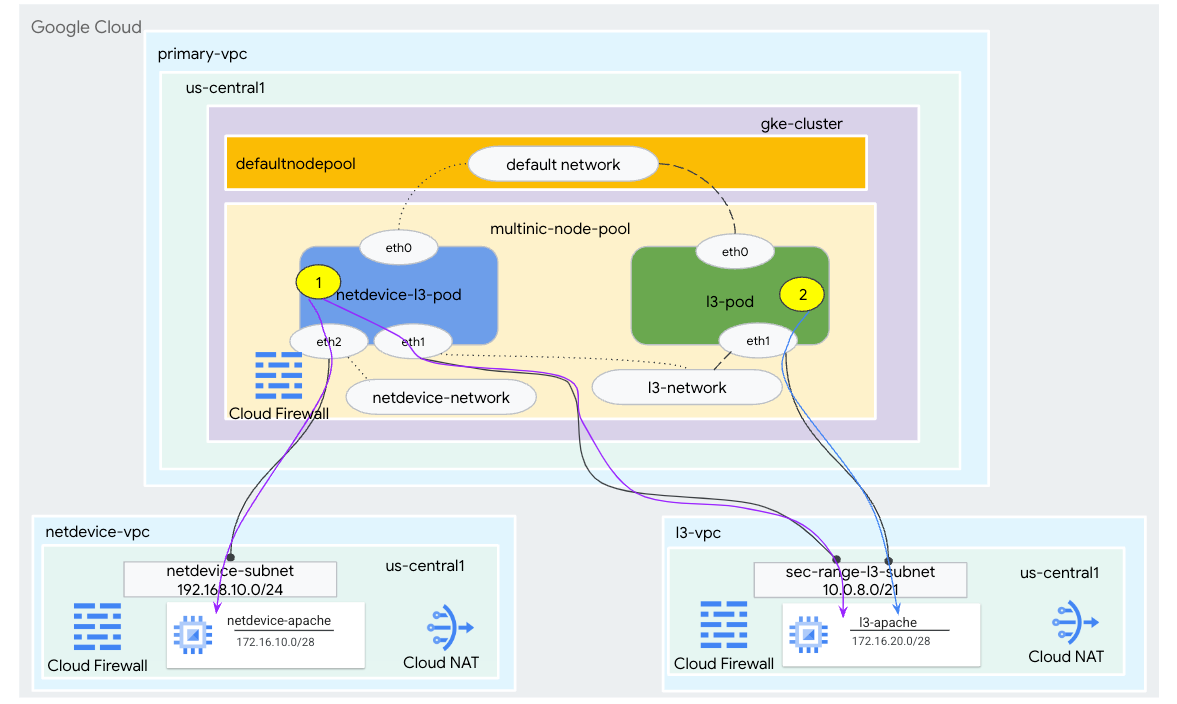
W tym samouczku utworzysz kompleksowe środowisko GKE z wieloma interfejsami sieciowymi, które ilustruje przypadki użycia przedstawione na rysunku 1.
- Utwórz urządzenie sieciowe netdevice-l3-pod, które wykorzystuje busybox do:
- Wykonaj polecenia PING i wget -S na instancji netdevice-apache w sieci netdevice-vpc przez interfejs eth2.
- Wykonaj polecenia PING i wget -S na instancji l3-apache w sieci l3-vpc przez interfejs eth1.
- Utwórz zasobnik l3, który wykorzystuje busybox do wykonania poleceń PING i wget -S na instancji l3-apache przez interfejs eth1.
W obu przypadkach interfejs eth0 poda jest połączony z siecią domyślną.
Rysunek 1.
Czego się nauczysz
- Jak utworzyć podsieć typu L3
- Tworzenie podsieci typu NetDevice
- Jak utworzyć pulę węzłów GKE z wieloma interfejsami sieciowymi
- Jak utworzyć poda z możliwościami netdevice i L3
- Jak utworzyć grupę z możliwościami warstwy 3
- Jak utworzyć i zweryfikować sieć obiektów GKE
- Jak sprawdzić łączność ze zdalnymi serwerami Apache za pomocą poleceń PING i wget oraz logów zapory sieciowej
Czego potrzebujesz
- Projekt Google Cloud
2. Terminologia i koncepcje
Podstawowa sieć VPC: podstawowa sieć VPC to wstępnie skonfigurowana sieć VPC z zestawem domyślnych ustawień i zasobów. Klaster GKE zostanie utworzony w tej sieci VPC.
Podsieć: w Google Cloud podsieć to sposób tworzenia międzydomenowego routingu bez klasy (CIDR) z maskami sieci w sieci VPC. Podsieć ma jeden podstawowy zakres adresów IP, który jest przypisany do węzłów, i może mieć wiele zakresów dodatkowych, które mogą należeć do podów i usług.
Sieć węzłów: sieć węzłów to dedykowana kombinacja sieci VPC i pary podsieci. W tej sieci węzłów węzłom należącym do puli węzłów są przydzielane adresy IP z podstawowego zakresu adresów IP.
Zakres dodatkowy: dodatkowy zakres Google Cloud to CIDR i maska sieci należące do regionu w sieci VPC. GKE używa go jako sieci podów w warstwie 3. Sieć VPC może mieć wiele zakresów dodatkowych, a pod może łączyć się z wieloma sieciami podów.
Sieć (warstwa 3 lub urządzenie): obiekt sieci, który służy jako punkt połączenia dla podów. W samouczku sieci to l3-network i netdevice-network, a urządzenie może być typu netdevice lub dpdk. Sieć domyślna jest obowiązkowa i tworzona podczas tworzenia klastra na podstawie podsieci domyślnej puli węzłów.
Sieci warstwy 3 odpowiadają drugiemu zakresowi w podsieci i są reprezentowane w ten sposób:
VPC -> Nazwa podsieci -> Nazwa zakresu dodatkowego
Sieć urządzenia odpowiada podsieci w sieci VPC i jest reprezentowana w ten sposób:
VPC -> Nazwa podsieci
Domyślna sieć podów: Google Cloud tworzy domyślną sieć podów podczas tworzenia klastra. Domyślna sieć Pod używa podstawowej sieci VPC jako sieci węzła. Domyślna sieć poda jest domyślnie dostępna na wszystkich węzłach klastra i podach.
Pody z wieloma interfejsami: pody z wieloma interfejsami w GKE nie mogą łączyć się z tą samą siecią podów, ponieważ każdy interfejs poda musi być połączony z unikalną siecią.
Aktualizowanie projektu, aby obsługiwał ćwiczenia z programowania
W tym laboratorium wykorzystywane są zmienne $variables, które ułatwiają wdrażanie konfiguracji gcloud w Cloud Shell.
W Cloud Shell wykonaj te czynności:
gcloud config list project
gcloud config set project [YOUR-PROJECT-NAME]
projectid=YOUR-PROJECT-NAME
echo $projectid
3. Konfiguracja podstawowej sieci VPC
Utwórz podstawową sieć VPC
W Cloud Shell wykonaj te czynności:
gcloud compute networks create primary-vpc --project=$projectid --subnet-mode=custom
Utwórz węzeł i podsieci dodatkowe
W Cloud Shell wykonaj te czynności:
gcloud compute networks subnets create primary-node-subnet --project=$projectid --range=192.168.0.0/24 --network=primary-vpc --region=us-central1 --enable-private-ip-google-access --secondary-range=sec-range-primay-vpc=10.0.0.0/21
4. Tworzenie klastra GKE
Utwórz prywatny klaster GKE, określając podsieci primary-vpc, aby utworzyć domyślną pulę węzłów z wymaganymi flagami –enable-multi-networking i –enable-dataplane-v2, które obsługują pule węzłów z wieloma interfejsami sieciowymi.
W Cloud Shell utwórz klaster GKE:
gcloud container clusters create multinic-gke \
    --zone "us-central1-a" \
    --enable-dataplane-v2 \
    --enable-ip-alias \
    --enable-multi-networking \
    --network "primary-vpc" --subnetwork "primary-node-subnet" \
    --num-nodes=2 \
    --max-pods-per-node=32 \
    --cluster-secondary-range-name=sec-range-primay-vpc \
    --no-enable-master-authorized-networks \
    --release-channel "regular" \
    --enable-private-nodes --master-ipv4-cidr "100.100.10.0/28" \
    --enable-ip-alias
Sprawdzanie klastra multinic-gke
W Cloud Shell uwierzytelnij się w klastrze:
gcloud container clusters get-credentials multinic-gke --zone us-central1-a --project $projectid
W Cloud Shell sprawdź, czy w puli domyślnej zostały wygenerowane 2 węzły:
kubectl get nodes
Przykład:
user@$ kubectl get nodes
NAME                                          STATUS   ROLES    AGE    VERSION
gke-multinic-gke-default-pool-3d419e48-1k2p   Ready    <none>   2m4s   v1.27.3-gke.100
gke-multinic-gke-default-pool-3d419e48-xckb   Ready    <none>   2m4s   v1.27.3-gke.100
5. Konfiguracja netdevice-vpc
Utwórz sieć netdevice-vpc
W Cloud Shell wykonaj te czynności:
gcloud compute networks create netdevice-vpc --project=$projectid --subnet-mode=custom
Utwórz podsieci netdevice-vpc
W Cloud Shell utwórz podsieć używaną w przypadku sieci urządzenia sieciowego z wieloma interfejsami:
gcloud compute networks subnets create netdevice-subnet --project=$projectid --range=192.168.10.0/24 --network=netdevice-vpc --region=us-central1 --enable-private-ip-google-access
W Cloud Shell utwórz podsieć dla instancji netdevice-apache:
gcloud compute networks subnets create netdevice-apache --project=$projectid --range=172.16.10.0/28 --network=netdevice-vpc --region=us-central1 --enable-private-ip-google-access
Konfiguracja routera Cloud Router i NAT
W samouczku do instalacji pakietu oprogramowania używamy Cloud NAT, ponieważ instancja maszyny wirtualnej nie ma zewnętrznego adresu IP.
W Cloud Shell utwórz router Cloud Router.
gcloud compute routers create netdevice-cr --network netdevice-vpc --region us-central1
W Cloud Shell utwórz bramę NAT.
gcloud compute routers nats create cloud-nat-netdevice --router=netdevice-cr --auto-allocate-nat-external-ips --nat-all-subnet-ip-ranges --region us-central1
Tworzenie instancji netdevice-apache
W następnej sekcji utworzysz instancję netdevice-apache.
W Cloud Shell utwórz instancję:
gcloud compute instances create netdevice-apache \
    --project=$projectid \
    --machine-type=e2-micro \
    --image-family debian-11 \
    --no-address \
    --image-project debian-cloud \
    --zone us-central1-a \
    --subnet=netdevice-apache \
    --metadata startup-script="#! /bin/bash
      sudo apt-get update
      sudo apt-get install apache2 -y
      sudo service apache2 restart
      echo 'Welcome to the netdevice-apache instance !!' | tee /var/www/html/index.html
      EOF"
6. l3-vpc setup
Utwórz sieć l3-vpc
W Cloud Shell wykonaj te czynności:
gcloud compute networks create l3-vpc --project=$projectid --subnet-mode=custom
Utwórz podsieci l3-vpc
W Cloud Shell utwórz podsieć z podstawowym i dodatkowym zakresem adresów. Zakres dodatkowy(sec-range-l3-subnet) jest używany w sieci warstwy 3 z wieloma interfejsami sieciowymi:
gcloud compute networks subnets create l3-subnet --project=$projectid --range=192.168.20.0/24 --network=l3-vpc --region=us-central1 --enable-private-ip-google-access --secondary-range=sec-range-l3-subnet=10.0.8.0/21
W Cloud Shell utwórz podsieć dla instancji l3-apache:
gcloud compute networks subnets create l3-apache --project=$projectid --range=172.16.20.0/28 --network=l3-vpc --region=us-central1 --enable-private-ip-google-access
Konfiguracja routera Cloud Router i NAT
W samouczku do instalacji pakietu oprogramowania używamy Cloud NAT, ponieważ instancja maszyny wirtualnej nie ma zewnętrznego adresu IP.
W Cloud Shell utwórz router Cloud Router.
gcloud compute routers create l3-cr --network l3-vpc --region us-central1
W Cloud Shell utwórz bramę NAT.
gcloud compute routers nats create cloud-nat-l3 --router=l3-cr --auto-allocate-nat-external-ips --nat-all-subnet-ip-ranges --region us-central1
Tworzenie instancji l3-apache
W następnej sekcji utworzysz instancję l3-apache.
W Cloud Shell utwórz instancję:
gcloud compute instances create l3-apache \
    --project=$projectid \
    --machine-type=e2-micro \
    --image-family debian-11 \
    --no-address \
    --image-project debian-cloud \
    --zone us-central1-a \
    --subnet=l3-apache \
    --metadata startup-script="#! /bin/bash
      sudo apt-get update
      sudo apt-get install apache2 -y
      sudo service apache2 restart
      echo 'Welcome to the l3-apache instance !!' | tee /var/www/html/index.html
      EOF"
7. Tworzenie puli węzłów z wieloma interfejsami
W sekcji poniżej utworzysz pulę węzłów z wieloma interfejsami sieciowymi, która będzie zawierać te flagi:
–additional-node-network (wymagany w przypadku interfejsów typu urządzenia)
Przykład:
--additional-node-network network=netdevice-vpc,subnetwork=netdevice-subnet
–additional-node-network i –additional-pod-network ( wymagane w przypadku interfejsów typu L3)
Przykład:
--additional-node-network network=l3-vpc,subnetwork=l3-subnet --additional-pod-network subnetwork=l3-subnet,pod-ipv4-range=sec-range-l3-subnet,max-pods-per-node=8
Typ maszyny: podczas wdrażania puli węzłów weź pod uwagę zależność typu maszyny. Na przykład typ maszyny „e2-standard-4” z 4 procesorami wirtualnymi może obsługiwać łącznie do 4 sieci VPC. Na przykład netdevice-l3-pod będzie mieć łącznie 3 interfejsy (domyślny, netdevice i l3), dlatego w samouczku używany jest typ maszyny e2-standard-4.
W Cloud Shell utwórz pulę węzłów składającą się z urządzenia typu Device i L3:
gcloud container --project "$projectid" node-pools create "multinic-node-pool" --cluster "multinic-gke" --zone "us-central1-a" --additional-node-network network=netdevice-vpc,subnetwork=netdevice-subnet --additional-node-network network=l3-vpc,subnetwork=l3-subnet --additional-pod-network subnetwork=l3-subnet,pod-ipv4-range=sec-range-l3-subnet,max-pods-per-node=8 --machine-type "e2-standard-4"
8. Sprawdź pulę węzłów z wieloma interfejsami sieciowymi
W Cloud Shell sprawdź, czy w puli węzłów multinic-node-pool zostały wygenerowane 3 węzły:
kubectl get nodes
Przykład:
user@$ kubectl get nodes
NAME                                                STATUS   ROLES    AGE     VERSION
gke-multinic-gke-default-pool-3d419e48-1k2p         Ready    <none>   15m     v1.27.3-gke.100
gke-multinic-gke-default-pool-3d419e48-xckb         Ready    <none>   15m     v1.27.3-gke.100
gke-multinic-gke-multinic-node-pool-135699a1-0tfx   Ready    <none>   3m51s   v1.27.3-gke.100
gke-multinic-gke-multinic-node-pool-135699a1-86gz   Ready    <none>   3m51s   v1.27.3-gke.100
gke-multinic-gke-multinic-node-pool-135699a1-t66p   Ready    <none>   3m51s   v1.27.3-gke.100
9. Tworzenie sieci netdevice-network
W kolejnych krokach wygenerujesz obiekt kubernetes Network i GKENetworkParamSet, aby utworzyć sieć netdevice-network, która będzie używana do łączenia podów w późniejszych krokach.
Tworzenie obiektu sieci netdevice-network
W Cloud Shell utwórz obiekt sieciowy YAML netdevice-network.yaml za pomocą edytora VI lub nano. Zwróć uwagę, że „routes to” to podsieć 172.16.10.0/28 (netdevice-apache) w sieci netdevice-vpc.
apiVersion: networking.gke.io/v1
kind: Network
metadata:
    name: netdevice-network
spec:
    type: "Device"
    parametersRef:
      group: networking.gke.io
      kind: GKENetworkParamSet
      name: "netdevice"
    routes:
    - to: "172.16.10.0/28"
W Cloud Shell zastosuj plik netdevice-network.yaml:
kubectl apply -f netdevice-network.yaml
W Cloud Shell sprawdź, czy typ stanu netdevice-network to Ready.
kubectl describe networks netdevice-network
Przykład:
user@$ kubectl describe networks netdevice-network
Name:         netdevice-network
Namespace:
Labels:       <none>
Annotations:  networking.gke.io/in-use: false
API Version:  networking.gke.io/v1
Kind:         Network
Metadata:
  Creation Timestamp:  2023-07-30T22:37:38Z
  Generation:          1
  Resource Version:    1578594
  UID:                 46d75374-9fcc-42be-baeb-48e074747052
Spec:
  Parameters Ref:
    Group:  networking.gke.io
    Kind:   GKENetworkParamSet
    Name:   netdevice
  Routes:
    To:  172.16.10.0/28
  Type:  Device
Status:
  Conditions:
    Last Transition Time:  2023-07-30T22:37:38Z
    Message:               GKENetworkParamSet resource was deleted: netdevice
    Reason:                GNPDeleted
    Status:                False
    Type:                  ParamsReady
    Last Transition Time:  2023-07-30T22:37:38Z
    Message:               Resource referenced by params is not ready
    Reason:                ParamsNotReady
    Status:                False
    Type:                  Ready
Events:                    <none>
Tworzenie GKENetworkParamSet
W Cloud Shell utwórz obiekt sieciowy YAML netdevice-network-parm.yaml za pomocą edytora VI lub nano. Specyfikacja jest mapowana na wdrożenie podsieci netdevice-vpc.
apiVersion: networking.gke.io/v1
kind: GKENetworkParamSet
metadata:
    name: "netdevice"
spec:
    vpc: "netdevice-vpc"
    vpcSubnet: "netdevice-subnet"
    deviceMode: "NetDevice"
W Cloud Shell zastosuj plik netdevice-network-parm.yaml.
kubectl apply -f netdevice-network-parm.yaml
W Cloud Shell sprawdź, czy w przypadku urządzenia sieciowego przyczyna stanu to GNPParmsReady i NetworkReady:
kubectl describe networks netdevice-network
Przykład:
user@$ kubectl describe networks netdevice-network
Name:         netdevice-network
Namespace:
Labels:       <none>
Annotations:  networking.gke.io/in-use: false
API Version:  networking.gke.io/v1
Kind:         Network
Metadata:
  Creation Timestamp:  2023-07-30T22:37:38Z
  Generation:          1
  Resource Version:    1579791
  UID:                 46d75374-9fcc-42be-baeb-48e074747052
Spec:
  Parameters Ref:
    Group:  networking.gke.io
    Kind:   GKENetworkParamSet
    Name:   netdevice
  Routes:
    To:  172.16.10.0/28
  Type:  Device
Status:
  Conditions:
    Last Transition Time:  2023-07-30T22:39:44Z
    Message:
    Reason:                GNPParamsReady
    Status:                True
    Type:                  ParamsReady
    Last Transition Time:  2023-07-30T22:39:44Z
    Message:
    Reason:                NetworkReady
    Status:                True
    Type:                  Ready
Events:                    <none>
W Cloud Shell sprawdź blok CIDR gkenetworkparamset 192.168.10.0/24 używany w interfejsie poda w późniejszym kroku.
kubectl describe gkenetworkparamsets.networking.gke.io netdevice
Przykład:
user@$ kubectl describe gkenetworkparamsets.networking.gke.io netdevice
Name:         netdevice
Namespace:
Labels:       <none>
Annotations:  <none>
API Version:  networking.gke.io/v1
Kind:         GKENetworkParamSet
Metadata:
  Creation Timestamp:  2023-07-30T22:39:43Z
  Finalizers:
    networking.gke.io/gnp-controller
    networking.gke.io/high-perf-finalizer
  Generation:        1
  Resource Version:  1579919
  UID:               6fe36b0c-0091-4b6a-9d28-67596cbce845
Spec:
  Device Mode:  NetDevice
  Vpc:          netdevice-vpc
  Vpc Subnet:   netdevice-subnet
Status:
  Conditions:
    Last Transition Time:  2023-07-30T22:39:43Z
    Message:
    Reason:                GNPReady
    Status:                True
    Type:                  Ready
  Network Name:            netdevice-network
  Pod CID Rs:
    Cidr Blocks:
      192.168.10.0/24
Events:  <none>
10. Tworzenie sieci L3
W kolejnych krokach wygenerujesz obiekt Kubernetes Network i GKENetworkParamSet, aby utworzyć sieć warstwy 3, która będzie używana do łączenia zasobników w późniejszych krokach.
Tworzenie obiektu sieci L3
W Cloud Shell utwórz obiekt sieciowy YAML l3-network.yaml za pomocą edytora VI lub nano. Zwróć uwagę, że „routes to” to podsieć 172.16.20.0/28 (l3-apache) w sieci l3-vpc.
apiVersion: networking.gke.io/v1
kind: Network
metadata:
  name: l3-network
spec:
  type: "L3"
  parametersRef:
    group: networking.gke.io
    kind: GKENetworkParamSet
    name: "l3-network"
  routes:
  - to: "172.16.20.0/28"
W Cloud Shell zastosuj plik l3-network.yaml:
kubectl apply -f l3-network.yaml
W Cloud Shell sprawdź, czy typ stanu sieci L3 to Ready (Gotowy).
kubectl describe networks l3-network
Przykład:
user@$ kubectl describe networks l3-network
Name:         l3-network
Namespace:
Labels:       <none>
Annotations:  networking.gke.io/in-use: false
API Version:  networking.gke.io/v1
Kind:         Network
Metadata:
  Creation Timestamp:  2023-07-30T22:43:54Z
  Generation:          1
  Resource Version:    1582307
  UID:                 426804be-35c9-4cc5-bd26-00b94be2ef9a
Spec:
  Parameters Ref:
    Group:  networking.gke.io
    Kind:   GKENetworkParamSet
    Name:   l3-network
  Routes:
  to:  172.16.20.0/28
  Type:  L3
Status:
  Conditions:
    Last Transition Time:  2023-07-30T22:43:54Z
    Message:               GKENetworkParamSet resource was deleted: l3-network
    Reason:                GNPDeleted
    Status:                False
    Type:                  ParamsReady
    Last Transition Time:  2023-07-30T22:43:54Z
    Message:               Resource referenced by params is not ready
    Reason:                ParamsNotReady
    Status:                False
    Type:                  Ready
Events:                    <none>
Tworzenie elementu GKENetworkParamSet
W Cloud Shell utwórz obiekt sieciowy YAML l3-network-parm.yaml za pomocą edytora VI lub nano. Zwróć uwagę, że specyfikacja jest mapowana na wdrożenie podsieci l3-vpc.
apiVersion: networking.gke.io/v1
kind: GKENetworkParamSet
metadata:
  name: "l3-network"
spec:
  vpc: "l3-vpc"
  vpcSubnet: "l3-subnet"
  podIPv4Ranges:
    rangeNames:
    - "sec-range-l3-subnet"
W Cloud Shell zastosuj plik l3-network-parm.yaml.
kubectl apply -f l3-network-parm.yaml
W Cloud Shell sprawdź, czy w polu Status Reason sieci l3-network widnieją wartości GNPParmsReady i NetworkReady:
kubectl describe networks l3-network
Przykład:
user@$ kubectl describe networks l3-network
Name:         l3-network
Namespace:
Labels:       <none>
Annotations:  networking.gke.io/in-use: false
API Version:  networking.gke.io/v1
Kind:         Network
Metadata:
  Creation Timestamp:  2023-07-30T22:43:54Z
  Generation:          1
  Resource Version:    1583647
  UID:                 426804be-35c9-4cc5-bd26-00b94be2ef9a
Spec:
  Parameters Ref:
    Group:  networking.gke.io
    Kind:   GKENetworkParamSet
    Name:   l3-network
  Routes:
    To:  172.16.20.0/28
  Type:  L3
Status:
  Conditions:
    Last Transition Time:  2023-07-30T22:46:14Z
    Message:
    Reason:                GNPParamsReady
    Status:                True
    Type:                  ParamsReady
    Last Transition Time:  2023-07-30T22:46:14Z
    Message:
    Reason:                NetworkReady
    Status:                True
    Type:                  Ready
Events:                    <none>
W Cloud Shell sprawdź parametr gkenetworkparamset l3-network CIDR 10.0.8.0/21 użyty do utworzenia interfejsu poda.
kubectl describe gkenetworkparamsets.networking.gke.io l3-network
Przykład:
user@$ kubectl describe gkenetworkparamsets.networking.gke.io l3-network
Name:         l3-network
Namespace:
Labels:       <none>
Annotations:  <none>
API Version:  networking.gke.io/v1
Kind:         GKENetworkParamSet
Metadata:
  Creation Timestamp:  2023-07-30T22:46:14Z
  Finalizers:
    networking.gke.io/gnp-controller
  Generation:        1
  Resource Version:  1583656
  UID:               4c1f521b-0088-4005-b000-626ca5205326
Spec:
  podIPv4Ranges:
    Range Names:
      sec-range-l3-subnet
  Vpc:         l3-vpc
  Vpc Subnet:  l3-subnet
Status:
  Conditions:
    Last Transition Time:  2023-07-30T22:46:14Z
    Message:
    Reason:                GNPReady
    Status:                True
    Type:                  Ready
  Network Name:            l3-network
  Pod CID Rs:
    Cidr Blocks:
      10.0.8.0/21
Events:  <none>
11. Tworzenie podu netdevice-l3
W następnej sekcji utworzysz poda netdevice-l3-pod z busyboxem, czyli „szwajcarskim scyzorykiem” obsługującym ponad 300 popularnych poleceń. Pod jest skonfigurowany do komunikacji z siecią l3-vpc za pomocą interfejsu eth1 i z siecią netdevice-vpc za pomocą interfejsu eth2.
W Cloud Shell utwórz kontener busybox o nazwie netdevice-l3-pod.yaml za pomocą edytora VI lub nano.
apiVersion: v1
kind: Pod
metadata:
  name: netdevice-l3-pod
  annotations:
    networking.gke.io/default-interface: 'eth0'
    networking.gke.io/interfaces: |
      [
      {"interfaceName":"eth0","network":"default"},
      {"interfaceName":"eth1","network":"l3-network"},
      {"interfaceName":"eth2","network":"netdevice-network"}
      ]
spec:
  containers:
  - name: netdevice-l3-pod
    image: busybox
    command: ["sleep", "10m"]
    ports:
    - containerPort: 80
  restartPolicy: Always
W Cloud Shell zastosuj plik netdevice-l3-pod.yaml.
kubectl apply -f netdevice-l3-pod.yaml
Weryfikacja tworzenia puli netdevice-l3
W Cloud Shell sprawdź, czy netdevice-l3-pod działa:
kubectl get pods netdevice-l3-pod
Przykład:
user@$ kubectl get pods netdevice-l3-pod
NAME               READY   STATUS    RESTARTS   AGE
netdevice-l3-pod   1/1     Running   0          74s
W Cloud Shell sprawdź adresy IP przypisane do interfejsów poda.
kubectl get pods netdevice-l3-pod -o yaml
W podanym przykładzie pole networking.gke.io/pod-ips zawiera adresy IP powiązane z interfejsami poda z sieci l3-network i netdevice-network. Domyślny adres IP sieci 10.0.1.22 jest podany w sekcji podIPs:
user@$ kubectl get pods netdevice-l3-pod -o yaml
apiVersion: v1
kind: Pod
metadata:
  annotations:
    kubectl.kubernetes.io/last-applied-configuration: |
      {"apiVersion":"v1","kind":"Pod","metadata":{"annotations":{"networking.gke.io/default-interface":"eth0","networking.gke.io/interfaces":"[\n{\"interfaceName\":\"eth0\",\"network\":\"default\"},\n{\"interfaceName\":\"eth1\",\"network\":\"l3-network\"},\n{\"interfaceName\":\"eth2\",\"network\":\"netdevice-network\"}\n]\n"},"name":"netdevice-l3-pod","namespace":"default"},"spec":{"containers":[{"command":["sleep","10m"],"image":"busybox","name":"netdevice-l3-pod","ports":[{"containerPort":80}]}],"restartPolicy":"Always"}}
    networking.gke.io/default-interface: eth0
    networking.gke.io/interfaces: |
      [
      {"interfaceName":"eth0","network":"default"},
      {"interfaceName":"eth1","network":"l3-network"},
      {"interfaceName":"eth2","network":"netdevice-network"}
      ]
    networking.gke.io/pod-ips: '[{"networkName":"l3-network","ip":"10.0.8.4"},{"networkName":"netdevice-network","ip":"192.168.10.2"}]'
  creationTimestamp: "2023-07-30T22:49:27Z"
  name: netdevice-l3-pod
  namespace: default
  resourceVersion: "1585567"
  uid: d9e43c75-e0d1-4f31-91b0-129bc53bbf64
spec:
  containers:
  - command:
    - sleep
    - 10m
    image: busybox
    imagePullPolicy: Always
    name: netdevice-l3-pod
    ports:
    - containerPort: 80
      protocol: TCP
    resources:
      limits:
        networking.gke.io.networks/l3-network.IP: "1"
        networking.gke.io.networks/netdevice-network: "1"
        networking.gke.io.networks/netdevice-network.IP: "1"
      requests:
        networking.gke.io.networks/l3-network.IP: "1"
        networking.gke.io.networks/netdevice-network: "1"
        networking.gke.io.networks/netdevice-network.IP: "1"
    terminationMessagePath: /dev/termination-log
    terminationMessagePolicy: File
    volumeMounts:
    - mountPath: /var/run/secrets/kubernetes.io/serviceaccount
      name: kube-api-access-f2wpb
      readOnly: true
  dnsPolicy: ClusterFirst
  enableServiceLinks: true
  nodeName: gke-multinic-gke-multinic-node-pool-135699a1-86gz
  preemptionPolicy: PreemptLowerPriority
  priority: 0
  restartPolicy: Always
  schedulerName: default-scheduler
  securityContext: {}
  serviceAccount: default
  serviceAccountName: default
  terminationGracePeriodSeconds: 30
  tolerations:
  - effect: NoExecute
    key: node.kubernetes.io/not-ready
    operator: Exists
    tolerationSeconds: 300
  - effect: NoExecute
    key: node.kubernetes.io/unreachable
    operator: Exists
    tolerationSeconds: 300
  - effect: NoSchedule
    key: networking.gke.io.networks/l3-network.IP
    operator: Exists
  - effect: NoSchedule
    key: networking.gke.io.networks/netdevice-network
    operator: Exists
  - effect: NoSchedule
    key: networking.gke.io.networks/netdevice-network.IP
    operator: Exists
  volumes:
  - name: kube-api-access-f2wpb
    projected:
      defaultMode: 420
      sources:
      - serviceAccountToken:
          expirationSeconds: 3607
          path: token
      - configMap:
          items:
          - key: ca.crt
            path: ca.crt
          name: kube-root-ca.crt
      - downwardAPI:
          items:
          - fieldRef:
              apiVersion: v1
              fieldPath: metadata.namespace
            path: namespace
status:
  conditions:
  - lastProbeTime: null
    lastTransitionTime: "2023-07-30T22:49:28Z"
    status: "True"
    type: Initialized
  - lastProbeTime: null
    lastTransitionTime: "2023-07-30T22:49:33Z"
    status: "True"
    type: Ready
  - lastProbeTime: null
    lastTransitionTime: "2023-07-30T22:49:33Z"
    status: "True"
    type: ContainersReady
  - lastProbeTime: null
    lastTransitionTime: "2023-07-30T22:49:28Z"
    status: "True"
    type: PodScheduled
  containerStatuses:
  - containerID: containerd://dcd9ead2f69824ccc37c109a47b1f3f5eb7b3e60ce3865e317dd729685b66a5c
    image: docker.io/library/busybox:latest
    imageID: docker.io/library/busybox@sha256:3fbc632167424a6d997e74f52b878d7cc478225cffac6bc977eedfe51c7f4e79
    lastState: {}
    name: netdevice-l3-pod
    ready: true
    restartCount: 0
    started: true
    state:
      running:
        startedAt: "2023-07-30T22:49:32Z"
  hostIP: 192.168.0.4
  phase: Running
  podIP: 10.0.1.22
  podIPs:
  - ip: 10.0.1.22
  qosClass: BestEffort
  startTime: "2023-07-30T22:49:28Z"
Sprawdzanie tras netdevice-l3-pod
W Cloud Shell sprawdź trasy do sieci netdevice-vpc i l3-vpc z sieci netdevice-l3-pod:
kubectl exec --stdin --tty netdevice-l3-pod -- /bin/sh
Utwórz instancję i sprawdź interfejsy poda:
ifconfig
W tym przykładzie interfejs eth0 jest połączony z siecią domyślną, eth1 z siecią l3-network, a eth2 z siecią netdevice-network.
/ # ifconfig
eth0      Link encap:Ethernet  HWaddr 26:E3:1B:14:6E:0C
          inet addr:10.0.1.22  Bcast:10.0.1.255  Mask:255.255.255.0
          UP BROADCAST RUNNING MULTICAST  MTU:1460  Metric:1
          RX packets:5 errors:0 dropped:0 overruns:0 frame:0
          TX packets:7 errors:0 dropped:0 overruns:0 carrier:0
          collisions:0 txqueuelen:0
          RX bytes:446 (446.0 B)  TX bytes:558 (558.0 B)

eth1      Link encap:Ethernet  HWaddr 92:78:4E:CB:F2:D4
          inet addr:10.0.8.4  Bcast:0.0.0.0  Mask:255.255.255.255
          UP BROADCAST RUNNING MULTICAST  MTU:1460  Metric:1
          RX packets:5 errors:0 dropped:0 overruns:0 frame:0
          TX packets:6 errors:0 dropped:0 overruns:0 carrier:0
          collisions:0 txqueuelen:1000
          RX bytes:446 (446.0 B)  TX bytes:516 (516.0 B)

eth2      Link encap:Ethernet  HWaddr 42:01:C0:A8:0A:02
          inet addr:192.168.10.2  Bcast:0.0.0.0  Mask:255.255.255.255
          UP BROADCAST RUNNING MULTICAST  MTU:1460  Metric:1
          RX packets:73 errors:0 dropped:0 overruns:0 frame:0
          TX packets:50581 errors:0 dropped:0 overruns:0 carrier:0
          collisions:0 txqueuelen:1000
          RX bytes:26169 (25.5 KiB)  TX bytes:2148170 (2.0 MiB)

lo        Link encap:Local Loopback
          inet addr:127.0.0.1  Mask:255.0.0.0
          UP LOOPBACK RUNNING  MTU:65536  Metric:1
          RX packets:0 errors:0 dropped:0 overruns:0 frame:0
          TX packets:0 errors:0 dropped:0 overruns:0 carrier:0
          collisions:0 txqueuelen:1000
          RX bytes:0 (0.0 B)  TX bytes:0 (0.0 B)
Na urządzeniu sieciowym netdevice-l3-pod sprawdź trasy do sieci netdevice-vpc (172.16.10.0/28) i l3-vpc (172.16.20.0/28).
Utwórz instancję i sprawdź trasy poda:
ip route
Przykład:
/ # ip route
default via 10.0.1.1 dev eth0 #primary-vpc
10.0.1.0/24 via 10.0.1.1 dev eth0  src 10.0.1.22
10.0.1.1 dev eth0 scope link  src 10.0.1.22
10.0.8.0/21 via 10.0.8.1 dev eth1 #l3-vpc (sec-range-l3-subnet)
10.0.8.1 dev eth1 scope link
172.16.10.0/28 via 192.168.10.1 dev eth2 #netdevice-vpc (netdevice-apache subnet)
172.16.20.0/28 via 10.0.8.1 dev eth1 #l3-vpc (l3-apache subnet)
192.168.10.0/24 via 192.168.10.1 dev eth2 #pod interface subnet
192.168.10.1 dev eth2 scope link
Aby wrócić do Cloud Shell, zamknij poda z instancji.
exit
12. Utwórz pod L3
W następnej sekcji utworzysz poda l3 z busyboxem, czyli „szwajcarskim scyzorykiem” obsługującym ponad 300 popularnych poleceń. Pod jest skonfigurowany tak, aby komunikować się z siecią VPC warstwy 3 tylko za pomocą interfejsu eth1.
W Cloud Shell utwórz kontener busybox o nazwie l3-pod.yaml za pomocą edytora VI lub nano.
apiVersion: v1
kind: Pod
metadata:
  name: l3-pod
  annotations:
    networking.gke.io/default-interface: 'eth0'
    networking.gke.io/interfaces: |
      [
      {"interfaceName":"eth0","network":"default"},
      {"interfaceName":"eth1","network":"l3-network"}
      ]
spec:
  containers:
  - name: l3-pod
    image: busybox
    command: ["sleep", "10m"]
    ports:
    - containerPort: 80
  restartPolicy: Always
W Cloud Shell zastosuj plik l3-pod.yaml.
kubectl apply -f l3-pod.yaml
Sprawdzanie utworzenia l3-pod
W Cloud Shell sprawdź, czy netdevice-l3-pod działa:
kubectl get pods l3-pod
Przykład:
user@$ kubectl get pods l3-pod
NAME     READY   STATUS    RESTARTS   AGE
l3-pod   1/1     Running   0          52s
W Cloud Shell sprawdź adresy IP przypisane do interfejsów poda.
kubectl get pods l3-pod -o yaml
W podanym przykładzie pole networking.gke.io/pod-ips zawiera adresy IP powiązane z interfejsami poda z sieci l3-network. Domyślny adres IP sieci 10.0.2.12 jest podany w sekcji podIPs:
user@$ kubectl get pods l3-pod -o yaml
apiVersion: v1
kind: Pod
metadata:
  annotations:
    kubectl.kubernetes.io/last-applied-configuration: |
      {"apiVersion":"v1","kind":"Pod","metadata":{"annotations":{"networking.gke.io/default-interface":"eth0","networking.gke.io/interfaces":"[\n{\"interfaceName\":\"eth0\",\"network\":\"default\"},\n{\"interfaceName\":\"eth1\",\"network\":\"l3-network\"}\n]\n"},"name":"l3-pod","namespace":"default"},"spec":{"containers":[{"command":["sleep","10m"],"image":"busybox","name":"l3-pod","ports":[{"containerPort":80}]}],"restartPolicy":"Always"}}
    networking.gke.io/default-interface: eth0
    networking.gke.io/interfaces: |
      [
      {"interfaceName":"eth0","network":"default"},
      {"interfaceName":"eth1","network":"l3-network"}
      ]
    networking.gke.io/pod-ips: '[{"networkName":"l3-network","ip":"10.0.8.22"}]'
  creationTimestamp: "2023-07-30T23:22:29Z"
  name: l3-pod
  namespace: default
  resourceVersion: "1604447"
  uid: 79a86afd-2a50-433d-9d48-367acb82c1d0
spec:
  containers:
  - command:
    - sleep
    - 10m
    image: busybox
    imagePullPolicy: Always
    name: l3-pod
    ports:
    - containerPort: 80
      protocol: TCP
    resources:
      limits:
        networking.gke.io.networks/l3-network.IP: "1"
      requests:
        networking.gke.io.networks/l3-network.IP: "1"
    terminationMessagePath: /dev/termination-log
    terminationMessagePolicy: File
    volumeMounts:
    - mountPath: /var/run/secrets/kubernetes.io/serviceaccount
      name: kube-api-access-w9d24
      readOnly: true
  dnsPolicy: ClusterFirst
  enableServiceLinks: true
  nodeName: gke-multinic-gke-multinic-node-pool-135699a1-t66p
  preemptionPolicy: PreemptLowerPriority
  priority: 0
  restartPolicy: Always
  schedulerName: default-scheduler
  securityContext: {}
  serviceAccount: default
  serviceAccountName: default
  terminationGracePeriodSeconds: 30
  tolerations:
  - effect: NoExecute
    key: node.kubernetes.io/not-ready
    operator: Exists
    tolerationSeconds: 300
  - effect: NoExecute
    key: node.kubernetes.io/unreachable
    operator: Exists
    tolerationSeconds: 300
  - effect: NoSchedule
    key: networking.gke.io.networks/l3-network.IP
    operator: Exists
  volumes:
  - name: kube-api-access-w9d24
    projected:
      defaultMode: 420
      sources:
      - serviceAccountToken:
          expirationSeconds: 3607
          path: token
      - configMap:
          items:
          - key: ca.crt
            path: ca.crt
          name: kube-root-ca.crt
      - downwardAPI:
          items:
          - fieldRef:
              apiVersion: v1
              fieldPath: metadata.namespace
            path: namespace
status:
  conditions:
  - lastProbeTime: null
    lastTransitionTime: "2023-07-30T23:22:29Z"
    status: "True"
    type: Initialized
  - lastProbeTime: null
    lastTransitionTime: "2023-07-30T23:22:35Z"
    status: "True"
    type: Ready
  - lastProbeTime: null
    lastTransitionTime: "2023-07-30T23:22:35Z"
    status: "True"
    type: ContainersReady
  - lastProbeTime: null
    lastTransitionTime: "2023-07-30T23:22:29Z"
    status: "True"
    type: PodScheduled
  containerStatuses:
  - containerID: containerd://1d5fe2854bba0a0d955c157a58bcfd4e34cecf8837edfd7df2760134f869e966
    image: docker.io/library/busybox:latest
    imageID: docker.io/library/busybox@sha256:3fbc632167424a6d997e74f52b878d7cc478225cffac6bc977eedfe51c7f4e79
    lastState: {}
    name: l3-pod
    ready: true
    restartCount: 0
    started: true
    state:
      running:
        startedAt: "2023-07-30T23:22:35Z"
  hostIP: 192.168.0.5
  phase: Running
  podIP: 10.0.2.12
  podIPs:
  - ip: 10.0.2.12
  qosClass: BestEffort
  startTime: "2023-07-30T23:22:29Z"
Sprawdzanie poprawności tras l3-pod
W Cloud Shell sprawdź trasy do sieci l3-vpc z urządzenia netdevice-l3-pod:
kubectl exec --stdin --tty l3-pod -- /bin/sh
Utwórz instancję i sprawdź interfejsy poda:
ifconfig
W tym przykładzie eth0 jest połączony z siecią domyślną, a eth1 z siecią l3-network.
/ # ifconfig
eth0      Link encap:Ethernet  HWaddr 22:29:30:09:6B:58
          inet addr:10.0.2.12  Bcast:10.0.2.255  Mask:255.255.255.0
          UP BROADCAST RUNNING MULTICAST  MTU:1460  Metric:1
          RX packets:5 errors:0 dropped:0 overruns:0 frame:0
          TX packets:7 errors:0 dropped:0 overruns:0 carrier:0
          collisions:0 txqueuelen:0
          RX bytes:446 (446.0 B)  TX bytes:558 (558.0 B)

eth1      Link encap:Ethernet  HWaddr 6E:6D:FC:C3:FF:AF
          inet addr:10.0.8.22  Bcast:0.0.0.0  Mask:255.255.255.255
          UP BROADCAST RUNNING MULTICAST  MTU:1460  Metric:1
          RX packets:5 errors:0 dropped:0 overruns:0 frame:0
          TX packets:6 errors:0 dropped:0 overruns:0 carrier:0
          collisions:0 txqueuelen:1000
          RX bytes:446 (446.0 B)  TX bytes:516 (516.0 B)

lo        Link encap:Local Loopback
          inet addr:127.0.0.1  Mask:255.0.0.0
          UP LOOPBACK RUNNING  MTU:65536  Metric:1
          RX packets:0 errors:0 dropped:0 overruns:0 frame:0
          TX packets:0 errors:0 dropped:0 overruns:0 carrier:0
          collisions:0 txqueuelen:1000
          RX bytes:0 (0.0 B)  TX bytes:0 (0.0 B)
W przypadku l3-pod sprawdź trasy do l3-vpc (172.16.20.0/28).
Utwórz instancję i sprawdź trasy poda:
ip route
Przykład:
/ # ip route
default via 10.0.2.1 dev eth0 #primary-vpc
10.0.2.0/24 via 10.0.2.1 dev eth0  src 10.0.2.12
10.0.2.1 dev eth0 scope link  src 10.0.2.12
10.0.8.0/21 via 10.0.8.17 dev eth1 #l3-vpc (sec-range-l3-subnet)
10.0.8.17 dev eth1 scope link #pod interface subnet
172.16.20.0/28 via 10.0.8.17 dev eth1 #l3-vpc (l3-apache subnet)
Aby wrócić do Cloud Shell, zamknij poda z instancji.
exit
13. Aktualizacje zapory sieciowej
Aby umożliwić połączenia z puli GKE multicnic do sieci netdevice-vpc i l3-vpc, wymagane są reguły zapory sieciowej ruchu przychodzącego. Utworzysz reguły zapory sieciowej, w których jako zakres źródłowy podasz podsieć sieci poda, np. netdevice-subnet, sec-range-l3-subnet.
Na przykład niedawno utworzony kontener l3-pod, interfejs eth2 10.0.8.22 (przydzielony z sec-range-l3-subnet) jest źródłowym adresem IP podczas łączenia się z instancją l3-apache w l3-vpc.
netdevice-vpc: Allow from netdevice-subnet to netdevice-apache
W Cloud Shell utwórz regułę zapory sieciowej w sieci netdevice-vpc, która zezwala podsieci netdevice-subnet na dostęp do instancji netdevice-apache.
gcloud compute --project=$projectid firewall-rules create allow-ingress-from-netdevice-network-to-all-vpc-instances --direction=INGRESS --priority=1000 --network=netdevice-vpc --action=ALLOW --rules=all --source-ranges=192.168.10.0/24 --enable-logging
l3-vpc: Allow from sec-range-l3-subnet to l3-apache
W Cloud Shell utwórz w sieci l3-vpc regułę zapory sieciowej zezwalającą na dostęp z podsieci sec-range-l3-subnet do instancji l3-apache.
gcloud compute --project=$projectid firewall-rules create allow-ingress-from-l3-network-to-all-vpc-instances --direction=INGRESS --priority=1000 --network=l3-vpc --action=ALLOW --rules=all --source-ranges=10.0.8.0/21 --enable-logging
14. Sprawdzanie połączenia z podem
W następnej sekcji sprawdzisz łączność z instancjami Apache z poziomu zasobników netdevice-l3-pod i l3-pod. W tym celu zalogujesz się w zasobnikach i uruchomisz polecenie wget -S, które sprawdzi pobieranie strony głównej serwerów Apache. Ponieważ pod netdevice-l3-pod jest skonfigurowany z interfejsami z sieci netdevice-network i l3-network, możliwe jest połączenie z serwerami Apache w sieciach netdevice-vpc i l3-vpc.
Natomiast w przypadku wykonania polecenia wget -S z l3-pod nie można nawiązać połączenia z serwerem Apache w sieci netdevice-vpc, ponieważ l3-pod jest skonfigurowany tylko z interfejsem z sieci l3-network.
Uzyskiwanie adresu IP serwera Apache
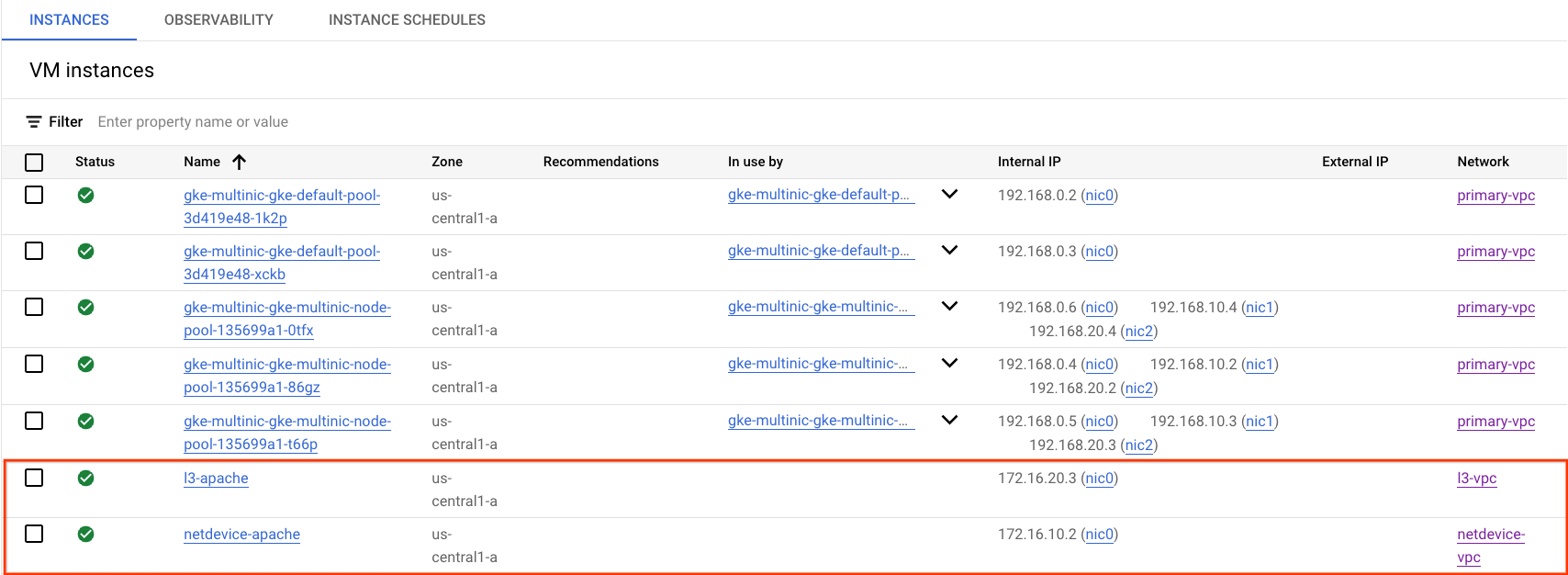
W Cloud Console uzyskaj adres IP serwerów Apache, przechodząc do Compute Engine → Instancje maszyn wirtualnych.
Test połączenia z urządzenia sieciowego warstwy 3 do urządzenia sieciowego z Apache
W Cloud Shell zaloguj się w netdevice-l3-pod:
kubectl exec --stdin --tty netdevice-l3-pod -- /bin/sh
Z poziomu kontenera wyślij ping do instancji netdevice-apache na podstawie adresu IP uzyskanego w poprzednim kroku.
ping <insert-your-ip> -c 4
Przykład:
/ #  ping 172.16.10.2 -c 4
PING 172.16.10.2 (172.16.10.2): 56 data bytes
64 bytes from 172.16.10.2: seq=0 ttl=64 time=1.952 ms
64 bytes from 172.16.10.2: seq=1 ttl=64 time=0.471 ms
64 bytes from 172.16.10.2: seq=2 ttl=64 time=0.446 ms
64 bytes from 172.16.10.2: seq=3 ttl=64 time=0.505 ms

--- 172.16.10.2 ping statistics ---
4 packets transmitted, 4 packets received, 0% packet loss
round-trip min/avg/max = 0.446/0.843/1.952 ms
/ #
W Cloud Shell wykonaj polecenie wget -S na instancji netdevice-apache na podstawie adresu IP uzyskanego w poprzednim kroku. Kod 200 OK oznacza, że strona została pobrana.
wget -S <insert-your-ip>
Przykład:
/ # wget -S 172.16.10.2
Connecting to 172.16.10.2 (172.16.10.2:80)
  HTTP/1.1 200 OK
  Date: Mon, 31 Jul 2023 03:12:58 GMT
  Server: Apache/2.4.56 (Debian)
  Last-Modified: Sat, 29 Jul 2023 00:32:44 GMT
  ETag: "2c-6019555f54266"
  Accept-Ranges: bytes
  Content-Length: 44
  Connection: close
  Content-Type: text/html

saving to 'index.html'
index.html           100% |********************************|    44  0:00:00 ETA
'index.html' saved
/ #
Test połączenia z urządzenia sieciowego warstwy 3 z Apache w warstwie 3
W Cloud Shell wykonaj pingowanie instancji l3-apache na podstawie adresu IP uzyskanego w poprzednim kroku.
ping <insert-your-ip> -c 4
Przykład:
/ # ping 172.16.20.3 -c 4
PING 172.16.20.3 (172.16.20.3): 56 data bytes
64 bytes from 172.16.20.3: seq=0 ttl=63 time=2.059 ms
64 bytes from 172.16.20.3: seq=1 ttl=63 time=0.533 ms
64 bytes from 172.16.20.3: seq=2 ttl=63 time=0.485 ms
64 bytes from 172.16.20.3: seq=3 ttl=63 time=0.462 ms

--- 172.16.20.3 ping statistics ---
4 packets transmitted, 4 packets received, 0% packet loss
round-trip min/avg/max = 0.462/0.884/2.059 ms
/ #
W Cloud Shell usuń poprzedni plik index.html i wykonaj polecenie wget -S na instancji l3-apache na podstawie adresu IP uzyskanego w poprzednim kroku. Kod 200 OK oznacza, że strona została pobrana.
rm index.html
wget -S <insert-your-ip>
Przykład:
/ # rm index.html
/ # wget -S 172.16.20.3
Connecting to 172.16.20.3 (172.16.20.3:80)
  HTTP/1.1 200 OK
  Date: Mon, 31 Jul 2023 03:41:32 GMT
  Server: Apache/2.4.56 (Debian)
  Last-Modified: Mon, 31 Jul 2023 03:24:21 GMT
  ETag: "25-601bff76f04b7"
  Accept-Ranges: bytes
  Content-Length: 37
  Connection: close
  Content-Type: text/html

saving to 'index.html'
index.html           100% |*******************************************************************************************************|    37  0:00:00 ETA
'index.html' saved
Aby wrócić do Cloud Shell, zamknij poda z instancji.
exit
Test połączenia z sieci l3-pod z urządzeniem sieciowym-apache
W Cloud Shell zaloguj się w l3-pod:
kubectl exec --stdin --tty l3-pod -- /bin/sh
Z poziomu kontenera wyślij ping do instancji netdevice-apache na podstawie adresu IP uzyskanego w poprzednim kroku. Ponieważ l3-pod nie ma interfejsu powiązanego z netdevice-network, pingowanie zakończy się niepowodzeniem.
ping <insert-your-ip> -c 4
Przykład:
/ # ping 172.16.10.2 -c 4
PING 172.16.10.2 (172.16.10.2): 56 data bytes


--- 172.16.10.2 ping statistics ---
4 packets transmitted, 0 packets received, 100% packet loss
Opcjonalnie: w Cloud Shell wykonaj polecenie wget -S na instancji netdevice-apache na podstawie adresu IP uzyskanego w poprzednim kroku, które spowoduje przekroczenie limitu czasu.
wget -S <insert-your-ip>
Przykład:
/ # wget -S 172.16.10.2
Connecting to 172.16.10.2 (172.16.10.2:80)
wget: can't connect to remote host (172.16.10.2): Connection timed out
Test połączenia z l3-pod do l3-apache
W Cloud Shell wykonaj pingowanie instancji l3-apache na podstawie adresu IP uzyskanego w poprzednim kroku.
ping <insert-your-ip> -c 4
Przykład:
/ # ping 172.16.20.3 -c 4
PING 172.16.20.3 (172.16.20.3): 56 data bytes
64 bytes from 172.16.20.3: seq=0 ttl=63 time=1.824 ms
64 bytes from 172.16.20.3: seq=1 ttl=63 time=0.513 ms
64 bytes from 172.16.20.3: seq=2 ttl=63 time=0.482 ms
64 bytes from 172.16.20.3: seq=3 ttl=63 time=0.532 ms

--- 172.16.20.3 ping statistics ---
4 packets transmitted, 4 packets received, 0% packet loss
round-trip min/avg/max = 0.482/0.837/1.824 ms
/ #
W Cloud Shell wykonaj polecenie wget -S na instancji l3-apache na podstawie adresu IP uzyskanego w poprzednim kroku. Kod 200 OK oznacza, że strona została pobrana.
wget -S <insert-your-ip>
Przykład:
/ # wget -S 172.16.20.3
Connecting to 172.16.20.3 (172.16.20.3:80)
  HTTP/1.1 200 OK
  Date: Mon, 31 Jul 2023 03:52:08 GMT
  Server: Apache/2.4.56 (Debian)
  Last-Modified: Mon, 31 Jul 2023 03:24:21 GMT
  ETag: "25-601bff76f04b7"
  Accept-Ranges: bytes
  Content-Length: 37
  Connection: close
  Content-Type: text/html

saving to 'index.html'
index.html           100% |*******************************************************************************************************|    37  0:00:00 ETA
'index.html' saved
/ #
15. Logi zapory sieciowej
Usługa logowania reguł zapory sieciowej umożliwia kontrolę, weryfikację i analizę wpływu reguł zapory sieciowej. Możesz na przykład sprawdzić, czy reguła zapory sieciowej zaprojektowana w celu odrzucania ruchu działa zgodnie z oczekiwaniami. Logowanie reguł zapory sieciowej jest też przydatne przy określaniu liczby połączeń, na które wpływa dana reguła zapory sieciowej.
W samouczku włączono logowanie zapory sieciowej podczas tworzenia reguł zapory sieciowej dotyczących ruchu przychodzącego. Przyjrzyjmy się informacjom uzyskanym z logów.
W Cloud Console otwórz Logowanie → Eksplorator logów.
Wstaw poniższe zapytanie zgodnie ze zrzutem ekranu i kliknij Uruchom zapytanie jsonPayload.rule_details.reference:("network:l3-vpc/firewall:allow-ingress-from-l3-network-to-all-vpc-instances")
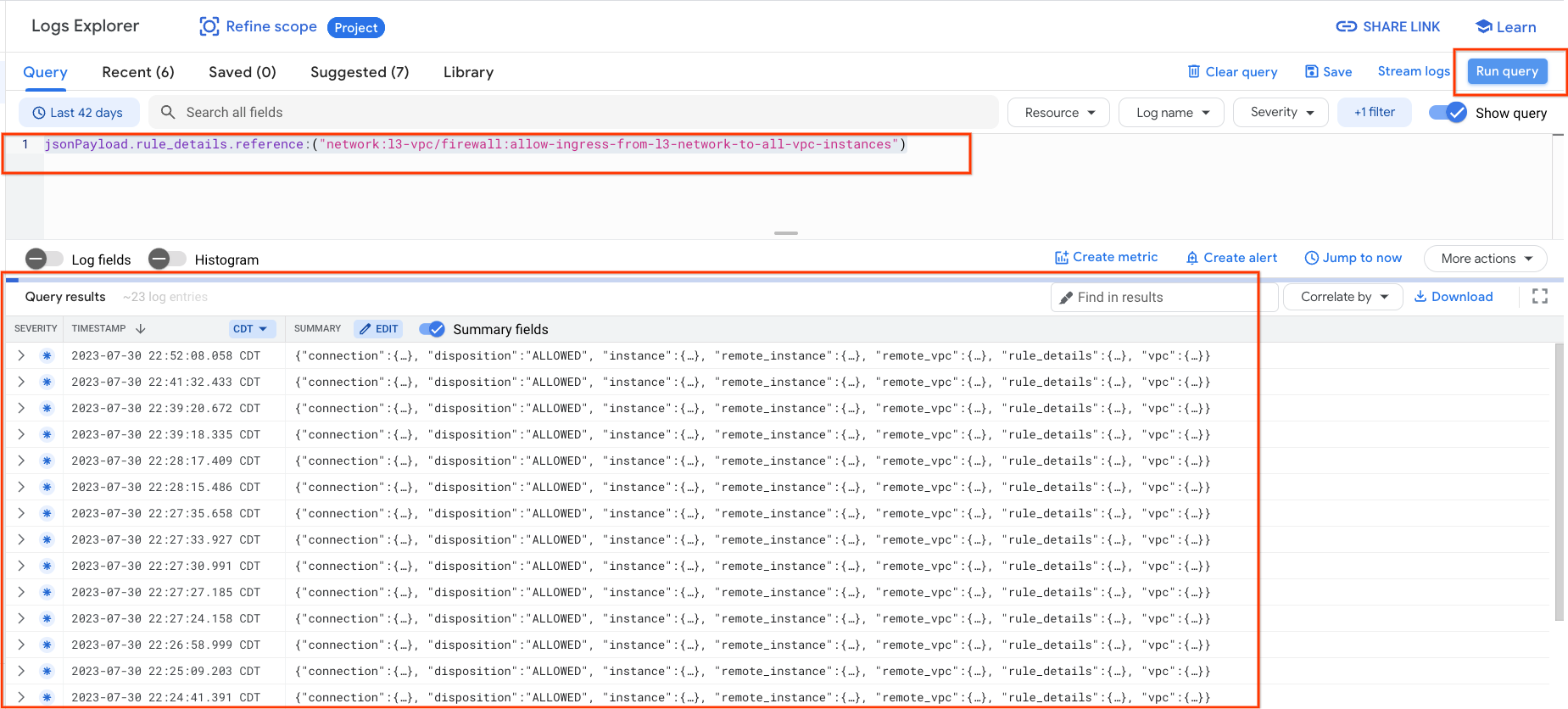
Szczegółowe informacje o przechwyconych danych są przydatne dla administratorów zabezpieczeń. Obejmują one adres IP źródła i miejsca docelowego, port, protokół i nazwę puli węzłów.
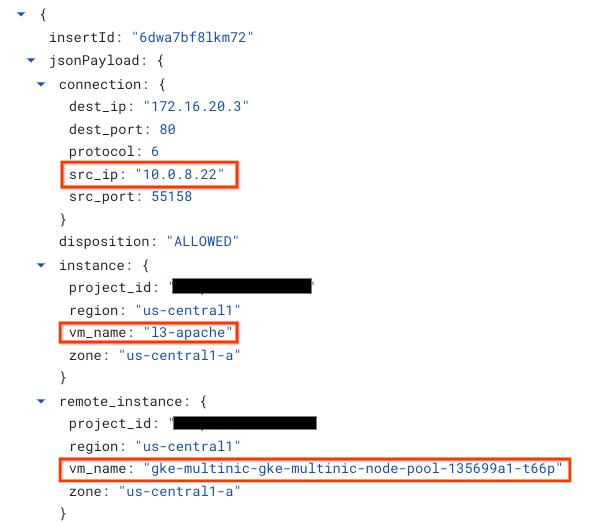
Aby dokładniej zbadać logi zapory sieciowej, otwórz Sieć VPC → Zapora sieciowa → allow-ingress-from-netdevice-network-to-all-vpc-instances, a następnie kliknij Wyświetl w Eksploratorze logów.
16. Czyszczenie danych
W Cloud Shell usuń komponenty samouczka.
gcloud compute instances delete l3-apache netdevice-apache --zone=us-central1-a --quiet

gcloud compute routers delete l3-cr netdevice-cr --region=us-central1 --quiet

gcloud container clusters delete multinic-gke --zone=us-central1-a --quiet

gcloud compute firewall-rules delete allow-ingress-from-l3-network-to-all-vpc-instances allow-ingress-from-netdevice-network-to-all-vpc-instances --quiet

gcloud compute networks subnets delete l3-apache l3-subnet netdevice-apache netdevice-subnet primary-node-subnet --region=us-central1 --quiet

gcloud compute networks delete l3-vpc netdevice-vpc primary-vpc --quiet
17. Gratulacje
Gratulacje. Udało Ci się skonfigurować i zweryfikować tworzenie puli węzłów z wieloma interfejsami sieciowymi oraz tworzenie podów z busyboxem w celu sprawdzenia łączności typu L3 i łączności z serwerami Apache za pomocą poleceń PING i wget.
Dowiedzieliśmy się też, jak wykorzystywać logi zapory sieciowej do sprawdzania pakietów źródłowych i docelowych między kontenerami poda a serwerami Apache.
Cosmopup uważa, że samouczki są świetne!!