

1. Introdução
O GCP oferece suporte a várias interfaces no nível da instância de VM há muito tempo. Com várias interfaces, uma VM pode conectar até sete novas interfaces (padrão + 7 interfaces) a diferentes VPCs. A rede do GKE agora estende esse comportamento aos pods que estão sendo executados nos nós. Antes desse recurso, os clusters do GKE permitiam que todos os NodePools tivessem apenas uma interface e, portanto, fossem mapeados para uma única VPC. Com o recurso de várias redes em pods, um usuário agora pode ativar mais de uma interface em nós e pods em um cluster do GKE.
O que você vai criar
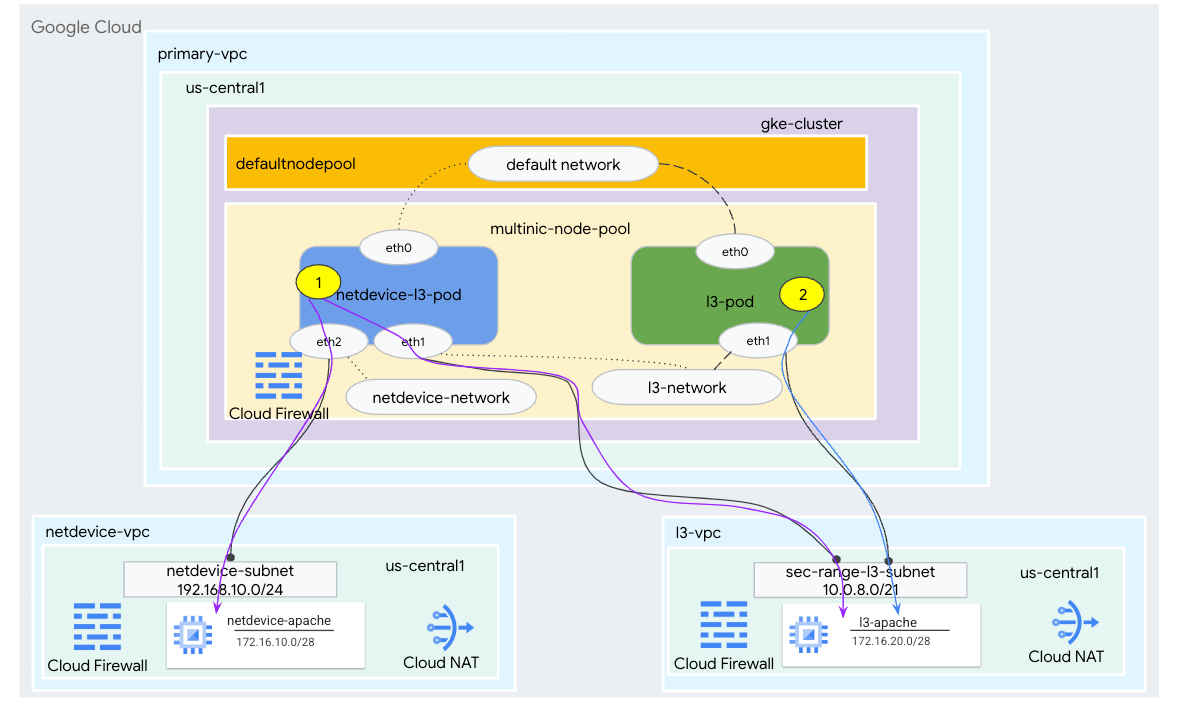
Neste tutorial, você vai criar um ambiente multinic do GKE abrangente que ilustra os casos de uso mostrados na Figura 1.
- Crie o netdevice-l3-pod usando o busybox para:
- Faça um PING e wget -S para a instância netdevice-apache na netdevice-vpc em eth2
- Execute um PING e wget -S na instância l3-apache na l3-vpc em eth1
- Crie um l3-pod usando o busybox para realizar um PING e wget -S na instância l3-apache em eth1
Nos dois casos de uso, a interface eth0 do pod está conectada à rede padrão.
Figura 1.
O que você vai aprender
- Como criar uma sub-rede do tipo L3
- Como criar uma sub-rede de tipo netdevice
- Como estabelecer um pool de nós do GKE multi-NIC
- Como criar um pod com recursos de netdevice e L3
- Como criar um pod com recursos da camada 3
- Como criar e validar a rede de objetos do GKE
- Como validar a conectividade com servidores Apache remotos usando PING, wget e registros de firewall
O que é necessário
- Projeto do Google Cloud
2. Terminologia e conceitos
VPC principal: a VPC principal é uma VPC pré-configurada que inclui um conjunto de configurações e recursos padrão. O cluster do GKE é criado nessa VPC.
Sub-rede: no Google Cloud, uma sub-rede é a maneira de criar roteamento entre domínios sem classe (CIDR) com máscaras de rede em uma VPC. Uma sub-rede tem um único intervalo de endereços IP principal que é atribuído aos nós e pode ter vários intervalos secundários que podem pertencer a pods e serviços.
Rede-nó: refere-se a uma combinação dedicada de um par de VPC e sub-rede. Nessa rede de nós, os nós pertencentes ao pool de nós são endereços IP alocados do intervalo de endereços IP principal.
Intervalo secundário: um intervalo secundário do Google Cloud é um CIDR e uma máscara de rede que pertencem a uma região em uma VPC. O GKE usa isso como uma rede de pod de camada 3. Uma VPC pode ter vários intervalos secundários, e um pod pode se conectar a várias redes de pods.
Rede (L3 ou dispositivo): um objeto de rede que serve como ponto de conexão para pods. No tutorial, as redes são l3-network e netdevice-network, em que o dispositivo pode ser netdevice ou dpdk. A rede padrão é obrigatória e criada quando o cluster é criado com base na sub-rede do pool de nós padrão.
As redes da camada 3 correspondem a um intervalo secundário em uma sub-rede, representadas como:
VPC -> Nome da sub-rede -> Nome do intervalo secundário
A rede de dispositivos corresponde a uma sub-rede em uma VPC, representada como:
VPC -> Nome da sub-rede
Rede de pods padrão: o Google Cloud cria uma rede de pods padrão durante a criação do cluster. A rede de pods padrão usa a VPC principal como a rede do nó. Por padrão, a rede de pods padrão está disponível em todos os nós e pods do cluster.
Pods com várias interfaces: não é possível conectar pods com várias interfaces no GKE à mesma rede de pods, porque cada interface do pod precisa estar conectada a uma rede exclusiva.
Atualizar o projeto para oferecer suporte ao codelab
Este codelab usa $variáveis para ajudar na implementação da configuração da gcloud no Cloud Shell.
No Cloud Shell, faça o seguinte:
gcloud config list project
gcloud config set project [YOUR-PROJECT-NAME]
projectid=YOUR-PROJECT-NAME
echo $projectid
3. Configuração da VPC principal
Criar a VPC principal
No Cloud Shell, faça o seguinte:
gcloud compute networks create primary-vpc --project=$projectid --subnet-mode=custom
Criar o nó e as sub-redes secundárias
No Cloud Shell, faça o seguinte:
gcloud compute networks subnets create primary-node-subnet --project=$projectid --range=192.168.0.0/24 --network=primary-vpc --region=us-central1 --enable-private-ip-google-access --secondary-range=sec-range-primay-vpc=10.0.0.0/21
4. Criação de cluster do GKE
Crie o cluster particular do GKE especificando as sub-redes da VPC principal para criar o pool de nós padrão com as flags necessárias: "–enable-multi-networking" e "–enable-dataplane-v2" para oferecer suporte a pools de nós de várias placas de rede (NICs).
No Cloud Shell, crie o cluster do GKE:
gcloud container clusters create multinic-gke \
    --zone "us-central1-a" \
    --enable-dataplane-v2 \
    --enable-ip-alias \
    --enable-multi-networking \
    --network "primary-vpc" --subnetwork "primary-node-subnet" \
    --num-nodes=2 \
    --max-pods-per-node=32 \
    --cluster-secondary-range-name=sec-range-primay-vpc \
    --no-enable-master-authorized-networks \
    --release-channel "regular" \
    --enable-private-nodes --master-ipv4-cidr "100.100.10.0/28" \
    --enable-ip-alias
Validar o cluster multinic-gke
No Cloud Shell, autentique-se com o cluster:
gcloud container clusters get-credentials multinic-gke --zone us-central1-a --project $projectid
No Cloud Shell, valide se dois nós foram gerados do pool padrão:
kubectl get nodes
Exemplo:
user@$ kubectl get nodes
NAME                                          STATUS   ROLES    AGE    VERSION
gke-multinic-gke-default-pool-3d419e48-1k2p   Ready    <none>   2m4s   v1.27.3-gke.100
gke-multinic-gke-default-pool-3d419e48-xckb   Ready    <none>   2m4s   v1.27.3-gke.100
5. Configuração do netdevice-vpc
Criar a rede netdevice-vpc
No Cloud Shell, faça o seguinte:
gcloud compute networks create netdevice-vpc --project=$projectid --subnet-mode=custom
Criar as sub-redes netdevice-vpc
No Cloud Shell, crie a sub-rede usada para a rede multinic netdevice:
gcloud compute networks subnets create netdevice-subnet --project=$projectid --range=192.168.10.0/24 --network=netdevice-vpc --region=us-central1 --enable-private-ip-google-access
No Cloud Shell, crie uma sub-rede para a instância netdevice-apache:
gcloud compute networks subnets create netdevice-apache --project=$projectid --range=172.16.10.0/28 --network=netdevice-vpc --region=us-central1 --enable-private-ip-google-access
Configuração do Cloud Router e do NAT
O Cloud NAT é usado no tutorial para instalação de pacotes de software porque a instância de VM não tem um endereço IP externo.
No Cloud Shell, crie o Cloud Router.
gcloud compute routers create netdevice-cr --network netdevice-vpc --region us-central1
No Cloud Shell, crie o gateway NAT.
gcloud compute routers nats create cloud-nat-netdevice --router=netdevice-cr --auto-allocate-nat-external-ips --nat-all-subnet-ip-ranges --region us-central1
Criar a instância netdevice-apache
Na seção a seguir, você vai criar a instância netdevice-apache.
No Cloud Shell, crie a instância:
gcloud compute instances create netdevice-apache \
    --project=$projectid \
    --machine-type=e2-micro \
    --image-family debian-11 \
    --no-address \
    --image-project debian-cloud \
    --zone us-central1-a \
    --subnet=netdevice-apache \
    --metadata startup-script="#! /bin/bash
      sudo apt-get update
      sudo apt-get install apache2 -y
      sudo service apache2 restart
      echo 'Welcome to the netdevice-apache instance !!' | tee /var/www/html/index.html
      EOF"
6. Configuração da l3-vpc
Criar a rede l3-vpc
No Cloud Shell, faça o seguinte:
gcloud compute networks create l3-vpc --project=$projectid --subnet-mode=custom
Crie as sub-redes l3-vpc
No Cloud Shell, crie uma sub-rede com intervalos principal e secundário. O intervalo secundário(sec-range-l3-subnet) é usado para a rede l3 multinic:
gcloud compute networks subnets create l3-subnet --project=$projectid --range=192.168.20.0/24 --network=l3-vpc --region=us-central1 --enable-private-ip-google-access --secondary-range=sec-range-l3-subnet=10.0.8.0/21
No Cloud Shell, crie uma sub-rede para a instância l3-apache:
gcloud compute networks subnets create l3-apache --project=$projectid --range=172.16.20.0/28 --network=l3-vpc --region=us-central1 --enable-private-ip-google-access
Configuração do Cloud Router e do NAT
O Cloud NAT é usado no tutorial para instalação de pacotes de software porque a instância de VM não tem um endereço IP externo.
No Cloud Shell, crie o Cloud Router.
gcloud compute routers create l3-cr --network l3-vpc --region us-central1
No Cloud Shell, crie o gateway NAT.
gcloud compute routers nats create cloud-nat-l3 --router=l3-cr --auto-allocate-nat-external-ips --nat-all-subnet-ip-ranges --region us-central1
Criar a instância l3-apache
Na seção a seguir, você vai criar a instância l3-apache.
No Cloud Shell, crie a instância:
gcloud compute instances create l3-apache \
    --project=$projectid \
    --machine-type=e2-micro \
    --image-family debian-11 \
    --no-address \
    --image-project debian-cloud \
    --zone us-central1-a \
    --subnet=l3-apache \
    --metadata startup-script="#! /bin/bash
      sudo apt-get update
      sudo apt-get install apache2 -y
      sudo service apache2 restart
      echo 'Welcome to the l3-apache instance !!' | tee /var/www/html/index.html
      EOF"
7. Criar o pool de nós multinic
Na seção a seguir, você vai criar um pool de nós multinic com as seguintes flags:
–additional-node-network (obrigatório para interfaces do tipo dispositivo)
Exemplo:
--additional-node-network network=netdevice-vpc,subnetwork=netdevice-subnet
–additional-node-network e –additional-pod-network ( obrigatório para interfaces do tipo L3)
Exemplo:
--additional-node-network network=l3-vpc,subnetwork=l3-subnet --additional-pod-network subnetwork=l3-subnet,pod-ipv4-range=sec-range-l3-subnet,max-pods-per-node=8
Tipo de máquina: ao implantar o pool de nós, considere a dependência do tipo de máquina. Por exemplo, um tipo de máquina como "e2-standard-4" com quatro vCPUs é compatível com até quatro VPCs no total. Por exemplo, netdevice-l3-pod terá um total de três interfaces (padrão, netdevice e l3). Portanto, o tipo de máquina usado no tutorial é e2-standard-4.
No Cloud Shell, crie o pool de nós com um dispositivo do tipo e L3:
gcloud container --project "$projectid" node-pools create "multinic-node-pool" --cluster "multinic-gke" --zone "us-central1-a" --additional-node-network network=netdevice-vpc,subnetwork=netdevice-subnet --additional-node-network network=l3-vpc,subnetwork=l3-subnet --additional-pod-network subnetwork=l3-subnet,pod-ipv4-range=sec-range-l3-subnet,max-pods-per-node=8 --machine-type "e2-standard-4"
8. Validar o multnic-node-pool
No Cloud Shell, valide se três nós foram gerados no multinic-node-pool:
kubectl get nodes
Exemplo:
user@$ kubectl get nodes
NAME                                                STATUS   ROLES    AGE     VERSION
gke-multinic-gke-default-pool-3d419e48-1k2p         Ready    <none>   15m     v1.27.3-gke.100
gke-multinic-gke-default-pool-3d419e48-xckb         Ready    <none>   15m     v1.27.3-gke.100
gke-multinic-gke-multinic-node-pool-135699a1-0tfx   Ready    <none>   3m51s   v1.27.3-gke.100
gke-multinic-gke-multinic-node-pool-135699a1-86gz   Ready    <none>   3m51s   v1.27.3-gke.100
gke-multinic-gke-multinic-node-pool-135699a1-t66p   Ready    <none>   3m51s   v1.27.3-gke.100
9. Criar a rede netdevice
Nas etapas a seguir, você vai gerar um objeto do Kubernetes Network e GKENetworkParamSet para criar o netdevice-network, que será usado para associar pods em etapas posteriores.
Crie o objeto netdevice-network
No Cloud Shell, crie o objeto de rede YAML netdevice-network.yaml usando o editor VI ou o nano. Observe que "rotas para" é a sub-rede 172.16.10.0/28 (netdevice-apache) na netdevice-vpc.
apiVersion: networking.gke.io/v1
kind: Network
metadata:
    name: netdevice-network
spec:
    type: "Device"
    parametersRef:
      group: networking.gke.io
      kind: GKENetworkParamSet
      name: "netdevice"
    routes:
    - to: "172.16.10.0/28"
No Cloud Shell, aplique netdevice-network.yaml:
kubectl apply -f netdevice-network.yaml
No Cloud Shell, valide se o tipo de status netdevice-network é "Pronto".
kubectl describe networks netdevice-network
Exemplo:
user@$ kubectl describe networks netdevice-network
Name:         netdevice-network
Namespace:
Labels:       <none>
Annotations:  networking.gke.io/in-use: false
API Version:  networking.gke.io/v1
Kind:         Network
Metadata:
  Creation Timestamp:  2023-07-30T22:37:38Z
  Generation:          1
  Resource Version:    1578594
  UID:                 46d75374-9fcc-42be-baeb-48e074747052
Spec:
  Parameters Ref:
    Group:  networking.gke.io
    Kind:   GKENetworkParamSet
    Name:   netdevice
  Routes:
    To:  172.16.10.0/28
  Type:  Device
Status:
  Conditions:
    Last Transition Time:  2023-07-30T22:37:38Z
    Message:               GKENetworkParamSet resource was deleted: netdevice
    Reason:                GNPDeleted
    Status:                False
    Type:                  ParamsReady
    Last Transition Time:  2023-07-30T22:37:38Z
    Message:               Resource referenced by params is not ready
    Reason:                ParamsNotReady
    Status:                False
    Type:                  Ready
Events:                    <none>
Criar o GKENetworkParamSet
No Cloud Shell, crie o objeto de rede YAML netdevice-network-parm.yaml usando o editor VI ou o nano. A especificação é mapeada para a implantação da sub-rede netdevice-vpc.
apiVersion: networking.gke.io/v1
kind: GKENetworkParamSet
metadata:
    name: "netdevice"
spec:
    vpc: "netdevice-vpc"
    vpcSubnet: "netdevice-subnet"
    deviceMode: "NetDevice"
No Cloud Shell, aplique netdevice-network-parm.yaml
kubectl apply -f netdevice-network-parm.yaml
No Cloud Shell, valide o motivo do status netdevice-network GNPParmsReady e NetworkReady:
kubectl describe networks netdevice-network
Exemplo:
user@$ kubectl describe networks netdevice-network
Name:         netdevice-network
Namespace:
Labels:       <none>
Annotations:  networking.gke.io/in-use: false
API Version:  networking.gke.io/v1
Kind:         Network
Metadata:
  Creation Timestamp:  2023-07-30T22:37:38Z
  Generation:          1
  Resource Version:    1579791
  UID:                 46d75374-9fcc-42be-baeb-48e074747052
Spec:
  Parameters Ref:
    Group:  networking.gke.io
    Kind:   GKENetworkParamSet
    Name:   netdevice
  Routes:
    To:  172.16.10.0/28
  Type:  Device
Status:
  Conditions:
    Last Transition Time:  2023-07-30T22:39:44Z
    Message:
    Reason:                GNPParamsReady
    Status:                True
    Type:                  ParamsReady
    Last Transition Time:  2023-07-30T22:39:44Z
    Message:
    Reason:                NetworkReady
    Status:                True
    Type:                  Ready
Events:                    <none>
No Cloud Shell, valide o bloco CIDR gkenetworkparamset 192.168.10.0/24 usado para a interface dos pods em uma etapa posterior.
kubectl describe gkenetworkparamsets.networking.gke.io netdevice
Exemplo:
user@$ kubectl describe gkenetworkparamsets.networking.gke.io netdevice
Name:         netdevice
Namespace:
Labels:       <none>
Annotations:  <none>
API Version:  networking.gke.io/v1
Kind:         GKENetworkParamSet
Metadata:
  Creation Timestamp:  2023-07-30T22:39:43Z
  Finalizers:
    networking.gke.io/gnp-controller
    networking.gke.io/high-perf-finalizer
  Generation:        1
  Resource Version:  1579919
  UID:               6fe36b0c-0091-4b6a-9d28-67596cbce845
Spec:
  Device Mode:  NetDevice
  Vpc:          netdevice-vpc
  Vpc Subnet:   netdevice-subnet
Status:
  Conditions:
    Last Transition Time:  2023-07-30T22:39:43Z
    Message:
    Reason:                GNPReady
    Status:                True
    Type:                  Ready
  Network Name:            netdevice-network
  Pod CID Rs:
    Cidr Blocks:
      192.168.10.0/24
Events:  <none>
10. Criar as redes L3
Nas etapas a seguir, você vai gerar um objeto do Kubernetes Network e GKENetworkParamSet para criar a rede l3 que será usada para associar pods nas etapas posteriores.
Criar o objeto de rede l3
No Cloud Shell, crie o objeto de rede YAML l3-network.yaml usando o editor VI ou o nano. Observe que "rotas para" é a sub-rede 172.16.20.0/28 (l3-apache) na l3-vpc.
apiVersion: networking.gke.io/v1
kind: Network
metadata:
  name: l3-network
spec:
  type: "L3"
  parametersRef:
    group: networking.gke.io
    kind: GKENetworkParamSet
    name: "l3-network"
  routes:
  - to: "172.16.20.0/28"
No Cloud Shell, aplique l3-network.yaml:
kubectl apply -f l3-network.yaml
No Cloud Shell, valide se o tipo de status da rede l3 é "Ready".
kubectl describe networks l3-network
Exemplo:
user@$ kubectl describe networks l3-network
Name:         l3-network
Namespace:
Labels:       <none>
Annotations:  networking.gke.io/in-use: false
API Version:  networking.gke.io/v1
Kind:         Network
Metadata:
  Creation Timestamp:  2023-07-30T22:43:54Z
  Generation:          1
  Resource Version:    1582307
  UID:                 426804be-35c9-4cc5-bd26-00b94be2ef9a
Spec:
  Parameters Ref:
    Group:  networking.gke.io
    Kind:   GKENetworkParamSet
    Name:   l3-network
  Routes:
  to:  172.16.20.0/28
  Type:  L3
Status:
  Conditions:
    Last Transition Time:  2023-07-30T22:43:54Z
    Message:               GKENetworkParamSet resource was deleted: l3-network
    Reason:                GNPDeleted
    Status:                False
    Type:                  ParamsReady
    Last Transition Time:  2023-07-30T22:43:54Z
    Message:               Resource referenced by params is not ready
    Reason:                ParamsNotReady
    Status:                False
    Type:                  Ready
Events:                    <none>
Criar o GKENetworkParamSet
No Cloud Shell, crie o objeto de rede YAML l3-network-parm.yaml usando o editor VI ou o nano. Observe que a especificação é mapeada para a implantação da sub-rede l3-vpc.
apiVersion: networking.gke.io/v1
kind: GKENetworkParamSet
metadata:
  name: "l3-network"
spec:
  vpc: "l3-vpc"
  vpcSubnet: "l3-subnet"
  podIPv4Ranges:
    rangeNames:
    - "sec-range-l3-subnet"
No Cloud Shell, aplique l3-network-parm.yaml
kubectl apply -f l3-network-parm.yaml
No Cloud Shell, valide se o motivo do status da l3-network é GNPParmsReady e NetworkReady:
kubectl describe networks l3-network
Exemplo:
user@$ kubectl describe networks l3-network
Name:         l3-network
Namespace:
Labels:       <none>
Annotations:  networking.gke.io/in-use: false
API Version:  networking.gke.io/v1
Kind:         Network
Metadata:
  Creation Timestamp:  2023-07-30T22:43:54Z
  Generation:          1
  Resource Version:    1583647
  UID:                 426804be-35c9-4cc5-bd26-00b94be2ef9a
Spec:
  Parameters Ref:
    Group:  networking.gke.io
    Kind:   GKENetworkParamSet
    Name:   l3-network
  Routes:
    To:  172.16.20.0/28
  Type:  L3
Status:
  Conditions:
    Last Transition Time:  2023-07-30T22:46:14Z
    Message:
    Reason:                GNPParamsReady
    Status:                True
    Type:                  ParamsReady
    Last Transition Time:  2023-07-30T22:46:14Z
    Message:
    Reason:                NetworkReady
    Status:                True
    Type:                  Ready
Events:                    <none>
No Cloud Shell, valide o CIDR 10.0.8.0/21 da rede l3 gkenetworkparamset usado para criar a interface do pod.
kubectl describe gkenetworkparamsets.networking.gke.io l3-network
Exemplo:
user@$ kubectl describe gkenetworkparamsets.networking.gke.io l3-network
Name:         l3-network
Namespace:
Labels:       <none>
Annotations:  <none>
API Version:  networking.gke.io/v1
Kind:         GKENetworkParamSet
Metadata:
  Creation Timestamp:  2023-07-30T22:46:14Z
  Finalizers:
    networking.gke.io/gnp-controller
  Generation:        1
  Resource Version:  1583656
  UID:               4c1f521b-0088-4005-b000-626ca5205326
Spec:
  podIPv4Ranges:
    Range Names:
      sec-range-l3-subnet
  Vpc:         l3-vpc
  Vpc Subnet:  l3-subnet
Status:
  Conditions:
    Last Transition Time:  2023-07-30T22:46:14Z
    Message:
    Reason:                GNPReady
    Status:                True
    Type:                  Ready
  Network Name:            l3-network
  Pod CID Rs:
    Cidr Blocks:
      10.0.8.0/21
Events:  <none>
11. Crie o netdevice-l3-pod
Na seção a seguir, você vai criar o netdevice-l3-pod executando o busybox, conhecido como um "canivete suíço" que oferece suporte a mais de 300 comandos comuns. O pod está configurado para se comunicar com a l3-vpc usando eth1 e netdevice-vpc usando eth2.
No Cloud Shell, crie o contêiner busybox chamado netdevice-l3-pod.yaml usando o editor VI ou nano.
apiVersion: v1
kind: Pod
metadata:
  name: netdevice-l3-pod
  annotations:
    networking.gke.io/default-interface: 'eth0'
    networking.gke.io/interfaces: |
      [
      {"interfaceName":"eth0","network":"default"},
      {"interfaceName":"eth1","network":"l3-network"},
      {"interfaceName":"eth2","network":"netdevice-network"}
      ]
spec:
  containers:
  - name: netdevice-l3-pod
    image: busybox
    command: ["sleep", "10m"]
    ports:
    - containerPort: 80
  restartPolicy: Always
No Cloud Shell, aplique netdevice-l3-pod.yaml
kubectl apply -f netdevice-l3-pod.yaml
Validar a criação do pod netdevice-l3
No Cloud Shell, valide se o netdevice-l3-pod está em execução:
kubectl get pods netdevice-l3-pod
Exemplo:
user@$ kubectl get pods netdevice-l3-pod
NAME               READY   STATUS    RESTARTS   AGE
netdevice-l3-pod   1/1     Running   0          74s
No Cloud Shell, valide os endereços IP atribuídos às interfaces do pod.
kubectl get pods netdevice-l3-pod -o yaml
No exemplo fornecido, o campo networking.gke.io/pod-ips contém os endereços IP associados às interfaces do pod das redes l3-network e netdevice-network. O endereço IP da rede padrão 10.0.1.22 é detalhado em podIPs:
user@$ kubectl get pods netdevice-l3-pod -o yaml
apiVersion: v1
kind: Pod
metadata:
  annotations:
    kubectl.kubernetes.io/last-applied-configuration: |
      {"apiVersion":"v1","kind":"Pod","metadata":{"annotations":{"networking.gke.io/default-interface":"eth0","networking.gke.io/interfaces":"[\n{\"interfaceName\":\"eth0\",\"network\":\"default\"},\n{\"interfaceName\":\"eth1\",\"network\":\"l3-network\"},\n{\"interfaceName\":\"eth2\",\"network\":\"netdevice-network\"}\n]\n"},"name":"netdevice-l3-pod","namespace":"default"},"spec":{"containers":[{"command":["sleep","10m"],"image":"busybox","name":"netdevice-l3-pod","ports":[{"containerPort":80}]}],"restartPolicy":"Always"}}
    networking.gke.io/default-interface: eth0
    networking.gke.io/interfaces: |
      [
      {"interfaceName":"eth0","network":"default"},
      {"interfaceName":"eth1","network":"l3-network"},
      {"interfaceName":"eth2","network":"netdevice-network"}
      ]
    networking.gke.io/pod-ips: '[{"networkName":"l3-network","ip":"10.0.8.4"},{"networkName":"netdevice-network","ip":"192.168.10.2"}]'
  creationTimestamp: "2023-07-30T22:49:27Z"
  name: netdevice-l3-pod
  namespace: default
  resourceVersion: "1585567"
  uid: d9e43c75-e0d1-4f31-91b0-129bc53bbf64
spec:
  containers:
  - command:
    - sleep
    - 10m
    image: busybox
    imagePullPolicy: Always
    name: netdevice-l3-pod
    ports:
    - containerPort: 80
      protocol: TCP
    resources:
      limits:
        networking.gke.io.networks/l3-network.IP: "1"
        networking.gke.io.networks/netdevice-network: "1"
        networking.gke.io.networks/netdevice-network.IP: "1"
      requests:
        networking.gke.io.networks/l3-network.IP: "1"
        networking.gke.io.networks/netdevice-network: "1"
        networking.gke.io.networks/netdevice-network.IP: "1"
    terminationMessagePath: /dev/termination-log
    terminationMessagePolicy: File
    volumeMounts:
    - mountPath: /var/run/secrets/kubernetes.io/serviceaccount
      name: kube-api-access-f2wpb
      readOnly: true
  dnsPolicy: ClusterFirst
  enableServiceLinks: true
  nodeName: gke-multinic-gke-multinic-node-pool-135699a1-86gz
  preemptionPolicy: PreemptLowerPriority
  priority: 0
  restartPolicy: Always
  schedulerName: default-scheduler
  securityContext: {}
  serviceAccount: default
  serviceAccountName: default
  terminationGracePeriodSeconds: 30
  tolerations:
  - effect: NoExecute
    key: node.kubernetes.io/not-ready
    operator: Exists
    tolerationSeconds: 300
  - effect: NoExecute
    key: node.kubernetes.io/unreachable
    operator: Exists
    tolerationSeconds: 300
  - effect: NoSchedule
    key: networking.gke.io.networks/l3-network.IP
    operator: Exists
  - effect: NoSchedule
    key: networking.gke.io.networks/netdevice-network
    operator: Exists
  - effect: NoSchedule
    key: networking.gke.io.networks/netdevice-network.IP
    operator: Exists
  volumes:
  - name: kube-api-access-f2wpb
    projected:
      defaultMode: 420
      sources:
      - serviceAccountToken:
          expirationSeconds: 3607
          path: token
      - configMap:
          items:
          - key: ca.crt
            path: ca.crt
          name: kube-root-ca.crt
      - downwardAPI:
          items:
          - fieldRef:
              apiVersion: v1
              fieldPath: metadata.namespace
            path: namespace
status:
  conditions:
  - lastProbeTime: null
    lastTransitionTime: "2023-07-30T22:49:28Z"
    status: "True"
    type: Initialized
  - lastProbeTime: null
    lastTransitionTime: "2023-07-30T22:49:33Z"
    status: "True"
    type: Ready
  - lastProbeTime: null
    lastTransitionTime: "2023-07-30T22:49:33Z"
    status: "True"
    type: ContainersReady
  - lastProbeTime: null
    lastTransitionTime: "2023-07-30T22:49:28Z"
    status: "True"
    type: PodScheduled
  containerStatuses:
  - containerID: containerd://dcd9ead2f69824ccc37c109a47b1f3f5eb7b3e60ce3865e317dd729685b66a5c
    image: docker.io/library/busybox:latest
    imageID: docker.io/library/busybox@sha256:3fbc632167424a6d997e74f52b878d7cc478225cffac6bc977eedfe51c7f4e79
    lastState: {}
    name: netdevice-l3-pod
    ready: true
    restartCount: 0
    started: true
    state:
      running:
        startedAt: "2023-07-30T22:49:32Z"
  hostIP: 192.168.0.4
  phase: Running
  podIP: 10.0.1.22
  podIPs:
  - ip: 10.0.1.22
  qosClass: BestEffort
  startTime: "2023-07-30T22:49:28Z"
Validar rotas netdevice-l3-pod
No Cloud Shell, valide as rotas para netdevice-vpc e l3-vpc de netdevice-l3-pod:
kubectl exec --stdin --tty netdevice-l3-pod -- /bin/sh
Forme a instância e valide as interfaces do pod:
ifconfig
No exemplo, eth0 está conectado à rede padrão, eth1 está conectado à rede l3 e eth2 está conectado à rede netdevice.
/ # ifconfig
eth0      Link encap:Ethernet  HWaddr 26:E3:1B:14:6E:0C
          inet addr:10.0.1.22  Bcast:10.0.1.255  Mask:255.255.255.0
          UP BROADCAST RUNNING MULTICAST  MTU:1460  Metric:1
          RX packets:5 errors:0 dropped:0 overruns:0 frame:0
          TX packets:7 errors:0 dropped:0 overruns:0 carrier:0
          collisions:0 txqueuelen:0
          RX bytes:446 (446.0 B)  TX bytes:558 (558.0 B)

eth1      Link encap:Ethernet  HWaddr 92:78:4E:CB:F2:D4
          inet addr:10.0.8.4  Bcast:0.0.0.0  Mask:255.255.255.255
          UP BROADCAST RUNNING MULTICAST  MTU:1460  Metric:1
          RX packets:5 errors:0 dropped:0 overruns:0 frame:0
          TX packets:6 errors:0 dropped:0 overruns:0 carrier:0
          collisions:0 txqueuelen:1000
          RX bytes:446 (446.0 B)  TX bytes:516 (516.0 B)

eth2      Link encap:Ethernet  HWaddr 42:01:C0:A8:0A:02
          inet addr:192.168.10.2  Bcast:0.0.0.0  Mask:255.255.255.255
          UP BROADCAST RUNNING MULTICAST  MTU:1460  Metric:1
          RX packets:73 errors:0 dropped:0 overruns:0 frame:0
          TX packets:50581 errors:0 dropped:0 overruns:0 carrier:0
          collisions:0 txqueuelen:1000
          RX bytes:26169 (25.5 KiB)  TX bytes:2148170 (2.0 MiB)

lo        Link encap:Local Loopback
          inet addr:127.0.0.1  Mask:255.0.0.0
          UP LOOPBACK RUNNING  MTU:65536  Metric:1
          RX packets:0 errors:0 dropped:0 overruns:0 frame:0
          TX packets:0 errors:0 dropped:0 overruns:0 carrier:0
          collisions:0 txqueuelen:1000
          RX bytes:0 (0.0 B)  TX bytes:0 (0.0 B)
No netdevice-l3-pod, valide as rotas para netdevice-vpc (172.16.10.0/28) e l3-vpc (172.16.20.0/28).
Forme a instância e valide as rotas do pod:
ip route
Exemplo:
/ # ip route
default via 10.0.1.1 dev eth0 #primary-vpc
10.0.1.0/24 via 10.0.1.1 dev eth0  src 10.0.1.22
10.0.1.1 dev eth0 scope link  src 10.0.1.22
10.0.8.0/21 via 10.0.8.1 dev eth1 #l3-vpc (sec-range-l3-subnet)
10.0.8.1 dev eth1 scope link
172.16.10.0/28 via 192.168.10.1 dev eth2 #netdevice-vpc (netdevice-apache subnet)
172.16.20.0/28 via 10.0.8.1 dev eth1 #l3-vpc (l3-apache subnet)
192.168.10.0/24 via 192.168.10.1 dev eth2 #pod interface subnet
192.168.10.1 dev eth2 scope link
Para voltar ao Cloud Shell, saia do pod na instância.
exit
12. Crie o l3-pod
Na seção a seguir, você vai criar o pod l3 executando o busybox, conhecido como um "canivete suíço" que oferece suporte a mais de 300 comandos comuns. O pod está configurado para se comunicar com a l3-vpc usando apenas eth1.
No Cloud Shell, crie o contêiner busybox chamado l3-pod.yaml usando o editor VI ou o nano.
apiVersion: v1
kind: Pod
metadata:
  name: l3-pod
  annotations:
    networking.gke.io/default-interface: 'eth0'
    networking.gke.io/interfaces: |
      [
      {"interfaceName":"eth0","network":"default"},
      {"interfaceName":"eth1","network":"l3-network"}
      ]
spec:
  containers:
  - name: l3-pod
    image: busybox
    command: ["sleep", "10m"]
    ports:
    - containerPort: 80
  restartPolicy: Always
No Cloud Shell, aplique l3-pod.yaml
kubectl apply -f l3-pod.yaml
Validar a criação do l3-pod
No Cloud Shell, valide se o netdevice-l3-pod está em execução:
kubectl get pods l3-pod
Exemplo:
user@$ kubectl get pods l3-pod
NAME     READY   STATUS    RESTARTS   AGE
l3-pod   1/1     Running   0          52s
No Cloud Shell, valide os endereços IP atribuídos às interfaces do pod.
kubectl get pods l3-pod -o yaml
No exemplo fornecido, o campo networking.gke.io/pod-ips contém os endereços IP associados às interfaces do pod da rede l3. O endereço IP da rede padrão 10.0.2.12 é detalhado em podIPs:
user@$ kubectl get pods l3-pod -o yaml
apiVersion: v1
kind: Pod
metadata:
  annotations:
    kubectl.kubernetes.io/last-applied-configuration: |
      {"apiVersion":"v1","kind":"Pod","metadata":{"annotations":{"networking.gke.io/default-interface":"eth0","networking.gke.io/interfaces":"[\n{\"interfaceName\":\"eth0\",\"network\":\"default\"},\n{\"interfaceName\":\"eth1\",\"network\":\"l3-network\"}\n]\n"},"name":"l3-pod","namespace":"default"},"spec":{"containers":[{"command":["sleep","10m"],"image":"busybox","name":"l3-pod","ports":[{"containerPort":80}]}],"restartPolicy":"Always"}}
    networking.gke.io/default-interface: eth0
    networking.gke.io/interfaces: |
      [
      {"interfaceName":"eth0","network":"default"},
      {"interfaceName":"eth1","network":"l3-network"}
      ]
    networking.gke.io/pod-ips: '[{"networkName":"l3-network","ip":"10.0.8.22"}]'
  creationTimestamp: "2023-07-30T23:22:29Z"
  name: l3-pod
  namespace: default
  resourceVersion: "1604447"
  uid: 79a86afd-2a50-433d-9d48-367acb82c1d0
spec:
  containers:
  - command:
    - sleep
    - 10m
    image: busybox
    imagePullPolicy: Always
    name: l3-pod
    ports:
    - containerPort: 80
      protocol: TCP
    resources:
      limits:
        networking.gke.io.networks/l3-network.IP: "1"
      requests:
        networking.gke.io.networks/l3-network.IP: "1"
    terminationMessagePath: /dev/termination-log
    terminationMessagePolicy: File
    volumeMounts:
    - mountPath: /var/run/secrets/kubernetes.io/serviceaccount
      name: kube-api-access-w9d24
      readOnly: true
  dnsPolicy: ClusterFirst
  enableServiceLinks: true
  nodeName: gke-multinic-gke-multinic-node-pool-135699a1-t66p
  preemptionPolicy: PreemptLowerPriority
  priority: 0
  restartPolicy: Always
  schedulerName: default-scheduler
  securityContext: {}
  serviceAccount: default
  serviceAccountName: default
  terminationGracePeriodSeconds: 30
  tolerations:
  - effect: NoExecute
    key: node.kubernetes.io/not-ready
    operator: Exists
    tolerationSeconds: 300
  - effect: NoExecute
    key: node.kubernetes.io/unreachable
    operator: Exists
    tolerationSeconds: 300
  - effect: NoSchedule
    key: networking.gke.io.networks/l3-network.IP
    operator: Exists
  volumes:
  - name: kube-api-access-w9d24
    projected:
      defaultMode: 420
      sources:
      - serviceAccountToken:
          expirationSeconds: 3607
          path: token
      - configMap:
          items:
          - key: ca.crt
            path: ca.crt
          name: kube-root-ca.crt
      - downwardAPI:
          items:
          - fieldRef:
              apiVersion: v1
              fieldPath: metadata.namespace
            path: namespace
status:
  conditions:
  - lastProbeTime: null
    lastTransitionTime: "2023-07-30T23:22:29Z"
    status: "True"
    type: Initialized
  - lastProbeTime: null
    lastTransitionTime: "2023-07-30T23:22:35Z"
    status: "True"
    type: Ready
  - lastProbeTime: null
    lastTransitionTime: "2023-07-30T23:22:35Z"
    status: "True"
    type: ContainersReady
  - lastProbeTime: null
    lastTransitionTime: "2023-07-30T23:22:29Z"
    status: "True"
    type: PodScheduled
  containerStatuses:
  - containerID: containerd://1d5fe2854bba0a0d955c157a58bcfd4e34cecf8837edfd7df2760134f869e966
    image: docker.io/library/busybox:latest
    imageID: docker.io/library/busybox@sha256:3fbc632167424a6d997e74f52b878d7cc478225cffac6bc977eedfe51c7f4e79
    lastState: {}
    name: l3-pod
    ready: true
    restartCount: 0
    started: true
    state:
      running:
        startedAt: "2023-07-30T23:22:35Z"
  hostIP: 192.168.0.5
  phase: Running
  podIP: 10.0.2.12
  podIPs:
  - ip: 10.0.2.12
  qosClass: BestEffort
  startTime: "2023-07-30T23:22:29Z"
Validar rotas de l3-pod
No Cloud Shell, valide as rotas para l3-vpc do netdevice-l3-pod:
kubectl exec --stdin --tty l3-pod -- /bin/sh
Forme a instância e valide as interfaces do pod:
ifconfig
No exemplo, eth0 está conectado à rede padrão e eth1 está conectado à rede l3.
/ # ifconfig
eth0      Link encap:Ethernet  HWaddr 22:29:30:09:6B:58
          inet addr:10.0.2.12  Bcast:10.0.2.255  Mask:255.255.255.0
          UP BROADCAST RUNNING MULTICAST  MTU:1460  Metric:1
          RX packets:5 errors:0 dropped:0 overruns:0 frame:0
          TX packets:7 errors:0 dropped:0 overruns:0 carrier:0
          collisions:0 txqueuelen:0
          RX bytes:446 (446.0 B)  TX bytes:558 (558.0 B)

eth1      Link encap:Ethernet  HWaddr 6E:6D:FC:C3:FF:AF
          inet addr:10.0.8.22  Bcast:0.0.0.0  Mask:255.255.255.255
          UP BROADCAST RUNNING MULTICAST  MTU:1460  Metric:1
          RX packets:5 errors:0 dropped:0 overruns:0 frame:0
          TX packets:6 errors:0 dropped:0 overruns:0 carrier:0
          collisions:0 txqueuelen:1000
          RX bytes:446 (446.0 B)  TX bytes:516 (516.0 B)

lo        Link encap:Local Loopback
          inet addr:127.0.0.1  Mask:255.0.0.0
          UP LOOPBACK RUNNING  MTU:65536  Metric:1
          RX packets:0 errors:0 dropped:0 overruns:0 frame:0
          TX packets:0 errors:0 dropped:0 overruns:0 carrier:0
          collisions:0 txqueuelen:1000
          RX bytes:0 (0.0 B)  TX bytes:0 (0.0 B)
No l3-pod, valide as rotas para a l3-vpc (172.16.20.0/28).
Forme a instância e valide as rotas do pod:
ip route
Exemplo:
/ # ip route
default via 10.0.2.1 dev eth0 #primary-vpc
10.0.2.0/24 via 10.0.2.1 dev eth0  src 10.0.2.12
10.0.2.1 dev eth0 scope link  src 10.0.2.12
10.0.8.0/21 via 10.0.8.17 dev eth1 #l3-vpc (sec-range-l3-subnet)
10.0.8.17 dev eth1 scope link #pod interface subnet
172.16.20.0/28 via 10.0.8.17 dev eth1 #l3-vpc (l3-apache subnet)
Para voltar ao Cloud Shell, saia do pod na instância.
exit
13. Atualizações do firewall
Para permitir a conectividade do GKE multicnic-pool com o netdevice-vpc, são necessárias regras de firewall de entrada l3-vpc. Você vai criar regras de firewall especificando o intervalo de origem como a sub-rede da rede de pods, por exemplo, netdevice-subnet, sec-range-l3-subnet.
Por exemplo, o contêiner criado recentemente, l3-pod, interface eth2 10.0.8.22 (alocado da sec-range-l3-subnet) é o endereço IP de origem ao se conectar à instância l3-apache na l3-vpc.
netdevice-vpc: Allow from netdevice-subnet to netdevice-apache
No Cloud Shell, crie a regra de firewall na netdevice-vpc, permitindo que a netdevice-subnet acesse a instância netdevice-apache.
gcloud compute --project=$projectid firewall-rules create allow-ingress-from-netdevice-network-to-all-vpc-instances --direction=INGRESS --priority=1000 --network=netdevice-vpc --action=ALLOW --rules=all --source-ranges=192.168.10.0/24 --enable-logging
l3-vpc: permitir de sec-range-l3-subnet para l3-apache
No Cloud Shell, crie a regra de firewall na l3-vpc, permitindo que sec-range-l3-subnet acesse a instância l3-apache.
gcloud compute --project=$projectid firewall-rules create allow-ingress-from-l3-network-to-all-vpc-instances --direction=INGRESS --priority=1000 --network=l3-vpc --action=ALLOW --rules=all --source-ranges=10.0.8.0/21 --enable-logging
14. Validar a conectividade do pod
Na seção a seguir, você vai verificar a conectividade com as instâncias do Apache nos pods netdevice-l3-pod e l3-pod fazendo login nos pods e executando um wget -S que valida o download da página inicial dos servidores Apache. Como o netdevice-l3-pod está configurado com interfaces do netdevice-network e do l3-network, é possível se conectar aos servidores Apache em netdevice-vpc e l3-vpc.
Por outro lado, ao executar um wget -S do l3-pod, não é possível se conectar ao servidor Apache em netdevice-vpc, já que o l3-pod só está configurado com uma interface da l3-network.
Obter o endereço IP do servidor Apache
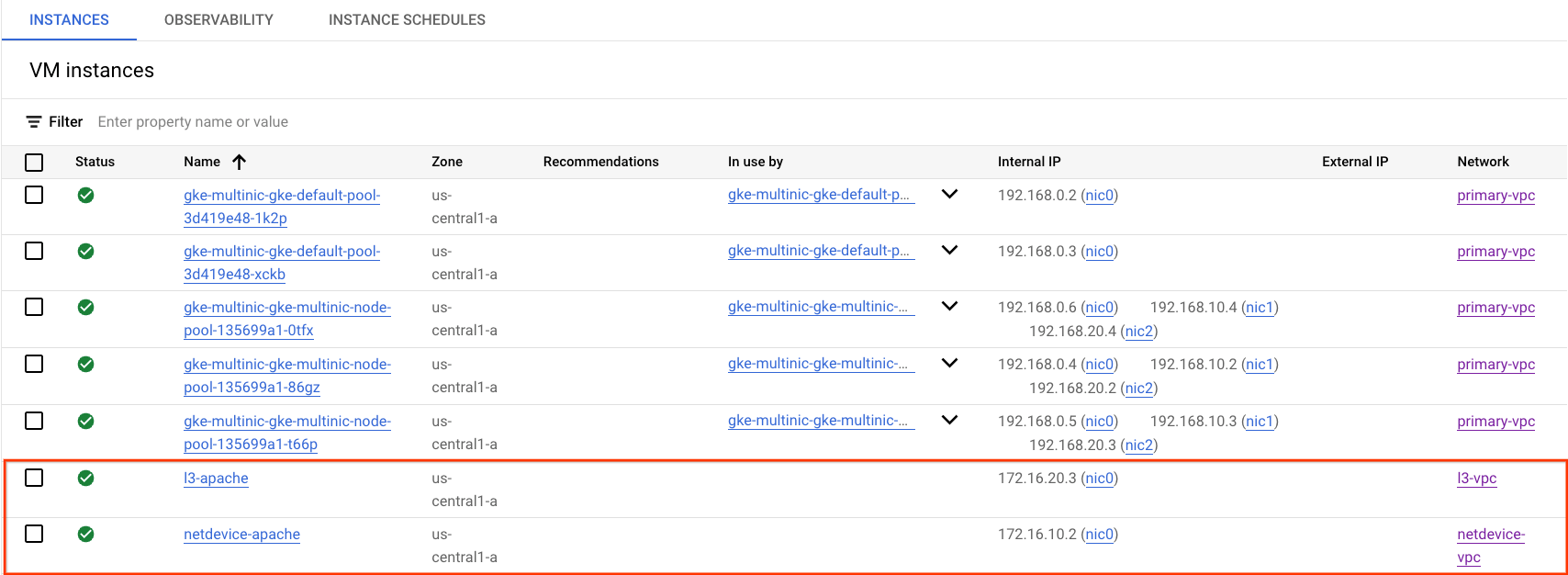
No console do Cloud, acesse Compute Engine → Instâncias de VM para conferir o endereço IP dos servidores Apache.
Teste de conectividade de netdevice-l3-pod para netdevice-apache
No Cloud Shell, faça login em netdevice-l3-pod:
kubectl exec --stdin --tty netdevice-l3-pod -- /bin/sh
No contêiner, faça um ping na instância netdevice-apache com base no endereço IP obtido na etapa anterior.
ping <insert-your-ip> -c 4
Exemplo:
/ #  ping 172.16.10.2 -c 4
PING 172.16.10.2 (172.16.10.2): 56 data bytes
64 bytes from 172.16.10.2: seq=0 ttl=64 time=1.952 ms
64 bytes from 172.16.10.2: seq=1 ttl=64 time=0.471 ms
64 bytes from 172.16.10.2: seq=2 ttl=64 time=0.446 ms
64 bytes from 172.16.10.2: seq=3 ttl=64 time=0.505 ms

--- 172.16.10.2 ping statistics ---
4 packets transmitted, 4 packets received, 0% packet loss
round-trip min/avg/max = 0.446/0.843/1.952 ms
/ #
No Cloud Shell, execute um wget -S na instância netdevice-apache com base no endereço IP obtido na etapa anterior. "200 OK" indica que o download da página da Web foi concluído.
wget -S <insert-your-ip>
Exemplo:
/ # wget -S 172.16.10.2
Connecting to 172.16.10.2 (172.16.10.2:80)
  HTTP/1.1 200 OK
  Date: Mon, 31 Jul 2023 03:12:58 GMT
  Server: Apache/2.4.56 (Debian)
  Last-Modified: Sat, 29 Jul 2023 00:32:44 GMT
  ETag: "2c-6019555f54266"
  Accept-Ranges: bytes
  Content-Length: 44
  Connection: close
  Content-Type: text/html

saving to 'index.html'
index.html           100% |********************************|    44  0:00:00 ETA
'index.html' saved
/ #
Teste de conectividade netdevice-l3-pod para l3-apache
No Cloud Shell, faça um ping na instância l3-apache com base no endereço IP obtido na etapa anterior.
ping <insert-your-ip> -c 4
Exemplo:
/ # ping 172.16.20.3 -c 4
PING 172.16.20.3 (172.16.20.3): 56 data bytes
64 bytes from 172.16.20.3: seq=0 ttl=63 time=2.059 ms
64 bytes from 172.16.20.3: seq=1 ttl=63 time=0.533 ms
64 bytes from 172.16.20.3: seq=2 ttl=63 time=0.485 ms
64 bytes from 172.16.20.3: seq=3 ttl=63 time=0.462 ms

--- 172.16.20.3 ping statistics ---
4 packets transmitted, 4 packets received, 0% packet loss
round-trip min/avg/max = 0.462/0.884/2.059 ms
/ #
No Cloud Shell, exclua o arquivo index.html anterior e execute um wget -S na instância l3-apache com base no endereço IP obtido na etapa anterior. "200 OK" indica que o download da página da Web foi concluído.
rm index.html
wget -S <insert-your-ip>
Exemplo:
/ # rm index.html
/ # wget -S 172.16.20.3
Connecting to 172.16.20.3 (172.16.20.3:80)
  HTTP/1.1 200 OK
  Date: Mon, 31 Jul 2023 03:41:32 GMT
  Server: Apache/2.4.56 (Debian)
  Last-Modified: Mon, 31 Jul 2023 03:24:21 GMT
  ETag: "25-601bff76f04b7"
  Accept-Ranges: bytes
  Content-Length: 37
  Connection: close
  Content-Type: text/html

saving to 'index.html'
index.html           100% |*******************************************************************************************************|    37  0:00:00 ETA
'index.html' saved
Para voltar ao Cloud Shell, saia do pod na instância.
exit
Teste de conectividade de l3-pod para netdevice-apache
No Cloud Shell, faça login em l3-pod:
kubectl exec --stdin --tty l3-pod -- /bin/sh
No contêiner, faça um ping na instância netdevice-apache com base no endereço IP obtido na etapa anterior. Como o l3-pod não tem uma interface associada à netdevice-network, o ping vai falhar.
ping <insert-your-ip> -c 4
Exemplo:
/ # ping 172.16.10.2 -c 4
PING 172.16.10.2 (172.16.10.2): 56 data bytes


--- 172.16.10.2 ping statistics ---
4 packets transmitted, 0 packets received, 100% packet loss
Opcional:no Cloud Shell, execute um wget -S na instância netdevice-apache com base no endereço IP obtido na etapa anterior, que vai atingir o tempo limite.
wget -S <insert-your-ip>
Exemplo:
/ # wget -S 172.16.10.2
Connecting to 172.16.10.2 (172.16.10.2:80)
wget: can't connect to remote host (172.16.10.2): Connection timed out
Teste de conectividade de l3-pod para l3-apache
No Cloud Shell, faça um ping na instância l3-apache com base no endereço IP obtido na etapa anterior.
ping <insert-your-ip> -c 4
Exemplo:
/ # ping 172.16.20.3 -c 4
PING 172.16.20.3 (172.16.20.3): 56 data bytes
64 bytes from 172.16.20.3: seq=0 ttl=63 time=1.824 ms
64 bytes from 172.16.20.3: seq=1 ttl=63 time=0.513 ms
64 bytes from 172.16.20.3: seq=2 ttl=63 time=0.482 ms
64 bytes from 172.16.20.3: seq=3 ttl=63 time=0.532 ms

--- 172.16.20.3 ping statistics ---
4 packets transmitted, 4 packets received, 0% packet loss
round-trip min/avg/max = 0.482/0.837/1.824 ms
/ #
No Cloud Shell, execute um wget -S na instância l3-apache com base no endereço IP obtido na etapa anterior. "200 OK" indica que o download da página da Web foi concluído.
wget -S <insert-your-ip>
Exemplo:
/ # wget -S 172.16.20.3
Connecting to 172.16.20.3 (172.16.20.3:80)
  HTTP/1.1 200 OK
  Date: Mon, 31 Jul 2023 03:52:08 GMT
  Server: Apache/2.4.56 (Debian)
  Last-Modified: Mon, 31 Jul 2023 03:24:21 GMT
  ETag: "25-601bff76f04b7"
  Accept-Ranges: bytes
  Content-Length: 37
  Connection: close
  Content-Type: text/html

saving to 'index.html'
index.html           100% |*******************************************************************************************************|    37  0:00:00 ETA
'index.html' saved
/ #
15. Registros do firewall
O recurso de geração de registros de regras de firewall permite auditar, verificar e analisar os efeitos das suas regras de firewall. Por exemplo, é possível determinar se uma regra de firewall criada para negar tráfego está funcionando conforme o esperado. A geração de registros de regras de firewall também é útil quando é preciso determinar quantas conexões são afetadas por uma determinada regra de firewall.
No tutorial, você ativou a geração de registros de firewall ao criar as regras de firewall de entrada. Vamos analisar as informações obtidas dos registros.
No console do Cloud, navegue até Geração de registros → Análise de registros.
Insira a consulta abaixo de acordo com a captura de tela e selecione "Executar consulta jsonPayload.rule_details.reference:("network:l3-vpc/firewall:allow-ingress-from-l3-network-to-all-vpc-instances")"
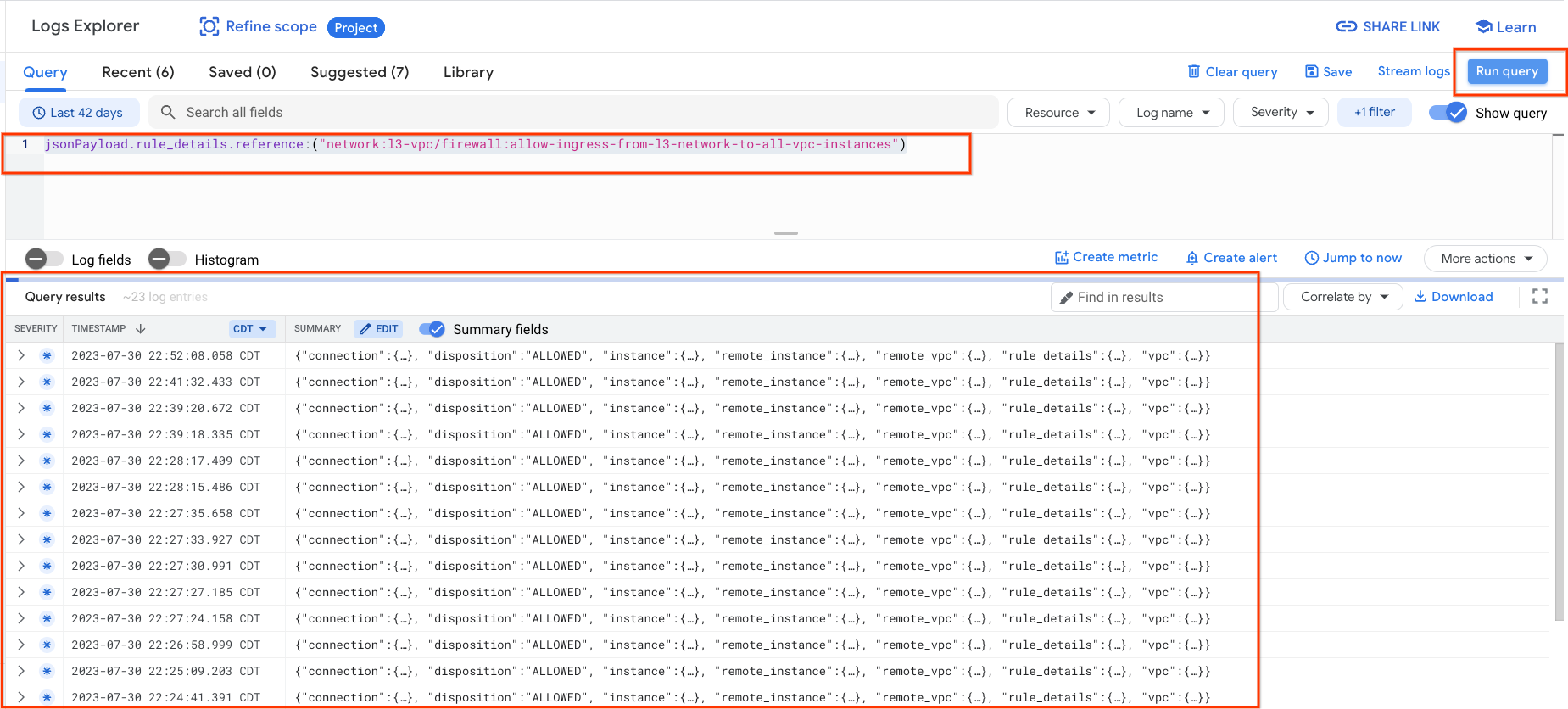
Analisar uma captura fornece elementos de informação para administradores de segurança, que vão desde o endereço IP de origem e destino, porta, protocolo e nome do pool de nós.
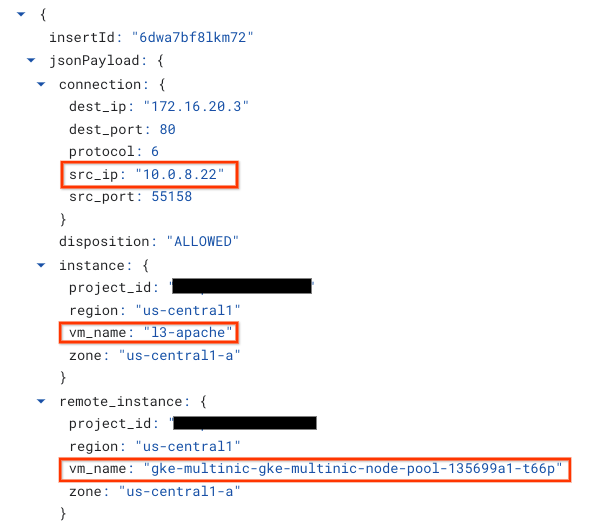
Para analisar mais registros de firewall, navegue até "Rede VPC" → "Firewall" → "allow-ingress-from-netdevice-network-to-all-vpc-instances" e selecione "Ver na Análise de registros".
16. Limpar
No Cloud Shell, exclua os componentes do tutorial.
gcloud compute instances delete l3-apache netdevice-apache --zone=us-central1-a --quiet

gcloud compute routers delete l3-cr netdevice-cr --region=us-central1 --quiet

gcloud container clusters delete multinic-gke --zone=us-central1-a --quiet

gcloud compute firewall-rules delete allow-ingress-from-l3-network-to-all-vpc-instances allow-ingress-from-netdevice-network-to-all-vpc-instances --quiet

gcloud compute networks subnets delete l3-apache l3-subnet netdevice-apache netdevice-subnet primary-node-subnet --region=us-central1 --quiet

gcloud compute networks delete l3-vpc netdevice-vpc primary-vpc --quiet
17. Parabéns
Parabéns! Você configurou e validou com sucesso a criação de um pool de nós multinic e de pods executando o busybox para validar a conectividade da camada 3 e do tipo de dispositivo com servidores Apache usando PING e wget.
Você também aprendeu a usar os registros de firewall para inspecionar pacotes de origem e destino entre os contêineres de pod e os servidores Apache.
O Cosmopup acha que os tutoriais são incríveis!

Leituras e vídeos complementares
- Criando um cluster do GKE (demonstração)
- GKE: conceitos de rede
- Blogs sobre contêineres e Kubernetes