

1. Einführung
In diesem Lab erhalten Sie eine technische Einführung in die Verwendung der Gemini CLI und des GKE-MCP-Servers (Model Context Protocol) für die Infrastrukturverwaltung. Bei der herkömmlichen GKE-Verwaltung übersetzen Operatoren Infrastrukturanforderungen manuell in gcloud-Befehle und Anwendungsdefinitionen in geschriebene YAML-Manifeste. In diesem Lab wird ein anderer Ansatz vorgestellt: die Verwendung einer interaktiven Schnittstelle, die die Intention in natürlicher Sprache mit der technischen Ausführung in Google Kubernetes Engine (GKE) verbindet. Diese Verlagerung ist Teil eines umfassenderen Trends im Bereich Platform Engineering, bei dem der Fokus von der Erstellung starrer Automatisierungsskripts auf die Verwaltung intelligenter Agents verlagert wird, die die differenzierten Details von Infrastrukturvorgängen bewältigen können.
Wichtige Konzepte
- Platform Engineering:Hierbei geht es um das Erstellen und Verwalten interner Tools und Workflows, mit denen Softwareentwickler ihre eigene Infrastruktur verwalten können, ohne Experten für jeden zugrunde liegenden Cloud-Dienst sein zu müssen. Ziel ist es, technische Probleme zu reduzieren und gleichzeitig für Einheitlichkeit und Sicherheit zu sorgen. Durch die Erstellung eines standardisierten Golden Path sorgen Plattformteams dafür, dass Anwendungsentwickler sicher und schnell bereitstellen können, während das Plattformteam die Kontrolle über Governance und Kosten behält.
- Gemini CLI:Über diese Befehlszeile können Sie direkt in Ihrem Terminal mit Gemini-Modellen interagieren. Im Gegensatz zu einem standardmäßigen webbasierten Chatbot ist die CLI für Ihre Entwicklungsumgebung konzipiert. So lässt sich KI einfacher in bestehende Shell-basierte Workflows einbinden. So können Sie die Ausgabe anderer Befehle direkt in das Modell einfügen und Anweisungen ausführen, ohne die Terminalumgebung zu verlassen.
- Model Context Protocol (MCP):MCP ist ein offener Standard, der es einem KI-Modell ermöglicht, sich mit bestimmten Tools oder Datenquellen zu verbinden. Ohne MCP weiß ein KI-Modell nur, womit es trainiert wurde, und kann Ihre spezifischen Ressourcen nicht sehen. Mit dem GKE MCP-Server kann die Gemini CLI aktiv die API Ihres Google Cloud-Projekts abfragen, den Status Ihrer Cluster prüfen und Befehle in Ihrem Namen ausführen. Es fungiert als Brücke zwischen der Reasoning Engine des Modells und der eigentlichen GKE API.
Lernziele des Labs
Am Ende dieses Trainings können Sie:
- Umgebung konfigurieren:Greifen Sie auf Cloud Shell zu und authentifizieren Sie die GKE MCP-Erweiterung, damit die Gemini CLI mit Ihren Google Cloud-Ressourcen interagieren kann.
- Infrastrukturdesign:Verwenden Sie interaktive Prompts, um optimale Clusterkonfigurationen basierend auf Kosten, Verwaltungsaufwand und Arbeitslastanforderungen zu ermitteln.
- Ressourcenverwaltung:Generieren, prüfen und stellen Sie Kubernetes-Manifeste (Deployments, Services usw.) in natürlicher Sprache bereit.
- Betriebsanalyse:Nutzen Sie die Fähigkeit der KI, Logs und Ereignisse zusammenzufassen, um die Ursache von Bereitstellungsfehlern zu ermitteln und spezifische technische Korrekturen vorzuschlagen.
2. Projekt einrichten
Bevor die Gemini CLI mit Ihren Ressourcen interagieren kann, ist eine korrekt konfigurierte Google Cloud-Umgebung erforderlich. So wird sichergestellt, dass Ihr Projekt die richtigen Berechtigungen hat und alle erforderlichen Backend-Dienste bereit sind, Anfragen von Ihrem KI-Agenten zu empfangen.
Cloud Shell öffnen
In diesem Lab verwenden wir Cloud Shell, eine browserbasierte Terminalumgebung von Google Cloud. Wir verwenden Cloud Shell, weil sie mit allen erforderlichen Tools vorkonfiguriert ist, einschließlich der Google Cloud CLI (gcloud), kubectl und Gemini CLI. So sparen Sie sich die Zeit, diese auf Ihrem lokalen Computer zu installieren.
- Rufen Sie die Google Cloud Console auf.
- Klicken Sie rechts oben in der Kopfzeile der Konsole auf die Schaltfläche Cloud Shell aktivieren (sie sieht aus wie ein Terminal-Prompt
>_). - Am unteren Rand des Browserfensters wird eine Terminalsitzung geöffnet. Wenn Sie dazu aufgefordert werden, klicken Sie auf Weiter.
Projekt auswählen
Achten Sie darauf, dass Sie im Cloud Shell-Terminal im richtigen Projekt arbeiten.
- Wählen Sie ein vorhandenes Projekt aus oder erstellen Sie ein neues Projekt speziell für dieses Lab in der Console.
- Notieren Sie sich Ihre Projekt-ID. Sie können das Projekt in Ihrer aktuellen Shell mit dem folgenden Befehl festlegen:
gcloud config set project [YOUR_PROJECT_ID]
APIs aktivieren
Kubernetes- und KI-Funktionen sind für neue Projekte nicht standardmäßig aktiviert. Durch das Aktivieren dieser APIs werden die zugrunde liegenden Google Cloud-Dienste initialisiert, die die Containerverwaltung, generative Modelle und die zentrale Protokollierung übernehmen.
👉💻 Führen Sie den folgenden Befehl in Cloud Shell aus, um sie zu aktivieren. Dieser Vorgang kann eine Minute dauern.
gcloud services enable \
    container.googleapis.com \
    generativelanguage.googleapis.com \
    cloudresourcemanager.googleapis.com \
    logging.googleapis.com
- container.googleapis.com::Die Google Kubernetes Engine API. Sie ist für alle Vorgänge auf Clusterebene erforderlich, einschließlich des Erstellens, Aktualisierens und Löschens von Clustern.
- generativelanguage.googleapis.com::Die API, über die die Gemini CLI mit den Gemini Large Language Models für die Textgenerierung und das Reasoning kommunizieren kann.
- cloudresourcemanager.googleapis.com::Erforderlich, damit der Agent Metadaten auf Projektebene prüfen, Projekt-IDs bestätigen und IAM-Berechtigungen verwalten kann.
- logging.googleapis.com::Unerlässlich für die Fehlerbehebung, da der MCP-Server damit Logs aus Ihren Containern abrufen und analysieren kann, wenn etwas schiefgeht.
3. Gemini CLI konfigurieren
Die Gemini CLI ist standardmäßig in Cloud Shell enthalten. Das macht Cloud Shell zur idealen Umgebung für diesen Workflow. Im ersten Schritt konfigurieren Sie das Konto so, dass es als „Agent“ fungiert, der sowohl die Berechtigung als auch die spezifischen Tools hat, die zum Verwalten Ihrer GKE-Umgebung erforderlich sind. Dieser Konfigurationsschritt ist entscheidend, da er die sichere Verbindung zwischen der KI-Logik und Ihrer tatsächlichen Cloud-Infrastruktur herstellt.
Gemini CLI starten
Erstellen Sie in Ihrem Cloud Shell-Terminal ein neues Arbeitsverzeichnis und führen Sie die Gemini CLI aus. Dadurch wird eine Sitzung gestartet, in der Sie eine fortlaufende Unterhaltung mit dem Modell führen können. Im Gegensatz zu einmaligen Befehlen wird im interaktiven Modus ein Kontextfenster beibehalten, in dem Ihre vorherigen Anweisungen und der Status Ihres Projekts gespeichert werden.
👉💻 Führen Sie die folgenden Befehle aus:
mkdir -p ~/gke-lab
cd ~/gke-lab
gemini
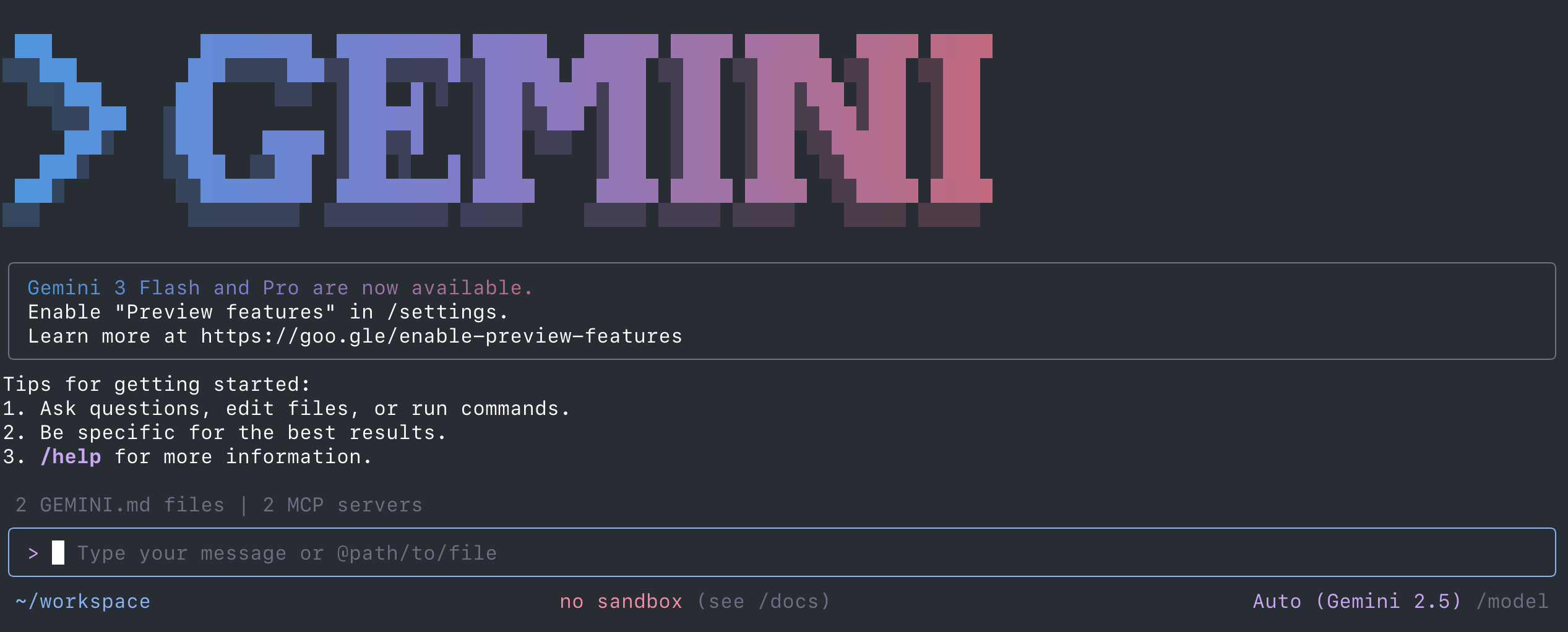
Testen Sie dann, ob das Tool Ihre Umgebung erkennen kann:
- 👉💬 Prompt:
Which Google Cloud project is currently active in this shell?
Möglicherweise werden Sie aufgefordert, die Ausführung des Befehls gcloud zu bestätigen.
Sie können die Benutzeroberfläche jederzeit verlassen, indem Sie /quit eingeben.
Hinweis: Wenn Sie mit Gemini 2.5 Pro auf Kapazitätsprobleme stoßen, können Sie zu Gemini 2.5 Flash wechseln, indem Sie Gemini mit
gemini -m gemini-2.5-flash
oder über die
/model
-Befehl auf der Benutzeroberfläche
GKE MCP-Erweiterung verbinden
Standardmäßig ist die Gemini CLI ein Allzwecktool und weiß nicht, wie sie mit Ihren Clustern interagieren soll. Sie müssen die GKE MCP-Erweiterung installieren. Diese Erweiterung fungiert als Plug-in, das eine bestimmte Reihe von Tools und Funktionen wie „Cluster auflisten“ oder „Pod-Logs abrufen“ definiert, die das Modell aufrufen kann, wenn es eine Aufgabe ausführen muss.
👉💻 Führen Sie die folgenden Befehle aus, um die GKE-Erweiterung zu installieren und die Gemini CLI neu zu öffnen:
gemini extensions install https://github.com/GoogleCloudPlatform/gke-mcp.git
gemini
Sie können prüfen, ob die Funktion richtig aktiviert wurde, indem Sie die Gemini CLI noch einmal aufrufen und Folgendes eingeben:
/extensions
4. Infrastruktur bereitstellen
Die herkömmliche Infrastrukturbereitstellung erfordert oft das Durchsuchen komplexer Dokumentationen oder das Schreiben Hunderter von Zeilen Konfigurationscode. Wenn Sie einen Agenten verwenden, können Sie sich darauf konzentrieren, Ihre Anforderungen zu beschreiben, und die KI übernimmt die technische Übersetzung in die richtigen API-Aufrufe. In diesem Abschnitt wird gezeigt, wie Sie den Agenten sowohl für die Planungsphase als auch für die eigentliche Erstellung Ihrer GKE-Umgebung verwenden.
Technische Planung und Vergleich
Bevor Sie einen Cluster erstellen, müssen Sie eine Architektur auswählen, die Ihren Anforderungen entspricht. GKE bietet zwei Hauptmodi: Standard, in dem Sie die volle Kontrolle über die zugrunde liegenden Knoten haben, und Autopilot, in dem Google die Knoten verwaltet und Sie basierend auf den von Ihren Pods angeforderten Ressourcen bezahlen. Sehen wir uns eine einfache Anfrage an, um die Unterschiede zwischen den beiden zu verstehen und zu überlegen, welche für einen bestimmten Anwendungsfall verwendet werden sollte.
- 👉💬 Prompt:
I need to run a standard 3-tier web application. Compare GKE Standard and GKE Autopilot. Focus on the operational effort for a small team and the cost structure for small workloads.
Fragen Sie nach anderen Infrastrukturideen. Was ist, wenn Sie KI-Inferenz-Arbeitslasten bereitstellen, etwas in sehr großem Umfang benötigen oder komplexe Netzwerkeinschränkungen haben? Probieren Sie andere Prompts aus.
Clustererstellung ausführen
Nachdem Sie den Vergleich geprüft und eine Auswahl getroffen haben, können Sie den Agent anweisen, den Cluster zu erstellen. Der Agent analysiert Ihre Anfrage und ruft das Tool create_cluster vom GKE MCP-Server auf, um eine produktionsreife Umgebung basierend auf diesen Anforderungen bereitzustellen.
- 👉💬 Prompt:
Create a GKE Standard zonal cluster named 'gke-lab' in us-central1-a with 1 node with 4 CPUs. The cluster should have Workload Identity enabled.
Hinweis: Bei der Bereitstellung von GKE-Clustern werden die Steuerungsebene, die virtuellen privaten Netzwerke und die anfänglichen Knotenkonfigurationen eingerichtet. Dies dauert in der Regel 8 bis 10 Minuten. Schließen Sie die Gemini CLI-Sitzung nicht.
Sie können nach dem Clusterstatus fragen. Dazu wird wieder der GKE MCP-Server verwendet, um aktuelle Informationen zurückzugeben.
- 👉💬 Prompt:
Is the new GKE cluster created and ready to use, yet?
5. Bereitstellung und Validierung
Ein großer Vorteil der Verwendung eines KI-Agents für die Plattformentwicklung ist die Möglichkeit, „Pre-Flight“-Prüfungen und Audits für Ihre Konfigurationen durchzuführen. Anstatt ein Manifest bereitzustellen und darauf zu warten, dass es fehlschlägt, können Sie mit dem Agenten prüfen, ob Ihr YAML technisch einwandfrei ist und den Sicherheitsrichtlinien Ihrer Organisation entspricht, bevor es den Cluster erreicht.
Manifeste generieren
Bitten Sie den Agent, ein Bereitstellungsmanifest zu erstellen. Da der Agent die Kubernetes API-Versionsverwaltung und das Schema versteht, wird YAML generiert, das korrekt formatiert ist und alle erforderlichen Felder für eine erfolgreiche Bereitstellung enthält.
- 👉💬 Prompt:
Generate a Kubernetes YAML manifest for an Nginx web server. I need 3 replicas. Set a memory limit of 256Mi and a CPU limit of 500m. Also, include a Service of type LoadBalancer to make it accessible via the internet. Save the manifest as web-server.yaml
Technische Validierung und Sicherheitsaudit
Die manuelle YAML-Erstellung führt oft zu Konfigurationen, die mit mehr Berechtigungen als nötig ausgeführt werden oder denen grundlegende Zuverlässigkeitsfunktionen fehlen. Sie können den Agent verwenden, um das gerade erstellte Manifest zu prüfen und sicherzustellen, dass es den modernen Standards für Sicherheit und Stabilität entspricht.
- 👉💬 Prompt:
Review the Nginx manifest you just created. Does it include resource requests (not just limits)? Does it specify a non-root user for the container? Add a Pod Disruption Budget to ensure high availability during cluster maintenance. Make any necessary modifications to the file, and tell me what changes were made.
Bereitstellungsausführung
Sobald die Clusterbereitstellung aus dem vorherigen Abschnitt abgeschlossen ist, weisen Sie Gemini CLI an, die Konfiguration auf Ihren neuen Cluster anzuwenden. Der Agent verwendet seine Tools, um mit dem Kubernetes API-Server zu kommunizieren und die angeforderten Ressourcen zu erstellen.
- 👉💬 Prompt:
Deploy the audited Nginx manifest to the 'gke-lab' cluster. Use the kubectl command to do this.
Statusprüfung in Echtzeit
Anstatt mehrere kubectl get pods- oder kubectl describe-Befehle auszuführen, können Sie den Agenten um eine Zusammenfassung des Bereitstellungsfortschritts in natürlicher Sprache bitten.
- 👉💬 Prompt:
Are the Nginx pods running? Provide the external IP address assigned to the LoadBalancer once it is available.
Sie kommen nicht weiter?
Wenn die Nginx-Dienste nicht erfolgreich bereitgestellt werden, versuchen Sie, das Problem mit der Gemini CLI zu beheben. Sie soll Ihnen helfen.
- 👉💬 Prompt:
The Nginx deployment doesn't start up as expected. Can you help troubleshoot?
6. Wartung und Fehlerbehebung
Einer der wichtigsten Aspekte einer KI-gestützten Plattform ist ihre Fähigkeit für „Day 2“-Vorgänge. Wenn ein System ausfällt, ist es oft schwierig, in Tausenden von Logzeilen den einen Fehler zu finden, der wirklich wichtig ist. Wenn Sie die Gemini CLI mit MCP verwenden, kann der Agent Logs, Ereignisse und Statusmeldungen zusammenfassen, um Ihnen eine allgemeine Diagnose und einen konkreten Lösungsweg zu bieten.
Manuelle Fehlereinschleusung
Um die Diagnosefunktion des Agents zu testen, erstellen wir absichtlich einen Fehlerstatus. Führen Sie in einem separaten Terminaltab diesen Befehl aus, um Ihr Deployment mit einem Container-Image zu aktualisieren, das nicht vorhanden ist. Damit wird ein häufiger menschlicher Fehler simuliert: ein Tippfehler in einem Container-Tag.
👉💻 Führen Sie den folgenden Befehl außerhalb der Gemini CLI aus:
kubectl set image deployment/nginx nginx=nginx:invalid-version-xyz123
Hinweis: Ihre Bereitstellung heißt möglicherweise nicht genau „nginx“. Sie können dies prüfen, indem Sie ausführen.
kubectl get deployments
Kubernetes versucht, dieses Image abzurufen, schlägt fehl, weil das Tag nicht gefunden werden kann, und die Pods wechseln in den Status ImagePullBackOff.
Analyse mit der Gemini CLI
Kehren Sie zu Ihrer Gemini CLI-Sitzung zurück. Anstatt manuell in der Cloud Logging Console zu suchen, können Sie den Agent bitten, den Fehler zu finden und zu erklären.
- 👉💬 Prompt:
The Nginx deployment on my 'gke-lab' cluster has stopped working. Use your tools to inspect the cluster state, check the recent events, and explain exactly why the pods are failing to start.
Das passiert: Gemini CLI stellt fest, dass die Bereitstellung fehlerhaft ist. Anschließend werden verfügbare Tools verwendet, um die fehlerhaften Pods zu untersuchen. Der Kundenservicemitarbeiter wird den Pull-Fehler identifizieren, erklären, dass das Tag ungültig ist, und Ihnen empfehlen, zu einem bekannten guten Image zurückzukehren.
Wartung und Risikobewertung
Bei der Plattformwartung geht es darum, Upgrades und Einstellungen im Blick zu behalten. Sie können den Agenten bitten, als SRE zu fungieren und den Zustand und die Lebensdauer Ihres Clusters zu bewerten.
- 👉💬 Prompt:
Is my cluster 'gke-lab' running the latest version of GKE? Check for available upgrades and let me know if any of my current resources use deprecated APIs that would break during an upgrade.
Dies kann dazu führen, dass Gemini GKE MCP-Server-Tools wie die Tools für Clusterstatus und Empfehlungen aufruft.
7. Fazit
In diesem Lab haben Sie eine neue Möglichkeit kennengelernt, mit der Cloudinfrastruktur zu interagieren. Durch die Einbindung eines KI-Agenten direkt in Ihren Terminal-Workflow über Gemini CLI und MCP sind Sie nicht mehr der manuelle Verfasser von Befehlen, sondern der Regisseur von Absichten. Mit diesem Ansatz können Plattformteams ihr Fachwissen skalieren, indem sie eine intelligente Schnittstelle bereitstellen, die die sich wiederholenden und fehleranfälligen Details der Kubernetes-Verwaltung übernimmt, während sich der Entwickler auf die Architektur und Problemlösung auf hoher Ebene konzentriert.
Lab-Zusammenfassung
- Konnektivität:Sie haben die Gemini-Befehlszeile über das Model Context Protocol erfolgreich mit der GKE API verbunden. Das KI-Modell hat dadurch direkten Zugriff auf den Status Ihres Projekts.
- Infrastruktur:Sie haben einen GKE-Cluster mit natürlicher Sprache entworfen und bereitgestellt, sodass Sie sich keine komplexen CLI-Flags merken mussten.
- Entwicklung:Sie haben Kubernetes-Ressourcen generiert, auf Sicherheit geprüft und bereitgestellt, ohne YAML manuell bearbeiten zu müssen. So konnten Sie von Anfang an Best Practices einhalten.
- Vorgänge:Sie haben KI verwendet, um die Ursachenanalyse für eine fehlerhafte Bereitstellung durchzuführen. Dadurch wurde die durchschnittliche Zeit bis zur Wiederherstellung erheblich verkürzt, da die KI Logs und Ereignisse zusammenfassen konnte.
Bereinigen
Damit für die in diesem Lab erstellten Ressourcen keine laufenden Google Cloud-Gebühren anfallen, können Sie den Agenten anweisen, den Cluster zu löschen.
Hinweis: Überspringen Sie diesen Schritt, wenn Sie den GKE-Cluster für ein anderes Lab wiederverwenden möchten.
- 👉💬 Prompt:
Delete the 'gke-lab' cluster and any associated resources.
Nächste Schritte
Empfohlene Links:
- Dokumentation zur Gemini CLI: Die offizielle Dokumentation zur Gemini CLI.
- GKE-Dokumentation: Die Landingpage für die gesamte GKE-Dokumentation.
- Platform Engineering on Google Cloud: Anleitung für Platform Engineering in Google Cloud.
- KI und maschinelles Lernen in GKE: Dokumentation zum Ausführen von KI-/ML-Arbeitslasten in GKE.
- Google Cloud Architecture Center: Anleitungen und Best Practices zum Erstellen von Arbeitslasten in Google Cloud.