

1. परिचय
इस लैब में, इन्फ़्रास्ट्रक्चर मैनेजमेंट के लिए Gemini के सीएलआई और GKE के मॉडल कॉन्टेक्स्ट प्रोटोकॉल (एमसीपी) सर्वर का इस्तेमाल करने के बारे में तकनीकी जानकारी दी गई है. GKE को मैनेज करने के पारंपरिक तरीके में, ऑपरेटर मैन्युअल तरीके से इन्फ़्रास्ट्रक्चर की ज़रूरी शर्तों को gcloud कमांड में बदलते हैं. साथ ही, ऐप्लिकेशन की परिभाषाओं को लिखे गए YAML मेनिफ़ेस्ट में बदलते हैं. इस लैब में, एक अलग तरीका दिखाया गया है. इसमें एक इंटरैक्टिव इंटरफ़ेस का इस्तेमाल किया जाता है. यह इंटरफ़ेस, सामान्य भाषा में दिए गए निर्देशों को Google Kubernetes Engine (GKE) पर तकनीकी तौर पर लागू करता है. यह बदलाव, प्लैटफ़ॉर्म इंजीनियरिंग के एक बड़े ट्रेंड का हिस्सा है. इसमें, फ़ोकस को ऑटोमेशन की स्क्रिप्ट बनाने से हटाकर, ऐसे इंटेलिजेंट एजेंट मैनेज करने पर ले जाया जाता है जो बुनियादी ढांचे के ऑपरेशन की बारीकियों को हैंडल कर सकते हैं.
मुख्य सिद्धांत
- प्लैटफ़ॉर्म इंजीनियरिंग: यह इंटरनल टूलिंग और वर्कफ़्लो बनाने और उनका रखरखाव करने का तरीका है. इससे सॉफ़्टवेयर डेवलपर, हर क्लाउड सेवा के विशेषज्ञ बने बिना अपने इंफ़्रास्ट्रक्चर को मैनेज कर पाते हैं. इसका मकसद, तकनीकी समस्याओं को कम करना है. साथ ही, एक जैसा व्यवहार बनाए रखना और सुरक्षा को बेहतर बनाना है. स्टैंडर्डाइज़्ड गोल्डन पाथ बनाकर, प्लैटफ़ॉर्म टीमें यह पक्का करती हैं कि ऐप्लिकेशन डेवलपर सुरक्षित और तेज़ी से डिप्लॉय कर सकें. साथ ही, प्लैटफ़ॉर्म टीम, गवर्नेंस और लागत पर कंट्रोल बनाए रखती है.
- Gemini CLI: यह एक कमांड-लाइन इंटरफ़ेस है. इसकी मदद से, अपने टर्मिनल से सीधे Gemini मॉडल के साथ इंटरैक्ट किया जा सकता है. वेब पर काम करने वाले स्टैंडर्ड चैटबॉट के उलट, CLI को आपके डेवलपमेंट एनवायरमेंट में काम करने के लिए डिज़ाइन किया गया है. इससे, एआई को शेल पर आधारित मौजूदा वर्कफ़्लो में इंटिग्रेट करना आसान हो जाता है. इसकी मदद से, अन्य कमांड से मिले आउटपुट को सीधे तौर पर मॉडल में पाइप किया जा सकता है. साथ ही, टर्मिनल एनवायरमेंट से बाहर निकले बिना निर्देशों को लागू किया जा सकता है.
- मॉडल कॉन्टेक्स्ट प्रोटोकॉल (एमसीपी): एमसीपी एक ओपन स्टैंडर्ड है. इसकी मदद से, एआई मॉडल को कुछ टूल या डेटा सोर्स से कनेक्ट किया जा सकता है. एमसीपी के बिना, एआई मॉडल को सिर्फ़ उस डेटा के बारे में पता होता है जिस पर उसे ट्रेन किया गया है. वह आपके खास संसाधनों को नहीं देख सकता. GKE MCP सर्वर की मदद से, Gemini CLI आपके Google Cloud प्रोजेक्ट के एपीआई से क्वेरी कर सकता है. साथ ही, आपके क्लस्टर की स्थिति की जांच कर सकता है और आपकी ओर से कमांड एक्ज़ीक्यूट कर सकता है. यह मॉडल के रीज़निंग इंजन और असल GKE API के बीच एक पुल की तरह काम करता है.
लैब के मकसद
इस सेशन के आखिर तक, ये काम किए जा सकेंगे:
- एनवायरमेंट कॉन्फ़िगर करना: Cloud Shell को ऐक्सेस करें और GKE MCP एक्सटेंशन की पुष्टि करें, ताकि Gemini CLI आपके Google Cloud संसाधनों के साथ इंटरैक्ट कर सके.
- बुनियादी ढांचे का डिज़ाइन: लागत, मैनेजमेंट ओवरहेड, और वर्कलोड की ज़रूरी शर्तों के आधार पर, सबसे सही क्लस्टर कॉन्फ़िगरेशन तय करने के लिए इंटरैक्टिव प्रॉम्प्ट का इस्तेमाल करें.
- संसाधन मैनेजमेंट: सामान्य भाषा का इस्तेमाल करके, Kubernetes मेनिफ़ेस्ट (डप्लॉयमेंट, सेवाएं वगैरह) जनरेट करें, उनकी जांच करें, और उन्हें डिप्लॉय करें.
- ऑपरेशनल विश्लेषण: एआई की मदद से, लॉग और इवेंट को इकट्ठा करें. इससे, डिप्लॉयमेंट में आने वाली गड़बड़ियों की असल वजह का पता लगाया जा सकता है. साथ ही, गड़बड़ियों को ठीक करने के लिए तकनीकी सुझाव पाए जा सकते हैं.
2. प्रोजेक्ट सेट अप करना
Gemini CLI को आपके संसाधनों के साथ इंटरैक्ट करने से पहले, Google Cloud एनवायरमेंट को सही तरीके से कॉन्फ़िगर करना ज़रूरी है. इस सेटअप से यह पक्का किया जाता है कि आपके प्रोजेक्ट के पास सही अनुमतियां हों. साथ ही, सभी ज़रूरी बैकएंड सेवाएं, आपके एआई एजेंट से अनुरोध पाने के लिए तैयार हों.
Cloud Shell खोलें
इस लैब के लिए, हम Cloud Shell का इस्तेमाल करेंगे. यह ब्राउज़र पर आधारित टर्मिनल एनवायरमेंट है, जिसे Google Cloud उपलब्ध कराता है. हम Cloud Shell का इस्तेमाल करते हैं, क्योंकि इसमें हमारी ज़रूरत के सभी टूल पहले से कॉन्फ़िगर किए गए होते हैं. इनमें Google Cloud सीएलआई (gcloud), kubectl, और Gemini CLI शामिल हैं. इससे आपको अपनी लोकल मशीन पर इन्हें इंस्टॉल करने में लगने वाला समय बच जाता है.
- Google Cloud Console पर जाएं.
- कंसोल के सबसे ऊपर दाईं ओर मौजूद हेडर देखें. इसके बाद, Cloud Shell चालू करें बटन पर क्लिक करें. यह बटन, टर्मिनल प्रॉम्प्ट
>_की तरह दिखता है. - आपके ब्राउज़र विंडो में सबसे नीचे एक टर्मिनल सेशन खुलेगा. अगर कहा जाए, तो जारी रखें पर क्लिक करें.
कोई प्रोजेक्ट चुनें
Cloud Shell टर्मिनल में, पक्का करें कि आप सही प्रोजेक्ट में काम कर रहे हों.
- कंसोल में, कोई मौजूदा प्रोजेक्ट चुनें या इस लैब के लिए कोई नया प्रोजेक्ट बनाएं.
- अपना प्रोजेक्ट आईडी नोट करें. अपने मौजूदा शेल में प्रोजेक्ट सेट करने के लिए, यह कमांड चलाएं:
gcloud config set project [YOUR_PROJECT_ID]
एपीआई चालू करें
नए प्रोजेक्ट के लिए, Kubernetes और एआई की सुविधाएं डिफ़ॉल्ट रूप से चालू नहीं होती हैं. इन एपीआई को चालू करने से, Google Cloud की उन सेवाओं को शुरू किया जाता है जो कंटेनर मैनेजमेंट, जनरेटिव मॉडल, और सेंट्रलाइज़्ड लॉगिंग को मैनेज करती हैं.
👉💻 इन्हें चालू करने के लिए, Cloud Shell में यह कमांड चलाएं. इस प्रोसेस में एक मिनट लग सकता है.
gcloud services enable \
    container.googleapis.com \
    generativelanguage.googleapis.com \
    cloudresourcemanager.googleapis.com \
    logging.googleapis.com
- container.googleapis.com: यह Google Kubernetes Engine API है. क्लस्टर-लेवल की किसी भी कार्रवाई के लिए इसकी ज़रूरत होती है. जैसे, क्लस्टर बनाना, अपडेट करना, और मिटाना.
- generativelanguage.googleapis.com: यह एक ऐसा एपीआई है जिसकी मदद से Gemini CLI, Gemini के लार्ज लैंग्वेज मॉडल के साथ कम्यूनिकेट कर सकता है. इससे टेक्स्ट जनरेट करने और तर्क देने में मदद मिलती है.
- cloudresourcemanager.googleapis.com: एजेंट को प्रोजेक्ट-लेवल के मेटाडेटा की जांच करने, प्रोजेक्ट आईडी की पुष्टि करने, और IAM अनुमतियों को मैनेज करने के लिए इसकी ज़रूरत होती है.
- logging.googleapis.com: गड़बड़ी ठीक करने के लिए यह कुकी ज़रूरी है. इसकी मदद से, एमसीपी सर्वर आपके कंटेनर से लॉग फ़ेच और उनका विश्लेषण कर पाता है. ऐसा तब होता है, जब कोई गड़बड़ी होती है.
3. Gemini CLI को कॉन्फ़िगर करना
Cloud Shell में Gemini CLI डिफ़ॉल्ट रूप से शामिल होता है. इसलिए, यह इस वर्कफ़्लो के लिए सबसे सही एनवायरमेंट है. सबसे पहले, इसे "एजेंट" के तौर पर कॉन्फ़िगर करें. इसके पास आपके GKE एनवायरमेंट को मैनेज करने के लिए, ज़रूरी अधिकार और टूल होने चाहिए. कॉन्फ़िगरेशन का यह चरण बहुत ज़रूरी है. इसकी वजह यह है कि इससे एआई के लॉजिक और आपके क्लाउड इंफ़्रास्ट्रक्चर के बीच सुरक्षित कनेक्शन बनता है.
Gemini CLI का इस्तेमाल शुरू करना
अपने Cloud Shell टर्मिनल में, नई वर्किंग डायरेक्ट्री बनाएं और Gemini CLI चलाएं. इससे एक सेशन शुरू होता है, जिसमें मॉडल के साथ लगातार बातचीत की जा सकती है. एक बार में दी जाने वाली कमांड के उलट, इंटरैक्टिव मोड में एक कॉन्टेक्स्ट विंडो होती है. यह आपके पिछले निर्देशों और प्रोजेक्ट की स्थिति को याद रखती है.
👉💻 ये कमांड चलाएं:
mkdir -p ~/gke-lab
cd ~/gke-lab
gemini
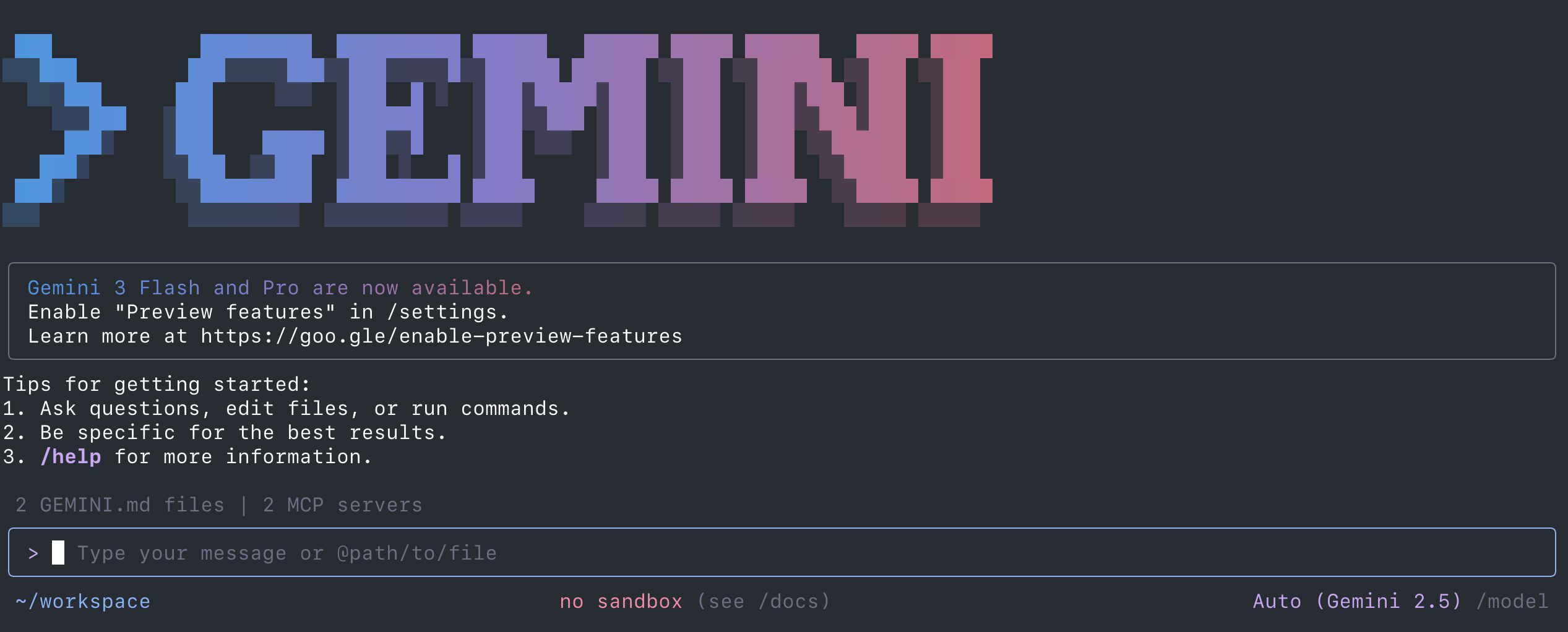
इसके बाद, टूल की बुनियादी जानकारी की जांच करें, ताकि यह पक्का किया जा सके कि वह आपके एनवायरमेंट को देख सकता है:
- 👉💬 प्रॉम्प्ट:
Which Google Cloud project is currently active in this shell?
यह आपसे gcloud कमांड को लागू करने की पुष्टि करने के लिए कह सकता है. इसके बाद, इसे स्वीकार किया जा सकता है.
/quit टाइप करके, इंटरफ़ेस को किसी भी समय छोड़ा जा सकता है.
ध्यान दें: अगर आपको Gemini 2.5 Pro के इस्तेमाल से जुड़ी कोई समस्या आ रही है, तो
gemini -m gemini-2.5-flash
या का इस्तेमाल करके
/model
कमांड का इस्तेमाल करें.
GKE MCP एक्सटेंशन कनेक्ट करना
डिफ़ॉल्ट रूप से, Gemini CLI एक सामान्य टूल है. इसे यह नहीं पता कि आपके क्लस्टर के साथ कैसे इंटरैक्ट करना है. आपको GKE MCP एक्सटेंशन इंस्टॉल करना होगा. यह एक्सटेंशन, एक प्लगिन के तौर पर काम करता है. यह टूल और फ़ंक्शन का एक खास सेट तय करता है. जैसे, "सूची वाले क्लस्टर" या "पॉड लॉग पाएं". मॉडल को जब कोई टास्क पूरा करना होता है, तब वह इन टूल और फ़ंक्शन को कॉल कर सकता है.
👉💻 GKE एक्सटेंशन इंस्टॉल करने और Gemini सीएलआई को फिर से खोलने के लिए, ये कमांड चलाएं:
gemini extensions install https://github.com/GoogleCloudPlatform/gke-mcp.git
gemini
Gemini के सीएलआई में फिर से जाकर, यह पुष्टि की जा सकती है कि यह सुविधा सही तरीके से चालू की गई है. इसके लिए, यह टाइप करें:
/extensions
4. इंफ़्रास्ट्रक्चर उपलब्ध कराना
आम तौर पर, ट्रेडिशनल इंफ़्रास्ट्रक्चर प्रोविज़निंग में जटिल दस्तावेज़ों को समझना या कॉन्फ़िगरेशन कोड की सैकड़ों लाइनें लिखना शामिल होता है. एजेंट का इस्तेमाल करके, अपनी ज़रूरतों के बारे में बताया जा सकता है. साथ ही, एआई को सही एपीआई कॉल में तकनीकी अनुवाद करने दिया जा सकता है. इस सेक्शन में, GKE एनवायरमेंट बनाने की योजना बनाने और उसे असल में बनाने, दोनों के लिए एजेंट का इस्तेमाल करने का तरीका बताया गया है.
तकनीकी प्लानिंग और तुलना
क्लस्टर बनाने से पहले, आपको ऐसा आर्किटेक्चर चुनना होगा जो आपकी ज़रूरतों के हिसाब से सही हो. GKE दो मुख्य मोड उपलब्ध कराता है: स्टैंडर्ड मोड में, आपके पास नोड को पूरी तरह से कंट्रोल करने का विकल्प होता है. वहीं, ऑटोपायलट मोड में, Google नोड को मैनेज करता है. साथ ही, आपको अपने पॉड के लिए अनुरोध किए गए संसाधनों के हिसाब से पेमेंट करना होता है. इन दोनों के बीच के अंतर को समझने के लिए, एक सामान्य क्वेरी का इस्तेमाल करते हैं. साथ ही, यह भी सोचते हैं कि किसी खास इस्तेमाल के उदाहरण के लिए, इनमें से किसका इस्तेमाल किया जाना चाहिए.
- 👉💬 प्रॉम्प्ट:
I need to run a standard 3-tier web application. Compare GKE Standard and GKE Autopilot. Focus on the operational effort for a small team and the cost structure for small workloads.
बुनियादी ढांचे से जुड़े अन्य आइडिया के बारे में पूछकर देखें. अगर आपको एआई इन्फ़्रेंस वर्कलोड डिप्लॉय करने हैं, बहुत बड़े पैमाने पर कुछ चाहिए या नेटवर्किंग से जुड़ी जटिल समस्याएं हैं, तो क्या करें? अन्य प्रॉम्प्ट आज़माएं.
क्लस्टर बनाने की प्रोसेस पूरी करना
तुलना की समीक्षा करने और कोई विकल्प चुनने के बाद, एजेंट को क्लस्टर बनाने का निर्देश दिया जा सकता है. एजेंट आपके अनुरोध का विश्लेषण करेगा. इसके बाद, उन ज़रूरी शर्तों के आधार पर प्रोडक्शन के लिए तैयार एनवायरमेंट को डिप्लॉय करने के लिए, GKE MCP सर्वर से create_cluster टूल को कॉल करेगा.
- 👉💬 प्रॉम्प्ट:
Create a GKE Standard zonal cluster named 'gke-lab' in us-central1-a with 1 node with 4 CPUs. The cluster should have Workload Identity enabled.
ध्यान दें: GKE क्लस्टर प्रोविज़निंग में कंट्रोल प्लेन, वर्चुअल प्राइवेट नेटवर्क, और शुरुआती नोड कॉन्फ़िगरेशन सेट अप करना शामिल है. इसमें आम तौर पर 8 से 10 मिनट लगते हैं. Gemini CLI सेशन को बंद न करें.
आपके पास क्लस्टर की स्थिति के बारे में पूछने का विकल्प होता है. इसके लिए, GKE MCP सर्वर का इस्तेमाल किया जाता है, ताकि आपको अप-टू-डेट जानकारी मिल सके.
- 👉💬 प्रॉम्प्ट:
Is the new GKE cluster created and ready to use, yet?
5. डिप्लॉयमेंट और पुष्टि
प्लेटफ़ॉर्म इंजीनियरिंग के लिए एआई एजेंट का इस्तेमाल करने का एक बड़ा फ़ायदा यह है कि यह आपके कॉन्फ़िगरेशन पर "प्री-फ़्लाइट" जांच और ऑडिट कर सकता है. मेनिफ़ेस्ट को डिप्लॉय करने और उसके फ़ेल होने का इंतज़ार करने के बजाय, एजेंट का इस्तेमाल करके यह पुष्टि की जा सकती है कि आपका YAML तकनीकी तौर पर सही है और यह आपके संगठन की सुरक्षा नीतियों का पालन करता है. यह पुष्टि, क्लस्टर तक पहुंचने से पहले ही की जा सकती है.
मेनिफ़ेस्ट जनरेट करना
एजेंट से डिप्लॉयमेंट मेनिफ़ेस्ट बनाने के लिए कहें. एजेंट को Kubernetes API वर्शनिंग और स्कीमा के बारे में पता है. इसलिए, यह सही फ़ॉर्मैट में YAML जनरेट करेगा. साथ ही, इसमें डिप्लॉयमेंट के लिए ज़रूरी सभी फ़ील्ड शामिल होंगे.
- 👉💬 प्रॉम्प्ट:
Generate a Kubernetes YAML manifest for an Nginx web server. I need 3 replicas. Set a memory limit of 256Mi and a CPU limit of 500m. Also, include a Service of type LoadBalancer to make it accessible via the internet. Save the manifest as web-server.yaml
तकनीकी पुष्टि और सुरक्षा ऑडिट
मैन्युअल तरीके से YAML फ़ाइल बनाने पर, अक्सर ऐसे कॉन्फ़िगरेशन बनते हैं जिन्हें ज़रूरत से ज़्यादा अनुमतियां मिली होती हैं या जिनमें बुनियादी भरोसेमंद सुविधाएं नहीं होती हैं. एजेंट का इस्तेमाल करके, अभी-अभी बनाए गए मेनिफ़ेस्ट की ऑडिट की जा सकती है. इससे यह पक्का किया जा सकता है कि यह सुरक्षा और लचीलेपन के आधुनिक मानकों के मुताबिक है.
- 👉💬 प्रॉम्प्ट:
Review the Nginx manifest you just created. Does it include resource requests (not just limits)? Does it specify a non-root user for the container? Add a Pod Disruption Budget to ensure high availability during cluster maintenance. Make any necessary modifications to the file, and tell me what changes were made.
डिप्लॉयमेंट एक्ज़ीक्यूट करना
पिछले सेक्शन में बताए गए तरीके से क्लस्टर प्रोविज़निंग पूरा होने के बाद, Gemini CLI को अपने नए क्लस्टर पर कॉन्फ़िगरेशन लागू करने के लिए कहें. यह एजेंट, Kubernetes API सर्वर के साथ कम्यूनिकेट करने और अनुरोध किए गए संसाधन बनाने के लिए, अपने टूल का इस्तेमाल करेगा.
- 👉💬 प्रॉम्प्ट:
Deploy the audited Nginx manifest to the 'gke-lab' cluster. Use the kubectl command to do this.
रीयल-टाइम में स्टेटस की जांच करना
एक से ज़्यादा kubectl get pods या kubectl describe कमांड चलाने के बजाय, एजेंट से डिप्लॉयमेंट की प्रोग्रेस के बारे में आम बोलचाल की भाषा में जानकारी मांगी जा सकती है.
- 👉💬 प्रॉम्प्ट:
Are the Nginx pods running? Provide the external IP address assigned to the LoadBalancer once it is available.
क्या आपको कोई समस्या आ रही है?
अगर Nginx सेवाएं ठीक से डिप्लॉय नहीं हो रही हैं, तो Gemini CLI की मदद से समस्या हल करने की कोशिश करें. यह आपकी मदद के लिए है!
- 👉💬 प्रॉम्प्ट:
The Nginx deployment doesn't start up as expected. Can you help troubleshoot?
6. रखरखाव और समस्या हल करना
एआई की मदद से काम करने वाले प्लैटफ़ॉर्म की सबसे अहम सुविधाओं में से एक है, "दूसरे दिन" के ऑपरेशन करने की क्षमता. जब कोई सिस्टम काम नहीं करता है, तो अक्सर हज़ारों लॉग लाइन में से उस एक गड़बड़ी को ढूंढना मुश्किल हो जाता है जो मायने रखती है. एमसीपी के साथ Gemini CLI का इस्तेमाल करके, एजेंट को लॉग, इवेंट, और स्टेटस मैसेज इकट्ठा करने की अनुमति दी जा सकती है. इससे आपको समस्या का पता लगाने और उसे हल करने का तरीका जानने में मदद मिलेगी.
मैन्युअल तरीके से गड़बड़ी डालना
हम जान-बूझकर एक ऐसी स्थिति बनाएंगे जिसमें एजेंट की जांच करने की क्षमता काम नहीं करेगी. इससे हमें यह पता चलेगा कि एजेंट की जांच करने की क्षमता कितनी अच्छी है. अलग टर्मिनल टैब में, इस कमांड को चलाकर अपने डिप्लॉयमेंट को ऐसी कंटेनर इमेज से अपडेट करें जो मौजूद नहीं है. इससे, आम तौर पर होने वाली मानवीय गलती का पता चलता है: कंटेनर टैग में टाइपो.
👉💻 Gemini CLI के बाहर, यह कमांड चलाएं:
kubectl set image deployment/nginx nginx=nginx:invalid-version-xyz123
ध्यान दें: ऐसा हो सकता है कि आपके डिप्लॉयमेंट का नाम "nginx" न हो. इसकी पुष्टि करने के लिए, चलाएं
kubectl get deployments
Kubernetes इस इमेज को पुल करने की कोशिश करेगा. हालांकि, टैग न मिलने की वजह से ऐसा नहीं हो पाएगा. इसके बाद, पॉड ImagePullBackOff स्थिति में आ जाएंगे.
Gemini CLI की मदद से विश्लेषण करना
Gemini CLI सेशन पर वापस जाएं. Cloud Logging कंसोल में मैन्युअल तरीके से खोजने के बजाय, एजेंट से गड़बड़ी का पता लगाने और उसके बारे में बताने के लिए कहें.
- 👉💬 प्रॉम्प्ट:
The Nginx deployment on my 'gke-lab' cluster has stopped working. Use your tools to inspect the cluster state, check the recent events, and explain exactly why the pods are failing to start.
यहां क्या होता है: Gemini CLI यह पता लगाएगा कि डिप्लॉयमेंट ठीक नहीं है. इसके बाद, यह उन टूल का इस्तेमाल करेगा जो फ़ेल हो रहे पॉड की जांच करने के लिए उपलब्ध हैं. एजेंट, पुल करने से जुड़ी गड़बड़ी का पता लगाएगा. साथ ही, यह बताएगा कि टैग अमान्य है. इसके अलावा, वह आपको ऐसी इमेज पर वापस जाने का सुझाव देगा जो पहले ठीक थी.
मेंटेनेंस और जोखिम का आकलन
प्लैटफ़ॉर्म के रखरखाव में, अपग्रेड और बंद की गई सुविधाओं के बारे में पहले से जानकारी रखना शामिल है. एजेंट से एसआरई के तौर पर काम करने के लिए कहा जा सकता है. इससे वह आपके क्लस्टर की परफ़ॉर्मेंस और उसके लंबे समय तक काम करने की क्षमता का आकलन कर पाएगा.
- 👉💬 प्रॉम्प्ट:
Is my cluster 'gke-lab' running the latest version of GKE? Check for available upgrades and let me know if any of my current resources use deprecated APIs that would break during an upgrade.
इससे Gemini, GKE एमसीपी सर्वर टूल का इस्तेमाल कर सकता है. जैसे, क्लस्टर की स्थिति और सुझाव देने वाले टूल.
7. नतीजा
इस लैब में, क्लाउड इन्फ़्रास्ट्रक्चर के साथ इंटरैक्ट करने का नया तरीका दिखाया गया है. Gemini CLI और MCP के ज़रिए, एआई एजेंट को सीधे अपने टर्मिनल वर्कफ़्लो में इंटिग्रेट करके, अब आपको कमांड मैन्युअल तरीके से लिखने की ज़रूरत नहीं है. अब आपको सिर्फ़ यह बताना है कि आपको क्या करना है. इस तरीके से, प्लैटफ़ॉर्म टीमें अपनी विशेषज्ञता को बढ़ा सकती हैं. इसके लिए, उन्हें एक ऐसा स्मार्ट इंटरफ़ेस उपलब्ध कराना होगा जो Kubernetes को मैनेज करने से जुड़ी बार-बार होने वाली और गड़बड़ी वाली जानकारी को हैंडल करता हो. वहीं, इंजीनियर हाई-लेवल आर्किटेक्चर और समस्या हल करने पर ध्यान दे सकें.
लैब के बारे में खास जानकारी
- कनेक्टिविटी: आपने मॉडल कॉन्टेक्स्ट प्रोटोकॉल का इस्तेमाल करके, Gemini CLI को GKE API से कनेक्ट कर लिया है. इससे एआई मॉडल को आपके प्रोजेक्ट की स्थिति के बारे में सीधे तौर पर जानकारी मिल जाती है.
- बुनियादी ढांचा: आपने GKE क्लस्टर को आर्किटेक्ट और प्रोविज़न करने के लिए, सामान्य भाषा का इस्तेमाल किया. इससे आपको जटिल सीएलआई फ़्लैग याद रखने की ज़रूरत नहीं पड़ी.
- डेवलपमेंट: आपने मैन्युअल तरीके से YAML में बदलाव किए बिना, Kubernetes के संसाधन जनरेट किए, उनकी सुरक्षा की जांच की, और उन्हें डिप्लॉय किया. इससे यह पक्का हुआ कि शुरुआत से ही सबसे सही तरीकों का पालन किया गया.
- ऑपरेशंस: आपने एआई का इस्तेमाल करके, डिप्लॉयमेंट में हुई गड़बड़ी की वजह का विश्लेषण किया. इससे, गड़बड़ी ठीक होने में लगने वाला औसत समय काफ़ी कम हो गया. ऐसा इसलिए हुआ, क्योंकि एआई को लॉग और इवेंट की खास जानकारी देने की अनुमति दी गई थी.
साफ़-सफ़ाई सेवा
इस लैब में बनाए गए संसाधनों के लिए, Google Cloud के मौजूदा शुल्क को रोकने के लिए, एजेंट को क्लस्टर मिटाने का निर्देश दिया जा सकता है.
ध्यान दें: अगर आपको किसी दूसरे लैब के लिए GKE क्लस्टर का फिर से इस्तेमाल करना है, तो इस चरण को छोड़ दें.
- 👉💬 प्रॉम्प्ट:
Delete the 'gke-lab' cluster and any associated resources.
अगले चरण
ज़्यादा जानकारी के लिए सुझाव:
- Gemini CLI का दस्तावेज़: Gemini CLI का आधिकारिक दस्तावेज़.
- GKE का दस्तावेज़: GKE के सभी दस्तावेज़ों का लैंडिंग पेज.
- Google Cloud पर प्लैटफ़ॉर्म इंजीनियरिंग: Google Cloud पर प्लैटफ़ॉर्म इंजीनियरिंग का इस्तेमाल करने के बारे में दिशा-निर्देश.
- GKE पर एआई और मशीन लर्निंग: GKE पर एआई/एमएल वर्कलोड चलाने के बारे में दस्तावेज़.
- Google Cloud का आर्किटेक्चर सेंटर: Google Cloud पर वर्कलोड बनाने के लिए दिशा-निर्देश और सबसे सही तरीके.