

1. Introdução
Este laboratório oferece uma introdução técnica ao uso da CLI do Gemini e do servidor do Protocolo de Contexto de Modelo (MCP) do GKE para gerenciamento de infraestrutura. No gerenciamento tradicional do GKE, os operadores traduzem manualmente os requisitos de infraestrutura em comandos gcloud e as definições de aplicativos em manifestos YAML escritos. Este laboratório demonstra uma abordagem diferente: usar uma interface interativa que une a intenção em linguagem natural com a execução técnica no Google Kubernetes Engine (GKE). Essa mudança faz parte de uma tendência mais ampla na engenharia de plataforma, em que o foco passa da criação de scripts de automação rígidos para o gerenciamento de agentes inteligentes que podem lidar com os detalhes sutis das operações de infraestrutura.
Conceitos básicos
- Engenharia de plataforma:é a prática de criar e manter ferramentas e fluxos de trabalho internos que permitem aos desenvolvedores de software gerenciar a própria infraestrutura sem precisar ser especialistas em todos os serviços de nuvem subjacentes. O objetivo é reduzir o atrito técnico, mantendo a consistência e a segurança. Ao criar um caminho de ouro padronizado, as equipes de plataforma garantem que os desenvolvedores de aplicativos possam fazer implantações com segurança e rapidez, enquanto a equipe de plataforma mantém o controle sobre a governança e o custo.
- CLI do Gemini:é uma interface de linha de comando que permite interagir com os modelos do Gemini diretamente do terminal. Ao contrário de um chatbot padrão baseado na Web, a CLI foi projetada para existir no seu ambiente de desenvolvimento, facilitando a integração da IA aos fluxos de trabalho baseados em shell. Ele permite transmitir a saída de outros comandos diretamente para o modelo e executar instruções sem sair do ambiente do terminal.
- Protocolo de Contexto de Modelo (MCP):o MCP é um padrão aberto que permite que um modelo de IA se conecte a ferramentas ou fontes de dados específicas. Sem o MCP, um modelo de IA só sabe o que foi treinado e não pode acessar seus recursos específicos. Com o servidor MCP do GKE, a CLI do Gemini pode consultar ativamente a API do seu projeto do Google Cloud, inspecionar o estado dos seus clusters e executar comandos em seu nome. Ele atua como uma ponte entre o mecanismo de raciocínio do modelo e a API GKE real.
Objetivos do laboratório
Ao final desta sessão, você vai saber:
- Configure o ambiente:acesse o Cloud Shell e autentique a extensão do GKE MCP para permitir que a CLI do Gemini interaja com seus recursos do Google Cloud.
- Design de infraestrutura:use comandos interativos para determinar as configurações ideais de cluster com base em custo, sobrecarga de gerenciamento e requisitos de carga de trabalho.
- Gerenciamento de recursos:gere, audite e implante manifestos do Kubernetes (implantações, serviços etc.) usando linguagem natural.
- Análise operacional:use a capacidade da IA de agregar registros e eventos para identificar a causa raiz das falhas de implantação e sugerir correções técnicas específicas.
2. Configuração do projeto
É necessário ter um ambiente do Google Cloud configurado corretamente para que a CLI do Gemini possa interagir com seus recursos. Essa configuração garante que seu projeto tenha as permissões corretas e que todos os serviços de back-end necessários estejam prontos para receber solicitações do seu agente de IA.
Abrir o Cloud Shell
Neste laboratório, vamos usar o Cloud Shell, um ambiente de terminal baseado em navegador fornecido pelo Google Cloud. Usamos o Cloud Shell porque ele já vem pré-configurado com todas as ferramentas necessárias, incluindo a CLI do Google Cloud (gcloud), o kubectl e a CLI do Gemini, economizando o tempo de instalação dessas ferramentas na sua máquina local.
- Acesse o Console do Google Cloud.
- Na parte superior direita do cabeçalho do console do Google Cloud, clique no botão Ativar o Cloud Shell (parece um prompt de terminal
>_). - Uma sessão de terminal será aberta na parte de baixo da janela do navegador. Se for solicitado, clique em Continuar.
Selecionar um projeto
No terminal do Cloud Shell, verifique se você está trabalhando no projeto correto.
- Selecione um projeto ou crie um novo especificamente para este laboratório no console.
- Anote o ID do projeto. Para definir o projeto no shell atual, execute:
gcloud config set project [YOUR_PROJECT_ID]
Ativar APIs
Os recursos de Kubernetes e IA não são ativados por padrão para novos projetos. Ao ativar essas APIs, você inicializa os serviços do Google Cloud que processam o gerenciamento de contêineres, os modelos generativos e o registro centralizado.
👉💻 Execute o comando a seguir no Cloud Shell para ativá-los. Esse processo pode levar um minuto.
gcloud services enable \
    container.googleapis.com \
    generativelanguage.googleapis.com \
    cloudresourcemanager.googleapis.com \
    logging.googleapis.com
- container.googleapis.com::a API do Google Kubernetes Engine. É necessário para qualquer operação no nível do cluster, incluindo criação, atualização e exclusão de clusters.
- generativelanguage.googleapis.com::a API que permite que a CLI do Gemini se comunique com os modelos de linguagem grandes do Gemini para geração e raciocínio de texto.
- cloudresourcemanager.googleapis.com::necessário para que o agente inspecione metadados no nível do projeto, verifique IDs de projeto e gerencie permissões do IAM.
- logging.googleapis.com::essencial para a solução de problemas, porque permite que o servidor MCP busque e analise registros dos seus contêineres quando algo dá errado.
3. Configurar a CLI do Gemini
O Cloud Shell inclui a CLI do Gemini por padrão, o que o torna o ambiente ideal para esse fluxo de trabalho. A primeira etapa é configurar o Anthos Service Mesh para atuar como um "agente" que tem a autoridade e as ferramentas específicas necessárias para gerenciar seu ambiente do GKE. Essa etapa de configuração é fundamental porque estabelece a conexão segura entre a lógica da IA e sua infraestrutura em nuvem real.
Iniciar a CLI do Gemini
No terminal do Cloud Shell, crie um diretório de trabalho e execute a CLI do Gemini. Isso inicia uma sessão em que você pode ter uma conversa contínua com o modelo. Ao contrário dos comandos únicos, o modo interativo mantém uma janela de contexto que lembra suas instruções anteriores e o estado do seu projeto.
👉💻 Execute os seguintes comandos:
mkdir -p ~/gke-lab
cd ~/gke-lab
gemini
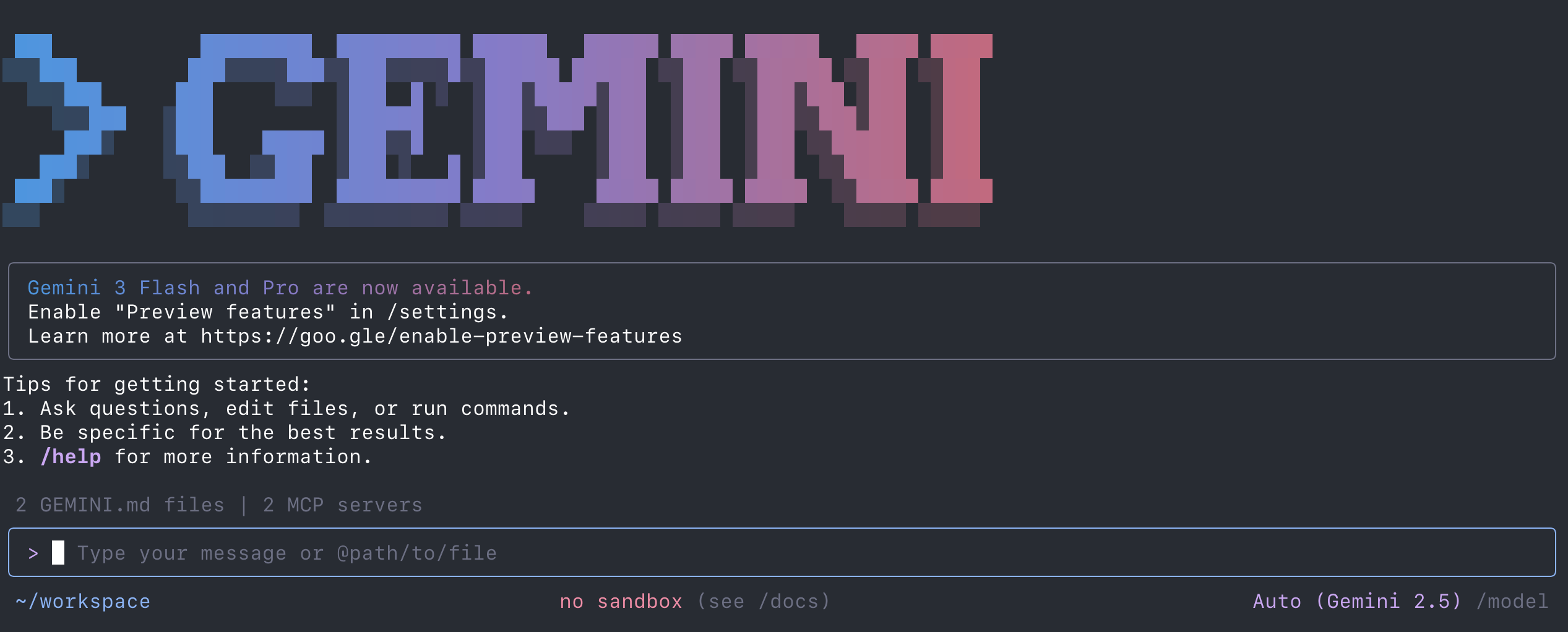
Depois de entrar, teste a percepção básica da ferramenta para garantir que ela possa ver seu ambiente:
- 👉💬 Comando :
Which Google Cloud project is currently active in this shell?
Talvez ele peça que você confirme a execução do comando gcloud, que pode ser aceita.
Você pode sair da interface a qualquer momento digitando /quit.
Observação: se você tiver problemas de capacidade com o Gemini 2.5 Pro, mude para o Gemini 2.5 Flash abrindo o Gemini com
gemini -m gemini-2.5-flash
ou usando o
/model
na interface.
Conectar a extensão do MCP do GKE
Por padrão, a CLI do Gemini é uma ferramenta de uso geral e não tem conhecimento específico de como interagir com seus clusters. Instale a extensão do MCP do GKE. Essa extensão funciona como um plug-in que define um conjunto específico de ferramentas e funções, como "listar clusters" ou "receber registros de pods", que o modelo pode chamar quando precisa realizar uma tarefa.
👉💻 Execute os comandos a seguir para instalar a extensão do GKE e reabrir a CLI do Gemini:
gemini extensions install https://github.com/GoogleCloudPlatform/gke-mcp.git
gemini
Para verificar se ele foi ativado corretamente, entre novamente na CLI do Gemini e digite:
/extensions
4. Provisionamento de infraestrutura
O provisionamento de infraestrutura tradicional geralmente envolve navegar por documentação complexa ou escrever centenas de linhas de código de configuração. Ao usar um agente, você pode se concentrar em descrever seus requisitos e deixar que a IA faça a tradução técnica para as chamadas de API corretas. Esta seção demonstra como usar o agente na fase de planejamento e na criação real do ambiente do GKE.
Planejamento e comparação técnica
Antes de criar um cluster, escolha uma arquitetura que atenda às suas necessidades. O GKE oferece dois modos principais: Standard, em que você tem controle total sobre os nós subjacentes, e Autopilot, em que o Google gerencia os nós e você paga com base nos recursos solicitados pelos seus pods. Vamos tentar uma consulta simples para entender as diferenças entre os dois e decidir qual usar para um caso de uso específico.
- 👉💬 Comando :
I need to run a standard 3-tier web application. Compare GKE Standard and GKE Autopilot. Focus on the operational effort for a small team and the cost structure for small workloads.
Tente perguntar sobre outras ideias de infraestrutura. E se você estiver implantando cargas de trabalho de inferência de IA, precisar de algo em uma escala muito alta ou tiver restrições complexas de rede? Teste outros comandos.
Executar a criação do cluster
Depois de analisar a comparação e fazer uma escolha, você pode instruir o agente a criar o cluster. O agente vai analisar sua solicitação e chamar a ferramenta create_cluster do servidor MCP do GKE para implantar um ambiente pronto para produção com base nesses requisitos.
- 👉💬 Comando :
Create a GKE Standard zonal cluster named 'gke-lab' in us-central1-a with 1 node with 4 CPUs. The cluster should have Workload Identity enabled.
Observação: o provisionamento do cluster do GKE envolve a configuração do plano de controle, das redes privadas virtuais e das configurações iniciais de nós, o que geralmente leva de 8 a 10 minutos. Não feche a sessão da CLI do Gemini.
Você pode perguntar sobre o status do cluster, que vai usar o servidor MCP do GKE para retornar informações atualizadas.
- 👉💬 Comando :
Is the new GKE cluster created and ready to use, yet?
5. Implantação e validação
Um dos principais benefícios de usar um agente de IA para engenharia de plataforma é a capacidade de realizar verificações e auditorias "pré-voo" nas suas configurações. Em vez de implantar um manifesto e esperar que ele falhe, use o agente para verificar se o YAML está tecnicamente correto e obedece às políticas de segurança da sua organização antes de chegar ao cluster.
Gerar manifestos
Peça ao agente para criar um manifesto de implantação. Como o agente entende o esquema e o controle de versões da API Kubernetes, ele gera YAML formatado corretamente e inclui todos os campos necessários para uma implantação bem-sucedida.
- 👉💬 Comando :
Generate a Kubernetes YAML manifest for an Nginx web server. I need 3 replicas. Set a memory limit of 256Mi and a CPU limit of 500m. Also, include a Service of type LoadBalancer to make it accessible via the internet. Save the manifest as web-server.yaml
Validação técnica e auditoria de segurança
A criação manual de YAML geralmente resulta em configurações que são executadas com mais privilégios do que o necessário ou não têm recursos básicos de confiabilidade. Use o agente para auditar o manifesto que ele acabou de criar e garantir que ele atenda aos padrões modernos de segurança e resiliência.
- 👉💬 Comando :
Review the Nginx manifest you just created. Does it include resource requests (not just limits)? Does it specify a non-root user for the container? Add a Pod Disruption Budget to ensure high availability during cluster maintenance. Make any necessary modifications to the file, and tell me what changes were made.
Execução da implantação
Depois que o provisionamento do cluster da seção anterior for concluído, diga à CLI do Gemini para aplicar a configuração ao novo cluster. O agente vai usar as ferramentas dele para se comunicar com o servidor da API Kubernetes e criar os recursos solicitados.
- 👉💬 Comando :
Deploy the audited Nginx manifest to the 'gke-lab' cluster. Use the kubectl command to do this.
Verificação de status em tempo real
Em vez de executar vários comandos kubectl get pods ou kubectl describe, peça ao agente um resumo em linguagem natural do progresso da implantação.
- 👉💬 Comando :
Are the Nginx pods running? Provide the external IP address assigned to the LoadBalancer once it is available.
Não sabe o que fazer?
Se os serviços do Nginx não forem implantados corretamente, tente resolver o problema com a CLI do Gemini. Ele está lá para ajudar você.
- 👉💬 Comando :
The Nginx deployment doesn't start up as expected. Can you help troubleshoot?
6. Manutenção e solução de problemas
Um dos aspectos mais valiosos de uma plataforma baseada em IA é a capacidade de operações do "Dia 2". Quando um sistema falha, o desafio geralmente é procurar em milhares de linhas de registro para encontrar o erro que importa. Ao usar a CLI do Gemini com o MCP, você permite que o agente agregue registros, eventos e mensagens de status para fornecer um diagnóstico de alto nível e um caminho específico para a resolução.
Injeção manual de falhas
Para testar a capacidade de diagnóstico do agente, vamos criar intencionalmente um estado de falha. Em uma guia de terminal separada, execute este comando para atualizar a implantação com uma imagem de contêiner que não existe. Isso simula um erro humano comum: um erro de digitação em uma tag de contêiner.
👉💻 Execute o seguinte comando fora da CLI do Gemini:
kubectl set image deployment/nginx nginx=nginx:invalid-version-xyz123
Observação: sua implantação pode não ser chamada exatamente de "nginx". Para verificar isso, execute
kubectl get deployments
O Kubernetes vai tentar extrair essa imagem, mas não vai conseguir porque não encontra a tag, e os pods vão entrar em um estado ImagePullBackOff.
Análise com a CLI do Gemini
Volte para a sessão da CLI do Gemini. Em vez de pesquisar manualmente no console do Cloud Logging, peça ao agente para encontrar e explicar o erro.
- 👉💬 Comando :
The Nginx deployment on my 'gke-lab' cluster has stopped working. Use your tools to inspect the cluster state, check the recent events, and explain exactly why the pods are failing to start.
O que acontece aqui:a CLI do Gemini vai observar que a implantação não está íntegra. Em seguida, ele vai usar as ferramentas disponíveis para inspecionar os pods com falha. O agente vai identificar o erro de extração, explicar que a tag é inválida e sugerir que você volte para uma imagem boa conhecida.
Manutenção e avaliação de riscos
A manutenção da plataforma envolve ficar por dentro de upgrades e descontinuações. Você pode pedir que o agente atue como um SRE e avalie a integridade e a longevidade do seu cluster.
- 👉💬 Comando :
Is my cluster 'gke-lab' running the latest version of GKE? Check for available upgrades and let me know if any of my current resources use deprecated APIs that would break during an upgrade.
Isso pode fazer com que o Gemini use ferramentas do servidor MCP do GKE, como as de status do cluster e de recomendação.
7. Conclusão
Neste laboratório, demonstramos uma nova maneira de interagir com a infraestrutura em nuvem. Ao integrar um agente de IA diretamente ao fluxo de trabalho do terminal usando a CLI do Gemini e o MCP, você passou de um escritor manual de comandos a um diretor de intenções. Essa abordagem permite que as equipes de plataforma aumentem a experiência delas oferecendo uma interface inteligente que lida com os detalhes repetitivos e propensos a erros do gerenciamento do Kubernetes, enquanto o engenheiro humano se concentra na arquitetura de alto nível e na resolução de problemas.
Resumo do laboratório
- Conectividade:você conectou a CLI do Gemini à API GKE usando o protocolo de contexto de modelo, ao modelo de IA visibilidade direta do estado do seu projeto.
- Infraestrutura:você usou a linguagem natural para arquitetar e provisionar um cluster do GKE, evitando a necessidade de memorizar flags complexas da CLI.
- Desenvolvimento:você gerou, auditou para segurança e implantou recursos do Kubernetes sem edição manual de YAML, garantindo que as práticas recomendadas fossem seguidas desde o início.
- Operações:você usou a IA para realizar uma análise da causa raiz em uma implantação com falha, reduzindo significativamente o tempo médio de recuperação ao permitir que a IA resuma registros e eventos.
Limpeza
Para evitar cobranças contínuas do Google Cloud pelos recursos criados neste laboratório, instrua o agente a excluir o cluster.
Observação: pule esta etapa se você planeja reutilizar o cluster do GKE para outro laboratório.
- 👉💬 Comando :
Delete the 'gke-lab' cluster and any associated resources.
Próximas etapas
Recomendações de leitura complementar:
- Documentação da CLI do Gemini: a documentação oficial da CLI do Gemini.
- Documentação do GKE: a página de destino de toda a documentação do GKE.
- Engenharia de plataforma no Google Cloud: orientações sobre como abordar a engenharia de plataforma no Google Cloud.
- IA e machine learning no GKE: documentação sobre a execução de cargas de trabalho de IA/ML no GKE.
- Centro de arquitetura do Google Cloud: orientações e práticas recomendadas para criar cargas de trabalho no Google Cloud.