

1. บทนำ
แล็บนี้จะแนะนำด้านเทคนิคเกี่ยวกับการใช้ Gemini CLI และเซิร์ฟเวอร์ Model Context Protocol (MCP) ของ GKE สำหรับการจัดการโครงสร้างพื้นฐาน ในการจัดการ GKE แบบเดิม ผู้ปฏิบัติงานจะแปลงข้อกำหนดด้านโครงสร้างพื้นฐานเป็นคำสั่ง gcloud และคำจำกัดความของแอปพลิเคชันเป็นไฟล์ Manifest YAML ที่เขียนขึ้นด้วยตนเอง แล็บนี้แสดงแนวทางที่แตกต่างออกไป นั่นคือการใช้อินเทอร์เฟซแบบอินเทอร์แอกทีฟที่เชื่อมเจตนาในภาษาธรรมชาติกับการดำเนินการทางเทคนิคใน Google Kubernetes Engine (GKE) การเปลี่ยนแปลงนี้เป็นส่วนหนึ่งของเทรนด์ที่กว้างขึ้นในวิศวกรรมแพลตฟอร์ม ซึ่งมุ่งเน้นจากการสร้างสคริปต์การทำงานอัตโนมัติที่เข้มงวดไปเป็นการจัดการ Agent อัจฉริยะที่สามารถจัดการรายละเอียดที่ซับซ้อนของการดำเนินการโครงสร้างพื้นฐานได้
แนวคิดสำคัญ
- วิศวกรรมแพลตฟอร์ม: แนวทางปฏิบัติในการสร้างและบำรุงรักษาเครื่องมือและเวิร์กโฟลว์ภายในที่ช่วยให้นักพัฒนาซอฟต์แวร์จัดการโครงสร้างพื้นฐานของตนเองได้โดยไม่ต้องเป็นผู้เชี่ยวชาญในบริการคลาวด์พื้นฐานทุกอย่าง เป้าหมายคือการลดความยุ่งยากทางเทคนิคในขณะที่ยังคงความสอดคล้องและความปลอดภัยไว้ การสร้างเส้นทางทองคำที่ได้มาตรฐานจะช่วยให้ทีมแพลตฟอร์มมั่นใจว่านักพัฒนาแอปพลิเคชันจะสามารถติดตั้งใช้งานได้อย่างปลอดภัยและรวดเร็ว ในขณะที่ทีมแพลตฟอร์มจะยังคงควบคุมการกำกับดูแลและต้นทุนได้
- Gemini CLI: นี่คืออินเทอร์เฟซบรรทัดคำสั่งที่ช่วยให้คุณโต้ตอบกับโมเดล Gemini ได้โดยตรงจากเทอร์มินัล CLI ได้รับการออกแบบมาให้ทำงานภายในสภาพแวดล้อมในการพัฒนาซอฟต์แวร์ ซึ่งต่างจากแชทบ็อตบนเว็บมาตรฐาน จึงผสานรวม AI เข้ากับเวิร์กโฟลว์ที่ใช้เชลล์ที่มีอยู่ได้ง่ายขึ้น ซึ่งช่วยให้คุณส่งเอาต์พุตจากคำสั่งอื่นๆ ไปยังโมเดลโดยตรงและเรียกใช้คำสั่งได้โดยไม่ต้องออกจากสภาพแวดล้อมของเทอร์มินัล
- Model Context Protocol (MCP): MCP เป็นมาตรฐานแบบเปิดที่ช่วยให้โมเดล AI เชื่อมต่อกับเครื่องมือหรือแหล่งข้อมูลที่เฉพาะเจาะจงได้ หากไม่มี MCP โมเดล AI จะทราบเฉพาะสิ่งที่ได้รับการฝึกมาเท่านั้นและไม่สามารถดูทรัพยากรเฉพาะของคุณได้ เซิร์ฟเวอร์ GKE MCP ช่วยให้ Gemini CLI สามารถค้นหา API ของโปรเจ็กต์ Google Cloud, ตรวจสอบสถานะของคลัสเตอร์ และเรียกใช้คำสั่งในนามของคุณได้ โดยจะทำหน้าที่เป็นตัวเชื่อมระหว่างเครื่องมือให้เหตุผลของโมเดลกับ GKE API จริง
วัตถุประสงค์ของห้องทดลอง
เมื่อสิ้นสุดเซสชันนี้ คุณจะทำสิ่งต่อไปนี้ได้
- กำหนดค่าสภาพแวดล้อม: เข้าถึง Cloud Shell และตรวจสอบสิทธิ์ส่วนขยาย GKE MCP เพื่ออนุญาตให้ Gemini CLI โต้ตอบกับทรัพยากร Google Cloud
- การออกแบบโครงสร้างพื้นฐาน: ใช้พรอมต์แบบอินเทอร์แอกทีฟเพื่อกำหนดการกำหนดค่าคลัสเตอร์ที่เหมาะสมที่สุดตามต้นทุน ค่าใช้จ่ายในการจัดการ และข้อกำหนดของภาระงาน
- การจัดการทรัพยากร: สร้าง ตรวจสอบ และทำให้ Kubernetes Manifest (การทำให้ใช้งานได้ บริการ ฯลฯ) ใช้งานได้โดยใช้ภาษาธรรมชาติ
- การวิเคราะห์การปฏิบัติงาน: ใช้ความสามารถของ AI ในการรวบรวมบันทึกและเหตุการณ์เพื่อระบุสาเหตุที่แท้จริงของการติดตั้งใช้งานที่ไม่สําเร็จ และแนะนําการแก้ไขทางเทคนิคที่เฉพาะเจาะจง
2. การตั้งค่าโปรเจ็กต์
คุณต้องกำหนดค่าสภาพแวดล้อม Google Cloud อย่างถูกต้องก่อน Gemini CLI จึงจะโต้ตอบกับทรัพยากรได้ การตั้งค่านี้ช่วยให้มั่นใจว่าโปรเจ็กต์ของคุณมีสิทธิ์ที่ถูกต้องและบริการแบ็กเอนด์ที่จำเป็นทั้งหมดพร้อมรับคำขอจาก AI Agent
เปิด Cloud Shell
สำหรับแล็บนี้ เราจะใช้ Cloud Shell ซึ่งเป็นสภาพแวดล้อมเทอร์มินัลบนเบราว์เซอร์ที่ Google Cloud จัดเตรียมไว้ให้ เราใช้ Cloud Shell เนื่องจากมีการกำหนดค่าเครื่องมือทั้งหมดที่เราต้องการไว้ล่วงหน้า ซึ่งรวมถึง Google Cloud CLI (gcloud), kubectl และ Gemini CLI ซึ่งช่วยประหยัดเวลาในการติดตั้งเครื่องมือเหล่านี้ในเครื่องของคุณ
- ไปที่ คอนโซล Google Cloud
- ดูส่วนหัวด้านขวาบนของคอนโซล แล้วคลิกปุ่มเปิดใช้งาน Cloud Shell (ปุ่มนี้มีลักษณะเหมือนพรอมต์เทอร์มินัล
>_) - เซสชันเทอร์มินัลจะเปิดขึ้นที่ด้านล่างของหน้าต่างเบราว์เซอร์ หากได้รับข้อความแจ้ง ให้คลิกต่อไป
เลือกโปรเจ็กต์
ในเทอร์มินัล Cloud Shell ให้ตรวจสอบว่าคุณกำลังทำงานในโปรเจ็กต์ที่ถูกต้อง
- เลือกโปรเจ็กต์ที่มีอยู่หรือสร้างโปรเจ็กต์ใหม่สำหรับ Lab นี้โดยเฉพาะในคอนโซล
- จดรหัสโปรเจ็กต์ของคุณ คุณตั้งค่าโปรเจ็กต์ในเชลล์ปัจจุบันได้โดยเรียกใช้คำสั่ง
gcloud config set project [YOUR_PROJECT_ID]
เปิดใช้ API
ระบบจะไม่ได้เปิดใช้ฟีเจอร์ Kubernetes และ AI โดยค่าเริ่มต้นสำหรับโปรเจ็กต์ใหม่ การเปิดใช้ API เหล่านี้จะเริ่มต้นบริการ Google Cloud ที่อยู่เบื้องหลังซึ่งจัดการคอนเทนเนอร์ โมเดล Generative และการบันทึกแบบรวมศูนย์
👉💻 เรียกใช้คำสั่งต่อไปนี้ใน Cloud Shell เพื่อเปิดใช้ กระบวนการนี้อาจใช้เวลาสักครู่
gcloud services enable \
    container.googleapis.com \
    generativelanguage.googleapis.com \
    cloudresourcemanager.googleapis.com \
    logging.googleapis.com
- container.googleapis.com: Google Kubernetes Engine API จำเป็นสำหรับการดำเนินการระดับคลัสเตอร์ทั้งหมด รวมถึงการสร้าง การอัปเดต และการลบคลัสเตอร์
- generativelanguage.googleapis.com: API ที่ช่วยให้ Gemini CLI สื่อสารกับโมเดลภาษาขนาดใหญ่ของ Gemini เพื่อสร้างข้อความและให้เหตุผลได้
- cloudresourcemanager.googleapis.com: จำเป็นสำหรับตัวแทนในการตรวจสอบข้อมูลเมตาระดับโปรเจ็กต์ ยืนยันรหัสโปรเจ็กต์ และจัดการสิทธิ์ IAM
- logging.googleapis.com: จำเป็นอย่างยิ่งสำหรับการแก้ปัญหา เนื่องจากช่วยให้เซิร์ฟเวอร์ MCP ดึงและวิเคราะห์บันทึกจากคอนเทนเนอร์ได้เมื่อเกิดข้อผิดพลาด
3. การกำหนดค่า Gemini CLI
Cloud Shell มี Gemini CLI โดยค่าเริ่มต้น จึงเป็นสภาพแวดล้อมที่เหมาะสำหรับเวิร์กโฟลว์นี้ ขั้นตอนแรกคือการกำหนดค่าให้ทำหน้าที่เป็น "ตัวแทน" ที่มีทั้งสิทธิ์และเครื่องมือเฉพาะที่จำเป็นในการจัดการสภาพแวดล้อม GKE ขั้นตอนการกำหนดค่านี้มีความสำคัญอย่างยิ่งเนื่องจากจะสร้างการเชื่อมต่อที่ปลอดภัยระหว่างตรรกะของ AI กับโครงสร้างพื้นฐานของระบบคลาวด์จริง
เริ่มใช้ Gemini CLI
ในเทอร์มินัล Cloud Shell ให้สร้างไดเรกทอรีการทำงานใหม่และเรียกใช้ Gemini CLI ซึ่งจะเริ่มเซสชันที่คุณสามารถสนทนากับโมเดลได้อย่างต่อเนื่อง โหมดอินเทอร์แอกทีฟจะคงหน้าต่างบริบทที่จดจำคำสั่งก่อนหน้าและสถานะของโปรเจ็กต์ไว้ ซึ่งแตกต่างจากคำสั่งแบบครั้งเดียว
👉💻 เรียกใช้คำสั่งต่อไปนี้
mkdir -p ~/gke-lab
cd ~/gke-lab
gemini
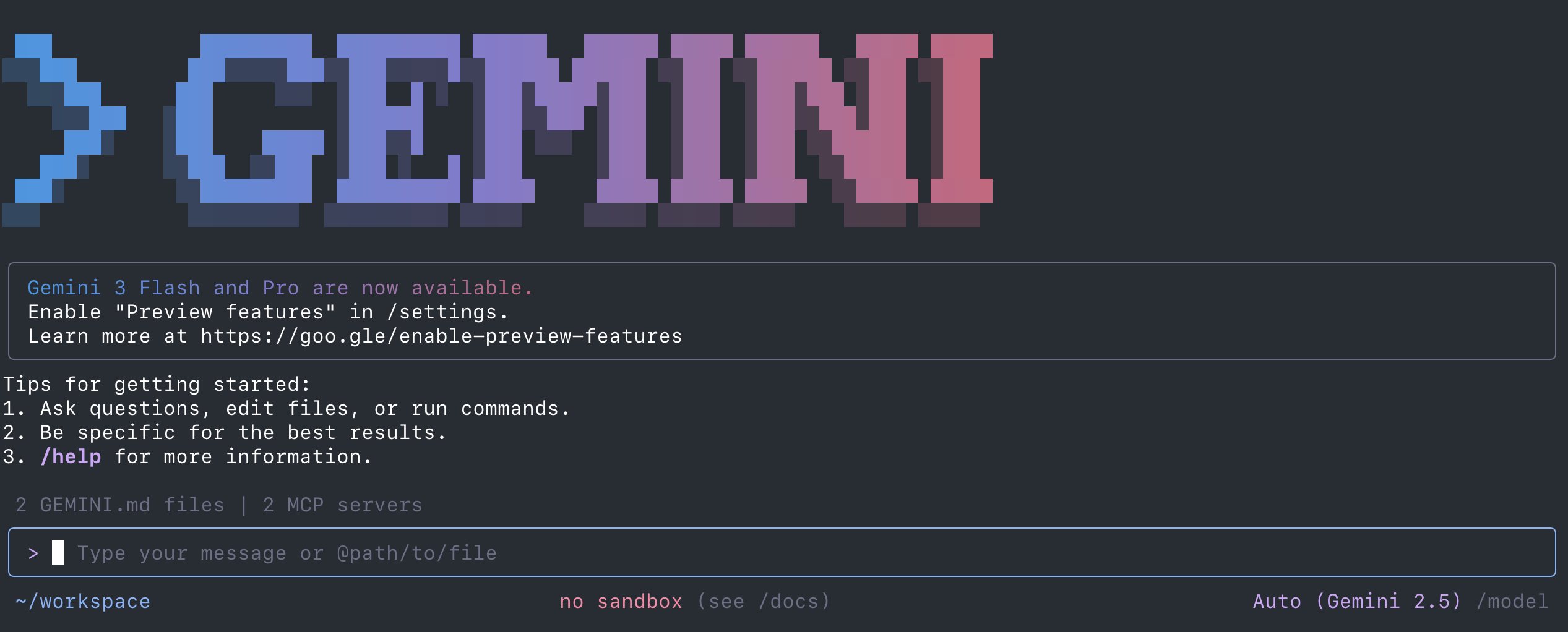
เมื่อเข้าไปแล้ว ให้ทดสอบการรับรู้พื้นฐานของเครื่องมือเพื่อให้แน่ใจว่าเครื่องมือมองเห็นสภาพแวดล้อมของคุณ
- 👉💬 พรอมต์:
Which Google Cloud project is currently active in this shell?
ระบบอาจขอให้คุณยืนยันการเรียกใช้คำสั่ง gcloud ซึ่งคุณสามารถยอมรับได้
คุณออกจากอินเทอร์เฟซได้ทุกเมื่อโดยพิมพ์ /quit
หมายเหตุ: หากพบปัญหาเกี่ยวกับความจุของ Gemini 2.5 Pro คุณสามารถเปลี่ยนไปใช้ Gemini 2.5 Flash ได้โดยเปิด Gemini ด้วย
gemini -m gemini-2.5-flash
หรือใช้
/model
ภายในอินเทอร์เฟซ
เชื่อมต่อส่วนขยาย GKE MCP
โดยค่าเริ่มต้น Gemini CLI เป็นเครื่องมืออเนกประสงค์และไม่มีความรู้เฉพาะเกี่ยวกับวิธีโต้ตอบกับคลัสเตอร์ของคุณ คุณต้องติดตั้งส่วนขยาย GKE MCP ส่วนขยายนี้ทำหน้าที่เป็นปลั๊กอินที่กำหนดชุดเครื่องมือและฟังก์ชันที่เฉพาะเจาะจง เช่น "แสดงคลัสเตอร์" หรือ "รับบันทึกของพ็อด" ซึ่งโมเดลสามารถเรียกใช้ได้เมื่อต้องการทำงาน
👉💻 เรียกใช้คำสั่งต่อไปนี้เพื่อติดตั้งส่วนขยาย GKE และเปิด Gemini CLI อีกครั้ง
gemini extensions install https://github.com/GoogleCloudPlatform/gke-mcp.git
gemini
คุณสามารถยืนยันว่าเปิดใช้ได้อย่างถูกต้องแล้วโดยป้อน Gemini CLI อีกครั้งแล้วพิมพ์คำสั่งต่อไปนี้
/extensions
4. การจัดสรรโครงสร้างพื้นฐาน
การจัดสรรโครงสร้างพื้นฐานแบบดั้งเดิมมักเกี่ยวข้องกับการไปยังส่วนต่างๆ ของเอกสารที่ซับซ้อนหรือการเขียนโค้ดการกำหนดค่าหลายร้อยบรรทัด การใช้เอเจนต์ช่วยให้คุณมุ่งเน้นไปที่การอธิบายข้อกำหนดและปล่อยให้ AI จัดการการแปลทางเทคนิคเป็นการเรียก API ที่ถูกต้อง ส่วนนี้จะแสดงวิธีใช้เอเจนต์ทั้งในระยะการวางแผนและการสร้างสภาพแวดล้อม GKE จริง
การวางแผนและการเปรียบเทียบทางเทคนิค
ก่อนสร้างคลัสเตอร์ คุณต้องเลือกสถาปัตยกรรมที่เหมาะกับความต้องการของคุณ GKE มี 2 โหมดหลัก ได้แก่ Standard ซึ่งคุณมีสิทธิ์ควบคุมโหนดพื้นฐานอย่างเต็มที่ และ Autopilot ซึ่ง Google จะจัดการโหนดและคุณจะชำระเงินตามทรัพยากรที่พ็อดของคุณร้องขอ มาลองใช้การค้นหาอย่างง่ายเพื่อทำความเข้าใจความแตกต่างระหว่าง 2 อย่างนี้ และระดมสมองเพื่อดูว่าจะใช้ตัวใดสำหรับกรณีการใช้งานที่เฉพาะเจาะจง
- 👉💬 พรอมต์:
I need to run a standard 3-tier web application. Compare GKE Standard and GKE Autopilot. Focus on the operational effort for a small team and the cost structure for small workloads.
ลองถามเกี่ยวกับไอเดียโครงสร้างพื้นฐานอื่นๆ จะเกิดอะไรขึ้นหากคุณกำลังติดตั้งใช้งานภาระงานการอนุมาน AI ต้องการสิ่งที่มีขนาดใหญ่มาก หรือมีข้อจำกัดด้านเครือข่ายที่ซับซ้อน ทดลองใช้พรอมต์อื่นๆ
เรียกใช้การสร้างคลัสเตอร์
เมื่อตรวจสอบการเปรียบเทียบและเลือกแล้ว คุณสามารถสั่งให้ Agent สร้างคลัสเตอร์ได้ ตัวแทนจะวิเคราะห์คำขอของคุณและเรียกใช้เครื่องมือ create_cluster จากเซิร์ฟเวอร์ GKE MCP เพื่อทำให้สภาพแวดล้อมที่พร้อมใช้งานจริงใช้งานได้ตามข้อกำหนดเหล่านั้น
- 👉💬 พรอมต์:
Create a GKE Standard zonal cluster named 'gke-lab' in us-central1-a with 1 node with 4 CPUs. The cluster should have Workload Identity enabled.
หมายเหตุ: การจัดสรรคลัสเตอร์ GKE เกี่ยวข้องกับการตั้งค่าระนาบควบคุม เครือข่ายส่วนตัวเสมือน และการกำหนดค่าโหนดเริ่มต้น ซึ่งโดยปกติจะใช้เวลา 8-10 นาที อย่าปิดเซสชัน Gemini CLI
คุณสามารถสอบถามเกี่ยวกับสถานะคลัสเตอร์ ซึ่งจะใช้ประโยชน์จากเซิร์ฟเวอร์ MCP ของ GKE อีกครั้งเพื่อแสดงข้อมูลล่าสุด
- 👉💬 พรอมต์:
Is the new GKE cluster created and ready to use, yet?
5. การติดตั้งใช้งานและการตรวจสอบ
ประโยชน์สำคัญของการใช้ AI Agent สำหรับวิศวกรรมแพลตฟอร์มคือความสามารถในการตรวจสอบและตรวจสอบการกำหนดค่าของคุณก่อนใช้งาน คุณสามารถใช้เอเจนต์เพื่อยืนยันว่า YAML มีความถูกต้องในทางเทคนิคและเป็นไปตามนโยบายความปลอดภัยขององค์กรก่อนที่จะไปถึงคลัสเตอร์ แทนที่จะติดตั้งใช้งานไฟล์ Manifest และรอให้เกิดข้อผิดพลาด
สร้างไฟล์ Manifest
ขอให้ตัวแทนสร้างไฟล์ Manifest การติดตั้งใช้งาน เนื่องจากเอเจนต์เข้าใจการกำหนดเวอร์ชันและสคีมาของ Kubernetes API จึงจะสร้าง YAML ที่จัดรูปแบบอย่างถูกต้องและมีฟิลด์ที่จำเป็นทั้งหมดสำหรับการติดตั้งใช้งานที่สำเร็จ
- 👉💬 พรอมต์:
Generate a Kubernetes YAML manifest for an Nginx web server. I need 3 replicas. Set a memory limit of 256Mi and a CPU limit of 500m. Also, include a Service of type LoadBalancer to make it accessible via the internet. Save the manifest as web-server.yaml
การตรวจสอบทางเทคนิคและการตรวจสอบด้านความปลอดภัย
การสร้าง YAML ด้วยตนเองมักส่งผลให้มีการกำหนดค่าที่ทำงานโดยมีสิทธิ์มากกว่าที่จำเป็น หรือไม่มีฟีเจอร์ความน่าเชื่อถือขั้นพื้นฐาน คุณสามารถใช้เอเจนต์เพื่อตรวจสอบไฟล์ Manifest ที่เพิ่งสร้างขึ้นเพื่อให้เป็นไปตามมาตรฐานความปลอดภัยและความยืดหยุ่นสมัยใหม่
- 👉💬 พรอมต์:
Review the Nginx manifest you just created. Does it include resource requests (not just limits)? Does it specify a non-root user for the container? Add a Pod Disruption Budget to ensure high availability during cluster maintenance. Make any necessary modifications to the file, and tell me what changes were made.
การดำเนินการการติดตั้งใช้งาน
เมื่อการจัดสรรคลัสเตอร์จากส่วนก่อนหน้าเสร็จสมบูรณ์แล้ว ให้บอก Gemini CLI ให้ใช้การกำหนดค่ากับคลัสเตอร์ใหม่ Agent จะใช้เครื่องมือของตนเพื่อสื่อสารกับเซิร์ฟเวอร์ Kubernetes API และสร้างทรัพยากรที่ขอ
- 👉💬 พรอมต์:
Deploy the audited Nginx manifest to the 'gke-lab' cluster. Use the kubectl command to do this.
การตรวจสอบสถานะแบบเรียลไทม์
แทนที่จะเรียกใช้คำสั่ง kubectl get pods หรือ kubectl describe หลายรายการ คุณสามารถขอให้ตัวแทนสรุปความคืบหน้าของการติดตั้งใช้งานเป็นภาษาธรรมชาติได้
- 👉💬 พรอมต์:
Are the Nginx pods running? Provide the external IP address assigned to the LoadBalancer once it is available.
หากยังคิดอะไรไม่ออก
หากดูเหมือนว่าบริการ Nginx ไม่ได้ติดตั้งใช้งานสำเร็จ ให้ลองแก้ปัญหาด้วย Gemini CLI ซึ่งมีไว้เพื่อช่วยเหลือคุณ
- 👉💬 พรอมต์:
The Nginx deployment doesn't start up as expected. Can you help troubleshoot?
6. การบำรุงรักษาและการแก้ปัญหา
หนึ่งในแง่มุมที่มีคุณค่ามากที่สุดของแพลตฟอร์มที่ขับเคลื่อนด้วย AI คือความสามารถในการดำเนินการ "วันที่ 2" เมื่อระบบล้มเหลว ความท้าทายมักจะอยู่ที่การค้นหาข้อผิดพลาดที่สำคัญเพียงข้อเดียวจากบรรทัดบันทึกหลายพันบรรทัด การใช้ Gemini CLI กับ MCP ช่วยให้คุณอนุญาตให้ Agent รวบรวมบันทึก เหตุการณ์ และข้อความสถานะเพื่อมอบการวินิจฉัยระดับสูงและเส้นทางที่เฉพาะเจาะจงในการแก้ไขปัญหา
การแทรกความล้มเหลวด้วยตนเอง
เราจะจงใจสร้างสถานะที่ล้มเหลวเพื่อทดสอบความสามารถในการวินิจฉัยของเอเจนต์ ในแท็บเทอร์มินัลแยกต่างหาก ให้เรียกใช้คำสั่งนี้เพื่ออัปเดตการติดตั้งใช้งานด้วยอิมเมจคอนเทนเนอร์ที่ไม่มีอยู่ ซึ่งจำลองข้อผิดพลาดที่พบบ่อยของมนุษย์ นั่นคือการพิมพ์แท็กคอนเทนเนอร์ผิด
👉💻 เรียกใช้คำสั่งต่อไปนี้ภายนอก Gemini CLI
kubectl set image deployment/nginx nginx=nginx:invalid-version-xyz123
หมายเหตุ: การทำให้ใช้งานได้ของคุณอาจไม่ได้ชื่อ "nginx" เป๊ะๆ คุณยืนยันได้โดยเรียกใช้
kubectl get deployments
Kubernetes จะพยายามดึงรูปภาพนี้ แต่จะล้มเหลวเนื่องจากไม่พบแท็ก และพ็อดจะเข้าสู่สถานะ ImagePullBackOff
การวิเคราะห์ด้วย Gemini CLI
กลับไปที่เซสชัน Gemini CLI แทนที่จะค้นหาในคอนโซล Cloud Logging ด้วยตนเอง ให้ขอให้ตัวแทนค้นหาและอธิบายข้อผิดพลาด
- 👉💬 พรอมต์:
The Nginx deployment on my 'gke-lab' cluster has stopped working. Use your tools to inspect the cluster state, check the recent events, and explain exactly why the pods are failing to start.
สิ่งที่เกิดขึ้น: Gemini CLI จะสังเกตเห็นว่าการติดตั้งใช้งานไม่สมบูรณ์ จากนั้นจะใช้เครื่องมือที่มีอยู่เพื่อตรวจสอบพ็อดที่ไม่สำเร็จ ตัวแทนจะระบุข้อผิดพลาดในการดึงข้อมูล อธิบายว่าแท็กไม่ถูกต้อง และแนะนำให้คุณกลับไปใช้รูปภาพที่ทราบว่าใช้งานได้
การบำรุงรักษาและการประเมินความเสี่ยง
การบำรุงรักษาแพลตฟอร์มเกี่ยวข้องกับการเตรียมพร้อมสำหรับการอัปเกรดและการเลิกใช้งาน คุณขอให้ตัวแทนทำหน้าที่เป็น SRE และประเมินประสิทธิภาพและอายุการใช้งานของคลัสเตอร์ได้
- 👉💬 พรอมต์:
Is my cluster 'gke-lab' running the latest version of GKE? Check for available upgrades and let me know if any of my current resources use deprecated APIs that would break during an upgrade.
ซึ่งอาจส่งผลให้ Gemini เรียกใช้เครื่องมือเซิร์ฟเวอร์ GKE MCP เช่น เครื่องมือสถานะคลัสเตอร์และเครื่องมือแนะนำ
7. บทสรุป
แล็บนี้ได้แสดงให้เห็นวิธีใหม่ในการโต้ตอบกับโครงสร้างพื้นฐานของระบบคลาวด์ การผสานรวม AI Agent เข้ากับเวิร์กโฟลว์ของเทอร์มินัลโดยตรงผ่าน Gemini CLI และ MCP จะช่วยให้คุณเปลี่ยนจากการเขียนคำสั่งด้วยตนเองไปเป็นการกำหนดเจตนา แนวทางนี้ช่วยให้ทีมแพลตฟอร์มขยายความเชี่ยวชาญได้ด้วยการจัดหาอินเทอร์เฟซอัจฉริยะที่จัดการรายละเอียดที่ซ้ำซ้อนและมีแนวโน้มที่จะเกิดข้อผิดพลาดในการจัดการ Kubernetes ในขณะที่วิศวกรที่เป็นมนุษย์มุ่งเน้นไปที่สถาปัตยกรรมระดับสูงและการแก้ปัญหา
สรุปห้องทดลอง
- การเชื่อมต่อ: คุณเชื่อมต่อ Gemini CLI กับ GKE API โดยใช้ Model Context Protocol ได้สำเร็จ ซึ่งทำให้โมเดล AI มองเห็นสถานะโปรเจ็กต์ของคุณได้โดยตรง
- โครงสร้างพื้นฐาน: คุณใช้ภาษาธรรมชาติในการออกแบบและจัดสรรคลัสเตอร์ GKE โดยไม่ต้องจดจำแฟล็ก CLI ที่ซับซ้อน
- การพัฒนา: คุณสร้าง ตรวจสอบความปลอดภัย และติดตั้งใช้งานทรัพยากร Kubernetes โดยไม่ต้องแก้ไข YAML ด้วยตนเอง เพื่อให้มั่นใจว่าได้ปฏิบัติตามแนวทางปฏิบัติแนะนำตั้งแต่เริ่มต้น
- การปฏิบัติงาน: คุณใช้ AI เพื่อวิเคราะห์สาเหตุหลักของการติดตั้งใช้งานที่ล้มเหลว ซึ่งช่วยลดเวลาเฉลี่ยในการกู้คืนได้อย่างมากด้วยการอนุญาตให้ AI สรุปบันทึกและเหตุการณ์
ล้างข้อมูล
หากต้องการป้องกันการเรียกเก็บเงินจาก Google Cloud อย่างต่อเนื่องสำหรับทรัพยากรที่สร้างขึ้นใน Lab นี้ คุณสามารถสั่งให้ตัวแทนลบคลัสเตอร์ได้
หมายเหตุ: ข้ามขั้นตอนนี้หากคุณวางแผนที่จะใช้คลัสเตอร์ GKE ซ้ำสำหรับ Lab อื่น
- 👉💬 พรอมต์:
Delete the 'gke-lab' cluster and any associated resources.
ขั้นตอนถัดไป
คำแนะนำสำหรับการอ่านเพิ่มเติม
- เอกสารประกอบของ Gemini CLI: เอกสารประกอบอย่างเป็นทางการสำหรับ Gemini CLI
- เอกสารประกอบของ GKE: หน้า Landing Page สำหรับเอกสารประกอบทั้งหมดของ GKE
- วิศวกรรมแพลตฟอร์มใน Google Cloud: คำแนะนำเกี่ยวกับวิธีเข้าถึงวิศวกรรมแพลตฟอร์มใน Google Cloud
- AI และแมชชีนเลิร์นนิงใน GKE: เอกสารเกี่ยวกับการเรียกใช้ภาระงาน AI/ML ใน GKE
- ศูนย์สถาปัตยกรรมของ Google Cloud: คำแนะนำและแนวทางปฏิบัติแนะนำสำหรับการสร้างภาระงานใน Google Cloud