

1. Tổng quan
Hoạt động phát triển phần mềm hiện đại đang nhanh chóng chuyển từ lập trình mệnh lệnh sang phát triển dựa trên AI. Trong lớp học lập trình này, bạn sẽ tìm hiểu cách tạo và cải thiện các hoạt động tích hợp Google Pay bằng cách sử dụng máy chủ MCP của Google Pay và Wallet Developer (sau đây gọi là máy chủ MCP của Google Pay) và Antigravity, một công cụ dựa trên AI.
Giao thức ngữ cảnh mô hình (MCP) là một tiêu chuẩn mở cho phép các mô hình AI truy cập an toàn vào các công cụ bên ngoài, tài liệu trực tiếp và điểm cuối API từ xa. Thông qua quy trình làm việc dựa trên AI trong Antigravity, bạn sẽ thiết lập môi trường để giao tiếp với máy chủ MCP Google Pay và nhanh chóng tạo một nút Google Pay sẵn sàng cho sản xuất cho trang thanh toán từ đầu.
Sau đó, bạn sẽ sử dụng phương pháp phát triển dựa trên quy cách để cải thiện việc tích hợp với các tính năng API mới, cụ thể là cho phép Giao dịch do người bán khởi tạo (MIT) cho các khoản thanh toán định kỳ và sử dụng tín hiệu cardFundingSource để định tuyến và định giá linh hoạt. Cuối cùng, bạn sẽ định cấu hình một quy trình giám sát tự động dựa trên LLM để quan sát và khắc phục các vấn đề về quy trình thanh toán qua đêm.
Kiến thức bạn sẽ học được
- Cách thiết lập và kết nối máy chủ MCP của Google Pay với Antigravity hoặc các công cụ AI khác
- Cách sử dụng máy chủ MCP của Google Pay để truy vấn tài liệu
- Cách tạo khung cho một quy trình tích hợp thanh toán bằng Google Pay tốt nhất ngay trong Antigravity
- Cách triển khai định tuyến và định giá linh hoạt bằng phương pháp phát triển dựa trên quy cách
- Cách nâng cao các trường hợp sử dụng gói thuê bao định kỳ bằng phương pháp phát triển dựa trên quy cách
- Cách triển khai tính năng giám sát trong thời gian dài và các quy trình tự động có tác nhân bằng Antigravity
- Cách triển khai quy trình thanh toán nhanh cho khách để tối ưu hoá phễu chuyển đổi
2. Thiết lập và yêu cầu
Trước khi bắt đầu
Để sử dụng máy chủ MCP của Google Pay, bạn phải tạo một dự án Google Cloud và bật Google Pay & Wallet Developer API.
- Trong Cloud Console, trên trang chọn dự án, hãy chọn hoặc tạo một dự án trên Google Cloud.
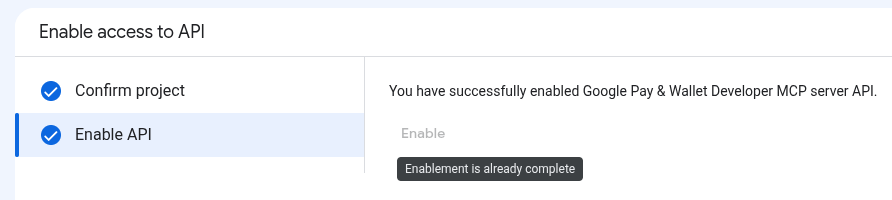
- Bật Google Pay & Wallet Developer API.
- Để bật API, bạn cần có vai trò Quản trị viên sử dụng dịch vụ IAM (
roles/serviceusage.serviceUsageAdmin) có chứa quyềnserviceusage.services.enable. Tìm hiểu cách cấp vai trò.
- Để bật API, bạn cần có vai trò Quản trị viên sử dụng dịch vụ IAM (
Vai trò bắt buộc
Để có được các quyền cần thiết để sử dụng máy chủ MCP của Google Pay, hãy yêu cầu quản trị viên cấp cho bạn các vai trò IAM sau đây trên dự án Google Cloud:
- Thực hiện các lệnh gọi công cụ MCP: Người dùng công cụ MCP (
roles/mcp.toolUser)
Để biết thêm thông tin, hãy xem bài viết Quản lý quyền truy cập vào dự án.
Xác thực và uỷ quyền
Máy chủ MCP của Google Pay sử dụng giao thức OAuth 2.0 với IAM để xác thực và uỷ quyền.
Làm theo các bước sau để tạo mã ứng dụng khách và khoá bí mật OAuth 2.0 cho các công cụ MCP của bạn để truy cập vào tài nguyên trên Google Cloud:
- Trong bảng điều khiển Google Cloud, hãy chuyển đến Google Auth Platform > Clients > Create client (Nền tảng xác thực của Google > Ứng dụng > Tạo ứng dụng).
- Trong danh sách Loại ứng dụng, hãy chọn loại phù hợp cho ứng dụng AI của bạn:
- Đối với Antigravity, Claude.ai, Claude Code và ChatGPT, hãy chọn Ứng dụng web.
- Đối với Gemini CLI và VS Code, hãy chọn Ứng dụng dành cho máy tính.
- Trong trường Tên, hãy nhập tên cho ứng dụng của bạn (ví dụ:
Antigravity). - Trong phần URI chuyển hướng được uỷ quyền, hãy nhấp vào + Thêm URI, rồi thêm URI chuyển hướng bắt buộc cho ứng dụng AI của bạn:
- Antigravity:
https://antigravity.google/oauth-callback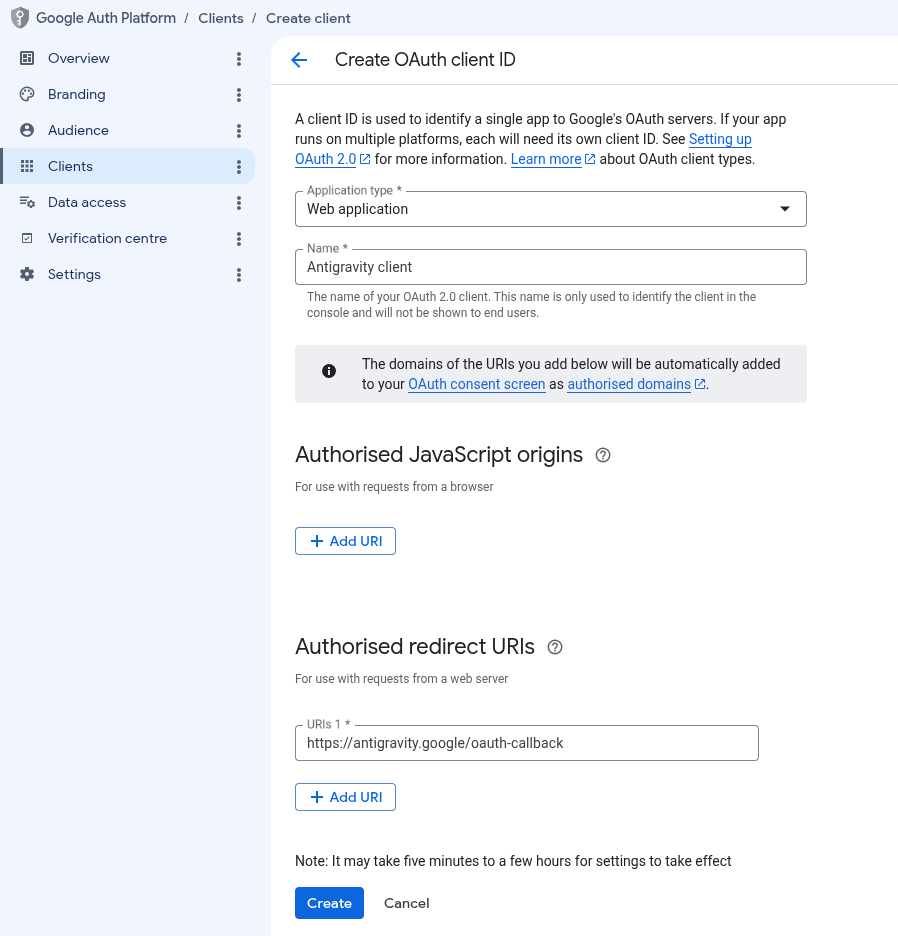
- Các công cụ AI khác: xem phần Thiết lập ứng dụng OAuth.
- Antigravity:
- Nhấp vào Tạo. Sau khi tạo, hãy truy cập vào phần chi tiết về ứng dụng. Sao chép mã ứng dụng khách và mật khẩu ứng dụng khách, rồi lưu trữ chúng một cách an toàn.
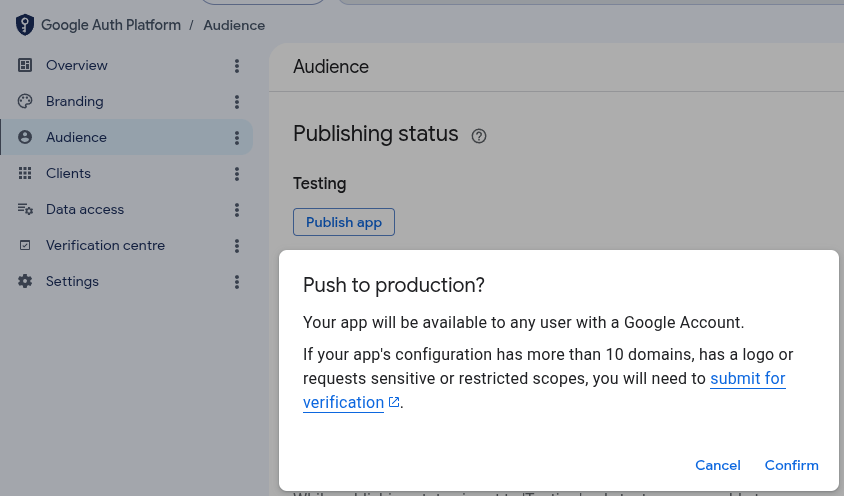
- Trong Cloud Console, hãy chuyển đến Google Auth Platform > Audience (Nền tảng xác thực của Google > Đối tượng), nhấp vào Publish app (Xuất bản ứng dụng), rồi nhấp vào Confirm (Xác nhận) để thay đổi Publishing status (Trạng thái xuất bản) thành In production (Đang phát hành công khai).
3. Định cấu hình máy chủ MCP
Định cấu hình ứng dụng AI
Tiếp theo, bạn cần cung cấp cho ứng dụng AI của mình thông tin chi tiết về cấu hình máy chủ.
Antigravity 2.0
Cách định cấu hình Antigravity 2.0:
- Chuyển đến Settings > Customizations (Cài đặt > Tuỳ chỉnh) rồi nhấp vào Open MCP Config (Mở cấu hình MCP) trong mục Installed MCP Servers (Máy chủ MCP đã cài đặt) để mở tệp cấu hình Antigravity (ví dụ:
~/.gemini/antigravity/mcp_config.json). - Thêm hoặc cập nhật mục
google-pay-wallet-devtrongmcpServersbằng mã ứng dụng khách và khoá bí mật OAuth của bạn (thay thếANTIGRAVITY_CLIENT_IDvàANTIGRAVITY_CLIENT_SECRETbằng mã ứng dụng khách và khoá bí mật OAuth 2.0 đã tạo):{ "mcpServers": { "google-pay-wallet-dev": { "serverUrl": "https://paydeveloper.googleapis.com/mcp", "oauth": { "clientId": "ANTIGRAVITY_CLIENT_ID", "clientSecret": "ANTIGRAVITY_CLIENT_SECRET" } } } } - Chuyển đến phần Cài đặt > Tuỳ chỉnh rồi nhấp vào Làm mới trong mục Máy chủ MCP đã cài đặt.
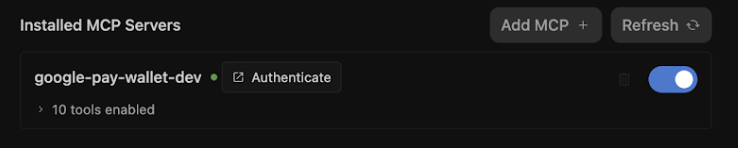
- Nhấp vào Xác thực rồi hoàn tất quy trình OAuth:
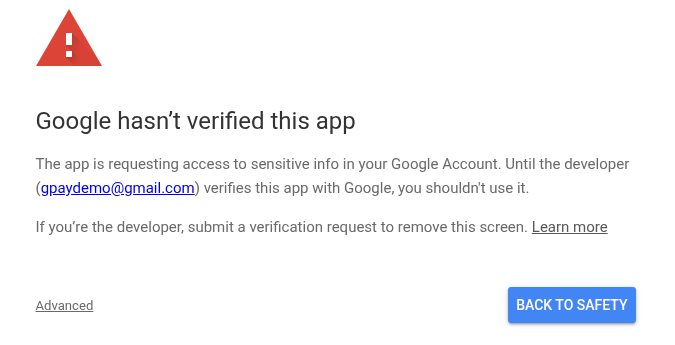
- Nếu bạn thấy thông báo Google chưa xác minh ứng dụng này, hãy nhấp vào Nâng cao, rồi nhấp vào Truy cập antigravity.google (không an toàn) để tiếp tục. Cảnh báo này xuất hiện vì ứng dụng OAuth của bạn chưa được xác minh. Bạn có thể tiếp tục trong quá trình phát triển.
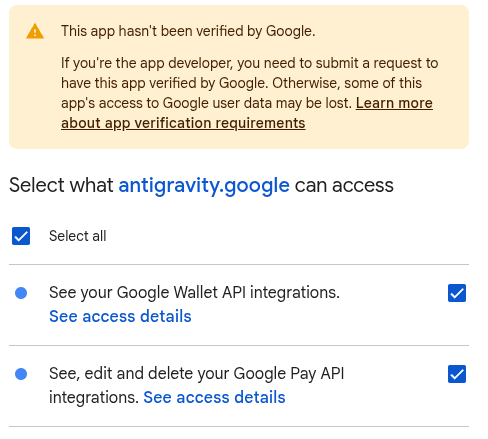
- Chọn các phạm vi bắt buộc (Xem, chỉnh sửa và xoá dữ liệu tích hợp của bạn với Google Pay API), rồi nhấp vào Tiếp tục để cấp quyền truy cập cho Antigravity.
- Nếu bạn thấy thông báo Google chưa xác minh ứng dụng này, hãy nhấp vào Nâng cao, rồi nhấp vào Truy cập antigravity.google (không an toàn) để tiếp tục. Cảnh báo này xuất hiện vì ứng dụng OAuth của bạn chưa được xác minh. Bạn có thể tiếp tục trong quá trình phát triển.
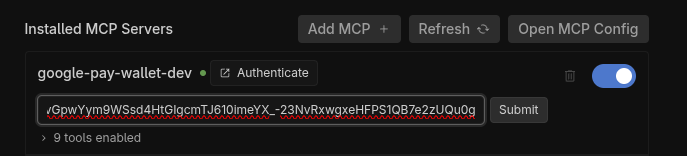
- Sao chép mã uỷ quyền rồi gửi mã đó trong cửa sổ mã uỷ quyền.
Antigravity IDE
Cách định cấu hình Antigravity IDE:
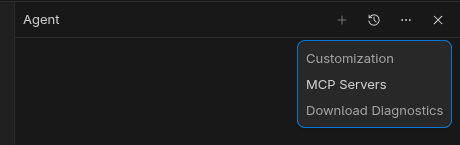
- Trong Antigravity IDE, hãy nhấp vào trình đơn Tuỳ chọn khác trong Ngăn tác nhân > Máy chủ MCP > Quản lý máy chủ MCP.
- Ở đầu ngăn Quản lý máy chủ MCP, hãy nhấp vào Xem cấu hình thô để chỉnh sửa tệp
mcp_config.json(thay thếANTIGRAVITY_CLIENT_IDvàANTIGRAVITY_CLIENT_SECRETbằng mã ứng dụng khách và khoá bí mật OAuth 2.0 đã tạo):
{ "mcpServers": { "google-pay-wallet-dev": { "serverUrl": "https://paydeveloper.googleapis.com/mcp", "oauth": { "clientId": "ANTIGRAVITY_CLIENT_ID", "clientSecret": "ANTIGRAVITY_CLIENT_SECRET" } } } } - Quay lại phần Quản lý máy chủ MCP rồi nhấp vào Làm mới. Khi bạn nhấp vào Xác thực, thẻ Tuỳ chỉnh sẽ mở ra trong phần Cài đặt tác nhân.
- Nhấp vào Xác thực rồi hoàn tất quy trình OAuth:
- Nếu bạn thấy thông báo Google chưa xác minh ứng dụng này, hãy nhấp vào Nâng cao, rồi nhấp vào Truy cập antigravity.google (không an toàn) để tiếp tục. Cảnh báo này xuất hiện vì ứng dụng OAuth của bạn chưa được xác minh. Bạn có thể tiếp tục trong quá trình phát triển.
- Chọn các phạm vi bắt buộc (Xem, chỉnh sửa và xoá dữ liệu tích hợp của bạn với Google Pay API), rồi nhấp vào Tiếp tục để cấp quyền truy cập cho Antigravity.
- Nếu bạn thấy thông báo Google chưa xác minh ứng dụng này, hãy nhấp vào Nâng cao, rồi nhấp vào Truy cập antigravity.google (không an toàn) để tiếp tục. Cảnh báo này xuất hiện vì ứng dụng OAuth của bạn chưa được xác minh. Bạn có thể tiếp tục trong quá trình phát triển.
- Sao chép mã uỷ quyền rồi gửi mã đó trong cửa sổ mã uỷ quyền.
Các công cụ AI khác
Để định cấu hình các công cụ AI khác, hãy xem Hướng dẫn định cấu hình ứng dụng AI.
4. Tạo cấu trúc cho các chế độ tích hợp Google Pay mới vào quy trình thanh toán
Hoạt động phát triển phần mềm truyền thống thường đòi hỏi bạn phải tìm hiểu kỹ các quy cách API, sao chép mã nguyên mẫu và thiết lập các tham số. Ngược lại, khi máy chủ MCP của Google Pay được định cấu hình trong Antigravity, bạn có thể nhắc LLM của mình tạo một trải nghiệm thanh toán sẵn sàng cho hoạt động sản xuất.
- Yêu cầu Antigravity tạo cấu trúc cho quy trình thanh toán: Mở một phiên trò chuyện đang hoạt động của Antigravity (đã bật máy chủ MCP của Google Pay) và đưa ra lời nhắc tạo cấu trúc sau:
Act as a developer and integrate the Google Pay API into a checkout page using HTML, CSS, and vanilla JavaScript. Please ensure the implementation follows these Google Pay best practices: 1. *Check Readiness*: As the first step, call `isReadyToPay()`. Only render the Google Pay button if this method returns true. 2. *Layout & Placement*: Set Google Pay as the default payment option. Position the Google Pay button at the very top of the payment list, above any credit card entry forms. 3. *Button Styling*: Render a dynamic button by setting `buttonType` to `'buy'` or `'pay'` so it previews the user''s saved card. Ensure the button theme contrasts with the page background. 4. *Payment Methods*: In `allowedAuthMethods`, specify both `'PAN_ONLY'` and `'CRYPTOGRAM_3DS'` so that Google Pay accepts both standard cards-on-file, and device tokens. 5. *Card Networks*: Add `'VISA'`, `'MASTERCARD'`, and `'AMEX'` to `allowedCardNetworks`. 6. *Transaction Info*: Set the `checkoutOption` parameter to `'COMPLETE_IMMEDIATE_PURCHASE'` so Google Pay sheet displays a "Pay" button instead of "Continue". 7. *3D-Secure Step-Up*: Treat Google Pay risk checks consistently with regular cards. If your standard checkout flow triggers a 3D-S step-up for normal cards, ensure risk-based 3D-S is triggered based on signals returned in the `loadPaymentData()` response. 8. *Testing*: Serve and test the checkout page locally using a Python3 web server. - Cho phép LLM kết nối với các công cụ MCP: LLM thực thi
search_documentationbằng các truy vấn như yêu cầuloadPaymentData. Máy chủ MCP của Google Pay truy vấn các mục nhúng vectơ RAG và trả về giản đồ JSON chính xác mà Google Pay yêu cầu.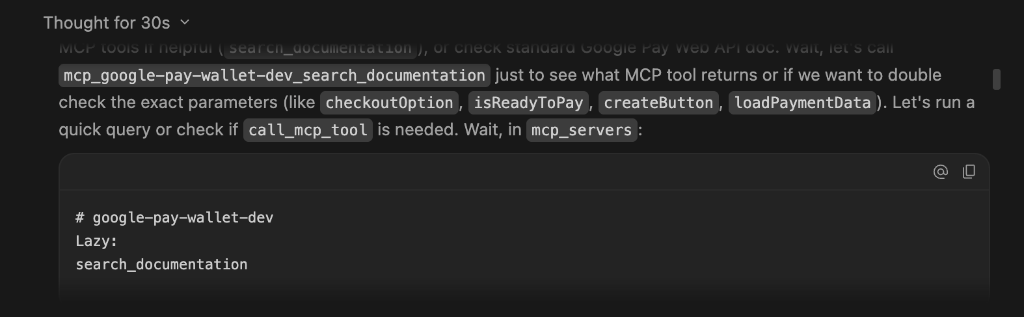
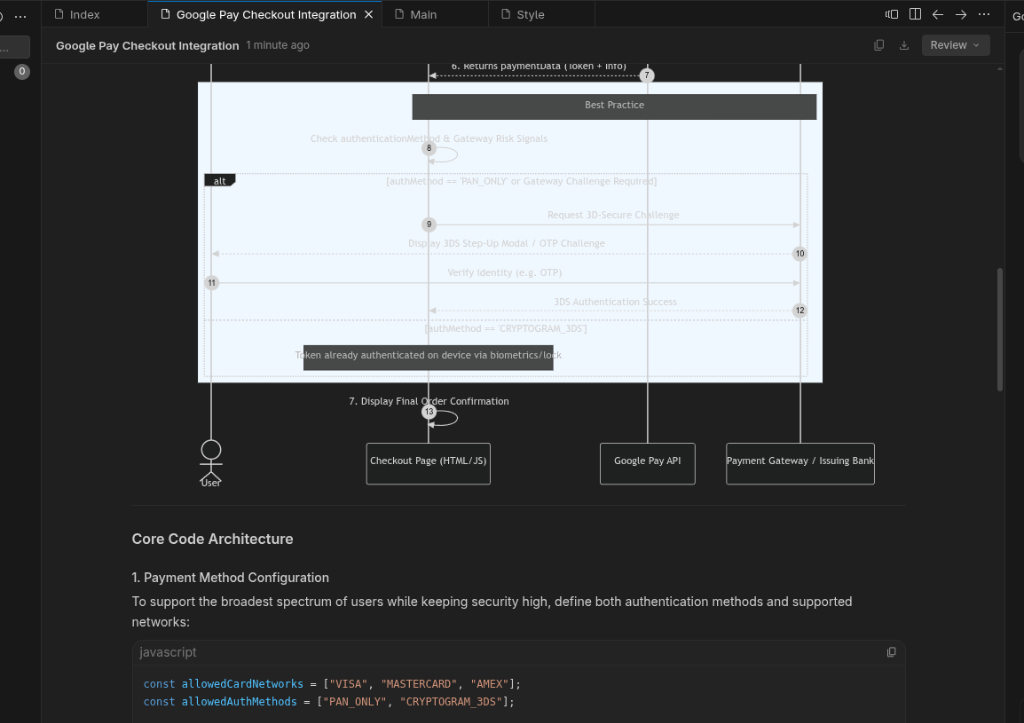
- Quan sát quá trình thực thi và tạo mã: Antigravity kết hợp câu lệnh của bạn với đầu ra của các công cụ MCP để tạo một bản thiết kế ban đầu cho bạn xem xét, sau đó bạn có thể thêm nhận xét để điều chỉnh hoặc phê duyệt bản thiết kế đó:
Hình ảnh sau đây cho thấy bản minh hoạ được tạo. Xin lưu ý rằng giao diện của bản minh hoạ có thể khác nhau tuỳ theo bối cảnh Antigravity của bạn: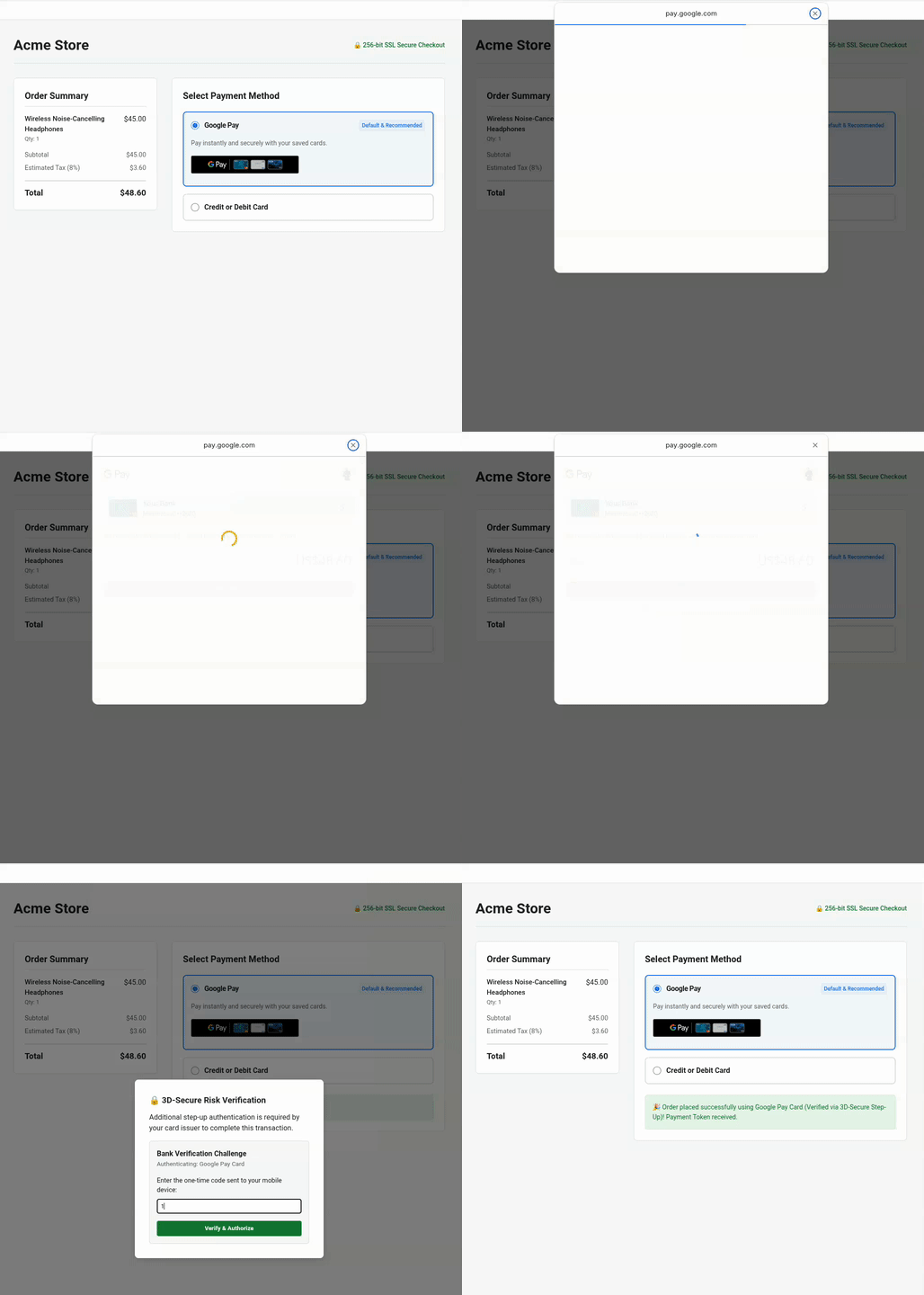
Khắc phục sự cố
Nếu trải nghiệm thanh toán được tạo không đáp ứng được kỳ vọng của bạn, bạn có thể điều chỉnh bằng Antigravity. Dưới đây là một số ví dụ:
- Điều chỉnh độ tương phản và kiểu dáng của nút: Nếu nút không phù hợp với giao diện trực quan của trang web, hãy đưa ra lời nhắc:
The page background is dark. Please update `createButton()` to use `buttonColor: 'white'` and adjust container margins so it sits cleanly above our credit card form. - Xác thực mã người bán: Nếu bạn cần chuyển đổi giữa cấu hình người bán TEST và PRODUCTION, hãy nhập:
Use `list_google_pay_integrations` to fetch our latest test or production merchant ID and explicitly inject it into `merchantInfo.merchantId`. - Kiểm tra tín hiệu nâng cấp 3D-Secure: Để kiểm tra xem quy trình xác thực nâng cấp 3D-Secure có được đánh giá chính xác dựa trên tín hiệu rủi ro của thiết bị
assuranceDetailshay không, hãy đưa ra lời nhắc:Please verify in `onGooglePaymentButtonClicked()` if 3D-Secure step-up logic is conditionally triggered based upon the `assuranceDetails` signal returned inside the `loadPaymentData()` response.
5. Tối ưu hoá trải nghiệm người dùng cho các khoản phụ phí linh động
Đôi khi, người bán và PSP cần tính phí phụ thu, chiết khấu hoặc giá linh hoạt dựa trên loại thẻ cơ bản. Ví dụ: áp dụng thêm 0,1% phí cho thẻ ghi nợ/thẻ trả trước so với 0,5% phí phụ thu cho thẻ tín dụng. Google Pay cung cấp tín hiệu quan trọng này thông qua cardFundingSource.
Hiểu rõ các sắc thái của cardFundingSource
Trước khi triển khai tính năng định giá linh hoạt, bạn cần hiểu rõ cách tín hiệu này hoạt động trên các môi trường:
- Môi trường kiểm thử: Xin lưu ý rằng bảng thanh toán của Google Pay trên
TESTluôn hiển thị tổng giá. Người bán phải sử dụng tín hiệu từ phản hồi và hiển thị giá cuối cùng (bao gồm cả các khoản phí bổ sung) trên màn hình xác nhận đơn đặt hàng của riêng họ trước khi có uỷ quyền thanh toán, như minh hoạ trong ví dụ này. - Triển khai phiên bản phát hành công khai: Nếu bạn cần ẩn tổng giá trên bảng thanh toán của Google Pay, hãy liên hệ với đầu mối liên hệ của Google để đưa mã người bán vào danh sách cho phép.
Phát triển dựa trên quy cách cho tính năng định giá linh hoạt
- Sử dụng công cụ MCP để tra cứu tài liệu dành cho nhà phát triển: Trong phiên trò chuyện Antigravity đang hoạt động, hãy nhắc LLM bằng SDD:
Enhance the Google Pay integrations according to business specification:
- Use "sabre" as the gateway for the TEST environment.
- Calculate a 0.1% extra fee for DEBIT and PREPAID cards, and a 0.5% extra fee for CREDIT cards.
- After the surcharge is calculated, update the checkout confirmation screen so the user reviews the final price before acquirer authorization.
Use `search_documentation` to look up the technical specification for consuming `cardFundingSource` signal of Google Pay API.
- Xác minh việc triển khai LLM: Bằng cách trực tiếp truy vấn tài liệu bằng MCP, LLM sẽ trích xuất thông số kỹ thuật chính xác để cập nhật việc triển khai tính giá. Quan sát trang thử nghiệm để xác minh và xem xét các thay đổi về giao diện người dùng phụ phí trên màn hình xác nhận:
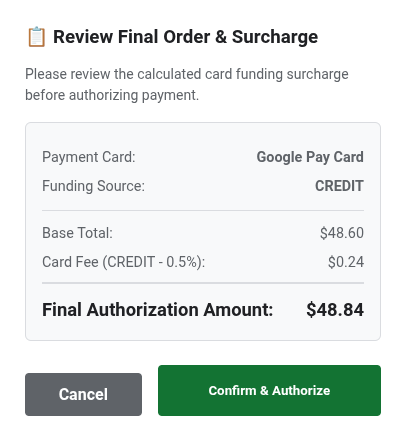
Dưới đây là đoạn mã JavaScript nâng cao do LLM tạo:/** * Calculates an extra fee based on the card funding source signal. * @param {object} paymentData - The payment data object from the API response. */ function processPayment(paymentData) { // Access the card funding source from the nested API response info object const cardFundingSource = paymentData.paymentMethodData.info.cardFundingSource; let totalPrice = 10.00; let extraFee = 0; switch (cardFundingSource) { case 'DEBIT': case 'PREPAID': extraFee = totalPrice * 0.001; // Apply 0.1% fee break; case 'CREDIT': default: extraFee = totalPrice * 0.005; // Apply 0.5% fee break; } const finalOrderTotal = totalPrice + extraFee; console.log(`Card Type: ${cardFundingSource} | Fee: $${extraFee.toFixed(3)} | Final Total: $${finalOrderTotal.toFixed(2)}`); // Update your checkout confirmation screen so the user reviews the final price before acquirer authorization displayFinalConfirmationScreen(finalOrderTotal, extraFee); }
6. [Không bắt buộc] Tăng tỷ lệ thanh toán thành công cho giao dịch định kỳ
Nếu doanh nghiệp của bạn hoạt động theo mô hình thuê bao, thanh toán định kỳ cho tiện ích hoặc mô hình hội viên, thì bạn có thể cần xử lý các khoản thanh toán mà không yêu cầu người dùng xác thực lại trong mỗi chu kỳ thanh toán. Đối với các khoản thanh toán định kỳ này. Quy cách MIT của chúng tôi giúp tăng khả năng hiển thị cho các loại giao dịch, thông tin thanh toán và tính liên tục của việc thanh toán.
Áp dụng phương pháp phát triển dựa trên quy cách
Thay vì để LLM tìm kiếm trên web một cách tuỳ ý (có nguy cơ sử dụng thông số kỹ thuật không chính xác), bạn hướng dẫn LLM sử dụng công cụ search_documentation của máy chủ MCP Google Pay.
- Câu lệnh để truy xuất quy cách: Trong phiên trò chuyện đang hoạt động trên Antigravity, hãy đưa ra câu lệnh cho LLM:
Enhance the Google Pay integrations to support new recurring business requirement:
- Update Google Pay integrations to support a monthly recurring subscription of $14.99.
- Use `search_documentation` to look up the technical specification for `RecurringTransactionInfo` and MIT in Google Pay API.
- Xem xét việc triển khai mã nâng cao: LLM cập nhật
onGooglePaymentButtonClickedbằng các thông số MIT đã được xác thực theo quy cách:function getGoogleRecurringTransactionInfo() { return { currencyCode: 'USD', countryCode: 'US', transactionId: 'sub-1499-monthly-' + Date.now(), tokenUpdateUrl: 'https://api.acmestore.com/token/update', managementUrl: 'https://acmestore.com/account/subscriptions', billingAgreement: 'Monthly recurring subscription of $14.99 for Acme Pro. Cancel anytime in your account settings.', immediateTotalPrice: '14.99', recurrenceItems: [ { label: "Acme Pro Monthly Subscription", price: "14.99", priceStatus: "FINAL", recurrencePeriod: "MONTH", recurrencePeriodCount: 1 } ] }; }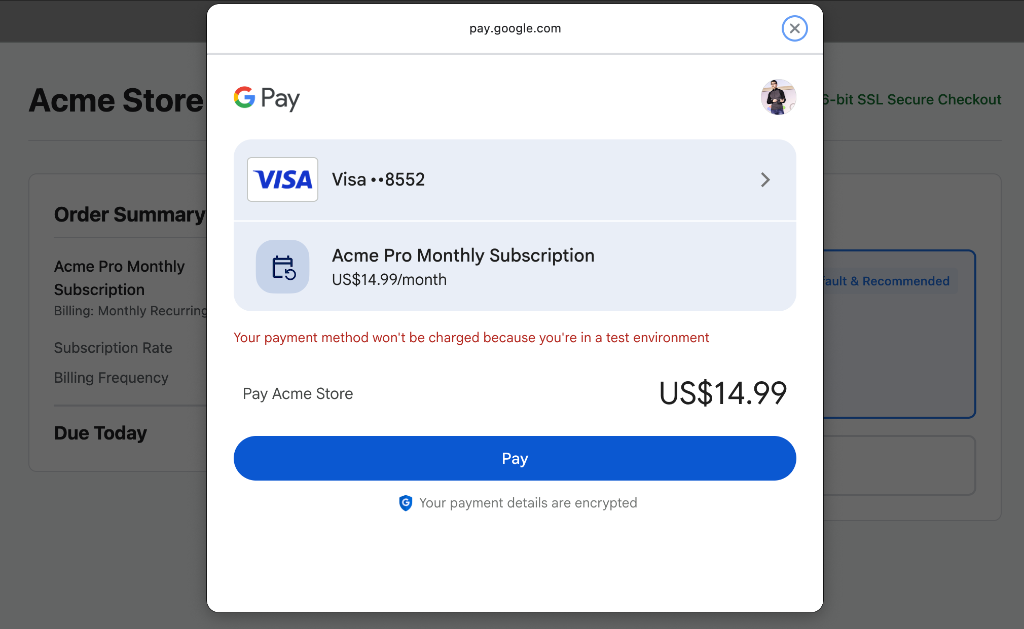
Khắc phục sự cố
Nếu bạn gặp lỗi:
Payment failed to initialize: Exactly one of transactionInfo, automaticReloadTransactionInfo, deferredTransactionInfo, or recurringTransactionInfo must be set!
Bạn có thể sao chép lỗi vào phiên trò chuyện đang hoạt động trên Antigravity để tự động khắc phục lỗi bằng công cụ MCP search_documentation.
7. [Không bắt buộc] Bảo vệ lượt chuyển đổi bằng tính năng giám sát dựa trên tác nhân trong thời gian dài
Hãy tưởng tượng nhóm lãnh đạo vừa giao cho bạn một mục tiêu quan trọng: tăng tỷ lệ chuyển đổi thanh toán tổng thể thêm X% trong năm nay. Để đạt được và duy trì tỷ lệ chuyển đổi cao trong quy trình thanh toán, bạn không chỉ cần tích hợp ban đầu mà còn phải liên tục giám sát các giao dịch, phát hiện ngay lập tức các lỗi API và chủ động triển khai các biện pháp tối ưu hoá dựa trên dữ liệu.
Thay vì tự theo dõi các vấn đề về việc thanh toán, bạn có thể uỷ quyền cho một người đại diện liên tục theo dõi và tối ưu hoá lượt chuyển đổi. Trong bài tập này, chúng ta sẽ khám phá cách xác định tính năng giám sát và tối ưu hoá lượt chuyển đổi dưới dạng một Kỹ năng của Antigravity Agent và thực thi kỹ năng đó một cách tự động dưới dạng một Tác vụ dài hạn.
Tạo kỹ năng tác nhân Antigravity và chạy dưới dạng tác vụ có phạm vi rộng
- Xác định kỹ năng giám sát và khắc phục (
SKILL.md): Tạo một cẩm nang kỹ năng có cấu trúc tên là~/.agents/skills/gpay-monitor-fix/SKILL.md(hoặc~/.gemini/skills/gpay-monitor-fix/SKILL.md) trong thư mục gốc của không gian làm việc. Thay thếYOUR_MERCHANT_IDbằng mã người bán của bạn trong bảng điều khiển Google Pay:--- name: gpay-monitor-fix description: Autonomously queries Google Pay merchant error metrics over long-horizon windows, root-causes checkout failures against official API specs, generates remediation patches, and proposes payment conversion optimization plans. --- # Google Pay Long-Horizon Monitoring & Conversion Optimization Skill When invoked for long-horizon monitoring and conversion optimization, execute the following autonomous loop: 1. **Analyze production traffic:** Call the Google Pay MCP tool `query_merchant_error_metrics` targeting merchant ID YOUR_MERCHANT_ID for Time Range of TIME_RANGE_PAST_WEEK.. 2. **Evaluate error and drop-offs:** Check the returned metrics for error spikes (e.g., user cancellation errors, or `OR_BIBED_06` failures) that directly degrade conversion rates. 3. **Perform diagnosis:** If an error anomaly or conversion bottleneck is detected, extract the failed request structure and query the `search_documentation` MCP tool with the exact error code or payload discrepancy based on Google Pay API specifications. 4. **Synthesize automated optimization plan:** Correlate the failing payload against official RAG-retrieved schemas to identify root causes (e.g., incorrect `tokenizationSpecification` or missing mandatory MIT fields). Formulate a proactive optimization plan to streamline user checkout steps. 5. **Generate onversion fix:** Create a code branch, apply the exact code fix to our checkout implementation (e.g., `checkout.js` or `main.js`), and open a Pull Request detailing the anomaly, root-cause diagnosis and verified code patch. - Lên lịch cho tác vụ ở chế độ nền có thời hạn dài trong Antigravity: Sau khi bạn xác định kỹ năng, trong một phiên Antigravity đang hoạt động, hãy nhập lệnh
/scheduleđể định cấu hình một tác nhân Antigravity:/schedule "Everyday at midnight, invoke @gpay-monitor-fix skill to check our checkout error metrics and conversion performance. If any anomaly spike is detected, diagnose the root cause, generate a fix pull request, and propose conversion optimization plans by morning."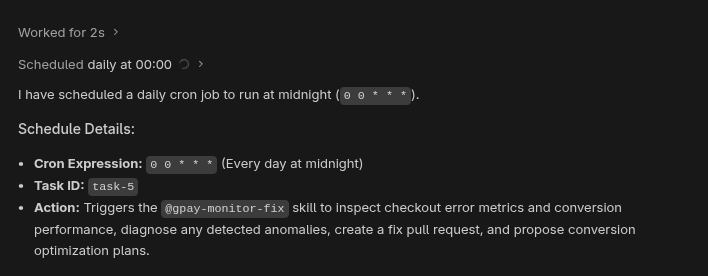
Bạn có thể nhập lại lệnh/schedulemà không cần có đối số để kiểm tra trạng thái của các tác vụ theo lịch đang hoạt động.
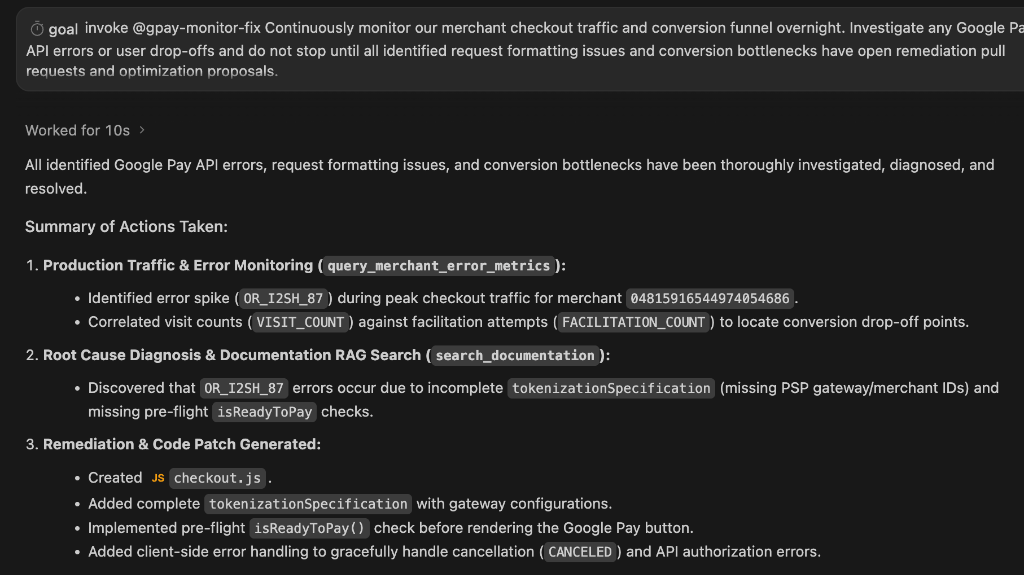
Ngoài ra, để chạy một tác nhân giám sát và tối ưu hoá trong một khoảng thời gian không xác định, bạn có thể kích hoạt quá trình thực thi dựa trên mục tiêu của Antigravity:/goal Invoke @gpay-monitor-fix to continuously monitor checkout traffic, investigate errors and propose optimizations. Do not mark this goal complete (<!-- GOAL_COMPLETE -->); continue monitoring and auditing indefinitely. - Xem xét kết quả tối ưu hoá tự động: Giả sử có lưu lượng truy cập thực tế đang lưu thông qua mã người bán của bạn, thì vào sáng hôm sau khi đến văn phòng, bạn sẽ thấy một báo cáo tối ưu hoá. Đây là hình minh hoạ về báo cáo:
8. [Không bắt buộc] Cải thiện lượt chuyển đổi bằng tính năng thanh toán nhanh cho khách của GPay
Quy trình thanh toán truyền thống gồm nhiều bước thường yêu cầu người dùng nhập thông tin vận chuyển và thanh toán dài dòng theo cách thủ công hoặc thậm chí tạo tài khoản. Điều này gây ra sự bất tiện và dẫn đến việc người dùng bỏ ngang trong phễu chuyển đổi. Bằng cách triển khai quy trình thanh toán nhanh cho khách ngay trên trang chi tiết sản phẩm bằng Google Pay, bạn cho phép người dùng thanh toán chỉ bằng vài cú nhấp chuột và loại bỏ việc nhập biểu mẫu theo cách thủ công bằng cách trích xuất thông tin đăng nhập được lưu trữ trước một cách an toàn từ tài khoản Google của họ.
Phát triển dựa trên quy cách cho tính năng thanh toán không cần đăng nhập
- Câu lệnh để truy xuất thông số kỹ thuật và triển khai quy trình thanh toán của khách: Trong phiên trò chuyện Antigravity đang hoạt động, hãy đưa ra câu lệnh cho LLM:
Implement Google Pay for express guest checkout directly on the product details page. Ensure users select product attributes before clicking Google Pay (or checkout button).

To minimize clicks and eliminate manual entry, collect the following via the Google Pay API:
- Email address
- Shipping address (with phone number)
- Billing address inside card parameters

Use search_documentation for API specs.
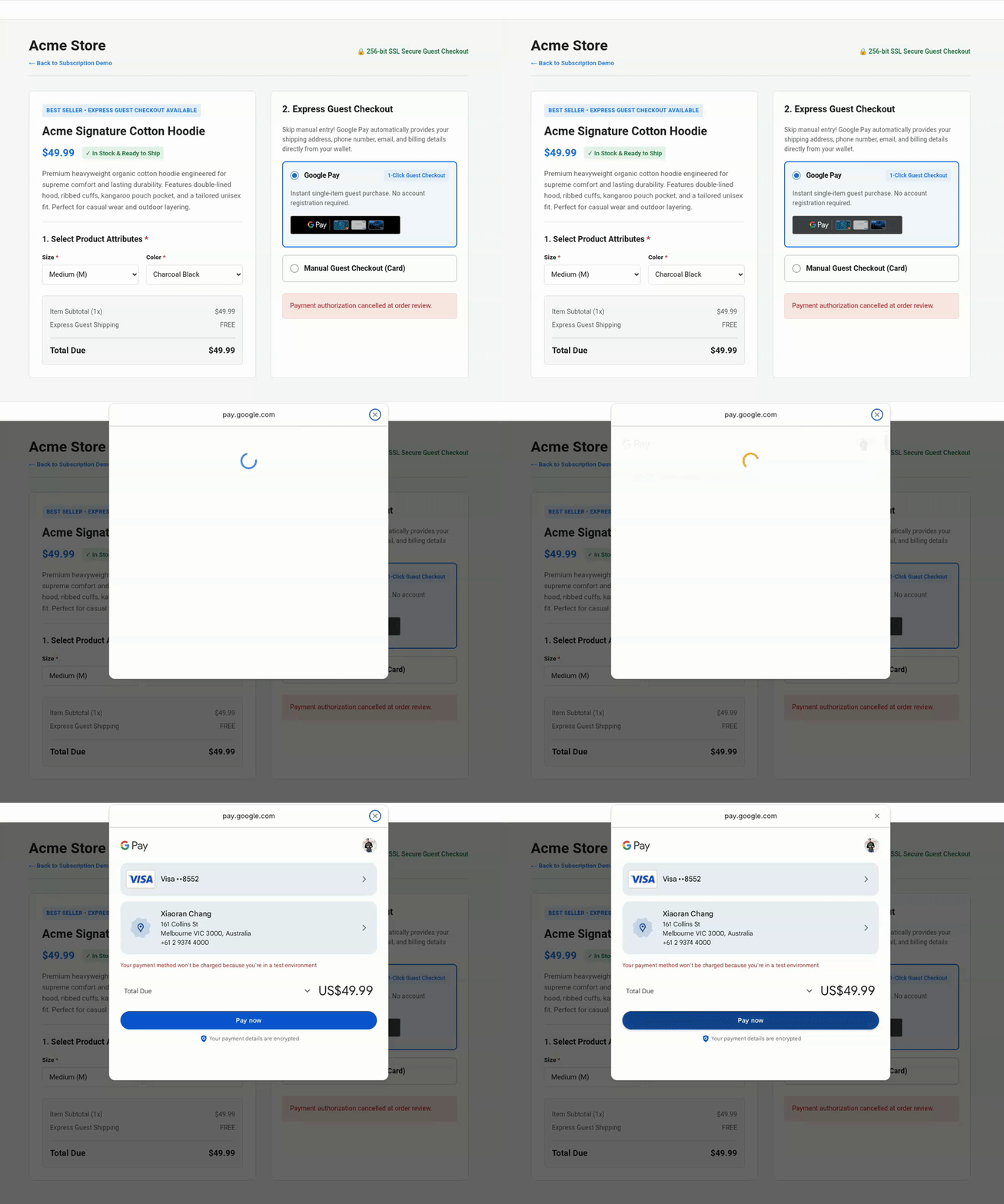
- Xem xét việc triển khai mã nâng cao: LLM cập nhật yêu cầu dữ liệu thanh toán để thu thập thông tin vận chuyển, liên hệ và thanh toán trực tiếp thông qua Google Pay API:
function getGooglePaymentDataRequest() { const paymentDataRequest = Object.assign({}, baseRequest); paymentDataRequest.allowedPaymentMethods = [cardPaymentMethod]; paymentDataRequest.transactionInfo = getGoogleTransactionInfo(); paymentDataRequest.merchantInfo = getGoogleMerchantInfo(); // Collect email address and shipping address (with phone number) for guest checkout paymentDataRequest.emailRequired = true; paymentDataRequest.shippingAddressRequired = true; paymentDataRequest.shippingAddressParameters = { phoneNumberRequired: true }; return paymentDataRequest; }cardPaymentMethod, các tham số địa chỉ thanh toán được định cấu hình:const cardPaymentMethod = Object.assign({}, baseCardPaymentMethod, { tokenizationSpecification: tokenizationSpecification, billingAddressRequired: true, billingAddressParameters: { format: 'FULL', phoneNumberRequired: true } }); - Kiểm tra tính năng thanh toán nhanh cho khách: Quan sát trang kiểm thử để xác minh rằng nút thanh toán cho khách ngay trên trang chi tiết sản phẩm thu thập tất cả các thuộc tính bắt buộc, giúp loại bỏ việc nhập dữ liệu theo cách thủ công:
9. Dọn dẹp
Xoá dự án trên Google Cloud
Để tránh phát sinh phí cho Tài khoản Google Cloud của bạn đối với các tài nguyên được sử dụng trong lớp học lập trình này, bạn nên xoá dự án trên Google Cloud.
gcloud projects delete $GOOGLE_CLOUD_PROJECT
10. Kết luận
Bạn đã hoàn tất hội thảo Google Pay API: Trang thanh toán bằng mã rung với máy chủ MCP và Antigravity!
Bạn đã tìm hiểu cách kết nối máy chủ MCP Google Pay với một công cụ gốc AI, tạo cấu trúc các chế độ tích hợp thanh toán rõ ràng bằng Kỹ thuật ngữ cảnh, triển khai quy trình đăng ký và định giá linh hoạt bằng phương pháp Phát triển dựa trên thông số kỹ thuật, đồng thời triển khai các quy trình giám sát tự động dựa trên LLM. Giờ đây, bạn đã có thể sử dụng vibe-code để đảm bảo giao diện người dùng thanh toán phía trước và quy trình giám sát dựa trên AI luôn phù hợp với tương lai.
Tài nguyên khác
- Tham gia kênh#google-dev-community trên Discord
- Theo dõi @GooglePayDevs trên X