

1. Introduction
Dernière mise à jour : 22/09/2022
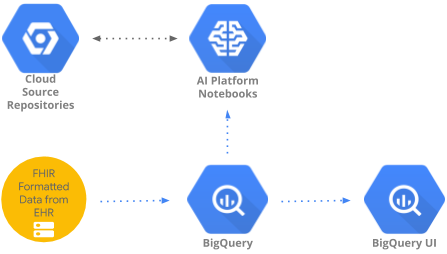
Cet atelier de programmation implémente un modèle permettant d'accéder aux données de santé agrégées dans BigQuery et de les analyser à l'aide de l'interface utilisateur BigQuery et d'AI Platform Notebooks. Il illustre l'exploration de grands ensembles de données de santé à l'aide d'outils connus tels que Pandas, Matplotlib, etc., dans un notebook AI Platform conforme à la loi HIPAA. Le plus simple est de réaliser la première partie de l'agrégation dans BigQuery, d'en extraire un ensemble de données Pandas, puis d'utiliser localement cet ensemble de données Pandas plus petit. AI Platform Notebooks fournit une expérience Jupyter gérée. Vous n'avez donc pas besoin d'exécuter de serveurs de notebooks vous-même. AI Platform Notebooks est bien intégré à d'autres services GCP tels que BigQuery et Cloud Storage, ce qui vous permet de démarrer rapidement et facilement votre parcours d'analyse de données et de ML sur Google Cloud Platform.
Dans cet atelier de programmation, vous allez apprendre à :
- Développez et testez des requêtes SQL à l'aide de l'UI BigQuery.
- Créez et lancez une instance AI Platform Notebooks dans GCP.
- Exécutez des requêtes SQL à partir du notebook et stockez les résultats des requêtes dans un DataFrame Pandas.
- Créez des graphiques à l'aide de Matplotlib.
- Validez et transférez le notebook vers un dépôt Cloud Source Repositories dans GCP.
De quoi avez-vous besoin pour exécuter cet atelier de programmation ?
- Vous devez avoir accès à un projet GCP.
- Vous devez détenir le rôle de propriétaire pour le projet GCP.
- Vous avez besoin d'un ensemble de données de santé dans BigQuery.
Si vous n'avez pas de projet GCP, suivez ces étapes pour en créer un.
2. Configuration du projet
Pour cet atelier de programmation, nous allons utiliser un ensemble de données existant dans BigQuery (hcls-testing-data.fhir_20k_patients_analytics). Cet ensemble de données est prérempli avec des données de santé synthétiques.
Accéder à l'ensemble de données synthétiques
- Depuis l'adresse e-mail que vous utilisez pour vous connecter à la console Cloud, envoyez un e-mail à hcls-solutions-external+subscribe@google.com pour demander à rejoindre le groupe.
- Vous recevrez un e-mail contenant des instructions pour confirmer l'action.
- Utilisez l'option permettant de répondre à l'e-mail pour rejoindre le groupe. NE cliquez PAS sur le bouton
 .
. - Une fois que vous aurez reçu l'e-mail de confirmation, vous pourrez passer à l'étape suivante de l'atelier de programmation.
Épingler le projet
- Dans la console GCP, sélectionnez votre projet, puis accédez à BigQuery.
- Cliquez sur le menu déroulant + AJOUTER DES DONNÉES, puis sélectionnez "Épingler un projet" > "Saisir le nom du projet" .

- Saisissez le nom du projet, hcls-testing-data, puis cliquez sur ÉPINGLER. L'ensemble de données de test BigQuery fhir_20k_patients_analytics est disponible.

3. Développer des requêtes à l'aide de l'UI BigQuery
Paramètre de l'UI BigQuery
- Accédez à la console BigQuery en sélectionnant BigQuery dans le menu GCP en haut à gauche (menu "hamburger").
- Dans la console BigQuery, cliquez sur Plus → Paramètres de requête et assurez-vous que le menu "Ancien SQL" N'EST PAS coché (nous utiliserons le SQL standard).

Créer des requêtes
Dans la fenêtre de l'éditeur de requête, saisissez la requête suivante, puis cliquez sur Exécuter pour l'exécuter. Affichez ensuite les résultats dans la fenêtre Résultats de la requête.
INTERROGER LES PATIENTS
#standardSQL - Query Patients
SELECT
  id AS patient_id,
  name[safe_offset(0)].given AS given_name,
  name[safe_offset(0)].family AS family,
  telecom[safe_offset(0)].value AS phone,
  birthDate AS birth_date,
  deceased.dateTime AS deceased_datetime,
  Gender AS fhir_gender_code,
  Address[safe_offset(0)].line AS address1_line_1,
  Address[safe_offset(0)].city AS address1_city,
  Address[safe_offset(0)].state AS address1_state,
  Address[safe_offset(0)].postalCode AS address1_postalCode,
  Address[safe_offset(0)].country AS address1_country
FROM
  `hcls-testing-data.fhir_20k_patients_analytics.Patient` AS Patient
LIMIT 10
Requête dans l'éditeur de requête et résultats :

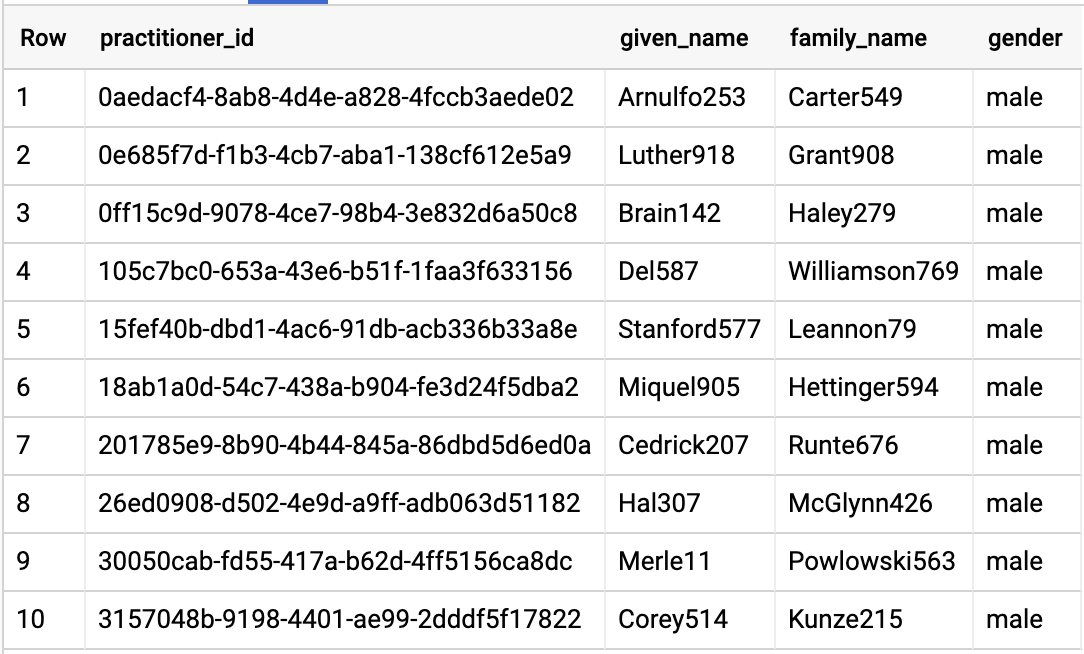
SPÉCIALISTES DES REQUÊTES
#standardSQL - Query Practitioners
SELECT
  id AS practitioner_id,
  name[safe_offset(0)].given AS given_name,
  name[safe_offset(0)].family AS family_name,
  gender
FROM
  `hcls-testing-data.fhir_20k_patients_analytics.Practitioner`
LIMIT 10
Résultats de la requête :
ORGANISATION DES REQUÊTES
Modifiez l'ID de l'organisation pour qu'il corresponde à votre ensemble de données.
#standardSQL - Query Organization
SELECT
  id AS org_id,
  type[safe_offset(0)].text AS org_type,
  name AS org_name,
  address[safe_offset(0)].line AS org_addr,
  address[safe_offset(0)].city AS org_addr_city,
  address[safe_offset(0)].state AS org_addr_state,
  address[safe_offset(0)].postalCode AS org_addr_postalCode,
  address[safe_offset(0)].country AS org_addr_country
FROM
  `hcls-testing-data.fhir_20k_patients_analytics.Organization` AS Organization
WHERE
  id = "b81688f5-bd0e-3c99-963f-860d3e90ab5d"
Résultats de la requête :

REQUÊTER DES RENCONTRES PAR PATIENT
#standardSQL - Query Encounters by Patient
SELECT
  id AS encounter_id,
  period.start AS encounter_start,
  period.end AS encounter_end,
  status AS encounter_status,
  class.code AS encounter_type,
  subject.patientId as patient_id,
  participant[safe_OFFSET(0)].individual.practitionerId as parctitioner_id,
  serviceProvider.organizationId as encounter_location_id,
  type[safe_OFFSET(0)].text AS encounter_reason
FROM
  `hcls-testing-data.fhir_20k_patients_analytics.Encounter` AS Encounter
WHERE
  subject.patientId = "900820eb-4166-4981-ae2d-b183a064ac18"
ORDER BY
  encounter_end
Résultats de la requête :

OBTENIR LA DURÉE MOYENNE DES RENCONTRES PAR TYPE DE RENCONTRE
#standardSQL - Get Average length of Encounters by Encounter type
SELECT
  class.code encounter_class,
  ROUND(AVG(TIMESTAMP_DIFF(TIMESTAMP(period.end),    TIMESTAMP(period.start), HOUR)),1) as avg_minutes
FROM
  `hcls-testing-data.fhir_20k_patients_analytics.Encounter` AS Encounter
WHERE
  period.end >= period.start
GROUP BY
  1
ORDER BY
  2 DESC
Résultats de la requête :

RÉCUPÈRE TOUS LES PATIENTS DONT LE TAUX D'HBA1C EST SUPÉRIEUR OU ÉGAL À 6,5
# Query Patients who have A1C rate >= 6.5
SELECT
  id AS observation_id,
  subject.patientId AS patient_id,
  context.encounterId AS encounter_id,
  value.quantity.value,
  value.quantity.unit,
  code.coding[safe_offset(0)].code,
  code.coding[safe_offset(0)].display AS description
FROM
  `hcls-testing-data.fhir_20k_patients_analytics.Observation`
WHERE
  code.text like '%A1c/Hemoglobin%' AND
  value.quantity.value >= 6.5 AND
  status = 'final'
Résultats de la requête :

4. Créer une instance AI Platform Notebooks
Suivez les instructions de ce lien pour créer une instance AI Platform Notebooks (JupyterLab).
Veillez à activer l'API Compute Engine.
Vous pouvez choisir Créer un notebook avec des options par défaut ou Créer un notebook et spécifier vos options.
5. Créer un notebook d'analyse de données
Ouvrir une instance AI Platform Notebooks
Dans cette section, nous allons créer un notebook Jupyter à partir de zéro.
- Ouvrez une instance de notebook en accédant à la page AI Platform Notebooks de la console Google Cloud Platform. ACCÉDER À LA PAGE AI PLATFORM NOTEBOOKS
- Sélectionnez Ouvrir JupyterLab pour l'instance que vous souhaitez ouvrir.

- AI Platform Notebooks vous dirige vers une URL pour l'instance de notebook.

Créer un notebook
- Dans JupyterLab, accédez à File > New > Notebook (Fichier > Nouveau > Notebook), puis sélectionnez le noyau "Python 3" dans le pop-up ou sélectionnez "Python 3" dans la section "Notebook" (Notebook) de la fenêtre du lanceur pour créer un notebook Untitled.ipynb.

- Effectuez un clic droit sur Untitled.ipynb et renommez le notebook "fhir_data_from_bigquery.ipynb". Double-cliquez dessus pour l'ouvrir, créez les requêtes, puis enregistrez le notebook.
- Pour télécharger un notebook, effectuez un clic droit sur le fichier *.ipynb, puis sélectionnez "Télécharger" dans le menu.
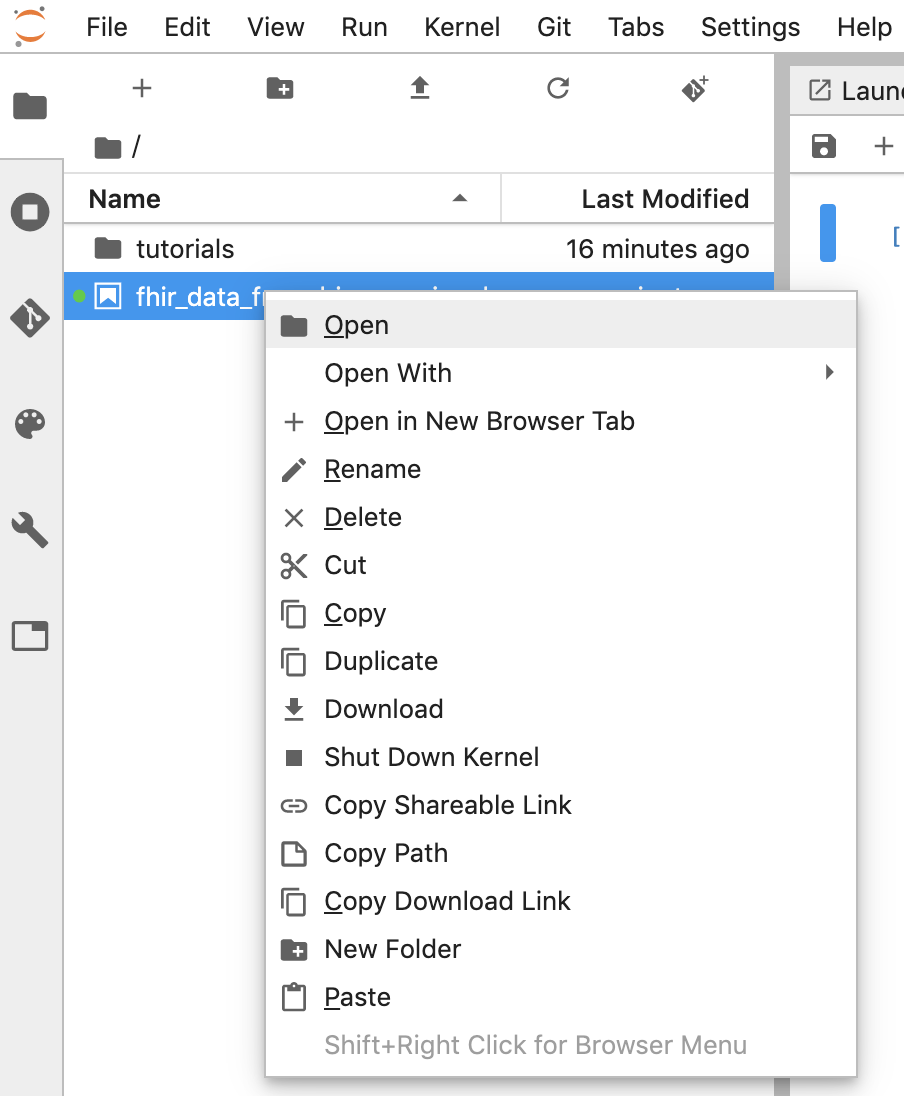
- Vous pouvez également importer un notebook existant en cliquant sur le bouton en forme de flèche vers le haut.

Créez et exécutez chaque bloc de code dans le notebook.
Copiez et exécutez chaque bloc de code fourni dans cette section, un par un. Pour exécuter le code, cliquez sur Exécuter (triangle).
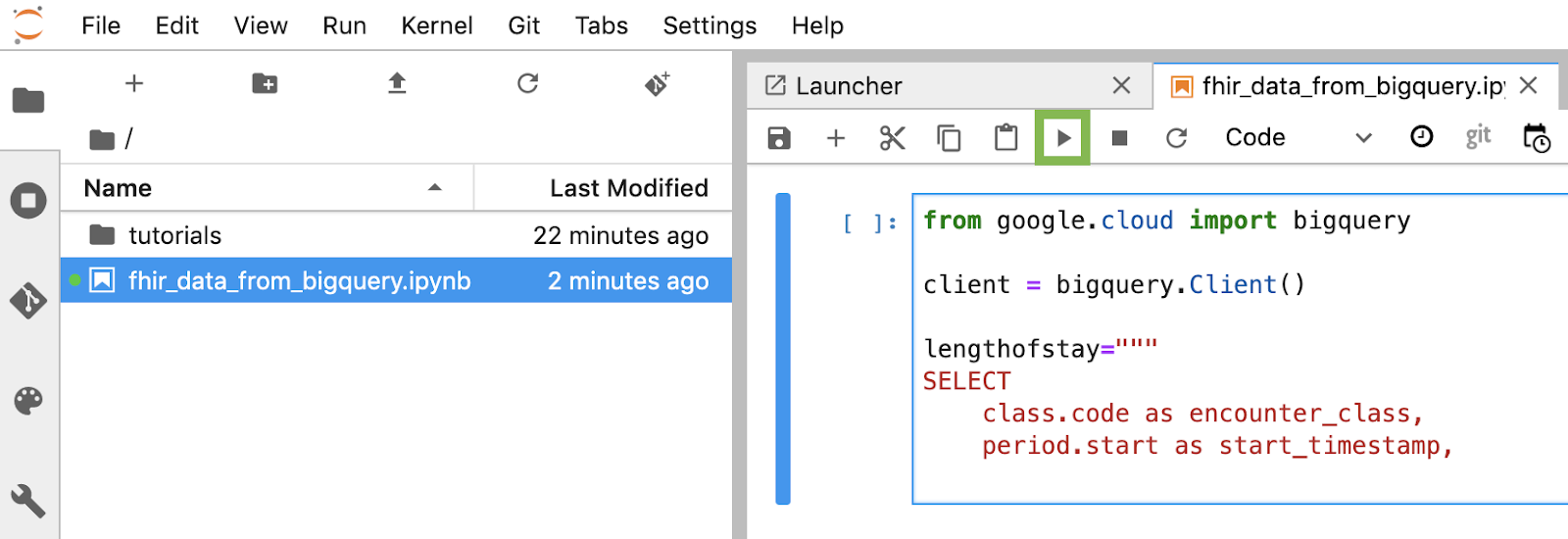
Obtenir la durée du séjour pour les rencontres en heures
from google.cloud import bigquery

client = bigquery.Client()

lengthofstay="""
SELECT
    class.code as encounter_class,
    period.start as start_timestamp,
    period.end as end_timestamp,
    TIMESTAMP_DIFF(TIMESTAMP(period.end), TIMESTAMP(period.start), HOUR)
        as length_of_stay_in_hours
FROM
    `hcls-testing-data.fhir_20k_patients_analytics.Encounter`
WHERE
    period.end >= period.start
ORDER BY
    4 DESC
LIMIT 10
"""
df = client.query(lengthofstay).to_dataframe()
df.head()
Code et résultat de l'exécution :

Obtenir des observations : valeurs de cholestérol
observation="""
SELECT
  cc.code loinc_code,
  cc.display loinc_name,
  approx_quantiles(round(o.value.quantity.value,1),4) as quantiles,
  count(*) as num_obs
FROM
  `hcls-testing-data.fhir_20k_patients_analytics.Observation` o, o.code.coding cc
WHERE
  cc.system like '%loinc%' and lower(cc.display) like '%cholesterol%'
GROUP BY 1,2
ORDER BY 4 desc
"""
df2 = client.query(observation).to_dataframe()
df2.head()
Sortie d'exécution :

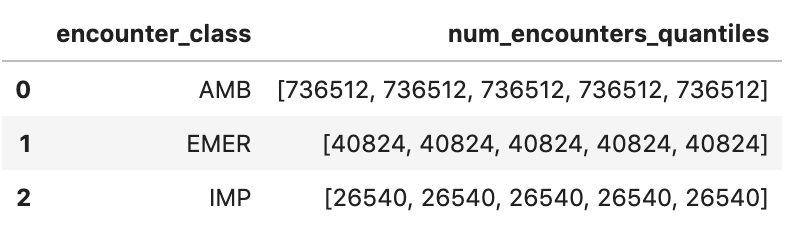
Obtenir des quantiles approximatifs de rencontres
encounters="""
SELECT
  encounter_class,
  APPROX_QUANTILES(num_encounters, 4) num_encounters_quantiles
FROM (
  SELECT
    class.code encounter_class,
    subject.reference patient_id,
    COUNT(DISTINCT id) AS num_encounters
  FROM
    `hcls-testing-data.fhir_20k_patients_analytics.Encounter`
  GROUP BY
    1,2
  )
GROUP BY 1
ORDER BY 1
"""
df3 = client.query(encounters).to_dataframe()
df3.head()
Sortie d'exécution :
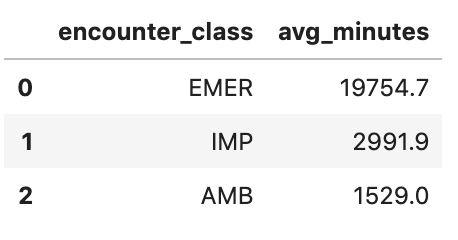
Obtenir la durée moyenne des rencontres en minutes
avgstay="""
SELECT
  class.code encounter_class,
  ROUND(AVG(TIMESTAMP_DIFF(TIMESTAMP(period.end), TIMESTAMP(period.start), MINUTE)),1) as avg_minutes
FROM
  `hcls-testing-data.fhir_20k_patients_analytics.Encounter`
WHERE
  period.end >= period.start
GROUP BY
  1
ORDER BY
  2 DESC
  """
df4 = client.query(avgstay).to_dataframe()
df4.head()
Sortie d'exécution :
Obtenir les rencontres par patient
patientencounters="""
SELECT
  id AS encounter_id,
  period.start AS encounter_start,
  period.end AS encounter_end,
  status AS encounter_status,
  class.code AS encounter_type,
  subject.patientId as patient_id,
  participant[safe_OFFSET(0)].individual.practitionerId as parctitioner_id,
  serviceProvider.organizationId as encounter_location_id,
  type[safe_OFFSET(0)].text AS encounter_reason
FROM
  `hcls-testing-data.fhir_20k_patients_analytics.Encounter` AS Encounter
WHERE
  subject.patientId = "900820eb-4166-4981-ae2d-b183a064ac18"
ORDER BY
  encounter_end
"""

df5 = client.query(patientencounters).to_dataframe()
df5.head()
Sortie d'exécution :

Obtenir des organisations
orgs="""
SELECT
  id AS org_id,
  type[safe_offset(0)].text AS org_type,
  name AS org_name,
  address[safe_offset(0)].line AS org_addr,
  address[safe_offset(0)].city AS org_addr_city,
  address[safe_offset(0)].state AS org_addr_state,
  address[safe_offset(0)].postalCode AS org_addr_postalCode,
  address[safe_offset(0)].country AS org_addr_country
FROM
  `hcls-testing-data.fhir_20k_patients_analytics.Organization` AS Organization
WHERE
  id = "b81688f5-bd0e-3c99-963f-860d3e90ab5d"
"""

df6 = client.query(orgs).to_dataframe()
df6.head()
Résultat de l'exécution :

Obtenir des patients
patients="""
SELECT
  id AS patient_id,
  name[safe_offset(0)].given AS given_name,
  name[safe_offset(0)].family AS family,
  telecom[safe_offset(0)].value AS phone,
  birthDate AS birth_date,
  deceased.dateTime AS deceased_datetime,
  Gender AS fhir_gender_code,
  Address[safe_offset(0)].line AS address1_line_1,
  Address[safe_offset(0)].city AS address1_city,
  Address[safe_offset(0)].state AS address1_state,
  Address[safe_offset(0)].postalCode AS address1_postalCode,
  Address[safe_offset(0)].country AS address1_country
FROM
  `hcls-testing-data.fhir_20k_patients_analytics.Patient` AS Patient
LIMIT 10
"""

df7 = client.query(patients).to_dataframe()
df7.head()
Résultats de l'exécution :

6. Créer des graphiques dans AI Platform Notebooks
Exécutez les cellules de code dans le notebook "fhir_data_from_bigquery.ipynb" pour dessiner un graphique à barres.
Par exemple, obtenez la durée moyenne des rencontres en minutes.
df4.plot(kind='bar', x='encounter_class', y='avg_minutes');
Code et résultats de l'exécution :

7. Effectuer un commit du notebook dans Cloud Source Repositories
- Dans la console GCP, accédez à Source Repositories. Si vous l'utilisez pour la première fois, cliquez sur "Get started" (Commencer), puis sur "Create repository" (Créer un dépôt).
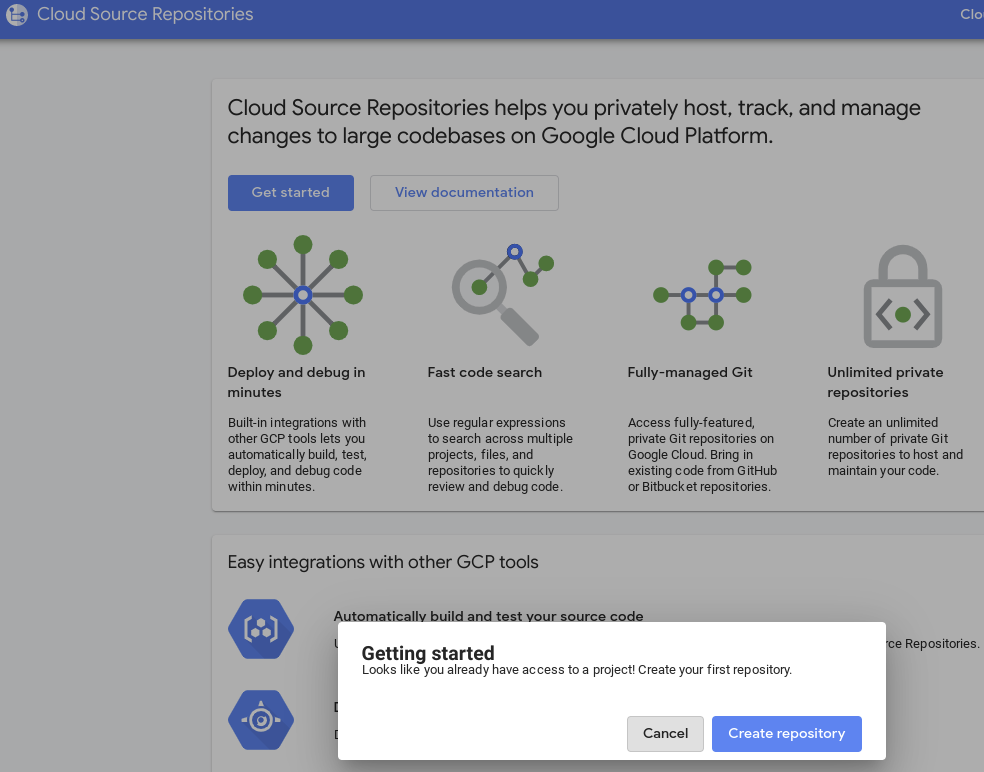
- La fois suivante, accédez à GCP > Cloud Source Repositories, puis cliquez sur "+ Ajouter un dépôt" pour en créer un.

- Sélectionnez "Create a new Repository" (Créer un dépôt), puis cliquez sur "Continue" (Continuer).
- Indiquez le nom du dépôt et du projet, puis cliquez sur "Créer".

- Sélectionnez "Cloner votre dépôt vers un dépôt Git local", puis sélectionnez "Identifiants générés manuellement".
- Suivez les instructions de l'étape 1 "Générez vos identifiants Git et enregistrez-les" (voir ci-dessous). Copiez le script qui s'affiche à l'écran.

- Démarrez une session de terminal dans Jupyter.

- Collez toutes les commandes de la fenêtre "Configurer Git" dans le terminal Jupyter.
- Copiez le chemin de clone du dépôt à partir des dépôts Cloud Source Repositories de GCP (étape 2 de la capture d'écran ci-dessous).

- Collez cette commande dans le terminal JupiterLab. La commande doit ressembler à la suivante :
git clone https://source.developers.google.com/p/<your -project-name>/r/my-ai-notebooks
- Le dossier "my-ai-notebooks" est créé dans JupyterLab.
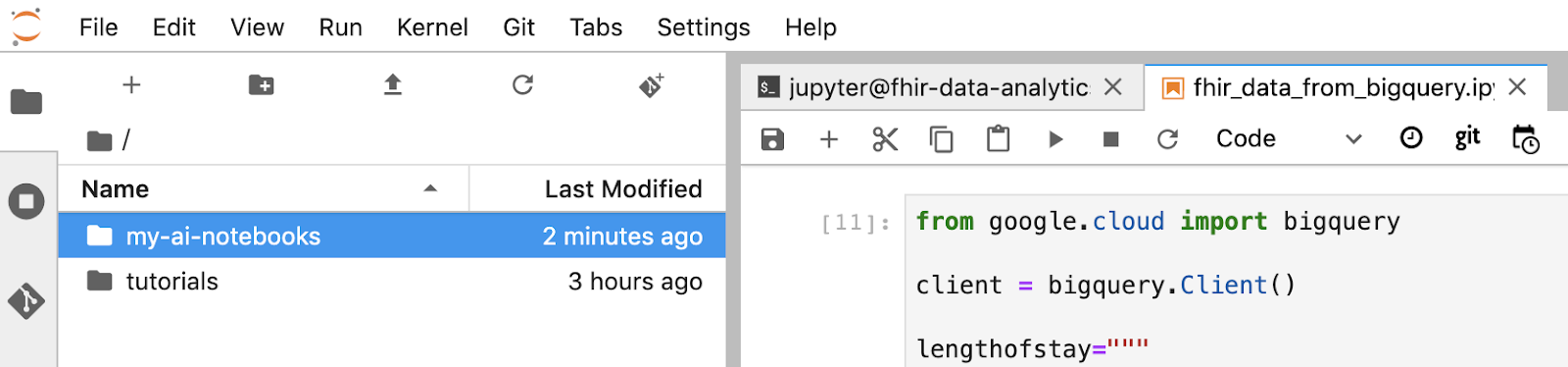
- Déplacez votre notebook (fhir_data_from_bigquery.ipynb) dans le dossier "my-ai-notebooks".
- Dans le terminal Jupyter, accédez au répertoire "cd my-ai-notebooks".
- Organisez vos modifications à l'aide du terminal Jupyter. Vous pouvez également utiliser l'interface utilisateur Jupyter (effectuez un clic droit sur les fichiers dans la zone "Non suivi", sélectionnez "Suivre", puis les fichiers sont déplacés vers la zone "Suivi", et vice versa). La zone modifiée contient les fichiers modifiés.
git remote add my-ai-notebooks https://source.developers.google.com/p/<your -project-name>/r/my-ai-notebooks

- Validez vos modifications à l'aide du terminal Jupyter ou de l'interface utilisateur Jupyter (saisissez le message, puis cliquez sur le bouton "Checked").
git commit -m "message goes here"
- Transférez vos modifications vers le dépôt distant à l'aide du terminal Jupyter ou de l'interface utilisateur Jupyter (cliquez sur l'icône "Transférer les modifications validées"
 ).
).
git push --all
- Dans la console GCP, accédez à Source Repositories. Cliquez sur my-ai-notebooks. Notez que "fhir_data_from_bigquery.ipynb" est désormais enregistré dans le dépôt de code source GCP.

8. Nettoyage
Pour éviter que les ressources utilisées dans cet atelier de programmation soient facturées sur votre compte Google Cloud Platform, une fois que vous avez terminé le tutoriel, vous pouvez nettoyer les ressources que vous avez créées sur GCP afin qu'elles ne soient plus comptabilisées dans votre quota et qu'elles ne vous soient plus facturées. Dans les sections suivantes, nous allons voir comment supprimer ou désactiver ces ressources.
Supprimer l'ensemble de données BigQuery
Suivez ces instructions pour supprimer l'ensemble de données BigQuery que vous avez créé dans le cadre de ce tutoriel. Vous pouvez également accéder à la console BigQuery et DÉPINGER le projet hcls-testing-data si vous avez utilisé l'ensemble de données de test fhir_20k_patients_analytics.
Arrêter une instance AI Platform Notebooks
Suivez les instructions de cette page Arrêter une instance de notebook | AI Platform Notebooks pour arrêter une instance AI Platform Notebooks.
Supprimer le projet
Le moyen le plus simple d'empêcher la facturation est de supprimer le projet que vous avez créé pour ce tutoriel.
Pour supprimer le projet :
- Dans la console GCP, accédez à la page Projets. ACCÉDER À LA PAGE "PROJETS"
- Dans la liste des projets, sélectionnez celui que vous souhaitez supprimer, puis cliquez sur Supprimer.
- Dans la boîte de dialogue, saisissez l'ID du projet, puis cliquez sur Arrêter pour supprimer le projet.
9. Félicitations
Félicitations, vous avez terminé l'atelier de programmation pour accéder aux données de santé au format FHIR, les interroger et les analyser à l'aide de BigQuery et d'AI Platform Notebooks.
Vous avez accédé à un ensemble de données BigQuery public dans GCP.
Vous avez développé et testé des requêtes SQL à l'aide de l'interface utilisateur BigQuery.
Vous avez créé et lancé une instance AI Platform Notebooks.
Vous avez exécuté des requêtes SQL dans JupyterLab et stocké les résultats des requêtes dans Pandas DataFrame.
Vous avez créé des graphiques à l'aide de Matplotlib.
Vous avez validé et transféré votre notebook vers un dépôt Cloud Source Repositories dans GCP.
Vous connaissez maintenant les étapes clés nécessaires pour commencer votre parcours d'analyse des données de santé avec BigQuery et AI Platform Notebooks sur Google Cloud Platform.
©Google, Inc. ou ses sociétés affiliées. Tous droits réservés. Ne pas diffuser.