

1. Introducción

Última actualización: 22/9/2022
En este codelab, se implementa una solución para acceder a los datos clínicos agregados en BigQuery y visualizarlos con Looker. En este lab, se ilustra la exploración de datos de grandes conjuntos de datos de atención médica con Looker. Looker se integra a la perfección con Google Cloud BigQuery, lo que hace que sea rápido y sencillo comenzar a crear paneles a nivel de la población y de los pacientes en Google Cloud.
En este codelab, aprenderás a hacer lo siguiente:
- Explorar un proyecto de LookML existente en una instancia de Looker aprovisionada previamente
- Crea vistas en Looker.
- Crea un panel a nivel de la población en Looker.
- Crea un panel a nivel del paciente en Looker.
- Vincular paneles
- Programar el envío de Looks y paneles por correo electrónico con un archivo PDF adjunto
¿Qué necesitas para ejecutar este codelab?
- Necesitas acceso a una instancia de Looker. Se aprovisiona una instancia de Looker para este codelab. Puedes enviar un formulario para solicitar acceso a la instancia de Looker. El acceso se aprovisiona de forma instantánea.
- Nuestra instancia de Looker accede a los datos de BigQuery. Para este codelab, se creó previamente un conjunto de datos de prueba (hcls-public-data:fhir_20k_patients_analytics) en BigQuery.
2. Solicita acceso a Looker
En esta sección, enviarás un formulario de registro para obtener acceso a una instancia de Looker. Una vez que te registres en Looker y obtengas acceso, podrás ingresar y crear informes y paneles en Looker.
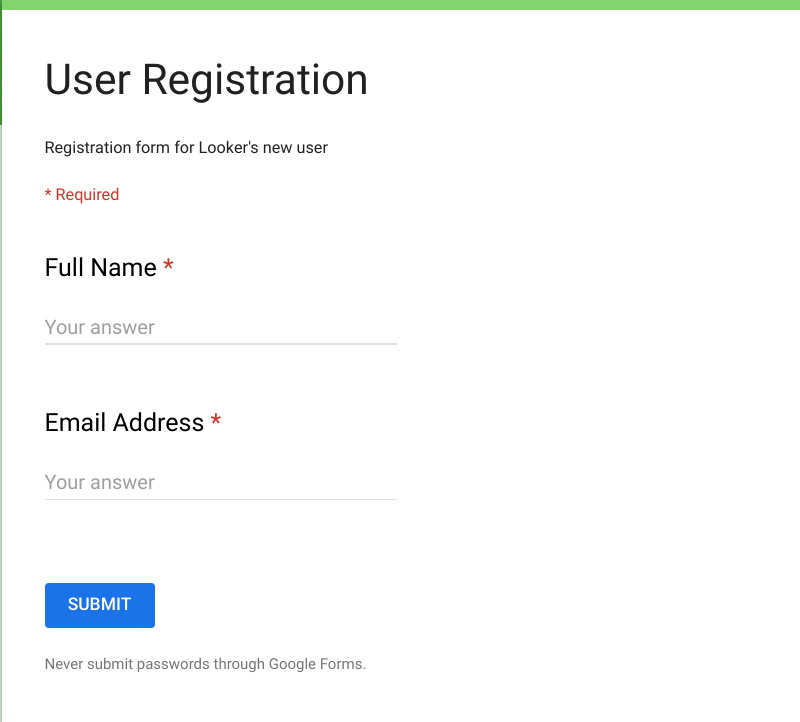
Registro de usuario
- Completa este formulario para registrarte y obtener una nueva cuenta de Looker. Una vez que ENVÍES el formulario, recibirás un correo electrónico para activar tu cuenta, establecer una contraseña y finalizar el registro.
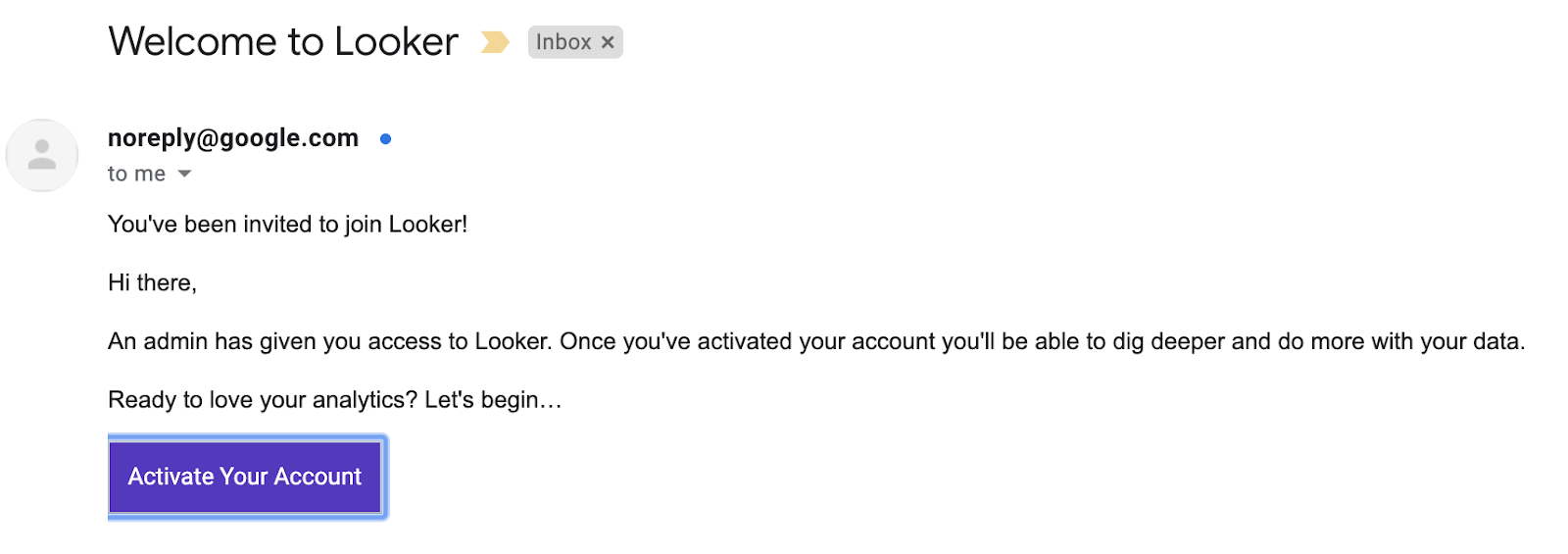
- Cuando recibas el correo electrónico de bienvenida de Looker, activa tu cuenta.
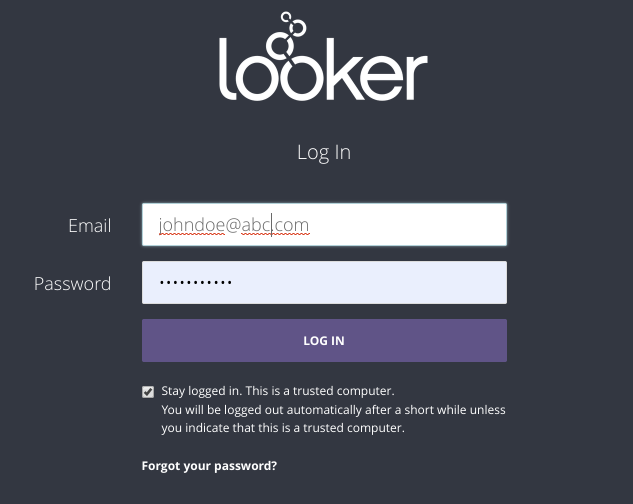
- A continuación, se te dirigirá al formulario de activación. Completa el formulario de activación para establecer la contraseña y activar tu cuenta. Luego, se te redireccionará a la pantalla principal de Looker.
Accede a Looker
Usa este vínculo para acceder a Looker.
3. Explora un proyecto de LookML existente
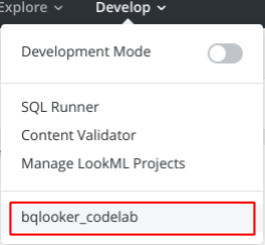
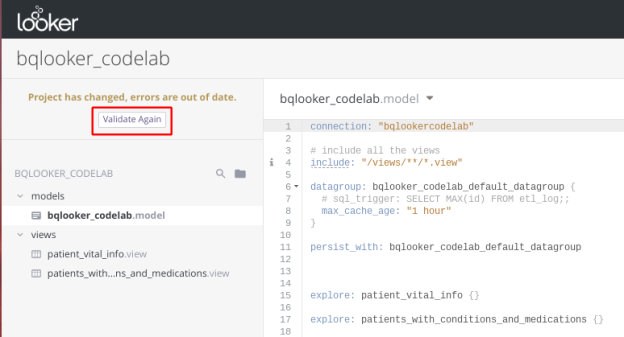
- En Looker, navega al menú desplegable Develop. Selecciona el proyecto de LookML bqlooker_codelab existente para comenzar a explorar. Se muestra la ventana de archivos de modelo y vista del proyecto de LookML.
- Haz clic en Volver a validar para comprobar si hay errores. Un mensaje verde que indica "No LookML Issues" significa que todo está bien.
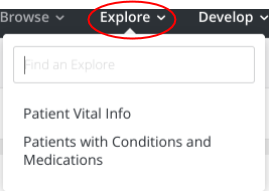
- Haz clic en el menú desplegable Explorar para ver todas las exploraciones existentes. Los Explorar son componentes básicos de las consultas en SQL para tus informes (Looks).
4. Dimensiones y medidas
Agrega dimensiones y mediciones personalizadas modificando los archivos xxx.view de LookML
- Haz clic en el menú desplegable Desarrollar.
- Desliza el botón morado Modo de desarrollo para activarlo.
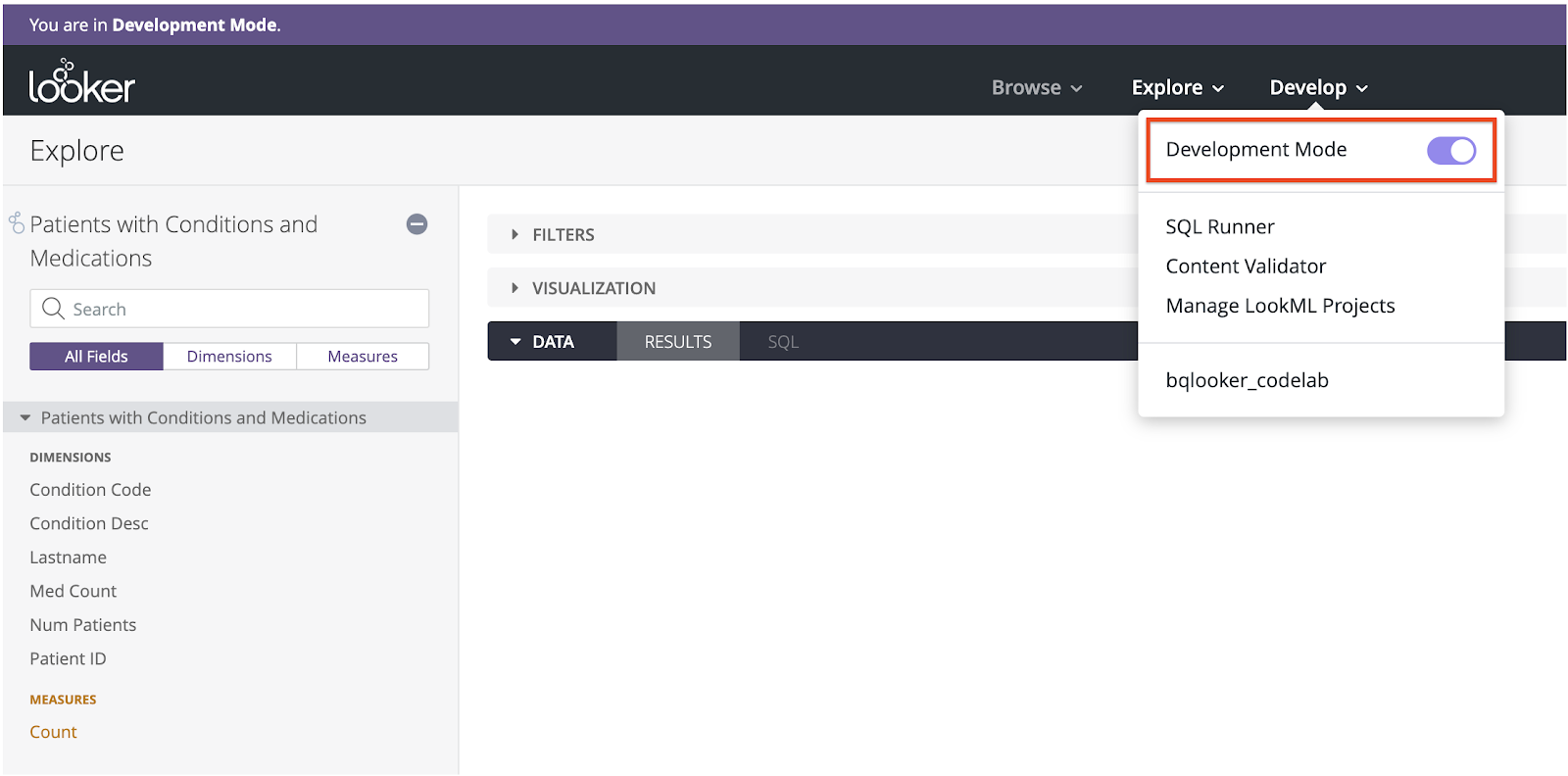
- Haz clic en el menú desplegable Explorar y selecciona Pacientes con afecciones y medicamentos.
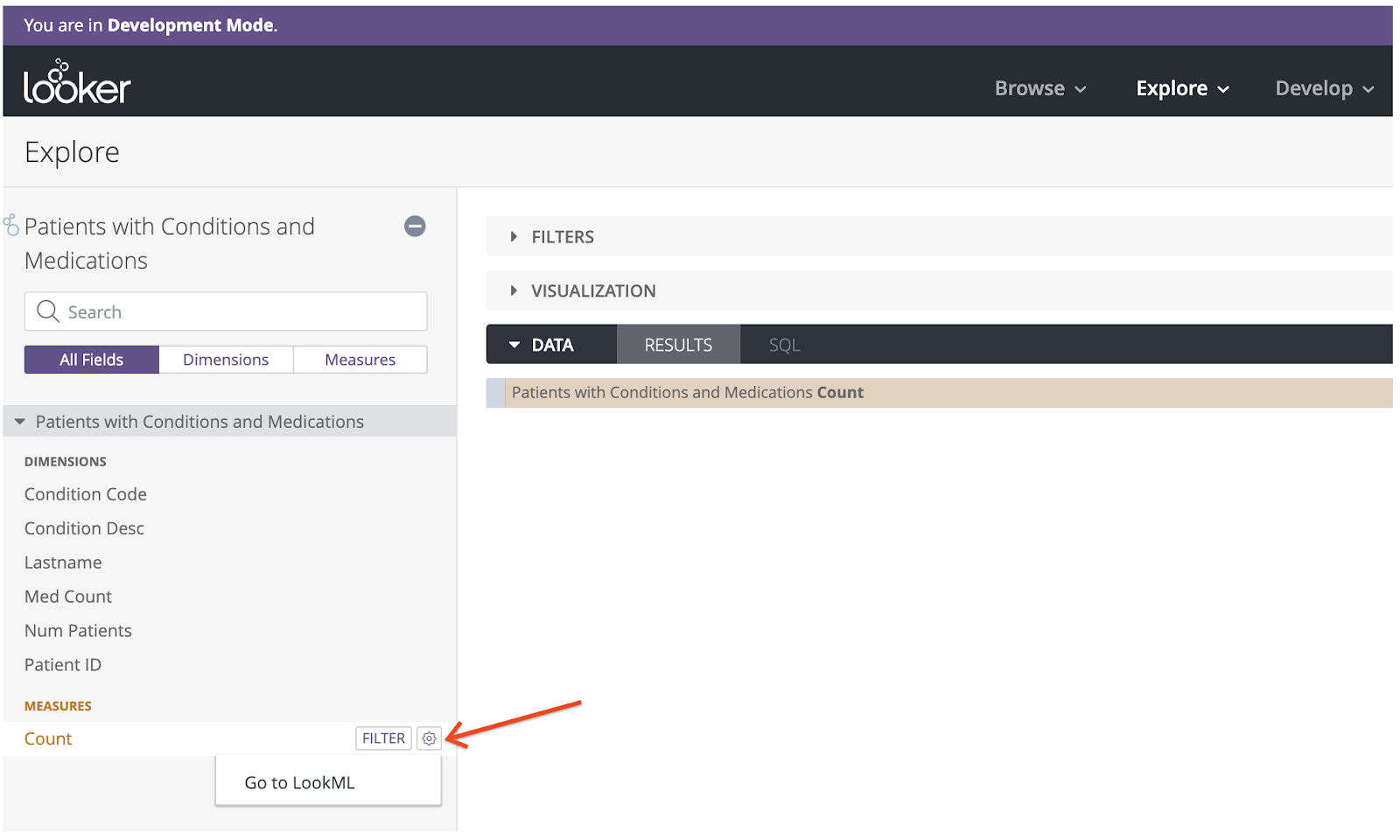
- Haz clic en el símbolo de "engranaje" junto a Recuento y selecciona Ir a LookML para abrir "patients_with_conditions_and_medications.view".
- También se puede acceder a esta vista desde Develop>bqlooker_codelab>Expand the view.
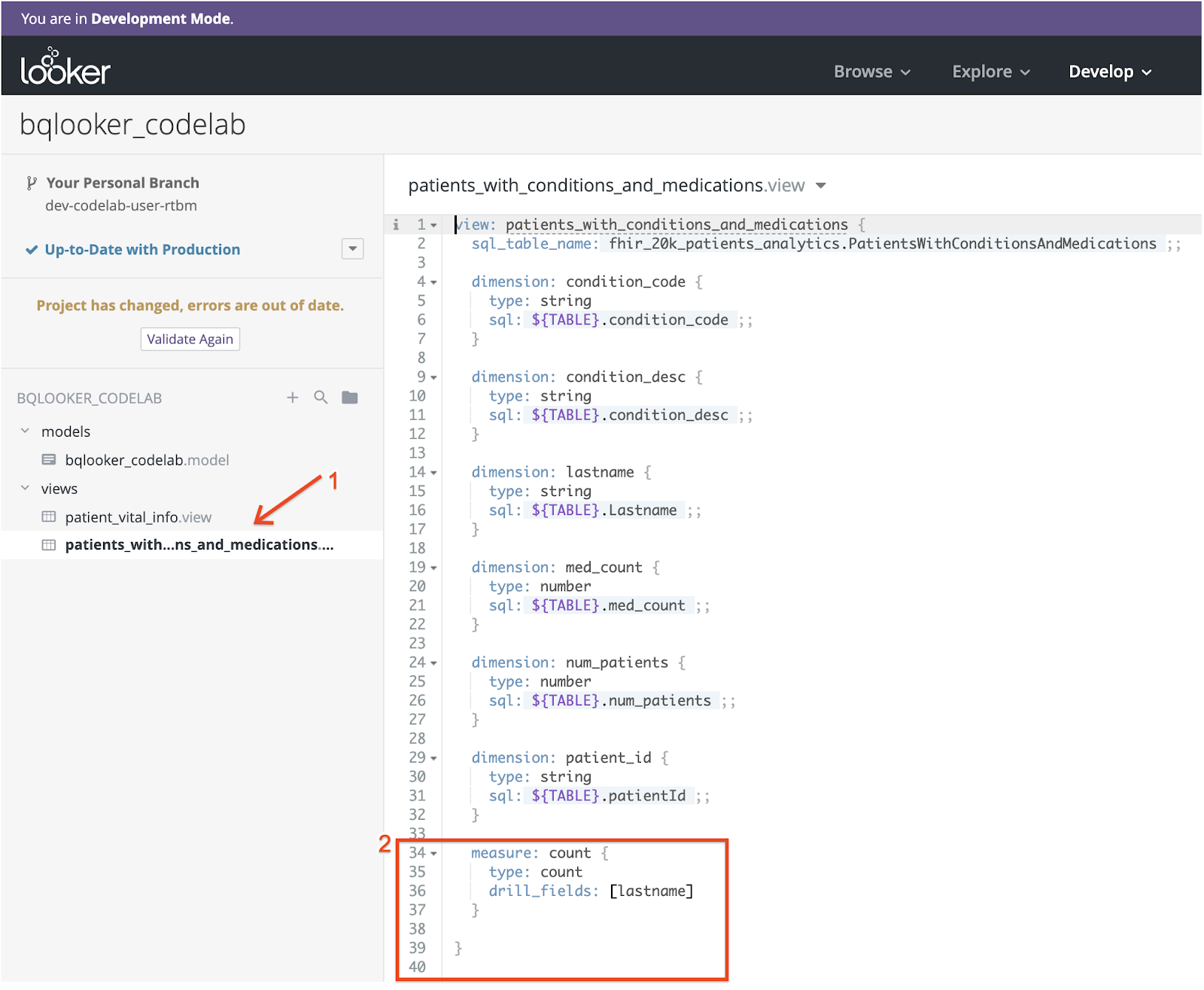
- Incluye el siguiente fragmento de código en el archivo "patients_with_conditions_and_medications.view" para agregar "number_of_patients" como una nueva medida.
  measure: number_of_patients {
    type: count
    drill_fields: [lastname]
  }
En la siguiente captura de pantalla, se muestra el fragmento de código en el archivo: patients_with_conditions_and_medications.view
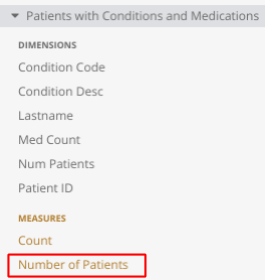
- Haz clic en Guardar. Vuelve a la ventana Explorar -> Pacientes con afecciones y medicamentos y actualiza la pantalla para verificar que se haya agregado una nueva métrica "Cantidad de pacientes".
- Haz clic en el menú desplegable Explorar y selecciona Información vital del paciente.
- Haz clic en el símbolo de "engranaje" junto al campo Recuento y selecciona "Ir a LookML" para abrir "patient_vital_info.view".
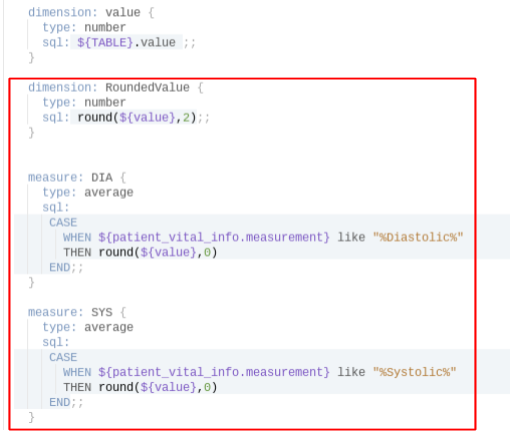
- Incluye el siguiente fragmento de código en el archivo ‘patient_vital_info.view’ para agregar ‘RoundedValue’ como dimensión y ‘DIA’ y ‘SYS’ como medidas.
dimension: RoundedValue {
    type: number
    sql: round(${value},2);;
  }

  measure: DIA {
    type: average
    sql:
     CASE
       WHEN ${patient_vital_info.measurement} like "%Diastolic%"
       THEN round(${value},0)
     END;;
  }

  measure: SYS {
    type: average
    sql:
     CASE
       WHEN ${patient_vital_info.measurement} like "%Systolic%"
       THEN round(${value},0)
     END;;
  }
En la siguiente captura de pantalla, se muestra el fragmento de código en el archivo:
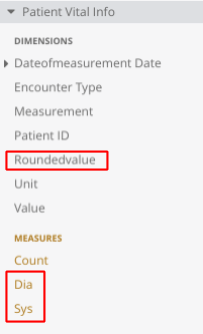
- Haz clic en Guardar. Regresa a la ventana Explorar -> Información vital del paciente y actualiza la pantalla para verificar que se hayan agregado los campos nuevos.
5. Vistas
Crea una estructura de carpetas para organizar los Looks
- Haz clic en Browse -> Select your Personal Folder (por ejemplo, la carpeta del usuario de Codelab).
- Haz clic en el botón Nuevo y selecciona Carpeta.
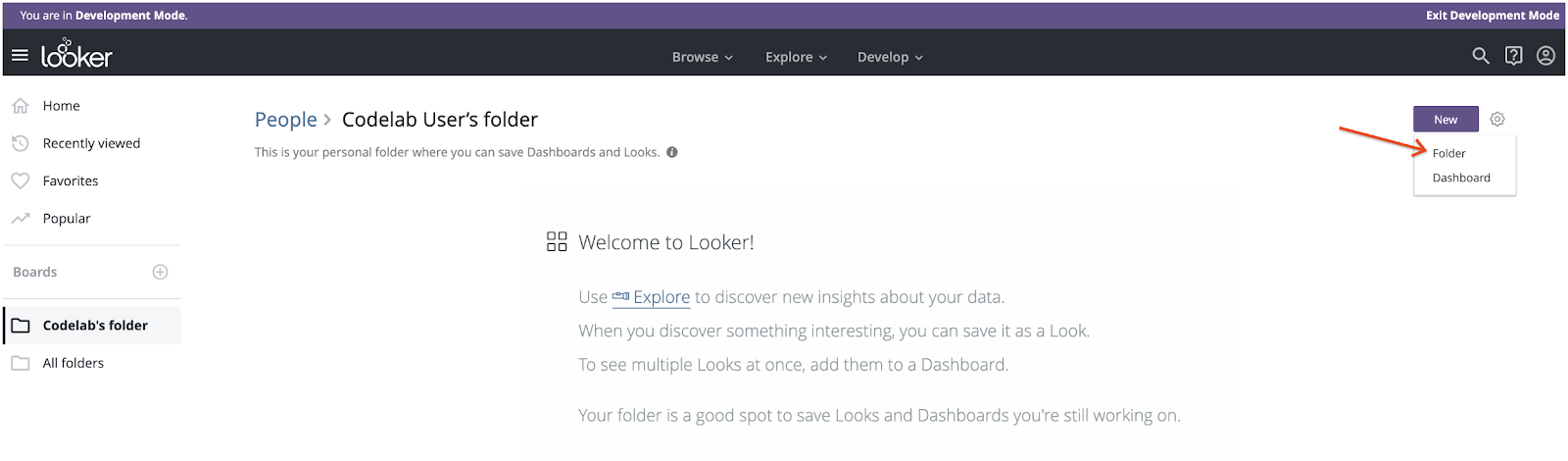
- Proporciona el nombre de la carpeta: "Administración de la población" y haz clic en el botón Crear carpeta.
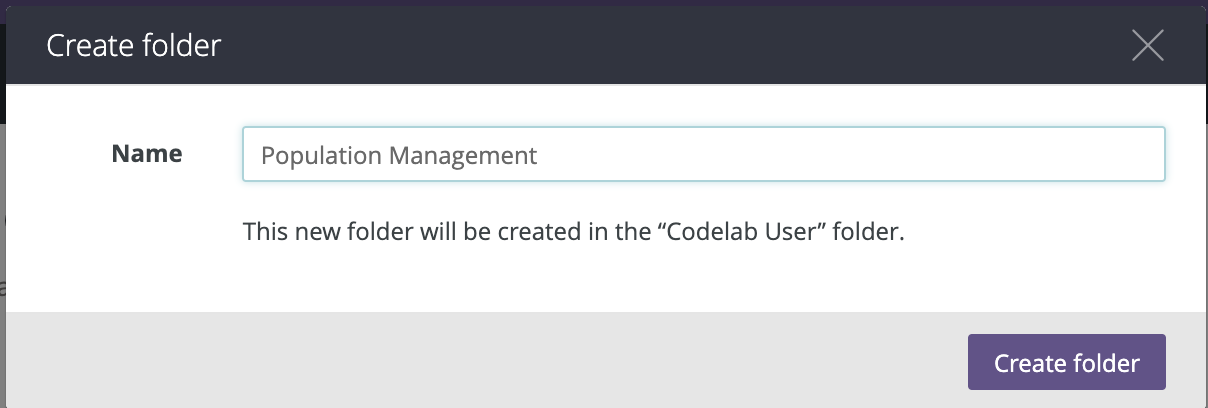
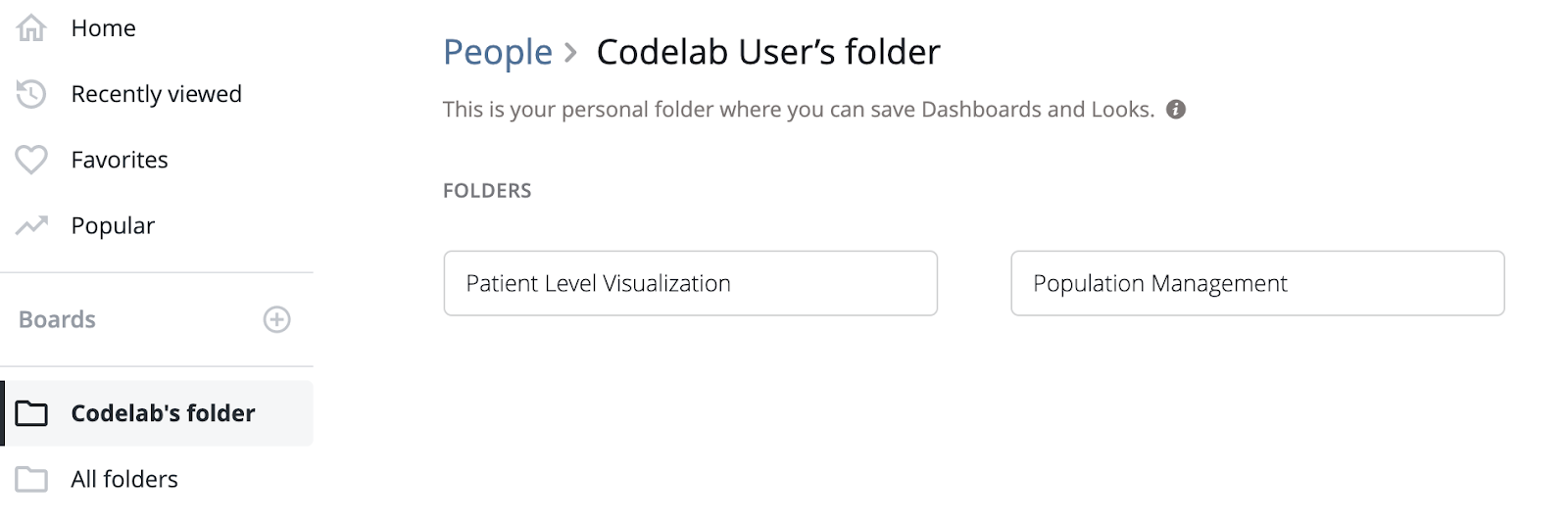
- Repite los pasos 1, 2 y 3 para crear otra carpeta con el nombre "Visualización a nivel del paciente" en tu carpeta personal.
- Deberías tener dos carpetas en tu carpeta personal.
Crea Looks para la administración de la población
En Looker, haz clic en el menú desplegable Explorar y, luego, selecciona Pacientes con afecciones y medicamentos para generar informes y vistas (también conocidos como Looks).
Sigue estos pasos para crear un Look de Lista de pacientes por afecciones y cantidad de medicamentos:
- Haz clic en el botón FILTRAR junto a las dimensiones "Condition Desc" y "Med Count" para agregar criterios de filtrado. En este codelab, filtramos los datos según los siguientes dos criterios:
- Condition Desc es igual a Diabetes, Diabetes_Hypertension, Hypertension.
- Recuento de medios es mayor o igual a 13.
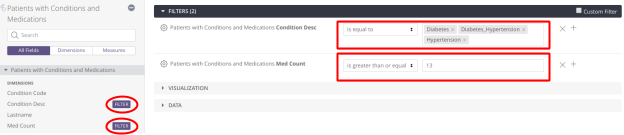
- Selecciona las dimensiones "ID del paciente", "Recuento de medicamentos" y "Descripción de la afección" destacando cada campo para agregar los elementos de datos "ID del paciente", "Recuento de medicamentos" y "Descripción de la afección" en la sección RESULTADOS.

- Haz clic en el ícono "Tabla" en la pestaña Visualización para agregar los elementos de datos "ID de paciente", "Recuento de medicamentos" y "Descripción de la afección" a la vista.

- Haz clic en Ejecutar para obtener los resultados.
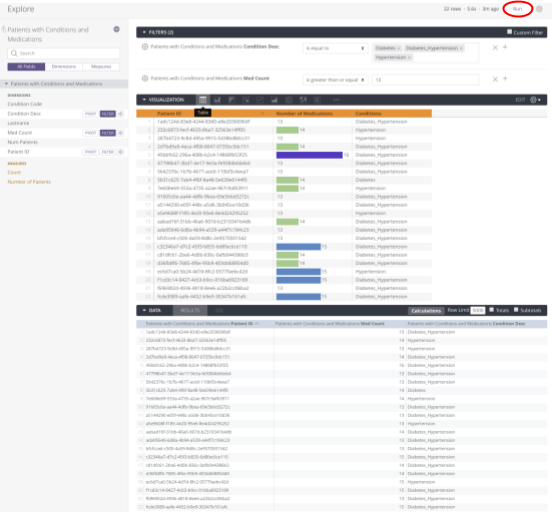
- Haz clic en la "flecha hacia abajo" de EDITAR en la pestaña Visualización para agregar y actualizar información en la vista. Coloca el cursor en cada cuadro de texto y escribe el texto deseado para reemplazar el texto predeterminado.
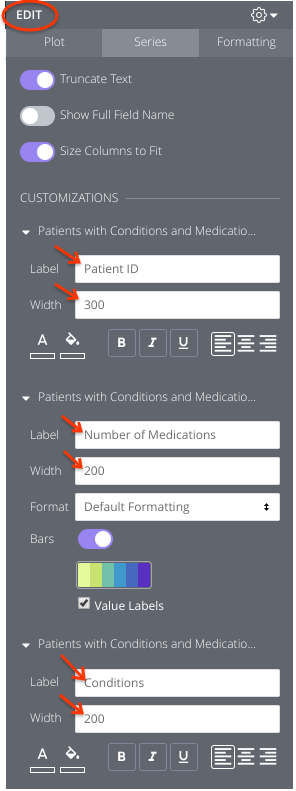
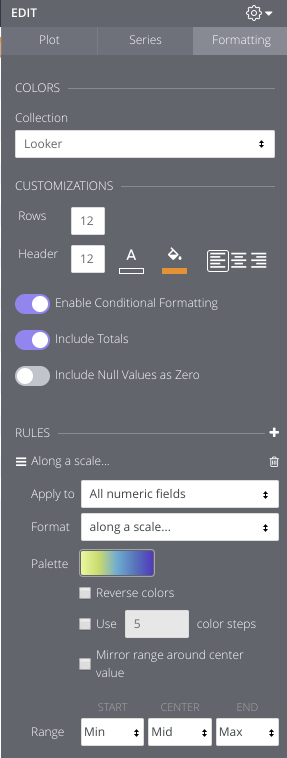
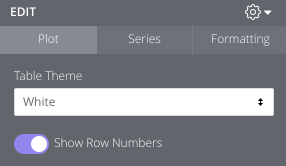
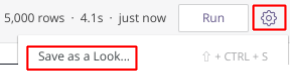
- Haz clic en el símbolo de "engranaje" junto al botón Ejecutar y selecciona "Guardar como vista".
- Selecciona la carpeta “Administración de la población”.
- Proporciona el título y la descripción.
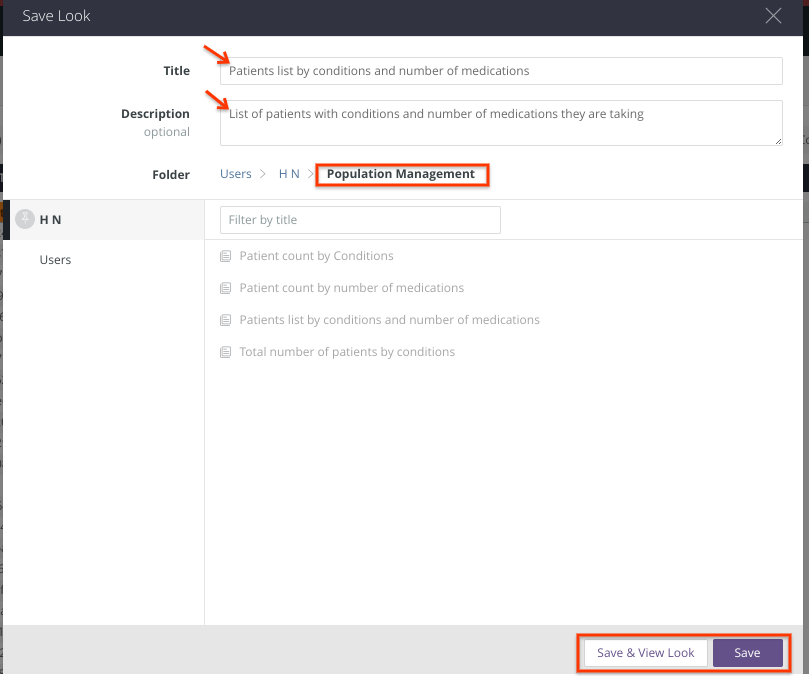
- Haz clic en el botón Guardar y consultar vista o Guardar para guardar el Look.
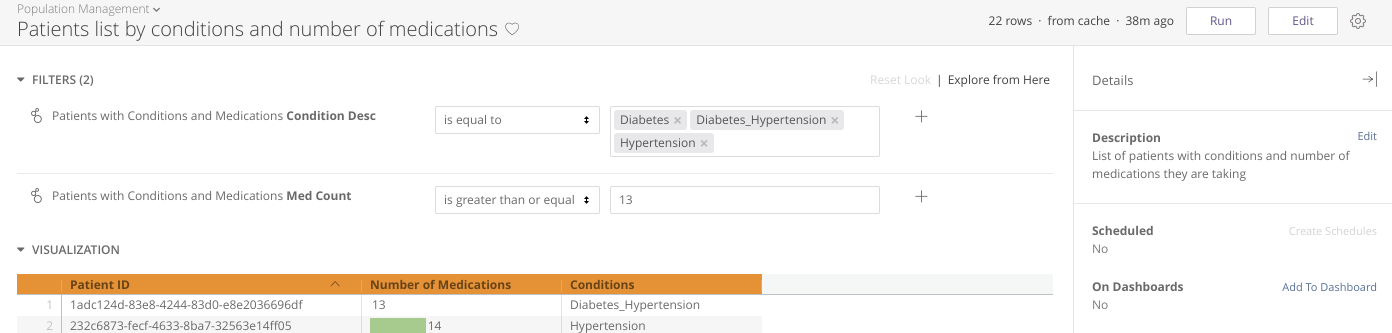
- Si se hace clic en el botón Guardar y consultar vista, se muestra la vista de Look.
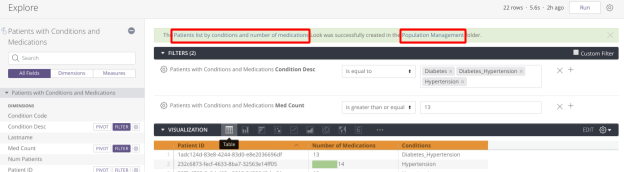
- Si se hace clic en el botón Guardar, aparecerá un banner verde en la parte superior de la vista Explorar. Haz clic en el vínculo "Lista de pacientes por afecciones y cantidad de medicamentos" para abrir el Look (se muestra como si se hubiera hecho clic en el botón "Guardar y ver Look"). Haz clic en el vínculo "Administración de la población" para abrir la carpeta. Desde allí, puedes seleccionar la cerradura para abrirla.
Sigue estos pasos para crear el Look Cantidad total de pacientes por afecciones:
- Haz clic en el botón FILTRAR junto a las dimensiones "Condition Desc" y "Med Count" para agregar criterios de filtrado. En este codelab, filtramos los datos según los siguientes dos criterios:
- Condition Desc es igual a Diabetes, Diabetes_Hypertension, Hypertension.
- Recuento de medios es mayor o igual a 13.
- Selecciona la métrica "Cantidad de pacientes" destacando el campo para agregar el elemento de datos "cantidad de pacientes" en la sección RESULTADOS.
- Haz clic en el ícono "Un solo valor" en la pestaña Visualización para agregar el elemento de datos "Cantidad de pacientes" a la vista.
- Haz clic en Ejecutar para obtener los resultados.
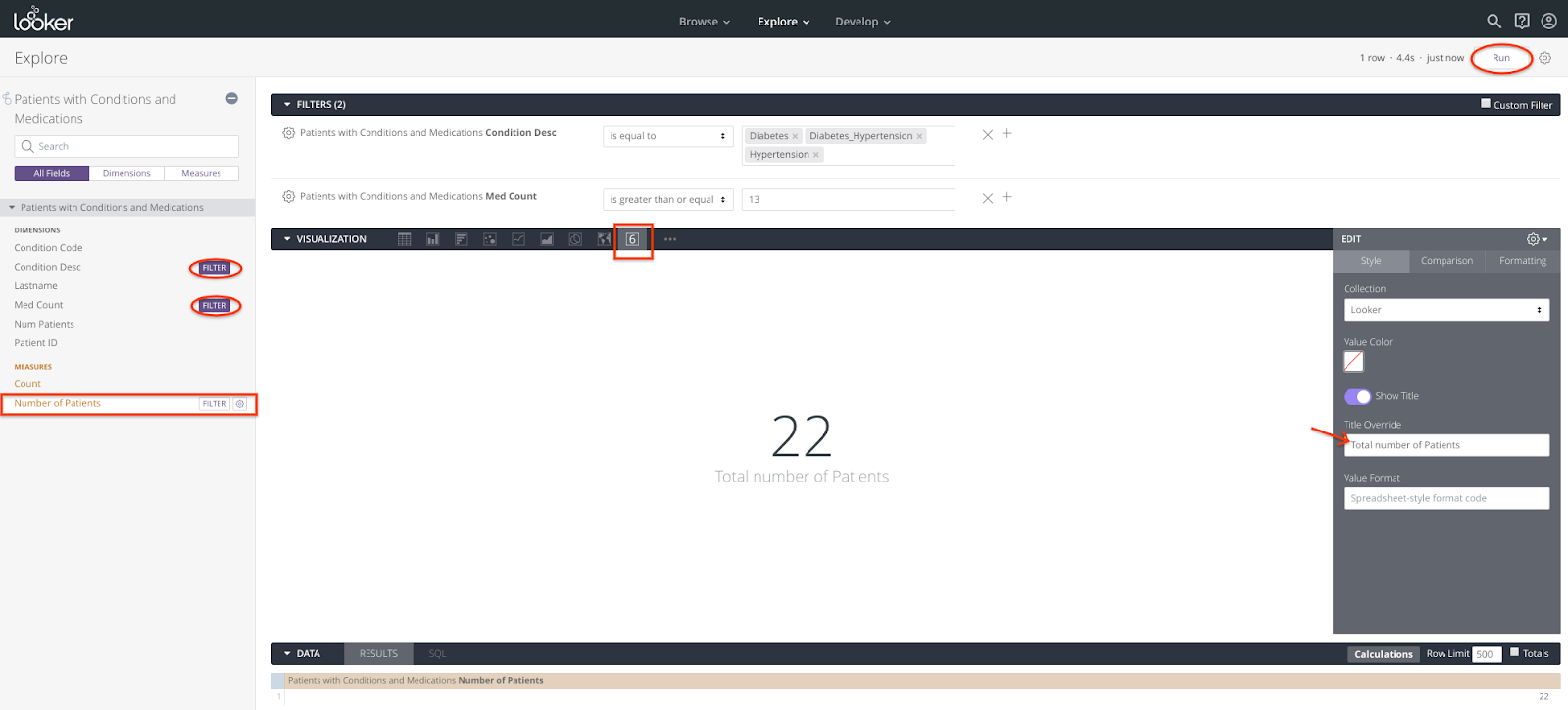
- Haz clic en la "flecha hacia abajo" de EDITAR en la pestaña Visualización para agregar y actualizar información en la vista. Coloca el cursor en cada cuadro de texto y escribe el texto deseado para reemplazar el texto predeterminado.
- Haz clic en el símbolo de "engranaje" junto al botón Ejecutar y selecciona "Guardar como vista".
- Selecciona la carpeta “Administración de la población”. Proporciona el nombre y la descripción.
- Haz clic en el botón Guardar y consultar vista o Guardar para guardar el Look.
- Si se hace clic en el botón Guardar y consultar vista, se muestra la vista de Look.
- Si se hace clic en el botón Guardar, aparecerá un banner verde en la parte superior de la vista Explorar. Haz clic en el vínculo "Cantidad total de pacientes por afecciones" para abrir el Look (se muestra como si se hubiera hecho clic en el botón "Guardar y ver el Look"). Haz clic en el vínculo "Administración de la población" para abrir la carpeta. Desde allí, puedes seleccionar la cerradura para abrirla.
Crea la vista Recuento de pacientes por cantidad de medicamentos con los siguientes pasos:
- Haz clic en el botón FILTRAR junto a las dimensiones "Condition Desc" y "Med Count" para agregar criterios de filtrado. En este codelab, filtramos los datos según los siguientes dos criterios:
- Condition Desc es igual a Diabetes, Diabetes_Hypertension, Hypertension.
- Recuento de medios es mayor o igual a 13.
- Selecciona la dimensión "Med Count" y la métrica "Number of Patients" destacando cada campo para agregar los elementos de datos "Med Count" y "Number of Patients" en la sección RESULTS.
- Haz clic en el ícono "Columna" en la pestaña Visualización para agregar los elementos de datos "Recuento de medicamentos" y "Cantidad de pacientes" a la vista.
- Haz clic en Ejecutar para obtener los resultados.
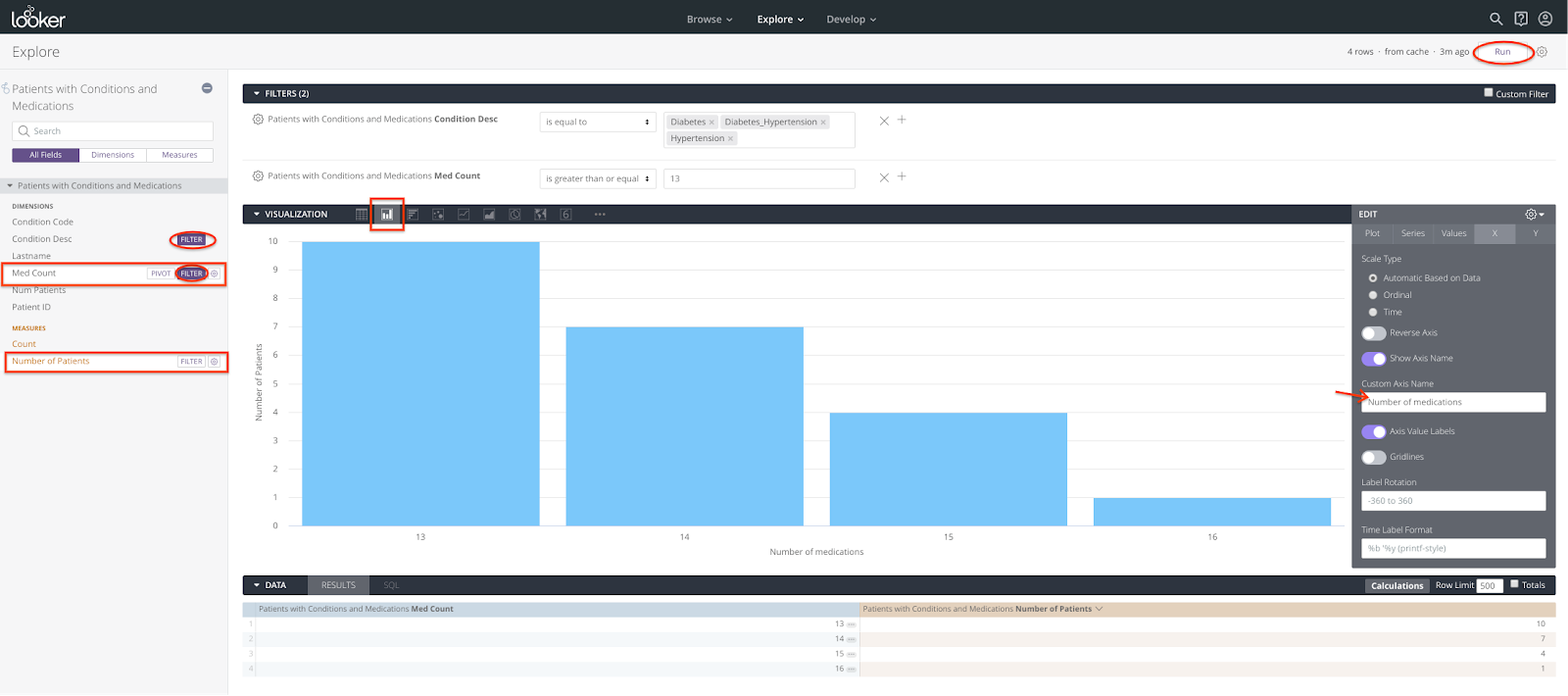
- Haz clic en la "flecha hacia abajo" de EDITAR en la pestaña Visualización para agregar y actualizar información en la vista. Coloca el cursor en cada cuadro de texto y escribe el texto deseado para reemplazar el texto predeterminado.
- Haz clic en el símbolo de "engranaje" junto al botón Ejecutar y selecciona "Guardar como vista".
- Selecciona la carpeta “Administración de la población”. Proporciona un nombre y una descripción.
- Haz clic en el botón Guardar y consultar vista o Guardar para guardar el Look.
- Si se hace clic en el botón Guardar y consultar vista, se muestra la vista de Look.
- Si se hace clic en el botón Guardar, aparecerá un banner verde en la parte superior de la vista Explorar. Haz clic en el vínculo "Patient count by number of medications" para abrir el Look (se muestra como si se hubiera hecho clic en el botón "Save & View Look"). Haz clic en el vínculo "Administración de la población" para abrir la carpeta. Desde allí, puedes seleccionar la cerradura para abrirla.
Sigue estos pasos para crear la visualización Recuento de pacientes por afecciones:
- Haz clic en el botón FILTRAR junto a las dimensiones "Condition Desc" y "Med Count" para agregar criterios de filtrado. En este codelab, filtramos los datos según los siguientes dos criterios:
- Condition Desc es igual a Diabetes, Diabetes_Hypertension, Hypertension.
- Recuento de medios es mayor o igual a 13.
- Selecciona la dimensión "Condition Desc" y la métrica "Number of Patients" destacando cada campo para agregar los elementos de datos "Condition Desc" y "Number of Patients" en la sección RESULTS.
- Haz clic en el ícono "Circular" en la pestaña Visualización para agregar los elementos de datos "Condition Desc" y "Number of Patients" a la vista.
- Haz clic en Ejecutar para obtener los resultados.
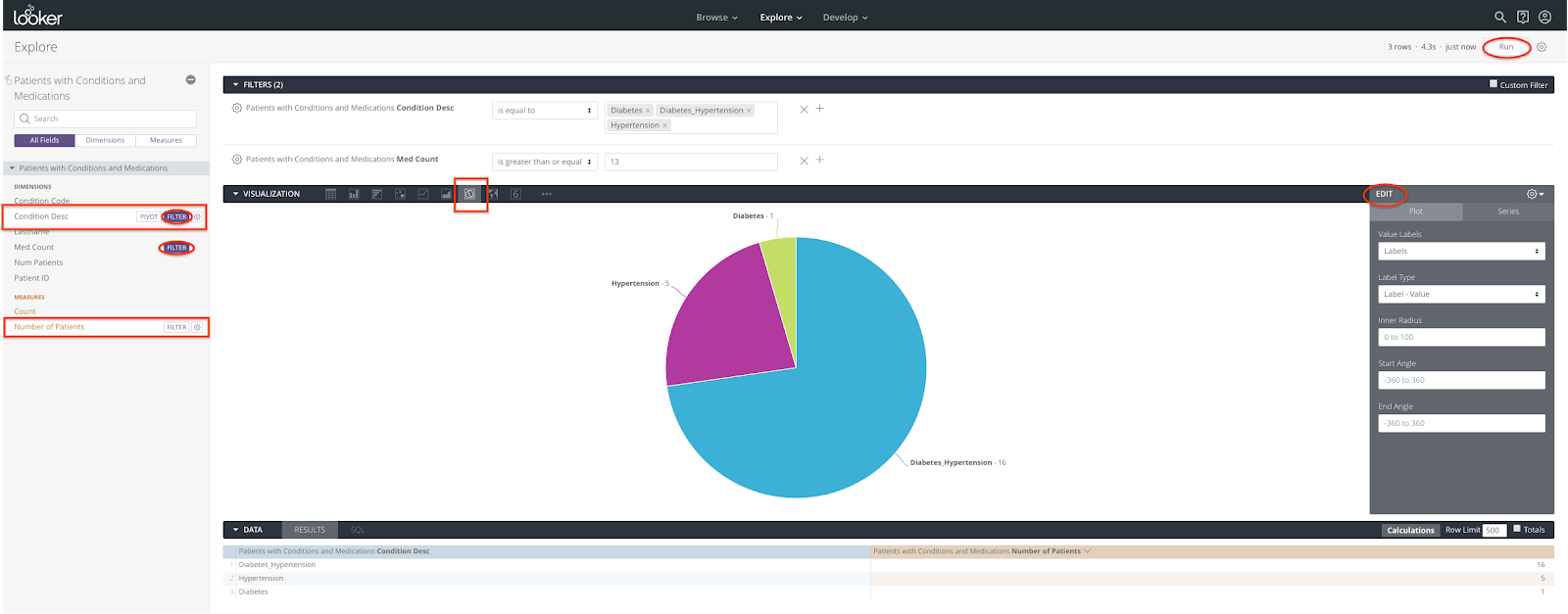
- Haz clic en la "flecha hacia abajo" de EDITAR en la pestaña Visualización para agregar y actualizar información en la vista.
- Haz clic en el símbolo de "engranaje" junto al botón Ejecutar y selecciona "Guardar como vista".
- Selecciona la carpeta “Administración de la población”. Proporciona un título y una descripción.
- Haz clic en el botón Guardar y consultar vista o Guardar para guardar el Look.
- Si se hace clic en el botón Guardar y consultar vista, se muestra la vista de Look.
- Si se hace clic en el botón Guardar, aparecerá un banner verde en la parte superior de la vista Explorar. Haz clic en el vínculo “Recuento de pacientes por afecciones” para abrir el Look (se muestra como si se hubiera hecho clic en el botón “Guardar y ver Look”). Haz clic en el vínculo "Administración de la población" para abrir la carpeta. Desde allí, puedes seleccionar la cerradura para abrirla.
Resumen de los informes de población de pacientes
En Looker, haz clic en el menú desplegable Explorar, selecciona <<Carpeta personal>> y, luego, la carpeta "Administración de la población" para verificar que se hayan creado cuatro informes (también conocidos como Looks).
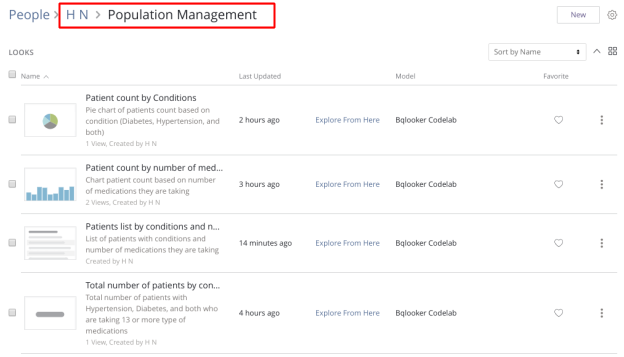
Crea Looks para mostrar la información vital del paciente
En Looker, haz clic en el menú desplegable Explorar y, luego, selecciona Información vital del paciente para generar informes y vistas (también conocidos como Looks).
Crea el aspecto de la medición de la presión arterial del paciente con los siguientes pasos:
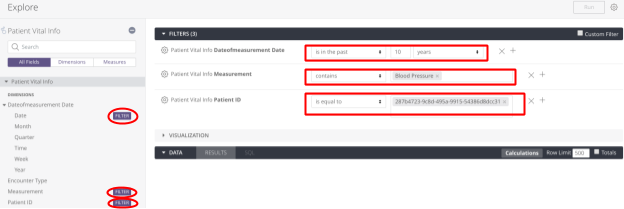
- Haz clic en el botón FILTRAR junto a las dimensiones "Fecha de medición", "Medición" y "ID del paciente" para agregar los criterios de filtrado. En este codelab, filtramos los datos según los siguientes tres criterios:
- La fecha de medición debe estar dentro de los últimos 10 años.
- Medición contiene Presión arterial.
- Patient ID es igual a 287b4723-9c8d-495a-9915-54386d8dcc31.
- Selecciona la dimensión "Dateofmeasurement Date" y las métricas "Dia" (diastólica) y "Sys" (sistólica). Para ello, destaca cada campo y agrega los elementos de datos "Dateofmeasurement Date", "Dia" (diastólica) y "Sys" (sistólica) en la sección RESULTADOS.
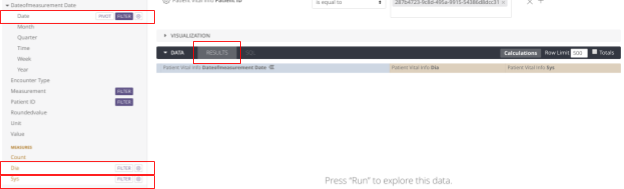
- Haz clic en el ícono "Line" en la pestaña Visualization para agregar los elementos de datos "Dateofmeasurement Date", "Dia" (diastólica) y "Sys" (sistólica) a la vista.

- Haz clic en Ejecutar para obtener los resultados.
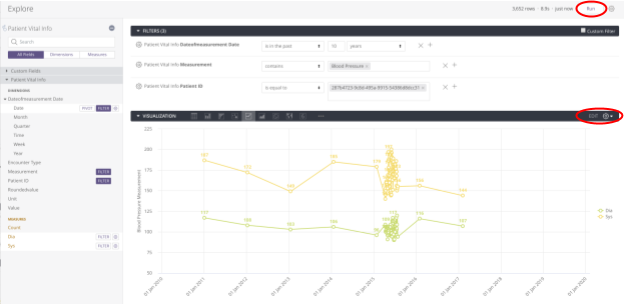
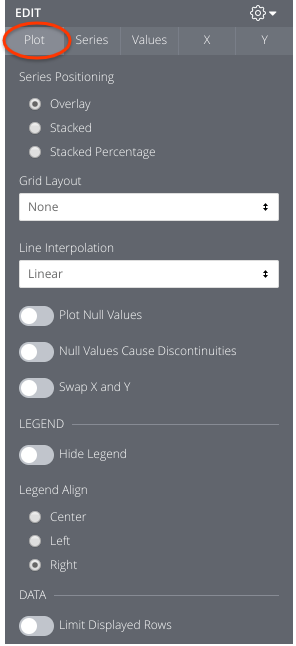
- Haz clic en la "flecha hacia abajo" de EDITAR en la pestaña Visualización para agregar o actualizar información en la vista. Coloca el cursor en cada cuadro de texto y escribe el texto deseado para reemplazar el texto predeterminado.
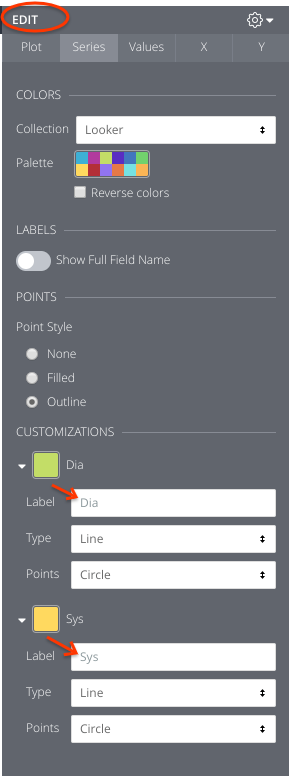
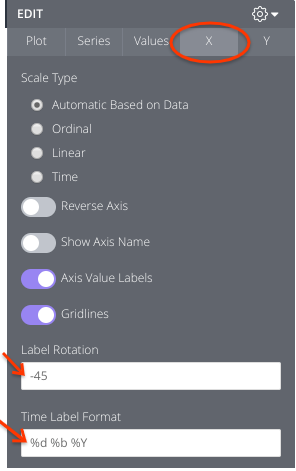
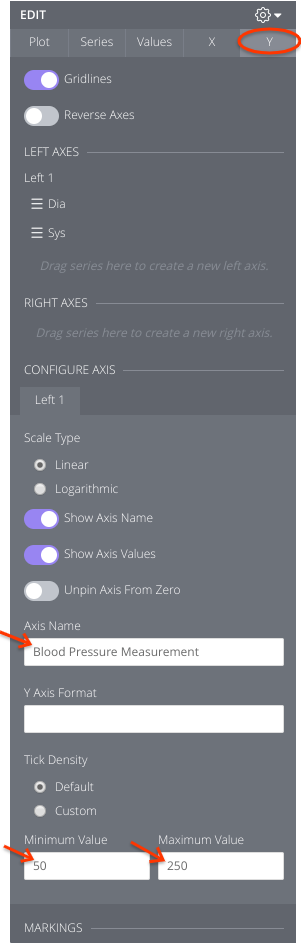
- Cambia el criterio de filtro Dateofmeasurement Date para que esté en el rango del 2015-04-02 hasta (antes del) 2015-08-02 para expandir el clúster de mediciones de presión arterial.
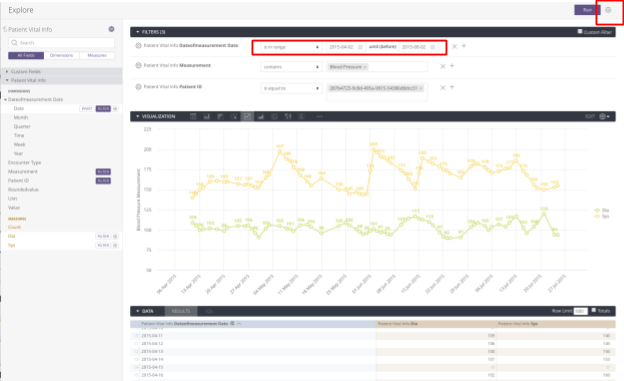
- Haz clic en el símbolo de "engranaje" junto al botón Ejecutar y selecciona "Guardar como vista".
- Selecciona la carpeta “Patient Level Visualization”. Proporciona el título y la descripción.
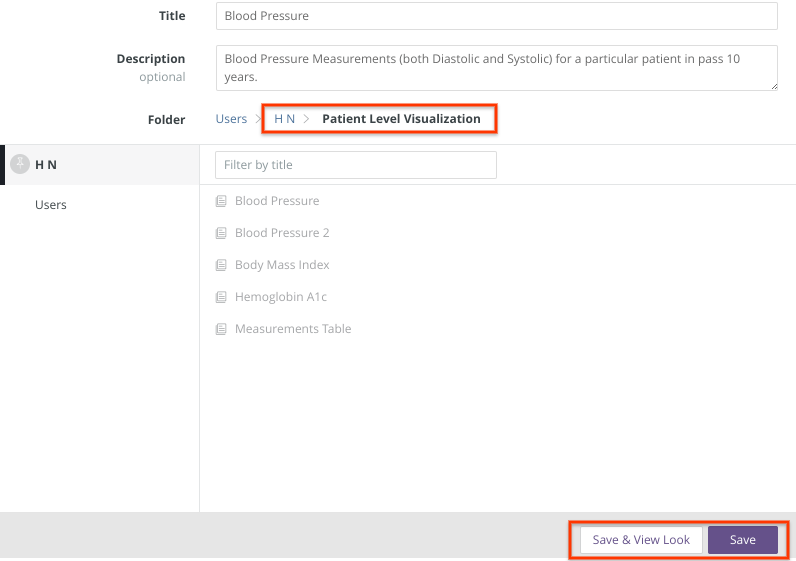
- Haz clic en el botón Guardar y consultar vista o Guardar para guardar el Look.
- Si se hace clic en el botón Guardar y consultar vista, se muestra la vista de Look.

- Si se hace clic en el botón Guardar, aparecerá un banner verde en la parte superior de la vista Explorar. Haz clic en el vínculo “Presión arterial” para abrir la vista (se muestra como si se hubiera hecho clic en el botón “Guardar y ver la vista”). Haz clic en el vínculo "Patient Level Visualization" para abrir la carpeta. Desde allí, puedes seleccionar la cerradura para abrirla.
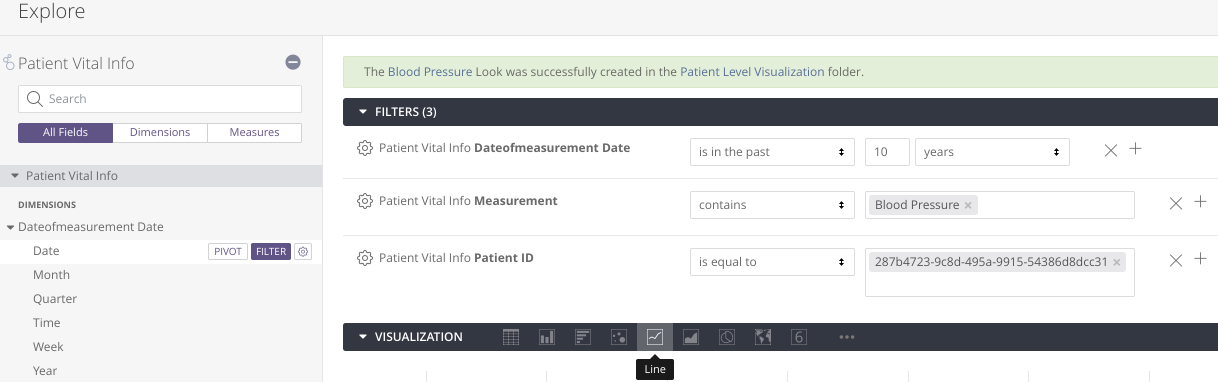
Crea la medición del índice de masa corporal del paciente con los siguientes pasos:
- Haz clic en el botón FILTRAR junto a las dimensiones "Fecha de medición", "Medición" y "ID del paciente" para agregar criterios de filtrado. En este codelab, filtramos los datos según los siguientes tres criterios:
- La fecha de medición debe estar dentro de los últimos 10 años.
- Measurement contiene el índice de masa corporal.
- Patient ID es igual a 287b4723-9c8d-495a-9915-54386d8dcc31.
- Selecciona las dimensiones "Roundedvalue", "Dateofmeasurement Date" y "Measurement" destacando cada campo para agregar los elementos de datos "Roundedvalue", "Dateofmeasurement Date" y "Measurement" en la sección RESULTS.
- Haz clic en el ícono "Línea" en la pestaña Visualización para agregar los elementos de datos "Roundedvalue", "Dateofmeasurement Date" y "Measurement" a la vista.
- Haz clic en Ejecutar para obtener los resultados.
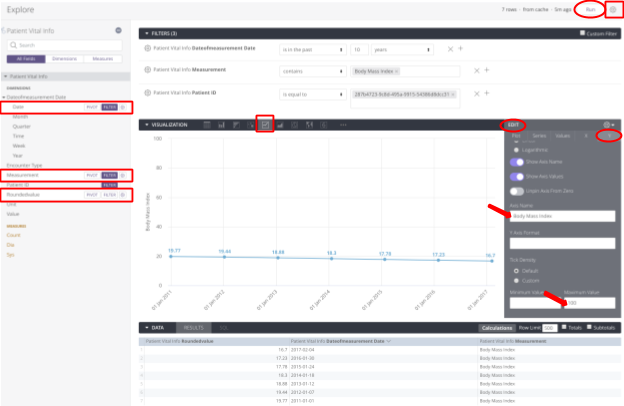
- Haz clic en la "flecha hacia abajo" de EDITAR en la pestaña Visualización para agregar y actualizar información en la vista.
- Haz clic en el símbolo de "engranaje" junto al botón Ejecutar y selecciona "Guardar como vista".
- Selecciona la carpeta “Patient Level Visualization”. Proporciona un título y una descripción.
- Haz clic en el botón Guardar y consultar vista o Guardar para guardar el Look.
- Si se hace clic en el botón Guardar y consultar vista, se muestra la vista de Look.
- Si se hace clic en el botón Guardar, aparecerá un banner verde en la parte superior de la vista Explorar. Haz clic en el vínculo "Índice de masa corporal" para abrir el Look (se muestra como si se hubiera hecho clic en el botón "Guardar y ver el Look"). Haz clic en el vínculo "Patient Level Visualization" para abrir la carpeta. Desde allí, puedes seleccionar la cerradura para abrirla.
Crea la apariencia de la medición de hemoglobina A1c del paciente con los siguientes pasos:
- Haz clic en el botón FILTRAR junto a las dimensiones "Fecha de medición", "Medición" y "ID del paciente" para agregar criterios de filtrado. En este codelab, filtramos los datos según los siguientes tres criterios:
- La fecha de medición debe estar dentro de los últimos 10 años.
- Medición contiene Hemoglobina A1c.
- Patient ID es igual a 287b4723-9c8d-495a-9915-54386d8dcc31.
- Selecciona las dimensiones "Roundedvalue", "Dateofmeasurement Date" y "Measurement" destacando cada campo para agregar los elementos de datos "Roundedvalue", "Dateofmeasurement Date" y "Measurement" en la sección RESULTS.
- Haz clic en el ícono "Línea" en la pestaña Visualización para agregar los elementos de datos "Roundedvalue", "Dateofmeasurement Date" y "Measurement" a la vista.
- Haz clic en Ejecutar para obtener los resultados.
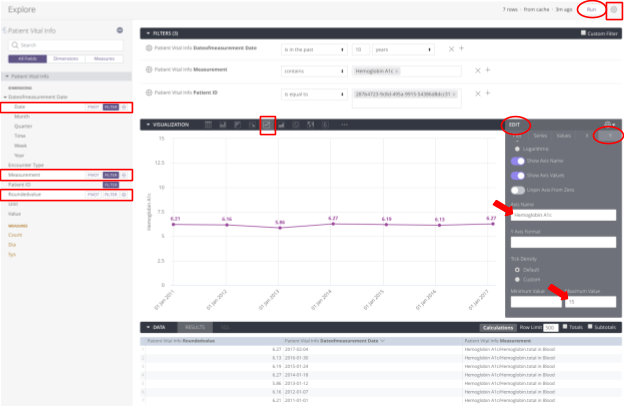
- Haz clic en la "flecha hacia abajo" de EDITAR en la pestaña Visualización para agregar o actualizar información en la vista.
- Haz clic en el símbolo de "engranaje" junto al botón Ejecutar y selecciona "Guardar como vista".
- Selecciona la carpeta “Patient Level Visualization”. Proporciona un título y una descripción.
- Haz clic en el botón Guardar y consultar vista o Guardar para guardar el Look.
- Si se hace clic en el botón Guardar y consultar vista, se muestra la vista de Look.
- Si se hace clic en el botón Guardar, aparecerá un banner verde en la parte superior de la vista Explorar. Haz clic en el vínculo "Hemoglobina A1c" para abrir la visualización (se muestra como si se hubiera hecho clic en el botón "Guardar y ver la visualización"). Haz clic en el vínculo "Patient Level Visualization" para abrir la carpeta. Desde allí, puedes seleccionar la cerradura para abrirla.
Sigue estos pasos para crear la tabla Measurements Table del paciente:
- Haz clic en el botón FILTRAR junto a las dimensiones "Fecha de medición" y "ID del paciente" para agregar criterios de filtrado. En este codelab, filtramos los datos según los siguientes dos criterios:
- La fecha de medición debe estar dentro de los últimos 10 años.
- Patient ID es igual a 287b4723-9c8d-495a-9915-54386d8dcc31.
- Selecciona las dimensiones "Dateofmeasurement Date", "Measurement", "Roundedvalue" y "Unit" destacando cada campo para agregar los elementos de datos "Dateofmeasurement Date", "Measurement", "Roundedvalue" y "Unit" en la sección RESULTS.
- Haz clic en el ícono "Tabla" en la pestaña Visualización para agregar los elementos de datos "Fecha de medición", "Medición", "Valor redondeado" y "Unidad" a la vista.
- Haz clic en Ejecutar para obtener los resultados.
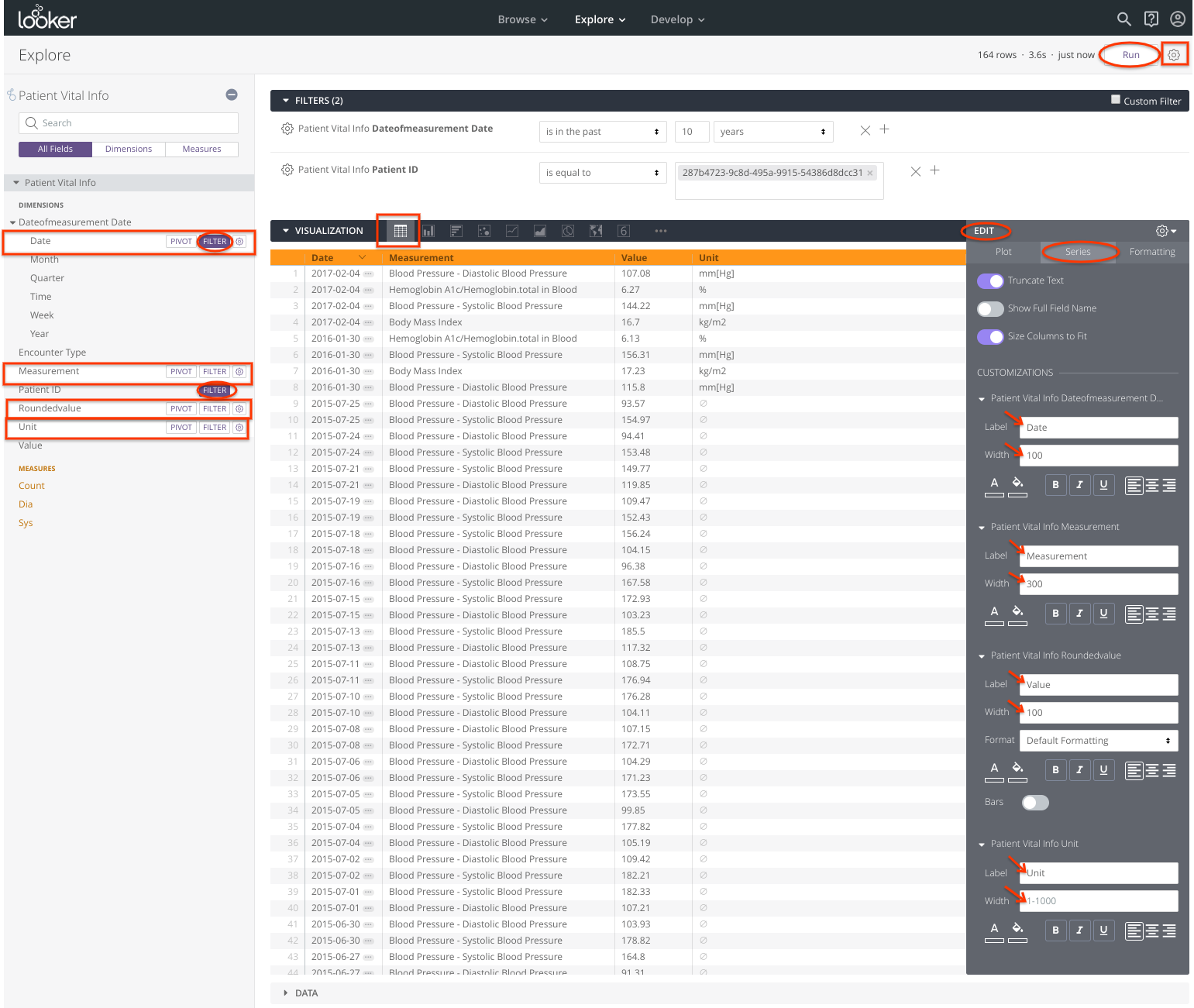
- Haz clic en la "flecha hacia abajo" de EDITAR en la pestaña Visualización para agregar y actualizar información en la vista.
- Haz clic en el símbolo de "engranaje" junto al botón Ejecutar y selecciona "Guardar como vista".
- Selecciona la carpeta “Patient Level Visualization”. Proporciona un título y una descripción.
- Haz clic en el botón Guardar y consultar vista o Guardar para guardar el Look.
- Si se hace clic en el botón Guardar y consultar vista, se muestra la vista de Look.
- Si se hace clic en el botón Guardar, aparecerá un banner verde en la parte superior de la vista Explorar. Haz clic en el vínculo "Tabla de mediciones" para abrir el Look (se muestra como si se hubiera hecho clic en el botón "Guardar y ver Look"). Haz clic en el vínculo "Patient Level Visualization" para abrir la carpeta. Desde allí, puedes seleccionar la cerradura para abrirla.
Resumen de los informes de información vital del paciente
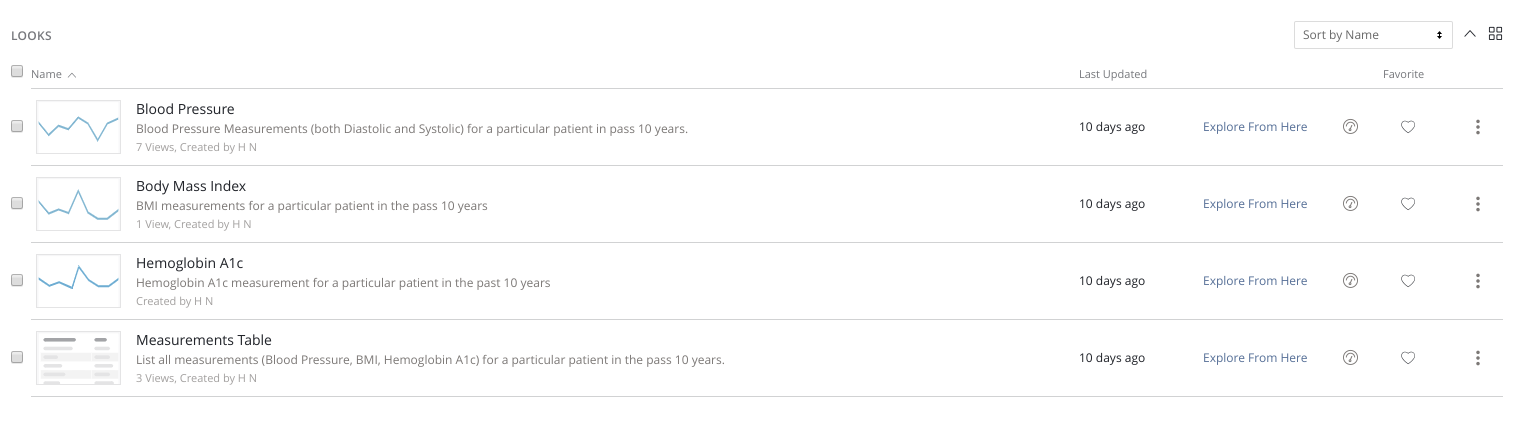
En Looker, haz clic en el menú desplegable Explorar, selecciona <<Carpeta personal>> y, luego, la carpeta "Visualización a nivel del paciente" para verificar que se hayan creado cuatro informes (también conocidos como Looks).
6. Paneles
Existen varias formas de crear un panel en Looker:
- Desde cero
- Desde un Look guardado
- Desde una consulta en la página Explorar
En este codelab, se muestra cómo crear un panel a partir de un Look guardado.
Compila un panel de población
- Navega a tu carpeta personal o subcarpeta (por ejemplo, Administración de población) donde se encuentran las vistas.
- Selecciona la visualización que deseas abrir (por ejemplo, Lista de pacientes por afecciones y cantidad de medicamentos).
- Haz clic en el símbolo de "engranaje", selecciona "Guardar en el panel" o haz clic en el vínculo "Agregar al panel" para agregar la vista a un panel.
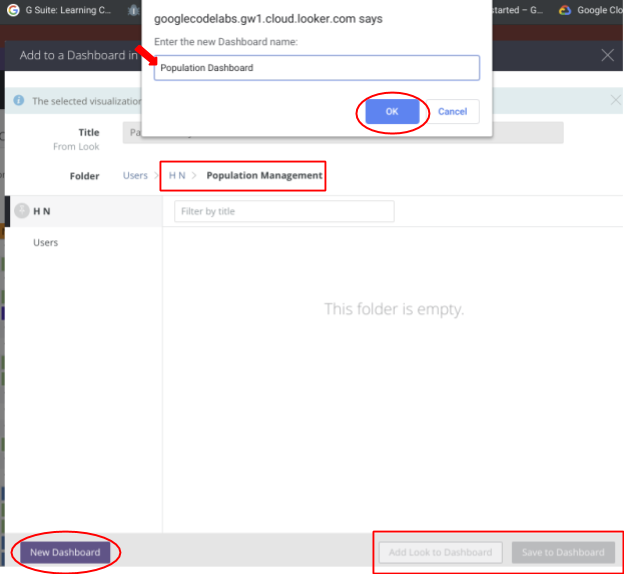
- Haz clic en el botón Nuevo panel. Proporciona un nombre para el panel y, luego, haz clic en Aceptar. También puedes seleccionar un panel existente.
- Haz clic en el botón Agregar vista al panel o Guardar en el panel. Cualquiera de las dos opciones agregará la vista al panel.
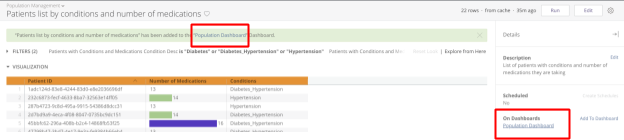
- Si se hace clic en el botón Agregar Look al panel, el vínculo al panel aparecerá en la sección "En paneles" de la vista de Look. Este símbolo
 también aparece en la vista de carpeta.
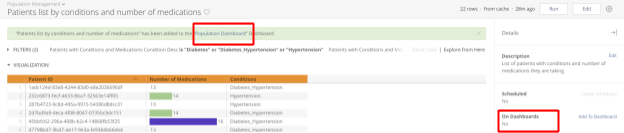
- Si se hace clic en el botón Save to Dashboard, aparecerá "No" en la sección "On Dashboards" de la vista de Look.
- Repite los pasos del 1 al 5 para agregar más Looks al panel.
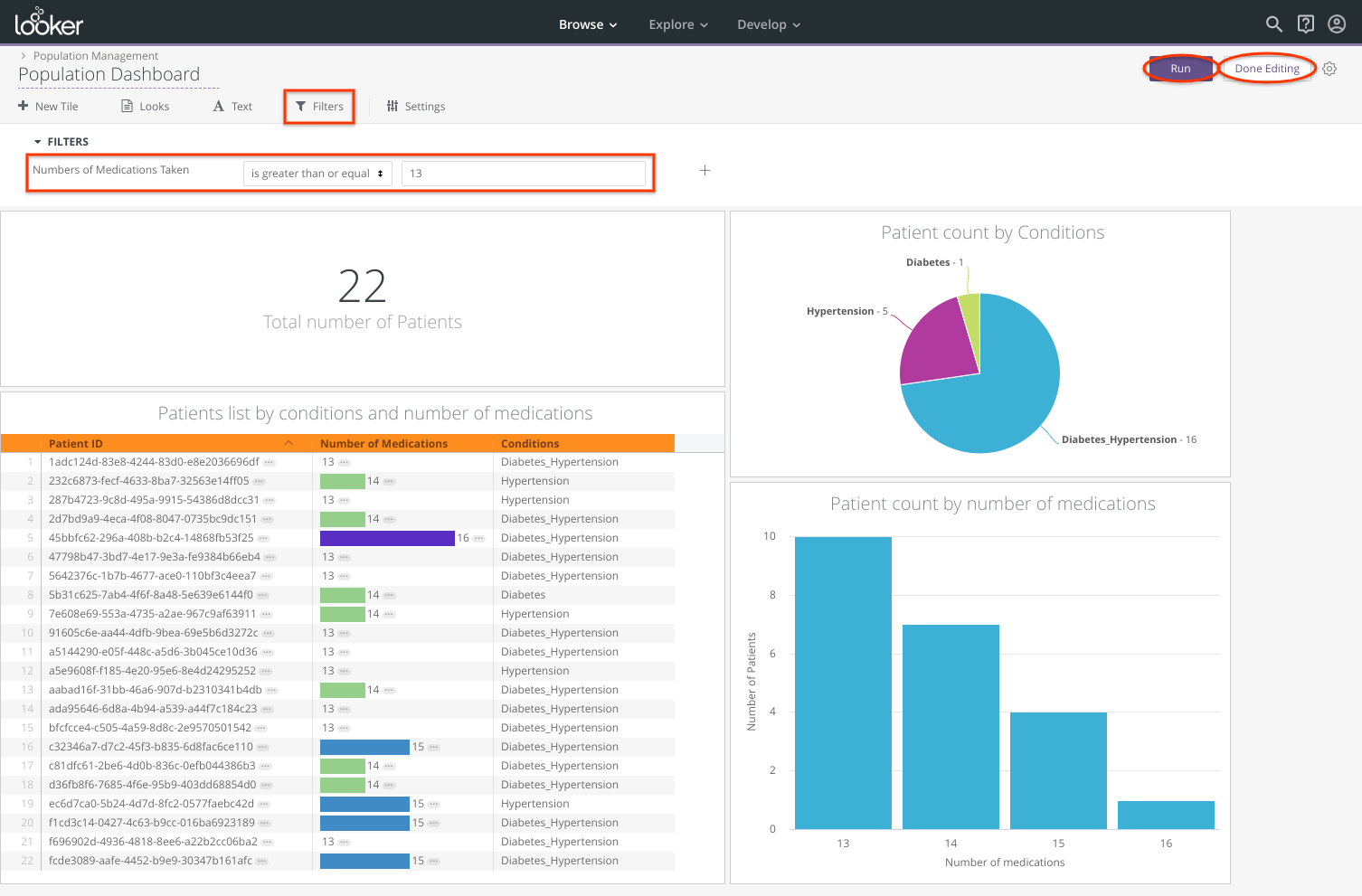
- Haz clic en el menú desplegable Browse, selecciona <<Personal Folder>> y, luego, la carpeta "Population Management". Verifica que se hayan agregado las cuatro vistas al nuevo panel "Population Dashboard".
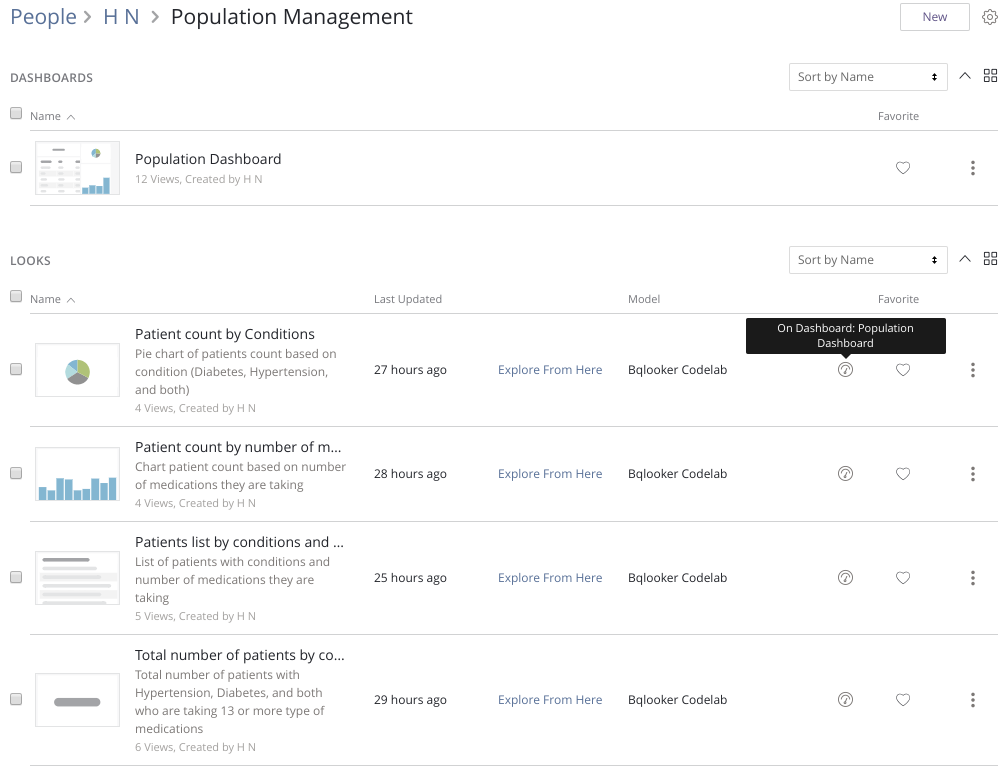
- Haz clic en "Panel de población" para abrirlo.
- Haz clic en el botón Editar para reorganizar las tarjetas como desees.
- Haz clic en el menú Filtros para agregar filtros al panel de población.
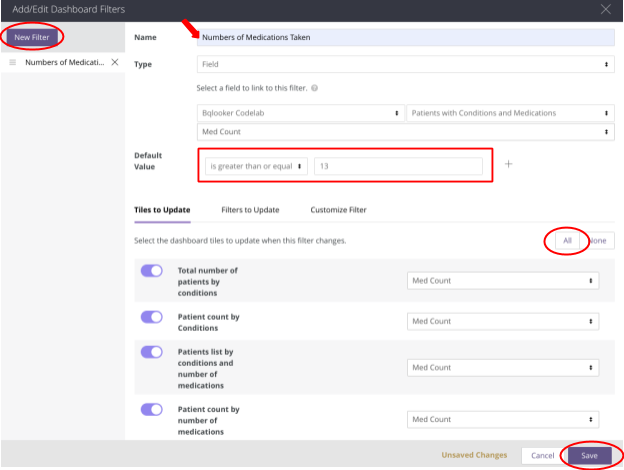
- Haz clic en el botón Nuevo filtro.
- Proporciona un nombre para el filtro (por ejemplo, Cantidad de medicamentos tomados) y, luego, selecciona el tipo (por ejemplo, Campo).
- En la sección "Selecciona un campo para vincularlo a este filtro", elige Modelo (por ejemplo, Bqlooker Codelab), Explorar (por ejemplo, Pacientes con afecciones y medicamentos) y Campo (por ejemplo, Recuento de medicamentos).
- Establece el valor predeterminado (por ejemplo, recuento de medios >= 13).
- Para seleccionar los mosaicos del panel que se actualizarán cuando cambie este filtro, haz clic en el botón Todo o desliza el botón morado de cada mosaico.
- Haz clic en Guardar.
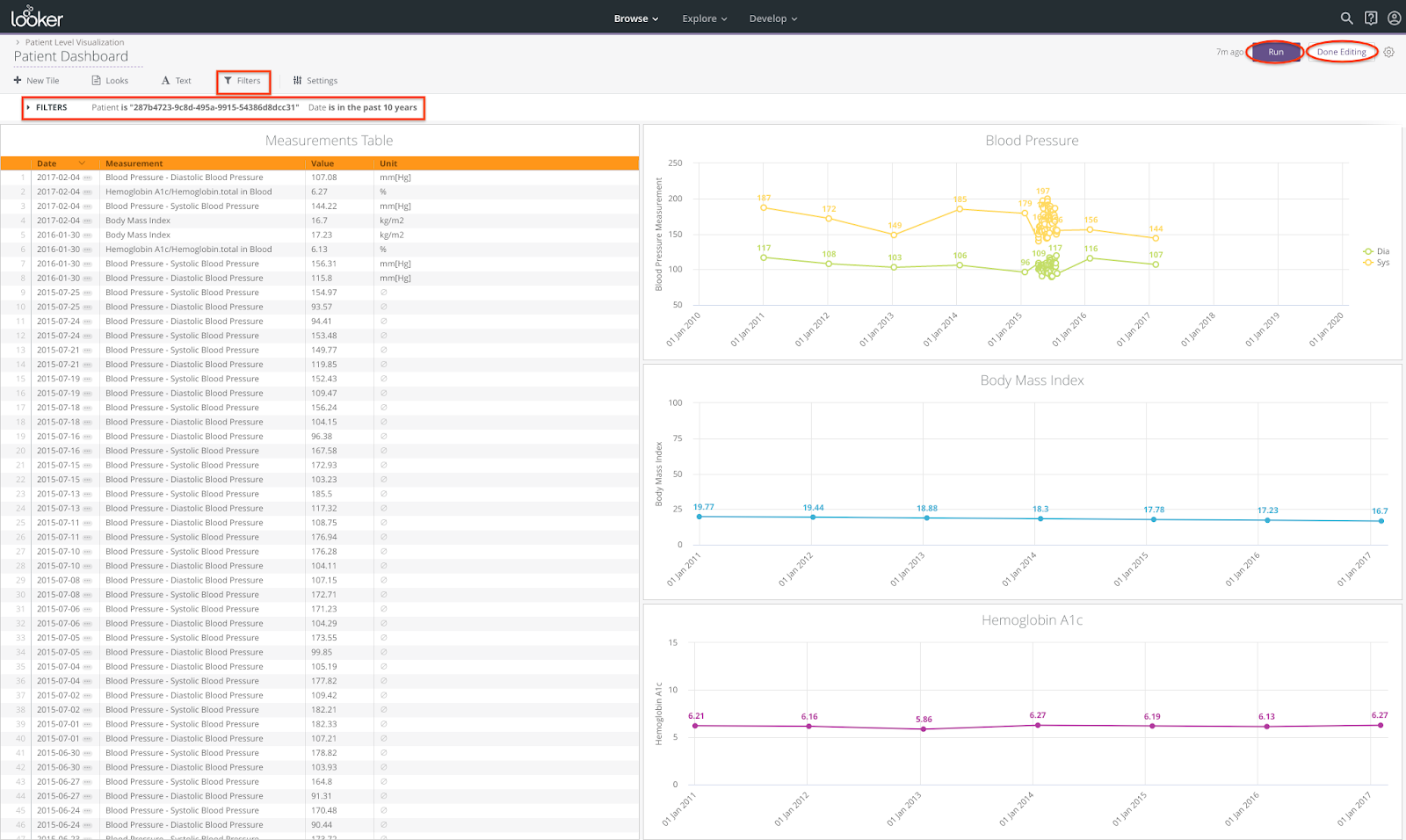
- Haz clic en Done Editing y, luego, en Run para volver a ejecutar el panel y asegurarte de que todos los filtros funcionen según lo esperado.
Compila el panel de pacientes
- Navega a tu carpeta personal o subcarpeta (por ejemplo, Visualización a nivel del paciente) donde se encuentran las vistas.
- En la esquina superior derecha, haz clic en el botón Nuevo, selecciona Panel y proporciona un nombre (por ejemplo, Panel de pacientes).
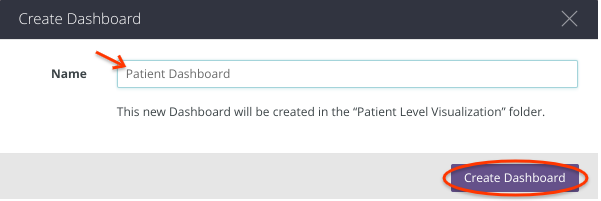
- Haz clic en el botón Crear panel.
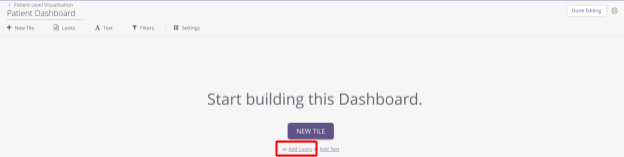
- Opción 1: Haz clic en Nueva tarjeta, selecciona una exploración y comienza a crear una tarjeta, que es lo mismo que un Look.
- Opción 2: Haz clic en el vínculo Agregar Looks, en el botón +Agregar para agregar un Look (o en Quitar para quitar un Look) y, luego, en el botón Actualizar panel. En este codelab, se usó la opción 2.
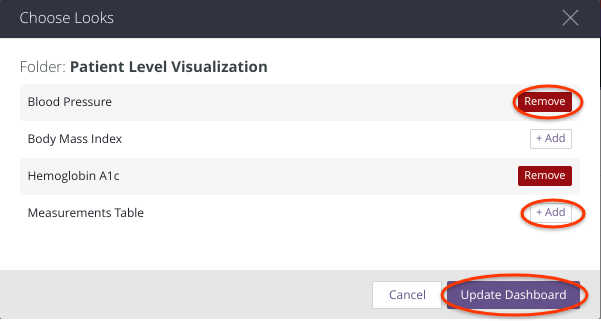
- El Panel del paciente se muestra en el modo Editar. Reorganiza las tarjetas como desees.
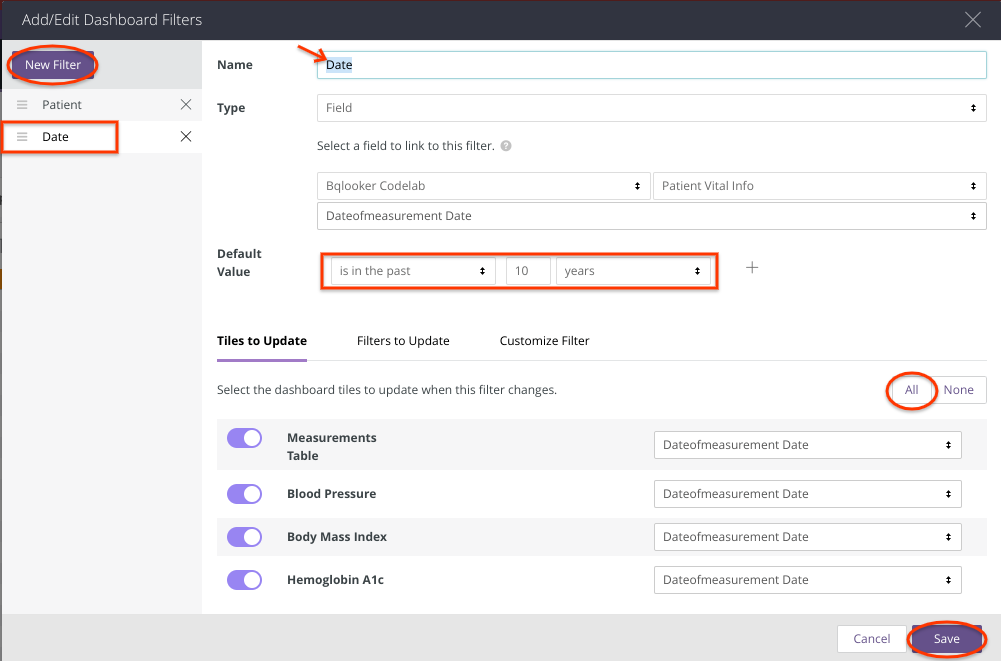
- Agrega los filtros Paciente y Fecha al panel del paciente haciendo clic en el menú Filtros.
- Haz clic en el botón Nuevo filtro.
- Proporciona un nombre de filtro (por ejemplo, Paciente) y, luego, selecciona el tipo (por ejemplo, Campo).
- En la sección “Selecciona un campo para vincularlo a este filtro”, elige Modelo (por ejemplo, Bqlooker Codelab), Explorar (por ejemplo, Patient Vital Info) y Campo (por ejemplo, ID del paciente).
- Establece el valor predeterminado (por ejemplo, ID de paciente = 287b4723-9c8d-495a-9915-54386d8dcc31).
- Para seleccionar los mosaicos del panel que se actualizarán cuando cambie este filtro, haz clic en el botón Todo o desliza el botón morado de cada mosaico.
- Haz clic en Guardar.
- Repite el paso 5 para agregar el filtro Fecha (con el campo Elegir = Fecha de medición, el valor predeterminado es en los últimos 10 años).
- Haz clic en Done Editing y, luego, en Run para volver a ejecutar el panel y asegurarte de que todos los filtros funcionen según lo esperado.
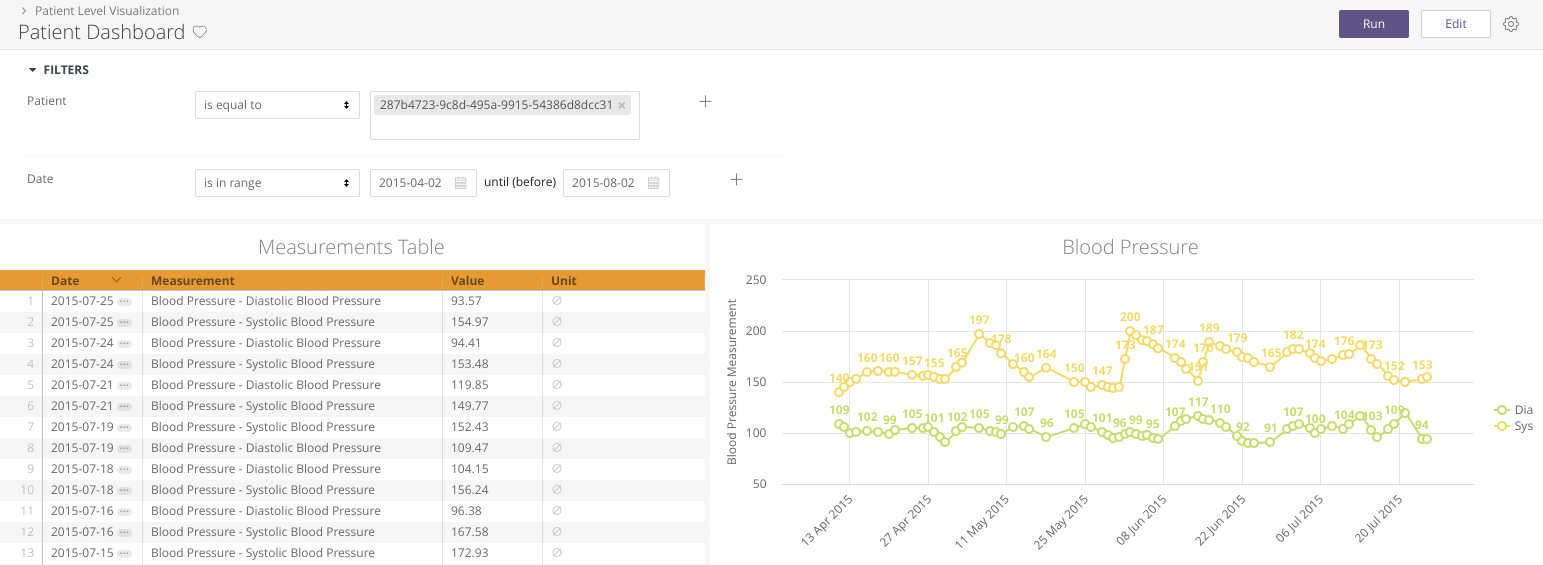
- Cambia el filtro Fecha para que esté en el rango del 2015-04-02 hasta el 2015-08-02 (antes) para expandir el "clúster" de mediciones de presión arterial.
- Haz clic en Done Editing y, luego, en Run para volver a ejecutar el panel y asegurarte de que todos los filtros funcionen según lo esperado.
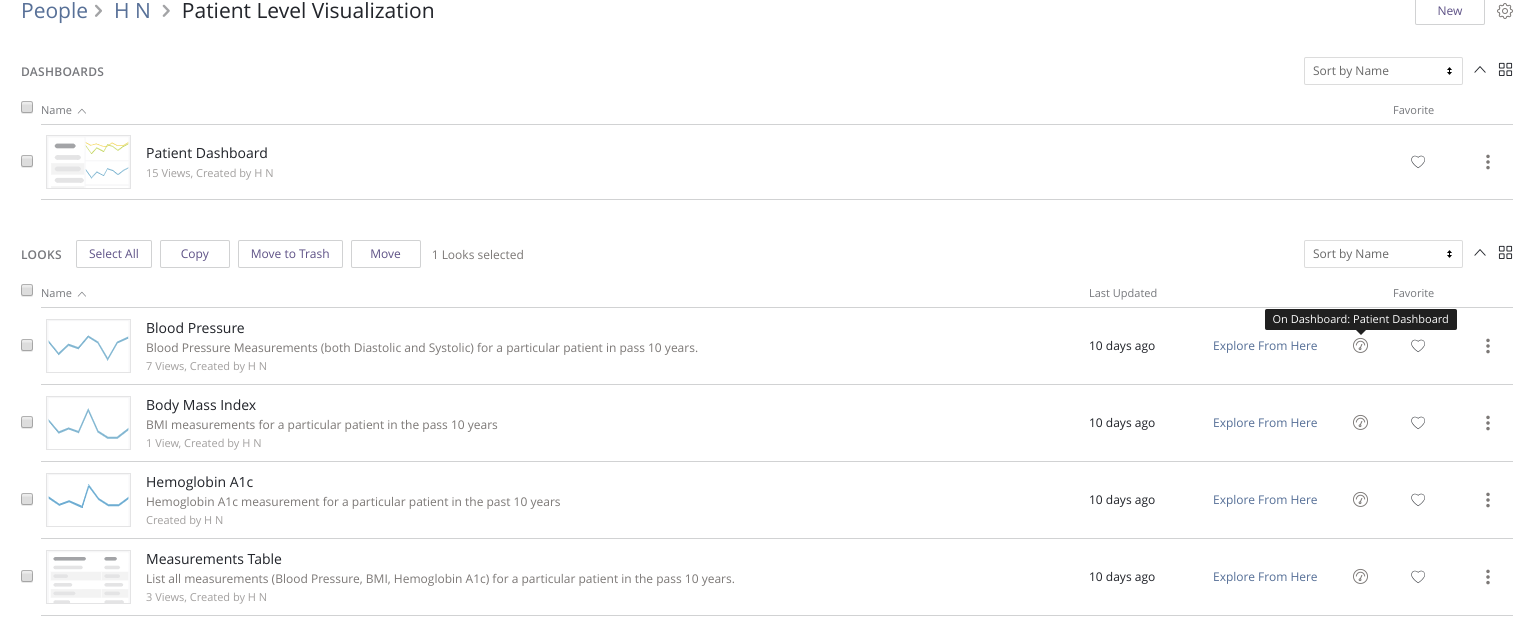
- Haz clic en el menú desplegable Browse, selecciona <<Personal Folder>>, luego, selecciona la carpeta "Patient Level Visualization" y verifica que se hayan agregado los 4 Looks al nuevo "Panel de pacientes".
7. Vincular paneles
En este codelab, crearemos un vínculo desde el panel de población hasta el panel de pacientes siguiendo estos pasos:
- Haz clic en el menú desplegable Browse, selecciona <<Personal Folder>> y, luego, selecciona la carpeta "Patient Level Visualization".
- Abre el "Panel del paciente" y copia la URL (por ejemplo, https://googlecodelabs.gw1.cloud.looker.com/dashboards/9?Patient).

- Haz clic en el menú desplegable Develop, desliza el botón morado para activar el modo de desarrollo y, luego, selecciona el proyecto de LookML bqlooker_codelab.
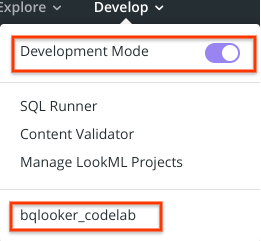
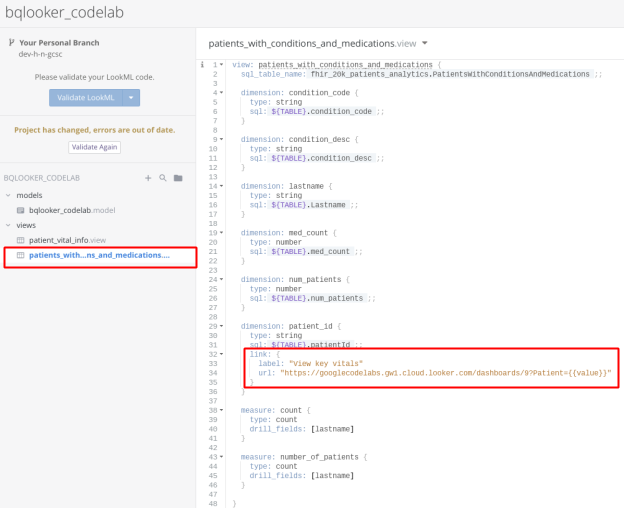
- Selecciona para abrir "patients_with_conditions_and_medications.view" en tu rama personal y agrega el siguiente fragmento de código dentro de dimension: patient_id{} para crear un vínculo desde el panel de control de población al panel de control de pacientes.
 link: {
     label: "View key vitals"
     url: "https://googlecodelabs.gw1.cloud.looker.com/dashboards/9?Patient={{value}}"
 }
En la siguiente captura de pantalla, se muestra el fragmento de código en el archivo:
- Haz clic en el botón Guardar en la esquina superior derecha.
- Explora y abre el Panel de población.
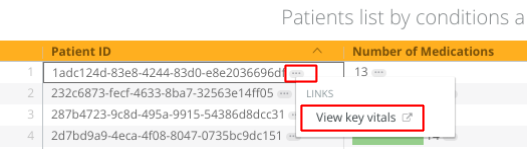
- Haz clic en el símbolo "…" junto a un ID de paciente.
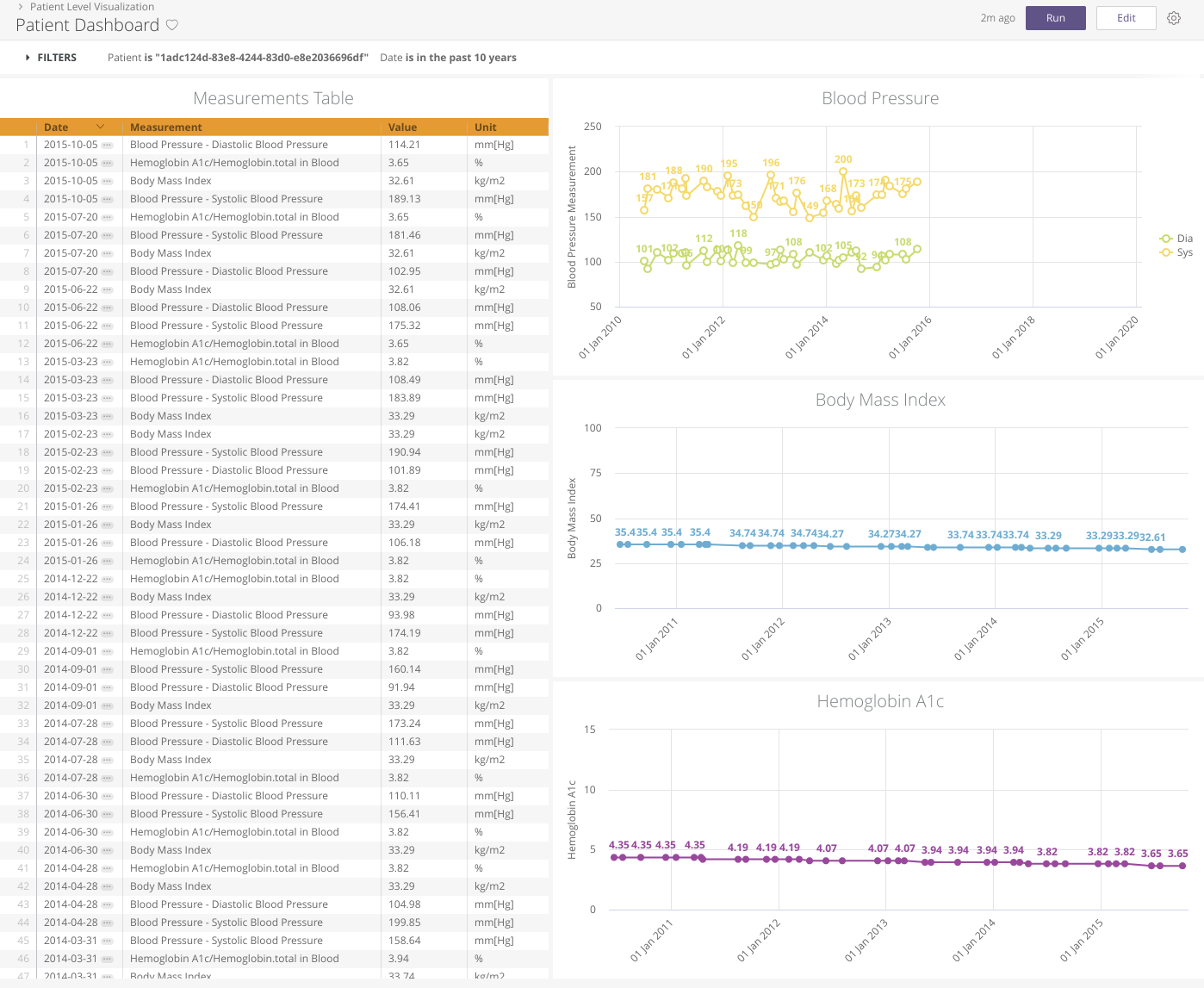
- Selecciona "Ver signos vitales clave" para abrir el Panel del paciente.
8. Programa la entrega de Looks y paneles por correo electrónico
- Navega al menú desplegable Desarrollar y desliza el botón morado para desactivar el Modo de desarrollo.
- Navega a tus paneles y selecciona uno.
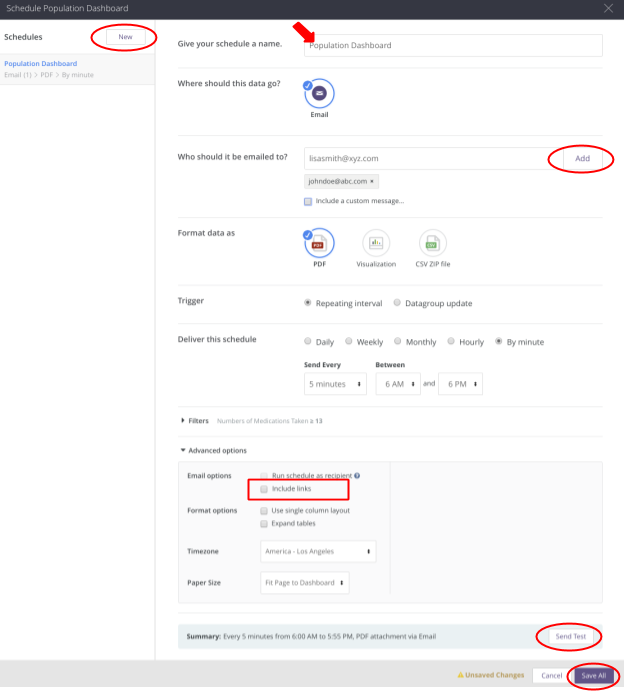
- Haz clic en el símbolo de “3 puntos verticales” y selecciona Agregar programa.

- Completa toda la información.
- Selecciona las opciones que desees.
- Agrega direcciones de correo electrónico (haz clic en Agregar).
- Haz clic en Guardar todo.
- Haz clic en el botón Enviar prueba para probar la entrega de los paneles. En este ejemplo, se envía un correo electrónico cada 5 minutos entre las 6 a.m. y las 6 p.m.
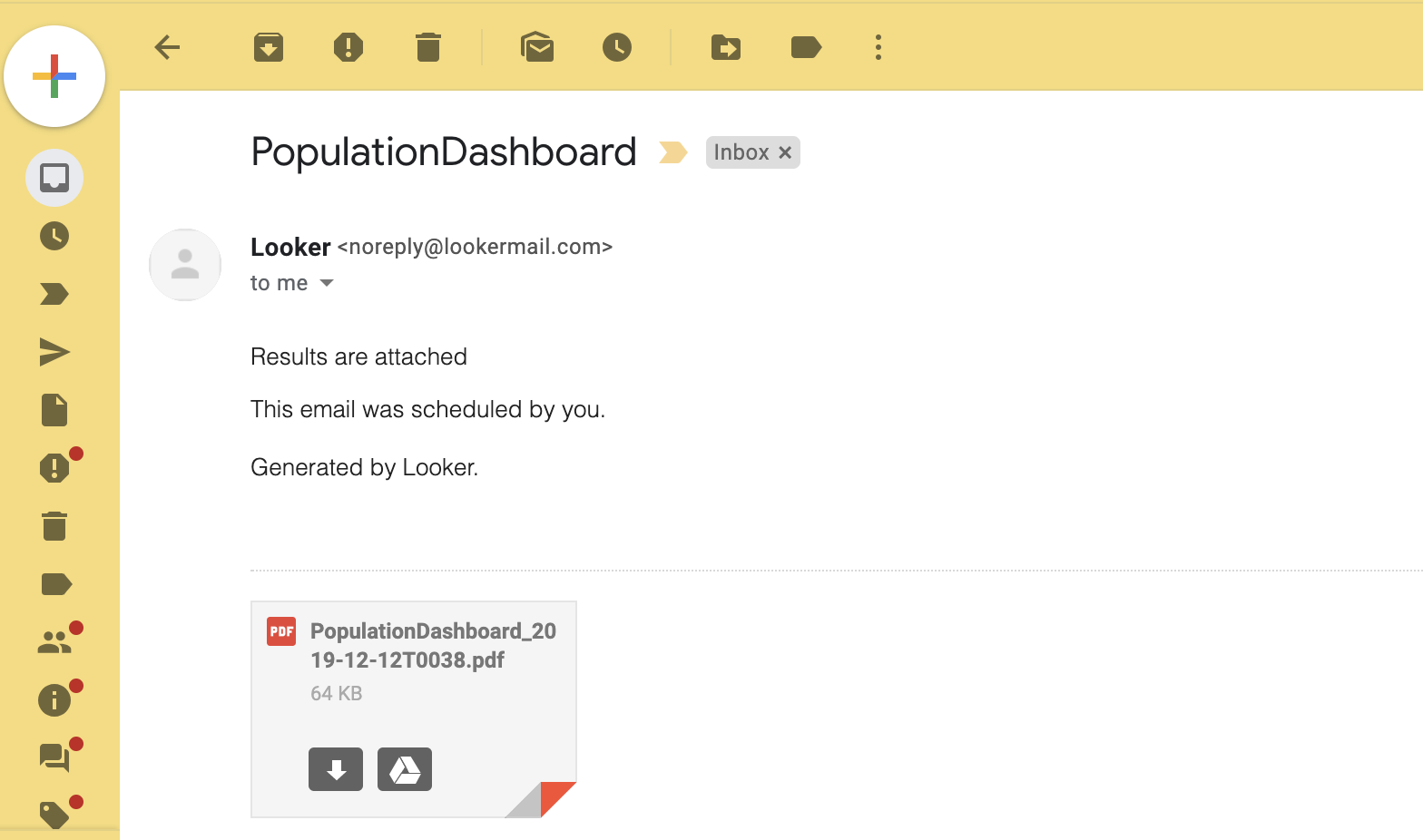
- Revisa tu buzón de correo electrónico para ver si recibiste correos electrónicos de Looker con el panel adjunto como un archivo PDF.
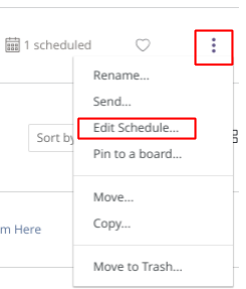
- Haz clic en el símbolo de "3 puntos verticales" y selecciona Editar programa en cualquier momento para editar el programa.
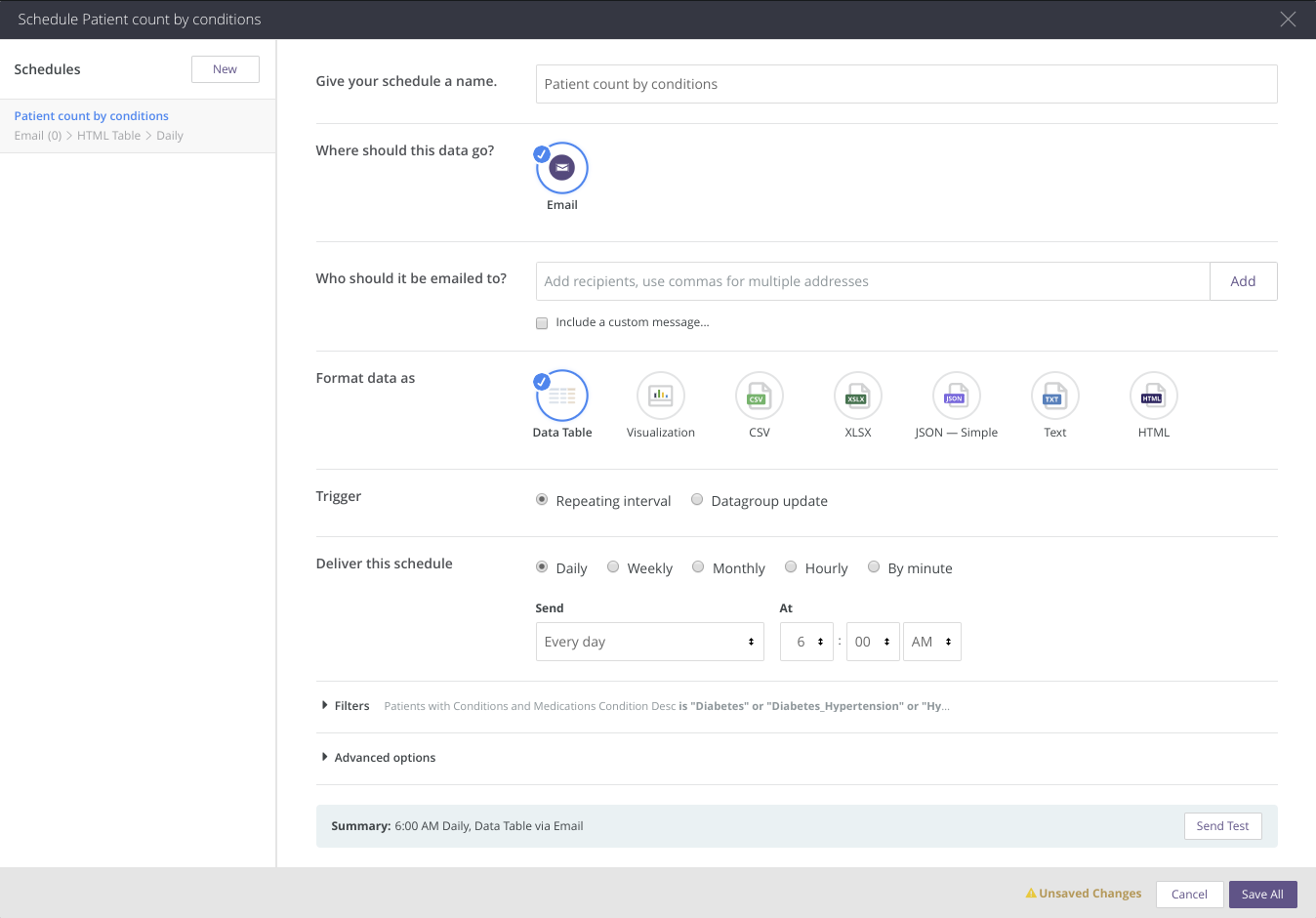
- Aplica un mecanismo similar (pasos del 1 al 10) para programar el envío de Looks.
9. Limpieza
Cuenta de Looker
Es posible que se borre tu cuenta de Looker en aproximadamente 10 días.
10. Felicitaciones
¡Felicitaciones! Completaste correctamente el codelab para acceder a datos clínicos con formato FHIR, consultarlos y visualizarlos con Looker.
Accediste a un conjunto de datos públicos de BigQuery en GCP.
Exploraste un proyecto de LookML existente en una instancia de Looker aprovisionada previamente.
Creaste vistas y paneles en Looker.
Vinculaste paneles.
Programaste el envío de Looks y paneles por correo electrónico con archivos PDF adjuntos.
Ahora conoces los pasos clave necesarios para comenzar tu recorrido por el análisis de datos de atención médica con BigQuery y Looker.
©Google LLC o sus afiliados. Todos los derechos reservados. Do not distribute.