

1. מבוא
עדכון אחרון: 22 בספטמבר 2022
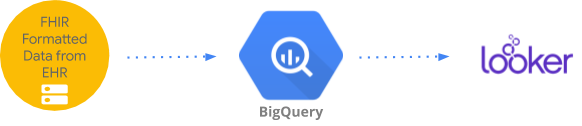
בשיעור Codelab הזה נסביר איך להטמיע פתרון לגישה לנתונים קליניים שמצטברים ב-BigQuery ולהצגתם באמצעות Looker. הוא כולל המחשה של ניתוח נתונים של מערכי נתונים גדולים בתחום הבריאות באמצעות Looker. Looker משתלב בצורה חלקה עם Google Cloud BigQuery, כך שאפשר להתחיל במהירות ובקלות ליצור מרכזי בקרה ברמת האוכלוסייה והמטופל ב-Google Cloud.
בשיעור ה-Lab הזה תלמדו איך:
- לבדוק פרויקט של LookML קיים במכונת Looker שהוקצתה מראש.
- יוצרים לוקים ב-Looker.
- יוצרים לוח בקרה ברמת האוכלוסייה ב-Looker.
- ליצור לוח בקרה ברמת המטופל ב-Looker.
- קישור בין מרכזי בקרה.
- תזמון שליחה של תצוגות ומרכזי בקרה באימייל עם קובץ PDF מצורף.
מה צריך כדי להריץ את ה-Codelab הזה?
- צריכה להיות לכם גישה למכונה של Looker. מוקצה מכונת Looker לשיעור ה-Codelab הזה. אפשר לשלוח טופס כדי לבקש גישה למופע Looker. הגישה ניתנת באופן מיידי.
- המופע של Looker שלנו ניגש לנתונים מ-BigQuery. מערך נתונים לבדיקה (hcls-public-data:fhir_20k_patients_analytics) ב-BigQuery נוצר מראש בשביל שיעור ה-Codelab הזה.
2. בקשת גישה ל-Looker
בקטע הזה תצטרכו לשלוח טופס הרשמה כדי לקבל גישה למכונה של Looker. אחרי שנרשמים ל-Looker ומקבלים גישה, אפשר להתחבר ולבנות דוחות ומרכזי בקרה ב-Looker.
הרשמת משתמשים
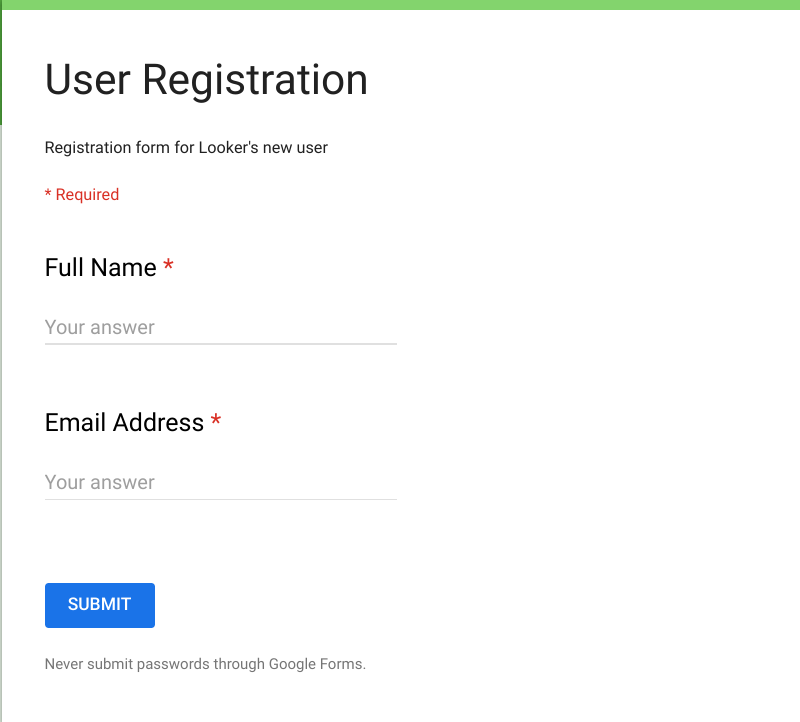
- כדי להירשם לחשבון Looker חדש, צריך למלא את הטופס הזה. אחרי ששולחים את הטופס, מקבלים אימייל להפעלת החשבון, להגדרת סיסמה ולסיום הרישום.
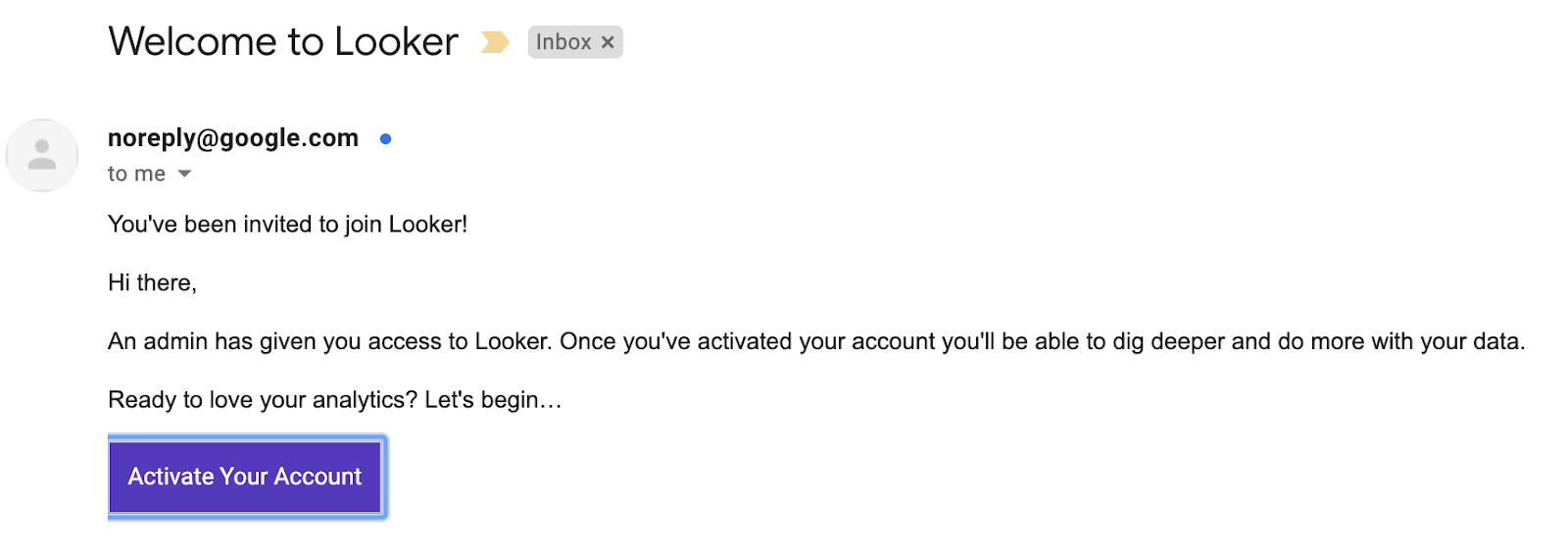
- אחרי שמקבלים את אימייל הפתיחה מ-Looker, לוחצים על הפעלת החשבון.
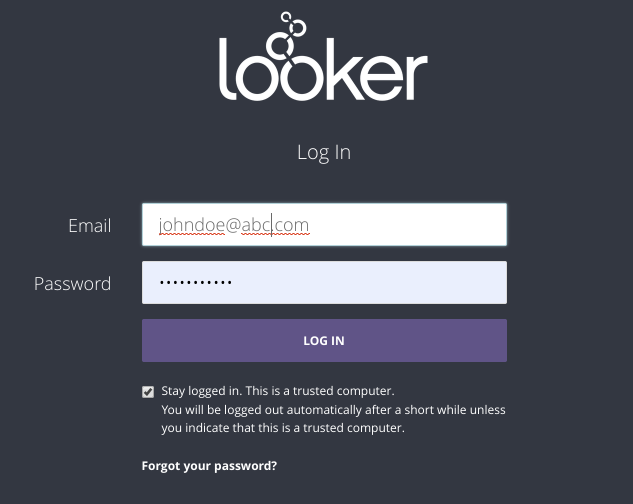
- בשלב הבא תועברו לטופס ההפעלה. ממלאים את טופס ההפעלה כדי להגדיר את הסיסמה ולהפעיל את החשבון. לאחר מכן תועברו למסך הבית של Looker.
התחברות ל-Looker
אפשר להשתמש בקישור הזה כדי להיכנס ל-Looker.
3. עיון בפרויקט LookML קיים
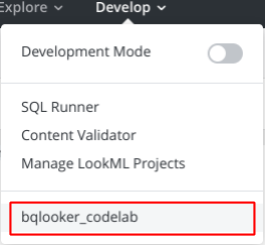
- ב-Looker, עוברים לתפריט הנפתח Develop. כדי להתחיל לחקור, בוחרים את פרויקט LookML הקיים bqlooker_codelab. מוצג החלון Model and View files (קבצים של מודל ותצוגה) של פרויקט LookML.
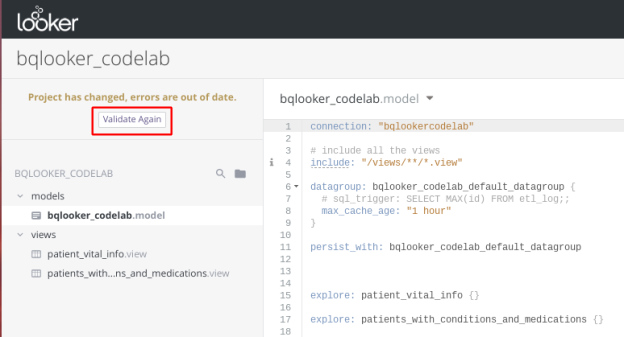
- לוחצים על אימות מחדש כדי לבדוק אם יש שגיאות. ההודעה הירוקה 'No LookML Issues' (אין בעיות ב-LookML) מציינת שהפעולה הצליחה.
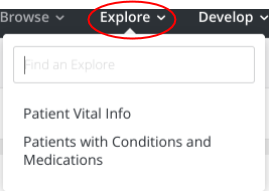
- לוחצים על התפריט הנפתח ניתוח נתונים כדי לראות את כל הניתוחים הקיימים. ניתוחים הם אבני בניין בסיסיות של שאילתות SQL לדוחות (Looks).
4. מידות ומדידות
הוספת מאפיינים ומדדים מותאמים אישית על ידי שינוי קובצי LookML xxx.view
- לוחצים על התפריט הנפתח פיתוח.
- מחליקים את הלחצן הסגול מצב פיתוח כדי להפעיל אותו.
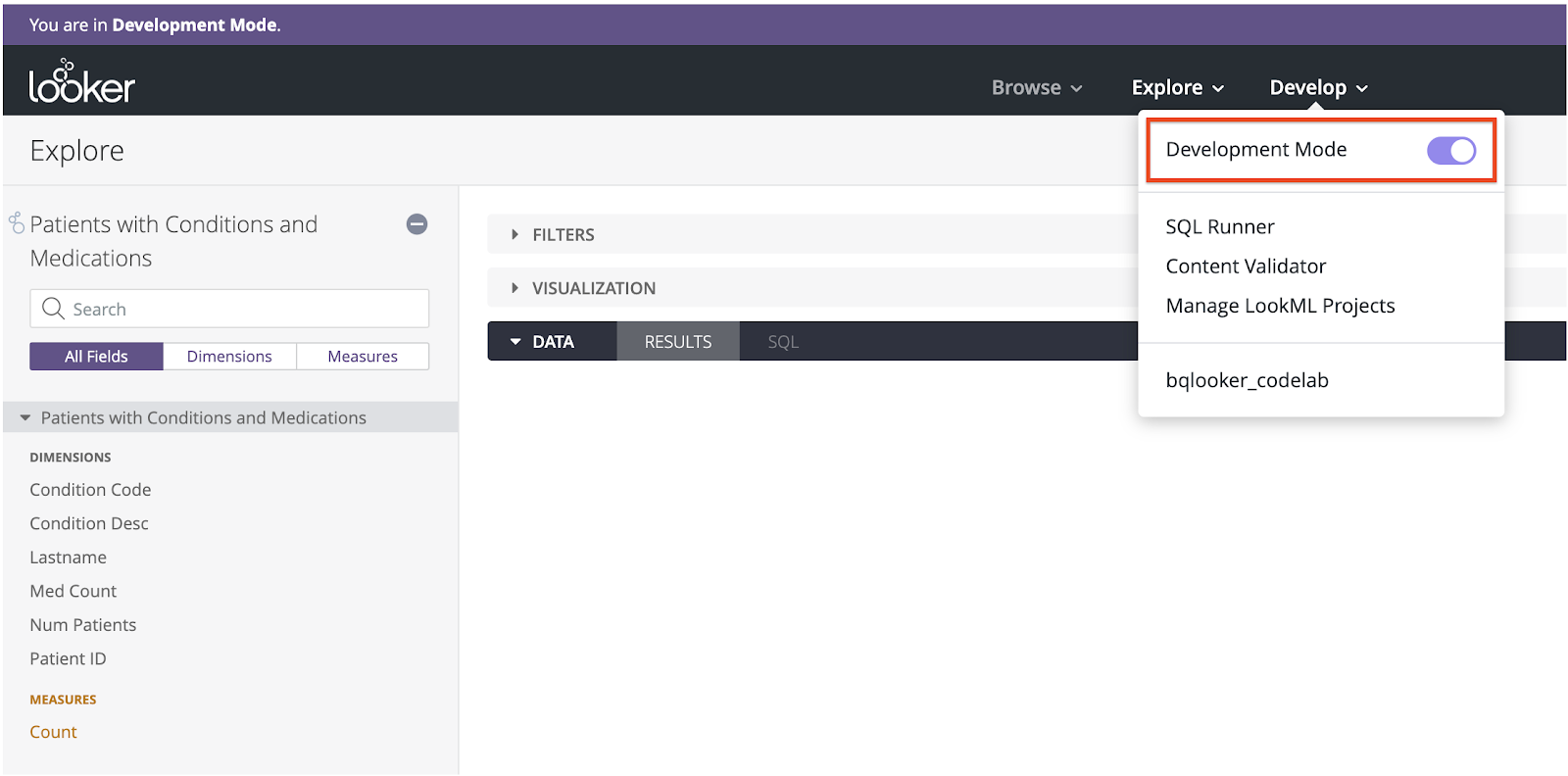
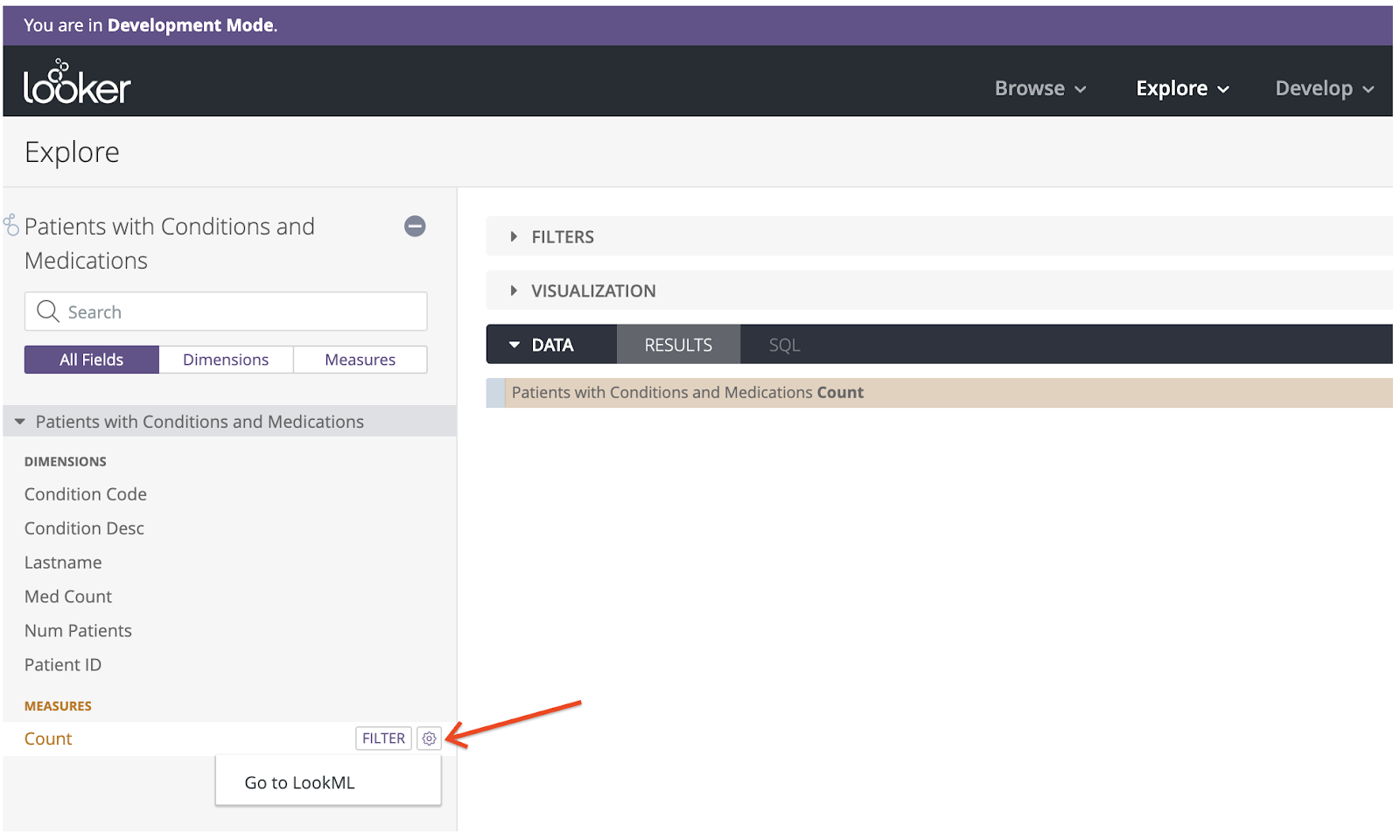
- לוחצים על התפריט הנפתח ניתוח נתונים ובוחרים באפשרות Patients with Conditions and Medications (מטופלים עם מצבים רפואיים ותרופות).
- לוחצים על סמל גלגל השיניים לצד Count ובוחרים באפשרות Go to LookML כדי לפתוח את הקובץ patients_with_conditions_and_medications.view.
- אפשר לגשת לתצוגה הזו גם דרך פיתוח>bqlooker_codelab>הרחבת התצוגה.
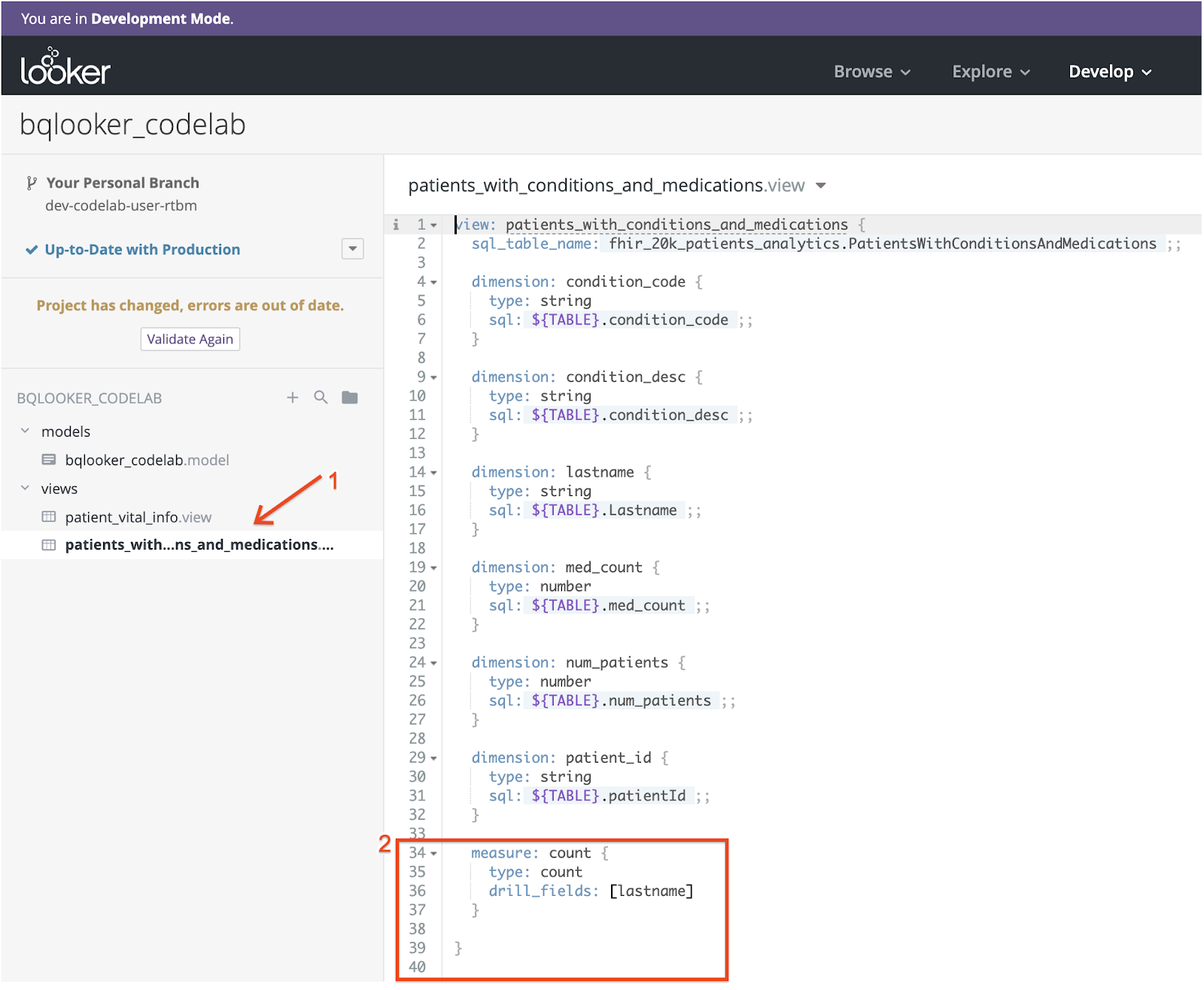
- כדי להוסיף את המדד החדש number_of_patients, צריך לכלול את קטע הקוד הבא בקובץ patients_with_conditions_and_medications.view.
  measure: number_of_patients {
    type: count
    drill_fields: [lastname]
  }
בצילום המסך הבא מוצג קטע הקוד בקובץ: patients_with_conditions_and_medications.view
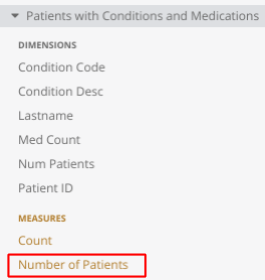
- לוחצים על שמירה. חוזרים לחלון Explore -> Patients with Conditions and Medications (ניתוח נתונים -> מטופלים עם מצבים רפואיים ותרופות) ומרעננים את המסך כדי לוודא שהמדד החדש 'מספר המטופלים' נוסף.
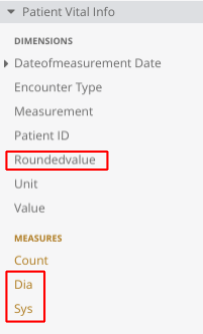
- לוחצים על התפריט הנפתח ניתוח ובוחרים באפשרות Patient Vital Info (מידע חיוני על המטופל).
- לוחצים על סמל ההילוך לצד השדה ספירה ובוחרים באפשרות מעבר אל LookML כדי לפתוח את patient_vital_info.view.
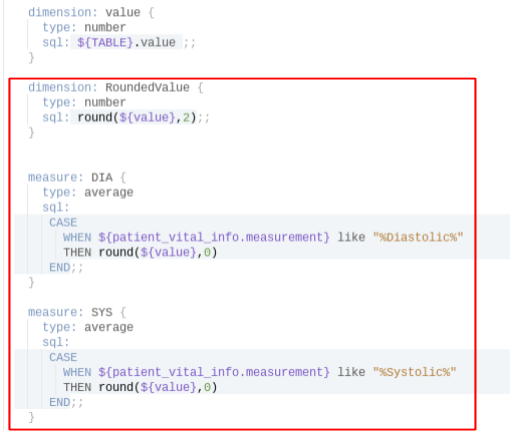
- כדי להוסיף את 'RoundedValue' כמאפיין, ואת 'DIA' ו-'SYS' כמדדים, צריך לכלול את קטע הקוד הבא בקובץ patient_vital_info.view:
dimension: RoundedValue {
    type: number
    sql: round(${value},2);;
  }

  measure: DIA {
    type: average
    sql:
     CASE
       WHEN ${patient_vital_info.measurement} like "%Diastolic%"
       THEN round(${value},0)
     END;;
  }

  measure: SYS {
    type: average
    sql:
     CASE
       WHEN ${patient_vital_info.measurement} like "%Systolic%"
       THEN round(${value},0)
     END;;
  }
בצילום המסך הבא מוצג קטע הקוד בקובץ:
- לוחצים על שמירה. חוזרים לחלון Explore -> Patient Vital Info (ניתוח -> מידע חיוני על המטופל) ומרעננים את המסך כדי לוודא שהשדות החדשים נוספו.
5. סגנונות
יצירת מבנה תיקיות לארגון של תצוגות Look
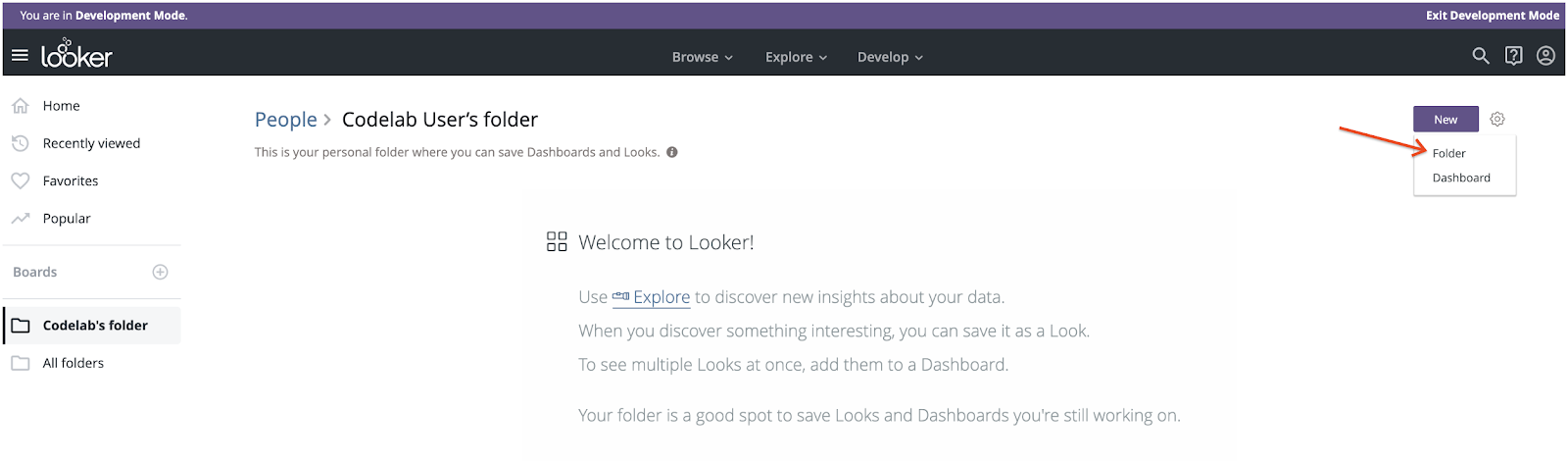
- לוחצים על 'עיון' -> בוחרים את התיקייה האישית (למשל, התיקייה של משתמש Codelab)
- לוחצים על הלחצן חדש ובוחרים באפשרות תיקייה.
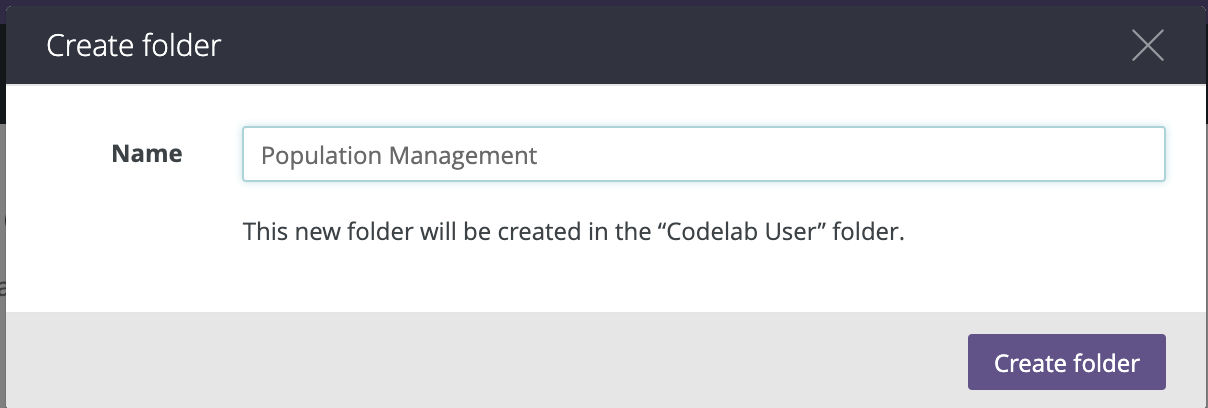
- מזינים את שם התיקייה: Population Management (ניהול אוכלוסייה) ולוחצים על הלחצן יצירת תיקייה.
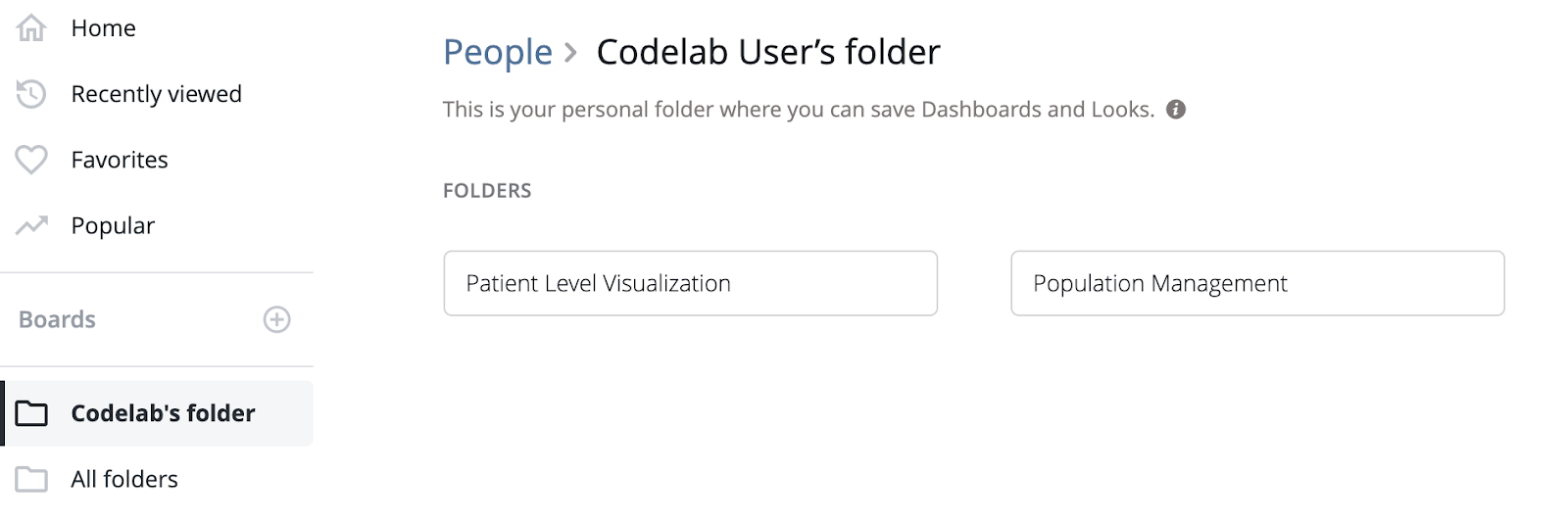
- חוזרים על שלבים 1, 2 ו-3 כדי ליצור עוד תיקייה בשם Patient Level Visualization בתיקייה האישית.
- צריכות להיות שתי תיקיות מתחת לתיקייה האישית.
יצירת Look לניהול אוכלוסייה
ב-Looker, לוחצים על התפריט הנפתח ניתוח נתונים ובוחרים באפשרות Patients with Conditions and Medications (מטופלים עם מצבים רפואיים ותרופות) כדי ליצור דוחות ותצוגות (שנקראות גם Looks).
כדי ליצור רשימת מטופלים לפי מצבים ומספר תרופות, פועלים לפי השלבים הבאים:
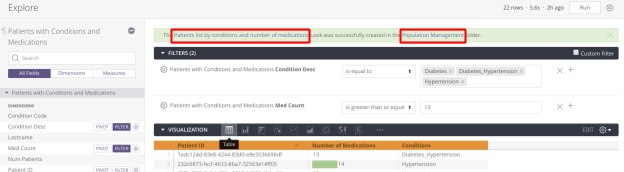
- לוחצים על הלחצן FILTER (סינון) לצד המאפיינים Condition Desc (תיאור התנאי) ו-Med Count (מספר התרופות) כדי להוסיף קריטריונים לסינון. ב-codelab הזה, אנחנו מסננים את הנתונים לפי שני הקריטריונים הבאים:
- הערך של Condition Desc שווה ל-Diabetes, Diabetes_Hypertension, Hypertension.
- ערך המדד Med Count גדול מ-13 או שווה לו.
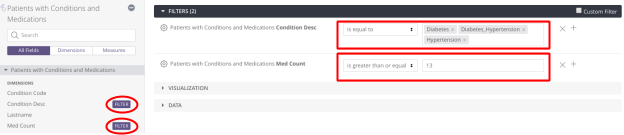
- בוחרים במאפיינים מזהה מטופל, מספר תרופות ותיאור מצב על ידי סימון כל שדה כדי להוסיף את רכיבי הנתונים 'מזהה מטופל', 'מספר תרופות' ו'תיאור מצב' בקטע תוצאות.

- בכרטיסייה Visualization (הדמיה), לוחצים על הסמל Table (טבלה) כדי להוסיף לתצוגה את רכיבי הנתונים Patient ID (מזהה מטופל), Med Count (מספר תרופות) ו-Condition Desc (תיאור מצב).

- לוחצים על Run כדי לקבל את התוצאות.
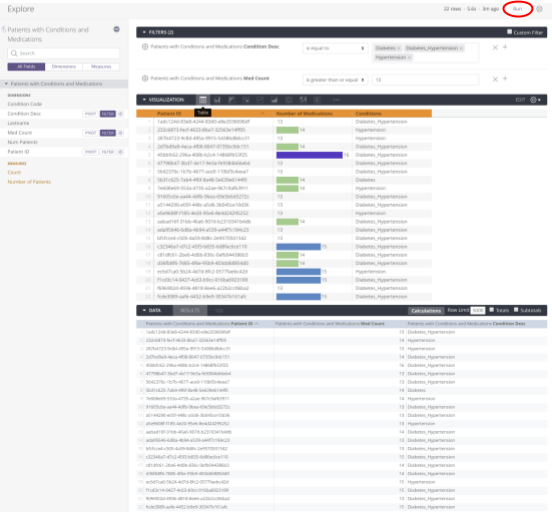
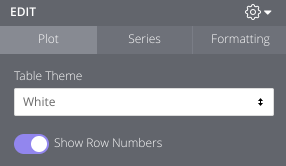
- בכרטיסייה Visualization, לוחצים על החץ למטה EDIT כדי להוסיף ולעדכן מידע בתצוגה. מציבים את הסמן בכל תיבת טקסט ומקלידים את הטקסט הרצוי כדי לדרוס את טקסט ברירת המחדל.
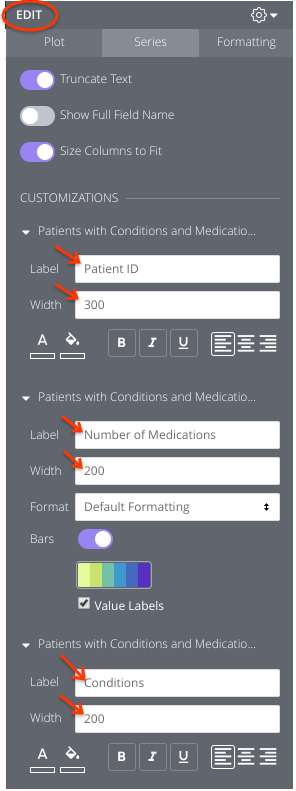
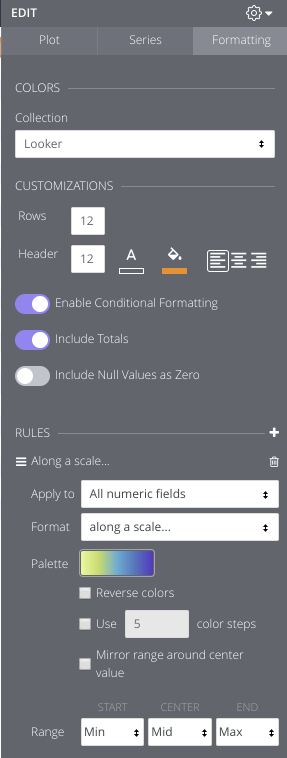
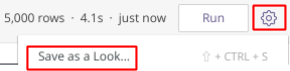
- לוחצים על סמל גלגל השיניים לצד הלחצן 'הפעלה' ובוחרים באפשרות 'שמירה כ-Look'.
- בוחרים בתיקייה 'ניהול אוכלוסייה'.
- מציינים את השם והתיאור.
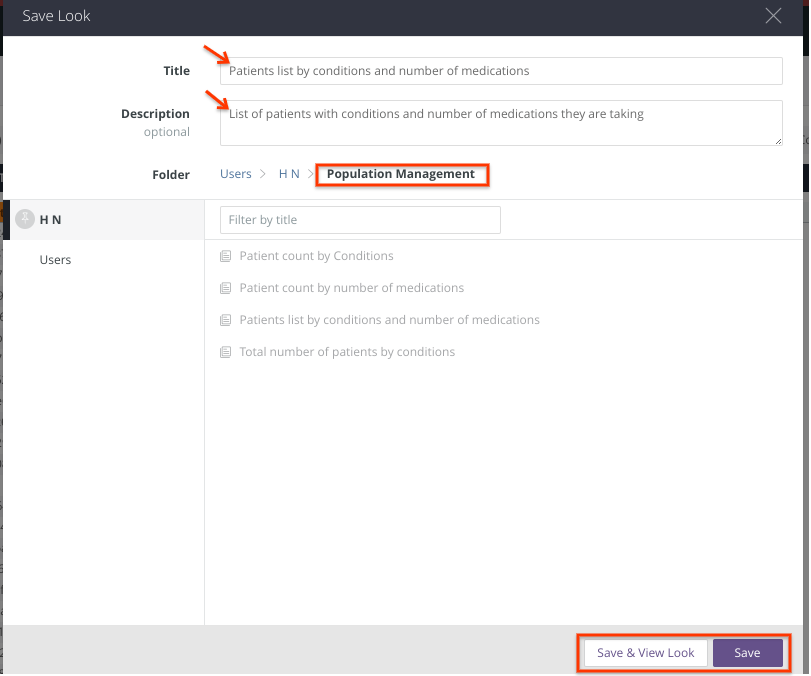
- לוחצים על הלחצן שמירה וצפייה ב-Look או על הלחצן שמירה כדי לשמור את ה-Look.
- אם לוחצים על הלחצן שמירה והצגת Look, מוצגת תצוגת ה-Look.
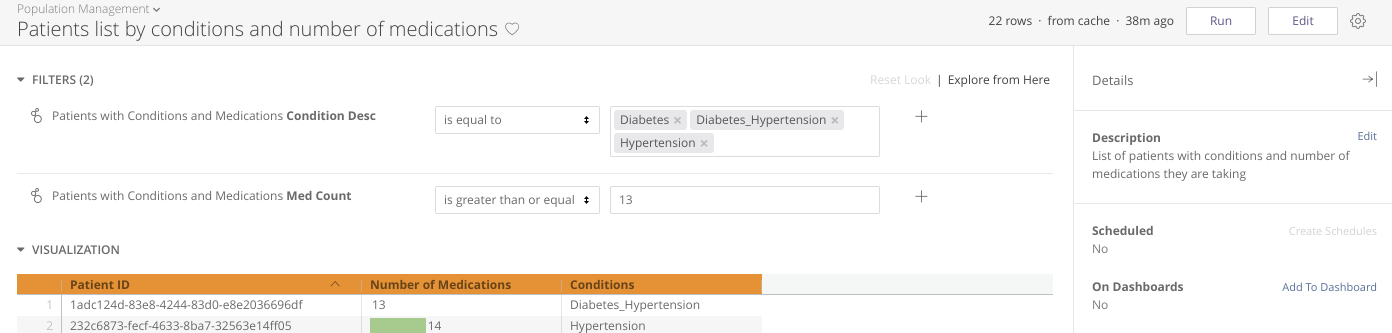
- אם לוחצים על הלחצן שמירה, מופיע באנר ירוק בחלק העליון של תצוגת הניתוח. לוחצים על הקישור 'רשימת מטופלים לפי מצבים ומספר תרופות' כדי לפתוח את ה-Look (מוצג כאילו לחצו על הלחצן 'שמירה והצגת ה-Look'). לוחצים על הקישור 'ניהול אוכלוסייה' כדי לפתוח את התיקייה. משם אפשר לבחור את טבלת Look כדי לפתוח אותה.
כדי ליצור את טבלת Look Total number of patients by conditions, פועלים לפי השלבים הבאים:
- כדי להוסיף קריטריוני סינון, לוחצים על הלחצן FILTER (סינון) לצד המאפיינים Condition Desc (תיאור התנאי) ו-Med Count (מספר המדידות). ב-codelab הזה, אנחנו מסננים את הנתונים לפי שני קריטריונים:
- הערך של Condition Desc שווה לערך Diabetes, Diabetes_Hypertension, Hypertension.
- ערך המדד Med Count גדול מ-13 או שווה לו.
- בוחרים במדד מספר המטופלים על ידי סימון השדה כדי להוסיף את רכיב הנתונים 'מספר המטופלים' לקטע תוצאות.
- לוחצים על הסמל ערך יחיד בכרטיסייה תצוגה חזותית כדי להוסיף את רכיב הנתונים 'מספר המטופלים' לתצוגה.
- לוחצים על Run כדי לקבל את התוצאות.
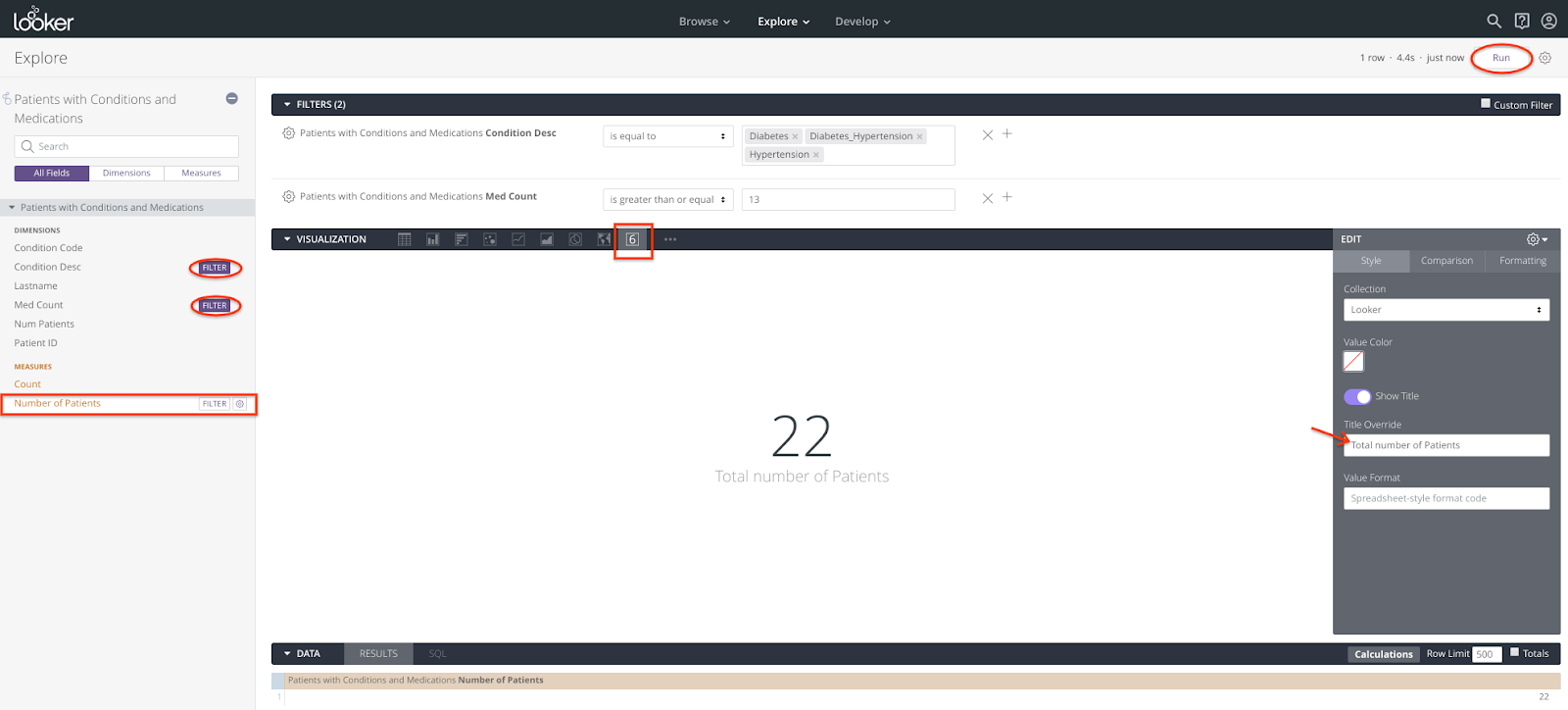
- בכרטיסייה Visualization, לוחצים על החץ למטה EDIT כדי להוסיף ולעדכן מידע בתצוגה. מציבים את הסמן בכל תיבת טקסט ומקלידים את הטקסט הרצוי כדי לדרוס את טקסט ברירת המחדל.
- לוחצים על סמל גלגל השיניים לצד הלחצן 'הפעלה' ובוחרים באפשרות 'שמירה כ-Look'.
- בוחרים בתיקייה 'ניהול אוכלוסייה'. מזינים את השם והתיאור.
- לוחצים על הלחצן שמירה וצפייה ב-Look או על הלחצן שמירה כדי לשמור את ה-Look.
- אם לוחצים על הלחצן שמירה והצגת Look, מוצגת תצוגת ה-Look.
- אם לוחצים על הלחצן שמירה, מופיע באנר ירוק בחלק העליון של תצוגת הניתוח. לוחצים על הקישור 'מספר המטופלים הכולל לפי מצבים' כדי לפתוח את ה-Look (מוצג כאילו לחצו על הלחצן 'שמירה והצגת ה-Look'). לוחצים על הקישור 'ניהול אוכלוסייה' כדי לפתוח את התיקייה. משם אפשר לבחור את טבלת Look כדי לפתוח אותה.
כדי ליצור את החיפוש Patient count by number of medications (מספר המטופלים לפי מספר התרופות), פועלים לפי השלבים הבאים:
- כדי להוסיף קריטריוני סינון, לוחצים על הלחצן FILTER (סינון) לצד המאפיינים Condition Desc (תיאור התנאי) ו-Med Count (מספר המדידות). ב-codelab הזה, אנחנו מסננים את הנתונים לפי שני קריטריונים:
- הערך של Condition Desc שווה לערך Diabetes, Diabetes_Hypertension, Hypertension.
- ערך המדד Med Count גדול מ-13 או שווה לו.
- בוחרים במאפיין Med Count (ספירת תרופות) ובמדד Number of Patients (מספר המטופלים) על ידי סימון כל שדה כדי להוסיף את רכיבי הנתונים Med Count ו-Number of Patients לקטע RESULTS (תוצאות).
- בכרטיסייה Visualization (תצוגה חזותית), לוחצים על הסמל Column (עמודה) כדי להוסיף לתצוגה את רכיבי הנתונים Med Count (מספר התרופות) ו-Number of Patients (מספר המטופלים).
- לוחצים על Run כדי לקבל את התוצאות.
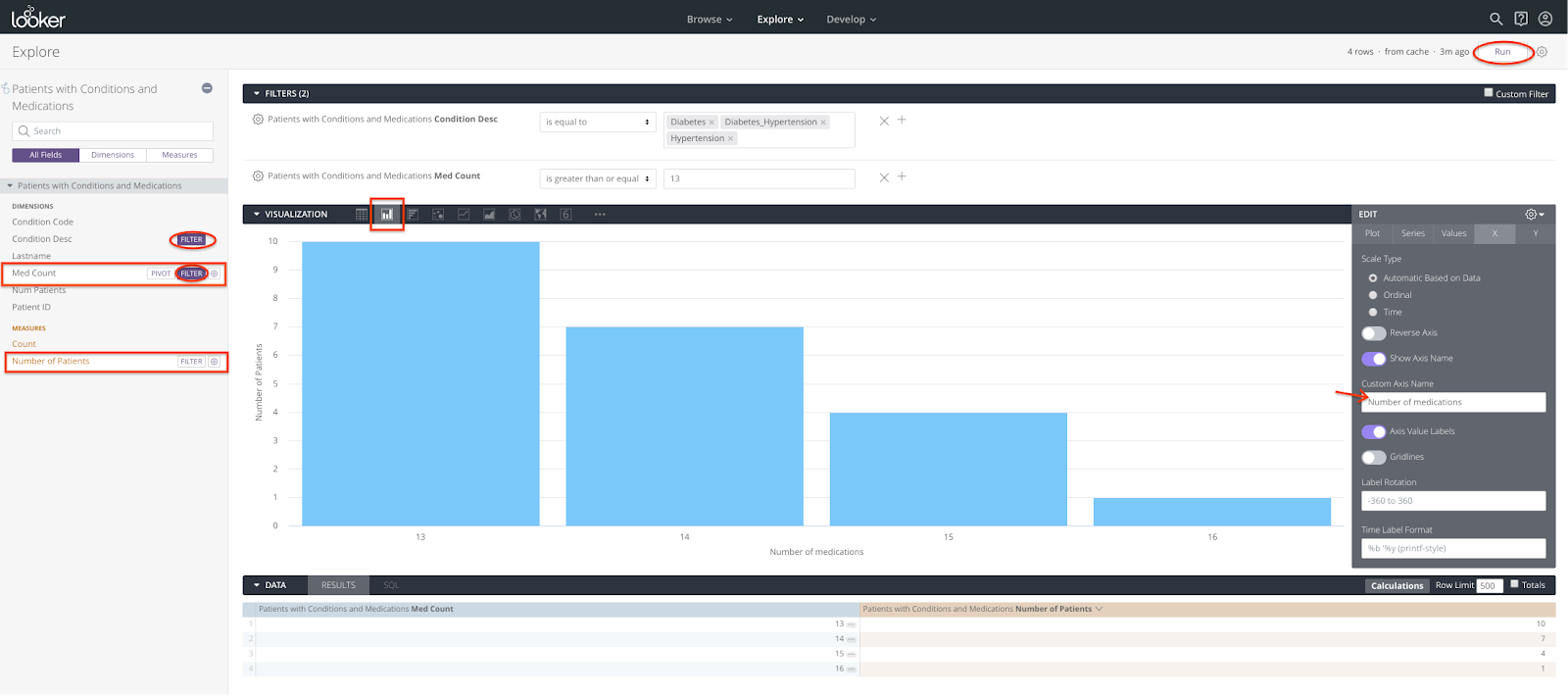
- בכרטיסייה Visualization, לוחצים על החץ למטה EDIT כדי להוסיף ולעדכן מידע בתצוגה. מציבים את הסמן בכל תיבת טקסט ומקלידים את הטקסט הרצוי כדי לדרוס את טקסט ברירת המחדל.
- לוחצים על סמל גלגל השיניים לצד הלחצן 'הפעלה' ובוחרים באפשרות 'שמירה כ-Look'.
- בוחרים בתיקייה 'ניהול אוכלוסייה'. מזינים שם ותיאור.
- לוחצים על הלחצן שמירה וצפייה ב-Look או על הלחצן שמירה כדי לשמור את ה-Look.
- אם לוחצים על הלחצן שמירה והצגת Look, מוצגת תצוגת ה-Look.
- אם לוחצים על הלחצן שמירה, מופיע באנר ירוק בחלק העליון של תצוגת הניתוח. לוחצים על הקישור 'מספר המטופלים לפי מספר התרופות' כדי לפתוח את ה-Look (מוצג כאילו לחצו על הלחצן 'שמירה ותצוגה של ה-Look'). לוחצים על הקישור 'ניהול אוכלוסייה' כדי לפתוח את התיקייה. משם אפשר לבחור את טבלת Look כדי לפתוח אותה.
כדי ליצור את המספר הכולל של המטופלים לפי מצבים, פועלים לפי השלבים הבאים:
- כדי להוסיף קריטריוני סינון, לוחצים על הלחצן FILTER (סינון) לצד המאפיינים Condition Desc (תיאור התנאי) ו-Med Count (מספר המדידות). ב-codelab הזה, אנחנו מסננים את הנתונים לפי שני קריטריונים:
- הערך של Condition Desc שווה לערך Diabetes, Diabetes_Hypertension, Hypertension.
- ערך המדד Med Count גדול מ-13 או שווה לו.
- מסמנים את השדה "תיאור המצב" ואת השדה "מספר המטופלים" כדי להוסיף את רכיבי הנתונים "תיאור המצב" ו "מספר המטופלים" לקטע תוצאות.
- לוחצים על הסמל תרשים עוגה בכרטיסייה תצוגה חזותית כדי להוסיף לתצוגה את רכיבי הנתונים 'תיאור התנאי' ו'מספר המטופלים'.
- לוחצים על Run כדי לקבל את התוצאות.
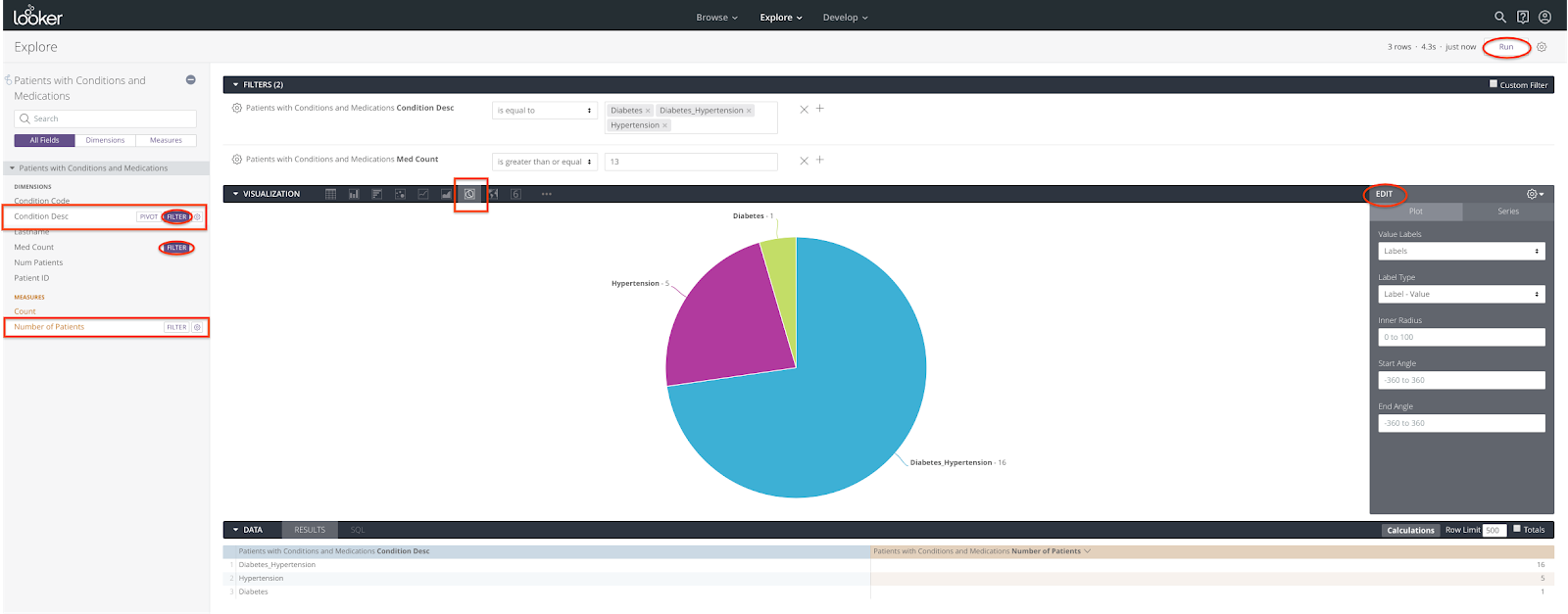
- בכרטיסייה Visualization, לוחצים על החץ למטה EDIT כדי להוסיף ולעדכן מידע בתצוגה.
- לוחצים על סמל גלגל השיניים לצד הלחצן 'הפעלה' ובוחרים באפשרות 'שמירה כ-Look'.
- בוחרים בתיקייה 'ניהול אוכלוסייה'. מציינים שם ותיאור.
- לוחצים על הלחצן שמירה וצפייה ב-Look או על הלחצן שמירה כדי לשמור את ה-Look.
- אם לוחצים על הלחצן שמירה והצגת Look, מוצגת תצוגת ה-Look.
- אם לוחצים על הלחצן שמירה, מופיע באנר ירוק בחלק העליון של תצוגת הניתוח. לוחצים על הקישור 'מספר המטופלים לפי מצבים' כדי לפתוח את טבלת Look (מוצג כאילו לחצו על הלחצן 'שמירה והצגת טבלת Look'). לוחצים על הקישור 'ניהול אוכלוסייה' כדי לפתוח את התיקייה. משם אפשר לבחור את טבלת Look כדי לפתוח אותה.
סיכום דוחות אוכלוסיית המטופלים
ב-Looker, לוחצים על התפריט הנפתח Browse, בוחרים באפשרות <<Personal Folder>> ואז בוחרים בתיקייה Population Management כדי לוודא שנוצרו ארבעה דוחות (שנקראים גם Looks).
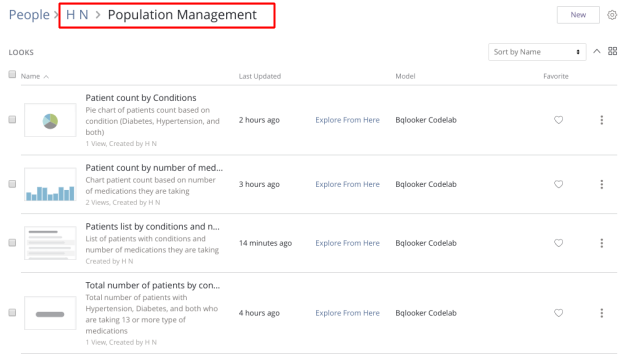
יצירת תצוגות Look להצגת מידע חיוני על המטופל
ב-Looker, לוחצים על התפריט הנפתח ניתוח נתונים ואז בוחרים באפשרות Patient Vital Info (מידע חיוני על המטופל) כדי ליצור דוחות ותצוגות (שנקראות גם Looks).
כדי ליצור תצוגה של מדידת לחץ הדם של המטופל, פועלים לפי השלבים הבאים:
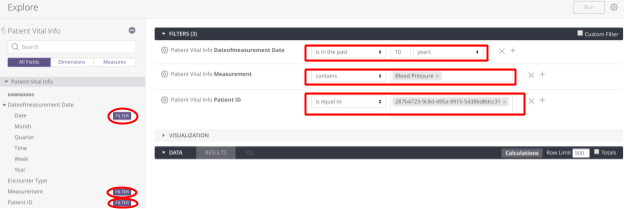
- לוחצים על הלחצן FILTER (סינון) לצד המאפיינים Dateofmeasurement Date (תאריך המדידה), Measurement (מדידה) ו-Patient ID (מזהה המטופל) כדי להוסיף את קריטריוני הסינון. ב-codelab הזה, אנחנו מסננים נתונים לפי שלושה קריטריונים:
- הערך של Dateofmeasurement Date הוא במהלך 10 השנים האחרונות.
- המאפיין מדידה מכיל את הערך לחץ דם.
- Patient ID שווה ל-287b4723-9c8d-495a-9915-54386d8dcc31.
- בוחרים את המימד Dateofmeasurement Date (תאריך המדידה) ואת המדדים Dia (דיאסטולי) ו-Sys (סיסטולי) על ידי סימון כל שדה כדי להוסיף את רכיבי הנתונים Dateofmeasurement Date, Dia ו-Sys לקטע RESULTS (תוצאות).
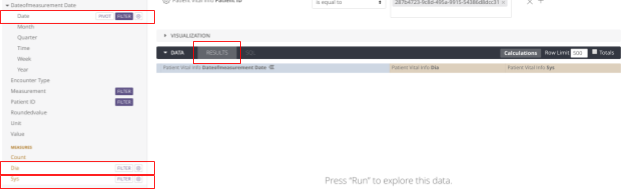
- בכרטיסייה Visualization (הדמיה), לוחצים על הסמל Line (קו) כדי להוסיף לתצוגה את רכיבי הנתונים Dateofmeasurement Date (תאריך המדידה), Dia (דיאסטולי) ו-Sys (סיסטולי).

- לוחצים על Run כדי לקבל את התוצאות.
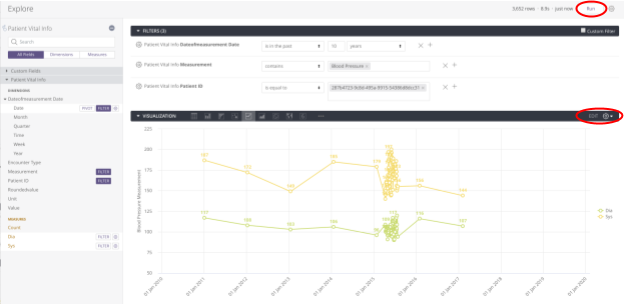
- בכרטיסייה תרשים או טבלה, לוחצים על החץ למטה עריכה כדי להוסיף או לעדכן מידע בתצוגה. מציבים את הסמן בכל תיבת טקסט ומקלידים את הטקסט הרצוי כדי להחליף את טקסט ברירת המחדל.
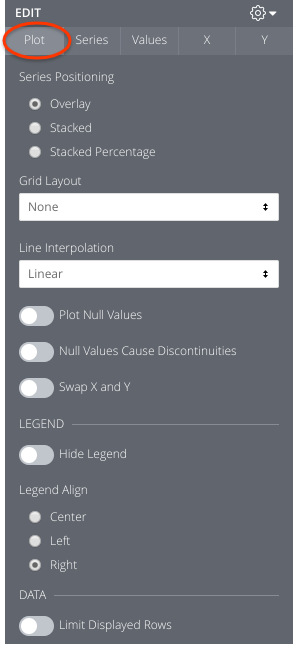
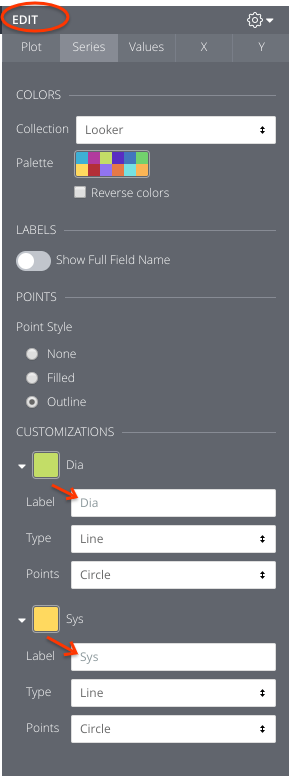
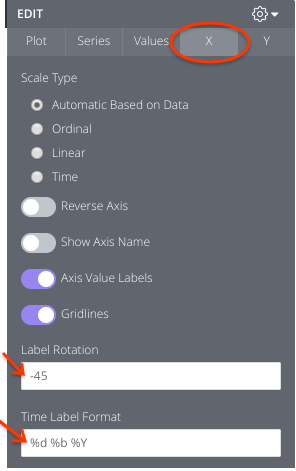
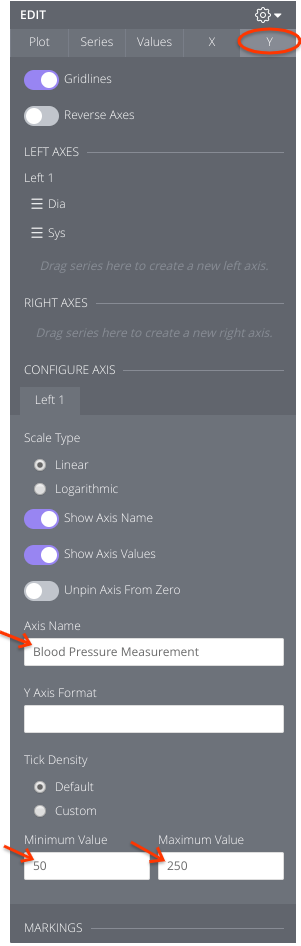
- משנים את קריטריוני המסנן Dateofmeasurement Date כך שיהיו בטווח 2015-04-02 עד (לפני) 2015-08-02 כדי להרחיב את האשכול של מדידות לחץ הדם.
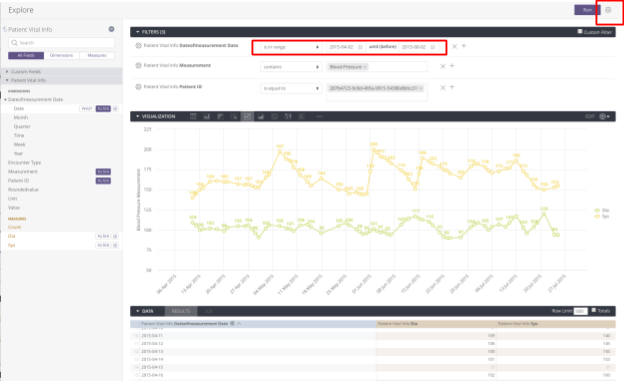
- לוחצים על סמל גלגל השיניים לצד הלחצן 'הפעלה' ובוחרים באפשרות 'שמירה כ-Look'.
- בוחרים בתיקייה Patient Level Visualization (הדמיה ברמת המטופל). מציינים את השם והתיאור.
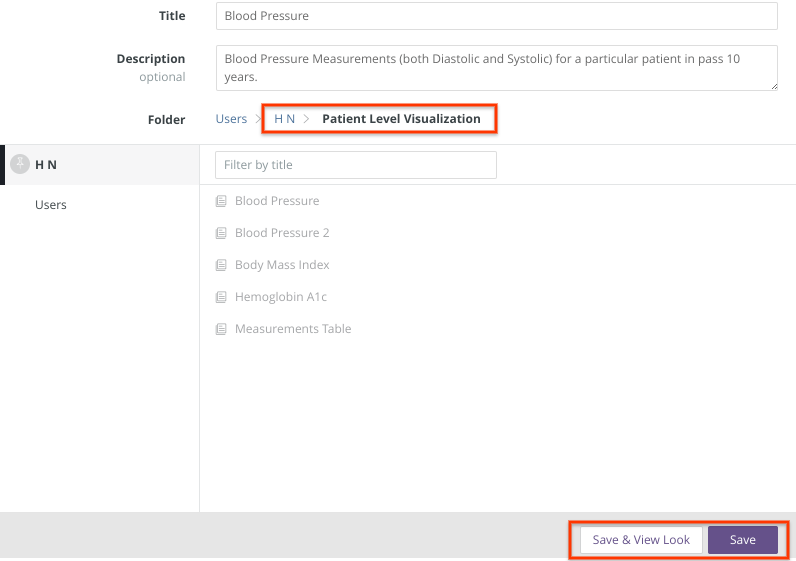
- לוחצים על הלחצן שמירה וצפייה ב-Look או על הלחצן שמירה כדי לשמור את ה-Look.
- אם לוחצים על הלחצן שמירה והצגת Look, מוצגת תצוגת ה-Look.

- אם לוחצים על הלחצן שמירה, מופיע באנר ירוק בחלק העליון של תצוגת הניתוח. לוחצים על הקישור 'לחץ דם' כדי לפתוח את ה-Look (מוצג כאילו לחצו על הלחצן 'שמירה וצפייה ב-Look'). לוחצים על הקישור 'Patient Level Visualization' (הדמיה ברמת המטופל) כדי לפתוח את התיקייה. משם אפשר לבחור את טבלת Look כדי לפתוח אותה.
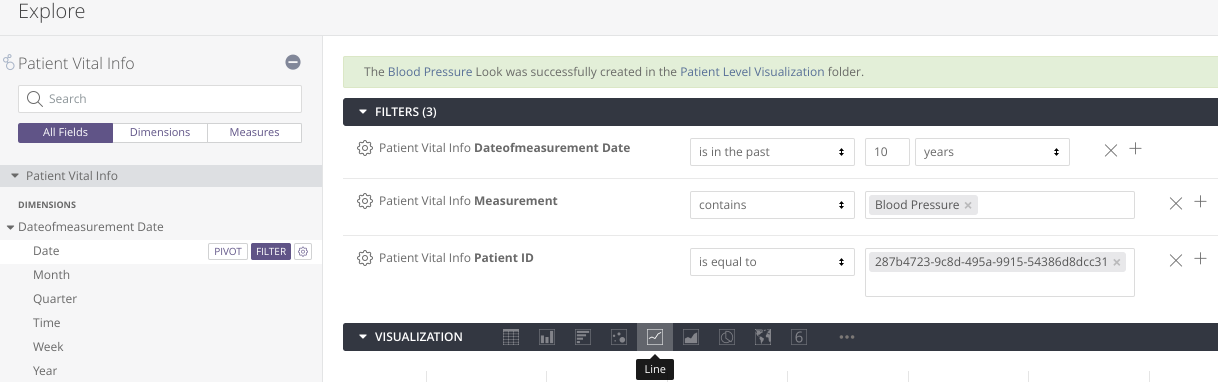
כדי ליצור את המדד Body Mass Index (מדד מסת הגוף) של המטופל, פועלים לפי השלבים הבאים:
- לוחצים על הלחצן FILTER (סינון) לצד המאפיינים Dateofmeasurement Date (תאריך המדידה), Measurement (מדידה) ו-Patient ID (מזהה המטופל) כדי להוסיף קריטריונים לסינון. ב-codelab הזה, אנחנו מסננים נתונים לפי שלושה קריטריונים:
- הערך של Dateofmeasurement Date הוא במהלך 10 השנים האחרונות.
- המאפיין מדידה מכיל את הערך מדד מסת הגוף (BMI).
- Patient ID שווה ל-287b4723-9c8d-495a-9915-54386d8dcc31.
- בוחרים את המאפיינים Roundedvalue, Dateofmeasurement Date ו-Measurement על ידי סימון כל שדה כדי להוסיף את רכיבי הנתונים Roundedvalue, Dateofmeasurement Date ו-Measurement לקטע RESULTS.
- בכרטיסייה תרשים, לוחצים על הסמל קו כדי להוסיף לתצוגה את רכיבי הנתונים 'ערך מעוגל', 'תאריך המדידה' ו'מדידה'.
- לוחצים על Run כדי לקבל את התוצאות.
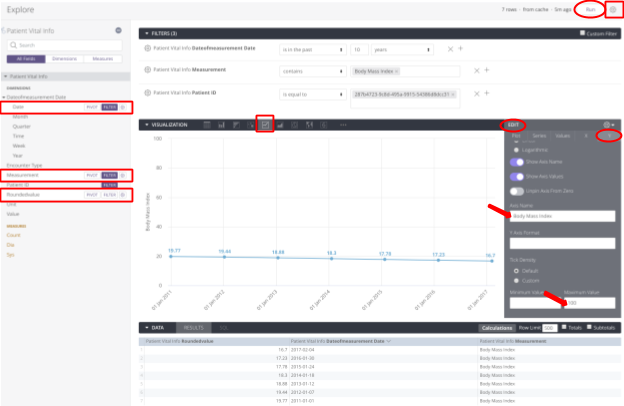
- בכרטיסייה Visualization, לוחצים על החץ למטה EDIT כדי להוסיף ולעדכן מידע בתצוגה.
- לוחצים על סמל גלגל השיניים לצד הלחצן 'הפעלה' ובוחרים באפשרות 'שמירה כ-Look'.
- בוחרים בתיקייה Patient Level Visualization (הדמיה ברמת המטופל). מציינים שם ותיאור.
- לוחצים על הלחצן שמירה וצפייה ב-Look או על הלחצן שמירה כדי לשמור את ה-Look.
- אם לוחצים על הלחצן שמירה והצגת Look, מוצגת תצוגת ה-Look.
- אם לוחצים על הלחצן שמירה, מופיע באנר ירוק בחלק העליון של תצוגת הניתוח. לוחצים על הקישור 'מדד מסת הגוף' כדי לפתוח את טבלת Look (כמו אחרי לחיצה על הלחצן 'שמירה והצגת טבלת Look'). לוחצים על הקישור 'Patient Level Visualization' (הדמיה ברמת המטופל) כדי לפתוח את התיקייה. משם אפשר לבחור את טבלת Look כדי לפתוח אותה.
כדי ליצור תצוגה של מדידת המוגלובין A1c של המטופל, פועלים לפי השלבים הבאים:
- לוחצים על הלחצן FILTER (סינון) לצד המאפיינים "Dateofmeasurement Date" (תאריך המדידה), "Measurement" (מדידה) ו-"Patient ID" (מזהה המטופל) כדי להוסיף קריטריונים לסינון. ב-codelab הזה, אנחנו מסננים נתונים לפי שלושה קריטריונים:
- הערך של Dateofmeasurement Date הוא במהלך 10 השנים האחרונות.
- המדד מכיל המוגלובין A1c.
- Patient ID שווה ל-287b4723-9c8d-495a-9915-54386d8dcc31.
- בוחרים את המאפיינים Roundedvalue, Dateofmeasurement Date ו-Measurement על ידי סימון כל שדה כדי להוסיף את רכיבי הנתונים Roundedvalue, Dateofmeasurement Date ו-Measurement לקטע RESULTS.
- בכרטיסייה תרשים, לוחצים על הסמל קו כדי להוסיף לתצוגה את רכיבי הנתונים 'ערך מעוגל', 'תאריך המדידה' ו'מדידה'.
- לוחצים על Run כדי לקבל את התוצאות.
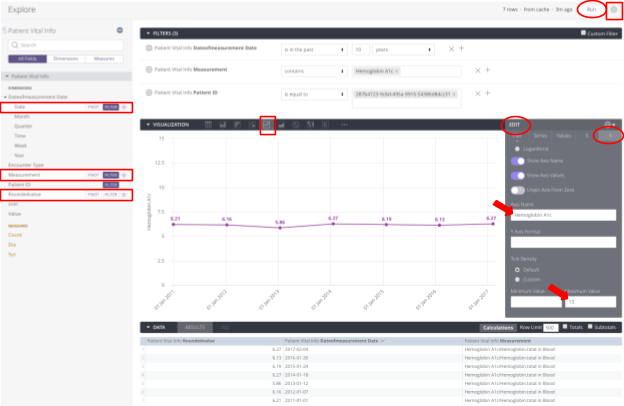
- בכרטיסייה תרשים או טבלה, לוחצים על החץ למטה עריכה כדי להוסיף או לעדכן מידע בתצוגה.
- לוחצים על סמל גלגל השיניים לצד הלחצן 'הפעלה' ובוחרים באפשרות 'שמירה כ-Look'.
- בוחרים בתיקייה Patient Level Visualization (הדמיה ברמת המטופל). מציינים שם ותיאור.
- לוחצים על הלחצן שמירה וצפייה ב-Look או על הלחצן שמירה כדי לשמור את ה-Look.
- אם לוחצים על הלחצן שמירה והצגת Look, מוצגת תצוגת ה-Look.
- אם לוחצים על הלחצן שמירה, מופיע באנר ירוק בחלק העליון של תצוגת הניתוח. לוחצים על הקישור 'Hemoglobin A1c' כדי לפתוח את ה-Look (מוצג כאילו לחצו על הלחצן 'שמירה ותצוגה של ה-Look'). לוחצים על הקישור 'Patient Level Visualization' (הדמיה ברמת המטופל) כדי לפתוח את התיקייה. משם אפשר לבחור את טבלת Look כדי לפתוח אותה.
כדי ליצור את טבלת המדידות של המטופל, פועלים לפי השלבים הבאים:
- לוחצים על הלחצן FILTER (סינון) לצד המאפיינים "Dateofmeasurement Date" (תאריך המדידה) ו-"Patient ID" (מזהה המטופל) כדי להוסיף קריטריונים לסינון. ב-codelab הזה, אנחנו מסננים את הנתונים לפי שני קריטריונים:
- הערך של Dateofmeasurement Date הוא במהלך 10 השנים האחרונות.
- Patient ID שווה ל-287b4723-9c8d-495a-9915-54386d8dcc31.
- בוחרים את המאפיינים תאריך המדידה, מדידה, ערך מעוגל ויחידה על ידי סימון כל שדה כדי להוסיף את רכיבי הנתונים 'תאריך המדידה', 'מדידה', 'ערך מעוגל' ו'יחידה' בקטע תוצאות.
- בכרטיסייה Visualization, לוחצים על הסמל Table כדי להוסיף לתצוגה את רכיבי הנתונים Dateofmeasurement Date, Measurement, Roundedvalue ו-Unit.
- לוחצים על Run כדי לקבל את התוצאות.
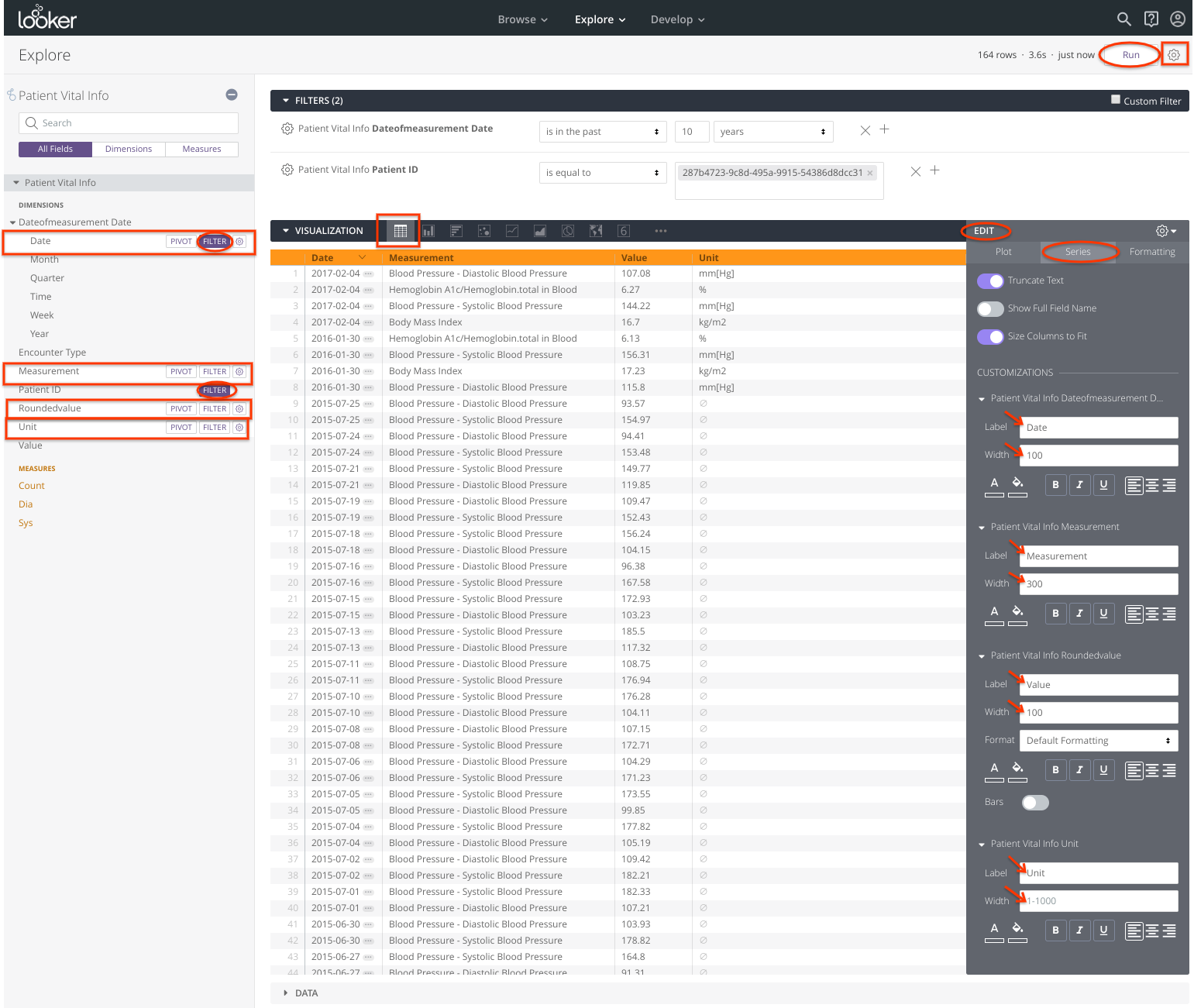
- בכרטיסייה Visualization, לוחצים על החץ למטה EDIT כדי להוסיף ולעדכן מידע בתצוגה.
- לוחצים על סמל גלגל השיניים לצד הלחצן 'הפעלה' ובוחרים באפשרות 'שמירה כ-Look'.
- בוחרים בתיקייה Patient Level Visualization (הדמיה ברמת המטופל). מציינים שם ותיאור.
- לוחצים על הלחצן שמירה וצפייה ב-Look או על הלחצן שמירה כדי לשמור את ה-Look.
- אם לוחצים על הלחצן שמירה והצגת Look, מוצגת תצוגת ה-Look.
- אם לוחצים על הלחצן שמירה, מופיע באנר ירוק בחלק העליון של תצוגת הניתוח. לוחצים על הקישור 'טבלת המדידות' כדי לפתוח את ה-Look (הוא מוצג כאילו לחצתם על הלחצן 'שמירה והצגת ה-Look'). לוחצים על הקישור 'Patient Level Visualization' (הדמיה ברמת המטופל) כדי לפתוח את התיקייה. משם אפשר לבחור את טבלת Look כדי לפתוח אותה.
סיכום של דוחות עם מידע חיוני על המטופל/ת
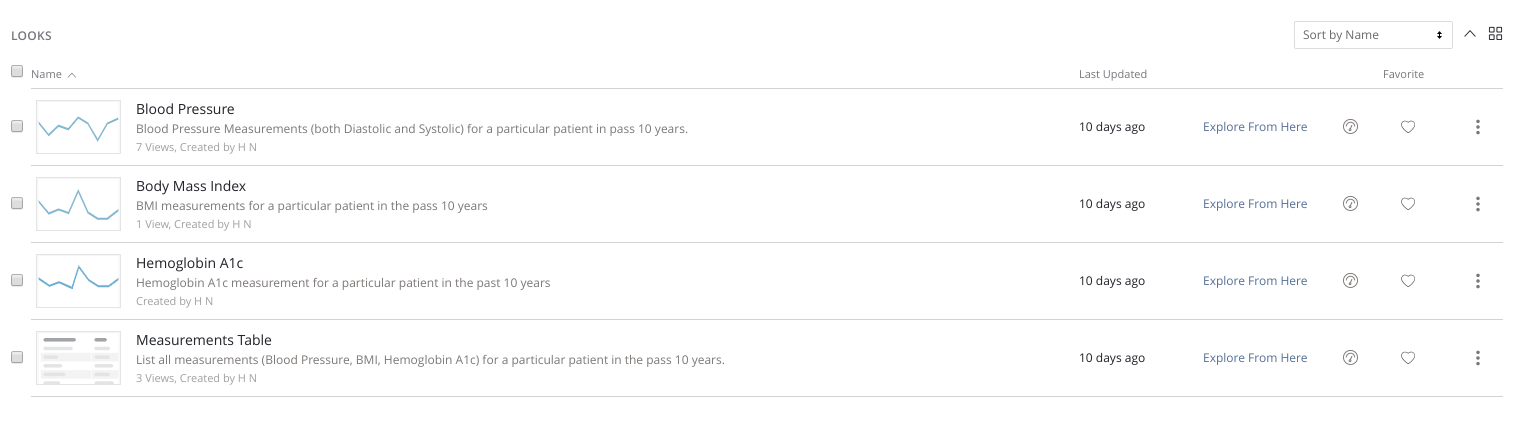
ב-Looker, לוחצים על התפריט הנפתח Browse (עיון), בוחרים באפשרות <<Personal Folder>> (תיקייה אישית) ואז בוחרים בתיקייה Patient Level Visualization (הדמיה ברמת המטופל) כדי לוודא שנוצרו ארבעה דוחות (שנקראים גם Looks).
6. מרכזי בקרה
יש כמה דרכים ליצור מרכז שליטה ב-Looker:
- מההתחלה
- מטבלת Look שמורה
- משאילתה בדף 'ניתוח נתונים'.
בשיעור Codelab הזה נסביר איך ליצור לוח בקרה מ-Look שנשמר.
יצירת מרכז בקרה של אוכלוסייה
- מעיינים בתיקייה האישית או בתיקיית המשנה (לדוגמה, Population Management) שבה נמצאים המראה.
- בוחרים את ה-Look שרוצים לפתוח (לדוגמה, רשימת מטופלים לפי מצבים ומספר התרופות).
- כדי להוסיף את ה-Look ללוח בקרה, לוחצים על סמל גלגל השיניים, בוחרים באפשרות שמירה בלוח הבקרה או לוחצים על הקישור הוספה ללוח הבקרה.
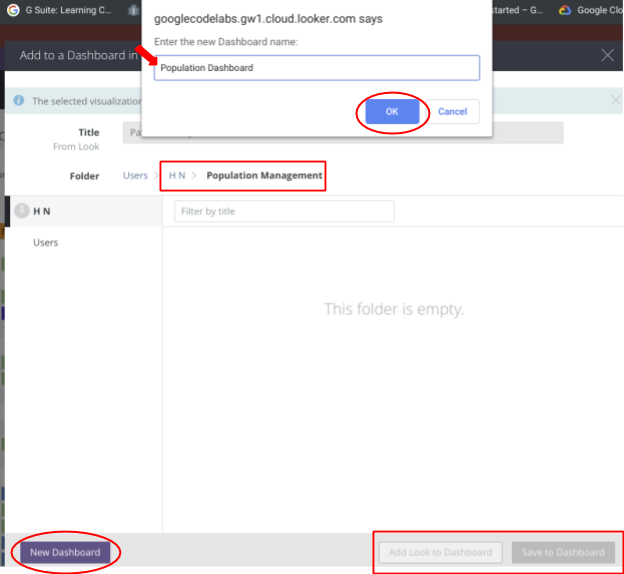
- לוחצים על הלחצן New Dashboard (לוח בקרה חדש). מזינים שם ללוח הבקרה ולוחצים על אישור. אפשר גם לבחור מרכז בקרה קיים.
- לוחצים על הלחצן הוספת טבלת Look ללוח הבקרה או על שמירה בלוח הבקרה. לא משנה מה תבחרו, ה-Look יתווסף ללוח הבקרה.
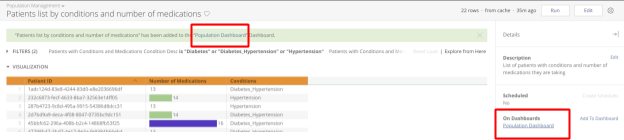
- אם לוחצים על הלחצן הוספת Look ללוח הבקרה, הקישור ללוח הבקרה יופיע בקטע 'במרכזי בקרה' בתצוגת ה-Look. הסמל הזה
 מופיע גם בתצוגת התיקייה.
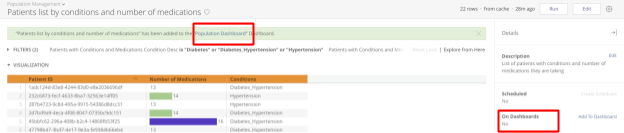
- אם לוחצים על הלחצן Save to Dashboard, האפשרות 'No' תופיע בקטע 'On Dashboards' בתצוגת Look.
- חוזרים על שלבים 1 עד 5 כדי להוסיף עוד תצוגות ללוח הבקרה.
- לוחצים על התפריט הנפתח Browse, בוחרים באפשרות <<Personal Folder>> (תיקייה אישית) ואז בוחרים בתיקייה Population Management (ניהול אוכלוסייה). מוודאים שכל ארבעת ה-Looks נוספו ללוח הבקרה החדש Population Dashboard.
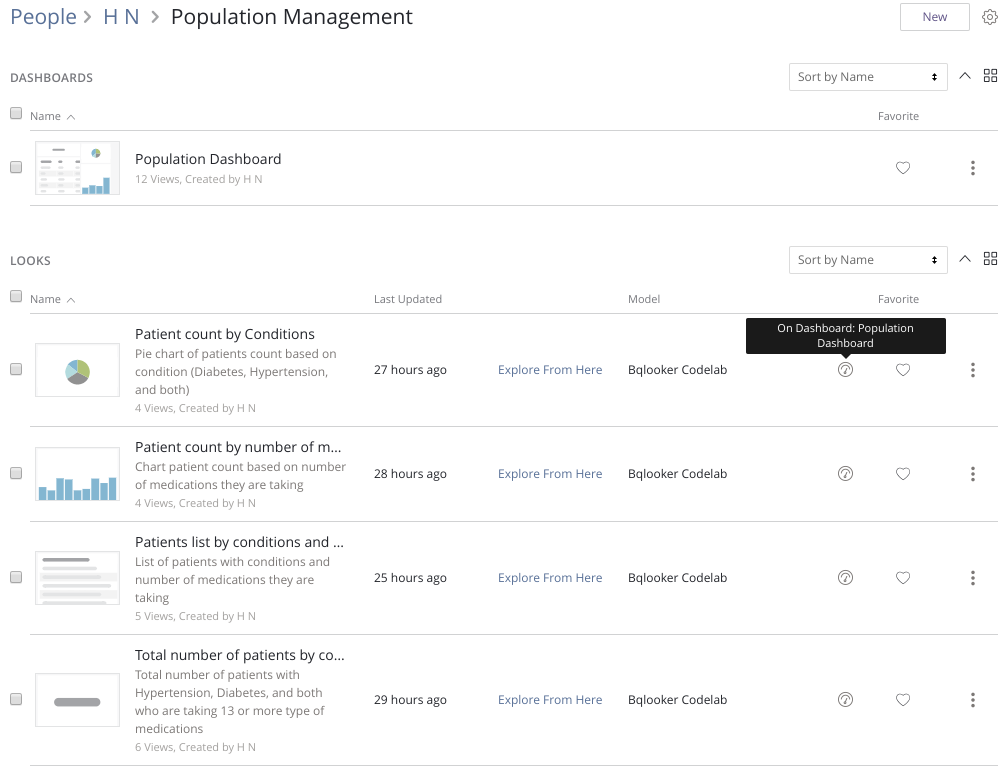
- לוחצים על לוח הבקרה של האוכלוסייה כדי לפתוח אותו.
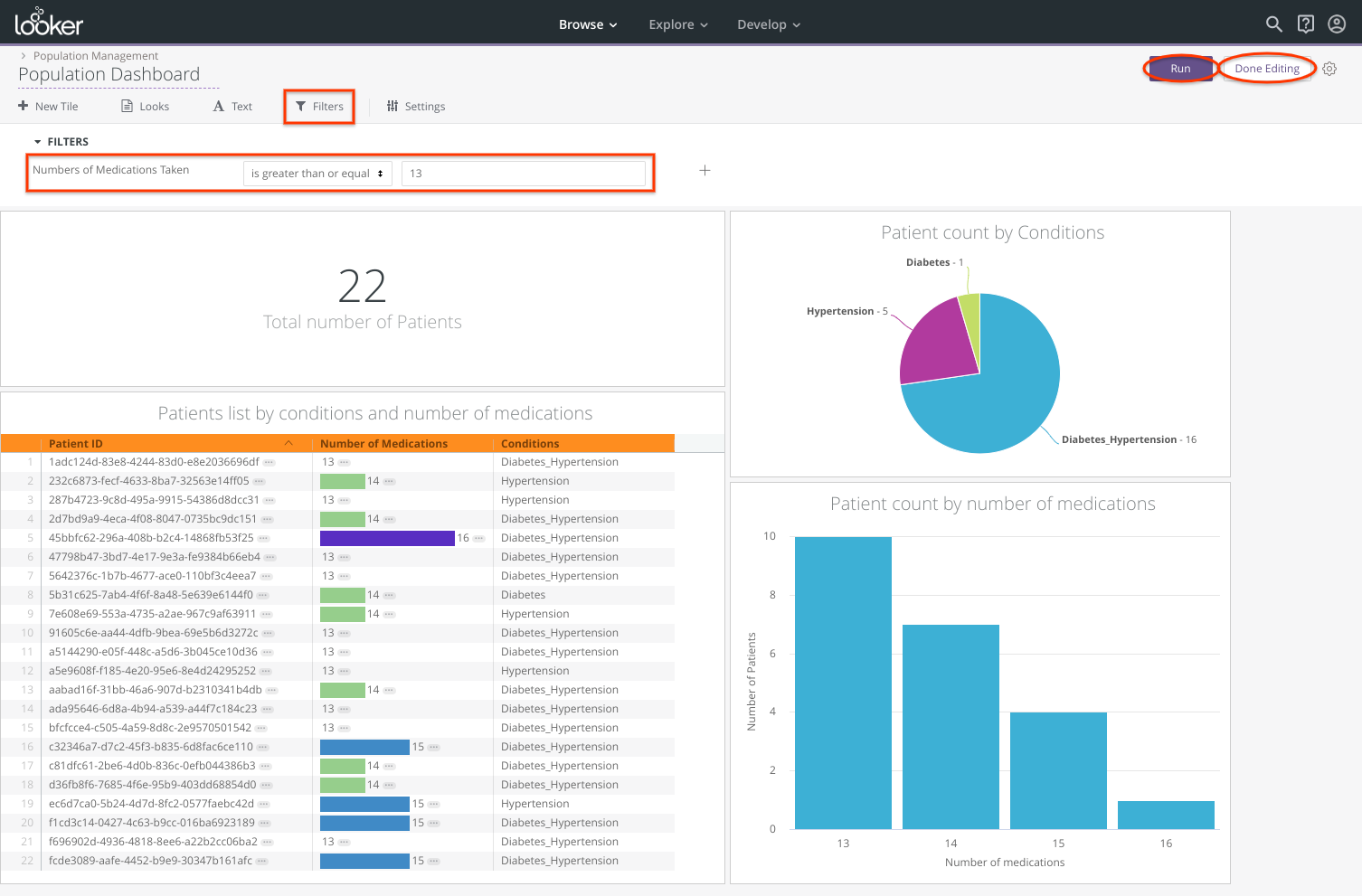
- לוחצים על הלחצן עריכה כדי לשנות את הסדר של האריחים.
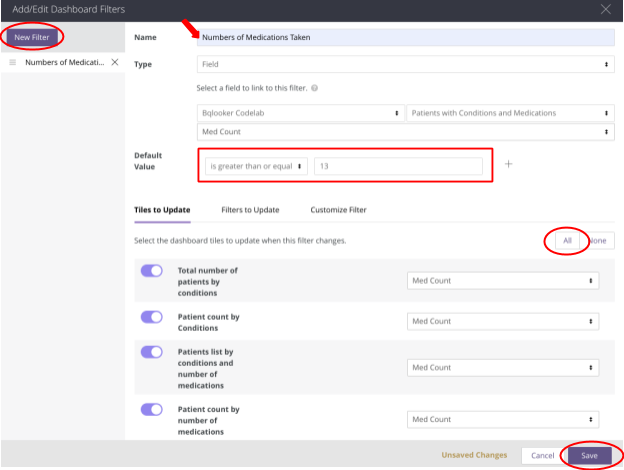
- כדי להוסיף מסננים ללוח הבקרה של האוכלוסייה, לוחצים על התפריט מסננים.
- לוחצים על הלחצן מסנן חדש.
- מזינים שם למסנן (לדוגמה, מספר התרופות שנלקחו) ואז בוחרים את הסוג (לדוגמה, שדה).
- בקטע 'בחירת שדה לקישור למסנן הזה', בוחרים באפשרות 'מודל' (לדוגמה, Bqlooker Codelab), בוחרים באפשרות 'ניתוח' (לדוגמה, Patients with Conditions and Medications) ובוחרים באפשרות 'שדה' (לדוגמה, Med Count).
- מגדירים את ערך ברירת המחדל (לדוגמה, Med Count >= 13).
- כדי לבחור את משבצות לוח הבקרה שרוצים לעדכן כשהמסנן הזה משתנה, לוחצים על הלחצן הכול או על הלחצן הסגול של כל משבצת.
- לוחצים על שמירה.
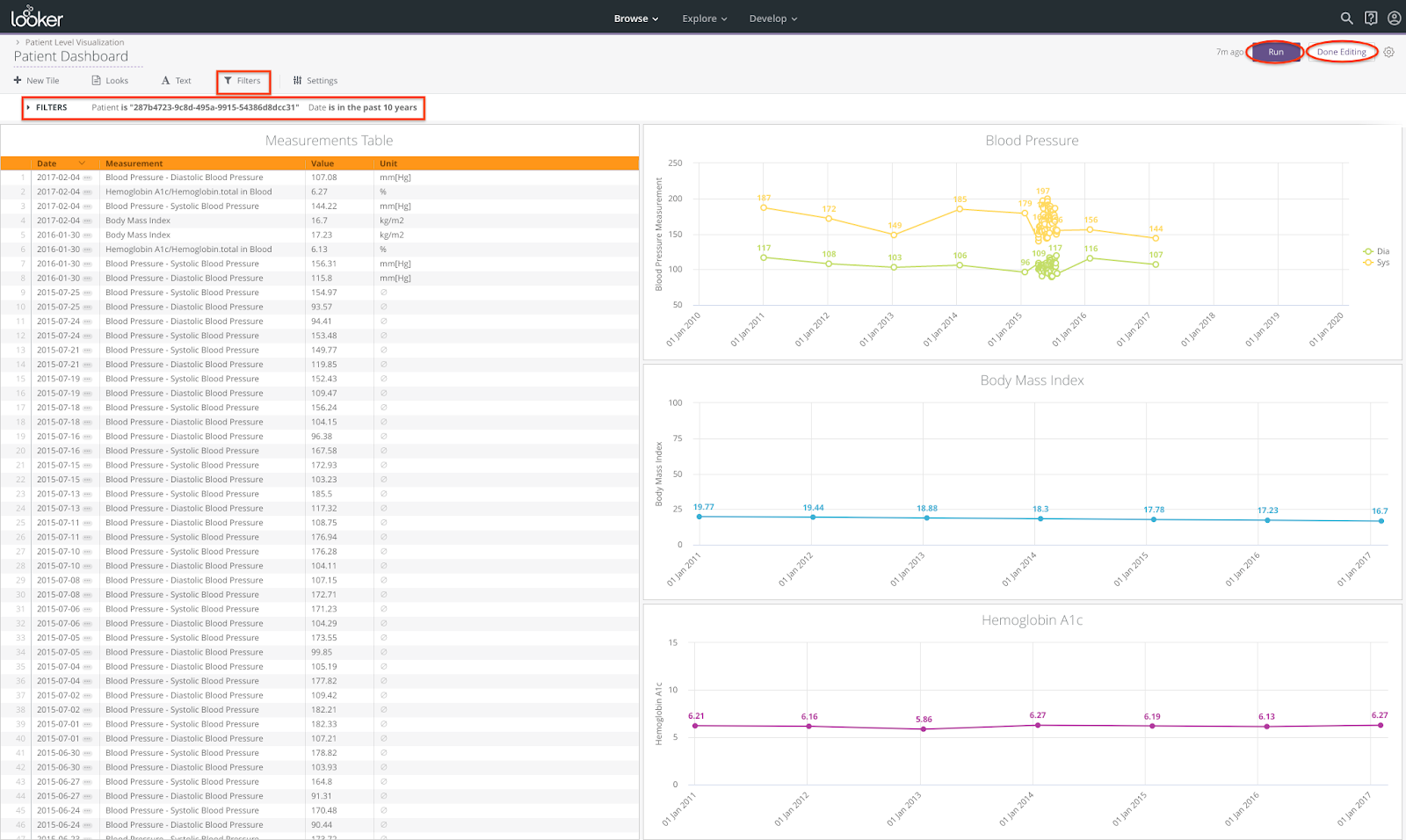
- לוחצים על סיום העריכה ואז על הפעלה כדי להפעיל מחדש את לוח הבקרה ולוודא שכל המסננים פועלים כמו שצריך.
יצירת מרכז שליטה למטופל
- לוחצים על Browse (עיון) כדי לעבור לתיקייה האישית או לתיקיית המשנה (לדוגמה, Patient Level Visualization) שבה נמצאים ה-Looks.
- בפינה השמאלית העליונה, לוחצים על הלחצן New (חדש), בוחרים באפשרות Dashboard (לוח בקרה) ומזינים שם (לדוגמה, Patient Dashboard).
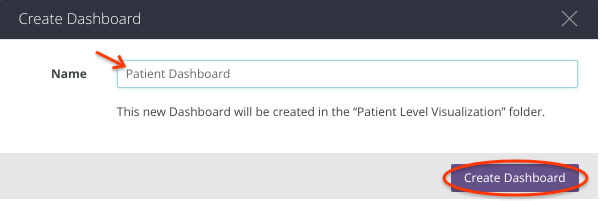
- לוחצים על הלחצן יצירת מרכז בקרה.
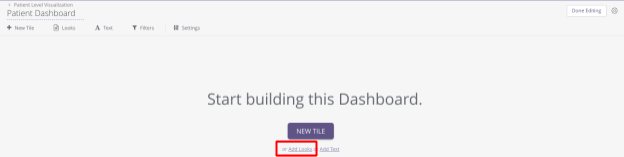
- אפשרות 1: לוחצים על New Tile (משבצת חדשה), בוחרים ניתוח ומתחילים ליצור משבצת, שהיא כמו Look.
- אפשרות 2: לוחצים על הקישור הוספת תצוגות Look, לוחצים על הלחצן +הוספה כדי להוסיף תצוגת Look (או על הסרה כדי להסיר תצוגת Look), ואז לוחצים על הלחצן עדכון לוח הבקרה. ב-Codelab הזה השתמשנו באפשרות 2.
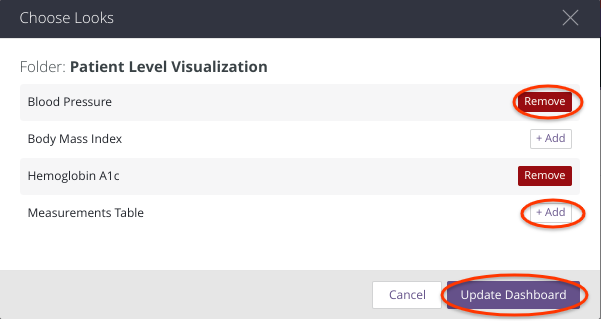
- מרכז הבקרה של המטופל מוצג במצב עריכה. מסדרים מחדש את המשבצות לפי הצורך.
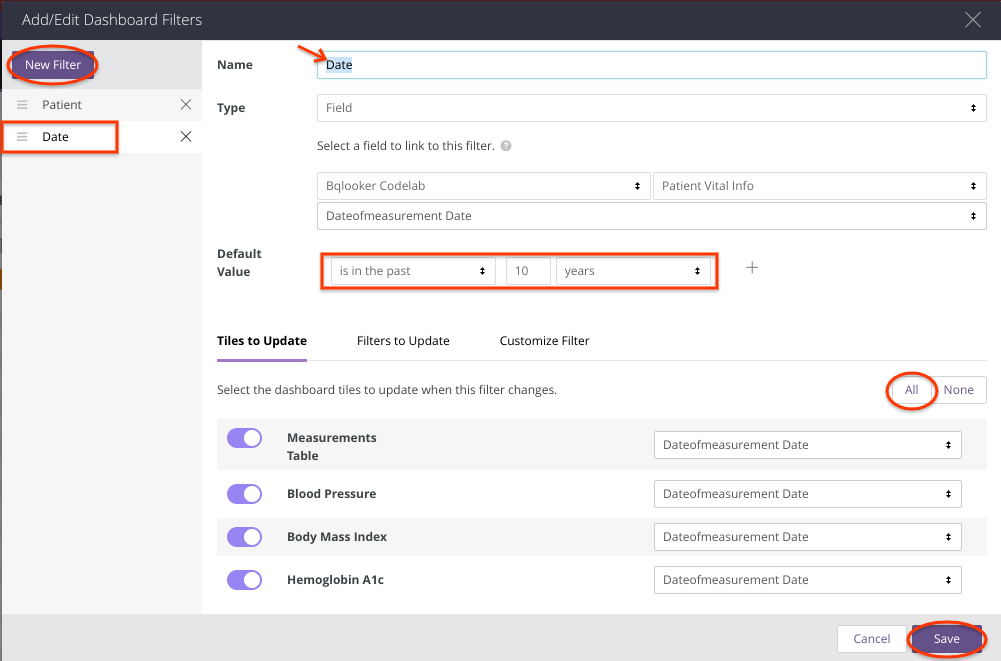
- כדי להוסיף את המסננים 'מטופל' ו'תאריך' ללוח הבקרה של המטופל, לוחצים על התפריט מסננים.
- לוחצים על הלחצן מסנן חדש.
- מזינים שם למסנן (לדוגמה, Patient) ובוחרים את הסוג (לדוגמה, Field).
- בקטע 'בחירת שדה לקישור למסנן הזה', בוחרים באפשרות 'מודל' (לדוגמה, Bqlooker Codelab), בוחרים באפשרות 'ניתוח נתונים' (לדוגמה, Patient Vital Info) ובוחרים באפשרות 'שדה' (לדוגמה, Patient ID).
- מגדירים את ערך ברירת המחדל (לדוגמה, מזהה המטופל = 287b4723-9c8d-495a-9915-54386d8dcc31).
- כדי לבחור את משבצות לוח הבקרה שרוצים לעדכן כשהמסנן הזה משתנה, לוחצים על הלחצן הכול או על הלחצן הסגול של כל משבצת.
- לוחצים על שמירה.
- חוזרים על שלב 5 כדי להוסיף את המסנן Date (עם האפשרות Field = Dateofmeasurement Date, ערך ברירת המחדל הוא 10 השנים האחרונות).
- לוחצים על סיום העריכה ואז על הפעלה כדי להפעיל מחדש את לוח הבקרה ולוודא שכל המסננים פועלים כמו שצריך.
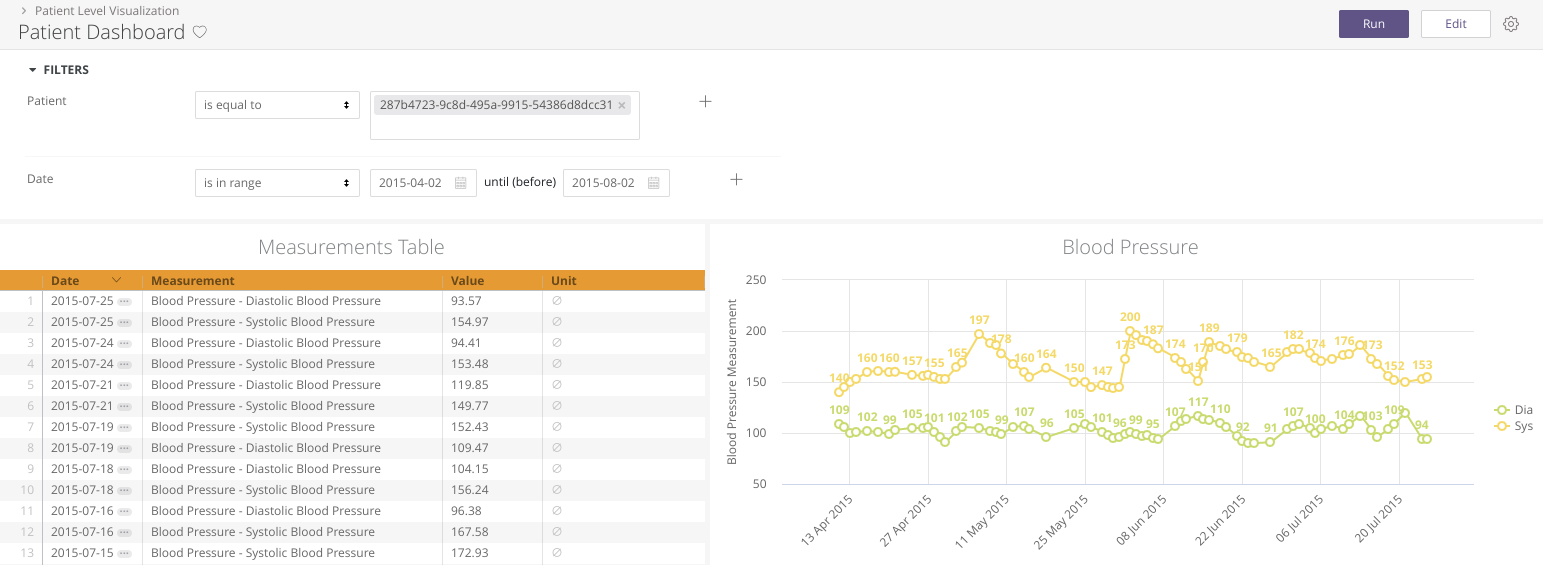
- משנים את המסנן Date כך שיהיה בטווח 2015-04-02 עד (לפני) 2015-08-02 כדי להרחיב את ה'אשכול' של מדידות לחץ הדם.
- לוחצים על סיום העריכה ואז על הפעלה כדי להפעיל מחדש את לוח הבקרה ולוודא שכל המסננים פועלים כמו שצריך.
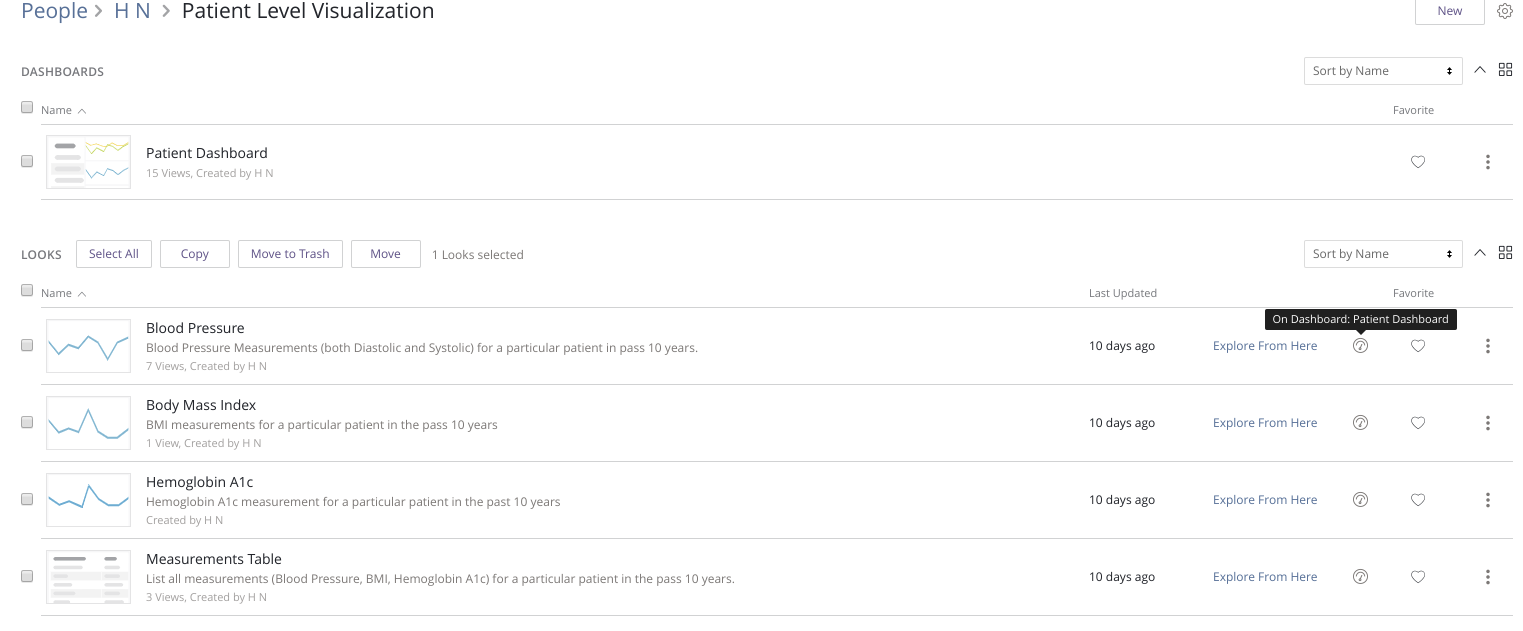
- לוחצים על התפריט הנפתח Browse (עיון), בוחרים באפשרות <<Personal Folder>> (תיקייה אישית), ואז בוחרים בתיקייה Patient Level Visualization (הדמיה ברמת המטופל). מוודאים שכל 4 ה-Looks נוספו ל-Patient Dashboard (לוח הבקרה של המטופל) החדש.
7. קישור מרכזי בקרה
ב-codelab הזה, אנחנו יוצרים קישור ממרכז הבקרה של האוכלוסייה למרכז הבקרה של המטופל לפי השלבים הבאים:
- לוחצים על התפריט הנפתח עיון, בוחרים באפשרות <<תיקייה אישית>> ואז בוחרים בתיקייה 'Patient Level Visualization'.
- פותחים את 'לוח הבקרה של המטופל' ומעתיקים את כתובת ה-URL (לדוגמה, https://googlecodelabs.gw1.cloud.looker.com/dashboards/9?Patient).

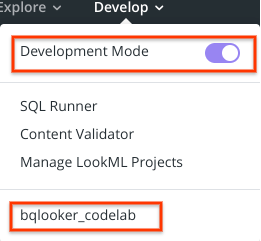
- לוחצים על התפריט הנפתח פיתוח, מעבירים את הלחצן הסגול למצב הפעלה של מצב פיתוח, ואז בוחרים באפשרות bqlooker_codelab LookML Project.
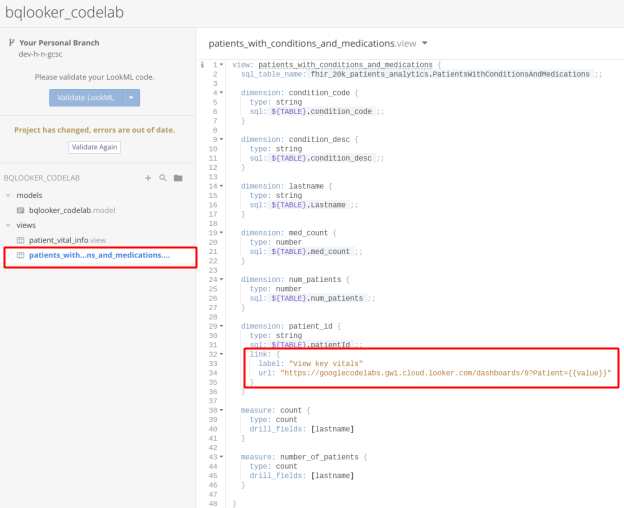
- בוחרים באפשרות לפתוח את patients_with_conditions_and_medications.view בענף האישי ומוסיפים את קטע הקוד הבא בתוך dimension: patient_id{} כדי ליצור קישור מלוח הבקרה של האוכלוסייה ללוח הבקרה של המטופל.
 link: {
     label: "View key vitals"
     url: "https://googlecodelabs.gw1.cloud.looker.com/dashboards/9?Patient={{value}}"
 }
בצילום המסך הבא מוצג קטע הקוד בקובץ:
- לוחצים על הלחצן שמירה בפינה השמאלית העליונה.
- מעיינים במרכז הבקרה של האוכלוסייה ופותחים אותו.
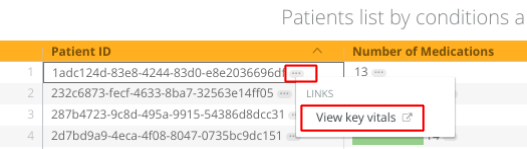
- לוחצים על הסמל '...' לצד מזהה המטופל.
- בוחרים באפשרות 'הצגת נתונים חיוניים מרכזיים' כדי לפתוח את לוח הבקרה של המטופל.
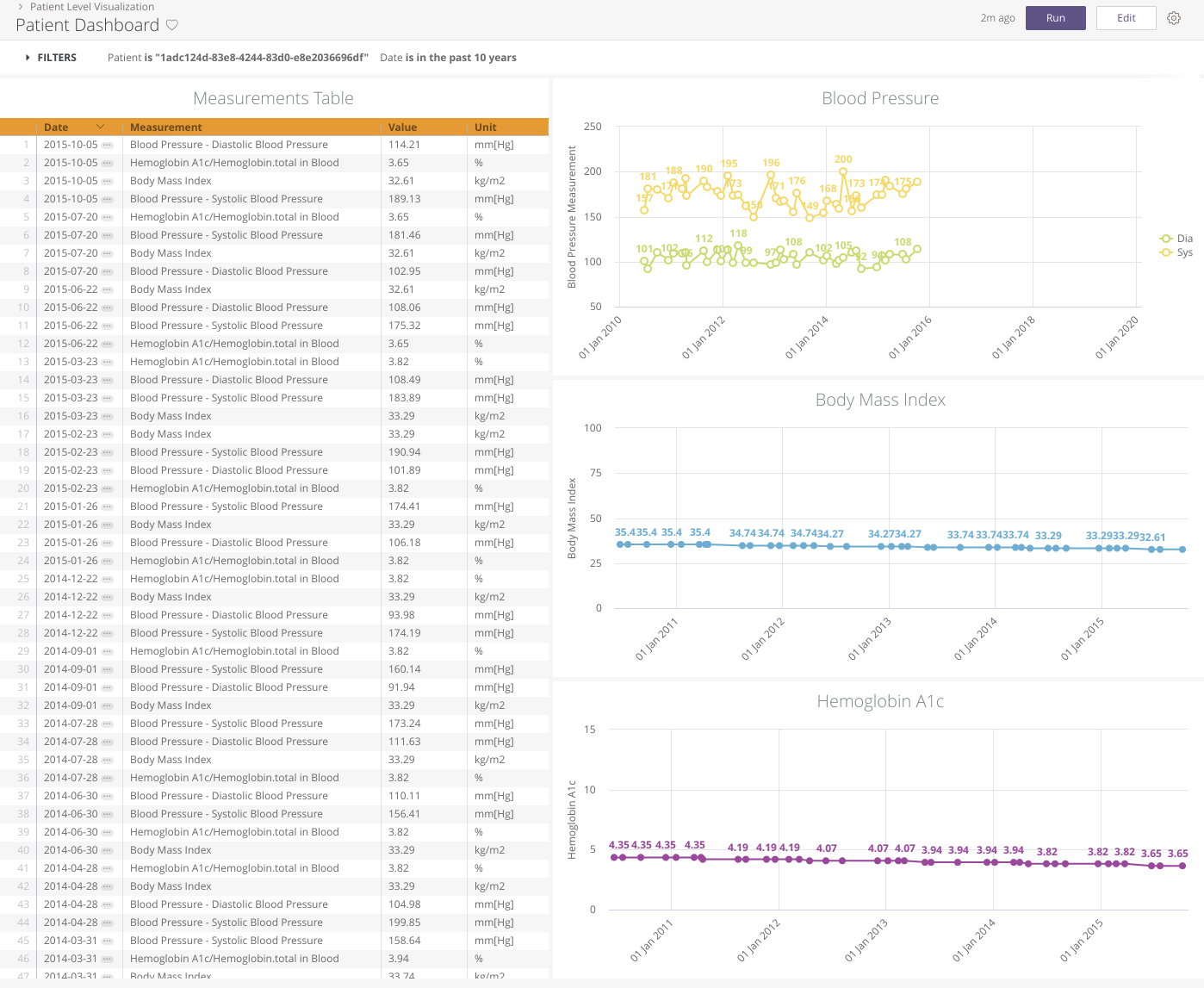
8. תזמון שליחת תצוגות ומרכזי שליטה באימייל
- עוברים לתפריט הנפתח Develop ומזיזים את הלחצן הסגול כדי להשבית את מצב הפיתוח.
- עוברים למרכזי הבקרה ובוחרים מרכז בקרה.
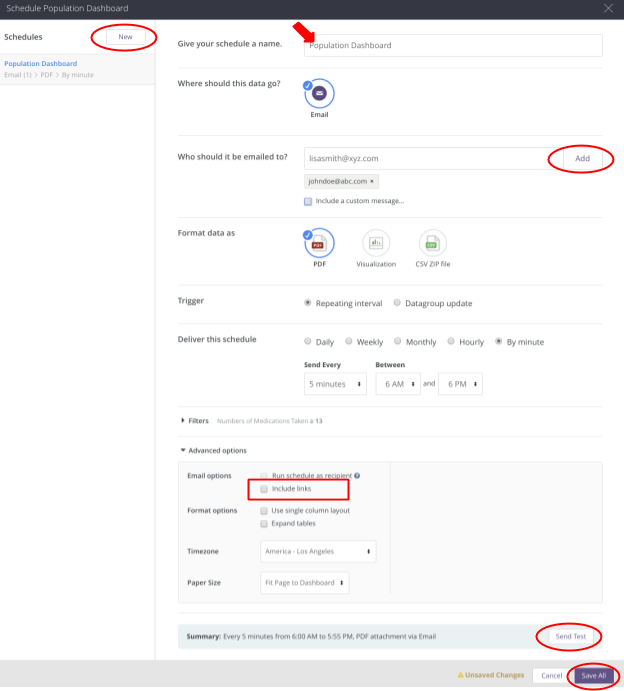
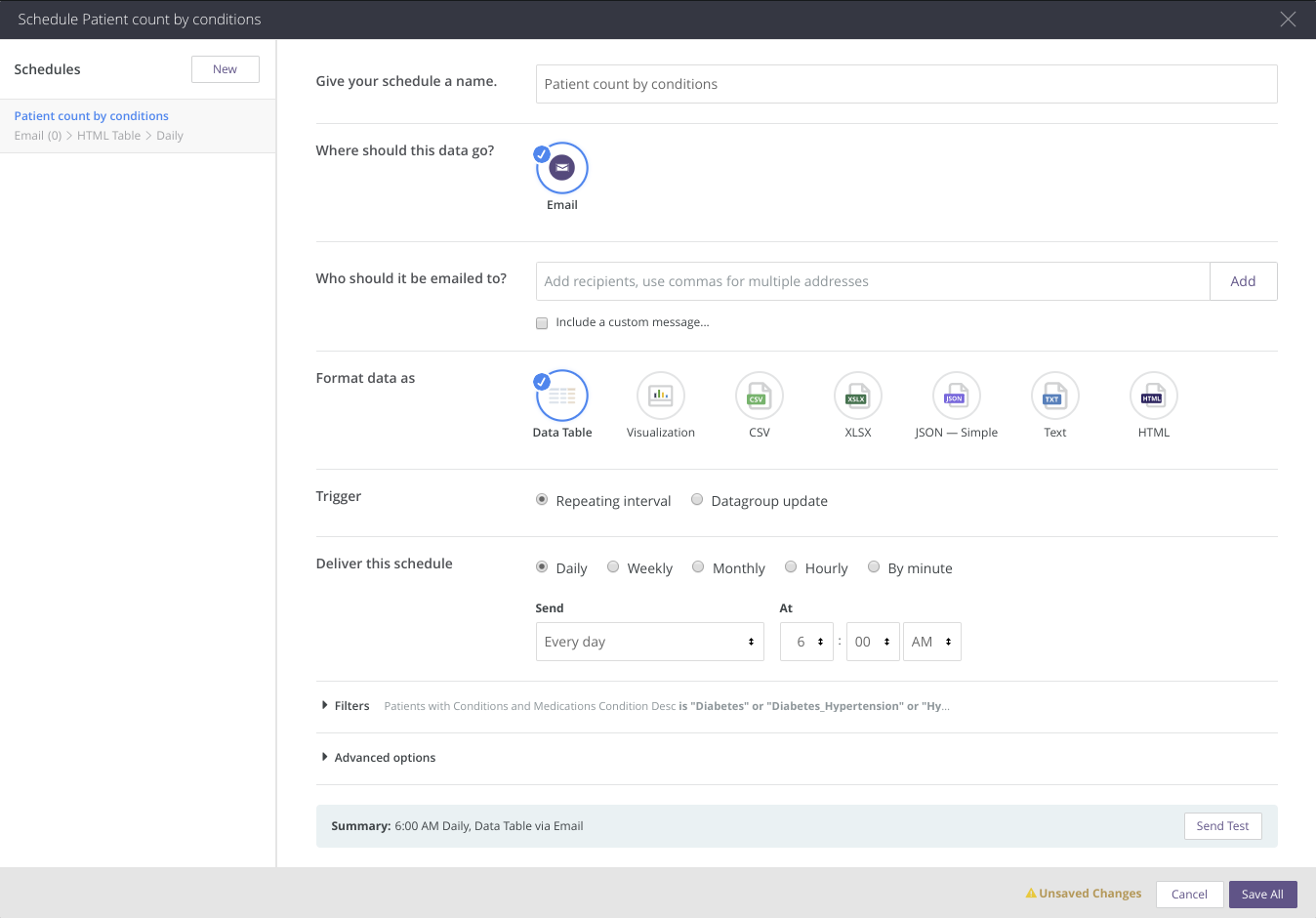
- לוחצים על סמל האפשרויות הנוספות (3 נקודות אנכיות) ובוחרים באפשרות הוספת לוח זמנים.

- ממלאים את כל הפרטים.
- בוחרים את האפשרויות הרצויות.
- מוסיפים כתובות אימייל (לוחצים על הוספה).
- לוחצים על שמירת הכל.
- לוחצים על הלחצן שליחת בדיקה כדי לבדוק את המסירה של לוחות הבקרה. בדוגמה הזו, אימייל נשלח כל 5 דקות מ-6:00 עד 18:00.
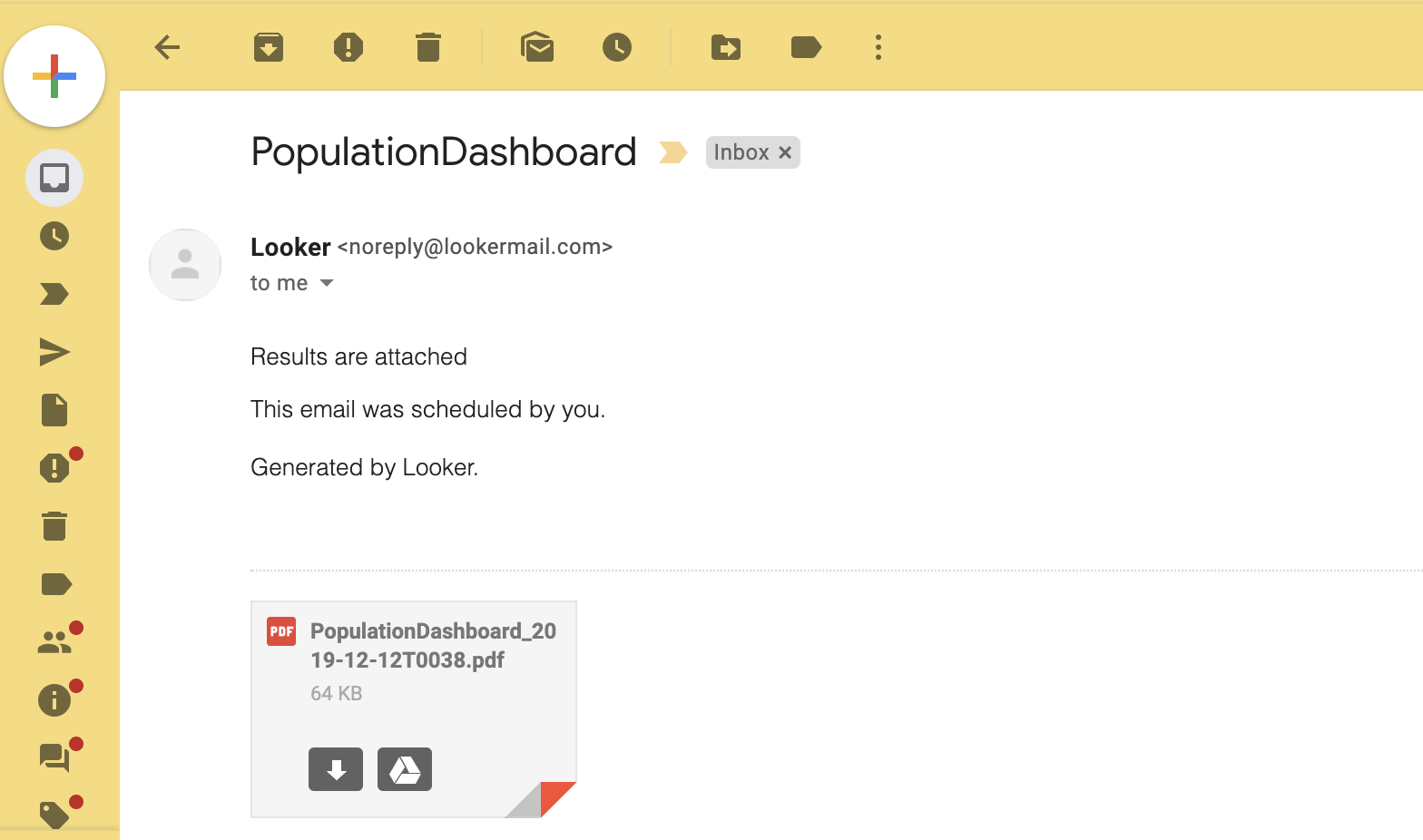
- בודקים בתיבת הדואר אם קיבלתם אימיילים שנשלחו מ-Looker עם מרכז הבקרה שצורף כקובץ PDF.
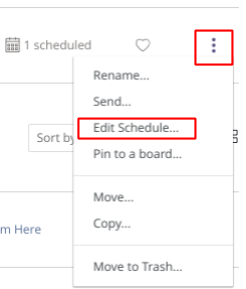
- כדי לערוך את התזמון, לוחצים על סמל 3 הנקודות האנכיות ובוחרים באפשרות עריכת התזמון.
- כדי לתזמן שליחה של תצוגות מקדימות, צריך להשתמש במנגנון דומה (שלבים 1 עד 10).
9. הסרת המשאבים
חשבון Looker
יכול להיות שהחשבון שלכם ב-Looker יימחק תוך 10 ימים.
10. מזל טוב
סיימתם בהצלחה את סדנת הקוד בנושא גישה לנתונים קליניים בפורמט FHIR, שאילתות עליהם והמחשה שלהם באמצעות Looker.
ניגשתם למערך נתונים ציבורי של BigQuery ב-GCP.
השתמשתם בפרויקט LookML קיים במכונה שהוקצתה מראש ב-Looker.
יצרתם טבלאות Look ולוחות בקרה ב-Looker.
קישרתם בין מרכזי בקרה.
תזמנתם שליחה של תצוגות ומרכזי שליטה באימייל עם קובץ PDF מצורף.
עכשיו אתם יודעים מהם השלבים העיקריים שצריך לבצע כדי להתחיל את המסע שלכם בניתוח נתונים בתחום הבריאות באמצעות BigQuery ו-Looker.
©Google, Inc. או השותפים העצמאיים שלה. כל הזכויות שמורות. אין להפיץ.