

1. परिचय
पिछला अपडेट: 22-9-2022
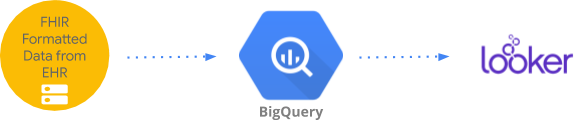
इस कोडलैब में, Looker का इस्तेमाल करके BigQuery में इकट्ठा किए गए क्लीनिकल डेटा को ऐक्सेस करने और उसे विज़ुअलाइज़ करने का तरीका बताया गया है. इसमें Looker का इस्तेमाल करके, स्वास्थ्य सेवा से जुड़े बड़े डेटासेट को एक्सप्लोर करने के बारे में बताया गया है. Looker, Google Cloud BigQuery के साथ आसानी से इंटिग्रेट हो जाता है. इससे Google Cloud पर जनसंख्या और मरीज़ों के लेवल के डैशबोर्ड बनाना आसान और तेज़ हो जाता है.
इस कोड लैब में, आपको इनके बारे में जानकारी मिलेगी:
- पहले से कॉन्फ़िगर किए गए Looker इंस्टेंस में, किसी मौजूदा LookML प्रोजेक्ट को एक्सप्लोर करें.
- Looker में लुक बनाना.
- Looker में, जनसंख्या के हिसाब से डैशबोर्ड बनाएं.
- Looker में मरीज़ के लेवल का डैशबोर्ड बनाएं.
- डैशबोर्ड को एक-दूसरे से लिंक करें.
- ईमेल के ज़रिए लुक और डैशबोर्ड भेजने के लिए शेड्यूल करें. इसमें PDF अटैचमेंट शामिल होता है.
इस कोडलैब को चलाने के लिए, आपको किन चीज़ों की ज़रूरत होगी?
- आपके पास Looker इंस्टेंस का ऐक्सेस होना चाहिए. इस कोडलैब के लिए, Looker इंस्टेंस उपलब्ध कराया गया है. Looker इंस्टेंस का ऐक्सेस पाने का अनुरोध करने के लिए, एक फ़ॉर्म सबमिट किया जा सकता है. ऐक्सेस तुरंत मिल जाता है.
- हमारा Looker इंस्टेंस, BigQuery से डेटा ऐक्सेस करता है. इस कोड लैब के लिए, BigQuery में एक टेस्ट डेटासेट (hcls-public-data:fhir_20k_patients_analytics) पहले से बना दिया गया है.
2. Looker के लिए ऐक्सेस का अनुरोध करना
इस सेक्शन में, आपको Looker इंस्टेंस का ऐक्सेस पाने के लिए, रजिस्ट्रेशन फ़ॉर्म सबमिट करना होगा. Looker में रजिस्टर करने और ऐक्सेस मिलने के बाद, Looker में लॉग इन करके रिपोर्ट और डैशबोर्ड बनाए जा सकते हैं.
उपयोगकर्ता का रजिस्ट्रेशन
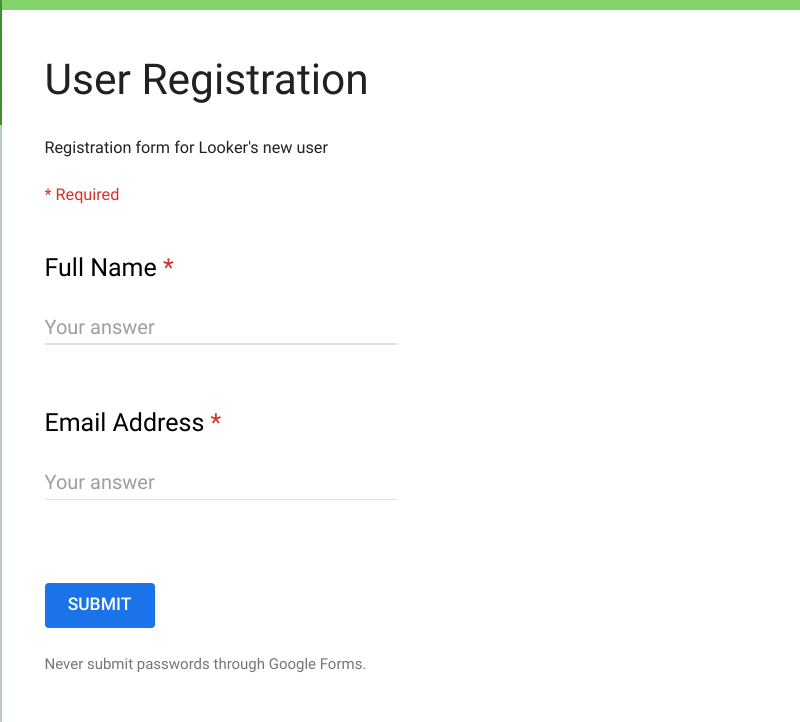
- नया Looker खाता रजिस्टर करने के लिए, यह फ़ॉर्म भरें. फ़ॉर्म सबमिट करने के बाद, आपको एक ईमेल मिलेगा. इसमें खाता चालू करने, पासवर्ड सेट करने, और रजिस्ट्रेशन पूरा करने के बारे में जानकारी होगी.
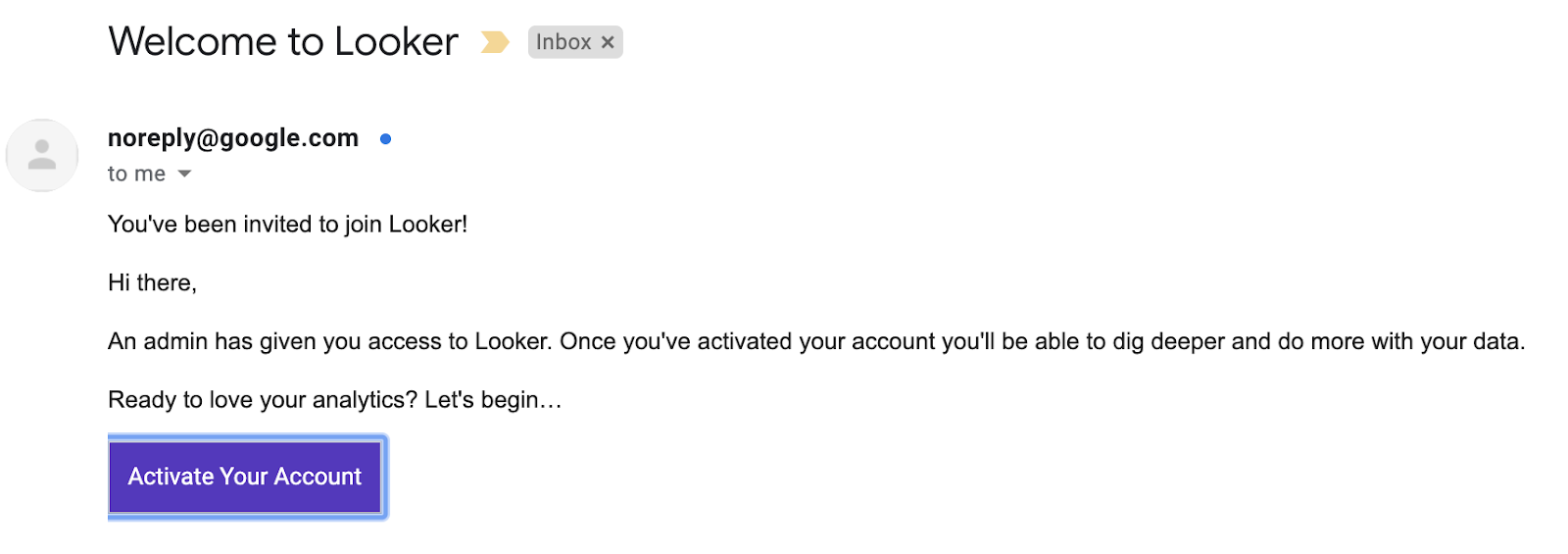
- Looker से वेलकम ईमेल मिलने के बाद, अपना खाता चालू करें.
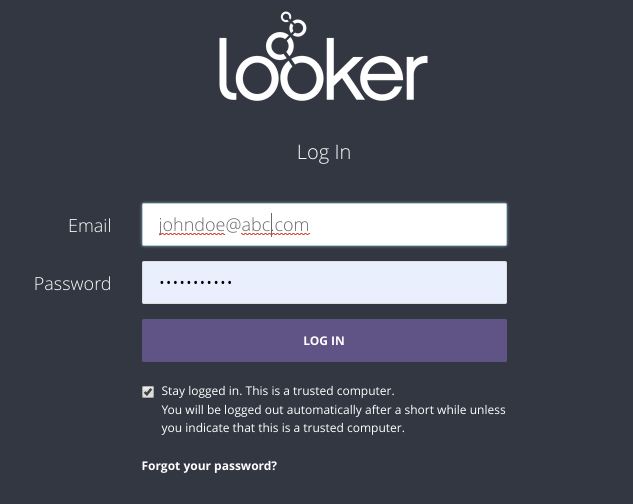
- इसके बाद, आपको चालू करने के फ़ॉर्म पर ले जाया जाता है. पासवर्ड सेट करने और खाता चालू करने के लिए, ऐक्टिवेशन फ़ॉर्म भरें. इसके बाद, आपको Looker की होम स्क्रीन पर ले जाया जाता है.
Looker में लॉगिन करना
Looker में लॉग इन करने के लिए, इस लिंक का इस्तेमाल करें.
3. मौजूदा LookML प्रोजेक्ट के बारे में जानकारी हासिल करना
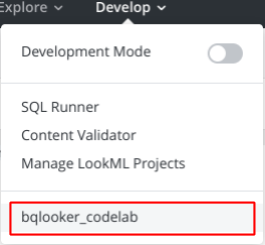
- Looker में, Develop ड्रॉपडाउन पर जाएं. एक्सप्लोर करना शुरू करने के लिए, मौजूदा bqlooker_codelab LookML प्रोजेक्ट चुनें. LookML प्रोजेक्ट की मॉडल और व्यू फ़ाइलों की विंडो दिखती है.
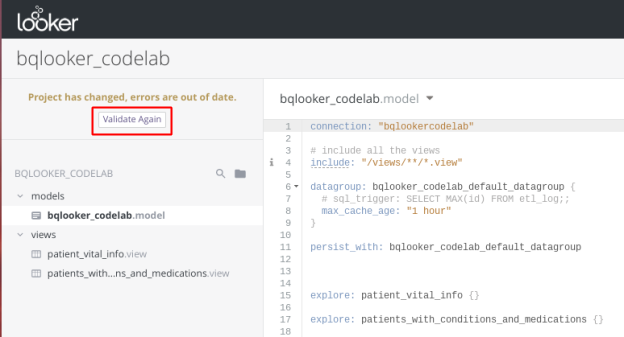
- गड़बड़ियों की जांच करने के लिए, फिर से पुष्टि करें पर क्लिक करें. हरे रंग का "LookML से जुड़ी कोई समस्या नहीं है" मैसेज दिखने का मतलब है कि LookML की पुष्टि हो गई है!
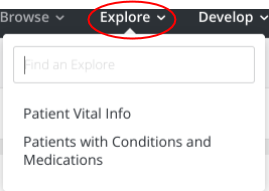
- सभी मौजूदा एक्सप्लोर देखने के लिए, एक्सप्लोर करें ड्रॉपडाउन पर क्लिक करें. एक्सप्लोर, आपकी रिपोर्ट (लुक) के लिए बुनियादी एसक्यूएल क्वेरी बिल्डिंग ब्लॉक होते हैं.
4. डाइमेंशन और मेज़रमेंट
LookML xxx.view फ़ाइलों में बदलाव करके, पसंद के मुताबिक डाइमेंशन और मेज़र जोड़ें
- डेवलप करें ड्रॉपडाउन पर क्लिक करें.
- इसे चालू करने के लिए, बैंगनी रंग के डेवलपमेंट मोड बटन को स्लाइड करें.
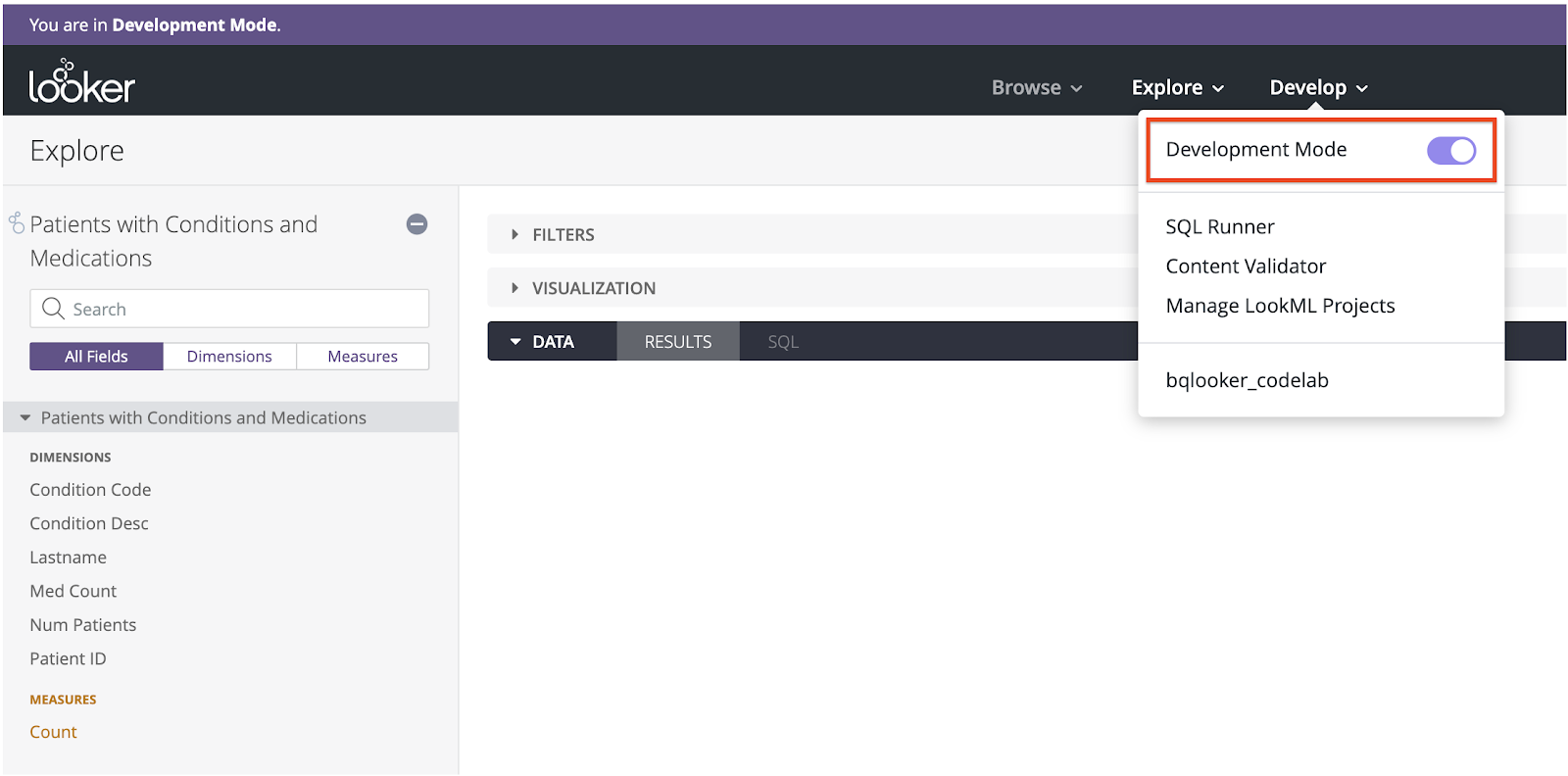
- एक्सप्लोर करें ड्रॉपडाउन पर क्लिक करें और बीमारियों और दवाइयों के बारे में जानकारी रखने वाले मरीज़ को चुनें.
- "patients_with_conditions_and_medications.view " खोलने के लिए, गिनती के बगल में मौजूद ‘गियर' सिंबल पर क्लिक करें. इसके बाद, LookML पर जाएं को चुनें.
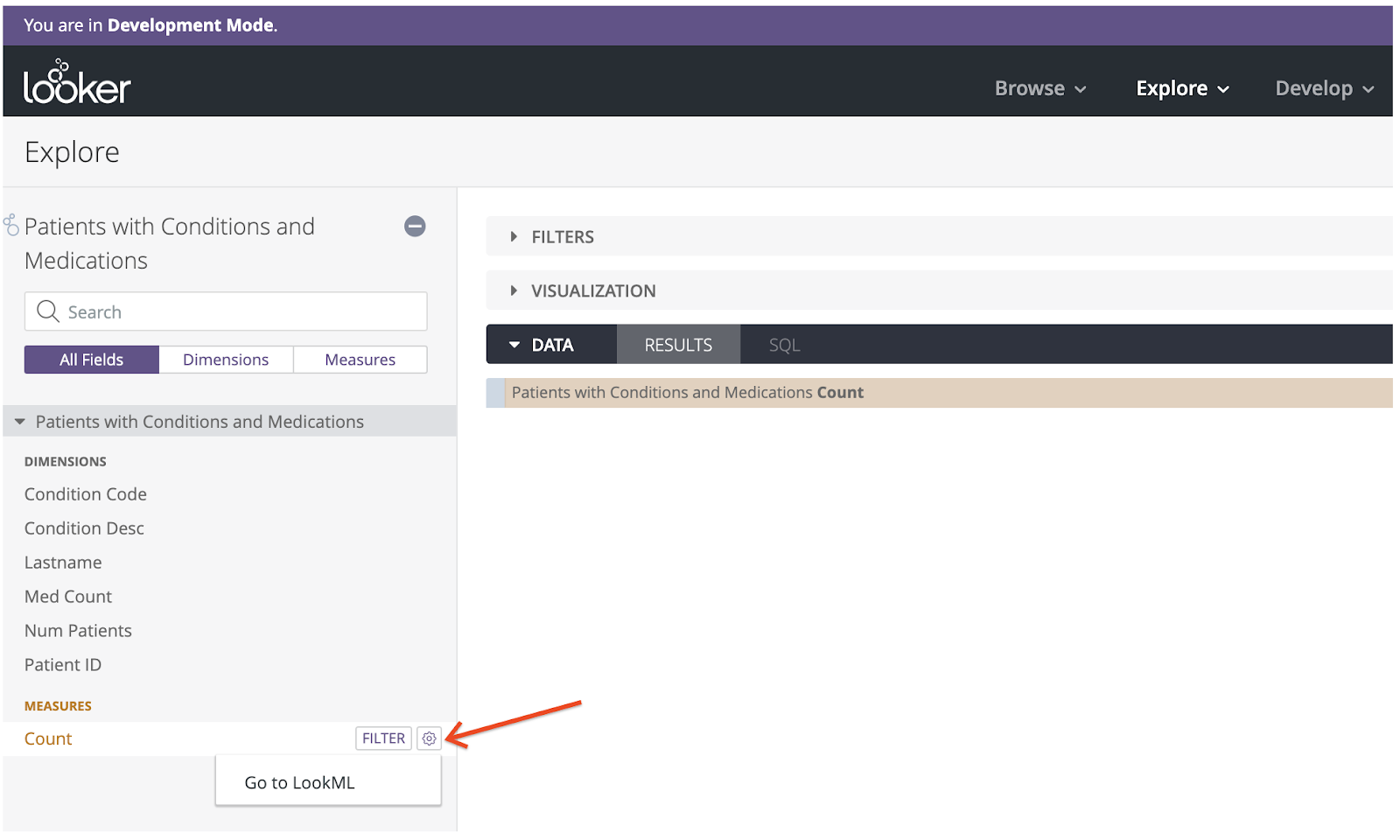
- इस व्यू को Develop>bqlooker_codelab>Expand the view से भी ऐक्सेस किया जा सकता है.
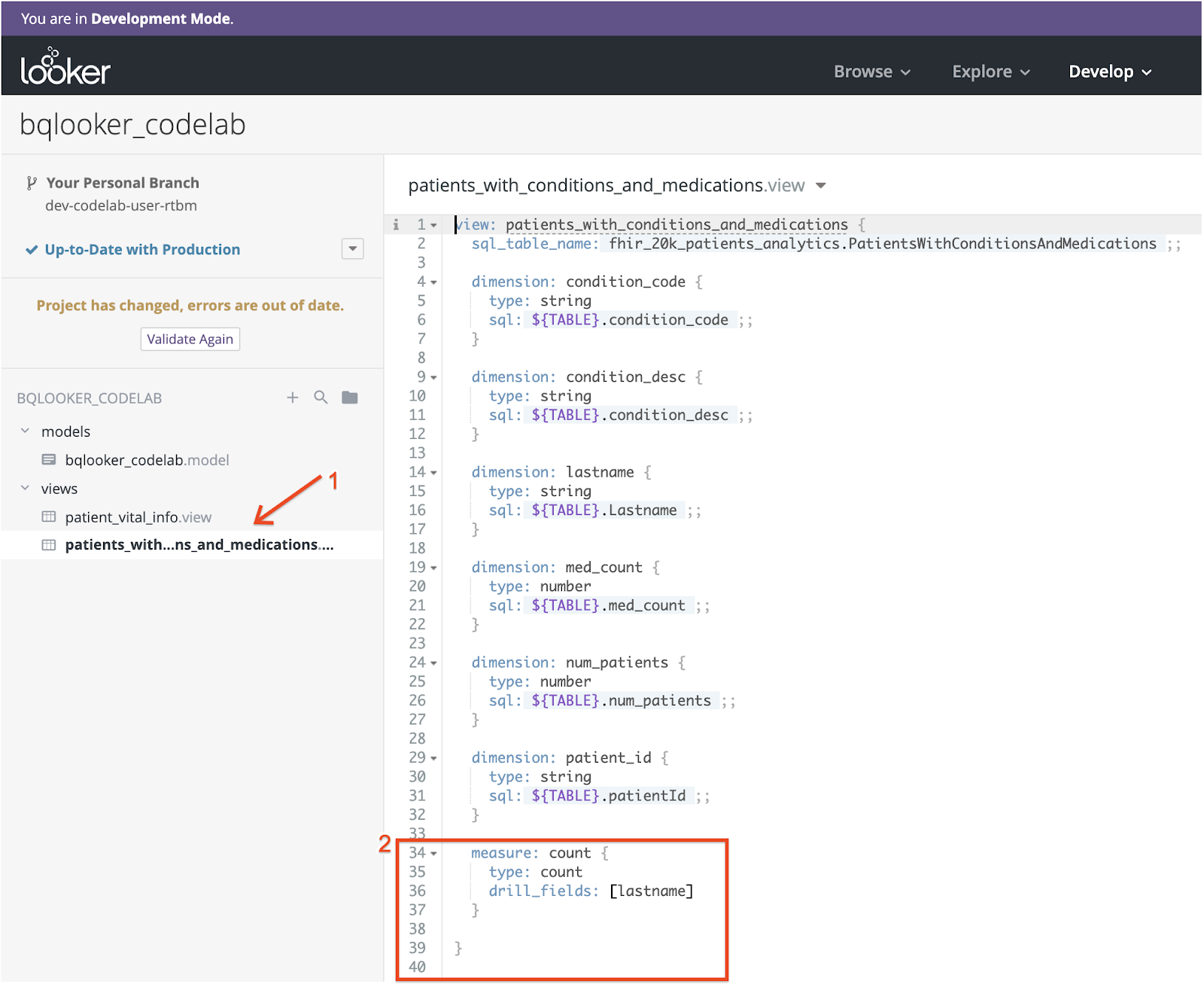
- "number_of_patients" को नए मेज़रमेंट के तौर पर जोड़ने के लिए, "patients_with_conditions_and_medications.view" फ़ाइल में यहां दिया गया कोड स्निपेट शामिल करें.
  measure: number_of_patients {
    type: count
    drill_fields: [lastname]
  }
इस स्क्रीनशॉट में, फ़ाइल में मौजूद कोड स्निपेट दिखाया गया है: patients_with_conditions_and_medications.view
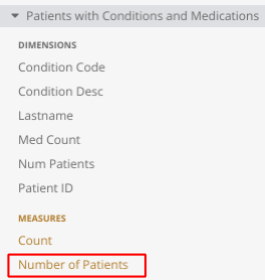
- सेव करें पर क्लिक करें. एक्सप्लोर करें -> बीमारियों और दवाइयों के साथ मरीज़ विंडो पर वापस जाएं और स्क्रीन को रीफ़्रेश करें. इससे पुष्टि की जा सकेगी कि "मरीज़ों की संख्या" नाम का नया मेज़रमेंट जोड़ा गया है.
- एक्सप्लोर करें ड्रॉपडाउन पर क्लिक करें और मरीज़ की ज़रूरी जानकारी चुनें.
- Count फ़ील्ड के बगल में मौजूद ‘गियर' सिंबल पर क्लिक करें. इसके बाद, "patient_vital_info.view" खोलने के लिए, "LookML पर जाएं" को चुनें.
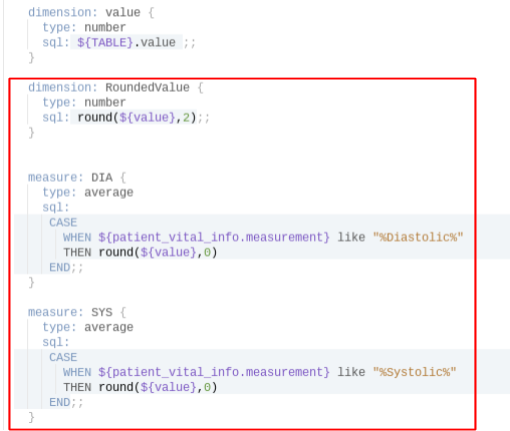
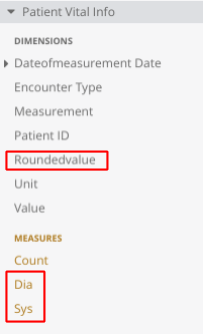
- ‘patient_vital_info.view' फ़ाइल में, यहां दिया गया कोड स्निपेट शामिल करें. इससे ‘RoundedValue' को डाइमेंशन के तौर पर और ‘DIA' और ‘SYS' को मेज़रमेंट के तौर पर जोड़ा जा सकेगा.
dimension: RoundedValue {
    type: number
    sql: round(${value},2);;
  }

  measure: DIA {
    type: average
    sql:
     CASE
       WHEN ${patient_vital_info.measurement} like "%Diastolic%"
       THEN round(${value},0)
     END;;
  }

  measure: SYS {
    type: average
    sql:
     CASE
       WHEN ${patient_vital_info.measurement} like "%Systolic%"
       THEN round(${value},0)
     END;;
  }
इस स्क्रीनशॉट में, फ़ाइल में मौजूद कोड स्निपेट दिखाया गया है:
- सेव करें पर क्लिक करें. एक्सप्लोर करें -> मरीज़ की ज़रूरी जानकारी विंडो पर वापस जाएं और स्क्रीन को रीफ़्रेश करें. इससे यह पुष्टि की जा सकेगी कि नए फ़ील्ड जोड़े गए हैं.
5. लुक
लुक व्यवस्थित करने के लिए फ़ोल्डर स्ट्रक्चर बनाना
- 'ब्राउज़ करें' -> अपना निजी फ़ोल्डर चुनें (जैसे, Codelab User का फ़ोल्डर) पर क्लिक करें
- नया बटन पर क्लिक करें और फ़ोल्डर चुनें
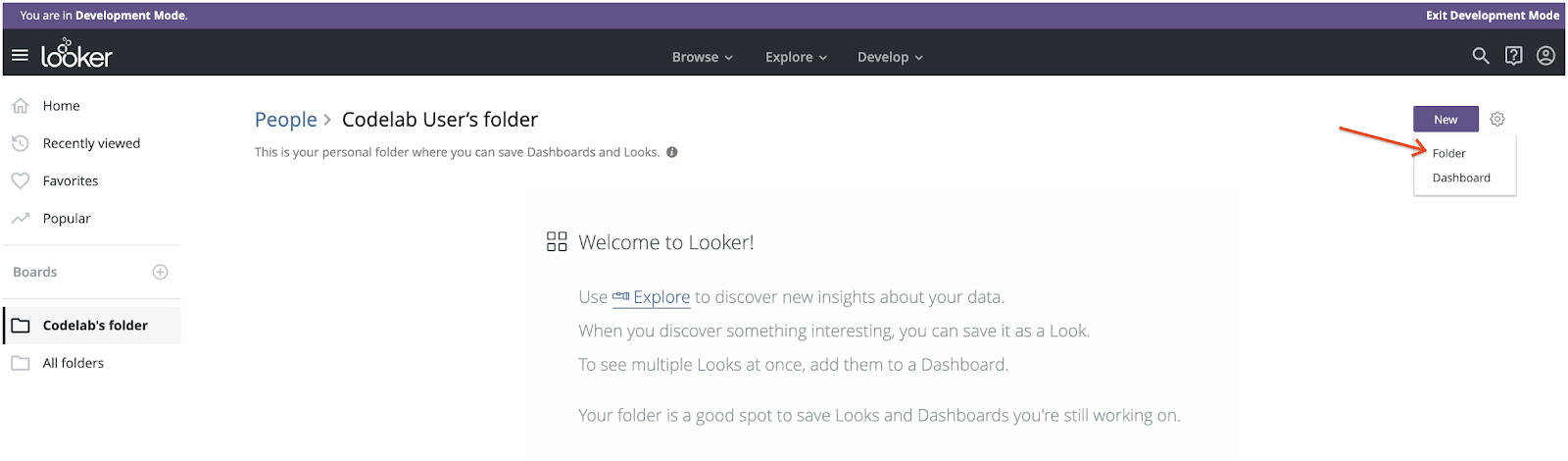
- फ़ोल्डर का नाम डालें: ‘जनसंख्या प्रबंधन' और फ़ोल्डर बनाएं बटन पर क्लिक करें
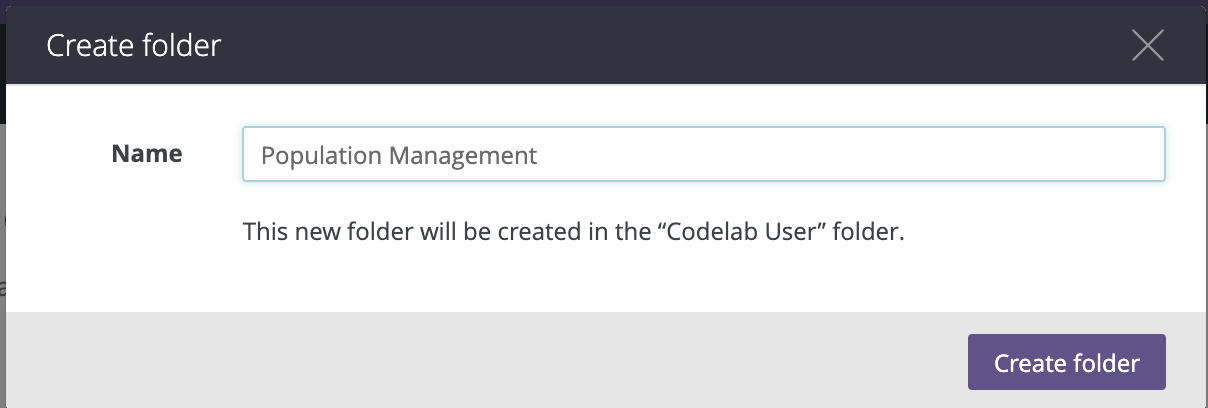
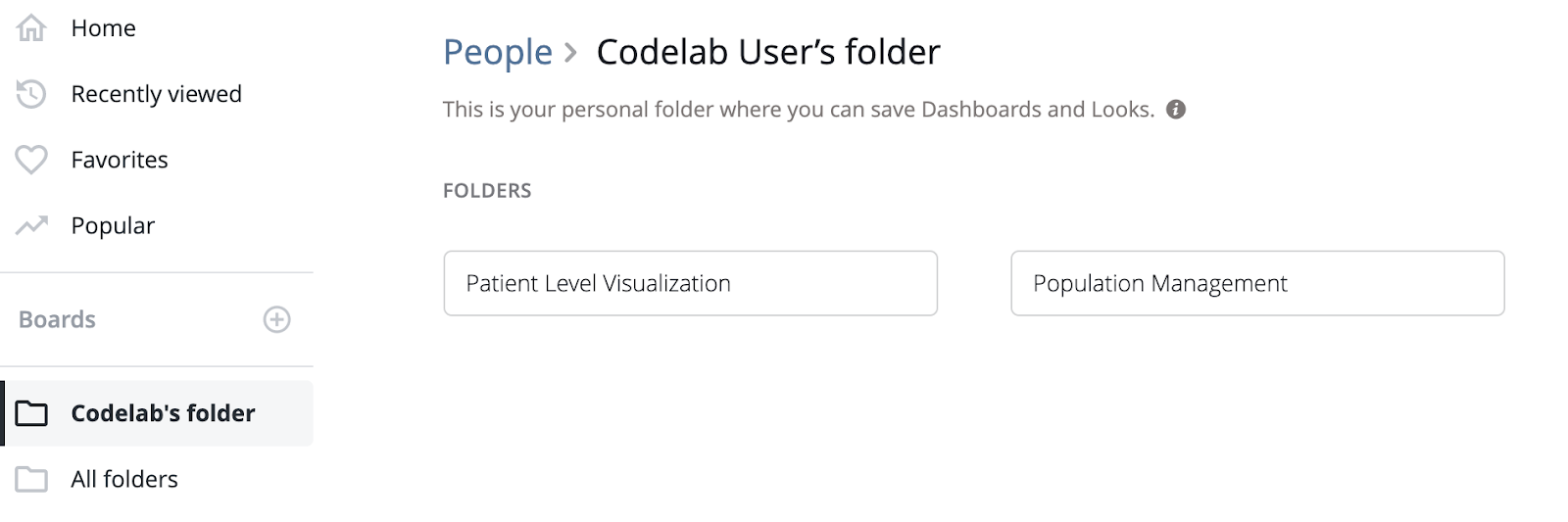
- अपने निजी फ़ोल्डर में ‘Patient Level Visualization' नाम का दूसरा फ़ोल्डर बनाने के लिए, पहले, दूसरे, और तीसरे चरण को दोहराएं.
- आपके निजी फ़ोल्डर में दो फ़ोल्डर होने चाहिए.
जनसंख्या मैनेजमेंट के लिए लुक बनाना
Looker में, एक्सप्लोर करें ड्रॉपडाउन पर क्लिक करें. इसके बाद, रिपोर्ट और व्यू (इन्हें लुक भी कहा जाता है) बनाने के लिए, शर्तों और दवाइयों वाले मरीज़ चुनें.
बीमारियों और दवाओं की संख्या के हिसाब से मरीज़ों की सूची बनाएं. इसके लिए, यह तरीका अपनाएं:
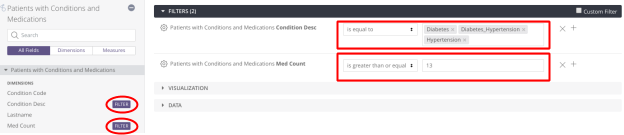
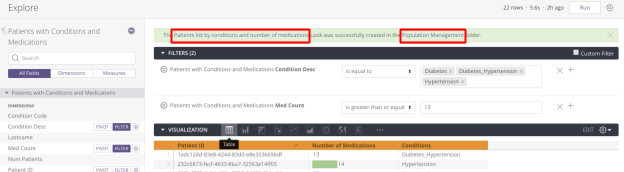
- फ़िल्टर करने की शर्तें जोड़ने के लिए, "शर्त का ब्यौरा" और "दवाइयों की संख्या" डाइमेंशन के बगल में मौजूद, फ़िल्टर करें बटन पर क्लिक करें. इस कोडलैब में, हम डेटा को इन दो शर्तों के हिसाब से फ़िल्टर करते हैं:
- Condition Desc, Diabetes, Diabetes_Hypertension, Hypertension के बराबर है.
- Med Count, 13 से ज़्यादा या इसके बराबर है.
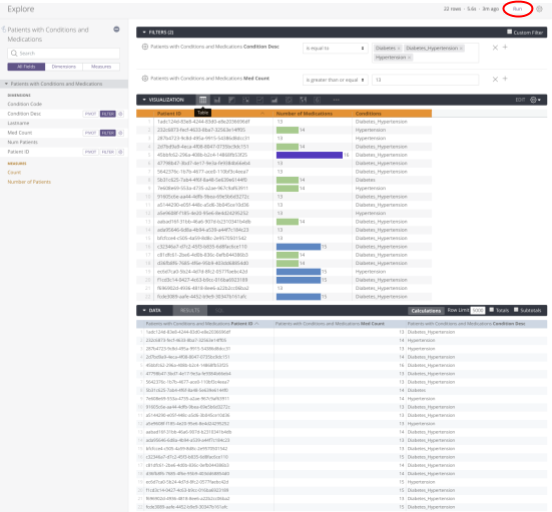
- हर फ़ील्ड को हाइलाइट करके, "मरीज़ का आईडी", "दवाओं की संख्या", और "स्थिति की जानकारी" डाइमेंशन चुनें. इससे नतीजे सेक्शन में "मरीज़ का आईडी", "दवाओं की संख्या", और "स्थिति की जानकारी" डेटा एलिमेंट जोड़े जा सकेंगे.

- व्यू में "मरीज़ का आईडी", "दवाओं की संख्या", और "स्थिति की जानकारी" डेटा एलिमेंट जोड़ने के लिए, विज़ुअलाइज़ेशन टैब में मौजूद "टेबल" आइकॉन पर क्लिक करें.

- नतीजे पाने के लिए, चलाएं पर क्लिक करें.
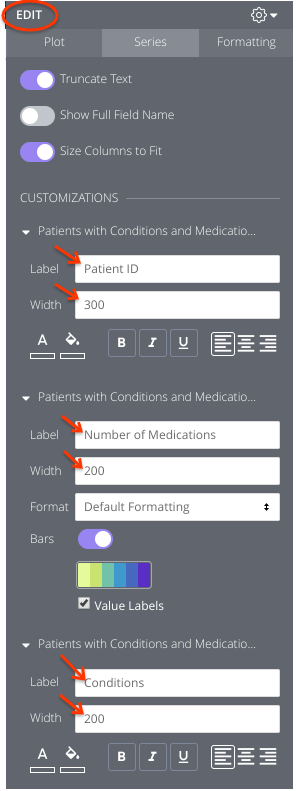
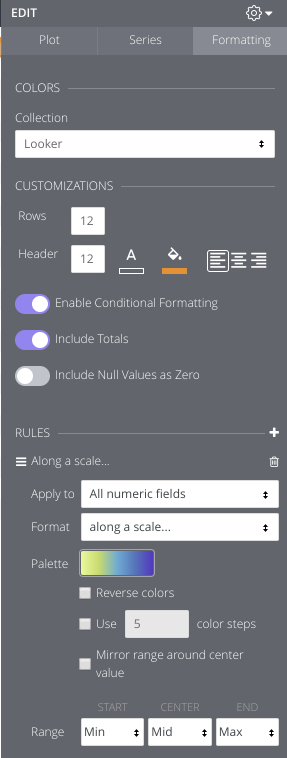
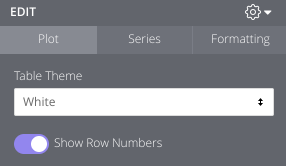
- व्यू में जानकारी जोड़ने और उसे अपडेट करने के लिए, विज़ुअलाइज़ेशन टैब में मौजूद बदलाव करें "डाउन ऐरो" पर क्लिक करें. हर टेक्स्ट बॉक्स में कर्सर रखें और डिफ़ॉल्ट टेक्स्ट को बदलने के लिए, अपनी पसंद का टेक्स्ट टाइप करें.
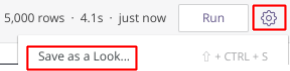
- 'चलाएं' बटन के बगल में मौजूद "गियर" आइकॉन पर क्लिक करें और "लुक के तौर पर सेव करें" चुनें.
- ‘Population Management' फ़ोल्डर चुनें.
- टाइटल और जानकारी डालें.
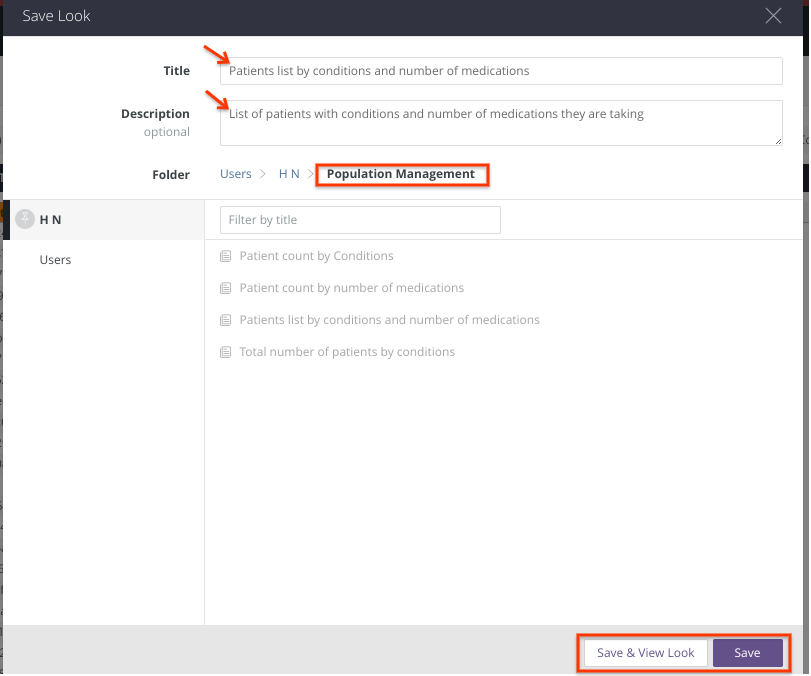
- लुक सेव करने के लिए, सेव करें और लुक देखें या सेव करें बटन पर क्लिक करें.
- सेव करें और लुक देखें बटन पर क्लिक करने पर, लुक व्यू दिखता है.
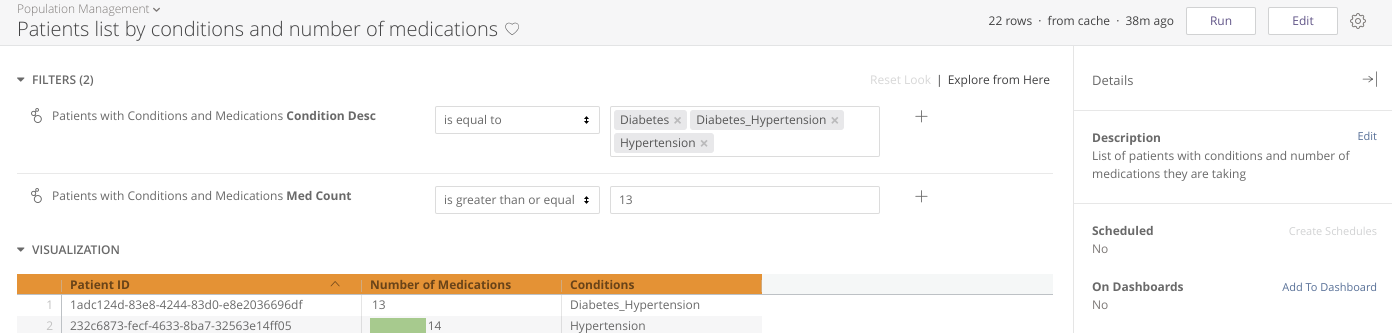
- सेव करें बटन पर क्लिक करने पर, एक्सप्लोर व्यू में सबसे ऊपर हरे रंग का बैनर दिखता है. "बीमारियों और दवाओं की संख्या के हिसाब से मरीज़ों की सूची" लिंक पर क्लिक करके, लुक खोलें. यह ऐसे दिखेगा जैसे "सेव करें और लुक देखें" बटन पर क्लिक किया गया हो. फ़ोल्डर खोलने के लिए, "पॉपुलेशन मैनेजमेंट" लिंक पर क्लिक करें. इसके बाद, इसे खोलने के लिए लुक चुनें.
यहां दिए गए तरीके का इस्तेमाल करके, बीमारी के हिसाब से मरीज़ों की कुल संख्या वाला लुक बनाएं:
- फ़िल्टर करने की शर्तें जोड़ने के लिए, "शर्त का ब्यौरा" और "मीडियम की संख्या" डाइमेंशन के बगल में मौजूद, फ़िल्टर करें बटन पर क्लिक करें. इस कोडलैब में, हम इन दो शर्तों के हिसाब से डेटा को फ़िल्टर करते हैं:
- Condition Desc, Diabetes, Diabetes_Hypertension, Hypertension के बराबर है.
- Med Count, 13 से ज़्यादा या इसके बराबर है.
- नतीजे सेक्शन में ‘मरीजों की संख्या' डेटा एलिमेंट जोड़ने के लिए, "मरीजों की संख्या" मेज़र को चुनें. इसके लिए, फ़ील्ड को हाइलाइट करें.
- व्यू में ‘मरीजों की संख्या' डेटा एलिमेंट जोड़ने के लिए, विज़ुअलाइज़ेशन टैब में"सिंगल वैल्यू" आइकॉन पर क्लिक करें.
- नतीजे पाने के लिए, चलाएं पर क्लिक करें.
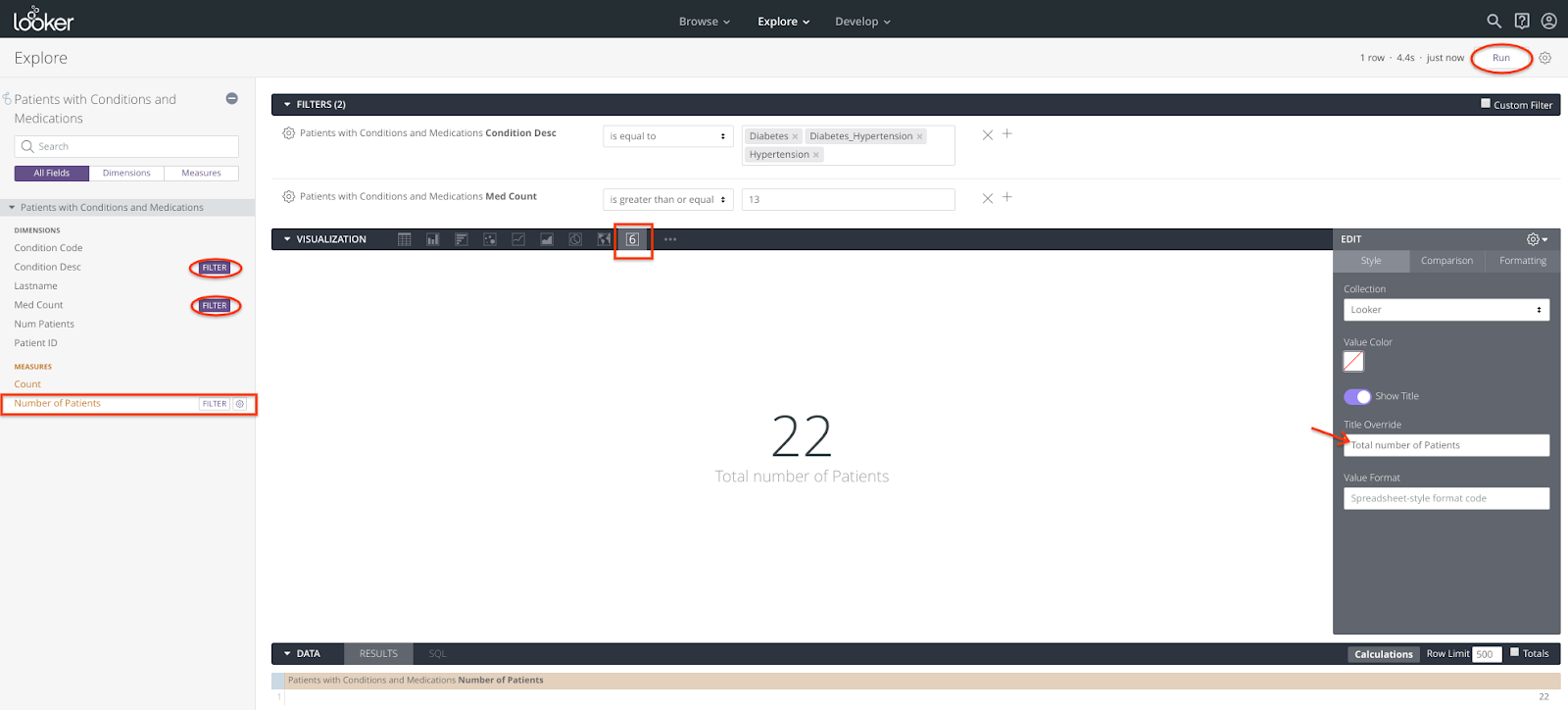
- व्यू में जानकारी जोड़ने और उसे अपडेट करने के लिए, विज़ुअलाइज़ेशन टैब में मौजूद बदलाव करें "डाउन ऐरो" पर क्लिक करें. हर टेक्स्ट बॉक्स में कर्सर रखें और डिफ़ॉल्ट टेक्स्ट को बदलने के लिए, अपनी पसंद का टेक्स्ट टाइप करें.
- 'चलाएं' बटन के बगल में मौजूद "गियर" आइकॉन पर क्लिक करें और "लुक के तौर पर सेव करें" चुनें.
- ‘Population Management' फ़ोल्डर चुनें. नाम और जानकारी दें.
- लुक सेव करने के लिए, सेव करें और लुक देखें या सेव करें बटन पर क्लिक करें.
- सेव करें और लुक देखें बटन पर क्लिक करने पर, लुक व्यू दिखता है.
- सेव करें बटन पर क्लिक करने पर, एक्सप्लोर व्यू में सबसे ऊपर हरे रंग का बैनर दिखता है. "बीमारियों के हिसाब से मरीज़ों की कुल संख्या" लिंक पर क्लिक करके, लुक खोलें. यह ऐसे दिखेगा जैसे "लुक सेव करें और देखें" बटन पर क्लिक किया गया हो. फ़ोल्डर खोलने के लिए, "पॉपुलेशन मैनेजमेंट" लिंक पर क्लिक करें. इसके बाद, इसे खोलने के लिए लुक चुनें.
दवाओं की संख्या के हिसाब से मरीज़ों की संख्या वाला लुक बनाने के लिए, यह तरीका अपनाएं:
- फ़िल्टर करने की शर्तें जोड़ने के लिए, "शर्त का ब्यौरा" और "मीडियम की संख्या" डाइमेंशन के बगल में मौजूद, फ़िल्टर करें बटन पर क्लिक करें. इस कोडलैब में, हम इन दो शर्तों के हिसाब से डेटा को फ़िल्टर करते हैं:
- Condition Desc, Diabetes, Diabetes_Hypertension, Hypertension के बराबर है.
- Med Count, 13 से ज़्यादा या इसके बराबर है.
- "मेड काउंट" डाइमेंशन और "मरीजों की संख्या" मेज़र को चुनें. इसके लिए, हर फ़ील्ड को हाइलाइट करें, ताकि नतीजे सेक्शन में "मेड काउंट" और "मरीजों की संख्या" डेटा एलिमेंट जोड़े जा सकें.
- व्यू में "मेड काउंट" और "मरीजों की संख्या" डेटा एलिमेंट जोड़ने के लिए, विज़ुअलाइज़ेशन टैब में "कॉलम" आइकॉन पर क्लिक करें.
- नतीजे पाने के लिए, चलाएं पर क्लिक करें.
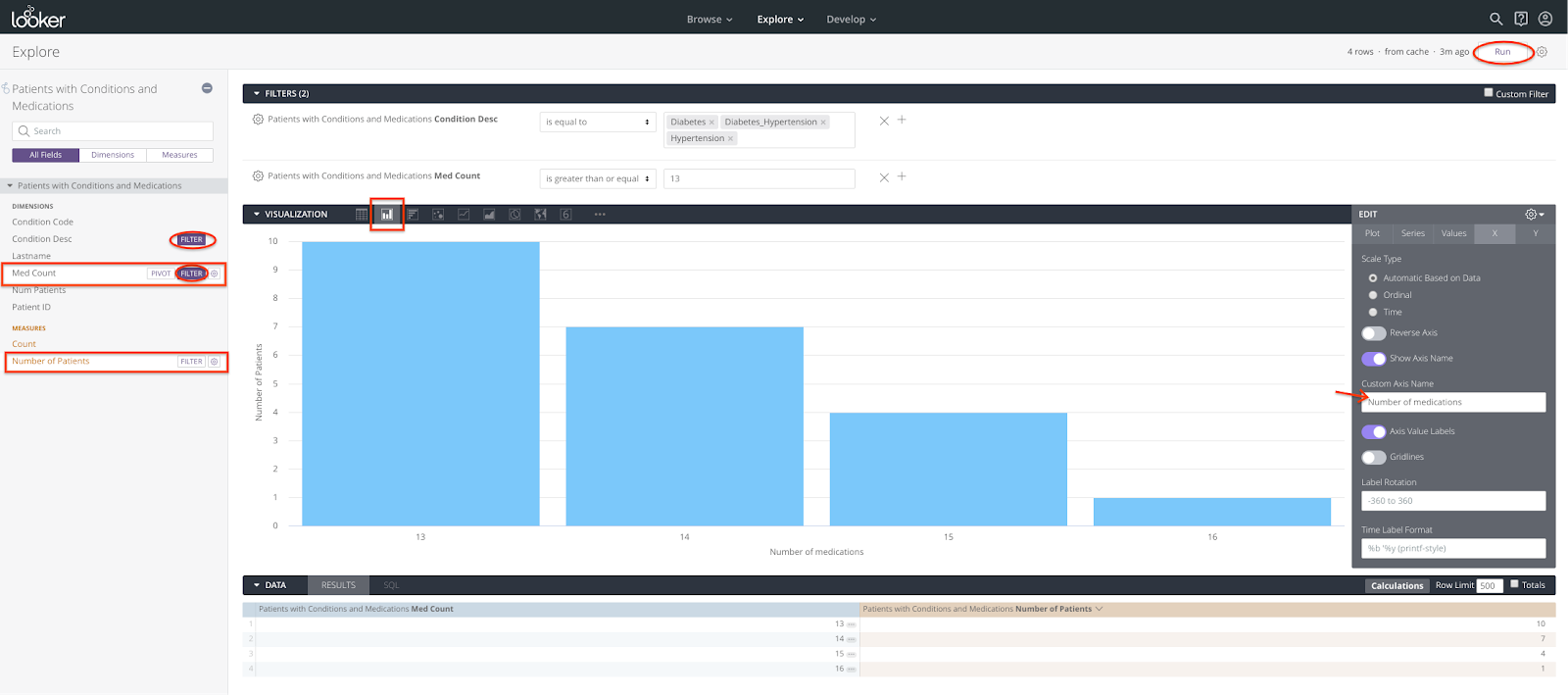
- व्यू में जानकारी जोड़ने और उसे अपडेट करने के लिए, विज़ुअलाइज़ेशन टैब में मौजूद बदलाव करें "डाउन ऐरो" पर क्लिक करें. हर टेक्स्ट बॉक्स में कर्सर रखें और डिफ़ॉल्ट टेक्स्ट को बदलने के लिए, अपनी पसंद का टेक्स्ट टाइप करें.
- 'चलाएं' बटन के बगल में मौजूद "गियर" सिंबल पर क्लिक करें. इसके बाद, "लुक के तौर पर सेव करें" को चुनें.
- 'Population Management' फ़ोल्डर चुनें. नाम और जानकारी दें.
- लुक सेव करने के लिए, सेव करें और लुक देखें या सेव करें बटन पर क्लिक करें.
- सेव करें और लुक देखें बटन पर क्लिक करने पर, लुक व्यू दिखता है.
- सेव करें बटन पर क्लिक करने पर, एक्सप्लोर व्यू में सबसे ऊपर हरे रंग का बैनर दिखता है. लुक खोलने के लिए, "दवाओं की संख्या के हिसाब से मरीज़ों की संख्या" लिंक पर क्लिक करें. यह लुक, "सेव करें और लुक देखें" बटन पर क्लिक करने के बाद दिखने वाले लुक की तरह दिखता है. फ़ोल्डर खोलने के लिए, "पॉपुलेशन मैनेजमेंट" लिंक पर क्लिक करें. इसके बाद, इसे खोलने के लिए लुक चुनें.
यहां दिए गए तरीके का इस्तेमाल करके, बीमारी के हिसाब से मरीज़ों की संख्या वाला लुक बनाएं:
- फ़िल्टर करने की शर्तें जोड़ने के लिए, "शर्त का ब्यौरा" और "मीडियम की संख्या" डाइमेंशन के बगल में मौजूद, फ़िल्टर करें बटन पर क्लिक करें. इस कोडलैब में, हम इन दो शर्तों के हिसाब से डेटा को फ़िल्टर करते हैं:
- Condition Desc, Diabetes, Diabetes_Hypertension, Hypertension के बराबर है.
- Med Count, 13 से ज़्यादा या इसके बराबर है.
- नतीजे सेक्शन में "बीमारी का ब्यौरा" और "मरीजों की संख्या" डेटा एलिमेंट जोड़ने के लिए, "बीमारी का ब्यौरा" डाइमेंशन और "मरीजों की संख्या" मेज़र को चुनें. इसके लिए, हर फ़ील्ड को हाइलाइट करें.
- व्यू में "Condition Desc" और "Number of Patients" डेटा एलिमेंट जोड़ने के लिए, विज़ुअलाइज़ेशन टैब में "पाई" आइकॉन पर क्लिक करें.
- नतीजे पाने के लिए, चलाएं पर क्लिक करें.
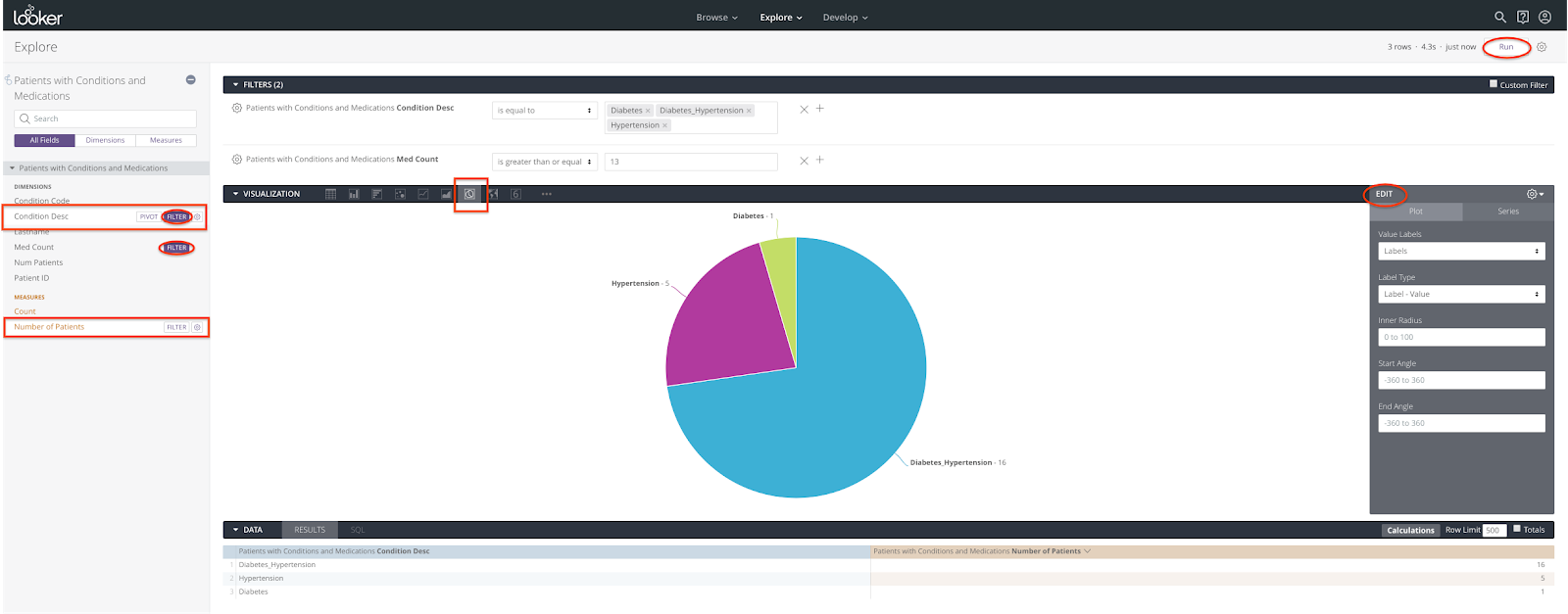
- व्यू में जानकारी जोड़ने और उसे अपडेट करने के लिए, विज़ुअलाइज़ेशन टैब में मौजूद बदलाव करें "डाउन ऐरो" पर क्लिक करें.
- 'चलाएं' बटन के बगल में मौजूद "गियर" सिंबल पर क्लिक करें. इसके बाद, "लुक के तौर पर सेव करें" को चुनें.
- 'Population Management' फ़ोल्डर चुनें. टाइटल और जानकारी दें.
- लुक सेव करने के लिए, सेव करें और लुक देखें या सेव करें बटन पर क्लिक करें.
- सेव करें और लुक देखें बटन पर क्लिक करने पर, लुक व्यू दिखता है.
- सेव करें बटन पर क्लिक करने पर, एक्सप्लोर व्यू में सबसे ऊपर हरे रंग का बैनर दिखता है. "बीमारियों के हिसाब से मरीज़ों की संख्या" लिंक पर क्लिक करके, Look खोलें. यह ऐसे दिखेगा जैसे "Look सेव करें और देखें" बटन पर क्लिक किया गया हो. फ़ोल्डर खोलने के लिए, "पॉपुलेशन मैनेजमेंट" लिंक पर क्लिक करें. इसके बाद, इसे खोलने के लिए लुक चुनें.
मरीज़ों की आबादी की रिपोर्ट की खास जानकारी
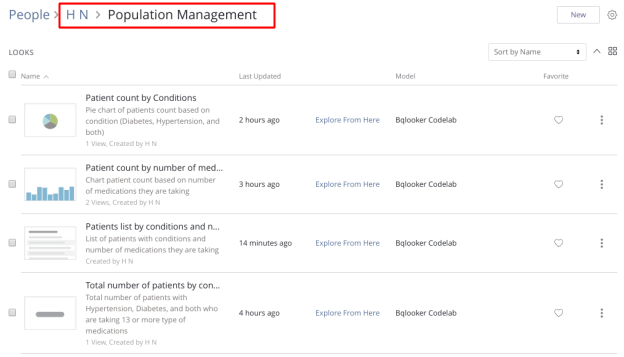
Looker में, ब्राउज़ करें ड्रॉपडाउन पर क्लिक करें. इसके बाद, <<निजी फ़ोल्डर>> को चुनें. फिर, "जनसंख्या मैनेजमेंट" फ़ोल्डर को चुनें. इससे यह पुष्टि की जा सकेगी कि चार रिपोर्ट (इन्हें लुक भी कहा जाता है) बनाई गई हैं.
मरीज़ की ज़रूरी जानकारी दिखाने के लिए लुक बनाना
Looker में, एक्सप्लोर करें ड्रॉपडाउन पर क्लिक करें. इसके बाद, रिपोर्ट और व्यू (इन्हें लुक भी कहा जाता है) बनाने के लिए, मरीज़ की ज़रूरी जानकारी चुनें.
नीचे दिए गए तरीके का इस्तेमाल करके, मरीज़ के ब्लड प्रेशर को मापने की सुविधा बनाएं:
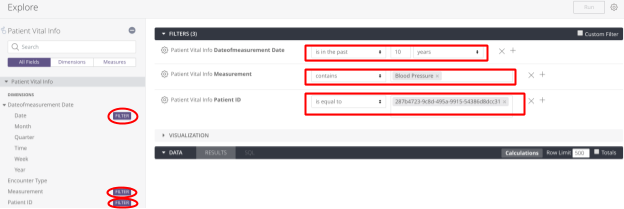
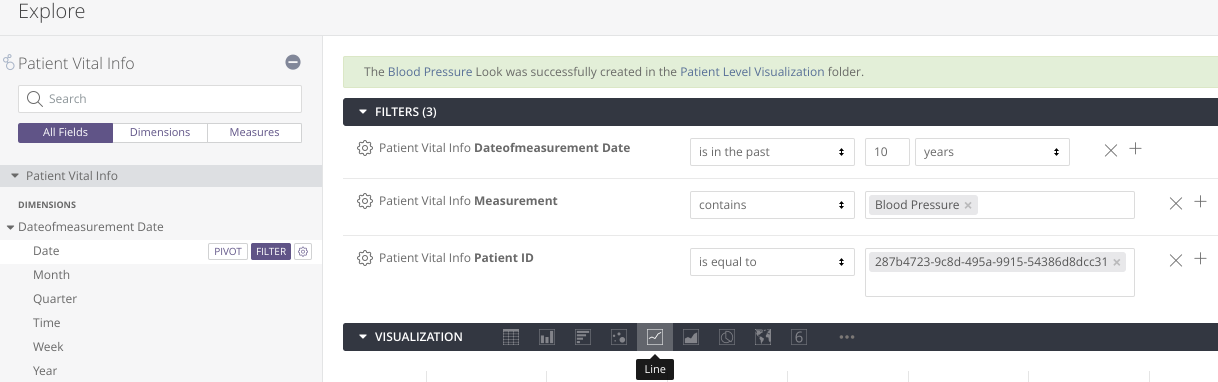
- फ़िल्टर करने की शर्त जोड़ने के लिए, "Dateofmeasurement Date", "Measurement", और "Patient ID" डाइमेंशन के बगल में मौजूद, फ़िल्टर करें बटन पर क्लिक करें. इस कोडलैब में, डेटा को इन तीन शर्तों के हिसाब से फ़िल्टर किया जाता है:
- Dateofmeasurement Date, पिछले 10 सालों की है.
- मेज़रमेंट में ब्लड प्रेशर की जानकारी शामिल होती है.
- पेशंट आईडी, 287b4723-9c8d-495a-9915-54386d8dcc31 के बराबर है.
- "मेज़रमेंट की तारीख" डाइमेंशन, "Dia" (डायस्टोलिक) और "Sys" (सिस्टोलिक) मेज़रमेंट चुनें. इसके लिए, हर फ़ील्ड को हाइलाइट करें, ताकि नतीजे सेक्शन में "मेज़रमेंट की तारीख", "Dia" (डायस्टोलिक) और "Sys" (सिस्टोलिक) डेटा एलिमेंट जोड़े जा सकें.
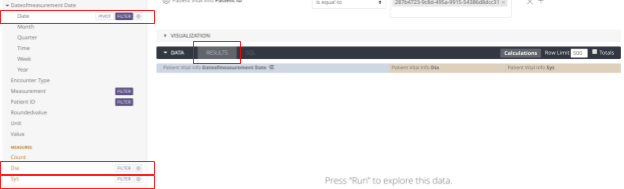
- व्यू में "Dateofmeasurement Date", "Dia" (डायस्टोलिक) और "Sys" (सिस्टोलिक) डेटा एलिमेंट जोड़ने के लिए, विज़ुअलाइज़ेशन टैब में "लाइन" आइकॉन पर क्लिक करें.

- नतीजे पाने के लिए, चलाएं पर क्लिक करें.
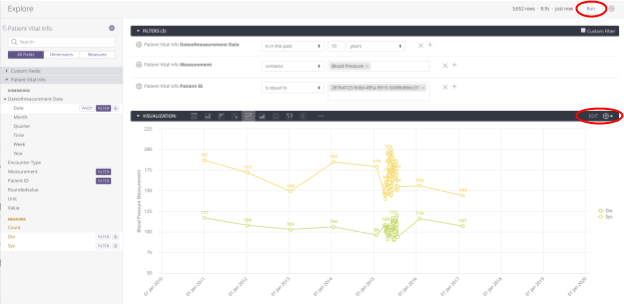
- व्यू में जानकारी जोड़ने या अपडेट करने के लिए, विज़ुअलाइज़ेशन टैब में मौजूद बदलाव करें "डाउन ऐरो" पर क्लिक करें. हर टेक्स्ट बॉक्स में कर्सर रखें और डिफ़ॉल्ट टेक्स्ट को बदलने के लिए, अपनी पसंद का टेक्स्ट टाइप करें.
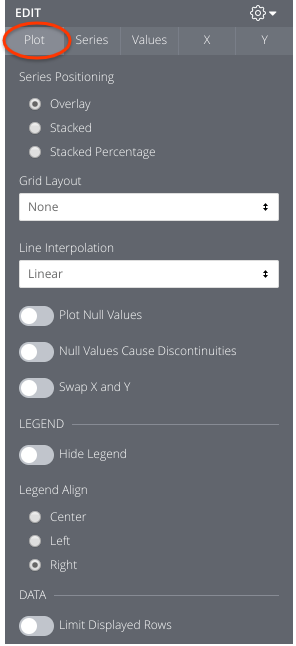
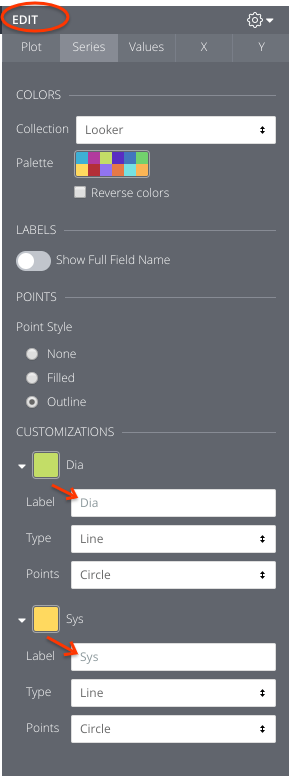
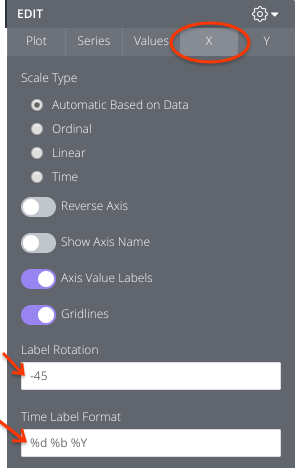
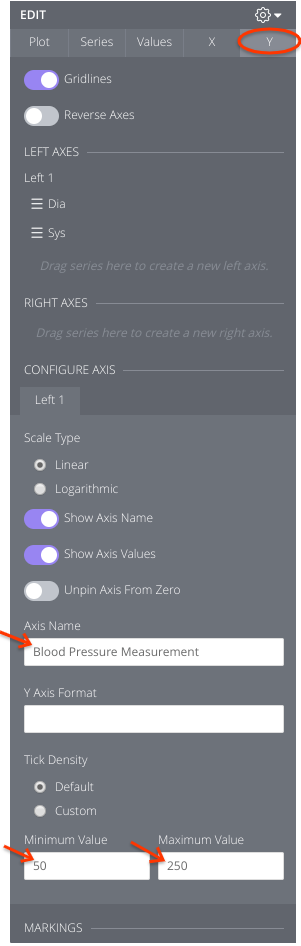
- ब्लड प्रेशर की माप के क्लस्टर को बड़ा करने के लिए, फ़िल्टर के मानदंड Dateofmeasurement Date को बदलकर 2015-04-02 से 2015-08-02 के बीच की तारीख की सीमा में सेट करें.
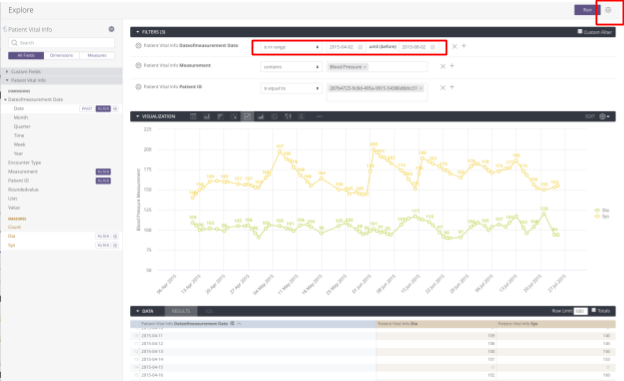
- 'चलाएं' बटन के बगल में मौजूद "गियर" आइकॉन पर क्लिक करें और "लुक के तौर पर सेव करें" चुनें.
- ‘मरीज़ के लेवल का विज़ुअलाइज़ेशन' फ़ोल्डर चुनें. टाइटल और जानकारी डालें.
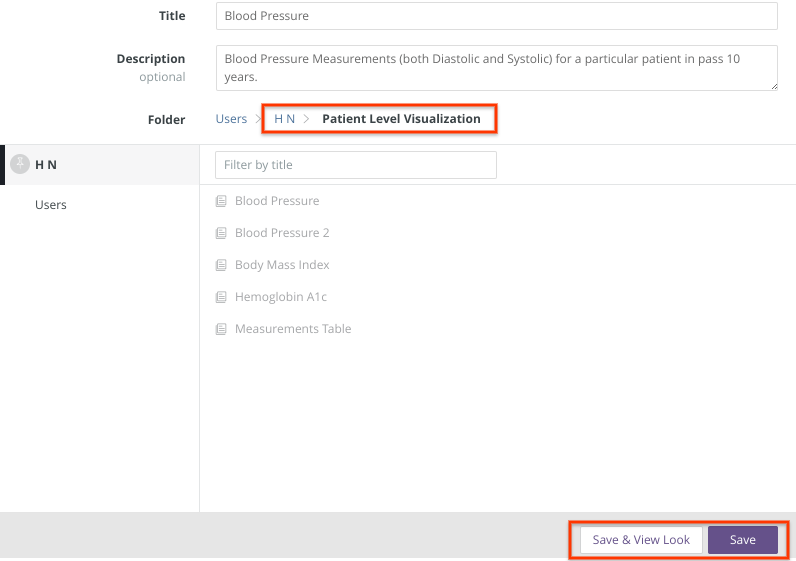
- लुक सेव करने के लिए, सेव करें और लुक देखें या सेव करें बटन पर क्लिक करें.
- सेव करें और लुक देखें बटन पर क्लिक करने पर, लुक व्यू दिखता है.

- सेव करें बटन पर क्लिक करने पर, एक्सप्लोर व्यू में सबसे ऊपर हरे रंग का बैनर दिखता है. "ब्लड प्रेशर" लिंक पर क्लिक करके, लुक खोलें. यह ऐसे दिखेगा जैसे "सेव करें और लुक देखें" बटन पर क्लिक किया गया हो. फ़ोल्डर खोलने के लिए, "Patient Level Visualization" लिंक पर क्लिक करें. इसके बाद, इसे खोलने के लिए लुक चुनें.
नीचे दिए गए तरीके का इस्तेमाल करके, मरीज़ के बॉडी मास इंडेक्स मेज़रमेंट का लुक बनाएं:
- फ़िल्टर करने की शर्त जोड़ने के लिए, "Dateofmeasurement Date", "Measurement", और "Patient ID" डाइमेंशन के बगल में मौजूद, फ़िल्टर करें बटन पर क्लिक करें. इस कोडलैब में, डेटा को इन तीन शर्तों के हिसाब से फ़िल्टर किया जाता है:
- Dateofmeasurement Date, पिछले 10 सालों की है.
- मेज़रमेंट में बॉडी मास इंडेक्स शामिल होता है.
- पेशंट आईडी, 287b4723-9c8d-495a-9915-54386d8dcc31 के बराबर है.
- हर फ़ील्ड को हाइलाइट करके, "Roundedvalue", "Dateofmeasurement Date", और "Measurement" डाइमेंशन चुनें. इससे RESULTS सेक्शन में "Roundedvalue", "Dateofmeasurement Date", और "Measurement" डेटा एलिमेंट जोड़े जा सकेंगे.
- व्यू में "Roundedvalue", "Dateofmeasurement Date", और "Measurement" डेटा एलिमेंट जोड़ने के लिए, विज़ुअलाइज़ेशन टैब में मौजूद "लाइन" आइकॉन पर क्लिक करें.
- नतीजे पाने के लिए, चलाएं पर क्लिक करें.
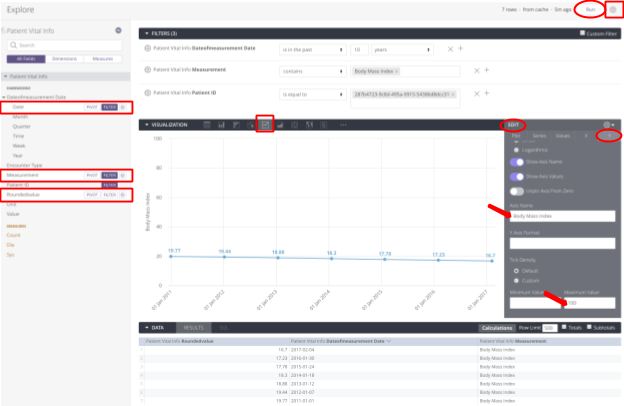
- व्यू में जानकारी जोड़ने और उसे अपडेट करने के लिए, विज़ुअलाइज़ेशन टैब में मौजूद बदलाव करें "डाउन ऐरो" पर क्लिक करें.
- 'चलाएं' बटन के बगल में मौजूद "गियर" सिंबल पर क्लिक करें. इसके बाद, "लुक के तौर पर सेव करें" को चुनें.
- ‘Patient Level Visualization' फ़ोल्डर चुनें. टाइटल और जानकारी दें.
- लुक सेव करने के लिए, सेव करें और लुक देखें या सेव करें बटन पर क्लिक करें.
- सेव करें और लुक देखें बटन पर क्लिक करने पर, लुक व्यू दिखता है.
- सेव करें बटन पर क्लिक करने पर, एक्सप्लोर व्यू में सबसे ऊपर हरे रंग का बैनर दिखता है. "बॉडी मास इंडेक्स" लिंक पर क्लिक करें. इससे लुक खुल जाएगा. यह लुक, "सेव करें और लुक देखें" बटन पर क्लिक करने के बाद दिखने वाले लुक जैसा होगा. फ़ोल्डर खोलने के लिए, "Patient Level Visualization" लिंक पर क्लिक करें. इसके बाद, इसे खोलने के लिए लुक चुनें.
नीचे दिए गए तरीके का इस्तेमाल करके, मरीज़ के हीमोग्लोबिन A1c की जांच के नतीजे का लुक बनाएं:
- फ़िल्टर करने की शर्त जोड़ने के लिए, "Dateofmeasurement Date", "Measurement", और "Patient ID" डाइमेंशन के बगल में मौजूद, फ़िल्टर करें बटन पर क्लिक करें. इस कोडलैब में, डेटा को इन तीन शर्तों के हिसाब से फ़िल्टर किया जाता है:
- Dateofmeasurement Date, पिछले 10 सालों की है.
- मेज़रमेंट में हीमोग्लोबिन A1c शामिल है.
- पेशंट आईडी, 287b4723-9c8d-495a-9915-54386d8dcc31 के बराबर है.
- हर फ़ील्ड को हाइलाइट करके, "Roundedvalue", "Dateofmeasurement Date", और "Measurement" डाइमेंशन चुनें. इससे RESULTS सेक्शन में "Roundedvalue", "Dateofmeasurement Date", और "Measurement" डेटा एलिमेंट जोड़े जा सकेंगे.
- व्यू में "Roundedvalue", "Dateofmeasurement Date", और "Measurement" डेटा एलिमेंट जोड़ने के लिए, विज़ुअलाइज़ेशन टैब में मौजूद "लाइन" आइकॉन पर क्लिक करें.
- नतीजे पाने के लिए, चलाएं पर क्लिक करें.
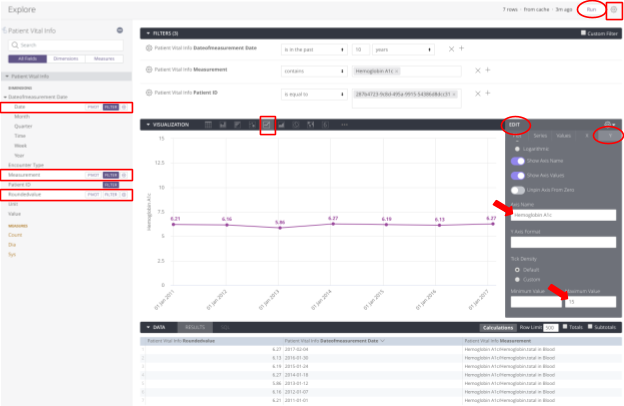
- व्यू में जानकारी जोड़ने या अपडेट करने के लिए, विज़ुअलाइज़ेशन टैब में मौजूद बदलाव करें "डाउन ऐरो" पर क्लिक करें.
- 'चलाएं' बटन के बगल में मौजूद "गियर" सिंबल पर क्लिक करें. इसके बाद, "लुक के तौर पर सेव करें" को चुनें.
- ‘Patient Level Visualization' फ़ोल्डर चुनें. टाइटल और जानकारी दें.
- लुक सेव करने के लिए, सेव करें और लुक देखें या सेव करें बटन पर क्लिक करें.
- सेव करें और लुक देखें बटन पर क्लिक करने पर, लुक व्यू दिखता है.
- सेव करें बटन पर क्लिक करने पर, एक्सप्लोर व्यू में सबसे ऊपर हरे रंग का बैनर दिखता है. लुक खोलने के लिए, "हीमोग्लोबिन A1c" लिंक पर क्लिक करें. यह लिंक, "सेव करें और लुक देखें" बटन पर क्लिक करने के बाद दिखता है. फ़ोल्डर खोलने के लिए, "Patient Level Visualization" लिंक पर क्लिक करें. इसके बाद, इसे खोलने के लिए लुक चुनें.
नीचे दिए गए तरीके का इस्तेमाल करके, मरीज़ की मेज़रमेंट टेबल लुक बनाएं:
- फ़िल्टर करने की शर्त जोड़ने के लिए, "Dateofmeasurement Date" और "Patient ID" डाइमेंशन के बगल में मौजूद, फ़िल्टर करें बटन पर क्लिक करें. इस कोडलैब में, हम इन दो शर्तों के हिसाब से डेटा को फ़िल्टर करते हैं:
- Dateofmeasurement Date, पिछले 10 सालों की है.
- पेशंट आईडी, 287b4723-9c8d-495a-9915-54386d8dcc31 के बराबर है.
- RESULTS सेक्शन में "Dateofmeasurement Date", "Measurement", "Roundedvalue", और "Unit" डेटा एलिमेंट जोड़ने के लिए, हर फ़ील्ड को हाइलाइट करके "Dateofmeasurement Date", "Measurement", "Roundedvalue", और "Unit" डाइमेंशन चुनें.
- व्यू में "Dateofmeasurement Date", "Measurement", "Roundedvalue", और "Unit" डेटा एलिमेंट जोड़ने के लिए, विज़ुअलाइज़ेशन टैब में मौजूद "टेबल" आइकॉन पर क्लिक करें.
- नतीजे पाने के लिए, चलाएं पर क्लिक करें.
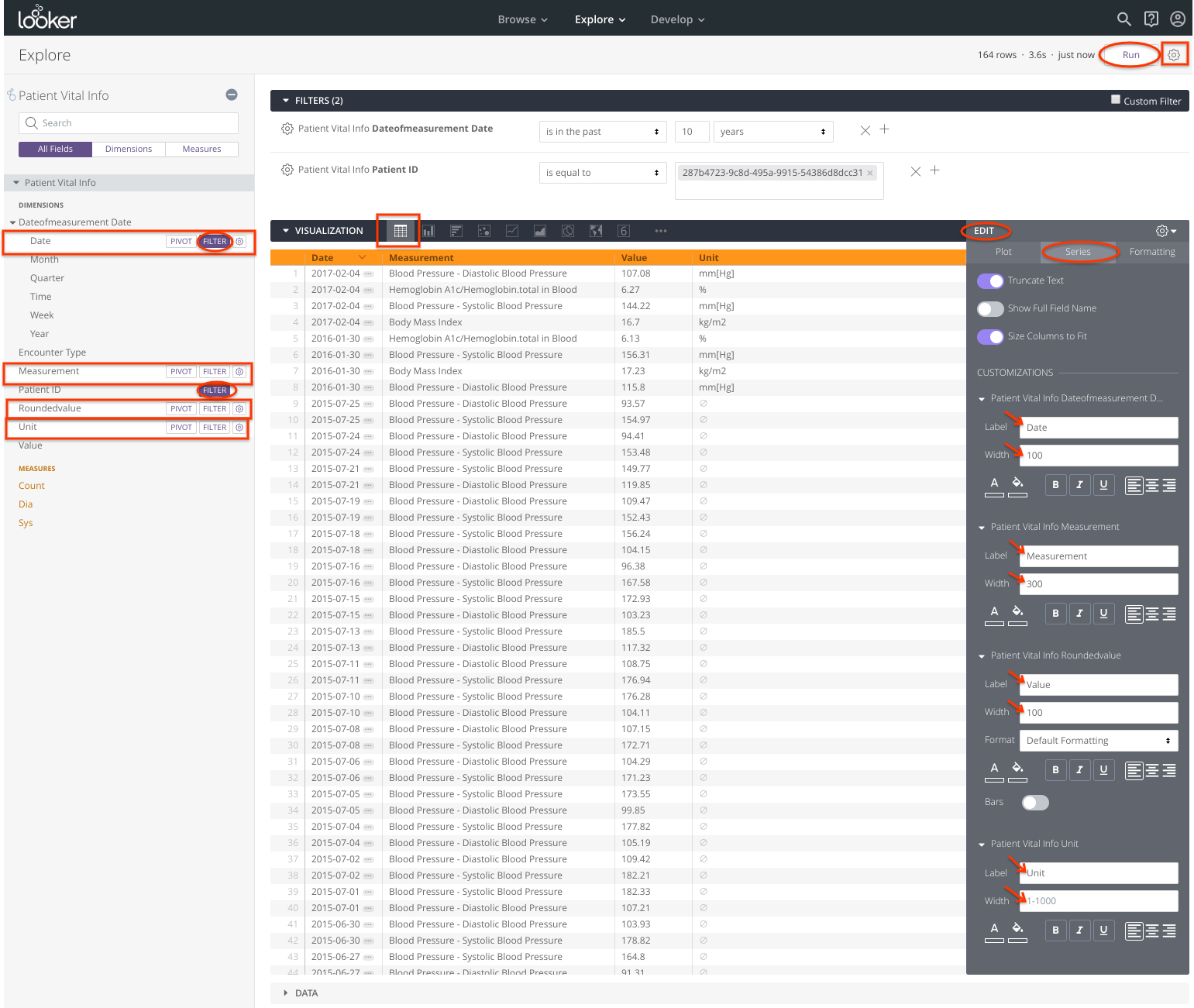
- व्यू में जानकारी जोड़ने और उसे अपडेट करने के लिए, विज़ुअलाइज़ेशन टैब में मौजूद बदलाव करें "डाउन ऐरो" पर क्लिक करें.
- 'चलाएं' बटन के बगल में मौजूद "गियर" सिंबल पर क्लिक करें. इसके बाद, "लुक के तौर पर सेव करें" को चुनें.
- ‘Patient Level Visualization' फ़ोल्डर चुनें. टाइटल और जानकारी दें.
- लुक सेव करने के लिए, सेव करें और लुक देखें या सेव करें बटन पर क्लिक करें.
- सेव करें और लुक देखें बटन पर क्लिक करने पर, लुक व्यू दिखता है.
- सेव करें बटन पर क्लिक करने पर, एक्सप्लोर व्यू में सबसे ऊपर हरे रंग का बैनर दिखता है. लुक खोलने के लिए, "मेज़रमेंट टेबल" लिंक पर क्लिक करें. यह लुक, "सेव करें और लुक देखें" बटन पर क्लिक करने के बाद दिखने वाले लुक की तरह दिखता है. फ़ोल्डर खोलने के लिए, "Patient Level Visualization" लिंक पर क्लिक करें. इसके बाद, इसे खोलने के लिए लुक चुनें.
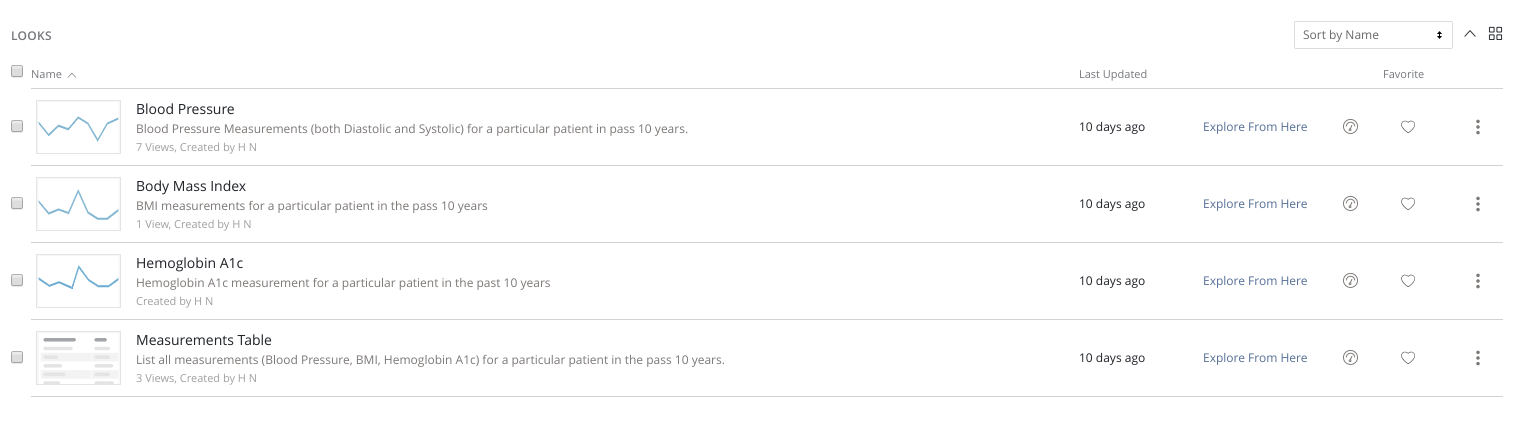
मरीज़ की ज़रूरी जानकारी की रिपोर्ट की खास जानकारी
Looker में, ब्राउज़ करें ड्रॉपडाउन पर क्लिक करें. इसके बाद, <<निजी फ़ोल्डर>> को चुनें. इसके बाद, "मरीज़ के लेवल का विज़ुअलाइज़ेशन" फ़ोल्डर को चुनें. इससे यह पुष्टि की जा सकेगी कि चार रिपोर्ट (इन्हें लुक भी कहा जाता है) बनाई गई हैं.
6. डैशबोर्ड
Looker में डैशबोर्ड बनाने के कई तरीके हैं:
- नए सिरे से
- सेव किए गए लुक से
- 'एक्सप्लोर करें' पेज पर मौजूद किसी क्वेरी से.
इस कोडलैब में, सेव किए गए लुक से डैशबोर्ड बनाने का तरीका बताया गया है.
जनसंख्या का डैशबोर्ड बनाना
- अपने निजी फ़ोल्डर या सबफ़ोल्डर (उदाहरण के लिए, जनसंख्या प्रबंधन) पर जाने के लिए ब्राउज़ करें. इसमें Looks मौजूद होती हैं.
- खोलने के लिए लुक चुनें. उदाहरण के लिए, बीमारियों के हिसाब से मरीज़ों की सूची और दवाओं की संख्या.
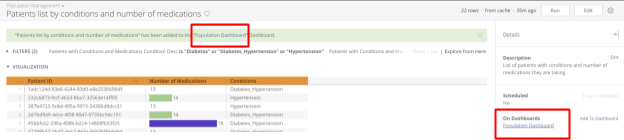
- डैशबोर्ड में लुक जोड़ने के लिए, "गियर" सिंबल पर क्लिक करें. इसके बाद, "डैशबोर्ड में सेव करें" चुनें या "डैशबोर्ड में जोड़ें" लिंक पर क्लिक करें.
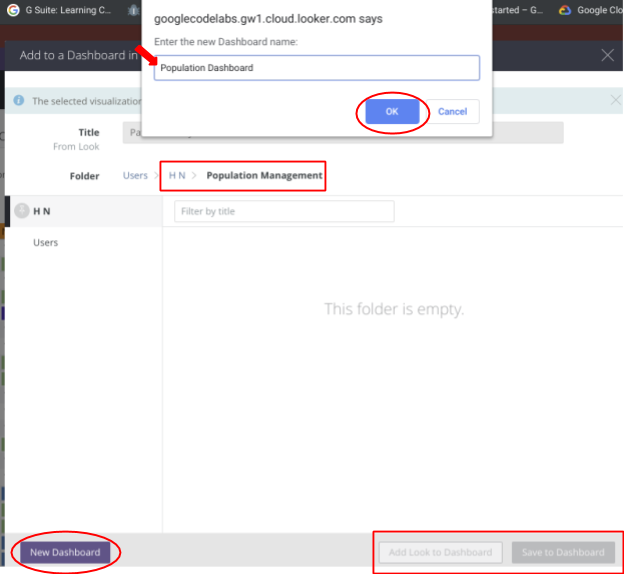
- नया डैशबोर्ड बटन पर क्लिक करें. डैशबोर्ड का नाम डालें. इसके बाद, ठीक है पर क्लिक करें. इसके अलावा, कोई मौजूदा डैशबोर्ड चुनें.
- डैशबोर्ड में लुक जोड़ें या डैशबोर्ड में सेव करें बटन पर क्लिक करें. इनमें से कोई भी विकल्प चुनने पर, लुक को डैशबोर्ड में जोड़ दिया जाएगा.
- डैशबोर्ड में लुक जोड़ें बटन पर क्लिक करने पर, डैशबोर्ड का लिंक, लुक व्यू के "डैशबोर्ड पर" सेक्शन में दिखेगा. यह निशान
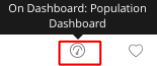 फ़ोल्डर व्यू में भी दिखता है.
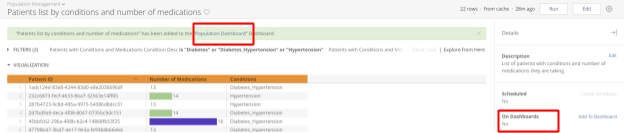
- अगर डैशबोर्ड में सेव करें बटन पर क्लिक किया जाता है, तो Look व्यू के "डैशबोर्ड पर " सेक्शन में ‘नहीं' दिखेगा.
- डैशबोर्ड में ज़्यादा लुक जोड़ने के लिए, पहले से लेकर पांचवें चरण तक की प्रोसेस दोहराएं.
- ब्राउज़ करें ड्रॉपडाउन पर क्लिक करें. इसके बाद, <<निजी फ़ोल्डर>> चुनें. फिर, "जनसंख्या मैनेजमेंट" फ़ोल्डर चुनें. पुष्टि करें कि सभी चार लुक, नए "आबादी के डैशबोर्ड" में जोड़ दिए गए हैं.
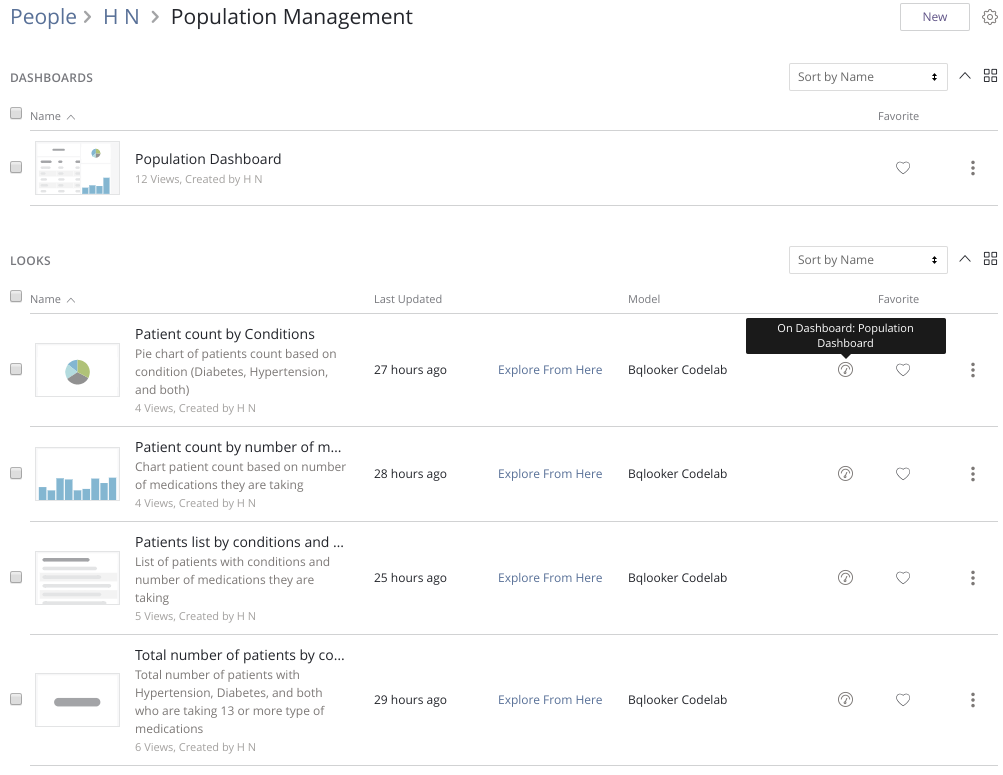
- इसे खोलने के लिए, "जनसंख्या डैशबोर्ड" पर क्लिक करें.
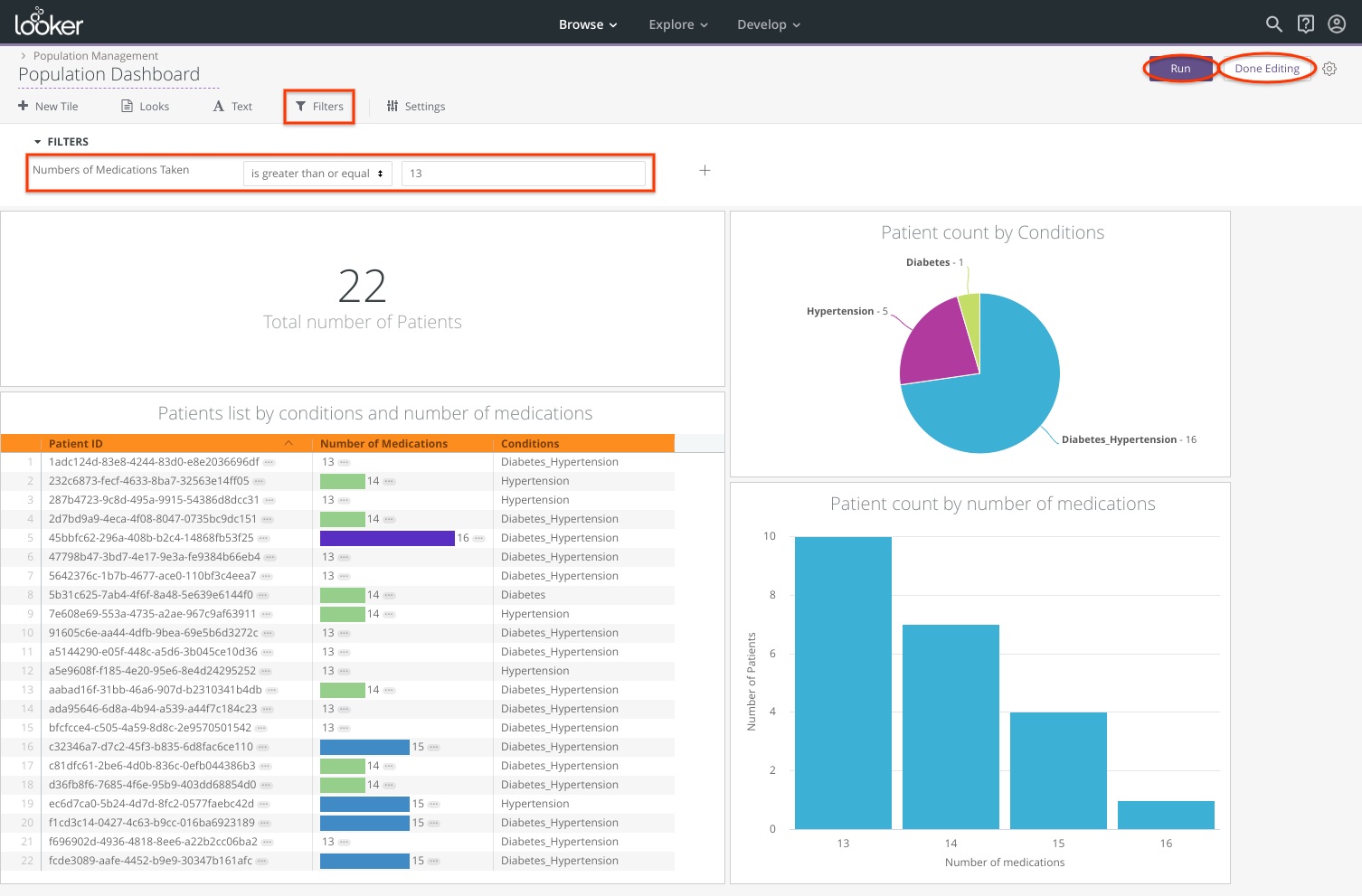
- अपनी पसंद के मुताबिक टाइलें व्यवस्थित करने के लिए, बदलाव करें बटन पर क्लिक करें.
- फ़िल्टर मेन्यू पर क्लिक करके, जनसंख्या डैशबोर्ड में फ़िल्टर जोड़ें.
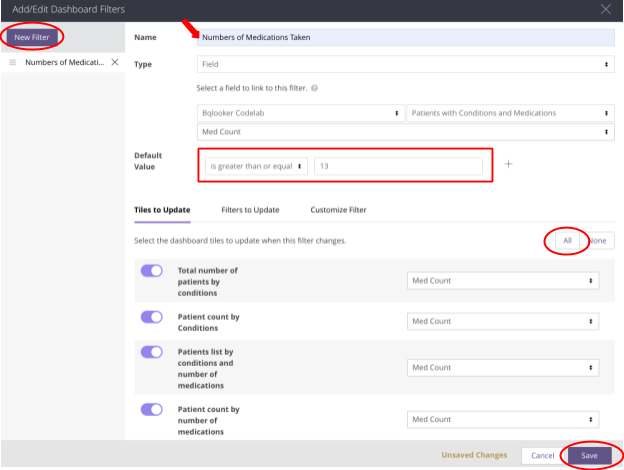
- नया फ़िल्टर बटन पर क्लिक करें.
- फ़िल्टर का नाम डालें. उदाहरण के लिए, ली गई दवाओं की संख्या. इसके बाद, टाइप चुनें. उदाहरण के लिए, फ़ील्ड.
- 'इस फ़िल्टर से लिंक करने के लिए कोई फ़ील्ड चुनें' सेक्शन में जाकर, मॉडल (उदाहरण के लिए, Bqlooker Codelab), एक्सप्लोर करें (उदाहरण के लिए, Patients with Conditions and Medications), और फ़ील्ड (उदाहरण के लिए, Med Count) चुनें.
- डिफ़ॉल्ट वैल्यू सेट करें. उदाहरण के लिए, Med Count >= 13.
- जब यह फ़िल्टर बदलता है, तब अपडेट करने के लिए डैशबोर्ड टाइलें चुनें. इसके लिए, सभी बटन पर क्लिक करें या हर टाइल के लिए बैंगनी बटन को स्लाइड करें.
- सेव करें पर क्लिक करें.
- बदलाव पूरा हुआ पर क्लिक करें. इसके बाद, यह पक्का करने के लिए कि सभी फ़िल्टर आपकी उम्मीद के मुताबिक काम कर रहे हैं, डैशबोर्ड को फिर से चलाएं.
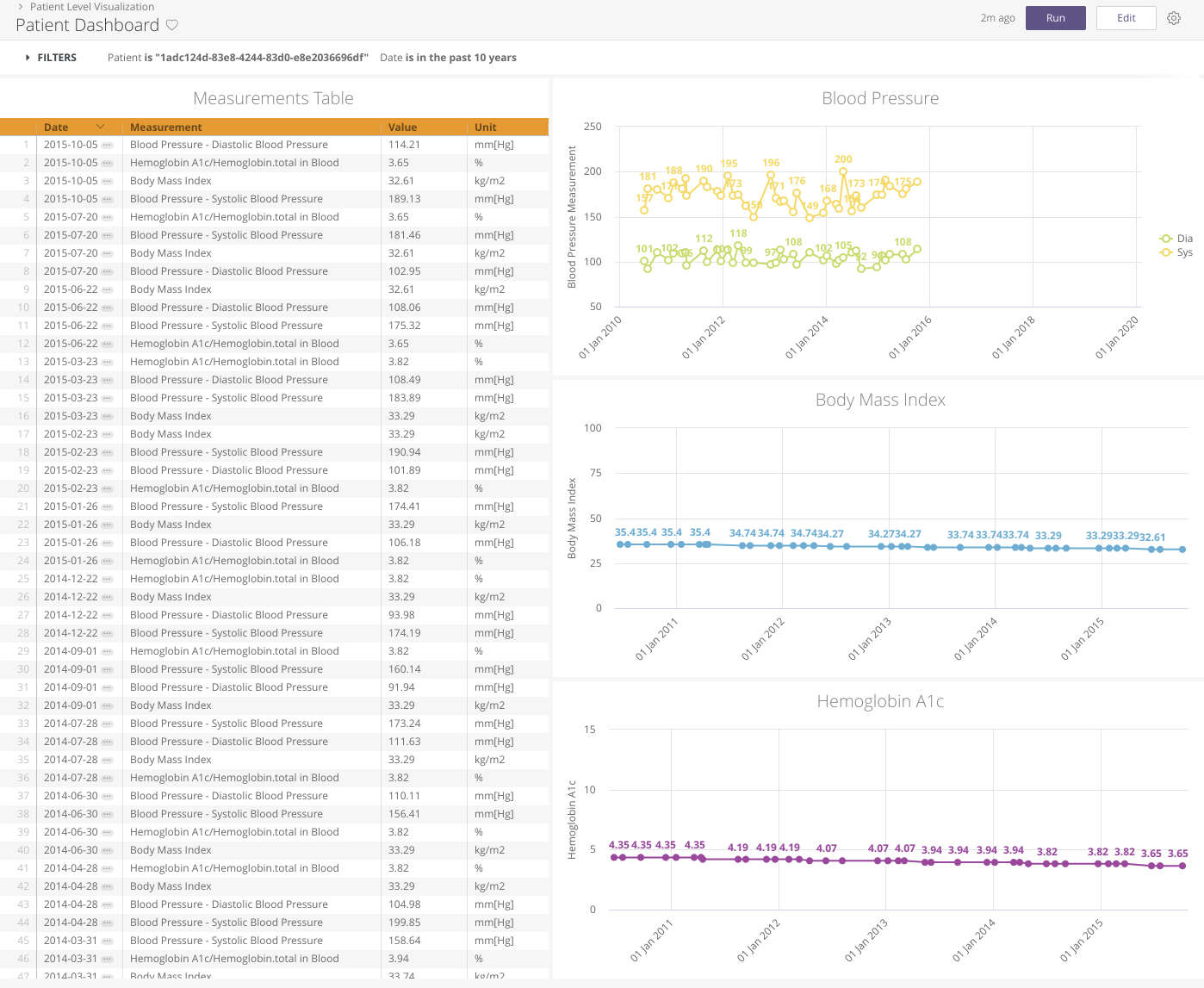
मरीज़ का डैशबोर्ड बनाओ
- अपने निजी फ़ोल्डर या सबफ़ोल्डर (उदाहरण के लिए, मरीज़ के लेवल का विज़ुअलाइज़ेशन) पर जाने के लिए, ब्राउज़ करें. यहां Looks मौजूद होते हैं.
- सबसे ऊपर दाएं कोने में, नया बटन पर क्लिक करें. इसके बाद, डैशबोर्ड को चुनें और कोई नाम डालें. उदाहरण के लिए, मरीज़ का डैशबोर्ड.
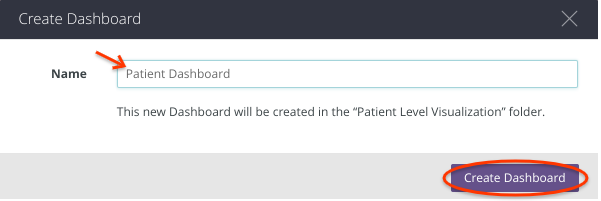
- डैशबोर्ड बनाएं बटन पर क्लिक करें.
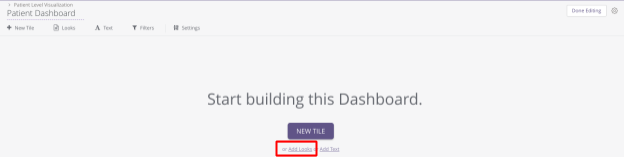
- पहला विकल्प: नई टाइल पर क्लिक करें. इसके बाद, कोई एक्सप्लोर चुनें और टाइल बनाना शुरू करें. टाइल, लुक की तरह ही होती है.
- दूसरा विकल्प: लुक जोड़ें लिंक पर क्लिक करें. इसके बाद, लुक जोड़ने के लिए +जोड़ें बटन पर क्लिक करें या लुक हटाने के लिए हटाएं पर क्लिक करें. इसके बाद, डैशबोर्ड अपडेट करें बटन पर क्लिक करें. इस कोडलैब में, दूसरे विकल्प का इस्तेमाल किया गया है.
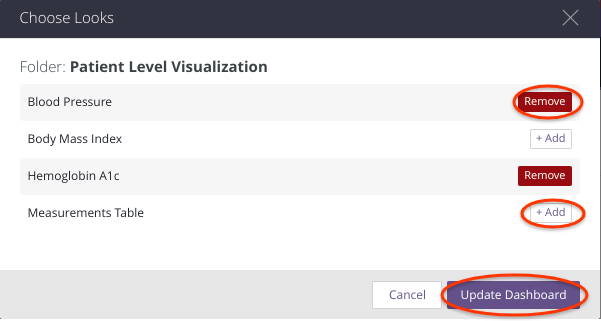
- मरीज़ का डैशबोर्ड, बदलाव करें मोड में दिखता है. अपनी पसंद के मुताबिक टाइलों को फिर से व्यवस्थित करें.
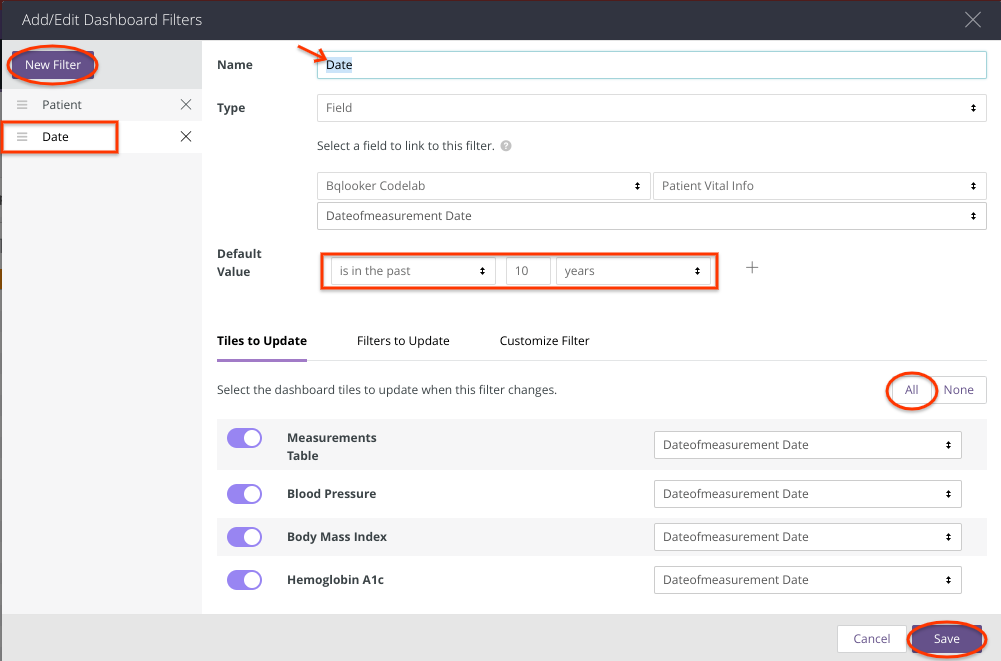
- फ़िल्टर मेन्यू पर क्लिक करके, मरीज़ और तारीख के फ़िल्टर को मरीज़ के डैशबोर्ड में जोड़ें.
- नया फ़िल्टर बटन पर क्लिक करें.
- फ़िल्टर का नाम डालें. उदाहरण के लिए, मरीज़. इसके बाद, टाइप चुनें. उदाहरण के लिए, फ़ील्ड.
- 'इस फ़िल्टर से लिंक करने के लिए कोई फ़ील्ड चुनें' सेक्शन में जाकर, मॉडल (उदाहरण के लिए, Bqlooker Codelab), Explore (उदाहरण के लिए, Patient Vital Info), और फ़ील्ड (उदाहरण के लिए, Patient ID) चुनें.
- डिफ़ॉल्ट वैल्यू सेट करें. उदाहरण के लिए, मरीज़ का आईडी = 287b4723-9c8d-495a-9915-54386d8dcc31.
- जब यह फ़िल्टर बदलता है, तब अपडेट करने के लिए डैशबोर्ड टाइलें चुनें. इसके लिए, सभी बटन पर क्लिक करें या हर टाइल के लिए बैंगनी बटन को स्लाइड करें.
- सेव करें पर क्लिक करें.
- तारीख का फ़िल्टर जोड़ने के लिए, पांचवां चरण दोहराएं. इसमें, फ़ील्ड चुनें = मेज़रमेंट की तारीख, डिफ़ॉल्ट वैल्यू पिछले 10 साल की है.
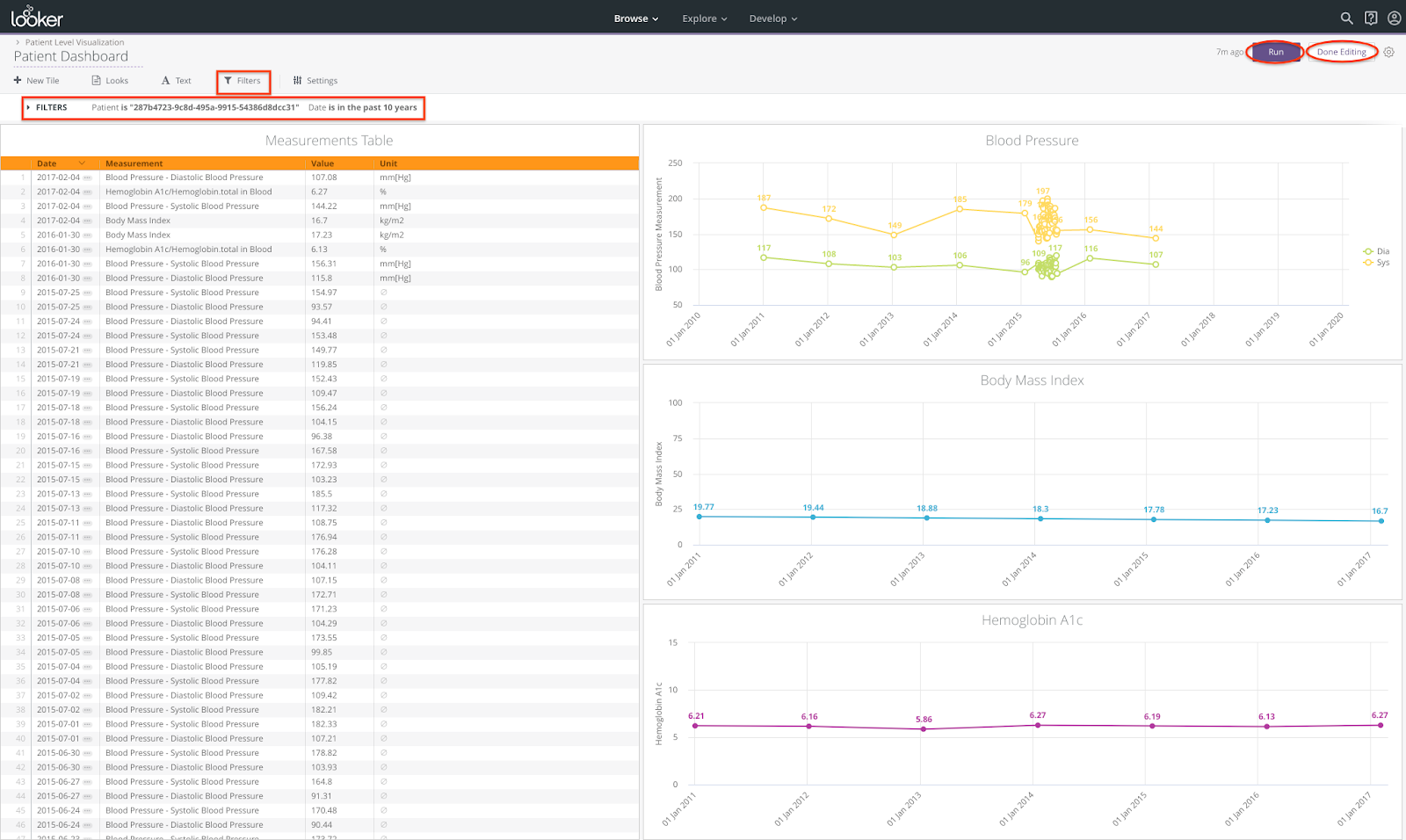
- बदलाव पूरा हुआ पर क्लिक करें. इसके बाद, यह पक्का करने के लिए कि सभी फ़िल्टर आपकी उम्मीद के मुताबिक काम कर रहे हैं, डैशबोर्ड को फिर से चलाएं.
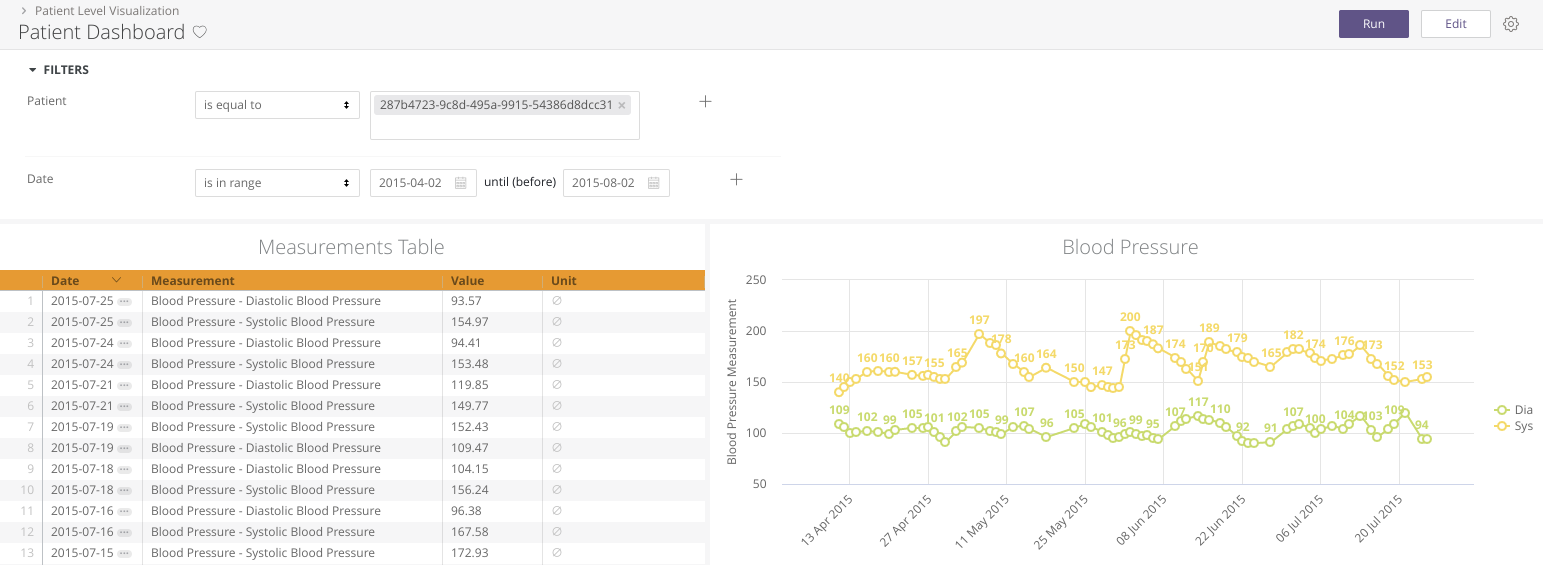
- रक्तचाप मेज़रमेंट के ‘क्लस्टर' को बड़ा करने के लिए, तारीख फ़िल्टर को 02-04-2015 से 02-08-2015 (इससे पहले) तक की सीमा में बदलें.
- बदलाव पूरा हुआ पर क्लिक करें. इसके बाद, यह पक्का करने के लिए कि सभी फ़िल्टर आपकी उम्मीद के मुताबिक काम कर रहे हैं, डैशबोर्ड को फिर से चलाएं.
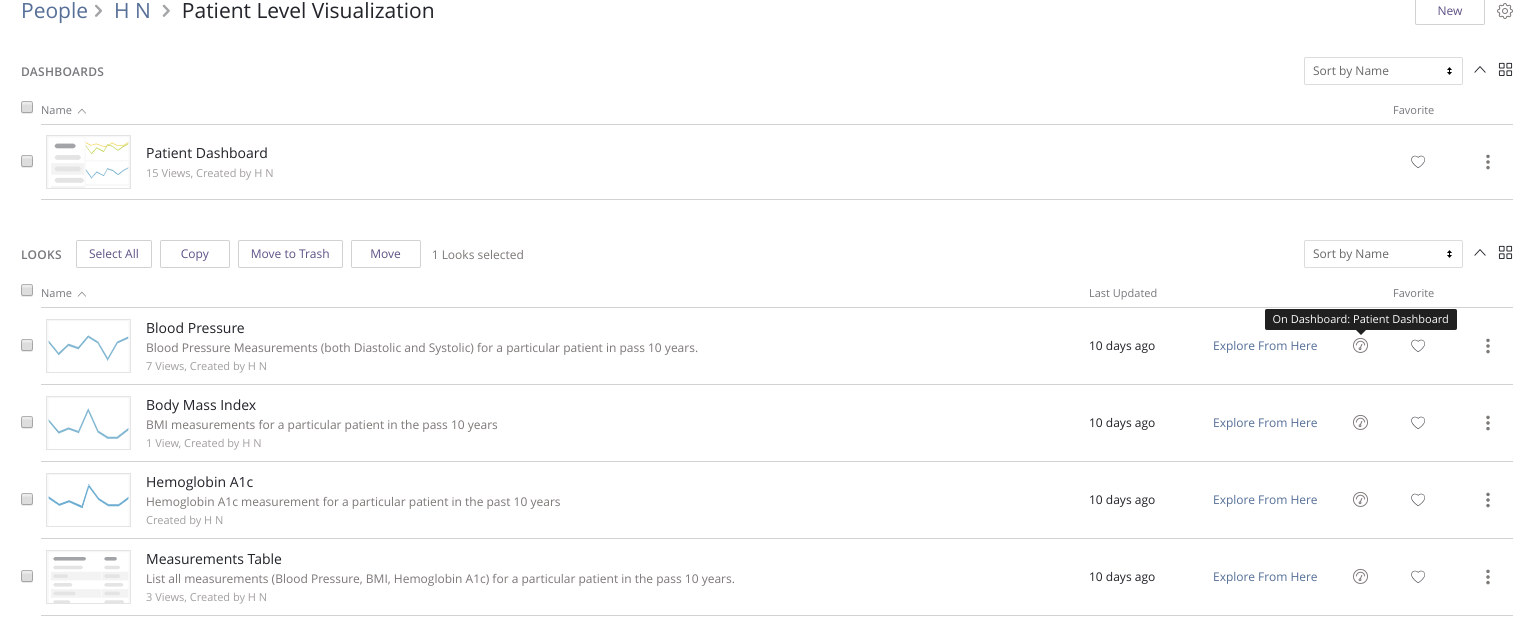
- ब्राउज़ करें ड्रॉपडाउन पर क्लिक करें. इसके बाद, <<निजी फ़ोल्डर>> चुनें. इसके बाद, "मरीज़ के लेवल का विज़ुअलाइज़ेशन" फ़ोल्डर चुनें. पुष्टि करें कि सभी चार लुक, नए "मरीज़ का डैशबोर्ड" में जोड़ दिए गए हैं.
7. डैशबोर्ड लिंक करना
इस कोडलैब में, हम इन चरणों को पूरा करके, जनसंख्या डैशबोर्ड से मरीज़ के डैशबोर्ड तक एक लिंक बनाते हैं:
- ब्राउज़ करें ड्रॉपडाउन पर क्लिक करें. इसके बाद, <<निजी फ़ोल्डर>> चुनें. इसके बाद, "मरीज़ के लेवल का विज़ुअलाइज़ेशन" फ़ोल्डर चुनें.
- ‘मरीज़ का डैशबोर्ड’ खोलें और यूआरएल कॉपी करें. उदाहरण के लिए, https://googlecodelabs.gw1.cloud.looker.com/dashboards/9?Patient.

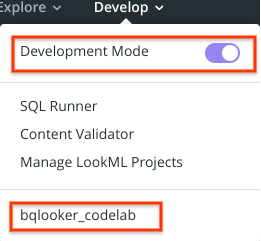
- Develop ड्रॉपडाउन पर क्लिक करें. इसके बाद, बैंगनी बटन को स्लाइड करके डेवलपमेंट मोड को चालू करें. इसके बाद, bqlooker_codelab LookML प्रोजेक्ट चुनें.
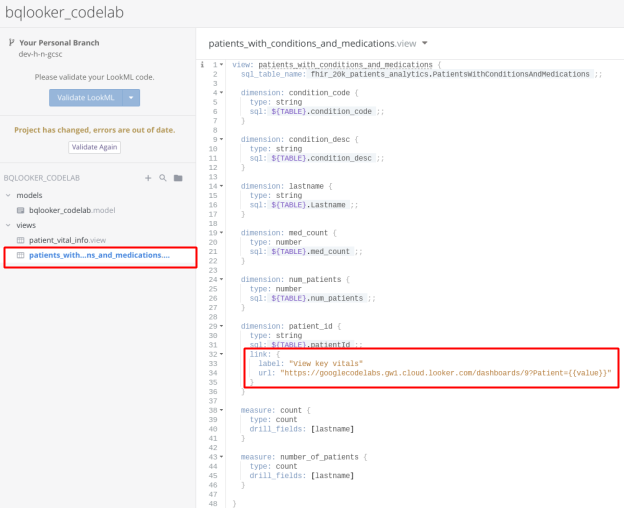
- अपनी निजी ब्रांच में "patients_with_conditions_and_medications.view" खोलने के लिए चुनें. इसके बाद, dimension: patient_id{} में नीचे दिया गया कोड स्निपेट जोड़ें, ताकि पॉपुलेशन डैशबोर्ड से मरीज़ के डैशबोर्ड का लिंक बनाया जा सके.
 link: {
     label: "View key vitals"
     url: "https://googlecodelabs.gw1.cloud.looker.com/dashboards/9?Patient={{value}}"
 }
इस स्क्रीनशॉट में, फ़ाइल में मौजूद कोड स्निपेट दिखाया गया है:
- सबसे ऊपर दाएं कोने में मौजूद, सेव करें बटन पर क्लिक करें.
- आबादी का डैशबोर्ड ब्राउज़ करें और खोलें.
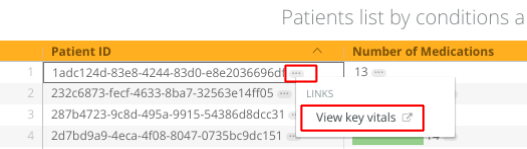
- मरीज़ के आईडी के बगल में मौजूद, "..." सिंबल पर क्लिक करें.
- मरीज़ का डैशबोर्ड खोलने के लिए, "अहम जानकारी देखें" को चुनें.
8. ईमेल के ज़रिए लुक और डैशबोर्ड की डिलीवरी शेड्यूल करना
- Develop ड्रॉपडाउन पर जाएं और डेवलपमेंट मोड को बंद करने के लिए, बैंगनी बटन को स्लाइड करें.
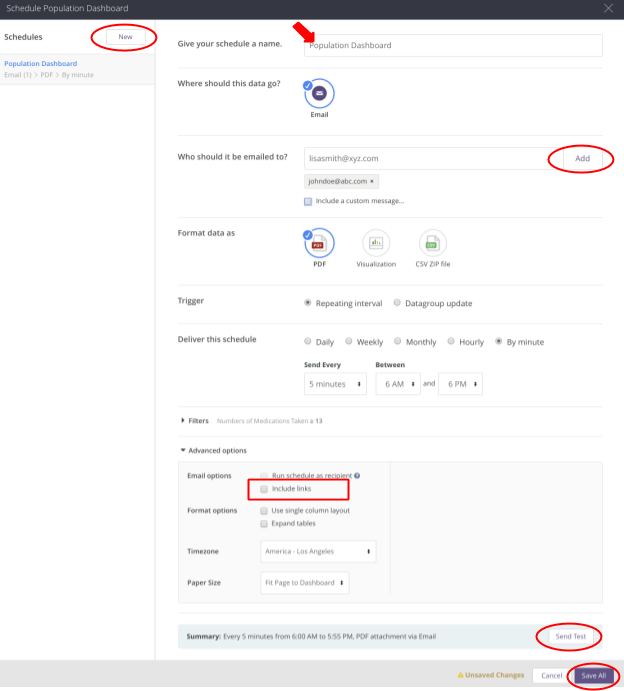
- अपने डैशबोर्ड पर जाएं और कोई डैशबोर्ड चुनें.
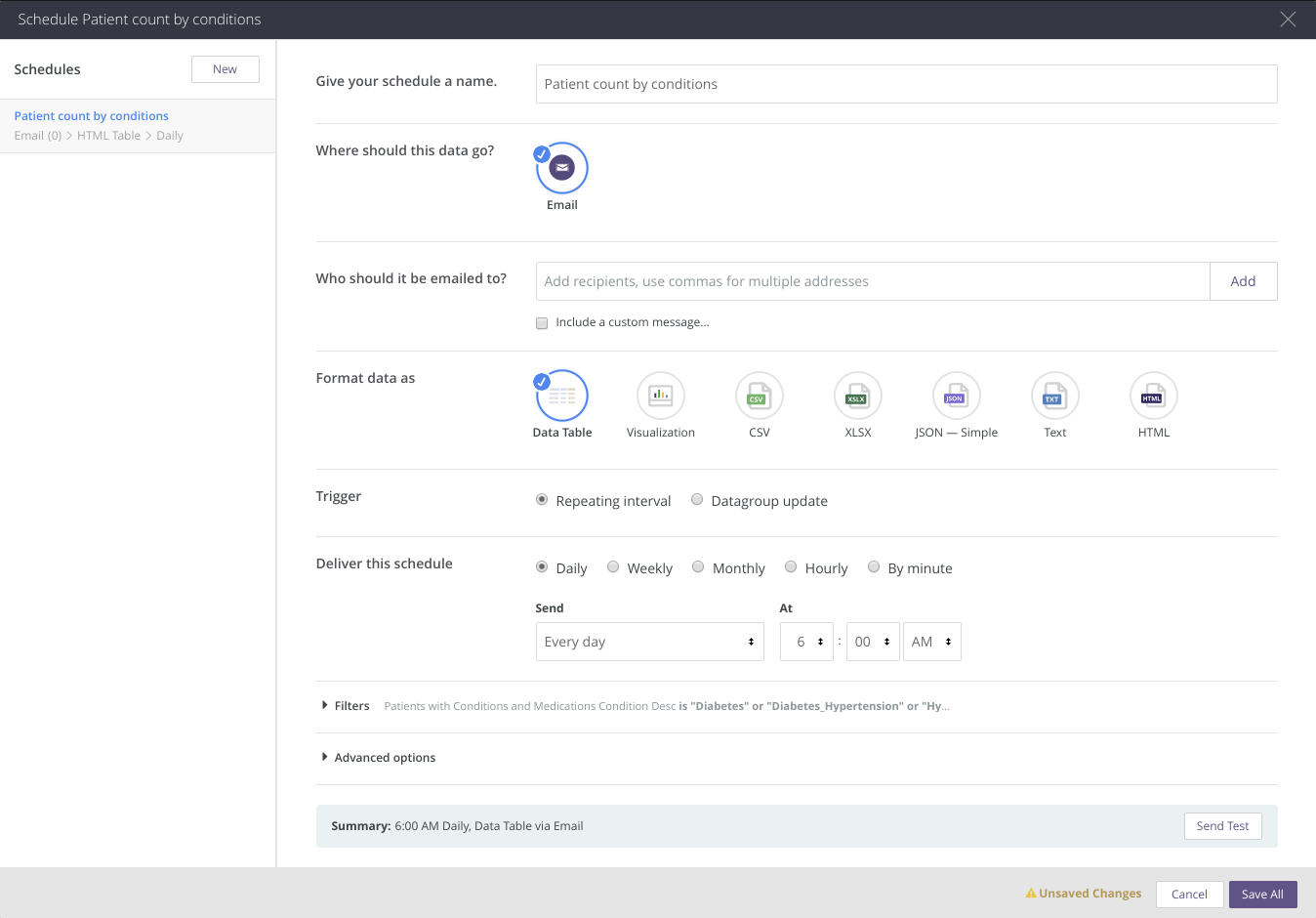
- "तीन वर्टिकल बिंदु" वाले आइकॉन पर क्लिक करें. इसके बाद, शेड्यूल जोड़ें को चुनें.

- सभी जानकारी भरें.
- अपनी ज़रूरत के हिसाब से विकल्प चुनें.
- ईमेल पते जोड़ें (जोड़ें पर क्लिक करें).
- सभी सेव करें पर क्लिक करें.
- डैशबोर्ड की डिलीवरी की जांच करने के लिए, टेस्ट भेजें बटन पर क्लिक करें. इस उदाहरण में, सुबह 6 बजे से शाम 6 बजे तक हर पांच मिनट में एक ईमेल भेजा जाता है.
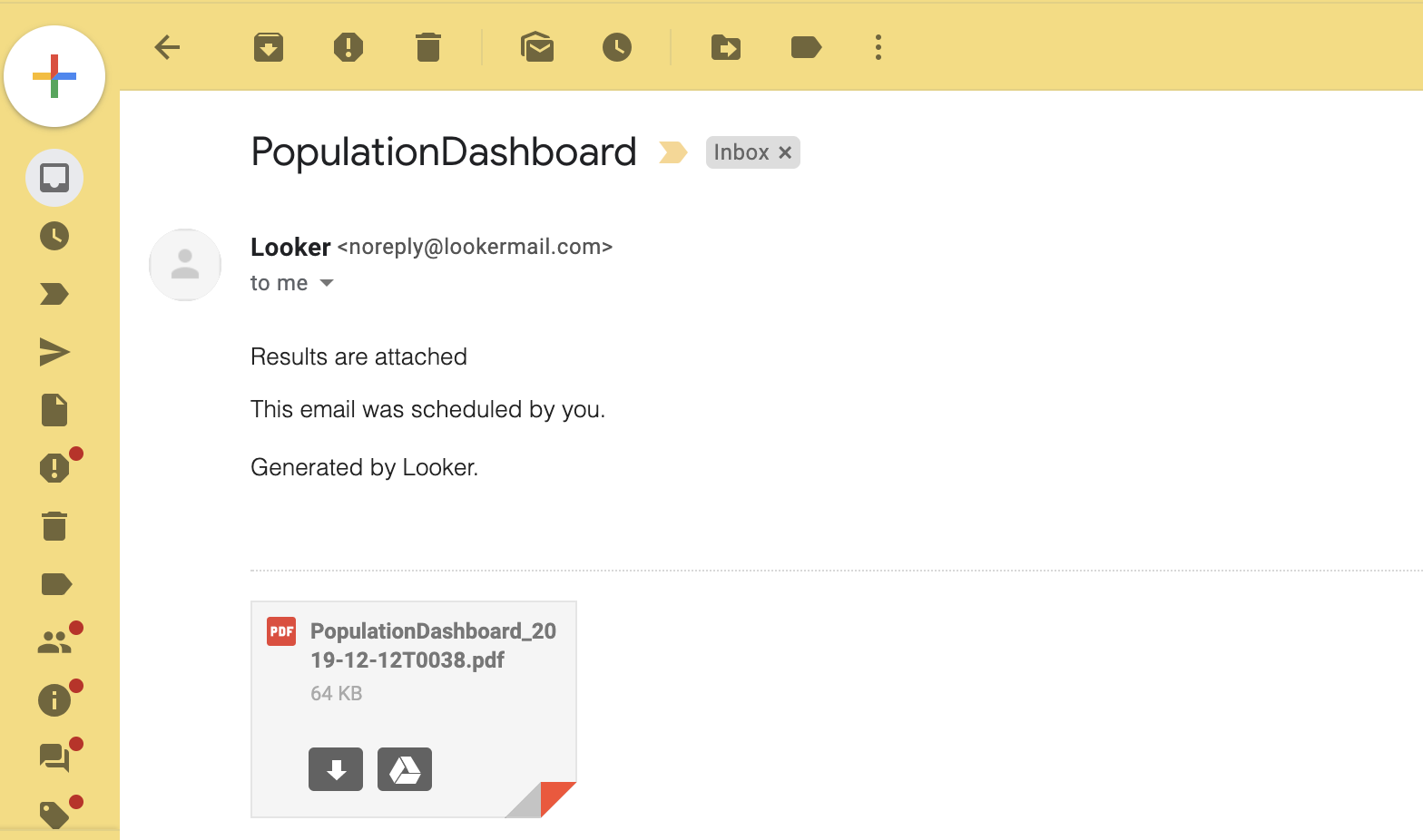
- अपने मेलबॉक्स में, Looker से भेजे गए ईमेल देखें. इनमें डैशबोर्ड को PDF फ़ाइल के तौर पर अटैच किया गया होगा.
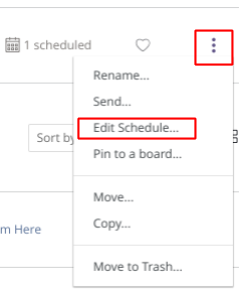
- शेड्यूल में बदलाव करने के लिए, "तीन वर्टिकल बिंदु" वाले सिंबल पर क्लिक करें. इसके बाद, शेड्यूल में बदलाव करें को चुनें.
- भेजे जाने वाले लुक को शेड्यूल करने के लिए, इसी तरह का तरीका (पहले से लेकर 10वें चरण तक) अपनाएं.
9. साफ़-सफ़ाई सेवा
Looker खाता
Looker में मौजूद आपका खाता करीब 10 दिनों में मिटाया जा सकता है.
10. बधाई हो
बधाई हो, आपने Looker का इस्तेमाल करके, FHIR फ़ॉर्मैट में मौजूद क्लिनिकल डेटा को ऐक्सेस करने, क्वेरी करने, और विज़ुअलाइज़ करने से जुड़ा कोड लैब पूरा कर लिया है.
आपने GCP में मौजूद BigQuery के सार्वजनिक डेटासेट को ऐक्सेस किया हो.
आपने पहले से उपलब्ध कराए गए Looker इंस्टेंस में, किसी मौजूदा LookML प्रोजेक्ट को एक्सप्लोर किया हो.
आपने Looker में लुक और डैशबोर्ड बनाए हों.
आपने डैशबोर्ड को एक-दूसरे से लिंक किया हो.
आपने ईमेल के ज़रिए, PDF अटैचमेंट के साथ लुक और डैशबोर्ड भेजने के लिए शेड्यूल किया हो.
अब आपको BigQuery और Looker की मदद से, हेल्थकेयर डेटा के विश्लेषण की यात्रा शुरू करने के लिए ज़रूरी मुख्य चरणों के बारे में पता चल गया है.
©Google, Inc. या इसकी सहयोगी कंपनियां. सभी अधिकार सुरक्षित हैं. इसे डिस्ट्रिब्यूट न करें.