

1. Pengantar

Terakhir Diperbarui: 22-9-2022
Codelab ini menerapkan solusi untuk mengakses dan memvisualisasikan data klinis yang dikumpulkan di BigQuery menggunakan Looker. Dokumen ini menggambarkan eksplorasi data set data kesehatan besar menggunakan Looker. Looker terintegrasi secara lancar dengan Google Cloud BigQuery, sehingga memudahkan dan mempercepat pembuatan dasbor tingkat populasi dan pasien di Google Cloud.
Dalam codelab ini, Anda akan mempelajari cara:
- Jelajahi project LookML yang ada di instance Looker yang telah disediakan sebelumnya.
- Buat Look di Looker.
- Buat dasbor tingkat populasi di Looker.
- Buat dasbor tingkat pasien di Looker.
- Menghubungkan dasbor.
- Jadwalkan pengiriman Tampilan dan Dasbor melalui email dengan lampiran PDF.
Apa yang Anda butuhkan untuk menjalankan codelab ini?
- Anda memerlukan akses ke instance Looker. Instance Looker disediakan untuk codelab ini. Anda dapat mengirimkan formulir untuk meminta akses ke instance Looker. Akses disediakan secara instan.
- Instance Looker kami mengakses data dari BigQuery. Set data pengujian (hcls-public-data:fhir_20k_patients_analytics) di BigQuery telah dibuat sebelumnya untuk codelab ini.
2. Meminta akses ke Looker
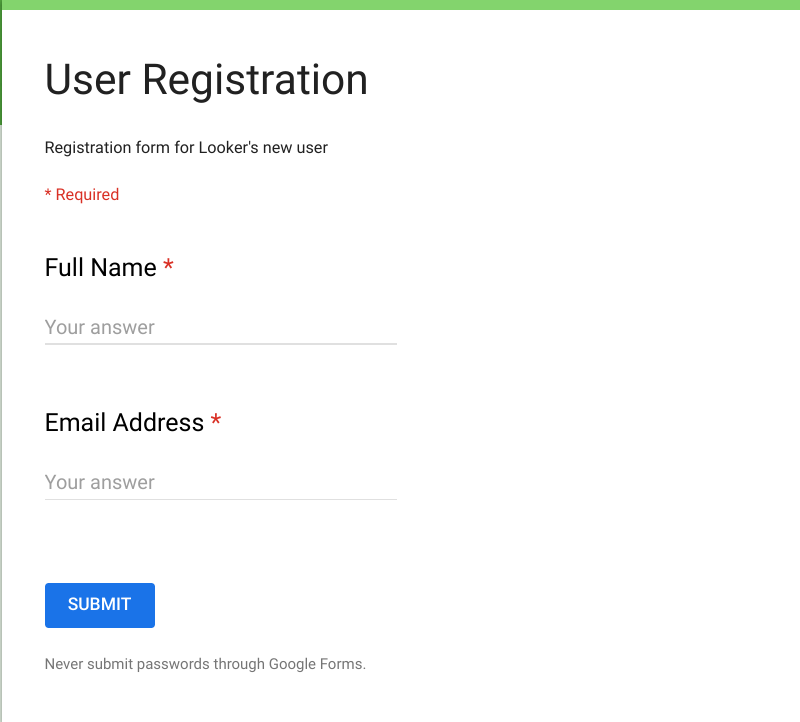
Di bagian ini, Anda akan mengirimkan formulir pendaftaran untuk mendapatkan akses ke instance Looker. Setelah terdaftar di Looker dan mendapatkan akses, Anda dapat login serta membuat laporan dan dasbor di Looker.
Pendaftaran Pengguna
- Isi formulir ini untuk mendaftar akun Looker baru. Setelah Anda MENGIRIM formulir, Anda akan menerima email untuk mengaktifkan akun, menyetel sandi, dan menyelesaikan pendaftaran.
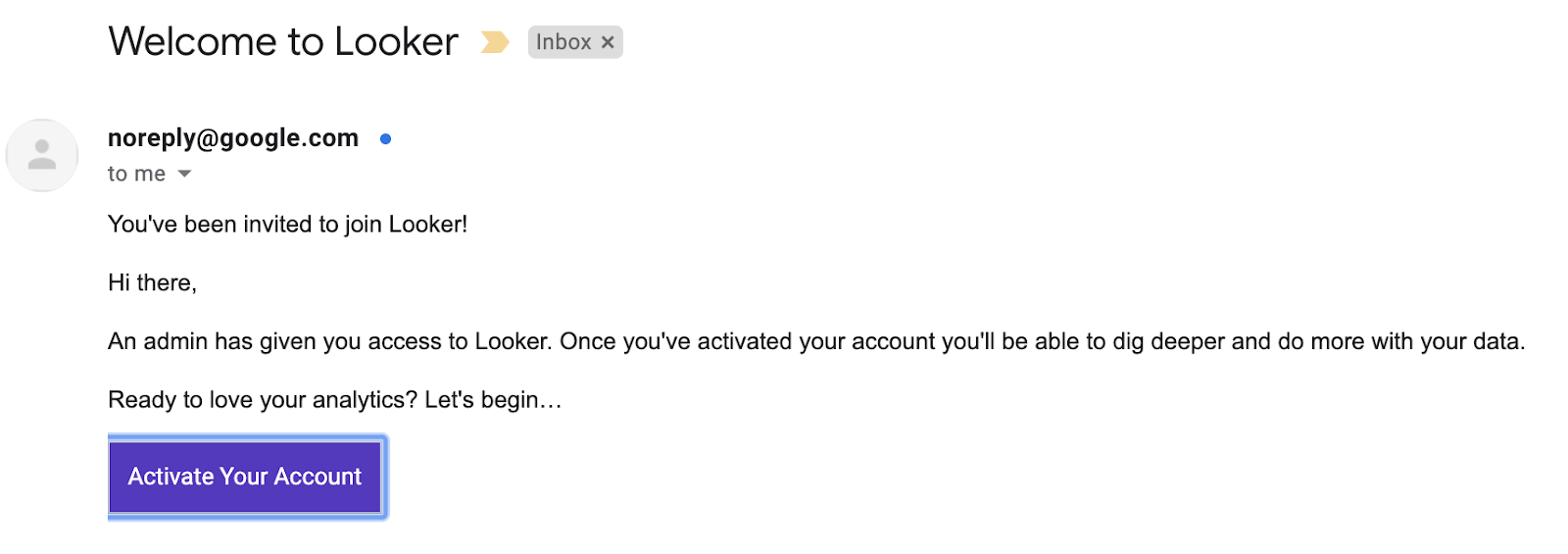
- Setelah Anda menerima email sambutan dari Looker, klik Aktifkan Akun Anda.
- Selanjutnya, Anda akan diarahkan ke formulir Aktivasi. Lengkapi formulir Aktivasi untuk menyetel sandi dan mengaktifkan akun Anda. Kemudian, Anda akan diarahkan ke Layar utama Looker.
Login ke Looker
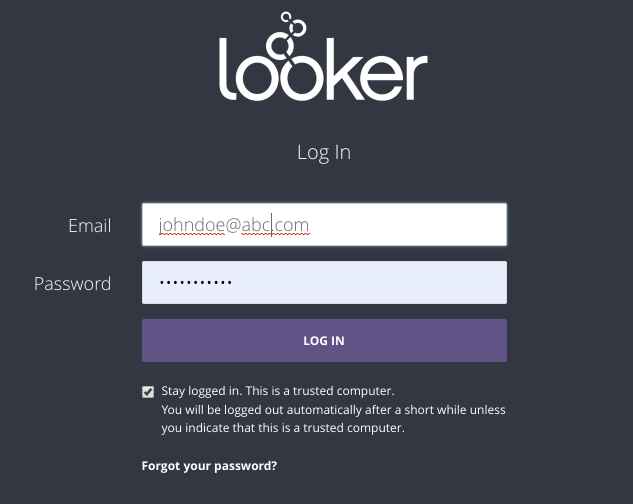
Gunakan link ini untuk login ke Looker.
3. Menjelajahi Project LookML yang ada
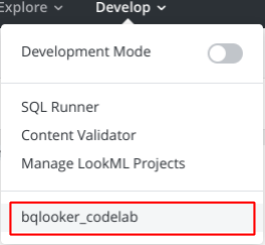
- Di Looker, buka dropdown Develop. Pilih project LookML bqlooker_codelab yang ada untuk mulai menjelajah. Jendela file Model dan Tampilan Project Look ML ditampilkan.
- Klik Validasi Lagi untuk memeriksa apakah ada error. "Tidak Ada Masalah LookML" berwarna hijau menunjukkan keberhasilan.
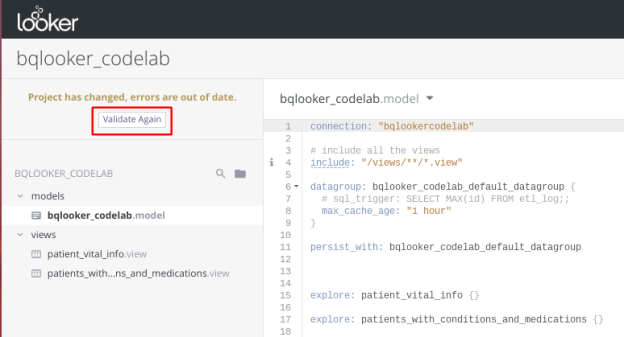
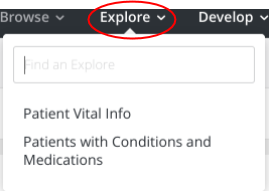
- Klik dropdown Jelajahi untuk melihat semua eksplorasi yang ada. Eksplorasi adalah elemen penyusun kueri SQL dasar untuk laporan Anda (Tampilan).
4. Dimensi dan Pengukuran
Menambahkan dimensi dan ukuran yang disesuaikan dengan mengubah file xxx.view LookML
- Klik dropdown Develop.
- Geser tombol Mode Pengembangan berwarna ungu untuk mengaktifkannya.
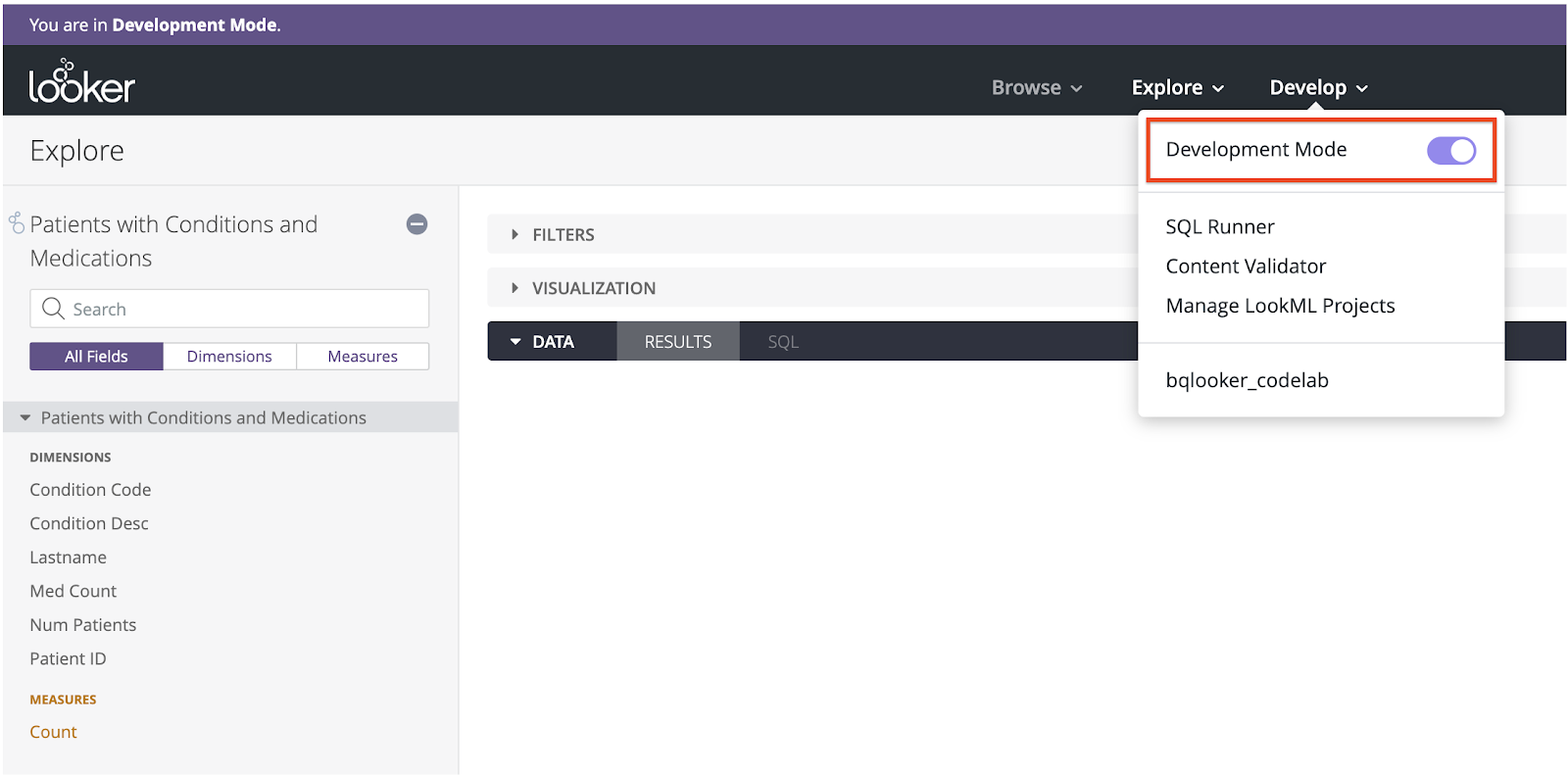
- Klik dropdown Jelajahi, lalu pilih Pasien dengan Kondisi dan Obat-obatan.
- Klik simbol 'roda gigi' di samping Count, lalu pilih Go to LookML untuk membuka "patients_with_conditions_and_medications.view".
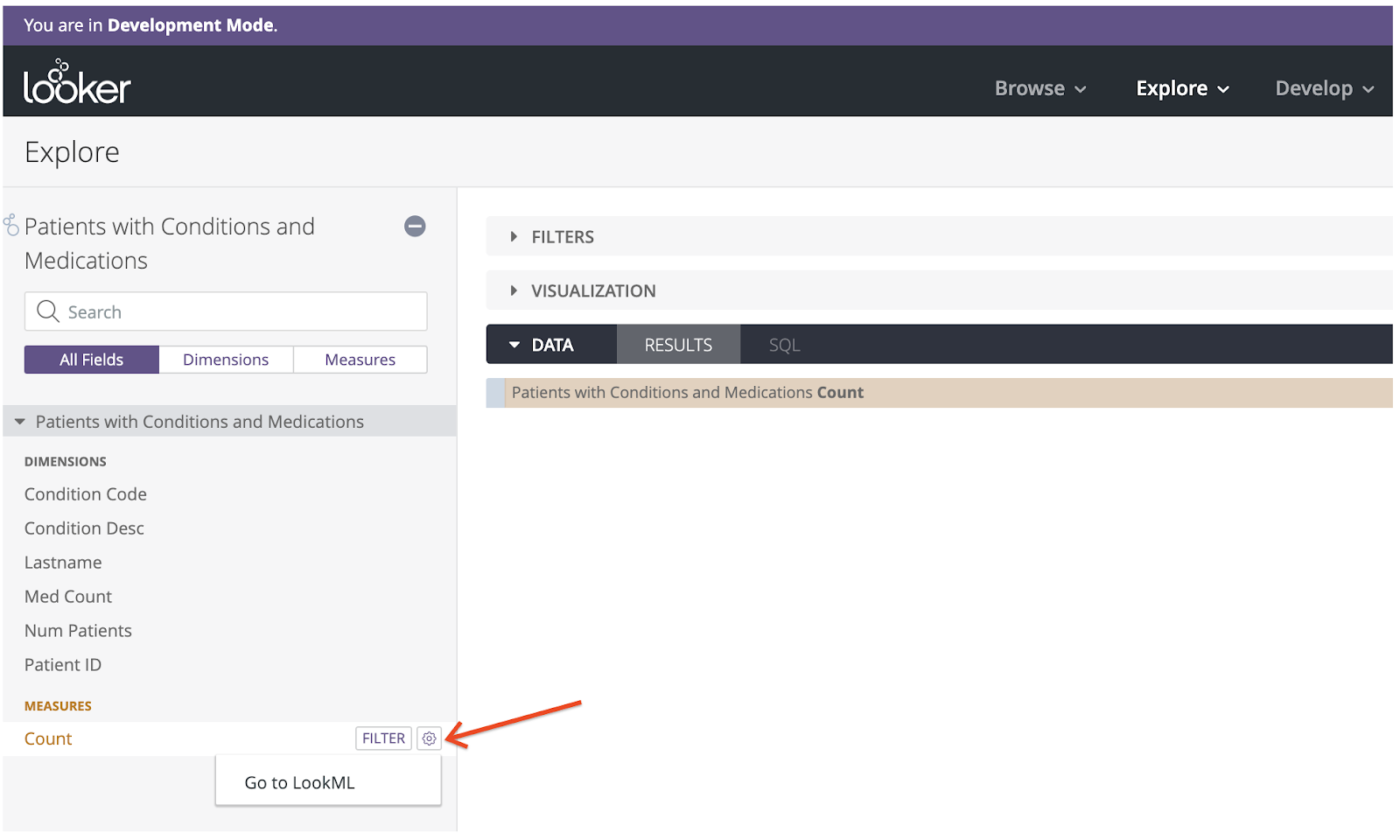
- Tampilan ini juga dapat diakses dari Develop>bqlooker_codelab>Expand the view.
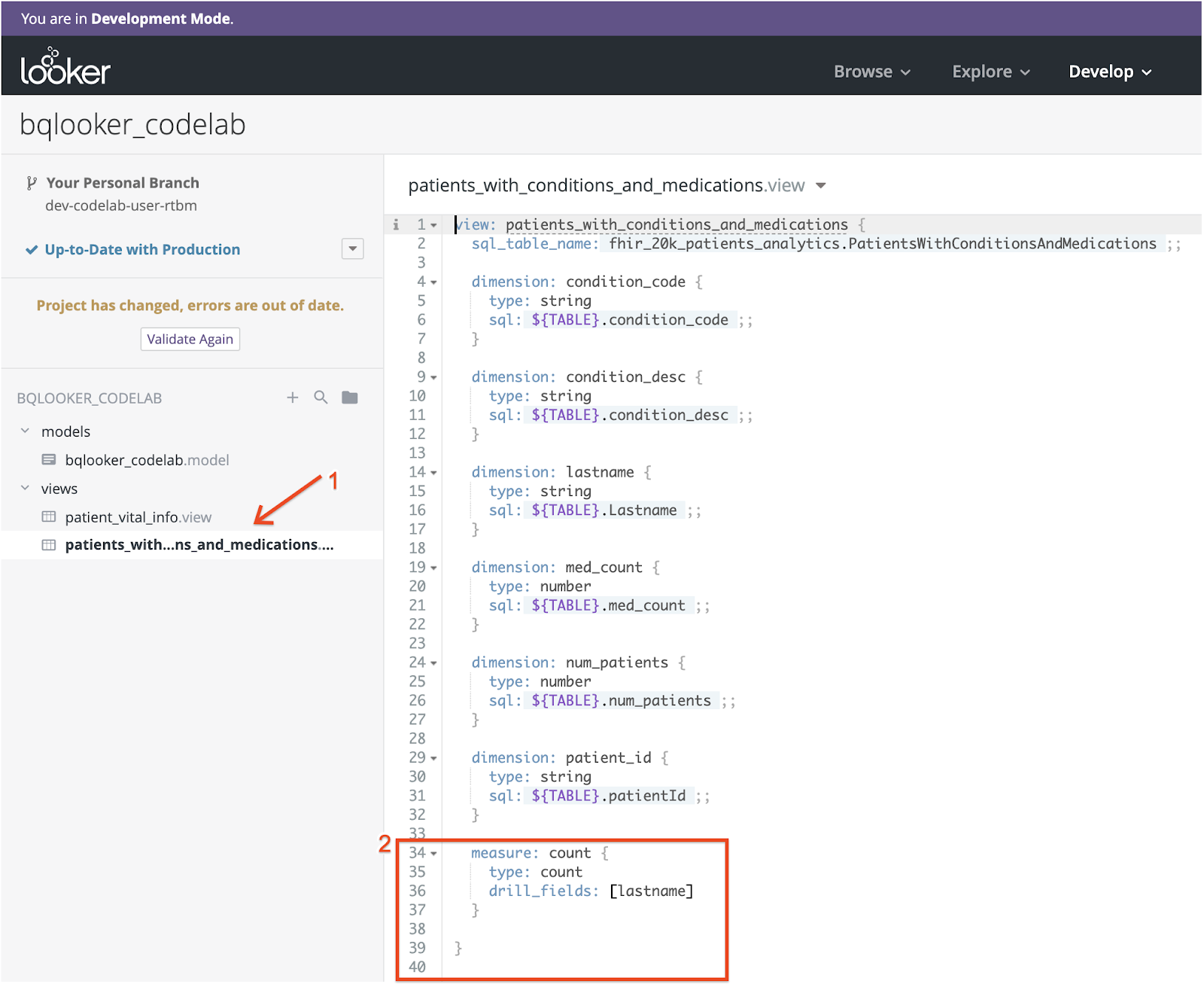
- Sertakan cuplikan kode berikut dalam file "patients_with_conditions_and_medications.view" untuk menambahkan "number_of_patients" sebagai ukuran baru.
  measure: number_of_patients {
    type: count
    drill_fields: [lastname]
  }
Screenshot berikut menunjukkan cuplikan kode dalam file: patients_with_conditions_and_medications.view
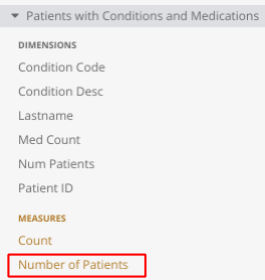
- Klik Simpan. Kembali ke jendela Jelajahi -> Pasien dengan Kondisi dan Obat-obatan, lalu muat ulang layar untuk memverifikasi bahwa ukuran baru "Jumlah Pasien" telah ditambahkan.
- Klik dropdown Jelajahi, lalu pilih Info Vital Pasien.
- Klik simbol 'roda gigi' di samping kolom Count, lalu pilih "Go to LookML" untuk membuka "patient_vital_info.view".
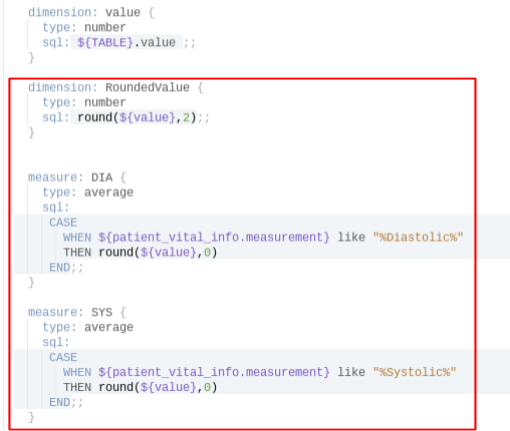
- Sertakan cuplikan kode berikut dalam file ‘patient_vital_info.view' untuk menambahkan ‘RoundedValue' sebagai dimensi, serta ‘DIA' dan ‘SYS' sebagai ukuran.
dimension: RoundedValue {
    type: number
    sql: round(${value},2);;
  }

  measure: DIA {
    type: average
    sql:
     CASE
       WHEN ${patient_vital_info.measurement} like "%Diastolic%"
       THEN round(${value},0)
     END;;
  }

  measure: SYS {
    type: average
    sql:
     CASE
       WHEN ${patient_vital_info.measurement} like "%Systolic%"
       THEN round(${value},0)
     END;;
  }
Screenshot berikut menunjukkan cuplikan kode dalam file:
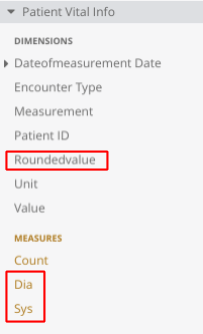
- Klik Simpan. Kembali ke jendela Explore -> Patient Vital Info, lalu muat ulang layar untuk memverifikasi bahwa kolom baru telah ditambahkan.
5. Tampilan
Membuat struktur Folder untuk mengatur Tampilan
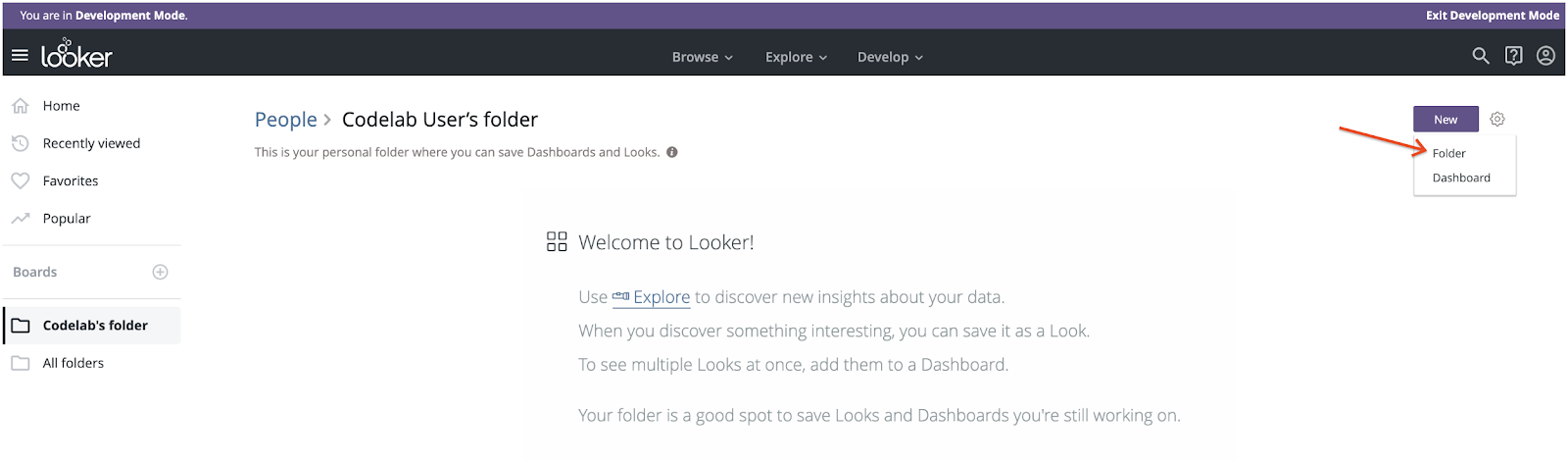
- Klik Browse -> Pilih Folder Pribadi Anda (misalnya, folder Codelab User)
- Klik tombol Baru, lalu pilih Folder
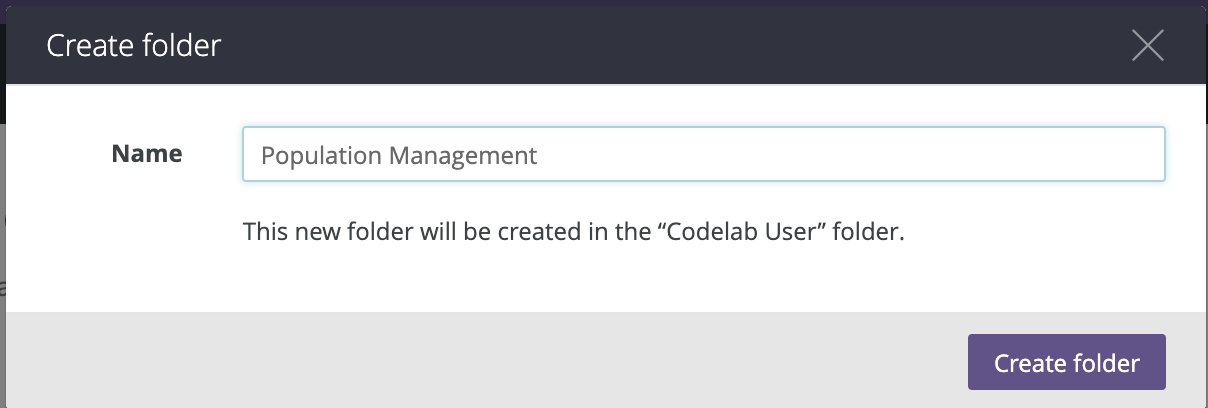
- Berikan nama folder: 'Pengelolaan Populasi', lalu klik tombol Buat folder
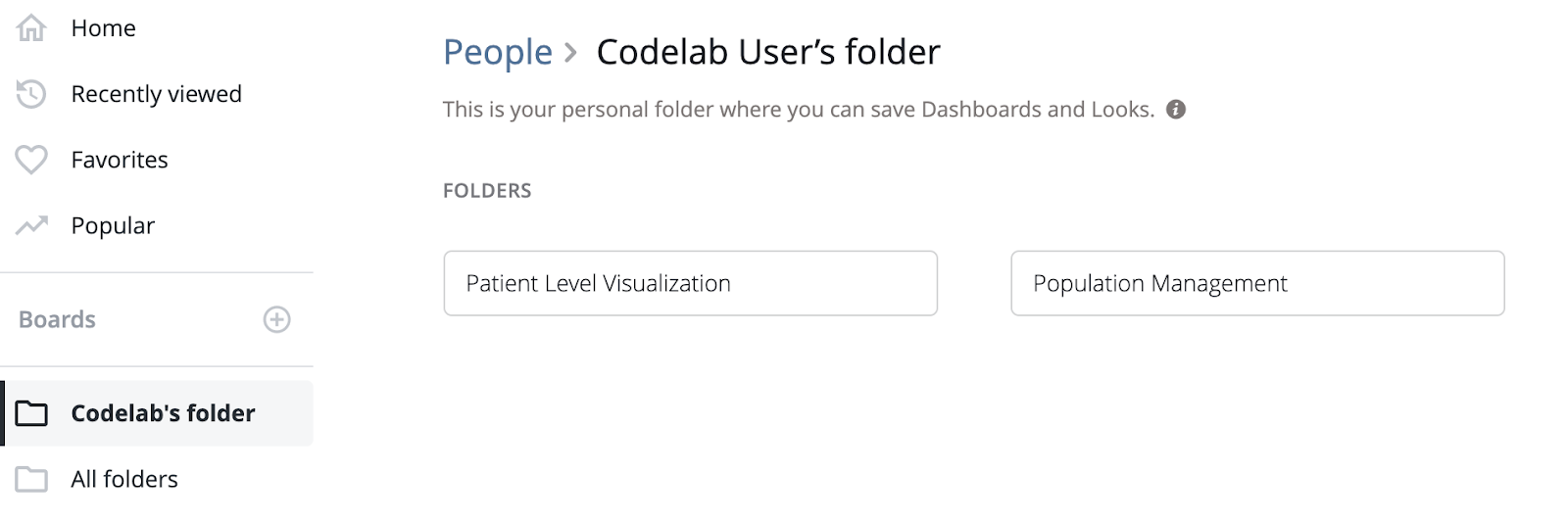
- Ulangi langkah 1, 2, dan 3 untuk membuat folder lain dengan nama 'Patient Level Visualization' di folder pribadi Anda.
- Anda akan memiliki dua folder di folder pribadi Anda.
Membangun Look untuk Pengelolaan Populasi
Di Looker, klik dropdown Jelajahi, lalu pilih Pasien dengan Kondisi dan Obat-obatan untuk membuat laporan dan tampilan (juga dikenal sebagai Look).
Buat Daftar pasien menurut kondisi dan jumlah obat-obatan dengan langkah-langkah berikut:
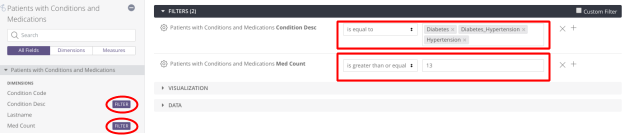
- Klik tombol FILTER di samping dimensi "Condition Desc" dan "Med Count" untuk menambahkan kriteria pemfilteran. Dalam codelab ini, kita memfilter data berdasarkan dua kriteria berikut:
- Condition Desc sama dengan Diabetes, Diabetes_Hypertension, Hypertension.
- Jumlah Med lebih besar dari atau sama dengan 13.
- Pilih dimensi "Patient ID", "Med Count", dan "Condition Desc" dengan menandai setiap kolom untuk menambahkan elemen data "Patient ID", "Med Count", dan "Condition Desc" di bagian HASIL.

- Klik ikon "Tabel" di tab Visualisasi untuk menambahkan elemen data "ID Pasien", "Jumlah Obat", dan "Deskripsi Kondisi" ke tampilan.

- Klik Jalankan untuk mendapatkan hasilnya.
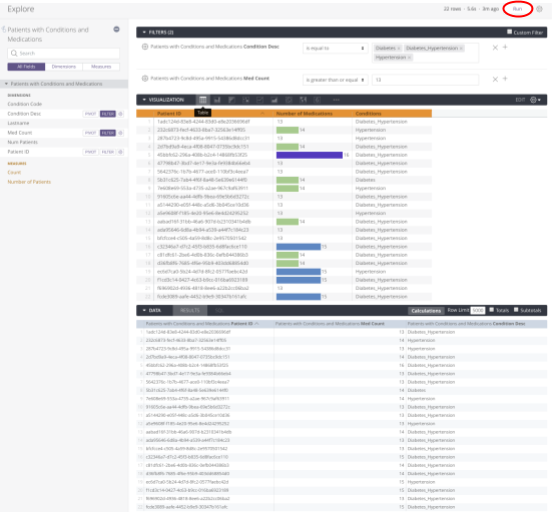
- Klik "panah bawah" EDIT di tab Visualisasi untuk menambahkan dan memperbarui informasi dalam tampilan. Tempatkan kursor di setiap kotak teks dan ketik teks yang diinginkan untuk mengganti teks default.
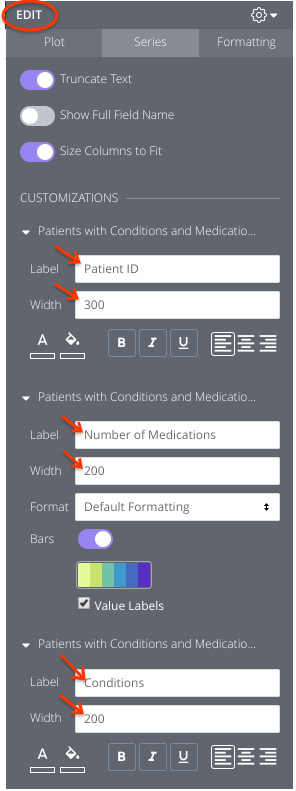
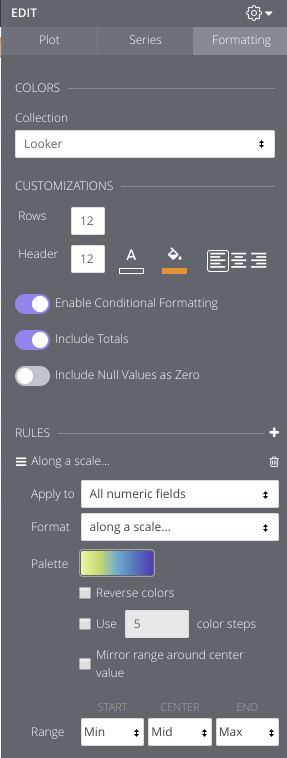
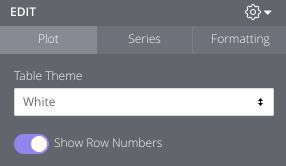
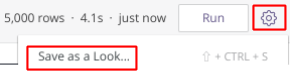
- Klik simbol "roda gigi" di samping tombol Run, lalu pilih "Save as a Look".
- Pilih folder 'Pengelolaan Pengisian'.
- Berikan Judul dan Deskripsi.
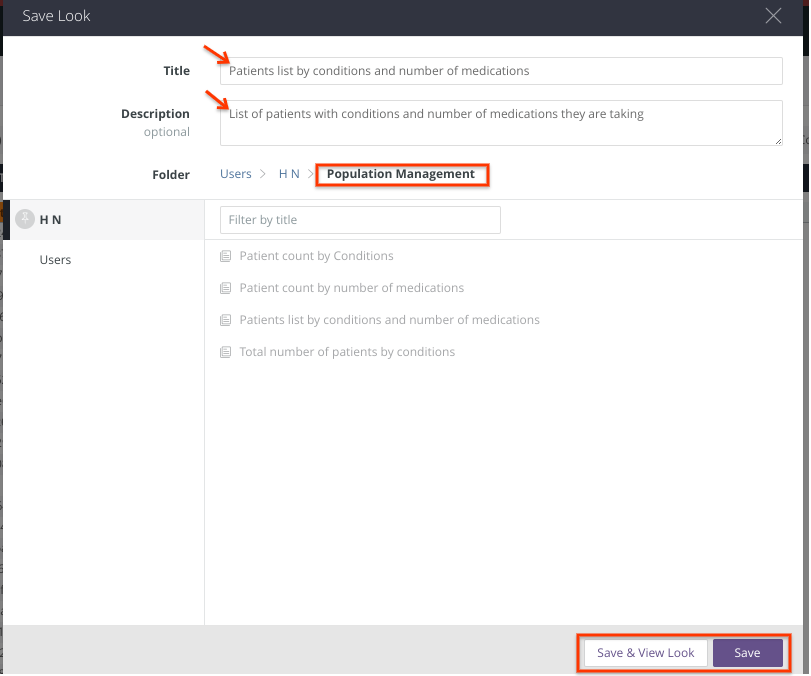
- Klik tombol Save & View Look atau Save untuk menyimpan Look.
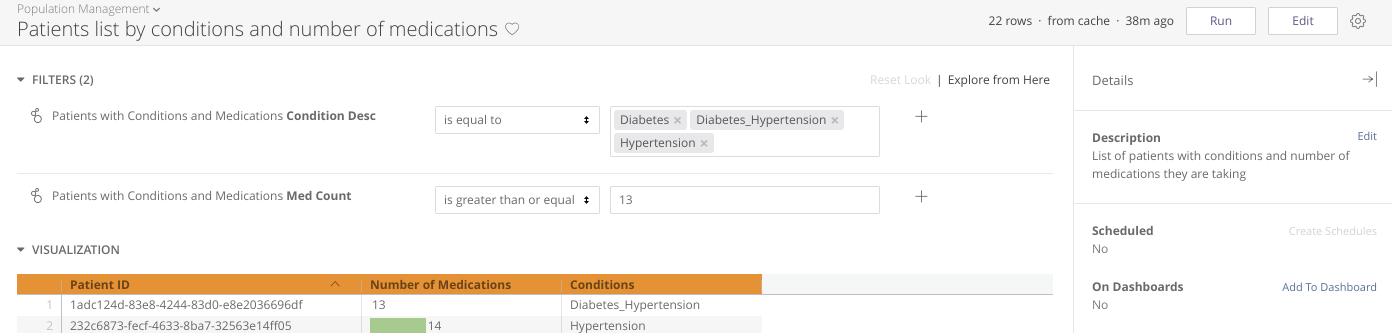
- Jika tombol Save & View Look diklik, tampilan Look akan ditampilkan.
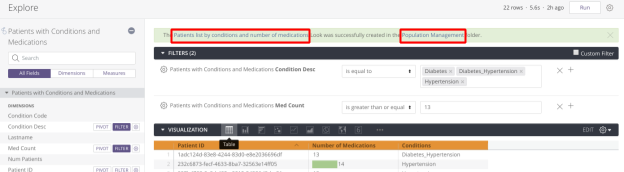
- Jika tombol Simpan diklik, banner hijau akan muncul di bagian atas tampilan Jelajah. Klik link "Daftar pasien menurut kondisi dan jumlah obat" untuk membuka Tampilan (ditampilkan seolah-olah tombol "Simpan & Lihat Tampilan" diklik). Klik link "Pengelolaan Populasi" untuk membuka folder. Dari sana, Anda dapat memilih Look untuk membukanya.
Buat tampilan Total jumlah pasien menurut kondisi dengan langkah-langkah berikut:
- Klik tombol FILTER di samping dimensi "Condition Desc" dan "Med Count" untuk menambahkan kriteria pemfilteran. Dalam codelab ini, kita memfilter data dengan mengikuti dua kriteria:
- Condition Desc sama dengan Diabetes, Diabetes_Hypertension, Hypertension.
- Jumlah Med lebih besar dari atau sama dengan 13.
- Pilih ukuran "Jumlah Pasien" dengan menandai kolom untuk menambahkan elemen data 'jumlah pasien' di bagian HASIL.
- Klik ikon "Single Value" di tab Visualization untuk menambahkan elemen data 'Number of patients' ke tampilan.
- Klik Jalankan untuk mendapatkan hasilnya.
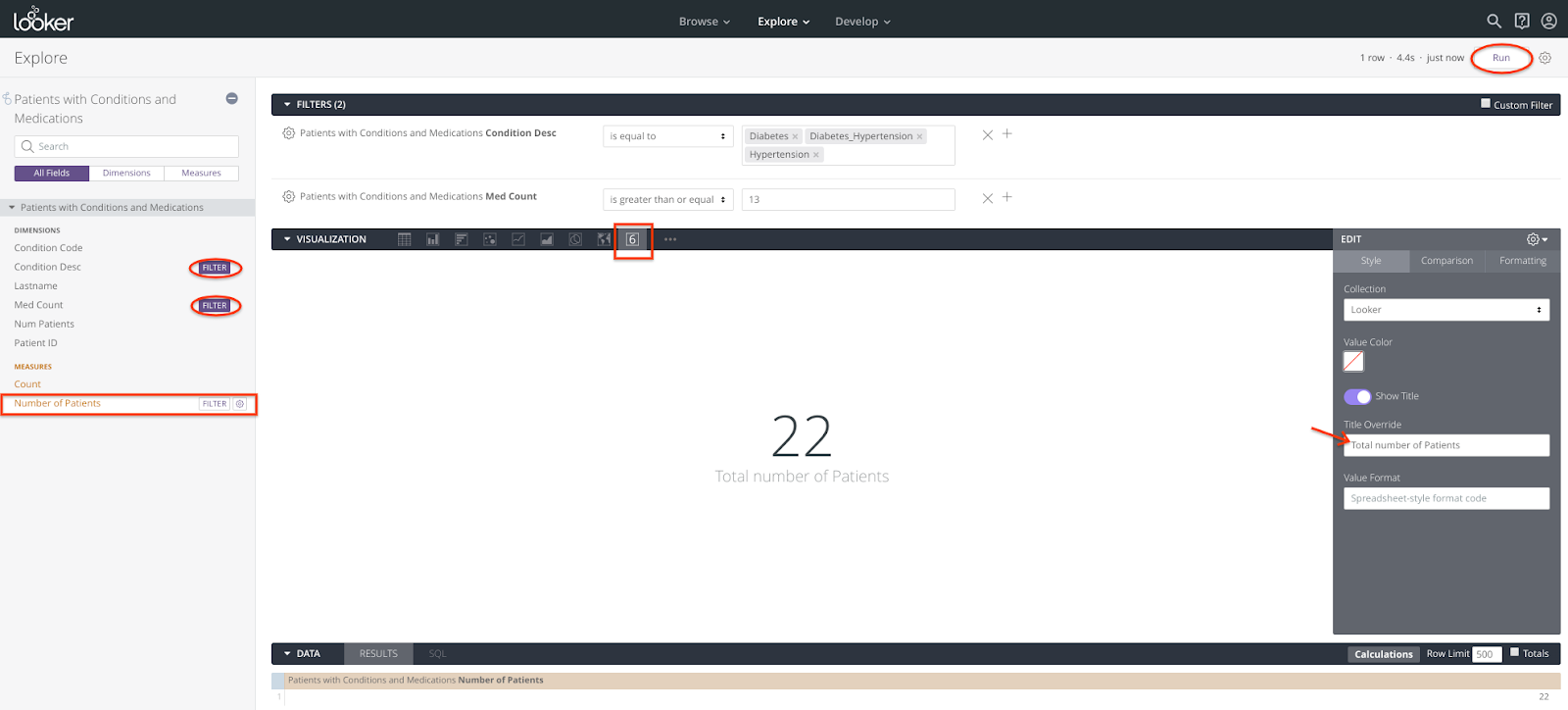
- Klik "panah bawah" EDIT di tab Visualisasi untuk menambahkan dan memperbarui informasi dalam tampilan. Tempatkan kursor di setiap kotak teks dan ketik teks yang diinginkan untuk mengganti teks default.
- Klik simbol "roda gigi" di samping tombol Run, lalu pilih "Save as a Look".
- Pilih folder 'Pengelolaan Pengisian'. Berikan nama dan deskripsi.
- Klik tombol Save & View Look atau Save untuk menyimpan Look.
- Jika tombol Save & View Look diklik, tampilan Look akan ditampilkan.
- Jika tombol Simpan diklik, banner hijau akan muncul di bagian atas tampilan Jelajah. Klik link "Total jumlah pasien menurut kondisi" untuk membuka Look (ditampilkan seolah-olah tombol "Simpan & Lihat Look" diklik). Klik link "Pengelolaan Populasi" untuk membuka folder. Dari sana, Anda dapat memilih Look untuk membukanya.
Buat Jumlah pasien menurut jumlah obat dengan langkah-langkah berikut:
- Klik tombol FILTER di samping dimensi "Condition Desc" dan "Med Count" untuk menambahkan kriteria pemfilteran. Dalam codelab ini, kita memfilter data dengan mengikuti dua kriteria:
- Condition Desc sama dengan Diabetes, Diabetes_Hypertension, Hypertension.
- Jumlah Med lebih besar dari atau sama dengan 13.
- Pilih dimensi "Med Count" dan ukuran "Number of Patients" dengan menandai setiap kolom untuk menambahkan elemen data "Med Count" dan "Number of Patients" di bagian HASIL.
- Klik ikon "Kolom" di tab Visualisasi untuk menambahkan elemen data "Jumlah Medis" dan "Jumlah Pasien" ke tampilan.
- Klik Jalankan untuk mendapatkan hasilnya.
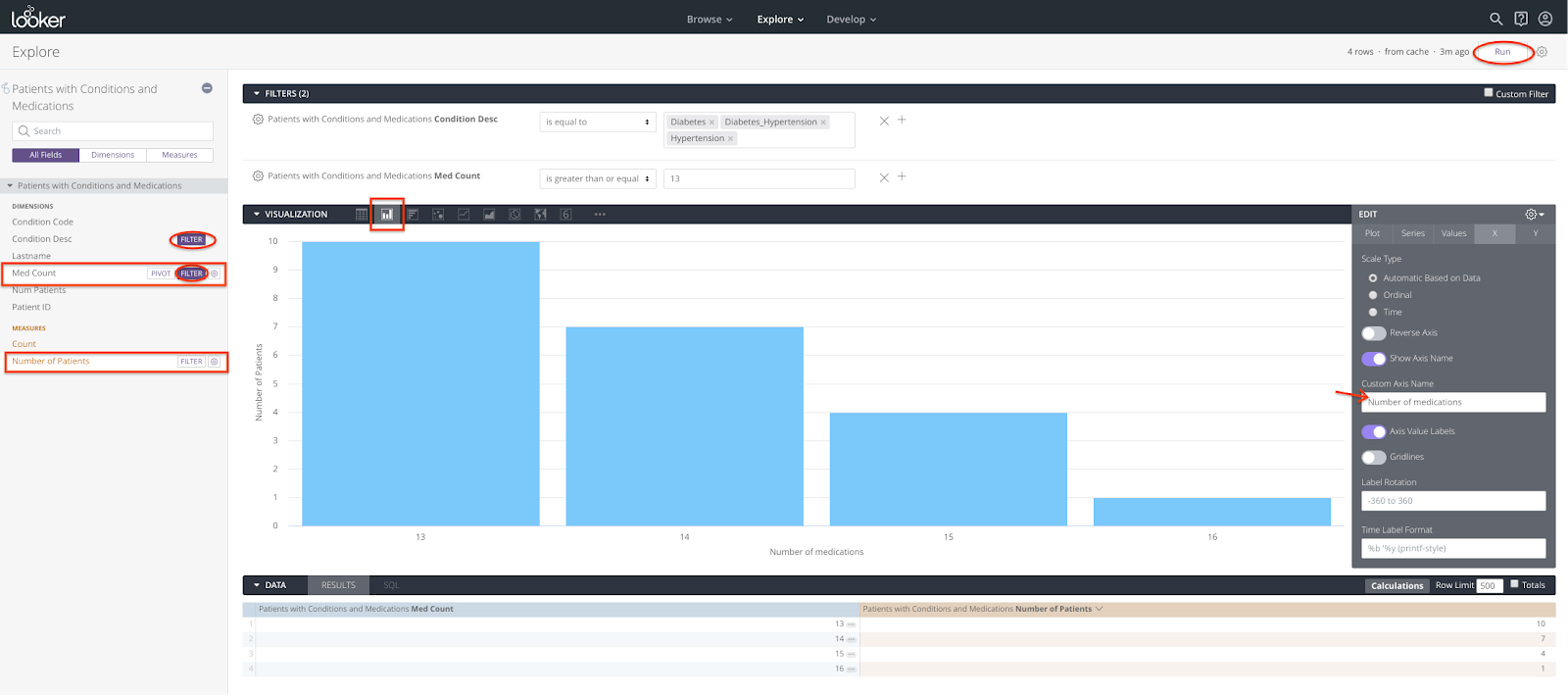
- Klik "panah bawah" EDIT di tab Visualisasi untuk menambahkan dan memperbarui informasi dalam tampilan. Tempatkan kursor di setiap kotak teks dan ketik teks yang diinginkan untuk mengganti teks default.
- Klik simbol "roda gigi" di samping tombol Run, lalu pilih "Save as a Look".
- Pilih folder 'Pengelolaan Pengisian'. Berikan nama dan deskripsi.
- Klik tombol Save & View Look atau Save untuk menyimpan Tampilan.
- Jika tombol Save & View Look diklik, tampilan Look akan ditampilkan.
- Jika tombol Simpan diklik, banner hijau akan muncul di bagian atas tampilan Jelajah. Klik link "Jumlah pasien menurut jumlah obat" untuk membuka Look (ditampilkan seolah-olah tombol "Simpan & Lihat Look" diklik). Klik link "Pengelolaan Populasi" untuk membuka folder. Dari sana, Anda dapat memilih Look untuk membukanya.
Buat tampilan Jumlah pasien menurut kondisi dengan langkah-langkah berikut:
- Klik tombol FILTER di samping dimensi "Condition Desc" dan "Med Count" untuk menambahkan kriteria pemfilteran. Dalam codelab ini, kita memfilter data dengan mengikuti dua kriteria:
- Condition Desc sama dengan Diabetes, Diabetes_Hypertension, Hypertension.
- Jumlah Med lebih besar dari atau sama dengan 13.
- Pilih dimensi "Condition Desc" dan metrik "Number of Patients" dengan menandai setiap kolom untuk menambahkan elemen data "Condition Desc" dan "Number of Patients" di bagian HASIL.
- Klik ikon "Pie" di tab Visualisasi untuk menambahkan elemen data "Condition Desc" dan "Number of Patients" ke tampilan.
- Klik Jalankan untuk mendapatkan hasilnya.
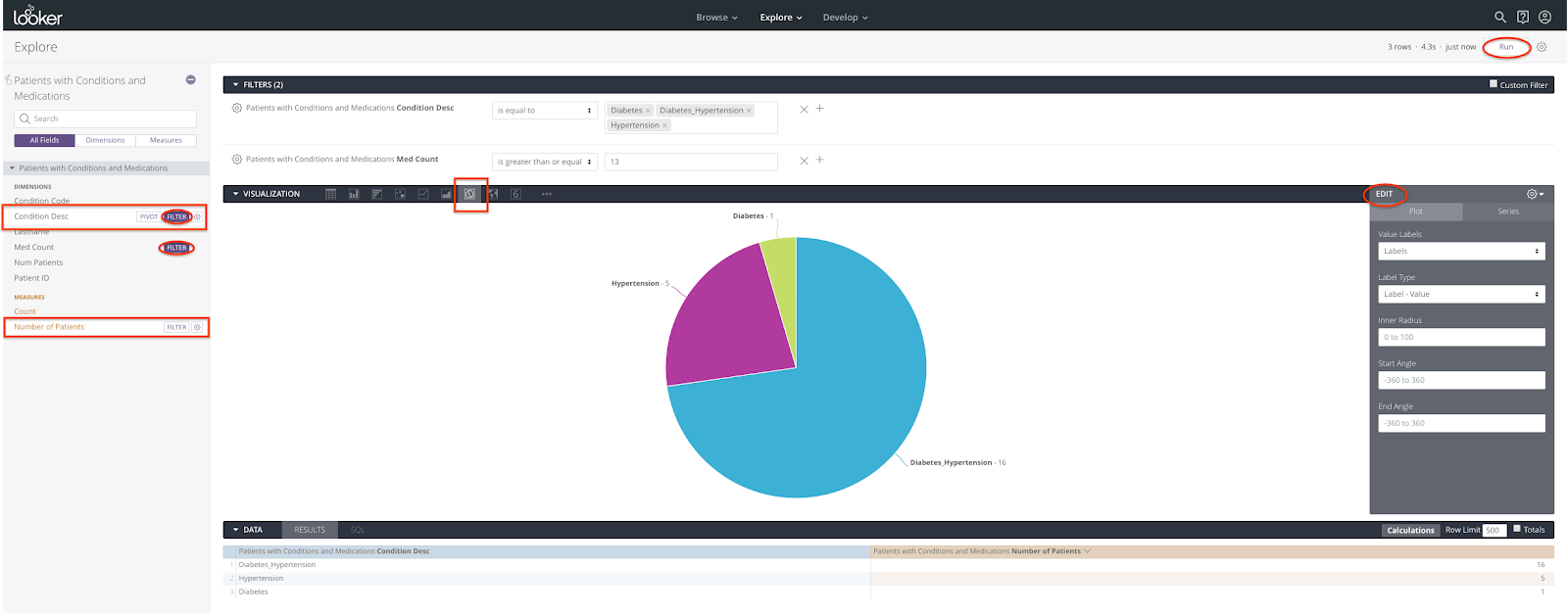
- Klik "panah bawah" EDIT di tab Visualisasi untuk menambahkan dan memperbarui informasi dalam tampilan.
- Klik simbol "roda gigi" di samping tombol Run, lalu pilih "Save as a Look".
- Pilih folder 'Pengelolaan Pengisian'. Berikan Judul dan Deskripsi.
- Klik tombol Save & View Look atau Save untuk menyimpan Tampilan.
- Jika tombol Save & View Look diklik, tampilan Look akan ditampilkan.
- Jika tombol Simpan diklik, banner hijau akan muncul di bagian atas tampilan Jelajah. Klik link "Jumlah pasien menurut kondisi" untuk membuka Look (ditampilkan seolah-olah tombol "Simpan & Lihat Look" diklik). Klik link "Pengelolaan Populasi" untuk membuka folder. Dari sana, Anda dapat memilih Look untuk membukanya.
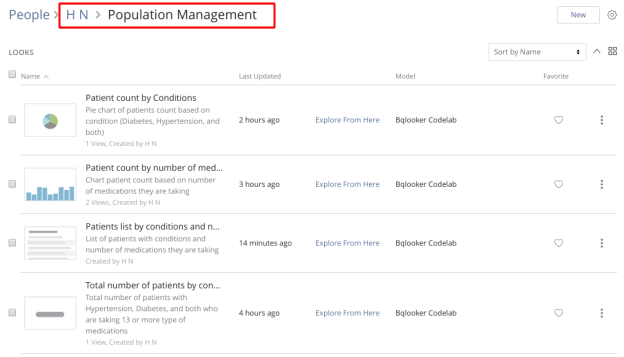
Ringkasan laporan populasi pasien
Di Looker, klik dropdown Browse, pilih <<Personal Folder>>, lalu pilih folder "Population Management" untuk memverifikasi bahwa empat laporan (juga dikenal sebagai Look) telah dibuat.
Membangun Tampilan untuk menampilkan Informasi Penting Pasien
Di Looker, klik dropdown Explore, lalu pilih Patient Vital Info untuk membuat laporan dan tampilan (juga dikenal sebagai Look).
Buat tampilan pengukuran Tekanan Darah Pasien dengan langkah-langkah berikut:
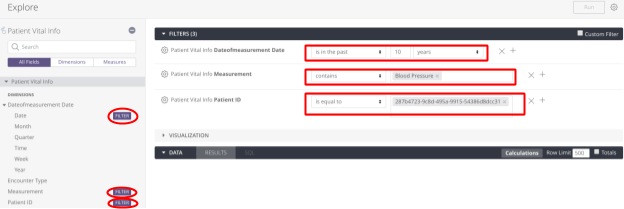
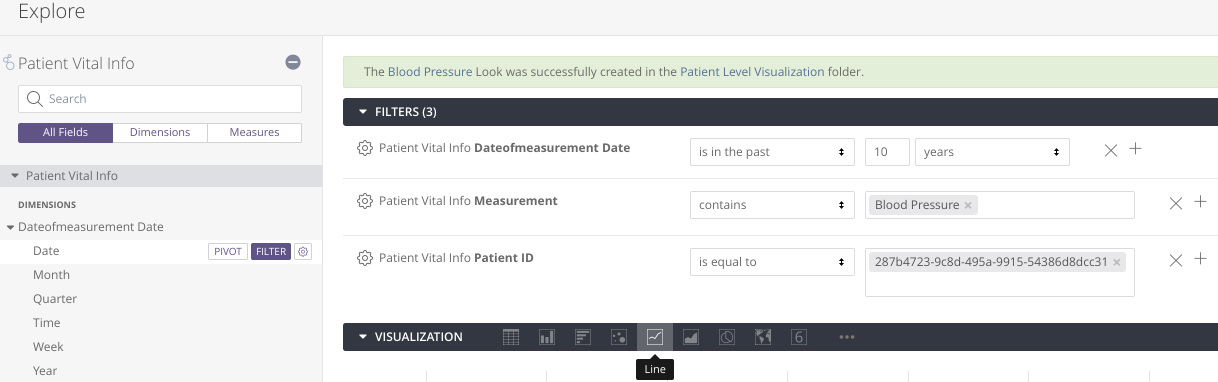
- Klik tombol FILTER di samping dimensi "Dateofmeasurement Date", "Measurement", dan "Patient ID" untuk menambahkan kriteria pemfilteran. Dalam codelab ini, kita akan memfilter data dengan mengikuti tiga kriteria berikut:
- Dateofmeasurement Date berada dalam 10 tahun terakhir.
- Pengukuran berisi Tekanan Darah.
- Patient ID sama dengan 287b4723-9c8d-495a-9915-54386d8dcc31.
- Pilih dimensi "Tanggal pengukuran", dan ukuran "Dia" (Diastolik) dan "Sys" (Sistolik) dengan menandai setiap kolom untuk menambahkan elemen data "Tanggal pengukuran", "Dia" (Diastolik), dan "Sys" (Sistolik) di bagian HASIL.
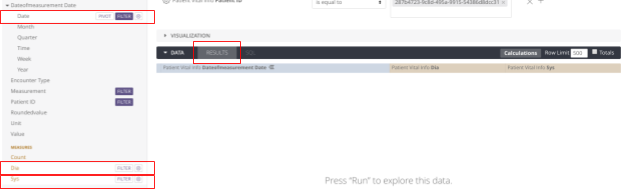
- Klik ikon "Garis" di tab Visualisasi untuk menambahkan elemen data "Dateofmeasurement Date", "Dia" (Diastolik), dan "Sys" (Sistolik) ke tampilan.

- Klik Jalankan untuk mendapatkan hasilnya.
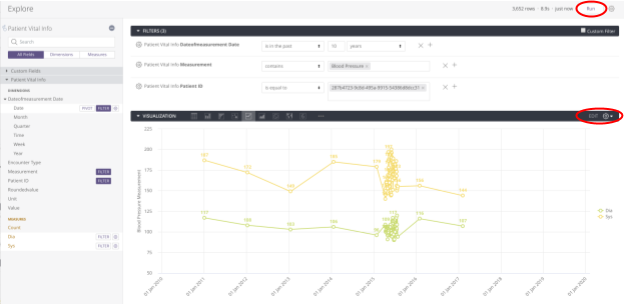
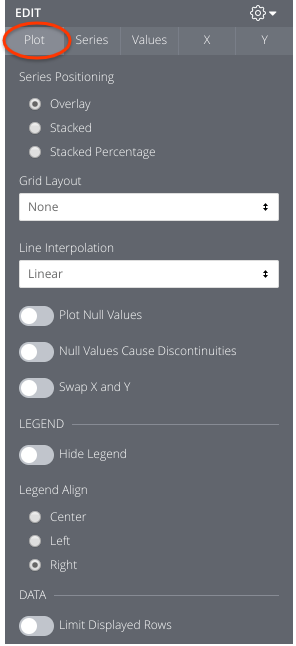
- Klik "panah bawah" EDIT di tab Visualisasi untuk menambahkan atau memperbarui informasi dalam tampilan. Tempatkan kursor di setiap kotak teks dan ketik teks yang diinginkan untuk mengganti teks default.
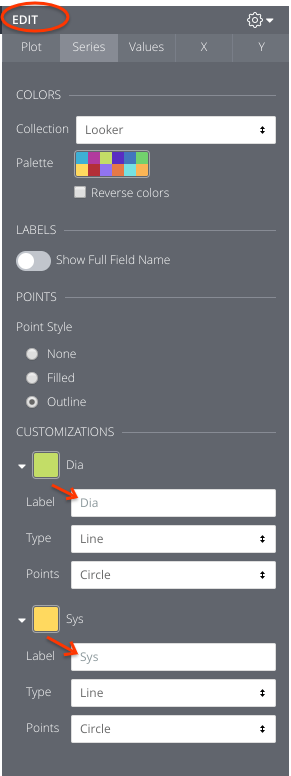
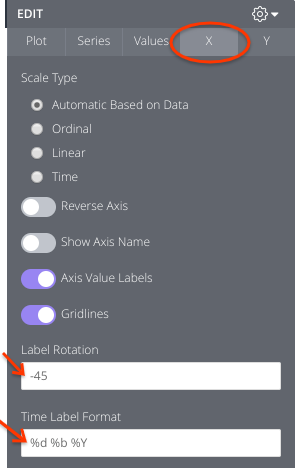
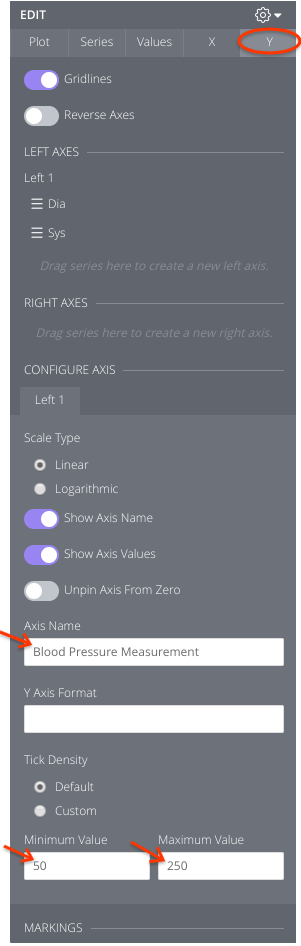
- Ubah kriteria filter Dateofmeasurement Date sehingga berada dalam rentang 2015-04-02 hingga (sebelum) 2015-08-02 untuk memperluas kelompok pengukuran Tekanan Darah.
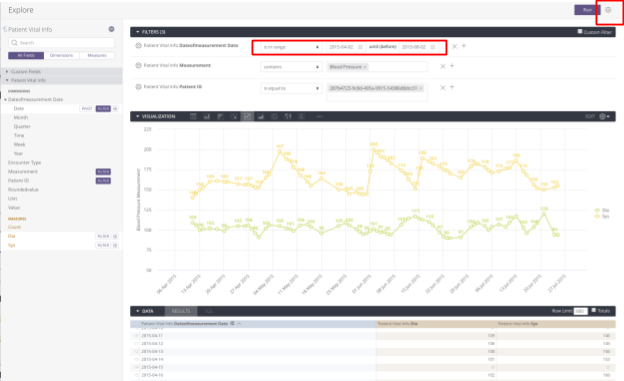
- Klik simbol "roda gigi" di samping tombol Run, lalu pilih "Save as a Look".
- Pilih folder 'Patient Level Visualization'. Berikan Judul dan Deskripsi.
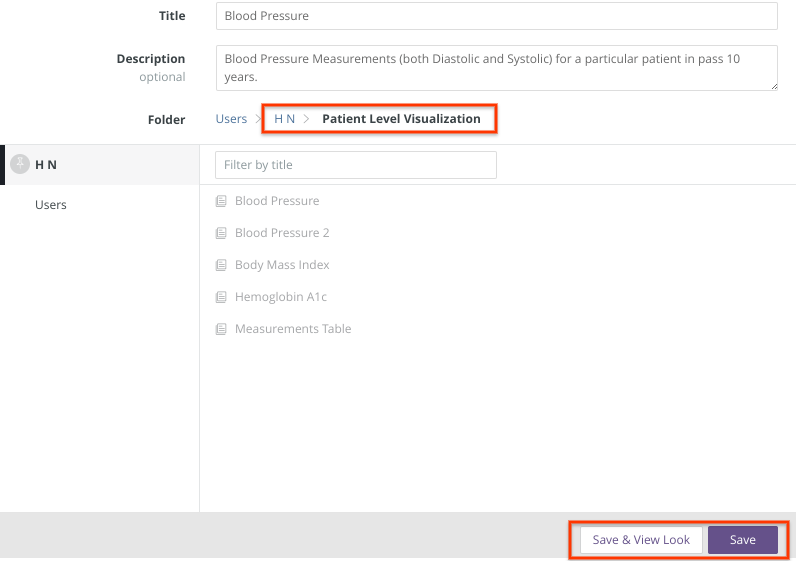
- Klik tombol Save & View Look atau Save untuk menyimpan Look.
- Jika tombol Save & View Look diklik, tampilan Look akan ditampilkan.

- Jika tombol Simpan diklik, banner hijau akan muncul di bagian atas tampilan Jelajah. Klik link "Tekanan Darah" untuk membuka Tampilan (ditampilkan seolah-olah tombol "Simpan & Lihat Tampilan" diklik). Klik link "Patient Level Visualization" untuk membuka folder. Dari sana, Anda dapat memilih Look untuk membukanya.
Buat tampilan pengukuran Indeks Massa Tubuh Pasien dengan langkah-langkah berikut:
- Klik tombol FILTER di samping dimensi "Dateofmeasurement Date", "Measurement", dan "Patient ID" untuk menambahkan kriteria pemfilteran. Dalam codelab ini, kita akan memfilter data dengan mengikuti tiga kriteria berikut:
- Dateofmeasurement Date berada dalam 10 tahun terakhir.
- Measurement berisi Body Mass Index.
- Patient ID sama dengan 287b4723-9c8d-495a-9915-54386d8dcc31.
- Pilih dimensi "Roundedvalue", "Dateofmeasurement Date", dan "Measurement" dengan menandai setiap kolom untuk menambahkan elemen data "Roundedvalue", "Dateofmeasurement Date", dan "Measurement" di bagian HASIL.
- Klik ikon "Line" di tab Visualisasi untuk menambahkan elemen data "Roundedvalue", "Dateofmeasurement Date", dan "Measurement" ke tampilan.
- Klik Jalankan untuk mendapatkan hasilnya.
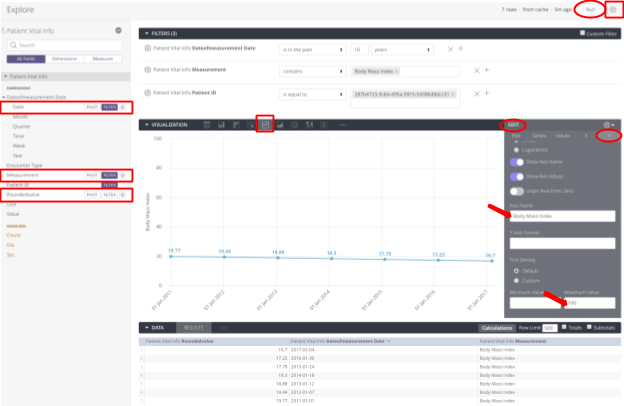
- Klik "panah bawah" EDIT di tab Visualisasi untuk menambahkan dan memperbarui informasi dalam tampilan.
- Klik simbol "roda gigi" di samping tombol Run, lalu pilih "Save as a Look".
- Pilih folder 'Patient Level Visualization'. Berikan Judul dan Deskripsi.
- Klik tombol Save & View Look atau Save untuk menyimpan Tampilan.
- Jika tombol Save & View Look diklik, tampilan Look akan ditampilkan.
- Jika tombol Simpan diklik, banner hijau akan muncul di bagian atas tampilan Jelajah. Klik link "Body Mass Index" untuk membuka Tampilan (ditampilkan seolah-olah tombol "Simpan & Lihat Tampilan" diklik). Klik link "Patient Level Visualization" untuk membuka folder. Dari sana, Anda dapat memilih Look untuk membukanya.
Buat tampilan pengukuran Hemoglobin A1c Pasien dengan langkah-langkah berikut:
- Klik tombol FILTER di samping dimensi "Dateofmeasurement Date", "Measurement", dan "Patient ID" untuk menambahkan kriteria pemfilteran. Dalam codelab ini, kita akan memfilter data dengan mengikuti tiga kriteria berikut:
- Dateofmeasurement Date berada dalam 10 tahun terakhir.
- Pengukuran berisi Hemoglobin A1c.
- Patient ID sama dengan 287b4723-9c8d-495a-9915-54386d8dcc31.
- Pilih dimensi "Roundedvalue", "Dateofmeasurement Date", dan "Measurement" dengan menandai setiap kolom untuk menambahkan elemen data "Roundedvalue", "Dateofmeasurement Date", dan "Measurement" di bagian HASIL.
- Klik ikon "Line" di tab Visualisasi untuk menambahkan elemen data "Roundedvalue", "Dateofmeasurement Date", dan "Measurement" ke tampilan.
- Klik Jalankan untuk mendapatkan hasilnya.
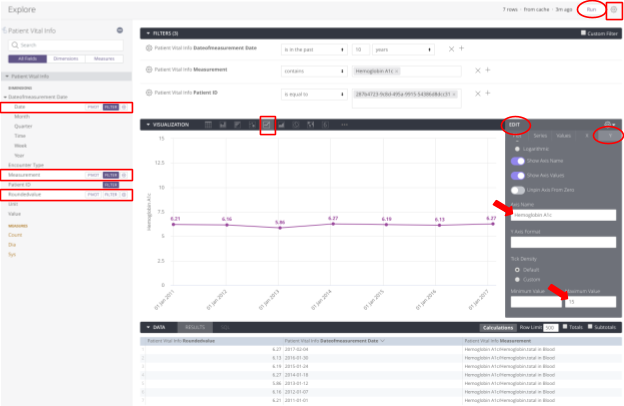
- Klik "panah bawah" EDIT di tab Visualisasi untuk menambahkan atau memperbarui informasi dalam tampilan.
- Klik simbol "roda gigi" di samping tombol Run, lalu pilih "Save as a Look".
- Pilih folder 'Patient Level Visualization'. Berikan Judul dan Deskripsi.
- Klik tombol Save & View Look atau Save untuk menyimpan Tampilan.
- Jika tombol Save & View Look diklik, tampilan Look akan ditampilkan.
- Jika tombol Simpan diklik, banner hijau akan muncul di bagian atas tampilan Jelajah. Klik link "Hemoglobin A1c" untuk membuka Tampilan (ditampilkan seolah-olah tombol "Simpan & Lihat Tampilan" diklik). Klik link "Patient Level Visualization" untuk membuka folder. Dari sana, Anda dapat memilih Look untuk membukanya.
Buat Tampilan Tabel Pengukuran Pasien dengan langkah-langkah berikut:
- Klik tombol FILTER di samping dimensi "Dateofmeasurement Date" dan "Patient ID" untuk menambahkan kriteria pemfilteran. Dalam codelab ini, kita memfilter data dengan mengikuti dua kriteria:
- Dateofmeasurement Date berada dalam 10 tahun terakhir.
- Patient ID sama dengan 287b4723-9c8d-495a-9915-54386d8dcc31.
- Pilih dimensi "Dateofmeasurement Date", "Measurement", "Roundedvalue", dan "Unit" dengan menandai setiap kolom untuk menambahkan elemen data "Dateofmeasurement Date", "Measurement", "Roundedvalue", dan "Unit" di bagian HASIL.
- Klik ikon "Tabel" di tab Visualisasi untuk menambahkan elemen data "Dateofmeasurement Date", "Measurement", "Roundedvalue", dan "Unit" ke tampilan.
- Klik Jalankan untuk mendapatkan hasilnya.
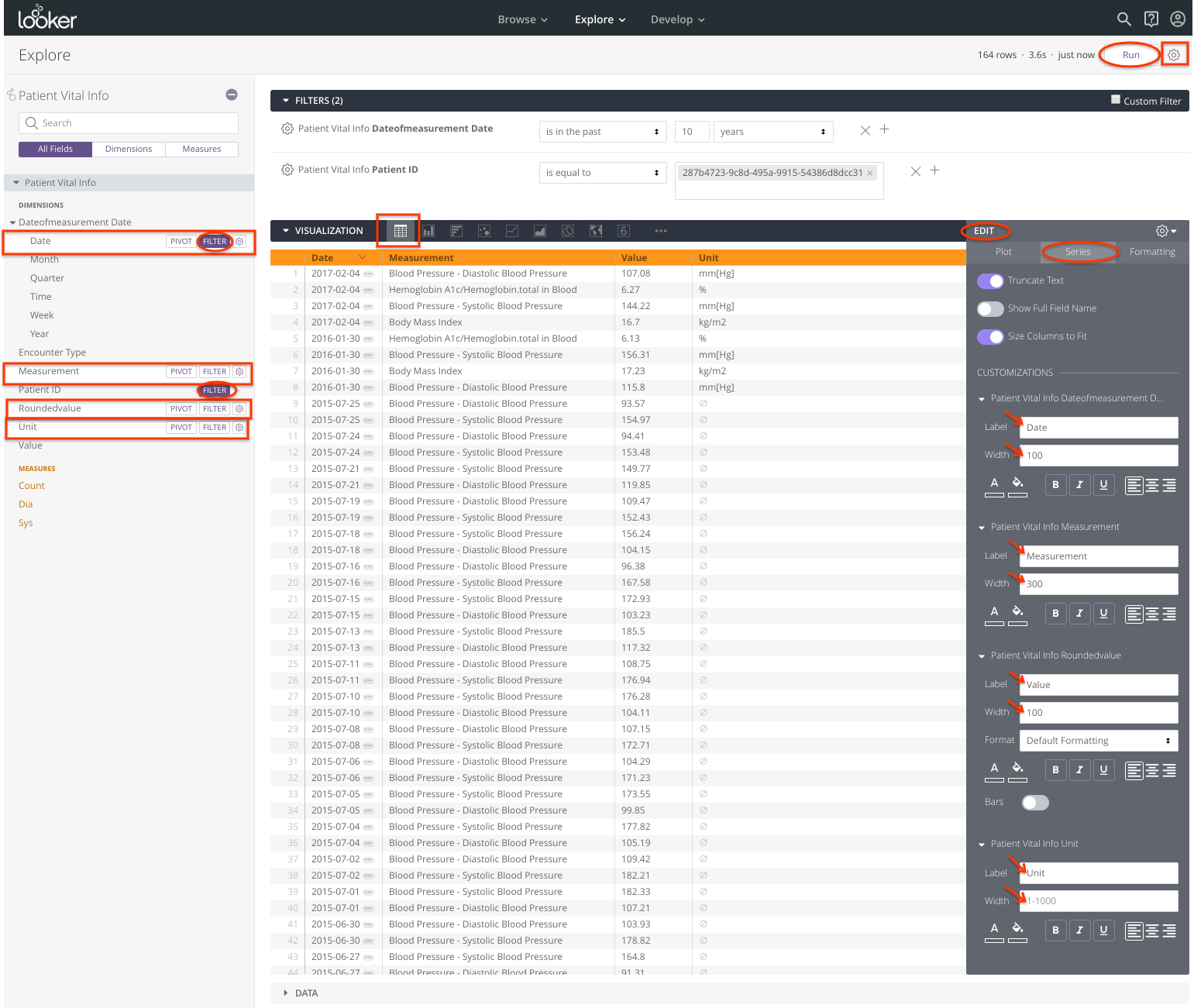
- Klik "panah bawah" EDIT di tab Visualisasi untuk menambahkan dan memperbarui informasi dalam tampilan.
- Klik simbol "roda gigi" di samping tombol Run, lalu pilih "Save as a Look".
- Pilih folder 'Patient Level Visualization'. Berikan Judul dan Deskripsi.
- Klik tombol Save & View Look atau Save untuk menyimpan Tampilan.
- Jika tombol Save & View Look diklik, tampilan Look akan ditampilkan.
- Jika tombol Simpan diklik, banner hijau akan muncul di bagian atas tampilan Jelajah. Klik link "Tabel Pengukuran" untuk membuka Tampilan (ditampilkan seolah-olah tombol "Simpan & Lihat Tampilan" diklik). Klik link "Patient Level Visualization" untuk membuka folder. Dari sana, Anda dapat memilih Look untuk membukanya.
Ringkasan laporan Informasi Penting Pasien
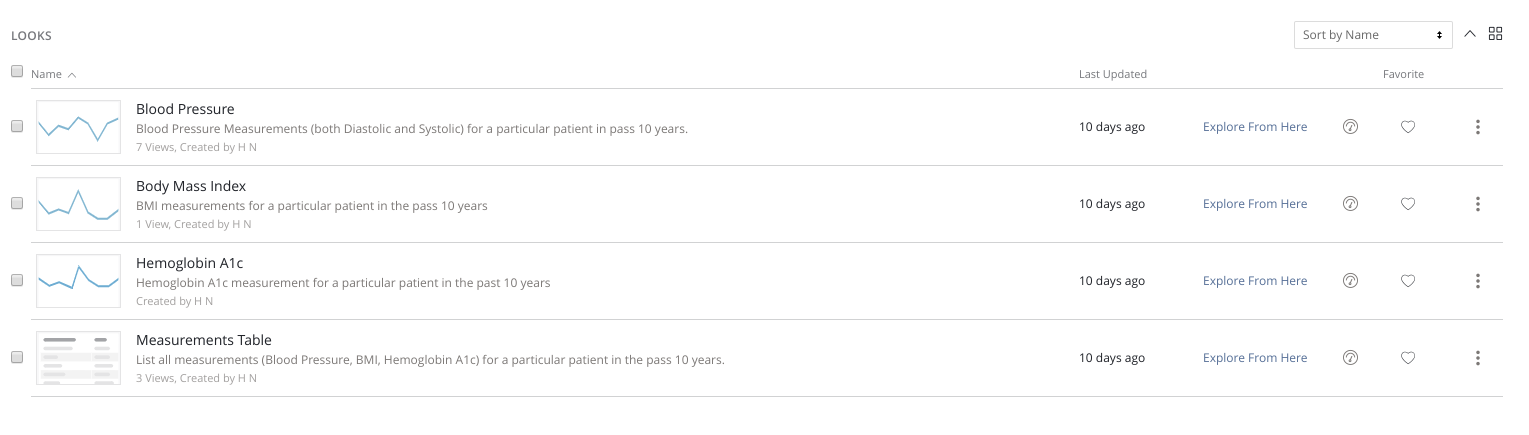
Di Looker, klik dropdown Browse, pilih <<Personal Folder>>, lalu pilih folder "Patient Level Visualization" untuk memverifikasi bahwa empat laporan (juga dikenal sebagai Look) telah dibuat.
6. Dasbor
Ada beberapa cara untuk membuat dasbor di Looker:
- Dari awal
- Dari Tampilan tersimpan
- Dari kueri di halaman Jelajah.
Codelab ini akan menunjukkan cara membuat Dasbor dari Look yang disimpan.
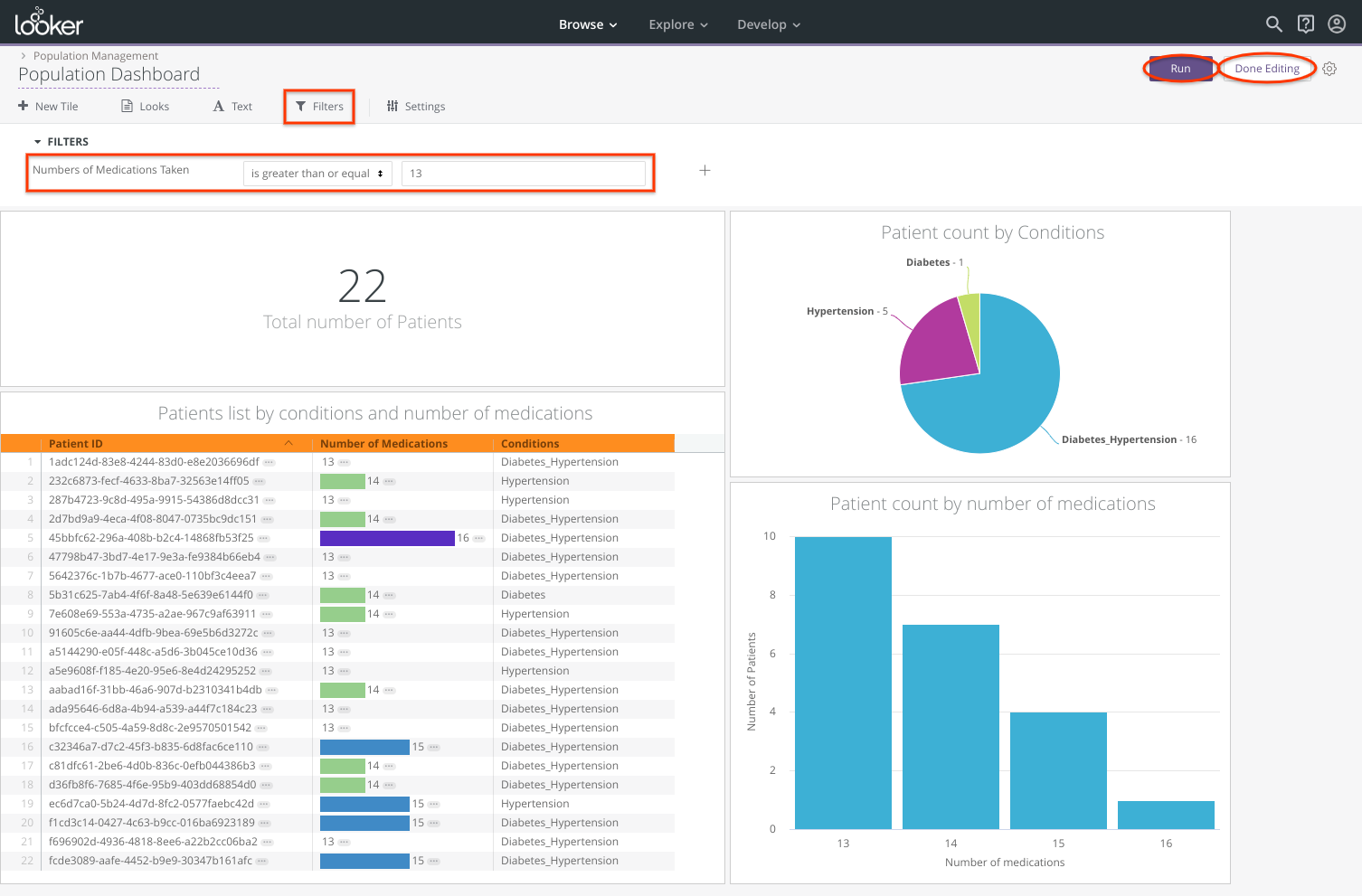
Dasbor Populasi Build
- Jelajahi folder atau subfolder pribadi Anda (misalnya, Pengelolaan Populasi) tempat Look berada.
- Pilih Tampilan yang akan dibuka (misalnya, Daftar pasien menurut kondisi dan jumlah obat).
- Klik simbol "roda gigi", pilih "Simpan ke Dasbor" atau klik link "Tambahkan ke Dasbor" untuk menambahkan Look ke dasbor.
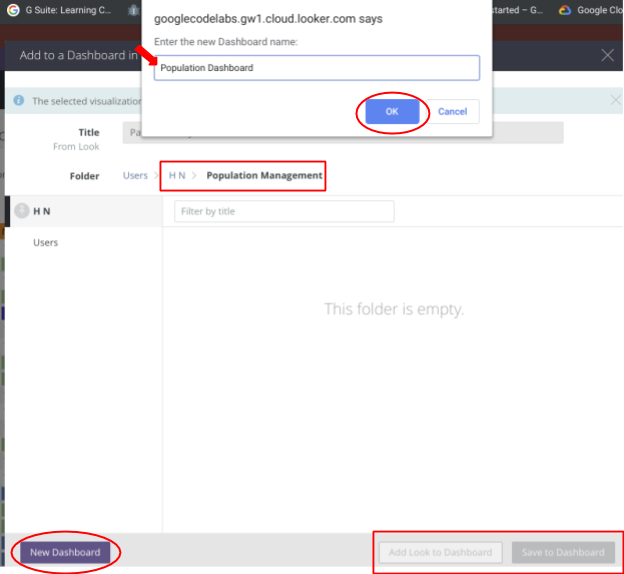
- Klik tombol New Dashboard. Berikan nama dasbor, lalu klik OK. Atau pilih dasbor yang ada.
- Klik tombol Add Look to Dashboard atau Save to Dashboard. Kedua pilihan akan menambahkan Look ke dasbor.
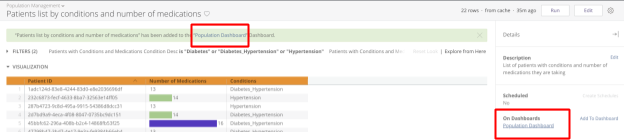
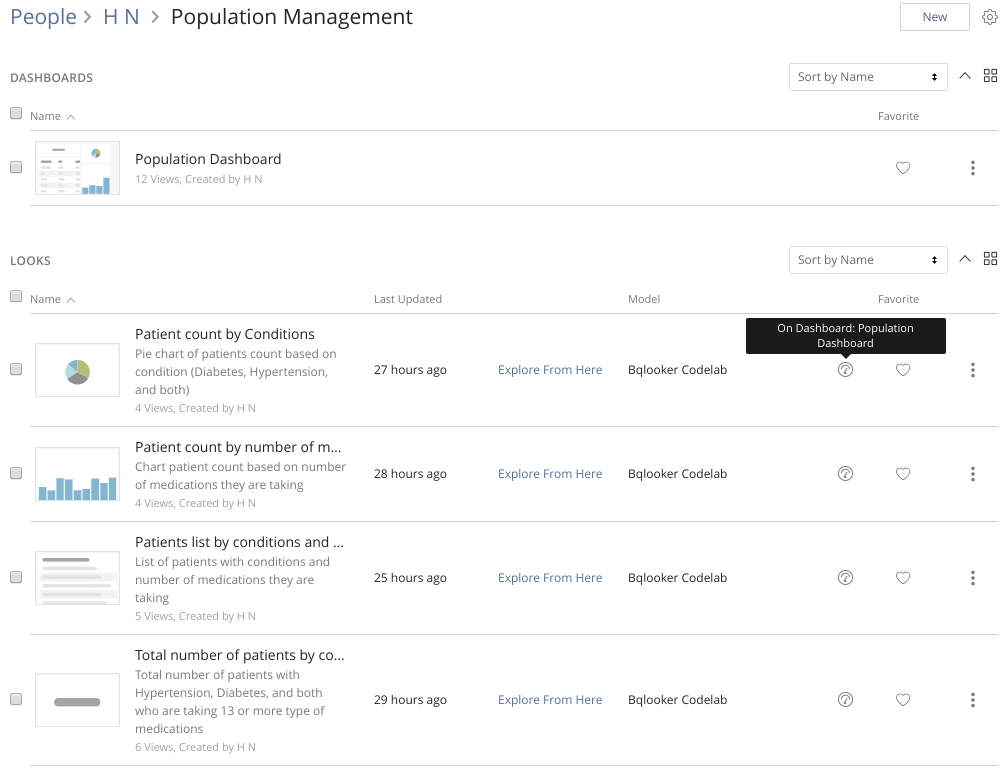
- Jika tombol Add Look to Dashboard diklik, link Dasbor akan muncul di bagian "On Dashboards" pada tampilan Look. Simbol
 ini juga muncul di tampilan Folder.
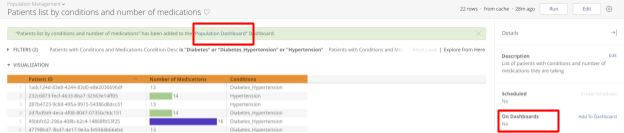
- Jika tombol Simpan ke Dasbor diklik, 'Tidak' akan muncul di bagian "Di Dasbor" pada tampilan Look.
- Ulangi langkah 1 hingga 5 untuk menambahkan lebih banyak Look ke dasbor.
- Klik dropdown Jelajahi, pilih <<Folder Pribadi>>, lalu pilih folder "Pengelolaan Populasi". Pastikan keempat Look telah ditambahkan ke "Dasbor Populasi" yang baru.
- Klik "Dasbor Populasi" untuk membukanya.
- Klik tombol Edit untuk menyusun ulang kartu sesuai keinginan.
- Tambahkan Filter ke Dasbor Populasi dengan mengklik menu Filter.
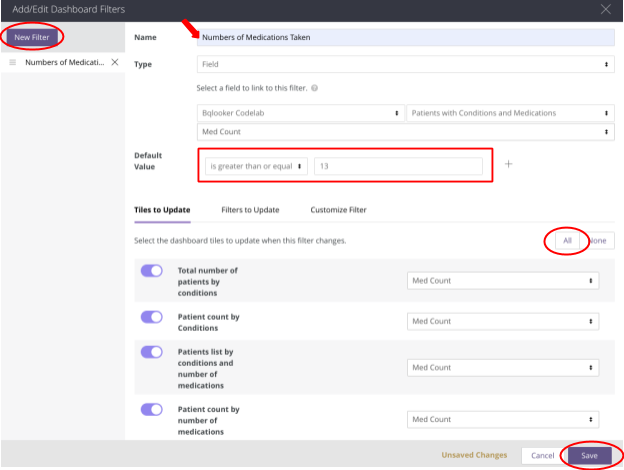
- Klik tombol Filter Baru.
- Berikan nama filter (misalnya, Jumlah Obat yang Diminum), lalu pilih jenisnya (misalnya, Kolom).
- Di bagian 'Pilih kolom untuk ditautkan ke filter ini', pilih Model (misalnya, Bqlooker Codelab), pilih Jelajahi (misalnya, Pasien dengan Kondisi dan Obat-obatan), lalu pilih Kolom (misalnya, Jumlah Obat).
- Tetapkan nilai default (Misalnya, Jumlah Medis >= 13).
- Pilih kartu dasbor yang akan diperbarui saat filter ini berubah dengan mengklik tombol Semua atau geser tombol ungu untuk setiap kartu.
- Klik Simpan.
- Klik Selesai Mengedit, lalu Jalankan dasbor lagi untuk memastikan semua filter berfungsi seperti yang diharapkan.
Membangun Dasbor Pasien
- Jelajahi folder atau subfolder pribadi Anda (misalnya, Visualisasi Tingkat Pasien) tempat Look berada.
- Di sudut kanan atas, klik tombol Baru, pilih Dasbor, lalu berikan nama (misalnya, Dasbor Pasien).
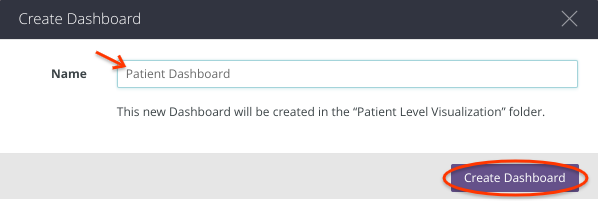
- Klik tombol Buat Dasbor.
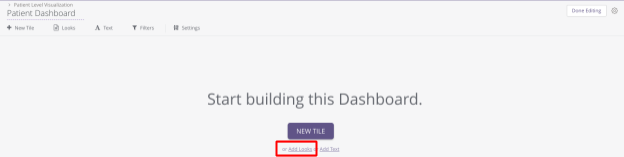
- Opsi 1: Klik Petak Baru, pilih Eksplorasi, dan mulai buat Petak, yang sama dengan Tampilan.
- Opsi 2: Klik link Tambahkan Tampilan, klik tombol +Tambahkan untuk menambahkan Tampilan (atau Hapus untuk menghapus tampilan), lalu klik tombol Perbarui Dasbor. Codelab ini menggunakan Opsi 2.
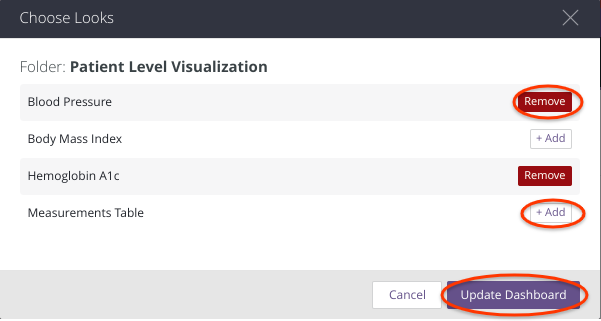
- Dasbor Pasien ditampilkan dalam mode Edit. Atur ulang kartu sesuai keinginan.
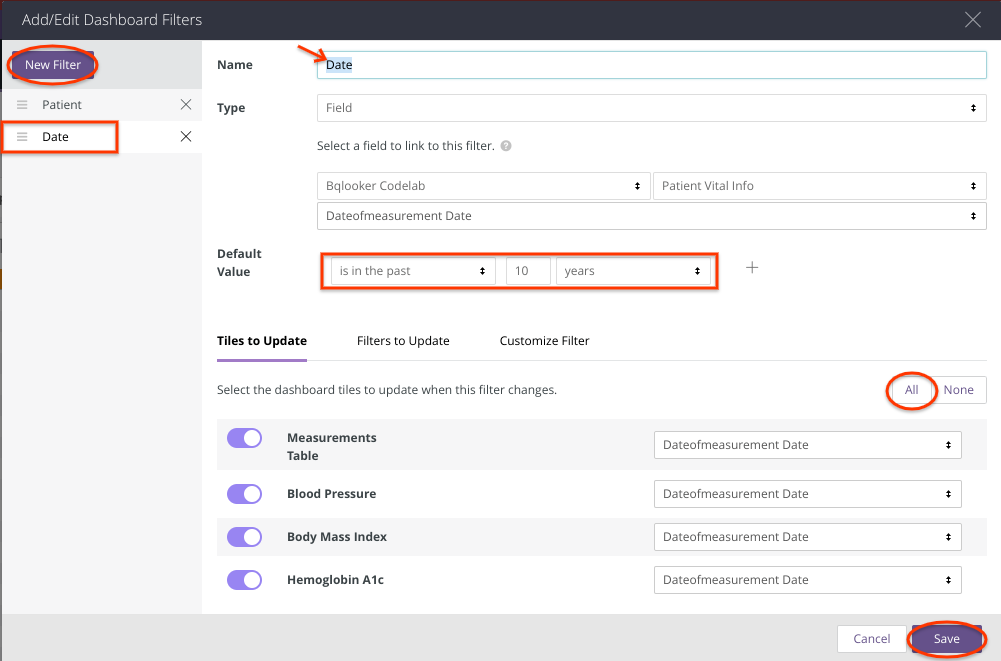
- Tambahkan filter Pasien dan Tanggal ke Dasbor Pasien dengan mengklik menu Filter.
- Klik tombol Filter Baru.
- Berikan nama filter (misalnya, Pasien), lalu pilih jenisnya (misalnya, Kolom).
- Di bagian 'Pilih kolom untuk ditautkan ke filter ini', pilih Model (misalnya, Bqlooker Codelab), pilih Jelajah (misalnya, Patient Vital Info), dan pilih Kolom (misalnya, Patient ID).
- Tetapkan nilai default (misalnya, ID Pasien = 287b4723-9c8d-495a-9915-54386d8dcc31).
- Pilih kartu dasbor yang akan diperbarui saat filter ini berubah dengan mengklik tombol Semua atau geser tombol ungu untuk setiap kartu.
- Klik Simpan.
- Ulangi langkah 5 untuk menambahkan filter Tanggal (dengan memilih Kolom = Tanggal pengukuran, nilai default adalah 10 tahun terakhir).
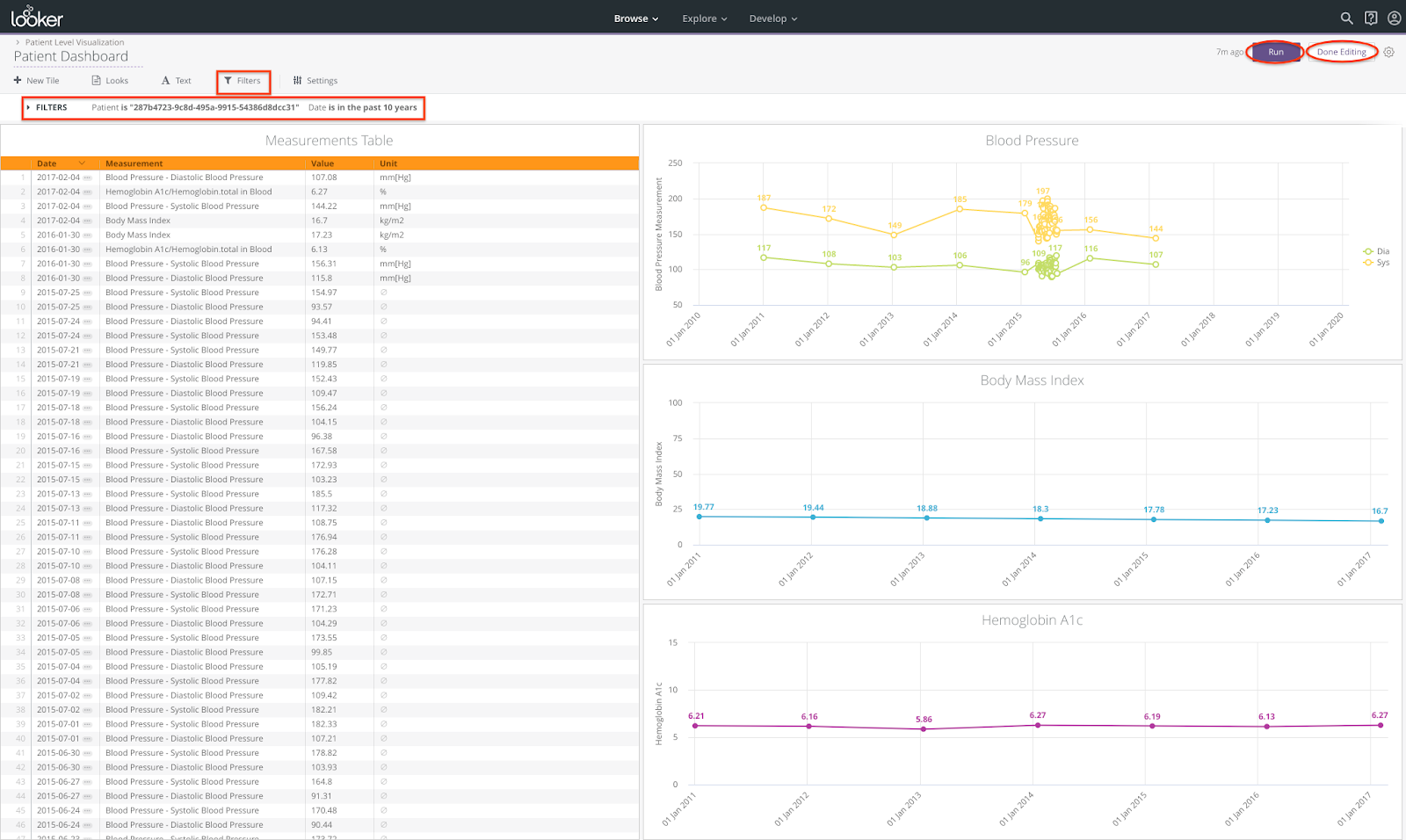
- Klik Selesai Mengedit, lalu Jalankan dasbor lagi untuk memastikan semua filter berfungsi seperti yang diharapkan.
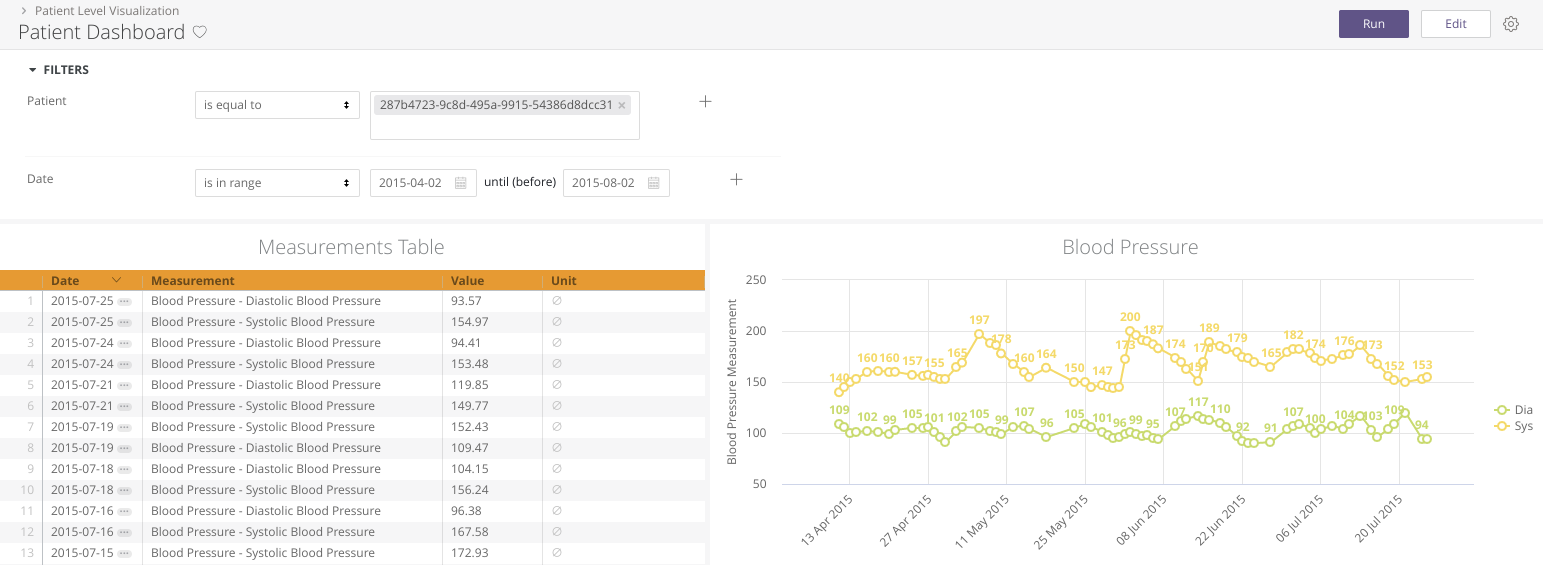
- Ubah filter Date sehingga berada dalam rentang 02-04-2015 hingga (sebelum) 02-08-2015 untuk meluaskan 'kelompok' pengukuran tekanan darah.
- Klik Selesai Mengedit, lalu Jalankan dasbor lagi untuk memastikan semua filter berfungsi seperti yang diharapkan.
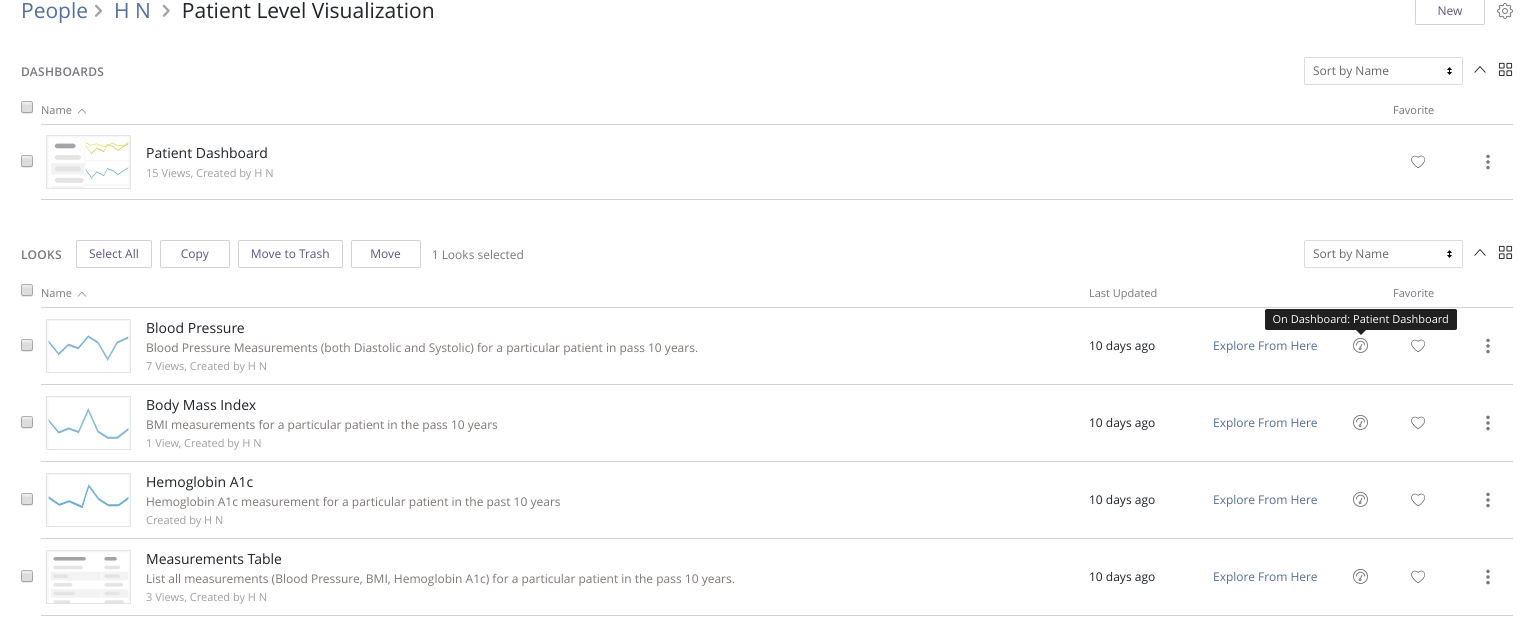
- Klik dropdown Browse, pilih <<Personal Folder>>, lalu pilih folder "Patient Level Visualization", pastikan semua 4 Look telah ditambahkan ke "Patient Dashboard" baru.
7. Menautkan Dasbor
Dalam codelab ini, kita membuat link dari Dasbor Populasi ke Dasbor Pasien dengan mengikuti langkah-langkah berikut:
- Klik dropdown Browse, pilih <<Personal Folder>>, lalu pilih folder "Patient Level Visualization".
- Buka 'Dasbor Pasien', lalu salin URL (misalnya, https://googlecodelabs.gw1.cloud.looker.com/dashboards/9?Patient).

- Klik dropdown Develop, geser tombol ungu untuk mengaktifkan Mode Pengembangan, lalu pilih Project LookML bqlooker_codelab.
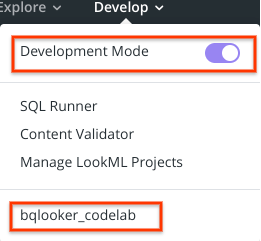
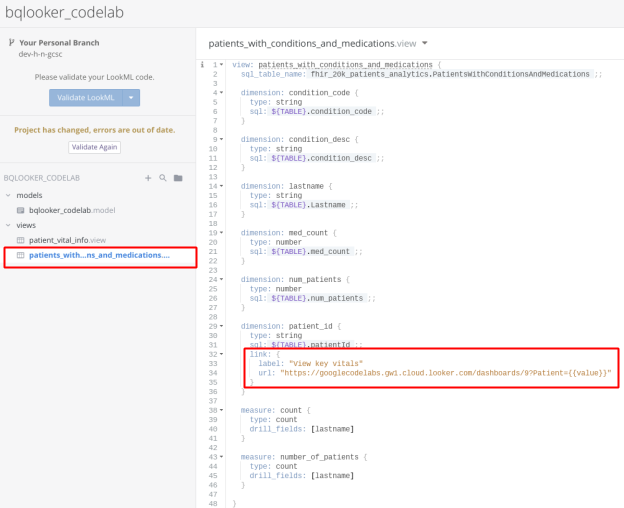
- Pilih untuk membuka "patients_with_conditions_and_medications.view" di cabang pribadi Anda dan tambahkan cuplikan kode berikut di dalam dimension: patient_id{} untuk membuat link dari Dasbor Populasi ke Dasbor Pasien.
 link: {
     label: "View key vitals"
     url: "https://googlecodelabs.gw1.cloud.looker.com/dashboards/9?Patient={{value}}"
 }
Screenshot berikut menunjukkan cuplikan kode dalam file:
- Klik tombol Simpan di pojok kanan atas.
- Jelajahi dan buka Dasbor Populasi.
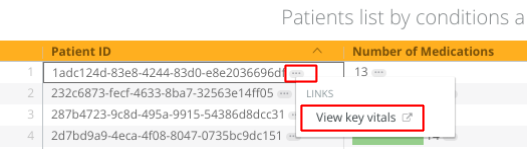
- Klik simbol "..." di samping ID Pasien.
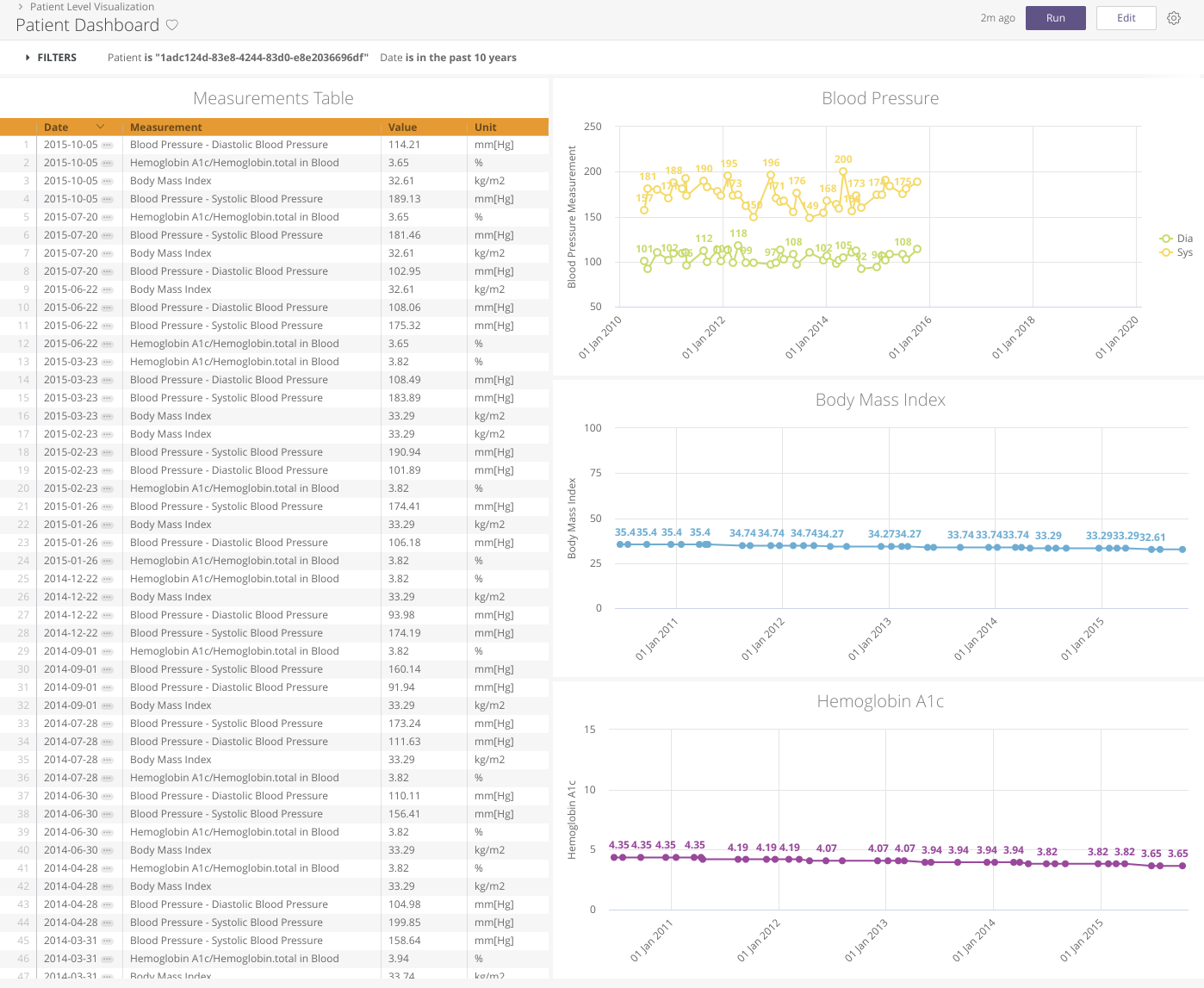
- Pilih "Lihat metrik penting" untuk membuka Dasbor Pasien.
8. Menjadwalkan pengiriman Look dan Dasbor melalui email
- Buka dropdown Kembangkan dan geser tombol ungu untuk menonaktifkan Mode Pengembangan.
- Telusuri dasbor Anda dan pilih dasbor.
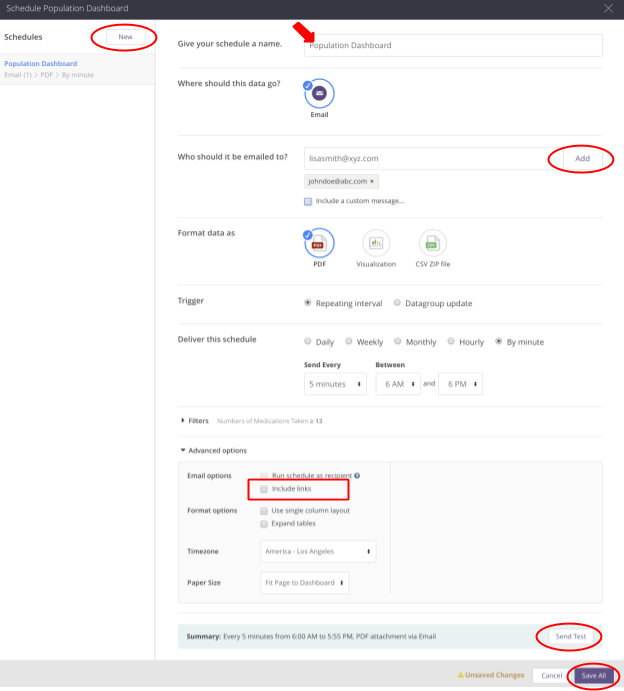
- Klik simbol "3 titik vertikal", lalu pilih Tambahkan Jadwal.

- Isi semua informasi.
- Pilih opsi yang diinginkan.
- Tambahkan alamat email (klik Tambahkan).
- Klik Simpan Semua.
- Klik tombol Kirim Uji Coba untuk menguji pengiriman dasbor. Dalam contoh ini, email dikirim setiap 5 menit dari pukul 06.00-18.00.
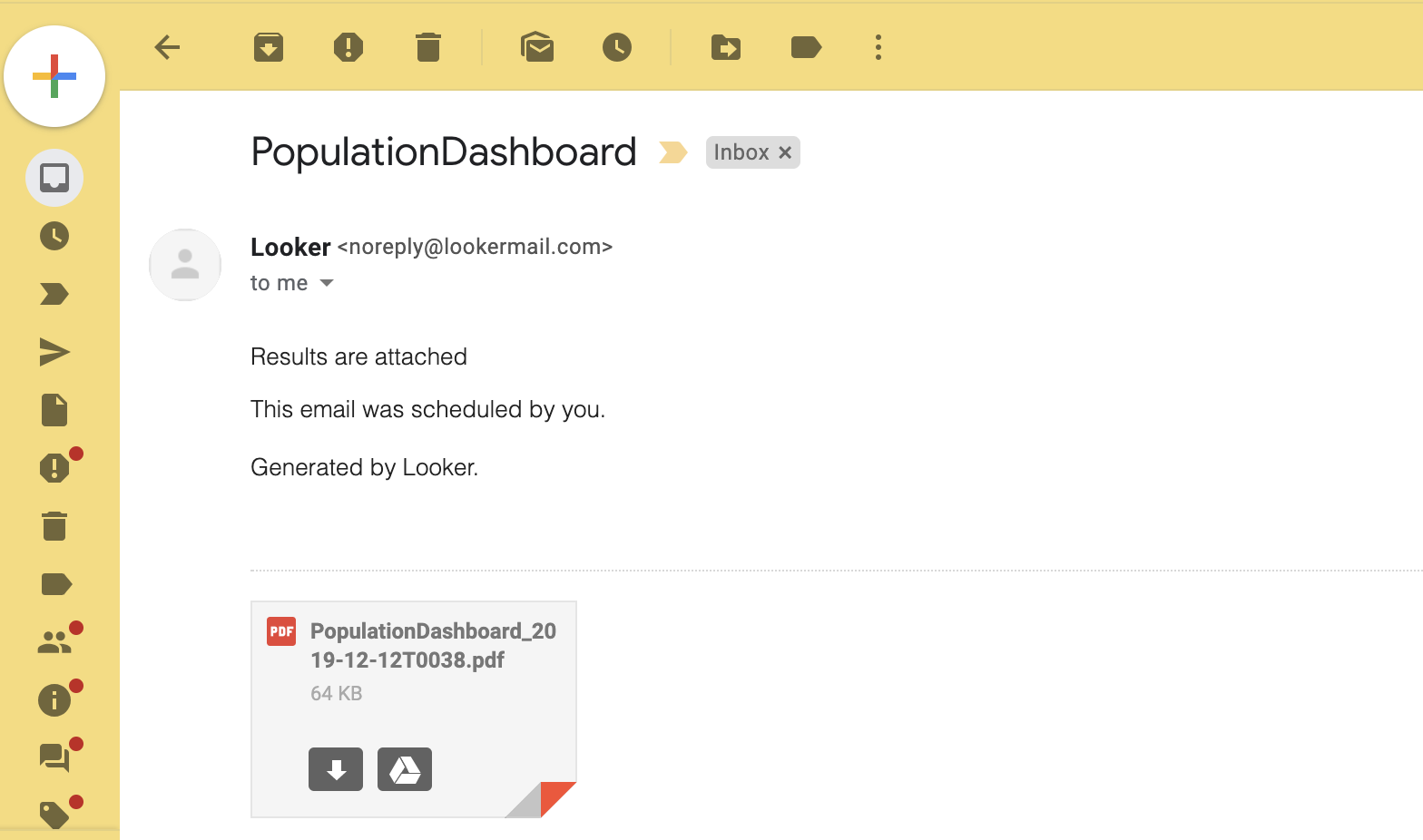
- Periksa kotak surat Anda untuk melihat email yang dikirim dari Looker dengan dasbor yang dilampirkan sebagai file PDF.
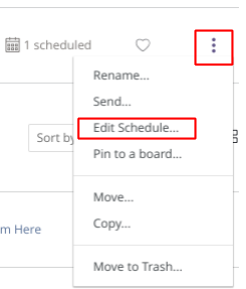
- Klik simbol "3 titik vertikal" dan pilih Edit Jadwal kapan saja untuk mengedit jadwal.
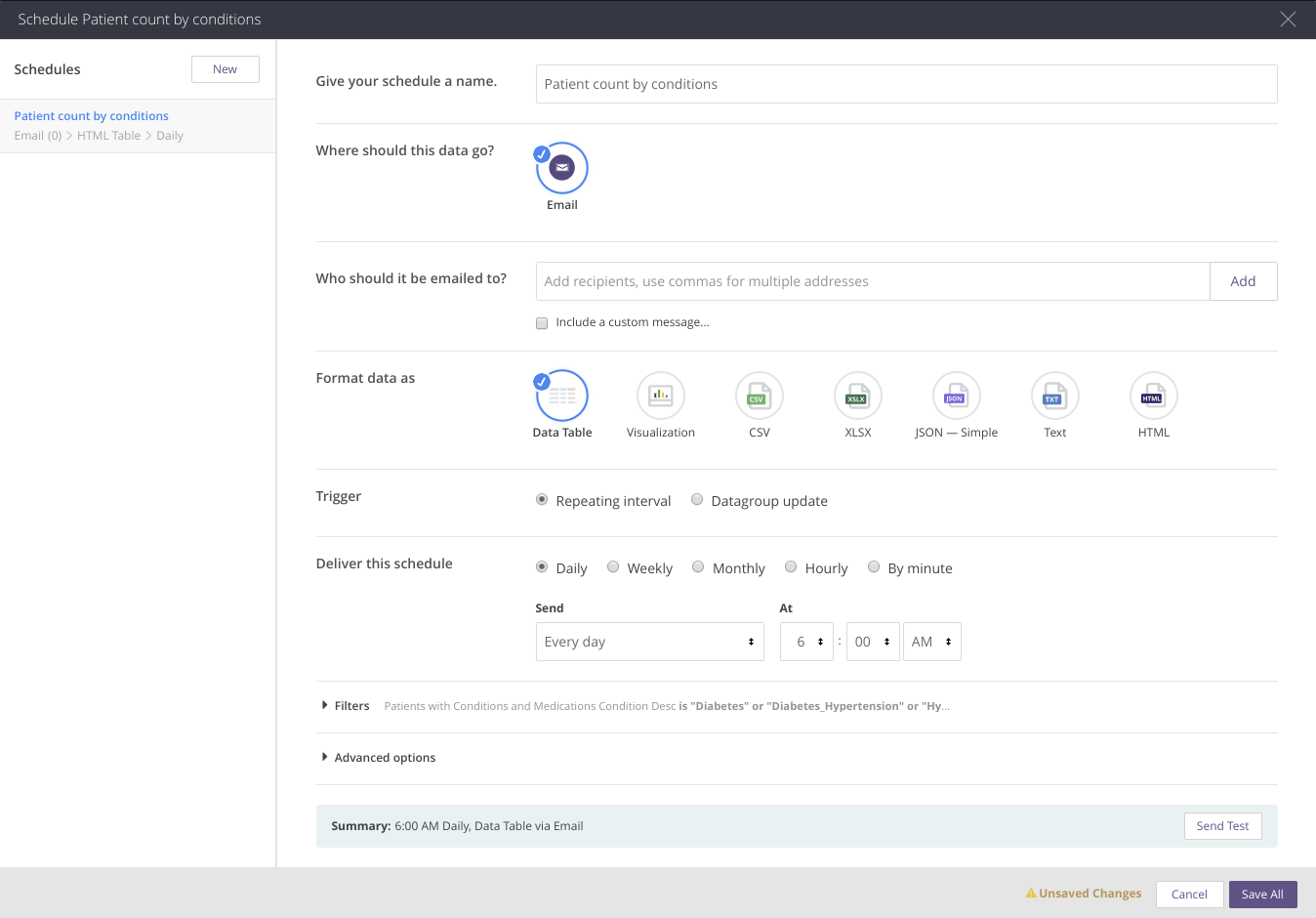
- Terapkan mekanisme serupa (langkah 1 hingga 10) untuk menjadwalkan pengiriman Look.
9. Pembersihan
Akun Looker
Akun Anda di Looker dapat dihapus dalam waktu sekitar 10 hari.
10. Selamat
Selamat, Anda telah berhasil menyelesaikan codelab untuk mengakses, membuat kueri, dan memvisualisasikan data klinis berformat FHIR menggunakan Looker.
Anda telah mengakses set data BigQuery publik di GCP.
Anda telah menjelajahi Project LookML yang ada di instance Looker yang telah disediakan sebelumnya.
Anda membuat Look dan Dasbor di Looker.
Anda menautkan dasbor.
Anda menjadwalkan pengiriman Tampilan dan Dasbor melalui email dengan lampiran PDF.
Sekarang Anda mengetahui langkah-langkah utama yang diperlukan untuk memulai perjalanan Analisis Data Layanan Kesehatan dengan BigQuery dan Looker.
©Google, Inc. atau afiliasinya. Semua hak dilindungi undang-undang. Jangan disebarluaskan.