

1. Introduzione
Ultimo aggiornamento: 22/09/2022
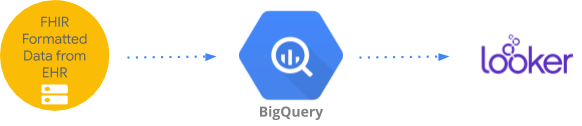
Questo codelab implementa una soluzione per accedere e visualizzare i dati clinici aggregati in BigQuery utilizzando Looker. Illustra l'esplorazione dei dati di grandi set di dati sanitari utilizzando Looker. Looker si integra perfettamente con Google Cloud BigQuery, il che rende facile e veloce iniziare a creare dashboard a livello di popolazione e paziente su Google Cloud.
In questo lab di programmazione imparerai a:
- Esplora un progetto LookML esistente in un'istanza di Looker di cui è stato eseguito il provisioning.
- Crea i Look in Looker.
- Crea una dashboard a livello di popolazione in Looker.
- Crea una dashboard a livello di paziente in Looker.
- Collega le dashboard.
- Pianifica l'invio di Look e dashboard via email con un allegato PDF.
Cosa ti serve per eseguire questo codelab?
- Devi avere accesso a un'istanza Looker. Per questo codelab viene eseguito il provisioning di un'istanza di Looker. Puoi inviare un modulo per richiedere l'accesso all'istanza Looker. L'accesso viene eseguito istantaneamente.
- La nostra istanza di Looker accede ai dati di BigQuery. Per questo codelab è stato creato in precedenza un set di dati di test (hcls-public-data:fhir_20k_patients_analytics) in BigQuery.
2. Richiedere l'accesso a Looker
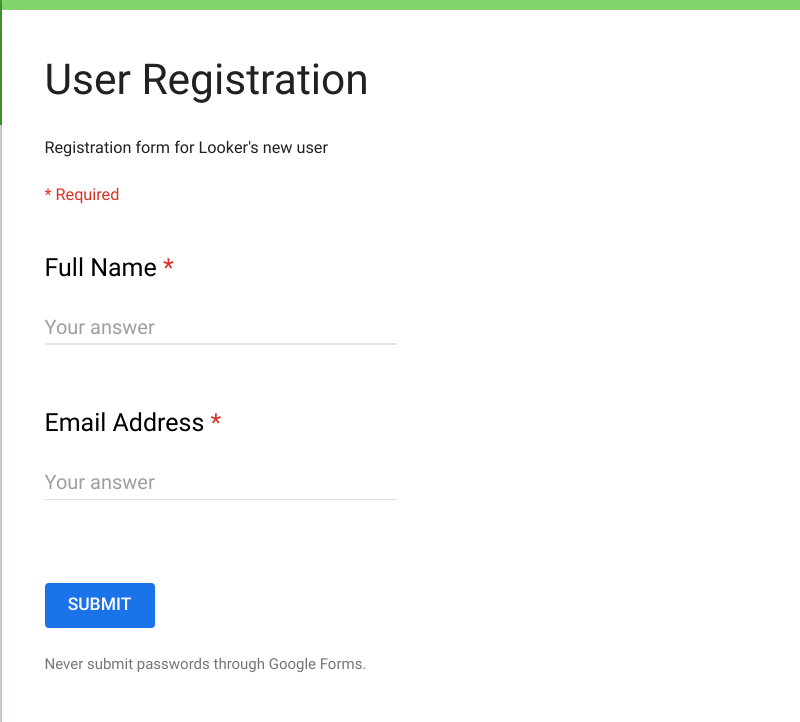
In questa sezione, invierai un modulo di registrazione per ottenere l'accesso a un'istanza Looker. Una volta registrato su Looker e ottenuto l'accesso, puoi accedere e creare report e dashboard in Looker.
Registrazione utente
- Compila questo modulo per registrarti a un nuovo account Looker. Una volta INVIATO il modulo, riceverai un'email per attivare il tuo account, impostare una password e completare la registrazione.
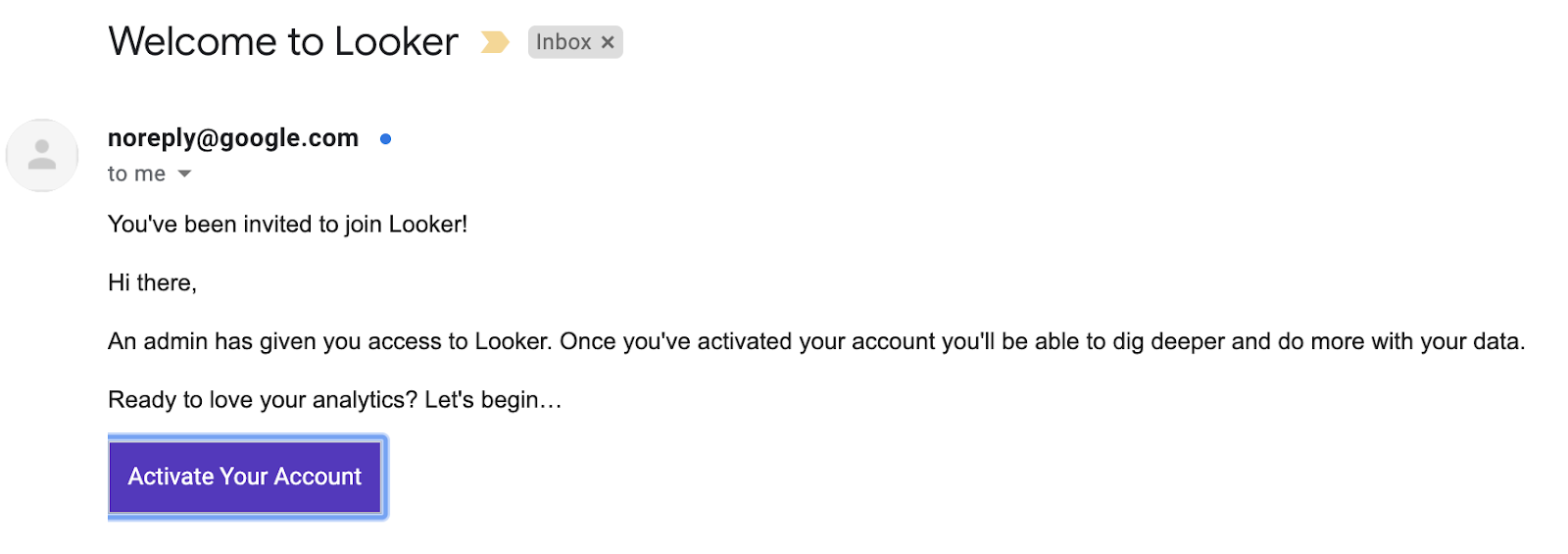
- Una volta ricevuta l'email di benvenuto da Looker, fai clic su Attiva il tuo account.
- Successivamente, viene visualizzato il modulo di attivazione. Compila il modulo di attivazione per impostare la password e attivare il tuo account. Dopodiché, viene visualizzata la schermata Home di Looker.
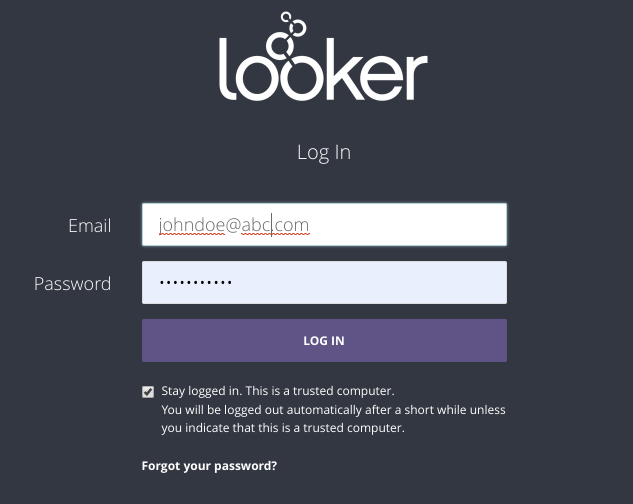
Accedere a Looker
Utilizza questo link per accedere a Looker.
3. Esplora il progetto LookML esistente
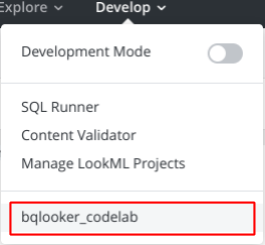
- In Looker, vai al menu a discesa Sviluppo. Seleziona il progetto LookML bqlooker_codelab esistente per iniziare a esplorare. Viene visualizzata la finestra dei file di modello e di visualizzazione del progetto LookML.
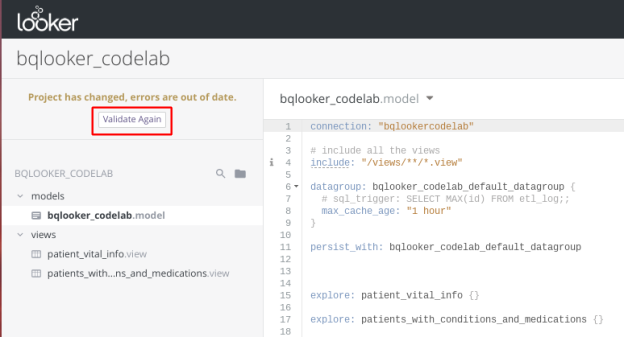
- Fai clic su Convalida di nuovo per verificare la presenza di errori. Un messaggio verde "Nessun problema LookML" indica che l'operazione è riuscita.
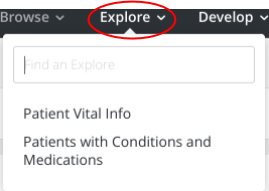
- Fai clic sul menu a discesa Esplora per visualizzare tutte le esplorazioni esistenti. Le esplorazioni sono elementi costitutivi di base delle query SQL per i report (Look).
4. Dimensioni e misure
Aggiungere dimensioni e misure personalizzate modificando i file LookML xxx.view
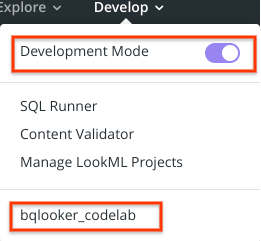
- Fai clic sul menu a discesa Sviluppa.
- Fai scorrere il pulsante viola Modalità di sviluppo per attivarlo.
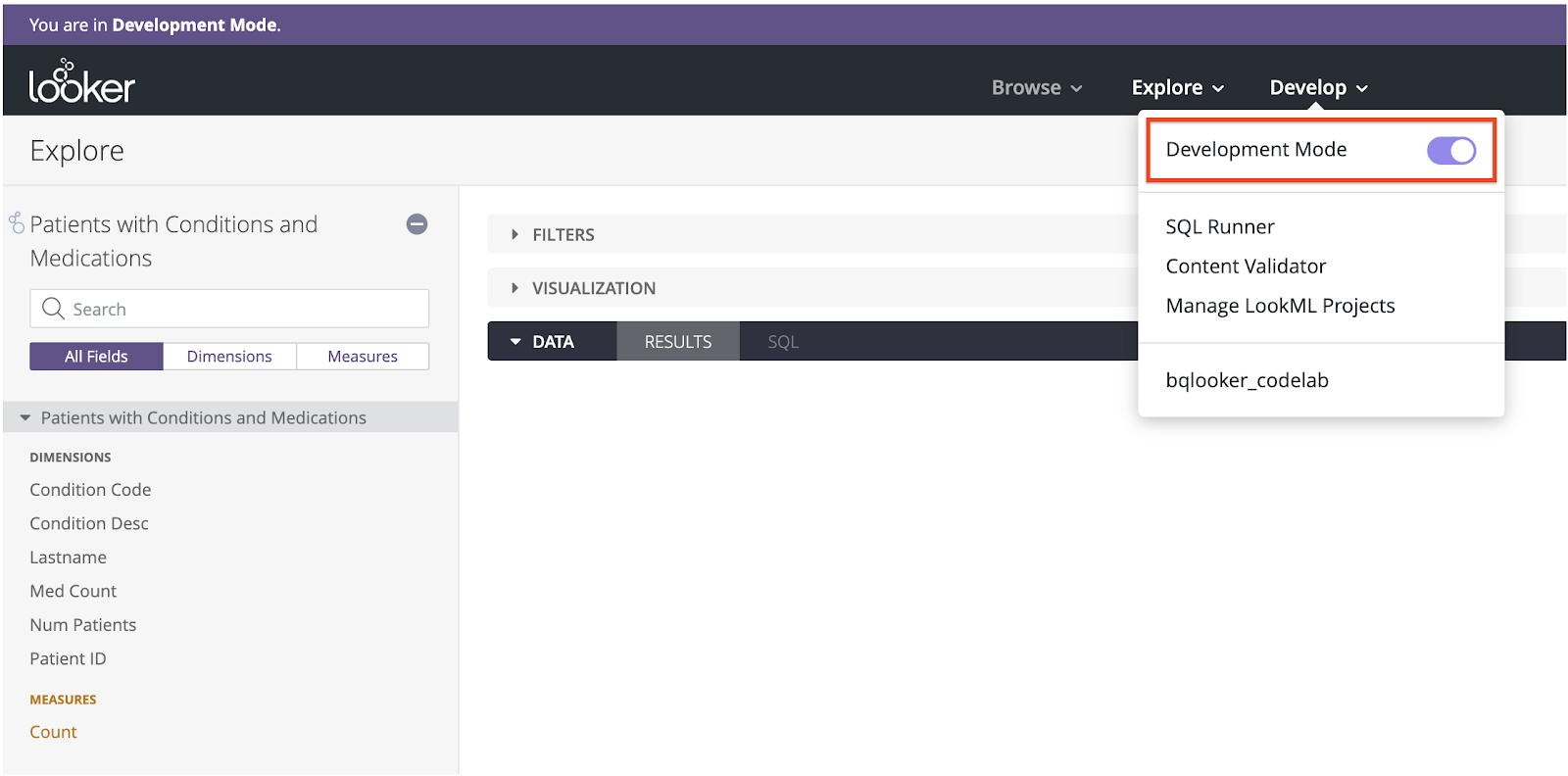
- Fai clic sul menu a discesa Esplora e seleziona Pazienti con patologie e farmaci.
- Fai clic sul simbolo dell'ingranaggio accanto a Conteggio e seleziona Vai a LookML per aprire "patients_with_conditions_and_medications.view".
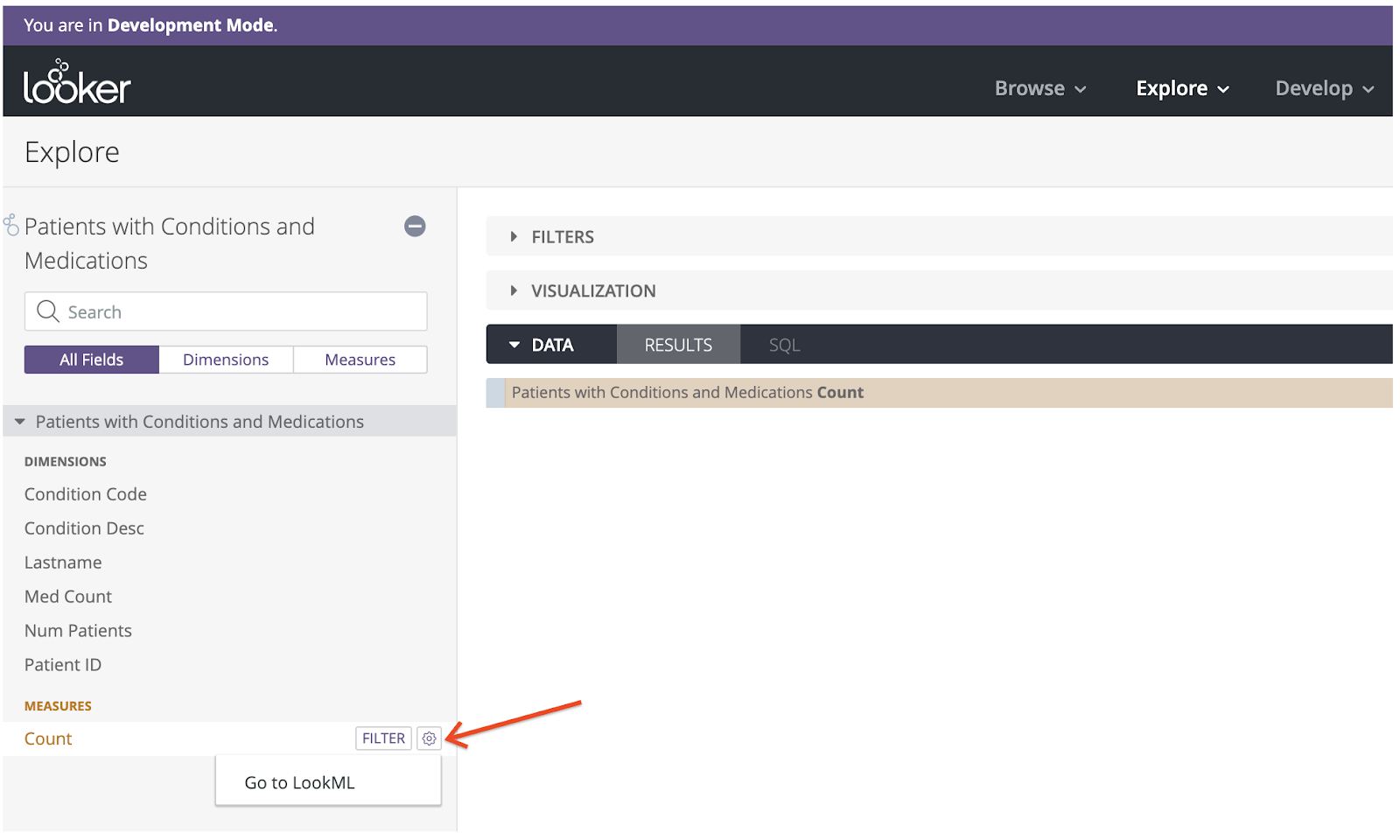
- Puoi accedere a questa visualizzazione anche da Sviluppa>bqlooker_codelab>Espandi la visualizzazione.
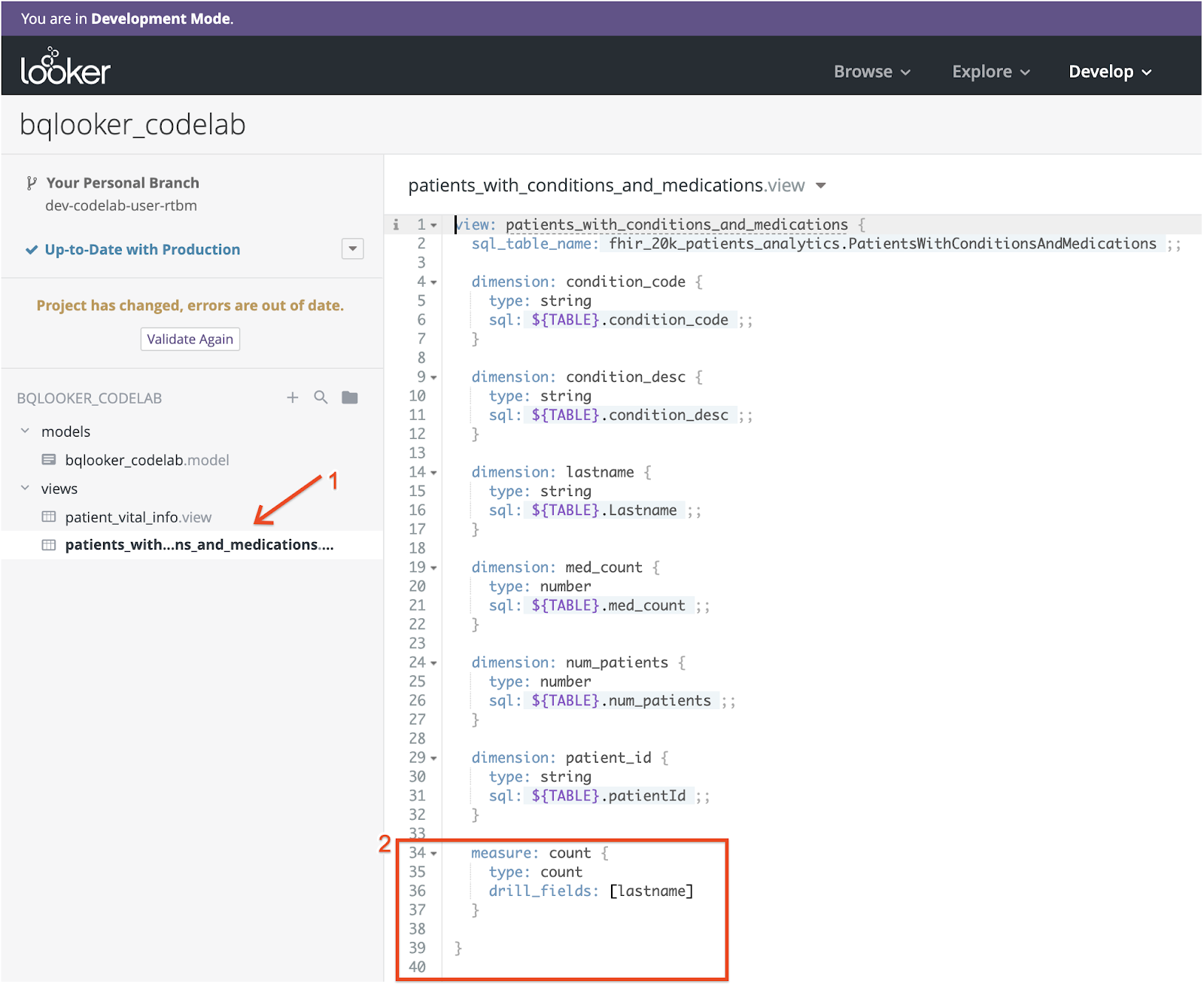
- Includi il seguente snippet di codice nel file "patients_with_conditions_and_medications.view" per aggiungere "number_of_patients" come nuova misura.
  measure: number_of_patients {
    type: count
    drill_fields: [lastname]
  }
Il seguente screenshot mostra lo snippet di codice nel file: patients_with_conditions_and_medications.view
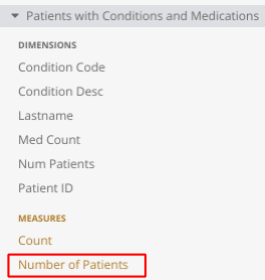
- Fai clic su Salva. Torna alla finestra Esplora -> Pazienti con condizioni e farmaci e aggiorna la schermata per verificare che sia stata aggiunta una nuova metrica "Numero di pazienti".
- Fai clic sul menu a discesa Esplora e seleziona Informazioni vitali del paziente.
- Fai clic sul simbolo dell'ingranaggio accanto al campo Conteggio e seleziona "Vai a LookML" per aprire "patient_vital_info.view".
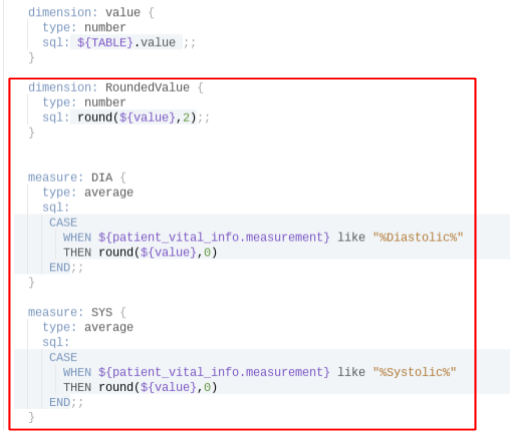
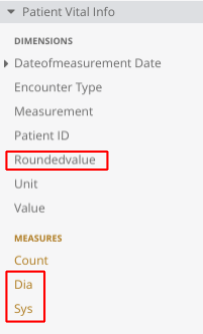
- Includi il seguente snippet di codice nel file 'patient_vital_info.view' per aggiungere 'RoundedValue' come dimensione e 'DIA' e 'SYS' come metriche.
dimension: RoundedValue {
    type: number
    sql: round(${value},2);;
  }

  measure: DIA {
    type: average
    sql:
     CASE
       WHEN ${patient_vital_info.measurement} like "%Diastolic%"
       THEN round(${value},0)
     END;;
  }

  measure: SYS {
    type: average
    sql:
     CASE
       WHEN ${patient_vital_info.measurement} like "%Systolic%"
       THEN round(${value},0)
     END;;
  }
Il seguente screenshot mostra lo snippet di codice nel file:
- Fai clic su Salva. Torna alla finestra Esplora -> Informazioni vitali del paziente e aggiorna la schermata per verificare che i nuovi campi siano stati aggiunti.
5. Look
Crea una struttura di cartelle per organizzare i Look
- Fai clic su Sfoglia -> Seleziona la tua cartella personale (ad es. la cartella dell'utente Codelab)
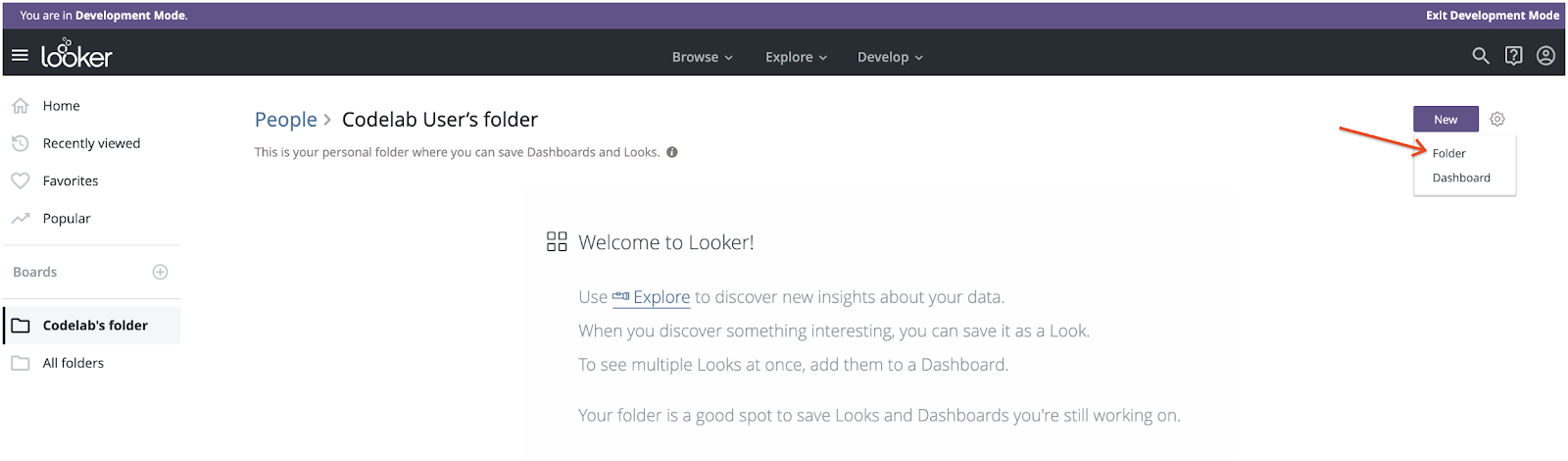
- Fai clic sul pulsante Nuovo e seleziona Cartella.
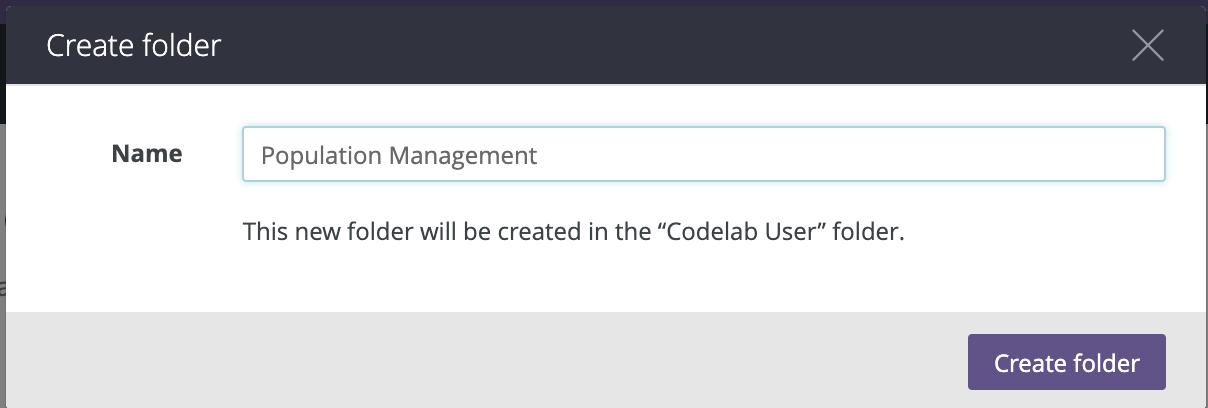
- Fornisci il nome della cartella: "Gestione della popolazione" e fai clic sul pulsante Crea cartella.
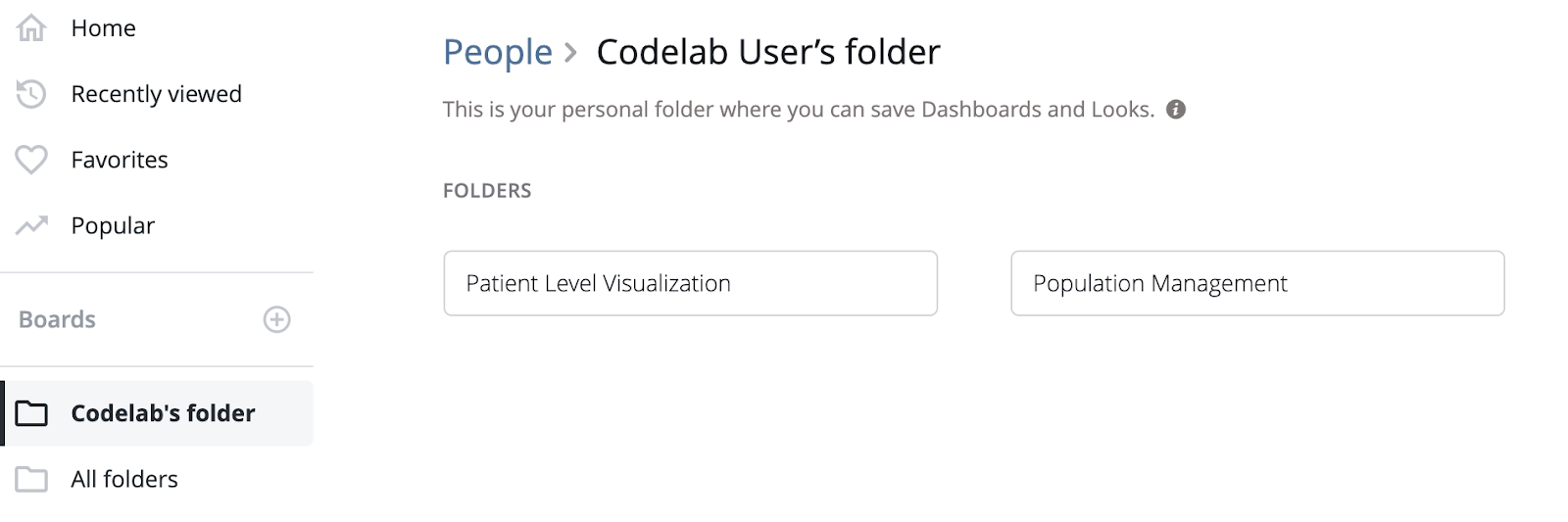
- Ripeti i passaggi 1, 2 e 3 per creare un'altra cartella con il nome "Visualizzazione a livello di paziente" nella tua cartella personale.
- Dovresti avere due cartelle nella tua cartella personale.
Creare Look per la gestione della popolazione
In Looker, fai clic sul menu a discesa Esplora, quindi seleziona Pazienti con patologie e farmaci per creare report e visualizzazioni (note anche come Look).
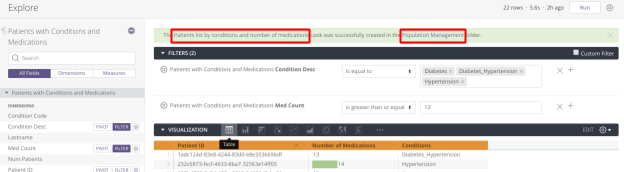
Crea un elenco di pazienti per condizioni e numero di farmaci con i seguenti passaggi:
- Fai clic sul pulsante FILTRA accanto alle dimensioni "Descrizione condizione" e "Conteggio media" per aggiungere criteri di filtro. In questo codelab, filtriamo i dati in base ai seguenti due criteri:
- Condition Desc è uguale a Diabetes, Diabetes_Hypertension, Hypertension.
- Conteggio mediano è maggiore o uguale a 13.
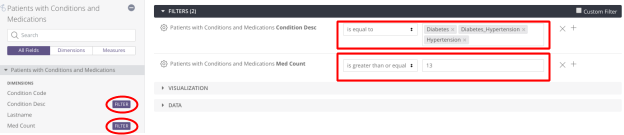
- Seleziona le dimensioni "ID paziente", "Conteggio farmaci" e "Descrizione condizione" evidenziando ogni campo per aggiungere gli elementi di dati "ID paziente", "Conteggio farmaci" e "Descrizione condizione" nella sezione RISULTATI.

- Fai clic sull'icona "Tabella" nella scheda Visualizzazione per aggiungere gli elementi di dati "ID paziente", "Conteggio farmaci" e "Descrizione condizione" alla visualizzazione.

- Fai clic su Esegui per ottenere i risultati.
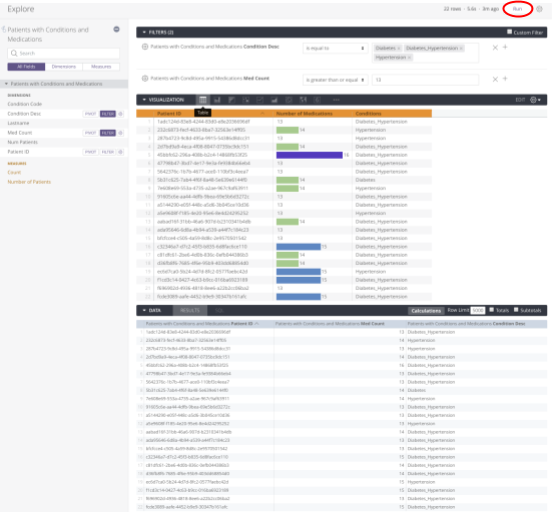
- Fai clic sulla freccia giù di MODIFICA nella scheda Visualizzazione per aggiungere e aggiornare le informazioni nella visualizzazione. Posiziona il cursore in ogni casella di testo e digita il testo che vuoi inserire per sovrascrivere il testo predefinito.
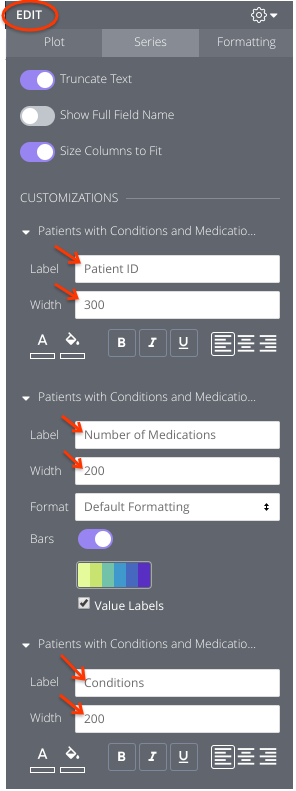
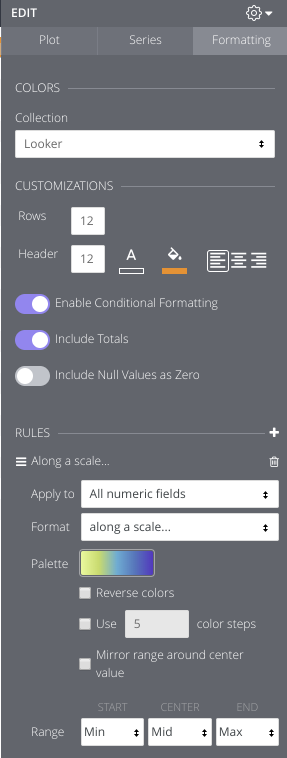
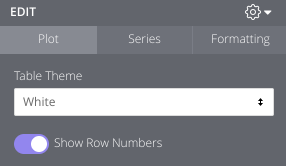
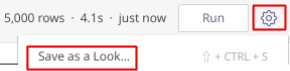
- Fai clic sul simbolo a forma di ingranaggio accanto al pulsante Esegui e seleziona "Salva come Look".
- Seleziona la cartella "Population Management" (Gestione della popolazione).
- Fornisci il titolo e la descrizione.
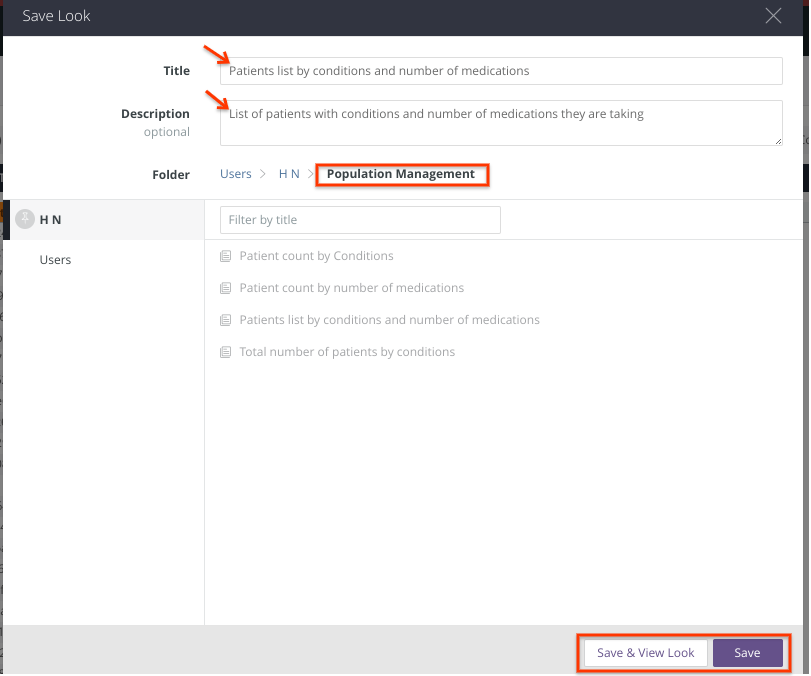
- Fai clic sul pulsante Salva e visualizza Look o Salva per salvare il Look.
- Se fai clic sul pulsante Salva e visualizza Look, viene visualizzata la visualizzazione Look.
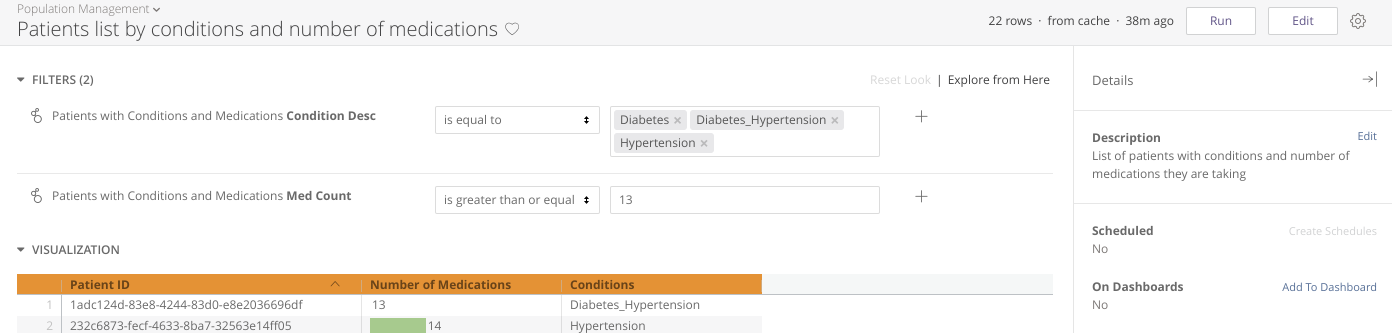
- Se fai clic sul pulsante Salva, nella parte superiore della visualizzazione Esplora viene visualizzato un banner verde. Fai clic sul link "Elenco pazienti per condizioni e numero di farmaci" per aprire l'esplorazione (visualizzata come se fosse stato fatto clic sul pulsante "Salva e visualizza esplorazione"). Fai clic sul link "Gestione della popolazione" per aprire la cartella. Da lì, puoi selezionare il look per aprirlo.
Crea l'esplorazione Numero totale di pazienti per condizioni seguendo questi passaggi:
- Fai clic sul pulsante FILTRA accanto alle dimensioni "Descrizione condizione" e "Conteggio med" per aggiungere i criteri di filtro. In questo codelab, filtriamo i dati in base a due criteri:
- Condition Desc è uguale a Diabetes, Diabetes_Hypertension, Hypertension.
- Conteggio mediano è maggiore o uguale a 13.
- Seleziona la metrica "Numero di pazienti" evidenziando il campo per aggiungere l'elemento di dati "Numero di pazienti" nella sezione RISULTATI.
- Fai clic sull'icona "Valore singolo" nella scheda Visualizzazione per aggiungere l'elemento di dati "Numero di pazienti" alla visualizzazione.
- Fai clic su Esegui per ottenere i risultati.
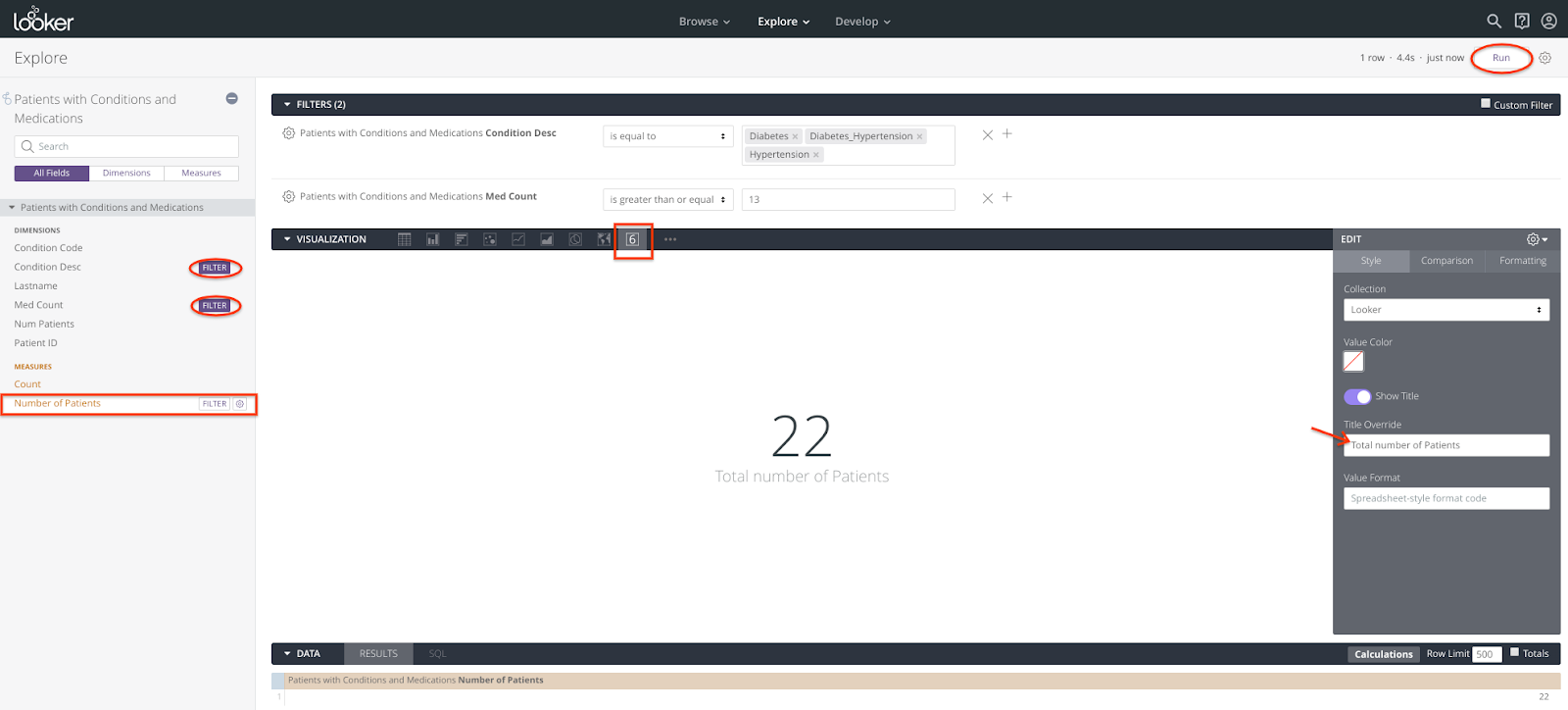
- Fai clic sulla freccia giù di MODIFICA nella scheda Visualizzazione per aggiungere e aggiornare le informazioni nella visualizzazione. Posiziona il cursore in ogni casella di testo e digita il testo che vuoi inserire per sovrascrivere il testo predefinito.
- Fai clic sul simbolo a forma di ingranaggio accanto al pulsante Esegui e seleziona "Salva come Look".
- Seleziona la cartella "Population Management" (Gestione della popolazione). Fornisci il nome e la descrizione.
- Fai clic sul pulsante Salva e visualizza Look o Salva per salvare il Look.
- Se fai clic sul pulsante Salva e visualizza Look, viene visualizzata la visualizzazione Look.
- Se fai clic sul pulsante Salva, nella parte superiore della visualizzazione Esplora viene visualizzato un banner verde. Fai clic sul link "Numero totale di pazienti per condizioni" per aprire la Look (visualizzata come se fosse stato fatto clic sul pulsante "Salva e visualizza Look"). Fai clic sul link "Gestione della popolazione" per aprire la cartella. Da lì, puoi selezionare il look per aprirlo.
Crea un report Conteggio pazienti per numero di farmaci seguendo questi passaggi:
- Fai clic sul pulsante FILTRA accanto alle dimensioni "Descrizione condizione" e "Conteggio med" per aggiungere i criteri di filtro. In questo codelab, filtriamo i dati in base a due criteri:
- Condition Desc è uguale a Diabetes, Diabetes_Hypertension, Hypertension.
- Conteggio mediano è maggiore o uguale a 13.
- Seleziona la dimensione "Conteggio farmaci" e la metrica "Numero di pazienti" evidenziando ogni campo per aggiungere gli elementi di dati "Conteggio farmaci" e "Numero di pazienti" nella sezione RISULTATI.
- Fai clic sull'icona "Colonna" nella scheda Visualizzazione per aggiungere gli elementi di dati "Conteggio farmaci" e "Numero di pazienti" alla visualizzazione.
- Fai clic su Esegui per ottenere i risultati.
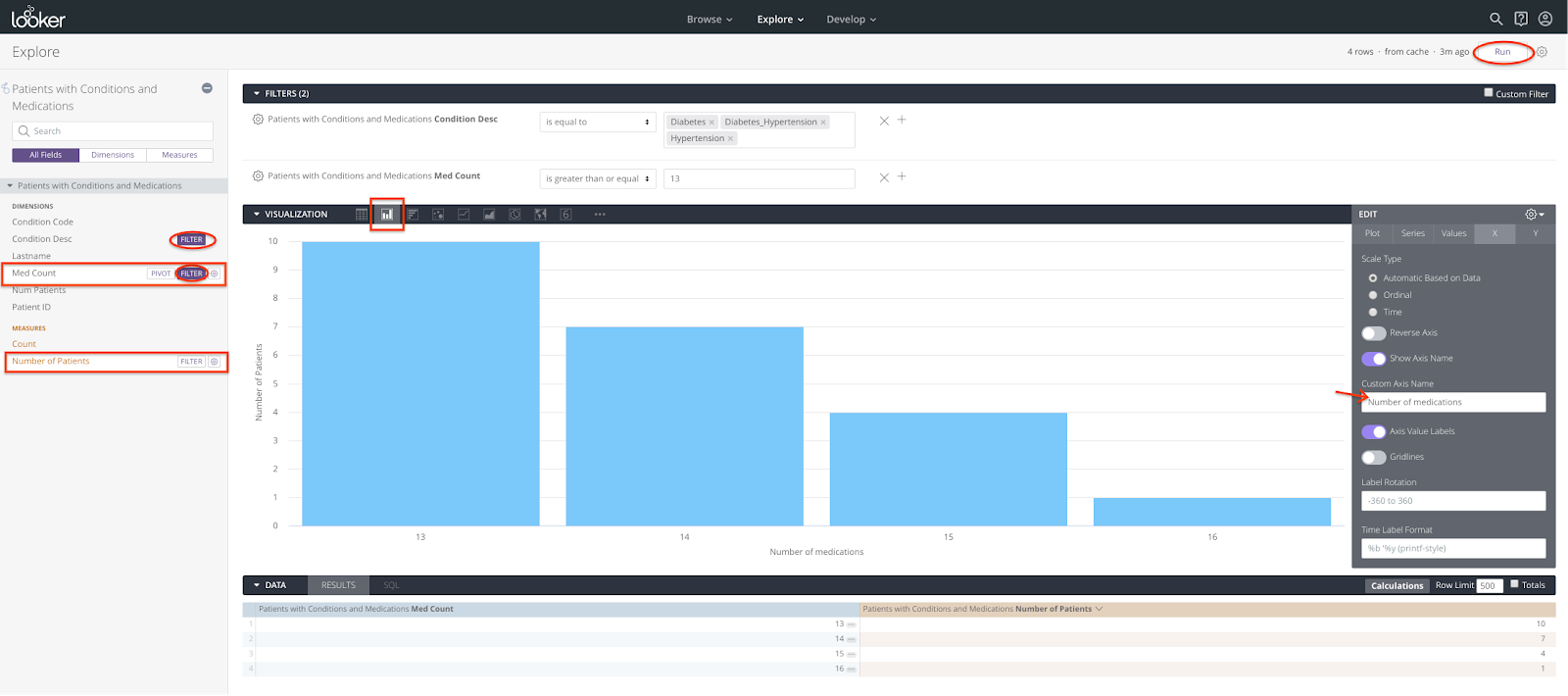
- Fai clic sulla freccia giù di MODIFICA nella scheda Visualizzazione per aggiungere e aggiornare le informazioni nella visualizzazione. Posiziona il cursore in ogni casella di testo e digita il testo che vuoi inserire per sovrascrivere il testo predefinito.
- Fai clic sul simbolo dell'ingranaggio accanto al pulsante Esegui e seleziona "Salva come Look".
- Seleziona la cartella "Population Management" (Gestione della popolazione). Fornisci nome e descrizione.
- Fai clic sul pulsante Salva e visualizza Look o Salva per salvare il Look.
- Se fai clic sul pulsante Salva e visualizza Look, viene visualizzata la visualizzazione Look.
- Se fai clic sul pulsante Salva, nella parte superiore della visualizzazione Esplora viene visualizzato un banner verde. Fai clic sul link "Conteggio pazienti per numero di farmaci" per aprire la Look (visualizzata come se fosse stato fatto clic sul pulsante "Salva e visualizza Look"). Fai clic sul link "Gestione della popolazione" per aprire la cartella. Da qui puoi selezionare il look per aprirlo.
Crea una visualizzazione del conteggio dei pazienti per condizioni seguendo questi passaggi:
- Fai clic sul pulsante FILTRA accanto alle dimensioni "Descrizione condizione" e "Conteggio med" per aggiungere i criteri di filtro. In questo codelab, filtriamo i dati in base a due criteri:
- Condition Desc è uguale a Diabetes, Diabetes_Hypertension, Hypertension.
- Conteggio mediano è maggiore o uguale a 13.
- Seleziona la dimensione "Descrizione condizione" e la metrica "Numero di pazienti" evidenziando ogni campo per aggiungere gli elementi di dati "Descrizione condizione" e "Numero di pazienti" nella sezione RISULTATI.
- Fai clic sull'icona "Torta" nella scheda Visualizzazione per aggiungere gli elementi di dati "Descrizione condizione" e "Numero di pazienti" alla visualizzazione.
- Fai clic su Esegui per ottenere i risultati.
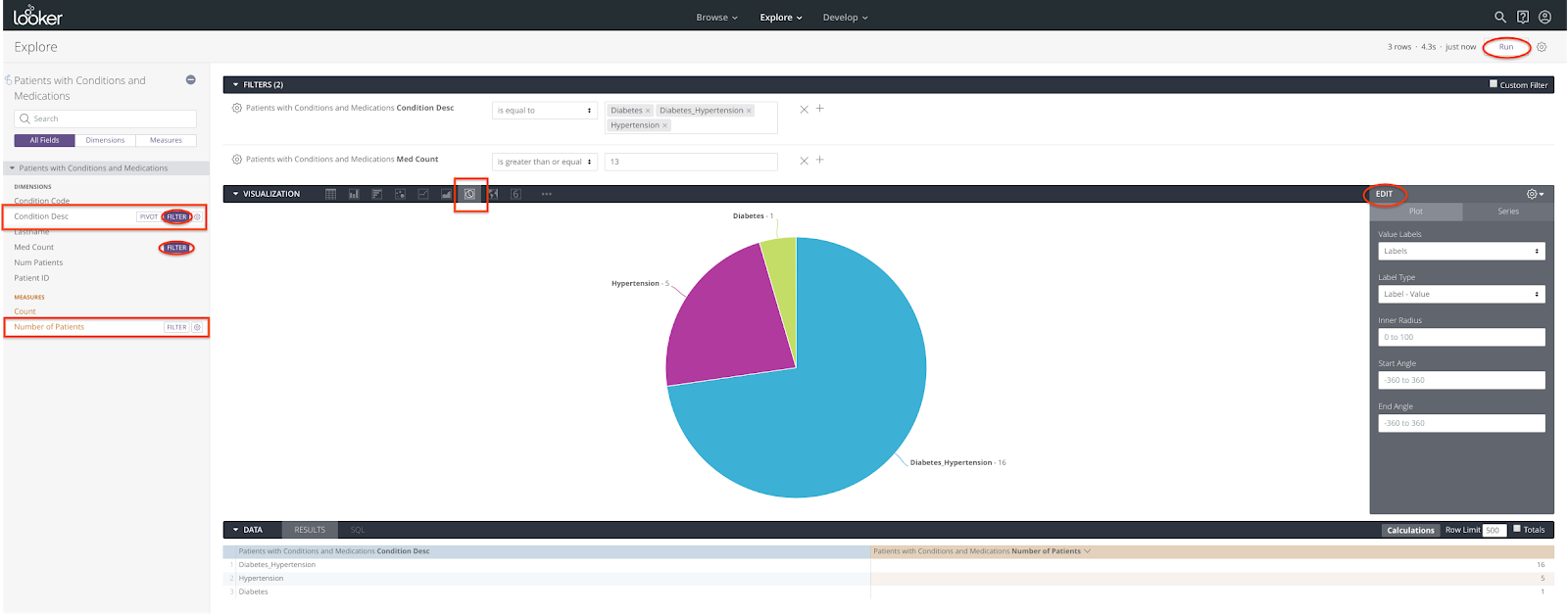
- Fai clic sulla freccia giù di MODIFICA nella scheda Visualizzazione per aggiungere e aggiornare le informazioni nella visualizzazione.
- Fai clic sul simbolo dell'ingranaggio accanto al pulsante Esegui e seleziona "Salva come Look".
- Seleziona la cartella "Population Management" (Gestione della popolazione). Fornisci il titolo e la descrizione.
- Fai clic sul pulsante Salva e visualizza Look o Salva per salvare il Look.
- Se fai clic sul pulsante Salva e visualizza Look, viene visualizzata la visualizzazione Look.
- Se fai clic sul pulsante Salva, nella parte superiore della visualizzazione Esplora viene visualizzato un banner verde. Fai clic sul link "Conteggio pazienti per condizioni" per aprire la Look (visualizzata come se fosse stato fatto clic sul pulsante "Salva e visualizza Look"). Fai clic sul link "Gestione della popolazione" per aprire la cartella. Da qui puoi selezionare il look per aprirlo.
Riepilogo dei report sulla popolazione di pazienti
In Looker, fai clic sul menu a discesa Sfoglia, seleziona <<Cartella personale>>, quindi seleziona la cartella "Gestione della popolazione" per verificare che siano stati creati quattro report (noti anche come Look).
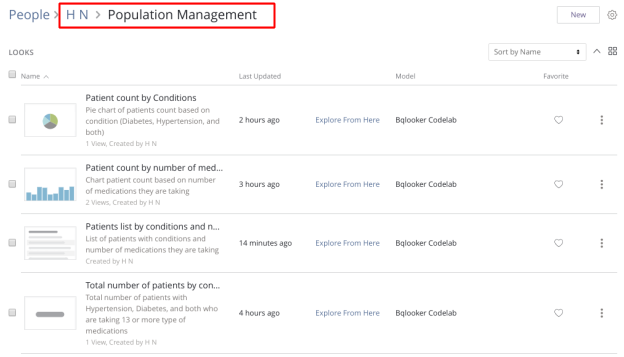
Crea Look per mostrare le informazioni essenziali del paziente
In Looker, fai clic sul menu a discesa Esplora, quindi seleziona Informazioni vitali del paziente per creare report e visualizzazioni (noti anche come Look).
Crea il Look Pressione sanguigna del paziente seguendo questi passaggi:
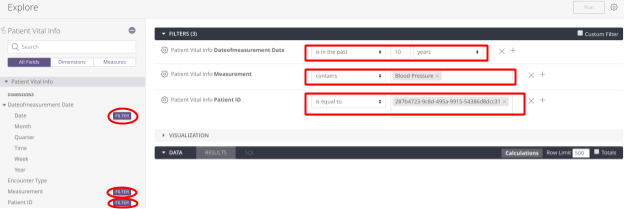
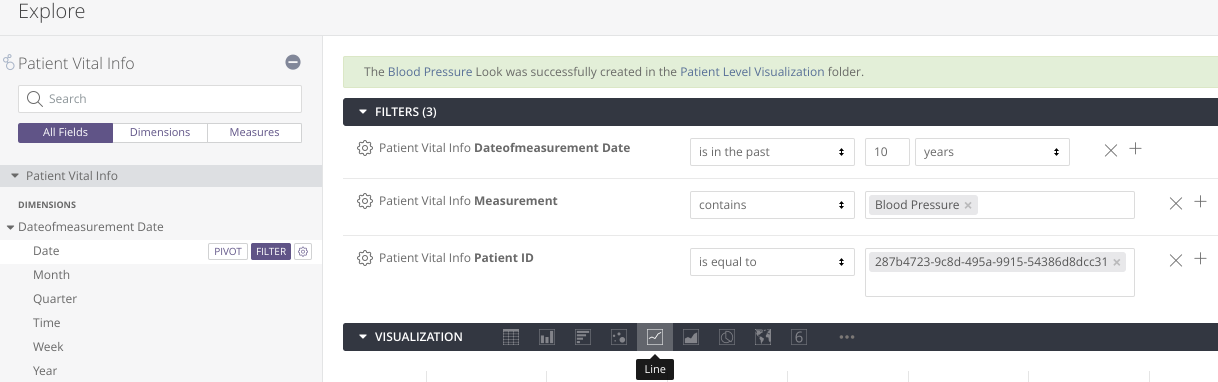
- Fai clic sul pulsante FILTRA accanto alle dimensioni "Data misurazione", "Misurazione" e "ID paziente" per aggiungere i criteri di filtro. In questo codelab, filtriamo i dati in base a tre criteri:
- La data di misurazione è negli ultimi 10 anni.
- Misurazione contiene Pressione sanguigna.
- ID paziente è uguale a 287b4723-9c8d-495a-9915-54386d8dcc31.
- Seleziona la dimensione "Data della misurazione" e le misurazioni "Dia" (diastolica) e "Sys" (sistolica) evidenziando ogni campo per aggiungere gli elementi di dati "Data della misurazione", "Dia" (diastolica) e "Sys" (sistolica) nella sezione RISULTATI.
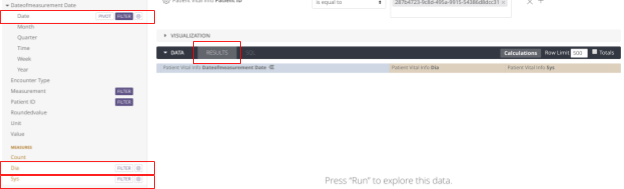
- Fai clic sull'icona "Linea" nella scheda Visualizzazione per aggiungere gli elementi di dati "Data misurazione", "Dia" (diastolica) e "Sys" (sistolica) alla visualizzazione.

- Fai clic su Esegui per ottenere i risultati.
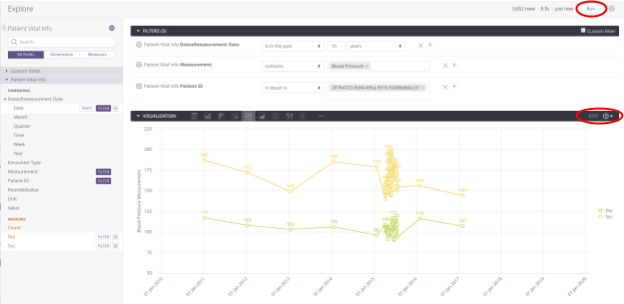
- Fai clic sulla freccia giù di MODIFICA nella scheda Visualizzazione per aggiungere o aggiornare le informazioni nella visualizzazione. Posiziona il cursore in ogni casella di testo e digita il testo che vuoi inserire per sovrascrivere il testo predefinito.
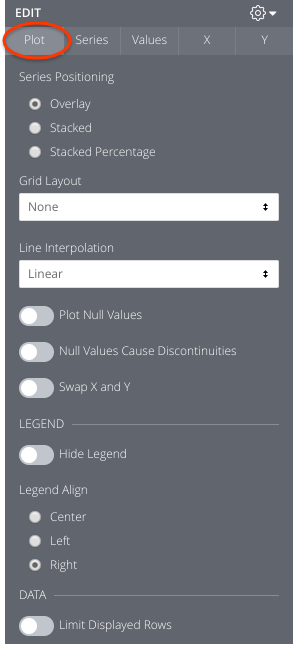
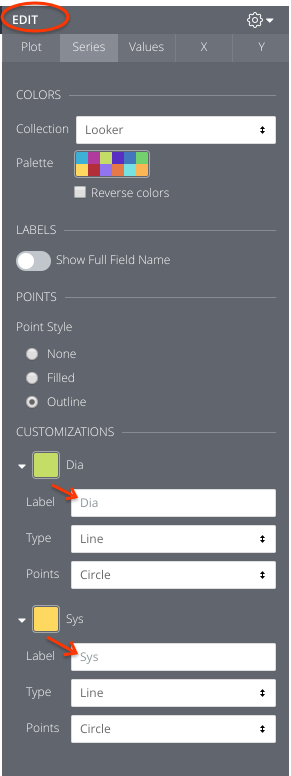
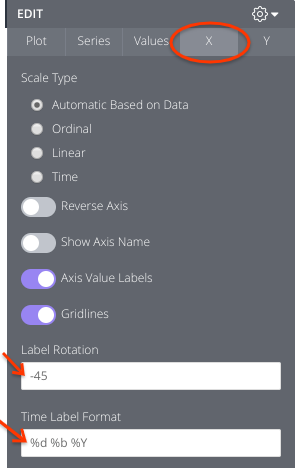
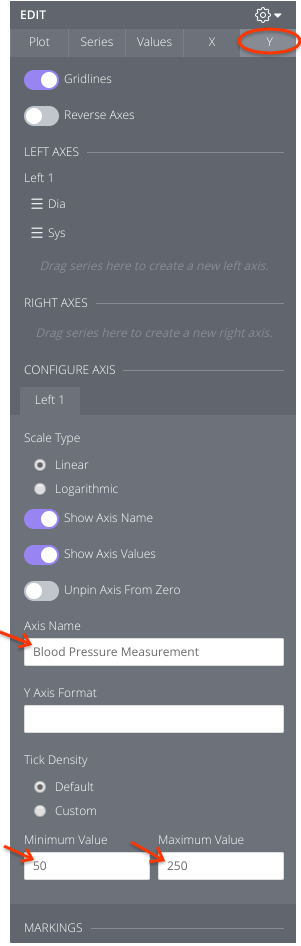
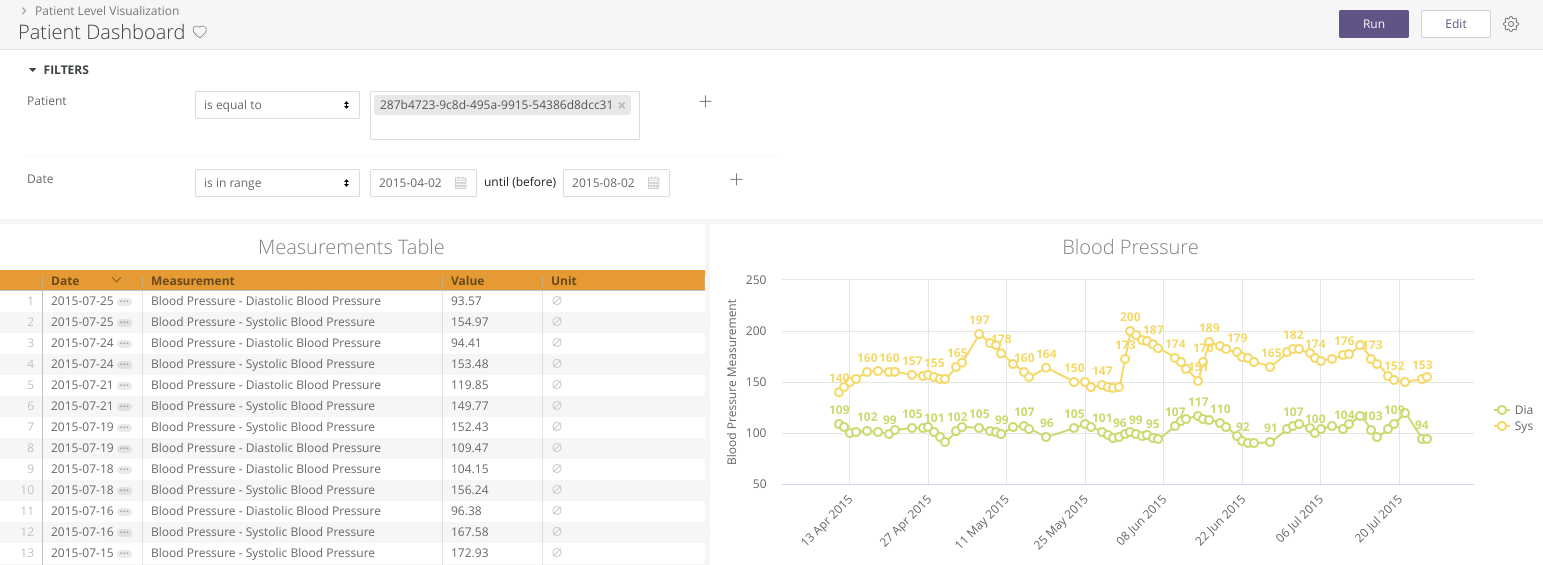
- Modifica i criteri del filtro Data della misurazione in modo che rientrino nell'intervallo dal giorno 02/04/2015 fino al giorno 02/08/2015 (escluso) per espandere il cluster di misurazioni della pressione sanguigna.
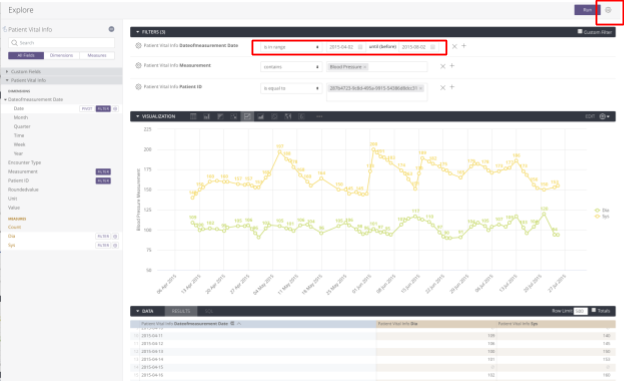
- Fai clic sul simbolo a forma di ingranaggio accanto al pulsante Esegui e seleziona "Salva come Look".
- Seleziona la cartella "Visualizzazione a livello di paziente". Fornisci il titolo e la descrizione.
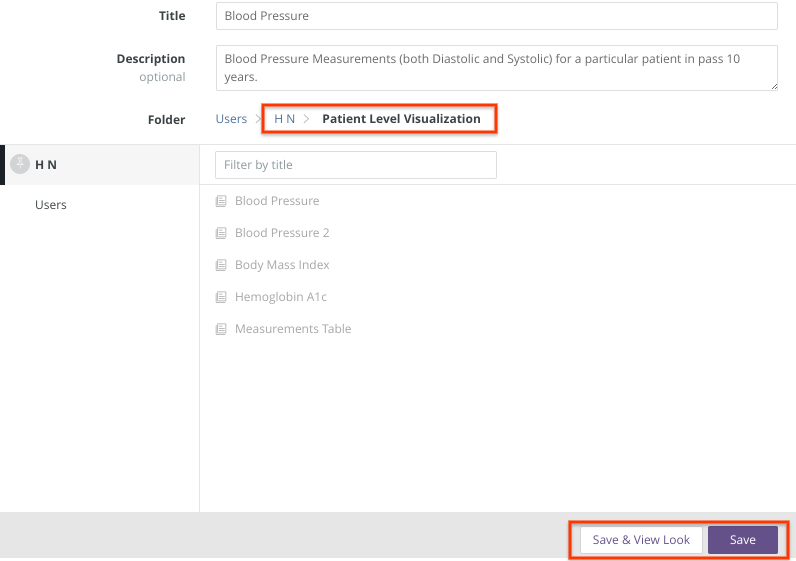
- Fai clic sul pulsante Salva e visualizza Look o Salva per salvare il Look.
- Se fai clic sul pulsante Salva e visualizza Look, viene visualizzata la visualizzazione Look.

- Se fai clic sul pulsante Salva, nella parte superiore della visualizzazione Esplora viene visualizzato un banner verde. Fai clic sul link "Pressione sanguigna" per aprire l'aspetto (visualizzato come se fosse stato fatto clic sul pulsante "Salva e visualizza aspetto"). Fai clic sul link "Visualizzazione a livello di paziente" per aprire la cartella. Da qui puoi selezionare il look per aprirlo.
Crea la ricerca sull'indice di massa corporea del paziente seguendo questi passaggi:
- Fai clic sul pulsante FILTRO accanto alle dimensioni "Data misurazione", "Misurazione" e "ID paziente" per aggiungere i criteri di filtro. In questo codelab, filtriamo i dati in base a tre criteri:
- La data di misurazione è negli ultimi 10 anni.
- Misurazione contiene Indice di massa corporea.
- ID paziente è uguale a 287b4723-9c8d-495a-9915-54386d8dcc31.
- Seleziona le dimensioni "Roundedvalue", "Dateofmeasurement Date" e "Measurement" evidenziando ogni campo per aggiungere gli elementi di dati "Roundedvalue", "Dateofmeasurement Date" e "Measurement" nella sezione RISULTATI.
- Fai clic sull'icona "A linee" nella scheda Visualizzazione per aggiungere gli elementi di dati "Valore arrotondato", "Data misurazione" e "Misurazione" alla visualizzazione.
- Fai clic su Esegui per ottenere i risultati.
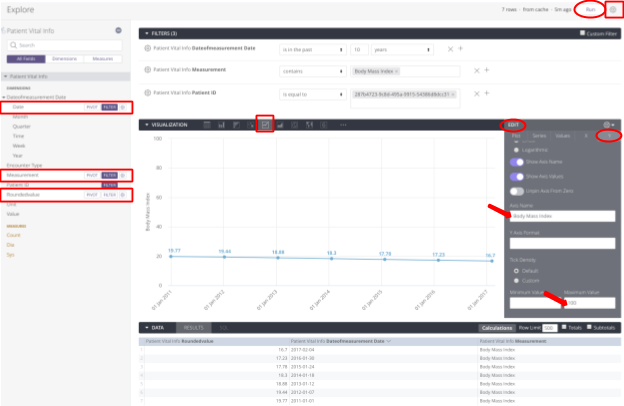
- Fai clic sulla freccia giù di MODIFICA nella scheda Visualizzazione per aggiungere e aggiornare le informazioni nella visualizzazione.
- Fai clic sul simbolo dell'ingranaggio accanto al pulsante Esegui e seleziona "Salva come Look".
- Seleziona la cartella "Visualizzazione a livello di paziente". Fornisci il titolo e la descrizione.
- Fai clic sul pulsante Salva e visualizza Look o Salva per salvare il Look.
- Se fai clic sul pulsante Salva e visualizza Look, viene visualizzata la visualizzazione Look.
- Se fai clic sul pulsante Salva, nella parte superiore della visualizzazione Esplora viene visualizzato un banner verde. Fai clic sul link "Indice di massa corporea" per aprire l'aspetto (visualizzato come se fosse stato fatto clic sul pulsante "Salva e visualizza aspetto"). Fai clic sul link "Visualizzazione a livello di paziente" per aprire la cartella. Da qui puoi selezionare il look per aprirlo.
Crea la ricerca della misurazione dell'emoglobina A1c del paziente seguendo questi passaggi:
- Fai clic sul pulsante FILTRA accanto alle dimensioni "Data misurazione", "Misurazione" e "ID paziente" per aggiungere i criteri di filtro. In questo codelab, filtriamo i dati in base a tre criteri:
- La data di misurazione è negli ultimi 10 anni.
- Misurazione contiene emoglobina A1c.
- ID paziente è uguale a 287b4723-9c8d-495a-9915-54386d8dcc31.
- Seleziona le dimensioni "Roundedvalue", "Dateofmeasurement Date" e "Measurement" evidenziando ogni campo per aggiungere gli elementi di dati "Roundedvalue", "Dateofmeasurement Date" e "Measurement" nella sezione RISULTATI.
- Fai clic sull'icona "A linee" nella scheda Visualizzazione per aggiungere gli elementi di dati "Valore arrotondato", "Data misurazione" e "Misurazione" alla visualizzazione.
- Fai clic su Esegui per ottenere i risultati.
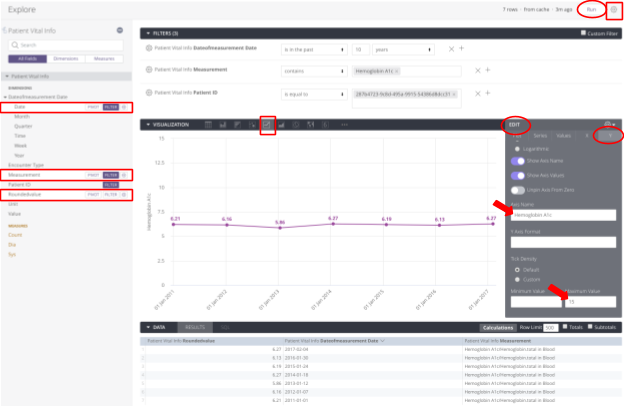
- Fai clic sulla freccia giù di MODIFICA nella scheda Visualizzazione per aggiungere o aggiornare le informazioni nella visualizzazione.
- Fai clic sul simbolo dell'ingranaggio accanto al pulsante Esegui e seleziona "Salva come Look".
- Seleziona la cartella "Visualizzazione a livello di paziente". Fornisci il titolo e la descrizione.
- Fai clic sul pulsante Salva e visualizza Look o Salva per salvare il Look.
- Se fai clic sul pulsante Salva e visualizza Look, viene visualizzata la visualizzazione Look.
- Se fai clic sul pulsante Salva, nella parte superiore della visualizzazione Esplora viene visualizzato un banner verde. Fai clic sul link "Emoglobina A1c" per aprire l'aspetto (visualizzato come se fosse stato fatto clic sul pulsante "Salva e visualizza aspetto"). Fai clic sul link "Visualizzazione a livello di paziente" per aprire la cartella. Da qui puoi selezionare il look per aprirlo.
Crea l'aspetto della tabella delle misurazioni del paziente seguendo questi passaggi:
- Fai clic sul pulsante FILTRA accanto alle dimensioni "Data della misurazione" e "ID paziente" per aggiungere i criteri di filtro. In questo codelab, filtriamo i dati in base a due criteri:
- La data di misurazione è negli ultimi 10 anni.
- ID paziente è uguale a 287b4723-9c8d-495a-9915-54386d8dcc31.
- Seleziona le dimensioni "Data di misurazione", "Misurazione", "Valore arrotondato" e "Unità" evidenziando ogni campo per aggiungere gli elementi di dati "Data di misurazione", "Misurazione", "Valore arrotondato" e "Unità" nella sezione RISULTATI.
- Fai clic sull'icona "Tabella" nella scheda Visualizzazione per aggiungere gli elementi di dati "Data della misurazione", "Misurazione", "Valore arrotondato" e "Unità" alla visualizzazione.
- Fai clic su Esegui per ottenere i risultati.
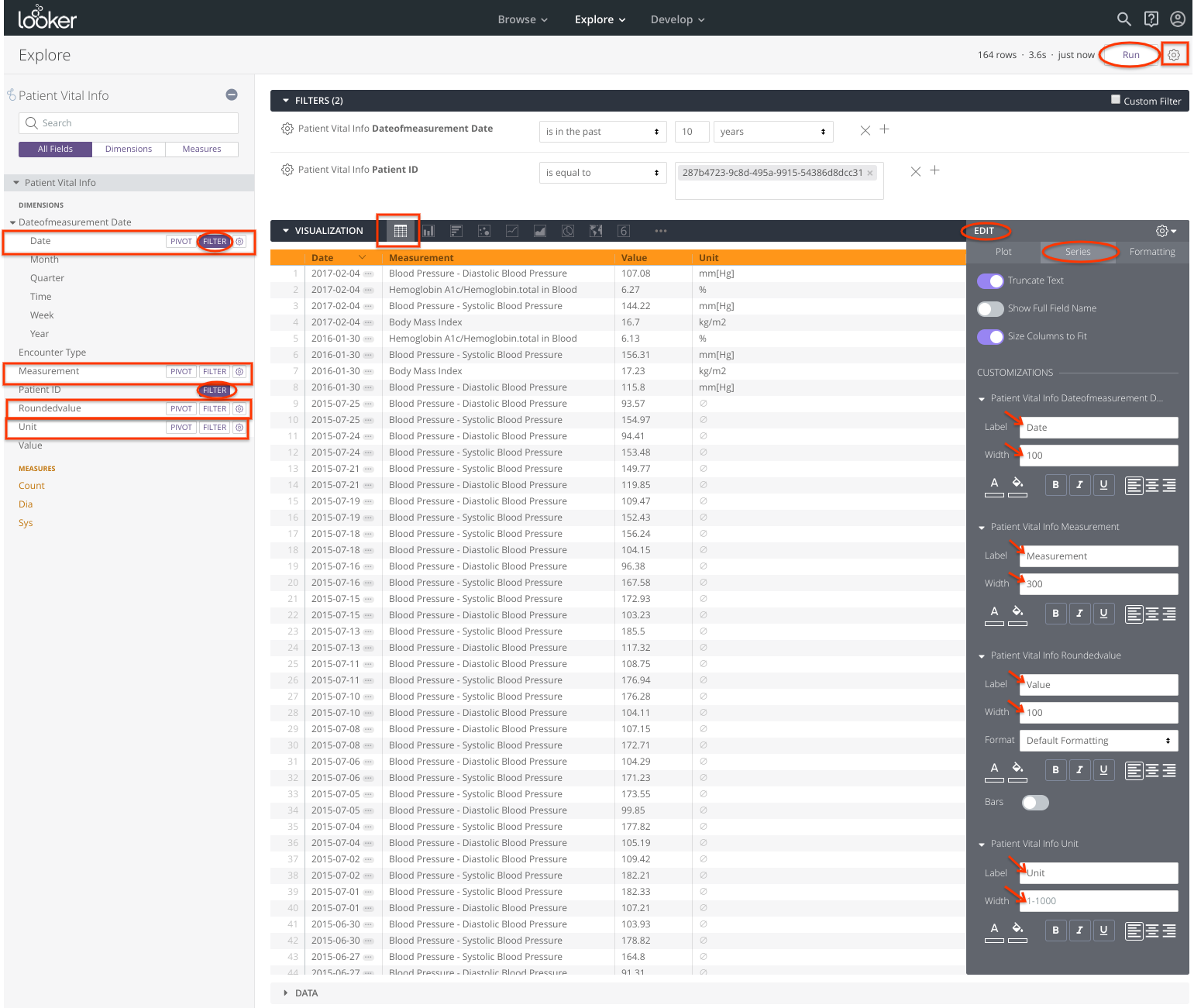
- Fai clic sulla freccia giù di MODIFICA nella scheda Visualizzazione per aggiungere e aggiornare le informazioni nella visualizzazione.
- Fai clic sul simbolo dell'ingranaggio accanto al pulsante Esegui e seleziona "Salva come Look".
- Seleziona la cartella "Visualizzazione a livello di paziente". Fornisci il titolo e la descrizione.
- Fai clic sul pulsante Salva e visualizza Look o Salva per salvare il Look.
- Se fai clic sul pulsante Salva e visualizza Look, viene visualizzata la visualizzazione Look.
- Se fai clic sul pulsante Salva, nella parte superiore della visualizzazione Esplora viene visualizzato un banner verde. Fai clic sul link "Tabella delle misurazioni" per aprire il look (visualizzato come se fosse stato fatto clic sul pulsante "Salva e visualizza look"). Fai clic sul link "Visualizzazione a livello di paziente" per aprire la cartella. Da qui puoi selezionare il look per aprirlo.
Riepilogo dei report sulle informazioni essenziali del paziente
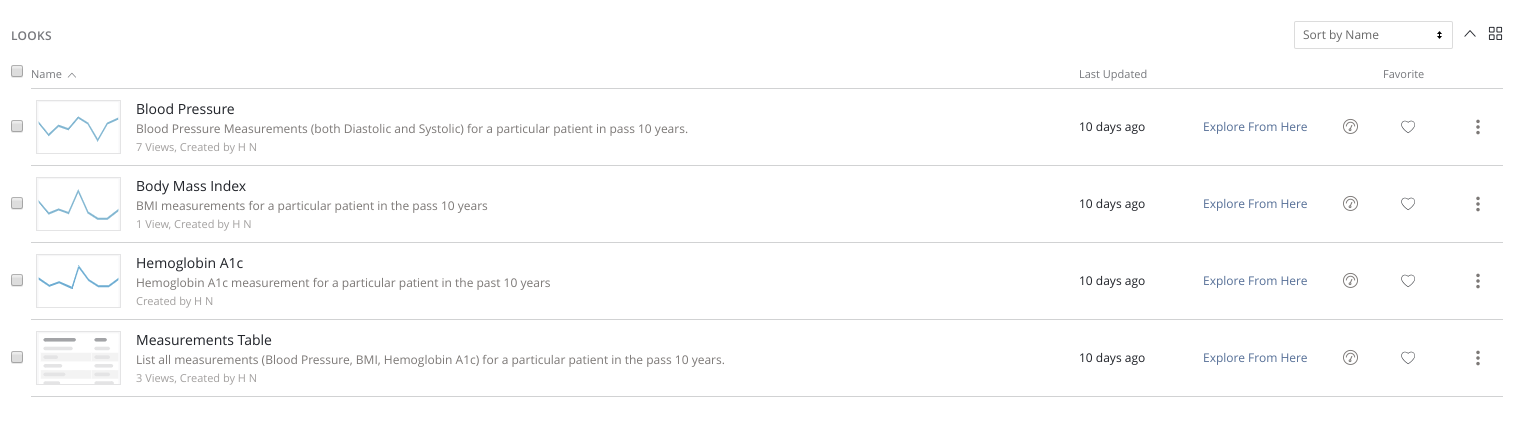
In Looker, fai clic sul menu a discesa Sfoglia, seleziona <<Cartella personale>>, quindi seleziona la cartella "Visualizzazione a livello di paziente" per verificare che siano stati creati quattro report (noti anche come Look).
6. Dashboard
Esistono diversi modi per creare una dashboard in Looker:
- Da zero
- Da un look salvato
- Da una query nella pagina Esplora.
Questo codelab ti mostrerà come creare una dashboard da un Look salvato.
Creare una dashboard sulla popolazione
- Sfoglia la tua cartella personale o la sottocartella (ad esempio, Gestione popolazione) in cui si trovano i Look.
- Seleziona il report da aprire (ad esempio, Elenco pazienti per condizioni e numero di farmaci).
- Fai clic sul simbolo dell'ingranaggio, seleziona "Salva nella dashboard" o fai clic sul link "Aggiungi alla dashboard" per aggiungere la Look a una dashboard.
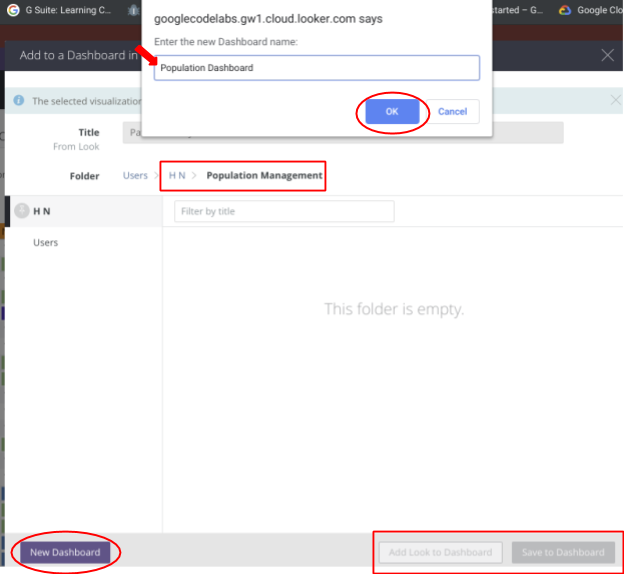
- Fai clic sul pulsante Nuova dashboard. Fornisci un nome per la dashboard, quindi fai clic su Ok. In alternativa, seleziona una dashboard esistente.
- Fai clic sul pulsante Aggiungi Look alla dashboard o Salva nella dashboard. Entrambe le scelte aggiungeranno il Look alla dashboard.
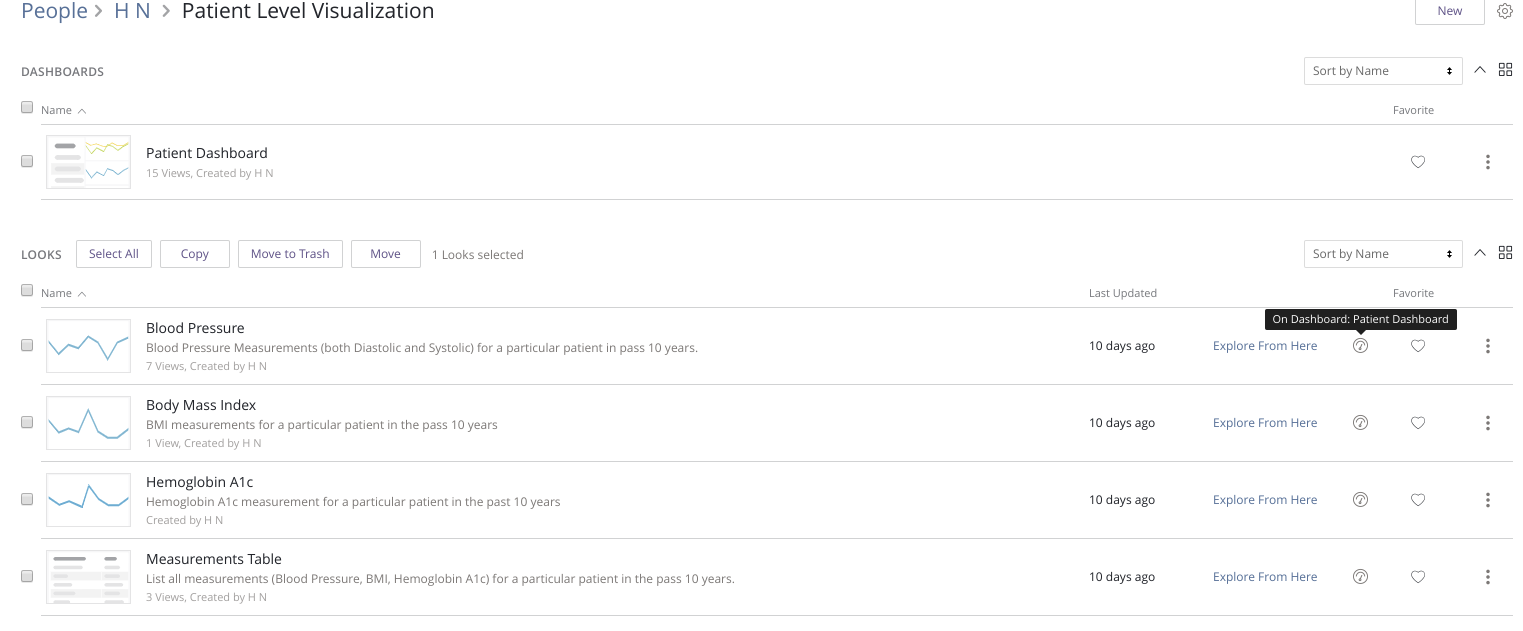
- Se fai clic sul pulsante Aggiungi Look alla dashboard, il link alla dashboard verrà visualizzato nella sezione "Nelle dashboard" della visualizzazione Look. Questo simbolo
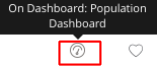 viene visualizzato anche nella visualizzazione Cartella.
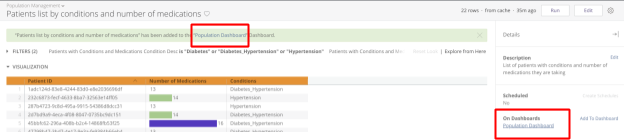
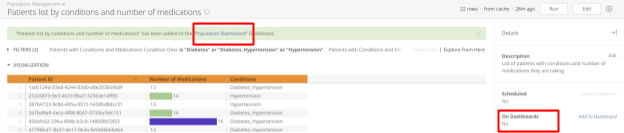
- Se viene fatto clic sul pulsante Salva nella dashboard, nella sezione "Nelle dashboard" della visualizzazione Look viene visualizzato "No".
- Ripeti i passaggi da 1 a 5 per aggiungere altri Look alla dashboard.
- Fai clic sul menu a discesa Sfoglia, seleziona <<Cartella personale>>, quindi seleziona la cartella "Gestione popolazione". Verifica che tutte e quattro le esplorazioni siano state aggiunte alla nuova "Dashboard della popolazione".
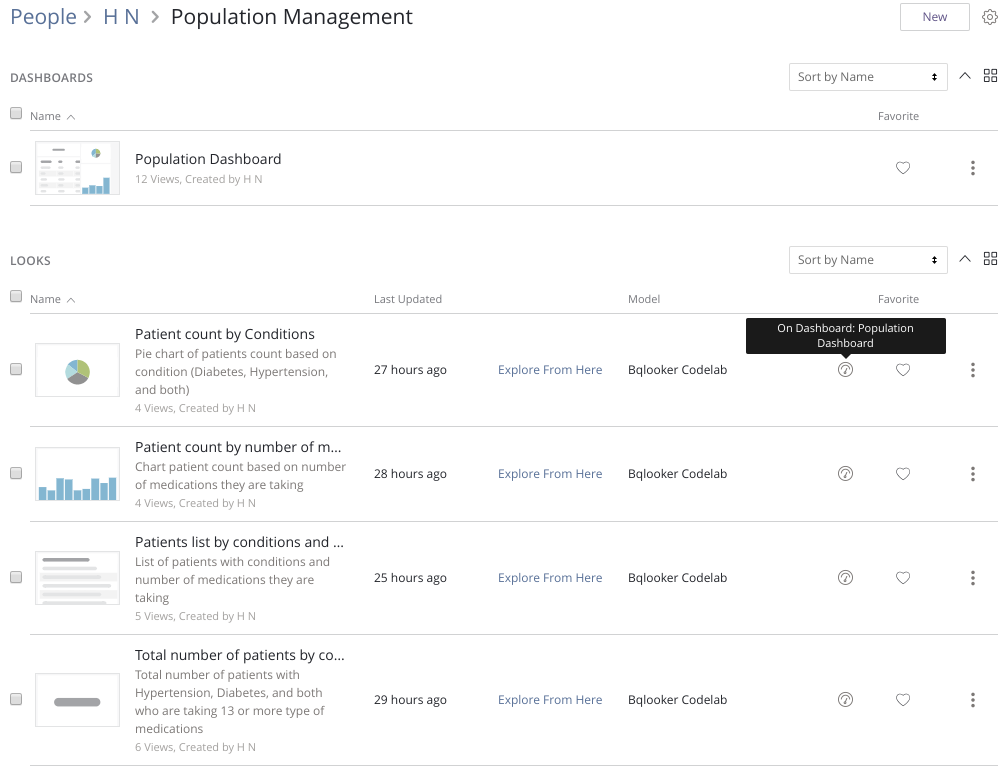
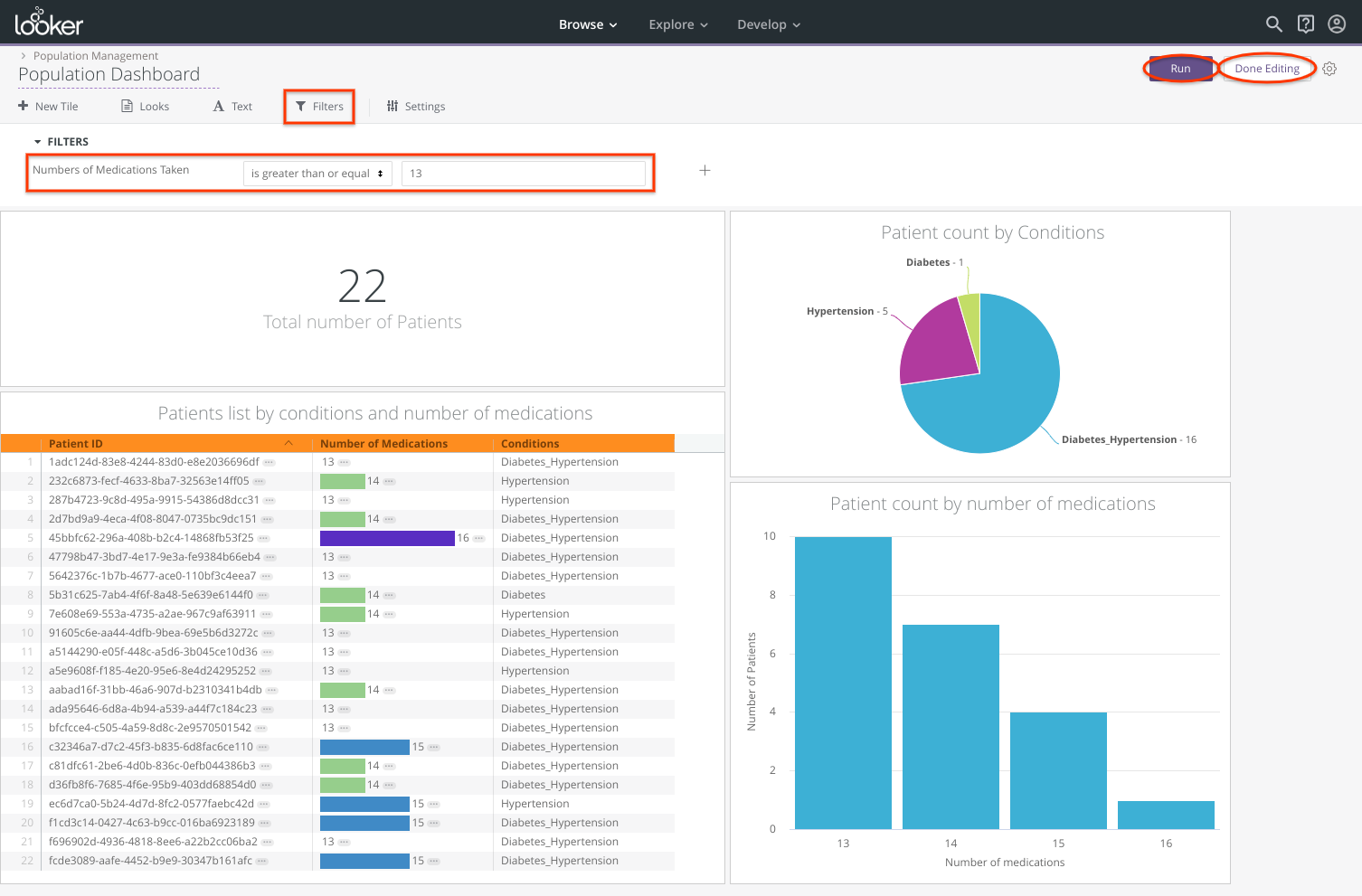
- Fai clic su "Dashboard della popolazione" per aprirla.
- Fai clic sul pulsante Modifica per riorganizzare i riquadri come preferisci.
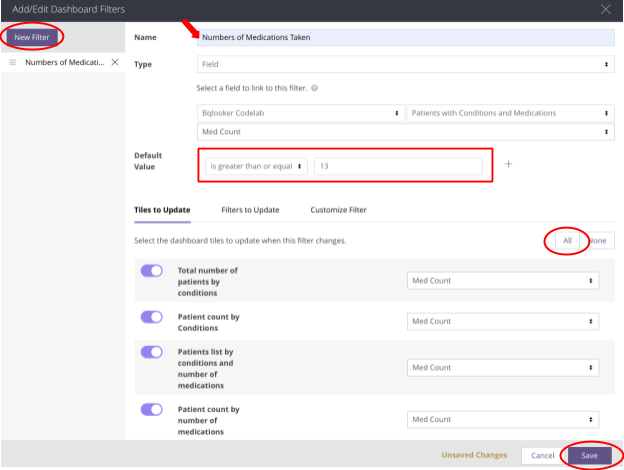
- Aggiungi filtri alla dashboard della popolazione facendo clic sul menu Filtri.
- Fai clic sul pulsante Nuovo filtro.
- Fornisci un nome per il filtro (ad esempio, Numero di farmaci assunti), poi seleziona il tipo (ad esempio, Campo).
- Nella sezione "Seleziona un campo da collegare a questo filtro", scegli Modello (ad esempio, Bqlooker Codelab), scegli Esplorazione (ad esempio, Pazienti con condizioni e farmaci) e scegli Campo (ad esempio, Conteggio farmaci).
- Imposta il valore predefinito (ad esempio, Conteggio farmaci >= 13).
- Seleziona i riquadri della dashboard da aggiornare quando questo filtro viene modificato facendo clic sul pulsante Tutti o scorrendo il pulsante viola per ogni riquadro.
- Fai clic su Salva.
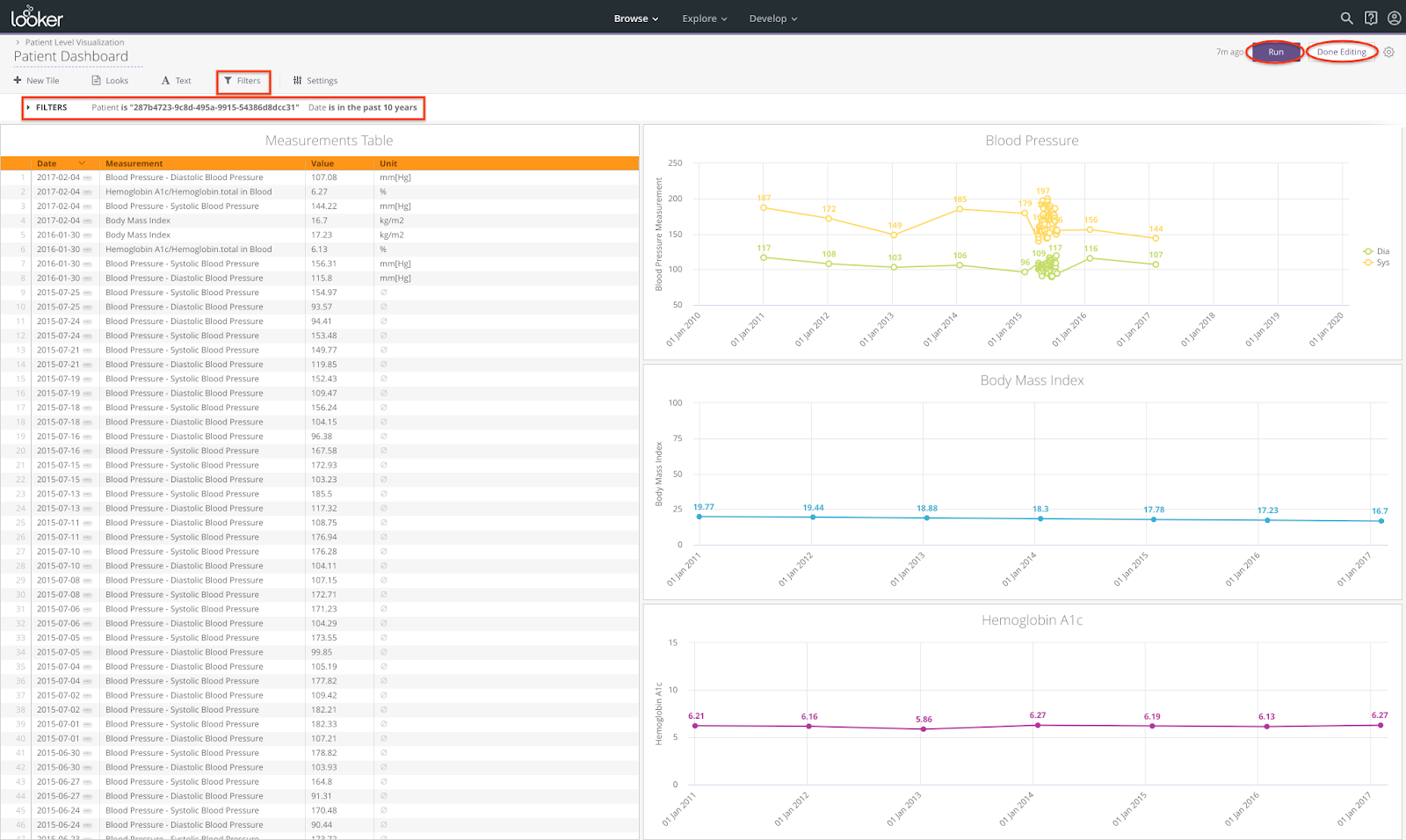
- Fai clic su Fine modifica, poi su Esegui di nuovo la dashboard per assicurarti che tutti i filtri funzionino come previsto.
Crea una dashboard paziente
- Sfoglia la tua cartella personale o la sottocartella (ad esempio Visualizzazione a livello di paziente) in cui si trovano i Look.
- Nell'angolo in alto a destra, fai clic sul pulsante Nuovo, seleziona Dashboard e fornisci un nome (ad esempio, Dashboard paziente).
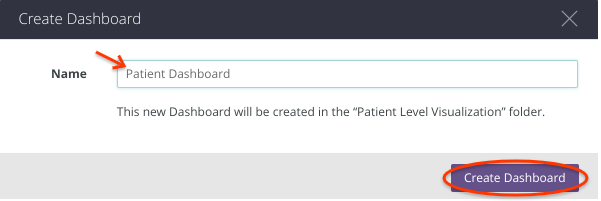
- Fai clic sul pulsante Crea dashboard.
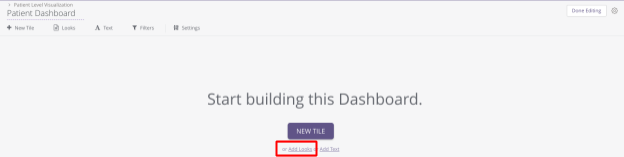
- Opzione 1: fai clic su Nuovo riquadro, seleziona un'esplorazione e inizia a creare un riquadro, che è uguale a un Look.
- Opzione 2: fai clic sul link Aggiungi look, sul pulsante +Aggiungi per aggiungere un look (o su Rimuovi per rimuoverlo) e sul pulsante Aggiorna dashboard. Questo codelab ha utilizzato l'opzione 2.
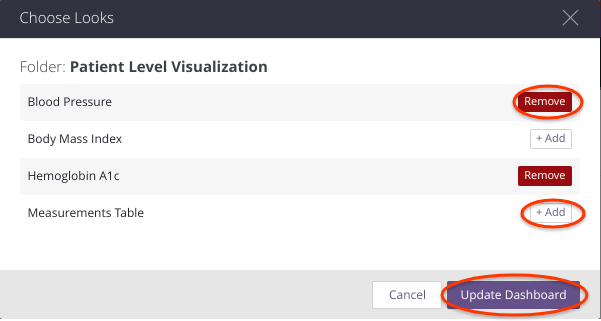
- La dashboard del paziente viene visualizzata in modalità Modifica. Disponi i riquadri come preferisci.
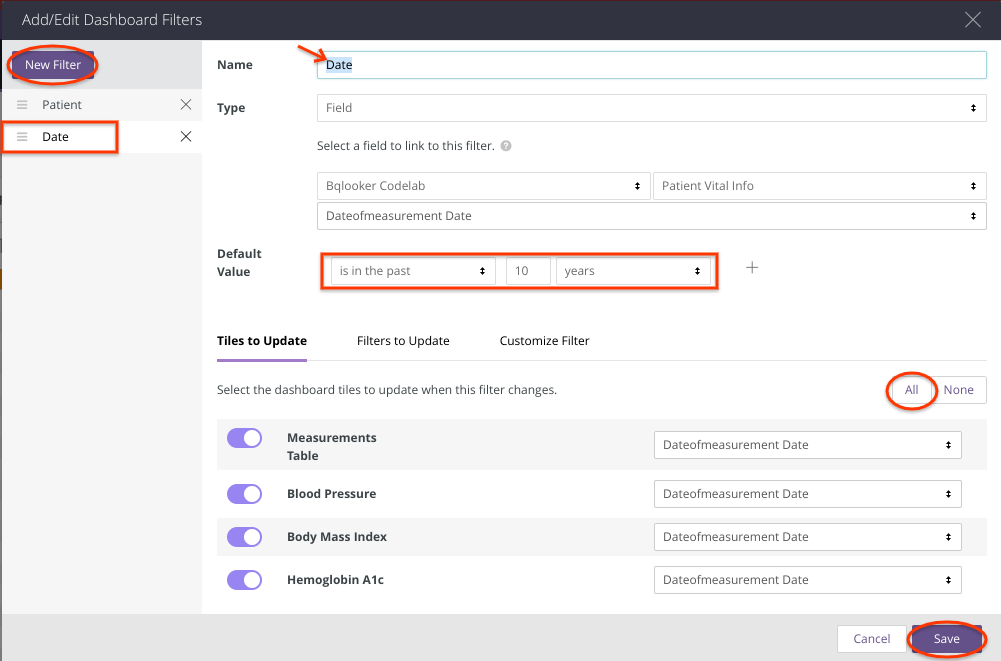
- Aggiungi i filtri Paziente e Data alla dashboard del paziente facendo clic sul menu Filtri.
- Fai clic sul pulsante Nuovo filtro.
- Fornisci un nome per il filtro (ad esempio, Paziente), poi seleziona il tipo (ad esempio, Campo).
- Nella sezione "Seleziona un campo da collegare a questo filtro", scegli Modello (ad esempio, Bqlooker Codelab), scegli Esplora (ad esempio, Informazioni vitali del paziente) e scegli Campo (ad esempio, ID paziente).
- Imposta il valore predefinito (ad esempio, ID paziente = 287b4723-9c8d-495a-9915-54386d8dcc31).
- Seleziona i riquadri della dashboard da aggiornare quando questo filtro viene modificato facendo clic sul pulsante Tutti o scorrendo il pulsante viola per ogni riquadro.
- Fai clic su Salva.
- Ripeti il passaggio 5 per aggiungere il filtro Data (scegli Campo = Data di misurazione, il valore predefinito è negli ultimi 10 anni).
- Fai clic su Fine modifica, poi su Esegui di nuovo la dashboard per assicurarti che tutti i filtri funzionino come previsto.
- Modifica il filtro Data in modo che rientri nell'intervallo 02/04/2015 fino al (prima del) 02/08/2015 per espandere il "cluster" di misurazioni della pressione sanguigna.
- Fai clic su Fine modifica, poi su Esegui di nuovo la dashboard per assicurarti che tutti i filtri funzionino come previsto.
- Fai clic sul menu a discesa Sfoglia, seleziona <<Cartella personale>>, quindi seleziona la cartella "Visualizzazione a livello di paziente", verifica che tutti e quattro i Look siano stati aggiunti al nuovo "Dashboard paziente".
7. Collega dashboard
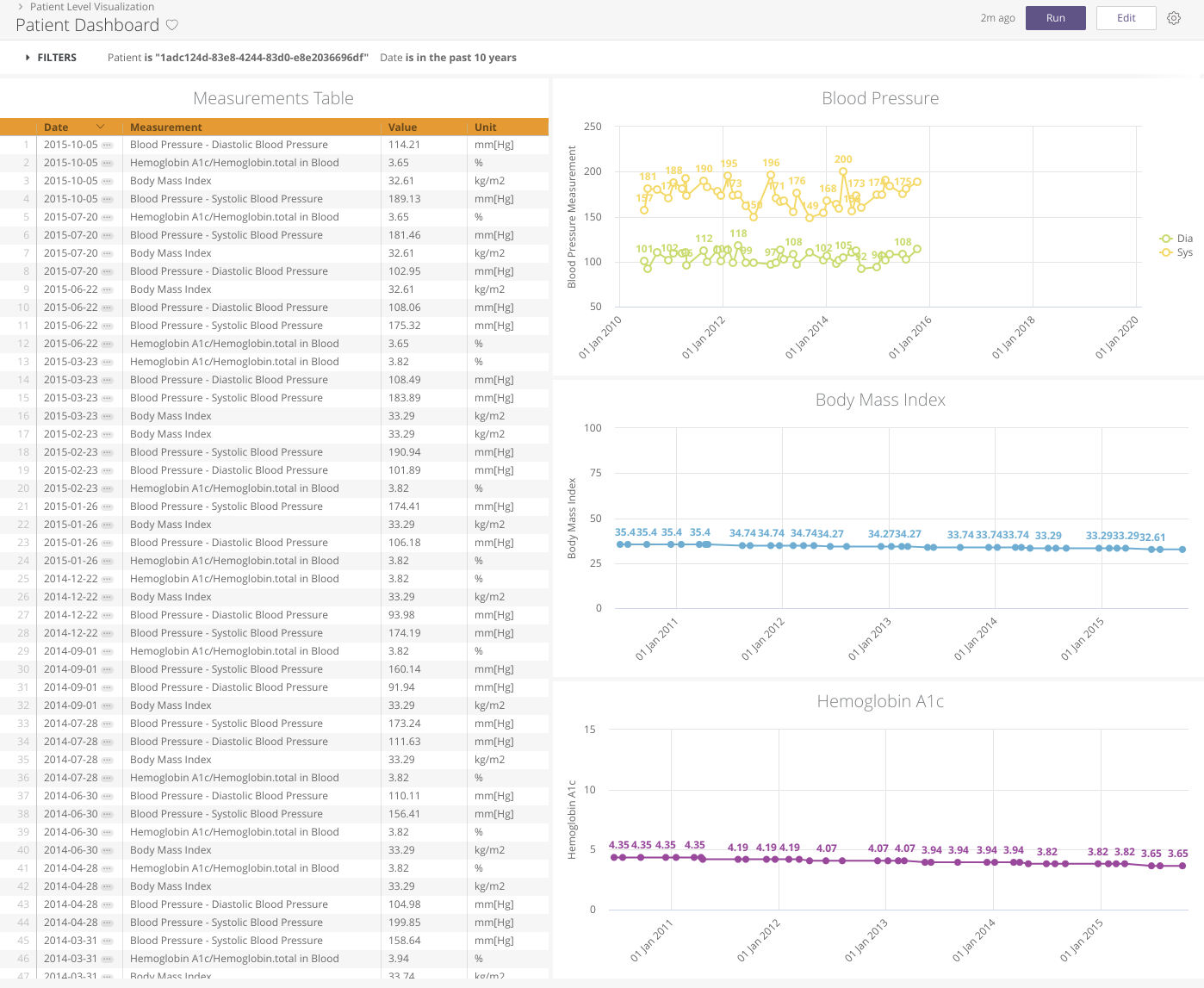
In questo codelab, creiamo un link dalla dashboard della popolazione alla dashboard del paziente seguendo questi passaggi:
- Fai clic sul menu a discesa Sfoglia, seleziona <<Personal Folder>> (Cartella personale), poi seleziona la cartella "Patient Level Visualization" (Visualizzazione a livello di paziente).
- Apri la "Dashboard paziente" e copia l'URL (ad esempio, https://googlecodelabs.gw1.cloud.looker.com/dashboards/9?Patient).

- Fai clic sul menu a discesa Sviluppo, sposta il pulsante viola per attivare la modalità sviluppatore, quindi seleziona il progetto LookML bqlooker_codelab.
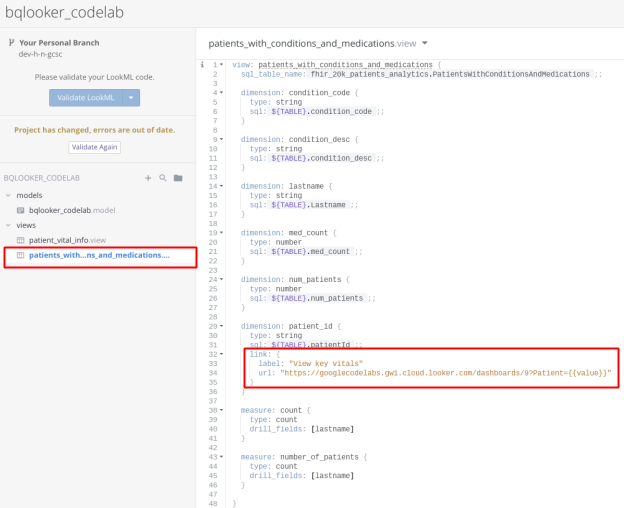
- Seleziona per aprire "patients_with_conditions_and_medications.view" nel tuo ramo personale e aggiungi il seguente snippet di codice all'interno di dimension: patient_id{} per creare un link dalla dashboard Popolazione alla dashboard Paziente.
 link: {
     label: "View key vitals"
     url: "https://googlecodelabs.gw1.cloud.looker.com/dashboards/9?Patient={{value}}"
 }
Il seguente screenshot mostra lo snippet di codice nel file:
- Fai clic sul pulsante Salva nell'angolo in alto a destra.
- Sfoglia e apri la dashboard della popolazione.
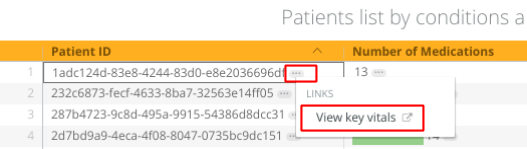
- Fai clic sul simbolo "..." accanto a un ID paziente.
- Seleziona "Visualizza parametri vitali chiave" per aprire la dashboard del paziente.
8. Pianificare la consegna di Look e dashboard via email
- Vai al menu a discesa Sviluppa e sposta il pulsante viola per disattivare la modalità di sviluppo.
- Sfoglia le dashboard e seleziona una dashboard.
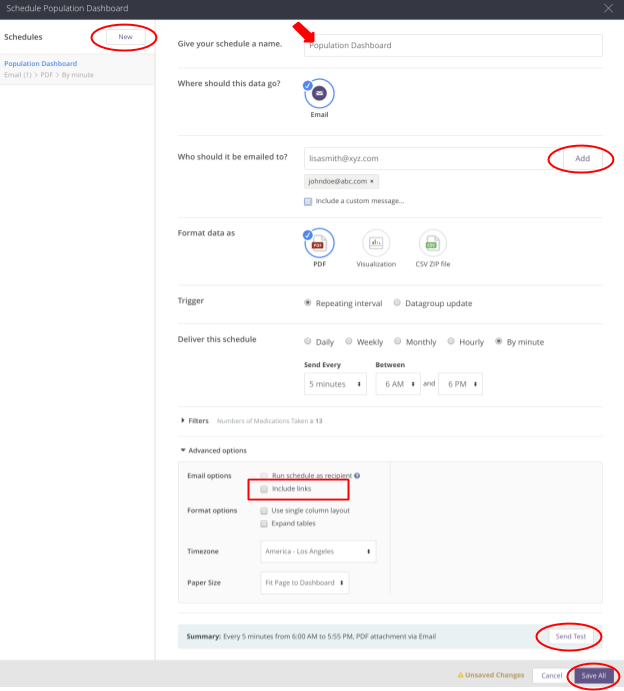
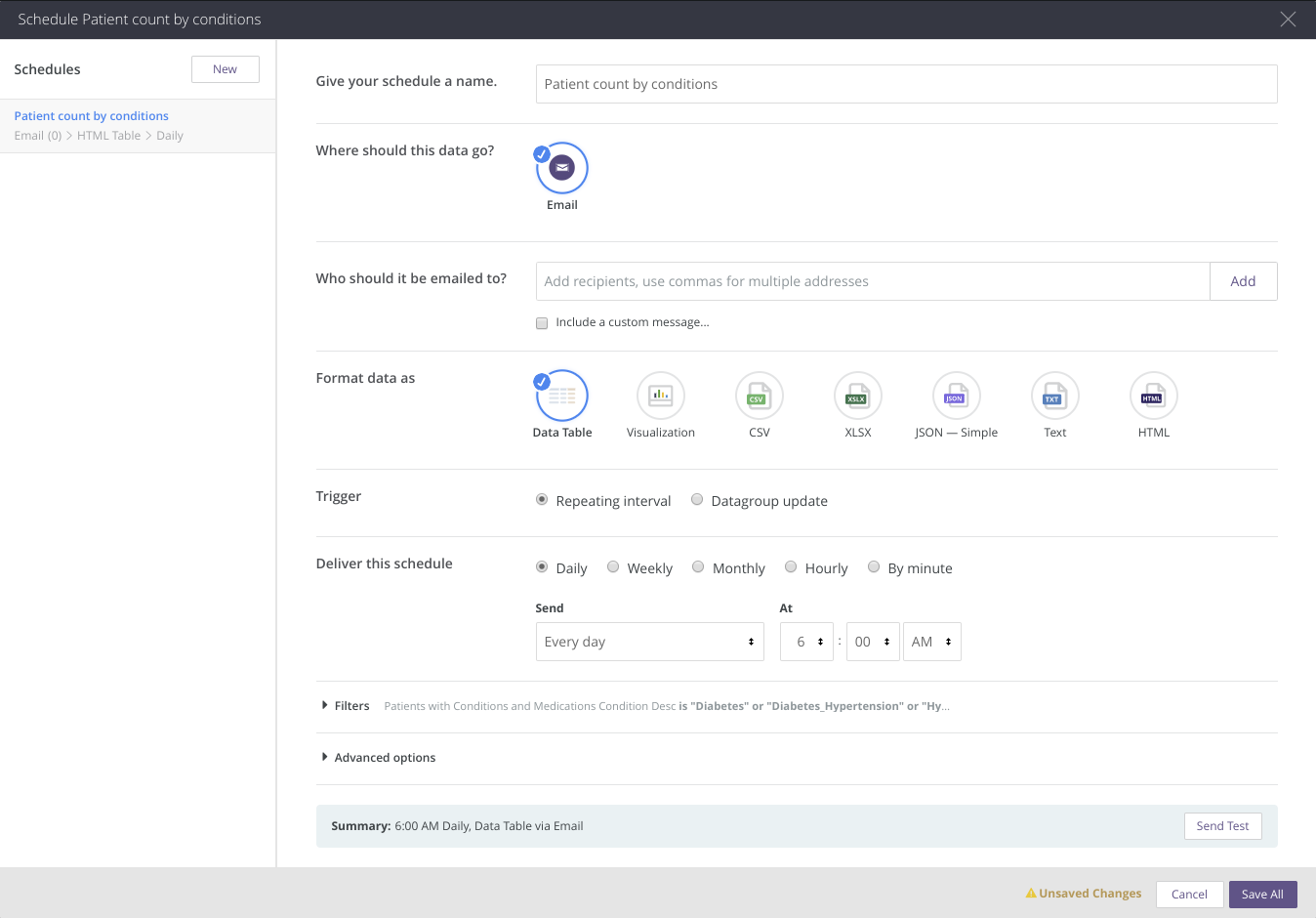
- Fai clic sul simbolo con tre puntini verticali e seleziona Aggiungi pianificazione.

- Compila tutte le informazioni.
- Seleziona le opzioni che preferisci.
- Aggiungi indirizzi email (fai clic su Aggiungi).
- Fai clic su Salva tutto.
- Fai clic sul pulsante Invia test per testare la distribuzione dei prospetti. In questo esempio, viene inviata un'email ogni 5 minuti dalle 6:00 alle 18:00.
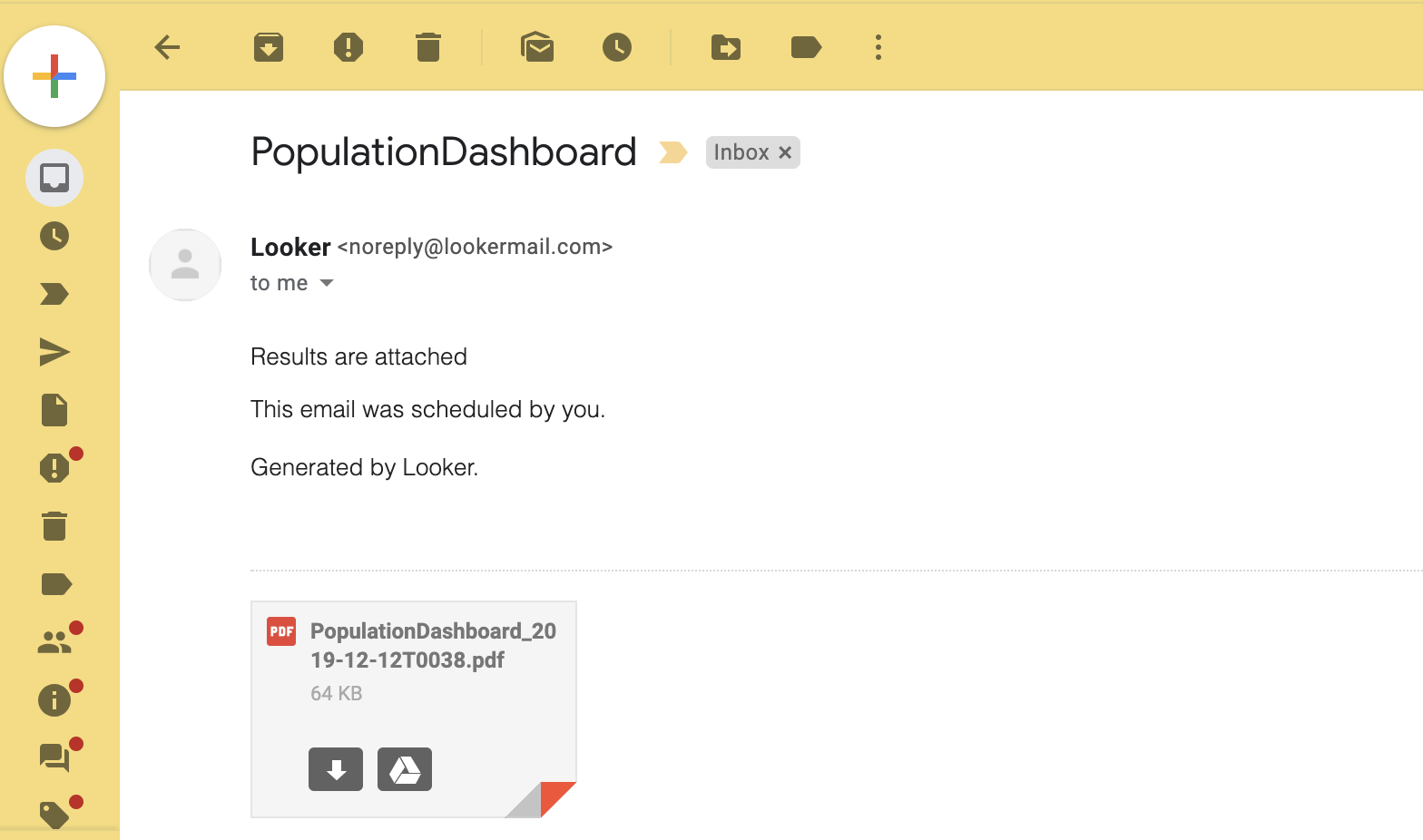
- Controlla la tua casella di posta per le email inviate da Looker con il report allegato come file PDF.
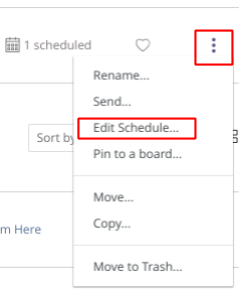
- Fai clic sul simbolo "tre puntini verticali" e seleziona Modifica pianificazione in qualsiasi momento per modificare la pianificazione.
- Applica un meccanismo simile (passaggi da 1 a 10) per programmare l'invio dei Look.
9. Esegui la pulizia
Account Looker
Il tuo account in Looker potrebbe essere eliminato tra circa 10 giorni.
10. Complimenti
Congratulazioni, hai completato il codelab per accedere, eseguire query e visualizzare i dati clinici formattati FHIR utilizzando Looker.
Hai eseguito l'accesso a un set di dati BigQuery pubblico in GCP.
Hai esplorato un progetto LookML esistente in un'istanza di Looker di cui è stato eseguito il provisioning.
Hai creato Look e dashboard in Looker.
Hai collegato le dashboard tra loro.
Hai pianificato l'invio di Look e dashboard via email con allegato PDF.
Ora conosci i passaggi chiave necessari per iniziare il tuo percorso di analisi dei dati sanitari con BigQuery e Looker.
©Google, Inc. e/o le sue società consociate. Tutti i diritti riservati. Distribuzione vietata.