

1. はじめに

最終更新日: 2022 年 9 月 22 日
この Codelab では、Looker を使用して BigQuery に集約された臨床データにアクセスして可視化するソリューションを実装します。Looker を使用して大規模な医療データセットを探索する方法について説明します。Looker は Google Cloud BigQuery とシームレスに統合されているため、Google Cloud で人口レベルと患者レベルのダッシュボードをすばやく簡単に構築できます。
この Codelab では、次の方法について学びます。
- 事前プロビジョニングされた Looker インスタンスで既存の LookML プロジェクトを調べる。
- Looker で Look を作成します。
- Looker で人口レベルのダッシュボードを作成します。
- Looker で患者レベルのダッシュボードを作成します。
- ダッシュボードをリンクします。
- PDF ファイルを添付して、Look とダッシュボードをメールで送信するスケジュールを設定します。
この Codelab を実行するには何が必要ですか?
- Looker インスタンスにアクセスできる必要があります。この Codelab 用に Looker インスタンスがプロビジョニングされます。フォームを送信して、Looker インスタンスへのアクセスをリクエストできます。アクセス権は瞬時にプロビジョニングされます。
- Looker インスタンスは BigQuery のデータにアクセスします。この Codelab では、BigQuery のテスト データセット(hcls-public-data:fhir_20k_patients_analytics)が事前に作成されています。
2. Looker へのアクセス権をリクエストする
このセクションでは、登録フォームを送信して Looker インスタンスへのアクセス権を取得します。Looker に登録してアクセス権を取得したら、ログインして Looker でレポートとダッシュボードを作成できます。
ユーザー登録
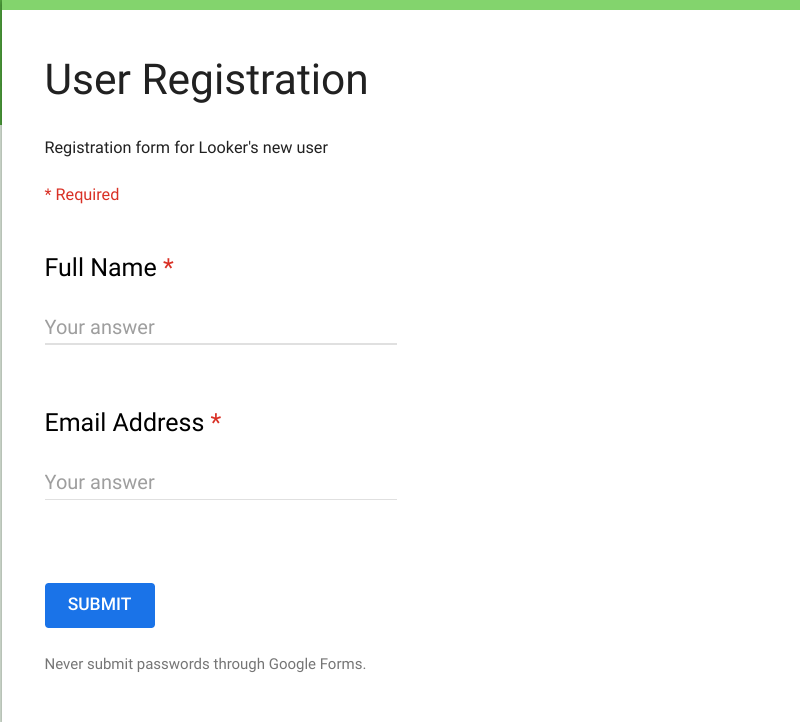
- 新しい Looker アカウントを登録するには、こちらのフォームにご記入ください。フォームを送信すると、アカウントを有効化し、パスワードを設定して登録を完了するためのメールが届きます。
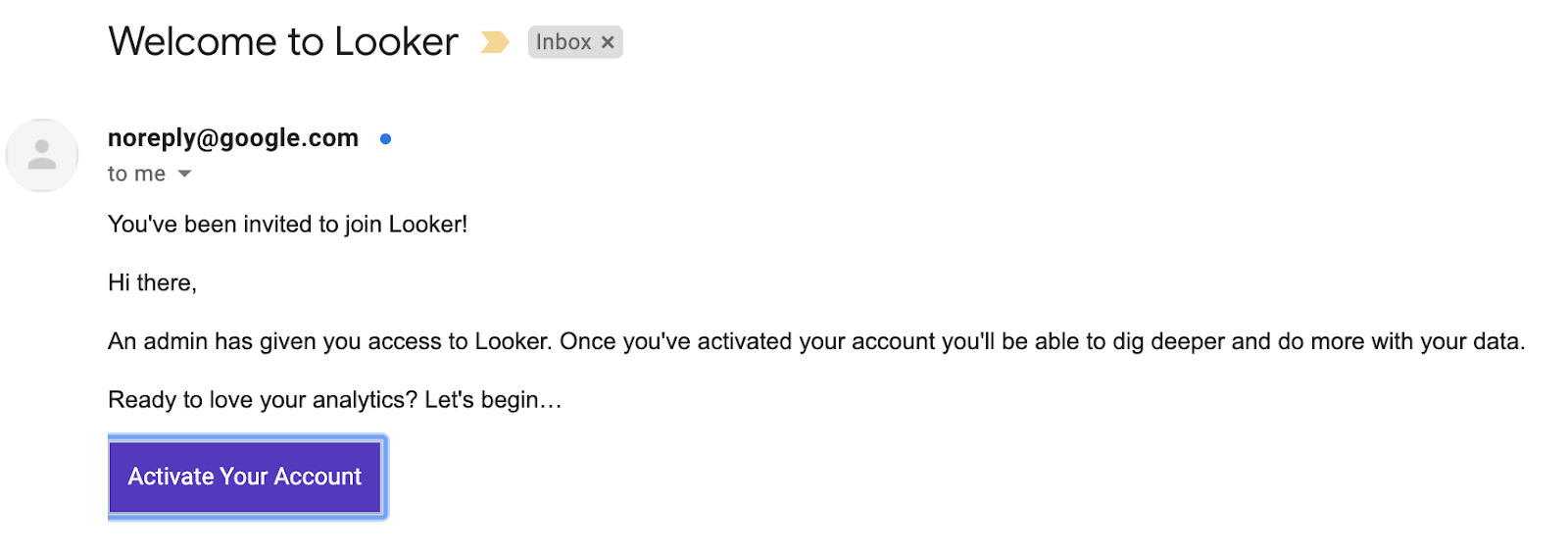
- Looker からウェルカム メールが届いたら、[アカウントを有効にする] をクリックします。
- 次に、アクティベーション フォームが表示されます。有効化フォームに記入してパスワードを設定し、アカウントを有効にします。Looker のホーム画面が表示されます。
Looker にログインする
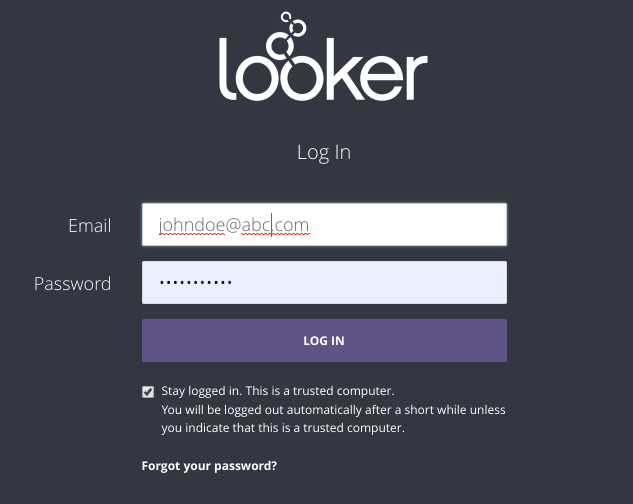
こちらのリンクを使用して Looker にログインします。
3. 既存の LookML プロジェクトを探索する
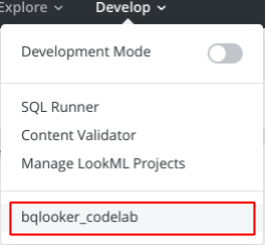
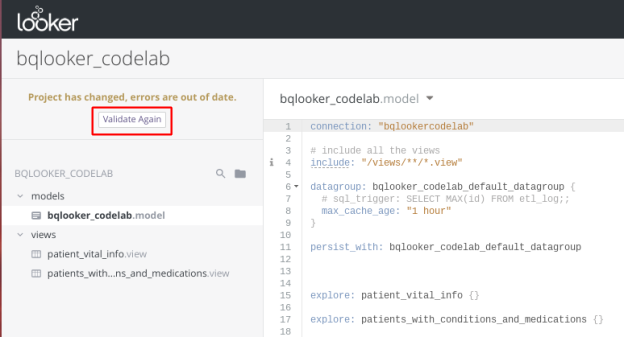
- Looker で、[Develop] プルダウンに移動します。既存の bqlooker_codelab LookML プロジェクトを選択して、探索を開始します。[Look ML Project's Model and View files] ウィンドウが表示されます。
- [もう一度検証] をクリックして、エラーを確認します。緑色の「LookML の問題はありません」は、成功を示しています。
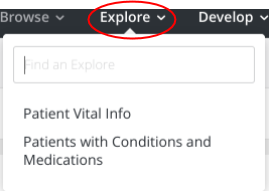
- [Explore] プルダウンをクリックして、既存のすべての Explore を表示します。Explore は、レポート(Look)の基本的な SQL クエリの構成要素です。
4. 寸法と測定
LookML xxx.view ファイルを変更して、カスタマイズしたディメンションとメジャーを追加する
- [Develop] プルダウンをクリックします。
- 紫色の [Development Mode] ボタンをスライドしてオンにします。
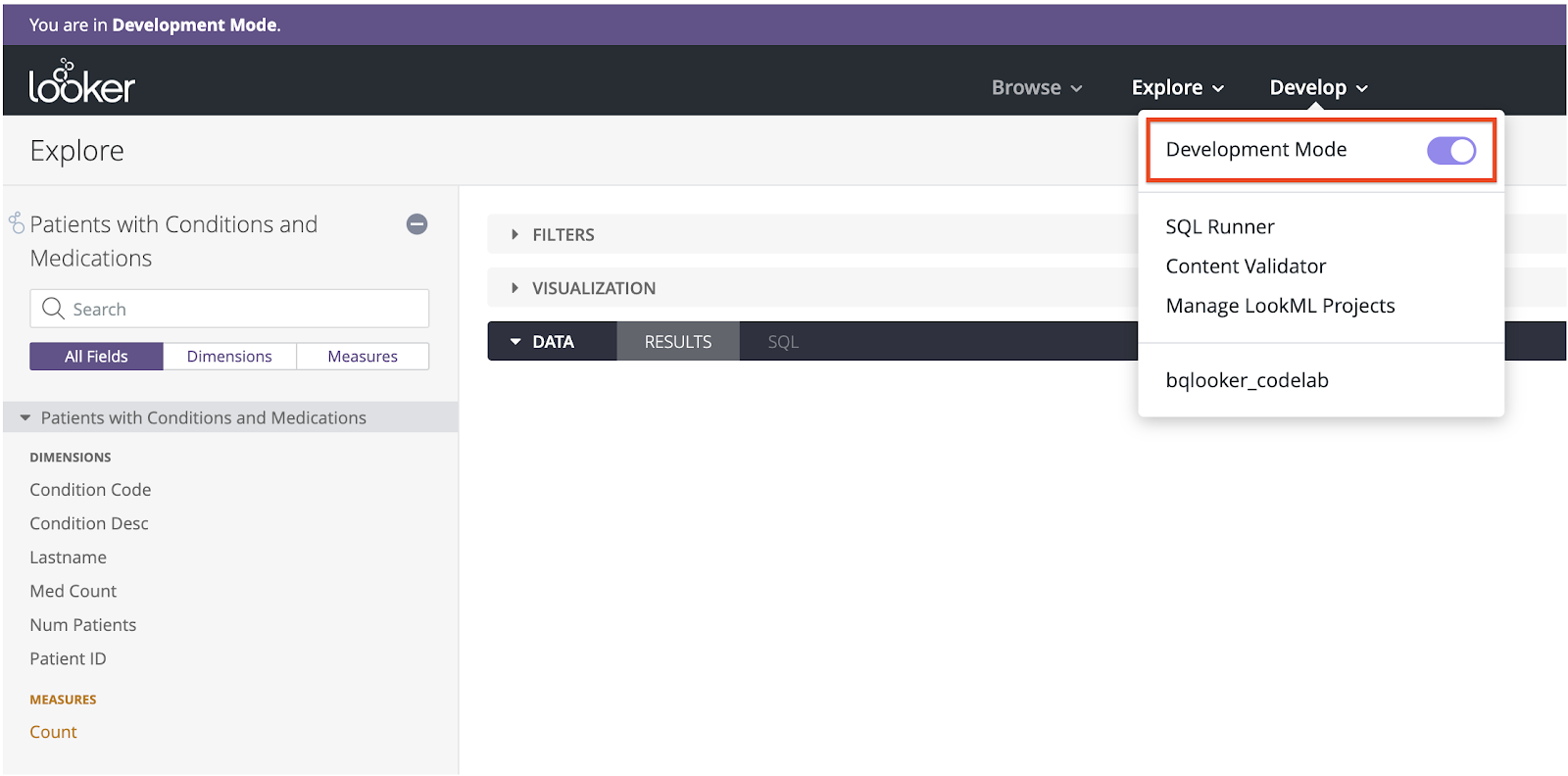
- [探索] プルダウンをクリックし、[Patients with Conditions and Medications] を選択します。
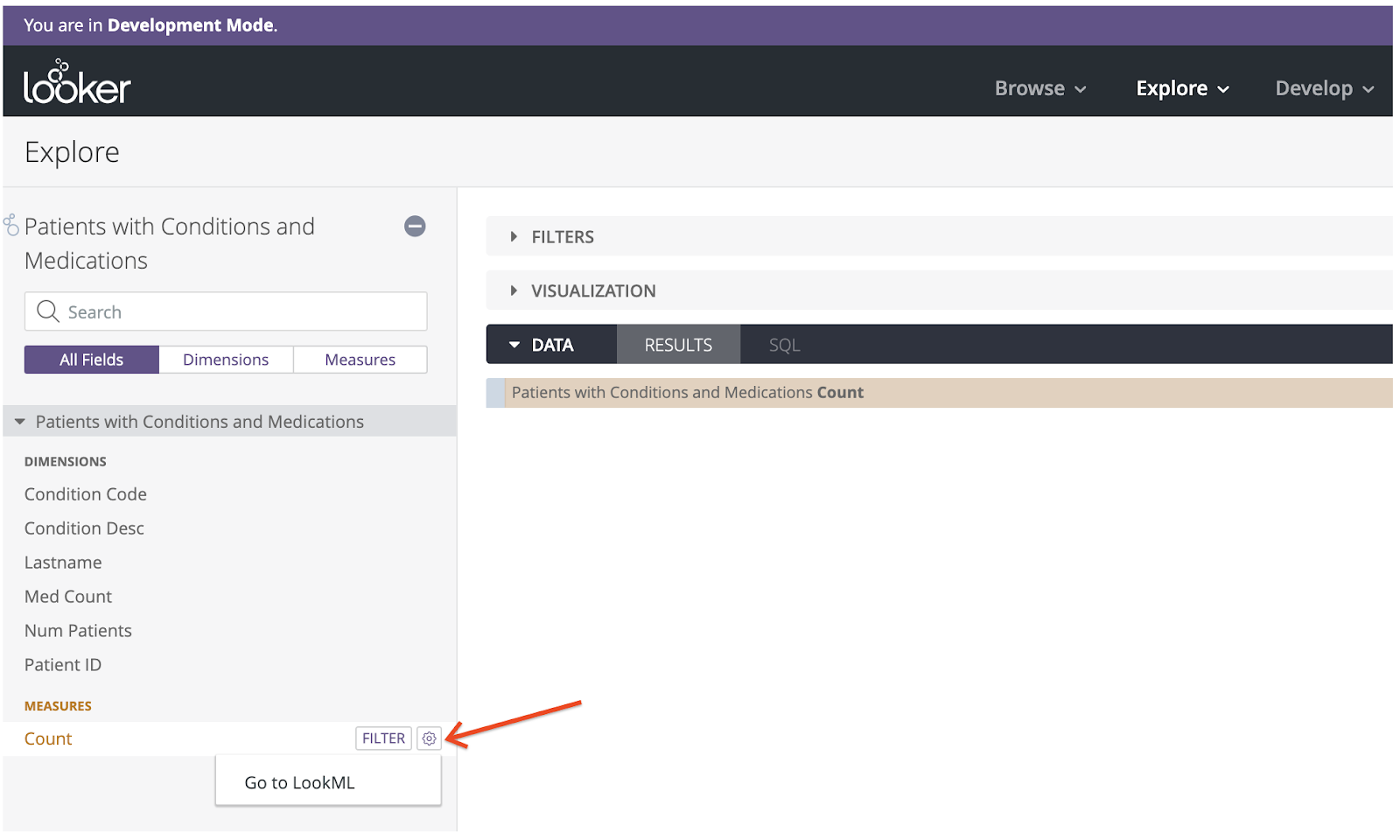
- [Count] の横にある歯車アイコンをクリックし、[LookML に移動] を選択して「patients_with_conditions_and_medications.view」を開きます。
- このビューには、[Develop>bqlooker_codelab>Expand the view] からアクセスすることもできます。
- 次のコード スニペットを「patients_with_conditions_and_medications.view」ファイルに含めて、「number_of_patients」を新しい指標として追加します。
  measure: number_of_patients {
    type: count
    drill_fields: [lastname]
  }
次のスクリーンショットは、ファイル patients_with_conditions_and_medications.view のコード スニペットを示しています。
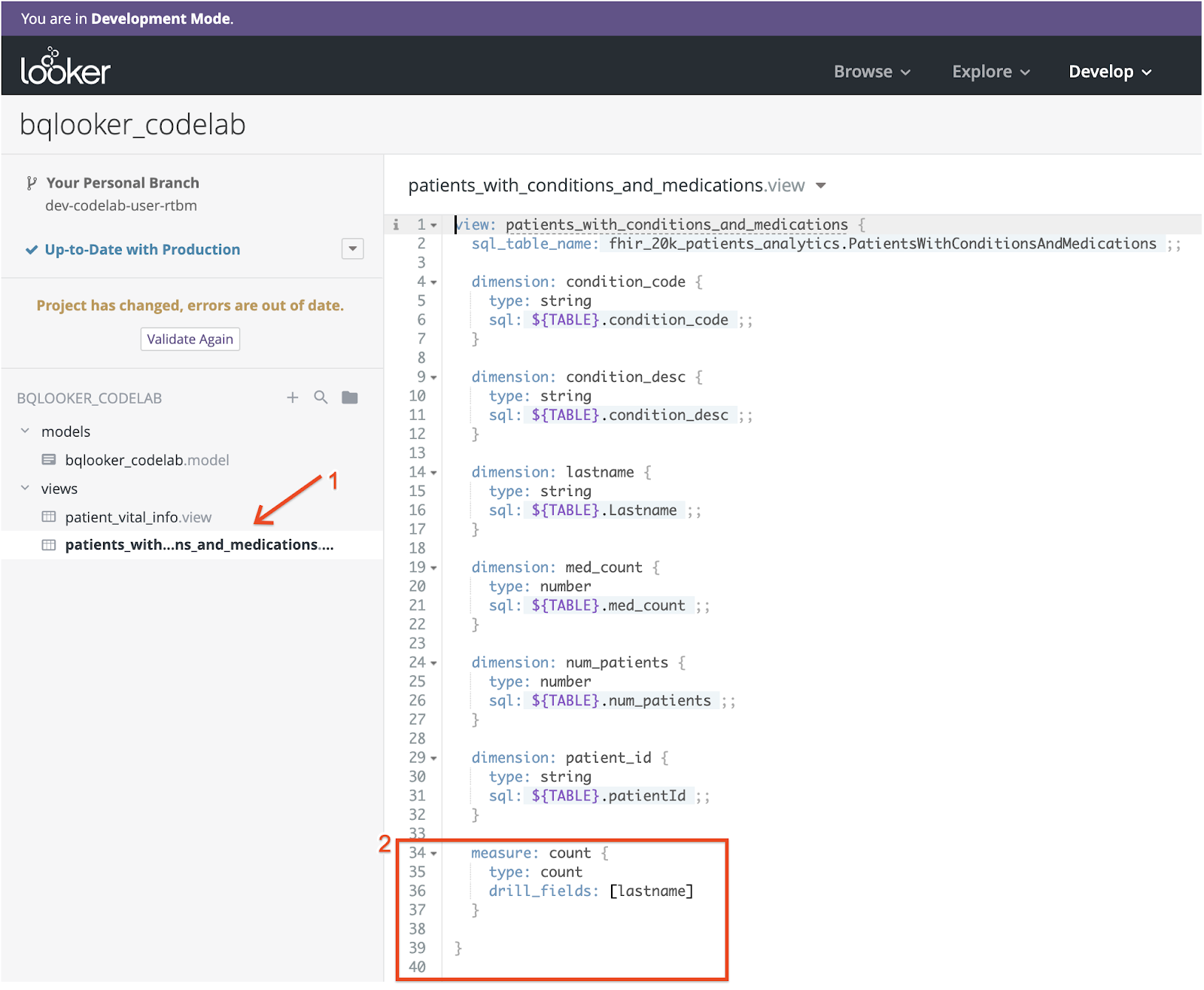
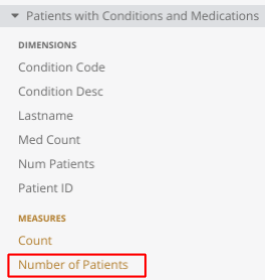
- [保存] をクリックします。[Explore -> Patients with Conditions and Medications] ウィンドウに戻り、画面を更新して、新しい指標「Number of Patients」が追加されたことを確認します。
- [探索] プルダウンをクリックし、[Patient Vital Info] を選択します。
- [Count] フィールドの横にある歯車の記号をクリックし、[LookML に移動] を選択して「patient_vital_info.view」を開きます。
- ‘patient_vital_info.view' ファイルに次のコード スニペットを含めて、‘RoundedValue' をディメンションとして、‘DIA' と ‘SYS' を指標として追加します。
dimension: RoundedValue {
    type: number
    sql: round(${value},2);;
  }

  measure: DIA {
    type: average
    sql:
     CASE
       WHEN ${patient_vital_info.measurement} like "%Diastolic%"
       THEN round(${value},0)
     END;;
  }

  measure: SYS {
    type: average
    sql:
     CASE
       WHEN ${patient_vital_info.measurement} like "%Systolic%"
       THEN round(${value},0)
     END;;
  }
次のスクリーンショットは、ファイル内のコード スニペットを示しています。
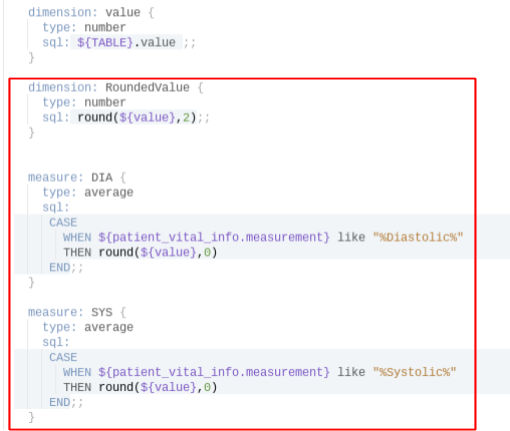
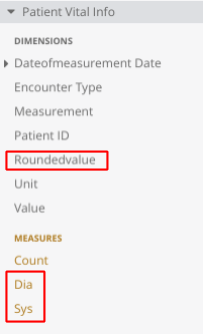
- [保存] をクリックします。[Explore -> Patient Vital Info] ウィンドウに戻り、画面を更新して、新しいフィールドが追加されたことを確認します。
5. Looks
ルックを整理するためのフォルダ構造を作成する
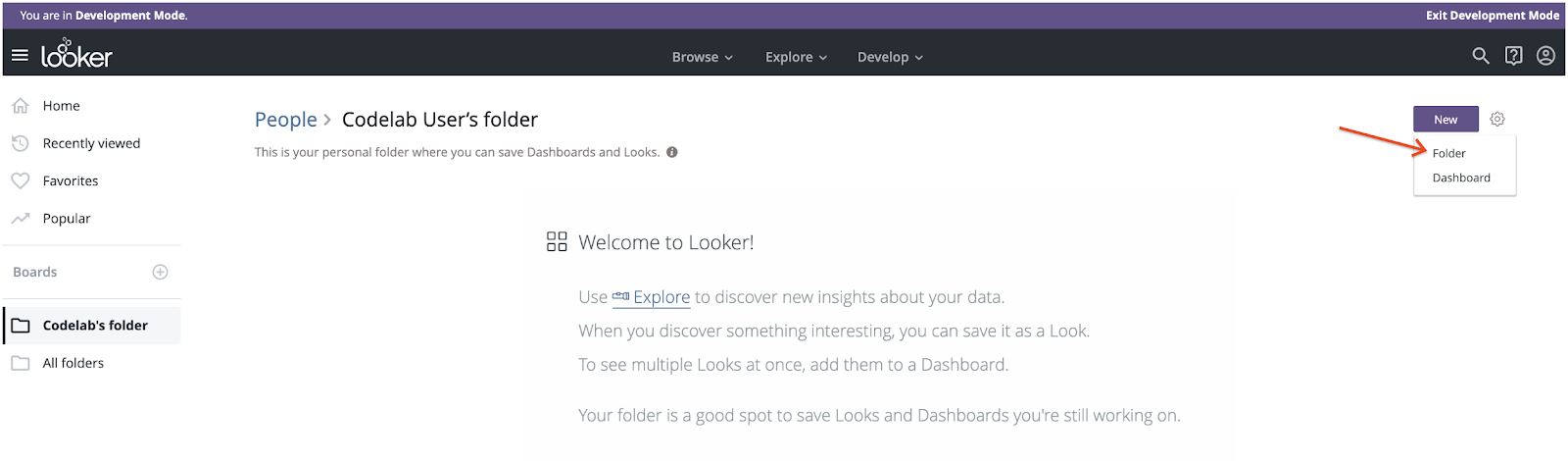
- [Browse] をクリック -> 個人用フォルダ(Codelab User のフォルダなど)を選択
- [新規] ボタンをクリックして、[フォルダ] を選択します。
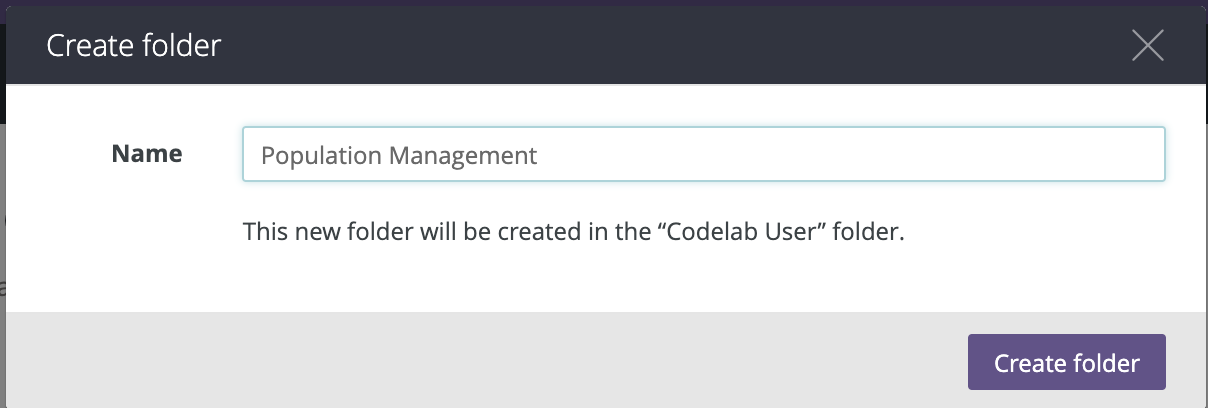
- フォルダ名「Population Management」を入力し、[フォルダを作成] ボタンをクリックします。
- ステップ 1、2、3 を繰り返して、個人用フォルダの下に 「Patient Level Visualization」という名前の別のフォルダを作成します。
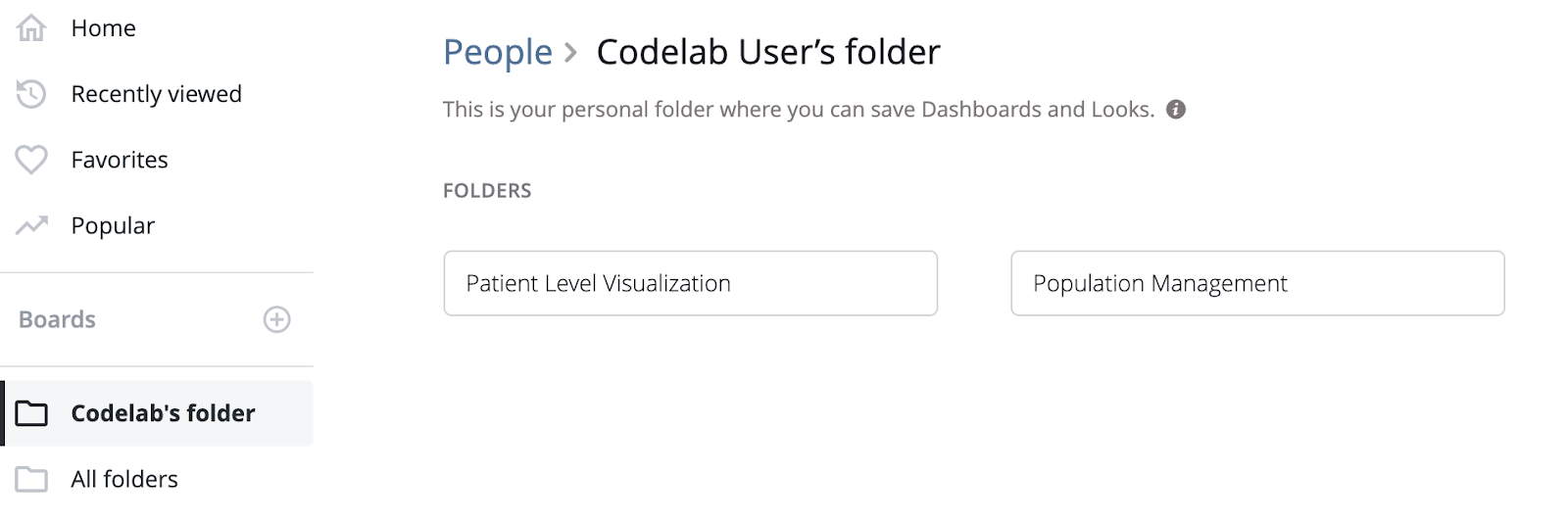
- 個人用フォルダの下に 2 つのフォルダがあるはずです。
人口管理のためのルックを作成する
Looker で、[Explore] プルダウンをクリックし、[Patients with Conditions and Medications] を選択して、レポートとビュー(ルックとも呼ばれます)を作成します。
次の手順で、条件と薬の数による患者リスト Look を作成します。
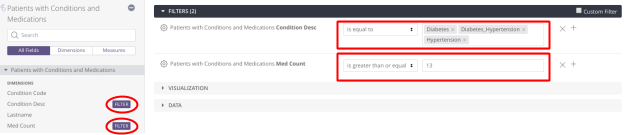
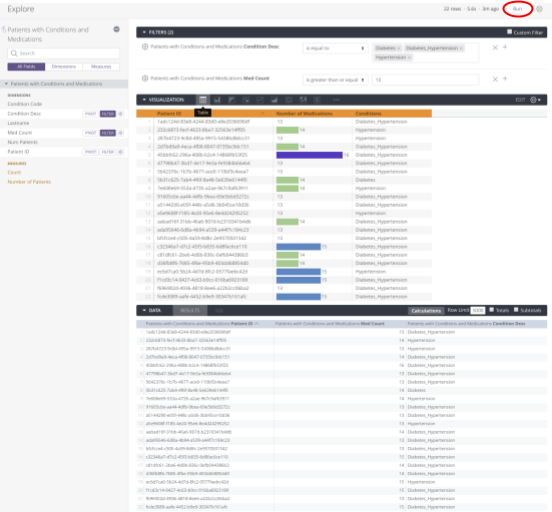
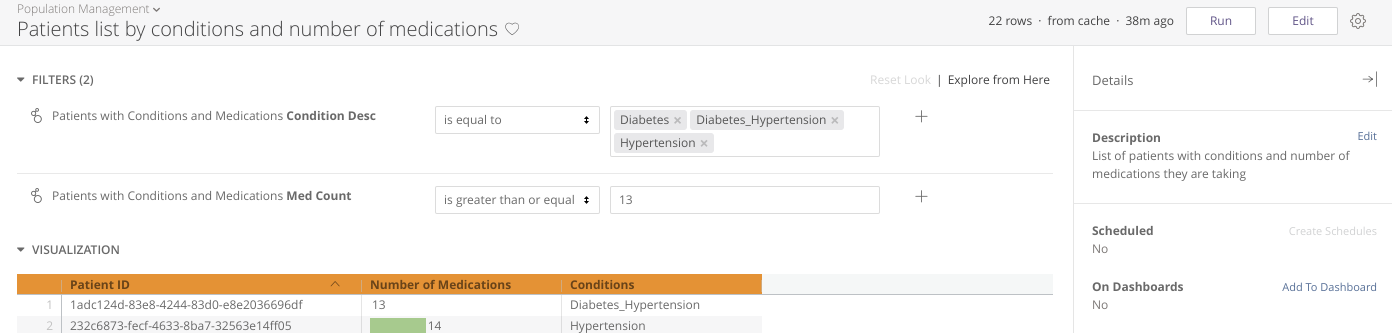
- [Condition Desc] ディメンションと [Med Count] ディメンションの横にある [フィルタ] ボタンをクリックして、フィルタ条件を追加します。この Codelab では、次の 2 つの条件でデータをフィルタします。
- Condition Desc が Diabetes、Diabetes_Hypertension、Hypertension と等しい。
- Med Count が 13 以上である。
- 各フィールドをハイライト表示して [Patient ID]、[Med Count]、[Condition Desc] の各ディメンションを選択し、[結果] セクションに [Patient ID]、[Med Count]、[Condition Desc] の各データ要素を追加します。

- [ビジュアライゼーション] タブの [表] アイコンをクリックして、[患者 ID]、[薬の数]、[病状の説明] のデータ要素をビューに追加します。

- [実行] をクリックして結果を取得します。
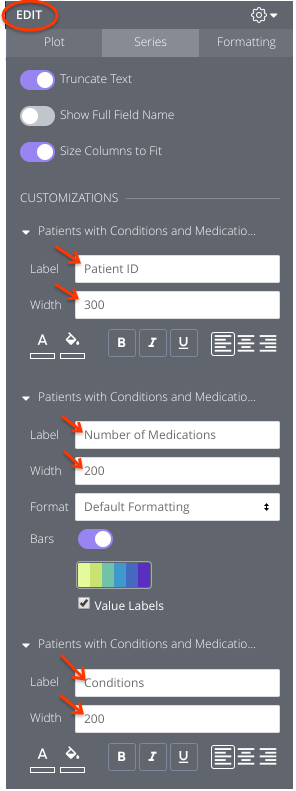
- [Visualization] タブの [EDIT] の下矢印をクリックして、ビューに情報を追加したり、ビューの情報を更新したりします。各テキスト ボックスにカーソルを置き、目的のテキストを入力してデフォルトのテキストを上書きします。
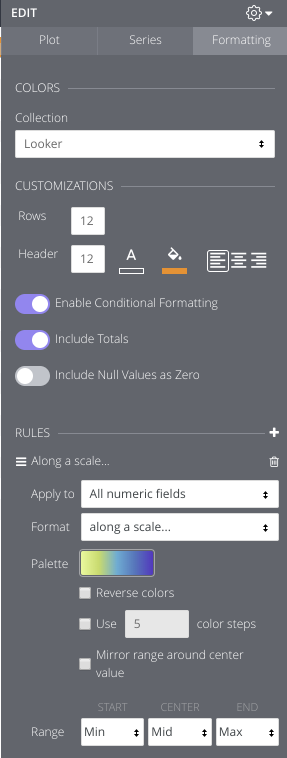
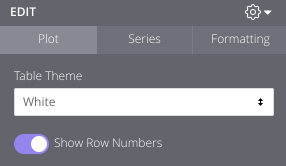
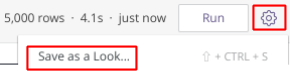
- [実行] ボタンの横にある歯車アイコンをクリックし、[Look として保存] を選択します。
- [Population Management] フォルダを選択します。
- タイトルと説明を入力します。
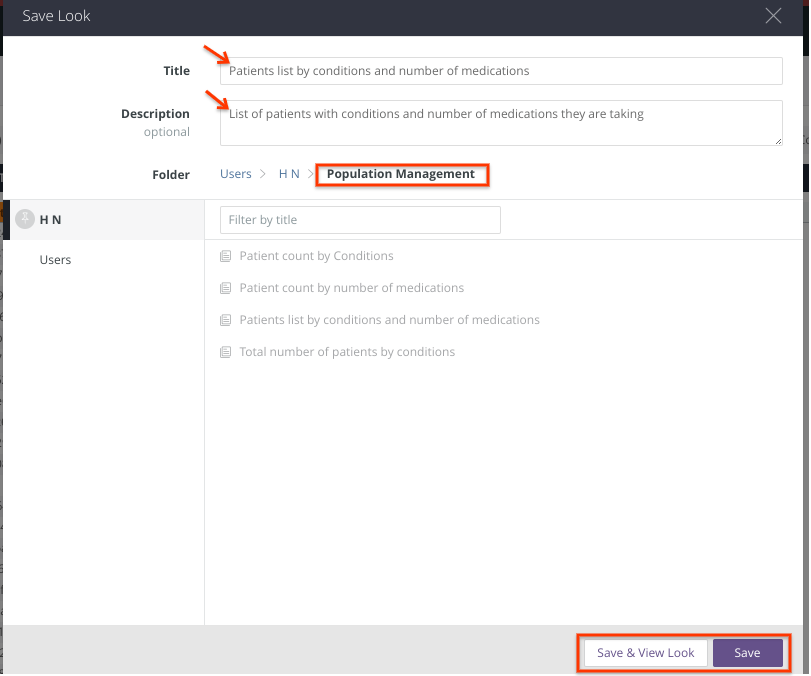
- [Look を保存して表示] または [保存] ボタンをクリックして、Look を保存します。
- [Look を保存して表示] ボタンをクリックすると、Look ビューが表示されます。
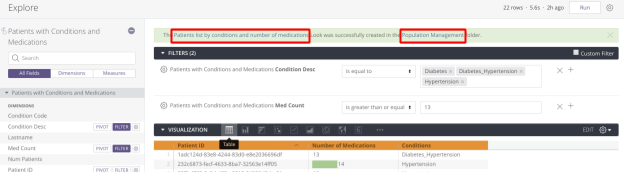
- [保存] ボタンをクリックすると、[データ探索] ビューの上部に緑色のバナーが表示されます。[Patients list by conditions and number of medications](病状と投薬数別の患者リスト)リンクをクリックして、Look を開きます([Save & View Look](Look を保存して表示)ボタンをクリックしたかのように表示されます)。[Population Management] リンクをクリックしてフォルダを開きます。そこから、ルックを選択して開くことができます。
次の手順で、[Total number of patients by conditions](条件別の患者の合計数)ルックを作成します。
- [Condition Desc] ディメンションと [Med Count] ディメンションの横にある [フィルタ] ボタンをクリックして、フィルタ条件を追加します。この Codelab では、次の 2 つの条件でデータをフィルタします。
- Condition Desc が Diabetes、Diabetes_Hypertension、Hypertension と等しい。
- Med Count が 13 以上である。
- [Number of Patients] 指標を選択するには、フィールドをハイライト表示して、[RESULTS] セクションに「患者数」データ要素を追加します。
- [ビジュアリゼーション] タブの [単一の値] アイコンをクリックして、ビューに「患者数」データ要素を追加します。
- [実行] をクリックして結果を取得します。
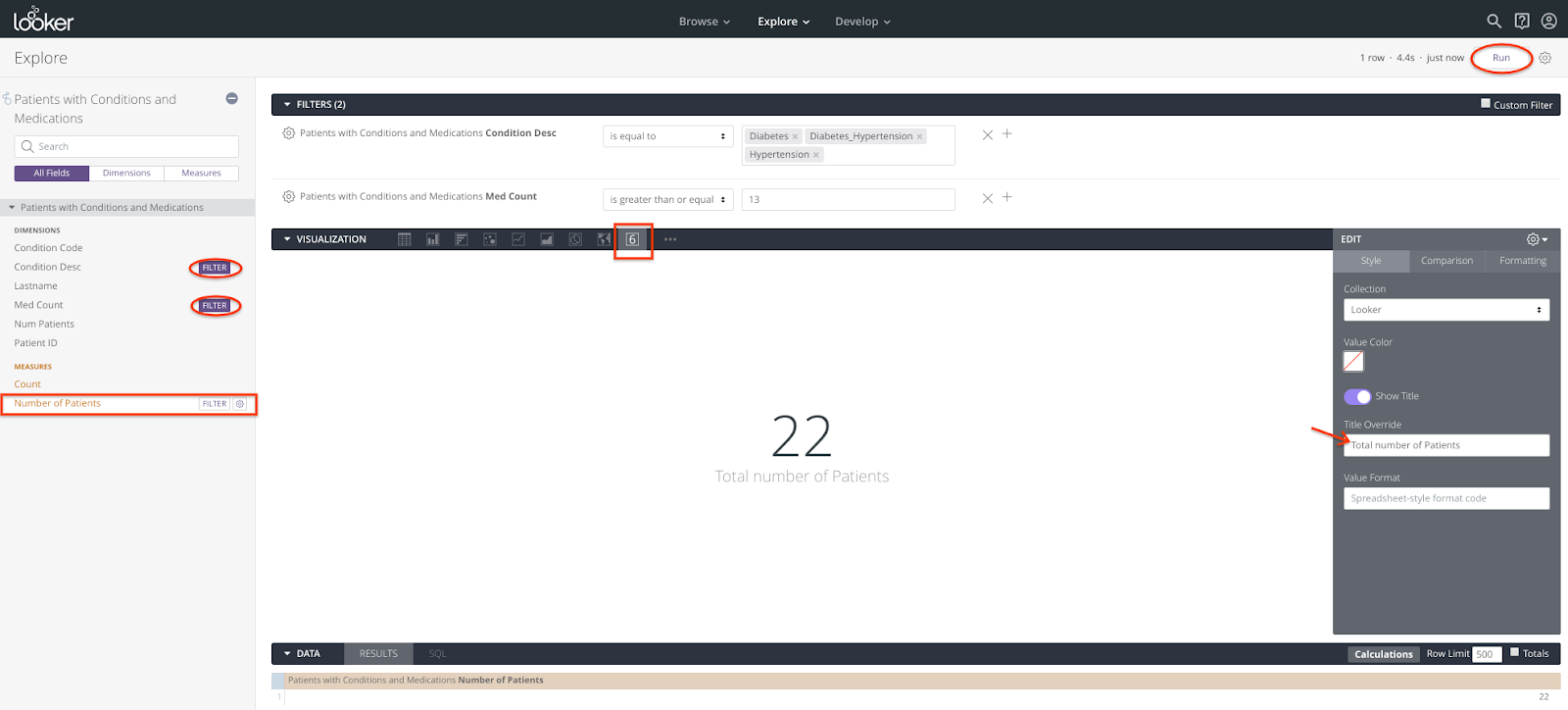
- [Visualization] タブの [EDIT] の下矢印をクリックして、ビューに情報を追加したり、ビューの情報を更新したりします。各テキスト ボックスにカーソルを置き、目的のテキストを入力してデフォルトのテキストを上書きします。
- [実行] ボタンの横にある歯車アイコンをクリックし、[Look として保存] を選択します。
- [Population Management] フォルダを選択します。名前と説明を入力します。
- [Look を保存して表示] または [保存] ボタンをクリックして、Look を保存します。
- [Look を保存して表示] ボタンをクリックすると、Look ビューが表示されます。
- [保存] ボタンをクリックすると、[データ探索] ビューの上部に緑色のバナーが表示されます。[Total number of patients by conditions] リンクをクリックして、Look を開きます([Save & View Look] ボタンをクリックしたかのように表示されます)。[Population Management] リンクをクリックしてフォルダを開きます。そこから、ルックを選択して開くことができます。
次の手順で、薬の数別の患者数の Look を作成します。
- [Condition Desc] ディメンションと [Med Count] ディメンションの横にある [フィルタ] ボタンをクリックして、フィルタ条件を追加します。この Codelab では、次の 2 つの条件でデータをフィルタします。
- Condition Desc が Diabetes、Diabetes_Hypertension、Hypertension と等しい。
- Med Count が 13 以上である。
- 各フィールドをハイライト表示して [Med Count] ディメンションと [Number of Patients] 指標を選択し、[結果] セクションに「Med Count」と「Number of Patients」のデータ要素を追加します。
- [ビジュアライゼーション] タブの [列] アイコンをクリックして、[Med Count] と [Number of Patients] のデータ要素をビューに追加します。
- [実行] をクリックして結果を取得します。
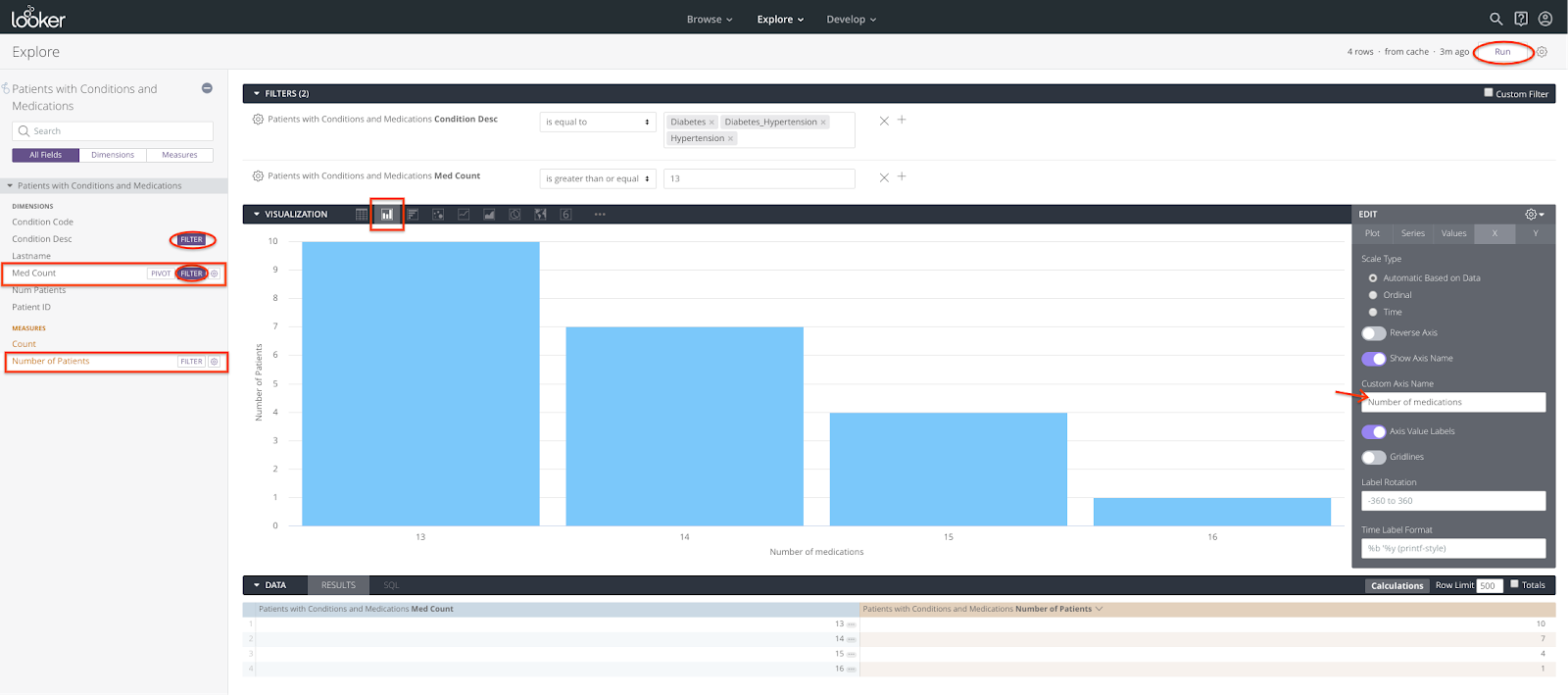
- [Visualization] タブの [EDIT] の下矢印をクリックして、ビューに情報を追加したり、ビューの情報を更新したりします。各テキスト ボックスにカーソルを置き、目的のテキストを入力してデフォルトのテキストを上書きします。
- [実行] ボタンの横にある歯車アイコンをクリックし、[Look として保存] を選択します。
- [Population Management] フォルダを選択します。名前と説明を入力します。
- [Look を保存して表示] または [保存] ボタンをクリックして、Look を保存します。
- [Look を保存して表示] ボタンをクリックすると、Look ビューが表示されます。
- [保存] ボタンをクリックすると、[データ探索] ビューの上部に緑色のバナーが表示されます。[Patient count by number of medications] リンクをクリックして、Look を開きます([Save & View Look] ボタンをクリックしたかのように表示されます)。[Population Management] リンクをクリックしてフォルダを開きます。そこから、ルックを選択して開くことができます。
次の手順で [Patient count by conditions](条件別の患者数)Look を作成します。
- [Condition Desc] ディメンションと [Med Count] ディメンションの横にある [フィルタ] ボタンをクリックして、フィルタ条件を追加します。この Codelab では、次の 2 つの条件でデータをフィルタします。
- Condition Desc が Diabetes、Diabetes_Hypertension、Hypertension と等しい。
- Med Count が 13 以上である。
- 各フィールドをハイライト表示して [Condition Desc] ディメンションと [Number of Patients] 指標を選択し、[結果] セクションに「Condition Desc」と「Number of Patients」のデータ要素を追加します。
- [Visualization] タブの [Pie] アイコンをクリックして、[Condition Desc] と [Number of Patients] のデータ要素をビューに追加します。
- [実行] をクリックして結果を取得します。
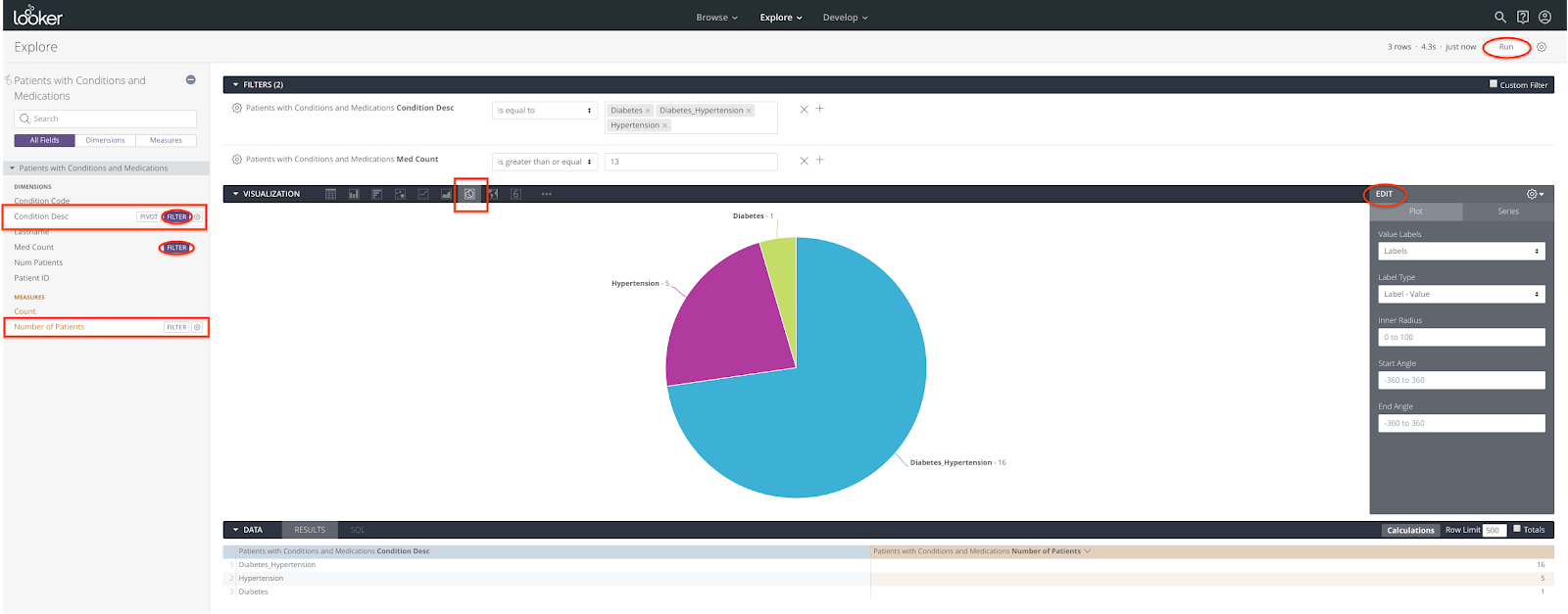
- [Visualization] タブの [EDIT] の下矢印をクリックして、ビューに情報を追加したり、ビューの情報を更新したりします。
- [実行] ボタンの横にある歯車アイコンをクリックし、[Look として保存] を選択します。
- [Population Management] フォルダを選択します。タイトルと説明を入力します。
- [Look を保存して表示] または [保存] ボタンをクリックして、Look を保存します。
- [Look を保存して表示] ボタンをクリックすると、Look ビューが表示されます。
- [保存] ボタンをクリックすると、[データ探索] ビューの上部に緑色のバナーが表示されます。[Patient count by conditions](病状別の患者数)リンクをクリックして、Look を開きます([Save & View Look](Look を保存して表示)ボタンをクリックしたかのように表示されます)。[Population Management] リンクをクリックしてフォルダを開きます。そこから、ルックを選択して開くことができます。
患者集団レポートの概要
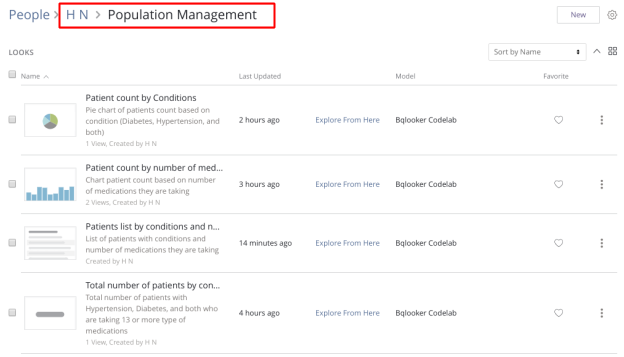
Looker で、[Browse] プルダウンをクリックし、[<<Personal Folder>>] を選択して、[Population Management] フォルダを選択し、4 つのレポート(Look とも呼ばれます)が作成されたことを確認します。
患者のバイタル情報を表示する Look を作成する
Looker で、[Explore] プルダウンをクリックし、[Patient Vital Info] を選択してレポートとビュー(ルックとも呼ばれます)を作成します。
次の手順で、患者の血圧測定ルックをビルドします。
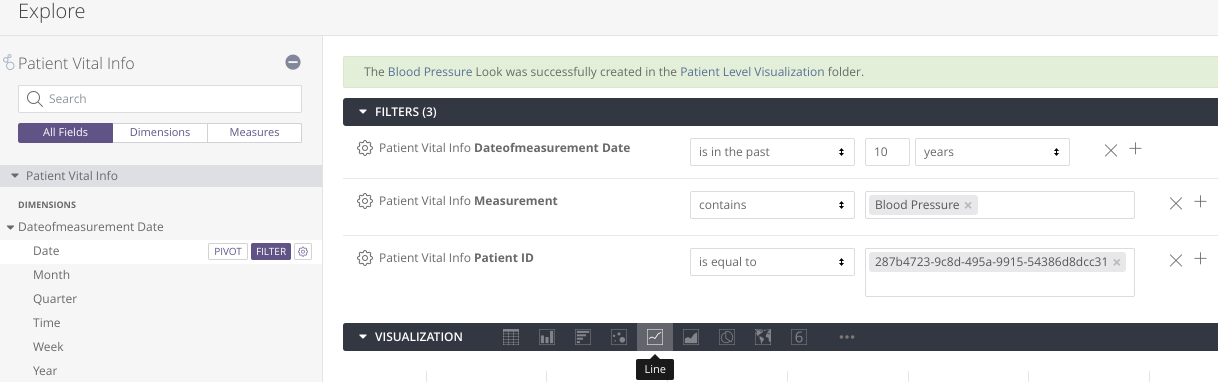
- [Dateofmeasurement Date]、[Measurement]、[Patient ID] ディメンションの横にある [FILTER] ボタンをクリックして、フィルタリング条件を追加します。この Codelab では、次の 3 つの条件でデータをフィルタします。
- Dateofmeasurement Date が過去 10 年以内である。
- Measurement に Blood Pressure が含まれています。
- 患者 ID が 287b4723-9c8d-495a-9915-54386d8dcc31 と等しい。
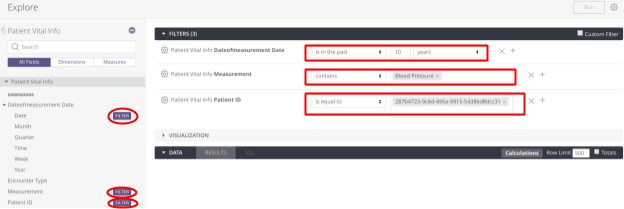
- [Dateofmeasurement Date] ディメンションと [Dia](拡張期)と [Sys](収縮期)の指標を選択します。各フィールドをハイライト表示して、[結果] セクションに [Dateofmeasurement Date]、[Dia](拡張期)、[Sys](収縮期)のデータ要素を追加します。
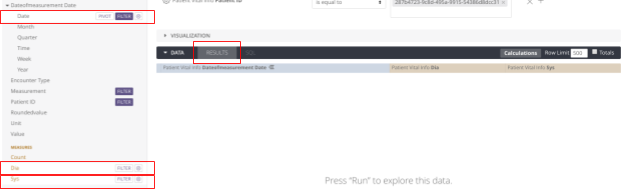
- [可視化] タブの [折れ線] アイコンをクリックして、[Dateofmeasurement Date]、[Dia](拡張期)、[Sys](収縮期)のデータ要素をビューに追加します。

- [実行] をクリックして結果を取得します。
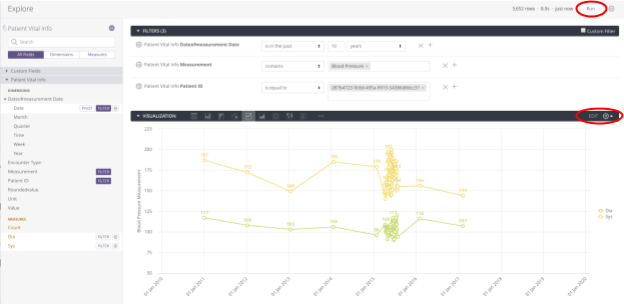
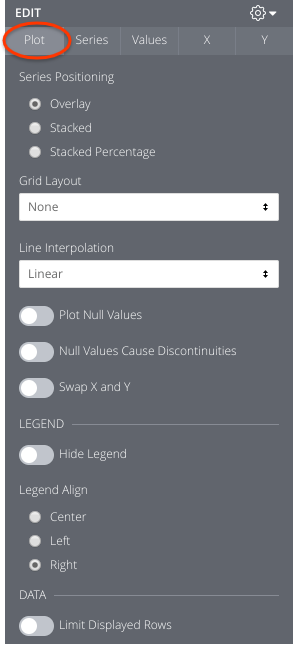
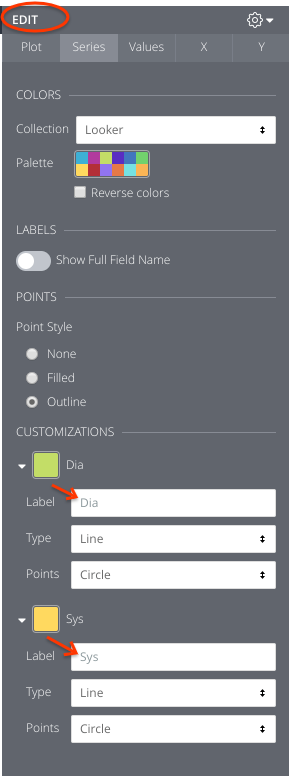
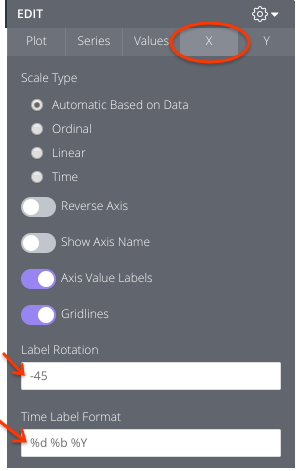
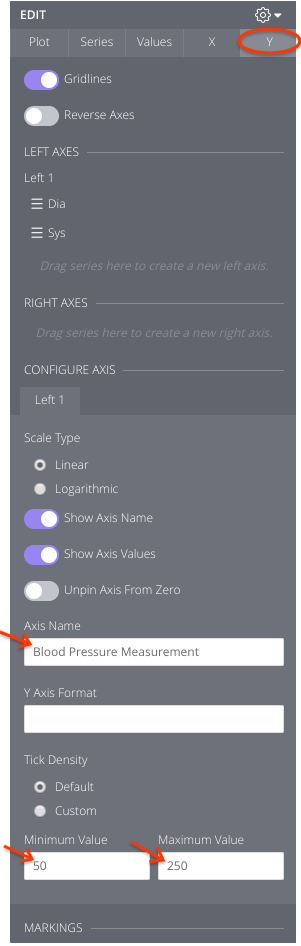
- [Visualization] タブの [EDIT] の下矢印をクリックして、ビューの情報を追加または更新します。各テキスト ボックスにカーソルを置き、目的のテキストを入力してデフォルトのテキストを上書きします。
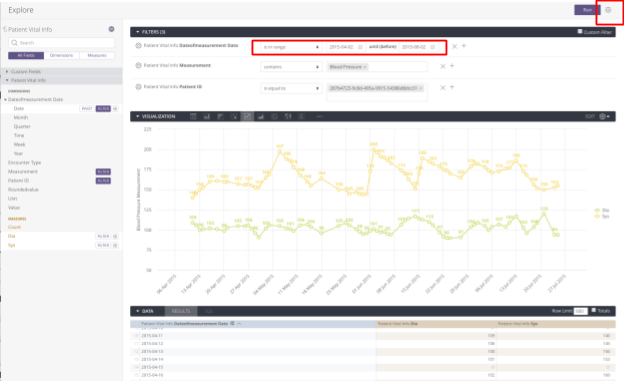
- フィルタ条件 Dateofmeasurement Date を 2015-04-02 から 2015-08-02 の範囲に変更して、血圧測定値のクラスタを拡大します。
- [実行] ボタンの横にある歯車アイコンをクリックし、[Look として保存] を選択します。
- [Patient Level Visualization] フォルダを選択します。タイトルと説明を入力します。
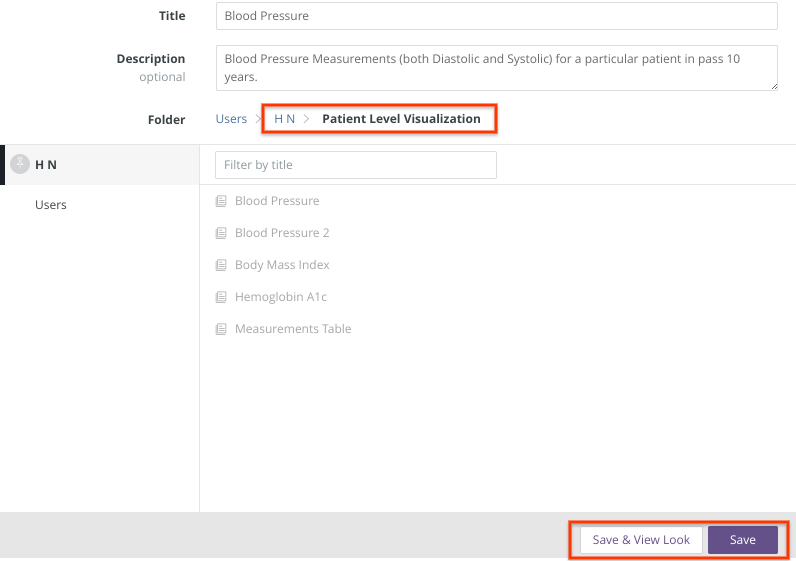
- [Look を保存して表示] または [保存] ボタンをクリックして、Look を保存します。
- [Look を保存して表示] ボタンをクリックすると、Look ビューが表示されます。

- [保存] ボタンをクリックすると、[データ探索] ビューの上部に緑色のバナーが表示されます。[血圧] リンクをクリックして、ルックを開きます([ルックを保存して表示] ボタンをクリックしたかのように表示されます)。[Patient Level Visualization] リンクをクリックしてフォルダを開きます。そこから、ルックを選択して開くことができます。
次の手順で、患者のボディマス指数の測定値の Look を作成します。
- [Dateofmeasurement Date]、[Measurement]、[Patient ID] ディメンションの横にある [FILTER] ボタンをクリックして、フィルタ条件を追加します。この Codelab では、次の 3 つの条件でデータをフィルタします。
- Dateofmeasurement Date が過去 10 年以内である。
- 測定にはボディマス指数が含まれます。
- 患者 ID が 287b4723-9c8d-495a-9915-54386d8dcc31 と等しい。
- 各フィールドをハイライトして [Roundedvalue]、[Dateofmeasurement Date]、[Measurement] のディメンションを選択し、[結果] セクションに [Roundedvalue]、[Dateofmeasurement Date]、[Measurement] のデータ要素を追加します。
- [可視化] タブの [折れ線] アイコンをクリックして、[Roundedvalue]、[Dateofmeasurement Date]、[Measurement] のデータ要素をビューに追加します。
- [実行] をクリックして結果を取得します。
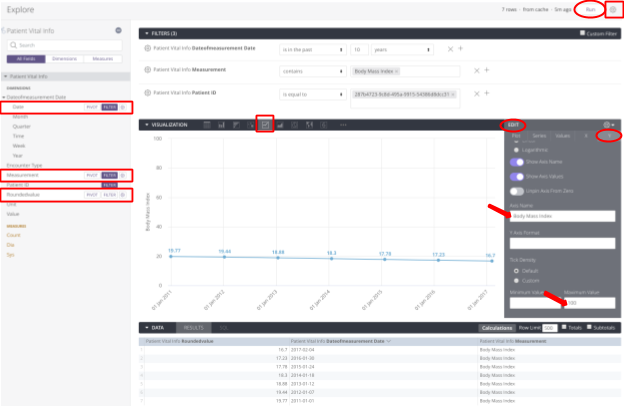
- [Visualization] タブの [EDIT] の下矢印をクリックして、ビューに情報を追加したり、ビューの情報を更新したりします。
- [実行] ボタンの横にある歯車アイコンをクリックし、[Look として保存] を選択します。
- [Patient Level Visualization] フォルダを選択します。タイトルと説明を入力します。
- [Look を保存して表示] または [保存] ボタンをクリックして、Look を保存します。
- [Look を保存して表示] ボタンをクリックすると、Look ビューが表示されます。
- [保存] ボタンをクリックすると、[データ探索] ビューの上部に緑色のバナーが表示されます。[Body Mass Index] リンクをクリックして、ルックを開きます([Save & View Look] ボタンをクリックしたかのように表示されます)。[Patient Level Visualization] リンクをクリックしてフォルダを開きます。そこから、ルックを選択して開くことができます。
次の手順で、患者のヘモグロビン A1c 測定値のルックを作成します。
- [Dateofmeasurement Date]、[Measurement]、[Patient ID] ディメンションの横にある [FILTER] ボタンをクリックして、フィルタ条件を追加します。この Codelab では、次の 3 つの条件でデータをフィルタします。
- Dateofmeasurement Date が過去 10 年以内である。
- 測定値にはヘモグロビン A1c が含まれます。
- 患者 ID が 287b4723-9c8d-495a-9915-54386d8dcc31 と等しい。
- 各フィールドをハイライトして [Roundedvalue]、[Dateofmeasurement Date]、[Measurement] のディメンションを選択し、[結果] セクションに [Roundedvalue]、[Dateofmeasurement Date]、[Measurement] のデータ要素を追加します。
- [可視化] タブの [折れ線] アイコンをクリックして、[Roundedvalue]、[Dateofmeasurement Date]、[Measurement] のデータ要素をビューに追加します。
- [実行] をクリックして結果を取得します。
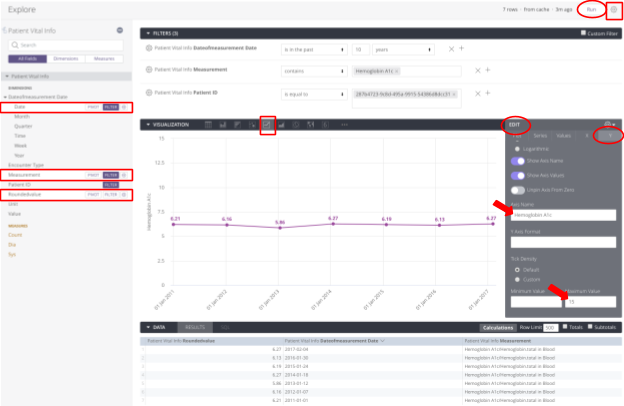
- [ビジュアリゼーション] タブの [編集] の下矢印をクリックして、ビューに情報を追加または更新します。
- [実行] ボタンの横にある歯車アイコンをクリックし、[Look として保存] を選択します。
- [Patient Level Visualization] フォルダを選択します。タイトルと説明を入力します。
- [Look を保存して表示] または [保存] ボタンをクリックして、Look を保存します。
- [Look を保存して表示] ボタンをクリックすると、Look ビューが表示されます。
- [保存] ボタンをクリックすると、[データ探索] ビューの上部に緑色のバナーが表示されます。[Hemoglobin A1c] リンクをクリックして、Look を開きます([Save & View Look] ボタンをクリックしたかのように表示されます)。[Patient Level Visualization] リンクをクリックしてフォルダを開きます。そこから、ルックを選択して開くことができます。
次の手順で、患者の測定値テーブルの Look を作成します。
- [Dateofmeasurement Date] ディメンションと [Patient ID] ディメンションの横にある [フィルタ] ボタンをクリックして、フィルタ条件を追加します。この Codelab では、次の 2 つの条件でデータをフィルタします。
- Dateofmeasurement Date が過去 10 年以内である。
- 患者 ID が 287b4723-9c8d-495a-9915-54386d8dcc31 と等しい。
- 各フィールドをハイライト表示して [Dateofmeasurement Date]、[Measurement]、[Roundedvalue]、[Unit] の各ディメンションを選択し、[結果] セクションに [Dateofmeasurement Date]、[Measurement]、[Roundedvalue]、[Unit] の各データ要素を追加します。
- [可視化] タブの [表] アイコンをクリックして、[測定日(Dateofmeasurement)]、[測定値(Measurement)]、[丸められた値(Roundedvalue)]、[単位(Unit)] のデータ要素をビューに追加します。
- [実行] をクリックして結果を取得します。
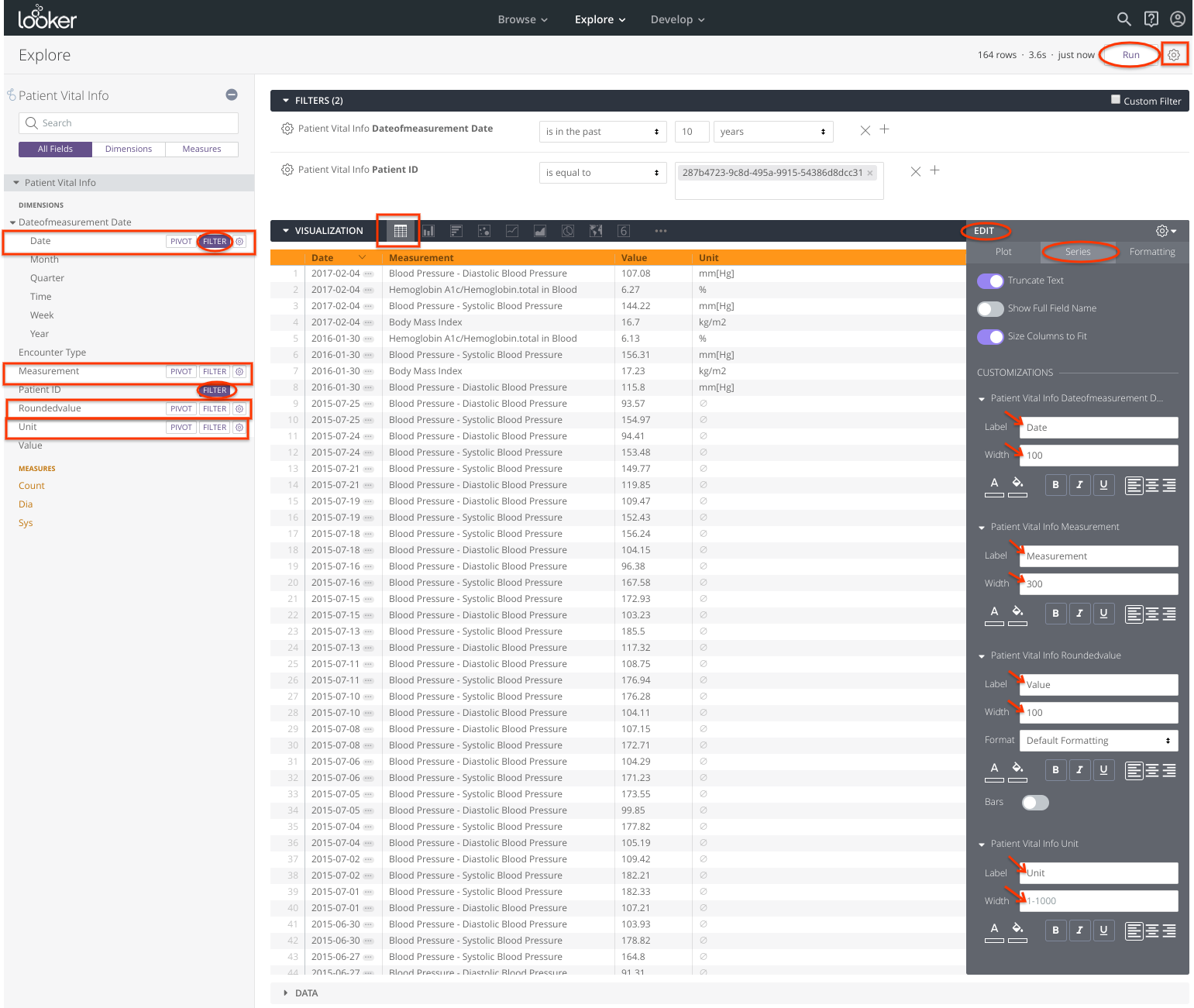
- [Visualization] タブの [EDIT] の下矢印をクリックして、ビューに情報を追加したり、ビューの情報を更新したりします。
- [実行] ボタンの横にある歯車アイコンをクリックし、[Look として保存] を選択します。
- [Patient Level Visualization] フォルダを選択します。タイトルと説明を入力します。
- [Look を保存して表示] または [保存] ボタンをクリックして、Look を保存します。
- [Look を保存して表示] ボタンをクリックすると、Look ビューが表示されます。
- [保存] ボタンをクリックすると、[データ探索] ビューの上部に緑色のバナーが表示されます。[Measurements Table] リンクをクリックして、Look を開きます([Save & View Look] ボタンをクリックしたかのように表示されます)。[Patient Level Visualization] リンクをクリックしてフォルダを開きます。そこから、ルックを選択して開くことができます。
患者のバイタル情報レポートの概要
Looker で、[Browse] プルダウンをクリックし、[<<Personal Folder>>] を選択してから、[Patient Level Visualization] フォルダを選択して、4 つのレポート(Look とも呼ばれます)が作成されたことを確認します。
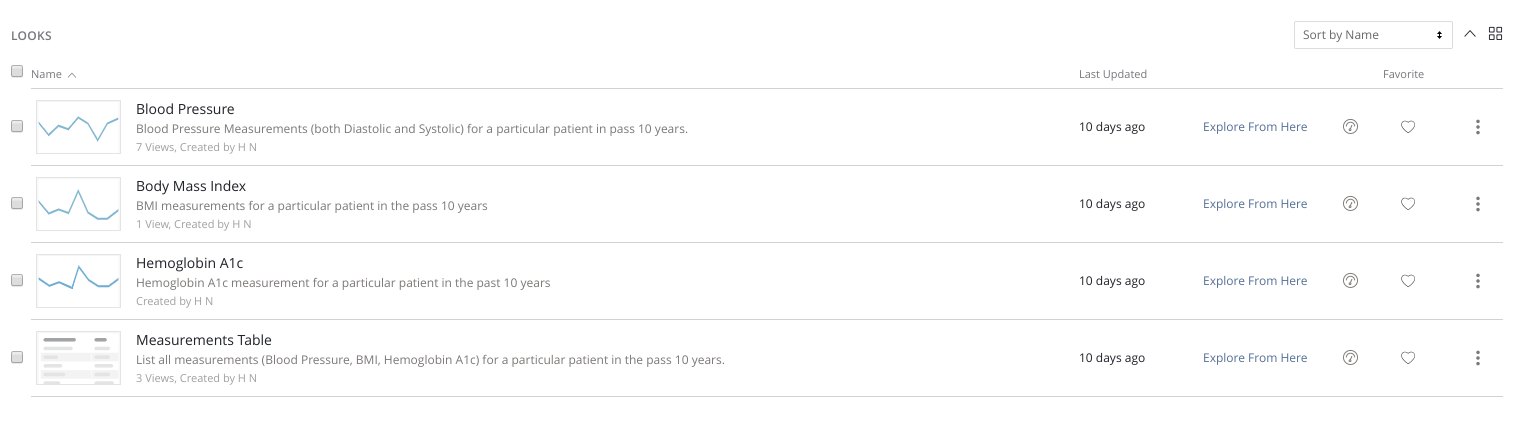
6. ダッシュボード
Looker でダッシュボードを作成する方法はいくつかあります。
- ゼロから作成する
- 保存した Look から
- [Explore] ページのクエリから。
この Codelab では、保存した Look からダッシュボードを作成する方法について説明します。
人口 ダッシュボードを作成する
- Look が保存されている個人用フォルダまたはサブフォルダ(人口管理など)を参照します。
- 開く Look を選択します(例: 患者リスト(病状別、投薬数別))。
- 歯車アイコンをクリックして [ダッシュボードに保存] を選択するか、[ダッシュボードに追加] リンクをクリックして、Look をダッシュボードに追加します。
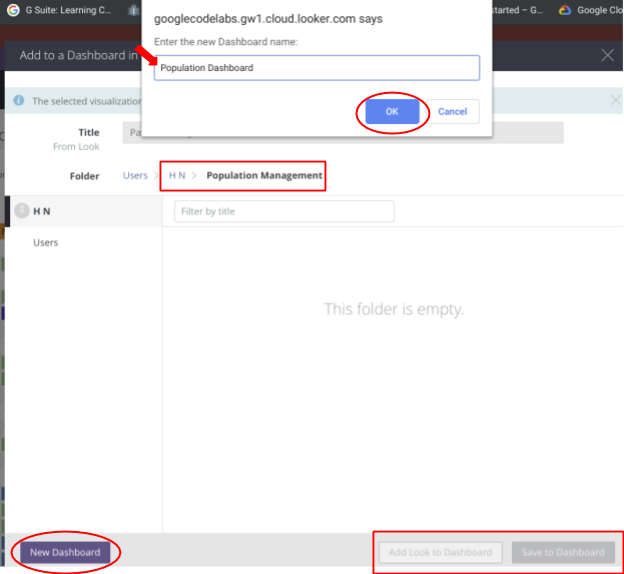
- [新しいダッシュボード] ボタンをクリックします。ダッシュボードの名前を入力し、[OK] をクリックします。または、既存のダッシュボードを選択します。
- [Add Look to Dashboard] ボタンまたは [Save to Dashboard] ボタンをクリックします。どちらを選択しても、Look がダッシュボードに追加されます。
- [Look をダッシュボードに追加] ボタンをクリックすると、Look ビューの [ダッシュボード] セクションにダッシュボードのリンクが表示されます。この記号
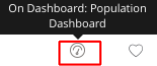 は、フォルダビューにも表示されます。
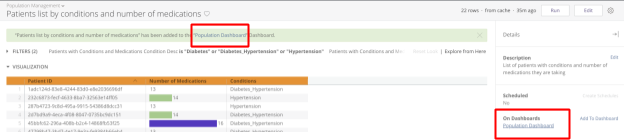
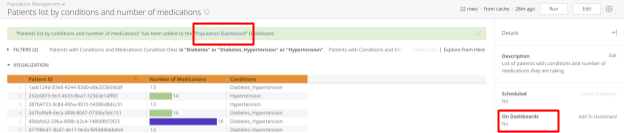
- [ダッシュボードに保存] ボタンをクリックすると、Look ビューの [ダッシュボードに表示] セクションに [いいえ] が表示されます。
- 手順 1 ~ 5 を繰り返して、ダッシュボードに Look をさらに追加します。
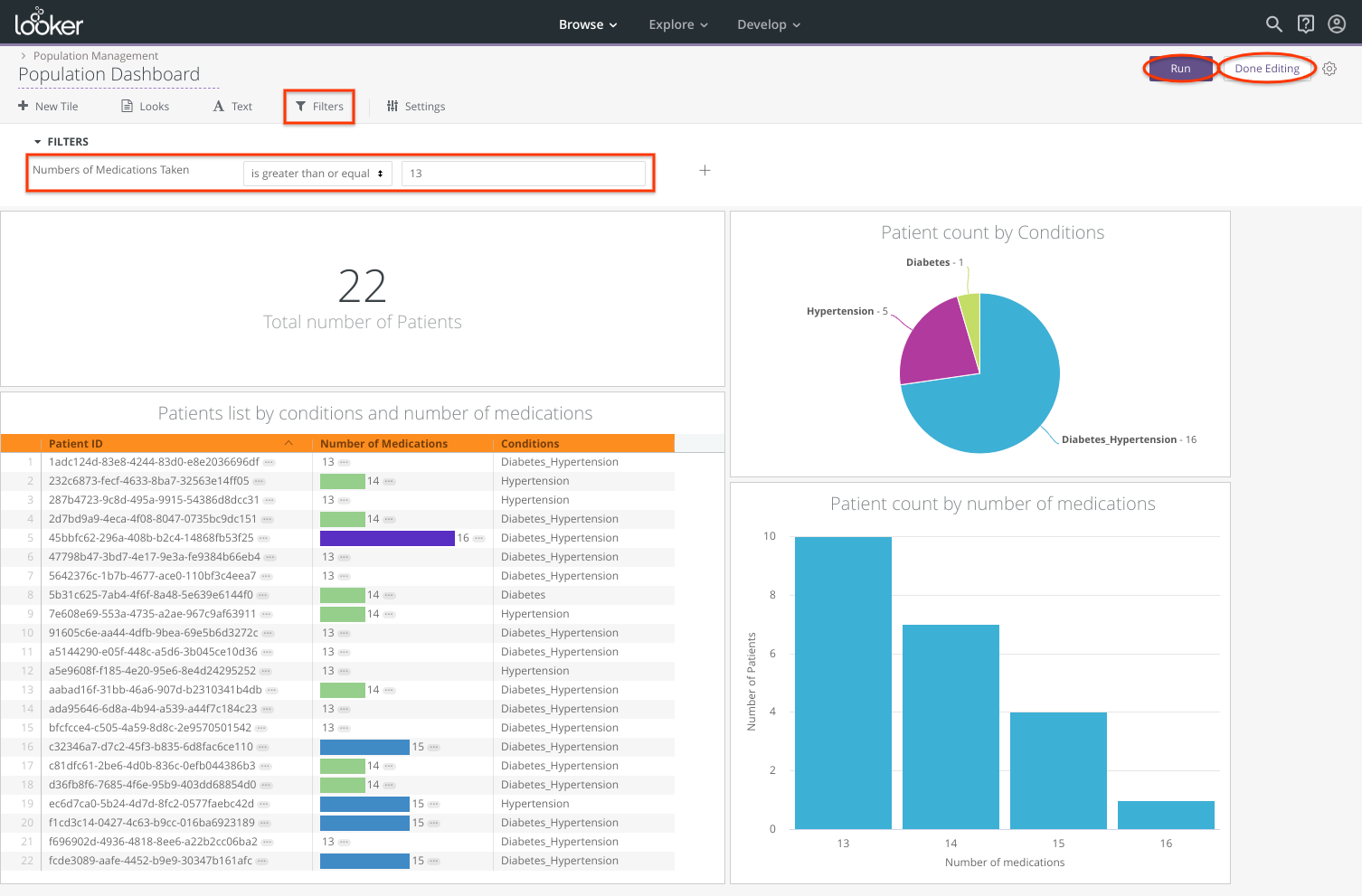
- [Browse] プルダウンをクリックし、[<<Personal Folder>>] を選択して、[Population Management] フォルダを選択します。4 つの Look がすべて新しい「人口ダッシュボード」に追加されたことを確認します。
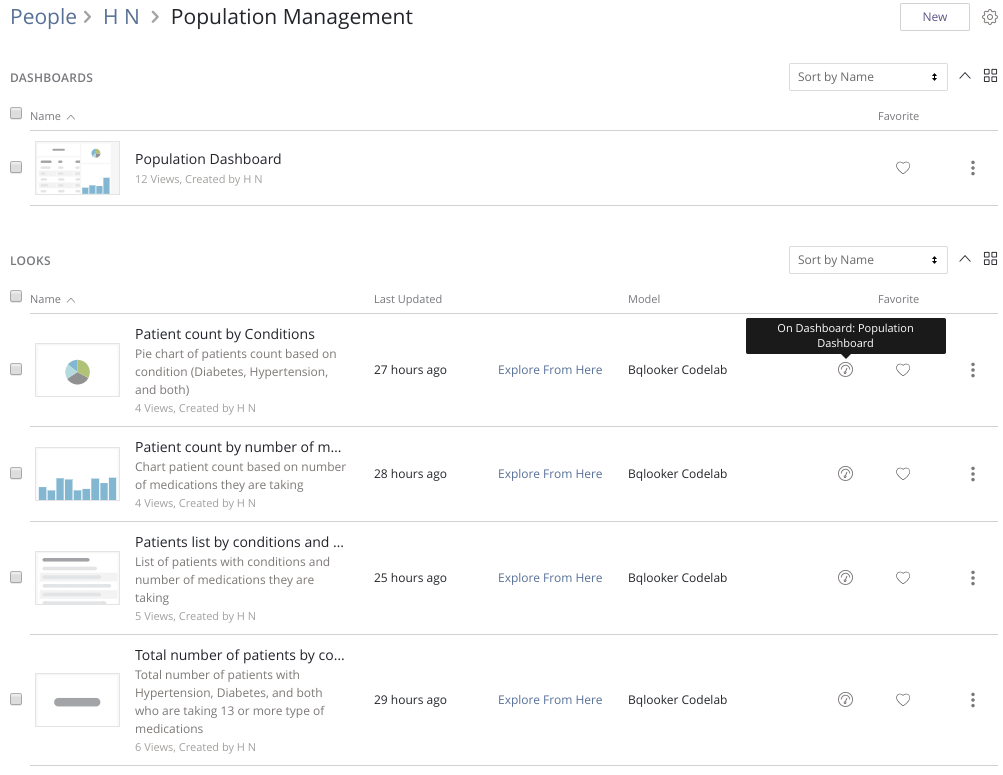
- [Population Dashboard] をクリックして開きます。
- [編集] ボタンをクリックして、タイルを自由に並べ替えます。
- [フィルタ] メニューをクリックして、人口統計ダッシュボードにフィルタを追加します。
- [新しいフィルタ] ボタンをクリックします。
- フィルタ名(例: 服用した薬の数)を指定し、タイプ(例: フィールド)を選択します。
- [Select a field to link to this filter] セクションで、[Model](Bqlooker Codelab など)、[Explore](Patients with Conditions and Medications など)、[Field](Med Count など)を選択します。
- デフォルト値を設定します(例: Med Count >= 13)。
- [すべて] ボタンをクリックするか、各タイルの紫色のボタンをスライドして、このフィルタが変わったときに更新するダッシュボード タイルを選択します。
- [保存] をクリックします。
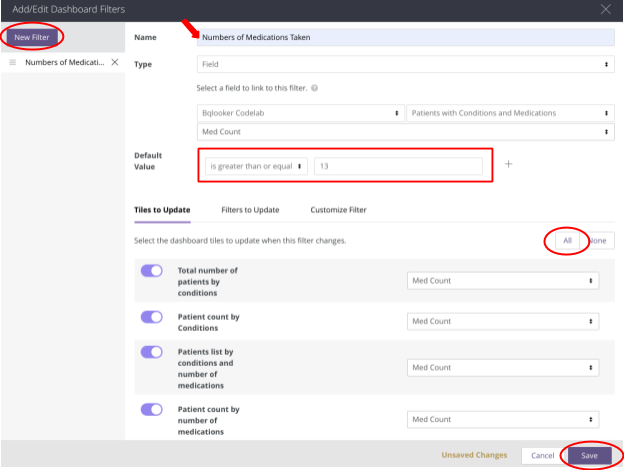
- [編集完了] をクリックし、ダッシュボードを再度 [実行] して、すべてのフィルタが想定どおりに動作することを確認します。
患者 ダッシュボードを作成する
- Look が保存されている個人用フォルダまたはサブフォルダ(Patient Level Visualization など)を参照します。
- 右上にある [新規] ボタンをクリックし、[ダッシュボード] を選択して、名前(「患者ダッシュボード」など)を入力します。
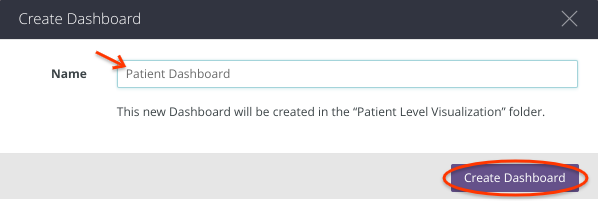
- [Create Dashboard] ボタンをクリックします。
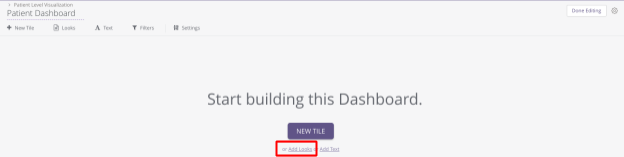
- オプション 1: [新しいタイル] をクリックし、Explore を選択して、Look と同じタイルを作成します。
- オプション 2: [Look を追加] リンクをクリックし、[+追加] ボタンをクリックして Look を追加(または [削除] をクリックして Look を削除)し、[ダッシュボードを更新] ボタンをクリックします。この Codelab ではオプション 2 を使用しました。
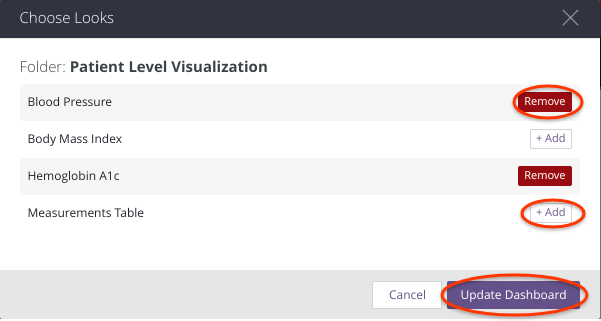
- [Patient Dashboard] が [Edit] モードで表示されます。必要に応じてタイルを並べ替えます。
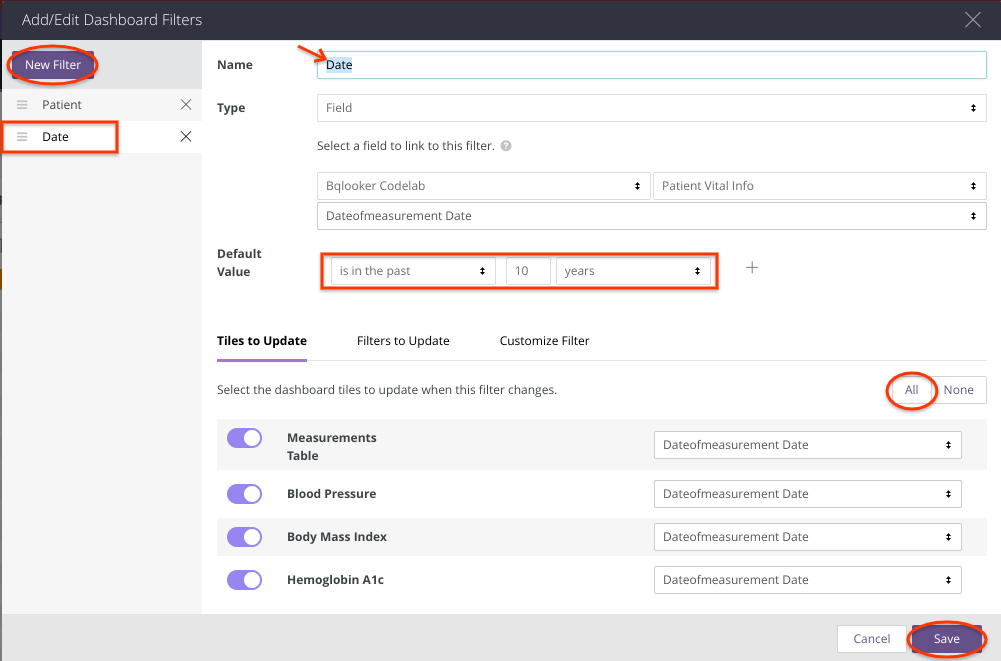
- [フィルタ] メニューをクリックして、患者と日付のフィルタを患者ダッシュボードに追加します。
- [新しいフィルタ] ボタンをクリックします。
- フィルタ名(例: 患者)を指定し、タイプ(例: フィールド)を選択します。
- [Select a field to link to this filter] セクションで、[Model](例: Bqlooker Codelab)、[Explore](例: Patient Vital Info)、[Field](例: Patient ID)を選択します。
- デフォルト値を設定します(例: 患者 ID = 287b4723-9c8d-495a-9915-54386d8dcc31)。
- [すべて] ボタンをクリックするか、各タイルの紫色のボタンをスライドして、このフィルタが変わったときに更新するダッシュボード タイルを選択します。
- [保存] をクリックします。
- 手順 5 を繰り返して、日付フィルタを追加します([Field] = [Dateofmeasurement Date] を選択し、デフォルト値は過去 10 年間に設定します)。
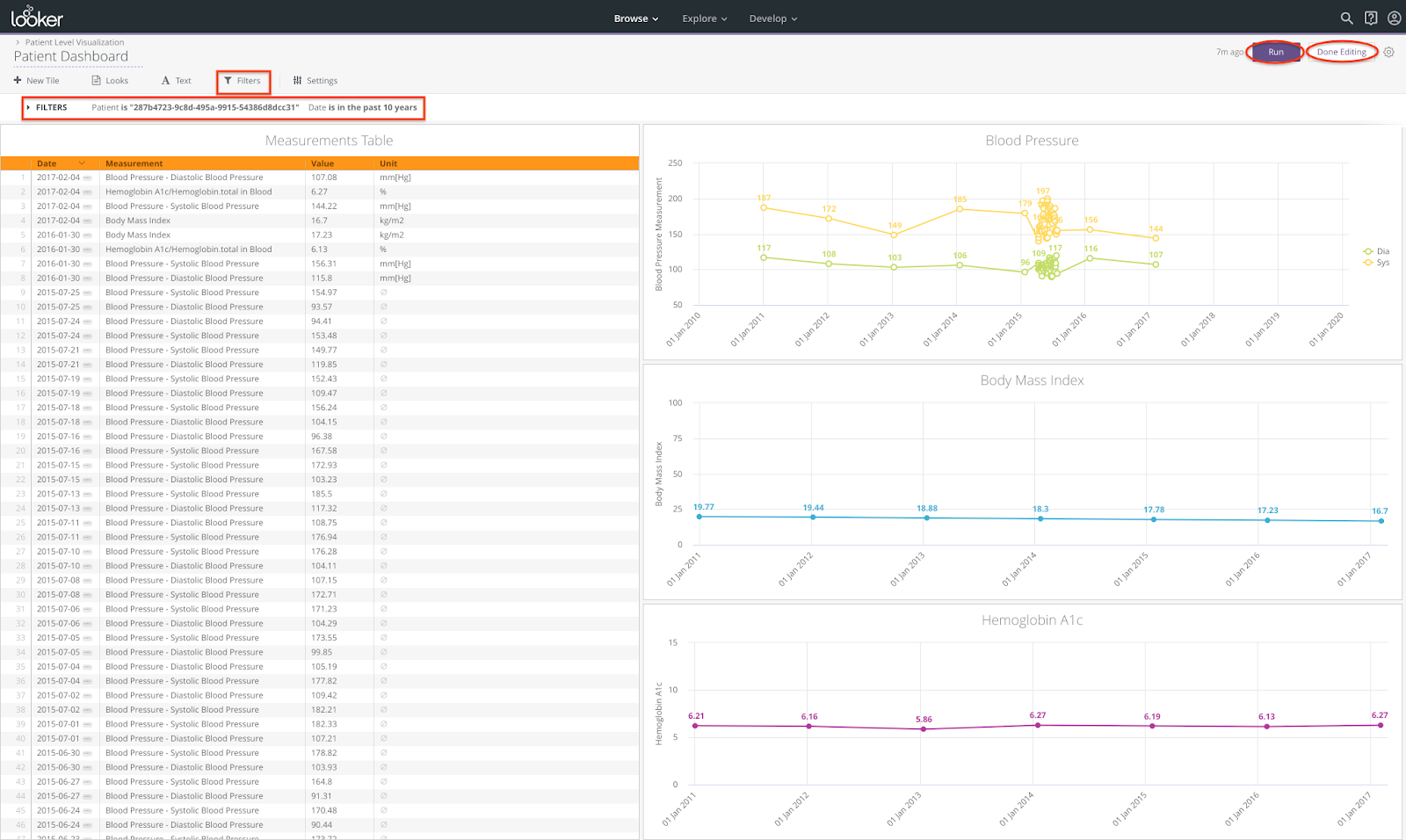
- [編集完了] をクリックし、ダッシュボードを再度 [実行] して、すべてのフィルタが想定どおりに動作することを確認します。
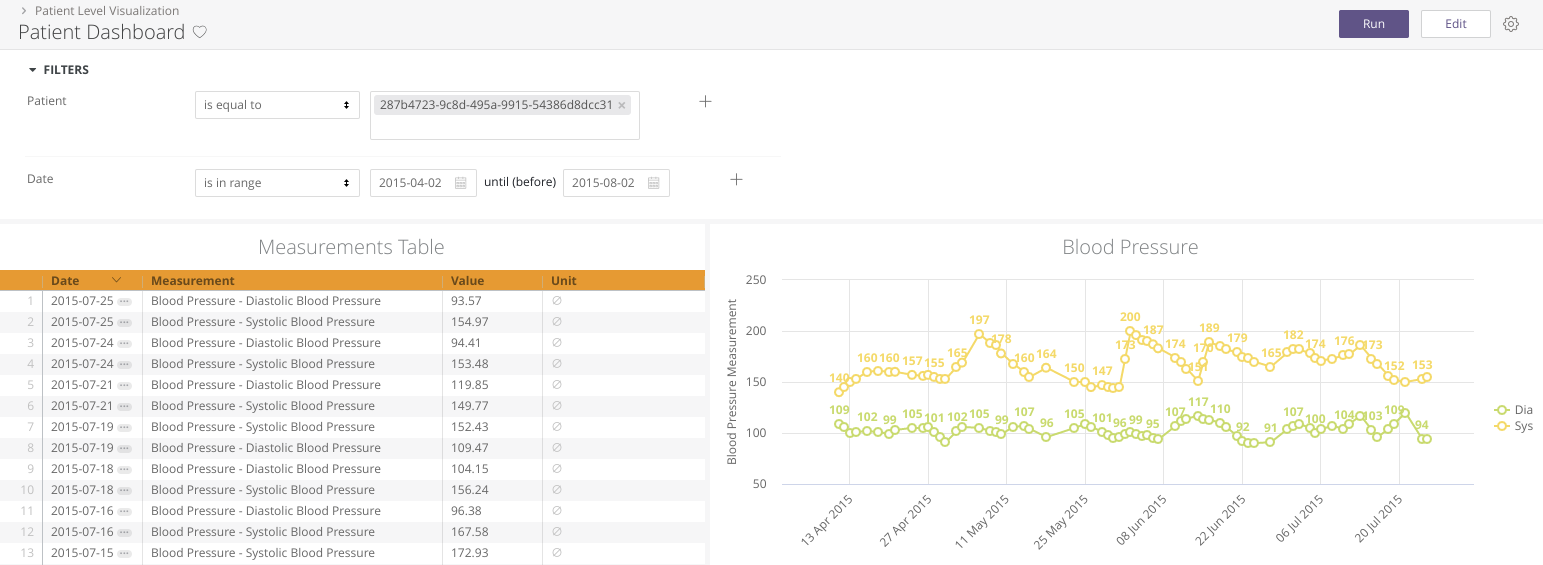
- 血圧測定値の「クラスタ」を拡大するため、2015 年 4 月 2 日から 2015 年 8 月 2 日までの範囲になるように [Date] フィルタを変更します。
- [編集完了] をクリックし、ダッシュボードを再度 [実行] して、すべてのフィルタが想定どおりに動作することを確認します。
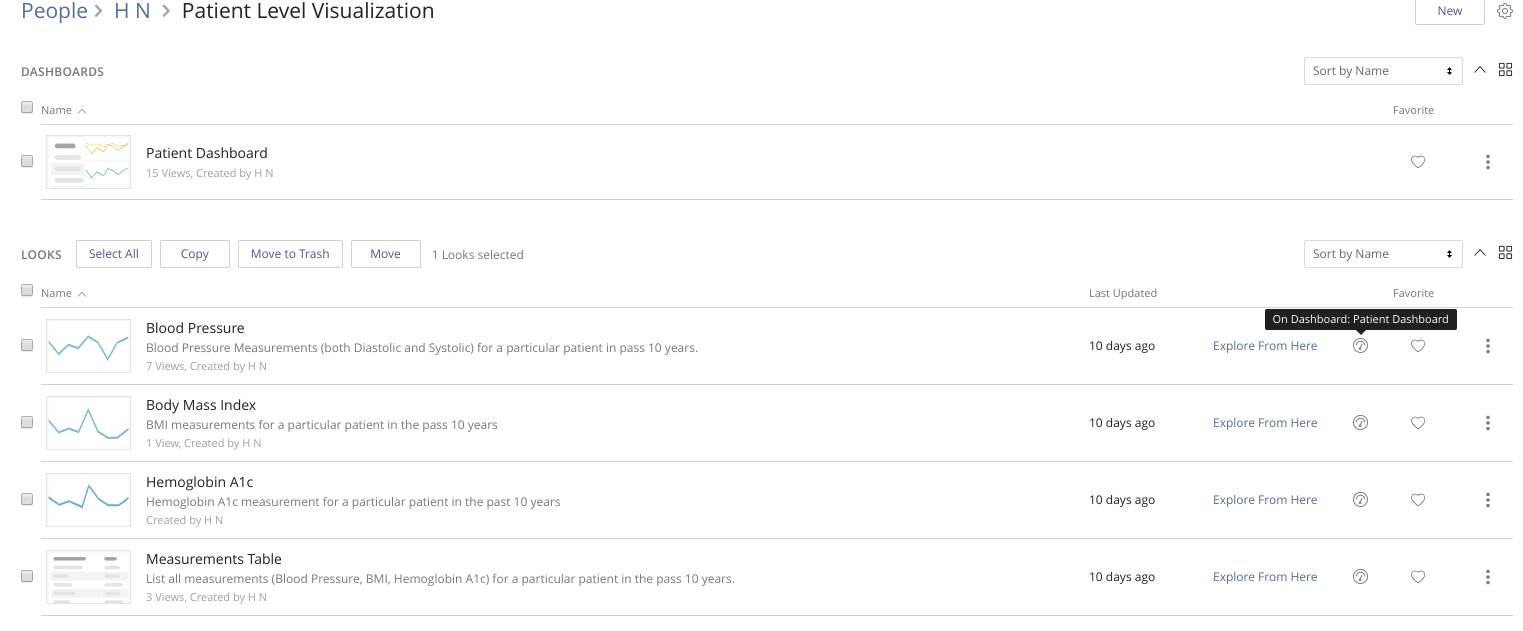
- [Browse] プルダウンをクリックし、[<<Personal Folder>>] を選択して、[Patient Level Visualization] フォルダを選択し、4 つの Look がすべて新しい [Patient Dashboard] に追加されていることを確認します。
7. ダッシュボードをリンクする
この Codelab では、次の手順に沿って、人口ダッシュボードから患者ダッシュボードへのリンクを作成します。
- [Browse] プルダウンをクリックし、[<<Personal Folder>>] を選択して、[Patient Level Visualization] フォルダを選択します。
- [Patient Dashboard] を開き、URL(例: https://googlecodelabs.gw1.cloud.looker.com/dashboards/9?Patient)をコピーします。

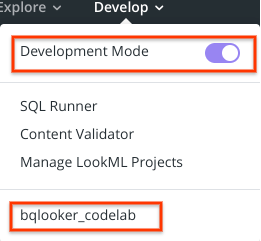
- [Develop] プルダウンをクリックし、紫色のボタンをスライドして開発モードをオンにしてから、bqlooker_codelab という LookML プロジェクトを選択します。
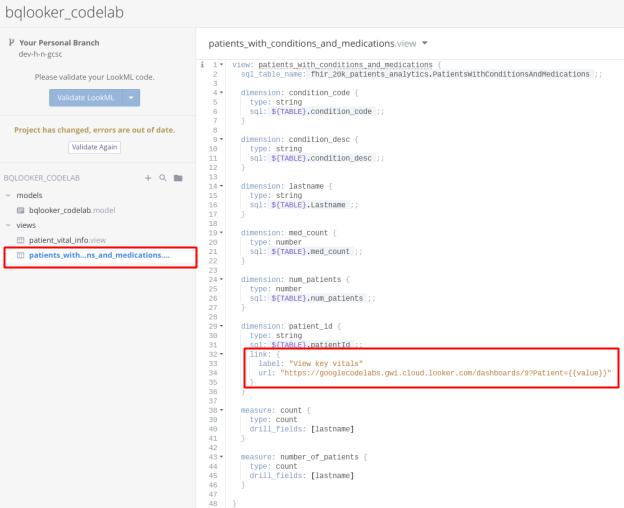
- [patients_with_conditions_and_medications.view] を選択して個人用ブランチで開き、次のコード スニペットを dimension: patient_id{} の内側に追加して、人口統計ダッシュボードから患者ダッシュボードへのリンクを作成します。
 link: {
     label: "View key vitals"
     url: "https://googlecodelabs.gw1.cloud.looker.com/dashboards/9?Patient={{value}}"
 }
次のスクリーンショットは、ファイル内のコード スニペットを示しています。
- 右上にある [保存] ボタンをクリックします。
- 人口ダッシュボードをブラウジングして開きます。
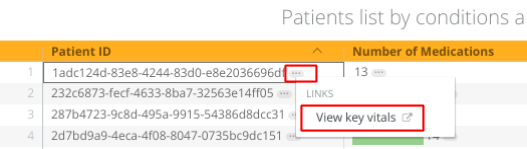
- 患者 ID の横にある 「...」 記号をクリックします。
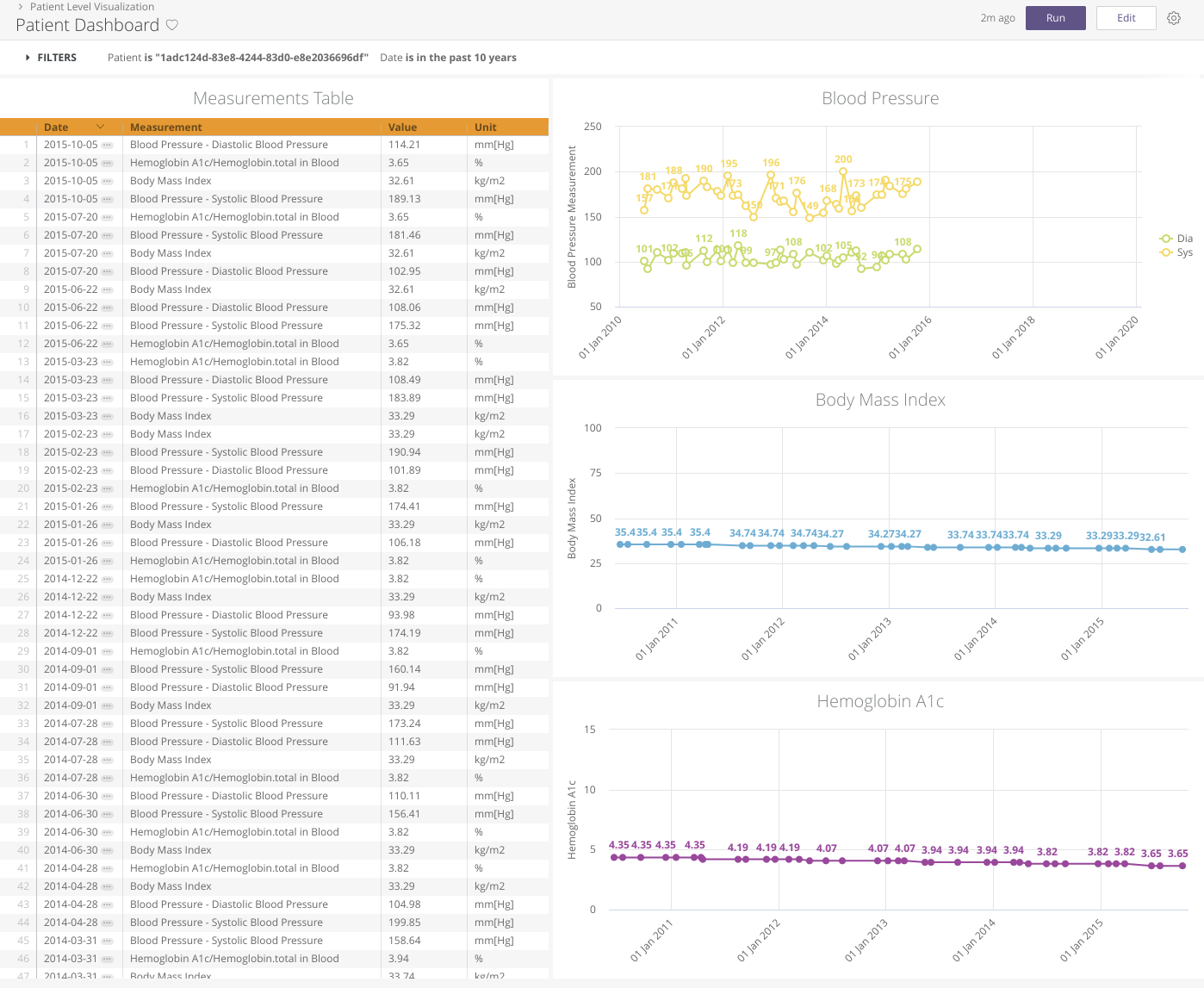
- [View key vitals] を選択して、患者ダッシュボードを開きます。
8. メールで Look とダッシュボードの配信をスケジュールする
- [開発] プルダウンに移動し、紫色のボタンをスライドして開発モードをオフにします。
- ダッシュボードを参照して、ダッシュボードを選択します。
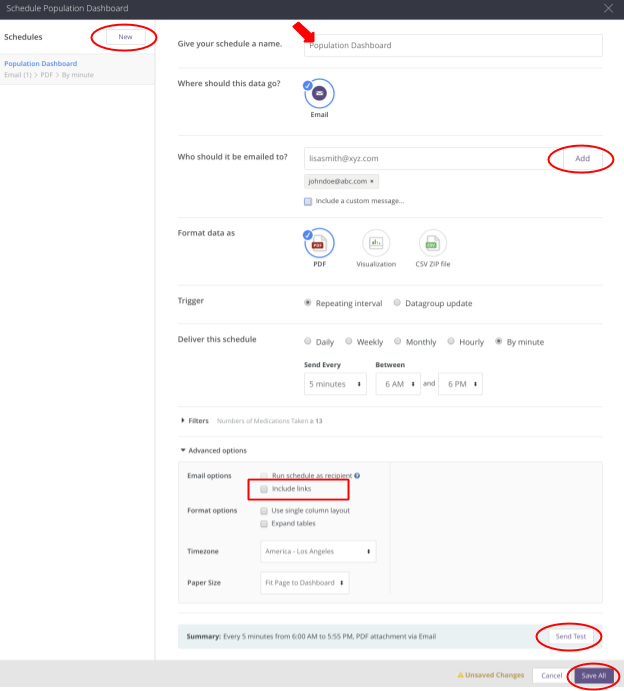
- その他アイコン(3 つの点が縦に並んだアイコン)をクリックし、[スケジュールを追加] を選択します。

- すべての情報を入力します。
- 必要に応じてオプションを選択します。
- メールアドレスを追加します([追加] をクリック)。
- [すべて保存] をクリックします。
- [送信テスト] ボタンをクリックして、ダッシュボードの配信をテストします。この例では、午前 6 時から午後 6 時まで 5 分ごとにメールが送信されます。
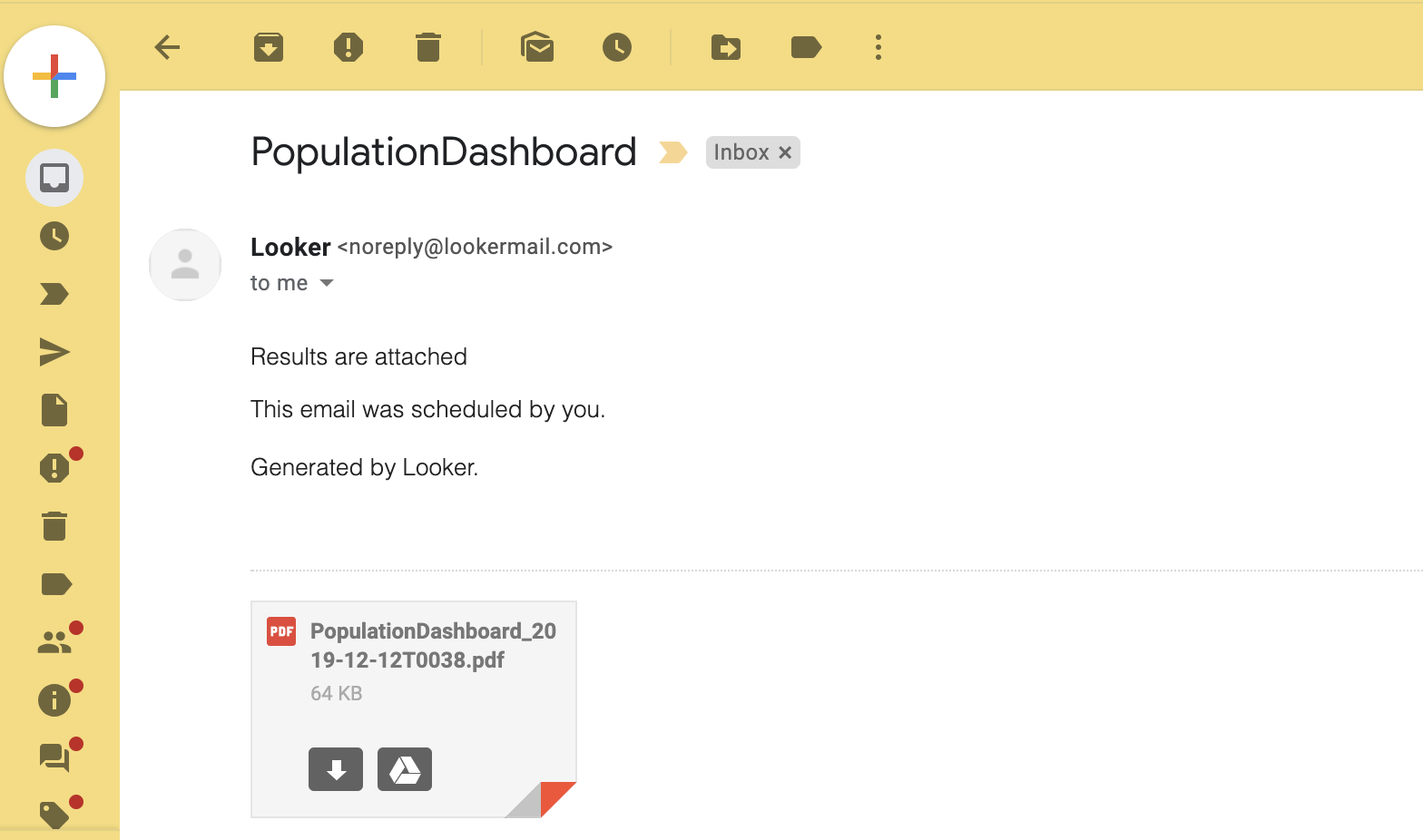
- Looker から送信されたメールが届いているか、メールボックスを確認します。メールにはダッシュボードが PDF ファイルとして添付されています。
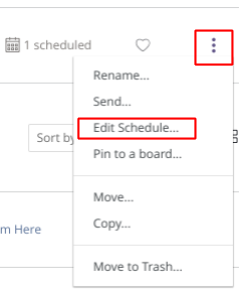
- [縦に並んだ 3 つの点] の記号をクリックし、[スケジュールを編集] を選択すると、いつでもスケジュールを編集できます。
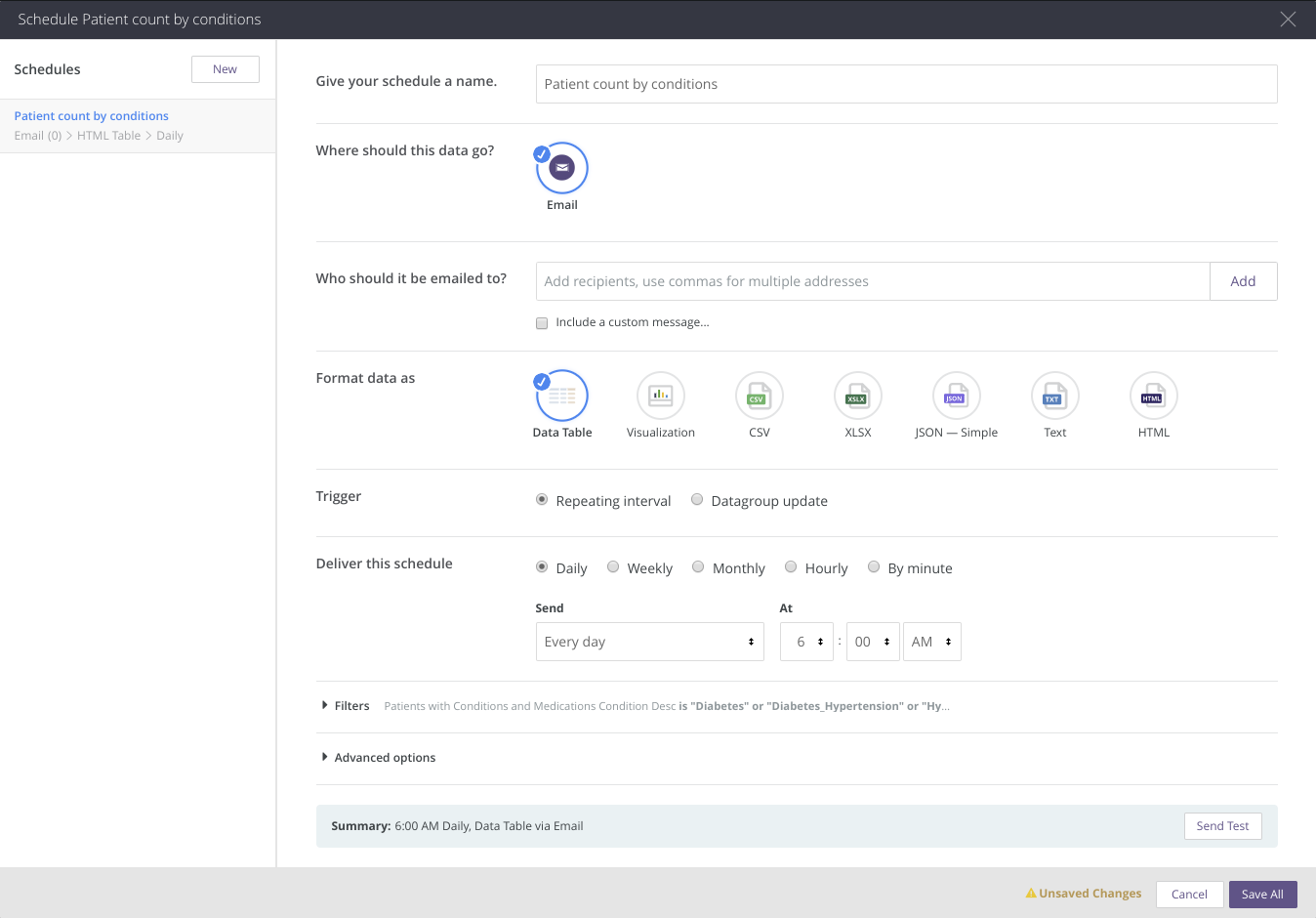
- Look を送信するスケジュールを設定する場合も、同様のメカニズム(ステップ 1 ~ 10)を適用します。
9. クリーンアップ
Looker アカウント
Looker のアカウントは 10 日ほどで削除される可能性があります。
10. 完了
これで、Looker を使用して FHIR 形式の臨床データにアクセスし、クエリを実行して可視化する Codelab は終了です。
GCP で一般公開の BigQuery データセットにアクセスしました。
事前プロビジョニングされた Looker インスタンスで既存の LookML プロジェクトを調べた。
Looker で Look とダッシュボードを作成した。
ダッシュボードをリンクしました。
PDF ファイルを添付してメールで Look とダッシュボードを送信するようにスケジュール設定しました。
これで、BigQuery と Looker を使用して医療データ分析を開始するために必要な主な手順を理解できました。
©Google, Inc. or its affiliates. All rights reserved. Do not distribute.