

1. Introdução

Última atualização: 22/09/2022
Este codelab implementa uma solução para acessar e visualizar dados clínicos agregados no BigQuery usando o Looker. Ele ilustra a análise detalhada de grandes conjuntos de dados de saúde usando o Looker. O Looker se integra perfeitamente ao BigQuery do Google Cloud, o que torna rápido e simples começar a criar painéis de controle de população e pacientes no Google Cloud.
Neste codelab, você vai aprender a:
- Analise um projeto do LookML em uma instância do Looker pré-provisionada.
- Crie Looks no Looker.
- Crie um painel no nível da população no Looker.
- Crie um painel no nível do paciente no Looker.
- Vincular painéis.
- Programe o envio de Looks e dashboards por e-mail com um anexo em PDF.
O que você precisa para executar este codelab?
- Você precisa ter acesso a uma instância do Looker. Uma instância do Looker é provisionada para este codelab. Você pode enviar um formulário para pedir acesso à instância do Looker. O acesso é provisionado instantaneamente.
- Nossa instância do Looker acessa dados do BigQuery. Um conjunto de dados de teste (hcls-public-data:fhir_20k_patients_analytics) no BigQuery foi pré-criado para este codelab.
2. Pedir acesso ao Looker
Nesta seção, você vai enviar um formulário de registro para ter acesso a uma instância do Looker. Depois de se registrar no Looker e receber acesso, você pode fazer login e criar relatórios e dashboards no Looker.
Registro de usuário
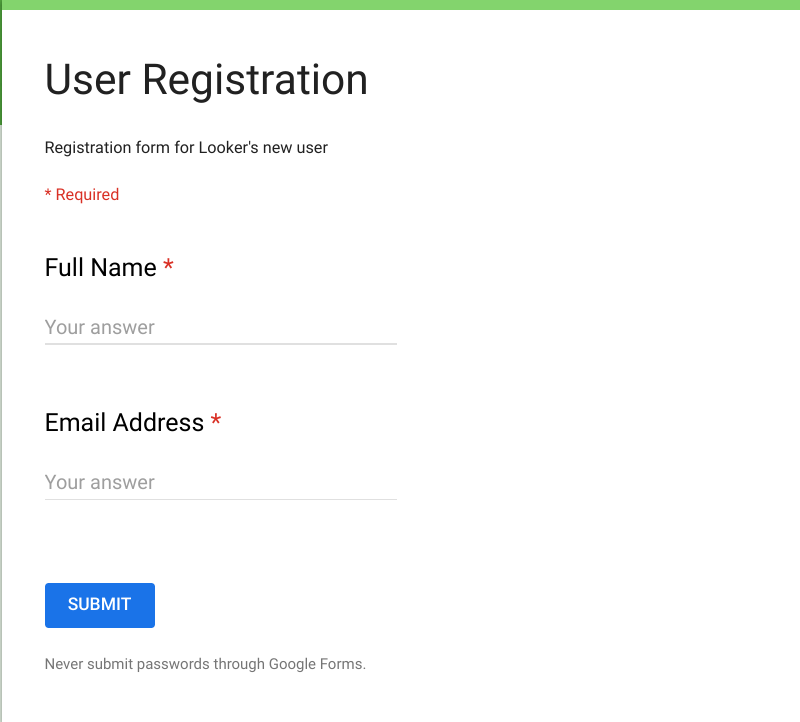
- Preencha este formulário para se registrar em uma nova conta do Looker. Depois de ENVIAR o formulário, você vai receber um e-mail para ativar sua conta, definir uma senha e concluir o registro.
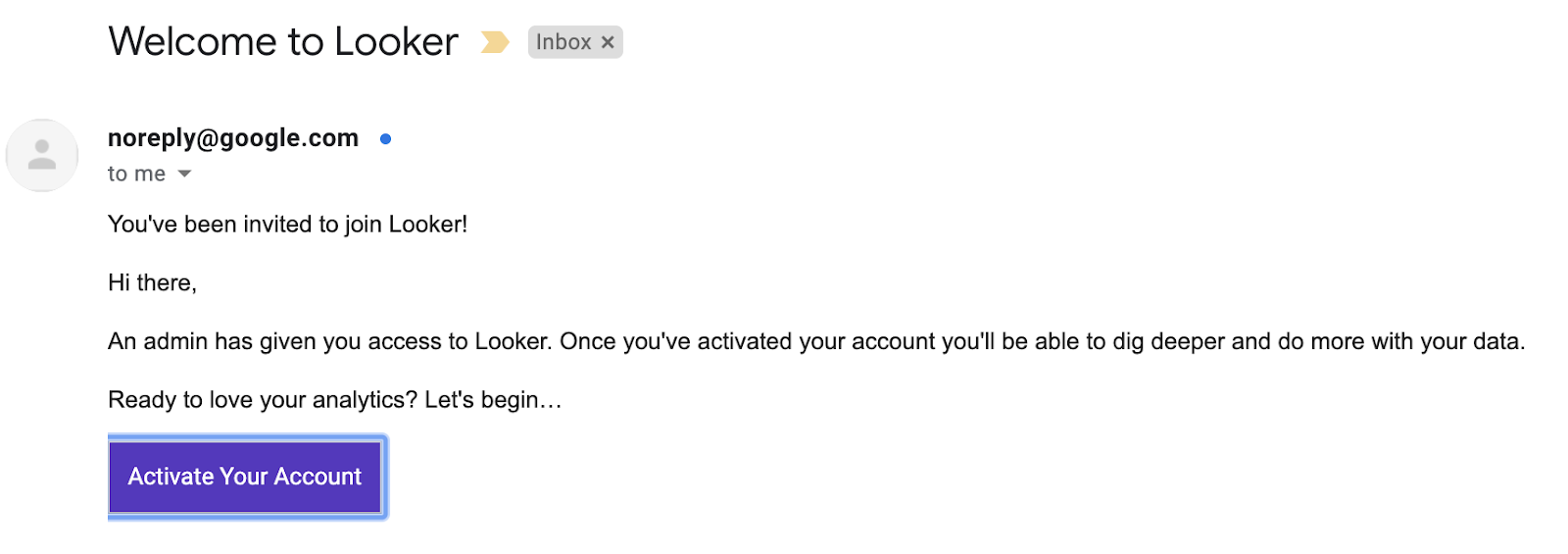
- Depois de receber o e-mail de boas-vindas do Looker, clique em Ativar sua conta.
- Em seguida, você vai para o formulário de ativação. Preencha o formulário de ativação para definir a senha e ativar sua conta. Em seguida, você vai para a tela inicial do Looker.
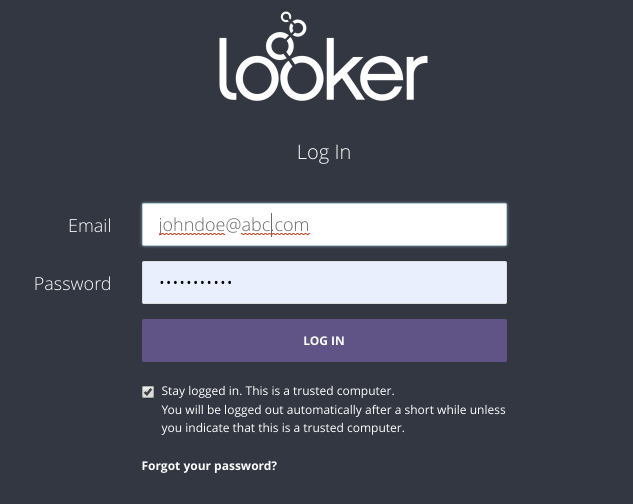
Fazer login no Looker
Use este link para fazer login no Looker.
3. Explorar um projeto do LookML
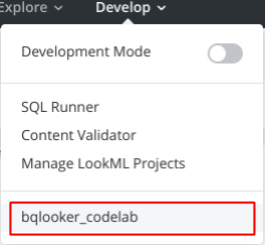
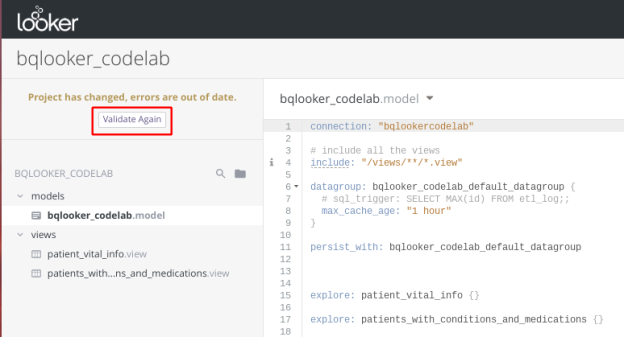
- No Looker, navegue até o menu suspenso Desenvolver. Selecione o projeto bqlooker_codelab do LookML para começar a explorar. A janela "Arquivos de modelo e visualização do projeto LookML" é exibida.
- Clique em Validar novamente para verificar se há erros. Uma mensagem verde "Nenhum problema de LookML" indica sucesso.
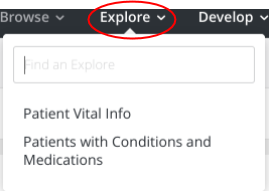
- Clique no menu suspenso Análise para conferir todas as análises. As análises detalhadas são elementos básicos de criação de consultas SQL para seus relatórios (Looks).
4. Dimensões e medidas
Adicionar dimensões e medidas personalizadas modificando arquivos xxx.view do LookML
- Clique no menu suspenso Desenvolver.
- Deslize o botão roxo Modo de desenvolvimento para ativar.
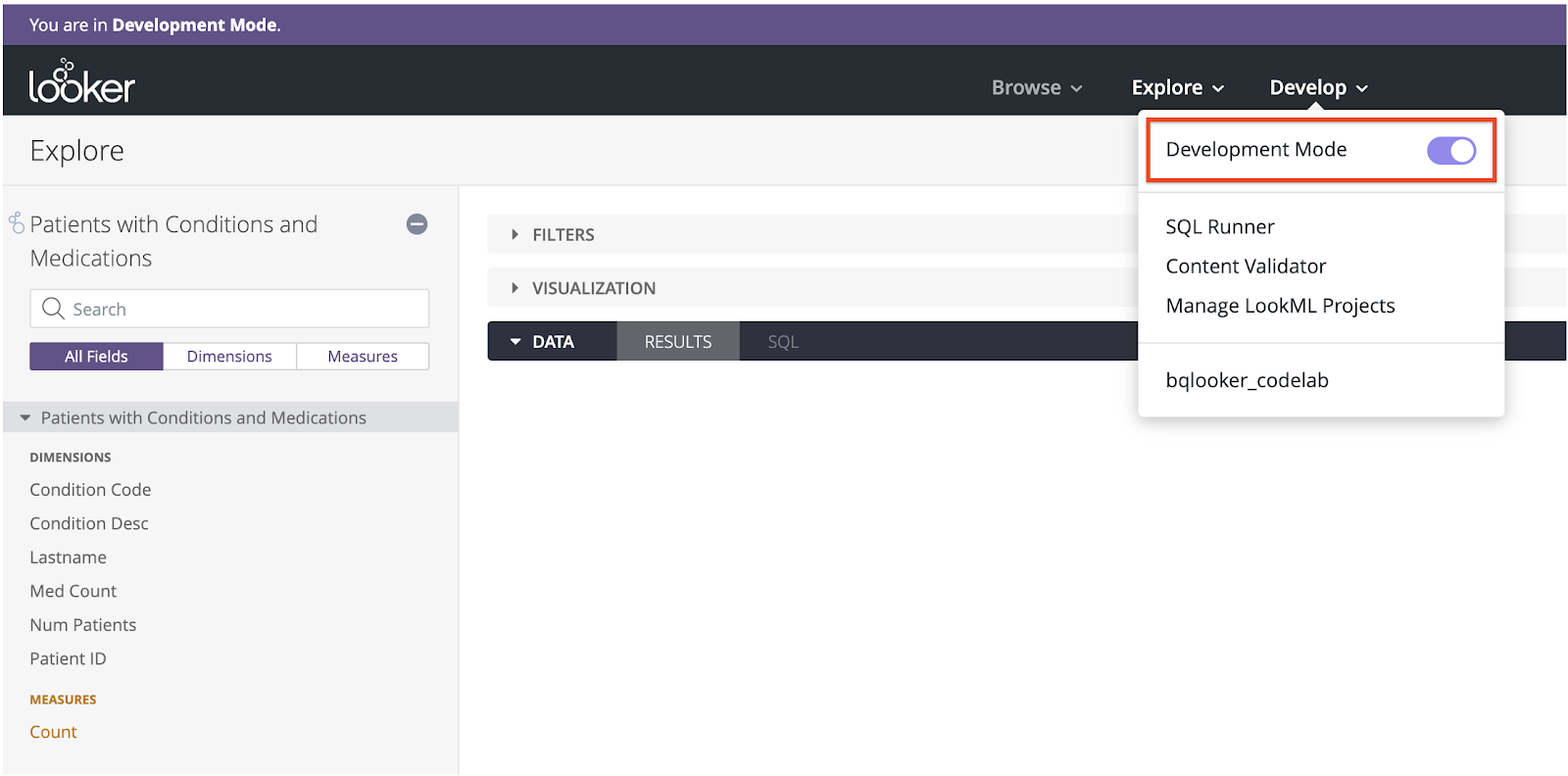
- Clique no menu suspenso Análises e selecione Pacientes com condições e medicamentos.
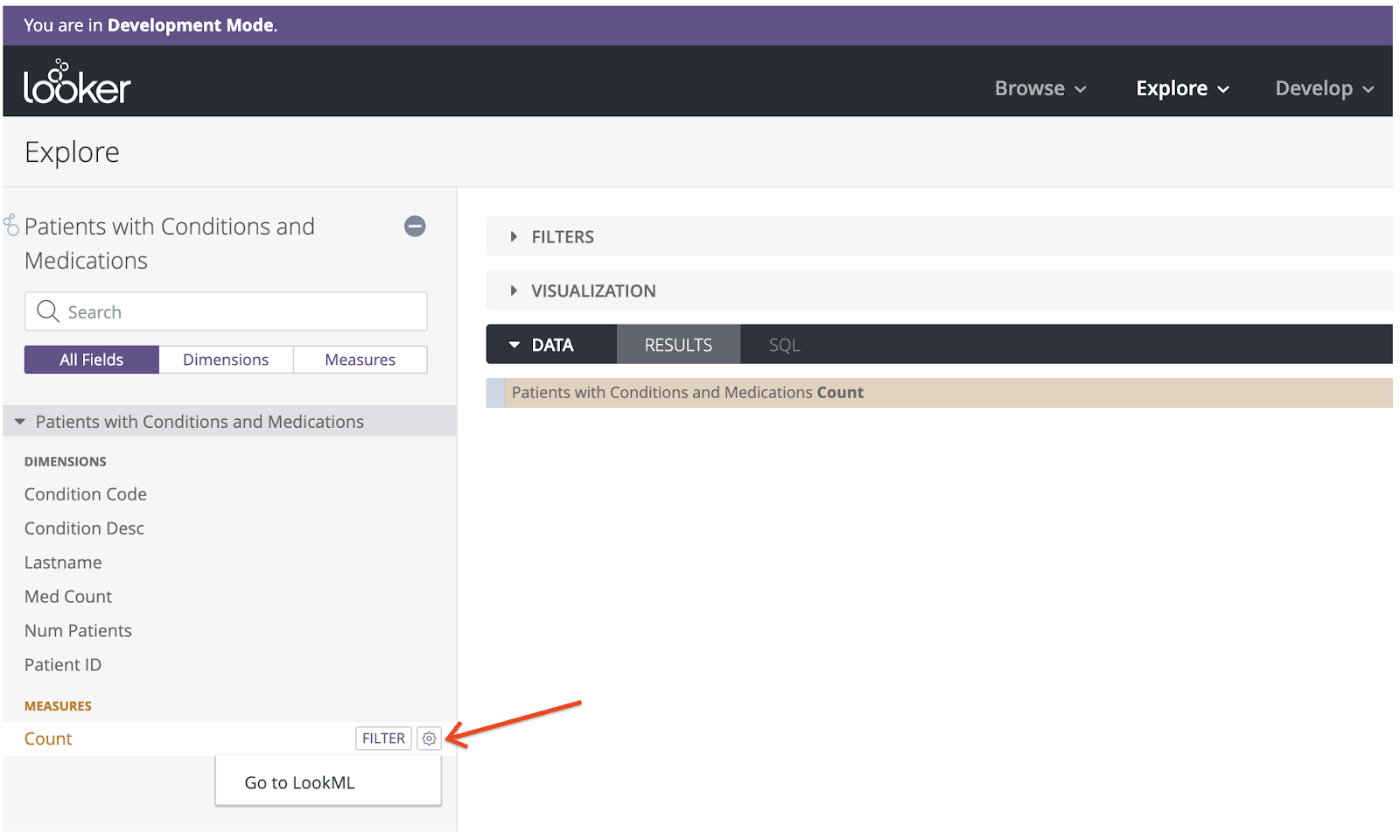
- Clique no símbolo de engrenagem ao lado de "Contagem" e selecione Acessar o LookML para abrir "patients_with_conditions_and_medications.view".
- Essa visualização também pode ser acessada em Develop>bqlooker_codelab>Expand the view.
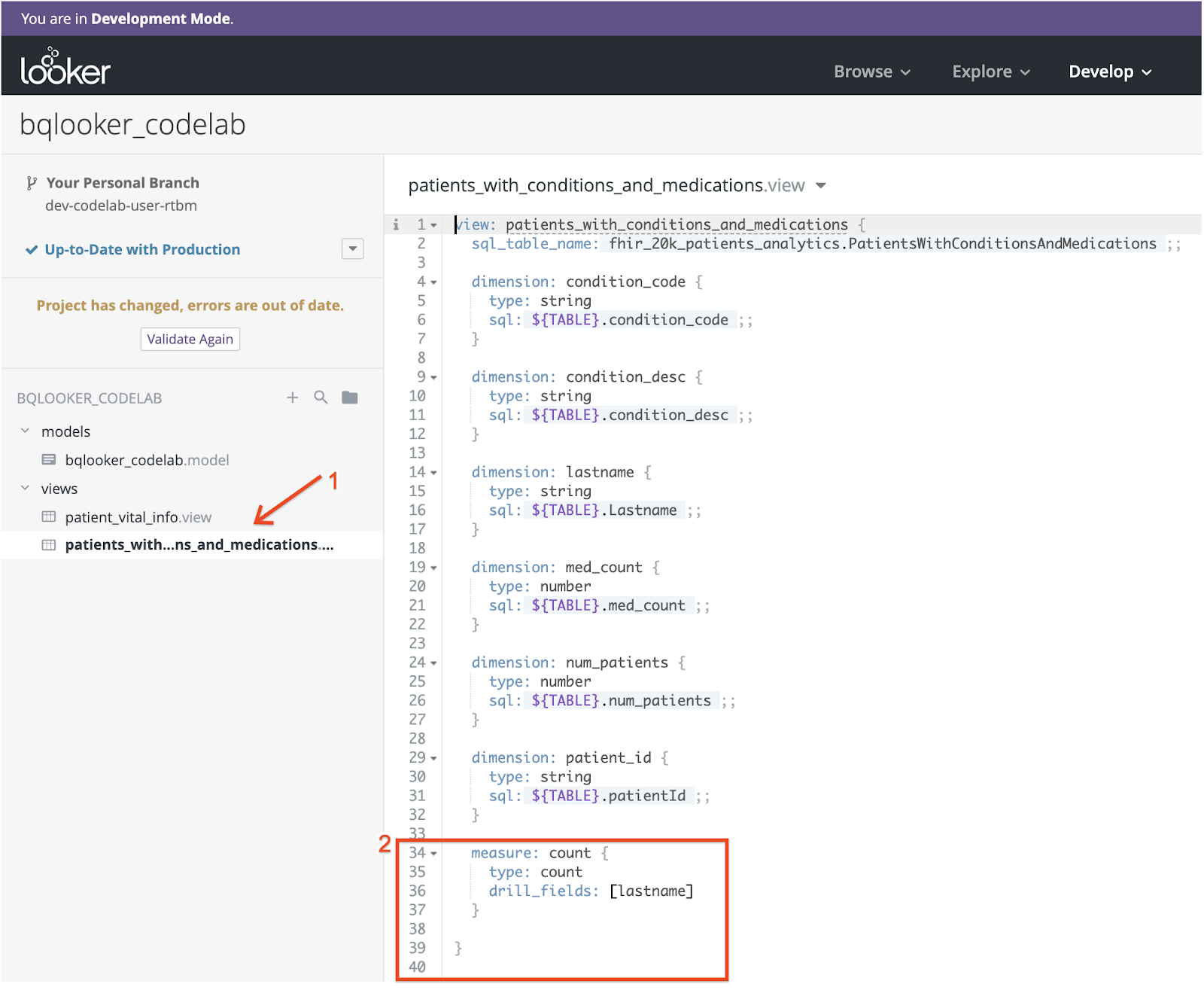
- Inclua o snippet de código a seguir no arquivo "patients_with_conditions_and_medications.view" para adicionar "number_of_patients" como uma nova métrica.
  measure: number_of_patients {
    type: count
    drill_fields: [lastname]
  }
A captura de tela a seguir mostra o snippet de código no arquivo: patients_with_conditions_and_medications.view
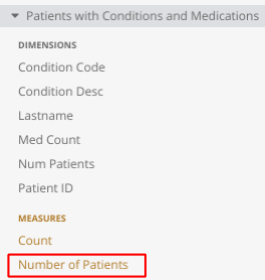
- Clique em Salvar. Volte para a janela Analisar -> Pacientes com condições e medicamentos e atualize a tela para verificar se uma nova métrica "Número de pacientes" foi adicionada.
- Clique no menu suspenso Analisar e selecione Informações vitais do paciente.
- Clique no símbolo de engrenagem ao lado do campo Contagem e selecione Acessar LookML para abrir "patient_vital_info.view".
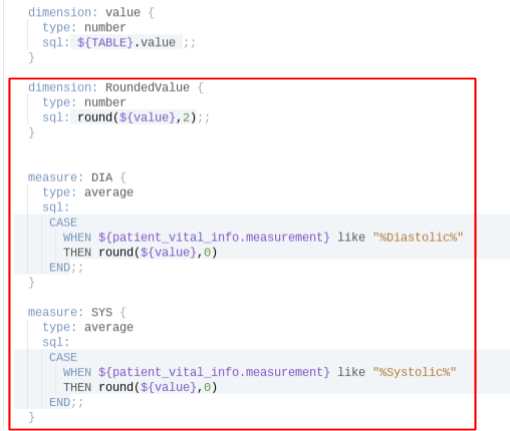
- Inclua o snippet de código a seguir no arquivo patient_vital_info.view para adicionar RoundedValue como uma dimensão e DIA e SYS como métricas.
dimension: RoundedValue {
    type: number
    sql: round(${value},2);;
  }

  measure: DIA {
    type: average
    sql:
     CASE
       WHEN ${patient_vital_info.measurement} like "%Diastolic%"
       THEN round(${value},0)
     END;;
  }

  measure: SYS {
    type: average
    sql:
     CASE
       WHEN ${patient_vital_info.measurement} like "%Systolic%"
       THEN round(${value},0)
     END;;
  }
A captura de tela a seguir mostra o snippet de código no arquivo:
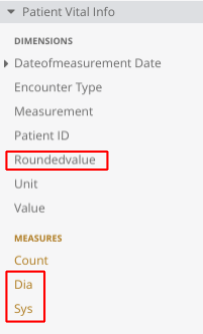
- Clique em Salvar. Volte para a janela Analisar -> Informações vitais do paciente e atualize a tela para verificar se os novos campos foram adicionados.
5. Looks
Criar uma estrutura de pastas para organizar os Looks
- Clique em Procurar -> Selecione sua pasta pessoal (por exemplo, a pasta do usuário do codelab).
- Clique no botão Novo e selecione Pasta.
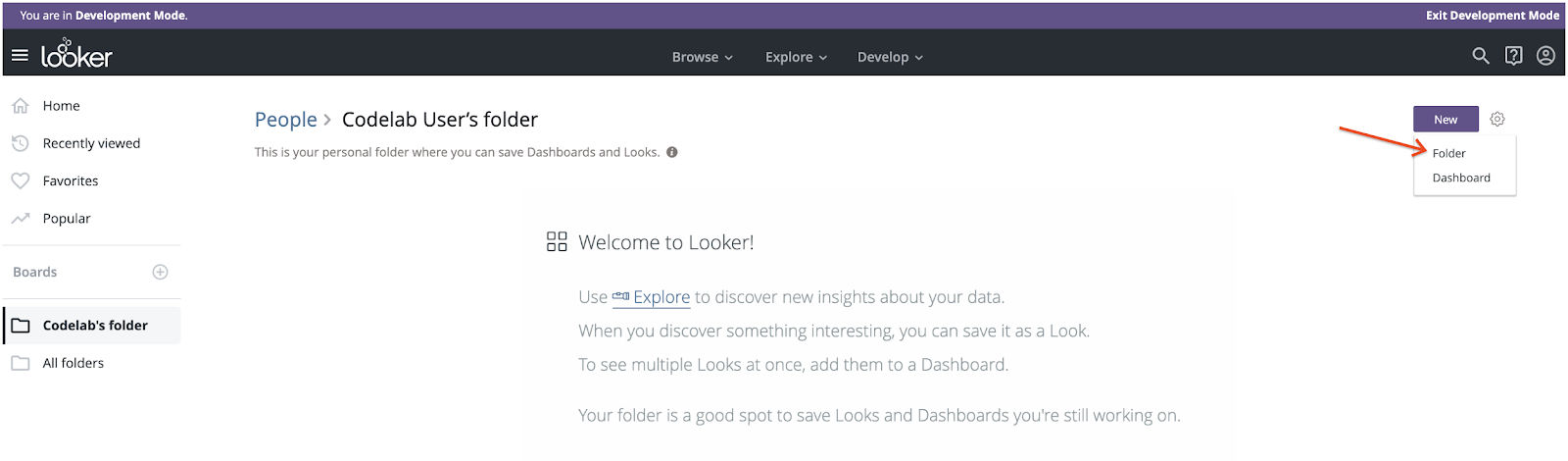
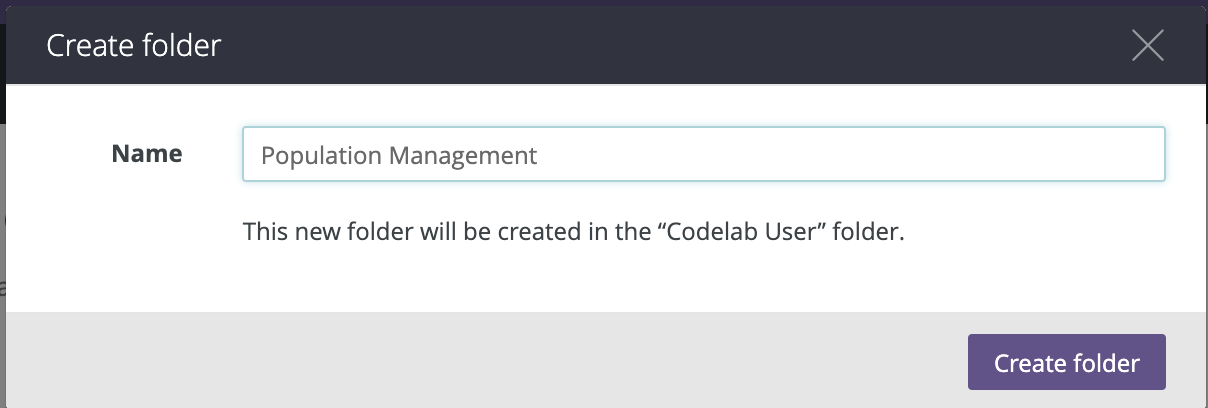
- Dê o nome Gerenciamento de população à pasta e clique no botão Criar pasta.
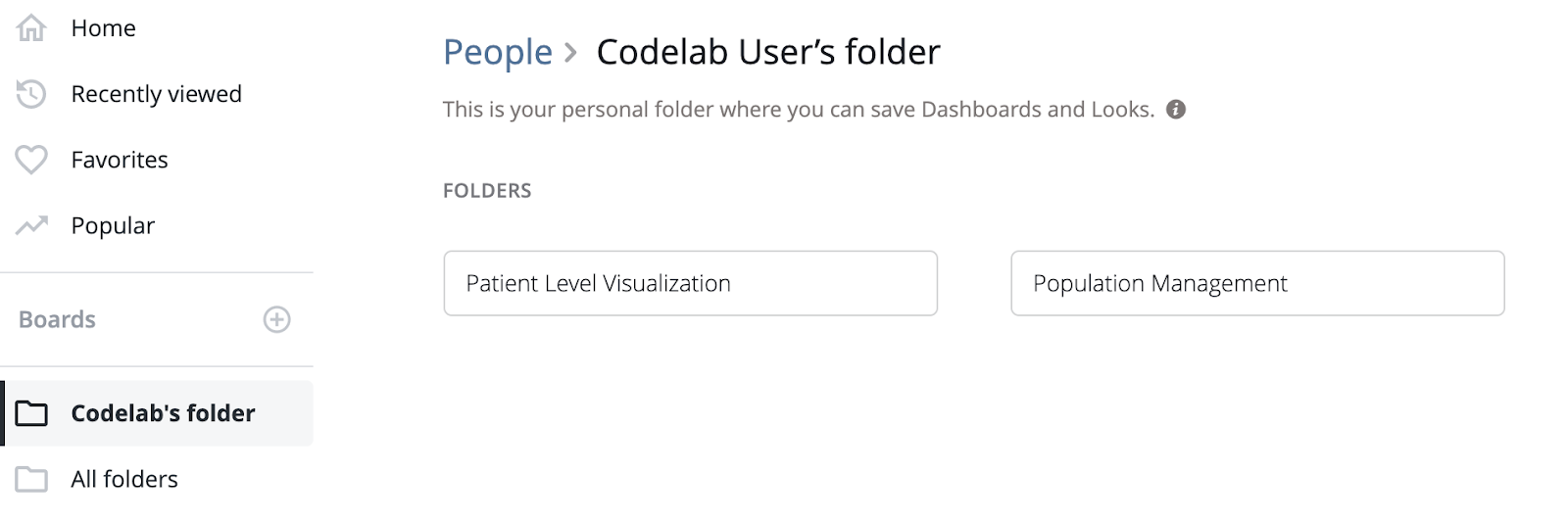
- Repita as etapas 1, 2 e 3 para criar outra pasta com o nome Visualização no nível do paciente na sua pasta pessoal.
- Você terá duas pastas na sua pasta pessoal.
Criar estimativas para gerenciamento de população
No Looker, clique no menu suspenso Explorar e selecione Pacientes com condições e medicamentos para criar relatórios e visualizações (também conhecidos como Looks).
Crie uma lista de pacientes por condições e número de medicamentos seguindo estas etapas:
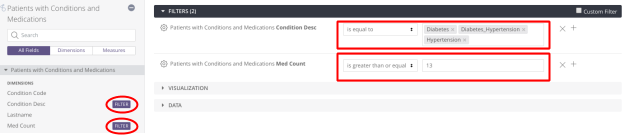
- Clique no botão FILTRAR ao lado das dimensões Descrição da condição e Contagem de medicamentos para adicionar critérios de filtragem. Neste codelab, vamos filtrar os dados pelos dois critérios a seguir:
- Condition Desc é igual a Diabetes, Diabetes_Hypertension, Hypertension.
- Contagem de medicamentos é maior ou igual a 13.
- Selecione as dimensões "ID do paciente", "Contagem de medicamentos" e "Descrição da condição" destacando cada campo para adicionar os elementos de dados "ID do paciente", "Contagem de medicamentos" e "Descrição da condição" na seção RESULTADOS.

- Clique no ícone Tabela na guia Visualização para adicionar os elementos de dados "ID do paciente", "Contagem de medicamentos" e "Descrição da condição" à visualização.

- Clique em Executar para ver os resultados.
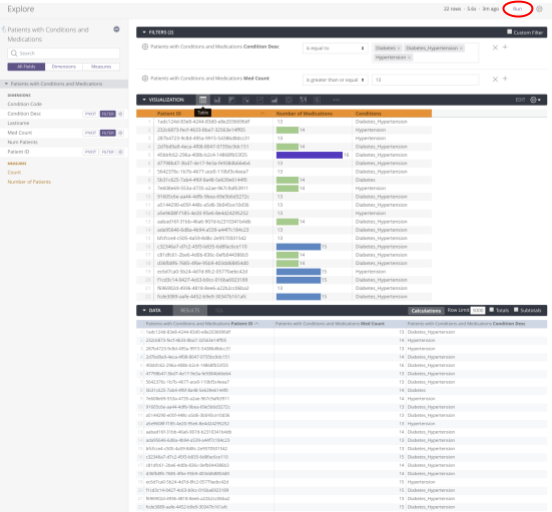
- Clique na SETA PARA BAIXO "EDITAR" na guia Visualização para adicionar e atualizar informações na visualização. Posicione o cursor em cada caixa de texto e digite o texto desejado para substituir o texto padrão.
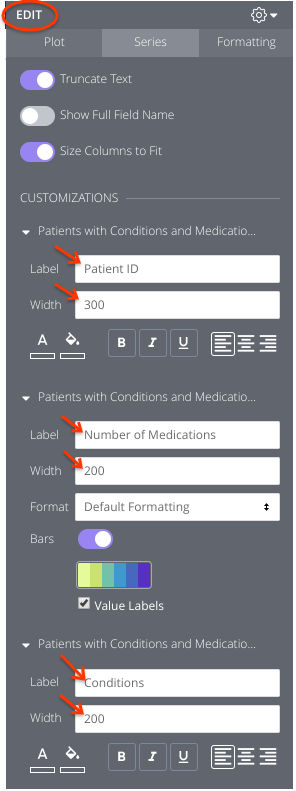
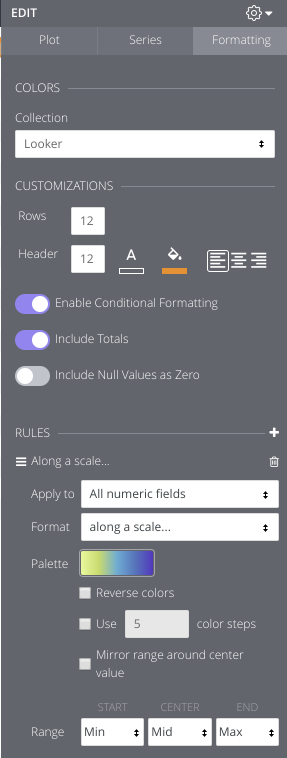
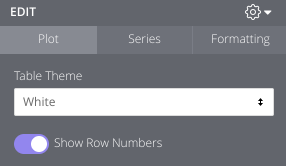
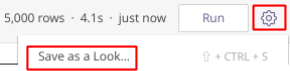
- Clique no símbolo de engrenagem ao lado do botão "Executar" e selecione "Salvar como um Look".
- Selecione a pasta "Gerenciamento de população".
- Informe o título e a descrição.
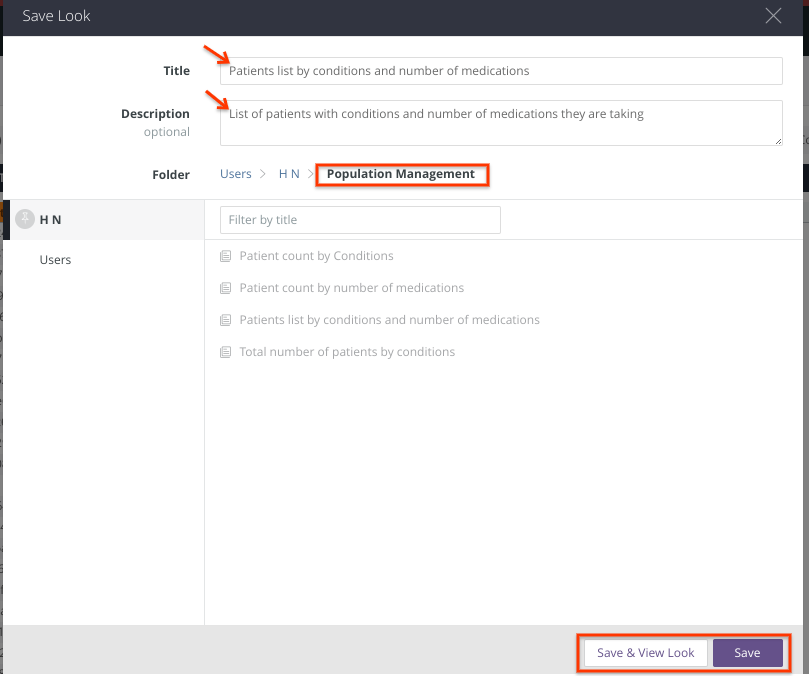
- Clique no botão Salvar e visualizar Look ou Salvar para salvar o Look.
- Se o botão Salvar e visualizar Look for clicado, a visualização do Look vai aparecer.
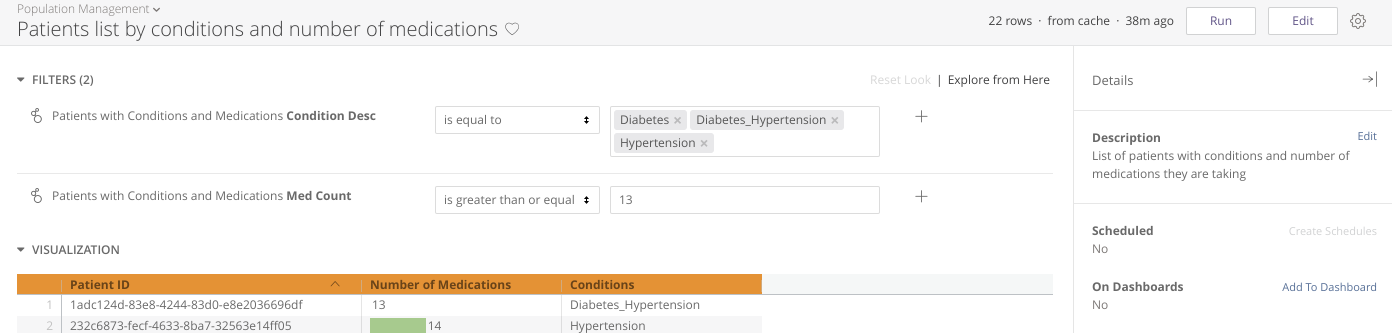
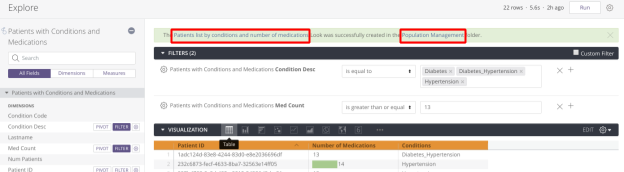
- Se você clicar no botão Salvar, um banner verde vai aparecer na parte de cima da visualização "Explorar". Clique no link "Lista de pacientes por condições e número de medicamentos" para abrir o Look (exibido como se o botão "Salvar e visualizar Look" tivesse sido clicado). Clique no link "Gerenciamento de população" para abrir a pasta. Em seguida, selecione a aparência para abrir.
Crie a análise Número total de pacientes por condição seguindo estas etapas:
- Clique no botão FILTRAR ao lado das dimensões "Condition Desc" e "Med Count" para adicionar critérios de filtragem. Neste codelab, vamos filtrar os dados seguindo dois critérios:
- Condition Desc é igual a Diabetes, Diabetes_Hypertension, Hypertension.
- Contagem de medicamentos é maior ou igual a 13.
- Selecione a métrica "Número de pacientes" destacando o campo para adicionar o elemento de dados "Número de pacientes" na seção RESULTADOS.
- Clique no ícone Valor único na guia Visualização para adicionar o elemento de dados "Número de pacientes" à visualização.
- Clique em Executar para ver os resultados.
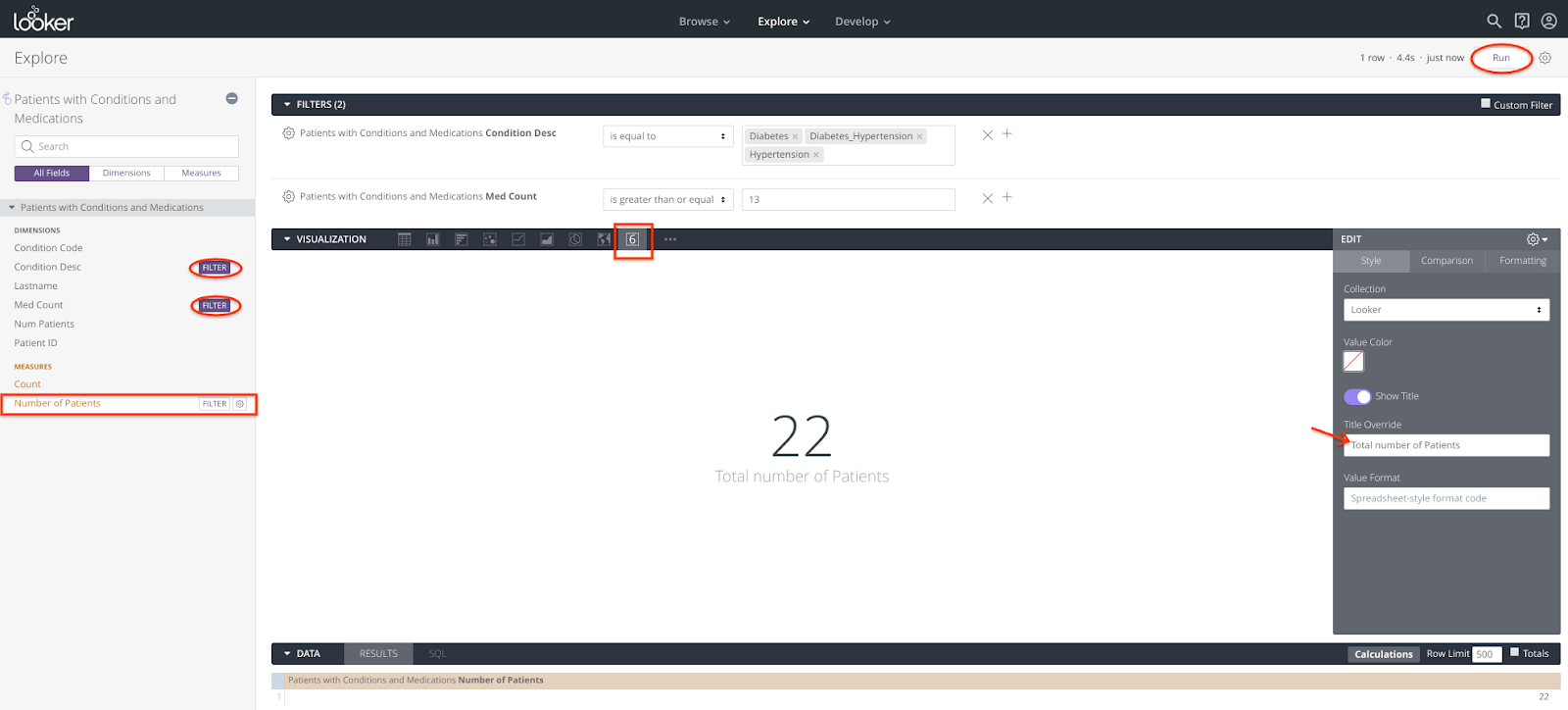
- Clique na SETA PARA BAIXO "EDITAR" na guia Visualização para adicionar e atualizar informações na visualização. Posicione o cursor em cada caixa de texto e digite o texto desejado para substituir o texto padrão.
- Clique no símbolo de engrenagem ao lado do botão "Executar" e selecione "Salvar como um Look".
- Selecione a pasta "Gerenciamento de população". Informe o nome e a descrição.
- Clique no botão Salvar e visualizar Look ou Salvar para salvar o Look.
- Se o botão Salvar e visualizar Look for clicado, a visualização do Look vai aparecer.
- Se você clicar no botão Salvar, um banner verde vai aparecer na parte de cima da visualização "Explorar". Clique no link "Número total de pacientes por condição" para abrir o Look (exibido como se o botão "Salvar e ver Look" tivesse sido clicado). Clique no link "Gerenciamento de população" para abrir a pasta. Em seguida, selecione a aparência para abrir.
Crie uma análise Contagem de pacientes por número de medicamentos seguindo estas etapas:
- Clique no botão FILTRAR ao lado das dimensões "Condition Desc" e "Med Count" para adicionar critérios de filtragem. Neste codelab, vamos filtrar os dados seguindo dois critérios:
- Condition Desc é igual a Diabetes, Diabetes_Hypertension, Hypertension.
- Contagem de medicamentos é maior ou igual a 13.
- Selecione a dimensão Contagem de medicamentos e a métrica Número de pacientes destacando cada campo para adicionar os elementos de dados "Contagem de medicamentos" e "Número de pacientes" na seção RESULTADOS.
- Clique no ícone Coluna na guia Visualização para adicionar os elementos de dados "Contagem de medicamentos" e "Número de pacientes" à visualização.
- Clique em Executar para ver os resultados.
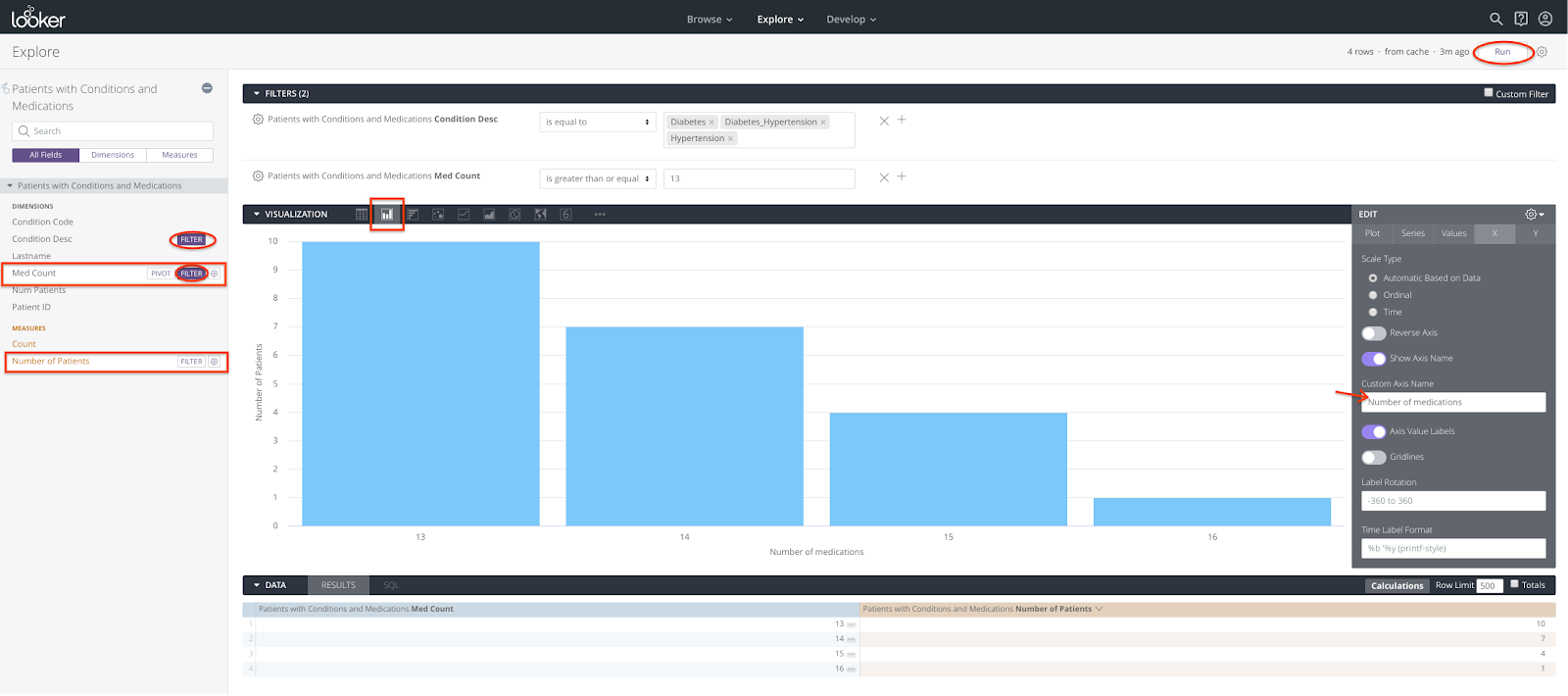
- Clique na SETA PARA BAIXO "EDITAR" na guia Visualização para adicionar e atualizar informações na visualização. Posicione o cursor em cada caixa de texto e digite o texto desejado para substituir o texto padrão.
- Clique no símbolo de engrenagem ao lado do botão "Executar" e selecione "Salvar como um Look".
- Selecione a pasta "Gerenciamento de população". Informe o nome e a descrição.
- Clique no botão Salvar e visualizar Look ou Salvar para salvar o Look.
- Se o botão Salvar e visualizar Look for clicado, a visualização do Look vai aparecer.
- Se você clicar no botão Salvar, um banner verde vai aparecer na parte de cima da visualização "Explorar". Clique no link "Contagem de pacientes por número de medicamentos" para abrir o Look (exibido como se o botão "Salvar e visualizar Look" tivesse sido clicado). Clique no link "Gerenciamento de população" para abrir a pasta. Em seguida, selecione a aparência para abrir.
Crie uma análise Contagem de pacientes por condições seguindo estas etapas:
- Clique no botão FILTRAR ao lado das dimensões "Condition Desc" e "Med Count" para adicionar critérios de filtragem. Neste codelab, vamos filtrar os dados seguindo dois critérios:
- Condition Desc é igual a Diabetes, Diabetes_Hypertension, Hypertension.
- Contagem de medicamentos é maior ou igual a 13.
- Selecione a dimensão "Descrição da condição" e a métrica "Número de pacientes" destacando cada campo para adicionar os elementos de dados "Descrição da condição" e "Número de pacientes" na seção RESULTADOS.
- Clique no ícone Pizza na guia Visualização para adicionar os elementos de dados "Condition Desc" e "Number of Patients" à visualização.
- Clique em Executar para ver os resultados.
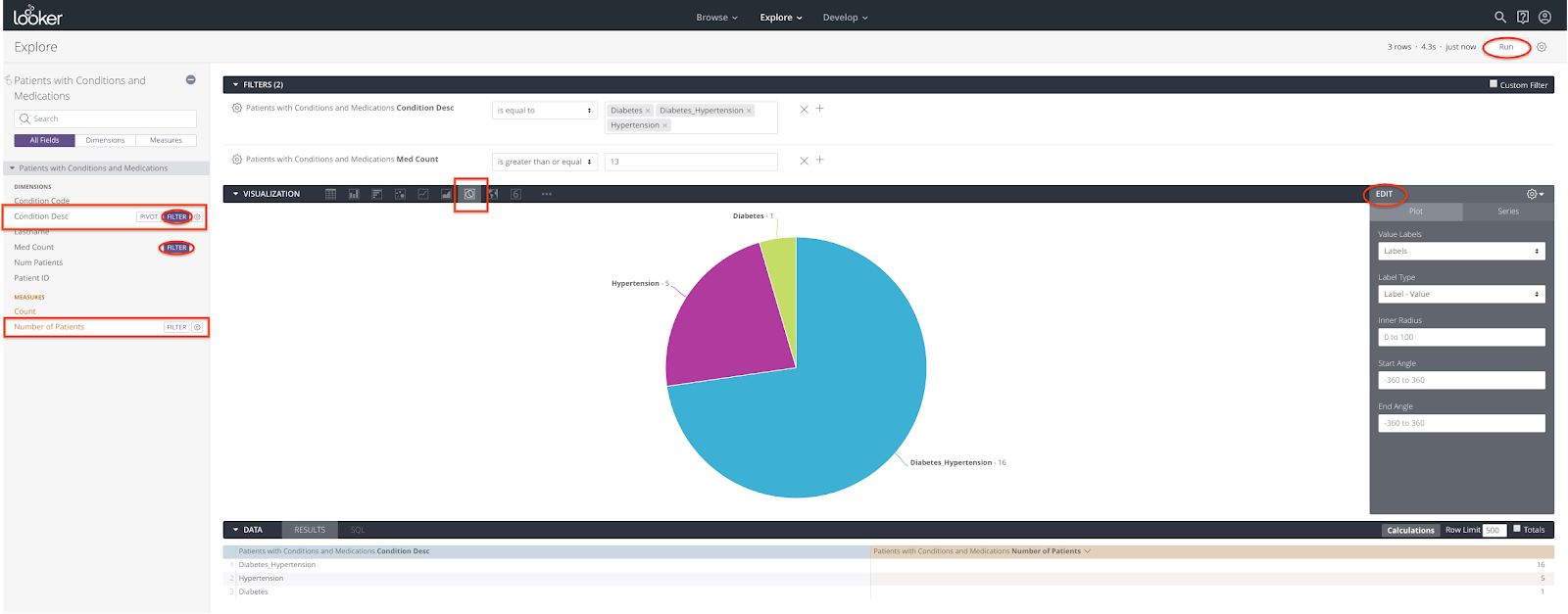
- Clique na SETA PARA BAIXO "EDITAR" na guia Visualização para adicionar e atualizar informações na visualização.
- Clique no símbolo de engrenagem ao lado do botão "Executar" e selecione "Salvar como um Look".
- Selecione a pasta "Gerenciamento de população". Informe o título e a descrição.
- Clique no botão Salvar e visualizar Look ou Salvar para salvar o Look.
- Se o botão Salvar e visualizar Look for clicado, a visualização do Look vai aparecer.
- Se você clicar no botão Salvar, um banner verde vai aparecer na parte de cima da visualização "Explorar". Clique no link "Contagem de pacientes por condição" para abrir o Look (exibido como se o botão "Salvar e visualizar Look" tivesse sido clicado). Clique no link "Gerenciamento de população" para abrir a pasta. Em seguida, selecione a aparência para abrir.
Resumo dos relatórios de população de pacientes
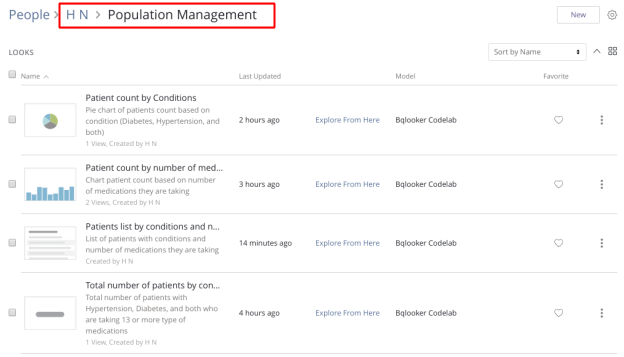
No Looker, clique no menu suspenso Procurar, selecione <<Pasta pessoal>> e a pasta "Gerenciamento de população" para verificar se quatro relatórios (também conhecidos como Looks) foram criados.
Criar análises detalhadas para mostrar informações vitais do paciente
No Looker, clique no menu suspenso Analisar e selecione Informações vitais do paciente para criar relatórios e visualizações (também conhecidos como Looks).
Crie a análise de Pressão arterial do paciente seguindo estas etapas:
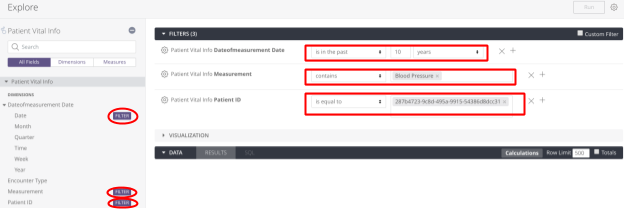
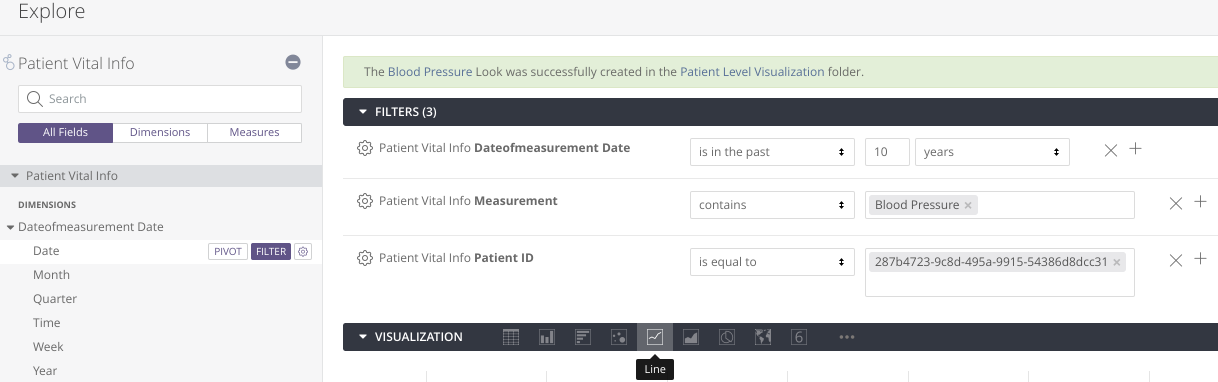
- Clique no botão FILTRAR ao lado das dimensões Data da medição, Medição e ID do paciente para adicionar os critérios de filtragem. Neste codelab, vamos filtrar os dados seguindo três critérios:
- Dateofmeasurement Date está nos últimos 10 anos.
- Medição contém Pressão arterial.
- ID do paciente é igual a 287b4723-9c8d-495a-9915-54386d8dcc31.
- Selecione a dimensão "Data da medição" e as métricas "Dia" (diastólica) e "Sys" (sistólica) destacando cada campo para adicionar os elementos de dados "Data da medição", "Dia" (diastólica) e "Sys" (sistólica) na seção RESULTADOS.
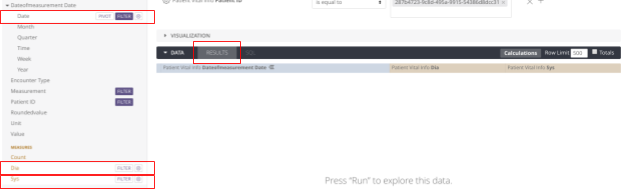
- Clique no ícone Linha na guia Visualização para adicionar os elementos de dados "Data da medição", "Dia" (diastólica) e "Sys" (sistólica) à visualização.

- Clique em Executar para ver os resultados.
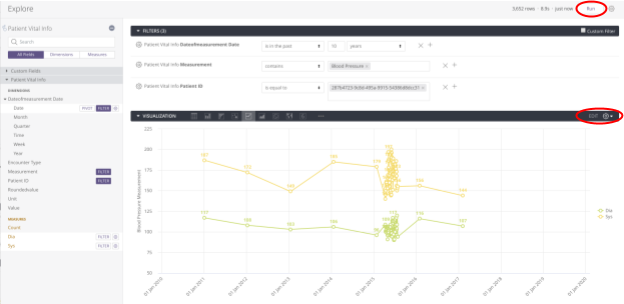
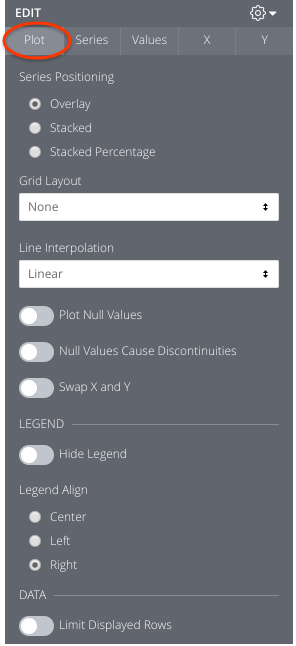
- Clique na seta para baixo em EDITAR na guia Visualização para adicionar ou atualizar informações na visualização. Coloque o cursor em cada caixa de texto e digite o texto desejado para substituir o texto padrão.
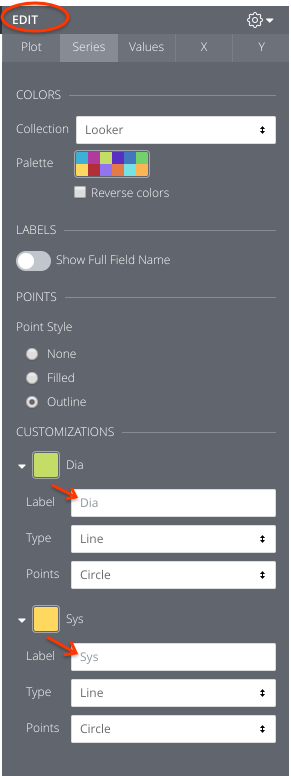
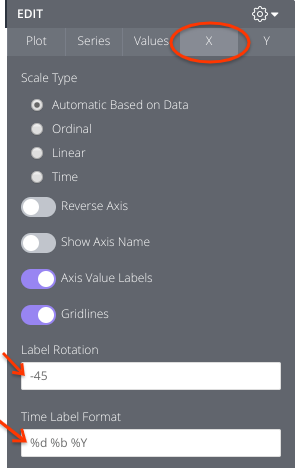
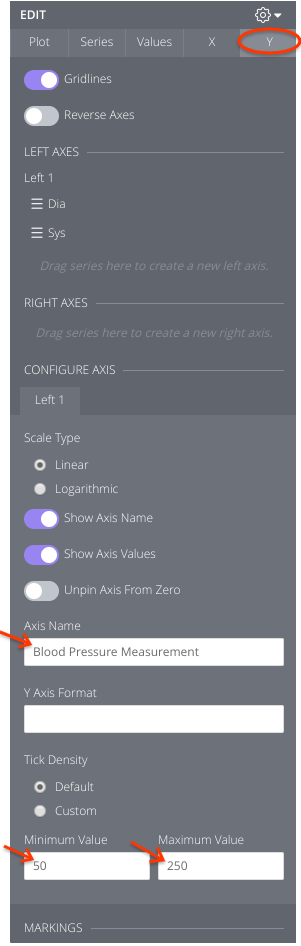
- Mude o critério de filtro Data da medição para que fique no intervalo de 02/04/2015 até (antes de) 02/08/2015 para expandir o cluster de medições de pressão arterial.
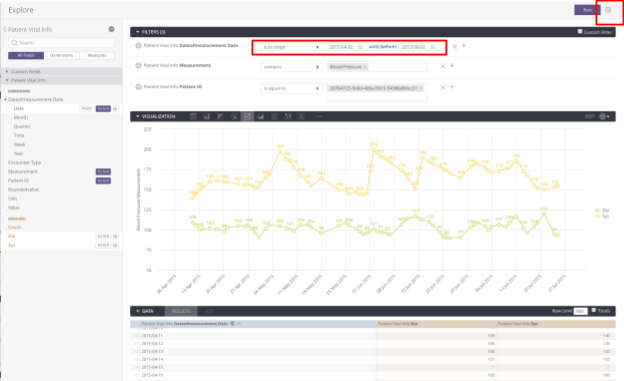
- Clique no símbolo de engrenagem ao lado do botão "Executar" e selecione "Salvar como um Look".
- Selecione a pasta "Visualização no nível do paciente". Informe o título e a descrição.
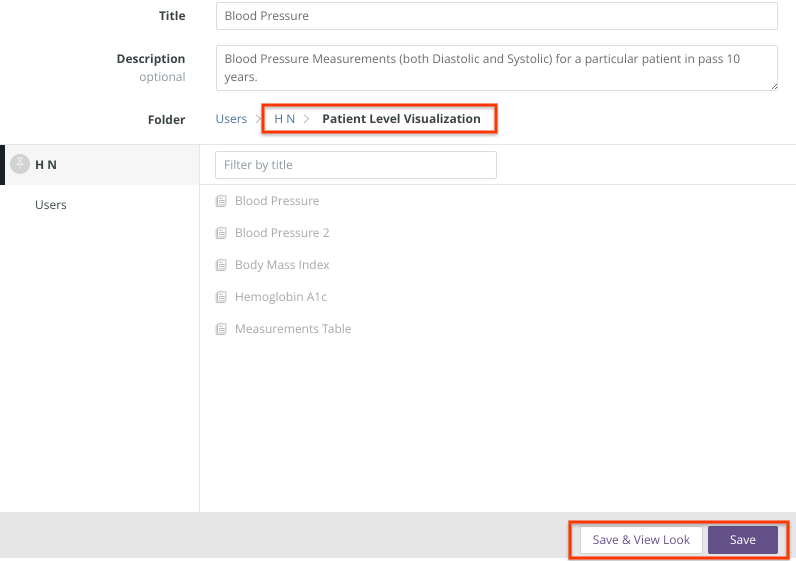
- Clique no botão Salvar e visualizar Look ou Salvar para salvar o Look.
- Se o botão Salvar e visualizar Look for clicado, a visualização do Look vai aparecer.

- Se você clicar no botão Salvar, um banner verde vai aparecer na parte de cima da visualização "Explorar". Clique no link "Pressão arterial" para abrir o Look (exibido como se o botão "Salvar e ver Look" tivesse sido clicado). Clique no link "Visualização no nível do paciente" para abrir a pasta. Em seguida, selecione a aparência para abrir.
Crie uma análise de Índice de Massa Corporal do paciente seguindo estas etapas:
- Clique no botão FILTRAR ao lado das dimensões Data da medição, Medição e ID do paciente para adicionar critérios de filtragem. Neste codelab, vamos filtrar os dados seguindo três critérios:
- Dateofmeasurement Date está nos últimos 10 anos.
- Measurement contém o Índice de Massa Corporal.
- ID do paciente é igual a 287b4723-9c8d-495a-9915-54386d8dcc31.
- Selecione as dimensões "Roundedvalue", "Dateofmeasurement Date" e "Measurement" destacando cada campo para adicionar os elementos de dados "Roundedvalue", "Dateofmeasurement Date" e "Measurement" na seção RESULTADOS.
- Clique no ícone Linha na guia Visualização para adicionar os elementos de dados "Roundedvalue", "Dateofmeasurement Date" e "Measurement" à visualização.
- Clique em Executar para ver os resultados.
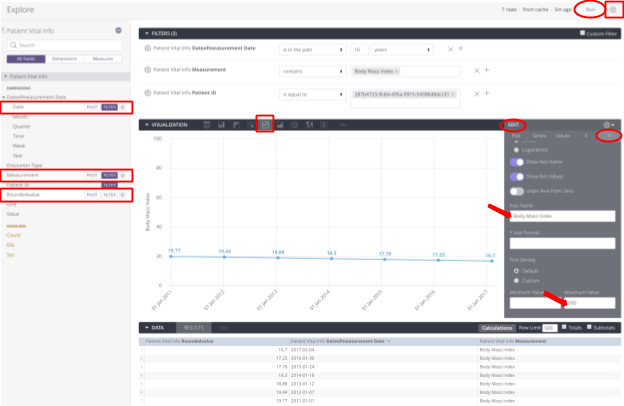
- Clique na SETA PARA BAIXO "EDITAR" na guia Visualização para adicionar e atualizar informações na visualização.
- Clique no símbolo de engrenagem ao lado do botão "Executar" e selecione "Salvar como um Look".
- Selecione a pasta "Visualização no nível do paciente". Informe o título e a descrição.
- Clique no botão Salvar e visualizar Look ou Salvar para salvar o Look.
- Se o botão Salvar e visualizar Look for clicado, a visualização do Look vai aparecer.
- Se você clicar no botão Salvar, um banner verde vai aparecer na parte de cima da visualização "Explorar". Clique no link "Índice de massa corporal" para abrir o Look (exibido como se o botão "Salvar e ver Look" tivesse sido clicado). Clique no link "Visualização no nível do paciente" para abrir a pasta. Em seguida, selecione a aparência para abrir.
Crie a análise de medição de hemoglobina glicada do paciente seguindo estas etapas:
- Clique no botão FILTRAR ao lado das dimensões Data da medição, Medição e ID do paciente para adicionar critérios de filtragem. Neste codelab, vamos filtrar os dados seguindo três critérios:
- Dateofmeasurement Date está nos últimos 10 anos.
- Medição contém Hemoglobina A1c.
- ID do paciente é igual a 287b4723-9c8d-495a-9915-54386d8dcc31.
- Selecione as dimensões "Roundedvalue", "Dateofmeasurement Date" e "Measurement" destacando cada campo para adicionar os elementos de dados "Roundedvalue", "Dateofmeasurement Date" e "Measurement" na seção RESULTADOS.
- Clique no ícone Linha na guia Visualização para adicionar os elementos de dados "Roundedvalue", "Dateofmeasurement Date" e "Measurement" à visualização.
- Clique em Executar para ver os resultados.
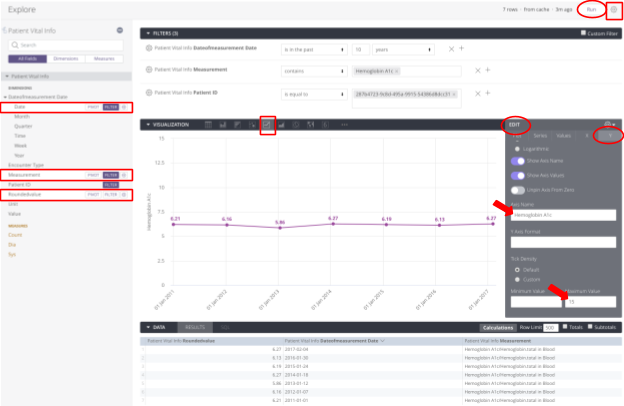
- Clique na seta para baixo em EDITAR na guia Visualização para adicionar ou atualizar informações na visualização.
- Clique no símbolo de engrenagem ao lado do botão "Executar" e selecione "Salvar como um Look".
- Selecione a pasta "Visualização no nível do paciente". Informe o título e a descrição.
- Clique no botão Salvar e visualizar Look ou Salvar para salvar o Look.
- Se o botão Salvar e visualizar Look for clicado, a visualização do Look vai aparecer.
- Se você clicar no botão Salvar, um banner verde vai aparecer na parte de cima da visualização "Explorar". Clique no link "Hemoglobina A1c" para abrir o Look (exibido como se o botão "Salvar e visualizar Look" tivesse sido clicado). Clique no link "Visualização no nível do paciente" para abrir a pasta. Em seguida, selecione a aparência para abrir.
Crie a tabela de medidas do paciente seguindo estas etapas:
- Clique no botão FILTRAR ao lado das dimensões Data da medição e ID do paciente para adicionar critérios de filtragem. Neste codelab, vamos filtrar os dados seguindo dois critérios:
- Dateofmeasurement Date está nos últimos 10 anos.
- ID do paciente é igual a 287b4723-9c8d-495a-9915-54386d8dcc31.
- Selecione as dimensões Data da medição, Medição, Valor arredondado e Unidade destacando cada campo para adicionar os elementos de dados "Data da medição", "Medição", "Valor arredondado" e "Unidade" na seção RESULTADOS.
- Clique no ícone Tabela na guia Visualização para adicionar os elementos de dados "Data da medição", "Medição", "Valor arredondado" e "Unidade" à visualização.
- Clique em Executar para ver os resultados.
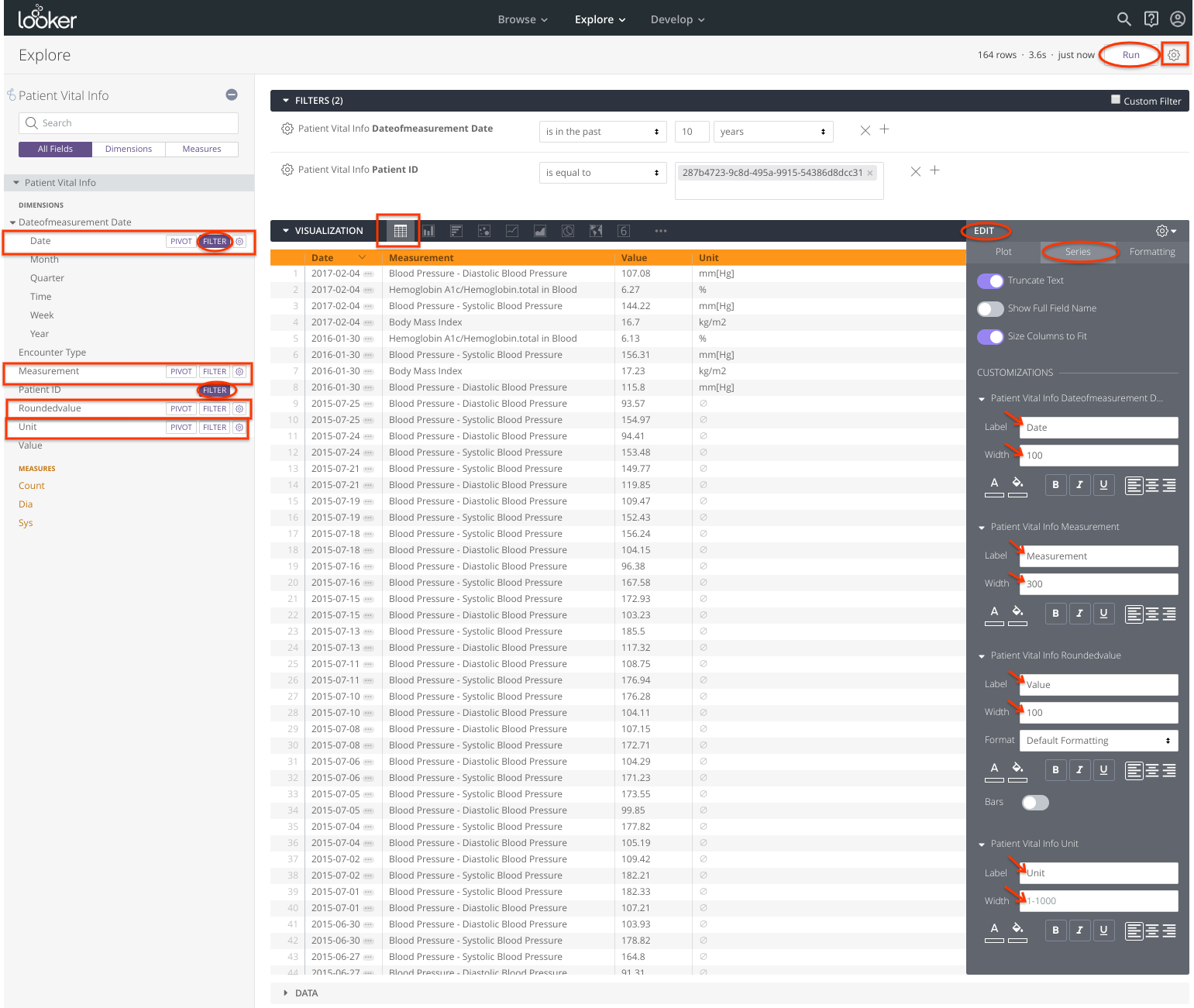
- Clique na SETA PARA BAIXO "EDITAR" na guia Visualização para adicionar e atualizar informações na visualização.
- Clique no símbolo de engrenagem ao lado do botão "Executar" e selecione "Salvar como um Look".
- Selecione a pasta "Visualização no nível do paciente". Informe o título e a descrição.
- Clique no botão Salvar e visualizar Look ou Salvar para salvar o Look.
- Se o botão Salvar e visualizar Look for clicado, a visualização do Look vai aparecer.
- Se você clicar no botão Salvar, um banner verde vai aparecer na parte de cima da visualização "Explorar". Clique no link "Tabela de métricas" para abrir o Look (exibido como se o botão "Salvar e ver Look" tivesse sido clicado). Clique no link "Visualização no nível do paciente" para abrir a pasta. Em seguida, selecione a aparência para abrir.
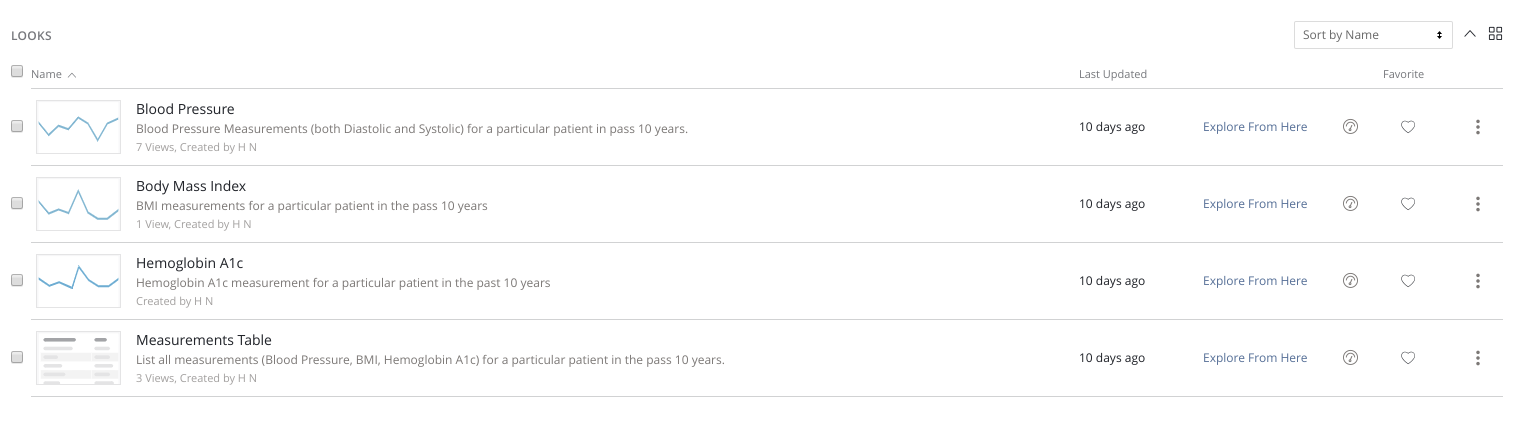
Resumo dos relatórios de informações vitais do paciente
No Looker, clique no menu suspenso Procurar, selecione <<Pasta pessoal>> e a pasta "Visualização no nível do paciente" para verificar se quatro relatórios (também conhecidos como Looks) foram criados.
6. Painéis
Há várias maneiras de criar um painel no Looker:
- Do zero
- De um Look salvo
- De uma consulta na página "Explorar".
Neste codelab, você vai aprender a criar um painel com base em um Look salvo.
Criar um painel de população
- Procure sua pasta pessoal ou subpasta (por exemplo, "Gerenciamento de população") onde os Looks estão localizados.
- Selecione a análise detalhada que você quer abrir (por exemplo, "Lista de pacientes por condições e número de medicamentos").
- Clique no símbolo de engrenagem, selecione Salvar no painel ou clique no link Adicionar ao painel para adicionar o Look a um painel.
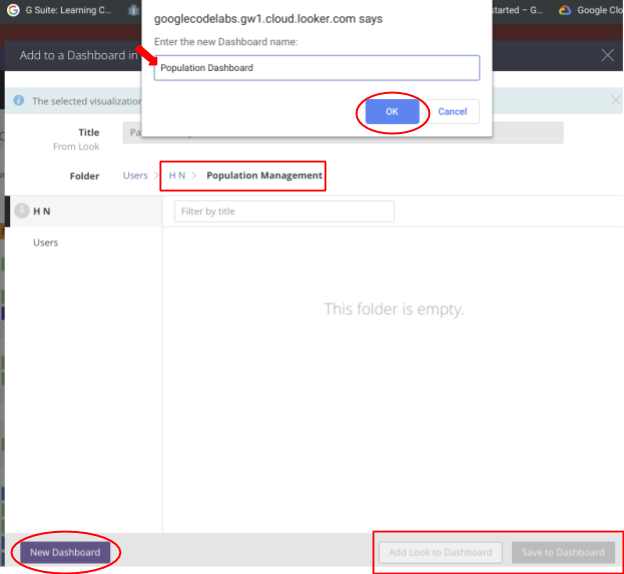
- Clique no botão Novo Painel de controle. Forneça um nome para o painel e clique em OK. Ou selecione um painel existente.
- Clique no botão Adicionar Look ao painel ou Salvar no painel. Qualquer uma das opções adiciona o Look ao painel.
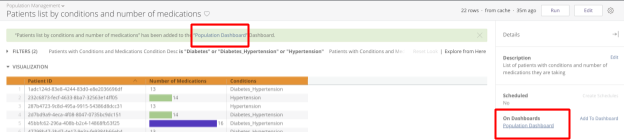
- Se o botão Adicionar Look ao painel for clicado, o link do painel vai aparecer na seção "Nos painéis" da visualização do Look. Esse símbolo
 também aparece na visualização de pastas.
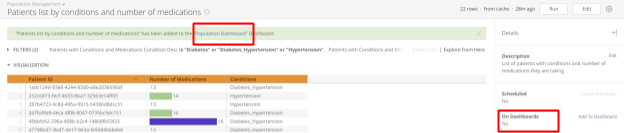
- Se o botão Salvar no painel for clicado, "Não" vai aparecer na seção "Nos painéis" da visualização do Look.
- Repita as etapas de 1 a 5 para adicionar mais Looks ao painel.
- Clique no menu suspenso Procurar, selecione <<Pasta pessoal>> e escolha a pasta "Gerenciamento de população". Verifique se os quatro Looks foram adicionados ao novo painel "População".
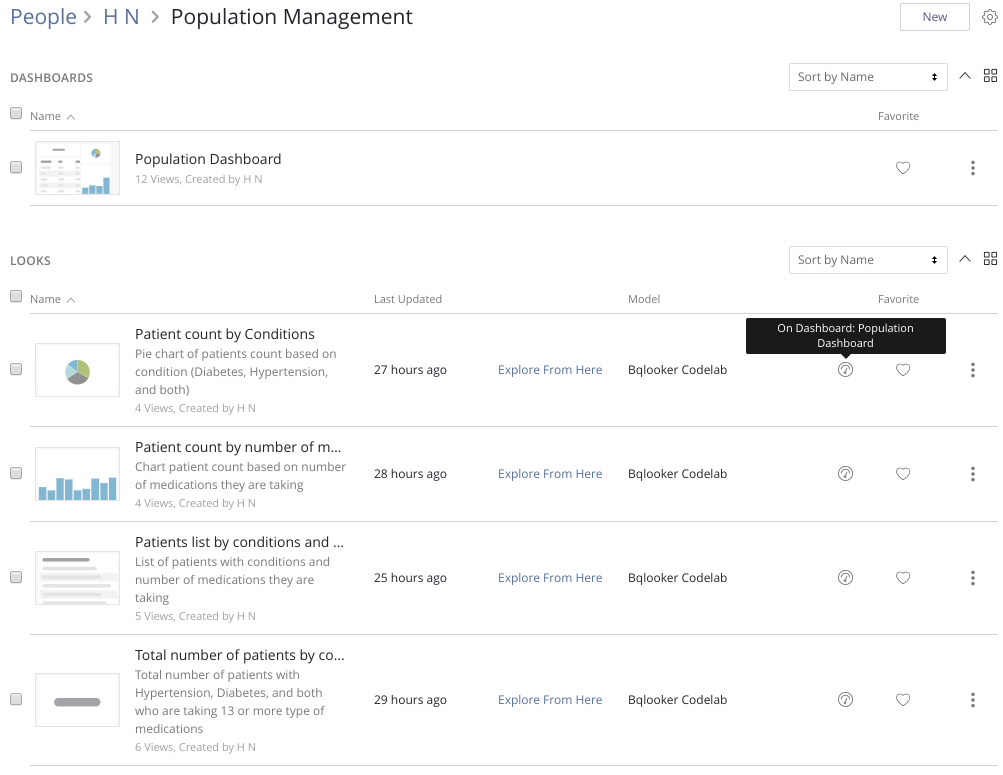
- Clique em Painel de população para abrir.
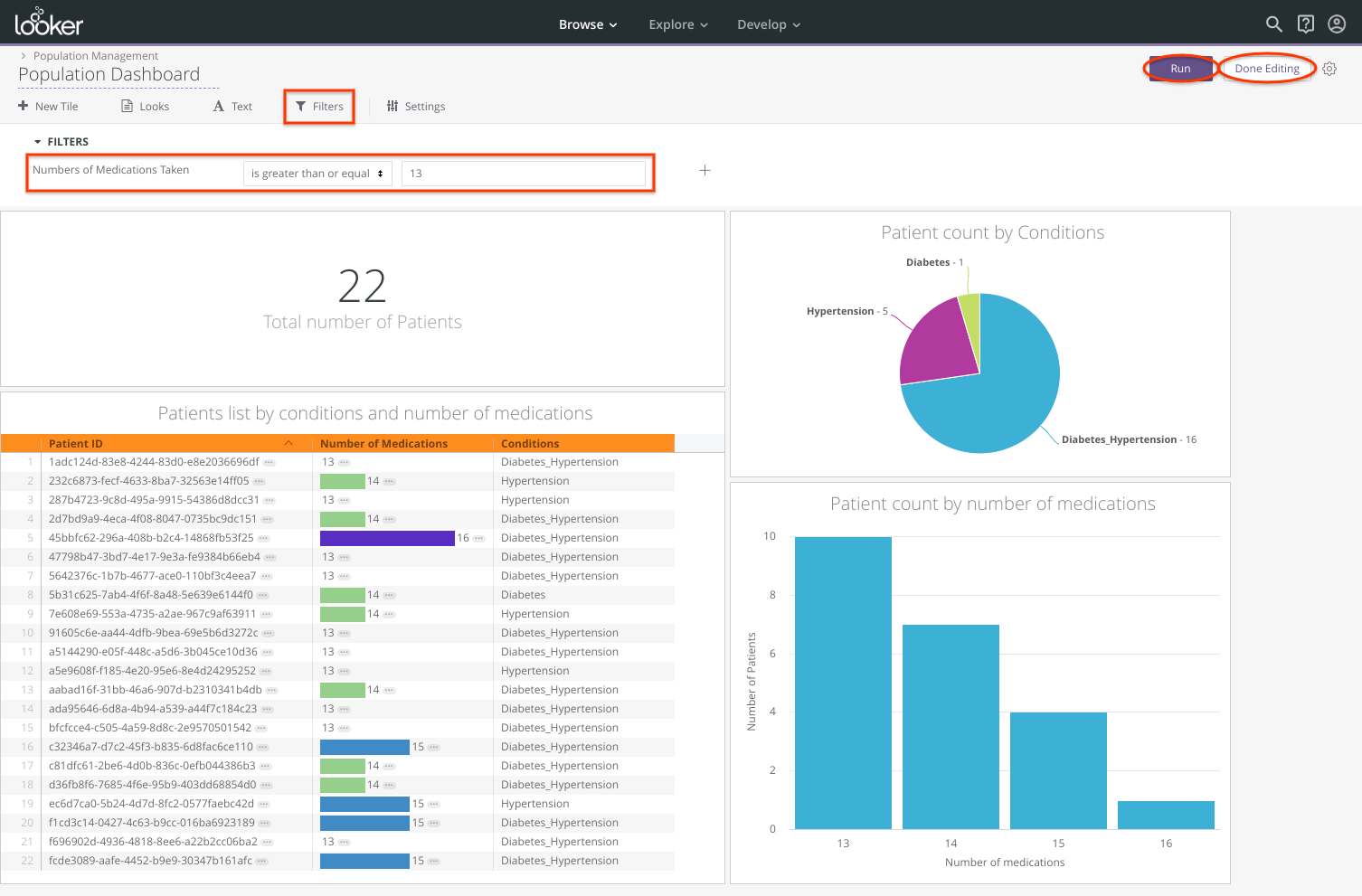
- Clique no botão Editar para reorganizar os blocos como quiser.
- Clique no menu Filtros para adicionar filtros ao painel de população.
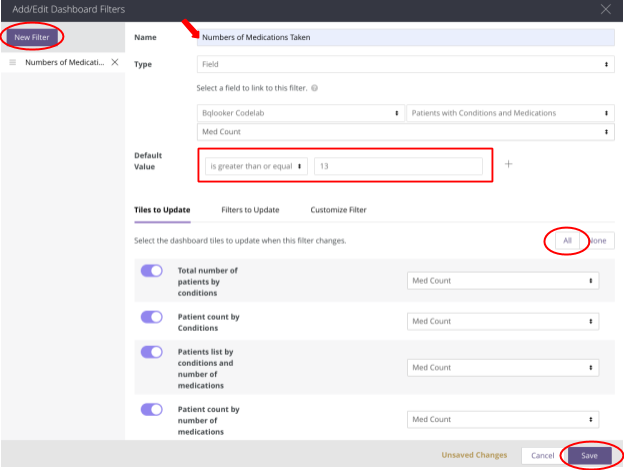
- Clique no botão Novo filtro.
- Forneça um nome para o filtro (por exemplo, "Número de medicamentos tomados") e selecione o tipo (por exemplo, "Campo").
- Na seção "Selecione um campo para vincular a este filtro", escolha "Modelo" (por exemplo, "Bqlooker Codelab"), "Explorar" (por exemplo, "Pacientes com condições e medicamentos") e "Campo" (por exemplo, "Contagem de medicamentos").
- Defina o valor padrão (por exemplo, "Contagem de medicamentos >= 13").
- Selecione os blocos do painel que serão atualizados quando o filtro for alterado. Para isso, clique no botão Todos ou deslize o botão roxo em cada bloco.
- Clique em Salvar.
- Clique em Concluir edição e em Executar novamente para garantir que todos os filtros estejam funcionando conforme o esperado.
Criar um painel de paciente
- Procure sua pasta pessoal ou subpasta (por exemplo, "Visualização no nível do paciente") onde os Looks estão localizados.
- No canto superior direito, clique no botão Novo, selecione Painel e dê um nome (por exemplo, "Painel do paciente").
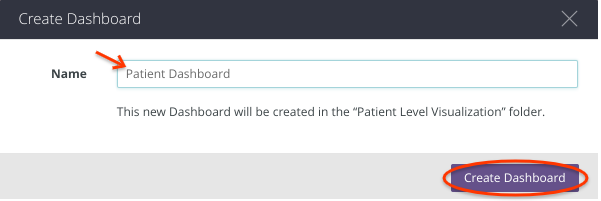
- Clique no botão Criar painel.
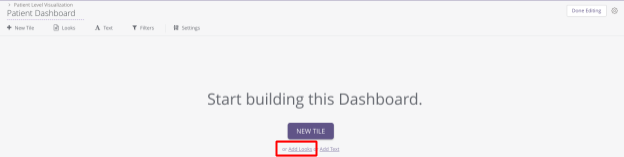
- Opção 1: clique em Novo bloco, selecione uma Análise e comece a criar um bloco, que é o mesmo que um Look.
- Opção 2: clique no link Adicionar análises detalhadas, no botão +Adicionar para incluir uma análise detalhada (ou Remover para excluir uma análise) e no botão Atualizar painel. Este codelab usou a opção 2.
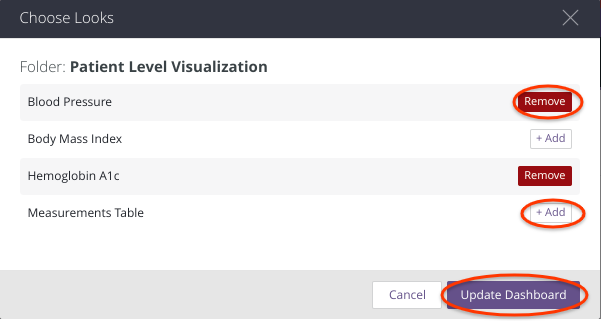
- O Painel do paciente é exibido no modo Editar. Reorganize os blocos como quiser.
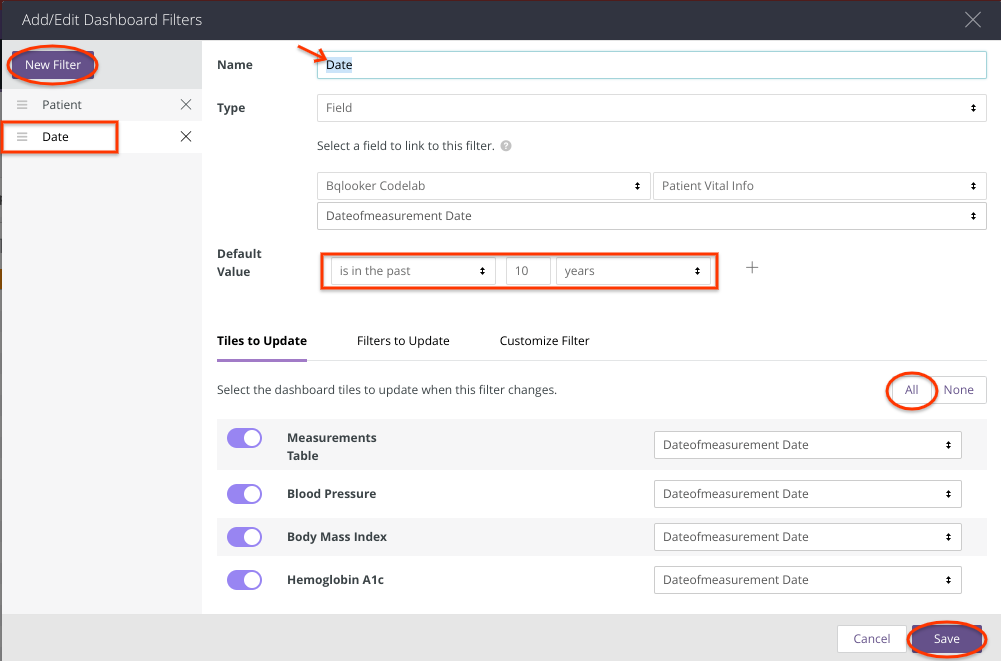
- Adicione os filtros "Paciente" e "Data" ao painel do paciente clicando no menu Filtros.
- Clique no botão Novo filtro.
- Forneça um nome de filtro (por exemplo, Paciente) e selecione o tipo (por exemplo, Campo).
- Na seção "Selecione um campo para vincular a este filtro", escolha "Modelo" (por exemplo, "Bqlooker Codelab"), "Análise detalhada" (por exemplo, "Informações vitais do paciente") e "Campo" (por exemplo, "ID do paciente").
- Defina o valor padrão (por exemplo, ID do paciente = 287b4723-9c8d-495a-9915-54386d8dcc31).
- Selecione os blocos do painel que serão atualizados quando o filtro for alterado. Para isso, clique no botão Todos ou deslize o botão roxo em cada bloco.
- Clique em Salvar.
- Repita a etapa 5 para adicionar o filtro "Data" (escolha "Campo = Data de medição", o valor padrão é nos últimos 10 anos).
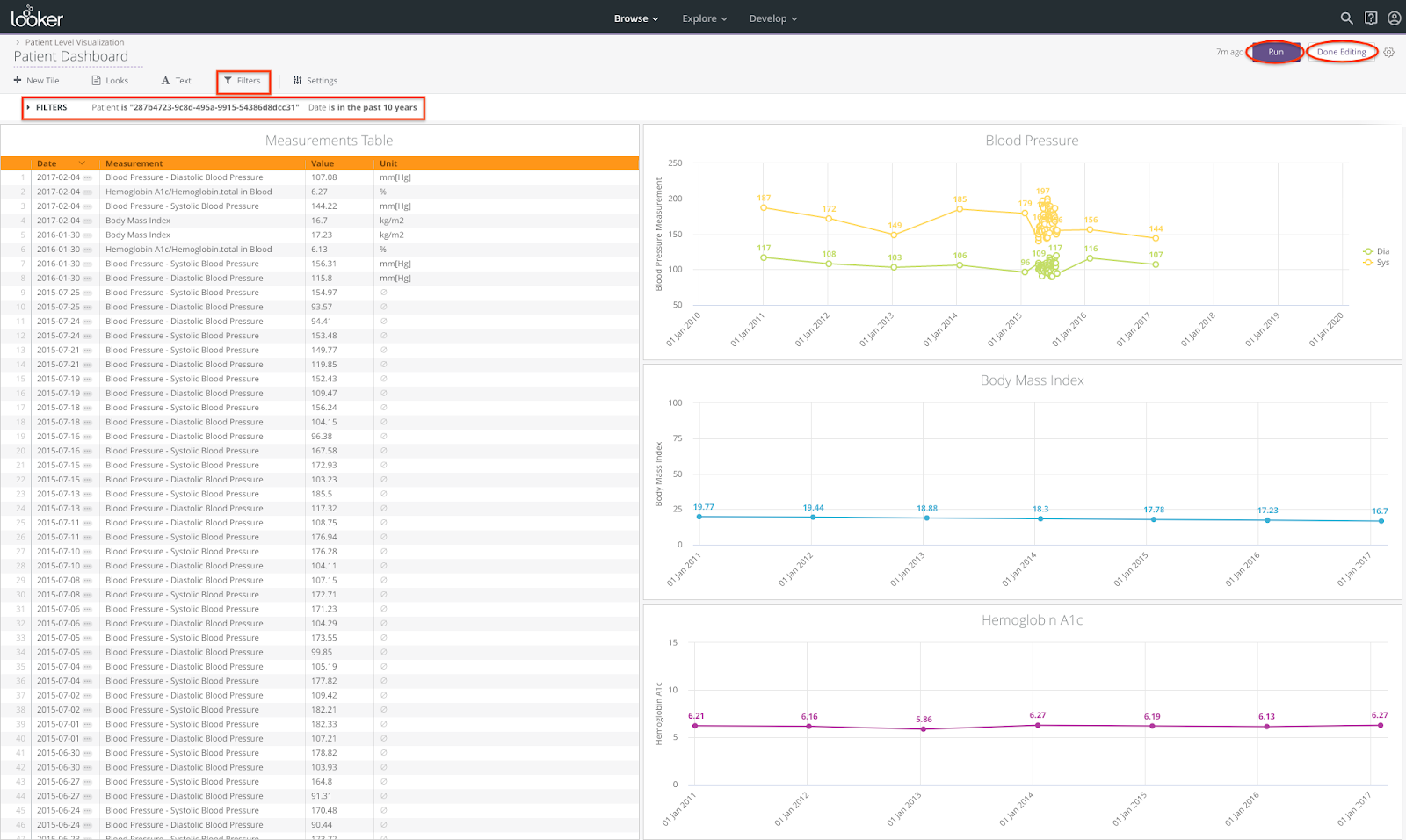
- Clique em Concluir edição e em Executar novamente para garantir que todos os filtros estejam funcionando conforme o esperado.
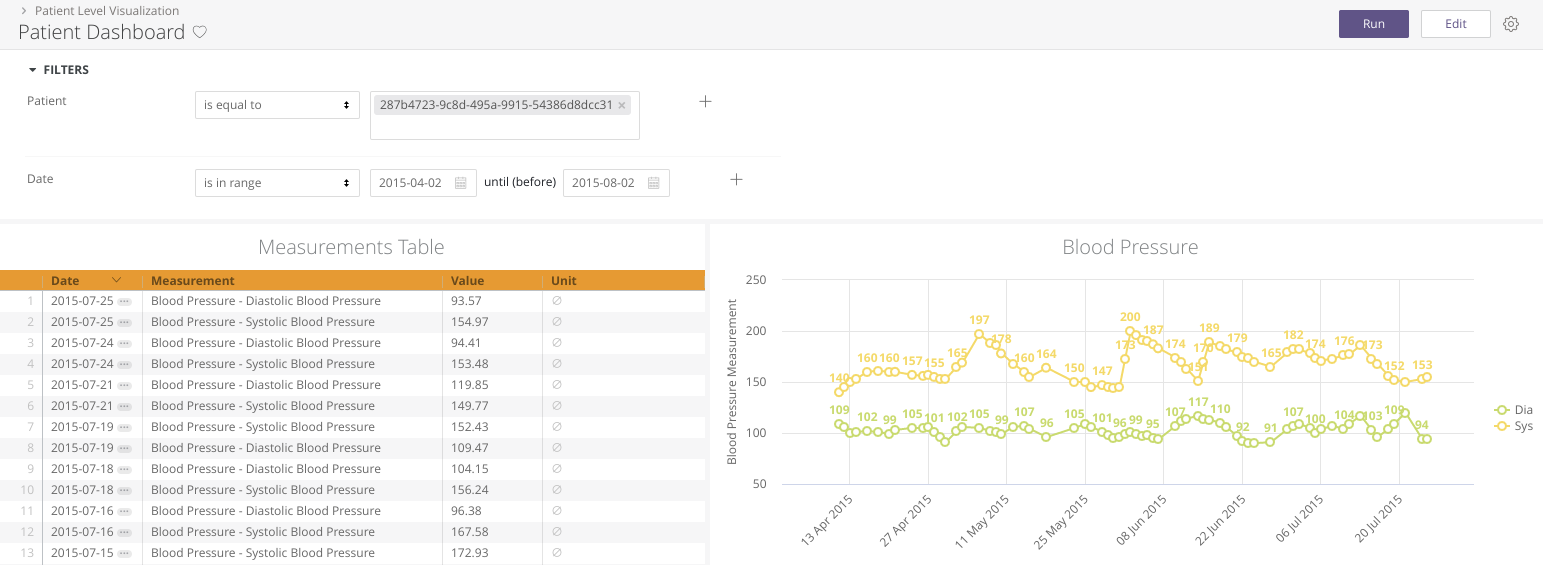
- Mude o filtro Data para que ele esteja no intervalo 2015-04-02 até (antes de) 2015-08-02 para expandir o "cluster" de medições de pressão arterial.
- Clique em Concluir edição e em Executar novamente para garantir que todos os filtros estejam funcionando conforme o esperado.
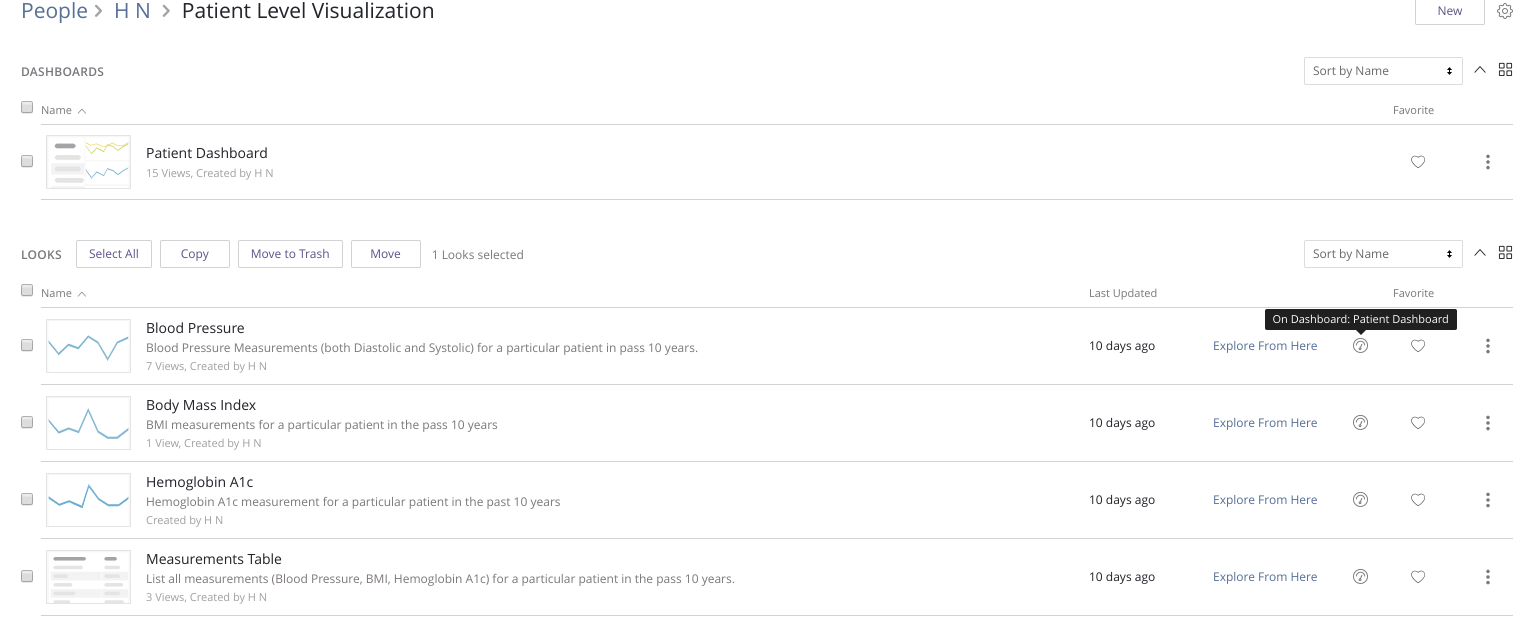
- Clique no menu suspenso Procurar, selecione <<Pasta pessoal>> e a pasta "Visualização no nível do paciente". Verifique se todos os quatro Looks foram adicionados ao novo "Painel do paciente".
7. Vincular painéis
Neste codelab, vamos criar um link do painel de população para o painel de pacientes seguindo estas etapas:
- Clique no menu suspenso Procurar, selecione <<Pasta pessoal>> e escolha a pasta "Visualização no nível do paciente".
- Abra o "Painel do paciente" e copie o URL (por exemplo, https://googlecodelabs.gw1.cloud.looker.com/dashboards/9?Patient).

- Clique no menu suspenso Desenvolver, deslize o botão roxo para ativar o modo de desenvolvimento e selecione o projeto do LookML bqlooker_codelab.
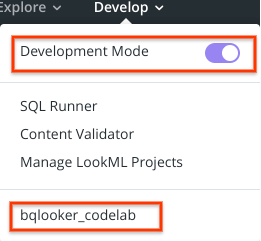
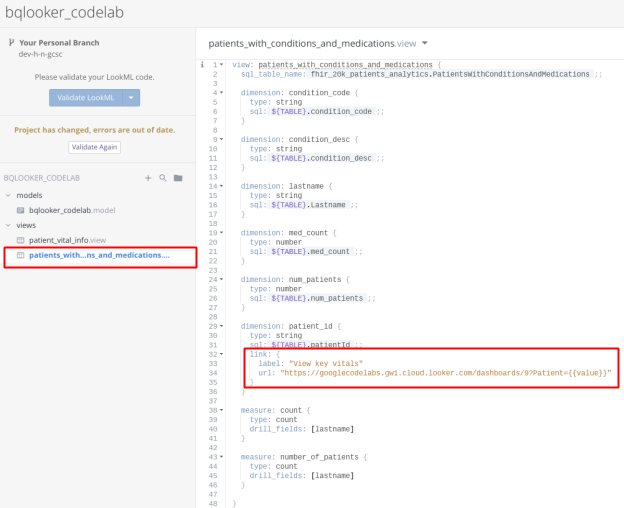
- Selecione para abrir "patients_with_conditions_and_medications.view" na sua ramificação pessoal e adicione o snippet de código a seguir em dimension: patient_id{} para criar um link do painel "População" para o painel "Paciente".
 link: {
     label: "View key vitals"
     url: "https://googlecodelabs.gw1.cloud.looker.com/dashboards/9?Patient={{value}}"
 }
A captura de tela a seguir mostra o snippet de código no arquivo:
- Clique no botão Salvar no canto superior direito.
- Procure e abra o Painel de população.
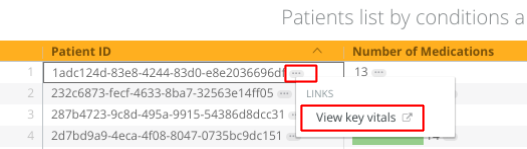
- Clique no símbolo "..." ao lado de um ID do paciente.
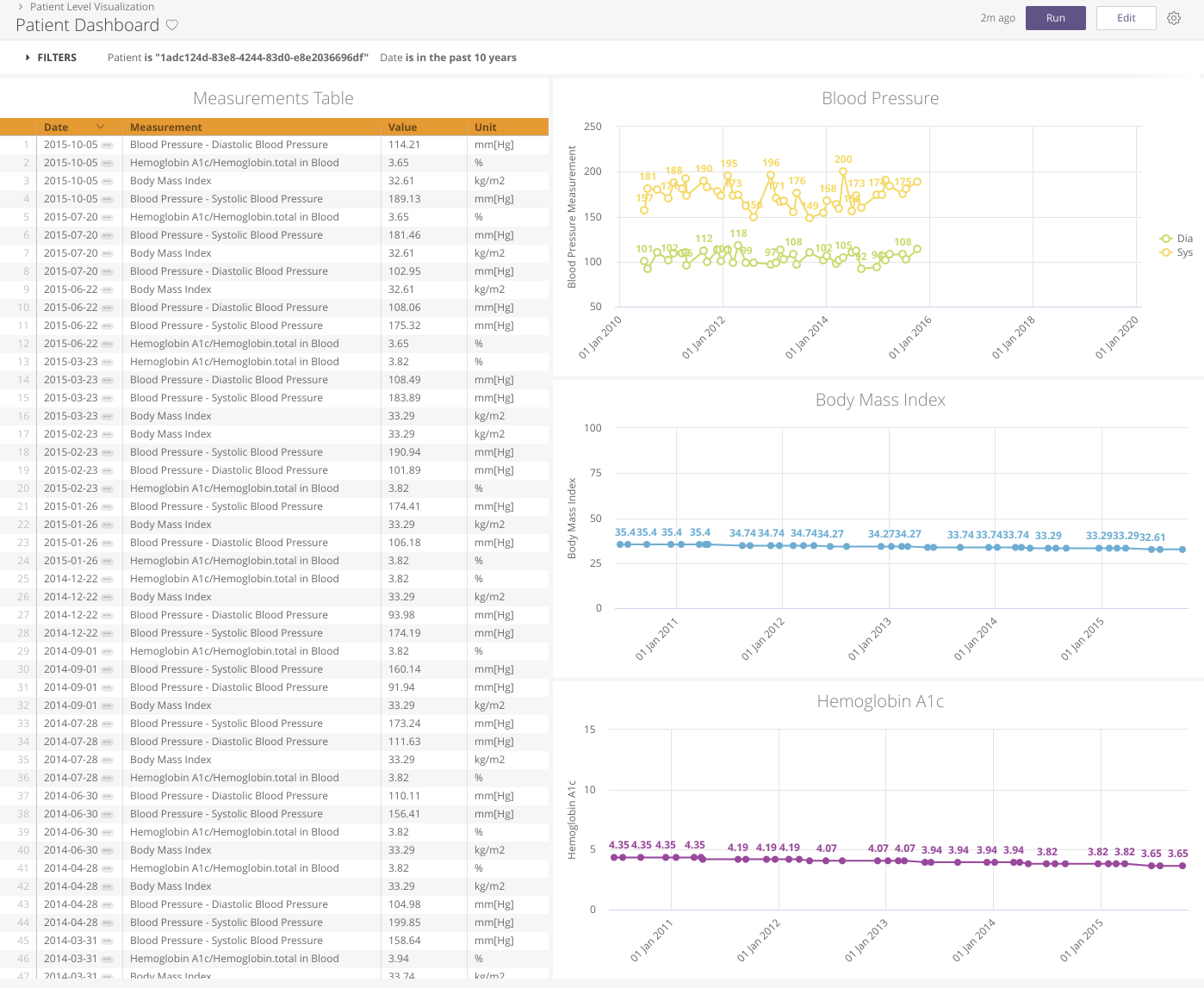
- Selecione "Ver principais métricas" para abrir o Painel do paciente.
8. Programar a entrega de aparências e painéis por e-mail
- Navegue até o menu suspenso Desenvolver e deslize o botão roxo para desativar o Modo de Desenvolvimento.
- Procure e selecione um painel.
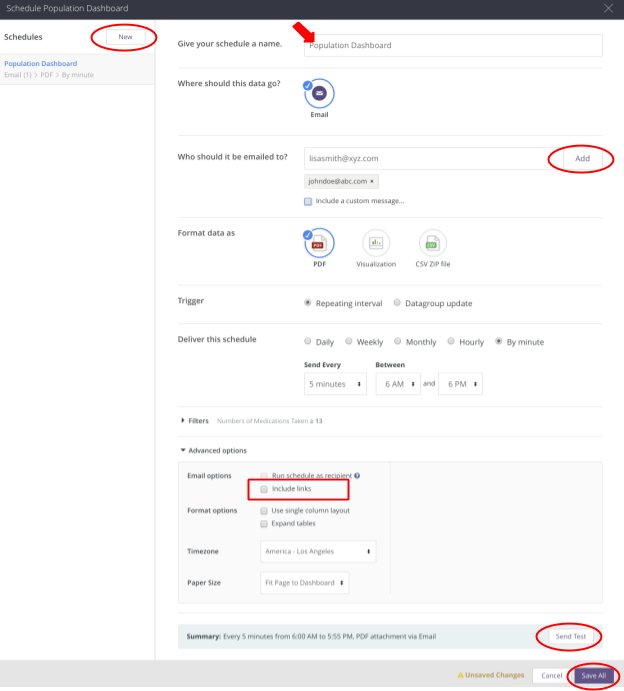
- Clique no símbolo de três pontos verticais e selecione Adicionar programação.

- Preencha todas as informações.
- Selecione as opções desejadas.
- Adicione endereços de e-mail (clique em Adicionar).
- Clique em Salvar tudo.
- Clique no botão Enviar teste para testar a entrega dos painéis. Neste exemplo, um e-mail é enviado a cada 5 minutos das 6h às 18h.
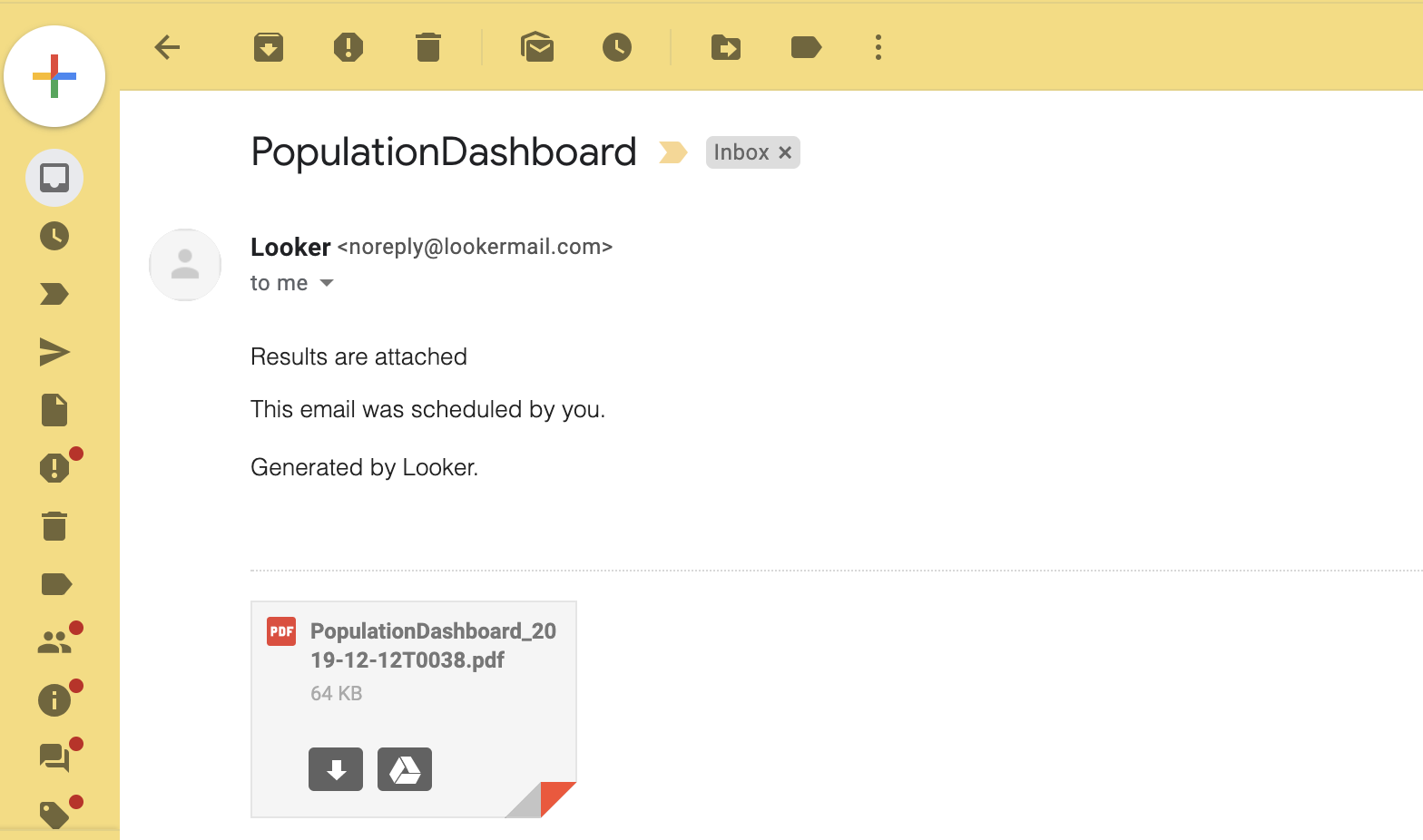
- Verifique sua caixa de correio para ver se há e-mails enviados pelo Looker com o painel anexado como um arquivo PDF.
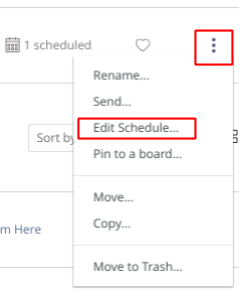
- Clique no símbolo de três pontos verticais e selecione Editar programação a qualquer momento.
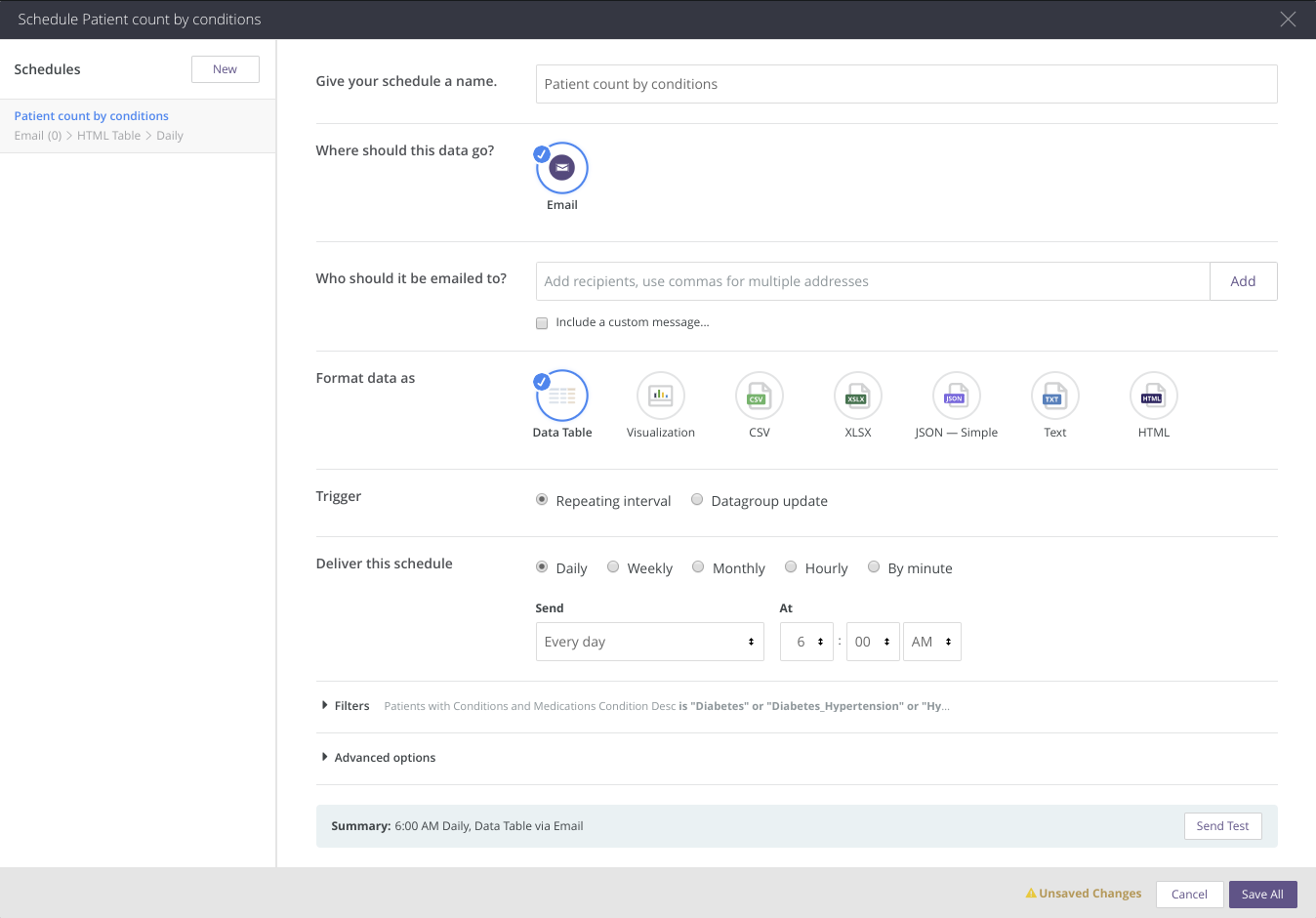
- Aplique um mecanismo semelhante (etapas de 1 a 10) para programar o envio de Looks.
9. Limpeza
Conta do Looker
Sua conta no Looker pode ser excluída em cerca de 10 dias.
10. Parabéns
Parabéns! Você concluiu o codelab para acessar, consultar e visualizar dados clínicos formatados em FHIR usando o Looker.
Você acessou um conjunto de dados público do BigQuery no GCP.
Você analisou um projeto do LookML em uma instância do Looker pré-provisionada.
Você criou Looks e dashboards no Looker.
Você vinculou painéis.
Você programou o envio de Looks e painéis por e-mail com um anexo em PDF.
Agora você conhece as principais etapas necessárias para começar sua jornada de análise de dados de saúde com o BigQuery e o Looker.
©Google, Inc. ou afiliadas. Todos os direitos reservados. Distribuição proibida.