

1. Введение

Последнее обновление : 22.09.2022
В этом практическом занятии реализовано решение для доступа и визуализации клинических данных, агрегированных в BigQuery, с использованием Looker. Демонстрируется исследование больших наборов данных в сфере здравоохранения с помощью Looker. Looker легко интегрируется с Google Cloud BigQuery, что позволяет быстро и просто начать создавать панели мониторинга на уровне населения и пациентов в Google Cloud.
В этой практической работе по программированию вы научитесь:
- Изучите существующий проект LookML в предварительно подготовленном экземпляре Looker.
- Создавайте образы в Looker.
- Создайте в Looker панель мониторинга на уровне населения.
- Создайте панель мониторинга на уровне пациента в Looker.
- Связывайте панели мониторинга между собой.
- Запланируйте отправку макетов и панелей мониторинга по электронной почте в виде PDF-файла.
Что вам понадобится для проведения этого практического занятия?
- Вам необходим доступ к экземпляру Looker. Для этого практического занятия уже предоставлен экземпляр Looker. Вы можете отправить форму для запроса доступа к экземпляру Looker. Доступ предоставляется мгновенно.
- Наш экземпляр Looker получает доступ к данным из BigQuery. Для этого практического занятия был предварительно создан тестовый набор данных ( hcls-public-data : fhir_20k_patients_analytics ) в BigQuery.
2. Запросите доступ к Looker.
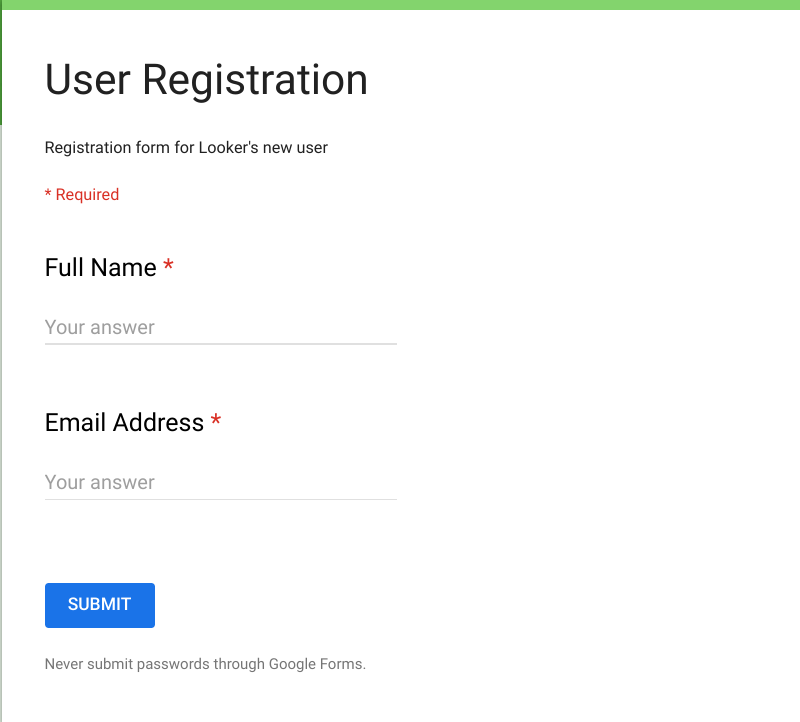
В этом разделе вам нужно будет заполнить регистрационную форму, чтобы получить доступ к экземпляру Looker. После регистрации в Looker и получения доступа вы сможете войти в систему и создавать отчеты и панели мониторинга в Looker.
Регистрация пользователя
- Заполните эту форму , чтобы зарегистрировать новую учетную запись Looker. После отправки формы вы получите электронное письмо с инструкциями по активации учетной записи, установке пароля и завершению регистрации.
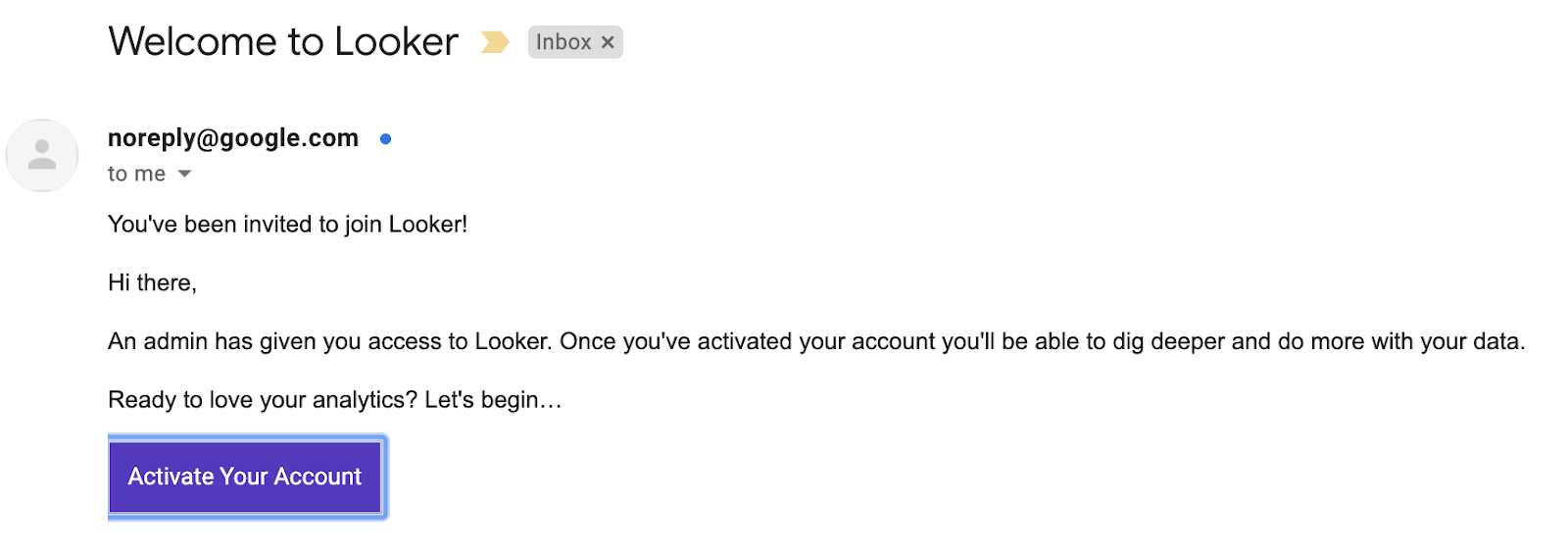
- После получения приветственного письма от Looker активируйте свою учетную запись .
- Далее вы перейдете к форме активации. Заполните форму активации, чтобы установить пароль и активировать свою учетную запись. После этого вы попадете на главный экран Looker.
Войдите в Looker
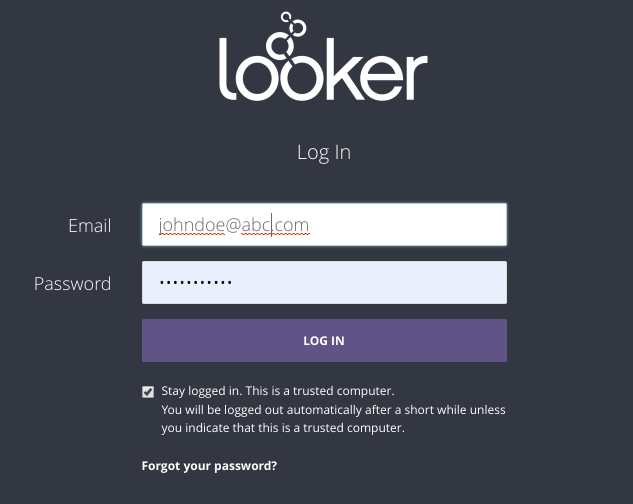
Воспользуйтесь этой ссылкой для входа в Looker.
3. Изучите существующий проект LookML.
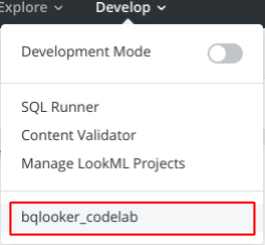
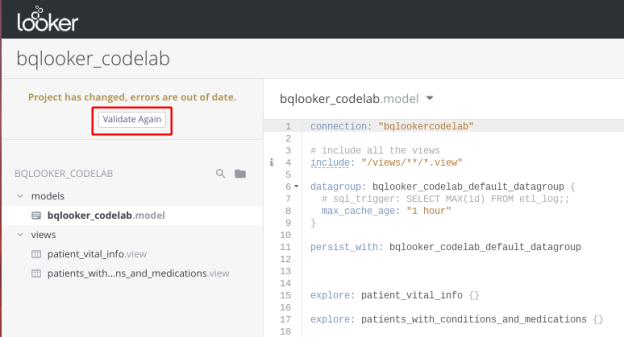
- В Looker перейдите в выпадающее меню «Разработка» . Выберите существующий проект LookML bqlooker_codelab , чтобы начать изучение. Отобразится окно файлов модели и представления проекта LookML.
- Нажмите «Проверить еще раз» , чтобы убедиться в отсутствии ошибок. Зеленый значок «Проблемы LookML отсутствуют» означает успешное выполнение проверки!
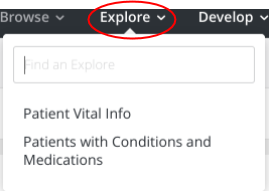
- Нажмите на выпадающее меню «Исследовать» , чтобы просмотреть все существующие исследования. Исследования — это базовые блоки для построения SQL-запросов в ваших отчетах (Looks).
4. Размеры и параметры
Добавьте пользовательские размеры и параметры, отредактировав файлы LookML xxx.view.
- Нажмите на выпадающее меню «Разработка» .
- Чтобы включить режим разработки, сдвиньте фиолетовую кнопку.
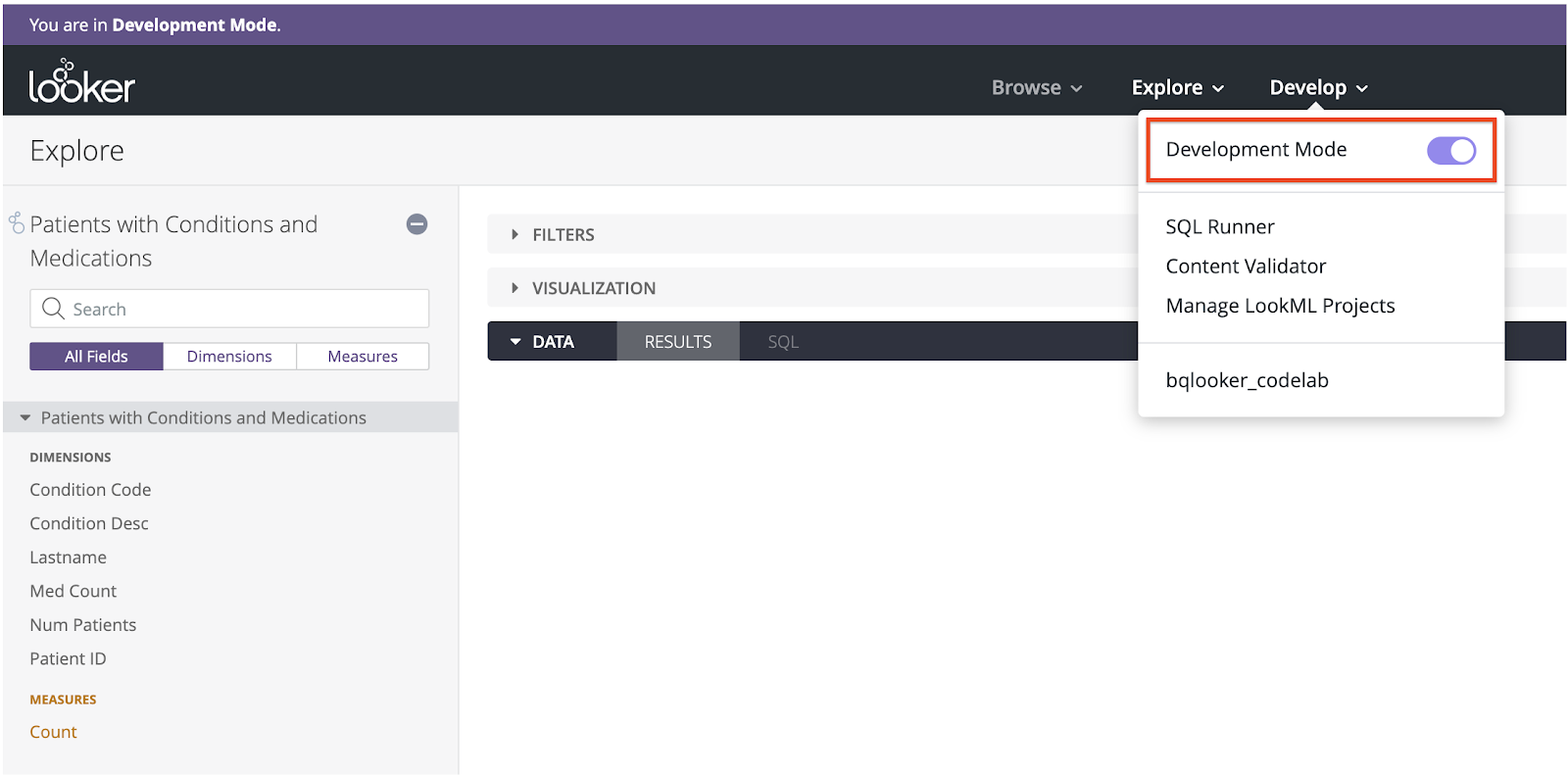
- Нажмите на выпадающее меню «Исследовать » и выберите «Пациенты с заболеваниями и лекарствами» .
- Нажмите на значок шестеренки рядом с полем «Количество» и выберите «Перейти к LookML» , чтобы открыть файл «patients_with_conditions_and_medications.view».
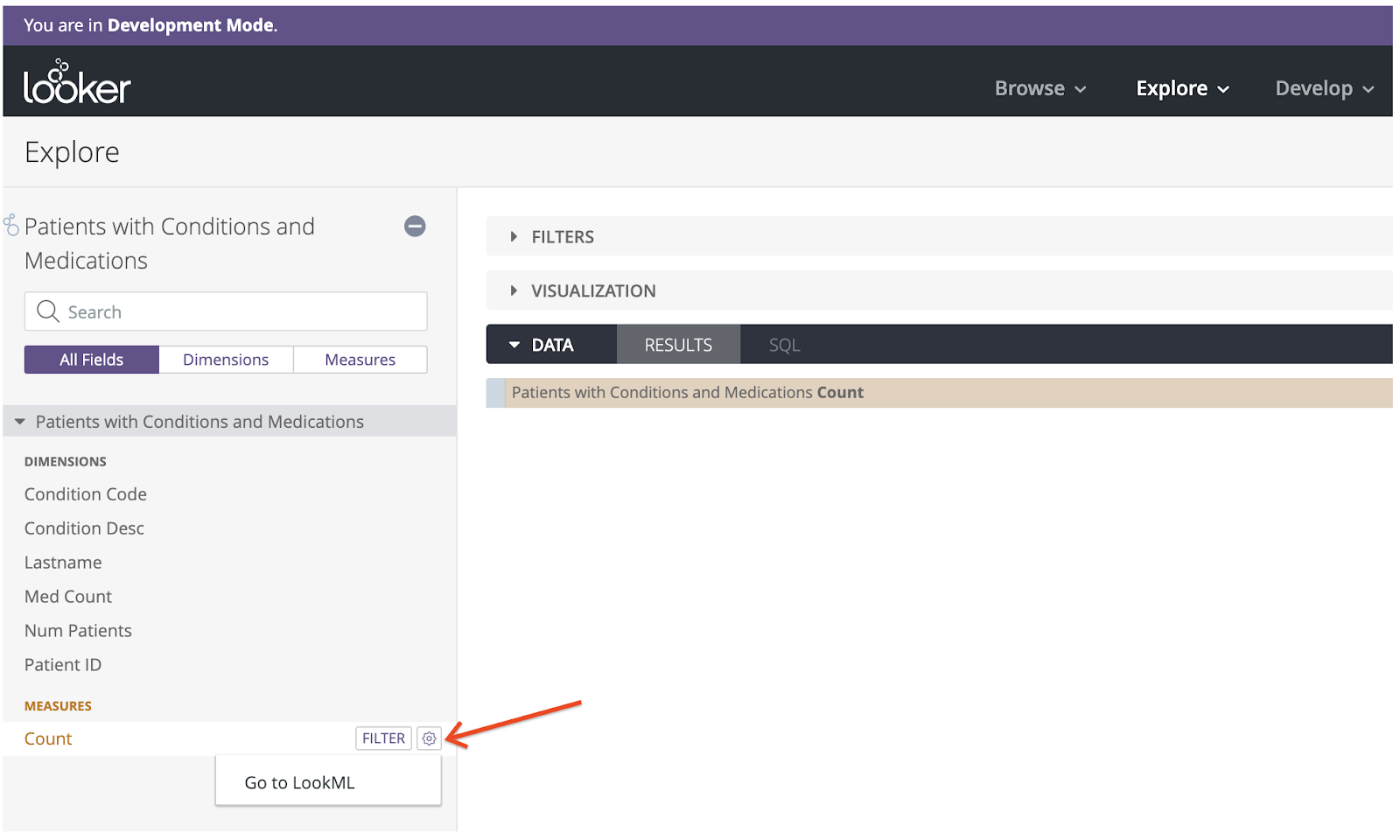
- Доступ к этому представлению также можно получить через Develop>bqlooker_codelab>Expand the view .
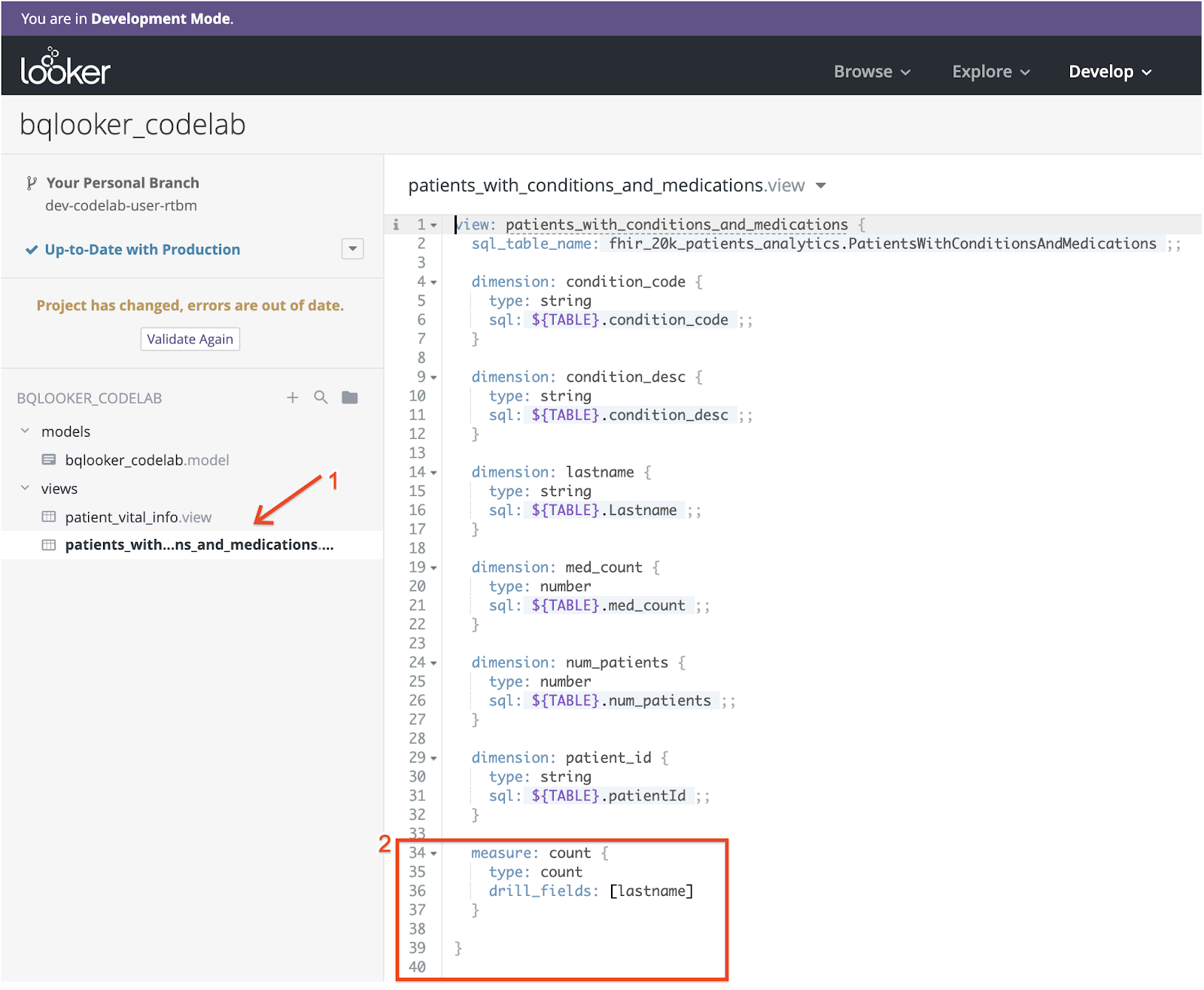
- Добавьте следующий фрагмент кода в файл "patients_with_conditions_and_medications.view", чтобы добавить " number_of_patients " в качестве новой меры.
  measure: number_of_patients {
    type: count
    drill_fields: [lastname]
  }
На следующем снимке экрана показан фрагмент кода в файле: patients_with_conditions_and_medications.view
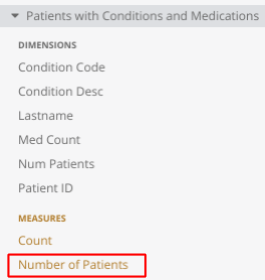
- Нажмите «Сохранить» . Вернитесь в окно «Исследовать» -> «Пациенты с заболеваниями и лекарствами» и обновите страницу, чтобы убедиться, что добавлен новый показатель «Количество пациентов».
- Нажмите на выпадающее меню «Исследовать» и выберите « Важная информация о пациенте» .
- Нажмите на значок шестеренки рядом с полем « Количество » и выберите « Перейти к LookML », чтобы открыть файл «patient_vital_info.view».
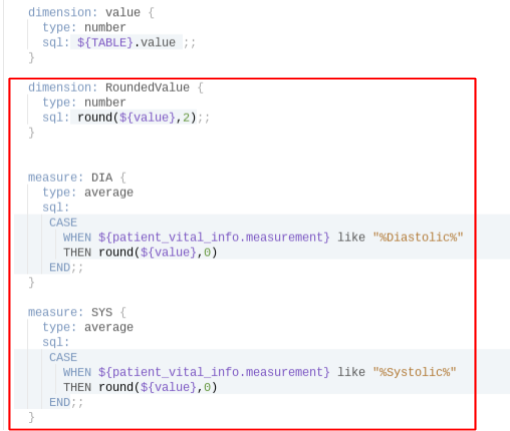
- Добавьте следующий фрагмент кода в файл 'patient_vital_info.view' , чтобы добавить 'RoundedValue' в качестве измерения, а 'DIA' и 'SYS' в качестве показателей.
dimension: RoundedValue {
    type: number
    sql: round(${value},2);;
  }

  measure: DIA {
    type: average
    sql:
     CASE
       WHEN ${patient_vital_info.measurement} like "%Diastolic%"
       THEN round(${value},0)
     END;;
  }

  measure: SYS {
    type: average
    sql:
     CASE
       WHEN ${patient_vital_info.measurement} like "%Systolic%"
       THEN round(${value},0)
     END;;
  }
На следующем снимке экрана показан фрагмент кода из файла:
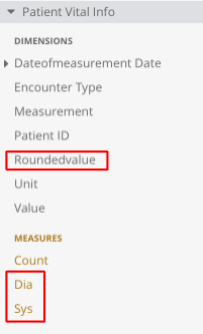
- Нажмите «Сохранить» . Вернитесь в окно «Исследовать» -> «Информация о пациенте» и обновите страницу, чтобы убедиться, что новые поля добавлены.
5. Внешность
Создайте структуру папок для организации образов.
- Нажмите «Обзор» -> Выберите свою личную папку (например, папку пользователя Codelab).
- Нажмите кнопку «Создать» и выберите «Папка».
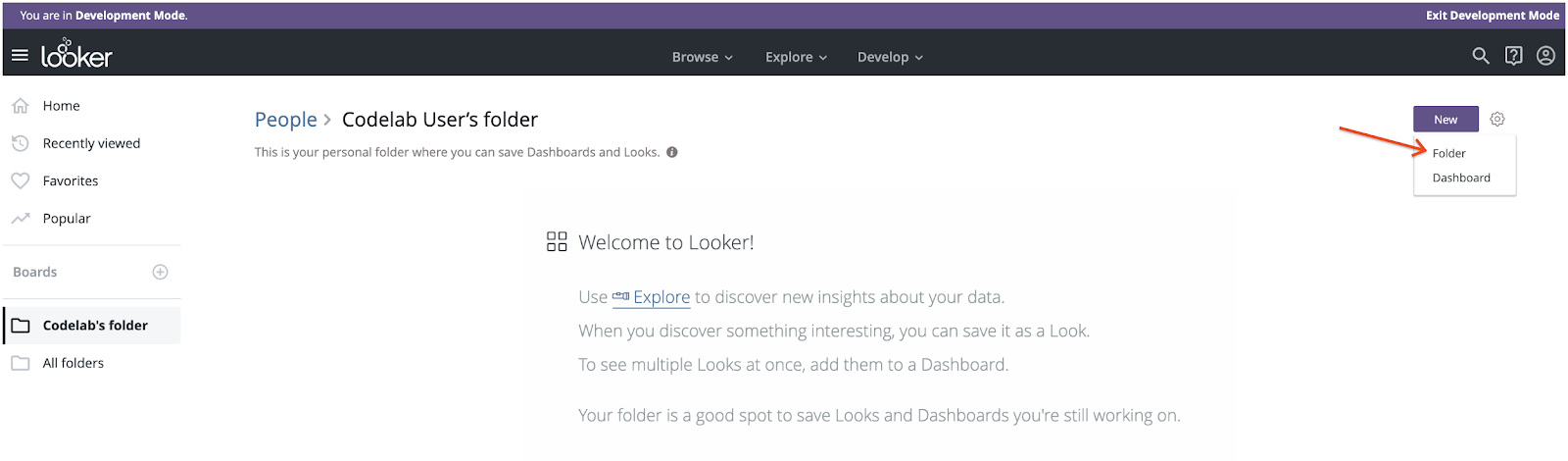
- Укажите название папки: «Управление населением» и нажмите кнопку «Создать папку».
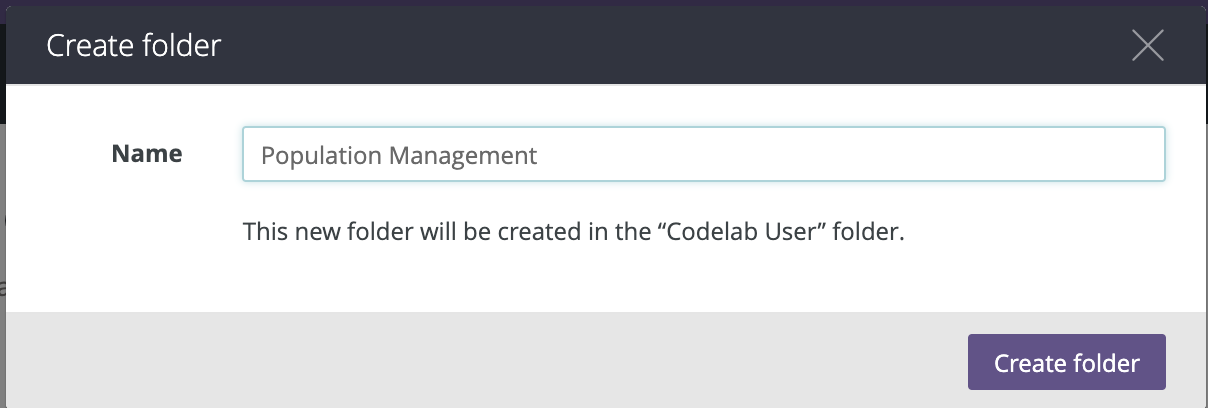
- Повторите шаги 1, 2 и 3, чтобы создать еще одну папку с названием «Визуализация на уровне пациента» в вашей личной папке.
- В вашей личной папке должно быть две папки.
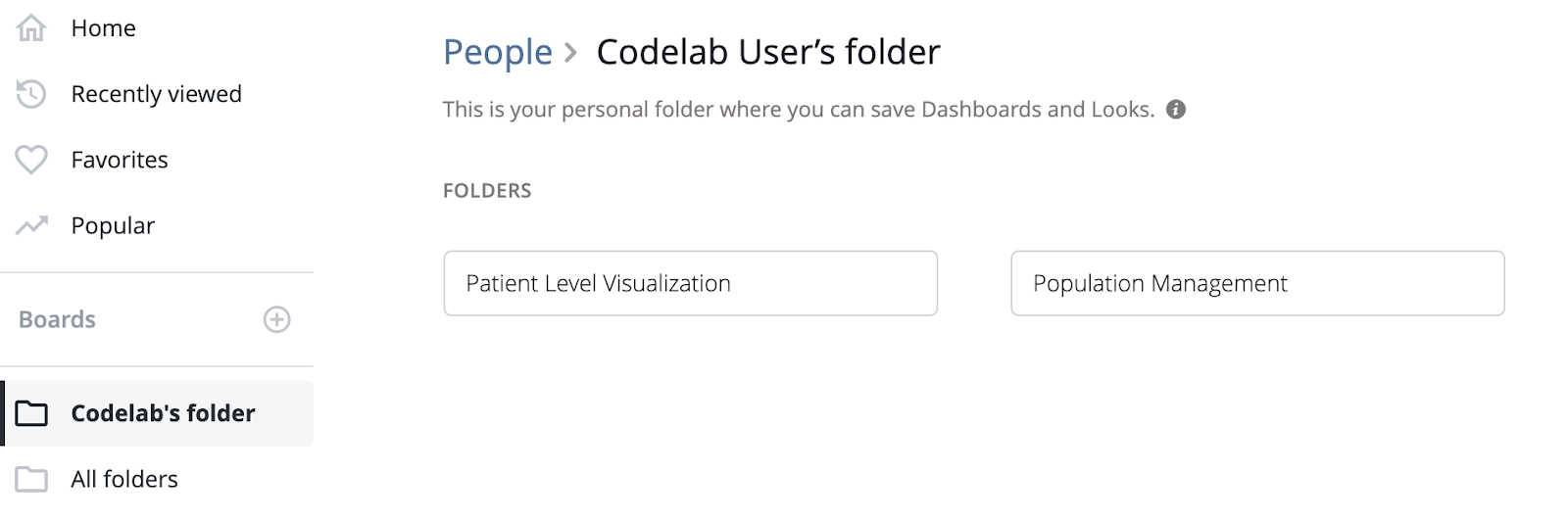
Создание внешнего вида для управления популяцией
В Looker щелкните раскрывающееся меню «Исследовать », затем выберите «Пациенты с заболеваниями и лекарствами», чтобы создать отчеты и представления (также известные как «Обзоры»).
Создайте список пациентов по заболеваниям и количеству принимаемых лекарств, выполнив следующие шаги:
- Нажмите кнопку ФИЛЬТР рядом с измерениями « Описание состояния » и « Количество лекарств », чтобы добавить критерии фильтрации. В этом практическом задании мы фильтруем данные по следующим двум критериям:
- Condition Desc is equal Diabetes, Diabetes_Hypertension, Hypertension.
- Среднее значение больше или равно 13.
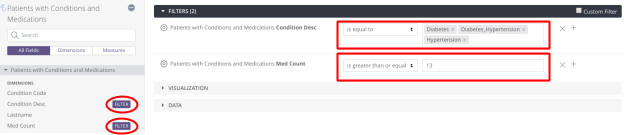
- Выберите параметры « Идентификатор пациента », « Количество лекарств » и « Описание состояния », выделив каждое поле, чтобы добавить элементы данных «Идентификатор пациента», «Количество лекарств» и «Описание состояния» в раздел РЕЗУЛЬТАТЫ .

- Щелкните значок « Таблица » на вкладке «Визуализация» , чтобы добавить в представление элементы данных «Идентификатор пациента», «Количество лекарств» и «Описание состояния».

- Нажмите «Выполнить» , чтобы получить результаты.
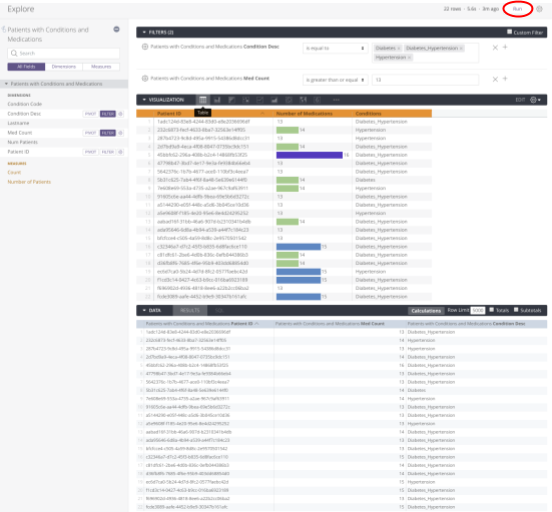
- Чтобы добавить или обновить информацию в представлении, нажмите стрелку вниз « РЕДАКТИРОВАТЬ » на вкладке «Визуализация» . Установите курсор в каждом текстовом поле и введите нужный текст, чтобы заменить текст по умолчанию.
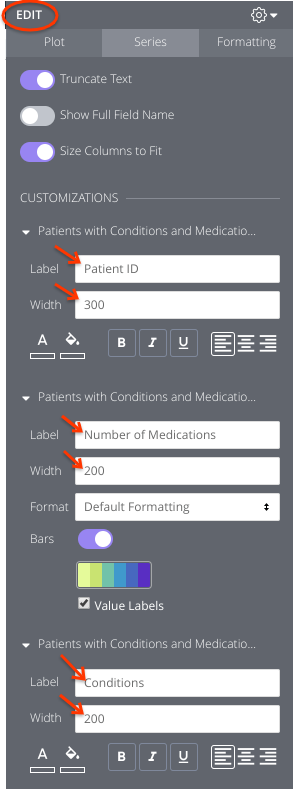
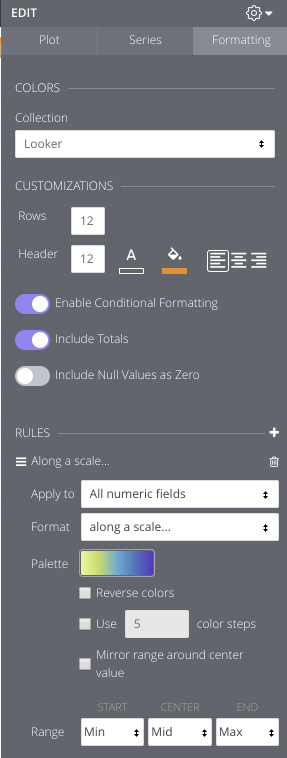
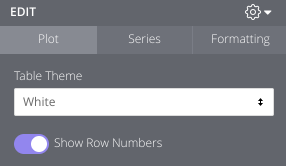
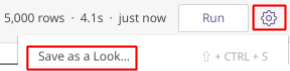
- Нажмите на значок шестеренки рядом с кнопкой «Выполнить» и выберите «Сохранить как образ».
- Выберите папку «Управление населением».
- Укажите заголовок и описание.
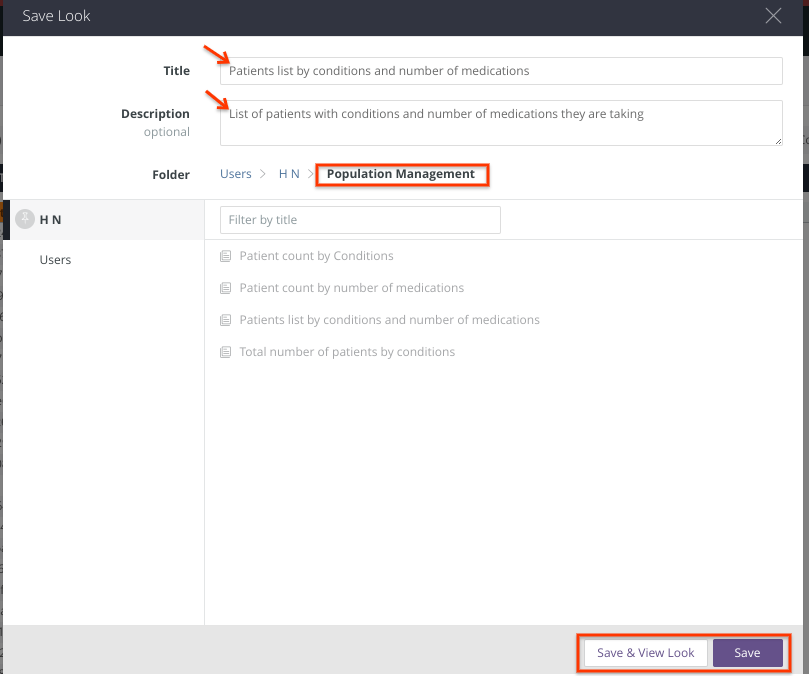
- Нажмите кнопку «Сохранить и просмотреть внешний вид» или «Сохранить» , чтобы сохранить внешний вид.
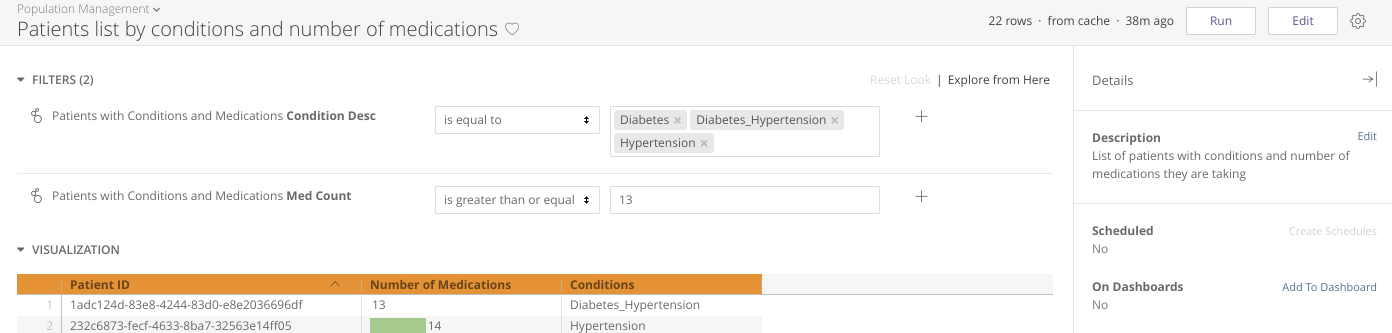
- При нажатии кнопки «Сохранить и просмотреть внешний вид» отображается представление внешнего вида.
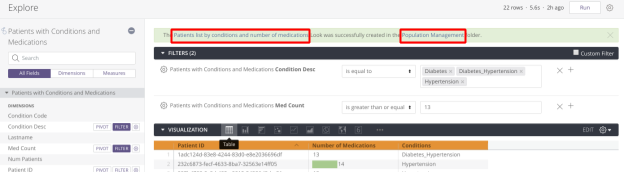
- Если нажать кнопку «Сохранить» , в верхней части окна «Просмотр» появится зеленая полоса. Щелкните ссылку «Список пациентов по заболеваниям и количеству лекарств», чтобы открыть окно просмотра (отображается так же, как если бы была нажата кнопка «Сохранить и просмотреть окно просмотра»). Щелкните ссылку «Управление популяцией», чтобы открыть папку. Оттуда вы можете выбрать окно просмотра, чтобы открыть его.
Для расчета общего числа пациентов по заболеваниям выполните следующие шаги:
- Нажмите кнопку ФИЛЬТР рядом с измерениями « Описание состояния » и « Количество лекарств », чтобы добавить критерии фильтрации. В этом практическом задании мы фильтруем данные по двум критериям:
- Condition Desc is equal Diabetes, Diabetes_Hypertension, Hypertension.
- Среднее значение больше или равно 13.
- Выберите показатель « Количество пациентов », выделив поле, чтобы добавить элемент данных «количество пациентов» в раздел РЕЗУЛЬТАТЫ .
- Чтобы добавить в представление элемент данных «Количество пациентов», щелкните значок « Единичное значение » на вкладке «Визуализация» .
- Нажмите «Выполнить» , чтобы получить результаты.
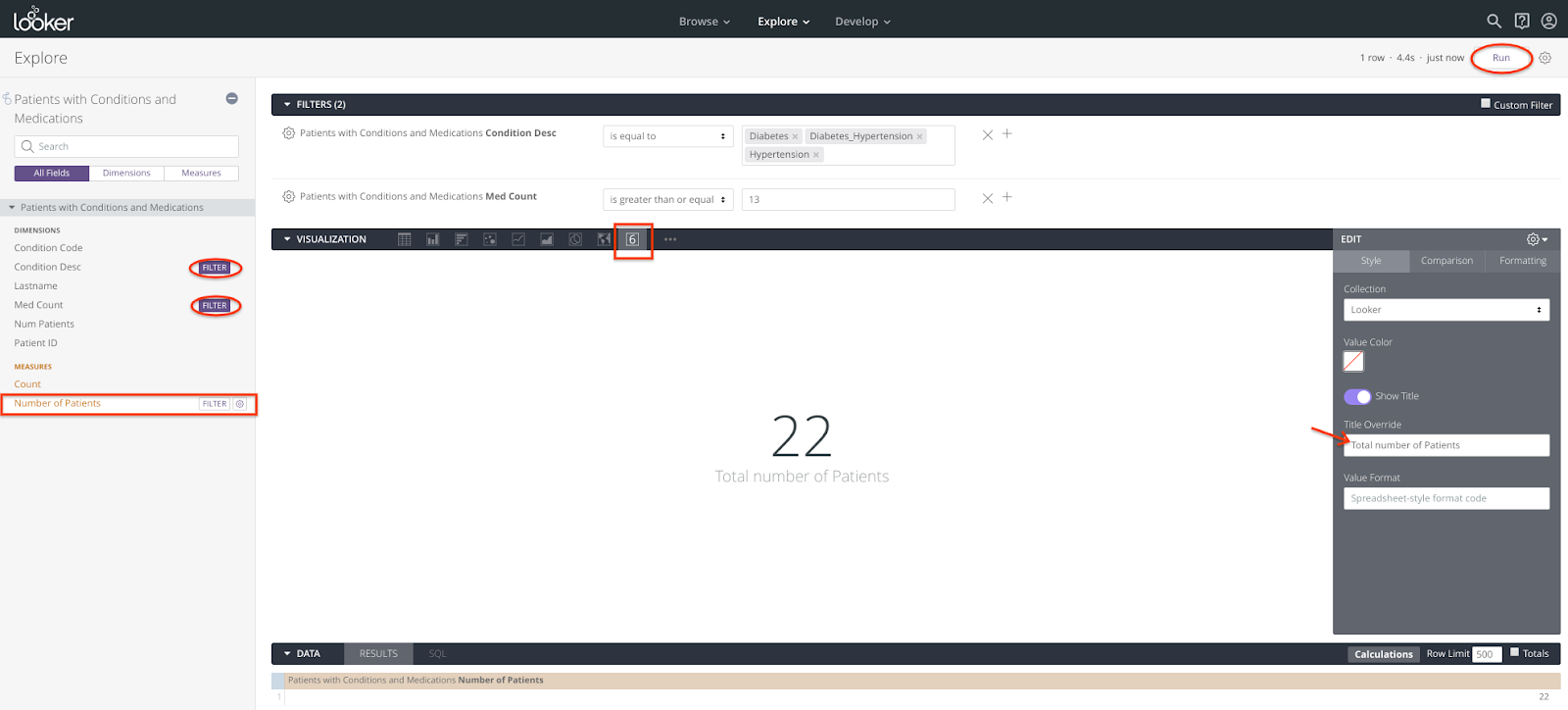
- Чтобы добавить или обновить информацию в представлении, нажмите стрелку вниз « РЕДАКТИРОВАТЬ » на вкладке «Визуализация» . Установите курсор в каждом текстовом поле и введите нужный текст, чтобы заменить текст по умолчанию.
- Нажмите на значок шестеренки рядом с кнопкой «Выполнить» и выберите «Сохранить как образ».
- Выберите папку «Управление популяцией». Укажите название и описание.
- Нажмите кнопку «Сохранить и просмотреть внешний вид» или «Сохранить» , чтобы сохранить внешний вид.
- При нажатии кнопки «Сохранить и просмотреть внешний вид» отображается представление внешнего вида.
- Если нажать кнопку «Сохранить» , в верхней части окна «Обзор» появится зеленая полоса. Щелкните ссылку «Общее количество пациентов по заболеваниям», чтобы открыть окно просмотра (отображается так же, как если бы была нажата кнопка «Сохранить и просмотреть окно просмотра»). Щелкните ссылку «Управление популяцией», чтобы открыть папку. Оттуда вы можете выбрать окно просмотра, чтобы открыть его.
Для расчета количества пациентов по числу принимаемых лекарств выполните следующие шаги:
- Нажмите кнопку ФИЛЬТР рядом с измерениями « Описание состояния » и « Количество лекарств », чтобы добавить критерии фильтрации. В этом практическом задании мы фильтруем данные по двум критериям:
- Condition Desc is equal Diabetes, Diabetes_Hypertension, Hypertension.
- Среднее значение больше или равно 13.
- Выберите измерение « Количество лекарств » и показатель « Количество пациентов », выделив каждое поле, чтобы добавить элементы данных «Количество лекарств» и «Количество пациентов» в раздел РЕЗУЛЬТАТЫ .
- Чтобы добавить в представление элементы данных «Количество лекарств» и «Количество пациентов», щелкните значок « Столбец » на вкладке «Визуализация» .
- Нажмите «Выполнить» , чтобы получить результаты.
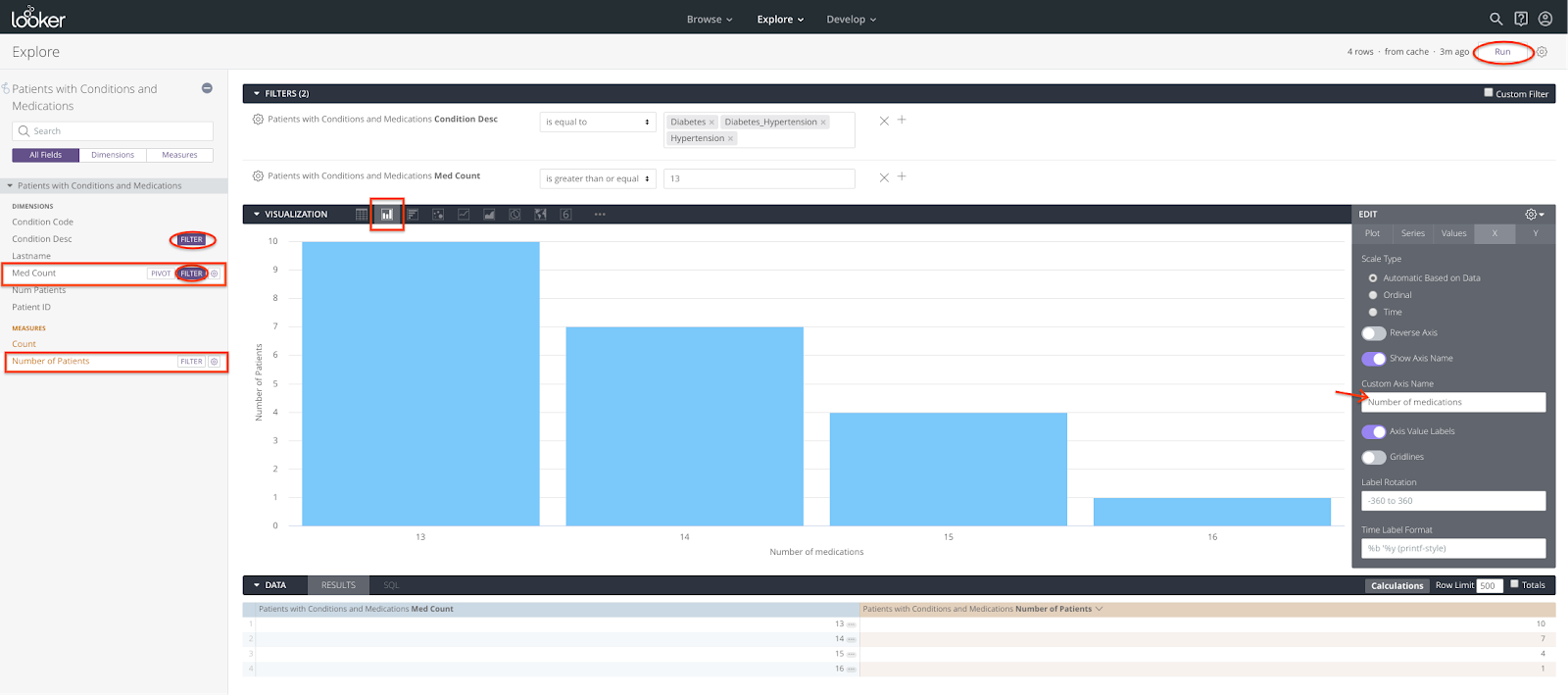
- Чтобы добавить или обновить информацию в представлении, нажмите стрелку вниз « РЕДАКТИРОВАТЬ » на вкладке «Визуализация» . Установите курсор в каждом текстовом поле и введите нужный текст, чтобы заменить текст по умолчанию.
- Нажмите на значок шестеренки рядом с кнопкой «Выполнить» и выберите «Сохранить как образ».
- Выберите папку «Управление популяцией». Укажите название и описание.
- Нажмите кнопку «Сохранить и просмотреть образ» или кнопку «Сохранить» , чтобы сохранить образ.
- При нажатии кнопки «Сохранить и просмотреть внешний вид» отображается представление внешнего вида.
- Если нажать кнопку «Сохранить» , в верхней части окна «Просмотр» появится зеленая полоса. Щелкните ссылку «Количество пациентов по числу лекарств», чтобы открыть окно просмотра (отображается так же, как если бы была нажата кнопка «Сохранить и просмотреть окно просмотра»). Щелкните ссылку «Управление популяцией», чтобы открыть папку. Оттуда вы можете выбрать окно просмотра, чтобы открыть его.
Для построения графика количества пациентов по заболеваниям выполните следующие шаги:
- Нажмите кнопку ФИЛЬТР рядом с измерениями « Описание состояния » и « Количество лекарств », чтобы добавить критерии фильтрации. В этом практическом задании мы фильтруем данные по двум критериям:
- Condition Desc is equal Diabetes, Diabetes_Hypertension, Hypertension.
- Среднее значение больше или равно 13.
- Выберите измерение « Описание состояния » и показатель « Количество пациентов », выделив каждое поле, чтобы добавить элементы данных «Описание состояния» и «Количество пациентов» в раздел РЕЗУЛЬТАТЫ .
- Нажмите на значок « Круговая диаграмма » на вкладке «Визуализация» , чтобы добавить в представление элементы данных «Описание состояния» и «Количество пациентов».
- Нажмите «Выполнить» , чтобы получить результаты.
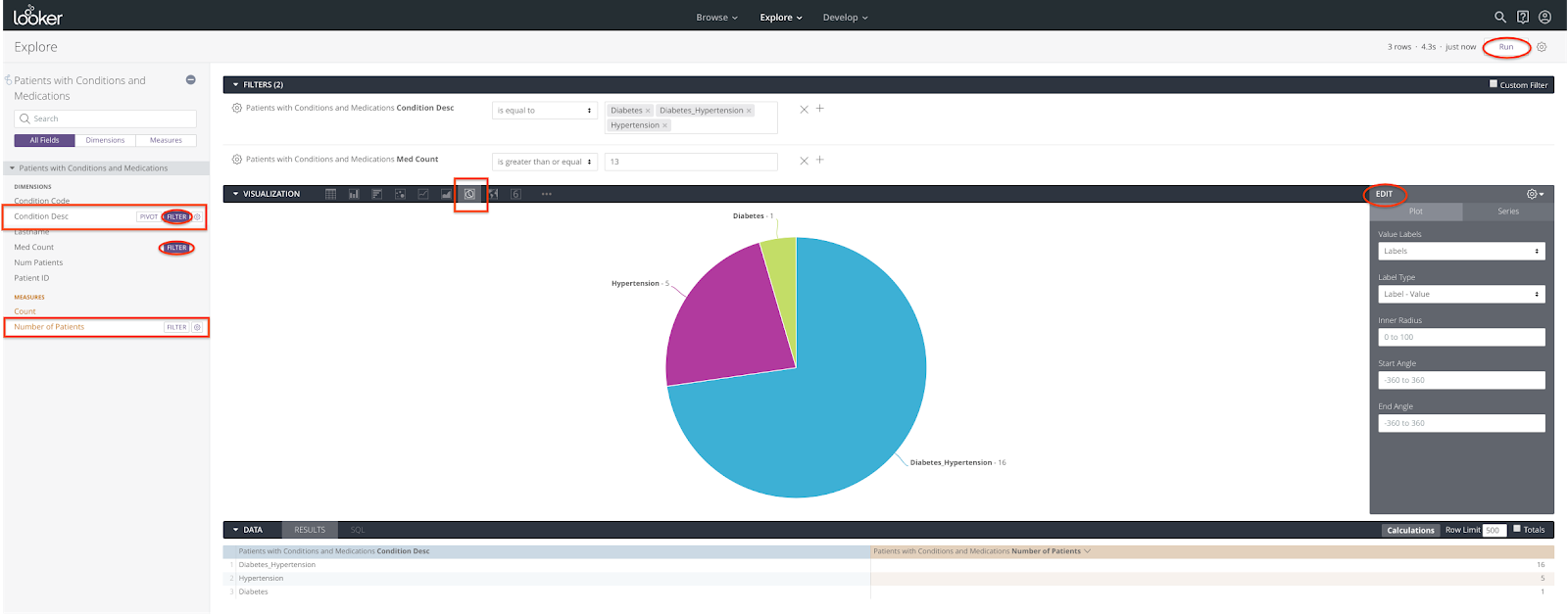
- Чтобы добавить или обновить информацию в представлении, нажмите стрелку вниз « РЕДАКТИРОВАТЬ » на вкладке «Визуализация» .
- Нажмите на значок шестеренки рядом с кнопкой «Выполнить» и выберите «Сохранить как образ».
- Выберите папку «Управление населением». Укажите заголовок и описание.
- Нажмите кнопку «Сохранить и просмотреть образ» или кнопку «Сохранить» , чтобы сохранить образ.
- При нажатии кнопки «Сохранить и просмотреть внешний вид» отображается представление внешнего вида.
- При нажатии кнопки « Сохранить » в верхней части окна «Обзор» появляется зеленая полоса. Щелкните ссылку «Количество пациентов по заболеваниям», чтобы открыть окно просмотра (отображается так же, как если бы была нажата кнопка «Сохранить и просмотреть окно просмотра»). Щелкните ссылку «Управление популяцией», чтобы открыть папку. Оттуда вы можете выбрать окно просмотра, чтобы открыть его.
Сводка отчетов по популяции пациентов
В Looker щелкните раскрывающееся меню «Обзор », выберите «Личная папка», затем выберите папку «Управление населением», чтобы убедиться, что было создано четыре отчета (также известные как Looks).
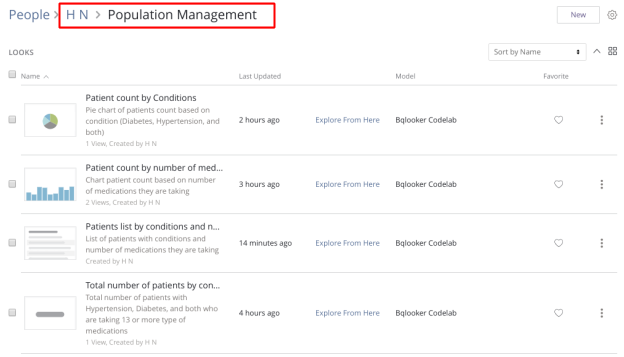
Создайте внешний вид, отображающий жизненно важную информацию о пациенте.
В Looker щелкните раскрывающееся меню «Explore» , затем выберите «Patient Vital Info» , чтобы создавать отчеты и представления (также известные как Looks).
Создайте график измерения артериального давления пациента, выполнив следующие шаги:
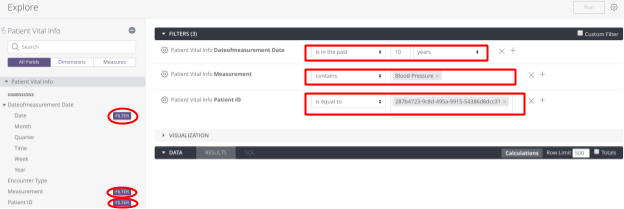
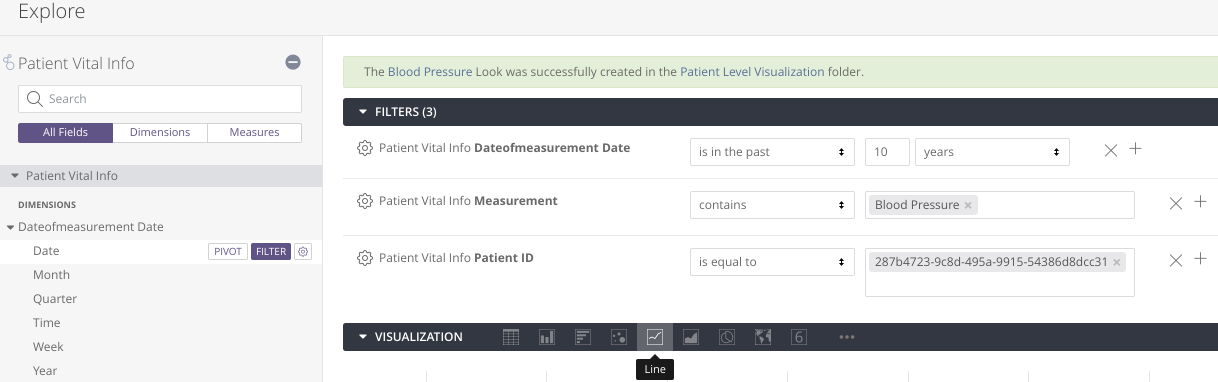
- Нажмите кнопку ФИЛЬТР рядом с измерениями «Дата измерения» , «Измерение» и «Идентификатор пациента», чтобы добавить критерии фильтрации. В этом практическом занятии мы фильтруем данные по следующим трем критериям:
- Дата измерения: Дата относится к последним 10 годам.
- Измерение включает в себя измерение артериального давления.
- Идентификатор пациента равен 287b4723-9c8d-495a-9915-54386d8dcc31.
- Выберите измерение « Дата измерения », а также измерения « Dia » (диастолическое) и « Sys » (систолическое), выделив каждое поле, чтобы добавить элементы данных «Дата измерения», «Dia» (диастолическое) и «Sys» (систолическое) в раздел РЕЗУЛЬТАТЫ .
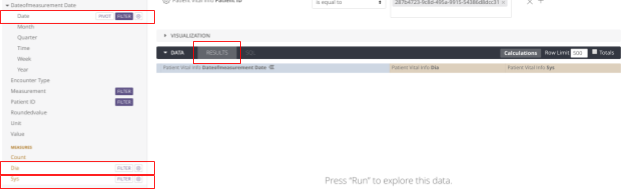
- Щелкните значок « Линия » на вкладке «Визуализация» , чтобы добавить в представление элементы данных «Дата измерения», «Диастолическое давление» и «Систолическое давление».

- Нажмите «Выполнить» , чтобы получить результаты.
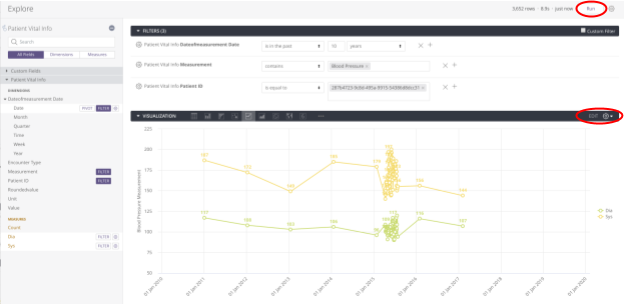
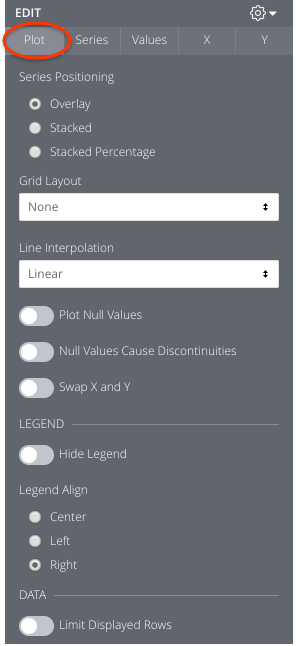
- Чтобы добавить или обновить информацию в представлении, нажмите стрелку вниз « РЕДАКТИРОВАТЬ » на вкладке «Визуализация» . Установите курсор в каждом текстовом поле и введите нужный текст, чтобы заменить текст по умолчанию.
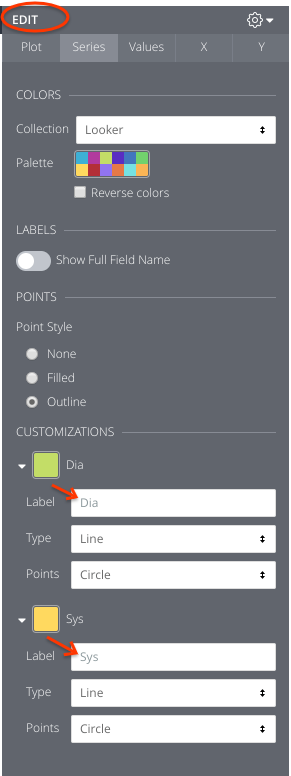
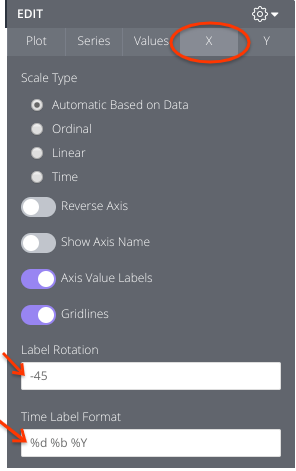
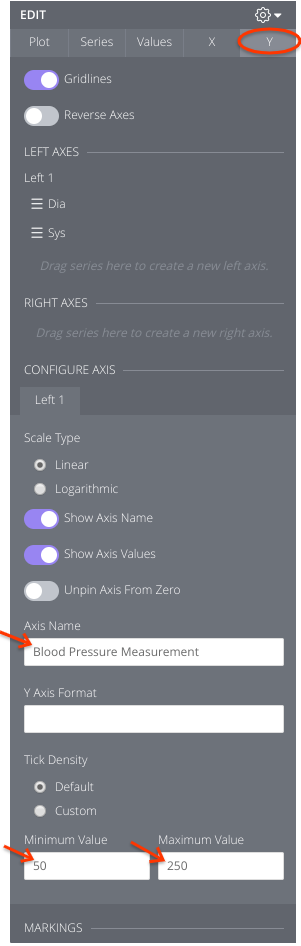
- Измените критерий фильтрации «Дата измерения» так, чтобы она находилась в диапазоне с 2015-04-02 по (до) 2015-08-02 , чтобы расширить группу измерений артериального давления.
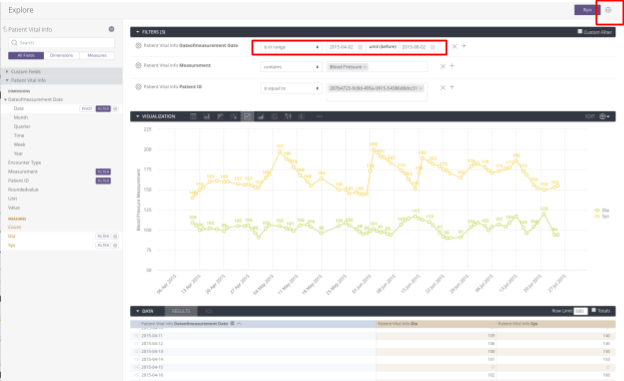
- Нажмите на значок шестеренки рядом с кнопкой «Выполнить» и выберите «Сохранить как образ».
- Выберите папку «Визуализация на уровне пациента». Укажите заголовок и описание.
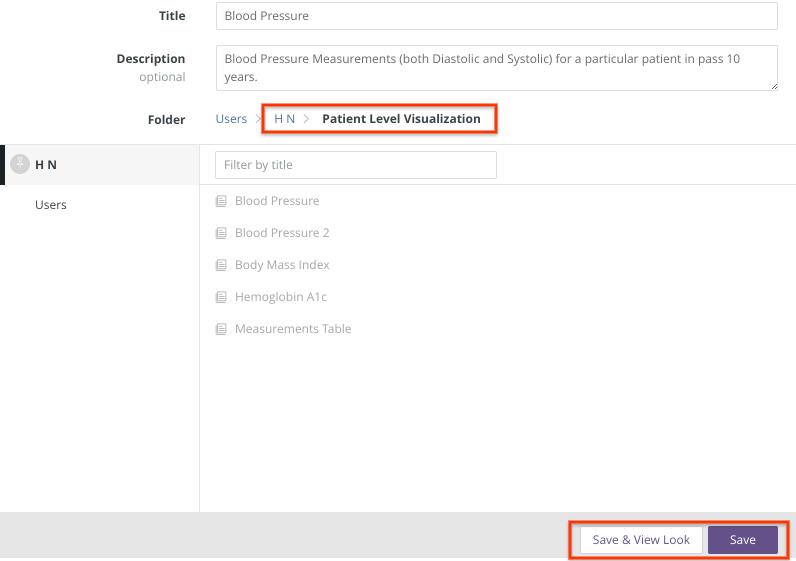
- Нажмите кнопку «Сохранить и просмотреть внешний вид» или «Сохранить» , чтобы сохранить внешний вид.
- При нажатии кнопки «Сохранить и просмотреть внешний вид» отображается представление внешнего вида.

- Если нажать кнопку «Сохранить» , в верхней части окна «Исследовать» появится зеленая полоса. Щелкните ссылку «Артериальное давление», чтобы открыть окно «Исследование» (отображается так же, как если бы была нажата кнопка «Сохранить и просмотреть окно»). Щелкните ссылку «Визуализация на уровне пациента», чтобы открыть папку. Оттуда вы можете выбрать окно «Исследование», чтобы открыть его.
Для расчета индекса массы тела пациента выполните следующие шаги:
- Нажмите кнопку ФИЛЬТР рядом с измерениями «Дата измерения» , «Измерение» и «Идентификатор пациента», чтобы добавить критерии фильтрации. В этом практическом занятии мы фильтруем данные по следующим трем критериям:
- Дата измерения: Дата относится к последним 10 годам.
- В качестве показателя используется индекс массы тела.
- Идентификатор пациента равен 287b4723-9c8d-495a-9915-54386d8dcc31.
- Выберите измерения « Округленное значение », « Дата измерения » и « Измерение », выделив каждое поле, чтобы добавить элементы данных «Округленное значение», «Дата измерения» и «Измерение» в раздел РЕЗУЛЬТАТЫ .
- Щелкните значок « Линия » на вкладке «Визуализация» , чтобы добавить в представление элементы данных «Округленное значение», «Дата измерения» и «Измерение».
- Нажмите «Выполнить» , чтобы получить результаты.
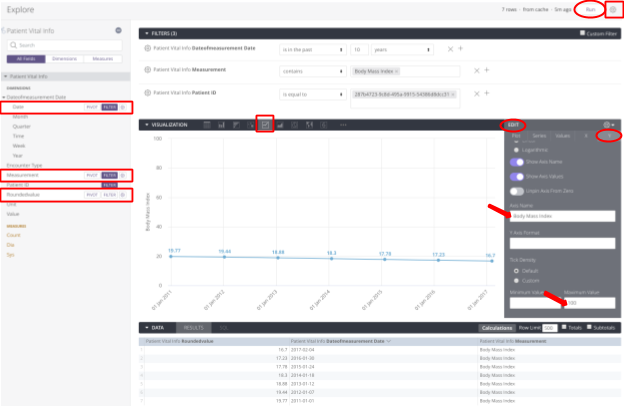
- Чтобы добавить или обновить информацию в представлении, нажмите стрелку вниз « РЕДАКТИРОВАТЬ » на вкладке «Визуализация» .
- Нажмите на значок шестеренки рядом с кнопкой «Выполнить» и выберите «Сохранить как образ».
- Выберите папку «Визуализация на уровне пациента». Укажите заголовок и описание.
- Нажмите кнопку «Сохранить и просмотреть образ» или кнопку «Сохранить» , чтобы сохранить образ.
- При нажатии кнопки «Сохранить и просмотреть внешний вид» отображается представление внешнего вида.
- Если нажать кнопку «Сохранить» , в верхней части окна «Исследовать» появится зеленая полоса. Щелкните ссылку «Индекс массы тела», чтобы открыть представление (отображается так же, как если бы была нажата кнопка «Сохранить и просмотреть представление»). Щелкните ссылку «Визуализация на уровне пациента», чтобы открыть папку. Оттуда вы можете выбрать представление, чтобы открыть его.
Для расчета уровня гликированного гемоглобина (HbA1c) пациента выполните следующие шаги:
- Нажмите кнопку ФИЛЬТР рядом с измерениями «Дата измерения» , «Измерение» и «Идентификатор пациента», чтобы добавить критерии фильтрации. В этом практическом занятии мы фильтруем данные по следующим трем критериям:
- Дата измерения: Дата относится к последним 10 годам.
- В состав измеряемого показателя входит гемоглобин A1c.
- Идентификатор пациента равен 287b4723-9c8d-495a-9915-54386d8dcc31.
- Выберите измерения « Округленное значение », « Дата измерения » и « Измерение », выделив каждое поле, чтобы добавить элементы данных «Округленное значение», «Дата измерения» и «Измерение» в раздел РЕЗУЛЬТАТЫ .
- Щелкните значок « Линия » на вкладке «Визуализация» , чтобы добавить в представление элементы данных «Округленное значение», «Дата измерения» и «Измерение».
- Нажмите «Выполнить» , чтобы получить результаты.
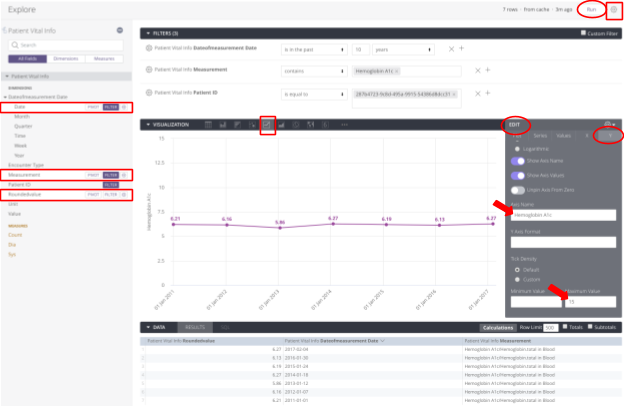
- Чтобы добавить или обновить информацию в представлении, нажмите стрелку вниз « РЕДАКТИРОВАТЬ » на вкладке «Визуализация» .
- Нажмите на значок шестеренки рядом с кнопкой «Выполнить» и выберите «Сохранить как образ».
- Выберите папку «Визуализация на уровне пациента». Укажите заголовок и описание.
- Нажмите кнопку «Сохранить и просмотреть образ» или кнопку «Сохранить» , чтобы сохранить образ.
- При нажатии кнопки «Сохранить и просмотреть внешний вид» отображается представление внешнего вида.
- Если нажать кнопку «Сохранить» , в верхней части окна «Исследовать» появится зеленая полоса. Щелкните ссылку «Гемоглобин A1c», чтобы открыть окно «Просмотр» (отображается так же, как если бы была нажата кнопка «Сохранить и просмотреть окно»). Щелкните ссылку «Визуализация на уровне пациента», чтобы открыть папку. Оттуда вы можете выбрать окно «Просмотр», чтобы открыть его.
Создайте таблицу измерений пациента, выполнив следующие шаги:
- Нажмите кнопку ФИЛЬТР рядом с измерениями «Дата измерения» и «Идентификатор пациента» , чтобы добавить критерии фильтрации. В этом практическом занятии мы фильтруем данные по двум критериям:
- Дата измерения: Дата относится к последним 10 годам.
- Идентификатор пациента равен 287b4723-9c8d-495a-9915-54386d8dcc31.
- Выберите измерения « Дата измерения », « Измерение », « Округленное значение » и « Единица измерения», выделив каждое поле, чтобы добавить элементы данных «Дата измерения», «Измерение», «Округленное значение» и «Единица измерения» в раздел РЕЗУЛЬТАТЫ .
- Щелкните значок « Таблица » на вкладке «Визуализация» , чтобы добавить в представление элементы данных «Дата измерения», «Измерение», «Округленное значение» и «Единица измерения».
- Нажмите «Выполнить» , чтобы получить результаты.
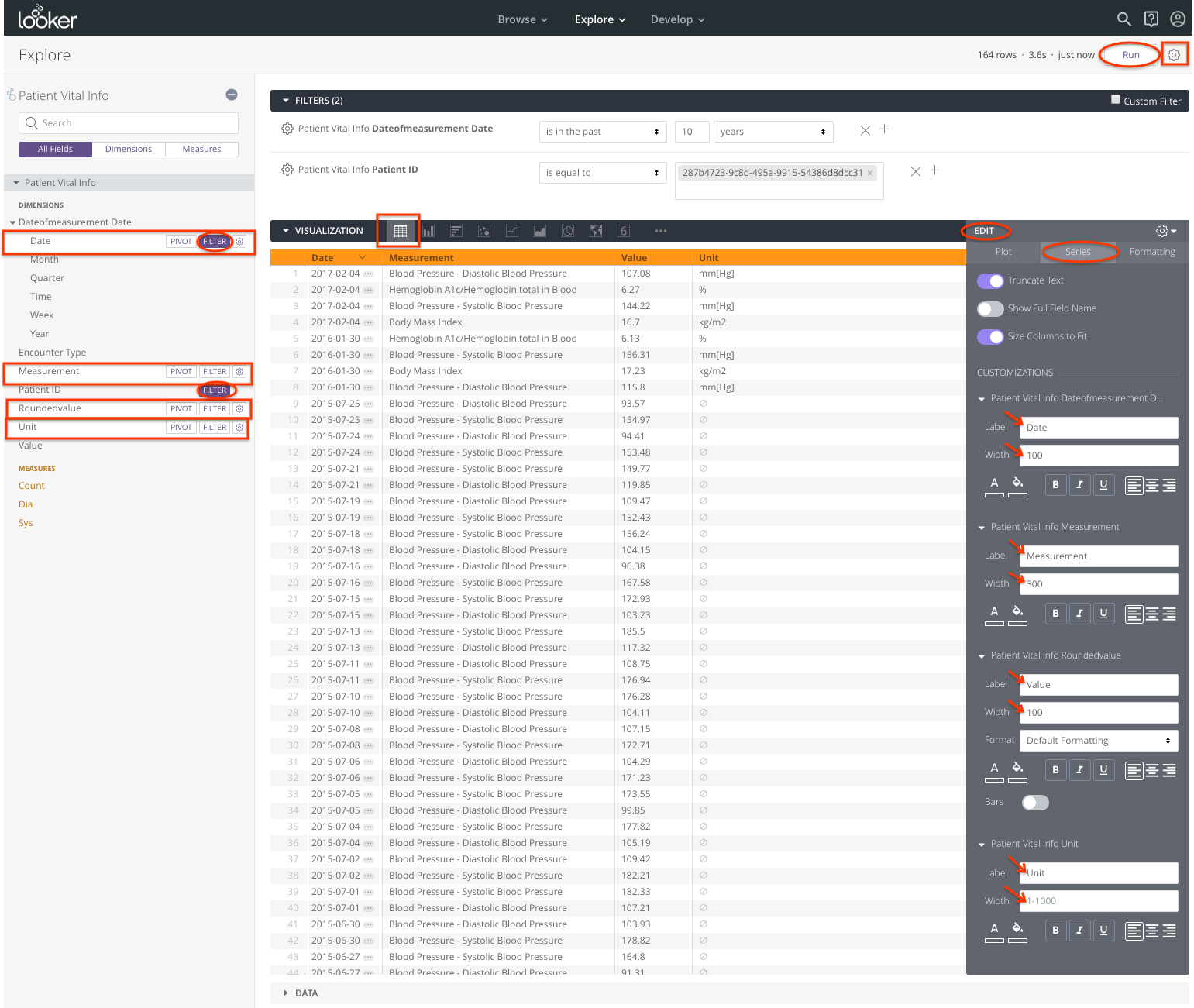
- Чтобы добавить или обновить информацию в представлении, нажмите стрелку вниз « РЕДАКТИРОВАТЬ » на вкладке «Визуализация» .
- Нажмите на значок шестеренки рядом с кнопкой «Выполнить» и выберите «Сохранить как образ».
- Выберите папку «Визуализация на уровне пациента». Укажите заголовок и описание.
- Нажмите кнопку «Сохранить и просмотреть образ» или кнопку «Сохранить» , чтобы сохранить образ.
- При нажатии кнопки «Сохранить и просмотреть внешний вид» отображается представление внешнего вида.
- Если нажать кнопку «Сохранить» , в верхней части окна «Исследование» появится зеленая полоса. Щелкните ссылку «Таблица измерений», чтобы открыть представление (отображается так же, как если бы была нажата кнопка «Сохранить и просмотреть представление»). Щелкните ссылку «Визуализация на уровне пациента», чтобы открыть папку. Оттуда вы можете выбрать представление, чтобы открыть его.
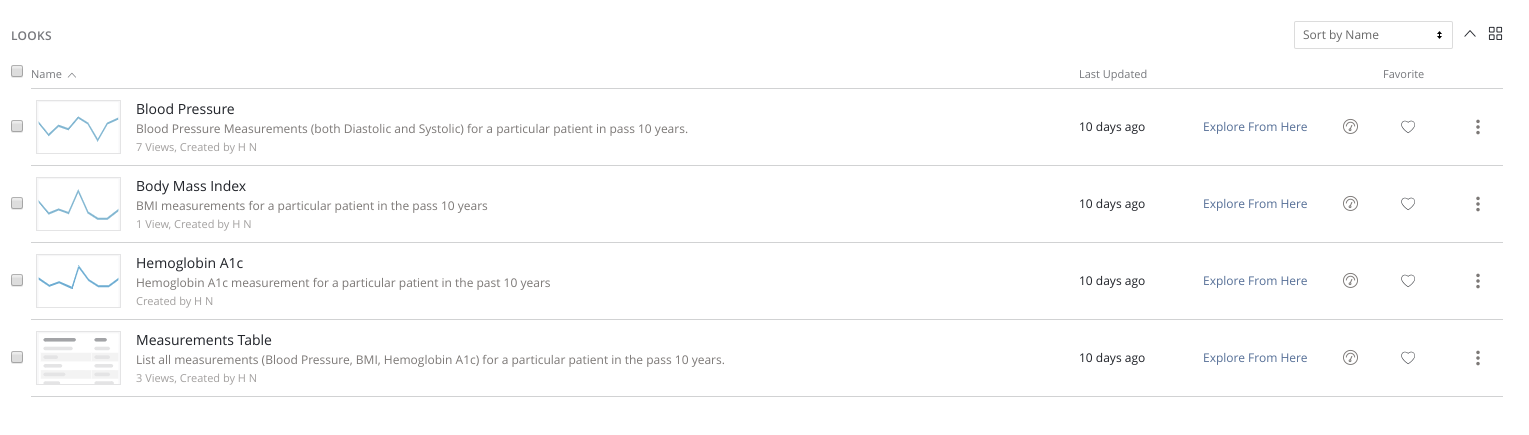
Сводная информация о жизненно важных показателях пациента.
В Looker щелкните раскрывающееся меню «Обзор », выберите «Личная папка», затем выберите папку «Визуализация на уровне пациента», чтобы убедиться, что было создано четыре отчета (также известные как Looks).
6. Панели мониторинга
В Looker существует несколько способов создания панели мониторинга:
- С нуля
- Из сохраненного образа
- В ответ на запрос на странице "Исследовать".
В этом практическом занятии вы узнаете, как создать дашборд на основе сохраненного образа.
Создать панель мониторинга населения
- Перейдите в свою личную папку или подпапку (например, «Управление популяцией»), где находятся параметры внешнего вида.
- Выберите способ открытия списка (например, список пациентов по заболеваниям и количеству лекарств).
- Нажмите на значок "шестерёнки", выберите " Сохранить на панель управления " или нажмите ссылку " Добавить на панель управления ", чтобы добавить внешний вид на панель управления.
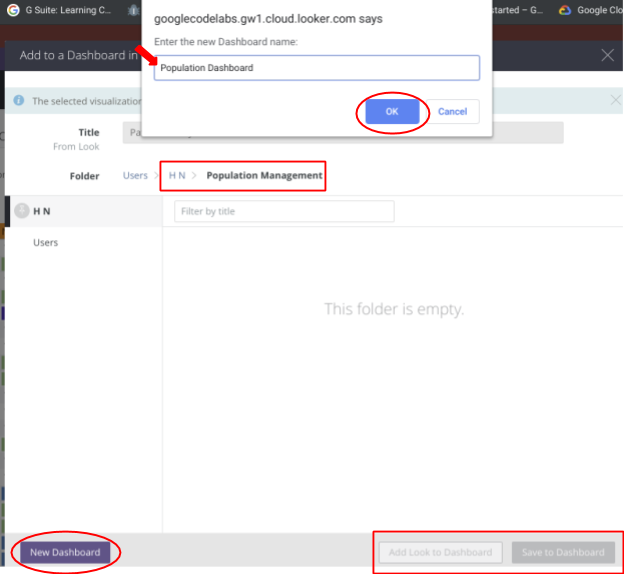
- Нажмите кнопку «Новая панель мониторинга» . Укажите название панели мониторинга, затем нажмите «ОК» . Или выберите существующую панель мониторинга.
- Нажмите кнопку «Добавить стиль на панель управления» или «Сохранить на панель управления» . В любом случае стиль будет добавлен на панель управления.
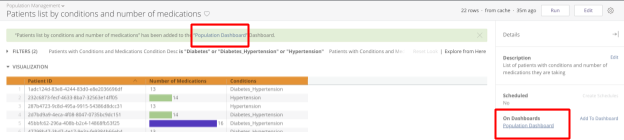
- При нажатии кнопки «Добавить внешний вид на панель мониторинга» ссылка на панель мониторинга появится в разделе «На панелях мониторинга» в представлении внешнего вида. Этот символ
 Также отображается в режиме просмотра папок.
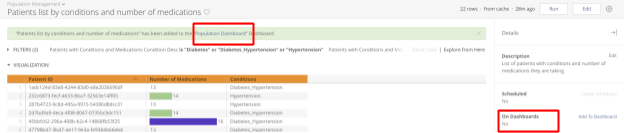
- Если нажать кнопку «Сохранить на панель мониторинга» , в разделе «На панелях мониторинга» в представлении «Вид» появится надпись «Нет».
- Повторите шаги с 1 по 5, чтобы добавить больше вариантов оформления на панель управления.
- Нажмите на выпадающее меню «Обзор », выберите «Личная папка», затем выберите папку «Управление населением». Убедитесь, что все четыре варианта внешнего вида добавлены на новую «Панель управления населением».
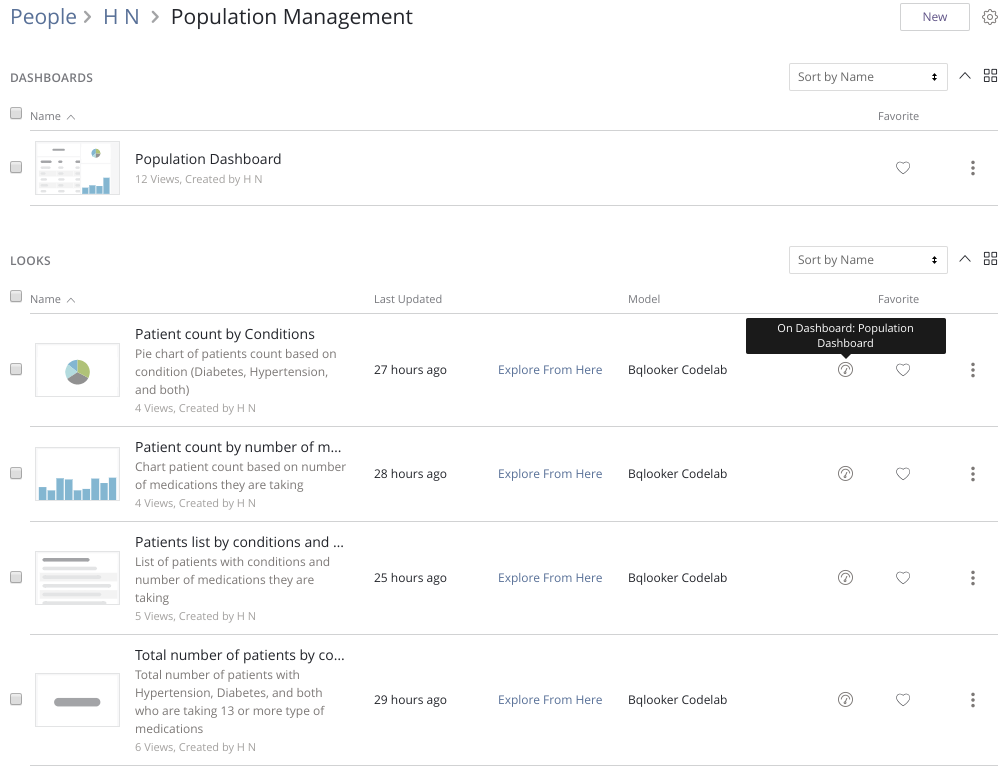
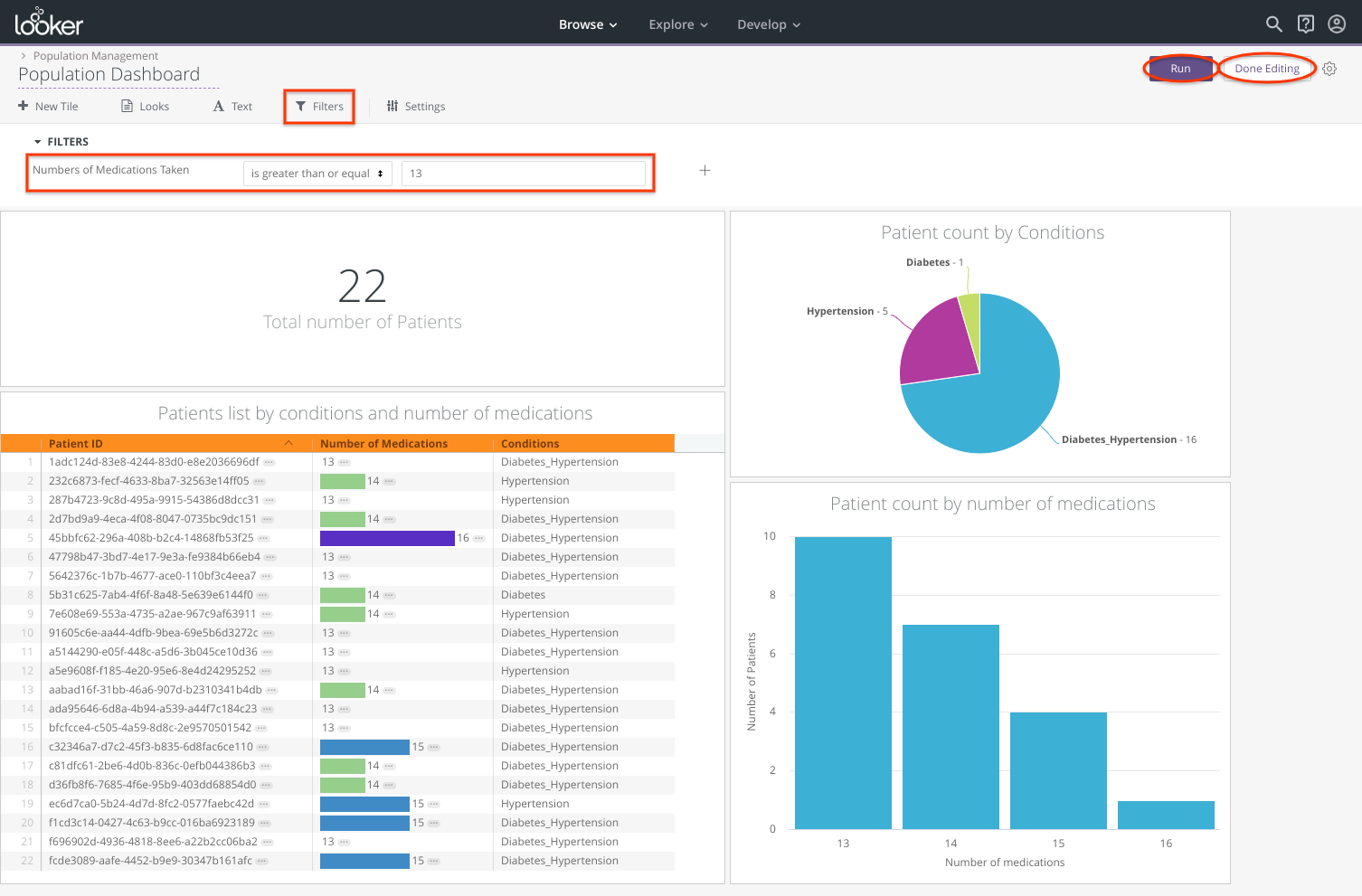
- Нажмите « Панель мониторинга населения» , чтобы открыть её.
- Нажмите кнопку «Редактировать» , чтобы изменить порядок плиток по своему усмотрению.
- Чтобы добавить фильтры на панель мониторинга населения, нажмите на меню «Фильтры» .
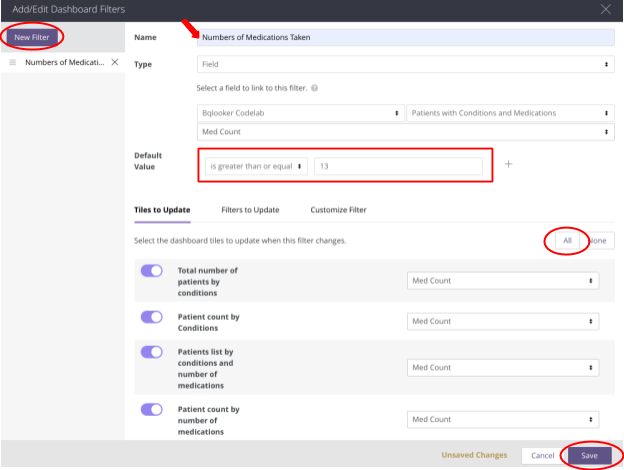
- Нажмите кнопку «Новый фильтр» .
- Укажите название фильтра (например, «Количество принятых лекарств»), затем выберите тип (например, «Поле»).
- В разделе «Выберите поле для привязки к этому фильтру» выберите «Модель» (например, Bqlooker Codelab), выберите «Исследовать» (например, «Пациенты с заболеваниями и лекарствами») и выберите «Поле» (например, «Количество лекарств»).
- Установите значение по умолчанию (например, Med Count >= 13).
- Выберите плитки панели мониторинга, которые будут обновляться при изменении этого фильтра, нажав кнопку «Все» или переместив фиолетовую кнопку для каждой плитки.
- Нажмите « Сохранить ».
- Нажмите «Завершить редактирование» , затем снова запустите панель мониторинга, чтобы убедиться, что все фильтры работают должным образом.
Создать панель мониторинга для пациентов
- Перейдите в свою личную папку или подпапку (например, «Визуализация на уровне пациента»), где находятся параметры оформления.
- В правом верхнем углу нажмите кнопку «Создать» , выберите «Панель управления» и укажите название (например, «Панель управления пациента»).
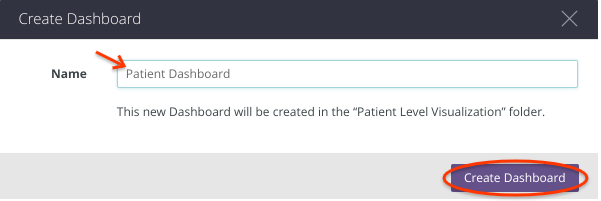
- Нажмите кнопку «Создать панель мониторинга» .
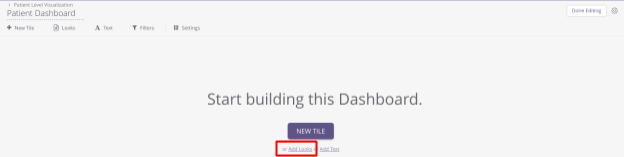
- Вариант 1: Нажмите «Новый тайл» , выберите «Исследовать» и начните создавать тайл, что аналогично созданию внешнего вида.
- Вариант 2: Нажмите на ссылку «Добавить образы» , нажмите кнопку «+ Добавить» , чтобы добавить образ (или «Удалить» , чтобы удалить образ), и нажмите кнопку «Обновить панель управления» . В этом практическом занятии использовался вариант 2.
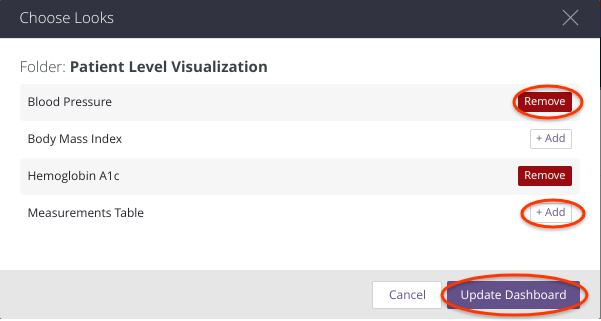
- Панель управления пациента отображается в режиме редактирования . Вы можете переставить плитки по своему усмотрению.
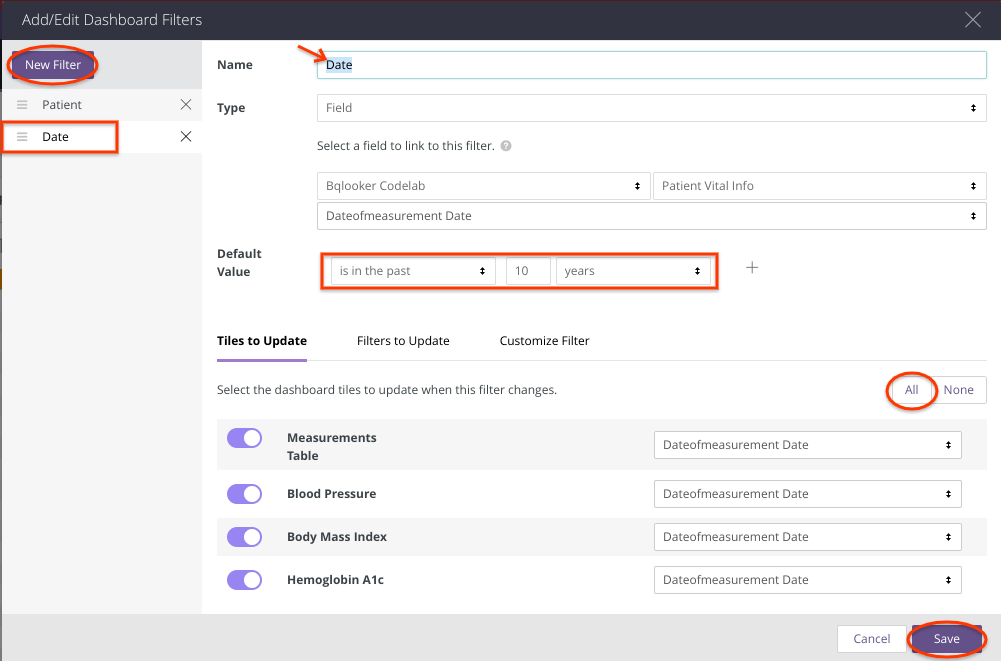
- Добавьте фильтры «Пациент» и «Дата» на панель управления пациента, щелкнув меню «Фильтры» .
- Нажмите кнопку «Новый фильтр» .
- Укажите название фильтра (например, «Пациент»), затем выберите тип (например, «Поле»).
- В разделе «Выберите поле для привязки к этому фильтру» выберите «Модель» (например, Bqlooker Codelab), выберите «Исследовать» (например, «Информация о состоянии пациента») и выберите «Поле» (например, «Идентификатор пациента»).
- Установите значение по умолчанию (например, идентификатор пациента = 287b4723-9c8d-495a-9915-54386d8dcc31).
- Выберите плитки панели мониторинга, которые будут обновляться при изменении этого фильтра, нажав кнопку «Все» или переместив фиолетовую кнопку для каждой плитки.
- Нажмите « Сохранить ».
- Повторите шаг 5, чтобы добавить фильтр по дате (выберите поле = Дата измерения, значение по умолчанию - последние 10 лет).
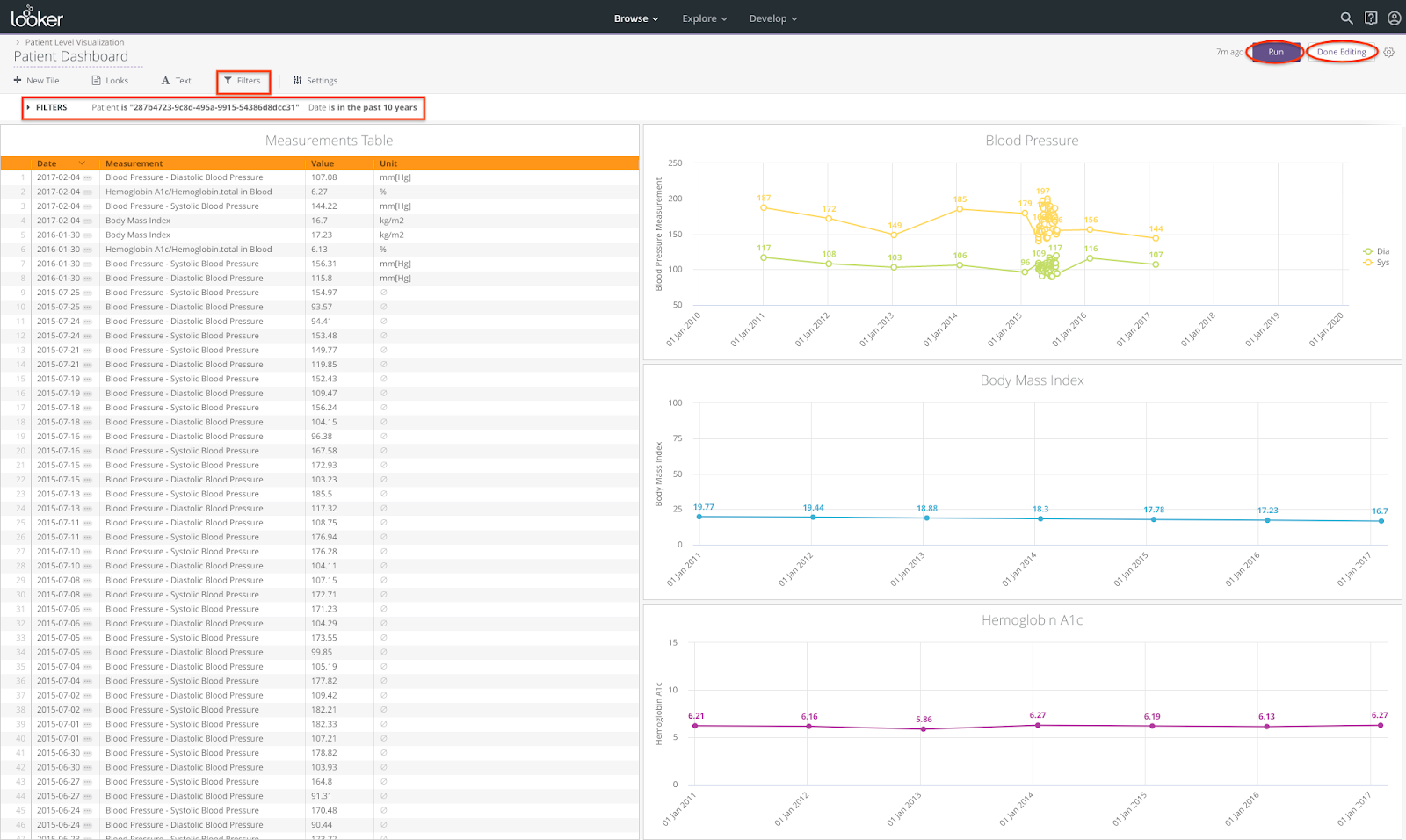
- Нажмите «Завершить редактирование» , затем снова запустите панель мониторинга, чтобы убедиться, что все фильтры работают должным образом.
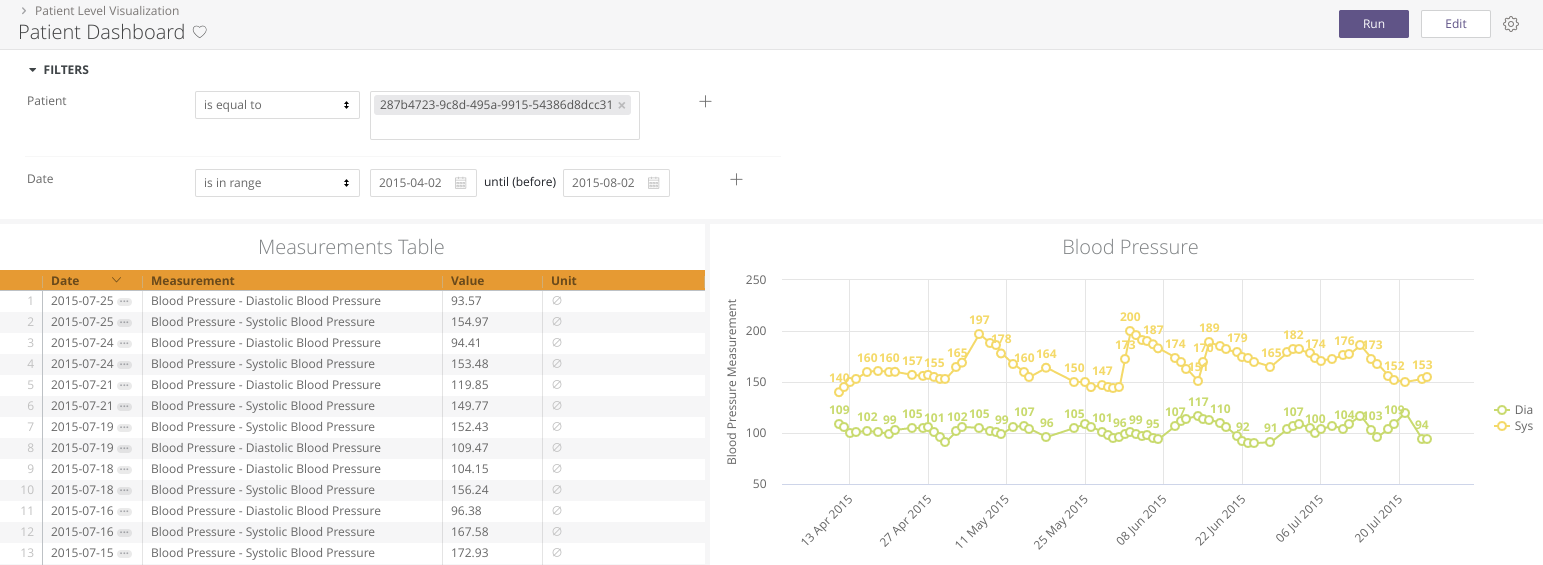
- Измените фильтр по дате так, чтобы он находился в диапазоне с 2015-04-02 по (до) 2015-08-02 , чтобы расширить «группу» измерений артериального давления.
- Нажмите «Завершить редактирование» , затем снова запустите панель мониторинга, чтобы убедиться, что все фильтры работают должным образом.
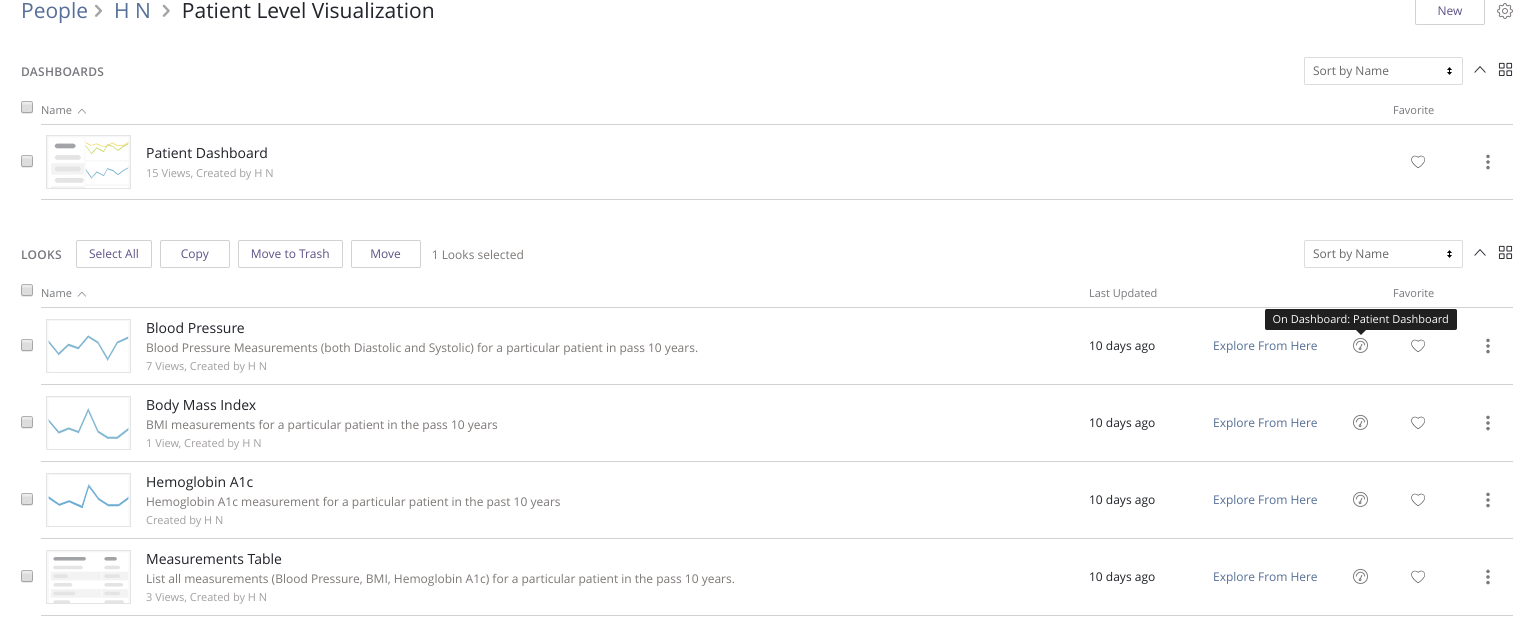
- Нажмите на выпадающее меню «Обзор », выберите «Личная папка», затем выберите папку «Визуализация на уровне пациента» и убедитесь, что все 4 варианта отображения были добавлены на новую «Панель мониторинга пациента».
7. Связывание панелей мониторинга
В этом практическом задании мы создадим ссылку с панели мониторинга населения на панель мониторинга пациентов, выполнив следующие шаги:
- Нажмите на выпадающее меню «Обзор» , выберите «<Личная папка>>», затем выберите папку «Визуализация на уровне пациента».
- Откройте «Панель управления пациента» и скопируйте URL-адрес (например, https://googlecodelabs.gw1.cloud.looker.com/dashboards/ 9 ?Patient ).

- Нажмите на выпадающее меню «Разработка» , переместите фиолетовую кнопку, чтобы включить режим разработки, затем выберите проект LookML bqlooker_codelab .
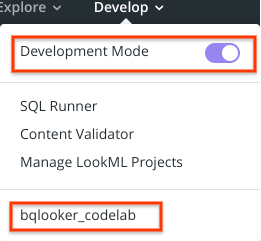
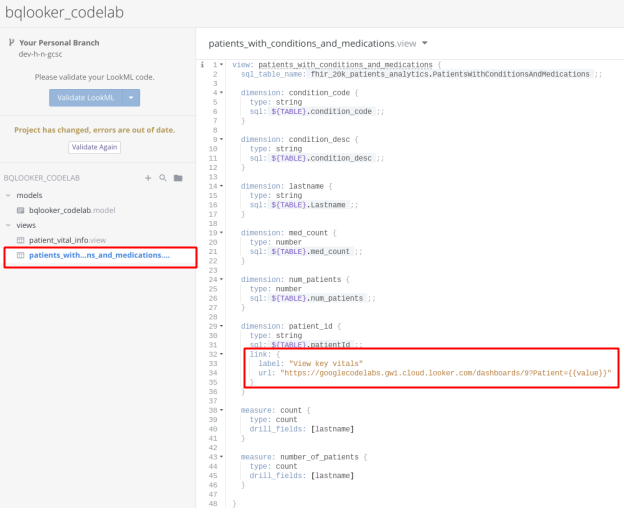
- Откройте файл " patients_with_conditions_and_medications.view " в своей личной ветке и добавьте следующий фрагмент кода внутри измерения: patient_id{} , чтобы создать ссылку с панели мониторинга населения на панель мониторинга пациентов.
 link: {
     label: "View key vitals"
     url: "https://googlecodelabs.gw1.cloud.looker.com/dashboards/9?Patient={{value}}"
 }
На следующем снимке экрана показан фрагмент кода из файла:
- Нажмите кнопку «Сохранить» в правом верхнем углу.
- Просмотрите и откройте панель мониторинга населения .
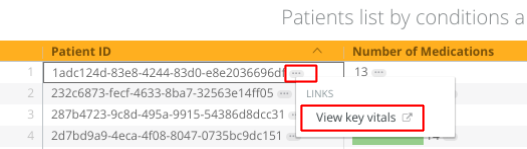
- Нажмите на символ "..." рядом с идентификатором пациента.
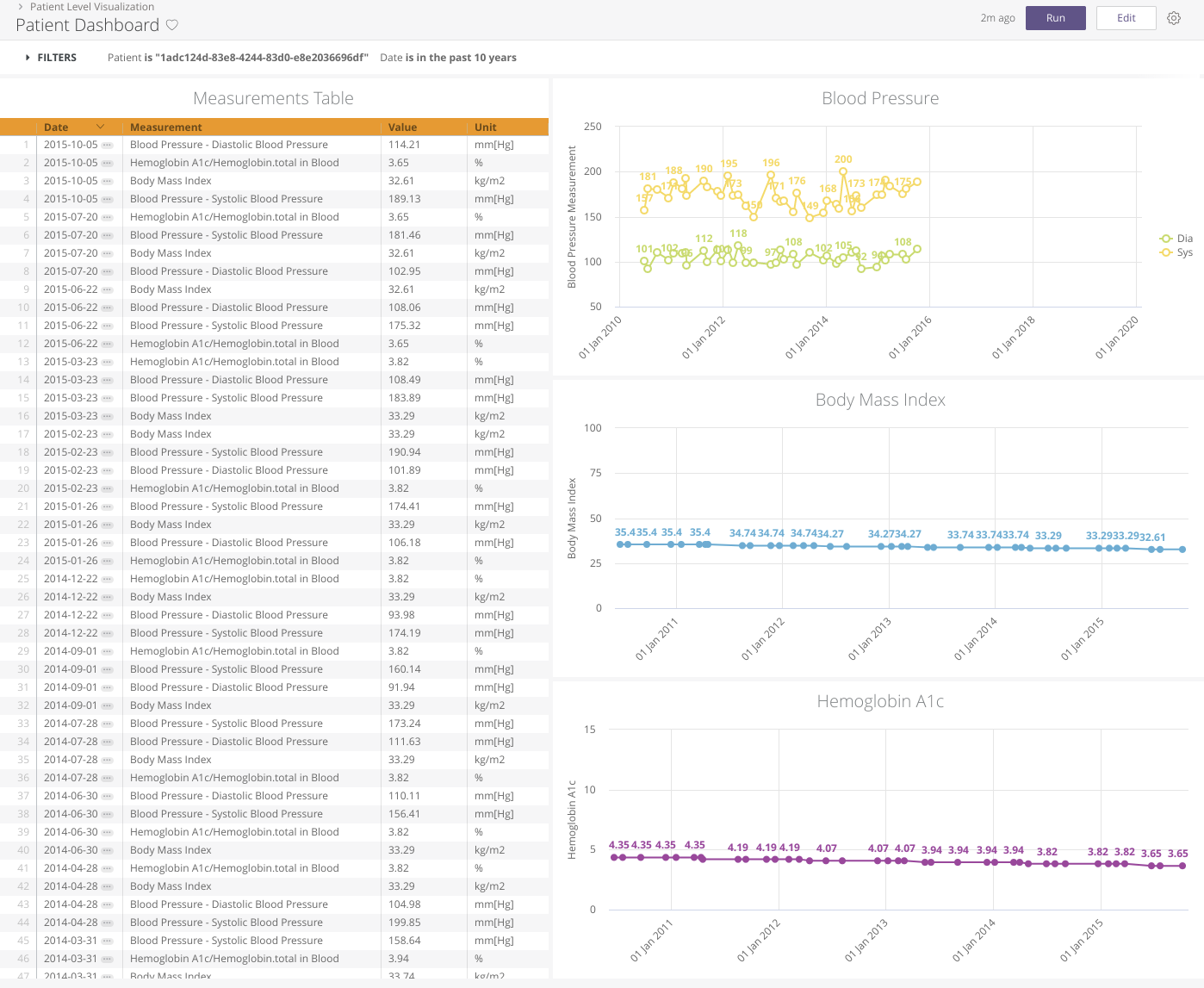
- Чтобы открыть панель управления пациента , выберите пункт «Просмотр основных показателей здоровья».
8. Запланируйте отправку макетов и панелей мониторинга по электронной почте.
- Перейдите в выпадающее меню «Разработка» и переместите фиолетовую кнопку, чтобы отключить режим разработки.
- Перейдите к своим панелям мониторинга и выберите нужную.
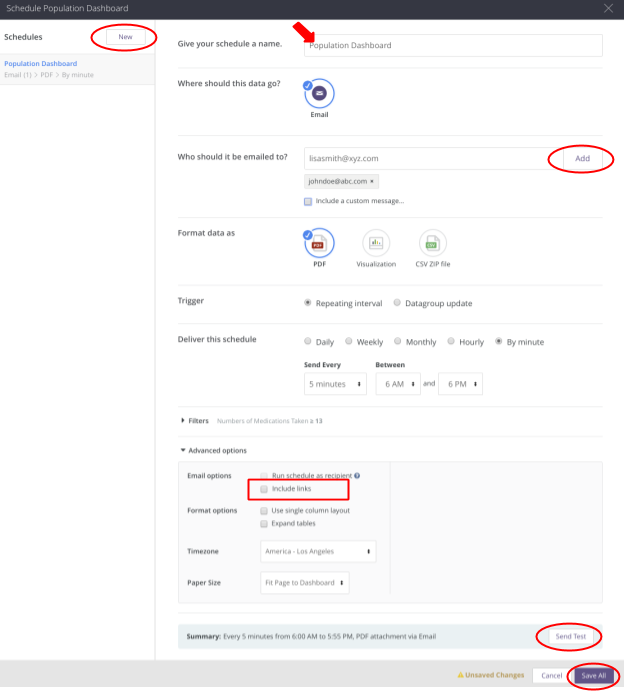
- Нажмите на значок «3 вертикальные точки» и выберите «Добавить расписание» .

- Заполните всю необходимую информацию.
- Выберите нужные параметры.
- Добавьте адреса электронной почты (нажмите «Добавить »).
- Нажмите « Сохранить все» .
- Нажмите кнопку «Отправить тест» , чтобы проверить доставку панелей мониторинга. В этом примере электронное письмо отправляется каждые 5 минут с 6:00 до 18:00.
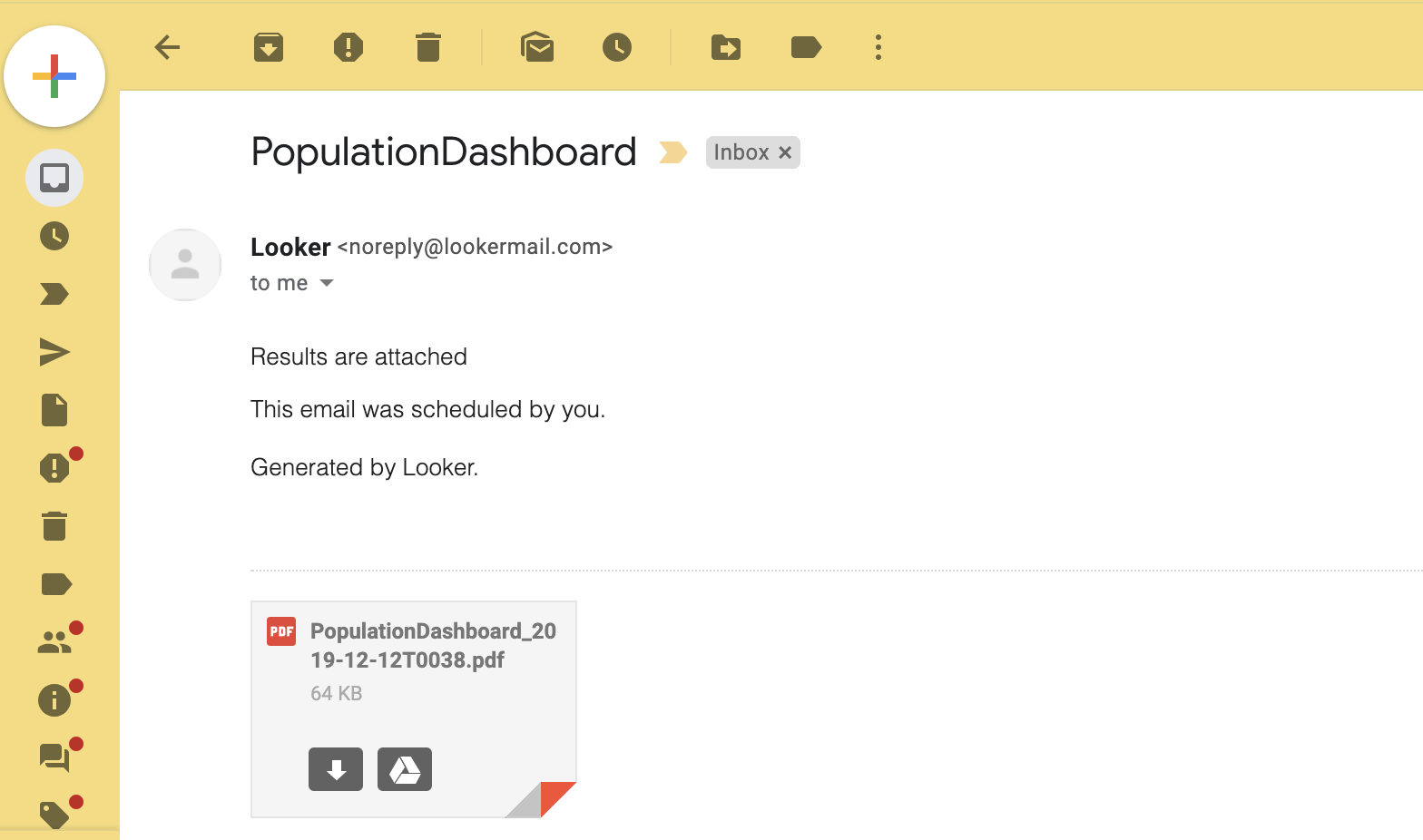
- Проверьте свою почту на наличие писем, отправленных из Looker, с прикрепленной в формате PDF панелью управления.
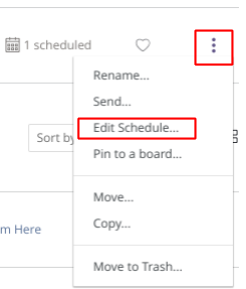
- Для редактирования расписания нажмите на значок « 3 вертикальные точки » и выберите «Редактировать расписание ».
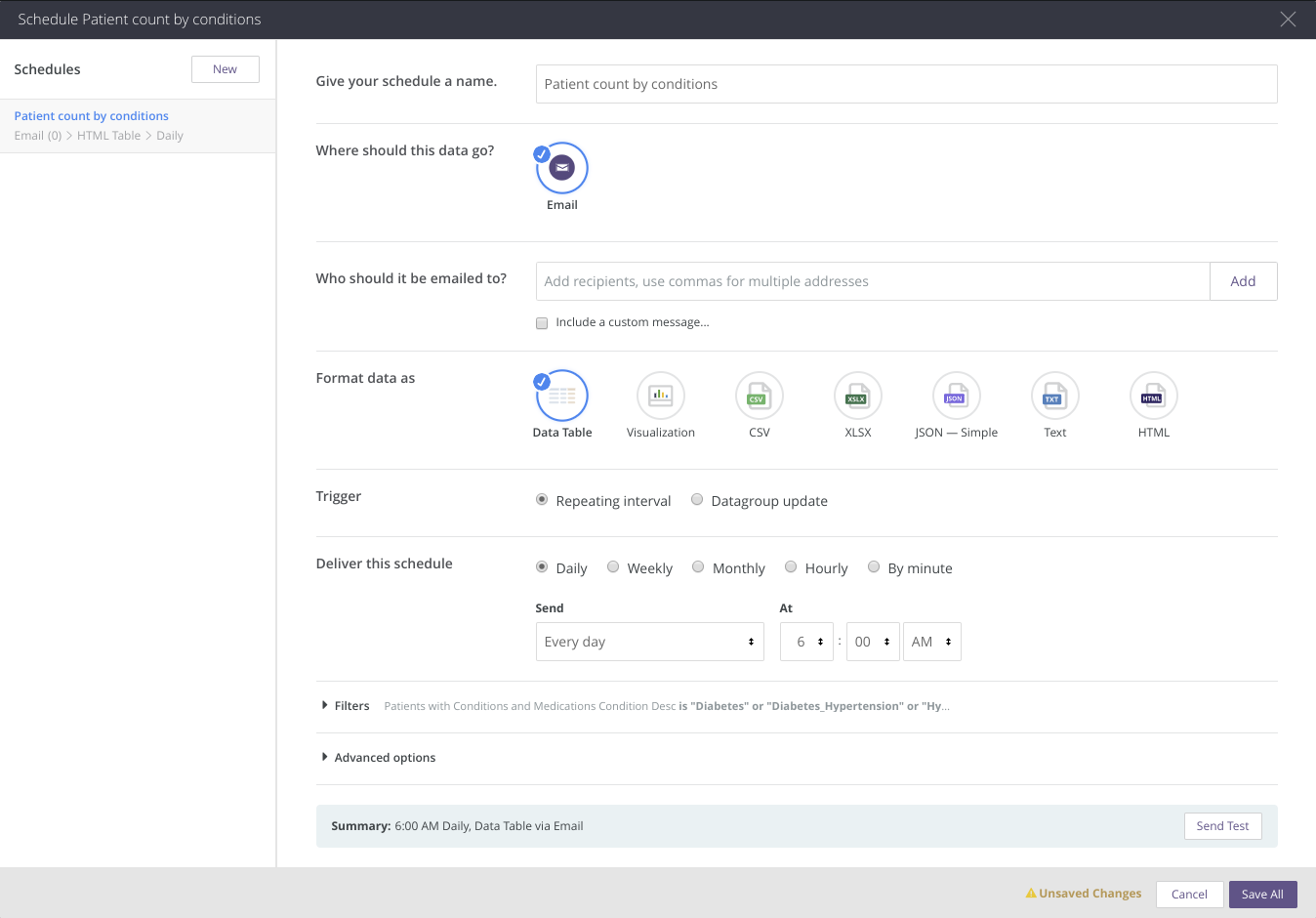
- Примените аналогичный механизм (шаги с 1 по 10) для планирования отправки сообщений.
9. Уборка
Аккаунт Looker
Ваш аккаунт в Looker может быть удален примерно через 10 дней.
10. Поздравляем!
Поздравляем, вы успешно завершили лабораторную работу по доступу, запросу и визуализации клинических данных в формате FHIR с помощью Looker.
Вы получили доступ к общедоступному набору данных BigQuery в GCP.
Вы изучили существующий проект LookML в предварительно подготовленном экземпляре Looker.
Вы создали образы (Lookes) и панели мониторинга (Dashboards) в Looker.
Вы связали панели мониторинга между собой.
Вы запланировали отправку макетов и панелей мониторинга по электронной почте в виде PDF-вложения.
Теперь вы знаете ключевые шаги, необходимые для начала работы с анализом данных в сфере здравоохранения с помощью BigQuery и Looker.
©Google, Inc. или ее дочерние компании. Все права защищены. Распространение запрещено.