

1. บทนำ

อัปเดตล่าสุด: 22-09-2022
Codelab นี้จะใช้โซลูชันในการเข้าถึงและแสดงภาพข้อมูลทางคลินิกที่รวบรวมไว้ใน BigQuery โดยใช้ Looker ซึ่งแสดงให้เห็นถึงการสํารวจข้อมูลชุดข้อมูลด้านการดูแลสุขภาพขนาดใหญ่โดยใช้ Looker Looker ผสานรวมกับ Google Cloud BigQuery ได้อย่างราบรื่น ซึ่งช่วยให้เริ่มต้นสร้างแดชบอร์ดระดับประชากรและผู้ป่วยใน Google Cloud ได้อย่างรวดเร็วและง่ายดาย
ในโค้ดแล็บนี้ คุณจะได้เรียนรู้สิ่งต่อไปนี้
- สำรวจโปรเจ็กต์ LookML ที่มีอยู่ในอินสแตนซ์ Looker ที่จัดสรรไว้ล่วงหน้า
- สร้าง Look ใน Looker
- สร้างแดชบอร์ดระดับประชากรใน Looker
- สร้างแดชบอร์ดระดับผู้ป่วยใน Looker
- ลิงก์แดชบอร์ดเข้าด้วยกัน
- ตั้งเวลาส่ง Look และแดชบอร์ดทางอีเมลพร้อมไฟล์ PDF ที่แนบมา
คุณต้องมีอะไรบ้างในการเรียกใช้ Codelab นี้
- คุณต้องมีสิทธิ์เข้าถึงอินสแตนซ์ Looker มีการจัดสรรอินสแตนซ์ Looker สำหรับ Codelab นี้ คุณสามารถส่งแบบฟอร์มเพื่อขอสิทธิ์เข้าถึงอินสแตนซ์ Looker ได้ ระบบจะจัดสรรสิทธิ์เข้าถึงให้ทันที
- อินสแตนซ์ Looker ของเราเข้าถึงข้อมูลจาก BigQuery เราได้สร้างชุดข้อมูลทดสอบ (hcls-public-data:fhir_20k_patients_analytics) ใน BigQuery ไว้ล่วงหน้าสำหรับ Codelab นี้
2. ขอสิทธิ์เข้าถึง Looker
ในส่วนนี้ คุณจะส่งแบบฟอร์มการลงทะเบียนเพื่อรับสิทธิ์เข้าถึงอินสแตนซ์ Looker เมื่อลงทะเบียนกับ Looker และได้รับสิทธิ์เข้าถึงแล้ว คุณจะเข้าสู่ระบบและสร้างรายงานและแดชบอร์ดใน Looker ได้
การลงทะเบียนผู้ใช้
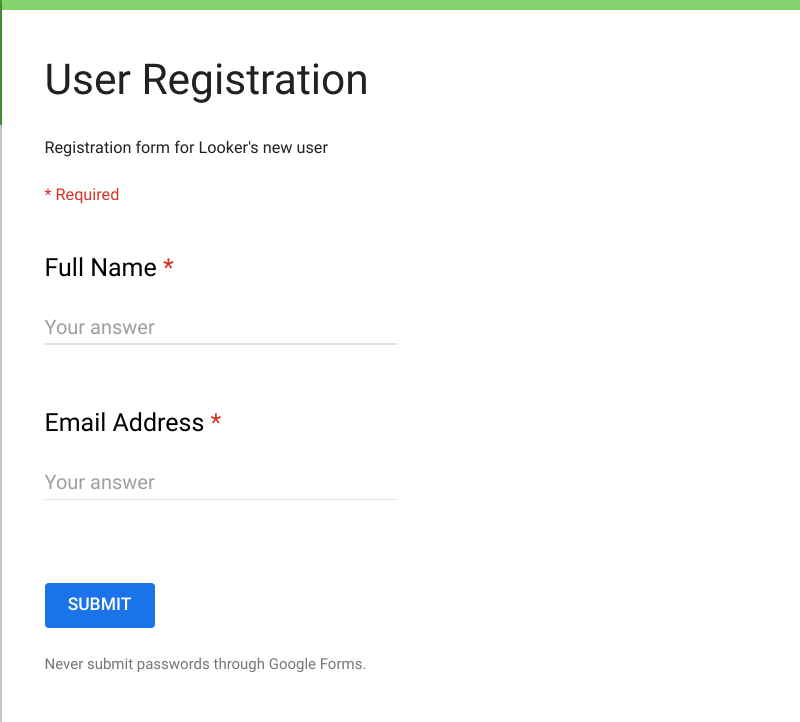
- กรอกแบบฟอร์มนี้เพื่อลงทะเบียนบัญชี Looker ใหม่ เมื่อส่งแบบฟอร์มแล้ว คุณจะได้รับอีเมลเพื่อเปิดใช้งานบัญชี ตั้งรหัสผ่าน และลงทะเบียนให้เสร็จสมบูรณ์
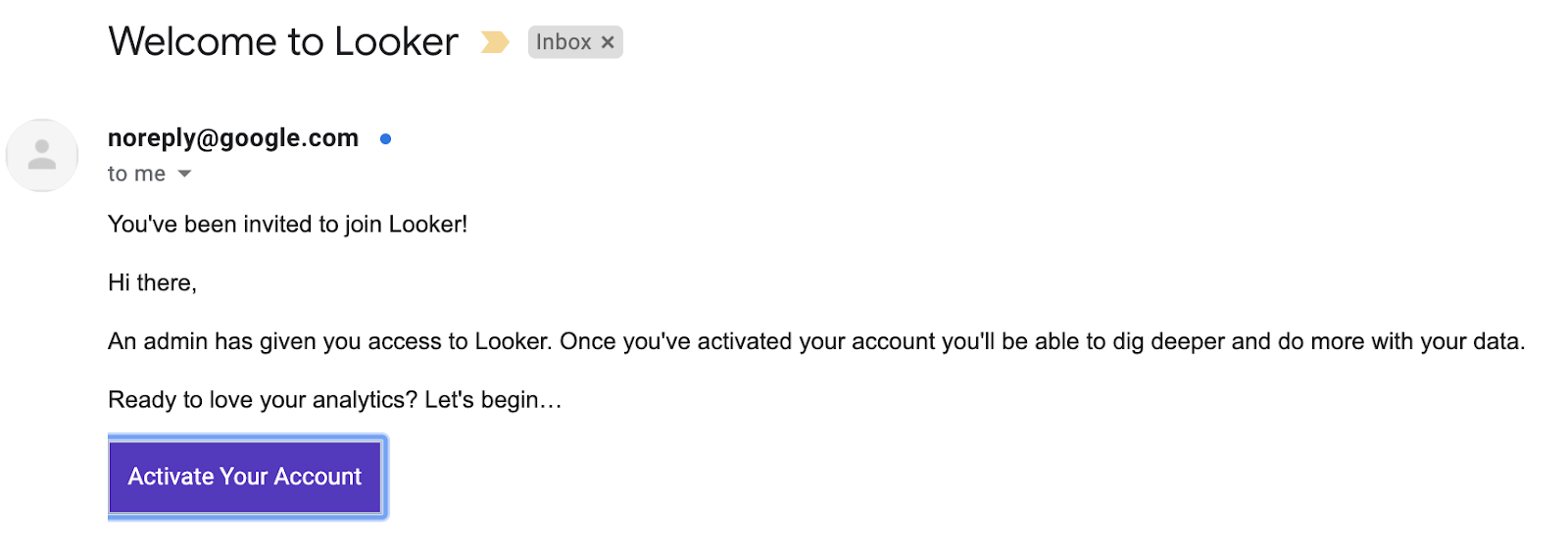
- เมื่อได้รับอีเมลต้อนรับจาก Looker แล้ว ให้เปิดใช้งานบัญชี
- จากนั้นระบบจะนำคุณไปยังแบบฟอร์มการเปิดใช้งาน กรอกแบบฟอร์มการเปิดใช้งานเพื่อตั้งรหัสผ่านและเปิดใช้งานบัญชี จากนั้นระบบจะนำคุณไปยังหน้าจอหลักของ Looker
เข้าสู่ระบบ Looker
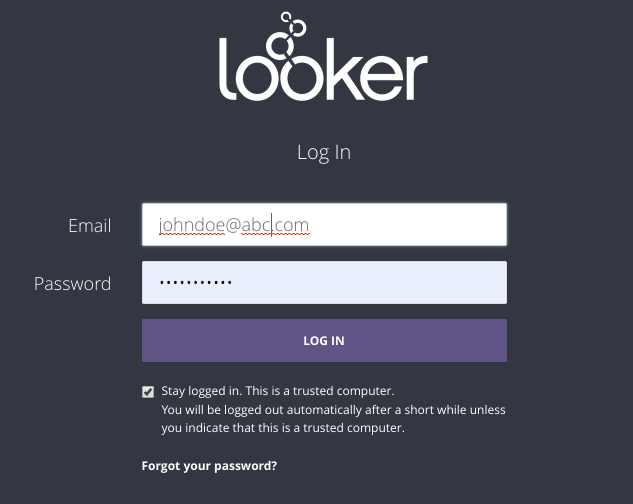
ใช้ลิงก์นี้เพื่อเข้าสู่ระบบ Looker
3. สำรวจโปรเจ็กต์ LookML ที่มีอยู่
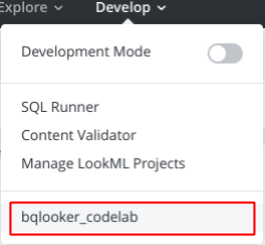
- ใน Looker ให้ไปที่เมนูแบบเลื่อนลงพัฒนา เลือกโปรเจ็กต์ LookML bqlooker_codelab ที่มีอยู่เพื่อเริ่มสำรวจ หน้าต่างไฟล์โมเดลและไฟล์มุมมองของโปรเจ็กต์ LookML จะปรากฏขึ้น
- คลิกตรวจสอบอีกครั้งเพื่อดูข้อผิดพลาด ข้อความ "ไม่มีปัญหา LookML" สีเขียวแสดงว่าสำเร็จ
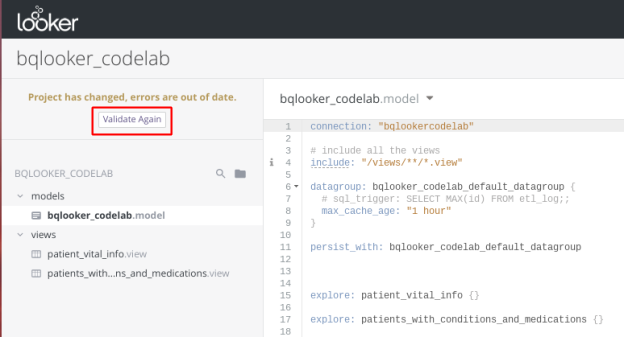
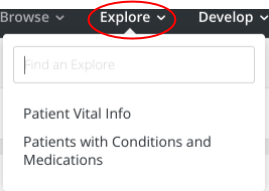
- คลิกเมนูแบบเลื่อนลงสำรวจเพื่อดูการสำรวจที่มีอยู่ทั้งหมด การสำรวจคือองค์ประกอบพื้นฐานในการสร้างคำค้นหา SQL สำหรับรายงาน (Look)
4. ขนาดและการวัด
เพิ่มมิติข้อมูลและมาตรการที่ปรับแต่งแล้วโดยการแก้ไขไฟล์ LookML xxx.view
- คลิกเมนูแบบเลื่อนลงพัฒนา
- เลื่อนปุ่มโหมดการพัฒนาสีม่วงเพื่อเปิด
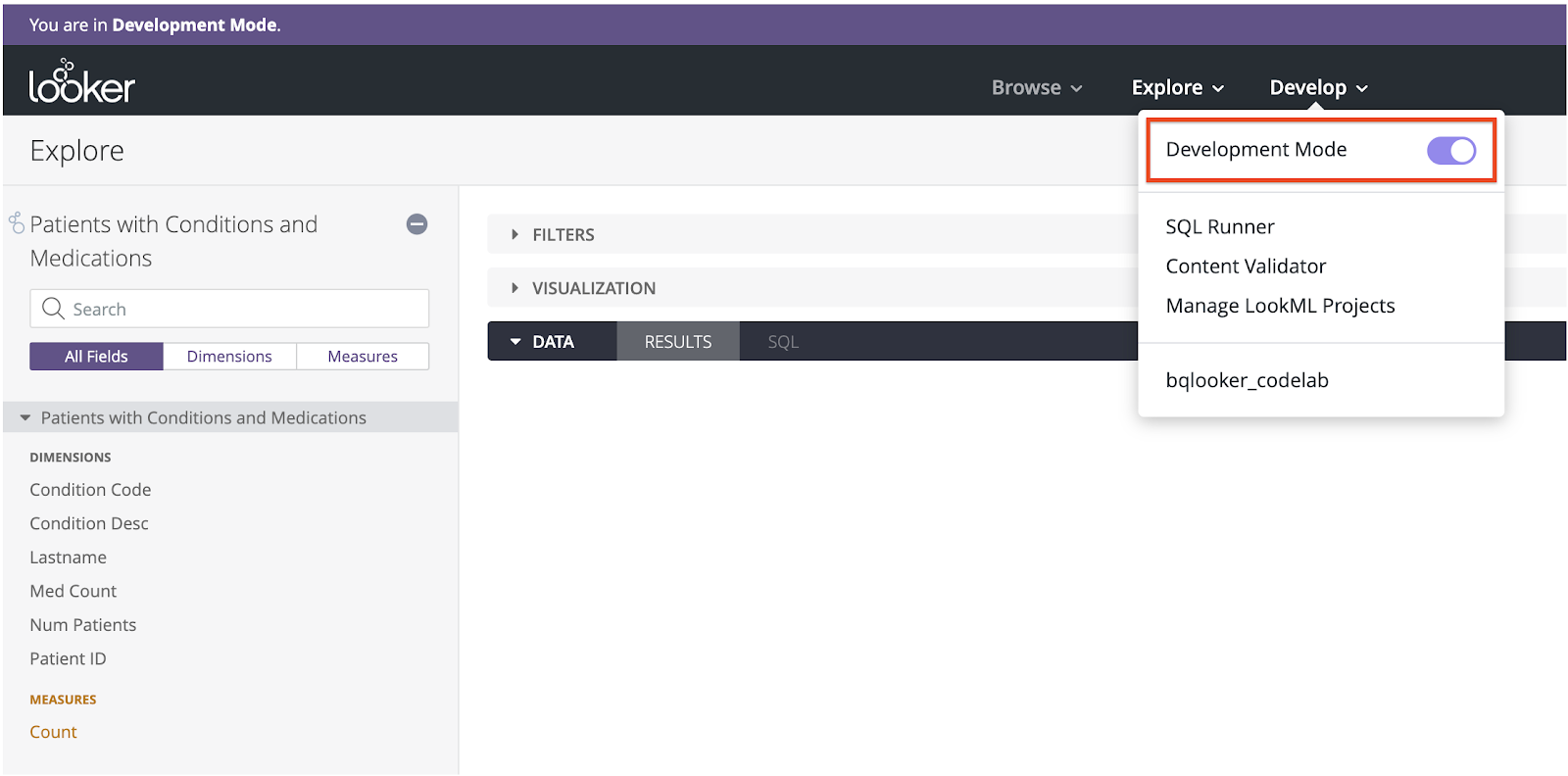
- คลิกเมนูแบบเลื่อนลงสำรวจ แล้วเลือกผู้ป่วยที่มีโรคประจำตัวและยาที่ใช้
- คลิกสัญลักษณ์ "เฟือง" ข้าง Count แล้วเลือกไปที่ LookML เพื่อเปิด "patients_with_conditions_and_medications.view"
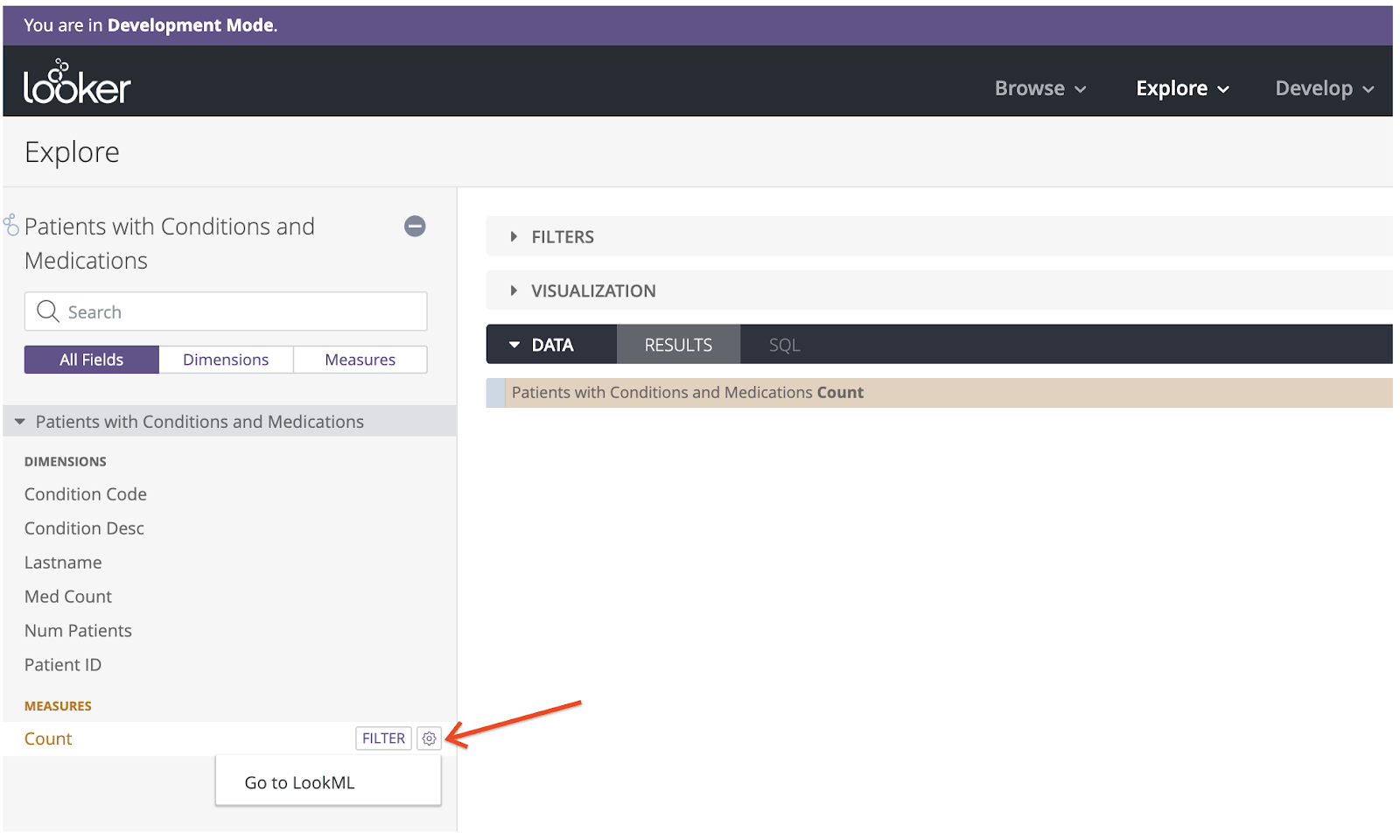
- นอกจากนี้ คุณยังเข้าถึงมุมมองนี้ได้จาก Develop>bqlooker_codelab>Expand the view
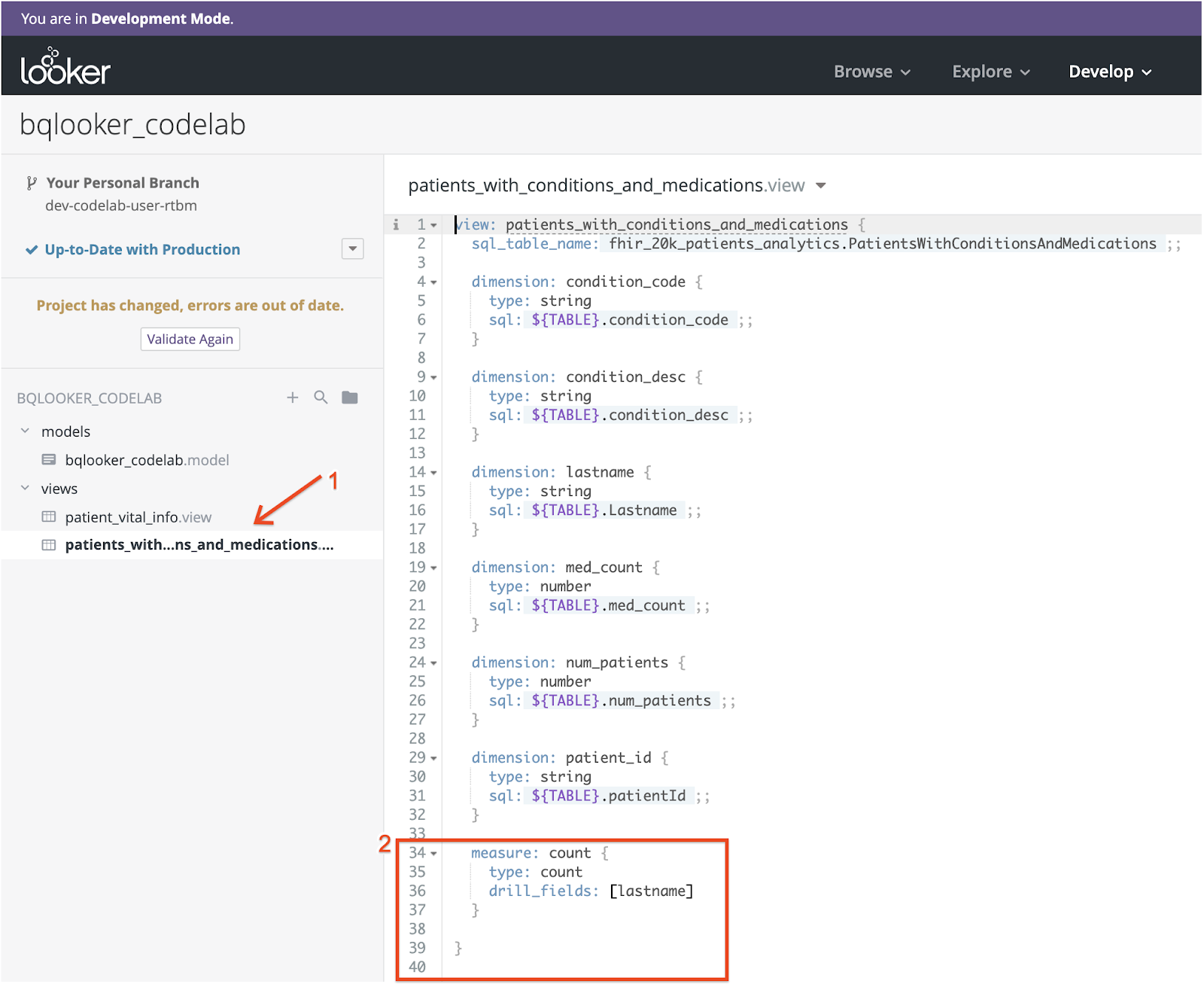
- ใส่ข้อมูลโค้ดต่อไปนี้ในไฟล์ "patients_with_conditions_and_medications.view" เพื่อเพิ่ม "number_of_patients" เป็นเมตริกใหม่
  measure: number_of_patients {
    type: count
    drill_fields: [lastname]
  }
ภาพหน้าจอต่อไปนี้แสดงข้อมูลโค้ดในไฟล์ patients_with_conditions_and_medications.view
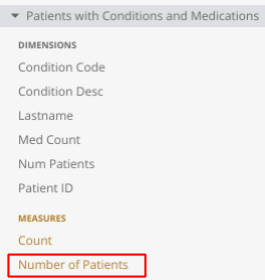
- คลิกบันทึก กลับไปที่หน้าต่างสำรวจ -> ผู้ป่วยที่มีโรคประจำตัวและยา แล้วรีเฟรชหน้าจอเพื่อยืนยันว่าได้เพิ่มเมตริกใหม่ "จำนวนผู้ป่วย" แล้ว
- คลิกเมนูแบบเลื่อนลงสำรวจ แล้วเลือกข้อมูลสัญญาณชีพของผู้ป่วย
- คลิกสัญลักษณ์"ฟันเฟือง"ข้างช่องจำนวน แล้วเลือก "ไปที่ LookML" เพื่อเปิด "patient_vital_info.view"
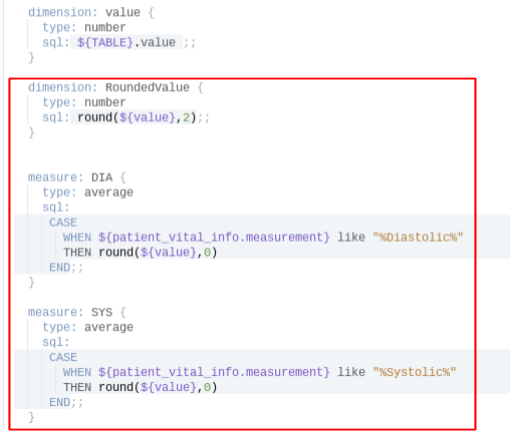
- ใส่ข้อมูลโค้ดต่อไปนี้ในไฟล์ ‘patient_vital_info.view' เพื่อเพิ่ม ‘RoundedValue' เป็นมิติข้อมูล และ ‘DIA' กับ ‘SYS' เป็นการวัด
dimension: RoundedValue {
    type: number
    sql: round(${value},2);;
  }

  measure: DIA {
    type: average
    sql:
     CASE
       WHEN ${patient_vital_info.measurement} like "%Diastolic%"
       THEN round(${value},0)
     END;;
  }

  measure: SYS {
    type: average
    sql:
     CASE
       WHEN ${patient_vital_info.measurement} like "%Systolic%"
       THEN round(${value},0)
     END;;
  }
ภาพหน้าจอต่อไปนี้แสดงข้อมูลโค้ดในไฟล์
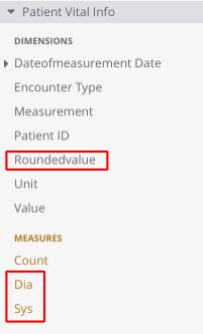
- คลิกบันทึก กลับไปที่หน้าต่างสำรวจ -> ข้อมูลสัญญาณชีพของผู้ป่วย แล้วรีเฟรชหน้าจอเพื่อยืนยันว่าได้เพิ่มช่องใหม่แล้ว
5. ลุค
สร้างโครงสร้างโฟลเดอร์เพื่อจัดระเบียบลุค
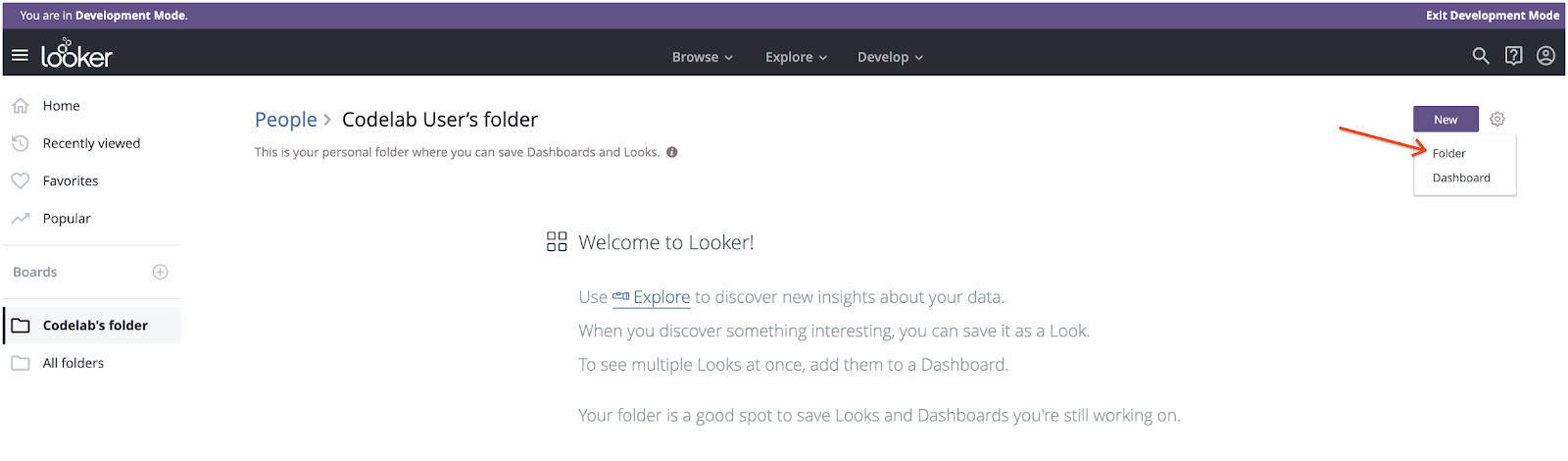
- คลิกเรียกดู -> เลือกโฟลเดอร์ส่วนตัว (เช่น โฟลเดอร์ของผู้ใช้ Codelab)
- คลิกปุ่มใหม่ แล้วเลือกโฟลเดอร์
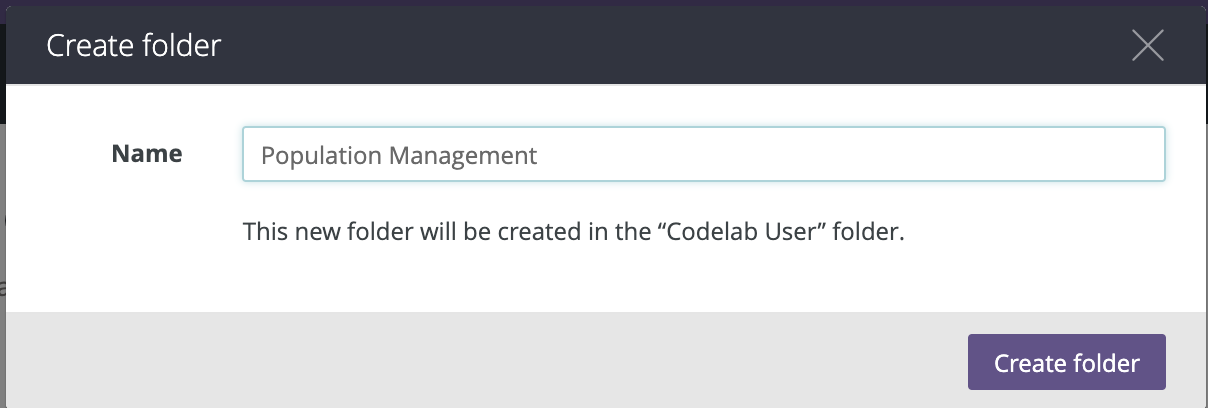
- ระบุชื่อโฟลเดอร์: "การจัดการประชากร" แล้วคลิกปุ่มสร้างโฟลเดอร์
- ทำขั้นตอนที่ 1, 2 และ 3 ซ้ำเพื่อสร้างโฟลเดอร์อื่นโดยใช้ชื่อ "การแสดงภาพระดับผู้ป่วย" ในโฟลเดอร์ส่วนตัว
- คุณควรมี 2 โฟลเดอร์ภายใต้โฟลเดอร์ส่วนตัว
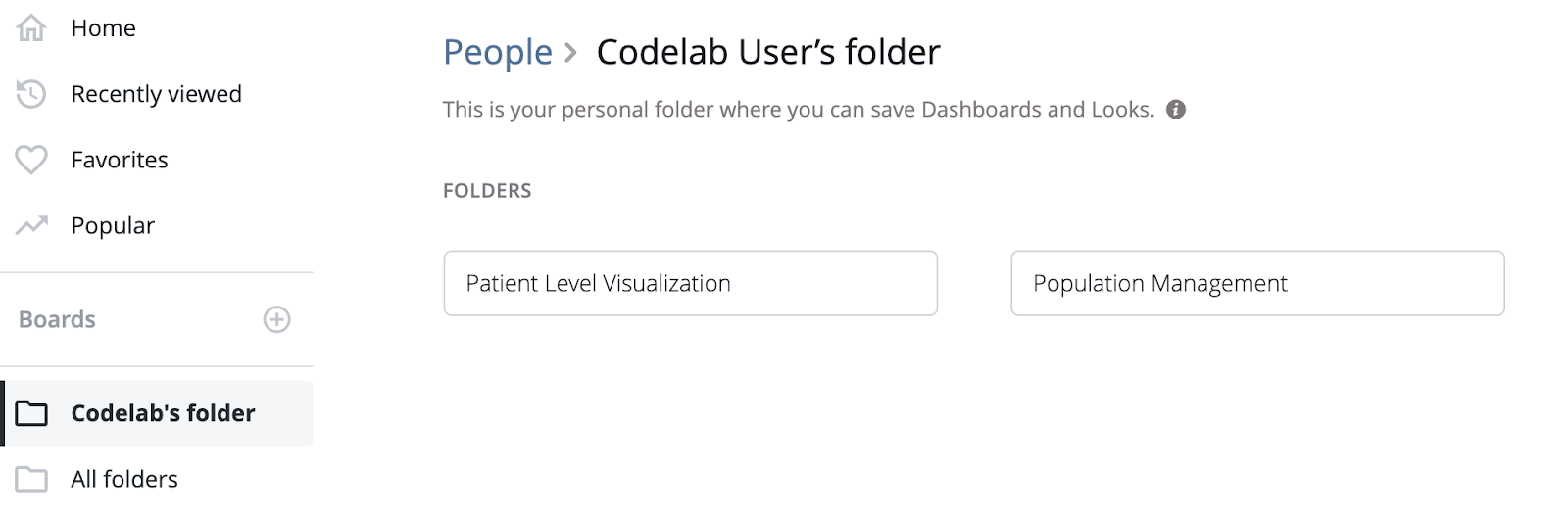
สร้างลุคสำหรับการจัดการประชากร
ใน Looker ให้คลิกเมนูแบบเลื่อนลงสํารวจ แล้วเลือกผู้ป่วยที่มีโรคและยาเพื่อสร้างรายงานและมุมมอง (หรือที่เรียกว่า Look)
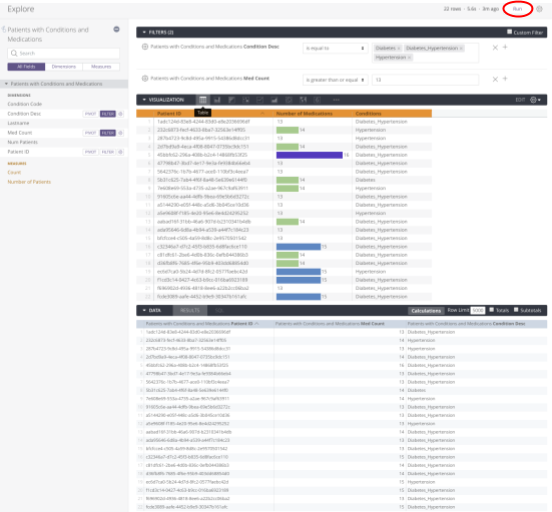
สร้างรายชื่อผู้ป่วยตามเงื่อนไขและจำนวนยาโดยทำตามขั้นตอนต่อไปนี้
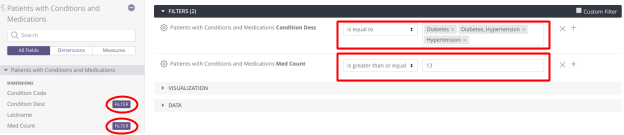
- คลิกปุ่มตัวกรองข้างมิติข้อมูล "คำอธิบายเงื่อนไข" และ "จำนวนสื่อ" เพื่อเพิ่มเกณฑ์การกรอง ในโค้ดแล็บนี้ เราจะกรองข้อมูลตามเกณฑ์ 2 ข้อต่อไปนี้
- Condition Desc เท่ากับ Diabetes, Diabetes_Hypertension, Hypertension
- จำนวนปานกลางมากกว่าหรือเท่ากับ 13
- เลือกมิติข้อมูล "รหัสผู้ป่วย" "จำนวนยา" และ "คำอธิบายโรค" โดยไฮไลต์แต่ละช่องเพื่อเพิ่มองค์ประกอบข้อมูล "รหัสผู้ป่วย" "จำนวนยา" และ "คำอธิบายโรค" ในส่วนผลลัพธ์

- คลิกไอคอน "ตาราง" ในแท็บการแสดงข้อมูลเป็นภาพเพื่อเพิ่มองค์ประกอบข้อมูล "รหัสผู้ป่วย" "จำนวนยา" และ "คำอธิบายโรค" ลงในมุมมอง

- คลิกเรียกใช้เพื่อดูผลลัพธ์
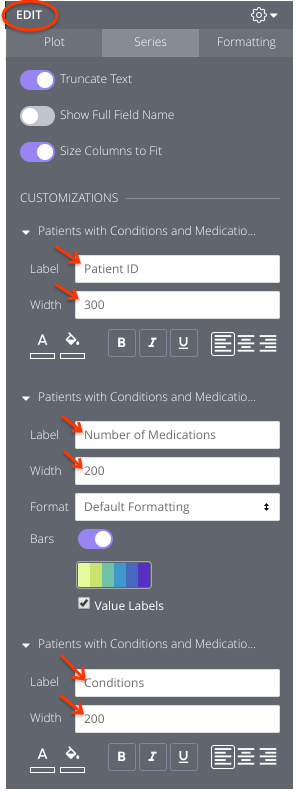
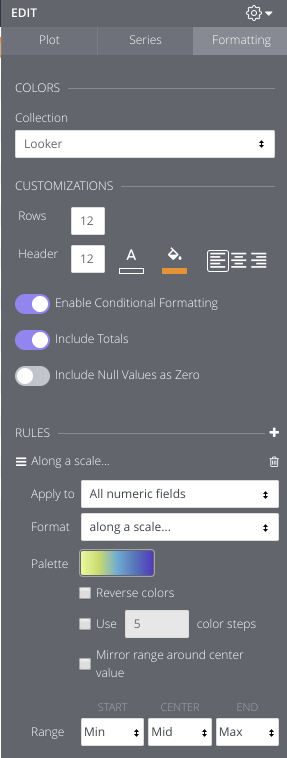
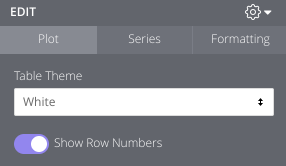
- คลิกแก้ไข "ลูกศรลง" ในแท็บการแสดงข้อมูลเพื่อเพิ่มและอัปเดตข้อมูลในมุมมอง วางเคอร์เซอร์ในกล่องข้อความแต่ละกล่อง แล้วพิมพ์ข้อความที่ต้องการเพื่อเขียนทับข้อความเริ่มต้น
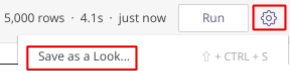
- คลิกสัญลักษณ์ "เฟือง" ข้างปุ่มเรียกใช้ แล้วเลือก "บันทึกเป็น Look"
- เลือกโฟลเดอร์ "การจัดการประชากร"
- ระบุชื่อและคำอธิบาย
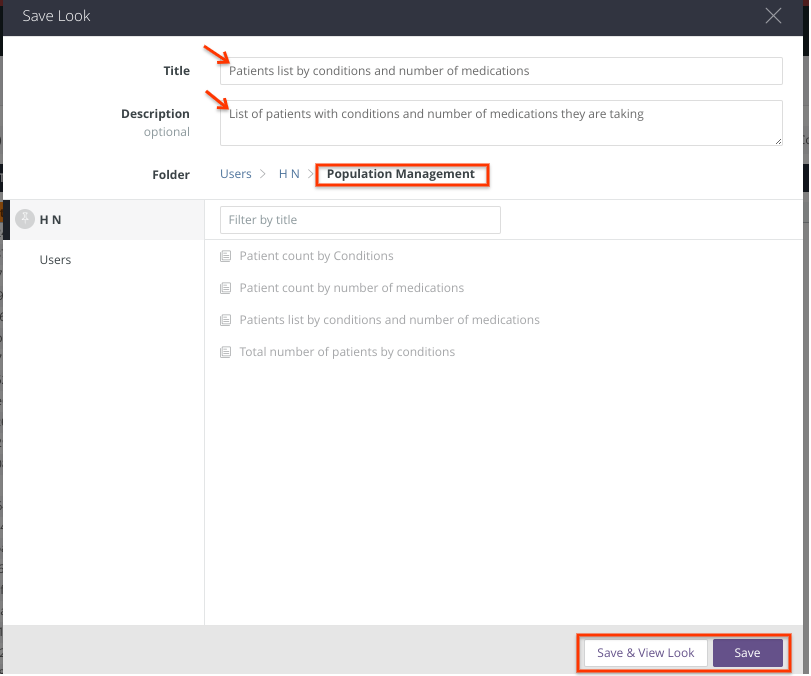
- คลิกปุ่มบันทึกและดู Look หรือบันทึกเพื่อบันทึก Look
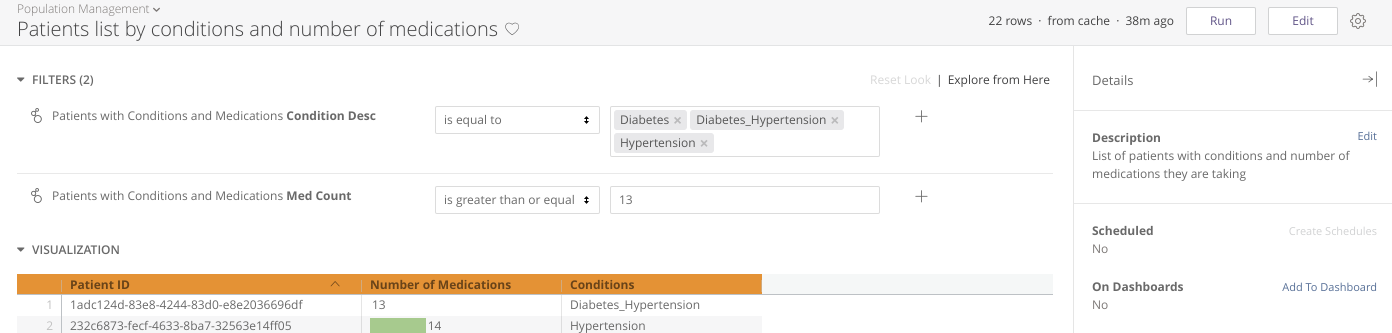
- หากคลิกปุ่มบันทึกและดู Look ระบบจะแสดงมุมมอง Look
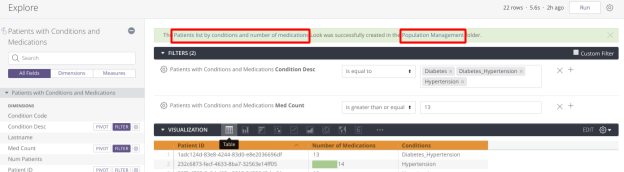
- หากคลิกปุ่มบันทึก แบนเนอร์สีเขียวจะปรากฏที่ด้านบนของมุมมองสํารวจ คลิกลิงก์ "รายชื่อผู้ป่วยตามเงื่อนไขและจำนวนยา" เพื่อเปิด Look (แสดงราวกับว่ามีการคลิกปุ่ม "บันทึกและดู Look") คลิกลิงก์ "การจัดการประชากร" เพื่อเปิดโฟลเดอร์ จากนั้นคุณสามารถเลือก Look เพื่อเปิดได้
สร้างลุคจำนวนผู้ป่วยทั้งหมดตามเงื่อนไขโดยทำตามขั้นตอนต่อไปนี้
- คลิกปุ่มตัวกรองข้างมิติข้อมูล "คำอธิบายเงื่อนไข" และ "จำนวนสื่อ" เพื่อเพิ่มเกณฑ์การกรอง ในโค้ดแล็บนี้ เราจะกรองข้อมูลตามเกณฑ์ 2 ข้อต่อไปนี้
- Condition Desc เท่ากับ Diabetes, Diabetes_Hypertension, Hypertension
- จำนวนปานกลางมากกว่าหรือเท่ากับ 13
- เลือกเมตริก "จํานวนผู้ป่วย" โดยไฮไลต์ช่องเพื่อเพิ่มองค์ประกอบข้อมูล "จํานวนผู้ป่วย" ในส่วนผลลัพธ์
- คลิกไอคอน "ค่าเดียว" ในแท็บการแสดงภาพเพื่อเพิ่มองค์ประกอบข้อมูล "จำนวนผู้ป่วย" ลงในมุมมอง
- คลิกเรียกใช้เพื่อดูผลลัพธ์
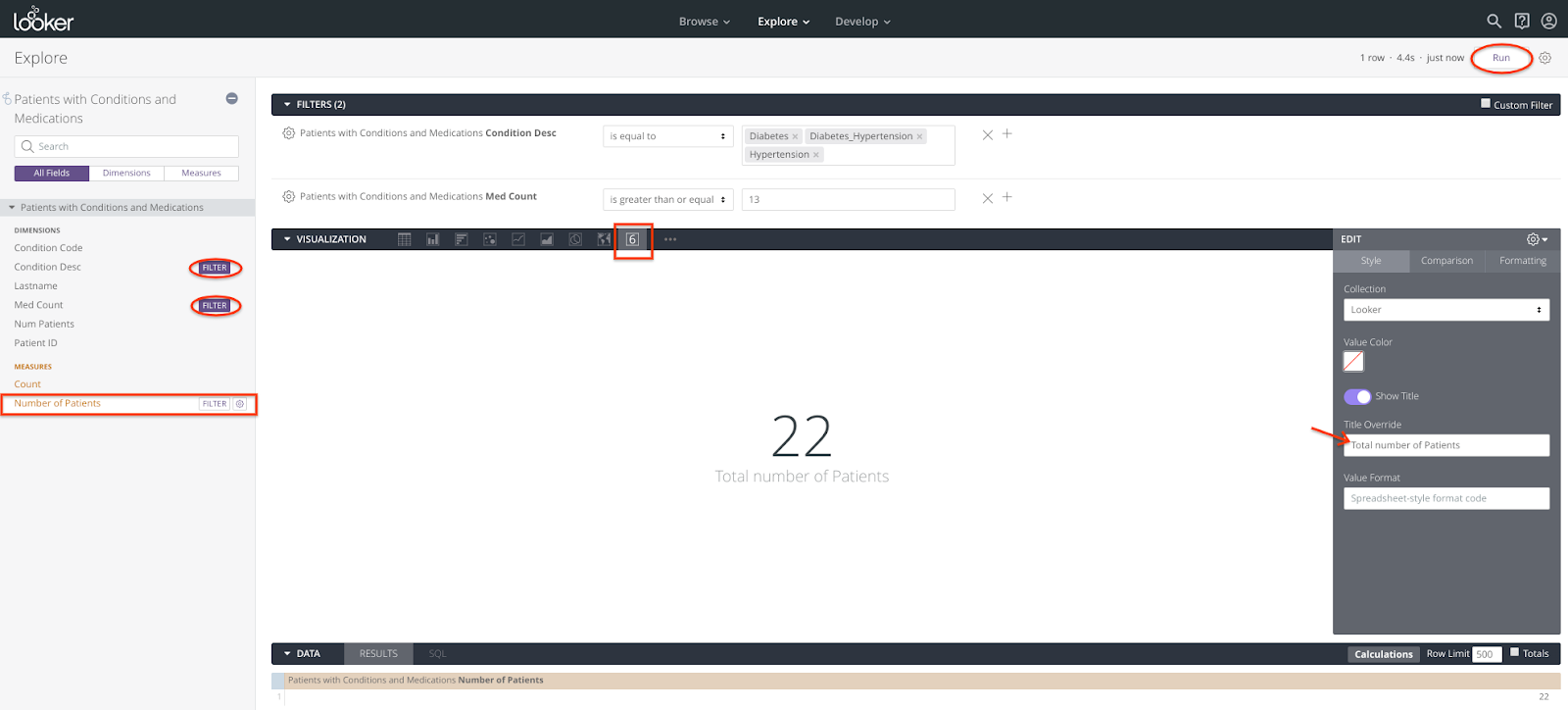
- คลิกแก้ไข "ลูกศรลง" ในแท็บการแสดงข้อมูลเพื่อเพิ่มและอัปเดตข้อมูลในมุมมอง วางเคอร์เซอร์ในกล่องข้อความแต่ละกล่อง แล้วพิมพ์ข้อความที่ต้องการเพื่อเขียนทับข้อความเริ่มต้น
- คลิกสัญลักษณ์ "เฟือง" ข้างปุ่มเรียกใช้ แล้วเลือก "บันทึกเป็น Look"
- เลือกโฟลเดอร์ "การจัดการประชากร" ระบุชื่อและคำอธิบาย
- คลิกปุ่มบันทึกและดู Look หรือบันทึกเพื่อบันทึก Look
- หากคลิกปุ่มบันทึกและดู Look ระบบจะแสดงมุมมอง Look
- หากคลิกปุ่มบันทึก แบนเนอร์สีเขียวจะปรากฏที่ด้านบนของมุมมองสํารวจ คลิกลิงก์ "จำนวนผู้ป่วยทั้งหมดตามเงื่อนไข" เพื่อเปิด Look (แสดงราวกับว่ามีการคลิกปุ่ม "บันทึกและดู Look") คลิกลิงก์ "การจัดการประชากร" เพื่อเปิดโฟลเดอร์ จากนั้นคุณสามารถเลือก Look เพื่อเปิดได้
สร้างจำนวนผู้ป่วยตามจำนวนยาโดยทำตามขั้นตอนต่อไปนี้
- คลิกปุ่มตัวกรองข้างมิติข้อมูล "คำอธิบายเงื่อนไข" และ "จำนวนสื่อ" เพื่อเพิ่มเกณฑ์การกรอง ในโค้ดแล็บนี้ เราจะกรองข้อมูลตามเกณฑ์ 2 ข้อต่อไปนี้
- Condition Desc เท่ากับ Diabetes, Diabetes_Hypertension, Hypertension
- จำนวนปานกลางมากกว่าหรือเท่ากับ 13
- เลือกมิติข้อมูล "Med Count" และเมตริก "Number of Patients" โดยไฮไลต์แต่ละช่องเพื่อเพิ่มองค์ประกอบข้อมูล "Med Count" และ "Number of Patients" ในส่วนผลลัพธ์
- คลิกไอคอน "คอลัมน์" ในแท็บการแสดงภาพเพื่อเพิ่มองค์ประกอบข้อมูล "จำนวนยา" และ "จำนวนผู้ป่วย" ลงในมุมมอง
- คลิกเรียกใช้เพื่อดูผลลัพธ์
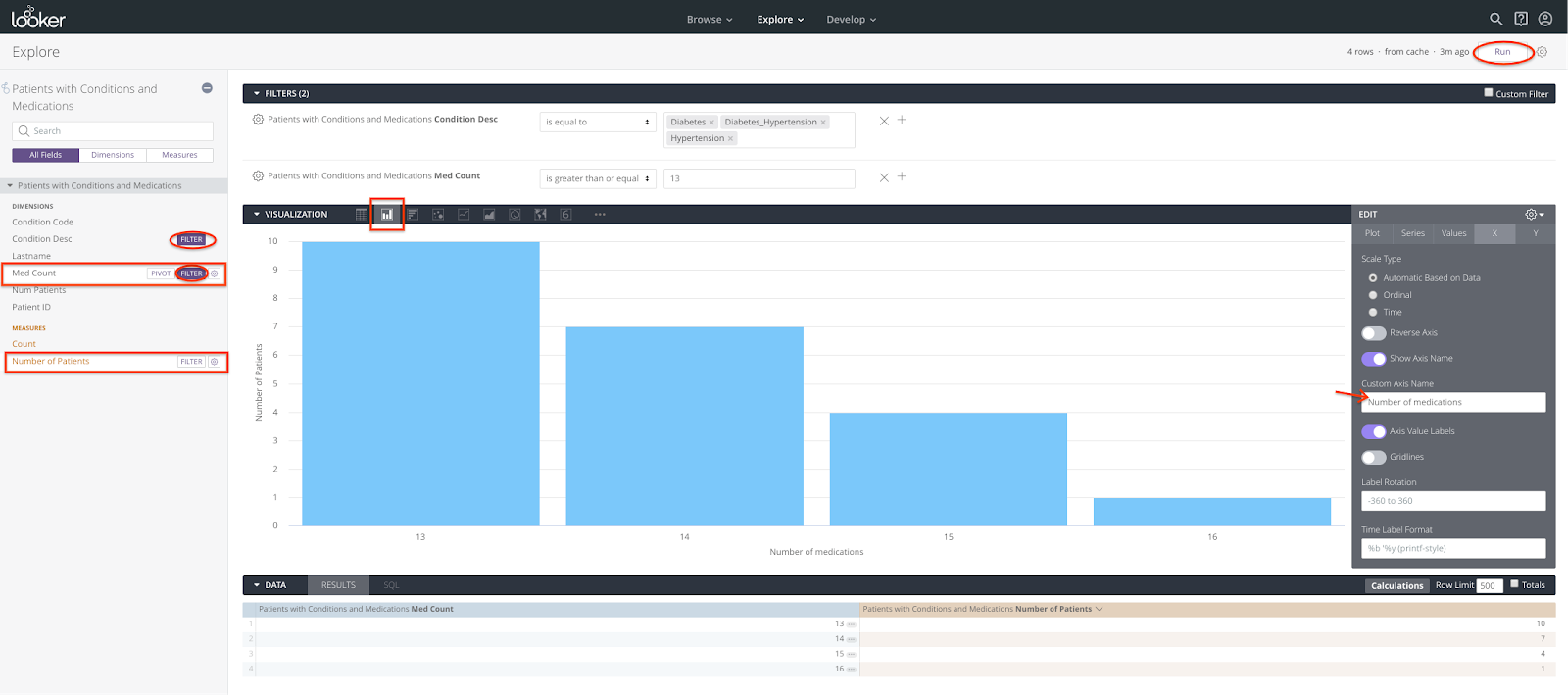
- คลิกแก้ไข "ลูกศรลง" ในแท็บการแสดงข้อมูลเพื่อเพิ่มและอัปเดตข้อมูลในมุมมอง วางเคอร์เซอร์ในกล่องข้อความแต่ละกล่อง แล้วพิมพ์ข้อความที่ต้องการเพื่อเขียนทับข้อความเริ่มต้น
- คลิกสัญลักษณ์ "เฟือง" ข้างปุ่มเรียกใช้ แล้วเลือก "บันทึกเป็น Look"
- เลือกโฟลเดอร์ "การจัดการประชากร" ระบุชื่อและคำอธิบาย
- คลิกปุ่มบันทึกและดู Look หรือบันทึกเพื่อบันทึก Look
- หากคลิกปุ่มบันทึกและดู Look ระบบจะแสดงมุมมอง Look
- หากคลิกปุ่มบันทึก แบนเนอร์สีเขียวจะปรากฏที่ด้านบนของมุมมองสํารวจ คลิกลิงก์ "จำนวนผู้ป่วยตามจำนวนยา" เพื่อเปิด Look (แสดงราวกับว่ามีการคลิกปุ่ม "บันทึกและดู Look") คลิกลิงก์ "การจัดการประชากร" เพื่อเปิดโฟลเดอร์ จากนั้นคุณสามารถเลือก Look เพื่อเปิดได้
สร้างลุคจำนวนผู้ป่วยตามเงื่อนไขโดยทำตามขั้นตอนต่อไปนี้
- คลิกปุ่มตัวกรองข้างมิติข้อมูล "คำอธิบายเงื่อนไข" และ "จำนวนสื่อ" เพื่อเพิ่มเกณฑ์การกรอง ในโค้ดแล็บนี้ เราจะกรองข้อมูลตามเกณฑ์ 2 ข้อต่อไปนี้
- Condition Desc เท่ากับ Diabetes, Diabetes_Hypertension, Hypertension
- จำนวนปานกลางมากกว่าหรือเท่ากับ 13
- เลือกมิติข้อมูล "คำอธิบายเงื่อนไข" และเมตริก "จำนวนผู้ป่วย" โดยไฮไลต์แต่ละช่องเพื่อเพิ่มองค์ประกอบข้อมูล "คำอธิบายเงื่อนไข" และ "จำนวนผู้ป่วย" ในส่วนผลลัพธ์
- คลิกไอคอน "วงกลม" ในแท็บการแสดงภาพเพื่อเพิ่มองค์ประกอบข้อมูล "คำอธิบายเงื่อนไข" และ "จำนวนผู้ป่วย" ลงในมุมมอง
- คลิกเรียกใช้เพื่อดูผลลัพธ์
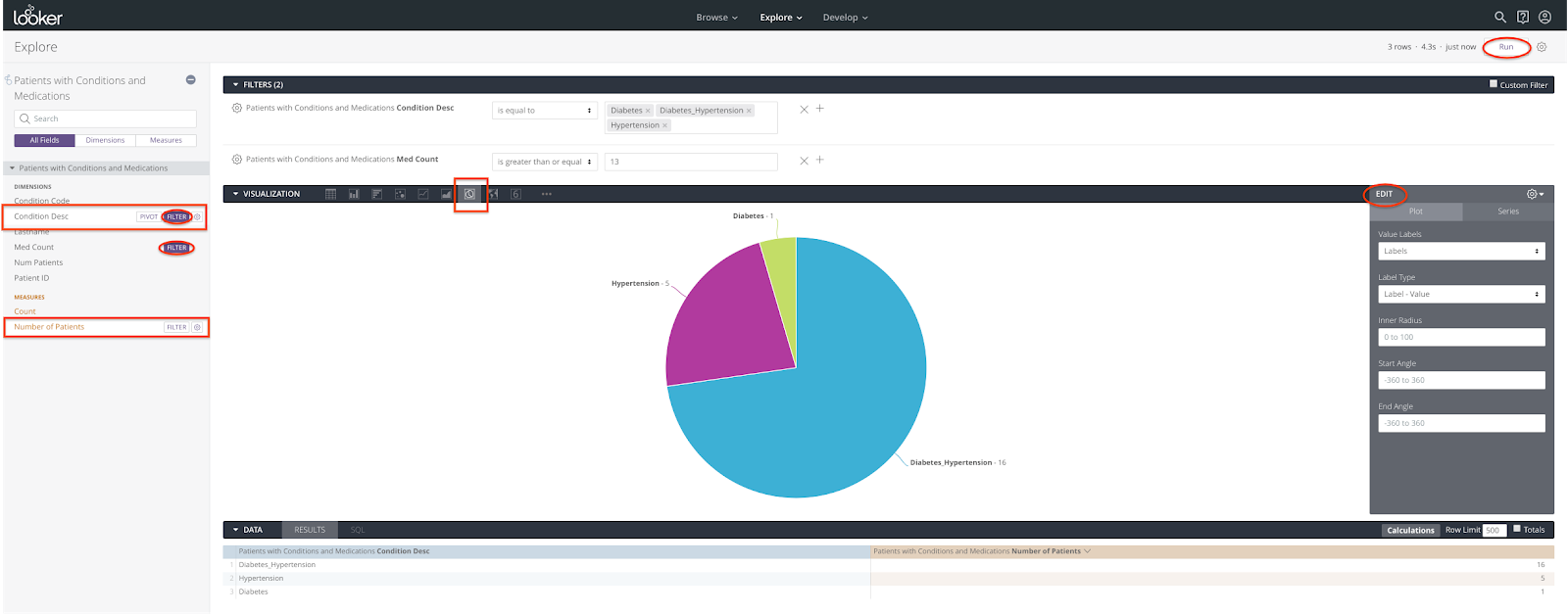
- คลิกแก้ไข "ลูกศรลง" ในแท็บการแสดงข้อมูลเพื่อเพิ่มและอัปเดตข้อมูลในมุมมอง
- คลิกสัญลักษณ์ "เฟือง" ข้างปุ่มเรียกใช้ แล้วเลือก "บันทึกเป็น Look"
- เลือกโฟลเดอร์ "การจัดการประชากร" ระบุชื่อและคำอธิบาย
- คลิกปุ่มบันทึกและดู Look หรือบันทึกเพื่อบันทึก Look
- หากคลิกปุ่มบันทึกและดู Look ระบบจะแสดงมุมมอง Look
- หากคลิกปุ่มบันทึก แบนเนอร์สีเขียวจะปรากฏที่ด้านบนของมุมมองสํารวจ คลิกลิงก์ "จำนวนผู้ป่วยตามเงื่อนไข" เพื่อเปิด Look (แสดงราวกับว่ามีการคลิกปุ่ม "บันทึกและดู Look") คลิกลิงก์ "การจัดการประชากร" เพื่อเปิดโฟลเดอร์ จากนั้นคุณสามารถเลือก Look เพื่อเปิดได้
สรุปรายงานประชากรผู้ป่วย
ใน Looker ให้คลิกเมนูแบบเลื่อนลงเรียกดู เลือก <<โฟลเดอร์ส่วนตัว>> จากนั้นเลือกโฟลเดอร์ "การจัดการประชากร" เพื่อยืนยันว่าได้สร้างรายงาน 4 ฉบับ (หรือที่เรียกว่า Look) แล้ว
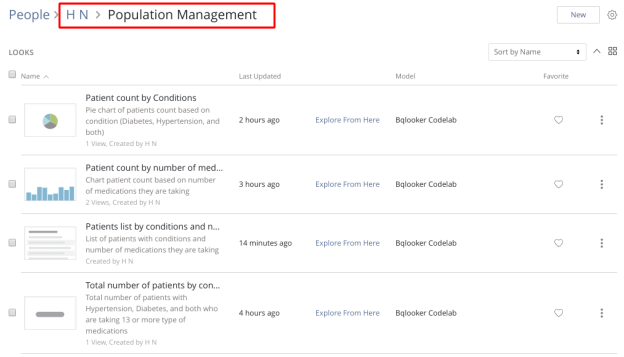
สร้าง Look เพื่อแสดงข้อมูลสำคัญของผู้ป่วย
ใน Looker ให้คลิกเมนูแบบเลื่อนลงสำรวจ แล้วเลือกข้อมูลสัญญาณชีพของผู้ป่วยเพื่อสร้างรายงานและมุมมอง (หรือที่เรียกว่า Look)
สร้างการวัดความดันโลหิตของผู้ป่วยโดยทำตามขั้นตอนต่อไปนี้
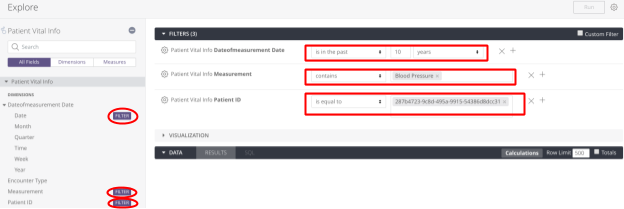
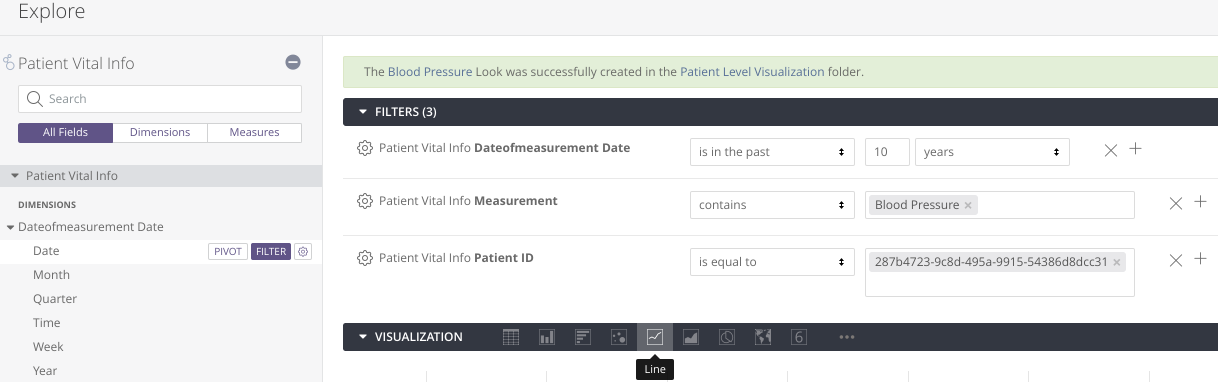
- คลิกปุ่มตัวกรองข้างมิติข้อมูล"วันที่วัด" "การวัด" และ"รหัสผู้ป่วย" เพื่อเพิ่มเกณฑ์การกรอง ใน Codelab นี้ เราจะกรองข้อมูลตามเกณฑ์ 3 ข้อต่อไปนี้
- วันที่วัดผลอยู่ในช่วง 10 ปีที่ผ่านมา
- การวัดมีความดันโลหิต
- รหัสผู้ป่วยเท่ากับ 287b4723-9c8d-495a-9915-54386d8dcc31
- เลือกมิติข้อมูล "วันที่วัด" และเมตริก "Dia" (Diastolic) และ "Sys" (Systolic) โดยไฮไลต์แต่ละช่องเพื่อเพิ่มองค์ประกอบข้อมูล "วันที่วัด" "Dia" (Diastolic) และ "Sys" (Systolic) ในส่วนผลลัพธ์
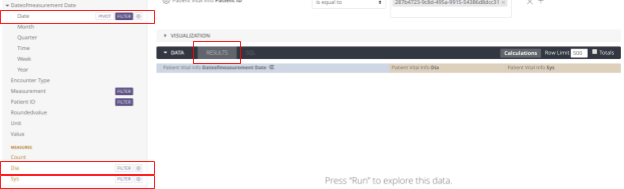
- คลิกไอคอน "เส้น" ในแท็บการแสดงภาพเพื่อเพิ่มองค์ประกอบข้อมูล "วันที่วัด" "Dia" (Diastolic) และ "Sys" (Systolic) ลงในมุมมอง

- คลิกเรียกใช้เพื่อดูผลลัพธ์
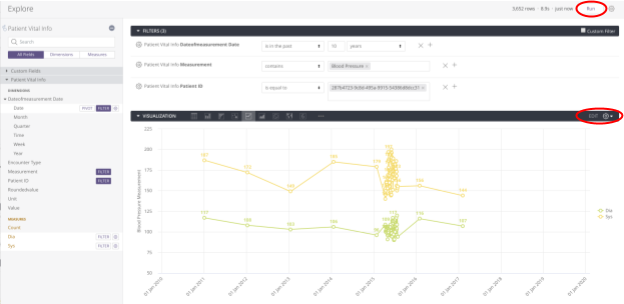
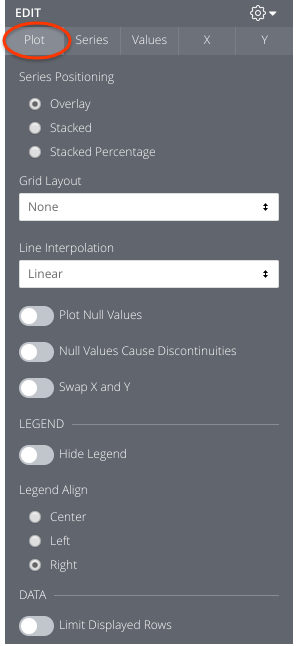
- คลิกแก้ไข "ลูกศรลง" ในแท็บการแสดงข้อมูลเพื่อเพิ่มหรืออัปเดตข้อมูลในมุมมอง วางเคอร์เซอร์ในกล่องข้อความแต่ละกล่อง แล้วพิมพ์ข้อความที่ต้องการเพื่อเขียนทับข้อความเริ่มต้น
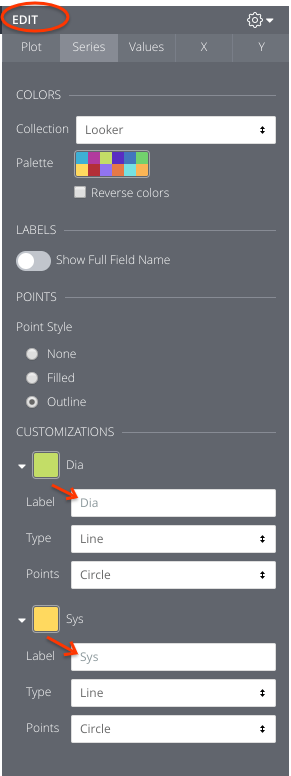
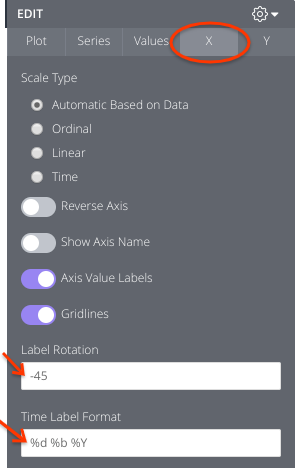
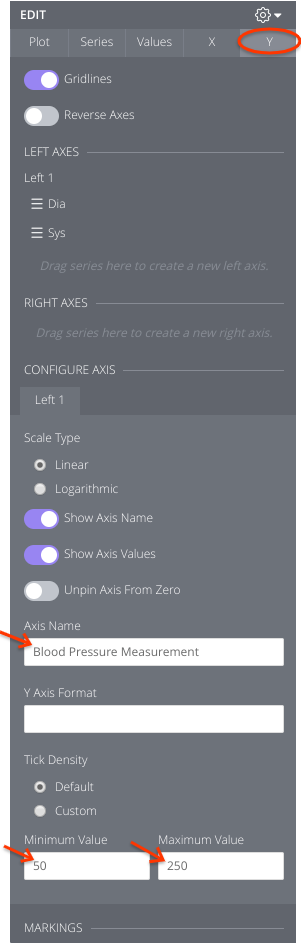
- เปลี่ยนเกณฑ์ตัวกรองวันที่วัดเพื่อให้เป็นช่วงตั้งแต่วันที่ 2015-04-02 จนถึง (ก่อน) 2015-08-02 เพื่อขยายคลัสเตอร์การวัดความดันโลหิต
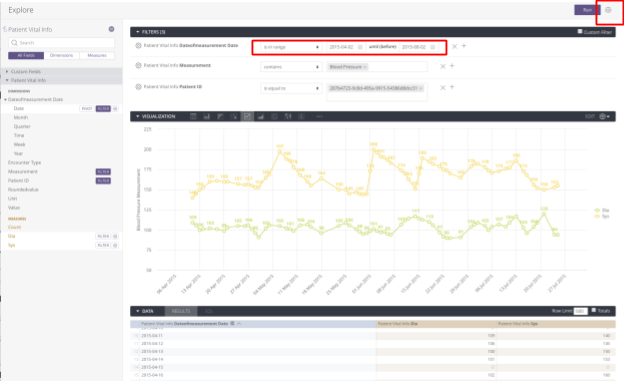
- คลิกสัญลักษณ์ "เฟือง" ข้างปุ่มเรียกใช้ แล้วเลือก "บันทึกเป็น Look"
- เลือกโฟลเดอร์ "การแสดงภาพระดับผู้ป่วย" ระบุชื่อและคำอธิบาย
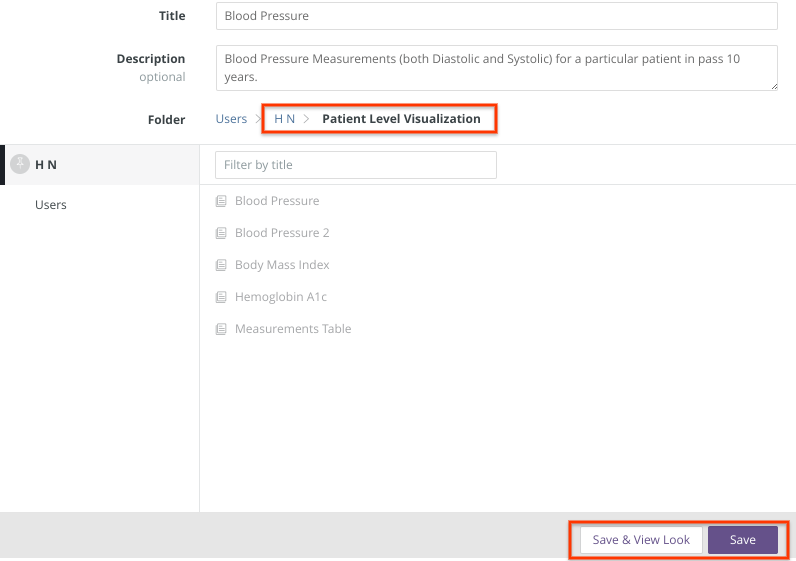
- คลิกปุ่มบันทึกและดู Look หรือบันทึกเพื่อบันทึก Look
- หากคลิกปุ่มบันทึกและดู Look ระบบจะแสดงมุมมอง Look

- หากคลิกปุ่มบันทึก แบนเนอร์สีเขียวจะปรากฏที่ด้านบนของมุมมองสํารวจ คลิกลิงก์ "ความดันโลหิต" เพื่อเปิดรูปลักษณ์ (แสดงราวกับว่ามีการคลิกปุ่ม "บันทึกและดูรูปลักษณ์") คลิกลิงก์ "การแสดงภาพระดับผู้ป่วย" เพื่อเปิดโฟลเดอร์ จากนั้นคุณสามารถเลือก Look เพื่อเปิดได้
สร้างการวัดดัชนีมวลกายของผู้ป่วยโดยทำตามขั้นตอนต่อไปนี้
- คลิกปุ่มตัวกรองข้างมิติข้อมูล"วันที่วัด" "การวัด" และ"รหัสผู้ป่วย" เพื่อเพิ่มเกณฑ์การกรอง ใน Codelab นี้ เราจะกรองข้อมูลตามเกณฑ์ 3 ข้อต่อไปนี้
- วันที่วัดผลอยู่ในช่วง 10 ปีที่ผ่านมา
- การวัดมีดัชนีมวลกาย
- รหัสผู้ป่วยเท่ากับ 287b4723-9c8d-495a-9915-54386d8dcc31
- เลือกมิติข้อมูล "Roundedvalue", "Dateofmeasurement Date" และ "Measurement" โดยไฮไลต์แต่ละช่องเพื่อเพิ่มองค์ประกอบข้อมูล "Roundedvalue", "Dateofmeasurement Date" และ "Measurement" ในส่วนผลลัพธ์
- คลิกไอคอน "เส้น" ในแท็บการแสดงข้อมูลเพื่อเพิ่มองค์ประกอบข้อมูล "Roundedvalue", "Dateofmeasurement Date" และ "Measurement" ลงในมุมมอง
- คลิกเรียกใช้เพื่อดูผลลัพธ์
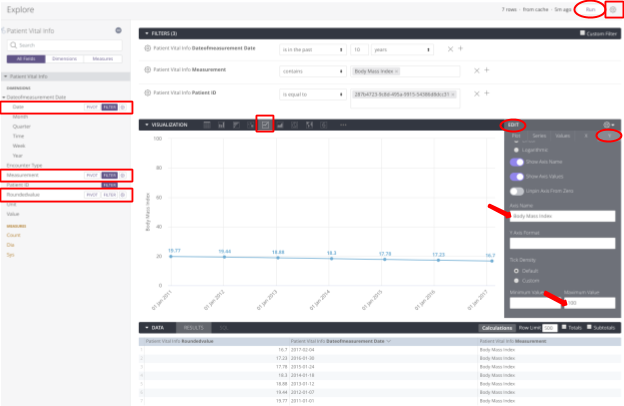
- คลิกแก้ไข "ลูกศรลง" ในแท็บการแสดงข้อมูลเพื่อเพิ่มและอัปเดตข้อมูลในมุมมอง
- คลิกสัญลักษณ์ "เฟือง" ข้างปุ่มเรียกใช้ แล้วเลือก "บันทึกเป็น Look"
- เลือกโฟลเดอร์ "การแสดงข้อมูลระดับผู้ป่วย" ระบุชื่อและคำอธิบาย
- คลิกปุ่มบันทึกและดู Look หรือบันทึกเพื่อบันทึก Look
- หากคลิกปุ่มบันทึกและดู Look ระบบจะแสดงมุมมอง Look
- หากคลิกปุ่มบันทึก แบนเนอร์สีเขียวจะปรากฏที่ด้านบนของมุมมองสํารวจ คลิกลิงก์ "ดัชนีมวลกาย" เพื่อเปิดลุค (แสดงราวกับว่ามีการคลิกปุ่ม "บันทึกและดู Look") คลิกลิงก์ "การแสดงภาพระดับผู้ป่วย" เพื่อเปิดโฟลเดอร์ จากนั้นคุณสามารถเลือก Look เพื่อเปิดได้
สร้างการวัดฮีโมโกลบิน A1c ของผู้ป่วยโดยทำตามขั้นตอนต่อไปนี้
- คลิกปุ่มตัวกรองข้างมิติข้อมูล"วันที่วัด" "การวัด" และ"รหัสผู้ป่วย" เพื่อเพิ่มเกณฑ์การกรอง ใน Codelab นี้ เราจะกรองข้อมูลตามเกณฑ์ 3 ข้อต่อไปนี้
- วันที่วัดผลอยู่ในช่วง 10 ปีที่ผ่านมา
- การวัดผลมีฮีโมโกลบิน A1c
- รหัสผู้ป่วยเท่ากับ 287b4723-9c8d-495a-9915-54386d8dcc31
- เลือกมิติข้อมูล "Roundedvalue", "Dateofmeasurement Date" และ "Measurement" โดยไฮไลต์แต่ละช่องเพื่อเพิ่มองค์ประกอบข้อมูล "Roundedvalue", "Dateofmeasurement Date" และ "Measurement" ในส่วนผลลัพธ์
- คลิกไอคอน "เส้น" ในแท็บการแสดงข้อมูลเพื่อเพิ่มองค์ประกอบข้อมูล "Roundedvalue", "Dateofmeasurement Date" และ "Measurement" ลงในมุมมอง
- คลิกเรียกใช้เพื่อดูผลลัพธ์
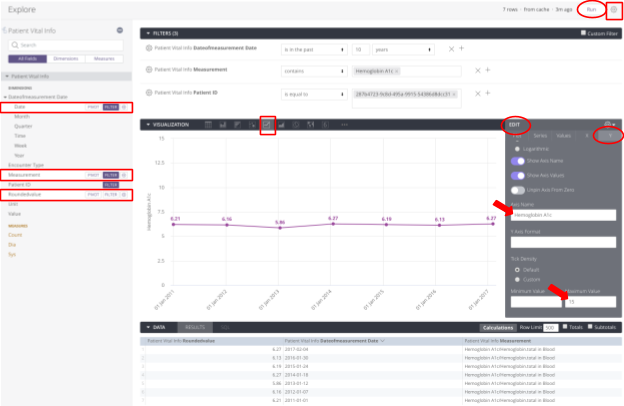
- คลิกแก้ไข "ลูกศรลง" ในแท็บการแสดงข้อมูลเพื่อเพิ่มหรืออัปเดตข้อมูลในมุมมอง
- คลิกสัญลักษณ์ "เฟือง" ข้างปุ่มเรียกใช้ แล้วเลือก "บันทึกเป็น Look"
- เลือกโฟลเดอร์ "การแสดงข้อมูลระดับผู้ป่วย" ระบุชื่อและคำอธิบาย
- คลิกปุ่มบันทึกและดู Look หรือบันทึกเพื่อบันทึก Look
- หากคลิกปุ่มบันทึกและดู Look ระบบจะแสดงมุมมอง Look
- หากคลิกปุ่มบันทึก แบนเนอร์สีเขียวจะปรากฏที่ด้านบนของมุมมองสํารวจ คลิกลิงก์ "ฮีโมโกลบิน A1c" เพื่อเปิด Look (แสดงราวกับว่ามีการคลิกปุ่ม "บันทึกและดู Look") คลิกลิงก์ "การแสดงภาพระดับผู้ป่วย" เพื่อเปิดโฟลเดอร์ จากนั้นคุณสามารถเลือก Look เพื่อเปิดได้
สร้างตารางการวัดผลของผู้ป่วยโดยทำตามขั้นตอนต่อไปนี้
- คลิกปุ่มตัวกรองข้างมิติข้อมูล"วันที่วัด" และ"รหัสผู้ป่วย" เพื่อเพิ่มเกณฑ์การกรอง ในโค้ดแล็บนี้ เราจะกรองข้อมูลตามเกณฑ์ 2 ข้อต่อไปนี้
- วันที่วัดผลอยู่ในช่วง 10 ปีที่ผ่านมา
- รหัสผู้ป่วยเท่ากับ 287b4723-9c8d-495a-9915-54386d8dcc31
- เลือกมิติข้อมูล "วันที่วัดผล" "การวัดผล" "ค่าที่ปัดเศษ" และ "หน่วย" โดยไฮไลต์แต่ละช่องเพื่อเพิ่มองค์ประกอบข้อมูล "วันที่วัดผล" "การวัดผล" "ค่าที่ปัดเศษ" และ "หน่วย" ในส่วนผลลัพธ์
- คลิกไอคอน "ตาราง" ในแท็บการแสดงข้อมูลด้วยภาพเพื่อเพิ่มองค์ประกอบข้อมูล "วันที่วัดผล" "การวัดผล" "ค่าที่ปัดเศษ" และ "หน่วย" ลงในมุมมอง
- คลิกเรียกใช้เพื่อดูผลลัพธ์
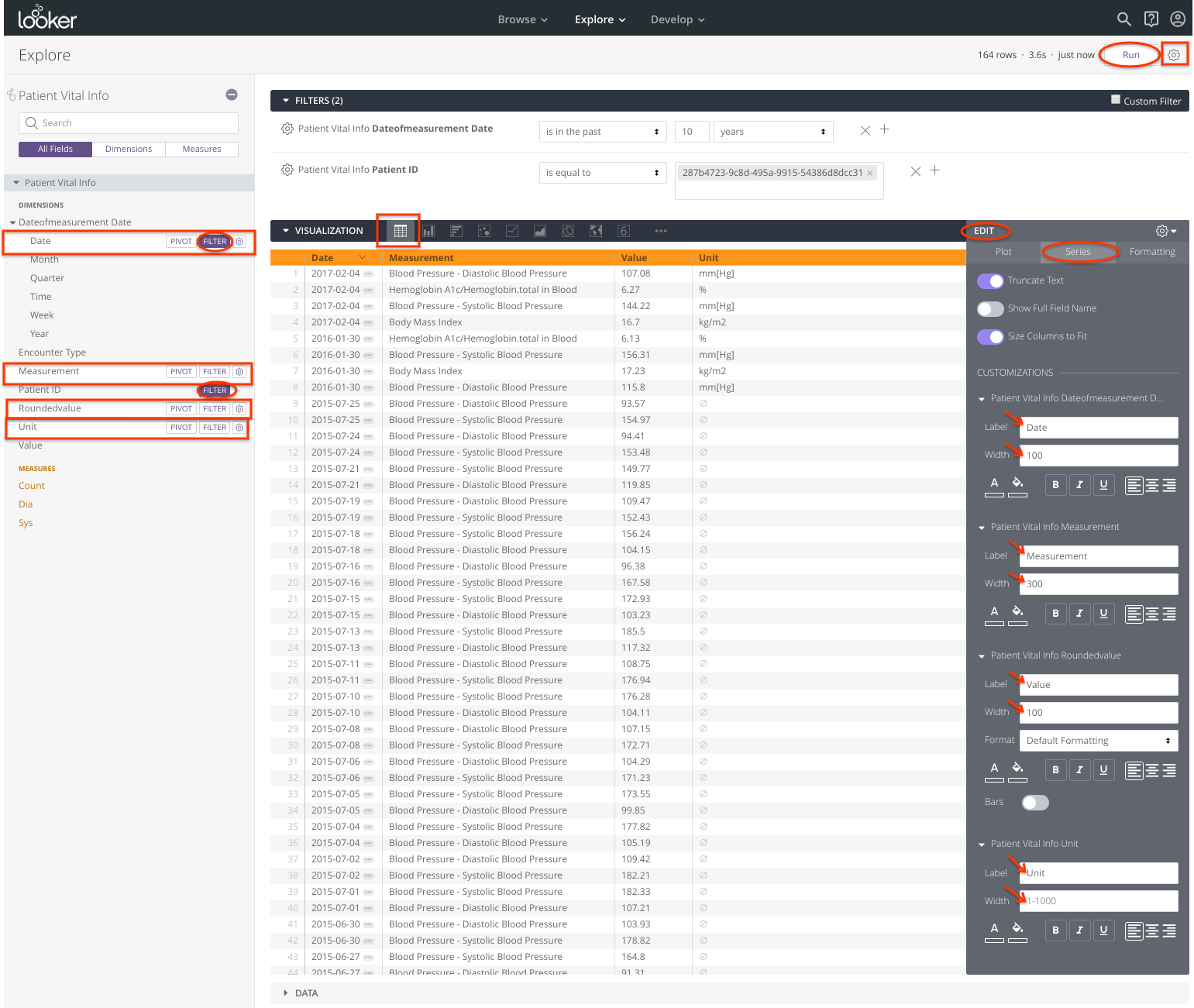
- คลิกแก้ไข "ลูกศรลง" ในแท็บการแสดงข้อมูลเพื่อเพิ่มและอัปเดตข้อมูลในมุมมอง
- คลิกสัญลักษณ์ "เฟือง" ข้างปุ่มเรียกใช้ แล้วเลือก "บันทึกเป็น Look"
- เลือกโฟลเดอร์ "การแสดงข้อมูลระดับผู้ป่วย" ระบุชื่อและคำอธิบาย
- คลิกปุ่มบันทึกและดู Look หรือบันทึกเพื่อบันทึก Look
- หากคลิกปุ่มบันทึกและดู Look ระบบจะแสดงมุมมอง Look
- หากคลิกปุ่มบันทึก แบนเนอร์สีเขียวจะปรากฏที่ด้านบนของมุมมองสํารวจ คลิกลิงก์ "ตารางการวัด" เพื่อเปิดลุค (แสดงราวกับว่ามีการคลิกปุ่ม "บันทึกและดู Look") คลิกลิงก์ "การแสดงภาพระดับผู้ป่วย" เพื่อเปิดโฟลเดอร์ จากนั้นคุณสามารถเลือก Look เพื่อเปิดได้
สรุปรายงานข้อมูลสำคัญของผู้ป่วย
ใน Looker ให้คลิกเมนูแบบเลื่อนลงเรียกดู เลือก <<โฟลเดอร์ส่วนตัว>> จากนั้นเลือกโฟลเดอร์ "การแสดงข้อมูลระดับผู้ป่วย" เพื่อยืนยันว่าได้สร้างรายงาน (หรือที่เรียกว่า Look) 4 รายการแล้ว
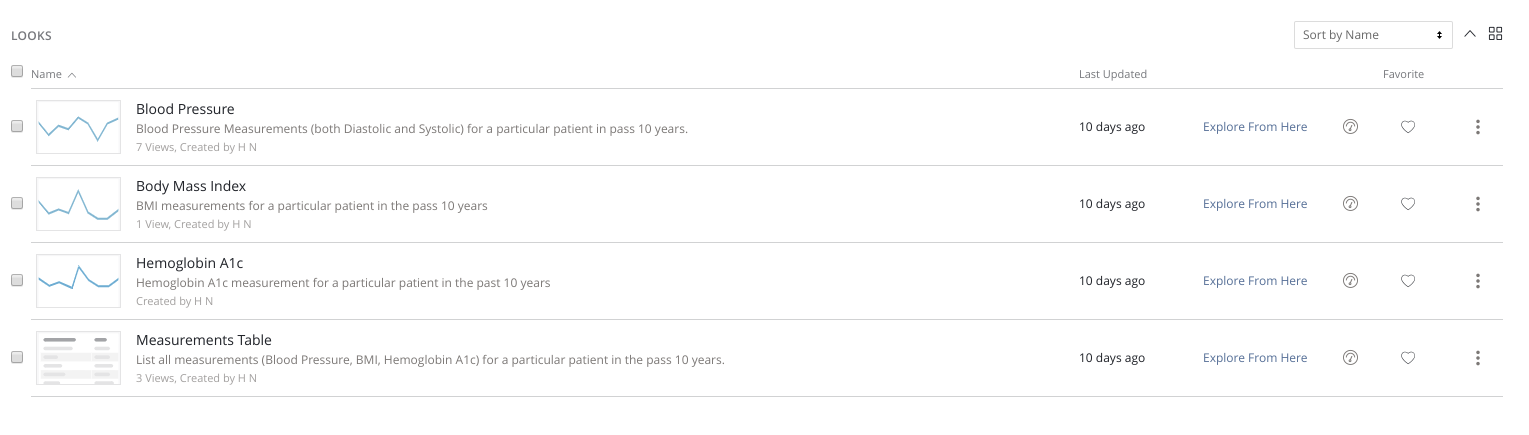
6. แดชบอร์ด
การสร้างแดชบอร์ดใน Looker ทำได้หลายวิธี ดังนี้
- ตั้งแต่ต้น
- จากลุคที่บันทึกไว้
- จากการค้นหาในหน้าสำรวจ
Codelab นี้จะแสดงวิธีสร้างแดชบอร์ดจาก Look ที่บันทึกไว้
สร้างแดชบอร์ด ประชากร
- เรียกดูโฟลเดอร์ส่วนตัวหรือโฟลเดอร์ย่อย (เช่น การจัดการประชากร) ที่มี Look อยู่
- เลือกลุคเพื่อเปิด (เช่น รายชื่อผู้ป่วยตามเงื่อนไขและจำนวนยา)
- คลิกสัญลักษณ์ "เฟือง" เลือก "บันทึกลงในแดชบอร์ด" หรือคลิกลิงก์ "เพิ่มลงในแดชบอร์ด" เพื่อเพิ่ม Look ลงในแดชบอร์ด
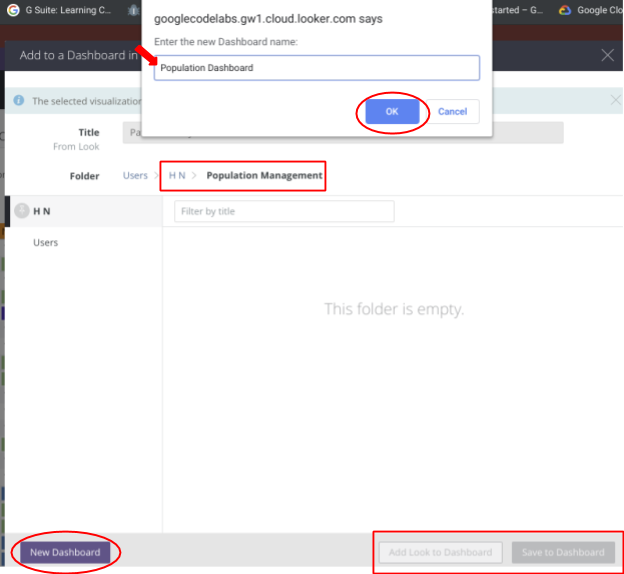
- คลิกปุ่มแดชบอร์ดใหม่ ระบุชื่อแดชบอร์ด แล้วคลิกตกลง หรือเลือกแดชบอร์ดที่มีอยู่
- คลิกปุ่มเพิ่ม Look ไปยังแดชบอร์ดหรือบันทึกลงในแดชบอร์ด ไม่ว่าจะเลือกตัวเลือกใด ระบบก็จะเพิ่ม Look ลงในแดชบอร์ด
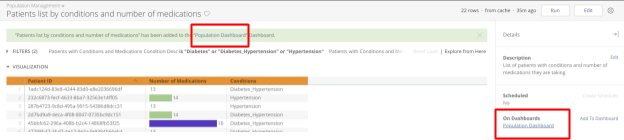
- หากคลิกปุ่มเพิ่ม Look ไปยังแดชบอร์ด ลิงก์แดชบอร์ดจะปรากฏในส่วน "ในแดชบอร์ด" ของมุมมอง Look สัญลักษณ์นี้
 จะปรากฏในมุมมองโฟลเดอร์ด้วย
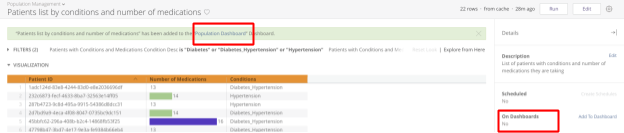
- หากคลิกปุ่มบันทึกลงในแดชบอร์ด ระบบจะแสดง "ไม่" ในส่วน "ในแดชบอร์ด" ของมุมมอง Look
- ทำขั้นตอนที่ 1 ถึง 5 ซ้ำเพื่อเพิ่ม Look ลงในแดชบอร์ด
- คลิกเมนูแบบเลื่อนลงเรียกดู เลือก <<โฟลเดอร์ส่วนตัว>> แล้วเลือกโฟลเดอร์ "การจัดการประชากร" ตรวจสอบว่าได้เพิ่ม Look ทั้ง 4 รายการลงใน "แดชบอร์ดประชากร" ใหม่แล้ว
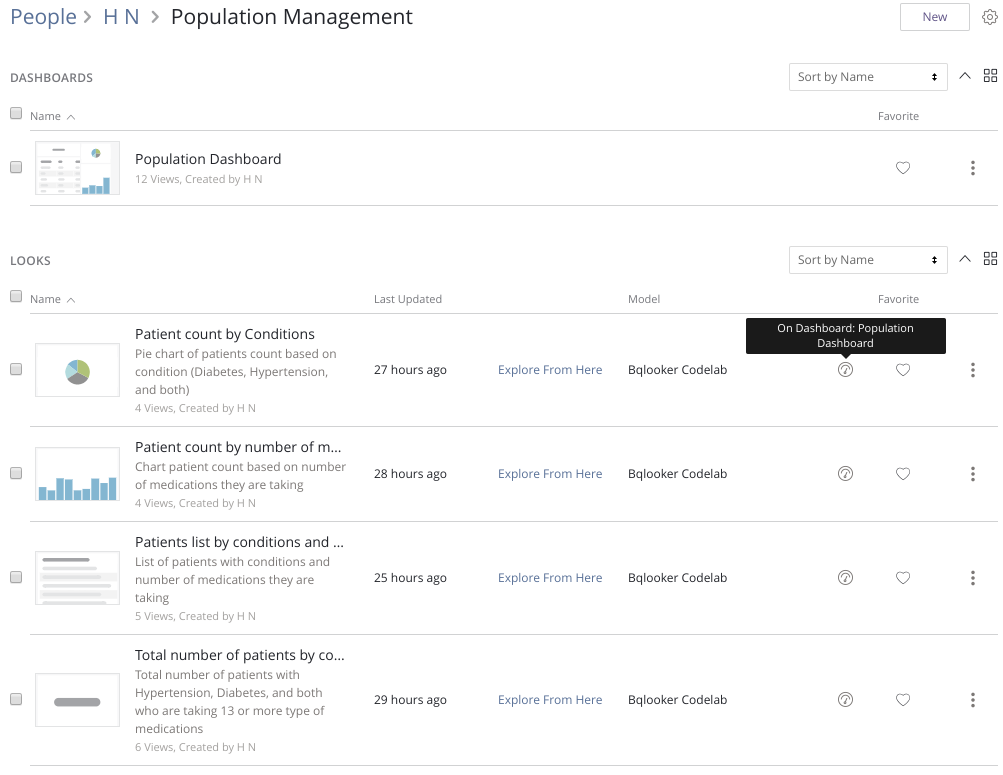
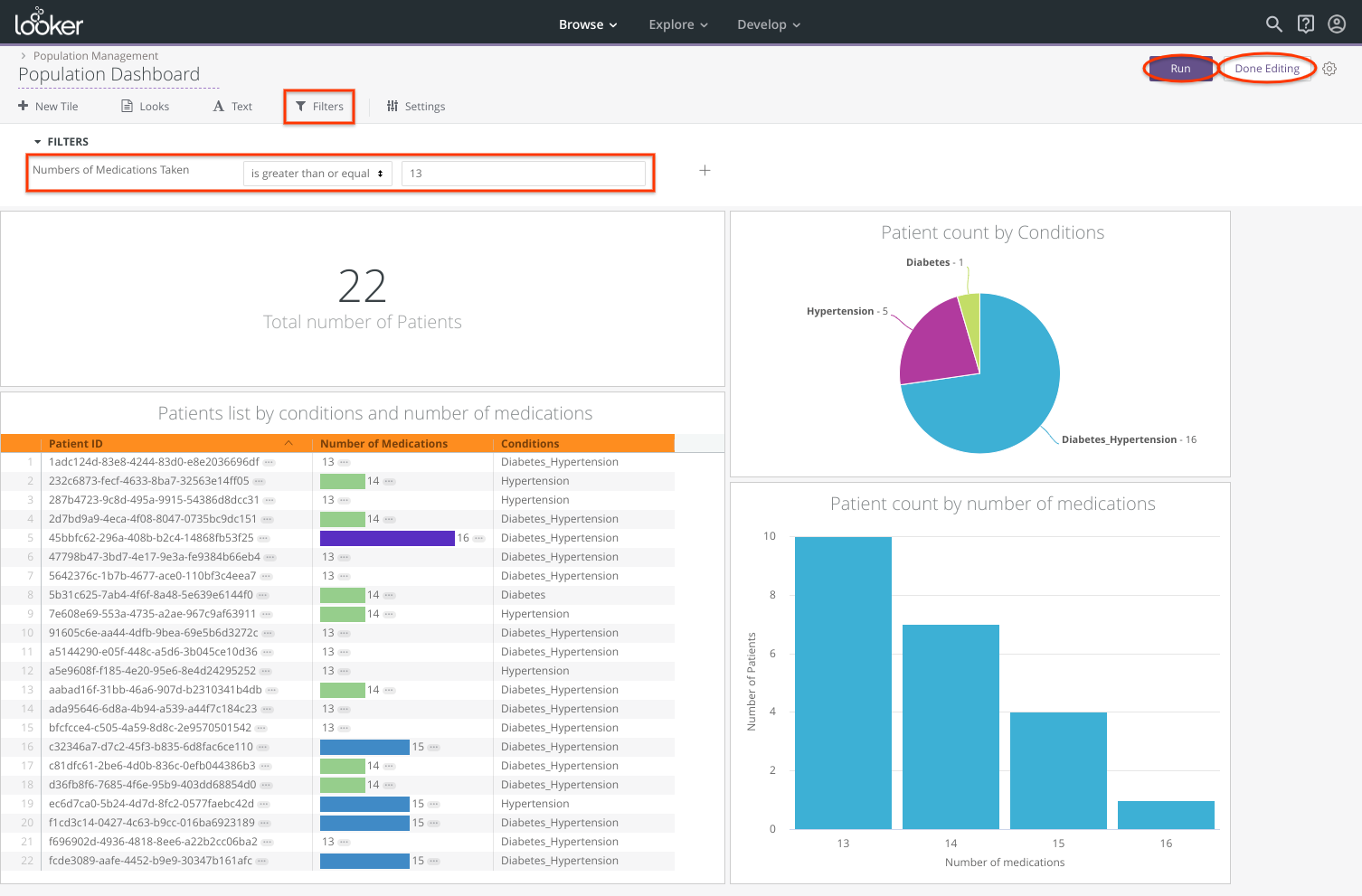
- คลิก "แดชบอร์ดประชากร" เพื่อเปิด
- คลิกปุ่มแก้ไขเพื่อจัดเรียงไทล์ใหม่ตามต้องการ
- เพิ่มตัวกรองลงในแดชบอร์ดประชากรโดยคลิกเมนูตัวกรอง
- คลิกปุ่มตัวกรองใหม่
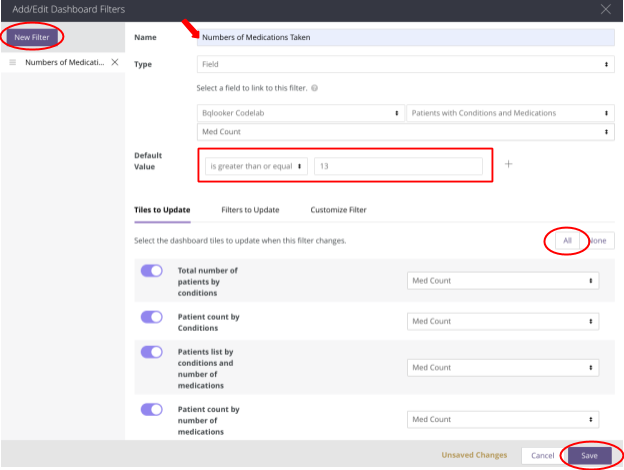
- ระบุชื่อตัวกรอง (เช่น จำนวนยาที่รับประทาน) แล้วเลือกประเภท (เช่น ฟิลด์)
- ในส่วน "เลือกช่องที่จะลิงก์กับตัวกรองนี้" ให้เลือกโมเดล (เช่น Bqlooker Codelab) เลือกสำรวจ (เช่น ผู้ป่วยที่มีเงื่อนไขและยา) และเลือกฟิลด์ (เช่น จำนวนยา)
- ตั้งค่าเริ่มต้น (เช่น จำนวนสื่อ >= 13)
- เลือกการ์ดแดชบอร์ดที่จะอัปเดตเมื่อตัวกรองนี้เปลี่ยนแปลงโดยคลิกปุ่มทั้งหมดหรือเลื่อนปุ่มสีม่วงสำหรับการ์ดแต่ละรายการ
- คลิกบันทึก
- คลิกแก้ไขเสร็จ แล้วเรียกใช้แดชบอร์ดอีกครั้งเพื่อให้แน่ใจว่าตัวกรองทั้งหมดทํางานได้ตามที่คาดไว้
สร้างแดชบอร์ด ผู้ป่วย
- เรียกดูโฟลเดอร์ส่วนตัวหรือโฟลเดอร์ย่อย (เช่น การแสดงภาพระดับผู้ป่วย) ที่มี Look
- ที่มุมขวาบน ให้คลิกปุ่มใหม่ เลือกแดชบอร์ด แล้วตั้งชื่อ (เช่น แดชบอร์ดผู้ป่วย)
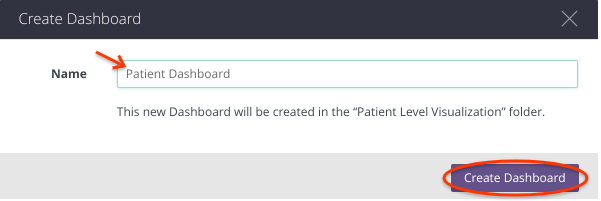
- คลิกปุ่มสร้างแดชบอร์ด
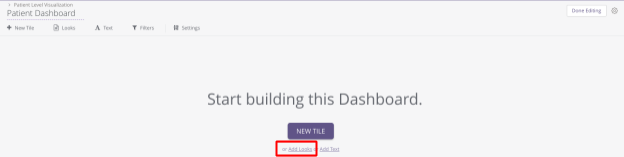
- ตัวเลือกที่ 1: คลิกไทล์ใหม่ เลือกการสํารวจ แล้วเริ่มสร้างไทล์ ซึ่งเหมือนกับ Look
- ตัวเลือกที่ 2: คลิกลิงก์เพิ่มลุค คลิกปุ่ม +เพิ่มเพื่อเพิ่มลุค (หรือนำออกเพื่อนำลุคออก) แล้วคลิกปุ่มอัปเดตแดชบอร์ด Codelab นี้ใช้ตัวเลือกที่ 2
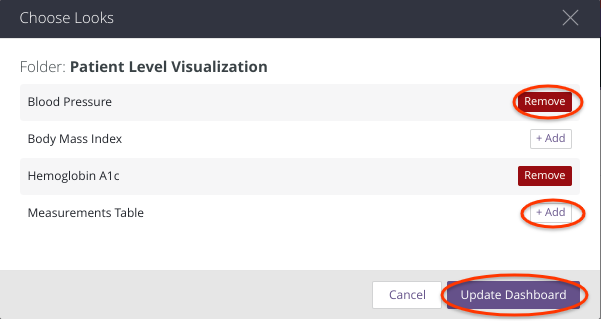
- แดชบอร์ดผู้ป่วยจะแสดงในโหมดแก้ไข จัดเรียงการ์ดตามต้องการ
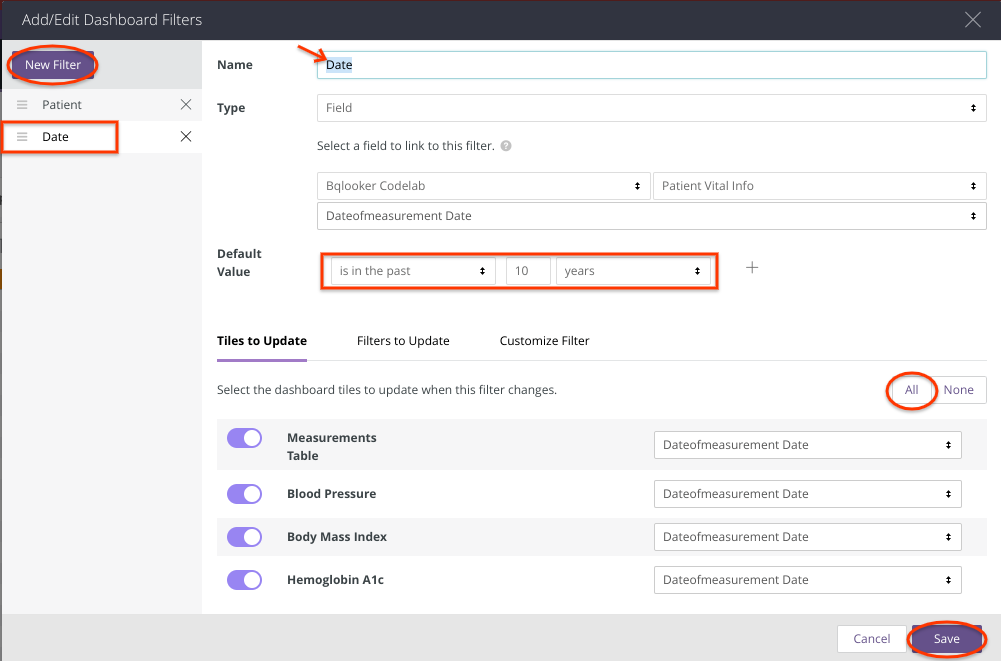
- เพิ่มตัวกรองผู้ป่วยและวันที่ลงในแดชบอร์ดผู้ป่วยโดยคลิกเมนูตัวกรอง
- คลิกปุ่มตัวกรองใหม่
- ระบุชื่อตัวกรอง (เช่น ผู้ป่วย) แล้วเลือกประเภท (เช่น ฟิลด์)
- ในส่วน "เลือกฟิลด์ที่จะลิงก์กับตัวกรองนี้" ให้เลือกโมเดล (เช่น Bqlooker Codelab) เลือกสำรวจ (เช่น Patient Vital Info) และเลือกฟิลด์ (เช่น Patient ID)
- ตั้งค่าเริ่มต้น (เช่น รหัสผู้ป่วย = 287b4723-9c8d-495a-9915-54386d8dcc31)
- เลือกการ์ดแดชบอร์ดที่จะอัปเดตเมื่อตัวกรองนี้เปลี่ยนแปลงโดยคลิกปุ่มทั้งหมดหรือเลื่อนปุ่มสีม่วงสำหรับการ์ดแต่ละรายการ
- คลิกบันทึก
- ทำซ้ำขั้นตอนที่ 5 เพื่อเพิ่มตัวกรองวันที่ (โดยเลือกฟิลด์ = วันที่วัด ค่าเริ่มต้นคือ 10 ปีที่ผ่านมา)
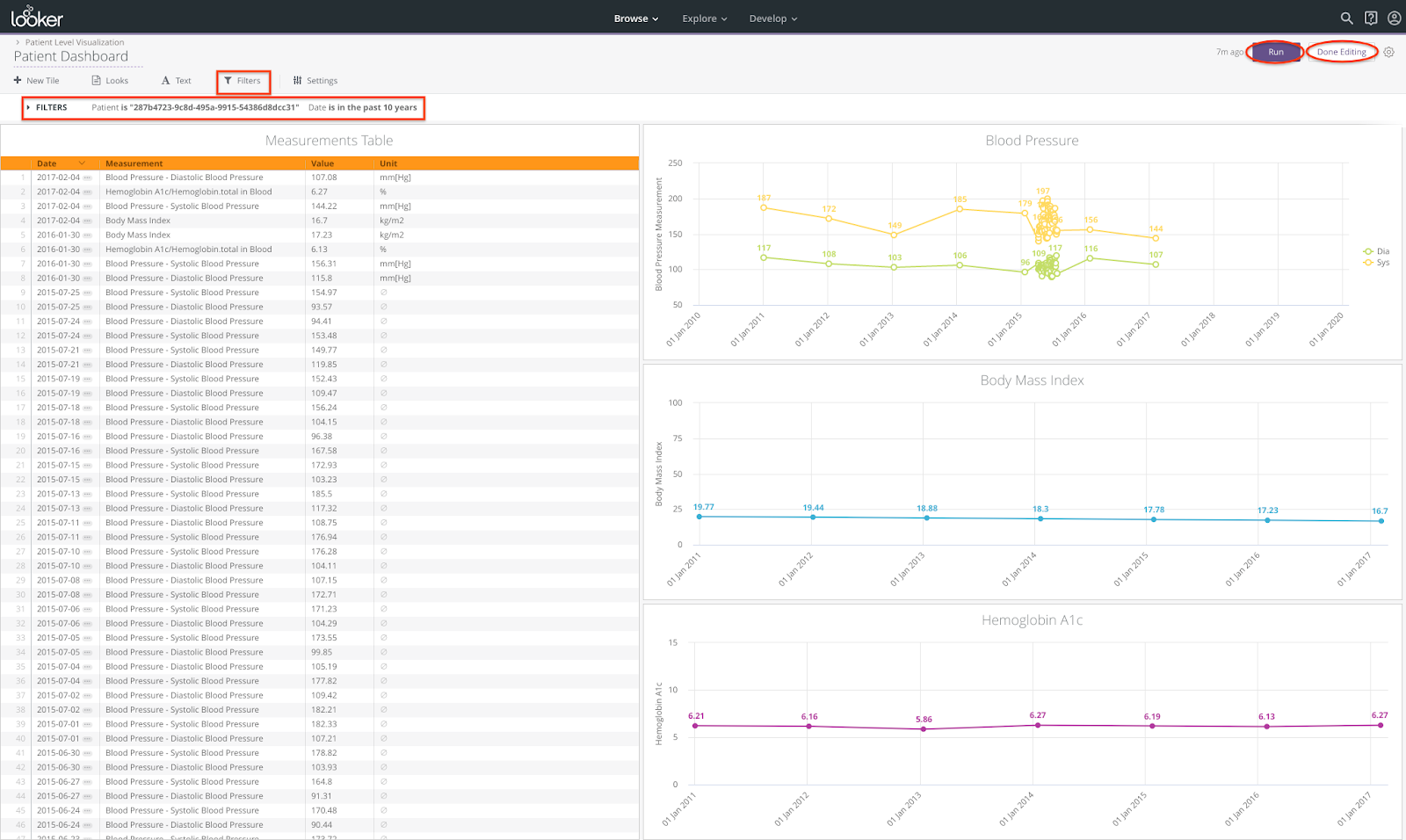
- คลิกแก้ไขเสร็จ แล้วเรียกใช้แดชบอร์ดอีกครั้งเพื่อให้แน่ใจว่าตัวกรองทั้งหมดทํางานได้ตามที่คาดไว้
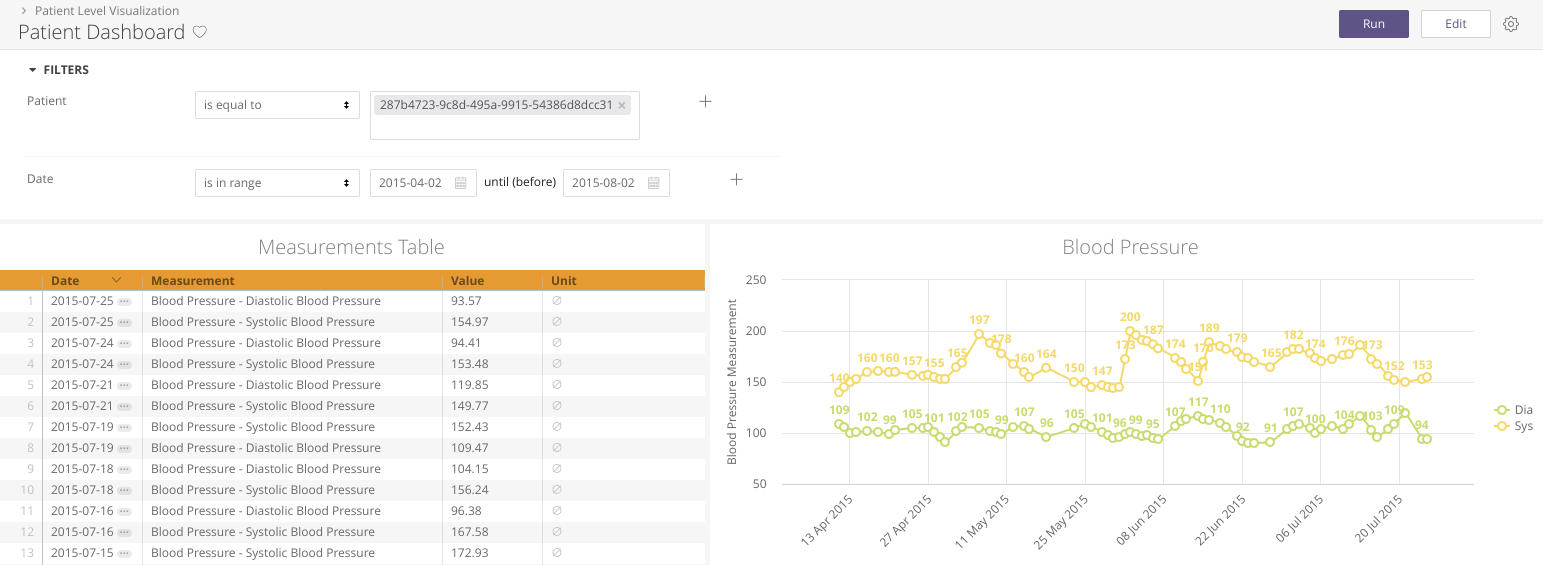
- เปลี่ยนตัวกรองวันที่ให้อยู่ในช่วง2015-04-02 จนถึง (ก่อน) 2015-08-02 เพื่อขยาย "กลุ่ม" ของการวัดความดันโลหิต
- คลิกแก้ไขเสร็จ แล้วเรียกใช้แดชบอร์ดอีกครั้งเพื่อให้แน่ใจว่าตัวกรองทั้งหมดทํางานได้ตามที่คาดไว้
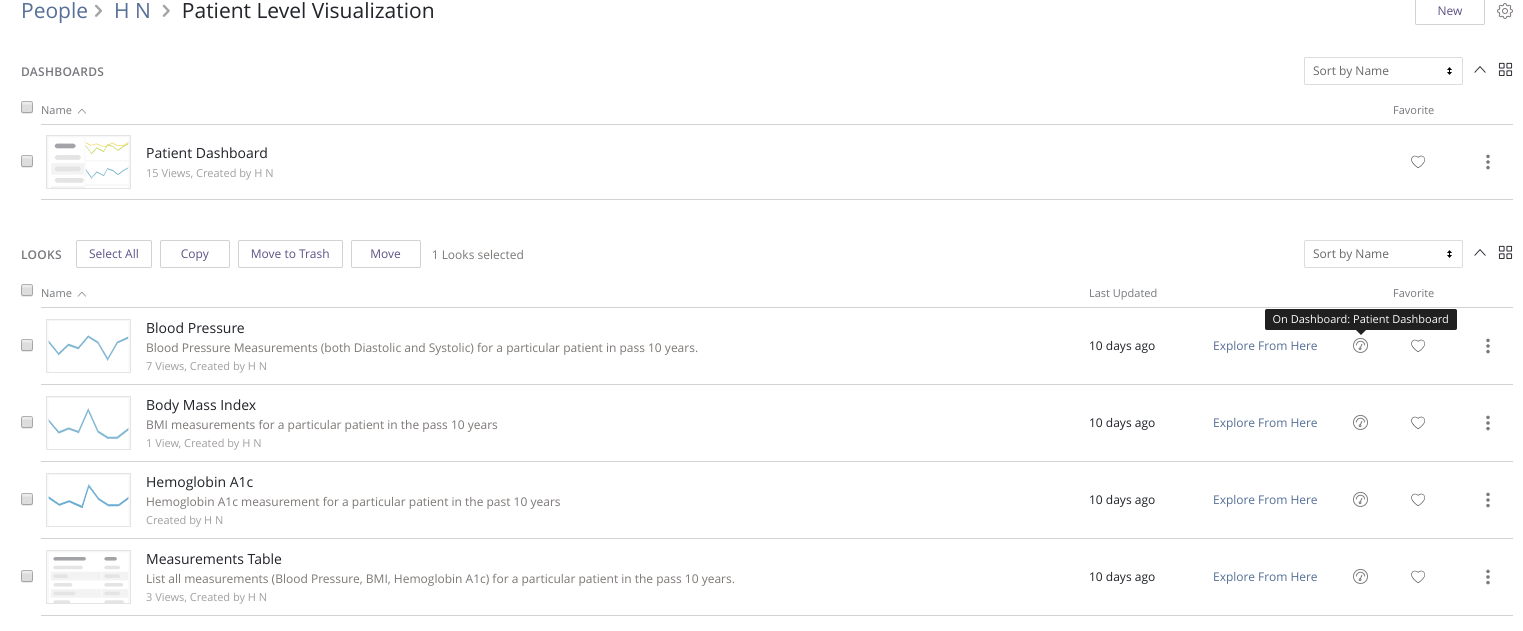
- คลิกเมนูแบบเลื่อนลงเรียกดู เลือก <<โฟลเดอร์ส่วนตัว>> จากนั้นเลือกโฟลเดอร์ "การแสดงข้อมูลระดับผู้ป่วย" ตรวจสอบว่าได้เพิ่ม Look ทั้ง 4 รายการลงใน "แดชบอร์ดผู้ป่วย" ใหม่แล้ว
7. ลิงก์แดชบอร์ด
ในโค้ดแล็บนี้ เราจะสร้างลิงก์จากแดชบอร์ดประชากรไปยังแดชบอร์ดผู้ป่วยโดยทำตามขั้นตอนต่อไปนี้
- คลิกเมนูแบบเลื่อนลงเรียกดู เลือก <<โฟลเดอร์ส่วนตัว>> แล้วเลือกโฟลเดอร์ "การแสดงข้อมูลระดับผู้ป่วย"
- เปิด "แดชบอร์ดผู้ป่วย" แล้วคัดลอก URL (เช่น https://googlecodelabs.gw1.cloud.looker.com/dashboards/9?Patient)

- คลิกเมนูแบบเลื่อนลงพัฒนา เลื่อนปุ่มสีม่วงเพื่อเปิดโหมดการพัฒนา แล้วเลือกโปรเจ็กต์ LookML bqlooker_codelab
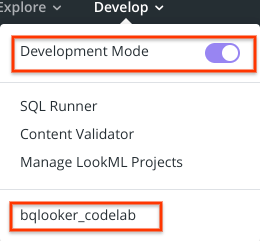
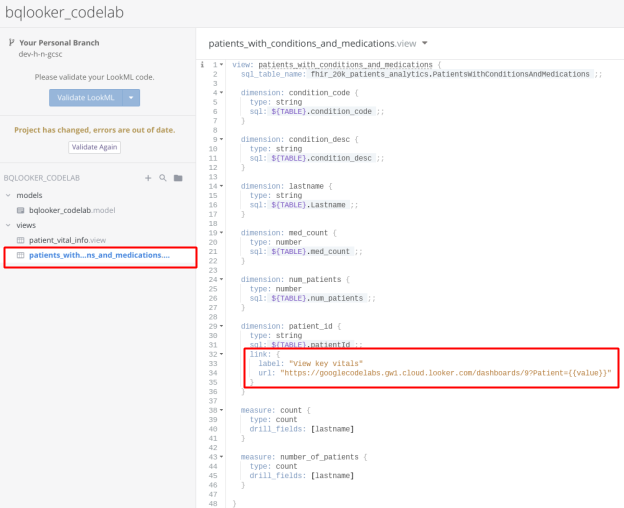
- เลือกเพื่อเปิด "patients_with_conditions_and_medications.view" ในสาขาของคุณ แล้วเพิ่มข้อมูลโค้ดต่อไปนี้ภายใน dimension: patient_id{} เพื่อสร้างลิงก์จากแดชบอร์ดประชากรไปยังแดชบอร์ดผู้ป่วย
 link: {
     label: "View key vitals"
     url: "https://googlecodelabs.gw1.cloud.looker.com/dashboards/9?Patient={{value}}"
 }
ภาพหน้าจอต่อไปนี้แสดงข้อมูลโค้ดในไฟล์
- คลิกปุ่มบันทึกที่มุมขวาบน
- เรียกดูและเปิดแดชบอร์ดประชากร
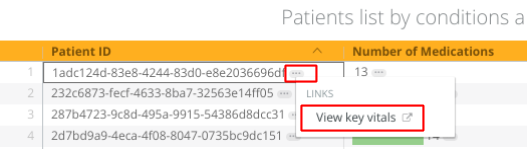
- คลิกสัญลักษณ์ "..." ข้างรหัสผู้ป่วย
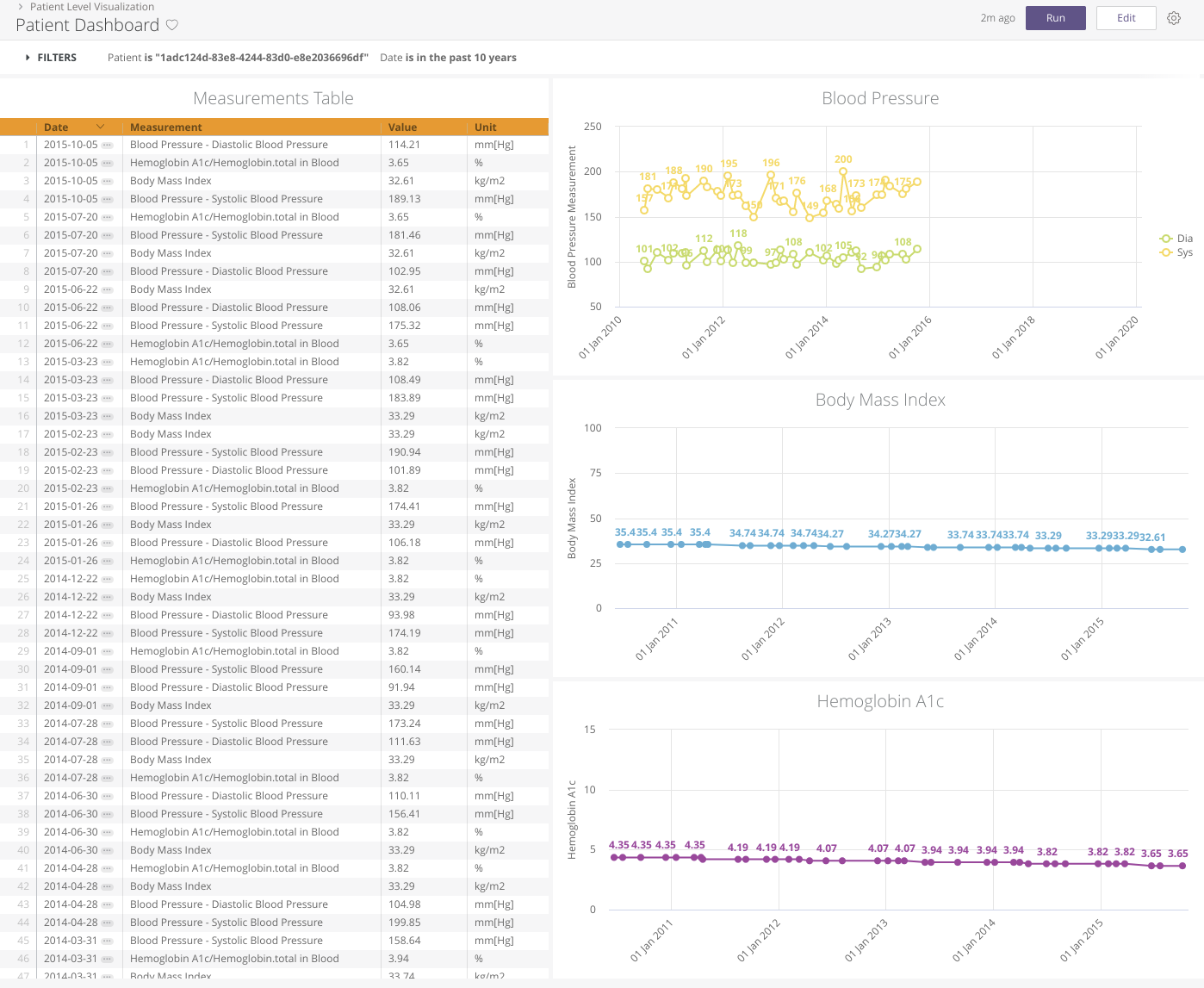
- เลือก "ดูสัญญาณชีพที่สำคัญ" เพื่อเปิดแดชบอร์ดผู้ป่วย
8. กำหนดเวลาการนำส่ง Look และแดชบอร์ดทางอีเมล
- ไปที่เมนูแบบเลื่อนลงพัฒนา แล้วเลื่อนปุ่มสีม่วงเพื่อปิดโหมดการพัฒนา
- ไปที่แดชบอร์ดแล้วเลือกแดชบอร์ด
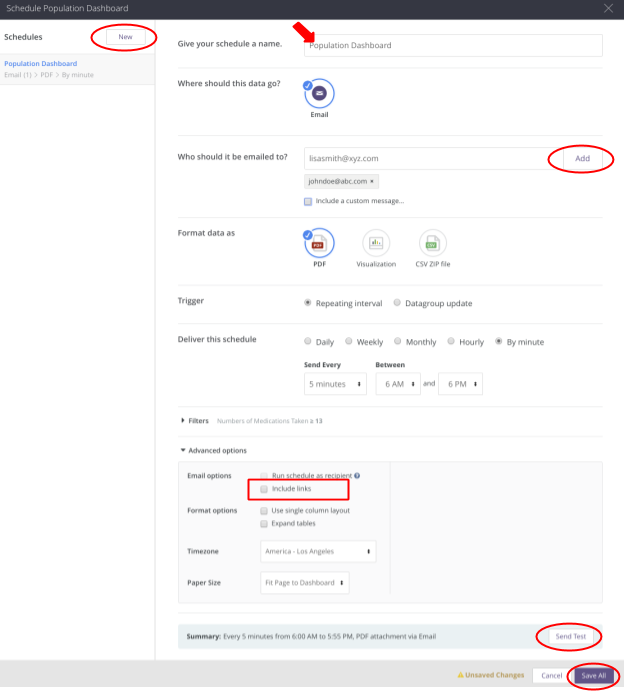
- คลิกสัญลักษณ์ "3 จุดในแนวตั้ง" แล้วเลือกเพิ่มกำหนดการ

- กรอกข้อมูลทั้งหมด
- เลือกตัวเลือกตามต้องการ
- เพิ่มอีเมล (คลิกเพิ่ม)
- คลิกบันทึกทั้งหมด
- คลิกปุ่มส่งการทดสอบเพื่อทดสอบการนำส่งแดชบอร์ด ในตัวอย่างนี้ ระบบจะส่งอีเมลทุกๆ 5 นาทีตั้งแต่เวลา 06:00 น. - 18:00 น.
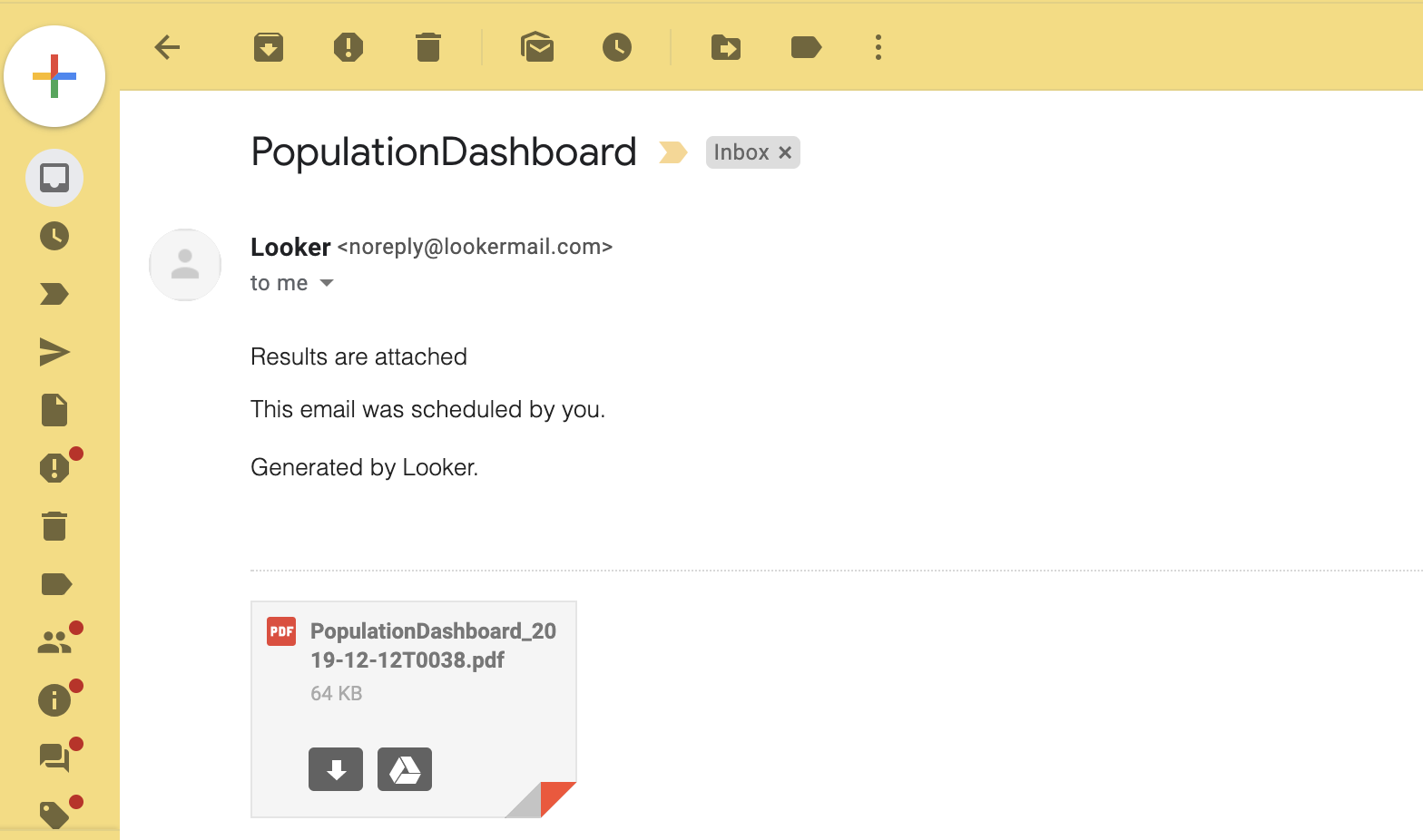
- ตรวจสอบกล่องจดหมายเพื่อดูอีเมลที่ส่งจาก Looker พร้อมแดชบอร์ดที่แนบมาเป็นไฟล์ PDF
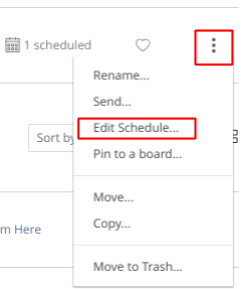
- คลิกสัญลักษณ์ "จุดแนวตั้ง 3 จุด" แล้วเลือกแก้ไขกำหนดการได้ทุกเมื่อเพื่อแก้ไขกำหนดการ
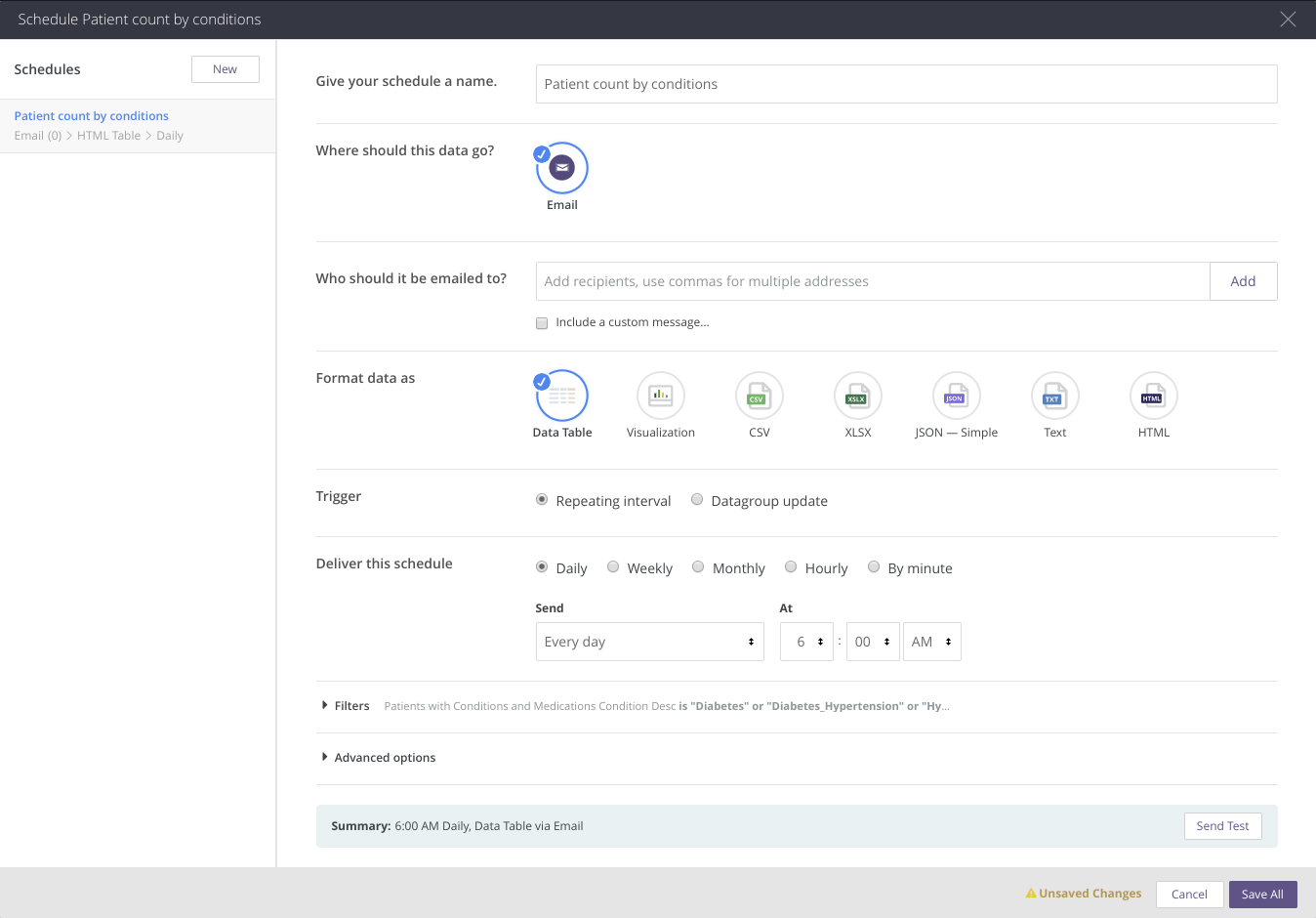
- ใช้กลไกที่คล้ายกัน (ขั้นตอนที่ 1 ถึง 10) เพื่อกำหนดเวลาการส่ง Look
9. ล้างข้อมูล
บัญชี Looker
บัญชีของคุณใน Looker อาจถูกลบในอีกประมาณ 10 วัน
10. ขอแสดงความยินดี
ขอแสดงความยินดี คุณทำโค้ดแล็บเพื่อเข้าถึง ค้นหา และแสดงข้อมูลทางคลินิกที่จัดรูปแบบ FHIR โดยใช้ Looker ได้สำเร็จแล้ว
คุณเข้าถึงชุดข้อมูล BigQuery สาธารณะใน GCP
คุณได้สำรวจโปรเจ็กต์ LookML ที่มีอยู่ในอินสแตนซ์ Looker ที่จัดสรรไว้ล่วงหน้า
คุณสร้าง Look และแดชบอร์ดใน Looker
คุณลิงก์แดชบอร์ดเข้าด้วยกัน
คุณตั้งเวลาส่ง Look และแดชบอร์ดทางอีเมลพร้อมไฟล์ PDF แนบ
ตอนนี้คุณทราบขั้นตอนสำคัญที่จำเป็นในการเริ่มต้นเส้นทางการวิเคราะห์ข้อมูลด้านการดูแลสุขภาพด้วย BigQuery และ Looker แล้ว
©Google, Inc. หรือบริษัทในเครือ สงวนลิขสิทธิ์ ห้ามเผยแพร่