

1. Giriş
Son Güncelleme: 22.09.2022
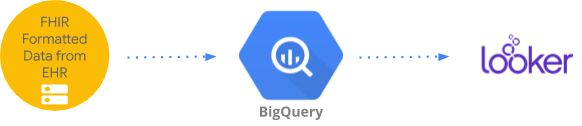
Bu codelab'de, Looker'ı kullanarak BigQuery'de toplanan klinik verilere erişme ve bu verileri görselleştirme çözümü uygulanmaktadır. Looker kullanılarak büyük sağlık hizmeti veri kümelerinde veri keşfinin nasıl yapılacağını gösterir. Looker, Google Cloud BigQuery ile sorunsuz bir şekilde entegre olur. Bu sayede Google Cloud'da nüfus ve hasta düzeyinde kontrol panelleri oluşturmaya hızlı ve kolay bir şekilde başlayabilirsiniz.
Bu kod laboratuvarında şunları öğreneceksiniz:
- Önceden sağlanmış bir Looker örneğinde mevcut bir LookML projesini keşfedin.
- Looker'da Görünümler oluşturma
- Looker'da popülasyon düzeyinde bir kontrol paneli oluşturun.
- Looker'da hasta düzeyinde bir kontrol paneli oluşturun.
- Kontrol panellerini birbirine bağlayın.
- Görünümleri ve kontrol panellerini PDF ekiyle e-postayla göndermeyi planlayın.
Bu codelab'i çalıştırmak için neye ihtiyacınız var?
- Bir Looker örneğine erişiminiz olmalıdır. Bu codelab için bir Looker örneği sağlanır. Looker örneğine erişim isteğinde bulunmak için bir form gönderebilirsiniz. Erişim anında sağlanır.
- Looker örneğimiz, BigQuery'deki verilere erişir. Bu codelab için BigQuery'de önceden oluşturulmuş bir test veri kümesi (hcls-public-data:fhir_20k_patients_analytics) bulunmaktadır.
2. Looker'a erişim isteğinde bulunma
Bu bölümde, Looker örneğine erişmek için kayıt formu göndereceksiniz. Looker'a kaydolup erişim izni aldıktan sonra Looker'da oturum açabilir, rapor ve gösterge tabloları oluşturabilirsiniz.
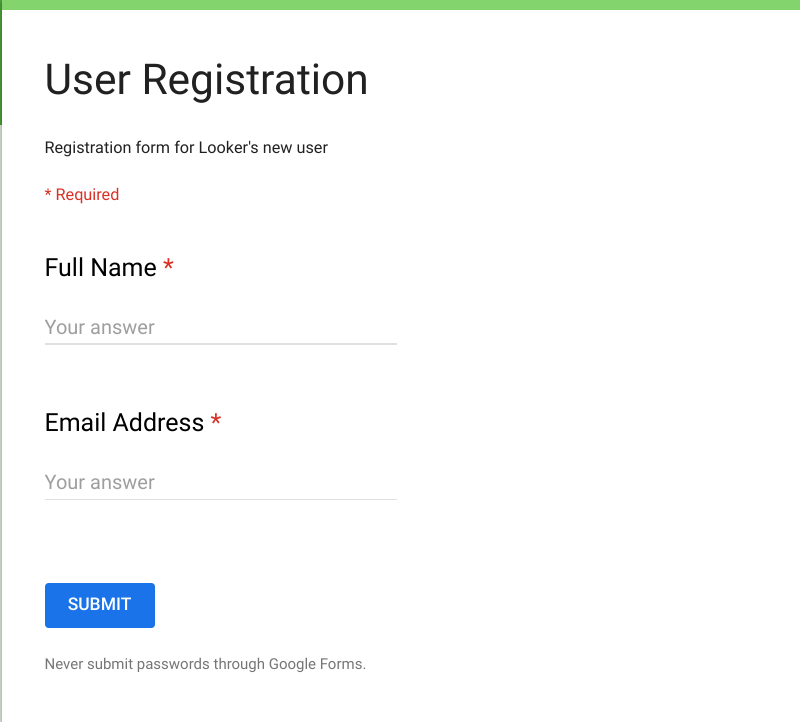
Kullanıcı Kaydı
- Yeni bir Looker hesabı için kaydolmak üzere bu formu doldurun. Formu GÖNDERDİKTEN sonra hesabınızı etkinleştirmek, şifre belirlemek ve kaydı tamamlamak için bir e-posta alırsınız.
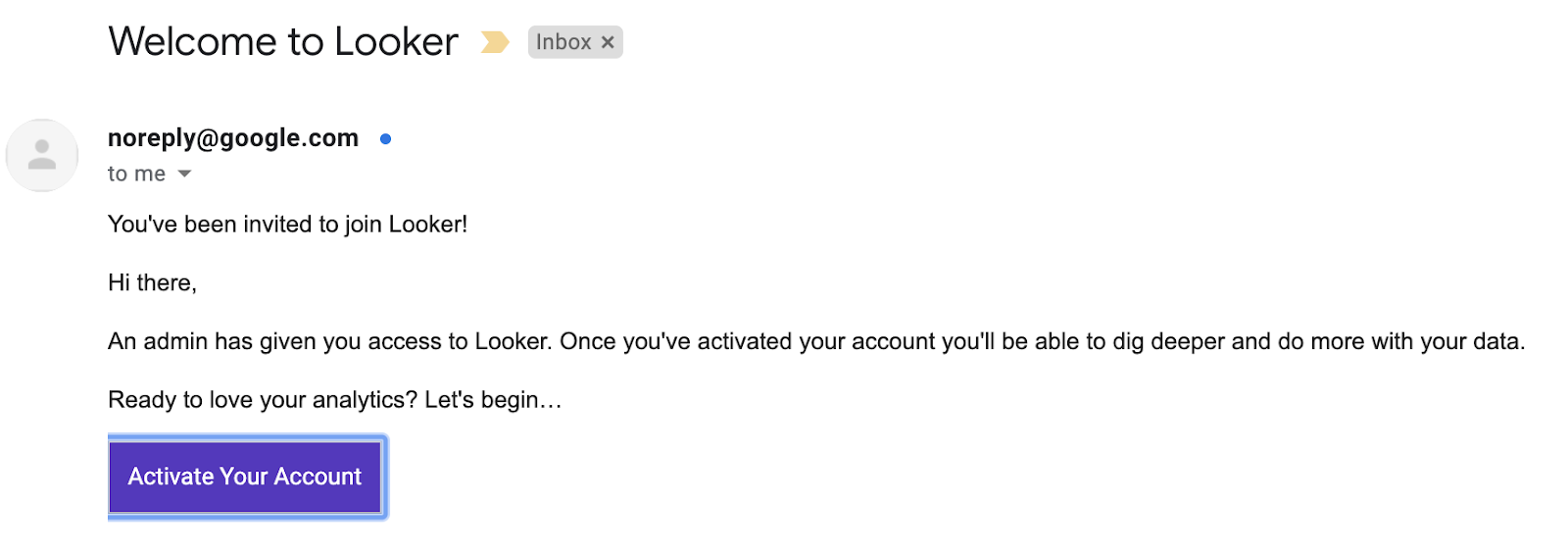
- Looker'dan karşılama e-postasını aldıktan sonra Hesabınızı Etkinleştirin.
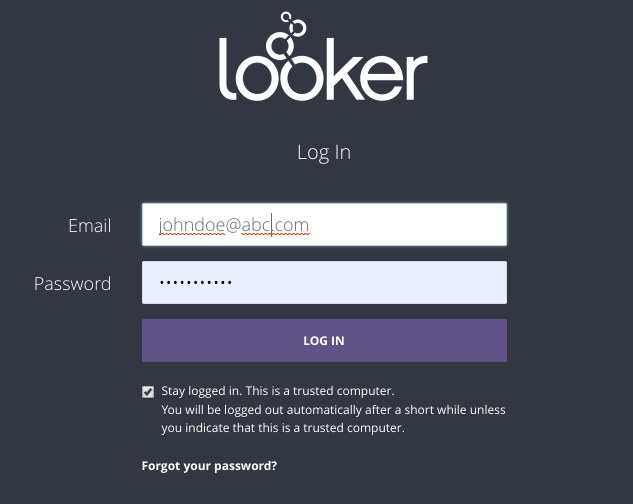
- Ardından, Etkinleştirme formuna yönlendirilirsiniz. Şifreyi ayarlamak ve hesabınızı etkinleştirmek için etkinleştirme formunu doldurun. Ardından Looker'ın ana ekranına yönlendirilirsiniz.
Looker'da oturum açma
Looker'da oturum açmak için bu bağlantıyı kullanın.
3. Mevcut LookML projesini keşfetme
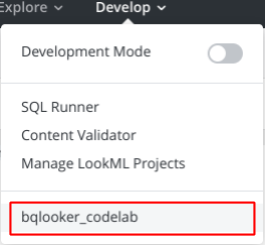
- Looker'da Geliştir açılır listesine gidin. Keşfetmeye başlamak için mevcut bqlooker_codelab LookML projesini seçin. LookML projesinin Model ve Görünüm dosyaları penceresi gösterilir.
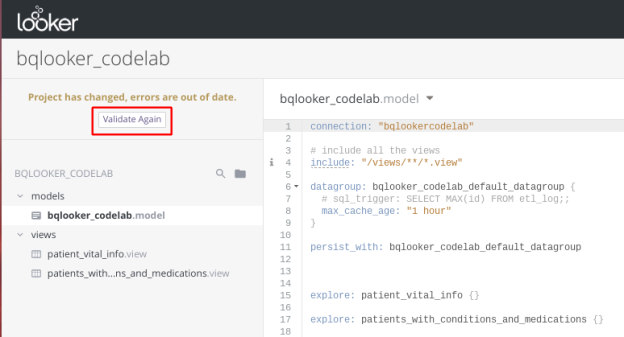
- Hata olup olmadığını kontrol etmek için Tekrar Doğrula'yı tıklayın. Yeşil renkli "LookML Sorunu Yok" ifadesi, işlemin başarılı olduğunu gösterir.
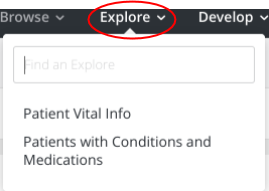
- Mevcut tüm keşifleri görmek için Keşfet açılır listesini tıklayın. Keşifler, raporlarınız (Görünümler) için temel SQL sorgusu yapı taşlarıdır.
4. Boyutlar ve Ölçüler
LookML xxx.view dosyalarını değiştirerek özelleştirilmiş boyutlar ve ölçüler ekleme
- Geliştir açılır menüsünü tıklayın.
- Mor Geliştirme Modu düğmesini kaydırarak modu etkinleştirin.
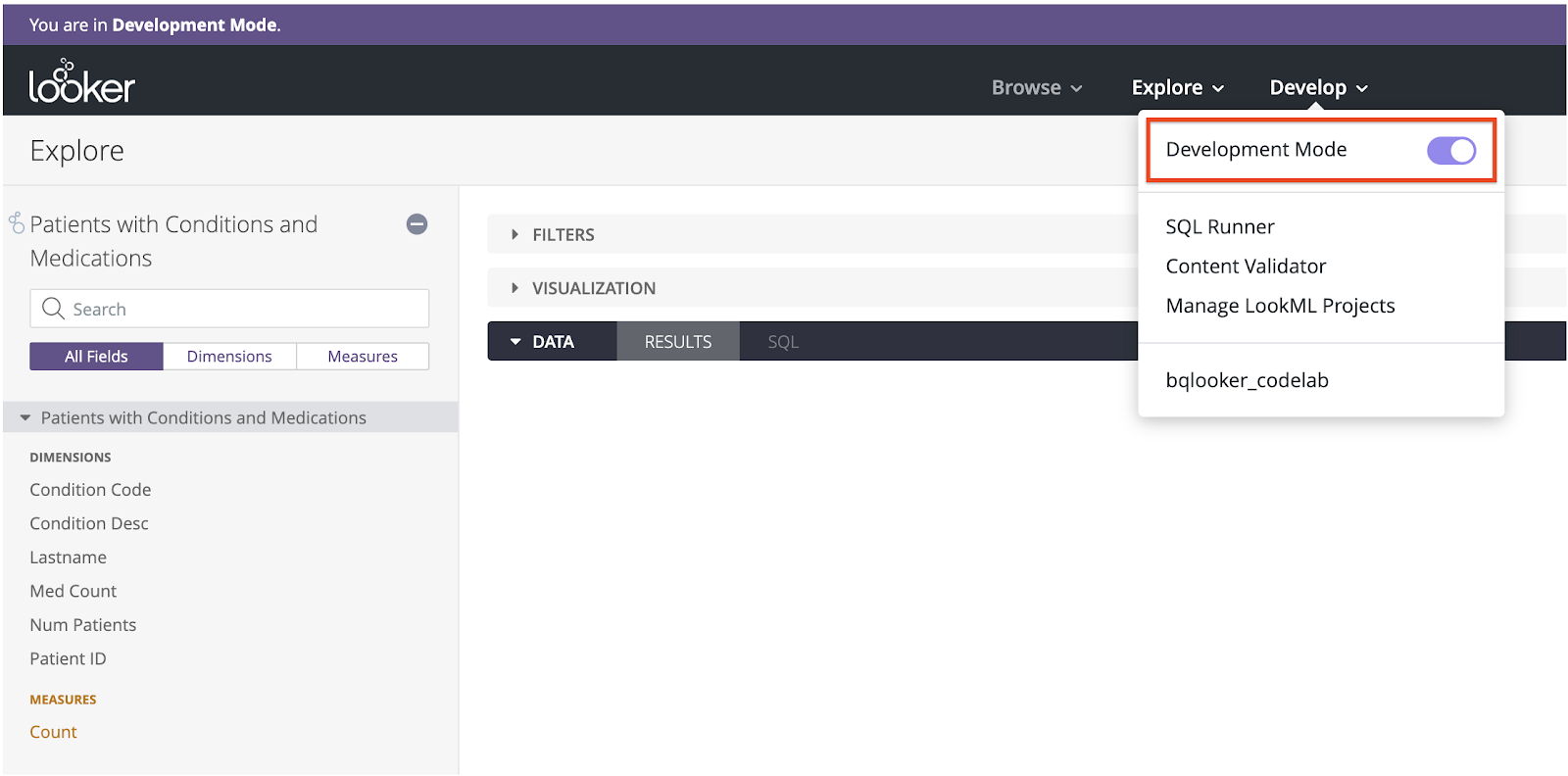
- Keşfet açılır listesini tıklayın ve Durumları ve İlaçları Olan Hastalar'ı seçin.
- Count'un yanındaki dişli simgesini tıklayın ve "patients_with_conditions_and_medications.view" dosyasını açmak için LookML'ye git'i seçin.
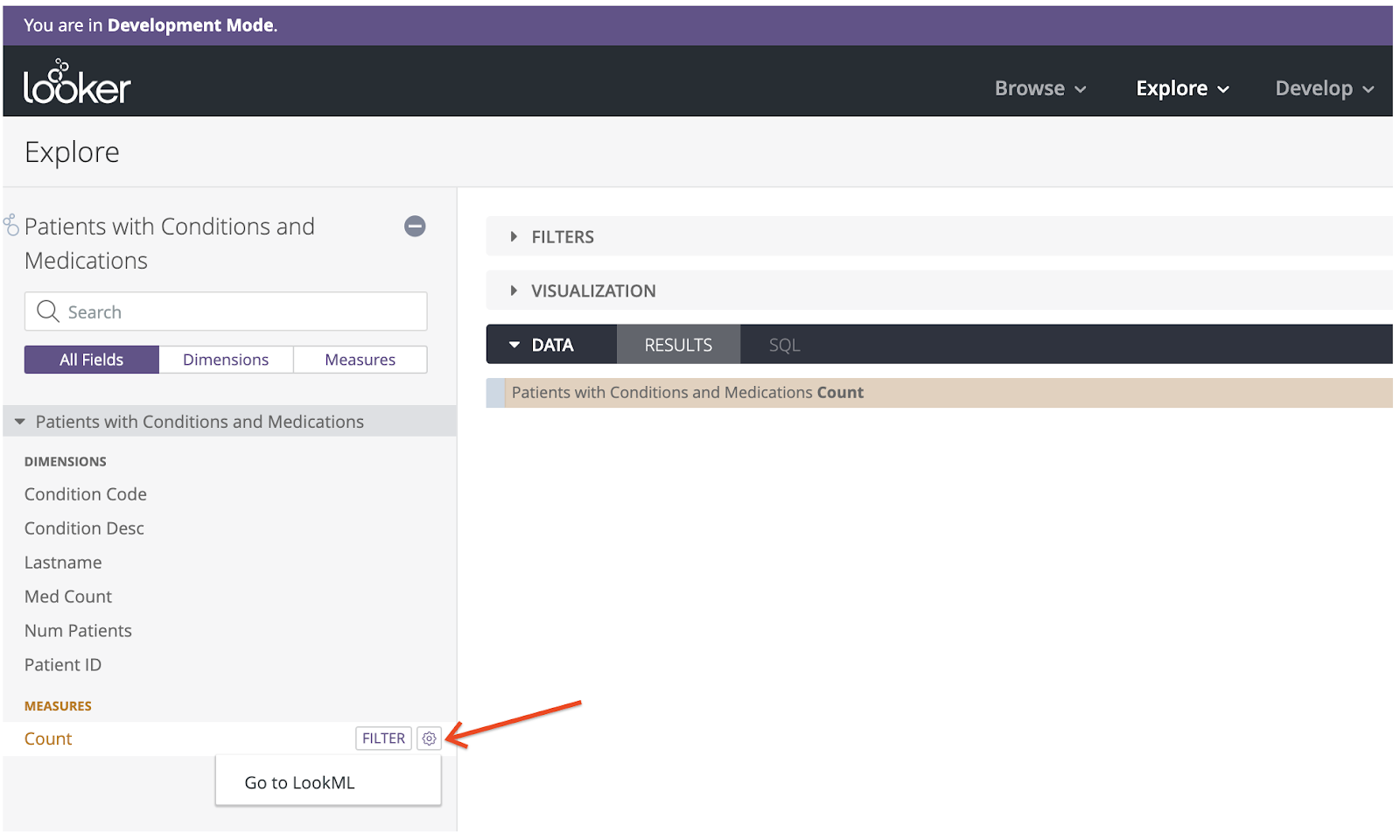
- Bu görünüme Develop>bqlooker_codelab>Expand the view (Geliştir > bqlooker_codelab > Görünümü genişlet) seçeneğinden de erişilebilir.
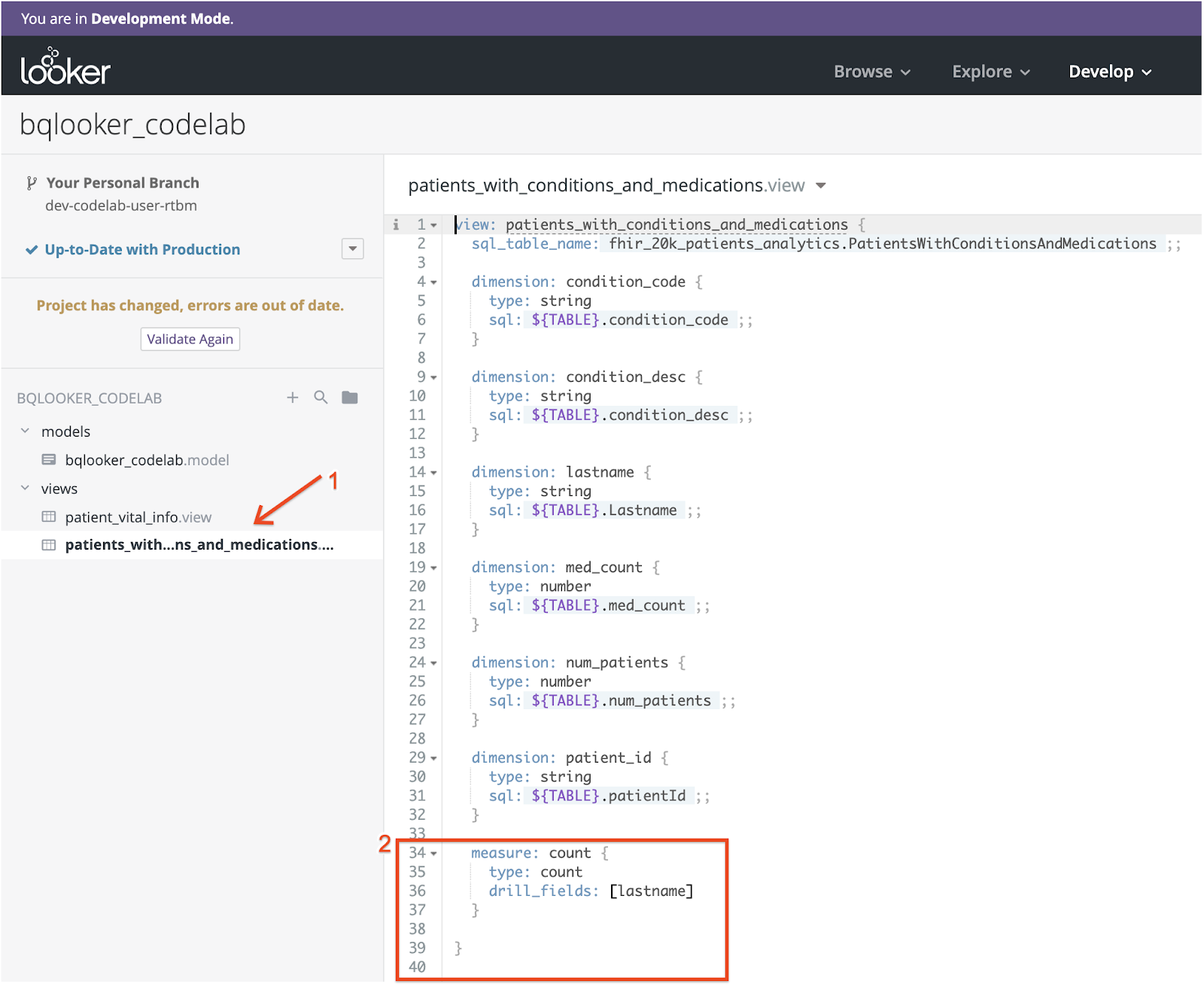
- "number_of_patients"ı yeni bir metrik olarak eklemek için aşağıdaki kod snippet'ini "patients_with_conditions_and_medications.view" dosyasına ekleyin.
  measure: number_of_patients {
    type: count
    drill_fields: [lastname]
  }
Aşağıdaki ekran görüntüsünde, patients_with_conditions_and_medications.view dosyasındaki kod snippet'i gösterilmektedir.
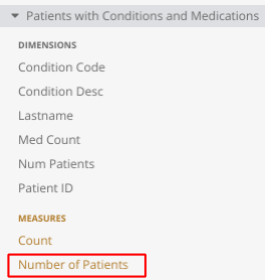
- Kaydet'i tıklayın. Keşfet -> Durumları ve İlaçları Olan Hastalar penceresine geri dönün ve "Hasta Sayısı" adlı yeni bir ölçümün eklendiğini doğrulamak için ekranı yenileyin.
- Keşfet açılır menüsünü tıklayın ve Hasta Hayati Bilgileri'ni seçin.
- Count alanının yanındaki dişli simgesini tıklayın ve "patient_vital_info.view " dosyasını açmak için"LookML'ye git"i seçin.
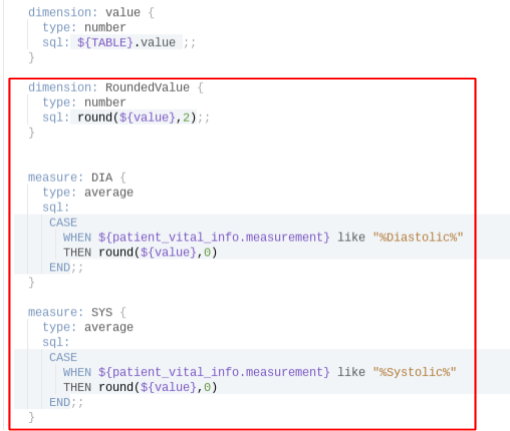
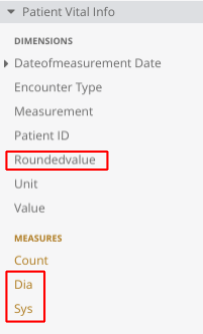
- ‘RoundedValue' değerini boyut, ‘DIA' ve ‘SYS' değerlerini ise ölçü olarak eklemek için ‘patient_vital_info.view' dosyasına aşağıdaki kod snippet'ini ekleyin.
dimension: RoundedValue {
    type: number
    sql: round(${value},2);;
  }

  measure: DIA {
    type: average
    sql:
     CASE
       WHEN ${patient_vital_info.measurement} like "%Diastolic%"
       THEN round(${value},0)
     END;;
  }

  measure: SYS {
    type: average
    sql:
     CASE
       WHEN ${patient_vital_info.measurement} like "%Systolic%"
       THEN round(${value},0)
     END;;
  }
Aşağıdaki ekran görüntüsünde, dosyadaki kod snippet'i gösterilmektedir:
- Kaydet'i tıklayın. Keşfet -> Hasta Hayati Bilgileri penceresine geri dönün ve yeni alanların eklendiğini doğrulamak için ekranı yenileyin.
5. Görünümler
Stilleri düzenlemek için klasör yapısı oluşturma
- Göz at'ı tıklayın -> Kişisel klasörünüzü seçin (ör. Codelab Kullanıcısı'nın klasörü)
- Yeni düğmesini tıklayın ve Klasör'ü seçin.
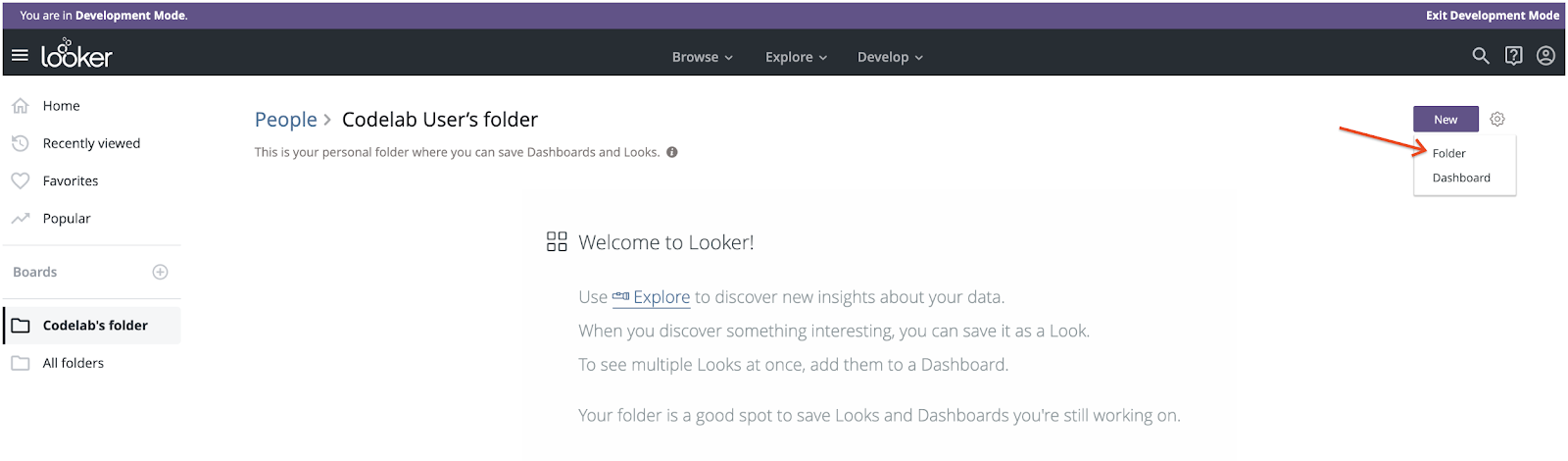
- Klasör adını girin: "Nüfus Yönetimi" ve Klasör oluştur düğmesini tıklayın.
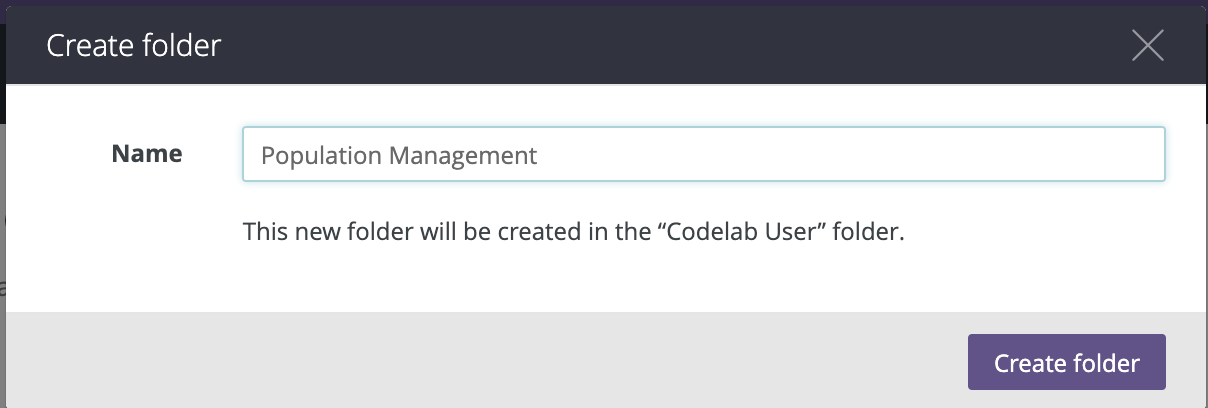
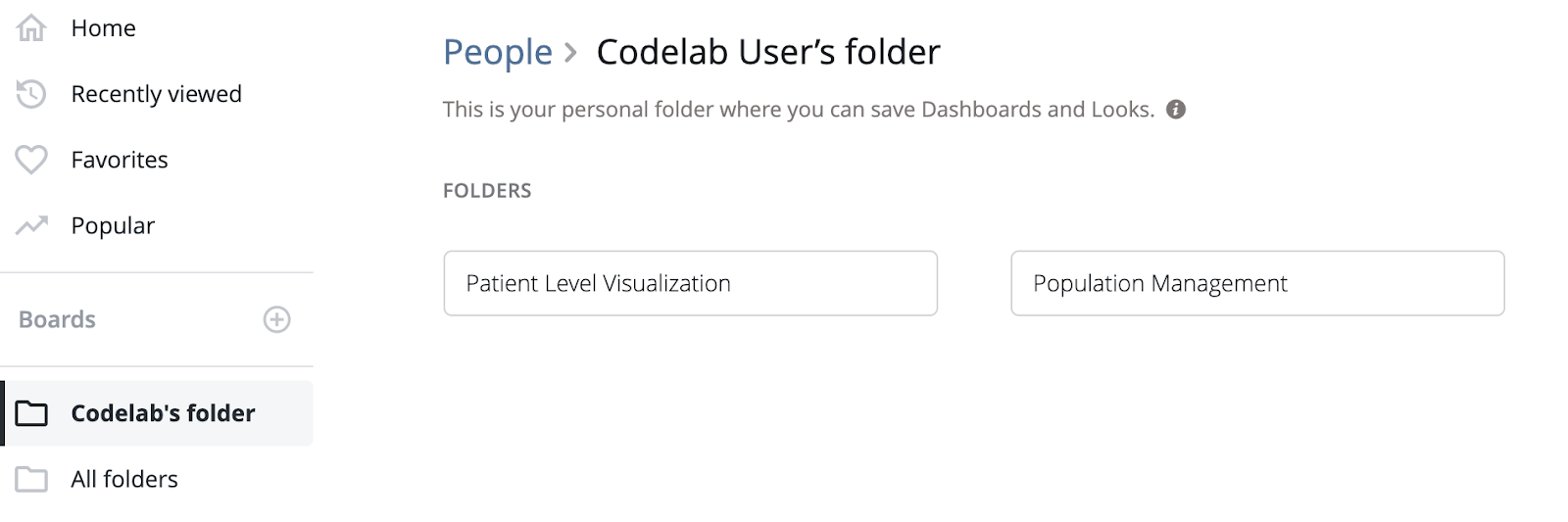
- Kişisel klasörünüzün altında "Hasta Düzeyinde Görselleştirme" adlı başka bir klasör oluşturmak için 1, 2 ve 3. adımları tekrarlayın.
- Kişisel klasörünüzün altında iki klasör olmalıdır.
Nüfus yönetimi için Look'lar oluşturma
Looker'da Keşfet açılır listesini tıklayın, ardından rapor ve görünüm (Look olarak da bilinir) oluşturmak için Hastalıkları ve İlaçları Olan Hastalar'ı seçin.
Hastalara göre ve ilaç sayısına göre hasta listesi oluşturmak için aşağıdaki adımları uygulayın:
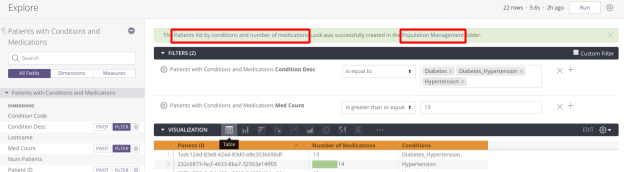
- Filtreleme ölçütleri eklemek için "Koşul Açıklaması" ve "Medya Sayısı" boyutlarının yanındaki FİLTRELE düğmesini tıklayın. Bu codelab'de verileri aşağıdaki iki ölçüte göre filtreliyoruz:
- Condition Desc, Diabetes, Diabetes_Hypertension, Hypertension değerine eşittir.
- Medya sayısı, 13'e eşit veya bu değerden büyük olmalıdır.
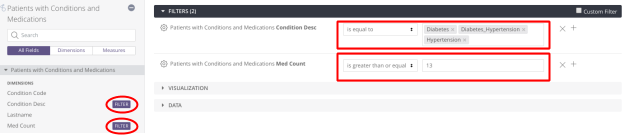
- "Hasta Kimliği", "İlaç Sayısı" ve "Durum Açıklaması" boyutlarını seçmek için her alanı vurgulayarak SONUÇLAR bölümüne "Hasta Kimliği", "İlaç Sayısı" ve "Durum Açıklaması" veri öğelerini ekleyin.

- "Hasta Kimliği", "İlaç Sayısı" ve "Durum Açıklaması" veri öğelerini görünüme eklemek için Görselleştirme sekmesindeki "Tablo" simgesini tıklayın.

- Sonuçları almak için Çalıştır'ı tıklayın.
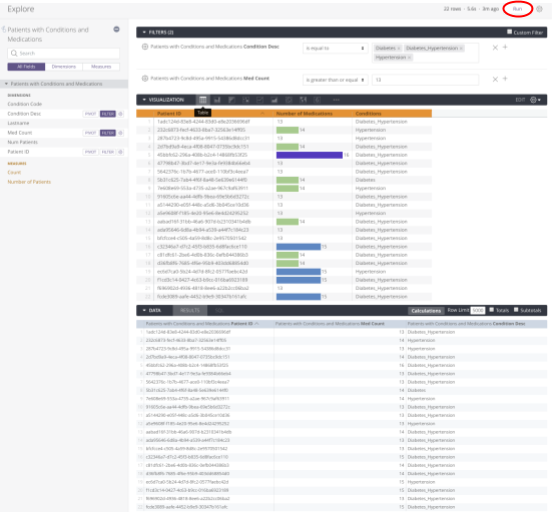
- Görünüme bilgi eklemek ve bilgileri güncellemek için Görselleştirme sekmesindeki DÜZENLE "aşağı ok"u tıklayın. İmleci her metin kutusuna yerleştirin ve varsayılan metnin üzerine yazmak için istediğiniz metni girin.
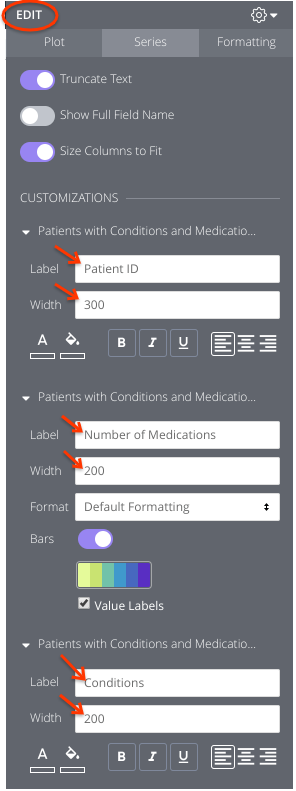
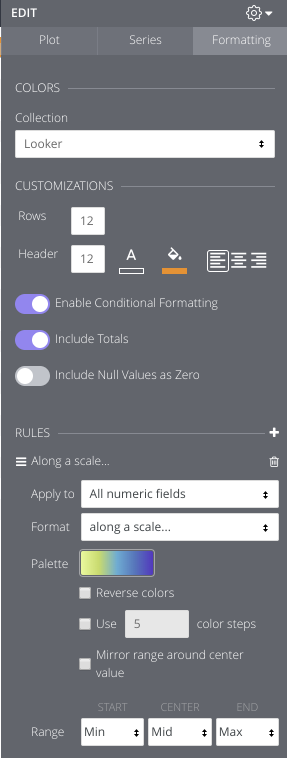
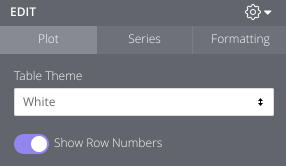
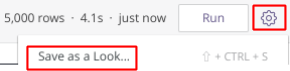
- Çalıştır düğmesinin yanındaki "dişli" simgesini tıklayın ve "Look olarak kaydet"i seçin.
- "Population Management" (Nüfus Yönetimi) klasörünü seçin.
- Başlık ve açıklamayı girin.
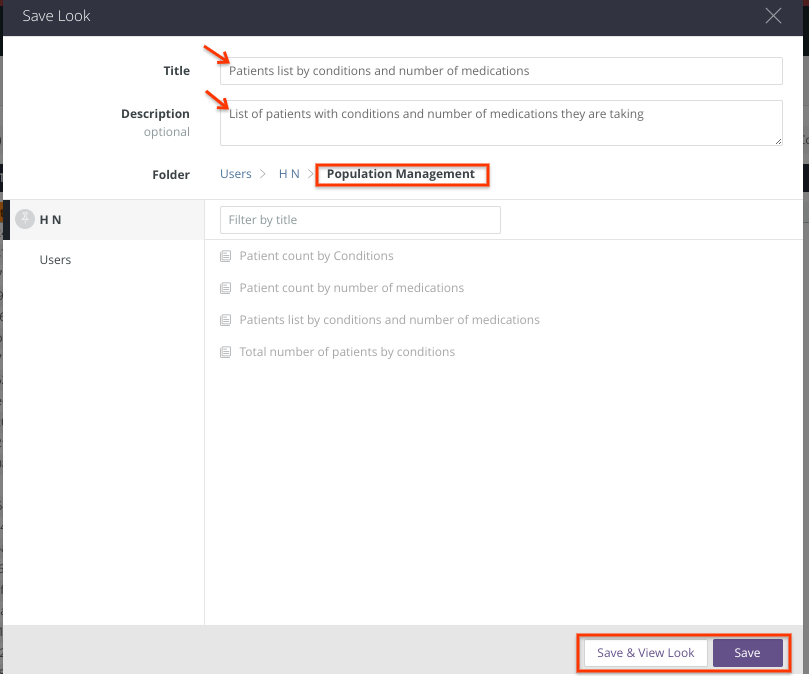
- Görünümü kaydetmek için Save & View Look (Görünümü Kaydet ve Görüntüle) veya Save (Kaydet) düğmesini tıklayın.
- Save & View Look (Stili Kaydet ve Görüntüle) düğmesi tıklanırsa Stil görünümü gösterilir.
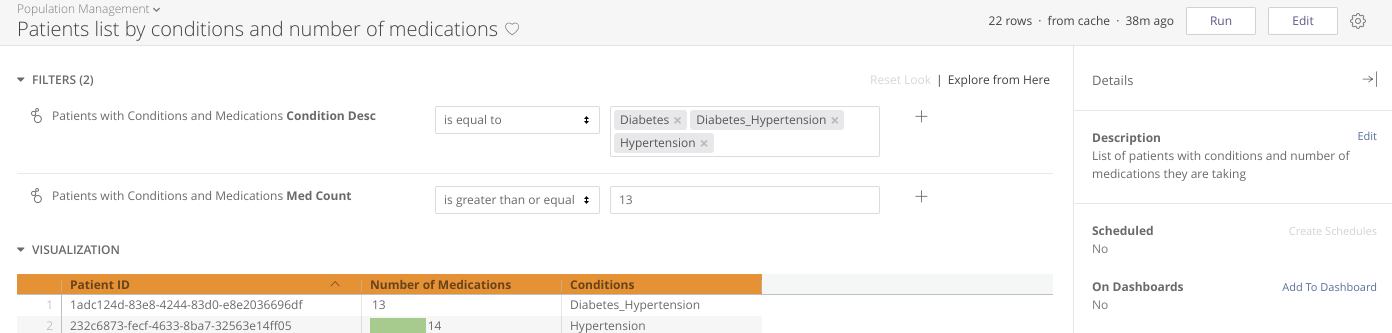
- Kaydet düğmesi tıklanırsa Keşfet görünümünün üst kısmında yeşil bir banner gösterilir. Görünümü açmak için "Hastalara göre koşullar ve ilaç sayısı" bağlantısını tıklayın (Görünüm, "Kaydet ve Görünümü Görüntüle" düğmesi tıklanmış gibi gösterilir). Klasörü açmak için "Nüfus Yönetimi" bağlantısını tıklayın. Buradan, açmak istediğiniz Look'u seçebilirsiniz.
Aşağıdaki adımları uygulayarak Durumlara göre toplam hasta sayısı görünümünü oluşturun:
- Filtreleme ölçütleri eklemek için "Koşul Açıklaması" ve "Medya Sayısı" boyutlarının yanındaki FİLTRELE düğmesini tıklayın. Bu codelab'de verileri iki ölçüte göre filtreliyoruz:
- Condition Desc, Diabetes, Diabetes_Hypertension, Hypertension değerine eşittir.
- Medya sayısı, 13'e eşit veya bu değerden büyük olmalıdır.
- "Number of Patients" (Hasta Sayısı) ölçüsünü seçmek için alanı vurgulayarak RESULTS (SONUÇLAR) bölümüne "hasta sayısı" veri öğesini ekleyin.
- "Hasta sayısı" veri öğesini görünüme eklemek için Görselleştirme sekmesindeki "Tek Değer" simgesini tıklayın.
- Sonuçları almak için Çalıştır'ı tıklayın.
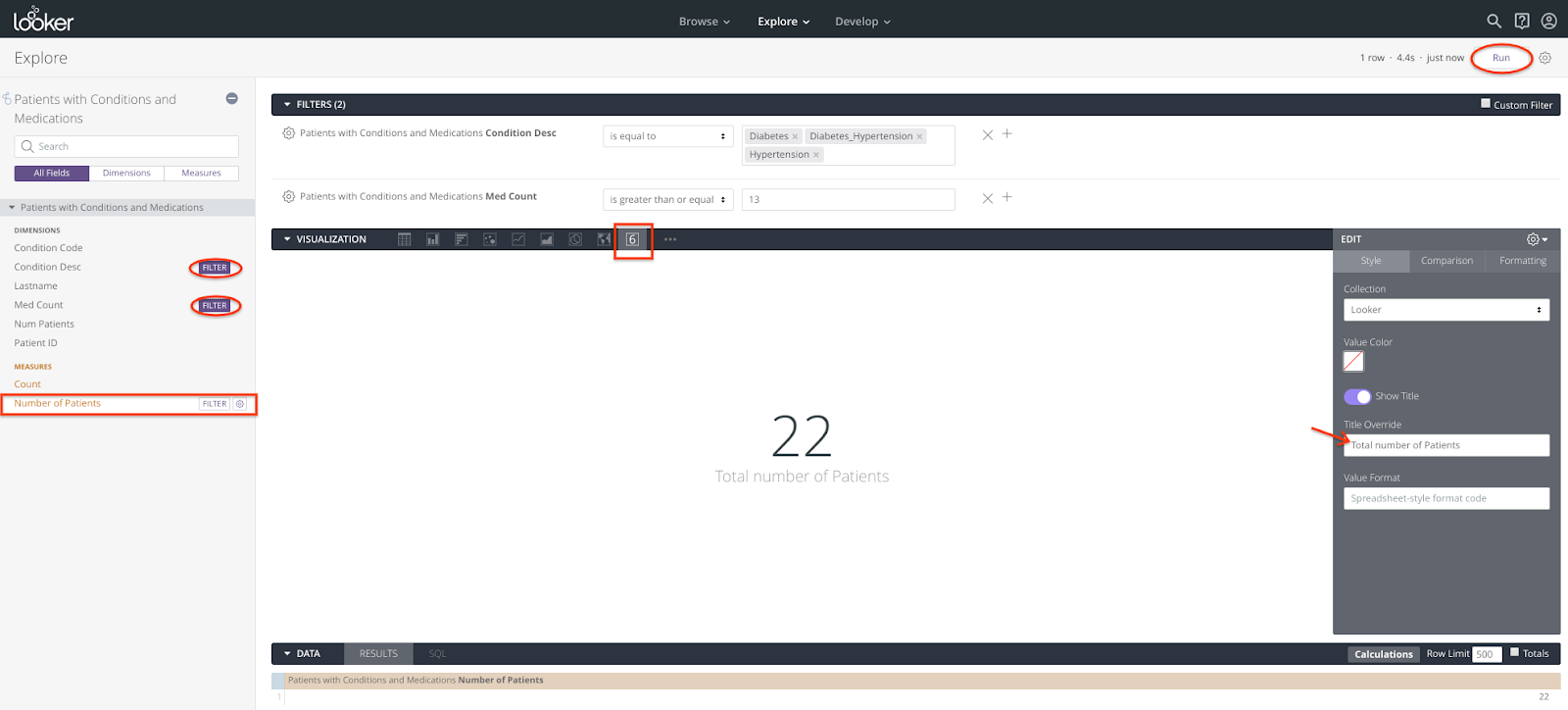
- Görünüme bilgi eklemek ve bilgileri güncellemek için Görselleştirme sekmesindeki DÜZENLE "aşağı ok"u tıklayın. İmleci her metin kutusuna yerleştirin ve varsayılan metnin üzerine yazmak için istediğiniz metni girin.
- Çalıştır düğmesinin yanındaki "dişli" simgesini tıklayın ve "Look olarak kaydet"i seçin.
- "Population Management" (Nüfus Yönetimi) klasörünü seçin. Ad ve açıklamayı girin.
- Görünümü kaydetmek için Save & View Look (Görünümü Kaydet ve Görüntüle) veya Save (Kaydet) düğmesini tıklayın.
- Kaydet ve Görünümü Görüntüle düğmesi tıklanırsa Görünüm görünümü gösterilir.
- Kaydet düğmesi tıklanırsa Keşfet görünümünün üst kısmında yeşil bir banner gösterilir. Görünümü açmak için "Koşullara göre toplam hasta sayısı" bağlantısını tıklayın ("Görünümü Kaydet ve Görüntüle" düğmesi tıklanmış gibi gösterilir). Klasörü açmak için "Nüfus Yönetimi" bağlantısını tıklayın. Buradan, açmak istediğiniz Look'u seçebilirsiniz.
Aşağıdaki adımları uygulayarak ilaç sayısına göre hasta sayısı görünümü oluşturun:
- Filtreleme ölçütleri eklemek için "Koşul Açıklaması" ve "Medya Sayısı" boyutlarının yanındaki FİLTRELE düğmesini tıklayın. Bu codelab'de verileri iki ölçüte göre filtreliyoruz:
- Condition Desc, Diabetes, Diabetes_Hypertension, Hypertension değerine eşittir.
- Medya sayısı, 13'e eşit veya bu değerden büyük olmalıdır.
- "Med Count" ve "Number of Patients" veri öğelerini SONUÇLAR bölümüne eklemek için her alanı vurgulayarak "Med Count" boyutunu ve "Number of Patients" ölçüsünü seçin.
- "Med Count" ve "Number of Patients" veri öğelerini görünüme eklemek için Görselleştirme sekmesindeki "Sütun" simgesini tıklayın.
- Sonuçları almak için Çalıştır'ı tıklayın.
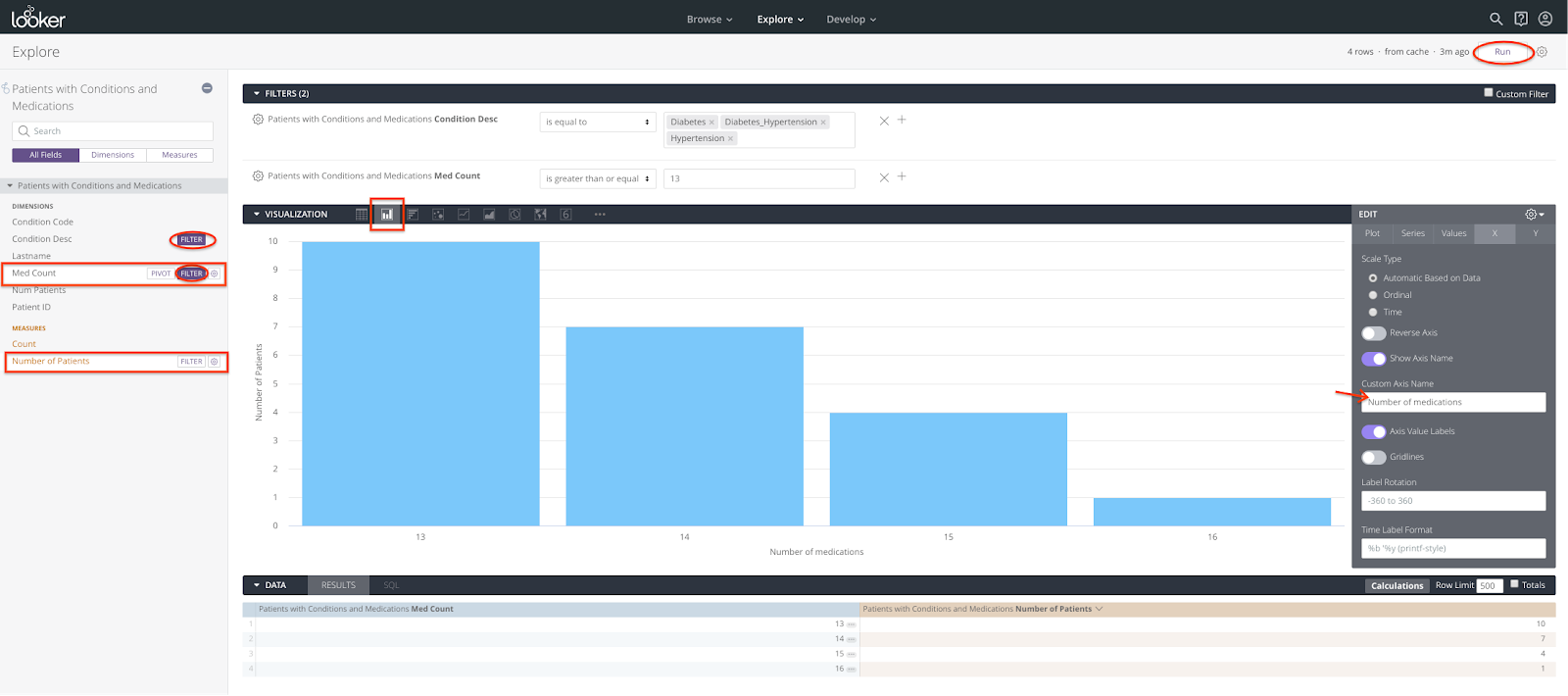
- Görünüme bilgi eklemek ve bilgileri güncellemek için Görselleştirme sekmesindeki DÜZENLE "aşağı ok"u tıklayın. İmleci her metin kutusuna yerleştirin ve varsayılan metnin üzerine yazmak için istediğiniz metni girin.
- Çalıştır düğmesinin yanındaki "dişli" simgesini tıklayın ve "Look olarak kaydet"i seçin.
- "Population Management" (Nüfus Yönetimi) klasörünü seçin. Ad ve açıklama girin.
- Görünümü kaydetmek için Save & View Look (Görünümü Kaydet ve Görüntüle) veya Save (Kaydet) düğmesini tıklayın.
- Save & View Look (Stili Kaydet ve Görüntüle) düğmesi tıklanırsa Stil görünümü gösterilir.
- Kaydet düğmesi tıklanırsa Keşfet görünümünün üst kısmında yeşil bir banner gösterilir. Görünümü açmak için "İlaç sayısına göre hasta sayısı" bağlantısını tıklayın (Görünüm, "Görünümü Kaydet ve Görüntüle" düğmesi tıklanmış gibi gösterilir). Klasörü açmak için "Nüfus Yönetimi" bağlantısını tıklayın. Buradan, temayı açmak için seçebilirsiniz.
Aşağıdaki adımları uygulayarak Durumlara göre hasta sayısı görünümü oluşturun:
- Filtreleme ölçütleri eklemek için "Koşul Açıklaması" ve "Medya Sayısı" boyutlarının yanındaki FİLTRELE düğmesini tıklayın. Bu codelab'de verileri aşağıdaki iki ölçüte göre filtreliyoruz:
- Condition Desc, Diabetes, Diabetes_Hypertension, Hypertension değerine eşittir.
- Medya sayısı, 13'e eşit veya bu değerden büyük olmalıdır.
- Her alanı vurgulayarak "Condition Desc" boyutunu ve "Number of Patients" ölçüsünü seçin. Böylece, "Condition Desc" ve "Number of Patients" veri öğeleri RESULTS (SONUÇLAR) bölümüne eklenir.
- Görünüme "Condition Desc" (Durum Açıklaması) ve "Number of Patients" (Hasta Sayısı) veri öğelerini eklemek için Görselleştirme sekmesindeki "Pasta" simgesini tıklayın.
- Sonuçları almak için Çalıştır'ı tıklayın.
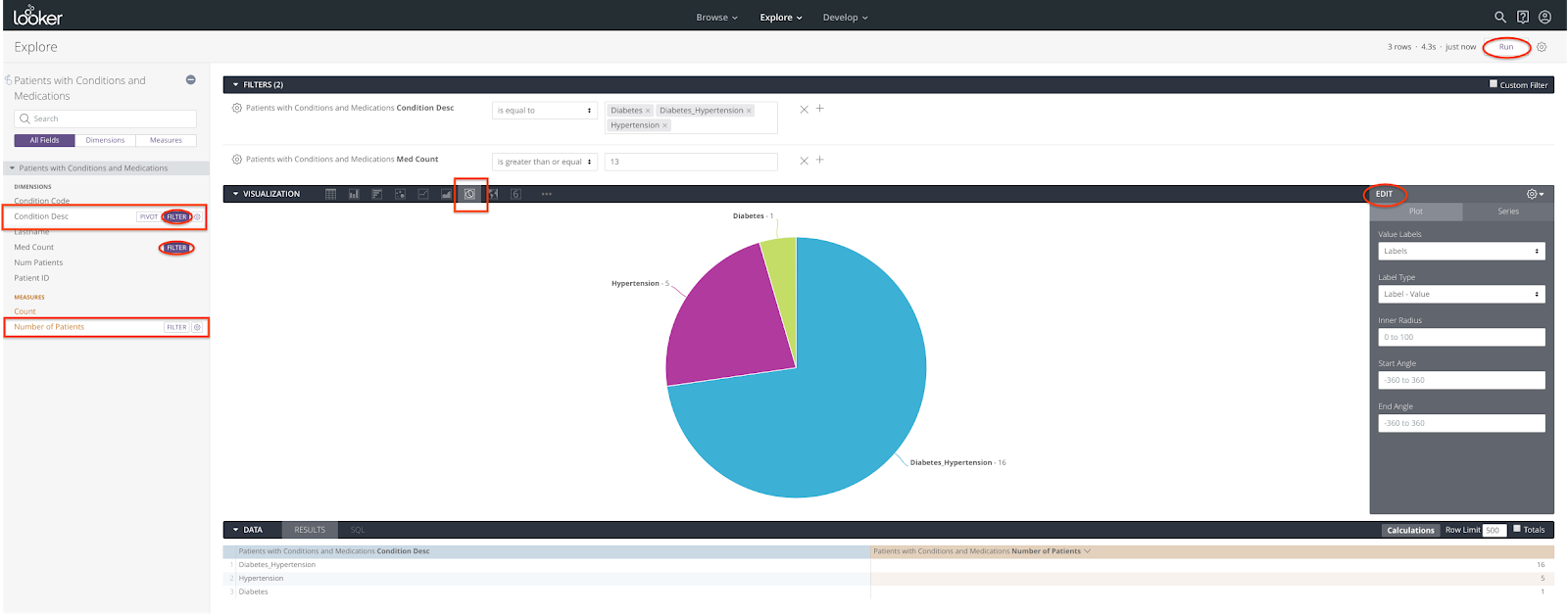
- Görünüme bilgi eklemek ve bilgileri güncellemek için Görselleştirme sekmesindeki DÜZENLE "aşağı ok"u tıklayın.
- Çalıştır düğmesinin yanındaki "dişli" simgesini tıklayın ve "Look olarak kaydet"i seçin.
- "Population Management" (Nüfus Yönetimi) klasörünü seçin. Başlık ve açıklama girin.
- Görünümü kaydetmek için Save & View Look (Görünümü Kaydet ve Görüntüle) veya Save (Kaydet) düğmesini tıklayın.
- Save & View Look (Stili Kaydet ve Görüntüle) düğmesi tıklanırsa Stil görünümü gösterilir.
- Kaydet düğmesi tıklanırsa Keşfet görünümünün üst kısmında yeşil bir banner gösterilir. Look'u açmak için "Durumlara göre hasta sayısı" bağlantısını tıklayın ("Look'u Kaydet ve Görüntüle" düğmesi tıklanmış gibi gösterilir). Klasörü açmak için "Nüfus Yönetimi" bağlantısını tıklayın. Buradan, temayı açmak için seçebilirsiniz.
Hasta popülasyonu raporları özeti
Looker'da Göz at açılır listesini tıklayın, <<Kişisel Klasör>>'ü seçin, ardından dört raporun (Look olarak da bilinir) oluşturulduğunu doğrulamak için "Kitle Yönetimi" klasörünü seçin.
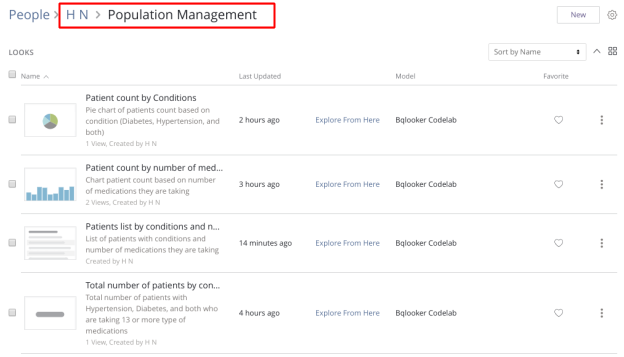
Hastanın Hayati Bilgilerini Gösteren Görünümler Oluşturma
Looker'da Keşfet açılır listesini tıklayın, ardından rapor ve görünüm (Look olarak da bilinir) oluşturmak için Hasta Hayati Bilgileri'ni seçin.
Aşağıdaki adımları uygulayarak hastanın kan basıncı ölçümü görünümünü oluşturun:
- Filtreleme ölçütlerini eklemek için "Ölçüm Tarihi", "Ölçüm" ve "Hasta Kimliği" boyutlarının yanındaki FİLTRELE düğmesini tıklayın. Bu codelab'de verileri aşağıdaki üç ölçüte göre filtreliyoruz:
- Ölçüm tarihi, son 10 yıl içinde olmalıdır.
- Ölçüm, Tansiyon'u içerir.
- Hasta kimliği, 287b4723-9c8d-495a-9915-54386d8dcc31 değerine eşittir.
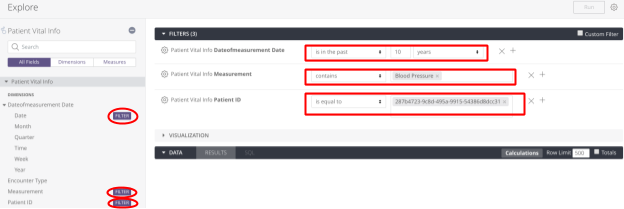
- "Dateofmeasurement Date" boyutunu ve "Dia" (Diastolik) ile "Sys" (Sistolik) metriklerini seçin. Her alanı vurgulayarak "Dateofmeasurement Date", "Dia" (Diastolik) ve "Sys" (Sistolik) veri öğelerini SONUÇLAR bölümüne ekleyin.
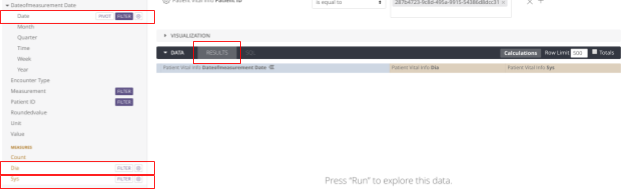
- "Dateofmeasurement Date", "Dia" (Diastolik) ve "Sys" (Sistolik) veri öğelerini görünüme eklemek için Görselleştirme sekmesinde "Çizgi" simgesini tıklayın.

- Sonuçları almak için Çalıştır'ı tıklayın.
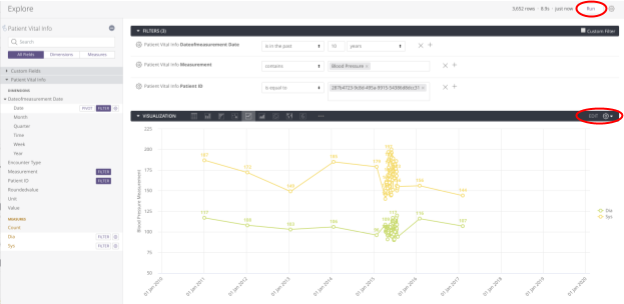
- Görünüme bilgi eklemek veya görünümdeki bilgileri güncellemek için Görselleştirme sekmesinde DÜZENLE "aşağı ok"u tıklayın. İmleci her metin kutusuna yerleştirin ve varsayılan metnin üzerine yazmak için istediğiniz metni girin.
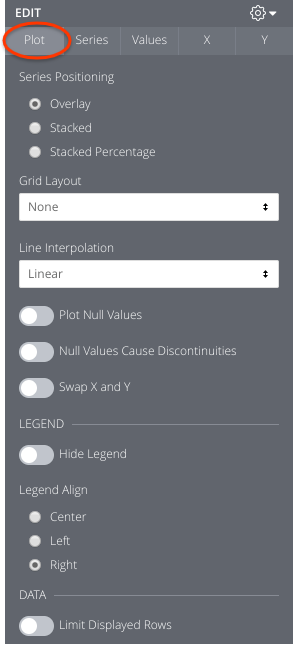
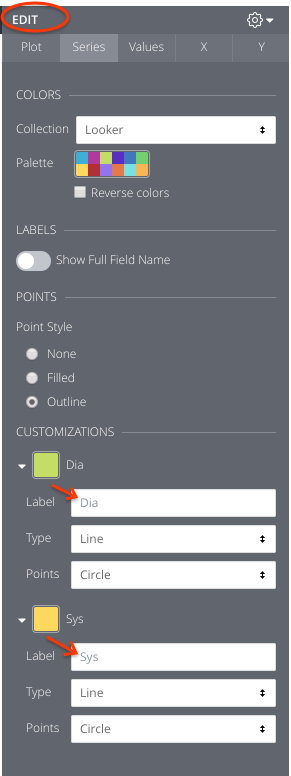
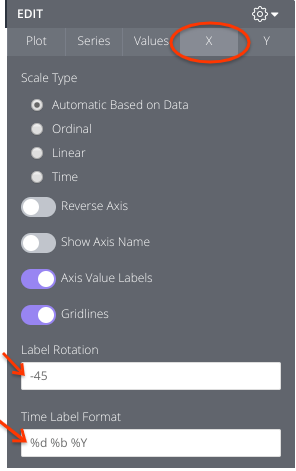
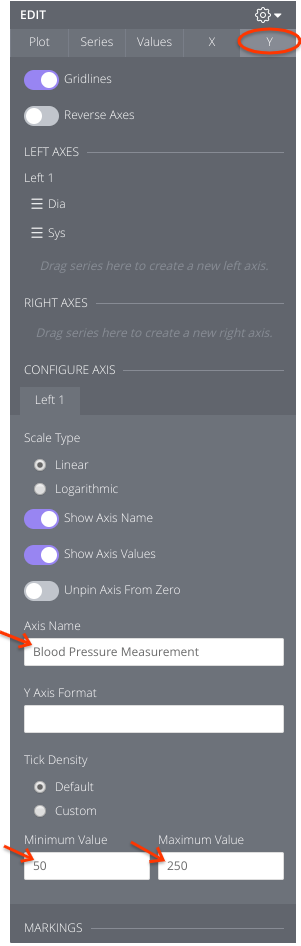
- Kan basıncı ölçümleri kümesini genişletmek için filtre ölçütü Dateofmeasurement Date değerini 2015-04-02 ile 2015-08-02 (bu tarih hariç) aralığında olacak şekilde değiştirin.
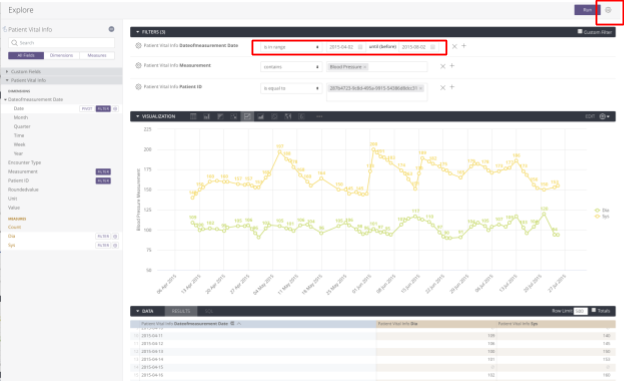
- Çalıştır düğmesinin yanındaki "dişli" simgesini tıklayın ve "Look olarak kaydet"i seçin.
- "Patient Level Visualization" (Hasta Düzeyinde Görselleştirme) klasörünü seçin. Başlık ve açıklamayı girin.
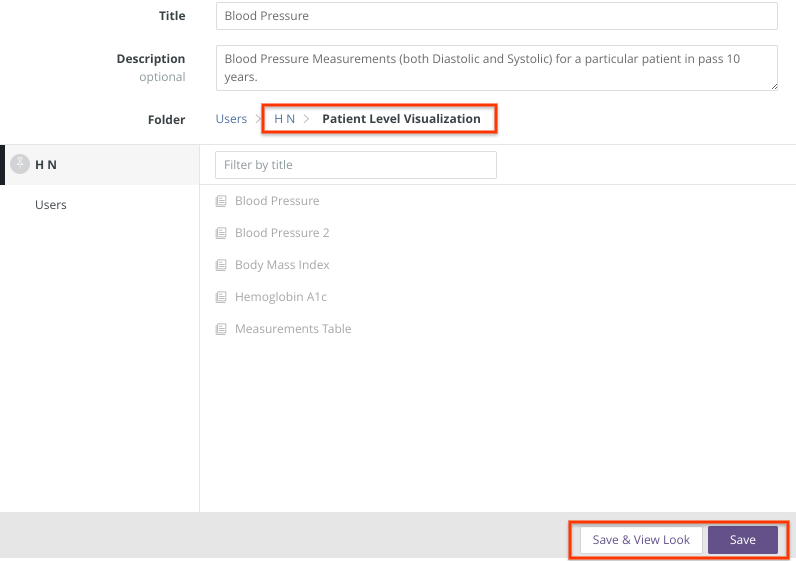
- Görünümü kaydetmek için Save & View Look (Görünümü Kaydet ve Görüntüle) veya Save (Kaydet) düğmesini tıklayın.
- Save & View Look (Stili Kaydet ve Görüntüle) düğmesi tıklanırsa Stil görünümü gösterilir.

- Kaydet düğmesi tıklanırsa Keşfet görünümünün üst kısmında yeşil bir banner gösterilir. Look'u açmak için "Kan Basıncı" bağlantısını tıklayın (Look, "Kaydet ve Look'u Görüntüle" düğmesi tıklanmış gibi gösterilir). Klasörü açmak için "Hasta Düzeyinde Görselleştirme" bağlantısını tıklayın. Buradan, temayı açmak için seçebilirsiniz.
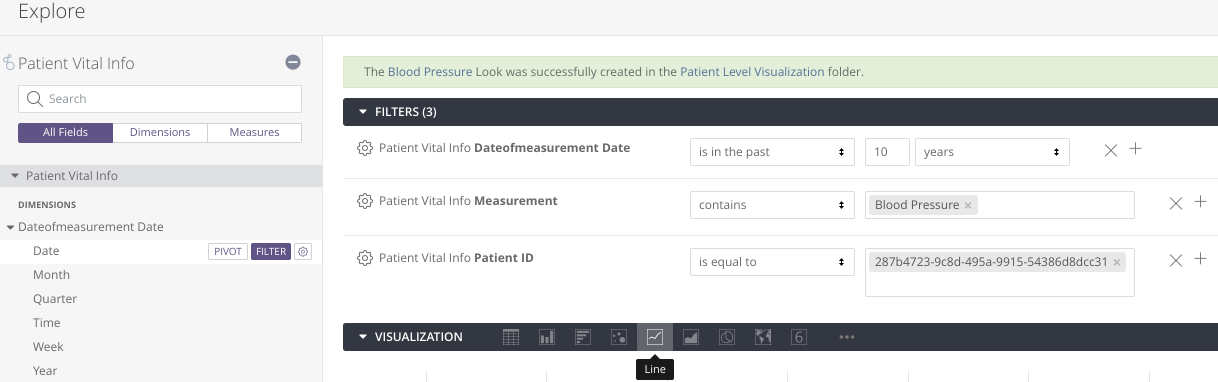
Aşağıdaki adımları uygulayarak hastanın vücut kitle endeksi ölçümü görünümünü oluşturun:
- Filtreleme ölçütleri eklemek için "Ölçüm Tarihi", "Ölçüm" ve "Hasta Kimliği" boyutlarının yanındaki FİLTRELE düğmesini tıklayın. Bu codelab'de verileri aşağıdaki üç ölçüte göre filtreliyoruz:
- Ölçüm tarihi, son 10 yıl içinde olmalıdır.
- Ölçüm, Vücut Kitle Endeksi'ni içerir.
- Hasta kimliği, 287b4723-9c8d-495a-9915-54386d8dcc31 değerine eşittir.
- "Roundedvalue", "Dateofmeasurement Date" ve "Measurement" boyutlarını seçin. Her alanı vurgulayarak "Roundedvalue", "Dateofmeasurement Date" ve "Measurement" veri öğelerini SONUÇLAR bölümüne ekleyin.
- "Roundedvalue", "Dateofmeasurement Date" ve "Measurement" veri öğelerini görünüme eklemek için Görselleştirme sekmesinde "Çizgi" simgesini tıklayın.
- Sonuçları almak için Çalıştır'ı tıklayın.
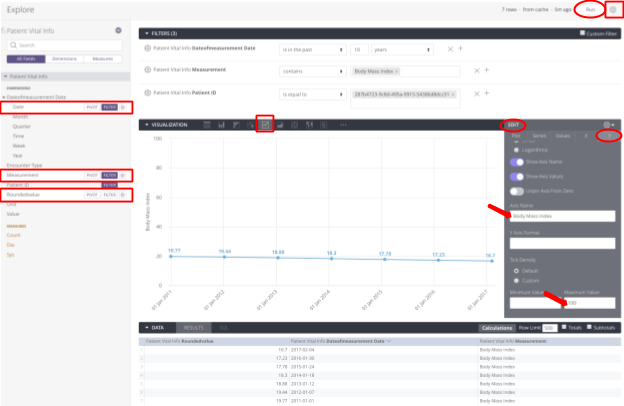
- Görünüme bilgi eklemek ve bilgileri güncellemek için Görselleştirme sekmesindeki DÜZENLE "aşağı ok"u tıklayın.
- Çalıştır düğmesinin yanındaki "dişli" simgesini tıklayın ve "Look olarak kaydet"i seçin.
- "Hasta Düzeyinde Görselleştirme" klasörünü seçin. Başlık ve açıklama girin.
- Görünümü kaydetmek için Save & View Look (Görünümü Kaydet ve Görüntüle) veya Save (Kaydet) düğmesini tıklayın.
- Save & View Look (Stili Kaydet ve Görüntüle) düğmesi tıklanırsa Stil görünümü gösterilir.
- Kaydet düğmesi tıklanırsa Keşfet görünümünün üst kısmında yeşil bir banner gösterilir. Görünümü açmak için "Vücut Kitle İndeksi" bağlantısını tıklayın (Görünüm, "Görünümü Kaydet ve Görüntüle" düğmesi tıklanmış gibi gösterilir). Klasörü açmak için "Hasta Düzeyinde Görselleştirme" bağlantısını tıklayın. Buradan, temayı açmak için seçebilirsiniz.
Aşağıdaki adımları uygulayarak hastanın Hemoglobin A1c ölçümü görünümünü oluşturun:
- Filtreleme ölçütleri eklemek için "Ölçüm Tarihi", "Ölçüm" ve "Hasta Kimliği" boyutlarının yanındaki FİLTRELE düğmesini tıklayın. Bu codelab'de verileri aşağıdaki üç ölçüte göre filtreliyoruz:
- Ölçüm tarihi, son 10 yıl içinde olmalıdır.
- Ölçüm, Hemoglobin A1c içeriyor.
- Hasta kimliği, 287b4723-9c8d-495a-9915-54386d8dcc31 değerine eşittir.
- "Roundedvalue", "Dateofmeasurement Date" ve "Measurement" boyutlarını seçin. Her alanı vurgulayarak "Roundedvalue", "Dateofmeasurement Date" ve "Measurement" veri öğelerini SONUÇLAR bölümüne ekleyin.
- "Roundedvalue", "Dateofmeasurement Date" ve "Measurement" veri öğelerini görünüme eklemek için Görselleştirme sekmesinde "Çizgi" simgesini tıklayın.
- Sonuçları almak için Çalıştır'ı tıklayın.
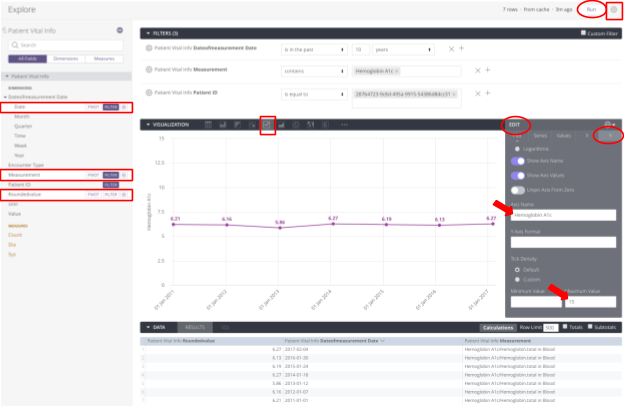
- Görünüme bilgi eklemek veya görünümdeki bilgileri güncellemek için Görselleştirme sekmesinde DÜZENLE "aşağı ok"u tıklayın.
- Çalıştır düğmesinin yanındaki "dişli" simgesini tıklayın ve "Look olarak kaydet"i seçin.
- "Hasta Düzeyinde Görselleştirme" klasörünü seçin. Başlık ve açıklama girin.
- Görünümü kaydetmek için Save & View Look (Görünümü Kaydet ve Görüntüle) veya Save (Kaydet) düğmesini tıklayın.
- Save & View Look (Stili Kaydet ve Görüntüle) düğmesi tıklanırsa Stil görünümü gösterilir.
- Kaydet düğmesi tıklanırsa Keşfet görünümünün üst kısmında yeşil bir banner gösterilir. Görünümü açmak için "Hemoglobin A1c" bağlantısını tıklayın ("Görünümü Kaydet ve Görüntüle" düğmesi tıklanmış gibi gösterilir). Klasörü açmak için "Hasta Düzeyinde Görselleştirme" bağlantısını tıklayın. Buradan, temayı açmak için seçebilirsiniz.
Aşağıdaki adımları uygulayarak hastanın ölçümleri tablosunu oluşturun:
- Filtreleme ölçütleri eklemek için "Ölçüm Tarihi" ve "Hasta Kimliği" boyutlarının yanındaki FİLTRELE düğmesini tıklayın. Bu codelab'de verileri iki ölçüte göre filtreliyoruz:
- Ölçüm tarihi, son 10 yıl içinde olmalıdır.
- Hasta kimliği, 287b4723-9c8d-495a-9915-54386d8dcc31 değerine eşittir.
- "Dateofmeasurement Date", "Measurement", "Roundedvalue" ve "Unit" boyutlarını seçmek için her alanı vurgulayarak SONUÇLAR bölümüne "Dateofmeasurement Date", "Measurement", "Roundedvalue" ve "Unit" veri öğelerini ekleyin.
- "Dateofmeasurement Date", "Measurement", "Roundedvalue" ve "Unit" veri öğelerini görünüme eklemek için Görselleştirme sekmesindeki "Tablo" simgesini tıklayın.
- Sonuçları almak için Çalıştır'ı tıklayın.
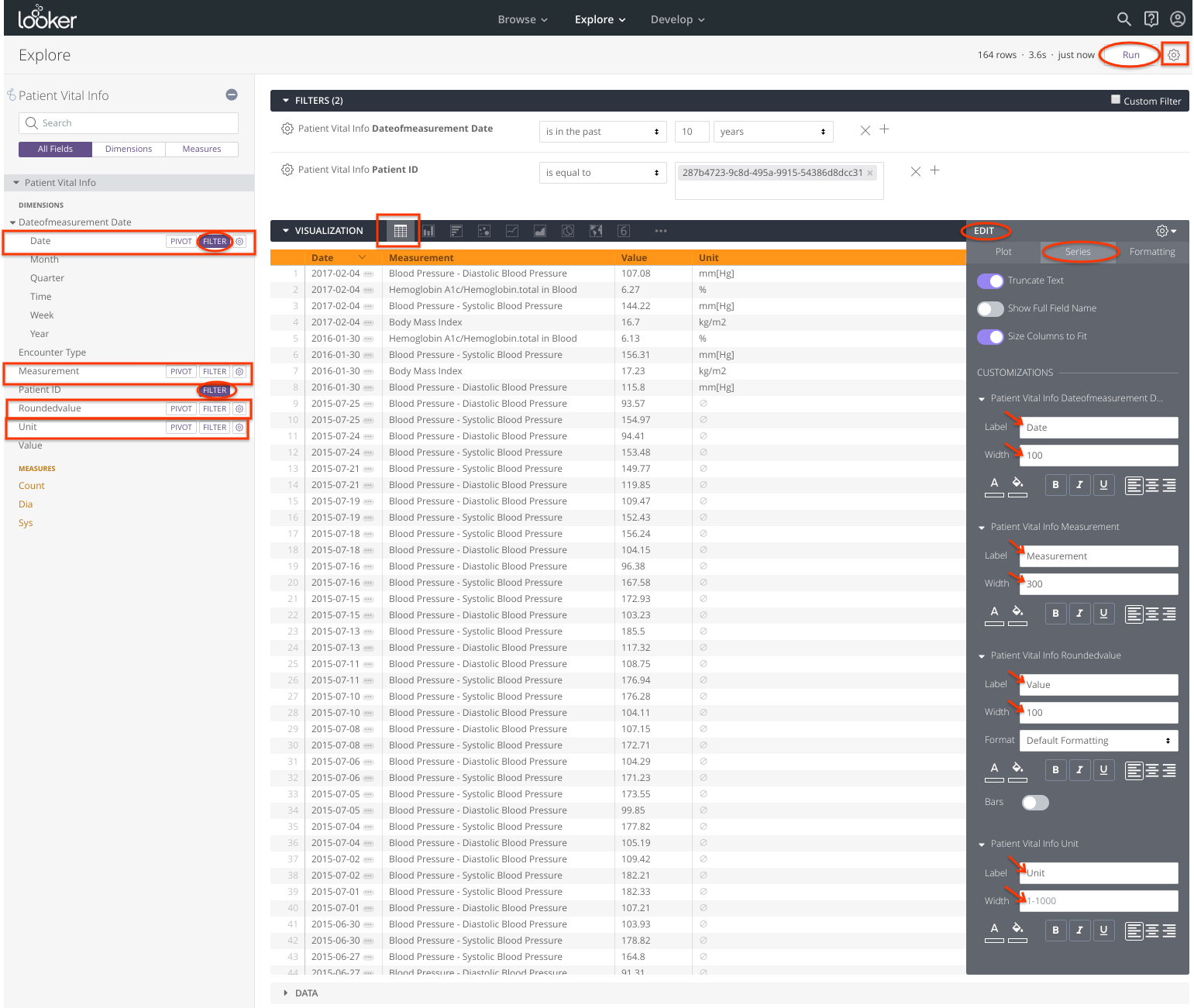
- Görünüme bilgi eklemek ve bilgileri güncellemek için Görselleştirme sekmesindeki DÜZENLE "aşağı ok"u tıklayın.
- Çalıştır düğmesinin yanındaki "dişli" simgesini tıklayın ve "Look olarak kaydet"i seçin.
- "Hasta Düzeyinde Görselleştirme" klasörünü seçin. Başlık ve açıklama girin.
- Görünümü kaydetmek için Save & View Look (Görünümü Kaydet ve Görüntüle) veya Save (Kaydet) düğmesini tıklayın.
- Save & View Look (Stili Kaydet ve Görüntüle) düğmesi tıklanırsa Stil görünümü gösterilir.
- Kaydet düğmesi tıklanırsa Keşfet görünümünün üst kısmında yeşil bir banner gösterilir. Görünümü açmak için "Ölçü Tablosu" bağlantısını tıklayın (Görünüm, "Kaydet ve Görünümü Görüntüle" düğmesi tıklanmış gibi gösterilir). Klasörü açmak için "Hasta Düzeyinde Görselleştirme" bağlantısını tıklayın. Buradan, temayı açmak için seçebilirsiniz.
Hastanın önemli bilgilerini içeren raporların özeti
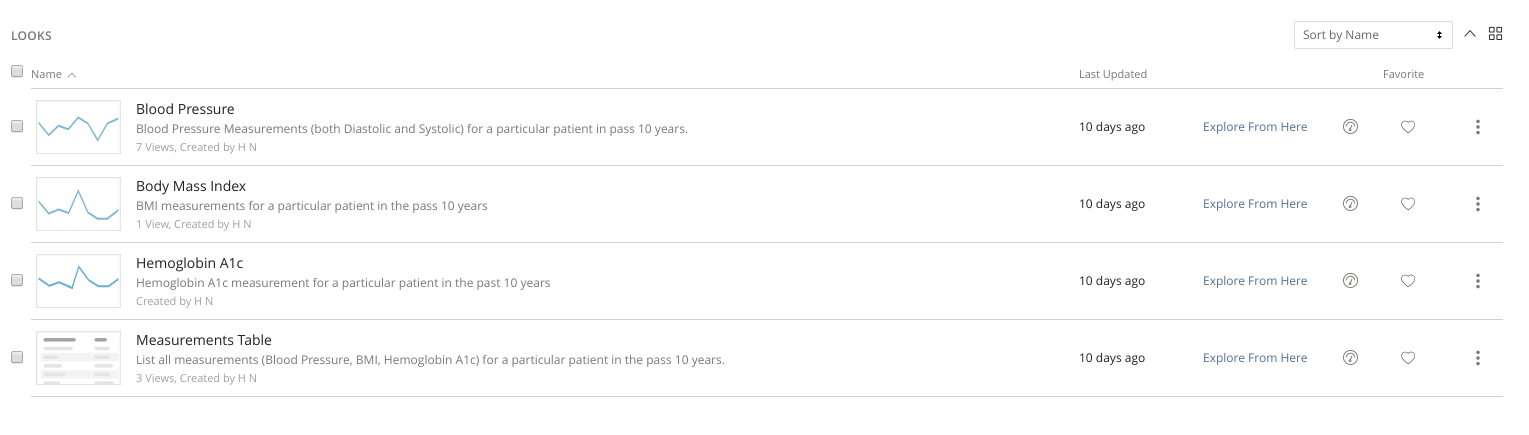
Looker'da Göz at açılır listesini tıklayın, <<Kişisel Klasör>>'ü ve ardından dört raporun (Look olarak da bilinir) oluşturulduğunu doğrulamak için "Hasta Düzeyinde Görselleştirme" klasörünü seçin.
6. Kontrol panelleri
Looker'da kontrol paneli oluşturmanın birkaç yolu vardır:
- Sıfırdan
- Kayıtlı bir görünümden
- Keşfet sayfasındaki bir sorgudan
Bu codelab'de, kaydedilmiş bir görünümden nasıl kontrol paneli oluşturacağınız gösterilmektedir.
Nüfus Kontrol Paneli Oluşturma
- Görünümlerin bulunduğu kişisel klasörünüze veya alt klasörünüze (örneğin, Nüfus Yönetimi) göz atın.
- Açılacak görünümü seçin (örneğin, Hastaların durumlarına ve ilaç sayılarına göre listesi).
- Görünümü kontrol paneline eklemek için "dişli" simgesini tıklayın, "Kontrol paneline kaydet"i seçin veya "Kontrol paneline ekle" bağlantısını tıklayın.
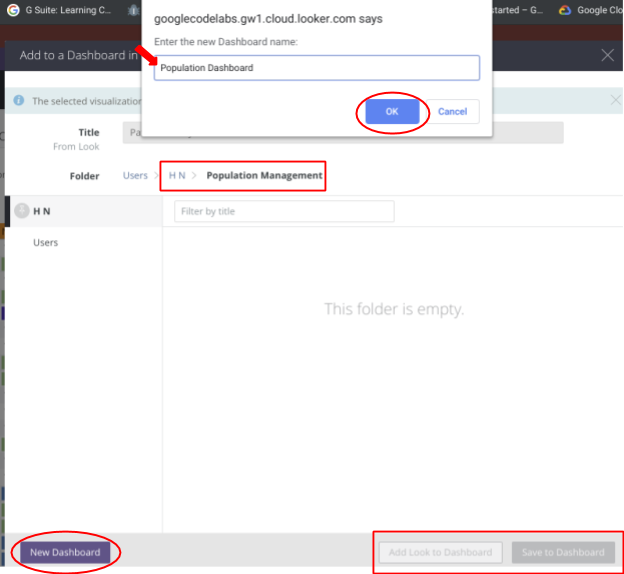
- Yeni Gösterge Tablosu düğmesini tıklayın. Bir kontrol paneli adı girip Tamam'ı tıklayın. Dilerseniz mevcut bir kontrol panelini de seçebilirsiniz.
- Görünümü Kontrol Paneline Ekle veya Kontrol Paneline Kaydet düğmesini tıklayın. İki seçenek de görünümü kontrol paneline ekler.
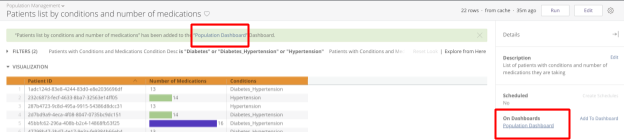
- Kontrol paneline görünüm ekle düğmesi tıklanırsa kontrol paneli bağlantısı, görünüm görünümünün "Kontrol panellerinde" bölümünde görünür. Bu simge
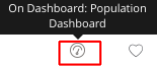 Klasör görünümünde de gösterilir.
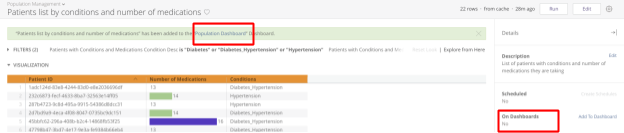
- Kontrol paneline kaydet düğmesi tıklanırsa Look görünümünün "Kontrol panellerinde" bölümünde "Hayır" görünür.
- Kontrol paneline daha fazla görünüm eklemek için 1-5 arasındaki adımları tekrarlayın.
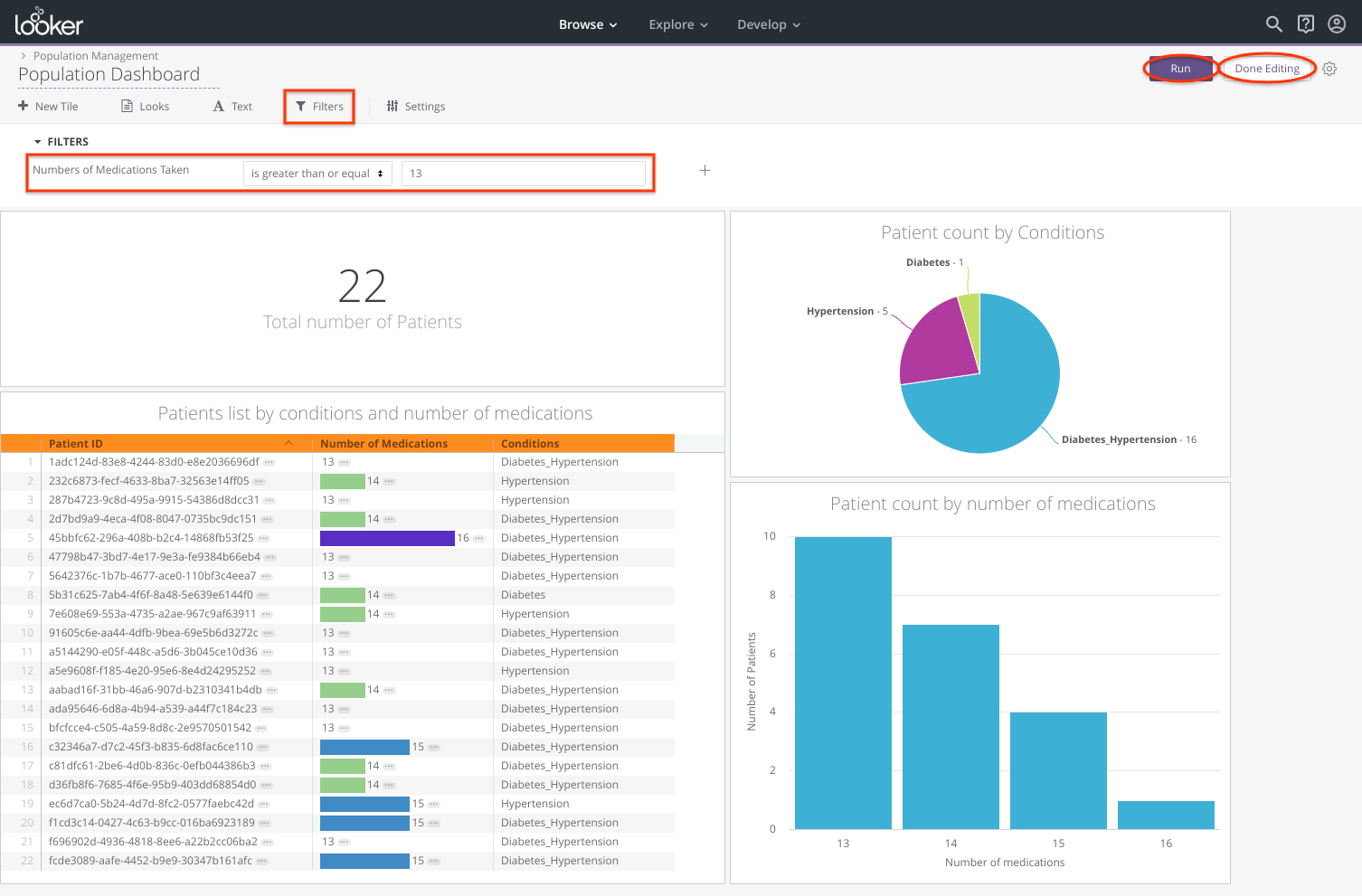
- Göz at açılır listesini tıklayın, <<Kişisel Klasör>>'ü ve ardından "Nüfus Yönetimi" klasörünü seçin. Dört görünümün de yeni "Nüfus Kontrol Paneli"ne eklendiğini doğrulayın.
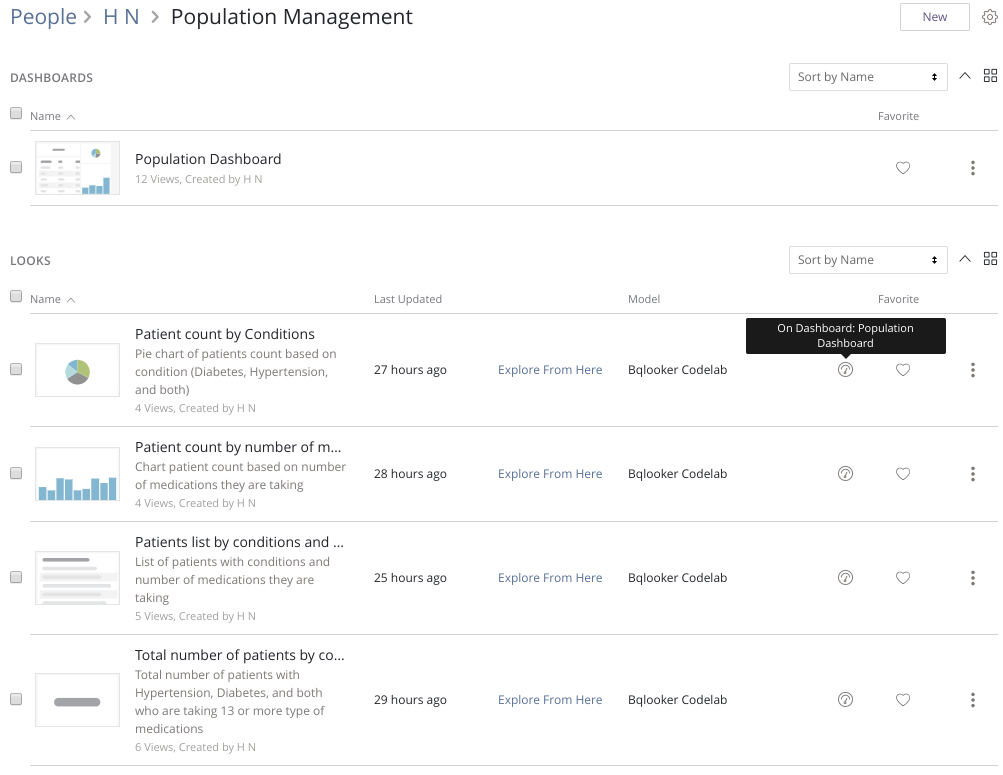
- Açmak için "Nüfus Kontrol Paneli"ni tıklayın.
- Döşemeleri istediğiniz gibi yeniden düzenlemek için Düzenle düğmesini tıklayın.
- Filtreler menüsünü tıklayarak nüfus kontrol paneline filtre ekleyin.
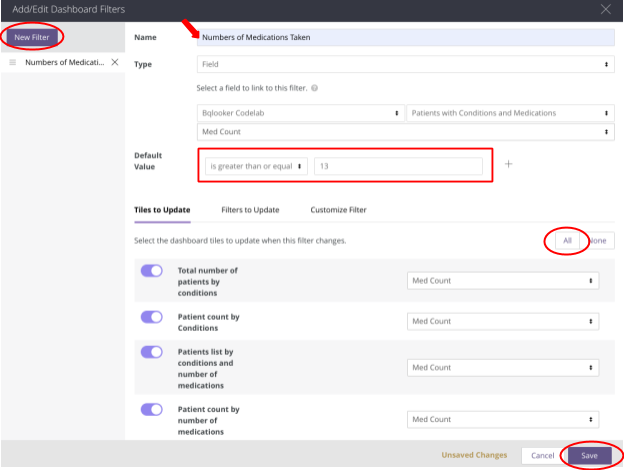
- Yeni Filtre düğmesini tıklayın.
- Bir filtre adı (ör. Alınan İlaç Sayısı) girin ve türü (ör. Alan) seçin.
- "Bu filtreye bağlanacak bir alan seçin" bölümünde Model'i (ör. Bqlooker Codelab), Keşfet'i (ör. Durumları ve İlaçları Olan Hastalar) ve Alan'ı (ör. İlaç Sayısı) seçin.
- Varsayılan değeri ayarlayın (örneğin, İlaç Sayısı >= 13).
- Bu filtre değiştiğinde güncellenecek kontrol paneli kutularını seçmek için Tümü düğmesini tıklayın veya her kutu için mor düğmeyi kaydırın.
- Kaydet'i tıklayın.
- Düzenlemeyi Tamamla'yı tıklayın, ardından tüm filtrelerin beklendiği gibi çalıştığından emin olmak için kontrol panelini tekrar Çalıştırın.
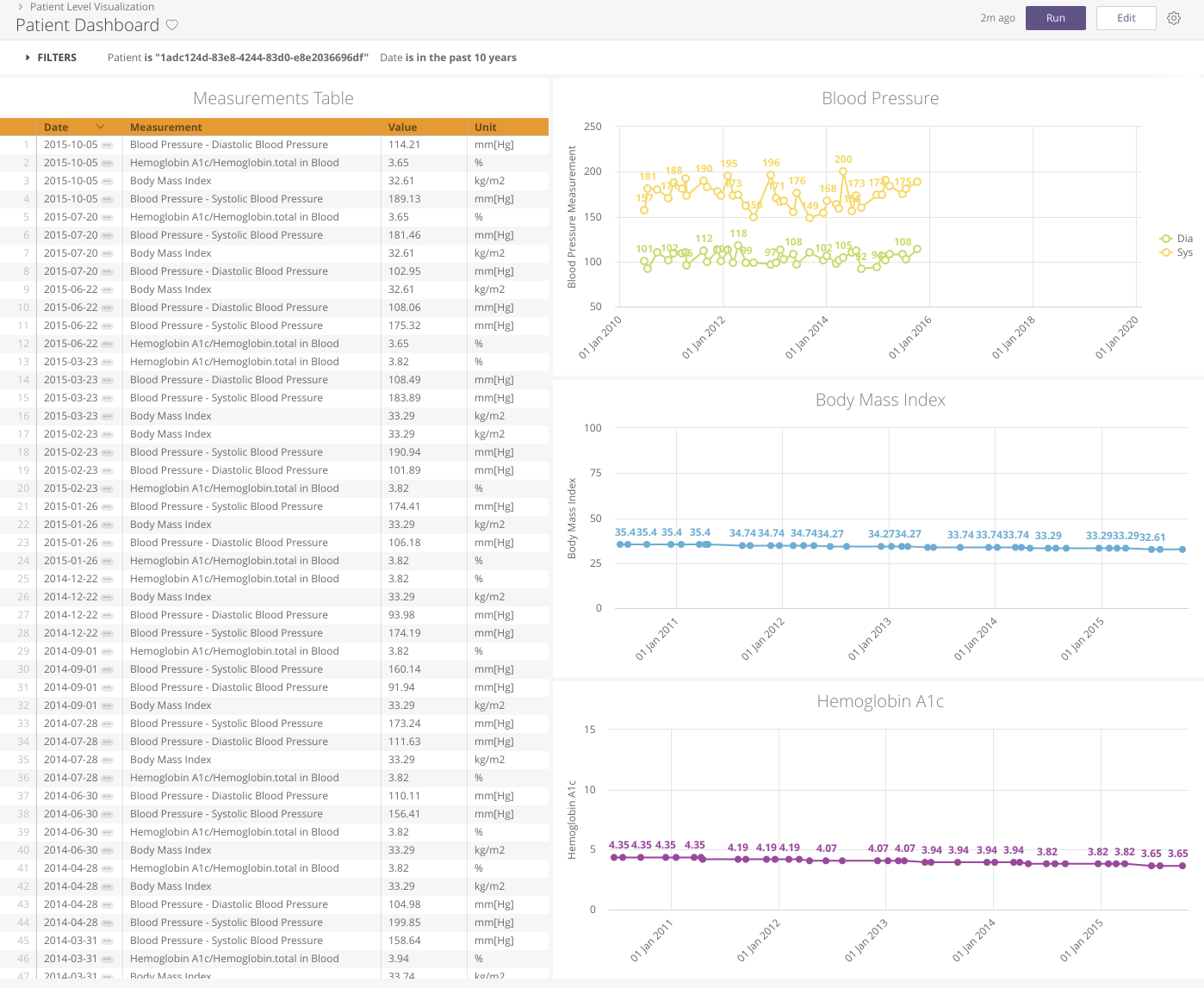
Hasta kontrol paneli oluşturma
- Look'ların bulunduğu kişisel klasörünüze veya alt klasörünüze (örneğin, Hasta Düzeyinde Görselleştirme) göz atın.
- Sağ üst köşede Yeni düğmesini tıklayın, Kontrol paneli'ni seçin ve bir ad girin (örneğin, Hasta Kontrol Paneli).
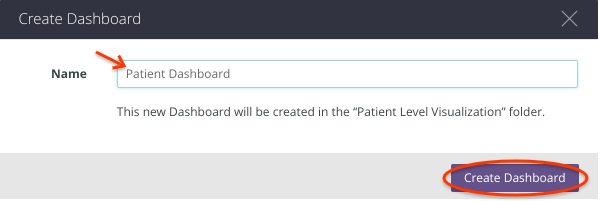
- Pano Oluştur düğmesini tıklayın.
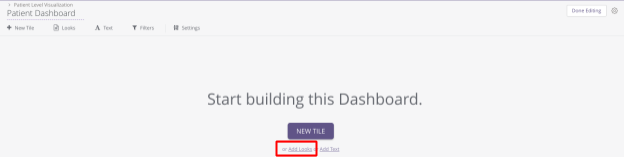
- 1. seçenek: Yeni kutu'yu tıklayın, bir keşif seçin ve bir görünümle aynı olan bir kutu oluşturmaya başlayın.
- 2. seçenek: Görünüm Ekle bağlantısını tıklayın, +Ekle düğmesini tıklayarak bir görünüm ekleyin (veya Kaldır'ı tıklayarak bir görünümü kaldırın) ve Kontrol Panelini Güncelle düğmesini tıklayın. Bu Codelab'de 2. seçenek kullanılmıştır.
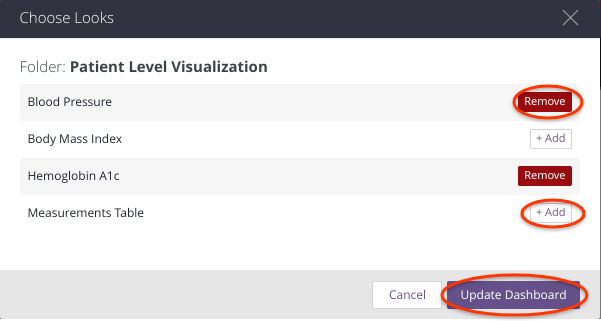
- Hasta Kontrol Paneli, Düzenle modunda gösterilir. Kartları istediğiniz gibi yeniden düzenleyin.
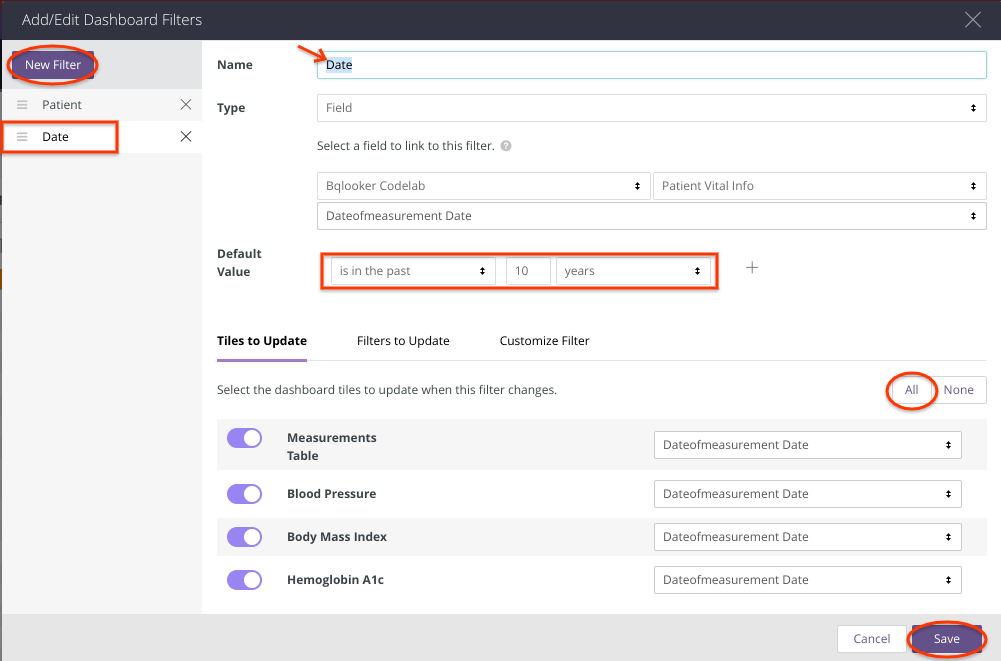
- Filtreler menüsünü tıklayarak Hasta ve Tarih filtrelerini Hasta Kontrol Paneli'ne ekleyin.
- Yeni Filtre düğmesini tıklayın.
- Bir filtre adı (örneğin, Hasta) girin ve türü (örneğin, Alan) seçin.
- "Bu filtreye bağlanacak bir alan seçin" bölümünde Model'i (ör. Bqlooker Codelab), Explore'u (ör. Patient Vital Info) ve Field'ı (ör. Patient ID) seçin.
- Varsayılan değeri ayarlayın (örneğin, Hasta Kimliği = 287b4723-9c8d-495a-9915-54386d8dcc31).
- Bu filtre değiştiğinde güncellenecek kontrol paneli kutularını seçmek için Tümü düğmesini tıklayın veya her kutu için mor düğmeyi kaydırın.
- Kaydet'i tıklayın.
- Tarih filtresini eklemek için 5. adımı tekrarlayın (Alan seçin = Ölçüm Tarihi, varsayılan değer son 10 yıldır).
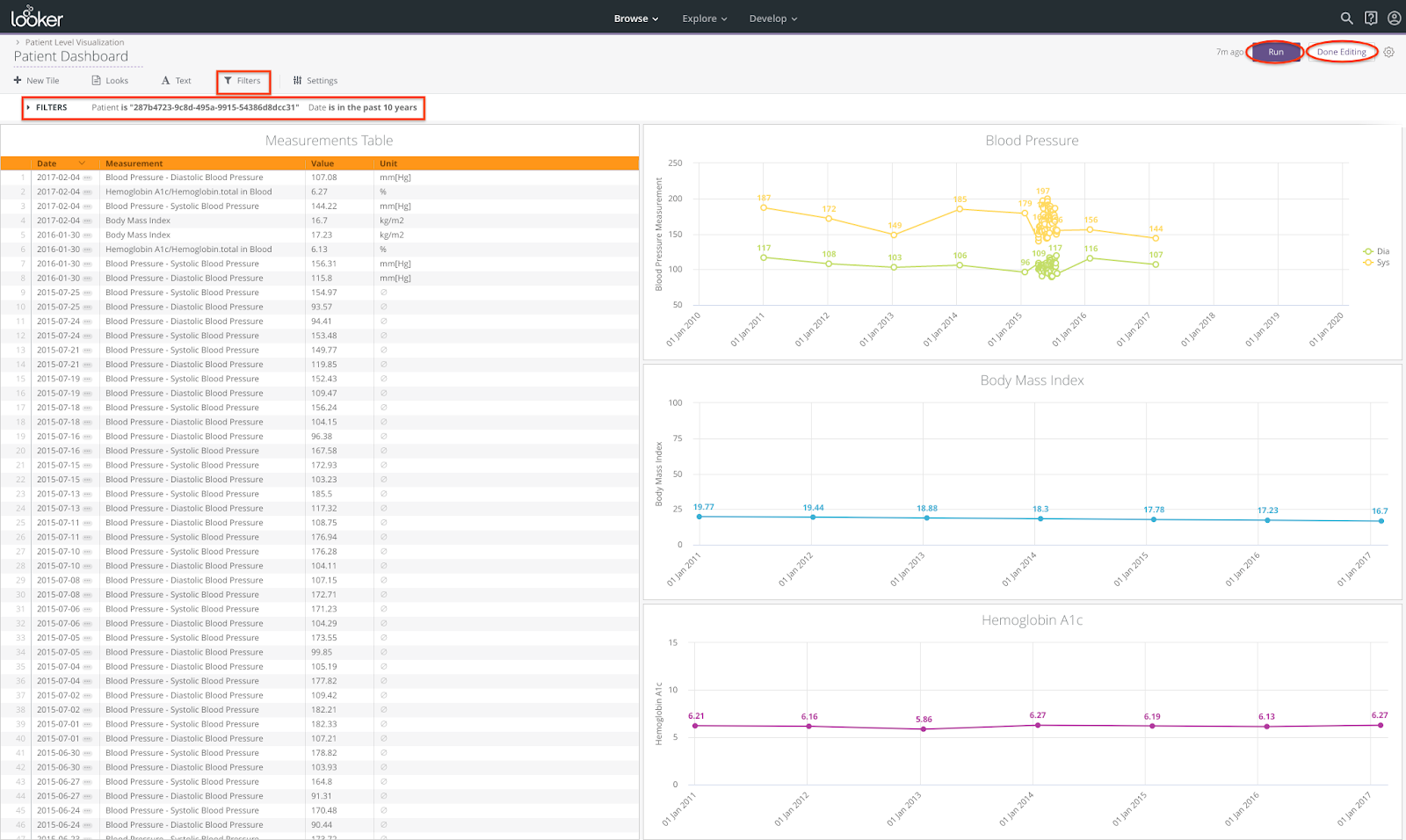
- Düzenlemeyi Tamamla'yı tıklayın, ardından tüm filtrelerin beklendiği gibi çalıştığından emin olmak için kontrol panelini tekrar Çalıştırın.
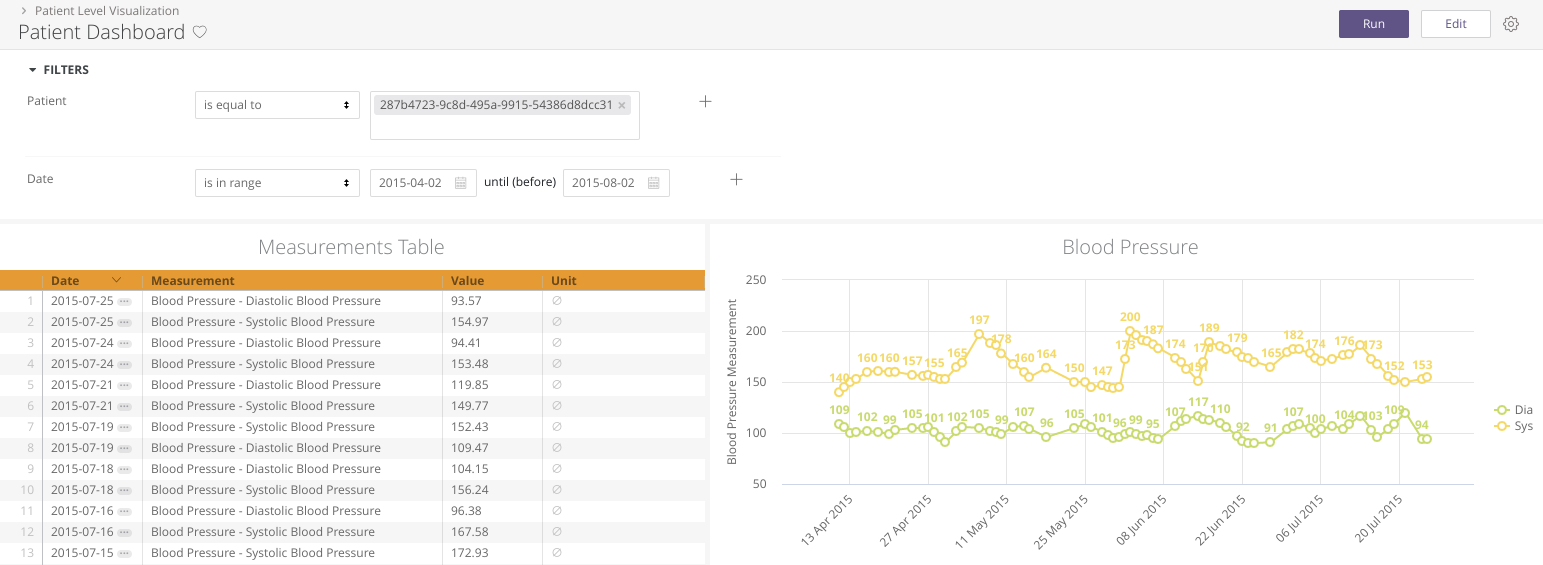
- Kan basıncı ölçümlerinin "kümesini" genişletmek için Tarih filtresini 2015-04-02 ile 2015-08-02 (öncesi) aralığında olacak şekilde değiştirin.
- Düzenlemeyi Tamamla'yı tıklayın, ardından tüm filtrelerin beklendiği gibi çalıştığından emin olmak için kontrol panelini tekrar Çalıştırın.
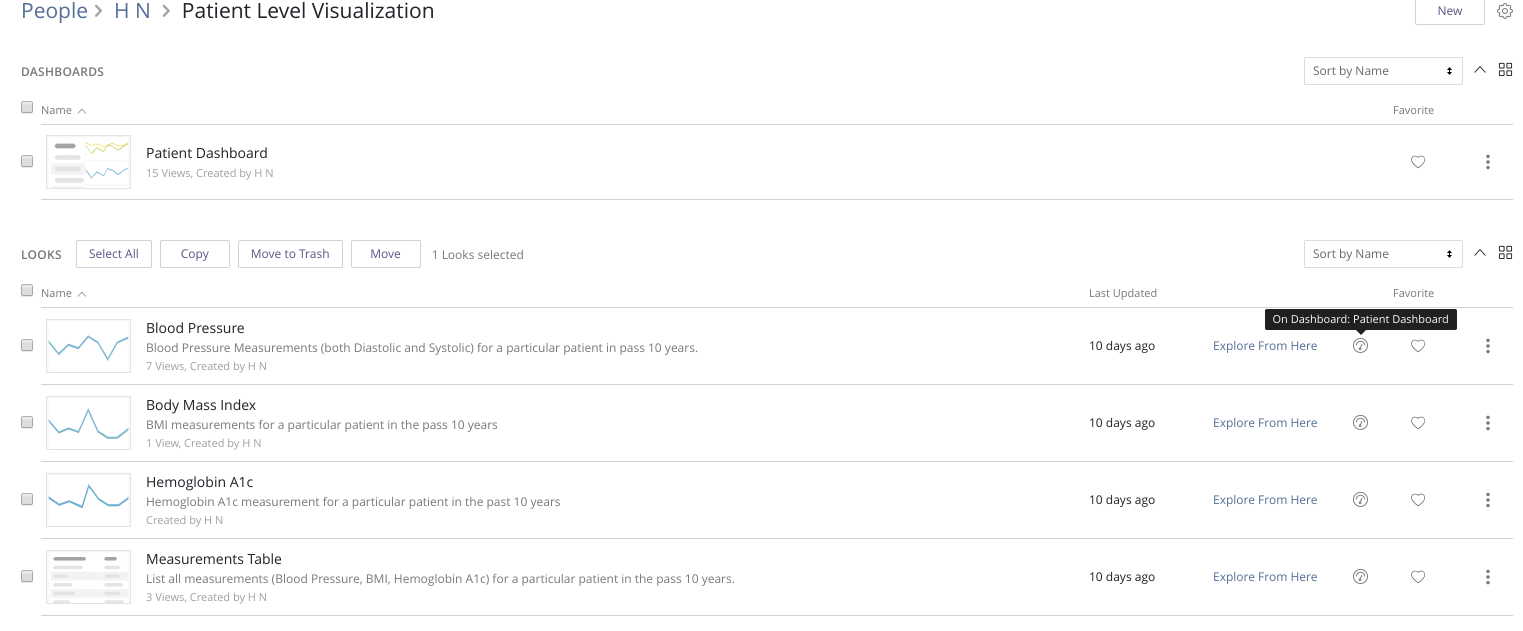
- Göz at açılır listesini tıklayın, <<Kişisel Klasör>>'ü ve ardından "Hasta Düzeyinde Görselleştirme" klasörünü seçin, 4 görünümün de yeni "Hasta Kontrol Paneli"ne eklendiğini doğrulayın.
7. Kontrol panellerini bağlama
Bu codelab'de, aşağıdaki adımları uygulayarak Nüfus Kontrol Paneli'nden Hasta Kontrol Paneli'ne bir bağlantı oluşturuyoruz:
- Göz at açılır listesini tıklayın, <<Kişisel Klasör>>'ü ve ardından "Hasta Düzeyinde Görselleştirme" klasörünü seçin.
- "Hasta Kontrol Paneli"ni açın ve URL'yi kopyalayın (örneğin, https://googlecodelabs.gw1.cloud.looker.com/dashboards/9?Patient).

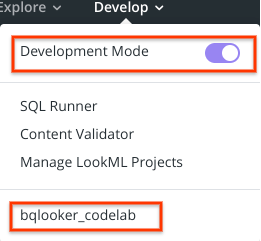
- Develop (Geliştir) açılır listesini tıklayın, mor düğmeyi kaydırarak Geliştirme Modu'nu etkinleştirin ve ardından bqlooker_codelab LookML projesini seçin.
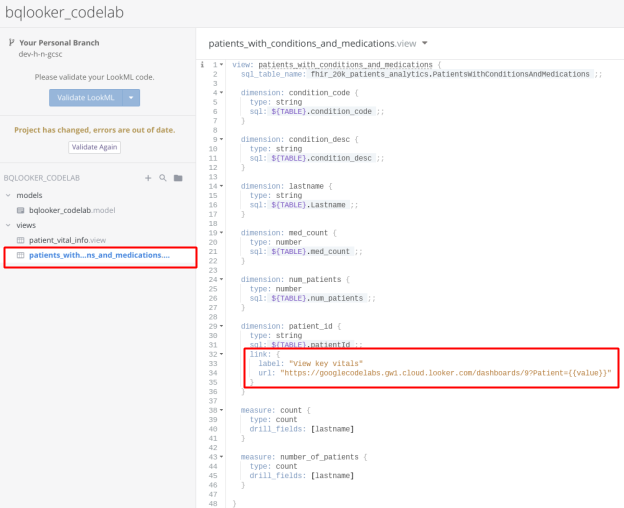
- Kişisel dalınızda "patients_with_conditions_and_medications.view" dosyasını açmak için seçin ve aşağıdaki kod snippet'ini dimension: patient_id{} içine ekleyerek Population kontrol panelinden Patient kontrol paneline bir bağlantı oluşturun.
 link: {
     label: "View key vitals"
     url: "https://googlecodelabs.gw1.cloud.looker.com/dashboards/9?Patient={{value}}"
 }
Aşağıdaki ekran görüntüsünde, dosyadaki kod snippet'i gösterilmektedir:
- Sağ üst köşedeki Kaydet düğmesini tıklayın.
- Nüfus Kontrol Paneli'ni açın.
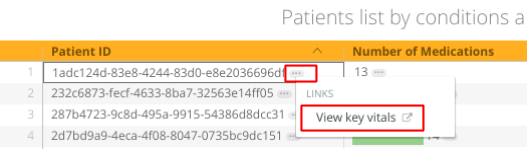
- Hasta kimliğinin yanındaki "..." simgesini tıklayın.
- Hasta Kontrol Paneli'ni açmak için "Önemli hayati değerleri görüntüle"yi seçin.
8. Görünümlerin ve gösterge tablolarının e-postayla teslimini planlama
- Geliştir açılır listesine gidin ve mor düğmeyi kaydırarak geliştirme modunu kapatın.
- Kontrol panellerinize göz atın ve bir kontrol paneli seçin.
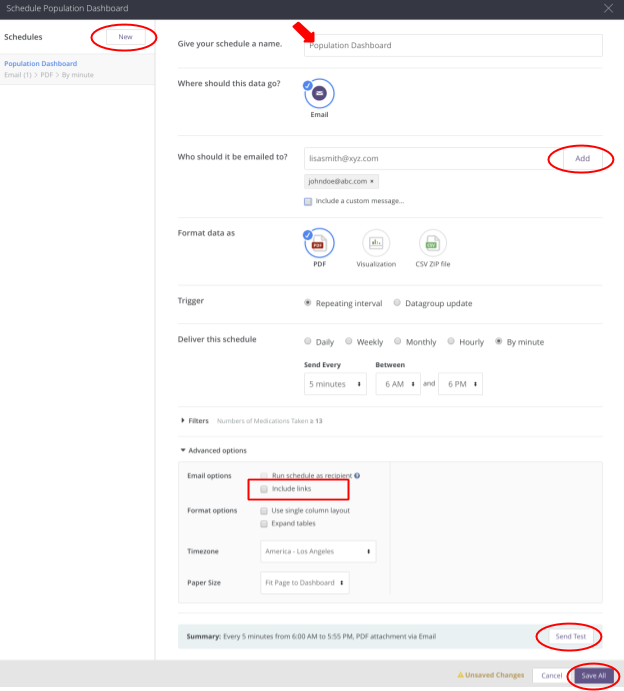
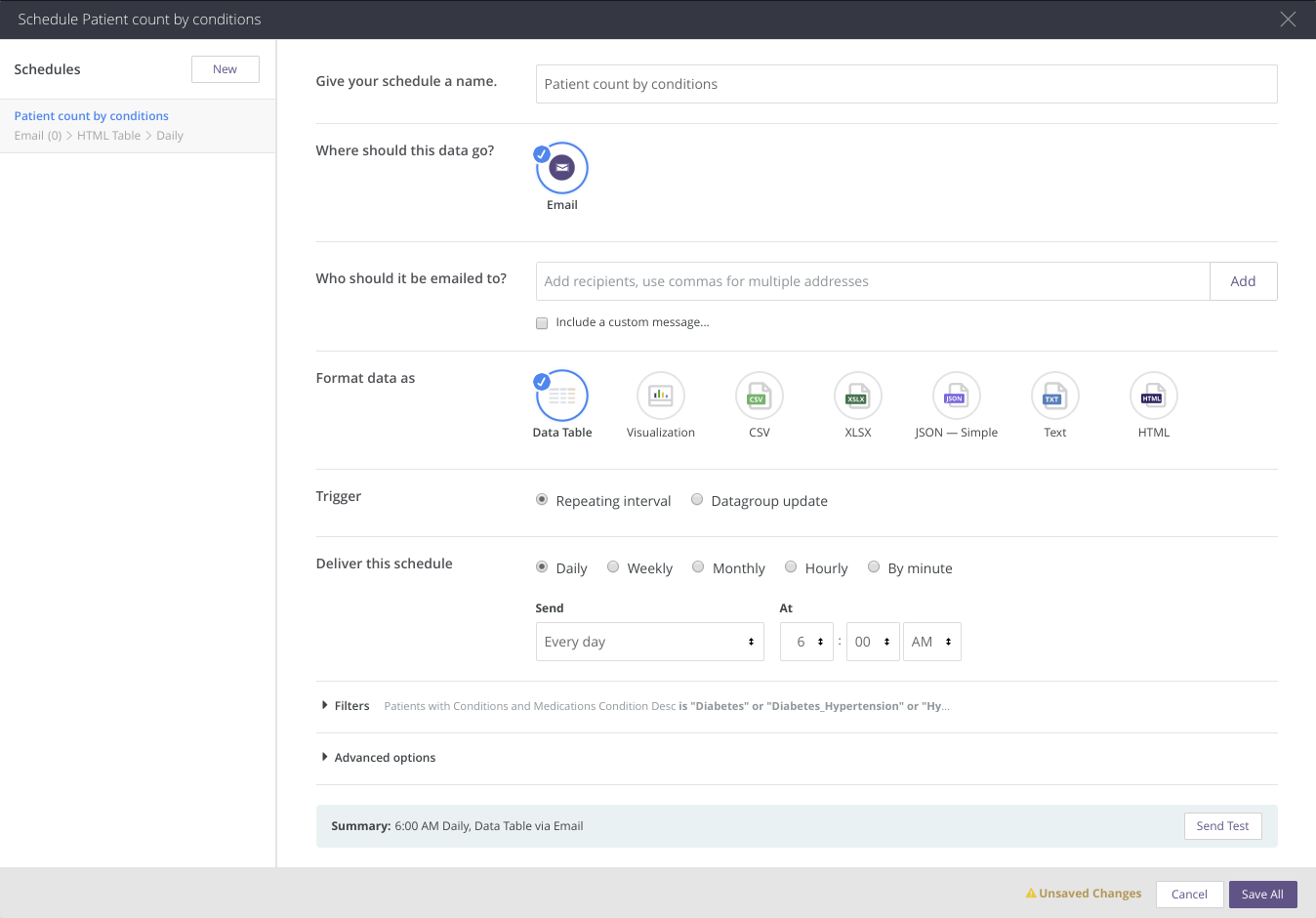
- "3 dikey nokta" simgesini tıklayın ve Zaman Planı Ekle'yi seçin.

- Tüm bilgileri doldurun.
- İstediğiniz seçenekleri belirleyin.
- E-posta adresleri ekleyin (Ekle'yi tıklayın).
- Tümünü Kaydet'i tıklayın.
- Kontrol panellerinin teslimatını test etmek için Test Gönder düğmesini tıklayın. Bu örnekte, 06:00-18:00 arasında her 5 dakikada bir e-posta gönderilir.
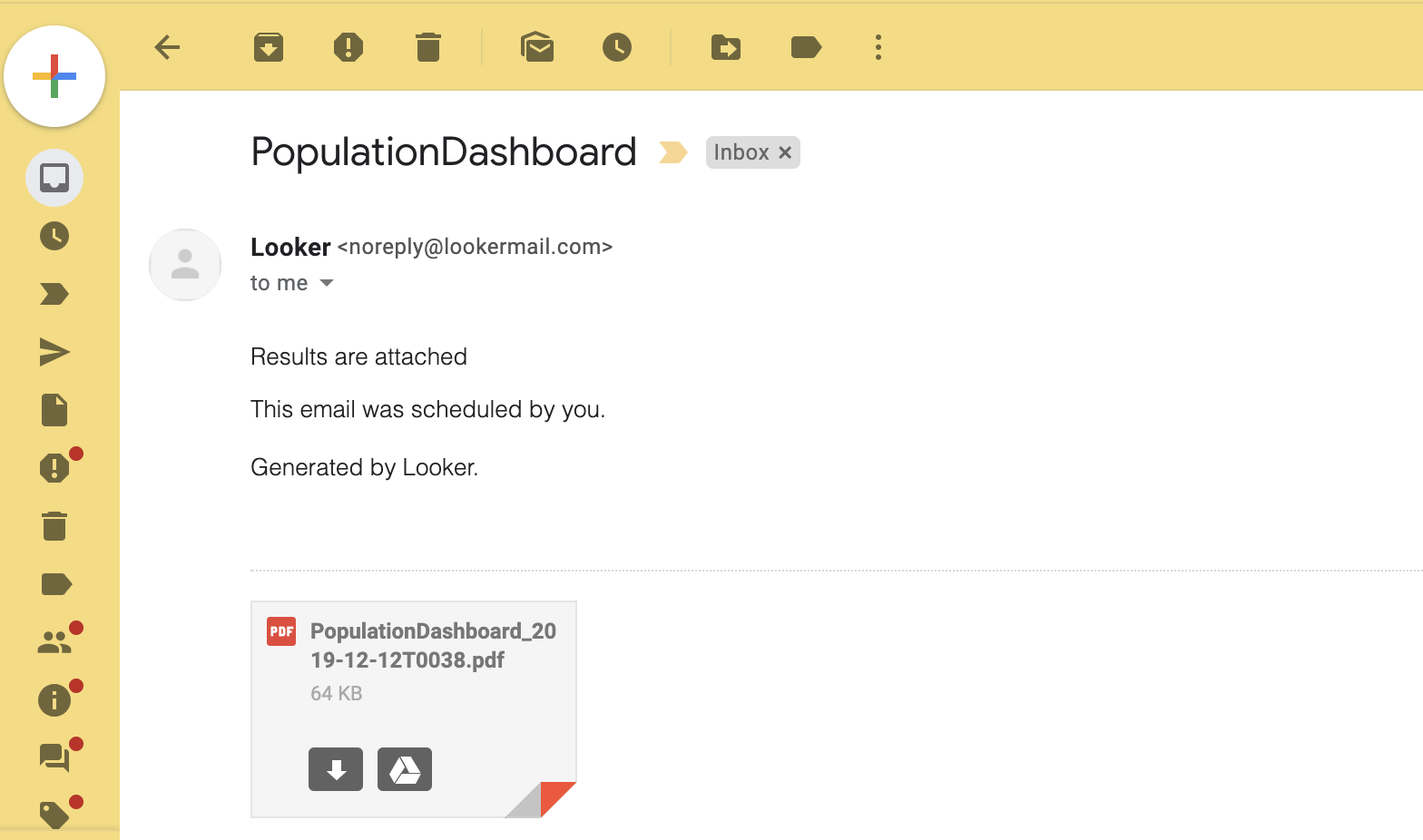
- Looker'dan gönderilen ve kontrol panelinin PDF dosyası olarak eklendiği e-postalar için posta kutunuzu kontrol edin.
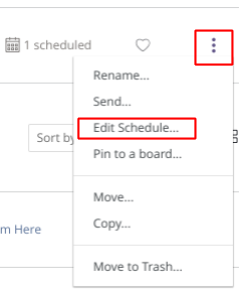
- Programı düzenlemek için istediğiniz zaman "3 dikey nokta" simgesini tıklayın ve Programı Düzenle'yi seçin.
- Gönderilecek görünümlerin planlanması için benzer bir mekanizma (1-10. adımlar) uygulayın.
9. Temizleme
Looker hesabı
Looker'daki hesabınız yaklaşık 10 gün içinde silinebilir.
10. Tebrikler
Tebrikler! Looker'ı kullanarak FHIR biçimli klinik verilere erişme, bu verileri sorgulama ve görselleştirme ile ilgili kod laboratuvarını başarıyla tamamladınız.
GCP'de herkese açık bir BigQuery veri kümesine eriştiyseniz.
Önceden sağlanmış bir Looker örneğinde mevcut bir LookML projesini incelediniz.
Looker'da Look'lar ve kontrol panelleri oluşturmuş olmanız gerekir.
Kontrol panellerini birbirine bağladınız.
Görünümleri ve kontrol panellerini PDF ekiyle e-postayla göndermeyi planlamışsınızdır.
Artık BigQuery ve Looker ile sağlık hizmetleri verileri analizi yolculuğunuza başlamak için gereken temel adımları biliyorsunuz.
©Google, Inc. veya bağlı kuruluşları. Tüm hakları saklıdır. Dağıtmayın.