

1. 簡介

上次更新時間:2022 年 9 月 22 日
本程式碼研究室會實作解決方案,透過 Looker 存取並以視覺化方式呈現 BigQuery 中匯總的臨床資料。本程式碼研究室將說明如何使用 Looker 探索大型醫療保健資料集中的資料。Looker 與 Google Cloud BigQuery 完美整合,因此您可以在 Google Cloud 上快速輕鬆地開始建構人口和病患層級的資訊主頁。
在本程式碼研究室中,您將學到如何:
- 在預先佈建的 Looker 執行個體中,探索現有的 LookML 專案。
- 在 Looker 中建立 Look。
- 在 Looker 建立群體層級資訊主頁。
- 在 Looker 建立病患層級的資訊主頁。
- 連結資訊主頁。
- 排定時間,透過電子郵件傳送 Look 和資訊主頁,並附加 PDF 檔案。
執行本程式碼研究室需要哪些條件?
- 您必須具備 Looker 執行個體的存取權。本程式碼研究室已佈建 Looker 執行個體。如要要求存取 Looker 執行個體,請提交表單。系統會立即提供存取權。
- Looker 執行個體會存取 BigQuery 中的資料。本程式碼實驗室已預先建立 BigQuery 中的測試資料集 (hcls-public-data:fhir_20k_patients_analytics)。
2. 要求存取 Looker
在本節中,您將提交註冊表單,取得 Looker 執行個體的存取權。向 Looker 註冊並取得存取權後,即可登入並在 Looker 中建立報表和資訊主頁。
使用者註冊
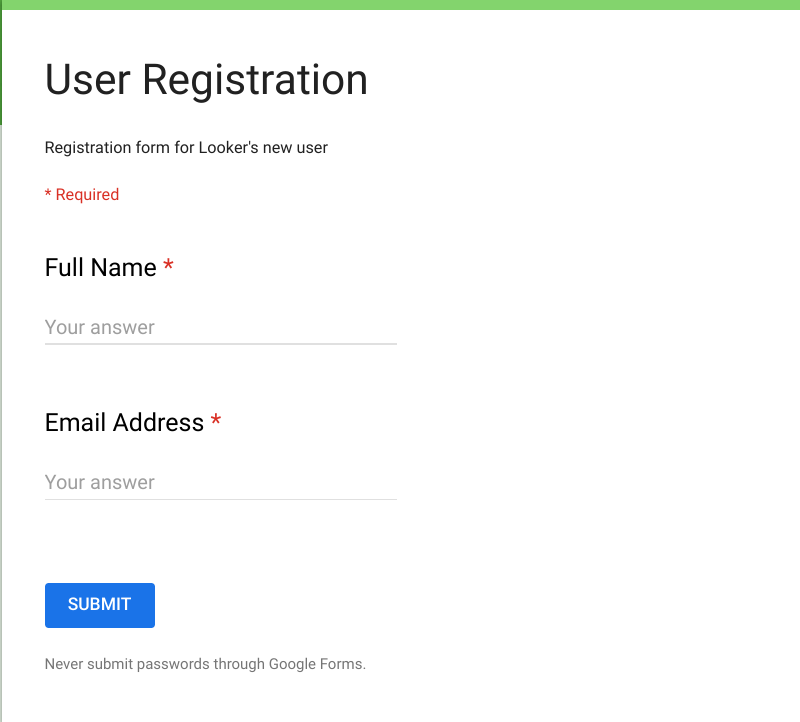
- 填寫這份表單,註冊新的 Looker 帳戶。提交表單後,你會收到電子郵件,請按照郵件內容啟用帳戶、設定密碼並完成註冊。
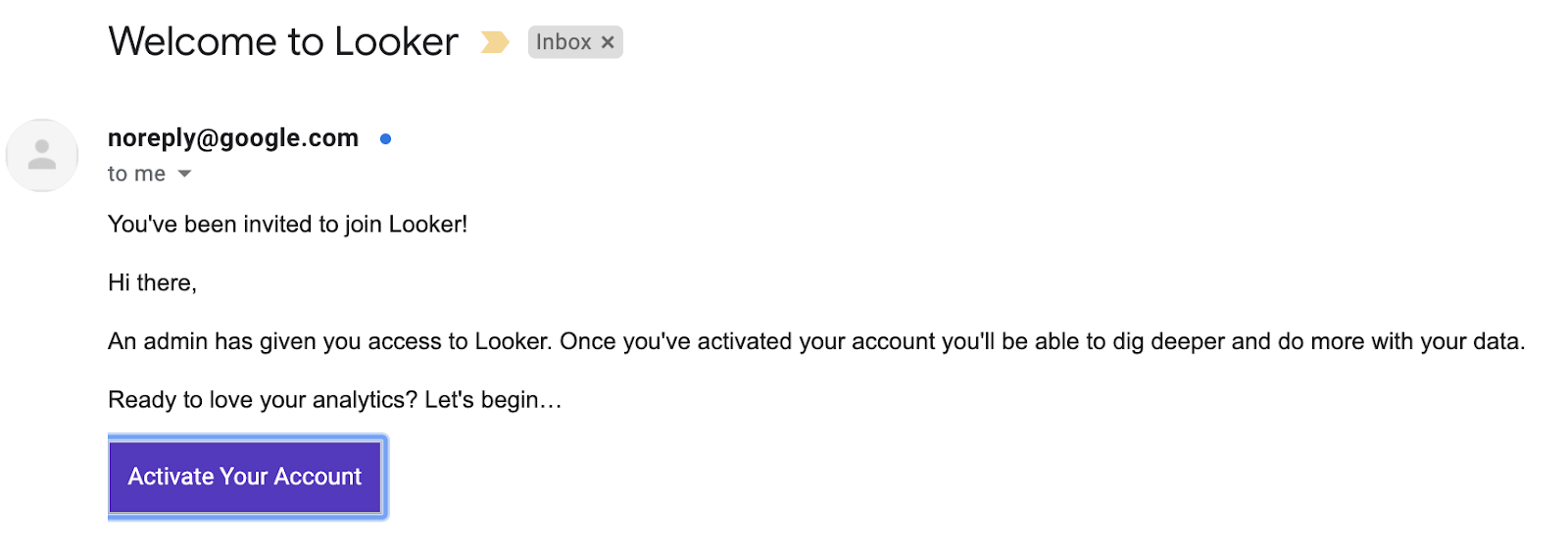
- 收到 Looker 的歡迎電子郵件後,請啟用帳戶。
- 接著,系統會帶您前往啟用表單。填寫啟用表單,設定密碼並啟用帳戶。接著,系統會將你帶往 Looker 的主畫面。
登入 Looker
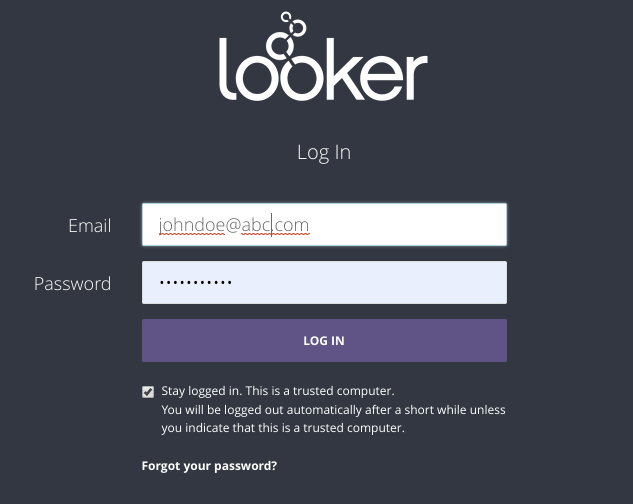
使用這個連結登入 Looker。
3. 探索現有 LookML 專案
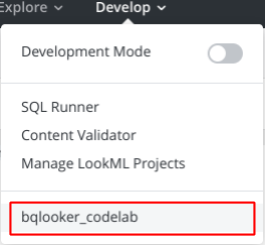
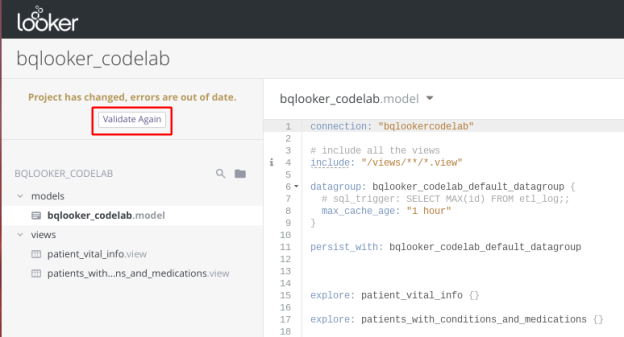
- 在 Looker 中,前往「開發」下拉式選單。選取現有的 bqlooker_codelab LookML 專案,即可開始探索。系統會顯示 LookML 專案的「Model and View files」視窗。
- 按一下「再次驗證」,檢查是否有錯誤。如果顯示綠色的「No LookML Issues」(沒有 LookML 問題),表示一切順利!
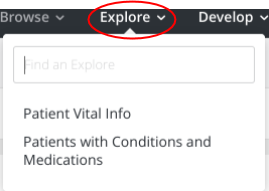
- 按一下「探索」下拉式選單,即可查看所有現有探索。探索是報表 (Look) 的基本 SQL 查詢建構區塊。
4. 尺寸和測量結果
修改 LookML xxx.view 檔案,新增自訂維度和指標
- 點選「開發」下拉式選單。
- 滑動紫色的「開發模式」按鈕來開啟這項功能。
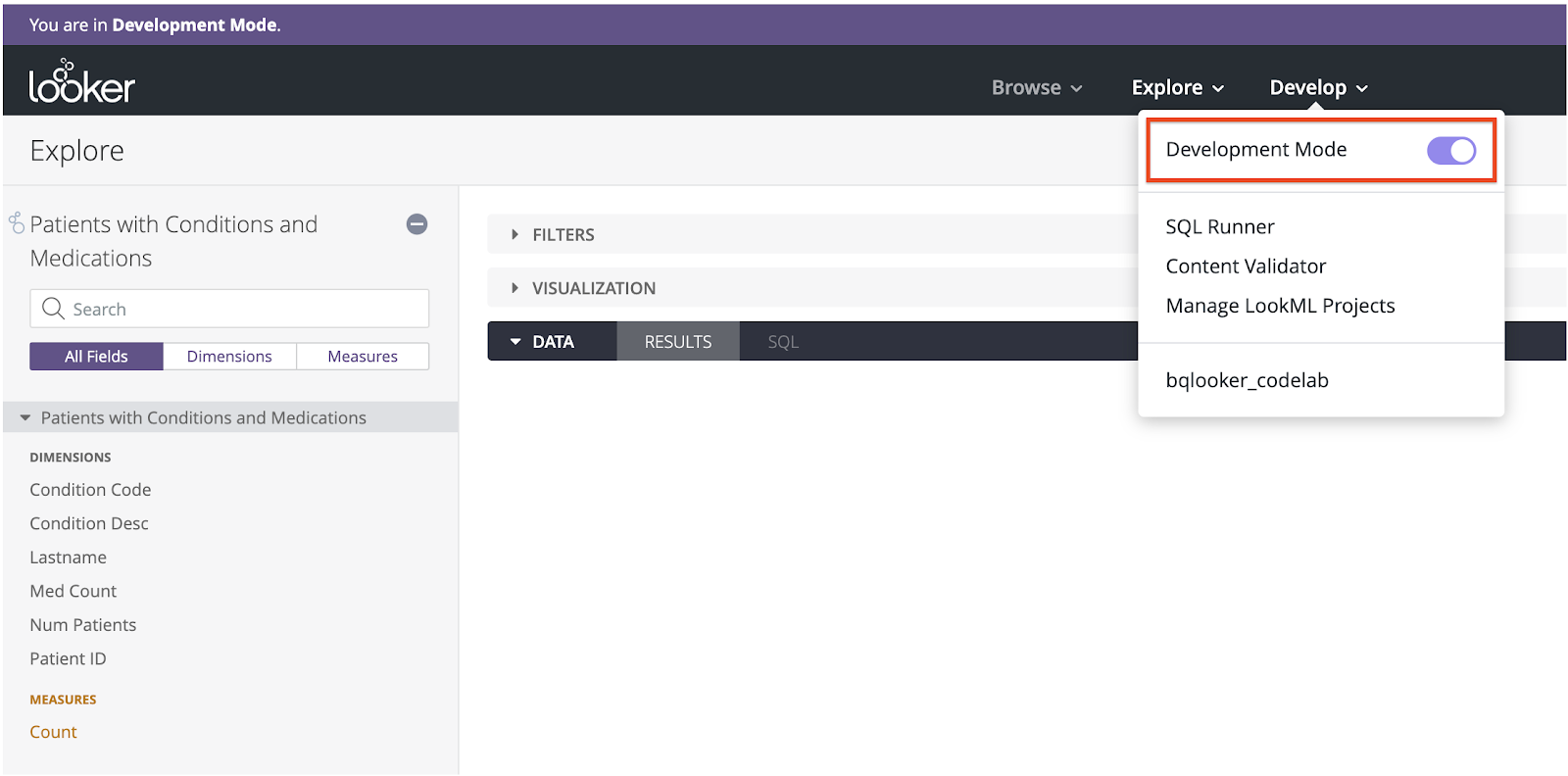
- 按一下「探索」下拉式選單,然後選取「有病況和用藥記錄的病患」。
- 按一下「Count」旁的齒輪符號,然後選取「Go to LookML」,開啟「patients_with_conditions_and_medications.view」。
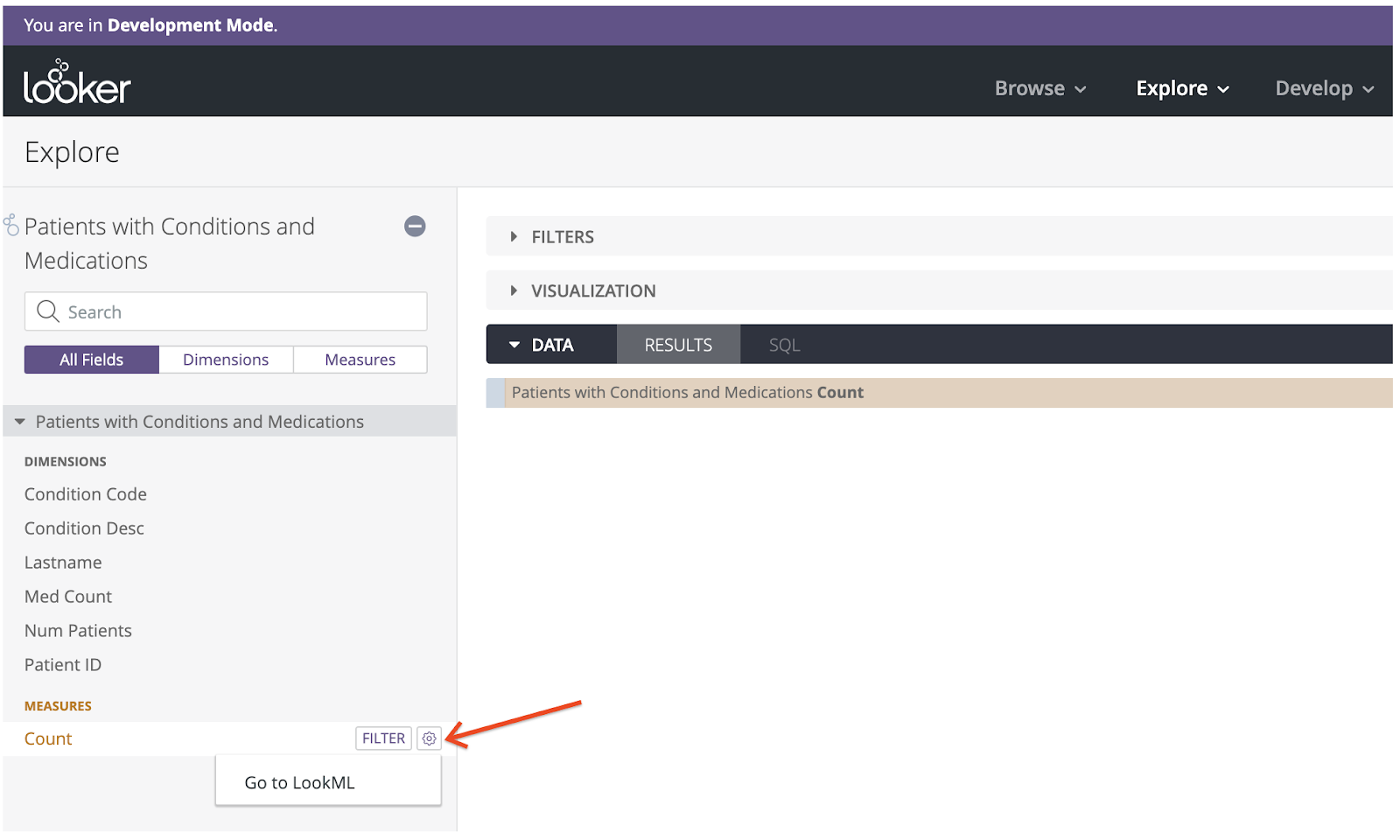
- 您也可以從「Develop」>「bqlooker_codelab」>「Expand the view」存取這個檢視畫面。
- 在「patients_with_conditions_and_medications.view」檔案中加入下列程式碼片段,將「number_of_patients」新增為新的指標。
  measure: number_of_patients {
    type: count
    drill_fields: [lastname]
  }
以下螢幕截圖顯示檔案中的程式碼片段:patients_with_conditions_and_medications.view
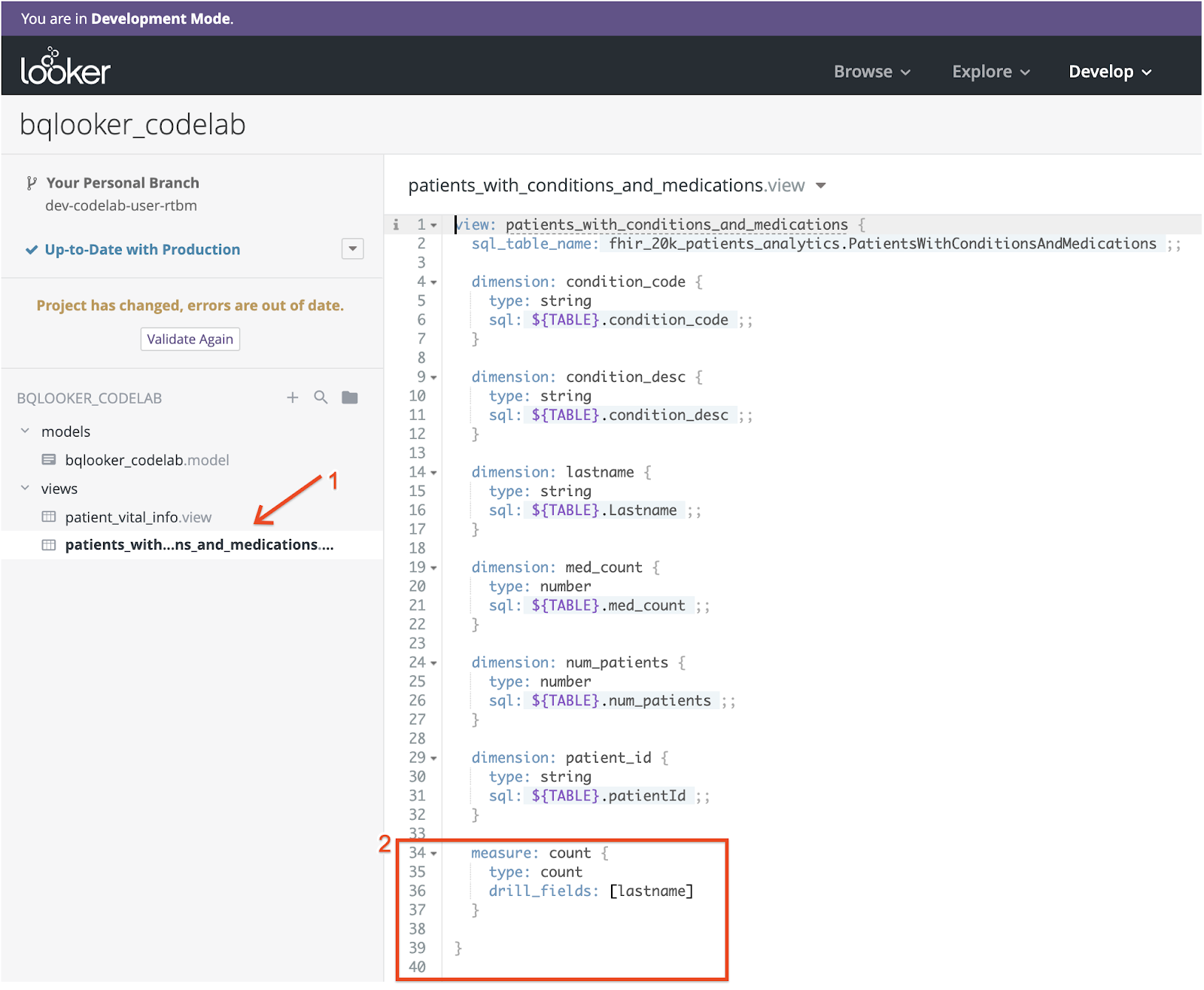
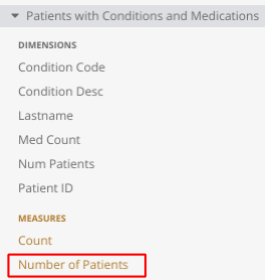
- 按一下 [儲存]。返回「Explore」->「Patients with Conditions and Medications」視窗,然後重新整理畫面,確認已新增「Number of Patients」這項新指標。
- 按一下「探索」下拉式選單,然後選取「Patient Vital Info」(病患重要資訊)。
- 按一下「Count」欄位旁邊的「齒輪」符號,然後選取「Go to LookML」,開啟「patient_vital_info.view」。
- 在 ‘patient_vital_info.view’ 檔案中加入下列程式碼片段,將「RoundedValue」新增為維度,並將「DIA」和「SYS」新增為指標。
dimension: RoundedValue {
    type: number
    sql: round(${value},2);;
  }

  measure: DIA {
    type: average
    sql:
     CASE
       WHEN ${patient_vital_info.measurement} like "%Diastolic%"
       THEN round(${value},0)
     END;;
  }

  measure: SYS {
    type: average
    sql:
     CASE
       WHEN ${patient_vital_info.measurement} like "%Systolic%"
       THEN round(${value},0)
     END;;
  }
下列螢幕截圖顯示檔案中的程式碼片段:
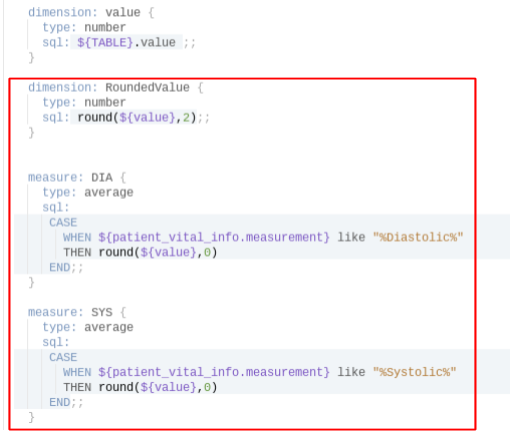
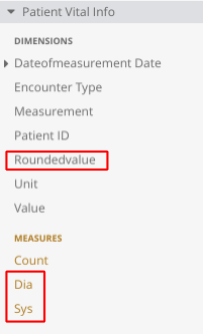
- 按一下 [儲存]。返回「Explore -> Patient Vital Info」視窗,然後重新整理畫面,確認已新增欄位。
5. 造型
建立資料夾結構來整理 Look
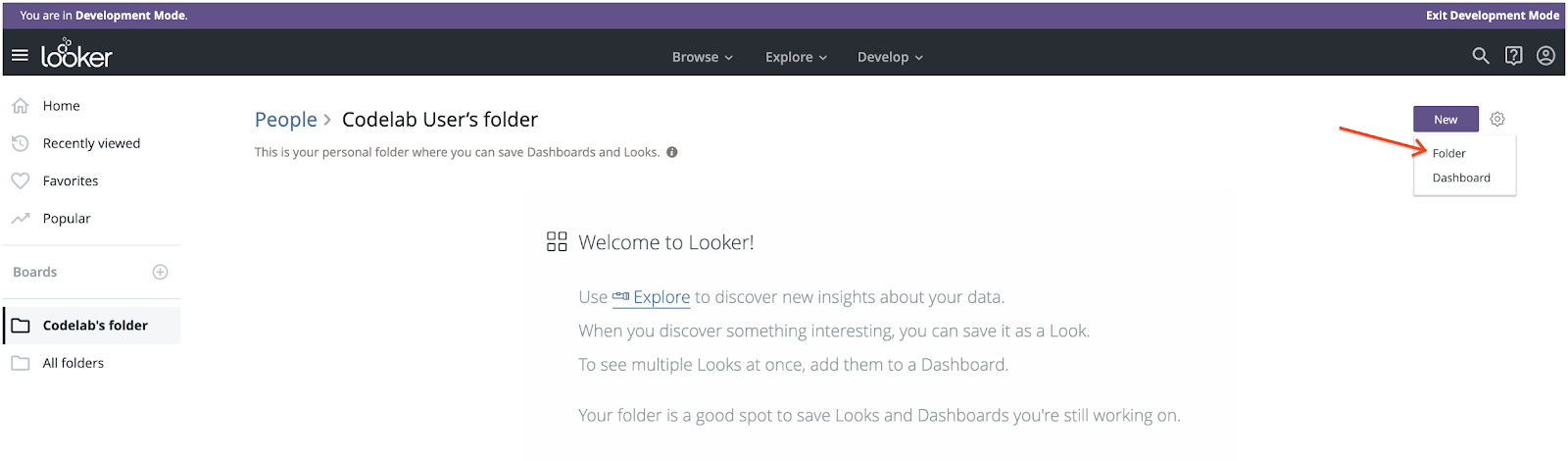
- 按一下「瀏覽」-> 選取個人資料夾 (例如 Codelab 使用者的資料夾)
- 按一下「新增」按鈕,然後選取「資料夾」。
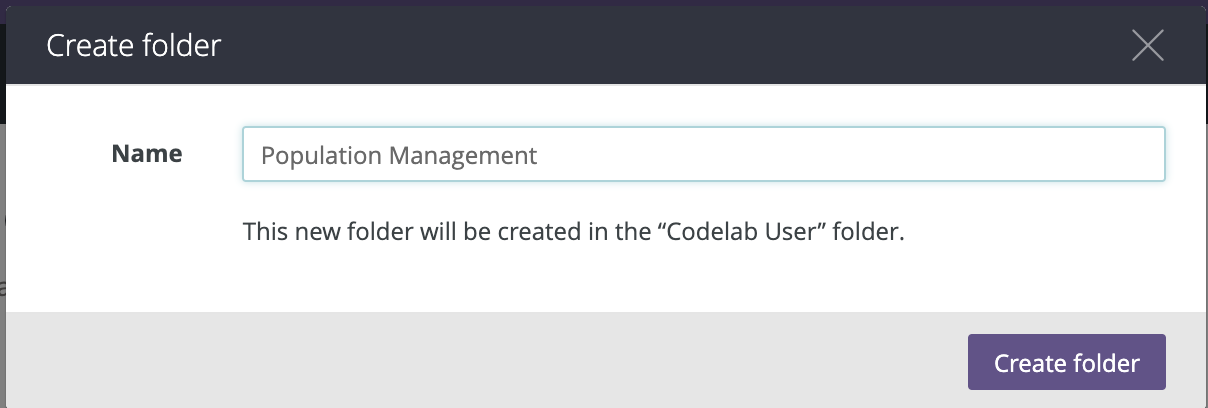
- 提供資料夾名稱:「Population Management」,然後按一下「Create folder」按鈕
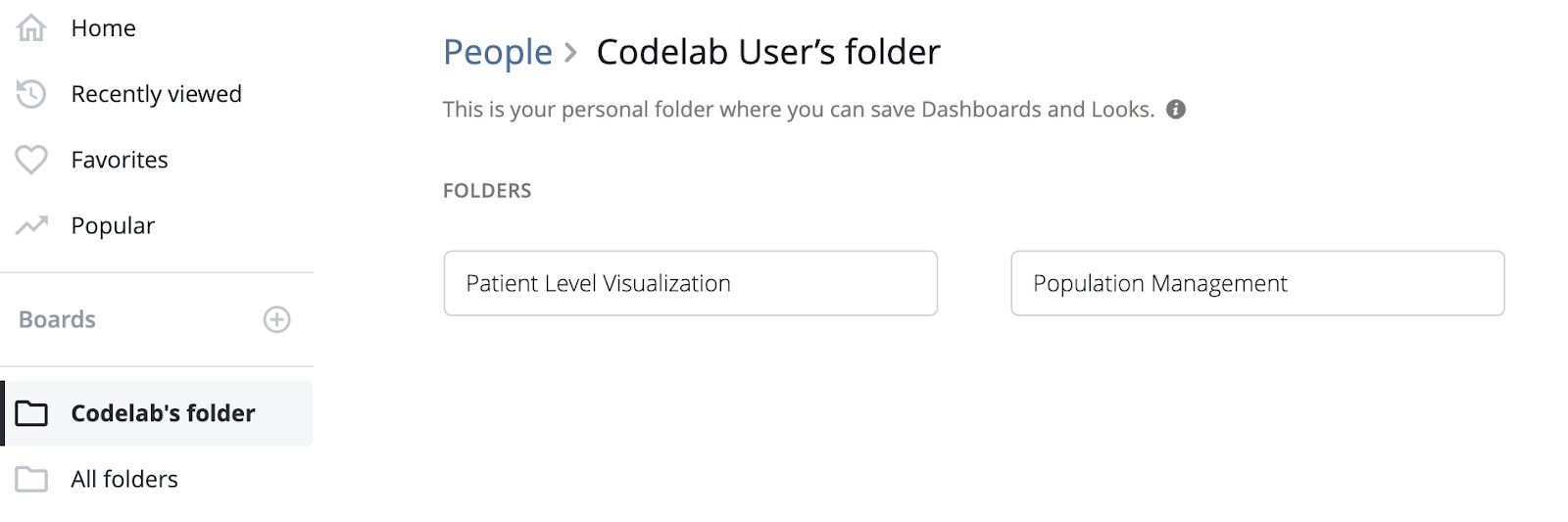
- 重複步驟 1、2 和 3,在個人資料夾下建立另一個名為「Patient Level Visualization」的資料夾。
- 個人資料夾底下應該會有兩個資料夾。
為人口管理建立 Look
在 Looker 中,按一下「探索」下拉式選單,然後選取「Patients with Conditions and Medications」(有疾病和用藥記錄的病患),即可建構報表和檢視畫面 (也稱為「檢視」)。
依據病況和藥物數量建立病患清單,請按照下列步驟操作:
- 按一下「條件說明」和「媒體計數」維度旁的「篩選」按鈕,新增篩選條件。在本程式碼研究室中,我們會根據下列兩項條件篩選資料:
- 「Condition Desc」等於「Diabetes」、「Diabetes_Hypertension」或「Hypertension」。
- 中位數大於或等於 13。
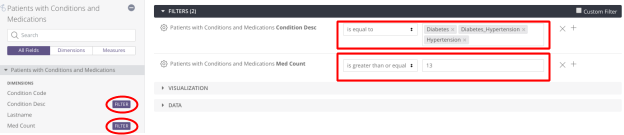
- 醒目顯示「病患 ID」、「藥物數量」和「病況說明」維度,選取這些欄位,即可在「結果」部分新增「病患 ID」、「藥物數量」和「病況說明」資料元素。

- 在「視覺化」分頁中,按一下「表格」圖示,將「病患 ID」、「藥物數量」和「病況說明」資料元素新增至檢視畫面。

- 按一下「執行」即可取得結果。
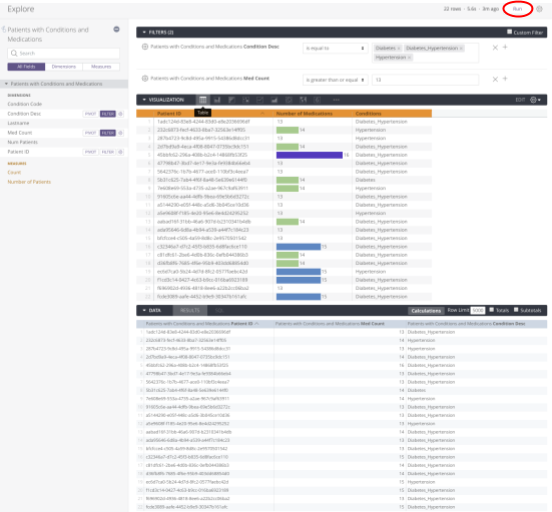
- 按一下「Visualization」分頁中的「EDIT」「向下箭頭」,即可在檢視畫面中新增及更新資訊。將游標放在每個文字方塊中,然後輸入所需文字,覆寫預設文字。
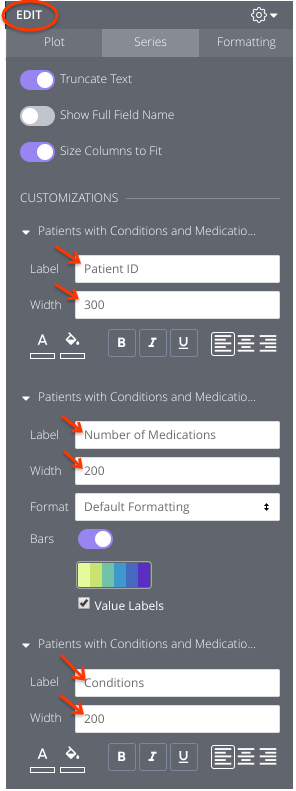
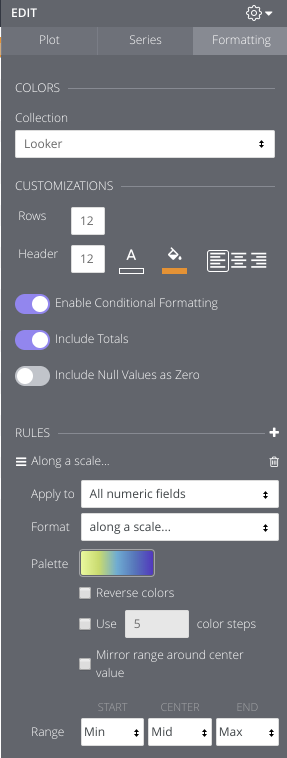
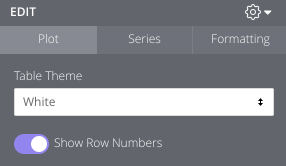
- 按一下「執行」按鈕旁的「齒輪」符號,然後選取「儲存為 Look 圖表」。
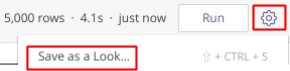
- 選取「Population Management」資料夾。
- 提供標題和說明。
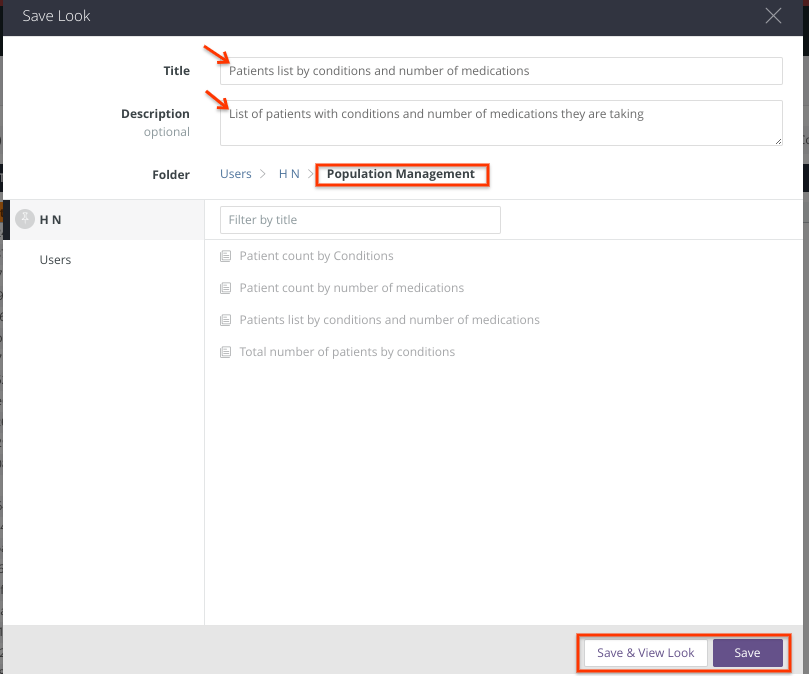
- 按一下「儲存及查看 Look 圖表」或「儲存」按鈕,儲存 Look。
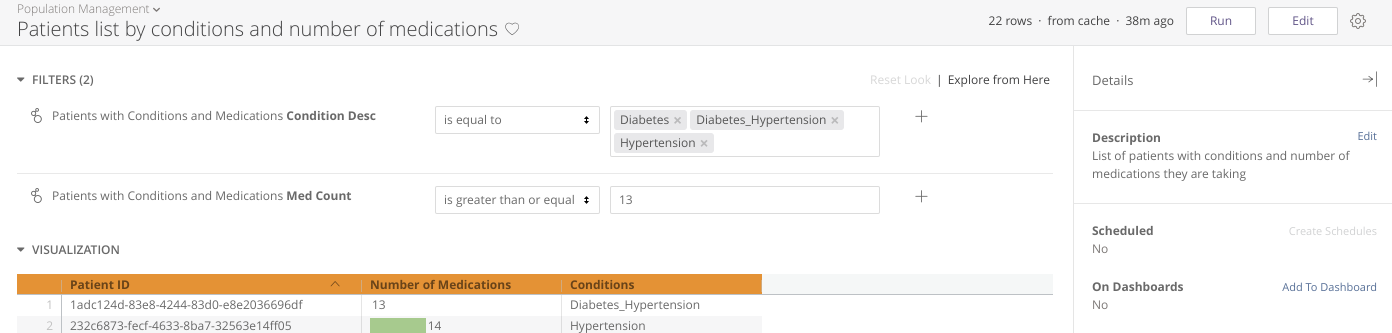
- 按一下「儲存及查看 Look 圖表」按鈕後,系統會顯示 Look 檢視畫面。
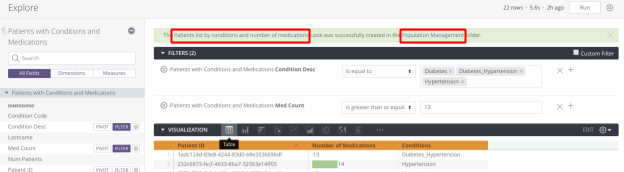
- 按一下「儲存」按鈕後,探索檢視畫面頂端會顯示綠色橫幅。按一下「Patients list by conditions and number of medications」(依病況和藥物數量列出的病患清單) 連結,開啟 Look (顯示方式與點選「Save & View Look」(儲存並查看 Look) 按鈕時相同)。按一下「Population Management」(族群管理) 連結,開啟資料夾。然後選取要開啟的 Look。
建立「依病況分類的病患總數」,步驟如下:
- 按一下「條件說明」和「媒體計數」維度旁的「篩選」按鈕,新增篩選條件。在本程式碼研究室中,我們會根據下列兩項條件篩選資料:
- 「Condition Desc」等於「Diabetes」、「Diabetes_Hypertension」或「Hypertension」。
- 中位數大於或等於 13。
- 醒目顯示「Number of Patients」(病患人數) 評估指標的欄位,在「RESULTS」(結果) 部分新增「病患人數」資料元素。
- 在「視覺化」分頁中,按一下「單一值」圖示,將「病患人數」資料元素新增至檢視畫面。
- 按一下「執行」即可取得結果。
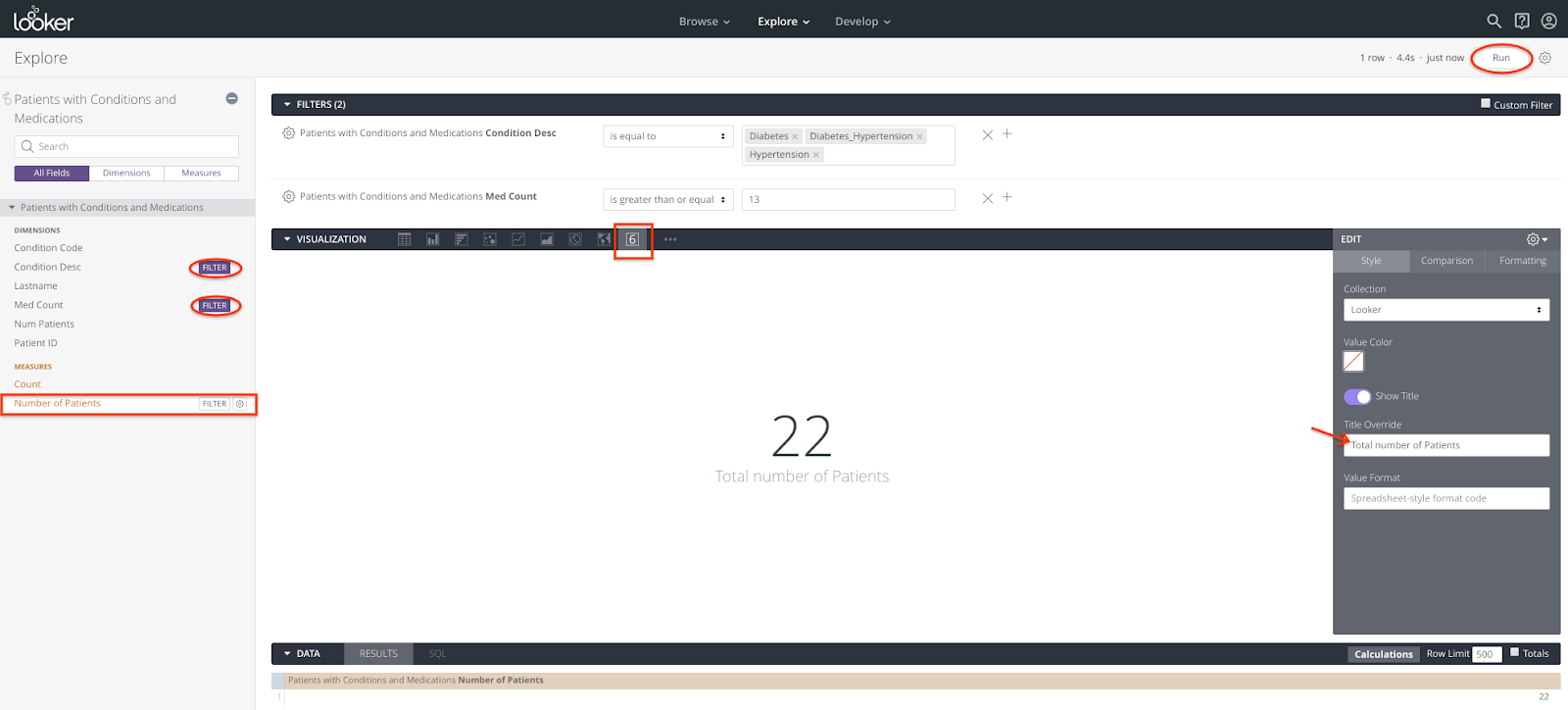
- 按一下「Visualization」分頁中的「EDIT」「向下箭頭」,即可在檢視畫面中新增及更新資訊。將游標放在每個文字方塊中,然後輸入所需文字,覆寫預設文字。
- 按一下「執行」按鈕旁的「齒輪」符號,然後選取「儲存為 Look 圖表」。
- 選取「Population Management」(填入管理) 資料夾。提供名稱和說明。
- 按一下「儲存及查看 Look 圖表」或「儲存」按鈕,儲存 Look。
- 按一下「儲存及查看 Look 圖表」按鈕後,系統會顯示 Look 檢視畫面。
- 按一下「儲存」按鈕後,探索檢視畫面頂端會顯示綠色橫幅。按一下「依病況分類的病患總數」連結,開啟 Look (顯示方式與點選「儲存並查看 Look」按鈕時相同)。按一下「Population Management」(族群管理) 連結,開啟資料夾。然後選取要開啟的 Look。
按照下列步驟,建立「Patient count by number of medications」(依藥物數量計算病患人數) 檢視畫面:
- 按一下「條件說明」和「媒體計數」維度旁的「篩選」按鈕,新增篩選條件。在本程式碼研究室中,我們會根據下列兩項條件篩選資料:
- 「Condition Desc」等於「Diabetes」、「Diabetes_Hypertension」或「Hypertension」。
- 中位數大於或等於 13。
- 醒目顯示「Med Count」和「Number of Patients」欄位,在「RESULTS」部分新增「Med Count」和「Number of Patients」資料元素,然後選取「Med Count」維度和「Number of Patients」指標。
- 按一下「視覺化」分頁中的「欄」圖示,將「藥物數量」和「病患人數」資料元素新增至檢視畫面。
- 按一下「執行」即可取得結果。
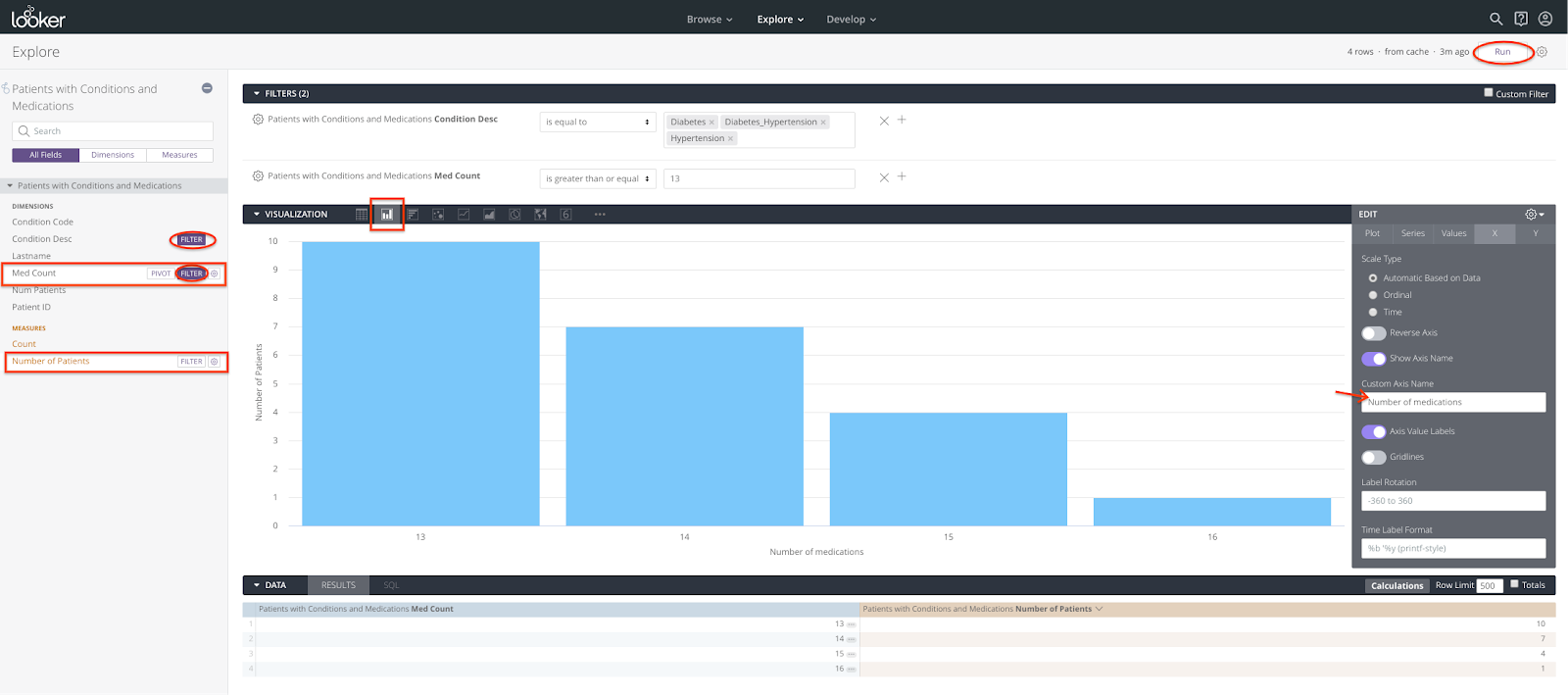
- 按一下「Visualization」分頁中的「EDIT」「向下箭頭」,即可在檢視畫面中新增及更新資訊。將游標放在每個文字方塊中,然後輸入所需文字,覆寫預設文字。
- 按一下「執行」按鈕旁的「齒輪」符號,然後選取「儲存為 Look」。
- 選取「Population Management」資料夾。提供名稱和說明。
- 按一下「儲存及查看 Look 圖表」或「儲存」按鈕,即可儲存 Look。
- 按一下「儲存及查看 Look 圖表」按鈕後,系統會顯示 Look 檢視畫面。
- 按一下「儲存」按鈕後,探索檢視畫面頂端會顯示綠色橫幅。按一下「Patient count by number of medications」(依藥物數量計算病患人數) 連結,開啟 Look (顯示方式與點選「Save & View Look」(儲存並查看 Look) 按鈕時相同)。按一下「Population Management」(族群管理) 連結,開啟資料夾。然後選取要開啟的 Look。
按照下列步驟,建立「Patient count by conditions」(依條件計算病患人數) Look:
- 按一下「條件說明」和「媒體計數」維度旁的「篩選」按鈕,新增篩選條件。在本程式碼研究室中,我們會根據下列兩項條件篩選資料:
- 「Condition Desc」等於「Diabetes」、「Diabetes_Hypertension」或「Hypertension」。
- 中位數大於或等於 13。
- 醒目顯示「Condition Desc」維度和「Number of Patients」指標,在「RESULTS」部分新增「Condition Desc」和「Number of Patients」資料元素。
- 按一下「視覺化」分頁中的「圓餅圖」圖示,將「Condition Desc」和「Number of Patients」資料元素新增至檢視畫面。
- 按一下「執行」即可取得結果。
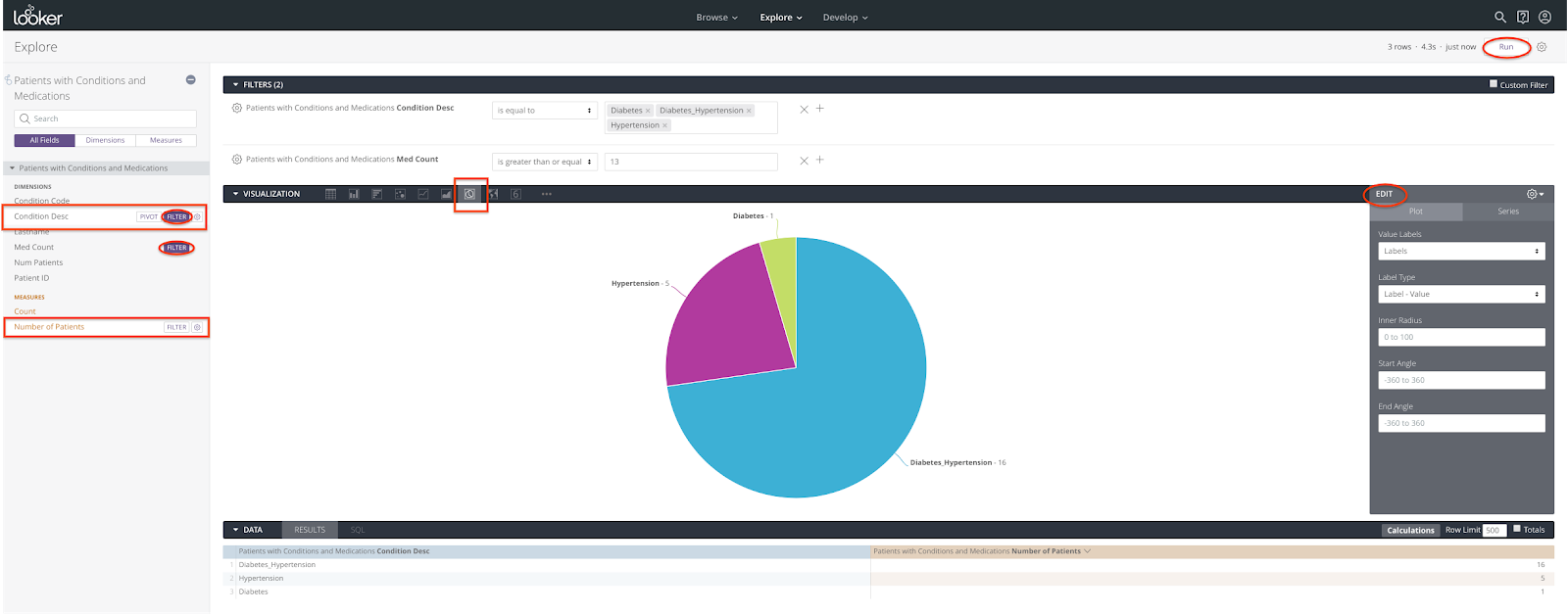
- 按一下「Visualization」分頁中的「EDIT」「向下箭頭」,即可在檢視畫面中新增及更新資訊。
- 按一下「執行」按鈕旁的「齒輪」符號,然後選取「儲存為 Look」。
- 選取「Population Management」資料夾。提供標題和說明。
- 按一下「儲存及查看 Look 圖表」或「儲存」按鈕,即可儲存 Look。
- 按一下「儲存及查看 Look 圖表」按鈕後,系統會顯示 Look 檢視畫面。
- 按一下「儲存」按鈕後,探索檢視畫面頂端會顯示綠色橫幅。按一下「Patient count by conditions」(依病況劃分的病患人數) 連結,開啟 Look (顯示方式與點選「Save & View Look」(儲存並查看 Look) 按鈕時相同)。按一下「Population Management」(族群管理) 連結,開啟資料夾。然後選取要開啟的 Look。
病患族群報表摘要
在 Looker 中,按一下「Browse」下拉式選單,選取「<<Personal Folder>>」,然後選取「Population Management」資料夾,確認已建立四份報表 (也稱為 Look)。
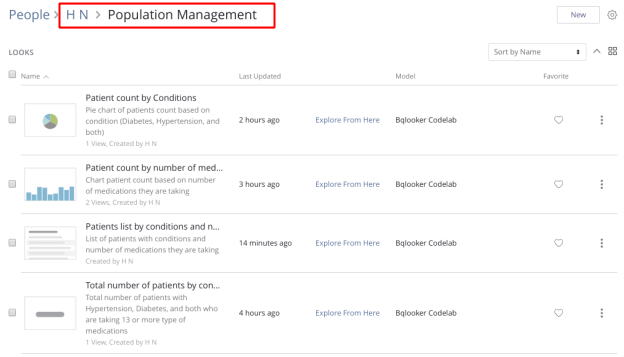
建立 Look,顯示病患的重要資訊
在 Looker 中,按一下「探索」下拉式選單,然後選取「Patient Vital Info」,即可建構報表和檢視畫面 (也稱為 Look)。
請按照下列步驟,建立病患的「血壓」測量結果 Look:
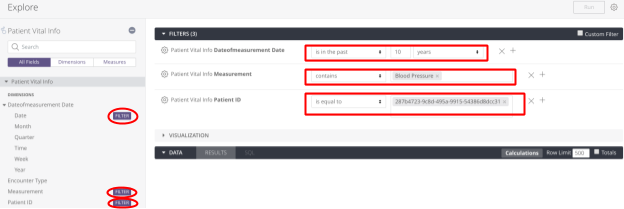
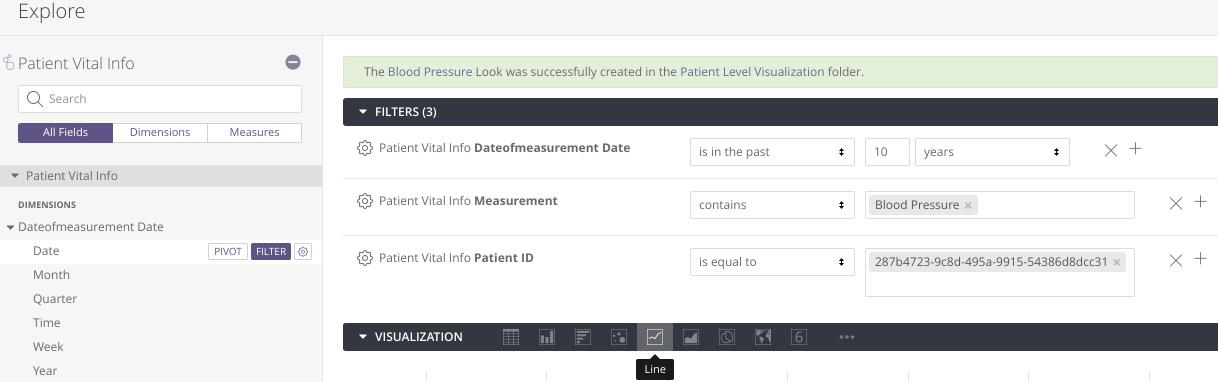
- 按一下「Dateofmeasurement Date」(測量日期)、「Measurement」(測量) 和「Patient ID」(病患 ID) 維度旁的「篩選」按鈕,新增篩選條件。在本程式碼研究室中,我們會依據下列三項條件篩選資料:
- 測量日期必須在過去 10 年內。
- 「測量」包含「血壓」。
- 病患 ID 等於 287b4723-9c8d-495a-9915-54386d8dcc31。
- 選取「Dateofmeasurement Date」(測量日期) 維度,然後醒目顯示「Dia」(舒張壓) 和「Sys」(收縮壓) 測量值,將「Dateofmeasurement Date」、「Dia」(舒張壓) 和「Sys」(收縮壓) 資料元素新增至「RESULTS」(結果) 部分。
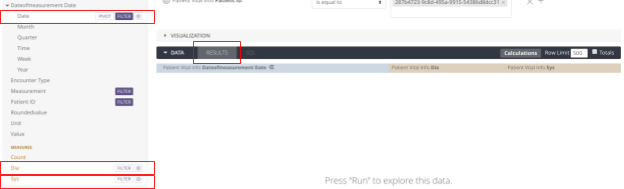
- 在「視覺化」分頁中,按一下「線條」圖示,將「測量日期」、「Dia」(舒張壓) 和「Sys」(收縮壓) 資料元素新增至檢視畫面。

- 按一下「執行」即可取得結果。
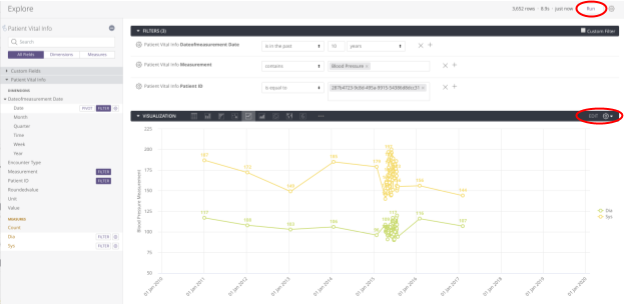
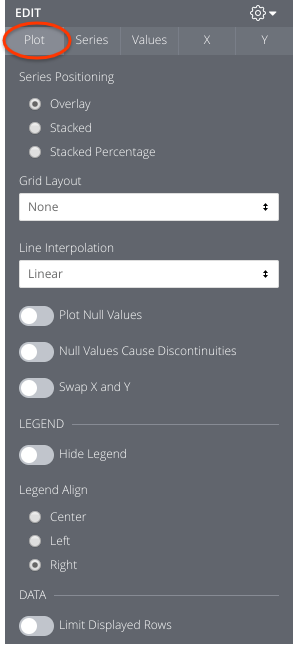
- 在「視覺化」分頁中,按一下「編輯」「向下箭頭」,即可在檢視畫面中新增或更新資訊。將游標放在每個文字方塊中,然後輸入所需文字,覆寫預設文字。
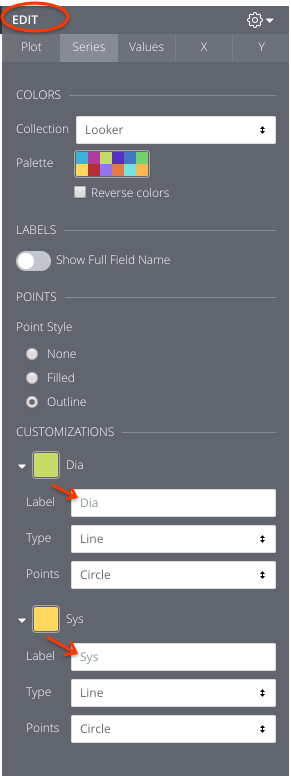
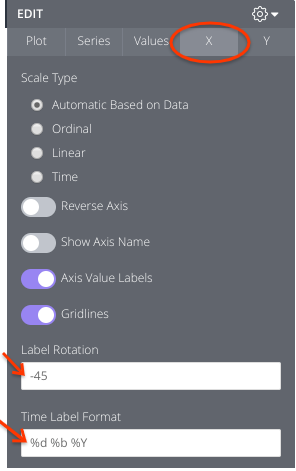
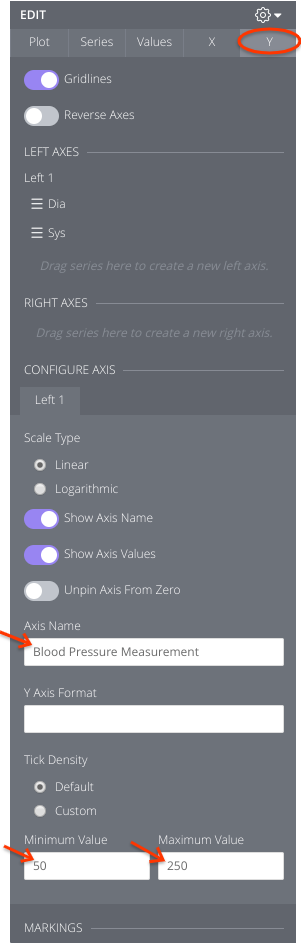
- 將「Dateofmeasurement Date」篩選條件變更為 2015 年 4 月 2 日至 2015 年 8 月 2 日 (不含) 的範圍,即可展開血壓測量資料叢集。
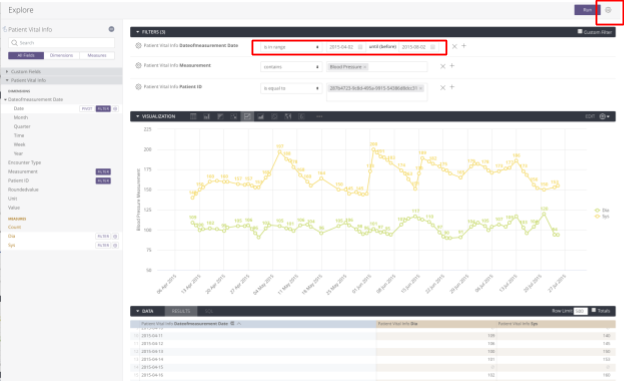
- 按一下「執行」按鈕旁的「齒輪」符號,然後選取「儲存為 Look 圖表」。
- 選取「Patient Level Visualization」(病患層級視覺化) 資料夾。提供標題和說明。
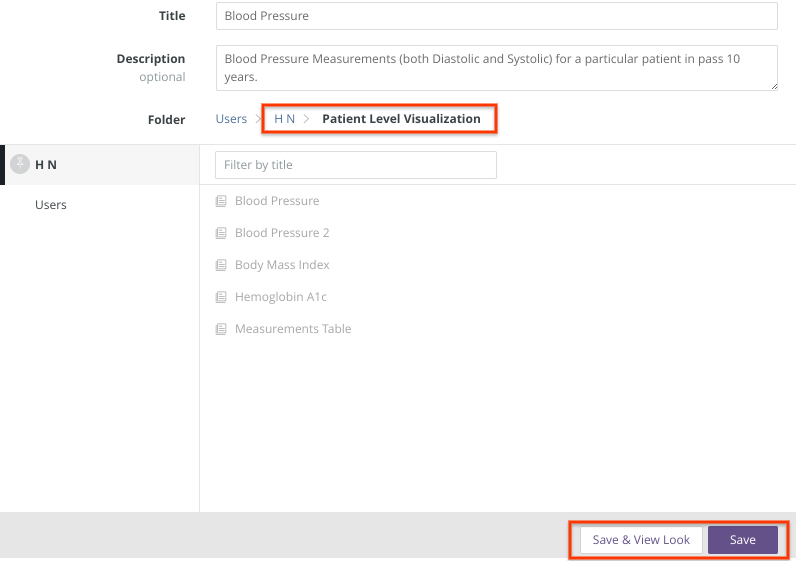
- 按一下「儲存及查看 Look 圖表」或「儲存」按鈕,儲存 Look。
- 按一下「儲存及查看 Look 圖表」按鈕後,系統會顯示 Look 檢視畫面。

- 按一下「儲存」按鈕後,探索檢視畫面頂端會顯示綠色橫幅。按一下「血壓」連結,開啟「查看」(顯示方式與點選「儲存並查看」按鈕相同)。按一下「Patient Level Visualization」(病患層級視覺化) 連結開啟資料夾。然後選取要開啟的 Look。
按照下列步驟,建立病患的「身體質量指數」測量值 Look:
- 按一下「測量日期」、「測量」和「病患 ID」維度旁的「篩選」按鈕,新增篩選條件。在本程式碼研究室中,我們會依據下列三項條件篩選資料:
- 測量日期必須在過去 10 年內。
- 「測量」包含「身體質量指數」。
- 病患 ID 等於 287b4723-9c8d-495a-9915-54386d8dcc31。
- 醒目顯示「Roundedvalue」、「Dateofmeasurement Date」和「Measurement」維度,然後在「RESULTS」部分新增「Roundedvalue」、「Dateofmeasurement Date」和「Measurement」資料元素。
- 在「圖表」分頁中按一下「折線圖」圖示,將「Roundedvalue」、「Dateofmeasurement Date」和「Measurement」資料元素新增至檢視畫面。
- 按一下「執行」即可取得結果。
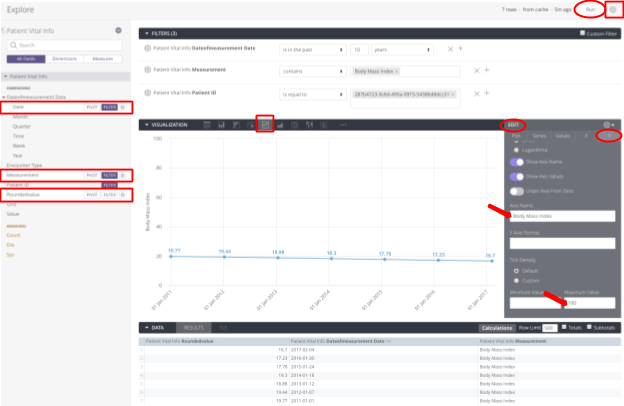
- 按一下「Visualization」分頁中的「EDIT」「向下箭頭」,即可在檢視畫面中新增及更新資訊。
- 按一下「執行」按鈕旁的「齒輪」符號,然後選取「儲存為 Look」。
- 選取「Patient Level Visualization」(病患層級視覺化) 資料夾。提供標題和說明。
- 按一下「儲存及查看 Look 圖表」或「儲存」按鈕,即可儲存 Look。
- 按一下「儲存及查看 Look 圖表」按鈕後,系統會顯示 Look 檢視畫面。
- 按一下「儲存」按鈕後,探索檢視畫面頂端會顯示綠色橫幅。按一下「身體質量指數」連結,開啟「外觀」(顯示方式與點選「儲存並查看外觀」按鈕時相同)。按一下「Patient Level Visualization」(病患層級視覺化) 連結開啟資料夾。然後選取要開啟的 Look。
按照下列步驟,建立病患的糖化血色素測量值:
- 按一下「測量日期」、「測量」和「病患 ID」維度旁的「篩選」按鈕,新增篩選條件。在本程式碼研究室中,我們會依據下列三項條件篩選資料:
- 測量日期必須在過去 10 年內。
- 「測量值」包含「糖化血色素」。
- 病患 ID 等於 287b4723-9c8d-495a-9915-54386d8dcc31。
- 醒目顯示「Roundedvalue」、「Dateofmeasurement Date」和「Measurement」維度,然後在「RESULTS」部分新增「Roundedvalue」、「Dateofmeasurement Date」和「Measurement」資料元素。
- 在「圖表」分頁中按一下「折線圖」圖示,將「Roundedvalue」、「Dateofmeasurement Date」和「Measurement」資料元素新增至檢視畫面。
- 按一下「執行」即可取得結果。
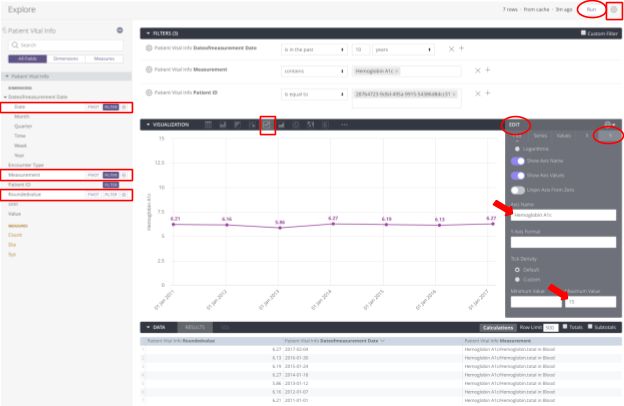
- 在「視覺化」分頁中,按一下「編輯」「向下箭頭」,即可在檢視畫面中新增或更新資訊。
- 按一下「執行」按鈕旁的「齒輪」符號,然後選取「儲存為 Look」。
- 選取「Patient Level Visualization」(病患層級視覺化) 資料夾。提供標題和說明。
- 按一下「儲存及查看 Look 圖表」或「儲存」按鈕,即可儲存 Look。
- 按一下「儲存及查看 Look 圖表」按鈕後,系統會顯示 Look 檢視畫面。
- 按一下「儲存」按鈕後,探索檢視畫面頂端會顯示綠色橫幅。按一下「Hemoglobin A1c」連結,開啟 Look (顯示方式與點選「儲存並查看 Look」按鈕時相同)。按一下「Patient Level Visualization」(病患層級視覺化) 連結開啟資料夾。然後選取要開啟的 Look。
請按照下列步驟,建立病患的「測量值資料表」檢視畫面:
- 按一下「測量日期」和「病患 ID」維度旁的「篩選」按鈕,即可新增篩選條件。在本程式碼研究室中,我們會根據下列兩項條件篩選資料:
- 測量日期必須在過去 10 年內。
- 病患 ID 等於 287b4723-9c8d-495a-9915-54386d8dcc31。
- 醒目顯示「Dateofmeasurement Date」(測量日期)、「Measurement」(測量值)、「Roundedvalue」(四捨五入值) 和「Unit」(單位) 欄位,選取這些維度,在「RESULTS」(結果) 部分新增「Dateofmeasurement Date」、「Measurement」、「Roundedvalue」和「Unit」資料元素。
- 在「視覺化」分頁中,按一下「表格」圖示,將「Dateofmeasurement Date」、「Measurement」、「Roundedvalue」和「Unit」資料元素新增至檢視畫面。
- 按一下「執行」即可取得結果。
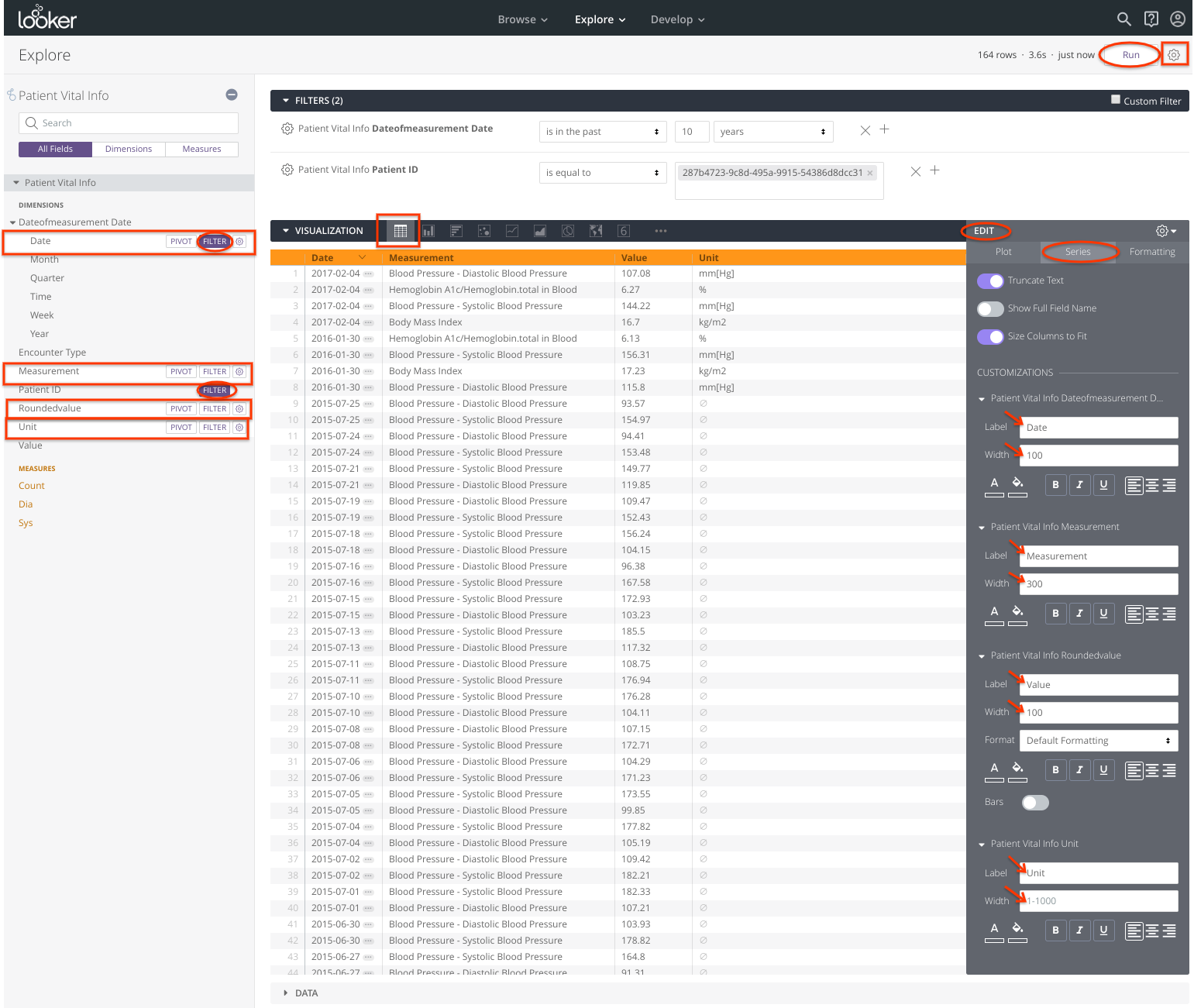
- 按一下「Visualization」分頁中的「EDIT」「向下箭頭」,即可在檢視畫面中新增及更新資訊。
- 按一下「執行」按鈕旁的「齒輪」符號,然後選取「儲存為 Look」。
- 選取「Patient Level Visualization」(病患層級視覺化) 資料夾。提供標題和說明。
- 按一下「儲存及查看 Look 圖表」或「儲存」按鈕,即可儲存 Look。
- 按一下「儲存及查看 Look 圖表」按鈕後,系統會顯示 Look 檢視畫面。
- 按一下「儲存」按鈕後,探索檢視畫面頂端會顯示綠色橫幅。按一下「Measurements Table」(測量表) 連結,開啟 Look (顯示方式與點選「Save & View Look」(儲存並查看 Look) 按鈕時相同)。按一下「Patient Level Visualization」(病患層級視覺化) 連結開啟資料夾。然後選取要開啟的 Look。
病患重要資訊報告摘要
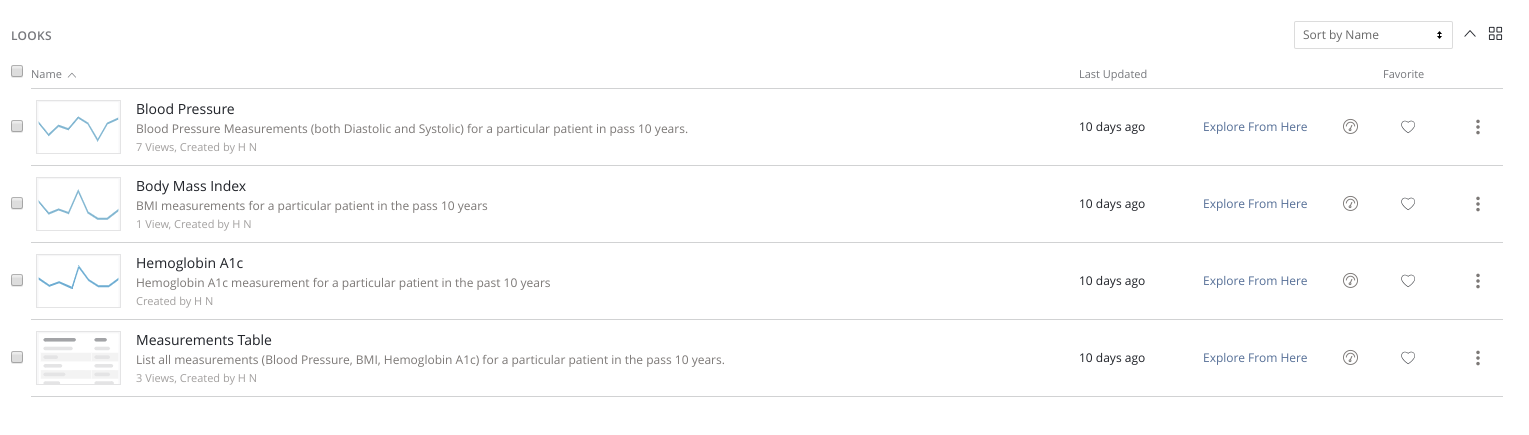
在 Looker 中,按一下「Browse」下拉式選單,選取「<<Personal Folder>>」,然後選取「Patient Level Visualization」資料夾,確認已建立四份報表 (也稱為 Look)。
6. 資訊主頁
在 Looker 中建立資訊主頁的方式如下:
- 從頭開始
- 從已儲存的造型
- 從「探索」頁面的查詢。
本程式碼研究室會說明如何從已儲存的 Look 建立資訊主頁。
建構人口 資訊主頁
- 瀏覽至個人資料夾或子資料夾 (例如「人口管理」),找出 Look 圖表所在位置。
- 選取要開啟的 Look (例如「Patients list by conditions and number of medications」)。
- 按一下「齒輪」符號,選取「儲存至資訊主頁」,或按一下「新增至資訊主頁」連結,將 Look 新增至資訊主頁。
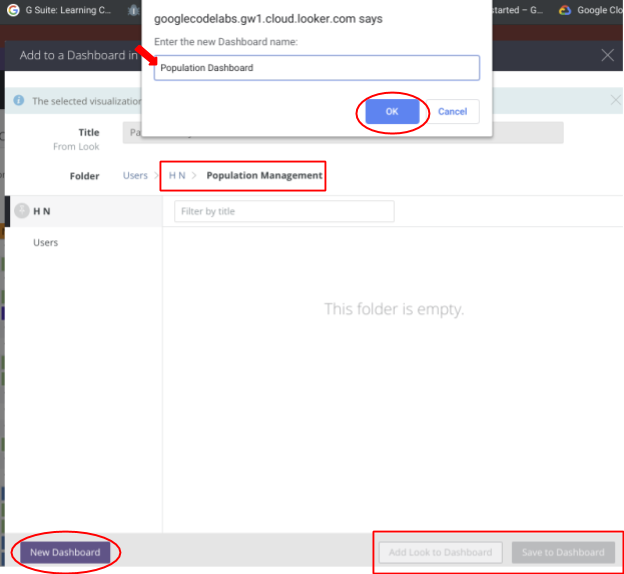
- 按一下「新資訊主頁」按鈕。提供資訊主頁名稱,然後按一下「確定」。或選取現有資訊主頁。
- 按一下「將 Look 圖表新增至資訊主頁」或「儲存至資訊主頁」按鈕。無論選擇哪一個選項,系統都會將 Look 圖表新增至資訊主頁。
- 點按「將 Look 圖表新增至資訊主頁」按鈕後,資訊主頁連結會顯示在 Look 檢視畫面的「在資訊主頁上」部分。這個符號
 也會顯示在資料夾檢視畫面中。
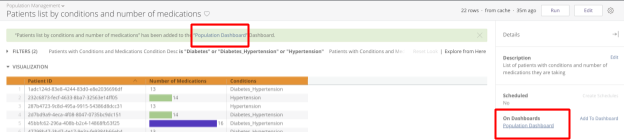
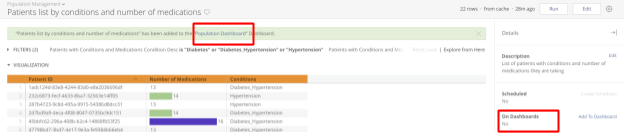
- 如果點選「儲存至資訊主頁」按鈕,Look 檢視畫面的「在資訊主頁上」部分會顯示「否」。
- 如要將更多 Look 新增至資訊主頁,請重複執行步驟 1 到 5。
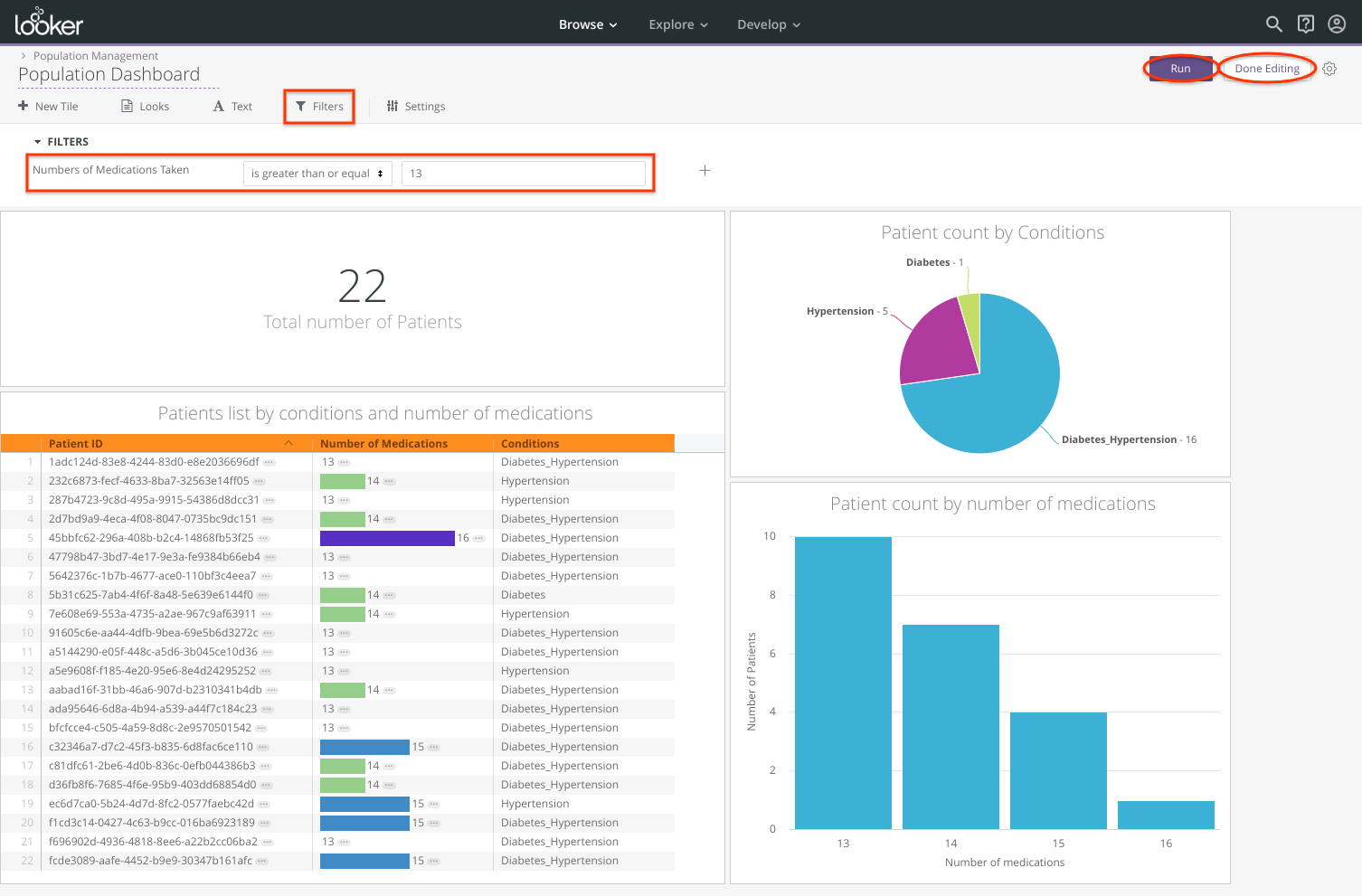
- 按一下「Browse」(瀏覽) 下拉式選單,選取「<<Personal Folder>>」(個人資料夾),然後選取「Population Management」(人口管理) 資料夾。確認所有四份 Look 圖表都已加入新的「人口統計資訊主頁」。
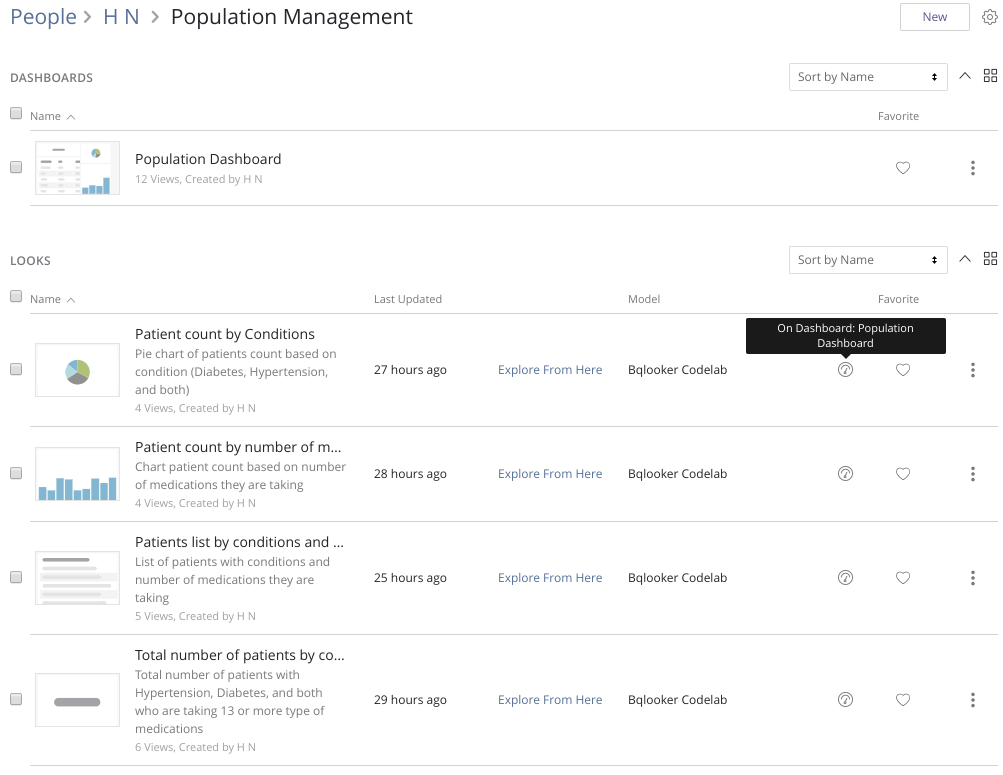
- 按一下「人口統計資料資訊主頁」即可開啟。
- 按一下「編輯」按鈕,即可視需要重新排列動態磚。
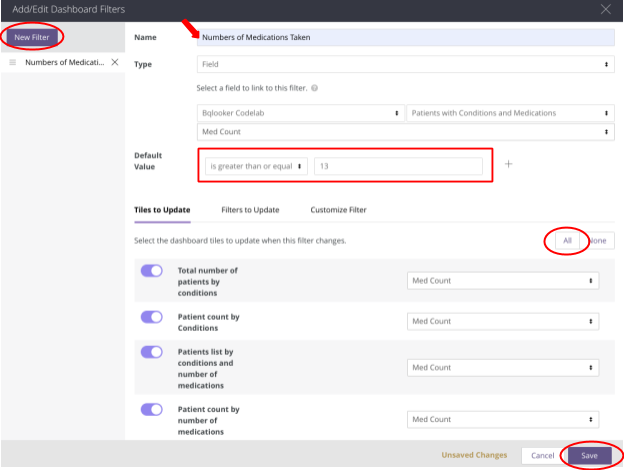
- 按一下「篩選條件」選單,即可在「族群」資訊主頁中新增篩選條件。
- 按一下「新增篩選器」按鈕。
- 提供篩選器名稱 (例如「服用的藥物數量」),然後選取類型 (例如「欄位」)。
- 在「選取要連結至這個篩選器的欄位」部分,選擇「模型」(例如 Bqlooker Codelab)、選擇「探索」(例如 Patients with Conditions and Medications),然後選擇「欄位」(例如 Med Count)。
- 設定預設值 (例如:藥物數量 >= 13)。
- 按一下「全部」按鈕,或滑動每個圖塊的紫色按鈕,選取要在這個篩選器出現變動時更新的資訊主頁圖塊。
- 按一下 [儲存]。
- 按一下「編輯完成」,然後再次「執行」資訊主頁,確保所有篩選條件都能正常運作。
建構「Patient」資訊主頁
- 瀏覽至個人資料夾或子資料夾 (例如「Patient Level Visualization」),找出 Look 圖表所在位置。
- 按一下右上角的「新增」按鈕,選取「資訊主頁」,然後提供名稱 (例如「病患資訊主頁」)。
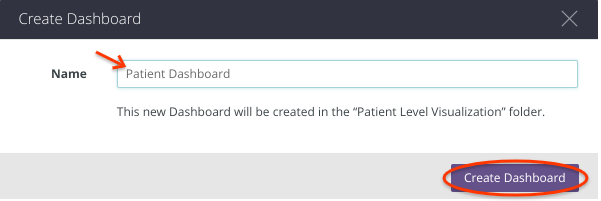
- 按一下「建立資訊主頁」按鈕。
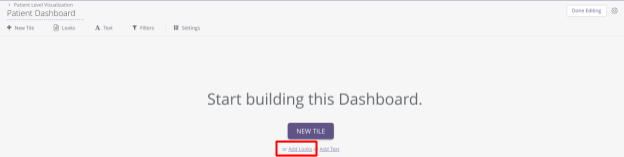
- 選項 1:按一下「新增圖塊」,選取「探索」,然後開始建立圖塊 (與「資料夾」相同)。
- 方法 2:按一下「新增 Look」連結,然後按一下「新增」按鈕新增 Look (或按一下「移除」移除 Look),最後按一下「更新資訊主頁」按鈕。本程式碼研究室採用選項 2。
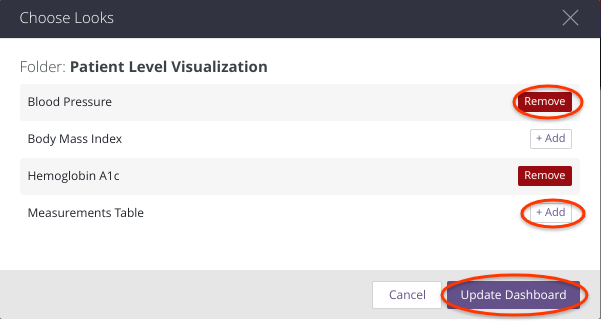
- 系統會以「編輯」模式顯示「病患資訊主頁」。視需要重新排列動態磚。
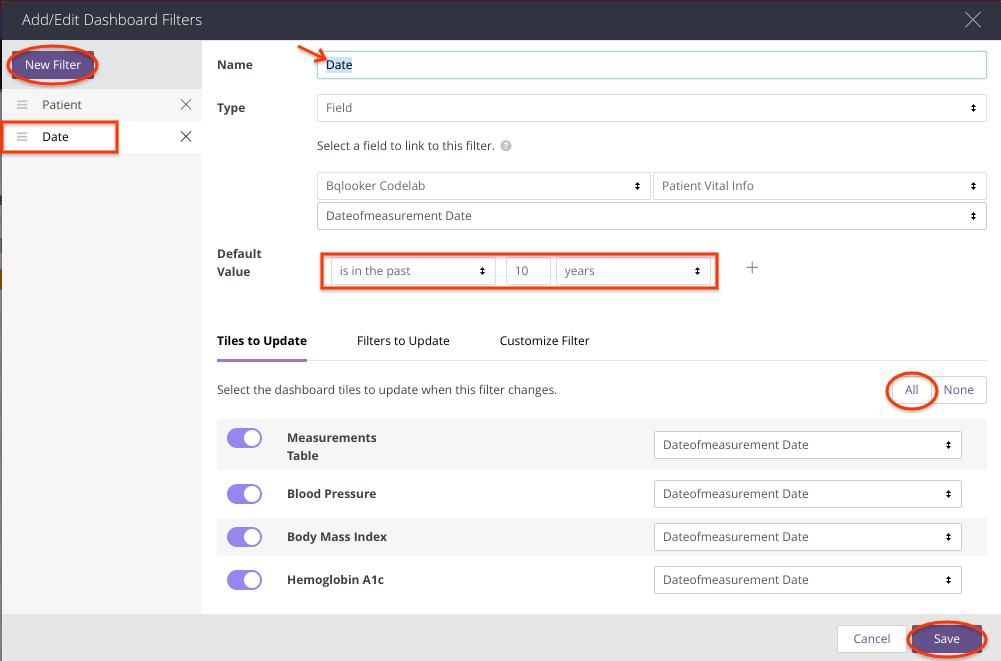
- 按一下「篩選器」選單,將「病患」和「日期」篩選條件新增至病患資訊主頁。
- 按一下「新增篩選器」按鈕。
- 提供篩選器名稱 (例如「病患」),然後選取類型 (例如「欄位」)。
- 在「選取要連結至這個篩選器的欄位」部分,依序選擇「模型」(例如 Bqlooker Codelab)、「探索」(例如「Patient Vital Info」) 和「欄位」(例如「Patient ID」)。
- 設定預設值 (例如:病患 ID = 287b4723-9c8d-495a-9915-54386d8dcc31)。
- 按一下「全部」按鈕,或滑動每個圖塊的紫色按鈕,選取要在這個篩選器出現變動時更新的資訊主頁圖塊。
- 按一下 [儲存]。
- 重複步驟 5,新增「日期」篩選器 (選擇「欄位」=「測量日期」,預設值為過去 10 年)。
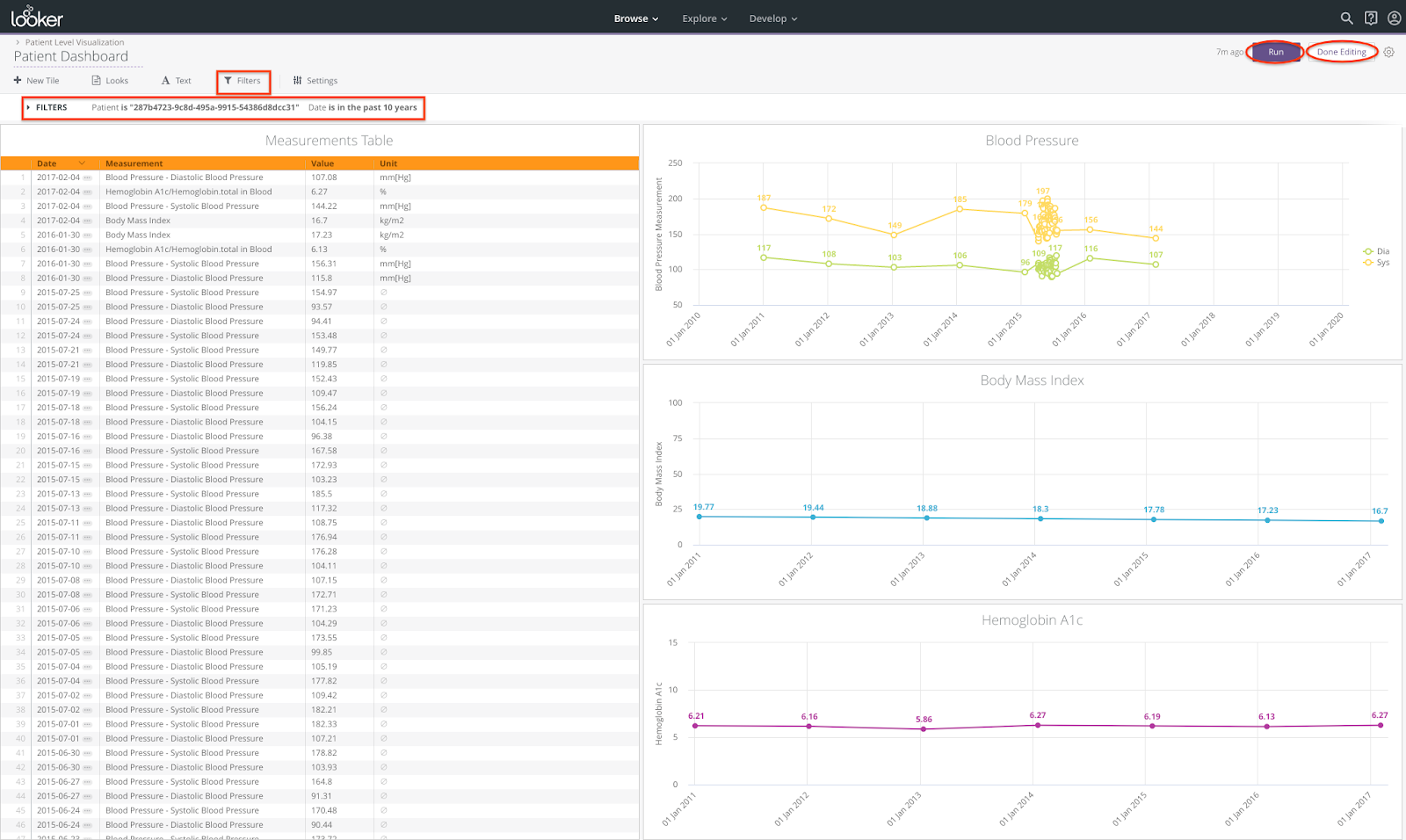
- 按一下「編輯完成」,然後再次「執行」資訊主頁,確保所有篩選條件都能正常運作。
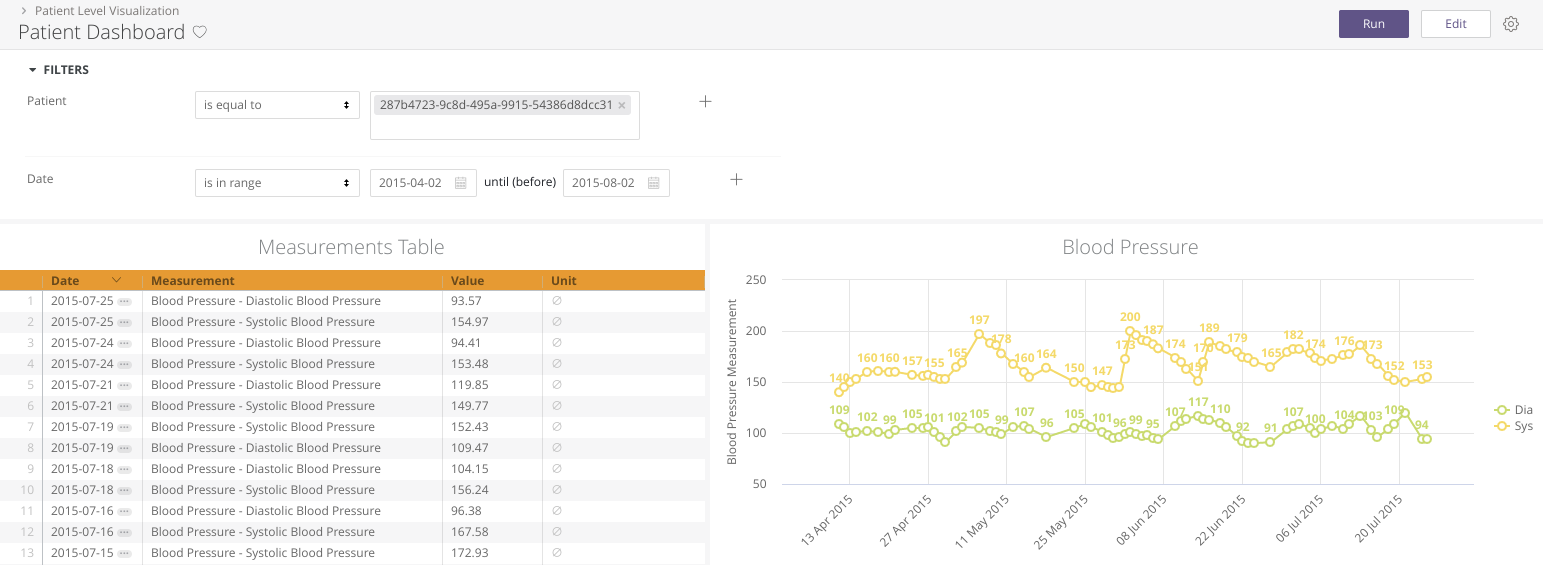
- 將「日期」篩選器變更為 2015 年 4 月 2 日至 2015 年 8 月 2 日 (不含) 的範圍,即可展開血壓測量「叢集」。
- 按一下「編輯完成」,然後再次「執行」資訊主頁,確保所有篩選條件都能正常運作。
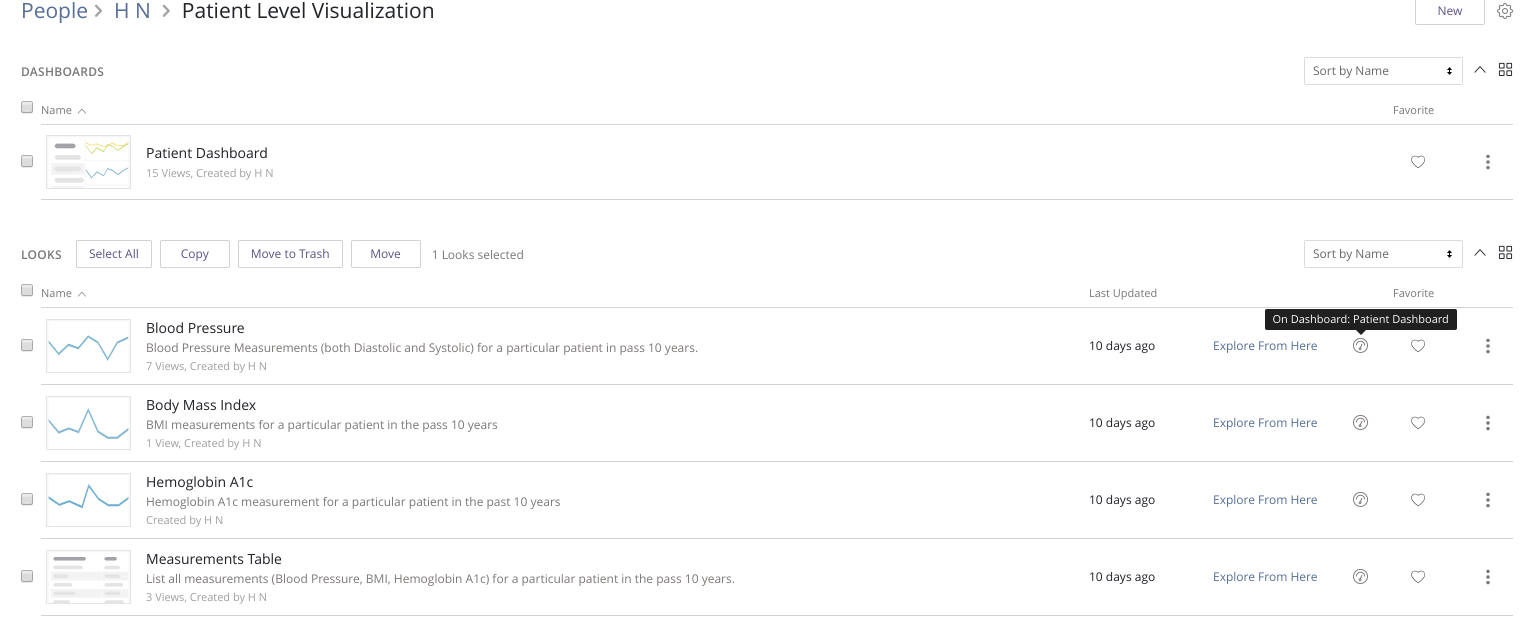
- 按一下「Browse」下拉式選單,選取「<<Personal Folder>>」,然後選取「Patient Level Visualization」資料夾,確認所有 4 個 Look 都已新增至新的「Patient Dashboard」。
7. 連結資訊主頁
在本程式碼研究室中,我們會按照下列步驟,建立從「Population Dashboard」(人口統計資訊主頁) 到「Patient Dashboard」(病患資訊主頁) 的連結:
- 按一下「瀏覽」下拉式選單,選取「<<個人資料夾>>」,然後選取「Patient Level Visualization」資料夾。
- 開啟「Patient Dashboard」,然後複製 URL (例如 https://googlecodelabs.gw1.cloud.looker.com/dashboards/9?Patient)。

- 按一下「開發」下拉式選單,將紫色按鈕滑動到開啟「開發模式」,然後選取「bqlooker_codelab」LookML 專案。
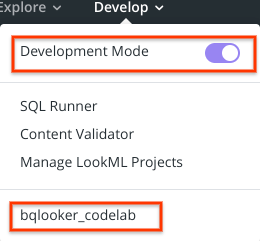
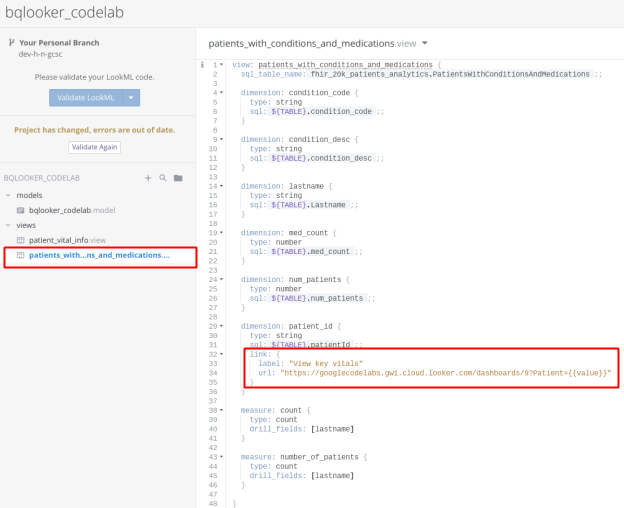
- 選取開啟個人分支中的「patients_with_conditions_and_medications.view」,並在 dimension: patient_id{} 內新增下列程式碼片段,即可建立從「病患群體資訊主頁」到「病患資訊主頁」的連結。
 link: {
     label: "View key vitals"
     url: "https://googlecodelabs.gw1.cloud.looker.com/dashboards/9?Patient={{value}}"
 }
下列螢幕截圖顯示檔案中的程式碼片段:
- 按一下右上角的「儲存」按鈕。
- 瀏覽並開啟「人口統計資訊主頁」。
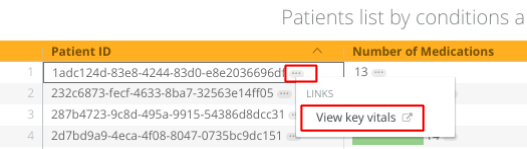
- 按一下病患 ID 旁的「...」符號。
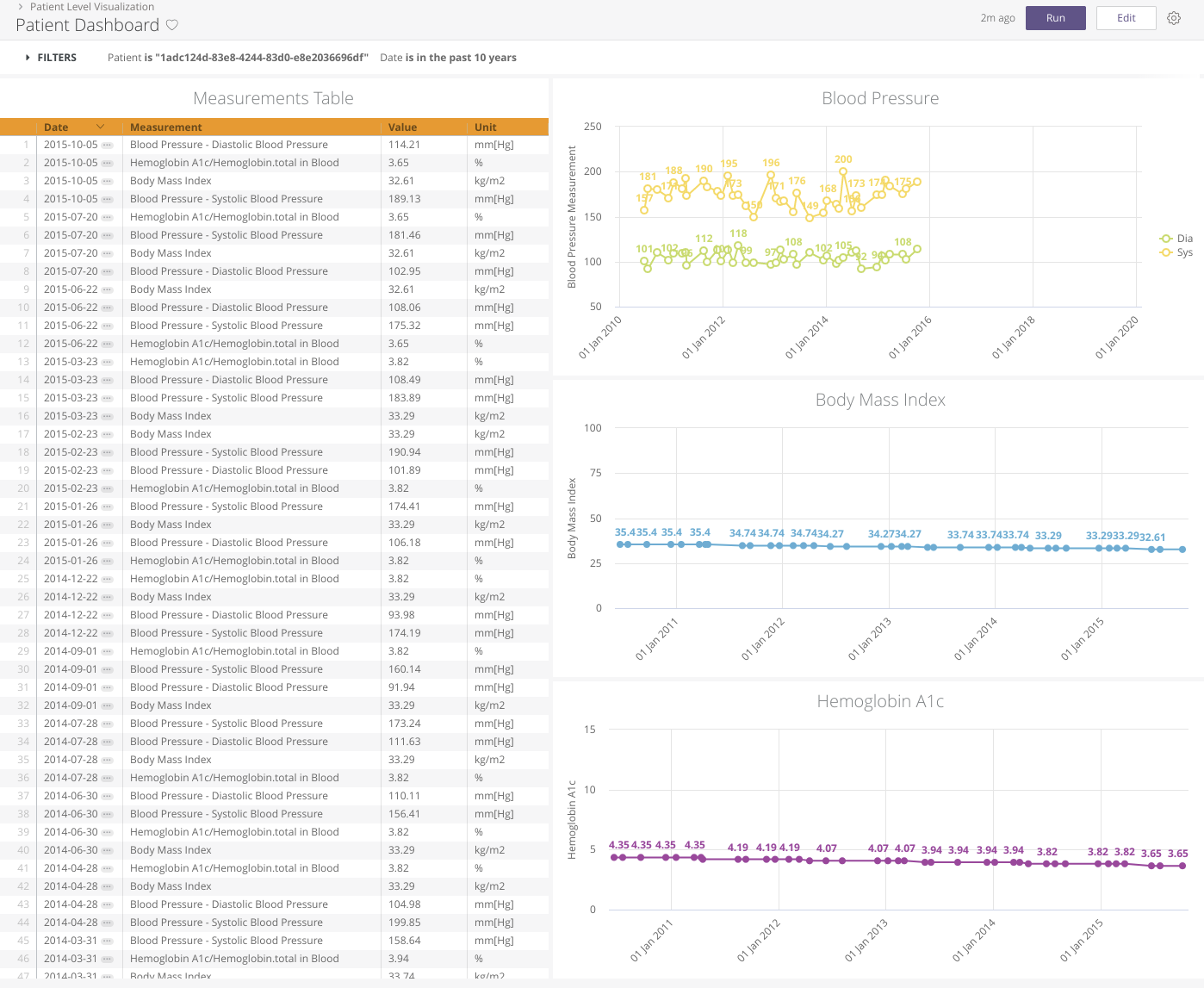
- 選取「查看重要生命徵象」,開啟「病患資訊主頁」。
8. 透過電子郵件排定傳送 Look 和資訊主頁的時間
- 前往「開發」下拉式選單,然後滑動紫色按鈕來關閉開發模式。
- 瀏覽資訊主頁並選取所需資訊主頁。
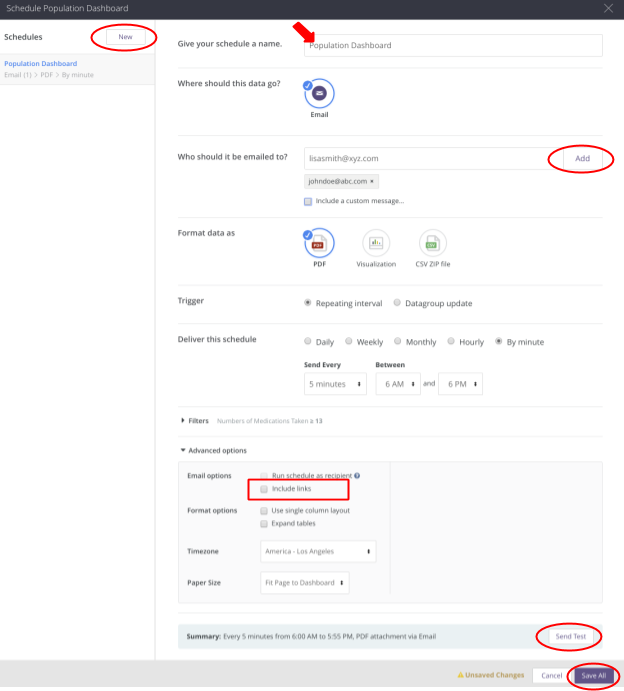
- 按一下「3 個垂直排列的圓點」符號,然後選取「新增時間表」。

- 填寫所有資訊。
- 視需要選取選項。
- 新增電子郵件地址 (按一下「新增」)。
- 按一下「全部儲存」。
- 按一下「傳送測試」按鈕,測試能否順利傳送資訊主頁。在這個範例中,系統會在上午 6 點到下午 6 點之間,每 5 分鐘傳送一封電子郵件。
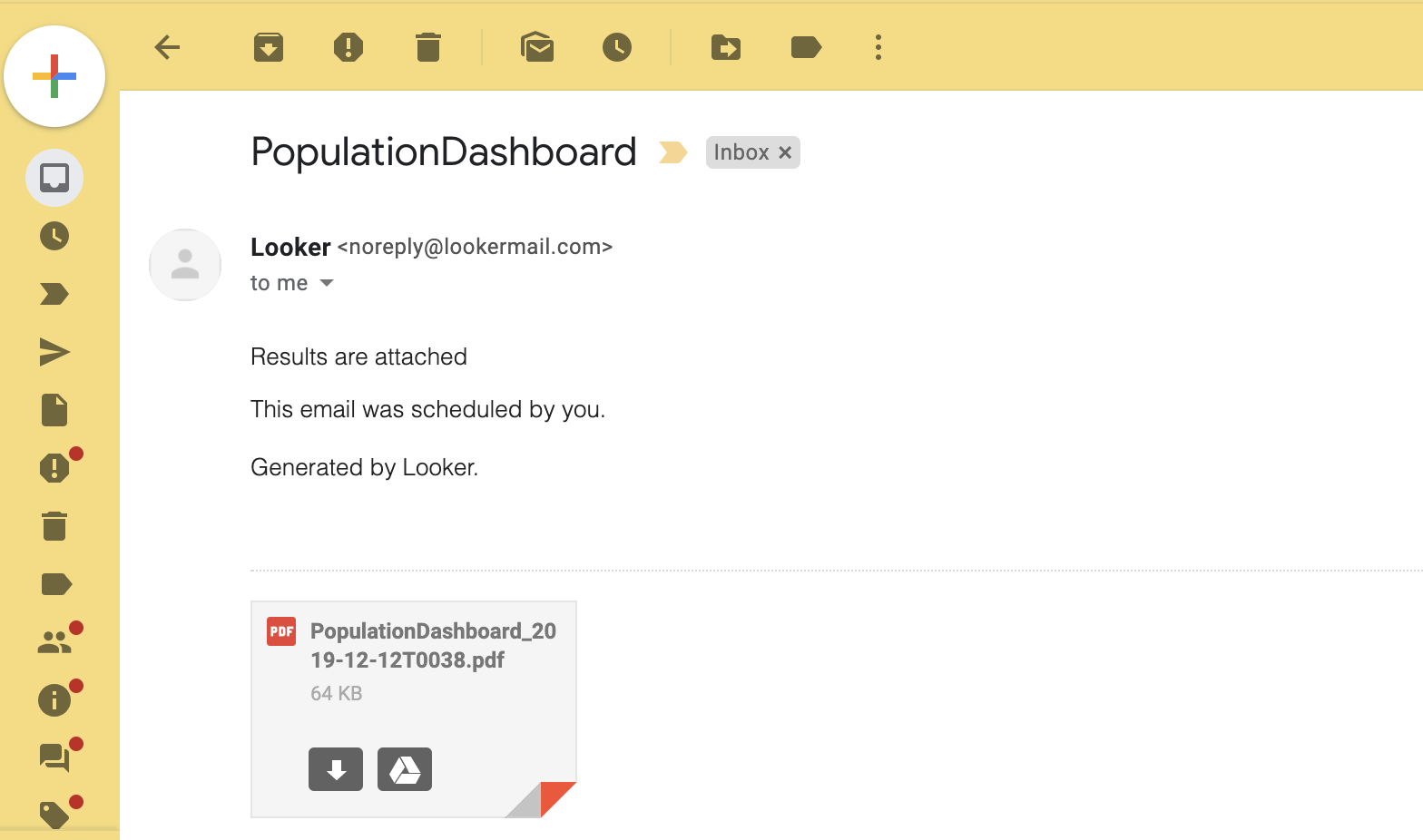
- 檢查信箱,確認是否收到 Looker 傳送的電子郵件,內含以 PDF 檔案形式附加的資訊主頁。
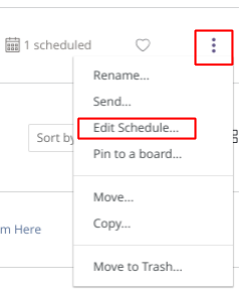
- 按一下「3 個垂直圓點」符號,然後隨時選取「編輯時間表」來編輯時間表。
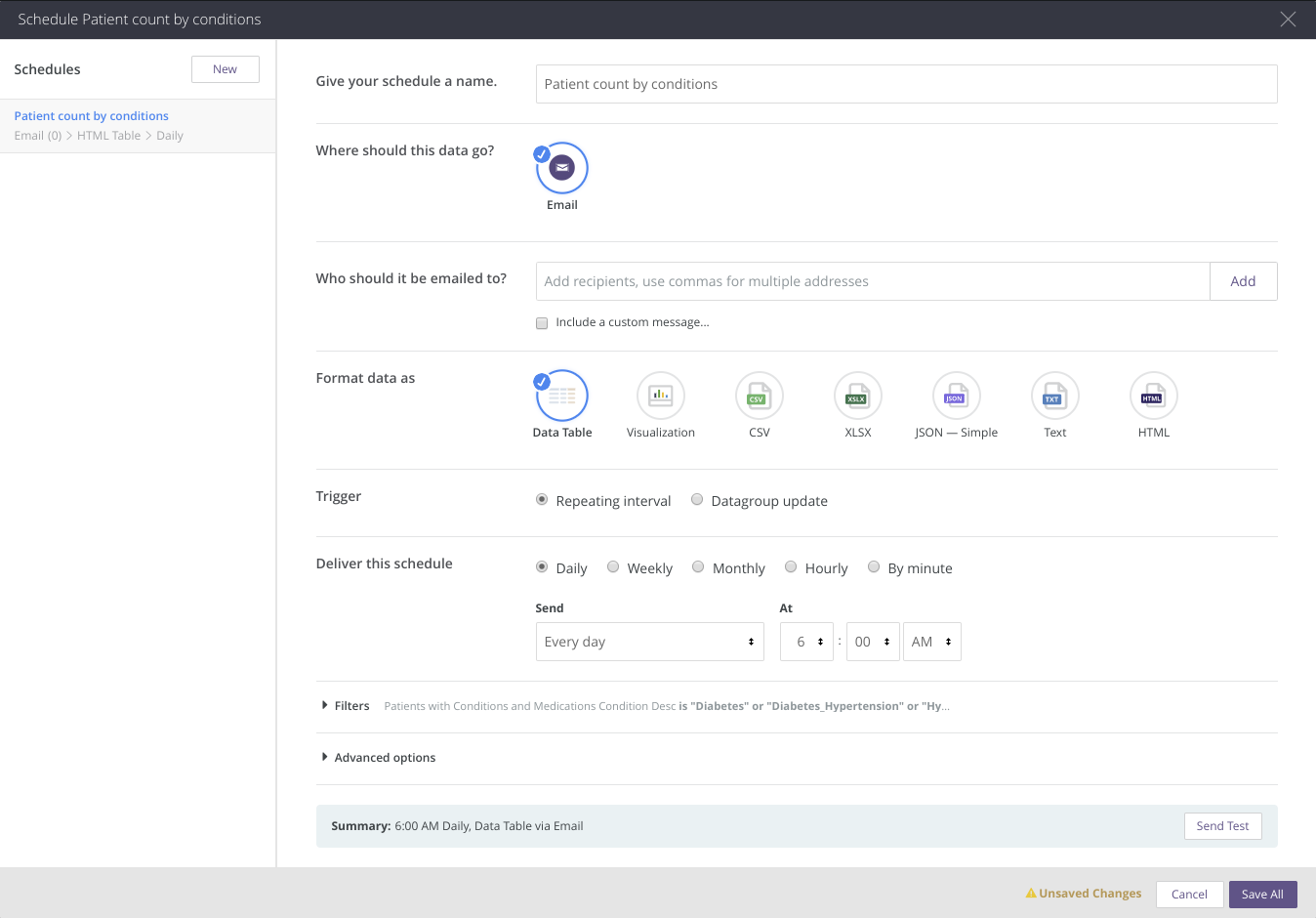
- 套用類似的機制 (步驟 1 到 10),排定要傳送的 Look。
9. 清除
Looker 帳戶
系統可能會在 10 天後刪除您的 Looker 帳戶。
10. 恭喜
恭喜!您已成功完成程式碼研究室,瞭解如何使用 Looker 存取、查詢及視覺化 FHIR 格式的臨床資料。
您已在 GCP 中存取 BigQuery 公開資料集。
您在預先佈建的 Looker 執行個體中,探索了現有的 LookML 專案。
您在 Looker 中建立 Look 和資訊主頁。
您已連結資訊主頁。
您已排定時間,透過電子郵件傳送 Look 和資訊主頁,並附加 PDF 檔案。
您現在已瞭解使用 BigQuery 和 Looker 展開醫療保健資料分析之旅的必要步驟。
©Google Inc. 或其關係企業。版權所有。請勿散布。