

1. Introdução
Última atualização:13/05/2026
Investigue uma interrupção do GKE com a extensão do SRE e crie um post-mortem incrível
Este é um workshop de SRE para operadores que querem testar os arneses de SRE no Google Cloud.
Este codelab vai mostrar como:
- Instale um cluster do GKE com base em uma microservices-demo de código aberto conhecida.
- Crie uma interrupção de várias maneiras (algumas mais evidentes, outras mais sutis).
- Instale e use a CLI do Antigravity (ou um arnês semelhante) + a extensão do SRE para a próxima parte.
- Investigue e corrija a interrupção.
- Crie uma análise post mortem.
- Use as habilidades de criação de gráficos para gerar um gráfico fundamentado que permita aos espectadores entender o que aconteceu e quando.
Confira a estrutura detalhada do codelab:
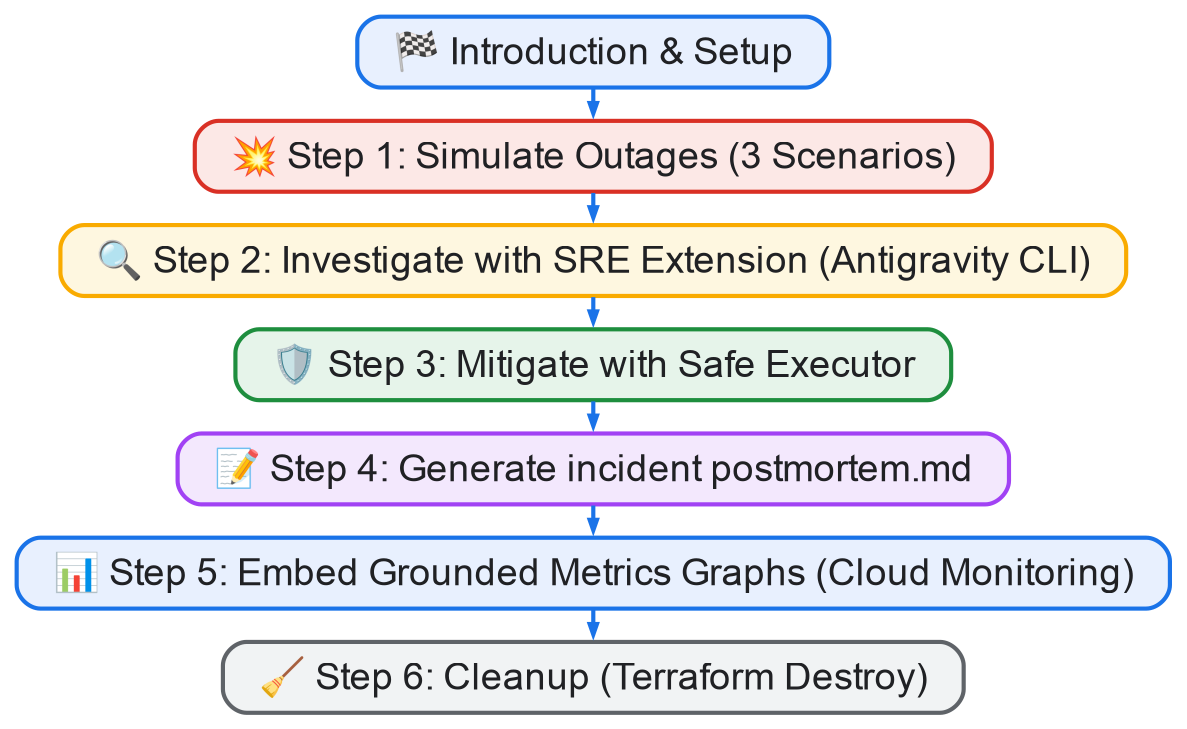
O objetivo deste workshop é:
- demonstrar os recursos da extensão SRE e mostrar o que é possível fazer com ela: configuração do OneMCP, Safe Executor, investigação, geração de análise post-mortem, gráficos e resumos em CSV.
- Ensinar as habilidades necessárias para investigar seu próprio cenário do Google Cloud.
Marco 1: configuração do ambiente e simulação de interrupção
O objetivo desta etapa é configurar um aplicativo de demonstração do Kubernetes no Autopilot do GKE, instalar a CLI do Antigravity e acionar artificialmente cenários de falha do cluster do GKE para simular incidentes de produção.
Marco 2: investigação e mitigação com a extensão do SRE
Depois de interromper o ambiente, você vai usar ferramentas de CLI de agente equipadas com a extensão SRE para descobrir sistematicamente a infraestrutura, classificar os problemas, implementar o padrão de execução segura para correções e verificar a integridade do cluster.
Marco 3: análise post-mortem e geração de gráficos
Depois de resolvido, você vai gerar um documento estruturado de análise pós-incidente e usar as APIs do GCM (Google Cloud Monitoring) para extrair dados de métricas reais, criando gráficos visuais para documentar quando e como a interrupção ocorreu.
O que você vai criar
Neste codelab, você vai investigar e corrigir interrupções do GKE usando a extensão do SRE. Você vai:
- Simule uma interrupção do GKE usando bloqueio de política de rede, implantações canário com bugs e atualizações de regras de firewall.
- Triagem da interrupção do cluster usando um assistente de CLI com tecnologia da extensão SRE.
- Implemente etapas de correção com segurança usando o padrão Safe Executor.
- Gere um documento post mortem abrangente.
- Representar graficamente as métricas de incidentes usando consultas de séries temporais do Google Cloud Monitoring.
O que você vai aprender
- Como inspecionar recursos e políticas do Kubernetes no GKE usando habilidades de extensão de SRE.
- Como usar o padrão Safe Executor para executar comandos sugeridos pelo agente com a avaliação de risco adequada.
- Como usar a habilidade
monitoring-graphspara gerar gráficos fundamentados de métricas diretamente do GCM. - Como documentar descobertas de incidentes em um formato estruturado de análise post-mortem.
O que é necessário
- um projeto do Google Cloud com faturamento ativado
- Ferramentas de linha de comando:
gcloud,kubectl,terraform. - CLI do Antigravity instalada localmente ou no Cloud Shell.
- Um ambiente de desenvolvimento integrado (por exemplo, vscode, IntelliJ, RubyMine ou Vim).
Por que a extensão de SRE + CLI com agentes?
As interrupções na produção são rápidas e exigem correlação em vários subsistemas (recursos do Kubernetes, redes VPC, métricas do Cloud Monitoring, permissões do IAM). A extensão SRE permite que assistentes de CLI agênticos (como a CLI do Antigravity) atuem como copilotos autônomos, executando playbooks pré-compilados, consultando gráficos de monitoramento e sugerindo correções seguras, mantendo o operador humano no processo.
2. Etapas da configuração
Escolha uma das seguintes opções: Configuração do ambiente no seu ritmo se quiser executar este codelab na sua própria máquina ou Iniciar o Cloud Shell se quiser executar este codelab totalmente na nuvem.
Configuração de ambiente autoguiada
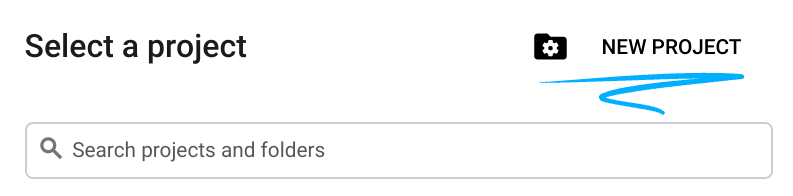
- Faça login no Console do Google Cloud e crie um novo projeto ou reutilize um existente. Crie uma conta do Gmail ou do Google Workspace, se ainda não tiver uma.

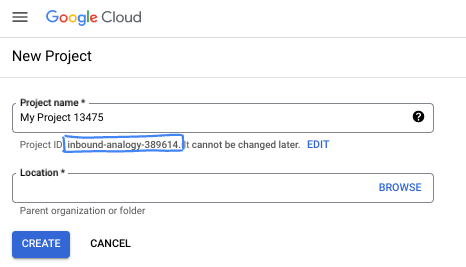
- O Nome do projeto é o nome de exibição para os participantes do projeto. É uma string de caracteres não usada pelas APIs do Google e pode ser atualizada quando você quiser.
- O ID do projeto precisa ser exclusivo em todos os projetos do Google Cloud e não pode ser mudado após a definição. O console do Cloud gera automaticamente uma string exclusiva. Em geral, não importa o que seja. Na maioria dos codelabs, é necessário fazer referência ao ID do projeto, normalmente identificado como
PROJECT_ID. Se você não gostar do ID gerado, crie outro aleatório. Se preferir, teste o seu e confira se ele está disponível. Ele não pode ser mudado após essa etapa e permanece durante o projeto. - Para sua informação, há um terceiro valor, um Número do projeto, que algumas APIs usam. Saiba mais sobre esses três valores na documentação.
- Em seguida, ative o faturamento no console do Cloud para usar os recursos/APIs do Cloud. A execução deste codelab não vai ser muito cara, se tiver algum custo. Para encerrar os recursos e evitar cobranças além deste tutorial, exclua os recursos criados ou exclua o projeto. Novos usuários do Google Cloud estão qualificados para o programa de US$ 300 de avaliação sem custos.
Inicie o Cloud Shell
Embora o Google Cloud e o Spanner possam ser operados remotamente do seu laptop, neste codelab usaremos o Google Cloud Shell, um ambiente de linha de comando executado no Cloud.
No Console do Google Cloud, clique no ícone do Cloud Shell na barra de ferramentas superior à direita:
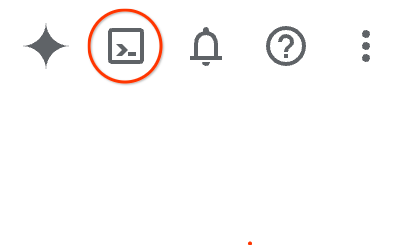
O provisionamento e a conexão com o ambiente levarão apenas alguns instantes para serem concluídos: Quando o processamento for concluído, você verá algo como:

Essa máquina virtual contém todas as ferramentas de desenvolvimento necessárias. Ela oferece um diretório principal persistente de 5 GB, além de ser executada no Google Cloud. Isso aprimora o desempenho e a autenticação da rede. Neste codelab, todo o trabalho pode ser feito com um navegador. Você não precisa instalar nada.
3. Pré-requisitos (instalação)
Para este tutorial, você precisa instalar:
1. Python e uv
python e uv (gerenciador de pacotes para Python). Verifique se o uv está instalado:
$ curl -LsSf https://astral.sh/uv/install.sh | sh
Por que uv? Embora você possa usar o gerenciador do Python que preferir, o uso do uv garante que a configuração ENV/PATH do Python seja igual para você e para a CLI do Antigravity. Assim, sua experiência de shell será praticamente a mesma da CLI do Antigravity. Se você usar virtualenv , por exemplo, a CLI do Antigravity será forçada a fazer coisas como "source .env/venv/bin/activate && my-original-command" para imitar seu ambiente.
2. CLI do Antigravity (agy)
Para instalar a CLI do Antigravity oficial (o comando agy), abra o terminal e execute o instalador de bootstrap:
Para macOS e Linux:
$ curl -fsSL https://antigravity.google/cli/install.sh | bash
Para Windows (PowerShell):
irm https://antigravity.google/cli/install.ps1 | iex
Esse script vai detectar dinamicamente seu SO e arquitetura, fazer o download do
agy
binário e configure seu PATH. Reinicie o terminal ou recarregue a configuração do shell para que as mudanças entrem em vigor.
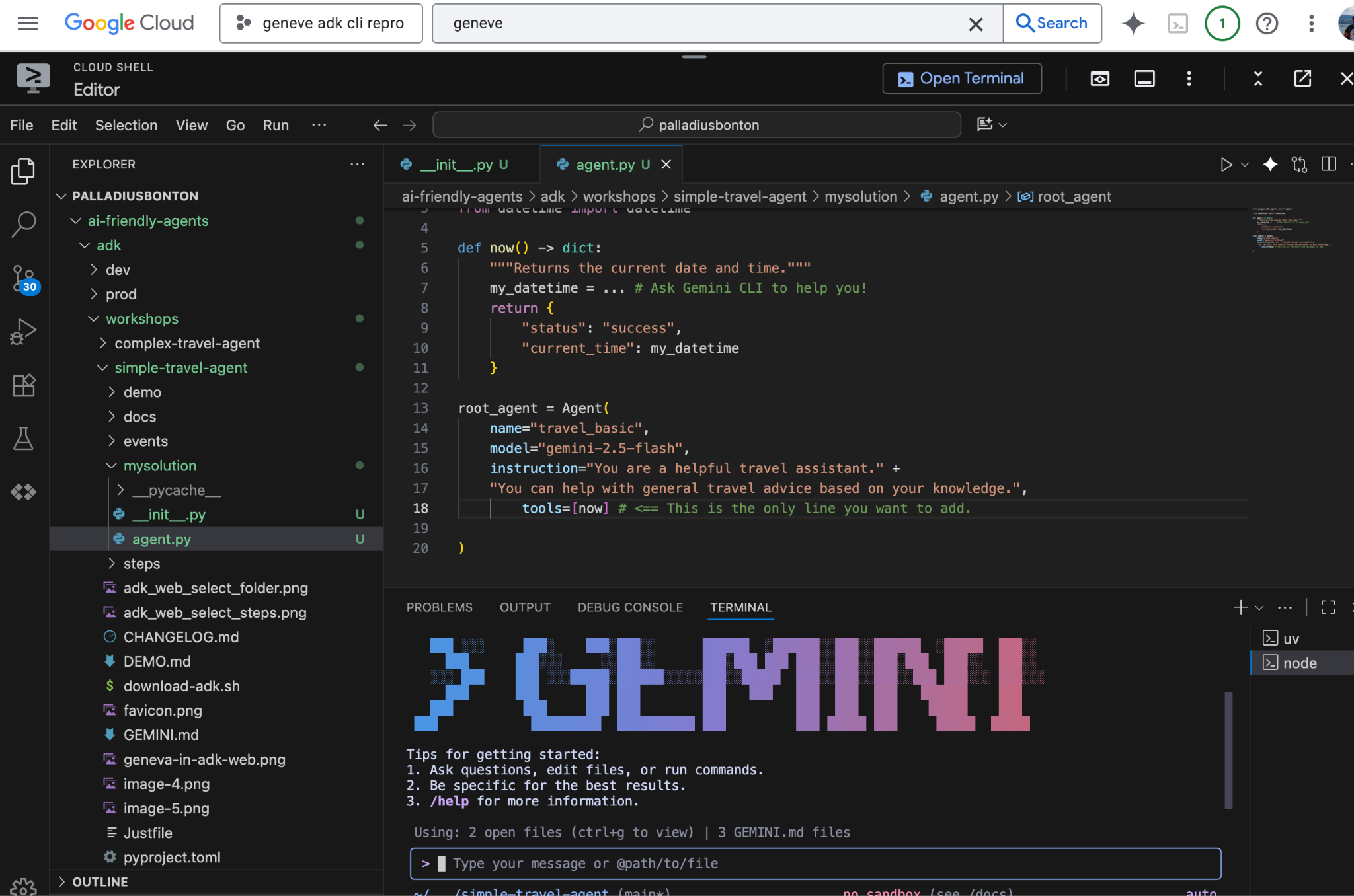
Authentication
Você precisa de uma chave de API do Google AI Studio.
Exporte sua chave de API:
export GEMINI_API_KEY="your-api-key"
Faça a autenticação com o gcloud:
export GOOGLE_CLOUD_PROJECT="YOUR_PROJECT_ID"
export GOOGLE_CLOUD_LOCATION="YOUR_PROJECT_LOCATION"
gcloud auth application-default login
Configurar seu ambiente de trabalho e implantar o aplicativo de demonstração de microsserviços
Vamos clonar o aplicativo microservices-demo e implantar a infraestrutura e o aplicativo usando o Terraform.
Agora é possível abrir o IDE (Visual Studio Code, IntelliJ, RubyMine etc.) e a pasta.
# 1. Find an empty directory, and download this repo.
git clone https://github.com/GoogleCloudPlatform/microservices-demo.git
cd microservices-demo/terraform

# 2. Update project ID to your gcloud project ID
sed -i 's/<project_id_here>/YOUR_ACTUAL_PROJECT_ID/g' terraform.tfvars

# 3. Deploy the microservices-demo application in GKE autopilot
# If there is a prompt answer yes and continue. This step can take up to 10 mins for provision gke autopilot cluster and deploy microservices-demo application
terraform init
terraform plan
terraform apply

# 4. Verify the IP address of frontend-service to access the online-boutique application
kubectl get service frontend-external | awk '{print $4}'

# 5. Find an empty directory , and download this repo.
git clone https://github.com/palladius/sre-testing-suite.git
cd sre-testing-suite/test-scenarios/microservices-demo-gke/breakage-scenarios
Para testar sua configuração, acesse http://[IP ADDRESS] e carregue o app online-boutique.
Configurar seu ambiente de trabalho para sre-antigravity-cli-extension
# 1. Install the SRE Extension plugin globally
git clone https://github.com/gemini-cli-extensions/sre.git ~/.gemini/config/plugins/sre-extension

# 2. Launch the Antigravity CLI (agy)
agy  # This runs the CLI under your current breakage-scenarios folder.
# Login with your corporate or personal account when prompted.

# 3. Within the agy agent prompt, configure your MCP servers and GCP project
Use the gcp-mcp-setup skill to setup my GCP project "<gcp_project_id>" with email jane-doe-sre@credible-company.com
4. Etapa 1: simular a interrupção (cenários de falha)
Nesta etapa, vamos interromper intencionalmente o cluster do GKE implantado para simular um incidente de produção real. Você pode escolher entre três cenários ou tentar os três em sequência:
Cenário 1: bloqueio de rede do serviço de finalização de compra (padrão/piloto automático)
Esse cenário simula uma conexão interrompida entre o front-end e o serviço de finalização da compra aplicando um NetworkPolicy do Kubernetes que atua como um "buraco negro" de tráfego.
- Navegue até a pasta do cenário:
cd breakage1-checkout
- Acione a interrupção:
./break.sh
update-checkout-from-frontendno namespacedefault, que nega o tráfego de entrada paracheckoutservice, a menos que ele venha de um pod com o rótuloapp: frontend-checkout-test(que não existe). - Tente comprar itens no front-end da Online Boutique. A página de finalização da compra vai travar ou mostrar um erro HTTP 500.
Cenário 2: implantação canário com bugs (Autopilot com Istio)
Esse cenário simula uma implantação ruim em que uma versão com bugs do front-end é lançada por uma implantação canário do Kubernetes.
- Navegue até a pasta do cenário:
cd ../breakage2-canary
- Acione a interrupção:
./break.sh
frontend-canaryque tem um erro de digitação nas variáveis de ambiente:PRODUCT_CATALOG_SERVICE_ADDRestá configurado comoproductcatalogservices:3550em vez deproductcatalogservice:3550. - Carregue a página inicial do front-end. Às vezes, ele falha (dependendo das ponderações de roteamento) porque o serviço canário não consegue resolver o catálogo de produtos.
Cenário 3: bloqueio de cluster do firewall da VPC
Esse cenário simula um erro na configuração do firewall da VPC que bloqueia todo o tráfego de entrada para o cluster do GKE.
- Navegue até a pasta do cenário:
cd ../breakage3-firewall
- Acione a interrupção:
./break.sh
frontend-ingress-v2compriority=1e açãoDENYdirecionada ao tráfego de entrada para as portas80,443e8080. - O site da Online Boutique vai ficar completamente inacessível, e as solicitações vão expirar.
5. Etapa 2: investigação de interrupção com a extensão SRE
Agora que o aplicativo está inativo, vamos iniciar a investigação usando seu assistente de CLI (CLI do Antigravity).
- Volte para a pasta principal de cenários de falha e inicie o auxiliar da CLI:
cd ..
agy
- Peça ao assistente para fazer uma descoberta de infraestrutura e uma verificação de diagnóstico:
Investigate my GKE cluster for outages. Are all services healthy? - O que o agente faz:
- Ele ativa as habilidades
investigation-entrypointegcp-playbooks. - Ele lista pods, implantações e serviços do Kubernetes para localizar destinos com falha.
- Ele inspeciona políticas de rede (para o cenário 1), configurações de implantação (para o cenário 2) ou regras de firewall (para o cenário 3).
- Ele ativa as habilidades
- Para o cenário 1, o agente precisa informar: 🔴 Incidente identificado: um
NetworkPolicychamadoupdate-checkout-from-frontendestá isolando os podscheckoutservice. - Para o cenário 2, o agente precisa informar: 🔴 Incidente identificado: a implantação
frontend-canaryestá configurada com um endpoint de serviço inválidoproductcatalogservices:3550em vez deproductcatalogservice:3550. - Para o cenário 3, o agente precisa informar: 🔴 Incidente identificado: uma regra de firewall da VPC
frontend-ingress-v2está negando o tráfego de entrada nas portas80,443e8080.
6. Etapa 3: mitigar e corrigir a interrupção
Vamos usar o padrão Safe Executor da CLI para corrigir a interrupção.
- Peça ao assistente da CLI para propor e aplicar uma correção:
Propose a fix for the outage and apply it. - Safe Executor em ação:
- Antes de executar sugestões de comandos, a extensão SRE faz uma auditoria de segurança usando a habilidade
safe-sre-investigator. - Ele vai mostrar o comando exato que pretende executar e classificar o risco (por exemplo, baixo, médio, alto).
- Para o cenário 1, ele vai sugerir:
kubectl delete networkpolicy update-checkout-from-frontend
- Para o cenário 2, ele vai propor:
kubectl delete deployment frontend-canary
- Para o cenário 3, ele vai propor:
gcloud compute firewall-rules delete frontend-ingress-v2 --quiet
- Antes de executar sugestões de comandos, a extensão SRE faz uma auditoria de segurança usando a habilidade
- Confirme a execução do comando quando solicitado pela CLI.
- Atualize a página inicial da Online Boutique para verificar se o site está funcionando normalmente.
- No shell, execute o script de verificação do cenário correspondente para verificar a integridade:
./breakage1-checkout/check.sh
# or ./breakage2-canary/check.sh
# or ./breakage3-firewall/check.sh
7. Etapa 4: gerar o post mortem do incidente
Uma parte essencial do ciclo de vida de SRE é documentar o incidente para que a equipe possa aprender com ele. Vamos automatizar isso usando a habilidade postmortem-create.
- No assistente da CLI, peça para escrever o documento de análise pós-mortem:
Create a postmortem for the checkout service network policy outage. - O agente vai coletar detalhes sobre:
- O horário de início do incidente (recuperado do histórico/registros de comandos da CLI).
- A causa raiz (o NetworkPolicy de bloqueio).
- As ações tomadas para mitigar o problema.
- Ele vai gravar um novo arquivo Markdown chamado
postmortem.mdno seu espaço de trabalho. - Abra
postmortem.mdpara conferir os detalhes. Você vai encontrar seções como:- Resumo do incidente
- Cronograma dos eventos
- Análise da causa raiz (RCA)
- Ações necessárias / Medidas preventivas
8. Etapa 5: adicionar gráficos de métricas fundamentadas
Para tornar o postmortem profissional, precisamos de provas visuais do incidente. Vamos usar a habilidade monitoring-graphs para buscar dados de série temporal do Google Cloud Monitoring (GCM) e gerar um gráfico PNG mostrando o pico de erros.
- Peça ao assistente da CLI para gerar o gráfico e adicioná-lo ao postmortem:
Query GCM for frontend HTTP request error rates over the last 1 hour, generate a line chart, and embed it into postmortem.md. - Em segundo plano:
- O agente chama o script Python
monitoring-graphspara consultar o Cloud Monitoring. - Ele busca métricas (por exemplo,
kubernetes.io/container/restart_countouloadbalancing.googleapis.com/https/request_count). - Ele cria o gráfico usando
matplotlibe o salva comoincident_metrics.png. - Ele atualiza o arquivo
postmortem.mdinserindo um link da imagem:
- O agente chama o script Python
- Abra o arquivo
incident_metrics.pnggerado para ver o gráfico que ilustra os momentos exatos em que o cluster ficou inativo e quando o tráfego voltou ao normal.
9. Etapa 6: limpeza
Para garantir que sua conta do Google Cloud não gere cobranças desnecessárias, vamos limpar a infraestrutura implantada.
- Navegue até a pasta "terraform":
cd ../../microservices-demo/terraform
- Execute o comando de exclusão:
terraform destroy -auto-approve
- Verifique se todos os recursos do GKE do GCP foram excluídos.
10. Parabéns!
Você concluiu o codelab de investigação de falhas e interrupções do cluster do GKE.
Conteúdo abordado:
- Implantou a demonstração de microsserviços do Online Boutique de 10 níveis no GKE.
- Simulamos três interrupções de SRE no mundo real (negação de política de rede, implantação canário com bugs e negação de regra de firewall da VPC).
- Usou a extensão do SRE para a CLI do Antigravity para descobrir e diagnosticar as interrupções.
- Usou o padrão Safe Executor para revisar e executar comandos de correção.
- Criou um postmortem profissional em Markdown.
- Consultamos métricas do Cloud Monitoring para gerar e incorporar automaticamente um gráfico de incidentes fundamentado.
Para mais detalhes sobre como estender seu agente de CLI, confira a página da extensão SRE no GitHub.