

1. Введение
Последнее обновление: 13.05.2026
Проведите расследование сбоя GKE с помощью расширения SRE и составьте подробный отчет о причинах сбоя.
Добро пожаловать на этот семинар по SRE для операторов, желающих поэкспериментировать с инструментами SRE в Google Cloud!
Этот практический урок поможет вам в этом:
- Установите кластер GKE на основе известной демонстрационной версии микросервисов с открытым исходным кодом.
- Создайте сбой, разбив его на части разными способами (некоторые из них более эффектные, другие — более тонкие).
- Для выполнения следующей части установите и используйте Antigravity CLI (или аналогичный плагин) + расширение SRE .
- Провести расследование и, будем надеяться, устранить причину сбоя.
- Создайте отчет о результатах исследования.
- Используйте навыки построения графиков, чтобы создать наглядный график, который позволит зрителям понять, что произошло и когда.
Вот пошаговая структура этого практического занятия:
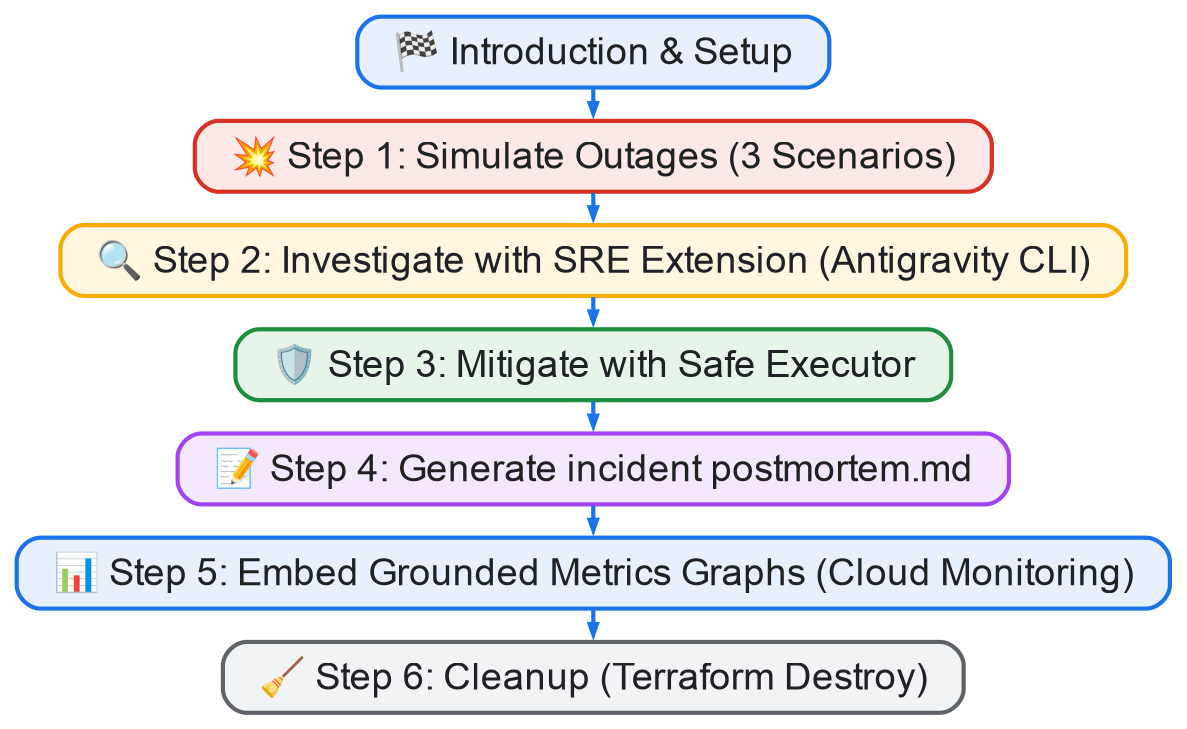
Цель этого семинара:
- Продемонстрировать возможности расширения SRE и показать, что с его помощью можно сделать: настройка OneMCP, безопасный исполнитель, расследование, генерация отчетов о сбоях, графы и CSV-файлы с фрагментами кода.
- Научу вас навыкам анализа собственной ситуации в Google Cloud.
Этап 1: Настройка среды и моделирование отключения электроэнергии.
Цель этого этапа — настроить демонстрационное приложение Kubernetes на GKE Autopilot, установить Antigravity CLI и искусственно запустить сценарии сбоев кластера GKE для имитации инцидентов в производственной среде.
Этап 2: Расследование и устранение последствий с помощью расширения SRE.
После взлома среды вы будете использовать инструменты командной строки agentic, оснащенные расширением SRE, для систематического обнаружения инфраструктуры, анализа проблем, внедрения безопасного шаблона выполнения для исправлений и проверки работоспособности кластера.
Этап 3: Анализ результатов и построение графика.
После устранения неполадок вы создадите структурированный документ с анализом инцидента и используете API GCM (Google Cloud Monitoring) для получения реальных данных метрик, создавая визуальные диаграммы, документирующие, когда и как произошел сбой.
Что вы построите
В этом практическом занятии вы будете исследовать и устранять сбои в работе GKE с помощью расширения SRE. Вы научитесь:
- Имитируйте сбой в работе GKE, используя блокировку сетевых политик, некорректные тестовые развертывания и обновления правил брандмауэра.
- Проведите диагностику сбоя кластера с помощью CLI-помощника, работающего на базе расширения SRE.
- Внедряйте меры по устранению неполадок безопасно, используя шаблон «Безопасный исполнитель».
- Составьте подробный посмертный документ.
- Построение графиков метрик инцидентов с использованием запросов временных рядов Google Cloud Monitoring.
Что вы узнаете
- Как проверить ресурсы и политики Kubernetes в GKE с помощью навыков расширения SRE.
- Как использовать шаблон Safe Executor для выполнения команд, предложенных агентом, с надлежащей оценкой рисков.
- Как использовать навык
monitoring-graphsдля создания наглядных диаграмм метрик непосредственно из GCM. - Как задокументировать результаты расследования инцидента в структурированном формате посмертного исследования.
Что вам понадобится
- Проект в Google Cloud с включенной функцией выставления счетов.
- Инструменты командной строки:
gcloud,kubectl,terraform. - Antigravity CLI установлен локально или в Cloud Shell.
- Среда разработки (IDE, например, VS Code, IntelliJ, RubyMine или Vim).
Почему именно SRE Extension + Agentic CLI?
Сбои в производственной среде происходят быстро и требуют сопоставления данных из множества подсистем (ресурсы Kubernetes, сети VPC, метрики облачного мониторинга, разрешения IAM). Расширение SRE позволяет агентным помощникам CLI (например, Antigravity CLI) выступать в роли автономных помощников, выполняя предварительно скомпилированные сценарии автоматизации, запрашивая данные из графов мониторинга и предлагая безопасные решения проблем, при этом сохраняя связь с оператором.
2. Настройка
Выберите один из следующих вариантов: Самостоятельная настройка среды, если вы хотите выполнить это практическое занятие на своем компьютере, или Запуск Cloud Shell, если вы хотите выполнить это практическое занятие полностью в облаке.
Настройка среды для самостоятельного обучения
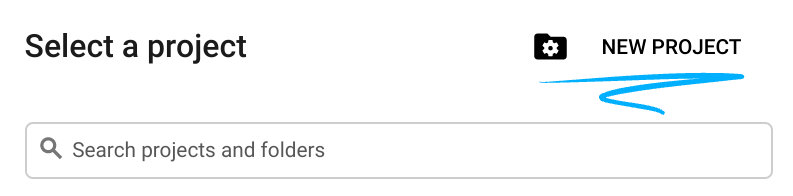
- Войдите в консоль Google Cloud и создайте новый проект или используйте существующий. Если у вас еще нет учетной записи Gmail или Google Workspace, вам необходимо ее создать .

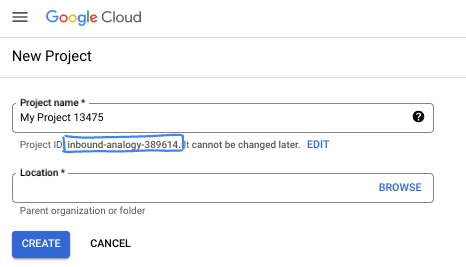
- Название проекта — это отображаемое имя участников данного проекта. Это строка символов, не используемая API Google. Вы всегда можете его изменить.
- Идентификатор проекта уникален для всех проектов Google Cloud и является неизменяемым (его нельзя изменить после установки). Консоль Cloud автоматически генерирует уникальную строку; обычно вам неважно, какая она. В большинстве практических заданий вам потребуется указать идентификатор вашего проекта (обычно обозначается как
PROJECT_ID). Если сгенерированный идентификатор вас не устраивает, вы можете сгенерировать другой случайный идентификатор. В качестве альтернативы вы можете попробовать свой собственный и посмотреть, доступен ли он. После этого шага его нельзя изменить, и он сохраняется на протяжении всего проекта. - К вашему сведению, существует третье значение — номер проекта , которое используется некоторыми API. Подробнее обо всех трех значениях можно узнать в документации .
- Далее вам потребуется включить оплату в консоли Cloud для использования ресурсов/API Cloud. Выполнение этого практического задания не потребует больших затрат, если вообще потребует. Чтобы отключить ресурсы и избежать дополнительных расходов после завершения этого урока, вы можете удалить созданные ресурсы или удалить проект. Новые пользователи Google Cloud имеют право на бесплатную пробную версию стоимостью 300 долларов США .
Запустить Cloud Shell
Хотя Google Cloud можно управлять удаленно с ноутбука, в этом практическом занятии вы будете использовать Google Cloud Shell — среду командной строки, работающую в облаке.
В консоли Google Cloud нажмите на значок Cloud Shell на панели инструментов в правом верхнем углу:

Подготовка и подключение к среде займут всего несколько минут. После завершения вы должны увидеть что-то подобное:

Эта виртуальная машина содержит все необходимые инструменты разработки. Она предоставляет постоянный домашний каталог объемом 5 ГБ и работает в облаке Google, что значительно повышает производительность сети и аутентификацию. Вся работа в этом практическом задании может выполняться в браузере. Вам не нужно ничего устанавливать.
3. Предварительные условия (Установка)
Для выполнения этого руководства вам необходимо установить:
1. Python и UV
python и uv (менеджер пакетов для Python ). Убедитесь, что у вас установлен uv :
$ curl -LsSf https://astral.sh/uv/install.sh | sh
Почему именно uv? Хотя вы можете использовать любой менеджер Python по своему усмотрению, использование uv гарантирует, что настройка ENV/PATH для Python будет одинаковой как для вас, так и для Antigravity CLI, поэтому ваш опыт работы с оболочкой будет в основном таким же, как и в Antigravity CLI. Например, если вы используете virtualenv , Antigravity CLI будет вынужден выполнять такие действия, как "source .env/venv/bin/activate && my-original-command", чтобы имитировать вашу среду.
2. Антигравитационный CLI ( agy )
Для установки официального интерфейса командной строки Antigravity (команда agy ) откройте терминал и запустите установщик начальной загрузки:
Для macOS и Linux:
$ curl -fsSL https://antigravity.google/cli/install.sh | bash
Для Windows (PowerShell):
irm https://antigravity.google/cli/install.ps1 | iex
Этот скрипт динамически определит вашу операционную систему и архитектуру, а затем загрузит последнюю скомпилированную версию.
agy
и настройте переменную PATH. Перезапустите терминал или обновите конфигурацию оболочки, чтобы изменения вступили в силу.
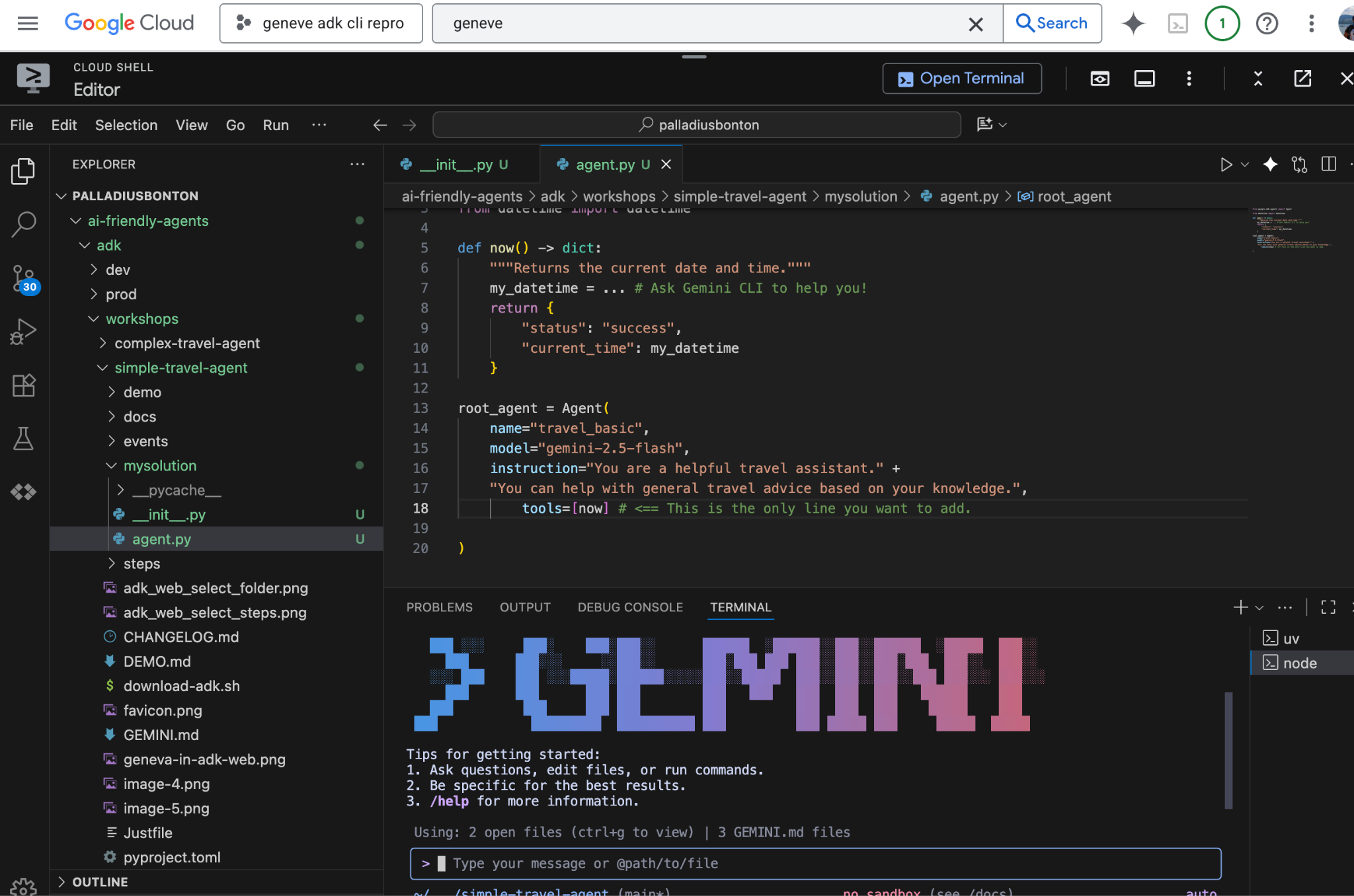
Аутентификация
Вам потребуется либо ключ API Google AI Studio .
Экспортируйте свой API-ключ:
export GEMINI_API_KEY="your-api-key"
Аутентификация с помощью gcloud:
export GOOGLE_CLOUD_PROJECT="YOUR_PROJECT_ID"
export GOOGLE_CLOUD_LOCATION="YOUR_PROJECT_LOCATION"
gcloud auth application-default login
Настройте рабочую среду и разверните демонстрационное приложение на основе микросервисов.
Давайте клонируем приложение microservices-demo и развернем инфраструктуру и приложение с помощью Terraform.
Сейчас самое время открыть свою IDE (Visual Studio Code, IntelliJ, RubyMine и т. д.) и открыть папку.
# 1. Find an empty directory, and download this repo.
git clone https://github.com/GoogleCloudPlatform/microservices-demo.git
cd microservices-demo/terraform

# 2. Update project ID to your gcloud project ID
sed -i 's/<project_id_here>/YOUR_ACTUAL_PROJECT_ID/g' terraform.tfvars

# 3. Deploy the microservices-demo application in GKE autopilot
# If there is a prompt answer yes and continue. This step can take up to 10 mins for provision gke autopilot cluster and deploy microservices-demo application
terraform init
terraform plan
terraform apply

# 4. Verify the IP address of frontend-service to access the online-boutique application
kubectl get service frontend-external | awk '{print $4}'

# 5. Find an empty directory , and download this repo.
git clone https://github.com/palladius/sre-testing-suite.git
cd sre-testing-suite/test-scenarios/microservices-demo-gke/breakage-scenarios
Чтобы проверить свою настройку, вы можете перейти по адресу http://[IP-адрес] и запустить приложение онлайн-бутика.
Настройте рабочую среду для sre-antigravity-cli-extension
# 1. Install the SRE Extension plugin globally
git clone https://github.com/gemini-cli-extensions/sre.git ~/.gemini/config/plugins/sre-extension

# 2. Launch the Antigravity CLI (agy)
agy  # This runs the CLI under your current breakage-scenarios folder.
# Login with your corporate or personal account when prompted.

# 3. Within the agy agent prompt, configure your MCP servers and GCP project
Use the gcp-mcp-setup skill to setup my GCP project "<gcp_project_id>" with email jane-doe-sre@credible-company.com
4. Шаг 1: Моделирование отключения электроэнергии (сценарии поломок)
На этом этапе мы намеренно нарушим работу развернутого кластера GKE, чтобы имитировать реальный производственный инцидент. У вас есть три сценария на выбор (или вы можете попробовать все три последовательно):
Сценарий 1: Блокировка сети кассового обслуживания (стандартный режим/автоматический режим)
В этом сценарии имитируется разрыв соединения между фронтендом и службой оформления заказа путем применения NetworkPolicy Kubernetes, которая действует как «черная дыра» для трафика.
- Перейдите в папку со сценарием:
cd breakage1-checkout
- Причину поломки:
./break.sh
update-checkout-from-frontendв пространстве имёнdefault, которая запрещает входящий трафик кcheckoutservice, если он не исходит от пода с меткойapp: frontend-checkout-test(которого не существует). - Попробуйте оформить покупку на сайте интернет-магазина. Страница оформления заказа зависнет или выдаст ошибку HTTP 500.
Сценарий 2: Выезд багги Canary (автопилот с Istio)
Этот сценарий имитирует неудачное развертывание, при котором версия фронтенда с ошибками развертывается с помощью канареечного развертывания Kubernetes.
- Перейдите в папку со сценарием:
cd ../breakage2-canary
- Причину поломки:
./break.sh
frontend-canary, в переменных окружения которой обнаружена опечатка:PRODUCT_CATALOG_SERVICE_ADDRнастроена на значениеproductcatalogservices:3550вместоproductcatalogservice:3550. - Загрузите главную страницу фронтенда. Иногда это может не сработать (в зависимости от весовых коэффициентов маршрутизации), поскольку тестовый сервис не может получить доступ к каталогу товаров.
Сценарий 3: Блокировка кластера межсетевых экранов VPC
Этот сценарий имитирует ошибку в конфигурации брандмауэра VPC, которая блокирует весь входящий трафик к кластеру GKE.
- Перейдите в папку со сценарием:
cd ../breakage3-firewall
- Причину поломки:
./break.sh
frontend-ingress-v2,priority=1и действиемDENY, нацеленное на входящий трафик к портам80,443и8080. - Сайт онлайн-бутика станет полностью недоступным, а запросы будут прерываться по истечении времени ожидания.
5. Шаг 2: Расследование сбоя с помощью расширения SRE.
Теперь, когда приложение недоступно, давайте начнем расследование, используя ваш CLI-помощник (Antigravity CLI).
- Вернитесь в основную папку со сценариями поломок и запустите вспомогательную программу командной строки:
cd ..
agy
- Попросите помощника выполнить проверку инфраструктуры на наличие уязвимостей и диагностику:
Investigate my GKE cluster for outages. Are all services healthy? - Чем занимается агент:
- Это активирует навыки
investigation-entrypointиgcp-playbooks. - Он отображает список подов, развертываний и сервисов Kubernetes для выявления неисправных целевых объектов.
- Она проверяет сетевые политики (для сценария 1), конфигурации развертывания (для сценария 2) или правила брандмауэра (для сценария 3).
- Это активирует навыки
- Для сценария 1 агент должен сообщить: 🔴 Выявлен инцидент :
NetworkPolicyс именемupdate-checkout-from-frontendизолирует модулиcheckoutservice. - Для сценария 2 агент должен сообщить: 🔴 Выявлен инцидент : развертывание
frontend-canaryнастроено с недопустимой конечной точкой службыproductcatalogservices:3550вместоproductcatalogservice:3550. - Для сценария 3 агент должен сообщить следующее: 🔴 Выявлен инцидент : правило брандмауэра VPC
frontend-ingress-v2запрещает входящий трафик на портах80,443и8080.
6. Шаг 3: Устранение последствий отключения электроэнергии и исправление неполадок
Давайте воспользуемся шаблоном Safe Executor из командной строки, чтобы устранить сбой.
- Попросите вашего помощника в командной строке предложить и применить исправление:
Propose a fix for the outage and apply it. - Safe Executor в действии:
- Перед выполнением предложенных команд расширение SRE проводит проверку безопасности с использованием навыка
safe-sre-investigator. - Программа покажет вам точную команду, которую она намеревается выполнить, и оценит уровень риска (например, низкий, средний, высокий).
- В первом сценарии будет предложено следующее:
kubectl delete networkpolicy update-checkout-from-frontend
- Для сценария 2 будет предложено следующее:
kubectl delete deployment frontend-canary
- В третьем сценарии будет предложено следующее:
gcloud compute firewall-rules delete frontend-ingress-v2 --quiet
- Перед выполнением предложенных команд расширение SRE проводит проверку безопасности с использованием навыка
- Подтвердите выполнение команды, когда появится соответствующий запрос в командной строке.
- Убедитесь, что сайт снова работает и полностью функционален, обновив главную страницу онлайн-бутика.
- В командной оболочке вы можете запустить соответствующий скрипт проверки сценария, чтобы убедиться в работоспособности системы:
./breakage1-checkout/check.sh
# or ./breakage2-canary/check.sh
# or ./breakage3-firewall/check.sh
7. Шаг 4: Составление протокола расследования инцидента.
Важной частью жизненного цикла SRE является документирование инцидента, чтобы команда могла извлечь из него уроки. Давайте автоматизируем этот процесс с помощью навыка postmortem-create .
- В командной строке выберите опцию создания документа по итогам расследования:
Create a postmortem for the checkout service network policy outage. - Агент соберет информацию о следующем:
- Время начала инцидента (получено из истории/журналов командной строки).
- Первопричина (блокирующая сетевая политика).
- Меры, принятые для смягчения последствий.
- В результате в вашей рабочей области будет создан новый файл Markdown с именем
postmortem.md. - Откройте
postmortem.md, чтобы просмотреть подробности. Вы увидите разделы, например:- Краткое описание инцидента
- Хронология событий
- Анализ первопричин (RCA)
- Меры по выполнению действий / Профилактические меры
8. Шаг 5: Добавление графиков обоснованных метрик
Для профессионального анализа инцидента нам необходимы визуальные доказательства. Мы воспользуемся инструментом monitoring-graphs , чтобы получить данные временных рядов из Google Cloud Monitoring (GCM) и сгенерировать диаграмму в формате PNG, показывающую всплеск ошибок.
- Попросите вспомогательную программу командной строки сгенерировать график и добавить его в анализ причин сбоя:
Query GCM for frontend HTTP request error rates over the last 1 hour, generate a line chart, and embed it into postmortem.md. - Под капотом:
- Агент вызывает скрипт Python
monitoring-graphsдля выполнения запросов к Cloud Monitoring. - Он получает метрики (например,
kubernetes.io/container/restart_countилиloadbalancing.googleapis.com/https/request_count). - Диаграмма строится с помощью
matplotlibи сохраняется какincident_metrics.png. - Эта функция обновляет файл
postmortem.md, вставляя ссылку на изображение:
- Агент вызывает скрипт Python
- Откройте сгенерированный файл
incident_metrics.png, чтобы увидеть диаграмму, иллюстрирующую точные моменты, когда кластер вышел из строя, и моменты, когда трафик вернулся к нормальному состоянию.
9. Шаг 6: Уборка
Чтобы избежать ненужных расходов на ваш аккаунт Google Cloud, давайте очистим развернутую инфраструктуру.
- Перейдите в папку terraform:
cd ../../microservices-demo/terraform
- Выполните команду уничтожения:
terraform destroy -auto-approve
- Убедитесь, что все ресурсы GCP GKE были успешно удалены.
10. Поздравляем!
Вы завершили лабораторную работу по расследованию поломок и отключений кластера GKE!
Что вы уже рассмотрели:
- Демонстрационный пример 10-уровневого микросервиса Online Boutique был развернут в GKE.
- Смоделированы три реальных сбоя в работе SRE-системы (отказ в применении сетевой политики, некорректное развертывание тестовой среды, отказ в применении правила брандмауэра VPC).
- Для обнаружения и диагностики сбоев использовалось расширение SRE для Antigravity CLI.
- Использовали шаблон Safe Executor для проверки и выполнения команд по устранению неполадок.
- Создал профессиональный анализ причин сбоя в Markdown.
- Запрошенные метрики облачного мониторинга для автоматического создания и встраивания графа инцидентов.
Для получения более подробной информации о расширении возможностей вашего CLI-агента, посетите страницу расширения SRE на GitHub .