

1. 簡介
上次更新時間:2026 年 5 月 13 日
使用 SRE 擴充功能調查 GKE 中斷事件,並建立精美的事後檢討報告
歡迎參加本SRE 工作坊,讓運算子在 Google Cloud 上試用 SRE 輔助工具!
本程式碼研究室將引導您完成下列操作:
- 根據知名的開放原始碼 microservices-demo 安裝 GKE 叢集。
- 以不同方式中斷服務,製造中斷事件 (有些方式較為明顯,有些則較為細微)。
- 安裝並使用 Antigravity CLI (或類似的架構) + SRE 擴充功能,以進行後續步驟。
- 調查並修正服務中斷問題。
- 建立事後檢討報告。
- 運用繪圖技能生成有根據的圖表,讓觀眾瞭解發生了什麼事,以及發生時間。
本程式碼實驗室的逐步結構如下:
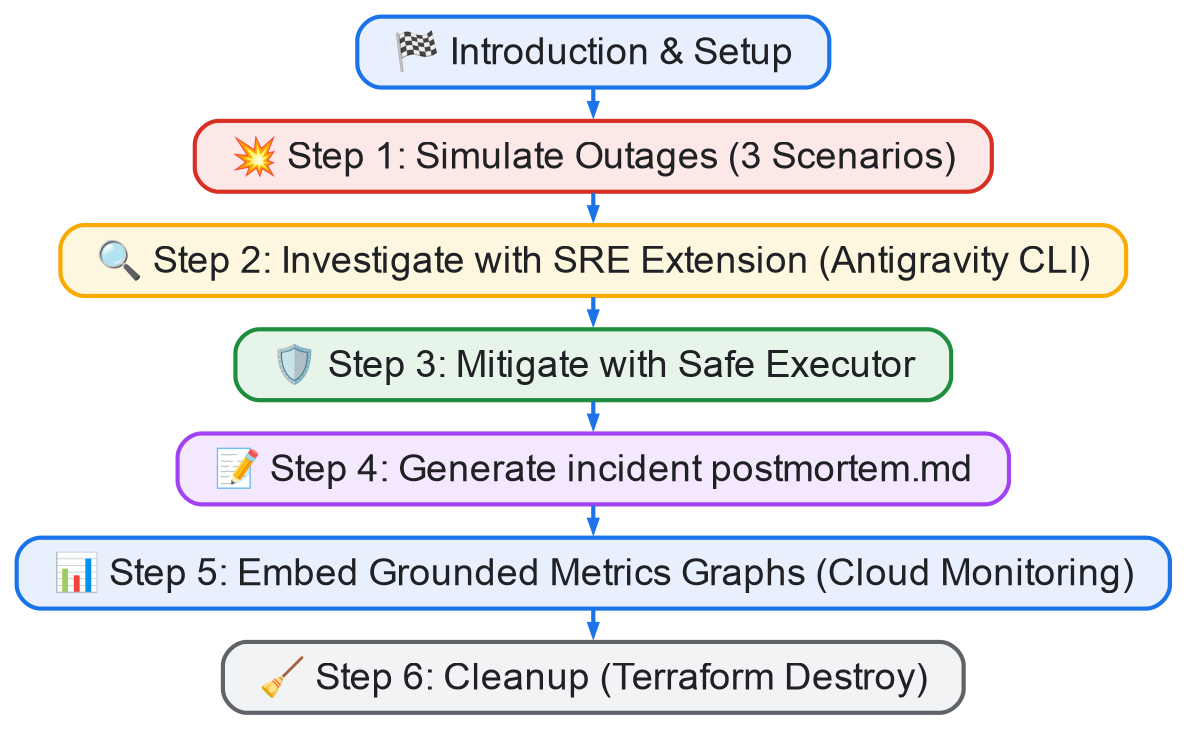
本研討會的目標如下:
- 展示 SRE 擴充功能的各項功能,並說明如何運用這項擴充功能:OneMCP 設定、安全執行器、調查、事後檢討報告生成、圖表和 CSV 摘要。
- 教導您調查自家 Google Cloud 情境的技能。
里程碑 1:環境設定和中斷模擬
這個里程碑的目標是在 GKE Autopilot 上設定 Kubernetes 示範應用程式、安裝 Antigravity CLI,並人為觸發 GKE 叢集故障情境,模擬實際工作環境事件。
里程碑 2:使用 SRE 擴充功能進行調查和緩解
破壞環境後,您將使用配備 SRE 擴充功能的代理 CLI 工具,有系統地探索基礎架構、會診問題、實作修正的安全執行模式,以及驗證叢集健康狀態。
里程碑 3:事後檢討和圖表生成
解決問題後,您將產生結構化事件事後檢討文件,並使用 GCM (Google Cloud Monitoring) API 擷取實際指標資料,建立視覺化圖表,記錄中斷事件發生的時間和方式。
建構項目
在本程式碼研究室中,您將使用 SRE 擴充功能調查並修正 GKE 中斷問題。您將學會以下內容:
- 使用網路政策封鎖、有錯誤的 Canary 部署和防火牆規則更新,模擬 GKE 中斷。
- 使用 SRE 擴充功能輔助的 CLI 助理,對叢集服務中斷進行分類。
- 使用 Safe Executor 模式安全地導入修復步驟。
- 生成詳盡的事後檢討文件。
- 使用 Google Cloud Monitoring 時間序列查詢,繪製事件指標的圖表。
課程內容
- 如何運用 SRE 擴充功能技能檢查 GKE Kubernetes 資源和政策。
- 如何運用 Safe Executor 模式執行代理程式建議的指令,並進行適當的風險評估。
- 如何使用
monitoring-graphs技能,直接從 GCM 生成指標的基礎圖表。 - 如何以結構化檢討報告格式記錄事件調查結果。
軟硬體需求
- 已啟用計費功能的 Google Cloud 專案。
- 指令列工具:
gcloud、kubectl、terraform。 - Antigravity CLI (安裝在本機或 Cloud Shell 中)。
- IDE (例如 vscode、IntelliJ、RubyMine 或 Vim)。
為何要使用 SRE 擴充功能 + Agentic CLI?
生產環境中斷事件的步調很快,需要跨多個子系統 (Kubernetes 資源、虛擬私有雲網路、Cloud Monitoring 指標、IAM 權限) 進行關聯。SRE 擴充功能可讓代理式 CLI 輔助工具 (例如 Antigravity CLI) 擔任自主副駕駛,執行預先編譯的應對手冊、查詢監控圖表,並建議安全補救措施,同時讓人員操作員參與其中。
2. 開始設定
請選擇下列其中一個選項:如要在自己的電腦上執行本程式碼研究室,請選取「Self-paced environment setup」(自行設定環境);如要完全在雲端執行本程式碼研究室,請選取「Start Cloud Shell」(啟動 Cloud Shell)。
自修實驗室環境設定
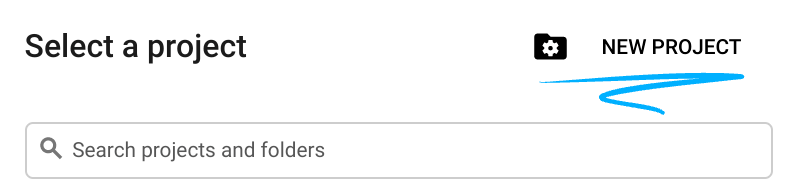
- 登入 Google Cloud 控制台,然後建立新專案或重複使用現有專案。如果沒有 Gmail 或 Google Workspace 帳戶,請先建立帳戶。

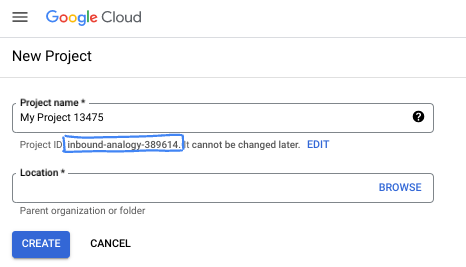
- 專案名稱是這個專案參與者的顯示名稱。這是 Google API 未使用的字元字串。你隨時可以更新。
- 專案 ID 在所有 Google Cloud 專案中都是不重複的,而且設定後即無法變更。Cloud 控制台會自動產生專屬字串,通常您不需要在意該字串為何。在大多數程式碼研究室中,您需要參照專案 ID (通常標示為
PROJECT_ID)。如果您不喜歡產生的 ID,可以產生另一個隨機 ID。你也可以嘗試使用自己的名稱,看看是否可用。完成這個步驟後就無法變更,且專案期間會維持不變。 - 請注意,部分 API 會使用第三個值,也就是「專案編號」。如要進一步瞭解這三種值,請參閱說明文件。
- 接著,您需要在 Cloud 控制台中啟用帳單,才能使用 Cloud 資源/API。完成這個程式碼研究室的費用不高,甚至可能完全免費。如要關閉資源,避免在本教學課程結束後繼續產生費用,請刪除您建立的資源或專案。Google Cloud 新使用者可參加價值$300 美元的免費試用計畫。
啟動 Cloud Shell
雖然您可以透過筆電遠端操作 Google Cloud,但在本程式碼研究室中,您將使用 Google Cloud Shell,這是可在雲端執行的指令列環境。
在 Google Cloud 控制台中,點選右上角工具列的 Cloud Shell 圖示:

佈建並連線至環境的作業需要一些時間才能完成。完成後,您應該會看到如下的內容:

這部虛擬機器已預先安裝所有必要的開發工具,並提供永久的 5 GB 主目錄,而且可在 Google Cloud 運作,大幅提升網路效能並強化驗證功能。您可以在瀏覽器中完成本程式碼研究室的所有作業。您不需要安裝任何軟體。
3. 先決條件 (安裝)
在本教學課程中,您需要安裝:
1. Python 和 uv
python 和 uv (Python 的套件管理員)。確認已安裝 uv:
$ curl -LsSf https://astral.sh/uv/install.sh | sh
為什麼要使用 uv?雖然您可以使用偏好的 Python 管理工具,但使用 uv 可確保您和 Antigravity CLI 的 Python ENV/PATH 設定相同,因此您的殼層體驗與 Antigravity CLI 的體驗大致相同。舉例來說,如果您使用 virtualenv,Antigravity CLI 就會強制執行「source .env/venv/bin/activate && my-original-command」等動作,模擬您的環境。
2. Antigravity CLI (agy)
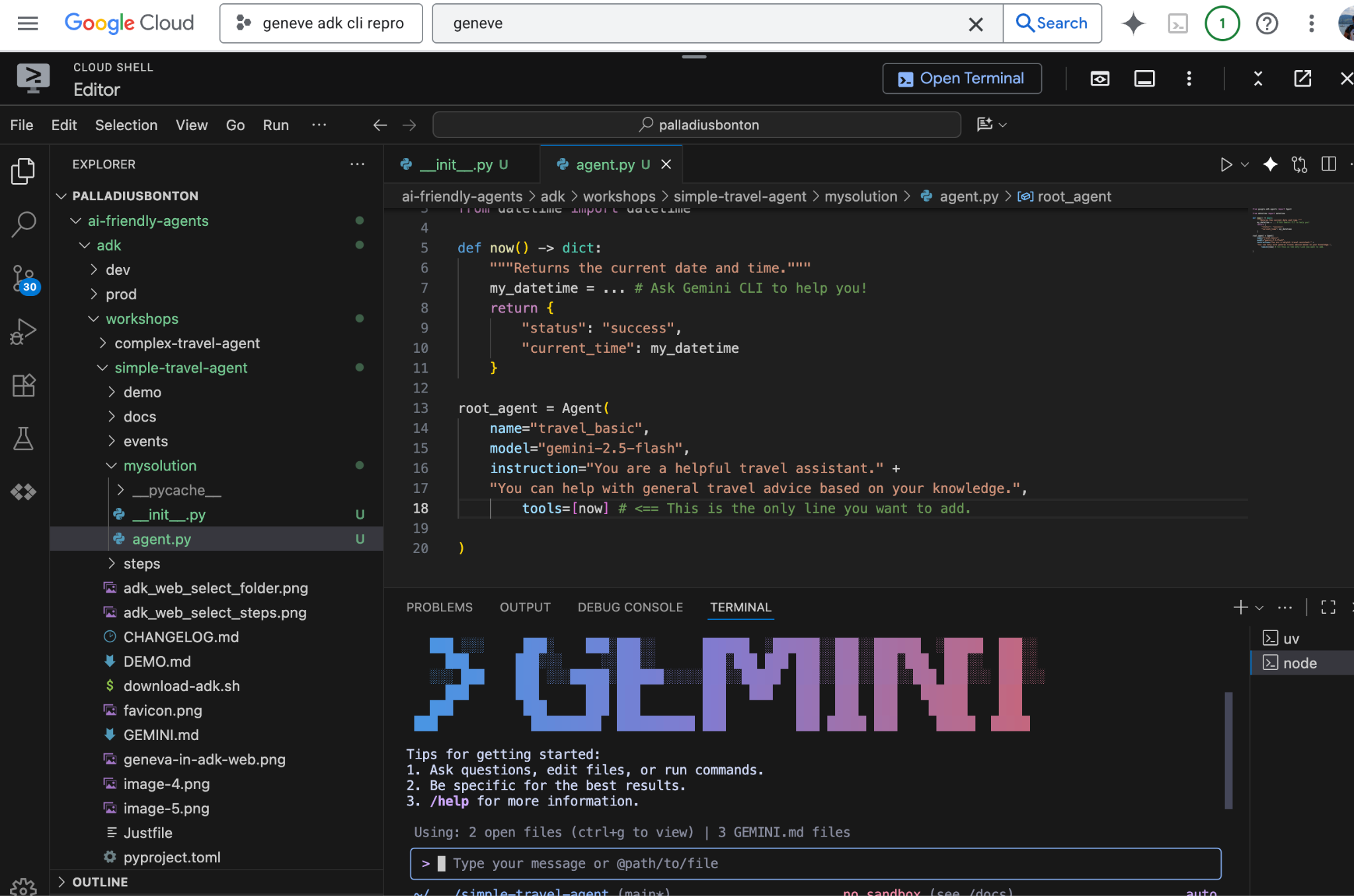
如要安裝官方 Antigravity CLI (即 agy 指令),請開啟終端機並執行啟動安裝程式:
macOS 和 Linux:
$ curl -fsSL https://antigravity.google/cli/install.sh | bash
Windows (PowerShell):
irm https://antigravity.google/cli/install.ps1 | iex
這個指令碼會動態偵測您的 OS 和架構,並下載最新編譯的
agy
二進位檔,並設定 PATH。重新啟動終端機或重新載入殼層設定,變更才會生效。
驗證
匯出 API 金鑰:
export GEMINI_API_KEY="your-api-key"
使用 gcloud 進行驗證:
export GOOGLE_CLOUD_PROJECT="YOUR_PROJECT_ID"
export GOOGLE_CLOUD_LOCATION="YOUR_PROJECT_LOCATION"
gcloud auth application-default login
設定工作環境並部署微服務示範應用程式
讓我們複製 microservices-demo 應用程式,並透過 Terraform 部署基礎架構和應用程式
此時您可以開啟 IDE (Visual Studio Code、IntelliJ、RubyMine 等),然後開啟資料夾。
# 1. Find an empty directory, and download this repo.
git clone https://github.com/GoogleCloudPlatform/microservices-demo.git
cd microservices-demo/terraform

# 2. Update project ID to your gcloud project ID
sed -i 's/<project_id_here>/YOUR_ACTUAL_PROJECT_ID/g' terraform.tfvars

# 3. Deploy the microservices-demo application in GKE autopilot
# If there is a prompt answer yes and continue. This step can take up to 10 mins for provision gke autopilot cluster and deploy microservices-demo application
terraform init
terraform plan
terraform apply

# 4. Verify the IP address of frontend-service to access the online-boutique application
kubectl get service frontend-external | awk '{print $4}'

# 5. Find an empty directory , and download this repo.
git clone https://github.com/palladius/sre-testing-suite.git
cd sre-testing-suite/test-scenarios/microservices-demo-gke/breakage-scenarios
如要測試設定,請存取 http://[IP ADDRESS] 並載入 online-boutique 應用程式
為 sre-antigravity-cli-extension 設定工作環境
# 1. Install the SRE Extension plugin globally
git clone https://github.com/gemini-cli-extensions/sre.git ~/.gemini/config/plugins/sre-extension

# 2. Launch the Antigravity CLI (agy)
agy  # This runs the CLI under your current breakage-scenarios folder.
# Login with your corporate or personal account when prompted.

# 3. Within the agy agent prompt, configure your MCP servers and GCP project
Use the gcp-mcp-setup skill to setup my GCP project "<gcp_project_id>" with email jane-doe-sre@credible-company.com
4. 步驟 1:模擬中斷 (中斷情境)
在這個步驟中,我們會刻意中斷已部署的 GKE 叢集,模擬實際的正式環境事件。你可以選擇三種情境 (或依序嘗試所有情境):
情境 1:結帳服務網路封鎖 (標準/自動駕駛)
這個情境會套用 Kubernetes NetworkPolicy,模擬前端與結帳服務之間的連線中斷,該 會充當流量「黑洞」。
- 前往情境資料夾:
cd breakage1-checkout
- 觸發中斷:
./break.sh
default命名空間中建立名為update-checkout-from-frontend的 NetworkPolicy,拒絕連入checkoutservice的輸入流量,除非流量來自具有標籤app: frontend-checkout-test的 Pod (不存在)。 - 嘗試在 Online Boutique 前端購買商品。結帳頁面會停止回應或顯示 HTTP 500 錯誤。
情境 2:Canary 推出時發生錯誤 (Autopilot with Istio)
這個情境會模擬不良的部署作業,透過 Kubernetes 初期測試部署推出有錯誤的前端版本。
- 前往情境資料夾:
cd ../breakage2-canary
- 觸發中斷:
./break.sh
frontend-canary,但環境變數中有錯字:PRODUCT_CATALOG_SERVICE_ADDR設定為productcatalogservices:3550,而非productcatalogservice:3550。 - 載入前端首頁。由於 Canary 服務無法解析產品目錄,因此偶爾會失敗 (視轉送權重而定)。
情境 3:虛擬私有雲防火牆叢集封鎖
這個情境會模擬虛擬私有雲防火牆設定錯誤,導致所有傳入 GKE 叢集的流量遭到封鎖。
- 前往情境資料夾:
cd ../breakage3-firewall
- 觸發中斷:
./break.sh
frontend-ingress-v2的虛擬私有雲層級防火牆規則,並以priority=1和動作DENY為目標,將輸入流量導向通訊埠80、443和8080。 - Online Boutique 網站將完全無法連線,且要求會逾時。
5. 步驟 2:使用 SRE 擴充功能調查中斷情形
應用程式已停止運作,現在請使用 CLI 助理 (Antigravity CLI) 開始調查。
- 返回主要中斷情境資料夾,然後啟動 CLI 輔助程式:
cd ..
agy
- 要求助理執行基礎架構探索和診斷檢查:
Investigate my GKE cluster for outages. Are all services healthy? - 代理的用途:
- 這會啟用
investigation-entrypoint和gcp-playbooks技能。 - 並列出 Kubernetes Pod、部署作業和服務,以找出失敗的目標。
- 檢查網路政策 (情境 1)、部署設定 (情境 2) 或防火牆規則 (情境 3)。
- 這會啟用
- 在情境 1 中,代理程式應回報:🔴 發現事件:名為
update-checkout-from-frontendNetworkPolicy的項目正在隔離checkoutservicePod。 - 在情境 2 中,服務專員應回報:🔴 已找出事件:部署
frontend-canary設定了無效的服務端點productcatalogservices:3550,而非productcatalogservice:3550。 - 在情境 3 中,代理程式應回報:🔴 已識別事件:虛擬私有雲防火牆規則
frontend-ingress-v2拒絕連接埠80、443和8080的輸入流量。
6. 步驟 3:減輕並修正服務中斷問題
我們將使用 CLI 的安全執行器模式,修正服務中斷問題。
- 請 CLI 助理提議並套用修正內容:
Propose a fix for the outage and apply it. - Safe Executor 運作方式:
- 執行指令建議前,SRE 擴充功能會使用
safe-sre-investigator技能執行安全稽核。 - 並顯示預計執行的確切指令,以及風險等級 (例如低、中、高)。
- 如果是情境 1,系統會建議:
kubectl delete networkpolicy update-checkout-from-frontend
- 情境 2 的建議做法如下:
kubectl delete deployment frontend-canary
- 情境 3 的建議如下:
gcloud compute firewall-rules delete frontend-ingress-v2 --quiet
- 執行指令建議前,SRE 擴充功能會使用
- 當 CLI 提示時,請確認執行指令。
- 重新整理 Online Boutique 首頁,確認網站已恢復運作且功能正常。
- 在殼層中,您可以執行對應的情境檢查指令碼,驗證健康狀態:
./breakage1-checkout/check.sh
# or ./breakage2-canary/check.sh
# or ./breakage3-firewall/check.sh
7. 步驟 4:產生事件後檢討報告
記錄事件是 SRE 生命週期的重要環節,有助於團隊從中學習。我們來使用 postmortem-create 技能自動執行這項操作。
- 在 CLI 助理中,要求撰寫事後檢討文件:
Create a postmortem for the checkout service network policy outage. - 服務專員會收集以下詳細資料:
- 事件的開始時間 (從 CLI 指令記錄/記錄檔中擷取)。
- 根本原因 (封鎖的 NetworkPolicy)。
- 為減輕影響而採取的行動。
- 這會在工作區中寫入名為
postmortem.md的新 Markdown 檔案。 - 開啟
postmortem.md查看詳細資料。您會看到以下部分:- 事件摘要
- 事件時間表
- 根本原因分析 (RCA)
- 行動項目 / 預防措施
8. 步驟 5:新增基礎指標圖表
為確保事後檢討的專業性,我們需要事件的影像證據。我們將使用 monitoring-graphs 技能從 Google Cloud Monitoring (GCM) 擷取時間序列資料,並產生 PNG 圖表,顯示錯誤尖峰。
- 要求 CLI 輔助程式生成圖表,並將其新增至事後檢討報告:
Query GCM for frontend HTTP request error rates over the last 1 hour, generate a line chart, and embed it into postmortem.md. - 幕後花絮:
- 代理程式會呼叫
monitoring-graphsPython 指令碼,查詢 Cloud Monitoring。 - 擷取指標 (例如
kubernetes.io/container/restart_count或loadbalancing.googleapis.com/https/request_count)。 - 並使用
matplotlib繪製圖表,然後儲存為incident_metrics.png。 - 這個指令會插入圖片連結,藉此更新
postmortem.md檔案:
- 代理程式會呼叫
- 開啟產生的
incident_metrics.png檔案,即可查看圖表,瞭解叢集停止運作的確切時間,以及流量恢復正常的確切時間。
9. 步驟 6:清除
為確保 Google Cloud 帳戶不會產生不必要的費用,請清理已部署的基礎架構。
- 前往 Terraform 資料夾:
cd ../../microservices-demo/terraform
- 執行 destroy 指令:
terraform destroy -auto-approve
- 確認所有 GCP GKE 資源都已成功刪除。
10. 恭喜!
您已完成「GKE 叢集故障和中斷調查」程式碼研究室!
涵蓋內容:
- 將 10 層的 Online Boutique 微服務示範部署至 GKE。
- 模擬三種真實的 SRE 中斷情形 (網路政策拒絕、有錯誤的 Canary 推出、VPC 防火牆規則拒絕)。
- 使用 Antigravity CLI 的 SRE 擴充功能,找出並診斷中斷情形。
- 運用 Safe Executor 模式審查及執行修復指令。
- 製作專業的 Markdown 事後檢討報告。
- 查詢 Cloud Monitoring 指標,自動產生並嵌入有根據的事件圖表。
如要進一步瞭解如何擴充 CLI 代理程式,請參閱 SRE 擴充功能 GitHub 頁面。