

1. 事前準備
本程式碼研究室將說明如何建立簡單的 Android 應用程式,使用 Google 地圖平台 Navigation SDK 導航至預先設定的目的地。
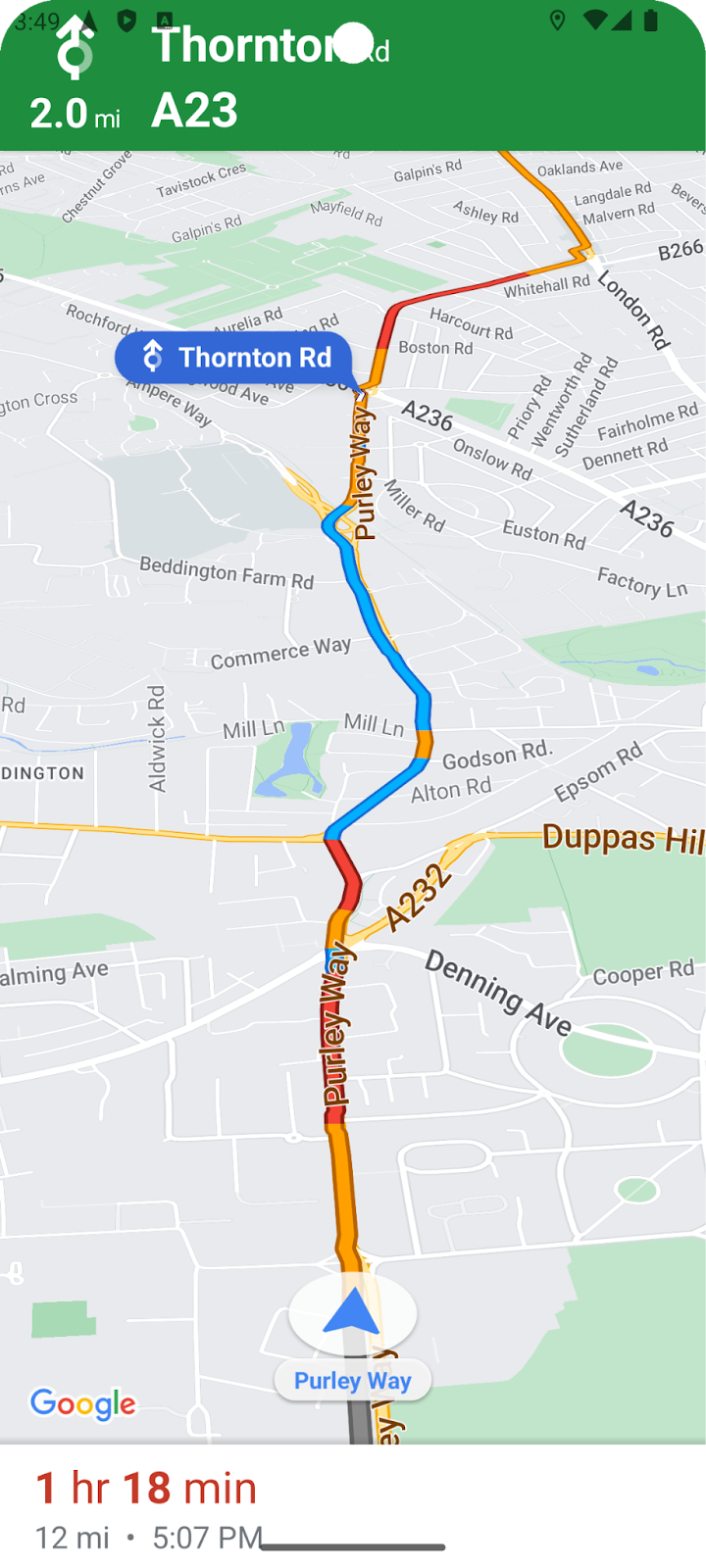
完成後,應用程式會如下所示。
必要條件
- 具備 Kotlin 的基本 Android 應用程式開發知識
- 對 Google 地圖 SDK 的基本概念 (例如地圖、地點、座標) 有初步瞭解。
課程內容
- 如何建立簡單的 Android 應用程式,使用 Navigation SDK 導航至目的地。
- 如何從遠端 Google Maven 存放區整合 Navigation SDK
- 如何管理位置資訊權限和使用者協議,並遵守 Navigation SDK 使用者條款
- 如何初始化 SDK
- 如何設定目的地並開始導航指引。
軟硬體需求
- 已安裝最新穩定版 Android Studio。本程式碼研究室是使用 Android Studio Jellyfish 建立。如果您使用其他版本,介面和元件的外觀與版面配置可能會有所不同。
- Google 帳戶和已啟用計費功能的專案。
- 已啟用 USB 偵錯功能的開發人員模式 Android 裝置,或 Android 模擬器。無論選擇哪種方式,都必須符合 Navigation SDK 的最低需求
2. 做好準備
如果您還沒有 Google Cloud Platform 帳戶,以及已啟用帳單的專案,請按照「開始使用 Google 地圖平台」一文中的操作說明設定 Google Cloud 專案:https://developers.google.com/maps/gmp-get-started
在控制台中選取 Google Cloud 雲端專案
在 Cloud 控制台中,按一下專案下拉式選單,然後選取要用於本程式碼研究室的專案。

在專案中啟用 Navigation SDK
在 Google Cloud Marketplace 中,啟用本程式碼研究室所需的 Google 地圖平台 API 和 SDK。
前往 Google Cloud 控制台的「API 和服務」>「程式庫」,然後搜尋「Navigation SDK」。
畫面上應會顯示一項搜尋結果。
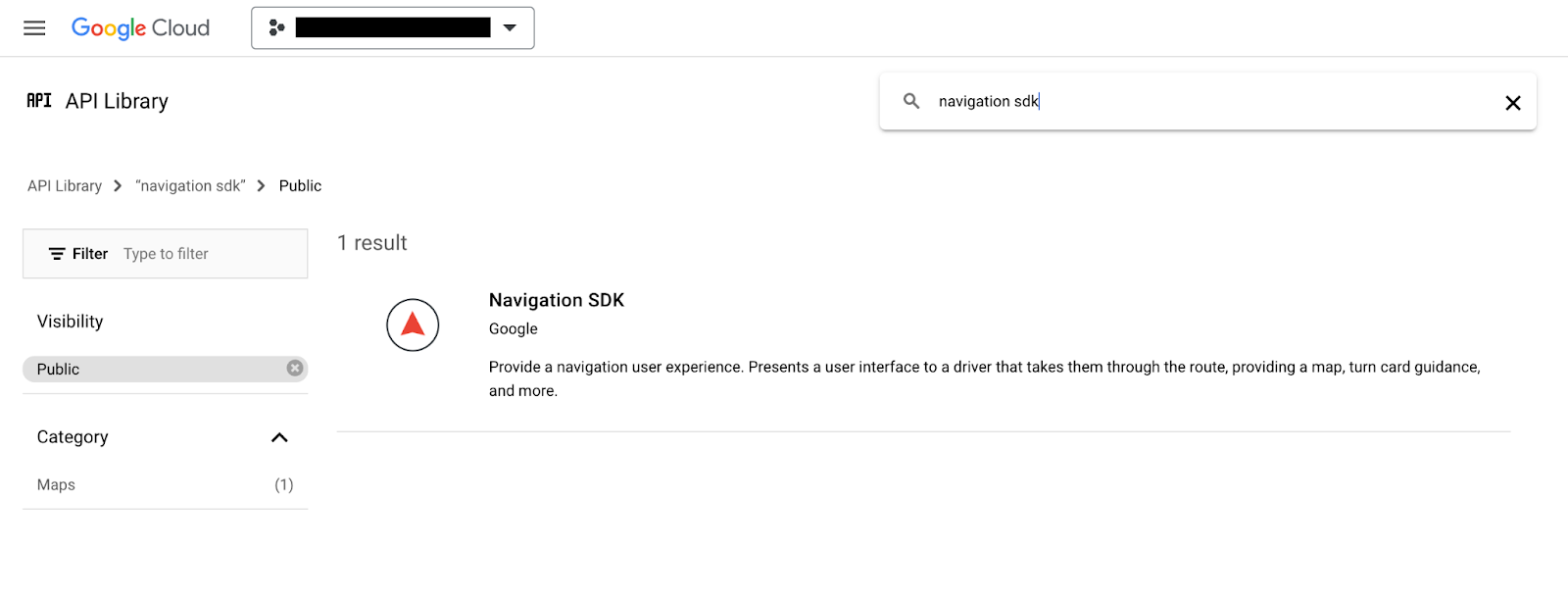
按一下 Navigation SDK 結果,開啟「產品詳細資料」頁面。按一下「啟用」按鈕,即可在專案中啟用 SDK。
針對 Google Maps SDK for Android 重複這個程序。
建立 API 金鑰
在 Cloud Console 的「憑證」頁面中產生 API 金鑰。您可以按照「開始使用 Google 地圖平台」一文快速入門部分的步驟 3 操作。所有 Google Maps Platform 要求都需要 API 金鑰。
3. 取得範例專案檔案
本節說明如何從本程式碼研究室的 GitHub 存放區複製檔案,設定基本的空白 Android Studio 專案。Github 存放區包含程式碼研究室程式碼的先前和後續版本。本程式碼研究室會從空白專案範本開始,逐步建構至完成狀態。如果遇到困難,可以參考存放區中的完成專案。
複製這個 GitHub 存放區,即可取得本程式碼研究室的程式碼。
git clone https://github.com/googlemaps-samples/codelab-navigation-101-android-kotlin.git
如果沒有安裝 Git,請點選這個按鈕取得程式碼:
為協助您盡快上手,存放區的 Starter 資料夾中提供了一些範例程式碼,方便您跟著本程式碼研究室的說明操作。入門專案提供基本的應用程式 UI 和建構設定,但未加入 Navigation SDK。此外,我們也提供已完成的 Solution 專案,方便您隨時跳過或查看進度。
在 Android Studio 中開啟複製的存放區
在本機複製存放區後,請使用 Android Studio 開啟 Starter 資料夾,做為現有專案。
- 在「Welcome to Android Studio」對話方塊中,按一下「Open」按鈕。
- 前往儲存複製存放區的資料夾,然後選取頂層「
codelab-navigation-101-android-kotlin」資料夾內的Starter資料夾。 - 確認專案是否能建構及執行。
新增虛擬裝置或連結硬體裝置
如要將 Android 裝置連線至電腦,請按照 Android Studio 的「在硬體裝置上執行應用程式」一文說明操作。您也可以使用 Android 虛擬裝置管理工具 (AVD Manager) 設定虛擬裝置。選擇模擬器時,請務必挑選包含 Google API 的映像檔。
在 Android Studio 中,按一下「Run」(執行) 選單選項或播放按鈕圖示,然後按照系統提示選擇裝置。
4. 在應用程式中加入 Navigation SDK
將 Navigation SDK 程式庫和 API 金鑰新增至專案
如要將 Navigation SDK 程式庫新增至應用程式,您需要修改應用程式層級 的 build.gradle.kts,從 Google Maven 存放區擷取 Navigation SDK,並設定版本號碼。
在建構設定中建立變數,用於儲存 Navigation SDK 版本號碼。
在應用程式層級的 build.gradle.kts 中設定變數,以包含應用程式所用 Navigation SDK 的版本值,方便日後改用最新版本。
如要查看最新版本號碼,請參閱「Navigation SDK 版本資訊」。
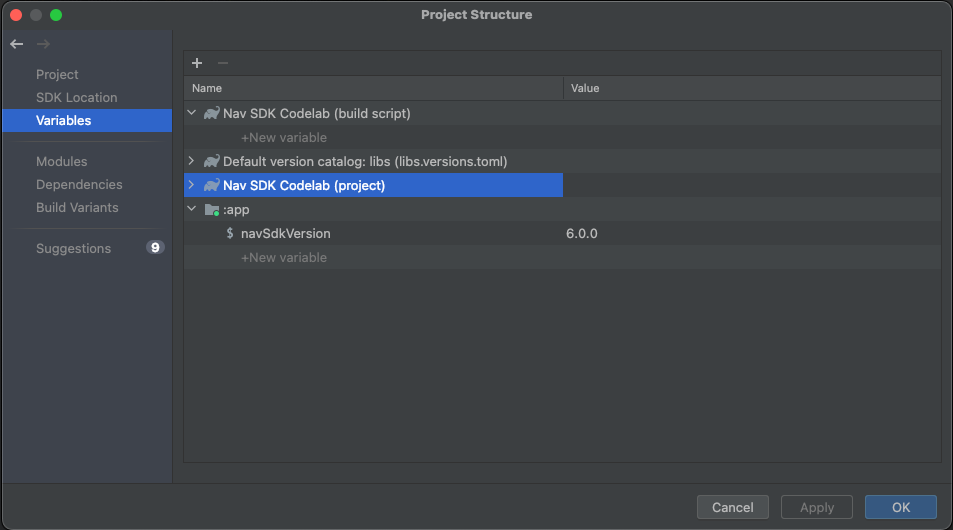
val navSdkVersion by extra("6.0.0")
您也可以使用「File」>「Project Structure」>「Variables」中的對話方塊,修改這個和其他變數的值:
在建構設定中新增依附元件
現在,請在應用程式層級 build.gradle.kts. 的依附元件區塊中加入下列 API 依附元件。使用的版本會是您剛在應用程式層級 build.gradle.kts 中設定的 ${navSdkVersion} 值:
dependencies {

   // Include the Google Navigation SDK.
   api("com.google.android.libraries.navigation:navigation:${navSdkVersion}")

...
新增 API 金鑰
使用 Secrets Gradle 外掛程式管理 API 金鑰
建議您使用 Secrets Gradle 外掛程式,在應用程式中安全地管理 API 金鑰。外掛程式已在頂層 build.gradle.kts 檔案中,以依附元件的形式新增至初始專案範本。
// Top-level build file where you can add configuration options common to all sub-projects/modules.
plugins {
    id("com.google.android.libraries.mapsplatform.secrets-gradle-plugin") version "2.0.1" apply false
    //... other plugin definitions here
}
開啟頂層目錄中的 secrets.properties 檔案,然後將 YOUR_API_KEY 換成您的 API 金鑰。secrets.properties 不會登錄在版本管控系統中,因此請將金鑰儲存至該檔案。
MAPS_API_KEY=YOUR_API_KEY
如要進一步瞭解這個主題,請參閱 Navigation SDK 說明文件中的「將 API 金鑰加到應用程式」。
確認 local.defaults.properties 的內容
空白專案的頂層目錄中也有 local.defaults.properties 檔案,與 secrets.properties 檔案位於同一資料夾。開啟該檔案,並觀察下列程式碼。
MAPS_API_KEY=DEFAULT_API_KEY
如果專案未新增 secrets.properties,這個檔案便可做為 MAPS_API_KEY 屬性的備份值,以確保建置程序不會失敗。您不需要編輯這個檔案。如果找不到 MAPS_API_KEY 的 secrets.properties 定義,預設值會停止在執行階段執行應用程式,並顯示 API 金鑰錯誤。
確認 Android 資訊清單使用您指定的 API 金鑰
開啟 app/src/main/AndroidManifest.xml。您會發現 MAPS_API_KEY 屬性是用來設定應用程式的 API 金鑰:
<meta-data
    android:name="com.google.android.geo.API_KEY"
    android:value="${MAPS_API_KEY}" />
開啟應用程式層級的 build.gradle.kts 檔案,然後找出 secrets 屬性。
外掛程式的 propertiesFileName 設定應設為 secrets.properties,且 defaultPropertiesFileName 應讀取 local.defaults.properties。
secrets {
    // Optionally specify a different file name containing your secrets.
    // The plugin defaults to "local.properties"
    propertiesFileName = "secrets.properties"

    // A properties file containing default secret values. This file can be
    // checked in version control.
    defaultPropertiesFileName = "local.defaults.properties"
}
儲存所有檔案,並使用 Gradle 同步處理專案。
5. 設定應用程式權限並新增基本 UI
要求精確位置存取權
導航 SDK 必須使用 GPS 訊號才能運作,因此應用程式需要要求使用者授予精確位置資料的存取權。將存取精確位置的權限新增為 AndroidManifest.xml 中 <manifest> 元素的子項。
<manifest xmlns:android="http://schemas.android.com/apk/res/android"
    xmlns:tools="http://schemas.android.com/tools" >
   <uses-permission
      android:name="android.permission.ACCESS_FINE_LOCATION"
   />
</manifest>
如要進一步瞭解 Android 位置存取權,請參閱 Android 開發人員說明文件的「要求位置存取權」一節。
如要在 Android 14 裝置上執行應用程式,請在與精確位置資訊存取權相同的位置新增下列 uses-permission 標記,要求前景服務位置存取權:
<uses-permission android:name="android.permission.FOREGROUND_SERVICE_LOCATION" />
新增具有基本 UI 的啟動活動
應用程式執行時,需要啟動期間執行的程式碼,檢查使用者是否已授予位置存取權,並處理各種可能情況,如果尚未授予權限,則要求權限。如要這麼做,請在應用程式中加入基本使用者介面。本程式碼研究室會使用您在 Android Studio 中建立新的空白 Views 活動時建立的 UI。您將調整這項設定,在將程式碼新增至活動的導覽 UI 前,先執行位置存取權檢查。
在程式碼編輯器中開啟 MainActivity.kt 檔案,並檢查程式碼,其中會顯示基本 UI。
在執行階段要求位置存取權
應用程式必須在初始化 Navigation SDK 之前,觸發精確位置存取權要求。
如要確保應用程式啟動時會進行這項檢查,請在 Activity 的覆寫 onCreate() 方法中,將一些程式碼新增至 MainActivity 類別。
下列程式碼會檢查使用者是否已授予精確位置存取權;如果未授予,程式碼就會要求權限。在 onCreate() 方法中新增這段程式碼。
    val permissions =
      if (VERSION.SDK_INT >= VERSION_CODES.TIRAMISU) {
        arrayOf(permission.ACCESS_FINE_LOCATION, permission.POST_NOTIFICATIONS)
      } else {
        arrayOf(permission.ACCESS_FINE_LOCATION)
      }

    if (permissions.any { !checkPermissionGranted(it) }) {

      if (permissions.any { shouldShowRequestPermissionRationale(it) }) {
        // Display a dialogue explaining the required permissions.
      }

      val permissionsLauncher =
        registerForActivityResult(
          RequestMultiplePermissions(),
          { permissionResults ->
            if (permissionResults.getOrDefault(permission.ACCESS_FINE_LOCATION, false)) {
              onLocationPermissionGranted()
            } else {
              finish()
            }
          },
        )

      permissionsLauncher.launch(permissions)
    } else {
      android.os.Handler(Looper.getMainLooper()).postDelayed({ onLocationPermissionGranted() }, SPLASH_SCREEN_DELAY_MILLIS)
    }
  }

  private fun checkPermissionGranted(permissionToCheck: String): Boolean =
    ContextCompat.checkSelfPermission(this, permissionToCheck) == PackageManager.PERMISSION_GRANTED
在 MainActivity 類別中新增名為 onLocationPermissionGranted 的函式,處理使用者授予位置資訊分享權限時的結果。在接下來的步驟中,我們將在此新增程式碼,啟動新的導覽活動。
private fun onLocationPermissionGranted() {
   //code to initialize Navigation SDK will go here
}
建構專案。如有任何建構錯誤,請找出並修正。
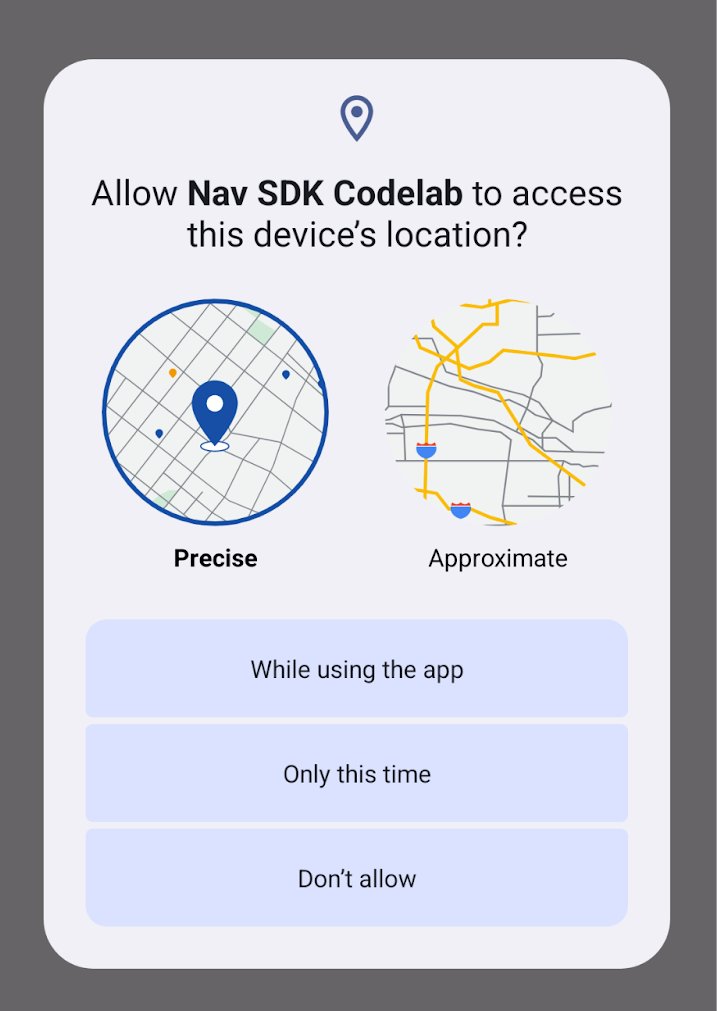
在新虛擬裝置上執行專案。應用程式安裝並啟動時,您應該會看到權限要求對話方塊。
6. 新增導覽使用者介面
新增 Navigation UI 的方式有兩種:SupportNavigationFragment 或 NavigationView。
為求簡化,本程式碼研究室使用 NavigationView。
編輯版面配置
編輯 res/layout/activity_main.xml,為 NavigationView 新增版面配置。
- 開啟檔案並切換至程式碼檢視模式。
- 將檔案的全部內容替換為
RelativeLayout內的NavigationView新版面配置,如下例所示。您只需要在應用程式中新增導覽檢視區塊,因此簡單的版面配置就足夠了。 - 將 NavigationView 的 ID 設為「
@+id/navigation_view」。
<?xml version="1.0" encoding="utf-8"?>
<RelativeLayout xmlns:android="http://schemas.android.com/apk/res/android"
   android:layout_width="match_parent"
   android:layout_height="match_parent">
 <com.google.android.libraries.navigation.NavigationView
     android:id="@+id/navigation_view"
     android:layout_width="wrap_content"
     android:layout_height="wrap_content"
      />
</RelativeLayout>
設定 Navigation 活動
在 Android Studio 中,於編輯器開啟 MainActivity.kt 檔案。
加入一些基本設定程式碼,確保應用程式中的導覽體驗正常運作。在 MainActivity.kt 檔案中,進行下列變更:
- 在
MainActivity類別中宣告變數,以參照NavigationView:
private lateinit var navView: NavigationView
- 在
onCreate()方法中新增一些程式碼,取得NavigationView的參照:
navView = findViewById(R.id.navigation_view)
navView.onCreate(savedInstanceState)
- 在
onCreate()方法中新增一些程式碼,確保導航指引期間螢幕保持開啟狀態:
// Ensure the screen stays on during nav.
window.addFlags(WindowManager.LayoutParams.FLAG_KEEP_SCREEN_ON)
- 編輯呼叫
ViewCompat.setOnApplyWindowInsetsListener的程式碼,以參照NavigationView的 ID。
ViewCompat.setOnApplyWindowInsetsListener(findViewById(R.id.navigation_view)) { v, insets ->
  val systemBars = insets.getInsets(WindowInsetsCompat.Type.systemBars())
  v.setPadding(systemBars.left, systemBars.top, systemBars.right, systemBars.bottom)
  insets
}
- 在類別中新增
showToast()方法,向使用者顯示意見回饋:
private fun showToast(errorMessage: String) {
   Toast.makeText(this@MainActivity, errorMessage, Toast.LENGTH_LONG).show()
}
7. 初始化 Navigation SDK
您已完成基本的 Navigation 活動設定,現在可以初始化 Navigation SDK。如要這麼做,請在 MainActivity.kt 檔案中加入下列程式碼:
/** Starts the Navigation API, capturing a reference when ready. */
@SuppressLint("MissingPermission")
private fun initializeNavigationApi() {
   NavigationApi.getNavigator(
       this,
       object : NavigatorListener {
           override fun onNavigatorReady(navigator: Navigator) {
               // store a reference to the Navigator object
               mNavigator = navigator
               // code to start guidance will go here
           }

           override fun onError(@NavigationApi.ErrorCode errorCode: Int) {
               when (errorCode) {
                   NavigationApi.ErrorCode.NOT_AUTHORIZED -> {
                       // Note: If this message is displayed, you may need to check that
                       // your API_KEY is specified correctly in AndroidManifest.xml
                       // and is been enabled to access the Navigation API
                       showToast(
                           "Error loading Navigation API: Your API key is " +
                                   "invalid or not authorized to use Navigation."
                       )
                   }
                   NavigationApi.ErrorCode.TERMS_NOT_ACCEPTED -> {
                       showToast(
                           "Error loading Navigation API: User did not " +
                                   "accept the Navigation Terms of Use."
                       )
                   }
                   else -> showToast("Error loading Navigation API: $errorCode")
               }
           }
       },
   )

}
這段程式碼會建立名為 initializeNavigationApi() 的新方法。這個方法會呼叫 NavigationApi.getNavigator() 取得 Navigator 物件的參照,並實作 NavigatorListener 來處理回呼。
請注意,初始化 Navigation API 時,系統會叫用 NavigationListener.onNavigatorReady 方法,並將 Navigator 物件做為參數傳遞。上述程式碼會使用傳遞至這個方法的已初始化 Navigator 物件,更新您先前宣告的 mNavigator 變數。
最後,從 onLocationPermissionGranted 方法新增對 initializeNavigationApi 方法的呼叫。
private fun onLocationPermissionGranted() {
   initializeNavigationApi()
}
8. 為重要導覽事件新增監聽器
使用者遵循導覽指示時,Navigation SDK 會觸發事件,通知應用程式路途中的重要狀態變化,例如使用者重新規劃路線或抵達目的地。在 MainActivity.kt 檔案中,新增監聽器來處理這些事件:
- 在
MainActivity類別中,宣告兩個變數來參照事件監聽器物件:
private var arrivalListener: Navigator.ArrivalListener? = null
private var routeChangedListener: Navigator.RouteChangedListener? = null
- 新增
registerNavigationListeners()方法,在初始化 Navigator 時設定監聽器。當系統觸發 Arrival 事件時,這個方法會呼叫Navigator.clearDestinations()來重設NavigationView:
/**
* Registers a number of example event listeners that show an on screen message when certain
* navigation events occur (e.g. the driver's route changes or the destination is reached).
*/
private fun registerNavigationListeners() {
   withNavigatorAsync {
       arrivalListener =
           Navigator.ArrivalListener { // Show an onscreen message
               showToast("User has arrived at the destination!")
               mNavigator?.clearDestinations()
           }
       mNavigator?.addArrivalListener(arrivalListener)

       routeChangedListener =
           Navigator.RouteChangedListener { // Show an onscreen message when the route changes
               showToast("onRouteChanged: the driver's route changed")
           }
       mNavigator?.addRouteChangedListener(routeChangedListener)
   }
}
- 在
initializeNavigationApi方法中,從onNavigatorReady回呼程式碼新增registerNavigationListeners()的呼叫:
override fun onNavigatorReady(navigator: Navigator) {
   // store a reference to the Navigator object
   mNavigator = navigator

   //listen for events en route
   registerNavigationListeners()


}
- 設定使用者介面。在導航期間,您可以控管導航使用者介面的各個層面。其中一項重要的自訂項目是攝影機位置。在
onNavigatorReady中,對navigator物件的setTaskRemovedBehaviour方法新增呼叫,如下所示。如果滑動關閉應用程式,系統會終止指引和通知:
// Disables the guidance notifications and shuts down the app and background service
// when the user dismisses/swipes away the app from Android's recent tasks.
navigator.setTaskRemovedBehavior(Navigator.TaskRemovedBehavior.QUIT_SERVICE)
- 新增對
GoogleMap.followMyLocation的呼叫,以指定CameraPerspective。GoogleMap可透過NavigatorView.getMapAsync()方法存取,如下所示:
navView.getMapAsync {
   googleMap  ->
   googleMap.followMyLocation(GoogleMap.CameraPerspective.TILTED)
}
- 為確保導覽功能在整個應用程式生命週期中順暢運作,請在
MainActivity類別中實作下列方法:
override fun onSaveInstanceState(savedInstanceState: Bundle) {
   super.onSaveInstanceState(savedInstanceState)

   navView.onSaveInstanceState(savedInstanceState)
}

override fun onTrimMemory(level: Int) {
   super.onTrimMemory(level)
   navView.onTrimMemory(level)
}

override fun onStart() {
   super.onStart()
   navView.onStart()
}

override fun onResume() {
   super.onResume()
   navView.onResume()
}

override fun onPause() {
   navView.onPause()
   super.onPause()
}

override fun onConfigurationChanged(configuration: Configuration) {
   super.onConfigurationChanged(configuration)
   navView.onConfigurationChanged(configuration)
}

override fun onStop() {
   navView.onStop()
   super.onStop()
}

override fun onDestroy() {
   navView.onDestroy()
   withNavigatorAsync {
       // Unregister event listeners to avoid memory leaks.
       if (arrivalListener != null) {
           navigator.removeArrivalListener(arrivalListener)
       }
       if (routeChangedListener != null) {
           navigator.removeRouteChangedListener(routeChangedListener)
       }

       navigator.simulator?.unsetUserLocation()
       navigator.cleanup()
   }
   super.onDestroy()
}
9. 設定目的地
現在可以設定目的地,並開始導覽指引。在 MainActivity.kt 檔案中,進行下列變更:
- 新增
navigateToPlace()方法,設定導覽目的地並接受placeId參數。
/**
* Requests directions from the user's current location to a specific place (provided by the
* Place ID).
*/
private fun navigateToPlace(placeId: String) {

}
- 在
navigateToPlace()方法中,使用Waypoint.builder()方法從傳遞至該方法的地點 ID 建立Waypoint。處理這項作業可能擲回的UnsupportedPlaceIdException,適用於地點 ID 無法解析為精確地址的情況:
val waypoint: Waypoint? =
// Set a destination by using a Place ID (the recommended method)
try {
   Waypoint.builder().setPlaceIdString(placeId).build()
} catch (e: Waypoint.UnsupportedPlaceIdException) {
   showToast("Place ID was unsupported.")
   return
}
- 在
navigateToPlace()方法中加入下列程式碼,使用 Waypoint 設定目的地:
val pendingRoute = mNavigator?.setDestination(waypoint)

// Set an action to perform when a route is determined to the destination
pendingRoute?.setOnResultListener { code ->
   when (code) {
       RouteStatus.OK -> {
           // Code to start guidance will go here
       }

       RouteStatus.ROUTE_CANCELED -> showToast("Route guidance canceled.")
       RouteStatus.NO_ROUTE_FOUND,
       RouteStatus.NETWORK_ERROR ->
           // TODO: Add logic to handle when a route could not be determined
           showToast("Error starting guidance: $code")

       else -> showToast("Error starting guidance: $code")
   }
}
Navigator 物件具有 setDestinations() 方法,可接受各種參數。最基本的做法是提供 Waypoint。系統預設的交通方式為 DRIVING,適用於四輪車輛。setDestinations() 方法會傳回包含 RouteStatus 物件的 ListenableResultFuture 物件。RouteStatus 會指出是否已找到前往目的地的路線,如果沒有,您也可以處理各種錯誤狀態。
- 進行其他設定變更,提升導覽使用者體驗:
// Hide the toolbar to maximize the navigation UI
supportActionBar?.hide()

// Enable voice audio guidance (through the device speaker)
mNavigator?.setAudioGuidance(Navigator.AudioGuidance.VOICE_ALERTS_AND_GUIDANCE)


// Simulate vehicle progress along the route (for demo/debug builds)
if (BuildConfig.DEBUG) {
   mNavigator?.simulator?.simulateLocationsAlongExistingRoute(
       SimulationOptions().speedMultiplier(5f)
   )
}
這些變更包括下列改善項目:
- 隱藏動作列,盡量騰出空間給導覽 UI。
- 啟用語音導引功能,系統就會朗讀警報和導航指示。
- 指定速度乘數,設定模擬器以進行偵錯。
- 找出要做為目的地的地點 ID。最好不要離使用者位置太遠。使用 Google Maps Platform 地點 ID 搜尋器公用程式,或透過 Places API 呼叫取得地點 ID。
如要模擬導航,您可以在程式碼中設定使用者位置,也可以從連結裝置取得位置。本程式碼研究室會假設您在模擬英國倫敦的位置。
- 在
MainActivity類別中新增伴隨物件,儲存起始位置和地點 ID。本程式碼研究室將使用倫敦的起始位置和特拉法加廣場的地點 ID:
companion object{
   const val TRAFALGAR_SQUARE ="ChIJH-tBOc4EdkgRJ8aJ8P1CUxo" //London, UK
   val startLocation = LatLng(51.345678, -0.1234456)
}
- 在
initializeNavigationApi方法內的onNavigatorReady回呼中,新增對navigateToPlace()方法的呼叫,並新增將在偵錯模式下執行的邏輯分支,設定使用者位置:
// Disables the guidance notifications and shuts down the app and background service
// when the user dismisses/swipes away the app from Android's recent tasks.
navigator.setTaskRemovedBehavior(Navigator.TaskRemovedBehavior.QUIT_SERVICE)

mNavigator = navigator

if (BuildConfig.DEBUG) {
   mNavigator?.simulator?.setUserLocation(MainActivity.startLocation)
}
//listen for events en route
registerNavigationListeners()

navView.getMapAsync {
   googleMap  ->
   googleMap.followMyLocation(GoogleMap.CameraPerspective.TILTED)
}

//navigate to a destination
navigateToPlace(MainActivity.TRAFALGAR_SQUARE)
10. 建構並執行程式碼
首次執行應用程式時,您需要授予應用程式位置存取權,並接受 Navigation SDK 使用條款。
注意:執行應用程式會呼叫 setDestinations() 方法,使用前 1000 個目的地後,就會開始收費。詳情請參閱「用量與計費」一文。
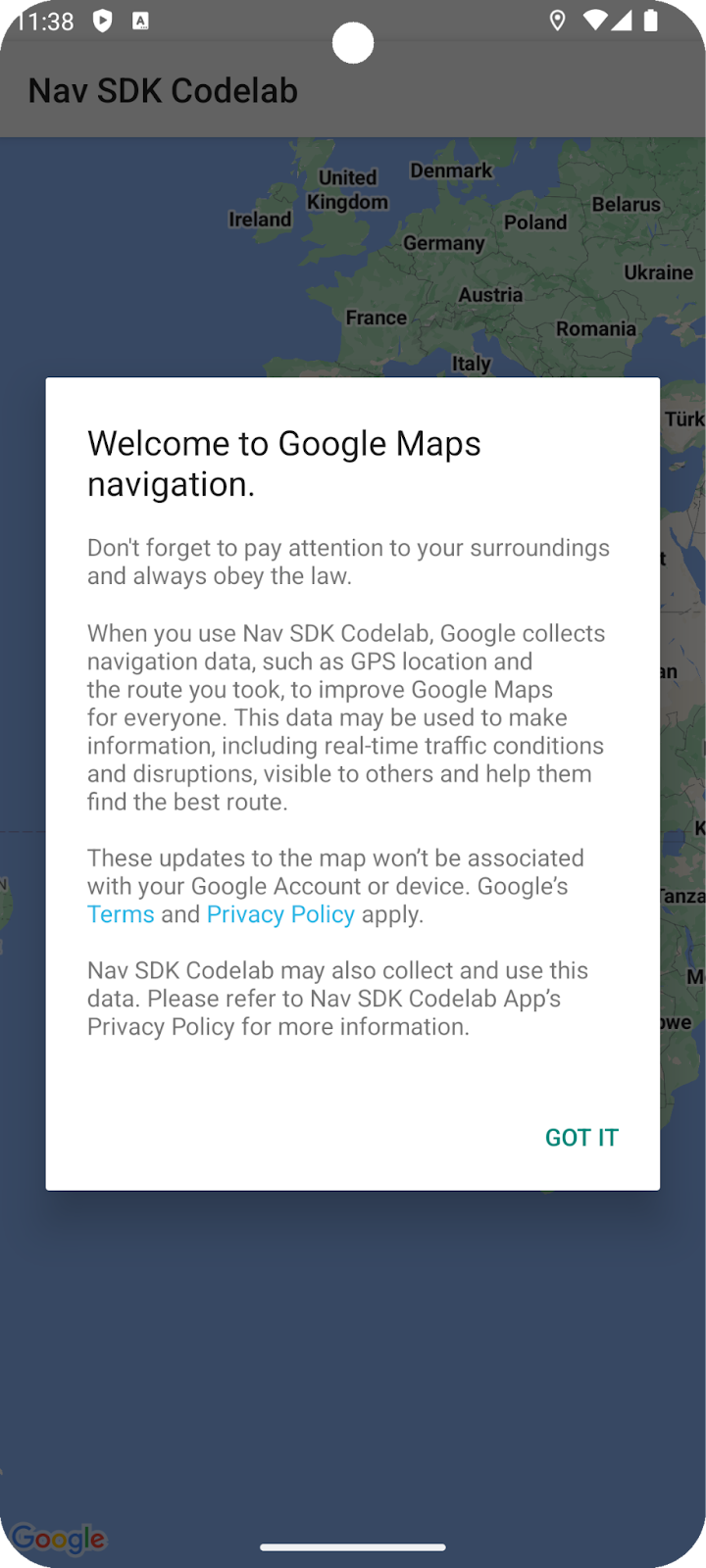
設定位置
除非您已在程式碼中設定位置,或使用模擬器屬性對話方塊,否則模擬裝置的位置預設會設為加州山景城 Google 園區。
如果發生這種情況,您可能會發現應用程式找不到您設定的地點 ID 路線 (預設為澳洲雪梨雪梨歌劇院)。showToast() 方法會顯示「找不到路線」訊息,表示沒有路線。
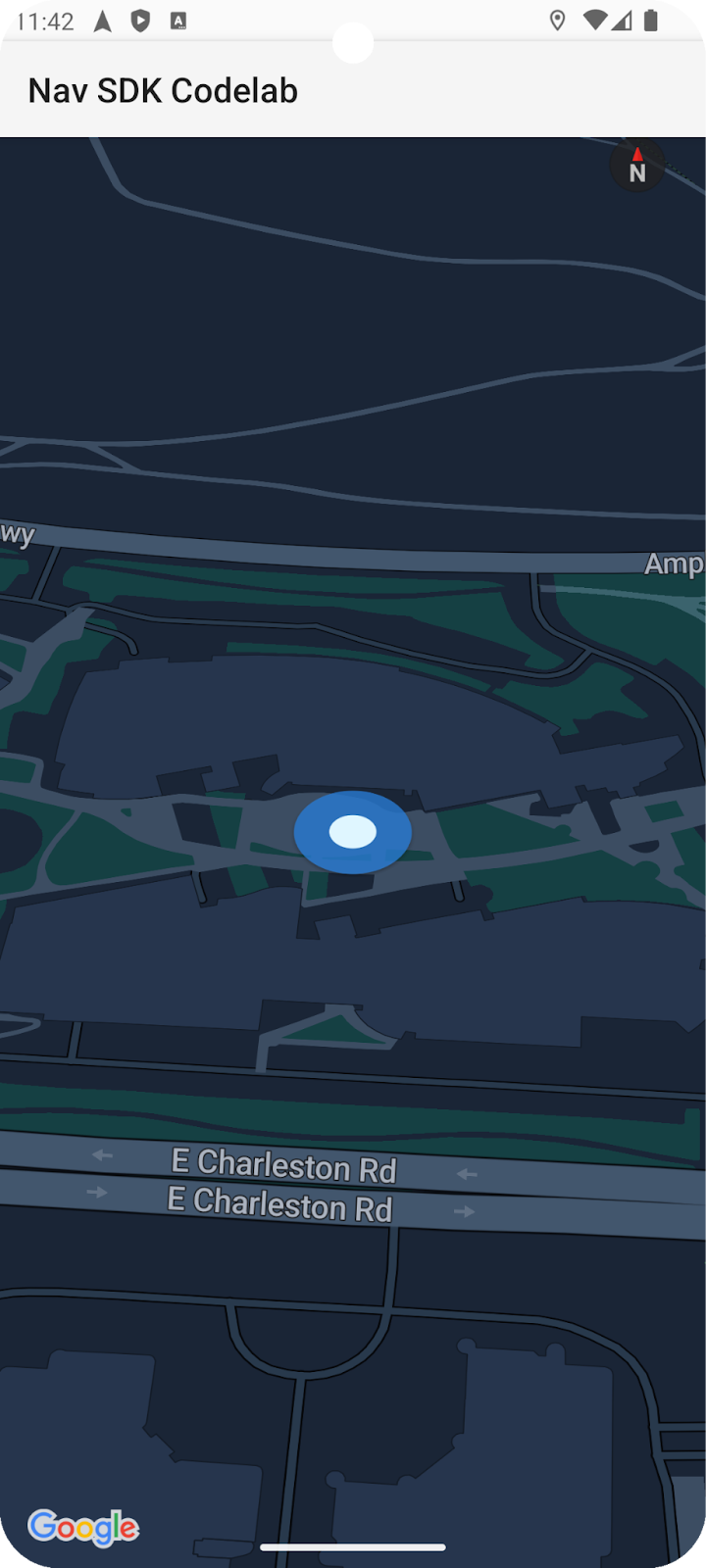
對起始位置進行硬式編碼
如要在程式碼中設定不同位置,請在 MainActivity.kt 的 navigateToPlace() 方法中,於呼叫 mNavigator.startGuidance() 前新增下列程式碼:
mNavigator?.simulator?.setUserLocation(startLocation)
在您選擇的預設位置啟動模擬器
如要在裝置模擬器中設定其他位置,請啟動模擬器 (如果尚未啟動),然後按一下 3 點選單,工具提示會顯示「Extended Controls」(擴充控制項)。開啟的對話方塊會顯示「位置」選單選項。
舉例來說,如果您使用雪梨歌劇院的地點 ID 做為目的地,請選擇澳洲雪梨的地點。舉例來說,搜尋「邦迪海灘」,選取建議,然後按一下對話方塊右下方的「儲存地點」。你也可以按一下「儲存點」,將該地點新增至儲存清單,以供日後使用。
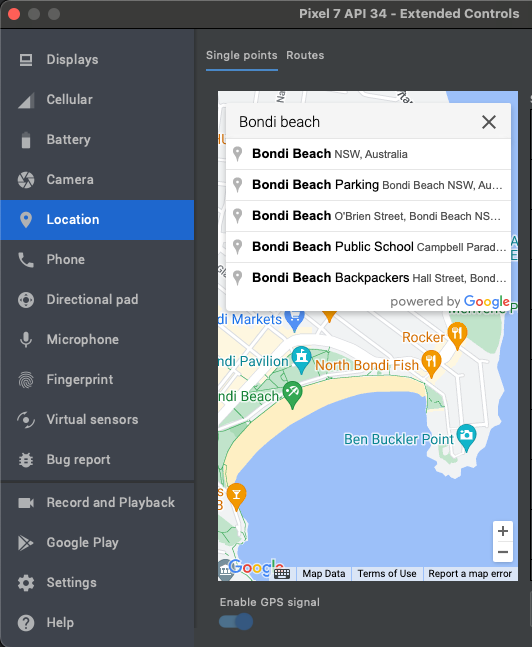
如果將其他地點 ID 設為目的地,請選擇附近的地點,這樣模擬路線才會符合實際情況,且不會太長,方便進行偵錯。
重新啟動應用程式,現在應該會導覽至目的地。
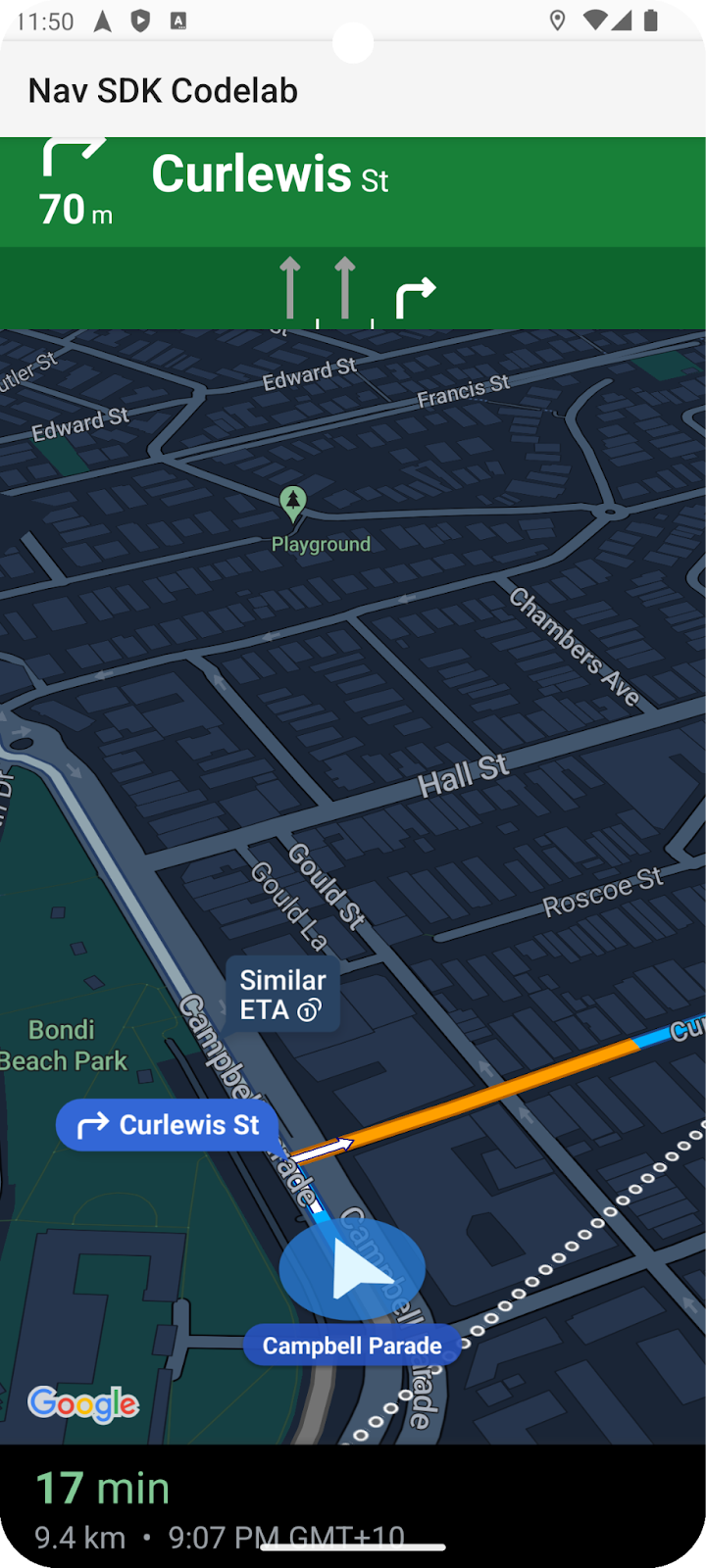
11. 恭喜!
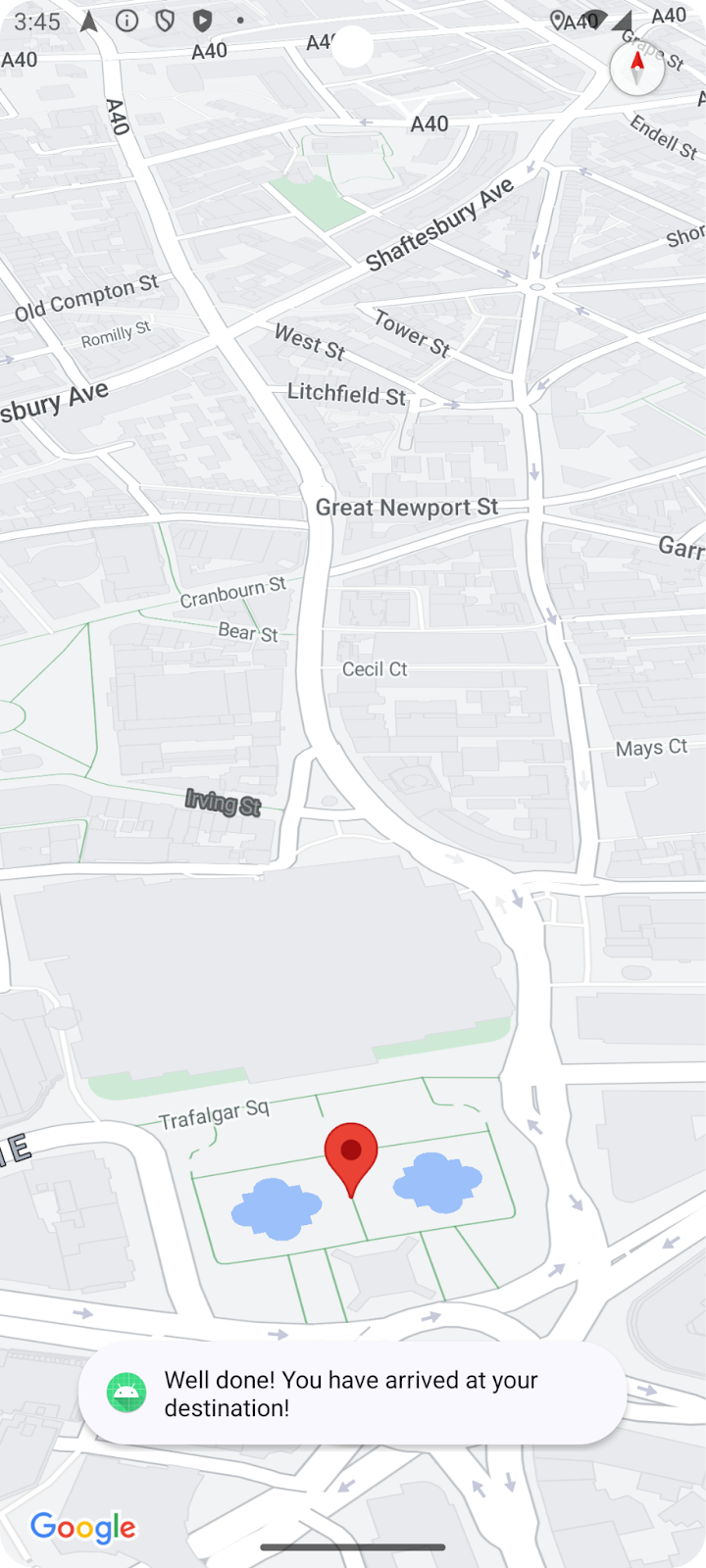
您已完成本程式碼研究室。恭喜!你已抵達目的地。祝您編寫程式一切順利 :-)
12. 進階做法
如要進一步開發應用程式,請參考下列主題,尋找靈感。
- 監聽更多導覽事件。新增程式碼,在司機重新規劃路線或抵達時顯示訊息。
- 自訂導覽介面。
- 如果想挑戰更高難度的任務,不妨新增 Places API 地點挑選器控制項,讓使用者設定目的地。提示:GitHub 上的 Navigation SDK 試用版應用程式提供實作範例。
- 採用 Github 上的 Navigation SDK 試用版應用程式所用的方法,避免非同步呼叫 Navigator 和 GoogleMap 物件時發生潛在問題。在較複雜的應用程式情境中,程式碼執行時,這些物件可能尚未完成初始化。提示:您可以在 MainActivity.kt 檔案結尾加入 InitializedNavScope 類別,快速完成實作。