

1. Avant de commencer
Cet atelier de programmation vous apprend à créer une application Android simple qui utilise le SDK Navigation Google Maps Platform pour accéder à une destination préconfigurée.
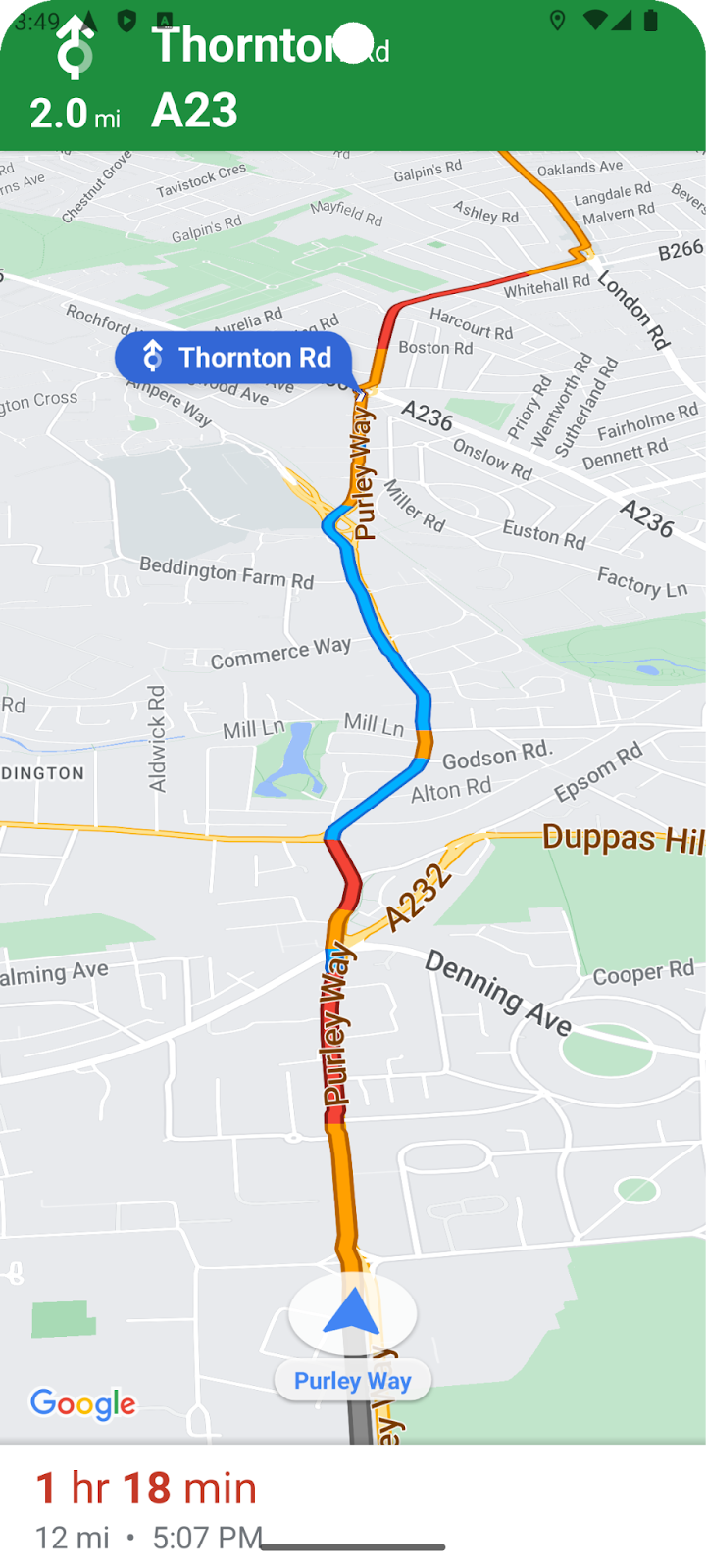
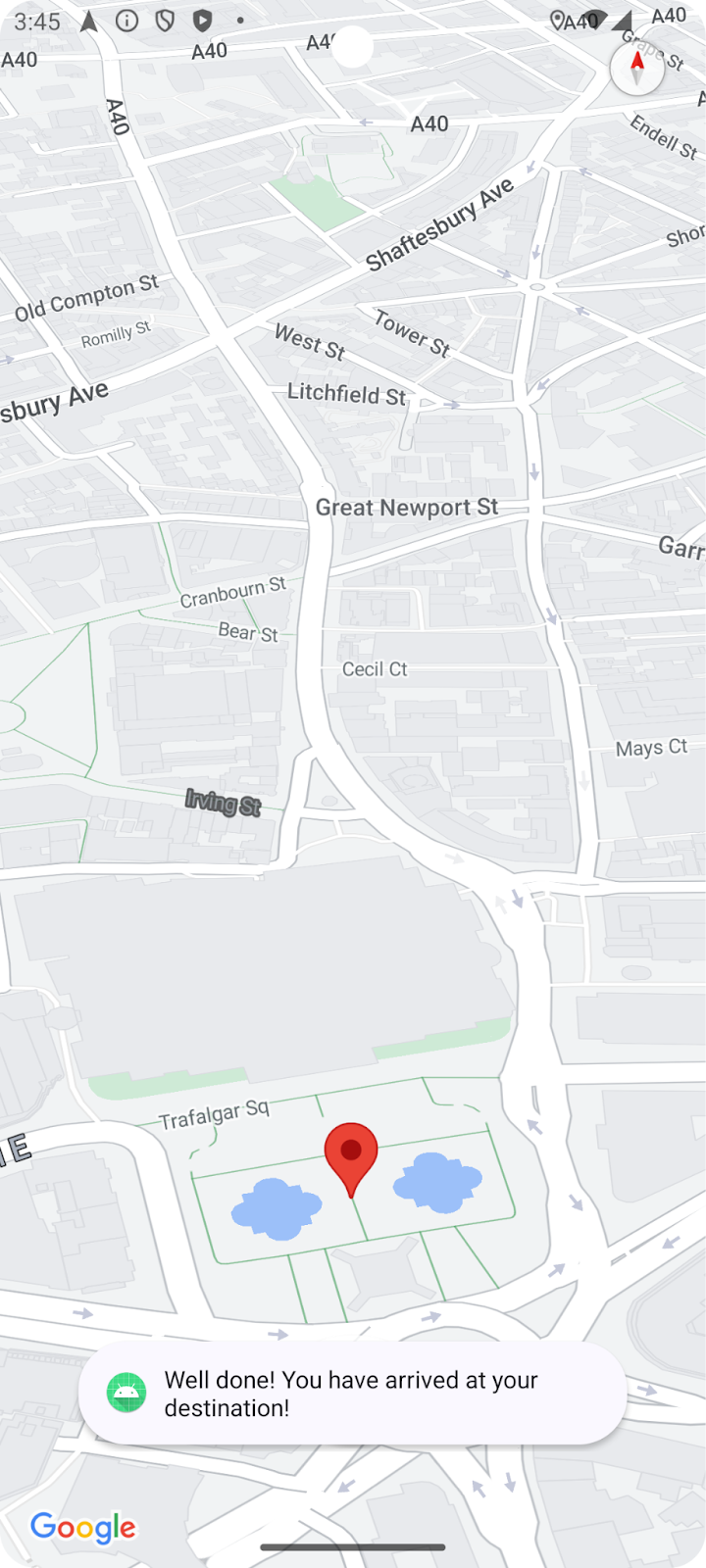
Voici à quoi ressemblera votre application une fois que vous aurez terminé.
Prérequis
- Connaissances de base en développement d'applications Android en Kotlin
- Vous connaissez les concepts de base du SDK Google Maps, comme les cartes, les lieux et les coordonnées.
Points abordés
- Découvrez comment créer une application Android simple qui utilise le SDK Navigation pour accéder à une destination.
- Intégrer le SDK Navigation à partir du dépôt Maven Google distant
- Gérer les autorisations de localisation et l'accord utilisateur avec les conditions d'utilisation du SDK Navigation
- Initialiser le SDK
- Découvrez comment définir une destination et lancer la navigation.
Prérequis
- La dernière version stable d'Android Studio est installée. Cet atelier de programmation a été créé à l'aide d'Android Studio Jellyfish. Si vous utilisez une autre version, l'apparence et la mise en page de l'interface et des composants peuvent varier.
- Un compte Google et un projet pour lesquels la facturation est activée.
- Un appareil Android en mode développeur avec le débogage USB activé, ou un émulateur Android. Quelle que soit la méthode choisie, elle doit répondre aux exigences minimales du SDK Navigation.
2. Configuration
Si vous ne disposez pas encore d'un compte Google Cloud Platform et d'un projet pour lequel la facturation est activée, configurez votre projet Google Cloud en suivant les instructions de la page Premiers pas avec Google Maps Platform : https://developers.google.com/maps/gmp-get-started.
Sélectionnez votre projet Google Cloud dans la console.
Dans la console Cloud, cliquez sur le menu déroulant des projets, puis sélectionnez celui que vous souhaitez utiliser pour cet atelier de programmation.

Activer le SDK Navigation dans votre projet
Activez les API et les SDK Google Maps Platform requis pour cet atelier de programmation depuis Google Cloud Marketplace.
Dans la console Google Cloud, accédez à "API et services" > "Bibliothèque", puis recherchez "Navigation SDK".
Un résultat de recherche devrait s'afficher.
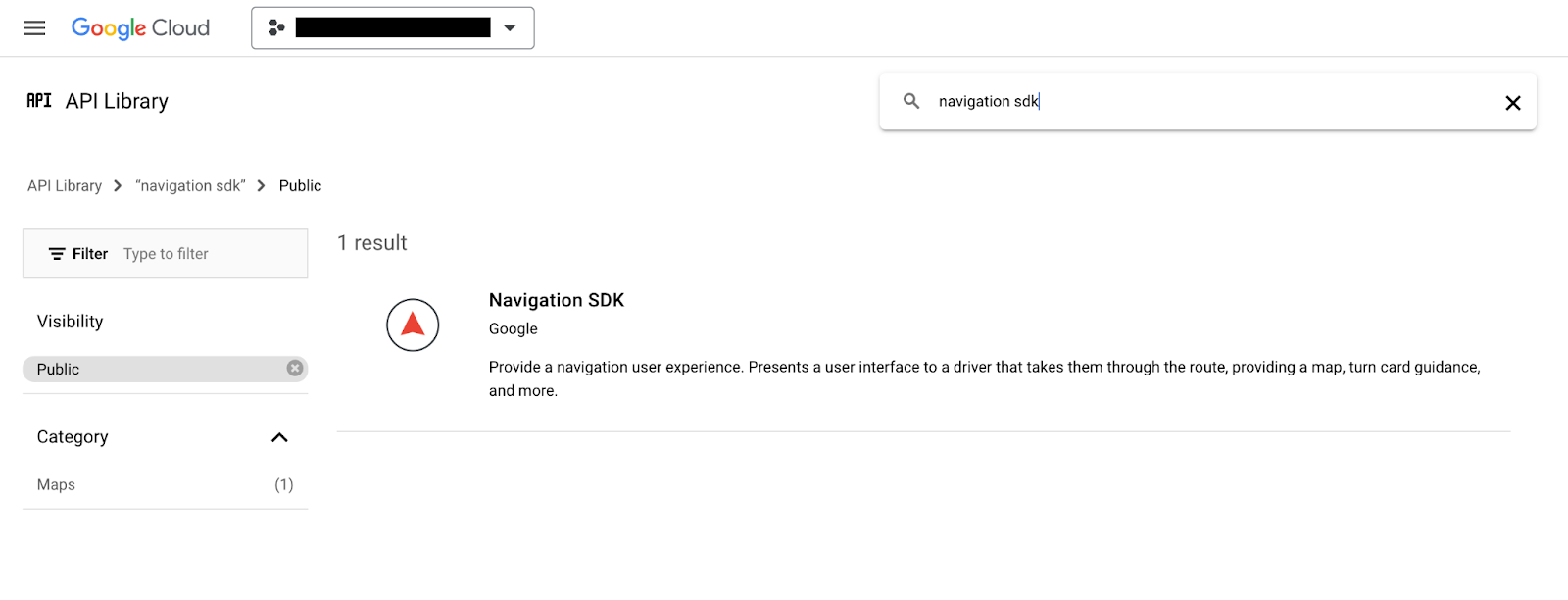
Cliquez sur le résultat du SDK Navigation pour ouvrir la page "Informations sur le produit". Cliquez sur le bouton "Activer" pour activer le SDK dans votre projet.
Répétez cette procédure pour le SDK Google Maps pour Android.
Créer une clé API
Générez une clé API sur la page Identifiants de Cloud Console. Vous pouvez suivre les étapes de la section "Démarrage rapide" dans Premiers pas avec Google Maps Platform. Toutes les requêtes envoyées à Google Maps Platform nécessitent une clé API.
3. Obtenir les fichiers de l'exemple de projet
Cette section explique comment configurer un projet Android Studio vide de base en clonant les fichiers du dépôt GitHub pour cet atelier de programmation. Le dépôt GitHub contient les versions avant et après du code de l'atelier de programmation. L'atelier de programmation commencera par un modèle de projet vide et se terminera par l'état final. Si vous êtes bloqué, vous pouvez utiliser le projet terminé dans le dépôt comme référence.
Clonez ce dépôt GitHub pour obtenir le code de cet atelier de programmation.
git clone https://github.com/googlemaps-samples/codelab-navigation-101-android-kotlin.git
Si git n'est pas installé, cliquez sur ce bouton pour obtenir le code :
Pour vous permettre de commencer rapidement, le dépôt contient du code de démarrage dans le dossier Starter qui vous aidera à suivre cet atelier de programmation. Le projet de démarrage fournit une interface utilisateur d'application et une configuration de compilation de base, mais le SDK Navigation n'y est pas ajouté. Un projet Solution terminé est également disponible si vous souhaitez passer directement à la suite ou vérifier votre progression à tout moment.
Ouvrez le dépôt cloné dans Android Studio.
Une fois le dépôt cloné en local, utilisez Android Studio pour ouvrir le dossier Starter en tant que projet existant.
- Dans la boîte de dialogue "Bienvenue dans Android Studio", cliquez sur le bouton "Ouvrir".
- Accédez au dossier dans lequel vous avez enregistré le dépôt cloné, puis sélectionnez le dossier
Starterdans le dossiercodelab-navigation-101-android-kotlinde premier niveau. - Vérifiez que le projet est compilé et exécuté.
Ajouter un appareil virtuel ou connecter un appareil physique
Pour connecter un appareil Android à votre ordinateur, suivez les instructions d'Android Studio sur la façon d'exécuter des applications sur un appareil matériel. Vous pouvez également configurer un appareil virtuel à l'aide d'AVD Manager (le gestionnaire d'appareils virtuels Android). Lorsque vous choisissez un émulateur, assurez-vous de sélectionner une image qui inclut les API Google.
Dans Android Studio, cliquez sur l'option de menu "Run" (Exécuter) ou sur l'icône du bouton de lecture. Choisissez un appareil lorsque vous y êtes invité.
4. Ajouter le SDK Navigation à votre application
Ajoutez la bibliothèque du SDK Navigation et votre clé API à votre projet.
Pour ajouter la bibliothèque du SDK Navigation à votre application, vous devez modifier votre fichier build.gradle.kts au niveau de l'application afin d'extraire le SDK Navigation du dépôt Google Maven et de configurer un numéro de version.
Créez une variable dans votre fichier de configuration de compilation pour stocker le numéro de version du SDK Navigation.
Configurez une variable dans votre build.gradle.kts au niveau de l'application pour contenir la valeur de la version du SDK Navigation utilisée dans votre application. Vous pourrez ainsi passer facilement à la dernière version à l'avenir.
Consultez les notes de version du SDK Navigation pour connaître le dernier numéro de version.
val navSdkVersion by extra("6.0.0")
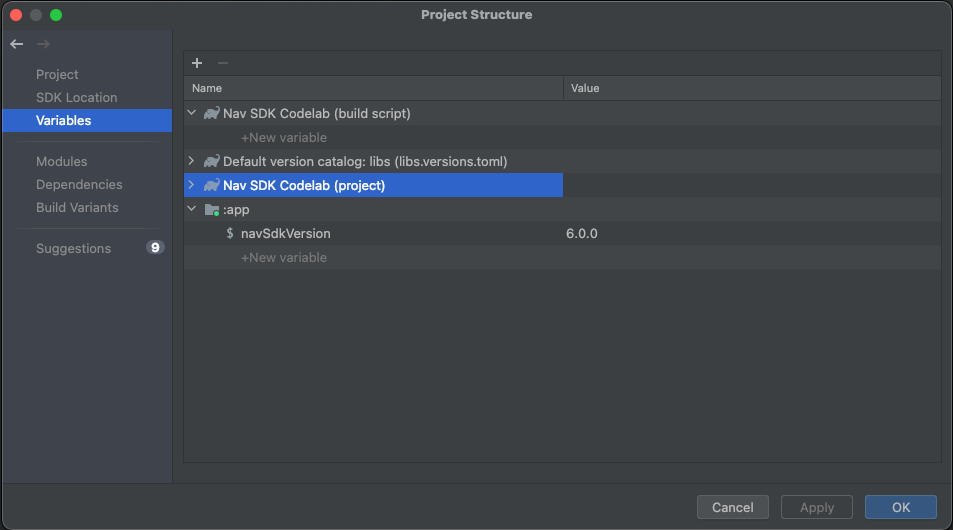
Vous pouvez également modifier les valeurs de cette variable et d'autres à l'aide de la boîte de dialogue accessible via Fichier > Structure du projet > Variables :
Ajouter une dépendance à la configuration de compilation
Ajoutez maintenant la dépendance d'API suivante au bloc de dépendances dans le fichier build.gradle.kts. au niveau de l'application. La version utilisée sera la valeur de ${navSdkVersion} que vous venez de définir dans le fichier build.gradle.kts au niveau de l'application :
dependencies {

   // Include the Google Navigation SDK.
   api("com.google.android.libraries.navigation:navigation:${navSdkVersion}")

...
Ajouter votre clé API
Utiliser le plug-in Secrets Gradle pour gérer la clé API
Nous vous recommandons d'utiliser le plug-in Secrets Gradle pour gérer de manière sécurisée la clé API dans votre application. Le plug-in a été ajouté au modèle de projet initial en tant que dépendance dans votre fichier build.gradle.kts de premier niveau.
// Top-level build file where you can add configuration options common to all sub-projects/modules.
plugins {
    id("com.google.android.libraries.mapsplatform.secrets-gradle-plugin") version "2.0.1" apply false
    //... other plugin definitions here
}
Ouvrez le fichier secrets.properties dans votre répertoire de premier niveau, puis remplacez YOUR_API_KEY par votre clé API. Stockez votre clé dans ce fichier, car secrets.properties n'est pas vérifié dans un système de contrôle des versions.
MAPS_API_KEY=YOUR_API_KEY
Pour en savoir plus, consultez Ajouter la clé API à votre application dans la documentation du SDK Navigation.
Vérifier le contenu de local.defaults.properties
Le projet vide contient également un fichier local.defaults.properties dans votre répertoire de premier niveau (même dossier que le fichier secrets.properties). Ouvrez-le et examinez le code suivant.
MAPS_API_KEY=DEFAULT_API_KEY
Cette propriété existe pour fournir une valeur de sauvegarde à la propriété MAPS_API_KEY au cas où secrets.properties ne serait pas ajoutée au projet, afin que les compilations ne échouent pas. Vous n'avez pas besoin de modifier ce fichier. Si la définition secrets.properties de MAPS_API_KEY est introuvable, la valeur par défaut empêchera l'application de s'exécuter au moment de l'exécution et affichera une erreur de clé API.
Vérifiez que le fichier manifeste Android utilise la clé API que vous avez spécifiée.
Ouvrez app/src/main/AndroidManifest.xml. Vous remarquerez que la propriété MAPS_API_KEY est utilisée pour définir la clé API de l'application :
<meta-data
    android:name="com.google.android.geo.API_KEY"
    android:value="${MAPS_API_KEY}" />
Ouvrez le fichier build.gradle.kts au niveau de l'application et recherchez la propriété secrets.
Le paramètre propertiesFileName du plug-in doit être défini sur secrets.properties, et defaultPropertiesFileName doit être défini sur local.defaults.properties.
secrets {
    // Optionally specify a different file name containing your secrets.
    // The plugin defaults to "local.properties"
    propertiesFileName = "secrets.properties"

    // A properties file containing default secret values. This file can be
    // checked in version control.
    defaultPropertiesFileName = "local.defaults.properties"
}
Enregistrez tous les fichiers et synchronisez votre projet avec Gradle.
5. Configurer les autorisations de l'application et ajouter une UI de base
Demander l'autorisation d'accéder à la position exacte
Le SDK Navigation dépend des signaux GPS pour fonctionner. Votre application devra donc demander à l'utilisateur d'accorder l'accès aux données de localisation précises. Ajoutez l'autorisation d'accéder à la position exacte en tant qu'enfant de l'élément <manifest> dans AndroidManifest.xml.
<manifest xmlns:android="http://schemas.android.com/apk/res/android"
    xmlns:tools="http://schemas.android.com/tools" >
   <uses-permission
      android:name="android.permission.ACCESS_FINE_LOCATION"
   />
</manifest>
Pour en savoir plus sur les autorisations d'accéder à la position sur Android, consultez la section Demander des autorisations d'accéder à la position de la documentation Android pour les développeurs.
Pour exécuter votre application sur un appareil Android 14, demandez l'autorisation d'accéder à la position du service de premier plan en ajoutant le tag uses-permission suivant au même emplacement que l'autorisation d'accéder à la position exacte :
<uses-permission android:name="android.permission.FOREGROUND_SERVICE_LOCATION" />
Ajouter une activité de lancement avec une interface utilisateur de base
Lorsque votre application s'exécute, elle a besoin d'un code qui s'exécute au démarrage pour vérifier si l'utilisateur a accordé l'autorisation d'accéder à sa position et gérer chaque scénario possible, en demandant l'autorisation si elle n'a pas encore été accordée. Pour ce faire, ajoutez une interface utilisateur de base à votre application. Cet atelier de programmation utilise l'UI créée lorsque vous créez une activité de vues vide dans Android Studio. Vous allez l'adapter pour effectuer la vérification des autorisations d'accéder à la position avant d'ajouter du code à l'activité pour l'UI de navigation.
Ouvrez le fichier MainActivity.kt dans l'éditeur de code et examinez le code, qui affiche une interface utilisateur de base.
Demander des autorisations d'accès à la position au moment de l'exécution
Votre application devra déclencher la demande d'accès à la position exacte avant l'initialisation du SDK Navigation.
Pour vous assurer que cette vérification a lieu au démarrage de votre application, ajoutez du code à votre classe MainActivity, dans la méthode onCreate() remplacée de votre activité.
Le code suivant vérifie si l'utilisateur a accordé une autorisation d'accéder à la position précise. Si ce n'est pas le cas, il demande l'autorisation. Ajoutez ce code dans votre méthode onCreate().
    val permissions =
      if (VERSION.SDK_INT >= VERSION_CODES.TIRAMISU) {
        arrayOf(permission.ACCESS_FINE_LOCATION, permission.POST_NOTIFICATIONS)
      } else {
        arrayOf(permission.ACCESS_FINE_LOCATION)
      }

    if (permissions.any { !checkPermissionGranted(it) }) {

      if (permissions.any { shouldShowRequestPermissionRationale(it) }) {
        // Display a dialogue explaining the required permissions.
      }

      val permissionsLauncher =
        registerForActivityResult(
          RequestMultiplePermissions(),
          { permissionResults ->
            if (permissionResults.getOrDefault(permission.ACCESS_FINE_LOCATION, false)) {
              onLocationPermissionGranted()
            } else {
              finish()
            }
          },
        )

      permissionsLauncher.launch(permissions)
    } else {
      android.os.Handler(Looper.getMainLooper()).postDelayed({ onLocationPermissionGranted() }, SPLASH_SCREEN_DELAY_MILLIS)
    }
  }

  private fun checkPermissionGranted(permissionToCheck: String): Boolean =
    ContextCompat.checkSelfPermission(this, permissionToCheck) == PackageManager.PERMISSION_GRANTED
Ajoutez une fonction à votre classe MainActivity, appelée onLocationPermissionGranted, qui gérera le résultat lorsque l'utilisateur accordera l'autorisation de partager sa position. Dans les prochaines étapes, nous ajouterons du code ici pour lancer une nouvelle activité de navigation.
private fun onLocationPermissionGranted() {
   //code to initialize Navigation SDK will go here
}
Compilez votre projet. Si vous rencontrez des erreurs de compilation, identifiez-les et corrigez-les.
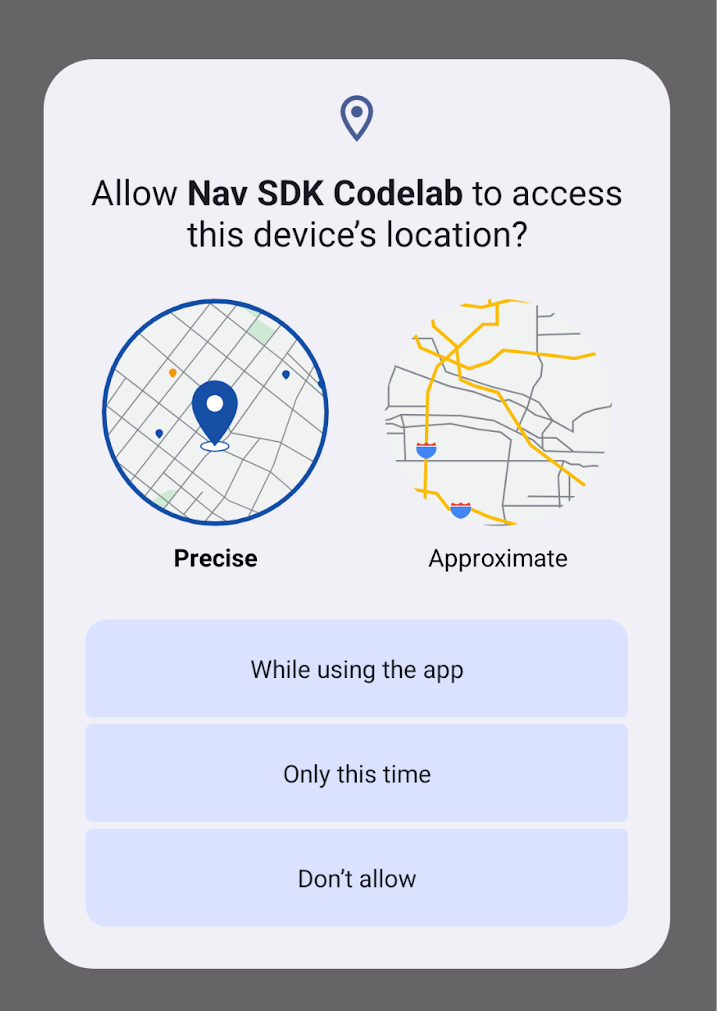
Exécutez votre projet sur un nouvel appareil virtuel. La boîte de dialogue de demande d'autorisation devrait s'afficher lorsque l'application est installée et démarre.
6. Ajouter une interface utilisateur de navigation
Il existe deux façons d'ajouter une UI de navigation : SupportNavigationFragment ou NavigationView.
Pour plus de simplicité, l'atelier de programmation utilise un NavigationView.
Modifier la mise en page
Modifiez res/layout/activity_main.xml pour ajouter une mise en page pour un NavigationView.
- Ouvrez le fichier et passez à la vue Code.
- Remplacez l'intégralité du contenu du fichier par une nouvelle mise en page d'un
NavigationViewà l'intérieur d'unRelativeLayout, comme dans l'exemple ci-dessous. Comme vous allez simplement ajouter une vue de navigation à l'application, une mise en page simple suffira. - Attribuez l'ID "
@+id/navigation_view" à votre NavigationView.
<?xml version="1.0" encoding="utf-8"?>
<RelativeLayout xmlns:android="http://schemas.android.com/apk/res/android"
   android:layout_width="match_parent"
   android:layout_height="match_parent">
 <com.google.android.libraries.navigation.NavigationView
     android:id="@+id/navigation_view"
     android:layout_width="wrap_content"
     android:layout_height="wrap_content"
      />
</RelativeLayout>
Configurer l'activité de navigation
Dans Android Studio, ouvrez le fichier MainActivity.kt dans l'éditeur.
Ajoutez du code de configuration de base pour vous assurer que l'expérience de navigation fonctionne correctement dans votre application. Dans le fichier MainActivity.kt, apportez les modifications suivantes :
- Déclarez une variable dans votre classe
MainActivitypour référencer votreNavigationView:
private lateinit var navView: NavigationView
- Ajoutez du code à la méthode
onCreate()pour obtenir une référence à votreNavigationView:
navView = findViewById(R.id.navigation_view)
navView.onCreate(savedInstanceState)
- Ajoutez du code à la méthode
onCreate()pour vous assurer que l'écran reste allumé pendant les instructions de navigation :
// Ensure the screen stays on during nav.
window.addFlags(WindowManager.LayoutParams.FLAG_KEEP_SCREEN_ON)
- Modifiez le code qui appelle
ViewCompat.setOnApplyWindowInsetsListenerpour référencer l'ID de votreNavigationView.
ViewCompat.setOnApplyWindowInsetsListener(findViewById(R.id.navigation_view)) { v, insets ->
  val systemBars = insets.getInsets(WindowInsetsCompat.Type.systemBars())
  v.setPadding(systemBars.left, systemBars.top, systemBars.right, systemBars.bottom)
  insets
}
- Ajoutez une méthode
showToast()à la classe pour afficher un commentaire à l'utilisateur :
private fun showToast(errorMessage: String) {
   Toast.makeText(this@MainActivity, errorMessage, Toast.LENGTH_LONG).show()
}
7. Initialiser le SDK Navigation
Maintenant que vous avez terminé la configuration de base de l'activité Navigation, vous pouvez initialiser le SDK Navigation. Pour ce faire, ajoutez le code suivant à votre fichier MainActivity.kt :
/** Starts the Navigation API, capturing a reference when ready. */
@SuppressLint("MissingPermission")
private fun initializeNavigationApi() {
   NavigationApi.getNavigator(
       this,
       object : NavigatorListener {
           override fun onNavigatorReady(navigator: Navigator) {
               // store a reference to the Navigator object
               mNavigator = navigator
               // code to start guidance will go here
           }

           override fun onError(@NavigationApi.ErrorCode errorCode: Int) {
               when (errorCode) {
                   NavigationApi.ErrorCode.NOT_AUTHORIZED -> {
                       // Note: If this message is displayed, you may need to check that
                       // your API_KEY is specified correctly in AndroidManifest.xml
                       // and is been enabled to access the Navigation API
                       showToast(
                           "Error loading Navigation API: Your API key is " +
                                   "invalid or not authorized to use Navigation."
                       )
                   }
                   NavigationApi.ErrorCode.TERMS_NOT_ACCEPTED -> {
                       showToast(
                           "Error loading Navigation API: User did not " +
                                   "accept the Navigation Terms of Use."
                       )
                   }
                   else -> showToast("Error loading Navigation API: $errorCode")
               }
           }
       },
   )

}
Ce code crée une méthode appelée initializeNavigationApi(). Cette méthode obtient une référence à un objet Navigator en appelant NavigationApi.getNavigator() et implémente un NavigatorListener pour gérer le rappel.
Notez que lorsque l'API Navigation est initialisée, la méthode NavigationListener.onNavigatorReady est appelée, avec un objet Navigator transmis en tant que paramètre. Le code ci-dessus met à jour la variable mNavigator que vous avez déclarée précédemment avec l'objet Navigator initialisé qui est transmis à cette méthode.
Enfin, ajoutez un appel à votre méthode initializeNavigationApi à partir de la méthode onLocationPermissionGranted.
private fun onLocationPermissionGranted() {
   initializeNavigationApi()
}
8. Ajouter des écouteurs pour les événements de navigation clés
Lorsque vos utilisateurs suivent les instructions, le SDK Navigation déclenche des événements qui peuvent informer l'application des principaux changements d'état en cours de route, par exemple lorsque l'utilisateur est redirigé ou arrive à destination. Dans le fichier MainActivity.kt, ajoutez des écouteurs pour gérer ces événements :
- Dans la classe
MainActivity, déclarez deux variables pour faire référence aux objets d'écouteur d'événements :
private var arrivalListener: Navigator.ArrivalListener? = null
private var routeChangedListener: Navigator.RouteChangedListener? = null
- Ajoutez une méthode
registerNavigationListeners()pour configurer les écouteurs lorsque le navigateur est initialisé. Cette méthode appelleNavigator.clearDestinations()pour réinitialiserNavigationViewlorsque l'événement "Arrivée" est déclenché :
/**
* Registers a number of example event listeners that show an on screen message when certain
* navigation events occur (e.g. the driver's route changes or the destination is reached).
*/
private fun registerNavigationListeners() {
   withNavigatorAsync {
       arrivalListener =
           Navigator.ArrivalListener { // Show an onscreen message
               showToast("User has arrived at the destination!")
               mNavigator?.clearDestinations()
           }
       mNavigator?.addArrivalListener(arrivalListener)

       routeChangedListener =
           Navigator.RouteChangedListener { // Show an onscreen message when the route changes
               showToast("onRouteChanged: the driver's route changed")
           }
       mNavigator?.addRouteChangedListener(routeChangedListener)
   }
}
- Ajoutez un appel à
registerNavigationListeners()à partir du code de rappelonNavigatorReadydans la méthodeinitializeNavigationApi:
override fun onNavigatorReady(navigator: Navigator) {
   // store a reference to the Navigator object
   mNavigator = navigator

   //listen for events en route
   registerNavigationListeners()


}
- Configurez l'interface utilisateur. Vous pouvez contrôler différents aspects de l'interface utilisateur de navigation lorsque les conseils sont en cours d'exécution. La position de la caméra est une personnalisation importante. Ajoutez un appel à la méthode
setTaskRemovedBehaviourde l'objetnavigatorrenvoyé dansonNavigatorReadycomme suit. Cela mettra fin aux conseils et aux notifications si l'application est fermée :
// Disables the guidance notifications and shuts down the app and background service
// when the user dismisses/swipes away the app from Android's recent tasks.
navigator.setTaskRemovedBehavior(Navigator.TaskRemovedBehavior.QUIT_SERVICE)
- Ajoutez un appel à
GoogleMap.followMyLocationpour spécifier unCameraPerspective. L'GoogleMapest accessible via la méthodeNavigatorView.getMapAsync()comme suit :
navView.getMapAsync {
   googleMap  ->
   googleMap.followMyLocation(GoogleMap.CameraPerspective.TILTED)
}
- Pour que la navigation fonctionne correctement tout au long du cycle de vie de l'application, implémentez les méthodes suivantes dans votre classe
MainActivity:
override fun onSaveInstanceState(savedInstanceState: Bundle) {
   super.onSaveInstanceState(savedInstanceState)

   navView.onSaveInstanceState(savedInstanceState)
}

override fun onTrimMemory(level: Int) {
   super.onTrimMemory(level)
   navView.onTrimMemory(level)
}

override fun onStart() {
   super.onStart()
   navView.onStart()
}

override fun onResume() {
   super.onResume()
   navView.onResume()
}

override fun onPause() {
   navView.onPause()
   super.onPause()
}

override fun onConfigurationChanged(configuration: Configuration) {
   super.onConfigurationChanged(configuration)
   navView.onConfigurationChanged(configuration)
}

override fun onStop() {
   navView.onStop()
   super.onStop()
}

override fun onDestroy() {
   navView.onDestroy()
   withNavigatorAsync {
       // Unregister event listeners to avoid memory leaks.
       if (arrivalListener != null) {
           navigator.removeArrivalListener(arrivalListener)
       }
       if (routeChangedListener != null) {
           navigator.removeRouteChangedListener(routeChangedListener)
       }

       navigator.simulator?.unsetUserLocation()
       navigator.cleanup()
   }
   super.onDestroy()
}
9. Définir une destination
Vous êtes maintenant prêt à définir une destination et à démarrer le guidage. Dans le fichier MainActivity.kt, apportez les modifications suivantes :
- Ajoutez une méthode
navigateToPlace()qui définit la destination de navigation et accepte un paramètreplaceId.
/**
* Requests directions from the user's current location to a specific place (provided by the
* Place ID).
*/
private fun navigateToPlace(placeId: String) {

}
- Dans votre méthode
navigateToPlace(), utilisez la méthodeWaypoint.builder()pour créer unWaypointà partir de l'ID de lieu transmis à la méthode. Gérez leUnsupportedPlaceIdExceptionque cela peut générer, pour les situations où l'ID de lieu ne correspond pas à une adresse précise :
val waypoint: Waypoint? =
// Set a destination by using a Place ID (the recommended method)
try {
   Waypoint.builder().setPlaceIdString(placeId).build()
} catch (e: Waypoint.UnsupportedPlaceIdException) {
   showToast("Place ID was unsupported.")
   return
}
- Ajoutez le code suivant à votre méthode
navigateToPlace()pour définir une destination à l'aide du point de repère :
val pendingRoute = mNavigator?.setDestination(waypoint)

// Set an action to perform when a route is determined to the destination
pendingRoute?.setOnResultListener { code ->
   when (code) {
       RouteStatus.OK -> {
           // Code to start guidance will go here
       }

       RouteStatus.ROUTE_CANCELED -> showToast("Route guidance canceled.")
       RouteStatus.NO_ROUTE_FOUND,
       RouteStatus.NETWORK_ERROR ->
           // TODO: Add logic to handle when a route could not be determined
           showToast("Error starting guidance: $code")

       else -> showToast("Error starting guidance: $code")
   }
}
L'objet Navigator possède une méthode setDestinations() qui peut accepter différents paramètres. L'option la plus élémentaire consiste à fournir un Waypoint. Le mode de transport par défaut est DRIVING, qui convient aux voitures à quatre roues. La méthode setDestinations() renvoie un objet ListenableResultFuture contenant un objet RouteStatus. RouteStatus indique si un itinéraire a été trouvé vers la destination et vous permet de gérer différents états d'erreur si ce n'est pas le cas.
- Apportez d'autres modifications de configuration pour améliorer l'expérience utilisateur de la navigation :
// Hide the toolbar to maximize the navigation UI
supportActionBar?.hide()

// Enable voice audio guidance (through the device speaker)
mNavigator?.setAudioGuidance(Navigator.AudioGuidance.VOICE_ALERTS_AND_GUIDANCE)


// Simulate vehicle progress along the route (for demo/debug builds)
if (BuildConfig.DEBUG) {
   mNavigator?.simulator?.simulateLocationsAlongExistingRoute(
       SimulationOptions().speedMultiplier(5f)
   )
}
Voici quelques-unes des améliorations apportées :
- Masquage de la barre d'actions pour maximiser l'espace de l'UI de navigation.
- Activation du guidage audio pour les alertes et les instructions de navigation.
- Configuration du simulateur pour le débogage en spécifiant un multiplicateur de vitesse.
- Trouvez un ID de lieu qui servira de destination. Idéalement, il ne doit pas être trop éloigné de la position de l'utilisateur. Utilisez l'outil de recherche d'ID de lieu Google Maps Platform ou obtenez un ID de lieu à partir d'un appel de l'API Places.
Si vous simulez la navigation, vous pouvez définir la position de l'utilisateur dans le code ou la récupérer à partir de votre appareil connecté. Dans cet atelier de programmation, nous partons du principe que vous simulez une position à Londres, au Royaume-Uni.
- Ajoutez un objet compagnon à votre classe
MainActivitypour stocker un lieu de départ et un ID de lieu. L'atelier de programmation utilisera un point de départ à Londres et l'ID de lieu de Trafalgar Square :
companion object{
   const val TRAFALGAR_SQUARE ="ChIJH-tBOc4EdkgRJ8aJ8P1CUxo" //London, UK
   val startLocation = LatLng(51.345678, -0.1234456)
}
- Ajoutez un appel à votre méthode
navigateToPlace()à partir du rappelonNavigatorReadyà l'intérieur de la méthodeinitializeNavigationApi, puis ajoutez une branche logique qui s'exécutera en mode Débogage et qui définira la position de l'utilisateur :
// Disables the guidance notifications and shuts down the app and background service
// when the user dismisses/swipes away the app from Android's recent tasks.
navigator.setTaskRemovedBehavior(Navigator.TaskRemovedBehavior.QUIT_SERVICE)

mNavigator = navigator

if (BuildConfig.DEBUG) {
   mNavigator?.simulator?.setUserLocation(MainActivity.startLocation)
}
//listen for events en route
registerNavigationListeners()

navView.getMapAsync {
   googleMap  ->
   googleMap.followMyLocation(GoogleMap.CameraPerspective.TILTED)
}

//navigate to a destination
navigateToPlace(MainActivity.TRAFALGAR_SQUARE)
10. Compiler et exécuter votre code
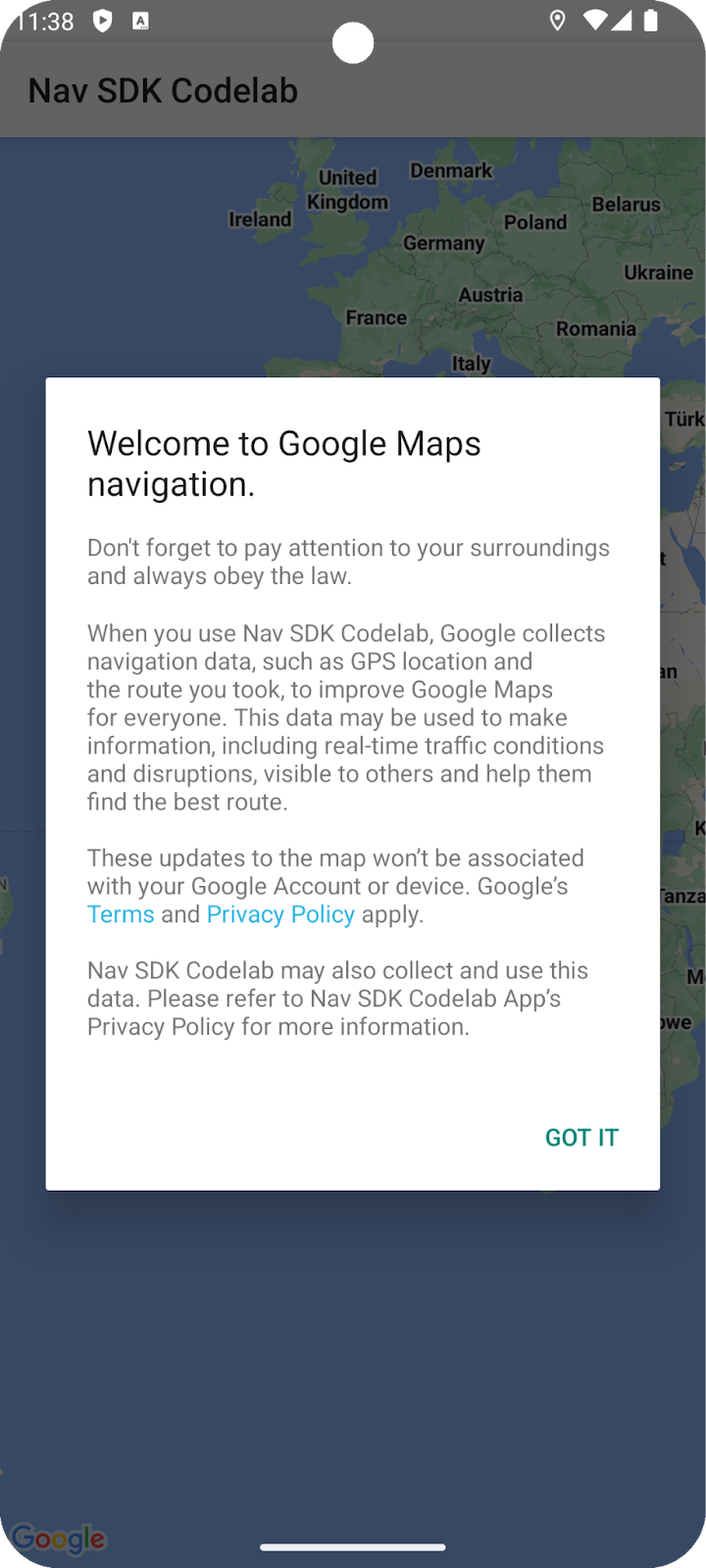
La première fois que vous exécutez l'application, vous devez lui accorder l'autorisation d'accéder à votre position et accepter les conditions d'utilisation du SDK Navigation.
Remarque : L'exécution de l'application appelle la méthode setDestinations(), qui entraîne des frais après les 1 000 premières destinations utilisées. Pour en savoir plus, consultez Utilisation et facturation.
Définir la position
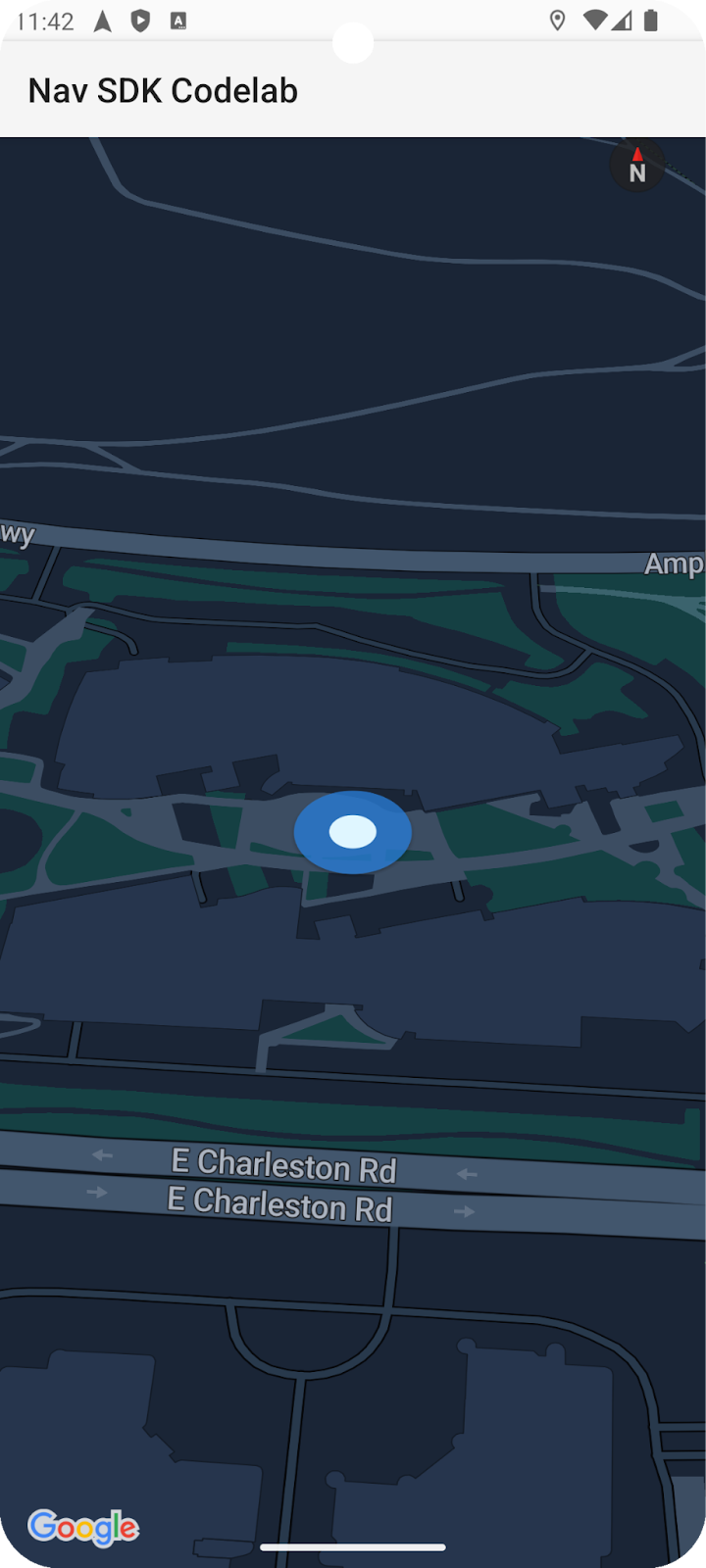
Par défaut, la position de l'appareil émulé peut être définie sur le campus Google à Mountain View, en Californie, sauf si vous avez défini une position dans le code ou à l'aide de la boîte de dialogue des propriétés de l'émulateur.
Si c'est le cas, il se peut que l'application ne trouve pas d'itinéraire vers l'ID de lieu que vous avez configuré (par défaut, l'opéra de Sydney, en Australie). Un message "Aucun itinéraire trouvé" s'affichera alors avec votre méthode showToast().
Coder en dur l'emplacement de départ
Pour définir un autre lieu dans le code, ajoutez la ligne suivante dans votre méthode navigateToPlace() dans MainActivity.kt, avant l'appel de mNavigator.startGuidance() :
mNavigator?.simulator?.setUserLocation(startLocation)
Démarrer l'émulateur à un emplacement par défaut de votre choix
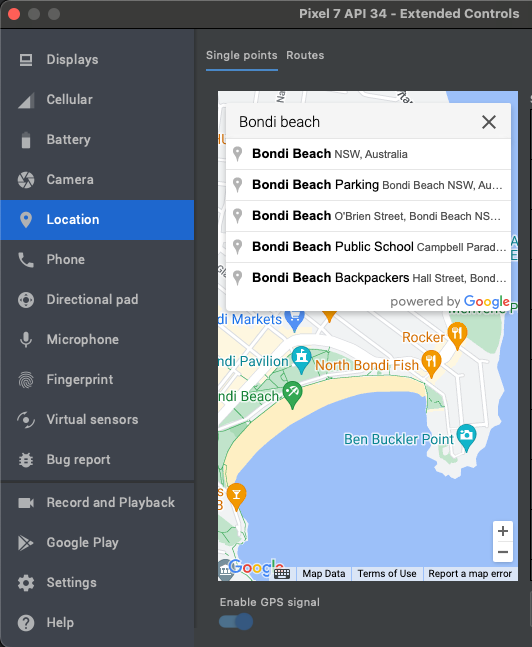
Pour définir une autre position dans l'émulateur d'appareil, démarrez l'émulateur s'il n'est pas déjà en cours d'exécution, puis cliquez sur le menu à trois points avec l'info-bulle "Commandes avancées". La boîte de dialogue qui s'ouvre comporte une option de menu "Position".
Par exemple, si vous utilisez l'ID de lieu de l'Opéra de Sydney comme destination, choisissez un lieu à Sydney, en Australie. Par exemple, recherchez "Plage de Bondi", sélectionnez une suggestion, puis cliquez sur "Enregistrer le lieu" en bas à droite de la boîte de dialogue. Vous pouvez également cliquer sur "Enregistrer le point" pour ajouter le lieu à une liste enregistrée et l'utiliser ultérieurement.
Si vous définissez un autre ID de lieu comme destination, choisissez un emplacement à proximité pour que l'itinéraire simulé soit réaliste et pas trop long pour faciliter le débogage.
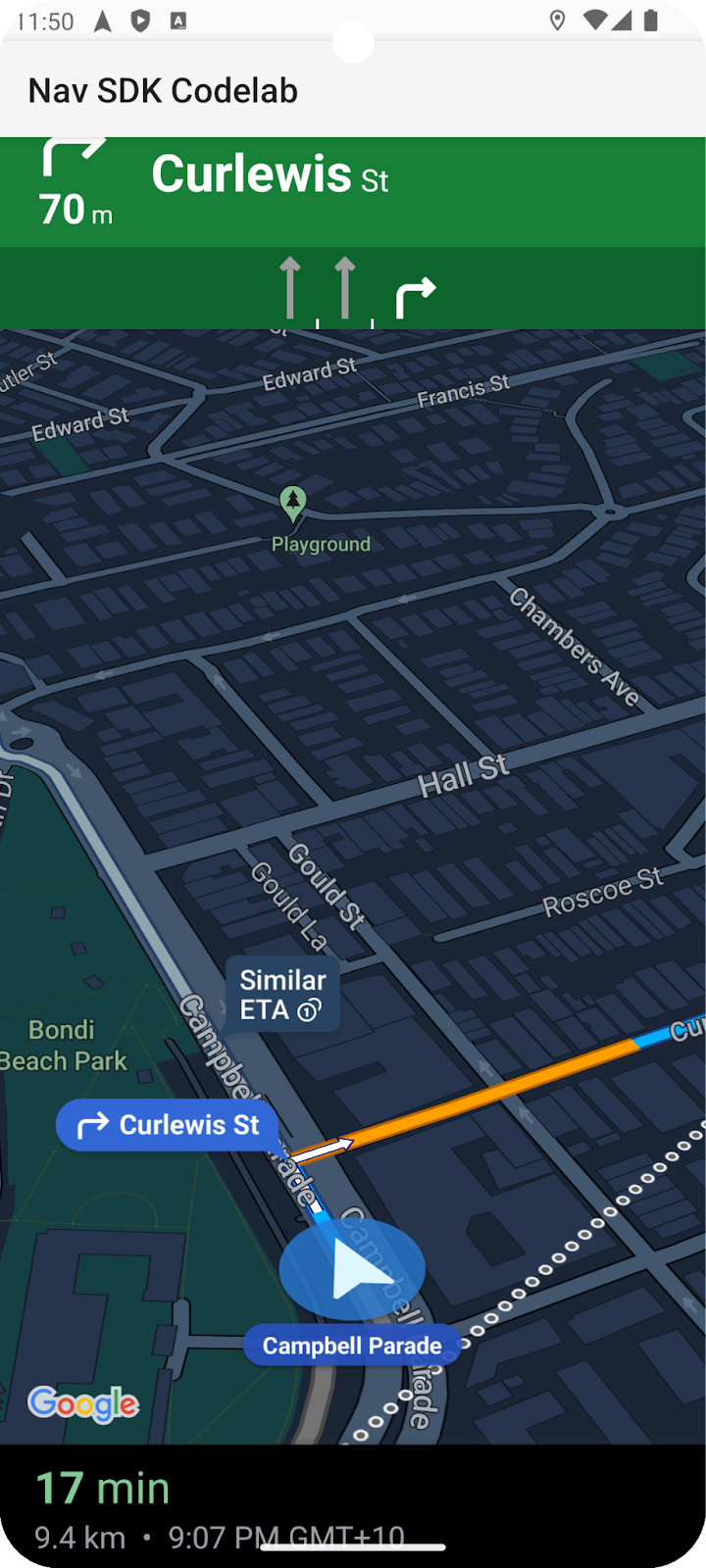
Redémarrez l'application. Elle devrait maintenant vous rediriger vers la destination.
11. Félicitations !
Vous avez terminé cet atelier de programmation. Bravo ! Vous êtes arrivé à destination. À vous de jouer :-)
12. Aller plus loin
Si vous souhaitez aller plus loin dans le développement d'applications, consultez les rubriques suivantes pour trouver l'inspiration.
- Écoutez d'autres événements de navigation. Ajoutez du code pour afficher un message si le conducteur change d'itinéraire ou lorsqu'il arrive.
- Personnalisez l'interface de navigation.
- Si vous souhaitez relever un défi plus important, essayez d'ajouter un sélecteur de lieu de l'API Places pour permettre à l'utilisateur de définir la destination. Remarque : Les applications de démonstration du SDK Navigation sur GitHub contiennent un exemple d'implémentation.
- Évitez les problèmes potentiels liés à l'appel asynchrone des objets Navigator et GoogleMap en adoptant l'approche utilisée dans les applications de démonstration du SDK Navigation sur GitHub. Dans les scénarios d'applications plus complexes, il est possible que ces objets n'aient pas fini de s'initialiser lorsque votre code s'exécute. Conseil : Vous pouvez ajouter la classe InitializedNavScope à la fin de votre fichier MainActivity.kt pour une implémentation très rapide.