

1. לפני שמתחילים
בשיעור Codelab הזה נסביר איך ליצור אפליקציית Android פשוטה שמשתמשת ב-Navigation SDK של Google Maps Platform כדי לנווט ליעד שהוגדר מראש.
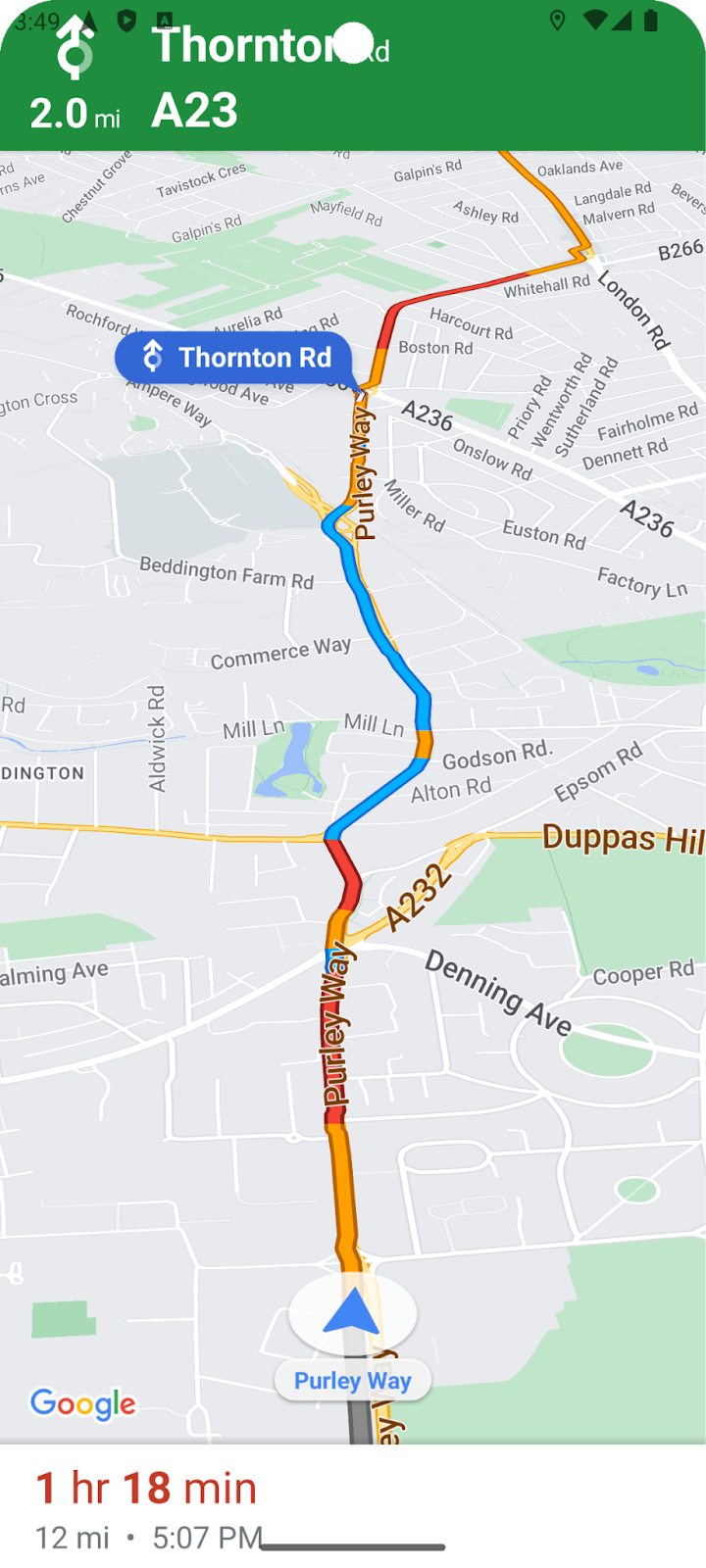
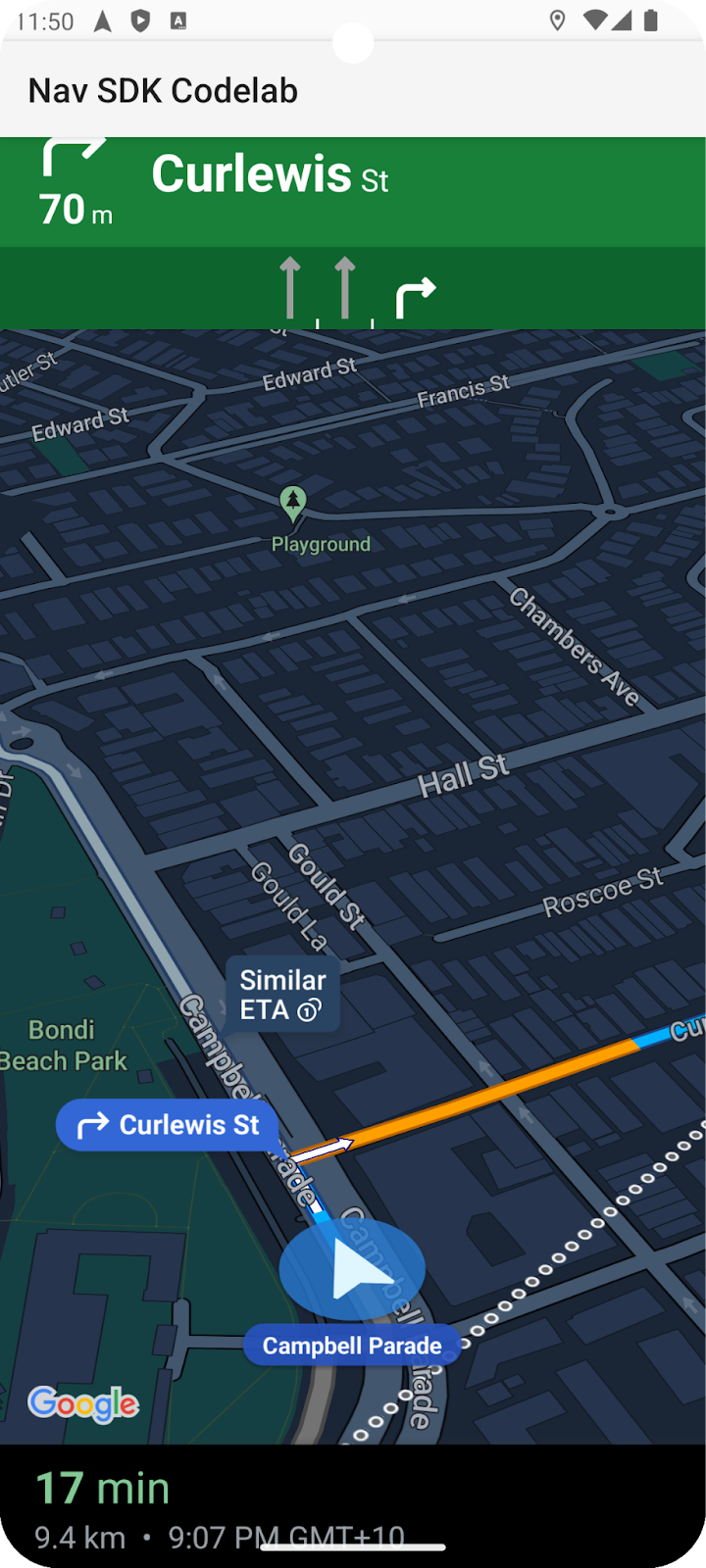
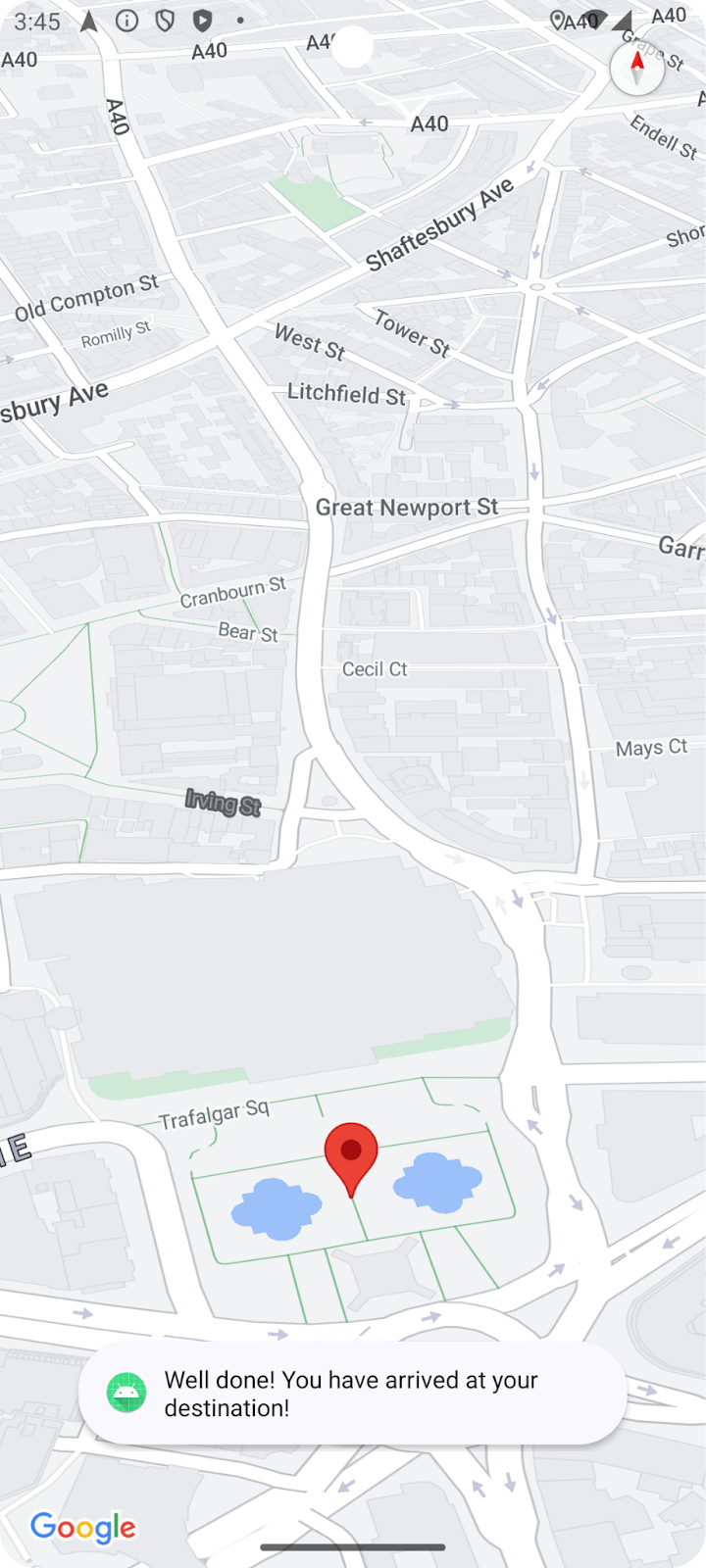
כך תיראה האפליקציה שלכם בסיום.
דרישות מוקדמות
- ידע בסיסי בפיתוח אפליקציות ל-Android ב-Kotlin
- היכרות מסוימת עם מושגים בסיסיים ב-Google Maps SDK, כמו מפות, מיקומים וקואורדינטות.
מה תלמדו
- איך ליצור אפליקציית Android פשוטה שמשתמשת ב-Navigation SDK כדי לנווט ליעד.
- איך משלבים את Navigation SDK ממאגר Maven המרוחק של Google
- איך מנהלים את הרשאות המיקום ואת הסכם המשתמש עם התנאים למשתמשי קצה של Navigation SDK
- איך מאתחלים את ה-SDK
- איך מגדירים יעד ומתחילים את ההנחיות לניווט.
מה תצטרכו
- הגרסה היציבה האחרונה של Android Studio מותקנת. ה-Codelab הזה נוצר באמצעות Android Studio Jellyfish. אם אתם משתמשים בגרסה אחרת, יכול להיות שהמראה והפריסה של הממשק והרכיבים יהיו שונים.
- חשבון Google ופרויקט עם חיוב מופעל.
- מכשיר Android במצב פיתוח עם ניפוי באגים ב-USB מופעל, או אמולטור Android. לא משנה באיזו אפשרות תבחרו, היא צריכה לעמוד בדרישות המינימליות של Navigation SDK
2. להגדרה
אם עדיין אין לכם חשבון ב-Google Cloud Platform ופרויקט עם חיוב מופעל, אתם צריכים להגדיר את הפרויקט ב-Google Cloud לפי ההוראות לתחילת העבודה עם הפלטפורמה של מפות Google https://developers.google.com/maps/gmp-get-started
בוחרים את הפרויקט בענן ב-Google Cloud במסוף.
ב-Cloud Console, לוחצים על התפריט הנפתח של הפרויקט ובוחרים את הפרויקט שבו רוצים להשתמש ב-codelab הזה.

הפעלת Navigation SDK בפרויקט
ב-Google Cloud Marketplace מפעילים את ממשקי ה-API וערכות ה-SDK של Google Maps Platform שנדרשים לשיעור Codelab הזה.
במסוף Google Cloud, עוברים אל APIs & Services (ממשקי API ושירותים) > Library (ספרייה) ומחפשים את Navigation SDK (ערכת SDK לניווט).
אמורה להופיע תוצאת חיפוש אחת.
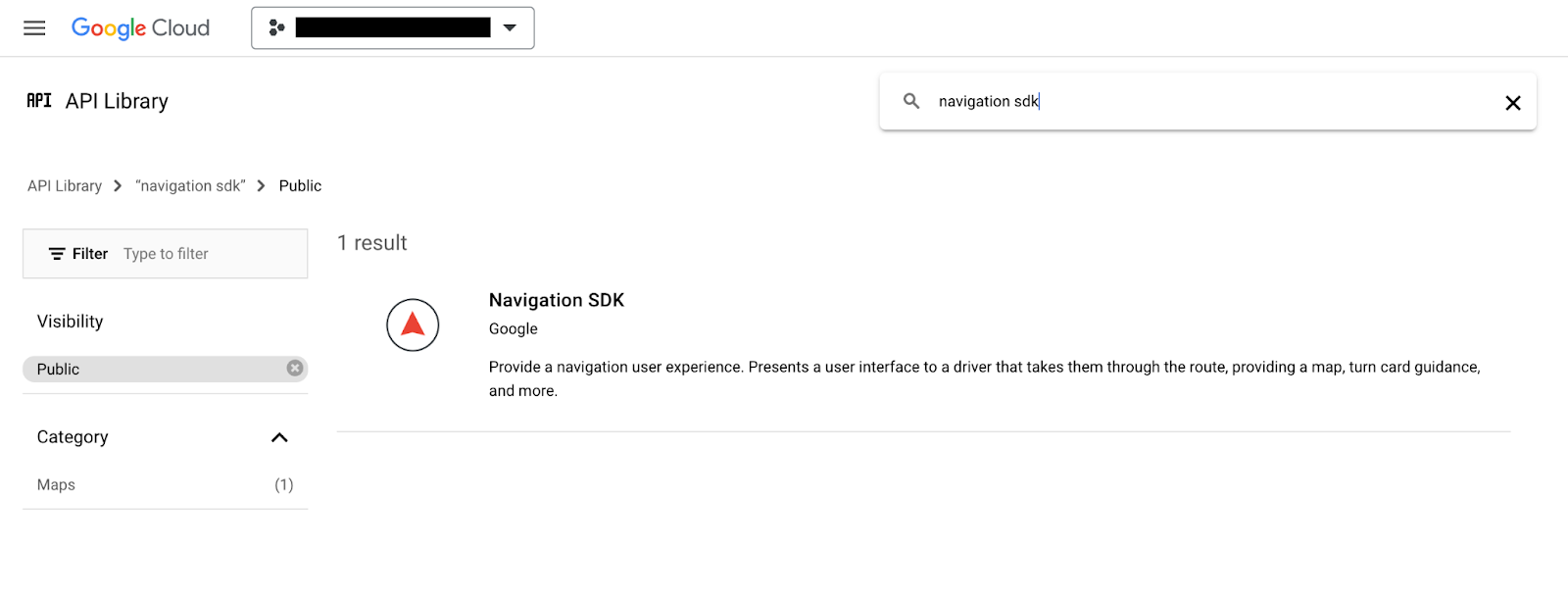
לוחצים על התוצאה של Navigation SDK כדי לפתוח את דף פרטי המוצר. לוחצים על הלחצן 'הפעלה' כדי להפעיל את ה-SDK בפרויקט.
חוזרים על התהליך הזה עבור SDK של מפות ל-Android.
יצירת מפתח API
יוצרים מפתח API בדף Credentials במסוף Cloud. אפשר לפעול לפי השלבים שבשלב 3 בקטע 'מדריך למתחילים' במאמר תחילת העבודה עם Google Maps Platform. כל הבקשות אל Google Maps Platform דורשות מפתח API.
3. קבלת קבצים של פרויקט לדוגמה
בקטע הזה מוסבר איך להגדיר פרויקט בסיסי ריק ב-Android Studio על ידי שכפול קבצים ממאגר GitHub של שיעור ה-Codelab הזה. במאגר Github יש גרסאות של קוד ה-codelab לפני ואחרי השינויים. ה-codelab יתחיל עם תבנית פרויקט ריקה ויתקדם עד למצב הסופי. אם נתקעתם, תוכלו להשתמש בפרויקט המוגמר במאגר כהפניה.
כדי לקבל את הקוד של ה-Codelab הזה, צריך לשכפל את מאגר ה-Github הזה.
git clone https://github.com/googlemaps-samples/codelab-navigation-101-android-kotlin.git
אם לא התקנתם את git, לחצו על הלחצן הזה כדי לקבל את הקוד:
כדי שתוכלו להתחיל לעבוד כמה שיותר מהר, במאגר יש קוד לתחילת הדרך בתיקייה Starter שיעזור לכם לעקוב אחרי ההוראות ב-Codelab הזה. פרויקט המתחילים מספק ממשק משתמש בסיסי לאפליקציה והגדרת בנייה, אבל לא נוסף לו Navigation SDK. יש גם פרויקט Solution מוכן מראש, למקרה שתרצו לדלג קדימה או לבדוק את ההתקדמות שלכם בכל שלב.
פתיחת המאגר המשוכפל ב-Android Studio
אחרי שמשכפלים את המאגר באופן מקומי, משתמשים ב-Android Studio כדי לפתוח את התיקייה Starter כפרויקט קיים.
- בתיבת הדו-שיח 'ברוכים הבאים ל-Android Studio', לוחצים על הלחצן 'פתיחה'.
- עוברים לתיקייה שבה שמרתם את המאגר המשוכפל ובוחרים את התיקייה
Starterבתוך התיקייהcodelab-navigation-101-android-kotlinברמה העליונה. - בודקים שהפרויקט נבנה ופועל.
הוספה של מכשיר וירטואלי או חיבור של מכשיר פיזי
כדי לחבר מכשיר Android למחשב, פועלים לפי ההוראות של Android Studio בנושא הפעלת אפליקציות במכשיר חומרה. אפשרות נוספת היא להגדיר מכשיר וירטואלי באמצעות מנהל המכשירים הווירטואליים (AVD) של Android. כשבוחרים אמולטור, חשוב לוודא שבוחרים תמונה שכוללת את Google APIs.
ב-Android Studio, לוחצים על האפשרות 'הפעלה' בתפריט או על סמל לחצן ההפעלה. בוחרים מכשיר לפי ההנחיות.
4. הוספת Navigation SDK לאפליקציה
הוספה של ספריית Navigation SDK ומפתח ה-API לפרויקט
כדי להוסיף את ספריית Navigation SDK לאפליקציה, צריך לשנות את קובץ ה-build ברמת האפליקציה build.gradle.kts כדי לאחזר את Navigation SDK ממאגר Maven של Google ולהגדיר מספר גרסה.
יוצרים משתנה בהגדרות ה-build כדי לאחסן את מספר הגרסה של Navigation SDK.
מגדירים משתנה בקובץ build.gradle.kts ברמת האפליקציה שיכיל את הערך של גרסת Navigation SDK שבה נעשה שימוש באפליקציה, כדי שיהיה קל לעבור לגרסה האחרונה בעתיד.
מספר הגרסה העדכנית מופיע בנתוני הגרסה של Navigation SDK.
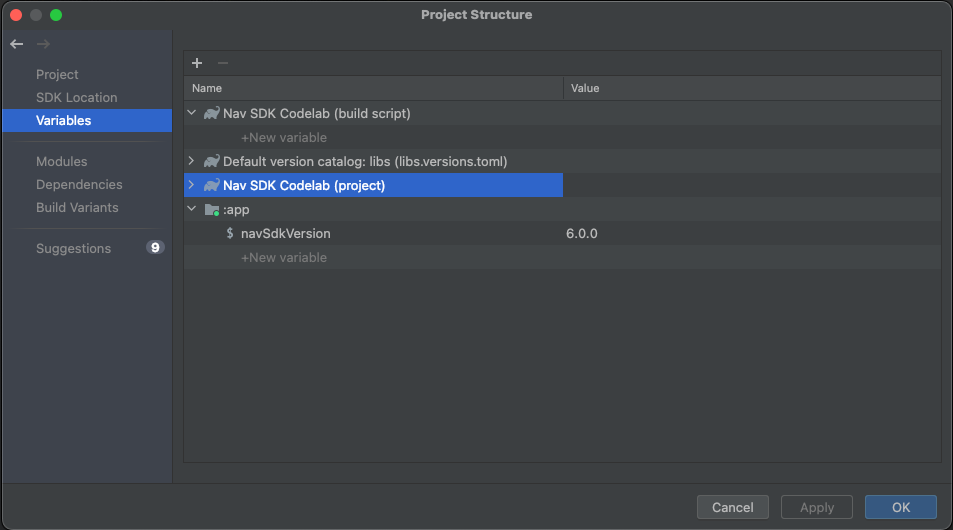
val navSdkVersion by extra("6.0.0")
אפשר גם לשנות את הערכים של המשתנה הזה ושל משתנים אחרים באמצעות תיבת הדו-שיח שנמצאת ב'קובץ' > 'מבנה הפרויקט' > 'משתנים':
הוספת תלות להגדרת ה-build
עכשיו מוסיפים את התלות הבאה ב-API לבלוק התלויות בקובץ build.gradle.kts. ברמת האפליקציה. הגרסה שתשמש תהיה הערך של ${navSdkVersion} שהגדרתם זה עתה בקובץ build.gradle.kts ברמת האפליקציה:
dependencies {

   // Include the Google Navigation SDK.
   api("com.google.android.libraries.navigation:navigation:${navSdkVersion}")

...
הוספת מפתח API
שימוש בפלאגין Secrets Gradle לניהול מפתח ה-API
מומלץ להשתמש בSecrets Gradle plugin כדי לנהל את מפתח ה-API באפליקציה בצורה מאובטחת. התוסף נוסף לתבנית הפרויקט הראשונית כתלות בקובץ build.gradle.kts ברמה העליונה.
// Top-level build file where you can add configuration options common to all sub-projects/modules.
plugins {
    id("com.google.android.libraries.mapsplatform.secrets-gradle-plugin") version "2.0.1" apply false
    //... other plugin definitions here
}
פותחים את הקובץ secrets.properties בספרייה ברמה העליונה ומחליפים את הערך YOUR_API_KEY במפתח ה-API שלכם. שומרים את המפתח בקובץ הזה כי secrets.properties לא נכלל בבדיקה במערכת לניהול גרסאות.
MAPS_API_KEY=YOUR_API_KEY
מידע נוסף בנושא הזה זמין במאמר הוספת מפתח API לאפליקציה במסמכי התיעוד של Navigation SDK.
אימות התוכן של הקובץ local.defaults.properties
הפרויקט הריק מכיל גם קובץ local.defaults.properties בספרייה ברמה העליונה, באותה תיקייה שבה נמצא קובץ secrets.properties. פותחים אותו ומסתכלים על הקוד הבא.
MAPS_API_KEY=DEFAULT_API_KEY
המאפיין הזה נועד לספק ערך גיבוי למאפיין MAPS_API_KEY למקרה ש-secrets.properties לא יתווסף לפרויקט, כדי שהגרסאות לא ייכשלו. אין צורך לערוך את הקובץ הזה. אם ההגדרה secrets.properties של MAPS_API_KEY לא נמצאת, ערך ברירת המחדל יגרום להפסקת הפעלת האפליקציה בזמן ריצה, עם שגיאה במפתח ה-API.
בדיקה של קובץ Android Manifest כדי לוודא שנעשה בו שימוש במפתח ה-API שציינתם
פותחים את הקובץ app/src/main/AndroidManifest.xml. אפשר לראות שהמאפיין MAPS_API_KEY משמש להגדרת מפתח ה-API של האפליקציה:
<meta-data
    android:name="com.google.android.geo.API_KEY"
    android:value="${MAPS_API_KEY}" />
פותחים את קובץ build.gradle.kts ברמת האפליקציה ומחפשים את הנכס secrets.
ההגדרה propertiesFileName של הפלאגין צריכה להיות secrets.properties, והערך של defaultPropertiesFileName צריך להיות local.defaults.properties.
secrets {
    // Optionally specify a different file name containing your secrets.
    // The plugin defaults to "local.properties"
    propertiesFileName = "secrets.properties"

    // A properties file containing default secret values. This file can be
    // checked in version control.
    defaultPropertiesFileName = "local.defaults.properties"
}
שומרים את כל הקבצים ומסנכרנים את הפרויקט עם Gradle.
5. הגדרת הרשאות שניתנות לאפליקציה והוספת ממשק משתמש בסיסי
בקשת הרשאת מיקום מדויק
ה-SDK של Navigation תלוי באותות GPS כדי לפעול, ולכן האפליקציה שלכם תצטרך לבקש מהמשתמשים להעניק גישה לנתוני מיקום מדויקים. מוסיפים את ההרשאה לגישה למיקום מדויק כצאצא של רכיב <manifest> בקובץ AndroidManifest.xml.
<manifest xmlns:android="http://schemas.android.com/apk/res/android"
    xmlns:tools="http://schemas.android.com/tools" >
   <uses-permission
      android:name="android.permission.ACCESS_FINE_LOCATION"
   />
</manifest>
מידע נוסף על הרשאות מיקום ב-Android זמין בקטע בקשת הרשאות מיקום בתיעוד למפתחים של Android.
כדי להפעיל את האפליקציה במכשיר Android 14, צריך לבקש את ההרשאה 'מיקום של שירות שפועל בחזית' על ידי הוספת התג uses-permission הבא באותו מיקום שבו נמצאת ההרשאה לגישה למיקום המדויק:
<uses-permission android:name="android.permission.FOREGROUND_SERVICE_LOCATION" />
הוספת פעילות הפעלה עם ממשק משתמש בסיסי
כשהאפליקציה פועלת, היא צריכה להריץ קוד במהלך ההפעלה כדי לבדוק אם המשתמש נתן הרשאה לגשת למיקום שלו, ולטפל בכל תרחיש אפשרי. אם ההרשאה עדיין לא ניתנה, האפליקציה צריכה לבקש אותה. כדי לעשות את זה, מוסיפים לאפליקציה ממשק משתמש בסיסי. בשיעור Codelab הזה נעשה שימוש בממשק המשתמש שנוצר כשיוצרים פעילות חדשה וריקה של Views ב-Android Studio. תתאימו את הקוד הזה כדי לבצע את בדיקת הרשאת המיקום לפני שמוסיפים קוד לפעילות של ממשק המשתמש של הניווט.
פותחים את הקובץ MainActivity.kt בעורך הקוד ובודקים את הקוד, שכולל ממשק משתמש בסיסי.
בקשת הרשאות גישה למיקום בזמן ריצה
האפליקציה צריכה להפעיל את הבקשה לגישה למיקום מדויק לפני שה-SDK של הניווט מאותחל.
כדי לוודא שהבדיקה הזו מתבצעת כשהאפליקציה מופעלת, מוסיפים קוד מסוים למחלקה MainActivity, בשיטה onCreate() שהוחלפה של הפעילות.
הקוד הבא בודק אם המשתמש העניק הרשאת מיקום מדויק. אם לא, המערכת מבקשת את ההרשאה. מוסיפים את הקוד הזה בתוך השיטה onCreate().
    val permissions =
      if (VERSION.SDK_INT >= VERSION_CODES.TIRAMISU) {
        arrayOf(permission.ACCESS_FINE_LOCATION, permission.POST_NOTIFICATIONS)
      } else {
        arrayOf(permission.ACCESS_FINE_LOCATION)
      }

    if (permissions.any { !checkPermissionGranted(it) }) {

      if (permissions.any { shouldShowRequestPermissionRationale(it) }) {
        // Display a dialogue explaining the required permissions.
      }

      val permissionsLauncher =
        registerForActivityResult(
          RequestMultiplePermissions(),
          { permissionResults ->
            if (permissionResults.getOrDefault(permission.ACCESS_FINE_LOCATION, false)) {
              onLocationPermissionGranted()
            } else {
              finish()
            }
          },
        )

      permissionsLauncher.launch(permissions)
    } else {
      android.os.Handler(Looper.getMainLooper()).postDelayed({ onLocationPermissionGranted() }, SPLASH_SCREEN_DELAY_MILLIS)
    }
  }

  private fun checkPermissionGranted(permissionToCheck: String): Boolean =
    ContextCompat.checkSelfPermission(this, permissionToCheck) == PackageManager.PERMISSION_GRANTED
מוסיפים פונקציה חדשה למחלקה MainActivity, שנקראת onLocationPermissionGranted, שתטפל בתוצאה כשהמשתמש ייתן הרשאה לשתף את המיקום שלו. בשלבים הבאים נוסיף כאן קוד כדי להפעיל פעילות ניווט חדשה.
private fun onLocationPermissionGranted() {
   //code to initialize Navigation SDK will go here
}
יוצרים את הפרויקט. אם יש שגיאות בבנייה, צריך למצוא ולתקן אותן.
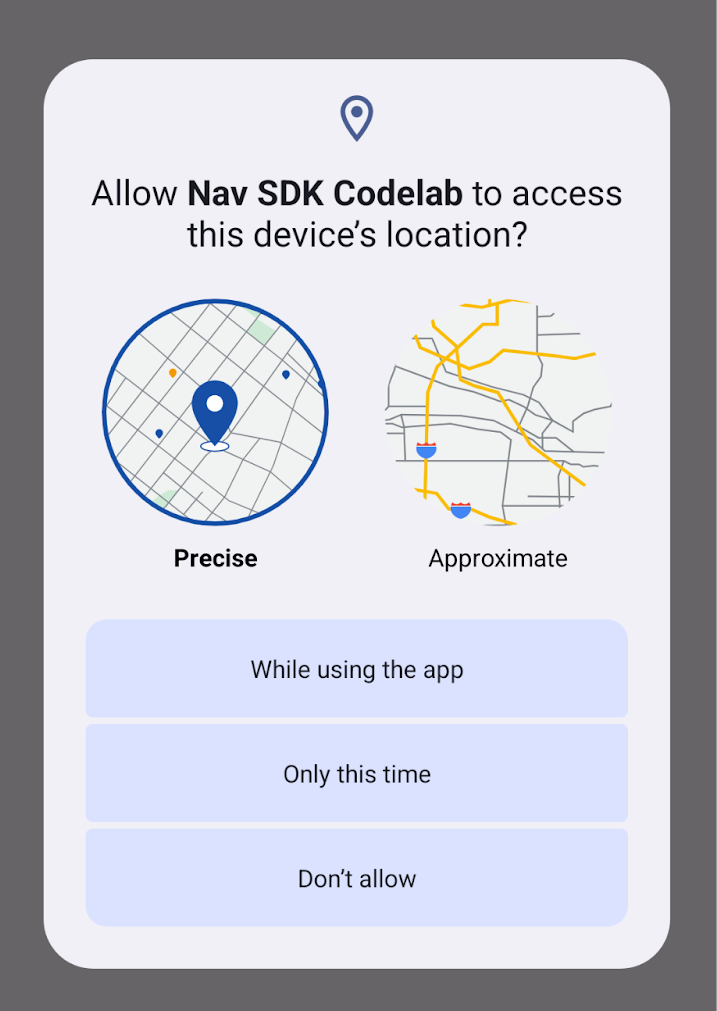
מריצים את הפרויקט במכשיר וירטואלי חדש. תיבת הדו-שיח של בקשת ההרשאה אמורה להופיע כשהאפליקציה מותקנת ומתחילה לפעול.
6. הוספת ממשק משתמש לניווט
יש שתי דרכים להוסיף ממשק משתמש של ניווט: SupportNavigationFragment או NavigationView.
לצורך הפשטות, בשיעור Codelab הזה נעשה שימוש ב-NavigationView.
עריכת הפריסה
עורכים את res/layout/activity_main.xml כדי להוסיף פריסה ל-NavigationView.
- פותחים את הקובץ ועוברים לתצוגת הקוד.
- מחליפים את כל התוכן של הקובץ בפריסה חדשה של
NavigationViewבתוךRelativeLayout, כמו בדוגמה שלמטה. מכיוון שמוסיפים רק תצוגת ניווט לאפליקציה, פריסה פשוטה תספיק. - נותנים ל-NavigationView מזהה של
@+id/navigation_view.
<?xml version="1.0" encoding="utf-8"?>
<RelativeLayout xmlns:android="http://schemas.android.com/apk/res/android"
   android:layout_width="match_parent"
   android:layout_height="match_parent">
 <com.google.android.libraries.navigation.NavigationView
     android:id="@+id/navigation_view"
     android:layout_width="wrap_content"
     android:layout_height="wrap_content"
      />
</RelativeLayout>
הגדרה של פעילות הניווט
ב-Android Studio, פותחים את הקובץ MainActivity.kt בעורך.
מוסיפים קוד הגדרה בסיסי כדי לוודא שחוויית הניווט פועלת בצורה תקינה באפליקציה. בקובץ MainActivity.kt, מבצעים את השינויים הבאים:
- מצהירים על משתנה במחלקה
MainActivityכדי להפנות אלNavigationView:
private lateinit var navView: NavigationView
- מוסיפים קוד לשיטה
onCreate()כדי לקבל הפניה אלNavigationView:
navView = findViewById(R.id.navigation_view)
navView.onCreate(savedInstanceState)
- מוסיפים קוד לשיטה
onCreate()כדי לוודא שהמסך יישאר דולק במהלך ההנחיות לניווט:
// Ensure the screen stays on during nav.
window.addFlags(WindowManager.LayoutParams.FLAG_KEEP_SCREEN_ON)
- עורכים את הקוד שקורא ל-
ViewCompat.setOnApplyWindowInsetsListenerכדי להפנות למזהה שלNavigationView.
ViewCompat.setOnApplyWindowInsetsListener(findViewById(R.id.navigation_view)) { v, insets ->
  val systemBars = insets.getInsets(WindowInsetsCompat.Type.systemBars())
  v.setPadding(systemBars.left, systemBars.top, systemBars.right, systemBars.bottom)
  insets
}
- מוסיפים
showToast()method למחלקה כדי להציג למשתמש את המשוב:
private fun showToast(errorMessage: String) {
   Toast.makeText(this@MainActivity, errorMessage, Toast.LENGTH_LONG).show()
}
7. אתחול ה-Navigation SDK
אחרי שסיימתם להגדיר את פעילות הניווט הבסיסית, אתם יכולים לאתחל את Navigation SDK. כדי לעשות את זה, מוסיפים את הקוד הבא לקובץ MainActivity.kt:
/** Starts the Navigation API, capturing a reference when ready. */
@SuppressLint("MissingPermission")
private fun initializeNavigationApi() {
   NavigationApi.getNavigator(
       this,
       object : NavigatorListener {
           override fun onNavigatorReady(navigator: Navigator) {
               // store a reference to the Navigator object
               mNavigator = navigator
               // code to start guidance will go here
           }

           override fun onError(@NavigationApi.ErrorCode errorCode: Int) {
               when (errorCode) {
                   NavigationApi.ErrorCode.NOT_AUTHORIZED -> {
                       // Note: If this message is displayed, you may need to check that
                       // your API_KEY is specified correctly in AndroidManifest.xml
                       // and is been enabled to access the Navigation API
                       showToast(
                           "Error loading Navigation API: Your API key is " +
                                   "invalid or not authorized to use Navigation."
                       )
                   }
                   NavigationApi.ErrorCode.TERMS_NOT_ACCEPTED -> {
                       showToast(
                           "Error loading Navigation API: User did not " +
                                   "accept the Navigation Terms of Use."
                       )
                   }
                   else -> showToast("Error loading Navigation API: $errorCode")
               }
           }
       },
   )

}
הקוד הזה יוצר שיטה חדשה שנקראת initializeNavigationApi(). השיטה הזו מקבלת הפניה לאובייקט Navigator על ידי קריאה ל-NavigationApi.getNavigator(), ומטמיעה NavigatorListener כדי לטפל בקריאה החוזרת.
שימו לב: כשמפעילים את Navigation API, הפונקציה NavigationListener.onNavigatorReady מופעלת, ואובייקט Navigator מועבר כפרמטר. הקוד שלמעלה יעדכן את המשתנה mNavigator שהצהרתם עליו קודם לכן באובייקט Navigator שאותחל ומועבר לשיטה הזו.
לבסוף, מוסיפים קריאה לשיטה initializeNavigationApi מהשיטה onLocationPermissionGranted.
private fun onLocationPermissionGranted() {
   initializeNavigationApi()
}
8. הוספת פונקציות event listener לאירועי ניווט באמצעות מקשים
כשהמשתמשים פועלים לפי ההנחיות, Navigation SDK מפעיל אירועים שיכולים להודיע לאפליקציה על שינויים חשובים בסטטוס במהלך הנסיעה, למשל כשהמשתמש משנה את המסלול או מגיע ליעד. בקובץ MainActivity.kt, מוסיפים פונקציות listener לטיפול באירועים האלה:
- בתוך המחלקה
MainActivity, מצהירים על שני משתנים להפניה לאובייקטים של רכיב event listener:
private var arrivalListener: Navigator.ArrivalListener? = null
private var routeChangedListener: Navigator.RouteChangedListener? = null
- מוסיפים
registerNavigationListeners()method כדי להגדיר את ה-listeners כשה-Navigator מאותחל. ה-method הזו קוראת ל-Navigator.clearDestinations()כדי לאפס אתNavigationViewכשמופעל אירוע ההגעה:
/**
* Registers a number of example event listeners that show an on screen message when certain
* navigation events occur (e.g. the driver's route changes or the destination is reached).
*/
private fun registerNavigationListeners() {
   withNavigatorAsync {
       arrivalListener =
           Navigator.ArrivalListener { // Show an onscreen message
               showToast("User has arrived at the destination!")
               mNavigator?.clearDestinations()
           }
       mNavigator?.addArrivalListener(arrivalListener)

       routeChangedListener =
           Navigator.RouteChangedListener { // Show an onscreen message when the route changes
               showToast("onRouteChanged: the driver's route changed")
           }
       mNavigator?.addRouteChangedListener(routeChangedListener)
   }
}
- מוסיפים קריאה ל-
registerNavigationListeners()מקוד הקריאה החוזרתonNavigatorReadyבשיטהinitializeNavigationApi:
override fun onNavigatorReady(navigator: Navigator) {
   // store a reference to the Navigator object
   mNavigator = navigator

   //listen for events en route
   registerNavigationListeners()


}
- הגדרת ממשק המשתמש. אתם יכולים לשלוט בהיבטים שונים של ממשק המשתמש של הניווט כשההנחיה פועלת. אחד מהשינויים החשובים שאפשר לבצע הוא מיקום המצלמה. מוסיפים קריאה לשיטה
setTaskRemovedBehaviourשל האובייקטnavigatorשמוחזר ב-onNavigatorReadyבאופן הבא. הפעולה הזו תפסיק את ההנחיות וההתראות אם תהיה החלקה לסגירת האפליקציה:
// Disables the guidance notifications and shuts down the app and background service
// when the user dismisses/swipes away the app from Android's recent tasks.
navigator.setTaskRemovedBehavior(Navigator.TaskRemovedBehavior.QUIT_SERVICE)
- מוסיפים קריאה ל-
GoogleMap.followMyLocationכדי לצייןCameraPerspective. הגישה אלGoogleMapמתבצעת באמצעות השיטהNavigatorView.getMapAsync()באופן הבא:
navView.getMapAsync {
   googleMap  ->
   googleMap.followMyLocation(GoogleMap.CameraPerspective.TILTED)
}
- כדי לוודא שהניווט פועל בצורה חלקה לאורך מחזור החיים של האפליקציה, מטמיעים את השיטות הבאות במחלקה
MainActivity:
override fun onSaveInstanceState(savedInstanceState: Bundle) {
   super.onSaveInstanceState(savedInstanceState)

   navView.onSaveInstanceState(savedInstanceState)
}

override fun onTrimMemory(level: Int) {
   super.onTrimMemory(level)
   navView.onTrimMemory(level)
}

override fun onStart() {
   super.onStart()
   navView.onStart()
}

override fun onResume() {
   super.onResume()
   navView.onResume()
}

override fun onPause() {
   navView.onPause()
   super.onPause()
}

override fun onConfigurationChanged(configuration: Configuration) {
   super.onConfigurationChanged(configuration)
   navView.onConfigurationChanged(configuration)
}

override fun onStop() {
   navView.onStop()
   super.onStop()
}

override fun onDestroy() {
   navView.onDestroy()
   withNavigatorAsync {
       // Unregister event listeners to avoid memory leaks.
       if (arrivalListener != null) {
           navigator.removeArrivalListener(arrivalListener)
       }
       if (routeChangedListener != null) {
           navigator.removeRouteChangedListener(routeChangedListener)
       }

       navigator.simulator?.unsetUserLocation()
       navigator.cleanup()
   }
   super.onDestroy()
}
9. הגדרת יעד
עכשיו אפשר להגדיר יעד ולהתחיל בניווט. בקובץ MainActivity.kt, מבצעים את השינויים הבאים:
- מוסיפים שיטה חדשה
navigateToPlace()שמגדירה את יעד הניווט ומקבלת פרמטרplaceId.
/**
* Requests directions from the user's current location to a specific place (provided by the
* Place ID).
*/
private fun navigateToPlace(placeId: String) {

}
- ב-
navigateToPlace()method, משתמשים ב-Waypoint.builder()method כדי ליצורWaypointממזהה המקום שמועבר ל-method. טפל ב-UnsupportedPlaceIdExceptionשעלול להקפיץ הודעת שגיאה (throw) במקרים שבהם מזהה המקום לא מוביל לכתובת מדויקת:
val waypoint: Waypoint? =
// Set a destination by using a Place ID (the recommended method)
try {
   Waypoint.builder().setPlaceIdString(placeId).build()
} catch (e: Waypoint.UnsupportedPlaceIdException) {
   showToast("Place ID was unsupported.")
   return
}
- כדי להגדיר יעד באמצעות ציון דרך, מוסיפים את הקוד הבא לשיטה
navigateToPlace():
val pendingRoute = mNavigator?.setDestination(waypoint)

// Set an action to perform when a route is determined to the destination
pendingRoute?.setOnResultListener { code ->
   when (code) {
       RouteStatus.OK -> {
           // Code to start guidance will go here
       }

       RouteStatus.ROUTE_CANCELED -> showToast("Route guidance canceled.")
       RouteStatus.NO_ROUTE_FOUND,
       RouteStatus.NETWORK_ERROR ->
           // TODO: Add logic to handle when a route could not be determined
           showToast("Error starting guidance: $code")

       else -> showToast("Error starting guidance: $code")
   }
}
לאובייקט Navigator יש שיטה setDestinations() שיכולה לקבל מגוון פרמטרים. האפשרות הבסיסית ביותר היא לספק Waypoint. ברירת המחדל היא מצב נסיעה של DRIVING, שמתאים לרכבים עם 4 גלגלים. השיטה setDestinations() מחזירה אובייקט ListenableResultFuture שמכיל אובייקט RouteStatus. הסמל RouteStatus יציין אם נמצא מסלול ליעד, ויאפשר לכם לטפל במצבי שגיאה שונים אם לא נמצא מסלול.
- כדי לשפר את חוויית המשתמש בניווט, אפשר לבצע שינויים נוספים בהגדרות:
// Hide the toolbar to maximize the navigation UI
supportActionBar?.hide()

// Enable voice audio guidance (through the device speaker)
mNavigator?.setAudioGuidance(Navigator.AudioGuidance.VOICE_ALERTS_AND_GUIDANCE)


// Simulate vehicle progress along the route (for demo/debug builds)
if (BuildConfig.DEBUG) {
   mNavigator?.simulator?.simulateLocationsAlongExistingRoute(
       SimulationOptions().speedMultiplier(5f)
   )
}
השינויים האלה כוללים את השיפורים הבאים:
- הסתרת סרגל הפעולות כדי למקסם את המקום לממשק המשתמש של הניווט.
- הפעלת הנחיות קוליות להשמעת התראות והוראות ניווט.
- הגדרת הסימולטור לניפוי באגים על ידי ציון מכפיל מהירות.
- מאתרים מזהה מקום שישמש כיעד. המיקום הזה צריך להיות קרוב ככל האפשר למיקום של המשתמש. אפשר להשתמש ב-Google Maps Platform Place ID Finder utility או לקבל מזהה מקום מקריאה ל-Places API.
אם אתם מדמים ניווט, אתם יכולים להגדיר את מיקום המשתמש בקוד או לקחת אותו מהמכשיר המחובר. ב-Codelab נניח שאתם מדמים מיקום בלונדון, בריטניה.
- מוסיפים אובייקט נלווה למחלקת
MainActivityכדי לאחסן מיקום התחלה ומזהה מקום. ה-Codelab ישתמש במיקום התחלתי בלונדון ובמזהה המקום של כיכר טרפלגר:
companion object{
   const val TRAFALGAR_SQUARE ="ChIJH-tBOc4EdkgRJ8aJ8P1CUxo" //London, UK
   val startLocation = LatLng(51.345678, -0.1234456)
}
- מוסיפים קריאה לשיטה
navigateToPlace()מהקריאה החוזרתonNavigatorReadyבתוך השיטהinitializeNavigationApi, ומוסיפים ענף של לוגיקה שיפעל במצב ניפוי באגים, שיגדיר את מיקום המשתמש:
// Disables the guidance notifications and shuts down the app and background service
// when the user dismisses/swipes away the app from Android's recent tasks.
navigator.setTaskRemovedBehavior(Navigator.TaskRemovedBehavior.QUIT_SERVICE)

mNavigator = navigator

if (BuildConfig.DEBUG) {
   mNavigator?.simulator?.setUserLocation(MainActivity.startLocation)
}
//listen for events en route
registerNavigationListeners()

navView.getMapAsync {
   googleMap  ->
   googleMap.followMyLocation(GoogleMap.CameraPerspective.TILTED)
}

//navigate to a destination
navigateToPlace(MainActivity.TRAFALGAR_SQUARE)
10. איך בונים ומריצים את הקוד
בפעם הראשונה שמריצים את האפליקציה, צריך לתת לה הרשאות מיקום ולאשר את תנאי השימוש ב-Navigation SDK.
הערה: הפעלת האפליקציה תפעיל את השיטה setDestinations(), שגוררת חיוב אחרי השימוש ב-1,000 היעדים הראשונים. מידע נוסף זמין במאמר בנושא שימוש וחיוב.
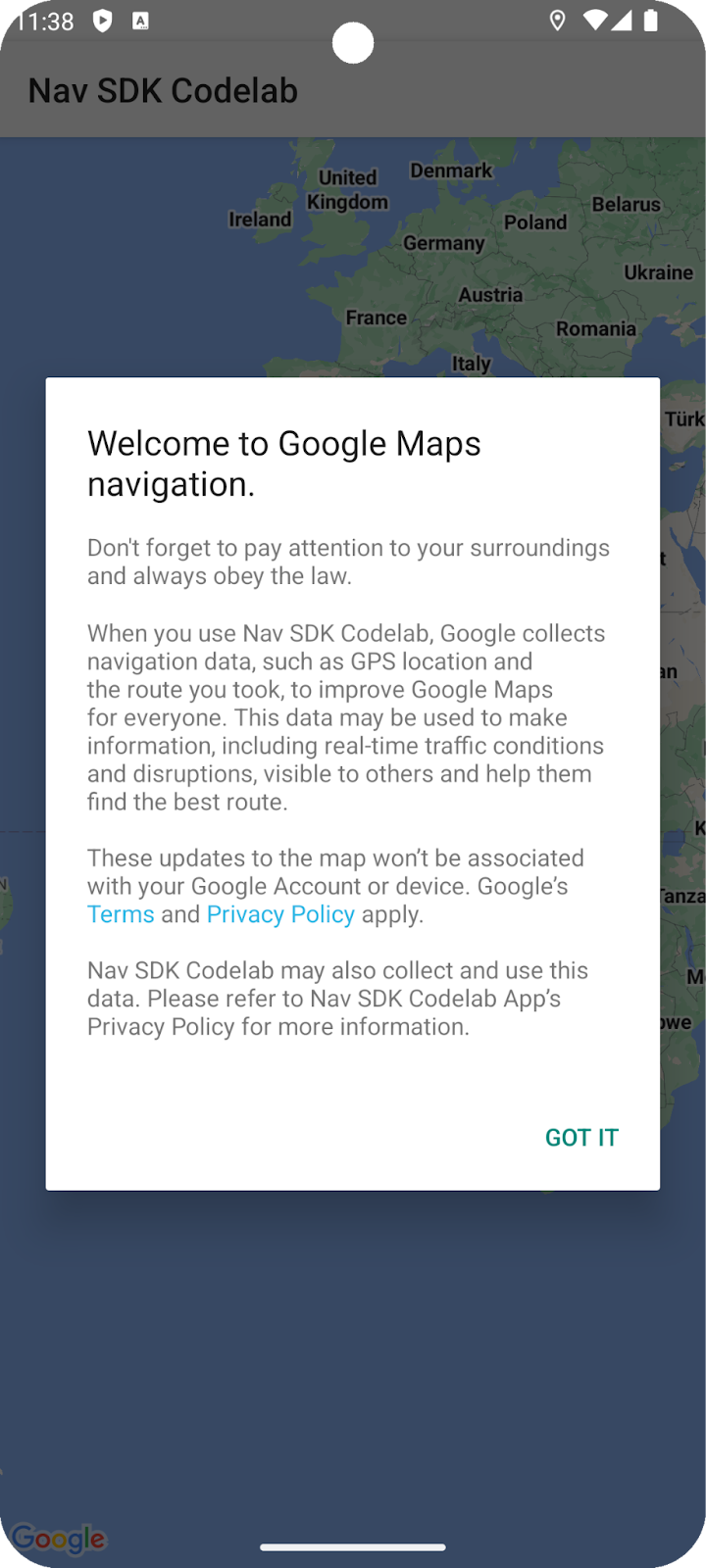
הגדרת המיקום
כברירת מחדל, יכול להיות שהמיקום של המכשיר המדומה מוגדר לקמפוס של Google ב-Mountain View שבקליפורניה, אלא אם הגדרתם מיקום בקוד או באמצעות תיבת הדו-שיח של מאפייני האמולטור.
אם כן, יכול להיות שהאפליקציה לא תוכל למצוא מסלול למזהה המקום שהגדרתם (כברירת מחדל, בית האופרה של סידני, סידני, אוסטרליה). הדבר יצוין בהודעה 'לא נמצא מסלול', שתוצג על ידי שיטת showToast().
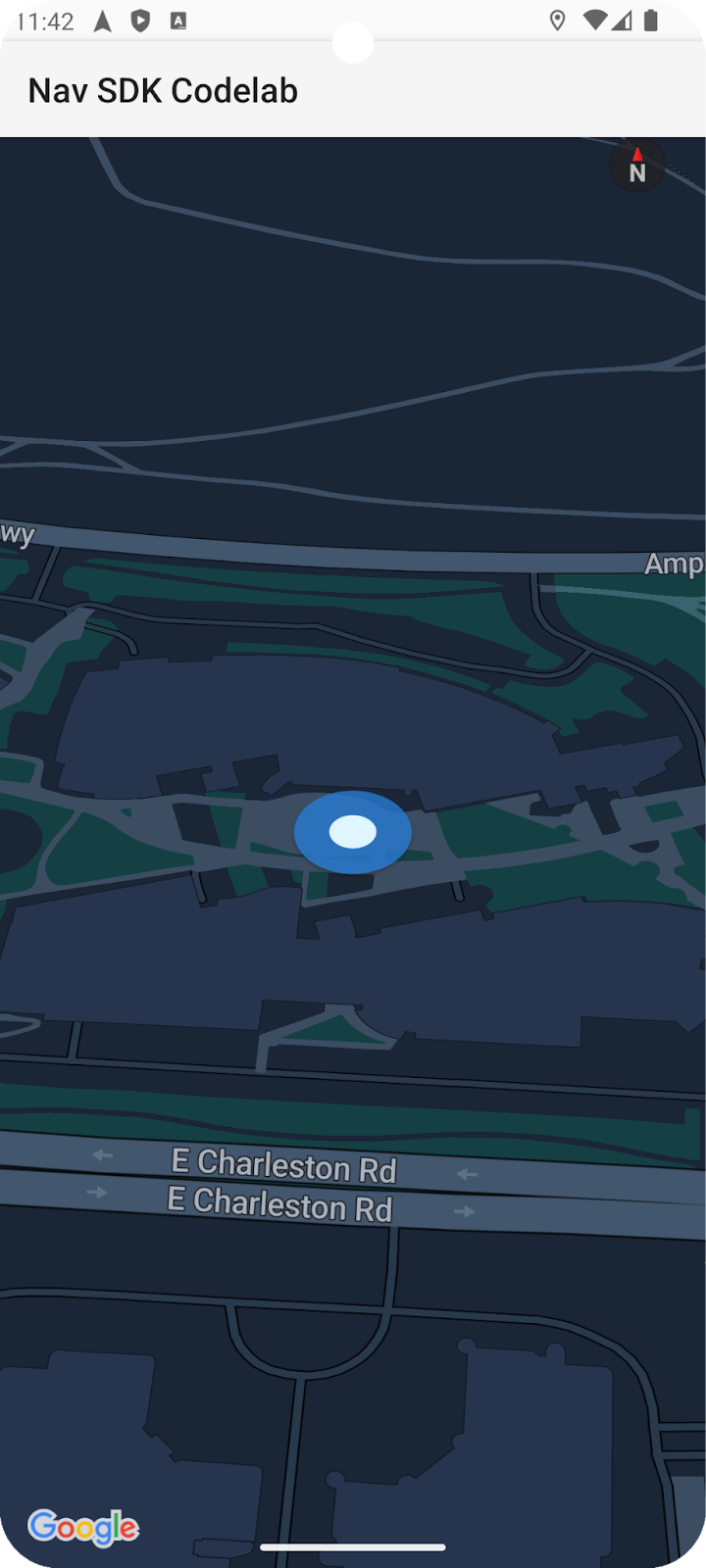
קידוד קשיח של מיקום ההתחלה
כדי להגדיר מיקום אחר בקוד, מוסיפים את השורה הבאה לשיטה navigateToPlace() ב-MainActivity.kt, לפני הקריאה ל-mNavigator.startGuidance():
mNavigator?.simulator?.setUserLocation(startLocation)
הפעלת האמולטור במיקום ברירת מחדל לבחירתכם
כדי להגדיר מיקום אחר באמולטור המכשיר, מפעילים את האמולטור אם הוא לא פועל כבר, ולוחצים על תפריט 3 הנקודות עם תיאור הכלי 'אמצעי בקרה מתקדמים'. בתיבת הדו-שיח שנפתחת יש אפשרות בתפריט ל'מיקום'.
לדוגמה, אם אתם משתמשים במזהה המקום של בית האופרה של סידני כיעד, אתם צריכים לבחור מיקום בסידני, אוסטרליה. לדוגמה, מחפשים את "Bondi beach", בוחרים הצעה ולוחצים על "שמירת המיקום" בפינה השמאלית התחתונה של תיבת הדו-שיח. אפשר גם ללחוץ על 'שמירת נקודה' כדי להוסיף את המיקום לרשימה שמורה לשימוש עתידי.
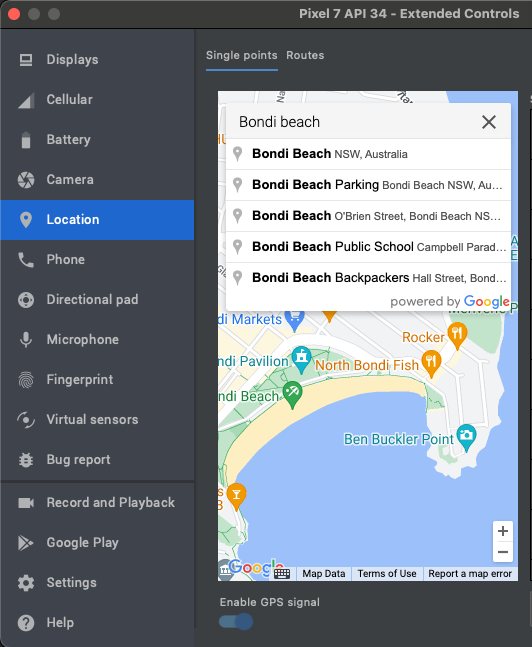
אם הגדרתם מזהה מקום אחר כיעד, בחרו מיקום קרוב אליו כדי שהמסלול המדומה יהיה ריאלי ולא ארוך מדי, וכך יהיה קל יותר לבצע ניפוי באגים.
מפעילים מחדש את האפליקציה, ועכשיו היא אמורה לנווט ליעד.
11. מעולה!
סיימתם את ה-Codelab הזה. כל הכבוד – הגעת ליעד! שיהיה בהצלחה :-)
12. עוד צעד אחד קדימה
אם אתם רוצים לפתח את האפליקציה שלכם עוד יותר, כדאי לעיין בנושאים הבאים כדי לקבל השראה.
- האזנה לאירועי ניווט נוספים מוסיפים קוד להצגת הודעה אם הנהג משנה את המסלול או כשהוא מגיע.
- התאמה אישית של ממשק הניווט.
- אם אתם רוצים אתגר גדול יותר, נסו להוסיף רכיב Place Picker של Places API כדי לאפשר למשתמש להגדיר את היעד. הערה: באפליקציות ההדגמה של Navigation SDK ב-GitHub יש הטמעה לדוגמה.
- כדי למנוע בעיות פוטנציאליות בקריאה לאובייקטים של Navigator ו-GoogleMap באופן אסינכרוני, כדאי לאמץ את הגישה שבה נעשה שימוש באפליקציות ההדגמה של Navigation SDK ב-GitHub. בתרחישים מורכבים יותר של אפליקציות, יכול להיות שהאובייקטים האלה לא סיימו את האתחול כשהקוד שלכם פועל. טיפ: כדי להטמיע את התכונה במהירות, אפשר להוסיף את המחלקה InitializedNavScope בסוף הקובץ MainActivity.kt.