

1. 簡介
Material Design 是一套系統,可協助您打造大膽且美觀的數位產品。只要在一致的原則和元件下整合樣式、品牌、互動和動態效果,產品團隊就能發揮最大的設計潛力。
開發人員可透過 Material 元件 (MDC) 實作 Material Design。MDC 由 Google 的工程師和 UX 設計師團隊打造,提供數十種美觀實用的 UI 元件,適用於 Android、iOS、網頁和 Flutter。material.io/develop |

什麼是 Android 適用的 Material 動作系統?
Android 適用的Material 動態效果系統是 MDC-Android 程式庫中的一組轉場效果模式,可協助使用者瞭解及瀏覽應用程式,詳情請參閱 Material Design 指南。
Material 轉換主要有四種模式,分別是:
- 容器轉換:轉換含有容器的 UI 元素,並將一個元素無縫轉換為另一個元素,在兩個不同的 UI 元素之間建立可見的連結。
- 共用軸:轉換 UI 元素,這些 UI 元素彼此間具有空間或導覽的關係;轉換時共用 X、Y 或 Z 軸,藉此強調元素間的關係。
- 淡出淡入:轉換彼此間沒有緊密關係的 UI 元素;使用連續淡出和淡入效果,並縮放進入的元素。
- 淡化:用於進入或退出畫面範圍的 UI 元素。
MDC-Android 程式庫提供這些模式的轉場效果類別,以 AndroidX Transition 程式庫 (androidx.transition) 和 Android Transition Framework (android.transition) 為基礎:
AndroidX
- 適用於
com.google.android.material.transition套件 - 支援 API 級別 14 以上版本
- 支援片段和檢視區塊,但不支援活動或視窗
- 包含回溯移植的錯誤修正,以及各 API 級別的一致行為
架構
- 適用於
com.google.android.material.transition.platform套件 - 支援 API 級別 21 以上版本
- 支援片段、檢視區塊、活動和視窗
- 錯誤修正不會回溯移植,且不同 API 級別的行為可能有所不同
在本程式碼研究室中,您將使用以 AndroidX 程式庫為基礎建構的 Material 轉換效果,也就是主要著重於 Fragment 和 View。
建構項目
本程式碼研究室將引導您使用 Kotlin,在名為「Reply」的 Android 電子郵件應用程式範例中建構一些轉場效果,示範如何使用 MDC-Android 程式庫的轉場效果,自訂應用程式的外觀和風格。
我們會提供 Reply 應用程式的範例程式碼,您將在應用程式中加入下列 Material 轉場效果,如下方完成的程式碼研究室 GIF 所示:
- 從電子郵件名單到電子郵件詳細資料頁面的容器轉換轉場效果
- 容器轉換:從懸浮動作按鈕 (FAB) 轉換至撰寫電子郵件頁面
- 共用 Z 軸:從搜尋圖示到搜尋檢視頁面的轉場效果
- 信箱頁面之間的淡出轉場效果
- 容器轉換:從電子郵件地址方塊轉換為資訊卡檢視

軟硬體需求
- 具備 Android 開發和 Kotlin 的基本知識
- Android Studio (如果沒有,請在這裡下載)
- Android 模擬器或裝置 (可透過 Android Studio 取得)
- 程式碼範例 (請參閱下一個步驟)
您對建構 Android 應用程式的經驗程度為何?
2. 設定開發環境
啟動 Android Studio
開啟 Android Studio 時,應該會顯示名為「Welcome to Android Studio」的視窗。不過,如果您是第一次啟動 Android Studio,請使用預設值完成 Android Studio 設定精靈步驟。下載及安裝必要檔案可能需要幾分鐘的時間,因此您可以讓這項作業在背景執行,同時進行下一節的步驟。
選項 1:從 GitHub 複製入門程式碼研究室應用程式
如要從 GitHub 複製這個程式碼研究室,請執行下列指令:
git clone https://github.com/material-components/material-components-android-motion-codelab.git
cd material-components-android-motion-codelab
選項 2: 下載 入門程式碼研究室應用程式的 ZIP 檔案
範例應用程式位於 material-components-android-motion-codelab-develop 目錄中。
在 Android Studio 中載入範例程式碼
- 設定精靈完成後,系統會顯示「Welcome to Android Studio」視窗,請按一下「Open an existing Android Studio project」。

- 前往安裝程式碼範例的目錄,然後選取範例目錄來開啟專案。
- 稍待片刻,Android Studio 會建構及同步處理專案,Android Studio 視窗底部的活動指標會顯示進度。
- 此時,Android Studio 可能會引發一些建構錯誤,因為您缺少 Android SDK 或建構工具,如下所示。按照 Android Studio 中的操作說明安裝/更新這些項目,然後同步處理專案。如果仍有問題,請按照指南,使用 SDK Manager 更新工具。

驗證專案依附元件
專案需要 MDC-Android 程式庫的依附元件。您下載的程式碼範例應該已列出這項依附元件,但我們還是來看看設定,確保一切正常。
前往 app 模組的 build.gradle 檔案,確認 dependencies 區塊包含 MDC-Android 的依附元件:
implementation 'com.google.android.material:material:1.2.0'
執行範例應用程式
- 確認裝置選項左側的建構設定為
app。 - 按下綠色的「Run / Play」按鈕,即可建構及執行應用程式。

- 在「Select Deployment Target」視窗中,如果可用裝置清單中已有 Android 裝置,請跳至步驟 8。如果沒有,請按一下「Create New Virtual Device」。
- 在「Select Hardware」畫面中,選取手機裝置 (例如 Pixel 3),然後按一下「Next」。
- 在「系統映像檔」畫面中,選取最新的 Android 版本,最好是最高的 API 級別。如果尚未安裝,請按一下顯示的「下載」連結,然後完成下載。
- 點選 [下一步]。
- 在「Android 虛擬裝置 (AVD)」畫面上,保留預設設定並點選「Finish」。
- 從部署目標對話方塊中選取 Android 裝置。
- 按一下 [確定]。
- Android Studio 會建構及部署應用程式,並在目標裝置上自動開啟。
太棒了,Reply 首頁的範例程式碼應在模擬器中執行。這時應該會看到收件匣,內含電子郵件清單。

選用:放慢裝置動畫速度
由於本程式碼研究室涉及快速但精緻的轉場效果,因此放慢裝置動畫速度有助於觀察實作時轉場效果的細節。您可以使用 adb 殼層指令或「快速設定」方塊完成這項操作。請注意,這些減緩裝置動畫速度的方法也會影響 Reply 應用程式以外的裝置動畫。
方法 1:ADB Shell 指令
如要將裝置動畫速度減緩 10 倍,可以從指令列執行下列指令:
adb shell settings put global window_animation_scale 10
adb shell settings put global transition_animation_scale 10
adb shell settings put global animator_duration_scale 10
如要將裝置的動畫速度重設為正常,請執行下列指令:
adb shell settings put global window_animation_scale 1
adb shell settings put global transition_animation_scale 1
adb shell settings put global animator_duration_scale 1
方法 2:快速設定方塊
或者,如要設定快速設定方塊,請先在裝置上啟用開發人員設定 (如果先前未啟用):
- 開啟裝置的「設定」應用程式
- 向下捲動至底部,然後按一下「關於模擬裝置」
- 向下捲動至底部,快速點按「版本號碼」,直到啟用「開發人員設定」為止
接著,請在裝置的「設定」應用程式中執行下列操作,啟用「快速設定方塊」:
- 按一下畫面頂端的搜尋圖示或搜尋列
- 在搜尋欄位中輸入「動態磚」
- 按一下「快速設定開發人員圖塊」列
- 按一下「視窗動畫比例」切換鈕
最後,在整個程式碼研究室中,從螢幕頂端下拉系統通知欄,然後使用  圖示在慢速和正常速度動畫之間切換。
3. 熟悉範例應用程式程式碼
我們來看看程式碼。我們提供了一個應用程式,使用 Jetpack 導覽元件程式庫在幾個不同的片段之間導覽,所有片段都位於單一活動 MainActivity 中:
- HomeFragment:顯示電子郵件清單
- EmailFragment:顯示單一完整電子郵件
- ComposeFragment:可撰寫新電子郵件
- SearchFragment:顯示搜尋檢視畫面
navigation_graph.xml
首先,如要瞭解應用程式的導覽圖設定方式,請開啟 app -> src -> main -> res -> navigation 目錄中的 navigation_graph.xml:
<navigation xmlns:android="http://schemas.android.com/apk/res/android"
   xmlns:app="http://schemas.android.com/apk/res-auto"
   android:id="@+id/navigation_graph"
   app:startDestination="@id/homeFragment">

   <fragment
       android:id="@+id/homeFragment"
       android:name="com.materialstudies.reply.ui.home.HomeFragment"
       android:label="HomeFragment">
       <argument...>
       <action
           android:id="@+id/action_homeFragment_to_emailFragment"
           app:destination="@id/emailFragment" />
   </fragment>
   <fragment
       android:id="@+id/emailFragment"
       android:name="com.materialstudies.reply.ui.email.EmailFragment"
       android:label="EmailFragment">
       <argument...>
   </fragment>
   <fragment
       android:id="@+id/composeFragment"
       android:name="com.materialstudies.reply.ui.compose.ComposeFragment"
       android:label="ComposeFragment">
       <argument...>
   </fragment>
   <fragment
       android:id="@+id/searchFragment"
       android:name="com.materialstudies.reply.ui.search.SearchFragment"
       android:label="SearchFragment" />
   <action
       android:id="@+id/action_global_homeFragment"
       app:destination="@+id/homeFragment"
       app:launchSingleTop="true"
       app:popUpTo="@+id/navigation_graph"
       app:popUpToInclusive="true"/>
   <action
       android:id="@+id/action_global_composeFragment"
       app:destination="@+id/composeFragment" />
   <action
       android:id="@+id/action_global_searchFragment"
       app:destination="@+id/searchFragment" />
</navigation>
請注意,上述所有片段都會顯示,且預設啟動片段會透過 app:startDestination="@id/homeFragment" 設為 HomeFragment。片段目的地圖的 XML 定義和動作,會告知您在連結轉場效果時遇到的 Kotlin 導覽程式碼。
activity_main.xml
接著,請查看 app -> src -> main -> res -> layout 目錄中的 activity_main.xml 版面配置。您會看到 NavHostFragment,其中已設定上述導覽圖:
<fragment
   android:id="@+id/nav_host_fragment"
   android:name="androidx.navigation.fragment.NavHostFragment"
   android:layout_width="match_parent"
   android:layout_height="match_parent"
   app:defaultNavHost="true"
   app:navGraph="@navigation/navigation_graph"/>
這個 NavHostFragment 會填滿畫面,並處理應用程式中的所有全螢幕片段導覽變更。BottomAppBar 和其錨定的 FloatingActionButton (同樣位於 activity_main.xml 中) 會顯示在 NavHostFragment 目前顯示的片段上方,因此會根據提供的範例應用程式程式碼,顯示或隱藏片段目的地。
此外,activity_main.xml 中的 BottomNavDrawerFragment 是底部導覽匣,內含可在不同電子郵件信箱之間導覽的選單,會透過「回覆」標誌按鈕 BottomAppBar 有條件地顯示。
MainActivity.kt
最後,如要查看導覽動作的使用範例,請開啟 app -> src -> main -> java -> com.materialstudies.reply.ui 目錄中的 MainActivity.kt。找出 navigateToSearch() 函式,該函式應如下所示:
private fun navigateToSearch() {
   val directions = SearchFragmentDirections.actionGlobalSearchFragment()
   findNavController(R.id.nav_host_fragment).navigate(directions)
}
這會顯示如何前往搜尋檢視畫面頁面,且不使用任何自訂轉場效果。在本程式碼研究室中,您將深入瞭解 Reply 的 MainActivity 和四個主要 Fragment,設定與應用程式中各種 Navigation 動作搭配運作的 Material 轉場效果。
您已熟悉範例程式碼,接下來請實作第一個轉場效果。
4. 從電子郵件名單新增容器轉換轉場至電子郵件詳細資料頁面
首先,您要新增點選電子郵件時的轉場效果。容器轉換模式適用於這項導覽變更,因為這項模式是專為轉換含有容器的 UI 元素而設計。這個模式可在兩個 UI 元素之間建立起可見的連結。
加入任何程式碼前,請先嘗試執行 Reply 應用程式,然後點選電子郵件。這時應該會出現簡單的跳接,也就是畫面直接替換,沒有轉場效果:

首先,請在 email_item_layout.xml 的 MaterialCardView 中,於 MaterialCardView 上新增 transitionName 屬性,如以下程式碼片段所示:
email_item_layout.xml
android:transitionName="@{@string/email_card_transition_name(email.id)}"
轉場效果名稱會採用含有參數的字串資源。您必須使用每封電子郵件的 ID,確保 EmailFragment 中的每個 transitionName 都是專屬的。
您已設定電子郵件名單項目的轉場效果名稱,現在請在電子郵件詳細資料版面配置中執行相同操作。在 fragment_email.xml 中,將 MaterialCardView 的 transitionName 設為下列字串資源:
fragment_email.xml
android:transitionName="@string/email_card_detail_transition_name"
在 HomeFragment.kt 中,使用下列程式碼片段取代 onEmailClicked 中的程式碼,從開始檢視畫面 (電子郵件清單項目) 和結束檢視畫面 (電子郵件詳細資料畫面) 建立對應:
HomeFragment.kt
val emailCardDetailTransitionName = getString(R.string.email_card_detail_transition_name)
val extras = FragmentNavigatorExtras(cardView to emailCardDetailTransitionName)
val directions = HomeFragmentDirections.actionHomeFragmentToEmailFragment(email.id)
findNavController().navigate(directions, extras)
設定好管道後,您就可以建立容器轉換。在 EmailFragment onCreate 方法中,將 sharedElementEnterTransition 設為 MaterialContainerTransform 的新執行個體 (匯入 com.google.android.material.transition 版本,而非 com.google.android.material.transition.platform 版本),方法是新增下列程式碼片段:
EmailFragment.kt
sharedElementEnterTransition = MaterialContainerTransform().apply {
   drawingViewId = R.id.nav_host_fragment
   duration = resources.getInteger(R.integer.reply_motion_duration_large).toLong()
   scrimColor = Color.TRANSPARENT
   setAllContainerColors(requireContext().themeColor(R.attr.colorSurface))
}
現在請嘗試重新執行應用程式。

一切看起來都很順利!當您點選電子郵件清單中的電子郵件時,容器轉換應將清單項目展開為全螢幕詳細資料頁面。不過請注意,按下返回鍵不會將電子郵件收合回清單。此外,電子郵件名單會在轉換開始時立即消失,並顯示灰色視窗背景。因此我們尚未完成。
如要修正返回轉場效果,請在 HomeFragment.kt 的 onViewCreated 方法中新增下列兩行:
HomeFragment.kt
postponeEnterTransition()
view.doOnPreDraw { startPostponedEnterTransition() }
請嘗試重新執行應用程式。開啟電子郵件後按下返回鍵,電子郵件就會收合回清單。太好了!讓我們繼續改善動畫。
電子郵件名單消失的問題,是因為使用 Navigation 元件導覽至新的 Fragment 時,系統會立即移除目前的 Fragment,並以新的傳入 Fragment 取代。如要讓電子郵件名單在取代後仍可見,請為 HomeFragment 新增結束轉場效果。
將下列程式碼片段新增至 HomeFragment onEmailClicked 方法,即可在退出時讓電子郵件清單稍微縮放,並在重新進入時恢復原狀:
HomeFragment.kt
exitTransition = MaterialElevationScale(false).apply {
   duration = resources.getInteger(R.integer.reply_motion_duration_large).toLong()
}
reenterTransition = MaterialElevationScale(true).apply {
   duration = resources.getInteger(R.integer.reply_motion_duration_large).toLong()
}
接著,為了確保 MaterialElevationScale 轉換套用至整個主畫面,而非階層中的每個個別檢視區塊,請將 fragment_home.xml 中的 RecyclerView 標示為轉換群組。
fragment_home.xml
android:transitionGroup="true"
此時,您應該已擁有可正常運作的容器轉換。點選電子郵件後,清單項目會展開為詳細資料畫面,電子郵件清單則會縮小。按下返回鍵會將電子郵件詳細資料畫面收合回清單項目,同時放大電子郵件清單。

5. 從 FAB 新增容器轉換轉場效果至撰寫電子郵件頁面
我們將繼續使用容器轉換,並從懸浮動作按鈕新增至 ComposeFragment 的轉場效果,將懸浮動作按鈕展開為使用者要撰寫的新電子郵件。首先,請重新執行應用程式,然後點選懸浮動作按鈕 (FAB),確認啟動電子郵件撰寫畫面時沒有轉場效果。
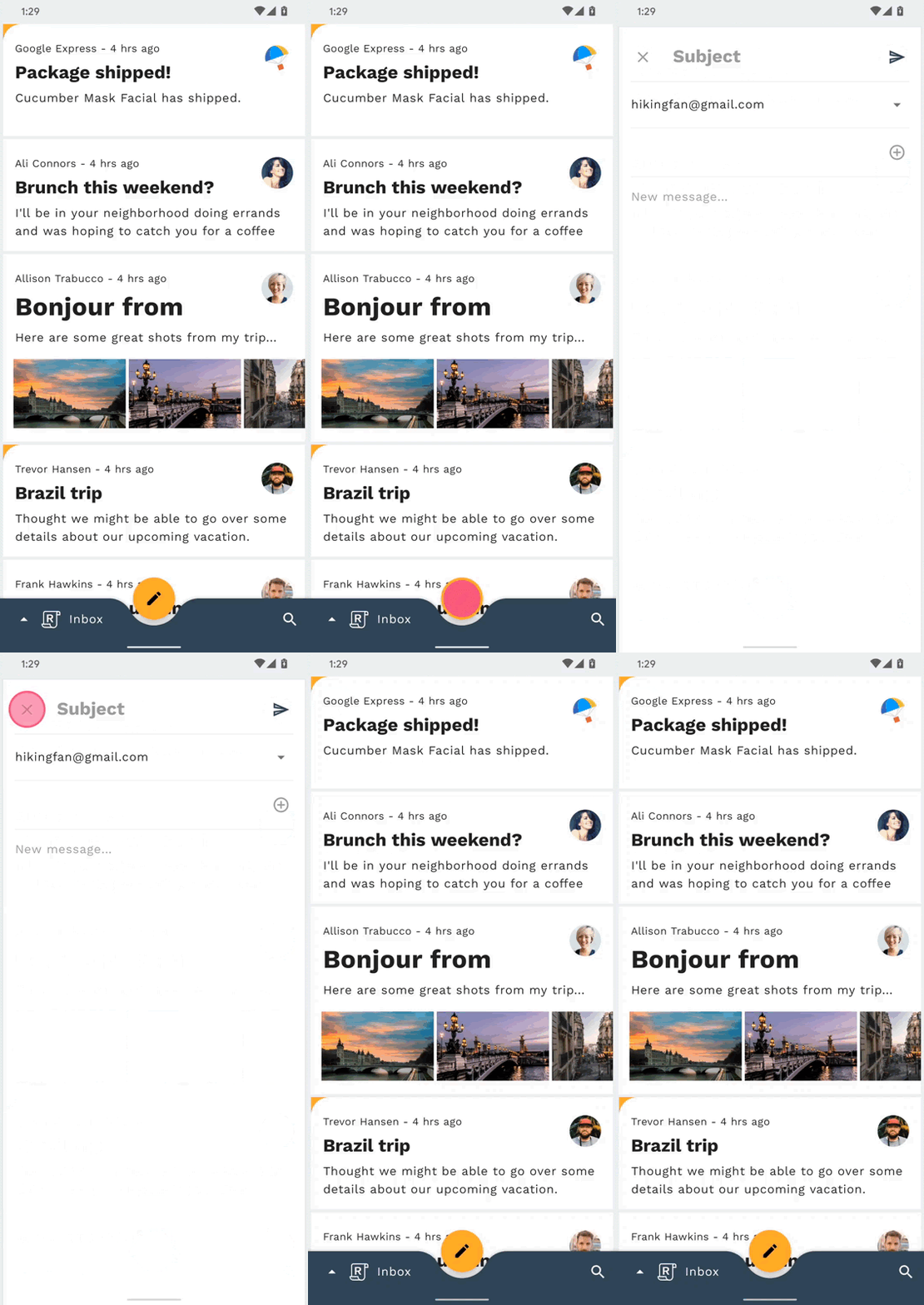
雖然我們使用相同的轉場效果類別,但設定這個執行個體的方式會有所不同,因為懸浮動作按鈕 (FAB) 位於 MainActivity 中,而 ComposeFragment 則放在 MainActivity Navigation 主機容器內。
在 ComposeFragment.kt 中,將下列程式碼片段加到 onViewCreated 方法,請務必匯入 Slide 的 androidx.transition 版本。
ComposeFragment.kt
enterTransition = MaterialContainerTransform().apply {
   startView = requireActivity().findViewById(R.id.fab)
   endView = emailCardView
   duration = resources.getInteger(R.integer.reply_motion_duration_large).toLong()
   scrimColor = Color.TRANSPARENT
   containerColor = requireContext().themeColor(R.attr.colorSurface)
   startContainerColor = requireContext().themeColor(R.attr.colorSecondary)
   endContainerColor = requireContext().themeColor(R.attr.colorSurface)
}
returnTransition = Slide().apply {
   duration = resources.getInteger(R.integer.reply_motion_duration_medium).toLong()
   addTarget(R.id.email_card_view)
}
除了用於設定先前容器轉換的參數外,這裡還會手動設定 startView 和 endView。您不必使用 transitionName 屬性讓 Android Transition 系統瞭解要轉換哪些檢視區塊,而是可以在必要時手動指定這些檢視區塊。
現在請重新執行應用程式,您應該會看到懸浮動作按鈕 (FAB) 轉換為撰寫畫面 (請參閱本步驟結尾的 GIF)。
與上一個步驟類似,您需要為 HomeFragment 新增轉場效果,避免在移除並由 ComposeFragment 取代後消失。
將下列程式碼片段複製到 MainActivity 的 navigateToCompose 方法中,然後呼叫 NavController navigate。
MainActivity.kt
currentNavigationFragment?.apply {
   exitTransition = MaterialElevationScale(false).apply {
       duration = resources.getInteger(R.integer.reply_motion_duration_large).toLong()
   }
   reenterTransition = MaterialElevationScale(true).apply {
       duration = resources.getInteger(R.integer.reply_motion_duration_large).toLong()
   }
}
這個步驟就完成了!您應該會看到從 FAB 到 Compose 畫面的轉場效果,如下所示:

6. 從搜尋圖示到搜尋檢視畫面頁面,新增共用 Z 軸轉換
在這個步驟中,我們會新增從搜尋圖示到全螢幕搜尋檢視區塊的轉場效果。由於這項導覽變更不涉及任何持續性容器,我們可以運用「共用 Z 軸」轉場效果,強化兩個畫面之間的空間關係,並指出應用程式階層向上移動一個層級。
新增任何其他程式碼前,請先嘗試執行應用程式,然後輕觸畫面右下角的搜尋圖示。這時應該會顯示搜尋檢視畫面,且沒有任何轉場效果。

首先,在 MainActivity 中找出 navigateToSearch 方法,並在 NavController navigate 方法呼叫前新增下列程式碼片段,設定目前片段的結束和重新進入 MaterialSharedAxis Z 軸轉場。
MainActivity.kt
currentNavigationFragment?.apply {
   exitTransition = MaterialSharedAxis(MaterialSharedAxis.Z, true).apply {
       duration = resources.getInteger(R.integer.reply_motion_duration_large).toLong()
   }
   reenterTransition = MaterialSharedAxis(MaterialSharedAxis.Z, false).apply {
       duration = resources.getInteger(R.integer.reply_motion_duration_large).toLong()
   }
}
接著,在 SearchFragment 的 onCreate 方法中新增下列程式碼片段,設定進入和返回 MaterialSharedAxis 轉場效果。
SearchFragment.kt
enterTransition = MaterialSharedAxis(MaterialSharedAxis.Z, true).apply {
   duration = resources.getInteger(R.integer.reply_motion_duration_large).toLong()
}
returnTransition = MaterialSharedAxis(MaterialSharedAxis.Z, false).apply {
   duration = resources.getInteger(R.integer.reply_motion_duration_large).toLong()
}
最後,為確保 MaterialSharedAxis 轉場效果套用至整個搜尋畫面,而非階層中的每個個別檢視區塊,請將 fragment_search.xml 中的 LinearLayout 標示為轉場群組。
fragment_search.xml
android:transitionGroup="true"
大功告成!現在請嘗試重新執行應用程式,然後輕觸搜尋圖示。主畫面和搜尋畫面應同時淡出,並沿著 Z 軸縮放,在兩個畫面之間營造流暢效果。

7. 在信箱頁面之間新增「淡出淡入」轉場效果
在這個步驟中,我們會在不同信箱之間新增轉場效果。由於我們不想強調空間或階層關係,因此會使用淡入淡出效果,在電子郵件清單之間執行簡單的「交換」作業。
在新增任何其他程式碼之前,請嘗試執行應用程式、輕觸底部應用程式列中的 Reply 標誌,然後切換信箱。電子郵件清單應會變更,且不會有轉場效果。

首先,在 MainActivity 中找出 navigateToHome 方法,並在 NavController navigate 方法呼叫之前新增下列程式碼片段,設定目前片段的結束 MaterialFadeThrough 轉場。
MainActivity.kt
currentNavigationFragment?.apply {
   exitTransition = MaterialFadeThrough().apply {
       duration = resources.getInteger(R.integer.reply_motion_duration_large).toLong()
   }
}
接著開啟 HomeFragment。在 onCreate 中,將片段的 enterTransition 設為 MaterialFadeThrough 的新執行個體。
HomeFragment.kt
enterTransition = MaterialFadeThrough().apply {
   duration = resources.getInteger(R.integer.reply_motion_duration_large).toLong()
}
重新執行應用程式。開啟底部導覽匣並變更信箱時,目前的電子郵件清單應會淡出並縮放,而新清單則會淡入並縮放。太棒了!

8. 從電子郵件地址方塊新增「容器轉換」轉場效果至資訊卡檢視畫面
在這個步驟中,您要新增轉場效果,將方塊轉換為彈出式資訊卡。這裡使用容器轉換,是為了讓使用者瞭解在彈出式視窗中執行的動作,會影響彈出式視窗的來源晶片。
新增任何程式碼前,請先執行 Reply 應用程式,點選電子郵件,然後點選「回覆」FAB,並嘗試點選收件者的聯絡人晶片。晶片應會立即消失,且系統會顯示含有該聯絡人電子郵件地址的資訊卡,不會有任何動畫。

您將在 ComposeFragment 中完成這個步驟。ComposeFragment 版面配置中已新增收件者方塊 (預設為顯示) 和收件者資訊卡 (預設為隱藏)。收件者晶片和這張資訊卡是您要建立容器轉換的兩個檢視畫面。
首先,請開啟 ComposeFragment 並找到 expandChip 方法。點選提供的 chip 時,系統會呼叫這個方法。在交換 recipientCardView 和 chip 可見度的行上方,新增下列程式碼片段,這會觸發透過 beginDelayedTransition 註冊的容器轉換。
ComposeFragment.kt
val transform = MaterialContainerTransform().apply {
   startView = chip
   endView = binding.recipientCardView
   scrimColor = Color.TRANSPARENT
   endElevation = requireContext().resources.getDimension(
       R.dimen.email_recipient_card_popup_elevation_compat
   )
   addTarget(binding.recipientCardView)
}

TransitionManager.beginDelayedTransition(binding.composeConstraintLayout, transform)
如果您現在執行應用程式,晶片應會轉換為收件者的電子郵件地址卡片。接著,我們來設定返回轉場效果,將資訊卡收合回晶片。
在 ComposeFragment 的 collapseChip 方法中,新增下列程式碼片段,將資訊卡收合回晶片。
ComposeFragment.kt
val transform = MaterialContainerTransform().apply {
   startView = binding.recipientCardView
   endView = chip
   scrimColor = Color.TRANSPARENT
   startElevation = requireContext().resources.getDimension(
       R.dimen.email_recipient_card_popup_elevation_compat
   )
   addTarget(chip)
}

TransitionManager.beginDelayedTransition(binding.composeConstraintLayout, transform)
重新執行應用程式。按一下晶片應會將晶片展開為資訊卡,而按一下資訊卡則會將資訊卡收合回晶片。太棒了!

9. 大功告成
您只用了不到 100 行的 Kotlin 程式碼和一些基本 XML 標記,MDC-Android 程式庫就協助您在符合 Material Design 指南的現有應用程式中,建立精美的轉場效果,而且在所有 Android 裝置上看起來和運作方式都一致。
後續步驟
如要進一步瞭解 Material 動態效果系統,請務必參閱規格和完整開發人員說明文件,並嘗試在應用程式中加入一些 Material 轉場效果!
感謝您試用 Material 動作。希望您喜歡這個程式碼研究室!