

1. מבוא
רכיבי Material (MDC) עוזרים למפתחים להטמיע את Material Design. MDC נוצרה על ידי צוות של מהנדסים ומעצבי UX ב-Google. היא כוללת עשרות רכיבי ממשק משתמש יפים ופונקציונליים, וזמינה ל-Android, ל-iOS, לאינטרנט ול-Flutter.material.io/develop |

מהם Material Design ו-Material Components for the Web?
Material Design היא מערכת ליצירת מוצרים דיגיטליים בולטים ויפים. צוותי המוצר יכולים לממש את פוטנציאל העיצוב הגדול ביותר שלהם על ידי איחוד של סגנון, מיתוג, אינטראקציה ותנועה תחת מערכת עקרונות ורכיבים עקבית.
במחשבים ובאינטרנט לנייד, Material Components Web (MDC Web) משלב בין עיצוב והנדסה עם ספרייה של רכיבים ליצירת עקביות באפליקציות ובאתרים. כל רכיב MDC Web נמצא במודול הצומת שלו, כך שככל שמערכת Material Design מתפתחת, אפשר לעדכן בקלות את הרכיבים האלה כדי להבטיח הטמעה עקבית ומדויקת של פיקסלים ועמידה בתקנים של Google לפיתוח חזיתי. MDC זמין גם ל-Android, ל-iOS ול-Flutter.
בשיעור Codelab הזה נסביר איך ליצור דף כניסה באמצעות כמה רכיבים של MDC Web.
מה תפַתחו
שיעור Codelab הזה הוא הראשון מתוך שלושה שיעורי Codelab שבהם נסביר איך ליצור אפליקציה בשם Shrine, אתר למסחר אלקטרוני שמוכר בגדים ומוצרים לבית. המדריך כולל הסברים על התאמה אישית של רכיבים כדי לשקף מותג או סגנון כלשהו באמצעות MDC Web.
ב-codelab הזה תיצרו דף כניסה לאפליקציית Shrine, שיכלול:
- שני שדות טקסט, אחד להזנת שם משתמש והשני להזנת סיסמה
- שני לחצנים, אחד ל'ביטול' ואחד ל'הבא'
- שם האתר (Shrine)
- תמונה של הלוגו של Shrine

רכיבי MDC Web בשיעור Codelab הזה
- שדה טקסט
- כפתור
- גל
מה תצטרכו
- גרסה עדכנית של Node.js (שמגיעה עם npm, כלי לניהול חבילות JavaScript).
- קוד לדוגמה (להורדה בשלב הבא)
- ידע בסיסי ב-HTML, ב-CSS וב-JavaScript
אנחנו תמיד שואפים לשפר את המדריכים שלנו. מה רמת הניסיון שלך בפיתוח אתרים?
2. הגדרת סביבת הפיתוח
הורדת אפליקציית ה-codelab למתחילים
אפליקציה לתחילת הדרך נמצאת בספרייה material-components-web-codelabs-master/mdc-101/starter. חשוב להיכנס לספרייה cd לפני שמתחילים.
...או לשכפל אותו מ-GitHub
כדי לשכפל את ה-codelab הזה מ-GitHub, מריצים את הפקודות הבאות:
git clone https://github.com/material-components/material-components-web-codelabs
cd material-components-web-codelabs/mdc-101/starter
התקנת יחסי תלות בפרויקט
בספריית ההתחלה, מריצים את הפקודה:
npm install
תראו הרבה פעילות ובסוף, במסוף אמורה להופיע הודעה שההתקנה הושלמה:

אם לא, מריצים את הפקודה npm audit fix.
הפעלת אפליקציה לתחילת הדרך
באותה ספרייה, מריצים את הפקודה:
npm start
המינוי ל-webpack-dev-server יתחיל. כדי לראות את הדף, פותחים את הדפדפן ועוברים לכתובת http://localhost:8080/.

הצלחת! קוד המתחילים של דף הכניסה של Shrine אמור לפעול בדפדפן. השם Shrine והלוגו של Shrine אמורים להופיע ממש מתחת.
רוצה לראות את הקוד?
מטא-נתונים ב-index.html
בספריית ההתחלה, פותחים את index.html בכלי המועדף לעריכת קוד. היא צריכה לכלול את הפרטים הבאים:
<!doctype html>
<html lang="en">
<head>
  <meta charset="utf-8">
  <meta http-equiv="x-ua-compatible" content="ie=edge">
  <title>Shrine (MDC Web Example App)</title>
  <meta name="viewport" content="width=device-width, initial-scale=1">
  <link rel="icon" sizes="192x192" href="https://material.io/static/images/simple-lp/favicons/components-192x192.png">
  <link rel="shortcut icon" href="https://material.io/static/images/simple-lp/favicons/components-72x72.png">

  <link rel="stylesheet"
        href="https://cdnjs.cloudflare.com/ajax/libs/normalize/6.0.0/normalize.min.css">
  <link href="https://fonts.googleapis.com/css?family=Roboto:300,400,500,700" rel="stylesheet">
  <link rel="stylesheet" href="bundle-login.css">
</head>
<body class="shrine-login">
  <section class="header">
    <svg class="shrine-logo" ...>
      ...
    </svg>
    <h1>SHRINE</h1>
  </section>

  <form action="home.html">
  </form>

  <script src="bundle-login.js" async></script>
</body>
</html>
בדוגמה הזו, תג <link> משמש לטעינת הקובץ bundle-login.css שנוצר על ידי webpack, ותג <script> כולל את הקובץ bundle-login.js. בנוסף, אנחנו כוללים את normalize.css לעיבוד עקבי בדפדפנים שונים, וגם את הגופן Roboto מ-Google Fonts.
סגנונות מותאמים אישית ב-login.scss
הסגנון של רכיבי MDC Web מוגדר באמצעות מחלקות CSS של mdc-*, כמו המחלקה mdc-text-field. (MDC Web מתייחס למבנה ה-DOM שלו כחלק מה-API הציבורי שלו).
באופן כללי, מומלץ לבצע שינויים בסגנון אישי של רכיבים באמצעות מחלקות משלכם. יכול להיות ששמתם לב לכמה מחלקות CSS מותאמות אישית בקוד ה-HTML שלמעלה, כמו shrine-logo. הסגנונות האלה מוגדרים ב-login.scss כדי להוסיף סגנונות בסיסיים לדף.
פותחים את login.scss ורואים את הסגנונות הבאים לדף הכניסה:
@import "./common";

.header {
  text-align: center;
}

.shrine-logo {
  width: 150px;
  height: 150px;
  padding-top: 80px;
  fill: currentColor;
}
עכשיו, אחרי שהכרתם את קוד ההתחלה, נטמיע את הרכיב הראשון שלנו.
3. הוספת שדות טקסט
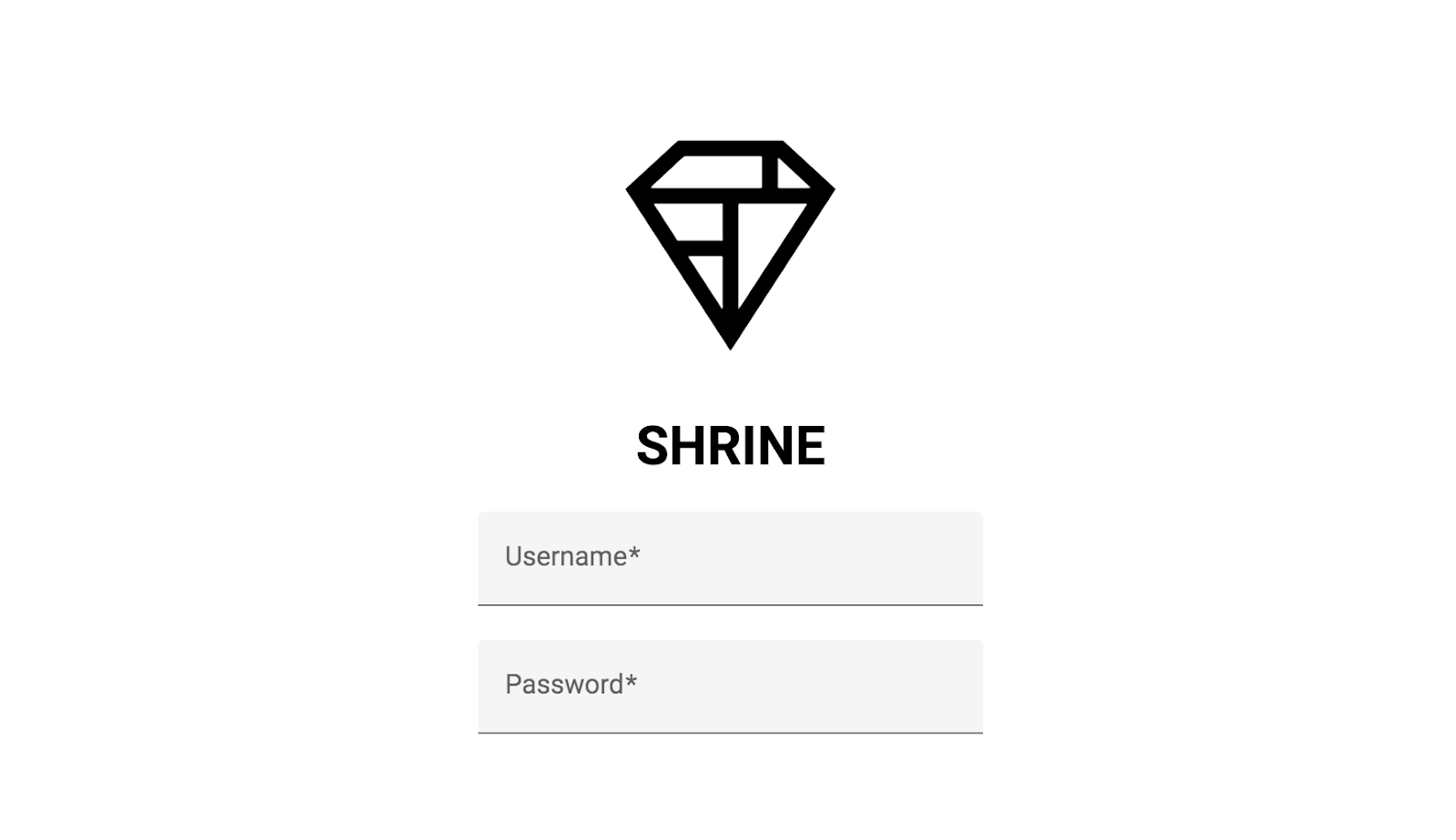
כדי להתחיל, נוסיף שני שדות טקסט לדף הכניסה, שבהם אנשים יוכלו להזין את שם המשתמש והסיסמה שלהם. נשתמש ברכיב MDC Text Field, שכולל פונקציונליות מובנית שמציגה תווית צפה ומפעילה אפקט גלי.
התקנה של MDC Text Field
רכיבי MDC Web מתפרסמים באמצעות חבילות NPM. כדי להתקין את החבילה של רכיב שדה הטקסט, מריצים את הפקודה:
npm install @material/textfield@^6.0.0
הוספת ה-HTML
ב-index.html, מוסיפים את הקוד הבא בתוך האלמנט <form> בגוף:
<label class="mdc-text-field mdc-text-field--filled username">
  <span class="mdc-text-field__ripple"></span>
  <input type="text" class="mdc-text-field__input" aria-labelledby="username-label" name="username">
  <span class="mdc-floating-label" id="username-label">Username</span>
  <span class="mdc-line-ripple"></span>
</label>
<label class="mdc-text-field mdc-text-field--filled password">
  <span class="mdc-text-field__ripple"></span>
  <input type="password" class="mdc-text-field__input" aria-labelledby="password-label" name="password">
  <span class="mdc-floating-label" id="password-label">Password</span>
  <span class="mdc-line-ripple"></span>
</label>
מבנה ה-DOM של שדה הטקסט של MDC מורכב מכמה חלקים:
- הרכיב הראשי,
mdc-text-field - רכיבי משנה
mdc-text-field__ripple,mdc-text-field__input,mdc-floating-labelו-mdc-line-ripple
הוספת ה-CSS
ב-login.scss, מוסיפים את הצהרת הייבוא הבאה אחרי הייבוא הקיים:
@import "@material/textfield/mdc-text-field";
באותו קובץ, מוסיפים את הסגנונות הבאים כדי ליישר למרכז את שדות הטקסט:
.username,
.password {
  display: flex;
  margin: 20px auto;
  width: 300px;
}
הוספת ה-JavaScript
פותחים את login.js, שכרגע ריק. מוסיפים את הקוד הבא כדי לייבא את שדות הטקסט וליצור מהם מופע:
import {MDCTextField} from '@material/textfield';

const username = new MDCTextField(document.querySelector('.username'));
const password = new MDCTextField(document.querySelector('.password'));
הוספת אימות של HTML5
שדות טקסט מציינים אם הקלט בשדה תקין או מכיל שגיאה, באמצעות מאפיינים שסופקו על ידי API לאימות טפסים ב-HTML5.
אתם צריכים:
- מוסיפים את המאפיין
requiredלרכיביmdc-text-field__inputשל שדות הטקסט שם משתמש וסיסמה - מגדירים את המאפיין
minlengthשל רכיבmdc-text-field__inputבשדה הטקסט Password (סיסמה) בתור"8"
משנים את שני הרכיבים <label class="mdc-text-field mdc-text-field--filled"> כך שייראו כך:
<label class="mdc-text-field mdc-text-field--filled username">
  <span class="mdc-text-field__ripple"></span>
  <input type="text" class="mdc-text-field__input" aria-labelledby="username-label" name="username" required>
  <span class="mdc-floating-label" id="username-label">Username</span>
  <span class="mdc-line-ripple"></span>
</label>
<label class="mdc-text-field mdc-text-field--filled password">
  <span class="mdc-text-field__ripple"></span>
  <input type="password" class="mdc-text-field__input" aria-labelledby="password-label" name="password" required minlength="8">
  <span class="mdc-floating-label" id="password-label">Password</span>
  <span class="mdc-line-ripple"></span>
</label>
מרעננים את הדף בכתובת http://localhost:8080/. עכשיו אמור להופיע דף עם שני שדות טקסט: Username (שם משתמש) ו-Password (סיסמה).
לוחצים על שדות הטקסט כדי לראות את האנימציה של התווית הצפה ואת האנימציה של האדווה בשורה (הקו התחתון של הגבול שמתרחב החוצה):

4. הוספת כפתורים
בשלב הבא, נוסיף שני לחצנים לדף הכניסה: 'ביטול' ו'הבא'. נשתמש ברכיב הכפתור של MDC, יחד עם רכיב האדווה של MDC, כדי להשלים את אפקט האדווה האייקוני של Material Design.
לחצן התקנה של MDC
כדי להתקין את החבילה של רכיב הכפתור, מריצים את הפקודה:
npm install @material/button@^6.0.0
הוספת ה-HTML
ב-index.html, מוסיפים את הקוד הבא מתחת לתג הסוגר של רכיב <label class="mdc-text-field mdc-text-field--filled password">:
<div class="button-container">
  <button type="button" class="mdc-button cancel">
    <div class="mdc-button__ripple"></div>
    <span class="mdc-button__label">
      Cancel
    </span>
  </button>
  <button class="mdc-button mdc-button--raised next">
    <div class="mdc-button__ripple"></div>
    <span class="mdc-button__label">
      Next
    </span>
  </button>
</div>
ללחצן 'ביטול' אנחנו משתמשים בסגנון ברירת המחדל של הלחצן. עם זאת, הכפתור 'הבא' משתמש בווריאנט סגנון מובלט, שמצוין על ידי המחלקה mdc-button--raised.
כדי ליישר אותם בקלות בהמשך, עוטפים את שני האלמנטים mdc-button באלמנט <div>.
הוספת ה-CSS
ב-login.scss, מוסיפים את הצהרת הייבוא הבאה אחרי הייבוא הקיים:
@import "@material/button/mdc-button";
כדי ליישר את הכפתורים ולהוסיף שוליים מסביבם, מוסיפים את הסגנונות הבאים ל-login.scss:
.button-container {
  display: flex;
  justify-content: flex-end;
  width: 300px;
  margin: auto;
}

.button-container button {
  margin: 3px;
}
הוספת אפקט של גל דיו ללחצנים
כשמשתמש לוחץ על לחצן, צריך להציג משוב בצורה של גל דיו. רכיב האדווה של הדיו דורש JavaScript, ולכן נוסיף אותו לדף.
כדי להתקין את החבילה של רכיב האדווה, מריצים את הפקודה:
npm install @material/ripple@^6.0.0
בחלק העליון של login.js, מוסיפים את הצהרת הייבוא הבאה:
import {MDCRipple} from '@material/ripple';
כדי ליצור את האפקט של האדוות, מוסיפים את הקוד הבא ל-login.js:
new MDCRipple(document.querySelector('.cancel'));
new MDCRipple(document.querySelector('.next'));
מכיוון שאנחנו לא צריכים לשמור הפניה למופע של ripple, אין צורך להקצות אותו למשתנה.
זהו! יש לרענן את הדף. כשלוחצים על כל כפתור, מוצג אפקט של גל דיו.

ממלאים את שדות הטקסט בערכים תקינים ולוחצים על הלחצן 'הבא'. כל הכבוד! תמשיכו לעבוד בדף הזה ב-MDC-102.
5. Recap
באמצעות HTML בסיסי וכמה שורות של CSS ו-JavaScript, ספריית Material Components for the web עזרה לכם ליצור דף כניסה יפהפה שתואם להנחיות של Material Design, ונראה ומתנהג באופן עקבי בכל המכשירים.
השלבים הבאים
שלושת רכיבי הליבה בספריית MDC Web הם Text Field (שדה טקסט), Button (לחצן) ו-Ripple (אפקט אדווה), אבל יש עוד הרבה רכיבים אחרים. אפשר גם לעיין בשאר הרכיבים ב-MDC Web.
אפשר לעבור אל MDC-102: מבנה ופריסה של Material Design כדי לקבל מידע על חלונית הזזה לניווט ועל רשימת התמונות. תודה שניסית את Material Components. אנחנו מקווים שנהניתם מה-Codelab הזה.