

1. Einführung
Mit Material Components (MDC) können Entwickler Material Design implementieren. MDC wurde von einem Team aus Ingenieuren und UX-Designern bei Google entwickelt und bietet Dutzende von ansprechenden und funktionalen UI-Komponenten.Es ist für Android, iOS, das Web und Flutter verfügbar: material.io/develop |

Im Codelab MDC-103 haben Sie die Farbe, die Ebenentiefe und die Typografie von Material Components (MDC) angepasst, um Ihre App zu gestalten.
Eine Komponente im Material Design-System führt eine Reihe vordefinierter Aufgaben aus und hat bestimmte Merkmale, z. B. eine Schaltfläche. Eine Schaltfläche ist jedoch mehr als nur eine Möglichkeit für Nutzer, eine Aktion auszuführen. Sie ist auch ein visueller Ausdruck von Form, Größe und Farbe, der Nutzern zeigt, dass sie interaktiv ist und dass beim Tippen oder Klicken etwas passiert.
In den Richtlinien für Material Design werden Komponenten aus der Sicht eines Designers beschrieben. Sie beschreiben eine breite Palette grundlegender Funktionen, die auf allen Plattformen verfügbar sind, sowie die anatomischen Elemente, aus denen jede Komponente besteht. Ein Hintergrund besteht beispielsweise aus einer hinteren Ebene und ihren Inhalten, der vorderen Ebene und ihren Inhalten, Bewegungsregeln und Anzeigeoptionen. Jede dieser Komponenten kann an die Anforderungen, Anwendungsfälle und Inhalte der jeweiligen App angepasst werden. Bei diesen Komponenten handelt es sich größtenteils um herkömmliche Ansichten, Steuerelemente und Funktionen aus dem SDK Ihrer Plattform.
In den Richtlinien für Material Design werden zwar viele Komponenten genannt, aber nicht alle eignen sich für wiederverwendbaren Code und sind daher nicht in MDC enthalten. Sie können diese Elemente selbst erstellen, um einen benutzerdefinierten Stil für Ihre App zu erzielen. Dazu verwenden Sie herkömmlichen Code.
Aufgaben
In diesem Codelab fügen Sie Shrine einen Hintergrund hinzu. Dadurch werden die Produkte im asymmetrischen Raster nach Kategorie gefiltert. Sie verwenden:
- Form
- Bewegung
- Herkömmliche Android SDK-Klassen
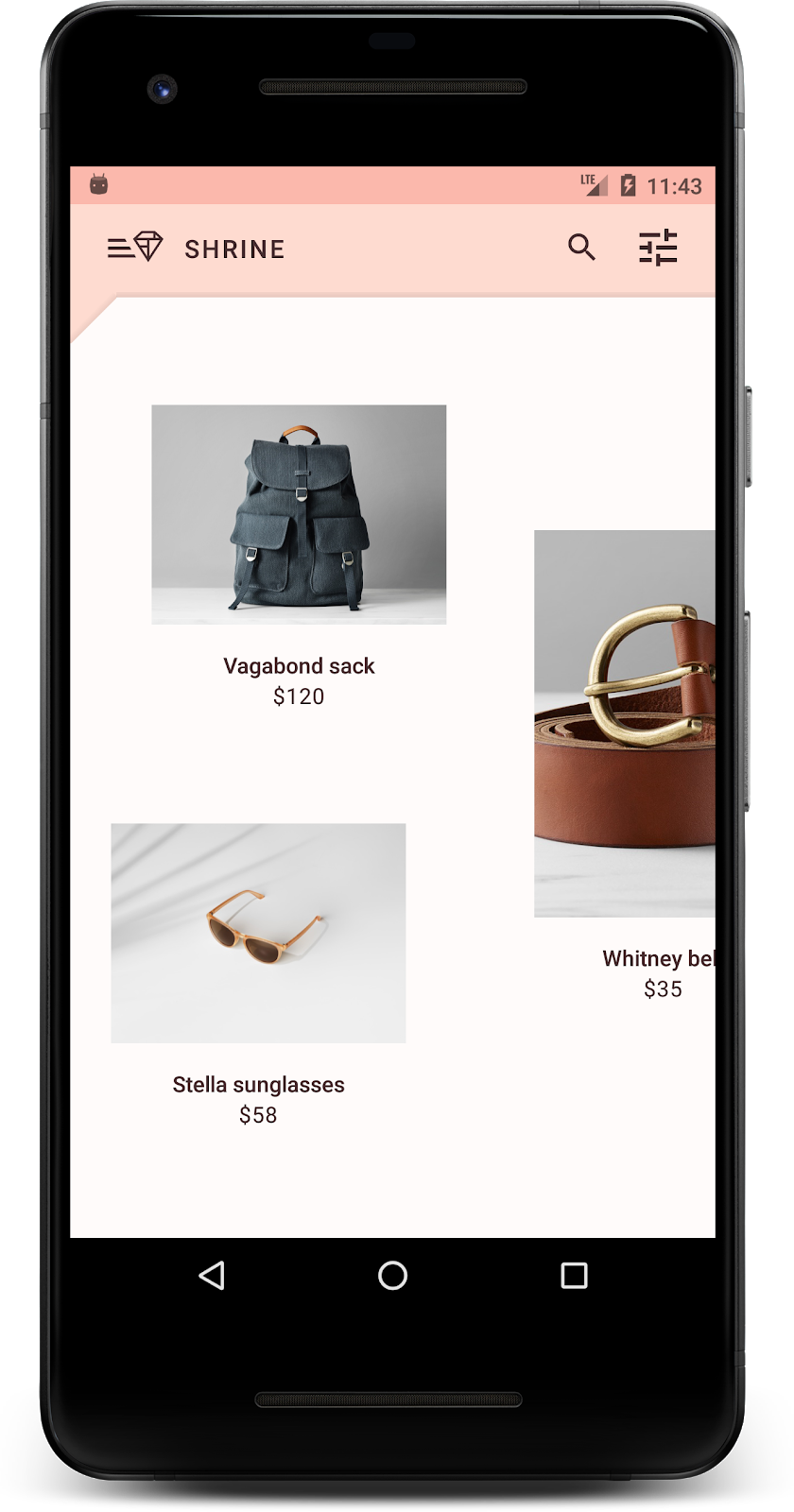
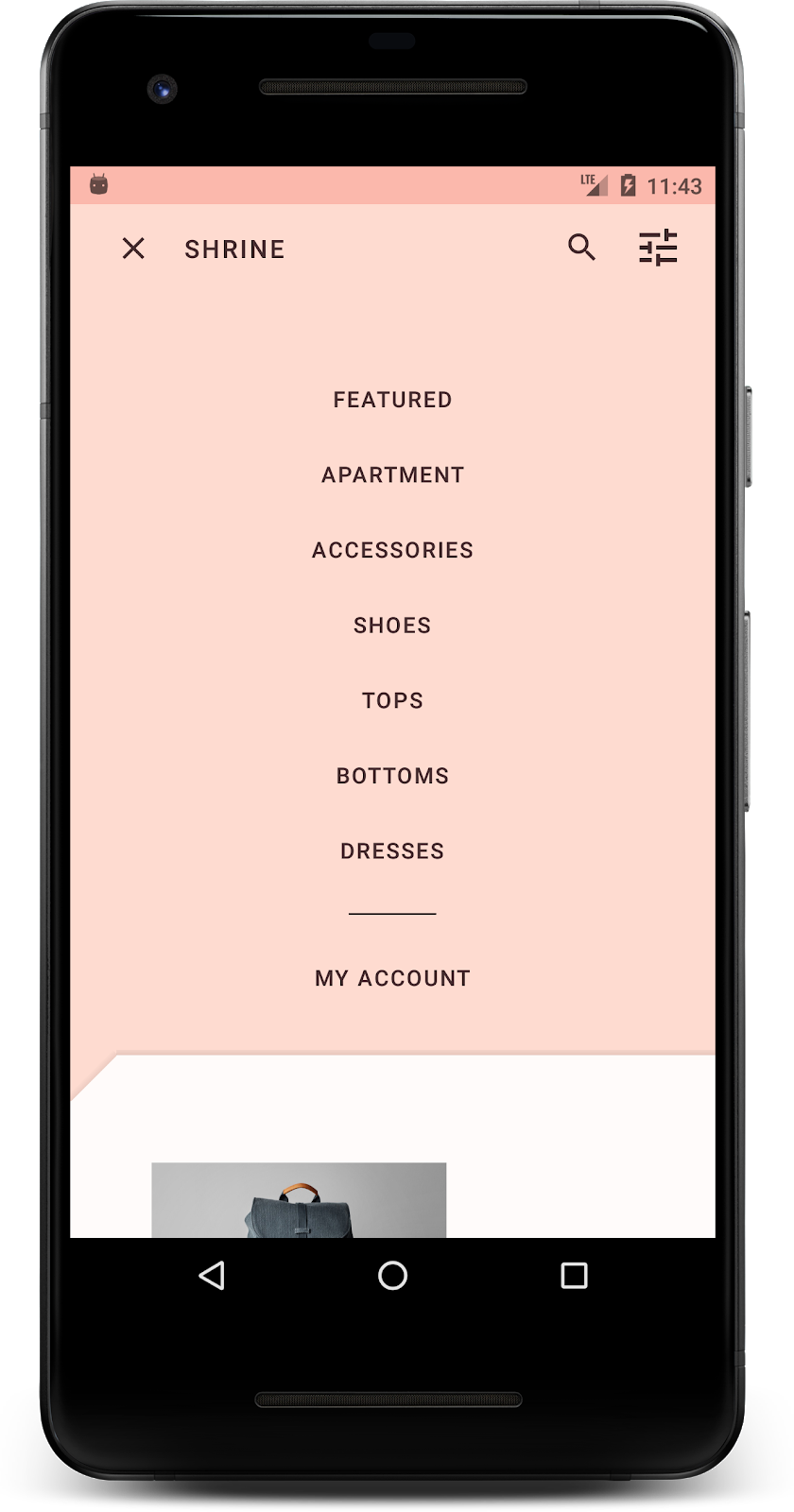
MDC-Android-Komponenten in diesem Codelab
- Form
Voraussetzungen
- Grundkenntnisse der Android-Entwicklung
- Android Studio (hier herunterladen, falls noch nicht vorhanden)
- Ein Android-Emulator oder ‑Gerät (über Android Studio verfügbar)
- Der Beispielcode (siehe nächsten Schritt)
Wie würden Sie Ihre Erfahrung bei der Entwicklung von Android-Apps bewerten?
2. Entwicklungsumgebung einrichten
Sie machen mit MDC-103 weiter?
Wenn Sie MDC-103 abgeschlossen haben, sollte Ihr Code für dieses Codelab bereit sein. Fahren Sie mit Schritt 3 fort.
Sie fangen ganz von vorne an?
Starter-App für das Codelab herunterladen
Die Starter-App befindet sich im Verzeichnis material-components-android-codelabs-104-starter/kotlin. Achten Sie darauf, dass Sie sich vor Beginn in diesem Verzeichnis befinden.cd
...oder aus GitHub klonen
Führen Sie die folgenden Befehle aus, um dieses Codelab aus GitHub zu klonen:
git clone https://github.com/material-components/material-components-android-codelabs
cd material-components-android-codelabs/
git checkout 104-starter
Starter-Code in Android Studio laden
- Sobald der Einrichtungsassistent abgeschlossen ist und das Fenster Welcome to Android Studio (Willkommen in Android Studio) angezeigt wird, klicken Sie auf Open an existing Android Studio project (Vorhandenes Android Studio-Projekt öffnen). Rufen Sie das Verzeichnis auf, in dem Sie den Beispielcode installiert haben, und wählen Sie kotlin -> shrine aus. Sie können auch auf Ihrem Computer nach shrine suchen, um das Projekt „Shipping“ zu öffnen.
- Warten Sie einen Moment, bis Android Studio das Projekt erstellt und synchronisiert hat. Dies wird durch Aktivitätsindikatoren unten im Android Studio-Fenster angezeigt.
- An dieser Stelle werden in Android Studio möglicherweise einige Build-Fehler angezeigt, weil das Android SDK oder Build-Tools fehlen, z. B. der unten gezeigte Fehler. Folgen Sie der Anleitung in Android Studio, um diese zu installieren oder zu aktualisieren, und synchronisieren Sie Ihr Projekt.

Projektabhängigkeiten hinzufügen
Für das Projekt ist eine Abhängigkeit von der MDC Android-Supportbibliothek erforderlich. Die heruntergeladene Beispielcode sollte diese Abhängigkeit bereits enthalten. Es empfiehlt sich jedoch, die folgenden Schritte auszuführen, um sicherzugehen.
- Rufen Sie die Datei
build.gradledes Modulsappauf und prüfen Sie, ob der Blockdependencieseine Abhängigkeit von MDC Android enthält:
api 'com.google.android.material:material:1.1.0-alpha06'
- (Optional) Bearbeiten Sie bei Bedarf die Datei
build.gradle, um die folgenden Abhängigkeiten hinzuzufügen und das Projekt zu synchronisieren.
dependencies {
    api 'com.google.android.material:material:1.1.0-alpha06'
    implementation 'androidx.legacy:legacy-support-v4:1.0.0'
    implementation 'com.android.volley:volley:1.1.1'
    implementation 'com.google.code.gson:gson:2.8.5'
    implementation "org.jetbrains.kotlin:kotlin-stdlib-jdk7:1.3.21"
    testImplementation 'junit:junit:4.12'
    androidTestImplementation 'androidx.test:core:1.1.0'
    androidTestImplementation 'androidx.test.ext:junit:1.1.0'
    androidTestImplementation 'androidx.test:runner:1.2.0-alpha05'
    androidTestImplementation 'androidx.test.espresso:espresso-core:3.2.0-alpha05'
}
Starter-App ausführen
|

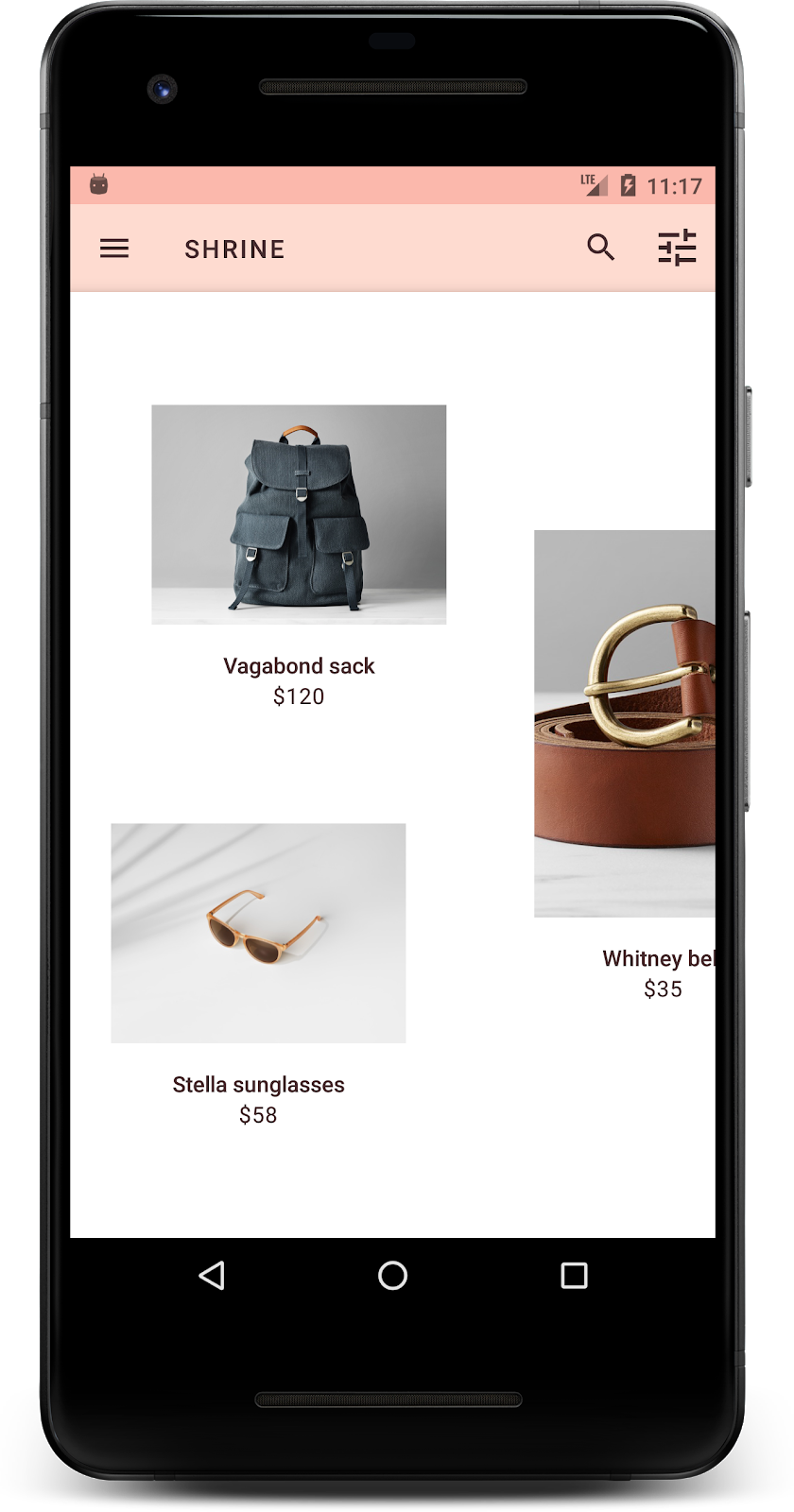
Fertig! Die Shrine-App sollte auf Ihrem Gerät ausgeführt werden.
3. Hintergrundmenü hinzufügen
Ein Hintergrund ist die hinterste Oberfläche einer App, die hinter allen anderen Inhalten und Komponenten angezeigt wird. Er besteht aus zwei Oberflächen: einer hinteren Ebene (auf der Aktionen und Filter angezeigt werden) und einer vorderen Ebene (auf der Inhalte angezeigt werden). Sie können einen Hintergrund verwenden, um interaktive Informationen und Aktionen wie Navigations- oder Inhaltsfilter anzuzeigen.
Rasterinhalte ausblenden
Fügen Sie in shr_product_grid_fragment.xml das Attribut android:visibility="gone" zu Ihrem NestedScrollView hinzu, um die Produktinhalte vorübergehend zu entfernen:
shr_product_grid_fragment.xml
<androidx.core.widget.NestedScrollView
   android:layout_width="match_parent"
   android:layout_height="match_parent"
   android:layout_marginTop="56dp"
   android:background="@color/productGridBackgroundColor"
   android:elevation="8dp"
   android:visibility="gone"
   app:layout_behavior="@string/appbar_scrolling_view_behavior">
In diesem Bereich wird ein Hintergrund installiert. Damit keine Trennung zwischen der oberen App-Leiste und den Menüinhalten angezeigt wird, die im Hintergrund erscheinen, legen wir für den Hintergrund dieselbe Farbe wie für die obere App-Leiste fest.
Fügen Sie in shr_product_grid_fragment.xml Folgendes als erstes Element in Ihrem Stamm-FrameLayout vor dem AppBarLayout hinzu:
shr_product_grid_fragment.xml
<LinearLayout
   style="@style/Widget.Shrine.Backdrop"
   android:layout_width="match_parent"
   android:layout_height="match_parent"
   android:gravity="center_horizontal"
   android:orientation="vertical"
   android:paddingTop="100dp"
   android:paddingBottom="100dp">

</LinearLayout>
Fügen Sie in styles.xml Folgendes hinzu:
styles.xml
<style name="Widget.Shrine.Backdrop" parent="">
   <item name="android:background">?attr/colorAccent</item>
</style>
Gut gemacht! Sie haben der UI von Shrine einen ansprechenden Hintergrund hinzugefügt. Als Nächstes fügen wir ein Menü hinzu.
Menü hinzufügen
Ein Menü ist im Grunde eine Liste von Textschaltflächen. Wir fügen hier eines hinzu.
Erstellen Sie im Verzeichnis res -> layout eine neue Layoutdatei namens shr_backdrop.xml und fügen Sie Folgendes hinzu:
shr_backdrop.xml
<?xml version="1.0" encoding="utf-8"?>
<merge xmlns:android="http://schemas.android.com/apk/res/android">

   <com.google.android.material.button.MaterialButton
       style="@style/Widget.Shrine.Button.TextButton"
       android:layout_width="wrap_content"
       android:layout_height="wrap_content"
       android:text="@string/shr_featured_label" />

   <com.google.android.material.button.MaterialButton
       style="@style/Widget.Shrine.Button.TextButton"
       android:layout_width="wrap_content"
       android:layout_height="wrap_content"
       android:text="@string/shr_apartment_label" />

   <com.google.android.material.button.MaterialButton
       style="@style/Widget.Shrine.Button.TextButton"
       android:layout_width="wrap_content"
       android:layout_height="wrap_content"
       android:text="@string/shr_accessories_label" />

   <com.google.android.material.button.MaterialButton
       style="@style/Widget.Shrine.Button.TextButton"
       android:layout_width="wrap_content"
       android:layout_height="wrap_content"
       android:text="@string/shr_shoes_label" />

   <com.google.android.material.button.MaterialButton
       style="@style/Widget.Shrine.Button.TextButton"
       android:layout_width="wrap_content"
       android:layout_height="wrap_content"
       android:text="@string/shr_tops_label" />

   <com.google.android.material.button.MaterialButton
       style="@style/Widget.Shrine.Button.TextButton"
       android:layout_width="wrap_content"
       android:layout_height="wrap_content"
       android:text="@string/shr_bottoms_label" />

   <com.google.android.material.button.MaterialButton
       style="@style/Widget.Shrine.Button.TextButton"
       android:layout_width="wrap_content"
       android:layout_height="wrap_content"
       android:text="@string/shr_dresses_label" />

   <View
       android:layout_width="56dp"
       android:layout_height="1dp"
       android:layout_margin="16dp"
       android:background="?android:attr/textColorPrimary" />

   <com.google.android.material.button.MaterialButton
       style="@style/Widget.Shrine.Button.TextButton"
       android:layout_width="wrap_content"
       android:layout_height="wrap_content"
       android:text="@string/shr_account_label" />

</merge>
Fügen Sie diese Liste mit einem <include> -Tag dem gerade in shr_product_grid_fragment.xml hinzugefügten LinearLayout hinzu:
shr_product_grid_fragment.xml
<LinearLayout
   style="@style/Widget.Shrine.Backdrop"
   android:layout_width="match_parent"
   android:layout_height="match_parent"
   android:gravity="center_horizontal"
   android:orientation="vertical"
   android:paddingTop="88dp">

   <include layout="@layout/shr_backdrop" />
</LinearLayout>
Erstellen und ausführen. Ihr Startbildschirm sollte so aussehen:
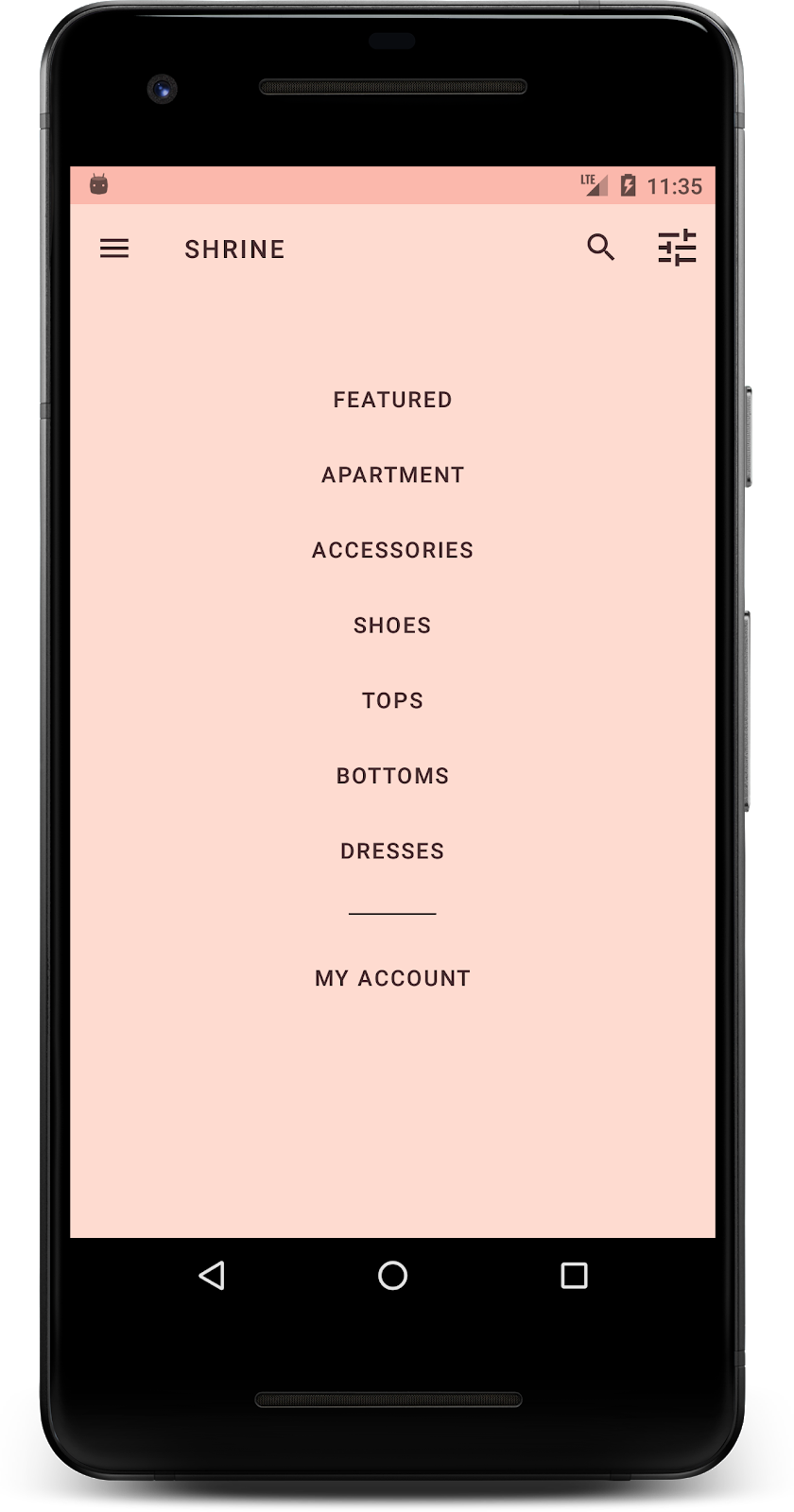
Jetzt haben wir den Hintergrund eingerichtet. Wir holen die Inhalte zurück, die wir zuvor ausgeblendet haben.
4. Form hinzufügen
Bevor wir in diesem Codelab Änderungen an Shrine vorgenommen haben, befanden sich die primären Produktinhalte auf der hintersten Oberfläche. Durch das Hinzufügen eines Hintergrunds werden diese Inhalte jetzt stärker hervorgehoben, da sie vor diesem Hintergrund angezeigt werden.
Neue Ebene hinzufügen
Wir sollten die Ebene mit dem Produkt-Grid wieder anzeigen. Entfernen Sie das Attribut android:visibility="gone" aus Ihrem NestedScrollView:
shr_product_grid_fragment.xml
<androidx.core.widget.NestedScrollView
   android:layout_width="match_parent"
   android:layout_height="match_parent"
   android:layout_marginTop="56dp"
   android:background="@color/productGridBackgroundColor"
   android:elevation="8dp"
   app:layout_behavior="@string/appbar_scrolling_view_behavior">
Wir gestalten die vordere Ebene mit einer Kerbe in der oberen linken Ecke. In Material Design wird diese Art der Anpassung als Form bezeichnet. Material-Oberflächen können in verschiedenen Formen angezeigt werden. Formen verleihen Oberflächen mehr Ausdruck und Stil und können verwendet werden, um das Branding zu unterstreichen. Material-Formen können abgerundete oder eckige Ecken und Kanten sowie eine beliebige Anzahl von Seiten haben. Sie können symmetrisch oder unregelmäßig sein.
Form hinzufügen
Ändern Sie die Form des Rasters. Wir haben einen benutzerdefinierten Formhintergrund bereitgestellt, aber die Form wird nur unter Android Marshmallow und höher korrekt angezeigt. Wir können den Hintergrund shr_product_grid_background_shape nur unter Android Marshmallow und höher für Ihr NestedScrollView festlegen. Fügen Sie zuerst Ihrem NestedScrollView eine id hinzu, damit wir im Code darauf verweisen können:
shr_product_grid_fragment.xml
<androidx.core.widget.NestedScrollView
   android:id="@+id/product_grid"
   android:layout_width="match_parent"
   android:layout_height="match_parent"
   android:layout_marginTop="56dp"
   android:background="@color/productGridBackgroundColor"
   android:elevation="8dp"
   app:layout_behavior="@string/appbar_scrolling_view_behavior">
Legen Sie dann den Hintergrund programmatisch in ProductGridFragment.kt fest. Fügen Sie die folgende Logik hinzu, um den Hintergrund am Ende von onCreateView() festzulegen, direkt vor der Rückgabeanweisung:
ProductGridFragment.kt
// Set cut corner background for API 23+
if (Build.VERSION.SDK_INT >= Build.VERSION_CODES.M) {
       view.product_grid.background = context?.getDrawable(R.drawable.shr_product_grid_background_shape)
}
Schließlich aktualisieren wir die Farbressource productGridBackgroundColor (die auch vom benutzerdefinierten Formhintergrund verwendet wird) so:
colors.xml
<color name="productGridBackgroundColor">#FFFBFA</color>
Erstellen und ausführen:
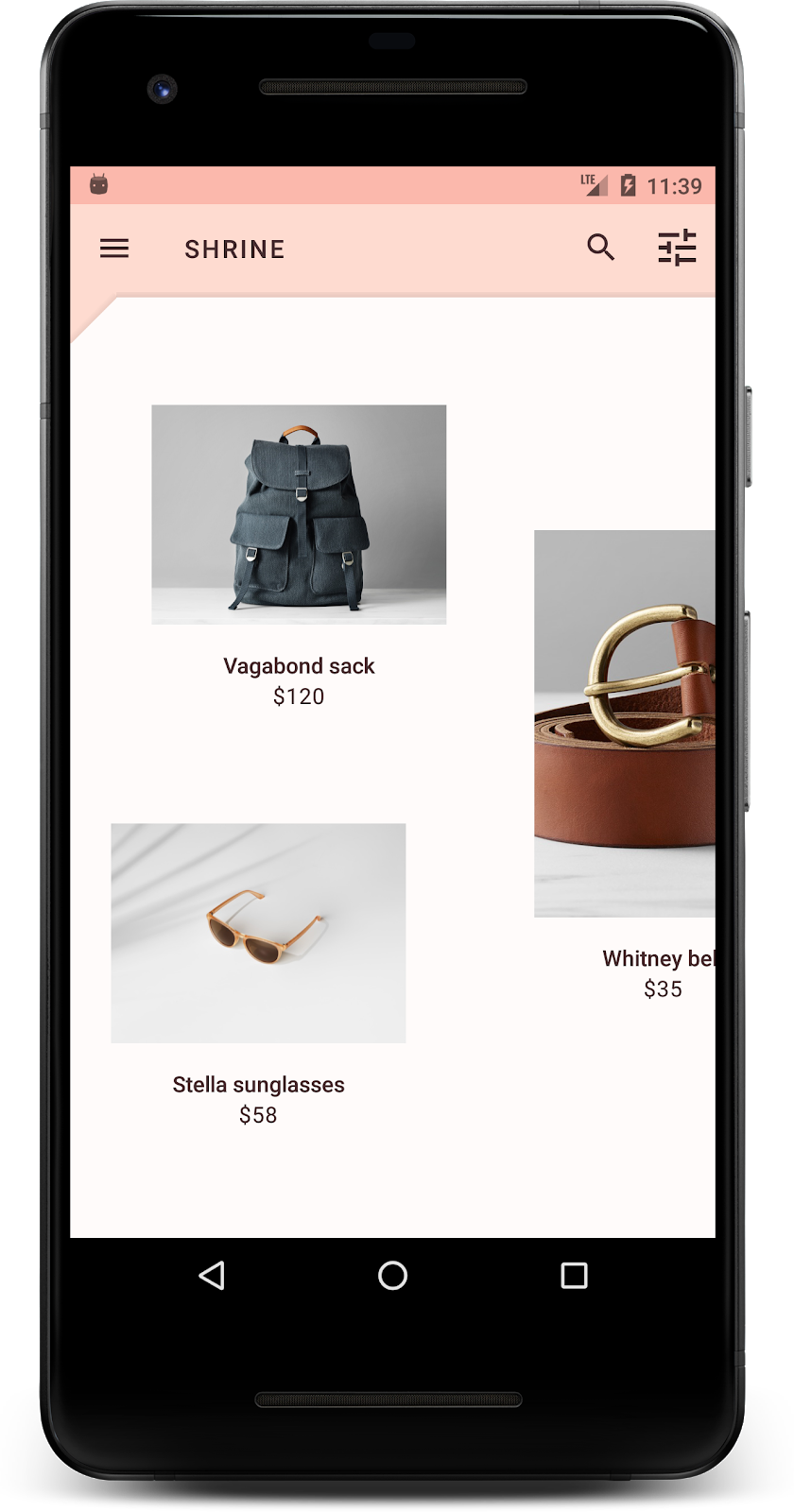
Wir haben der primären Oberfläche von Shrine eine benutzerdefinierte Form verliehen. Aufgrund der Ebenentiefe der Oberfläche können Nutzer sehen, dass sich direkt hinter der weißen Vorderseite etwas befindet. Wir fügen Bewegung hinzu, damit Nutzer sehen können, was sich dort befindet: das Menü.
5. Bewegung hinzufügen
Bewegung ist eine Möglichkeit, Ihre App lebendiger zu gestalten. Bewegung kann groß und dramatisch, subtil und minimal oder irgendwo dazwischen sein. Die Art der Bewegung, die Sie verwenden, sollte zur Situation passen. Bewegungen, die auf wiederholte regelmäßige Aktionen angewendet werden, sollten klein und subtil sein, damit sie nicht zu viel Zeit in Anspruch nehmen. Andere Situationen, z. B. wenn ein Nutzer eine App zum ersten Mal öffnet, können auffälliger sein und Nutzern helfen, die Verwendung Ihrer App zu erlernen.
Bewegung zum Einblenden der Menüschaltfläche hinzufügen
Die Bewegung besteht darin, dass sich die Form vor dem Hintergrund direkt nach unten bewegt. Wir haben bereits einen Click-Listener für Sie bereitgestellt, der die Übersetzungsanimation für das Sheet in NavigationIconClickListener.kt ausführt. Wir können diesen Click-Listener in onCreateView() von ProductGridFragement festlegen, im Abschnitt, der für die Einrichtung der Symbolleiste zuständig ist. Fügen Sie die folgende Zeile hinzu, um den Click-Listener für das Menüsymbol der Symbolleiste festzulegen:
ProductGridFragment.kt
view.app_bar.setNavigationOnClickListener(NavigationIconClickListener(activity!!, view.product_grid))
Der Abschnitt sollte jetzt so aussehen:
ProductGridFragment.kt
// Set up the toolbar.
(activity as AppCompatActivity).setSupportActionBar(view.app_bar)
view.app_bar.setNavigationOnClickListener(NavigationIconClickListener(activity!!, view.product_grid))
Erstellen und ausführen. Klicken Sie auf die Menüschaltfläche:
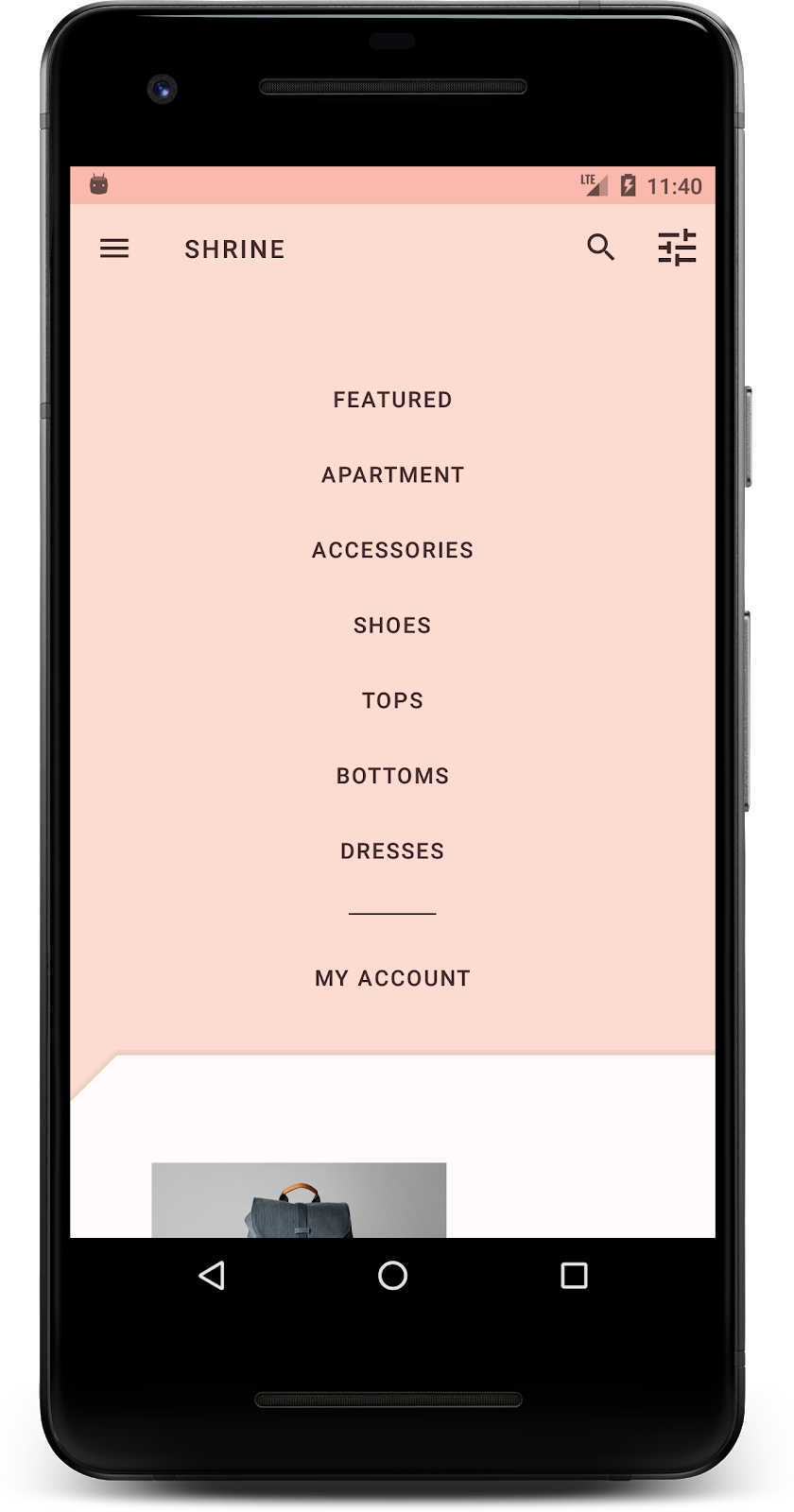
Wenn Sie noch einmal auf das Symbol für das Navigationsmenü klicken, sollte es ausgeblendet werden.
Bewegung der vorderen Ebene anpassen
Bewegung ist eine gute Möglichkeit, Ihre Marke auszudrücken. Sehen wir uns an, wie die Animation zum Einblenden mit einer anderen Timing-Kurve aussieht.
Aktualisieren Sie den Click-Listener in ProductGridFragment.kt, um einen Interpolator an den Click-Listener des Navigationssymbols zu übergeben:
ProductGridFragment.kt
view.app_bar.setNavigationOnClickListener(NavigationIconClickListener(activity!!, view.product_grid, AccelerateDecelerateInterpolator()))
Das erzeugt einen anderen Effekt, oder?
6. Markensymbol
Das Branding erstreckt sich auch auf bekannte Symbole. Wir passen das Symbol zum Einblenden an und kombinieren es mit unserem Titel, um einen einzigartigen, markenspezifischen Look zu erzielen.
Symbol der Menüschaltfläche ändern
Ändern Sie die Menüschaltfläche so, dass ein Symbol mit einem Diamantdesign angezeigt wird. Aktualisieren Sie die Symbolleiste in shr_product_grid_fragment.xml, um ein neues Markensymbol zu verwenden, das wir für Sie bereitgestellt haben (shr_branded_menu). Legen Sie die Attribute app:contentInsetStart und android:padding fest, damit die Symbolleiste besser zu den Spezifikationen Ihres Designers passt:
shr_product_grid_fragment.xml
<androidx.appcompat.widget.Toolbar
   android:id="@+id/app_bar"
   style="@style/Widget.Shrine.Toolbar"
   android:layout_width="match_parent"
   android:layout_height="?attr/actionBarSize"
   android:paddingStart="12dp"
   android:paddingLeft="12dp"
   android:paddingEnd="12dp"
   android:paddingRight="12dp"
   app:contentInsetStart="0dp"
   app:navigationIcon="@drawable/shr_branded_menu"
   app:title="@string/shr_app_name" />
Wir aktualisieren noch einmal den Click-Listener in onCreateView() in ProductGridFragment.kt, um Drawables für die Symbolleiste zu verwenden, wenn das Menü geöffnet und geschlossen ist:
ProductGridFragment .kt
// Set up the toolbar.
(activity as AppCompatActivity).setSupportActionBar(view.app_bar)
view.app_bar.setNavigationOnClickListener(NavigationIconClickListener(
       activity!!,
       view.product_grid,
       AccelerateDecelerateInterpolator(),
       ContextCompat.getDrawable(context!!, R.drawable.shr_branded_menu), // Menu open icon
       ContextCompat.getDrawable(context!!, R.drawable.shr_close_menu))) // Menu close icon
Erstellen und ausführen:
Sehr gut! Wenn der Hintergrund eingeblendet werden kann, wird das Diamant-Menüsymbol angezeigt. Wenn das Menü ausgeblendet werden kann, wird stattdessen ein Schließen-Symbol angezeigt.
7. Zusammenfassung
Im Laufe dieser vier Codelabs haben Sie erfahren, wie Sie mit Material Components einzigartige, elegante Benutzeroberflächen erstellen, die die Persönlichkeit und den Stil einer Marke zum Ausdruck bringen.
Weiteres Vorgehen
Dieses Codelab, MDC-104, schließt diese Reihe von Codelabs ab. Weitere Komponenten in MDC-Android finden Sie im MDC-Android-Komponentenkatalog.
Wenn Sie dieses Codelab noch weiter bearbeiten möchten, ändern Sie Ihre Shrine-App so, dass die Produktbilder geändert werden, die angezeigt werden, wenn im Hintergrundmenü eine Kategorie ausgewählt wird.
Informationen zum Verbinden dieser App mit Firebase für ein funktionierendes Backend finden Sie im Firebase Android Codelab.