

1. 簡介
開發人員可透過 Material 元件 (MDC) 實作 Material Design。MDC 由 Google 的工程師和 UX 設計師團隊打造,提供數十種美觀實用的 UI 元件,適用於 Android、iOS、網頁和 Flutter。material.io/develop |

MDC Web 的設計宗旨是整合至任何前端架構,同時遵守 Material Design 原則。本程式碼研究室會引導您建構以 MDC Web 為基礎的 React 元件。本程式碼研究室中學到的原則可套用至任何 JavaScript 架構。
MDC Web 的建構方式
MDC Web 的 JavaScript 層包含每個元件的三個類別:Component、Foundation 和 Adapter。這個模式可讓 MDC Web 彈性地與前端架構整合。
基礎包含實作 Material Design 的商業邏輯。Foundation 不會參照任何 HTML 元素。這樣我們就能將 HTML 互動邏輯抽象化為 Adapter。基礎具有轉接器。
Adapter 是介面。基礎會參照 Adapter 介面,實作 Material Design 商業邏輯。您可以在 Angular 或 React 等不同架構中實作 Adapter。轉接程式的實作會與 DOM 結構互動。
元件具有「基礎」,其角色是
- 使用非架構 JavaScript 實作 Adapter,以及
- 提供可代理 Foundation 中方法的方法。
MDC Web 提供哪些功能
MDC Web 中的每個套件都隨附元件、基礎和介面卡。如要例項化 Component,您必須將根 element 傳遞至 Component 的建構函式方法。元件會實作 Adapter,與 DOM 和 HTML 元素互動。接著,Component 會例項化 Foundation,後者會呼叫 Adapter 方法。
如要將 MDC Web 整合至框架,您必須以該框架的語言/語法建立自己的「元件」。架構 Component 會實作 MDC Web 的 Adapter,並使用 MDC Web 的 Foundation。
建構項目
本程式碼研究室會示範如何建構自訂 Adapter,使用 Foundation 邏輯實作 Material Design React 元件。涵蓋「整合至架構」中的進階主題。本程式碼研究室使用 React 做為範例架構,但這種做法適用於任何其他架構。
在本程式碼研究室中,您將建構頂端應用程式列,並重新建立頂端應用程式列的示範頁面。示範頁面版面配置已設定完成,因此您可以開始處理頂端應用程式列。頂端應用程式列會包含:
- 導覽圖示
- 待辦事項
- 共有 4 種變體:簡短、一律摺疊、固定和顯眼變體
事前準備:
您對網頁開發的經驗程度為何?
2. 設定開發環境
下載程式碼研究室的入門應用程式
範例應用程式位於 material-components-web-codelabs-master/mdc-112/starter 目錄中。
...或從 GitHub 複製
如要從 GitHub 複製本程式碼研究室,請執行下列指令:
git clone https://github.com/material-components/material-components-web-codelabs
cd material-components-web-codelabs/mdc-112/starter
安裝專案依附元件
從入門目錄 material-components-web-codelabs/mdc-112/starter 執行:
npm install
您會看到許多活動,最後終端機應該會顯示安裝成功:

執行範例應用程式
在相同目錄中執行:
npm start
webpack-dev-server就會開始。將瀏覽器設為指向 http://localhost:8080/,即可查看網頁。

太棒了,瀏覽器應會執行 Top App Bar React 示範頁面的範例程式碼。您應該會看到一連串的 lorem ipsum 文字、右下方的「Controls」方塊,以及未完成的頂端應用程式列:

查看程式碼和專案
開啟程式碼編輯器後,專案目錄應如下所示:

開啟 App.js 檔案,然後查看 render 方法,其中包含 <TopAppBar> 元件:
App.js
render() {
    const {isFixed, isShort, isRtl, isProminent, isAlwaysCollapsed, shouldReinit} = this.state;

    return (
      <section
        dir={isRtl ? 'rtl' : 'ltr'}
        className='mdc-typography'>
        {
          shouldReinit ? null :
          <TopAppBar
            navIcon={this.renderNavIcon()}
            short={isShort}
            prominent={isProminent}
            fixed={isFixed}
            alwaysCollapsed={isAlwaysCollapsed}
            title='Mountain View, CA'
            actionItems={this.actionItems}
          />
        }
        <div className={classnames('mdc-top-app-bar--fixed-adjust', {
          'mdc-top-app-bar--short-fixed-adjust': isShort || isAlwaysCollapsed,
          'mdc-top-app-bar--prominent-fixed-adjust': isProminent,
        })}>
          {this.renderDemoParagraphs()}
        </div>

        {this.renderControls()}
      </section>
    );
  }
這是應用程式中 TopAppBar 的進入點。
開啟 TopAppBar.js 檔案,這是具有 render 方法的裸露 React Component 類別:
TopAppBar.js
import React from 'react';

export default class TopAppBar extends React.Component {
  render() {
    return (
      <header>
        TOP APP BAR
      </header>
    );
  }
}
3. 元件組成
在 React 中,render 方法會輸出元件的 HTML。頂端應用程式列元件會算繪 <header /> 標記,並由 2 個主要區段組成:
- 導覽圖示和標題部分
- 動作圖示部分
如要瞭解構成頂端應用程式列的元素,請參閱 GitHub 上的說明文件。
將 TopAppBar.js 中的 render() 方法修改成如下所示:
  render() {
    const {
      title,
      navIcon,
    } = this.props;

    return (
      <header
        className={this.classes}
        style={this.getMergedStyles()}
        ref={this.topAppBarElement}
      >
        <div className='mdc-top-app-bar__row'>
          <section className='mdc-top-app-bar__section mdc-top-app-bar__section--align-start'>
            {navIcon ? navIcon : null}
            <span className="mdc-top-app-bar__title">
              {title}
            </span>
          </section>
          {this.renderActionItems()}
        </div>
      </header>
    );
  }
這個 HTML 中有兩個 section 元素。第一個包含導覽圖示和標題。第二個則包含動作圖示。
接著,新增 renderActionItems 方法:
renderActionItems() {
  const {actionItems} = this.props;
  if (!actionItems) {
    return;
  }

  return (
    <section className='mdc-top-app-bar__section mdc-top-app-bar__section--align-end' role='toolbar'>
      {/* need to clone element to set key */}
      {actionItems.map((item, key) => React.cloneElement(item, {key}))}
    </section>
  );
}
開發人員會將 TopAppBar 匯入 React 應用程式,並將動作圖示傳遞至 TopAppBar 元素。您可以在 App.js 中查看初始化 TopAppBar 的範例程式碼。
缺少 getMergedStyles 方法,而 render 方法會使用該方法。請將下列 JavaScript 方法新增至 TopAppBar 類別:
getMergedStyles = () => {
  const {style} = this.props;
  const {style: internalStyle} = this.state;
  return Object.assign({}, internalStyle, style);
}
render 方法也缺少 this.classes,但我們會在後續章節中介紹。除了缺少 getter 方法 this.classes 之外,您仍需實作 TopAppBar 的部分,頂端應用程式列才能正確算繪。
頂端應用程式列仍缺少下列 React 元件:
- 已初始化的基礎
- 要傳遞至基礎架構的轉接介面方法
- JSX 標記
- 變體管理 (固定、簡短、一律摺疊、顯眼)
方法
- 實作 Adapter 方法。
- 在
componentDidMount中初始化 Foundation。 - 在
componentWillUnmount中呼叫 Foundation.destroy 方法。 - 透過結合適當類別名稱的 getter 方法,建立變體管理機制。
4. 實作轉接程式方法
非架構 JS TopAppBar Component 會實作下列 Adapter 方法 (詳情請參閱這裡):
hasClass()addClass()removeClass()registerNavigationIconInteractionHandler()deregisterNavigationIconInteractionHandler()notifyNavigationIconClicked()setStyle()getTopAppBarHeight()registerScrollHandler()deregisterScrollHandler()registerResizeHandler()deregisterResizeHandler()getViewportScrollY()getTotalActionItems()
由於 React 有合成事件,以及不同的最佳編碼做法和模式,因此需要重新實作 Adapter 方法。
轉接器 Getter 方法
在 TopAppBar.js 檔案中,將下列 JavaScript 方法新增至 TopAppBar:
get adapter() {
  const {actionItems} = this.props;

  return {
    hasClass: (className) => this.classes.split(' ').includes(className),
    addClass: (className) => this.setState({classList: this.state.classList.add(className)}),
    removeClass: (className) => {
      const {classList} = this.state;
      classList.delete(className);
      this.setState({classList});
    },
    setStyle: this.setStyle,
    getTopAppBarHeight: () => this.topAppBarElement.current.clientHeight,
    registerScrollHandler: (handler) => window.addEventListener('scroll', handler),
    deregisterScrollHandler: (handler) => window.removeEventListener('scroll', handler),
    registerResizeHandler: (handler) => window.addEventListener('resize', handler),
    deregisterResizeHandler: (handler) => window.removeEventListener('resize', handler),
    getViewportScrollY: () => window.pageYOffset,
    getTotalActionItems: () => actionItems && actionItems.length,
  };
}
捲動和調整大小事件註冊的轉接器 API 實作方式與非架構 JS 版本相同,因為 React 沒有任何捲動或調整大小的合成事件,而是延遲至原生 DOM 事件系統。getViewPortScrollY 也是 window 物件上的函式,但 React 的 API 中沒有這個物件,因此也需要延遲至原生 DOM。每個架構的轉接程式實作方式都不相同。
您可能會發現缺少 this.setStyle,這是由 get adapter 方法呼叫。在 TopAppBar.js 檔案中,將缺少的 JavaScript 方法新增至 TopAppBar 類別:
setStyle = (varName, value) => {
  const updatedStyle = Object.assign({}, this.state.style);
  updatedStyle[varName] = value;
  this.setState({style: updatedStyle});
}
您剛實作了 Adapter!請注意,此時控制台可能會顯示錯誤,因為完整實作尚未完成。下一節將說明如何新增及移除 CSS 類別。
5. 實作元件方法
管理變體和類別
React 沒有管理類別的 API。如要模擬原生 JavaScript 的新增/移除 CSS 類別方法,請新增 classList 狀態變數。TopAppBar 中有三段程式碼會與 CSS 類別互動:
<TopAppBar />元件,方法是透過className屬性。- 透過
addClass或removeClass的 Adapter 方法。 - 在
<TopAppBar />React 元件中硬式編碼。
首先,請在 TopAppBar.js 頂端現有的匯入項目下方,新增下列匯入項目:
import classnames from 'classnames';
然後在 TopAppBar 元件的類別宣告中加入以下程式碼:
export default class TopAppBar extends React.Component {
  constructor(props) {
    super(props);
    this.topAppBarElement = React.createRef();
  }

  state = {
    classList: new Set(),
    style: {},
  };

  get classes() {
    const {classList} = this.state;
    const {
      alwaysCollapsed,
      className,
      short,
      fixed,
      prominent,
    } = this.props;

    return classnames('mdc-top-app-bar', Array.from(classList), className, {
      'mdc-top-app-bar--fixed': fixed,
      'mdc-top-app-bar--short': short,
      'mdc-top-app-bar--short-collapsed': alwaysCollapsed,
      'mdc-top-app-bar--prominent': prominent,
    });
  }

  ...
}
前往 http://localhost:8080,現在「Controls」核取方塊應該會切換 DOM 中的類別名稱。
這項程式碼可供許多開發人員使用 TopAppBar。開發人員可以與 TopAppBar API 互動,不必擔心 CSS 類別的實作細節。
您現在已成功導入轉接程式。下一節將逐步引導您例項化 Foundation。
掛接及卸載元件
基礎例項會在 componentDidMount 方法中建立。
首先,請在 TopAppBar.js 中現有的匯入項目後方加入下列匯入項目,匯入 MDC 頂端應用程式列基礎:
import {MDCTopAppBarFoundation, MDCFixedTopAppBarFoundation, MDCShortTopAppBarFoundation} from '@material/top-app-bar';
接著,在 TopAppBar 類別中加入下列 JavaScript 程式碼:
export default class TopAppBar extends React.Component {

  ...

  foundation_ = null;

  componentDidMount() {
    this.initializeFoundation();
  }

  componentWillUnmount() {
    this.foundation_.destroy();
  }

  initializeFoundation = () => {
    if (this.props.short) {
      this.foundation_ = new MDCShortTopAppBarFoundation(this.adapter);
    } else if (this.props.fixed) {
      this.foundation_ = new MDCFixedTopAppBarFoundation(this.adapter);
    } else {
      this.foundation_ = new MDCTopAppBarFoundation(this.adapter);
    }

    this.foundation_.init();
  }

  ...

}
定義 propTypes 和 defaultProps 是良好的 React 程式碼設計做法。在 TopAppBar.js 中現有的匯入項目後方,新增下列匯入項目:
import PropTypes from 'prop-types';
接著在 TopAppBar.js 底部 (Component 類別之後) 新增下列程式碼:
import PropTypes from 'prop-types';

TopAppBar.propTypes = {
  alwaysCollapsed: PropTypes.bool,
  short: PropTypes.bool,
  fixed: PropTypes.bool,
  prominent: PropTypes.bool,
  title: PropTypes.string,
  actionItems: PropTypes.arrayOf(PropTypes.element),
  navIcon: PropTypes.element,
};

TopAppBar.defaultProps = {
  alwaysCollapsed: false,
  short: false,
  fixed: false,
  prominent: false,
  title: '',
  actionItems: null,
  navIcon: null,
};
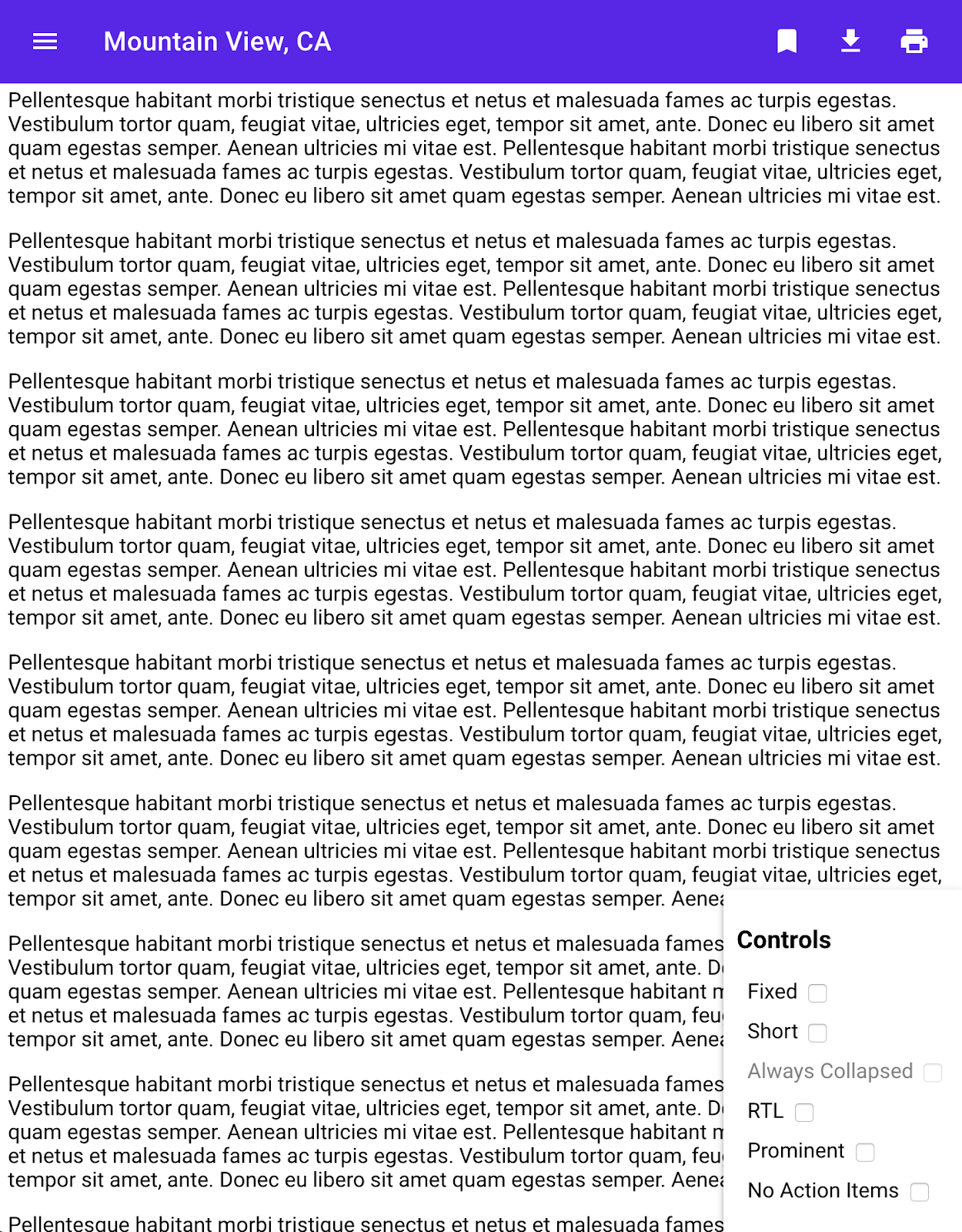
您現在已成功實作 Top App Bar React 元件。前往 http://localhost:8080 即可使用示範頁面。這個示範網頁的運作方式與 MDC Web 的示範網頁相同。示範頁面應如下所示:
6. 總結
在本教學課程中,我們說明如何包裝 MDC Web 的 Foundation,以便在 React 應用程式中使用。如「整合至架構」一文所述,Github 和 npm 上有幾個程式庫會包裝 MDC 網頁元件。建議您使用這份清單。除了 React 之外,這份清單也包含 Angular 和 Vue 等其他架構。
本教學課程將說明我們為何決定將 MDC Web 程式碼分成 3 個部分:基礎、介面卡和元件。這個架構可讓元件共用通用程式碼,同時與所有架構搭配運作。感謝您試用 Material Components React,請查看我們的新程式庫 MDC React。希望您喜歡這個程式碼研究室!