

1. Introduzione
ML Kit è un SDK per dispositivi mobili che porta l'esperienza di machine learning di Google nelle app Android e iOS in un pacchetto potente ma facile da usare. Che tu sia un principiante o un esperto di machine learning, puoi implementare facilmente la funzionalità di cui hai bisogno in poche righe di codice. Per iniziare, non è necessario avere una conoscenza approfondita delle reti neurali o dell'ottimizzazione dei modelli.
Se riscontri problemi (bug del codice, errori grammaticali, formulazioni poco chiare e così via) mentre svolgi questo codelab, segnalali tramite il link Segnala un errore nell'angolo in basso a sinistra del codelab.
Come funziona?
ML Kit semplifica l'applicazione delle tecniche di ML nelle tue app riunendo le tecnologie di ML di Google, come Mobile Vision e TensorFlow Lite, in un unico SDK. Che tu abbia bisogno delle funzionalità in tempo reale dei modelli sul dispositivo di Mobile Vision o della flessibilità dei modelli TensorFlow Lite personalizzati, ML Kit ti copre.
Questo codelab ti guiderà nella creazione della tua app per Android in grado di rilevare automaticamente il testo e le caratteristiche del viso in un'immagine.
Che cosa creerai
In questo codelab creerai un'app per Android con ML Kit. La tua app sarà in grado di:
|
|
Cosa imparerai a fare
- Come utilizzare l'SDK ML Kit per aggiungere facilmente funzionalità di machine learning avanzate come il riconoscimento del testo e il rilevamento delle caratteristiche del viso
Che cosa ti serve
- Una versione recente di Android Studio (v3.0+)
- Emulatore di Android Studio o un dispositivo Android fisico
- Il codice campione
- Conoscenza di base dello sviluppo Android in Java
- Comprensione di base dei modelli di machine learning
Questo codelab è incentrato su ML Kit. Concetti e blocchi di codice non pertinenti sono trattati solo superficialmente e sono forniti solo per operazioni di copia e incolla.
2. Preparazione
Scarica il codice
Fai clic sul seguente link per scaricare tutto il codice per questo codelab:
Decomprimi il file ZIP scaricato. Verrà decompressa una cartella principale (mlkit-android-master) con tutte le risorse di cui avrai bisogno. Per questo codelab, avrai bisogno solo delle risorse nella sottodirectory vision.
La sottodirectory vision nel repository mlkit-android-master contiene due directory:
 starter: codice iniziale su cui basarti in questo codelab.
- final: codice completato per l'app di esempio finale.
3. Controlla le dipendenze per ML Kit
Verifica le dipendenze per ML Kit
Le seguenti righe dovrebbero essere già state aggiunte alla fine del file build.gradle nella directory app del progetto (controlla per confermare):
build.gradle
dependencies {
  // Face features
  implementation 'com.google.mlkit:face-detection:16.0.0'

  // Text features
  implementation 'com.google.android.gms:play-services-mlkit-text-recognition:16.0.0'
}
Queste sono le dipendenze specifiche di ML Kit necessarie per implementare le funzionalità in questo codelab.
4. Esegui l'app di base
Ora che hai importato il progetto in Android Studio e controllato le dipendenze per ML Kit, puoi eseguire l'app per la prima volta. Avvia l'emulatore di Android Studio e fai clic su Esegui (  ) nella barra degli strumenti di Android Studio.
L'app dovrebbe essere avviata sull'emulatore. A questo punto, dovresti vedere un layout di base con un campo a discesa che ti consente di selezionare tra 3 immagini. Nella sezione successiva, aggiungerai il riconoscimento del testo alla tua app per identificare il testo nelle immagini.
5. Aggiungi il riconoscimento del testo sul dispositivo
In questo passaggio, aggiungeremo la funzionalità alla tua app per riconoscere il testo nelle immagini.
Configura ed esegui il riconoscimento del testo sul dispositivo in un'immagine
Aggiungi quanto segue al metodo runTextRecognition della classe MainActivity:
MainActivity.java
private void runTextRecognition() {
   InputImage image = InputImage.fromBitmap(mSelectedImage, 0);
   TextRecognizer recognizer = TextRecognition.getClient();
   mTextButton.setEnabled(false);
   recognizer.process(image)
           .addOnSuccessListener(
                   new OnSuccessListener<Text>() {
                       @Override
                       public void onSuccess(Text texts) {
                           mTextButton.setEnabled(true);
                           processTextRecognitionResult(texts);
                       }
                   })
           .addOnFailureListener(
                   new OnFailureListener() {
                       @Override
                       public void onFailure(@NonNull Exception e) {
                           // Task failed with an exception
                           mTextButton.setEnabled(true);
                           e.printStackTrace();
                       }
                   });
}
Il codice riportato sopra configura il rilevatore di riconoscimento del testo e chiama la funzione processTextRecognitionResult con la risposta.
Elabora la risposta di riconoscimento del testo
Aggiungi il seguente codice a processTextRecognitionResult nella classe MainActivity per analizzare i risultati e visualizzarli nell'app.
MainActivity.java
private void processTextRecognitionResult(Text texts) {
   List<Text.TextBlock> blocks = texts.getTextBlocks();
   if (blocks.size() == 0) {
       showToast("No text found");
       return;
   }
   mGraphicOverlay.clear();
   for (int i = 0; i < blocks.size(); i++) {
       List<Text.Line> lines = blocks.get(i).getLines();
       for (int j = 0; j < lines.size(); j++) {
           List<Text.Element> elements = lines.get(j).getElements();
           for (int k = 0; k < elements.size(); k++) {
               Graphic textGraphic = new TextGraphic(mGraphicOverlay, elements.get(k));
               mGraphicOverlay.add(textGraphic);

           }
       }
   }
}
Esegui l'app sull'emulatore
Ora fai clic su Esegui ( ) nella barra degli strumenti di Android Studio. Una volta caricata l'app, assicurati che Test Image 1(Text) sia selezionata nel campo a discesa e fai clic sul pulsante FIND TEXT.
La tua app ora dovrebbe avere l'aspetto dell'immagine riportata di seguito, che mostra i risultati del riconoscimento del testo e i riquadri di delimitazione sovrapposti all'immagine originale.
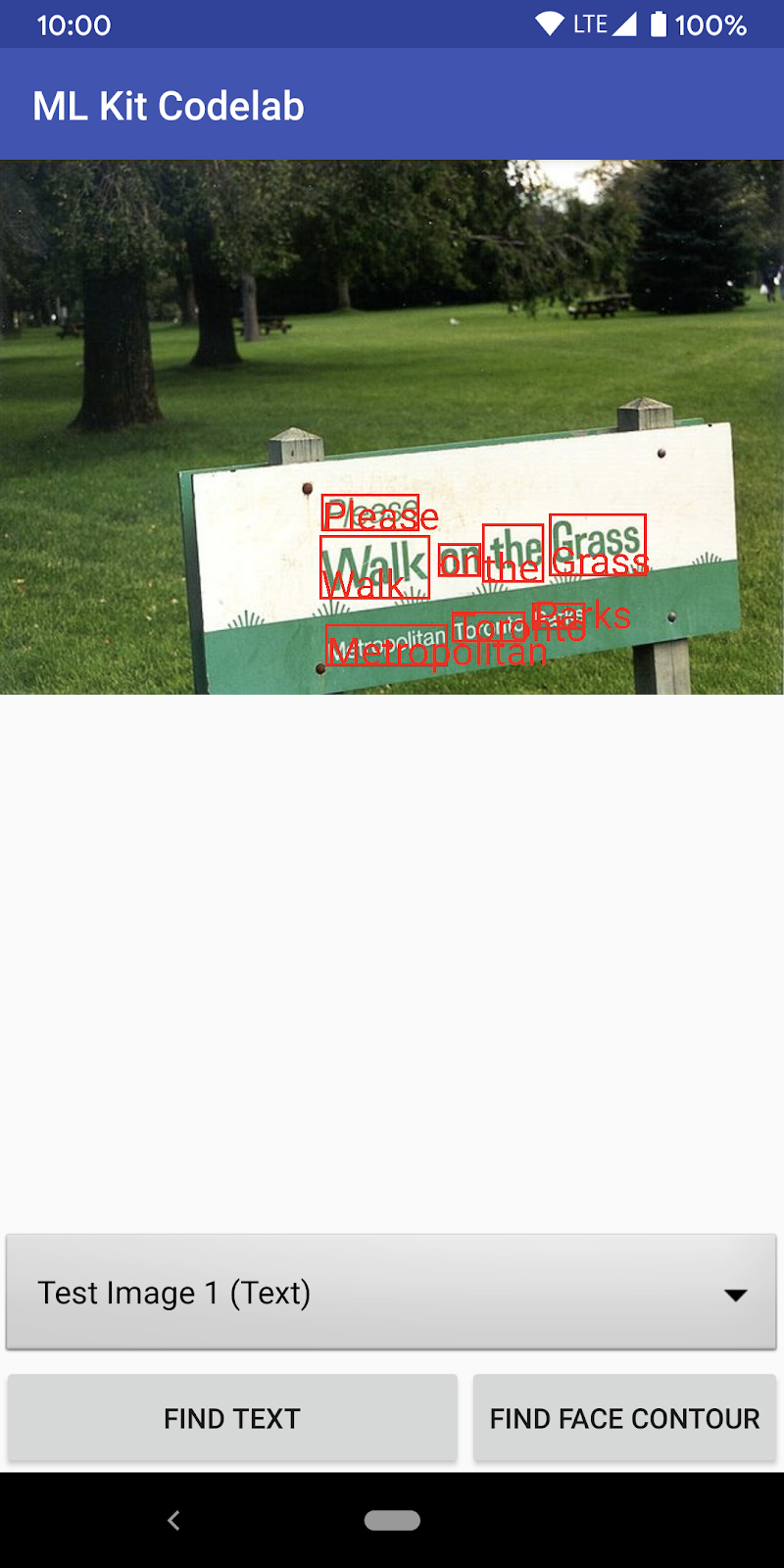
Foto: Kai Schreiber / Wikimedia Commons / CC BY-SA 2.0
Congratulazioni, hai appena aggiunto il riconoscimento del testo on-device alla tua app utilizzando ML Kit. Il riconoscimento del testo sul dispositivo è ideale per molti casi d'uso, in quanto funziona anche quando l'app non ha connettività internet ed è abbastanza veloce da essere utilizzato sia su immagini fisse sia su frame video in diretta.
6. Aggiungi il rilevamento dei contorni del viso sul dispositivo
In questo passaggio, aggiungeremo la funzionalità alla tua app per riconoscere i contorni dei volti nelle immagini.
Configura ed esegui il rilevamento dei contorni del viso sul dispositivo in un'immagine
Aggiungi quanto segue al metodo runFaceContourDetection della classe MainActivity:
MainActivity.java
private void runFaceContourDetection() {
   InputImage image = InputImage.fromBitmap(mSelectedImage, 0);
   FaceDetectorOptions options =
           new FaceDetectorOptions.Builder()
                   .setPerformanceMode(FaceDetectorOptions.PERFORMANCE_MODE_FAST)
                   .setContourMode(FaceDetectorOptions.CONTOUR_MODE_ALL)
                   .build();

   mFaceButton.setEnabled(false);
   FaceDetector detector = FaceDetection.getClient(options);
   detector.process(image)
           .addOnSuccessListener(
                   new OnSuccessListener<List<Face>>() {
                       @Override
                       public void onSuccess(List<Face> faces) {
                           mFaceButton.setEnabled(true);
                           processFaceContourDetectionResult(faces);
                       }
                   })
           .addOnFailureListener(
                   new OnFailureListener() {
                       @Override
                       public void onFailure(@NonNull Exception e) {
                           // Task failed with an exception
                           mFaceButton.setEnabled(true);
                           e.printStackTrace();
                       }
                   });

}
Il codice riportato sopra configura il rilevatore dei contorni del viso e chiama la funzione processFaceContourDetectionResult con la risposta.
Elabora la risposta di rilevamento dei contorni del viso
Aggiungi il seguente codice a processFaceContourDetectionResult nella classe MainActivity per analizzare i risultati e visualizzarli nell'app.
MainActivity.java
private void processFaceContourDetectionResult(List<Face> faces) {
   // Task completed successfully
   if (faces.size() == 0) {
       showToast("No face found");
       return;
   }
   mGraphicOverlay.clear();
   for (int i = 0; i < faces.size(); ++i) {
       Face face = faces.get(i);
       FaceContourGraphic faceGraphic = new FaceContourGraphic(mGraphicOverlay);
       mGraphicOverlay.add(faceGraphic);
       faceGraphic.updateFace(face);
   }
}
Esegui l'app sull'emulatore
Ora fai clic su Esegui ( ) nella barra degli strumenti di Android Studio. Una volta caricata l'app, assicurati che Test Image 2 (Face) sia selezionata nel campo a discesa e fai clic sul pulsante FIND FACE CONTOUR.
La tua app ora dovrebbe avere l'aspetto dell'immagine riportata di seguito, che mostra i risultati del rilevamento dei contorni del viso e i contorni del viso come punti sovrapposti all'immagine originale.
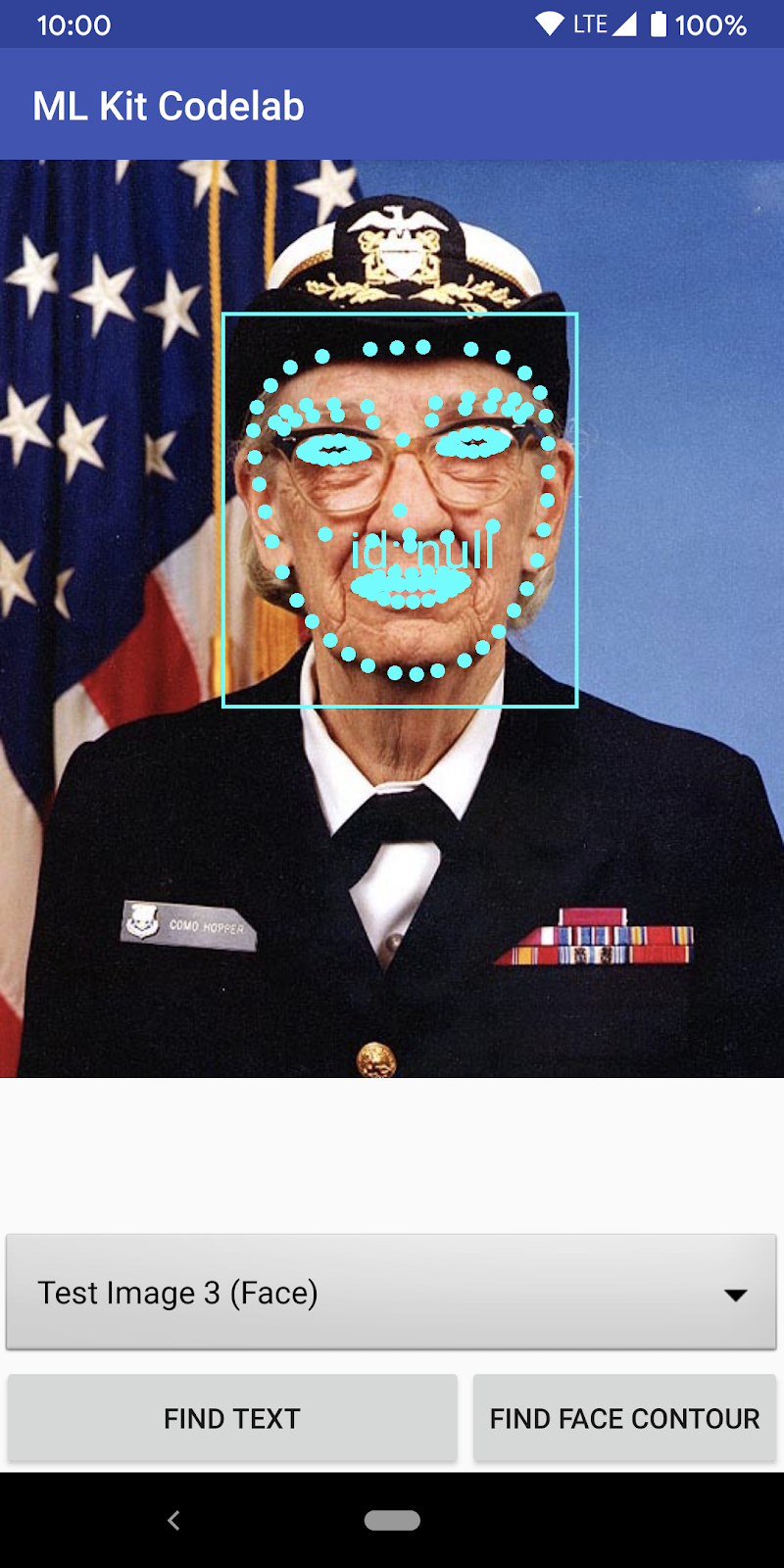
Congratulazioni, hai appena aggiunto il rilevamento dei contorni del viso sul dispositivo alla tua app utilizzando ML Kit. Il rilevamento dei contorni del viso sul dispositivo è ideale per molti casi d'uso, in quanto funziona anche quando l'app non ha connettività internet ed è abbastanza veloce da essere utilizzato sia su immagini fisse sia su frame video in diretta.
7. Complimenti!
Hai utilizzato correttamente ML Kit per aggiungere facilmente funzionalità di machine learning avanzate alla tua app.
Argomenti trattati
- Come aggiungere ML Kit alla tua app per Android
- Come utilizzare il riconoscimento del testo on-device in ML Kit per trovare il testo nelle immagini
- Come utilizzare il contorno del viso sul dispositivo in ML Kit per identificare le caratteristiche del viso nelle immagini
Passaggi successivi
- Utilizza ML Kit nella tua app per Android.