

1. מבוא
סקירה כללית
בשיעור ה-Lab הזה תכירו כמה מהתכונות של Network Connectivity Center.
Network Connectivity Center (NCC) הוא מודל של מישור בקרה מסוג Hub-and-Spoke לניהול קישוריות לרשת ב-Google Cloud. משאב ה-hub מספק מודל ריכוזי לניהול קישוריות כדי לקשר בין רשתות spoke. בשלב הזה, NCC תומך במשאבי הרשת הבאים כרכזות:
- צירופים ל-VLAN
- נתבים וירטואליים
- HA VPN
ב-Codelabs נדרש שימוש ב-SaaS של flexiWAN, שהוא פתרון SD-WAN שמפשט את הפריסה והניהול של WAN. flexWAN הוא פתרון SD-WAN ו-SASE בקוד פתוח.
מה תפַתחו
ב-codelab הזה, תיצרו טופולוגיית SD-WAN של רכזת וחישורים כדי לדמות אתרים של סניפים מרוחקים שיעברו ברשת בשדרה מרכזית של Google לצורך תקשורת בין אתר לענן ובין אתר לאתר.
- תפרסו זוג מכונות וירטואליות של GCE שהוגדרו לסוכן SD-WAN של flexiWAN ב-VPC של הרכזת, שמייצג את נקודות הקצה של תעבורת הנתונים הנכנסת והיוצאת אל GCP.
- פריסת שני נתבי flexiWAN SD-WAN מרוחקים כדי לייצג שני אתרי סניפים שונים של VPC
- לצורך בדיקת נתיב הנתונים, תגדירו שלוש מכונות וירטואליות של GCE כדי לדמות לקוחות מקומיים ושרת שמתארח ב-GCP.

מה תלמדו
- שימוש ב-NCC כדי ליצור קישוריות בין סניפים מרוחקים באמצעות פתרון WAN מוגדר באמצעות תוכנה בקוד פתוח
- ניסיון מעשי בפתרון WAN מוגדר-תוכנה בקוד פתוח
מה תצטרכו
- ידע ברשת VPC של GCP
- ידע ב-Cloud Router ובניתוב BGP
- ה-Codelab דורש 6 רשתות VPC. בודקים את המיכסה:רשתות ומבקשים להוסיף רשתות נוספות אם צריך. צילום מסך בהמשך:

2. מטרות
- הגדרת סביבת GCP
- פריסת מופעי flexiWAN Edge ב-GCP
- הגדרה של NCC Hub ו-flexiWAN Edge NVA כ-spoke
- הגדרה וניהול של מופעי flexiWAN באמצעות flexiManage
- הגדרת החלפת מסלולים של BGP בין vpc-app-svcs לבין flexiWAN NVA
- יצירת אתר מרוחק שמדמה סניף מרוחק של לקוח או מרכז נתונים
- יצירת מנהרת IPSEC בין האתר המרוחק לבין NVA
- אימות הפריסה של מכשירי ה-appliance
- אימות העברת נתונים מאתר לענן
- אימות העברת נתונים מאתר לאתר
- פינוי המשאבים שבהם השתמשתם
כדי לאמת, להוסיף ולנהל מופעים של flexiEdge, צריך ליצור חשבון flexiManage בחינם.
לפני שמתחילים
שימוש במסוף Google Cloud וב-Cloud Shell
במהלך שיעור ה-Lab הזה נשתמש גם במסוף Google Cloud וגם ב-Cloud Shell כדי ליצור אינטראקציה עם GCP.
Google Cloud Console
אפשר להיכנס ל-Cloud Console בכתובת https://console.cloud.google.com.
כדי להקל על הגדרת Network Connectivity Center, צריך להגדיר את הפריטים הבאים ב-Google Cloud:
במסוף Google Cloud, בדף לבחירת הפרויקט בענן, בוחרים פרויקט בענן או יוצרים פרויקט בענן חדש.
מפעילים את Cloud Shell. ב-Codelab הזה נעשה שימוש במשתנים ( $variables) כדי להקל על הטמעת ההגדרה של gcloud ב-Cloud Shell.
gcloud config list project
gcloud config set project [YOUR-PROJECT-NAME]
projectname=[YOUR-PROJECT-NAME]
echo $projectname
תפקידי IAM
כדי לגשת לממשקי API ספציפיים, צריך להקצות תפקידים ב-IAM ל-NCC. חשוב להקפיד להגדיר את המשתמש עם תפקידי ה-IAM של NCC לפי הצורך.
שם התפקיד | תיאור | הרשאות |
networkconnectivity.networkAdmin | מאפשרת לאדמינים של רשתות לנהל רכזות וחיבורים. | networkconnectivity.hubs.networkconnectivity.spokes. |
networkconnectivity.networkSpokeManager | מאפשרת להוסיף ולנהל רשתות מסוג Spoke ב-Hub. לשימוש ב-VPC משותף שבו הפרויקט המארח הוא הבעלים של ה-Hub, אבל אדמינים אחרים בפרויקטים אחרים יכולים להוסיף רשתות מסוג Spoke לחיבורים שלהם ל-Hub. | networkconnectivity.spokes.** |
networkconnectivity.networkUsernetworkconnectivity.networkViewer | מאפשר למשתמשים ברשת לראות מאפיינים שונים של רכזות ושל רשתות היקפיות. | networkconnectivity.hubs.getnetworkconnectivity.hubs.listnetworkconnectivity.spokes.getnetworkconnectivity.spokes.listnetworkconnectivity.spokes.aggregatedList |
3. הגדרת סביבת Lab לרשת
סקירה כללית
בקטע הזה נסביר איך פורסים את רשתות ה-VPC ואת כללי חומת האש.

הדמיה של רשתות אתרים של סניפים מקומיים
רשת ה-VPC הזו מכילה רשתות משנה למכונות וירטואליות מקומיות.
יוצרים את הרשתות והרשתות המשנה של האתר המקומי:
gcloud compute networks create site1-vpc \
--subnet-mode custom

gcloud compute networks create site2-vpc \
--subnet-mode custom

gcloud compute networks create s1-inside-vpc \
--subnet-mode custom

gcloud compute networks create s2-inside-vpc \
--subnet-mode custom

gcloud compute networks subnets create site1-subnet \
--network site1-vpc \
--range 10.10.0.0/24 \
--region us-central1

gcloud compute networks subnets create site2-subnet \
--network site2-vpc \
--range 10.20.0.0/24 \
--region us-east4

gcloud compute networks subnets create s1-inside-subnet \
--network s1-inside-vpc \
--range 10.10.1.0/24 \
--region us-central1

gcloud compute networks subnets create s2-inside-subnet \
--network s2-inside-vpc \
--range 10.20.1.0/24 \
--region us-east4
יוצרים כללים לחומת האש של site1-vpc כדי לאפשר:
- SSH, internal, IAP
- ESP, UDP/500, UDP/4500
- טווח 10.0.0.0/8
- טווח 192.168.0.0/16
gcloud compute firewall-rules create site1-ssh \--network site1-vpc \
--allow tcp:22

gcloud compute firewall-rules create site1-internal \
--network site1-vpc \
--allow all \
--source-ranges 10.0.0.0/8

gcloud compute firewall-rules create site1-cloud \
--network site1-vpc \
--allow all \
--source-ranges 192.168.0.0/16

gcloud compute firewall-rules create site1-vpn \
--network site1-vpc \
--allow esp,udp:500,udp:4500 \
--target-tags router

gcloud compute firewall-rules create site1-iap \
--network site1-vpc --allow tcp:22 --source-ranges=35.235.240.0/20
יוצרים כללים לחומת האש של site2-vpc כדי לאפשר:
- SSH, internal, IAP
- טווח 10.0.0.0/8
- טווח 192.168.0.0/16
gcloud compute firewall-rules create site2-ssh \
--network site2-vpc \
--allow tcp:22

gcloud compute firewall-rules create site2-internal \
--network site2-vpc \
--allow all \
--source-ranges 10.0.0.0/8

gcloud compute firewall-rules create site2-cloud \
--network site1-vpc \
--allow all \
--source-ranges 192.168.0.0/16

gcloud compute firewall-rules create site2-vpn \
--network site1-vpc \
--allow esp,udp:500,udp:4500 \
--target-tags router

gcloud compute firewall-rules create site2-iap \
--network site2-vpc --allow tcp:22 --source-ranges=35.235.240.0/20
יוצרים כללים לחומת האש s1-inside-vpc כדי לאפשר:
- SSH, internal, IAP
- טווח 10.0.0.0/8
- טווח 192.168.0.0/16
gcloud compute firewall-rules create s1-inside-ssh \
--network s1-inside-vpc \
--allow tcp:22

gcloud compute firewall-rules create s1-inside-internal \
--network s1-inside-vpc \
--allow all \
--source-ranges 10.0.0.0/8

gcloud compute firewall-rules create s1-inside-cloud \
--network s1-inside-vpc  \
--allow all \
--source-ranges 192.168.0.0/16

gcloud compute firewall-rules create s1-inside-iap \
--network site2-vpc --allow tcp:22 --source-ranges=35.235.240.0/20
יוצרים כללים לחומת האש s2-inside-vpc כדי לאפשר:
- SSH, internal, IAP
- טווח 10.0.0.0/8
- טווח 192.168.0.0/16
gcloud compute firewall-rules create s2-inside-ssh \
--network s2-inside-vpc \
--allow tcp:22

gcloud compute firewall-rules create s2-inside-internal \
--network s2-inside-vpc \
--allow all \
--source-ranges 10.0.0.0/8

gcloud compute firewall-rules create s2-inside-cloud \
--network s2-inside-vpc  \
--allow all \
--source-ranges 192.168.0.0/16

gcloud compute firewall-rules create s2-inside-iap \
--network site2-vpc --allow tcp:22 --source-ranges=35.235.240.0/20
למטרות בדיקה, יוצרים את המכונות s1-inside-vm ו-s2-inside-vm
gcloud compute instances create s1-vm \
--zone=us-central1-a \
--machine-type=e2-micro \
--network-interface subnet=s1-inside-subnet,private-network-ip=10.10.1.3,no-address

gcloud compute instances create s2-vm \
--zone=us-east4-b \
--machine-type=e2-micro \
--network-interface subnet=s2-inside-subnet,private-network-ip=10.20.1.3,no-address
הדמיה של סביבת רשת בענן של GCP
כדי להפעיל תעבורת נתונים בין אזורים באתרים דרך רשת hub-vpc וה-spokes, צריך להפעיל ניתוב גלובלי ברשת hub-vpc. מידע נוסף זמין במאמר בנושא החלפת נתיבים ב-NCC.
- יצירת רשת
hub-vpcותת-רשתות:
gcloud compute networks create hub-vpc \
--subnet-mode custom \
--bgp-routing-mode=global

gcloud compute networks subnets create hub-subnet1 \
--network hub-vpc \
--range 10.1.0.0/24 \
--region us-central1

gcloud compute networks subnets create hub-subnet2 \
--network hub-vpc \
--range 10.2.0.0/24 \
--region us-east4
- יצירת רשת
workload-vpcותת-רשתות:
gcloud compute networks create workload-vpc \
--subnet-mode custom \
--bgp-routing-mode=global

gcloud compute networks subnets create workload-subnet1 \
--network workload-vpc \
--range 192.168.235.0/24 \
--region us-central1

gcloud compute networks subnets create workload-subnet2 \
--network workload-vpc \
--range 192.168.236.0/24 \
--region us-east4
- יוצרים כללים של חומת אש ב-Hub-VPC כדי לאפשר:
- SSH
- ESP, UDP/500, UDP/4500
- טווח פנימי 10.0.0.0/8 (שכולל את יציאת TCP 179 שנדרשת לסשן BGP מ-Cloud Router למכשיר הנתב)
gcloud compute firewall-rules create hub-ssh \
--network hub-vpc \
--allow tcp:22

gcloud compute firewall-rules create hub-vpn \
--network hub-vpc \
--allow esp,udp:500,udp:4500 \
--target-tags router

gcloud compute firewall-rules create hub-internal \
--network hub-vpc \
--allow all \
--source-ranges 192.168.0.0/16

gcloud compute firewall-rules create hub-iap \
--network hub-vpc --allow tcp:22 --source-ranges=35.235.240.0/20
- יוצרים כללים לחומת האש של Workload-VPC כדי לאפשר:
- SSH
- טווח פנימי 192.168.0.0/16 (שכולל את יציאת TCP 179 שנדרשת לסשן BGP מנתב בענן למכשיר הנתב)
gcloud compute firewall-rules create workload-ssh \
--network workload-vpc \
--allow tcp:22

gcloud compute firewall-rules create workload-internal \
--network workload-vpc \
--allow all \
--source-ranges 192.168.0.0/16

gcloud compute --project=$projectname firewall-rules create allow-from-site-1-2 --direction=INGRESS --priority=1000 --network=workload-vpc --action=ALLOW --rules=all --source-ranges=10.10.1.0/24,10.20.1.0/24

gcloud compute firewall-rules create workload-onprem \
--network hub-vpc \
--allow all \
--source-ranges 10.0.0.0/8

gcloud compute firewall-rules create workload-iap \
--network workload-vpc --allow tcp:22 --source-ranges=35.235.240.0/20
- הפעלת Cloud NAT ב-workload-VPC כדי לאפשר למכונה workload1-vm להוריד חבילות על ידי יצירת Cloud Router ו-NAT Gateway
gcloud compute routers create cloud-router-usc-central-1-nat \
    --network workload-vpc \
    --region us-central1
gcloud compute routers nats create cloudnat-us-central1 \
    --router=cloud-router-usc-central-1-nat \
    --auto-allocate-nat-external-ips \
    --nat-all-subnet-ip-ranges \
    --region us-central1
- יוצרים את
workload1-vmin "us-central1-a" inworkload-VPC. תשתמשו במארח הזה כדי לאמת את הקישוריות בין האתר לבין הענן.
gcloud compute instances create workload1-vm \
    --project=$projectname \
    --machine-type=e2-micro \
    --image-family debian-10 \
    --image-project debian-cloud \
    --zone us-central1-a \
    --private-network-ip 192.168.235.3 \
        --no-address \
    --subnet=workload-subnet1 \
    --metadata startup-script="#! /bin/bash
      sudo apt-get update
      sudo apt-get install apache2 -y
      sudo service apache2 restart
      echo 'Welcome to Workload VM1 !!' | tee /var/www/html/index.html
      EOF"
4. הגדרת מכשירי On Prem ל-SD-WAN

יצירת מכונה וירטואלית מקומית ל-SDWAN (מכשירי רשת)
בקטע הבא ניצור מכשירי נתב site1-nva ו-site2-nva שיפעלו כנתבים מקומיים.
יצירת מכונות
יוצרים את מכשיר site1-router בשם site1-nva
gcloud compute instances create site1-nva \
--zone=us-central1-a \
--machine-type=e2-medium \
--network-interface subnet=site1-subnet \
--network-interface subnet=s1-inside-subnet,no-address \
--create-disk=auto-delete=yes,boot=yes,device-name=flex-gcp-nva-1,image=projects/ubuntu-os-cloud/global/images/ubuntu-1804-bionic-v20220901,mode=rw,size=20,type=projects/$projectname/zones/us-central1-a/diskTypes/pd-balanced \
--no-shielded-secure-boot \
--shielded-vtpm \
--shielded-integrity-monitoring \
--reservation-affinity=any \
--can-ip-forward
יוצרים את הנתב הווירטואלי site2-router בשם site2-nva
gcloud compute instances create site2-nva \
--zone=us-east4-b \
--machine-type=e2-medium \
--network-interface subnet=site2-subnet \
--network-interface subnet=s2-inside-subnet,no-address \
--create-disk=auto-delete=yes,boot=yes,device-name=flex-gcp-nva-1,image=projects/ubuntu-os-cloud/global/images/ubuntu-1804-bionic-v20220901,mode=rw,size=20,type=projects/$projectname/zones/us-east4-a/diskTypes/pd-balanced \
--no-shielded-secure-boot \
--shielded-vtpm \
--shielded-integrity-monitoring \
--reservation-affinity=any \
--can-ip-forward
5. התקנה של flexiWAN באתר site1-nva
פותחים חיבור SSH אל site1-nva, ואם חלף הזמן הקצוב לתפוגה, מנסים שוב
gcloud compute ssh site1-nva --zone=us-central1-a
התקנה של flexiWAN ב-site1-nva
sudo su

sudo curl -sL https://deb.flexiwan.com/setup | sudo bash -
apt install flexiwan-router -y
הכנת המכונה הווירטואלית (VM) לרישום במישור הבקרה של flexiWAN.
אחרי שמתקינים את flexiWAN, מריצים את הפקודה fwsystem_checker כדי לבדוק את הגדרות המערכת. הפקודה הזו בודקת את דרישות המערכת ועוזרת לתקן שגיאות בהגדרות המערכת.
- בוחרים באפשרות
2להגדרה מהירה ושקטה - ואז יוצאים עם 0.
- לא לסגור את חלון Cloud Shell.
root@site-1-nva-1:/home/user# fwsystem_checker

<output snipped>

        [0] - quit and use fixed parameters
         1  - check system configuration
         2  - configure system silently
         3  - configure system interactively
         4  - restore system checker settings to default
        ------------------------------------------------
Choose: 2

<output snipped>

        [0] - quit and use fixed parameters
         1  - check system configuration
         2  - configure system silently
         3  - configure system interactively
         4  - restore system checker settings to default
        ------------------------------------------------
Choose: 0
Please wait..
Done.
=== system checker ended ====
משאירים את הסשן פתוח כדי לבצע את השלבים הבאים
6. רישום של site1-nva בבקר SD-WAN
השלבים האלה נדרשים כדי להשלים את הקצאת ה-NVA של flexiWAN שמנוהל ממסוף flexiManage. חשוב לוודא שהארגון ב-flexiWAN מוגדר לפני שממשיכים.
כדי לאמת את ה-NVA החדש של flexiWAN עם flexiManage באמצעות טוקן אבטחה, צריך להיכנס לחשבון flexiManage. אפשר לעשות שימוש חוזר באותו טוקן בכל מכשירי הנתב.
בוחרים באפשרות מלאי שטחי פרסום → טוקנים,יוצרים טוקן ובוחרים באפשרות 'העתקה'.

חוזרים אל Cloud Shell (site1-nva) ומדביקים את האסימון בספרייה /etc/flexiwan/agent/token.txt באמצעות הפעולות הבאות:
nano /etc/flexiwan/agent/token.txt
#Paste the generated token obtain from flexiManage
#Exit session with CTRL+X and Select Y to save then enter

הפעלת נתבי האתרים במסוף flexiManage
מתחברים למסוף flexiManage כדי להפעיל את site1-nva בבקר.
בחלונית שמימין, בוחרים באפשרות 'מלאי' ← 'מכשירים' ולוחצים על המכשיר 'לא ידוע'.
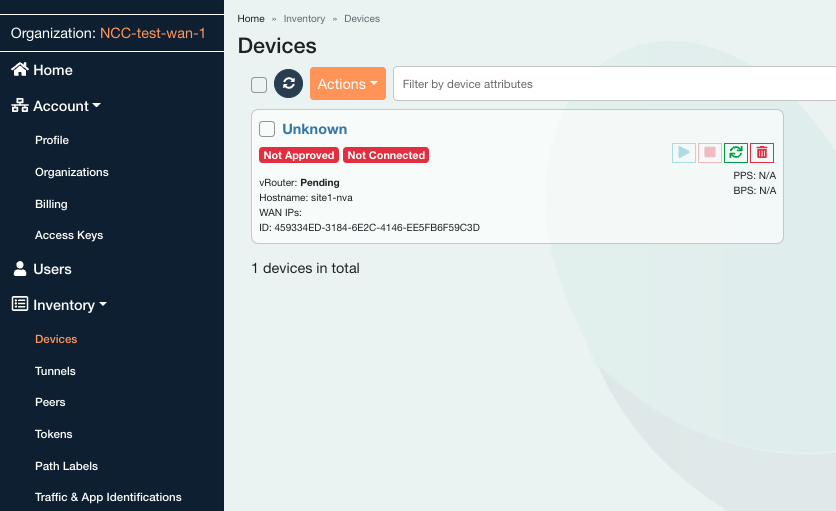
מזינים את שם המארח של site1-nva ומאשרים את המכשיר על ידי הזזת החוגה שמאלה.

בוחרים בכרטיסייה ממשקים.
מחפשים את העמודה Assigned (הוקצה) ולוחצים על No (לא) כדי לשנות את ההגדרה ל-Yes (כן).

בוחרים בכרטיסייה Firewall (חומת אש) ולוחצים על הסימן + כדי להוסיף כלל inbound firewall (חומת אש לתעבורה נכנסת).
בוחרים את ממשק ה-WAN כדי להחיל את כלל ה-SSH כמו שמתואר בהמשך

לוחצים על עדכון המכשיר.

מפעילים את site1-nva מבקר flexiWAN. חוזרים אל Inventory → Devices → site1-nva (מלאי > מכשירים > site1-nva) ובוחרים באפשרות Start Device (הפעלת המכשיר).

סטטוס – סנכרון

סטטוס – הושלם סנכרון

אינדיקטור האזהרה מוצג בקטע פתרון בעיות → התראות. אחרי שצופים בהודעות, בוחרים את כולן ומסמנים אותן כהודעות שנקראו

7. התקנה של flexiWAN ב-site2-nva
פותחים כרטיסייה חדשה ויוצרים סשן Cloud Shell, מעדכנים את המשתנים $כדי לעזור בהטמעה של הגדרת gcloud
gcloud config list project
gcloud config set project [YOUR-PROJECT-NAME]
projectname=[YOUR-PROJECT-NAME]
echo $projectname
פותחים חיבור SSH אל site2-nva, ואם חלף הזמן הקצוב לתפוגה מנסים שוב
gcloud compute ssh site2-nva --zone=us-east4-b
התקנה של flexiWAN ב-site2-nva
sudo su

sudo curl -sL https://deb.flexiwan.com/setup | sudo bash -
apt install flexiwan-router -y
הכנת המכונה הווירטואלית (VM) לרישום במישור הבקרה של flexiWAN.
אחרי שמתקינים את flexiWAN, מריצים את הפקודה fwsystem_checker כדי לבדוק את הגדרות המערכת. הפקודה הזו בודקת את דרישות המערכת ועוזרת לתקן שגיאות בהגדרות המערכת.
- בוחרים באפשרות
2להגדרה מהירה ושקטה - ואז יוצאים עם 0.
- לא לסגור את חלון Cloud Shell.
root@site2-nva:/home/user# fwsystem_checker

<output snipped>

        [0] - quit and use fixed parameters
         1  - check system configuration
         2  - configure system silently
         3  - configure system interactively
         4  - restore system checker settings to default
        ------------------------------------------------
Choose: 2

<output snipped>

        [0] - quit and use fixed parameters
         1  - check system configuration
         2  - configure system silently
         3  - configure system interactively
         4  - restore system checker settings to default
        ------------------------------------------------
Choose: 0
Please wait..
Done.
=== system checker ended ====
8. רישום של site2-nva ב-SD-WAN Controller
השלבים האלה נדרשים כדי להשלים את הקצאת ה-NVA של flexiWAN שמנוהל ממסוף flexiManage. חשוב לוודא שהארגון ב-flexiWAN מוגדר לפני שממשיכים.
כדי לאמת את ה-NVA החדש של flexiWAN עם flexiManage באמצעות טוקן אבטחה, צריך להיכנס לחשבון flexiManage. אפשר לעשות שימוש חוזר באותו טוקן בכל מכשירי הנתב.
בוחרים באפשרות 'מלאי שטחי פרסום' ← 'טוקנים', יוצרים טוקן ובוחרים באפשרות 'העתקה'
חוזרים אל Cloud Shell (site2-nva) ומדביקים את האסימון בספרייה /etc/flexiwan/agent/token.txt באמצעות הפעולות הבאות:
nano /etc/flexiwan/agent/token.txt
#Paste the generated token obtain from flexiManage
#Exit session with CTRL+X and Select Y to save then enter
הפעלת נתבי האתרים מ-flexiManage Console
מתחברים למסוף flexiManage כדי להפעיל את site2-nva בבקר.
בחלונית שמימין, בוחרים באפשרות 'מלאי' ← 'מכשירים' ולוחצים על המכשיר 'לא ידוע'.

מזינים את שם המארח של site2-nva ומאשרים את המכשיר על ידי הזזת החוגה שמאלה.

בוחרים בכרטיסייה ממשקים.
מחפשים את העמודה Assigned (הוקצה) ולוחצים על No (לא) כדי לשנות את ההגדרה ל-Yes (כן).

בוחרים באפשרות Firewall Tab (כרטיסיית חומת האש) ולוחצים על הסימן + כדי להוסיף כלל inbound firewall (חומת אש לתעבורה נכנסת). בוחרים את ממשק ה-WAN כדי להחיל את כלל ה-SSH כמו שמתואר בהמשך
לוחצים על עדכון המכשיר.
מפעילים את site2-nva מבקר flexiWAN. חוזרים אל Inventory → Devices → site2-nva ובוחרים באפשרות Start Device.

סטטוס – סנכרון

סטטוס – הושלם סנכרון
אינדיקטור האזהרה מוצג בקטע פתרון בעיות → התראות. אחרי שצופים בהודעות, בוחרים את כולן ומסמנים אותן כהודעות שנקראו

9. הגדרת מכשירי SDWAN של רכזת
בקטע הבא תיצרו ותירשמו את נתבי ה-Hub (hub-r1 ו-hub-r2) ב-flexiWAN Controller, כמו שביצעתם קודם עם נתיבי האתר.
פותחים כרטיסייה חדשה ויוצרים סשן Cloud Shell, מעדכנים את המשתנים $כדי לעזור בהטמעה של הגדרת gcloud
gcloud config list project
gcloud config set project [YOUR-PROJECT-NAME]
projectname=[YOUR-PROJECT-NAME]
echo $projectname
יצירת מופעים של NVA במרכז
יוצרים את מכשיר hub-r1:
gcloud compute instances create hub-r1 \
--zone=us-central1-a \
--machine-type=e2-medium \
--network-interface subnet=hub-subnet1 \
--network-interface subnet=workload-subnet1,no-address \
--can-ip-forward \
--create-disk=auto-delete=yes,boot=yes,device-name=flex-gcp-nva-1,image=projects/ubuntu-os-cloud/global/images/ubuntu-1804-bionic-v20220901,mode=rw,size=20,type=projects/$projectname/zones/us-central1-a/diskTypes/pd-balanced \
--no-shielded-secure-boot \
--shielded-vtpm \
--shielded-integrity-monitoring \
--reservation-affinity=any
יוצרים את מכשיר hub-r2:
gcloud compute instances create hub-r2 \
--zone=us-east4-b \
--machine-type=e2-medium \
--network-interface subnet=hub-subnet2 \
--network-interface subnet=workload-subnet2,no-address \
--can-ip-forward \
--create-disk=auto-delete=yes,boot=yes,device-name=flex-gcp-nva-1,image=projects/ubuntu-os-cloud/global/images/ubuntu-1804-bionic-v20220901,mode=rw,size=20,type=projects/$projectname/zones/us-east4-a/diskTypes/pd-balanced \
--no-shielded-secure-boot \
--shielded-vtpm \
--shielded-integrity-monitoring \
--reservation-affinity=any
10. התקנה של flexiWAN במופעי Hub עבור hub-r1
פותחים חיבור SSH ל-hub-r1
gcloud compute ssh hub-r1 --zone=us-central1-a
התקנת סוכן flexiWAN בשני הרכזות hub-r1
sudo su
sudo curl -sL https://deb.flexiwan.com/setup | sudo bash -
apt install flexiwan-router -y
הכנת מכונות וירטואליות מסוג hub-r1 לרישום ב-flexiWAN.
אחרי שמתקינים את flexiWAN, מריצים את הפקודה fwsystem_checker כדי לבדוק את הגדרות המערכת. הפקודה הזו בודקת את דרישות המערכת ועוזרת לתקן שגיאות בהגדרות המערכת.
root@hub-r1:/home/user# fwsystem_checker
- בוחרים באפשרות
2להגדרה מהירה ושקטה - ואז יוצאים עם 0.
- לא לסגור את חלון Cloud Shell.
11. רישום מכונות וירטואליות מסוג hub-r1 בבקר flexiManage
כדי לאמת את ה-NVA החדש של flexiWAN עם flexiManage באמצעות טוקן אבטחה, צריך להיכנס לחשבון flexiManage.
- בוחרים באפשרות מלאי שטחי פרסום → טוקנים ומעתיקים את הטוקן.
חוזרים אל Cloud Shell (hub-r1) ומדביקים את האסימון בספרייה /etc/flexiwan/agent/token.txt באמצעות הפעולות הבאות:
nano /etc/flexiwan/agent/token.txt
#Paste the generated token obtain from flexiManage
#Exit session with CTRL+X and Select Y to save then enter
12. התקנה של flexiWAN במופעי Hub עבור hub-r2
פותחים חיבור SSH ל-hub-r2
gcloud compute ssh hub-r2 --zone=us-east4-b
התקנת סוכן flexiWAN בשני הרכזות hub-r2
sudo su
sudo curl -sL https://deb.flexiwan.com/setup | sudo bash -
apt install flexiwan-router -y
הכנת מכונות וירטואליות מסוג hub-r2 לרישום ב-flexiWAN.
אחרי שמתקינים את flexiWAN, מריצים את הפקודה fwsystem_checker כדי לבדוק את הגדרות המערכת. הפקודה הזו בודקת את דרישות המערכת ועוזרת לתקן שגיאות בהגדרות המערכת.
root@hub-r2:/home/user# fwsystem_checker
- בוחרים באפשרות
2להגדרה מהירה ושקטה - ואז יוצאים עם 0.
- לא לסגור את חלון Cloud Shell.
13. רישום של מכונות וירטואליות מסוג hub-r2 בבקר flexiManage
כדי לאמת את ה-NVA החדש של flexiWAN עם flexiManage באמצעות טוקן אבטחה, צריך להיכנס לחשבון flexiManage.
- בוחרים באפשרות מלאי שטחי פרסום → טוקנים ומעתיקים את הטוקן.
חוזרים אל Cloud Shell (hub-r2) ומדביקים את האסימון בספרייה /etc/flexiwan/agent/token.txt באופן הבא:
nano /etc/flexiwan/agent/token.txt
#Paste the generated token obtain from flexiManage
#Exit session with CTRL+X and Select Y to save then enter
הפעלה של נתבי רכזת hub-r1 ב-flexiManage Console
כניסה ל-flexiManage Console
- עוברים אל Inventory → Devices (מלאי שטחי פרסום → מכשירים).
- מחפשים את שם המארח של hub-r1 ושל hub-r2 ורושמים אותו. אם השם של שניהם הוא unknown,

בוחרים במכשיר הלא ידוע עם שם המארח hub-r1.
- מזינים את שם המארח של hub-r1
- מאשרים את המכשיר. מזיזים את החוגה שמאלה.
בוחרים בכרטיסייה ממשקים.
- חיפוש העמודה Assigned (הוקצה)
- לצד שורת הממשק, לוחצים על 'לא' כדי לשנות את ההגדרה ל'כן'.
בוחרים בכרטיסייה Firewall (חומת אש).
- לוחצים על + כדי להוסיף כלל חומת אש לתעבורה נכנסת.
- בחירת ממשק ה-WAN להעברת הכלל
- אישור יציאת SSH 22 עם פרוטוקול TCP
- לוחצים על עדכון המכשיר.
הפעלת מכשיר hub-r1 ל-SD-WAN מהבקר של flexiWAN
- חוזרים אל Inventory → Devices → hub-r1
בוחרים באפשרות הפעלת המכשיר.
- ממתינים לסיום הסנכרון ורושמים את הסטטוס running.
הפעלת נתבי הרכזת hub-r2 ב-flexiManage Console
בוחרים במכשיר הלא ידוע עם שם המארח hub-r2
- מזינים את שם המארח של hub-r2
- מאשרים את המכשיר. מחליקים את החוגה שמאלה.
בוחרים בכרטיסייה Interfaces (ממשקים).
- חיפוש העמודה Assigned (הוקצה)
- לצד השורה של הממשק, לוחצים על No כדי לשנות את ההגדרה ל-Yes.
בוחרים באפשרות Firewall Tab (כרטיסיית חומת האש).
- לוחצים על + כדי להוסיף כלל חומת אש לתעבורה נכנסת.
- בחירת ממשק ה-WAN להעברת הכלל
- אישור יציאת SSH 22 עם פרוטוקול TCP
- לוחצים על הוספת כלל.
- לוחצים על עדכון המכשיר.
הפעלת מכשיר hub-r2 ל-SD-WAN מהבקר של flexiWAN
- חוזרים אל Inventory → Devices → hub-r2 (מלאי > מכשירים > hub-r2), בוחרים באפשרות Start Device (הפעלת המכשיר).
- ממתינים לסיום הסנכרון ורושמים את הסטטוס running.
14. Network Connectivity Center ב-GCP Hub

הפעלת שירותי API
אם ה-API של קישוריות הרשת עדיין לא מופעל, צריך להפעיל אותו:
gcloud services enable networkconnectivity.googleapis.com
יצירת מרכז NCC
gcloud network-connectivity hubs create ncc-hub
Create request issued for: [ncc-hub]
Waiting for operation [projects/user-3p-dev/locations/global/operations/operation-1668793629598-5edc24b7ee3ce-dd4c765b-5ca79556] to complete...done.
Created hub [ncc-hub]
הגדרת שני נתבים וירטואליים כרכזת NCC
מחפשים את ה-URI ואת כתובת ה-IP של hub-r1 ו-hub-r2 ורושמים את הפלט. תצטרכו את המידע הזה בשלב הבא.
חשוב לשים לב לכתובת ה-IP (192.168.x.x) של המופע hub-r1 ושל המופע hub-r2.
gcloud compute instances describe hub-r1 \
--zone=us-central1-a \
--format="value(selfLink.scope(projects))"

gcloud compute instances describe hub-r1 --zone=us-central1-a | grep "networkIP"
gcloud compute instances describe hub-r2 \
--zone=us-east4-b \
--format="value(selfLink.scope(projects))"

gcloud compute instances describe hub-r2 --zone=us-east4-b | grep "networkIP"
מוסיפים את ה-vNIC של hub-r1 networkIP (192.168.x.x) כרשת spoke ומפעילים העברת נתונים מאתר לאתר
gcloud network-connectivity spokes linked-router-appliances create s2s-wrk-cr1 \
--hub=ncc-hub \
--router-appliance=instance="https://www.googleapis.com/compute/projects/$projectname/zones/us-central1-a/instances/hub-r1",ip=192.168.235.4 \
--region=us-central1 \
--site-to-site-data-transfer
מוסיפים את ה-vnic של hub-r2 networkIP (192.168.x.x) כ-spoke ומפעילים העברת נתונים מאתר לאתר
gcloud network-connectivity spokes linked-router-appliances create s2s-wrk-cr2 \
--hub=ncc-hub \
--router-appliance=instance=/projects/$projectname/zones/us-east4-b/instances/hub-r2,ip=192.168.236.101 \
--region=us-east4 \
--site-to-site-data-transfer
הגדרת Cloud Router ליצירת BGP עם Hub-R1
בשלב הבא, יוצרים את Cloud Router ומכריזים על רשת המשנה של עומס העבודה ב-VPC 192.168.235.0/24
יוצרים Cloud Router באזור us-central1 שיתקשר עם BGP עם hub-r1
gcloud compute routers create wrk-cr1 \
--region=us-central1 \
--network=workload-vpc \
--asn=65002 \
--set-advertisement-groups=all_subnets \
--advertisement-mode=custom
הגדרת נתבי ה-Appliance כ-NCC Spoke מאפשרת לנתב הענן לנהל משא ומתן על BGP בממשקים וירטואליים.
יוצרים שני ממשקים ב-Cloud Router שיחליפו הודעות BGP עם hub-r1.
כתובות ה-IP נבחרות מתוך תת-הרשת של עומס העבודה, ואפשר לשנות אותן אם צריך.
gcloud compute routers add-interface wrk-cr1 \
--region=us-central1 \
--subnetwork=workload-subnet1 \
--interface-name=int0 \
--ip-address=192.168.235.101

gcloud compute routers add-interface wrk-cr1 \
--region=us-central1 \
--subnetwork=workload-subnet1 \
--interface-name=int1 \
--ip-address=192.168.235.102 \
--redundant-interface=int0
מגדירים את הממשק של Cloud Router כדי ליצור BGP עם vNIC-1 של hub-r1, מעדכנים את peer-ip-address עם כתובת ה-IP של hub-r1 networkIP . שימו לב שכתובת ה-IP זהה עבור int0 ו-int1.
gcloud compute routers add-bgp-peer wrk-cr1 \
    --peer-name=hub-cr1-bgp-peer-0 \
    --interface=int0 \
    --peer-ip-address=192.168.235.4 \
    --peer-asn=64111 \
    --instance=hub-r1 \
    --instance-zone=us-central1-a \
    --region=us-central1

gcloud compute routers add-bgp-peer wrk-cr1 \
    --peer-name=hub-cr1-bgp-peer-1 \
    --interface=int1 \
    --peer-ip-address=192.168.235.4 \
    --peer-asn=64111 \
    --instance=hub-r1 \
    --instance-zone=us-central1-a \
    --region=us-central1
בודקים את מצב ה-BGP. בשלב הזה של הסדנה, ה-BGP הוא במצב 'חיבור' כי לא הוגדר BGP בנתב הרשת.
gcloud compute routers get-status wrk-cr1 --region=us-central1
הגדרת Workload-cr2 כדי ליצור BGP עם Hub-R2
בשלב הבא, יוצרים את Cloud Router ומכריזים על רשת המשנה של עומס העבודה ב-VPC 192.168.236.0/24
יוצרים את Cloud Router באזור us-east4 שיצור תקשורת עם BGP עם רכזת hub-r2
gcloud compute routers create wrk-cr2 \
--region=us-east4 \
--network=workload-vpc \
--asn=65002 \
--set-advertisement-groups=all_subnets \
--advertisement-mode=custom
יוצרים זוג ממשקים ב-Cloud Router שיחליפו הודעות BGP עם hub-r2. כתובות ה-IP נבחרות מרשת המשנה של עומס העבודה, ואפשר לשנות אותן אם צריך.
gcloud compute routers add-interface wrk-cr2 \
--region=us-east4 \
--subnetwork=workload-subnet2 \
--interface-name=int0 \
--ip-address=192.168.236.5


gcloud compute routers add-interface wrk-cr2 \
--region=us-east4 \
--subnetwork=workload-subnet2 \
--interface-name=int1 \
--ip-address=192.168.236.6 \
--redundant-interface=int0
מגדירים את הממשק של Cloud Router כדי ליצור BGP עם vNIC-1 של hub-r2, מעדכנים את peer-ip-address עם כתובת ה-IP של hub-r1 networkIP . שימו לב שכתובת ה-IP זהה עבור int0 ו-int1.
gcloud compute routers add-bgp-peer wrk-cr2 \
    --peer-name=hub-cr2-bgp-peer-0 \
    --interface=int0 \
    --peer-ip-address=192.168.236.101 \
    --peer-asn=64112 \
    --instance=hub-r2 \
    --instance-zone=us-east4-b \
    --region=us-east4

gcloud compute routers add-bgp-peer wrk-cr2 \
    --peer-name=hub-cr2-bgp-peer-1 \
    --interface=int1 \
    --peer-ip-address=192.168.236.101 \
    --peer-asn=64112 \
    --instance=hub-r2 \
    --instance-zone=us-east4-b \
    --region=us-east4
בודקים את מצב ה-BGP. בשלב הזה של הסדנה, ה-BGP הוא במצב 'חיבור' כי לא הוגדר BGP בנתב הרשת.
gcloud compute routers get-status wrk-cr2 --region=us-east4
15. הגדרת מכשירי נתב Hub ל-BGP
הגדרת BGP ב-hub-r1
חשוב להיכנס למסוף flexiManage
עוברים אל Inventory (מלאי) ← Devices (מכשירים) ← hub-r1 ובוחרים את המכשיר עם HostName:hub-r1 (שם המארח: hub-r1).
- לוחצים על הכרטיסייה ניתוב.
- לוחצים על BGP Configuration (הגדרת BGP).
- השבתה של Redistribute OSPF Routes (הפצה מחדש של נתיבי OSPF)
- מגדירים את hub-r1 ל-BGP עם הפרמטרים האלה ולוחצים על Save (שמירה).

בוחרים בכרטיסייה ממשקים, מאתרים את ממשק ה-LAN, מוצאים את העמודה ניתוב
- לוחצים על none כדי לפתוח את התפריט ולבחור ב-BGP כפרוטוקול הניתוב.

- בחלק העליון של הדף, לוחצים על 'עדכון המכשיר'.
הגדרת hub-r2 ל-BGP
חשוב להיכנס למסוף flexiManage
עוברים אל Inventory → Devices (מלאי > מכשירים) → hub-r2, בוחרים את המכשיר עם HostName:hub-r2 (שם המארח: hub-r2)
- לוחצים על הכרטיסייה ניתוב.
- לוחצים על BGP Configuration (הגדרת BGP).
- השבתה של Redistribute OSPF Routes (הפצה מחדש של נתיבי OSPF)
- מגדירים את hub-r2 ל-BGP עם הפרמטרים האלה ולוחצים על שמירה.

בוחרים בכרטיסייה ממשקים, מאתרים את ממשק ה-LAN ומחפשים את העמודה 'ניתוב'.
- לוחצים על none כדי לפתוח תפריט נפתח ולבחור ב-BGP כפרוטוקול הניתוב.

- בחלק העליון של הדף, לוחצים על עדכון המכשיר.
בוחרים בכרטיסייה ניתוב.
- מוודאים ש-hub-r2 למד נתיב BGP מ-wrk-cr2

16. החלפת מסלולי BGP בין נתבים וירטואליים
הגדרת מספר מערכת אוטונומית (ASN) מקומי לאתרים מרוחקים
מגדירים מספר מערכת אוטונומית (ASN) של BGP מקומי עבור site1-nva ו-site2-nva. אחרי ההגדרה, יוצרים מנהרת IPsec בין האתרים המרוחקים לבין נתבי ה-Hub.
בוחרים את המכשיר עם HostName:site1-nva
- לוחצים על הכרטיסייה ניתוב.
- לוחצים על BGP Configuration (הגדרת BGP).
- השבתה של Redistribute OSPF Routes (הפצה מחדש של נתיבי OSPF)
- הפעלת BGP
- מספר ASN מקומי 7269 → שמירה
- עדכון המכשיר
- הכרטיסייה Interfaces (ממשקים) ← LAN (רשת מקומית) ← Routing (ניתוב) ← BGP
- עדכון המכשיר
בוחרים את המכשיר עם HostName:site2-nva
- לוחצים על הכרטיסייה ניתוב.
- לוחצים על BGP Configuration (הגדרת BGP).
- השבתה של Redistribute OSPF Routes (הפצה מחדש של נתיבי OSPF)
- הפעלת BGP
- מספר ASN מקומי 7270 → שמירה
- עדכון המכשיר
- הכרטיסייה Interfaces (ממשקים) ← LAN (רשת מקומית) ← Routing (ניתוב) ← BGP
- עדכון המכשיר
הגדרת מנהרות VPN בין מכשירי אתר ורכזת
חשוב להיכנס למסוף flexiManage
- עוברים אל Inventory → Devices (מלאי שטחי פרסום → מכשירים).
- מסמנים את התיבה לצד שם המארח של site1-nva ושל hub-r1 כדי ליצור מנהרת VPN בין צמד ה-NVA הזה.
- לוחצים על Actions→ Create Tunnels (פעולות → יצירת מנהרות) ומגדירים את האפשרויות הבאות:


- בוחרים באפשרות יצירת מנהרות.
- מסירים את סימני הווי מהאפשרויות site1-nva ו-ub-r1
חוזרים על השלבים כדי ליצור מנהרה בין site2-nva לבין hub-r2 על ידי בחירת הפרמטרים המתאימים

מוודאים שנוצר זוג מנהרות בין כל זוג של מכשירי NVA.
- בחלונית הצדדית שמימין, בוחרים באפשרות מלאי, לוחצים על מנהרות ומאתרים את עמודת הסטטוס.

מוודאים שהנתיבים לרשתות המשנה 192.168.235.0/24 ו-192.168.236.0/24 נלמדו על ידי site1-nva
- בוחרים באפשרות Inventory → Devices → site1-nva (מלאי → מכשירים → site1-nva) ולוחצים על הכרטיסייה ניתוב.
בדוגמה של הפלט שבהמשך, flexiWAN יצר את המנהרה באופן אוטומטי באמצעות כתובת ה-IP של המארח 10.100.0.6 
17. אימות הקישוריות של נתיב הנתונים
אימות הקישוריות בין אתר לבין Cloud מתוך מיקום מקומי
בהתאם לתרשים, מוודאים שנתיב הנתונים בין s1-vm לבין workload1-vm

הגדרת מסלולים סטטיים של VPC לחיבור מאתר לענן
רשת Site1-VPC ו-Site2-VPC המקומית מדמה רשת של מרכז נתונים מקומי.
שני נתבי האפליקציות Site-1-nva ו-site-2-nva משתמשים בקישוריות VPN כדי להגיע לרשת המרכזית.
בתרחיש לדוגמה של חיבור אתר לענן**,** יוצרים נתיבים סטטיים ליעד 192.168.0.0/16 באמצעות מכשיר הנתב כנקודת הקפיצה הבאה כדי להגיע לרשתות ברשת הענן של GCP.
ב-s1-inside-vpc, יוצרים נתיב סטטי ליעד בענן (192.168.0.0/16):
gcloud compute routes create site1-subnet-route  \
--network=s1-inside-vpc \
--destination-range=192.168.0.0/16  \
--next-hop-instance=site1-nva \
--next-hop-instance-zone=us-central1-a
ב-s2-inside-vpc, יוצרים נתיב סטטי ליעד בענן (192.168.0.0/16):
gcloud compute routes create site2-subnet-route  \
--network=s2-inside-vpc \
--destination-range=192.168.0.0/16  \
--next-hop-instance=site2-nva \
--next-hop-instance-zone=us-east4-b
ב-Cloud Shell, מחפשים את כתובת ה-IP של workload1-vm. תצטרכו את זה כדי לבדוק את הקישוריות מ-s1-vm.
gcloud compute instances describe workload1-vm --zone=us-central1-a | grep "networkIP"
פותחים חיבור SSH ל-s1-vm, אם חלף הזמן הקצוב לתפוגה מנסים שוב
gcloud compute ssh s1-vm --zone=us-central1-a
מבצעים SSH אל s1-vm ומשתמשים בפקודה curl כדי ליצור סשן TCP לכתובת ה-IP של workload1-VM.
s1-vm:~$ curl 192.168.235.3 -vv
*   Trying 192.168.235.3:80...
* Connected to 192.168.235.3 (192.168.235.3) port 80 (#0)
> GET / HTTP/1.1
> Host: 192.168.235.3
> User-Agent: curl/7.74.0
> Accept: */*
>
* Mark bundle as not supporting multiuse
< HTTP/1.1 200 OK
< Date: Wed, 07 Dec 2022 15:12:08 GMT
< Server: Apache/2.4.54 (Debian)
< Last-Modified: Tue, 06 Dec 2022 00:57:46 GMT
< ETag: "1f-5ef1e4acfa1d9"
< Accept-Ranges: bytes
< Content-Length: 31
< Content-Type: text/html
<
Page served from: workload1-vm
* Connection #0 to host 192.168.235.3 left intact
אימות קישוריות בין אתרים
כדאי לעיין בתרשים ולוודא שנתיב הנתונים בין s1-vm ל-s2-vm
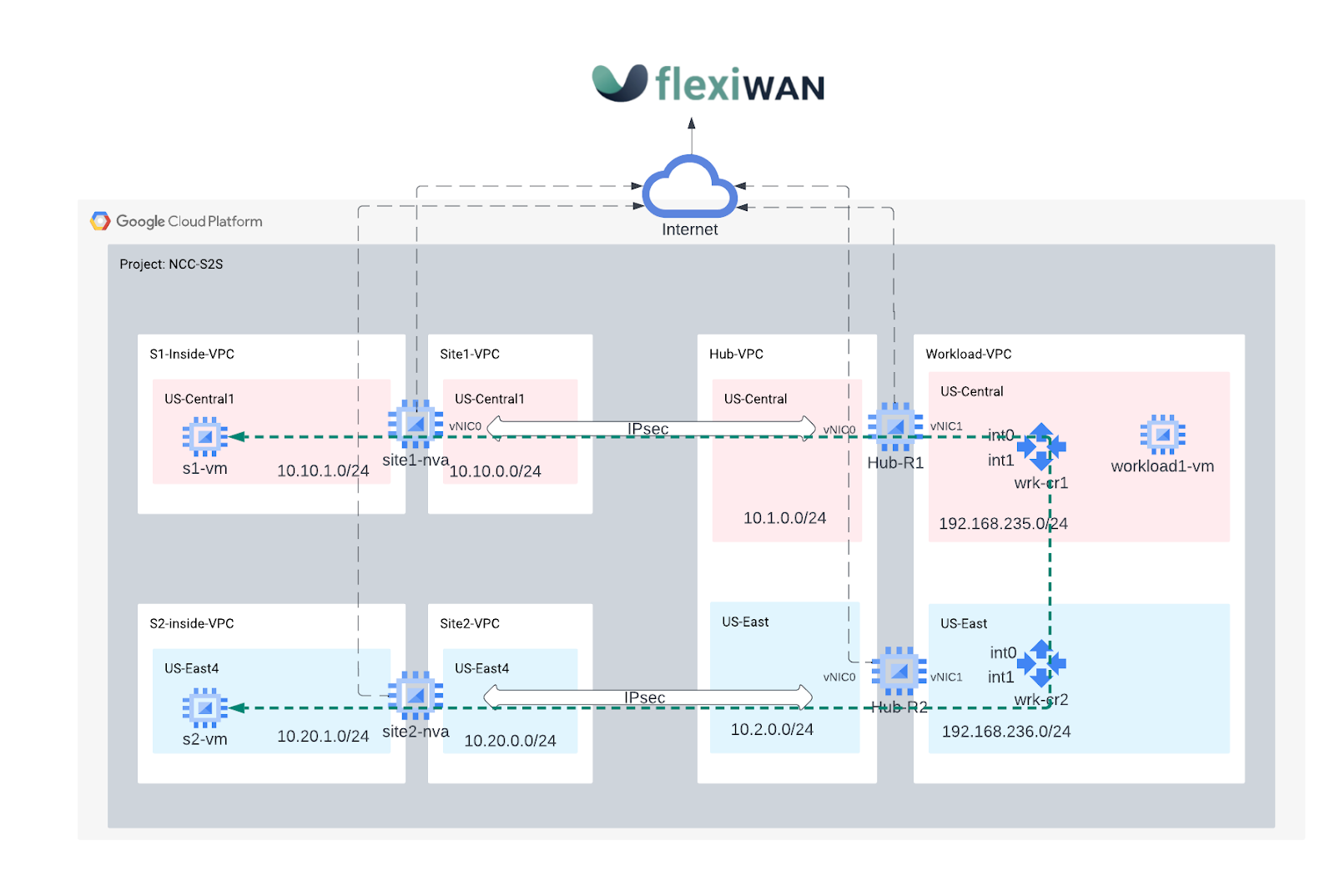
הגדרת מסלולים סטטיים של VPC לחיבור Site to Site
כדי לנתב תעבורת נתונים בין אתר 1 לאתר 2 באמצעות הרשת הגלובלית של GCP, צריך ליצור מסלולים סטטיים ליעדי רשת משנה באתר מרוחק באמצעות נתב וירטואלי מקומי כמעבר הבא.
בשלב מאוחר יותר, רשת ה-VPC של עומס העבודה תוגדר עם NCC כדי לתמוך בהעברת נתונים מאתר לאתר.
ב-s1-inside-vpc, יוצרים נתיב סטטי כדי להגיע לתת-הרשת site2 (10.20.1.0/24):
gcloud compute routes create site1-sn1-route  \
--network=s1-inside-vpc \
--destination-range=10.20.1.0/24  \
--next-hop-instance=site1-nva \
--next-hop-instance-zone=us-central1-a
ב-s2-inside-vpc, יוצרים נתיב סטטי כדי להגיע ל-site1-subnet (10.10.1.0/24):
gcloud compute routes create site2-sn1-route  \
--network=s2-inside-vpc \
--destination-range=10.10.1.0/24  \
--next-hop-instance=site2-nva \
--next-hop-instance-zone=us-east4-b
ב-Cloud Shell, מחפשים את כתובת ה-IP של s2-vm. תצטרכו את זה כדי לבדוק את הקישוריות מ-S1-vm.
gcloud compute instances describe s2-vm --zone=us-east4-b | grep networkIP
פותחים חיבור SSH ל-s1-vm, אם חלף הזמן הקצוב לתפוגה מנסים שוב
gcloud compute ssh s1-vm --zone=us-central1-a
מבצעים SSH אל s1-vm ומבצעים ping לכתובת ה-IP של s2-vm.
s1-vm:~$ ping 10.20.1.3
PING 10.20.1.3 (10.20.1.3) 56(84) bytes of data.
64 bytes from 10.20.1.3: icmp_seq=1 ttl=60 time=99.1 ms
64 bytes from 10.20.1.3: icmp_seq=2 ttl=60 time=94.3 ms
64 bytes from 10.20.1.3: icmp_seq=3 ttl=60 time=92.4 ms
64 bytes from 10.20.1.3: icmp_seq=4 ttl=60 time=90.9 ms
64 bytes from 10.20.1.3: icmp_seq=5 ttl=60 time=89.7 ms
18. הסרת המשאבים
מתחברים אל Cloud Shell ומוחקים את מכונות ה-VM ברשתות של אתר ה-Hub והאתר המסועף.
#on prem instances
gcloud compute instances delete s1-vm --zone=us-central1-a --quiet
gcloud compute instances delete s2-vm --zone=us-east4-b --quiet

#delete on prem firewall rules
gcloud compute firewall-rules delete site1-ssh --quiet
gcloud compute firewall-rules delete site1-internal --quiet
gcloud compute firewall-rules delete site1-cloud --quiet
gcloud compute firewall-rules delete site1-vpn  --quiet
gcloud compute firewall-rules delete site1-iap --quiet
gcloud compute firewall-rules delete site2-ssh --quiet
gcloud compute firewall-rules delete site2-internal --quiet
gcloud compute firewall-rules delete site2-cloud --quiet
gcloud compute firewall-rules delete site2-vpn  --quiet
gcloud compute firewall-rules delete site2-iap --quiet
gcloud compute firewall-rules delete allow-from-site-1-2 --quiet
gcloud compute firewall-rules delete s2-inside-cloud s2-inside-internal s2-inside-ssh --quiet
gcloud compute firewall-rules delete s1-inside-cloud s1-inside-iap s1-inside-internal s1-inside-ssh s2-inside-cloud s2-inside-iap s2-inside-internal s2-inside-ssh --quiet


#delete ncc spokes
gcloud network-connectivity spokes delete s2s-wrk-cr1 --region us-central1 --quiet
gcloud network-connectivity spokes delete s2s-wrk-cr2 --region us-east4 --quiet

#delete ncc hub
gcloud network-connectivity hubs delete ncc-hub --quiet

#delete the cloud router
gcloud compute routers delete wrk-cr1 --region=us-central1 --quiet
gcloud compute routers delete wrk-cr2 --region=us-east4 --quiet

#delete the instances

gcloud compute instances delete hub-r1 --zone=us-central1-a --quiet
gcloud compute instances delete hub-r2 --zone=us-east4-b --quiet
gcloud compute instances delete workload1-vm --zone=us-central1-a --quiet
gcloud compute instances delete site1-nva --zone=us-central1-a --quiet
gcloud compute instances delete site2-nva --zone=us-east4-b --quiet

#delete on prem subnets

gcloud compute networks subnets delete hub-subnet1 s1-inside-subnet site1-subnet workload-subnet1 --region=us-central1 --quiet

gcloud compute networks subnets delete hub-subnet2 s2-inside-subnet  site2-subnet workload-subnet2 --region=us-east4 --quiet

#delete hub firewall rule
gcloud compute firewall-rules delete hub-ssh --quiet
gcloud compute firewall-rules delete hub-vpn --quiet
gcloud compute firewall-rules delete hub-internal --quiet
gcloud compute firewall-rules delete hub-iap --quiet

gcloud compute firewall-rules delete workload-ssh --quiet
gcloud compute firewall-rules delete workload-internal --quiet
gcloud compute firewall-rules delete workload-onprem --quiet
gcloud compute firewall-rules delete workload-iap --quiet

#delete on vpcs
gcloud compute networks delete hub-vpc s1-inside-vpc s2-inside-vpc site2-vpc workload-vpc --quiet
19. מעולה!
סיימתם את שיעור ה-Lab בנושא Network Connectivity Center.
מה כיסיתם
- הגדרת שילוב של רשת WAN מוגדרת באמצעות תוכנה (SD-WAN) לאתר NCC בענן
- הגדרת שילוב של רשת WAN מוגדרת באמצעות תוכנה (SD-WAN) לחיבור בין אתרים ב-NCC
השלבים הבאים
- סקירה כללית על Network Connectivity Center
- מסמכי תיעוד של Network Connectivity Center
- מקורות מידע על flexiWAN
- מאגר flexiWAN GitLab
©Google, LLC או השותפים העצמאיים שלה. כל הזכויות שמורות. אין להפיץ.