

1. مقدمة
ما ستنشئه
في هذا الدرس التطبيقي حول الترميز، ستثبّت Oracle Database.
- على أي جهاز GCE
- استخدام ميزة "التشغيل الآلي" في Workload Manager
- ستستغرق عملية التثبيت من ساعة إلى ساعتَين. (لا يشمل ذلك تنزيل ملفات التثبيت)
ما ستتعلمه
- جارٍ تنزيل ملفات Oracle الثنائية.
- توفير قاعدة بيانات Oracle
- استخدام ميزة "التشغيل الآلي" في Workload Manager
المتطلبات
لإكمال هذا الدرس التطبيقي حول الترميز، ستحتاج إلى:
- متصفّح الويب Chrome
- حساب Gmail
- حساب Oracle مجاني لتنزيل الملفات الثنائية
- مشروع Google Cloud تم تفعيل الفوترة فيه
تم تصميم هذا الدرس التطبيقي حول الترميز للمطوّرين من جميع المستويات، بما في ذلك المبتدئين.
2. قبل البدء
يرشدك هذا القسم خلال عملية الإعداد الأوّلي المطلوبة في مشروعك على Google Cloud قبل أن تتمكّن من بدء تثبيت قاعدة بيانات Oracle.
تنزيل ملفات Oracle الثنائية
انتقِل إلى العنوان التالي ( انقر على الصفحة الرئيسية) ونزِّل ملفات Oracle الثنائية لإصدار Oracle 19c.
إذا لم يكن لديك حساب حالي على Oracle، يمكنك إنشاء حساب. لا يمكنك تنزيل برامج Oracle بدون حساب.
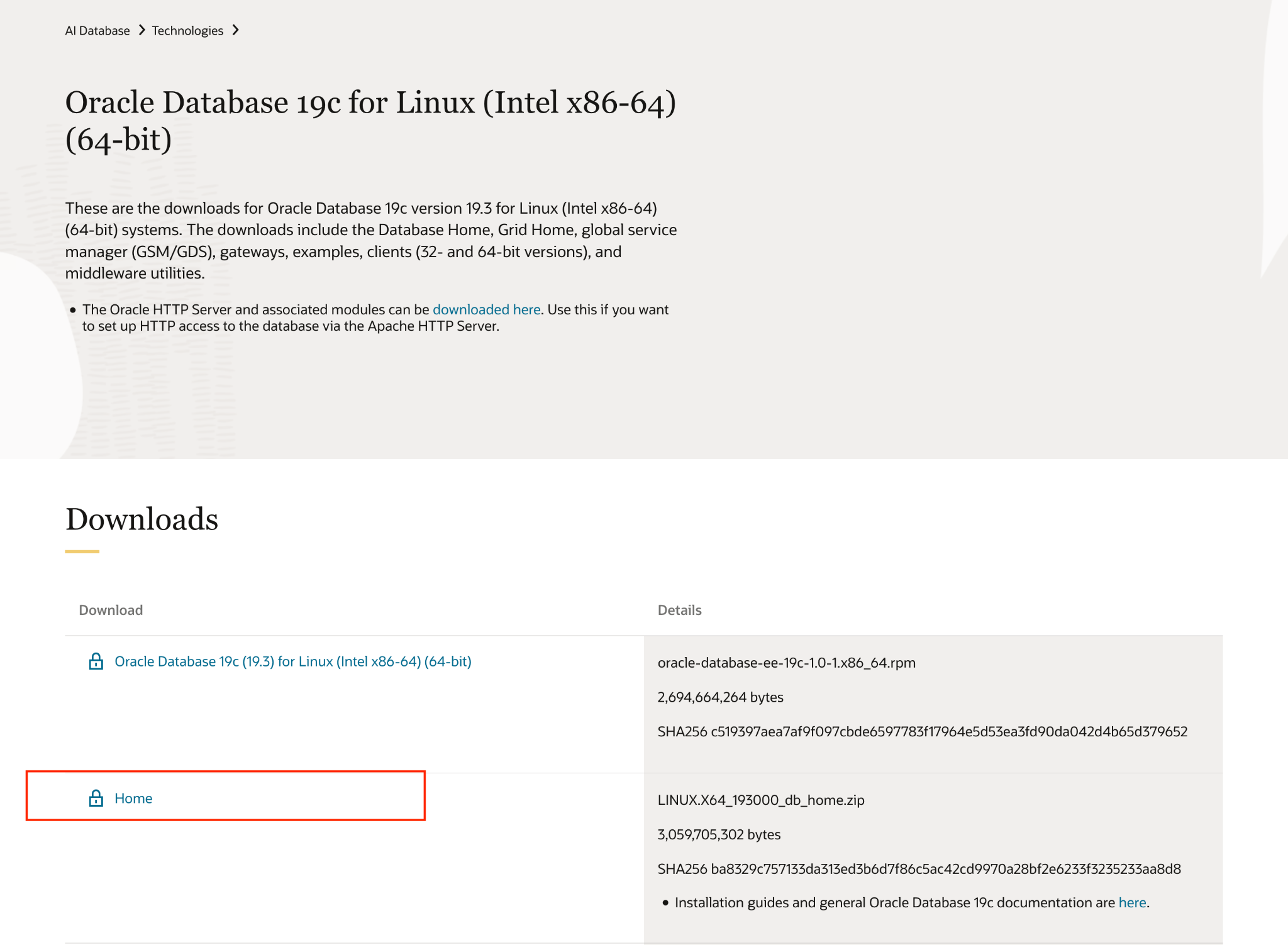
ملاحظة: يتطلّب كلّ من My Oracle Support وOracle Software Delivery Cloud توفّر أذونات دعم Oracle. إذا كنت تريد استخدام ترخيص مطوِّر، فإنّ Oracle Database 19c (19.3) هو الإصدار الوحيد المتاح بدون حق الاستفادة من الدعم. ومع ذلك، تم إصدار هذا الإصدار في عام 2019 ويتضمّن ثغرات أمنية معروفة.
إنشاء مشروع
- في Google Cloud Console، ضمن صفحة اختيار المشروع، اختَر أو أنشِئ مشروعًا على Google Cloud.
- تأكَّد من تفعيل الفوترة لمشروعك على السحابة الإلكترونية. تعرَّف على كيفية التحقّق مما إذا كانت الفوترة مفعَّلة في مشروع .
- فعِّل Cloud Shell من خلال النقر على هذا الرابط. يمكنك التبديل بين "نافذة Cloud Shell" (لتنفيذ أوامر السحابة الإلكترونية) و"المحرّر" (لإنشاء المشاريع) من خلال النقر على الزر المناسب من Cloud Shell.

- بعد الاتصال بـ Cloud Shell، يمكنك التأكّد من إكمال عملية المصادقة وأنّ المشروع مضبوط على رقم تعريف مشروعك باستخدام الأمر التالي:
gcloud auth list
- نفِّذ الأمر التالي في Cloud Shell للتأكّد من أنّ أمر gcloud يعرف مشروعك.
gcloud config list project
- اضبط المتغيّر PROJECT_ID، واستخدِم الأمر التالي لضبطه:
export PROJECT_ID=[YOUR_PROJECT_ID]
gcloud config set project $PROJECT_ID
- فعِّل واجهات برمجة التطبيقات التالية من خلال تنفيذ الأوامر التالية:
gcloud services enable \
                       compute.googleapis.com \
                       cloudresourcemanager.googleapis.com \
                       servicenetworking.googleapis.com \
                       vpcaccess.googleapis.com \
                       workloadmanager.googleapis.com
تغيير سياسات المؤسسة (في حال استخدام بيئة Argolis)
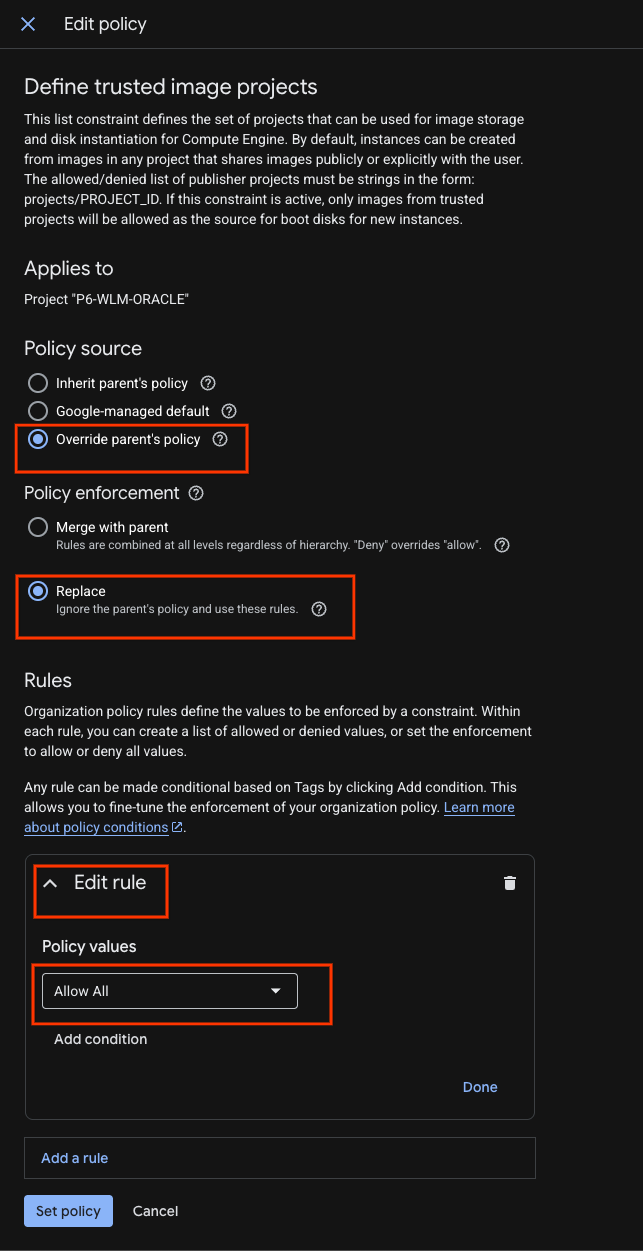
انتقِل إلى "سياسات المؤسسة" و"تجاوز سياسة المجلد الأصلي" لما يلي :
- constraints/compute.requireShieldedVM
- constraints/compute.trustedImageProjects
استخدِم الفلتر للعثور على الإجراءات ( تعديل السياسة) لتغييرها.

أضِف قاعدة لتغيير حالة "التنفيذ" إلى "إيقاف".
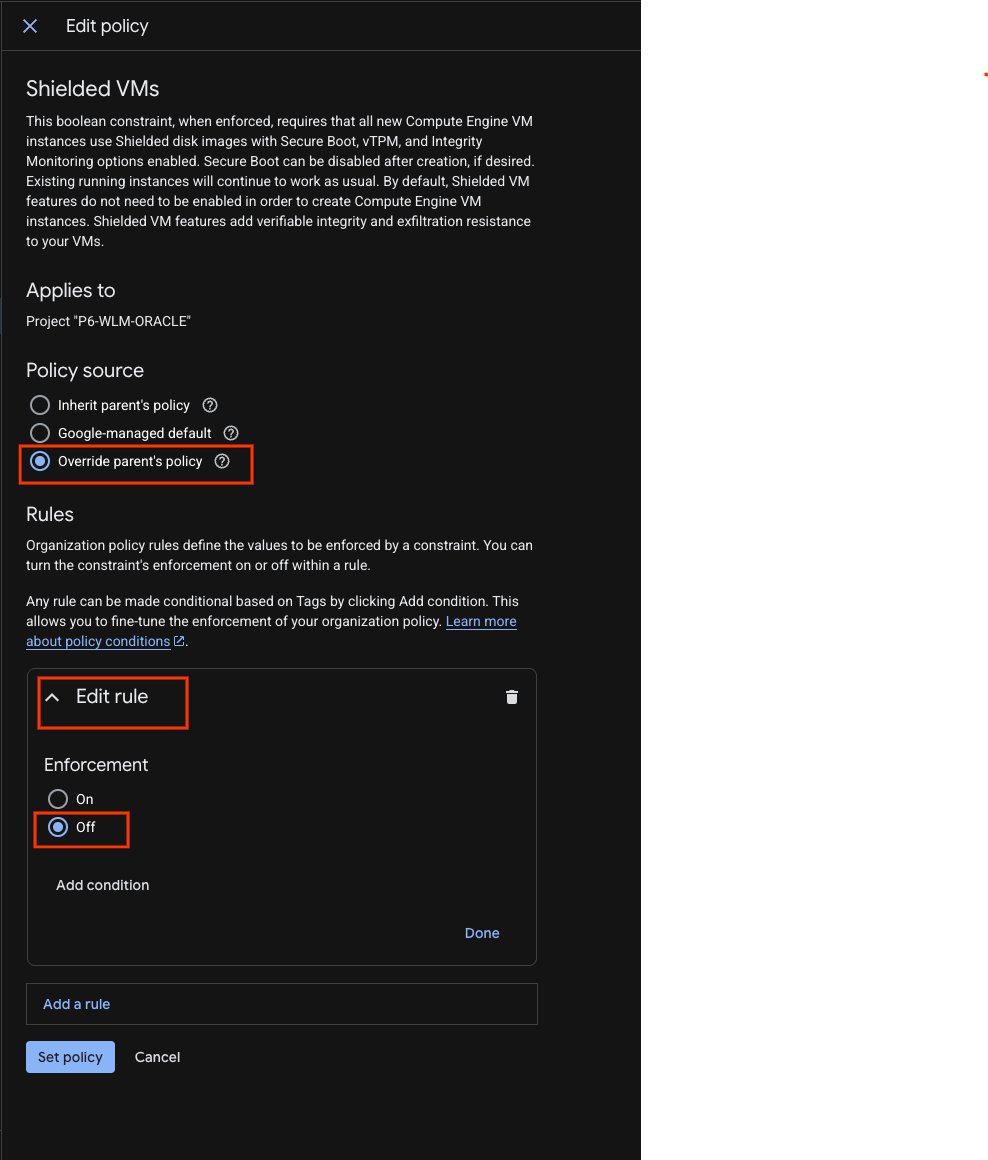
بالنسبة إلى قاعدة "تحديد مشاريع الصور الموثوق بها"، يجب تجاوز سياسة المجلد الأصلي واستبدالها بقاعدة "السماح بالكل".
إنشاء شبكة VPC وشبكة فرعية
غيِّر مَعلمة المنطقة وفقًا لبيئتك.
gcloud compute networks create oracle-network --subnet-mode=custom
gcloud compute networks subnets create oracle-west3 \
--network=oracle-network --range=10.0.0.0/29 \
--region=europe-west3 --enable-private-ip-google-access
gcloud compute firewall-rules create oracle-allow-ssh  \
--network oracle-network \
--allow tcp:22,tcp:3389,icmp
إنشاء حسابات خدمة
في هذا العرض التوضيحي، سنستخدم حساب الخدمة التلقائي. لأسباب تتعلّق بالأمان، ننصحك بشدة بإنشاء حسابات منفصلة لـ WLM.
إنشاء أسرار لحسابات Oracle Database
أنشئ سرًا في المشروع نفسه باستخدام الأمر التالي في وحدة تحكّم gcloud.
سيتم استخدام كلمة المرور هذه للمستخدمين SYS وSYSTEM وPDBADMIN في حال تفعيل Oracle multitenant.
يجب أن تتراوح قيمة المفتاح السري بين 8 أحرف و30 حرفًا، ويمكن أن تحتوي على أحرف أبجدية رقمية وأحرف خاصة #$@%*_+=-
يجب أن تحتوي على رمز خاص واحد على الأقل، ويجب ألا تحتوي على أي من الكلمات المحجوزة التالية: oracle
gcloud secrets create mysecret
echo -n "AbraKadabra_123" | gcloud secrets versions add mysecret --data-file=-
إنشاء حزمة Cloud Storage
غيِّر اسم حزمة التخزين على السحابة الإلكترونية وفقًا لبيئتك.
gcloud storage buckets create gs://p6-wlm-oracle/ --uniform-bucket-level-access
حمِّل ملف Oracle الثنائي الذي تم تنزيله إلى هذا الحزمة.
3- إنشاء عملية نشر لقاعدة بيانات Oracle
لضبط Oracle Database ونشره، عليك تنفيذ المهام التالية:
- في Google Cloud Console، انتقِل إلى صفحة Workload Manager. الانتقال إلى Workload Manager
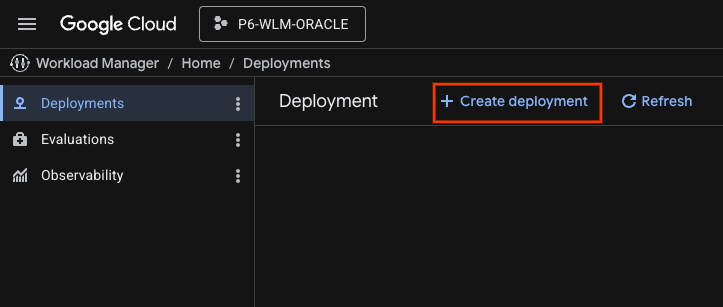
- في جزء التنقّل في مدير أعباء العمل، انقر على عمليات النشر.
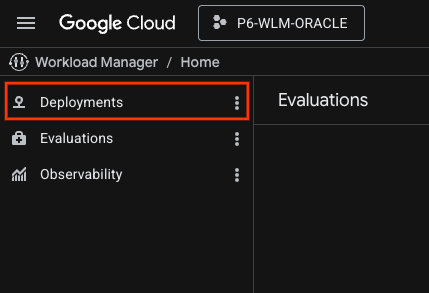
- اختَر المشروع الذي تريد إنشاء عملية النشر فيه.
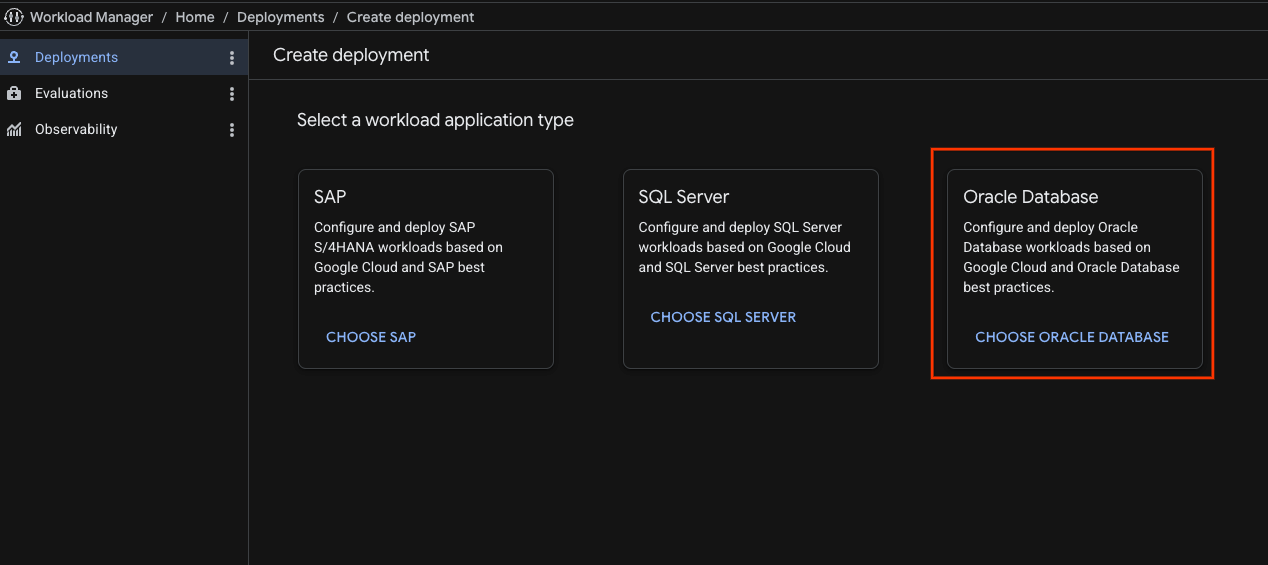
- انقر على إنشاء عملية نشر واختَر Oracle Database.
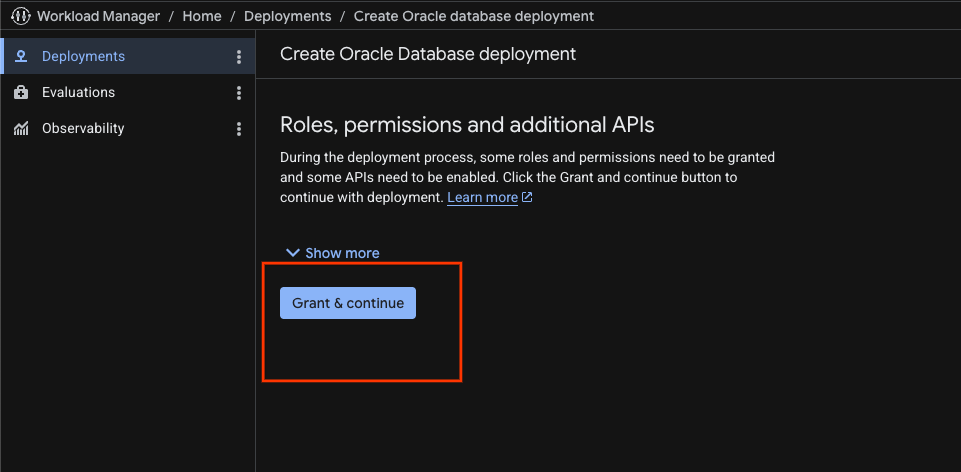
- إذا لم تكن لديك الأدوار والأذونات المطلوبة، ستشير أداة "التشغيل الآلي للنشر الموجّه" إلى الأدوار والأذونات المطلوبة. انقر على منح الإذن والمتابعة.
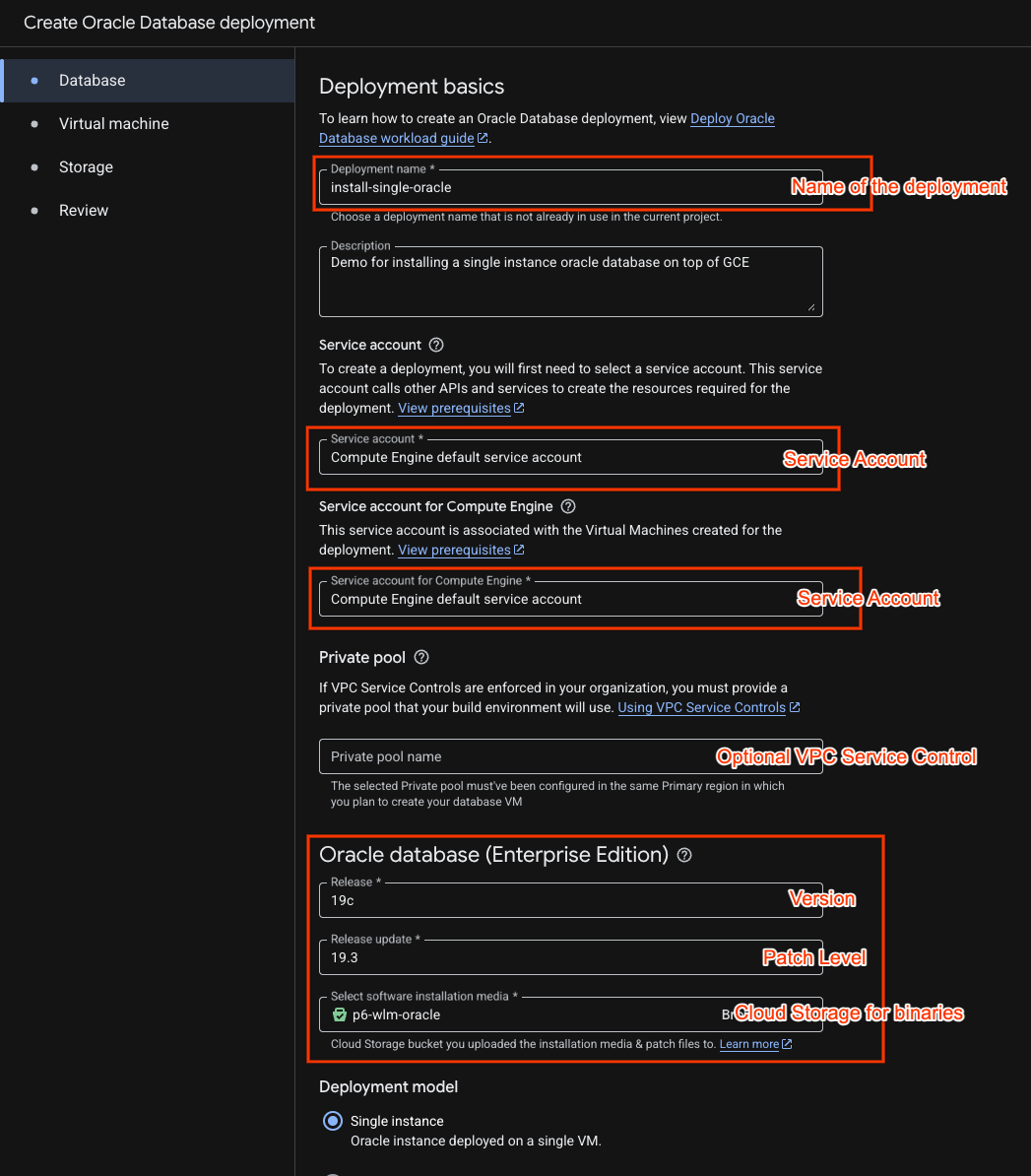
في قسم أساسيات النشر، أدخِل معلومات حول متطلبات النشر وعبء العمل. تستخدم أداة Workload Manager هذه المعلومات الأساسية لتحديد البيانات التي سيتم جمعها في علامات التبويب اللاحقة.
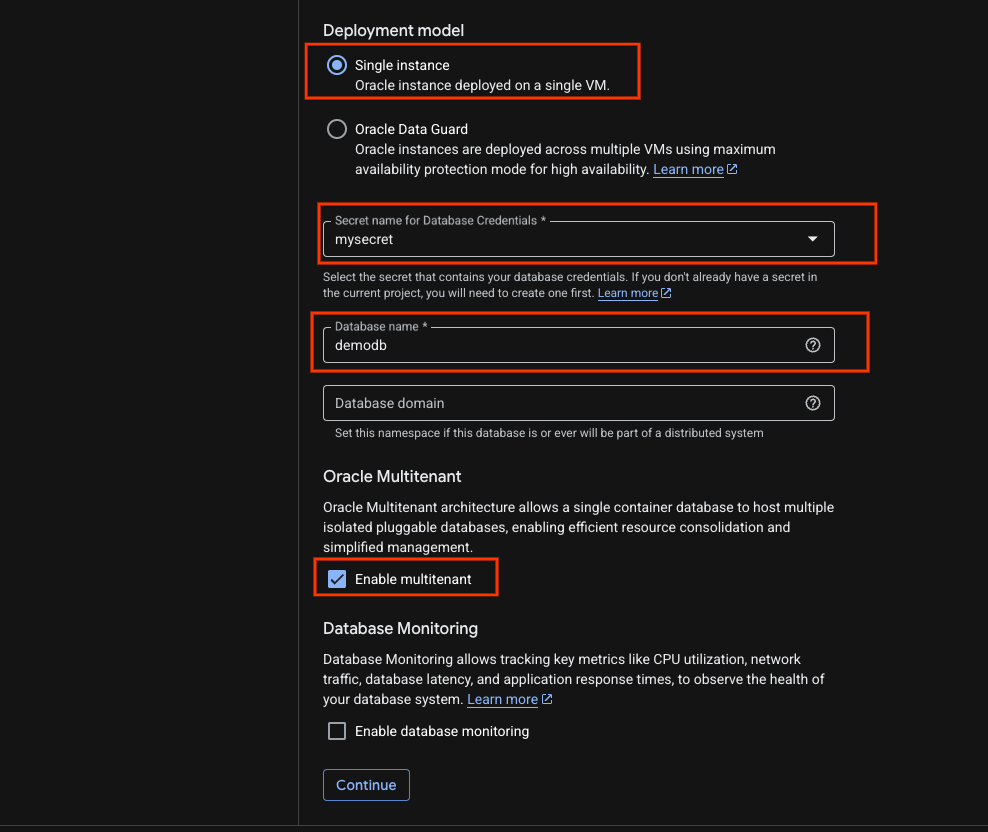
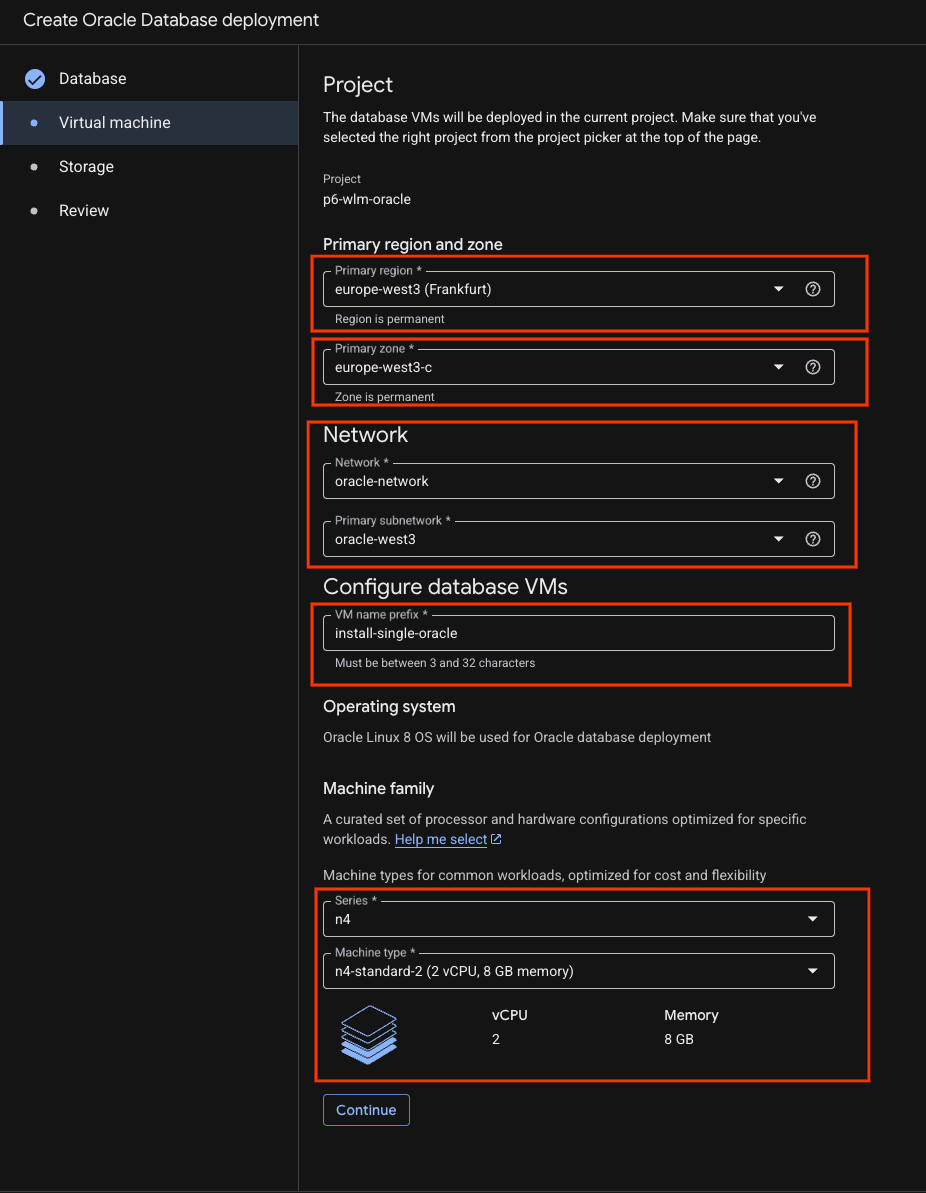
- في علامة التبويب "الآلة الافتراضية"، اتّبِع الخطوات التالية:
غيِّر المنطقة الأساسية وفقًا لبيئتك، واملأ تفاصيل الشبكة، واختَر نوع الجهاز.
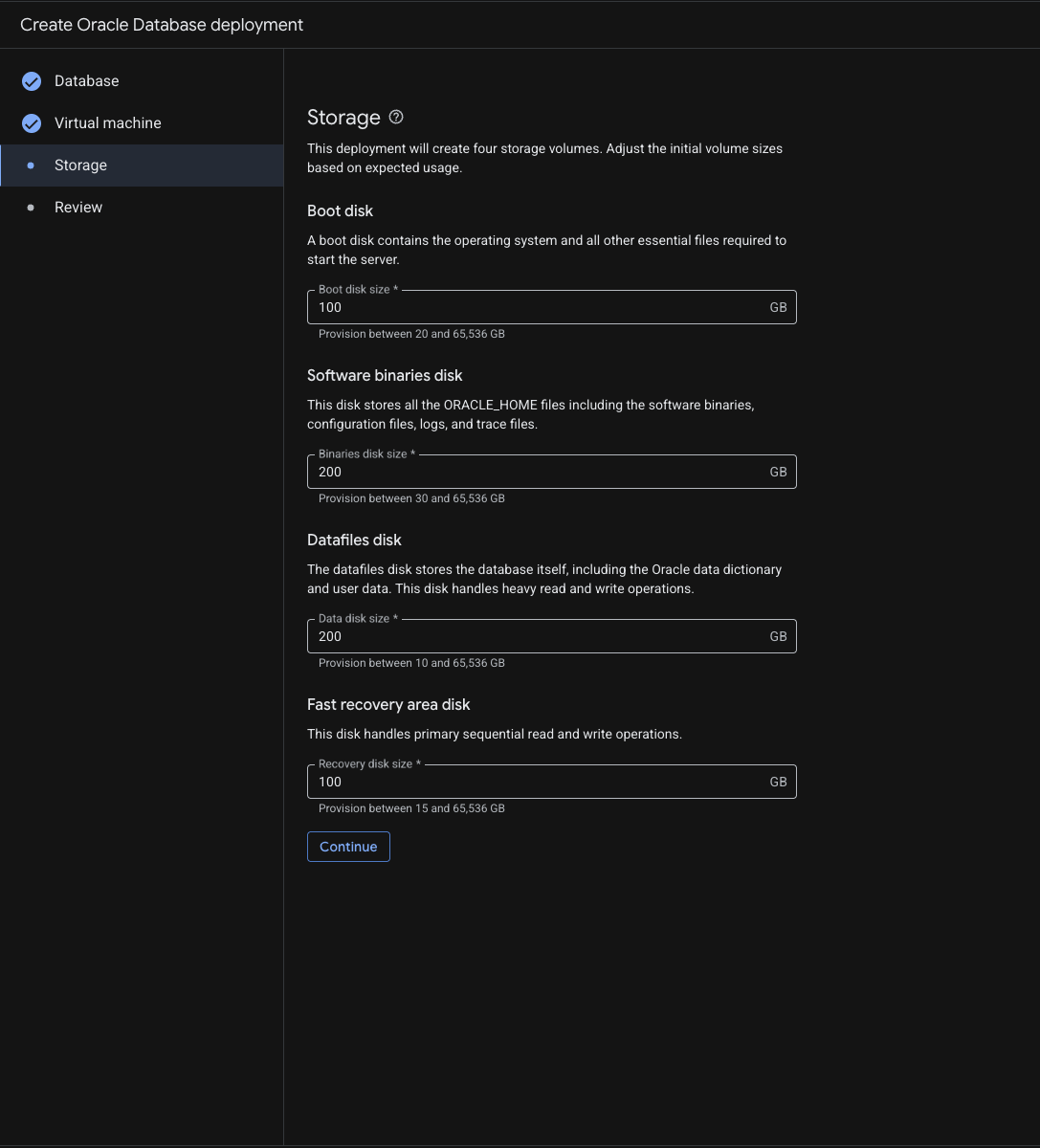
- املأ تفاصيل مساحة التخزين. بالنسبة إلى الدرس التطبيقي، يمكنك مواصلة استخدام القيم التلقائية.
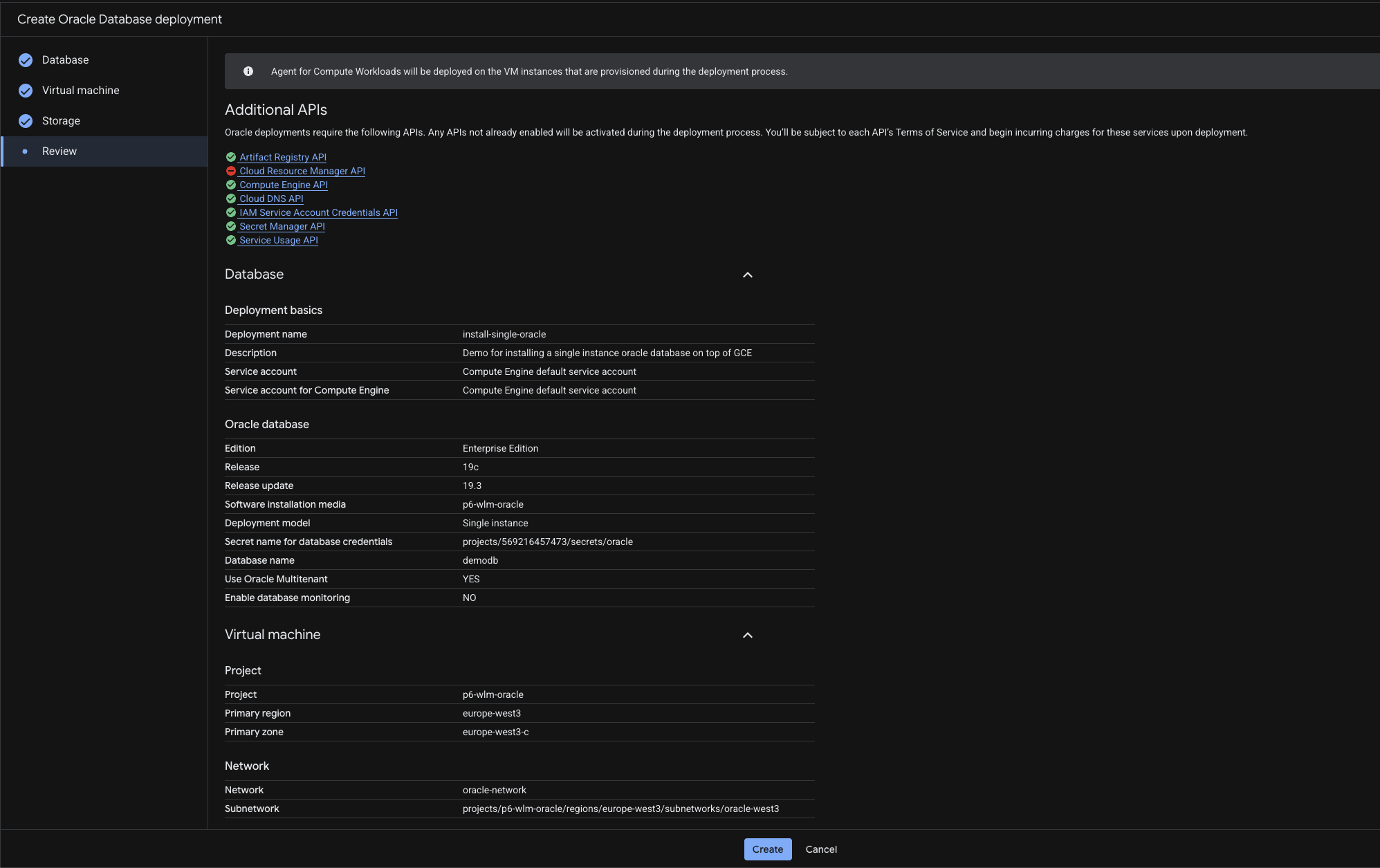
- راجِع صفحة المراجعة وانقر على إنشاء.
- ستظهر لك الصفحة التالية :
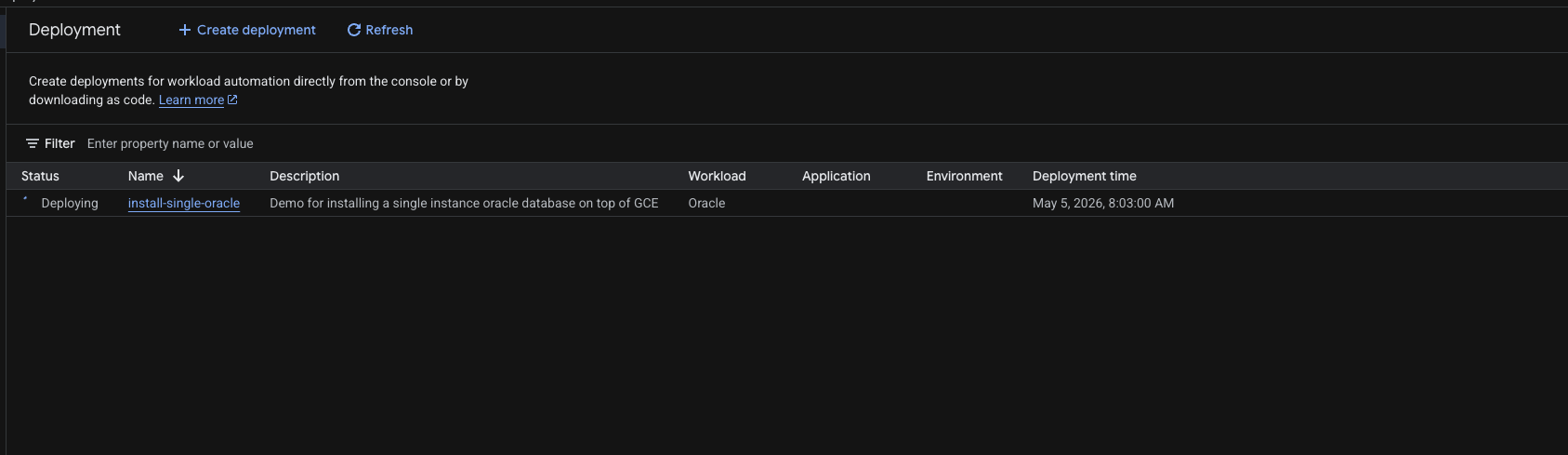
ملاحظة: قد تستغرق عملية النشر بأكملها ما يصل إلى ساعة أو ساعتين. تستمر عملية النشر في الخلفية. يمكنك الاطّلاع على لوحة بيانات النشر بعد تلقّي الإشعار.
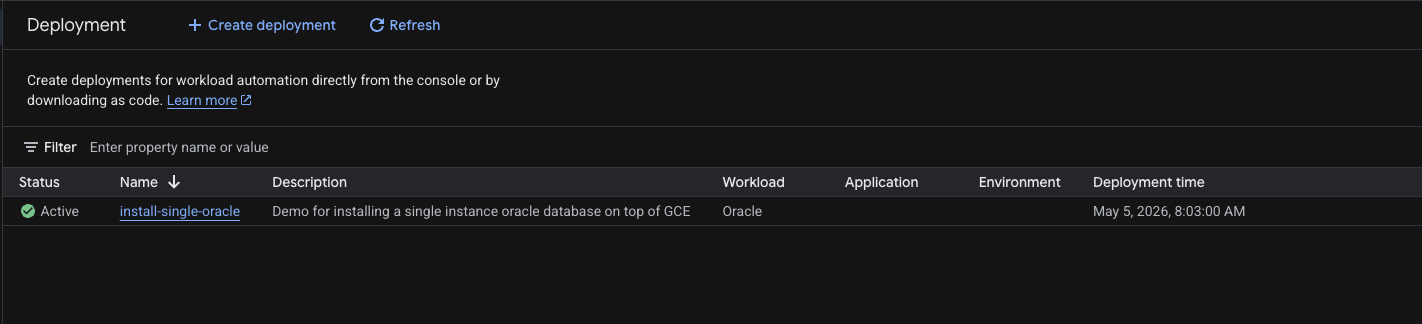
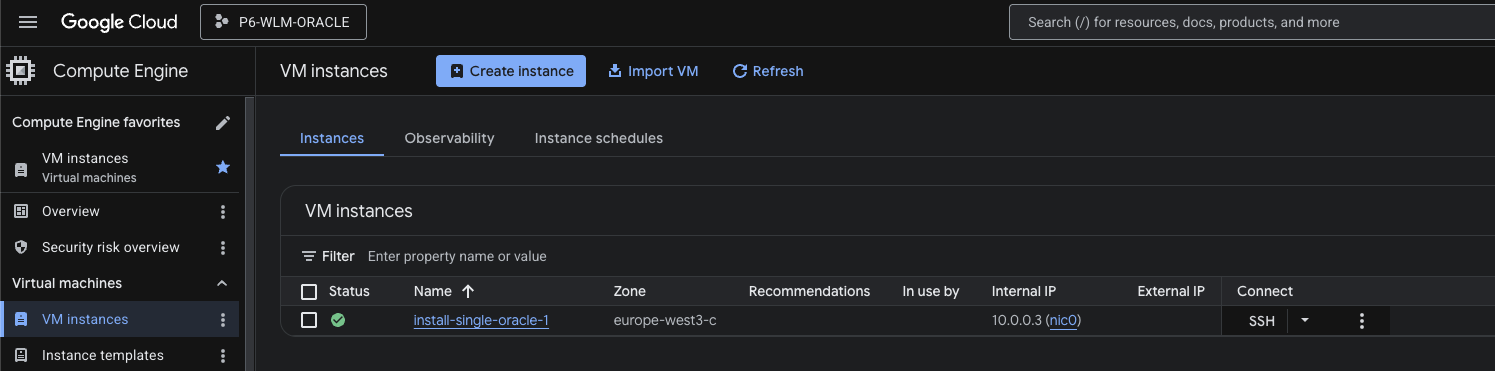
ستظهر الحالة "نشط" عند الانتهاء، ويمكنك التحقّق من حالة الجهاز الظاهري.
4. الاتصال بـ Oracle
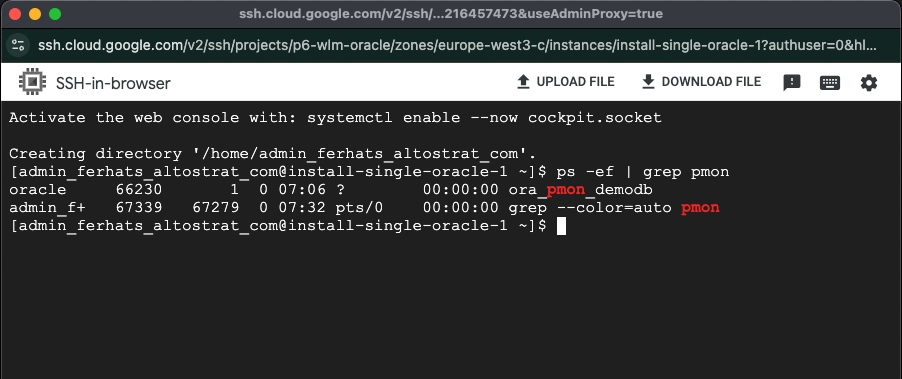
استخدِم بروتوكول SSH للوصول إلى الجهاز الافتراضي install-single-oracle-1 وتحقَّق من عملية oracle pmon باستخدام الأمر "ps -ef | grep pmon ".
ps -ef | grep pmon
استخدام الأمر sudo مع مستخدم Oracle
sudo su - oracle
استخدِم sqlplus للاتصال بقاعدة البيانات بصفتك مستخدم sys.
sqlplus / as sysdba
5- تنظيف
إذا أردت مواصلة استخدام برامج تعليمية برمجية أخرى في هذه السلسلة ( مثل ربط العملاء وخدمات المراقبة وما إلى ذلك)، لا تنظِّف مشروعك.
لتجنُّب تحمّل رسوم في حسابك على Google Cloud مقابل الموارد المستخدَمة في هذا الدرس التطبيقي، اتّبِع الخطوات التالية:
- في Google Cloud Console، انتقِل إلى صفحة إدارة الموارد.
- في قائمة المشاريع، اختَر المشروع الذي تريد حذفه، ثم انقر على "حذف".
- في مربّع الحوار، اكتب رقم تعريف المشروع، ثم انقر على "إيقاف" لحذف المشروع.
6. تهانينا
تهانينا! لقد ثبّت قاعدة بيانات Oracle بنجاح على GCE من خلال Workload Manager.