

১. ভূমিকা
আপনি যা তৈরি করবেন
এই কোডল্যাবে, আপনি একটি ওরাকল ডাটাবেস ইনস্টল করবেন।
- যেকোনো GCE মেশিনে
- ওয়ার্কলোড ম্যানেজার অটোমেশন ব্যবহার করে
- ইনস্টলেশন করতে ১-২ ঘণ্টা সময় লাগবে। (ইনস্টলেশন ফাইল ডাউনলোডের সুবিধা এর অন্তর্ভুক্ত নয়)
আপনি যা শিখবেন
- ওরাকল বাইনারিগুলো ডাউনলোড করা হচ্ছে।
- ওরাকল ডেটাবেস প্রোভিশনিং করা।
- ওয়ার্কলোড ম্যানেজার অটোমেশন ব্যবহার করে
আপনার যা যা লাগবে
এই কোডল্যাবটি সম্পন্ন করতে আপনার প্রয়োজন হবে:
- একটি ক্রোম ওয়েব ব্রাউজার।
- একটি জিমেইল অ্যাকাউন্ট।
- বাইনারিগুলো ডাউনলোড করার জন্য একটি বিনামূল্যের ওরাকল অ্যাকাউন্ট প্রয়োজন।
- বিলিং সক্ষম একটি গুগল ক্লাউড প্রজেক্ট।
এই কোডল্যাবটি নতুনদের সহ সকল স্তরের ডেভেলপারদের জন্য ডিজাইন করা হয়েছে।
২. শুরু করার আগে
ওরাকল ডেটাবেস ইনস্টল করা শুরু করার আগে, আপনার গুগল ক্লাউড প্রজেক্টে প্রয়োজনীয় প্রাথমিক সেটআপ সম্পর্কে এই বিভাগে আপনাকে নির্দেশনা দেওয়া হয়েছে।
ওরাকল বাইনারি ডাউনলোড করুন
নিম্নলিখিত ঠিকানায় যান ( হোম-এ ক্লিক করুন) এবং ওরাকল ১৯সি-এর জন্য ওরাকল বাইনারিগুলো ডাউনলোড করুন।
আপনার যদি আগে থেকে কোনো ওরাকল অ্যাকাউন্ট না থাকে, তবে আপনি একটি অ্যাকাউন্ট তৈরি করতে পারেন। অ্যাকাউন্ট ছাড়া আপনি ওরাকল সফটওয়্যার ডাউনলোড করতে পারবেন না।
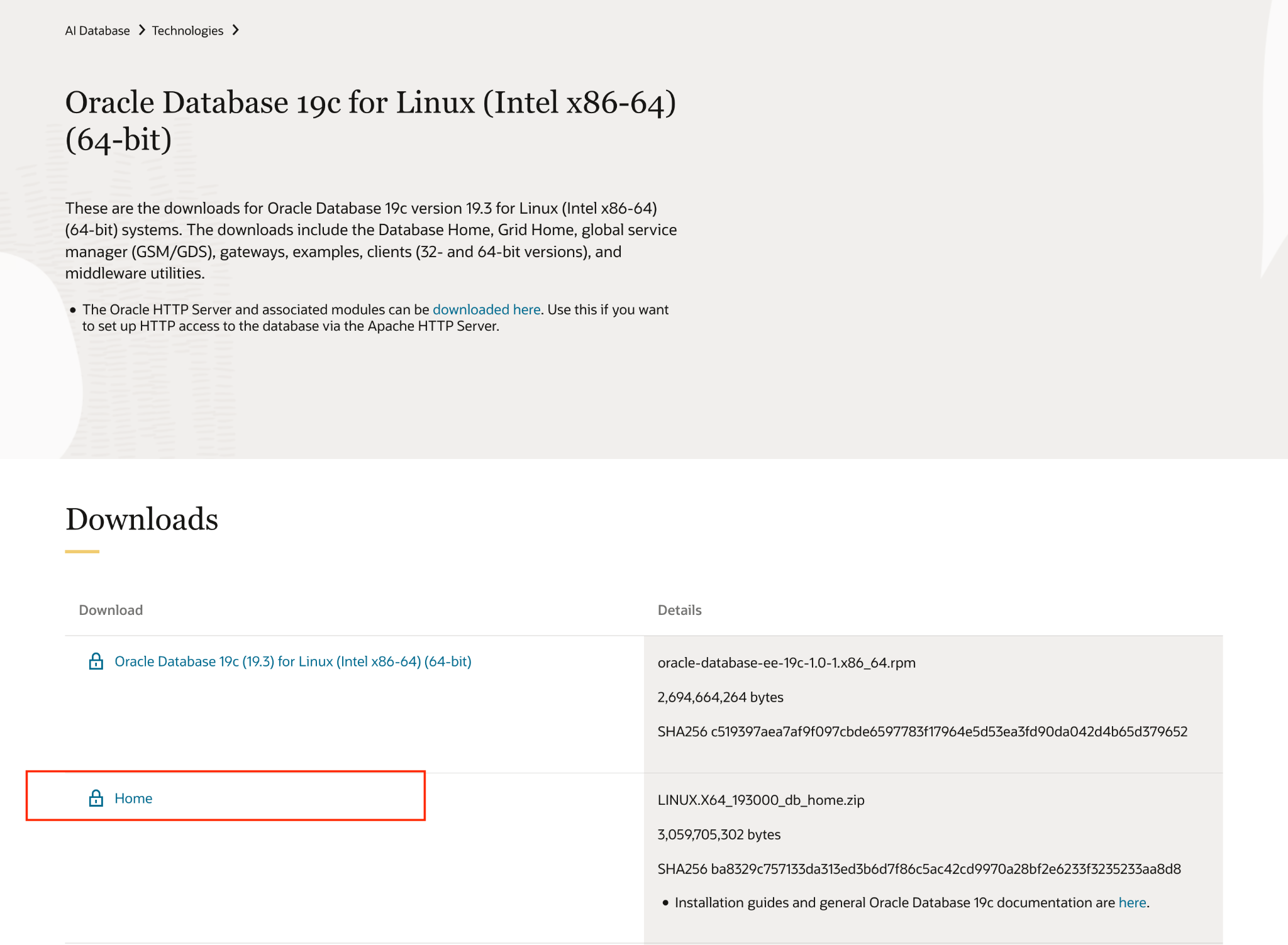
দ্রষ্টব্য: My Oracle Support এবং Oracle Software Delivery Cloud উভয়ের জন্যই Oracle সাপোর্ট এনটাইটেলমেন্ট প্রয়োজন। আপনি যদি একটি ডেভেলপার লাইসেন্স ব্যবহার করতে চান, তাহলে Oracle Database 19c (19.3) হলো একমাত্র সংস্করণ যা সাপোর্ট এনটাইটেলমেন্ট ছাড়াই পাওয়া যায়। তবে, এটি ২০১৯ সালের একটি রিলিজ এবং এতে পরিচিত নিরাপত্তা দুর্বলতা রয়েছে।
একটি প্রকল্প তৈরি করুন
- গুগল ক্লাউড কনসোলের প্রজেক্ট সিলেক্টর পেজে, একটি গুগল ক্লাউড প্রজেক্ট নির্বাচন করুন বা তৈরি করুন।
- আপনার ক্লাউড প্রোজেক্টের জন্য বিলিং চালু আছে কিনা তা নিশ্চিত করুন। কোনো প্রোজেক্টে বিলিং চালু আছে কিনা তা কীভাবে পরীক্ষা করবেন, তা জেনে নিন।
- এই লিঙ্কে ক্লিক করে ক্লাউড শেল সক্রিয় করুন। ক্লাউড শেল থেকে সংশ্লিষ্ট বোতামে ক্লিক করে আপনি ক্লাউড শেল টার্মিনাল (ক্লাউড কমান্ড চালানোর জন্য) এবং এডিটর (প্রজেক্ট তৈরির জন্য) এর মধ্যে পরিবর্তন করতে পারবেন।

- ক্লাউড শেলে সংযুক্ত হওয়ার পর, আপনি নিম্নলিখিত কমান্ডটি ব্যবহার করে যাচাই করে নিন যে আপনি ইতিমধ্যেই প্রমাণীকৃত এবং প্রজেক্টটি আপনার প্রজেক্ট আইডিতে সেট করা আছে:
gcloud auth list
- gcloud কমান্ডটি আপনার প্রজেক্ট সম্পর্কে অবগত আছে কিনা, তা নিশ্চিত করতে ক্লাউড শেলে নিম্নলিখিত কমান্ডটি চালান।
gcloud config list project
- PROJECT_ID ভেরিয়েবলটি সেট করতে, নিম্নলিখিত কমান্ডটি ব্যবহার করুন:
export PROJECT_ID=[YOUR_PROJECT_ID]
gcloud config set project $PROJECT_ID
- নিম্নলিখিত কমান্ডগুলি চালিয়ে নিম্নলিখিত API গুলি সক্রিয় করুন:
gcloud services enable \
                       compute.googleapis.com \
                       cloudresourcemanager.googleapis.com \
                       servicenetworking.googleapis.com \
                       vpcaccess.googleapis.com \
                       workloadmanager.googleapis.com
সাংগঠনিক নীতি পরিবর্তন করুন (যদি আপনি আর্গোলিস এনভায়রনমেন্ট ব্যবহার করেন)
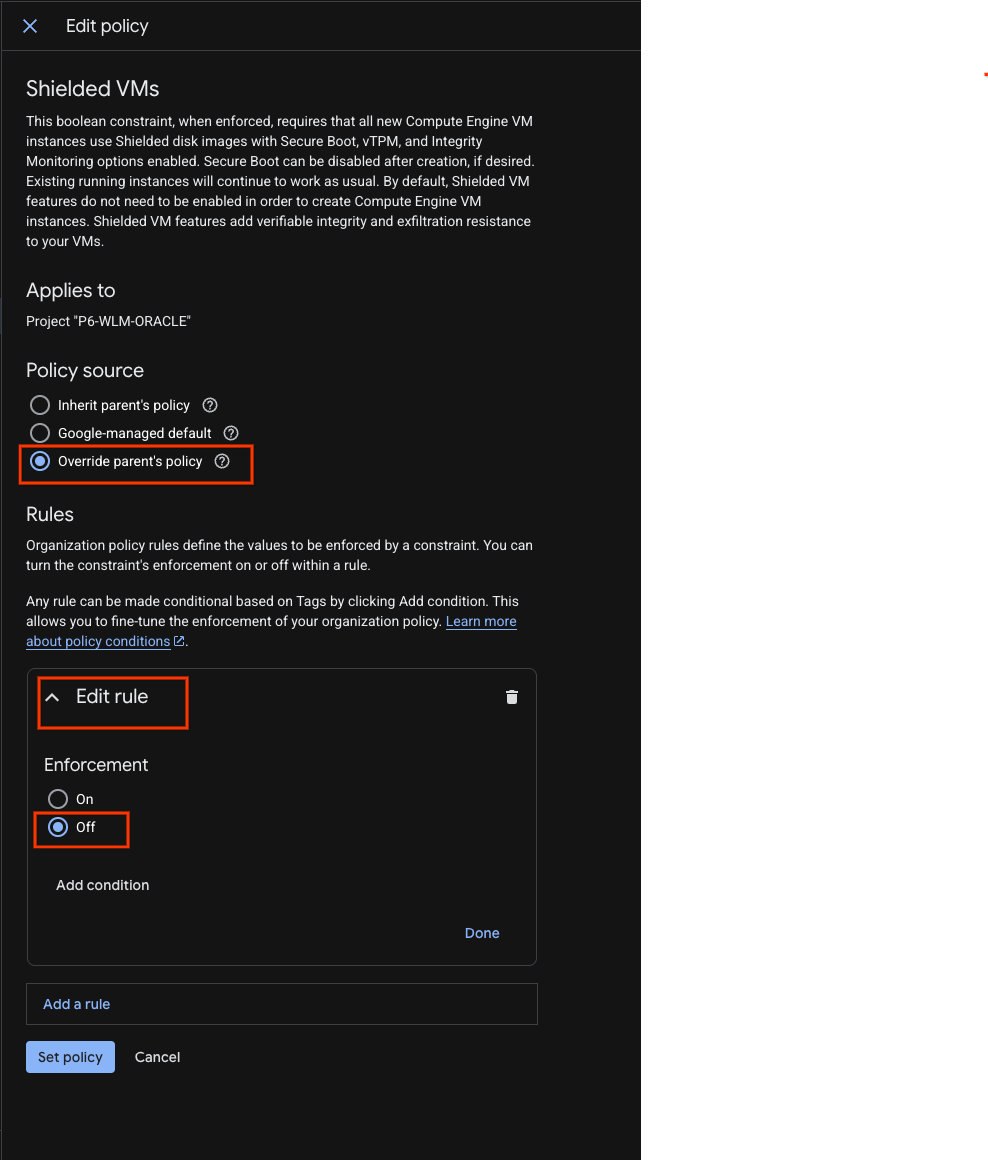
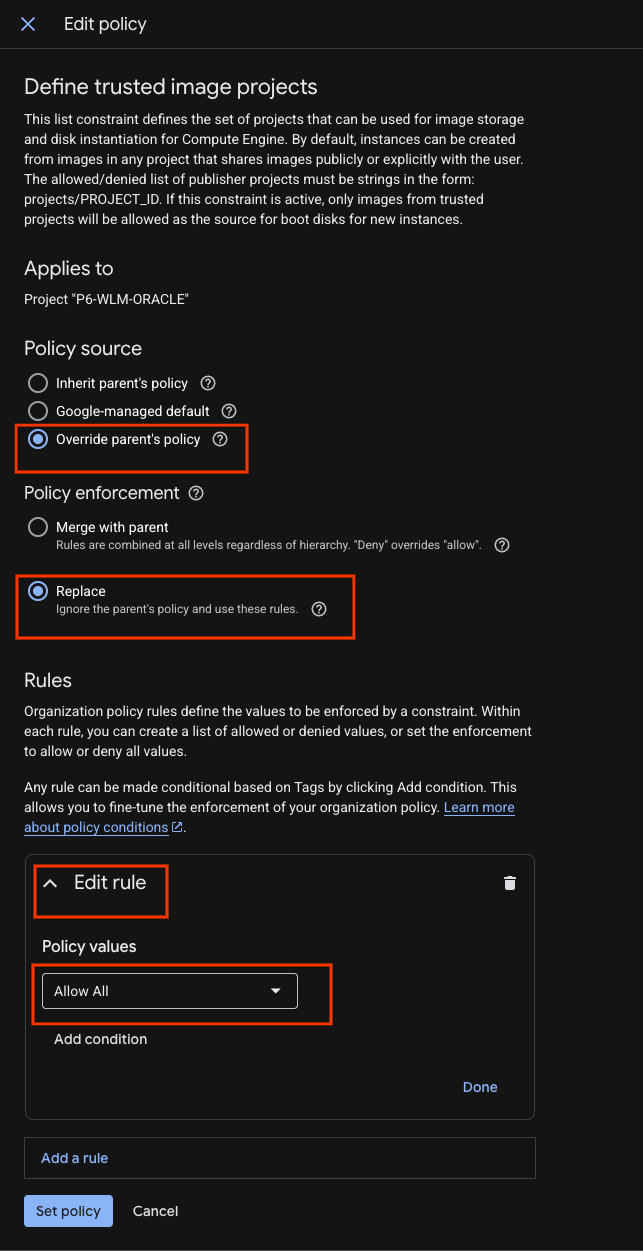
অর্গানাইজেশন পলিসি-তে যান এবং নিম্নলিখিতগুলির জন্য প্যারেন্টের পলিসি ওভাররাইড করুন:
- constraints/compute.requireShieldedVM
- constraints/compute.trustedImageProjects
খুঁজুন এবং পরিবর্তন করার জন্য পদক্ষেপ (নীতি সম্পাদনা) ফিল্টার ব্যবহার করুন।

এনফোর্সমেন্ট বন্ধ করতে একটি নিয়ম যোগ করুন।
এবং বিশ্বস্ত ইমেজ প্রোজেক্ট সংজ্ঞায়িত করার নিয়মের জন্য, প্যারেন্টের পলিসিকে ওভাররাইড করে একটি "Allow All" নিয়ম দিয়ে প্রতিস্থাপন করুন।
একটি VPC নেটওয়ার্ক এবং সাবনেট তৈরি করুন
আপনার পরিবেশ অনুযায়ী অঞ্চলের প্যারামিটারটি পরিবর্তন করুন।
gcloud compute networks create oracle-network --subnet-mode=custom
gcloud compute networks subnets create oracle-west3 \
--network=oracle-network --range=10.0.0.0/29 \
--region=europe-west3 --enable-private-ip-google-access
gcloud compute firewall-rules create oracle-allow-ssh  \
--network oracle-network \
--allow tcp:22,tcp:3389,icmp
পরিষেবা অ্যাকাউন্ট তৈরি করুন
এই ডেমোর জন্য আমরা ডিফল্ট সার্ভিস অ্যাকাউন্ট ব্যবহার করব। নিরাপত্তার কারণে আমরা WLM-এর জন্য আলাদা অ্যাকাউন্ট তৈরি করার জন্য দৃঢ়ভাবে পরামর্শ দিই।
ওরাকল ডাটাবেস অ্যাকাউন্টের জন্য সিক্রেট তৈরি করুন
gcloud কনসোলে নিম্নলিখিত কমান্ডটি ব্যবহার করে একই প্রজেক্টে একটি সিক্রেট তৈরি করুন।
ওরাকল মাল্টিটেন্যান্ট সক্রিয় করা থাকলে এই পাসওয়ার্ডটি SYS, SYSTEM এবং PDBADMIN ব্যবহারকারীদের জন্য ব্যবহৃত হবে।
গোপন মানটি অবশ্যই ৮ থেকে ৩০ অক্ষরের মধ্যে হতে হবে এবং এতে আলফানিউমেরিক ও বিশেষ অক্ষর ( #$@%*_+=- থাকতে পারে।
এতে অবশ্যই কমপক্ষে একটি বিশেষ অক্ষর থাকতে হবে এবং এতে নিম্নলিখিত সংরক্ষিত শব্দগুলোর কোনোটি থাকা যাবে না: oracle
gcloud secrets create mysecret
echo -n "AbraKadabra_123" | gcloud secrets versions add mysecret --data-file=-
ক্লাউড স্টোরেজ বাকেট তৈরি করুন
আপনার পরিবেশ অনুযায়ী ক্লাউড স্টোরেজ বাকেটের নাম পরিবর্তন করুন।
gcloud storage buckets create gs://p6-wlm-oracle/ --uniform-bucket-level-access
আপনার ডাউনলোড করা ওরাকল বাইনারিটি এই বাকেটে আপলোড করুন।
৩. একটি ওরাকল ডাটাবেস ডেপ্লয়মেন্ট তৈরি করুন
ওরাকল ডেটাবেস কনফিগার এবং ডেপ্লয় করতে, নিম্নলিখিত কাজগুলো সম্পাদন করুন:
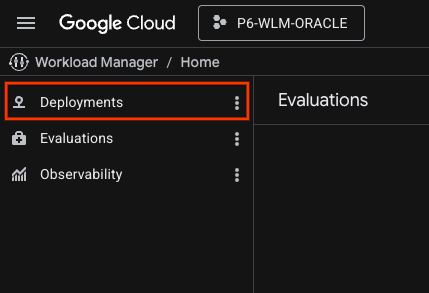
- Google Cloud কনসোলে, Workload Manager পৃষ্ঠায় যান। Workload Manager-এ যান
- ওয়ার্কলোড ম্যানেজার নেভিগেশন প্যানে, ডিপ্লয়মেন্টস- এ ক্লিক করুন।
- যে প্রজেক্টে আপনি ডেপ্লয়মেন্টটি তৈরি করতে চান, সেটি নির্বাচন করুন।
- Create deployment-এ ক্লিক করুন এবং Oracle Database বেছে নিন।
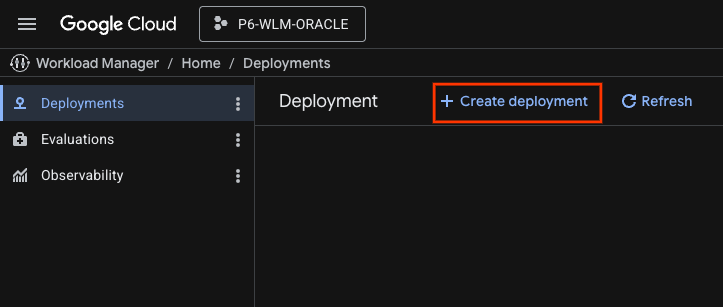
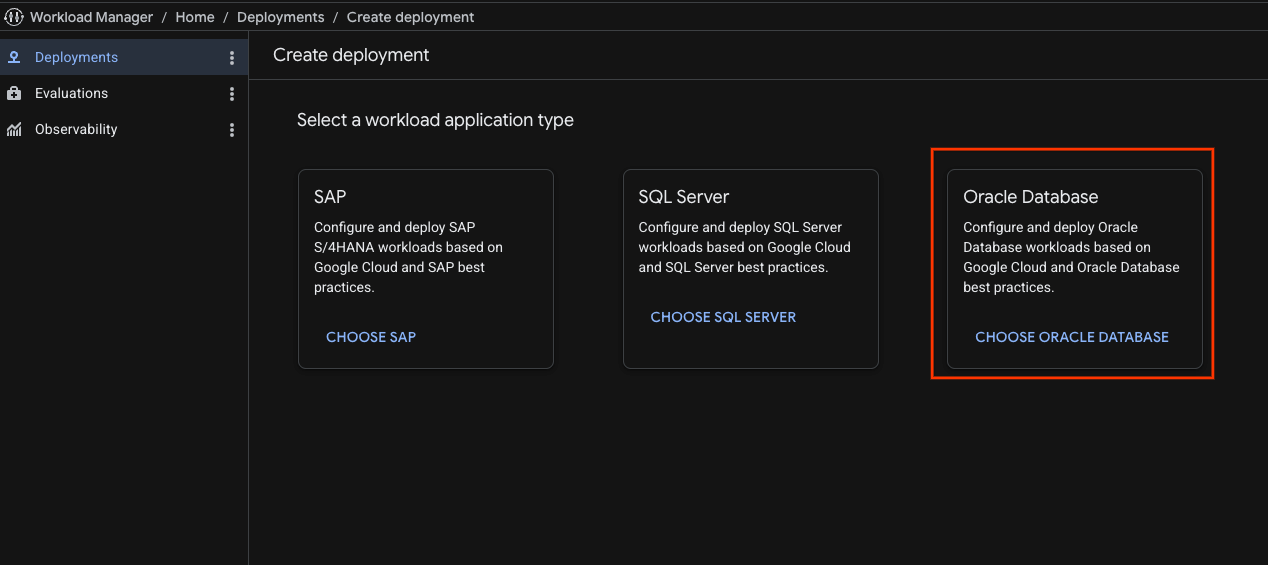
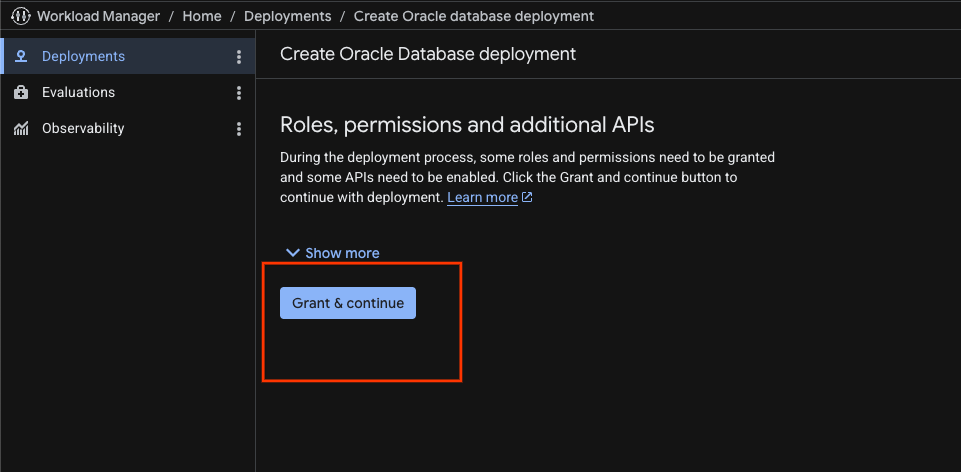
- আপনার যদি প্রয়োজনীয় রোল এবং পারমিশন না থাকে, তাহলে গাইডেড ডিপ্লয়মেন্ট অটোমেশন টুলটি প্রয়োজনীয় রোল এবং পারমিশনগুলো দেখিয়ে দেবে। 'Grant and continue'- তে ক্লিক করুন।
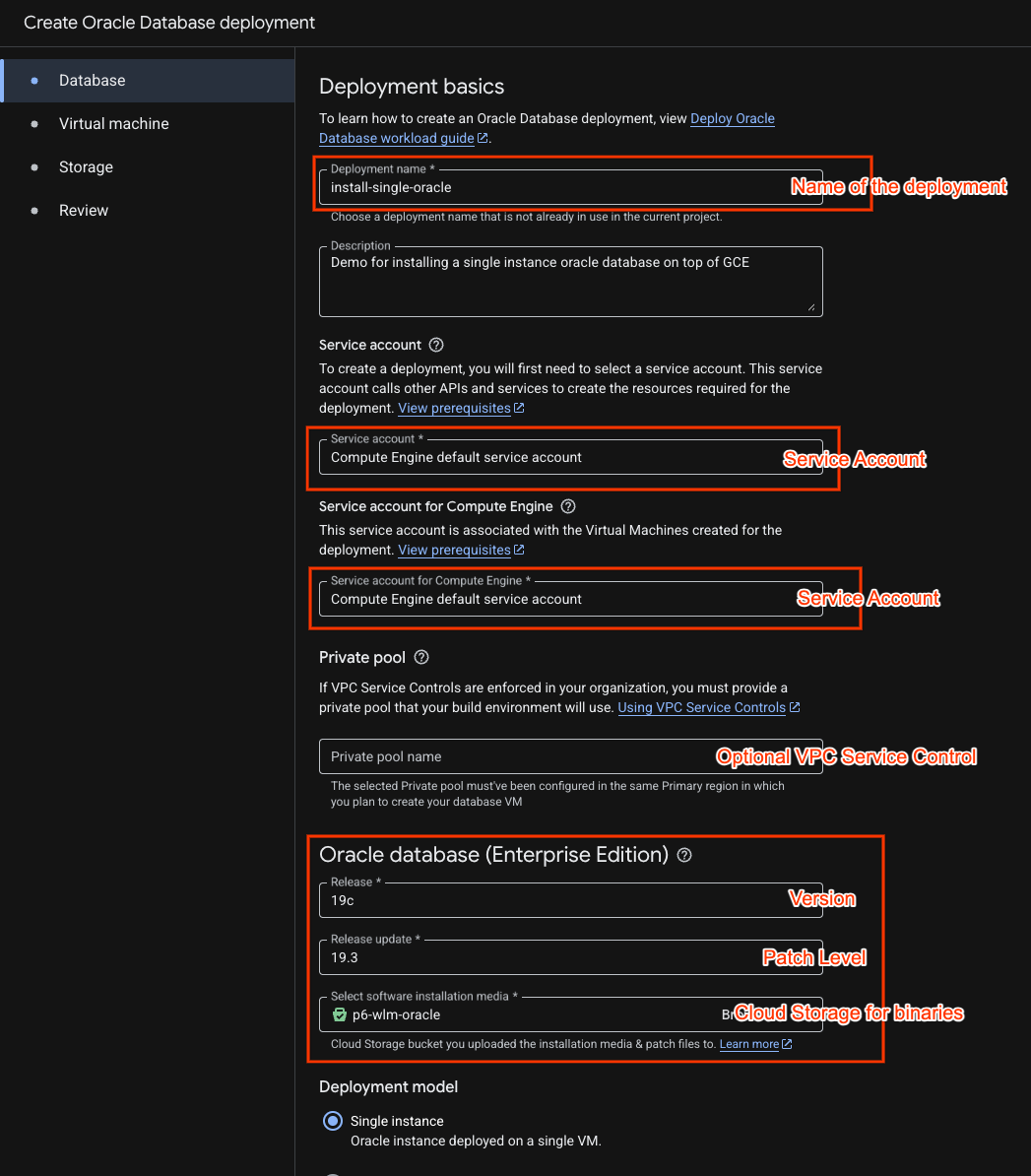
ডিপ্লয়মেন্ট বেসিকস বিভাগে, আপনার ডিপ্লয়মেন্ট এবং ওয়ার্কলোড সংক্রান্ত প্রয়োজনীয়তা সম্পর্কে তথ্য প্রবেশ করান। ওয়ার্কলোড ম্যানেজার এই প্রাথমিক তথ্য ব্যবহার করে পরবর্তী ট্যাবগুলিতে সংগৃহীতব্য ডেটা নির্ধারণ করে।
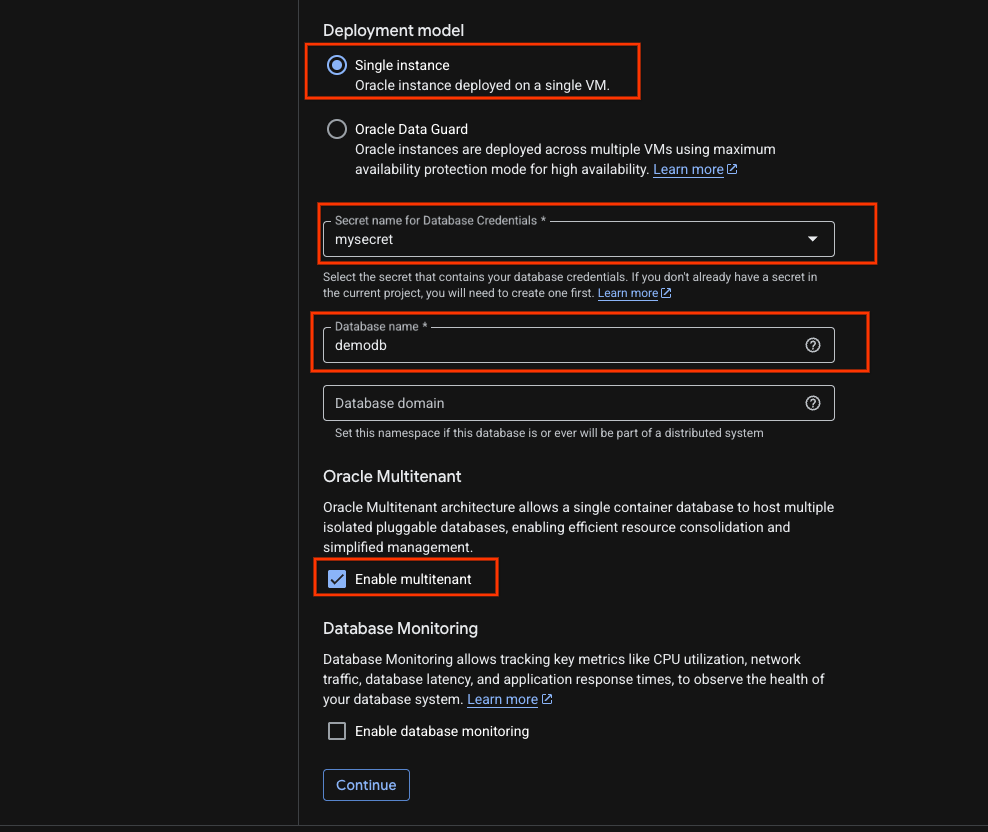
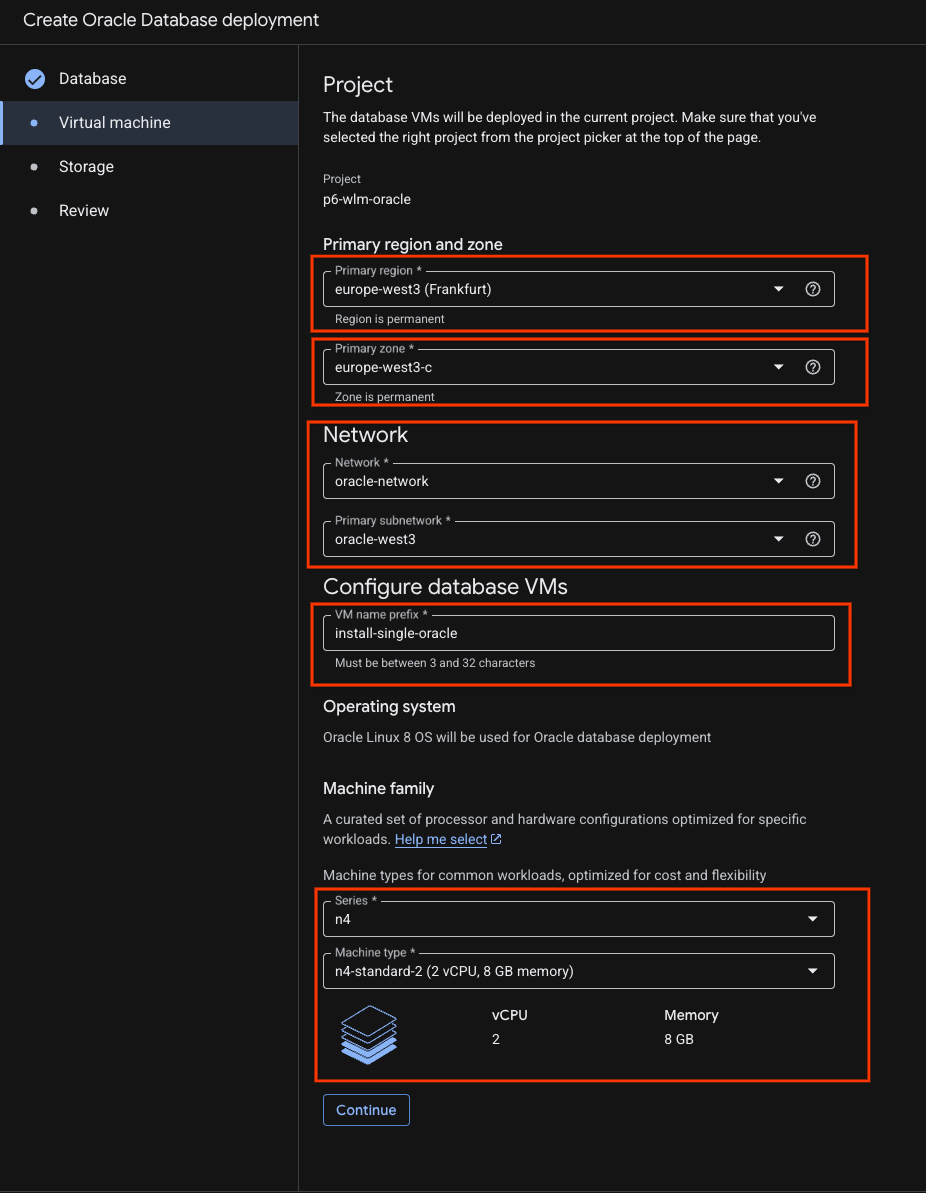
- ভার্চুয়াল মেশিন ট্যাবে, নিম্নলিখিতগুলি করুন:
আপনার পরিবেশ অনুযায়ী প্রাথমিক অঞ্চল পরিবর্তন করুন। নেটওয়ার্কের বিবরণ পূরণ করুন। এবং আপনার মেশিনের ধরন নির্বাচন করুন।
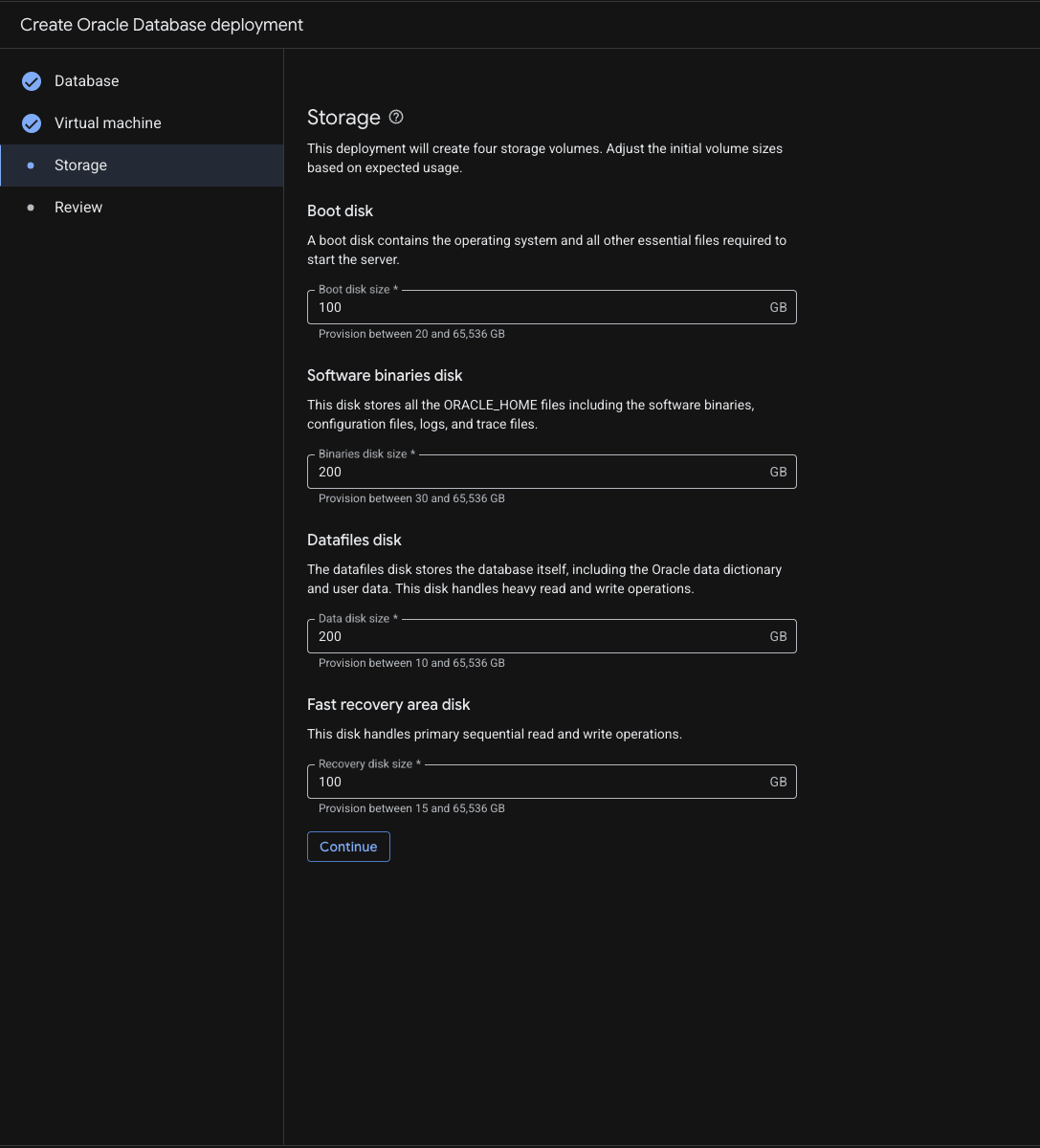
- স্টোরেজের বিবরণ পূরণ করুন। ল্যাবের জন্য আপনি ডিফল্ট মানগুলো ব্যবহার করতে পারেন।
- রিভিউ পেজটি চেক করুন এবং Create-এ ক্লিক করুন।
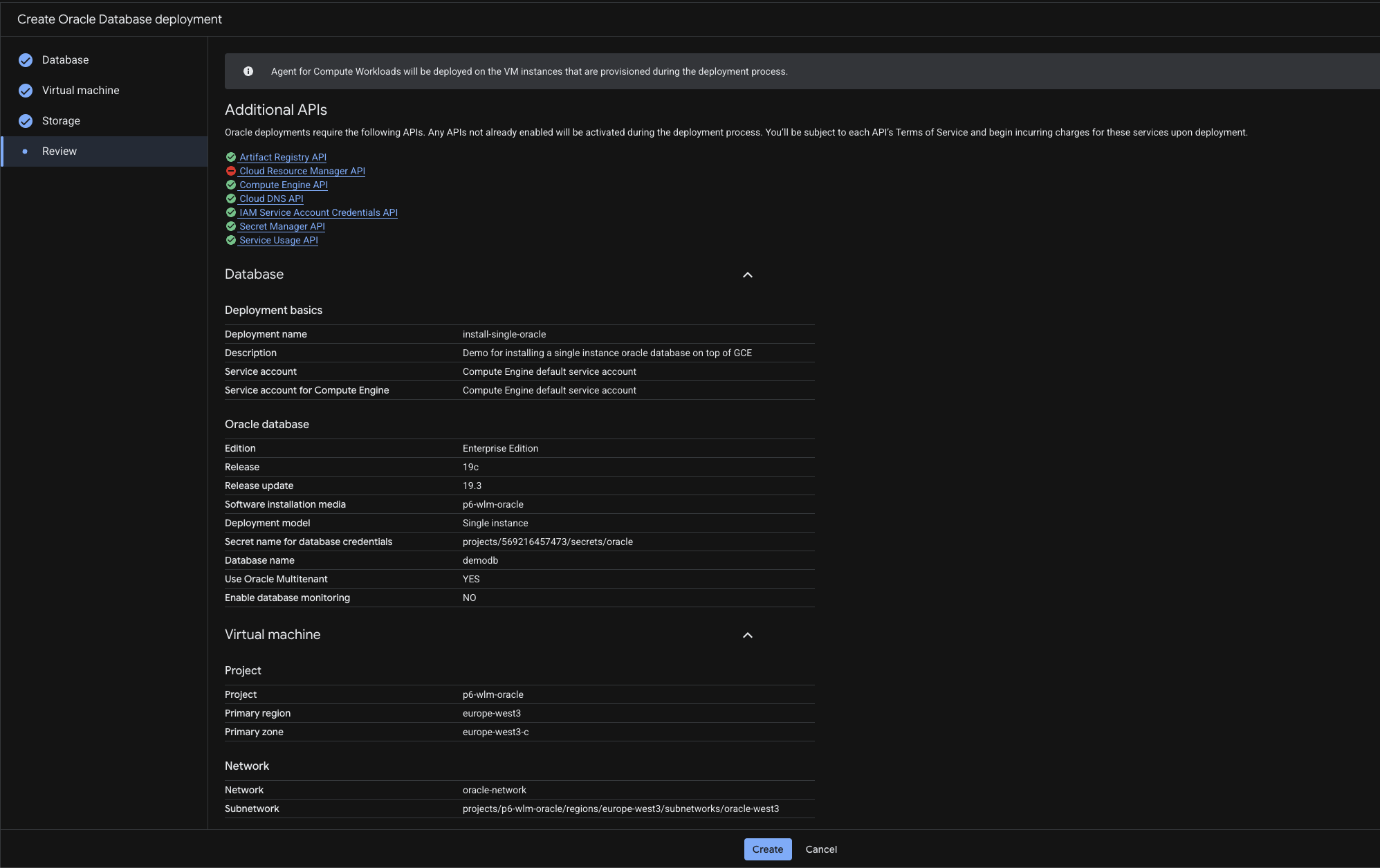
- এই পৃষ্ঠাটিই আপনি দেখতে পাবেন:
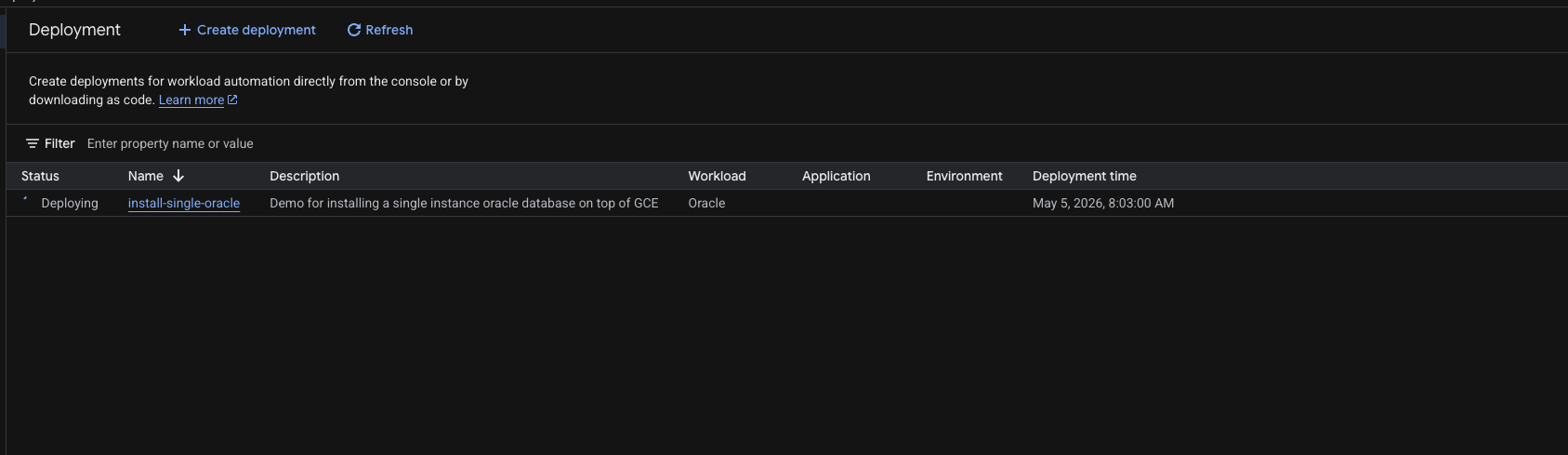
দ্রষ্টব্য: সম্পূর্ণ ডেপ্লয়মেন্ট প্রক্রিয়াটি সম্পন্ন হতে এক থেকে দুই ঘণ্টা পর্যন্ত সময় লাগতে পারে। ডেপ্লয়মেন্ট প্রক্রিয়াটি ব্যাকগ্রাউন্ডে চলতে থাকে। নোটিফিকেশন পাওয়ার পর আপনি ডেপ্লয়মেন্ট ড্যাশবোর্ডটি দেখতে পারবেন।
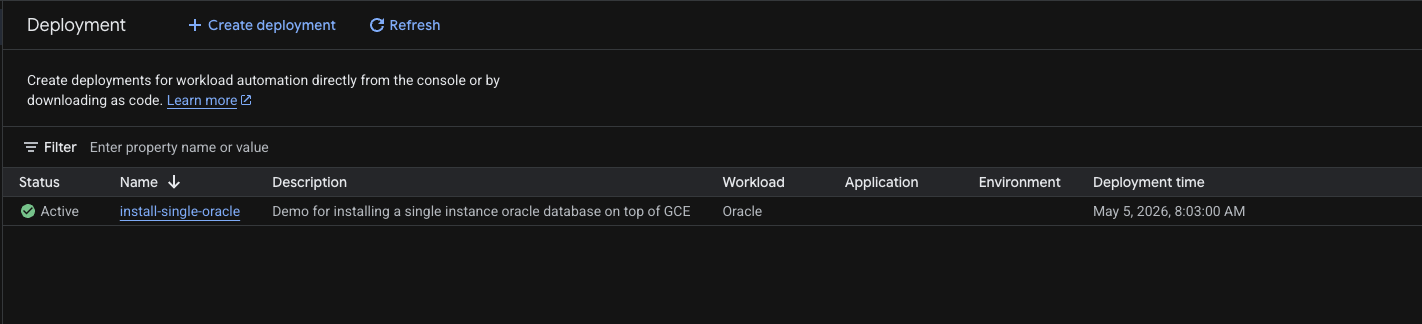
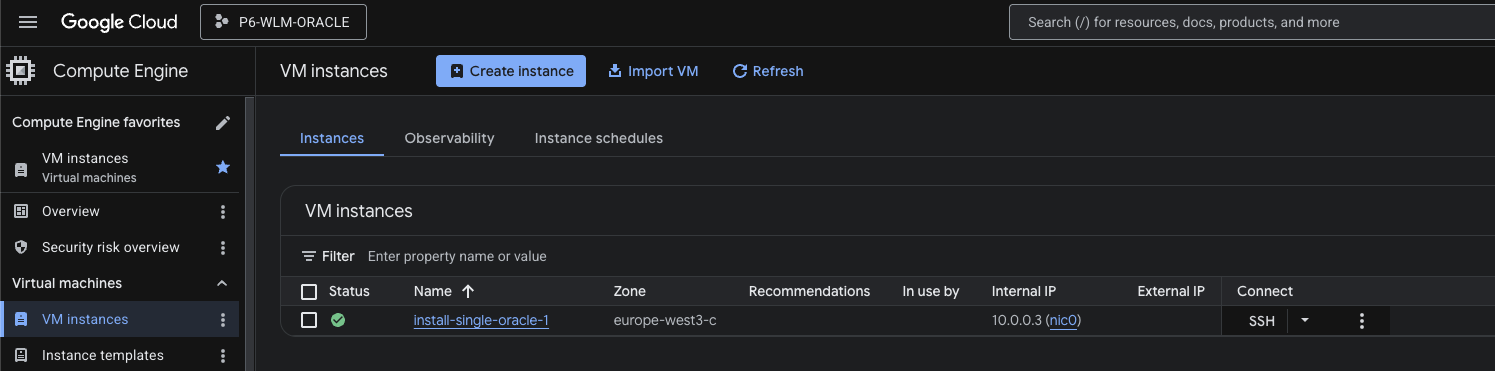
কাজ শেষ হলে স্ট্যাটাস 'অ্যাক্টিভ' দেখাবে এবং আপনি ভিএম-এর স্ট্যাটাস চেক করতে পারবেন।
৪. ওরাকলের সাথে সংযোগ স্থাপন
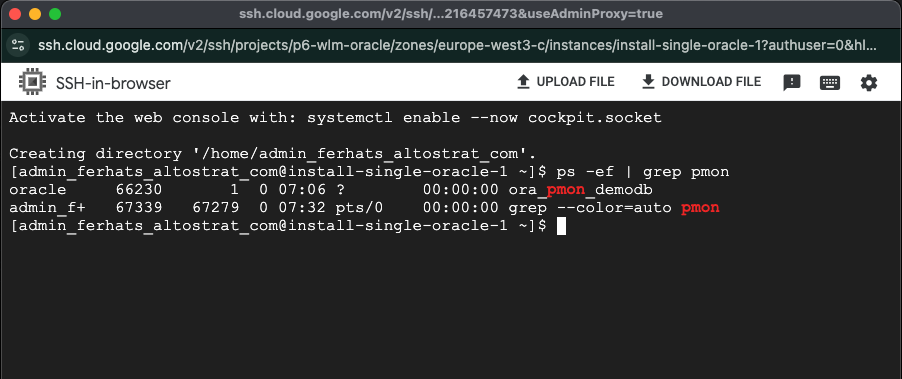
install-single-oracle-1 VM মেশিনে SSH করুন এবং "ps -ef | grep pmon" কমান্ড দিয়ে oracle pmon প্রসেসটি পরীক্ষা করুন।
ps -ef | grep pmon
ওরাকল ব্যবহারকারীকে Sudo করুন
sudo su - oracle
sys ব্যবহারকারী হিসেবে ডাটাবেসে সংযোগ করতে sqlplus ব্যবহার করুন।
sqlplus / as sysdba
৫. পরিষ্কার করা
আপনি যদি এই সিরিজের অন্যান্য কোডল্যাবগুলো (যেমন ক্লায়েন্ট কানেক্টিভিটি, মনিটরিং সার্ভিস ইত্যাদি) নিয়ে কাজ চালিয়ে যেতে চান, তাহলে আপনার প্রজেক্টটি পরিষ্করণ করবেন না।
এই ল্যাবে ব্যবহৃত রিসোর্সগুলির জন্য আপনার গুগল ক্লাউড অ্যাকাউন্টে চার্জ হওয়া এড়াতে, এই ধাপগুলি অনুসরণ করুন:
- গুগল ক্লাউড কনসোলে, 'ম্যানেজ রিসোর্সেস' পৃষ্ঠায় যান।
- প্রজেক্ট তালিকা থেকে আপনি যে প্রজেক্টটি মুছতে চান, সেটি নির্বাচন করে ডিলিট বাটনে ক্লিক করুন।
- ডায়ালগ বক্সে প্রজেক্ট আইডি টাইপ করুন এবং তারপর প্রজেক্টটি মুছে ফেলার জন্য 'শাট ডাউন'-এ ক্লিক করুন।
৬. অভিনন্দন
অভিনন্দন! আপনি ওয়ার্কলোড ম্যানেজারের মাধ্যমে GCE-তে সফলভাবে একটি ওরাকল ডেটাবেস ইনস্টল করেছেন।